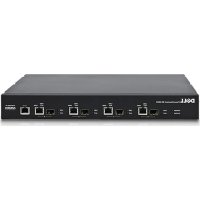
PowerConnect 8100 - Controlador DELL - Manual de uso y guía de instrucciones gratis
Encuentra gratis el manual del aparato PowerConnect 8100 DELL en formato PDF.



| Tipo de producto | Conmutador de red de capa 3 (L3) 10/40 GbE |
| Marca | Dell |
| Modelo | PowerConnect 8100 (PC8132, PC8132F, PC8164, PC8164F) |
| Dimensiones (An x Pr x Al) | 440 x 460 x 44 mm (17,32 x 18,11 x 1,73 pulgadas) |
| Peso | Aproximadamente 10 kg (estimado) |
| Alimentación | Fuentes de alimentación redundantes, intercambiables en caliente |
| Número de puertos fijos | 24 o 48 puertos 10GbE (según modelo) |
| Puertos adicionales | 2 puertos QSFP 40G fijos (modelos PC8164/PC8164F) |
| Tipo de puertos | 10GBase-T (RJ45) o SFP+ según modelo |
| Capacidad de conmutación | Hasta 640 Gbit/s (según modelo) |
| Funciones principales | Agregación, apilamiento, iSCSI Auto-Configuration, QoS, VLAN, enrutamiento L3, gestión CLI/Web/SNMP |
| Gestión | Interfaz CLI, Web, SNMP, Dell OpenManage Network Manager |
| Temperatura de funcionamiento | 10 a 35 °C (a 900 m de altitud, reducir 1 °C por cada 300 m) |
| Humedad relativa de funcionamiento | 8 % a 85 % (sin condensación) |
| Montaje en rack | Sí, 1U, sistema ReadyRails incluido (sin herramientas o con herramientas) |
| Seguridad | Puesta a tierra fiable, precauciones de montaje, temperatura ambiente máxima 50 °C en rack cerrado |
| Mantenimiento y limpieza | Limpieza exterior con un paño seco; evitar líquidos y fuentes de ruido eléctrico |
| Piezas de repuesto y reparabilidad | Fuentes de alimentación, ventiladores, módulos SFP+/QSFP (vendidos por separado); garantía limitada de por vida con reparación o reemplazo |
| Información general | Manual disponible en varios idiomas; nota PDF descargable en el sitio web de Dell |
Preguntas frecuentes - PowerConnect 8100 DELL
Preguntas de los usuarios sobre PowerConnect 8100 DELL
0 pregunta sobre este aparato. Responde a las que conoces o haz la tuya.
Hacer una nueva pregunta sobre este aparato
Descarga las instrucciones para tu Controlador en formato PDF gratis! Encuentra tus instrucciones PowerConnect 8100 - DELL y toma tu dispositivo electrónico nuevamente en la mano. En esta página están publicados todos los documentos necesarios para el uso de su dispositivo. PowerConnect 8100 de la marca DELL.
MANUAL DE USUARIO PowerConnect 8100 DELL
Guía de introducción
Başlangıç Kılavuzu
תְרָהִיַעֹתְשׁ
Dell PowerConnect
81xx Series Switch
Getting Started Guide
Notes

Etapas de desempacotamento

Guía de introducción
Notas

NOTA: Una NOTA proporciona información importante que le ayudará a utilizar mejor el equipo.

PRECAUCIÓN: Un mensaje de PRECAUCIÓN indica la posibilidad de daños en el hardware o la pérdida de datos si no se siguen las instrucciones.
La información contenida en esta publicación puede modificarse sin previo aviso. © 2012 Dell Inc. Reservados todos los derechos.
Queda estrictamente prohibida la reproducción de este material en cualquier forma sin la autorización escrita de Dell Inc.
Marcas comerciales utilizadas en este texto: Dell™, el logotipo de DELL, PowerConnect™ y OpenManage™, ReadyRails™ y Torx™ son marcas comerciales de Dell Inc. Microsoft® y Windows® son marcas comerciales registradas de Microsoft Corporation en los Estados Unidos o en otros países.
Otras marcas y otros nombres comerciales pueden utilizarse en esta publicación para hacer referencia a las entidades que los poseen o a sus productos. Dell Inc. renuncia a cualquier interés sobre la propiedad de marcas y nombres comerciales que no sean los suyos.
Modelo reglamentario PC8132, PC8132F, PC8164, PC8164F
Febrero de 2012 N/P JHCTM Rev. A00
Contenido
1 Introducción 287
Característica 287
2 Información general sobre el hardware.... 288
Panel frontal 290
Puertos fijos de enlace ascendente SFP cuádruples 290
Indicadores LED del sistema 292
3 Instalación.... 294
Preparación del emplazamiento 294
Desembalaje del conmutador....294
Contenido del paquete ..... 294
Pasos del desembalaje. 295
Montaje del conmutador en rack ..... 295
Consideraciones de seguridad para el montaje en rack 296
Montaje del sistema Dell ReadyRails ..... 296
Montaje del conmutador ..... 301
4 Inicio y configuración del conmutador. 302
Conexión de un conmutador a un terminal ..... 303
Inicio del conmutador 304
Realización de la configuración inicial ..... 304
Procedimiento de configuración inicial ..... 305
Ejemplo de sesión. 306
Pasos siguientes 311
Introducción
Este documento proporciona información básica sobre la serie de conmutadores Dell PowerConnect 81xx, PC8132, PC8132F, PC8164, PC8164F, incluidos los procedimientos de instalación y configuración inicial de los mismos. Para obtener información sobre cómo configurar y supervisar las funciones del conmutador, consulte la Guía de configuración del usuario, que está disponible en la página web de asistencia de Dell (support.dell.com/support), donde encontrará las últimas actualizaciones de la documentación y el firmware.
Este documento contiene las secciones siguientes:
- Información general sobre el hardware
- Instalación
- Inicio y configuración del conmutador
Característica
Los PowerConnect serie 8100 son conmutadores con alta escalabilidad que proporcionan funciones de red ininterrumpidamente para implantaciones de 10 GbE de conmutación principal y de adición de campus. La familia de conmutadores de capa 3 logran una velocidad de cable de 10/40 GbE, que es la necesaria para alimentar infraestructuras de tipo Business y Enterprise, aportando funcionamiento de 10 GbE de alta densidad y escalabilidad con administración simplificada.
La serie PC8100 proporciona gran disponibilidad y redundancia para implantaciones principales reducidas y de adición que permiten a la red lograr un funcionamiento de 10 GbE de alta densidad y de 40 GbE para una implantación principal de tipo Enterprise. Esta familia proporciona apilamiento de alta densidad con puertos de 10GbE o 40GbE, administrable como unidad lógica única, y redundancia con fuentes de alimentación, ventiladores e imágenes de firmware. La administración simplificada incluye una función USB Rapid Deployment (implantación rápida mediante USB) que permite acelerar el direccionamiento de red y, al mismo tiempo, simplificar las instalaciones de imágenes de firmware en el conjunto de la pila. Las opciones de administración flexible incluyen una CLI estándar, administración remota mediante el servidor web incorporado, y soporte para aplicaciones de administración basadas en SNMP, entre las que se incluye Dell OpenManage Network Manager.
La familia PC8100 incluye soporte para redes de almacenamiento y optimización de iSCSI. Para simplificar la conectividad con matrices Dell EqualLogic, la función de configuración automática de iSCSI, que incluye la serie 8100, detecta automáticamente las matrices y configura el conmutador para lograr el rendimiento óptimo. Esta función está activada de forma predeterminada, simplificando el proceso a sólo conectar un cable. La simplificación de la conectividad con matrices Dell Compellent se logra con una configuración de un sólo comando.
Dell ha diseñado PowerConnect serie 8100 para que ahorre energía desde el cable de alimentación hasta los puertos; por ello, utiliza puertos compatibles con EEE, que reducen el consumo de energía activo y pasivo de todos los puertos. A las fuentes de alimentación redundantes que pueden funcionar eficientemente en todos los modos, se suma el uso de ventiladores de velocidad variable que, con la ayuda de monitores de temperatura, pueden ajustar su velocidad al entorno. Por último, la familia PC8100 incluye la garantía limitada durante el tiempo de vida de Dell con servicio de hardware básico (reparación o sustitución) de por vida.
Información general sobre el hardware
Esta sección contiene información sobre las características de los dispositivos y las configuraciones de hardware de los módulos correspondientes a los conmutadores PowerConnect 81xx.
PowerConnect 81xx tiene las siguientes dimensiones físicas:
- 440 x 460 x 44 mm (ancho x largo x alto)
- 17,32 x 18,11 x 1,73 pulgadas (ancho x largo x alto).
PowerConnect 81xx tiene un diseño de chasis con cuatro tipos de soluciones y ancho de banda de conmutación de 640 Gbps y 320 Gbps como se especifica a continuación:
1 PC8132F: SFP de 24 puertos + 10G + módulo de extensión de 40G/80G
2 PC8164F: SFP de 48 puertos + 10G + QSFP de 40G de 2 puertos + módulo de extensión de 40G/80G
3 PC8132: 10GBaseT de 24 puertos + módulo de extensión de 40G/80G
4 PC8164: 10GBaseT de 48 puertos + QSFP de 40G de 2 puertos + módulo de extensión de 40G/80G
Las ranuras del módulo pueden conectarse en tres tipos de módulos:
• S F P +
- 10G Base-T
• Q S F P +
El sistema también proporciona un puerto de consola del tipo RJ45 de interfaz RS-232 y un puerto de servicio Ethernet dedicado para funciones de administración OOB.
El conmutador PC81xx tiene las siguientes características:
- Soporte para un puerto USB
- Cuarenta y ocho puertos de 10 Gbps para transceptores de 1G/10G
- Dos puertos QSFP de 40 Gbps fijos para transceptores de 40G
- Una ranura de expansión de 80 Gbps para módulos SFP+, Base-T de 10G y QSFP+
- Sistema de CPU de alto rendimiento incorporado de gran memoria RAM DDR III XLP308II/256 MB o Flash/2 GB.
- Supervisión de temperatura (TMP75)
• Monitor térmico de lectura por software - Soporte para RTC (reloj en tiempo real)
- Fuente de alimentación redundante de acoplamiento activo
- Supervisión actualizada para administración de energía
- El ventilador es extraíble y puede administrarse
- Chasis de 1U de alto estándar
Panel frontal
La siguiente imagen muestra el panel frontal de PowerConnect 81xx:
Ilustración 1. Panel frontal de PowerConnect 81xx
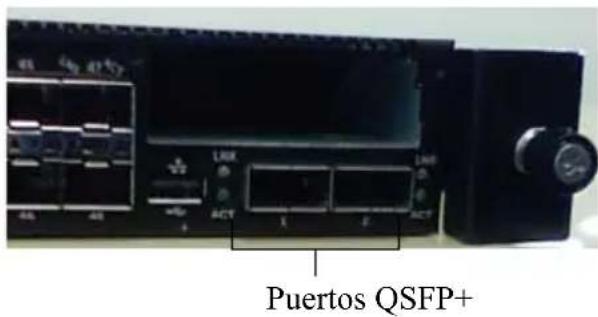
El panel frontal incluye:
• 24/48 puertos SFP+ o Base-T de 10G fijos
- Puerto de administración
- Puerto USB 2.0

NOTA: Los indicadores LED del estado del sistema, ventilador y alimentación se encuentran el el panel posterior.
Puertos fijos de enlace ascendente SFP cuádruples
Los modelos PC8164 y PC8164F incluyen dos puertos QSFP fijos, con las siguientes características:
- Cuatro puertos de 10G con cable de transición cuádruple (QBO).
- Un puerto de 40G que admite transceptores CR4, SR4 y LR4
- Indicadores LED del estado de los puertos en panel frontal
Las conexiones de QSFP se pueden utilizar para apilamiento. La distancia entre los conmutadores apilados puede ser de hasta 100 m

NOTA: Tenga en cuenta que los módulos QSFP sólo se pueden utilizar para los conmutadores de la serie PowerConnect 81xx.
Ranura de expansión
La ranura de expansión de 80 Gbps admite los siguientes módulos:
- SFP+ (cuatro puertos de 10G)
• 10G Base-T (cuatro puertos de 10G) - QSFP+ (se puede configurar como dos puertos de 40G o hasta 8 de 10G)
Los módulos se venden por separado.
Interfaz UART
El puerto UART (siglas en inglés para transmisor receptor asíncrono universal) está diseñado según el estándar de la industria para dispositivos 16550 UART. El puerto UART proporciona funciones de comunicación serie, la cual permite la comunicación con el modelo u otros dispositivos externos mediante el protocolo RS-232. Un puerto serie proporciona una conexión directa al conmutador y permite acceder a la CLI desde un terminal de consola conectado al puerto a través del cable serie suministrado (con conectores RJ45 YOST a DB-9 hembra).
El puerto UART se configura individualmente y se puede ejecutar como enlace asíncrono de 1 200 a 4 millones de baudios.
La interfaz UART se puede programar con las siguientes opciones:
• 5, 6, 7 u 8 bits de caracteres
• 1, 1,5 o 2 bits de parada
- Opción de paridad
- Paridad par/impar (si la opción de paridad está activada)
- Paridad insistente (si la opción de paridad está activada)
Los valores predeterminados son: velocidad de baudios de 9 600, 8 bits de datos, sin paridad, 1 bit de parada y sin control de flujo.
Indicadores LED del sistema
El sistema incluye diodos emisores de luz (LED) que proporcionan información del estado del sistema, la temperatura, el diagnóstico, el ventilador, la pila y el localizador de la unidad PowerConnect 81xx. La Tabla 1 incluye las definiciones de los LED de estado:
Tabla 1. Definiciones de los LED del sistema
| Característica Descripción detallada Comentario | ||
| LED del sistema | Azul continuo: funcionamiento normalAzul parpadeante: iniciandoRojo continuo: error grave del sistemaRojo parpadeante: error no crítico del sistema (fallo en el ventilador o en el sistema de alimentación) | En el panel frontal |
| LED de temperatura | Apagado: temperatura normalLuz ámbar continua: sobrecalentamientoa | En el panel posterior |
| LED de diagnóstico | Apagado: funcionamiento normalVerde parpadeante: prueba de diagnóstico en curso | En el panel posterior |
| LED de ventilador | Verde fijo: ventilador con las R.P.M. correctasRojo fijo: fallo en el ventilador | En el panel posterior |
Tabla 1. Definiciones de los LED del sistema (continuación)
| Característica Descripción detallada Comentario | ||
| LED de pila | Azul fijo: conmutador en modo de apilamientoVerde fijo: conmutador en modo esclavo de apilamientoApagado: conmutador en modo independiente | En el panel posterior |
| LED localizador | Azul parpadeante: la función del localizador está activadaAzul fijo: la función del localizador está desactivada | En el panel posterior |
a. El umbral de temperatura del sistema de sensores térmicos es de 75°C. Si se supera este umbral, el LED de temperatura (Temp) pasa a color ámbar.
Ilustración 2. LED de los puertos

text_image
FAN 1 Console OOB Locator Stack Temp Dlag System LED DELL PowerConnect 8164 1 3 5 7 9 11 13 15 17 19 21 23 2 4 6 8 10 12 14 16 18 20 22 24Instalación
Preparación del emplazamiento
Antes de instalar los conmutadores, asegúrese de que la ubicación elegida cumpla los requisitos siguientes:
- Espacio libre: existe espacio libre suficiente delante y detrás del equipo para permitir el acceso del operador. Deje espacio libre para el cableado, las conexiones de alimentación y la ventilación.
- Cableado: el cableado está canalizado para evitar fuentes de ruido eléctrico, como radiotransmisores, amplificadores de transmisión, líneas de alimentación e instalaciones fijas de luz fluorescente.
- Temperatura ambiente: el intervalo de temperatura ambiente de funcionamiento del conmutador es de 10 a 35 °C (de 50 a 95 °F).

NOTA: Para altitudes superiores a los 900 m (2 955 pies), debe reducirse la temperatura en 1 °C (1,8 °F) cada 300 m (985 pies).
- Humedad relativa: la humedad relativa de funcionamiento es de 8 a 85% (sin condensación), con una gradación de humedad máxima del 10% por hora.
Desembalaje del conmutador
Contenido del paquete
Cuando desembale los conmutadores, compruebe que se han incluido los elementos siguientes:
- Un conmutador PowerConnect
• Un cable RJ45 a DB-9 hembra - Dos juegos de kits de rieles (no se precisan herramientas)
• Dos PSU (en embalaje individual) - Dos cables de alimentación de CA (específicos para el país o región)
- Guía de introducción
- Información sobre normativas y seguridad
- Información sobre garantía y asistencia
- Acuerdo de licencia de software
Pasos del desembalaje

NOTA: Antes de desembalar el conmutador, examine el contenedor e informe inmediatamente de cualquier daño.
1 Coloque el contenedor en una superficie plana y limpia, y corte todas las tiras que sujetan el contenedor.
2 Abra el contenedor o extraiga la parte superior de éste.
3 Con cuidado, extraiga el conmutador del contenedor y colóquelo en una superficie estable y limpia.
4 Retire todo el material de embalaje.
5 Compruebe que el conmutador y los accesorios no estén dañados.
Montaje del conmutador en rack
Puede ubicar el conmutador en la plataforma del rack, o montar el conmutador directamente en un rack de 48,26 cm que cumpla la especificación EIA-310-E (cuatro postes, dos postes o métodos de roscado). El sistema Dell ReadyRails™ viene preparado para instalaciones en rack frontal 1U y de dos postes. El sistema ReadyRails incluye dos ensamblajes de rieles y dos rieles, en sus respectivos embalajes, que vienen pegados en los laterales del conmutador.

ADVERTENCIA: Este documento es una referencia resumida. Lea las instrucciones de seguridad incluidas en el folleto Safety, Environmental, and Regulatory Information (Información sobre seguridad, medio ambiente y normativas) antes de empezar.

NOTA: Las ilustraciones de este documento no representan un conmutador específico.
Consideraciones de seguridad para el montaje en rack
- Carga del rack: si se sobrecargan los racks, o el peso está repartido de forma desigual, la plataforma o el rack podrían ceder, con el consiguiente daño material o físico. Estabilice los racks en una ubicación permanente antes de cargarlos. Monte los componentes comenzando por la parte inferior del rack y siga la carga hacia arriba. No supere la especificación de carga del rack.
- Consideraciones sobre alimentación eléctrica: conecte el sistema sólo a la fuente especificada en la unidad. Si existen varios componentes eléctricos instalados en un rack, asegúrese de que la alimentación total de los componentes no supere las capacidades del circuito. La sobrecarga de fuentes de alimentación y de alargadores pueden presentar riesgos de incendios o descargas.
- Temperatura ambiente elevada: si se instala en un conjunto de rack cerrado, es posible que la temperatura ambiente de funcionamiento del entorno del rack sea más alta que la temperatura ambiente del lugar. La temperatura ambiente máxima de 50 grados C del conmutador no se debe superar.
- Flujo de aire reducido: instale el equipo en el rack sin comprometer el flujo de aire necesario para el funcionamiento seguro del equipo.
- Conexión a tierra fiable: un equipo montado en rack debe contar con una conexión a tierra fiable. Debe prestarse especial atención a las conexiones del suministro que no sean conexiones directas al circuito derivado, por ejemplo: el uso de regletas de enchufes.
- El producto no se debe montar con su parte trasera hacia abajo.
Montaje del sistema Dell ReadyRails
El sistema de montaje en rack ReadyRails permite una fácil configuración del rack para la instalación del conmutador. El sistema ReadyRails se puede instalar mediante el método sin herramientas 1U, o uno de los tres métodos con 1U utilizando herramientas (montaje a ras de dos postes, montaje centrado de dos postes o montaje roscado de cuatro postes).
Configuración sin herramientas 1U (orificio cuadrado de cuatro postes o orificio redondo sin rosca)
1 Con las pestañas laterales del ReadyRails orientadas hacia afuera, coloque un riel entre los postes verticales derecho e izquierdo. Alinee y encaje las espigas del riel de la parte posterior en la parte trasera del poste vertical. En la Ilustración 3, el elemento 1 y sus extracciones ilustran cómo aparecen las espigas en los orificios cuadrados y en los redondos sin rosca.
Ilustración 3. Configuración 1U sin herramientas
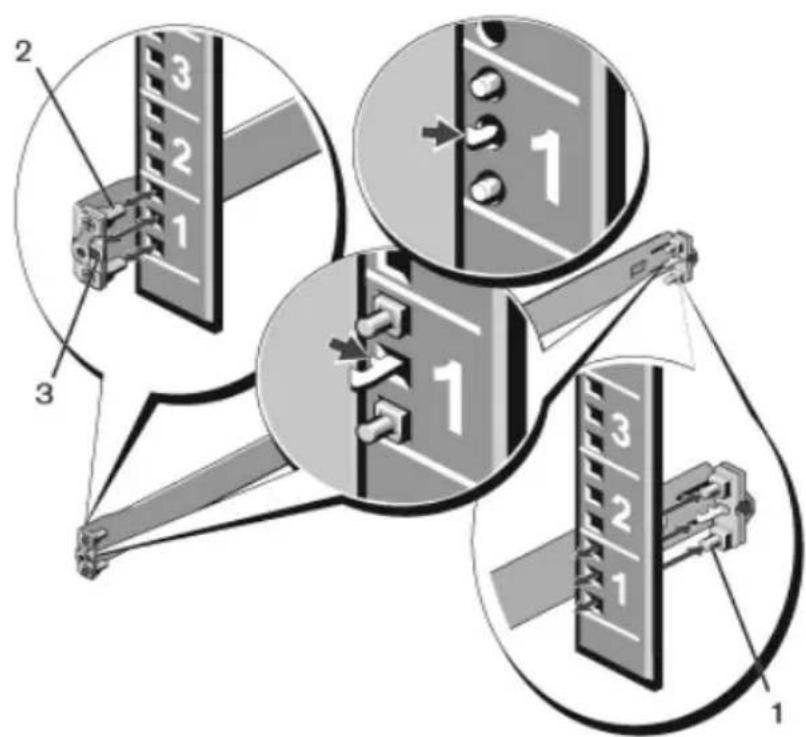
2 Alinee y encaje las espigas de la parte frontal en los orificios de la parte frontal del poste vertical. Consulte la Ilustración 3, elemento 2.
3 Repita este paso para el segundo riel.
4 Para extraer un ricl, tire del botón de liberación del pestillo de las pestañas laterales y desencaje el riel. Consulte la Ilustración 3, elemento 3.
Configuración de montaje a ras de dos postes
Para esta configuración, se deben extraer las piezas fundidas de la parte frontal de cada ensamblaje de ReadyRails. Consulte la Ilustración 4, elemento 1 en la página 298. Utilice un destornillador Torx para extraer los dos tornillos de cada pestaña de la parte frontal (en el lado del conmutador del riel) y retire las piezas fundidas. Conserve estas piezas para futuras necesidades del rack. No es necesario extraer las piezas fundidas de la parte trasera.
Ilustración 4. Configuración de montaje a ras de dos postes
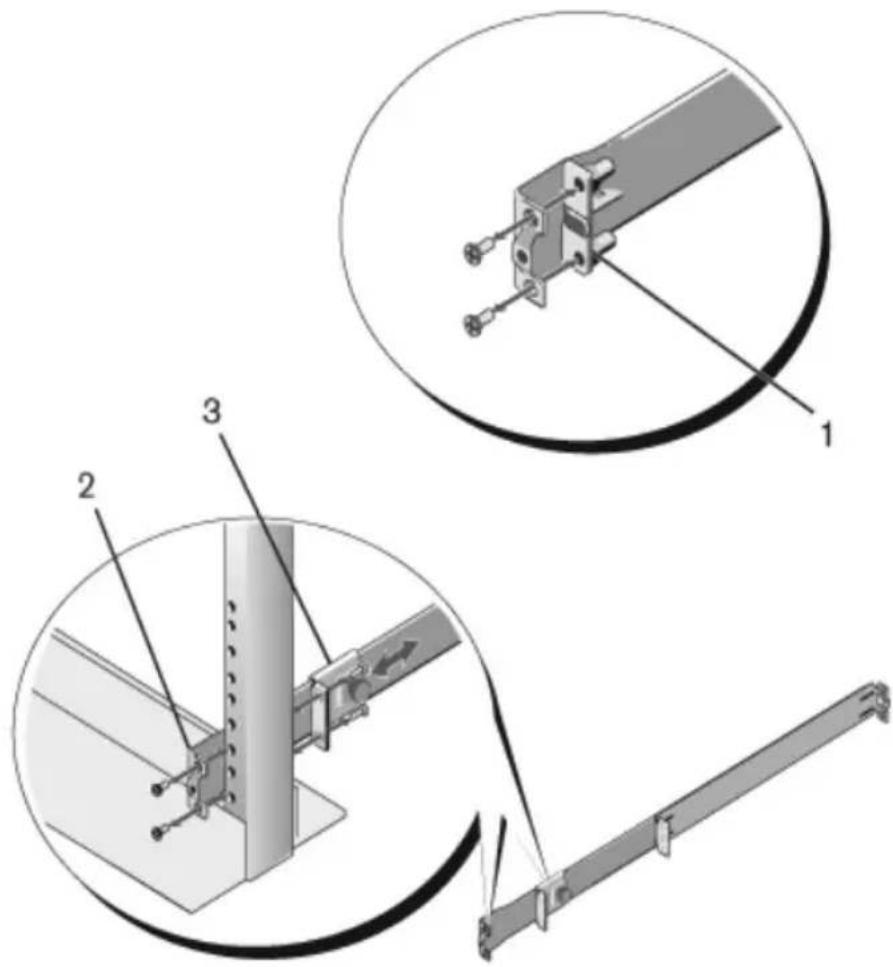
2 Monte un riel en la parte frontal del poste con dos tornillos suministrados por el usuario. Consulte la Ilustración 4, elemento 2.
3 Deslice el soporte del fiador hacia el poste vertical y fijelo al mismo con dos tornillos suministrados por el usuario. Consulte la Ilustración 4, elemento 3.
4 Repita este paso para el segundo riel.
Configuración de montaje centrado de dos postes
1 Deslice el soporte del fiador hacia atrás hasta que se encaje en su lugar con un chasquido para, entonces, fijarlo en la parte frontal del poste con dos tornillos suministrados por el usuario. Consulte la Ilustración 5, elemento 1.
Ilustración 5. Configuración de montaje centrado de dos postes

2 Deslice el soporte trasero hacia el poste y fijelo a éste con dos tornillos suministrados por el usuario. Consulte la Ilustración 5, elemento 2.
3 Repita este paso para el segundo riel.
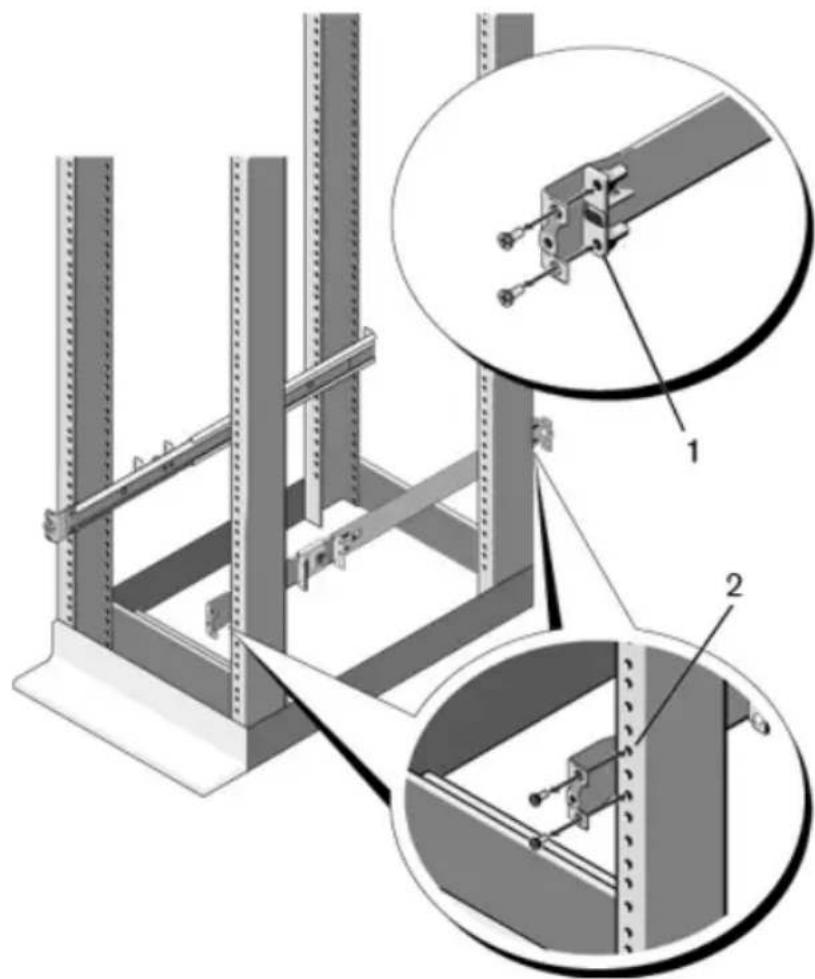
Configuración de montaje roscado de cuatro postes
1 Para esta configuración, se deben extraer las piezas fundidas de las pestañas laterales situadas a cada lado de los ensamblajes del ReadyRails. Utilice un destornillador Torx para extraer los dos tornillos de cada pestaña lateral y extraiga las piezas fundidas. Consulte la Ilustración 6, elemento 1 en la página 300. Conserve estas piezas para futuras necesidades del rack.
2 En cada riel, fije las partes frontal y trasera al poste con dos tornillos suministrados por el usuario en cada extremo. Consulte la Ilustración 6, elemento 2 en la página 300.
Ilustración 6. Configuración de montaje roscado de cuatro postes
Montaje del conmutador
El conmutador se puede montar en dos configuraciones: rack frontal 1U o dos postes 1U (a ras o centrado). El siguiente es un ejemplo de una configuración de rack frontal 1U. En las configuraciones de dos postes 1U (a ras y centrado), puede deslizar el conmutador en los rieles del mismo modo que en las configuraciones de cuatro postes.
Montaje de rack frontal 1U
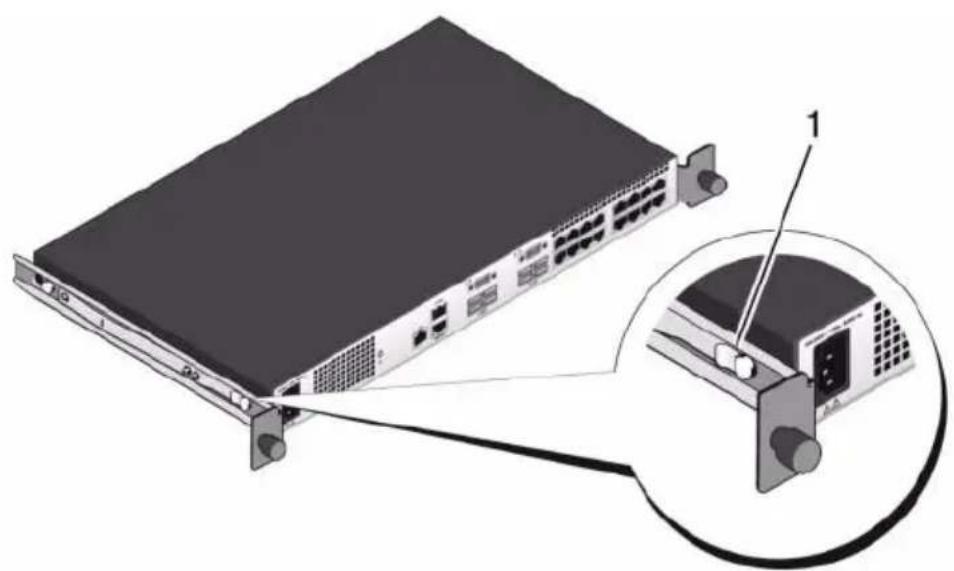
Se deben adaptar los rieles que se fijan al conmutador.
1 Fije los rieles del conmutador (parte interna del chasis) al conmutador PC81xx. El elemento 1 de la Ilustración 7 muestra el detalle del separador frontal con lengüeta de bloqueo.
Ilustración 7. Cómo fijar los rieles del conmutador
2 Tras instalar ambos rieles del conmutador, alinécelos con los Ready-Rails ya montados en el rack y deslice el conmutador hasta que quede a ras de la parte frontal del rack. Antes de llegar a una inserción completa, a unos 7,5 cm, se activará la función de bloqueo del riel para evitar que el conmutador se caiga del rack.
Inicio y configuración del conmutador
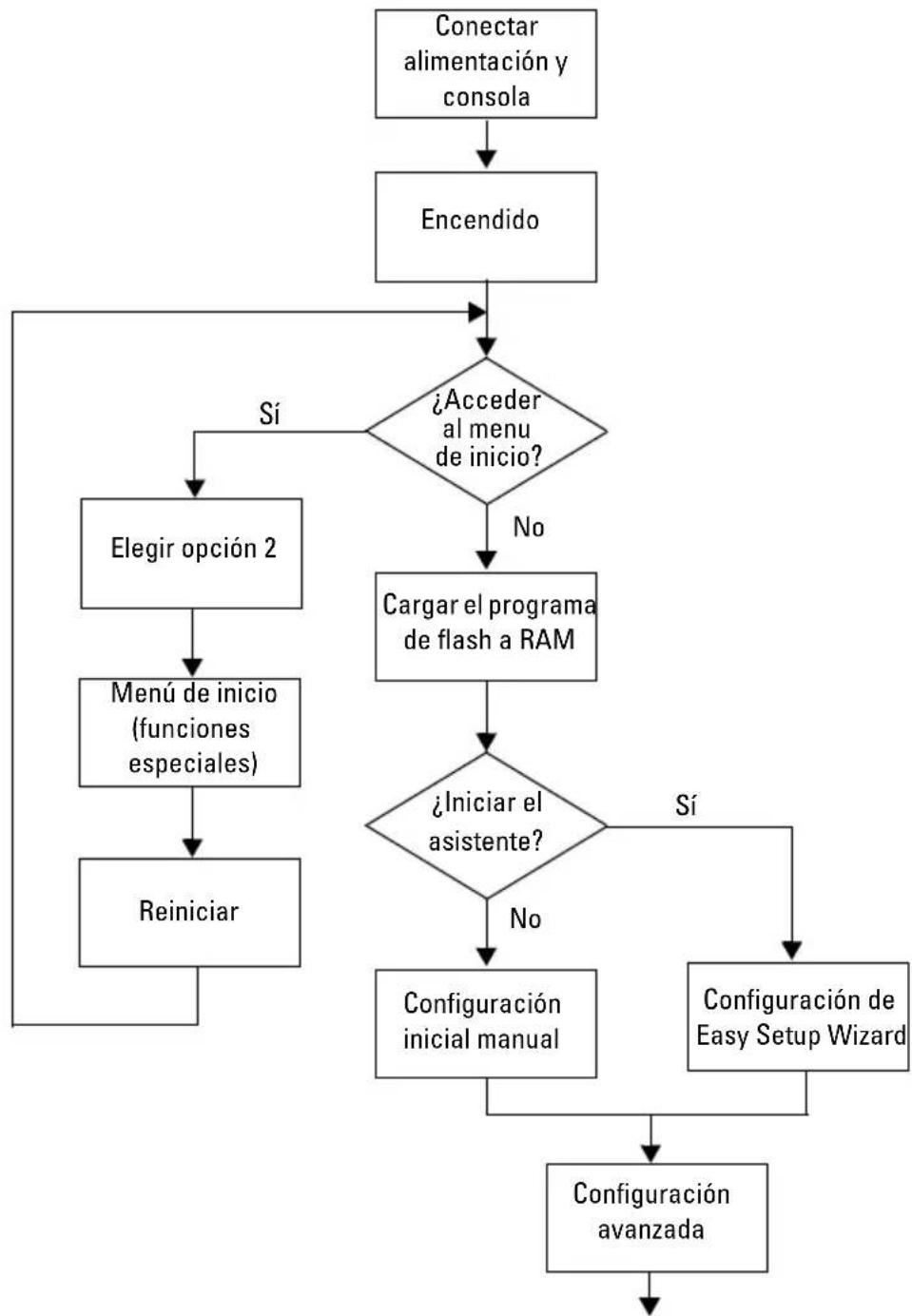
En el diagrama de flujo siguiente se proporciona información general sobre los pasos necesarios para realizar la configuración inicial una vez que se ha desembalado y montado el conmutador.
Ilustración 8. Diagrama de flujo de la instalación y la configuración
flowchart
graph TD
    A["Conectar alimentación y consola"] --> B["Encendido"]
    B --> C{¿Acceder al menu de inicio?}
    C -->|Sí| D["Elegir opción 2"]
    C -->|No| E["Cargar el programa de flash a RAM"]
    D --> F["Menú de inicio (funciones especiales)"]
    F --> G["Reiniciar"]
    E --> H{¿Iniciar el asistente?}
    H -->|Sí| I["Configuración de Easy Setup Wizard"]
    H -->|No| J["Configuración inicial manual"]
    I --> K["Configuración avanzada"]
    J --> K
Conexión de un conmutador a un terminal
Una vez realizadas todas las conexiones externas, conecte un terminal a un conmutador para configurar el conmutador.

NOTA: Antes de continuar, lea las notas de la versión de este producto. Puede descargar las notas de la versión desde la página web de asistencia de Dell en support.dell.com/support.

NOTA: Se recomienda descargar la versión más reciente de la documentación del usuario que encontrará en la página web de asistencia de Dell en support.dell.com/support.
Para supervisar y configurar el conmutador mediante la consola serie, utilice el puerto de consola RJ45 de la parte posterior del conmutador para conectarlo a un terminal VT100 o a un ordenador que ejecute software de emulación de terminal VT100. El puerto de consola se implementa como un conector de equipo terminal de datos (DTE).
Para utilizar el puerto de consola, se requiere lo siguiente:
- Un terminal compatible con VT100 o un equipo de escritorio o portátil con un puerto serie que ejecute software de emulación de terminal VT100, como por ejemplo Microsoft HyperTerminal.
- Un cable serie (suministrado) con un conector RJ45 para el puerto de consola y un conector DB-9 para el terminal.
Para conectar un terminal al puerto de consola del conmutador, lleve a cabo los siguientes pasos:
1 Enchufe el conector DB-9 del cable serie en el terminal o equipo que ejecuta software de emulación de terminal VT100.
2 Configure el software de emulación de terminal de la siguiente manera:
a Seleccione el puerto serie adecuado (por ejemplo, COM 1) para la conexión a la consola.
b Establezca la velocidad de datos en 9 600 baudios.
c Establezca el formato de datos en 8 bits de datos, 1 bit de parada y sin paridad.
d Establezca el valor del control de flujo como ninguno.
e Establezca el modo de emulación de terminal en VT100.
f Seleccione las teclas de terminal para las teclas de función, flecha y Ctrl. Asegúrese de que configura Teclas de terminal y no Teclas de Microsoft Windows.

NOTA: Si utiliza HyperTerminal con Microsoft Windows 2000, debe tener instalado Windows 2000 Service Pack 2 o posterior. Con Windows 2000 Service Pack 2, las teclas de flecha funcionan correctamente en la emulación VT100 de HyperTerminal. Vaya a microsoft.com para obtener más información sobre los Service Pack de Windows 2000.
3 Conecte el conector RJ45 del cable directamente al puerto de consola de PowerConnect 81xx ubicado en la parte posterior del conmutador.
Inicio del conmutador
Cuando el conmutador empieza a recibir suministro eléctrico, realiza una autoprueba de encendido (POST). La POST se ejecuta cada vez que se inicializa el conmutador y comprueba los componentes de hardware para determinar si es totalmente funcional antes del inicio completo. Si la POST detecta un problema crítico, el flujo de programa se detiene. Si la POST se ejecuta correctamente, se carga el firmware válido en la RAM. Se muestran mensajes de la POST en el terminal que indican si la prueba ha finalizado correctamente o no. El proceso de inicio dura aproximadamente 60 segundos.
Con el terminal local conectado, puede abrir el menú de inicio una vez completada la primera parte de la POST. Desde el menú de inicio, puede realizar tareas de configuración, como por ejemplo, restablecer el sistema a la configuración predeterminada de fábrica, activar la imagen de copia de seguridad o recuperar una contraseña. Para obtener más información sobre las funciones del menú de inicio, consulte la Guía de referencia de la CLI.
Realización de la configuración inicial
Para el procedimiento de configuración inicial, se da por sentado lo siguiente:
- El conmutador PowerConnect no se había configurado antes y se encuentra en el mismo estado que cuando se recibió.
- El conmutador PowerConnect se ha iniciado correctamente.
- La conexión de la consola se ha establecido y se muestra el indicador de Easy Setup Wizard (Asistente para instalación fácil) de Dell en la pantalla de un terminal VT100 o equivalente.
La configuración inicial del conmutador se lleva a cabo a través del puerto de consola. Después de la configuración inicial, puede administrar el conmutador desde el puerto de consola ya conectado o bien a través de una conexión remota.

NOTA: El conmutador no está configurado con un nombre de usuario, contraseña o dirección IP predeterminados.
Antes de establecer la configuración inicial del conmutador, solicite esta información al administrador de la red:
- La dirección IP que se debe asignar a la interfaz fuera de banda (OOB) para la administración del dispositivo.
- La máscara de subred IP para la interfaz OOB.
- La dirección IP de la puerta de enlace predeterminada de la interfaz OOB.
Estos valores son necesarios para poder administrar de forma remota el conmutador mediante Telnet (cliente Telnet) o HTTP (explorador web).
Procedimiento de configuración inicial
La configuración inicial se puede realizar con el asistente Easy Setup Wizard de Dell o con la CLI. El asistente se inicia automáticamente cuando el archivo de configuración del conmutador está vacío. Puede cerrar el asistente en cualquier momento pulsando [Ctrl+z] , pero se descartarán todos los valores de configuración que haya especificado, y el conmutador utilizará los valores predeterminados.

NOTA: Si no ejecuta Easy Setup Wizard o no responde al indicador inicial de Easy Setup Wizard antes de 60 segundos, el conmutador entra en el modo de la CLI.
Para obtener más información sobre cómo realizar la configuración inicial mediante la CLI, consulte la Guía de referencia de la CLI. En esta Guía de introducción, se muestra cómo utilizar Easy Setup Wizard para realizar la configuración inicial del conmutador. El asistente realiza la configuración siguiente en el conmutador:
- Establece la cuenta inicial de usuario con privilegios y le otorga una contraseña válida. El asistente configura una cuenta de usuario con privilegios durante la configuración.
- Habilita el inicio de sesión de CLI y el acceso HTTP para el uso únicamente de la configuración de autenticación local.
- Configura la dirección IP para la interfaz OOB.
- Configura la cadena de comunidad SNMP que va a utilizar el administrador SNMP en una dirección IP determinada. Puede saltarse este paso si no utiliza la administración SNMP en este conmutador.
Ejemplo de sesión
En esta sección se describe una sesión con Easy Setup Wizard (Asistente para configuración fácil). En este ejemplo de sesión se utilizan los valores siguientes:

NOTA: El conmutador, tal y como se entrega o con sus valores de fábrica, viene sin nombre de usuario, contraseña ni dirección IP.
- SNMP no está habilitado.
- Se acepta el nombre de usuario predeterminado, root, con la contraseña admin123. El asistente no muestra la contraseña mientras se introduce.
- La interfaz de administración OOB utiliza 192.168.2.1 para la asignación de la dirección IP.

NOTA: En el ejemplo siguiente, las opciones de usuario posibles o los valores predeterminados se incluyen entre corchetes [ ]. Si pulsa
En el ejemplo siguiente, se muestra la secuencia de indicadores y respuestas asociados a la ejecución de un ejemplo de sesión de Easy Setup Wizard de Dell con los valores indicados anteriormente.
Cuando el conmutador finaliza la POST y se inicia, aparece el texto siguiente:
(Unit 1 - Waiting to select management unit) (Unidad 1 - a la espera de seleccionar unidad de administración) >
Applying Global configuration, please wait ... (Aplicando configuración global, espere...)
Welcome to Dell Easy Setup Wizard (Bienvenido al Asistente para instalación de Dell)
within 60 seconds, otherwise the system will continue with normal operation using the default system configuration. Note: You can exit the setup wizard at any point by entering [ctrl+z]. (Este asistente le guía por la configuración inicial del conmutador y le permite empezar a utilizarlo de la forma más rápida y sencilla posible. Puede optar por no utilizar el asistente para instalación y entrar en el modo de CLI para configurar el conmutador manualmente. Debe responder a la siguiente pregunta antes de 60 segundos para ejecutar el asistente de configuración; de lo contrario, el sistema continuará con el funcionamiento normal utilizando su configuración predeterminada. Nota: puede salir del asistente para instalación en cualquier momento; para ello, teclee [Ctrl+z].
Would you like to run the setup wizard (you must answer this question within 60 seconds)? (¿Desea ejecutar el asistente para instalación? Debe responder a esta pregunta antes de que transcurran 60 segundos.) [Y/N] y
First: (Primero:)
Do you want to select the operational mode as Simple Mode? (¿Desea seleccionar el modo simple como modo operativo?) [Y/N] y
Step 1: (Paso 1:)
The system is not setup for SNMP management by default. (El sistema no está configurado para la administración SNMP de forma predeterminada.) To manage the switch using SNMP (required for Dell Network Manager) you can (Para administrar el conmutador mediante SNMP, necesario para Dell Network Manager, puede)
. Set up the initial SNMP version 2 account now. (Configurar ahora la cuenta de la versión 2 de SNMP inicial.)
- Return later and setup other SNMP accounts. (Volver posteriormente y configurar otras cuentas de SNMP.) (For more information on setting up an SNMP version 1 or 3 account, see the user documentation). (Para obtener más información sobre la configuración de una cuenta de la versión 1 o 3 de SNMP, consulte la documentación del usuario).
Would you like to setup the SNMP management interface now? (¿Desea configurar la interfaz de administración SNMP ahora?) [Y/N] n
Step 2: (Paso 2:)
Now we need to setup your initial privilege (Level 15) user account. This account is used to login to the CLI and Web interface. You may setup other accounts and change privilege levels later. For more information on setting up user accounts and changing privilege levels, see the user documentation. (Ahora necesitamos configurar la cuenta de usuario de privilegio inicial (nivel 15). Esta cuenta se utiliza para iniciar sesión en la CLI y la interfaz web. Podría configurar otras cuentas y cambiar los niveles de privilegio más adelante. Para obtener información sobre cómo configurar cuentas de usuario y cambiar niveles de privilegio, consulte la documentación del usuario.)
To setup a user account: (Para configurar una cuenta de usuario:)
Please enter the user name. (Especifique el nombre de usuario.) [root]: ([raíz]:)
Please enter the user password: (Introduzca la contraseña del usuario:)
Please reenter the user password: (Vuelva a introducir la contraseña del usuario:)
Step 3: (Paso 3:)
Next, IP addresses are setup on the OOB (Out-Of-Band) Interface and/or the VLAN1 routing interface. (A continuación, se configuran las direcciones IP en la interfaz OOB, Out-Of-Band, fuera de banda, y la interfaz de enrutador VLAN1.)
You can use these IP addresses to access the CLI, Web interface, or SNMP interface of the switch. (Puede utilizar estas direcciones IP para acceder a la CLI, la interfaz Web o la interfaz SNMP del conmutador.)
To access the switch through any Management Interface you can (Para acceder al conmutador a través de Management Interface, puede)
User Account setup = root (Configuración de cuenta de usuario = raíz)
Password = ***** (Contraseña = *****)
Out-of-band IP address = 192.168.2.1 255.255.255.0 (Dirección de IP OOB = 192.168.2.1 255.255.255.0)
If the information is correct, please enter (Y) to save the configuration, and copy the settings to the start-up configuration file. If the information is incorrect, enter (N) to discard the configuration and restart the wizard: [Y/N] y (Si la información es correcta, seleccione (Y) para guardar la configuración, y copie los valores de configuración en el archivo de configuración de inicio. Si la información es incorrecta, seleccione (N) para descartar la configuración y reiniciar el asistente: [Y/N] y)
Thank you for using the Dell Easy Set up Wizard. (Gracias por utilizar Dell Easy Set up Wizard.) You will now enter CLI mode. (Ahora especificará el modo de CLI.)
Applying Interface configuration, please wait ... (Aplicando configuración de interfaz, espere...)
console (consola)>
Pasos siguientes
Una vez completada la configuración inicial descrita en esta sección, puede conectar cualquiera de los puertos del panel frontal del conmutador a la red de producción para la administración remota en banda.
Si ha especificado DHCP para la dirección IP de la interfaz de administración OOB, la interfaz obtendrá su dirección IP a partir de un servidor DHCP de la red. Para detectar la dirección IP asignada de forma dinámica, utilice la conexión del puerto de consola para emitir el comando siguiente:
show ip interface out-of-band (mostrar interfaz IP fuera de banda).
Para acceder a la interfaz de Dell OpenManage Switch Administrator, introduzca la dirección IP de la interfaz de administración OOB en el campo de dirección de un explorador web. Para el acceso de administración remoto a la CLI, escriba la dirección IP de la interfaz de administración OOB en un cliente Telnet o SSII. También puede seguir utilizando el puerto de consola para el acceso local de la CLI al conmutador.
El conmutador PowerConnect 81xx admite funciones de conmutación básicas, tales como VLAN, 802.1X, RADIUS y TACACS+. Para obtener más información sobre las funciones admitidas en el modo simple, consulte el documento técnico Simple Switch Mode: Port Aggregator Feature (Modo simple del conmutador: función del agregador de puertos).
Si el conmutador está configurado para funcionar en modo normal, también puede admitir funciones como protocolo de árbol de extensión y funciones avanzadas de nivel 3, como el enrutamiento dinámico y la multidifusión. Utilice la interfaz de administración basada en web o la CLI para configurar las funciones necesarias para la red. Para obtener información sobre cómo configurar las funciones del conmutador, consulte los documentos Guía de configuración del usuario o Guía de referencia de la CLI, disponibles en la página web de asistencia support.dell.com/support.
Dell PowerConnect
81xx Serisi Anahtar
Başlangıç Kılavuzu
Notlar