
PowerConnect 8100 - Kontrolör DELL - Ücretsiz kullanım kılavuzu
Cihazın kılavuzunu ücretsiz bulun PowerConnect 8100 DELL PDF formatında.

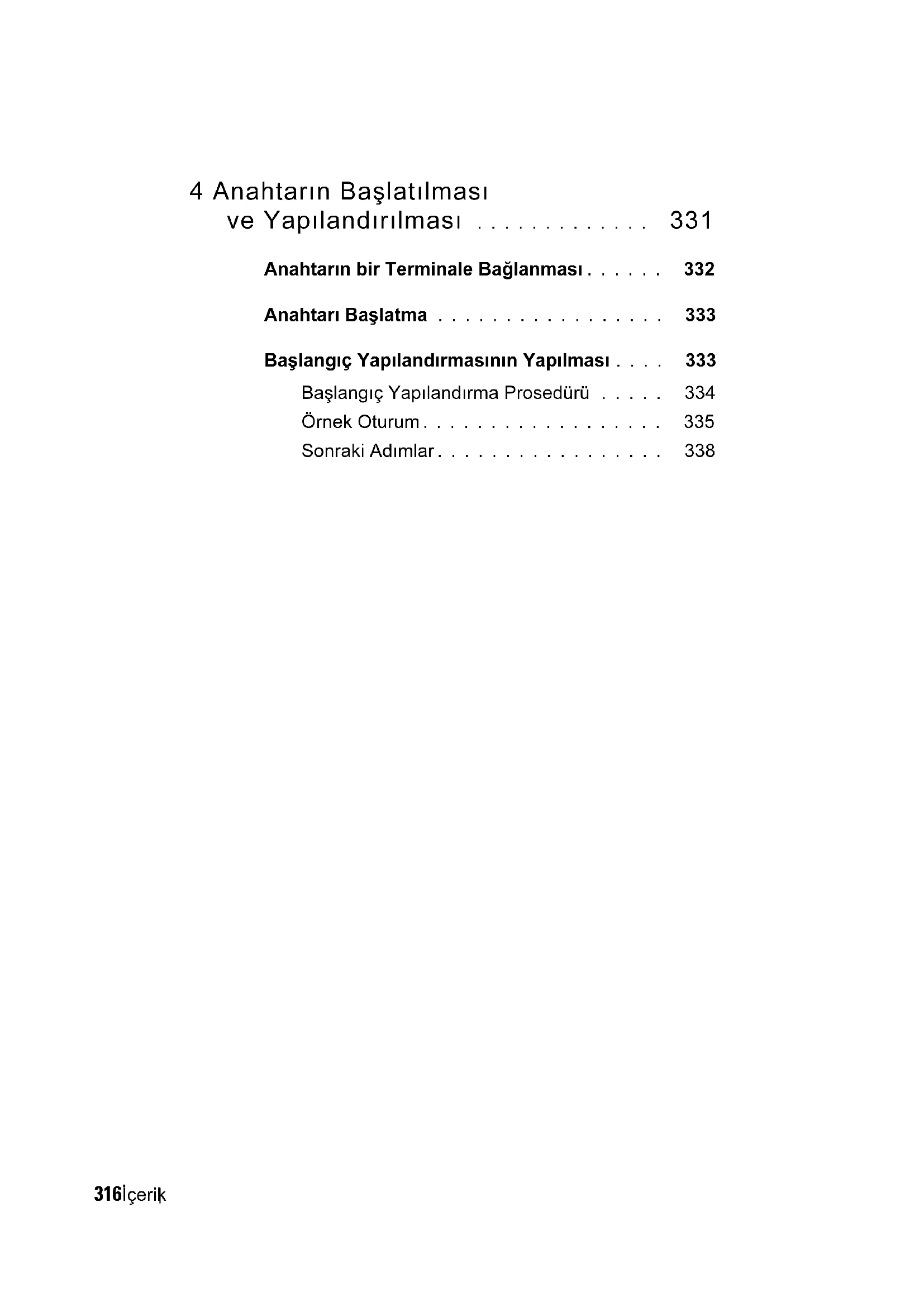


| Ürün Türü | 10/40 GbE Katman 3 (L3) Ağ Anahtarı |
| Marka | Dell |
| Model | PowerConnect 8100 (PC8132, PC8132F, PC8164, PC8164F) |
| Boyutlar (G x D x Y) | 440 x 460 x 44 mm (17,32 x 18,11 x 1,73 inç) |
| Ağırlık | Yaklaşık 10 kg (tahmini) |
| Güç Kaynağı | Yedekli, sıcak değiştirilebilir güç kaynakları |
| Sabit Port Sayısı | 24 veya 48 adet 10GbE bağlantı noktası (modele göre) |
| Ek Portlar | Sabit 2 adet QSFP 40G bağlantı noktası (PC8164/PC8164F modelleri) |
| Bağlantı Noktası Türü | Modele göre 10GBase-T (RJ45) veya SFP+ |
| Anahtarlama Kapasitesi | Modele göre 640 Gbit/s'ye kadar |
| Ana İşlevler | Toplama, yığınlama, iSCSI Otomatik Yapılandırma, QoS, VLAN, L3 yönlendirme, CLI/Web/SNMP yönetimi |
| Yönetim | CLI, Web, SNMP, Dell OpenManage Network Manager arayüzü |
| Çalışma Sıcaklığı | 10 ila 35 °C (900 m yükseklikte, her 300 m'de 1 °C azaltın) |
| Çalışma Bağıl Nemi | %8 ila %85 (yoğuşmasız) |
| Raf Montajı | Evet, 1U, ReadyRails sistemi dahildir (aletsiz veya aletli) |
| Güvenlik | Güvenilir topraklama, montaj önlemleri, kapalı rafta maksimum ortam sıcaklığı 50 °C |
| Bakım ve Temizlik | Kuru bir bezle dış temizlik; sıvılardan ve elektriksel gürültü kaynaklarından kaçının |
| Yedek Parçalar ve Onarılabilirlik | Güç kaynakları, fanlar, SFP+/QSFP modülleri (ayrı satılır); onarım veya değiştirme ile sınırlı ömür boyu garanti |
| Genel Bilgiler | Birden çok dilde kullanım kılavuzu; PDF broşürü Dell sitesinden indirilebilir |
Sık sorulan sorular - PowerConnect 8100 DELL
Kullanıcıların soruları hakkında PowerConnect 8100 DELL
0 soru bu cihaz hakkında. Bildiklerinizi cevaplayın veya kendinizinki sorun.
Bu cihaz hakkında yeni bir soru sor
Cihazınız için talimatları indirin Kontrolör PDF formatında ücretsiz! Kılavuzunuzu bulun PowerConnect 8100 - DELL ve elektronik cihazınızı yeniden ele alın. Bu sayfada cihazınızın kullanımı için gerekli tüm belgeler yayınlanmaktadır. PowerConnect 8100 markasının DELL.
KULLANIM KILAVUZU PowerConnect 8100 DELL
NOT: NOT, bilgisayarýnýzdan daha iyi þekilde yararlanmanýza yardýmcý olacak önemli bilgiler verir.

DİKKAT: DİKKAT, yönergelere uyulmadığında donanımın zarar görebileceğini veya veri kaybı olabileceğini belirtir.
Bu belgedeki bilgiler önceden bildirilmeksizin değiştirilebilir. © 2012 Dell Inc. Tüm hakları saklıdır.
Dell Inc.'in yazılı izni olmadan bu belgelerin herhangi bir şekilde çoğaltılması kesinlikle yasaktır.
Bu metinde kullanılan Ticari Markalar: Dell™, DELL logosu, PowerConnect™, OpenManage™, ReadyRails™ ve Torx™ Dell Inc. ticari markalarıdır. Microsoft®, Windows® ABD ve/veya diğer ülkelerde Microsoft Corporation'ın tescilli ticari markalarıdır.
Bu belgede, marka ve adların sahiplerine ya da ürünlerine atıfta bulunmak için başka ticari marka ve ticari adlar kullanılabilir. Dell Inc. kendine ait olanların dışındaki ticari markalar ve ticari isimlerle ilgili hiçbir mülkiyet hakkı olmadığını beyan eder.
Düzenleyici Model PC8132, PC8132F, PC8164, PC8164F
Şubat 2012 P/N JHCTM Rev. A00
İçerik
1 Giriş 317
Özellikler 317
2 Donanima Genel Bakış 318
Ön Panel 319
Dört Bağlantı Noktalı SFP Uplink Sabit Bağlantı Noktaları. 320
Genişletme Yuvası 320
UART Arayüzü 320
Sistem LED'leri 321
3 Kurulum 323
Saha Hazırlığı 323
Anahtarın Paketinin Açılması 323
Paket Muhteviyatı 323
Paketi Açma Adımları 324
Rafın Anahtara Monte Edilmesi ..... 324
Raf Montajı Güvenlik Hususları. . . . . . . 324
Dell ReadyRails Sisteminin Takılması. . . . 325
Anahtari Takma. 330
4 Anahtarın Başlatılması ve Yapılandırılması 331
Anahtarın bir Terminale Bağlanması ..... 332
Anahtarı Başlatma 333
Başlangıç Yapılandırmasının Yapılması . . . 333
Başlangıç Yapılandırma Prosedürü ..... 334
Örnek Oturum.... 335
Sonraki Adımlar.... 338
Giriş
Bu belge bir anahtarın kurulması ve başlangıç yapılandırılmasının gerçekleştirilmesi dahil olmak üzere Dell PowerConnect 81xx anahtarlar serileri PC8132, PC8132F, PC8164, PC8164F, hakkında temel bilgileri sunar. Anahtar özelliklerinin yapılandırılması ve izlenmesi hakkında daha fazla bilgi için, Dell Destek sitesinde dokümantasyon ve aygıt yazılımı konusunda en son güncellemelere ilişkin support.dell.com/support içinde yer alan Kullanıcı Yapılandırma Kılavuzu'na bakın.
Bu belge aşağıdaki bölümleri kapsar:
• Donanıma Genel Bakış
- Kurulum
• Anahtarın Başlatılması ve Yapılandırılması
Özellikler
PowerConnect 8100 Serisi, oldukça ölçeklendirilebilir, kampüs birikmesi için durmayan ağ geçişlerine sahip ve çekirdek geçiş 10 GbE konuşlandırmalarına sahiptir. Layer 3 anahtarları ailesi, aşırı güç isteyen Şirket ve işletme altyapıları için gerekli 10/40 GbE kablo hızında performans sağlar ve aynı zamanda basitleştirilmiş yönetimle ölçeklendirebilirlik ve yüksek yoğunluklu 10 GbE çalışması sağlar.
PC8100 Serisi, Şirket çekirdeğinde ağın yüksek yoğunluklu 10 GbE çalışmasına ve 40 GbE'ye büyütilmesine yardımcı olan küçük çekirdek ve birikme konuşlandırmalarında yüksek kullanılabilirlik ve artıklık sağlar. Aile, 10GbE veya 40GbE bağlantı noktaları ile yüksek yoğunluklu istifleme sağlar, tek bir mantıksal birimden yönetilebilir ve güç beslemeleri, fanlar ve ürün yazılım görüntüleri ile artıklık sağlar. Ayrıca, basitleştirilmiş yönetim önyüklemede işaret edilen ağ adreslemesini yürütmek için USB Hızlı Konuşlandırma özelliği içerir ve ayrıca sorunsuz ürün yazılımı görüntüsü tüm istifi yükler. Esnek yönetim seçenekleri, endüstri standardında CLI, yerleşik web sunucusu kullanan uzaktan yönetim ve Dell OpenManage Ağ Yöneticisi de dahil olmak üzere SNMP temelli yönetim uygulamaları için destek içerir.
PC8100 ailesi depolama ağ desteği ve iSCSI optimizasyonu içerir. Dell EqualLogic dizileriyle bağlantıı basitleştirmek için, tüm 8100 Serisi anahtarlarında bulunan iSCSI Otomatik Yapılandırma özelliği dizileri algılar ve optimum çıkış için anahtarı yapılandırır. Bu özellik, varsayılan olarak etkinleştirilmiştir ve yalnızca bir kablo bağlanarak işlemi basitleştirir. Dell Compellent dizileriyle bağlanabilirlik de tek bir komut yapılandırmasıyla basitleştirilmiştir.
Güç kablosundan bağlantı noktalarına güç tasarrufu sağlamak için Dell PowerConnect 8100 Serisini tasarlamıştır, tüm bağlantı noktalarında etkin ve devre dışı bağlantı noktası güç tüketimini azaltmak için EEE kablolu bağlantı noktalarından başlamıştır. Tüm modlarda etkili bir şekilde çalışabilen fazlalık güç kaynaklarına ek olarak, değişken hızdaki fazlar da çoklu sıcaklık monitörleri ile kendi ortamlarındaki hızlarını ayarlayarak tüketimi azaltır. Son olarak, PC8100 ailesi kullanım süresi boyunca Temel Donanım Servisinin (onarım veya değiştirme) yer aldığı Kullanım Süresi Sınırlı Garantisi içerir.
Donanıma Genel Bakış
Bu kısım PowerConnect 81xx anahtarlar için aygıt özellikleri ve modüler donanım yapılandırmaları hakkındaki bilgileri ihtiva eder.
PowerConnect 81xx aşağıdaki fiziki boyutlarına sahiptir:
• 440 x 460 x 44 mm (G x D x Y).
• 17,32 x 18,11 x 1,73 inç (G x D x Y).
PowerConnect 81xx, dört çözüm türüne sahip bir şasi tasarımına ve aşağıda listelendiği gibi 640 Gbps ve 320 Gbps anahtarlama bant genişliğine sahiptir:
1 PC8132F - 24 bağlantı noktası SFP+ 10G + 40G/80G uzantı modülü
2 PC8164F - 48 bağlantı noktası SFP+ 10G + 2port 40G QSFP + 40G/80G uzantı modülü
3 PC8132 - 24 bağlantı noktası 10GBaseT + 40G/80G uzantı modülü
4 PC8164 - 48 bağlantı noktası 10GBaseT + 2port 40G QSFP + 40G/80G uzantı modülü
Modül yuvaları üç türden modèle takılabilir:
- SFP+
- 10G Base-T
- QSFP+
Sistem ayrıca bir RS-232 arayüzü RJ45 türü konsol bağlantı noktası ve OOB yönetim işlevleri için bir özel Ethernet servis bağlantı noktası sağlar.
PC81xx aşağıdaki özelliklere sahiptir:
• Bir USB bağlantı noktası desteği
• 1G/10G iletici için kırk sekiz 10 Gbps bağlantı noktası
• 40G iletici için iki sabit 40 Gbps QSFP bağlantı noktası
- SFP+ için bir 80 Gbps genişletme yuvası, 10G Base-T ve QSFP+ modülleri
- Geniş bellekli yerleşik yüksek performanslı CPU sistemi. XLP308H/256 MB NOR Flash/2GB DDR III RAM.
- Sıcaklık izleme (TMP75)
- Yazılım okunabilir termal monitor
- RTC saat desteği
- Sıcak takma yedekli güç kaynağı
• Güç yönetimi için akım izleme
• Fan çıkarılabilir ve yönetilebilir
• Standart 1U şasi yüksek
Ön Panel
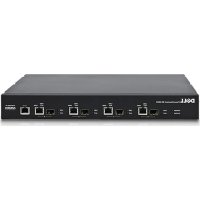
Aşağıdaki resim PowerConnect 81xx ön panelini gösterir:
Şekil 1. PowerConnect 81xx Ön Panel
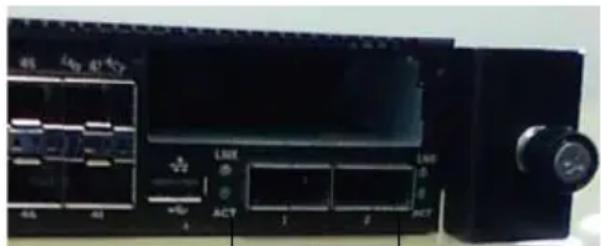
Ön panel şunları içerir:
• 24/48 sabit 10G Base-T veya SFP+ bağlantı noktaları
- Yönetim bağlantı noktası
• USB 2.0 bağlantı noktası

NOT: Sistemin LED ekranı fan ve güç durumu göstergeleri arka paneldedir.
Dört Bağlantı Noktalı SFP Uplink Sabit Bağlantı Noktaları
PC8164 ve PC8164F, her birisi aşağıdaki özellikleri sahip iki sabit QSFP bağlantı noktasına sahiptir:
• Dört aralı 10G bağlantı noktası/QBO kablosu
• CR4, SR4 ve LR4 ileticilerini destekleyen bir 40G bağlantı noktası
- Ön paneller bağlantı noktası durumu LED'leri
QSFP bağlantıları istifleme için kullanılabilir. İstifleme 100M'e kadar olan mesafelerde desteklenir.

NOT: QSFP modülleri yalnızca PowerConnect 81xx serisi anahtarlarda kullanılabilir.
Genişletme Yuvası
80 Gbps genişletme yuvası aşağıdaki modülleri destekler:
• SFP+ (dört 10G bağlantı noktası)
• 10G Base-T (dört 10G bağlantı noktası)
- QSFP+ (iki 40G bağlantı noktası olarak ya da 8 10G'ye kadar bağlantı noktası olarak yapılandırılabilir)
Modüller ayrıca satılır.
UART Arayüzü
UART (Evrensel Asenkron Alicı Gönderici) bağlantı noktası endüstri standardı 16550 UART cihazlardan sonra tasarlanmıştır. UART bağlantı noktası seri iletişim özellikleri sağlar, bu modelle veya RS-232 protokolü kullanan diğer harici cihazlarla iletişim sağlar. Seri bağlantı noktası anahtara doğrudan bir bağlantı sağlar ve sağlanan seri kablo (RJ45 YOST'tan dişi DB-9 konektörlere) üzerinden bağlantı noktasına bağlanan bir konsol terminalinden CLI'a erişmenize imkân sağlar.
UART bağlantı noktası ayrı bir şekilde yapılandırılabilir ve 1200 veri iletişiminden 4M veri iletişimine asenkron bağlantı olarak kullanılabilir.
UART arayüzü aşağıdaki seçeneklerle programlanabilir:
• 5, 6, 7 veya 8 karakter biti
• 1, 1.5 veya 2 durma biti
- Eşlik seçeneği
- Tek/çift eşlik (eşlik seçeneği etkinleştirilmişse)
- Yapışkan eşlik (eşlik seçeneği etkinleştirilmişse)
Varsayılanlar 9600 veri iletişim hızı, 8 veri biti, Eşlik Yok, 1 Durma Biti, Akış Kontrolü Yok şeklindedir.
Sistem LED'leri
Sistem, Sisteme, Diyaloga, Fana, İstife ve PowerConnect 81xx birimi Konumlandırıcı durumuna yönelik göstergeler sağlayan ışık yayan diyotlara (LED'ler) sahiptir. Tablo 1, durum LED tanımlarını içerir:
Table 1. Sistem için LED Tanımları
| Özellik Ayrıntılı Açıklama Yorum | ||
| Sistem LED'i | Sürekli mavi - Normal çalışmaYanıp sönen mavi - ÖnyüklemeSürekli kırmızı - Kritik sistem hatasıYanıp sönen kırmızı - Kritik olmayan sistem hatası (fan arızası, güç kaynağı arızası) | Ön panelde |
| Sıc. LED'i | Kapalı - Normal sıcaklıkSürekli sarı - Aşırı sıcaklıka | Arka panelde |
| Diyag. LED'i | Kapalı - Normal çalışmaYanıp sönen yeşil -Diyagnostik test çalışması | Arka panelde |
Table 1. Sistem için LED Tanımları (devamı)
| Özellik Ayrıntılı Açıklama Yorum | ||
| Fan LED'i | Sürekli yeşil - Fana güç verilmiştir ve beklenen RPM'dedirSürekli kırmızı - Fan arızası | Arka panelde |
| İstif LED'i | Sürekli mavi - İstifleme modunda değişiklikSürekli yeşil - İstifleme yardımcı modunda değişiklikKapalı - Tek başına modunda değişiklik | Arka panelde |
| Yer belirleyici LED | Yanıp sönen mavi - Yer belirleyici işlevi etkinSürekli mavi - Yer belirleyici işlevi devre dışı | Arka panelde |
a. Termal sensörleri sistem sıcaklığı eşigi 75°C. Eşik aşıldığında, Sıc. LED'i Sarı olarak yanar.
Şekil 2. Bağlantı Noktası LED'leri

Kurulum
Saha Hazırlığı
Anahtar veya anahtarları kurmadan önce seçilen kurulum konumunun aşağıdaki saha gereksinimlerini karşıladığından emin olun:
- Açıklık — Operatörün erişimi için ön ve arkada yeterli açıklık olmalıdır. Kablolar, elektrik bağlantıları ve havalandırma için yeterli açıklık bırakın.
- Kablolama — Kablolar radyo vericileri, yayın yükselticileri, elektrik hatları ve floresan aydınlatma teçhizatı gibi elektriksel parazit kaynaklarından uzak kalacak şekilde yönlendirilmelidir.
- Ortam Sıcaklığı — Ortam anahtarı çalışma sıcaklığı aralığı, 10° ila 35°C (50° ila 95°F) arasındadır.

NOT: Maksimum sıcaklığı 900 m'nin (2955 ft) üzerinde, 300 m (985 ft) başına 1°C (1,8°F) azaltın.
- Nispi Nem - Çalışma nispi nemi, saatte maksimum %10'luk nem değişimli %8 ila %85 (yoğuşmasız)'tir.
Anahtarın Paketinin Açılması
Paket Muhteviyatı
Anahtarların paketini açarken aşağıdaki öğelerin pakette yer aldığından emin olun:
• Bir adet PowerConnect anahtar
• Bir adet RJ-45'den DB-9'a dişi kablo
• İki ray kiti seti (alet gerekmez)
• İki PSU (ayrı olarak paketlenmiştir)
• İki AC güç kablosu (ülke/bölgeye özgü)
- Başlangıç Kılavuzu
• Emniyet ve Düzenleyici Bilgiler
• Garanti ve Destek Bilgileri
- Yazılım Lisans Anlaşması
Paketi Açma Adımları

NOT: Paketi açmadan önce, kutuyu kontrol edin ve herhangi bir hasara ilişkin her türlü kanıtı derhal rapor edin.
1 Paketi temiz, düz bir yüzey üzerine yerleştirin ve kutu üzerindeki bantları kesin.
2 Kutuyu açın veya üst kısmını çıkarın.
3 Anahtarı kutu içerisinde dikkatlice çıkarın ve emniyetli ve temiz bir yüzey üzerine yerleştirin.
4 Tüm paketleme malzemelerini kaldırın.
5 Ürünün ve ek birimlerinin hasarlı olup olmadığını kontrol edin.
Rafın Anahtara Monte Edilmesi
Anahtarı bir raf gözüne yerleştirebilirsiniz veya anahtarı doğrudan 19" genişliğinde EIA-310-E uyumlu rafa yerleştirebilirsiniz (dört kılıflı, iki kılıflı veya dişli yöntem). Dell ReadyRails™ sistemi 1U ön raf ve iki kılıflı kurulumlar için sağlanmıştır. ReadyRails sistemi, iki ayrı paketlenmiş ray kurulumu ve anahtarın yanlarına takılı olarak gönderilen iki raya sahiptir.

UYARI: Bu yoğunlaştırılmış bir referanstır. Başlamadan önce, Güvenlik, Çevre ve Yönetmelik bilgisi ekindeki güvenlik talimatlarını okuyun.

NOT: Bu belgedeki çizimler belirli bir anahtarı sunmak için tasarlanmamıştır.
Raf Montajı Güvenlik Hususları
- Raf yükleme—Rafların aşırı veya dengesiz yüklenmesi göz veya raf arızasına yol açarak ekipmanın hasar görmesine veya kişisel yaralanmaya yol açabilir. Rafları yükleme başlamadan önce sabit bir konumda dengeleyin. Bileşenleri rafın altından başlayarak monte edin ve ardından üstünü monte edin. Raf yükleme değerini aşmayın.
- Güç hususları—Yalnızca birim için belirtilen güç kaynağına bağlayın. Bir rafa birden fazla elektrikli bileşen bağlandığında, toplam bileşen güç değerlerinin devre özelliklerini aşmadığından emin olun. Aşırı yüklenmiş güç kaynakları ve uzatma kabloları yangına ve elektrik çarpması tehlikelerine yol açabilir.
- Yüksek ortam sıcaklığı—Kapalı bir raf aksamına monte edilirse, raf ortamının çalışma ortam sıcaklığı oda ortamından daha yüksek olabilir. Anahtarın maksimum ortam sıcaklığı olan 50 derece C'yi aşmamak için dikkatlı olun.
- Düşük hava akışı—Ekipmanı ekipmanın güvenli çalışması için gereken hava akışı miktarının yeterli olacağı şekilde rafa takın.
- Güvenli topraklama—Raf monteli ekipmanın güvenli bir şekilde topraklanması sağlayın. Dizin devresine doğrudan bağlantı yapmak yerine besleme bağlantıları yapmaya özellikle özen gösterin örneğin: güç şeritlerinin kullanılması.
- Ürün arka panel aşağı konuma bakacak şekilde monte edilmemelidir.
Dell ReadyRails Sisteminin Takılması
ReadyRails raf montaj sistemi anahtarınızın kurulumu için rafınızda kolayca yapılandırılacak şekilde sağlanır. ReadyRails sistemi 1U aletsiz yöntemi kullanarak veya üç olası 1U aletli yöntemden (iki kılıflı oturtma montajı, iki kılıflı orta montaj ve dört kılıflı dişli) birisi kullanılarak takılabilir.
1U Aletsiz Yapılandırması (Dört kılıflı Kare Delik veya Dişsiz Yuvarlak Delik)
1 ReadyRails flanş kulakları aşağı bakarken, bir rayı sol ve sağ dikey kılıflar arasına yerleştirin. Arka flanş ray kulakçıklarını arka dikey kılıf flanşında hizalayın ve buraya oturtun. Şekil 3'te, öğe bir 1 ve ekstraksiyonları kulakçıkların hem kare hem de dişsiz yuvarlak deliklerde nasıl görünüğünü göstermektedir.
Şekil 3. 1U Aletsiz Yapılandırması
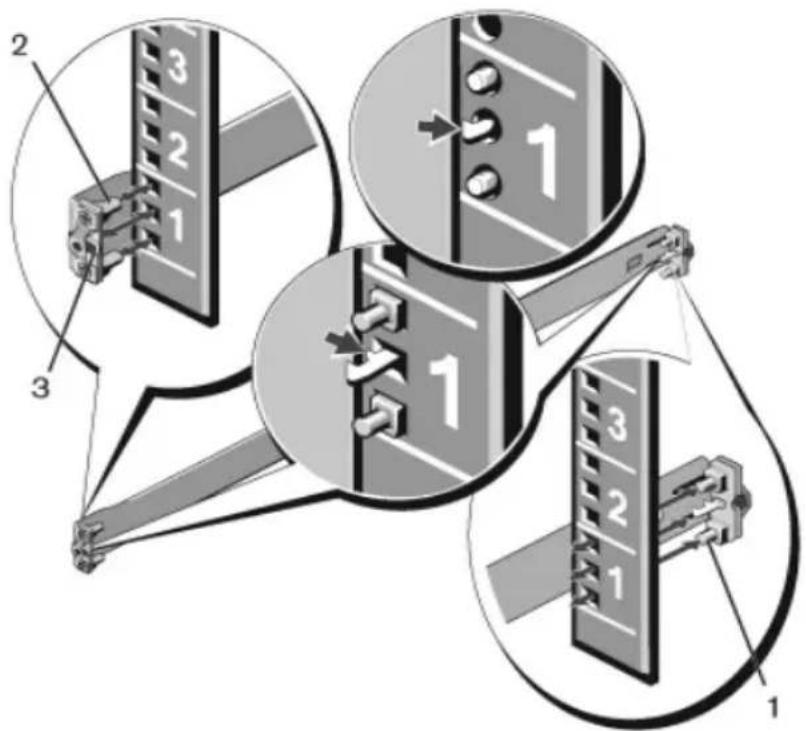
2 Ön flanş kulakçıklarını dikey kılıfın ön kısmındaki deliklerde hizalayın ve buraya oturtun. Bkz. Şekil 3, öğe 2.
3 İkinci ray için bu yordamı tekrarlayın.
4 Her bir rayı kaldırmak için, her bir flanş kulağı üzerindeki mandal açma düğmesine basın ve her bir rayı çıkarın. Bkz. Şekil 3, öğe 3.
İki Kılıflı Yerine Montaj Yapılandırması
1 Bu yapılandırma için, kalıplar her bir ReadyRails kurulumunun ön tarafından kaldırılmalıdır Bkz. Şekil 4, öğe 1, sayfa 327. Her bir ön flanş kulağındaki iki vidayı çıkarmak için Torx sürücüyü kullanın (rayın anahtar kısmındadır) ve her bir kalıbı çıkarın. Gelecekteki raf gereklilikleri için kalıpları saklayın. Arka flanş kalıplarını çıkarmanız gerekmez.
Şekil 4. İki Kılıflı Yerine Montaj Yapılandırması

2 Bir rayı ön kılıf flanşına iki kullanıcı tarafından sağlanmış vidayla takın. Bkz. Şekil 4, öğe 2.
3 Serbest bırakma çubuğu braketini dikey kılıfa doğru ileri yönde kaydırın ve serbest bırakma çubuğu braketini iki adet kullanıcı tarafından sağlanan vidayla kılıf flaşına sabitleyin. Bkz. Şekil 4, öğe 3.
4 İkinci ray için bu yordamı tekrarlayın.
İki Kılıflı Ortaya Montaj Yapılandırması
1 Serbest bırakma çubuğu yerine klik sesi çıkararak oturuncaya kadar arka yönde kaydırın ve braketi iki adet kullanıcı tarafından sağlanan vidayla ön kılıf flaşına sabitleyin. Bkz. Şekil 5, öğe 1.
Şekil 5. İki Kılıflı Ortaya Montaj Yapılandırması
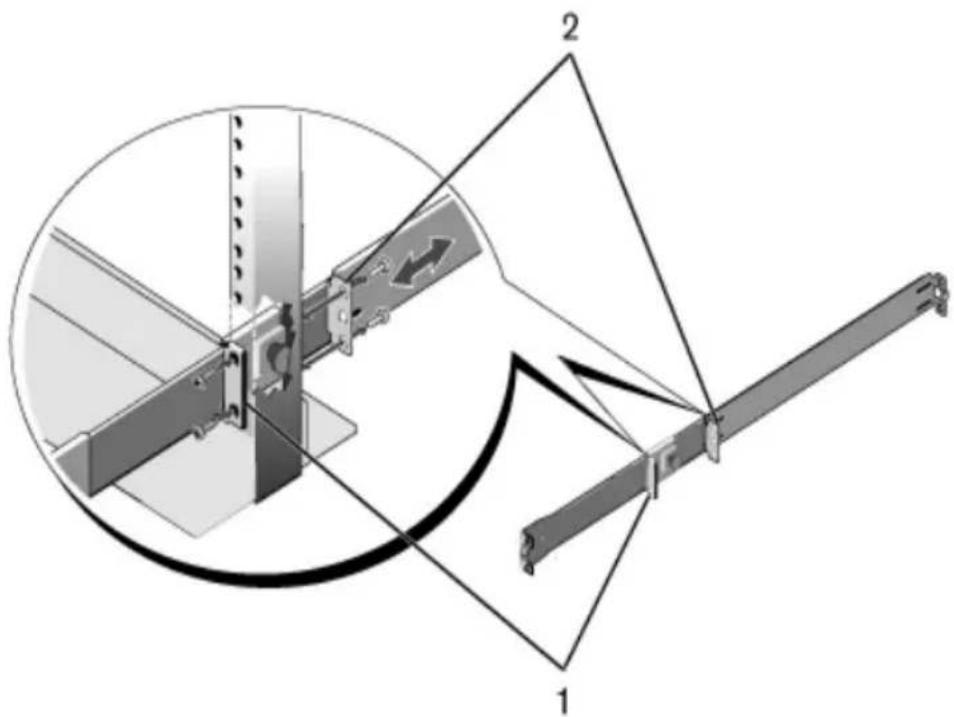
2 Arka braketi kılıfa doğru kaydırın ve iki adet kullanıcı tarafından sağlanan vidayla kılıf flanşına sabitleyin. Bkz. Şekil 5, öge 2.
3 İkinci ray için bu yordamı tekrarlayın.
Dört Kılıflı Dişli Yapılandırma
1 Bu yapılandırma için, flanş kulağı kalıpları ReadyRails kurulumlarının her bir ucundan kaldırılmalıdır. Her bir flanş kulağındaki iki vidayı çıkarmak için Torx sürücüyü kullanın ve her bir kalıbı çıkarın. Bkz. Şekil 6, öğe 1, sayfa 329. Gelecekteki raf gereklilikleri için kalıpları saklayın.
2 Her bir ray için, ön ve arka flanşları kullanıcı tarafından tedarik edilen iki vidayla her bir uca takın. Bkz. Şekil 6, öğe 2, sayfa 329.
Şekil 6. Dört Kılıflı Dişli Yapılandırma

Anahtar 1U öne raf ve 1U iki kılıflı (oturtma ve orta) yapılandırmalarında monte edilebilir. Aşağıdaki 1U öne raf yapılandırmasına bir örnektir. 1U iki kılıflı (oturtma ve orta) yapılandırmaları ile, anahtarı dört kılıflı yapılandırmalarla aynı şekilde raylara kaydırabilirsiniz.
1U Ön Raflı Kurulum
Anahtara takılı raylar yapılandırılabilir.
1 Anahtar raylarını (iç şasi elemanları) PC81xx anahtara takın. Şekil 7, öğe 1 kilitleme çıkıntılı ön tırnağın ayrıntılarını göstermektedir.
Şekil 7. Anahtar Raylarını Takma

2 Her iki anahtar rayı da takıldıktan sonra, bunları daha önce rafa takılan Hazır Raylarla hizalayın ve anahtarı rafın önüne oturuncaya kadar kaydırın. Tamamen takmadan önce, ray kilitleme özelliği anahtarın raftan aniden çıkıp düşmesini önlemek için yaklaşık 3 inçlik boşluk bırakacaktır.
Anahtarın Başlatılması ve Yapılandırılması
Aşağıdaki akış çizelgesi, anahtar paketinden çıkarılıp kurulduktan sonra başlangıç yapılandırmasını gerçekleştirmek için kullanacağını adımlara genel bir bakış sağlar.
Şekil 8. Kurulum ve Yapılandırma Akış Çizelgesi
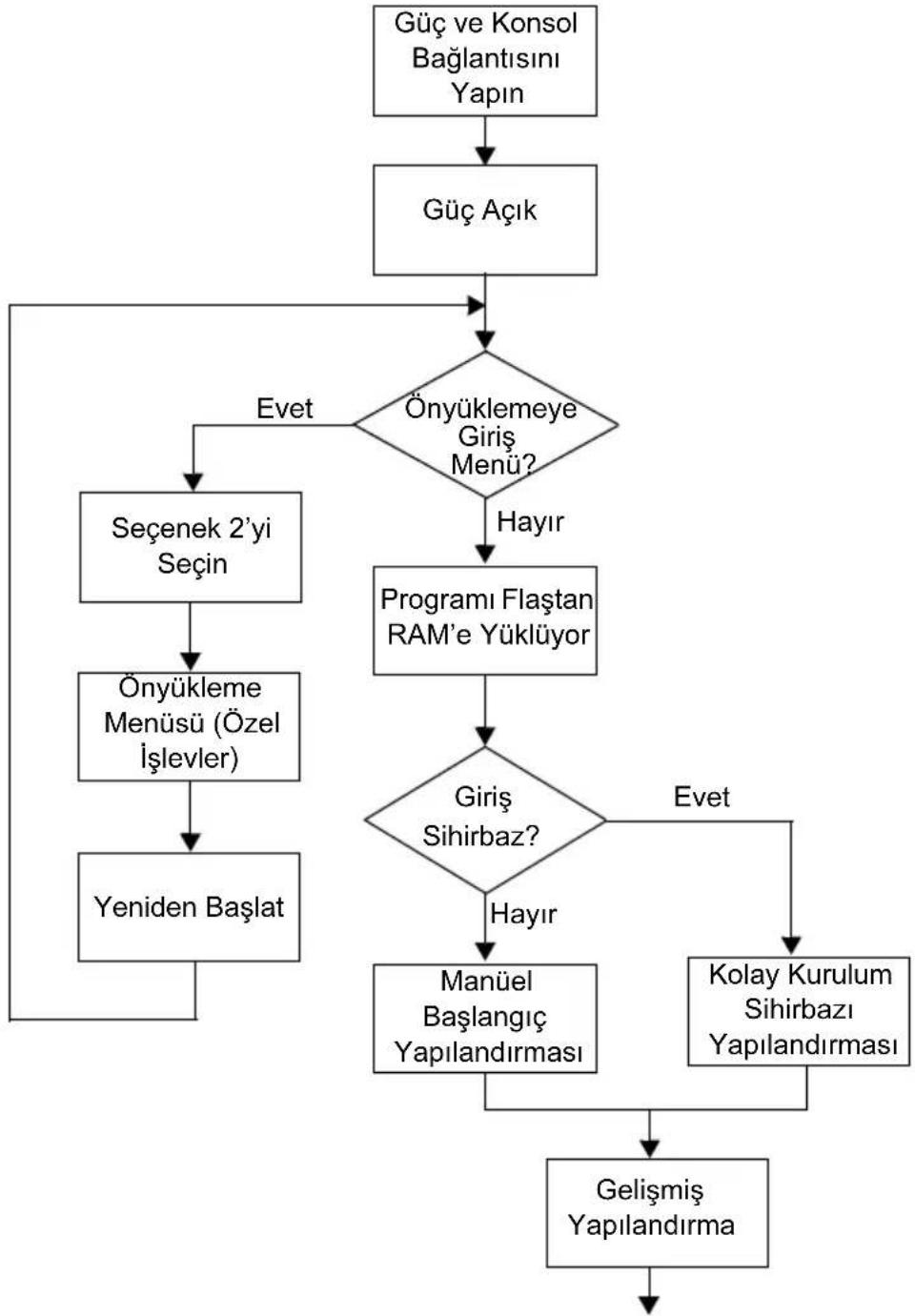
flowchart
graph TD
    A["Güç ve Konsol Bağlantısını Yapın"] --> B["Güç Açık"]
    B --> C{Önyüklemeye Giriş Menü?}
    C -->|Evet| D["Seçenek 2'yi Seçin"]
    C -->|Hayır| E["Programi Flaştan RAM'e Yüklüyor"]
    D --> F["Önyükleme Menüsü (Özel İşlevler)"]
    F --> G["Yeniden Başlat"]
    E --> H{Giriş Sihirbaz?}
    H -->|Evet| I["Manüel Başlangıç Yapılandırması"]
    H -->|Hayır| J["Kolay Kurulum Sihirbazı Yapılandırması"]
    I --> K["Gelişmiş Yapılandırma"]
    J --> K
Anahtarın bir Terminale Bağlanması
Tüm harici bağlantılar tamamlandıktan sonra, anahtarı yapılandırmak için anahtara bir terminal bağlayın.

NOT: Devam etmeden önce bu ürünün sürüm notlarını okuyun. Sürüm notlarını, support.dell.com/support adresindeki Dell Destek web sitesinden indirebilirsiniz.

NOT: Kullanıcı belgelerinin en son sürümünü support.dell.com/support adresindeki Dell Destek web sitesinden edinmenizi tavsiye ederiz.
Anahtarı seri konsol üzerinden izlemek ve yapılandırmak için, bir VT100 terminale veya VT100 terminal benzetim yazılımını çalıştıran bir bilgisayara bağlamak üzere anahtarın arka panelindeki RJ45 konsolu bağlantı noktasıını kullanın. Konsol bağlantı noktası bir veri terminali ekipmanı (DTE) konektörü olarak düzenlenmiştir.
Konsol bağlantı noktasının kullanılması için aşağıdaki ekipman gereklidir:
- VT100 uyumlu terminal veya VT100 terminal emülasyon yazılımına ve bir seri bağlantı noktasına sahip masaüstü veya taşınabilir bir bilgisayar, Microsoft HyperTerminal gibi.
- Konsol bağlantı noktası için RJ45 ve terminal için DB-9 konektöre sahip seri bir kablo.
Bir terminali anahtar konsol bağlantı noktasına bağlamak için aşağıdaki işlemleri uygulayın:
1 Seri kablo üzerindeki DB-9 konektörünü VT100 terminal emülasyon yazılımına sahip terminale veya bilgisayara bağlayın.
2 Terminal emülasyon yazılımını aşağıdaki şekilde yapılandırın:
a Konsola bağlanmak için uygun seri bağlantı noktasını (örneğin COM1) seçin.
b Veri hızını 9600 baud olarak ayarlayın.
c Veri formatını 8 veri biti, 1 stop biti olacak ve eşlik biti olmayacak şekilde ayarlayın.
d Akış kontrolünü hiçbirli olarak ayarlayın.
e Terminal emülasyon modunu VT100 olarak ayarlayın.
f İşlev, Ok ve Ctrl tuşları için Terminal tuşlarını seçin. Ayarın Terminal tuşları için yapılmasını (Microsoft Windows tuşları değil) sağlayın.

NOT: Microsoft Windows 2000 ile HyperTerminal kullanýrken, Windows 2000 Servis Paketi 2 veya daha üst sürümünün yüklü olduðundan emin olun. Windows 2000 Servis Paketi 2 kullanýrken, HyperTerminal VT100 emülasyonunda ok tuplarý düzgün çalýpýr. Windows 2000 servis paketleri hakkýnda daha fazla bilgi almak için microsoft.com adresine gidin.
3 Kablo üzerindeki RJ45 konektörünü doğrudan anahtar arkasında bulunan PowerConnect 81xx RJ45 konsol bağlantı noktasına bağlayın.
Anahtarı Başlatma
Güç açıldığında, anahtar güç açık otomatik sınama (POST) işlemini yapar. POST, anahtar her başlatıldığında uygulanır ve tamamen önyüklenmeden önce anahtarın tamamen işlevsel olduğunu belirlemek için donanım bileşenlerini kontrol eder. POST kritik bir problem tespit ederse program akışı durur. POST başarılı şekilde tamamlanırsa geçerli ürün bilgisi RAM üzerine yüklenir. POST mesajları terminal üzerinde görüntülenir ve sınamanın başarılı veya başarısız olduğunu gösterir. Önyükleme süreci yaklaşık olarak 60 saniye sürer.
Yerel terminal bağlıyken, POST'un ilk kısmı tamamlandıktan sonra Önyükleme menüsünü çağırabilirsiniz. Önyükleme menüsünden, sistemi fabrika ayarlarına geri döndürme, yedekleme imajını aktif hale getirme veya bir parolanın kurtarılması gibi yapılandırma görevlerini yerine getirebilirsiniz. Önyükleme menüsü işlevleri hakkında daha fazla bilgi için bkz. CLI Referans Kılavuzu.
Başlangıç Yapılandırmasının Yapılması
Başlangıç yapılandırma prosedürü aşağıdaki varsayımlara dayanır:
- PowerConnect anahtarı önceden hiç yapılandırılmamış ve aldığınız durumdadır.
• PowerConnect anahtarı başarılı şekilde önyüklenmiştir. - Konsol bağlantısı yapılmıştır ve Dell Kolay Kurulum Sihirbazı iletisi VT100 terminali veya eşdeğeri bir terminal ekranı üzerinde görünmektedir.
Başlangıç anahtar yapılandırması konsol bağlantı noktası üzerinden yapılır. Başlangıç yapılandırmasından sonra, anahtarı bağlı durumdaki konsol bağlantı noktası üzerinden veya uzaktan bir bağlantı yoluyla yönetebilirsiniz.

NOT: Anahtar varsayılan kullanıcı adı, parola veya IP adresi ile yapılandırılmaz.
Anahtarın başlangıç yapılandırmasını ayarlamadan önce ağ yöneticinizden aşağıdaki bilgileri alın:
- Aygıt yönetimi için bant dışı (OOB) arabirimine tahsis edilecek olan IP adresi.
• OOB arabirimine ilişkin IP alt ağ maskesi.
• OOB arabirimi varsayılan ağ geçidinin IP adresi.
Anahtarın Telnet (Telnet istemcisi) veya HTTP (Web tarayıcısı) üzerinden uzaktan yönetimine izin vermek için bu ayarlar gereklidir.
Başlangıç Yapılandırma Prosedürü
Başlangıç yapılandırmasını Dell Kolay Kurulum Sihirbazı veya CLI kullanarak yapabilirsiniz. Anahtar yapılandırma dosyası boş olduğunda sihirbaz otomatik olarak başlar. [Ctrl+z] tuşlarına basarak herhangi bir aşamada sihirbazdan çıkabilirsiniz ancak bu durumda belirlenen tüm yapılandırma ayarları kaybedilir ve anahtar varsayılan değerleri kullanır.

NOT: Kolay Kurulum Sihirbazını çalıştırmazsanız veya başlangıç Kolay Kurulum Sihirbazının bilgi istemine 60 saniye içinde cevap vermezseniz anahtar CLI moduna girer.
CLI kullanarak başlangıç yapılandırmasını yapma hakkında daha fazla bilgi için bkz. CLI Referans Kılavuzu. Bu Başlarken Kılavuzu Kolay Kurulum Sihirbazının başlangıç anahtar yapılandırması için nasıl kullanılacağını gösterir. Sihirbaz anahtar üzerinde aşağıdaki yapılandırmayı ayarlar:
- Geçerli bir parola ile ilk ayricalıklı kullanıcı hesabını oluşturur. Sihirbaz kurulum sırasında bir adet ayricalıklı kullanıcı hesabını yapılandırır.
- Sadece yerel kimlik doğrulama ayarını kullanmak için CLI oturum açma ve HTTP erişimini etkinleştirir.
• OOB arabirimi için IP adresini ayarlar. - Belirli bir IP adresinde SNMP yöneticisi tarafından kullanılmak üzere SNMP ortak dizgiyi ayarlar. Bu anahtar için SNMP yönetimi kullanılmıyorsa bu adımı atlayabilirsiniz.
Örnek Oturum
Bu kısım Kolay Kurulum Sihirbazı oturumunu açıklar. Aşağıdaki değerler örnek oturum için kullanılmıştır:

NOT: Anahtar kutudan çıkarıldığında ve fabrika varsayılan ayarlarına ayarlandığında, kullanıcı adı, parola veya ip adresi yoktur.
• SNMP etkinleştirilmemiş.
- Varsayılan kullanıcı adı olarak root kabul edilir ve admin123 parolası girilir. Sihirbaz, parola girildiğinde parolayı görüntülemez.
• OOB yönetim arabirimi IP adresi tahsisi için 192.168.2.1'i kullanır.

NOT: Aşağıdaki örnekte muhtemel kullanıcı seçenekleri veya varsayılan değerler [ ] içerisinde gösterilmiştir. Herhangi bir seçeneği belirlemeden
Aşağıdaki örnekte, yukarıda listelenen girdi değerleri kullanılarak Dell Kolay Kurulum Sihirbazı örnek oturumunun çalıştırılmasına ilişkin istem ve cevaplar yer alır.
Anahtar POST işlemini tamamladıktan ve önyükleme yapıldıktan sonra aşağıdaki metin görüntülenir:
Bu kısımda açıklanan başlangıç yapılandırmasını tamamladıktan sonra, bant-içi uzaktan yönetim için ön panel anahtar bağlantı noktalarını üretim ağınıza bağlayabilirsiniz.
OOB yönetim arabirimi IP adresi için DHCP belirlediyseniz, arabirim kendi IP adresini ağ üzerindeki bir DHCP sunucudan alacaktır. Dinamik olarak atanmış IP adresini öğrenmek için konsol bağlantı noktasından aşağıdaki komutu verin:
ip arabirimi bant-dışı göster.
Dell OpenManage Anahtar Yöneticisi arabirimine erişmek için OOB yönetim arabirimi IP adresini bir Web tarayıcısının adres alanına girin. CLI'a uzaktan yönetim erişimi için OOB yönetim arabirimi IP adresini bir Telnet veya SSH istemcisine girin. Alternatif olarak, anahtara yerel CLI erişimi için konsol bağlantı noktasını kullanmaya devam edebilirsiniz.
PowerConnect 81xx anahtarınız VLAN'lar, 802.1X, RADIUS ve TACACS+ gibi temel anahtarlama özelliklerini destekler. Basit modda desteklenen özellikler hakkında daha fazla bilgi için bkz. Basit Anahtar Modu: Bağlantı Noktası Kaynak Özelliği Beyaz Kağıt.
Anahtarınız Normal modda çalışmak üzere yapılandırıldığında, kapsama ağacı (spanning tree) protokolü gibi özellikler ile dinamik yönlendirme ve çoklu gönderim (multicast) gibi gelişmiş Katman 3 özelliklerini destekler. Ağıınızın gerektirdiği özellikleri yapılandırmak için web tabanlı yönetim arabirimini veya CLI kullanın. Anahtar özelliklerini yapılandırma hakkında bilgi için bkz. Kullanıcı Yapılandırma Kılavuzu veya destek sitesi support.dell.com/support adresindeki CLI Başvuru Kılavuzu.
תָרְשָׁ Dell P
הכלה 81xx
תְרָה בַרִי הַעֹם
- İçerik
- Anahtarın Başlatılması ve Yapılandırılması 331
- Giriş
- Özellikler
- Donanıma Genel Bakış
- Ön Panel
- Şekil 1. PowerConnect 81xx Ön Panel
- Ön panel şunları içerir:
- Dört Bağlantı Noktalı SFP Uplink Sabit Bağlantı Noktaları
- Genişletme Yuvası
- UART Arayüzü
- Sistem LED'leri
- Kurulum
- Saha Hazırlığı
- Anahtarın Paketinin Açılması
- Paket Muhteviyatı
- Paketi Açma Adımları
- Rafın Anahtara Monte Edilmesi
- Raf Montajı Güvenlik Hususları
- Dell ReadyRails Sisteminin Takılması
- 1U Aletsiz Yapılandırması (Dört kılıflı Kare Delik veya Dişsiz Yuvarlak Delik)
- Şekil 3. 1U Aletsiz Yapılandırması
- İki Kılıflı Yerine Montaj Yapılandırması
- Şekil 4. İki Kılıflı Yerine Montaj Yapılandırması
- İki Kılıflı Ortaya Montaj Yapılandırması
- Şekil 5. İki Kılıflı Ortaya Montaj Yapılandırması
- Dört Kılıflı Dişli Yapılandırma
- 1U Ön Raflı Kurulum
- Anahtarın Başlatılması ve Yapılandırılması
- Anahtarın bir Terminale Bağlanması
- Anahtarı Başlatma
- Başlangıç Yapılandırmasının Yapılması
- Başlangıç Yapılandırma Prosedürü
- Örnek Oturum
- ip arabirimi bant-dışı göster.
Marka : DELL
Model : PowerConnect 8100
Kategori : Kontrolör