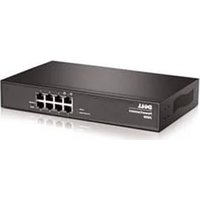
PowerConnect 2808 - Tarjeta de red / adaptador DELL - Manual de uso y guía de instrucciones gratis
Encuentra gratis el manual del aparato PowerConnect 2808 DELL en formato PDF.



| Tipo de producto | Conmutador de red Ethernet Gigabit gestionado/no gestionado |
| Marca | Dell |
| Modelo | PowerConnect 2808 |
| Número de puertos | 8 puertos RJ-45 Gigabit Ethernet |
| Gestión | Modo no gestionado (plug-and-play) o modo gestionado a través de interfaz Web, Telnet, CLI, SNMP |
| Alimentación | CA 100-240V, 50-60 Hz, conector de red estándar |
| Consumo eléctrico | Optimizado por la función Ethernet verde (Energy-Efficient Ethernet) |
| Entorno operativo | Temperatura: 0 a 45 °C; Humedad: hasta 95% sin condensación |
| Montaje | Soporte rack de 19 pulgadas (kit incluido), sobre superficie plana (patas adhesivas) o montaje en pared |
| Ventilación | No obstruir las rejillas; espacio mínimo de 5 cm en los laterales y 12,7 cm en la parte trasera |
| Cableado de red | Cables UTP Categoría 5 con conectores RJ-45; auto-MDI/MDIX |
| Funcionalidades avanzadas | Ethernet verde, gestión Web, SNMP, VLAN, QoS (según documentación) |
| Seguridad | Respetar las precauciones de instalación: no abrir la carcasa, evitar el agua y fuentes de calor, desconectar antes del montaje en rack |
| Mantenimiento | Limpiar con un paño seco; no usar productos abrasivos; mantener la ventilación libre |
| Información general | Diseñado para pequeñas empresas u oficinas (SOHO); documentación en CD y sitio web de Dell |
Preguntas frecuentes - PowerConnect 2808 DELL
Preguntas de los usuarios sobre PowerConnect 2808 DELL
0 pregunta sobre este aparato. Responde a las que conoces o haz la tuya.
Hacer una nueva pregunta sobre este aparato
Descarga las instrucciones para tu Tarjeta de red / adaptador en formato PDF gratis! Encuentra tus instrucciones PowerConnect 2808 - DELL y toma tu dispositivo electrónico nuevamente en la mano. En esta página están publicados todos los documentos necesarios para el uso de su dispositivo. PowerConnect 2808 de la marca DELL.
MANUAL DE USUARIO PowerConnect 2808 DELL
Guía de introducción
תְרָה בַרִי הַלְרִי
Panduan Pengaktifan
使用說明指南
用入门指南
使 시작 안내서
はじめに
Başlangıç Kılavuzu
Dell™ PowerConnect™ 28xx Systems
Getting Started Guide
información NOM (únicamente para México)....20
información NOM (únicamente para México)
La información siguiente se proporciona en el dispositivo o dispositivos descritos en este documento, en cumplimiento con los requisitos de la Norma oficial mexicana (NOM):
Exportador: Dell Inc.
One Dell Way
Importador: Dell México, S.A. de C.V.
Paseo de la Reforma 2620 - 11° Piso
Col. Lomas Altas
11950 México, D.F.
Enviar a: Dell México, S.A. de C.V.
al Cuidado de Kuehne & Nagel de México S. de R.L.
Col. Peñon de los Baños
15520 México, D.F.
Dell PowerConnect™
Modelo Voltaje de alimentación Frecuencia Consumo eléctrico
2808 100-240 VAC 50-60 Hz 0.75 A
2816 100-240 VAC 50-60 Hz 0.75 A
2824 100-240 VAC 50-60 Hz 1 A
2848 100-240 VAC 50-60 Hz 1.8 A
información NOM (únicamente para México)....47
información NOM (únicamente para México)
La información siguiente se proporciona en el dispositivo o dispositivos descritos en este documento, en cumplimiento con los requisitos de la Norma oficial mexicana (NOM):
Exportador: Dell Inc.
One Dell Way Round Rock, TX 78682 USA
Importador: Dell México, S.A. de C.V.
Pasco de la Reforma 2620 - 11° Piso
Col. Lomas Altas
11950 México, D.F.
Enviar a: Dell México, S.A. de C.V. al Cuidado de Kuehne &
Nagel de México S. de R.I.
Col. Peñon de los Baños
15520 México, D.F.
Dell PowerConnect™
| Modelo Voltaje de alimentación Frecuencia Consumo eléctrico |
| 2808 100-240 VAC 50-60 Hz 0,75 A |
| 2816 100-240 VAC 50-60 Hz 0,75 A |
| 2824 100-240 VAC 50-60 Hz 1 A |
| 2848 100-240 VAC 50-60 Hz 1,8 A |
información NOM (únicamente para México)....70
información NOM (únicamente para México)
La información siguiente se proporciona en el dispositivo o dispositivos descritos en este documento, en cumplimiento con los requisitos de la Norma oficial mexicana (NOM):
Exportador: Dell Inc.
One Dell Way
Importador: Dell México, S.A. de C.V.
Paseo de la Reforma 2620 - 11° Piso
Col. Lomas Altas
11950 México, D.F.
Enviar a: Dell México, S.A. de C.V.
al Cuidado de Kuehne & Nagel de México S. de R.L.
Col. Peñon de los Baños
15520 México, D.F.
Dell PowerConnect™
Modelo Voltaje de alimentación Frecuencia Consumo eléctrico
2808 100-240 VAC 50-60 Hz 0.75 A
2816 100-240 VAC 50-60 Hz 0.75 A
2824 100-240 VAC 50-60 Hz 1 A
2848 100-240 VAC 50-60 Hz 1.8 A
Guía de introducción
Notas, Avisos y Precauciones
NOTA: una NOTA proporciona información importante que ayuda a utilizar el dispositivo de la mejor manera posible.
AVISO: un AVISO indica la posibilidad de daños en el hardware o pérdida de datos, y ofrece información sobre cómo evitar el problema.
PRECAUCIÓN: una PRECAUCIÓN indica un posible daño material, lesión corporal o muerte.
La información contenida en este documento puede modificarse sin previo aviso. © 2008 Dell Inc. Todos los derechos reservados.
La reproducción de esta guía sin el permiso escrito de Dell Inc. queda terminantemente prohibida.
Marcas comerciales utilizadas en este texto: Dell, Dell OpenManage, el logotipo de DELL, Inspiron, Dell Precision, Dimension, OptiPlex, PowerConnect, PowerApp, PowerVault, Axim, DellNet y Latitude son marcas comerciales de Dell Inc. Microsoft y Windows son marcas comerciales registradas de Microsoft Corporation.
Otras marcas y otros nombres comerciales pueden utilizarse en este documento para hacer referencia a las entidades que los poseen o a sus productos. Dell Inc. renuncia a cualquier interés sobre la propiedad de marcas y nombres comerciales que no sean los suyos.
Contenido
1 Instalación
Visión general 75
Preparación del emplazamiento 76
Requisitos de emplazamiento....76
Desembalaje 76
Contenido del paquete....76
Desembalaje del dispositivo....77
2 Montaje del dispositivo
Visión general 79
Precauciones de instalación....79
Instalación del estante del dispositivo 80
Instalación en una superficie plana 81
Instalación en la pared 81
Conexión de un dispositivo a un suministro de energía....83
3 Inicio y configuración del dispositivo
Modos de administración de energía 85
Conexión de un dispositivo a la red....85
Conexión del terminal al dispositivo .... 86
Arranque del dispositivo - Managed Mode (modo administrado) ..... 87
Configuración inicial - Managed Mode (modo administrado) ..... 88
Configuración web ..... 93
La nueva función r espetuosa con el medio ambiente: Verde Ethernet ..... 94
Notificaciones reglamentarias ..... 94
información NOM (únicamente para México)....94
Este documento ofrece información básica para instalar y empezar a ejecutar la siguientes series de PowerConnect 2800 con conmutadores Ethernet Gigabit administrados por web:
- PowerConnect 2808
- PowerConnect 2816
- PowerConnect 2824
- PowerConnect 2848
Las series PowerConnect 2800 se puede utilizar para conectar estaciones de trabajo y otros dispositivos como:
- Servidores
- Concentradores
- Enrutadores
Los dispositivos de PowerConnect están diseñados para la pequeña oficina doméstica (Small Office/Iome Office, SOIIO por sus siglas en inglés) que requiera un alto rendimiento de conectividad máxima. Estos dispositivos de PowerConnect son ideales para pequeñas y medianas empresas que necesiten una conectividad de red de alto rendimiento y funciones de gestión web avanzadas. Las funciones de gestión PowerConnect están diseñadas para minimizar el esfuerzo de gestión administrativa además de aumentar y mejorar el control del tráfico de la red.
El conmutador se suministra de fábrica en Unmanaged Mode (modo no administrado). Si los usuarios descan usar el conmutador como un conmutador no administrado, pueden simplemente enchufar el conmutador y comenzar a utilizarlo. No es necesario realizar ningún tipo de configuración. Si el mismo usuario desea usar el conmutador como un conmutador administrado, es necesario cambiar el modo de Unmanaged a Managed, como se describe en la Guía de Usuario de la serie Dell™ PowerConnect™ 2800 disponible en el CD de documentación. Como alternativa puede consultar en el sitio web Dell Support en la dirección www.support.dell.com la última versión de la documentación y las actualizaciones del software.
Preparación del emplazamiento
Requisitos de emplazamiento
Los dispositivos de PowerConnect 2808/16/24/48 pueden montarse en un estante para equipos estándar, sobre un tablero de mesa, o en la pared.
Antes de instalar el dispositivo, asegúrese de que la ubicación elegida cumple los siguientes requisitos de emplazamiento:
- Alimentación: el dispositivo está instalado en un radio de 1,5 m (5 pies) de una toma de corriente de 220/110 VCA y 50/60 Hz que esté conectada a tierra y a la que se pueda acceder fácilmente. Si el dispositivo tiene dos suministros de energía, el sitio debería tener dos tomas de corriente con distintos alimentadores.
- General: asegúrese de que el suministro de energía esté correctamente instalado.
- Distancia de separación: hay una distancia de separación adecuada en la parte anterior que permite que el operador pueda acceder fácilmente al sistema. Deje una distancia de separación entre los cables, las conexiones de alimentación y la ventilación.
- Conexión de cables: la conexión de cables se dispone de tal manera para poder evitar fuentes de ruido eléctrico como transmisores de radio, amplificadores de difusión, líneas de alimentación y accesorios de iluminación fluorescente.
- Requisitos ambientales: el dispositivo ambiental deberá tener una escala de de temperatura de funcionamiento de 0 a 45 °C (32 a 113 °F) a una humedad relativa de hasta el 95%, no condensada. Compruebe que no puede entrar ni agua ni humedad en la cubierta del dispositivo.
Desembalaje
Contenido del paquete
Cuando desembale el paquete, asegúrese de que se incluyen los siguientes elementos:
- El dispositivo
- Cable de alimentación de CA
- Almohadillas de goma autoadhesivas (para instalación en estante)
- Kit de montaje en estante para la instalación
- CD de documentación
- Guía de información del producto
Desembalaje del dispositivo
Para desembalar el dispositivo PowerConnect:

NOTA: antes de desembalar el dispositivo, examine el paquete y notifique cualquier daño.
1 Coloque la caja en una superficie limpia y plana.
2 Abra la caja o extraiga la tapa de ésta.
3 Con cuidado, extraiga el dispositivo de la caja y colóquelo en una superficie fija y limpia.
4 Extraiga todos los materiales de embalaje.
5 Compruebe que el producto no ha sufrido ningún daño. Notifique inmediatamente cualquier daño.
Montaje del dispositivo
Visión general
Las siguientes instrucciones de montaje se aplican a los dispositivos PowerConnect 2808/16/24/48. Existen tres opciones de montaje del dispositivo:
- Instalación en un estante
- Instalación en una superficie plana
- Instalación en una pared
Precauciones de instalación

PRECAUCIÓN: antes de realizar cualquiera de los siguientes procedimientos, lea y siga las instrucciones de seguridad que aparecen en la Guía de información del producto.

PRECAUCIÓN: siga los siguientes puntos antes de realizar los procedimientos de esta sección:
- Assegúrese de que el estante o el gabinete que cubre el dispositivo esté bien fijado para evitar que sea inestable o se caiga.
- Asegúrese de que los circuitos de la fuente de energía estén bien conectados a tierra.
- Observe y siga las marcas de servicio. No manipule ningún dispositivo excepto como se explica en la documentación del sistema. Si abre o extrac cubiertas que están marcadas con un rayo dentro de un símbolo triangular puede suponer un riesgo de descarga eléctrica. Estos componentes sólo deben ser manipulados por personal cualificado del servicio técnico.
- Asegúrese de que el cable de alimentación, el cable de extensión y/o el enchufe no estén dañados.
- Asegúrese de que el dispositivo no entre en contacto con el agua.
- Asegúrese de que el dispositivo no esté expuesto a radiadores y, o también, a fuentes de calor.
- Asegúrese de que las aberturas de enfriamiento no estén bloqueadas.
- No introduzca objetos extraños en el dispositivo, ya que se puede producir un incendio o una descarga eléctrica.
- Utilice el dispositivo únicamente con otros componentes aprobados.
- Deje enfriar el dispositivo antes de desmontar las cubiertas o tocar los componentes internos.
- Asegúrese de que el dispositivo no sobrecargue los circuitos de alimentación, los cables y la protección contra sobrecorriente. Para determinar si existe la posibilidad de sobrecargar los circuitos de alimentación, sume la intensidad de régimen de todos los dispositivos instalados en el mismo circuito que el dispositivo. Compare este total con el límite de intensidad del circuito.
- No instale el dispositivo en un entorno en el que la temperatura ambiente de funcionamiento pueda superar los 40°C (104°F).
- Asegúrese de no restringir el flujo de aire en la parte delantera, lateral y posterior del dispositivo.
Instalación del estante del dispositivo
PRECAUCIÓN: lea la información de seguridad en el Guía de información del producto así como la información de seguridad del resto de dispositivos que conectan o admiten el dispositivo.
PRECAUCIÓN: desconecte todos los cables del dispositivo antes de montar el dispositivo en un estante o en un gabinete.
PRECAUCIÓN: cuando se montan varios dispositivos en un estante, se deben montar de abajo arriba.
Instale el dispositivo en un estante de la manera siguiente:
1 Coloque el soporte de montaje en estante que se proporciona en un lateral del dispositivo y asegúrese de que los agujeros de montaje del dispositivo coinciden con los agujeros de montaje del soporte de montaje en estante. En la siguiente ilustración se muestra dónde montar los soportes.
Ilustración 2-1. Instalación de soporte para el montaje en estante

2 Inserte los tornillos suministrados en los agujeros de montaje en estante y apriételos con un destornillador.
3 Repita el proceso para el soporte de montaje en estante en el otro lado del dispositivo.
4 Inserte el dispositivo en el estante y asegúrese de que los agujeros de montaje en estante del dispositivo coinciden con los agujeros de montaje del estante.
5 Fije el dispositivo al estante con los tornillos del estante (no se proporcionan). Apriete el par inferior de tornillos antes que el superior. Asegúrese de que los agujeros de ventilación no están obstruidos.
Instalación en una superficie plana
Si el dispositivo no se instala en un estante, debe instalarse en una superficie plana. La superficie debe poder aguantar el peso del dispositivo y de los cables correspondientes.
1 Pegue las almohadillas de goma autoadhesivas (que se proporcionan con el dispositivo) en cada ubicación marcada de la parte inferior del chasis.
2 Coloque el dispositivo en una superficie lisa, dejando 2 pulgadas (5,08 cm) a cada lado y 5 pulgadas (12,77 cm) en la parte posterior.
3 Asegúrese de que el dispositivo está correctamente ventilado.
Instalación en la pared
Para montar el dispositivo en una pared:
1 Asegúrese de que la ubicación de montaje cumple estos requisitos:
- La pared debe poder soportar el peso del dispositivo.
- Deje como mínimo 2 pulgadas (5,1 cm) de espacio en los lados para garantizar una ventilación correcta y 5 pulgadas (12,7 cm) en la parte posterior para facilitar la distancia de separación entre los cables de alimentación.
- No debe estar expuesto a la luz solar directa.
- Debe estar a como mínimo 2 pics (61 cm) de las rejillas de calefacción y ninguna área de rejillas de calefacción debe apuntar hacia el dispositivo.
- Debe ser un lugar ventilado para evitar una acumulación de calor.
- No coloque el dispositivo cerca de cualquier tipo de datos o conexión de cables eléctricos.
- El cable de alimentación debe poder llegar hasta una toma de alimentación eléctrica.
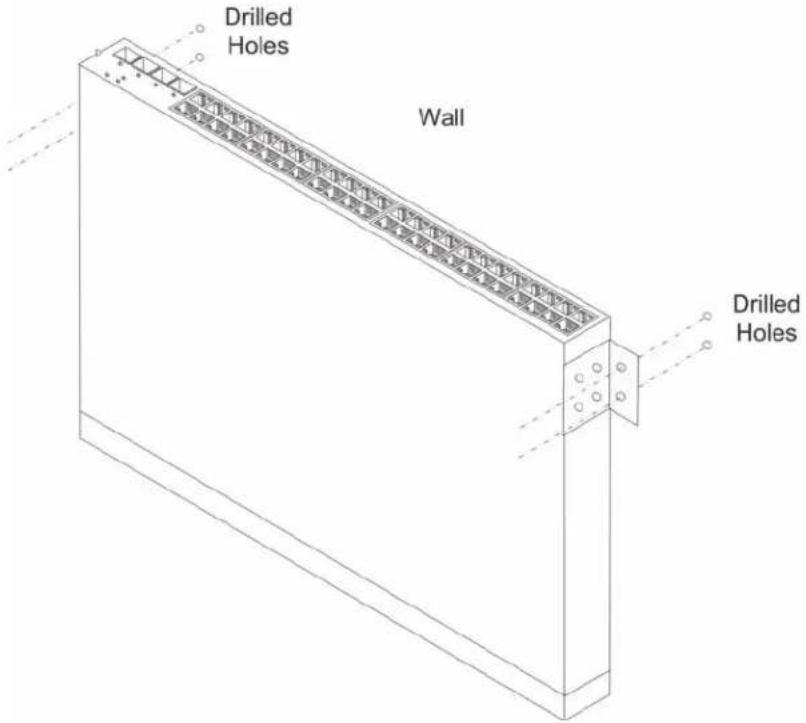
2 Coloque el soporte de montaje en pared suministrado en un lateral del dispositivo y asegúrese de que los agujeros de montaje del dispositivo coinciden con los agujeros de montaje del soporte de montaje en estante. En la siguiente ilustración se muestra dónde montar los soportes.
Ilustración 2-2. Instalación de soporte para montaje en pared

3 Inserte los tornillos suministrados en los agujeros de montaje en estante y apriételos con un destornillador.
4 Repita el proceso para el soporte de montaje en pared en el otro lado del dispositivo.
5 Coloque el dispositivo en la pared en la ubicación de instalación.
6 En la pared, marque las ubicaciones en las que se colocarán los tornillos para sostener el dispositivo.
7 En las ubicaciones marcadas, taladre los agujeros y coloque todos los tapones (no suministrados) en ellos.
8 Fije el dispositivo a la pared con los tornillos (no suministrados). Asegúrese de que los agujeros de ventilación no están obstruidos.
Ilustración 2-3. Montaje del dispositivo en una pared
Conexión de un dispositivo a un suministro de energía
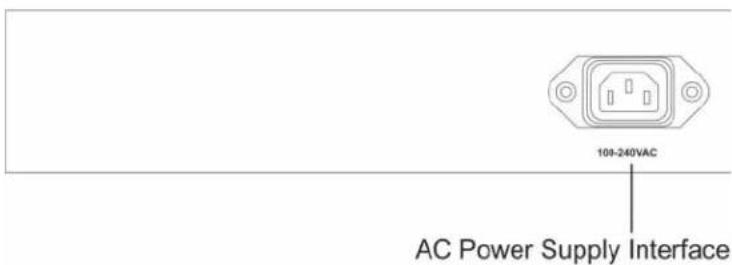
1 Conecte el cable de alimentación CA estándar al conector de CA que se encuentra en el panel posterior.
2 Esta vez no conecte el cable de alimentación a una toma de tierra de corriente alterna. Conecte el dispositivo a una fuente de energía según los pasos que se explican en el apartado Inicio y configuración del dispositivo.
Ilustración 2-4. Conexión a un suministro de energía
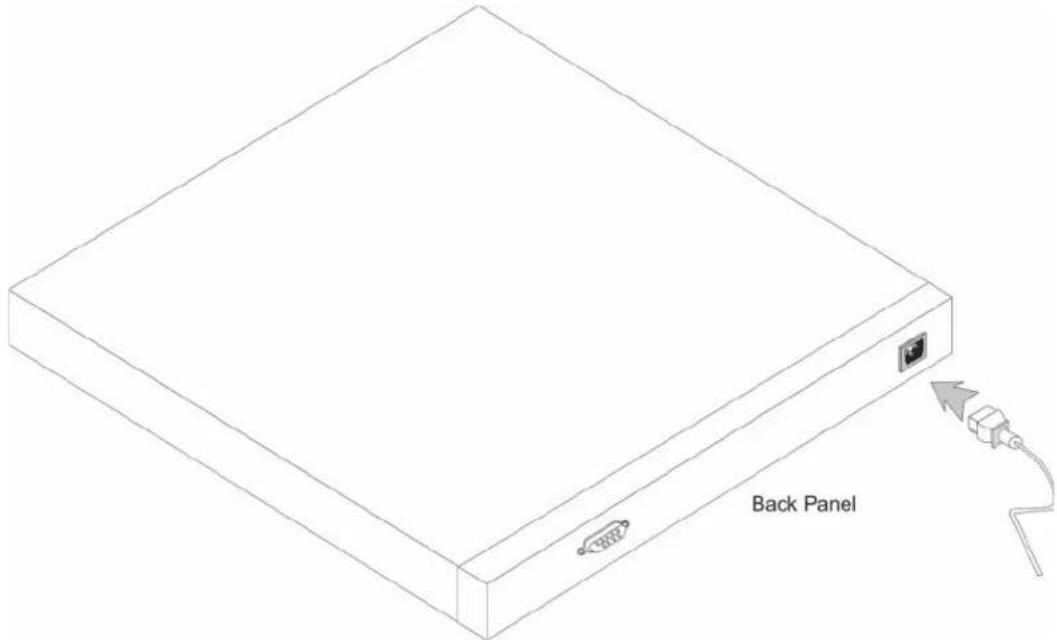
3 Después de haber conectado el dispositivo a una fuente de energía, inspeccione los indicadores LED del panel posterior para confirmar que el dispositivo está conectado y funciona correctamente.
Inicio y configuración del dispositivo
Después de completar todas las conexiones externas, realice lo siguiente:
- Si el dispositivo se utilizará como conmutador sin administrar, no es necesaria una conexión de terminales.
- Una conexión de terminales es necesaria si el dispositivo que se utilizará está en Managed Mode (modo administrado).

NOTA: PowerConnect 2808 tiene un puerto serie interno.
En la Guía del usuario Dell™ PowerConnect™ 2800 que se encuentra en el CD de documentación del usuario se describen más funciones avanzadas.

NOTA: antes de continuar, lea las notas de la versión de este producto. Las notas de la versión se pueden descargar del sitio web http://support.dell.com.

NOTA: se recomienda que obtenga la revisión más reciente de la documentación del usuario en el sitio web Dell Support en la dirección http://support.dell.com.
Modos de administración de energía
PowerConnect 2808/16/24/48 tiene un botón de presión Mode (modo) en el panel anterior. Dicho botón cambia de los modos Managed (administrado) a Unmanaged (no administrado) o de los modos Secure (seguro) a Managed (administrado). Para una descripción completa de los Modos de administración, consulte la Guía del usuario Dell™ PowerConnect™ 2800 del CD de documentación.
Conexión de un dispositivo a la red
Para conectarse a un puerto de enlace ascendente, utilice cables de par trenzado sin blindaje (UTP) de la categoría 5 con conectores RJ-45 en ambos extremos. Los puertos RJ-45 del dispositivo Ethernet admiten el funcionamiento automático de la Interfaz dependiente de los soportes/Interfaz dependiente de los soportes con cable cruzado (MDI/MDIX) en modo de negociación automática. Los cables de par trenzado de conexión directa estándares se pueden utilizar para conectarse a cualquier otra red de Ethernet (sistemas, servidores, conmutadores o enrutadores) que admitan la negociación automática.

NOTA: no conecte un conector de telefónico en un puerto RJ-45. Esto dañaría el dispositivo Ethernet. Utilice únicamente cables de par trenzado con conectores RJ-45 en conformidad con los estándares FCC.

NOTA: si se apaga la negociación automática en los puertos, debe utilizarse un cable intermedio.
Para conectar el dispositivo a la red:
1 Conecte uno de los extremos de un cable de par trenzado al conector RJ-45 del dispositivo y el otro extremo a un conmutador o servidor.
2 Asegúrese de que cada par trenzado no pasa de los 328 pies (100 metros) de longitud.
A medida que se realizan las conexiones, el LEDde enlace correspondiente a cada puerto del dispositivo se ilumina (en verde o en ámbar) que indica que la conexión es válida.
Conexión del terminal al dispositivo
El dispositivo dispone de un puerto de consola externo en los modelos 28016/24/48. El puerto de consola permite conectar a un dispositivo de sobremesa terminal que ejecute software de emulación para poder supervisarlo y configurarlo.
El conector del puerto de la consola es un conector DB-9 macho, instalado como un conector DTE (Data Terminal Equipment [Equipo terminal de datos]).
Para utilizar el puerto de la consola, se necesita lo siguiente:
- Un terminal compatible con VT100 o bien un sistema de sobremesa o portátil con un puerto serie y que ejecuta el software de emulación de terminal VT100.
- Un cable cruzado RS-232 con un conector DB-9 hembra para el puerto de la consola y el conector adecuado para el terminal.
Para conectar un terminal al puerto de la consola del dispositivo, realice los siguientes pasos:
1 Conecte el cable cruzado RS-232 suministrado al terminal que ejecuta el software de emulación de terminal VT'100.
2 Asegúrese de que el software de emulación de terminal se configura de la manera siguiente:
a Seleccione el puerto serie adecuado (puerto serie 1 o puerto serie 2) para conectarlo a la consola.
b Configure la frecuencia de datos en 9600 baudios.
c Configure el formato de los datos en 8 bits de datos, 1 bit de parada y sin paridad.
d Establezca el control de flujo a none (ninguno).
e En Properties (Propiedades), seleccione el modo VT100 for Emulation (VT100 para emulación).
f Seleccione Terminal keys (Teclas de terminal) para las teclas de función, flecha y control. Asegúrese de que el valor se configure en Terminal keys (Teclas de terminal) (no Windows keys [Teclas de Windows]).

AVISO: cuando utilice HyperTerminal con Microsoft® Windows 2000, Windows XP o Windows Vista, asegúrese de que tiene instalados los últimos Service Pack. Con Windows 2000 Service Pack 2, las teclas de flecha funcionan correctamente en la emulación VT100 de HyperTerminal. Vaya a www.microsoft.com para obtener información sobre los Service Packs de Windows 2000, Windows XP, and Windows Vista.
3 Conecte el conector hembra del cable cruzado RS-232 directamente al puerto de la consola del dispositivo en el dispositivo y apriete los tornillos cautivos de retención. El puerto de consola de PowerConnect 2800 se encuentra en el panel posterior.
Ilustración 3-1. Conexión al puerto de consola de PowerConnect 2800 Series
Arranque del dispositivo - Managed Mode (modo administrado)
El procedimiento descrito en esta sección hace referencia a cuando se establece el dispositivo para que funcione como un conmutador administrado. El Los modelos de PowerConnect 2808/16/24/48 incluyen un botón Mode (modo) de dos propósitos integrado. Para cambiar del modo administrado al modo no administrado, pulse el botón de Modo durante menos de siete segundos.
Una vez el dispositivo se configura para que funcione como conmutador administrado, se puede supervisar el procedimiento de arranque en la terminal conectada de la siguiente manera:
1 Asegúrese de que el puerto de la consola del dispositivo esté conectado a un dispositivo de terminal VT100 o a un emulador de terminal VT100 mediante el cable cruzado RS-232.
2 Localice un enchufe de CA.
3 Desactive el enchufe de CA.
4 Conecte el dispositivo al enchufe de CA.
5 Active el enchufe de CA.
Si se enciende la alimentación con el terminal local ya conectado, el dispositivo pasa por una autoprueba de encendido (POST). La POST se ejecuta cada vez que el dispositivo se inicia y comprueba los componentes de hardware para determinar si el dispositivo está completamente operativo antes de iniciarse por completo. Si se detecta un problema grave, el flujo del programa se detiene. Si la POST se realiza correctamente, se cargará una imagen ejecutable válida en la RAM. Los mensajes de la POST se muestran en el terminal e indican si la prueba ha finalizado con éxito o no.
El proceso de inicio se ejecuta durante menos de 45 segundos cuando está en modo no administrado y durante 90 segundos en otros modos.
Configuración inicial - Managed Mode (modo administrado)
La información y los procedimientos descritos en esta sección se aplican al dispositivo cuando se configura como conmutador de Managed mode (modo administrado).

NOTA: el conmutador se suministra de fábrica en Unmanaged Mode (modo no administrado). Consulte el capítulo 4, Inicio y configuración del dispositivo, de la Guía del usuario de los sistemas Dell™ PowerConnect™ 28xx, para obtener un descripción completa de la configuración del dispositivo.

NOTA: la configuración inicial utiliza las siguientes suposiciones:
- El dispositivo PowerConnect no se ha configurado antes y se encuentra en el mismo estado que cuando lo recibió.
- El dispositivo PowerConnect se ha iniciado correctamente.
- Se ha establecido la conexión de la consola y la petición de consola se muestra en la pantalla de un dispositivo de terminal VT100. (Pulse
varias veces para asegurarse de que la petición se visualiza correctamente).
La configuración inicial del dispositivo se realiza mediante el puerto de la consola. Después de la configuración inicial, el dispositivo se puede gestionar desde el puerto serie ya conectado o de manera remota mediante una interfaz definida durante la configuración inicial.
El sistema le pide que utilice el asistente de configuración cuando se inicia el dispositivo por primera vez o si el archivo de configuración está vacío porque no se ha configurado el dispositivo. El Asistente para la instalación proporciona los pasos de la configuración inicial del dispositivo y permite empezar a trabajar lo más fácil y rápidamente posible.

NOTA: antes de configurar el dispositivo, obtenga la siguiente información del administrador de red:
- Cadena de comunidad SNMP y dirección IP del sistema de gestión SNMP (opcional).
- Nombre de usuario y contraseña.
- La dirección IP que se debe asignar a la interfaz VLAN 1, mediante la cual se gestionará el dispositivo (de manera predeterminada, cada puerto externo e interno es un miembro de la VLAN 1).
- La máscara de subred IP de la red.
- La dirección IP de la puerta de enlace predeterminada (enrutador de siguiente salto) para configurar la ruta predeterminada.
El Asistente para la instalación proporciona los pasos de la configuración inicial del dispositivo y permite empezar a trabajar lo más fácil y rápidamente posible. También puede omitir la utilización del Asistente para la instalación y configurar manualmente el dispositivo a través del modo CLI del dispositivo. Consulte la Guía del usuario de PowerConnect 2800 Series para obtener ayuda para configurar el dispositivo mediante CLI.
El Asistente para la instalación configura los campos siguientes.
- Cadena de comunidad SNMP y dirección IP del sistema de gestión SNMP (opcional)
- Nombre de usuario y contraseña
- Dirección IP del dispositivo
- Máscara de subred de IP
- Dirección IP de la puerta de enlace predeterminada
El asistente para la instalación muestra la información siguiente:
(Bienvenido al Asistente para la instalación fácil de Dell. El Asistente para la instalación le guiará por la configuración inicial del conmutador y le permitirá comenzar a trabajar lo más rápido posible. Puede omitir el asistente e ingresar en el modo CLI para configurar manualmente el conmutador. El sistema le solicitará una respuesta predeterminada; si pulsa Intro, aceptará el valor predeterminado. Deberá responder a la pregunta siguiente para ejecutar el Asistente para la instalación en un plazo de 60 segundos, de lo contrario, el sistema continuará con el funcionamiento normal utilizando la configuración predeterminada del sistema.
¿Desea iniciar el Asistente para la instalación? (debe responder a este pregunta dentro de un plazo de 60 segundos) ? (S/N) [S] S)

NOTA: si selecciona no utilizar el Asistente para la instalación, puede acceder a la interfaz web utilizando la dirección/máscara de IP predeterminada (192.168.2.1/255.255.255.0).

NOTA: puede salir del Asistente para la instalación en cualquier momento pulsando [ctrl+Z].
Paso 1 del asistente
Se muestra la siguiente información:
(Para gestionar el conmutador con SNMP (obligatorio para Dell Network Manager) puede:
* Configurar la cuenta de versión 2 inicial SNMP ahora
* Volver después y configurar cuentas adicionales SNMP v/v/3
Para más información acerca del establecimiento de cuentas SNMP vea la documentación del usuario.
¿Desca configurar la interfaz de administración SNMP ahora? (S/N) [S] S)
Escriba [N] para saltar al paso 2.
Escriba [Y] para continuar con el Asistente para la instalación. Se muestra la siguiente información:
(Para configurar una cuenta de administración SNMP debe especificar la dirección de IP del sistema de administración y la “cadena de comunidad” o contraseña que el sistema de administración particular utiliza para acceder al conmutador. El asistente asigna automáticamente el nivel de acceso más alto [Nivel Privilegiado 15] a esta cuenta.
Puede utilizar Dell Network Manager o CLI para cambiar la configuración y para añadir sistemas de administración adicional. Para adquirir más información acerca de cómo añadir sistemas de administración vea la documentación del usuario.
Para añadir una estación de administración:
introduzca la cadena de SNMP de comunidad a usar:
[Dell_Network_Manager])
Introduzca la dirección IP del Sistema de gestión (A.B.C.D) o comodín (0.0.0.0) para administrar desde cualquier Estación de gestión:[0.0.0.0]
Paso 2 del asistente
Se muestra la siguiente información:
(Ahora se tiene que configurar su cuenta de usuario de privilegio inicial [15].
Esta cuenta se utiliza para iniciar la sesión en el CLI, Telnet y la interfaz de web.
Puede configurar otras cuentas y cambiar los niveles de privilegio más adelante.
Si desca obtener más información sobre la configuración de las cuentas de usuario y la modificación de los niveles de privilegio, consulte la documentación del usuario.
Para configurar una cuenta de usuario:
Introduzca el nombre del usuario <1-20>: admin
Introduzca la contraseña del usuario:*****
Vuelva a introducir la contraseña del usuario:*****
Paso 3 del asistente
Se muestra la siguiente información:
(A continuación, se configura una dirección de IP.
La dirección IP se define en la VLAN, (VLAN #2) predeterminada. Ésta es la dirección IP que se utiliza para acceder a Telnet, la interfaz web o la interfaz SNMP del conmutador. Para configurar una dirección IP:
Introduzca la dirección de IP del dispositivo (A.B.C.D): 10.6.22.100
Introduzca la máscara de subred IP (A.B.C.D or nn):[255.255.255.224])
Paso 4 del asistente
Se muestra la siguiente información:
(Finalmente, configure la puerta de enlace predeterminada.
Introduzca la dirección IP de la puerta de enlace de la cual se alcanza esta red (por ejemplo, 192.168.1.1). Puerta de enlace (A.B.C.D):[10.6.22.97])
Especifique la puerta de enlace predeterminada.
Pulse Intro. Aparece la siguiente información (según los parámetros descritos en el ejemplo):
(Esta es la información de configuración que ha sido recopilada:
Interfaz SNMP = Dell_Network_Manager@0.0.0.0
Configuración de la cuenta de usuario = admin
Contraseña = *****
Dirección IP de gestión = 192.168.1.100 255.255.255.0
La puerta de enlace predeterminada es 10.6.22.97
Paso 5 del asistente
Se muestra la siguiente información:
(Si la información no es correcta, seleccione (N) para rechazar la configuración y reiniciar el asistente:)
Configurando la interfaz de gestión SNMP.
Configurando la cuenta de usuario......
Configurando IP y la subred.....
Gracias por utilizar el Asistente para la instalación fácil de Dell.)
Configuración web
1 En la interfaz de usuario web, abra la ventana System IP Address (Dirección IP del sistema).
Ilustración 3-2. Interfaz de usuario de configuración web

2 Introduzca la dirección IP, la máscara de subred y la puerta de enlace predeterminada.
3 Haga clic en Apply Changes (Aplicar cambios). Se ha configurado el dispositivo.
La nueva función respetuosa con el medio ambiente: Verde Ethernet
La función Green Ethernet (Ethernet verde) mejora el consumo de energía de la red. La tecnología de ahorro de energía Green Ethernet (Ethernet verde) reduce automáticamente el consumo de energía si detecta un Link Down (enlace inactivo) o un Short Reach (corto alcance), y así se asegura de que las redes consuman menos energía por puerto y sean más respetuosas con el medio ambiente, sin perder la integridad de la red.
Los modos Energy-Detection (detección de energía) y Short-Reach (corto alcance) están habilitados por defecto.
Notificaciones reglamentarias
Para obtener información reglamentaria adicional, visite la página de inicio sobre conformidad reglamentaria en www.dell.com en la dirección siguiente: www.dell.com/regulatory_compliance.
información NOM (únicamente para México)
La información siguiente se proporciona en el dispositivo o dispositivos descritos en este documento, en cumplimiento con los requisitos de la Norma oficial mexicana (NOM):
Exportador: Dell Inc.
One Dell Way
Importador: Dell México, S.A. de C.V.
Paseo de la Reforma 2620 - 11° Piso
Col. Lomas Altas
11950 México, D.F.
Enviar a: Dell México, S.A. de C.V. al Cuidado de Kuehne &
Nagel de México S. de R.L.
Col. Peñon de los Baños
15520 México, D.F.
Dell PowerConnect™
Modelo Voltaje de alimentación Frecuencia Consumo eléctrico
| 2808 100-240 VCA 50-60 Hz 0,75 A |
| 2816 100-240 VCA 50-60 Hz 0,75 A |
| 2824 100-240 VCA 50-60 Hz 1 A |
| 2848 100-240 VCA 50-60 Hz 1,8 A |
información NOM (únicamente para México)
La información siguiente se proporciona en el dispositivo o dispositivos descritos en este documento, en cumplimiento con los requisitos de la Norma oficial mexicana (NOM):
| Exportador: | Dell Inc. |
| One Dell Way | |
| Round Rock, TX 78682 | |
| Importador: | Dell México, S.A. de C.V. |
| Pasco de la Reforma 2620 - 11° Piso | |
| Col. Lomas Altas | |
| 11950 México, D.F. | |
| Enviar a: | Dell México, S.A. de C.V. |
| al Cuidado de Kuehne & Nagel de México S. de R.L. | |
| Avenida Soles No. 55 | |
| Col. Peñon de los Baos | |
| 15520 México, D.F. |
Dell PowerConnect™
| Modelo Voltaje de alimentación | Frecuencia Consumo eléctrico |
| 2808 100-240 VAC 50-60 Hz 0.75 A | |
| 2816 100-240 VAC 50-60 Hz 0.75 A | |
| 2824 100-240 VAC 50-60 Hz 1 A | |
| 2848 100-240 VAC 50-60 Hz 1.8 A |
información NOM (únicamente para
117 (México
información NOM (únicamente para México)
La información siguiente se proporciona en el dispositivo o dispositivos descritos en este documento, en cumplimiento con los requisitos de la Norma oficial mexicana (NOM):
Exportador: Dell Inc.
One Dell Way
Importador: Dell México, S.A. de C.V.
Paseo de la Reforma 2620 - 11° Piso
Col. Lomas Altas
11950 México, D.F.
Enviar a: Dell México, S.A. de C.V.
al Cuidado de Kuehne & Nagel de México S. de R.L.
Col. Peñon de los Baños
15520 México, D.F.
Dell PowerConnect™
| Modelo Voltaje de alimentación Frecuencia Consumo eléctrico |
| 2808 100-240 VAC 50-60 Hz 0.75 A |
| 2816 100-240 VAC 50-60 Hz 0.75 A |
| 2824 100-240 VAC 50-60 Hz 1 A |
| 2848 100-240 VAC 50-60 Hz 1.8 A |
información NOM (únicamente para México) 165
La informaci?n siguiente se proporciona en el dispositivo o dispositivos descritos en este documento, en cumplimiento con los requisitos de la Norma oficial mexicana (NOM):
Exportador: Dell Inc.
One Dell Way
Importador: Dell México, S.A. de C.V.
Paseo de la Reforma 2620 - 11° Piso
Col. Lomas Altas
11950 México, D.F.
Enviar a: Dell M?xico, S.A. de C.V.
al Cuidado de Kuchne & Nagel de México S. de R.I.
Col. Pe?on de los Ba?os
15520 México, D.F.
Dell PowerConnect?
Modelo Voltaje de alimentacion Frecuencia Consumo eléctrico
| 2808 100-240 VAC 50-60 Hz 0.75 A |
| 2816 100-240 VAC 50-60 Hz 0.75 A |
| 2824 100-240 VAC 50-60 Hz 1 A |
| 2848 100-240 VAC 50-60 Hz 1.8 A |
Informa??o sobre Órgão Regulador
A marca de certifica??o se aplica a este Equipamento de Rede de Dados
información NOM (únicamente para México) 187
información NOM (únicamente para México)
La información siguiente se proporciona en el dispositivo o dispositivos descritos en este documento, en cumplimiento con los requisitos de la Norma oficial mexicana (NOM):
Exportador: Dell Inc.
One Dell Way
Paseo de la Reforma 2620 - 11° Piso
Col. Lomas Altas
11950 M 亢ico, D.F.
Enviar a:
Dell M 亢ico, S.A. de C.V.
al Cuidado de Kuehne & Nagel de M 京 ico S. de R.L.
Col. Pe 尿 n de los Ba 尿 s
15520 M 亢ico, D.F.
Dell PowerConnect™
| Modelo | Voltaje de alimentaci 槟频率 功耗 |
| 2808 100-240 VAC 50-60 Hz 0.75 A | |
| 2816 100-240 VAC 50-60 Hz 0.75 A | |
| 2824 100-240 VAC 50-60 Hz 1 A | |
| 2848 100-240 VAC 50-60 Hz 1.8 A | |
La informaci?n siguiente se proporciona en el dispositivo o dispositivos descritos en este documento, en cumplimiento con los requisitos de la Norma oficial mexicana (NOM):
Exportador: Dell Inc.
One Dell Way
Importador: Dell México, S.A. de C.V.
Paseo de la Reforma 2620 - 11° Piso
Col. Lomas Altas
11950 México, D.F.
Enviar a: Dell México, S.A. de C.V.
al Cuidado de Kuehne & Nagel de México S. de R.L.
Col. Peñon de los Baños
15520 México, D.F.
Dell PowerConnect™
| Modelo Voltaje de alimentación Frecuencia Consumo eléctrico |
| 2808 100-240 VAC 50-60 Hz 0.75 A |
| 2816 100-240 VAC 50-60 Hz 0.75 A |
| 2824 100-240 VAC 50-60 Hz 1 A |
| 2848 100-240 VAC 50-60 Hz 1.8 A |
A marca de certifica??o se aplica a este Equipamento de Rede de Dados
información NOM (únicamente para México)....231
información NOM (únicamente para México)
La información siguiente se proporciona en el dispositivo o dispositivos descritos en este documento, en cumplimiento con los requisitos de la Norma oficial mexicana (NOM):
Exportador: Dell Inc.
One Dell WayRound Rock, TX 78682
Importador: Dell M
éxico, S.A. de C.V.
Paseo de la Reforma 2620 - 11° Piso
Col. Lomas Altas
11950 México, D.F.
Enviar a: Dell M
éxico, S.A. de C.V.
al Cuidado de Kuehne & Nagel de México S. de R.L.
Col. Peñon de los Baños
15520 México, D.F.
Dell PowerConnect™
| Modelo | Voltaje de alimentación | Frecuencia | Consumo elétrico |
| 2808 | 100 ~ 240 VAC 50 | ~ 60Hz | 0.75 A |
| 2816 | 100 ~ 240 VAC 50 | ~ 60Hz | 0.75 A |
| 2824 | 100 ~ 240 VAC 50 | 5 ~ 60Hz | 1 A |
| 2848 | 100 ~ 240 VAC 50 | ~ 60Hz | 1.8 A |
información NOM (únicamente para México) 255
información NOM (únicamente para México)
La información siguiente se proporciona en el dispositivo o dispositivos descritos en este documento, en cumplimiento con los requisitos de la Norma oficial mexicana (NOM):
Exportador: Dell Inc.
One Dell Way
Importador: Dell México, S.A. de C.V.
Paseo de la Reforma 2620 - 11° Piso
Col. Lomas Altas
11950 México, D.F.
Enviar a: Dell México, S.A. de C.V.
al Cuidado de Kuchne & Nagel de México S. de R.L.
Col. Peñon de los Baños
15520 México, D.F.
Dell PowerConnect™
| Modelo Voltaje de alimentación | Frecuencia Consumo eléctrico |
| 2808 100-240 VAC 50-60 Hz 0,75 A | |
| 2816 100-240 VAC 50-60 Hz 0,75 A | |
| 2824 100-240 VAC 50-60 Hz 1 A | |
| 2848 100-240 VAC 50-60 Hz 1,8 A |
- información NOM (únicamente para México)
- Dell PowerConnect™
- Notas, Avisos y Precauciones
- Contenido
- Instalación
- Montaje del dispositivo
- Inicio y configuración del dispositivo
- Preparación del emplazamiento
- Requisitos de emplazamiento
- Desembalaje
- Contenido del paquete
- Desembalaje del dispositivo
- Montaje del dispositivo
- Visión general
- Precauciones de instalación
- Instalación del estante del dispositivo
- Ilustración 2-1. Instalación de soporte para el montaje en estante
- Instalación en una superficie plana
- Instalación en la pared
- Conexión de un dispositivo a un suministro de energía
- Inicio y configuración del dispositivo
- Modos de administración de energía
- Conexión de un dispositivo a la red
- Conexión del terminal al dispositivo
- Ilustración 3-1. Conexión al puerto de consola de PowerConnect 2800 Series
- Arranque del dispositivo - Managed Mode (modo administrado)
- Configuración inicial - Managed Mode (modo administrado)
- Paso 1 del asistente
- Paso 2 del asistente
- Paso 3 del asistente
- Paso 4 del asistente
- Paso 5 del asistente
- Configuración web
- La nueva función respetuosa con el medio ambiente: Verde Ethernet
- Notificaciones reglamentarias
- Dell PowerConnect?
- Informa??o sobre Órgão Regulador
Marca : DELL
Modelo : PowerConnect 2808
Categoría : Tarjeta de red / adaptador