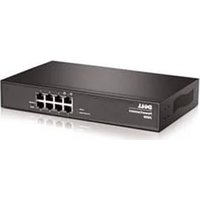
PowerConnect 2808 - Carte réseau / adaptateur DELL - Notice d'utilisation et mode d'emploi gratuit
Retrouvez gratuitement la notice de l'appareil PowerConnect 2808 DELL au format PDF.



| Type de produit | Commutateur réseau Ethernet Gigabit géré/non géré |
| Marque | Dell |
| Modèle | PowerConnect 2808 |
| Nombre de ports | 8 ports RJ-45 Gigabit Ethernet |
| Gestion | Mode non géré (plug-and-play) ou mode géré via interface Web, Telnet, CLI, SNMP |
| Alimentation | AC 100-240V, 50-60 Hz, connecteur secteur standard |
| Consommation électrique | Optimisée par la fonction Ethernet vert (Energy-Efficient Ethernet) |
| Environnement d'exploitation | Température : 0 à 45 °C ; Humidité : jusqu'à 95% sans condensation |
| Montage | Support rack 19 pouces (kit inclus), sur surface plane (patins adhésifs) ou mural |
| Ventilation | Ne pas obstruer les grilles ; espace minimum de 5 cm sur les côtés et 12,7 cm à l'arrière |
| Câblage réseau | Câbles UTP Catégorie 5 avec connecteurs RJ-45 ; auto-MDI/MDIX |
| Fonctionnalités avancées | Ethernet vert, gestion Web, SNMP, VLAN, QoS (selon documentation) |
| Sécurité | Respecter les précautions d'installation : ne pas ouvrir le boîtier, éviter l'eau et les sources de chaleur, débrancher avant montage en rack |
| Entretien | Nettoyer avec un chiffon sec ; ne pas utiliser de produits abrasifs ; maintenir la ventilation libre |
| Informations générales | Conçu pour petites entreprises ou bureaux (SOHO) ; documentation sur CD et site Dell |
FOIRE AUX QUESTIONS - PowerConnect 2808 DELL
Questions des utilisateurs sur PowerConnect 2808 DELL
0 question sur cet appareil. Repondez a celles que vous connaissez ou posez la votre.
Poser une nouvelle question sur cet appareil
Téléchargez la notice de votre Carte réseau / adaptateur au format PDF gratuitement ! Retrouvez votre notice PowerConnect 2808 - DELL et reprennez votre appareil électronique en main. Sur cette page sont publiés tous les documents nécessaires à l'utilisation de votre appareil PowerConnect 2808 de la marque DELL.
MODE D'EMPLOI PowerConnect 2808 DELL
Guide de mise en route
Systèmes Dell™ PowerConnect™ 28xx
Guide de mise en route
Remarques, avis et précautions

REMARQUE : une REMARQUE indique une information importante qui peut vous aider à mieux utiliser l'appareil.
AVIS : un AVIS indique un dommage matériel ou une perte de données potentiels et comment éviter le problème.
PRÉCAUTION : une PRÉCAUTION indique un risque potentiel de dommage matériel ou corporel, ou de mort.
Les informations contenues dans ce document sont sujettes à modification sans préavis. © 2008 Dell Inc. Tous droits réservés.
La reproduction de ce document, de quelque manière que ce soit, sans l'autorisation écrite de Dell Inc. est strictement interdite.
Marques utilisées dans ce document : Dell, Dell OpenManage, le logo DELL, Inspiron, Dell Precision, Dimension, OptiPlex, PowerConnect, PowerApp, PowerVault, Axim, DellNet et Latitude sont des marques de Dell Inc. Microsoft et Windows sont des marques déposées de Microsoft Corporation.
D'autres marques et noms commerciaux peuvent être utilisés dans ce document pour faire référence aux entités se réclamant de ces marques et de ces noms ou à leurs produits. Dell Inc. rejette tout intérêt propriétaire dans les marques et les noms commerciaux autres que les siens.
Table des matières
1 Installation
Présentation 53
Préparation du site 54
Exigences du site 54
Déballage....54
Contenu de l'emballage....54
Déballage du périphérique 54
2 Montage du périphérique
Présentation 55
Précautions d'installation 55
Installation du périphérique en rack 56
Installation sur une surface plane....57
Installation sur un mur....57
Connexion d'un périphérique sur un bloc d'alimentation .... 59
3 Mise en route et configuration du périphérique
Modes de gestion....61
Connexion du périphérique au réseau ....61
Connexion du terminal à l'appareil .... 62
Démarrage de l'unité - Mode Géré .... 63
Configuration initiale - Mode Géré 63
Configuration Web 69
Nouvelle fonction écologique : Ethernet vert .... 69
Réglementations....70
Ce document contient des informations de base pour l'installation et le fonctionnement des commutateurs Gigabit Ethernet gérés par le Web de la série PowerConnect 2800 :
• PowerConnect 2808
• PowerConnect 2816
• PowerConnect 2824
- PowerConnect 2848
La séric PowerConnect 2800 sert à connecter des stations de travail et d'autres périphériques réseau, par exemple :
- Des serveurs
• Des concentrateurs - Des routeurs
Les périphériques PowerConnect sont principalement conçus pour les petites structures d'entreprise ou familiales (Small Office/Home Office - SOIIO) exigeant une haute connectivité de périphérie réseau. Ces périphériques PowerConnect sont idéaux pour les petites et moyennes entreprises exigeant une haute connectivité de périphérie réseau et des fonctions de gestion Web avancées. Les fonctions de gestion PowerConnect sont conçues pour réduire les tâches administratives tout en optimisant et améliorant le contrôle du trafic réseau.
Le commutateur est en mode non-géré lorsqu'il quitte l'usine pour vous être livré. Si vous souhaitez utiliser le commutateur dans ce mode, il vous suffit de le brancher et de l'utiliser tel quel. Aucune configuration n'est requise. Si vous souhaitez utiliser le commutateur en mode géré, vous devez le faire passer du mode non-géré au mode géré, comme expliqué dans le Guide d'utilisation Dell™ PowerConnect™ série 2800, disponible sur leCD de documentation. Vous pouvez également consulter le site de support Dell à l'adresse www.support.dell.com pour obtenir les documentations et mises à jour les plus récentes.
Préparation du site
Exigences du site
Les périphériques PowerConnect 2808/16/24/48 peuvent être montés dans un rack standard, placés sur une table ou montés sur un mur.
Avant d'installer le périphérique, assurez-vous que l'emplacement choisi pour l'installation satisfait aux exigences de site suivantes :
- Alimentation — Le périphérique est installé à moins de 1,5 m (5 pieds) d'une prise 220/110 VCA, 50/60 Hz mise à la terre et facilement accessible. Si le périphérique est équipé de deux blocs d'alimentation, le site doit posséder deux prises munies de dispositifs d'alimentation distincts.
- Général — Assurcz-vous que le bloc d'alimentation est correctement installé.
- Dégagement — Il doit y avoir assez d'espace pour que l'opérateur puisse accéder à l'appareil. Assurez-vous de laisser de l'espace pour le câblage, les branchements électriques et la ventilation.
- Câblage — Le chemin des câbles évite les sources de bruit électrique comme les émetteurs-transmetteurs radio, les amplificateurs de diffusion, les lignes d'alimentation et les platines de lumière fluorescente.
- Environnement — La température ambiante de fonctionnement du périphérique est de 0 à 45 °C (32 à 113 °F) avec une humidité relative allant jusqu'à 95 %, sans condensation. Vérifiez que le boîtier du périphérique est à l'abri de l'eau et de l'humidité.
Déballage
Contenu de l'emballage
Pendant le déballage de l'unité, assurez-vous que les articles suivants sont inclus :
• Le périphérique
- Un câble d'alimentation en CA
- Taquets en caoutchouc adhésifs (pour une installation en étage)
- Un kit de montage pour une installation en rack
• Le CD de documentation
• Guide d'information sur le produit
Déballage du périphérique
Pour déballer le périphérique PowerConnect :

REMARQUE : avant de déballer le périphérique, inspectez l'emballage et signalez immédiatement tout signe de dommage.
1 Mettez le carton sur une surface plane et propre.
2 Ouvrez le carton ou retirez sa partie supérieure.
3 Retirez soigneusement l'appareil du conteneur et placez-le sur une surface stable et propre.
4 Retirez tout le matériel d'emballage.
5 Vérifiez si le produit est endommagé. Signalez immédiatement tout signe de dommage.
Montage du périphérique
Présentation
Les instructions de montage suivantes s'appliquent aux périphériques PowerConnect 2808/16/24/48. Il existe trois options de montage :
• Installation dans un rack
• Installation sur une surface plane
• Installation sur un mur
Précautions d'installation

PRÉCAUTION : avant d'effectuer l'une des procédures décrites dans cette section, consultez et respectez les consignes de sécurité du Guide d'information sur le produit.

PRÉCAUTION : observez les points suivants avant d'effectuer les procédures de cette section :
- Assurez-vous que le rack ou le placard où se situe le périphérique est correctement fixé afin d'éviter qu'il ne bouge ou ne tombe.
- Assurez-vous que les circuits d'alimentation électrique sont correctement mis à la terre.
- Observez et suivez les marquages de la maintenance. N'effectuez la maintenance d'un périphérique vous-même qu'en adhérant strictement aux explications fournies dans la documentation de votre système. Si vous ouvrez et retirez les panneaux dotés d'un symbole triangulaire illustré d'un éclair, vous risquez de vous faire électrocuter. Seuls les techniciens de service qualifiés sont habilités à manipuler ces composants.
- Assurez-vous que le câble d'alimentation, le câble d'extension et/ou la prise ne sont pas endommagés.
- Assurez-vous que le périphérique est à l'abri de l'eau.
- Assurez-vous que le périphérique est éloigné des radiateurs et/ou de toute autre source de chaleur.
- Assurez-vous que les grilles de refroidissement ne sont pas obstruées.
- N'introduisez pas de corps étranger dans le périphérique, vous risquez de provoquer un incendie ou de vous faire électrocuter.
- Utilisez le périphérique uniquement avec l'équipement homologué.
- Laissez le périphérique refroidir avant de retirer les panneaux ou de toucher l'équipement interne.
- Assurez-vous que le périphérique ne surcharge pas les circuits d'alimentation, le câblage et la protection contre les surintensités. Pour connaître la capacité des circuits d'alimentation, additionnez les valeurs nominales d'ampérage de tous les commutateurs installés sur le même circuit que le périphérique. Comparez le total obtenu avec la limite de valeur nominale du circuit.
- N'installez pas le périphérique dans un environnement où la température de fonctionnement pourrait dépasser 40 °C (104 °F).
- Assurez-vous que l'air à l'avant, sur les côtés et à l'arrière du périphérique peut circuler librement.
Installation du périphérique en rack

PRÉCAUTION : lisez les consignes de sécurité du Guide d'information Esur le produit sans oublier les consignes de sécurité des périphériques venant se connecter ou prenant en charge le périphérique.

PRÉCAUTION : déconnectez tous les câbles du périphérique avant de le monter en rack ou dans un placard.

PRÉCAUTION : si vous montez plusieurs périphériques dans un rack, faites-le en commençant par le bas.
Installez le périphérique dans le rack comme suit :
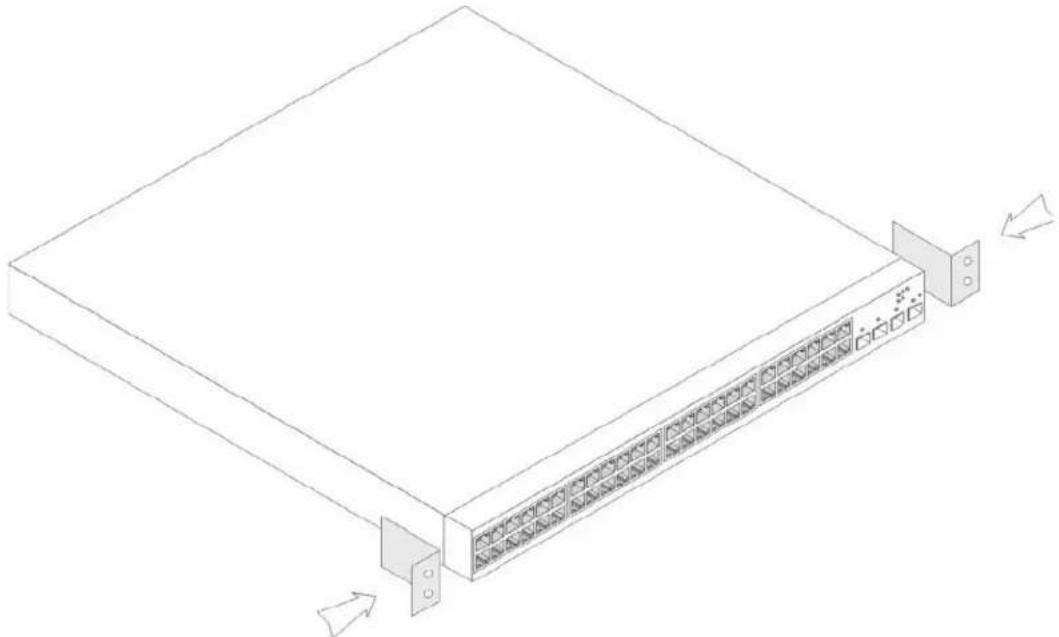
1 Placez la languette métallique de montage sur rack sur un côté du périphérique en vous assurant que les trous de montage sont alignés sur les trous de montage de la languette métallique de montage sur rack. La figure suivante illustre le montage des languettes métalliques.
Figure 2-1. Installation des languettes métalliques pour le montage en rack
2 Insérez les vis fournies dans les trous de montage du rack et serrez-les à l'aide d'un tournevis.
3 Répétez ce processus pour la languette métallique de montage sur rack à installer sur l'autre côté de l'apparcil.
4 Insérez le périphérique dans le rack, en vérifiant que les trous de montage en rack du périphérique s'alignent sur les trous de montage sur le rack.
5 Fixez le périphérique au rack au moyen des vis de rack (non fournies). Serrez la paire inférieure de vis avant la paire supérieure de vis. Assurez-vous que les trous de ventilation ne sont pas obstrués.
Installation sur une surface plane
Le périphérique doit être installé sur une surface plane s'il n'est pas installé dans un rack. La surface doit pouvoir soutenir le poids du périphérique et de ses câbles.
1 Collez les taquets adhésifs en caoutchouc (fournis avec le périphérique) sur chaque indication d'emplacement au-dessous du châssis.
2 Posez le périphérique sur une surface plane, en veillant à laisser un espace de 2 pouces (5,08 cm) de chaque côté et 5 pouces (12,7 cm) à l'arrière.
3 Assurez-vous que l'appareil est bien aéré.
Installation sur un mur
Pour monter le périphérique sur un mur :
1 Vérifiez que l'emplacement de montage est conforme aux exigences suivantes :
- Le mur de montage doit pouvoir supporter le poids du périphérique.
- Ménagez un espace d'au moins 2 pouces (5,1 cm) sur les côtés pour une ventilation adéquate et 5 pouces (12,7 cm) à l'arrière pour faire passer le câble d'alimentation.
- L'emplacement ne doit pas être exposé directement aux rayons du soleil.
- L'emplacement doit se situer à une distance minimum de 2 pieds (61 cm) de toute entrée d'air. Les entrées d'air ne doivent pas être orientées directement vers le périphérique.
- L'emplacement doit être ventilé pour prévenir une surchauffe.
- Ne placez pas le périphérique à proximité de câbles de données ou électriques.
- Le câble d'alimentation doit être à la portée d'une prise murale.
2 Placez une des languettes métalliques de montage sur rack fournies sur un côté de l'unité en vous assurant que les trous de montage de celui-ci s'alignent sur les trous de montage de la languette métallique de montage sur rack. La figure suivante illustre le montage des languettes métalliques.
Figure 2-2. Installation des languettes métalliques pour le montage en rack

3 Insérez les vis fournies dans les trous de montage sur rack et serrez-les à l'aide d'un tournevis.
4 Répétez ce processus pour la languette métallique de montage sur rack à installer sur l'autre côté de l'appareil.
5 Placez l'unité contre le mur à l'emplacement réservé à cet effet.
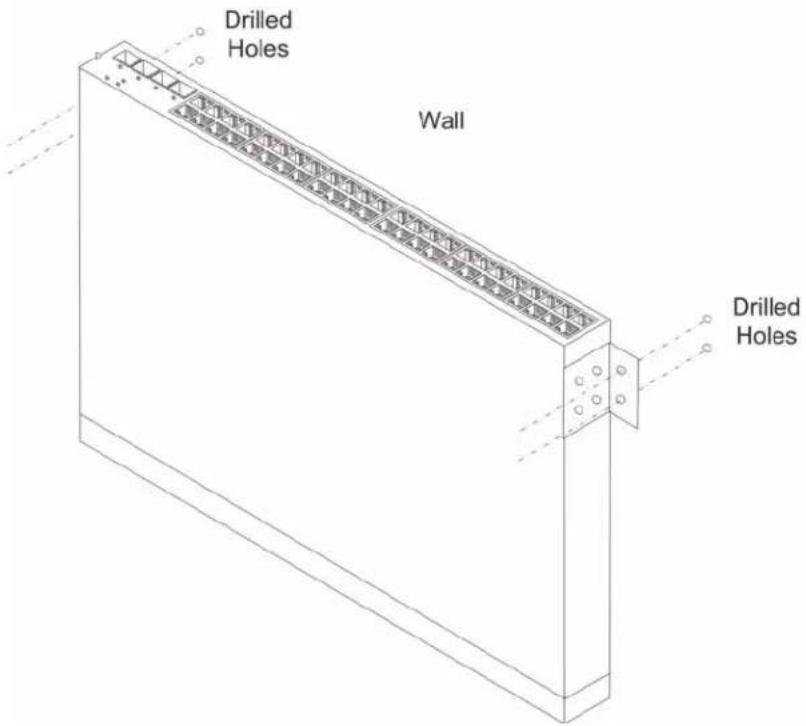
6 Marquez les emplacements à percer pour y introduire les vis de fixation.
7 Perecz les trous aux endroits marqués et insérez des chevilles (non fournies) à l'intérieur.
8 Fixez l'unité au mur au moyen de vis (non fournies). Assurez-vous que les trous de ventilation ne sont pas obstrués.
Figure 2-3. Montage du périphérique sur un mur
Connexion d'un périphérique sur un bloc d'alimentation
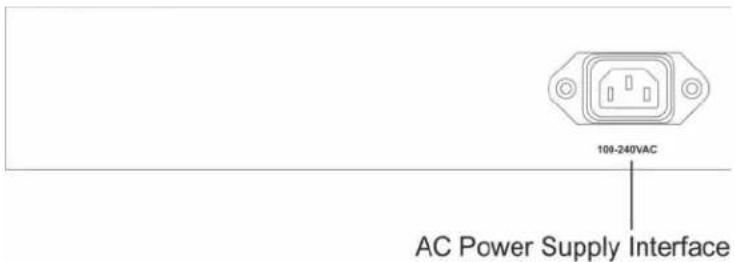
1 Raccordez le câble d'alimentation CA fourni au connecteur d'alimentation CA situé sur le panneau arrière.
2 Ne raccordez pas tout de suite le câble d'alimentation à une prise électrique CA mise à la terre. Connectez l'unité à une source d'alimentation électrique comme vu dans les étapes de la section Mise en route et configuration du périphérique.
Figure 2-4. Connexion sur un bloc d'alimentation

3 Après avoir connecté le périphérique à une source d'alimentation électrique, vérifiez les DEL du panneau avant pour vous assurer que l'unité est bien connectée et fonctionne correctement.
Mise en route et configuration du périphérique
Une fois toutes les connexions externes effectuées, procédez comme suit :
- Si l'unité est utilisée en tant que commutateur non géré, aucune connexion au terminal n'est nécessaire.
- Une telle connexion s'avère nécessaire si l'unité doit être utilisée en mode géré.

REMARQUE : le PowerConnect 2808 possède un port série interne.
Vous trouverez la description des fonctions avancées dans le Guide d'utilisation Dell™ PowerConnect™ 2800 situé sur le CD de documentation.

REMARQUE : avant de continuer, lisez les notes de mise à jour pertinentes à ce produit. Les notes de mise à jour peuvent être téléchargées à partir du site http://support.dell.com .

REMARQUE : nous vous recommandons de vous procurer la révision la plus récente de la documentation destinée à l'utilisateur depuis le site Web de support technique de Dell à l'adresse http://support.dell.com.
Modes de gestion
Le panneau avant du PowerConnect 2808/16/24/48 est équipé d'un bouton Mode. Le bouton Mode sert à basculer entre les modes Géré et Non géré, ou Sécurisé et Géré. Pour obtenir une description détaillée des modes de gestion, reportez-vous au Guide d'utilisation Dell™ PowerConnect™ 2800 situé sur le CD de documentation.
Connexion du périphérique au réseau
Pour se connecter à un port ascendant, utilisez des câbles en paire torsadée non blindée (UTP) de catégorie 5 avec des connecteurs RJ-45 aux deux extrémités. Les ports RJ-45 du périphérique Ethernet prend en charge l'interface dépendante du média (Media-Dependent Interface) automatique avec câblage de jonction interne (MDI/MDIX) en mode Négociation automatique. Les câbles en paire torsadée directs standard peuvent être utilisés pour connecter tout autre réseau Ethernet (système, servcur, commutateur ou routeur) prenant en charge la négociation automatique.

REMARQUE : ne branchez pas de prise de téléphone dans un port RJ-45. Ceci endommagerait le module commutateur Ethernet. Utilisez uniquement des câbles en paire torsadée avec les connecteurs RJ-45 conformes aux normes FCC.

REMARQUE : si la négociation automatique est désactivée sur tous les ports, un câble direct doit être utilisé.
Pour connecter le périphérique au réseau :
1 Branchez une extrémité d'un câble en paire torsadée au connecteur RJ-45 du commutateur et l'autre extrémité à un commutateur ou à un serveur.
2 Veillez à ce que chaque câble en paire torsadée ait une longueur inférieure ou égale à 328 pieds (100 mètres).
À chaque connexion, la DEL de liaison correspondant à chaque port de l'unité s'allume (en vert ou en orange) pour signifier que la connexion est établie.
Connexion du terminal à l'appareil
Le périphérique estéquipé d'un port console sur les modèles 28016/24/48 qui permet de le connecter à un système de bureau fonctionnant sous un logiciel d'émulation de terminal afin decontrôler et de configurer l'unité.
Le connecteur de port console est en fait un connecteur DB-9 mâle, qui sert de connecteur d'équipement de terminal de données (DTE).
Pour utiliser le port console, vous aurez besoin de :
- Un terminal compatible VT100 ou un système de bureau ou portable avec un port série et un logiciel d'émulation de terminal VT100.
- Un câble de jonction RS-232 doté d'un connecteur DB-9 femelle pour le port console et du connecteur approprié pour le terminal.
Pour connecter un terminal au port console du périphérique :
1 Raccordez le câble de jonction RS-232 fourni au terminal fonctionnant sous un logiciel d'émulation de terminal VT100.
2 Assurcz-vous que le logiciel d'émulation de terminal est configuré de la façon suivante :
a Sélectionnez le port série approprié (port série 1 ou 2) à relier à la console.
b Configurez le taux de transfert des données à 9600 bauds.
c Configurez le format de données à 8 bits de données, 1 bit d'arrêt et aucune parité.
d Paramétrez le contrôle du flux sur none (aucun).
e Sous Propriétés, sélectionnez le mode VT100 pour émulation.
f Sélectionnez Touches du terminal pour les touches de fonction, de direction et Ctrl. Assurez-vous que le paramètre est configuré sur Touches du terminal (et non sur Touches Windows).

AVIS : si vous utilisez HyperTerminal avec Microsoft® Windows 2000, Windows XP ou Windows Vista, assurez-vous que les Service Packs les plus récents sont installés. Lorsque le Service Pack 2 de Windows 2000 est installé, les touches de direction fonctionnent correctement avec l'émulation VT100 d'HyperTerminal. Rendez-vous sur www.microsoft.com pour obtenir des informations sur les service packs Windows 2000, Windows XP et Windows Vista.
3 Reliez le connecteur femelle du câble de jonction RS-232 directement au port de console du périphérique et serrez les vis captives. Le port de console sur les unités de la série PowerConnect 2800 est situé sur le panneau arrière.
Figure 3-1. Connexion au port console des unités de la série PowerConnect 2800
Démarrage de l'unité - Mode Géré
La procédure décrite dans cette section concerne le mode Géré du périphérique. Les modèles PowerConnect 2808/16/24/48 comprennent un bouton Mode intégré double emploi. Pour basculer entre les modes Géré et Non géré, appuyez sur le bouton Mode moins de sept secondes.
Une fois le périphérique configuré pour fonctionner en tant que commutateur géré, la procédure d'amorçage peut être contrôlée sur le terminal connecté comme suit :
1 Assurez-vous que le port console de l'appareil est connecté à un dispositif terminal VT100 ou un émulateur de terminal VT100 au moyen du câble de jonction RS-232.
2 Trouvez une prise secteur.
3 Désactivez la prise secteur.
4 Connectez le périphérique sur la prise secteur.
5 Activez la prise secteur.
Lorsque le périphérique est mis sous tension alors que le terminal local est déjà connecté, il effectue un POST (auto-test de démarrage). Le POST s'effectue chaque fois que le périphérique est initialisé et vérifie les composants matériels afin de déterminer si le périphérique fonctionne totalement avant de poursuivre l'initialisation. Si un problème critique est détecté, le flux du programme s'arrête. Si le POST réussit, une image exécutable valide est chargée dans la mémoire vive (RAM). Les messages de POST qui s'affichent sur le terminal indiquent la réussite ou l'échec du test.
La procédure d'amorçage prend moins de 45 secondes lorsque le commutateur est en mode non géré, et environ 90 secondes dans les autres modes.
Configuration initiale - Mode Géré
Les informations et procédures décrites dans cette section concernent le mode Géré du périphérique.

REMARQUE : le commutateur est en mode non géré lorsqu'il quitte l'usine. Reportez-vous au Guide d'utilisation des systèmes Dell™ PowerConnect™ 28xx, Chapitre 4 « Mise en route et configuration du périphérique » pour une description complète de la configuration du périphérique.

REMARQUE : les conditions suivantes doivent être remplies préalablement à la configuration initiale :
• Le périphérique PowerConnect n'a jamais été configuré auparavant et se trouve dans l'état où vous l'avez reçu.
- L'initialisation du périphérique PowerConnect a réussi.
- La connexion console est établie et l'invite de console s'affiche à l'écran d'un terminal VT100. (Appuyez plusieurs fois sur la touche
pour vérifier que l'invite s'affiche correctement.)
La configuration initiale du périphérique se fait via le port série. Après la configuration initiale, le périphérique peut être géré soit par le port série déjà connecté, soit à distance via une interface définie pendant la configuration initiale.
Si c'est la première initialisation de l'appareil, ou si le fichier configuration est vide parce que l'appareil n'a pas été configuré, l'utilisateur est invité à utiliser l'Assistant Configuration. L'Assistant Configuration vous guide au cours du processus de configuration initiale de l'appareil et lui permet d'être opérationnel le plus rapidement possible.

REMARQUE : avant de configurer l'appareil, procurez-vous les informations suivantes auprès de l'administrateur de réseau :
- Chaîne de communauté SNMP et adresse IP du système de gestion SNMP (facultatif).
- Nom d'utilisateur et mot de passe.
- L'adresse IP à affecter à l'interface VLAN 1 par l'intermédiaire de laquelle le périphérique est géré (par défaut, chaque port externe et interne est membre du VLAN 1)
- Le masque de sous-réseau IP pour le réseau
• L'adresse IP de la passerelle (routeur saut suivant) par défaut permettant de configurer la route par défaut.
L'Assistant Configuration vous guide au cours du processus de configuration initiale du commutateur et lui permet d'être opérationnel le plus rapidement possible. Vous pouvez également vous passer de l'Assistant Configuration et entrer en mode CLI pour configurer l'appareil manuellement. Consultez le Guide d'utilisation de la série PowerConnect 2800 afin d'obtenir de l'aide pour configurer l'unité à l'aide de la CLI.
L'Assistant Configuration configure les champs suivants.
- Chaîne de communauté SNMP et adresse IP du système de gestion SNMP (facultatif)
- Nom d'utilisateur et mot de passe
- Adresse IP de l'appareil
- Masque de sous-réseau IP
- Adresse IP de passerelle par défaut
L'Assistant Configuration affiche les informations suivantes :
Welcome to Dell Easy Setup Wizard (Bienvenue sur l'Assistant Configuration aisée de Dell)
The Setup Wizard guides you through the initial switch configuration, and gets you up and running as quickly as possible. (L'Assistant Configuration vous guide au cours du processus de configuration initiale du commutateur et lui permet d'être opérationnel le plus rapidement possible.) You can skip the setup wizard, and enter CLI mode to manually configure the switch. (Vous pouvez également vous passer de l'Assistant Configuration et entrer en mode CLI pour
configurer le commutateur manuellement.) The system will prompt you with a default answer; by pressing enter, you accept the default. (Le système vous propose une réponse par défaut ; vous pouvez l'accepter en appuyant sur Entrée.) You must respond to the next question to run the setup wizard within 60 seconds, otherwise the system will continue with normal operation using the default system configuration. (Vous devez répondre à la question suivante pour lancer l'Assistant Configuration dans les 60 secondes, sinon le système continuera à fonctionner normalement à l'aide de la configuration système par défaut.)
Would you like to enter the Setup Wizard (you must answer this question within 60 seconds? (Souhaitez-vous accéder à l'Assistant Configuration [répondez à cette question dans les 60 secondes]) ? (Y/N) [Y]Y ([O/N] [O]O)

REMARQUE : si vous choisissez de ne pas utiliser l'Assistant Configuration, vous pouvez accéder à l'interface réseau à l'aide de l'adresse IP/masque par défaut (192.168.2.1/255.255.255.0).

REMARQUE : vous pouvez quitter l'Assistant Configuration à tout moment en tapant [Ctrl+Z].
Assistant Étape 1
Les informations suivantes s'affichent :
The system is not setup for SNMP management by default. (Le système n'est pas configuré pour la gestion SNMP par défaut.)
To manage the switch using SNMP (required for Dell Network Manager) you can (Pour gérer le commutateur à l'aide de SNMP (requis pour le Gestionnaire de réseau Dell), vous pouvez):
Setup the initial SNMP version 2 account now. (Configurer le compte SNMP initial version 2 maintenant.)
Return later and setup additional SNMP v1/v3 accounts. (Revenir plus tard et créer d'autres comptes SNMP v1/v3.)
For more information on setting up SNMP accounts, please see the user documentation. (Pour en savoir plus sur la création de comptes SNMP, veuillez vous reporter à la documentation utilisateur.)
(Souhaitez-vous configurer l'interface de gestion SNMP maintenant ?) (Y/N) [Y] Y ([O/N] [O] O)
Entrez [N] pour passer à l'étape 2.
Entrez [Y] pour continuer à utiliser l'Assistant Configuration. Les informations suivantes s'affichent :
To setup the SNMP management account you must specify the management system IP address and the "community string" or password that the particular management system uses to access the switch. (Pour configurer le compte de gestion SNMP, vous devez spécifier l'adresse IP du système de gestion et la « chaîne communautaire » ou mot de passe utilisé par ce système de gestion particulier pour accéder au commutateur.) The wizard automatically assigns the highest access level [Privilege Level 15] to this account. (L'Assistant assigne automatiquement le plus haut niveau d'accès [Niveau de privilège 15] à ce compte.)
You can use Dell Network Manager or CLI to change this setting, and to add additional management systems. (Vous pouvez utiliser le Gestionnaire de réseau Dell ou la CLI pour modifier ce paramètre et ajouter un autre système de gestion à l'avenir.) For more information on adding management systems, see the user documentation. (Pour en savoir plus sur l'ajout de systèmes de gestion, reportez-vous à la documentation de l'utilisateur.)
To add a management station (Pour ajouter une station de gestion) :
Please enter the SNMP community string to be used: (Veuillez entrer la chaîne de communauté SNMP à utiliser :) [Dell_Network_Manager]
Veuillez entrer l'adresse IP du système de gestion (A.B.C.D) ou le caractère générique (0.0.0.0) pour effectuer la gestion à partir de n'importe quelle Management Station : [.0.0.0]
Assistant Étape 2
Les informations suivantes s'affichent :
Now we need to setup your initial privilege (Level 15) user account. (Maintenant il faut configurer votre compte utilisateur privilège initial (Niveau 15)).
This account is used to login to the CLI and Web interface. (On utilise ce compte pour se connecter aux interfaces CLI et Web.)
You may setup other accounts and change privilege levels later. (Vous pouvez configurer d'autres comptes et modifier les niveaux de privilège plus tard.)
For more information on setting up user accounts and changing privilege levels, see the user documentation. (Pour en savoir plus sur la configuration des comptes utilisateur et la modification des niveaux de privilège, reportez-vous à la documentation utilisateur.)
To setup a user account: (Pour configurer un compte utilisateur :)
Enter the user name<1-20> (Entrez le nom d'utilisateur <1-20> : admin
Please enter the user password: (Veuillez entrer le mot de passe de l'utilisateur :) *****
Please reenter the user password: (Veuillez entrer de nouveau le mot de passe de l'utilisateur :) *****
Assistant Étape 3
Les informations suivantes s'affichent :
Next, an IP address is setup. (Ensuite, une adresse IP est configurée.)
The IP address is defined on the default VLAN, (VLAN #2) (L'adresse IP est définie sur le VLAN par défaut [VLAN 2]). This is the IP address you use to access the Telnet, Web interface, or SNMP interface for the switch (Cette adresse IP est celle que vous devez utiliser pour accéder à Telnet, à l'interface Web ou SNMP du commutateur.) Pour configurer une adresse IP :
Please enter the IP address of the device (A.B.C.D): [10.6.22.100] (Veuillez entrer l'adresse IP de l'appareil (A.B.C.D): [10.6.22.100])
Please enter the IP subnet mask (A.B.C.D or nn): [255.255.255.224] (Veuillez entrer le masque de sous-réseau (A.B.C.D ou nn): [255.255.255.224])
Assistant Étape 4
Les informations suivantes s'affichent :
Finally, setup the default gateway. (Enfin, configurez la passerelle par défaut.)
Please enter the IP address of the gateway from which this network is reachable (e.g. 192.168.1.1).Default gateway (A.B.C.D): [10.6.22.97] (Veuillez entrer l'adresse IP de la passerelle par laquelle ce réseau est atteignable (par exemple 192.168.1.1).Passerelle par défaut (A.B.C.D): [0.0.0.0])
Entrez la passerelle par défaut.
Appuyez sur Entrée. Les informations suivantes s'affichent (selon les paramètres utilisés comme exemple) :
This is the configuration information that has been collected: (Voici les informations de configuration qui ont été réunies :)
Interface SNMP = Dell_Network_Manager@0.0.0.0
Configuration compte utilisateur = admin
Mot de passe = *****
Adresse IP de gestion = 10.6.22.100 255.255.255.224
la passerelle par défaut est 10.6.22.97
Assistant Étape 5
Les informations suivantes s'affichent :
If the information is correct, please select (Y) to save the configuration, and copy to the start-up configuration file. (Si les informations sont correctes, veuillez sélectionner (Y) (O) pour enregistrer la configuration et la copier dans le fichier de configuration de démarrage.) If the information is incorrect, select (N) to discard configuration and restart the wizard (Si les informations sont incorrectes, sélectionnez (N) pour annuler la configuration et redémarrer l'Assistant) : (Y/N) [Y]Y ([O/N] [O]O)
Configuration interface de gestion SNMP.
Configuration compte utilisateur.....
Configuration IP et sous-réseau.....
Thank you for using Dell Easy Setup Wizard. (Merci d'avoir utilisé l'Assistant Configuration aisée de Dell.)
Configuration Web
1 Dans l'interface utilisateur Web, ouvrez la fenêtre Adresse IP système.
Figure 3-2. Interface utilisateur de configuration Web
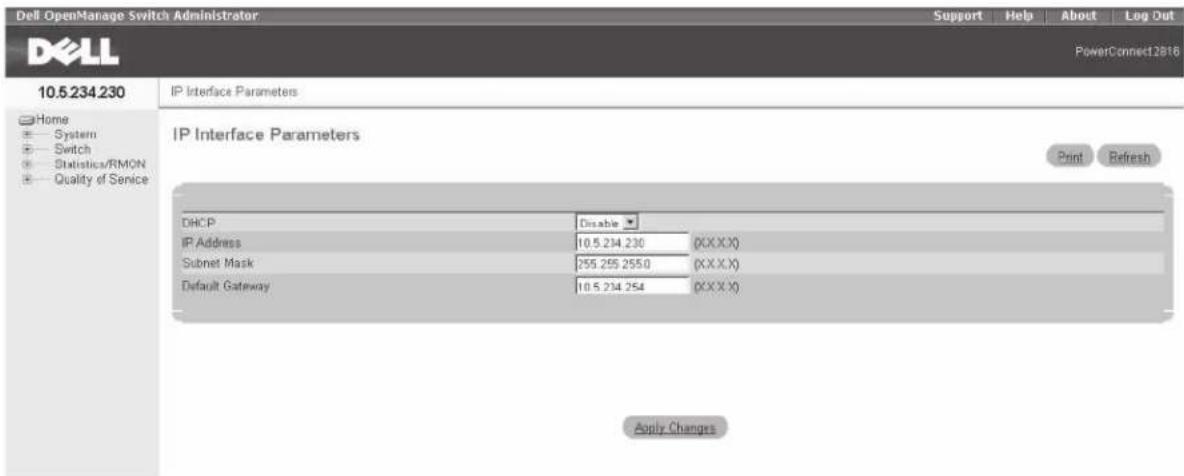
2 Saisissez l'adresse IP, le masque de sous-réseau et la passerelle par défaut.
3 Cliquez sur Apply Changes (Appliquer les modifications). L'unité est configurée.
Nouvelle fonction écologique : Ethernet vert
La fonction Ethernet vert optimise la consommation d'énergie réseau. La technologie d'économie d'énergie Ethernet vert réduit automatiquement la consommation électrique lorsque les modes Link Down (Liaison interrompue) et/ou Short Reach (Courte distance) sont détectés, minimisant ainsi l'énergie réseau consommée par chaque port et protégeant l'environnement, et ce sans compromettre l'intégrité du réseau.
Les modes Energy-Detection (Détection d'énergie) et Short-Reach (Courte distance) sont activés par défaut.
Réglementations
Pour des informations supplémentaires sur les réglementations, reportez-vous à la page d'accueil relative à celles-ci sur www.dell.com à l'adresse suivante : www.dell.com/regulatory_compliance.


- Remarques, avis et précautions
- Table des matières
- Installation
- Montage du périphérique
- Mise en route et configuration du périphérique
- Préparation du site
- Exigences du site
- Déballage
- Contenu de l'emballage
- Déballage du périphérique
- Montage du périphérique
- Présentation
- Précautions d'installation
- Installation du périphérique en rack
- Installation sur une surface plane
- Installation sur un mur
- Connexion d'un périphérique sur un bloc d'alimentation
- Mise en route et configuration du périphérique
- Modes de gestion
- Connexion du périphérique au réseau
- Connexion du terminal à l'appareil
- Démarrage de l'unité - Mode Géré
- Configuration initiale - Mode Géré
- Assistant Étape 1
- Assistant Étape 2
- Assistant Étape 3
- Assistant Étape 4
- Assistant Étape 5
- Configuration Web
- Nouvelle fonction écologique : Ethernet vert
- Réglementations
Marque : DELL
Modèle : PowerConnect 2808
Catégorie : Carte réseau / adaptateur