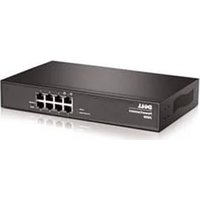
PowerConnect 2808 - 16000 DELL - Panduan pengguna gratis
Temukan panduan perangkat secara gratis PowerConnect 2808 DELL dalam format PDF.



Pertanyaan pengguna tentang PowerConnect 2808 DELL
0 pertanyaan tentang perangkat ini. Jawab yang Anda tahu atau ajukan milik Anda sendiri.
Ajukan pertanyaan baru tentang perangkat ini
Unduh instruksi untuk 16000 dalam format PDF gratis! Temukan panduan Anda PowerConnect 2808 - DELL dan ambil kembali perangkat elektronik Anda. Di halaman ini diterbitkan semua dokumen yang diperlukan untuk penggunaan perangkat Anda. PowerConnect 2808 merek DELL.
PANDUAN PENGGUNA PowerConnect 2808 DELL
Catatan, Pemberitahuan, dan Perhatian

CATATAN:CATATAN menunjukkan informasi penting yang membantu Anda mengoptimalkan penggunaan perangkat.

PEMBERITAHUAN: PEMBERITAHUAN menunjukkan kerusakan potensial pada perangkat keras atau kehilangan data yang mungkin terjadi dan memberitahukan Anda cara menghindari masalah tersebut.

PERHATIAN: PERHATIAN menunjukkan potensi terjadinya kerusakan properti, cedera pada seseorang, atau kematian.
Informasi dalam dokumen ini dapat diubah tanpa pemberitahuan sebelumnya. © 2008 Dell Inc. Hak cipta dilindungi undang-undang.
Dilarang keras memperbanyak dengan cara apa pun tanpa izin tertulis dari Dell Inc.
Merek dagang yang digunakan dalam teks ini: Dell, Dell OpenManage, logo DELL, Inspiron, Dell Precision, Dimension, OptiPlex, PowerConnect, PowerApp, PowerVault, Axim, DellNet, dan Latitude merupakan merek dagang dari Dell Inc. Microsoft dan Windows merupakan merek dagang terdaftar dari Microsoft Corporation.
Merek dagang lain dan nama dagang yang mungkin digunakan dalam dokumen ini mengacu ke entitas yang mengaku memiliki merek dan nama produk mereka. Dell Inc. tidak mengklaim kepemilikan dari merek dagang dan nama dagang selain miliknya sendiri.
Daftar Isi
1 Pemasangan
Ikhtisar 123
2 Memasang Perangkat
Ikhtisar 127
Tindakan Pencegahan untuk Pemasangan .... 127 Memasang Rak Perangkat .... 128 Memasang di Permukaan Datar .... 129 Memasang di Dinding .... 129 Menyambungkan Perangkat ke Catu Daya .... 131
3 Memulai dan Mengonfigurasikan Perangkat
Mode Manajemen....133
Menyambungkan Perangkat ke Jaringan 133
Menyambungkan Terminal ke Jaringan 134
Melakukan Booting Perangkat - Mode dengan Pengaturan (Managed Mode).... 135
Konfigurasi Inisial - Mode dengan Peng aturan (Managed Mode) ..... 136
Konfigurasi Web 142
Fitur Ramah Lingkungan Keluaran Terbaru: Green Ethernet.... 142
Pemberitahuan Peraturan .... 143 información NOM (únicamente para México).... 143 Informação sobre Órgão Regulador.... 143
Pemasangan
Ikhtisar
Dokumen ini berisi informasi dasar untuk memasang dan memulai pengoperasian seri PowerConnect 2800 berikut ini untuk saklar Gigabit Ethernet dengan pengaturan berbasis Web:
- PowerConnect 2808
- PowerConnect 2816
- PowerConnect 2824
- PowerConnect 2848
Seri PowerConnect 2800 dapat digunakan untuk menghubungkan stasiun kerja dan perangkat jaringan lainnya, seperti:
- Server
- Hub
- Router
Perangkat PowerConnect terutama sekali ditujukan untuk Small Office/Home Office (SOHO) yang membutuhkan konektivitas edge dengan performa yang tinggi. Perangkat PowerConnect ini ideal untuk bisnis berskala kecil hingga mencengah yang memerlukan konektivitas jaringan berperforma tinggi dengan fitur manajemen web yang canggih. Fitur manajemen PowerConnect didesain untuk meminimalkan tugas manajemen administratif sekaligus meningkatkan dan memperbaiki kontrol lalu lintas jaringan.
Saat dikeluarkan dari pabrik, saklar berada dalam Mode Tanpa Pengaturan. Jika pengguna ingin menggunakan saklar sebagai saklar tanpa pengaturan, pengguna hanya perlu memasang saklar tersebut dan langsung menggunakannya. Pengguna tidak perlu melakukan konfigurasi. If the same user wishes to use the switch as a managed switch, they need to change the mode from Unmanaged to Managed, as described in the Dell™ PowerConnect™ 2800 Series User's Guide, available on the CD Dokumentasi. Alternatively, you may check the Dell support website at www.support.dell.com for the latest documentations and software updates.
Persiapan Lokasi
Persyaratan untuk Lokasi
Perangkat PowerConnect 2808/16/24/48 dapat dipasang di rak peralatan standar, diletakkan di atas meja, atau dipasang di dinding.
Sebelum memasang perangkat, periksa apakah lokasi yang dipilih untuk perangkat tersebut telah memenuhi persyaratan berikut:
- Daya — Pcrangkat dipasang dalam jarak 1,5 m (5 kaki) dari outlet yang mudah diakses dan memiliki koneksi ke ground berdaya 220/110 VAC, 50/60 Hz. Jika perangkat memiliki dua catu daya, lokasi tersebut sebaiknya memiliki dua outlet daya dengan pemasok daya yang berbeda.
• Umum — Pastikan catu daya terpasang dengan benar. - Jarak — Jarak bagian depan harus cukup memadai untuk akses operator. Berikan jarak yang cukup untuk sistem perkabelan, koneksi daya, dan ventilasi.
- Sistem Perkabelan — Sistem perkabelan dirutekan untuk menghindari sumber suara elektris seperti transmitter radio, amplifier broadcast, jalur daya, dan dudukan lampu berfluoresen.
- Persyaratan Sekitar — Kisaran suhu sekitar untuk pengoperasian perangkat adalah 0 hingga 45 °C (32 hingga 113 °F) pada kelembapan relatif hingga 95%, tanpa kondensasi. Pastikan air atau uap air tidak dapat memasuki rumah perangkat.
Mengeluarkan
Package Contents
Saat mengeluarkan perangkat, pastikan komponen berikut ada:
- Perangkat
- Kabel daya AC
- Dudukan karet berperekat (untuk pemasangan di rak)
- Peralatan pemasangan rak untuk pemasangan perangkat
• CD Dokumentasi
• Panduan Informasi Produk
Mengeluarkan Perangkat
Untuk mengeluarkan perangkat PowerConnect:

CATATAN: Sebelum mengeluarkan perangkat, periksa kemasan dan laporkan bila ada tanda-tanda kerusakan.
1 Letakkan kotak di permukaan yang datar dan bersih.
2 Buka kotak atau lepaskan bagian atas kotak.
3 Keluarkan perangkat dengan hati-hati dari kemasan dan letakkan di permukaan yang bersih, stabil, dan aman.
4 Lepaskan semua material kemasan.
5 Periksa apakah ada kerusakan pada produk. Laporkan segera kerusakan tersebut.
Memasang Perangkat
Ikhtisar
Petunjuk pemasangan berikut ditujukan untuk perangkat PowerConnect 2808/16/24/48. Ada tiga pilihan pemasangan perangkat:
- Memasang di Rak
- Memasang di Permukaan Datar
- Memasang di Dinding
PERHATIAN: PERHATIAN Sebelum melakukan salah satu prosedur berikut, baca dan ikuti instruksi keselamatan yang terdapat di Panduan Informasi Produk Anda.

PERHATIAN: PERHATIAN Perhatikan hal-hal berikut sebelum melakukan prosedur di bagian ini:
- Pastikan rak atau kabinet tempat perangkat telah dikencangkan dengan benar agar tetap stabil dan/atau tidak terjatuh.
- Pastikan sirkuit sumber daya telah dikoneksikan ke ground dengan benar.
- Perhatikan dan patuhi tanda servis. Jangan lakukan servis perangkat kecuali seperti yang telah diuraikan di dalam dokumentasi sistem. Membuka atau melepaskan penutup bersimbol segitiga dengan tanda petir dapat menyebabkan Anda tersengat listrik. Komponen ini hanya boleh diservis oleh teknisi servis terlatih.
- Pastikan kabel daya, kabel ekstensi, dan/atau konektor tidak rusak.
• Pastikan perangkat tidak terkena air. - Pastikan perangkat tidak berdekatan dengan radiator dan/atau terpapar sumber panas.
- Pastikan ventilasi pendingin tidak terhambat.
- Jangan masukkan benda-benda asing ke dalam perangkat karena hal tersebut dapat menyebabkan kebakaran atau tersengat listrik.
- Gunakan perangkat hanya dengan peralatan yang telah disetujui.
- Biarkan perangkat dingin sebelum membuka penutup atau menyentuh peralatan internal.
- Pastikan perangkat tidak melampaui kapasitas sirkuit daya, sistem perkabelan, dan proteksi arus berlebih. Untuk menentukan kemungkinan adanya pemakaian arus yang melebihi sirkuit arus, tambahkan nilai ampere dari semua perangkat yang terpasang pada sirkuit yang sama sebagai satu perangkat. Bandingkan total jumlah ini dengan batas nilai ampere untuk sirkuit tersebut.
- Jangan pasang perangkat di tempat dengan suhu pengoperasian sekitar yang dapat melampaui 40°C (104°F).
- Pastikan aliran udara di bagian depan, samping, dan belakang perangkat tidak terhambat.
Memasang Rak Perangkat
PERHATIAN: Baca informasi keselamatan di Panduan Informasi Produk serta informasi keselamatan untuk perangkat lain yang terhubung ke atau mendukung perangkat.
PERHATIAN: Lepaskan semua kabel dari perangkat sebelum memasang perangkat di rak atau kabinet. PERHATIAN: Saat memasang beberapa perangkat ke rak, pasang perangkat dengan susunan dari bawah ke atas.
Pasang perangkat di rak sebagai berikut:
1 Pasang braket pemasangan rak yang telah disediakan pada satu sisi perangkat untuk memastikan lubang pemasangan di perangkat sejajar dengan lubang pemasangan di braket pemasangan rak. Gambar berikut menunjukkan lokasi pemasangan braket.
3 Ulangi proses tersebut untuk braket pemasangan rak di sisi lainnya dari perangkat.
4 Masukkan perangkat ke dalam rak untuk memastikan lubang pemasangan rak di perangkat sejajar dengan lubang pemasangan di rak.
5 Kencangkan perangkat ke dalam rak dengan baut rak (tidak disediakan). Kencangkan pasangan baut bagian bawah sebelum mengencangkan pasangan baut bagian atas. Pastikan lubang ventilasi tidak terhalang.
Memasang di Permukaan Datar
Perangkat harus dipasang di permukaan yang datar jika tidak dipasang di rak. Permukaan harus mampu menahan beban perangkat dan kabel perangkat.
1 Pasang bantalan karet berperekat (diberikan bersama perangkat) di setiap lokasi yang telah diberi tanda di bagian bawah sasis.
2 Letakkan perangkat di permukaan yang datar, dengan memberikan jarak 2 inci (5,08 cm) di setiap sisi dan 5 inci (12,7 cm) di bagian belakang.
3 Pastikan perangkat memiliki ventilasi yang baik.
Memasang di Dinding
Untuk memasang perangkat di dinding:
1 Pastikan lokasi pemasangan memenuhi persyaratan berikut:
- Permukaan dinding harus mampu menopang perangkat.
- Berikan jarak minimal 2 inci (5,1 cm) di setiap sisi untuk mendapatkan ventilasi yang baik dan 5 inci (12,7 cm) di bagian belakang untuk kabel daya.
- Lokasi tersebut tidak bolch terpapar sinar matahari langsung.
- Lokasi harus berjarak minimal 2 kaki (61 cm) dari ventilasi pemanas, dan tidak boleh ada ventilasi pemanas area yang mcngarah ke perangkat.
- Lokasi harus memiliki sistem ventilasi untuk mencegah pembentukan panas.
- Jangan tempatkan perangkat di dekat kabel data atau kabel listrik.
- Kabel daya harus dapat menjangkau outlet.
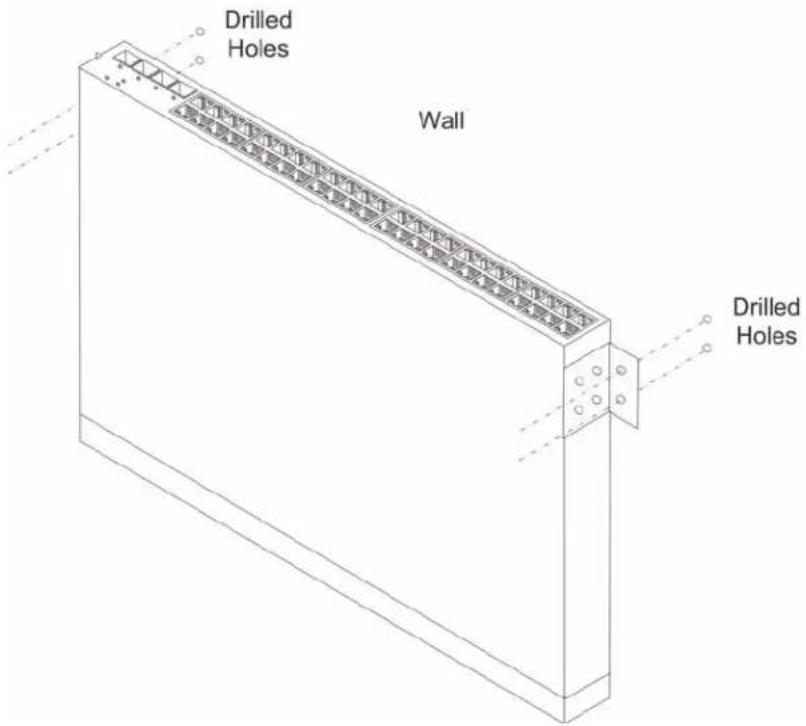
2 Pasang braket pamasangan dinding yang telah disediakan pada satu sisi perangkat untuk memastikan lubang pemasangan di perangkat sejajar dengan lubang pemasangan di braket pemasangan rak. Gambar berikut menunjukkan lokasi pemasangan braket.
3 Pasang baut yang telah disediakan ke lubang pemasangan rak dan kencangkan dengan obeng.
4 Ulangi proses tersebut untuk braket pemasangan dinding di sisi lainnya dari perangkat.
5 Pasang perangkat di dinding, tempat perangkat akan dipasang.
6 Pada dinding, tandai lokasi tempat baut penahan perangkat harus dipersiapkan.
7 Pada lokasi yang telah diberi tanda, buat lubang dan pasang semua pasak (tidak disediakan) di lubang tersebut.
8 Kencangkan perangkat ke dinding dengan baut (tidak disediakan). Pastikan lubang ventilasi tidak terhalang.
Gambar 2 -3. Pemasangan Perangkat di Dinding
Menyambungkan Perangkat ke Catu Daya
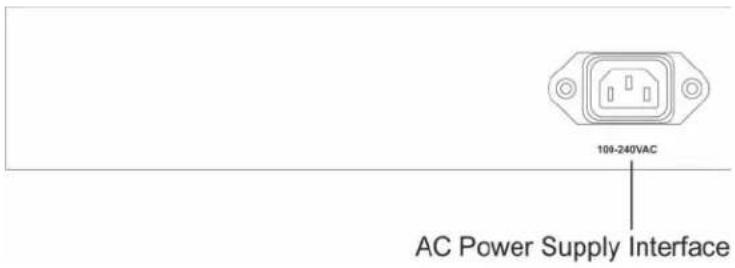
1 Sambungkan kabel daya AC standar yang telah disediakan ke konektor AC di panel belakang.
2 Jangan sambungkan dulu kabel daya ke outlet AC yang memiliki koneksi ground. Sambungkan perangkat ke sumber daya pada langkah yang diuraikan di bagian Memulai dan Mengonfigurasikan Perangkat.
Gambar 2 -4. Menyambungkan ke Catu Daya

3 Setelah menyambungkan perangkat ke sumber daya, pastikan apakah perangkat telah tersambung dan beroperasi secara benar dengan memeriksa LED di panel depan.
Memulai dan Mengonfigurasikan Perangkat
Setelah semua koneksi eksternal terpasang, lanjutkan sebagai berikut:
- Jika perangkat akan digunakan sebagai saklar tanpa pengaturan, maka tidak perlu ada koneksi terminal.
- Koneksi terminal diperlukan jika perangkat akan digunakan dalam mode dengan pengaturan.
CATATAN: PowerConnect 2808 dilengkapi dengan port serial internal.
Fungsi lanjutan diuraikan di Panduan Pengguna Dell™ PowerConnect™ 2800 yang ada di CD dokumentasi.
CATATAN: Sebelum melanjutkan, baca catatan rilis untuk produk ini. Catatan rilis dapat didownload dari http://support.dell.com.
CATATAN: Dapatkan dokumentasi pengguna edisi terakhir dari situs web dukungan Dell pada http://support.dell.com.
Mode Manajemen
PowerConnect 2808/16/24/48 memiliki tombol tekan Mode di panel depan. Tombol Mode akan mengubah mode, antara Managed mode (mode dengan Pengaturan) dan Unmanaged mode (mode tanpa Pengaturan), atau mengubah dari Secure mode (mode Aman) ke Managed mode (mode dengan Pengaturan). Untuk mendapatkan uraian lengkap tentang Mode Manajemen, lihat Panduan Pengguna Dell™ PowerConnect™ 2800 yang ada di CD dokumentasi.
Menyambungkan Perangkat ke Jaringan
Untuk menyambungkan ke port uplink, gunakan kabel Unshielded Twisted-Pair (UTP) Kategori 5 dengan konektor RJ-45 di kedua ujungnya. Port RJ-45 di perangkat Ethernet mendukung pengoperasian Interface Tergantung Media (Media-Dependent Interface/MDI) otomatis/Interface Tergantung Media dengan kabel lintas silang internal (Media-Dependent Interface with internal crossover wiring/MDIX) dalam mode Auto-Negotiation. Kabel pasangan berbelit jenis lurus standar dapat digunakan untuk menyambungkan ke jaringan Ethernet lainnya (sistem, server, saklar, atau router) yang mendukung fasilitas auto-negotiation.
CATATAN: Jangan pasang konektor soket telepon ke port RJ-45. Ini akan merusak perangkat Ethernet. Gunakan hanya kabel pasangan berbelit dengan konektor RJ-45 yang sesuai dengan standardisasi FCC.
CATATAN: Jika fasilitas auto negotiation dinonaktifkan di port, kabel jenis lurus harus digunakan.
Untuk menyambungkan perangkat ke jaringan:
1 Pasang salah satu ujung kabel pasangan berbelit ke konektor RJ-45 perangkat dan ujung lainnya ke saklar atau server.
2 Pastikan panjang setiap kabel pasangan berbelit tidak melebihi 328 kaki (100 meter).
Ketika masing-masing koneksi terbentuk, LED link masing-masing port yang ada di perangkat akan menyala (hijau atau kuning) untuk mengindikasikan bahwa koneksi valid.
Menyambungkan Terminal ke Jaringan
Perangkat dilengkapi dengan port konsol eksternal pada model 28016/24/48. Port konsol memungkinkan koneksi terbentuk ke sistem desktop terminal yang mengoperasikan perangkat lunak emulasi terminal untuk memantau dan menconfigurasikan perangkat.
Konektor port konsol merupakan konektor DB-9 laki-laki, yang berfungsi sebagai konektor peralatan terminal data/data terminal equipment (DTE).
Untuk menggunakan port konsol, ketentuan berikut harus dipenuhi:
- Terminal yang kompatibel dengan VT100 atau desktop atau sistem portabel dengan port serial dan mengoperasikan perangkat lunak emulasi VT100.
- Kabel lintas silang RS-232 dengan konektor DB-9 perempuan untuk port konsol dan konektor yang sesuai untuk terminal.
Untuk menyambungkan terminal ke port konsol perangkat, lakukan hal berikut:
1 Sambungkan kabel lintas silang RS-232 yang telah disediakan ke terminal yang mengoperasikan perangkat lunak emulasi terminal VT100.
2 Pastikan perangkat lunak emulasi terminal diatur sebagai berikut:
a Pilih port serial yang sesuai (port serial 1 atau port serial 2) untuk menyambungkan ke konsol.
b Atur kecepatan data ke 9.600 baud.
c Atur format data ke 8 data bits (8 bit data), 1 bit stop (1 stop bit), dan no parity (tidak ada paritas).
d Atur flow control (kontrol aliran) ke none (tidak satu pun).
e Di bagian Properties, pilih VT100 untuk Emulation mode.
f Pilih tombol Terminal untuk tombol Function (Fungsi), Arrow (Tanda Panah), dan Ctrl (Kontrol). Pastikan pengaturan tersebut untuk tombol Terminal (bukan untuk tombol Windows).

PEMBERITAHUAN: Ketika menggunakan HyperTerminal dengan Microsoft® Windows 2000, Windows XP, atau Windows Vista, pastikan service pack yang terinstal adalah versi terakhir. Dengan Windows 2000 Service Pack 2, tombol tanda panah berfungsi dengan benar di emulasi VT100 dari HyperTerminal. Kunjungi www.microsoft.com untuk informasi tentang service pack Windows 2000, Windows XP, dan Windows Vista.
3 Sambungkan konektor perempuan dari kabel lintas silang RS-232 langsung ke port konsol perangkat di perangkat, dan kencangkan baut penahan. Port konsol seri PowerConnect 2800 terletak di panel belakang.
Gambar 3 -1. Menyambungkan ke Port Konsol Seri PowerConnect 2800
Melakukan Booting Perangkat - Mode dengan Pengaturan (Managed Mode)
Prosedur yang diuraikan di bagian ini mengacu ke perangkat yang diatur untuk dioperasikan sebagai saklar dengan pengaturan. The PowerConnect 2808/16/24/48 models include a built-in dual purpose Mode Button. Untuk beralih antara mode dengan pengaturan dan mode tanpa pengaturan, tekan Tombol Mode kurang dari tujuh detik.
Jika Anda telah mengatur perangkat untuk dioperasikan sebagai saklar dengan pengaturan, prosedur booting dapat dipantau di terminal yang tersambung sebagai berikut:
1 Pastikan port konsol perangkat terhubung ke perangkat terminal VT100 atau emulator terminal VT100 melalu kabel lintas silang RS-232.
2 Tentukan lokasi konektor daya AC.
3 Matikan konektor daya AC.
4 Sambungkan perangkat ke konektor AC.
5 Nyalakan konektor daya AC.
Jika daya telah diaktifkan saat terminal lokal telah tersambung, perangkat akan melalui proses Power On Self Test (POST). POST akan dijalankan setiap kali perangkat diinisialisasi dan memeriksa komponen perangkat keras untuk menentukan apakah perangkat beroperasi penuh sebelum booting berakhir. Jika masalah yang serius terdeteksi, aliran program akan berhenti. Jika POST berhasil, gambar valid yang dapat dieksekusi akan dimasukkan ke RAM. Pesan POST ditampilkan di terminal dan mengindikasikan keberhasilan atau kegagalan tes.
Proses booting berlangsung kurang dari 45 detik dalam mode tanpa pengaturan, dan sekitar 90 detik pada mode lainnya.
Konfigurasi Inisial - Mode dengan Pengaturan (Managed Mode)
Informasi dan prosedur yang diuraikan di bagian ini ditujukan untuk perangkat yang diatur sebagai saklar Mode dengan Pengaturan.

CATATAN: Setelan saklar standar adalah Mode tanpa Pengaturan. Lihat Panduan Pengguna Sistem Dell™ PowerConnect™ 28xx, Bab 4, Memulai dan Mengonfigurasikan Perangkat untuk uraian lengkap tentang konfigurasi perangkat.

CATATAN: Konfigurasi dasar inisial menggunakan standardisasi berikut:
- Perangkat PowerConnect tidak pernah dikonfigurasikan sebelumnya, dan oleh karena itu berada dalam kondisi yang sama seperti saat Anda menerimaannya.
• Perangkat PowerConnect berhasil dibooting. - Koneksi konsol terbentuk dan instruksi konsol ditampilkan di layar perangkat terminal VT100. (Tekan tombol
beberapa kali untuk memverifikasi bahwa instruksi ditampilkan dengan benar.)
Konfigurasi inisial perangkat dilakukan melalui port serial. Setelah konfigurasi inisial, kemudian perangkat dapat diatur dari port serial yang telah tersambung atau dari jarak jauh melalui interface yang telah ditentukan saat konfigurasi inisial.
Sistem meminta Anda untuk menggunakan wizard pengaturan (set-up wizard) saat perangkat dibooting untuk pertama kali atau jika file konfigurasi kosong karena perangkat belum dikonfigurasi. Setup Wizard memberikan panduan selama konfigurasi inisial perangkat, dan mengaktifkan perangkat dan mengoperasikannya secepat mungkin.

CATATAN: Dapatkan informasi berikut dari administrator jaringan Anda sebelum mengonfigurasikan perangkat:
- Alamat IP SNMP Community String dan SNMP Management System (opsional).
- Nama Penguna dan Password.
- Alamat IP yang akan diberikan untuk interface VLAN 1 untuk mengatur perangkat (setelan standar, setiap port eksternal dan internal adalah bagian dari VLAN 1)
• IP subnet mask untuk jaringan - Alamat IP dari default gateway (hop router berikutnya) untuk mengonfigurasikan rute standar.
Setup Wizard akan memandu Anda selama konfigurasi inisial perangkat, dan mengaktifkan sistem dan mengoperasikannya secepat mungkin. Anda dapat tidak menggunakan wizard pengaturan dan mengonfigurasikan perangkat secara manual melalui mode CLI perangkat. Lihat Panduan Pengguna Seri PowerConnect 2800 untuk mendapatkan bantuan dalam mengonfigurasikan perangkat menggunakan CLI.
Setup Wizard mengonfigurasikan bagian berikut.
- Alamat IP SNMP Community String dan SNMP Management System (opsional)
• Nama pengguna dan Password - Alamat IP perangkat
- IP subnet mask
- Alamat IP dari Default Gateway
Setup Wizard menampilkan informasi berikut:
(Selamat datang di Wizard Pengaturan Mudah dari Dell.
Wizard Pengaturan akan memandu Anda selama konfigurasi inisial saklar, dan mengaktifkan sistem dan mengoperasikannya secepat mungkin. Anda dapat tidak menggunakan wizard pengaturan, dan menggunakan mode CLI untuk mengonfigurasi saklar secara manual. Sistem akan memberikan Anda jawaban standar, dengan menekan enter, Anda menerima pengaturan standar tersebut. Anda harus menjawab pertanyaan berikutnya untuk menjalankan wizard pengaturan dalam waktu 60 dctik, jika tidak, sistem akan melanjutkan pengoperasian normal menggunakan konfigurasi sistem standar.
Apakah Anda ingin menjalankan wizard pengaturan (Anda harus menjawab pertanyaan ini dalam waktu 60 detik)?

CATATAN: Jika Anda memilih untuk tidak menggunakan Setup Wizard, Anda dapat mengakses interface Web dengan menggunakan alamat IP standar/mask (192.168.2.1/255.255.255.0).

CATATAN: Anda dapat keluar dari Setup Wizard kapan pun dengan menekan [Ctrl+Z].
Wizard Langkah 1
Informasi berikut muncul:
(Pada pengaturan standar, sistem tidak diatur untuk manajemen SNMP.
Untuk mengatur saklar menggunakan SNMP (dibutuhkan untuk Manajer Jaringan Dell), Anda dapat:
*Atur akun SNMP inisial versi 2 sekarang
*Kembali lagi nanti dan atur akun SNMP tambahan v1/v2
Untuk informasi lebih lanjut tentang cara mengatur akun SNMP, lihat dokumentasi pengguna.
Apakah Anda ingin mengatur interface manajemen SNMP sekarang? (Y/N)[Y] Y)
Tekan [N] untuk langsung melanjutkan ke Langkah 2.
(Untuk mengatur akun manajemen SNMP, Anda harus menentukan alamat IP sistem manajemen dan " community string" atau password yang digunakan sistem manajemen tertentu untuk mengakses saklar. Wizard secara otomatis akan memberikan level akses tertinggi [Level 15 khusus] ke akun ini.
Anda dapat menggunakan Manajer Jaringan Dell untuk mengubah pengaturan ini, dan untuk menambahkan sistem manajemen tambahan. Untuk informasi lebih lanjut tentang cara menambahkan sistem manajemen, lihat dokumentasi pengguna.
Untuk menambahkan stasiun manajemen:
Silakan masukkan alamat IP dari Sistem Manajemen (A.B.C.D) atau wildcard(0.0.0.0) untuk melakukan pengaturan dari Stasiun Manajemen mana pun:[0.0.0.0]
Wizard Langkah 2
Informasi berikut muncul:
(Sekarang kita perlu mengatur akun pengguna khusus inisial (Level 15).
Anda dapat mengatur akun lain dan mengubah level khusus di lain kesempatan.
Untuk informasi lebih lanjut tentang cara mengatur akun pengguna dan mengubah level khusus, lihat dokumentasi pengguna.
Untuk mengatur akun pengguna:
Masukkan nama pengguna<1-20>:admin
Masukkan kembali password pengguna:*****
Wizard Langkah 3
Informasi berikut muncul:
Kemudian, alamat IP diatur. Ini adalah alamat IP yang Anda gunakan untuk mengakses Telnet, interface web, atau interface SNMP untuk saklar. Untuk mengatur alamat IP:
Masukkan alamat IP perangkat (A.B.C.D):10.6.22.100
Masukkan IP subnet mask (A.B.C.D atau nn):[255.255.255.224])
Wizard Langkah 4
Informasi berikut muncul:
Masukkan alamat IP gateway agar jaringan dapat diakses dari sini(mis.192.168.1.1). Default gateway (A.B.C.D):[10.6.22.97])
Tekan Enter. Teks berikut muncul (sesuai dengan paramater contoh yang diuraikan):
Ini adalah informasi konfigurasi yang telah dikumpulkan:
Interface SNMP = Dell_Network_Manager@0.0.0.0
Pengaturan Akun Pengguna = admin
Password = *****
Alamat IP manajemen = 10.6.22.100 255.255.255.224
Default Gateway adalah 10.6.22.97
Wizard Langkah 5
Informasi berikut muncul:
(Jika informasi tersebut benar, pilih (Y) untuk menyimpan konfigurasi, dan menyalinnya ke file konfigurasi awal. Jika informasi tersebut salah, pilih (N) untuk membuang konfigurasi dan mengulangi wizard: (Y/N)[Y] Y
Mengonfigurasi interface manajemen SNMP.
Mengonfigurasi akun pengguna......
Mengonfigurasi IP dan subnet.....
Terima kasih telah menggunakan Wizard Pengaturan Mudah dari Dell.)
Konfigurasi Web
1 Di interface pengguna web, buka jendela System IP Address.
Gambar 3 -2. Interface Pengguna Konfigurasi Web
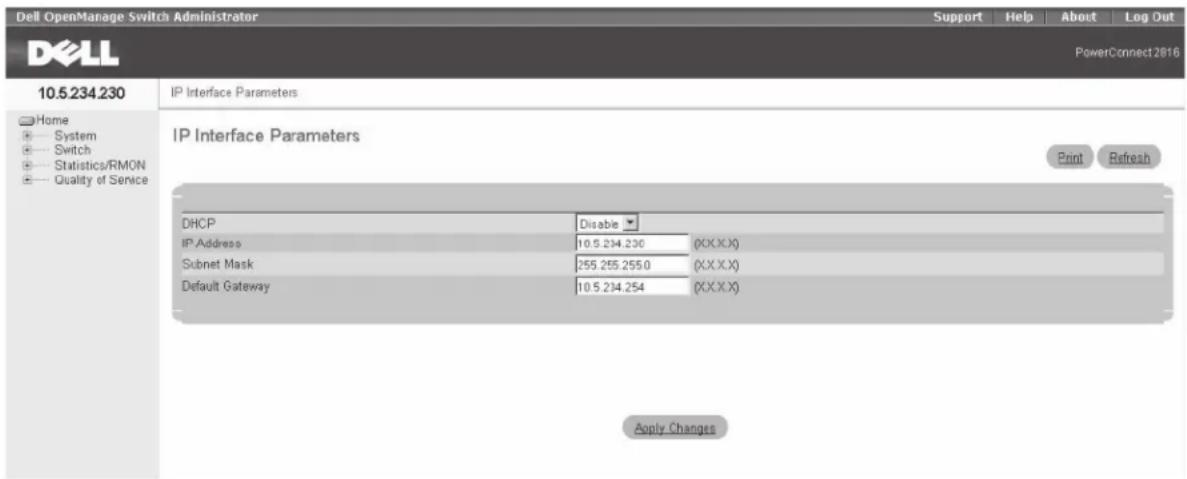
2 Masukkan IP Address, Subnet Mask, dan Default Gateway.
3 Klik Apply Changes. Perangkat dikonfigurasikan.
Fitur Ramah Lingkungan Keluaran Terbaru: Green Ethernet
Fitur Green Ethernet menghemat pemakaian energi jaringan. Teknologi penghematan daya Green Ethernet secara otomatis akan mengurangi pemakaian daya setelah Link Down dan/atau Short Reach terdeteksi, memastikan bahwa jaringan menggunakan sedikit daya untuk setiap port dan lebih ramah lingkungan, tanpa merugikan integritas jaringan.
Mode Energy-Detection dan Short-Reach diaktifkan pada setelan standar.
Pemberitahuan Peraturan
Untuk informasi peraturan tambahan, kunjungi Laman utama Pemenuhan Peraturan pada www.dell.com di alamat berikut: www.dell.com/regulatory_compliance.

- Catatan, Pemberitahuan, dan Perhatian
- Daftar Isi
- Pemasangan
- Memasang Perangkat
- Memulai dan Mengonfigurasikan Perangkat
- Pemasangan
- Ikhtisar
- Persiapan Lokasi
- Persyaratan untuk Lokasi
- Mengeluarkan
- Package Contents
- Mengeluarkan Perangkat
- Memasang Perangkat
- Memasang Rak Perangkat
- Memasang di Permukaan Datar
- Memasang di Dinding
- Menyambungkan Perangkat ke Catu Daya
- Memulai dan Mengonfigurasikan Perangkat
- Mode Manajemen
- Menyambungkan Perangkat ke Jaringan
- Menyambungkan Terminal ke Jaringan
- Melakukan Booting Perangkat - Mode dengan Pengaturan (Managed Mode)
- Konfigurasi Inisial - Mode dengan Pengaturan (Managed Mode)
- Wizard Langkah 1
- Wizard Langkah 2
- Wizard Langkah 3
- Wizard Langkah 4
- Wizard Langkah 5
- Konfigurasi Web
- Fitur Ramah Lingkungan Keluaran Terbaru: Green Ethernet
- Pemberitahuan Peraturan
Merek : DELL
Model : PowerConnect 2808
Kategori : 16000