PowerConnect 2808 - 네트워크 카드 / 어댑터 DELL - 무료 사용 설명서
기기 매뉴얼을 무료로 찾기 PowerConnect 2808 DELL PDF 형식.



| 제품 유형 | 관리/비관리 기가비트 이더넷 스위치 |
| 브랜드 | 델 |
| 모델 | PowerConnect 2808 |
| 포트 수 | 8개의 RJ-45 기가비트 이더넷 포트 |
| 관리 | 비관리 모드(플러그 앤 플레이) 또는 웹 인터페이스, Telnet, CLI, SNMP를 통한 관리 모드 |
| 전원 | AC 100-240V, 50-60Hz, 표준 전원 커넥터 |
| 전력 소비 | 그린 이더넷(Energy-Efficient Ethernet) 기능으로 최적화 |
| 작동 환경 | 온도: 0~45°C; 습도: 최대 95% (비응축) |
| 장착 | 19인치 랙 지원(키트 포함), 평평한 표면(접착 패드) 또는 벽면 장착 |
| 환기 | 통풍구를 막지 마십시오; 측면 최소 5cm, 후면 12.7cm 공간 확보 |
| 네트워크 케이블링 | RJ-45 커넥터가 있는 UTP Category 5 케이블; 자동 MDI/MDIX |
| 고급 기능 | 그린 이더넷, 웹 관리, SNMP, VLAN, QoS(문서 참조) |
| 보안 | 설치 주의 사항 준수: 케이스를 열지 말고, 물과 열원을 피하며, 랙 장착 전에 전원 분리 |
| 유지 관리 | 마른 천으로 청소; 연마제 사용 금지; 환기 유지 |
| 일반 정보 | 소기업 또는 사무실(SOHO)용 설계; CD 및 Dell 웹사이트에서 문서 제공 |
자주 묻는 질문 - PowerConnect 2808 DELL
사용자 질문 PowerConnect 2808 DELL
0 질문 이 기기에 대해. 알고 있는 것에 답하거나 자신의 질문을 하세요.
이 기기에 대한 새로운 질문하기
기기 설명서 다운로드 네트워크 카드 / 어댑터 무료 PDF 형식! 매뉴얼 찾기 PowerConnect 2808 - DELL 전자 기기를 다시 손에 넣으세요. 이 페이지에는 기기 사용에 필요한 모든 문서가 게시되어 있습니다. PowerConnect 2808 브랜드 DELL.
사용 설명서 PowerConnect 2808 DELL
주는 컴퓨터의 활용도를 높이는 데 도움이 되는 중요한 정보입니다.

주의사항: 주의사항은 하드웨어 손상이나 데이터 손실의 가능성을 알리고 이러한 문제를 방지하는 방법을 알려줍니다.

주의: 주의는 잠재적으로 물건의 손상, 신체적 부상 또는 사망 등과 같은 결과를 초래 할 수 있음을 뜻합니다.
이 문서의 정보는 사전 통보 없이 변경될 수 있습니다.
? 2008 Dell Inc. 저작권 본사 소유.
Dell Inc.의 사전 서면 승인 없이 어떠한 무단 복제도 엄격히 금합니다.
본 설명서에 사용된 상표 : Dell, Dell OpenManage, DELL 로고, Inspiron, Dell Precision, Dimension, OptiPlex, PowerConnect, PowerApp, PowerVault, Axim, DellNet 및 Latitude 는 Dell Inc. 의 상표입니다. Microsoft 및 Windows 는 Microsoft Corporation 의 등록 상표입니다.
본 설명서에서는 특정 회사의 마크나 제품 이름의 사실성을 입증하기 위해 기타 상표나 상호를 사용할 수도 있습니다. Dell Inc.는 자사가 소유하고 있는 것 이외의 타사 소유 상표 및 상표명에 대한 어떠한 소유권도 가지고 있지 않습니다.
차례
1설치
개요 193
현장 준비 193
현장 요구사항 193
포장 풀기 194
내용물 194
장치의 포장 풀기 194
2 장치 마운팅
개요 195
설치 주의 사항 195
장치 략 설치 196
평평한 곳에 설치 197
벽에 스위치 설치 197
전원 공급 장치에 장치 연결하기 199
3 장치 시작 및 구성
관리 모드 201
네트워크에 장치 연결하기 201
장치에 터미널 연결하기....202
장치 부팅 - 관리 모드 203
최초 구성 - 관리모드 203
웹 구성 208
새로이 도입된 환경 친화적인 기능:그린 이더넷 209
규정사항....210
이 설명서는 다음과 같은 PowerConnect 2800 시리즈의 웹 기반 기가비트 이더넷 스위치의 설치 및 실행 시작에 필요한 기본 정보를 제공합니다:
- PowerConnect 2808
- PowerConnect 2816
- PowerConnect 2824
- PowerConnect 2848
PowerConnect 2800 시리즈는 워크스테이션을 비롯하여 다음과 같은 기타 네트워크 장치를 연결 하는데 사용이 가능합니다 :
- 서버
- 허브
• 라우터
PowerConnect 장치는 주로 고성능 에지 연결성이 요구되는 소규모 오피스/홈 오피스 (SOHO) 를 위해 사용하도록 구성되어 있습니다. 이러한 PowerConnect 장치는 고급 웹 관리 기능과 함께 고성능 네트워크 연결성을 필요로 하는 중소기업에 이상적입니다. PowerConnect 관리 기능은 네트워크 처리량 관리를 향상 및 증진시키면서 관리에 소요되는 노력을 최소화할 수 있도록 설계되어 있습니다.
스위치는 출하시 비관리 모드로 제공됩니다. 사용자가 스위치를 비관리 스위치로 사용하기를 원할 경우, 스위치의 플러그를 꽃고 사용하면 됩니다. 구성은 필요하지 않습니다. 동일한 사용자가 스위치를 관리 스위치로 사용하기를 원할 경우, Dell™ PowerConnect™ 2800 시리즈의 사용 설명서에 설명된 바와 같이, 모드를 비관리 모드에서 관리 모드로 변경해야 합니다. 사용 설명서는 설명서 CD에서사용 가능합니다. 또는 www.support.dell.com 의 Dell 지원 웹사이트에서 최신 설명서와 소프트웨어 업데이트를 확인할 수 있습니다.
현장 준비
현장 요구사항
PowerConnect 2808/16/24/48 장치는 표준 장비 략에 장착하거나 테이블 표면에 온려 놓거나 벽에 장착이 가능합니다.
장치를 설치하기 전에,장치에 대해 선택한 현장이 다음의 현장 요구사항에 부합되는지 확인합니다:
- 전원? 장치는 220/110 VAC, 50/60 Hz의 손쉽게 접근이 가능한 콘센트에서 최대 1.5 m (5 피트)의 간격을 두고 설치합니다. 장치에 2 개의 전원 공급 장치가 있는 경우, 장치를 설치할 현장에 각기 다른 전원 공급원을 사용하는 2 개의 전원 콘센트가 구비되어야 합니다.
- 일반 (General) ? 전원 공급 장치가 정확하게 설치되어 있는지 확인합니다.
- 여유 (Clearance)? 작업자 접근을 고려하여 전면에 적절한 여유를 남겨듭니다. 이러한 여유 공간으로 케이블 연결, 전원 연결, 통풍이 용이하게 이루어질 수 있습니다.
- 케이블 연결 (Cabling)? 케이블은 예를 들면, 송신기, 브로드캐스트 증폭기, 전력선, 형광 조명기구와 같은 전기 잡음의 발생 원인을 피할 수 있도록 경로가 구성되어 있습니다.
- 주변 요구사항? 주변 장치 작동 온도 범위는 최대 95% 의 상대습도 ( 비응축) 에서 0 \~ 45° C (32 \~ 113° F) 입니다. 물이나 수분이 장치 케이스 내부로 유입될 수 없는 상태인지 확인합니다.
포장 풀기
내용물
장치의 포장을 푸는 동안 다음 항목이 있는지 확인하십시오.
- 장치
- AC 전원 케이블
• 접착성 고무 패드 (선반 설치용) - 설치용 략마운트 키트
- 설명서 CD
- 제품 정보 안내
장치의 포장 풀기
PowerConnect 장치의 포장 풀기를 수행하려면:
장치의 포장을 풀기 전에 포장 상태를 확인하고 손상된 흔적이 있으면 통보하십시오.
1 깨끗하고 평평한 곳에 상자를 놓습니다.
2 상자를 열거나 상자 덮개를 제거합니다.
3 패키지에서 장치를 조심스럽게 꺼내어 안전하고 깨끗한 곳에 잘 놓습니다.
4 포장에 이용된 물품을 제거합니다.
5 제품의 손상 여부를 확인합니다. 손상이 있을 경우 즉시 통보하십시오.
장치 마운팅
개요
다음의 마운팅 지시사항은 PowerConnect 2808/16/24/48 장치에 적용됩니다. 다음과 같은 3 가지 장치 마운팅 옵션이 있습니다:
- 랙에 스위치 설치
•평평한 곳에 스위치 설치 - 벽에 스위치 설치
설치 주의 사항
주의:주의:다음 컴퓨터의 절차들을 수행하기 전에 제품 정보 안내에 있는 안전 지침을 읽고 따르십시오.
주의: 주의 : 이 섹션에 있는 절차를 수행하기 전에 다음 사항을 관찰하십시오.
- 장치가 장착된 략이나 캐비넷이 불안정한 상태가 되거나 넘어지지 않도록 적절하게 고정시키 도록 하십시오.
- 전원 회로가 올바르게 접지되도록 하십시오.
- 서비스 특기 사항을 보고 따르십시오. 시스템 설명서에 설명된 경우를 제외하고 장치를 수리하지 마십시오. 삼각형 기호에 번개 표시가 세겨진 덮개를 분리하거나 제거하는 경우 전기 충격을 받을 수 있습니다. 이러한 구성요소는 교육을 받은 서비스 기술자가 다루어야 합니다.
- 전원 케이블,연장 케이블 및/또는 플러그가 손상되지 않도록 하십시오.
- 장치가 물에 노출되지 않도록 하십시오.
- 장치가 방사선 및/또는 열에 노출되지 않도록 하십시오.
• 냉각 환풍구가 차난되지 않도록 하십시오.
- 장치에 이물질을 넣지 마십시오. 화재 또는 감전이 발생될 수 있습니다.
- 장치에 승인된 장치만 사용하십시오.
• 덮개를 제거하거나 내부 구성요소를 건드리기 전에 장치를 냉각시키십시오.
- 장치가 전원 회로, 전선, 과전류 보호 장치에 부하를 주지 않도록 하십시오. 공급 회로의 과부하 발생 가능성을 확인하려면 장치와 동일한 회로에 설치된 모든 장치의 정격 암페어를 추가 하십시오. 이러한 전체 전류값을 회로에 대한 정격 한계값과 비교하십시오.
- 주변 작동 온도가 40 ⊙ C (104 ⊙ F) 를 초과할 수 있는 환경에 장치를 설치하지 마십시오.
- 장치의 전면, 측면 및 후면의 통풍이 방해받지 않도록 하십시오.
장치 략 설치
주의:제품정보설명서의 안전 정보뿐만 아니라 장치에 연결되거나 이를 지원하는 기타 장치에 대한 안전 정보도 참조하십시오.
주의:랙이나 캐비넷에 장치를 설치하기 전에 컴퓨터로부터 모든 케이블을 분리합니다.
주의:랙에 다수의 장치를 장착할 경우,장치를 하단에서 상단으로 장착합니다.
장치를 략에 다음과 같이 설치합니다:
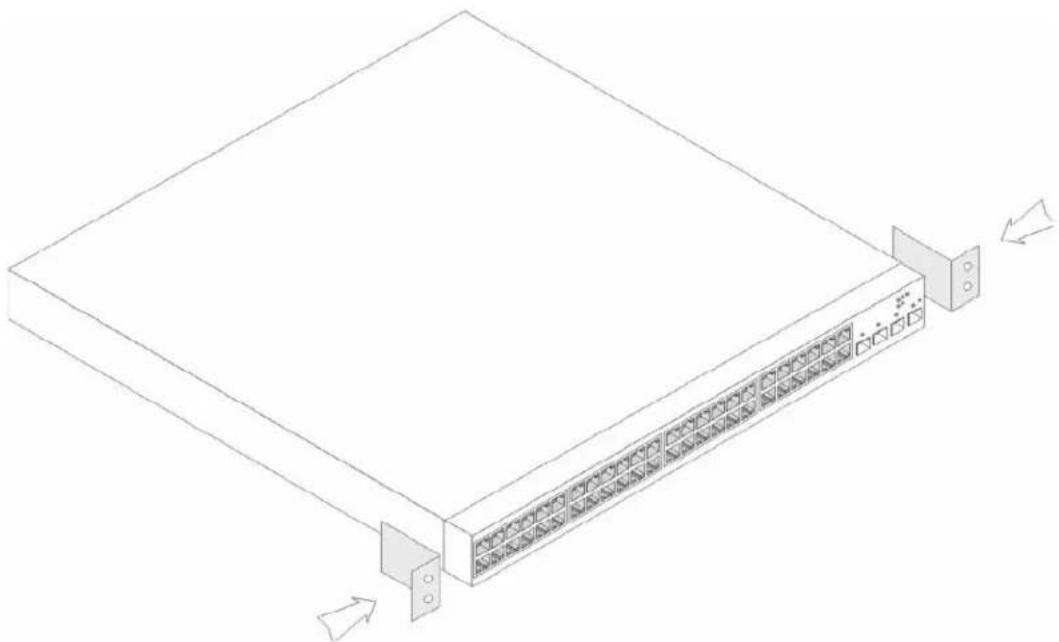
1 장치라인의 마운팅 홀이 략 설치 반침대에서 최대 마운팅 홀까지 오도록 장치의 한 쪽에 제공된 략 설치 반침대를 놓습니다. 다음의 그림은 설치 반침대를 장착할 위치를 보여주고 있습니다.
그림 2-1. 략 마운팅용 받침대 설치
2 제공된 나사를 략 마운팅 흔에 끼워 넣고 나사 드라이버로 죄어줍니다.
3 장치의 다른 쪽에서 랙 설치 반침대에 대해 이러한 과정을 반복합니다.
4 장치 라인의 략 마운팅 홀이 략에서 최대 마운팅 홀까지 오도록 장치를 략에 끼워 넣습니다.
5 략 나사 (제공되지 않음) 를 사용하여 장치를 략에 고정합니다. 하부의 나사를 먼저 조인 다음 상부의 나사를 죄어줍니다. 통풍 홀이 차단되지 않도록 하십시오.
평평한 곳에 설치
장치가 략에 설치되지 않은 경우, 장치를 평평한 곳에 설치해야 합니다. 장치를 설치할 곳은 장치와 장치 케이블의 무게를 지탱할 수 있어야 합니다.
1 새시 하단의 각각의 표시된 위치에 (장치와 함께 제공되는) 자기접착식 고무 패드를 부착합니다.
2 양쪽에 2 인치 (5.08 cm) 그리고 뒤쪽에 5 인치 (12.7 cm) 의 거리를 남겨 두고 장치를 평평한 곳에 실치합니다.
3 장치가 적절하게 통풍이 되도록 하십시오.
벽에 스위치 설치
벽에 장치 설치:
1 장착 위치가 다음의 요건을 반드시 총족해야 합니다.
• 벽 표면이 장치를 충분히 지지할 수 있어야 합니다.
- 적절한 통풍을 위해 양쪽에 최소 2 인치 (5.1 cm) 의 공간을 그리고 전원 케이블 여유를 위해 뒤쪽에 최소 5 인치 (12.7 cm) 의 공간을 확보하십시오.
• 태양광에 직접 노출되지 않는 곳이어야 합니다.
- 그러한 부위는 열 방출구에서 최소2 피트(61 cm) 의거리에 위치해야 하며, 어떠한 영역 -열방출구도 장치 방향을 향해서는 안됩니다.
• 열 상승을 방지할 수 있도록 통풍이 이루어져야 합니다.
• 데이터 또는 전기 케이블 연결 근처에 장치를 두지 마십시오.
- 전원 케이블은 콘센트에 연결이 가능해야 합니다.
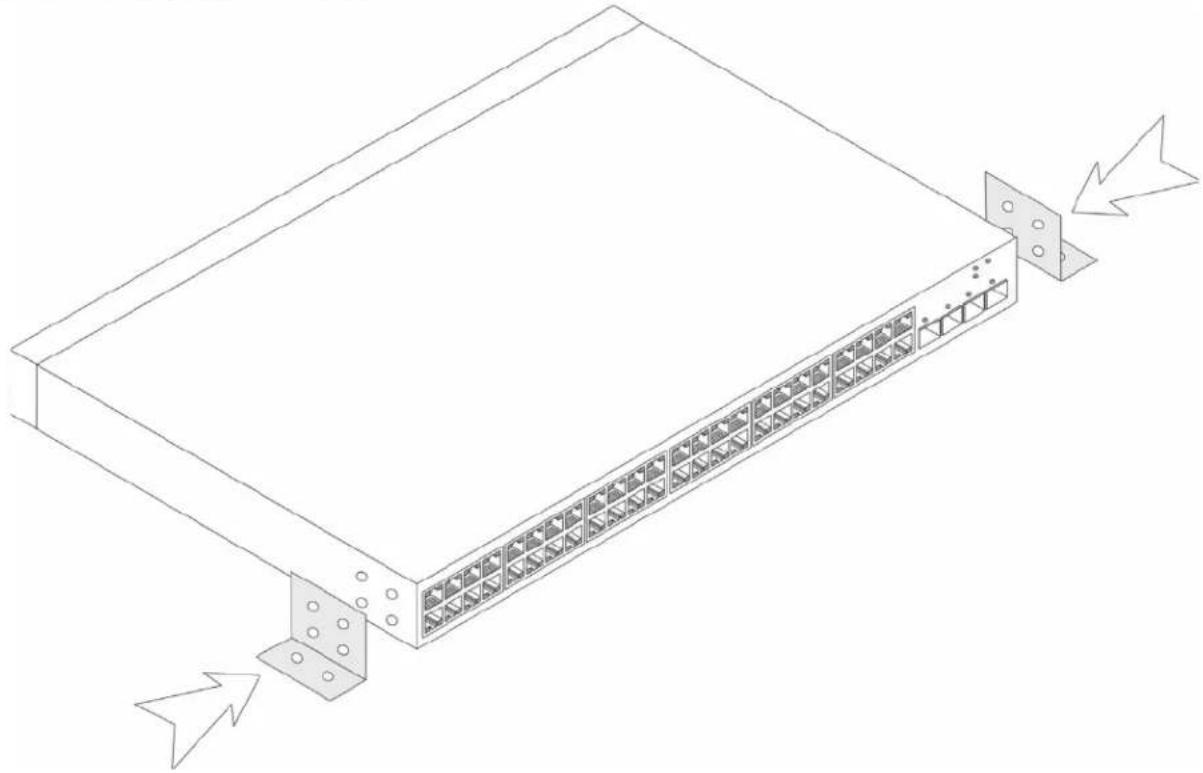
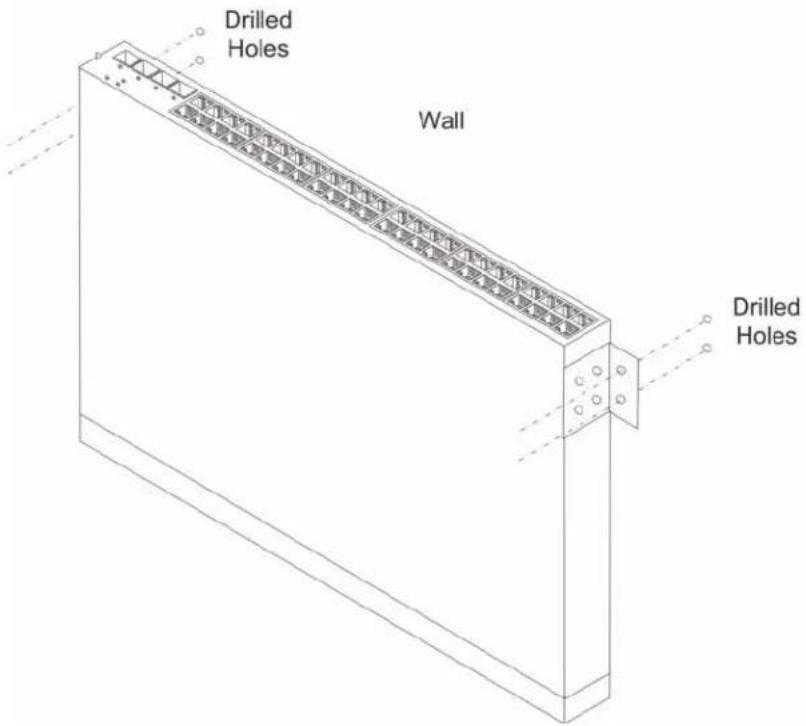
2 장치라인의 마운팅홀이 랙 설치반침대에서 최대 마운팅홀까지 오도록 장치의 한 쪽에 제공된 벽 설치 반침대를 놓습니다. 다음의 그림은 설치 반침대를 장착할 위치를 보여주고 있습니다.
그림 2-2. 벽 마운팅용 받침대 설치
3 제공된 나사를 략 마운팅 홀에 끼워 넣고 나사 드라이비로 죄이줍니다.
4 장치의 다른 쪽에서 벽 설치 반침대에 대해 이러한 과정을 반복합니다.
5 장치를 설치하고 있는 곳의 벽에 장치를 놓습니다.
6 벽에 장치를 고정할 나사의 위치를 표시해야 합니다.
7 표시된 위치에 드릴로 홀을 뚜고홀에 모든 플러그 (제공되지 않음) 를 놓습니다.
8 나사(제공되지 않음)로 장치를 벽에 고정합니다.통풍 홀이 차단되지 않도록 하십시오.
그림 2-3.벽에 장치 설치
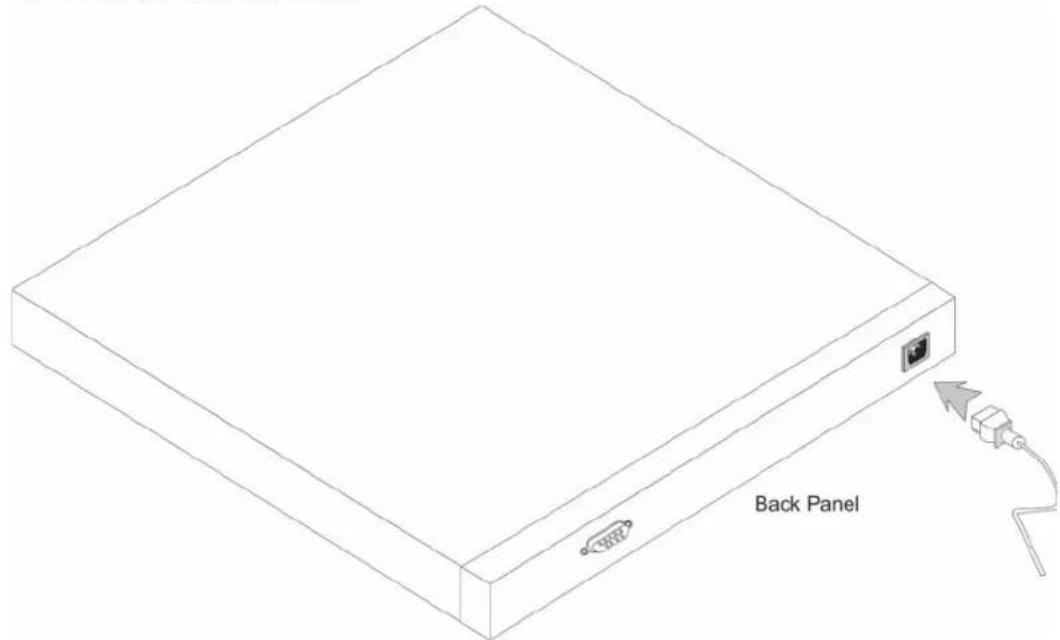
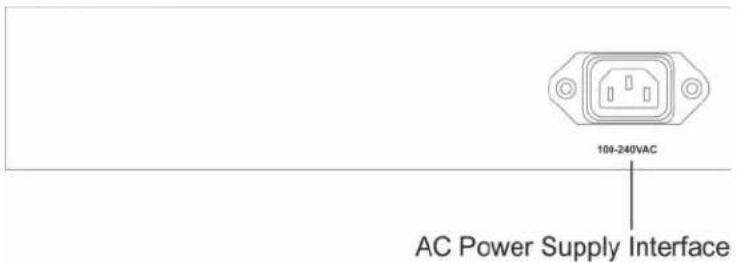
1 제공된 표준 AC 전원 케이블을 후면판의 AC 커넥터에 연결합니다.
2 이때 전원 케이블을 접지된 AC 콘센트에 연결하지 마십시오. 장치를 장치 시작 및 구성 색션에 상세히 설명된 과정에 따라 전원에 연결하십시오.
그림 2-4. 전원 공급 장치에 연결하기
3 장치를 전원에 연결한 후,전면 패널의 LEDs 를 확인하여 장치가 정확하게 연결되어 작동되고 있는지 확인하십시오.
장치 시작 및 구성
모든 외부 연결을 완료한 후 다음과 같이 진행하십시오:
- 장치를 비관리 스위치로 사용할 경우, 단자 연결이 필요하지 않습니다.
- 장치를 관리 모드로 사용할 경우 난자 연결이 필요합니다.
PowerConnect 2808에는 직렬 포트가 내장되어 있습니다.
고급 기능은 설명서 CD 의 Dell ^TM PowerConnect ^TM 2800 사용 설명서에 설명되어 있습니다.
작업을 시작하기 전에 본 제품에 대한 발행 정보를 확인해 주십시오. 이 발행 정보는 http://support.dell.com 에서 다운로드할 수 있습니다.
http://support.dell.com 의 Dell 지원 웹사이트에서 사용 설명서 최신 개정판을 다운받아 보유할것을 권장합니다.
관리 모드
PowerConnect 2808/16/24/48 은 전면 패널에 모드 (Mode) 누름 단추가 있습니다. 모드 단추를 누르면 관리 (Managed) 모드와 비관리 (Unmanaged) 모드로 상호 전환되거나 보안 (Secure) 모드에서 관리 모드로 변경됩니다. 관리 모드에 대한 자세한 설명은 설명서 CD 의 Dell™
PowerConnect™ 2800 사용 설명서를 참조하십시오.
네트워크에 장치 연결하기
업링크 포트를 연결하려면 카테고리 5 UTP(Unshielded Twisted-Pair) 케이블을 RJ-45 커넥터의 양쪽 끓에 연결하십시오. 이더넷 장치의 RJ-45 포트는 자동 감지 (Auto-Negotiation) 모드에서 자동 매체 종속 인터페이스/크로스오버가 있는 매체 종속 인터페이스 (MDI/MDIX) 작동을 지원합니다. 표준 직통 꼬임쌍선 케이블을 사용하여 자동 감지를 지원하는 다른 이더넷 네트워크 (시스템, 서버, 스위치 또는 라우터) 에 연결할 수 있습니다.
전화 책 커넥터를 RJ-45 포트에 꽃지 마십시오. 이더넷 장치를 손상시킬 수 있습니다. 연선과 RJ-45 커넥터를 함께 사용하여 FCC 표준을 준수합니다.
자동 감지 기능이 포트에서 꺼져있으면 직렬 케이블을 사용해야 합니다.
네트워크에 장치를 연결하려면:
1 연선 케이블의 한쪽 끝을 장치의 RJ-45 커넥터에 연결하고 다른 한쪽 끝은 스위치 또는 서버에 연결하십시오.
2 각각의 꼬임쌍선 케이블이 길이가 328 피트 (100 비터)를 초과하지 않도록 하십시오.
각각의 연결이 구성되면 장치의 각각의 포트에 해당되는 링크 LED 가점등되며 (녹색 또는 호박색) 연결이 유효한 상태임을 나타냅니다.
장치에 터미널 연결하기
장치는 모델 28016/24/48 에서 외부 콘솔 포트를 제공합니다. 콘솔 포트를 통해 터미널 모방 소프트 웨어를 실행중인 터미널 데스크탑 시스템에 대한 연결이 가능하며, 장치를 모니터링하고 구성할 수 있습니다.
콘솔 포트 커넥터는 데이터 터미널 장비 (DTE) 커넥터로 구현된 수 DB-9 커넥터입니다.
콘솔 포트를 사용하려면 다음 항목이 필요합니다:
- 직렬 포트가 있고 VT100 터미널 모방 소프트웨어를 실행중인 VT100 과 호환가능한 단말기 또는 데스크탑 또는 휴대용 시스템.
- 콘솔 포트를 위한 암 DB-9 커넥터와 터미널을 위한 적절한 커넥터가 있는 RS-232 크로스오버 케이 블.
터미널을 장치 콘솔 포트에 연결하려면,다음 과정을 수행하십시오:
1 제공된 RS-232 크로스오버 케이블을 VT100 터미널 모방 소프트웨어를 실행중인 터미널에 연결합니다.
2 터미널 모방 소프트웨어가 다음과 같이 설정되어 있는지 확인합니다:
a 콘솔에 연결할 적절한 직렬 포트(직렬 포트1또는 직렬 포트2)를 선택합니다.
b 데이터 전송율을 9600 baud 로 설정합니다.
c 데이터 포맷을 8 데이터 비트,1 정지 비트 및 패리티 없음으로 설정합니다.
d 흐름 제어를 없음으로 설정합니다.
e 등록 정보에서 모방용 VT100 모드를 선택합니다.
f 기능, 화살표 및 Ctrl 키에 대한 더미널 키를 선택합니다. 설정이 Terminal keys(Windows keys가 아님) 에 대한 것인지 확인하십시오.

주의사항 Microsoft Windows 2000, Windows XP 또는 Windows Vista 에서 하이퍼터미널을 사용하는 경우, 최신 서비스 팩이 설치되었는지 확인하십시오. Windows 2000 서비스 팩2 를 설치하시면 하이퍼터미널의 VT100에 물레이션에서 화살표 키가 올바르게 작동됩니다. Windows 2000, Windows XP 및 Windows Vista 서비스 팩에 대한 정보는 www.microsoft.com을 방문하십시오.
3 장치에 있는 장치콘솔 포트에 RS-232 크로스오버 케이블의 암 커넥터를 직접 연결한 후, 캡티브 고정 나사를 죄어줍니다. PowerConnect 2800 시리즈 콘솔 포트는 후면판에 있습니다.
그림 3-1. PowerConnect 2800 시리즈 콘솔 포트에 연결하기
장치 부팅-관리 모드
이 섹션에 설명된 과정은 관리 스위치로 작동하도록 설정된 장치에 대해 설명합니다. PowerConnect 2808/16/24/48 모델에는 이중 용도의 내장형 모드 버튼이 포함되어 있습니다. 관리 모드와 비관리 모드로 상호 전환하려면, 최내 7 초 동안 모드 (Mode) 단추를 누릅니다.
장치를 관리스위치로 작동하도록 설정하면, 다음과 같이 연결된 단자에서 부팅 과정을 모니터링 할 수 있습니다 :
1 장치 콘솔 포트가 RS-232 크로스오버 케이블을 통해 VT100 터미널 장치 또는 VT100 터미널 에 moll 레이터에 연결되도록 하십시오.
2 AC 전원 소켓의 위치를 찾습니다.
3 AC 전원 소켓을 비활성화시킵니다.
4 장치를 AC 소켓에 연결합니다.
5 AC 전원 소켓을 활성화시킵니다.
로컬 단자가 이미 연결된 상태에서 전원을 커면, 장치는 시동 자체 시험 (POST) 을 진행합니다. POST는 장치가 초기화될 때 마다 실행되며 하드웨어 구성요소를 검사하여 완전히 부팅하기 전에 장치가 제대로 작동하는지 확인합니다. 중요한 문제가 감지되면 프로그램 흐름이 중지됩니다. POST 가 성공적으로 통과되면, 유효한 실행 이미지가 RAM 에 로드됩니다. POST 메시지가 터미널에 표시되며 검사의 성공 또는 실패 여부를 나타냅니다.
부팅 과정은 비관리 모드에서는 45 초 미만의 시간동안 실행되며 다른 모드에서는 약90 초 동안 실행됩니다.
최초 구성-관리모드
이 섹션에 실명된 정보와 과정은 관리 모드 스위치로 작동하도록 설정된 장치에 대해 설명합니다.

스위치는 출하시 비관리 모드로 설정되어 있습니다. 장치 구성에 대한 자세한 설명은 Dell™ PowerConnect™ 28xx Systems 사용 설명서의 4 장 장치 시작 및 구성을 참조하십시오.

초기 기본 구성의 경우 다음 사항을 기본으로 합니다:
PowerConnect 장치를 전에 설치한 적이 없어야 하며,장치는 배송 당시와 같은 상태이어야 합니다.
• PowerConnect 장치가 성공적으로 부팅된 상태이어야 합니다.
- 콘솔 연결을 하였으며 콘솔 프롬프트가 VT100 터미널 장치 화면에 표시되었습니다. (
최초의 장치 구성은 직렬 포트를 통해 수행합니다. 초기 구성을 한 후에 장치는 이미 연결된 직렬 포트 또는 초기 구성을 하는 동안 정의된 인터페이스를 통해 원격으로 관리될 수 있습니다.
장치를 처음 부팅할 경우 또는 장치가 구성되지 않은 상태이므로 구성 파일이 빈 상태인 경우, 시스템은 설치 마법사를 사용하라는 메시지를 표시합니다. 설치 마법사는 최초의 장치 구성을 안내하며 장치를 구동시켜 가능한 신속하게 실행할 수 있게 해줍니다.
장치를 구성하기 전에 네트워크 관리자로부터 다음의 정보를 제공받으십시오:
• SNMP 커뮤니티 문자열 및 SNMP 관리 시스템 IP 주소 (선택사양).
- 사용자 이름 및 암호.
- 장치가 관리되는 VLAN 1 인터페이스에 할당된 IP 주소 (기본값, 모든 외장 및 내장 포트는 VLAN 1 에 속함)
- 네트워크용 IP 서브넷 마스크
- 기본 경로 구성을 위한 기본 게이트웨이 (넥스트 홈 라우터) 의 IP 주소.
설치 마법사는 최초의 장치 구성을 안내하며 시스템을 구동시켜 가능한신속하게 실행할 수 있게 해줍니다. 설치 마법사를 사용하는 과정을 건너뛰기 한후 장치 CLI 모드를 통해 장치를 수놓으로 구성할 수 있습니다. CLI 를 사용하는 장치 구성에 대한 지원을 받으려면 PowerConnect 2800 시리즈 사용 설명서를 참조하십시오.
설치 마법사가 다음의 필드를 구성합니다.
- S N 카뮤니티 문자열 및 SNMP 관리 시스템 IP 주소 (선택사양).
- 사용자 이름 및 암호
- 장치 IP 주소
• IP 서브넷 마스크 - 기본 게이트웨이 IP 주소
설치 마법사는 다음의 정보를 표시합니다:
Would you like to enter the setup wizard (you must answer this question within 60 seconds)? (Y/N) [Y] Y (Dell 빠른 설치 마법사에 오신 것을 환영합니다. 설치 마법사는 최초의 스위치 구성을 안내하며 시스템을 구동시켜 가능한 신속하게 실행할 수 있게 해줍니다. 설치 마법사를 사용하는 과정을 건너뛰기한 후 CLI 모드를 통해 스위치를 수동으로 구성할 수 있습니다. 시스템은 기본 답을 표시할 것이며, Enter 키를 누르면 기본값이 채택됩니다. 설치 마법사를 실행하려면 60 초 이내에 다음 질문에 답을
제시해야합니다. 그렇지 않을 경우, 시스템은 기본 시스템 구성을 사용하여 정상 작동을 계속 진행하게 됩니다. 설치 마법사를 시작하시겠습니까 (이 질문에 60 초 이내에 답해야 합니다) (Y/N) [Y] Y)
설치 마법사를 사용하지 않기로 선택한 경우, 기본 IP 주소 / 마스크 (192.168.2.1/255.255.255.0) 를 사용하여 웹 인터페이스에 액세스할 수 있습니다.
[Ctrl+Z] 를 입력하면 언제든지 설치 마법사를 종료할 수 있습니다.
마법사 1 단계
다음 정보가 표시됩니다:
Would you like to setup the SNMP management interface now? (Y/N) [Y] Y (시스템이 기본값으로 SNMP 관리를 위해 설치되지 않은 상태입니다. (Dell Network Manager에 필요한) SNMP를 사용하여 스위치를 관리하려면 다음 과정을 수행하십시오: *최초의 SNMP 버전 2 계정을 지금 설치합니다 * 이후 추가 설치 SNMP v1/v2 계정으로 복귀합니다. SNMP 계정 설치에 대한 자세한 내용은 사용 설명서를 참조하십시오. SNMP 관리 인터페이스를 지금 설치하시겠습니까? (Y/N) [Y] Y)
[N] 을 입력하면 2 단계로 건너們니다.
[Y] 를 입력하면 설치 마법사를 계속 진행합니다. 다음 정보가 표시됩니다:
[Dell Network Manager] (SNMP 관리 계정을 설치하려면 특정 관리 시스템이 스위치에 액세스하기 위해 사용하는 관리 시스템 IP 주소와 "커뮤니데 문자열" 또는 암호를 지정해야 합니다. 마법사는 이 계정에 자동으로 가장 높은 액세스 레벨 [권한 레벨 15]을 지정합니다.
.Dell Network Manager 또는 CLI 를 사용하여 이 설정을 변경하고 추가 관리 시스템을 추가할 수 있습니다. 관리 시스템 추가에 대한 자세한 내용은 사용 설명서를 참조하십시오. Management Station 을 추가하려면: 사용할 SNMP 커뮤니티 문자열을 입력하십시오: [Dell_Network_Manager])
Management System 의 IP 주소 (A.B.C.D) 또는 Management Station 에서 관리할 와일드카드의 IP 주소 (0.0.0.0) 를 입력하십시오 : [0.0.0.0]
마법사 2 단계
다음 정보가 표시됩니다:
Please reenter the user password:***** (이제 권한(레벨 15)이 있는 최초의 사용자 계정을 설정해야 합니다. 이 계정은 CLI, 텔넷 및 웹 인터페이스에 로그인하는데 사용됩니다. 다른 계정을 설정하고 나중에 권한 레벨을 변경할 수 있습니다. 사용자 계정 설정 및 권한 레벨 변경에 대한 자세한 내용은 사용 설명서를 참조하십시오. 사용자 계정을 설정하려면 : 사용자 이름 <1-20>을 입력하십시오 : 사용자 암호를 입력하십시오 : ***** 사용자 암호를 다시 입력하십시오 : *****)
마법사 3 단계
다음 정보가 표시됩니다:
Please enter the IP subnet mask (A.B.C.D or nn): [255.255.255.224] (그 다음, IP 주소를 설정합니다. IP 주소는 기본 VLAN, (VLAN #2) 에 정의됩니다. 이는 스위치와 관련하여 텔넷, 웹 인터페이스 또는 SNMP 인터페이스에 액세스할 때 사용하는 IP 주소입니다. IP 주소를 설정하려면: 장치의 IP 주소 (A.B.C.D) 를 입력하십시오
:10.6.22.100 IP 서브넷 마스크(A.B.C.D 또는 nn) 를 입력하십시오
: [255.255.255.224])
마법사 4 단계
다음 정보가 표시됩니다:
Please enter the IP address of the gateway from which this network is reachable (e.g. 192.168.1.1). Default gateway (A.B.C.D): [10.6.22.97] (마지막으로, 기본 게이트웨이를 설정합니다. 이 네트워크가 도달할 수 있는 게이트웨이의 IP 주소를 입력하십시오 (예: 192.168.1.1). 기본 게이트웨이 (A.B.C.D): [10.6.22.97])
기본 게이트웨이를 입력하십시오.
Enter 키를 누르십시오. (설명된 예의 매개변수에 따라) 다음의 정보가 표시됩니다:
(이는 수집된 구성 정보를 나타낸 것입니다:)
SNMP Interface = Dell_Network_Manager@0.0.0.0
Thank you for using Dell Easy Setup Wizard. (정보가 정확하면 (Y) 를 선택하여 구성을 저장하고 설치 구성 파일에 복사하십시오. 정보가 정확하지 않은 경우, (N) 을 선택하여 구성을 삭제하고 마법사를 제시작하십시오: SNMP 관리 인터페이스 구성. 사용자 계정 구성 ..... IP 및 서브넷 구성 ..... Dell 간편 설치 마법사를 이용해 주셔서 감사합니다.)
웹 구성
1 웹사용자 인터페이스에서,시스템 IP 주소 창을 엄니다.
그림 3-2. 웹 구성 사용자 인터페이스

2 IP 주소, 서브넷 마스크 및 기본 게이트웨이를 입력합니다.
3 변경사항적용을 클릭합니다.장치가 구성됩니다.
새로이 도입된 환경 친화적인 기능:그린 이더넷
그런 이더넷 (Green Ethernet) 기능은 네트워크 에너지 소비 문제를 해소시켜 줍니다. 그런 이더넷 절전 기술은 링크 다운 (Link Down) 및 /또는 단거리 도달범위 (Short Reach) 가 감지되면 자동으로 소비 전력을 감소시켜, 네트워크 무결성을 손상시키지 않으면서 네트워크가 포트 단위 별로 보나 적은 전력을 소비하므로 보나 환경 친화적입니다.
에너지 감지 (Energy-Detection) 및 단거리 도달점위 (Short-Reach) 모드가 기본값으로 활성화되어 있습니다.
규정사항
규정사항과 관련한 추가 정보는 www.dell.com 의 규정 준수 웹사이트를 방문하시기 바랍니다:

브랜드 : DELL
모델 : PowerConnect 2808
카테고리 : 네트워크 카드 / 어댑터