PowerConnect 2808 - Netzwerkkarte / Adapter DELL - Kostenlose Bedienungsanleitung
Finden Sie kostenlos die Bedienungsanleitung des Geräts PowerConnect 2808 DELL als PDF.



| Produkttyp | Managed/Unmanaged Gigabit Ethernet Switch |
| Marke | Dell |
| Modell | PowerConnect 2808 |
| Anzahl der Ports | 8 RJ-45 Gigabit Ethernet Ports |
| Verwaltung | Unmanaged-Modus (Plug-and-Play) oder Managed-Modus über Webinterface, Telnet, CLI, SNMP |
| Stromversorgung | AC 100-240V, 50-60 Hz, Standardnetzstecker |
| Stromverbrauch | Optimiert durch Green Ethernet (Energy-Efficient Ethernet) |
| Betriebsumgebung | Temperatur: 0 bis 45 °C; Luftfeuchtigkeit: bis zu 95% ohne Kondensation |
| Montage | 19-Zoll-Rack-Montage (Kit enthalten), auf ebener Fläche (Haftfüße) oder Wandmontage |
| Belüftung | Lüftungsgitter nicht blockieren; mindestens 5 cm Abstand an den Seiten und 12,7 cm hinten |
| Netzwerkverkabelung | UTP-Kabel der Kategorie 5 mit RJ-45-Steckern; Auto-MDI/MDIX |
| Erweiterte Funktionen | Green Ethernet, Webverwaltung, SNMP, VLAN, QoS (laut Dokumentation) |
| Sicherheit | Installationshinweise beachten: Gehäuse nicht öffnen, Wasser und Wärmequellen vermeiden, vor Rackmontage vom Stromnetz trennen |
| Wartung | Mit einem trockenen Tuch reinigen; keine Scheuermittel verwenden; Belüftung frei halten |
| Allgemeine Informationen | Für kleine Unternehmen oder Büros (SOHO) entwickelt; Dokumentation auf CD und auf der Dell-Website |
Häufig gestellte Fragen - PowerConnect 2808 DELL
Benutzerfragen zu PowerConnect 2808 DELL
0 Frage zu diesem Gerät. Beantworten Sie die, die Sie kennen, oder stellen Sie Ihre eigene.
Eine neue Frage zu diesem Gerät stellen
Laden Sie die Anleitung für Ihr Netzwerkkarte / Adapter kostenlos im PDF-Format! Finden Sie Ihr Handbuch PowerConnect 2808 - DELL und nehmen Sie Ihr elektronisches Gerät wieder in die Hand. Auf dieser Seite sind alle Dokumente veröffentlicht, die für die Verwendung Ihres Geräts notwendig sind. PowerConnect 2808 von der Marke DELL.
BEDIENUNGSANLEITUNG PowerConnect 2808 DELL
Handbuch zum Einstieg
Handbuch zum Einstieg
Anmerkungen, Vorsichtshinweise und Warnungen

ANMERKUNG: Eine ANMERKUNG zeigt Ihnen wichtige Informationen, die Ihnen helfen können, diese Komponente besser verwenden zu können.

HINWEIS: Ein VORSICHTSHINWEIS zeigt entweder einen potenziellen Fehler bei der Hardware oder einen Datenverlust an und liefert Informationen, wie das Problem verhindert werden kann.

WARNUNG: Durch WARNUNG werden Sie auf Gefahrenquellen hingewiesen, die materielle Schäden, Verletzungen oder sogar den Tod von Personen zur Folge haben können.
Die in diesem Dokument enthaltenen Informationen können sich ohne vorherige Ankündigungen ändern. © 2008 Dell Inc. Alle Rechte vorbehalten.
Nachdrucke jeglicher Art ohne die vorherige schriftliche Genehmigung von Dell Inc. sind strengstens untersagt.
In diesem Text verwendete Marken: Dell, Dell OpenManage, das DELL-Logo, Inspiron, Dell Precision, Dimension, OptiPlex, PowerConnect, PowerApp, PowerVault, Axim, DellNet und Latitude sind Marken von Dell Inc. Microsoft und Windows sind eingetragene Marken der Microsoft Corporation.
Andere in diesem Dokument möglicherweise verwendete Marken und Handelsbezeichnungen dienen ausschließlich der Identifikation der Firmen, denen diese Marken und Namen gehören, oder ihrer Produkte. Dell Inc. erhebt keinen Anspruch auf Besitzrechte an Marken und Handelsbezeichnungen mit Ausnahme der eigenen.
Inhalt
1 Installation
Übersicht 27
Vorbereitung des Standorts 28
Standortanforderungen....28
Auspacken....28
Packungsinhalt 28
Auspacken des Geräts. 29
2 Einbau des Geräts
Übersicht 31
Sicherheitshinweise zur Installation 31
Geräte-Rack-Installation....32
Installation auf einer flachen Oberfläche....33
Installieren an einer Wand 33
Anschließen des Geräts an die Stromversorgung 35
3 Starten und Konfigurieren des Geräts
Verwaltungsmodi....37
Verbinden des Geräts mit dem Netzwerk .... 37
Anschließen des Terminals an das Gerät .... 38
Starten des Geräts – Managed Modus .... 39
Ausgangskonfiguration – Managed Modus 40
Web-Konfiguration 46
Die neu eingeführte Eco-Funktion zur Schonung der Umwelt: Green Ethernet 46
Betriebsbestimmungen. 47
Dieses Dokument stellt grundlegende Informationen zu Installation und Inbetriebnahme folgender Web-verwalteter Gigabit Ethernet Switches der Serie PowerConnect 2800 zur Verfügung:
• PowerConnect 2808
• PowerConnect 2816
• PowerConnect 2824
- PowerConnect 2848
Die PowerConnect 2800 Seric kann zum Verbinden von Workstations und anderen Netzwerkgeräten verwendet werden, wie z. B.:
- Server
• H u b s - Router
Die Geräte der PowerConnect Serie sind primär für den Einsatz im SOHO (Small Office/Home Office) gedacht, welches High Performance Edge-Konnektivität benötigt. Diese PowerConnect Geräte sind ideal geeignet für kleine bis mittlere Unternehmen, welche High Performance-Netzwerkverbindungs-fähigkeit bei erweiterten Web-Management-Funktionen benötigen. Die PowerConnect-Verwaltungs-funktionen wurden entworfen, um den administrativen Verwaltungsaufwand zu minimalisieren, während die Kontrolle über den Netzwerk-Datenverkehr erhöht und verbessert wird.
Der Switch wird von Werk aus im Unmanaged-Modus geliefert. Möchte ein Benutzer den Switch als Unmanaged Switch einsetzen, kann der Switch einfach angeschlossen und verwendet werden. Es ist keine Konfiguration notwendig. Falls derselbe Benutzer den Switch als Managed Switch einsetzen mö-chte, muss der Modus von Unmanaged auf Managed geändert werden, wie im Benutzerhandbuch zur Dell™ PowerConnect™ 2800 Serie beschrieben, welches auf der Dokumentations-CD enthalten ist. Alternativ dazu können Sie die Dell Support-Website unter www.support.dell.com auf die neuesten Dokumentationen und Software-Aktualisierungen hin überprüfen.
Vorbereitung des Standorts
Standortanforderungen
Die PowerConnect 2808/16/24/48 Geräte können in ein Standardgeräte-Rack montiert, auf dem Tisch plat-ziert oder an der Wand angebracht werden.
Überprüfen Sie vor der Installation des Geräts, dass der für das Gerät gewählte Standort die folgenden Standortvoraussetzungen erfüllt:
- Strom – Das Gerät wird innerhalb einer Entfernung von 1,5 m (5 Fuß) zu einer geerdeten, leicht zugänglichen Steckdose mit 220/110 VAC, 50/60 Hz installiert. Falls das Gerät über zwei Stromversorgungen verfügt, sollte der Standort zwei Steckdosen mit unterschiedlichen Stromleitungen aufweisen.
- Allgemein – Stellen Sie sicher, dass das Netzteil korrekt installiert wurde.
- Zwischenraum – Es muss ein angemessener Freiraum an der Vorderseite für den Bediener vorhanden sein. Es muss ein angemessener Freiraum für die Verkabelung, Stromversorgung und Entlüftung vorhan- den sein.
- Verkabelung – Die Verkabelung wird so verlegt, dass elektrische Störquellen wie beispielsweise Radiosender, Sendeverstärker, Stromkabel und Gehäuse von Leuchtstofflampen vermieden werden.
- Umgebungsanforderungen – Der umgebende Betriebstemperaturbereich des Geräts liegt zwischen 0 bis 45 °C (32 bis 113 °F) bei einer relativen Luftfeuchtigkeit von 95 %, nicht-kondensierend. Überprüfen Sie, dass kein Wasser oder Feuchtigkeit in das Gehäuse des Geräts eindringen kann.
Auspacken
Packungsinhalt
Die folgenden Komponenten sollten nach dem Auspacken des Geräts vorhanden sein:
• Das Gerät
- Netzkabel
- Selbstklebende Gummipads (für die Installation im/auf einem Regal)
• Montagekit für die Rackmontage
• Dokumentations-CD
- Produktinformationshandbuch
Auspacken des Geräts
Auspacken des PowerConnect Geräts:

ANMERKUNG: Überprüfen Sie vor dem Auspacken des Geräts die Verpackung und melden Sie jegliche Spu- ren von Beschädigung.
1 Stellen Sie die Kiste auf eine saubere und ebene Oberfläche.
2 Öffnen Sie die Kiste, oder entfernen Sie die Abdeckung der Kiste.
3 Entfernen Sie das Gerät vorsichtig aus der Verpackung und stellen Sie es auf eine sichere, stabile und sau- bere Oberfläche.
4 Entfernen Sie das Verpackungsmaterial.
5 Überprüfen Sie das Produkt auf Schäden. Melden Sie sofort jegliche Schäden.
Einbau des Geräts
Übersicht
Die folgenden Montageanweisungen gelten für die Geräte PowerConnect 2808/16/24/48. Es gibt drei Möglichkeiten für die Montage des Geräts:
• Installieren in einem Rack
• Installieren auf einer ebenen Oberfläche
• Installieren an einer Wand
Sicherheitshinweise zur Installation

VORSICHT: Bevor Sie jegliche der folgenden Vorgehensweisen durchführen, lesen und befolgen Sie die Sicherheitshinweise, die Sie in Ihrem Produktinformationshandbuch finden.

VORSICHT: Beachten Sie die folgenden Punkte, bevor Sie die Verfahren in diesem Abschnitt ausführen:
- Das Rack oder Gehäuse, in dem sich das Gerät befindet, sollte ausreichend gesichert werden, um In- stabilität bzw. ein Umkippen zu verhindern.
- Stellen Sie sicher, dass die Schaltkreise der Stromversorgung ordnungsgemäß geerdet sind.
- Beachten und befolgen Sie die Wartungsmarkierungen. Nehmen Sie an Geräten keine Wartungsarbeiten vor, die über die in der Systemdokumentation beschriebenen Arbeiten hinausgehen. Beim Öffnen bzw. Entfernen der mit einem Dreieckssymbol und einem Blitz gekennzeichneten Abdeckun- gen besteht die Gefahr eines Stromschlages. Diese Komponenten dürfen nur von ausgebildeten Ser- vicetechnikern gewartet werden.
- Stellen Sie sicher, dass das Netzkabel, Verlängerungskabel und/oder der Stecker nicht beschädigt sind.
- Setzen Sie das Gerät keiner Feuchtigkeit aus.
- Stellen Sie sicher, dass das Gerät weder Heizgeräten noch anderen Wärmequellen ausgesetzt ist.
- Stellen Sie sicher, dass die Belüftungsöffnungen nicht blockiert sind.
- Achten Sie darauf, dass keine Objekte in das Gerät gelangen, da Brand- bzw. Stromschlaggefahr besteht.
- Verwenden Sie das Gerät ausschließlich mit zugelassenem Zubehör.
-
Lassen Sie das Gerät abkühlen, bevor Sie Abdeckungen abnehmen oder interne Bauteile berühren.
-
Achten Sie darauf, dass Stromkreise, Verkabelung und Überstromschutz vom Switch nicht überlastet wer- den. Addieren Sie zur Bestimmung der Wahrscheinlichkeit einer Überladung der Versorgungsschaltkreise die Ampereangaben aller Geräte auf, die innerhalb des selben Stromkreislaufes wie das Gerät installiert sind. Anschließend vergleichen Sie dieses Gesamtergebnis mit der Nennstrombegrenzung für den Schalt- kreis.
- Installieren Sie das Gerät nicht in Umgebungen, in denen die Betriebsumgebungstemperatur 40 °C (104 °F) überschreiten kann.
- Stellen Sie sicher, dass die Luftzirkulation an der Vorder- und Rückseite sowie an den Seitenbereichen des Geräts nicht behindert wird.
Geräte-Rack-Installation

VORSICHT: Lesen Sie sowohl die Sicherheitsinformationen im Produktinformationshandbuch als auch die Sicherheitsinformationen für andere Geräte, die an das Gerät angeschlossen werden oder es tragen.

VORSICHT: Trennen Sie sämtliche Kabel vom Gerät, bevor Sie das Gerät in ein Rack oder Gehäuse ein- bauen.

VORSICHT: Wenn mehrere Komponenten in ein Rack eingebaut werden, bauen Sie die Komponenten von unten nach oben ein.
Installieren Sie das Gerät in einem Rack wie folgt:
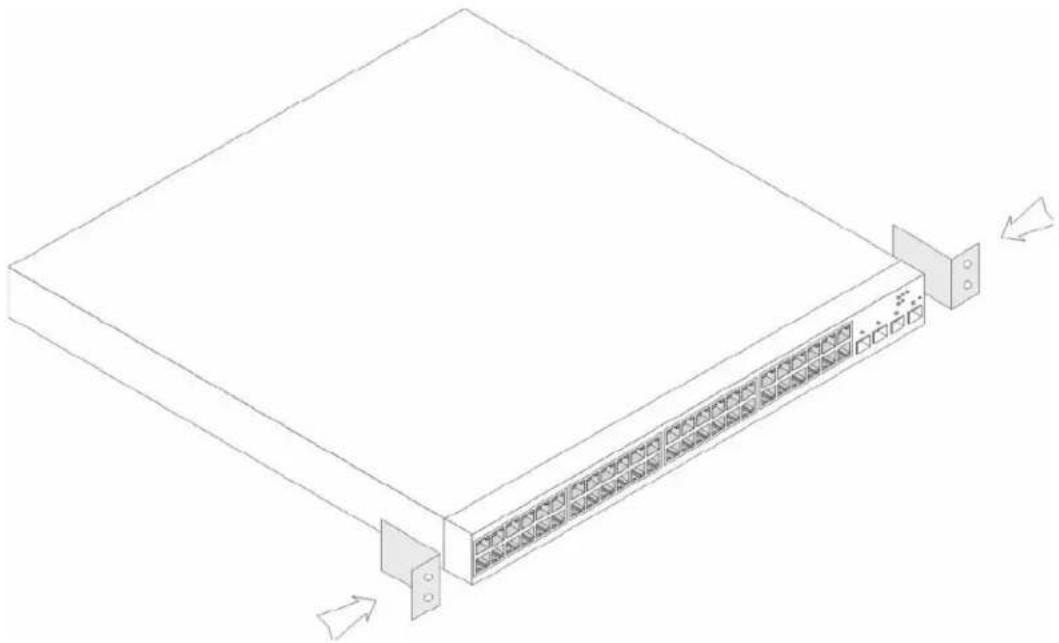
1 Platzieren Sie das im Lieferumfang enthaltene Rack-Montageblech auf einer Seite des Geräts, wobei sich die Montagelöcher des Geräts mit den Montagelöcher am Rack-Montageblech decken müssen. Die fol- gende Abbildung zeigt, wo die Abdeckbleche zu befestigen sind.
Abbildung 2-1. Installation der Montagebleche für die Rackmontage
2 Führen Sie die mitgelieferten Schrauben in die Rack-Montagelöcher ein, und ziehen Sie diese mit einem Schraubenzieher fest.
3 Wiederholen Sie dies beim Rack-Montageblech auf der anderen Seite des Geräts.
4 Fügen Sie das Gerät in das Rack ein und stellen Sie dabei sicher, dass sich die Montagelöcher für die Rackmontage mit den Montagelöchern des Racks decken.
5 Befestigen Sie das Gerätmittels der Rackschrauben (nicht mitgeliefert) am Rack. Ziehen Sie zuerst die unteren Schrauben an, bevor die oberen Schrauben festgezogen werden. Stellen Sie sicher, dass die Lüf-tungslöcher nicht verstopft sind.
Installation auf einer flachen Oberfläche
Das Gerät muss auf einer flachen Oberfläche installiert werden, wenn es nicht auf einem Rack installiert wird. Die Oberfläche muss in der Lage sein, das Gewicht des Geräts und der Gerätekabel zu tragen.
1 Bringen Sie die selbstklebenden Gummipads (mit dem Gerät mitgeliefert) an den jeweiligen markierten Stellen auf dem Gchäuseboden an.
2 Stellen Sie das Gerät auf eine flache Oberfläche und lassen Sie dabei 5,08 cm (2 Zoll) Platz auf jeder Scite sowie 12,7 cm (5 Zoll) auf der Rückseite.
3 Stellen Sie sicher, dass das Gerät ordnungsgemäß belüftet wird.
Installieren an einer Wand
Um das Gerät an einer Wand zu installieren:
1 Stellen Sie sicher, dass der Montagcort die folgenden Anforderungen erfüllt:
• Die Oberfläche der Wand muss das Gerät tragen können.
- Lassen Sie mindestens 5,1 cm (2 Zoll) Platz auf den Seiten für eine ordnungsgemäße Belüftung und 12,7 cm (5 Zoll) auf der Rückseite für das Stromversorgungskabel.
- Der Aufstellungsort darf nicht direkter Sonneneinstrahlung ausgesetzt sein.
- Der Aufstellungsort muss mindestens 61 cm (2 Fuß) von jeglichen Heizungslüftungsschächten entfernt sein, und es sollte kein Lüftungsschacht einer Raumheizung in Richtung des Geräts zeigen.
- Der Aufstellungsort muss belüftet sein, um Wärmestau zu verhindern.
- Stellen Sie das Gerät nicht in der Nähe von Daten- oder Elektrokabeln auf.
- Das Stromversorgungskabel muss bis an eine Steckdose heranreichen.
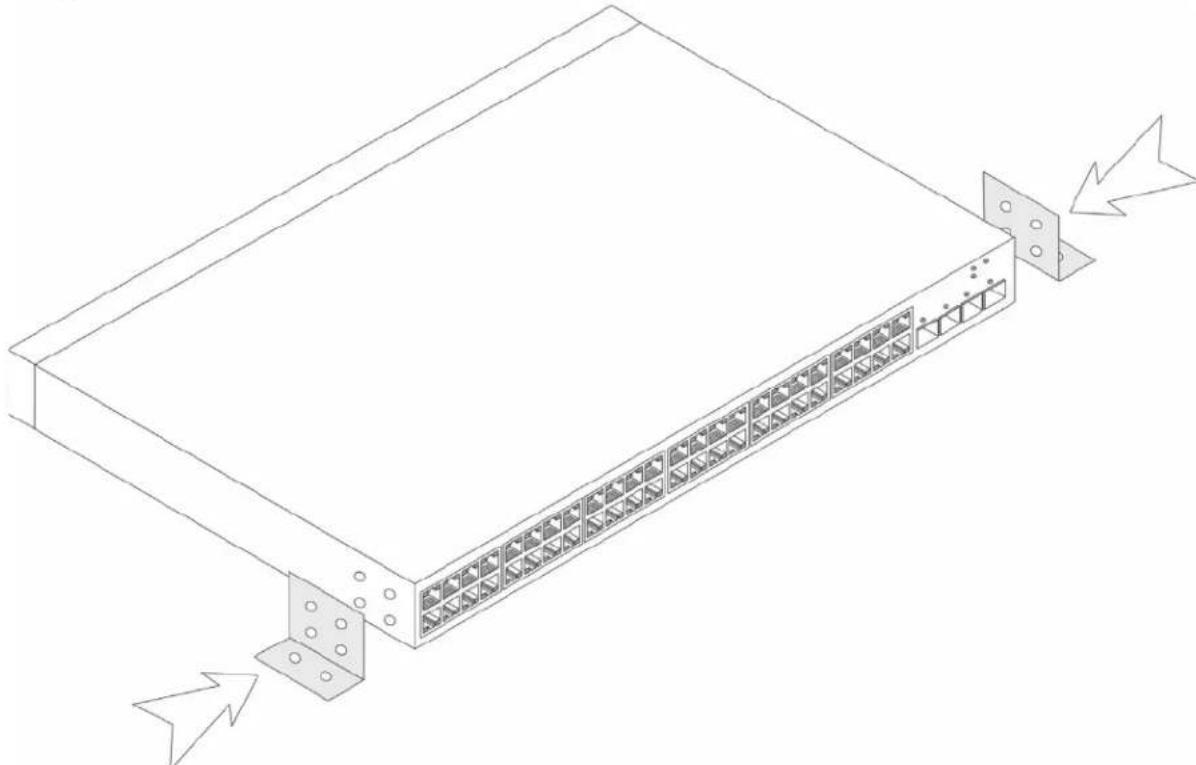
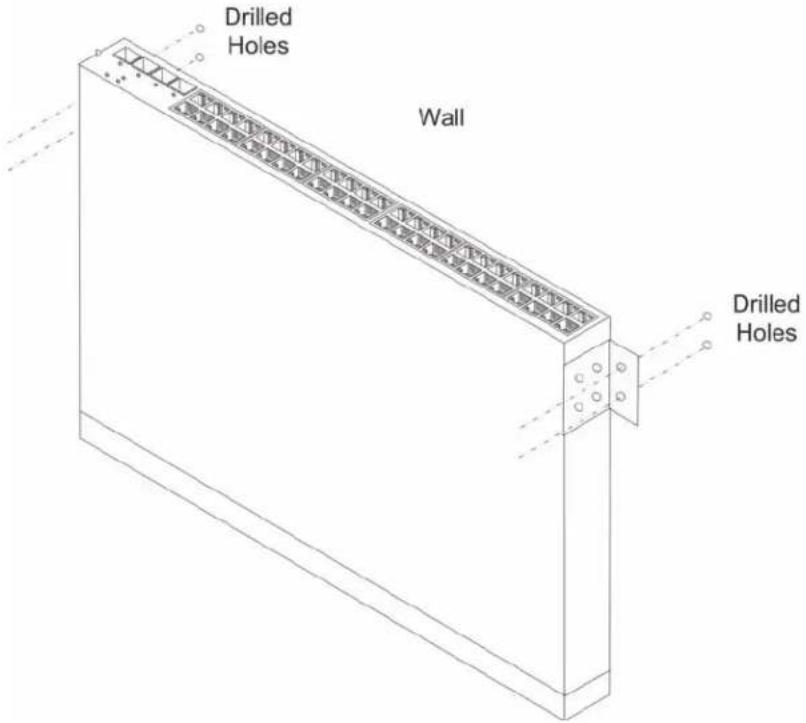
2 Bringen Sie das Wandmontage-Abdeckblech an einer Seite des Geräts an, und stellen Sie sicher, dass die Montagelöcher in einer Linie mit den Montagelöchern des Rackmontage-Abdeckblechs stehen. Die fol- gende Abbildung zeigt, wo die Abdeckbleche zu befestigen sind.
Abbildung 2-2. Montageblechinstallation für die Wandmontage
3 Setzen Sie die mitgelieferten Schrauben in die Löcher der Rackmontage ein und ziehen Sie sie mit einem Schraubenzieher fest.
4 Wiederholen Sie dies beim Wandmontageblech auf der anderen Seite des Geräts.
5 Stellen Sie das Gerät an die Position an der Wand, an der es montiert werden soll.
6 Kennzeichnen Sie die Stellen an der Wand, an denen die Schrauben für die Befestigung des Geräts ange- bracht werden sollen.
7 Bohren Sie an den markierten Stellen Löcher und platzieren Sie sämtliche Verschlussstopfen (nicht mit- geliefert) in den Löchern.
8 Bringen Sie das Gerät mit Schrauben (nicht mitgeliefert) an der Wand an. Stellen Sie sicher, dass die Lüf- tungslöcher nicht verstopft sind.
Abbildung 2-3. Montage des Geräts an einer Wand
Anschließen des Geräts an die Stromversorgung
1 Schließen Sie das mitgelieferte Standard-Stromversorgungskabel an den Stromanschluss auf der Rückseite an.
2 Schließen Sie das Netzkabel jetzt nicht an eine geerdete Wechselstromsteckdose an. Schließen Sie das Ge-rät gemäß den unter Starten und Konfigurieren des Geräts beschriebenen Schritten an eine Stromquelle an.
Abbildung 2-4. Anschließen an die Stromversorgung

3 Überprüfen Sie nach Anschluss des Geräts an die Stromversorgung dessen korrekten Anschluss und Be- trich, die durch die LEDs an der Vorderseite ausgewiesen werden.
Starten und Konfigurieren des Geräts
Nachdem Sie sämtliche externen Verbindungen vollständig hergestellt haben, fahren Sie fort wie folgt:
- Wenn das Gerät als Unmanaged Switch verwendet werden soll, wird keine Terminalverbindung be- nötigt.
- Eine Terminalverbindung wird benötigt, wenn das Gerät im Managed Modus verwendet werden soll.
ANMERKUNG: Der PowerConnect 2808 verfügt über einen internen seriellen Port.
Erweiterte Funktionen sind im Dell™ PowerConnect™ 2800 Benutzerhandbuch auf der Dokumentations-CD beschrieben.
ANMERKUNG: Bevor Sie fortfahren, lesen Sie bitte die Versionshinweise für dieses Produkt. Die Versionshinweise können unter http://support.dell.com heruntergeladen werden.
ANMERKUNG: Es wird empfohlen, die neueste Version der Benutzerdokumentation von der Dell Support-Website http://support.dell.com herunterzuladen.
Verwaltungsmodi
Der PowerConnect 2808/16/24/48 hat auf der Frontblende eine Taste, um den Modus zu ändern. Die Modus-Taste schaltet zwischen den Managed- und Unmanaged Modi um, bzw. ändert die Modi von Secure auf Managed. Beziehen Sie sich für eine vollständige Beschreibung der Management-Modi auf das Dell™ PowerConnect™ 2800 Benutzerhandbuch auf der Dokumentations-CD.
Verbinden des Geräts mit dem Netzwerk
Um einen Uplink-Port anzuschließen, verwenden Sie nicht abgeschirmte Torsionskabel (UTP – unshieldcd twisted pair) der Klasse 5 mit RJ-45-Steckverbindern an beiden Enden. Die RJ-45-Ports am Ethernet-Gerät unterstützen automatisch den MDI- (Media-Dependent Interface, medienabhängige Schnittstelle) bzw. MDIX-Betrieb (Media-Dependent Interface with internal crossover wiring, medienabhängige Schnittstelle mit internem Torsionskabel) im Auto-Verhandlungsmodus. Es können standard- mäßige Geradeauskabel für das Verbinden mit beliebigen anderen, Auto-Verhandlung unterstützenden Ethernet-Netzwerken (Systemen, Servern, Switches oder Routern) verwendet werden.
ANMERKUNG: Schließen Sie keinen Telefonsteckverbinder an einem RJ-45-Port an. Dies beschädigt das Ethernet-Gerät. Verwenden Sie nur Torsionskabel mit RJ-45-Steckverbindern, die den FCC-Normen entsprechen.

ANMERKUNG: Wenn die Auto-Verhandlung an den Anschlüssen abgeschaltet ist, muss ein Geradeaus-kabel verwendet werden.
Zum Anschließen des Geräts an das Netzwerk:
1 Verbinden Sie ein Ende des Torsionskabels mit dem RJ-45-Steckverbinder des Geräts und das andere Ende mit einem Switch oder Server.
2 Stellen Sie sicher, dass das Torsionskabel die Länge von 100 Metern(328 Fuß) jeweils nicht überschreitet.
Wenn Verbindungen gemacht werden, leuchtet jeweils die Verbindungs-LED am entsprechenden Port des Geräts auf (grün oder gelb) um anzuzeigen, dass die Verbindung zustandegekommen ist.
Anschließen des Terminals an das Gerät
Das Gerät unterstützt eine externe Konsolenschnittstelle in den Modellvarianten 28016/24/48. Das Gerät stellt eine Konsolenschnittstelle bereit, die eine Verbindung mit einem Terminal-Desktop-System mit einer Terminal-Emulations-Software zur Überwachung und Konfiguration des Geräts aktiviert.
Der Konsolen-Port ist ein DB9-Steckverbinder, der als Data Terminal Equipment (DTE)-Steckplatz ange- schlossen wurde.
Für die Verwendung des Konsolen-Port ist Folgendes erforderlich:
- VT100-kompatibler und über einen seriellen Port verfügbarter Terminal bzw. Desktop-Computer oder Notebook, auf dem VT100-Terminal-Emulation-Software ausgeführt wird.
- Ein RS-232 gekreuztes Netzwerkkabel mit einer DB9-Steckerbuchse für die Konsolenschnittstelle und dem entsprechenden Anschluss für das Terminal.
Führen Sie folgende Schritte durch, um einen Terminal an den Konsolen-Port des Geräts anzuschließen:
1 Schließen Sie das im Lieferumfang enthaltene RS-232 gekreuzte Netzwerkkabel an das Terminal an, das unter einer VT100 Terminal-Emulation-Software läuft.
2 Stellen Sie sicher, dass die Terminal-Emulation-Software wie folgt eingestellt ist:
a Wählen Sie den entsprechenden seriellen Port (serieller Port 1 oder serieller Port 2) zum Anschluss an die Konsole.
b Setzen Sie die Datenübertragungsrate auf 9600 Baud.
c Setzen Sie das Datenformat auf 8 Datenbits, 1 Stoppbit und keine Parität.
d Stellen Sie Datenflusssteuerung auf „none“ (keine) ein.
e Wählen Sie unter „Properties“ (Eigenschaften) VT100 für den Emulationsmodus.
f Wählen Sie Terminaltasten für Funktions-, Pfeil-, und Strg-Tasten. Stellen Sie sicher, dass „Terminal keys“ (Terminaltasten) und nicht „Windows keys“ (Windows-Tasten) eingestellt ist.

HINWEIS: Wenn Sie HyperTerminal mit Microsoft® Windows 2000, Windows XP oder Windows Vista verwenden, stellen Sie sicher, dass Sie die neuesten Service-Packs installiert haben. Beim Windows 2000 Service-Pack 2 funktionieren die Pfeiltasten für die VT100-Emulation von HyperTerminal korrekt. Gehen Sie für Informationen über Service-Packs für Windows 2000, Windows XP und Windows Vista auf www.microsoft.com.
3 Schließen Sie die Anschlussbuchse des gekreuzten RS-232-Kabels direkt an dem Konsolen-Port des Ge-räts an, und ziehen Sie die unverlierbaren Befestigungsschrauben fest. Der Konsolen-Port befindet sich bei den Systemen der PowerConnect 2800 Reihe auf der Rückseite.
Abbildungen 3-1. Verbinden mit Konsolen-Port der PowerConnect 2800 Serie

Starten des Geräts – Managed Modus
Die in diesem Abschnitt beschriebene Vorgehensweise bezieht sich auf das Gerät, wenn es als Managed Switch betrieben werden soll. Die PowerConnect-Modelle 2808/16/24/48 verfügen über eine eingebaute Modusauswahltaste mit zwei Funktionen. Um zwischen den Modi Managed und Unmanaged umzuschalten, drücken Sie die Modusauswahltaste für weniger als sieben Sekunden.
Nachdem das Gerät für den Betrieb als Managed Switch eingestellt wurde, kann der Startvorgang auf dem angeschlossenen Terminal folgendermaßen überwacht werden:
1 Stellen Sie sicher, dass die Konsolenschnittstelle des Geräts an ein VT100-Terminalgerät oder einen VT100-Terminal-Emulator über das RS232 gekreuzte Netzwerkkabel angeschlossen ist.
2 Machen Sie eine Netzanschlussbuchse ausfindig.
3 Deaktivieren Sie die Netzanschlussbuchse.
4 Schließen Sie das Gerät an die Netzbuchse an.
5 Aktivieren Sie die Netzanschlussbuchse.
Wenn der Strom eingeschaltet wird und das lokale Terminal bereits angeschlossen ist, durchläuft das Gerät einen Einschalt-Selbsttest (POST). POST wird jedes Mal ausgeführt, wenn das Gerät initialisiert wird, und überprüft die Hardware-Komponenten, um festzustellen, ob das Gerät vor dem Start vollständig betriebs- bereit ist. Wenn ein kritisches Problem entdeckt wird, wird der Programmfluss gestoppt. Wenn POST er folgreich ausgeführt wurde, wird ein gültiges und ausführbares Bild in das RAM geladen. Einschalt-Selbsttest-Meldungen werden auf dem Terminal angezeigt und zeigen einen Erfolg oder einen Fehlschlag des Tests.
Der Startvorgang läuft im Unmanaged-Modus weniger als 45 Sekunden, und etwa 90 Sekunden in anderen Modi.
Ausgangskonfiguration – Managed Modus
Die in diesem Abschnitt beschriebenen Informationen und Vorgehensweisen beziehen sich auf das Gerät, wenn es als Switch im Managed-Modus eingestellt wurde.

HINWEIS: Der Switch wird von Werk aus im Unmanaged-Modus ausgeliefert. Siehe das Benutzerhandbuch für Dell™ PowerConnect™ 28xx Systeme, Kapitel 4, „Starten und Konfigurieren des Geräts“, für eine vollständige Beschreibung der Konfiguration des Geräts.

ANMERKUNG: Die einfache Anfangskonfiguration geht von folgenden Ausgangssituationen aus:
- Das PowerConnect-Gerät wurde niemals zuvor konfiguriert und ist in demselben Zustand in dem Sie es erhalten haben.
- Das PowerConnect-Gerät wurde erfolgreich gestartet.
- Der Konsolenanschluss ist vorhanden, und die Konsolen-Eingabeaufforderung wird auf dem Bildschirm eines VT100-Terminal-Geräts angezeigt. (Drücken Sie mehrmals die
, um zu überprüfen, dass das Anforderungszeichen erscheint.)
Die Anfangsgerätekonfiguation wird über den seriellen Port durchgeführt. Nach der ersten Konfiguration kann das Gerät entweder von dem bereits angeschlossenen seriellen Port verwaltet oder einer Schnittstelle fernverwaltet werden, die während der Anfangskonfiguration definiert wurde.
Wenn das Gerät zum erstenmal gestartet wurde oder die Konfigurationsdatei leer ist, weil das Gerät noch nicht konfiguriert wurde, wird der Benutzer aufgefordert, den Installationsassistent zu verwenden. Der Installations-assistent bietet eine Führung durch die einführende Gerätekonfiguration und verhilft Ihnen zum schnellstmöglichen Einsatz des Geräts.

ANMERKUNG: Vor der Ausgangskonfiguration des Geräts müssen die folgenden Informationen vom Netzwerkadministrator eingeholt werden:
• IP-Adresse der SNMP-Communityzeichenfolge und des SNMP-Management-Systems (optional).
- Benutzername und Kennwort.
- Die IP-Adresse, die der VLAN 1-Schnittstelle zugewiesen werden soll, über die das Gerät verwaltet wird (standardmäßig ist jede externe und interne Schnittstelle ein Mitglied von VLAN 1).
• Die IP-Teilnetzmaske für das Netzwerk.
• IP-Adresse des Standard-Gateways (Next-Hop-Router) für die Konfiguration der Standard-Route.
Der Installationsassistent führt Sie durch die Erstkonfiguration des Switch und verhilft Ihnen zum schnellst- möglichen Einsatz des Systems. Sie können den Installationsassistent überspringen und das Gerät manuell über den Geräte-CLI-Modus konfigurieren. Schlagen Sie im PowerConnect 2800 Serie-Benutzerhandbuch nach, um Hilfe beim Konfigurieren des Geräts unter Verwendung von CLI zu erhalten.
Der Installationsassistent konfiguriert die folgenden Felder:
- IP-Adresse der SNMP-Communityzeichenfolge und des SNMP-Managementsystems (optional)
• Benutzername und Kennwort
• IP-Adresse des Geräts - IP-Subnetzmaske
• IP-Adresse des Standard-Gateways
Der Installationsassistent zeigt folgende Informationen an:
(Willkommen beim „Easy Setup Wizard“ (benutzerdefinierter Installationsassistent) von Dell.
Der Installationsassistent führt Sie durch die erste Switch-Konfiguration und verhilft Ihnen zum schnellstmöglichen Erfolg. Sie können den Installationsassistent umgehen und stattdessen den CLI-Modus aktivieren, um den Switch manuell zu konfigurieren. Das System zeigt Ihnen eine Stan-dardantwort an. Wenn Sie die Eingabetaste drücken, nehmen Sie die Standardeinstellungen an. Sie müssen auf die nächste Frage zum Installationsassistent innerhalb von 60 Sekunden antworten, oder das System fährt mit der Standardeinstellung fort.
Möchten Sie den Installationsassistent benutzen (Sie müssen diese Frage innerhalb von 60 Sekunden beantworten)? (Y/N)[Y] Y)
ANMERKUNG: Wenn Sie auswählen, dass Sie den Installationsassistenten nicht benutzen möchten, können Sie unter Verwendung der Standard-IP-Adresse/Maske (192.168.2.1/255.255.255.0) auf das Webinterface zu-greifen.
ANMERKUNG: Sie können den Installationsassistenten jederzeit über die Tastenkombination [Strg+Z] be- enden.
Installationsassistent – Schritt 1
Diese Meldung zeigt folgende Informationen an:
(Das System ist nicht standardmäßig für eine Steuerung über SNMP konfiguriert.
Führen Sie die folgenden Schritte aus, um den Switch über SNMP zu steuern (erforderlich für den Dell Netzwerk-Manager):
Eingangskonto für SNMP-Version 2 jetzt einrichten.
Kehren Sie später zurück, und richten Sie zusätzliche SNMP v1/v2-Konten ein.
Weitere Informationen über die Einrichtung eines SNMP-Kontos finden Sie in der Benutzerdokumentation.
Möchten Sie die SNMP-Managementschnittstelle jetzt installieren? (Y/N) [Y] Y)
Geben Sie [N] ein, um zu Schritt 2 zu gehen.
Geben Sie [Y] ein, um mit dem Installationsassistent fortzufahren. Es werden folgende Informationen an- gezeigt:
(Für das Einrichten eines SNMP-Managementkontos müssen Sie die IP-Adresse des Management-systems und die Communityzeichenfolge oder das Kennwort festlegen, die das Managementsystem verwendet, um auf den Switch zuzugreifen. Der Assistent vergibt automatisch die höchste Zugriffsstufe [Zugriffsstufe 15] für dieses Konto.
Sie können den Dell Netzwerkmanager oder die Konsolen-Eingabeaufforderung (CLI) verwenden, um diese Einstellungen zu ändern oder um zusätzliche Managementsysteme zu installieren. Weitere Infor- mationen zum Hinzufügen von Managementsystemen finden Sie in Ihrer Benutzerdokumentation.
So fügen Sie eine Management-Station hinzu:
Geben Sie bitte die zu verwendende SNMP-Communityzeichenfolge ein [Dcll_Network_Manager])
Geben Sie bitte die IP-Adresse des Managementsystems (A.B.C.D) oder eine Wildcard (0.0.0.0) ein, um die Steuerung von jeder Management-Station aus zu ermöglichen: [0.0.0.0]
Installationsassistent – Schritt 2
Es werden folgende Informationen angezeigt:
(Richten Sie nun Ihr anfängliches Zugangsbenutzerkonto (Stufe 15) ein.
Dieses Konto wird für die Anmeldung an der Konsolen-Eingabeaufforderung (CLI), Telnet und am Internet verwendet.
Sie können später weitere Konten einrichten und Zugriffsstufen ändern.
Weitere Informationen zum Einrichten von Benutzerkonten und zum Ändern von Zugriffsstufen finden Sie in der Benutzerdokumentation.
So richten Sie ein Benutzerkonto ein:
Geben Sie den Benutzernamen ein <1-20>: admin
Geben Sie das Benutzerkennwort ein:
Geben Sie das Benutzerkennwort noch einmal ein:)
Installationsassistent – Schritt 3
Es werden folgende Informationen angezeigt:
(Als Nächstes wird eine IP-Adresse eingerichtet.
Die IP-Adresse wird über das standardmäßige VLAN, (VLAN #2) festgelegt. Es ist die IP-Adresse, die Sie für den Zugang zu Telnet, die Internet- oder die SNMP-Schnittstelle für den Switch benötigen. So richten Sie eine IP-Adresse ein:
Geben Sie bitte die IP-Adresse des Geräts ein (A.B.C.D): 10.6.22.100
Geben Sie bitte die IP-Subnetzmaske ein (A.B.C.D oder nn): [255.255.255.224])
Installationsassistent – Schritt 4
Es werden folgende Informationen angezeigt:
(Nun können Sie das Standard-Gateway einrichten.
Geben Sie die IP-Adresse des Gateways an, von dem aus man das Netzwerk erreicht (z. B. 192.168.1.1). Standard-Gateway (A.B.C.D): [10.6.22.97])
Geben Sie das Standard-Gateway ein.
Drücken Sie die Eingabetaste. Daraufhin werden die folgenden Informationen angezeigt (wie in den Beispilparametern beschrieben):
(Es wurden die folgenden Konfigurationsdaten ermittelt:
SNMP Schnittstelle = Dell_Network_Manager@0.0.0.0
Setup Benutzerkonto = admin
Kennwort = *****
Management-IP-Adresse = 10.6.22.100 255.255.255.224
Default Gateway ist 10.6.22.97
Installationsassistent – Schritt 5
Es werden folgende Informationen angezeigt:
(Wenn die Daten korrekt anzeigt werden, klicken Sie bitte auf (Y), um die Konfiguration zu speichern und die Startup-Konfigurationsdatci zu kopieren. Sollten die Daten nicht korrekt sein, klicken Sie bitte auf (N), um die Konfiguration zu verwerfen und den Assistenten erneut aufzurufen: (Y/N)[Y] Y
Konfigurieren der SNMP-Managementschnittstelle.
Konfigurieren des Benutzerkontos......
Konfigurieren von IP und Subnetz.....
Vielen Dank, dass Sie den benutzerdefinierten Installationsassistent von Dell verwendet haben.)
Web-Konfiguration
1 Öffnen Sie in der Internet-Benutzeroberfläche das Fenster System IP-Adresse.
Abbildungen 3-2. Benutzeroberfläche für Internetkonfiguration
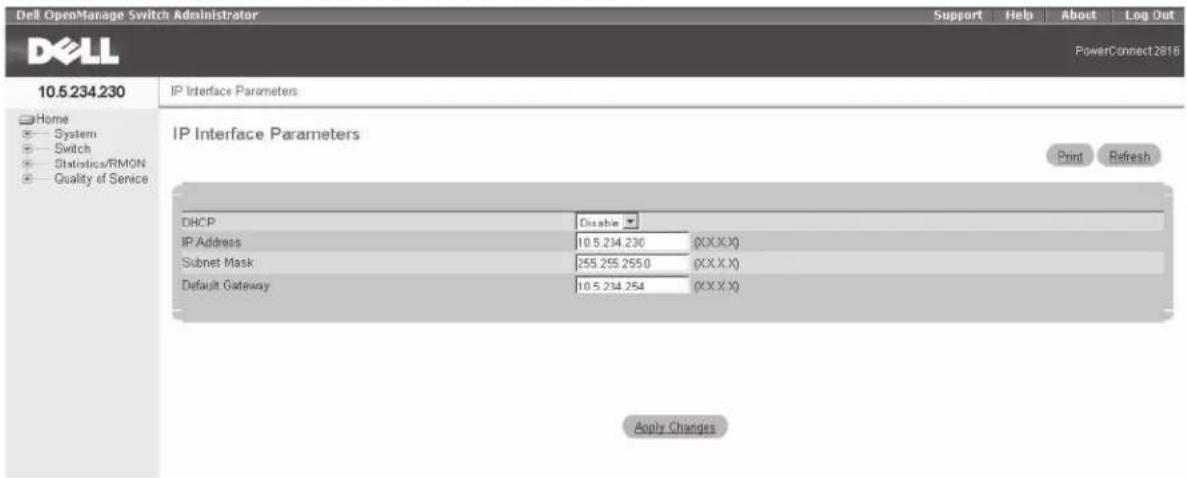
2 Geben Sie die IP-Adresse, Subnetzmaske und den Standard-Gateway ein.
3 Klicken Sie auf Apply Changes (Änderungen übernehmen). Das Gerät wurde konfiguriert.
Die neu eingeführte Eco-Funktion zur Schonung der Umwelt: Green Ethernet
Die Green Ethernet-Funktion verbessert den Energieverbrauch des Netzwerks. Die Green Ethernet-Strom- spartechnologie verringert den Stromverbrauch bei Erkennen eines Link Down und/oder eines Short Reach, indem sichergestellt wird, dass Netzwerke weniger Strom pro Port benutzen und umweltverträglicher sind, ohne Einbußen bei der Netzwerkintegrität zu verzeichnen.
Die Modi Energy-Detection und Short-Reach sind standardmäßig aktiviert.
Betriebsbestimmungen
Weitere Zulassungsbestimmungen finden Sie auf unserer Website www.dell.com unter www.dell.com/regulatory_compliance.
Terminal √ √ √ √ √ √ √ √ √ √ √ √ √ √ √ √ √ √ √ √ √ √ √ √ √ √ √ √ √ √ √ √ √ √ √ √ √ √ √ √ √ √ √ √ √ √ √ √ √ √ ∞ ∞ ∞ ∞ ∞ ∞ ∞ ∞ ∞ ∞ ∞ ∞ ∞ ∞ ∞ ∞ ∞ ∞ ∞ ∞ ∞ ∞ ∞ ∞ ∞ ∞ ∞ ∞ ∞ ∞ ∞ ∞ ∞ ∞



- Anmerkungen, Vorsichtshinweise und Warnungen
- Inhalt
- Installation
- Einbau des Geräts
- Starten und Konfigurieren des Geräts
- Vorbereitung des Standorts
- Standortanforderungen
- Auspacken
- Packungsinhalt
- Auspacken des Geräts
- Einbau des Geräts
- Übersicht
- Sicherheitshinweise zur Installation
- Geräte-Rack-Installation
- Installation auf einer flachen Oberfläche
- Installieren an einer Wand
- Anschließen des Geräts an die Stromversorgung
- Starten und Konfigurieren des Geräts
- Verwaltungsmodi
- Verbinden des Geräts mit dem Netzwerk
- ANMERKUNG: Wenn die Auto-Verhandlung an den Anschlüssen abgeschaltet ist, muss ein Geradeaus-kabel verwendet werden.
- Anschließen des Terminals an das Gerät
- Abbildungen 3-1. Verbinden mit Konsolen-Port der PowerConnect 2800 Serie
- Starten des Geräts – Managed Modus
- Ausgangskonfiguration – Managed Modus
- Installationsassistent – Schritt 1
- Installationsassistent – Schritt 2
- Installationsassistent – Schritt 3
- Installationsassistent – Schritt 4
- Installationsassistent – Schritt 5
- Web-Konfiguration
- Die neu eingeführte Eco-Funktion zur Schonung der Umwelt: Green Ethernet
- Betriebsbestimmungen
Marke : DELL
Modell : PowerConnect 2808
Kategorie : Netzwerkkarte / Adapter