
PowerConnect 5324 - Netzwerkkarte / Adapter DELL - Kostenlose Bedienungsanleitung
Finden Sie kostenlos die Bedienungsanleitung des Geräts PowerConnect 5324 DELL als PDF.


| Produkttyp | Managed Gigabit Ethernet Switch |
| Anzahl der Ports | 24x 10/100/1000BASE-T, 4x Combo SFP |
| Formfaktor | Rackmount 1U |
| Abmessungen (B x T x H) | 44,0 x 20,0 x 4,4 cm |
| Gewicht | 3,5 kg |
| Stromversorgung | 100-240 V AC, 50-60 Hz, max. 50 W |
| Management | Web-Interface, CLI, SNMP, Telnet, SSH |
| VLAN-Unterstützung | 802.1Q VLANs, bis zu 256 VLANs |
| Sicherheitsfunktionen | Port-Sicherheit, ACLs, 802.1X, SSH, SSL |
| Lüfter | Ja, temperaturgesteuert, leise |
| Betriebstemperatur | 0 °C bis 45 °C |
| Lagertemperatur | -20 °C bis 70 °C |
| Luftfeuchtigkeit | 10 % bis 90 % (nicht kondensierend) |
| MAC-Adresstabelle | 8.000 Einträge |
| Jumbo-Frames | Unterstützt (bis zu 9.000 Byte) |
| Montage | 19-Zoll-Rackmontage inkl. Halterungen |
| Lieferumfang | Switch, Netzkabel, Rackmontageset, Installationsanleitung |
Häufig gestellte Fragen - PowerConnect 5324 DELL
Benutzerfragen zu PowerConnect 5324 DELL
0 Frage zu diesem Gerät. Beantworten Sie die, die Sie kennen, oder stellen Sie Ihre eigene.
Eine neue Frage zu diesem Gerät stellen
Laden Sie die Anleitung für Ihr Netzwerkkarte / Adapter kostenlos im PDF-Format! Finden Sie Ihr Handbuch PowerConnect 5324 - DELL und nehmen Sie Ihr elektronisches Gerät wieder in die Hand. Auf dieser Seite sind alle Dokumente veröffentlicht, die für die Verwendung Ihres Geräts notwendig sind. PowerConnect 5324 von der Marke DELL.
BEDIENUNGSANLEITUNG PowerConnect 5324 DELL
Dell™ PowerConnect™ 5324 System-Benutzerhandbuch
Einführung
Beschreibung der Hardware:
Installation des PowerConnect-Geräts:
Starten und Konfigurieren des Geräts
Verwendung von Dell OpenManage Switch Administrator
Konfiguration der Systeminformationen
Konfiguration der Geräteinformationen
Anzelgen von Statistiken
Gerätespezifikationen:
Glossar
Anmerkungen, Hinweise und Vorsichtshinweise

ANMERKUNG: Eine ANMERKUNG macht auf wichtige Informationen aufmerksam, mit denen Sie den Computer besser einsetzen können.

HINWEIS: Ein HINWEIS weist auf mögliche Schäden an der Hardware oder auf möglichen Datenverlust hin und beschreibt, wie Sie dieses Problem vermeiden können.

VORSICHT: VORSICHT weist auf Gefahren hin, die zu Sachschäden, Personenschäden oder lebensgefährlichen Verletzungen führen können.
Die in diesem Dokument enthaltenen Informationen können sich ohne vorherige Ankündigung ändern.
©2003 - 2007 Dell Inc. Alle Rechte vorbehalten.
Die Vervielfältigung oder Wiedergabe in jeglicher Weise ist ohne schriftliche Genchmigung von Dell Inc. strengstens untersagt.
Markenzeichen in diesem Text: Dell, Dell OpenManage, das DELL-Logo, Inspiron, Dell Precision, Dimension, OptiPlex, PowerConnect, PowerApp, PowerVault, Axim, DellNet und Latitude sind Marken von Dell Inc. Microsoft und Windows sind eingetragene Marken von Microsoft Corporation.
Alle anderen in dieser Dokumentation genannten Markenzeichen und Handelsbezeichnungen sind Eigentum der entsprechenden Hersteller und Firmen. Dell Inc. erhebt keinerlei Eigentumsansprüche auf Markenzeichen und Markennamen außer der eigenen Markenzeichen und Dienstleistungsmarken.
May 2007
Zurück zum Inhaltsverzeichnis
Starten und Konfigurieren des Geräts
Benutzerhandbuch für das Dell™ PowerConnect™ 5324 System
Konfigurieren des Terminals
Starten des Geräts
Konfiguration - Übersicht
Anfängliche Konfiguration
Benuzername
SNMP-Communityzeichenfolge
Erweiterte Konfiguration
Abrufen einer IP-Adresse von einem DHCP-Server
Empfangen einer IP-Adresse von einem BOOTP Server
Sicherheitsmanagement und Kennwortkonfiguration
Konfigurieren von Sicherheitskennwörtern
Startanweisungen
Nach Herstellung aller externen Anschlüsse stellen Sie die Verbindung des Geräts zu einem Terminal her, um das Gerät zu konfigurieren und um andere Verfahren durchzuführen. Die Anfangskonfiguration erfolgt im Rahmen der Standard-Gerätekonfiguration.

ANMERKUNG: Bevor Sie fortfahren, lesen Sie bitte die Versionshinweise für dieses Produkt. Die Versionshinweise können von www.support.dell.com heruntergeladen werden.
Abb. 4-12. Installations- und Konfigurationsablauf
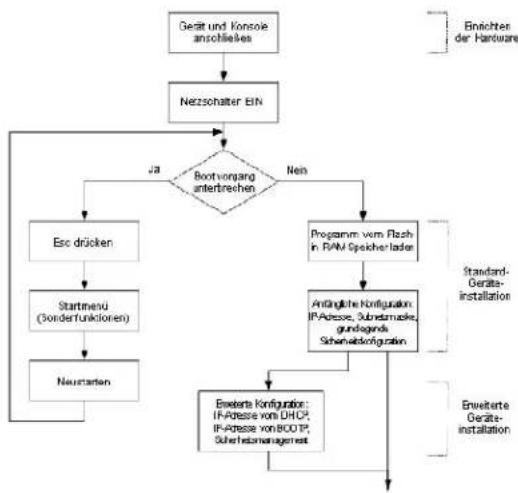
flowchart
graph TD
    A["Gesamt und Konsole anschließes"] --> B["Nezschalter BIN"]
    B --> C{Bootvorgang unterbrechen}
    C -->|Ja| D["Esc drücken"]
    C -->|Neib| E["Programm vom Flach in RAN Speicheränder"]
    D --> F["Startmevi (Sonderfunktionen)"]
    F --> G["Neustarten"]
    E --> H["Antifizierte Konfiguration: IP-Adresse, Subsystemale, grundlagen, Sicheraktikofrigation"]
    H --> I["Erweitere Konfiguration: IP-Adresse vom DHCP, IP-Adresse von 800P, Sicheraktmanagement"]
    I --> J["End"]
    style A fill:#f9f,stroke:#333
    style J fill:#ccf,stroke:#333
Konfigurieren des Terminals
Zur Konfiguration des Geräts muss auf dem Terminal eine Terminal-Emulation-Software betrieben werden.
Stellen Sie sicher, dass die Terminal-Emulation-Software wie folgt eingestellt ist:
- Wählen Sie den entsprechenden seriellen Port (serieller Port 1 oder serieller Port 2) zum Anschluss an die Konsole.
- Setzen Sie die Datenübertragungsrate auf 9600 Baud.
- Setzen Sie das Datenformat auf 8 Datenbits, 1 Stopbit und keine Parität.
- Stellen Sie Datenflusssteuerung auf none ein.
-
Wählen Sie unter Properties (Eigenschaften) den Modus VT100 for Emulation (VT100 für Emulation).
-
Wählen Sie Terminal keys (Terminaltasten) für Function, Arrow, and Ctrl keys (Funktion, Pfeil, und Kontrolltasten). Stellen Sie sicher, dass Terminal keys (Terminaltasten) und nicht Windows keys (Windows-Tasten) gewählt ist.
HI NWEIS: Stellen Sie bei Verwendung von HyperTerminal mit Microsoft® Windows 2000 sicher, dass der Windows® 2000 Service-Pack 2 oder höher installiert ist. Beim Windows 2000 Service-Pack 2 funktionieren die Pfeiltasten ordnungsgemäß bei der HyperTerminal VT100 Emulation. Gehen Sie zu www.microsoft.com, um Informationen über Windows 2000 Service-Packs zu erhalten.
Starten des Geräts

ANMERKUNG: Es wird von den folgenden Startinformationen ausgegangen:
n Das Gerät wird mit einer Standardkonfiguration geliefert.
n Das Gerät ist nicht mit einem Standard-Benutzernamen und einem Kennwort konfiguriert.
Führen Sie folgende Schritte durch, um das Gerät zu starten:
- Stellen Sie sicher, dass der serielle Port des Geräts an einem ASCII-Terminal oder dem seriellen Anschluss eines Desktopsystems, auf dem die Terminal-Emulation-Software ausgeführt wird, angeschlossen ist.
- Suchen Sie nach einer Netzanschlussbuchse.
- Schalten Sie die Netzanschlussbuchse aus.
- Schließen Sie das Gerät an die Netzbuchse an. Siehe „Anschließen eines Geräts an einer Stromversorgung“.
- Schalten Sie die Netzanschlussbuchse ein.
Wenn der Strom eingeschaltet wird und das lokale Terminal bereits angeschlossen ist, durchläuft das Gerät einen Einschalt-Selbsttest (POST). POST wird jedesmal ausgeführt, wenn das Gerät initialisiert wird, und überprüft die Hardware-Komponenten, um festzustellen, ob das Gerät vor dem Start vollständig betriebsbereit ist. Wenn ein kritisches Problem entdeckt wird, wird der Programmfluss gestoppt. Wenn POST erfolgreich ausgeführt wurde, wird ein gültiges und ausführbares Bild in das RAM geladen. POST-Meldungen werden auf dem Terminal angezeigt und zeigen einen Erfolg oder einen Fehlschlag des Tests.
- Stellen Sie sicher, dass das ASCII-Kabel am Terminal angeschlossen ist und dass die Parameter für SW- Emulation richtig konfiguriert sind.
- Schließen Sie die Stromversorgung am Gerät an.
- Schalten Sie das Gerät ein.
- Beim Start des Geräts wird im Zuge des Bootup-Tests zuerst die verfügbare Speicherkapazität des Geräts festgestellt und der Startvorgang wird dann fortgesetzt. Der folgende Bildschirm illustriert eine POST-Anzeige:
Performing the Power-On Self Test (POST)
Das Booten dauert ca. 90 Sekunden.
Die am Ende des POST (siehe die letzten Zeilen) angezeigte Auto-Boot-Meldung teilt mit, dass während des Startvorgangs keine Probleme aufgetreten sind.
Während des Starts kann das Startup-Menü zur Ausführung spezieller Verfahren verwendet werden. Zum Aufruf des Startup-Menüs drücken Sie
Wenn der Systemstartprozess nicht durch Drücken von
Der folgende Bildschirm illustriert eine Konfiguration. Elemente wie Adressen, Versionen und Daten können abweichen.
Nach erfolgreichem Start des Geräts wird eine System-Eingabeaulforderung angezeigt (console>), die zur Konfiguration des Geräts dient. Stellen Sie jedoch, bevor Sie das Gerät konfigurieren, sicher, dass die aktuelle Softwareversion auf dem Gerät installiert ist. Wenn es nicht die aktuellste Version ist, laden Sie diese herunter und installieren sie. Näheres zum Herunterladen der neuesten Version finden Sie unter „Software-Download“.
Konfigurationsübersicht
Holen Sie vor der Zuweisung einer statischen IP-Adresse für das Gerät die folgenden Informationen ein:
Eine spezifische IP-Adresse, die dem Gerät für seine Konfiguration zugewiesen wurde.
1 Standard-Route.
1 Netzwerkmaske für das Netzwerk.
Es gibt zwei Konfigurationsarten:
Anfängliche Konfiguration — umfasst Konfigurationsfunktionen mit grundlegenden Sicherheitsgesichtspunkten.
Erweiterte Konfiguration — umfasst eine dynamische IP-Konfiguration und erweiterte Sicherheitsgesichtspunkte.

ANMERKUNG: Nachdem Konfigurationsänderungen vorgenommen wurden, muss die neue Konfiguration gespeichert werden, bevor ein Neustart durchgeführt wird. Geben Sie zum Speichern der Konfiguration Folgendes ein:
console ^1 copy running-config startup-config
Anfängliche Konfiguration
ANMERKUNG: Bevor Sie fortfahren, lesen Sie bitte die Versionshinweise für dieses Produkt. Die Versionshinweise können von der Dell Support-Website auf support.dell.com heruntergeladen werden.
ANMERKUNG: Die einfache Anfangskonfiguration geht von der folgenden Ausgangssituation aus:

Das PowerConnect-Gerät wurde noch nie konfiguriert und Ist in dem Zustand, in dem es geliefert wurde.
n Das PowerConnect-Gerät wurde erfolgreich gestartet.
Der serielle Anschluss ist aufgebaut und der Konsolenprompt ist auf dem Bildschirm einer VT100-Terminalkomponente angezeigt. (Drücken Sie mehrmals die
n Das Gerät ist nicht mit einem Standard-Benutzernamen und einem Kennwort konfiguriert.
Die Anfangsgerätekonfiguation wird über den seriellen Port durchgeführt. Nach der ersten Konfiguration kann das Gerät entweder von dem bereits angeschlossenen seriellen Port verwaltet oder einer Schnittstelle fernverwaltet werden, die während der Anfangskonfiguration definiert wurde.
Die Anfangskonfiguration besteht aus Folgendem:
Einstellung des Benutzernamens 'admin', des Kennwortes 'dell' mit der höchsten Privilegstufe 15.
1 Konfiguration der statischen IP-Adresse und der Standard-Gateway.
1 Konfiguration der SNMP-Lese/Schreib-Community-Zeichenkette.
1 Zuordnung der vom DHCP-Server zugewiesenen IP-Adresse.
Vor Anwendung des ersten Konfigurationsverfahrens auf das PowerConnect-Gerät müssen die folgenden Informationen vom Netzwerkadministrator eingeholt werden:
Die IP-Adresse, die einem VLAN zugewiesen werden soll, über das das Gerät verwaltet wird.
1 Dio IP-Subnetzmaske für das Netzwerk.
Die IP-Adresse der Standard-Gateway.
Die SNMP-Community.
Statische IP-Adresse und Subnetzmaske
Eine IP-Adresse kann auf jeder Schnittstelle, einschließlich VLAN, LAG, und einem physikalischen Port konfiguriert werden. Nach der Eingabe des Konfigurationsbefehls wird empfohlen, durch Eingabe des Belehls show ip interface zu prüfen, ob ein Port mit der IP-Adresse konfiguriert wurde.
Wichtig: Wenn eine IP-Adresse auf einer LAG oder einem physikalischem Port konfiguriert wird (ex. g10), wird diese Schnittstelle aus VLAN 1 entfernt.
Konfigurieren der statischen Route
Zur Verwaltung des Geräts von einem Remote-Netzwerk muss eine statische Route konfiguriert werden; darunter versleht man eine IP-Adresse, an die Datenpakete geschickt werden, wenn in den Gerätetabellen keine Einträge gefunden werden. Die konfigurierte IP-Adresse muss zum gleichen Subnetz gehören wie eine der IP-Geräteschnittstellen.
Zur Konfiguration einer statischen Route geben Sie den Befehl an der System-Prompt, wie im folgenden Konfigurationsbeispiel gezeigt, ein. In diesem Beispiel ist 100.1.1.1 (mask 24) die entsprechende Verwaltungsstation und 100.1.1.10 ist die statische Route, die als Standard-Gateway fungiert.
Zuweisen einer statischen IP-Adresse auf einer bandinternen Schnittstelle

ANMERKUNG: Dieses Beispiel illustriert die folgenden Annahmen:
n Die IP-Adresse, die der PowerConnect VLAN-Schnittstelle zugewiesen wird, ist 192.168.1.123
n Die IP-Teilnetzmaske für das Netzwerk ist 255.255.255.0
n Die IP-Adresse der Standard-Route ist 192.168.1.1
n Die SNMP-Lese/ Schreib-Community-Zeichenkette ist „private“
Console# configure
console(config)# username admin password dell level 15
Console(config)# interface vlan 1
console (config-if) ↑ ip address 192.168.1.123 /24
console (config-if) ↑ exit
console (config) # 1p default gateway 192.168.1.1
console (config) # snmp-server community private rw
Console(config)# exit
console#
Verifizieren der IP- und Standard-Gateway-Adressen
Stellen Sie durch die Ausführung des folgenden Befehls und die Prüfung der Ausgabe sicher, dass die IP-Adresse und die Standard-Gateway korrekt zugewiesen wurden:
Befehl
console# show ip interface vlan 1
Output
| Gateway IP Address | Activity status | |
| ---- | ---- | |
| 192.168.1.1 | Active | |
| IP address: | Interface | Type |
| ---- | ---- | ---- |
| 192.168.1.123 /24 | Vian 1 | static |

ANMERKUNG: Es wird empfohlen, die neueste Version der Benutzerdokumentation von der Dell Support-Websitesupport.dell.com herunterzuladen.
Benutzername
Zur Fernverwaltung des Geräts, zum Beispiel über SSH, Telnet oder die Web-Schnittstelle, muss ein Benutzername konfiguriert werden. Zur Gewährung umfassender Verwaltungskontrolle über das Gerät muss das höchste Benutzerprivileg (15) angegeben werden.

ANMERKUNG: Nur der Verwalter (Super-User) mit der höchsten Privilegstufe (15) darf das Gerät über die Web-Browser-Schnittstelle verwalten.
Weitere Informationen zu Privilegstufen finden Sie im „CLI-Referenzhandbuch“.
Der konfigurierte Benutzername wird als Anmeldename für Fernverwaltungs-Sessions eingegeben. Zur Konfiguration des Benutzernamens und der Privilegstufe geben Sie den Befehl an der System-Prompt ein, wie im Konfigurationsbeispiel gezeigt:
console> enable
Console# configure
console(config)† username admin password abc level 15
SNMPCommunityzeichenfolge
Simple Network Management Protocol (SNMP) stellt ein Verfahren zur Verwaltung von Netzwerkgeräten bereit. Geräte, die SNMP unterstützen, führen eine lokale Software (Agent) aus. Die SNMP-Agenten führen eine Liste von Variablen, die zur Verwaltung des Geräts dienen. Die Variablen werden in der Management Information Base (MIB) definiert. Die MIB präsentiert die vom Agenten gesteuerten Variablen. Der SNMP-Agent dofiniert das MIB-Spezifikationsformat sowie das Format, das zum Zugriff auf die Informationen über das Netzwerk verwendet wird. Die Zugriffsrechte für SNMP-Agenten werden durch Zugriffs-Zeichenfolgen und SNMP-Communityzeichenfolgen geregelt.
Das Gerät ist SNMP-konform und umfasst einen SNMP-Agenten, der einen Satz von Standard- und privaten MIB-Varialben unterstützt. Developer von Management-Stations benötigen den genauen MIB-Strukturbaum und erhalten die umfassenden privaten MIB-Informationen, bevor Sie die MIBs verwalten können.
Alle Parameter können von jeder SNMP-Verwaltungsplattform aus verwaltet werden, mit Ausnahme der IP-Adresse der SNMP-Verwaltungsstation, Community-Name und Zugriffsrechte. Der SNMP-Verwaltungszugriff ist deaktiviert, wenn keine Community-Zeichenfolgen existieren.

ANMERKUNG: Das Gerät wird ohne konfigurierte Communityzeichenfolgen geliefert. SNMPv1 und SNMPv2 werden auf dem Gerät unterstützt. In diesem Abschnitt werden die SNMPv1/v2-Konfigurationsparameter beschrieben.
Der folgende Bildschirm zeigt die Standardgerätekonfiguration an:
Während des ersten Konfigurationsverfahrens können die Communityzeichenfolge, Community-Zugriff und die IP-Adresse über den lokalen Terminal eingestellt werden.
Die SNMP-Konfigurationsoptionen sind:
Community string (Communityzeichenfolge).
- Read Only — Gibt an, dass die Community-Mitglieder die Konfigurationsinformationen nur ansehen, aber nicht ändern können.
- Read/ Write — Gibt an, dass die Community Mitglieder die Konfigurationsinformationen ansehen und ändern können.
Super — Gibt an, dass die Community-Mitglieder Verwaltungszugriff haben.
- Konfigurierbare IP-Adresse. Wenn keine IP-Adresse konfiguriert ist, haben alle Community-Mitglieder mit dem gleichen Community-Namen die gleichen Zugriffsrechte.
Häufig werden zwei Communityzeichenfolgen für das Gerät verwendet — eine (öffentliche Community) mit Nur-Lese-Zugriff und die andere (private Community) mit Lese/Schreib-Zugriff. Die öffentliche Zeichenfolge ermöglicht befragten Management-Stations den Abruf von MIB-Objekten, während die private Zeichenfolge es belugten Management-Stations ermöglicht, MIB-Objekte abzurufen und zu ändern.
Bei der ersten Konfiguration wird empfohlen, das Gerät entsprechend der Anforderungen der Netzwerkverwaltung, gemäß Verwendung einer SNMP-basierten Management-Station, zu konfigurieren.
Konfigurieren von SNMP
Zur Konfiguration der IP-Adresse einer SNMP-Station und (einer) Communityzeichenfolge(n) für die allgemeinen Gerät-Router-Tabellen führen Sie folgende Schritte aus.
-
Geben Sie an der Konsolen-Prompt den Befehl Enable ein. Die Prompt wird als # angezeigt.
-
Geben Sie den Belehl configure ein und drücken Sie die
. -
Geben Sie im Konfigurationsmodus den SNMP-Konfigurationsbefehl mit den Parametern ein, einschließlich Community-Name (privat), Community-Zugriffsrecht (Lese und Schreib) und IP-Adresse, wie im nachstehenden Beispiel gezeigt:
Console† configure
config|config|# snmp-server community private rw 11.1.1.2
Anzeigen der SNMP-Community-Tabellen
So zeigen Sie die IP-Adresse der SNMP-Station und Community-Tabellen an:
-
Geben Sie an der Konsolen-Prompt den Befehl exit ein. Die Prompt wird als # angezeigt.
-
Geben Sie im privilegierten EXEC-Modus den Show-Befehl, wie im nachstehenden Beispiel gezeigt, ein:
Die konfigurierten Parameter ermöglichen die weitere Gerätekonfiguration von jedem entfernten Standort aus.
Erweiterte Konfiguration
Dieser Abschnitt enthält Informationen über die dynamische Zuweisung von IP-Adressen und Sicherheitsverwaltung auf der Grundlage der AAA-Mechanismen (Authentilizierung, Authorisierung und Abrechnung) und behandelt die folgenden Themen:
1 Konfiguration von IP-Adressen über DHCP
1 Konfiguration von IP-Adressen über BOOTP
1 Sicherheitsverwaltung und Kennwortkonfiguration
Bei Konfiguration/Empfang von IP-Adressen über DHCP und BOOTP enthält die von diesen Servern empfangene Information die IP-Adresse und sie kann auch die Subnetzmaske und Standard-Gateway enthalten.
Abrufen einer IP-Adresse von einem DHCP-Server
Bei Verwendung des DHCP-Protokolls zum Abruf einer IP-Adresse fungiert das Gerät als DHCP-Client. Bei Rücksetzung des Geräts wird der DHCP-Befehl, nicht jedoch die IP-Adresse, in der Konfigurationsdatel gespeichert. Führen Sie die folgenden Schritte aus, um eine IP-Adresse von einem DHCP-Server abzurufen:
- Wählen Sie und stellen Sie eine Verbindung irgendeines Ports mit einem DHCP-Server oder einem Subnetz, auf dem sich ein DHCP-Server befindet, her, um die IP-Adresse abzurufen.
- Geben Sie die folgenden Befehle ein, um den ausgewählten Port zum Empfang der IP-Adresse auszuwählen. Im folgenden Beispiel beruhen die Befehle auf dem für die Konfiguration verwendeten Porttyp.
1 Zuweisen dynamischer IP-Adressen:
Console† configure
console(config)# interface ethernet gi
console(config-if)# ip address dhcp hostname device
Console (config-1t) # exit
console(config)#
1 Zuweisen dynamischer IP-Adressen (auf einem VLAN):
Console1 configure
console(config)# interface ethernet vlan 1
console(config-if) ip address dhcp hostname device
Console(config-if)# exit
console(config)#
- Geben Sie zur Überprüfung der IP-Adresse an der System-Prompt den Belehl show ip interface ein, wie im folgenden Beispiel gezeigt.
| Console! show ip interface | ||
| Gateway IP Adresse | Aktivitätsstatus | |
| 10.7.1.1 | Active (Aktiv) | |
| IP-Adresse: | Schnittstelle | Typ |
| 10.7.1.192/24 | Vlan 1 | static |
| 10.7.2.192/24 | VLAN 2 | DHCP |

ANMERKUNG: Zum Abruf einer IP-Adresse vom DHCP-Server ist es nicht erforderlich, die Gerätekonfiguration zu löschen.
ANMERKUNG: Beim Kopieren von Konfigurationsdateien ist die Verwendung einer Konfigurationsdatei zu vermeiden, die eine Anweisung zur DHCP-Aktivierung auf einer Schnittstelle mit Verbindung zum gleichen DHCP-Server oder einem Server mit identischer Konfiguration enthält. In diesem Fall ruft das Gerät die neue Konfigurationsdatei ab und führt von ihr aus einen Neustart aus. Das Gerät aktiviert dann DHCP gemäß Anweisung in der neuen Konfigurationsdatei und der DHCP weist es an, die gleiche Datei erneut zu laden.
Empfangen einer IP-Adresse von einem BOOTP-Server.
Das Standard-BOOTP-Protokoll wird unterstützt und aktiviert das Gerät zum automatischen Herunterladen seiner IP-Host-Konfiguration von jedem Standard-BOOTP-Server im Netzwerk. In diesem Fall fungiert das Gerät als BOOTP-Client.
Empfangen einer IP-Adresse von einem BOOTP-Server.
- Wählen Sie und stellen Sie eine Verbindung irgendeines Ports mit einem BOOTP-Server oder einem Subnelz, auf dem sich ein solcher Server befindet, her, um die IP-Adresse abzurufen.
- Geben Sie an der System-Prompt den Belehl delete startup configuration ein, um die Startkonfiguration aus dem Flash-Speicher zu löschen.
Das Gerät wird ohne Konfiguration neu gestartet und beginnt nach 60 Sekunden, BOOTP-Anforderungen auszusenden. Das Gerät erhält die IP-Adresse automatisch.
ANMERKUNG: Nach Beginn des Neustarts des Geräts wird der BOOTP-Prozess durch irgendeine Eingabe am ASCII-Terminal oder über eine Tastatur automatisch abgebrochen und das Gerät erhält keine IP-Adresse vom BOOTP-Server.
Das folgende Beispiel illustriert diesen Prozess:
console> enable
Geben Sie zur Überprüfung der IP-Adresse den Befehl show ip interface ein.
Das Gerät ist jetzt mit einer IP-Adresse konfiguriert.
Sicherheitsmanagement und Kennwortkonfiguration
Die Systemsicherheit wird über den AAA-Mechanismus (Authentifizierung, Authorisierung und Abrechnung), mit dem die Benutzerzugriffsrechte, Privilegien und Verwaltungsmethoden verwaltet werden, abgewickelt. AAA verwendet lokale und entfernte Benutzerdatenbanken. Die Datenverschlüsselung erfolgt mit dem SSH-Mechanismus.
Das System wird ohne konfiguriertes Standardkennwort geliefert. Alle Kennwörter sind benutzerdefiniert. Wenn ein benutzerdefiniertes Kennwort verlorengeht, kann ein Verfahren zur Wiederherstellung des Kennwortes im Startmenü aufgerufen werden. Das Verfahren gilt nur für den lokalen Terminal und ermöglicht einen einmaligen Zugriff auf das Gerät vom lokalen Terminal ohne Eingabe eines Kennwortes.
Konfigurieren von Sicherheitskennwörtern
Die Sicherheitskennwörter können für die folgenden Dienste konfiguriert werden:
1 Terminal
1 Telnet
1 SSH
HTTP
1 HTTPS

ANMERKUNG: Alle Kennwörter sind benutzerdefiniert.

ANMERKUNG: Bei der Erstellung eines Benutzernamens ist die Standardpriorität 1. Sie überträgt Zugriffs- aber keine Konfigurationsrechte. Eine Priorität von 15 muss eingerichtet werden, um Zugriffs- und Konfigurationsrechte für das Gerät zu übertragen. Obwohl Benutzernamen die Privilegstufe 15 ohne ein Kennwort zugewiesen werden können, wird doch empfohlen, immer ein Kennwort zuzuwelsen. Wenn kein Kennwort angegeben Ist, können privilegierte Benutzer auf die Web-Schnittstelle ohne ein Kennwort zugreifen.
Konfigurieren eines anfänglichen Terminal-Kennwortes
Zur Konfiguration eines anfänglichen Terminal-Kennwortes geben Sie die folgenden Befehle ein:
console(config) + aaa authentication login default line
console(config)# aaa authentication enable default line
console(config) + line console
console(config-line)# login authentication default
console(config-line) + enable authentication default
console(config-line)# password george
Wenn Sie sich erstmals über eine Terminal-Session bei einem Gerät anmelden, geben Sie an der Kennwort-Eingabeaulforderung george ein.
Wenn Sie den Modus eines Geräts auf „aktiviert“ abändern, geben Sie an der Kennwort-Eingabeaufforderung george ein.
Konfigurieren eines anfänglichen Telnet-Kennwortes
Zur Konfiguration eines anfänglichen Telnet-Kennwortes geben Sie die folgenden Befehle ein:
console(config)# aaa authentication login default line
console(config)# aaa authentication enable default line
console{config}# line telnet
console(config-line)† login authentication default
console(config-line)† enable authentication default
console(config-line)† password bob
Wenn Sie sich erstmals über eine Telnet-Session bei einem Gerät anmelden, geben Sie an der Kennwort-Eingabeaufforderung bob ein.
Wenn Sie den Gerätestatus auf „aktiviert“ abändern, geben Sie bob ein.
Konfigurieren eines anfänglichen SSH-Kennwortes
Zur Konfiguration eines anfänglichen SSE-Kennwortes geben Sie die folgenden Befehle ein:
console(config)# aaa authentication login default line
console(config)# aaa authentication enable default line
console(config)# line ssh
console(config-line) + login authentication default
console(config-line) + enable authentication default
console(config-line)‡ password jones.
Wenn Sie sich erstmals über eine SSH-Session bei einem Gerät anmelden, geben Sie an der Kennwort-Eingabeaufforderung jones ein.
Wenn Sie den Gerätemodus auf „aktiviert“ abändern, geben Sie jones ein.
Konfigurieren eines anfänglichen HTTP-Kennwortes
Zur Konfiguration eines anfänglichen HTTP-Kennwortes geben Sie die folgenden Befehle ein:
console(config)† ip http authentication local
console(config)# username admin password user1 level 15
Konfigurieren eines anfänglichen HTTPS-Kennwortes
Zur Konfiguration eines anfänglichen HTTPS-Kennwortes geben Sie die folgenden Befehle ein:
console(config)‡ ip https authentication local
console(config) username admin password user1 level 15
Geben Sie die folgenden Befehle einmal ein, wenn Sie eine Konfiguration zur Verwendung einer Terminal-, Telnet- oder SSH-Session durchführen, um eine HTTPS-Session zu verwenden.

ANMERKUNG: Aktivieren Sie im Web-Browser SSL 2.0 oder höher, damit der Seiteninhalt angezeigt werden kann.
console(config)# crypto certificate generate key_generate
console(config)# ip https server
Geben Sie bei der erstmaligen Aktivierung einer http- oder https-Session admin als Benutzernamen und user1 als Kennwort ein.

ANMERKUNG: Http- und Https-Dienste erfordern Zugriffslevel 15 und sind direkt mit dem Zugriff auf Konfigurationsstufe verbunden.
Startanweisungen
Verfahren des Startmenüs
Die vom Startmend aufgerufenen Verfahren umfassen Software-Download, Flash-Handhabung und Kennwort-Wiederherstellung. Die Diagnoseverfahren sind für das technische Kundendienstpersonal reserviert und werden nicht im Dokument bekanntgegeben.
Das Startmonü kann beim Start des Coräte aufgerufen worden - dazu muss sofort nach dem POST-Test eine Benutzereingabe erfolgen.
So wird das Startmenü aufgerufen:
- Schalten Sie das Gerät ein und warten Sie auf die Auto-Boot-Meldung.
---- Performing the Power-On Self Test (POST)
- Drücken Sie, wenn die Auto-Boot-Meldung erscheint, die
, um das Startmenü aufzurufen. Die Startmenüverfahren können vom ASCII-Terminal oder Windows HyperTerminal erfolgen.
[1] Download Software (Software herunterladen)
[2] Erase Flash File (Flash-Datei Löschen)
[3] Password Recovery Procedure (Kennwort-Wiederherstellung)
[4] Enter Diagnostic Mode (Diagnosemodus aufrufen)
[5] Set Terminal Baud-Rate (Terminal-Baudrate einstellen)
6| Back {Zurück}
Enter your choice or press 'ESC' to exit (Gegen Sie Ihre Wahl ein oder drücken Sie ESC um zu beenden)
In den folgenden Abschnitten werden die möglichen Startmenoptionen beschrieben.

ANMERKUNG: Bei der Auswahl einer Option im Startmenü ist das Zeitlimit zu beachten: Wenn nicht innerhalb von 35 Sekunden (Standard) eine Auswahl getroffen wird, tritt Zeitabschaltung ein. Dieser Standardwert kann über das CLI geändert werden.
Download Software (Software herunterladen)
Das Software-Download-Verfahren wird durchgeführt, wenn eine neue Versön als Ressitz beschädigter Dateien oder zur Aktualisierung bzw. Op grade der Systemsoftware heruntergeladen werden muss. So wird Software im Stammert heruntergeladen:
- Wählen Sie [1] aus dem Startmenü. Daraufhin erscheint die folgende Prompt:
Downloading code using XMODEM
- Wenn Sie HyperTerminal verwenden, klicken Sie auf Transfer auf der HyperTerminal Menüleiste.
- Geben Sie im Feld Filename den Dateipfad für die Datei ein, die Sie herunterladen wollen.
- Stellen Sie sicher, dass im Feld Protocol das Xmodem-Protokoll ausgewählt ist.
- Wählen Sie Send. Die Software wird geladen.

ANMERKUNG: Nachdem die Software heruntergeladen wurde, wird das Gerät automatisch neu gestartet.

ANMERKUNG: Die Download-Dauer hängt von dem verwendeten Tool ab.
Erase Flash File (Flash-Datei löschen)
In manchen Fällen muss die Gerätekonfiguration gelöscht werden. Wenn die Konfiguration gelöscht wird, müssen alle über CLI, ENB oder SNMP konfigurierten Parameter neu konfiguriert werden.
Löschen der Gerätekonfiguration
- Wählen Sie innerhalb von 2 Sekunden im Startmenü [2], um die Flash-Datei zu löschen. Die folgende Meldung erscheint:
- Drücken Sie auf Y. Die folgende Meldung wird angezeigt.
-
Geben Sie als Namen der Flash-Datei config ein. Die Konfiguration wird gelöscht und das Gerät wird neu gestartet.
-
Führen Sie die anfängliche Gerätkonfiguration erneut durch.
Password Recovery (Kennwort-Wiederherstellung)
Kenn ein Kennwort, verlorengeht, kann das Verfahren zur Wiederherstellung des Kennworles im Stuartmen aufgerufen werden. Das Verfahren ermöglicht den Zugang zum Gerät ohne Kennwort.
Wiederherstellung eines verlorenen Kennworles nur für den lokalen Terminal:
- Geben Sie im Startmenü 3 ein und drücken Sie die
.
Das Kennwort wird gelöscht.

ANMERKUNG: Konfigurieren Sie die Kennwörter für die anwendbaren Verwaltungsmethoden neu, um die Sicherheit des Geräts zu gewährleisten.
Software-Download über TFTP-Server
Dieser Abschnitt enthält eine Anleitung zum Herunterladen von Gerätesoftware (System- und Boot-Images) über einen TFTP-Server. Der TFTP-Server muss vor Beginn des Software-Downloadverfahrens konfiguriert werden.
Herunterladen des System-Image
Das Gerät startet und wird betrieben, wenn das System-Image vom Flash-Speicherbereich, wo eine Kopie des System-Image gespeichert ist, dekomprimiert wird. Wenn ein neues Image beruntergliaden wäre, wird es in dem anderen Bereich, der für die andere System-Image-Kopie reserviert ist, gespeichert.
Beim nächsten Start wird das derzeit aktive System-Image dekomprimiert und ausgeführt, wenn nicht ein anderes ausgewählt wird.
Herunterladen eines System-Image über der TFTP-Server:
-
Stellen Sie sicher, dass eine IP-Adresse auf einem der Geräteports konfiguriert ist und Pings an einen TFTP-Server übertragen werden können.
-
Stellen Sie sicher, dass die herunterzuladende Datei auf dem TFTP-Server (die ros Datei) gespeichert wird.
-
Geben Sie „Show Version“ ein, um zu verifizieren, welche Softwareversion gegenwärtig auf dem System betrieben wird. Das folgende Beispiel illustriert die Informationen, die angezeigt werden:
- Geben Sie „show bootvar“ ein, um zu verilizieren, welches System-Image gegenwärtig aktiv ist. Das folgende Beispiel illustriert die Informationen, die angezeigt worden:
console# sh bootvar
- Geben Sie copy http://{http address}/{file name} image ein, um ein neues System-Image auf das Gerät zu kopieren. Wenn das neue Image heruntergeladen wird, wird es in dem Bereich gespeichert, der für die andere Kopie des System-Image (image-2, wie im Beispiel angegeben) reserviert ist. Das folgende Beispiel illustriert die Informationen, die angezeigt werden:
console# copy tftp://176.215.31.3/file1.ros image
Die Auswurzoeichen zeigen an, dass ein Kopierprozess abläuft. Jedos Symbol (!) entspricht 5:2 Bytes, die erfolgreich übertragen wurden. Ein Punkt. zeigt an, dass eine Zeitüberschreitung beim Kopierprozess eingetreten ist. Vielle Punkte hirbereinander zeigen an, dass der Kopierprozess fehlgeschlagen ist.
- Wählen Sie das Image für den nächsten Start, indem Sie den Start-Systembefehl eingeben. Gaben Sie im Anschluss „show bootvar“ ein, um zu überprüfen, dass die als Parameter im Start-Systembefehl angegebene Kopie für den nächsten Startvorgang ausgewählt ist.
Das folgende Beispiel illustriert die Informationen, die am Bildschirm angezeigt werden:
console# boot system image-2
console# sh boot
Wenn das Image für den nächsten Startvorgang nicht durch Eingabe des Berehls boot system ausgewählt wird, startet das System vom gegenwärtig aktiven Image.
- Geben Sie den Befehl „reload“ ein. Die folgende Meldung erscheint:
console# reload
- Geben Sie Y ein. Daraufhin wird das Gerät neu gestartet.
Herunterladen des Start-Image
Das Laden eines neuen Start-Image vom TFTP-Server und dessen Programmierung im Flash aktualisiert das Start-Image. Das Start-Image wird beim Finschalten des Gerätes geladen. Ein Berulzer hat keine Kontrolle über die Start-Image-Kopien. Herunterladen eines Start-Image über den TFTP-
Server:
- Stellen Sie sicher, dass eine IP-Adresse auf einem der Geräteports konfiguriert ist und Pings an einen TFTP-Server übertragen werden können.
- Stellen Sie sicher, dass die herunterzuladende Datei auf dem TFTP-Server (die rfb-Datei) gespeichert wird.
-
Geben Sie „show version“ ein, um zu verifizieren, welche Softwareversion gegenwärtig auf dem Gerät betrieben wird. Das folgende Beispiel illustriert die Informationen, die angezeigt werden:
console# sh ver
SW version 1.0.0.42 (date 22-Jul-2004 time 13:42:41)
Boot version 1.0.0.18 (date 01-Jun-2004 time 15:12:20)
HW version 00.00.01 (date 01-May-2004 time 12:12:20) -
Geben Sie copy tftp://{tftp address}/{file name} boot ein, um das Start-Image auf das Gerät zu kopieren. Das folgende Beispiel illustriert die Informationen, die angezeigt werden:
console# copy tftp://176.215.31.3/332448-10018.rfb boot
Erasing file..done.
- Geben Sie den Befehl „reload“ ein. Die folgende Meldung erscheint:
console† reload
Daraufhin wird das Gerät neu gestartet.
Glossar
Dell™ PowerConnect™ 5324 System-Benutzerhandbuch
Dieses Glossar enthält wichtige technische Begriffe.
A
Abfrage
Extrahiert Informationen aus einer Datenbank und präsentiert diese zur Verwendung.
Aggregiertes VLAN
Gruppiert mehrere VLANs in einem einzigen aggregierten VLAN. Die VLAN-Aggregation ermöglicht Routern, auf ARP-Anfragen für Knoten zu reagieren, die sich in verschiedenen Sub-VLANs befinden, die zum gleichen Super-VLAN gehören. Router antworten mit ihren MAC-Adressen.
ARP
Address Resolution Protocol. ARP ist ein TCP/IP-Protokoll, das IP-Adressen in physische Adressen konvertiert.
ASIC
Anwendungsspezifische Integrierte Schaltung. Ein für eine bestimmte Anwendung speziell entwickelter Chip.
Asset Tag (Systemkennnummer)
Gibt die benutzerdefinierte Gerätreferenz an.
Authentifizierungsprofile
Satz von Regeln, die Anmeldung und Authentifizierung von Benutzern und Anwendungen ermöglichen.
Auto-Negotiation (Automatische Verhandlung)
Ermöglicht die Einrichtung von 10/100 Mbps oder 10/100/1000 Mbps Ethernet-Ports für die folgenden Funktionen:
1 Duplex/Halbduplex-Modus
1 Datenflusssteuerung
1 Geschwindigkeit
B
Backup-Konfigurationsdateien
Enthält eine Backup-Kopie zur Sicherung der Gerätekonfiguration. Die Sicherungsdatel wird geändert, wenn die Konfigurationsdatel ausgeführt wird oder die Startdatei in die Sicherungsdatel kopiert wird.
Bandbreite
Die Bandbreite gibt die Datenmenge an, die in einer festgelegten Zeitspanne übertragen werden kann. Bei digitalen Geräten wird die Bandbreite in Bits pro Sekunde (bps) oder Bytes pro Sekunde angegeben.
Bandbreitenzuweisungen
Der Bandbreiten-Umlang, der einer bestimmten Anwendung, Benutzer und/oder Schnittstelle zugewiesen wird.
Baud
Die Anzahl der Signalelemente, die pro Sekunde übertragen werden.
Best Effort
Der Datenverkehr wird in die Warteschlange mit der geringsten Priorität relegiert, und die Datenpaketzustellung ist nicht garantiert.
Bilddatei (Image-Datei)
System-Images werden in zwei Flash-Sektoren, die als Images (Image 1 und Image 2) bezeichnet werden, gespeichert. Das aktive Image speichert die aktive Kopie, und das andere Image speichert eine zweite Kopie.
BootP
BOOTP (Bootstrap-Protokoll) ermöglicht einer Workstation die Erkennung ihrer IP-Adresse, einer IP-Adresse auf einem BootP-Server in einem Netzwerk, oder einer Konfigurationsdatei, die im Startverzeichnis eines Geräts geladen ist.
BPDU
Bridge Protocol Data Unit. Stellt Bridge-Informationen in Meldungsformat bereit. BPDUs werden über Geräteinformationen hinweg Innerhalb von Spanning-Tree-Konfigurationen übertragen. BPDU-Pakete enthalten Informationen zu Ports, Adressen, Prioritäten und Weiterleitungskosten.
Bridge
Ein Gerät, das zwei Netzwerke verbindet. Bridges sind hardware-spezifisch, aber protokollunabhängig. Bridges werden auf Layer-1 und Layer-2-Ebene betrieben.
Broadcast-Domäne
Geräte-Sets, die Broadcast-Frames erhalten, die von irgendeinem Gerät innerhalb eines spezifizierten Sets ausgehen. Router verbinden Broadcast-Domänen, weil sie keine Broadcast-Frames weiterleiten.
Broadcasting
Eine Methode der Übertragung von Datenpaketen an alle Ports in einem Netzwerk.
Broadcast-Storm
Eine Übermenge an Broadcast-Meldungen, die gleichzeitig über ein Netzwerk von einem einzigen Port übertragen werden. Das Netzwerk wird mit weitergeleiteten Antworten auf Meldungen überhauft, was eine Überlastung von Netzwerkressourcen oder Überschreitung von Timelimits im Netzwerk zur Folge hat.
Weitere Informationen zu Broadcast-Storms finden Sie unter „Definieren von LAG-Parametern“.
C
CDB
Configuration Data Base (Konfigurationsdatenbank). Eine Datei, die die Konfigurationsinformationen eines Geräts enthält.
Class of Service
5:11 PM 6/9/2004 Class of Service ist der 802.1p-Prioritätsplan. CoS stellt eine Methode zur Kennung (Tagging) von Datenpaketen mit Prioritätsinformationen bereil. Ein CoS-Werl zwischen 0-7 wird dem Layer-II-Kopf von Paketen hinzugefügt. Dabei bedeutet Null die niedrigste und 7 die höchste Priorität.
CLI
Command Line Interface (Befehlszeilen-Schnittstelle). Ein Befehlszeilenssatz zur Konfiguration des Systems. Weitere Informationen zur CLI-Verwendung finden Sie unter „Verwenden der CLI-Befehle“.
Communities
Gibt eine Gruppe von Benutzern mit den gleichen Systemzugriffsrechten an.
CPU
Central Processing Unit (Zentrale Verarbeitungseinheit). Der Teil des Computers, der Informationen verarbeitet. CPUs bestehen aus einer Kontrolleinheit und einer ALU.
D
Datenflusssteuerung
Datenflusssteuerung ermöglicht Geräten mit niedrigerer Geschwindigkeit die Kommunikation mit Geräten höherer Geschwindigkeit, indem das Gerät mit der höheren Geschwindigkeit davon absieht, Pakete zu schicken.
Datenpakete
Informationsblöcke zur Übertragung in Packet-Switched-Systemen.
DHCP-Client
Ein Internet-Host, der DHCP verwendet, um Konfigurationsparameter zu erhalten, z.B. eine Netzwerkadresse.
Domäne
Eine Gruppe von Computern und Geräten in einem Netzwerk, die als eine Einheit mit gemeinsamen Regeln und Prozeduren verwaltet wird.
DSCP
DiffServe Code Point (DSCP). DSCP stellt eine Methode zur Kennung (Tagging) von IP-Datenpaketen mit QoS-Prioritätsinformationen bereit.
Duplexmodus
Ermöglicht simultane Übertragung und Empfang von Daten. Es gibt zwei Arten des Duplexmodus:
1 Vollduplexmodus — Ermöglicht bisynchrone Kommunikation, z.B. Telefon. Zwei Partelen können gleichzeitig Informationen übermitteln.
Halbduplexmodus — Ermöglicht asynchrone Kommunikation, z.B. ein Walkie-Talkie (Kleinfunksprechgerät). Nur eine Partei kann jeweils Informationen übermitteln.
E
Ports, von denen Netzwerkdatenverkehr übertragen wird.
Endsystem
Ein Endbenutzergerät in einem Netzwerk.
Ethernet
Ethernet ist gemäß IEEE 802.3 standardisiert. Ethernet ist der am häufigsten implementierte LAN-Standard. Unterstützung von Mbps-Datenübertragungsraten, wobei 10, 100 oder 1000 Mbps unterstützt werden.
EWS
Embedded Web-Server. Stellt Geräteverwaltung über einen Standard-Web Browser bereit. Embodied Web-Server werden zusätzlich zu oder anstelle von CLI oder NMS verwendet.
F
FFT
Fast Forward Table. Stellt Informationen über Weiterleitungs-Routen bereit. Wenn ein Paket an einem Gerät mit einer bekannten Route (Strecke) eintrifft, wird das Paket über eine in der FFT aufgeführten Route weitergeleitet. Wenn keine Route bekannt ist, leitet die CPU das Datenpaket weiter und aktualisiert die FFT.
FIFO
First In First Out. Ein Warteschlangenprozess, bei dem das erste in der Warteschlange eingereihte Paket als erstes aus der Warteschlange herauskommt.
Flapping (ständiger Wechsel)
Flapping tritt auf, wenn ein Schnittstellenzustand ständig wechselt. Zum Beispiel ein STP-Port wechselt ständig zwischen Überwachen und Erfassen und Weiterleiten. Das kann Verlust von Datenverkehr verursachen.
Fragment
Ethernet-Pakete von einer Größe unter 576 Bits.
Frame
Datenpakete mit den Kopf- und Nachlaufinformationen, die vom physischen Medium benötigt werden.
G
GARP
General Attributes Registration Protocol. Dient zur Registrierung von Client-Stations in einer Multicast-Domäne.
Gigabit Ethernet
Gigabit-Ethernet arbeitet mit einer Übertragungsrate von 1000 Mbps und ist kompatibel mit bestehenden 10/100 Mbps- Ethernetstandards.
GVRP
GARP VLAN Registration Protocol. Dient zur Registrierung von Client-Stations in VLANs.
H
HOL
Head of Line. Datenpakete werden in Warteschlangen eingereiht. Pakete am Kopf der Warteschlange werden vor denen am Ende der Warteschlange
weitergeleitet.
Host
Ein Computer, der für andere Computer als Informations- oder Dienstquelle fungiert.
HTTP
HyperText Transport Protocol. Überträgt HTML-Dokumente zwischen Servern und Clients im Internet.
|
IC
Integrated Circuit (Integrierte Schaltung). Integrierte Schaltungen sind kleine elektronische Komponenten, die aus Halbleitermaterial bestehen.
ICMP
Internet Control Message Protocol. Ermöglicht dem Gateway- oder Zielhost, mit einem Quellhost zu kommunizieren, z.B. um einen Verarbeitungslehler zu melden.
IEEE
Institute of Electrical and Electronics Engineers (Vereinigung der amerikanischen Elektro- und Elektronikingenieure). Eine Ingenieurvereinigung, die Kommunikations- und Netzwerkstandards entwickelt.
IEEE 802.1d
Das im Spanning Tree-Protokoll verwendete IEEE 802.1d unterstützt MAC-Bridging, um Netzwerkschleifen zu verhindern.
IEEE 802.1p
Priorisiert Netzwerk-Datenverkehr am Data-link/MAC-Sublayer.
IEEE 802.1Q
Definiert den Betrieb von VLAN-Bridges, die die Definition, den Betrieb und die Verwaltung von VLANs innerhalb von Bridged-LAN-Infrastrukturen gestatten.
Ingress-Port (Eingangsport)
Ports, von denen Netzwerkdatenverkehr übertragen wird.
IP
Internet Protocol (Internet-Protokoll). Spezifiziert das Format von Pakelen und ihre Adressierungsmethode. IP adressiert Pakete und leitet die Pakete an den richtigen Port weiter.
IP-Adresse
Internet-Protokoll(IP)-Adresse. Eine eindeutige Adresse, die einem Netzwerkgerät mit zwei oder mehreren untereinander verbundenen LANs oder WANs zugewiesen wird.
IPX
Internetwork Packet Exchange (Netzüberschreitender Datenpaketaustausch). Überträgt verbindungslose Kommunikationen.
J
Jumbo-Frames
Jumbo-Frames ermöglichen die Übertragung von identischen Daten in weniger Frames. Jumbo-Frames reduzieren die Restkapazität und Verarbeitungszeit und sorgen für weniger Interrupts.
K
Knoten
Ein Netzwerkverbindungs-Endpunkt oder eine gemeinsame Verbindungsstelle für mehrere Netzwerkleitungen. Knoten umfassen:
1 Prozessoren
1 Controller
1 Workstations
Kombinations-Ports
Ein logischer Port mit zwei physischen Anschlüssen, einschließlich ein RJ-45- und ein SFP-Anschluss.
L
LAG
Link Aggregated Group. Zusammenschluss von Ports oder VLANs in einem einzigen virtuellen Port oder VLAN.
Weitere Informationen zu LAGs finden Sie unter Definition von LAG-Zugehörigkeit.
LAN
Local Area Networks. Ein Netzwerk, das auf einen Raum, Gebäude, Gelände oder sonstigen beschränkten geografischen Bereich beschränkt ist.
Layer 2
Data-Link-Layer oder MAC-Layer. Enthält die physische Adresse eines Client oder einer Server-Station. Layer-2-Verarbeitung ist schneller als Layer-3-Verarbeitung, weil es weniger Informationen zu verarbeiten gibt.
Layer 4
Stellt eine Verbindung her und stellt sicher, dass alle Daten an ihrem Ziel ankommen. Die auf Layer-4 kontrollierten Daten werden analysiert und die Weiterleitungsentscheidungen basieren auf ihren Anwendungen.
Load Balancing (Lastverteilung)
Ermöglicht die gleichmäßige Verteilung von Daten- und/oder Verarbeitungspaketen auf die verfügbaren Netzwerkressourcen. Zum Beispiel kann Load-Balancing die eingehenden Pakete gleichmäßig auf alle Server verteilen oder die Pakete zum nächsten verfügbaren Server weiterleiten.
M
MAC-Adresse
Media Access Control-Adresse. Die MAC-Adresse ist eine hardwarespezifische Adresse, die jeden Netzwerkknoten identifiziert.
MAC-Adressenlernen
MAC-Adressenlernen bezeichnet eine Lernbrücke. In der die MAC-Quelladresse des Pakets aufgezeichnet wird. Pakete, die für die Adresse bestimmt sind, werden nur an die Brückenschnittstelle weitergeleitet, auf der sich diese Adresse befindet. Pakete, die an unbekannte Adressen gerichtet sind, werden an jede Brückenschnittstelle weitergeleitet. MAC-Adressenlernen reduziert den Datenverkehr auf den verbundenen LANs.
MAC-Layer
Ein Sublayer des Data Link Control (DTL)-Layers.
MD5
Message Digest 5. Ein Algorithmus, der einen 128-Bil-Hash produziert. MD5 ist eine Variante von MD4 und erhöht die MD4-Sicherheit. MD5 verifiziert die Integrität der Kommunikation und authentifiziert den Ursprung der Kommunikation.
MDI
Media Dependent Interface (medienabhängige Schnittstelle). Ein Kabel zur Verwendung für Endstationen.
MDIX
Media Dependent Interface with Crossover (MDIX). Ein Kabel zur Verwendung mit Hubs und Schaltern.
MIB
Management Information Base (Managementinformationsbasis). MIBs enthalten Informationen, die spezielle Aspekte von Netzwerkkomponenten beschreiben.
Multicast
Überträgt Kopien eines einzelnen Datenpakets an mehrere Ports.
N
NMS
Network Management System. Eine Schnittstelle, die eine Methode zur Verwaltung eines Systems bereitstellt.
0
OID
Object Identifier (OID, Objektbezeichner). Wird von SNMP zur Identifikation von verwalteten Objekten verwendet. Im SNMP Manager/ Agent-Netzwerkverwaltungsparadigma muss jedes verwallete Objekt eine dieses Objekt kennzeichnende OID besitzen.
P
PDU
Protocol Data Unit (Protokolldateneinheit). Eine in einem Layer-Protokoll spezifizierte Dateneinheit, die aus Protokoll-Kontrollinformationen und Layer-Benutzerdaten besteht.
PING
Packet Internet Gropor (Paketorientierter Internet-Taster). Überprüft, ob eine bestimmte IP-Adresse verfügbar ist. Ein Paket wird an eine andere IP-Adresse geschickt und wartel auf eine Antwort.
Port
Physische Ports stellen Anschlusskomponenten dar, die es Mikroprozessoren ermöglichen, mit Peripheriegeräten zu kommunizieren.
Port-Geschwindigkeit
Gibt die Geschwindigkeit des Ports an. Port-Geschwindigkeiten umfassen:
1 Ethernet 10 Mbps
Fast Ethernet 100Mbps
1 Gigabit Ethernet 1000 Mbps
Port-Mirroring (Port-Spiegelung)
Port-Spiegelung überwacht und spiegelt Netzwerk-Datenverkehr durch Weiterleitung von Kopien der eingehenden und ausgehenden Pakete von einem überwachten Port zu einem Überwachungsport.
Weitere Informationen zur Port-Spiegelung finden Sie unter Definieren von Port-Spiegelungssitzungen.
Protokoll
Ein Satz von Regeln, die festlegen, wie Geräte Informationen in Netzwerken austauschen.
Q
QoS
Quality of Service (Servicequalität). QoS ermöglicht Netzwerkverwaltern gemäß Prioritäten, Anwendungsarten und Quell- und Zieladressen zu entscheiden, welcher Netzwerkverkehr wie weitergeleitet wird.
R
RADIUS
Remote Authentication Dial-In User Service. Eine Methode zur Authentifizierung von Systembenutzern und Verfolgung von Verbindungszeiten.
RMON
Remote Monitoring (Fernüberwachung). Stellt Netzwerkinformationen zur Erfassung durch eine Einzelworkstation bereit.
Router
Ein Gerät, das mit separaten Netzwerken verbunden ist. Router leiten Datenpakete zwischen zwei oder mehreren Netzwerken weiter. Router arbeiten auf der Layer-3-Ebene.
RSTP
Rapid Spanning Tree-Protokoll (RSTP). Erfasst und verwendet Netzwerktopologien, um eine schnellere Konvergierung des Spanning-Tree zu ermöglichen, ohne dass Weiterleitungsschleifen gebildet werden.
Running-Configuration-Datei
Enthält alle Startdateibefehle sowie alle Befehle, die in der aktuellen Session eingegeben wurden. Nach Ausschalten oder Neustart des Geräts gehen alle Befehle, die in der Running-Configuration-Datei gespeichert sind, verloren.
S
Schalter
Filtert und leitet Datenpakete zwischen LAN-Segmenten weiter. Schalter unterstützen jeden Paketprotokolltyp.
Segmentierung
Teilt LANs in separate LAN-Segmente für Bridging und Routing auf. Segmentierung eliminiert LAN-Bandbreitenbeschränkungen.
Server
Ein zentraler Computer, der Dienste für andere Computer Im Netzwerk bereitstellt. Zu diesen Diensten gehören Datelspelicherung und Zugriff auf Anwendungen.
SNMP
Simple Network Management Protocol (Einfachos Netzwerk-Verwaltungsprotokoll). Verwaltet LANs. SNMP-basierte Software kommuniziert mit Netzwerkgeräten mit Embedded-SNMP-Agonten. SNMP-Agenten sammeln die Netzwerkaktivitäts- und Gerätestatusinformationen und senden sie an eine Workstation zurück.
SNTP
Simple Network Management Protocol (Einfaches Netzwerk-Verwaltungsprotokoll). SNTP stellt die genaue Netzwerksschalter-Zeitsynchronisierung bis auf die Millisekunde sicher.
SoC
System-on-a-Chip. Ein ASIC (Application Specific Integrated Circuit), der ein gesamtes System enthält. Zum Beispiel kann eine Telekommunikations-SoC-Anwendung einen Mikroprozessor, digitalen Signalprozessor, RAM, und ROM enthalten.
Spanning Tree-Protokoll
Verhindert Schleifen im Netzwerkverkehr. Das Spanning Tree-Protokoll (STP) stellt eine Baumstruktur-Topografie für jede Brückenanordnung bereit. STP stellt einen Pfad zwischen Endstationen im Netzwerk bereit und eliminiert so Schleifen.
SSH
Meldel sich an einem Remote-Computer über ein Netzwerk an, führt Befehle aus und überträgt Dateien von einem Computer zum anderen.
Startkonfiguration
Behält die genaue Gerätekonfiguration bei, wenn das Gerät ausgeschaltet und neu gestartet wird.
Startversion
Die Startversion.
Subnet Mask (Subnetzmaske)
Dient zur Maskierung aller oder eines Teils einer IP-Adresse, die in einer Subnetzadresse verwendet wird.
Subnetz
Subnetzwerk. Subnetze sind Teile von Netzwerken, die einen gemeinsamen Adressenkomponenten haben. In TCP/IP-Netzwerken sind Geräte mit gemeinsamem Präfix Bestandteil des gleichen Subnetzes. Zum Beispiel gehören alle Geräte mit dem Präfix 157.100.100.100 dem gleichen Subnetz an.
T
TCP/IP
Transmissions Control-Protokoll. Ermöglicht die Kommunikation und den Austausch von Datenströmen zwischen zwei Hosts. TCP garantiert die Paketzustellung und garantiert, dass die Pakete in der Absende-Reihenfolge übertragen und empfangen werden.
Telnet
Terminal-Emulation-Protokoll. Ermöglicht den Systembenutzern, sich auf Remote-Netzwerken anzumelden und deren Ressourcen zu verwenden.
TFTP
Trivial File Transfer-Protokoll. Verwendet User Data-Protokoll (UDP) ohne Sicherheitsfunktionen zur Dateübertragung.
Trap (Ereignismeldung)
Eine vom SNMP versandte Meldung über das Auftreten eines Systemereignisses.
Trunking
Link-Aggregation. Optimiert die Portausnutzung durch Verknüpfung einer Gruppe von Ports, so dass sie einen einzigen Trunk (aggregierte Gruppe) bilden.
U
UDP
User Data Protocol (Benutzerdatenprotokoll). Überträgt Pakete, ohne ihre Zustellung zu garantieren.
Unicast
Eine Form des Routing, die einem Benutzer ein Paket überträgt.
V
VLAN
Virtual Local Area Network (Virtuelles Lokales Netzwerk). Logische Untergruppen innerhalb eines Local Area Network (LAN), die über Software hergestellt wurden (und keine Hardware-Lösung bezeichnen).
W
WAN
Wide Area Networks (WAN). Netzwerke, die ein großes geografisches Gebiet überspannen.
Wildcard-Maske
Gibt an, welche IP-Adressen-Bits verwendet und welche ignoriert werden. Die Wildcard-Maske 255.255.255.255 zeigt an, dass kein Bit wichtig ist. Die Wildcard 0.0.0.0 zeigt an, dass alle Bits wichtig sind.
Wenn zum Beispiel die IP-Zieladresse 149.36.184.198 ist und die Wildcard-Maske 255.36.184.00 ist, werden die ersten beiden Bits der IP-Adresse verwendet und die letzten beiden ignoriert.
Z
Zugriffsmodus
Gibt die Methode an, mit der Benutzern Zugriff auf das System gewährt wird.
Zugriffsprofile
Ermöglicht Netzwerkverwaltern die Definition von Profilen und Regeln zum Zugriff auf das Gerät. Der Zugriff auf Verwaltungsfunktionen kann auf Benutzergruppen beschränkt werden, die nach den folgenden Kriterien definiert werden:
Eingangsschnittstellen
1 Quell-IP-Adressen und/oder Quell-IP-Subnetze
Zurückweisung (Backpressure)
Ein im Halbduplexmodus verwendeter Mechanismus, der es ermöglicht, dass ein Port keine Meldung erhält.
Rückwandplatine
Der Haupt-Bus, der Informationen im Gerät befördert.
Zurück zum Inhaltsverzeichnis
Zurück zum Inhaltsverzeichnis
Beschreibung der Hardware:
Dell™ PowerConnect™ 5324 System-Benutzerhandbuch
Konfigurationen der Geräteports
Abmessungen
LED-Definitionen
Hardware-Komponenten
Konfigurationen der Geräteports
Beschreibung der Ports an der Frontblende des PowerConnect 5324
Das PowerConnect 5324 Gerät ist mit den folgenden Ports konfiguriert:
24 Kupferports — RJ-45-Ports, ausgewiesen als 10/100/1000 BaseT Gigabit Ethernet-Ports
4 Fiber-Ports — ausgewiesen als Gigabit-Ports
1 Terminalport — konsolenbasierte RS-232-Port
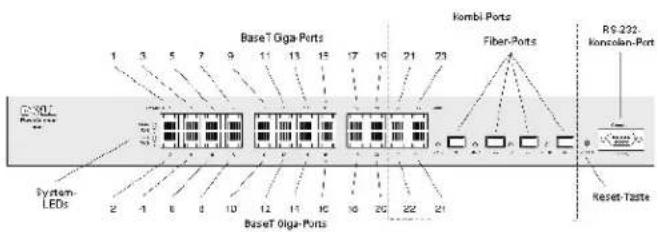
Die folgende Abbildung zeigt die Frontblende des PowerConnect 5324.
Abb. 2-3. PowerConnect 5324 Frontblende
flowchart
graph LR
    A["1"] --> B["2"]
    C["3"] --> D["4"]
    E["5"] --> F["6"]
    G["7"] --> H["8"]
    I["9"] --> J["10"]
    K["11"] --> L["12"]
    M["13"] --> N["14"]
    O["15"] --> P["16"]
    Q["17"] --> R["18"]
    S["19"] --> T["20"]
    U["21"] --> V["22"]
    W["23"] --> X["24"]
    Y["Kombi Ports"] --> Z["Fiber-Ports"]
    AA["Reset-Taste"] --> AB["RS 232 Konzoln-Port"]
Auf der Frontblende befinden sich Ports 1-24, bei welchen es sich um kupferbasierte RJ-45-Ports handelt, die als 10/100/1000 Mbps ausgewiesen sind und Halb- und Vollduplexmodi unterstützen. Es gibt auch vier SFP-Fiber-Ports, die als Kombi-Ports 21-24 ausgewiesen sind. Ein Kombi-Port ist ein einzelner logischer Port mit zwei physischen Anschlüssen. Nur ein physischer Anschluss kann jeweils aktiv sein, d.h. entweder die Kupfer-Ports oder die äquivalenten Fiber-Ports 21-24 können aktiv sein, aber nicht beide gleichzeitig. Die obere Port-Raihe ist durch ungerada Zahlen 1-23 und die untere Port-Raihe ist mit geraden Zahlen 2-24 identifiziert.
Auf der Frontblende befindet sich eine RS-232-Konsolen-Port, alle Geräte-LEDs und eine Reset-Taste, die zur manuellen Rücksetzung des Geräts dient.
Das Gerät erkennt automatisch, ob das an einer RJ 45-Port angeschlossene Kabel ein gekreuztes oder ein ungekreuztes Kabel ist; mit beiden ist die Funktion möglich.
Beschreibung der Ports auf der Rückseite des PowerConnect
Auf der Rückseite des Geräts befinden sich die Netzanschlüsse, wie in Abb. 2-4 gezeigt.
Abb. 2-4. Rückseite des Geräts

Auf der Rückseite befinden sich zwei Netzanschlüsse. Es gibt einen Wechselstromanschluss zur allgemeinen Verwendung, der entweder an 110 V oder 220 V Stromversorgungen angeschlossen werden kann.
Der Gleichstromanschluss dient zum Anschluss einer Redundant Power Supply (RPS), die automatisch im Falle eines Ausfalls der Wechselstromquelle aktiviert wird.
Geräteports
SFP-Ports
Der Small Form Factor Pluggable (SFP)-Port ist ein hot-swappable optischer modularer Transceiver, der sich durch eine hohe Geschwindigkeit und Kompaktheit auszeichnet. Er ist als 1000Base-SX oder LX ausgewiesen.
RS-232-Konsolen-Port
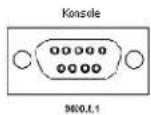
Ein DB-9-Anschluss für eine serielle Terminalverbindung, der zum Debuggen, Herunterladen von Software etc. verwendet wird. Die Standard-Baudrate Ist 9600 bps. Die Baudrate kann von 2400 bps bis zu 38400 bps konfiguriert werden.
Abb. 2-5. Konsolen-Port
Kombi-Port
Ein Kombi-Port ist ein logischer Port mit zwei physischen Anschlüssen:
Ein RJ-45-Anschluss für Twisted-Pair-Kupferkabel
1 Ein SFP-Anschluss für verschiedene Fiber-basierte Module
Es kann jeweils nur einer der beiden physischen Anschlüsse einem Kombi-Port verwendet werden. Die Portfunktionen und verfügbaren Portkontrollen hängen jeweils von der verwendeten physischen Verbindung ab.
Das System erkennt automatisch die an einem Kombi-Port verwendeten Medien und verwendet diese Informationen in allen Operationen und Kontrollschnittstellen.
Wenn sowohl RJ-45 und SFP vorhanden sind und ein Stecker am SFP-Port eingesteckt ist, ist die SFP-Port aktiv, außer wenn der Kupferanschluss des Base-T-Ports der gleichen Nummer eingesteckt ist und eine Verbindung hat.
Abmessungen
Das Gerät hat die folgenden Abmessungen:
1 Höhe - 44 mm
1 Breite — 440 mm
Tiefe - 255 mm
LED-Definitionen
Auf der Frontblende befinden sich Leuchtdioden (LED), die den Status von Verbindungen, Stromversorgung, Lüftern und Systemdiagnose anzeigen.
Port-LEDs
10/100/1000 Base-T-Port-LEDs
Jeder 10/100/1000 Base-T-Port hat zwei LEDs. Auf der linken LED wird Geschwindigkeit/Verbindung/Aktivität und auf der rechten der Duplexmodus angezeigt.
Abb. 2-6. Kupferbasierte RJ-45 10/100/1000 BaseT-LEDs
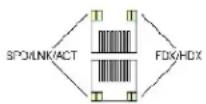
Die Anzeigen der RJ-45-LED werden in der folgenden Tabelle beschrieben:
Tabelle 2-1. Anzeigen der kupferbasierten RJ-45 10/100/1000BaseT-LED
| LED | Farbe | Beschreibung |
| Linke LED | Grün, ständig | Der Port ist mit 1000 Mbps verbunden. |
| Grün blinkend: | Der Port überträgt oder empfängt Daten mit 1000 Mbps. | |
| Orange, ständig | Der Port ist entweder mit 10 oder 100 Mbps verbunden. | |
| Orange, blinkend | Der Port überträgt oder empfängt Daten mit 10 oder 100 Mbps. | |
| AUS | Der Port befindet sich im Halbduplexmodus. |
SFP-LEDs
Die SFP-Ports haben je eine LED, die als LNK ausgewiesen ist.
Abb. 2-7.

Die Anzeigen der SFP-LED werden in der folgenden Tabelle beschrieben:
Tabelle 2-2. Anzeigen der SFP-Port-LED
| LED | Farbe | Beschreibung |
| SFP | Grün, ständig | Der Port ist gegenwärtig aktiv. |
| Grün blinkend: | Der Port überträgt oder empfängt Daten. | |
| AUS | Der Port ist gegenwärtig nicht aktiv. |
Wenn der SFP-Port angeschlossen ist, leuchtet die Duplex-LED auf dem entsprechenden Kupfer-Kombi-Port grün auf.
System-LEDs
Die System-LEDs, die sich links an der Frontblende befinden, liefern Informationen über die Stromversorgungen, Lüfter, Temperaturzustand und Diagnose. Abb. 2-8 illustriert die System-LEDs.
Abb. 2-8. System-LEDs
Die Anzeigen der System-LEDs werden in der folgenden Tabelle beschrieben:
Tabelle 2-3. Anzeigen der System-LEDs
| LED | Farbe | Beschreibung |
| Diagnose (DIAG) | Grün blinkend: | Das System führt einen Diagnosetest aus. |
| Grün, ständig | Das System hat den Diagnosetest bestanden. | |
| Rot, ständig | Der Diagnosetest des Systems ist gescheitert. | |
| Lüfter (FAN) | Grün, ständig | Die Lüfter des Geräts funktionieren normal. |
| Rot, ständig | Funktionsausfall eines oder mehrerer Lüfter. | |
| Redundant Power Supply (RPS) | Grün, ständig | Die redundante Stromversorgung ist gegenwärtig in Betrieb. |
| Rot, ständig | Die redundante Stromversorgung ist gegenwärtig nicht in Betrieb. | |
| AUS | Die redundante Stromversorgung ist gegenwärtig nicht in Betrieb. | |
| Main Power Supply (PWR) | Grün, ständig | Die Hauptstromversorgung funktioniert gegenwärtig normal. |
| AUS | Die Hauptstromversorgung ist gegenwärtig nicht in Betrieb. | |
| Rot | Die Hauptstromversorgung ist ausgefallen. |
Hardwarekomponenten
Netzteile
Das Gerät ist mit einem internen Netzteil (AC-Unit) und einem Steckplatz zum Anschluss des Geräts an einer externen Stromversorgung (DC-Unit) ausgerüstet. Die externe Einheit stellt Redundanz bereit und wird RPS-Einheit genannt. Zum Einschalten des Geräts ist nur eine Stromversorgung erforderlich. Der Betrieb mit beiden Stromversorgungseinheiten wird durch Load-Sharing geregelt.
Bei Load-Sharing wird der Strombedarf des Geräts auf die beiden Stromversorgungen verteilt. Wenn eine Stromversorgung ausfällt, arbeitet die zweite Stromversorgung automatisch weiter, um das gesamte Gerät mit Strom zu versorgen.
Die Stromversorgungs-LEDs zeigen den Stromversorgungsstatus an. Weitere Informationen zu den LEDs finden Sie unter „LED-Definitionen“.
AC-Netzteileinheit
Die Netzteilleinheit wandelt Standard 220/110V AC 50/60 Hz in 5V DC bei 5A, 12V DC bei 3A um. Die Einheit erfasst automatisch die verfügbare Spannungsauslegung (110 oder 220V) und es ist keine Einstellung erforderlich.
Die Netzteileinheit verwendet einen Standard-AC220/110V-Steckplatz. Die LED-Anzeige befindet sich an der Frontblende und zeigt an, ob die Netzeinheit angeschlossen ist.
Gleichstrom-Netzteil
Ein externes DC-Netzteil dient als redundante Stromversorgung. Der Betrieb ist nur mit Stromversorgung von dieser Einheit möglich. Ein RPS600-Anschlusstyp wird verwendet. Es ist keine Konfiguration erforderlich. Die LED-Anzeige befindet sich an der Frontblende und zeigt an, ob die Gleichstrom-Einheit angeschlossen ist.
Bei Anschluss des Geräts an einer anderen Stromquelle nimmt die Wahrscheinlichkeit eines Ausfalls im Falle eines Stromausfalls ab.
Reset-Taste
Die Reset-Taste, die sich auf der Frontblende befindet, dient zur manuellen Rücksetzung des Geräts.
Belüftungssystem
Das Gerät wird durch ein Lüftersystem gekühlt. Der Betriebsstatus der Lüfter ist an den LEDs ersichtlich, die einen fehlerhaften Lüfter anzeigen. Weitere Informationen finden Sie unter „LED-Definitionen“.
Installation des PowerConnect:
Dell™ PowerConnect™ 5324 System-Benutzerhandbuch
Sicherheitshinweise zur Installation
Standortanforderungen
Auspacken
Einbau des Geräts
Anschließen des Geräts
Portverbindungen, Kabel und Pinbelegung
Standard-Porteinstellungen
Dieser Abschnitt enthält Informationen zu Auspacken, Standort, Installation und Kabelanschlüsse.
Sicherheitshinweise zur Installation
VORSICHT Lesen und befolgen Sie die Sicherheitshinweise in den Systeminformationen der Dell Dokumentation, bevor Sie die folgenden Schritte ausführen.
VORSICHT Beachten Sie die folgenden Punkte, bevor Sie die Verfahren in diesem Abschnitt ausführen:
Das Rack oder Gehäuse, In dem sich das Gerät befindet, sollte ausreichend gesichert werden, um Instabilität bzw. ein Umkippen zu verhindern.
Stellen Sie sicher, dass die Schaltkreise der Stromversorgung ordnungsgemäß geerdet sind.
1 Beachten und befolgen Sie die Wartungszeichen. Nehmen Sie an Geräten keine Wartungsarbeiten vor, die über die in der Systemdokumentation beschriebenen Arbeiten hinausgehen. Beim Öffnen bzw. Entfernen der mit einem Dreleckssymbol und einem Blitz gekennzeichneten Abdeckungen besteht die Gefahr eines Stromschlages. Diese Komponenten dürfen nur von qualifizierten Service-Technikern gewartet werden.
Stellen Sie sicher, dass das Netzkabel, Verlängerungskabel und/oder der Stecker nicht beschädigt sind.
1 Setzen Sie das Gerät keiner Feuchtigkeit aus.
Stellen Sie sicher, dass das Gerät weder Heizgeräten noch anderen Wärmequellen ausgesetzt ist.
Stellen Sie sicher, dass die Belüftungsöffnungen nicht blockiert sind.
1 Achten Sie darauf, dass keine Objekte in das Gerät gelangen, da Brand- bzw. Stromschlaggefahr besteht.
Verwenden Sie das Gerät ausschließlich mit zugelassenem Zubehör.
1 Lassen Sie das Gerät abkühlen, bevor Sie Abdeckungen abnehmen oder interne Bautelle berühren.
Achten Sie darauf, dass Stromkreise, Verkabelung und Überstromschutz vom Switch nicht überlastet werden. Um eine mögliche Überlastung der Stromversorgung zu ermitteln, addieren Sie die Nennströme aller Switches, die vom selben Stromkreis wie der Switch gespeist werden. Anschließend vergleichen Sie dieses Gesamtergebnis mit der Nennstrombegrenzung für den Schaltkreis.
1 Installieren Sie den Switch nicht in einer Umgebung, in der die Umgebungstemperatur bei Betrieb 40°C überschreitet.
Stellen Sie sicher, dass die Luftzirkulation an der Vorder- und Rückselte sowie an den Seltenbereichen des Geräts nicht behindert wird.
Standortanforderungen
Das Gerät kann in einem Standard-19-Zoll-Rack oder als Tischinstallation montiert werden. Stellen Sie vor der Montage sicher, dass der ausgewählte Standort die unten beschriebenen Standortanforderungen erfüllt.
Allgemein — Achten Sie darauf, dass das Gerät ordnungsgemäß mit Strom versorgt wird.
Stromversorgung — Der Abstand des Gerätes zu einer geerdeten, leicht zugänglichen Steckdose mit 220/110 V Wechselspannung und 50-60 Hz sollte maximal 1,5 m betragen.
- Zugang — Der Bediener sollte an der Vorderseite des Gerätes ausreichend Bewegungsfreiheit haben. Auch Verkabelung, Stromanschlüsse und Belüftungsöffnungen sollten problemlos zugänglich sein.
Verkabelung — Die Kabel sollten so verlegt sein, dass elektromagnetische Einstrahlung durch Funksender, Funkverstärker, Stromleitungen sowie Leuchtstoffröhren vermieden wird.
Umgebungsanforderungen — Die Betriebstemperatur des Gerätes liegt zwischen 0 und 40 °C bei relativor Luftfeuchtigkeit von bis zu 95% (nicht kondensierend). Überprüfen Sie, dass kein Wasser oder Feuchtigkeit in das Gehäuse der Einheit eindringen kann.
Auspacken
Inhalt der Produktverpackung
Die folgenden Komponenten sollten nach dem Auspacken des Geräts vorhanden sein:
Die PowerConnect-Einheit
1 Wechselstromkabel
RS-232-gekreuztes Netzwerkkabel
Selbstklebende Gummifüße
1 Rackmontage-Kits
1 Dokumentations-CD
Auspacken
Auspacken des Geräts:
ANMERKUNG: Überprüfen Sie vor dem Auspacken des Geräts die Verpackung und melden Sie sofort jegliche Anzeichen von Beschädigung.
ANMERKUNG: Es wird kein EGB-Handgelenkband bereitgestellt, aber für das folgende Verfahren für die Verwendung empfohlen.
-
Setzen Sie den Container auf eine flache, saubere Oberfläche und entfernen Sie alle Riemen am Container.
-
Öffnen Sie den Container oder entfernen Sie die Abdeckung des Containers.
-
Entnehmen Sie das Gerät vorsichtig aus dem Container und stellen Sie es auf eine sichere und saubere Oberfläche.
-
Entfernen Sie das Verpackungsmaterial.
-
Überprüfen Sie das Gerät auf Schäden. Melden Sie sofort jegliche Schäden.
Einbau des Geräts
Übersicht
Die Stromanschlüsse für das Gerät befinden sich auf der Rückseite. Der Anschluss einer unterbrechungsfreien Gleichstromversorgung (USV) ist optional, wird jedoch empfohlen. Der UPS-DC-Anschluss befindet sich auf der Rückseite des Geräts.
Einbau des Systems
Rack-Installation
VORSI CHT: Entfernen Sie alle Kabel von der Einheit, bevor Sie das Gerät in ein Rack oder Gehäuse einbauen.
VORSI CHT: Wenn mehrere Komponenten in ein Rack eingebaut werden, bauen Sie die Komponenten von unten nach oben ein.
- Platzieren Sie das Im Lieferumfang enthaltene Montageabdeckblech auf einer Seite des Geräts an, wobel sich die Montagebohrungen des Geräts mit den Montagebohrungen am Rackmontageblech decken müssen. Abb. 3-9 illustriert die Anlage der Montagebleche.
Abb. 3-9. Anbringen der Rackmontagebleche

- Führen Sie die mitgelieferten Schrauben in die Rackmontagebohrungen ein, und ziehen Sie diese mit einem Schraubendreher fest.
- Wiederholen Sie dies beim Rackmontageblech auf der anderen Seite des Geräts.
- Schieben Sie das Gerät in das 19-Zoll-Rack und stellen Sie dabei sicher, dass die Montagebohrungen am Gerät mit denen am Rack ausgerichtet sind.
- Befestigen Sie die Einheit an das Rack mit den Rackschrauben (im Lieferumfang nicht inbegriffen). Ziehen Sie zuerst die unteren Schrauben an, bevor die oberen Schrauben festgezogen werden. Dadurch wird sichergestellt, dass das Gewicht der Einheit während der Installation gleichmäßig verteilt ist. Stellen Sie sicher, dass die Lüftungslöcher nicht verstopft sind.
Installation des Geräts ohne Rack
Das Gerät muss auf einer flachen Oberfläche installiert werden, wenn es nicht auf einem Rack installiert wird. Die Oberfläche muss in der Lage sein, das Gewicht des Geräts und der Gerätekabel zu tragen.
- Befestigen Sie die mitgelieferten Gummifüße.
- Stellen Sie das Gerät auf eine ebene Fläche, so dass auf auf jeder Seite 5 cm und hinten 13 cm Platz ist.
- Es muss eine ausreichende Belüftung gewährleistet sein.
Anschluss des Geräts
Zur Konfigurierung muss das Gerät an einem Terminal angeschlossen werden.
Anschluss des Geräts an einem Terminal
Das Gerät ist mit einem Konsolenanschluss ausgerüstet; er ermöglicht den Anschluss an einem Terminal-Desktopsystem, auf dem eine Terminal-Emulationssoftware zur Überwachung und Konfiguration des Geräts ausgeführt wird. Der Konsolenanschluss ist ein DB9-Stockverbinder, der als Data Terminal Equipment (DTE)-Stockplatz angeschlossen wurde.
Für die Verwendung des Konsolenanschlusses ist Folgendes erforderlich:
VT100-kompatibler und über eine serielle Schnittstelle verfügbarter Terminal bzw. Desktop- oder portables System, auf dem VT100-Terminal-Emulationssoftware ausgeführt wird.
Ein gekreuztes RS-232-Kabel mit DB-9-Anschlussbuchse für die Konsolen-Port und entsprechendem Anschluss für den Terminal.
Führen Sie folgende Schritte durch, um einen Terminal an die Konsolenschnittstelle des Geräts anzuschließen:
-
Schließen Sie ein RS-232-gekreuztes Netzwerkkabel an den Terminal an, auf dem eine VT100 Terminal-Emulation-Software ausgeführt wird.
-
Stellen Sie sicher, dass die Terminal-Emulation-Software wie folgt eingestellt ist:
a. Wählen Sie die entsprechende serielle Schnittstelle (serielle Schnittstelle 1 oder serielle Schnittstelle 2) zum Anschluss an die Konsole.
b. Setzen Sie die Datenübertragungsrate auf 9600 Baud.
c. Setzen Sie das Datenformat auf 8 Datenbits, 1 Stopbit und keine Parität.
d. Stellen Sie Datenflusssteuerung auf keine (none) ein.
e. Wählen Sie unter Properties (Eigenschaften) den Modus VT100 for Emulation (VT100 für Emulation) aus.
f. Wählen Sie Terminal keys (Terminaltasten) für Function, Arrow, and Ctrl keys (Funktion, Pfeil und Strgs-Tasten). Stellen Sie sicher, dass Terminal keys (Terminaltasten) und nicht Windows keys (Windows-Tasten) eingestellt ist.
HI NWEIS: Stellen Sie bei der Verwendung von HyperTerminal mit Microsoft® Windows 2000 sicher, dass Windows® 2000 Service-Pack 2 oder höher installiert ist. Beim Windows 2000 Service-Pack 2 funktionieren die Pleitlasten korrekt bei der VT100-Emulation von HyperTerminal. Gehen Sie zu www.microsoft.com, um Informationen über Windows 2000 Service-Packs zu erhalten.
- Schließen Sie die Anschlussbuchse des gekreuzten RS-232 Kabels direkt an dem Konsolen Port des Geräts an und ziehen Sie die unverlierbaren Befestigungsschrauben fest.
Der Konsolen-Port der Einheit befindet sich an der Frontblende.
Abb. 3-10. Anschluss an der PowerConnect 5324 Konsolen-Port

Anschließen eines Geräts an die Stromversorgung
- Schließen Sie das Netzkabel (1,5 m Standardnetzkabel) mit angeschlossener Sicherheitserdung am AC-Netzanschluss auf der Rückseite der Einheit an.
- Schließen Sie das Netzkabel an einer geerdeten Wechselstromsteckdose an.
Abb. 3-11. Anschluss am Netzanschlusses

Bestätigen Sie den Anschluss des Geräts und korrekten Betrieb durch eine Prüfung der Leuchtdioden auf der Frontblende.
Portverbindungen, Kabel und Pinbelegung
In diesem Abschnitt werden die physischen Schnittstellen des Geräts erläutert und Informationen über Portverbindungen bereitgestellt. Die Steckplatzarten, Anschlüsse und Kabel sind im Abschnitt „Ports, Anschlüsse und Kabel“ zusammengefasst. Kupferkabel und Optical-Transceiver-Diagnose werden unterstützt.
RJ-45-Anschlüsse für 10/100/1000BaseT-Ports
Bei den 10/100/1000BaseT-Ports handelt es sich um Twisted-Pair-Kupferschnittstellen.
Zur Herstellung einer Verbindung für die Twisted-Pair-Ports muss das Tx-Paar an einem Kabelende mit dem Rx-Paar am anderen Kabelende, und umgekehrt, verbunden werden. Bei einer Verkabelung, wo das Tx an einem Ende mit dem Tx am anderen Ende verbunden wird und Rx mit Rx verbunden wird, wird keine Verbindung hergestellt.
Bei der Auswahl von Kabeln zum Anschluss der Geräteports an ihren Networking-Peers ist zu beachten, dass Geradeauskabel zum Anschluss des Geräts an einer Station und gekreuzte Kabel zum Anschluss eines Übertragungsgeräts (Switch oder Hub) an einem anderen erforderlich sind. Sowohl Geradeaus- als auch gekreuzte Kabel müssen Kategorie 5 sein.
Nach Anschluss einer Schnittstelle leuchtet ihre LINK-LED auf.
Tabelle 3-4. Ports, Anschlüsse und Kabel
| Steckplatz | Port/ Schnittstelle | Kabel |
| RJ-45 | 10/100/1000BaseT-Port | Kat. 5 |
Die RJ-45-Pinbelegung für die 10/100/1000BaseT-Ports ist in der folgenden Tabelle aufgeführt.
Tabelle 3-5. RJ-45-Pinbelegung für 10/100/1000BaseT-Ethernet-Port
Standard-Porteinstellungen
Die allgemeinen Informationen zur Konfiguration der Geräteports umfassen die Kurzbeschreibung der automatischen Verbindungsaushandlung (Auto-Negotiation) und der Standardeinstellungen für Switching-Ports.
Automatische Verbindungsaushandlung (Auto-Negotiation)
Die automatische Verbindungsaushandlung (Auto-Negotiation) ermöglicht die automatische Erfassung von Geschwindigkeit, Duplexmodus und Datenflusssteuerung bei Switching-10/100/1000BaseT-Ports. Auto-Negotiation ist standardgemäß pro Port aktiviert.
Automatische Verbindungsaushandlung (Auto-Negotiation) ist ein Mechanismus, der zwischen zwei Verbindungspartnern hergestellt wird, um es einer Schnittstelle zu ermöglichen, ihrem Partner ihre Fähigkeiten in Bezug auf Übertragungsrate, Duplexmodus und Datenflusssteuerung (Datenflusssteuerung ist standardgemäß deaktiviert) bekanntzugeben. Die Funktion der Schnittstellen basiert dann auf ihrem höchsten gemeinsamen Nenner.
Beim Anschluss einer NIC, die keine automatische Verbindungsaushandlung unterstützt oder die nicht auf Auto-Negotiation eingestellt ist, müssen sowohl der Switching-Port des Geräts als auch die NIC manuell auf die gleiche Geschwindigkeit und Duplexmodus eingestellt werden.
Wenn die Station auf der anderen Seite der Verbindung eine automatische Verbindungsaushandlung mit einer 10/100/1000BaseT-Geräteschnittstelle versucht, die für Vollduplex konfiguriert ist, ist das Ergebnis von Auto-Negotiation, dass die Station den Betrieb im Halbduplex-Modus versucht.
MDI / MDIX
Das Gerät unterstützt automatische Erkennung von Geradeaus- und gekreuzten Kabeln an allen Switching- 10/100/1000BaseT-Ports. Diese Funktion ist Teil der automatischen Verbindungsaushandlung (Auto-Negotiation) und sie wird zusammen mit Auto-Negotiation aktiviert.
Wenn MDI/MDIX (Media Dependent Interface with Crossover) aktiviert wird, ist die automatische Korrektur von Fehlern bei der Kabelauswahl möglich, womit die Unterscheidung von ungekreuztem und gekreuztem Kabel nicht mehr relevant ist. (die Standardverkabelung für Endstationen ist als MDI (Media Dependent Interface) und die Standardverkabelung für Hubs und Switches ist als MDIX bekannt.)
Datenflusssteuerung
Dieses Gerät unterstützt 802.3x Datenflusssteuerung für Schnittstellen, die mit Vollduplexmodus konfiguriert wurden. Diese Funktion ist standardmäßig deaktiviert. Sie kann je Schnittstelle aktiviert werden. Der Datenflusssteuerungsmechanismus ermöglicht der empfangenden Seite, der übertragenden Seite zu signalisieren, dass die Datenübertragung vorübergehend eingestellt werden muss, um einen Pufferüberlauf zu vermeiden.
Zurückweisung (Backpressure)
Das Gerät unterstützt Zurückweisung (Backpressure) für Schnittstellen, die für Halbduplexbetrieb konfiguriert wurden. Diese Funktion ist standardmäßig deaktiviert. Sie kann je Port aktiviert werden. Der Backpressure-Mechanismus verhindert, dass die übertragende Seite vorübergehend zusätzlichen Datenverkehr übermittelt. Die empfangende Seite kann auch eine Verbindung belegen, so dass sie nicht für zusätzlichen Datenverkehr zur Verfügung steht.
Standardeinstellungen für Switching-Ports
Die folgende Tabelle gibt die Standard-Porteinstellungen wieder.
Tabelle 3-6. Standard-Porteinstellungen
| Funktion | Standardeinstellung |
| Port-Geschwindigkeit und -modus | 10/100/1000BaseT Kupfer: Auto-Negotiation 100 Vollduplex |
| Port-Forwarding-Zustand | Enabled (Aktiviert) |
| Port-Tagging | No tagging (ohne Tagging) |
| Flow Control (Datenflusssteuerung) | Off (disabled on ingress) {Aus [deaktiviert oder Eingang]} |
| Backpressure (Zurückweisung) | Off (disabled on ingress) {Aus [deaktiviert oder Eingang]} |
Zurück zum Inhaltsverzeichnis
Einführung
Dell™ PowerConnect™ 5324 System-Benutzerhandbuch
PowerConnect 5324
Funktionen
Zusätzliche CLI-Dokumentation
HI NWEIS: Bevor Sie fortfahren, lesen Sie bitte die Versionshinweise für dieses Produkt. Die Versionshinweise können von der Dell Support-Waïsite auf support.dell.com heruntergeladen werden.
Dieses Benutzerhandbuch enthält die notwendigen Informationen zur Installation, Konfiguration und Pflege des PowerConnect Geräts.
PowerConnect 5324
Das PowerConnect 5324 verfügt über 24 Gigabit-Ethernet-Anschlüsse. Es gibt auch vier SFP-Fiber-Ports, die als Kombi-Schnittstellenalternativen zu den Ethernet-Anschlüssen 21-24 vorgesehen sind. Die Kombi-Anschlüsse sind einzelne Schnittstellen mit zwei physischen Anschlüssen. Wenn eine angeschlossen ist, ist die andere deaktiviert.
Abb. 1-1 und Abb. 1-2 illustrieren die Vorder- und Rückseite des PowerConnect 5324.
Abb. 1-1. PowerConnect 5324 Frontblende

Abb. 1-2. PowerConnect 5324 Rückseite

Dieser Abschnitt beschreibt die vom Benutzer konfigurierten Funktionen. Eine vollständige Liste aller aktualisierten Gerätfunktionen finden Sie in den neusten Software-Versionshinweisen.
Allgemeine Funktionen
Head-of-Line (HOL)-Blocking resultiert in Verzögerungen im Datenverkehr und Frame-Verlust, die durch ein Konkurrieren des Datenverkehrs um die gleichen Ausgangs-Anschlussressourcen verursacht werden. HOL-Blocking reiht Pakete in Warteschlangen ein und die Pakete am Kopf der Warteschlange werden vor denen am Ende der Warteschlange weitergeleitet.
VCT erfasst und meldet Kupferverkabelungsereignisse, z.B. offene Kabel und Kabelkurzschlüsse.
Unterstützung für Jumbo-Frames
Jumbo-Frames ermöglicht die Übertragung von Identischen Daten in weniger Frames. Damit fallen weniger Restkapazität, geringere Verarbeitungszeit und weniger Interrupls an.
Weitere Informationen zur Aktivierung von Jumbo-Frames finden Sie unter „Definieren der allgemeinen Geräteinformationen“.
Unterstützung für MDI/MDIX
Das Gerät unterstützt automatische Erkennung zwischen gekreuzten und Geradeauskabeln.
Die Standardverkabelung für Endstationen ist als MDI (Media Dependent Interface) und die Standardverkabelung für Hubs und Switches ist als MDIX (Media-Dependent Interface with Crossover) bekannt.
Weitere Informationen zur Konfiguration von MDI/MDI für Ports oder Link Aggregate Groups (LAGs) finden Sie unter „Definieren der Portparameter“ oder „Definieren der LAG-Parameter“.
Unterstützung der Datenflusssteuerung (IEEE 802.3X)
Datenflusssteuerung ermöglicht Geräten mit niedrigerer Geschwindigkeit die Kommunikation mit Geräten höherer Geschwindigkeit, Indem das Gerät mit der höheren Geschwindigkeit davon absieht, Pakete zu schicken. Übertragungen werden vorübergehend unterbrochen, um Pufferüberläufe zu verhindern.
Weitere Informationen zur Konfiguration der Datenflusssteuerung für Schnittstellen oder LAGs finden Sie unter „Definieren der Portparameter“ oder „Definieren der LAG Parameter“.
Unterstützung für Backpressure
Bei Halbduplexverbindungen verhindert der empfangende Port Pufferüberläufe, indem die Verbindung belegt wird, so dass sie nicht für weiteren Datenverkehr zur Verfügung steht.
Weitere Informationen zur Konfiguration der Zurückweisung (Backpressure) für Ports oder LAGs finden Sie unter „Definieren der Portparameter“ oder „Definieren der LAG Parameter“.
Von MAC-Adressen unterstützte Funktionen
Unterstützung für MAC-Adressenkapazität
Dieses Gerät unterstützt bis zu achttausend MAC-Adressen. Dieses Gerät reserviert bestimmte MAC-Adressen für die Verwendung durch das System
Selbstlernende MAC-Adressen
Das Gerät aktiviert das automatische Lernen von MAC-Adressen aus eingehenden Paketen. Die MAC-Adressen werden in der Bridging-Tabelle gespeichert
Automatische Alterung (Aging) für MAC-Adressen
MAC-Adressen, von denen über einen bestimmten Zeitraum kein Datenverkehr erhalten wird, werden gelöscht. Damit wird ein Überlauf der Bridging-Tabelle verhindert.
Weitere Informationen zur Konfiguration der Alterungszelt (Age-out-Time) für MAC-Adressen finden Sie unter „Konfigurieren der Adresstabellen“.
Statische MAC-Einträge
Die benutzerdefinierten statischen MAC-Einträge werden in der Bridging-Tabelle gespeichert.
Weitere Informationen finden Sie unter „Konfigurieren der Adresstabellen“.
VLAN-aware MAC-basiertes Switching
Von einer unbekannten Quelladresse ankommende Pakete werden an den Mikroprozessor gesandt, wo die Quelladressen zur Hardware-Tabelle hinzugefügt werden. Unter Verwendung der Hardware-Tabelle können Pakete von oder an diese Adresse effizienter weitergeleitet werden.
Unterstützung für MAC-Multicast
Multicast-Service ist ein eingeschränkter Broadcast-Service, der One-to-Many- und Many-to-Many-Verbindungen zur Informationsverteilung ermöglicht. Bei Layer 2-Multicast-Service wird ein einzelner Frame an eine bestimmte Multicast-Adresse adressiert, von der aus Kopien des Frames an die entsprechenden Ports übertragen werden.
Weitere Informationen finden Sie unter „Unterstützung für Multicast-Weiterleitung“.
Layer-2-Funktionen
IGMP-Snooping
Das Internet Group Membership Protocol (IGMP)-Snooping überprüft den Inhalt von IGMP-Frames, wenn diese durch das Gerät von den Workstations an einen vorgeschalteten Multicast-Router weitergeleitet werden. Anhand des Frames identifiziert das Gerät die Workstations, die für Multicast-Sessions konfiguriert wurden, und die Multicast-Router, die Multicast-Frames senden.
Weitere Informationen finden Sie unter „IGMP-Snooping“.
Port-Spiegelung (Mirroring)
Port-Spiegelung überwacht und spiegeit Netzwerk-Datenverkehr durch Weiterleitung von Kopien der eingehenden und ausgehenden Pakete von einem überwachten Port zu einem Überwachungsport. Die Angabe des Zielports, der Kopien des gesamten einen bestimmtem Quellport durchlaufenden Datenverkehrs erhält, erfolgt vom Benutzer.
Weitere Informationen finden Sie unter „Definieren von Port-Spiegelungssitzungen“.
Broadcast-Storm-Kontrolle
Storm-Kontrolle ermöglicht die Beschränkung der Menge der Multicast- und Broadcast-Frames, die vom Gerät angenommen und weitergeleitet werden.
Bei der Weiterleitung von Layer-2-Frames werden Broadcast- und Multicast-Frames an alle Ports im entsprechenden VLAN weitergeleitet. Das nimmt Bandbreite in Anspruch und belastet alle Knoten, die mit allen Ports verbunden sind.
Weitere Informationen finden Sie unter „Aktivieren von Broadcast-Storm-Kontrolle“.
VLAN-unterstützte Funktionen
VLAN-Unterstützung
VLANs sind Sammlungen von Switching-Ports, die eine einzige Broadcast-Domain umfassen. Pakete werden entweder auf der Grundlage einer VLAN-Kennung oder aufgrund einer Kombination des Eingangsports und Paketinhalts als zu einem VLAN zugehörig klassifiziert. Pakete, die Attribute gemein haben, können im gleichen VLAN gruppiert werden.
Weitere Informationen finden Sie unter „Konfigurieren von VLANs“.
Port-basierte virtuelle LANs (VLANs)
Port-basierte VLANs klassifizieren eingehende Pakete an VLANs aufgrund ihres Eingangsports.
Weitere Informationen finden Sie unter „Definieren von VLAN-Port-Einstellungen“.
IEEE802.1V-protokollbasierte virtuelle LANs (VLANs)
VLAN-Klassifizierungsregeln werden aufgrund einer Data-Link-Layer (Layer 2) Protokoll-Kennung definiert. Protokollbasierte VLANs isolieren Layer-2-Datenverkehr für unterschiedliche Layer-3-Protokolle.
Weitere Informationen finden Sie unter „Definieren von VLAN-Protokollgruppen“.
Umfassende 802.1Q VLAN-Tagging-Konformität
IEEE 802.1Q definiert eine Architektur für virtuell überbrückte LANs, die in VLANs bereitgestellten Dienste und die an der Bereitstellung dieser Dienste beteiligten Protokolle und Algorithmen. Eine wichtige in diesem Standard enthaltene Anforderung ist die Fähigkeit, Frames mit einem gewünschten Class-of-Service (CoS)-Kennungswert (0-7) zu markieren.
GVRP-Unterstützung
GARP VLAN Registration Protocol (GVRP) stellt IEEE 802.1Q-konformos VLAN-Pruning und dynamische VLAN-Erstellung auf 802.1Q-Trunk-Ports bereit. Bei Aktivierung von GVRP registriert und verbreitet das Gerät VLAN-Zugehörigkeit auf allen Ports, die Teil der aktiven zugrundellegenden Topologie mit „Spanning-Tree-Protokollmerkmalen“ sind.
Weitere Informationen finden Sie unter „Konfigurieren von GVRP“.
Merkmale des Spanning Tree-Protokolls (STP)
Spanning Tree-Protokoll (STP)
802.1d Spanning Tree ist eine standardmäßige Layer-2-Switch-Anforderung, die es Brücken ermöglicht, automatisch L2-Weiterleitungsschleifen zu verhindern und aufzulösen. Switches tauschen Konfigurationsmeldungen unter Verwendung von speziell formatierten Frames aus und sie aktivieren und deaktivieren selektiv die Weiterleitung an Ports.
Weitere Informationen finden Sie unter „Konfigurieren des Spanning Tree-Protokolls (STP)“.
Fast Link
Die STP-Kanvergierung kann bis zu 30-60 Sekunden dauern. Während dieser Zeit erfasst STP mögliche Schleifen, wobei Zeit zur Verbreitung von Zustandsänderungen und die Reaktionszeit der entsprechenden Geräte bleibt. 30-60 Sekunden gilt als zu lange Reaktionszeit für viele Applikationen. Die Fast Link-Option umgeht diese Verzögerung und kann in Netzwerktopologien verwendet werden, wo keine Weiterleitungsschleifen auftreten.
Weitere Informationen zur Aktivierung von Fast Link für Ports und LAGs finden Sie unter „Delinieren der STP-Porteinstellungen“ oder „Delinieren der STP-LAG-Einstellungen“.
IEEE 802.1w Rapid Spanning Tree
Bei Spanning Tree kann es 30-60 Sekunden dauern, bis jeder Host entschieden hat, ob seine Ports Datenverkehr aktiv weiterleiten. Rapid Spanning Tree (RSTP) erfasst die Verwendung von Netzwerktopologien, um eine schnellere Konvergierung zu ermöglichen, ohne dass Weiterleitungsschleifen gebildet werden.
Weitere Informationen finden Sie unter „Konfigurieren des Rapid-Spanning-Tree-Protokolls (RSTP)".
Link Aggregation
Weitere Informationen finden Sie unter „Aggregieren von Ports“.
Link Aggregation
Es können bis zu acht Aggregated Links definiert werden, wobel jeder bis zu acht zugehörige Ports umfassen kann, um eine einzelne Link Aggregated Group (LAG) zu bilden. Damit wird Folgendes ermöglicht:
Fehlertoleranz-Schutz gegen Störung der physischen Verbindung
1 Verbindungen höherer Bandbreite
Verbesserte Bandbreitengranularität
1 Server-Konnektivität von höherer Bandbreite
LAG besteht aus Ports mit der gleichen Geschwindigkeit, die auf Vollduplex-Betrieb eingestellt sind.
Weitere Informationen finden Sie unter „Delinieren der LAG-Zugehörigkeit“.
Link Aggregation und LACP
LACP verwendet Peer-Exchanges, d.h. Kontaktnahmen untereinander, über Verknüpfungen zur ständigen Feststellung der Aggregationskapazität der verschiedenen Links und stellt kontinuierlich die höchste Aggregationskapazität, die zwischen einem gegebenen Paar von Systemen erzielt werden kann, bereit. Durch LACP erfolgt die automatische Feststellung, Konfiguration, Bindung und Überwachung der Portbindung an Aggregatoren innerhalb des Systems.
Weitere Informationen finden Sie unter „Delinieren der LACP-Parameter“.
Layer-3-Funktionen
ARP ist ein TCP/IP-Protokoll, das IP-Adressen in physische Adressen konvertiert. ARP ermittelt automatisch die Device Next-Hop MAC-Adressen von Systemen, einschließlich direkt verbundene Endsysteme. Der Benutzer kann dies außer Kraft setzen und durch eine Definition von zusätzlichen ARB-Tabelleneinträgen ergänzen.
Weitere Informationen finden Sie unter „Zuweisen von Domain-Hosts“.
TCP (Übertragungssteuerungsprotokoll)
Transport Control Protocol (TCP)-Verbindungen werden zwischen 2 Ports durch einen anfänglichen Synchronisationsaustausch definiert. TCP-Ports werden durch eine IP-Adresse und eine 16-Bit-Portnummer identifiziert. Oktettströme werden in TCP-Pakete unterteilt, die jeweils eine Sequenznummer haben.
BootP und DHCP Clients
Dynamic Host Configuration Protocol (DHCP) ermöglicht den Empfang von zusätzlichen Setup-Parametern von einem Netzwerk-Server nach dem Systemstart. DHCP-Service ist ein ständiger Prozess. DHCP ist eine Erweiterung von BootP.
Weitere Informationen zu DHCP finden Sie unter „Definieren von DHCP-IP-Schnittstellenparametern“.
QoS-Funktionen
Unterstützung für Class Of Service 802.1p
Das IEEE 802.1p-Signalverfahren ist ein OSI-Layer-2-Standard zur Markierung und Priorisierung von Netzwerk-Datenverkehr auf der Datenlink-/MAC-Unterschicht. 802.1p-Datenverkehr wird klassifiziert und ans Ziel übertragen. Es werden keine Bandbreiten-Reservierungen oder Beschränkungen eingerichtet oder durchgesetzt. 802.1p Ist ein Ableger des 802.1Q (VLANs) Standards. 802.1p legt acht Prioritätsebenen fest, ähnlich dem IP-Precadence-IP Header-Bitfeld.
Weitere Informationen finden Sie unter „Konfigurieren von Quality of Service (QoS)“.
Geräteverwaltungsfunktionen
SNMP-Alarme und Trap-Protokolle
Das System protokolliert Ereignisse mit Schwerecodes und Zeitstempeln. Die Ereignisse werden als Simple Network Management Protocol (SNMP)-Traps an eine Trap-Empfängerliste gesendet.
Weitere Informationen über SNMP-Alarme und Traps finden Sie unter „Definieren von SNMP-Parametern“.
SNMP Version 1 und Version 2
Simple Network Management Protocol (SNMP) über dem UDP/IP-Protokoll. Zur Systemzugriffskontrolle wird eine Liste von Community-Einträgen definiert, die jede aus einer Community-Zeichenfolge und deren Zugriffsprivilegien bestehen. Es gibt 3 SNMP-Sicherheitstufen: Schreibschutz, Lese- und Schreibzugriff und
Super. Nur ein Super-Benutzer hat Zugriff auf die Community-Tabelle.
Web-basiertes Management
Mit web-basiertem Management kann das System von jedem Web-Browser aus verwaltet werden. Das System umfasst einen Embedded Web Server (EWS), der HTML Selten bereitstellt, über die das System überwacht und konfiguriert werden kann. Das System wandelt web-basierten Input intern in Konfigurationsbefehle, MIB-Variableneinstellungen und andere verwaltungsbezogene Einstellungen um.
Herunterladen und Hochladen der Konfigurationsdatei
Die PowerConnect Gerätekonfiguration wird in einer Konfigurationsdatei gespeichert. Die Konfigurationsdatei umfasst sowohl die systemweite als auch die portspezifische Gerätekonfiguration. Das System kann Konfigurationsdatelen In Form einer Sammlung von CLI-Bofehlen, die als Textdateien gespeichert und manipuliert werden, anzeigen.
Weitere Informationen finden Sie unter „Verwalten von Dateien“.
Trivial File Transfer Protocol (TFTP)
Das Gerät unterstützt TFTP-basiertes Upload/Download von Boot-Image, Software und Konfiguration.
Remote Monitoring (Fernüberwachung)
Remote Monitoring (RMON) ist eine Erweiterung von SNMP, welche eine umfassende Überwachungsfunktionalität für Netzwerk-Datenverkehr bereitstellt (im Gegensatz zu SNMP, welches Netzwerk-Geräteverwaltung und -überwachung ermöglicht). RMON ist eine Standard-MIB, die aktuelle und historische MAC-Layer-Statistiken und Kontrollobjekte definiert und somit die Erfassung von Echtzeitinformationen über das gesamte Netzwerk ermöglicht.
Weitere Informationen finden Sie unter „Anzeigen von RMON-Statistiken“.
Befehlszeilen-Schnittstelle
Die CLI (Command Line Interface)-Syntax und Semantik entsprechen so weit wie möglich der allgemeinen Industriepraxis. CLI besteht aus obligatorischen und optionalen Elementen. Der CLI-Interpreter stellt Befehls- und Stichwort-Vervollständigung zur Unterstützung des Benutzers und Verkürzung der Eingabezeit bereit.
Syslog
Syslog ist ein Protokoll, das die Verschickung von Ereignismitteilungen an eine Reihe von Remote-Servern ermöglicht, wo sie gespeichert, geprüft und dementsprechende Maßnahmen ergriffen werden können. Mehrere Mechanismen werden implementiert, um eine Mitteilung von signifikanten Ereignissen in Echtzeit zu übertragen und um eine Aufzeichnung dieser Ereignisse für eine spätere Verwendung aufzubewahren.
Weitere Informationen über Syslog finden Sie unter „Verwalten von Protokollen“.
SNTP
Das Simple Network Time Protocol (SNTP) stellt eine präzise Zeitsynchronisation der Netzwerkgeräte bis auf die Millisekunde sicher. Die zeitliche Synchronisierung wird von einem Netzwerk-SNTP-Server ausgeführt. Zeitquellen werden durch Strata ermittelt. Strata definieren die Distanz von der Referenzuhr. Je höher das Stratum (Null ist am höchsten), desto genauer die Uhr.
Weitere Informationen finden Sie unter „Konfigurieren der SNTP-Einstellungen“.
Traceroute
Traceroute ermöglicht die Auffindung von IP-Routes, auf denen Datenpakete während des Weiterleitungsprozesses weitergeleitet wurden. Das CLI-Traceroute-Dienstprogramm kann vom User EXEC- oder vom privilegierten Modus ausgeführt werden.
Sicherheitsfunktionen
SSL
Secure Socket Layer (SSL) ist ein Protokoll auf Applikationsebene, das sichere Datentransaktionen mit Hilfe von Datenschutz, Authentifizierung und Datenintegrität ermöglicht. Es beruht auf Zertifikaten und öffentlichen und privaten Schlüsseln.
Portbasierte Authentifizierung (802.1x)
Portbasierte Authentifizierung ermöglicht die Authentifizierung von Systembenutzern auf Portbasis über einen externen Server. Nur authentifizierte und genehmigte Systembenutzer können Daten übertragen und empfangen. Ports werden über den RADIUS (Remote Authentication Dial In User Service)-Server unter Einsatz des Extensible Authentication-Protokolls (EAP) authentifiziert.
Weitere Informationen finden Sie unter „Konfigurieren der portbasierten Authentifizierung“.
Unterstützung von Locked Port
Locked Port erhöht die Netzwerksicherheit durch Beschränkung bestimmer Ports ausschließlich auf Benutzer mit speziellen MAC-Adressen. Diese Adressen werden entweder manuell definiert oder an diesem Port gelernt. Wenn ein Frame auf einem gesperrten Port festgestellt wird und die MAC-Adresse der Frame-Quelle nicht mit dem Port verknüpft ist, wird der Schutzmechanismus aufgerufen.
Weitere Informationen finden Sie unter „Konfigurieren der Portsicherheit“.
RADIUS-Client
RADIUS ist ein Client/Server-basiertes Protokoll. Ein RADIUS-Server führt eine Benutzerdatenbank, die Authentifizierungsinformationen für jeden Benutzer enthält, z.B. Benutzername, Kennwort und Abrechnungsinformationen.
Weitere Informationen finden Sie unter „Konfigurieren der globalen RADIUS-Parameter“.
SSH
Secure Shell (SSH) ist ein Protokoll, das eine sichere Remote-Verbindung zu ein Gerät ermöglicht. SSH Version 1 ist derzeit erhältlich. Die SSH-Server-Funktion ermöglicht einem SSH Client die Herstellung einer sicheren, verschlüsselten Verbindung mit einem Gerät. Die von dieser Verbindung gelieferte Funktionalität ähnelt der einer eingehenden Telnet-Verbindung. SSH verwendet RSA-Public-Key-Kryptographie für Geräteverbindungen und Authentifizierung.
TACACS+
TACACS+ stellt eine zentralisierte Sicherheit zur Validierung von Benutzern, die auf das Gerät zugreifen, dar. TACACS+ stellt ein zentralisiertes Benutzerverwaltungssystem dar, das jedoch mit RADIUS und anderen Authentifizierungsprozessen konform ist.
Zusätzliche CLI-Dokumentation
Das CLI-Referenzhandbuch, welches sich auf der Dokumentations-CD befindet, enthält Informationen über die CLI-Befehle, die zur Konfiguration des Geräts verwendet werden. Das Dokument enthält auch eine CLI-Boschreibung und Informationen zur Syntax, Standardwerte, Richtlinien und Beispiele.
Zurück zum Inhaltsverzeichnis
Dell™ PowerConnect™ 5324 System-Benutzerhandbuch
Überblick: Quality of Service (QoS)
Definition der globalen CoS-Parameter
Dieser Abschnitt erläutert die Definition und Konfiguration der Quality of Service (QoS)-Parameter. Klicken Sie zum Öffnen auf „Quality of Service“ in der Strukturansicht.
Überblick: Quality of Service (QoS)
Quality of Service (QoS) stellt die Fähigkeit zur Implementierung von QoS und Priority-Queuing (Einreihung in Warteschlangen nach Priorität) innerhalb eines Netzwerks bereit. QoS verbessert den Netzwerk-Datenfluss aufgrund von Grundsätzen, Frame-Zähler und Kontext.
Ein Implementierungsbeispiel, das QoS erfordert, umfasst bestimmte Verkehrsrarten, z.B. Voice, Video und Echtzeit-Datenverkehr, denen eine Warteschlange mit hoher Priorität zugewiesen werden kann, während anderer Datenverkehr einer Warteschlage mit niedrigerer Priorität zugewiesen werden kann. Das Ergebnis ist ein verbessertter Datenverkehrsluss bei hohem Verkehrsaufkommen.
QoS wird definiert durch:
Classification — Gibt an, welche Paketfelder mit bestimmten Werten abgestimmt werden. Alle Datenpakete, die den benutzerdefinierten Spezifikationen entsprechen, werden zusammen klassifiziert.
Action — Definiert eine Datenverkehrsverwaltung, in der weitergeleitete Pakete auf Paketinformationen und Paketfeldwerten basieren. z.B. VLAN-Priorität (VPT) und DSCP (DiffServ Code Point).
VPT-Tag-Klassifikationsinformationen
VLAN-Prioritätskennungen werden zur Klassifikation der Datenpakete durch Zuweisung der Pakete zu einer der Ausgabewarteschlangen klassifiziert. VLAN-Prioritätskennungen zur Einreihung in eine Warteschlange sind ebenfalls benutzerdefinierbar. In der folgenden Tabelle sind die VPT-Einzelheiten zu den Warteschlangen-Standardeinstellungen aufgeführt:
Tabelle 9-92. Zuweisungstabelle: CoS zu Warteschlange, Standardwerte
| CoS-Wert | Werte der Weiterleitungs-Warteschlange |
| 0 | q2 |
| 1 | q1 (Lowest Priority - Best Effort) |
| 2 | q1 (Lowest Priority - Best Effort) |
| 3 | q2 |
| 4 | q3 |
| 5 | q3 |
| 6 | q4 (Highest Priority) |
| 7 | q4 (Highest Priority) |
Ohne Kennungen ankommenden Paketen wird ein Standard-VPT zugewiesen, der auf Port-Basis eingestellt wird. Das zugewiesene VPT wird zur Zuweisung des Pakets in die Ausgabewarteschlange und als Ausgangs-VPT verwendet.
DSCP-Werte können Prioritäts-Warteschlangen zugewiesen werden. Die folgende Tabelle enthält die Standard-DSCP-Zuweisung zu Weiterleitungswarteschlangen-Werten:
Tabelle 9-93. Zuweisungstabelle: DSCP zu Warteschlange, Standardwerte
| DSCP-Wert | Werte der Weiterleitungswarteschlange |
| 0 - 7. | q2 (Lowest Priority) |
| 8-15 | q1 |
| 16 - 23 | q1 |
| 24-31 | q2 |
| 32-39 | q3 |
| 40-47 | q3 |
| 48-55 | q4 |
| 55-63 | q4 (Highest Priority) |
Die DSCP-Zuweisung wird auf Systembasis aktiviert.
CoS-Dienste
Nachdem die Pakete einer speziellen Warteschlange zugewiesen wurden, können der/den Warteschlange(n) CoS-Diensta zugewiesen werden. Ausgabewarteschlangen werden durch eine der folgenden Methoden mit einem Ablaufplan konfiguriert:
1 Strict Priority (Strikte Priorität) — Stollt sicher, dass zeitkritische („time-sensitive“) Applikationen immer über einen Express-Leitweg weitergeleitet werden. Die Strikte Priorität ermöglicht die Priorisierung des auftragsentscheidenden („mission-critical“) und zeitkritischen Datenverkehrs vor weniger zeitkritische Anwendungen.
Zum Beispiel wird unter der strikten Priorität Voice über IP-Datenverkehr vor FTP oder E-Mail (SMTP)-Verkehr weitergeleitet.
Die Warteschlange für strikte Priorität wird geleert, bevor der Datenverkehr in den übrigen Warteschlangen weitergeleitet wird.
Weighted Round Robin [gewichteter Reihum-Algorithmus] — Stellt sicher, dass nicht eine einzige Anwendung die Weiterleitungskapazität des Geräts dominiert. Weighted Round Robin (WRR) leitet gesamte Warteschlangen in einer Reihum-Reihenfolge weiter. Die Warteschlangenprioritäten werden durch die Länge der Warteschlange definiert. Je länger die Warteschlangenlänge ist, desto höher ist Ihre Weiterleitungspriorität. Wenn zum Beispiel vier Warteschlangen die Warteschlangengewichtungen 1, 2, 3 und 4 haben, dann werden Pakete mit der höchsten Weiterleitungspriorität der Warteschlange 4 zugewiesen und die Pakete mit der niedrigsten Weiterleitungspriorität werden der Warteschlange 1 zugewiesen.
Durch die Übertragung der höchsten Weiterleitungspriorität auf Warteschlangen mit der Länge 4 verarbeiten die Round-Robin-Prozesse Datenverkeh mit höherer Priorität und stellen gleichzeitig sicher, dass der Datenverkehr mit niedrigerer Priorität zufriedenstellend weiterbefördert wird.
Der Ablaufplan wird systemweit aktiviert. Warteschlangen, die dem strikten Prioritätsgrundsatz unterliegen, wird automatisch die höchste Priorität zugewiesen. Alle Werte werden standardgemäß als Strict Priority eingestellt. Beim Wechsel auf den WRR-Modus ist der Gewichtlungs-Standardwert 1. Die Gewichtungswerte für Warteschlangen können mit WRR in jeder beliebigen Reihenfolge zugewiesen werden. WRR-Werte können systemweit zugewiesen werden. Best-Effort-Datenverkehr wird stets der ersten Warteschlange zugewiesen. WRR-Werte müssen so zugewiesen werden, dass Warteschlange 1 Best-Effort bleibt.
Definition der globalen CoS-Parameter
Die globalen CoS (Class of Service) Parameter werden auf den Seiten CoS Global Parameter eingestellt.
Konfiguration der globalen QoS-Einstellungen
Die Seite „QoS Global Settings“ enthält Felder zur Aktivierung oder Deaktivierung von QoS. Außerdem kann der Trust-Modus ausgewählt werden. Der Trust-Modus beruht auf vordefinierten Feldern innerhalb des Datenpakets zur Ermittlung der Ausgabewarteschlange. Zum Öffnen der Seite QoS Settings klicken Sie auf Quality of Service→CoS Global Parameters→CoS Settings in der Strukturansicht.
Abb. 9-130. QoS-Einstellungen

Quality of Service — Aktiviert/deaktiviert die Verwaltung des Netzwerkverkehrs mit Quality of Service.
Trust Mode— Legt fest, welche Paketfelder für die Klassifikation von Paketen, die am Gerät eingehen, verwendet werden. Wenn keine Regeln definiert sind, wird der Datenverkehr mit dem vordefinierten Paketfeld (CoS oder DSCP) entsprechend der geltenden Trust-Modus-Tabelle zugewiesen. Datenverkehr, der kein vordefiniertes Paketfeld enthält, wird Best-Effort zugewiesen. Die möglichen Trust-Modus-Feldwerte sind:
CoS — Die Ausgabewarteschlangen-Zuordnung wird durch das IEEE802.1p VLAN Priority Tag (VPT) oder durch das einem Port zugewiesene Standard-VPT bestimmt.
DSCP — Die Ausgabewarteschlangen-Zuordnung wird durch das DSCP-Feld bestimmt.

ANMERKUNG: Die Schnittstellen-Trust-Einstellungen setzen die globale Trust-Einstellung außer Kraft.
Aktivieren von Quality of Service:
- Öffnen Sie die Seite QoS-Einstellungen.
- Wählen Sie Enable im CoS Mode-Feld.
- Klicken Sie auf Apply Changes.
Class of Service wird auf dem Gerät aktiviert.
Aktivieren von Trust:
- Öffnen Sie die Seite QoS Settings.
- Wählen Sie Trust im Trust Mode-Feld.
- Klicken Sie auf Apply Changes.
Trust wird auf dem Gerät aktiviert.
Aktivieren von Trust mit den CLI-Befehlen
In der folgenden Tabelle sind die entsprechenden CLI-Befehle zur Konfiguration von Feldern auf der Seite QoS Settings zusammengefasst.
Tabelle 9-94. CLI - Befehle für CoS-Einstellungen
| CLI -Befehl | Beschreibung |
| qos trust [cos | dscp] | Konfiguriert das System mit Basic-Modus und Trust-Zustand. |
| no cos trust | Kehrl zum Non-Trust-Zustand zurück. |
Das folgende Beispiel illustriert die CLI-Befehle:
Console (config)# cos trust dscp
Definieren der QoS-Schnittstelleneinstellungen
Die Seite Interface Cos/ QoS Settings enthält Felder zur Definition, jeweils für eine Schnittstelle, wenn der ausgewählte Trust-Modus aktiviert werden soll. Die
Standardpriorität für eingehende Pakete ohne Kennung wird ebenfalls auf der Seite Interface Cos/ QoS Settings ausgewählt; klicken Sie dazu auf Quality of Service → CoS Global Parameters → Interface Settings in der Strukturansicht.
Abb. 9-131. Cos/ QoS-Schnittstelleneinstellungen

Interface — Der entsprechende zu konfigurierende Port oder LAG;
Disable „Trust“ Mode on Interface — Deaktiviert den Trust-Modus an der angegebenen Schnittstelle. Diese Einstellung setzt den auf dem Gerät global konfigurierten Trust-Modus außer Kraft.
Set Default CoS For Incoming Traffic To — Stellt den CoS-Standardkennungswert für Pakete ohne Kennung ein. Die CoS-Kennungswerte sind 0-7. Der Standardwert ist 0.
Queue — Die Nummer der Warteschlange.
Queue Mode — Gibt an, ob die Warteschlange Strict Priority oder WRR ist. Das wird auf dem Bildschirm Queue Settings definiert.
SP kann auf allen Warteschlangen 1 - 4 konfiguriert werden.
1 WRR kann auf allen Warteschlangen 1 - 4 konfiguriert werden.
SP-Modus kann auf Warteschlangen 1 - 2, mit WRR auf Warteschlangen 3 - 4 konfiguriert werden.
1 WRR-Modus kann auf Warteschlangen 1 - 2, mit SP auf Warteschlangen 3 - 4 konfiguriert werden.
Weight (6-255) — Weist den Warteschlangen WRR-Gewichtungen zu. Dieses Feld wird nur für Warteschlangen im WRR-Warteschlangenmodus aktiviert.
% of WRR Bandwidth — Die prozentuale Umsetzung der Gewichtung, die im Feld Weight (6-255) definiert wurde.
Zuweisen von QoS/ CoS-Einstellungen an eine Schnittstelle:
- Öffnen Sie die Seite Interface Cos/ QoS Settings.
- Wählen Sie eine Schnittstelle im Feld Interface.
- Definieren Sie die Felder.
- Klicken Sie auf Apply Changes
Die CoS-Einstellungen werden der Schnittstelle zugewiesen.
Zuweisen von CoS-Schnittstellen mit den CLI-Befehlen
In der folgenden Tabelle sind die entsprechenden CLI-Befehle zur Konfiguration von Feldern auf der Seite Interface Cos/ QoS Settings zusammengefasst.
Tabelle 9-95. CLI - Befehle für CoS- Schnittstellen
| CLI -Befehl | Beschreibung |
| qos trust | Aktiviert für alle den Trust-Zustand. |
| qos cos default-cos | Konfiguriert den Standardport-CoS-Wert. |
| no qos trust | Deaktiviert den Trust-Zustand an jedem Port. |
Das folgende Beispiel illustriert die CLI-Befehle:

Definieren der Warteschlangeneinstellungen
Die Seite Global Queue Setting (Globale Warteschlangeneinstellungen) enthält Felder für die Konfiguration der Ablaufmethode, nach denen die Warteschlangen geführt werden. Zum Offnen der Seite Global Queue Setting klicken Sie auf Quality of Service—CoS Global Parameters—Queue Settings in der Strukturansicht.
Abb. 9-132. Globale Warteschlangeneinstellung

Queues — Die Nummer der Warteschlange.
Strict Priority — Gibt an, dass die Verkehrsablaufplanung strikt auf der Warteschlangenpriorität basiert. Diese Einstellung ist standardgemäß aktiviert.
WRR — Gibt an, ob der Verkehrsablaufplan auf Weighted Round Robin (WRR)-Gewichtungen für Ausgangswarteschlangen basiert.
Definieren der Warteschlangeneinstellungen
- Öffenen Sie die Seite Global Queue Setting.
- Definieren Sie die Felder.
- Klicken Sie auf Apply Changes (Änderungen übernehmen).
Die Warteschlangeneinstellungen werden definiert und das Gerät wird aktualisiert.
Zuwelsen von Warteschlangeneinstellungen mit den CLI-Befehlen
In der folgenden Tabelle sind die entsprechenden CLI-Belehle zur Konfiguration von Feldern auf der Seite Global Queue Setting zusammengefasst.
Tabelle 9-96. CLI - Befehle für Warteschlangeneinstellungen
| CLI-Befehl | Beschreibung |
| wrr queue bandwidth weight1 weight2 . weight_n | Weist Weighted Round Robin (WRR) Gewichtungen zu Ausgangswarteschlangen zu. |
| show qos interface [ethernet interface-number] [queuing] | Zeigt QoS-Schnittstellendaten an. |
Das folgende Beispiel illustriert die CLI-Befehle:
| Console {config}† wrr-queous bandwidth 10 20 30 40 |
| Console{config}‡ exit |
| Console # exit. |
| Console> show qos interface ethernet gl queuing |
| Ethernet gl |
| wrr bandwidth weights and EF priority: |
| Console {config}# wrr queue bandwidth 10 20 30 40 | |||
| Console{config}# exit | |||
| Console # exit | |||
| Console> show qos interface ethernet.gl queueing | |||
| Ethernet.gl | |||
| wrr bandwidth weights and RF priority: | |||
| gid- | weights | RF | Priority |
| 1 | 125 | Disable | |
| 2 | 125 | Disable | |
| 3 | 125 | Disable | |
| 4 | 125 | Disable | |
| Cos quoue map: | |||
| Cos qid | |||
| 0 2 | |||
| 1 1 | |||
| 2 1 | |||
| 3 2 | |||
| 4 3 | |||
| 5 3 | |||
| 6 4 | |||
| 7 4 | |||
Zuweisen von CoS-Werten zu Warteschlangen
Die Seite CoS to Queue Mapping Table enthält Felder zur Klassifikation von CoS-Einstellungen zu Datenverkehrs-Warteschlangen. Zum Öffnen der Seite CoS to Queue Mapping Table klicken Sie auf Quality of Service→CoS Global Parameters→CoS to Queue in der Strukturansicht.
Abb. 9-133. Zuweisungstabelle: CoS zu Warteschlange

Class of Service — Gibt die CoS-Prioritätskennungs-Werte an, wobei Null der niedrigste und 7 der höchste Wert ist.
Queue — Die Warteschlange zur Weiterleitung des Datenverkehrs, der die CoS-Priorität zugewiesen wurde. Es werden vier Prioritätswarteschlangen für Datenverkehr unterstützt.
Restore Defaults — Stellt die Werkseinstellungen des Geräts zur Zuweisung von CoS-Werten zu einer Weiterleitungswarteschlange wieder her.
Zuweisen eines CoS-Werts an eine Warteschlange
- Öffnen Sie die Seite CoS to Queue Mapping Table (CoS an Warteschlangen-Zuweisungstabelle).
- Wählen Sie einen CoS-Eintrag.
- Definieren Sie die Warteschlangennummer im Feld Queue (Warteschlange).
- Klicken Sie auf Apply Changes (Änderungen übernehmen).
Der CoS-Wert wird einer Warteschlange zugewiesen und das Gerät wird aktualisiert.
Zuweisen von CoS-Werten zu Warteschlangen mit den CLI-Befehlen
In der folgenden Tabelle sind die entsprechenden CLI-Befehle zur Konfiguration von Feldern auf der Seite CoS to Queue Mapping Table zusammengefasst.
Tabelle 9-97. CLI - Befehle für die Zuweisung von CoS zu Warteschlangeneinstellungen
| CLI -Befehl | Beschreibung |
| wrr-queue cos-map queue-id cos1..cos8 | Weist den Ausgangswarteschlangen die zugewiesenen CoS-Werle zu. |
Das folgende Beispiel illustriert die CLI-Befehle: Console (config)# wrr-queue cos-map 4 7
Zuweisen von DSCP-Werten zu Warteschlangen
Die Seite DSCP Mapping stellt Felder bereit zur Definition von spezifischen DSCP-Feldern für die Ausgangswarteschlange. Zum Öffnen der Seite DSCP Mapping klicken Sie auf Quality of Service → CoS Global Parameters → DSCP Mapping in der Strukturansicht.

ANMERKUNG: Eine Liste der DSCP-Standard-Warteschlangeneinstellungen finden Sie unter „Zuweisungstabelle: DSCP zu Warteschlange, Standardwerte“.
Abb. 9-134. DSCP-Zuweisung
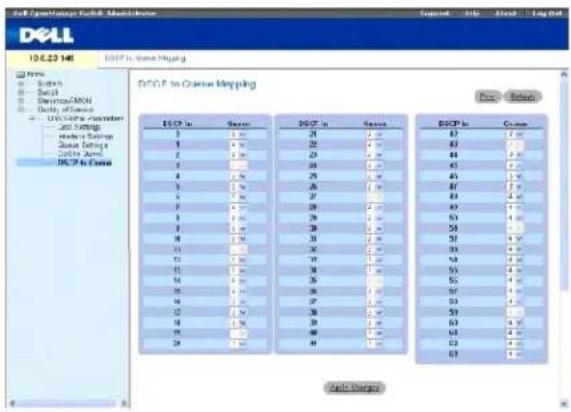
DSCP In — Die Werte des DSCP-Feldes im eingehenden Paket.
Queue — Die Warteschlange, der Pakate mit dem jeweiligen DSCP-Wert zugewiesen werden. Die Werte sind 1-4, wobei 1 der niedrigste und 4 der höchste Wert ist.
Zuweisen eines DSCP-Wertes und Zuordnung einer Prioritätswarteschlange:
- Öffnen Sie die Seite DSCP Mapping (DSCP-Zuweisung).
- Wählen Sie einen Wert in der die Spalte DSCP In (DSCP ein).
- Definieren Sie die Felder Queue (Warteschlange).
- Klicken Sie auf Apply Changes (Änderungen übernehmen)
Der DSCP wird überschrieben und der Wert wird einer Weiterleitungswarteschlange zugewiesen.
Zuweisen von DSCP-Werten mit den CLI-Befehlen
In der folgenden Tabelle sind die entsprechenden CLI-Befehle zur Konfiguration von Feldern auf der Seite DSCP Mapping zusammengefasst.
Tabelle 9-98. CLI - Befehle für Zuweisung eines DSCP-Wertes zu Warteschlangen
| CLI -Befehl | Beschreibung |
| qos map dscp-queue dscp-list to queue-id | Ändert die DSCP-Zuweisung zu einer Warteschlange. |
Das folgende Beispiel illustriert die CLI-Befehle:
Console (config)# qos map dscp-queue 33 40 41 to 1
Gerätespezifikationen:
Dell™ PowerConnect™ 5324 System-Benutzerhandbuch
Anschluss- und Kabelspezifikationen
Betriebsbedingungen
Gerätespezifikationen
Angaben zum Gerätespeicher
Angaben zu den Funktionen
Dieser Anhang enthält die zum Betrieb des Geräts erforderlichen Informationen.
Schnittstellen- und Kabelspezifikationen
Dieser Abschnitt beschreibt die Anschlussspezifikationen.
Portspezifikationen
Die folgende Tabelle beschreibt die Anschlussarten des Geräts.
Tabelle 10-99.
| Gerät | Spezifikation |
| PowerConnect 5324 | 24 GE-Ports4 SFP-PortsRS-232-Konsolen-Port |
| Porttypen | |
| RJ-45 | 10 Base-T100 Base-T1000 Base-T |
| SFP | Unterstützt Standard Small Form-FactorGigabit Plug-Transceiver |
| Porteinstellungen | |
| Auto-Negotiation (automatische Verbindungsaushandlung) für Geschwindigkeit, Duplexmodus und DatenflusssteuerungBackpressure (Zurückweisung)Head of Line Blocking (HOL)Automatisches MDI/MDIXPortspiegelungBroadcast Storm-Kontrolle | |
Portspezifikationen
Betriebsbedingungen
Dieser Abschnitt enthält eine detaillierte Beschreibung der Betriebsbedingungen, einschließlich Betriebstemperatur und relative Luftfeuchtigkeit.
Tabelle 10-100.
| Funktion | Spezifikation |
| Betriebstemperatur | 0 °C bis 40 °C |
| Relative Luftfeuchtigkeit bei Betrieb | 10 % bis 90 % nicht-kondensierend |
Betriebsbedingungen
Gerätespezifikationen
Dieser Abschnitt enthält eine detaillierte Beschreibung der Gerätespezifikationen.
Tabelle 10-101.
| Funktion | Spezifikation |
| Größe des Geräts | Breite 19 Zoll (48,3 cm)Höhe der Einheit |
| Belüftung | Zwei Lüfter pro Einheit. |
Gerätespezifikationen
Spezifikationen des Gerätespeichers
In diesem Abschnitt werden die Spezifikationen des Gerätespeichers beschrieben.
Tabelle 10-102.
| Speichertyp | Kapazität |
| CPU DRAM | 64 MB |
| Flash-Speicher | 16 MB |
| Paket-Pufferspeicher | 2 Mb |
Spezifikationen des Gerätespeichers
Angaben zu den Funktionen
VLAN
1 VLAN-Unterstützung für Tagging (Kennung) und portbasiert gemäß IEEE 802.1Q
Bis zu 4094 VLANs unterstützt
1 Reservierte VLANs für interne Systemverwendung
1 Dynamische VLANs mit GVRP-Unterstützung
1 Protokollbasierte VLANs
Quality of Service (Servicequalität)
Layer-2-Trust-Modus (IEEE 802.1p Tagging)
Layer-3-Trust-Modus (DSCP)
1 Einstellbares Weighted Round Robin (WRR)
1 Einstellbares Strict Queue Scheduling
Layer-2-Multicast
1 Dynamische Multicast-Unterstützung - bis zu 256 Multicast-Gruppen unterstützt in IGMP Snooping oder statischem Multicast
Gerätesicherheit
Kennwortschutz für Switch-Zugriff
1 Portbasierte MAC-Adressen-Warnung und Sperre
RADIUS-Remote-Authentifizierung für Switch-Verwaltungszugriff
TACACS+
1 Verwaltungszugriff-Filterung mit Verwaltungs-Zugriffsprofilen
1 SSH/SSL-Verwaltungsverschlüsselung
Weitere Switching-Funktionen
1 Link Aggregation mit Unterstützung von bis zu 8 Aggregated Links pro Gerät und bis zu 8 Ports pro Aggregated Link (IEEE 802.3ad)
1 LACP-Unterstützung
Unterstützung für Jumbo-Frames bis zu 10K
1 Broadcast Storm-Kontrolle
1 Portspiegelung
Geräteverwaltung
Web-basierte Verwaltungsschnittstelle
1 CLI-Zugänglichkeit über Telnet
SNMPv1 und SNMP v2 werden unterstützt
1 4 RMON-Gruppen werden unterstützt
TFTP-Übertragungen von Firmware- und Konfigurationsdateien
Doppelte integrierte Firmware-Images
Unterstützung von Upload/Download mehrerer Konfigurationsdateien
1 Statistiken für Fehlerüberwachung und Leistungsoptimierung
1 BootP/DHCP IP-Adressenverwaltung unterstützt
Syslog Remote-Logging-Funktionalität
SNTP-Unterstützung
1 Layer-3-Traceroute
Telnet-Client
DNS-Client
Zurück zum Inhaltsverzeichnis
Konfigurieren von Geräteinformationen:
Dell PowerConnect 5324 System-Benutzerhandbuch
Konfigurieren der Netzwerksicherheit
Konfigurieren von Ports
Konfigurieren von Adresstabellen
Konfigurieren von GARP
Konfigurieren des Spanning Tree-Protokolls
Konfigurieren von VLANs
Aggregieren von Ports
Unterstützung von Multicast-Weiterleitung
In diesem Abschnitt werden alle Systemoperationen sowie allgemeine Informationen im Zusammenhang mit der Konfiguration von Netzwerksicherheit, Ports, Adresstabellen, GARP, VLANs, Spanning Tree, Portaggregation und Multicast-Unterstützung behandelt.
Konfigurieren der Netzwerksicherheit
Auf diesem Gerät kann die Netzwerksicherheit wahlweise per ACL (Access Control Lists) oder Locked Ports (gesperrte Anschlüsse) eingerichtet werden. Öffnen Sie die Seite Network Security (Netzwerksicherheit), indem Sie Switch → Network Security auswählen.
Übersicht über die Netzwerksicherheit
In diesem Abschnitt werden die Netzwerksicherheitsfunktionen beschrieben.
Portbasierte Authentifizierung (802.1x)
Portbasierte Authentifizierung ermöglicht die Authentifizierung von Systembenutzern auf Port-Basis über einen externen Server. Nur authentifizierte und genehmigte Systembenutzer können Daten übertragen und empfangen. Ports werden über den RADIUS (Remote Authentication Dial In User Service)-Server unter Einsatz des Extensible Authentication-Protokolis (EAP) authentifiziert. Die Port-Authentifizierung umfasst:
Authenticators Gibt den Port an, der authentifiziert wird, bevor ein Systemzugriff gewährt wird.
Supplicants Gibt den Host an, der mit dem authentifizierten Port verbunden ist, der Zugriff auf Systemdienste anfordert.
Authentication Server (Authentifizierungs-Server) Gibt den externen Server an, z.B. den RADIUS-Server, der die Authentifizierung für den Authenticator durchführt, und gibt an, ob der Benutzer zum Zugriff auf Systemdienste autorisiert ist.
Die portbasierte Authentifizierung erzeugt zwei Zugriffszustände:
Controlled Access Ermöglicht die Kommunikation zwischen dem Benutzer und dem System, wenn der Benutzer autorisiert ist.
1 Uncontrolled Access Ermöglicht freie Kommunikation, unabhängig vom Portstatus.
Das Gerät unterstützt zurzeit die portbasierte Authentifizierung über den RADIUS-Server.
Erweiterte portbasierte Authentifizierung
Die erweiterte portbasierte Authentifizierung ermöglicht die Verbindung mehrerer Hosts an einem Port. Die erweiterte portbasierte Authentifizierung erfordert lediglich, dass ein Host autorisiert ist, damit alle Hosts Systemzugriff haben. Wenn der Port nicht autorisiert ist, wird allen angeschlossenen Hosts der Zugriff auf das Netzwerk verweigert.
Die erweiterte portbasierte Authentifizierung ermöglicht auch eine benutzerbasierte Authentifizierung. Bestimmte VLANs im Gerät sind immer verfügbar, selbst
wenn bestimmte am VLAN angeschlossene Ports nicht autorisiert sind. Zum Beispiel ist für Voice über IP keine Authentifizierung erforderlich, während diese jedoch für Datenverkehr erforderlich ist. VLANs, für die keine Authentifizierung erforderlich ist, können definiert werden. Den Benutzern stehen nicht authentifizierte VLANs zur Verfügung, selbst wenn die am VLAN angeschlossenen Ports als autorisiert definiert sind.
Die erweiterte portbasierte Authentifizierung wird in den folgenden Modi implementiert:
Single Host Mode Ermöglicht nur dem autorisierten Host Zugriff auf den Port.
Multiple Host Mode Ermöglicht die Verbindung mehrerer Hosts an einem Port. Nur ein Host muss autorisiert sein, um allen Hosts Netzwerkzugriff zu gaben. Wenn die Host-Authentifizierung fehlschlägt oder eine EAPOL-Logoff-Maldung erhalten wird, wird allen angeschlossenen Clients dar Netzwerkzugriff verwehrt.
Konfigurieren der portbasierten Authentifizierung
Die Seite Portbasierte Authentifizierung enthält Felder zur Konfiguration der portbasierten Authentifizierung. Öffnen Sie die Seite Portbasierte Authentifizierung, indem Sie auf Switch → Network Security → Port Based Authentication klicken.
Abb. 7-80. Portbasierte Authentifizierung

Port Based Authentication State Ermöglicht die portbasierte Authentifizierung für das Gerät. Folgende Feldwerte können ausgewählt werden:
Enable Aktiviert die portbasierte Authentifizierung für das Gerät.
Disable Deaktiviert die portbasierte Authentifizierung für das Gerät.
Authentication Method Gibt die verwendete Authentifizierungsmethode an. Folgende Feldwerte können ausgewählt werden:
None Es wird keine Authentifizierungsmethode zur Authentifizierung des Ports verwendet.
RADIUS Die Authentisierung des Ports wird über den RADIUS-Server durchgeführt.
RADIUS, None Die Authentisierung des Ports wird zuerst über den RADIUS-Server durchgeführt. Wenn der Port nicht authentifiziert wird, wird keine Authentifizierungsmethode verwendet und die Sitzung wird zugelassen.
Interface Enthält eine Schnittstellenliste.
User Name Gibt den Benutzernamen, wie er im RADIUS-Server konfiguriert ist, an.
Admin Interface Control Definiert den Port-Authorisierungsstatus. Folgende Feldwerte können ausgewählt werden:
Authorized Stellt den Schnittstellenstatus auf autorisiert ein (Verkehr zulassen).
Unauthorized Stellt den Schnittstellenstatus auf nicht autorisiert ein (Verkehr verweigern).
Auto Der Autorisierungszustand wird durch die Authorisierungsmethode eingestellt.
Current Interface Control Gibt den gegenwärtig konfigurierten Autorisierungszustand des Ports an.
Periodic Reauthentication Führt, wenn aktiviert, periodisch eine erneute Authentifizierung des Ports durch. Das Intervall für die erneute Authentifizierung wird im Feld Reauthentication Period (300-4294967295) festgelegt.
Reauthentication Period (300-4294967295) Zeigt die Zeitspanne an, nach der der ausgewählte Port erneut authentifiziert wird. Der Feldwert wird in Sekunden angegeben. Der Standardwert des Feldes ist 3600 Sekunden.
Reauthenticate Now Ermöglicht, wenn ausgewählt, die sofortige Reauthentifizierung des Ports.
Authentication Server Timeout (1-65535) Legt die Zeit fest, die vergeht, bevor das Gerät eine Anforderung an den Authentifizierungsserver erneut sendet. Der Feldwert wird in Sekunden angegeben. Der Standardwert des Feldes ist 30 Sekunden.
Resending EAP Identity Request (1-65535) Legt die Zeit fest, die vergeht, bevor eine EAP-Anforderung erneut gesendet wird. Der Standardwert des Feldes ist 30 Sekunden.
Quiet Period (0-65535) Die Anzahl der Sekunden, die das Gerät im Untätigkeitszustand verbleibt, nachdem eine Authentifizierungskommunikation fehlgeschlagen ist. Der mögliche Feldbereich ist 0-65535. Der Standardfeldwert ist 60 Sekunden.
Supplicant Timeout (1-65535) Legt die Zeit fest, die vergeht, bevor EAP-Anforderungen erneut an den Benutzer gesendet werden. Der Feldwert wird in Sekunden angegeben. Der Standardwert des Feldes ist 30 Sekunden.
Max EAP Requests (1-10) Gibt die Gesamtzahl der gesendeten EAP-Anforderungen an. Wenn nicht nach der angegebenen Zeit eine Antwort erhalten wird, wird der Authentifizierungprozess neu gestartet. Der Standardfeldwert ist 2 Neuversuche.
Anzeigen der portbasierten Authentifizierungstabelle
- Öffnen Sie die Seite Port Based Authentication.
- Klicken Sie auf Show All (Alle anzeigen).
Die Port Based Authentication Table wird geöffnet:
Abb. 7-81. Portbasierte Authentifizierungstabelle
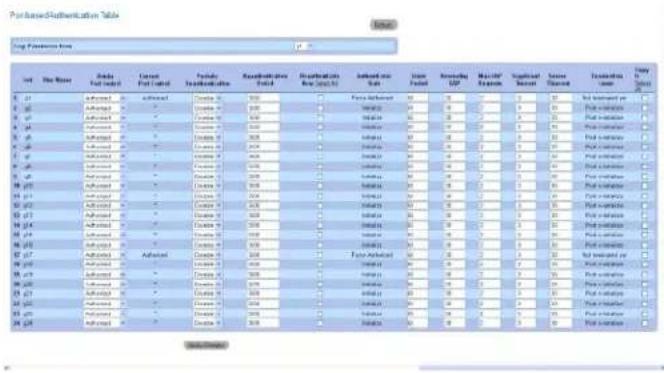
Termination Cause Zeigt den Grund für den Abbruch der Port-Authentifizierung an.
Copy To Checkbox Kopiert Portparameter von einem Port zu den ausgewählten Ports.
Select All Dient zur Auswahl aller Ports in der Port Based Authentication Table.
Kopieren von Parametern in die Portbasierte Authentifizierungstabelle
- Öffnen Sie die Seite Port Based Authentication.
- Klicken Sie auf Show All (Alle anzeigen).
Die Port Based Authentication Table wird geöffnet.
- Wählen Sie die Schnittstelle im Feld Copy Parameters from (Kopieren der Parameter von).
- Wählen Sie eine Schnittstelle in der Port Based Authentication Table.
- Aktivieren Sie das Kontrollkästchen Copy to (Kopieren von), um die Schnittstellen zu definieren, auf die die portbasierten Authentifizierungparameter kopiert werden.
- Klicken Sie auf Apply Changes (Änderungen übernehmen).
Die Parameter werden auf den ausgewählten Port in der Port Based Authentication Table kopiert und das Gerät wird aktualisiert.
Aktivieren der portbasierten Authentifizierung mit den CLI-Befehlen
Die folgende Tabelle fasst die entsprechenden CLI-Befehle zur Aktivierung der portbasierten Authentifizierung, wie auf der Seite Port Based Authentication angezeigt, zusammen.
Tabelle 7-49. CLI -Befehle zur Port-Authentifizierung
| CLI-Befehl | Beschreibung |
| aaa authentication dot1x default method1 [method2.] | Gibt eine oder mehrere AAA (Authentifizierung, Autorisierung und Abrechnung)-Methoden zur Verwendung auf Schnittstellen, die IEEE 802.1X entsprechen, an. |
| dot1x max-req count | Stellt die maximale Anzahl der EAP-Sendeversuche des Gerats an den Client ein, bevor der Authentifizierungsprozess neu gestartet wird. |
| dot1x re-authenticate [ethernet interface] | Initiiert eine manuelle Reauthentifizierung aller 802.1X-aktivierten Ports oder des angegebenen 802.1X-aktivierten Ports. |
| dot1x re-authentication | Aktiviert die periodische Reauthentifizierung eines Clients. |
| dot1x timeout quiet-period seconds | Stellt die Anzahl der Sekunden ein, die das Gerät im Untätigkeitszustand verbleibt, nachdem ein Authentifizierungsaustausch fehlgeschlagen ist. |
| dot1x timeout re-authperiod seconds | Stellt die Anzahl der Sekunden zwischen Reauthentifizierungsversuchen ein. |
| dot1x timeout server-timeoutseconds | Stellt die Zeit für die erneute Übertragung von Paketen an den Authentifizierungsserver ein. |
| dot1x timeout supp-timeout seconds | Stellt die Zeit für die erneute Übertragung eines EAP-Anforderungs-Frame an den Client ein. |
| dot1x timeout tx-period seconds | Stellt die Anzahl der Sekunden ein, die das Gerät auf eine Antwort auf einen EAP-Anforderungs-/Identitäts-Frame vom Client wartet, bevor die Anforderung erneut gesendet wird. |
| show dot1x [ethernet interface] | Zoigt don 802.1X-Status für das Gerät oder für die angegebene Schnittstelle ein. |
| show dot1x users [username username] | Zoigt 802.1X Benutzer für das Gerät an. |
Das folgende Beispiel illustriert die CLI-Befehle:
| Console> enable | |||||
| Console# show dotlx | |||||
| Schnittstelle | Admin Mode | Oper Mode | Result Control | Result Period | Berutzernare |
| ---- | ---- | - | ---- | ---- | |
| g1 | Auto | Authorized | Ena | 3600 | Bob |
| g2 | Auto | Authorized | Ena | 3600 | John |
| g3 | Auto | Unauthorized | Ena | 3600 | Clark |
| g4 | Force auth | Authorized | Dis | 3600 | Nicht verfügbar |
Konfigurieren der erweiterten portbasierten Authentifizierung
Die Seite Mehrere Hosts enthält Informationen zur Definition der Einstellungen für die erweiterte portbasierte Authentifizierung für bestimmte Ports. Öffnen Sie die Seite Mehrere Hosts, indem Sie auf Switch → Network Security → Multiple Hosts klicken.
Abb. 7-82. Mehrere Hosts

Port Gibt die Anschlussnummer, für die die erweiterte portbasierte Authentifizierung aktiviert wird, an.
Multiple Hosts Aktiviert/deaktiviert einen Host zur Authorisierung des Systemzugriffs mehrerer Hosts. Diese Einstellung muss aktiviert werden, um entweder
den Eingangsfilter zu aktivieren oder die Port-Lock-Sicherheitsfunktion am ausgewählten Port zu verwenden.
Action on Single Host Violation Definiert die Aktion, die auf im Single-Host-Modus eingehende Pakete angewendet wird, die von einem Host kommen, dessen MAC-Adresse nicht der Client (Supplicant)-MAC-Adresse entspricht. Das Feld Action on Single Host Violation kann nur dann definiert werden, wenn das Feld Multiple Hosts als Disable definiert ist. Folgende Feldwerte können ausgewählt werden:
Permit Leitet die Pakete unbekannten Ursprungs weiter, jedoch wird die MAC-Adresse nicht gelernt.
Deny Lehnt die Pakete von einer nicht gelernten Quelle ab. Dies ist die Standardeinstellung.
Shutdown Lehnt das Paket von einer nicht gelernten Quelle ab und sperrt den Port. Die Ports bleiben gesperrt, bis sie aktiviert werden oder das Gerät zurückgesetzt wird.
Traps Aktiviert/deaktiviert das Senden von Traps an den Host bei Auftreten eines Verstoßes.
Trap Frequency (1-1000000) (Sec) Legt das Intervall fest, in dem Traps an den Host gesandt werden. Das Feld Trap Frequency (1-1000000) kann nur dann definiert werden, wenn das Feld Multiple Hosts als Disable definiert ist. Der Standardwert des Feldes ist 10 Sekunden.
Status Gibt den Hoststatus an. Folgende Feldwerte können ausgewählt werden:
Unauthorized Client (Supplicants) haben umfassenden Portzugriff.
Authorized Client (Supplicants) haben eingeschränkten Portzugriff.
No single-host Multiple Hosts ist aktiviert.
Number of Violations Gibt die Anzahl der im Single-Host-Modus an der Schnittstelle eingegangenen Pakete an, die von einem Host kommen, dessen MAC-Adresse nicht der Client (Supplicant)-MAC-Adresse entspricht.
Anzeigen der Multiple Hosts Table
- Öffnen Sie die Seite Multiple Hosts.
- Klicken Sie auf Show All (Alle anzeigen).
Die Multiple Hosts Table wird geöffnet:
Abb. 7-83. Multiple Hosts-Tabelle
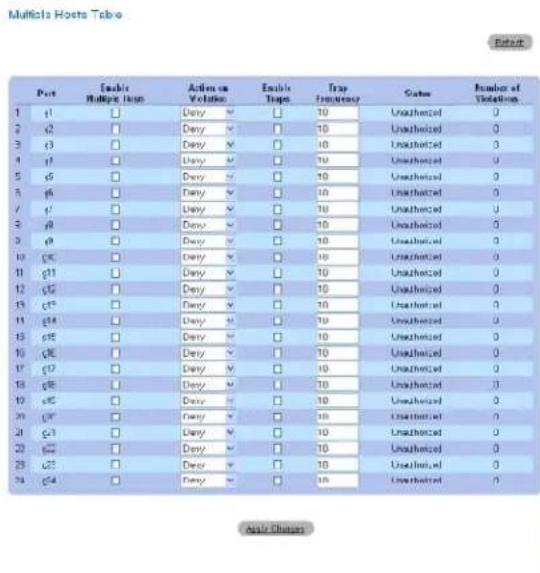
Aktivieren mehrerer Hosts mit den CLI-Befehlen
Die folgende Tabelle fasst die entsprechenden CLI-Befehle zur Aktivierung der erweiterten portbasierten Authentifizierung, wie auf der Seite Multiple Hosts angezeigt, zusammen.
Tabelle 7-50. CLI - Befehle für mehrere Hosts
| CLI -Befehl | Beschreibung |
| dot1x multiple-hosts | Ermöglicht mehrere Hosts (Clients) für einen 802.1X-autorisierten Port, bei dem der Schnittstellenkonfigurationsbefehl dot1x port-control auf auto gesetzt ist. |
| dot1x single-host-violation { forward | discard | discard-shutdown } [trap seconds] | Legt die Aktion fest, die erfolgt, wenn eine Station, deren MAC-Adresse nicht die Client (Supplicant)-MAC-Adresse ist, einen Zugriff auf die Schnittstelle versucht. |
Das folgende Beispiel illustriert die CLI-Befehle:

Authentifizieren von Benutzern
Die Seite Authenticated Users zeigt Benutzer-Portzugriffslisten an. Die Benutzerzugriffslisten werden auf der Seite Add User Name definiert. Öffnen Sie die Seite Authenticated Users, indem Sie auf Switch → Network Security → Authenticated Users klicken.
Abb. 7-84. Authentifizierte Benutzer
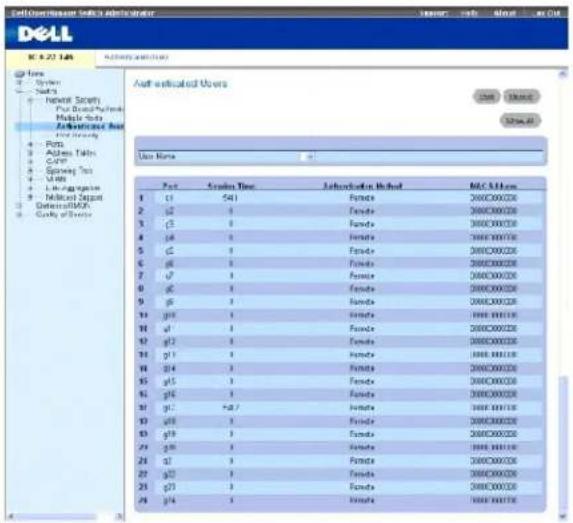
User Name Zeigt die Liste der Benutzer an, die über den RADIUS-Server autorisiert wurden.
Port Zeigt den/die für die Authentifizierung verwendeten Port(s) an - nach dem Benutzernamen.
Session Time Die Zeitdauer, die der Benutzer am Gerät angemeldet war. Das Feldformat lautet Tage: Stunden: Minuten: Sekunden, z.B. 3 Tage: 2 Stunden: 4 Minuten: 39 Sekunden.
Last Authentication Die Zeit, die seit der letzten Authentifizierung des Benutzers vergangen ist. Das Feldformat lautet Tage:Stunden:Minuten:Sekunden, z.B. 3 Tage:2 Stunden 4 Minuten: 39 Sekunden.
Authentication Method Die Methode, mit der die letzte Sitzung authentifiziert wurde. Folgende Feldwerte sind möglich:
Remote Der Benutzer wurde von einem Remote-Server authentifiziert.
None Der Benutzer wurde nicht authentifiziert.
MAC Address Gibt die MAC-Adresse des Client (Supplicant) an.
Anzeigen der Tabelle authentifizierter Benutzer
- Öffnen Sie die Seite Add User Name.
- Klicken Sie auf Show All (Alle anzeigen).
Die Authenticated Users Table wird geöffnet:
Abb. 7-85. Tabelle authentifizierter Benutzer

Authentifizierung von Benutzern mit den CLI-Befehlen
Die folgende Tabelle fasst die entsprechenden CLI-Befehle zur Authentifizierung von Benutzern, wie auf der Seite Add User Name angezeigt, zusammen.
Tabelle 7-51. CLI - Befehle zum Hinzufügen von Benutzernamen
| CLI -Befehl | Beschreibung |
| show dot1x users [username username] | Zeigt 802.1X-Benutzer für das Gerät an. |
Das folgende Beispiel illustriert die CLI-Befehle:
| consolef show dotlx users | |||||
| Benutzername | Session Tire | Last Auth | Auth Method | MAC-Adresse | Schnittstelle |
| ---- | ---- | ---- | ---- | ---- | ---- |
| Rob | 1d3h | 58m | Fern | 00:08:3b:79:87:87 | g1 |
| John | 8n19m | 2m | Keine | 00:08:3b:89:31:27 | g2 |
Konfigurieren der Port-Sicherheit
Die Netzwerksicherheit kann erhöht werden, indem der Zugriff auf bestimmte Ports auf Benutzer mit bestimmten MAC-Adressen beschränkt wird. Die MAC-Adressen können bis zu dem Punkt dynamisch gelernt werden oder sie können statisch konfiguriert werden. Bei Verwendung der Locked-Port-Sicherheitsfunktion werden sowohl eingegangene als auch erfasste Pakete, die an bestimmten Ports eingehen, überwacht. Der Zugriff auf die gesperrten Ports ist auf Benutzer mit bestimmten MAC-Adressen beschränkt. Diese Adressen werden entweder manuell für den Port definiert oder sie werden an dem Port bis zu dem Zeitpunkt, an dem der Port gesperrt wird, erfasst. Wenn ein Paket an einem gesperrten Port eingeht und die MAC-Quelladresse des Pakets nicht mit dem Port verknüpft ist (d.h. sie wurde entweder an einem anderen Port erfasst oder ist dem System nicht bekannt), wird der Schutzmechanismus ausgelöst, der verschiedene Optionen bietet. Nicht autorisierte Pakete, die an einem gesperrten Port eingehen, werden entweder:
1 Weitergeleitet
1 Ohne Trap abgelehnt
1 Mit Trap abgelehnt
Der Eingangsport wird deaktiviert
Die Locked-Port-Sicherheitsfunktion ermöglicht auch das Speichern einer Liste von MAC-Adressen in der Konfigurationsdatei. Die MAC-Adressliste kann nach einem Zurücksetzen des Geräts wiederhergestellt werden.
Deaktivierte Ports werden von der Seite Port Parameters aus aktiviert - siehe „Definieren von Portparameter“. Öffnen Sie die Seite Port Security, indem Sie auf Switch → Network Security → Port Security klicken.
Abb. 7-86. Port-Sicherheit
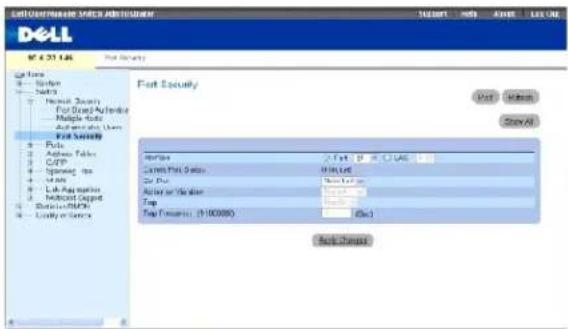
Interface Gibt den Typ der ausgewählten Schnittstelle an, an der die Locked-Port-Funktion aktiviert wird.
Port Der Typ der ausgewählten Schnittstelle ist ein Port.
LAG Der Typ der ausgewählten Schnittstelle ist eine LAG.
Current Port Status Gibt den gegenwärtig konfigurierten Portzustand an.
Set Port Der Port ist entweder gesperrt oder nicht gesperrt. Folgende Feldwerte können ausgewählt werden:
Unlocked Entsperrt den Port. Dies ist der Standardwert.
Locked Sperrt den Port.
Action on Violation Die Aktion, die auf Pakete angewandt wird, die an einem gesperrten Port ankommen. Folgende Feldwerte können ausgewählt werden:
Forward Leitet die Pakete unbekannten Ursprungs weiter, ohne dass jedoch die MAC-Adresse erfasst wird.
Discard Lehnt die Pakete von einer nicht erfassten Quelle ab. Dies ist die Standardeinstellung.
Shutdown Lehnt das Paket von einer nicht erfassten Quelle ab und sperrt den Port. Die Ports bleiben gesperrt, bis sie aktiviert werden oder das Gerät zurückgesetzt wird.
Trap Aktiviert das Senden von Traps, wenn ein Paket an einem gesperrten Port eingeht.
Trap Frequency (1-1000000) Die Zeit (in Sekunden) zwischen Traps. Dieses Feld gilt nur für gesperrte Ports. Der Standardwert lautet 10 Sekunden.
Definieren eines gesperrten Ports
- Öffnen Sie die Seite Port Security.
- Wählen Sie einen Schnittstellentyp und -nummer.
- Definieren Sie die Felder.
- Klicken Sie auf Apply Changes (Änderungen übernehmen).
Der gesperrte Port wird der Port Security Table hinzugefügt und das Gerät wird aktualisiert.
Anzeigen der Locked Port-Tabelle
- Öffnen Sie die Seite Port Security.
- Klicken Sie auf Show All (Alle anzeigen).
Die Port Security Table wird geöffnet:
Gesperrte Ports können auch von der Locked Ports Table und der Seite Port Security aus definiert werden.
Abb. 7-87. Port Security-Tabelle
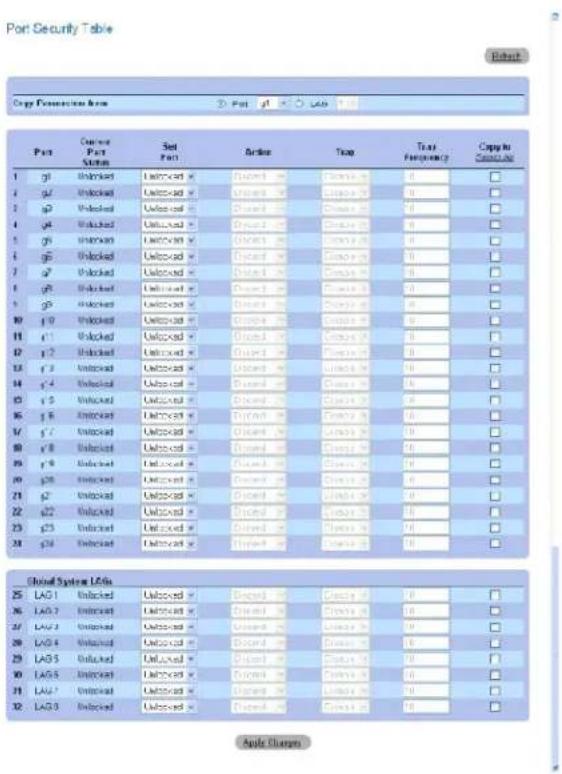
Konfigurieren der Locked Port Security mit CLI-Befehlen
Die folgende Tabelle fasst die entsprechenden CLI-Befehle zur Konfiguration der Locked Port Security, wie auf der Seite Port Security angezeigt, zusammen.
Tabelle 7-52. CLI - Befehle zur Port-Sicherheit
| CLI -Befehl | Beschreibung |
| Shutdown | Deaktiviert Schnittstellen. |
| set interface active { ethernet interface | port-channel port-channel-number} | Reaktiviert eine Schnittstelle, die aus Sicherheitsgründen deaktiviert wurde. |
| port security [forward | discard | discard-shutdown] [trap seconds] | Sperrt das Erfassen (Lernen) neuer Adressen an einer Schnittstelle. |
| show ports security { ethernet interface | port-channel port-channel-number} | Zeigt den Sperrstatus eines Ports an. |
Das folgende Beispiel illustriert die CLI-Befehle:
| Console # show ports security | |||||
| Port | Status | Korreklurnaßnahme | Trap | Frequenz | 7ahler |
| ---- | ---- | ---- | ---- | ---- | ---- |
| - | - | -- | |||
| g7 | Unlocked | Discard | Enable | 100 | 88 |
| g8 | Unlocked | Discard, Shutdown | disable | ||
| g3 | Unlocked | - | - | - | - |
Konfigurieren von Ports
Die Seite Ports enthält Links zu Seiten über Portfunktionalität, darunter erweiterte Funktionen wie Storm-Kontrolle und Port-Spiegelung. Öffnen Sie die Seite Ports, indem Sie auf Switch → Ports klicken.
Definieren von Portparametern
Die Seite Port Configuration enthält Felder zur Definition der Portparameter. Öffnen Sie die Seite Port Configuration, indem Sie auf Switch → Ports → Portkonfiguration in der Strukturansicht klicken.
Abb. 7-88. Portkonfiguration

Port Gibt die Anschlussnummer an, für die Portparameter definiert werden.
Description (0-64 Characters) Enthält eine kurze Schnittstellenbeschreibung, z. B. Ethernet.
Port Type Gibt den Porttyp an.
Admin Status Aktiviert/deaktiviert den über den Port geleiteten Datenverkehr. Der neue Portstatus wird im Feld Current Port Status angezoigt.
Current Port Status Gibt den Betriebsstatus des Ports an.
Re-Activate Port Reaktiviert einen Port, nachdem er über die Sicherheitsoption Locked Port deaktiviert wurde.
Operational Status Gibt den Betriebsstatus des Ports an. Folgende Feldwerte können ausgewählt werden:
Suspended Der Port Ist gegenwärtig aktiv und empfängt oder überträgt gegenwärtig keinen Verkehr.
Active Der Port ist gegenwärtig aktiv und empfängt und überträgt gegenwärtig Verkehr.
Disable Der Port ist gegenwärtig deaktiviert und empfängt oder überträgt gegenwärtig keinen Verkehr.
Admin Speed Gibt die konfigurierte Geschwindigkeit an, mit der der Port arbeitet. Der Porttyp bestimmt, welche Geschwindigkeitseinstellungen verfügbar sind. Admin speed kann nur angegeben werden, wenn Auto-Negotiation am konfigurierten Port deaktiviert ist.
Current Port Speed Die gegenwärtig konfigurierte Portgeschwindkeit (bps).
Admin Duplex Der Duplexmodus des Ports kann entweder Full oder Half sein. Full zeigt an, dass die Schnittstelle eine Übertragung zwischen dem Gerät und seinem Verbindungspartner in beiden Richtungen gleichzeitig unterstützt. Half zeigt an, dass die Schnittstelle ein Übertragung zwischen dem Gerät und dem Client nur in jeweils eine Richtung unterstützt.
Current Duplex Mode Die aktuelle Konfiguration des Ports im Duplexmodus.
Auto Negotiation Aktiviert Auto-Negotiation für den Port. Auto-Negotiation (Automatische Verbindungsaushandlung) ist ein Protokoll zwischen zwei Verbindungspartnern, die es einem Port ermöglicht, seinem Partner seine Fähigkeiten in Bezug auf Übertragungsrate, Duplexmodus und Datenflusssteuerung bekanntzugeben.
Current Auto Negotiation Die gegenwärtige Auto-Verhandlungs-Einstellung.
Back Pressure Aktiviert den Backpressure-Modus (Zurückweisung) am Port. Der Backpressure-Modus wird im Halbduplexmodus verwendet, um den Eingang von Meldungen am Port zu verhindern.
Current Back Pressure Die aktuelle Backpressure-Einstellung.
Flow Control Aktiviert oder deaktiviert Datenflusssteuerung oder aktiviert Auto-Negotiation der Datenflusssteuerung für den Port. Diese wird wirksam, wenn der Port im Vollduplexmodus arbeitet.
Current Flow Control Die gegenwärtige Datenflusssteuerungseinstellung.
MDI/ MDIX Ermöglicht dem Gerät die Erkennung gekreuzter und nicht gekreuzter Kabel.
Hubs und Schalter sind entgegengesetzt zu Endstationen verkabell, so dass, wenn ein Hub oder Schalter mit einer Endstation verbunden ist, ein ungekreuztes Ethernetkabel verwendet werden kann und sichergestellt wird, dass die Paare richtig angeschlossen sind. Wenn zwei Hubs/Schalter bzw. zwei Endstationen miteinander verbunden werden, wird mit Hilfe eines gekreuzten Kabels sichergestellt, dass die Paare richtig angeschlossen sind. Folgende Feldwerte können ausgewählt werden:
Auto Wird zur automatischen Erkennung des Kabeltyps verwendet.
MDI (Media Dependent Interface) Wird für Endstationen verwendet.
MDIX (Media Dependent Interface with Crossover) Wird für Hubs und Schalter verwendet.
Current MDI/MDIX Gibt die gegenwärtigen MDI/MDIX-Geräteinstellungen an.
LAG Gibt an, ob der Port Teil einer LAG ist.
Definieren von Portparametern
- Öffnen Sie die Seite Port Configuration.
- Wählen Sie einen Port im Feld Port.
- Definieren Sie die restlichen Felder.
- Klicken Sie auf Apply Changes (Änderungen übernehmen) Verhandlung.
Die Portparameter werden Im Gerät gespeichert.
Ändern von Portparametern
- Öffnen Sie die Seite Port Configuration.
- Wählen Sie einen Port Im Feld Port.
- Ändern Sie die restlichen Felder.
- Klicken Sie auf Apply Changes (Änderungen übernehmen).
Die Portparameter werden im Gerät gespeichert.
Anzeigen der Port-Konfigurationstabelle:
- Öffnen Sie die Seite Port Configuration.
- Klicken Sie auf Show All (Alle anzeigen).
Die Ports Configuration Table wird geöffnet:
Abb. 7-89. Port-Konfigurationstabelle
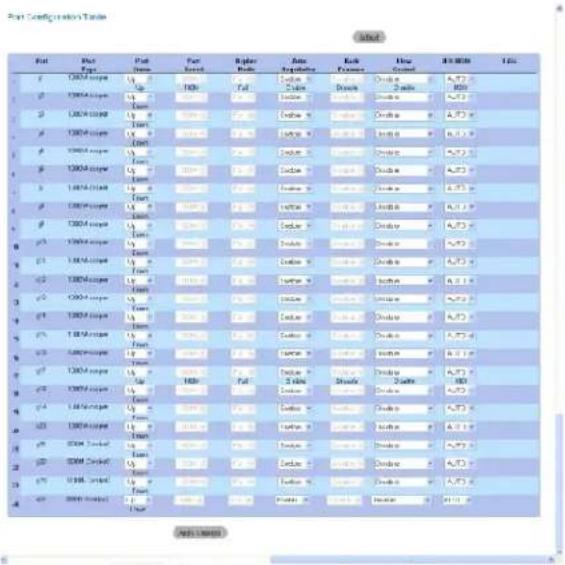
Konfigurieren von Ports mit den CLI-Befehlen
Die folgende Tabelle fasst die entsprechenden CLI-Befehle zur Konfiguration von Ports, wie auf der Seite Ports Configuration Table angezeigt, zusammen.
Tabelle 7-53. CLI - Befehle zur Portkonfiguration
| CLI -Befehl | Beschreibung |
| interface ethernet interface | Aktiviert den Schnittstellenkonfigurationsmodus, um eine Ethernet-Schnittstelle zu konfigurieren. |
| description string | Fügt einer Schnittstellenkonfiguration eine Beschreibung hinzu. |
| shutdown | Deaktiviert Schnittstellen innerhalb des derzeit festgelegten Kontexts. |
| set interface active (ethernet interface | port-channel port-channel-number) | Reaktiviert eine Schnittstelle, die aus Sicherheitsgründen deaktiviert wurde. |
| speed bps | Konfiguriert die Geschwindigkeit einer bestimmten Ethernet-Schnittstelle, wenn keine Auto-Negotiation verwendet wird. |
| autobaud | Stellt die Leitung auf automatische Baudrate-Erkennung ein. |
| duplex { half | full} | Konfiguriert den Voll-/Haloduplexbetrieb einer bestimmten Ethernet-Schnittstelle, wenn keine Auto-Negotiation verwendet wird. |
| negotiation | Aktiviert die Auto-Negotiation für Geschwindigkeit und Duplexparameter einer bestimmten Schnittstelle. |
| back-pressure | Aktiviert Backpressure für eine bestimmte Schnittstelle. |
| flowcontrol { auto | on | off | rx | tx} | Konfiguriert die Flusskontrolle für eine bestimmte Schnittstelle. |
| mdix { on | auto} | Aktiviert die automatische Kreuzkabel-Erkennung für eine bestimmte Schnittstelle bzw. einen bestimmten Portkanal. |
| show interfaces configuration |ethernet interface |port-channel port-channel-number] | Zeigt die Konfiguration aller konfigurierten Schnittstellen an. |
| show interfaces status |ethernet interface | port-channel port-channel-number] | Zeigt den Status aller konfigurierten Schnittstellen an. |
| show interfaces description |ethernet interface | port-channel port-channel-number] | Zeigt die Beschreibung aller konfigurierten Schnittstellen an. |
Das folgende Beispiel illustriert die CLI-Befehle:
Console (config) + interface ethernet g5
Console {config-if}‡ description RD SN43
| Console {config-if}# shutdown |
| Console {config-if}# no shutdown |
| Console {config-if}# speed 100 |
| Console {config-if}# duplex full |
| Console {config-if}# negotiation |
| Console {config-if}# back-pressure |
| Console {config-if}# flowcontrol on |
| Console {config-if}# mdix auto |
| Console {config-if}# exit |
| Console {config-if}# exit |
| Console show interfaces configuration ethernet g0 |
| Port | Typ | Duplex | Speed | Neg | Flow Control | Admin State | Back Pressure | Mdix Modus |
| g5 | 1G | Full | 100 | Enabled (Aktiviert) | auf | Up (Ringeschaltet) | aktivieren | Auto |
| console | ||||||||
console# show interfaces status ethernet gs
| Port | Typ | Duplex | Speed | Neg | Flow Control | Link State | Back Pressure | Mdix Modus |
| ---- | ---- | ---- | ---- | ---- | ---- | ---- | ---- | ---- |
| g5 | 1G | Full | 100 | Enabled (Aktiviert) | auf | Up (Eingeschaltet) | Disabled (Deaktiviert) | auf |
| consclet | ||||||||
| Console of show interfaces status | ||||||||
| Port | Typ | Duplex | Speed | Neg | Flow Control | Link State | Back Pressure | Mdix Modus |
| ---- | ---- | ---- | ---- | ---- | ---- | ---- | ---- | ---- |
| g1 | 18 | Full | 100 | Auto | auf | Up (Eingeschaltet) | aktivieren | auf |
| g1 | 100 | Full | 100 | Aus | Aus | Down (Abgeschaltet) | disable | Aus |
| g2 | 100 | Full | 1000 | Aus | Aus | Up (Eingeschaltet) | disable | auf |
| Ch | Typ | Duplex | Speed | Neg | Flow Control | Back Pressure | Link State | |
| ---- | ---- | ---- | ---- | ---- | ---- | ---- | ---- | |
| 1 | 1000 | Full | 1000 | Aus | Aus | disable | Up (Eingeschaltet) | |
Definieren von LAG-Parametern
Die Seite LAG Configuration enthält Felder zur Konfiguration von Parametern für konfigurierte LAGs. Das System unterstützt bis zu acht Ports pro LAG sowie sechs LAGs pro System.
Weitere Informationen zu Link Aggregated Groups (LAGs) und zur Zuweisung von Ports zu LAGs finden Sie unter Aggregieren von Ports.
Öffnen Sie die Seite LAG Configuration, Indem Sie auf Switch→Ports→LAG Configuration in der Strukturansicht klicken.

ANMERKUNG: Wenn die Portkonfiguration geändert wird, während der Port einer LAG angehört, werden die Konfigurationsänderungen erst wirksam, nachdem der Port aus der LAG entfernt wurde.
Abb. 7-90. LAG-Konfiguration

LAG Gibt die LAG-Nummer an.
Description (0-64 Characters) Zeigt eine benutzerdefinierte Beschreibung der konfigurierten LAG an.
LAG Type Gibt die Porttypen an. die in der LAG enthalten sind.
Admin Status Aktiviert/deaktiviert den über die ausgewählte LAG geleiteten Datenverkehr.
Current LAG Status Gibt den LAG-Status an.
Re-Activate Suspended LAG Reaktiviert eine ausgesetzte LAG.
Operational Status Gibt den Betriebsstatus der LAG an.
Admin Auto Negotiation Aktiviert/deaktiviert die Auto-Negotiation für die LAG. Auto-Negotiation bezeichnet ein Protokoll zwischen zwei Verbindungspartnern, mit dessen Hilfe der jeweils anderen LAG Übertragungsrate, Duplexmodus und Flusskontrollverhalten (standardmäßig deaktiviert) mitgeteilt werden.
Current Auto Negotiation Die gegenwärtige Auto-Negotiation-Einstellung.
Admin Speed Gibt die Betriebsgeschwindigkeit der LAG an.
Current LAG Speed Gibt die gegenwärtig konfigurierte Betriebsgeschwindigkeit der LAG an.
Admin Back Pressure Aktiviert/deaktiviert den Backpressure-Modus in der LAG. Der Backpressure-Modus ist wirksam an den Ports, die innerhalb der LAG im Halbduplex arbeiten.
Current Back Pressure Die aktuelle Backpressure-Einstellung.
Admin Flow Control Aktiviert/deaktiviert Datenflusssteuerung oder aktiviert Auto-Negotiation der Datenflusssteuerung in der LAG. Der Flusskontrollmodus ist wirksam an den Ports, die innerhalb der LAG im Vollduplex arbeiten.
Current Flow Control Die benutzerdefinierte Datenflusssteuerungseinstellung.
Definieren von LAG-Parametern
- Öffnen Sie die Seite LAG Configuration.
- Wählen Sie eine LAG im Feld LAG.
- Definieren Sie die Felder.
- Klicken Sie auf Apply Changes (Änderungen übernehmen).
Die LAG-Parameter werden im Gerät gespeichert.
Ändern von LAG-Parametern
- Öffnen Sie die Seite LAG Configuration.
- Wählen Sie eine LAG im Feld LAG aus.
- Ändern Sie die entsprechenden Felder.
- Klicken Sie auf Apply Changes (Änderungen übernehmen).
Die LAG-Parameter werden im Gerät gespeichert.
Anzeigen der LAG-Konfigurationstabelle:
- Öffnen Sie die Seite LAG Configuration.
- Klicken Sie auf Show All (Alle anzeigen).
Die Seite LAG Configuration Table wird geöffnet:
Abb. 7-91. LAG-Konfigurationstabelle
| LAG | Description | LAG Type | LAG Status | LAG Speed | Auto Regulation | Back Pressure | Flow Control |
| 1 | 1 | Up | - | Enable | Disable | Disable | |
| 2 | 2 | Up | - | Enable | Disable | Disable | |
| 3 | 3 | Up | - | Enable | Disable | Disable | |
| 4 | 4 | Up | - | Enable | Disable | Disable | |
| 5 | 5 | Up | - | Enable | Disable | Disable | |
| 6 | 6 | Up | - | Enable | Disable | Disable | |
| 7 | 7 | Up | - | Enable | Disable | Disable | |
| 8 | 8 | Up | - | Enable | Disable | Disable |

Konfigurieren von LAGs mit den CLI-Befehlen
Die folgende Tabelle fasst die entsprechenden CLI-Befehle zur Konfiguration von LAGs, wie auf der Seite LAG Configuration angezeigt, zusammen.
Tabelle 7-54. CLI-Befehle zur LAG-Konfiguration
| CLI -Befehl | Beschreibung |
| interface port-channel port-channel-number | Aktiviert den Schnittstellenkonfigurationsmodus eines spezifischen Portkanals. |
| description string | Fügt einer Schnittstellenkonfiguration eine Beschreibung hinzu. |
| shutdown | Deaktiviert Schnittstellen innerhalb des derzeit festgelegten Kontexts. |
| speed bps | Konfiguriert die Geschwindigkeit einer bestimmten Ethernet-Schnittstelle, wenn keine Auto-Verhandlung verwendet wird. |
| autobaud | Stellt die Leitung auf automatische Baudrate-Erkennung ein. |
| negotiation | Aktiviert die Auto-Negotiation für Geschwindigkeit und Duplexparameter einer bestimmten Schnittstelle. |
| back-pressure | Aktiviert Backpressure für eine bestimmte Schnittstelle. |
| flow control { auto | on | off | rx | tx} | Konfiguriert die Datenflusssteuerung für eine bestimmte Schnittstelle. |
| show interfaces configuration {ethernet interface | port-channel port-channel-number} | Zeigt die Konfiguration aller konfigurierten Schnittstellen an. |
| show interfaces status {ethernet interface | port-channel port-channel-number} | Zeigt den Status aller konfigurierten Schnittstellen an. |
| show interfaces description {ethernet Interface | port-channel port-channel-number} | Zeigt die Beschreibung aller konfigurierten Schnittstellen an. |
| show interfaces port-channel [port-channel-number] | Zeigt Portkanalinformationen an (welche Ports einem Portkanal angehören und ob sie derzeit aktiv sind oder nicht). |
Das folgende Beispiel illustriert die CLI-Befehle:
| console{config-if)# channel group 1 mode on | |
| Console{config-if)# exit | |
| console{config)# interface range e g21-24 | |
| console{config-if)# channel-group 1 mode on | |
| console{config-if)# ex | |
| console{config)# interface ethernet.q5 | |
| console{config-if)# channel-group 2 mode on | |
| Console{config-if)# exit. | |
| Console{config)# exit. | |
| console# snow interfaces port-channel | |
| Channel- | Ports |
| ---- | ---- |
| ch1 | InsgLive: q(21-24) |
| ch2 | Active: g5 |
| ch3 | |
| ch4 | |
| ch5 | |
| ch6 | |
| ch7 | |
| ch8 | |
| console# | |
Aktivieren der Storm-Kontrolle
Ein Broadcast-Storm resultiert aus einem sehr hohen Aufkommen von Broadcast-Nachrichten, die gleichzeitig über einen einzelnen Port im Netzwerk übertragen werden. Rückmeldungen auf weltergeleitete Nachrichten belasten das Netzwerk, wodurch Netzwerkressourcen strapaziert bzw. Netzwerkausfälle verursacht werden.
Die Geschwindigkeit der eingehenden Broadcast- und Multicast-Frames wird pro Port vom System gemessen. Sobald eine benutzerdefinierte Rate überschritten wird, werden Frames abgelehnt.
Die Seite Storm Control enthält Felder zur Aktivierung und Konfiguration der Sturmkontrolle. Öffnen Sie die Seite Storm Control, indem Sie auf Switch→Ports→Storm Control in der Strukturansicht klicken.
Abb. 7-92. Sturmkontrolle

Count Multicast with Broadcast Zählt Broadcast- und Multicast-Verkehr. Folgende Feldwerte können ausgewählt werden:
○ Enable Zählt Broadcast- und Multicast-Verkehr.
○ Disable Zählt nur Broadcast-Verkehr.
Broadcast Rate Threshold (1-1000000) Legt die max. Rate (Pakete pro Sekunde) für die Weiterleitung unbekannter Pakete fest. Der Wertebereich ist 0-1000000. Der Standardwert Ist Null. Alle Werte werden auf die nächsten 64Kbps gerundet. Ein Feldwert unter 64 Kbps wird auf 64 Kbps aufgerundet; eine Ausnahme bildet der Wert Null.
Port Der Port, von welchem die Sturmkontrolle aktiviert wird.
Broadcast Control Aktiviert/deaktiviert die Weiterleitung von Broadcast-Paketen für das Gerät.
Aktivieren der Sturmkontrolle für das Gerät
- Öffnen Sie die Seite Storm Control.
- Wählen Sie eine Schnittstelle, für die die Sturmkontrolle aktiviert wird.
- Definieren Sie die Felder.
- Klicken Sie auf Show All (Alle anzeigen).
Die Sturmkontrolle wird für das Gerät aktiviert.
Ändern der Portparameter für die Sturmkontrolle
- Öffnen Sie die Seite Storm Control.
- Ändern Sie die entsprechenden Felder.
- Klicken Sie auf Show All (Alle anzeigen).
Die Portparameter für die Sturmkontrolle werden im Gerät gespeichert.
Anzeigen der Portparameter-Tabelle
- Öffnen Sie die Seite Storm Control.
- Klicken Sie auf Show All (Alle anzeigen).
Die Storm Control Settings Table wird geöffnet:
Abb. 7-93. Tabelle der Sturm-Kontrolleinstellungen

Konfigurieren der Sturmkontrolle mit den CLI-Befehlen
Die folgende Tabelle fasst die entsprechenden CLI-Befehle zur Konfiguration der Sturmkontrolle, wie auf der Seite Storm Control angezeigt, zusammen.
Tabelle 7-55. CLI - Befehle für Sturmkontrolle
| CLI - Befehl | Beschreibung |
| port storm-control include-multicast | Aktiviert die Zahlung von Multicast- und Broadcast-Paketen Im Gerät. |
| port storm-control broadcast enable | Aktiviert die Broadcast Sturmkontrolle. |
| port storm-control broadcast rate rate | Konfiguriert die maximale Broadcast-Rate. |
| show ports storm-control [ethernet interface] | Zeigt die Konfiguration der Sturmkontrolle an. |
Das folgende Beispiel illustriert die CLI-Befehle:
| console> enable | |
| Console# configure | |
| Console(config)† port storm-control include-multicast | |
| Console(config)† port storm-control broadcast rate 8000 | |
| console(config)† interface ethernet gl | |
| Console(config-if)† port storm-control broadcast enable | |
| Console(config-if)‡ end | |
| Console# show ports storm-control | |
| Port | Broadcast Storm control [Packets/sec] |
| ---- | -------- |
| - | -------- |
| q1 | 8000 |
| q2 | Disabled (Deaktiviert) |
| q4 | Disabled (Deaktiviert) |
Definieren von Port-Spiegelsitzungen
Port-Spiegelung (Port-Mirroring) überwacht und spiegelt Netzwerk-Datenverkehr durch Weiterleitung von Koplen der eingehenden und ausgehenden Pakete von einem überwachten Port zu einem Überwachungsport.
Die Portspiegelung wird konfiguriert, indem ein bestimmter Port zum Kopieren aller Pakete und andere Ports ausgewählt werden, von denen die Pakete kopiert werden. Vor dem Konfigurieren der Portspiegelung sollten Sie Folgendes beachten:
Überwachte Ports können nicht schneller betrieben werden als die Überwachungsports.
Alle RX/TX-Pakete sollten auf demselben Port überwacht werden.
Die folgenden Beschränkungen gelten für Ports, die als Zielports konfiguriert sind:
Ports dürfen nicht als Quellport konfiguriert werden.
1 Ports dürfen keine LAG-Komponente sein.
IP-Schnittstellen dürfen nicht auf dem Port konfiguriert werden.
1 GVRP darf nicht für den Port aktiviert werden.
Der Port darf keine VLAN-Komponente sein.
Es darf nur ein Zielport definiert sein.
Die folgenden Beschränkungen gelten für Ports, die als Quellports konfiguriert sind:
1 Quellports dürfen keine LAG-Komponente sein.
Ports dürfen nicht als Zielport konfiguriert werden.
Alle Pakete werden mit Kennung (Tagging) vom Zielport aus übertragen.
Alle RX/TX-Pakete sollten auf demselben Port überwacht werden.
Öffnen Sie die Seite Port Mirroring, indem Sie auf Switch—Ports—Port Mirroring in der Strukturansicht klicken.

ANMERKUNG: Wenn ein Port als Zielport für eine Spiegelsitzung festgelegt wird, werden alle normalen Operationen auf diesem Port ausgesetzt. Diese Operationen umfassen Spanning Tree und LACP.
Abb. 7-94. Portspiegelung
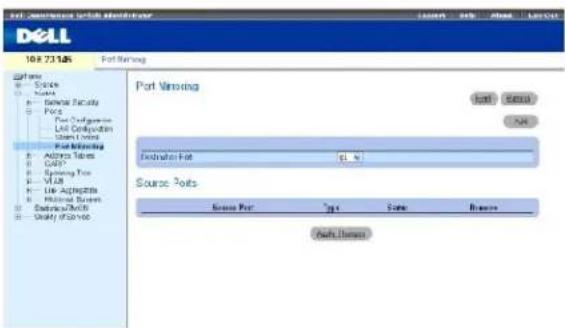
Destination Port Definiert die Nummer des Ports, auf den der Datenverkehr kopiert wird.
Source Port Definiert die Nummer des Ports, von dem der Datenverkehr gespiegelt wird.
Type Zeigt an, ob der Quellport RX, TX oder beides ist.
Status Gibt an, ob der Port gegenwärtig überwacht (Active) oder nicht überwacht (Ready) wird.
Remove Entfernt, wenn ausgewählt, die Portspiegelsitzung.
Hinzufügen einer Port-Splegelsitzung
-
Öffnen Sie die Seite Port Mirroring.
-
Klicken Sie auf Add (Hinzufügen).
Die Seite Add Source Port (Quellport hinzufügen) wird geöffnet.
- Wählen Sie den Zielport aus dem Drop-Down-Menü Destination Port.
- Wählen Sie den Quellport aus dem Drop-Down-Menü Source Port.
- Definieren Sie das Feld Type.
- Klicken Sie auf Apply Changes (Änderungen übernehmen).
Der neue Quellport wird definiert und das Gerät wird aktualisiert.
Löschen eines Zielports aus einer Port-Spiegelsitzung
- Öffnen Sie die Seite Port Mirroring.
- Wählen Sie das Kontrollkästchen Remove (Entfernen).
- Klicken Sie auf Apply Changes (Änderungen übernehmen).
Die ausgewählte Port-Spiegelsitzung wird gelöscht und das Gerät aktualisiert.
Konfigurieren einer Port-Spiegelsitzung mit den CLI-Befehlen
Die folgende Tabelle fasst die entsprechenden CLI-Befehle zur Konfiguration einer Port-Spiegelsitzung, wie auf der Seite Port Mirroring angezeigt, zusammen.
Tabelle 7-56. CLI - Befehle zur Port-Spiegelung
| CLI -Befehl | Beschreibung |
| port monitor src-interface [rx | tx] | Startet eine Port-Spiegelsitzung. |
Das folgende Beispiel illustriert die CLI-Befehle:
| Console(config)# interface ethernet gl | ||||
| Console(config-if)# port monitor g8 | ||||
| Console# show ports monitor | ||||
| Source Port | Destination Port | Typ | Status | VLAN Tagging |
| ---- | ---- | ---- | ---- | |
| g8 | gl | RX, TX | Active (Aktiv) | Nein |
| g2 | g8 | RX, TX | Active (Aktiv) | Nein |
| g18 | g8 | Rx | Active(Active) | Nein |
Konfigurieren von Adresstabellen
MAC-Adressen werden entweder in Datenbanken mit statischen oder mit dynamischen Adressen gespeichert. Ein Paket, das an eine Zieladresse gerichtet ist, die in einer der Datenbanken gespeichert ist, wird sofort an den Port weitergeleitet. Die Tabellen mit statischen und dynamischen Adressen können nach Schnittstelle, VLAN und Schnittstellentyp sortiert werden. MAC-Adressen werden dynamisch erfasst („gelarnt“), sobald Pakete aus einer Quelle auf dem Gerät eingehen. Adressen werden mit Ports verknüpft, indem die Ports aus der Quelladresse des Frames ausgelesen werden. Frames, die an eine MAC-Zieladresse adressiert sind, die mit keinem Port verknüpft ist, werden an alle Ports des relevanten VLANs weitergeleitet. Statische Adressen werden manuell vom Benutzer konfiguriert. Damit in der Bridging-Tabelle kein Überlauf auftritt, werden dynamische MAC-Adressen gelöscht, nachdem über einen gewissen Zeitraum kein Datenverkehr verzeichnet wurde. Öffnen Sie die Seite Address Tables, indem Sie auf Switch → Address Table in der Strukturansicht klicken.
Definieren statischer Adressen
Die Seite Static MAC Address enthält eine Liste statischer MAC-Adressen. Statische Adressen können über die Seite Static MAC Address hinzugefügt und entfernt werden. Zusätzlich können mehrere MAC-Adressen für einen einzelnen Port definiert werden. Öffnen Sie die Seite Static MAC Address, indem Sie auf Switch→Address Table→Static Address in der Strukturansicht klicken.
Abb. 7-95. Statische MAC-Adressen

Interface Gibt den spezifischen Port bzw. LAG an, für die eine statische MAC-Adresse hinzugefügt wird.
MAC Address Die MAC-Adresse, die in der aktuellen Liste statischer Adressen aufgeführt ist.
VLAN ID Gibt den Wert der mit der MAC-Adresse verknüpften VLAN-ID an.
VLAN Name Gibt den benutzerdefinierten VLAN-Namen an.
Status Status der MAC-Adresse. Mögliche Werte sind:
Secure Stellt sicher, dass eine mit der Locked-Port-Sicherheitsoption konfigurierte MAC-Adresse nicht gelöscht wird.
Permanent Gibt an, dass es sich um eine dauerhafte MAC-Adresse handelt.
Delete on Reset Gibt an, dass die MAC-Adresse beim Zurücksetzen des Gerätes gelöscht wird.
Delete on Timeout Gibt an, dass die MAC-Adresse gelöscht wird, nachdem das Zeitlimit des Gerätes erreicht wurde.
Remove Entfernt, wenn ausgewählt, die MAC-Adresse aus der MAC-Adresstabelle.
Hinzufügen einer statischen MAC-Adresse
- Öffnen Sie die Selte Static MAC Address.
- Klicken Sie auf Add (Hinzufügen).
Die Seite Add Static MAC Address wird geöffnet.
- Geben Sie die Informationen in den Feldern ein.
- Klicken Sie auf Apply Changes (Änderungen übernehmen).
Die neue statische Adresse wird der Static MAC Address Table hinzugefügt und das Gerät aktualisiert.
Ändern einer statischen Adresse in der Static MAC Address Table
- Öffnen Sie die Seite Static MAC Address.
- Ändern Sie die entsprechenden Felder.
- Klicken Sie auf Apply Changes (Änderungen übernehmen).
Die statische MAC-Adresse wird geändert und das Gerät aktualisiert.
Entfernen einer statischen Adresse aus der Static Address Table
- Öffnen Sie die Seite Static MAC Address.
- Klicken Sie auf Show All (Alle anzeigen).
Die Static MAC Address Table wird geöffnet.
- Wählen Sie einen Tabelleneintrag.
- Wählen Sie das Kontrollkästchen Remove (Entfernen).
- Klicken Sie auf Apply Changes (Änderungen übernehmen).
Die ausgewählte statische Adresse wird gelöscht und das Gerät aktualisiert.
Konfigurieren der Parameter statischer Adressen mit den CLI-Befehlen
Die folgende Tabelle fasst die entsprechenden CLI-Befehle zur Konfiguration der Parameter statischer Adressen, wie auf der Seite Static MAC Address angezeigt, zusammen.
Tabelle 7-57. CLI - Befehle für statische Adressen
| CLI -Befehl | Beschreibung |
| bridge address mac-address { ethernet interface | port-channel port-channel-number } [permanent | delete-on-reset | delete-on-timeout | secure] | Fügt der Bridge-Tabelle die statische Quelladresse einer Station auf MAC-Schicht hinzu. |
| show bridge address-table [vlan vlan] [ethernet interface | port-channel port-channel-number] | Zeigt Einträge in der Datenbank für die Bridge-Weiterleitung an. |
Das folgende Beispiel illustriert die CLI-Befehle:
Anzeigen dynamischer Adressen
Die Soite Dynamic Address Table enthält Felder für die Abfrage von Informationen in der Dynamic Address-Tabelle, einschließlich des Schnittstellentyps, der MAC-Adressen, des VLANs und der Tabellensortierung. Pakete, die an eine in der Adresstabelle gespeicherte Adresse weitergeleitet werden, werden direkt an diese Ports weitergeleitet. Die Dynamic Address Table enthält auch Informationen zur Speicherdauer (Aging Time), bevor dynamische MAC Adressen gelöscht werden, einschließlich Parameter zur Abfrage und Anzeige der Liste dynamischer Adressen. Die Current Address Table enthält dynamische Adressparameter, gemäß denen Pakete direkt an die Ports weitergeleitet werden.
Offnen Sie die Selte Dynamic Address Table, indem Sie auf Switch→Address Table→Dynamic Addresses Table in der Strukturansicht klicken.
Abb. 7-96. Tabelle dynamischer Adressen
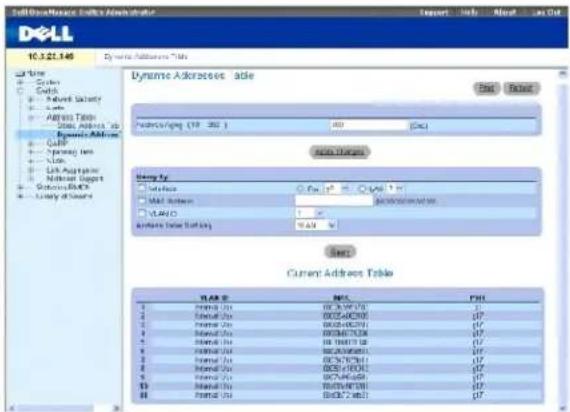
Address Aging (10-360) Legt die Zeitdauer fest, die die MAC-Adresse bis zum Erreichen des Zeitlimits in der Dynamic Address Table verbleibt, falls keine Daten von der Quelle erfasst werden. Der Standardwert lautet 300 Sekunden.
Interface Gibt die Schnittstelle an, für die die Tabelle abgefragt wird. Zwei Schnittstellentypen stehen zur Auswahl.
Port Gibt die Nummern der Ports an, für welche die Tabelle abgefragt wird.
LAG Gibt die LAG an, für die die Tabelle abgefragt wird.
MAC Address Gibt die MAC-Adresse an, für die die Tabelle abgefragt wird.
VLAN ID Gibt die VLAN-ID an, für die die Tabelle abgefragt wird.
Address Table Sort Key Legt die Methode fest, nach der die Dynamic Address-Tabelle sortiert wird.
Neudefinieren der Speicherdauer:
- Öffnen Sie die Seite Dynamic Address Table.
- Definieren Sie das Feld Aging Time.
- Klicken Sie auf Apply Changes (Änderungen übernehmen).
Die Speicherdauer wird geändert und das Gerät aktualisiert.
Abfragen der Dynamic Address-Tabelle
- Öffnen Sie die Seite Dynamic Address Table.
- Definieren Sie die Parameter, nach denen die Dynamic Address Table abgefragt wird.
Die Einträge können nach Port, MAC Address oder VLAN IDabgefragt werden. - Klicken Sie auf Query (Abfragen).
Die Dynamic Address Table wird abgefragt.
Sortieren der Dynamic Address-Tabelle
- Öffnen Sie die Seite Dynamic Address Table.
- Wählen Sie im Drop-Down-Menü Address Table Sort Key aus, ob die Adressen nach Adresse, VLAN ID oder Schnittstelle geordnet werden sollen.
- Klicken Sie auf Query (Abfragen).
Die Dynamic Address Table wird sortiert.
Abfragen und Sortieren von dynamischen Adressen mit den CLI-Befehlen
Die folgende Tabelle fasst die entsprechenden CLI-Befehle zum Abfragen und Sortieren dynamischer Adressen, wie auf der Seite Dynamic Address Table gozeigt, zusammen.
Tabelle 7-58. CLI - Befehle für Abfragen und Sortieren
| CLI -Befehl | Beschreibung |
| bridge aging-time seconds | Stellt die Speicherdauer der Adresstabelle ein. |
| show bridge address-table [vlan vlan] [ethernet interface port-channel port-channel-number] | Zeigt Klassen dynamisch erstellter Einträge in der Datenbank für die Bridge-Weiterleitung an. |
Das folgende Beispiel illustriert die CLI-Befehle:
| Console (config)† bridge aging-time 250 | |||
| Console(config)† exit | |||
| Console# show bridge address-table | |||
| Aging time is 250 sec | |||
| VLAN | MAC-Adresse | Port | Typ |
| ---- | ---- | ---- | ---- |
| 1 | 00:60:70:4C:73:FF | g8 | dynamic |
| 1 | 00:60:70:8C:73:FF | g8 | dynamic |
| 200 | 00:10:0D:48:37:FF | g8 | static |
Konfigurieren von GARP
Das Generic Attribute Registration Protocol (GARP) ist ein Universalprotokoll, durch das beliebige Informationen zur Netzwerkkonnektivität und zum Mitgliedschaftstyp registriert werden. Das GARP definiert eine Gruppe von Geräten, die gemeinsam an einem bestimmten Netzwerkattribut interessiert sind, beispielsweise an einer VLAN- oder Multicastadresse.
Bei der GARP-Konfiguration müssen Sie Folgendes sicherstellen:
- Die Leave-Zeit muss größer oder gleich der dreifachen Join-Zeit sein.
Die Leave-all-Zeit muss größer als die Leave-Zeit sein.
Stellen Sie die gleichen GARP-Timer-Werte für alle auf Layer 2 verbundenen Geräte ein. Wenn für die auf Layer 2 verbundenen Geräte die GARP-Timer verschieden eingestellt werden, funktioniert die GARP-Anwendung nicht ordnungsgemäß.
Öffnen Sie die Seite GARP, indem Sie auf Switch→GARP in der Strukturansicht klicken.
Definieren von GARP-Timern
Die Seite GARP Timers enthält Felder zur Aktivierung von GARP für das Gerät. Öffnen Sie die Seite GARP Timers, Indem Sie auf Switch→GARP→GARP Timers in der Strukturansicht klicken.
Abb. 7-97. GARP-Timer
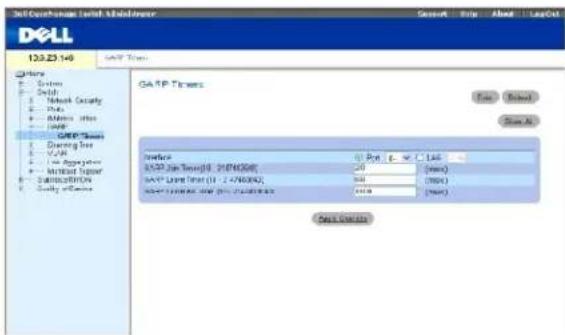
Interface Legt fest, ob die Aktivierung für einen Port oder eine LAG gilt.
GARP Join Timer (10 - 2147483640) Gibt die Zeit für die Übertragung von PDUs in Millisekunden an. Der Wertebereich ist 10-2147483640. Der Standardwert ist 200 Millisekunden.
GARP Leave Timer (10 - 2147483640) Gibt die Zeit in Millisekunden an, die ein Gerät vor Beenden seines GARP-Status wartet. Die Leave-Time wird durch eine gesendete/empfangene Leave All Time-Nachricht aktiviert und durch die empfangene Join-Nachricht beendet. Die Leave-Zeit muss größer oder gleich der dreifachen Join-Zeit sein. Der Wertebereich ist 0-2147483640. Der Standardwert ist 600 Millisekunden.
GARP Leave All Timer (10 - 2147483640) Gibt die Zeit in Millisekunden an, die ein Gerät vor Beenden seines GARP-Status wartet. Die Leave-all-Zelt muss größer als die Leave-Zelt sein. Der Wertebereich ist 0-2147483640. Der Standardwert ist 10000 Millisekunden.
Definieren von GARP-Timern
- Öffnen Sie die Seite GARP Timers.
- Geben Sie die Informationen in den Feldern ein.
- Klicken Sie auf Apply Changes (Änderungen übernehmen).
Die GARP-Parameter werden im Gerät gespeichert.
Kopieren von Parametern in die GARP Timers-Tabelle
- Öffnen Sie die Seite GARP Timers.
- Klicken Sie auf Show All (Alle anzeigen).
The GARP Timers Table wird geöffnet.
- Wählen Sie den Schnittstellentyp im Feld Copy Parameters from (Kopieren der Parameter von).
- Wählen Sie eine Schnittstelle Im Drop-Down-Menü Port oder LAG.
- Die Definitionen dieser Schnittstelle werden auf die ausgewählten Schnittstellen kopiert. Siehe Schnitt 6.
- Wählen Sie das Kontrollkästchen Copy to, um die Schnittstellen zu definieren, auf die die GARP-Timer-Definitionen kopiert werden, oder klicken Sie auf Select All (Alle auswählen), um die Definitionen auf alle Ports oder LAGs zu kopieren.
- Klicken Sie auf Apply Changes (Änderungen übernehmen).
Die Parameter werden auf die ausgewählten Ports oder LAGS in der GARP Timers Table kopiert und das Gerät wird aktualisiert.
Definieren von GARP-Timern mit den CLI-Befehlen
Die folgende Tabelle fasst die entsprechenden CLI-Befehle zur Definition der GARP-Timer, wie auf der Seite GARP Timers angezeigt, zusammen.
Tabelle 7-59. CLI - Befehle für GARP-Timer
| CLI-Befehl | Beschreibung |
| garp timer {join | leave | leaveall} timer_value | Legt die Join-, Leave- und Leaveall-GARP-Timer-Werte der GARP-Anwendung fest. |
Das folgende Beispiel illustriert die CLI-Befehle:
Console(config)# interface ethernet.q1
console(config-if)# garp Timer leave 300
console(config-if)# end
| console# show gvrp configuration ethernet gl | |||||||
| GVRP Feature is currently Disabled on the device. | |||||||
| Maximum VLANs: 223 | |||||||
| Port (s) | GVRD- | Registration | Dynamic VLAN | Timers | (milliseconds) | ||
| Status | Creation | Join | Leave | Leave All | |||
| ---- | ---- | ---- | ---- | ---- | ---- | ---- | |
| gl | Disabled (Deaktiviert) | Normal | Enabled (Aktiviert) | 200 | 900 | 10000 | |
| console# | |||||||
Konfigurieren des Spanning Tree-Protokolls
Das Spanning Tree-Protokoll (STP) stellt eine Baumstruktur-Topografie für jede Brückenanordnung bereit. STP stellt auch einen einzelnen Pfad zwischen Endstationen in einem Netzwerk bereit und vermeidet so Netzwerkschleifen.
Schleifen treten auf, wenn zwischen Hosts alternative Leitwege existieren. Schleifen in einem erweiterten Netzwerk können dazu führen, dass Datenverkehr über Brücken auf unbegrenzte Zeit weitergeleitet wird, was zu erhöhtem Datenaufkommen und einer Minderung der Netzwerkleistung führt.
Die Geräte unterstützen die folgenden Spanning Tree-Protokolle:
Classic STP Bietet einen einzelnen Leitweg zwischen Endstationen und vermeidet so Netzwerkschleifen. Weitere Informationen zur Konfiguration von Classic STP finden Sie unter „Definieren globaler STP-Einstellungen“.
1 Rapid STP Erfassl und verwendet Netzwerktopologien, die eine schnellere Konvergierung des Spanning-Tree ermöglichen, ohne dass Weiterleitungsschleifen geschaffen werden Weitere Informationen zur Konfiguration von Rapid STP finden Sie unter „Konfigurieren von Rapid Spanning Tree“.
Öffnen Sie die Seite Spanning Tree, indem Sie auf Switch→Spanning Tree in der Strukturansicht klicken.
Definieren globaler STP-Einstellungen
Die Seite STP Global Settings enthält Parameter zur Aktivierung und Konfiguration von STP-Betrieb auf dem Gerät. Öffnen Sie die Seite STP Global Settings, indem Sie auf Switch→Spanning Tree→Global Settings in der Strukturansicht klicken.
Abb. 7-98. Globale STP-Einstellungen
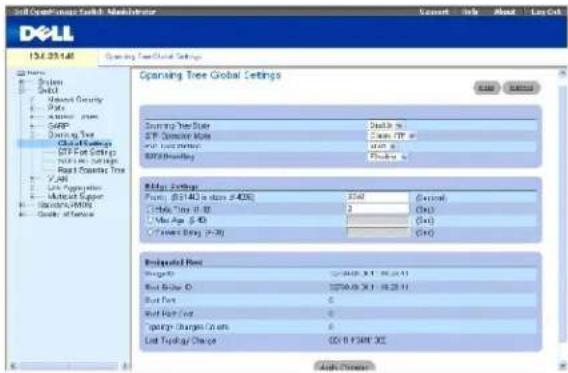
Spanning Tree State Aktiviert/deaktiviert STP für das Gerät. Folgende Feldwerte können ausgewählt werden:
○ Enable Aktiviert STP.
○ Disable Deaktiviert STP.
STP Operation Mode Gibt den STP-Modus an, nach dem STP für das Gerät aktiviert wird. Folgende Feldwerte können ausgewählt werden:
Classic STP Aktiviert klassisches STP für das Gerät. Dies ist die Standardeinstellung.
Rapid STP Aktiviert Rapid STP für das Gerät.
Port Cost Method Legt die Kostenmethode für den Spanning Tree-Standardpfad fest. Folgende Feldwerte können ausgewählt werden:
Short Gibt den Bereich 1 bis 65535 für die Kosten des Portpfades an. Dies ist der Standardwert.
Long Gibt den Bereich 1 bis 200000000 für die Kosten des Portpfades an.
BPDU Handling Legt die Verwaltung von BPDU-Pakten bei Deaktivierung von STP an dem Port/Gerät fest. BPDUs werden zur Übertragung von Spanning Tree-Informationen verwendet. Folgende Feldwerte können ausgewählt werden:
Filtering Filtert BPDU-Pakete, wenn Spanning Tree an einer Schnittstelle deaktiviert ist.
Flooding Leitet BPDU-Pakte weiter, wenn Spanning Tree an einer Schnittstelle deaktiviert ist. Dies ist die Standardeinstellung.
Priority (0-61440, in steps of 4096) Gibt den Wert der Bridge-Priorität an. Wenn auf Schaltern oder Brücken STP ausgeführt wird, wird jedem Element eine Priorität zugewiesen. Nach dem Auswechseln der BPDUs wird der Schalter mit der niedrigsten Priorität zur Root-Bridge. Der Standardwart lautat 32768. Die Wert der Bridge-Priorität wird in Inkrementen von 4096 (4K-Inkremente) angegeben. Beispiel: 0, 4096, 8192 etc.
Hello Time (1-10) Legt die Hello Time für das Gerät fest. Die Hello Time gibt die Dauer in Sekunden an, die eine Root-Bridge zwischen Konfigurationsnachrichten abwartet. Der Standardwert beträgt zwei Sekunden.
Max Age (6-40) Legt die maximale Speicherdauer für das Gerät fest. Die maximale Speicherdauer entspricht der Zeit in Sekunden, die eine Bridge vor dem Senden von Konfigurationsnachrichten abwartet. Der Standardwert für die maximale Speicherdauer beträgt 20 Sekunden.
Forward Delay (4-30) Legt die Weiterleitungsverzögerung für das Gerät fest. Die Weiterleitungsverzögerung gibt die Zeit in Sekunden an, die eine Bridge in einem Überwachungs- und Erfassungsstatus verbleibt, bevor Pakete weitergeleitet werden. Der Standardwert beträgt 15 Sekunden.
Bridge ID Identifiziert die Bridge-Priorität und die MAC-Adresse.
Root Bridge ID Identifiziert die Root-Bridge-Priorität und die MAC-Adresse.
Root Port Gibt die Nummer des Ports an, der die niedrigsten Pfadkosten von dieser Bridge zur Root-Bridge bietet. Dies ist von Bedeutung, wenn es sich bei der Bridge nicht um die Root-Bridge handelt. Der Standardwert lautet 0.
Root Path Cost Die Kosten für den zwischen dieser Bridge und der Root-Bridge verlaufenden Pfad.
Topology Changes Counts Gibt die Gesamtanzahl der seit dem letzten Neustart aufgetretenen STP-Statusänderungen an.
Last Topology Change Gibt die Zeit an, die seit der letzten topographischen Änderung und nach Initialisierung oder Zurücksetzung der Bridge verstrichen ist. Die Zeit wird im Format „Tage Stunden Minuten Sekunden“ angezeigt, z. B. 2 Tage 5 Stunden 10 Minuten und 4 Sekunden.
Definieren der globalen STP-Parameter
- Öffnen Sie die Seite STP Global Settings.
- Wählen Sie den zu aktivierenden Port im Drop-Down-Menü Select a Port aus.
- Wählen Sie Enable im Feld Spanning Tree State aus.
- Wählen Sie den Modus STP im Feld STP Operation Mode aus und definieren Sie die Bridge-Einstellungen.
- Klicken Sie auf Apply Changes (Änderungen übernehmen).
STP wird für das Gerät aktiviert.
Ändern globaler STP-Parameter
- Öffnen Sie die Seite STP Global Settings.
- Definieren Sie die Felder im Dialogfeld.
- Klicken Sie auf Apply Changes (Änderungen übernehmen).
Die STP-Parameter werden geändert und das Gerät aktualisiert.
Definieren globaler STP-Parameter mit den CLI-Befehlen
Die folgende Tabelle fasst die entsprechenden CLI-Befehle zur Definition globaler STP-Parameter, wie auf der Seite STP Global Settings angezeigt, zusammen.
Tabelle 7-60. CLI - Befehle für globale STP-Parameter
| CLI -Befehl | Beschreibung |
| spanning-tree | Aktiviert die Spanning Tree-Funktion. |
| spanning-tree mode {stp | rstp} | Konfiguriert das Spanning Tree-Protokoll. |
| spanning-tree priority priority | Konfiguriert die Spanning Tree-Priorität. |
| spanning-tree hello-time seconds | Konfiguriert die Hello Time der Spanning Tree-Bridge, die angibt, wie häufig das Gerät Hello-Nachrichten an andere Schalter sendet. |
| spanning-tree max-age seconds | Konfiguriert die maximale Speicherdauer für die Spanning Tree-Bridge. |
| spanning-tree forward-time seconds | Konfiguriert die Weiterleitungszeit für die Spanning Tree-Bridge. Diese entspricht der Dauer, die ein Port vor Aktivierung des Weiterleitungsstatus im Überwachungs- und Erfassungsstatus verbleibt. |
| show spanning-tree [ethernet interface] | Zeigt den Identifier der Spanning Tree-Konfiguration an. |
| port-channel port-channel number] | |
| show spanning-tree [detail] [active | blockedports] | Zeigt die Spanning Tree-Konfiguration an - detaillierte Informationen zu aktiven oder gesperrten Ports. |
Das folgende Beispiel illustriert die CLI-Befehle:
| console{config}# spanning-tree | |||||||
| console{config}# spanning tree mode rstp | |||||||
| console{config}# spanning tree priority 12288 | |||||||
| console{config}# spanning tree hello time 5 | |||||||
| console{config}# spanning-tree max-age 15 | |||||||
| console{config}# spanning-tree forward-time 25 | |||||||
| Console{config}# exit. | |||||||
| console# show spanning-tree | |||||||
| Spanning tree enabled mode RSTP | |||||||
| Default port cost method: short | |||||||
| Root ID | Priority | 12288 | |||||
| Adresse | 00:e8:00:b4:e0:00 | ||||||
| This switch is the root | |||||||
| Hello Time 5 sec Max Age 15 sec Forward Delay 25 sec. | |||||||
| Number of topology changes 5 last change occurred 00:05:28 ago | |||||||
| times: hold 1, topology change 40, notification 5 | |||||||
| hello 5, max age 15, forward delay 25 | |||||||
| Interfaces | |||||||
| Name | Status | Prio. Nor | Cost | Sts | Role | PortFast | Typ |
| g1 | Enabled (Aktiviert) | 128.1 | 100 | DSBL | DSBL | Nein | F2p (STP) |
| g2 | Enabled (Aktiviert) | 128.2 | 100 | DSBL | DSBL | Nein | F2p (STP) |
| g3 | Enabled (Aktiviert) | 128.3 | 100 | DSBL | DSBL | Nein | F2p (STP) |
Definieren von STP-Einstellungen für Ports
Die Seite STP Port Settings enthält Felder zur Zuweisung von STP-Eigenschaften zu einzelnen Ports. Öffnen Sie die Seite STP Port Settings, indem Sie auf Switch → Spanning Tree → Port Settings in der Strukturansicht klicken.
Abb. 7-99. STP-Porteinstellungen

Select a Port Der Port, für den STP aktiviert wird.
STP Aktiviert/deaktiviert STP für den Port.
Fast Link Aktiviert, wenn ausgewählt, den Fast Link-Modus für den Port. Falls der Fast Link-Modus für einen Port aktiviert ist, wird der Port automatisch in den Weiterleitungsstatus versetzt, sobald die Portverbindung aktiv ist. Der Fast Link-Modus optimiert die Zeit, die zur Konvergierung des STP-Protokolls erforderlich ist. Die STP-Konvergierung kann in großen Netzwerken 30 bis 60 Sekunden dauern.
Port State Gibt den aktuellen STP-Status eines Ports an. Falls aktiviert, wird durch den Portstatus die Weiterleitungsaktion für den Datenverkehr bestimmt. Folgende Portzustände sind möglich:
Disabled Zeigt an, dass die Portverbindung derzeit inaktiv ist.
Blocking Der Port ist derzeit blockiert und kann nicht für die Weiterleitung von Datenverkehr oder die Erfassung von MAC-Adressen verwendet werden. Blocking wird angezeigt, wenn Classic STP aktiviert ist.
Listening Der Port befindet sich derzeit im Überwachungsmodus. Der Port kann weder Datenverkehr weiterleiten noch MAC-Adressen erfassen.
Learning Der Port befindet sich derzeit im Erfassungsmodus. Der Port kann zwar keinen Datenverkehr weiterleiten, jedoch neue MAC-Adressen erfassen.
Forwarding Der Port befindet sich derzeit im Weiterleitungsmodus. Der Port kann Datenverkehr weiterleiten und neue MAC-Adressen erfassen.
Speed Gibt die Portgeschwindigkeit an.
Path Cost (1-200000000) Gibt an, welchen Anteil dieser Port an den Root-Pfadkosten hat. Die Pfadkosten können an einen höheren oder niedrigeren Wert angepasst werden, und außerdem werden sie zur Weiterleitung des Datenverkehrs bei einem Pfad-Rerouting verwendet.
Default Path Cost Die Standardpfadkosten des Ports werden automatisch durch die Portgeschwindigkeit und die Pfadkosten-Standardmethode eingestellt.
Die Standardwerte für die Kosten langer Pfade sind:
Ethernet - 2000000
Fast Ethernet - 200000
Gigabit Ethernet - 20000
Die Standardwerte für die Kosten kurzer Pfade (kurze Pfadkosten sind Standard) sind:
Ethernet - 100
Fast Ethernet - 19
Priority (0-240, in steps of 16). Der Prioritätswert des Ports. Durch den Prioritätswert kann Einfluss auf die Portauswahl genommen werden, wenn eine Bridge über zwei Ports verfügt, die sich in einer Schleifenkonfiguration befinden. Der Prioritätswert liegt zwischen 0 und 240. Der Prioritätswert wird in Inkrementen von 16 angegeben.
Designated Bridge ID Gibt die Bridge-Priorität und die MAC-Adresse der designierten Bridge an.
Designated Port ID Die Priorität und Schnittstelle des ausgewählten Ports.
Designated Cost Gibt die Kosten des Ports an, der Bestandteil der STP-Topologie ist. Bei Ports mit niedrigeren Kosten ist die Wahrscheinlichkeit einer Blockierung geringer, wenn STP Schleifen erfasst.
Forward Transitions Gibt an, wie häufig der Port vom Blockierungs-in den Weiterleitungsstatus gewechselt hat.
LAG Gibt die LAG an, mit der der Port verknüpft ist.
Aktivieren von STP für einen Port
- Öffnen Sie die Seite STP Port Settings.
- Wählen Sie Enabled im Feld STP Port Status.
- Definieren Sie die Felder Fast Link, Path Cost und Priority.
- Klicken Sie auf Apply Changes (Änderungen übernehmen).
STP wird für den Port aktiviert.
Ändern der STP-Eigenschaften für Ports
- Öffnen Sie die Seite STP Port Settings.
- Ändern Sie die Felder Priority, Fast Link, Path Cost und Fast Link.
- Klicken Sie auf Apply Changes (Änderungen übernehmen).
Die STP-Portparameter werden geändert und das Gerät aktualisiert.
Anzeigen der STP-Port-Tabelle
- Öffnen Sie die Seite STP Port Settings.
- Klicken Sie auf Show All (Alle anzeigen).
Die STP Port Table wird geöffnet.
Definieren von STP-Portparametern mit den CLI-Befehlen
Die folgende Tabelle fasst die entsprechenden CLI-Befehle zur Definition von STP-Portparametern, wie auf der Seite STP Port Settings angezeigt, zusammen.
Tabelle 7-61. CLI - Befehle für STP-Porteinstellungen
| CLI -Befehl | Beschreibung |
| spanning-tree disable | Deaktiviert Spanning Tree für einen spezifischen Port. |
| spanning-tree cost cost | Konfiguriert den Spanning Tree-Kostenbeitrag für einen Port. |
| spanning-tree port-priority priority | Konfiguriert die Portpriorität. |
| spanning-tree portfast | Aktiviert den PortFast-Modus. |
| show spanning-tree [ethernet interface | port-channel port-channel-number] | Zeigt die Spanning Tree-Konfiguration an. |
Das folgende Beispiel illustriert die CLI-Befehle:
console(config)# interface ethernet q5
console(config-if)# spanning-tree disable
console(config-if)# spanning-tree cost 35000
console(config-if)# spanning-tree port-priority 96
Definieren von STP-Einstellungen für LAGs
Die Seite STP LAG Settings enthält Felder zur Zuweisung von STP-Portaggregations-Parametern. Öffnen Sie die Seite STP LAG Settings, indem Sie auf Switch → Spanning Tree → LAG Settings in der Strukturansicht klicken.
Abb. 7-100. STP-Einstellungen für LAGs

Select a LAG Gibt die benutzerdefinierte LAG an. Weitere Informationen finden Sie unter „Definition der LAG-Komponenten“.
STP Aktiviert/deaktiviert STP für die LAG.
Fast Link Aktiviert den Fast Link-Modus für die LAG. Falls der Fast Link-Modus für eine LAG aktiviert ist, wird der Port automatisch in den Weiterleitungsstatus versetzt, sobald die LAG-Verbindung aktiv ist. Der Fast Link-Modus optimiert die Zeit, die zur Konvergierung des STP-Protokolls erforderlich ist. Die STP-Konvergierung kann in großen Netzwerken 30 bis 60 Sekunden dauern.
LAG State Gibt den aktuellen STP-Status für eine LAG an. Falls aktiviert, wird durch den LAG-Status die Weiterleitungsaktion für den Datenverkehr bestimmt. Wenn die Bridge eine fehlerhaft arbeitende LAG identifiziert, wird die LAG in den Status Broken vorsetzt. Folgende LAG-Zustände sind möglich:
Disabled Zeigt an, dass die LAG-Verbindung derzeit inaktiv ist.
Blocking Die LAG ist derzeit blockiert und kann nicht für die Weiterleitung von Datenverkehr oder die Erfassung von MAC-Adressen verwendet werden.
Listening Die LAG befindet sich derzeit im Überwachungsmodus und ist nicht in der Lage, Datenverkehr weiterzuleiten oder MAC-Adressen zu erfassen.
Learning Die LAG befindet sich derzeit im Erfassungsmodus und kann zwar keinen Datenverkehr weiterleiten, jedoch neue MAC-Adressen erfassen.
Forwarding Die LAG befindet sich derzeit im Weiterleitungsmodus und kann Datenverkehr weiterleiten und neue MAC-Adressen erfassen.
Broken Die LAG ist derzeit defekt und kann nicht für die Weiterleitung von Datenverkehr verwendet werden.
Path Cost (1-200000000) Gibt an, welchen Anteil diese LAG an den Root-Pfadkosten hat. Die Pfadkosten können an einen höheren oder niedrigeren Wert angepasst werden, und außerdem werden sie zur Weiterleitung des Datenverkehrs bei einem Pfad-Rerouting verwendet. Die Pfadkosten haben einen Wert zwischen 1 und 200000000. Bei der kurzen Pfadkostenmethode ist der Standardkostenwert der LAG 4. Bei der langen Pfadkostenmethode ist der Standardkostenwert der LAG 20000.
Default Path Cost Falls ausgewählt, werden die LAG-Pfadkosten auf ihren Standardwert zurückgesetzt.
Priority (0-240, In steps of 16) Gibt den Prioritätswert der LAG an. Durch den Prioritätswert kann Einfluss auf die LAG-Auswahl genommen werden, wenn eine Bridge über zwei Ports verfügt, die sich in einer Schleifenkonfiguration befinden. Der Prioritätswert liegt zwischen 0 und 240. Der Prioritätswert wird in Inkrementen von 16 angegeben.
Designated Bridge ID Gibt die Bridge-Priorität und die MAC-Adresse der designierten Bridge an.
Designated Port ID Gibt die Priorität und die Schnittstellennummer des ausgewählten Ports an.
Designated Cost Gibt die Kosten der designierten Bridge an.
Forward Transitions Gibt an, wie häufig die LAG vom Blockierungs-in den Weiterleitungsstatus gewechselt hat.
Ändern der STP-Parameter für LAGs:
- Öffnen Sie die Seite STP LAG Settings.
-
Wählen Sie eine LAG aus dem Drop-Down-Menü Select a LAG aus.
-
Ändern Sie die Felder wie gewünscht.
- Klicken Sie auf Apply Changes (Änderungen übernehmen).
Die STP-Parameter der LAG werden geändert und das Gerät aktualisiert.
Definieren von STP-Einstellungen für LAGs mit den CLI-Befehlen
Die folgende Tabelle fasst die entsprechenden CLI-Befehle zur Definition der STP-Einstellungen für LAGs zusammen.
Tabelle 7-62. CLI - Befehle für STP-Einstellungen für LAGs
| CLI-Befehl | Beschreibung |
| spanning-tree | Aktiviert die Spanning Tree-Funktion. |
| spanning-tree disable | Deaktiviert Spanning Tree für eine spezifische LAG. |
| spanning-tree cost cosi | Konfiguriert den Spanning Tree-Kostenbeitrag für eine LAG. |
| spanning-tree port-priority priority | Konfiguriert die Portpriorität. |
| show spanning-tree [ethernet interface | port-channel port-channel-number] | Zeigt die Spanning Tree-Konfiguration an. |
| show spanning-tree [detail] [active | blockedports] | Zeigt detaillierte Spanning Tree-Informationen zu aktiven oder blockierten Ports an |
Das folgende Beispiel illustriert die CLI-Befehle:
console(config)# interface port-channel 1
console(config-if)# spanning-tree port-priority 16
Konfigurieren von Rapid Spanning Tree
Das klassische Spanning Tree verhindert L2-Weiterleitungsschleifen in einer allgemeinen Netzwerktopologie. Die Konvergierung kann jedoch 30 bis 60 Sekunden dauern. Diese Konvergierungszeit gilt für viele Anwendungen als zu lang. Bei entsprechender Unterstützung durch die Netzwerktopologie kann die Konvergierung beschleunigt werden. Das Rapid Spanning Tree Protocol (RSTP) erkennt und verwendet Netzwerktopologien, die eine schnellere Spanning Tree-Konvergierung ohne Bildung von Weiterleitungsschleifen ermöglichen.
RSTP verfügt über die folgenden verschiedenen Statuswerte für Ports:
1 Disabled (Deaktiviert)
1 Überwachung (Learning)
1 Blockierung (Discarding)
1 Forwarding (Weiterleitung)
Rapid Spanning Tree wird auf der Soito STP Global Settings aktiviert. Öffnen Sie die Selte Rapid Spanning Tree (RSTP), indem Sie auf Switch→Spanning Tree→Rapid Spanning Tree in der Strukturansicht klicken.
Abb. 7-101. Rapid Spanning Tree (RSTP)
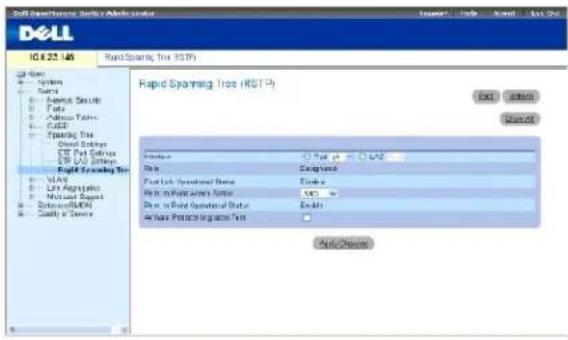
Interface Gibt die Nummer des Ports oder der LAG an, für die RSTP aktiviert wird.
Role Gibt die Rolle des Ports an, die vom STP-Algorithmus zur Bereitstellung von STP-Pfaden zugewiesen wird. Folgende Feldwerte können ausgewählt worden:
Root Stellt den Pfad mit den niedrigsten Kosten zur Weiterleitung von Paketen an das Root-Gerät bereit.
Designated Der Port oder die LAG, über die das designierte Gerät mit dem LAN verbunden ist.
Alternate Stellt einen alternativen Pfad zum Root-Gerät von der Root-Schnittstelle bereit.
Backup Stellt einen Backup-Pfad für den designierten Portpfad zu den Spanning Tree-Endpunkten bereit. Backup-Ports kommen nur dann vor, wenn zwei Ports in einer Schleite verbunden sind. Backup-Ports treten auch dann auf, wenn in einem LAN mindestens zwei Verbindungen zu einem gemeinsamen Segment anlegen.
Disabled Gibt an, dass der Port kein Bestandteil des Spanning Tree ist (die Verbindung des Ports ist deaktiviert).
Fast Link Operational Status Gibt an, ob Fast Link für den Port oder die LAG aktiviert oder deaktiviert ist. Wenn Fast Link für einen Port aktiviert ist, wird der Port automatisch in den Weiterleistungszustand versetzt.
Point-to-Point Admin Status Aktiviert/deaktiviert die Fähigkeit des Geräts zur Herstellung einer Punkt-zu-Punkt-Verbindung oder legt die automatische Herstellung einer Punkt-zu-Punkt-Verbindung für das Gerät fest.
Zur Herstellung von Kommunikation über eine Punkt-zu-Punkt-Verbindung sendet die Quell-PPP zuerst Link Control Protocol (LCP)-Pakete zur Konfiguration und Testen der Datenverbindung. Nachdem eine Verbindung hergestellt wurde und optionale Einrichtungen gemäß den Erfordernissen des LCP ausgehandelt wurden, sendet das Quell-PPP Network Control Protocols (NCP)-Pakete zur Auswahl und Konfiguration eines oder mehrer Netzwerk-Layer-Protokolle aus. Wenn jedes der gewählten Netzwerk-Layer-Protokolle konfiguriert wurde, können Pakete von jedem Netzwerk-Layer-Protokoll über die Verbindung übertragen werden. Die Verbindung bleibt zur Kommunikation konfiguriert, bis sie durch ausdrückliche LCP- oder NCP-Pakete geschlossen wird bzw. bis ein externes Ereignis auftritt. Dieses ist der tatsächliche Verbindungstyp des Geräteports. Sie kann vom Verwaltungszustand abweichen.
Point-to-Point Operational Status Gibt den Punkt-zu-Punkt-Betriebsstatus an.
Activate Protocol Migrational Test Ermöglicht, falls ausgewählt, dem PPP das Versenden von Link Control Protocol (LCP)-Pakelen zur Konfiguration und zum Testen der Datenverbindung.
Aktivieren von Rapid STP
- Öffnen Sie die Seite Rapid Spanning Tree (RSTP).
- Definieren Sie die Felder Point-to-Point Admin, Point-to-Point Oper und Activate Protocol Migration.
- Klicken Sie auf Apply Changes (Änderungen übernehmen).
RSTP wird aktiviert und das Gerät aktualisiert.
Definieren von Rapid STP-Parametern mit den CLI-Befehlen
Die folgende Tabelle fasst die entsprechenden CLI-Befehle zur Definition von Rapid STP-Parametern, wie auf der Seite Rapid Spanning Tree (RSTP) angezeigt, zusammen.
Tabelle 7-63. CLI - Befehle für RSTP-Einstellungen
| CLI -Befehl | Beschreibung |
| spanning-tree link-type { point-to-point | shared} | Setzt die Einstellung für den Standardverbindungstyp außer Kraft. |
| spanning tree mode { stp | rstp} | Konfiguriert das derzeit ausgeführte STP. |
| clear spanning-tree detected-protocols [ethernet interface | port-channel port-channel-number] | Startet den Protokollmigrationsprozess neu. |
| show spanning-tree [ethernet interface | port-channel port-channel-number] | Zeigt die STP-Konfiguration an. |
Das folgende Beispiel illustriert die CLI-Befehle:
console(config)↓ interface ethernet g5
Console(config if)# spanning tree link type shared
Konfigurieren von VLANs
VLANs sind logische Untergruppen eines Local Area Networks (LAN), die softwarebasiert und nicht durch eine Hardwarelösung erstellt werden. In VLANs werden Benutzerstationen und Netzwerkgeräte in einer einzigen Domäne kombiniert, und zwar unabhängig von dem physischen LAN-Segment, mit dem sie verbunden sind. VLANs schaffen die Voraussetzung für einen effizienteren Netzdatenverkehrsfluss durch Untergruppen. Mittels Software verwaltete VLANs verkürzen die Zeit für die Implementierung von Netzwerkänderungen.
< ^a ÄANs verfügen über eine unbegrenzte Anzahl von Ports und können pro Gerät oder einer anderen logischen Verbindungskombination erstellt werden, da sie softwarebasiert und nicht durch physische Attribute dafiniert sind.
VLANs arbeiten auf Layer 2. Da der Datenverkehr bei VLAN-Verbindungen innerhalb des VLANs isoliert wird, wird ein Layer 3-Router benötigt, um den Datenfluss zwischen VLANs zu ermöglichen. Layer 3-Router dienen zur Identifikation von Segmenten und kooperieren mit VLANs. Bei VLANs handelt es sich um Broadcast- und Multicast-Domänen. Broadcast- und Multicast-Datenverkehr wird nur innerhalb des VLANs übertragen, in dem die Daten generiert werden.
VLAN-Kennungen bieten eine Methode, um VLAN-Informationen zwischen VLAN-Gruppen zu übertragen. Für eine VLAN-Kennung wird eine Datenkennung an den Paketheader angehängt. Die VLAN-Kennung gibt das VLAN an, dem das Paket angehört. VLAN-Kennungen werden entweder von der Endstation oder dem Netzwerkgerät an das Paket angehängt. VLAN-Kennungen enthalten darüber hinaus Informationen zur Priorität von VLAN-Netzwerken. Die Kombination von VLANS und GVRP ermöglicht die automatische Verteilung von VLAN-Informationen. Offnen Sie die Seite VLAN, indem Sie auf Switch→VLAN in der Strukturansicht klicken.
Definieren von VLAN-Komponenten
Die Seite VLAN Membership enthält Felder zur Definition von VLAN-Gruppen. Das Gerät unterstützt die Zuordnung von 4094 VLAN IDs zu 256 VLANs. Alle Ports müssen eine vordefinierte PVID haben. Wenn keine anderer Wert konfiguriert ist, wird die Standard-VLAN-PVID verwendet. VLAN 1 ist das Standard-VLAN, das nicht vom System gelöscht werden kann. Öffnen Sie die Seite VLAN Membership, indem Sie auf Switch → VLAN → VLAN Membership in der Strukturansicht klicken.
Abb. 7-102. VLAN-Komponenten
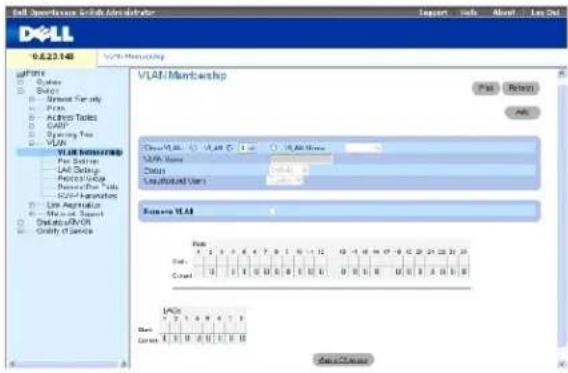
Show VLAN Listet spezifische VLAN-Informationen nach VLAN-ID oder VLAN-Name auf und zeigt sie an.
VLAN Name Der benutzerdefinierte VLAN-Name.
Status Der VLAN-Typ. Mögliche Werte sind:
Dynamic Gibt an, dass das VLAN dynamisch über GVRP erstellt wurde.
Static Gibt an, dass das VLAN benutzerdefiniert ist.
Default Gibt an. dass es sich bei dem VLAN um das Standard-VLAN handelt.
Unauthorized Users Aktiviert/deaktiviert den VLAN-Zugriff durch nicht autorisierte Benutzer.
Remove VLAN Entfernt, wenn ausgewählt, das VLAN aus der VLAN Membership-Tabelle.
Hinzufügen neuer VLANs
- Öffnen Sie die Seite VLAN Membership.
- Klicken Sie auf Add (Hinzufügen).
Die Seite Create New VLAN wird geöffnet.
- Geben Sie die VLAN ID und den VLAN-Namen ein.
- Klicken Sie auf Apply Changes (Änderungen übernehmen).
Das neue VLAN wird hinzugefügt und das Gerät aktualisiert.
Ändern von VLAN-Membership-Gruppen
- Öffnen Sie die Seite VLAN Membership.
- Wählen Sie ein VLAN im Drop-Down-Menü Show VLAN aus.
- Ändern Sie die Felder wie gewünscht.
- Klicken Sie auf Apply Changes (Änderungen übernehmen).
Die VLAN-Membership-Informationen werden geändert und das Gerät aktualisiert.
Löschen von VLAN-Membership-Gruppen
- Öffnen Sie die Seite VLAN Membership.
- Wählen Sie ein VLAN im Feld Show VLAN aus.
- Wählen Sie das Kontrollkästchen Remove VLAN (VLAN entfernen).
- Klicken Sie auf Apply Changes (Änderungen übernehmen).
Das ausgewählte VLAN wird gelöscht und das Gerät aktualisiert.
Definieren von VLAN-Membership-Gruppen mit den CLI-Befehlen
Die folgende Tabelle fassl die entsprechenden CLI-Befehle zur Definition von VLAN-Membership-Gruppen, wie auf der Seite VLAN Membership angezeigt, zusammen.
Tabelle 7-64. CLI - Befehle für VLAN-Mitgliedschaftsgruppen
| CLI-Befehl | Beschreibung |
| vlan database | Ruft den Schnittstellenkonfigurationsmodus (VLAN) auf. |
| vlan {vlan-range} | Erstellt ein VLAN. |
| name string | Fügt einem VLAN einen Namen hinzu. |
Das folgende Beispiel illustriert die CLI-Befehle:
console(config)# vlan database

console(config-vlan)# vlan 1972

console(config-vlan)# exit

Console(config)# interface vlan 1972

console(config-if)# name Marketing

Console(config-if)# exit

console(config)#
VLAN-Port-Membership-Tabelle
Die VLAN Port Membership Table enthält eine Port-Tabelle für die Zuweisung von Ports zu VLANs. Um Ports eine VLAN-Mitgliedschaft zuzuweisen, müssen die Einstellungen für die Port-Steuernung geändert werden. Ports können über die folgenden Werte verfügen:
Tabelle 7-65. VLAN-Port-Membership-Tabelle
| Port-Kontrolle | Definition |
| T | Die Schnittstelle gehört einem VLAN an. Alle über die Schnittstelle weitergeleiteten Pakete verfügen über eine Kennung.Die Pakete enthalten VLAN-Informationen. |
| U | Die Schnittstelle gehört dem VLAN an. Über die Schnittstelle weitergeleitete Pakete besitzen keine Kennung. |
| F | Der Schnittstelle wird die Mitgliedschaft in einem VLAN verweigert. |
| Keine | Die Schnittstelle gehört diesem VLAN nicht an. Mit der Schnittstelle verknüpfte Pakete werden nicht weitergeleitet. |

ANMERKUNG: Ports, die einer LAG angehören, werden in der VLAN Port Membership Table nicht angezeigt.
In der VLAN Port Membership Table werden die Ports und der Portstatus sowie die LAGs angezeigt.
Zuweisen von Ports zu einer VLAN-Gruppe
- Öffnen Sie die Seite VLAN Membership.
- Klicken Sie auf die Optionsschaltfläche VLAN ID oder VLAN Name und wählen Sie ein VLAN aus dem Drop-Down-Menü aus.
- Wählen Sie einen Port in der Port Membership Table und weisen Sie dem Port einen Wert zu.
- Klicken Sie auf Apply Changes (Änderungen übernehmen).
Der Port wird der VLAN-Gruppe zugewiesen und das Gerät wird aktualisiert.
Löschen von VLANs
- Öffnen Sie die Seite VLAN Membership.
- Klicken Sie auf die Optionsschaltfläche VLAN ID oder VLAN Name und wählen Sie ein VLAN aus dem Drop-Down-Menü aus.
- Wählen Sie das Kontrollkästchen Remove VLAN.
- Klicken Sie auf Apply Changes (Änderungen übernehmen).
Das ausgewählte VLAN wird gelöscht und das Gerät aktualisiert.
Zuweisen von Ports zu VLAN-Gruppen mit den CLI-Befehlen
Die folgende Tabelle fasst die entsprechenden CLI-Befehle zur Zuweisung von Ports zu VLAN-Gruppen zusammen.
Tabelle 7-66. CLI - Befehle für die Zuweisung von Ports zu VLAN-Gruppen
| CLI -Befehl | Beschreibung |
| switchport general acceptable-frame-types tagged-only | Aktiviert die Eingangsfilterung für Frames ohne Kennung. |
| switchport forbidden vlan {add vlan-list | remove vlan-list} | Verhindert das Hinzufügen spezifischer VLANs zum Port. |
| switchport mode {access | trunk | general} | Konfiguriert den VLAN-Mitgliedschaftsmodus eines Ports. |
| switchport access vlan vlan-id | Konfiguriert die VLAN ID, wenn sich die Schnittstelle im Zugriffsmodus befindet. |
| switchport trunk allowed vlan {add vlan-list | remove vlan-list} | Entfernt oder fügt VLANs zu einem Trunk-Port hinzu. |
| switchport trunk native vlan vlan-id | Definiert den Port als Mitglied des angegebenen VLAN und die VLAN ID als die „port default VLAN ID (PVID)". |
| switchport general allowed vlan add vlan-list [tagged | untagged] | Entfernt oder fügt VLANs zu einem allgemeinen Port hinzu. |
| switchport general pvid vlan-id | Konfiguriert die PVID, während sich die Schnittstelle im allgemeinen Modus befindet. |
Das folgende Beispiel illustriert die CLI-Befehle:
Console [config]# vlan database
Console (config-vlan)† vlan 23-25
Console (config-vlan)† exit
Console(config)† interface vlan 23
Console {config-if}† name Marketing
Console(config-if)# exit
Console |config|# interface ethernet g8
Console (config-1t)# switchport mode access
Console (config-11) # switchport access vlan 23
Console(config-if)# exit
Console (config)† interface ethernet g9
Console {config-if} switchport mode trunk
Console (config-if) ^4 switchport mode trunk allowed vlan add 23-25
Console{config-if}# exit
Console (config) ↩ interface ethernet g10
Console (config-if) √ switchport mode general
Console (config-if)# switchport general allowed vlan add 23,25 tagged
Console (config-if) switchport general pvid 25
Die Seite VLAN Port Settings enthält Felder zur Verwaltung von Ports, die einem VLAN angehören. Die Standard-VLAN-ID (PVID) wird auf der Seite VLAN Port Settings konfiguriert. Alle über das Gerät eingehenden Pakete ohne Kennung werden mit der PVID des Ports versehen.
Öffnen Sie die Seite VLAN Port Settings, indem Sie auf Switch→VLAN→Port Settings in der Strukturansicht klicken.
Abb. 7-103. VLAN-Einstellungen für Ports

Port Die Nummer des Ports, der Teil des VLAN ist.
Port VLAN Mode Der Port-Modus. Mögliche Werte sind:
General Gibt an, dass der Port VLANs angehört und dass jedes VLAN vom Benutzer als VLAN mit oder ohne Kennung definiert wurde (voller 802.1Q-Modus).
Access Gibt an, dass der Port zu einem einzelnen VLAN ohne Kennung gehört. Wenn der Port im Zugriffsmodus ist, können keine am Port akzeptierten Pakettypen designiert werden. Die Eingangsfilterung kann für den Zugriffsport nicht aktiviert/deaktiviert werden.
Trunk Gibt an, dass der Port VLANs angehört, in dem alle Ports über eine Kennung verfügen (mit Ausnahme von einem Port, der nicht gekennzeichnet sein darf).
PVID Weist Paketen ohne Kennung eine VLAN-ID zu. Die möglichen Werte sind 1-4094. VLAN 4095 ist gemäß Standard und Industriepraxis als Discard-VLAN definiert. Nach Discard-VLAN klassilizierte Pakete werden abgelehnt.
Frame Type Der am Port akzeptierte Pakettyp. Mögliche Werte sind:
Admit Tag Only Gibt an, dass nur Pakete mit Kennung am Port akzeptiert werden.
Admit All Gibt an, dass Pakete mit und ohne Kennung am Port akzeptiert werden.
Ingress Filtering Aktiviert/deaktiviert die Eingangsfilterung für den Port. Bei der Eingangsfilterung werden Pakete abgelehnt, die an VLANs gerichtet sind, denen die angegebene LAG nicht angehört.
Current Reserve VLAN Gibt das VLAN an, das derzeit vom System als reserviertes VLAN ausgewiesen ist.
Reserve VLAN for Internal Use Gibt das vom Benutzer als reserviertes VLAN ausgewählte VLAN an, wenn es nicht vom System verwendet wird.
Zuweisen von Porteinstellungen
- Öffnen Sie die Seite VLAN Port Settings.
- Wählen Sie den Port, dem Einstellungen zugewiesen werden, aus dem Drop-Down-Menü Port.
- Geben Sie die Informationen in die restlichen Felder auf der Seite ein.
- Klicken Sie auf Apply Changes (Änderungen übernehmen).
Die VLAN-Portparameter werden definiert und das Gerät aktualisiert.
Anzeigen der VLAN Port-Tabelle
- Öffnen Sie die Seite VLAN Port Settings.
- Klicken Sie auf Show All (Alle anzeigen).
Die VLAN Port Table wird geöffnet.
Zuweisen von Ports zu VLAN-Gruppen mit den CLI-Befehlen
Die folgende Tabelle fasst die entsprechenden CLI-Belehle zur Zuweisung von Ports zu VLAN-Gruppen zusammen.
Tabelle 7-67. CLI - Befehle für VLAN-Ports
| CLI-Befehl | Beschreibung |
| switchport mode {access | trunk | general} | Konfiguriert den VLAN-Mitgliedschaftsmodus für einen Port. |
| switchport trunk native vlan vlan-id | Definiert den Port als Mitglied des angegebenen VLAN und die VLAN ID als die „port default VLAN ID (PVID)". |
| switchport general pvid vlan-id | Konfiguriert die PVID (Port VLAN ID), während sich die Schnittstelle im allgemeinen Modus befindet. |
| switchport general allowed vlan add vlan-list [tagged | untagged] | Entfernt oder fügt VLANs zu einem allgemeinen Port hinzu. |
| switchport general acceptable-frame-types tagged-only | Aktiviert die Eingangsfilterung für Frames ohne Kennung. |
| switchport general ingress-filtering disable | Deaktiviert die Eingangsfilterung für einen Port. |
| Herunterfahren | Deaktiviert Schnittstellen. |
| set interface active {ethernet interface | port-channel port-channel-number} | Reaktiviert eine Schnittstelle, die aus Sicherheitsgründen deaktiviert wurde. |
Das folgende Beispiel illustriert die CLI-Befehle:
Console (config)† interface range ethernet gl8-20
Console {config-if}# switchport mode access
Console {config-if}# switchport general pvid 234
Console {config-if}# switchport general allowed vlan add 1,2,5,6 tagged
Console {config-if}# switchport general ingress filtering disable
Definieren von VLAN-Einstellungen für LAGs
Die Seite VLAN LAG Setting stellt Parameter zur Verwaltung von LAGs bereit, die einem VLAN angehören. VLANs setzen sich entweder aus einzelnen Ports oder LAGs zusammen. Auf dem Gerät eingehende Pakete ohne Kennung werden mit der PVID-Kennung der LAG versehen. Öffnen Sie die Seite VLAN LAG Setting, indem Sie auf Switch → VLAN → LAG Settings in der Strukturansicht klicken.
Abb. 7-104. VLAN-Einstellungen für LAGs

LAG Gibt die Nummer der im VLAN enthaltenen LAG an.
LAG VLAN Mode Gibl den VLAN-Modus der LAG an. Mögliche Werte sind:
General Gibt an, dass die LAG VLANs angehört und dass jedes VLAN vom Benutzer als VLAN mit oder ohne Kennung definiert wird (voller 802.1Q-Modus).
Access Gibt an, dass die LAG zu einem einzelnen VLAN ohne Kennung gehört.
Trunk Gibt an, dass die LAG VLANs angehört, in der alle Ports über eine Kennung verfügen (mit Ausnahme von einem einzigen optionalen nativen VLAN).
PVID Weist Paketen ohne Kennung eine VLAN-ID zu. Die möglichen Feldwerte sind 1-4095. VLAN 4095 ist gemäß Standard und Industriepraxis als Discard-VLAN definiert. Nach Discard-VLAN klassifizierte Pakete werden abgelehnt.
Frame Type Gibt den von der LAG akzeptierten Pakettyp an. Mögliche Werte sind:
Admit Tag Only Gibt an, dass nur Pakete mit Kennung von der LAG akzeptiert werden.
Admit All Gibt an, dass Pakete sowohl mit als auch ohne Kennung von der LAG akzeptiert werden.
Ingress Filtering Aktiviert/deaktiviert die Eingangsfilterung für die LAG. Bei der Eingangsfilterung werden Pakete abgelehnt, die an VLANs gerichtet sind, denen die angegebene LAG nicht angehört.
Current Reserve VLAN Gibt das VLAN an, das derzeit als reserviertes VLAN ausgewiesen ist.
Reserve VLAN for Internal Use Gibt das VLAN an, das nach einer Rücksetzung des Geräts als reserviertes VLAN designiert ist.
Zuweisen von VLAN-Einstellungen zu LAGs:
-
Öffnen Sie die Seite VLAN LAG Setting.
-
Wählen Sie eine LAG aus dem Drop-Down-Menü LAG und geben Sie die Informationen in den Feldern auf der Seite ein.
- Klicken Sie auf Apply Changes (Änderungen übernehmen).
Die VLAN-Parameter der LAG werden geändert und das Gerät aktualisiert.
Anzeigen der VLAN LAG-Tabelle
- Öffnen Sie die Seite VLAN LAG Setting.
- Klicken Sie auf Show All (Alle anzeigen).
Die VLAN LAG Table wird geöffnet.
Zuweisen von LAGs zu VLAN-Gruppen mit den CLI-Befehlen
Die folgende Tabelle fasst die entsprechenden CLI-Befehle zur Zuweisung von LAGs zu VLAN-Gruppen, wie auf der Seite VLAN LAG Setting angezeigt, zusammen.
Tabelle 7-68. CLI - Befehle für die Zuweisung von LAGs zu VLAN-Gruppen
| CLI -Befehl | Beschreibung |
| switchport mode { access | trunk | general } | Konfiguriert den VLAN Mitgliedschaftsmodus für einen Port. |
| switchport trunk native vlan vlan-id | Definiert den Port als Mitglied des angegebenen VLAN und die VLAN ID als die „port default VLAN ID (PVID)“. |
| switchport general pvld vlan-id | Konfiguriert die PVID (Port VLAN ID), während sich die Schnittstelle im allgemeinen Modus befindet. |
| switchport general allowed vlan add vlan-list [tagged untagged ] | Entfernt oder fügt VLANs zu einem allgemeinen Port hinzu. |
| switchport general acceptable-frame-type tagged-only | Aktiviert die Eingangsfilterung für Frames ohne Kennung. |
| switchport general ingress-filtering disable | Deaktiviert die Eingangsfilterung für einen Port. |
Das folgende Beispiel illustriert die CLI-Befehle:
console(config)# interface port-channel 1
console(config-if)# switchport mode access
console(config-if)# switchport access vlan 2
Console(config-if)# exit
console(config)# interface port-channel 2
console(config-if)# switchport mode general
console(config-if)# switchport general allowed vlan add 2-3 lagged
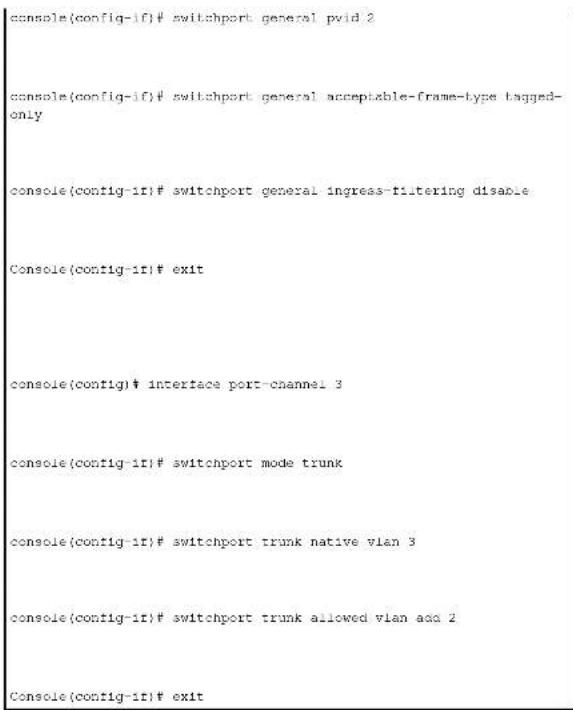
Definieren von VLAN-Protokollgruppen
Die Seite Protocol Group stellt Parameter zur Konfiguration von Frame-Typen für bestimmte Protokollgruppen bereit. Öffnen Sie die Seite Protocol Group, indem Sie auf Switch · VLAN · Protocol Group in der Strukturansicht klicken.
Abb. 7-105. Protokollgruppe
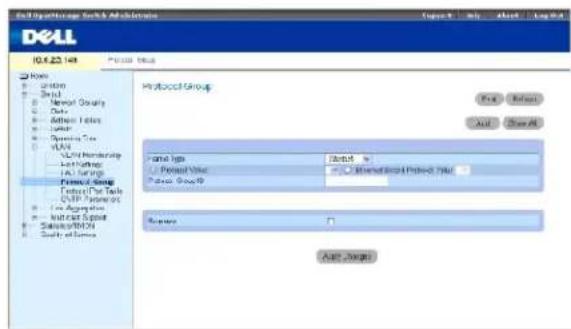
Frame Type Gibt den Pakettyp an. Mögliche Feldwerte sind Ethernet, RFC1042 und LLC Other.
Protocol Value Gibt den benutzerdefinierten Protokollnamen an.
Ethernet-Based Protocol Value Gibt den Typ der Ethernet-Protokollgruppe an. Die möglichen Feldwerte sind IP, IPX und IPV6.
Protocol Group ID Gibt die ID-Nummer der VLAN-Gruppe an.
Remove Entfernt, wenn ausgewählt, die Zuordnung von Frames zu Protokollgruppen, wenn die entfernte Protokollgruppe nicht für diesen Protokollport konfiguriert ist.
Hinzufügen einer Protokollgruppe
- Öffnen Sie die Seite Protocol Group.
- Klicken Sie auf Add (Hinzufügen).
Die Seite Add Protocol to Group wird geöffnet.
- Geben Sie die Informationen in die Felder auf der Seite ein.
- Klicken Sie auf Apply Changes (Änderungen übernehmen).
Die Protokollgruppe wird zugewiesen und das Gerät wird aktualisiert.
Zuweisung von VLAN-Protokollgruppeneinstellungen
- Öffnen Sie die Seite Protocol Group.
- Geben Sie die Informationen in die Felder auf der Seite ein.
- Klicken Sie auf Apply Changes (Änderungen übernehmen).
Die VLAN-Protokollgruppen-Parameter werden definiert und das Gerät aktualisiert.
Entfernen von Protokollen aus der Protokollgruppen-Tabelle
- Öffnen Sie die Seite Protocol Group.
- Klicken Sie auf Show All (Alle anzeigen).
Die Protocol Group Table wird geöffnet.
- Wählen Sie Remove (Entfernen) für die zu entfernenden Protokollgruppen aus.
- Klicken Sie auf Apply Changes (Änderungen übernehmen).
Das Protokoll wird entfernt und das Gerät wird aktualisiert.
Definieren von VLAN-Protokollgruppen mit den CLI-Befehlen
Die folgende Tabelle fasst die entsprechenden CLI-Befehle zur Konfiguration von Protokollgruppen zusammen.
Tabelle 7-69. CLI - Befehle für VLAN- Protokollgruppen
| CLI -Befehl | Beschreibung |
| map protocol protocol [encapsulation] protocols-group group | Ordnet einer Protokollgruppe ein Protokoll zu. Protokollgruppen werden zur protokollbasierten VLAN-Zuordnung verwendet. |
Im folgenden Beispiel wird das ip-arp-Protokoll der Gruppe „213“ zugeordnet:
Console (config) + vlan database
Console (config-vlan)# map protocol ip-arp protocols-group 213
Hinzufügen von Protokoll-Ports
Auf der Seite Protocol Port können Schnittstellen zu Protokollgruppen hinzugefügt werden. Öffnen Sie die Seite Protocol Port, indem Sie auf Switch → VLAN → Protocol Port in der Strukturansicht klicken.
Abb. 7-106. Protokoll-Port
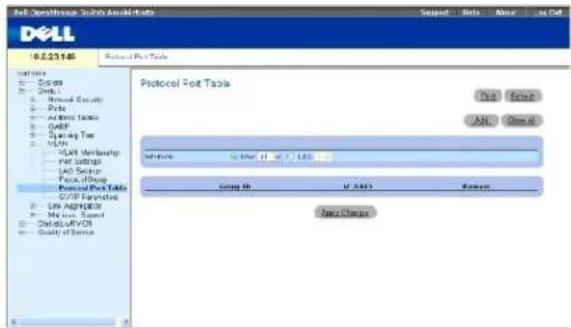
Interface Gibt die einer Protokollgruppe hinzugefügte Port- oder LAG-Nummer an.
Group ID Gibt die Protokollgruppen-ID an, der die Schnittstelle hinzugefügt wird. Protokollgruppen-IDs werden in der Protokollgruppen-Tabelle definiert.
VLAN ID (1-4095) Fügt die Schnittstelle einer benutzerdefinierten VLAN ID hinzu. Die VLAN ID wird auf der Seite Create a New VLAN definiert. Protokoll-Ports können entweder einer VLAN ID oder einem VLAN-Namen angefügt werden.

ANMERKUNG: VLAN 4095 ist das Discard-VLAN.
Hinzufügen eines neuen Protokoll-Ports

ANMERKUNG: Protokoll-Ports können nur auf Ports definiert werden, die auf der Seite VLAN Port Settings als General definiert sind.
- Öffnen Sie die Seite Protocol Port.
- Klicken Sie auf Add (Hinzufügen).
Die Seite Add Protocol Port wird geöffnet.
- Füllen Sie die Felder im Dialogfeld aus.
- Klicken Sie auf Apply Changes (Änderungen übernehmen).
Die neue VLAN-Protokollgruppe wird der Protocol Port Table hinzugefügt und das Gerät wird aktualisiert.
Definieren von Protokoll-Ports mit den CLI-Befehlen
Die folgende Tabelle fasst die entsprechenden CLI-Befehle zur Definition von Protokoll-Ports zusammen.
Tabelle 7-70. CLI - Befehle für Protokoll-Ports
| CLI -Befehl | Beschreibung |
| switchport general map protocols-group group vlan vlan-id | Richtel eine protokollbasierte Klassifikationsregel ein. |
Im folgenden Beispiel wird eine protokollbasierte Klassifikationsregel für Protokollgruppe 1 und VLAN 8 festgelegt:
Console (config-if)# switchport general map protocols-group 1 vlan 8
Konfigurieren von GVRP
Das GARP VLAN Registration Protocol (GVRP) ist speziell für die automatische Verteilung von VLAN-Mitgliedschaftsinformationen an VLAN-orientierte Bridges konzipiert. Mittels GVRP können VLAN-orientierte Bridges VLANs automatisch erfassen und Portzuweisungen ohne Konfiguration einzelner Bridges überbrücken sowie die VLAN-Mitgliedschaft registrieren.
Um den reibungslosen Betrieb des GVRP-Protokolls zu gewährleisten, sollten Benutzer die maximale Anzahl von GVRP-VLANs entsprechend einem Wert festlegen, der die Summe der folgenden Elemente deutlich übersteigt:
Die Anzahl aller statischen VLANs, die bereits ordnungsgemäß konfiguriert sind oder demnächst konfiguriert werden.
Die Anzahl aller dynamischen an GVRP-Operationen beteiligten VLANs, die bereits konfiguriert sind (die anfängliche Anzahl aller GVRP-VLANs beträgt 128) oder demnächst konfiguriert werden.
Auf der Seite GVRP Global Parameters kann GVRP global aktiviert werden. GVRP kann auch jeweils für bestimmte Schnittstellen aktiviert werden. Öffnen Sie die Seite GVRP Parameters, indem Sie auf Switch→ VLAN→ GVRP Parameters in der Strukturansicht klicken.
Abb. 7-107. GVRP-Parameter

GVRP Global Status Aktiviert/deaktiviert GVRP für das Gerät. GVRP ist standardgemäß deaktiviert.
Interface Gibt die Nummer des Ports oder der LAG an, für die GVRP aktiviert wird.
GVRP State Aktiviert/deaktiviert GVRP für eine Schnittstelle.
Dynamic VLAN Creation Aktiviert/deaktiviert die VLAN-Erstellung über GVRP.
GVRP Registration Gibt den GVRP-Registrierungsstatus an.
Aktivieren von GVRP für das Gerät
- Öffnen Sie die Seite GVRP Global Parameters.
- Wählen Sie Enable im Feld GVRP Global Status.
- Klicken Sie auf Apply Changes (Änderungen übernehmen).
GVRP wird für das Gerät aktiviert.
Aktivieren der VLAN-Registration über GVRP
- Öffnen Sie die Seite GVRP Global Parameters.
- Wählen Sie Enable im Feld GVRP Global Status für die gewünschte Schnittstelle aus.
- Wählen Sie Enable im Feld GVRP Registration aus.
- Klicken Sie auf Apply Changes (Änderungen übernehmen).
Die VLAN-Registrierung über GVRP wird für den Port aktiviert und das Gerät wird aktualisiert.
Konfigurieren von GVRP mit den CLI-Befehlen
Die folgende Tabelle fasst die entsprechenden CLI-Befehle zur Konfiguration von GVRP, wie auf der Seite GVRP Global Parameters angezeigt, zusammen.
Tabelle 7-71. CLI - Befehle für globale GVRP- Parameter
| CLI -Befehl | Beschreibung |
| gvrp enable (global) | Aktiviert GVRP global. |
| gvrp enable (interface) | Aktiviert GVRP für eine Schnittstelle. |
| gvrp vlan-creation-forbid | Aktiviert/deaktiviert dynamische VLAN-Erstellung. |
| gvrp registration-forbid | Deregistriert alle dynamischen VLANs und verhindert die dynamische VLAN-Registrierung für den Port. |
| show gvrp configuration [ethernet interface] port-channel port-channel-number] | Zeigt GVRP-Konfigurationsinformationen an, einschließlich Timer-Werte. Aktivierungsstatus von GVRP und dynamischer VLAN-Erstellung und Angabe der Ports, die GVRP ausführen. |
| show gvrp error-statistics [ethernet interface] port-channel port-channel-number] | Zeigt GVRP-Fehlerstatistiken an. |
| show gvrp statistics [ethernet interface] port-channel port-channel-number] | Zeigt GVRP-Statistiken an. |
| clear gvrp statistics [ethernet interface] port-channel port-channel-number] | Löscht alle GVRP-Statistikinformationen. |
Das folgende Beispiel illustriert die CLI-Befehle:
| console{config)# gvrp enable | ||||||
| Console{config)# interface ethernet qi | ||||||
| console{config-if)# gvrp enable | ||||||
| console{config-if)# gvrp vlan-creation-forbid | ||||||
| console{config-if)# gvrp registration-forbid | ||||||
| console{config-if)# end | ||||||
| console# show gvrp configuration | ||||||
| CVRF Feature is currently Enabled on the device.Maximum VLANs: 223 | ||||||
| Fort (s) | GVRF- Status | Registration | Dynamic VLAN Creation | Timers (milliseconds) Join | Leave | Leave All |
| ---- | ---- | ---- | ---- | ---- | ---- | ---- |
| q1 | Enabled (Aktiviert) | Forbidden | Disabled (Deaktiviert) | 200 | 900 | 10000 |
| q2 | Disabled (Deaktiviert) | Normal | Enabled (Aktiviert) | 200 | 600 | 10000 |
Aggregieren von Ports
Durch die Port-Aggregation wird die Portnutzung optimiert, Indem eine Gruppe von Ports zu einer Link Aggregated Group (LAG) zusammengefasst wird. Die Portaggregation erhöht die Bandbreite zwischen Geräten um ein Vielfaches, steigert die Portflexibilität und gewährleistet die Verbindungsredundanz. Das System unterstützt bis zu acht LAGs pro System sowie acht Ports LAG pro Gerät.
Jede LAG besteht aus Ports mit der gleichen Geschwindigkeit, die auf Vollduplex-Betrieb eingestellt sind. Die Ports Innerhalb einer LAG können unterschiedliche Medientypen (UTP/Glasfaser bzw. verschiedene Glasfasertypen) aufweisen, solange sie mit derselben Geschwindigkeit arbeiten.
Aggregierte Verbindungen können manuell oder automatisch zugewiesen werden, indem für die relevanten Verbindungen das Link Aggregation Control Protocol (LACP) aktiviert wird. Das Gerät unterstützt das LAG Load Balancing, das sowohl auf MAC-Quell- als auch auf MAC-Zieladressen basiert.
Aggregierte Verbindungen werden vom System als ein einziger logischer Port behandelt. Konkret bedeutet dies, dass die aggregierte Verbindung über ähnliche Portattribute verfügt wie ein nicht aggregierter Port, z. B. Auto-Negotiation, Geschwindigkeit, Duplexeinstellung usw.
Das Gerät unterstützt sowohl statische LAGs als auch LACP-(Link Aggregation Control Protocol-)LAGs. LACP-LAGs handeln mit anderen LACP-Ports, die sich an einem anderen Gerät befinden, Verbindungen mit aggregierten Ports aus. Wenn es sich bei den Ports des anderen Gerätes ebenfalls um LACP-Ports handelt, richten die Geräte eine LAG für diese Ports ein.
Um Ports einer LAG hinzuzufügen, sollten Sie die folgenden Richtlinien beachten:
Für den Port darf keine Layer 3-Schnittstelle definiert werden.
Der Port darf keinem VLAN angehören.
Der Port darf keiner anderen LAG angehören.
1 Der Port darf nicht gespiegelt werden.
Die 802.1p-Priorität des Ports muss der 802.1p-Priorität der LAG entsprechen.
Für den Port darf QoS Trust nicht deaktiviert sein.
1 GVRP darf nicht aktiviert sein.

ANMERKUNG: Ports dürfen nur als LACP-Ports konfiguriert werden, wenn sie keiner zuvor konfigurierten LAG angehören.
Das Gerät ermittelt über eine Hash-Funktion, welche Frames über welche aggregierte Verbindungskomponente übertragen werden. Die Hash-Funktion berechnet den statistischen Lastenausgleich für aggregierte Verbindungskomponenten. Eine aggregierte Verbindung wird vom Gerät als ein logischer Port angesehen.
Jede aggregierte Verbindung verfügt über einen aggregierten Verbindungsanschlusstyp, einschließlich Gigabit Ethernet-Ports. Ports können einer aggregierten Verbindung nur hinzugefügt werden, wenn sie denselben Porttyp aufweisen. Wenn Ports aus einer aggregierten Verbindung entfernt werden, werden die ursprünglichen Porteinstellungen wiederhergestellt. Öffnen Sie die Seite Link Aggregation, indem Sie auf Switch - Link Aggregation in der Strukturansicht klicken.
Definieren von LACP-Parametern
Die Seite LACP Parameters enthält Felder zur Konfiguration von LACP-LAGs. Aggregierte Ports können in Gruppen für die Verbindungsaggregation zusammengefassl werden. Jede Gruppe besteht aus Ports mit derselben Geschwindigkeit.
Aggregierte Verbindungen können manuell oder automatisch eingerichtet werden, indem für die relevanten Verbindungen das Link Aggregation Control Protocol (LACP) aktiviert wird. Öffnen Sie die Seite LACP Parameters, indem Sie auf Switch → Link Aggregation → LACP Parameters in der Strukturansicht klicken.
Abb. 7-108. LACP-Parameter

LACP System Priority (1-65535) Gibt den LACP-Prioritätswert für globale Einstellungen an. Der zulässige Bereich liegt zwischen 1 und 65.535. Der Standardwert lautet 1.
Select a Port Gibt die Portnummer an, der Timeout- und Prioritätswerte zugewiesen werden.
LACP Port Priority (1-65535) Gibt den LACP-Prioritätswert für den Port an.
LACP Timeout Weist ein administratives LACP-Zeitlimit zu. Folgende Feldwerte können ausgewählt werden:
Short Legt ein kurzes Zeitlimit fest.
Long Legt ein langes Zeitlimit fest.
Definieren globaler Verbindungsaggregations-Parameter
- Öffnen Sie die Seite LACP Parameters.
- Geben Sie die Informationen im Feld LACP System Priority ein.
- Klicken Sie auf Apply Changes (Änderungen übernehmen).
Die Parameter werden definiert und das Gerät aktualisiert.
Definieren von Verbindungsaggregations-Parametern für Ports
- Öffnen Sie die Seite LACP Parameters.
- Vervollständigen Sie die Felder im Bereich Port Parameters.
- Klicken Sie auf Apply Changes (Änderungen übernehmen).
Die Parameter werden definiert und das Gerät aktualisiert.
Anzeigen der LACP-Parameter-Tabelle
- Öffnen Sie die Seite LACP Parameters.
- Klicken Sie auf Show All (Alle anzeigen).
Die LACP Parameters Table wird geöffnet.
Konfigurieren von LACP-Parametern mit den CLI-Befehlen
Die folgende Tabelle fasst die entsprechenden CLI-Befehle zur Konfiguration von LACP-Parametern, wie auf der Seite LACP Parameters angezeigt, zusammen.
Tabelle 7-72. CLI - Befehle für LACP- Parameter
| CLI -Befehl | Beschreibung |
| lapc system-priority value | Konfiguriert die Systempriorität. |
| lapc port-priority value | Konfiguriert den Prioritätswert für physische Anschlüsse |
| lapc timeout (long short) | Weist ein administratives LACP-Zeitlimit zu. |
| show lacp ethernet interface [parameters statistics protocol-state] | Zeigt LACP-Informationen für Ethernet-Ports an. |
Das folgende Beispiel illustriert die CLI-Befehle:
Console (config)↓ lacp system-priority 120
Console (config)‡ interface ethernet q1
Console (config-if)† lacc port-priority 247
Console (config-if)† lacp timeout long
Console (config-if) ^1 end
Console# show lacp ethernet gl statistics
Port gl LACP Statistics:
LACP PDUs sent:2
Definieren von LAG-Mitgliedschaften
Die Seite LAG Membership enthält Felder zur Zuweisung von Ports zu LAGs. LAGs können bis zu acht Ports umfassen. Beim Hinzufügen eines Ports zu einer LAG erwirbt der Port die Eigenschaften der LAG. Wenn der Port nicht mit den LAG-Eigenschaften konfiguriert werden kann, wird ein Trap erzeugt und der Port arbeitet mit seinen Standardeinstellungen.
Die Seite LAG Membership enthält Felder zur Zuweisung von Ports zu LAGs. Öffnen Sie die Seite LAG Membership, indem Sie auf Switch → Link Aggregation → LAG Membership in der Strukturansicht klicken.
Abb. 7-109. LAG-Mitgliedschaft

LACP Fügt den Port über LACP einer LAG hinzu.
LAG Fügt einer LAG einen Port hinzu und gibt die spezifische LAG an, welcher der Port angehört.
Konfiguration eines Ports für eine LAG oder LACP
- Öffnen Sie die Seite LAG Membership.
- Stellen Sie in der LAG-Zeile (zweite Zeile) eine spezifische Zahl ein, um den Port der LAG-Nummer hinzuzufügen oder von ihr zu entfernen.
- Stellen Sie in der LACP-Zelle (erste Zelle) den Knopf unter der Portnummer so ein, dass Sie entweder das LACP oder die statische LAG zuweisen.
- Klicken Sie auf Apply Changes (Änderungen übernehmen).
Der Port wird der LAG oder LACP hinzugefügt und das Gerät wird aktualisiert.
Zuweisen von Ports zu LAGs mit den CLI-Befehlen
Die folgende Tabelle fasst die entsprechenden CLI-Befehle zur Zuweisung von Ports zu LAGs, wie auf der Seite LAG Membership angezeigt, zusammen.
Tabelle 7-73. CLI - Befehle für LAG-Mitgliedschaft
| CLI - Befehl | Beschreibung |
| interface port-channel port-channel-number | Aktiviert den Schnittstellenkonfigurationsmodus eines spezifischen Portkanals. |
| channel-group port-channel-number mode (on | auto) | Weist einen Port einem Portkanal zu. Verwenden Sie die no-Form dieses Befehls, um die Kanalgruppenkonfiguration von der Schnittstelle zu entfernen. |
| show interfaces port-channel (port- | Zeigt Portkanal-Informationen an. |
Das folgende Beispiel illustriert die CLI-Befehle:
console config
console(config)# interface ethernet ql
console(config-if)# channel-group 1 node on
console(config-if)# 01-Jan-2000 01:47:18 LINK-N Down: chl
console (config-11)#
Unterstützung von Multicast-Weiterleitung
Bei der Multicast-Weiterleitung können einzelne Pakete an mehrere Ziele weitergeleitet werden. Der L2-Multicastdienst basiert auf einem L2-Switch, der ein an eine spezifische Multicastadresse adressiertes Einzelpaket empfängt. Bei der Multicast-Weiterleitung werden Kopien der Pakete erstellt und die Pakete an die relevanten Ports übertragen.
Das Gerät unterstützt die folgenden beiden Einstellungen:
Forwarding L2 Multicast Packets Standardmäßig aktiviert und nicht konfigurierbar.

ANMERKUNG: Das System unterstützt Multicast-Filtern für 320 Multicastgruppen.
Filtering L2 Multicast Packets Aktiviert die Weiterleitung von L2-Paketen an Schnittstellen. Wenn Multicast-Filtern deaktiviert ist, werden Multicast-Pakete an alle relevanten VLAN-Ports weitergeleitet.
Öffnen Sie die Seite Multicast Support, indem Sie auf Switch > Multicast Support in der Strukturansicht klicken.
Definieren von globalen Multicast-Parametern
Beim Layer 2-Switching werden Multicast-Pakete standardmäßig an alle relevanten VLAN-Ports weitergeleitet, wobei die Pakete als Multicast-Pakete behandelt werden. Diese Art der Datenweiterleitung ist prinzipiell funktionsfähig (alle relevanten Ports/Knoten erhalten eine Kopie des Frame). Da jedoch Ports/Knoten irrelevante Frames erhalten können, die nur von einer Untermenge der Ports dieses VLANs benötigt werden, ist sie aber potentiell unwirtschaftlich. Multicast-Weiterleitungsfilter ermöglichen die Weiterleitung von Layer-2-Pakten an Port-Untergruppen, die in der Multicast-Filterdatenbank definiert werden.
Wenn IGMP-Snooping global aktiviert ist, ist der Switching-ASIC für die Weiterleitung aller IGMP-Frames an die CPU programmiert. Die CPU analysiert die eingehenden Frames und ermittelt, welche Ports welchen Multicast-Gruppen beitreten sollen, welche Ports Multicast-Router zur Generierung von IGMP-Abfragen veranlassen und welche Routing-Protokolle Pakete und Multicast-Datenverkehr weiterleiten. Ein Port, der einer bestimmten Multicast-Gruppe beitreten will, gibt einen IGMP-Bericht aus, in dem diese Multicast-Gruppe angegeben ist. Dies führt zur Erstellung der Multicast-Filterdatenbank.
Die Seite Multicast Global Parameters enthält Felder zur Aktivierung von IGMP-Snooping auf dem Gerät. Öffnen Sie die Seite Multicast Global Parameters, indem Sie auf Switch→Multicast Support→Global Parameters in der Strukturansicht klicken.
Abb. 7-110. Globale Multicast-Parameter

Bridge Multicast Filtering Aktiviert/deaktiviert die Bridge-Multicast-Filterung. Die Standardeinstellung ist Disabled (Deaktiviert). IGMP-Snooping kann nur aktiviert werden, wenn die Bridge-Multicast-Filterung aktiviert ist.
IGMP Snooping Status Aktiviert/deaktiviert IGMP-Snooping auf dem Gerät. Die Standardeinstellung ist Disabled (Deaktiviert).
Aktivieren der Bridge-Multicast-Filterung für das Gerät
- Öffnen Sie die Seite Multicast Global Parameters.
- Wählen Sie Enable (Entfernen) im Feld Bridge Multicast Filtering.
- Klicken Sie auf Apply Changes (Änderungen übernehmen).
Bridge Multicast wird für das Gerät aktiviert.
Aktivieren von IGMP-Snooping für das Gerät
- Öffnen Sie die Seite Multicast Global Parameters.
- Wählen Sie Enable (Entfernen) im Feld IGMP Snooping Status.
- Klicken Sie auf Apply Changes (Änderungen übernehmen).
IGMP-Snooping wird für das Gerät aktiviert.
Aktivieren von Multicast-Weiterleitung und IGMP-Snooping mit den CLI-Befehlen
Die folgende Tabelle fasst die entsprechenden CLI-Befehle zur Aktivierung von Multicast-Weiterleitung und IGMP-Snooping, wie auf der Seite Multicast Global Parameters angezeigt, zusammen.
Tabelle 7-74. CLI - Befehle für Multicast- Weiterleitung und Snooping
| CLI-Befehl | Beschreibung |
| bridge multicast filtering | Aktiviert die Filterung von Multicastadressen. |
| ip igmp snooping | Aktiviert das IGMP-(Internet Group Management Protocol-)Snooping. |
Das folgende Beispiel illustriert die CLI-Befehle:
| Console (config)† bridge multicast filtering |
| Console (config)† lp lgmp snooping |
Hinzufügen von Komponenten zu einer Bridge-Multicastadresse
Die Seite Bridge Multicast Group zeigt die Ports und LAGs an, die mit den Multicast-Dienstgruppen in den Ports und LAGs-Tabellen verknüpft sind. In den Port- und LAG-Tabellen wird auch angegeben, wie der Port oder die Lager du Multicast-Gruppe hinzugefügt wird. Ports können entweder vorhandenen Gruppen oder einer neuen Multicast-Dienstgruppe hinzugefügt werden. Auf der Seite Bridge Multicast Group können neue Multicast-Dienstgruppen erstellt werden. Auf der Seite Bridge Multicast Group werden einer spezifischen Multicast-Dienst-Adressgruppe darüber hinaus Ports zugewiesen.
Offnen Sie die Seite Bridge Multicast Group, indem Sie auf Switch→Multicast Support→Bridge Multicast Address in der Strukturansicht klicken.
Abb. 7-111. Bridge-Multicastgruppe

VLAN ID Identifiziert ein VLAN und enthält Informationen über die Multicast-Gruppenadresse.
Bridge Multicast Address Identifiziert die MAC-Adresse/IP-Adresse der Multicast-Gruppe.
Remove Entfernt, wenn ausgewählt, eine Bridge-Multicastadresse.
Ports Listet den Port auf, der einem Multicast-Dienst hinzugefügt werden kann.
LAGs Listet die LAGs auf, die einem Multicast-Dienst hinzugefügt werden können.
Die folgende Tabelle enthält die Einstellungen für die Verwaltung von IGMP-Port und LAG-Komponenten:
Tabelle 7-75. Tabelle der Kontrolleinstellungen für IGMP-Port/ LAG-Mitglieder
| Port-Kontrolle | Definition |
| D | Gibt in der Zeile Current an, dass der Port/die LAG der Multicast-Gruppe dynamisch beigetreten ist. |
| S | Verknüpft den Port in der Zeile Staticals statische Komponente mit der Multicast-Gruppe.Gibt in der Zeile Current an, dass der Port/die LAG der Multicast-Gruppe statisch beigetreten ist. |
| F | Forbidden. |
| Keine | Gibt an, dass der Port keiner Multicast-Gruppe angefügt ist. |
Hinzufügen von Bridge-Multicastadressen
- Öffnen Sie die Seite Bridge Multicast Group.
- Klicken Sie auf Add (Hinzufügen).
Die Seite Add Bridge Multicast Group wird geöffnet:
Abb. 7-112. Hinzufügen einer Bridge-Multicastgruppe

- Definieren Sie die Felder VLAN ID und New Bridge Multicast Address.
- Stellen Sie einen Port auf S ein, um ihn zur ausgewählten Multicastgruppe hinzuzufügen.
- Stellen Sie einen Port auf F ein, um das Hinzufügen spezifischer Multicastadressen zu einem spezifischen Port zu untersagen.
- Klickon Sie auf Apply Changes (Änderungen übernehmen).
Die Bridge Multicastadresse wird der Multicastgruppe zugewiesen und das Gerät wird aktualisiert.
Definieren von Ports für den Empfang eines Multicast-Dienstes:
- Öffnen Sie die Seite Bridge Multicast Group.
- Definleren Sie die Felder VLAN ID und Bridge Multicast Address.
- Stellen Sie einen Port auf S ein, um ihn zur ausgewählten Multicastgruppe hinzuzufügen.
- Stellen Sie einen Port auf F ein, um das Hinzufügen spezifischer Multicastadressen zu einem spezifischen Port zu untersagen.
- Klicken Sie auf Apply Changes (Änderungen übernehmen).
Der Port wird der Multicast-Gruppe zugewiesen und das Gerät wird aktualisiert.
Definieren von LAGs für den Empfang eines Multicast-Dienstes:
- Öffnen Sie die Seite Bridge Multicast Group.
- Definieren Sie die Felder VLAN ID und Bridge Multicast Address.
- Stellen Sie eine LAG auf S ein, um sie zur ausgewählten Multicastgruppe hinzuzufügen.
- Stellen Sie eine LAG auf F ein, um das Hinzufügen spezifischer Multicastadressen zu einer spezifischen LAG zu untersagen.
- Klicken Sie auf Apply Changes (Änderungen übernehmen).
Die LAG wird der Multicast-Gruppe zugewiesen und das Gerät wird aktualisiert.
Verwalten von Multicast-Dienstkomponenten mit den CLI-Befehlen
Die folgende Tabelle fasst die entsprechenden CLI-Befehle zur Verwaltung von Multicast-Dienstkomponenten, wie auf der Seite Bridge Multicast Group angezeigt, zusammen.
Tabelle 7-76. CLI - Befehle für Multicast-Dienstmitgliedschaft
| CLI-Befehl | Beschreibung |
| bridge multicast address { mac-multicast-address | ip-multicast-address} | Registriert MAC-Layer-Multicastadressen in der Bridge-Tabelle und fügt der Gruppe statische Ports hinzu. |
| bridge multicast forbidden address { mac-multicast-address | ip-multicast-address) [add | remove] { ethernet interface-list | port-channel port-channel-number-list} | Verbietet das Hinzufügen einer spezifischen Multicastadresse zu spezifischen Ports. Verwenden Sie die no-Form dieses Befehls, um zur Standardeinstellung zurückzukehren. |
| show bridge multicast address-table [vlan vlan-id] [address mac-multicast-address | ip-multicast-address) [format lp | mac] | Zeigt Informationen der Multicast-MAC-Adresstabelle an. |
Das folgende Beispiel illustriert die CLI-Befehle:
| Console> enable | |||
| console# config | |||
| console(config)#vlan database | |||
| console(config-if)#vlan 8 | |||
| Console(config-if)# exit | |||
| console(config)#interface range ethernet gl-9 | |||
| console(config-if)# switchport mode general | |||
| console(config-if)# switchport general allow vlan add 8 | |||
| Console(config)# interface vlan 8 | |||
| Console(config-if)# exit | |||
| Console(config-if)# bridge multicast address 0100.5e02.0203 | |||
| add ethernet gl,g2 | |||
| Console(config-if)# exit | |||
| Console(config)# exit | |||
| Console # show bridge multicast address table | |||
| VLAN | MAC-Adresse | Typ | Ports |
| 1 | 0100.5e02.0203 | static | gl, g2 |
| 19 | 0100.5e02.0208 | static | g1-8 |
| 19 | 0100.5e02.0208 | Dynamisch | g9-11 |
| Verbotene Ports für Multicast Addressen: | |||
| VLAN | MAC-Adresse | Ports | |
| ---- | ---- | ---- | |
| 1 | 0100.5e02.0203 | g8 | |
| 19 | 0100.5e02.0208 | g8 | |
| Console # show bridge multicast address-table format ip | |||
| VLAN | IP-Adresse | Typ | Ports |
| ---- | ---- | ---- | ---- |
| 1 | 224-239.130|2.2.3 | static | g1, g2 |
| 19 | 224-239.130|2.2.8 | static | g1-8 |
| 19 | 224-239.130|2.2.8 | Dynamisch | g9-11 |
| Verbotene Ports für Multicast Addressen: | |||
| VLAN | IP-Adresse | Ports | |
| ---- | ---- | ---- | |
| 1 | 224-239.130|2.2.3 | g8 | |
| 19 | 224-239.130|2.2.8 | g8 | |
Die Seite Bridge Multicast Forward All enthält Felder zur Verknüpfung von Ports oder LAGs mit einem Gerät, das mit einem angrenzenden Multicast-Router/-Switch verbunden ist. Nachdem das IGMP-Snooping aktiviert wurde, werden die Multicast-Pakete an den entsprechenden Port bzw. das entsprechende VLAN weitergeleitet.
Öffnen Sie die Seite Bridge Multicast Forward All, indem Sie auf Switch • Multicast Support • Bridge Multicast • Bridge Multicast Forward All in der Strukturansicht klicken.
Abb. 7-113. Globale Bridge-Multicastweiterleitung

VLAN ID Identifiziert ein VLAN.
Ports Listet Ports auf, die einem Multicast-Dienst hinzugefügt werden können.
LAGs Listet die LAGs auf, die einem Multicast-Dienst hinzugefügt werden können.
Die Seite Bridge Multicast Forward All Router/Port Control Settings Table enthält die Einstellungen zur Verwaltung von Router- und Porteinstellungen.
Tabelle 7-77. Tabelle der Einstellungen für globale Bridge-Multicastweiterleitung/ Port-Kontrolle
| Port-Kontrolle | Definition |
| D | Fügt den Port dem Multicast-Router oder Schalter als dynamischen Port hinzu. |
| S | Fügt den Port dem Multicast-Router oder Schalter als statischen Port hinzu. |
| F | Forbidden (Verboten). |
| Keine | Der Port ist keinem Multicast-Router oder Schalter angefügt. |
Anfügen eines Ports an einen Multicast-Router oder Schalter
- Öffnen Sie die Seite Bridge Multicast Forward All.
- Definieren Sie das Feld VLAN ID.
- Wählen Sie einen Port in der Ports-Tabelle und weisen Sie dem Port einen Wert zu.
- Klicken Sie auf Apply Changes (Änderungen übernehmen).
Der Port wird dem Multicast-Router oder Schalter angefügt.
Anfügen einer LAG an einen Multicast-Router oder Schalter
- Öffnen Sie die Seite Bridge Multicast Forward All.
- Definieren Sie das Feld VLAN ID.
- Wählen Sie eine LAG in der LAGs-Tabelle und weisen Sie der LAG einen Wert zu.
- Klicken Sie auf Apply Changes (Änderungen übernehmen).
Die LAG wird dem Multicast-Router oder Schalter angefügt.
Verwaltung von an Multicast-Router angeschlossene LAGs und Ports mit den CLI-Befehlen
Die folgende Tabelle fasst die entsprechenden CLI-Belehle zur Verwaltung von LAGs und Ports, die an Multicast-Router angeschlossen sind, wie auf der Seite Bridge Multicast Forward All angezeigt, zusammen.
Tabelle 7-78. CLI - Befehle zur Verwaltung von LAGs und Ports, die an Multicast- Router angeschlossen sind
| CLI-Befehl | Beschreibung |
| show bridge multicast filtering vlan-id | Zeigt die Multicast-Filterungskonfiguration an. |
| no bridge multicast forbidden forward-all | Deaktiviert die Weiterleitung von Multicast-Pakten für einen Port. |
| bridge multicast forward-all {add | remove} (ethernet interface-list | port-channel port-channel-number-list) | Aktiviert die Weiterleitung aller Multicast-Pakete für einen Port. Verwenden Sie die no-Form dieses Befehls, um zur Standardeinstellung zurückzukehren. |
Das folgende Beispiel illustriert die CLI-Befehle:
console(config)#vlan database

console(config-if)#vlan 8

console(config-vlan)#exit

console(config)#interface range ethernet.gl-9

console(config-if)# switchport mode general

console(config-if)# switchport general allow vlan add 8

Console(config-if)# exit

Console(config)# interface vlan 8

Console(config-if)# bridge multicast address 0100.5e02.0203

add ethernet gl-9

Console(config-if)# exit

Console(config-if)# interface vlan 1

Console(config-if)# bridge multicast forward-all add ethernet g8
| Console(config-if)# end | ||
| Console # show bridge multicast filtering 1 | ||
| filtering: Enabled (Aktiviert) | ||
| VLAN: | Forward All | |
| Port | static | Status |
| gl | Forbidden | filter |
| g2 | Vorwarts | Forward(s) |
| q3 | - | Forward(d) |
IGMP-Snooping
Die Seite IGMP Snooping enthält Felder zum Hinzufügen von IGMP-Mitgliedern. Öffnen Sie die Seite IGMP Snooping, indem Sie auf Switch→Multicast Support→IGMP Snooping in der Strukturansicht klicken.
Abb. 7-114. IGMP-Snooping
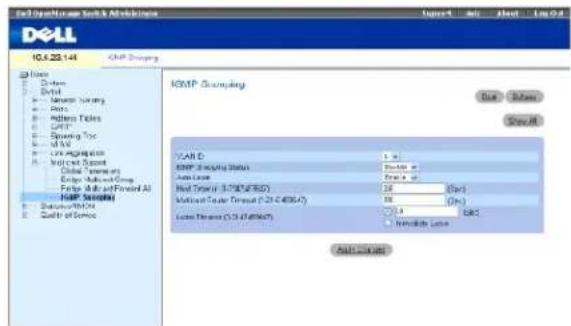
VLAN ID Gibt die VLAN ID an.
IGMP Snooping Status Aktiviert/deaktiviert IGMP-Snooping auf dem VLAN.
Auto Learn Aktiviert/deaktiviert Auto Learn auf dem Gerät.
Host Timeout (1-2147483647) Speicherdauer, bevor ein IGMP-Snooping-Eintrag gelöscht wird. Die Standardzeit ist 260 Sekunden.
Leave Timeout (0-2147483647) Speicherdauer (in Sekunden) nach Eingang einer Port-Leave-Meldung, bevor der Eintrag gelöscht wird. User-defined ermöglicht ein benutzerdefiniertes Zeitlimit und Immediate Leave gibt ein sofortiges Zeitlimit an. Das Standard-Zeitlimit ist 10 Sekunden.
Aktivieren von I GMP-Snooping für das Gerät
- Öffnen Sie die Seite IGMP Snooping.
- Wählen Sie die VLAN ID für das Gerät, auf dem IGMP-Snooping aktiviert werden soll.
- Wählen Sie Enable (Aktivieren) im Feld IGMP Snooping Status.
- Geben Sie die Informationen in die Felder auf der Seite ein.
- Klicken Sie auf Apply Changes (Änderungen übernehmen).
IGMP-Snooping wird auf dem Gerät aktiviert.
Anzeigen der IGMP-Snooping-Tabelle
- Öffnen Sie die Seite IGMP Snooping.
- Klicken Sie auf Show All (Alle anzeigen).
Die I GMP Snooping Table wird geöffnet.
Konfigurieren von IGMP-Snooping mit den CLI-Befehlen
Die folgende Tabelle fasst die entsprechenden CLI-Befehle zur Konfiguration von IGMP Snooping für das Gerät zusammen:
Tabelle 7-79. CLI - Befehle für IGMP-Snooping
| CLI -Befehl | Beschreibung |
| ip igmp snooping | Aktiviert das IGMP (Internet Group Membership Protocol)-Snooping. |
| ip igmp snooping mrouter learn-pim-dvmrp | Aktiviert die automatische Erkennung von Multicast-Router-Ports innerhalb eines spezifischen VLAN-Kontexts. |
| ip igmp snooping host-time-out time-out | Konfiguriert das Host-Zeitlimit. |
| ip igmp snooping mrouter-time-out time-out | Konfiguriert das Multicast-Router-Zeitlimit. |
| ip igmp snooping leave-time-out {time-out | immediate-leave} | Konfiguriert das Leave-Zeitlimit. |
| show ip igmp snooping groups [vlan vlan-id] [address ip-multicast-address] | Zeigt die Multicast-Gruppen an, die über IGMP-Snooping erfasst (gelernt) wurden. |
| show ip igmp snooping Interface vlan-id | Zeigt die IGMP-Snooping-Konfiguration an. |
| show ip igmp snooping mrouter {Interface vlan-id} | Zeigt Informationen zu dynamisch erfassten Multicast-Router-Schnittstellen an. |
Das folgende Beispiel illustriert die CLI-Befehle:
Console> enable
console# config
Console (config) ↑ ip igms snooping
Console(config) ↘ interface vlan 1
Console (config-if)# 1p 1gmp snooping mrouter learn-pim-dvmrp
Console (config-if)# 1p 1grp snooping host-time-out 300
Console (config-if)† ip igmp snooping mrouter-time-out 200
Console(config-if)# exit
Console(config)† interface vlan 1
Zurück zum Inhaltsverzeichnis
Konfigurieren von Systeminformationen:
Dell™ PowerConnect™ 5324 System-Benutzerhandbuch
- Definieren allgemeiner Geräteinformationen
Konfigurieren von SNMP-Einstellungen
Verwalten von Protokollen
Definieren von IP-Geräteadressen
Ausführen von Kabeldiagnose
Verwalten der Gerätesicherheit - Definieren von SNMP Parametern
Verwalten von Dateien
Definieren erweiterter Einstellungen
Dieser Abschnitt enthält Informationen zur Definition von Systemparametern, einschließlich Sicherheitsfunktionen, zum Herunterladen von Gerätesoftware sowie zum Zurücksetzen des Gerätes. Um die System-Seite zu öffnen, klicken Sie auf „System“ in der Strukturansicht.
Abb. 6-15. System
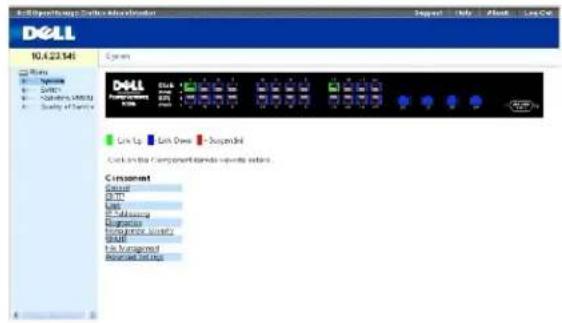
Definieren allgemeiner Geräteinformationen
Die Seite General (Allgemeines) enthält Links zu Seiten für die Konfiguration von Geräteparametern.
Anzeigen der Seite „Asset“ (Bestand)
Die Seite Asset enthält Parameter für die Konfiguration allgemeiner Geräteinformationen, einschließlich Systemname, -standert und -kontaktperson, MAC-Adresse und Objekt-ID des Systems sowie Datum, Uhrzeit und Systembetriebszeit. Öffnen Sie die Seite Asset, indem Sie auf System → General → Asset in der Strukturansicht klicken.
Abb. 6-16. Asset

System Name (0-160 Zeichen) — Gibt den benutzerdefinierten Gerätenamen an.
System Contact (0-160 Zeichen) — Legt den Namen der Kontaktperson fest.
System Location (System-Standort) (0-160 Zeichen) — Gibt den Standort an, an dem das System derzeit betrieben wird.
MAC Address — Legl die MAC-Adresse des Geräts fest.
Sys Object ID — Gibt die maßgebende ID des Lieferanten des Netzwerk-Verwaltungssubsystems an, das in der Einheit enthalten ist.
Service Tag (Service-Kennnummer) — Gibt die Wartungsreferenznummer bei der Wartung des Geräts an.
Asset Tag (Systemkennnummer) (0-16 Zeichen) — Gibt die benutzerdefinierte Gerätereferenz an.
Serial No. (Seriennummer) — Gibt die Seriennummer des Gerätes an.
Date (DD/MM/YY) (Datum) — Gibt das aktuelle Datum an. Es wird im Format Monat, Tag, Jahr angezeigt. 11/10/02 entspricht beispielsweise dem 10. November 2002.
Time (HH:MM:SS) (Zeit) — Legt die Uhrzeit fest. Sie wird im Format Stunde, Minute, Sekunde angezeigt. 20:12:03 entspricht beispielsweise zwölf Minuten und drei Sekunden nach zwanzig Uhr.
System Up Time (Systembetriebszeit) — Gibt die Gerätebetriebszeit seit dem letzten Zurücksetzen an. Die Systembetriebszeit wird im folgenden Format angezeigt: Tage, Stunden, Minuten und Sekunden. Beispielsweise 41 Tage 2 Stunden 22 Minuten 15 Sekunden.
Definieren von Systeminformationen:
- Öffnen Sie die Seite Asset (Bestand).
- Definieren Sie die entsprechenden Felder.
- Klicken Sie auf Apply Changes (Änderungen übernehmen).
Die Systemparameter werden definiert und das Gerät aktualisiert.
Starten einer Telnet-Sitzung:
- Öffnen sie die Seite Asset (Bestand).
- Klicken Sie auf Telnet.
Eine Telnet-Sitzung wird gestartet.
Konfigurieren von Geräteinformationen mit den CLI-Befehlen
In der folgenden Tabelle werden die entsprechenden CLI-Befehle für die Anzeige und Einstellung der Felder zusammengefasst, die auf der Seite Asset angezeigt werden.
Tabelle 6-11. CLI - Befehle für Asset (Bestand)
| CLI -Befehl | Beschreibung |
| hostname name | Legt den Hostnamen des Gerätes fest oder ändert ihn. |
| snmp-server contact text | Richtet eine Kontaktperson für das System ein. |
| snmp-server location text | Fügt Informationen zum Gerätestandort ein. |
| show clock [detail] | Zeigt Systemuhrzeit und -datum an. |
| show system id | Zeigt die Service-Kennnummer an. |
| show system | Zeigt Systeminformationen an. |
| asset-lag | Stellt die Systemkennnummer des Gerätes ein. |
Das folgende Beispiel illustriert die CLI-Befehle:
| Console (config)† hostname dell |
| Console (config)‡ crmp-server contactDell_root_Supp |
| Console (config)‡ crmp-server location New_York |
| Console(config)‡ exit |
| Console # exit |
| Console (config)‡ asset tag lowspot |
| Console> clock set13:32:00 7 Dec 2004 |
| Console> show clock |
| 13:32:00 (UTC+0) Dec 7 2004 |
| No time source |
| DELL Switch# show system | ||
| System Description: | Ethernet Routing Switch | |
| System Up Time (days,hour:min:sec): | 0,00:04:17 | |
| System Contact: | spk | |
| System Name: | DELL Switch | |
| System Location: | R&D | |
| System MAC Address: | 00:10:25:f4:00:01 | |
| Sys Object ID: | 1.3.6.1.4.1.674.10695.3000 | |
| Type: PowerConnect 5324 | ||
| Netzteil | Status | |
| Main | OK | |
| Redundant | OK | |
| FAN | Status | |
| 1 | OK | |
| 2 | OK | |
| DELL Switch# | ||
Definieren von Systemzeiteinstellungen
Die Seite Time Synchronization (Zeitsynchronisierung) enthält Felder zur Definition von Systemzeitparametern sowohl für die lokale Hardware-Uhr als auch die externe SNTP-Uhr. Wenn sich die Systemzeit nach einer externen SNTP-Uhr richtet und diese externe SNTP-Uhr ausfällt, kehrt die Systemzeit zur lokalen Hardware-Uhr zurück. Die Zeitumstellung auf Sommerzeit kann auf dem Gerät aktiviert werden. In der nachstehenden Liste sind die Start- und Enddaten der Sommerzeit in verschiedenen Ländern angegeben:
1 Ägypten — Letzter Freitag im April bis letzter Donnerstag im September.
Albanien — Letztes Wochenende im März bis letztes Wochenende im Oktober.
Armenien — Letztes Wochenende im März bis letztes Wochenende im Oktober.
1. Australien — Von Ende Oktober bis Ende März.
1 Australien - Tasmanien — Von Anfang Oktober bis Ende März.
Bahamas — Von April bis Oktober, zusammen mit der Sommerzeit in den USA.
1 Belarus — Letztes Wochenende Im März bis letztes Wochenende im Oktober.
1 Belgien — Letztes Wochenende Im März bis letztes Wochenende Im Oktober.
Brasilien — Vom dritten Sonntag im Oktober bis zum dritten Samstag im März. Während der Sommerzeit werden die Uhren im Großteil des Südostens in Brasilien um eine Stunde vorgestellt.
1 Chile — Osterinsel 9. März bis 12. Oktober. Erster Sonntag Im März oder nach dem 9. März.
China — In China gibt es keine Sommerzeit.
1 Dänemark — Letztes Wochenende im März bis letztes Wochenende im Oktober.
1 Deutschland — Letztes Wochenende im März bis letztes Wochenende im Oktober.
Estland — Letztes Wochenende im März bis letztes Wochenende im Oktober.
1 Finnland — Letztes Wochenende im März bis letztes Wochenende im Oktober.
Frankreich — Letztes Wochenende im März bis letztes Wochenende im Oktober.
1 Griechenland — Letztes Wochenende im März bis letztes Wochenende im Oktober.
Großbritannien — Letztes Wochenende im März bis letztes Wochenende im Oktober.
1 Indien — In Indien gibt es keine Sommerzeit.
1 Iran — Vom ersten Farvardin bis zum ersten Mehr.
1 Iraq — Vom ersten April bis zum ersten Oktober.
Irland — Letztes Wochenende im März bis letztes Wochenende im Oktober.
Israel — Jedes Jahr verschieden.
Italien — Letztes Wochenende Im März bis letztes Wochenende Im Oktober.
Japan — In Japan gibt es keine Sommerzeit.
1 Jordanien — Letztes Wochenende im März bis letztes Wochenende im Oktober.
1 Kanada — Vom ersten Sonntag im April bis zum letzten Sonntag im Oktober. Die Sommerzeit wird in der Regel von den Regierungen der Provinzen und Hoheitsgebiete festgelegt. In manchen Gemeinden können Ausnahmeregelungen bestehen.
Kuba — Vom letzten Sonntag im März bis zum letzten Sonntag im Oktober.
1 Lettland — Letztes Wochenende im März bis letztes Wochenende im Oktober.
1 Libanon — Letztes Wochenende im März bis letztes Wochenende im Oktober.
1 Litauen — Letztes Wochenende im März bis letztes Wochenende im Oktober.
Luxemburg — Letztes Wochenende im März bis letztes Wochenende im Oktober.
1 Mazedonien — Letztes Wochenende im März bis letztes Wochenende im Oktober.
Mexiko — Vom ersten Sonntag im April um 2.00 Uhr bis zum letzten Sonntag im Oktober um 2.00 Uhr.
1 Moldawien — Letztes Wochenende im März bis letztes Wochenende im Oktober.
Montenegro — Letztes Wochenende im März bis letztes Wochenende im Oktober.
Neuseeland — Vom letzten Sonntag im Oktober bis zum letzten Sonntag am oder nach dem 15. März.
Niederlande — Letztes Wochenende im März bis letztes Wochenende im Oktober.
Norwegen — Letztes Wochenende im März bis letztes Wochenende im Oktober.
Österreich — Letztes Wochenende im März bis letztes Wochenende im Oktober.
1 Paraguay — Vom 6. April bis zum 7. September.
1 Polen — Letztes Wochenende im März bis letztes Wochenende im Oktober.
1 Portugal — Letztes Wochenende Im März bis letztes Wochenende Im Oktober.
1 Rumänien — Letztes Wochenende im März bis letztes Wochenende im Oktober.
Russland — Vom 29. März bis 25. Oktober.
Schweden — Letztes Wochenende Im März bis letztes Wochenende im Oktober.
Schwaiz — Letztes Wochenende im März bis letztes Wochenende im Oktober.
Serbien — Letztes Wochenende im März bis letztes Wochenende im Oktober.
Slowakien — Letztes Wochenende im März bis letztes Wochenende im Oktober.
Spanien — Letztes Wochenende im März bis letztes Wochenende im Oktober.
Südafrika — In Südafrika gibt es keine Sommerzeit.
1 Syrien — Vom 31. März bis 30. Oktober.
1 Taiwan — In Taiwan gibt es keine Sommerzeit.
Türkei — Letztes Wochenende im März bis letztes Wochenende im Oktober.
Ungarn — Letztes Wochenende im März bis letztes Wochenende im Oktober.
USA — Vom ersten Sonntag im April um 2.00 Uhr bis zum letzten Sonntag im Oktober um 2.00 Uhr.
1 Zypern — Letztes Wochenende im März bis letztes Wochenende im Oktober.
Weitere Informationen zu SNTP finden Sie unter Konfigurieren der SNTP-Einstellungen.
Abb. 6-17. Zeitsynchronisierung

Zeitquelle
Clock Source (Zeitquelle) — Die der Systemzeit zugrundeliegende Zeitquelle. Folgende Feldwerte können ausgewählt werden:
SNTP — Gibt an, dass die Systemzelt über einen SNTP Server eingestellt wird. Weitere Informationen finden Sie unter Konfigurieren der SNTP-Einstellungen.
None (Keine) — Gibt an, dass die Systemzeit nicht nach einer externen Zeitquelle eingestellt wird.
Lokale Einstellungen
Date (Datum) — Legt das Systemdatum fest. Das Feldformal ist: Tag: Monat: Jahr, beispielsweise 04 Mai 2050.
Local Time (Ortszeit) — Legt die Systemuhrzeit fest. Das Feldformat ist HH:MM:SS, beispielsweise, 21:15:03.
Time Zone Offset (Zeitzonendifferenz) — Die Differenz zwischen Greenwich Mean Time (GMT) und Ortszeit. Zum Beispiel ist die Zeitdifferenz zwischen Zonenzeit und Greenwich-Zeit für Paris GMT +1, während die lokale Zeit in New York GMT -5 ist.
Es gibt zwei Arten der Sommerzeiteinstellung: bestimmtes Datum in einem bestimmten Jahr oder eine periodisch wiederkehrende Einstellung unabhängig vom Jahr. Wenn Sie eine bestimmte Einstellung für ein bestimmtes Jahr vornehmen wollen, füllen Sie den Bereich Daylight Savings (Sommerzeit) aus. Für eine periodische Einstellung füllen Sie den Bereich Recurring (Wiederkehrend) aus.
Daylight Savings (Sommerzeit) — Aktiviert die Sommerzeit (DST) im Gerät aufgrund des Gerätestandorts. Folgende Feldwerte können ausgewählt werden:
USA — Das Gerät wird um 2 Uhr am ersten Sonntag im April auf Sommerzeit umgestellt und kehrt am letzten Sonntag im Oktober um 2 Uhr wieder zur Standardzeit zurück.
European (Europäisch) — Das Gerät schaltet am letzten Sonntag im März um 1 Uhr auf Sommerzeit um und kehrt am letzten Sonntag im Oktober um 1 Uhr wieder zur Standardzeit zurück. Die europäische Option gilt für EU-Mitglieder und andere europäische Länder, die den EU-Standard verwenden.
Other (Andere) — Die Sommerzeitangaben sind benutzerdefiniert aufgrund des Gerätestandorts. Bei Auswahl von „Other“ müssen die Felder From (Von) und To (Bis) definiert werden.
From (Von) — Legt den Zeitpunkt fest, an dem die Sommerzeit in Ländern außerhalb der USA und Europa beginnt. Das Format ist TagMonatJahr in einem Feld und Uhrzeit im anderen. Wenn zum Beispiel die Sommerzeit am 25. Oktober 2007 um 5 Uhr beginnt, lauten die beiden Felder 25Oct07 und 5:00. Die möglichen Feldwerte sind:
Date (Datum) — Das Datum, an dem die Sommerzeit beginnt. Es sind Werte im Feldbereich von 1-31 möglich.
Month (Monat) — Der Monat, in dem die Sommerzeit beginnt. Es sind Werte im Feldbereich von Jan bis Dez möglich.
Year (Jahr) — Das Jahr, in dem die konfigurierte Sommerzeit beginnt.
Time (Zeit) — Die Uhrzeit, an der die Sommerzeit beginnt. Das Feldformat ist HH:MM, beispielsweise 05:30.
To (Bis) — Legt den Zeitpunkt fest, an dem die Sommerzeit In Ländern außerhalb der USA und Europa endet. Das Format Ist TagMonatJahr in einem Feld und Uhrzeit im anderen. Wenn zum Beispiel die Sommerzeit am 23. März 2008 um 12 Uhr endet, lauten die beiden Felder 23Mar07 und 12:00. Die möglichen Feldwerte sind:
Date (Datum) — Das Datum, an dem die Sommerzeit endet. Es sind Werte im Feldbereich von 1-31 möglich.
Month (Monat) — Der Monat, in dem die Sommerzeit endet. Es sind Werte im Feldbereich von Jan bis Dez möglich.
Year (Jahr) — Das Jahr, in dem die konfigurierte Sommerzeit endet.
Time (Zeit) — Die Uhrzeit, an der die Sommerzeit beginnt. Das Feldformat ist HH:MM, beispielsweise 05:30.
Recurring (Wiederkahrend) — Legt die Uhrzeit fest, an der die Sommerzeit in Ländern außerhalb der USA und Europa beginnt, wo die Sommerzeit jedes Jahr gleich ist. Folgende Feldwerte können ausgewählt werden:
From (Von) — Legt die Uhrzeit fest, an der die Sommerzeit jedes Jahr beginnt. Beispiel: Die örtliche Sommerzeit beginnt an jedem zweiten Sonntag im April um 5.00 Uhr. Folgende Feldwerte können ausgewählt werden:
Day (Tag) — Der Wochentag, an dem die Sommerzeit jedes Jahr beginnt. Feldwerte im Bereich von Sonntag - Samstag sind möglich.
Week (Woche) — Die Woche innerhalb eines Monats, in der die Sommerzeit jedes Jahr beginnt. Es sind Werte im Feldbereich von 1-5 möglich.
Month (Monat) — Der Monat, in dem die Sommerzeit jedes Jahr beginnt. Es sind Werte im Feldbereich von Jan bis Dez möglich.
Time (Zeit) — Die Uhrzeit, an der die Sommerzeit jedes Jahr beginnt. Das Feldformat ist HH:MM, beispielsweise 02:10.
To (Bis) — Legt die periodisch wiederkehrende Uhrzeit fest, an der die Sommerzeit jedes Jahr endet. Beispiel: Die örtliche Sommerzeit endet an jedem vierten Freitag im Oktober um 5.00 Uhr. Folgende Feldwerte können ausgewählt werden:
Day (Tag) — Der Wochentag, an dem die Sommerzeit jedes Jahr endet. Feldwerte im Bereich von Sonntag - Samstag sind möglich.
Week (Woche) — Die Woche innerhalb eines Monats, in der die Sommerzeit jedes Jahr endet. Es sind Werte im Feldbereich von 1-5 möglich.
Month (Monat) — Der Monat, In dem die Sommerzeit jedes Jahr endet. Es sind Werte im Feldbereich von Jan bis Dez möglich.
Time (Zeit) — Die Uhrzeit, an der die Sommerzeit jedes Jahr endet. Das Feldformat ist HH:MM, beispielsweise 05:30.
Auswählen einer Zeitquelle
- Öffnen Sie die Seite Time Synchronization (Zeitsynchronisierung). >
- Definieren Sie das Feld Clock Source (Zeitquelle).
- Klicken Sie auf „Apply Changes“ (Änderungen übernehmen).
Die ausgewählte Zeitquelle wird ausgewählt und das Gerät wird aktualisiert.
Festlegen von Ortszeiteinstellungen
- Öffnen Sie die Seite Time Synchronization (Zeitsynchronisierung).
- Legen Sie die Felder Recurring (Wiederkehrend) fest.
- Klicken Sie auf „Apply Changes“ (Änderungen übernehmen).
Die Ortszeiteinstellungen werden übernommen.
Definieren der externen SNTP-Uhr-Einstellungen
- Öffnen Sie die Seite Time Synchronization (Zeitsynchronisierung).
- Legen Sie die Felder fest.
- Klicken Sie auf „Apply Changes“ (Änderungen übernehmen).
Die externen Zeiteinstellungen werden übernommen.
Definieren der Zeiteinstellungen mit den CLI-Befehlen
Die folgende Tabelle bietet eine Übersicht über die entsprechenden CLI-Befehle zur Einstellung der Felder, die auf der Seite Time Synchronization (Zeitsynchronisierung) angezeigt werden.
Tabelle 6-12. CLI - Befehle für Zeiteinstellung
| CLI | Beschreibung |
| clock source { sntp} | Konfiguriert eine externe Zeitquelle für die Systemuhr. |
| clock timezone hours-offset [minutes minutes-offset][zone acronym] | Stellt die Zeitzone für Anzeigezwecke ein. |
| clock summer-time | Konfiguriert das System automatisch für Umstellung auf Sommerzeit (Daylight Savings Time). |
| clock summer-time recurring { usa | eu | { week day month hh:mm week day month hh:mm}} [offset offset] [zone acronym] | Konfiguriert das System automatisch für Umstellung auf Sommerzeit (gemäß US- und europäischen Standards.) |
| clock summer-time date date month year hh:mm date month year hh:mm [offset offset] [zone acronym] | Konfiguriert das System automatisch für Umstellung auf Sommerzeit (Daylight Savings Time) für einen bestimmten Zeitraum - Format: Tag/Monat/Jahr. |
Das folgende Beispiel illustriert die CLI-Befehle:
Console(config) ↑ clock timezone -6 zone CST
Anzeigen von Informationen zum Systemzustand
Die Soito System Health (Systemzustand) enthält Informationen zu physischer Gerätehardware. Öffnen Sie die Seite System Health (Systemzustand), indem Sie auf System→General→Health in der Strukturansicht klicken.
Abb. 6-18. Systemzustand (System Health)
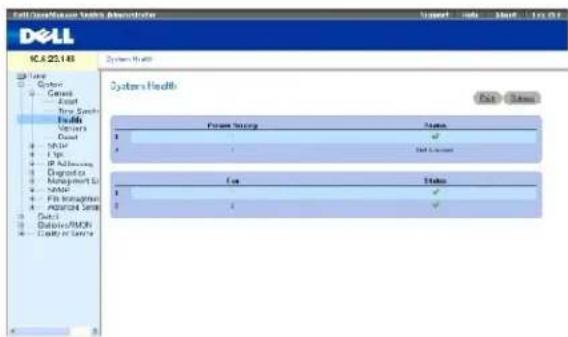
Power Supply Status — Zustand der Hauptstromversorgung. Folgende Feldwerte können ausgewählt werden:

— Gibt an, dass die Hauptstromversorgung der angegebenen Einheit ordnungsgemäß funktioniert.

— Gibt an, dass die Hauptstromversorgung der angegebenen Einheit nicht ordnungsgemäß funktioniert.
Not Present (Nicht vorhanden) — Gibt an, dass die Stromversorgung für das angegebene Gerät nicht vorhanden ist.
Fan (Lüfter) — Der Status des Lüfters des Geräts. Folgende Feldwerte können ausgewählt werden:

— Gibt an, dass die Lüfter der angegebenen Einheit ordnungsgemäß funktionieren.

— Gibt an, dass die Lüfter der angegebenen Einheit nicht ordnungsgemäß funktionieren.
Not Present (Nicht vorhanden) — Gibt an, dass die Lüfter für das angegebene Gerät nicht vorhanden sind.
Anzeigen von Informationen zum Systemzustand mit den CLI-Befehlen
In der folgenden Tabelle werden die entsprechenden CLI-Befehle für die Anzeige der Felder zusammengefasst, die auf der Seite. System Health (Systemzustand) angezeigt werden.
Tabelle 6-13. CLI - Befehle für Systemzustand
| CLI - Befehl | Beschreibung |
| show system | Zeigt Systeminformationen an. |
Anzeigen der Seite „Versions“ (Versionen)
Die Seite Versions (Versionen) enthält Informationen zu den Versionen der derzeit ausgeführten Hardware und Software. Öffnen Sie die Seite Versions, indem Sie auf System → General → Versions in der Strukturansicht klicken.
Abb. 6-19. Versionen
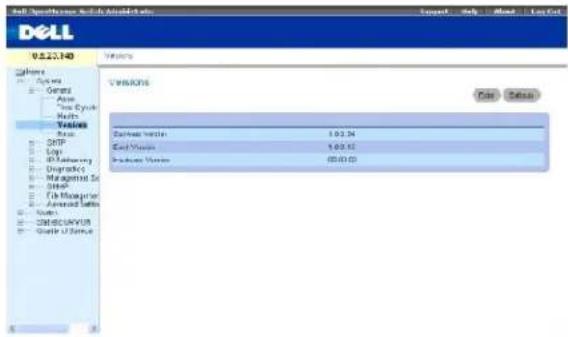
Software Version — Die Version der derzeit auf dem Gerät ausgeführten Software.
Boot Version — Die auf dem Gerät derzeit ausgeführte Startversion.
Hardware Version — Die Version der derzeit auf dem Gerät betriebenen Hardware.
Anzeigen von Geräteversionen mit den CLI-Befehlen
In der folgenden Tabelle werden die entsprechenden CLI-Befehle für die Anzeige der Felder zusammengefasst, die auf der Seite Versions (Versionen) angezeigt werden.
Tabelle 6-14. CLI - Befehle für die Versionsanzeige
| CLI-Befehl | Beschreibung |
| show version | Zeigt Informationen zu den Systemversionen an. |
Das folgende Beispiel illustriert die CLI-Befehle:
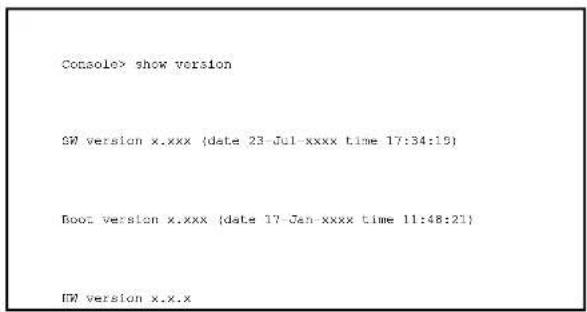
Zurücksetzen des Gerätes
Auf der Seite Resel (Zurücksetzen) können Benutzer das Gerät von einem Remote-Standort aus zurücksetzen. Öffnen Sie die Seite Resel (Zurücksetzen), indem Sie auf System → General → Reset in der Strukturansicht klicken.
Abb. 6-20. Zurücksetzen

ANMERKUNG: Speichern Sie vor dem Zurücksetzen des Gerätes sämtliche Änderungen an der Running-Configuration-Datei (Datei mit laufender Einstellung). Damit wird verhindert, dass die aktuelle Gerätekonfiguration verlorengeht. Weitere Informationen zum Speichern von Konfigurationsdateien finden Sie unter „Verwatten von Dateien“
Zurücksetzen des Gerätes
- Öffnen Sie die Seite Reset (Zurücksetzen).
- Klicken Sie auf „Reset“.
Eine Bestätigungsmeldung wird angezeigt.
- Klicken Sie auf „OK“.
Das Gerät wird zurückgesetzt. Nachdem das Gerät zurückgesetzt wurde, wird der Benutzer aufgefordert, Benutzernamen und Kennwort anzugeben.
- Geben Sie einen Benutzernamen und Kennwort ein, um die Verbindung mit der Web-Schnittstelle wiederherzustellen.
Zurücksetzen des Gerätes mit den CLI-Befehlen
In der folgenden Tabelle worden die entsprechenden CLI-Befehle für die Zurücksetzung des Geräts mit CLI zusammengefasst:
Tabelle 6-15. CLI - Befehl zum Zurücksetzen
| CLI - Befehl | Beschreibung |
| reload | Lädt das Betriebssystem neu. |
Das folgende Beispiel illustriert die CLI-Befehle:

Konfigurieren von SNTP-Einstellungen
Das Gerät unterstützt das Simple Network Time Protocol (SNTP). SNTP stellt die genaue Netzwerkschalter-Zeitsynchronisierung bis auf die Millisekunde sicher.
Die zeitliche Synchronisierung wird von einem Netzwerk-SNTP-Server ausgeführt. Der Gerät wird nur als SNTP-Client betrieben. Es kann keine Zeitdienste für andere Systeme liefern.
Das Gerät kann die Serverzeit von den folgenden Servertypen abfragen:
Zeitquellen werden durch Strata ermittelt. Strata definieren die Präzision der Referenzuhr. Je höher das Stratum (Null ist am höchsten), desto genauer die Uhr. Das Gerät erhält die Uhrzeit von Stratum 1 und höher.
Nachstehend ein Beispiel für Strata:
Stratum 0 — Eine Echtzeituhr wird als Zeitquelle verwendet, z.B. ein GPS-System.
Stratum 1 — Ein Server, der direkt mit einer Stratum-0-Zeltquelle verbunden ist, wird verwendet. Server mit Stratum-1-Zeit stellen primäre Netzwerk-Zeitstandards bereit.
Stratum 2 — Die Zeitquelle ist über einen Netzwerkpfad vom Stratum-1-Server entfernt. Zum Beispiel empfängt ein Stratum-2-Server die Zeit über eine Netzwerkverbindung, über NTP, von einem Stratum-1 Server.
Die von SNTP-Servern erhaltenen Informationen werden auf der Grundlage des Zeitlevels und Servertyps beurteilt.
SNTP-Zeitdefinitionen werden anhand der folgenden Zeitlevels beurteilt und bestimmt:
T1 — Zeit, an der die ursprüngliche Anfrage vom Client gesendet wurde.
T2 — Zeit, an der die ursprüngliche Anfrage vom Client erhalten wurde.
T3 — Zeit, an der der Server dem Client eine Antwort geschickt hat.
T4 — Zeit, an der der Client die Antwort des Servers erhalten hat.
Abfrage von Unicast-Zeitinformationen
Die Abfrage von Unicast-Informationen wird zur Abfrage bei einem Server verwendet, dessen IP-Adresse bekannt ist. T1 - T4 werden zur Ermittlung der Serverzeit verwendet. Das ist die bevorzugte Methode zur Synchronisierung der Schalterzeit.
Abfrage von Anycast-Zeitinformationen
Die Abfrage von Anycast-Informationen wird verwendet, wenn die IP-Adresse des Servers nicht bekannt ist. Der erste Anycast-Server, der eine Antwort liefert, wird zur Einstellung des Zeitwertes verwendet. Die Zeitlevels T3 und T4 werden zur Ermittlung der Serverzeit verwendet. Anycast-Zeitinformationen zur Synchronisierung der Schalterzeit werden Broadcast-Zeitinformationen vorgezogen.
Broadcast-Zeitinformationen
Broadcast-Informationen werden verwendet, wenn die IP-Adresse des Servers nicht bekannt ist. Wenn von einem SNTP-Server eine Broadcast-Meldung ausgesandt wird, wartet der SNTP-Client auf eine Antwort. Der SNTP-Client sendet keine Anfragen zu Zeitinformationen aus und empfängt keine Antworten vom Broadcast-Server.
MD5 (Message Digest 5)-Authentifizierung schützt die Schalter-Synchronisierungspfade zu den SNTP-Sarvern. MD5 ist ein Algorithmus, der einen 128-Bit-Hash produziert. MD5 ist eine Variante von MD4 und bietet höhere Sicherheit als MD4. MD5 verifiziert die Integrität der Kommunikation und authentifiziert den Ursprung der Kommunikation.
Klicken Sie auf die Seite System → SNTP in der Strukturansicht, um die Seite SNTP zu öffnen.
Definieren globaler SNTP-Parameter
Die Seite SNTP Global Settings (Globale SNTP-Einstellungen) enthält Informationen zur globalen Definition von SNTP-Parametern. Öffnen Sie die Seite SNTP Global Settings, indem Sie auf System → SNTP → SNTP Global Settings in der Strukturansicht klicken.
Abb. 6-21. Globale SNTP-Einstellungen

Poll Interval (60-86400) (Abfragungsintervall (60-86400)) — Legt das Intervall (in Sekunden) fest, in dem Unicast-Informationen vom SNTP-Server abgefragt werden.
Receive Broadcast Servers Updates (Aktualisierungen von Broadcast-Servers erhalten) — Fragt Broadcast-Server-Zeitinformationen an den ausgewählten Schnittstellen von den SNTP-Servern ab.
Receive Anycast Servers Updates (Aktualisierungen von Anycast-Servers erhalten) — Fragt, wenn aktiviert, Anycast-Server-Zeitinformationen vom SNTP-Server ab. Wenn sowohl das Fold Receive Anycast Servers Update als auch das Deld Receive Broadcast Servers Update aktiviert ist, wird die Systemzeit nach der Anycast-Server-Zeitinformation eingestellt.
Receive Unicast Servers Updates (Aktualisierungen von Unicast-Servers erhalten) — Fragt. wenn aktiviert, Unicast-Server-Zeinformationen vom SNTP-Server ab. Wenn die Folder Receive Broadcast Servers Updates, Receive Anycast Servers Updates und Receive Unicast Servers Updates aktiviert sind, wird die Serverzeit nach den Unicast-Server-Zeinformationen eingestellt.
Poll Unicast Servers (Unicast-Servers abfragen) — Sendet, wenn aktiviert, SNTP-Unicast-Weiterleitungsinformationen an den SNTP-Server.
Definieren globaler SNTP-Parameter mit den CLI-Befehlen
In der folgenden Tabelle werden die entsprechenden CLI-Befehle für die Anzeige der Felder zusammengefasst, die auf der Seite SNTP Global Settings (Globale SNTP-Einstellungen) angezeigt werden.
Tabelle 6-16. CLI - Befehle für globale SNTP-Parameter
| CLI -Befehl | Beschreibung |
| sntp broadcast client enable | Aktiviert SNTP-Broadcast-Clients |
| sntp unicast client enable | Aktiviert vordefinierte SNTP-Unicast-Clients |
Das folgende Beispiel illustriert die CLI-Befehle:

Definieren von SNTP-Authentifizierungsmethoden
Die Seite SNTP Authentication (SNTP-Authentifizierung) ermöglicht die SNTP-Authentifizierung zwischen dem Gerät und einem SNTP-Server. Die Methode zur Authentilizierung des SNTP-Servers wird ebenfalls auf der Seite SNTP Authentication ausgewählt. Klicken Sie auf System → SNTP—Authentication in der Strukturansicht, um die Seite SNTP Authentication zu öffnen.
Abb. 6-22. SNTP-Authentifizierung
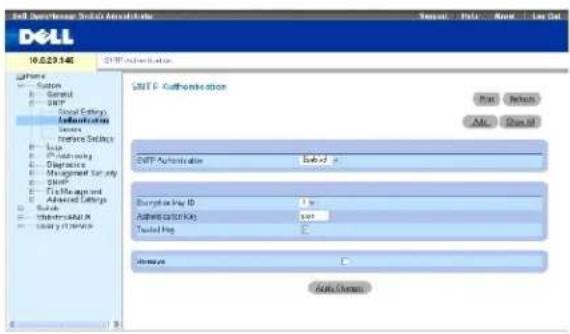
SNTP Authentication (SNTP-Authentifizierung) — Ermöglicht, wenn aktiviert, die Authentifizierung einer SNTP-Session zwischen dem Gerät und einem SNTP-Server.
Encryption Key ID (Verschlüsselungs-ID) — Legt die Schlüssel-ID, die zur Authentifizierung des SNTP-Servers und des Geräts verwendet wird, fest. Der Feldwert kann bis zu 4294967295 Zeichen umfassen.
Authentication Key (Authentifizierungsschlüssel) (1-8 Zeichen) — Gibt den zur Authentifizierung verwendeten Schlüssel an.
Trusted Key (Zuverlässiger Schlüssel) — Gibt den zur Authentifizierung des SNTP-Servers verwendeten Verschlüsselungscode an.
Remove (Entfernen) — Entfernt, wenn markiert, den ausgewählten Schlüssel.
Hinzufügen eines SNTP-Authentifizierungsschlüssels
- Öffnen Sie die Seite SNTP Authentication (SNTP-Authentifizierung).
- Klicken Sie auf „Add“ (Hinzufügen).
Die Seite Add Authentication Key (Authentifizierungsschlüssel hinzufügen) wird geöffnet:
Abb. 6-23. Hinzufügen eines Authentifizierungsschlüssels

- Definieren Sie die Felder.
- Klicken Sie auf „Apply Changes“ (Änderungen übernehmen).
Der SNTP-Authentifizierungsschlüssel wird hinzugefügt und das Gerät aktualisiert.
Anzeigen der Authentifizierungsschlüssel-Tabelle
- Öffnen Sie die Seite SNTP Authentication (SNTP-Authentifizierung).
- Klicken Sie auf „Show All“ (Alles anzeigen).
Die Seite Authentication Key Table (Authentifizierungsschlüssel-Tabelle) wird geöffnet:
Abb. 6-24. Authentifizierungsschlüssel-Tabelle

Löschen des Authentifizierungsschlüssels
- Öffnen Sie die Seite SNTP Authentication (SNTP-Authentifizierung).
- Klicken Sie auf „Show All“ (Alles anzeigen).
Die Seite Authentication Key Table (Authentifizierungsschlüssel-Tabelle) wird geöffnet.
- Wählen Sie einen Eintrag in der Authentication Key Table.
- Wählen Sie das Kontrollkästchen „Remove“ (Entfernen).
- Klicken Sie auf „Apply Changes“ (Änderungen übernehmen).
Der Eintrag wird entfernt und das Gerät wird aktualisiert.
Definieren der SNTP-Authentifizierungseinstellungen mit den CLI-Befehlen
In der folgenden Tabelle werden die entsprechenden CLI-Befehle für die Einstellung der Felder zusammengefasst, die auf der Seite SNTP Authentication angezeigt werden.
Tabelle 6-17. CLI - Befehle für SNTP-Authentifizierung
| CLI -Befehl | Beschreibung |
| sntp authenticate | Legt die Authentifizierung für von Servern empfangenen Netzwerk-Zoitprotokolivorkahr fest. |
| sntp authentication-key number md5 value | Legt einen Authentifizierungsschlüsel für SNTP fest. |
Das folgende Beispiel illustriert die CLI-Befehle:
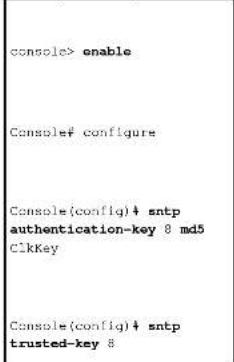
Console(config) + antp authenticate
Definieren von SNTP-Servern
Die Seite SNTP Servers enthält Informationen zur Aktivierung von SNTP-Servern sowie zum Hinzufügen von neuen SNTP-Servern. Außerdem kann auf der Seite SNTP Serversdie Fähigkeit des Geräts, SNTP Verkehr von einem Server anzufordern und zu empfangen, eingestellt werden. Öffnen Sie die Seite SNTP Servers, indem Sie auf System → SNTP → SNTP Servers in der Strukturansicht klicken.
Abb. 6-25. SNTP-Server
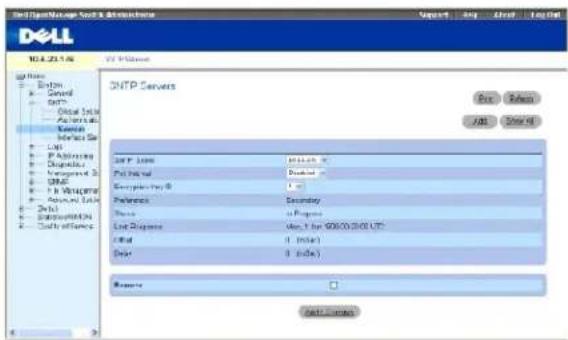
SNTP Server — Zur Eingabe einer benutzerdefinierten IP-Adresse oder Hostnamens eines SNTP-Servers. Bis zu acht SNTP-Server können definiert werden. Dieses Feld kann 1 - 158 Zeichen umfassen.
Poll Interval (Abfragungsintervall) — Ermöglicht, wenn aktiviert, die Abfrage von Systemzeitinformationen vom ausgewählten SNTP-Server.
Encryption Key ID (Verschlüsselungs-ID) — Legt die Schlüssel-ID, die zur Komunikation zwischen dem SNTP-Server und dem Gerät verwendet wird, fest. Der Wert liegt im Bereich von 1 - 4294967295.
Preference (Vorrang) — Gibt den SNTP-Server an, der die SNTP-Systemzeitinformation bereitstellt. Folgende Feldwerte können ausgewählt werden:
Primary (Primär) — Der primäre Server liefert SNTP-Informationen.
Secondary (Sekundär)— Der Backup-Server liefert SNTP-Informationen.
Status Up (Zustand: In Betrieb) — Gibt den Betriebsstatus des SNTP-Servers an. Die möglichen Feldwerte sind:
Up (In Betrieb) — Der SNTP-Server funktioniert gegenwärtig normal.
Down (Außer Betrieb) — Der SNTP-Server funktioniert gegenwärtig nicht normal.
Unknown (Unbekannt) — Der Status des SNTP-Servers ist gegenwärtig nicht bekannt.
Last Response (Letzle Antwort) — Gibt den letzte Zeitpunkt an, an dem vom SNTP-Server eine Antwort erhalten wurde.
Offset (Differenz) — Die Zeitstempel-Differenz zwischen der lokalen Uhr des Geräts und der vom SNTP-Server bezogenen Zeit.
Delay (Verzögerung) — Die Zeit, die es dauert, den SNTP-Server zu erreichen.
Remove (Entfernen) — Entfernt, wenn ausgewählt, einen bestimmten SNTP-Server von der SNTP Server -Liste.
Hinzufügen eines SNTP-Servers
- Öffnen Sie die Seite SNTP Servers.
- Klicken Sie auf „Add“ (Hinzufügen).
Die Seite Add SNTP Server (SNTP-Server hinzufügen) wird geöffnet:
Abb. 6-26. Hinzufügen eines SNTP-Servers

- Definieren Sie die Felder.
- Klicken Sie auf „Apply Changes“ (Änderungen übernehmen).
Der SNTP-Server wird hinzugefügt und das Gerät aktualisiert.
In der folgenden Tabelle werden die entsprechenden CLI-Befehle für die Einstellung der Felder zusammengefasst, die auf der Seite Add SNTP Server (SNTP-Server hinzufügen) angezeigt werden.
Tabelle 6-18.
| CLI - Befehl | Beschreibung |
| sntp server ip-address|hostname [poll] [key keyid] | Konfiguriert das Gerät zur Verwendung von SNTP, um NTP-Verkehr von einem Server anzufordern und anzunehmen. |
CLI-Befehle für SNTP-Server
Das folgende Beispiel illustriert die CLI-Befehle:
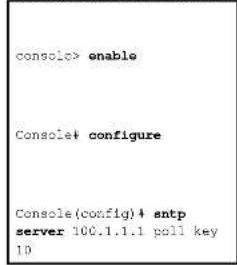
Anzeigen der SNTP-Server-Tabelle
- Öffnen Sie die Seite SNTP Servers.
- Klicken Sie auf „Show All“ (Alles anzeigen).
Die Seite SNTP Servers Table (SNTP-Server-Tabelle) wird geöffnet:
Abb. 6-27. SNTP-Server-Tabelle
SNTP Servers Table
Dataset
Ändern eines SNTP-Servers
- Öffnen Sie die Seite SNTP Servers.
- Klicken Sie auf „Show All“ (Alles anzeigen).
Die Seite SNTP Servers Table (SNTP-Servers-Tabelle) wird geöffnet.
- Wählen Sie einen SNTP-Server-Eintrag.
- Ändern Sie die betreffenden Felder.
- Klicken Sie auf „Apply Changes“ (Änderungen übernehmen).
Die SNTP-Serverinformationen werden aktualisiert.
Löschen des SNTP-Servers
- Öffnen Sie die Seite SNTP Servers.
- Klicken Sie auf „Show All“ (Alles anzeigen).
Die Seite SNTP Servers Table (SNTP-Servers-Tabelle) wird geöffnet.
- Wählen Sie einen SNTP Server-Eintrag.
- Wählen Sie das Kontrollkästchen Remove (Entfernen).
- Klicken Sie auf „Apply Changes“ (Änderungen übernehmen).
Der Eintrag wird entfernt und das Gerät wird aktualisiert.
Definieren der SNTP-Servereinstellungen mit den CLI-Befehlen
In der folgenden Tabelle werden die entsprechenden CLI-Befehle für die Einstellung der Felder zusammengefasst, die auf der Seite SNTP Servers angezeigt werden.
Tabelle 6-19. CLI - Befehle für SNTP-Server
| CLI - Befehl | Beschreibung |
| sntp server ip-address|hostname[poll] [key keyio] | Konfiguriert das Gerät zur Verwendung von SNTP, um NTP-Verkehr von einem Server anzufordern und anzunehmen. |
Das folgende Beispiel illustriert die CLI-Befehle:
Definieren von SNTP-Schnittstellen
Die SNTP Broadcast Interface Table (SNTP-Broadcast-Schnittstellentabelle) enthält Felder zur Einstellung von SNTP auf verschiedenen Schnittstellen. Öffnen Sie die Seite SNTP Broadcast Interface Table (SNTP-Broadcast-Schnittstellentabelle), indem Sie auf System → SNTP → Interfaces Settings klicken.
Die SNTP Broadcast Interface Table enthält die folgenden Felder:
Interface (Schnittstelle) — Enthält eine Liste von Schnittstellen, auf denen SNTP aktiviert werden kann.
Receive Server Updates (Server-Aktualisierungen annehmen) — Aktiviert/deaktiviert die angegebene Schnittstelle.
Remove (Entfernen) — Entfernt, wenn ausgewählt, SNTP von einer angegebenen Schnittstelle.
Hinzufügen einer SNTP-Schnittstelle
- Öffnen Sie die Seite SNTP Broadcast Interface Table (SNTP-Broadcast-Schnittstellentabelle).
- Klicken Sie auf „Add“ (Hinzufügen).
Die Seite Add SNTP Interface (SNTP-Schnittstelle hinzufügen) wird geöffnet:
Abb. 6-28. Hinzufügen einer SNTP-Schnittstelle

- Definieren Sie die relevanten Felder.
- Klicken Sie auf Apply Changes (Änderungen übernehmen).
Die SNTP-Schnittstelle wird hinzugefügt und das Gerät aktualisiert.
Definieren der SNTP-Schnittstelleneinstellungen mit den CLI-Befehlen
In der folgenden Tabelle worden die entsprechenden CLI-Befehle für die Einstellung der Felder zusammengefasst, die auf der Seite SNTP Broadcast Interface Tableangezeigt werden.
Tabelle 6-20. CLI - Befehl für SNTP-Broadcast
| CLI -Befehl | Beschreibung |
| sntp client enable | Aktiviert den Simple Network Time Protocol (SNTP) -Client auf einer Schnittstelle. |
| show sntp configuration | Zeigt die Konfiguration des Simple Network Time Protocol (SNTP) an. |
Das folgende Beispiel illustriert die CLI-Befehle:
| Console# show antp configuration | ||
| Polling interval: 7200 seconds. | ||
| MD5 Authentication keys: 8, 9 | ||
| Authentication is required for synchronization. | ||
| Trusted Keys: 8,9 | ||
| Unicast Clients Polling: Enabled. | ||
| Server | Polling | Encryption Key |
| ---- | ---- | ---- |
| 176.1.1.8 | Enabled (Aktiviert) | 9 |
| 176.1.8.179 | Disabled | Disabled |
| Broadcast Clients: Enabled | ||
| Broadcast Clients Poll: Enabled | ||
| Broadcast Interfaces: g1, g3 | ||
Verwalten von Protokollen
Die Seite Logs (Protokolle) enthält Links zu verschiedenen Protokollseiten. Öffnen Sie die Seite Logs, indem Sie auf System → Logs in der Strukturansicht klicken.
Die Seite Logs enthält Links zu verschiedenen Protokollseiten.
Definieren der globalen Protokollparameter
Mithilfe des Systemprotokolls können Sie Geräteereignisse in Echtzeit anzeigen lassen und diese Ereignisse zur späteren Verwendung aufzeichnen. Das Systemprotokoll bietet die Möglichkeit, Ereignisse zu protokollieren und zu verwalten sowie Fehlerberichte oder Informationsmeldungen zu erstellen.
Ereignismeldungen verfügen gemäß SYSLOG RFC-Empfehlung für die gesamte Fehlerberichterstellung über ein eindeutiges SYSLOG-Meldungsformat. Zum Beispiel wird Syslog und Meldungen über lokale Geräte ein Schweregrad-Code sowie ein mnemonisches Zeichen zugewiesen, durch das die Quellanwendung identifiziert wird, von der die Meldung ausgegeben wurde. Dadurch wird es ermöglicht, Meldungen aufgrund ihrer Dringlichkeit oder Relevanz zu filtern. Der Schweregrad der jeweiligen Meldung legt fest, an welche Gruppe von Ereignisprotokollgeräten die Meldungen für die einzelnen Protokollierungsereignisse gesendet werden.
In der folgenden Tabelle sind die Schweregrade von Protokollen aufgeführt:
Tabelle 6-21. Schweregrade von Protokollen
| Art des Schweregrads | Schweregrad | Beschreibung |
| Emergency (Notfall) | 0 | Gibt an, dass das System nicht funktionsfähig ist. |
| Alert (Alarm) | 1 | Gibt an, dass das System umgehend gewartet werden muss. |
| Critical (Kritisch) | 2 | Gibt an, dass sich das System in einem kritischen Zustand befindet. |
| Fehler | 3 | Weist auf einen Systemfehler hin. |
| Warning (Warnung) | 4 | Weist auf eine Systemwarnung hin. |
| Notice (Hinweis) | 5 | Gibt an, dass das System zwar ordnungsgemäß arbeitet, jedoch eine Systemmeldung ausgegeben wurde. |
| Informational (Zur Information) | 6 | Zeigt Geräteinformationen an. |
| Debug (Fehlerbeseitigung) | 7 | Zeigt ausführliche Informationen zum Protokoll an. Wenden Sie sich bei Auftreten eines Debug-Fehlers an den Dell Technischen Support online. |
Die Seite Global Log Parameters (Globale Protokollparameter) enthält Felder zur Festlegung, welche Ereignisse in welchen Protokollen aufgezeichnet werden. Sie enthält Felder, mit denen Protokolle global aktiviert werden können, sowie Parameter für die Definition von Protokollparametern. Die unter dem Schweregrad aufgeführten Protokollmeldungen sind vom höchsten bis zum niedrigsten Schweregrad angeordnet. Öffnen Sie die Seite Global Log Parameters (Globale Protokollparameter), indem Sie auf System → Logs → Global Parameters in der Strukturansicht klicken.
Abb. 6-29. Globale Protokollparameter

Logging (Protokollführung)— Ermöglicht die Erstellung globaler Geräteprotokolle in Form von Cache-, Datei- und Serverprotokollen. Konsolenprotokolle sind standardmäßig aktiviert.
Severity (Schweregrad) — Die folgenden Schweregrade sind für Protokolle verfügbar:
Emergency (Notfall) — Stellt die höchste Warnstufe dar. Falls keine Verbindung zum Gerät besteht oder das Gerät nicht ordnungsgemäß funktioniert, wird eine Notfall-Protokollmeldung am angegebenen Protokollspeicherorl gespeichert.
Alerl (Alarm) — Stellt die zweithöchste Warnstufe dar. Ein Warnprotokoll wird bei einem schwerwiegenden Geräteausfall gespeichert, beispielweise wenn sämtliche Gerätefunktionen ausfallen.
Critical (Kritisch) — Stellt die dritthöchste Warnstufe dar. Ein kritisches Protokoll wird bei einem Geräteausfall gespeichert, beispielsweise wenn zwei Geräteanschlüsse nicht arbeiten, während die übrigen Anschlüsse weiterhin funktionsfähig sind.
Error (Fehler) — Gibt an, dass ein Gerätefehler aufgetreten ist, beispielsweise wenn ein einzelner Port offline geschaltet ist.
Warning (Warnung) — Entspricht der niedrigsten Gerätewarnstufe. Das Gerät funktioniert zwar, bei seinem Betrieb ist jedoch ein Problem aufgetreten.
Notice (Hinweis) — Liefert Geräteinformationen.
Informational (Zur Information) — Liefert Geräteinformationen.
Debug (Fehlerbehebung) — Liefert Meldungen zur Fehlerbehebung.

ANMERKUNG: Bei Auswahl eines Schweregrades werden alle über dieser Auswahl befindlichen Schweregrade automatisch mit aktiviert.
Die Seite Global Log Parameters (Globale Protokollparameter) enthält zusätzlich Kontrollkästchen, die jeweils einem bestimmten Protokollierungssystem entsprechen:
Console (Konsole) — Gibt den geringsten Schweregrad an, bei dessen Auftreten Protokolle an die Konsole gesendet werden.
RAM Logs (RAM-Protokolle) — Gibt den geringsten Schweregrad an, bei dessen Auftreten Protokolle an die im RAM (Cache) enthaltene Protokolldatel gesendet werden.
Log File (Protokolldatei) — Gibt den geringsten Schweregrad an, bei dessen Auftreten Protokolle an die im FLASH-Speicher enthaltene Protokolldatei gesendet werden.
Aktivieren von Protokollen:
- Öffnen Sie die Seite Global Log Parameters (Globale Protokollparameter).
- Wählen Sie Enable (Aktivieren) in der Dropdown-Liste Logging (Protokollführung).
- Wählen Sie mithilfe der Kontrollkästchen unter Global Log Parameters Protokolltyp und Protokollschweregrad aus.
- Klicken Sie auf „Apply Changes“ (Änderungen übernehmen).
Die Protokolleinstellungen werden gespeichert und das Gerät wird aktualisiert.
Aktivierung von Protokollen mit den CLI-Befehlen
In der folgenden Tabelle werden die entsprechenden CLI-Befehle für die Einstellung der Felder zusammengefasst, die auf der Seite Global Log Parameters angezeigt werden.
Tabelle 6-22. CLI - Befehle für globale Protokollparameter
| CLI - Befehl | Beschreibung |
| logging on (Protokollführung läuft) | Aktiviert die Protokollierung von Fehlermeldungen. |
| logging {ip-address | hostname} [port port] [severity level] [facility facility] [description text] | Protokolliert Meldungen auf einem Syslog-Server. Eine Liste der Schweregrade finden Sie unter „Schweregrade von Protokollen“. |
| logging console level (Protokollierung auf Konsolenebene) | Beschränkt die Protokollierung auf der Konsole auf Fehlermeldungen des angegebenen Schweregrads. |
| logging buffered level (Protokollierung auf Pufferspeicherebene) | Beschränkt die Anzeige von Syslog-Meldungen aus einem internen Pufferspeicher (RAM) auf Meldungen des angegebenen Schweregrads. |
| logging file level (Protokollierung auf Dateiebene) | Beschränkt das Senden von Syslog-Meldungen an die Protokolldatei auf Meldungen des angegebenen Schweregrads. |
| clear logging (Protokollierung löschen) | Löscht den Protokollinhalt. |
| clear logging file (Protokollierungsdatel löschen) | Löscht die Meldungen aus der Protokolldatei. |
Das folgende Beispiel illustriert die CLI-Befehle:
Anzeigen der RAM-Protokolltabelle
Die RAM Log Table (RAM-Protokolltabelle) enthält Informationen zu Protokolleinträgen im RAM, einschließlich der Uhrzeit, zu der das Protokoll aufgezeichnet wurde, des Protokollschweregrads sowie einer Beschreibung des Protokolls. Öffnen Sie die Seite RAM Log Table (RAM-Protokolltabelle), indem Sie auf System→ Logs→ RAM Log in der Strukturansicht klicken.
Abb. 6-30. RAM-Protokollabelle

Log Index (Protokollverzeichnis) — Gibt die Protokollnummer in der RAM Log Table (RAM-Protokolltabellle) an.
Log Time (Protokollzeit) — Gibt die Uhrzeit an, zu der das Protokoll in die RAM Log Table (RAM-Protokolltabelle) eingefügt wurde.
Severity (Schweregrad) — Gibt den Schweregrad des Protokolls an.
Description (Beschreibung) — Zeigt die benutzerdefinierte Protokollbeschreibung an.
Entfernen von Protokollinformationen:
- Öffnen Sie die Seite RAM Log Table (RAM-Protokolltabelle).
- Klicken Sie auf „Clear Log“ (Protokoll löschen).
Die Protokollinformationen werden aus der RAM Log Table (RAM-Protokolltabelle) entfernt und das Gerät aktualisiert.
Anzeigen und Löschen der RAM-Protokolltabelle mit den CLI -Befehlen
In der folgenden Tabelle werden die entsprechenden CLI Befehle zum Anzeigen und Löschen der Felder zusammengefasst, die auf der Seite RAM Log Table angezeigt werden.
Tabelle 6-23. CLI - Befehle für die RAM-Protokolltabelle
| CLI-Befehl | Beschreibung |
| show logging | Zeigt den Protokollierungsstatus und die im internen Pufferspeicher enthaltenen Syslog-Meldungen an. |
| clear logging | Löscht den Protokollinhalt. |
Das folgende Beispiel illustriert die CLI-Befehle:
| console# show logging |
| logging is enabled. |
| Console Logging: Level Info. Console Messages: 0 Dropped. |
| Buffer Logging: Level Info. Buffer Messages: 26 Logged, 26 Displayed, 200 Max. |
| File Logging: Level error. File Messages: 157 Logged, 26 Dropped. |
| 1 messages were not logged |
| 01-Jan-2000 01:03:62 :% INIT I Startup: Cold Startup |
| 01-Jan-2000 01:01:36 ;% LINK W Down: g24 |
| 01 Jan 2000 01:01:36 :% LINK W Down: g23 |
| 01-Jan-2000 01:01:36 :% LINK-W-Down: g22 |
| 01-Jan-2000 01:01:36 :% LINK W-Down: g21 |
| 01 Jan 2000 01:01:36 :% LINK-W-Down: g20 |
| 01-Jan-2000 01:01:36 :% LINK-W-Down: g19 |
01-Jan 2000 01:01:36 :$
LINK-W-Down: g10

01-Jan-2000 01:01:36 :$
LINK-W-Down: g17

01-Jan 2000 01:01:36 :$
LINK-W-Down: g13

1-Jan-2000 01:01:36 :$
LINK-W-Down: g2

01-Jan 2000 01:01:36 :$
LINK-W-Down: g1

01-Jan-2000 01:01:32 :$
INIT-I-InitCompleted:
Initialization task is completed

Console # clear logging

clear logging buffer
(y/n)?

Console #
Anzeigen der Protokolldatei-Tabelle
Die Seite Log File Table (Protokolldatei-Tabelle) enthält Informationen zu Protokalleinträgen, die in der Protokolldatei im FLASH-Speicher abgelegt wurden, einschließlich der Uhrzeit, zu der das Protokoll aufgezeichnet wurde, des Protokollschweregrads sowie einer Beschreibung der Protokollmeldung. Öffnen Sie die Seite Log File Table, indem Sie auf System→ Logs→ Log File in der Struktursicht klicken.
Abb. 6-31. Protokolldatei-Tabelle (Log File Table)

Log Index (Protokollverzeichnis)—Gibt die Protokollnummer in der Log File Table an.
Log Time (Protokollzeit) — Gibt die Uhrzeit an, zu der das Protokoll in die Log File Tableeingefügt wurde.
Severity (Schweregrad) — Gibt den Schweregrad des Protokolls an.
Description (Beschreibung) — Zeigt den Text der Protokollmeldung an.
Anzeigen der Protokolldatei-Tabelle mit den CLI-Befehlen
In der folgenden Tabelle werden die entsprechenden CLI-Befehle für die Anzeige und Einstellung der Felder zusammengefasst, die auf der Seite Log File Tableangezeigt werden.
Tabelle 6-24. CLI - Befehle für die Protokolldatei-Tabelle (Log File Table)
| CLI -Befehl | Beschreibung |
| show logging file | Zeigt den Protokollierungsstatus und die in der Protokolldatei enthaltenen Syslog-Meldungen an. |
| clear logging file | Löscht die Meldungen aus den Protokolldateien. |
Das folgende Beispiel illustriert die CLI-Befehle:
Konfiguration der Einstellungen des Remote-Protokollservers
Die Seite Remote Log Server Settings (Remote-Protokollserver-Einstellungen) enthält Felder zur Anzeige und Konfiguration der verfügbaren Protokollserver. Außerdem können neue Protokollserver und der Schweregrad der an die einzelnen Server gesendeten Protokolle definiert werden. Öffnen Sie die Seite Remote Log Server Settings, indem Sie auf System → Logs → Remote Log Server in der Strukturansicht klicken.
Abb. 6-32. Einstellungen des Remote-Protokollservers

Available Servers (Verfügbare Server) — Enthält eine Liste der Server, an die Protokolle gesendet werden können.
UDP Port (1-65535) — Gibt den UDP-Port an, an den die Protokolle für den jeweiligen Server gesendet werden. Der zulässige Bereich liegt zwischen 1 und 65.535. Der Sandardwert lautet 514.
Facility (Anlage) — Gibt eine benulzerdefinierte Anwendung an, von der Systemprotokolle an den Remote-Server geschickt werden. Nur eine Anlage kann jeweils einem Server zugewiesen werden. Wenn eine zweite Anlagenebene zugewiesen wird, wird die erste aufgehoben. Alle für ein Gerät definierten Anwendungen verwenden die gleiche Anlage auf einem Server. Folgende Feldwerte können ausgewählt werden:
Local 0 - Local 7.
Description (Beschreibung) (0-64 Zeichen) — Zeigt die benutzerdefinierte Serverbeschreibung an.
Delete Server (Server löschen) — Löscht, wenn ausgewählt, den derzeit ausgewählten Server aus der Liste der verfügbaren Server.
Die SeiteRemote Log Server Settings (Remote-Protokollserver-Einstellungen) enthält ferner eine Liste der Schweregrade. Die Definitionen der Schweregrade sind identisch mit denen auf der Seite Global Log Parameters (Globale Protokollparameter).
Senden von Protokollen an einen Server:
- Öffnen Sie die Seite Remote Log Server Settings.
- Wählen Sie einen Server aus der Dropdown-Liste Available Servers (Verfügbare Server) aus.
- Definieren Sie die Felder.
- Wählen Sie mithilfe der Kontrollkästchen Severity to Include (Einzubeziehen in den Schweregrad) den Protokollschweregrad aus.
- Klicken Sie auf Apply Changes (Änderungen übernehmen).
Die Protokolleinstellungen werden gespeichert und das Gerät wird aktualisiert.
Definieren eines neuen Servers:
- Öffnen Sie die Seite Remote Log Server Settings (Remote-Protokollserver-Einstellungen).
- Klicken Sie auf Add (Hinzufügen).
Die Seite Add a Log Server (Einen Protokollserver hinzufügen) wird geöffnet:
Abb. 6-33. Hinzufügen eines Protokollservers
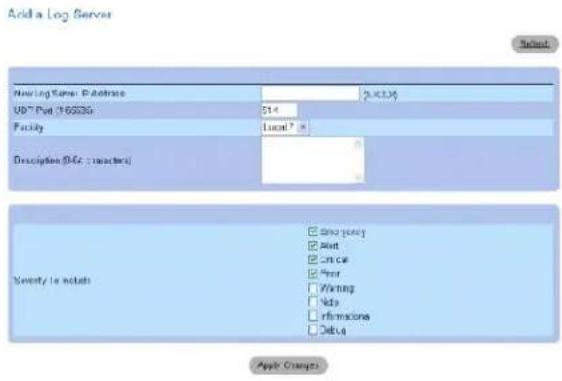
New Log Server IP Address (IP-Adresse von neuem Protokollserver) — Gibt die IP-Adresse des neuen Protokollservers an.
- Definieren Sie die Felder.
- Klicken Sie auf Apply Changes (Änderungen übernehmen).
Der Server wird definiert und der Liste der Available Servers (Verfügbaren Server) hinzugefügt.
Anzeigen der Remote-Protokollserver-Tabelle:
- Öffnen Sie die Seite Remote Log Server Settings (Remote-Protokollserver-Einstellungen).
- Klicken Sie auf Show All (Alles anzeigen).
Die Seite Remote Log Servers Table (Remote-Protokollserver-Tabelle) wird geöffnet:
Abb. 6-34. Remote-Protokollserver-Tabelle

Entfernen eines Protokollservers von der Seite „Log Servers Table“ (Protokollserver-Tabelle):
- Öffnen Sie die Seite Remote Log Server Settings (Remote-Protokollserver-Einstellungen).
- Klicken Sie auf Show All (Alles anzeigen).
Die Seite Remote Log Servers Table (Remote-Protokollserver-Tabelle) wird geöffnet.
- Wählen Sie einen Eintrag aus der Remote Log Servers Table (Remote-Protokollserver-Tabelle) aus.
- Wählen Sie das Kontrollkästchen Remove (Entfernen), um den/die Server zu entfernen.
- Klicken Sie auf Apply Changes (Änderungen übernehmen).
Der Eintrag aus der Remote Log Servers Table (Remote-Protokollserver-Tabelle) wird entfernt und das Gerät wird aktualisiert.
Arbeiten mit Remote-Serverprotokollen mithilfe der CLI-Befehle
Die folgende Tabelle fasst die entsprechenden CLI-Befehle zur Arbeit mit Remote-Serverprotokollen zusammen.
Tabelle 6-25. CLI - Befehle für Remote-Serverprotokolle
| CLI-Befehl | Beschreibung |
| logging (ip-address | hostname) [port port] [severity level] [facility facility] description (ext] | Protokolliert Meldungen auf einem Remote-Server. |
| no logging (Keine Protokollierung) | Löscht einen Syslog-Server. |
| show logging (Protokollierung anzeigen) | Zeigt den Protokollierungszustand und die Syslog-Meldungen an. |
Das folgende Beispiel illustriert die CLI-Befehle:
Definieren von IP-Geräteadressen
Die Seite „IP Addressing“ enthält Links, über die Schnittstellen- und Standardgateway-IP-Adressen zugewiesen sowie ARP- und DHCP-Parameter für die Schnittstellen definiert werden können. Öffnen Sie die Seite „IP Addressing“, indem Sie auf System → IP Addressing in der Strukturansicht klicken.
Definieren von Standardgateways
Die SeiteDefault Gateway (Standardgateway) enthält Felder zur Zuweisung von Gatewaygeräten. Pakete werden an die IP-Standardadresse weitergeleitet, wenn Frames an ein Remote-Netzwerk gesendet werden. Die konfigurierte IP-Adresse muss dem IP-Adressen-Subnetz einer der IP-Schnittstellen angehören. Öffnen Sie die Seite Default Gateway (Standardgateway), indem Sie auf System→IP Addressing →Default Gateway in der Strukturanslicht klicken.
Die SeiteDefault Gateway (Standardgateway) enthält die folgenden Felder:
Default Gateway (Standardgateway) — Gibt die IP-Adresse des Gatewaygerätes an.
Remove (Entfernen) — Entfernt, wenn ausgewählt, Gatewaygeräte aus der Dropdown-Liste Default Gateway.
Auswählen eines Gatewaygerätes:
- Öffnen Sie die Seite Default Gateway.
- Wählen Sie in der Dropdown-Liste Default Gateway eine IP-Adresse aus.
- Aktivieren Sie das Kontrollkästchen Active (Aktiv).
- Klicken Sie auf Apply Changes (Änderungen übernehmen).
Das Gatewaygerät wird ausgewählt und das Gerät wird aktualisiert.
Entfernen eines Standardgatewaygerätes:
- Öffnen Sie die Seite Default Gateway (Standardgateway).
- Aktivieren Sie das Kontrollkästchen Remove (Entfernen), um die Standardgateways zu entfernen.
- Klicken Sie auf Apply Changes (Änderungen übernehmen).
Der Standardgateway-Eintrag wird entfernt und das Gerät wird aktualisiert.
Definieren von Gatewaygeräten mit den CLI-Befehlen
In der folgenden Tabelle werden die entsprechenden CLI-Befehle für die Einstellung der Felder zusammengefasst, die auf der Seite Default Gateway (Standardgateway) angezeigt worden.
Tabelle 6-26. CLI - Befehle für Standardgateway
| CLI -Befehl | Beschreibung |
| ip default-gateway ip-address | Definiert eine Standardgateway. |
| no ip default-gateway | Entfernt eine Standardgateway. |
Das folgende Beispiel illustriert die CLI-Befehle:
| Console(config)↑ ipdefault gateway196.210.10.1 |
| Console (config)↓ no ipdefault-gateway |
Definieren von IP-Schnittstellen
Die Seite|IP Interface Parameters (IP-Schnittstellenparameter) enthält Parameter zum Zuwelsen von IP-Adressen zu Schnittstellen. Öffnen Sie die Seite | IP Interface Parameters, indem Sie auf System→IP Addressing→Interface Parameters in der Strukturansicht klicken.
Abb. 6-35. IP-Schnittstellenparameter

IP Address — Gibt die IP-Adresse der Schnittstelle an.
Prefix Length (Präfixlänge) — Gibt die Anzahl der Bits an, die das IP-Quelladress-Präfix enthält, oder die Netzwerkmaske der IP-Quelladresse.
Interface — Legt den Schnittstellentyp fest, für den die ausgewählte IP-Adresse definiert ist. Folgende Feldwerte sind möglich: Port, LAG oder VLAN.
Weitere Informationen linden Sie unter „Konfigurieren von VLANs“.
Type (Typ) — Gibt an, ob die IP-Adresse als statische IP-Adresse konfiguriert definiert wurde.
Forward Directed IP Broadcasts (Vorwärtsgerichtete IP-Broadcasts) — Ermöglich die Umsetzung einer adressierten Broadcast in physische Broadcasts. Bei Deaktivierung werden IP-adressierte Broadcasts nicht bearbeitet und nicht weitergeleitet.
Broadcast Type (Broadcast-Typ) — Definiert eine Broadcast-Adresse für die Schnittstelle.
One Fill (Eine Füllung) — Die Broadcast-Adresse der Schnittstelle weist die gleiche Besetzung auf (255.255.255.255).
Zero Fill (Nullfüllung) — Die Broadcast-Adresse der Schnittstelle ist mit Nullen belegt (0.0.0.0).
Remove — Bei Aktivierung wird die Schnittstelle aus dem IP Address Dropdown-Menü entfernt.
Hinzufügen einer IP-Schnittstelle
- Öffnen Sie die Seite IP Interface Parameters (IP-Schnittstellenparameter).
- Klicken Sie auf Add (Hinzufügen).
Die Seite Add a Static Interface (Eine statische Schnittstelle hinzufügen) wird geöffnet:
Abb. 6-36. Hinzufügen einer statischen Schnittstelle
- Geben Sie die Informationen in die Felder auf der Seite ein.
Network Mask (Netzwerkmaske) gibt die Subnetzmaske der IP-Quelladresse an.
- Klicken Sie auf Apply Changes (Änderungen übernehmen).
Die neue Schnittstelle wird hinzugefügt und das Gerät aktualisiert.
Ändern von IP-Adressenparametern
- Öffnen Sie die Seite IP Interface Parameters (IP-Schnittstellenparameter).
- Wählen Sie eine IP-Adresse im Dropdown-Menü IP Address (IP-Adresse) aus.
- Ändern Sie die entsprechenden Felder.
- Klicken Sie auf Apply Changes (Änderungen übernehmen).
Die Parameter werden geändert und das Gerät aktualisiert.
Löschen von IP-Adressen
- Öffnen Sie die Seite IP Interface Parameters (IP-Schnittstellenparameter).
- Klicken Sie auf Show All (Alles anzeigen).
Diel interface Parameters Table (Schnittstellenparameter-Tabelle) wird geöffnet:
IP Interface Parameter Table
Budan
Abb. 6-37. IP-Schnittstellenparameter-Tabelle
| IP Address | Prefix Length | Interface | Type | Fences | |
| 1 | 27.11 | A | g0 | State | ☐ |
| 2 | 106.65748 | C/ | g1/ | UPCP | ☐ |
| 3 | 96.1.13 | A | g1 | State | ☐ |
Early Changes
- Wählen Sie eine IP-Adresse und aktivieren Sie das Kontrollkästchen Remove (Entfernen).
- Klicken Sie auf Apply Changes (Änderungen übernehmen).
Die ausgewählte IP-Adresse wird gelöscht und das Gerät wird aktualisiert.
Definieren der IP-Schnittstellen mit den CLI-Befehlen
In der folgenden Tabelle werden die entsprechenden CLI-Befehle für die Einstellung der Felder zusammengefasst, die auf der Seite IP Interface Parameters (IP-Schnittstellenparameter) angezeigt werden.
Tabelle 6-27. CLI - Befehle für IP-Schnittstellen
| CLI - Bofehl | Beschreibung |
| ip address ip-address { mask | prefix-length} | Stollt eine IP-Adresse ein.. |
| no ip address [ip-address] | Entfernt eine IP-Adresse |
| show ip interface [ethernet Interface-number | vlan vlan-id | port-channel number] | Zeigt den Nutzbarkeitsstatus von Schnittstellen an, die für IP konfiguriert wurden. |
Das folgende Beispiel illustriert die CLI-Befehle:
| Console {config}↑interface vlan 1 |
| Console {config-if}↑ip address131.108.1.27255.255.255.0 |
| Console {config-if}↑no ip address131.108.1.27 |
| Console {config-if}↑exitconsolef show ipinterface vlan 1 |
| Output |
| Gateway IP Address Activitystatus |
| ---- |
| 192.168.1.1 Active |
| IP address Interface Type |
| ---- |
192.168.1.123 /24 VLAN 1 Static
Definieren von DHCP IP-Schnittstellenparametern
Die Seite DHCP IP Interface (DHCP IP-Schnittstelle) enthält Felder zur Angabe der am Gerät angeschlossenen DHCP-Clients. Klicken Sie auf System → IP Addressing → DHCP IP Interface in der Strukturansicht. Öffnen Sie die Seite DHCP IP Interface.
Abb. 6-38. DHCP IP-Schnittstelle

Interface (Schnittstelle) — Gibt die spezielle am Gerät angeschlossene Schnittstelle an. Klicken Sie auf die Optionsschaltfläche neben Port, LAG oder VLAN und wählen Sie die am Gerät angeschlossene Schnittstelle aus.
Host Name — Gibt den Systemnamen an. Dieses Feld kann bis zu 20 Zeichen umfassen.
Remove (Entfernen) — Entfernt, wenn ausgewählt, DHCP-Clients.
Hinzufügen von DHCP-Clients
- Öffnen Sie die Seite DHCP IP Interface (DHCP IP-Schnittstelle).
- Klicken Sie auf Add (Hinzufügen).
Die Seite Add DHCP IP Interface (DHCP IP-Schnittstelle hinzufügen) wird geöffnet.
- Geben Sie die Informationen auf der Seite ein.
- Klicken Sie auf Apply Changes (Änderungen übernehmen).
Die DHCP-Schnittstelle wird hinzugefügt und das Gerät aktualisiert.
Ändern einer DHCP IP-Schnittstelle
- Öffnen Sie die Seite DHCP IP Interface (DHCP IP-Schnittstelle).
- Ändern Sie die entsprechenden Felder.
- Klicken Sie auf Apply Changes (Änderungen übernehmen).
Der Eintrag wird geändert und das Gerät wird aktualisiert.
Löschen einer DHCP IP-Schnittstelle
- Öffnen Sie die Seite DHCP IP Interface (DHCP IP-Schnittstelle)
- Klicken Sie auf Show All (Alles anzeigen).
Die DHCP Client Table (DHCP Client-Tabelle) wird geöffnet.
- Wählen Sie einen DHCP-Client-Eintrag aus.
- Aktivieren Sie das Kontrollkästchen Remove (Entfernen).
- Klicken Sie auf Apply Changes (Änderungen übernehmen).
Der ausgewählte Eintrag wird gelöscht und das Gerät wird aktualisiert.
Definieren der DHCP IP-Schnittstellen mit den CLI-Befehlen
Die folgende Tabelle bietet eine Übersicht über die entsprechenden CLI-Befehle zur Definition von DHCP-Clients.
Tabelle 6-28. CLI -Befehle für DHCP IP-Schnittstelle
| CLI -Befehl | Beschreibung |
| ip address dhcp [hostname host-name] | Dient zum Bezug einer IP-Adresse auf einer Ethernet-Schnittstelle vom Dynamic Host Configuration Protocol (DHCP). |
Das folgende Beispiel illustriert die CLI-Befehle:
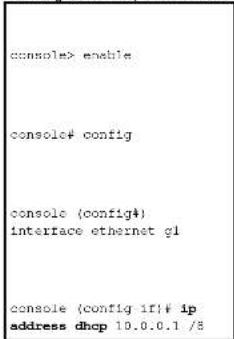
Konfigurieren von Domänennamensystemen (DNS)
DNS (Domain Name System) konvertiert benutzerdefinierte Domänennamen in IP-Adressen. Bei jeder Zuweisung eines Domänennamens wandelt der DNS-Service den Namen in eine nummerische IP-Adresse um. Beispielsweise wird www.jpexample.com konvertiert in 192.87.56.2. DNS-Server führen Datenbanken mit Domänennamen und ihren entsprechenden IP-Adressen.
Die Seite Domain Naming System (DNS) enthält Felder zur Aktivierung von speziellen DNS-Servern. Öffnen Sie die Seite Domain Naming System (DNS), indem Sie auf System→IP Addressing→Domain Name System in der Strukturansicht klicken.
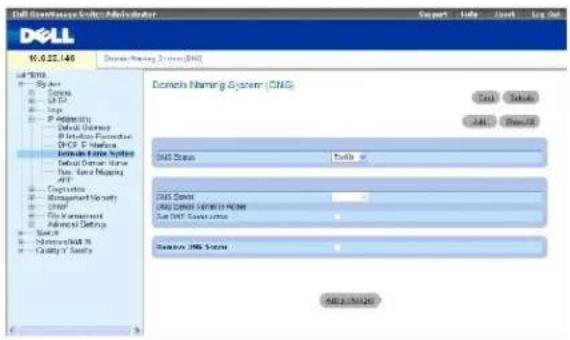
Abb. 6-39. Domain Naming System (DNS)
DNS Status — Aktiviert/deaktiviert die Konversion von DNS-Namen in IP-Adressen.
DNS Server — Enthält eine Liste von DNS-Servern. DNS-Server werden auf der Seite Add DNS Server (DNS-Server hinzufügen) hinzugefügt.
DNS Server Currently Active (Gegenwärtig aktiver DNS-Server) — Der gegenwärtig aktive DNS-Server.
Set DNS Server Active (DNS Server auf aktiv einstellen) — Aktiviert den im Feld DNS Server ausgewählten DNS Server.
Remove DNS Server (DNS-Server entfernen) — Entfernt, wenn ausgewählt, DNS-Server.
Hinzufügen eines DNS-Servers
- Öffnen Sie die Seite Domain Naming System (DNS).
- Klicken Sie auf Add (Hinzufügen).
Die Seite Add DNS Server (DNS-Server hinzufügen) wird geöffnet:

- Definieren Sie die entsprechenden Felder.
- Klicken Sie auf Apply Changes (Änderungen übernehmen).
Der neue DNS-Server wird definiert und das Gerät wird aktualisiert.
Anzeigen der DNS-Server-Tabelle
- Öffnen Sie die Seite Domain Naming System (DNS).
- Klicken Sie auf Show All (Alles anzeigen).
Die Seite DNS Server Table (DNS-Server-Tabelle) wird geöffnet:

Entfernen von DNS-Servern
- Öffnen Sie die Seite Domain Naming System (DNS).
- Klicken Sie auf Show All (Alles anzeigen)
- Die DNS Server Table wird geöffnet.
- Wählen Sie einen Eintrag in der DNS Server Table.
- Aktivieren Sie das Kontrollkästchen Remove (Entfernen).
- Klicken Sie auf Apply Changes (Änderungen übernehmen)
Der ausgewählte DNS-Server wird gelöscht und das Gerät wird aktualisiert.
Konfigurieren von DNS-Servern mit den CLI-Befehlen
Die folgende Tabelle bietet eine Übersicht über die entsprechenden CLI-Befehle zur Konfiguration der Gerätesysteminformationen.
Tabelle 6-29. CLI - Befehle für DNS-Server
| CLI -Befehl | Beschreibung |
| ip name-server server-address | Stellt die verfügbaren DNS-Namenssorver ein. Bis zu acht DNS-Namensserver können eingestellt werden. |
| no ip name-server server-address | Entfernt einen DNS-Namensserver. |
| ip domain-name name | Definiert einen Standarddomänennamen, mit dem die Software nicht-qualifizierte Hostnamen vervollständigt. |
| clear host {name | ^} | Löscht Einträge aus dem „host name-to-address“-Cache. |
| show hosts [name] | Zeigt den Standarddomänennamen, eine Liste der DNS-Namensserver-Hosts, die statische und die gecachte Liste der Hostnamen und Adresson an. |
Das folgende Beispiel illustriert die CLI-Belehle:

Definieren von Standarddomänen
Die Seite Default Domain Name (Standard-Domänenname) enthält Informationen zur Definition der Standard-DNS-Domänennamen. Öffnen Sie die Seite Default Domain Name, indem Sie auf System→IP Addressing→Default Domain Name in der Strukturansicht klicken.
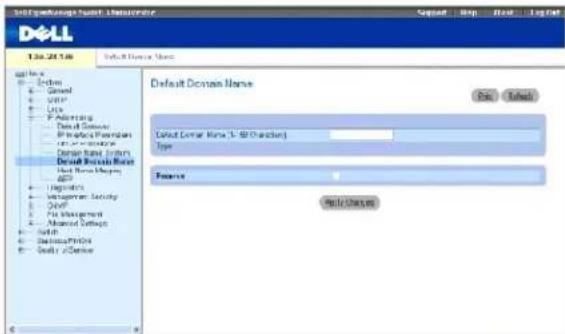
Abb. 6-42. Standard-Domänenname
Default Domain Name (1-158 Zeichen) — Enthält einen benutzerdefinierten DNS-Server. Bei Auswahl ist der DNS-Domänenname die Standarddomäne.
Type — Der Domänentyp, falls die Domäne statisch oder dynamisch erstellt wurde.
Remove (Entfernen) — Entfernt, wenn ausgewählt, eine ausgewählte Domäne.
Definieren von DNS-Domänennamen mit den CLI-Befehlen
Die folgende Tabelle bietet eine Übersicht über die entsprechenden CLI-Befohle zur Konfiguration der DNS-Domänennamen.
Tabelle 6-30. CLI - Befehle für DNS-Domänennamen
| CLI -Befehl | Beschreibung |
| ip domain-name name | Definiert einen Standard-Domänennamen, mit dem die Software nicht-qualifizierte Hostnamen vervollständigt. |
| no ip domain-name | Deaktiviert die Verwendung des Domänennamensystems (DNS). |
| show hosts [name] | Zeigt den Standard-Domänennamen, eine Liste der DNS-Namensserver-Hosts, die statische und die gecachte Liste der Hostnamen und Adressen an. |
Das folgende Beispiel illustriert die CLI-Befehle:

Zuweisung des Domänenhosts
Die Seite Host Name Mapping (Zuweisung von Hostnamen) enthält Parameter zur Zuweisung von IP-Adressen zu statischen Hostnamen. Die Seite Host Name Mapping stellt bis zu acht IP-Adressen pro Host bereit. Öffnen Sie die Seite Host Name Mapping, indem Sie auf System → IP Addressing → Host Name Mapping klicken.
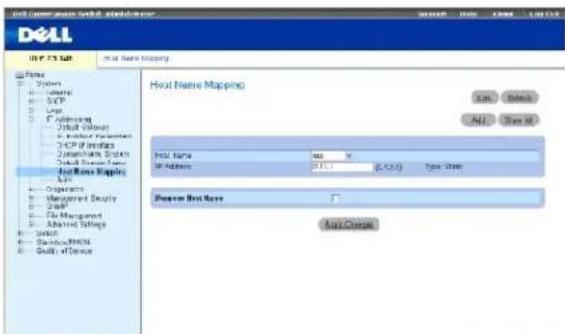
Abb. 6-43. Zuweisung von Hostnamen
Host Name — Enthält eine Liste von Hostnamen. Hostnamen werden auf der Seite Add Host Name Mapping (Zuweisen von Hostnamen) definiert. Jeder Host stellt bis zu acht IP-Adressen bereit. Die Feldwerte für das Hostnamen-Fold sind wie folgt:
IP Address (X.X.X.X) — Stellt bis zu acht IP-Adressen bereit, die dem angegebenen Hostnamen zugewiesen werden.
Type — Der IP-Adressentyp. Folgende Feldwerte können ausgewählt werden:
Dynamic — Die IP-Adresse wurde dynamisch erstellt.
Static — Die IP-Adresse ist statisch.
Remove Host Name Mapping (Hostnamenzuwelsung entfernen) — Entfernt, wenn aktiviert, die DNS-Hostzuweisung.
Hinzufügen von Host-Domänennamen
- Öffnen Sie die Seite Host Name Mapping (Zuweisung von Host-Domänennamen).
- Klicken Sie auf Add (Hinzufügen).
Die Seite Add Host Name Mapping (Zuweisen von Hostnamen) wird geöffnet:

- Definieren Sie die entsprechenden Felder.
- Klicken Sie auf Apply Changes (Änderungen übernehmen).
Die IP-Adresse wird dem Hostnamen zugewiesen und das Gerät wird aktualisiert.
Anzeigen der Zuweisungstabelle für Hostnamen
- Öffnen Sie die Seite Host Name Mapping (Zuweisung von Hostnamen).
- Klicken Sie auf Show All (Alles anzeigen).
Die Seite Hosts Name Mapping Table (Zuweisungstabelle für Hostnamen) wird geöffnet:

Entfernen von Hostnamen aus der IP-Adressenzuweisung
- Öffnen Sie die Seite Host Name Mapping (Zuweisung von Hostnamen).
- Klicken Sie auf Show All (Alles anzeigen)
- Die Seite Host Mapping Table (Host-Zuweisungstabelle) wird geöffnet.
- Wählen Sie einen Eintrag in der Hostzuweisungstabelle aus.
- Aktivieren Sie das Kontrollkästchen Remove (Entfernen).
- Klicken Sie auf Apply Changes (Änderungen übernehmen).
Der Eintrag in der Seite Host Mapping Table wird gelöscht und das Gerät wird aktualisiert.
Zuweisung von IP-Adressen zu Domänenhostnamen mit den CLI-Befehlen
Die folgende Tabelle fasst die entsprechenden CLI-Befehle für die Zuweisung von Domänenhostnamen zu IP-Adressen zusammen.
Tabelle 6-31. CLI - Befehle für für Domänenhostnamen
| CLI -Befehl | Beschreibung |
| ip host name address1 [address2 ... address8] | Definiert die statische Zuweisung von Hostnamen zu Adressen im Hostcache. |
| no ip host name | Entfernt die Name-Adresse-Zuweisung. |
| clear host {name | ^} | Löscht Einträge aus dem Hostname-Adresse-Cache. |
| show hosts [name] | Zeigt den Standard-Domänennamen, eine Liste der Serverhosts, die statische und die gecachte Liste der Hostnamen und Adressen an. |
Das folgende Beispiel illustriert die CLI-Befehle:
consolef enable
Console# configure
console (config)† ip host accounting.abc.com 176.10.23.1
Konfigurieren von ARP
Das Address Resolution Protocol (ARP) ist ein TCP/IP-Protokoll, das IP-Adressen in physische Adressen konvertiert. Die statischen Einträge können in der ARP Table definiert werden. Bei der Definition statischer Einträge wird ein permanenter Eintrag erfasst und zur Übersetzung von IP-Adressen in MAC-Adressen verwendet. Öffnen Sie die Seite ARP Settings (ARP-Einstellungen), indem Sie auf System → IP Addressing → ARP in der Strukturansicht klicken.
Abb. 6-46. ARP-Einstellungen
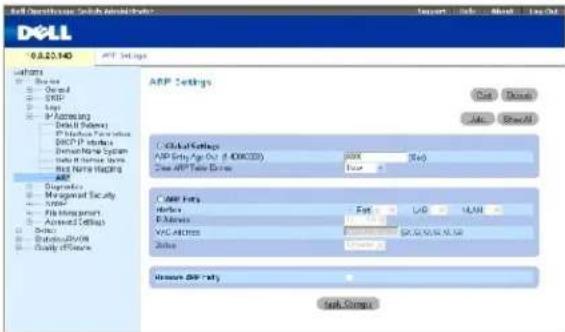
Global Settings (Globale Einstellungen) — Diese Option wird gewählt, um die Felder für globale ARP-Einstellungen zu aktivieren.
ARP Entry Age Out (1-40000000) (ARP-Eintragsaltor bei Ausgabe (1-40000000)) — Die Zeitspanne (in Sekunden), die zwischen ARP-Anforderungen zu einem Eintrag in der ARP-Tabelle vergehlt - gilt für alle Geräte. Nach diesem Zeitraum wird der Eintrag aus der Tabelle gelöscht. Der Bereich ist 1 - 4000000, wobei Null anzeigt, dass Einträge nie aus dem Cache gelöscht werden. Der Standardwert lautet 60000 Sekunden.
Clear ARP Table Entries (ARP-Tabelleneinträge löschen) — Gibt die Art der auf allen Geräten zu löschenden ARP-Einträge an. Folgende Feldwerte können ausgewählt werden:
None (Keine) — Gibt an, dass keine ARP-Einträge gelöscht werden.
All (Alle) — Gibt an, dass alle ARP-Einträge gelöscht werden.
Dynamic — Gibt an, dass lediglich dynamische ARP-Einträge gelöscht werden.
Static — Gibt an, dass lediglich statische ARP-Einträge gelöscht werden.
ARP Entry (ARP-Eintrag) — Diese Option wird gewählt, um die Felder für ARP-Einstellungen auf einem einzelnen Gerät zu aktivieren.
Interface (Schnittstollo) — Die Schnittstellennummer des am Gerät angeschlossenen Ports, LAG oder VLAN.
IP Address — Die IP-Adresse der Station, die mit der nachstehend angegebenen MAC-Adresse verknüpft Ist.
MAC Address — Die MAC-Adresse der Station, die in der ARP-Tabelle mit der IP-Adresse verknüpft ist.
Status — Gibt den Status des Eintrags in der ARP-Tabelle an. Folgende Feldwerte können ausgewählt werden:
Dynamic — Der ARP-Eintrag wird dynamisch erfasst.
Static — Der ARP-Eintrag ist statisch.
Remove ARP Entry (ARP-Eintrag entfernen) — Entfernt, wenn ausgewählt, einen ARP-Eintrag.
Hinzufügen eines statischen Eintrags in die ARP-Tabelle:
- Öffnen Sie die Seite ARP Settings (ARP-Einstellungen).
- Klicken Sie auf Add (Hinzufügen).
Die Seite Add ARP Entry (ARP-Eintrag hinzufügen) wird geöffnet:
Abb. 6-47. Hinzufügen eines ARP-Eintrags
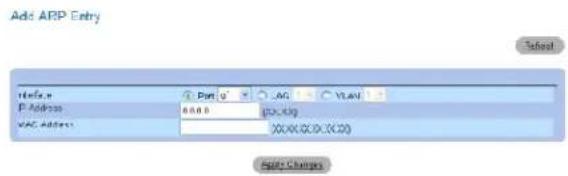
- Wählen Sie eine Schnittstelle.
- Definieren Sie die Felder.
- Klicken Sie auf Apply Changes (Änderungen übernehmen).
Der ARP-Tabelleneintrag wird hinzugefügt und das Gerät wird aktualisiert.
Anzeigen der ARP-Tabelle:
- Öffnen Sie die Seite ARP Settings (ARP-Einstellungen).
- Klicken Sie auf Show All (Alles anzeigen).
Die Seite ARP Table (ARP-Tabelle) wird geöffnet:
Abb. 6-48. ARP-Tabelle
ARP Table
Detras

50%
Löschen von Einträgen in der ARP-Tabelle
- Öffnen Sie die Seite ARP Settings (ARP-Einstellungen)
- Klicken Sie auf Show All (Alles anzeigen).
Die Seite ARP Table (ARP-Tabelle) wird geöffnet.
- Wählen Sie einen Tabelleneintrag.
- Aktivieren Sie das Kontrollkästchen Remove (Entfernen).
- Klicken Sie auf Apply Changes (Änderungen übernehmen).
Der ausgewählte Eintrag in der ARP Table wird gelöscht und das Gerät aktualisiert.
Konfigurieren von ARP mit den CLI-Befehlen
In der folgenden Tabelle werden die entsprechenden CLI-Befehle für die Einstellung der Felder zusammengefasst, die auf der Seite ARP Settings (ARP-Einstellungen) angezeigt werden.
Tabelle 6-32. CLI - Befehle für ARP- Einstellungen
| CLI-Befehl | Beschreibung |
| arp ip_addr hw_addr { ethernet Interface-number | vlan vlan-id | port-channel number} | Fügt einen permanenten Eintrag im ARP-Cache hinzu. |
| arp timeout seconds | Konfiguriert, wie lange ein Eintrag im ARP-Cache verbleibt. |
| clear arp-cache | Löscht alle dynamischen Einträge aus dem ARP-Cache |
| show arp | Zeigt Einträge in der ARP-Tabelle an. |
| no arp | Entfernt einen ARP-Eintrag aus der ARP-Tabelle. |
Das folgende Beispiel illustriert die CLI-Befehle:
| Console{config}# arp 198.133.219.232 00-00-0c-40-0f-bc | |||
| Console{config}# exit | |||
| Console# arp timeout 12000 | |||
| Console# show arp | |||
| ARP timeout: 80000 Seconds | |||
| Interface | IP address: | HW address | Status |
| ...... | ...... | ...... | ...... |
| g1 | 10.7.1.102 | 00:10:B5:04:DB:4B | Dynamic |
| g2 | 10.7.1.135 | 00:50:22:00:2A:A4 | Static |
Ausführen der Kabeldiagnose
Die Seite Diagnostics enthält Links zu Seiten, die die Ausführung virtueller Kabeltests an Kupfer- oder Glasfaserkabeln ermöglichen. Öffnen Sie die Seite Diagnostics, indem Sie auf System → Diagnostics in der Strukturansicht klicken.
Anzeigen der Kupferkabel-Diagnostik
Die Seite Integrated Cable Test for Copper Cables (Integrierter Kabeltest für Kupferkabel) enthält Felder zur Ausführung von Tests an Kupferkabeln.
Kabeltests liefern Informationen zu Orten im Kabel, wo Fehler aufgetreten sind, den letzten Kabeltest-Ausführungszeitpunkt und die Art des aufgetretenen Kabelfehlers. Die Tests bedienen sich der Time Domain Reflectometry (TDR)-Technologie, um die Qualität und Eigenschaften eines an einem Port angeschlossenen Kupferkabels zu testen. Kabel von bis zu 120 Meter Länge können getestet werden. Kabel werden getestet, wenn die Ports nicht in Betrieb sind, mit Ausnahme des Approximated Cable Length-Tests (Test für geschätzte Kabellänge).
Öffnen Sie die Seite Integrated Cable Test for Copper Cables (Integrierter Kabeltest für Kupferkabel), indem Sie auf System → Diagnostics → Integrated Cable Test in der Strukturansicht klicken.
Abb. 6-49. Integrierter Kabeltest für Kupferkabel

Port — Der Port, an dem das Kabel angeschlossen ist.
Test Result (Testergebnis) — Die Ergebnisse des Kabeltests. Mögliche Werte sind:
No Cable (Kein Kabel) — Am Port ist kein Kabel angeschlossen.
Open Cable (Offenes Kabel) — Das Kabel ist nur an einer Seite angeschlossen.
Short Cable (Kurzes Kabel) — Im Kabel ist ein Kurzschluss aufgetreten.
OK — Das Kabel hat den Test bestanden.
Fiber Cable (Glasfaserkabel) — Am Port ist ein Glasfaserkabel angeschlossen.
Cable Fault Distance (Entfernung zum Kabelfehler) — Die Entfernung der Stelle, wo der Kabelfehler aufgetreten ist, vom Port.
Last Update (Letzte Aktualisierung) — Der Zeitpunkt, an dem der Port das letzte Mal getestet wurde.
Approximate Cable Length (Ungefähre Kabellänge) — Die ungefähre Kabellänge. Dieser Test kann nur ausgeführt werden, wenn der Port aktiv ist und mit einer Geschwindigkeit von 1 Gbps arbeitet.
Durchführung eines Kabeltests
- Stellen Sie sicher, dass beide Enden des Kupferkabels an einem Gerät angeschlossen sind.
- Öffnen Sie die Seite Integrated Cable Test for Copper Cables (Integrierter Kabeltest für Kupferkabel).
- Klicken Sie auf Test Now (Jetzt testen).
Der Kupferkabeltest wird ausgeführt und die Ergebnisse werden auf der Seite Integrated Cable Test for Copper Cables angezeigt.
Anzeigen der Ergebnistabelle für den virtuellen Kabeltest
- Öffnen Sie die Seite Integrated Cable Test for Copper Cables (Integrierter Kabeltest für Kupferkabel).
- Klicken Sie auf Show All (Alles anzeigen).
Die Seite Virtual Cable Test Results Table (Ergebnistabelle für virtuellen Kabeltest) wird geöffnet.
Durchführung der Kupferkabeltests mit den CLI-Befehlen
Die folgende Tabelle bietet eine Übersicht über die entsprechenden CLI-Befehle zur Ausführung der Kupferkabeltests.
Tabelle 6-33. CLI - Befehle für Kupferkabeltests
| CLI-Befehl | Beschreibung |
| test copper-port tdr interface | Führt VCT-Tests (virtuelle Kupferkabeltests) aus. |
| show copper-port tdr [interface] | Zeigt die Ergebnisse der letzten VCT-Tests an Ports an. |
| show copper-port cable-length [interface] | Zeigt einen Schätzwert der Länge eines an einem Port angeschlossenen Kupferkabels an. |
Das folgende Beispiel illustriert die CLI-Befehle:
ANMERKUNG: Die angezelgte Kabellänge ist ein Annäherungswert im Bereich von bis zu 50 m, 50 - 80 m, 80 - 110 m, 110 - 120 m oder mehr als 120 m. Die Abweichung kann bis zu 20 m belragen.
Anzeigen der Diagnostik für optische Transceiver
Die Seite Optical Transceiver Diagnostics (Diagnostik für optische Transceiver) enthält Felder zur Ausführung von Tests an Glasfaserkabeln. Öffnen Sie die Seite Optical Transceiver Diagnostics, indem Sie auf System → Diagnostics → Optical Transceiver Diagnostics in der Strukturansicht klicken.

ANMERKUNG: Die Diagnose für optische Transceiver kann nur bei vorhandener Verbindung durchgeführt werden.
Abb. 6-50. Diagnostik für optische Transceiver

Port — Der Port, an dem das Glasfaserkabel angeschlossen ist.
Temperature — Die Betriebstemperatur (in Celsius) des Kabels.
Voltage (Spannung) — Die Betriebsspannung des Kabels.
Current (Strom) — Der Betriebsstrom des Kabels.
Output Power (Ausgangsstrom) — Die Übertragungsrate des Ausgangsstroms.
Input Power (Eingangsstrom) — Die Übertragungsrate des Eingangsstroms.
Transmitter Fault (Senderlehler) — Zeigt an, ob während der Übertragung ein Fehler aufgetreten ist.
Loss of Signal (Signalverlust) — Zeigt an, ob im Kabel ein Signalverlust aufgetreten ist.
Data Ready (Daten bereit) — Der Transceiver wurde erfolgreich eingeschaltet und Daten sind bereit.
Anzeigen der Diagnosetest-Ergebnistabelle für optische Transceiver
- Öffnen Sie die Seite Optical Transceiver Diagnostics (Diagnostik für optische Transceiver).
- Klicken Sie auf Show All (Alles anzeigen).
Der Test wird ausgeführt und die Seite Virtual Cable Test Results Table (Ergebnistabelle für virtuellen Kabeltest) wird geöffnet.
Durchführung der Glasfaserkabeltests mit den CLI-Befehlen
Die folgende Tabelle bietet eine Übersicht über die entsprechenden CLI-Befehle zur Ausführung der Glasfaserkabeltests.
Tabelle 6-34. CLI - Befehle für Glasfaserkabel-Tests
| CLI-Befehl | Beschreibung |
| show fiber-ports optical-transceiver [interface] (detailed) | Zeigt die Optical-Transceiver-Diagnostik an. |
Das folgende Beispiel illustriert die CLI-Befehle:
Die Seite Optical Transceiver Diagnostics Table (Diagnostiktabelle für optische Transceiver) enthält die folgenden Spalten:
Temp — Intern gemessene Transceiver-Temperatur.
1 Voltage (Spannung) — Intern gemessene Vorsorgungsspannung.
Current (Strom) — Gemessener TX-Ruhestrom.
Output Power (Ausgangsleistung) — Gemessene TX-Ausgangsleistung in Milliwatt.
Input Power (Eingangsleistung) — Gemessene RX-Eingangsleistung in Milliwatt.
TX Fault (TX-Fehler) — Senderfehler.

ANMERKUNG: Finisair-Transceiver unterstützen den Senderfehler-Diagnosetest nicht.
LOS — Signalverlust.
Data Ready (Daten bereit) — Der Transceiver wurde erfolgreich eingeschaltet und Daten sind bereit.
N/A — Nicht verfügbar, N/S - Nicht unterstützt, W - Warnung, E - Fehler.
Verwalten der Gerätesicherheit
Die Seite Management Security (Verwalten der Gerätesicherheit) bietet Zugriff auf Sicherheitsseiten, die Felder zur Einstellung der Sicherheitsparameter für Ports, Geräteverwaltungsmethoden, Benutzer- und Serversicherheit enthalten. Öffnen Sie die Seite Management Security, indem Sie auf System—Management Security in der Strukturansicht klicken.
Definieren von Zugriffsprofilen
Die Seite Access Profiles (Zugriffsprofile) enthält Felder zur Definition von Profilen und Regeln für den Gerätezugriff. Der Zugriff auf Verwaltungsmethoden kann durch Ingress Schnittstellen, IP-Quelladressen und/oder IP-Quellsubnetze auf spezifische Benutzergruppen beschränkt werden.
Verwaltungszugriffe können für jede der folgenden Methoden getrennt definiert werden, einschließlich Webzugriff (HTTP), Sicherer Webzugriff (HTTPS), Telnet, Secure Telnet und SNMP.
Es besteht die Möglichkeit, dass Benutzergruppen Zugriff auf unterschiedliche Verwaltungsdienste haben. Beispielsweise ist es möglich, dass Benutzergruppe 1 nur über eine HTTPS-Session auf das Gerät zugreifen kann, während Benutzergruppe 2 sowohl über HTTPS- als auch Telnet-Sessions Zugriff auf das Gerät hat.
Die Verwaltungszugriffsslisten umfassen Regeln, die festlegen, auf welche Weise Geräte von welchem Benutzer verwaltet werden. Der Gerätezugriff kann auch für bestimmte Benutzer blockiert werden.
Die Seite Access Profiles (Zugriffsprofile) enthält Felder für die Konfiguration der Verwaltungslisten und ihre Anwendung auf bestimmte Schnittstellen. Öffnen Sie die Seite Access Profiles, indem Sie auf System→Management Security→Access Profiles in der Strukturansicht klicken.
Abb. 6-51. Zugriffsprofile

Access Profile — Benutzerdefinierte Zugriffsprofilisten. Die Liste Access Profile enthält einen Standardwert für Console List (Konsolenliste), zu dem benutzerdefinierte Zugriffsprofile hinzugefügt werden. Bei Auswahl von Console Only (nur Konsole) als Access Profile-Name wird die Verbindung der Session getrennt und ausschließlicher Zugriff auf das Gerät von der Konsole aktiviert.
Current Active Access Profile (Derzeit aktives Zugriffsprofil) — Zeigt das derzeit aktive Zugriffsprofil an.
Set Access Profile Active (Zugriffsprofil auf Aktiv einstellen) — Aktiviert das ausgewählte Zugriffsprofil.
Remove (Entfernen) — Entfernt, wenn ausgewählt, das ausgewählte Zugriffsprofil aus der Liste Access Profile Name (Zugriffsprofilname).
Aktivieren eines Profils
- Öffnen Sie die Seite Access Profiles (Zugriffsprofile).
- Wählen Sie ein Zugriffsprofil im Feld Access Profile.
- Aktivieren Sie das Kontrollkästchen Set Access Profile Active (Zugriffsprofil auf Aktiv einstellen).
- Klicken Sie auf Apply Changes (Änderungen übernehmen).
Das Zugriffsprofil wird aktiviert.
Hinzufügen eines Zugriffsprofils
Bei der Bestimmung der Priorität von Regeln, der Geräteverwaltungsmethode, des Schnittstellentyps, der IP-Qualladresso sowie der Netzworkmaske und des Zugriffs auf die Geräteverwaltung haben Regeln die Funktion von Filtern. Benutzern kann der Verwaltungszugriff gewährt oder verwehrt werden. Priorität von Regeln legt die Reihenfolge fest, in der die Regeln in einem Profil angewendet werden.
Definieren der Regeln für ein Zugriffsprofil:
- Öffnen Sie die Seite Access Profiles (Zugriffsprofile).
- Klicken Sie auf Add an Access Profile (Ein Zugriffsprofil hinzufügen).
Die Seite Add An Access Profile wird geöffnet:
Abb. 6-52. Hinzufügen eines Zugriffsprofils
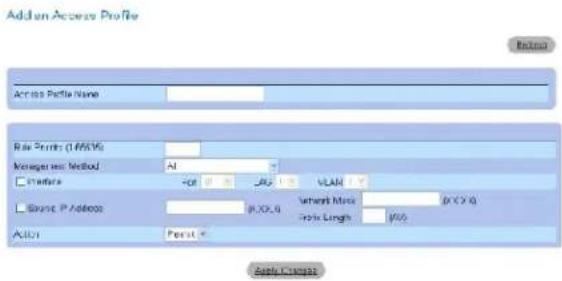
Access Profile Name (Zugriffsprofilname) (1-32 Zeichen) — Benutzerdefinierter Name für das Zugriffsprofil.
Rule Priority (1-65535) (Regelpriorität (1-65535)) — Die Priorität der Regeln. Wenn das Paket mit einer Regel abgeglichen wird, wird Benutzergruppen der Verwaltungszugriff auf das Gerät entweder gewährt oder verwehrt. Die Reihenfolge der Regeln wird durch Definition der Regelnummer in der Profile Rules Table (Tabelle der Profilregeln) eingestellt. Die Regelnummer ist wesentlich für die Abgleichung von Paketen mit Regeln, da Pakete nach dem First-Fil-Prinzip abgeglichen werden. Die Prioritäten der Regeln werden in der Profile Rules Table zugowiesen.
Management Method (Verwaltungsmethode) — Gibt die Verwaltungsmethode an, für die das Zugriffsprofil definiert wurde. Benutzer mit diesem Zugriffsprofil können mit der ausgewählten Verwaltungszugriffsmethode auf das Gerät zugreifen.
Interface (Schnittstelle) — Gibt den Schnittstellentyp an, auf die die Regel angewendel wird. Dieses Feld ist optional. Diese Regel kann auf einen ausgewählten Port, LAG oder VLAN angewandt werden, indem das Markierungskästchen aktiviert wird und die entsprechende Optionsschaltfläche und Schnittstelle ausgewählt werden.
ANMERKUNG: Bel Zuweisung des Zugriffsprofils zu einer Schnittstelle wird der Zugriff über andere Schnittstellen verwehrt. Wenn keiner Schnittstelle ein Zugriffsprofil zugewiesen wird, Ist der Geratezugriff von allen Schnittstellen möglich.
Source IP Address (IP-Quelladresse) — Gibt die IP-Quelladresse der Schnittstelle an, für die die Regel gilt. Dieses Feld ist optional und zeigt an, dass die Regel für ein Subnetzwerk gültig ist.
Network Mask (Netzwerkmaske) — Gibt die IP-Subnetzmaske an.
Prefix Length (Präfixlänge) — Gibt die Anzahl der Bits an, die das IP-Quelladress-Präfix enthält, oder die Netzwerkmaske der IP-Quelladresse.
Action — Legt fest, ob der angegebenen Schnittstelle Verwaltungszugriff gewährt oder verwehrt werden soll.
- Definieren Sie das Feld Access Profile Name.
- Definieren Sie die relevanten Felder.
- Klicken Sie auf Apply Changes (Änderungen übernehmen).
Das neue Zugriffsprofil wird hinzugefügt und das Gerät wird aktualisiert.
Hinzufügen von Regeln zu Zugriffsprofilen:
ANMERKUNG: Die erste Regel muss definiert werden, damit der Datenverkehr mit Zugriffsprofilen abgeglichen werden kann.
- Öffnen Sie die Seite Access Profiles (Zugriffsprofile).
- Klicken Sie auf Add Profile to Rule (Profil der Regel hinzufügen).
Die Seite Add An Access Profile Rule (Eine Regel zum Zugriffsprofil hinzufügen) wird geöffnet:
Abb. 6-53. Hinzufügen einer Regel zum Zugriffsprofil
- Geben Sie die Informationen in den Feldern ein.
- Klicken Sie auf Apply Changes (Änderungen übernehmen).
Die Regel wird zum Zugriffsprofil hinzugefügt und das Gerät wird aktualisiert.
Anzeigen der Profilregeln-Tabelle:
ANMERKUNG: Die Reihenfolge, in der Regeln in der Profile Rules Table (Profilregeln-Tabelle) angezeigt werden, ist von Bedeutung. Pakete werden mit der ersten Regel abgeglichen, die die für die Regel festgelegten Kriterien erfüllt.
- Öffnen Sie die Seite Access Profiles (Zugriffsprofile).
- Klicken Sie auf Show All (Alles anzeigen).
Die Seite Profile Rules Table (Profilregeln-Tabelle) wird geöffnet:
Abb. 6-54. Profilregeln-Tabelle
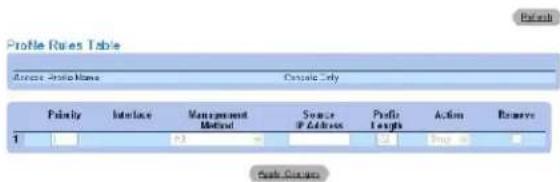
Entfernen einer Regel
- Öffnen Sie die Seite Access Profiles (Zugriffsprofile).
- Klicken Sie auf Show All (Alles anzeigen).
Die Seite Profile Rules Table (Profilregeln-Tabelle) wird geöffnet.
- Wählen Sie eine Regel.
- Wählen Sie das Kontrollkästchen Remove (Entiernen).
- Klicken Sie auf Apply Changes (Änderungen übernehmen).
Die ausgewählte Regel wird gelöscht und das Gerät wird aktualisiert.
Definieren der Zugriffsprofile mit den CLI-Befehlen
In der folgenden Tabelle werden die entsprechenden CLI-Befehle für die Einstellung der Felder zusammengefasst, die auf der Seite Access Profiles (Zugriffsprofile) angezeigt werden.
Tabelle 6-35. CLI - Befehle für Zugriffsprofile
| CLI -Befehl | Beschreibung |
| management access-list name | Definiert eine Verwaltungszugriffsliste und erfasst den Zugriffslistankontext zu Konfigurationszwecken. |
| permit [othernet interface-number | vlan vlan-id | port-channel number] [service service] | Log1 Port-Zugriffsbedingungen für die Verwaltungszugriffsliste fest. |
| permit ip-source ip-address [mask mask | prefix-length] [othernet interface-number | vlan vlan-id | port-channel number] [service service] | Legt Portzugriffsbedingungen für die Verwaltungszugriffsliste sowie die ausgewählte Verwaltungsmethode fest. |
| deny [ethernet interface-number | vlan vlan-id | port-channel number] [service service] | Leg1 Port-Sperrbedingungen für die Verwaltungszugriffsliste sowie die ausgewählte Verwaltungsmethode fest. |
| deny ip-source ip-address [mask mask | prefix-length] [ethernet interface-number | vlan vlan-id | port-channel number] [service service] | Legt Port-Sperrbedingungen für die Verwaltungszugriffsliste sowie die ausgewählte Verwaltungsmethode fest. |
| management access-class (console-only | name) | Definiert, welche Zugriffsliste für aktive Verwaltungsverbindungen verwendet wird. |
| show management access-list [name] | Zeigt die aktiven Verwaltungszugriffslisten an. |
| show management access-class | Zeigt Informationen über die Verwaltungszugriffsklasse an. |
Das folgende Beispiel illustriert die CLI-Befehle:
Definieren von Authentifizierungsprofilen
Die Seite Authentication Profiles (Authentifizierungsprofile) enthält Felder für die Auswahl der Benutzer-Authentifizierungsmethode für das Gerät. Die Benutzer-Authentifizierung erfolgt:
1 Lokal
Über einen externen Server
Außerdem kann die Benutzer-Authentifizierung auf None (Keine) gesetzt werden.
Die Benutzer-Authentifizierung erfolgt in der Reihenfolge, in der die Methoden ausgewählt werden. Wenn beispielsweise sowohl die Optionen Local als auch RADIUS ausgewählt werden, wird der Benutzer zuerst lokal authentisiert. Wenn die lokale Benutzerdatenbank keine Datensätze enthält, wird der Benutzer über den RADIUS-Server authentisiert.
Falls während der Authentifizierung ein Fehler auftritt, wird die nächste ausgewählte Methode verwendet. Öffnen Sie die Seite Authentication Profiles, indem Sie auf System → Management Security → Authentication Profiles in der Strukturansicht klicken.
Abb. 6-55. Authentifizierungprofile

Authentication Profile Name (Authentifizierungsprofilname) — Zeigt die Listen benutzerdefinierter Authentifizierungsmethoden an, zu denen benutzerdefinierte Authentifizierungsprofile hinzugefügt werden. Die Standardeinstellungen sind Network Default (Netzwerkstandard) und Console Default (Konsolenstandard).
Optional Methods (Optionale Methoden) — Listet die Benutzer-Authentifizierungsmethoden auf. Die möglichen Optionen lauten:
None (Keine) — Gibt an, dass keine Benutzer-Authentifizierung erfolgt.
Local (Lokal) — Gibt an, dass die Benutzerauthentifizierung auf der Gerätebene erfolgt. Das Gerät überprüft den Benutzernamen und das Kennwort zur Authentifizierung.
RADIUS — Gibt an, dass die Benutzer-Authentifizierung auf dem RADIUS-Server erfolgt. Weitere Informationen finden Sie unter „Konfigurieren von globalen RADIUS-Parametern“.
Line (Leitung) — Gibt an, dass das Leitungskennwort für die Authentifizierung verwendet wird.
Enable (Aktivieren) — Gibt an, dass das Aktivierungskennwort für die Authentifizierung verwendet wird.
TACACS+ — Gibt an, dass die Benutzer-Authentilizierung auf dem TACACS+-Server erfolgt.
Restore Default (Standard wiederherstellen) — Stellt die Standardmethode zur Benutzer-Authentifizierung auf dem Gerät wieder her.
Auswählen eines Authentifizierungsprofils:
- Öffnen Sie die Seite Authentication Profiles (Authentifizierungsprofile).
- Wählen Sie ein Profil im Feld Authentication Profile Name (Authentifizierungsprofilname) aus.
- Wählen Sie eine Authentifizierungsmethode mit den Navigationspfeilen aus.
- Klicken Sie auf Apply Changes (Änderungen übernehmen).
Das Benutzer-Authentifizierungsprofil für das Gerät wird aktualisiert.
Hinzufügen eines Authentifizierungsprofils:
- Öffnen Sie die Seite Authentication Profiles (Authentifizierungsprofile).
- Klicken Sie auf Add (Hinzufügen).
Die Seite Add Authentication Method Profile Name (Profilname für Autentifizierungsmethode hinzufügen) wird geöffnet:
Abb. 6-56.

Hinzufügen eines Authentifizierungsprofils
- Konfigurieren Sie das Profil.
- Klicken Sie auf Apply Changes (Änderungen übernehmen).
Das Authentifizierungsprofil für das Gerät wird aktualisiert.
Anzeigen der Seite „Show All Authentication Profiles“ (Alle Authentifizierungsprofile anzeigen):
- Öffnen Sie die Seite Authentication Profiles (Authentifizierungsprofile).
- Klicken Sie auf Show All (Alles anzeigen).
Die Seite Authentication Profile (Authentifizierungsprofil) wird geöffnet:
Abb. 6-57. Authentifizierungprofile

Löschen eines Authentifizierungsprofils:
- Öffnen Sie die Seite Authentication Profiles (Authentifizierungsprofile).
- Klicken Sie auf Show All (Alles anzeigen).
Die Seite Authentication Profile wird geöffnet.
- Wählen Sie ein Authentifizierungprofil.
- Wählen Sie das Kontrollkästchen Remove (Entfernen).
- Klicken Sie auf Apply Changes (Änderungen übernehmen).
Das ausgewählte Authentifizierungsprofil wird gelöscht.
Konfigurieren eines Authentifizierungsprofils mit den CLI-Befehlen
In der folgenden Tabelle werden die entsprechenden CLI-Befehle für die Einstellung der Felder zusammengefasst, die auf der Seite Authentication Profiles angezeigt werden.
Tabelle 6-36. CLI - Befehle für Authentifizierungsprofile
| CLI -Befehl | Beschreibung |
| aaa authentication login { default | list-name} method1 [method2.] | Konfiguriert die Anmeldungs-Authentifizierung. |
Das folgende Beispiel illustriert die CLI-Befehle:

Zuweisen von Authentifizierungsprofilen
Nach der Definition der Authentifizierungsprofile können diese auf Verwaltungszugriffsmethoden angewendet werden. Beispielsweise können Konsolenbenutzer durch Authentifizierungsmethodenliste 1 und Telnet-Benutzer durch Authentifizierungsmethodenliste 2 authentisiert werden. Öffnen Sie die Seite Select Authentication (Authentifizierung auswählen), indem Sie auf System → Management Security → Select Authentication in der Strukturansicht klicken.
Abb. 6-58. Auswählen einer Authentifizierung
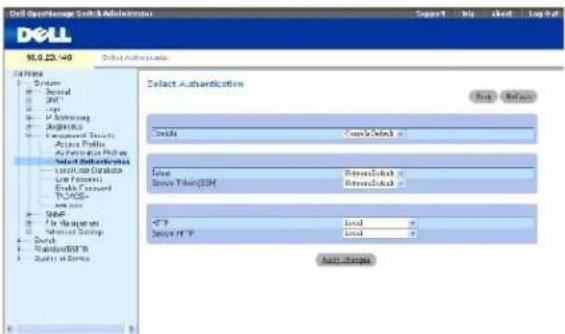
Console — Zeigt die zur Authentilizierung von Konsolenbenutzern verwendeten Authentilizierungsprolile an.
Telnet — Zeigt die zur Authentifizierung von Telnet-Benutzern verwendeten Authentifizierungsprofile an.
Secure Telnet (SSH) — Zeigt die zur Authentifizierung von Secure Shell (SSH)-Benutzern verwendeten Authentifizierungsprofile an. SSH ermöglicht es SSH-Clients, eine sichere, verschlüsselte Verbindung mit einem Gerät herzustellen.
HTTP and Secure HTTP — Zeigt die jeweils für den HTTP-Zugriff und sicheren HTTP-Zugriff verwendeten Authentifizierungsmethoden an. Folgende Feldwerte können ausgewählt werden:
None (Keine) — Gibt an, dass keine Authentifizierungsmethode für Zugriffe verwendet wird.
Local (Lokal) — Gibt an, dass die Authentifizierung lokal erfolgt.
RADIUS — Gibt an, dass die Authentifizierung auf dem RADIUS-Server erfolgt.
TACACS+ — Gibt an, dass die Authentifizierung auf dem TACACS+ -Server erfolgt.
Anwenden einer Authentifizierungsliste auf Konsolensitzungen
- Öffnen Sie die Seite Select Authentication (Authentifizierung auswählen).
- Wählen Sie ein Authentifizierungsprofile im Feld Console.
- Klicken Sie auf Apply Changes (Änderungen übernehmen).
Konsolensitzungen wird eine Authentifizierungsliste zugewiesen.
Anwenden eines Authentifizierungsprofils auf Telnet-Sitzungen
- Öffnen Sie die Seite Select Authentication (Authentifizierung auswählen).
- Wählen Sie ein Authentifizierungsprofil im Feld Telnet.
- Klicken Sie auf Apply Changes (Änderungen übernehmen).
Telnet-Sitzungen wird eine Authentifizierungsliste zugewiesen.
Anwenden eines Authentifizierungsprofils auf Secure Telnet-(SSH-)Sitzungen:
- Öffnen Sie die Seite Select Authentication (Authentifizierung auswählen).
- Wählen Sie ein Authentifizierungsprofil im Feld Secure Telnet (SSH).
- Klicken Sie auf Apply Changes (Änderungen übernehmen).
Secure Telnet-(SSH-)Sitzungen wird ein Authentifizierungsprofil zugewiesen.
Zuweisen einer Authentifizierungssequenz zu HTTP-Sitzungen
- Öffnen Sie die Seite Select Authentication (Authentifizierung auswählen).
- Wählen Sie eine Authentifizierungssequenz im Feld HTTP.
- Klicken Sie auf Apply Changes (Änderungen übernehmen).
HTTP-Sitzungen wird eine Authentifizierungssequenz zugewiesen.
Zuweisen einer Authentifizierungssequenz zu Secure HTTP-Sitzungen
- Öffnen Sie die Seite Select Authentication (Authentifizierung auswählen).
- Wählen Sie eine Authentifizierungsequenz Im Feld Secure HTTP.
- Klicken Sie auf Apply Changes (Änderungen übernehmen).
Secure HTTP-Sitzungen wird eine Authentifizierungssequenz zugewiesen.
Zuweisen von Zugriffs-Authentifizierungsprofilen oder -sequenzen mit den CLI-Befehlen
In der folgenden Tabelle werden die entsprechenden CLI-Befehle für die Einstellung der Felder zusammengefasst, die auf der Seite Select Authentication angezeigt werden.
Tabelle 6-37. CLI - Befehle für die Auswahl der Authentifizierung
| CLI -Befehl | Beschreibung |
| enable authentication [default | list-name] | Legt die Authentifizierungsmethodenliste für Zugriffe auf eine höhere Berechtigungsebene über eine Remote-Telnet-oder -Konsolensitzung fest. |
| login authentication [default | list-name] | Legt die Liste der Anmeldungs-Authentifizierungsmethoden für eine Remote-Telnet- oder -Konsolensitzung fest. |
| ip http authentication method1[method2.] | Legt die Authentifizierungsmethoden für HTTP-Server fest. |
| ip https authentication method1 [method2.] | Legt die Authentifizierungsmethoden für HTTPS-Server test. |
| show authentication methods | Zeigt Informationen zu den Authentifizierungsmethoden an. |
Das folgende Beispiel illustriert die CLI-Befehle:
| Console {config line}↓ enableauthenticationdefault |
| Console {config line}↓ loginauthenticationdefault. |
| Console {config-line}↓ exit |
| Console {config}↑ iphttp authenticationradius local |
| Console {config}↑ iphttps authenticationradius local |
| Console {config}↑ exit |
| Console# showauthenticationmethods |
| Login Authentication.Method Lists |
| ---- |
| Default: Radius, Local,Line |
| Console Login: Line, None |
| Enable AuthenticationMethod Lists |
| ---- |
| Default: Radius, Enable |
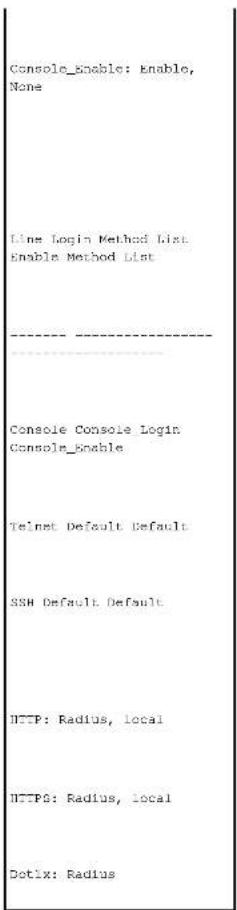
Definieren der lokalen Benutzerdatenbanken
Die Seite Local User Database (Lokale Benutzerdatenbank) enthält Felder zur Definition von Benutzern, Kennwörtern und Zugriffsebenen. Öffnen Sie die Seite Local User Database (Lokale Benutzerdatenbank), indem Sie auf System > Management Security > Local User Database in der Strukturansicht klicken.
Abb. 6-59. Lokale Benutzerdatenbank

User Name (Benutzername) — Enthält eine Benutzerliste.
Access Level (Zugriffsebene) — Legt die Zugriffsebene für Benutzer fest. 1 steht für die niedrigste und 15 für die höchste Benutzerzugriffsebene.
Password (Kennwort) (0-159 Zeichen) — Legt das Benutzerkennwort fest. Kennwörter für lokale Benutzerdatenbanken können max. 159 Zeichen umfassen.
Confirm Password (Kennwort bestätigen)— Bestätigt das benutzerdefinierte Kennwort.
Remove (Entfernen) — Entfernt, wenn ausgewählt, Benutzer aus der Liste User Name (Benutzername).
Zuweisen von Zugriffsrechten zu einem Benutzer:
- Öffnen Sie die Seite Local User Database (Lokale Benutzerdatenbank).
- Wählen Sie einen Benutzer im Feld User Name (Benutzename).
- Definieren Sie die Felder.
- Klicken Sie auf Apply Changes (Änderungen übernehmen).
Die Benutzerzugriffsrechte und Kennwörter werden definiert und das Gerät aktualisiert.
Definieren eines neuen Benutzers:
- Öffnen Sie die Seite Local User Database (Lokale Benutzerdatenbank).
- Klicken Sie auf Add (Hinzufügen).
Die Seite Add User (Benutzer hinzufügen) wird geöffnet:
Abb. 6-60. Hinzufügen von Benutzern

- Definieren Sie die Felder.
- Klicken Sie auf Apply Changes (Änderungen übernehmen).
Der neue Benutzer wird definiert und das Gerät wird aktualisiert.
Anzeigen der lokalen Benutzertabelle:
- Öffnen Sie die Seite Local User Database (Lokalo Datenbank).
- Klicken Sie auf Show All (Alles anzeigen).
The Local User Table (Lokale Benutzertabelle) wird geöffnet:
Abb. 6-61. Lokale Benutzer-Tabelle

Löschen von Benutzern:
- Öffnen Sie die Seite Local User Database (Lokale Benutzerdatenbank).
- Klicken Sie auf Show All (Alles anzeigen).
Die Local User Table (Lokale Benutzer-Tabelle) wird geöffnet.
- Wählen Sie einen User Name (Benutzernamen).
- Wählen Sie das Kontrollkästchen Remove (Entfernen).
- Klicken Sie auf Apply Changes (Änderungen übernehmen).
Der ausgewählte Benutzer wird gelöscht und das Gerät wird aktualisiert.
Zuweisen von Benutzern mit den CLI-Befehlen
In der folgenden Tabelle werden die entsprechenden CLI-Befehle für die Einstellung der Felder zusammengefasst, die auf der Seite Local User Database (Lokale Benutzerdatenbank) angezeigt werden.
Tabelle 6-38. CLI - Befehle für Datenbank der lokalen Benutzer
| CLI -Befehl | Beschreibung |
| username name [password password] [level level] [encrypted] | Richtet ein auf Benutzernamen basierendes Authentifizierungssystem ein |
Das folgende Beispiel illustriert die CLI-Befehle: Console (config)# username bob password lee level 15
Definieren von Leitungskennwörtern
Die Seite Line Password (Leitungskennwort) enthält Felder zur Definition von Leitungskennwörtern für Verwaltungsmethoden. Öffnen Sie die Seite Line Password, indem Sie auf System → Management Security → Line Passwords in der Strukturansicht klicken.
Abb. 6-62. Leitungskennwort

Line Password for Console/Telnet/Secure Telnet (Leitungskennwort für Konsole/Telnet/Secure Telnet) (0-159 Zeichen) — Gibt das Leitungskennwort für den Gerätezugriff über eine Konsolen-, Telnet- oder Secure Telnet-Sitzung an. Das Kennewort kann maximal 159 Zeichen enthalten.
Confirm Password (Kennwort bestätigen) — Bestätigt das neue Leitungskennwort. Das Kennwort wird als ***** angezeigt.
Definieren von Leitungskennwörtern für Konsolensitzungen
- Öffnen Sie die Seite Line Password (Leitungskennwort)
- Definieren Sie das Feld Line Password for Console (Leitungskennwort für Konsole).
- Klicken Sie auf Apply Changes (Änderungen übernehmen).
Das Leitungskennwort für Konsolensitzungen wird definiert und das Gerät aktualisiert.
Definieren von Leitungskennwörtern für Telnet-Sitzungen
- Öffnen Sie die Seite Line Password (Leitungskennwort).
-
Definieren Sie das Feld „Line Password for Telnet“ (Leitungskennwort für Telnet).
- Klicken Sie auf „Apply Changes“ (Änderungen übernehmen).
Das Leitungskennwort für Telnet-Sitzungen wird definiert und das Gerät aktualisiert.
Definieren von Leitungskennwörtern für Secure Telnet-Sitzungen
- Öffnen Sie die Seite Line Password (Leitungskennwort).
- Definieren Sie das Feld Line Password for Secure Telnet (Leitungskennwort für Secure Telnet).
- Klicken Sie auf „Apply Changes“ (Änderungen übernehmen).
Das Leitungskennwort für Secure Telnet-Sitzungen wird definiert und das Gerät aktualisiert.
Zuweisen von Leitungskennwörtern mit den CLI-Befehlen
In der folgenden Tabelle worden die entsprechenden CLI-Befehle für die Einstellung der Felder zusammengefasst, die auf der Seite Line Password (Leilungskennwort) angezeigt werden.
Tabelle 6-39. CLI - Befehle für Leitungskennwort
| CLI -Befehl | Beschreibung |
| password password [encrypted] | Legt ein Kennwort für eine Leitung fest. |
Das folgende Beispiel illustriert die CLI-Befehle:
Console (config-line)# password dell
Definieren von Aktivierungskennwörtern
Auf der Seite Modify Enable Password (Ändern von Aktivierungskennwort) wird ein lokales Kennwort festgelegt, um den Zugriff auf den normalen, privilegierten und globalen Konfigurationsmodus zu steuern. Offnen Sie die Seite Modify Enable Password (Ändern von Aktivierungskennwort), indem Sie auf System → Management Security → Enable Passwords in der Strukturansicht klicken.
Abb. 6-63. Ändern eines Aktivierungskennworts:
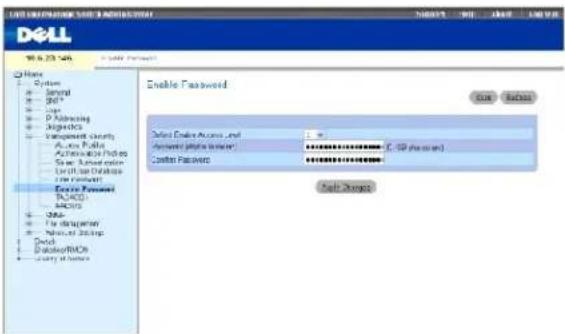
Select Enable Access Level (Aktivierung einer Zugriffsebene auswählen) — Legt die mit dem Aktivierungskennwort verknüpfte Zugriffsebene fest. Mögliche Feldwerte sind 1-15.
Password (Kennwort) (0-159 Zeichen) — Gibt das gegenwärtig konfigurierte Aktivierungskennwort an. Das Aktivierungskennwort kann maximal 159 Zeichen enthalten.
Confirm Password (Kennwort bestätigen) — Bestätigt das neue Aktivierungskennwort. Das Kennwort wird als ***** angezeigt.
Definieren eines neuen Aktivierungskennworts:
- Öffnen Sie die Seite Modify Enable Password (Ändern des Aktivierungskennworts).
- Delinieren Sie die entsprechenden Felder.
- Klicken Sie auf Apply Changes (Änderungen übernehmen.)
Das neue Aktivierungskennwort wird definiert und das Gerät aktualisiert.
Zuweisen von Aktivierungskennwörtern mit den CLI-Befehlen
In der folgenden Tabelle werden die entsprechenden CLI-Befehle für die Einstellung der Felder zusammengefasst, die auf der Seite Modify Enable Password (Ändern des Aktivierungskennworts) angezeigt werden.
Tabelle 6-40. CLI - Befehle für Ändern des Aktivierungskennwortes
| CLI -Befehl | Beschreibung |
| enable password [level level] password [encrypted] | Richtet ein lokales Kennwort ein, um den Zugriff auf die Benutzer- und Berechtigungsebenen zu steuern. |
| show users accounts | Zeigt Informationen über die lokale Benutzerdatenbank an. |
Das folgende Beispiel illustriert die CLI-Befehle:
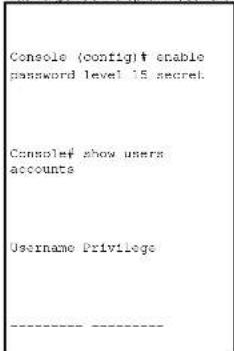
Definition der TACACS+-Einstellungen
Die Geräte stellen Terminal Access Controller Access Control System (TACACS+)-Client-Support bereit. TACACS+ stellt eine zentralisierte Sicherheit zur Valdierung von Benutzern, die auf das Gerät zugreifen, dar.
TACACS+ stellt ein zentralisiertes Benutzerverwaltungssystem dar, das jedoch mit RADIUS und anderen Authentifizierungsprozessen übereinstimmt. TACACS+ stellt die folgenden Dienste bereit:
Authentication (Authentifizierung) — Stellt Authentifizierung bei der Anmeldung und über Benutzernamen und benutzerdefinierte Kennwörter bereit.
Authorization (Berechtigung) — Wird bei der Anmeldung ausgeführt. Nach Abschluss der Authentifizierungssitzung beginnt eine Authentifizierungssitzung mit dem authentifizierten Benutzernamen. Der TACACS-Server überprüft die Benutzerprivilegien.
Das TACACS+-Protokoll stellt die Netzwerkintegrität mittels verschlüsselter Protokollaustausche zwischen dem Gerät und dem TACACS+-Server sicher. Öffnen Sie die Seite TACACS+ Settings (TACACS+-Einstellungen), indem Sie auf System > Management Security > TACACS+ in der Strukturansicht klicken.
Abb. 6-64. TACACS+-Einstellungen
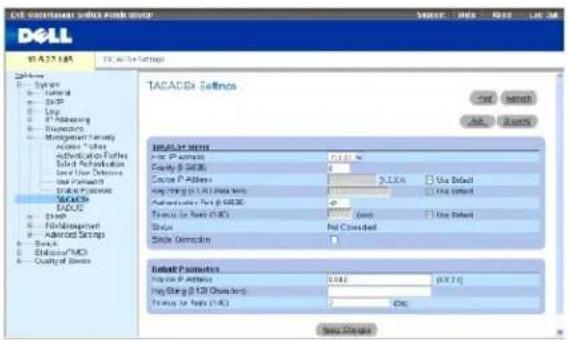
Host IP Address — Gibt die IP-Adresse des TACACS+ Servers an.
Priority (0-65535) (Priorität (0-65535)) — Gibt die Reihenfolge an, in der die TACACS+-Server verwendet werden. Der Standard ist 0.
Source IP Address (IP-Quelladresse) — Die IP-Quelladresse des Geräts, die für die TACACS+-Sitzung zwischen dem Gerät und dem TACACS+-Server verwendet wird.
Key String (Schlüssel-Zeichenkette) (0-128 Zeichen) — Legt den Authentifizierungs- und Verschlüsselungscode für die TACACS+-Kommunikation zwischen dem Gerät und dem TACACS+-Server fest. Dieser Schlüssel muss mit der auf dem TACACS+-Server verwendeten Verschlüsselung übereinstimmen.
Authentication Port (0-65535) — Die Anschlussnummer, über die die TACACS+-Sitzung erfolgt. Port 49 ist der Standardanschluss.
Reply Timeout (1-30) (Sec) (Antwort-Zeitlimit (1-30) (Sec)) — Die Zeit, die vergeht, bis das Timelimit der Verbindung zwischen dem Gerät und dem TACACS+Server erreicht wird. Es sind Werte im Feldbereich von 1-30 möglich.
Status — Der Verbindungsstatus zwischen dem Gerät und dem TACACS+Server. Folgende Feldwerte können ausgewählt werden:
Connected (Verbunden) — Zwischen dem Gerät und dem TACACS+ Server ist gegenwärtig eine Verbindung aufgebaut.
Not Connected (Nicht verbunden) — Zwischen dem Gerät und dem TACACS+-Server ist gegenwärtig keine Verbindung aufgebaut.
Single Connection (Einzige Verbindung) — Erhält, wenn ausgewählt, eine einzige offene Verbindung zwischen dem Gerät und dem TACACS+-Server aufrecht
Die TACACS+-Standardparameter sind benutzerdefinierte Standards. Die Standardestellungen werden auf neu definierte TACACS+-Server angewendet. Wenn keine Standardwerte definiert sind, werden die Systemstandardwerte auf die neuen TACACS+-Server angewandt. Die TACACS+-Standardwerte lauten:
Source IP Address (IP-Quelladresse) — Die IP-Quelladresse des Geräts, die für die TACACS+-Sitzung zwischen dem Gerät und dem TACACS+-Server verwendet wird.
Key String (Schlüssel-Zeichenkette) (0-128 Zeichen) — Legt den Authentilizierungs- und Verschlüsselungscode für die TACACS+-Kommunikation zwischen dem Gerät und dem TACACS+-Sorver fest.
Timeout for Reply (1-30) (Antwort Zeitlimit (1-30)) — Die Standardzeit, die vergeht, bis das Timelimit der Verbindung zwischen dem Gerät und dem TACACS+Server erreicht wird.
Hinzufügen eines TACACS+-Servers
- Öffnen Sie die Seite TACACS+ Settings (TACACS+-Einstellungen).
- Klicken Sie auf Add (Hinzufügen).
Die Seite Add TACACS+ Host (TACACS+-Host hinzufügen) wird geöffnet:
Abb. 6-65. Hinzufügen eines TACACS+-Hosts

- Definieren Sie die Felder.
- Klicken Sie auf Apply Changes (Änderungen übernehmen).
Der TACACS+-Server wird hinzugefügt und das Gerät aktualisiert.
Anzeigen der TACACS+-Tabelle
- Öffnen Sie die Seite TACACS+ Settings (TACACS+-Einstellungen).
- Klicken Sie auf Show All (Alles anzeigen).
Die Seite TACACS+ Table (TACACS+-Tabelle) wird geöffnet:
Abb. 6-66. TACACS+-Tabelle
TACACS+Tablo
Hazakh
Entfernen eines TACACS+-Servers
- Öffnen Sie die Seite TACACS+ Settings (TACACS+-Einstellungen).
- Klicken Sie auf Show All (Alles anzeigen).
Die Seite TACACS+ Table (TACACS+-Tabelle) wird geöffnet.
- Wählen Sie einen Eintrag in der TACACS+-Tabelle.
- Aktivieren Sie das Kontrollkästchen Remove (Entfernen).
- Klicken Sie auf Apply Changes (Änderungen übernehmen).
Der TACACS+-Server wird entfernt und das Gerät aktualisiert.
Definieren der TACACS+ -Einstellungen mit den CLI -Befehlen
In der folgenden Tabelle werden die entsprechenden CLI-Befehle für die Einstellung der Felder zusammengefasst, die auf der Seite TACACS+ Settings (TACACS+-Einstellungen) angezeigt werden.
Tabelle 6-41. CLI - Befehle für TACACS+
| CLI -Befehl | Beschreibung |
| TACACS-server host (ip-address | hostname) [single-connection] [port port-number] [timeout timeout] [key key-string] [source source] [priority priority] | Gibt einen TACACS+-Host an. |
| no TACACS-server host (ip-address / hostname) | Löscht einen TACACS+-Host. |
| tacacs-server key key-string | Legt den Authentilizierungs- und Verschlüsselungscode für die gesamte TACACS+-Kommunikation zwischen dem Gerät und dem TACACS+-Server fest. Dieser Schlüssel muss mit der auf dem TACACS+-Daemon verwendeten Verschlüsselung übereinstimmen. (Bereich: 0 - 128 Zeichen.) |
| tacacs-server timeout timeout | Gibt den Zeitlimit-Wert in Sekunden an. (Bereich: 1 - 30.) |
| tacacs-server source-ip source | Gibt eine IP-Quelladresse an. (Bereich: Gültige IP Adrosse.) |
| show TACACS [ip-address] | Zeigt die Konfiguration und Statistiken für einen TACACS+-Server an. |
Das folgende Beispiel illustriert die CLI-Befehle:
| Console# show taccacs | ||||||
| Router Configuration | ||||||
| - | - | - | - | - | - | - |
| IP-Address: | Status | Port | SingleConnection | TimeCut | Source IP | Priority |
| - | - | - | - | - | ||
| 12.1.1.2 | Not Connected | 49 | Yes | 1 | 12.1.1.1 | 1 |
| Global values | ||||||
| TimeOut : 5 | ||||||
| Router Configuration | ||||||
| Source IP : 0.0.0.0 | ||||||
| console# | ||||||
Konfigurieren globaler RADIUS-Parameter
Remote Authorization Dial-In User Service (RADIUS)-Server (Server mit Anwähl-Benutzer-Service für Remote-Authorisierung) stellen zusätzliche Sicherheit für Netzwerke bereit. RADIUS-Server stellen eine zentralisierte Authentifizierungsmethode für folgende Zugriffsarten bereit:
1 Telnet-Zugriff
1 Webzugriff
1 Konsolenzugriff auf Geräte
Öffnen Sie die Seite „RADIUS Settings“ (RADIUS-Einstellungen), indem Sie auf System → Management Security → RADIUS in der Strukturansicht klicken.
Abb. 6-67. RADIUS-Einstellungen

IP Address — Gibt die Liste der IP-Adressen für Authentifizierungsserver an.
Priority (1-65535) ((Priorität) (1-65535)) — Gibt die Priorität der Server an. Die möglichen Werte liegen im Bereich von 1 bis 65.535, wobel 1 den höchsten Wert darstellt. Diese Angabe wird zur Konfiguration der Reihenfolge, in der die Server abgefragt werden, verwendet.
Authentication Port — Gibt den Authentifizierungs-Port an. Der Authentifizierungs-Port wird zur Überprüfung der RADIUS-Server-Authentifikation verwendet.
Number of Retries (1-10) ((Anzahl der Versuche) (1-10)) — Gibt die Anzahl der Anforderungen an, die an den RADIUS-Server gesendet werden können, bevor ein Fehler auftritt. Die möglichen Feldwerte sind 1 - 10. Der Standardwert ist 3.
Timeout for Reply (1-30) ((Antwort-Zeitlimit) (1-30)) — Gibt die Zeit in Sekunden an, die das Gerät auf eine Antwort vom RADIUS-Server wartet, bevor die Abfrage wiederholt oder der nächste Server abgefragt wird. Die möglichen Feldwerte sind 1 - 30. Der Standardwert ist 3.
Dead Time (0-2000) ((Besetztzeit. 0-2000)) — Gibt die Zeit (in Sekunden) an, während der ein RADIUS-Server für Dienstanforderungen umgangen wird. Der Bereich ist 0-2000.
Key String (Schlüssel-Zeichenkette) (1-128 Zeichen) — Gibt die Schlüsselzeichenkette an, die für die Authentifizierung und Verschlüsselung der gesamten RADIUS-Kommunikation zwischen Gerät und RADIUS-Server verwendet wird. Dieser Schlüssel ist verschlüsselt.
Source IP Address (IP-Quelladresse) — Gibt die IP-Quelladresse an, die für das Gerät, das auf den RADIUS-Server zugreift, verwendet wird.
Durch die folgenden Felder werden die RADIUS-Standardwerte festgelegt:
Default Timeout for Reply (1-30) (Standard-Antwort-Zeitlimit (1-30)) — Gibt das Standardzeltintervall (in Sekunden) an, das ein Gerät auf eine Antwort vom RADIUS-Server wartel, bevor das Zeitlimit erreicht ist.

ANMERKUNG: Falls für host spezifische Timeouts, Retries oder Dead Time keine Werte angegeben sind, werden die globalen (Standard-) Werte auf die einzelnen Hosts angewendet.
Number of Retries (1-10) (Anzahl von Versuchen (1-10)) — Gibt die Anzahl der Anforderungen an, die an den RADIUS-Server gesendet werden können, bevor ein Fehler auftritt.
Default Dead time (0-2000) (Standard-Besetzzeit (0-2000)) — Gibt die Zeit (in Sekunden) an, während der ein RADIUS-Server für Dienstanforderungen umgangen wird. Der Bereich ist 0-2000.
Default Key String (Standard-Schlüssel-Zaichenkette) (1-128 Zeichen) — Gibt die Schlüsselzeichenfolge an, die für die Authentifizierung und Verschlüsselung der gesamten RADIUS-Kommunikation zwischen Gerät und RADIUS-Server verwendet wird. Dieser Schlüssel ist verschlüsselt.
Source IP Address (IP-Quelladresse) — Gibt die IP-Quelladresse an, die für das Gerät, das auf den RADIUS-Server zugreift, verwendet wird.
Usage Type (Verwendungsart) — Gibt die Sorvor-Verwendungsart an. Mögliche Werte sind: login, 802.1x oder all. Wenn keine Angabe gemacht wurde, wird „alle“ als Standardwort angenommen.
Definieren von RADIUS-Parametern:
- Öffnen Sie die Seite RADIUS Settings (RADIUS-Einstellungen).
- Definieren Sie die Felder.
- Klicken Sie auf Apply Changes (Änderungen übernehmen).
Die RADIUS-Einstellungen werden auf dem Gerät aktualisiert.
Hinzufügen eines RADIUS-Servers
- Öffnen Sie die Seite RADIUS Settings (RADIUS-Einstellungen).
- Klicken Sie auf Add (Hinzufügen).
Die Seite Add RADIUS Server (RADIUS-Server hinzufügen) wird geöffnet:
Abb. 6-68. Hinzufügen eines RADIUS-Servers
![Aod RADIUS Server IP Address Priority (0-6635): 0 Authentication Port (AMWW) Number of Records (0-12) Transit U. Right (0-3) Used here & 2000 Key String (0-120 Characters) Source IP Access Usage Type: All X.X(2) [Copy] [Use Default] [Win] [Use Default] [Alpha hanger] [User Default] [0% CI] [User Default] Apply Changes](/content/2026/05/838252/images/7b0db791f0e3e0d786e3b39c0f7aea5e72c9f27bc98c9d1c85d89335593f379e.jpg)
- Definieren Sie die Felder.
- Klicken Sie auf Apply Changes (Änderungen übernehmen).
Dor neue RADIUS-Server wird definiert und das Gerät wird aktualisiert.
Anzeigen der RADIUS-Server-Liste:
- Öffnen Sie die Seite RADIUS Settings (RADIUS-Einstellungen).
- Klicken Sie auf Show All (Alles anzeigen).
Die Seite Show all RADIUS Servers (Alle RADIUS-Servers anzeigen) wird geöffnet:
Abb. 6-69. Anzeigen aller RADIUS-Server

Ändern der RADIUS-Servereinstellungen:
- Öffnen Sie die Seite RADIUS Settings (RADIUS-Einstellungen).
- Klicken Sie auf Show All (Alles anzeigen).
Die Seite RADIUS Servers List (RADIUS-Server-Liste) wird geöffnet.
- Ändern Sie die entsprechenden Felder.
- Klicken Sie auf Apply Changes (Änderungen übernehmen).
Die RADIUS-Server-Einstellungen werden geändert und das Gerät wird aktualisiert.
Löschen eines RADIUS-Servers aus der RADIUS-Server-Liste:
- Öffnen Sie die Seite RADIUS Settings (RADIUS-Einstellungen).
- Klicken Sie auf Show All (Alles anzeigen).
Die Seite RADIUS Servers List (RADIUS-Server-Liste) wird geöffnet.
- Wählen Sie einen RADIUS-Server in der RADIUS Servers List.
- Wählen Sie das Kontrollkästchen Remove (Entfernen).
- Klicken Sie auf Apply Changes (Änderungen übernehmen).
Der RADIUS-Server wird aus der RADIUS Servers List entfernt.
Definieren der RADIUS-Servereinstellungen mit den CLI-Befehlen
In der folgenden Tabelle werden die entsprechenden CLI-Befehle für die Einstellung der Felder zusammengefasst, die auf der Seite RADIUS Settings (RADIUS-Einstellungen) angezeigt werden.
Tabelle 6-42. CLI - Befehle für RADIUS-Einstellungen
| CLI -Befehl | Beschreibung |
| radius-server timeout timeout | Legt das StandardIntervall fest, während dessen ein Gerät auf die Antwort eines Server-Hosts wartet. |
| radius-server retransmit retries | Legt fest, wie häufig die Liste der RADIUS-Server-Hosts standardmäßig von der Software durchsucht wird. |
| radius-server deadtime deadtime | Legt fest, dass nicht verfügbare Standardserver übersprungen werden. |
| radius-server key [key-string] | Legt den Standardschlüssel für die Authentifizierung und Verschlüsselung der gesamten RADIUS-Kommunikation zwischen dem Gerät und der RADIUS-Umgebung fest. |
| radius-server host {ip-address | hostname} [auth-port auth-port-number][timeout timeout] [retransmit retries] [deadtime deadtime] [key key-string][source source] [priority priority] [usage type] | Legt einen RADIUS-Server-Host sowie beliebige Einstellungen fest, die nicht den Standardeinstellungen entsprechen. |
| show radius-servers | Zeigt die RADIUS-Servereinstellungen an. |
Das folgende Beispiel illustriert die CLI-Befehle:
Console (config)† radius-server timeout 5
Console (config)† radius-server retransmit 5
Console (config)↑ radius-server deadtime 10
Console (config)† radius-server key dell-server
Console (config)‡ radius-server host 196.210.100.1 auth-port 1645 timeout 20
| Console# show radius-servers | ||||||||
| Port | ||||||||
| IP address: | Auth | Acct | TimeOut | Retransmit | Deadtime | Source IP | Priority | Verwondung |
| ---- | ---- | ---- | ---- | ---- | ---- | ---- | ---- | ---- |
| 33.1.1.1 | 1812 | 1813 | 6 | 4 | 10 | 0.0.0.0(Versant-Produktversion:6.0.0.1) | 0 | All |
| 172.16.1.2 | 1845 | 1646 | 11 | 8 | Global | Global | 2 | All |
| Global values----Timeout: 5Retransmit: 5Deadtime: 10Source TP: 0.0.0.0 (Versant-Produktversion: 6.0.0.1) | ||||||||
Definieren von SNMP-Parametern
Simple Network Management Protocol (SNMP) stellt ein Verfahren zur Verwaltung von Netzwerkgeräten bereit. Geräte, die SNMP unterstützen, führen eine lokale Software (Agent) aus.
Die SNMP-Agenten führen eine Liste von Variablen, die zur Verwaltung des Geräts dienen. Die Variablen werden in der Management Information Base (MIB) definiert. Die MIB enthält die vom Agenten gesteuerten Variablen. Das SNMP-Protokoli deliniert das MIB-Spezifikationslormal sowie das Format, das zum Zugriff auf die Informationen über das Netzwerk verwendet wird.
Die Zugriffsrechte für die SNMP-Agenten werden durch Zugriffs-Zeichenfolgen geregelt. Zur Kommunikation mit dem Gerät präsentiert der Embedded-Web-Server eine gültige Communityzeichenfolge zur Authentifizierung. Öffnen Sie die Seite SNMP, indem Sie auf System → SNMP in der Strukturansicht klicken.
Dieser Abschnitt enthält Informationen zur Verwaltung der SNMP-Konfiguration.
Definieren von Communities
Zugriffsrechte werden durch Delinieren von Communities in der Community Table (Community-Tabelle) verwaltet. Sobald der Name einer Community geändert wird, ändern sich auch die Zugriffsrechte. Öffnen Sie die Seite SNMP Community, indem Sie auf System → SNMP → Communities in der Strukturansicht klicken.
Abb. 6-70. SNMP-Community

SNMP Management Station — Enthält eine Liste mit IP-Adressen von Management-Stationen.
Community String (Community-Zeichenkette) — Hat die Funktion eines Passworts und wird zur Authentifizierung der ausgewählten Management-Station gegenüber dem Gerät verwendet.
Access Mode (Zugriffsmodus) — Definiert die Zugriffsrechte der Community. Folgende Feldwerte können ausgewählt werden:
Read Only (Nur Lesezugriff) — Gibt an, dass sich der Verwaltungszugriff auf Lesezugriffe beschränkt, und zwar für alle MIBs außer der Community-Tabelle, auf die nicht zugegriffen werden kann.
Read Write (Lose- und Schreibzugriff) — Gibt an, dass Verwaltungszugriffe in Form von Loso- und Schreibzugriffen möglich sind und zwar für alle MIBs außer der Community-Tabelle, auf die nicht zugegriffen werden kann.
SNMP Admin (SNMP-Verwaltung) — Gibt an, dass der Benutzer Lese-Schreib-Zugriff auf sämtliche MTBs hat, einschließlich die Community-Tabelle.
Remove (Entfernen) — Entfernt, wenn ausgewählt, eine Community.
Definieren einer neuen Community
- Öffnen Sie die Seite SNMP Community.
- Klicken Sie auf Add (Hinzufügen).
Die Seite Add SNMP Community (SNMP-Community hinzufügen) wird geöffnet:
Add SNMP Community
Default
Abb. 6-71. Hinzufügen einer SNMP-Community

- Wählen Sie eine der folgenden Optionen aus:
Management Station — Definiert eine SNMP-Community für eine bestimmte Management-Station. (Der Wert 0.0.0.0 steht für sämtliche Management-Stationen.
All — Definiert eine SNMP-Community für alle Management Stationen.
- Definieren Sie die restlichen Felder.
- Klicken Sie auf Apply Changes (Änderungen übernehmen).
Die neue Community wird gespeichert und das Gerät wird aktualisiert.
Anzeigen aller Communities
- Öffnen Sie die Seite SNMP Community.
- Klicken Sie auf Show All (Alles anzeigen).
Die Community Table (Community-Tabelle) wird geöffnet:
Abb. 6-72. Community-Tabelle

Löschen von Communities
- Öffnen Sie die Seite SNMP Community.
- Klicken Sie auf Show All (Alles anzeigen).
Die Community Table (Community-Tabelle) wird geöffnet.
- Wählen Sie eine Community aus Community Table (Community-Tabelle) aus.
- Wählen Sie das Kontrollkästchen Remove (Entfernen).
- Klicken Sie auf Apply Changes (Änderungen übernehmen).
Die ausgewählte Community wird gelöscht und das Gerät wird aktualisiert.
Konfigurieren von Communities mit den CLI-Befehlen
In der folgenden Tabelle werden die entsprechenden CLI-Befehle für die Einstellung der Felder zusammengefasst, die auf der Seite SNMP Community angezeigt werden.
Tabelle 6-43. CLI - Befehle für SNMP- Community
| CLI -Befehl | Beschreibung |
| snmp-server community string [ro | rw | su] [ip-address] | Konfiguriert die Community-Zugriffszeichenkette so, dass SNMP-Protokollzugriffe zulässig sind. |
| snmp-server host {ip-address | hostname} community-string [12] | Legt den an den ausgewählten Empfänger übertragenen Trap-Typ fest. |
| show snmp | Überprüft den Status der SNMP-Kommunikation. |
Das folgende Beispiel illustriert die CLI-Befehle:
| console(config)† snmp-server community public_1 su 1.1.1.1 | ||
| console(config)‡ snmp-server community public_2 rw 2.2.2.2 | ||
| console(config)‡ snmp-server community public_3 ro 3.3.3.3 | ||
| console(config)‡ snmp-server host 1.1.1.1 public_1 1 | ||
| console(config)‡ snmp-server host 2.2.2.2 public_2 2 | ||
| console(config)‡ | ||
| console# show snmp | ||
| Community- String | Community- Access | IP- Adresse: |
| -------- | ||
| public_1 | super | 1.1.1.1 |
| public_2 | readwrite | 2,2.2.2 |
| public_3 | readonly | 3.3.3.3 |
| Traps are enabled. | ||
| Authentication-failure trap is enabled. | ||
| Trap Rec Address | Trap Rec- Community | Version |
| -------- | -------- | -------- |
| 1.1.1.1 | public_1 | 1 |
| 2.2.2.2 | public_2 | 2 |

Definieren von Traps
Über die Seite SNMP Trap Settings (Trap-Einstellungen) kann der Benutzer das Senden von SNMP-Traps oder -Benachrichtigungen durch das Gerät aktivieren oder deaktivieren. Öffnen Sie die Seite SNMP Trap Settings (SNMP-Trap-Einstellungen), indem Sie auf System → SNMP → Traps in der Strukturansicht klicken.
Abb. 6-73. SNMP-Trap-Einstellungen

SNMP Trap — Aktiviert das Senden von SNMP-Traps oder SNMP-Benachrichtigungen vom Gerät zu festgelegten Trap-Empfängern.
Authentication Trap (Authentifizierungs-Trap) — Aktiviert das Senden von SNMP-Traps, wenn festgelegte Empfänger nicht authentisiert werden können.
Select Recipient IP (IP-Empfänger auswahlen) — Logt die IP-Adresse des Empfängers fest, an den die Traps gesendet werden.
Community String (Community-Zeichenkette) — Gibt die Community-Zeichenfolge des Trap Managers an.
Traps — Legt den an den ausgewählten Empfänger übertragene Trap-Typ fest. Folgende Feldwerte können ausgewählt werden:
SNMP V1 — SNMP-Version-1-Traps werden übertragen
SNMP V2 — SNMP-Version-2-Traps werden übertragen
Remove (Entfernen) — Entfernt, wenn ausgewählt, Einträge aus der Trap Manager Table (Trap-Verwalter-Tabelle).
Aktivieren von SNMP-Traps für das Gerät
- Öffnen Sie die Seite SNMP Trap Settings (SNMP-Trap-Einstellungen).
- Wählen Sie Enable (Aktivieren) in der Dropdown-Liste SNMP Trap.
-
Definieren Sie die Felder.
-
Klicken Sie auf Apply Changes (Änderungen übernehmen).
Die SNMP-Traps werden für das Gerät aktiviert.
Aktivieren von Authentifizierungs-Traps für das Gerät
- Öffnen Sie die Seite SNMP Trap Settings (SNMP-Trap-Einstellungen).
- Wählen Sie Enable (Aktivieren) in der Dropdown-Liste Authentication Trap (Authentifizierungs-Trap).
- Definieren Sie die Felder.
- Klicken Sie auf Apply Changes (Änderungen übernehmen).
Die Authentilizierungs-Traps werden für das Gerät aktiviert.
Hinzufügen eines neuen Trap-Empfängers:
- Öffnen Sie die Seite SNMP Trap Settings (SNMP-Trap-Einstellungen).
- Klicken Sie auf Add (Hinzufügen).
Die Seite Add Trap Receiver/ Manager (Trap-Empfänger/Manager hinzufügen) wird geöffnet:
Abb. 6-74. Hinzufügen eines Trap-Empfängers/Managers
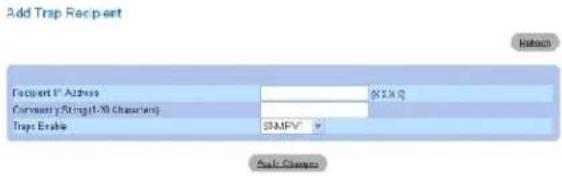
- Definieren Sie die Felder, 0.0.0.0 steht für „Alle“ und die Traps werden an alle Empfänger weitergeleitet (Broadcast), Klicken Sie auf Apply Changes (Änderungen übernehmen).
Der Trap-Empfänger/Manager wird hinzugefügt und das Gerät aktualisiert.
Anzeigen der Trap-Managers-Tabelle:
Die Seite Trap Managers Table (Trap-Managers-Tabelle) enthält Felder zur Konfiguration von Trap-Typen.
- Öffnen Sie die Seite SNMP Trap Settings (SNMP-Trap-Einstellungen).
- Klicken Sie auf Show All (Alles anzeigen).
Die Seite Trap Managers Table (Trap-Managers-Tabelle) wird geöffnet:
Abb. 6-75. Trap-Managers-Tabelle

Löschen eines Eintrags aus der Trap-Manager-Tabelle:
- Öffnen Sie die Seite SNMP Trap Settings (SNMP-Trap-Einstellungen).
- Klicken Sie auf Show All (Alles anzeigen).
Die Seite Trap Managers Table (Trap-Manager-Tabelle) wird geöffnet.
- Wählen Sie einen Eintrag in der Trap Managers Table.
- Wählen Sie das Kontrollkästchen Remove (Entfernen).
- Klicken Sie auf Apply Changes (Änderungen übernehmen).
Der ausgewählte Trap-Manager wird gelöscht und das Gerät aktualisiert.
Konfigurieren von Traps mit den CLI-Befehlen
In der folgenden Tabelle werden die entsprechenden CLI-Befehle für die Einstellung der Felder zusammengefasst, die auf der Seite SNMP Trap Settings (SNMP-Trap-Einstellungen) angezeigt werden.
Tabelle 6-44. CLI - Befehle für SNMP-Trap-Einstellungen
| CLI -Befehl | Beschreibung |
| snmp-server enable traps | Aktiviert den Versand von SNMP-Traps oder SNMP-Benachrichtigungen durch das Gerät. |
| snmp-server trap authentication | Aktiviert den Versand von SNMP-Traps durch das Gerät, wenn die Authentifizierung fehlschlägt. |
| snmp-server host host-addr community-string [1 | 2] | Legt den Typ des an den ausgewählten Empfänger gesendeten Traps fest. |
| show snmp | Zeigt den SNMP-Kommunikationsstatus an. |
Das folgende Beispiel illustriert die CLI-Befehle:
| console(config)† snmp-server community public_1 au 1.1.1.1 | ||
| console(config)‡ snmp-server community public_2 rw 2.2.2.2 | ||
| console(config)‡ snmp-server community public_3 ro 3.3.3.3 | ||
| console(config)‡ snmp-server host 1.1.1.1 public_1 1 | ||
| console(config)‡ snmp-server host 2.2.2.2 public_2 2 | ||
| console(config)‡ snmp-server enable traps | ||
| console(config)‡ snmp-server trap authentication | ||
| console(config)‡ | ||
| console# show snmp | ||
| Community-String | Community-Access | IP-Adresse: |
| -------- | ||
| public_1 | super | 1.1.1.1 |
| public_2 | readwrite | 2.2.2.2 |
| public_3 | readonly | 2.3.3.3 |
| Traps are enabled. | ||
| Authentication failure trap is enabled. | ||
| Trap Rec Address | Trap Rec Community | Version |
| -------- | -------- | -------- |
| 1.1.1.1 | public_1 | 1 |
| 2.2.2.2 | public_2 | 2 |
| System Contact: 365 6789 | ||
| System Location: 1234 5678 | ||
| consolef | ||
Verwalten von Dateien
Die Seite „File Management“ (Dateilverwaltung) enthält Felder zur Verwaltung der Gerätesoftware, Image-Dateien und Konfigurationsdateien. Die Dateien können von einem TFTP-Server heruntergeladen werden.
Übersicht über die Dateiverwaltung
Die Konfigurationsdateistruktur umfasst die folgenden Dateien:
Startup Configuration File (Startup-Konfigurationsdatei) — In dieser Datei sind alle Befehle gespeichert, die zur Neukonfiguration des Gerätes mit den gleichen Einstellungen erforderlich sind, wenn das Gerät ausgeschaltet oder neu gestartet wird. Die Startup-Datei wird erstellt, indem die Konfigurationsbefehle aus der Running-Konfigurationsdatei oder der Backup-Konfigurationsdatei kopiert werden.
1 Running Configuration File (Running-Konfigurationsdatei) — Enthält sämtliche Befehle aus der Startup-Konfigurationsdatei sowie alle während der aktuellen Sitzung eingegebenen Befehle. Nach Ausschalten oder Neustart des Geräts gehen alle Befehle, die in der Running-Konfigurationsdatei gespeichert sind, verloren. Während des Startvorgangs werden alle Befehle aus der Startup-Datei in die Running-Konfigurationsdatei kopiert und auf das Gerät angewendet. Während der Sitzung werden alle neu eingegebenen Befehle den in der Running-Konfigurationsdatei bereits enthaltenen Befehlen hinzugefügt. Befehle werden nicht überschrieben. Um die Startup-Konfigurationsdatei zu aktualisieren, muss die Running-Konfigurationsdatei in die Startup-Konfigurationsdatei kopiert werden, bevor das Gerät ausgeschaltet wird. Wenn das Gerät das nächste Mal neu gestartet wird, werden die
Befehle von der Startup-Konfigurationsdatei zurück in die Running-Konfigurationsdatei kopiert.
1 Backup Configuration File (Backup-Konfigurationsdatei) — Enthält eine Sicherungskopie der Gerätekonfiguration. Die Sicherungsdatei wird erzeugt, wenn die Running-Konfigurationsdatei oder die Startup-Datei in die Sicherungsdatei kopiert wird. Die in der Backup-Konfigurationsdatei enthaltenen Befehle werden durch die in die Datei kopierten Belehle ersetzt. Der Inhalt der Backup-Konfigurationsdatei kann sowohl in die Running-Konfigurationsdatei als auch in die Startup-Konfigurationsdatei kopiert werden.
- Image files (Imagedaleien) — System-Images werden in zwei FLASH-Dateien gespeichert, die als Images (Image 1 und Image 2) bezeichnet werden. Im aktiven Image wird die aktive Kopie und im zweiten Image eine weitere Kopie gespeichert. Das Gerät wird vom aktiven Image aus gestartet und ausgeführt. Falls das aktive Image beschädigt ist, startet das System automatisch vom nicht aktiven Image aus. Hierbei handelt es sich um eine Sicherheitsfunktion zum Schutz vor Fehlern, die während der Softwareaktualisierung auftreten können.
Öffnen Sie die Seite „File Management“, indem Sie auf System → File Management in der Strukturansicht klicken. Die Seite „File Management“ (Dateilverwaltung) enthält Links zum:
1 Herunterladen von Dateien
1 Hochladen von Dateien
1 Kopieren von Datelen
Herunterladen von Dateien
Die Seite File Download From Server (Herunterladen von Datelen vom Server) enthält Felder zum Herunterladen von Image- und Konfigurationsdateion vom TFTP-Server auf das Gerät. Öffnen Sie die Seite File Download From Server (Herunterladen von Datelen vom Server), indem Sie auf System → File Management → File Download in der Strukturansicht klicken.
Abb. 6-76. Herunterladen von Dateien vom Server
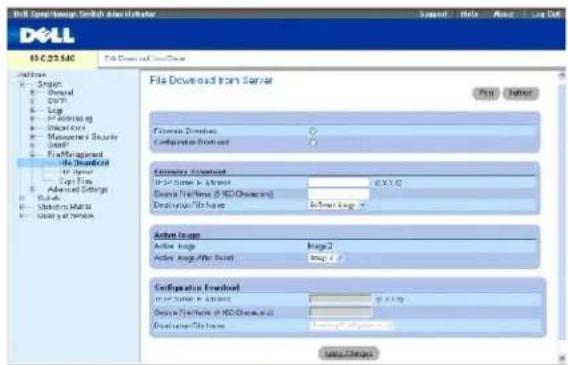
Firmware Download (Herunterladen von Firmware) — Gibt an, dass die Firmware-Datei heruntergeladen wird. Bei Auswahl von Firmware Download (Herunterladen von Firmware) werden die Felder unterConfiguration Download (Herunterladen von Konfiguration) grau dargestellt.
Configuration Download (Herunterladen von Konfiguration) — Gibt an, dass die Konfigurationsdatei heruntergeladen wird. Bei Auswahl vonConfiguration Download (Herunterladen von Konfiguration) werden die Felder unter Firmware Download (Herunterladen von Firmware) grau dargestellt.
Firmware Download TFTP Server IP Address (TFTP-Server-IP-Adresse für das Herunterladen von Firmware) — Gibt die IP-Adresse des TFTP-Servers an, von dem die Dateien heruntergeladen werden.
Firmware Download Source File Name (Quelldateiname für das Herunterladen von Firmware) — Gibt die Datei an, die heruntergeladen werden soll.
Firmware Download Destination File (Zieldatei für das Herunterladen von Firmware) — Gibt den Typ der Zieldatei an, in die die Datei heruntergeladen wird. Folgende Feldwerte können ausgewählt werden:
Software Image — Lädt die Image-Datei herunter.
Boot Code (Startcode) — Lädt die Startdatei herunter.
Active Image (Aktives Image) — Die gegenwärtig aktive Image-Datei.
Active Image After Reset (Aktives Image nach Rücksetzung) — Gibt die Image-Datel an, die nach Rücksetzung des Geräts aktiv ist.
Configuration Download File TFTP Server IP Address (IP-Adresse des TFTP-Servers für Herunterladen von Konfiguration) — Gibt die IP-Adresse des TFTP-Servers an, von dem die Konfigurationsdateien heruntergeladen werden.
Configuration Download File Source File Name (Quelldateiname für herunterzuladende Konfigurationsdatei) — Legl die Konfigurationsdateien fest, die heruntergeladen werden.
Configuration Download File Destination (Ziel für herunterzuladende Konfigurationsdatei) — Gibt die Zieldatei an. in die die Konfigurationsdatei heruntergeladen wird. Folgende Feldwerte können ausgewählt werden:
Running Configuration (Running-Konfiguration) — Lädt Befehle in die Running-Configuration-Datel herunter.
Startup Configuration (Startup-Konfiguration) — Lädt die Startup-Configuration-Datei herunter und überschreibt die alte Datei.
Backup Configuration (Backup-Konfiguration) — Lädt die Backup-Configuration-Datei herunter und überschreibt die alte Datei.
Herunterladen von Datelen:
- Öffnen Sie die Seite File Download From Server (Herunterladen von Datei vom Server).
- Definieren Sie den Typ der herunterzuladenden Datei.
- Definieren Sie die Felder.
- Klicken Sie auf Apply Changes (Änderungen übernehmen).
Die Software wird auf das Gerät heruntergeladen.

ANMERKUNG: Um die ausgewählte Image-Datei zu aktivieren, setzen Sie das Gerät zurück. Informationen zum Zurücksetzen des Gerätes finden Sie unter „Zurücksetzen des Gerätes“.
Herunterladen von Dateien mit den CLI-Befehlen
In der folgenden Tabelle werden die entsprechenden CLI-Befehle für die Einstellung der Felder zusammengefasst, die auf der Seite File Download From Server (Herunterladen von Datei vom Server) angezeigt werden.
Tabelle 6-45. CLI-Befehle zum Herunterladen von Dateien
| CLI -Befehl | Beschreibung |
| copy source-url destination-url [snmp] | Kopiert eine beliebige Datai von einem Quellort an einen Zielort. |
Das folgende Beispiel illustriert die CLI-Befehle:
console# copy running-config tftp://11.1.1.2/pp.txt

ANMERKUNG: Jedes „!” steht für die erfolgreiche Übertragung von 10 Paketen.
Hochladen von Dateien
Die Seite File Upload to Server (Hochladen von Dateien auf den Server) enthält Felder zum Hochladen der Software vom TFTP Server auf das Gerät. Die Image-Datei kann außerdem von der Seite File Upload to Server (Hochladen von Dateien auf den Server) hochgeladen werden. Öffnen Sie die Seite File Upload to Server (Hochladen von Dateien auf den Server), indem Sie auf System → File Management → File Upload in der Strukturansicht klicken.
Abb. 6-77. Hochladen von Dateien auf den Server

Firmware Upload (Hochladen von Firmware) — Gibt an, dass die Firmware-Datei hochgeladen wird. Bei Auswahl von Firmware Upload (Hochladen von Firmware) werden die Felder unterConfiguration Upload (Hochladen von Konfiguration) grau dargestellt
Configuration Upload (Hochladen von Konfiguration) — Gibt an, dass die Konfigurationsdatei hochgeladen wird. Bei Auswahl vonConfiguration Upload (Hochladen von Konfiguration) werden die Felder unter Software Image Upload (Hochladen von Software Image) grau dargestellt.
Software Image Upload TFTP Server IP Address (IP-Adresse von TFTP-Server für Hochladen von Software-Image) — Gibt die IP-Adresse des TFTP-Servers an, auf den das Software-Image hochgeladen wird.
Software Image Upload Destination (Bestimmungsort für Hochladung von Software-Image) — Gibt den Dateiplad an, auf den das Software-Image hochgeladen wird.
Configuration Upload TFTP Server IP Address (IP-Adresse von TFTP-Server für Hochladung von Konfiguration) — Gibt die IP-Adresse des TFTP-Servers an, auf den die Konfigurationsdatel hochgeladen wird.
Configuration Upload Destination (Bestimmungsort für Hochladung von Konfiguration) — Gibt den Dateipfad an, auf den die Konfigurationsdatei hochgeladen wird.
Configuration Upload Transfer file name (Übertragungsdatelname für Hochladung von Konfiguration) — Gibt die Softwaredatai an, in die die Konfiguration hochgeladen wird. Folgende Feldwerte können ausgewählt werden:
Running Configuration (Running-Konfiguration) — Lädt die Running-Configuration-Datei hoch
Startup Configuration (Startup-Konfiguration) — Lädt die Startup-Configuration-Datei hoch
Backup Configuration (Backup-Konfiguration) — Lädt die Backup-Configuration-Datei hoch
Hochladen von Dateien
- Öffnen Sie die Seite File Upload to Server (Hochladen von Datelen auf den Server).
- Definieren Sie den Typ der hochzuladenden Datei.
- Definieren Sie die Felder.
- Klicken Sie auf Apply Changes (Änderungen übernehmen).
Die Software wird auf das Gerät hochgeladen.
Hochladen von Dateien mit den CLI-Befehlen
In der folgenden Tabelle werden die entsprechenden CLI-Befehle für die Einstellung der Felder zusammengefasst, die auf der Seite File Upload to Server (Hochladen von Dateien auf den Server) angezeigt werden.
Tabelle 6-46. CLI-Befehle zum Hochladen von Dateien
| CLI -Befehl | Beschreibung |
| copy source-url destination-url [snmp] | Kopiert eine beliebige Datei von einem Quellort an einen Zielort. |
Kopieren von Dateien
Datelen können von der Seite Copy Files (Datelen kopieren) aus kopiert und gelöscht werden. Öffnen Sie die Seite Copy Files (Datelen kopieren), indem Sie auf System → File Management → Copy Files in der Strukturansicht klicken.
Abb. 6-78. Kopieren von Datelen

Copy Configuration (Konfiguration kopieren) — Kopiert, wenn ausgewählt, die Running-Configuration-, Startup-Configuration- oder Backup-Configuration-Datei. Folgende Feldwerte können ausgewählt werden:
Source (Quellort) — Kopiert die Running-Configuration-, Startup-Configuration- oder Backup-Configuration-Datei.
Destination (Zielort) — Die Datei, in die die Running-Configuration-, Startup-Configuration- oder die Backup-Configuration-Datei kopiert wird.
Restore Configuration Factory Defaults (Konfiguration auf Herstellerstandard wiederhorstellen) — Gibt an, wenn ausgewählt, dass eine Rücksetzung auf die Standardkonfigurationsdateien des Herstellers erfolgen soll. Wenn diese Option nicht gewählt ist, werden die aktuellen Konfigurationseinstellungen beibehalten.
Kopieren von Dateien
- Öffnen Sie die Seite Copy Files (Datelen kopieren).
- Definieren Sie die Felder Source (Quellort) und Destination (Zielort).
- Klicken Sie auf Apply Changes (Änderungen übernehmen).
Die Datei wird kopiert und das Gerät aktualisiert.
Wiederherstellung der Standardeinstellungen des Herstellers
- Öffnen Sie die Seite Copy Files (Dateien kopieren).
- Klicken Sie auf Restore Company Factory Defaults (Originalstandard des Herstellers wiederherstellen).
- Klicken Sie auf Apply Changes (Änderungen übernehmen).
Die Standardeinstellungen des Herstellers werden wiederhergestellt und das Gerät wird aktualisiert.
Kopieren und Löschen von Dateien mit den CLI-Befehlen
In der folgenden Tabelle werden die entsprechenden CLI-Befehle für die Einstellung der Felder zusammengefasst, die auf der Seite Copy Files (Dateiebn kopieren) angezeigt werden.
Tabelle 6-47. CLI-Befehle zum Kopieren von Datelen
| CLI-Befehl | Beschreibung |
| copy source-uri destination-url [snmp] | Kopiert eine beliebige Datei von einem Quellort an einen Zielort. |
| delete startup-config | Löscht die Startup-Konfigurationsdatei. |
Das folgende Beispiel illustriert die CLI-Befehle:
Definieren erweiterter Einstellungen
Die Seite Advanced Settings (Erweiterte Einstellungen) enthält einen Link zur Konfiguration allgemeiner Einstellungen. Mit „Advanced Settings“ können verschiedene globale Attribute für das Gerät eingestellt werden. Die Änderung dieser Attribute tritt erst in Kraft, nachdem das Gerät zurückgesetzt wird. Öffnen Sie die Seite Advanced Settings (Erweiterte Einstellungen), indem Sie auf System → Advanced Settings in der Strukturansicht klicken.
Konfigurieren allgemeiner Parameter für die Geräteabstimmung
Die Soito General Settings (Allgemeine Einstellungen) enthält Informationen zur Definition allgemeiner Geräteparameter. Öffnen Sie die Seite General Settings (Allgemeine Einstellungen), Indem Sie auf System → Advanced Settings → General in der Strukturansicht klicken.
Abb. 6-79. Allgemeine Einstellungen
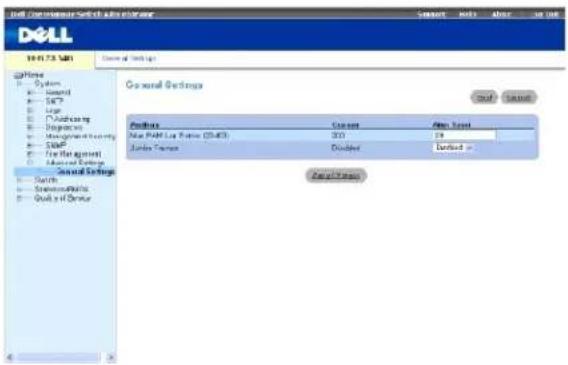
Attribute — Das Attribut der allgemeinen Einstellung.
Current (Aktuell) — Der aktuelle Wert.
After Reset (Nach Zurücksetzen) — Der künftige Wert (nach dem Zurücksetzen). Durch Eingabe eines Wertes in die Spalte „After Reset“ (Nach Zurücksetzen) wird der Feldlabelle Arbeitsspeicher zugewiesen.
Max RAM Log Entries (20-400) (Maximale Anzahl von RAM-Protokolleinträgen (20-400)) — Gibt die maximale Anzahl von RAM-Protokolleinträgen an. Sobald die maximale Anzahl von Protokolleinträgen erreicht ist, wird der Protokollinhalt gelöscht und die Erfassung neu gestartet.
Jumbo Frames — Aktiviert oder deaktiviert die Jumbo-Frames-Funktion. Jumbo-Frames ermöglicht die Übertragung von identischen Daten in weniger Frames. Damit fallen weniger Restkapazität, geringere Verarbeitungszeit und weniger Interrupts an.
Anzeigen des Zählers für RAM-Protokolleinträge mit den CLI-Befehlen
In der folgenden Tabelle werden die entsprechenden CLI-Befehle für die Einstellung der Felder zusammengefasst, die auf der Seite General Settings (Allgemeine Einstellungen) angezeigt werden.
Tabelle 6-48. CLI - Befehle für allgemeine Einstellungen
| CLI -Befehl | Beschreibung |
| logging buffered size number | Legl die Anzahl der im internen Pufferspeicher (RAM) gespeicherten Syslog-Meldungen fest. |
| port jumbo-frame | Aktiviert Jumbo-Frames für das Gerät. |
Das folgende Beispiel illustriert die CLI-Befehle: Console (config)# logging
Zurück zum Inhaltsverzeichnis
Zurück zum Inhaltsverzeichnis
Dell™ PowerConnect™ 5324 System-Benutzerhandbuch

ANMERKUNG: Eine ANMERKUNG macht auf wichtige Informationen aufmerksam, mit denen Sie den Computer besser einsetzen können.

HINWEIS: Ein HINWEIS weist auf mögliche Schäden an der Hardware oder auf möglichen Datenverlust hin und beschreibt Ihnen, wie Sie dieses Problem vermelden können.

VORSICHT: VORSICHT weist auf Gefahrenquellen hin, die materielle Schäden, Verletzungen oder sogar den Tod von Personen zur Folge haben können.
Die in diesem Dokument enthaltenen Informationen können sich ohne vorherige Ankündigung ändern. ©2003 – 2004 Dell Inc. Alle Rechte vorbehalten.
Die Vervielfältigung oder Wiedergabe in jeglicher Weise ist ohne schriftliche Genchmigung von Dell Inc. strengstens untersagt.
Marken in diesem Text: Dell, Dell OpenManage, das DELL-Logo, Inspiron, Dell Precision, Dimension, OptiFlex, PowerConnect, PowerApp, PowerVault, Axim, DellNet und Latitude sind Marken von Dell Inc. Microsoft und Windows sind eingetragene Marken von Microsoft Corporation.
Alle anderen in dieser Dokumentation genannten Marken und Handelsbezeichnungen sind Eigentum der entsprechenden Hersteller und Firmen. Dell Inc. verzichtet auf alle Besitzrechte an Markenzeichen und Handelsbezeichnungen, die nicht Eigentum von Dell sind.
April 2004 Rev. A00
Zurück zum Inhaltsverzeichnis
Verwendung von Dell OpenManage Switch Administrator:
Dell™ PowerConnect™ 5324 System-Benutzerhandbuch
Verstehen der Schnittstelle
- Verwenden der Switch Administrator-Schaltflächen
Starten der Anwendung
Zugriff auf das Gerät über CLI
Verwenden der CLI-Belehle
Dieser Abschnitt enthält eine Einführung in die Benutzeroberfläche.
Verstehen der Schnittstelle
Die Startseite enthält die folgenden Anzeigen:
Tree View (Strukturansicht) — Die links auf der Startseite befindliche Strukturansicht bietet eine erweiterbare Ansicht der Funktionen und ihrer Komponenten.
Device View (Geräteansicht) — Die rechts auf der Startseite befindliche Geräteansicht bietet eine Ansicht des Geräts, einen Informations- oder Tabellenbereich und Konfigurationsanweisungen.
Abb. 5-13. Switch Administrator-Komponenten

Tabelle 5-7 enthält eine Liste der Schnittstellenkomponenten mit ihren entsprechenden Nummern.
Tabelle 5-7. Schnittstellenkomponenten
| Komponente | Name |
| 1 | Die Strukturansicht enthält eine Liste der verschiedenen Gerätefunktionen. Die Verzweigungen der Strukturansicht lassen sich erweitern, um alle Komponenten unter einer bestimmten Funktion anzuzeigen, bzw. lassen sich einziehen, um die Komponenten der Funktion auszublenden. Durch Ziehen des vertikalen Balkens nach rechts kann der Bereich der Strukturansicht erweitert werden, um den kompletten Namen einer Komponente anzuzelgen. |
| 2 | Die Geräteansicht bietet Informationen über die Geräteports, aktuelle Konfiguration und Status, Tabelleninformationen und Komponenten von Funktionen.Je nach der ausgewählten Option zeigt der untere Bereich der Geräteansicht andere Geräteinformationen und/oder Dialogfelder zur Konfiguration von Paramelern an. |
| 3 | Die Komponentenliste umfasst eine Liste der Funktionskomponenten. Die Komponenten können auch angezeigt werden, indem die Ansicht einer Funktion in der Strukturansicht erweitert wird. |
| 4 | Die Informationsschaltflächen ermöglichen Zugang zu Informationen über das Gerät und Dell-Support. Weitere Informationen finden Sie unter „Informationsschaltflächen“. |
Grafische Darstellung des Geräts
Die PowerConnect Startseite enthält eine grafische Darstellung der Vorderseite des Geräts.
Abb. 5-14. Portanzeigen


L

p

Lin

[Unreadable]

2

era

Die Port-Farbe zeigt an, ob ein bestimmter Port derzeit aktiv ist. Die Ports können die folgenden Farben aufweisen:
Tabelle 5-8. LED-Anzeigen
| Komponente | Name |
| Portanzeigen | |
| Grün | Der Port ist gegenwärtig aktiviert. |
| Rot | Am Port ist ein Fehler aufgetreten. |
| Blau | Der Port ist gegenwärtig deaktiviert. |

ANMERKUNG: Die Port-LEDs sind in der Darstellung der PowerConnect-Vorderseite im PowerConnect OpenManage Switch Administrator nicht wiedergegeben. Der LED-Status kann nur anhand des physischen Geräts ermittelt werden. Weitere Informationen zu LEDs finden Sie unter „LED-Definitionen“.
Verwenden der Switch Administrator-Schaltflächen
In diesem Abschnitt werden die Schaltflächen der OpenManage Switch Administrator-Benutzeroberfläche beschrieben.
Informationsschaltflächen
Die Informationsschaltflächen ermöglichen Zugriff auf Online-Support und Online-Hilfe wie auch Informationen zu den OpenManage Switch Administrator-Benutzeroberflächen.
Tabelle 5-9. Informationsschaltflächen
| Schaltfläche | Beschreibung |
| Support | Öffnet die Dell Support-Seite auf support.dell.com. |
| Help (Hilfe) | Die Online-Hilfe enthält Informationen zur Konfiguration und Verwaltung des Geräts. Die Seiten der Online-Hilfe sind direkt mit der aktuell geöffneten Seite verknüpft. Wenn zum Beispiel die Seite IP Addressing geöffnet ist, wird bei Klicken auf Help das Hilfethema für die Seite geöffnet. |
| Info | Zeigt die Version und Build-Nummer sowie Dell Urheberrechtsinformationen an. |
| Log Out (Abmelden) | Meldet den Benutzer aus der Anwendung ab und schließt das Browser-Fenster. |
Schaltflächen zur Geräteverwaltung
Die Schaltflächen zur Geräteverwaltung stellen ein einfaches Verfahren zur Konfiguration der Geräteinformationen dar und umfassen Folgendes:
Tabelle 5-10. Schaltflächen zur Geräteverwaltung
| Schaltfläche | Beschreibung |
| Apply Changes (Änderungen übernehmen) | Übernimmt die Änderungen für das Gerät. |
| Schaltfläche Add (Hinzufügen) | Fügt Informationen zu Tabellen oder Dialogfeldern hinzu. |
| Telnet | Startet eine Telnet-Sitzung. |
| Query (Abfragen) | Dient zur Tabellenabfrage. |
| Show all (Alle anzeigen) | Zeigt die Gerätetabellen an. |
| Links-/Rechtspfeil | Verschiebt Informationen zwischen Listen. |
| Refresh (Aktualisieren) | Aktualisiert Geräteinformationen. |
| Reset All Counters (Alle Zähler rücksetzen) | Löscht den Inhalt aller Statistikzähler. |
| Print (Drucken) | Druckt die Seite Network Management System und/oder Tabelleninformationen aus. |
| Show Neighbors Info (NachbarInfo anzeigen) | Zeigt die Neighbors List (Nachbarliste) von der Seite Neighbors Table (Nachbartabelle) an. |
| Draw (Grafik) | Generiert Diagramme zu Statistiken dynamisch. |
Starten der Anwendung
- Öffnen eines Web-Browsers.
- Geben Sie die IP-Adresse des Geräts (wie im CLI definiert) in der Adressenleiste ein und drücken Sie die
.
Näheres zur Zuweisung einer IP-Adresse an ein Gerät finden Sie unter „Statische IP-Adresse und Subnetzmaske“.
- Geben Sie, wenn das Fenster Enter Network Password geöffnet wird, den Benutzernamen und das Kennwort ein.
ANMERKUNG: Das Gerät ist nicht mit einem Standardkennwort konfiguriert und kann ohne Kennworteingabe konfiguriert werden. Nähere Angaben zur Wiederherstellung eines verlorengegangenen Kennwortes finden Sie unter „Kennwort-Wiederherstellung“.
ANMERKUNG: Kennwörter sind alphanumerisch und es wird zwischen Groß- und Kleinschreibung unterschieden.
4. Klicken Sie auf OK.
Die Dell PowerConnect OpenManage™ Switch Administrator Startseite wird geöffnet.
Zugriff auf das Gerät über CLI
Das Gerät kann über eine direkte Verbindung zum Konsolenport oder eine Telnet-Verbindung verwaltet werden. Die Verwendung von CLI ist mit der Eingabe von Befehlen auf einem Linux-System vergleichbar. Wenn der Zugriff über eine Telnet-Vorbindung erfolgt, stellen Sie vor der Verwendung von CLI-Befehlen sicher, dass für das Gerät eine IP-Adresse definiert wurde und dass die zum Zugriff auf das Gerät verwendete Workstation mit dem Gerät verbunden ist.
Näheres zur Konfiguration einer anfänglichen IP-Adresse finden Sie unter „Statische IP-Adresse und Subnetzmaske“.
ANMERKUNG: Stellen Sie vor der CLI-Verwendung sicher, dass der Client geladen ist.
Konsolenverbindung
- Schalten Sie das Gerät ein und warten Sie, bis der Startvorgang abgeschlossen ist.
- Geben Sie nach Erscheinen der Eingabeaufforderung Console> onable ein und drücken Sie die
. - Konfigurieren Sie das Gerät und geben Sie die erforderlichen Befehle zur Durchführung der gewünschten Funktionen ein.
- Beenden Sie anschließend die Session mit dem Befehl quit oder exit.
ANMERKUNG: Wenn sich ein anderer Benutzer im privilegierten EXEC-Befehlsmodus im System anmeldet, wird der aktuelle Benutzer abgemeldet und der neue Benutzer angemeldet.
Telnet-Verbindung
Telnet ist ein Terminal-Emulations-TCP/IP-Protokoll. ASCII-Terminals können virtuell über ein TCP/IP-Protokoll-Netzwerk am lokalen Gerät angeschlossen werden. Telnet ist eine Alternative zu einem lokalen Anmelde-Terminal, in der eine Fernanmeldung erforderlich ist.
Das Gerät unterstützt bis zu vier simultane Telnet-Sessions. Alle CLI-Befehle können in einer Telnet-Session verwendet werden.
Starten einer Telnet-Sitzung:
- Wählen Sie Start > Run (Ausführen).
Daraufhin öffnet sich das Fenster Run (Ausführen).
-
Geben Sie im Fenster Run (Ausführen) Tolnot
im Feld Open ein. -
Klicken Sie auf OK, um die Telnet-Sitzung zu beginnen.
Verwendung des CLI
In diesem Abschnitt finden Sie Informationen zur Verwendung der CLI-Befehle.
Überblick über den Befehlsmodus
CLI ist in Befehlsmodi unterteilt. Jeder Befehlsmodus umfasst einen bestimmten Befehlssatz. Nach Eingabe eines Fragezeichens an der Konsolen-Eingabeaufforderung wird eine Liste der möglichen Befehle für den jeweiligen Befehlsmodus angezeigt.
In jedem Modus wird ein spezieller Befehl zur Navigation von einem Befehlsmodus zum anderen verwendet.
In der Initialisierung der CLI-Sitzung ist der CLI-Modus der User EXEC-Modus. Im User EXEC-Modus ist nur eine begrenzte Untermenge der Befehle verfügbar. Dieser Level ist für Funktionen reserviert, die die Konsolenkonfiguration nicht verändern, und dient zum Zugriff auf Konfigurations-Subsysteme, wie das CLI. Zum Zugang zum nächsten Level, dem Privileged EXEC-Modus, ist ein Kennwort erforderlich (falls konfiguriert).
Der privilegierte EXEC-Modus ermöglicht Zugriff auf die globale Gerätekonfiguration. Für spezifische globale Konfigurationsoperationen Innerhalb des Geräts müssen Sie den nächsten Level, den globalen Konfigurationsmodus, aufrufen. Ein Kennwort ist nicht erforderlich.
Der globale Konfigurationsmodus dient zur Verwaltung der Gerätekonfiguration auf globaler Ebene.
Der Schnittstellenkonfigurationsmodus dient zur Konfiguration des Geräts auf der physikalischen Schnittstellenebene. Bei Schnittstellenbefehlen, die Unterbefehle erfordern, gibt es oft einen weiteren Level, der Unterschnittstellen-Konfigurationsmodus (Subinterface Configuration) genannt wird. Ein Kennwort ist nicht erforderlich.
User EXEC-Modus
Nach Anmeldung am Gerät Ist der EXEC-Befehlsmodus aktiviert. Die Bonutzerlevel-Eingabeaufforderung besteht aus dem Hostnamen, gefolgt von einer spitzen Klammer (>). Zum Beispiel:
console>
ANMERKUNG: Dar Standard-Hostname Ist die Konsole, außer wenn das in der Erstkonfiguration verändert wurde.
Die User EXEC-Befehle ermöglichen die Verbindungsaufnahme mit Remote-Geräten, vorübergehende Änderung von Terminal-Einstellungen, Ausführung von einfachen Tests und Auflistung von Systeminformationen.
Zur Auflistung der User EXEC-Befehle geben Sie ein Fragezeichen an der Eingabeaufforderung ein.
Privilegierter EXEC-Modus
Um unbefugten Zugriff zu verhindern und die Betriebsparameter zu sichern, kann der privillegierte Zugriff geschützt werden. Kennwörter werden auf dem Bildschirm im *****-Format angezeigt und es wird zwischen Groß- und Kleinschreibung unterschieden.
Zugriff und Auflistung der Befehle im privilegierten EXEC-Modus:
- Geben Sie an der Eingabeaufforderung enable (aktivieren) ein und drücken Sie die
. - Geben Sie bei Erscheinen der Kennwort-Eingabeaufforderung das Kennwort ein und drücken Sie die
.
Daraufhin erscheint die Eingabeaufforderung des privilegierten EXEC-Modus als Gerät-Hostname, gefolgt von #. Zum Beispiel:
console#
Um die Befehle des privilegierten EXEC-Modus aufzulisten, geben Sie ein Fragezeichen an der Eingabeaufforderung ein drücken die
Zur Rückkehr vom privilegierten EXEC-Modus zum User EXEC-Modus können Sie einen der folgenden Befehle verwenden: disable, exit/end, or
Das folgende Beispiel veranschaulicht den Zugriff auf den privilegierten EXEC-Modus und Rückkehr zum User EXEC-Modus:
console>enable
Der Bafehl exit dient zur Rückkehr zu einem vorherigen Modus. Zum Beispiel können Sie damit vom Schnittstellenkonfigurationsmodus zum globalen Konfigurationsmodus und vom globalen Konfigurationsmodus zum privilegierten EXEC-Modus zurückkehren.
Globaler Konfigurationsmodus:
Die Befehle im globalen Konfigurationsmodus gelten für Systemfunktionen, und nicht für bestimmte Protokolle oder Schnittstellen.
Zum Zugriff auf den globalen Konfigurationsmodus geben Sie an der Eingabeaulforderung im privilegierten EXEC-Modus configure (konfigurieren) ein und drücken dann die
console (config)
Zur Auflistung der Befehle im globalen Konfigurationsmodus geben Sie ein Fragezeichen an der Eingabeaufforderung ein.
Zur Rückkehr vom globalen Konfigurationsmodus zum privilegierten EXEC-Modus geben Sie den Befehl exit. ein oder verwenden den Befehl
Das folgende Beispiel illustriert den Zugriff auf den globalen Konfigurationsmodus und Rückkehr zum privilegierten EXEC-Modus:
console4
Console+ configure
Console(config)# exit
console
Schnittstellenkonfigurationsmodus
Die Befehle zur Schnittstellenkonfiguration verändern bestimmte IP-Schnittstelleneinstellungen, einschließlich Bridge-Gruppe, Beschreibung etc.
VLAN-Datenbankmodus
Der VLAN-Modus umfasst Befehle zur Erstellung und umfassenden Konfiguration eines VLAN, z.B. Erstellung eines VLAN und Anwendung einer IP-Adresse auf das VLAN. Das folgende Beispiel illustriert die Eingabeaulforderung im VLAN-Modus:
Console + vlan database
Console (config-vlan)
Port-Kanalmodus
Der Port-Kanalmodus (Port Channel Mode) umfasst Befehle zur Konfiguration von Link Aggregation Groups (LAG). Das folgende Beispiel illustriert die Eingabeaufforderung im Port-Kanalmodus:
Console (config)# interface port-channel 1
Console (config-1f)#
Schnittstellenmodus
Der Schnittstellenmodus umfasst Befehle zur Konfiguration der Schnittstelle. Der Befehl interface ethernet im globalen Konfigurationsmodus dient zum Aufruf des Schnittstellenkonfigurationsmodus. Das folgende Beispiel illustrierl die Eingabeaufforderung im Schnittstellenmodus:
console> enable
Console† configure
console(config)# interface ethernet gl8
console(config-if)#
Verwaltungszugriffsliste
Der Modus Verwaltungszugriffsliste umfasst Befehle zur Definition der Verwaltungszugriffslisten. Der Befehl management access-list im globalen Konfigurationsmodus dient zum Aufruf des Konfigurationsmodus für Verwaltungszugriffslisten.
Das folgende Beispiel illustriert die Erstellung einer Zugriffsliste mit dem Namen „mlist“, die Konfiguration zweier Verwaltungsschnittstellen ethernet g1 und ethernet g9 und Designierung der Zugriffsliste als aktive Liste:
Der Modus SSH Public Key umfasst Befehle zur manuellen Angabe anderer öffentlicher SSH-Geräteschlüssel.
Der Befehl crypto key pubkey-chain seh im globalen Konfigurationsmodus dient zum Aufruf des Konfigurationsmodus für SSH Public Key-chain.
Das folgende Beispiel illustriert den Aufruf des Modus zur Konfiguration der SSH Public Key-chain:
Console(config)# crypto key pubkey-chain ssh
Console(config pubkey chain)#
CLI - Beispiele
CLI-Befehle werden hier als Konfigurationsbeispiele angeführt. Eine umfassende Beschreibung der CLI-Befehle mit Beispielen finden Sie unter „CLI-Referenzhandbuch“ auf der Dokumentations-CD.
Zurück zum Inhaltsverzeichnis
Anzeigen von Statistiken:
Dell PowerConnect 5324 System-Benutzerhandbuch
Anzeigen von Tabellen
Anzeigen von RMON-Statistiken
Anzeigen von Diagrammen
Die Seite Statistics enthält Geräteinformationen für die Schnittstellen-, GVRP-, etherlike-, RMON- und Geräteausnutzung. Um die Seite Statistics zu öffnen, klicken Sie auf Statistics in der Strukturansicht.

ANMERKUNG: Für keine der Statistikseiten stehen CLI-Befehle zur Verfügung.
Anzeigen von Tabellen
Die Seite Table Views (Tabellenansichten) enthält Verknüpfungen zur Anzeige von Statistiken in Diagrammform. Zum Öffnen der Seite klicken Sie auf Statistics—Table in der Strukturansicht.
Anzeigen der Nutzungsübersicht
Die Seite Utilization Summary (Nutzungsübersicht) umfasst Statistiken für die Schnittstellennutzung. Um die Seite zu öffnen, klicken Sie auf Statistics→Table Views—Utilization Summary in der Strukturansicht.
Abb. 8-115. Nutzungsübersicht
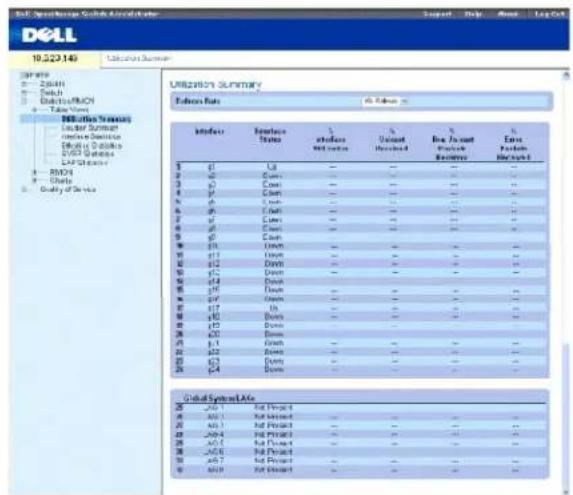
Refresh Rate (Aktualisierungsrate) Die Zeitspanne, die vergeht, bevor die Schnittstellenstatistiken aktualisiert werden.
Interface Die Nummer der Schnittstelle.
Interface Status Status der Schnittstelle.
% Interface Utilization Prozentuale Netzworkschnittstellen-Nutzung, basierend auf Duploxbetrieb der Schnittstelle. Der Bereich dieser Anzeigowerte ist 0 bis 200 %. Der Höchstwert 200% für eine Vollduplexverbindung gibt an, dass 100% der Bandbreite eingehender und abgehender Verbindungen von dem Datenverkehr, der durch die Schnittstelle läuft, verwendet wird. Der Höchstwert für eine Halbduplexverbindung ist 100 %.
% Unicast Received Prozentsatz der Unicast-Pakete, die an der Schnittstelle erhalten wurden.
% Non Unicast Packets Received Prozentsatz der Nicht-Unicast-Pakete, die an dieser Schnittstelle erhalten wurden.
% Error Packets Received Anzahl der fehlerhaften Pakete, die an der Schnittstelle erhalten wurden.
Global System LAG Aktuelle LAG/Trunk-Leistung.
Anzeigen der Zählerübersicht
Die Seite Counter Summary enthält Statistiken für die Portausnutzung in numerischen Beträgen anstatt prozentualen Angaben. Um die Seite Counter Summary zu öffnen, klicken Sie auf Statistics/ RMON → Table Views → Counter Summary in der Strukturansicht.
Abb. 8-116. Zählerübersicht

Refresh Rate Die Zeitspanne, die vergeht, bevor die Schnittstellenstatistiken aktualisiert werden.
Interface Die Nummer der Schnittstelle.
Interface Status Der Status der Schnittstelle.
Received Unicast Packets Anzahl der Unicast-Pakete, die an dieser Schnittstelle erhalten wurden.
Non Unicast Packets Received Anzahl der Nicht-Unicast-Pakete, die an dieser Schnittstelle erhalten wurden.
Transmit Unicast Packets Anzahl der von der Schnittstelle übertragenen Unicast-Pakete.
Transmit Non Unicast Packets Anzahl der von der Schnittstelle übertragenen Nicht-Unicast-Pakete.
Received Errors Anzahl der fehlerhaften Pakete, die an der Schnittstelle erhalten wurden.
Global System LAG- Aktuelle LAG/Trunk-Leistung.
Anzeigen der Schnittstellenstatistiken
Die Seite Interface Statistics enthält Statistiken für die erhaltenen und übertragenen Datenpakete. Die Felder für die erhaltenen und übertragenen Pakete sind identisch. Um die Seite Interface Statistics zu öffnen, klicken Sie auf Statistics/ RMON→Table Views→Interface Statistics in der Strukturansicht.
Abb. 8-117. Schnittstellenstatistiken

Interface Gibt an, ob Statistiken für einen Port oder LAG angezeigt werden.
Refresh Rate Die Zeitspanne, die vergeht, bevor die Schnittstellenstatistiken aktualisiert werden.
Statistiken für Paketeingang
Total Bytes (Octets) Anzahl der Oktette, die an der ausgewählten Schnittstelle erhalten wurden.
Unicast Packets Anzahl der Unicast-Pakete, die an der ausgewählten Schnittstelle erhalten wurden.
Multicast Packets Anzahl der Multicast-Pakete, die an der ausgewählten Schnittstelle erhalten wurden.
Broadcast Packets Anzahl der Broadcast-Pakete, die an der ausgewählten Schnittstelle erhalten wurden.
Packets with Errors Anzahl der fehlerhaften Pakete, die von der ausgewählten Schnittstelle erhalten wurden.
Übertragungsstatistiken
Total Bytes (Octets) Anzahl der Oktette, die an der ausgewählten Schnittstelle übertragen wurden.
Unicast Packets Anzahl der an der Schnittstelle übertragenen Unicast-Pakete.
Multicast Packets Anzahl der Multicast-Pakete, die an der ausgewählten Schnittstelle übertragen wurden.
Broadcast Packets Anzahl der Broadcast-Pakete, die an der ausgewählten Schnittstelle übertragen wurden.
Packets with Errors Anzahl der fehlerhaften Pakete, die von der ausgewählten Schnittstelle übertragen wurden.
Anzeigen der Schnittstellenstatistiken
- Öffnen Sie die Seite Interface Statistics.
- Wählen Sie eine Schnittstelle im Feld Interface.
Die Schnittstellenstatistiken werden angezeigt.
Rücksetzen des Schnittstellenstatistik-Zählers
- Öffnen Sie die Seite Interface Statistics.
- Klicken Sie auf Reset All Counters.
Daraufhin werden die Schnittstellenstatistik-Zähler zurückgesetzt.
Anzeigen der Schnittstellenstatistiken mit den CLI-Befehlen
Die folgende Tabelle bietet eine Übersicht über die entsprechenden CLI-Befehle zur Anzeige der Schnittstellenstatistiken.
Tabelle 8-80. CLI - Befehle für Schnittstellenstatistiken
| CLI -Befehl | Beschreibung |
| show interfaces counters [ethernet interface port-channel port-channel-number] | Zeigt den über die physikalische Schnittstelle gelaufenen Datenverkehr an. |
Das folgende Beispiel illustriert die CLI-Befehle:
| Console> enable | ||||
| Console# show interfaces counters | ||||
| Port | InOctets | InUcastPkts | InMcastPkts | InBcastPkts |
| ---- | ---- | ---- | ---- | ---- |
| q1 | 183892 | 1289 | 987 | 8 |
| g2 | 0 | 0 | 0 | 0 |
| q3 | 123899 | 1788 | 373 | 19 |
| Port | OutOctets | OutUcastPkts | OutMcastPkts | OutBcastPkts |
| ---- | ---- | ---- | ---- | ---- |
| g4 | 9188 | 9 | 8 | 0 |
| g5 | 0 | 0 | 0 | 0 |
| g6 | 8789 | 27 | 8 | 0 |
| Ch | InOctets | InUcastPkts | InMcastPkts | InBcastPkts |
| ---- | ---- | ---- | ---- | ---- |
| 1 | 27889 | 928 | 0 | 78 |
| Ch | OutOctets | OutUcastPkts | OutMcastPkts | OutBcastPkts |
| ---- | ---- | ---- | ---- | ---- |
| 1 | 23739 | 882 | 0 | 122 |
Anzeigen von Etherlike-Statistiken
Die Seite Etherlike Statistics enthält Schnittstellenstatistiken. Um die Seite Etherlike Statistics zu öffnen, klicken Sie auf Statistics' RMON→ Table Views→ Etherlike Statistics in der Strukturansicht.
Abb. 8-118. Etherlike-Statistiken
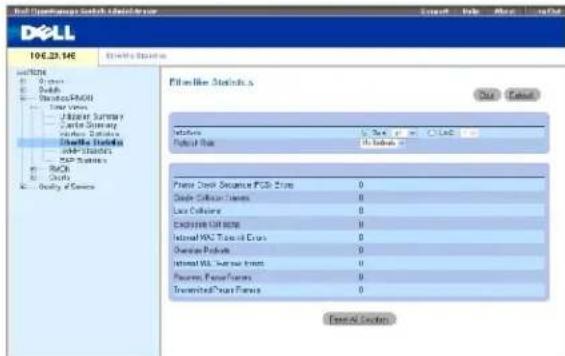
Interface Gibt an, ob Statistiken für einen Port oder LAG angezeigt werden.
Refresh Rate Die Zeitspanne, die vergeht, bevor die Schnittstellenstatistiken aktualisiert werden.
Frame Check Sequence (FCS) Errors Die Anzahl der beim Empfang über die ausgewählte Schnittstelle aufgetretenen Frameprüfsequenz-Fehler.
Single Collision Frames Die Anzahl der beim Empfang über die ausgewählte Schnittstelle aufgetretenen Single Collision Frames-Fehler.
Multiple Collision Frames Die Anzahl der beim Empfang über die ausgewählte Schnittstelle aufgetretenen Multiple Collisions Frames-Fehler.
Single Quality Error (SQE) Test Errors Die Anzahl der SQE-Testfehler, die an der ausgewählten Schnittstelle erhalten wurden.
Deferred Transmissions Die Anzahl der verzögerten Übertragungen über die ausgewählte Schnittstelle.
Late Collisions Anzahl der beim Empfang über die ausgewählte Schnittstelle aufgetretenen verspäteten Kollisions-Framas. Excessive Collisions Anzahl der beim Empfang über die ausgewählte Schnittstelle aufgetretenen übermäßigen Kollisionen.
Internal MAC Transmit Errors Anzahl interner MAC-Übertragungsfehler an der ausgewählten Schnittstelle.
Carrier Sense Errors Anzahl der bei der Leitungsüberwachung an der ausgewählten Schnittstelle aufgetretenen Fehler.
Oversize Packets Anzahl der durch überlange Pakete verursachten Fehler an der ausgewählten Schnittstelle.
Internal MAC Receive Errors Anzahl interner MAC-Empfangsfehler an der ausgewählten Schnittstelle.
Single Quality Errors (SQE) Test Errors Anzahl der beim Empfang über die ausgewählte Schnittstelle aufgetretenen SQE-Testfehler.
Receive Pause Frames Anzahl der über die ausgewählte Schnittstelle empfangenen Pause-Frames.
Transmitted Paused Frames Anzahl der über die ausgewählte Schnittstelle gesendeten Pause-Frames.
Anzelgen von Etherlike-Statistiken für eine Schnittstelle
- Öffnen Sie die Seite Etherlike Statistics.
- Wählen Sie eine Schnittstelle im Feld Interface aus.
Die Etherlike-Statistiken für die Schnittstelle werden angezeigt.
Rücksetzen von Etherlike-Statistiken
- Öffnen Sie die Seite Etherlike Statistics.
- Klicken Sie auf Reset All Counters.
Die Ethernetlike-Statistiken werden zurückgesetzt.
Die folgende Tabelle bietet eine Übersicht über die entsprechenden CLI-Befehle zur Anzeige der Etherlike-Statistiken.
Tabelle 8-81. CLI - Befehle für Etherlike- Statistiken
| CLI -Befehl | Beschreibung |
| show interfaces counters [ethernet interface | port-channel port-channel-number] | Zeigt den über die physikallsche Schnittstelle abgewickelten Datenverkehr an. |
Das folgende Beispiel illustriert die CLI-Befehle:
| Console> enableConsole# show interfaces counters ethernet g1 | ||||
| Port | InOctets | InUcastPkts | InMcastPkts | InBcastPkts |
| - | - | - | - | - |
| g1 | 183892 | 1289 | 987 | 8 |
| Port | OutOctets | OutUcastPkts | OutMcastPkts | OutBcastPkts |
| - | - | - | - | - |
| g1 | $188 | 9 | 8 | 0 |
| FCS Errors: 8Single Collision Frames: 0Multiple Collision Frames: 0SQE Test Errors: 0Deferred Transmissions: 0Late Collisions: 0Excessive Collisions: 0 | ||||

Anzeigen der GVRP-Statistiken
Die Seite GVRP Statistics enthält Gerätestatistiken für GVRP. Öffnen Sie die Seite, indem Sie auf Statistics' RMON → Table Views → GVRP Statistics in der Strukturansicht klicken.
Abb. 8-119. GVRP-Statistiken
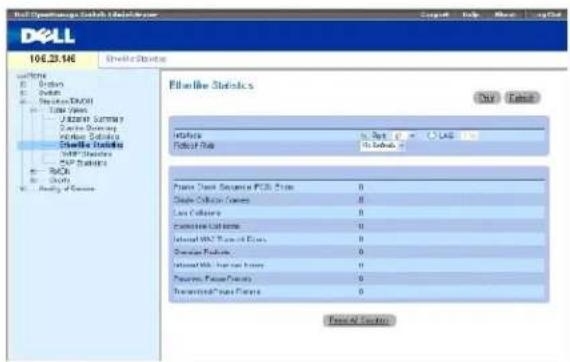
Interface Gibt an, ob Statistiken für einen Port oder LAG angezeigt werden.
Refresh Rate Die Zeitspanne, die vergeht, bevor die Schnittstellenstatistiken aktualisiert werden.
Join Empty Die „GVRP Join Empty“-Statistik für das Gerät.
Empty Die „GVRP Empty“-Statistik für das Gerät.
Leave Empty Die „GVRP Leave“-Statistik für das Gerät.
Join In Die „GVRP Join In“-Statistik für das Gerät.
Leave In Die „GVRP Leave In“-Statistik für das Gerät.
Leave All Die „GVRP Leave All“-Statistik für das Gerät.
Invalid Protocol ID Die GVRP-Gerätestatistik zu ungültigen Protokoll-IDs.
Invalid Attribute Type Die GVRP-Gerätestatistik zu ungültigen Attribut-IDs.
Invalid Attribute Value Die GVRP-Gerätestatistik zu ungültigen Attributwerten.
Invalid Attribute Length Die GVRP-Gerätestatistik zu ungültigen Attributlängen.
Invalid Events Die GVRP-Gerätestatistik zu ungültigen Ereignissen.
Anzeigen der GVRP-Statistiken für einen Port
- Öffnen Sie die Seite GVRP Statistics.
- Wählen Sie eine Schnittstelle im Feld Interface.
Die GVRP-Statistiken für die Schnittstelle werden angezeigt.
Rücksetzen von GVRP-Statistiken
- Öffnen Sie die Seite GVRP Statistics.
- Klicken Sie auf Reset All Counters.
Die GVRP-Zähler werden zurückgesetzt.
Anzeigen der GVRP-Statistiken mit den CLI-Befehlen
Die folgende Tabelle bietet eine Übersicht über die entsprechenden CLI-Bofohlo zur Anzeige der GVRP-Statistikon.
Tabelle 8-82. CLI - Befehle für GVRP-Statistiken
| CLI -Befehl | Beschreibung |
| show gvrp statistics [ethernet interface | port-channel port-channel-number] | Zeigt die GVRP-Statistiken an. |
| show gvrp error-statistics [ethernet interface | port-channel port-channel-number] | Zeigt die GVRP-Fehlerstatistiken an. |
Das folgende Beispiel illustriert die CLI-Befehle:
Anzeigen von EAP-Statistiken
Die Seite EAP Statistics enthält Informationen zu EAP-Paketen, die an einem bestimmten Port erhalten wurden. Weitere Informationen zu EAP finden Sie unter „Portbasierte Authentifizierung (802.1x)“. Öffnen Sie die Seite EAP Statistics, indem Sie auf Statistics/RMON > Table Views > EAP Statistics in der Strukturansicht klicken.
Abb. 8-120. EAP-Statistiken

Port Der Port, über den Statistiken abgefragt werden.
Refresh Rate Die Zeitspanne, die vergeht, bevor die Schnittstellenstatistiken aktualisiert werden.
Frames Receive Die Anzahl der am Port erhaltenen gültigen EAPOL-Frames.
Frames Transmit Die Anzahl der über den Port übertragenen EAPOL-Frames.
Start Frames Receive Die Anzahl der am Port erhaltenen EAPOL-Start-Frames.
Log off Frames Receive Die Anzahl der am Port erhaltenen EAPOL-Logoff-Frames.
Respond ID Frames Receive Die Anzahl der am Port erhaltenen EAP Resp/Id-Frames.
Respond Frames Receive Die Anzahl der am Port erhaltenen gültigen EAP-Response-Frames.
Request ID Frames Transmit Die Anzahl der über den Port übertragenen EAP-Requested-ID-Frames.
Request Frames Transmit Die Anzahl der über den Port übertragenen EAP-Request-Frames.
Invalid Frames Receive Die Anzahl der am Port erhaltenen unerkannten EAPOL-Start-Frames.
Length Error Frames Receive Die Anzahl der an diesem Port erhaltenen EAPOL-Frames mit einer ungültigen Paketkörperlänge.
Last Frame Version Die am zuletzt erhaltenen EAPOL-Frame angehängte Protokollversionsnummer.
Last Frame Version Die am zuletzt erhaltenen EAPOL-Frame angehängte MAC-Quelladresse.
Anzeigen der EAP-Statistiken für einen Port
- Öffnen Sie die Seite EAP Statistics.
- Wählen Sie eine Schnittstelle im Feld Interface.
Die EAP-Statistiken für die Schnittstelle werden angezeigt.
Rücksetzen der EAP-Statistiken
- Öffnen Sie die Seite EAP Statistics.
- Klicken Sie auf „Reset All Counters“, um den Zähler zurückzusetzen.
Die EAP-Statistiken werden zurückgesetzt.
Anzeigen der EAP-Statistiken mit den CLI-Befehlen
Die folgende Tabelle bietet eine Übersicht über die entsprechenden CLI-Befehle zur Anzeige der EAP-Statistiken.
Tabelle 8-83. CLI - Befehle für GVRP-Statistiken
| CLI -Befehl | Beschreibung |
| show dot1x statistics ethernet interface | Zeigt die 802.1X-Statistiken für die angegebene Schnittstelle an. |
Das folgende Beispiel illustriert die CLI-Befehle:
Anzeigen von RMON-Statistiken
Remote Monitoring (RMON) enthält Verknüpfungen zur Anzeige von Netzwerkinformationen an einem entfernen Standort. Öffnen Sie die Seite RMON, indem Sie auf Statistics/ RMON→ RMON in der Strukturansicht klicken.
Anzeigen der RMON-Statistikgruppe
Die Seite RMON Statistics enthält Felder zur Anzeige von Informationen zur Gerätenutzung und Fehlern, die bei diesem Gerät aufgetreten sind. Öffnen Sie die Seite RMON Statistics, indem Sie auf Statistics/ RMON→ RMON→ Statistics in der Strukturansicht klicken.
Abb. 8-121. RMON-Statistiken

Interface Gibt den Port oder LAG an, für den Statistiken angezeigt werden.
Refresh Rate Die Zeitspanne, die vergeht, bevor die Schnittstellenstatistiken aktualisiert werden.
Drop Events Die Anzahl der Ereignisse, die seit dem letzten Aktualisieren des Geräts an der Schnittstelle abgewiesen wurden.
Received Bytes (Octets) Die Anzahl der Oktette, die seit dem letzten Aktualisieren des Geräts über die Schnittstelle empfangen wurden. Diese Zahl umfasst fehlerhafte Pakote und FCS-Oktette, jedoch keine Framing-Bits.
Received Packets Die Anzahl der Pakete, die seit dem letzten Aktualsieren des Geräts über die Schnittstelle empfangen wurden, einschließlich fehlerhafte Pakete, Multicasl- und Broadcast-Pakete.
Broadcast Packets Received Die Anzahl der fehlerlosen Pakete, die seit dem letzten Aktualisieren des Geräts über die Schnittstelle empfangen wurden. Diese Angabe umfasst keine Multicast Pakete.
Multicast Packets Received Die Anzahl der fehlerlosen Multicast Pakete, die seit dem letzten Aktualsieren des Geräts über die Schnittstelle empfangen wurden.
CRC & Align Errors Die Anzahl der CRC- und Ausrichtungsfehler, die seit dem letzten Aktualisieren des Geräts an der Schnittstelle aufgetreten sind.
Undersize Packets Die Anzahl der Pakete unter Normalgröße (unter 64 Oktette), die seit dem letzten Aktualisieren des Geräts über die Schnittstelle empfangen wurden.
Oversize Packets Die Anzahl der Pakete über Normalgröße (über 1518 Oktette), die seit dem letzten Aktualisieren des Geräts über die Schnittstelle empfangen wurden.
Fragments Die Anzahl der Fragmente (Pakete mit weniger als 64 Oktetten, ausschließlich Framing-Bits, aber einschließlich FCS-Öklette), die salt dem letzten Aktualisieren des Geräts über die Schnittstelle empfangen wurden.
Jabbers Die Anzahl der Jabbers (Pakete, die länger als 1518 Oktette sind), die seit dem letzten Aktualisieren des Geräts über die Schnittstelle empfangen wurden.
Collisions Die Anzahl der Kollisionen, die seit dem letzten Aktualisieren des Geräts über die Schnittstelle empfangen wurden.
Frames of xx Bytes Die Anzahl der xx-Byte-Frames, die seit dem letzten Aktualisieren des Geräts über die Schnittstelle empfangen wurden.
Anzeigen der Schnittstellenstatistiken
- Öffnen Sie die Seite RMON Statistics.
- Wählen Sie eine Schnittstellenart und -nummor im Feld Interface.
Die Schnittstellenstatistiken werden angezeigt.
Anzeigen der RMON-Statistiken mit den CLI-Befehlen
Die folgende Tabelle bietet eine Übersicht über die entsprechenden CLI-Befohle zur Anzeige der RMON-Statistiken.
Tabelle 8-84. CLI - Befehle für RMON-Statistiken
| CLI-Befehl | Beschreibung |
| show rmon statistics (ethernet interface port-channel port-channel-number) | Zeigt RMON-Ethernet-Statistiken an. |
Das folgende Beispiel illustriert die CLI-Befehle:
console> enable
| console> enable |
| Console# show rmon statistics ethernet gl |
| Port gl |
| Dropped: 8 |
| Octeta: 878128 Packeta: 978 |
| Broadcast: 7 Multicast: 1 |
| CRC Align Errors: 0 Collisions: 0 |
| Undersize Pkts: 0 Oversize Pkts: 0 |
| Fragments: 0 Jabbers: 0 |
| 64 Octeta: 98 65 to 127 Octeta: 0 |
| 128 to 255 Octets: 0 256 to 511 Octets: 0 |
| 512 to 1023 Octets: 491 1024 to 1518 Octets: 389 |
Anzeigen von RMON-Verlaufssteuerungsstatistiken
Die Seite RMON History Control enthält Informationen zu Stichprobendaten, die an den Ports erfasst wurden. Die Stichproben können zum Beispiel Schnittstellende finitionen oder Abfragezeiträume umfassen. Öffnen Sie die Seite RMON History Control, indem Sie auf Statistics' RMON→History Control in der Strukturansicht klicken.
Abb. 8-122. RMON-Verlaufssteuerungsstatistiken

History Entry No. Eintragsnummer für die Seite History Control Table.
Source Interface Der Port oder LAG, von der die Verlaufsstichproben erfasst wurden.
Owner (0-20 characters) RMON-Station oder Benutzer, die/der die RMON-Informationen angefordert hat.
Max No. of Samples to Keep (1-65535) Die Anzahl der zu spelchernden Stichproben. Der Standardwert ist 50.
Current No. of Samples in List Die derzeit erfasste Anzahl an Stichproben.
Sampling Interval (1-3600) Gibt die Zeit (in Sekunden) an, in denen Stichproben von den Ports erfasst werden. Die Werte liegen zwischen 1 und 3600 Sekunden. Der Standardwert ist 1800 Sekunden (30 Minuten).
Remove Entfernt, wenn aktiviert, den Eintrag aus der History Control Table.
Hinzufügen eines Verlaufssteuerungseintrags
- Öffnen Sie die Seite RMON History Control.
- Klicken Sie auf Add.
Die Seite Add History Entry wird geöffnet.
- Füllen Sie die Felder im Dialogfeld aus.
- Klicken Sie auf Apply Changes (Änderungen übernehmen).
Der Eintrag wird in der History Control Table hinzugefügt.
Ändern eines Eintrags in der Verlaufssteuerungstabelle (History Control Table)
- Öffnen Sie die Seite RMON History Control.
- Wählen Sie einen Eintrag im Feld History Entry No..
- Ändern Sie die Felder wie gewünscht.
- Klicken Sie auf Apply Changes (Änderungen übernehmen).
Der Tabelleneintrag wird geändert und das Gerät wird aktualisiert.
Löschen eines Eintrags aus der Verlaufssteuerungstabelle (History Control Table)
- Öffnen Sie die Seite RMON History Control.
- Wählen Sie einen Eintrag im Feld History Entry No..
- Klicken Sie auf Remove (Entfernen).
- Klicken Sie auf Apply Changes (Änderungen übernehmen).
Der ausgewählte Tabelleneintrag wird gelöscht und das Gerät wird aktualisiert.
Anzeigen der RMON-Verlaufssteuerung mit den CLI-Befehlen
Die folgende Tabelle bietet eine Übersicht über die entsprechenden CLI-Befehle zur Anzeige der GVRP-Statistiken.
Tabelle 8-85. CLI - Befehle für RMON-History
| CLI-Befehl | Beschreibung |
| rmon collection history index [owner ownername | buckets bucket-number] [interval seconds] | Aktiviert und konfiguriert RMON für eine Schnittstelle. |
| show rmon collection history [ethernet interface | port-channel port-channel-number] | Zeigt RMON-Verlaufssteuerungsstatistiken an. |
Das folgende Beispiel illustriert die CLI-Befehle:
| Console {config}†interface ethernet g8 |
| Console {config-if}# rmoncollection history 1interval 2400 |
| Console {config-if}† exit |
| Console {config}‡ exit |
Anzeigen der RMON-History-Tabelle
Die Seite RMON History Table enthält schnittstellenspezifische statistische Netzwerkstichproben. Jeder Tabelleneintrag repräsentiert alle Zählerwerte, die während einer einzigen Stichprobennahme erfasst wurden. Öffnen Sie die RMON History Table, indem sie auf Statistics/ RMON → RMON → History Table in der Strukturansicht klicken.
Abb. 8-123. RMON-History-Tabelle

Sample No. Die jeweilige Stichprobe, die durch die Informationen in der Tabelle dargestellt wird.
Drop Events Die Anzahl von Paketen, die aufgrund unzureichender Netzwerkressourcen während des Stichprobenintervalls abgewiesen wurden. Dieser Wert gibt nicht unbedingt die genaue Anzahl abgewiesener Pakete wieder, sondern bezieht sich auf die Häufigkeit, mit der abgewiesene Pakete Identifiziert wurden.
Received Bytes (Octets) Die Anzahl der über das Netzwerk empfangenen Daten-Oktette, einschließlich ungültiger Pakete.
Received Packets Die Anzahl der während des Stichprobenintervalls empfangenen Pakete.
Broadcast Packets Die Anzahl der während des Stichprobenintervalls empfangenen gültigen Broadcast-Pakete.
Multicast Packets Die Anzahl der während des Stichprobenintervalls empfangenen gültigen Multicast-Pakote.
CRC Align Errors Die Anzahl der während der Stichprobensitzung empfangenen Pakete mit einer Länge zwischen 64 und 1518 Oktetten, einer ungültigen Frameprüfsequenz (FCS) mit einer ganzzahligen Oktettanzahl oder einer ungültigen FCS mit einer nicht ganzzahligen Oktettanzahl.
Undersize Packets Die Anzahl der während der Stichprobensitzung empfangenen Pakete mit einer Länge von unter 64 Oktetten.
Oversize Packets Die Anzahl der während der Stichprobensitzung empfangenen Pakete mit einer Länge von über 1518 Oktetten.
Fragments Die Anzahl der empfangenen Pakete mit einer Länge von unter 64 Oktetten, für die während der Stichprobensitzung eine Frameprüfsequenz generiert wurde.
Jabbers Die Anzahl der empfangenen Pakete mit einer Länge von über 1518 Oktetten, für die während der Stichprobensitzung eine Frameprüfsequenz generiert wurde.
Collisions Enthält einen Schätzwert der Gesamtzahl der während der Stichprobensitzung aufgetretenen Paketkollisionen. Kollisionen treten auf, wenn von einem Zwischenverstärkeranschluss festgestellt wird, dass mindestens zwei Stationen gleichzeitig Daten übertragen.
Utilization Enthält einen Schätzwert zur Beschreibung physikalischer Netzwerkschichten für eine Schnittstelle während der Stichprobensitzung. Der Wert wird prozentual mit zwei Nachkommastellen angegeben.
Anzeigen von Statistiken für einen bestimmten Verlaufseintrag
- Öffnen Sie die Seite RMON History Table.
- Wählen Sie einen Eintrag in der History Table No..
Die Eintragsstatistik wird in der RMON-History-Tabelle angezeigt.
Anzeigen der RMON-Verlaufssteuerung mit den CLI-Befehlen
Die folgende Tabelle bietet eine Übersicht über die entsprechenden CLI-Befehle zur Anzeige der RMON-History.
Tabelle 8-86. CLI - Befehle für RMON-History
| CLI -Befehl | Beschreibung |
| show rmon history index {throughput | errors | other} [period seconds] | Zeigt RMON Ethernet Verlaufsstatistiken an. |
Das folgende Beispiel illustriert die CLI-Befehle zur Anzeige von RMON-Ethernet-Statistiken für den Durchsatz am Index 1:
| console> enable | |||||
| Console# show xmon history 1 throughput | |||||
| Sample Set: 1 | Owner: CLI | ||||
| Interface: gl | Interval: 1300 | ||||
| Requested samples: 30 | Granted samples: 50 | ||||
| Maximum table size: 500 | |||||
| Tino | Octots | Packets | Broadcast | Multicast | % |
| Jan 18 2004 21:57:00 | 303595862 | 357568 | 3289 | 7287 | 19.98% |
| Jan 18 2004 21:57:30 | 287656304 | 279686 | 2789 | 2789 | 20.17% |
Definieren von RMON-Geräteereignissen
Die Seite RMON Events Control enthält Felder zur Definition von RMON-Ereignissen. Öffnen Sie die Seite RMON Events Control, indem Sie auf Statistics/ RMON→ RMON→ Events Control in der Strukturansicht klicken.
Abb. 8-124. RMON-Ereignissteuerung

Event Entry Das Ereignis.
Community Die Community, der das Ereignis angehört.
Description Benutzerdefinierte Ereignisbeschreibung.
Type Beschreibt den Ereignistyp. Mögliche Werte sind:
Log Der Ereignistyp ist ein Protokolleintrag.
Trap Der Ereignistyp ist ein Trap.
Log and Trap Der Ereignistyp ist sowohl ein Protokolleintrag als auch ein Trap.
None Es gibt kein Ereignis.
Time Die Uhrzeit an, zu der das Ereignis aufgetreten ist, z.B. 29. März 2004, 11.00 Uhr, wird angezeigt als 29/03/2004 11:00:00.
Owner Das Gerät bzw. der Benutzer, von dem das Ereignis definiert wurde.
Remove Entfernt, falls ausgewählt, das Ereignis aus der RMON-Ereignistabelle.
Hinzufügen eines RMON-Ereignisses
- Öffnen Sie die Seite RMON Events Control.
- Klicken Sie auf Add (Hinzufügen).
Die Seite Add an Event Entry wird geöffnet.
- Geben Sie die Informationen im Dialogfeld ein und klicken Sie auf Apply Changes (Änderungen übernehmen).
Der Eintrag wird in der Event Table hinzugefügt und das Gerät wird aktualisiert.
Ändern eines RMON-Ereignisses
- Öffnen Sie die Seite RMON Events Control
- Wählen Sie einen Eintrag in der Event Table.
- Ändern Sie die Felder im Dialogfeld und klicken Sie auf Apply Changes (Änderungen übernehmen).
Der Eintrag der Event Table wird geändert und das Gerät wird aktualisiert.
Löschen von RMON-Ereigniseinträgen
- Öffnen Sie die Seite RMON Events Control.
- Klicken Sie auf Show All (Alle anzeigen).
Die Seite Events Table wird geöffnet.
- Wählen Sie Remove (Entfernen) für die/das Ereignis(se), die gelöscht werden sollen und klicken Sie dann auf Apply Changes (Änderungen übernehmen).
Der ausgewählte Tabelleneintrag wird gelöscht und das Gerät wird aktualisiert.

ANMERKUNG: Ein einzelnes Ereignis kann aus der Seite RMON Events Control entfernt werden, indem Sie das Kontrollkästchen Remove (Entfernen) auf dieser Seite aktivieren.
Definieren von Geräteereignissen mit den CLI-Befehlen
Die folgende Tabelle bietet eine Übersicht über die entsprechenden CLI-Befehle zur Definition von Geräteereignissen.
Tabelle 8-87. CLI - Befehle für die Definition von Geräteereignissen
| CLI -Befehl | Beschreibung |
| rmon event index type [community text] [description text] [owner name] | Konfiguriert RMON-Ereignisse. |
| show rmon events | Zeigt die RMON-Ereignistabelle an. |
Das folgende Beispiel illustriert die CLI-Befehle:
| console> enable | |||||
| console# config | |||||
| console (config)† rmon event 1 log | |||||
| Console(config)† exit | |||||
| Console# show rmon events | |||||
| Index | Beschreibung | Typ | Community | Owner | Last time sent |
| ---- | ---- | ---- | ---- | ---- | ---- |
| 1 | Errors | Icq | CLI | Jan 16 2002 23:58:17 | |
| 2 | High Broadcast | Log-Trap | router | Manager | Jan 18 2002 23:59:48 |
Anzeigen des RMON-Ereignisprotokolls
Die Seite RMON Events Log enthält eine Liste von RMON-Ereignissen. Öffnen Sie die Seite RMON Events Log, indem Sie auf Statistics/ RMON→RMON→Events in der Strukturansicht klicken.
Abb. 8-125. RMON-Ereignisprotokoll

Event Die Eintragsnummer im RMON-Ereignisprotokoll.
Log Nr. Die Protokollnummer.
Log Time Die Uhrzeit, zu welcher der Protokolleintrag erfasst wurde.
Description Beschreibt den Protokolleintrag.
Definieren von Geräteereignissen mit den CLI-Befehlen
Die folgende Tabelle bietet eine Übersicht über die entsprechenden CLI-Befehle zur Definition von Geräteereignissen.
Tabelle 8-88. CLI - Befehle für die Definition von Geräteereignissen
| CLI-Befehl | Beschreibung |
| show rmon log [event] | Zeigt die RMON-Protokollabelle an. |
Das folgende Beispiel illustriert die CLI-Befehle:
console> enable
console# config
console (config) # rmon event - log
| Console(config)† exit | ||
| Console# show rmon log | ||
| Maximum table size: 500 | ||
| Event | Description | time |
| 1 | Errors | Jan 18 2002 23:48:19 |
| 1 | Errors | Jan 18 2002 23:58:17 |
| 2 | High Broadcast | Jan 18 2002 23:59:48 |
| Console# show rmon log | ||
| Maximum table size: 500 (800 after reset) | ||
| Event | Description | Time |
| 1 | Errors | Jan 18 2002 23:48:19 |
| 1 | Errors | Jan 18 2002 23:58:17 |
| 2 | High Broadcast | Jan 18 2002 23:59:48 |
Definieren von RMON-Gerätealarmen
Die Seite RMON Alarms enthält Felder zur Einstellung von Netzwerkalarmen. Ein Netzwerkalarm wird ausgegeben, wenn ein Netzwerkproblem oder ein Ereignis auftritt. Beim Über- oder Unterschreiten eines Schwellenwerts wird ein Alarm ausgegeben. Öffnen Sie die Seite RMON Alarms, indem Sie auf Statistics/ RMON → RMON → Alarms in der Strukturansicht klicken.
Abb. 8-126. RMON-Alarme

Alarm Entry Zeigt einen spezifischen Alarm an.
Interface Gibt die Schnittstelle an, für die RMON-Statistiken angezeigt werden.
Counter Name Gibt die ausgewählte MIB-Variable an.
Counter Value Der Wert der ausgewählten MIB-Variablen.
Sample Type Gibt das Stichprobenverfahren für die ausgewählte Variable an und vergleicht den Wert mit den Schwellenwerten. Folgende Feldwerte können ausgewählt werden:
Delta Subtrahiert den letzten Stichprobenwert vom aktuellen Wert. Die Differenz zwischen den Werten wird mit dem Schwellenwert verglichen.
Absolute Vergleicht die Werte am Ende des Stichprobenintervalls direkt mit den Schwellenwerten.
Rising Threshold Der obere Zählerwert, durch den der Alarm für die Überschreitung des oberen Schwellenwertes ausgelöst wird. Der obere Schwellenwert wird oben auf den Diagrammbalken grafisch dargestellt. Jeder überwachten Variablen wird eine eigene Farbe zugewiesen.
Rising / Falling Event Der Mechanismus, durch den ein Alarm gemeldet wird LOG, TRAP oder eine Kombination aus beiden. Bei Auswahl von LOG verfügen weder das Gerät noch das Verwaltungssystem über einen Speichermechanismus. Wird das Gerät jedoch nicht zurückgesetzt, verbleibt sein Eintrag in der LOG-Gerätetabelle. Bei Auswahl von TRAP wird via SNMP ein Trap generiert und über den grundlegenden Trap-Mechanismus gemeldet. Der TRAP kann mit demselben Mechanismus gespeichert werden.
Falling Threshold Der untere Zählerwert, durch den der Alarm für die Unterschreitung des unteren Schwellenwertes ausgelöst wird. Der untere Schwellenwert wird unten auf den Diagrammbalken grafisch dargestellt. Jeder überwachten Varablen wird eine eigene Farbe zugewiesen.
Startup Alarm Der Auslöser, durch den der Alarm aktiviert wird. Ein Anstieg wird wie folgt definiert: Das Überschreiten der Schwelle von einem niedrigeren zu einem höheren Schwellenwert.
Interval (sec) Die Intervallzeit für den Alarm.
Owner Das Gerät bzw. der Benutzer, von dem der Alarm definiert wurde.
Remove Entfernt, wenn aktiviert, einen RMON-Alarm.
Hinzufügen eines Eintrags in die Alarmtabelle
- Öffnen Sie die Seite RMON Alarms.
- Klicken Sie auf Add (Hinzufügen).
Die Seite Add an Alarm Entry wird geöffnet:
Abb. 8-127. Hinzufügen eines Alarmeintrags

- Wählen Sie eine Schnittstelle.
- Geben Sie die Informationen in den Feldern des Dialogfeldes ein.
- Klicken Sie auf Apply Changes (Änderungen übernehmen).
Der RMON-Alarm wird hinzugefügt und das Gerät wird aktualisiert.
Ändern eines Eintrags in der Alarmtabelle:
- Öffnen Sie die Seite RMON Alarms.
- Wählen Sie einen Eintrag im Alarm Entry Drop-Down-Menü.
- Ändern Sie die Felder im Dialogfeld wie gewünscht.
- Klicken Sie auf Apply Changes (Änderungen übernehmen).
Der Eintrag wird geändert und das Gerät wird aktualisiert.
Anzeigen der Alarmtabelle:
- Öffnen Sie die Seite RMON Alarms.
- Klicken Sie auf Show All (Alle anzeigen).
Die Seite Alarms Table wird geöffnet.
Löschen eines Eintrags aus der Alarmtabelle
- Öffnen Sie die Seite RMON Alarms.
- Wählen Sie einen Eintrag im Drop-Down-Menü Alarm Entry.
- Wählen Sie das Kontrollkästchen Remove (Entfernen).
- Klicken Sie auf Apply Changes (Änderungen übernehmen).
Der ausgewählte Eintrag wird gelöscht und das Gerät wird aktualisiert.
Definieren von Gerätealarmen mit den CLI-Befehlen
Die folgende Tabelle bietet eine Übersicht über die entsprechenden CLI-Befehle zur Definition der Gerätealarme.
Tabelle 8-89. CLI - Befehle für Gerätealarm
| CLI-Befehl | Beschreibung |
| rmon alarm index variable interval rthreshold fthreshold revent fevent [type type] [startup direction] [owner name] | Konfiguriert die RMON-Alarmbedingungen. |
| show rmon alarm-table | Zeigt eine Übersicht der Alarmtabelle an. |
| show rmon alarm | Zeigt die RMON-Alarmkonfiguration an. |
Das folgende Beispiel illustriert die CLI-Befehle:
| console> enable | ||
| console# config | ||
| Console (config)‡ rmon alarm 1000 dell 360000 1000000 1000000 10 20 | ||
| Console# show rmon alarm-table | ||
| Index | CID | Owner |
| 1 | 1.3.6.1.2.1.2.2.1.1 0.1 | CLI |
| 2 | 1.3.6.1.2.1.2.2.1.1 0.1 | Manager |
| 3 | 1.3.6.1.2.1.2.2.1.1 0.9 | CLI |
Anzeigen von Diagrammen
Die Seite Chart enthält Links zur Anzeige von Statistiken in Diagrammform. Um die Seite zu öffnen, klicken Sie auf Statistics – Charts in der Strukturansicht.
Anzeigen der Port-Statistiken
Die Seite Port Statistics enthält Felder zur Öffnung von Statistiken in Diagrammform für Portelemente. Öffnen Sie die Seite Port Statistics, indem Sie auf Statistics→Charts→Ports in der Strukturansicht klicken.
Abb. 8-128. Portstatistiken
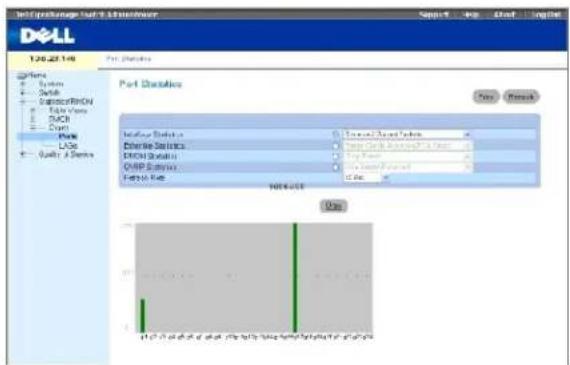
Interface Statistics Wählt die Art der zu öffnenden Schnittstellenstatistik aus.
Etherlike Statistics Wählt die Art der zu öffnenden Etherlike-Statistik aus.
RMON Statistics Wählt die Art der zu öffnenden RMON-Statistik aus.
GVRP Statistics Wählt die Art der zu öffnenden GVRP-Statistik aus.
Refresh Rate Die Zeitspanne, die vergeht, bevor die Statistiken aktualisiert werden.
Anzeigen der Port-Statistiken
- Öffnen Sie die Seite Port Statistics.
- Wählen Sie die Art der zu öffnenden Statistik aus.
- Wählen Sie die gewünschte Aktualisierungsrate aus dem Drop-Down-Menü Refresh Rate aus.
- Klicken Sie auf Draw
Die Grafik für die ausgewählte Statistik wird angezeigt.
Anzeigen der Port-Statistiken mit den CLI-Befehlen
Die folgende Tabelle bietet eine Übersicht über die entsprechenden CLI-Befehle zur Anzeige der Port-Statistiken.
Tabelle 8-90. CLI - Befehle für Port-Statistiken
| CLI -Befehl | Beschreibung |
| show interfaces counters {ethernet interface | port-channel port-channel-number} | Zeigt den an der physikalischen Schnittstelle abgewickelten Datenverkehr an. |
| show rmon statistics {ethernet interface | port-channel port-channel-number} | Zeigt die RMON-Ethernet-Statistiken an. |
| show gvrp statistics {ethernet interface | port-channel port-channel-number} | Zeigt die GVRP-Statistiken an. |
| show gvrp error-statistics {ethernet interface | port-channel port-channel-number} | Zeigt die GVRP-Fehlerstatistiken an. |
| Console# show interfaces description ethernet g1 | |
| Port | Description |
| ---- | ---- |
| g1 | Management_port |
| g2 | R&D_port |
| g3 | Finance_port |
| Ch | Description |
| 1 | Output |
Anzeigen der LAG-Statistiken
Die Seite LAG Statistics enthält Felder zum Öffnen von Statistiken als Diagramme für LAGs. Öffnen Sie die Seite LAG Statistics, indem Sie auf Statistics → Charts → LAGs in der Strukturansicht klicken.
Abb. 8-129. LAG-Statistiken
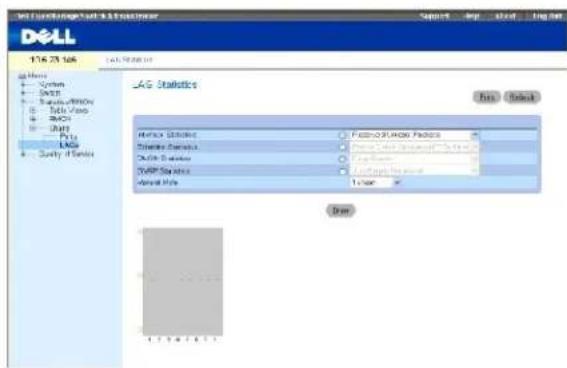
Interface Statistics Wählt die Art der zu öffnenden Schnittstellenstatistik aus.
Etherlike Statistics Wählt die Art der zu öffnenden Etherlike-Statistik aus.
RMON Statistics Wählt die Art der zu öffnenden RMON-Statistik aus.
GVRP Statistics Wählt die Art der zu öffnenden GVRP-Statistik aus.
Refresh Rate Die Zeitspanne, die vergeht, bevor die Statistiken aktualisiert werden.
Anzeigen der LAG-Statistiken
-
Öffnen Sie die Seite LAG Statistics.
-
Wählen Sie den Typ der zu öffnenden Statistik.
- Wählen Sie die gewünschte Aktualisierungsrate aus dem Drop-Down-Menü Refresh Rate aus.
- Klicken Sie auf Draw.
Die Grafik für die ausgewählte Statistik wird angezeigt.
Anzeigen der LAG-Statistiken mit den CLI-Befehlen
Die folgende Tabelle bietet eine Übersicht über die entsprechenden CLI-Befehle zur Anzeige der LAG-Statistiken.
Tabelle 8-91. CLI -Befehle für LAG-Statistiken
| CLI -Befehl | Beschreibung |
| show interfaces counters {ethernet interface | port-channel port-channel-number} | Zeigt den an der physikalischen Schnittstelle abgewickelten Datenverkehr an. |
| show rmon statistics {ethernet interface | port-channel port-channel-number} | Zeigt die RMON-Ethernet-Statistiken an. |
| show gvrp statistics {ethernet interface | port-channel port-channel-number} | Zeigt die GVRP-Statistiken an. |
| show gvrp error-statistics {ethernet interface | port-channel port-channel-number} | Zeigt die GVRP-Fehlerstatistiken an. |
Zurück zum Inhaltsverzeichnis


- Dell™ PowerConnect™ 5324 System-Benutzerhandbuch
- Anmerkungen, Hinweise und Vorsichtshinweise
- Starten und Konfigurieren des Geräts
- Konfigurieren des Terminals
- Starten des Geräts
- Konfigurationsübersicht
- Anfängliche Konfiguration
- Statische IP-Adresse und Subnetzmaske
- Konfigurieren der statischen Route
- Zuweisen einer statischen IP-Adresse auf einer bandinternen Schnittstelle
- Verifizieren der IP- und Standard-Gateway-Adressen
- Befehl
- Benutzername
- SNMPCommunityzeichenfolge
- Konfigurieren von SNMP
- Anzeigen der SNMP-Community-Tabellen
- Erweiterte Konfiguration
- Abrufen einer IP-Adresse von einem DHCP-Server
- Empfangen einer IP-Adresse von einem BOOTP-Server.
- Sicherheitsmanagement und Kennwortkonfiguration
- Konfigurieren von Sicherheitskennwörtern
- Konfigurieren eines anfänglichen Terminal-Kennwortes
- Konfigurieren eines anfänglichen Telnet-Kennwortes
- Konfigurieren eines anfänglichen SSH-Kennwortes
- Konfigurieren eines anfänglichen HTTP-Kennwortes
- Konfigurieren eines anfänglichen HTTPS-Kennwortes
- Startanweisungen
- Verfahren des Startmenüs
- Download Software (Software herunterladen)
- Erase Flash File (Flash-Datei löschen)
- Löschen der Gerätekonfiguration
- Password Recovery (Kennwort-Wiederherstellung)
- Software-Download über TFTP-Server
- Herunterladen des System-Image
- Herunterladen des Start-Image
- Glossar
- A
- Aggregiertes VLAN
- ARP
- ASIC
- Asset Tag (Systemkennnummer)
- Authentifizierungsprofile
- Auto-Negotiation (Automatische Verhandlung)
- B
- Backup-Konfigurationsdateien
- Bandbreite
- Bandbreitenzuweisungen
- Baud
- Best Effort
- Bilddatei (Image-Datei)
- BootP
- BPDU
- Bridge
- Broadcast-Domäne
- Broadcasting
- Broadcast-Storm
- C
- CDB
- Class of Service
- CLI
- Communities
- CPU
- D
- Datenflusssteuerung
- Datenpakete
- DHCP-Client
- Domäne
- DSCP
- Duplexmodus
- E
- Endsystem
- Ethernet
- EWS
- F
- FFT
- FIFO
- Flapping (ständiger Wechsel)
- Fragment
- Frame
- G
- GARP
- Gigabit Ethernet
- GVRP
- H
- HOL
- IP-Adresse
- IPX
- J
- Jumbo-Frames
- K
- Knoten
- Kombinations-Ports
- L
- LAG
- LAN
- Layer 2
- Layer 4
- Load Balancing (Lastverteilung)
- M
- MAC-Adresse
- MAC-Adressenlernen
- MAC-Layer
- MD5
- MDI
- MDIX
- Port-Mirroring (Port-Spiegelung)
- Protokoll
- Q
- QoS
- R
- RADIUS
- RMON
- Router
- RSTP
- Running-Configuration-Datei
- S
- Schalter
- Segmentierung
- Server
- SNMP
- SNTP
- SoC
- Spanning Tree-Protokoll
- SSH
- Startkonfiguration
- Startversion
- Subnet Mask (Subnetzmaske)
- Subnetz
- T
- TCP/IP
- Telnet
- TFTP
- Trap (Ereignismeldung)
- Trunking
- U
- UDP
- Unicast
- V
- VLAN
- W
- WAN
- Wildcard-Maske
- Z
- Zugriffsmodus
- Zugriffsprofile
- Zurückweisung (Backpressure)
- Rückwandplatine
- Beschreibung der Hardware:
- Konfigurationen der Geräteports
- Beschreibung der Ports an der Frontblende des PowerConnect 5324
- Beschreibung der Ports auf der Rückseite des PowerConnect
- Geräteports
- SFP-Ports
- RS-232-Konsolen-Port
- Abb. 2-5. Konsolen-Port
- Kombi-Port
- Abmessungen
- LED-Definitionen
- Port-LEDs
- SFP-LEDs
- System-LEDs
- Hardwarekomponenten
- Netzteile
- AC-Netzteileinheit
- Gleichstrom-Netzteil
- Reset-Taste
- Belüftungssystem
- Installation des PowerConnect:
- Sicherheitshinweise zur Installation
- Standortanforderungen
- Auspacken
- Inhalt der Produktverpackung
- Einbau des Geräts
- Übersicht
- Einbau des Systems
- Installation des Geräts ohne Rack
- Anschluss des Geräts
- Anschluss des Geräts an einem Terminal
- Anschließen eines Geräts an die Stromversorgung
- Portverbindungen, Kabel und Pinbelegung
- RJ-45-Anschlüsse für 10/100/1000BaseT-Ports
- Standard-Porteinstellungen
- Automatische Verbindungsaushandlung (Auto-Negotiation)
- MDI / MDIX
- Standardeinstellungen für Switching-Ports
- Einführung
- PowerConnect 5324
- Allgemeine Funktionen
- Unterstützung für Jumbo-Frames
- Unterstützung für MDI/MDIX
- Unterstützung der Datenflusssteuerung (IEEE 802.3X)
- Unterstützung für Backpressure
- Von MAC-Adressen unterstützte Funktionen
- Unterstützung für MAC-Adressenkapazität
- Selbstlernende MAC-Adressen
- Automatische Alterung (Aging) für MAC-Adressen
- Statische MAC-Einträge
- VLAN-aware MAC-basiertes Switching
- Unterstützung für MAC-Multicast
- Layer-2-Funktionen
- IGMP-Snooping
- Port-Spiegelung (Mirroring)
- Broadcast-Storm-Kontrolle
- VLAN-unterstützte Funktionen
- VLAN-Unterstützung
- Port-basierte virtuelle LANs (VLANs)
- IEEE802.1V-protokollbasierte virtuelle LANs (VLANs)
- Umfassende 802.1Q VLAN-Tagging-Konformität
- GVRP-Unterstützung
- Merkmale des Spanning Tree-Protokolls (STP)
- Fast Link
- IEEE 802.1w Rapid Spanning Tree
- Link Aggregation
- Link Aggregation und LACP
- Layer-3-Funktionen
- TCP (Übertragungssteuerungsprotokoll)
- BootP und DHCP Clients
- QoS-Funktionen
- Unterstützung für Class Of Service 802.1p
- Geräteverwaltungsfunktionen
- SNMP-Alarme und Trap-Protokolle
- SNMP Version 1 und Version 2
- Web-basiertes Management
- Herunterladen und Hochladen der Konfigurationsdatei
- Trivial File Transfer Protocol (TFTP)
- Remote Monitoring (Fernüberwachung)
- Befehlszeilen-Schnittstelle
- Syslog
- Traceroute
- Sicherheitsfunktionen
- SSL
- Portbasierte Authentifizierung (802.1x)
- Unterstützung von Locked Port
- RADIUS-Client
- TACACS+
- Zusätzliche CLI-Dokumentation
- Überblick: Quality of Service (QoS)
- VPT-Tag-Klassifikationsinformationen
- CoS-Dienste
- Definition der globalen CoS-Parameter
- Konfiguration der globalen QoS-Einstellungen
- Aktivieren von Quality of Service:
- Aktivieren von Trust:
- Aktivieren von Trust mit den CLI-Befehlen
- Definieren der QoS-Schnittstelleneinstellungen
- Zuweisen von QoS/ CoS-Einstellungen an eine Schnittstelle:
- Zuweisen von CoS-Schnittstellen mit den CLI-Befehlen
- Definieren der Warteschlangeneinstellungen
- Zuwelsen von Warteschlangeneinstellungen mit den CLI-Befehlen
- Zuweisen von CoS-Werten zu Warteschlangen
- Zuweisen eines CoS-Werts an eine Warteschlange
- Zuweisen von CoS-Werten zu Warteschlangen mit den CLI-Befehlen
- Zuweisen von DSCP-Werten zu Warteschlangen
- Zuweisen eines DSCP-Wertes und Zuordnung einer Prioritätswarteschlange:
- Zuweisen von DSCP-Werten mit den CLI-Befehlen
- Gerätespezifikationen:
- Schnittstellen- und Kabelspezifikationen
- Portspezifikationen
- Betriebsbedingungen
- Gerätespezifikationen
- Spezifikationen des Gerätespeichers
- Angaben zu den Funktionen
- Quality of Service (Servicequalität)
- Layer-2-Multicast
- Gerätesicherheit
- Weitere Switching-Funktionen
- Geräteverwaltung
- Konfigurieren von Geräteinformationen:
- Konfigurieren der Netzwerksicherheit
- Übersicht über die Netzwerksicherheit
- Erweiterte portbasierte Authentifizierung
- Konfigurieren der portbasierten Authentifizierung
- Anzeigen der portbasierten Authentifizierungstabelle
- Kopieren von Parametern in die Portbasierte Authentifizierungstabelle
- Aktivieren der portbasierten Authentifizierung mit den CLI-Befehlen
- Konfigurieren der erweiterten portbasierten Authentifizierung
- Anzeigen der Multiple Hosts Table
- Aktivieren mehrerer Hosts mit den CLI-Befehlen
- Authentifizieren von Benutzern
- Anzeigen der Tabelle authentifizierter Benutzer
- Authentifizierung von Benutzern mit den CLI-Befehlen
- Konfigurieren der Port-Sicherheit
- Abb. 7-86. Port-Sicherheit
- Definieren eines gesperrten Ports
- Anzeigen der Locked Port-Tabelle
- Konfigurieren der Locked Port Security mit CLI-Befehlen
- Konfigurieren von Ports
- Definieren von Portparametern
- Ändern von Portparametern
- Anzeigen der Port-Konfigurationstabelle:
- Konfigurieren von Ports mit den CLI-Befehlen
- Definieren von LAG-Parametern
- Ändern von LAG-Parametern
- Anzeigen der LAG-Konfigurationstabelle:
- Konfigurieren von LAGs mit den CLI-Befehlen
- Aktivieren der Storm-Kontrolle
- Aktivieren der Sturmkontrolle für das Gerät
- Ändern der Portparameter für die Sturmkontrolle
- Anzeigen der Portparameter-Tabelle
- Konfigurieren der Sturmkontrolle mit den CLI-Befehlen
- Definieren von Port-Spiegelsitzungen
- Hinzufügen einer Port-Splegelsitzung
- Löschen eines Zielports aus einer Port-Spiegelsitzung
- Konfigurieren einer Port-Spiegelsitzung mit den CLI-Befehlen
- Konfigurieren von Adresstabellen
- Definieren statischer Adressen
- Hinzufügen einer statischen MAC-Adresse
- Ändern einer statischen Adresse in der Static MAC Address Table
- Entfernen einer statischen Adresse aus der Static Address Table
- Konfigurieren der Parameter statischer Adressen mit den CLI-Befehlen
- Anzeigen dynamischer Adressen
- Neudefinieren der Speicherdauer:
- Abfragen der Dynamic Address-Tabelle
- Sortieren der Dynamic Address-Tabelle
- Abfragen und Sortieren von dynamischen Adressen mit den CLI-Befehlen
- Konfigurieren von GARP
- Definieren von GARP-Timern
- Kopieren von Parametern in die GARP Timers-Tabelle
- Definieren von GARP-Timern mit den CLI-Befehlen
- Konfigurieren des Spanning Tree-Protokolls
- Definieren globaler STP-Einstellungen
- Definieren der globalen STP-Parameter
- Ändern globaler STP-Parameter
- Definieren globaler STP-Parameter mit den CLI-Befehlen
- Definieren von STP-Einstellungen für Ports
- Ändern der STP-Eigenschaften für Ports
- Anzeigen der STP-Port-Tabelle
- Definieren von STP-Portparametern mit den CLI-Befehlen
- Definieren von STP-Einstellungen für LAGs
- Ändern der STP-Parameter für LAGs:
- Definieren von STP-Einstellungen für LAGs mit den CLI-Befehlen
- Konfigurieren von Rapid Spanning Tree
- Aktivieren von Rapid STP
- Definieren von Rapid STP-Parametern mit den CLI-Befehlen
- Konfigurieren von VLANs
- Definieren von VLAN-Komponenten
- Hinzufügen neuer VLANs
- Ändern von VLAN-Membership-Gruppen
- Löschen von VLAN-Membership-Gruppen
- Definieren von VLAN-Membership-Gruppen mit den CLI-Befehlen
- VLAN-Port-Membership-Tabelle
- Zuweisen von Ports zu einer VLAN-Gruppe
- Löschen von VLANs
- Zuweisen von Ports zu VLAN-Gruppen mit den CLI-Befehlen
- Zuweisen von Porteinstellungen
- Anzeigen der VLAN Port-Tabelle
- Definieren von VLAN-Einstellungen für LAGs
- Abb. 7-104. VLAN-Einstellungen für LAGs
- Anzeigen der VLAN LAG-Tabelle
- Zuweisen von LAGs zu VLAN-Gruppen mit den CLI-Befehlen
- Definieren von VLAN-Protokollgruppen
- Hinzufügen einer Protokollgruppe
- Zuweisung von VLAN-Protokollgruppeneinstellungen
- Entfernen von Protokollen aus der Protokollgruppen-Tabelle
- Definieren von VLAN-Protokollgruppen mit den CLI-Befehlen
- Hinzufügen von Protokoll-Ports
- Hinzufügen eines neuen Protokoll-Ports
- Definieren von Protokoll-Ports mit den CLI-Befehlen
- Konfigurieren von GVRP
- Aktivieren von GVRP für das Gerät
- Aktivieren der VLAN-Registration über GVRP
- Konfigurieren von GVRP mit den CLI-Befehlen
- Aggregieren von Ports
- Definieren von LACP-Parametern
- Definieren globaler Verbindungsaggregations-Parameter
- Definieren von Verbindungsaggregations-Parametern für Ports
- Anzeigen der LACP-Parameter-Tabelle
- Konfigurieren von LACP-Parametern mit den CLI-Befehlen
- Definieren von LAG-Mitgliedschaften
- Konfiguration eines Ports für eine LAG oder LACP
- Zuweisen von Ports zu LAGs mit den CLI-Befehlen
- Unterstützung von Multicast-Weiterleitung
- Definieren von globalen Multicast-Parametern
- Aktivieren von IGMP-Snooping für das Gerät
- Aktivieren von Multicast-Weiterleitung und IGMP-Snooping mit den CLI-Befehlen
- Hinzufügen von Komponenten zu einer Bridge-Multicastadresse
- Hinzufügen von Bridge-Multicastadressen
- Definieren von Ports für den Empfang eines Multicast-Dienstes:
- Definieren von LAGs für den Empfang eines Multicast-Dienstes:
- Verwalten von Multicast-Dienstkomponenten mit den CLI-Befehlen
- Anfügen eines Ports an einen Multicast-Router oder Schalter
- Anfügen einer LAG an einen Multicast-Router oder Schalter
- Verwaltung von an Multicast-Router angeschlossene LAGs und Ports mit den CLI-Befehlen
- Aktivieren von I GMP-Snooping für das Gerät
- Anzeigen der IGMP-Snooping-Tabelle
- Konfigurieren von IGMP-Snooping mit den CLI-Befehlen
- Konfigurieren von Systeminformationen:
- Definieren allgemeiner Geräteinformationen
- Anzeigen der Seite „Asset“ (Bestand)
- Definieren von Systeminformationen:
- Starten einer Telnet-Sitzung:
- Konfigurieren von Geräteinformationen mit den CLI-Befehlen
- Definieren von Systemzeiteinstellungen
- Zeitquelle
- Lokale Einstellungen
- Auswählen einer Zeitquelle
- Festlegen von Ortszeiteinstellungen
- Definieren der externen SNTP-Uhr-Einstellungen
- Definieren der Zeiteinstellungen mit den CLI-Befehlen
- Anzeigen von Informationen zum Systemzustand
- Anzeigen von Informationen zum Systemzustand mit den CLI-Befehlen
- Anzeigen der Seite „Versions“ (Versionen)
- Anzeigen von Geräteversionen mit den CLI-Befehlen
- Zurücksetzen des Gerätes
- Zurücksetzen des Gerätes mit den CLI-Befehlen
- Konfigurieren von SNTP-Einstellungen
- Abfrage von Unicast-Zeitinformationen
- Abfrage von Anycast-Zeitinformationen
- Broadcast-Zeitinformationen
- Definieren globaler SNTP-Parameter
- Definieren globaler SNTP-Parameter mit den CLI-Befehlen
- Definieren von SNTP-Authentifizierungsmethoden
- Hinzufügen eines SNTP-Authentifizierungsschlüssels
- Anzeigen der Authentifizierungsschlüssel-Tabelle
- Löschen des Authentifizierungsschlüssels
- Definieren der SNTP-Authentifizierungseinstellungen mit den CLI-Befehlen
- Definieren von SNTP-Servern
- Hinzufügen eines SNTP-Servers
- Ändern eines SNTP-Servers
- Löschen des SNTP-Servers
- Definieren der SNTP-Servereinstellungen mit den CLI-Befehlen
- Definieren von SNTP-Schnittstellen
- Hinzufügen einer SNTP-Schnittstelle
- Definieren der SNTP-Schnittstelleneinstellungen mit den CLI-Befehlen
- Verwalten von Protokollen
- Definieren der globalen Protokollparameter
- Aktivieren von Protokollen:
- Aktivierung von Protokollen mit den CLI-Befehlen
- Anzeigen der RAM-Protokolltabelle
- Entfernen von Protokollinformationen:
- Anzeigen und Löschen der RAM-Protokolltabelle mit den CLI -Befehlen
- Anzeigen der Protokolldatei-Tabelle
- Anzeigen der Protokolldatei-Tabelle mit den CLI-Befehlen
- Konfiguration der Einstellungen des Remote-Protokollservers
- Senden von Protokollen an einen Server:
- Definieren eines neuen Servers:
- Anzeigen der Remote-Protokollserver-Tabelle:
- Entfernen eines Protokollservers von der Seite „Log Servers Table“ (Protokollserver-Tabelle):
- Arbeiten mit Remote-Serverprotokollen mithilfe der CLI-Befehle
- Definieren von IP-Geräteadressen
- Definieren von Standardgateways
- Auswählen eines Gatewaygerätes:
- Entfernen eines Standardgatewaygerätes:
- Definieren von Gatewaygeräten mit den CLI-Befehlen
- Definieren von IP-Schnittstellen
- Hinzufügen einer IP-Schnittstelle
- Abb. 6-36. Hinzufügen einer statischen Schnittstelle
- Ändern von IP-Adressenparametern
- Löschen von IP-Adressen
- Abb. 6-37. IP-Schnittstellenparameter-Tabelle
- Definieren der IP-Schnittstellen mit den CLI-Befehlen
- Definieren von DHCP IP-Schnittstellenparametern
- Hinzufügen von DHCP-Clients
- Ändern einer DHCP IP-Schnittstelle
- Löschen einer DHCP IP-Schnittstelle
- Definieren der DHCP IP-Schnittstellen mit den CLI-Befehlen
- Konfigurieren von Domänennamensystemen (DNS)
- Hinzufügen eines DNS-Servers
- Anzeigen der DNS-Server-Tabelle
- Entfernen von DNS-Servern
- Konfigurieren von DNS-Servern mit den CLI-Befehlen
- Definieren von Standarddomänen
- Definieren von DNS-Domänennamen mit den CLI-Befehlen
- Zuweisung des Domänenhosts
- Hinzufügen von Host-Domänennamen
- Anzeigen der Zuweisungstabelle für Hostnamen
- Entfernen von Hostnamen aus der IP-Adressenzuweisung
- Zuweisung von IP-Adressen zu Domänenhostnamen mit den CLI-Befehlen
- Konfigurieren von ARP
- Hinzufügen eines statischen Eintrags in die ARP-Tabelle:
- Abb. 6-47. Hinzufügen eines ARP-Eintrags
- Anzeigen der ARP-Tabelle:
- Abb. 6-48. ARP-Tabelle
- Löschen von Einträgen in der ARP-Tabelle
- Konfigurieren von ARP mit den CLI-Befehlen
- Ausführen der Kabeldiagnose
- Anzeigen der Kupferkabel-Diagnostik
- Abb. 6-49. Integrierter Kabeltest für Kupferkabel
- Durchführung eines Kabeltests
- Anzeigen der Ergebnistabelle für den virtuellen Kabeltest
- Durchführung der Kupferkabeltests mit den CLI-Befehlen
- Anzeigen der Diagnostik für optische Transceiver
- Anzeigen der Diagnosetest-Ergebnistabelle für optische Transceiver
- Durchführung der Glasfaserkabeltests mit den CLI-Befehlen
- Verwalten der Gerätesicherheit
- Definieren von Zugriffsprofilen
- Aktivieren eines Profils
- Hinzufügen eines Zugriffsprofils
- Definieren der Regeln für ein Zugriffsprofil:
- Hinzufügen von Regeln zu Zugriffsprofilen:
- Abb. 6-53. Hinzufügen einer Regel zum Zugriffsprofil
- Anzeigen der Profilregeln-Tabelle:
- Abb. 6-54. Profilregeln-Tabelle
- Entfernen einer Regel
- Definieren der Zugriffsprofile mit den CLI-Befehlen
- Definieren von Authentifizierungsprofilen
- Abb. 6-55. Authentifizierungprofile
- Auswählen eines Authentifizierungsprofils:
- Hinzufügen eines Authentifizierungsprofils:
- Abb. 6-56.
- Hinzufügen eines Authentifizierungsprofils
- Anzeigen der Seite „Show All Authentication Profiles“ (Alle Authentifizierungsprofile anzeigen):
- Abb. 6-57. Authentifizierungprofile
- Löschen eines Authentifizierungsprofils:
- Konfigurieren eines Authentifizierungsprofils mit den CLI-Befehlen
- Zuweisen von Authentifizierungsprofilen
- Anwenden einer Authentifizierungsliste auf Konsolensitzungen
- Anwenden eines Authentifizierungsprofils auf Telnet-Sitzungen
- Anwenden eines Authentifizierungsprofils auf Secure Telnet-(SSH-)Sitzungen:
- Zuweisen einer Authentifizierungssequenz zu HTTP-Sitzungen
- Zuweisen einer Authentifizierungssequenz zu Secure HTTP-Sitzungen
- Zuweisen von Zugriffs-Authentifizierungsprofilen oder -sequenzen mit den CLI-Befehlen
- Definieren der lokalen Benutzerdatenbanken
- Zuweisen von Zugriffsrechten zu einem Benutzer:
- Definieren eines neuen Benutzers:
- Abb. 6-60. Hinzufügen von Benutzern
- Anzeigen der lokalen Benutzertabelle:
- Abb. 6-61. Lokale Benutzer-Tabelle
- Löschen von Benutzern:
- Zuweisen von Benutzern mit den CLI-Befehlen
- Definieren von Leitungskennwörtern
- Definieren von Leitungskennwörtern für Konsolensitzungen
- Definieren von Leitungskennwörtern für Telnet-Sitzungen
- Definieren Sie das Feld „Line Password for Telnet“ (Leitungskennwort für Telnet).
- Definieren von Leitungskennwörtern für Secure Telnet-Sitzungen
- Zuweisen von Leitungskennwörtern mit den CLI-Befehlen
- Definieren von Aktivierungskennwörtern
- Definieren eines neuen Aktivierungskennworts:
- Zuweisen von Aktivierungskennwörtern mit den CLI-Befehlen
- Definition der TACACS+-Einstellungen
- Hinzufügen eines TACACS+-Servers
- Anzeigen der TACACS+-Tabelle
- Entfernen eines TACACS+-Servers
- Definieren der TACACS+ -Einstellungen mit den CLI -Befehlen
- Konfigurieren globaler RADIUS-Parameter
- Definieren von RADIUS-Parametern:
- Hinzufügen eines RADIUS-Servers
- Anzeigen der RADIUS-Server-Liste:
- Löschen eines RADIUS-Servers aus der RADIUS-Server-Liste:
- Definieren der RADIUS-Servereinstellungen mit den CLI-Befehlen
- Definieren von SNMP-Parametern
- Definieren von Communities
- Definieren einer neuen Community
- Abb. 6-71. Hinzufügen einer SNMP-Community
- Anzeigen aller Communities
- Abb. 6-72. Community-Tabelle
- Löschen von Communities
- Konfigurieren von Communities mit den CLI-Befehlen
- Tabelle 6-43. CLI - Befehle für SNMP- Community
- Definieren von Traps
- Aktivieren von SNMP-Traps für das Gerät
- Aktivieren von Authentifizierungs-Traps für das Gerät
- Hinzufügen eines neuen Trap-Empfängers:
- Abb. 6-74. Hinzufügen eines Trap-Empfängers/Managers
- Anzeigen der Trap-Managers-Tabelle:
- Abb. 6-75. Trap-Managers-Tabelle
- Löschen eines Eintrags aus der Trap-Manager-Tabelle:
- Konfigurieren von Traps mit den CLI-Befehlen
- Verwalten von Dateien
- Übersicht über die Dateiverwaltung
- Herunterladen von Dateien
- Herunterladen von Datelen:
- Herunterladen von Dateien mit den CLI-Befehlen
- Hochladen von Dateien
- Hochladen von Dateien mit den CLI-Befehlen
- Kopieren von Dateien
- Wiederherstellung der Standardeinstellungen des Herstellers
- Kopieren und Löschen von Dateien mit den CLI-Befehlen
- Definieren erweiterter Einstellungen
- Konfigurieren allgemeiner Parameter für die Geräteabstimmung
- Anzeigen des Zählers für RAM-Protokolleinträge mit den CLI-Befehlen
- Verwendung von Dell OpenManage Switch Administrator:
- Verstehen der Schnittstelle
- Grafische Darstellung des Geräts
- Verwenden der Switch Administrator-Schaltflächen
- Informationsschaltflächen
- Schaltflächen zur Geräteverwaltung
- Starten der Anwendung
- Zugriff auf das Gerät über CLI
- Konsolenverbindung
- Telnet-Verbindung
- Verwendung des CLI
- Überblick über den Befehlsmodus
- User EXEC-Modus
- Privilegierter EXEC-Modus
- Globaler Konfigurationsmodus:
- Schnittstellenkonfigurationsmodus
- VLAN-Datenbankmodus
- Port-Kanalmodus
- Schnittstellenmodus
- Verwaltungszugriffsliste
- CLI - Beispiele
- Anzeigen von Statistiken:
- Anzeigen von Tabellen
- Anzeigen der Nutzungsübersicht
- Anzeigen der Zählerübersicht
- Anzeigen der Schnittstellenstatistiken
- Statistiken für Paketeingang
- Übertragungsstatistiken
- Rücksetzen des Schnittstellenstatistik-Zählers
- Anzeigen der Schnittstellenstatistiken mit den CLI-Befehlen
- Anzeigen von Etherlike-Statistiken
- Anzelgen von Etherlike-Statistiken für eine Schnittstelle
- Rücksetzen von Etherlike-Statistiken
- Anzeigen der GVRP-Statistiken
- Anzeigen der GVRP-Statistiken für einen Port
- Rücksetzen von GVRP-Statistiken
- Anzeigen der GVRP-Statistiken mit den CLI-Befehlen
- Anzeigen von EAP-Statistiken
- Anzeigen der EAP-Statistiken für einen Port
- Rücksetzen der EAP-Statistiken
- Anzeigen der EAP-Statistiken mit den CLI-Befehlen
- Anzeigen von RMON-Statistiken
- Anzeigen der RMON-Statistikgruppe
- Anzeigen der RMON-Statistiken mit den CLI-Befehlen
- Anzeigen von RMON-Verlaufssteuerungsstatistiken
- Hinzufügen eines Verlaufssteuerungseintrags
- Ändern eines Eintrags in der Verlaufssteuerungstabelle (History Control Table)
- Löschen eines Eintrags aus der Verlaufssteuerungstabelle (History Control Table)
- Anzeigen der RMON-Verlaufssteuerung mit den CLI-Befehlen
- Anzeigen der RMON-History-Tabelle
- Anzeigen von Statistiken für einen bestimmten Verlaufseintrag
- Definieren von RMON-Geräteereignissen
- Hinzufügen eines RMON-Ereignisses
- Ändern eines RMON-Ereignisses
- Löschen von RMON-Ereigniseinträgen
- Definieren von Geräteereignissen mit den CLI-Befehlen
- Anzeigen des RMON-Ereignisprotokolls
- Definieren von RMON-Gerätealarmen
- Hinzufügen eines Eintrags in die Alarmtabelle
- Ändern eines Eintrags in der Alarmtabelle:
- Anzeigen der Alarmtabelle:
- Löschen eines Eintrags aus der Alarmtabelle
- Definieren von Gerätealarmen mit den CLI-Befehlen
- Anzeigen von Diagrammen
- Anzeigen der Port-Statistiken
- Anzeigen der Port-Statistiken mit den CLI-Befehlen
- Anzeigen der LAG-Statistiken
- Anzeigen der LAG-Statistiken mit den CLI-Befehlen
Marke : DELL
Modell : PowerConnect 5324
Kategorie : Netzwerkkarte / Adapter