PowerConnect W651 - 控制器 DELL - 免费用户手册
免费查找设备手册 PowerConnect W651 DELL PDF格式.



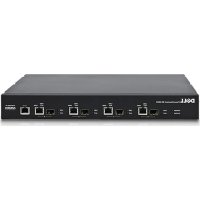
| 产品类型 | 企业无线局域网 (WLAN) 控制器 |
| 品牌 | 戴尔 |
| 型号 | PowerConnect W651 |
| 尺寸(不含支架) | 高:3.8 厘米;宽:34.6 厘米;深:22.6 厘米 |
| 电源 | 100-240 V AC,50-60 Hz,最大功耗126 W,总PoE供电78 W(每端口19.5 W) |
| 网络接口 | 2个SFP 1000Base-X端口,6个10/100/1000Base-T以太网端口(RJ-45),其中4个支持PoE |
| USB端口 | 4个USB 2.0端口,用于存储设备、EVDO调制解调器等 |
| 控制台端口 | 1个RJ-45串行端口(RS-232),用于本地管理 |
| ExpressCard插槽 | 1个用于EVDO设备的插槽 |
| 内置接入点(W651型号) | 3x3 MIMO无线电,2.4和5 GHz频段,802.11 a/b/g/n,最高速率300 Mbit/s,包含3个外部RP-SMA天线 |
| 外部接入点管理 | 最多支持16个外部接入点 |
| 操作系统 | ArubaOS 5.0.2 或更高版本 |
| 状态指示灯 | 电源、状态、SFP链路/活动、以太网链路/活动、1000速度、PoE、WLAN(W651) |
| 安装 | 19英寸机架安装(电信或服务器)或桌面安装(带橡胶脚垫) |
| 工作环境 | 温度:0 至 40 °C;湿度:5 至 95%(无冷凝) |
| 存储环境 | 温度:0 至 50 °C;湿度:5 至 95%(无冷凝) |
| 认证 | FCC Class B, CE, cTUVus, CB Scheme, RoHS |
| 维护与清洁 | 清洁前断开设备电源;使用干燥、不起毛的布;不要使用液体或研磨性产品 |
| 备件与可维修性 | 提供SFP模块、RP-SMA天线和电源线;维修应交由经授权的专业人员 |
| 一般信息 | 戴尔企业网络移动控制器,附带安装支架、串行电缆和DB9适配器 |
常见问题 - PowerConnect W651 DELL
用户关于以下问题的提问 PowerConnect W651 DELL
0 问题 关于此设备。回答您知道的问题或提出自己的问题。
提出关于此设备的新问题
下载您的设备说明 控制器 免费PDF格式!查找您的手册 PowerConnect W651 - DELL 并重新掌握您的电子设备。本页发布了使用您的设备所需的所有文档。 PowerConnect W651 品牌 DELL.
用户手册 PowerConnect W651 DELL
Dell PowerConnect W-650 控制器
安裝指南
版權
© 2010 Aruba Networks, Inc. AirWave®、Aruba Networks®、Aruba Mobility Management System®、及其他註冊商標是 Aruba Networks, Inc. 的商標。Dell™、DELL™ 商標及 PowerConnect™ 是 Dell Inc. 的商標。
保留所有權利。本手冊規格如有改變,恕不通知。
源於美國。本手冊中出現的其他商標都是其各自公司的財產。
開放原始碼
某些 Aruba 產品包含由協力供應商開發的開放源軟體代碼,其中包括須遵照 GNU 通用公共許可證 (General Public License, GPL)、GNU 寬通用公共許可證 (Lesser General Public License, LGPL) 或其他開放源許可證規定使用的軟體代碼。可在以下網站上找到所使用的開放原始碼:
http://www.arubanetworks.com/open_source
法律聲明
任何個人或公司,只要其使用 Aruba Networks, Inc. 交換平台和軟體來端接其他供應商的 VPN 用户端設備,即表明該人或公司對此行為承擔全部責任,並會代表這些供應商,在 Aruba Networks, Inc. 萬一遭受任何以及所有與版權侵犯有關的法律訴訟時,為其承擔全部傷害和損失賠償。
目錄
前言....5
綜述 5
相關文件....5
聯絡 Dell 5
第 1 章 關於 W-650 系列控制器....7
最低軟體要求....7
包裝核查清單....7
硬體型號摘要 8
正視圖....8
1000Base-X (SFP) 埠.....8
10/100/1000Base-T 十億位元乙太網路埠 8
串列控制臺埠....9
串列控制臺埠連接器 9
USB埠 9
媒體彈出按鈕....10
後視圖....10
交流電源插座....10
ExpressCard插槽 10
天線介面(僅限 W-651) 10
LED 狀態指示燈....11
第 2 章 W-650 系列安装 ..... 13
安裝前要求....13
對於電信機架:....13
對於伺服器機架:....13
在電信機架中安裝....13
在伺服器機架中安裝....15
桌面部署....16
初始設定與網路連接....16
拆卸 16
附錄 A 規格、安全性和符合規範....17
實體規格....17
電源規格....17
工作規格....17
儲存規格....17
無線射頻規格(W-651 內置式 AP)....17
AP 類型....17
工作頻率....17
可用頻道....17
調製....17
傳輸功率....18
關聯速率 (Mbps) 18
天線(W-651 內置式 AP)....18
安全性及符合規範....18
FCC B 類裝置....19
射頻輻射暴露聲明....19
W-650....19
W-651....19
NOM 資訊(僅墨西哥) 20
Dell 設備的正確處置....20
歐盟 RoHS 20
本前言包括以下資訊:
- 本手冊內容總覽
供進一步閱讀的相關文件清單 - 支援和服務資訊
綜述
- 第1章,「關於W-650系列控制器」(第7頁)提供對W-650系列詳細的硬體摘要。
- 第2章,「W-650系列安裝」(第13頁)提供機架安裝和安裝說明。
- 附錄 A,「規格、安全性和符合規範」(第 17 頁)包含產品技術規格、安全以及符合規範資訊。
相關文件
本指南中引用了以下文件,可以將它們視為成功執行 Dell 移動控制器安裝和管理所需的完整文件集的組成部分。
- Dell PowerConnect ArubaOS 5.0 快速入門指南
- Dell PowerConnect ArubaOS 5.0 使用者指南
- Dell PowerConnect ArubaOS 5.0 指令行参考
聯絡 Dell
網站支援
| 主網站 | www.dell.com |
| 支援網站 | support.dell.com |
| 文件 | support.dell.com/manuals |
| 軟體 | https://download.dell-pcw.com |
Dell PowerConnect W-650 系列控制器是一個企業級無線 LAN 控制器。此控制器用於連接、控制無線接入點 (Access Point, AP) 和無線監測器 (Air Monitor, AM),以及將它們整合到有線 LAN 系統中。
W-650 最多能夠支援 16 個外置式園區 AP。
W-651 不但具有一個內置式 AP,還最多能夠支援 16 個外置式園區 AP。
最低軟體要求
W-650 系列控制器要求使用 ArubaOS 5.0.2 或更高版本。

注意:主控制器、其備用主控制器以及它的所有本地控制器都必須執行相同版本的 ArubaOS。當您升級網路並將 W-650 系列移動控制器安裝到您的網路中後,請確認控制器上的軟體版本是否與網路其餘部分所使用的軟體版本一致。
包裝核查清單
W-650 系列移動控制器
- 交流電源線(因國家而異)
- 機架安裝托架
- 用於伺服器和電信機架系統的機架安裝金屬構件
- 左側蓋板(未安裝)
- 右側蓋板(未安裝)
- 橡膠腳墊(用於桌面部署)
- 扁型串列電纜 (RJ-45)
串列電纜埠連接器(RJ-45 轉 DB9)
• 雙頻高增益全向可拆卸式天線(3個)
- Dell PowerConnect ArubaOS 快速入門指南
- 最終使用者許可合約(End User License Agreement, EULA)
• 安全、環保和符合規範資訊 (Safety, Environmental, and Regulatory Information, SERI) 文件
- 保修和支援資訊 (Warranty and Support Information, WSI) 文件

注意:如果發現任何不正確、缺失或損壞的部件,請通知您的供應商。請盡可能保留包裝箱,包括原始包裝材料。必要時,可以利用這些材料重新包裝裝置,將其退回給供應商。
硬體型號摘要
正視圖
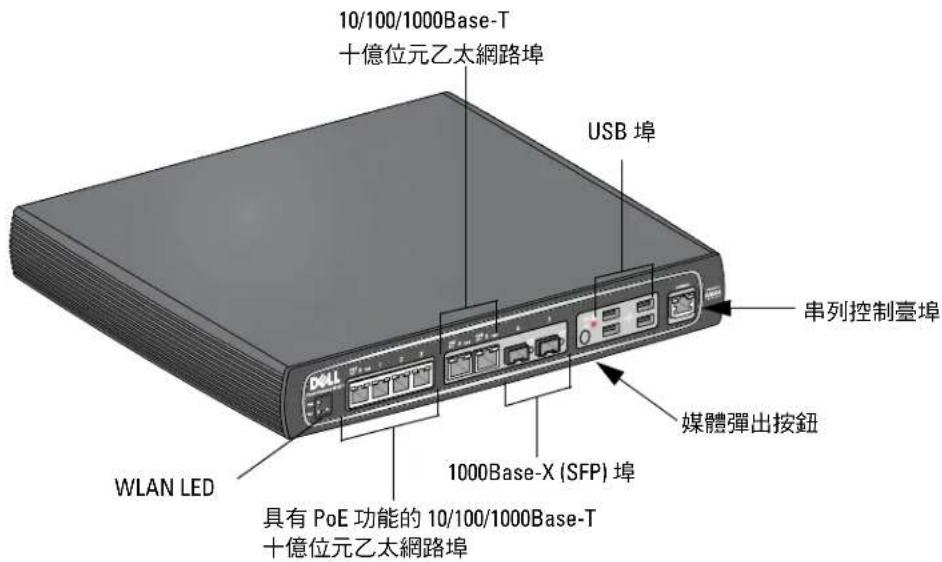
圖 1 W-650 系列正視圖
1000Base-X (SFP) 埠
有兩個專用於光纖連接的 1000Basc-X 埠,專供與 Dell W 系列 SFP(迷你 GBIC)配合使用。要購買相容的 SFP 模組,請聯絡您的 Dell 銷售代表,以了解詳細資訊和獲得協助。
注意:Dell 對在其控制器系統內使用 Dell 光纖產品進行了測試,並支援使用這些產品。協力供應商光纖產品未經過測試或得到支援,因此,Dell 不能保證在 Dell 系統內使用協力供應商光纖產品時能夠發揮它們的正常功能。
10/100/1000Base-T 十億位元乙太網路埠
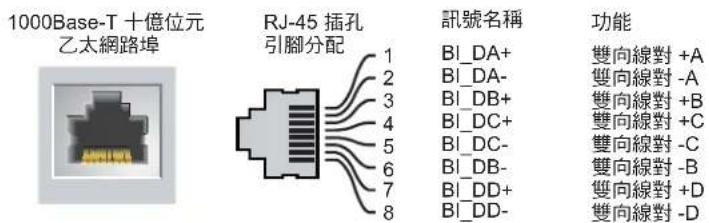
W-650 系列上有六個 10/100/1000Base-T 十億位元乙太網路 (RJ-45) 埠。十億位元乙太網路使用所有八條芯線,每一對芯線都以雙向方式使用,也就是說,同一芯線對既用於資料傳輸,又用於資料接收。圖 2 圖解說明了 RJ-45 連接器上的 CAT-5 引腳分配。CAT-5 引腳分配將 10/100/1000Base-T 十億位元乙太網路埠上的以下引腳組對:1/2、3/6、4/5 和 7/8。
圖 2 十億位元乙太網路埠引腳分配
串列控制臺埠
提供了一個串列控制臺埠,用於與終端相連,以實現直接本地管理。
圖 3 串列控制臺埠引腳分配

表 1 中列有序列埠的通訊設定。
表 1 控制臺終端設定
| 串列傳輸速率 | 數據位元 | 奇偶驗證 | 停止位 | 流控制 | ||
| 9600 8 | 無 | 1 | 無 |

小心:請勿將 AP 連接到串列控制臺埠。串列控制臺埠只相容 RS-232 裝置,不支援非 RS-232 裝置,例如 AP。
串列控制臺埠連接器
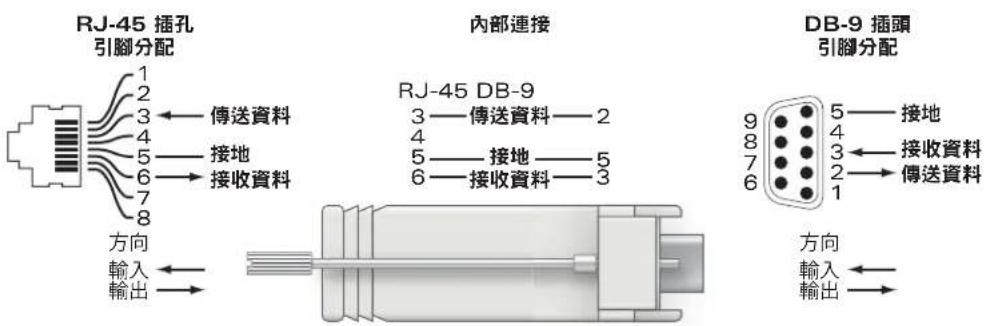
可以使用模組連接器將 RJ-45(插孔)連接器轉換為 DB9(插頭)連接器。有關完整的詳細資訊,請參閱圖 4。
圖 4 RJ-45(插孔)轉DB-9(插頭)模組連接器轉換
USB埠
W-650 系列擁有四個 USB 2.0 介面。可以透過該介面使用 EVDO/HSPDA 數據機,快閃記憶體或磁片儲存裝置,或印表機。有關組態 USB 裝置與 W-650 系列一起使用的詳細資訊,請參閱 ArubaOS 使用者指南。
媒體彈出按鈕
W-650 系列配備了一個媒體彈出按鈕,使用者可以利用它安全地彈出儲存裝置,以及將系統轉入待機模式。按下該按鈕時,即會移除安裝透過 USB 與控制器相連的儲存媒體裝置。印表機和 EVDO 裝置不受影響。
按媒體彈出按鈕會改變 W-650 系列的狀態,下表說明了這些狀態,以及與使用媒體彈出按鈕有關的 LED 行為。
表 2 媒體彈出按鈕LED 行為
| 初始狀態 | LED狀態 | 操作 | 狀態 LED | 功能 | 操作完成 LED狀態 |
| NAS 媒體執行 | 綠燈常亮 | 按住媒體彈出按鈕1至5秒 | 黃燈閃爍 | 移除安裝所有 NAS 媒體 | 黃燈常亮 |
| NAS 媒體移除安裝 | 黃燈常亮 | 按住媒體彈出按鈕1至5秒 | 黃燈閃爍 | 裝載所有連接的 NAS 裝置,並復原全功能執行 | 綠燈常亮 |
| 執行 | 綠燈常亮 | 按住媒體彈出按鈕5秒以上 | 紅燈閃爍 | 控制器轉入待機模式 | 紅燈常亮 |
| 執行(移除安裝 NAS 媒體) | 黃燈常亮 | 按住媒體彈出按鈕5秒以上 | 紅燈閃爍 | 控制器轉入待機模式 | 紅燈常亮 |
| 待機 | 紅燈常亮 | 按媒體彈出按鈕 | 黃燈閃爍 控制器喚醒 | 綠燈常亮 | |
後視圖
圖 5 W-650 系列後視圖(所示為 651)

交流電源插座
W-650 系列支援整合式交流供電,裝置後部的交流電源插座供與交流電源線 (因國家而異)配合使用。有關電源規格的詳細資訊,請參閱第 17 頁的「電源規格」。
ExpressCard 插槽
W-650 系列配備了一個 ExpressCard 插槽,可用於 EVDO 裝置。
天線介面(僅限 W-651)
W-651 配備了一個內置接入點 (Access Point, AP)。此 AP 可在 2.4 GHz 和 5 GHz 頻帶下,以 a/b/g 或 n 模式工作。每台裝置都擁有三個 RP-SMA 介而,用於連接此套件中包含的天線。
LED 狀態指示燈
表 3 W-650 系列LED 狀態指示燈
| LED | 標籤 功能 指示燈 狀態 | |||
| 電源 POWER(電源)輸入電源狀態指示燈 | 亮(綠燈常亮) 通電 | |||
| 不亮 不通電 | ||||
| 狀態 STATUS(狀態)模組狀態指示燈 亮(綠燈常亮) 裝置執行中 | ||||
| 亮(紅燈常亮) 裝置故障或處於待機狀態 | ||||
| 亮(黃燈常亮) 裝置正在載入軟體 | ||||
| 不亮 不通電 | ||||
| 1000Base-X 埠(SFP) | LNK/ACT(鏈路/工作) | 鏈路狀態指示燈 亮(綠燈常亮) 鏈路已建立 | ||
| 亮(綠燈閃爍) 埠正在傳輸或接收資料 | ||||
| 不亮 埠上無鏈路 | ||||
| 100/1000Base-T 埠 | LNK/ACT(鏈路/工作) | 鏈路/工作狀態指示燈 | 亮(綠燈常亮) 鏈路已建立 | |
| 亮(綠燈閃爍) 埠正在傳輸或接收資料 | ||||
| 不亮 | 埠上無鏈路 | |||
| 1000 | 介面速度 | 亮(綠燈常亮) | 1000 Mbps | |
| 不亮 | 10/100 Mbps | |||
| 100/1000Base-T 埠(具有 PoE 功能) | LINK/ACT(鏈路/工作) | 鏈路/工作狀態指示燈 | 亮(綠燈常亮) 鏈路已建立 | |
| 亮(綠燈閃爍) 埠正在傳輸或接收資料 | ||||
| 不亮 埠上無鏈路 | ||||
| PoE(乙太網路供電) | PoE狀態指示燈 | 亮(綠燈常亮) 正在提供 PoE | ||
| 亮(黃燈常亮) 連接的裝置請求提供 PoE,但埠未提供 PoE | ||||
| 不亮 未提供 PoE | ||||
| 802.11 a/b/g/n AP(僅 W-651) | WLAN | AP狀態 | 亮(黃燈常亮) | 已在 WLAN 模式下啟用了無線電 |
| 亮(綠燈常亮) 已在 802.11 模式下啟用了無線電 | ||||
| 亮(綠燈閃爍) 無線監測器模式 | ||||
| 不亮 無線電被停用 | ||||
安装前要求
安裝 W-650 系列控制器需要使用以下工具和設備。
- 機架安裝托架(2個,進行桌面安裝時不使用)
- 適用的螺絲刀
- 交流電源線(因國家而異)
- 左側和右側蓋板(進行機架安裝時不使用)

警告:在執行以下步驟之前,請檢視控制器附帶的安全說明。
對於電信機架:
要將 W-650 系列控制器安裝到 19 英吋(48.26 釐米)電信機架系統中:
- 將一個機架安裝托架置於控制器一側的安裝孔上(請參閱圖6)。
- 使用三個 M3,6mm x 0.5mm 十字槽沉頭螺絲和一把螺絲刀將托架固定在控制器上。
- 在控制器的對側重複以上步驟。
圖6 機架安裝托架

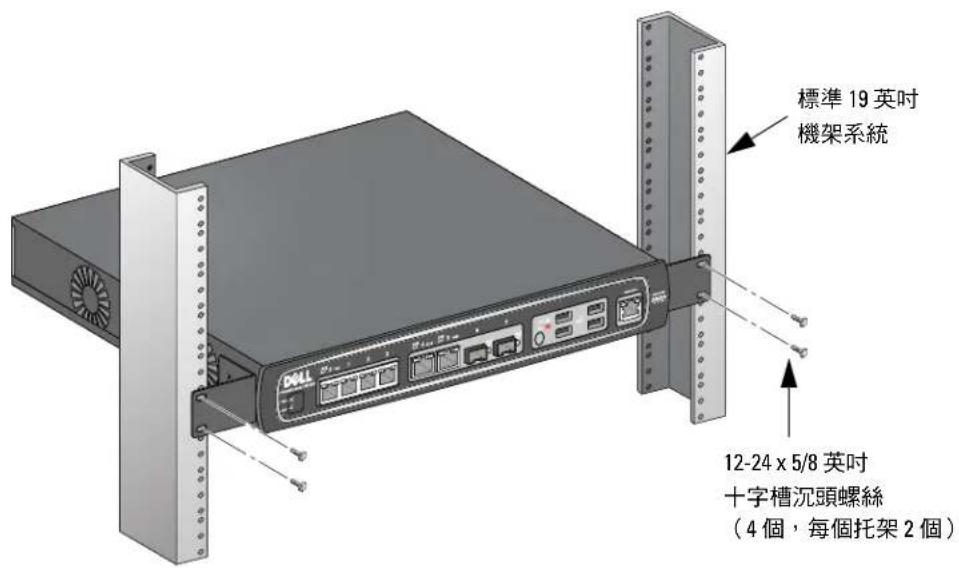
- 使用四個 12-24 x 5/8 英吋十字槽沉頭螺絲和一把適用的螺絲刀將控制器安裝到貴組織的機架系統內(請參閱圖 7)。
圖7 機架安裝
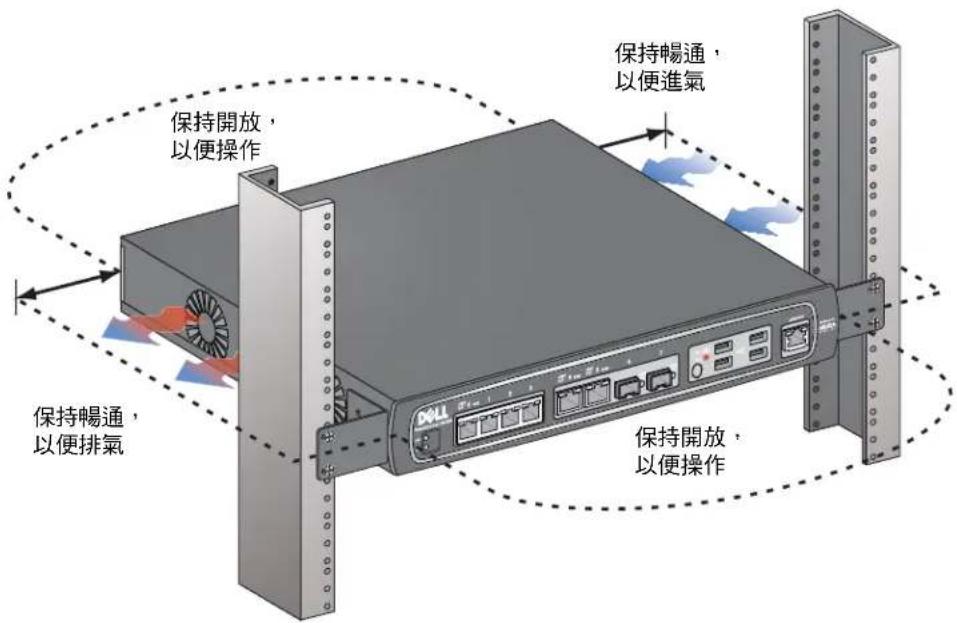
- 在裝置的左右兩側至少留出四英吋(10釐米)的空間,以便氣流通暢和通風(請參閱圖8)。
- 在裝置的前部和後部留出額外空間,以便插接電源線、網線,以及檢視LED狀態指示燈(請參閱圖8)。
圖8 空氣流動要求
- 將交流電源線(因國家而異)連接到裝置後部。
- 將電源線的另一端插入電源插座,為控制器供電。
注意:W-650 系列控制器沒有用於開啟或關閉裝置電源的開關。裝置的供電控制是透過將電源線插頭插入電源插座,或是從中拔出來實現。
在伺服器機架中安裝
要將 W-650 系列控制器安裝到 19 英吋(48.26 釐米)伺服器機架系統中:
注意:下列說明說明了在具有無螺紋方形孔的機架中安裝控制器的步驟。對於具有無螺紋圓形孔的機架,請改用提供的對開螺帽。
- 將一個機架安裝托架置於控制器一側的安裝孔上(請參閱圖6)。
- 使用三個 M3·6mm x 0.5mm 十字槽沉頭螺絲和一把螺絲刀將托架固定在控制器上。
- 在控制器的對側重複以上步驟。
- 安装四個鎖緊螺帽。
要使用鎖緊螺帽安裝工具安裝鎖緊螺帽:
a. 先插入鎖緊螺帽的下緣,但要位於軌道後部方形開口底部上方。
b. 將鎖緊螺帽安裝工具的小端穿過軌道中的開口 (從前部),將工具鉤在鎖緊螺帽的上緣上。
c. 將鎖緊螺帽朝著軌道推入,同時向上轉動工具,並朝著您的方向回拉工具,直至鎖緊螺帽的上緣「嗶嗒」一音效卡入到位。
要使用沉頭螺絲刀安裝鎖緊螺帽:
a. 先插入鎖緊螺帽的下緣,但要位於軌道後部方形開口底部上方。
b. 使用沉頭螺絲刀壓住鎖緊螺帽的上緣。
c. 一面壓住上緣,一面將鎖緊螺帽的上緣完全推入軌道中的開口。
d. 釋放螺絲刀施加給鎖緊螺帽的壓力,將其鎖緊到位。
- 使用四個 M6 x 20mm 十字槽沉頭螺絲和一把適用的螺絲刀將控制器安裝到貴組織的機架系統內。
- 在裝置的左右兩側至少留出四英吋(10釐米)的空間,以便氣流通暢和通風(請參閱圖8)。
- 在裝置的前部和後部留出額外空間,以便插接電源線、網線,以及檢視LED狀態指示燈(請參閱圖8)。
- 將交流電源線(因國家而異)連接到裝置後部。
- 將電源線的另一端插入電源插座,為控制器供電。
桌面部署
要將 W-650 系列控制器部署在平面(例如桌面)上:
- 將四個安裝橡膠墊插入裝置底部。
- 按壓側蓋板,使其吧嗒一音效卡入到位。
- 將裝置置於一個堅固的平面上。
初始設定與網路連接
實體安裝完成後,在控制器上執行初始設定,以組態 IP 位址和其他基本系統資訊。有關完整的詳細資訊和說明,請參閱 ArubaOS 快速入門指南。
拆卸
要將 W-650 系列控制器從 19 英吋(48.26 釐米)機架系統上卸下:
- 從電源插座上拔出電源線,斷開給控制器的供電。
- 斷開與控制器相連的所有其他電纜或裝置。
- 鬆開用於將控制器固定在貴組織機架系統上的四個機架安裝螺絲。
- 從機架系統上卸下控制器。
實體規格
裝置尺寸(不含機架安裝托架)
- 高度 1.5 英吋(38 公釐)
- 寬度 13.6 英吋(346 公釐)
- 深度 8.9 英吋(226 公釐)
電源規格
- 交流輸入電壓:100-240 V,通用輸入
- 交流輸入頻率:50-60 Hz
- 最大功率消耗:126 W
- 乙太網路供電總功率:78 W
- 乙太網路供電每埠功率:19.5 W
工作規格
- 工作溫度範圍:0°C至40°C(32°F至104°F)
- 工作濕度範圍:5%至95%(相對濕度),無冷凝
儲存規格
- 儲存溫度範圍:0°C至50°C(32°F至122°F)
- 儲存濕度範圍:5%至95%(相對濕度),無冷凝
- 單射頻、3x3 多重輸入多重輸出 (Multiple-In, Multiple-Out, MIMO),可提供高達 300 Mbps 的資料傳輸率
工作頻率
2.4-2.5 GHz 或 5.150-5.950 GHz
可用頻道
- 由移動控制器管理,取決於所組態的控管領域
調製
802.11b:直接序列擴頻 (Direct-Sequence Spread-Spectrum, DSSS)
802.11a/g:正交頻分複用 (Orthogonal Frequency Division Multiplexing, OFDM)
802.11n:802.11n 草案 2.0 版
傳輸功率
- 可以 0.5 dBm 為增量進行組態
關聯速率 (Mbps)
- 802.11b:11、5.5、2、1,具有自動低效執行功能
802.11a/g:54、48、36、24、18、12、9、6,具有自動低效執行功能
• 802.11n : MCS0 - MCS15 (6.5Mbps - 300Mbps)
- 三個用於支援外置式天線的 RP-SMA 介面(最多可支援 3x3 具有空間分集功能的 MIMO)
- 附帶三支 AP-ANT-1B 全向雙頻天線
安全性及符合規範
Dell 提供了一個多語言文件,其中包含所有 Dell 硬體產品的國家特定限制以及其他安全性和符合規範資訊。本產品附帶了 Dell PowerConnect W 系列安全、環保和符合規範資訊文件。

小心:所進行的效能或程式控制或調整如果不是本手冊中規定的控制和調整,可能會導致危險的輻射暴露。
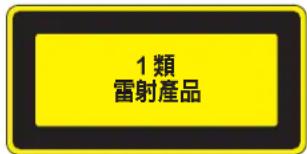
本產品符合 21 CFR 第 1 章第 J 分章第 1040.10 部分,以及 IEC 60825-1: 1993、A1: 1997、A2: 2001、IEC 60825-2: 2000。
要繼續遵守以上雷射安全標準,應在 Dcll 產品中安裝由我們認可的供應商生產的、經過認證的 1 類模組。
FCC B 類裝置
本設備經測試證明符合 FCC 規章第 15 部分有關 B 級數位裝置的限制規定。這些限制旨在對設備在住宅環境中安裝時產生的有害干擾提供合理防護。本設備可產生、使用並會發射無線射頻能量,如果不按照說明進行安裝和使用,有可能對無線電通訊產生有害的干擾。但並不保證特定安裝不會發生干擾。如果本設備確實對無線電或電視接收產生了有害干擾(可透過開關設備進行確認),建議使用者透過下列其中一種或多種方式修正干擾:
- 調整接收天線的方向或位置。
- 加大設備與接收器的間隔距離。
- 將設備連接到與接收器不同電路的電源插座上。
- 諮詢經銷商或有經驗的無線電/電視技術人員,請其提供協助(我們可以將此措施修改為建議向專業安裝人員求助)。
如果想獲得各國符合規範的完整清單,請諮詢 Dcll 代表。
射頻輻射暴露聲明
本設備符合 FCC 射頻輻射限制性規定。在安裝和操作本設備時,如果是在 2.4 GHz 和 5 GHz 下進行操作,發射器與您身體之間的距離至少要達到 13.78 英吋(35 釐米)。本發射器不得與任何其他天線或發射器置於同一位置,也不得與它們一起工作。在 5.15 至 5.25 GHz 頻段下操作時,本裝置僅限在室內使用,以降低對同頻道移動衛星系統產生有害干擾的可能性。
W-650
EN 55022 B 級
EN 55024
IEC/EN 60950
- CE 標誌
• cTUVus 標誌
CB 體系認證
W-651
• FCC 15.247/15.407
• 歐盟 R&TTE 法令 1999/5/EC (EN 300 328、EN 301 893、EN 301 489)
• 歐盟低電壓法令 2006/95/EC
IEC/EN 60950
- CE 標誌
• cTUVus 標誌
CB 體系認證
如果想獲得各國符合規範的完整清單,請諮詢 Dcll 代表。
NOM 資訊(僅墨西哥)
按照墨西哥官方標準 (NOM) 的要求,本文件所述裝置上提供了下列資訊:
進口商: Dell Inc. de Mexico, S.A. de C.V. Paseo de la Reforma 2620-11° Piso Col. Lomas Atlas 11950 Mexico, D.F.
型號:650/651
- 電源電壓:100-240 V AC
- 頻率:47-63 Hz
- 電流消耗:2.0 A
Dell 設備的正確處置
有關全球環境符合性以及 Dell 產品的最新資訊,請參閱本產品附帶的 Dell PowerConnect W 系列安全、環保和符合規範資訊文件,或瀏覽我們的網站 www.dell.com。
歐盟 RoHS
RoHS
Dell 產品也遵守歐盟的 2002/95/EC 號危害物質限用 (Restriction of Hazardous Substances, RoHS) 法令。歐盟 RoHS 限制在電氣和電子設備的生產中使用某些有害物質。具體地講,RoIIS 法令所規定的限用材料為:鉛(包括印刷電路元件中
使用的焊料)、鎘、汞、六價鉻及溴。某些 Dell 產品符合 RoHS 法令附錄 7 中所列的豁免規定(關於印刷電路組件所用焊料中的鉛)。產品和包裝上將貼有左圖所示的「RoHS」標籤,以表明其符合該法令的要求。
Dell PowerConnect W-650 控制器
安装指南
版权
版权所有 2010 Aruba Networks, Inc. AirWave®、Aruba Networks®、Aruba Mobility Management System®、及其它注册商标是 Aruba Networks, Inc. 的商标。Dell™、DELL™ 徽标及 PowerConnect™ 是 Dell Inc. 的商标。
版权所有 保留所有权利。本手册规格如有变动,恕不通知。
源于美国。本手册中出现的其它商标都是其各自公司的财产。
开放源代码
某些 Aruba 产品包含由第三方开发的开放源软件代码,其中包括须遵照 GNU 通用公共许可证 (General Public License, GPL)、GNU 宽通用公共许可证 (Lesser General Public License, LGPL) 或其它开放源许可证规定使用的软件代码。可在以下站点上找到所使用的开放源代码:
http://www.arubanetworks.com/open_source
法律声明
任何个人或公司,只要其使用 Aruba Networks, Inc. 交换平台和软件来端接其它厂商的 VPN 客户端设备,即表明该人或公司对此行为承担全部责任,并会代表这些厂商,在 Aruba Networks, Inc. 万一遭受任何以及所有与版权侵犯有关的法律诉讼时,为其承担全部伤害和损失赔偿。
目录
前言....5
综述 5
相关文档....5
联系 Dell 5
第 1 章 关于 W-650 系列控制器.....7
最低软件要求....7
包装核查清单....7
硬件型号概览....8
正视图....8
1000Base-X (SFP) 端口 8
10/100/1000Base-T 千兆位以太网端口 8
串行控制台端口 9
串行控制台端口适配器....9
USB 端口....9
媒体弹出按钮....10
后视图....10
交流电源插座....10
ExpressCard插槽 10
天线接口(仅限 W-651) 10
LED 状态指示灯....11
第 2 章 W-650 系列安装 ..... 13
安装前要求....13
对于电信机架:....13
对于服务器机架:....13
在电信机架中安装....13
在服务器机架中安装....15
桌面部署....16
初始设置与网络连接....16
拆卸 16
附录 A 规格、安全性和合规性.....17
实体规格....17
电源规格....17
工作规格....17
存储规格....17
无线射频规格(W-651内置式AP) 17
AP 类型.....17
工作频率....17
可用频道....17
调制....18
传输功率....18
关联速率 (Mbps) 18
802.11n 高吞吐量 (High-Throughput, HT) 支持.....18
802.11n 分组融合....18
天线(W-651 内置式 AP).....18
安全性及合规性....18
FCC B 类装置.....19
射频辐射暴露声明....19
W-650....19
W-651....19
NOM 信息(仅墨西哥)....20
Dell 设备的正确处置.....20
欧盟 RoHS 20
本前言包括以下信息:
- 本手册内容总览
- 供进一步阅读的相关文档列表
- 支持和服务信息
综述
- 第1章,“关于W-650系列控制器”(第7页)提供对W-650系列详细的硬件概览。
- 第2章,“W-650系列安装”(第13页)提供机架安装和安装说明。
- 附录 A,“规格、安全性和合规性”(第 17 页)包含产品技术规格、安全以及合规性信息。
相关文档
本指南中引用了以下文档,可以将它们视为成功执行 Dell 移动控制器安装和管理所需的完整文档集的组成部分。
- Dell PowerConnect ArubaOS 5.0 快速入门指南
- Dell PowerConnect ArubaOS 5.0 用户指南
• Dell PowerConnect ArubaOS 5.0 命令行参考
联系 Dell
网站支持
| 主站点 | www.dell.com |
| 支持站点 | support.dell.com |
| 文档 | support.dell.com/manuals |
| 软件 | https://download.dell-pcw.com |
Dell PowerConnect W-650 系列控制器是一个企业级无线 LAN 控制器。此控制器用于连接、控制无线接入点 (Access Point, AP) 和无线监测器 (Air Monitor, AM),以及将它们集成到有线 LAN 系统中。
W-650 最多能够支持 16 个外置式园区 AP。
- W-651 不但具有一个内置式 AP,还最多能够支持 16 个外置式园区 AP。
最低软件要求
W-650 系列控制器要求使用 ArubaOS 5.0.2 或更高版本。

注意:主控制器、其备用主控制器以及它的所有本地控制器都必须运行相同版本的 ArubaOS。当您升级网络并将 W-650 系列移动控制器安装到您的网络中后,请确认控制器上的软件版本是否与网络其余部分所使用的软件版本一致。
包装核查清单
W-650 系列移动控制器
- 交流电源线(因国家而异)
- 机架安装托架
- 用于服务器和电信机架系统的机架安装金属构件
- 左侧盖板(未安装)
- 右侧盖板(未安装)
- 橡胶脚垫(用于桌面部署)
- 扁型串行电缆 (RJ-45)
串行电缆端口适配器(RJ-45转DB9)
- 双频高增益全向可拆卸式天线(3个)
- Dell PowerConnect ArubaOS 快速入门指南
- 最终用户许可协议 (End User License Agreement, EULA)
- 安全、环保和合规性信息 (Safety, Environmental, and Regulatory Information, SFRI) 文档
- 保修和支持信息 (Warranty and Support Information, WSI) 文档

注意:如果发现任何不正确、缺失或损坏的部件,请通知您的供应商。请尽可能保留包装箱,包括原始包装材料。必要时,可以利用这些材料重新包装装置,将其退回给供应商。
硬件型号概览
正视图
图 1 W-650 系列正视图

1000Base-X (SFP) 端口
有两个专用于光纤连接的 1000Base-X 端口,专供与 Dell W 系列 SFP(迷你 CBIC)配合使用。要购买兼容的 SFP 模块,请联系您的 Dell 销售代表,以了解详细信息和获得协助。
注意:Dell对在其控制器系统内使用Dell光纤产品进行了测试,并支持使用这些产品。第三方光纤产品未经过测试或得到支持,因此,Dell不能保证在Dell系统内使用第三方光纤产品时能够发挥它们的正常功能。
10/100/1000Base-T 千兆位以太网端口
W-650 系列上有六个 10/100/1000Base-T 千兆位以太网 (RJ-45) 端口。千兆位以太网使用所有八条芯线,每一对芯线都以双向方式使用,也就是说,同一芯线对既用于数据传输,又用于数据接收。图 2 图解说明了 RJ-45 连接器上的 CAT-5 引脚分配。CAT-5 引脚分配将 10/100/1000Base-T 千兆位以太网端口上的以下引脚组对:1/2、3/6、4/5 和 7/8。
图 2 千兆位以太网端口引脚分配

串行控制台端口
提供了一个串行控制台端口,用于与终端相连,以实现直接本地管理。
图 3 串行控制台端口引脚分配
| 串行控制台端口 | RJ-45 插孔 引脚分配 | |
| 1 | ||
| 2 | ||
| 3 | 发送数据 | |
| 4 | 接地 | |
| 5 | 接地 | |
| 6 | 接收数据 | |
| 7 | ||
| 8 | ||
| 方向 | ||
| 输入 | ||
| 输出 |
表 1 中列有串行端口的通讯设置。
表 1 控制台终端设置
| 9600 8 | 无 | 1 | 无 |
小心:请勿将 AP 连接到串行控制台端口。串行控制台端口只兼容 RS-232 装置,不支持非 RS-232 装置,例如 AP。
串行控制台端口适配器
可以使用模块适配器将 RJ-45(插孔)连接器转换为 DB9(插头)连接器。有关完整的详细信息,请参阅图 4。
图 4 RJ-45(插孔)转DB-9(插头)模块适配器转换
| RJ-45 插孔 引脚分配 | 内部连接 | DB-9 插头 引脚分配 | |||||
| 1 | |||||||
| 2 | RJ-45 DB-9 | ||||||
| 3 | 发送数据 | 3 | 发送数据 | 2 | 9 | 5 | 接地 |
| 4 | 4 | 8 | 4 | ||||
| 5 | 接地 | 5 | 接地 | 5 | 7 | 3 | 接收数据 |
| 6 | 接收数据 | 6 | 接收数据 | 3 | 6 | 2 | 发送数据 |
| 7 | 1 | ||||||
| 8 | |||||||
| 方向 | 方向 | ||||||
| 输入 | 输入 | ||||||
| 输出 | 输出 | ||||||
USB 端口
W-650 系列拥有四个 USB 2.0 接口。可以通过该接口使用 EVDQ/HSPDA 调制解调器,闪存或磁盘存储装置,或打印机。有关配置 USB 装置与 W-650 系列一起使用的详细信息,请参阅 ArubaOS 用户指南。
媒体弹出按钮
W-650 系列配备了一个媒体弹出按钮,用户可以利用它安全地弹出存储装置,以及将系统转入待机模式。按下该按钮时,即会卸载通过 USB 与控制器相连的存储媒体装置。打印机和 EVDO 装置不受影响。
按媒体弹出按钮会改变 W-650 系列的状态,下表描述了这些状态,以及与使用媒体弹出按钮有关的 LED 行为。
表 2 媒体弹出按钮LED 行为
| 初始状态 | LED 状态 | 操作 | 状态 LED | 功能 | 操作完成 LED 状态 |
| NAS 媒体运行 | 绿灯常亮 | 按住媒体弹出按钮 1 至 5 秒 | 黄灯闪烁 | 卸载所有 NAS 媒体 | 黄灯常亮 |
| NAS 媒体卸载 | 黄灯常亮 | 按住媒体弹出按钮 1 至 5 秒 | 黄灯闪烁 | 装载所有连接的 NAS 装置,并恢复全功能运行 | 绿灯常亮 |
| 运行 | 绿灯常亮 | 按住媒体弹出按钮 5 秒以上 | 红灯闪烁 | 控制器转入待机模式 | 红灯常亮 |
| 运行(卸载 NAS 媒体) | 黄灯常亮 | 按住媒体弹出按钮 5 秒以上 | 红灯闪烁 | 控制器转入待机模式 | 红灯常亮 |
| 待机 | 红灯常亮 按媒体弹出按钮 黄灯闪烁 控制器唤醒 绿灯常亮 | ||||
后视图
图 5 W-650 系列后视图(所示为 651)

交流电源插座
W-650系列支持集成式交流供电,装置后部的交流电源插座供与交流电源线(因国家而异)配合使用。有关电源规格的详细信息,请参阅第17页的“电源规格”。
ExpressCard 插槽
W-650 系列配备了一个 ExpressCard 插槽,可用于 EVDO 装置。
天线接口(仅限 W-651)
W-651 配备了一个内置接入点 (Access Point, AP)。此 AP 可在 2.4 GHz 和 5 GHz 频带下,以 a/b/g 或 n 模式工作。每台装置都拥有三个 RP-SMA 接口,用于连接此套件中包含的天线。
LED 状态指示灯
表 3 W-650 系列LED 状态指示灯
| LED | 标签 功能 指示灯 状态 | |||
| 电源 POWER(电源) 输入电源状态指示灯 | 亮(绿灯常亮) 通电 | |||
| 不亮 不通电 | ||||
| 状态 STATUS(状态) 模块状态指示灯 亮 | (绿灯常亮) 装置运行中 | |||
| 亮(红灯常亮) 装置故障或处于待机状态 | ||||
| 亮(黄灯常亮) 装置正在加载软件 | ||||
| 不亮 不通电 | ||||
| 1000Base-X端口(SFP) | LNK/ACT(链路/工作) | 链路状态指示灯 亮(绿灯常亮) 链路已建立 | ||
| 亮(绿灯闪烁) 端口正在传输或接收数据 | ||||
| 不亮 端口上无链路 | ||||
| 100/1000Base-T端口 | LNK/ACT(链路/工作) | 链路/工作状态指示灯 | 亮(绿灯常亮) 链路已建立 | |
| 亮(绿灯闪烁) 端口正在传输或接收数据 | ||||
| 不亮 | 端口上无链路 | |||
| 1000 | 接口速度 | 亮(绿灯常亮) | 1000 Mbps | |
| 不亮 | 10/100 Mbps | |||
| 100/1000Base-T端口(具有PoE功能) | LINK/ACT(链路/工作) | 链路/工作状态指示灯 | 亮(绿灯常亮) 链路已建立 | |
| 亮(绿灯闪烁) 端口正在传输或接收数据 | ||||
| 不亮 端口上无链路 | ||||
| PoE(以太网供电) | PoE状态指示灯 亮(绿灯常亮) 正在提供PoE | |||
| 亮(黄灯常亮) 连接的装置请求提供PoE,但端口未提供PoE | ||||
| 不亮 未提供PoE | ||||
| 802.11 a/b/g/n AP(仅W-651) | WLAN | AP状态 | 亮(黄灯常亮) | 已在WLAN模式下启用了无线电 |
| 亮(绿灯常亮) 已在802.11模式下启用了无线电 | ||||
| 亮(绿灯闪烁) 无线监测器模式 | ||||
| 不亮 无线电被禁用 | ||||
安装前要求
安装 W-650 系列控制器需要使用以下工具和设备。
_z 机架安装托架(2个,进行桌面安装时不使用)
z 适用的螺丝刀
交流电源线(因国家而异)
左侧和右侧盖板(进行机架安装时不使用)
警告:在执行以下步骤之前,请查看控制器附带的安全说明。
对于电信机架:
z M6 x 20mm 十字槽沉头螺丝(4个,附带)
2 M6 锁紧螺帽(4 个,附带)或 M6 锁紧夹(4 个,附带)
在电信机架中安装
要将 W-650 系列控制器安装到 19 英寸(48.26 厘米)电信机架系统中:
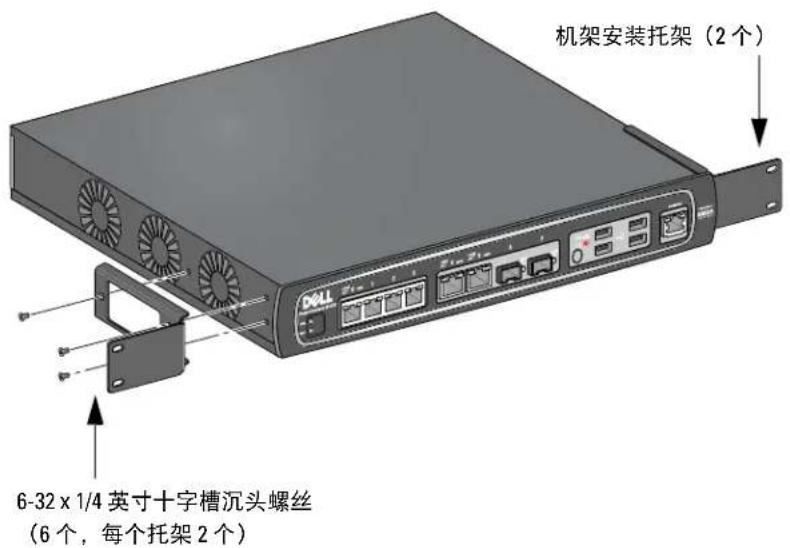
-
将一个机架安装托架置于控制器一侧的安装孔上(请参阅图6)。
-
使用三个 M3,6mm x 0.5mm 十字槽沉头螺丝和一把螺丝刀将托架固定在控制器上。
-
在控制器的对侧重复以上步骤。
图6 机架安装托架
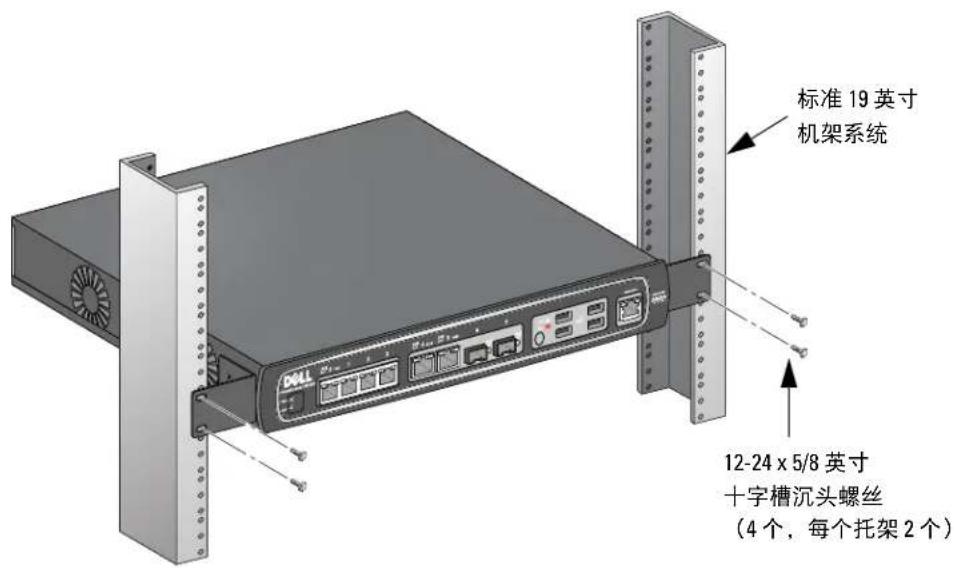
- 使用四个 12-24 x 5/8 英寸十字槽沉头螺丝和一把适用的螺丝刀将控制器安装到贵组织的机架系统内(请参阅图 7)。
图7 机架安装
- 在装置的左右两侧至少留出四英寸(10厘米)的空间,以便气流通畅和通风(请参阅图8)。
- 在装置的前部和后部留出额外空间,以便插接电源线、网线,以及查看 LED 状态指示灯(请参阅图 8)。
图8 空气流动要求

- 将交流电源线(因国家而异)连接到装置后部。
- 将电源线的另一端插入电源插座,为控制器供电。
注意:W-650 系列控制器没有用于打开或关闭装置电源的开关。装置的供电控制是通过将电源线插头插入电源插座,或是从中拔出来实现。
在服务器机架中安装
要将 W-650 系列控制器安装到 19 英寸(48.26 厘米)服务器机架系统中:
注意:下列说明描述了在具有无螺纹方形孔的机架中安装控制器的步骤。对于具有无螺纹圆形孔的机架,请改用提供的对开螺母。
- 将一个机架安装托架置于控制器一侧的安装孔上(请参阅图6)。
- 使用三个 M3,6mm x 0.5mm 十字槽沉头螺丝和一把螺丝刀将托架固定在控制器上。
- 在控制器的对侧重复以上步骤。
- 安装四个锁紧螺帽。
要使用锁紧螺帽安装工具安装锁紧螺帽:
a. 先插入锁紧螺帽的下缘,但要位于轨道后部方形开口底部上方。
b. 将锁紧螺帽安装工具的小端穿过轨道中的开口(从前部),将工具钩在锁紧螺帽的上缘上。
c. 将锁紧螺帽朝着轨道推入,同时向上转动工具,并朝着您的方向回拉工具,直至锁紧螺帽的上缘“咔嗒”一声卡入到位。
要使用沉头螺丝刀安装锁紧螺帽:
a. 先插入锁紧螺帽的下缘,但要位于轨道后部方形开口底部上方。
b. 使用沉头螺丝刀压住锁紧螺帽的上缘。
c. 一面压住上缘,一面将锁紧螺帽的上缘完全推入轨道中的开口。
d. 释放螺丝刀施加给锁紧螺帽的压力,将其锁紧到位。
- 使用四个 M6 x 20mm 十字槽沉头螺丝和一把适用的螺丝刀将控制器安装到贵组织的机架系统内。
- 在装置的左右两侧至少留出四英寸(10厘米)的空间,以便气流通畅和通风(请参阅图8)。
- 在装置的前部和后部留出额外空间,以便插接电源线、网线,以及查看LED状态指示灯(请参阅图8)。
- 将交流电源线(因国家而异)连接到装置后部。
- 将电源线的另一端插入电源插座,为控制器供电。
注意:W-650 系列控制器没有用于打开或关闭装置电源的开关。装置的供电控制是通过将电源线插头插入电源插座,或是从中拔出来实现。
桌面部署
要将 W-650 系列控制器部署在平面(例如桌面)上:
- 将四个安装橡胶垫插入装置底部。
- 按压侧盖板,使其吧嗒一声卡入到位。
- 将装置置于一个坚固的平面上。
初始设置与网络连接
实体安装完成后,在控制器上运行初始设置,以配置 IP 地址和其它基本系统信息。有关完整的详细信息和说明,请参阅 ArubaOS 快速入门指南。
拆卸
要将 W-650 系列控制器从 19 英寸(48.26 厘米)机架系统上卸下:
- 从电源插座上拔下电源线,断开给控制器的供电。
- 断开与控制器相连的所有其它电缆或装置。
- 松开用于将控制器固定在贵组织机架系统上的四个机架安装螺丝。
- 从机架系统上卸下控制器。
实体规格
装置尺寸(不含机架安装托架)
- 高度 1.5 英寸(38 毫米)
- 宽度 13.6 英寸 (346 毫米)
- 深度 8.9 英寸(226 毫米)
电源规格
- 交流输入电压:100-240 V,通用输入
- 交流输入频率:50-60 Hz
- 最大功耗:126 W
- 以太网供电总功率:78 W
- 以太网供电每端口功率:19.5 W
工作规格
- 工作温度范围:0℃至40℃(32°F至104°F)
- 工作湿度范围:5%至95%(相对湿度),无冷凝
存储规格
- 存储温度范围:0℃至50℃(32°F至122°F)
- 存储湿度范围:5%至95%(相对湿度),无冷凝
- 单射频、3x3多重输入多重输出(Multiple-In, Multiple-Out, MIMO),可提供高达300 Mbps的数据传输率
工作频率
2.4-2.5 GHz 或 5.150-5.950 GHz
可用频道
- 由移动控制器管理,取决于所配置的控管领域
调制
- 802.11b: 直接序列扩频 (Direct-Sequence Spread-Spectrum, DSSS)
- 802.11a/g:正交频分复用 (Orthogonal Frequency Division Multiplexing, OFDM)
802.11n: 802.11n 草案 2.0 版
传输功率
- 可以 0.5 ~dBm 为增量进行配置
关联速率 (Mbps)
802.11b:11、5.5、2、1,具有自动低效运行功能
- 802.11a/g: 54、48、36、24、18、12、9、6,具有自动低效运行功能
• 802.11n: MCS0 - MCS15 (6.5Mbps - 300Mbps)
- 三个用于支持外置式天线的 RP-SMA 接口(最多可支持 3x3 具有空间分集功能的 MIMO)
- 附带三支 AP-ANT-1B 全向双频天线
安全性及合规性
Dcll 提供了一个多语言文档,其中包含所有 Dcll 硬件产品的国家特定限制以及其它安全性和合规性信息。本产品附带了 Dell PowerConnect W 系列安全、环保和合规性信息文档。
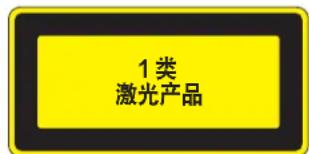

小心:所进行的性能或程序控制或调整如果不是本手册中规定的控制和调整,可能会导致危险的辐射暴露。
本产品符合 21 CFR 第 1 章第 J 分章第 1040.10 部分,以及 IEC 60825-1: 1993、A1: 1997、A2: 2001、IEC 60825-2: 2000。
要继续遵守以上激光安全标准,应在 Dell 产品中安装由我们认可的供应商生产的、经过认证的 1 类模块。
FCC B 类装置
本设备经测试证明符合 FCC 规章第 15 部分有关 B 级数字装置的限制规定。这些限制旨在对设备在住宅环境中安装时产生的有害干扰提供合理防护。本设备可产生、使用并会发射无线射频能量,如果不按照说明进行安装和使用,有可能对无线电通讯产生有害的干扰。但并不保证特定安装不会发生干扰。如果本设备确实对无线电或电视接收产生了有害干扰(可通过开关设备进行确认),建议用户通过下列其中一种或多种方式纠正干扰:
- 调整接收天线的方向或位置。
- 加大设备与接收器的间隔距离。
- 将设备连接到与接收器不同电路的电源插座上。
- 咨询经销商或有经验的无线电/电视技术人员,请其提供帮助(我们可以将此措施修改为建议向专业安装人员求助)。
如果想获得各国合规性的完整清单,请咨询 Dell 代表。
射频辐射暴露声明
本设备符合 FCC 射频辐射限制性规定。在安装和操作本设备时,如果是在 2.4 GHz 和 5 GHz 下进行操作,发射器与您身体之间的距离至少要达到 13.78 英寸(35 厘米)。本发射器不得与任何其它天线或发射器置于同一位置,也不得与它们一起工作。在 5.15 至 5.25 GHz 频段下操作时,本装置仅限在室内使用,以降低对同频道移动卫星系统产生有害干扰的可能性。
W-650
EN 55022 B 级
EN 55024
IEC/EN 60950
- CE 标志
- cTUVus 标志
CB体系认证
W-651
• FCC 15.247/15.407
欧盟 R&TTE 法令 1999/5/EC(EN 300 328、EN 301 893、EN 301 489)
欧盟低电压法令 2006/95/EC
IEC/EN 60950
- CE 标志
- cTUVus 标志
CB体系认证
如果想获得各国合规性的完整清单,请咨询 Dell 代表。
NOM 信息(仅墨西哥)
按照墨西哥官方标准 (NOM) 的要求,本文档所述装置上提供了下列信息:
进口商: Dell Inc. de Mexico, S.A. de C.V. Paseo de la Reforma 2620-11° Piso Col. Lomas Atlas 11950 Mexico, D.F.
型号:650/651
- 电源电压:100-240 V AC
- 频率:47-63 Hz
- 电流消耗:2.0 A
Dell 设备的正确处置
有关全球环境符合性以及 Dell 产品的最新信息,请参阅本产品附带的 Dell PowerConnect W 系列安全、环保和合规性信息文档,或访问我们的网站 www.dell.com。
欧盟 RoHS

Dell 产品也遵守欧盟的 2002/95/FC 号危害物质限用 (Restriction of Hazardous Substances, RoIIS) 法令。欧盟 RoIIS 限制在电气和电子设备的生产中使用某些有害物质。具体地讲,RoHS 法令所规定的限用材料为:铅(包括印刷电路组件中
使用的焊料)、镉、汞、六价铬及溴。某些 Dell 产品符合 RoHS 法令附录 7 中所列的豁免规定(关于印刷电路组件所用焊料中的铅)。产品和包装上将贴有左图所示的 “RoHS” 标签,以表明其符合该法令的要求。
Kontroler
W-650 PowerConnect Dell
Panduan Instalasi
Hak cipta
| (בַרְהָם) כִים | בַרְהָם כִים | STATUS | הכלה | |
| בַרְהָם כִים | בַרְהָם כִים | |||
| בַרְהָם כִים | (בַרְהָם) כִים | בַרְהָם כִים | LNK/ACT | 1000Base-X (SFP) כִים |
| בַרְהָם כִים | (בַרְהָם) כִים | |||
| בַרְהָם כִים | (בַרְהָם) כִים | |||
| בַרְהָם כִים | (בַרְהָם) כִים | |||
| בַרְהָם כִים | (בַרְ ) כִים | /הכלה כִים | LNK/ACT | 10/100/1000Base-T כִים |
| בַרְהָם כִים | (בַרְ ) כִים | |||
| בַרְהָם כִים | (בַרְ ) כִים | |||
| 1000 Mbps | (בַרְ ) כִים | /הכלה כִים | 1000 | |
| 10/100 Mbps | (בַרְ ) כִים | |||
| בַרְ ) כִים | (בַרְ ) כִים | /הכלה כִים | LNK/ACT | 10/100/1000Base-T כִים PoE 密 |
| בַרְ ) כִים | (בַרְ ) כִים | |||
| PoE 密 | (בַרְ ) כִים | PoE 密 密 密 密 | PoE | |
| PoE 密 密 密 密 密 密 密 密 密 密 密 密 密 密 密 密 密 密 密 密 密 密 密 密 密 密 密 密 密 密 密 密 密 密 密 密 密 密 密 密 密 密 密 密 密 密 密 密 密 密 寄 | (בַרְ ) 密 密 密 密 密 密 密 密 密 密 密 密 密 密 密 密 密 密 密 密 密 密 密 密 密 密 密 密 密 密 密 密 密 密 密 密 密 密 密 密 密 密 密 密 密 密 密 密 密 寅 | (בַרְ ) 密 密 密 密 密 密 密 密 密 密 密 密 密 密 密 密 密 密 密 密 密 密 密 密 密 密 密 密 密 密 密 密 密 密 密 密 密 密 密 密 密 密 密 密 寅 | (בַרְ ), 802.11 | a/b/g/n 802.11 כִים (בַרְ ) W-651 |
| WLAN 密 密 密 密 密 密 密 密 密 密 密 密 密 密 密 密 密 密 密 密 密 密 密 密 密 密 密 密 密 密 密 密 密 密 密 密 密 密 密 密 密 密 密 密 密 密 密 密 密 寉 | (בַרְ ), 802.11 | (בַרְ ), 802.11 | a/b/g/n 802.11 כִים (בַרְ ), 802.11 | |
| Air monitor 密 | (בַרְ ) 密 密 密 密 密 密 密 密 密 密 密 密 密 密 密 密 密 密 密 密 密 密 密 密 密 密 密 密 密 密 密 密 密 密 密 密 密 密 密 密 密 密 密 密 寉 | (בַרְ ) 密 密 密 密 密 密 密 密 密 密 密 密 密 密 密 密 密 密 密 密 密 密 密 密 密 密 密 密 密 密 密 密 密 密 密 密 密 密 密 密 密 密 密 密 寄 | (בַרְ ), 802.11 | a/b/g/n 802.11 כִים (בַרְ ), 802.11 |
תְקַרָה לְקַרָה
- Dell PowerConnect W-650 控制器
- 版權
- 開放原始碼
- 法律聲明
- 目錄
- 前言....5
- 第 1 章 關於 W-650 系列控制器....7
- 第 2 章 W-650 系列安装 ..... 13
- 附錄 A 規格、安全性和符合規範....17
- 綜述
- 相關文件
- 聯絡 Dell
- 最低軟體要求
- 包裝核查清單
- 硬體型號摘要
- 正視圖
- 1000Base-X (SFP) 埠
- 10/100/1000Base-T 十億位元乙太網路埠
- 串列控制臺埠
- 串列控制臺埠連接器
- USB埠
- 媒體彈出按鈕
- 後視圖
- 交流電源插座
- ExpressCard 插槽
- 天線介面(僅限 W-651)
- LED 狀態指示燈
- 安装前要求
- 對於電信機架:
- 在伺服器機架中安裝
- 桌面部署
- 初始設定與網路連接
- 拆卸
- 實體規格
- 電源規格
- 工作規格
- 儲存規格
- 工作頻率
- 可用頻道
- 調製
- 傳輸功率
- 關聯速率 (Mbps)
- 安全性及符合規範
- FCC B 類裝置
- 射頻輻射暴露聲明
- W-650
- W-651
- NOM 資訊(僅墨西哥)
- Dell 設備的正確處置
- 歐盟 RoHS
- RoHS
- 版权
- 开放源代码
- 法律声明
- 目录
- 第 1 章 关于 W-650 系列控制器.....7
- 附录 A 规格、安全性和合规性.....17
- 综述
- 相关文档
- 联系 Dell
- 最低软件要求
- 包装核查清单
- 硬件型号概览
- 正视图
- 1000Base-X (SFP) 端口
- 10/100/1000Base-T 千兆位以太网端口
- 串行控制台端口
- 串行控制台端口适配器
- USB 端口
- 媒体弹出按钮
- 后视图
- 交流电源插座
- 天线接口(仅限 W-651)
- LED 状态指示灯
- 对于电信机架:
- 在电信机架中安装
- 在服务器机架中安装
- 初始设置与网络连接
- 实体规格
- 电源规格
- 工作规格
- 存储规格
- 工作频率
- 可用频道
- 调制
- 传输功率
- 关联速率 (Mbps)
- 安全性及合规性
- FCC B 类装置
- 射频辐射暴露声明
- NOM 信息(仅墨西哥)
- Dell 设备的正确处置
- 欧盟 RoHS
- Kontroler
- W-650 PowerConnect Dell
- Panduan Instalasi
- Hak cipta
- תְקַרָה לְקַרָה
品牌 : DELL
型号 : PowerConnect W651
类别 : 控制器