W3400 - コントローラー DELL - 無料のユーザーマニュアル
デバイスのマニュアルを無料で見つける W3400 DELL PDF形式.




| 製品タイプ | エンタープライズ無線LANコントローラー |
| ブランド | Dell |
| モデル | PowerConnect W-3400 |
| 寸法 (幅 x 高さ x 奥行き) | 351 x 44 x 297 mm |
| 重量 | 3.4 kg (マウントキット含む) |
| 電源 | 90-264 V AC, 47-63 Hz, 2.2 A |
| 消費電力 | 最大45 W |
| ネットワークインターフェース | 4ポートコンボ (1000Base-X SFP または 10/100/1000Base-T RJ-45)、4ポート 10/100/1000Base-T ギガビットイーサネット |
| コンソールポート | 1 RS-232 シリアルポート (RJ-45)、9600 bps |
| 管理 | コンソールによるローカル管理、ArubaOSによるリモート管理 |
| 最大アクセスポイント数 | 64台のアクセスポイント |
| 動作環境 | 0~40 °C |
| 動作湿度 | 5~95 % RH (結露なきこと) |
| 保管環境 | 0~50 °C、湿度5~95 % RH |
| 適合規格 | FCC Class A、ICES-003 Class A、NOM、RoHS |
| 同梱品 | コントローラー、電源コード、ラックマウントキット、シリアルケーブル、RJ-45/DB9アダプター、ゴム足、クイックスタートガイド、マニュアル類 |
| マウント | 19インチラックマウントまたは卓上設置 |
よくある質問 - W3400 DELL
ユーザーの質問 W3400 DELL
0 質問 この機器について。知っているものに答えるか、ご自身の質問をしてください。
この機器について新しい質問をする
デバイスの取扱説明書をダウンロード コントローラー 無料でPDF形式で!マニュアルを見つける W3400 - DELL 電子デバイスをもとに戻しましょう。このページにはデバイスの使用に必要なすべての書類が掲載されています。 W3400 ブランド DELL.
使用説明書 W3400 DELL
© 2010 Aruba Networks, Inc. AirWave®、Aruba Networks®、Aruba Mobility Management System®、およびその他の登録商標は Aruba Networks, Inc. の商標です。Dell™、DELL™ ロゴ、および PowerConnect™ は Dell Inc. の商標です。
All rights reserved. 本書に記載された仕様は、予告なく変更されることがあります。
米国製。本書に記載されているその他の商標は、それぞれの所有者に帰属します。
オープンソースコード
一部の Aruba 製品には、GNU General Public License (GPL)、GNU Lesser General Public License (LGPL)、およびその他のオープンソースライセンスの対象となるソフトウェアコードを含むサードパーティ製のオープンソースソフトウェアコードが含まれています。使用されているオープンソースコードは、以下のサイトで参照できます。
http://www.arubanetworks.com/open_source
法的通知
個人または企業による Aruba Networks, Inc. スイッチングプラットフォームおよびソフトウェアの使用によって生じるその他のベンダの VPN クライアントデバイスが排除された場合、このアクションに対するその個人または企業の責任の完全な受諾を伴い、これらのベンダの代理として著作権の侵害に関して Aruba Networks, Inc. に対して適用される可能性のあるすべての合法的なアクションを補償するものとします。
目次
本書について....5
ガイドの概要......5
関連ドキュメント 5
Dell の連絡先....5
第1章 PowerConnect W-3000 シリーズについて ....7
最小ソフトウェア要件....7
パッケージチェックリスト....7
モデルの概要 8
1000Base-X (SFP) ポート 8
10/100/1000Base-T Gigabit イーサネットポート 9
シリアルコンソールポート......9
シリアルコンソールポートアダプタ....9
AC 電源ソケット....10
LED ステータスインジケータ 10
第2章 W-3000シリーズの設置....13
テレコムラック:....13
サーバーラック:....13
テレコムラックへの設置....13
サーバーラックへの設置....15
テーブルトップ展開....16
初期設定およびネットワーク接続……16
取り外し....16
付録 A 仕様、安全性、および規制準拠……17
物理仕様....17
電源管理仕様....17
電力消費....17
電源仕様 (AC 入力要件) 17
運用仕様....17
保管仕様....18
安全性および規制準拠……18
FCC Class A デバイス....18
カナダ産業省競争政策局 18
NOM に関する情報(メキシコのみ)....19
Dell 製機器の適切な廃棄.....19
欧州連合 RoHS 19
この序章には、以下の情報が含まれています。
- 「ガイドの概要」(5ページ)
- 「関連ドキュメント」(5ページ)
- 「Dell の連絡先」(5 ページ)
ガイドの概要
- 第1章、「PowerConnect W-3000 シリーズについて」(7ページ)では、W-3000 シリーズの3つのコントローラ (W-3200、W-3400、および W-3600) の詳細なハードウェアの概要について説明します。
- 第2章、「W-3000シリーズの設置」(13ページ)では、ラックマウントへの設置手順について説明します。
- 付録 A、「仕様、安全性、および規制準拠」(17 ページ)には、製品の技術仕様、安全性、および規制順序に関する情報が記載されています。
関連ドキュメント
本書では、Dell コントローラの正常な設置および管理に必要な以下のドキュメントが参照されています。
•『Dell PowerConnect ArubaOS Quick Start Guide』
•『Dell PowerConnect ArubaOS User Guide』
- Dell PowerConnect ArubaOS 5.0 Command Line Reference
Dell の連絡先
| Web サイトサポート | |
| メインサイト | www.dell.com |
| サポートサイト | support.dell.com |
| Dell ドキュメント | support.dell.com/manuals |
PowerConnect W-3000 シリーズは、3つのエンタープライズクラスのワイヤレス LAN コントローラで構成されています。これらのコントローラは、ワイヤレスアクセスポイント (AP) および空気モニター (AM) を有線 LAN システムに接続し、制御およびインテリジェントな統合を行います。
PowerConnect W-3000 シリーズには、以下のモデルがあります。
- W-3200 マルチサービスコントローラ W-3200 は、最大 32 のキャンパス接続された AP をサポートします。
- W-3400 マルチサービスコントローラ W-3400 は、最大 64 のキャンパス接続された AP をサポートします。
- W-3600 マルチサービスコントローラ W-3600 は、最大 128 のキャンパス接続された AP をサポートします。

メモ: 機能に関連する AP ライセンスは、AP のアップグレードライセンスとは別に個々にカウントされます。ソフトウェアライセンスオプションおよびサポート容量の詳細については、Dell 代理店に問い合わせてください。
最小ソフトウェア要件
W-3000 シリーズには、ArubaOS 5.0.2 以降が必要です。
メモ: マスタコントローラ、その冗長マスタコントローラ、およびそのすべてのローカルコントローラは、同じArubaOSバージョン上で実行する必要があります。ネットワークをアップグレードして、ネットワークにW-3000シリーズをインストールした場合、コントローラのソフトウェアバージョンが残りのネットワークと一致することを確認してください。コントローラのバージョンがネットワークをアップグレードした後のバージョンよりも前のものである場合、コントローラのコードをアップグレードして残りのネットワークに一致させる必要があります。
パッケージチェックリスト
W-3000 シリーズ
- AC 電源コード(国固有)
- ラックマウント用ブラケット
- フラットシリアルケーブル (RJ-45)
- ゴム足(テーブルトップ展開用)
- シリアルコンソールポートアダプタ (RJ-45 から DB9 への変換用)
•『Dell PowerConnect ArubaOS Quick Start Guide』
- 『エンドユーザー使用許諾契約』(EULA)
『Safety, Environmental, and Regulatory Information (SERI)』ドキュメント
-『Warranty and Support Information (WSI)』ドキュメント


メモ: 内容が違っている場合、不足している場合、または破損している場合は、サプライヤに連絡してください。必要な場合は、元の梱包資材および箱を使用して(可能な場合)パッケージを梱包し、サプライヤに返送してください。

メモ: W-3000 シリーズと一緒に使用できるオプションアクセサリ (SFP モジュールなど) は別売りです。詳細については、Dell 代理店に問い合わせてください。
モデルの概要
W-3000 シリーズの物理ハードウェアモデルの概要は、シリーズ内の3つのモデルのすべてに該当します。3つのコントローラモデルの間の違いは、購入したライセンスレベルにより異なります。この章の図で示すコントローラモデルは、W-3200です。
図1 W-3200の前面
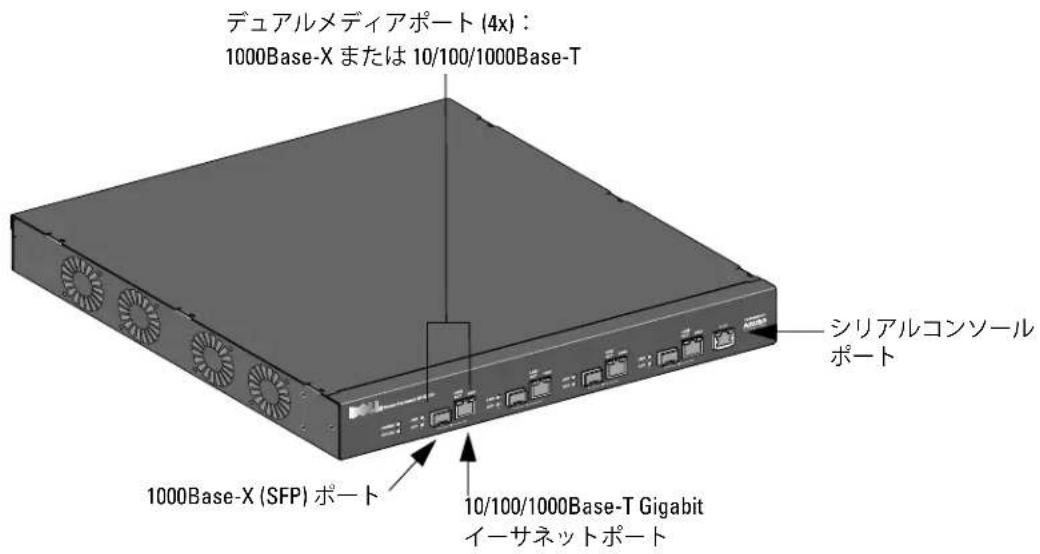

メモ: 0~3のポートはデュアルメディアポートで、1000Base-Xまたは10/100/1000Base-T接続のいずれかで使用できます。しかし、1000Base-Xファイバ接続が10/100/1000Base-T銅線接続よりも優先されます。1000Base-Xインターフェイスのリンクが検出された場合、10/100/1000Base-T接続は無効になります。
1000Base-X (SFP) ポート
ファイバ接続専用の4つの1000Base-Xコンビネーションポートは、Dell SFP (mini-GBIC)と組み合わせて使用するよう設計されています。
互換 SFP モジュールを購入する場合、詳細については、Dell 代理店に問い合わせてください。

メモ: Dell は、そのコントローラシステム内の Dell 光ファイバをテストおよびサポートします。サードパーティ製の光ファイバはテストおよびサポートされません。したがって、Dell はサードパーティ製の光ファイバが適切に機能することを保証しません。
10/100/1000Base-T Gigabit イーサネットポート
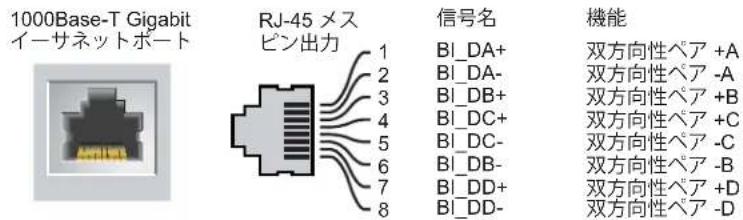
4つの10/100/1000Base-T Gigabit Ethernet (RJ-45) ポートがあります。Gigabit イーサネットは8つのすべてのワイヤを使用し、各ポートは双方向で使用されます。したがって、同じペアがデータの送受信に使用されます。図2は、RJ-45 コネクタのCAT-5 ピン出力を示します。CAT-5 ピン出力では、10/100/1000Base-T Gigabit イーサネットポートで、1/2、3/6、4/5、7/8 のペアを構成します。
図2 Gigabit イーサネットポートピン出力
シリアルコンソールポート
シリアルコンソールポートは、ローカル管理を直接行うターミナルに接続するために提供されています。ポートの RJ-45 メスコネクタには、RS-232 シリアルケーブル(オスコネクタ)を接続できます。
図3 シリアルコンソールポートピン出力
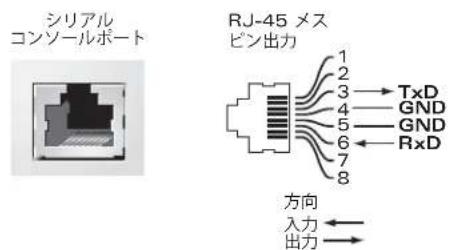
シリアルコンソールポートの通信設定を表1に示します。
表1 コンソールターミナル設定
| ボーレート データビット パリティ ストップビット フロー制御 | ||||
| 9600 8 | なし | 1 | なし | |

注意: アクセスポイント (AP) をシリアルコンソールポートに接続しないでください。シリアルコンソールポートは、RS-232 デバイスとのみ互換性があります。RS-232 以外のデバイス (AP など) はサポートされません。
シリアルコンソールポートアダプタ
モジュラアダプタを使用して、RJ-45(メス)コネクタをDB9(メス)コネクタに変換できます。詳細については、図4を参照してください。
図4 RJ-45(メス)からDB9(オス)へのモジュラアダプタ変換

図5はW-3200の背面を示します。
図5 W-3200の背面

AC 電源ソケット
W-3000 シリーズは、内蔵 AC 電源をサポートし、ユニット背面の AC 電源ソケットに AC 電源コード(国固有)を接続できます。電源仕様の詳細については、17 ページの「電源管理仕様」を参照してください。
LED ステータスインジケータ
表 2 W-3000 シリーズ LED ステータスインジケータ
| LED | 機能 インジケータ ステータス | ||
| POWER | 電源入力ステータスインジケータ | 点灯(緑) 電源投入 | |
| 消灯 電源切断 | |||
| STATUS | モジュールステータスインジケータ | 点灯(緑) デバイス運用中 | |
| 点灯(赤) デバイス障害 | |||
| 点灯(黄色) デバイスでソフトウェアのロード中 | |||
| 消灯 電源切断 | |||
| LNK 1000Base-X ポート リンクス | テータスインジケータ | 点灯(緑) リンク確立済み | |
表 2 W-3000 シリーズ LED ステータスインジケータ
| LED | 機能 | インジケータ | ステータス |
| 消灯 リンクなし | |||
| ACT 1000Base-X ポート アクティ | ビティステータスインジケータ | 点滅 緑) ポートで | データの送受信中 |
| 消灯 アクティビティなし | |||
| LNK/ACT 10/100/1000Base-T ポート | リンク/アクティビティステータスインジケータ | 点灯(緑) リンク確立済み | |
| 点滅 緑) ポートで | データの送受信中 | ||
| 消灯 リンクなし | |||
| 1000 10/100/1000Base-T ポート インターフェイス速度インジケータ | 点灯(緑) 1000 Mbps | インターフェイス速度が使用中 | |
| 消灯 100 Mbps インターフェイス速度が使用中 | |||
Dell PowerConnect W-3000 シリーズを設置するには、以下の工具および機器が必要です。
- ラックマウント用ブラケット2つ(テーブルトップへの設置の場合は不要です)
- 適切なドライバー
- AC 電源コード(国固有)

警告: 以下の手順を実行する前に、コントローラに付属している安全のしおりを確認してください。
テレコムラック:
- 6-32 x 1/4"のプラスネジ(6本同梱)
- 12-24 x 5/8"のプラスネジ(4本同梱)
サーバーラック:
- 6-32 x 1/4"のプラスネジ (6本同梱)
- M6 x 20mm のプラスネジ (4 本同梱)
- M6 ケージナット (4つ同梱) または M6 ケージクリップ (4つ同梱)
テレコムラックへの設置
W-3000 シリーズを 19 インチ (48.26 cm) ラックシステムに設置するには:
- ラックマウント用ブラケットをコントローラ側面のマウント用穴に配置します (図1を参照)。
- 3 本の 6-32 x 1/4" プラスネジおよび適切なドライバーを使用して、ブラケットをコントローラに固定します。
- コントローラの反対側の側面で同じ手順を繰り返します。
図1 ラックマウント用ブラケット

- 4 本の 12-24 x 5/8" プラスネジおよび適切なドライバーを使用して、組織のラックシステムにコントローラを取り付けます (図2を参照)。
図2 ラックマウント設置

-
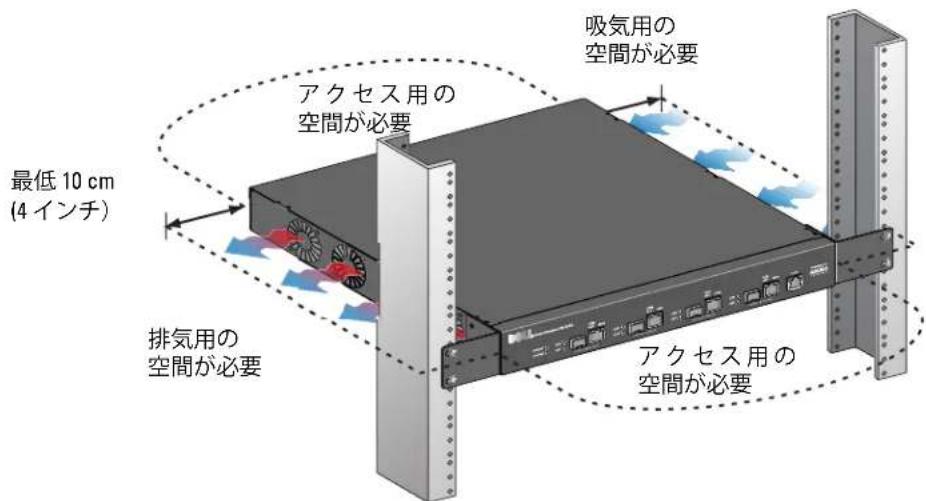
吸気と排気のためにユニットの左右に最低 10 cm の空間を空けておきます (図3を参照)。
-
電源コード、ネットワークケーブル、およびLEDステータスインジケータにアクセスするために、ユニットの前後の空間を空けておきます (図3を参照)。
図3 吸気と排気の要件
- AC 電源コード(国固有)をユニット背面に接続します。
- 電源コードの反対側を電源コンセントに接続してコントローラに給電します。
サーバーラックへの設置
W-3000 シリーズコントローラを 19 インチ (48.26 cm) サーバーラックシステムに設置するには:
メモ: 次の手順は、スレッドなしの四角い穴のラックにコントローラを設置する方法を示します。スレッドなしの丸い穴のラックの場合、付属するクリップナットを使用してください。
- ラックマウント用ブラケットをコントローラ側面のマウント用穴に配置します (図1を参照)。
- 3 本の 6-32 x 1/4Åh プラスネジおよび適切なドライバーを使用して、ブラケットをコントローラに固定します。
- コントローラの反対側の側面で同じ手順を繰り返します。
4.4つのケージナットを取り付けます。
a. ケージ下部(レール背面の四角い開口部の上)に挿入します。
b. ケージナット設置工具の小さい端をレールの開口部に前面から挿入し、ケージナットの上部に工具を引っかけます。
c. ケージナットをレールの方向に押し、ケージナットの上部が固定されるまで工具を上に向けて自分の方向に引っ張ります。
-
4 本の M6 x 20mm プラスネジおよび適切なドライバーを使用して、組織のラックシステムにコントローラを取り付けます。
-
吸気と排気のためにユニットの左右に最低 10 cm の空間を空けておきます (図 3 を参照)。
-
電源コード、ネットワークケーブル、およびLEDステータスインジケータにアクセスするために、ユニットの前後の空間を空けておきます (図3を参照)。
-
AC 電源コード(国固有)をユニット背面に接続します。
-
電源コードの反対側を電源コンセントに接続してコントローラに給電します。

メモ: W-3000 シリーズには、電源スイッチがありません。ユニットへの給電は、電源コードを電源コンセントに接続することによって制御します。
テーブルトップ展開
W-3000 シリーズをテーブルトップなどの平面に展開するには:
1.4つのゴム足をユニット下部に挿入します。
2. 側面ベゼルを取り付けます。
3. ユニットを硬い平面に設置します。
初期設定およびネットワーク接続
物理的な設置が完了したら、コントローラで初期セットアップを実行し、IPアドレスおよびその他の基本システム情報を設定します。ご使用のコントローラにインストールされているソフトウェアバージョンでの詳細および手順については、『ArubaOS Quick Start Guide』を参照してください。
取り外し
W-3000 シリーズを 19 インチ (48.26 cm) ラックシステムから取り外すには:
- 電源コードを電源コンセントから取り外して、コントローラの電源を切断します。
- コントローラに接続されているその他のケーブルまたはデバイスを取り外します。
- 組織のラックシステムにコントローラを固定している4本のラックマウント用ネジを緩めます。
- ラックマウントからユニットを取り外します。
物理仕様
- デバイスの寸法(ラックマウント用ブラケットを除く)(高 x 幅 x 奥行):
■ すべてのモデル:1.75" x 13.8" x 11.7"
■ すべてのモデル:44 mm x 351 mm x 297 mm
デバイスの重量(ラックマウント用ブラケットを除く):
W-3200:7.1 lbs/3.2 kg
• W-3400/W-3600 : 7.4 lbs/3.4 kg
- 出荷時の寸法(高 x 幅 x 奥行):
■ すべてのモデル:6.5" x 18.2" x 16.5"
■ すべてのモデル:165 mm x 462 mm x 419 mm
- 出荷時の重量:
■ W-3200 : 9.4 lbs/4.3 kg
■ W-3400/W-3600 : 9.7 lbs/4.4 kg
電源管理仕様
電力消費
W-3200:最大35W
W-3400:最大45W
W-3600:最大60W
電源仕様 (AC 入力要件)
W-3200:
■ AC 入力電圧:90~264 V 以上(ユニバーサル入力)
AC 人力電流:1.5 A
AC 入力周波数:47~63 Hz
W-3400/W-3600 :
■ AC 入力電圧:90~264 V 以上(ユニバーサル入力)
AC 入力電流:2.2 A
AC 人力周波数:47~63 Hz
運用仕様
- 運用温度範囲: 0^ 40^ ( 32^ 104^ )
- 運用湿度範囲:5%~95%(RII)、結露なし
保管仕様
Dell は、国固有の規制および追加の安全性と規制情報を含む多言語ドキュメントをすべての Dell ハードウェア製品で提供しています。『Dell PowerConnect W-Series Safety, Environmental, and Regulatory Information』ドキュメントは、本製品に含まれています。
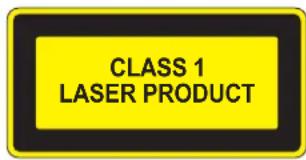
注意: 本書に記載されているもの以外のコントロールまたは手順を使用した場合、危険な無線放射が発生することがあります。
本製品は、21 CFR Chapter 1, Subchapter J, Part 1040.10、および IEC 60825-1: 1993、A1: 1997、A2: 2001、IEC 60825-2: 2000 に準拠しています。
上記のレーザーに関する安全性標準への継続的に準拠するため、Dell 製品には Dell 認定ベンダの承認済み Class I モデルのみが使用されています。
FCC Class A デバイス
この機器は、FCC 規則の Part 15 に準じた Class A デジタルデバイスの制限に関する試験に適合しています。これらの制限は、商用環境で機器を使用するときに有害な干渉が発生することを防止するために設定されています。この機器は、無線周波数エネルギーを生成および使用し、および無線周波数エネルギーを放射する可能性があります。設置マニュアルに従って設置および使用しない場合、無線通信で有害な干渉が発生することがあります。この機器を住宅地で使用した場合に有害な干渉が発生すると、ユーザーの白費で干渉を修正する必要が生じることがあります。
カナダ産業省競争政策局
この Class A デジタル機器は、Canadian ICES-003 に準拠しています。
以下の情報は、本書に記載されているデバイスに関する公式なメキシコ標準 (NOM) の要件への準拠に関するものです。
輸入業者: Dell Inc. de Mexico, S.A. de C.V.
• 供給電圧:90~264 V AC
- 周波数:47~63 Hz
- 電流消費:1.5 A
モデル番号:3400/3600
• 供給電圧:90~264 V AC
- 周波数:47~63 Hz
- 電流消費:2.2 A
Dell 製機器の適切な廃棄
Global Environmental Compliance および Dell 製品に関する最新情報については、www.dell.com を参照してください。
欧州連合 RoHS
RoHS
Dell 製品は、EU Restriction of Hazardous Substances Directive 2002/95/EC (RoHS) にも準拠しています。EU RoHS は、電気機器および電子機器の製造における特定の危険物質の使用を制限する指令です。特に、RoHS 指令で制限されている物質は、鉛(印刷基盤アセンブリで使用されるはんだを含む)、カドミウム、水銀、六価クロム、およびプロムです。一部のDcll製品は、RoHS指令の付録7に記載されている例外の対象です(印刷基盤アセンブリで使用するはんだの鉛)。左側に示す“RoHS”のラベルが添付された製品およびパッケージは、この指令に準拠していることを示します。
Dell PowerConnect
W-3000 시리즈 컨트롤러
설치 안내서
저작권
- 6-32 x 1/4" 十字槽沉頭螺絲(6個,附帶)
- 12-24 x 5/8" 十字槽沉頭螺絲(4個,附帶)
對於伺服器機架:
W-3200:最大35W
W-3400:最大45W
W-3600:最大60W
電源規格(AC 輸入要求)
W-3200 :
第5页的“指南总览”
第5页的“相关文档”
- 第5页的“联系Dell”
指南总览
W-3200: 最大 35W
W-3400: 最大 45W
W-3600: 最大 60W
电源规格(AC 输入要求)
W-3200:
(ロマガラ, x6) 6-32 x 1/4" オギラ クシ ヨジ ロマガラ
(הכלה, x4) n"n 20 x M6 o"n" n"
- オープンソースコード
- 法的通知
- 目次
- 本書について....5
- 第1章 PowerConnect W-3000 シリーズについて ....7
- 第2章 W-3000シリーズの設置....13
- 付録 A 仕様、安全性、および規制準拠……17
- ガイドの概要
- 関連ドキュメント
- Dell の連絡先
- 最小ソフトウェア要件
- パッケージチェックリスト
- モデルの概要
- 1000Base-X (SFP) ポート
- 10/100/1000Base-T Gigabit イーサネットポート
- シリアルコンソールポート
- シリアルコンソールポートアダプタ
- AC 電源ソケット
- LED ステータスインジケータ
- テレコムラック:
- サーバーラック:
- テレコムラックへの設置
- サーバーラックへの設置
- テーブルトップ展開
- 初期設定およびネットワーク接続
- 取り外し
- 物理仕様
- 電源管理仕様
- 電力消費
- 電源仕様 (AC 入力要件)
- 運用仕様
- 保管仕様
- FCC Class A デバイス
- カナダ産業省競争政策局
- Dell 製機器の適切な廃棄
- 欧州連合 RoHS
- RoHS
- Dell PowerConnect
- W-3000 시리즈 컨트롤러
- 설치 안내서
- 저작권
- 對於伺服器機架:
- 電源規格(AC 輸入要求)
- 指南总览
- 电源规格(AC 输入要求)
ブランド : DELL
モデル : W3400
カテゴリ : コントローラー