PowerEdge M805 - サーバー DELL - 無料のユーザーマニュアル
デバイスのマニュアルを無料で見つける PowerEdge M805 DELL PDF形式.



| 製品タイプ | ラック用ブレードサーバー (シャーシ) |
| ブランド | Dell |
| モデル | PowerEdge M805 |
| 高さ (ラックユニット) | 10U (44.45 cm) |
| 幅 | 標準ラック19インチ (48.26 cm) |
| 奥行き | 約70 cm (標準ラック) |
| おおよその重量 | 約35 kg (空のシャーシ) |
| 電源 | 冗長電源モジュール (最大4個オプション) |
| 消費電力 | 構成により異なります、最大3000 W |
| 冷却 | 内蔵ファン、アクティブ冷却 |
| ブレード搭載数 | 最大6台のサーバーブレード |
| I/Oモジュール | 背面の交換可能モジュール |
| ケーブル管理 | ケーブル固定バー、ベルクロストラップ、ケーブルガイド |
| 安全性 | 安定脚必須;単独で移動しない;複数コンポーネントを同時に取り出さない |
| メンテナンス | 定期的なほこり除去;糸くずの出ない布で清掃;ファンの点検 |
| 交換部品 | RapidRails/VersaRailsレールキット、ケーブル固定バー、ベルクロストラップ、ケーブルガイド、電源モジュール、ファン |
| 修理可能性 | ホットプラグ対応モジュール (ブレード、電源、ファン) |
| 製造年 | 2007年 (マニュアルによる) |
よくある質問 - PowerEdge M805 DELL
ユーザーの質問 PowerEdge M805 DELL
0 質問 この機器について。知っているものに答えるか、ご自身の質問をしてください。
この機器について新しい質問をする
デバイスの取扱説明書をダウンロード サーバー 無料でPDF形式で!マニュアルを見つける PowerEdge M805 - DELL 電子デバイスをもとに戻しましょう。このページにはデバイスの使用に必要なすべての書類が掲載されています。 PowerEdge M805 ブランド DELL.
使用説明書 PowerEdge M805 DELL
メモ:コンピュータを使いやすくするための重要な情報を説明しています。

注意:ハードウェアの損傷やデータの損失の可能性を示し、その危険を回避するための方法を説明しています。

警告:物的損害、けが、または死亡の原因となる可能性があることを示しています。
本書の内容は予告なく変更されることがあります。
© 2007 すべての著作権は Dell Inc. にあります。
Dell Inc. の書面による許可のない複製は、いかなる形態においても厳重に禁じられています。
本書に使用されている商標:Dell、DELL ロゴ、RapidRails、および VersaRails は Dell Inc. の商標です。
本書では、必要に応じて上記以外の商標や会社名が使用されている場合がありますが、それらの商標や会社名は、一切 Dell Inc. に帰属するものではありません。
目次
安全にお使いいただくための注意 89
安全について:システムのラックへ
の取り付け 89
取り付けに関する一般的なガイド 91
作業を開始する前に……91
安全に関する重要な注意 92
VersaRails のラック要件 ..... 92
ラックスタビライザ 92
取り付け手順 93
推奨する工具および備品 93
RapidRails ラックキットの内容 ..... 93
VersaRails ラックキットの内容 ..... 94
ラック扉の取り外し 95
ラックへの印付け 96
RapidRails アセンブリの取り付け 98
VersaRails アセンブリの取り付け 100
ラックへのシステムの取り付け 102
ケーブルの配線と管理 104
ストレインリリーフバーの取り付け ..... 104
ケーブルの接続と束ね 106
ラック扉の取り付け 109
索引 111
安全にお使いいただくための注意
ご自身の身体の安全を守り、システムおよび作業環境を保護するために、以下の安全に関するガイドラインに従ってください。安全および規制の詳細については、システムに付属の『製品情報ガイド』を参照してください。保証に関する情報は、『サービス&サポートのご案内』を参照してください。
安全について:システムのラックへの取り付け
ラックの安定性や安全性に関して、以下の点にご注意ください。また、特定の注意文および手順については、システムおよびラック付属のラック取り付けマニュアルを参照してください。
システムはラックの一部とみなします。したがって、「コンポーネント」には、さまざまな周辺機器やサポートハードウェアと同様に、システムも含まれます。

警告:単体ラックでは前面と側面のスタビライザ、連結ラックでは前面のスタビライザを取り付けてからラックにシステムを取り付けてください。スタビライザを正しく取り付けずにシステムをラックに取り付けると、ラックが転倒し、けがをするおそれがあります。必ずスタビライザを取り付けてから、ラックにコンポーネントを取り付けてください。
ラックにシステム / コンポーネントを取り付けた後は、一度に複数のコンポーネントをラックのスライドアセンブリを使って引き出さないでください。重みでラックが転倒し、大けがをするおそれがあります。

メモ:お使いのシステムは、独立型のユニットとして、また、カスタマーラックキットで構成される Dell™ ラックキャビネットに取り付けるコンポーネントとして、その安全性が保証されています。それ以外のラックキャビネットにシステムおよびラックキットを取り付ける場合は、安全性が保証されません。最終的に組み合わせたシステムおよびラックについては、ユーザーの責任において、適用される安全基準および地域の電気規約の要件に適合することを確認してください。デルでは、このような組み合わせに関連するいかなる保証責任も負いません。
- システムラックキットは、トレーニングを受けたサービス技術者がラックに取り付けます。キットを別のラックに取り付ける場合は、そのラックがデルのラック仕様に適合していることを確認してください。
警告:大型ラックを1人で移動しないでください。ラックの高さと重さを考慮して、少なくとも2人以上でラックを移動することをお勧めします。
- ラックで作業をする前に、スタビライザがラックに固定されて床面に伸び、ラックの全重量が床面にかかっていることを確認してください。ラックで作業をする前に、ラックが1つの場合は前面と側面のスタビライザ、複数のラックを連結する場合は前面のスタビライザを取り付けます。
- ラックには必ず下から上へと、最も重いものから順に設置してください。
- コンポーネントをラックから引き出す前に、ラックが水平で安定していることを確認してください。
- レールリリースラッチを押してコンポーネントをラックから出し入れするときは、スライドレールに指をはされないように注意してください。
- ラックに電力を送る AC 分岐回路に過重電流を流さないでください。ラックの総負荷が分岐回路定格の 80 パーセントを超えないようにしてください。
- ラック内のコンポーネントが十分に通気されることを確認してください。
- ラックに取り付けたコンポーネントの作業中に、他のコンポーネントの上に乗ったり、足をかけたりしないでください。
取り付けに関する一般的なガイド
本書は、ラックキャビネットに1台または複数のシステムを取り付ける作業を行う、トレーニングを受けたサービス技術者向けの手順書です。RapidRails™構成は、角型の穴を使用するメーカーのラックキャビネットに、工具を使わずに取り付けることができます。VersaRails™構成は、角型または丸型の穴を使用する、業界規格に適合しているほとんどのキャビネットに取り付けることができます。ラックキットは、ラックキャビネットに取り付けるシステム1台ごとに1セットずつ必要です。
作業を開始する前に
システムをラックに取り付ける作業を始める前に、89 ページの「安全にお使いいただくための注意」と、『製品情報ガイド』に記載された安全に関する注意をよく読んでください。
警告:複数のシステムをラックに取り付ける場合は、1台のシステムの取り付け手順を完了してから、次のシステムの取り付けに進んでください。
警告:ラックキャビネットはサイズが非常に大きく重量もありますが、キャスターで簡単に移動できるようになっています。このキャスターにはブレーキがないため、ラックキャビネットを移動するときは十分な注意が必要です。ラックキャビネットを別の場所に移動するときは、水平調節用の脚を収納してください。長い傾斜面、急勾配のある場所、スロープなど、バランスが取りにくい場所にはキャビネットを設置しないでください。水平調節用の脚を伸ばしてキャビネットを支え、キャビネットが動かないようにしてください。
メモ:システム自体の設置方法については、102 ページの「ラックへのシステムの取り付け」を参照してください。
安全に関する重要な注意
システムをラックに取り付けるときは、次の各項の安全に関する注意を遵守してください。

警告:作業者は、自分自身と周囲の人々を保護するために、本書の手順に必ず従ってください。本システムは非常に重量があり大きいため、ご自身や周囲の人々のけがを防ぐために準備と計画を適切に行うことが重要です。これは、特にシステムをラックの高い位置に取り付ける場合に重要になります。

警告:別のシステム用に設計されたラックキットのコンポーネントは取り付けないでください。お使いのシステム用のラックキットのみをお使いください。別のシステム用のラックキットを使用すると、システムが損傷し、ご自身や周囲の人々がけがをするおそれがあります。
VersaRails のラック要件

注意:VersaRails ラックキットは、全米家電協会(CEA)規格 CEA-310-E、国際電気標準会議 (IEC) 297、ドイツ協業規格(DIN)41494 の仕様を満たすラックに、トレーニングを受けたサービス技術者が取り付けるように設計されています。ラックキットは、ラックに取り付けるシステム 1 台につき 1 セットずつ必要です。
ラックスタビライザ

警告:単体ラックでは前面と側面のスタビライザ、連結ラックでは前面のスタビライザを取り付けてからラックにシステムを取り付けてください。スタビライザを正しく取り付けずにシステムをラックに取り付けると、ラックが転倒し、けがをするおそれがあります。必ずスタビライザを取り付けてから、ラックにコンポーネントを取り付けてください。
スタビライザはラックの転倒を防ぎます。スタビライザを取り付けて床に固定する手順については、ラックキャビネットに付属のマニュアルを参照してください。
取り付け手順
ラックキットを取り付けるには、次の手順を番号順に行います。
1 ラック扉の取り外し
2 ラックへの印付け(必要な場合)
3 ラックへのレールアセンブリの取り付け:
- RapidRails の取り付け
- VersaRails の取り付け
4 ラックへのシステムの取り付け
5 データケーブルの配線と管理
- ストレインリリーフバーの取り付け
- I/O ケーブル連番クリップの使用
6 ラック扉の取り付け
推奨する工具および備品
-
2 プラスドライバ
- マスキングテープまたはフェルトペン(取り付け穴に印を付けるときに使用)
- 定規または巻尺
RapidRails ラックキットの内容
RapidRails ラックキットには、以下の部品が含まれています(図 1-1 を参照)。
- RapidRails アセンブリ 1 対
- ストレインリリーフバー (1)
- ケージナット (2)
- I/O ケーブル連番クリップ(12)
- ベルクロタイラップ(15)
- 10-32 x 0.5 インチフランジヘッドプラスネジ (4)

メモ:どのラックキットにも、完全装備時のシステムに必要な最大数のベルクロタイラップと I/O ケーブル連番クリップが含まれています。
図 1-1 RapidRails ラックキットの内容

VersaRails ラックキットの内容
VersaRails ラックキットには、以下の部品が含まれています(図 1-2 を参照)。
- VersaRails アセンブリ 1 対
- ストレインリリーフバー (1)
- クリップナット (2)
- I/O ケーブル連番クリップ (12)
- ベルクロタイラップ (15)
- 10-32 x 0.5 インチフランジヘッドプラスネジ (12)

メモ:どのラックキットにも、完全装備時のシステムに必要な最大数のベルクロタイラップと I/O ケーブル連番クリップが含まれています。

メモ:本書では、メートル法規格外のネジはサイズとインチ当たりのネジ山数で表記されています。たとえば1インチに32本のネジ山がある#10プラスネジは、10-32ネジと表記します。
図 1-2 VersaRails ラックキットの内容

ラックキャビネットに付属のマニュアルに記載されている扉の取り外し手順を参照してください。

警告:ラックキャビネットの扉の大きさと重さを考慮して、取り付けおよび取り外しは1人では行わないでください。

警告:取り外した扉は、不意に倒れてけがをしないような場所に保管してください。
ラックへの印付け
ラックに取り付ける各システムの上下に 10 U(44.45 cm)の間隔が必要です(図 1-3 を参照)。

メモ:ラックにすでに印が付けられている場合は、この手順は必要ありません。

警告:複数のシステムを取り付ける場合は、ラックの最下段に1台目のシステムを取り付けられるように、レールアセンブリを取り付けてください。
1 ラックの前面垂直レール上で、ラックキャビネットに取り付けるシステムの底部の位置を決め、印を付けます。
底部にあたる各 1 U スペースの位置は、穴と穴の間が狭い方の金属部分の中央です(横線で印が付いているラックキャビネットもあります。図 1-3 を参照)。
図 1-31 ラックユニット (1U)
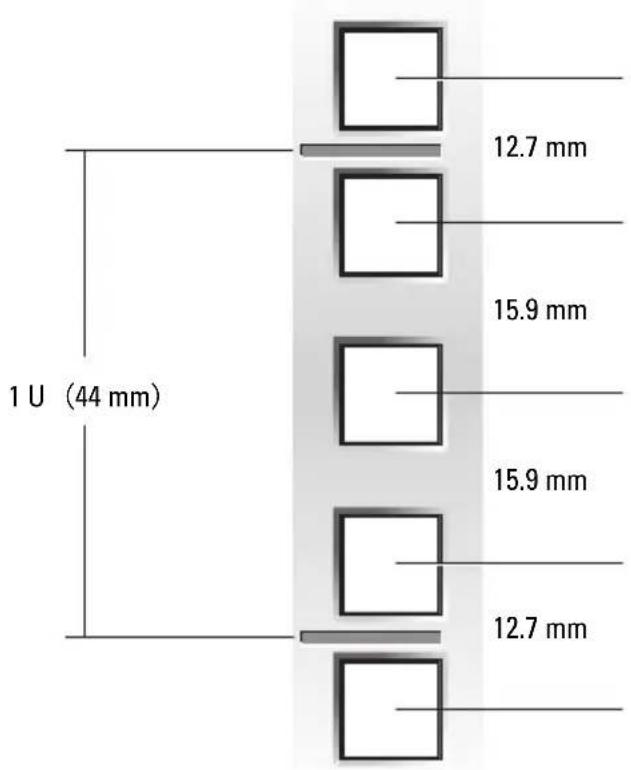
2 ラックの前部垂直レールに、最初に印を付けた場所から約 44.45 cm 上(CEA-310-E 規格に適合したラックであれば、30 個上の穴)にフェルトペンやマスキングテープで印を付けます(穴の数で測った場合は一番上の穴の真上に印を付けます)。垂直レール上のこのマークまたはテープが、システムの上端の位置を示します(図 1-4 を参照)。
図 1-4 垂直レールの印付け

RapidRails アセンブリの取り付け
1 ラックキャビネットの前面で、RapidRails アセンブリの取り付けブラケットのフランジが、ラックの適切な場所に収まるように、1つ目のスライドアセンブリの位置を合わせます(図1-5を参照)。
レールアセンブリの前部取り付けブラケットフランジの下部取り付けタブを、垂直レール上の下側の印から上方向に数えて10番目の穴に差し込みます(図1-5を参照)。
2 レールアセンブリを正面に向かって押し、垂直レールに付けた上の印またはテープの4 Uスペース下の角型の穴に上部取り付けタブを差し込みます(図1-5を参照)。
3 次に 2 つの取り付けタブが両方とも角型の穴に入り、押しボタンがカチッという音がして飛び出すまで、取り付けブラケットのフランジを下に押します(図 1-5 を参照)。
4 キャビネットの背面で、取り付けブラケットのフランジを後ろに引いて、取り付けタブを対応する穴に差し込み、フランジを下に押して取り付けタブを角型の穴に固定します。完全に固定されるとプッシュボタンがカチッと飛び出します。
5 ラックの反対側のレールアセンブリで、手順 1~手順 4 を繰り返します。
メモ:左右の垂直レールで、取り付け用レールが同じ高さに取り付けられていることを確認します。

図 1-5 RapidRails アセンブリの取り付け

VersaRails アセンブリの取り付け
1 ラックキャビネットの前面で、VersaRails アセンブリの取り付けブラケットのフランジが、ラックに付けた上下の印またはテープ(または数えた穴の位置)の間に収まるように、スライドアセンブリの位置を合わせます(図 1-6 を参照)。
取り付けブラケットの前面の穴を、前面垂直レールに付けた印の間の穴に合わせます。

メモ:VersaRails は、このシステムに必要な 10 U スペースのうち、下の 6 U のみを占有します。
2 切り欠きの矢印によって指し示されている VersaRails 上の丸い取り付け穴の位置を確認します(図 1-6 を参照)。
3 2 本の 10-32 x 0.5 インチフランジヘッドプラスネジを前面取り付けフランジに取り付け、レールアセンブリを前面垂直レールに固定します。図 1-6 を参照してください。
- 上部取り付けネジは、10 U スペースの一番下から数えて 6 U (6 番目の U)スペースの中央の穴に取り付けます。
- 下部取り付けネジは、一番下から数えて 1 U(最初の U)スペースの中央の穴に取り付けます。

メモ:VersaRails 上の中央部分にある 2 つの丸穴は、システムをラックに固定するためのものです。VersaRails の組み立てには、2 つの切り欠きの矢印によって指し示されている丸穴のみを使用してください(図 1-6 を参照)。
4 キャビネットの背面から、取り付けブラケットフランジを後ろに引いて、取り付け穴を背面垂直レールのそれぞれ対応する穴に合わせます。
5 2 本の 10-32 x 0.5 インチフランジヘッドプラスネジを後部取り付けフランジに取り付け、レールアセンブリを背面垂直レールに固定します。
6 ラックの反対側のレールアセンブリで、手順 1~手順 5 を繰り返します。

メモ:左右の垂直レールで、取り付け用レールが同じ高さに取り付けられていることを確認します。
図 1-6 VersaRails レールアセンブリの取り付け

1 レールアセンブリ取り 付けブラケットフランジ
2 切り欠きの矢印 (2)
3 垂直レール
4 プラスネジ (2)
5 レールアセンブリ (2)
ラックへのシステムの取り付け
警告:複数のシステムを取り付ける場合は、1台目のシステムをラックの使用可能な最下段に取り付けてください。
警告:一度に複数のコンポーネントをラックから引き出さないでください。
警告:システムの大きさと重さを考慮して、システムのラックへの取り付けは1人では行わないでください。
警告:システムを持ち上げるときは3人以上で作業することをお勧めします。
注意:システムをラックに取り付ける際に、レールアセンブリが腰の位置よりも高い場合は特に、リフトテーブルを使用することをお勧めします。
注意:システム前面の LCD モジュールは壊れやすいため、システムを持ち上げてラックに取り付ける際に、その部分を持たないでください。図 1-7 を参照してください。
メモ:ラックに取り付け済みのシステムを移動する場合は、2つのラックスタビライザ取り付けブラケットが所定の位置にあることを確認してください。
- ストレインリリーフバー用の既定位置のすぐ下にあるラック側面のクリンチナット穴(下側)を確認します。
- ストレインリリーフバーの既定位置とスタビライザ取り付けブラケット用の取り付け穴を確認するには、図 1-8 を参照してください。
1 システムをラックに取り付ける前に、ブレード、背面モジュール、電源ユニット、ファンのすべてを取り外します。
2 システムをラックに取り付ける位置まで持ち上げます。
システムを持ち上げるときは 3 人以上で作業することをお勧めします。
3 システムをラック内に移動し、レールアセンブリ上に下ろします(図 1-7 を参照)。
4 シャーシ前面パネルの蝶ネジを締めます。
5 ブレード、背面モジュール、電源ユニット、およびファンを取り付けます。
図 1-7 ラックへのシステムの取り付け
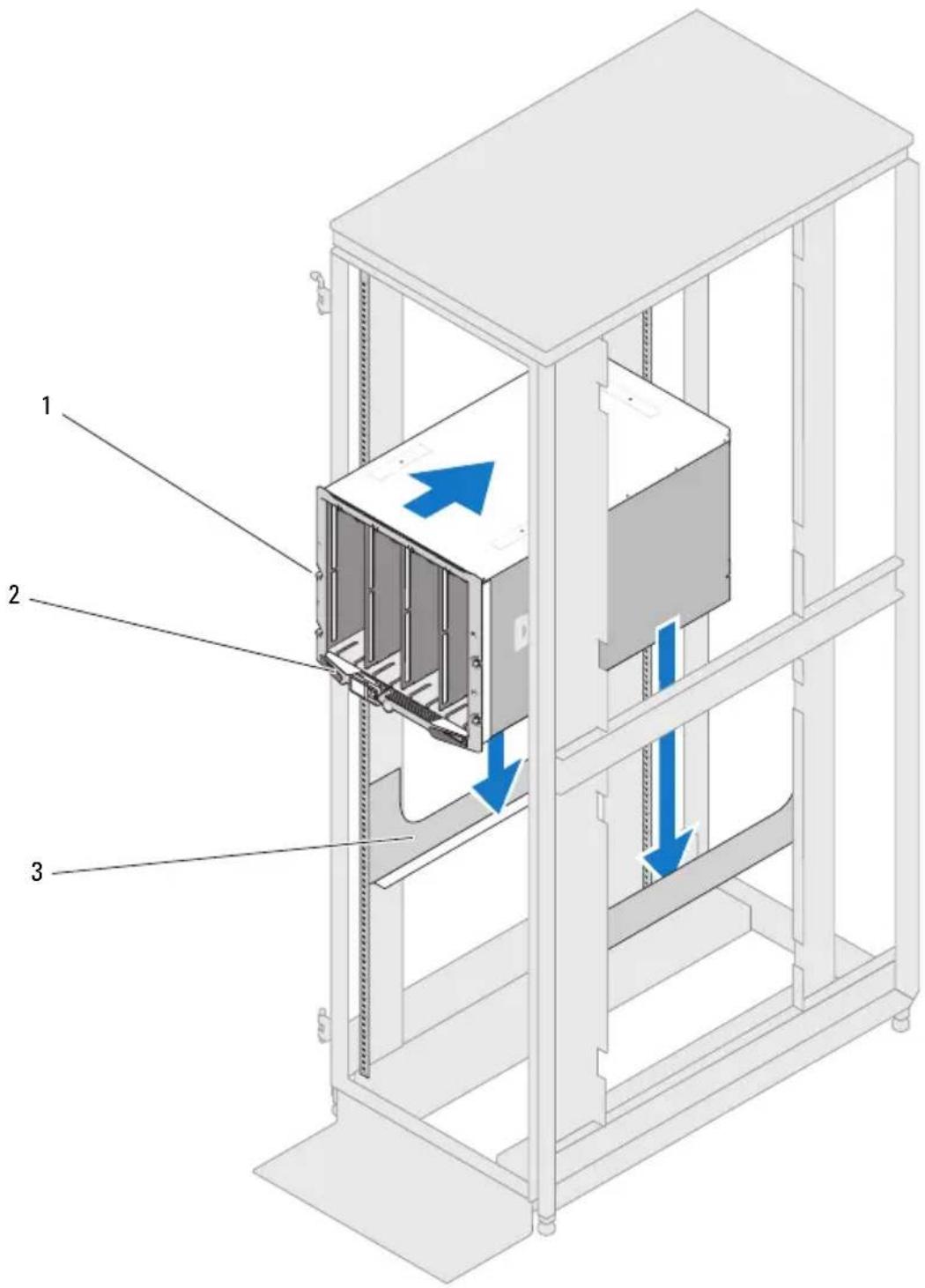
1 蝶ネジ (4) 2 LCD モジュール 3 レールアセンブリ (2)
ケーブルの配線と管理
作業がしやすいように、また十分な通気を確保するために、ケーブルの配線と管理を行う際には以下の手順に書かれている指針に従ってください。お使いのシステムには、以下のケーブル管理機能が備わっています。
- ストレインリリーフバーとベルクロタイラップ。システムのすぐ後ろの場所のケーブルが整理され、モジュールを取り外す必要がある場合にケーブルの束を移動できます(図 1-8 を参照)。
- I/O ケーブル連番クリップ。ケーブルの接続順序を管理できます。ケーブル接続をそのままの状態に保つことができるので、I/O モジュールの取り外しと交換の際に便利です(図 1-9 を参照)。
ストレインリリーフバーの取り付け

メモ:デルでは、どんなケーブル構成の場合も、システムの背面にストレインリリーフバーを取り付け、このバーとベルクロタイラップを併用してケーブルを管理し、保護することをお勧めします。

メモ:ラックにシステムを取り付け、ラックの一番上からケーブルを配線する場合は、ラック内の一番下のシステムを除くすべてのシステムで、既定位置にストレインリリーフバーを取り付けます。システムに付属のストレインリリーフバーをラック上部のUスペースのいずれかに取り付け、取り付けたシステムの上から配線することでケーブルを管理します。システムの取り付けとケーブルの配線をラックの一番下からのみ行う場合は、すべてのストレインリリーフバーをそれぞれの既定位置に取り付ける必要があります(システム上下のケーブル配線の例は、図1-8および図1-9を参照してください)。
1 システムにすべてのケーブルを接続する前に、システムに付属のストレインリリーフバー、および対応する取り付けネジを確認してください(図 1-1 および 図 1-2 を参照)。

メモ:システムより上の任意の位置にストレインリリーフバーを取り付ける場合は、各取り付け穴に対応する2つのケージナットをレールの背面に取り付ける必要があります(図1-8を参照)。
2 システム背面の左右の垂直レール上で、システムの下端から3番目のUスペースを確認します。各Uスペースには3つの穴があります。既定のストレインリリーフバーをUスペースの刻印された上部の穴に取り付けます(クリンチナット穴)。図8を参照してください。
図 1-8 ストレインリリーフバーの取り付け
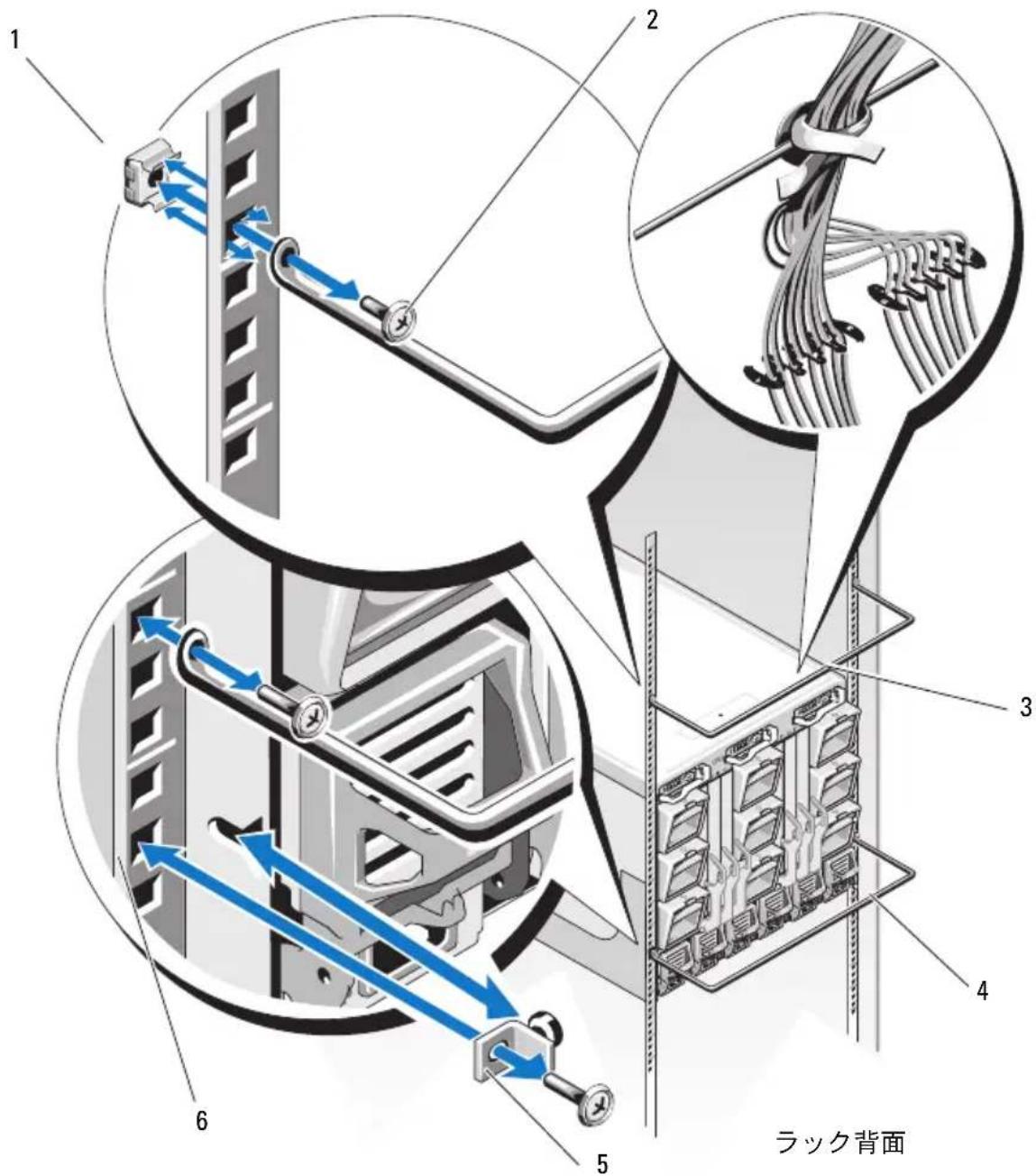
1 ケージナット (2)
2 取り付けネジ (2)
3 オプションのストレインリリーフバー(上方へのケーブル接続用)
4 既定のストレインリ リーフバーの位置
5 ラックスタビライザの シッピングブラケット
6 ラックスタビライザの シッピングブラケットの 下側クリンチナット
3 ケーブルをそれぞれのコネクタに接続する前に、106 ページの「ケーブルの接続と束ね」の手順と図 1-9 を参照してください。
ケーブルの接続と束ね

注意:作業がしやすいように、また十分な通気を確保するために、接続するケーブルのそれぞれの束がストレインリリーフバーの上で必ずカスケード状になるようにします。
1 最大 8 本の I/O ケーブルまたは電源ケーブルのそれぞれの論理的なグループについて、ケーブルの束を別に作ります(図 1-9 を参照)。
2 グループ内の一番上のコネクタから順序どおりに、ストレインリリーフバーの上でカスケード状になる配列で、最上部の I/O ケーブルを接続します(図 1-9 を参照)。
3 ベルクロタイラップを使用してそれぞれのケーブルの束をストレインリリーフバーに固定する前に、106 ページの「I/O ケーブル連番クリップの使用」の手順に従ってケーブルを組織的に管理することができます。

メモ:完全装備のシステム構成を図1-9に示します。管理するケーブルの本数が多い場合は、最初に各ケーブルグループを確認し、連番クリップを取り付け、ベルクロタイラップを使用して各ケーブルグループを束ねることをお勧めします。
I/0 ケーブル連番クリップの使用
1 システムに付属の I/O ケーブル連番クリップを確認します(図 1-1 および 図 1-2 を参照)。連番クリップの目的は、ケーブルコネクタとその各ケーブルの順序をそのままの状態に保ち、システムモジュールの取り外しと交換を容易にすることです。
2 ケーブル 8 本から成る各グループについては、1 および 8 と刻印された側を選びます。ケーブル 16 本から成るグループについては、1 および 8 と刻印された連番クリップと、9 および 16 と刻印された連番クリップの計 2 つが必要です(図 1-9 を参照)。

メモ:連番クリップにはいずれも、表側に1および8、裏側に9および16と刻印されています。8本のケーブルー組には1つ、16本のケーブルー組には2つの連番クリップが必要です。
3 連番クリップの向きを水平にして、カスケード状の各ケーブルをストレインリリーフバーとの接点の真上に取り付けます(図1-9を参照)。
4 連番クリップの各セグメントにある3つの切り込みを確認します。各連番クリップは、3種類のケーブルの太さに対応しており、8本のケーブルを留めることができます。たとえば、太いデータケーブルはセグメント内の最大の切り込みに、細い光ファイバーケーブルはセグメント内の最小の切り込みに固定できます(図1-9を参照)。
5 連番クリップの切り込みのサイズを確認し、グループの各ケーブルを固定します。システムに接続されているのと同じ順序でケーブルを配列します。たとえば、8本1組のケーブルがある場合は、一番上のケーブルを最初のセグメントに留めます(図1-9を参照)。

メモ:グループ化して各連番クリップに留めるケーブルが8本のみの場合は、ケーブル構成に応じてケーブルのグループ化と順序をさまざまなに変えることができます。
図 1-9 では、16 本のケーブルを 2 つの連番クリップを使用してグループ化して整理しています。1 つは両方の縦列からの上側 8 本のケーブルを、もう 1 つは両方の縦列からの下側 8 本のケーブルを留めています。これと同じ例で、8 本のケーブルから成る各縦列をグループ化し、整理することもできます(図には示してありません)。
ケーブルをストレインリリーフバーに固定する方法
1 システムに付属のベルクロタイラップを確認します(図 1-1 および図 1-2 を参照)。
2 システムの背面に回って、タイラップをケーブルの束に巻きつけ、ストレインリリーフバーに固定します(図 1-9 を参照)。

メモ:システム構成に応じて、ベルクロタイラップを使用してケーブルの束をストレインリリーフバーに固定するケーブルのまとめ方はさまざまです。
3 ケーブルをバーに固定するには、タイラップをバーの背面に通し、次にケーブルの束に再び巻きつけ、タイラップをケーブルの前でクロスさせて、ケーブルの束をまとめます(図 1-9 を参照)。
4 ケーブルの束がばらばらにならないようにしっかりと巻きつけますが、ストレインリリーフバー上でスライドできる程度の余裕は残しておきます。この手順を行っておけば、I/O モジュールの取り外しと取り付けの際にケーブルの束を容易に動かすことができ、ケーブルが邪魔にならずに済みます。

メモ:図1-9に示すように、システムの側面からストレインリリーフバーに配線されたすべての電源ケーブルを、ベルクロタイラップを使用して必ず固定してください。電源ケーブル固定クリップを取り付けると、ケーブルがさらに保護されます。取り付けの手順については、『はじめに』を参照してください。
図 1-9 ラックへのケーブルの固定
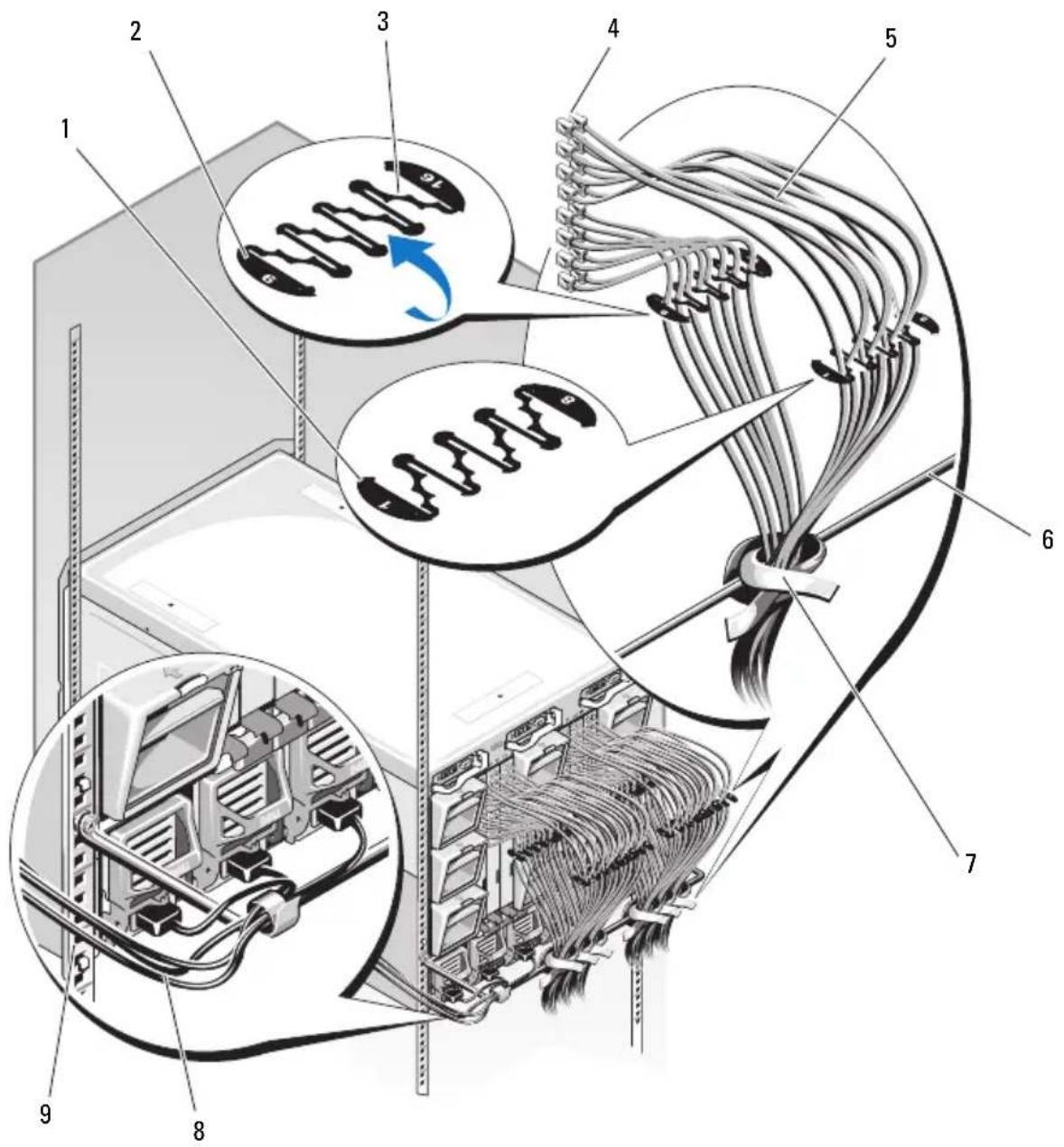
1 I/O ケーブル連番クリップ(セグメント 1~8)
2 I/O ケーブル連番クリップ(セグメント 9~16)
3 切り込み(各セグメントに3種類)
4 光ファイバーケーブル コネクタ (16)
5 光ファイバーケーブル (16)
6 ストレインリリーフ バー
7 ベルクロタイラップ (15)
8 電源ケーブル
9 垂直レール
ラック扉の取り付け
ラックキャビネットに付属のマニュアルに記載されている扉の取り付け手順を参照してください。
これでラックへのシステムの取り付けは完了です。
索引
|
I/O ケーブル連番クリップ ,106
R
RapidRails キットの内容 ,93
V
VersaRails
キットの内容 , 94-95
VersaRails のラック要件 ,92
あ
安全にお使いいただくための注意 ,89
き
キットの内容 RapidRails, 93 VersaRails, 95
け
ケーブル
管理 , 104
固定,107
ストレインリリーフバー ,107
接続,106
束ね ,106
配線,104
ケーブルの管理 ,104
ケーブルの配線 , 104
二
工具と備品
4 柱型キット , 93
す
スタビライザ ,92
ストレインリリーフバー ,107
取り付け , 104
と
扉
取り外し ,95
取り付け , 109
取り付け
システムをラックへ,102
ら
ラック
印付け, 96, 102
ラックスタビライザ ,92
ラック取り付け時の注
意事項 ,91
ラックへの印付け, 96, 102
れ
連番クリップ
ケーブル,106



- 目次
- 安全にお使いいただくための注意 89
- 取り付けに関する一般的なガイド 91
- ラック扉の取り外し 95
- ラックへの印付け 96
- RapidRails アセンブリの取り付け 98
- VersaRails アセンブリの取り付け 100
- ラックへのシステムの取り付け 102
- ケーブルの配線と管理 104
- ラック扉の取り付け 109
- 索引 111
- 安全にお使いいただくための注意
- 安全について:システムのラックへの取り付け
- 警告:大型ラックを1人で移動しないでください。ラックの高さと重さを考慮して、少なくとも2人以上でラックを移動することをお勧めします。
- 取り付けに関する一般的なガイド
- 作業を開始する前に
- 安全に関する重要な注意
- VersaRails のラック要件
- ラックスタビライザ
- 取り付け手順
- 推奨する工具および備品
- プラスドライバ
- RapidRails ラックキットの内容
- VersaRails ラックキットの内容
- ラックへの印付け
- RapidRails アセンブリの取り付け
- VersaRails アセンブリの取り付け
- ラックへのシステムの取り付け
- ケーブルの配線と管理
- ストレインリリーフバーの取り付け
- ケーブルの接続と束ね
- I/0 ケーブル連番クリップの使用
- ケーブルをストレインリリーフバーに固定する方法
- ラック扉の取り付け
- 索引
- |
- R
- V
- あ
- き
- け
- 二
- す
- と
- ら
- れ
ブランド : DELL
モデル : PowerEdge M805
カテゴリ : サーバー