PowerEdge M805 - Server DELL - Kostenlose Bedienungsanleitung
Finden Sie kostenlos die Bedienungsanleitung des Geräts PowerEdge M805 DELL als PDF.



Benutzerfragen zu PowerEdge M805 DELL
0 Frage zu diesem Gerät. Beantworten Sie die, die Sie kennen, oder stellen Sie Ihre eigene.
Eine neue Frage zu diesem Gerät stellen
Laden Sie die Anleitung für Ihr Server kostenlos im PDF-Format! Finden Sie Ihr Handbuch PowerEdge M805 - DELL und nehmen Sie Ihr elektronisches Gerät wieder in die Hand. Auf dieser Seite sind alle Dokumente veröffentlicht, die für die Verwendung Ihres Geräts notwendig sind. PowerEdge M805 von der Marke DELL.
BEDIENUNGSANLEITUNG PowerEdge M805 DELL
Rack-Installationsanleitung
ラック取り付けガイド
Rack-Installations- anleitung
Anmerkungen, Hinweise und Vorsichtshinweise

ANMERKUNG: Eine ANMERKUNG macht auf wichtige Informationen aufmerksam, die die Arbeit mit dem Computer erleichtern.

HINWEIS: Ein HINWEIS warnt vor möglichen Beschädigungen der Hardware oder vor Datenverlust und zeigt auf, wie derartige Probleme vermieden werden können.

VORSICHT: Hiermit werden Sie auf eine potentiell gefährliche Situation hingewiesen, die zu Sachschäden, Verletzungen oder zum Tod führen könnte.
Irrtümer und technische Änderungen vorbehalten.
© 2007 Dell Inc. Alle Rechte vorbehalten.
Die Reproduktion dieses Dokuments in jeglicher Form ohne vorherige schriftliche Genehmigung von Dell Inc. ist streng verboten.
In diesem Text verwendete Marken: Dell, das DELL Logo, RapidRails und VersaRails sind Marken von Dell Inc.
Alle anderen in dieser Dokumentation genannten Marken und Handelsbezeichnungen sind Eigentum der jeweiligen Hersteller und Firmen. Dell Inc. erhebt keinen Anspruch auf Besitzrechte an Marken und Handelsbezeichnungen mit Ausnahme der eigenen.
Inhalt
Sicherheitshinweise 59
SICHERHEIT: Montieren von Systemen im Rack. . 59
Allgemeine Installationsanleitung 61
Bevor Sie beginnen 61
Wichtige Sicherheitshinweise ..... 61
Rack-Anforderungen für VersaRails ..... 62
Rack-Stabilisatoren 62
Ablauf der Installation 62
Empfohlene Werkzeuge und Zubehör ..... 63
Inhalt des RapidRails-Rack-Kits ..... 63
Inhalt des VersaRails-Rack-Kits ..... 64
Abnehmen der Rack-Türen 65
Markieren des Racks 65
Installation der RapidRails-Gleitschienen ..... 68
Installation der VersaRails-Gleitschienen ..... 70
Installation des Systems im Rack ..... 72
Verlegen und Verwalten von Kabeln 74
Installation der Zugentlastungsstrebe ..... 74
Anschließen und Verlegen der Kabel ..... 77
Wiederanbringen der Rack-Türen 81
Stichwortverzeichnis 83
Sicherheitshinweise
Beachten Sie die nachfolgenden Sicherheitshinweise, um Ihre eigene Sicherheit zu gewährleisten und eine Beschädigung des Systems und der Arbeitsumgebung zu vermeiden. Vollständige Informationen über die Sicherheitsanforderungen und Betriebsvorschriften finden Sie im Produktinformationshandbuch zum System. Die Garantieinformationen befinden sich entweder dort oder in einem gesonderten Dokument.
SICHERHEIT: Montieren von Systemen im Rack
Beachten Sie die folgenden Vorsichtsmaßnahmen für die Stabilität und Sicherheit des Racks. Spezielle Warnungen und/oder Sicherheitshinweise und Prozeduren finden Sie auch in der zum System gehörenden Dokumentation zur Rack-Installation.
Systeme gelten als Komponenten in einem Rack. Der Begriff „Komponente“ bezieht sich also auf ein beliebiges System oder auch Peripheriegeräte und Zusatzhardware.

VORSICHT: Bevor Sie Systeme in einem Rack einbauen, installieren Sie bei frei stehenden Racks die vorderen und seitlichen Stabilisatoren und bei Racks, die mit anderen Racks verbunden sind, die vorderen Stabilisatoren. Wenn vor dem Einsetzen von Systemen in einem Rack keine Stabilisatoren angebracht werden, kann das Rack unter Umständen umkippen und Verletzungen verursachen. Befestigen Sie daher immer zuerst die Stabilisatoren, bevor Sie Komponenten im Rack installieren.
Ziehen Sie nach dem Einbau von Systemen/Komponenten in einem Rack niemals mehr als eine Komponente gleichzeitig auf den Gleitschienen aus dem Rack. Durch das Gewicht von mehr als einer Komponente kann das Rack umkippen und Verletzungen verursachen.

ANMERKUNG: Ihr System ist als freistehende Einheit und Komponente zugelassen, die mit Hilfe eines Rack-Kits in Dell™ Racks verwendet werden kann. Die Installation des Systems und des Rack-Kits in anderen Gestellschränken ist von keiner Prüfbehörde abgenommen. Sie sind selbst dafür verantwortlich, dass die endgültige Kombination von System und Rack alle geltenden Sicherheitsstandards und die lokalen elektrischen Richtlinien erfüllt. Dell übernimmt keinerlei Haftung und Gewährleistung für derartige Kombinationen.
- System-Rack-Kits sollten von geschulten Servicetechnikern in einem Rack installiert werden. Wenn Sie das Kit in einem anderen Rack installieren, vergewissern Sie sich, dass das Rack die Spezifikationen eines Dell-Racks erfüllt.

VORSICHT: Große Racks dürfen nicht von einer Person allein bewegt werden. Wegen der Höhe und des Gewichts des Racks sollte diese Arbeit mit mindestens zwei Personen durchgeführt werden.
- Bevor Sie an einem Rack arbeiten, vergewissern Sie sich, dass die Stabilisatoren sicher am Rack befestigt sind, fest auf dem Boden aufliegen und dass das gesamte Gewicht des Racks auf dem Boden lastet. Montieren Sie an einem einzelnen Rack die vorderen und seitliche Stabilisatoren, an mehreren miteinander verbundenen Racks die vordere Stabilisatoren, bevor Sie Arbeiten am Rack durchführen.
- Bestücken Sie das Rack immer von unten nach oben, und setzen Sie die schwerste Komponente zuerst ein.
- Vergewissern Sie sich, dass das Rack gerade und stabil steht, bevor Sie eine Komponente aus dem Rack ziehen.
- Es besteht Quetschgefahr für die Finger, wenn Sie auf die Schienenverriegelung der Komponente drücken und eine Komponente in das Rack schieben oder herausziehen.
- Überlasten Sie nicht den Wechselstromkreis, über den das Rack mit Strom versorgt wird. Die Gesamtlast des Racks sollte 80 Prozent der Nennbelastbarkeit des Stromkreises nicht überschreiten.
- Überprüfen Sie, ob eine ausreichende Luftzufuhr zu den Komponenten im Rack gewährleistet ist.
- Treten Sie nicht auf Komponenten und stellen Sie sich nicht darauf, wenn Sie an anderen Komponenten in einem Rack Arbeiten durchführen.
Allgemeine Installationsanleitung
Diese Installationsanleitung enthält Anweisungen zur Installation eines oder mehrerer Systeme in einem Rack durch geschulte Servicetechniker. Die Rapid-Rails™-Konfiguration lässt sich ohne Werkzeuge in allen Herstellergestellschränken mit Rechtecklöchern installieren, und die VersaRails™-Konfiguration in den meisten Standardgestellschränken mit Rechteck- oder Rundlöchern. Für jedes im Rack installierte System wird ein Rack-Kit benötigt.
Bevor Sie beginnen
Bevor Sie mit der Installation des Systems im Rack beginnen, lesen Sie aufmerksam den Abschnitt „Sicherheitshinweise“ auf Seite 59 sowie die Sicherheitshinweise im Produktinformationshandbuch zum System.

VORSICHT: Wenn Sie mehrere Systeme in einem Rack installieren, schließen Sie alle Maßnahmen für ein System ab, bevor Sie das nächste System installieren.

VORSICHT: Racks können sehr schwer sein und leicht wegrollen. Sie sind nicht mit Bremsen ausgestattet. Bewegen Sie ein Rack nur mit größter Vorsicht. Fahren Sie die höhenverstellbaren Füße ein, bevor Sie ein Rack bewegen. Vermeiden Sie lange bzw. steile Neigungen oder Rampen, auf denen Sie die Kontrolle über das Rack verlieren könnten. Fahren Sie die höhenverstellbaren Füße aus, damit das Rack abgestützt wird und nicht wegrollen kann.

ANMERKUNG: Wie das System selbst installiert wird, erfahren Sie unter „Installation des Systems im Rack“ auf Seite 72.
Wichtige Sicherheitshinweise
Beachten Sie beim Einbau des Systems im Rack die Sicherheitsmaßnahmen in den folgenden Unterabschnitten.

VORSICHT: Befolgen Sie die in diesem Dokument angegebenen Vorgehensweisen genau, um sich selbst und andere Personen nicht zu gefährden. Das System ist möglicherweise sehr groß und schwer. Sie sollten die Installation sorgfältig vorbereiten und planen, um Verletzungen vorzubeugen. Diese Vorkehrungen gelten umso mehr, wenn Systeme oben im Rack installiert werden.

VORSICHT: Installieren Sie keine Rack-Kit-Komponenten, die für andere Systeme vorgesehen sind. Verwenden Sie ausschließlich das für das System vorgesehene Rack-Kit. Wenn Sie das Rack-Kit für ein anderes System verwenden, könnte das System beschädigt und Sie selbst oder andere Personen verletzt werden.
Rack-Anforderungen für VersaRails

HINWEIS: Das VersaRails-Rack-Kit ist zur Installation durch geschulte Service-techniker in einem Rack vorgesehen, das den Spezifikationen CEA-310-E (Consumer Electronics Association), IEC 297 (International Electrotechnical Commission) und DIN 41494 (Deutsches Institut für Normung) entspricht. Für jedes in einem Rack montierte System wird ein Rack-Kit benötigt.
Rack-Stabilisatoren

VORSICHT: Bevor Sie Systeme in einem Rack einbauen, installieren Sie bei frei stehenden Racks die vorderen und seitlichen Stabilisatoren und bei Racks, die mit anderen Racks verbunden sind, die vorderen Stabilisatoren. Wenn vor dem Einsetzen von Systemen in einem Rack keine Stabilisatoren angebracht werden, kann das Rack unter Umständen umkippen und Verletzungen verursachen. Befestigen Sie daher immer zuerst die Stabilisatoren, bevor Sie Komponenten im Rack installieren.
Die Stabilisatoren verhindern das Umkippen des Racks. Anweisungen zur Installation und Befestigung der Stabilisatoren finden Sie in der Dokumentation zum Rack-Gestellschrank.
Ablauf der Installation
Bei der Montage eines Rack-Kits sind die Arbeitsschritte in folgender Reihenfolge auszuführen:
1 Abnehmen der Rack-Türen
2 Markieren des Racks (falls erforderlich)
3 Schienensätze im Rack installieren:
• Installation von RapidRails
• Installation von VersaRails
4 Installation des Systems im Rack
5 Verlegen und Verwalten von Datenkabeln
• Installation der Zugentlastungsstrebe
• Verwenden der E/A-Kabelzähler
6 Anbringen der Rack-Türen
Empfohlene Werkzeuge und Zubehör
• Kreuzschlitzschraubendreher Nr. 2
- Kreppband oder Filzstift zur Markierung der zu verwendenden Montagelöcher
• Zollstock oder Maßband
Inhalt des RapidRails-Rack-Kits
Das RapidRails-Rack-Kit enthält folgende Teile (siehe Abbildung 1-1):
• Ein Paar RapidRails-Gleitschienen
- Eine Zugentlastungsstrebe
• Käfigmuttern (2)
• E/A-Kabelzähler (12)
• Lösbare Kabelbinder (15)
• Vier Kreuzschlitzbundschrauben (10-32 x 0,5 Zoll)

ANMERKUNG: Jedes Rack-Kit enthält die maximale Anzahl Kabelbinder und E/A-Kabelzähler, die für ein vollständig belegtes System benötigt werden.
Abbildung 1-1. Inhalt des RapidRails-Rack-Kits

1 RapidRails-Gleitschienen
2 E/A-Kabelzähler (12) 3 Zugentlastungs-
strebe
4 Lösbare Kabel-
binder (15)
5 Kreuzschlitzbundschrauben
6 Käfigmuttern (2)
10-32 x 0,5-Zoll (4)
Inhalt des VersaRails-Rack-Kits
Das VersaRails-Rack-Kit enthält folgende Teile (siehe Abbildung 1-2):
• Ein Paar VersaRails-Gleitschienen
• Eine Zugentlastungsstrebe
- Steckmuttern (2)
• E/A-Kabelzähler (12)
• Lösbare Kabelbinder (15)
• Zwölf Kreuzschlitzbundschrauben 10-32 x 0,5 Zoll

ANMERKUNG: Jedes Rack-Kit enthält die maximale Anzahl Kabelbinder und E/A-Kabelzähler, die für ein vollständig belegtes System benötigt werden.

ANMERKUNG: Nichtmetrische Schrauben sind in diesem Dokument durch Größe und Zahl der Windungen pro Zoll gekennzeichnet. So wird z. B. eine Kreuzschlitzschraube Nr. 10 mit 32 Windungen pro Zoll als 10-32-Schraube bezeichnet.
Abbildung 1-2. Inhalt des VersaRails-Rack-Kits

1 VersaRails-Gleitschienen
2 E/A-Kabelzähler (12) 3 Zugentlastungs-
strebe
4 Lösbare Kabel- binder (15)
5 Kreuzschlitzbundschrauben 10-32 x 0,5-Zoll (12)
6 Steckmuttern (2)
Abnehmen der Rack-Türen
Siehe Vorgehensweise zum Entfernen der Türen in der Dokumentation zum Rack-Gestellschrank.

VORSICHT: Da die Rack-Türen sehr groß und schwer sind, versuchen Sie niemals, die Türen ohne fremde Hilfe abzunehmen oder einzubauen.

VORSICHT: Verstauen Sie die Türen so, dass niemand verletzt wird, falls sie versehentlich umfallen.
Markieren des Racks
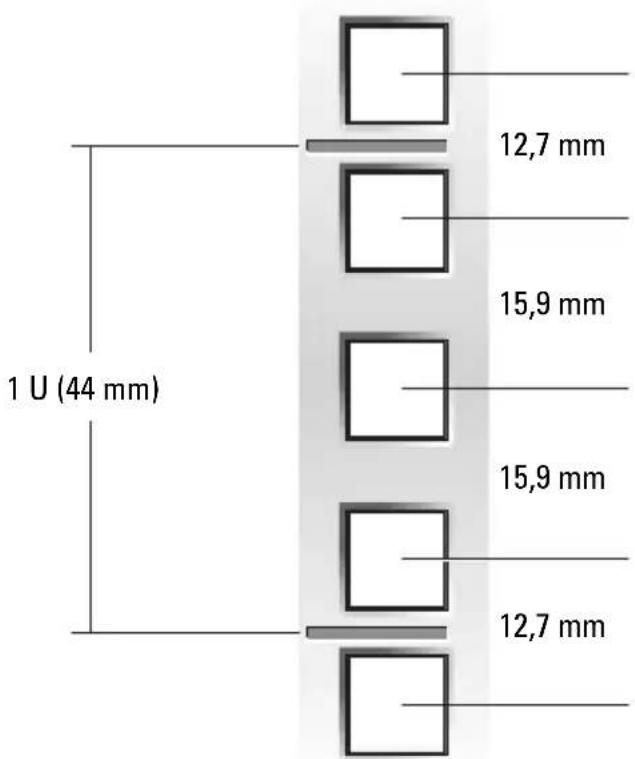
Jedes im Rack installierte System benötigt 10 U (44,45 cm oder 17,5 Zoll) vertikalen Abstand (siehe Abbildung 1-3).

ANMERKUNG: Möglicherweise ist das Rack bereits markiert; in diesem Fall ist kein weiteres Markieren erforderlich.

VORSICHT: Wenn Sie mehr als ein System installieren, montieren Sie die Gleitschienen so, dass das erste System in die unterste mögliche Position im Rack zu liegen kommt.
1 Bringen Sie auf den vorderen vertikalen Schienen des Racks eine Markierung an der Stelle an, an der sich die Unterseite des Systems befinden soll, das Sie in das Rack einbauen möchten.
Die Unterkante jeder 1-U-Einheit befindet sich in der Mitte des schmalsten Metallstücks zwischen den Löchern (bei einigen Racks mit einer horizontalen Linie gekennzeichnet, siehe Abbildung 1-3).
Abbildung 1-3. Eine Rack-Einheit
text_image
1 U (44 mm) 12,7 mm 15,9 mm 15,9 mm 12,7 mm2 Markieren Sie die vorderen vertikalen Rack-Schienen mit einem Filzstift oder Kreppband ungefähr 44,45 cm oberhalb Ihrer ursprünglichen Markierung (oder zählen Sie bei Racks nach CEA-310-E-Standard 30 Löcher nach oben). (Wenn Sie Löcher gezählt haben, machen Sie eine Markierung direkt über dem obersten Loch.) Die Markierung bzw. das Kreppband zeigt die spätere Position der Oberkante des Systems an den vertikalen Schienen (siche Abbildung 1-4).
Abbildung 1-4. Vertikale Schienen markieren
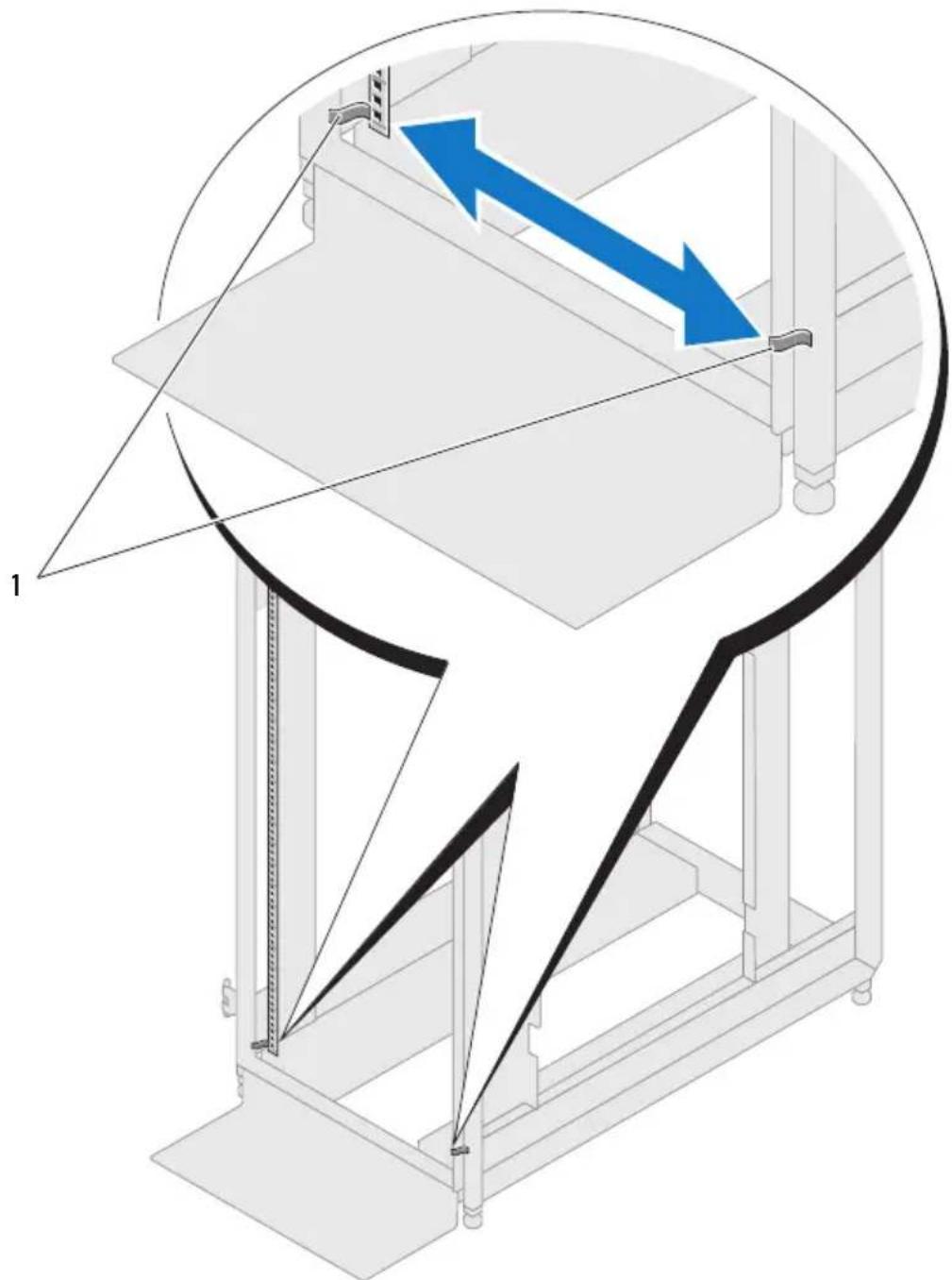
1 Kreppband auf vertikalen Schienen
Installation der RapidRails-Gleitschienen
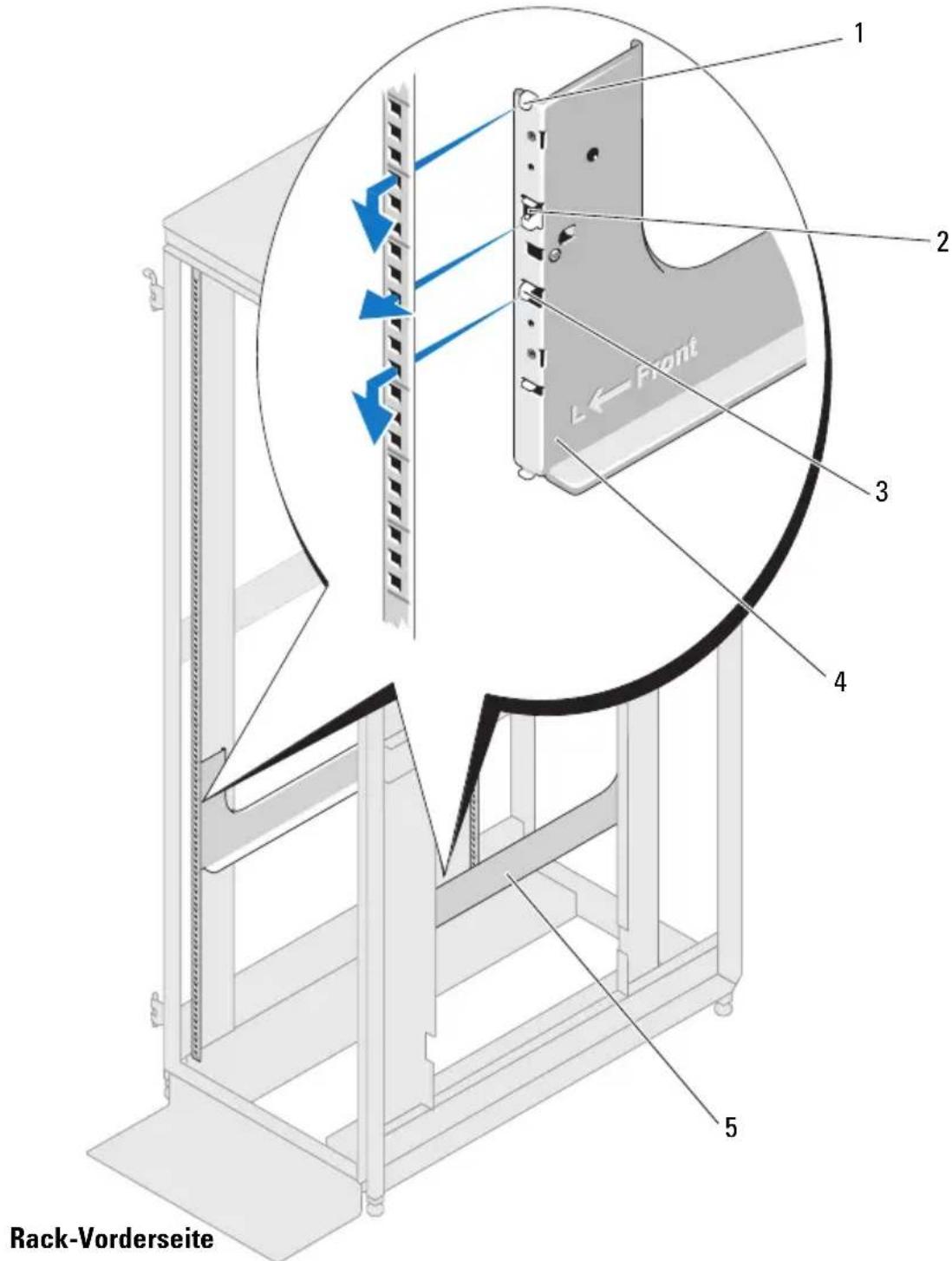
1 Setzen Sie eine der RapidRails-Gleitschienen so an der Vorderseite des Rack-Gestellschranks an, dass der Montagehalterungsflansch an der korrekten Stelle am Rack eingreift (siehe Abbildung 1-5).
Der untere Montagehaken am vorderen Montagehalterungsflansch der Gleitschiene sollte von der unteren Markierung gerechnet in das zehnte Loch nach oben auf den vertikalen Schienen eingreifen (siehe Abbildung 1-5).
2 Schieben Sie den Schienensatz nach vorne, bis der obere Montagehaken in das rechteckige Loch 4 U unterhalb der oberen Markierungen an der vertikalen Schiene einrastet (siehe Abbildung 1-5).
3 Drücken Sie danach auf den Flansch der Montagehalterung, bis die Montagehaken in den Rechtecklöchern sitzen und der Verriegelungsknopf einrastet (siehe Abbildung 1-5).
4 Ziehen Sie an der Rückseite des Rack-Gestellschranks den Flansch der Montagehalterung nach hinten, bis die Montagehaken in die entsprechenden Löcher eingreifen. Drücken Sie dann den Flansch nach unten, bis die Montagehaken in den Rechtecklöchern sitzen und der Verriegelungsknopf einrastet.
5 Wiederholen Sie Schritt 1 bis Schritt 4 für die Montageschiene auf der anderen Seite des Racks.

ANMERKUNG: Achten Sie darauf, dass die Schienen auf jeder Rack-Seite in der gleichen Höhe an den vertikalen Schienen befestigt werden.
Abbildung 1-5. RapidRails-Gleitschienen installieren
text_image
1 2 3 4 5 Rack-Vorderseite1 Oberer Montagehaken 2 Drucktaste 3 Unterer Montagehaken
4 Montagehalterungsflansch 5 Gleitschienen
der Gleitschienen
(2)
Installation der VersaRails-Gleitschienen
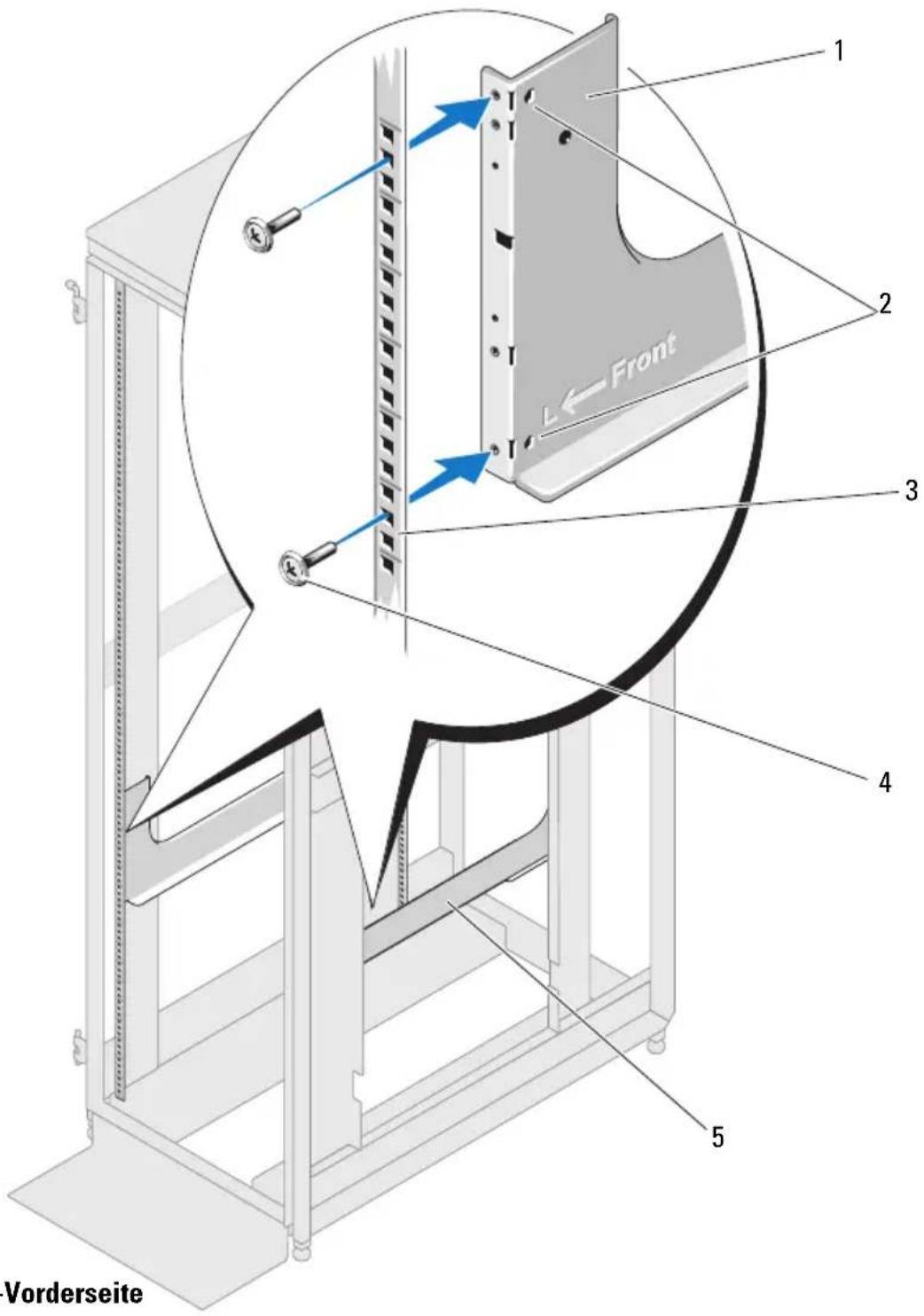
1 Setzen Sie eine VersaRails-Gleitschiene so an der Vorderseite des Rack-Gestellschranks an, dass sich der zugehörige Montagehalterungsflansch zwischen den Markierungen (oder nummerierten Stellen) am Rack befindet (siehe Abbildung 1-6).
Die Löcher an der Vorderseite der Montagehalterung sollten mit den Löchern zwischen den Markierungen an der vorderen vertikalen Schiene übereinstimmen.

ANMERKUNG: Die VersaRails-Schienen beanspruchen nur die unteren 6 U des Bereichs von 10 U, der für dieses System benötigt wird.
2 Machen Sie das runde Montageloch bei der pfeilförmigen Aussparung an den VersaRails ausfindig (siche Abbildung 1-6).
3 Befestigen Sie den vorderen Montageflansch der Gleitschiene mit zwei Kreuzschlitzbundschrauben (10-32 x 0,5 Zoll) an der vorderen vertikalen Schiene. Siehe Abbildung 1-6.
• Die obere Montageschraube sollte im mittleren Rundloch der sechsten U-Einheit eingesetzt werden, wobei von der Unterseite des 10-U-Bereichs gezählt wird.
• Die untere Montageschraube sollte im mittleren Rundloch der ersten U-Einheit eingesetzt werden, von der Unterseite an gezählt.

ANMERKUNG: Die zwei Rundlöcher im mittleren Bereich der VersaRails sichern das System im Rack. Um die VersaRails zu montieren, verwenden Sie nur die Rundlöcher an den pfeilförmigen Aussparungen (siehe Abbildung 1-6).
4 Ziehen Sie den Montagehalterungsflansch auf der Rack-Rückseite nach hinten, bis seine Montagelöcher mit den rechteckigen Löchern auf der hinteren vertikalen Schiene übereinstimmen.
5 Befestigen Sie den hinteren Montageflansch der Gleitschiene mit zwei Kreuzschlitzbundschrauben (10-32 x 0,5 Zoll) an der hinteren vertikalen Schiene.
6 Wiederholen Sie Schritt 1 bis Schritt 5 für die Montageschiene auf der anderen Seite des Racks.

ANMERKUNG: Achten Sie darauf, dass die Schienen auf jeder Rack-Seite in der gleichen Höhe an den vertikalen Schienen befestigt werden.
Abbildung 1-6. VersaRails-Schiebeeinheiten installieren
text_image
Vorderseite 1 2 3 4 5 L←Front1 Montagehalterungs- flansch der Gleitschienen
2 Pfeilförmige Aussparungen (2)
3 Vertikale Schienen
4 Kreuzschlitzschrauben (2) 5 Gleitschienen (2)
Installation des Systems im Rack

VORSICHT: Wenn Sie mehr als ein System installieren, installieren Sie das erste System in der untersten möglichen Position im Rack.

VORSICHT: Ziehen Sie niemals mehr als eine Komponente gleichzeitig aus dem Rack.

VORSICHT: Da das System groß und schwer ist, sollten Sie niemals versuchen, das System ohne fremde Hilfe im Rack zu installieren.

VORSICHT: Beim Anheben des Systems sollten mindestens zwei Personen beteiligt sein.

HINWEIS: Zum Einbau von Systemen im Rack wird der Einsatz eines Hebetisches empfohlen, insbesondere bei weiter oben liegenden Gleitschienen.

HINWEIS: Wenn Sie das System im Rack anheben und installieren, fassen Sie nicht am LCD-Modul auf der Vorderseite an, da dieses Teil empfindlich ist. Siehe Abbildung 1-7.

ANMERKUNG: Wenn Sie ein System transportieren, das bereits im Rack installiert ist, stellen Sie sicher, dass die zwei Stabilisatorwinkel angebracht sind.
- Machen Sie die unteren Klemmmutterlöcher auf beiden Seiten des Racks direkt unter der Standardposition für die Zugentlastungsstrebe ausfindig.
• Die Standardposition für die Zugentlastungsstrebe und die Befestigungspunkte für die Stabilisatorwinkel können Sie Abbildung 1-8 entnehmen.
1 Entfernen Sie alle Blades, rückseitigen Module, Netzteile und Lüfter, bevor Sie das System im Rack installieren.
2 Heben Sie das System in die Einbauposition am Rack.
Beim Anheben des Systems sollten mindestens zwei Personen beteiligt sein.
3 Führen Sie das System ins Rack und senken Sie es auf die Gleitschienen ab (siehe Abbildung 1-7).
4 Ziehen Sie die Rändelschrauben auf der Gehäusefrontplatte fest.
5 Setzen Sie die Blades, rückseitigen Module, Netzteile und Lüfter wieder ein.
Abbildung 1-7. System im Rack installieren
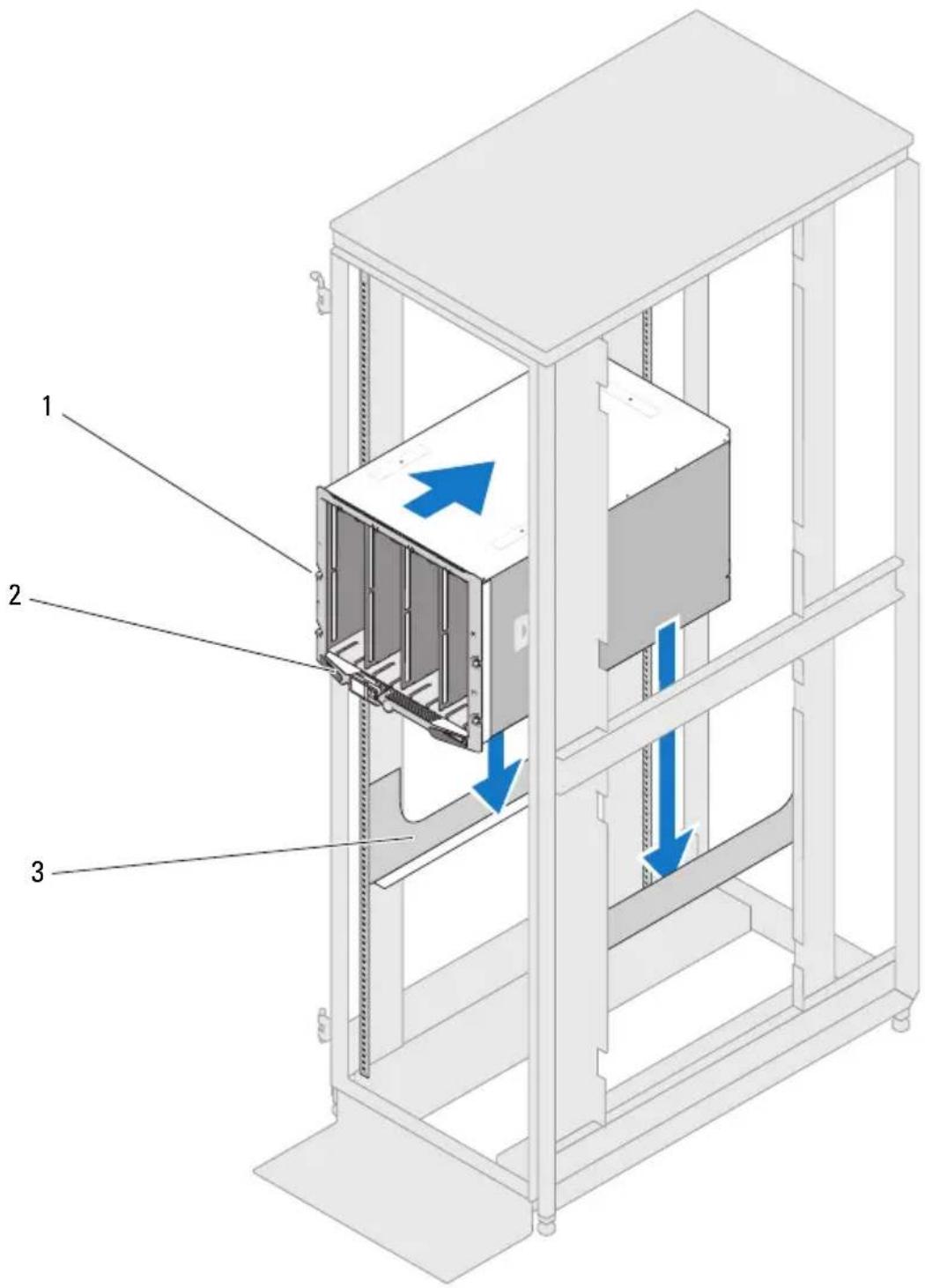
1 Rändelschrauben (4) 2 LCD-Modul 3 Gleitschienen (2)
Verlegen und Verwalten von Kabeln
Um eine bestmögliche Wartbarkeit und einen optimalen Luftstrom zum System zu ermöglichen, halten Sie sich an die Richtlinien in den folgenden Vorgehensweisen, um die Kabelkonfiguration Ihres Systems zu verlegen und zu handhaben. Das System umfasst die folgenden Merkmale zum Kabelmanagement:
- Eine Zugentlastungsstrebe und lösbare Kabelbinder, mit denen der Bereich direkt hinter dem System von Kabeln weitgehend freigehalten wird; hiermit können Sie die Kabelbündel bewegen, wenn Module entfernt werden müssen (siehe Abbildung 1-8).
- Ein E/A-Kabelzähler, mit dem die Reihenfolge der Kabel bewahrt wird, in der sie mit dem System verbunden sind. Das korrekte Verfolgen von Kabelverbindungen erleichtert das Entfernen und Einsetzen von E/A-Modulen (siehe Abbildung 1-9).
Installation der Zugentlastungsstrebe

ANMERKUNG: Dell empfiehlt, die Zugentlastungsstrebe auf der Rückseite des Systems zu installieren und die lösbaren Kabelbinder zu verwenden, um die Kabel zu verwalten und bei allen Kabelkonfigurationen eine bestmögliche Zugentlastung zu gewährleisten.

ANMERKUNG: Wenn Sie Systeme in einem Rack installieren und Kabel von der Oberseite des Racks verlegen, installieren Sie die einzelnen Zugentlastungsstreben bei allen Systemen in der Standardposition, außer beim untersten System im Rack. Installieren Sie die mit diesem System gelieferte Zugentlastungsstrebe an einer der U-Einheiten auf der Oberseite des Racks, um die Kabel von oberhalb der installierten Systeme zu verlegen. Wenn bei der Installation von Systemen die Kabel nur von der Unterseite des Racks verlegt werden, sollten alle Zugentlastungsstreben an den entsprechenden Standardpositionen befestigt werden. (Beispiele für das Verlegen von oberhalb und von unterhalb eines Systems finden Sie in Abbildung 1-8 und Abbildung 1-9.)
1 Bevor Sie alle Kabel am System anschließen, identifizieren Sie die Zugentlastungsstrebe und entsprechende Befestigungsschrauben zum System (siehe Abbildung 1-1 und Abbildung 1-2).

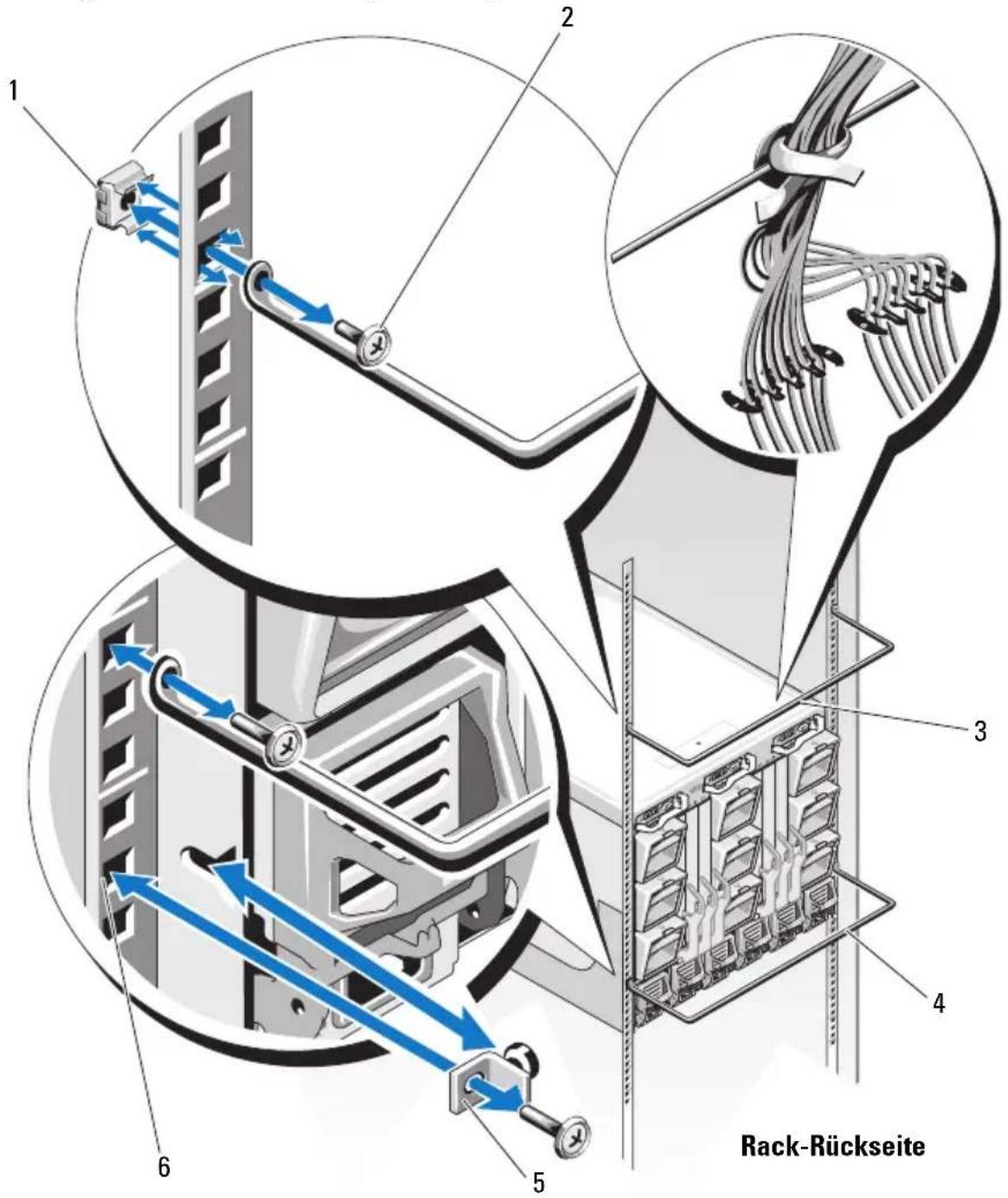
ANMERKUNG: Wenn Sie die Zugentlastungsstrebe in der optionalen Position über dem System installieren, müssen Sie an jedem Befestigungspunkt zwei entsprechende Käfigmuttern auf der Rückseite der Schiene befestigen (siehe Abbildung 1-8).
2 Machen Sie auf der Rückseite des Systems auf der linken und rechten vertikalen Schiene die dritte U-Einheit ausfindig, gezählt vom unteren Rand des Systems aus. Jede U-Einheit umfasst drei Löcher. Installieren Sie die Zugentlastungsstrebe im obersten Loch der U-Einheit (Klemm-mutterloch). Siehe Abbildung 1-8.
Abbildung 1-8. Installation der Zugentlastungsstrebe
text_image
1 2 3 4 5 6 Rack-Rückseite1 Käfigmuttern (2) 2 Befestigungsschrauben (2)
4 Standardposition für 5 Rack-Stabilisator- Zugentlastungsstrebe winkel
3 Optionale Zugentlastungsstrebe (für oberseitige Verkabelung)
6 Untere Klemmmutter für Rack-Stabilisatorwinkel
3 Bevor Sie die Kabel mit den jeweiligen Anschlüssen verbinden, befolgen Sie die Anweisungen im Abschnitt „Anschließen und Verlegen der Kabel“ auf Seite 77 und halten Sie sich an Abbildung 1-9.
Anschließen und Verlegen der Kabel

HINWEIS: Stellen Sie sicher, dass jedes Kabelbündel, das Sie verbinden, über die Zugentlastungsstrebe kaskadiert und somit für einen bestmöglichen Luftstrom und eine optimale Wartbarkeit des Systems gesorgt ist.
1 Legen Sie separate Kabelbündel für jede logische Gruppierung von maximal acht E/A-Kabeln oder Netzstromkabeln an (siehe Abbildung 1-9).
2 Verbinden Sie die obersten E/A-Kabel, wobei Sie die Kabel über der Zugentlastungsstrebe in eine Reihenfolge bringen, beginnend mit dem obersten Anschluss in der Gruppe (siehe Abbildung 1-9).
3 Bevor Sie die Kabelbündel mit den Kabelbindern an der Zugentlastungsstrebe sichern, können Sie die Kabel nach Abschnitt „Verwenden der E/A-Kabelzähler“ auf Seite 77 verwalten und organisieren.

ANMERKUNG: Abbildung 1-9 zeigt eine vollständige Systemkonfiguration. Wenn Sie eine große Zahl von Kabeln verwalten, sollten Sie zunächst jede Kabelgruppe identifizieren, die Kabelzähler anbringen und danach die einzelnen Kabelgruppen mit den Kabelbindern bündeln.
Verwenden der E/A-Kabelzähler
1 Die E/A-Kabelzähler sind im Lieferumfang des Systems enthalten (siehe Abbildung 1-1 und Abbildung 1-2). Ein Kabelzähler dient dazu, die Reihenfolge der Kabelanschlüsse zu bewahren und die entsprechenden Kabel geordnet zu halten, um das Entfernen und Austauschen von Systemmodulen zu vereinfachen.
2 Wählen Sie für Gruppen von acht Kabeln die Seite mit der Nummerierung Eins und Acht. Für eine Gruppe von 16 Kabeln benötigen Sie zwei Zähler mit der Nummerierung 1 und 8 sowie 9 und 16 (siehe Abbildung 1-9).

ANMERKUNG: Jeder Kabelzähler ist auf der einen Seite mit 1 und 8 und auf der anderen Seite mit 9 und 16 nummeriert. Sie brauchen einen Zähler für einen Satz von acht Kabeln und zwei Zähler für einen Satz von 16 Kabeln.
3 Halten Sie den Zähler horizontal, um jedes der kaskadierenden Kabel direkt über dem Kontaktpunkt an der Zugentlastungsstrebe zu befestigen (siehe Abbildung 1-9).
4 Jedes Segment des Zählers umfasst drei Rastpositionen. Jeder Zähler kann eine Reihe von acht Kabeln in einer von drei Dicken aufnehmen. Beispielsweise sitzen große Datenkabel in der größten Rastposition des Segments und kleine Glasfaserkabel in der kleinsten Rastposition (siehe Abbildung 1-9).
5 Identifizieren Sie die Rastgrößen am Zähler und befestigen Sie die einzelnen Kabel in der Gruppe entsprechend. Ordnen Sie die Kabel in der gleichen Reihenfolge an, in Sie sie am System angeschlossen werden. (Wenn Sie beispielsweise eine Kolonne von acht Kabeln haben, befestigen Sie das oberste Kabel im ersten Segment usw.) (Siehe Abbildung 1-9.)

ANMERKUNG: Je nach Kabelkonfiguration können Sie die Kabel auf verschiedene Weise gruppieren und ordnen, solange nicht mehr als acht Kabel gruppiert und an einem Zähler befestigt sind.
Abbildung 1-9 zeigt 16 Kabel, die mit zwei Zählern gruppiert und geordnet sind: einer mit den oberen acht Kabeln von beiden Kolonnen und der andere mit den unteren acht Kabeln von beiden Kolonnen. Beim gleichen Beispiel können Sie auch jede Kolonne von acht Kabeln gruppieren und ordnen (nicht dargestellt).
Sichern der Kabel an der Zugentlastungsstrebe
1 Die Kabelbinder sind im Lieferumfang des Systems enthalten (siehe Abbildung 1-1 und Abbildung 1-2).
2 Positionieren Sie auf der Rückseite des Systems den Kabelbinder über dem Kabelbündel an der Zugentlastungsstrebe (siehe Abbildung 1-9).

ANMERKUNG: Je nach Systemkonfiguration bestehen verschiedene Möglichkeiten, die Kabel mit den Kabelbindern zu umschließen und an der Zugentlastungsstrebe zu sichern.
3 Um die Kabel an der Strebe zu sichern, umschließen Sie das Kabelbündel und die Zugentlastungsstrebe zweimal mit dem Kabelbinder und schließen Sie ihn vor den Kabeln (siehe Abbildung 1-9).
4 Die Kabel sollten fest genug umschlossen werden, um gebündelt zu bleiben und dennoch auf der Zugentlastungsstrebe seitlich beweglich zu sein. Dies gewährleistet, dass sich Kabelbündel leicht von E/A-Modulen wegbewegen lassen, um diese zu entfernen oder zu installieren.

ANMERKUNG: Stellen Sie sicher, dass Sie alle Netzstromkabel von beiden Seiten des Systems mit Kabelbindern an der Zugentlastungsstrebe sichern, wie in Abbildung 1-9 gezeigt. Anweisungen zum Anbringen der Netzstromkabelhalteklemme, die für zusätzliche Zugentlastung sorgt, erhalten Sie im Handbuch zum Einstieg.
Abbildung 1-9. Kabel am Rack sichern
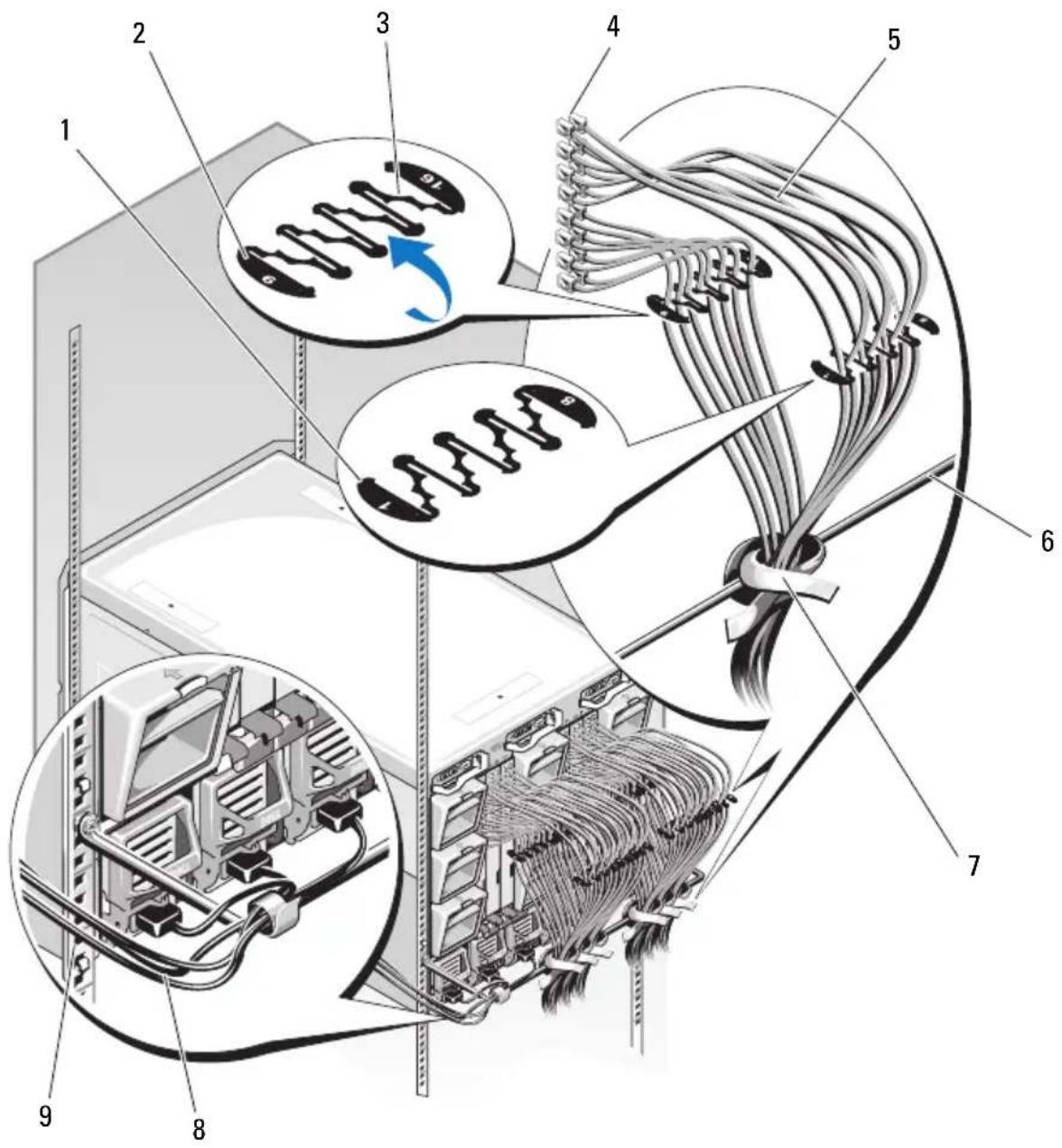
1 E/A-Kabelzähler (Segmente 1-8)
2 E/A-Kabelzähler (Segmente 9-16)
3 Kabelrasten (3 pro Segment)
4 Stecker von Glasfaserkabeln (16)
5 Glasfaserkabel (16) 6 Zugentlastungs- strebe
7 Lösbare Kabelbinder (15) 8 Netzstromkabel 9 Vertikale Schiene
Wiederanbringen der Rack-Türen
Siehe Vorgehensweise zum Anbringen der Türen in der Dokumentation zum Rack-Gestellschrank.
Damit ist die Installation des Systems im Rack abgeschlossen.
Stichwortverzeichnis
E
E/A-Kabelzähler, 77
|
Inhalt des RapidRails-Kits, 63
Installation
System im Rack, 72
K
Kabel
Bündeln, 77
Sichern, 78
Verbindungen, 77
Verlegen, 74
Verwalten, 74
Zugentlastungsstrebe, 78
Kabel verlegen, 74
Kabel verwalten, 74
Kit-Inhalt
RapidRails, 63
VersaRails, 64
M
Markieren des Racks, 65, 72
R
Rack
Markieren, 65, 72
Rack-Anforderungen für
VersaRails, 62
Rack-Stabilisatoren, 62
s
Sicherheitshinweise, 59
Stabilisatoren, 62
T
Türen
Einsetzen, 81
Entfernen, 65
V
VersaRails
Kit-Inhalt, 64
Vorsichtsmaßnahmen bei
der Rack-Montage, 61
W
Werkzeuge und Zubehör
Vier-Stützen-Kits, 63
Z
Zähler
Kabel, 77
Zugentlastungsstrebe, 78
Installation, 74
ラック取り付けガイド
メモ、注意、警告

