PowerEdge 6850 - Server DELL - Kostenlose Bedienungsanleitung
Finden Sie kostenlos die Bedienungsanleitung des Geräts PowerEdge 6850 DELL als PDF.



| Produkttyp | 4U Rack-Server |
| Abmessungen (ca.) | 447 x 186 x 678 mm (B x H x T) |
| Gewicht (ca.) | 45 kg |
| Stromversorgung | Redundante Netzteile (geschätzt 2 x 1470 W) |
| Maximale Speicherkapazität | Bis zu 5 3,5-Zoll- oder 8 2,5-Zoll-Laufwerke |
| Unterstützter Laufwerkstyp | SAS (Serial Attached SCSI) |
| RAID-Controller | Integrierte SAS-Controllerkarte (RAID-Option) |
| Laufwerksschächte | Hot-Plug-fähig |
| Laufwerksanzeigen | Aktivitätsanzeige (grün) und Statusanzeige (grün/orange) |
| RAID-Funktionen | RAID-Verwaltung über Software, Festplatten-Rebuild, Identifizierung |
| Backplane-Anschlüsse | SAS A, SAS B, Stromversorgung, Bedienfeld |
| Backplane-Karten | 3,5" (5 Laufwerke) und 2,5" (8 Laufwerke) mit Zwischenkarte |
| Steckplatz für Controllerkarte | Erweiterungssteckplatz 5 |
| Kühlung | 4 Lüfter, Lüfterschutz |
| Speicher (geschätzt) | Bis zu 16 GB (im Handbuch nicht angegeben) |
| Prozessoren (geschätzt) | Dual Intel Xeon-Prozessor |
| Wartung | Werkzeugloser Austausch/Installation von Laufwerken, Abdeckungen für leere Schächte erforderlich |
| Sicherheit | Stromversorgung vor Eingriffen unterbrechen, ESD-Vorsichtsmaßnahmen, Eingriffe nur durch qualifizierte Techniker |
| Verfügbare Ersatzteile | SAS-Festplatten, SAS-Controller, Backplanes, Abdeckungen, Laufwerksträger |
| Diagnosesoftware | Server Administrator |
Häufig gestellte Fragen - PowerEdge 6850 DELL
Benutzerfragen zu PowerEdge 6850 DELL
0 Frage zu diesem Gerät. Beantworten Sie die, die Sie kennen, oder stellen Sie Ihre eigene.
Eine neue Frage zu diesem Gerät stellen
Laden Sie die Anleitung für Ihr Server kostenlos im PDF-Format! Finden Sie Ihr Handbuch PowerEdge 6850 - DELL und nehmen Sie Ihr elektronisches Gerät wieder in die Hand. Auf dieser Seite sind alle Dokumente veröffentlicht, die für die Verwendung Ihres Geräts notwendig sind. PowerEdge 6850 von der Marke DELL.
BEDIENUNGSANLEITUNG PowerEdge 6850 DELL
Aktuelle Informationen zu SAS
SAS のアップデート情報
SAS 정보 업데이트
Aktuelle Informationen zu SAS
Anmerkungen, Hinweise und Warnungen

ANMERKUNG: Eine ANMERKUNG macht auf wichtige Informationen aufmerksam, die die Arbeit mit dem Computer erleichtern.

HINWEIS: Ein HINWEIS warnt vor möglichen Beschädigungen der Hardware oder vor Datenverlust und zeigt auf, wie derartige Probleme vermieden werden können.

VORSICHT: Hiermit werden Sie auf eine potentiell gefährliche Situation hingewiesen, die zu Sachschäden, Verletzungen oder zum Tod führen könnte.
Irrtümer und technische Änderungen vorbehalten.
© 2006 Dell Inc. Alle Rechte vorbehalten.
Die Reproduktion dieses Dokuments in jeglicher Form ist ohne schriftliche Genehmigung von Dell Inc. streng untersagt.
Marken in diesem Text: Dell und das DELL Logo sind Marken von Dell Inc.
Alle anderen in dieser Dokumentation genannten Marken und Handelsnamen sind Eigentum der jeweiligen Hersteller und Firmen. Dell Inc. erhebt keinen Anspruch auf Marken und Handelsnamen mit Ausnahme der eigenen.
Funktionen und Anzeigen 77
SAS-Festplattenanzeigecodes 78
Installation von SAS-Festplattenlaufwerken 80
Entfernen eines Laufwerkplatzhalters 81
Installation eines Laufwerkplatzhalters 81
Entfernen eines hot-plug-fähigen Festplattenlaufwerks . . . . . . . . . 82
Installation eines hot-plug-fähigen Festplattenlaufwerks 83
Ersetzen einer Festplatte in einem Festplattenträger 84
Ersetzen einer SAS-Controllerkarte 85
SAS-Rückwandplatinen 86
SAS-Rückwandplatinenanschlüsse 86
Ersetzen einer 3,5-Zoll SAS-Rückwandplatine . . . . . . . . . . . . . . . . . . . . 87
Ersetzen einer 2,5-Zoll SAS-Rückwandplatine 87
SAS-Zwischenplatine für 2,5-Zoll-Konfiguration 92
Anschlüsse der Zwischenplatine. 92
Ersetzen einer Zwischenplatine 93
Fehlerbehebung 96
Fehlerbehebung bei einem SAS-Festplattenlaufwerk 96
Fehlerbehebung bei einer SAS-Controllerkarte 98
Dieses Dokument enthält Informationen über die optionalen SAS-Laufwerke (Serial-Attached SCSI), verwandte Funktionen und Vorgehensweisen, die nicht in der Installation and Troubleshooting Guide (Anleitung zur Installation und Fehlerbechebung) zum System enthalten sind. Folgende Themen werden behandelt:
- Funktionen und Anzeigen
• Installation von SAS-Festplattenlaufwerken - Ersetzen einer SAS-Controllerkarte
• SAS-Rückwandplatinen
• SAS-Zwischenplatine (2,5 Zoll) - Fehlerbehebung
Funktionen und Anzeigen
Die grundlegenden Funktionen und Anzeigen sind in der Installation and Troubleshooting Guide (Anleitung zur Installation und Fehlerbehebung) zum System beschrieben. Folgendes sind die wichtigsten Änderungen bei Systemen mit optionalen SAS-Festplatten:
- Systeme mit SAS-Laufwerken beinhalten eine SAS-Controllererweiterungskarte anstelle des integrierten SCSI-Controllers. Die Anschlüsse SAS A und SAS B auf der Rückwand sind mit der SAS-Controllerkarte verbunden.
- Systeme mit SAS-Laufwerken beinhalten eine SAS-Rückwandplatine, und zwar entweder für SAS-Festplatten mit 3,5 Zoll oder solche mit 2,5 Zoll.
- Die RAID-Funktionalität bei Systemen mit internen SAS-Laufwerken wird von der SAS-Controllererweiterungskarte zur Verfügung gestellt.
- Das RAID-Akkukabel ist mit einem Anschluss auf der SAS-Controllerkarte verbunden statt mit dem Akkuanschluss auf der Systemplatine. Siehe Abbildung 1-5.
- Systeme mit 2,5-Zoll SAS-Festplatten beinhalten die folgenden zusätzlichen Änderungen:
– Die 2,5-Zoll SAS-Rückwandplatine (siehe Abbildung 1-7) ist mit einer weiteren Platine verbunden, der 2,5-Zoll SAS-Zwischenplatine (siehe Abbildung 1-10). Auf der Zwischenplatine befinden sich einige der Anschlüsse von der 3,5-Zoll-Rückwandplatine.
- Das Bedienfeldkabel ist unter den Schächten für die Lüfter 1 und 3 verlegt und mit der Rückseite der 2,5-Zoll SAS-Zwischenplatine verbunden. (Bei 3,5-Zoll-Laufwerken ist das Bedienfeldkabel mit der Vorderseite der Rückwandplatine oberhalb der Festplattenschächte verbunden.)
– Das Kühlgehäuse ist modifiziert, um den Raum hinter dem Festplattenschacht abzudecken, und Kabel und andere Komponenten sind für den 2,5-Zoll-Laufwerkschacht und die entsprechenden Platinen angepasst. In Abbildung 1-1 ist der Innenraum eines 2,5-Zoll-Systems dargestellt.
Abbildung 1-1. Innenraum eines 2,5-Zoll SAS-Systems

1 Bedienfeldplatine 2 Kühlgehäuse 3 Speicher-Riserkarte
4 Erweiterungssteckplätze (7) 5 Lüfter (4) 6 Diskettenlaufwerk (optional)
7 Optisches Laufwerk (optional) 8 2,5-Zoll SAS-Festplatten (8)
SAS-Festplattenanzeigecodes
Die Festplattenträger sind mit zwei Anzeigen ausgestattet – eine für die Laufwerkaktivität und eine für den Laufwerkstatus. Siehe Abbildung 1-2. Die Statusanzeigen geben den Betriebszustand des jeweiligen Laufwerks wieder.
Abbildung 1-2. Festplattenanzeigen
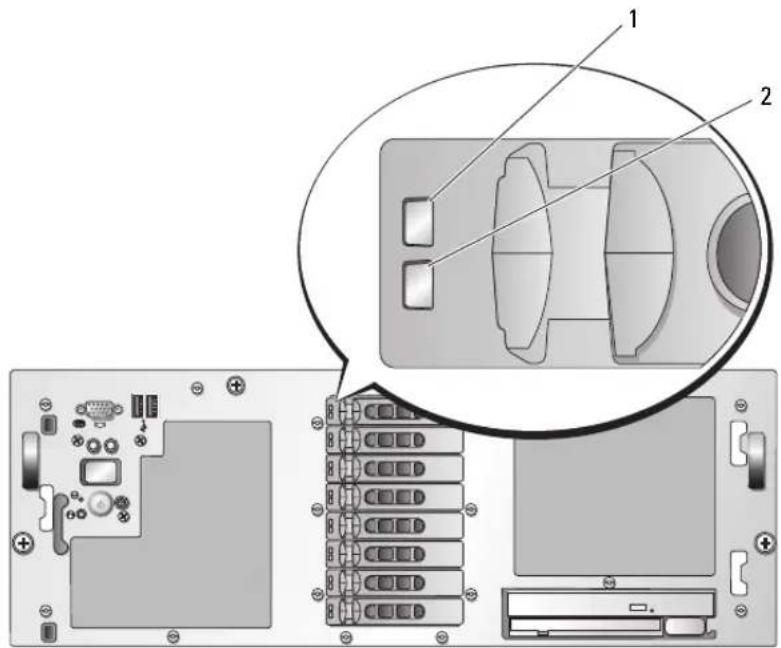
1 Laufwerkstatusanzeige (grün und gelb) 2 Laufwerkaktivitätsanzeige (grün)
Tabelle 1-1 enthält die Anzeigemuster für RAID-Festplattenlaufwerke. Je nach Laufwerkaktivität werden verschiedene Anzeigemuster dargestellt. So wird etwa beim Ausfall eines Laufwerks das Signalmuster „Laufwerk ausgefallen“ angezeigt. Wenn ein Laufwerk zum Entfernen ausgewählt wurde, wird das Muster „Laufwerk wird für den Ausbau vorbereitet“ angezeigt, gefolgt von „Laufwerk bereit zum Ein- oder Ausbauen“. Nachdem das Ersatzlaufwerk eingebaut wurde, wird das Muster „Laufwerk wird für den Betrieb vorbereitet“ angezeigt, gefolgt von „Laufwerk online“.
Tabelle 1-1. Festplattenanzeigemuster bei RAID-Konfigurationen
| Bedingung Laufwerkstatusanzeigemuster | |
| Laufwerk identifizieren/zum Entfernen vorbereiten | Blinkt grün, zweimal pro Sekunde. |
| Laufwerk bereit zum Ein-oder Ausbauen | Aus.ANMERKUNG: Die Laufwerkstatusanzeige ist auch dann aus, bis alle Festplatten nach dem Einschalten des Systems initialisiert sind.Während dieser Zeit sind die Laufwerke nicht bereit zum Einsetzen oder Entfernen. |
| Fehlerankündigung beim Laufwerk | Blinkt grün, gelb, und erlischt. |
Tabelle 1-1. Festplattenanzeigemuster bei RAID-Konfigurationen (Fortsetzung)
| Bedingung Laufwerkstatusanzeigemuster |
| Laufwerk ausgefallen Blinkt gelb, viermal pro Sekunde. |
| Laufwerk wird neu aufgebaut Blinkt langsam grün. |
| Laufwerk online Leuchtet stetig grün. |
| Wiederaufbau abgebrochen Blinkt drei Sekunden grün, drei Sekunden gelb, und ist sechs Sekunden aus. |
Installation von SAS-Festplattenlaufwerken
In diesem Unterabschnitt ist die Installation und Konfiguration von SAS-Festplatten in den internen Festplattenschächten des Systems beschrieben. Das System ist mit bis zu fünf 3,5-Zoll-Festplatten oder acht 2,5-Zoll-Festplatten ausgestattet. Alle Laufwerke sind über eine von zwei optionalen SAS-Rückwandplatinen mit der Systemplatine verbunden. Informationen über diese Rückwandoptionen erhalten Sie unter „SAS-Rückwandplatinen“ auf Seite 86.
Festplattenlaufwerke werden in speziellen hot-plug-fähigen Laufwerkträgern geliefert, die in den Schächten installiert werden.

HINWEIS: Bevor Sie versuchen, bei laufendem System ein Laufwerk zu entfernen oder zu installieren, vergewissern Sie sich in der Dokumentation zur SAS-RAID-Controllerkarte, dass der Host-Adapter korrekt für das Entfernen und Einsetzen hot-plug-fähiger Laufwerke konfiguriert ist.

ANMERKUNG: Es wird empfohlen, nur Laufwerke zu verwenden, die geprüft und für den Einsatz mit den SAS-Rückwandplatinen zugelassen sind.
Um SAS-Festplattenlaufwerke zu partitionieren und zu formatieren, müssen möglicherweise andere Programme verwendet werden als die, die mit dem Betriebssystem geliefert werden.

HINWEIS: Schalten Sie das System niemals aus und führen Sie keinen Neustart durch, während das Laufwerk formatiert wird. Andernfalls kann das Laufwerk beschädigt werden.
Beachten Sie, dass die Formatierung großer Festplatten einige Zeit in Anspruch nehmen kann. Lange Formatierungszeiten sind für diese Laufwerke normal. Die Formatierung eines 9-GB-Festplattenlaufwerks kann beispielsweise bis zu 2,5 Stunden dauern.
Entfernen eines Laufwerkplatzhalters

HINWEIS: Um eine ausreichende Systemkühlung zu gewährleisten, müssen alle leeren Festplattenschächte mit entsprechenden Platzhaltern belegt sein. Wenn Sie einen Festplattenträger aus dem System entfernen und nicht wieder installieren, müssen Sie den Laufwerkträger durch einen Platzhalter ersetzen.
Die Vorgehensweise zum Entfernen eines Laufwerkplatzhalters ist davon abhängig, ob das System mit 3,5-Zoll- oder 2,5-Zoll-Festplatten konfiguriert ist.
Bei Konfigurationen mit 3,5-Zoll-Festplatten:
1 Entfernen Sie gegebenenfalls die Frontverkleidung. Informationen hierzu erhalten Sie unter „Öffnen des Systems“ in der Installation and Troubleshooting Guide (Anleitung zur Installation und Fehlerbehebung).
2 Führen Sie einen Finger unter das versenkte Ende des Platzhalters und drücken Sie den Riegel nach innen, um den Platzhalter aus dem Schacht zu lösen.
3 Ziehen Sie die Enden des Platzhalters nach außen, bis der Schacht frei ist.
Bei Konfigurationen mit 2,5-Zoll-Festplatten entfernen Sie den Platzhalter so, wie Sie den 2,5-Zoll-Laufwerkträger entfernen würden:
1 Entfernen Sie gegebenenfalls die Frontverkleidung. Informationen hierzu erhalten Sie unter „Öffnen des Systems“ in der Installation and Troubleshooting Guide (Anleitung zur Installation und Fehlerbechbung).
2 Öffnen Sie den Verschlussbügel des Laufwerkplatzhalters, um den Platzhalter freizugeben. Siehe Abbildung 1-3.
3 Ziehen Sie den Laufwerkplatzhalter aus dem Schacht.
Installation eines Laufwerkplatzhalters
Die Vorgehensweise zum Installieren eines Laufwerkplatzhalters ist davon abhängig, ob das System mit 3,5-Zoll- oder 2,5-Zoll-Festplatten konfiguriert ist.
Bei 3,5-Zoll-Konfigurationen ist der Laufwerkplatzhalter passgeformt, um ein korrektes Einsetzen in den Laufwerkschacht sicherzustellen. Um einen 3,5-Zoll-Laufwerkplatzhalter zu installieren, setzen Sie ihn mit einer Drehung und der passgeformten Seite voran im Laufwerkschacht ein, und drücken Sie gleichmäßig auf das andere Ende des Platzhalters, bis er vollständig eingesetzt und verriegelt ist.
Installieren Sie den Laufwerkplatzhalter bei 2,5-Zoll-Konfigurationen so, wie Sie einen 2,5-Zoll-Laufwerkträger installieren:
1 Entfernen Sie gegebenenfalls die Frontverkleidung. Informationen hierzu erhalten Sie unter „Öffnen des Systems“ in der Installation and Troubleshooting Guide (Anleitung zur Installation und Fehlerbechebung).
2 Öffnen Sie den Verschlussbügel des Laufwerkplatzhalters.
3 Schieben Sie den Laufwerkplatzhalter in den Laufwerkschacht, bis er vollständig eingesetzt ist.
4 Schließen Sie den Bügel, um den Platzhalter zu sichern.
5 Bringen Sie die Frontverkleidung wieder an, falls diese in Schritt 1 entfernt wurde.
Entfernen eines hot-plug-fähigen Festplattenlaufwerks
1 Entfernen Sie gegebenenfalls die Frontverkleidung. Informationen hierzu erhalten Sie unter „Öffnen des Systems“ in der Installation and Troubleshooting Guide (Anleitung zur Installation und Fehlerbehebung).
2 Bereiten Sie mit der RAID-Verwaltungssoftware das Laufwerk zum Entfernen vor und warten Sie, bis die Festplattenanzeigen am Laufwerkträger signalisieren, dass das Laufwerk sicher entfernt werden kann. Informationen über das Entfernen von hot-plug-fähigen Laufwerken erhalten Sie in der Dokumentation zum SAS-RAID-Controller.
Wenn das Laufwerk online war, blinkt die grüne Aktivitäts-/Fehleranzeige, während das Laufwerk heruntergefahren wird. Wenn beide Laufwerkanzeigen erloschen sind, ist das Laufwerk zum Ausbau bereit.
3 Öffnen Sie den Verschlussbügel des Lautwerkträgers, um das Laufwerk freizugeben. Siche Abbildung 1-3.
4 Ziehen Sie das Festplattenlaufwerk ganz aus dem Laufwerkschacht heraus.
5 Wenn Sie die Festplatte nicht wieder einsetzen, installieren Sie einen Laufwerkplatzhalter im leeren Schacht. Siehe „Installation eines Laufwerkplatzhalters“ auf Seite 81.

HINWEIS: Um eine ausreichende Systemkühlung zu gewährleisten, müssen alle leeren Festplattenschächte mit entsprechenden Platzhaltern belegt sein.
Abbildung 1-3. Hot-plug-fähiges Festplattenlaufwerk entfernen und installieren
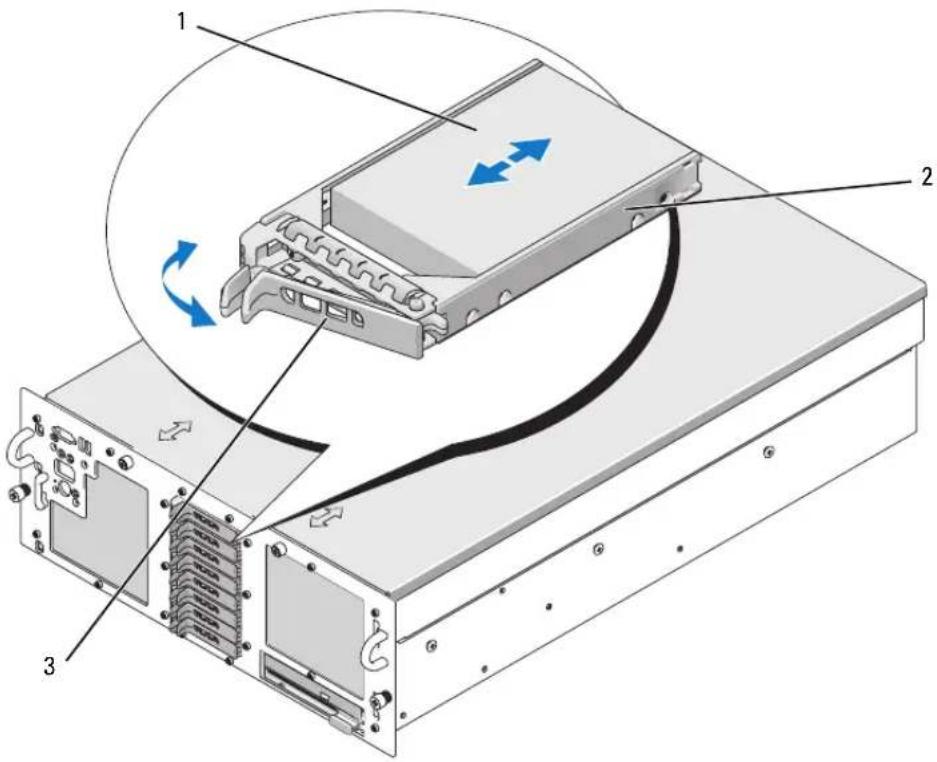
1 Festplattenlaufwerk 2 Laufwerkträger 3 Verschlussbügel des Laufwerkträgers
Installation eines hot-plug-fähigen Festplattenlaufwerks

HINWEIS: Stellen Sie beim Installieren von Festplatten sicher, dass die angrenzenden Laufwerke vollständig installiert sind. Wenn Sie versuchen, einen Laufwerkträger neben einem unvollständig eingesetzten Träger einzusetzen und zu verriegeln, kann die Schirmfeder des losen Trägers beschädigt und unbrauchbar werden.

HINWEIS: Die Installation von hot-plug-fähigen Laufwerken wird nicht von allen Betriebssystemen unterstützt. Informationen hierzu finden Sie in der Dokumentation zum Betriebssystem.
1 Entfernen Sie gegebenenfalls die Frontverkleidung. Informationen hierzu erhalten Sie unter „Öffnen des Systems“ in der Installation and Troubleshooting Guide (Anleitung zur Installation und Fehlerbehebung).
2 Wenn im Laufwerkschacht ein Platzhalter installiert ist, entfernen Sie diesen. Siehe „Entfernen eines Laufwerkplatzhalters“ auf Seite 81.
3 Installieren Sie das hot-plug-fähige Festplattenlaufwerk.
a Öffnen Sie den Verschlussbügel des Laufwerkträgers.
b Schieben Sie den Laufwerkträger in den Schacht, bis der Träger die Rückwandplatine berührt.
c Schließen Sie den Bügel, um das Laufwerk zu sichern.
4 Bringen Sie die Frontverkleidung wieder an, falls diese in Schritt 1 entfernt wurde.
Ersetzen einer Festplatte in einem Festplattenträger
Um eine SAS-Festplatte von einem Laufwerkträger zu trennen, entfernen Sie die vier Schrauben von den Einbauführungen am Festplattenträger, und nehmen Sie die Festplatte aus dem Träger.
Um eine SAS-Festplatte in einem Laufwerkträger zu installieren, gehen Sie wie folgt vor:

ANMERKUNG: SAS-Festplatten dürfen nur in SAS/SATAu-Laufwerkträgern installiert werden. Am SAS/SATAu-Laufwerkträger sind die Schraubpositionen für SAS und SATA gekennzeichnet.
1 Führen Sie die SAS-Festplatte in den Laufwerkträger ein, wobei sich das Anschlussende des Laufwerks hinten befindet. Siehe Abbildung 1-4.
2 Richten Sie gemäß der Darstellung in Abbildung 1-4 das untere hintere Schraubloch an der Festplatte mit dem Loch „SAS“ am Laufwerkträger aus.
Bei korrekter Ausrichtung schließt die Rückseite der Festplatte mit der Rückseite des Laufwerkträgers ab.
3 Befestigen Sie die vier Schrauben, um die Festplatte am Laufwerkträger zu sichern. Siche Abbildung 1-4.
Abbildung 1-4. SAS-Festplatte in einem Laufwerkträger installieren
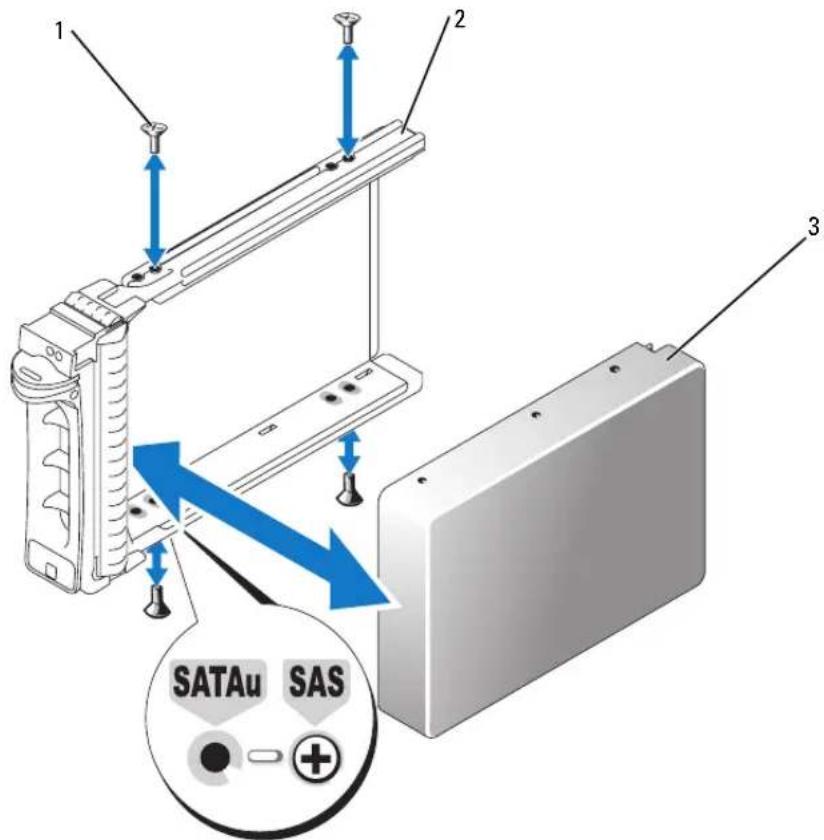
1 Schrauben (4) 2 Laufwerkträger 3 SAS-Festplatte
Ersetzen einer SAS-Controllerkarte

VORSICHT: Alle Installationsvorgänge, bei denen die Systemabdeckung entfernt werden muss, sind ausschließlich von qualifizierten Servicetechnikern durchzuführen. Ausführliche Informationen zu den Sicherheitsvorkehrungen beim Arbeiten im Innern des Computers und zum Schutz vor elektrischer Entladung finden Sie im Product Information Guide (Produktinformationshandbuch).
Anweisungen zum Entfernen und Installieren der Karte erhalten Sie unter „Installation einer Erweiterungskarte“ in der Installation and Troubleshooting Guide (Anleitung zur Installation und Fehlerbehebung). In Abbildung 1-5 sind die SAS- und RAID-Akku-Verbindungen dargestellt. Informationen zur Verwendung und Konfiguration des SAS-Controllers erhalten Sie in der entsprechenden Dokumentation.

ANMERKUNG: Die SAS-Controllerkarte muss im Erweiterungssteckplatz 5 installiert werden.

ANMERKUNG: Stellen Sie sicher, dass das SAS-A- und das SAS-B-Kabel mit der Rückwandplatine und den Anschlüssen auf der SAS-Controllerkarte verbunden ist. Beide Kabel müssen installiert sein, damit die Laufwerke funktionieren.
Abbildung 1-5. SAS-Controllerkartenkabel verlegen
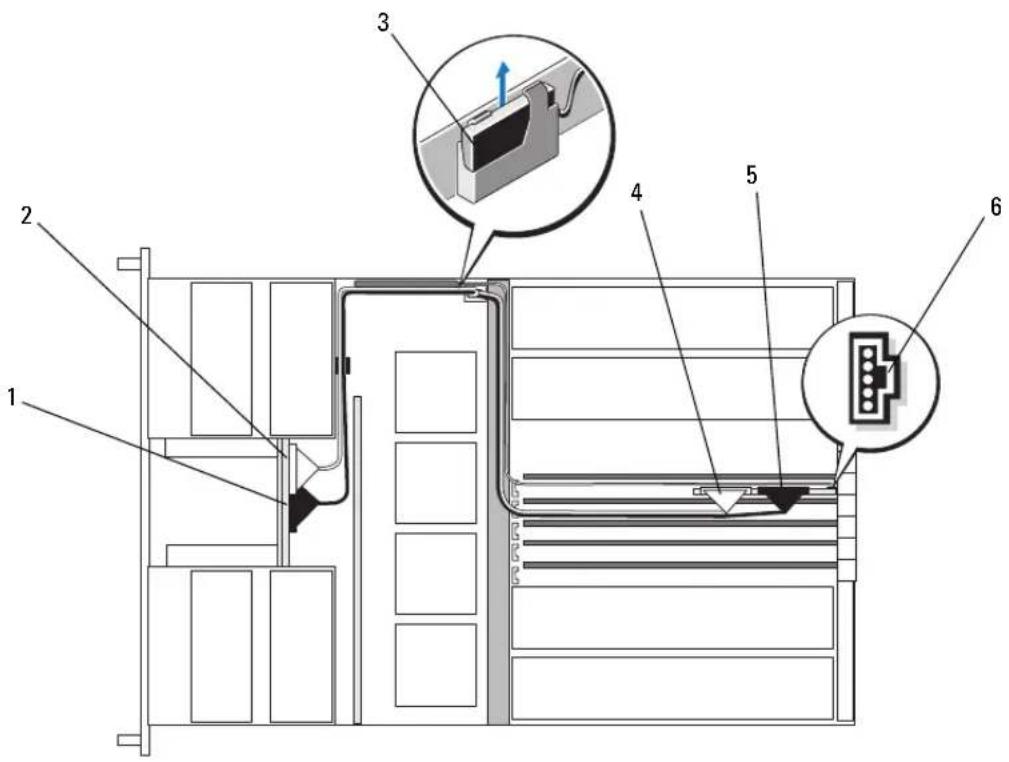
1 SAS B 2 SAS A 3 RAID-Akku
4 SAS A 5 SAS B 6 Akkuanschluss
SAS-Rückwandplatinen
Von den zwei verfügbaren optioalen SAS-Rückwandplatinen unterstützt die eine bis zu fünf 3,5-Zoll-Laufwerke und die andere bis zu acht 2,5-Zoll-Laufwerke. Bei der 2,5-Zoll-Konfiguration werden einige der Anschlüsse auf einer zusätzlichen Zwischenplatine bereitgestellt (siehe „Anschlüsse der Zwischenplatine“ auf Seite 92).
SAS-Rückwandplatinenanschlüsse
Abbildung 1-6 zeigt die Position der Anschlüsse auf der 3,5-Zoll-Rückwandplatine, und Abbildung 1-7 zeigt die Position der Anschlüsse auf der 2,5-Zoll-Rückwandplatine.
Abbildung 1-6. SAS-Rückwandplatinenanschlüsse: 3,5-Zoll-Option
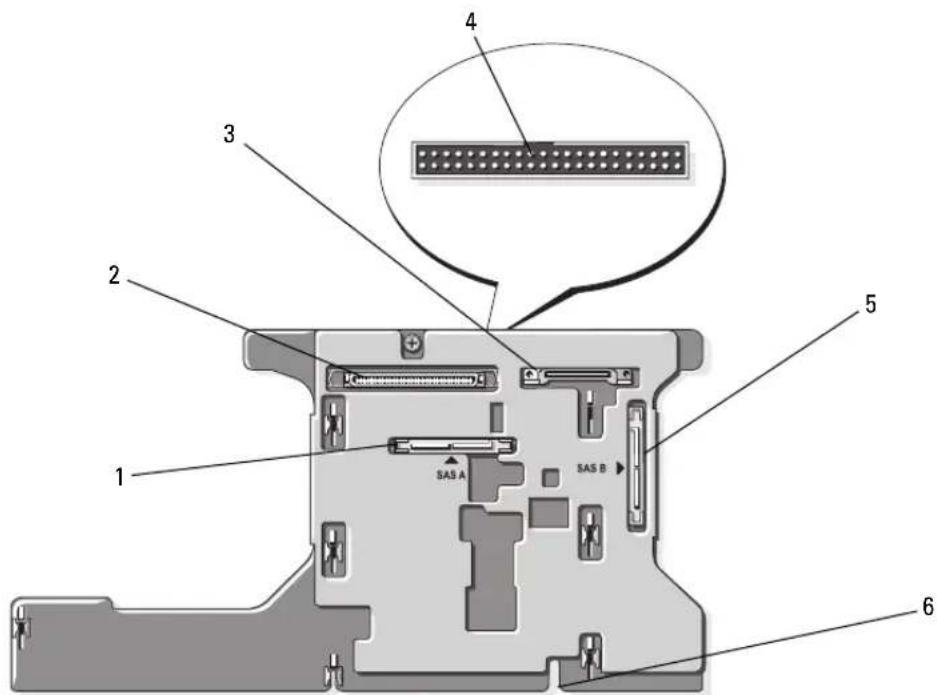
1 SAS A 2 Datenschnittstelle 3 Stromversorgung 4 Bedienfeldplatine 5 SAS B 6 Installationsführung
Abbildung 1-7. SAS-Rückwandplatinenanschlüsse: 2,5-Zoll-Option
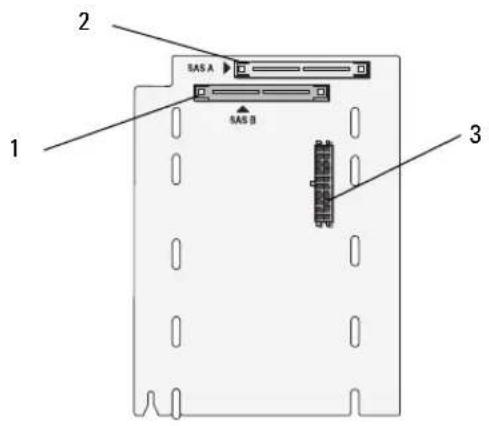
1 SAS B 2 SAS A 3 Stromversorgung der Rückwandplatine
Ersetzen einer 3,5-Zoll SAS-Rückwandplatine
VORSICHT: Alle Installationsvorgänge, bei denen die Systemabdeckung entfernt werden muss, sind ausschließlich von qualifizierten Servicetechnikern durchzuführen. Ausführliche Informationen zu den Sicherheitsvorkehrungen beim Arbeiten im Innern des Computers und zum Schutz vor elektrischer Entladung finden Sie im Product Information Guide (Produktinformationshandbuch).
Um eine 3,5-Zoll SAS-Rückwandplatine zu ersetzen, befolgen Sie die Anweisungen zum Entfernen und Installieren einer SCSI-Rückwandplatine im Abschnitt „SCSI-Rückwandplatine“ in der Installation and Troubleshooting Guide (Anleitung zur Installation und Fehlerbechbung), und ersetzen Sie dabei die Anschlüsse auf der SCSI-Rückwandplatine durch die Anschlüsse auf der SAS-Rückwandplatine. Die Position der Anschlüsse auf der 3,5-Zoll SAS-Rückwandplatine können Sie Abbildung 1-6 entnehmen.
Ersetzen einer 2,5-Zoll SAS-Rückwandplatine
VORSICHT: Alle Installationsvorgänge, bei denen die Systemabdeckung entfernt werden muss, sind ausschließlich von qualifizierten Servicetechnikern durchzuführen. Ausführliche Informationen zu den Sicherheitsvorkehrungen beim Arbeiten im Innern des Computers und zum Schutz vor elektrischer Entladung finden Sie im Product Information Guide (Produktinformationshandbuch).
Entfernen einer 2,5-Zoll SAS-Rückwandplatine
1 Schalten Sie das System sowie die angeschlossenen Peripheriegeräte aus, und trennen Sie das System vom Netzstrom.
2 Öffnen Sie das System. Informationen hierzu erhalten Sie unter „Öffnen des Systems“ in der Installation and Troubleshooting Guide (Anleitung zur Installation und Fehlerbehebung).

HINWEIS: Um Schäden an den Laufwerken und der Rückwandplatine zu vermeiden, müssen Sie die SAS-Laufwerke und den Laufwerkträger für das Disketten- bzw. optische Laufwerk aus dem System entfernen, bevor Sie die Rückwandplatine entfernen. Die Nummern der einzelnen Festplatten müssen notiert und vor dem Entfernen auf den Festplatten vermerkt werden, damit sie an den gleichen Positionen wieder eingesetzt werden können.
3 Entfernen Sie alle SAS-Festplatten. Siehe „Entfernen eines hot-plug-fähigen Festplattenlaufwerks“ auf Seite 82.
4 Entfernen Sie den Laufwerkträger für das optische bzw. das Diskettenlaufwerk Ziehen Sie zum Entfernen des Laufwerkträgers den Freigaberiegel nach vorn, und schieben Sie dann den Träger aus dem Gehäuse heraus. Informationen hierzu finden Sie in der Installation and Troubleshooting Guide (Anleitung zur Installation und Fehlerbehebung).
5 Entfernen Sie das Kühlgehäuse. Informationen hierzu erhalten Sie unter „Entfernen des Kühlgehäuses“ in der Installation and Troubleshooting Guide (Anleitung zur Installation und Fehlerbechbung).
6 Trennen Sie die SAS- und das Stromversorgungskabel von der Rückseite der SAS-Rückwandplatine. Um besseren Zugang zu erhalten, entfernen Sie das bzw. die SAS-Kabel von der Klemme am Luftleitblech von Lüfter 3, und ziehen Sie die Kabel von der Rückwandplatine weg. Siche Abbildung 1-8.
Abbildung 1-8. 2,5-Zoll SAS-Rückwandplatine verkabeln
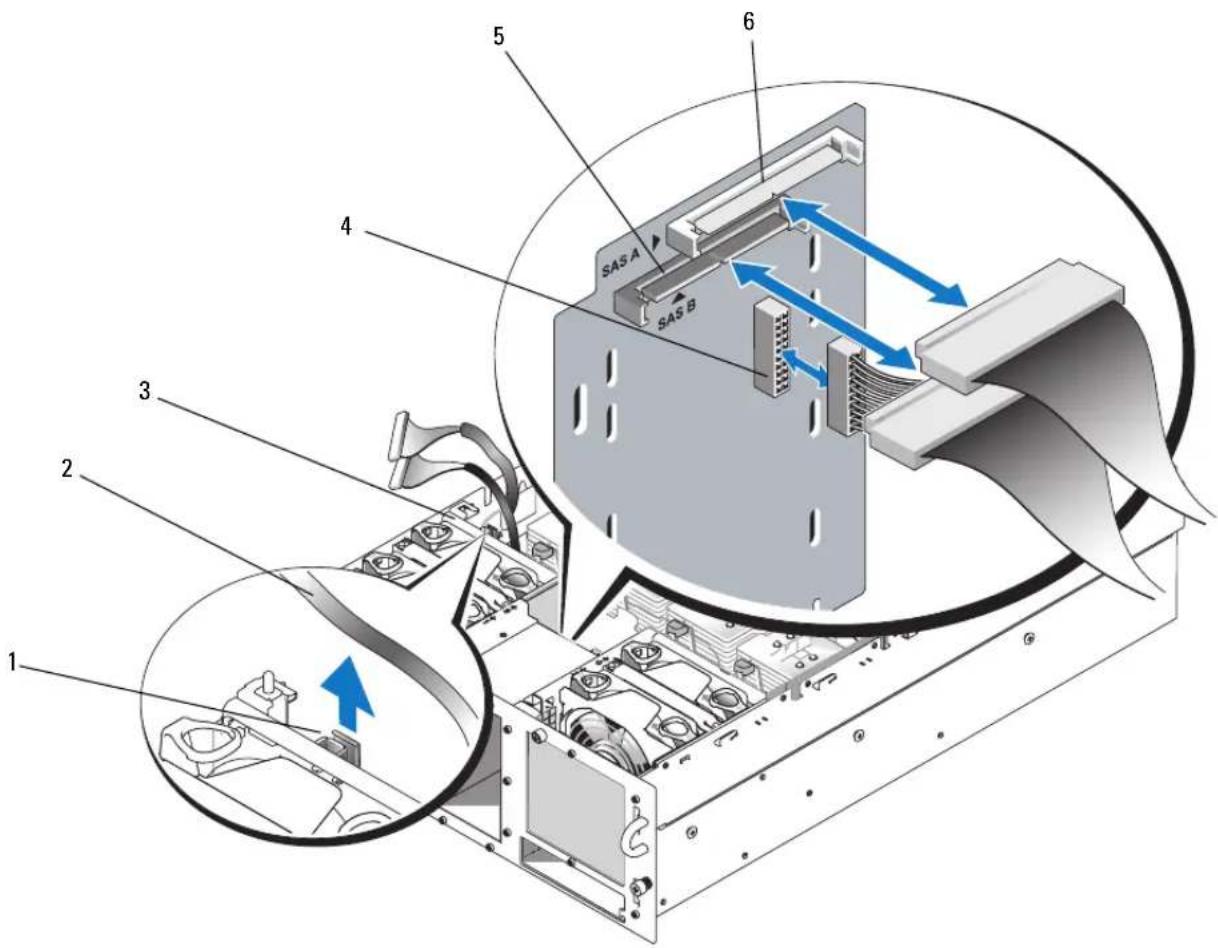
1 SAS-Kabelklemme 2 SAS-Kabel 3 Luftleitblech von Lüfter 3
4 Stromversorgung der Rückwandplatine
5 SAS B 6 SAS A
7 Entfernen Sie die SAS-Rückwandplatine:
a Drücken Sie auf die federbelastete blaue Verschlussklemme auf der Rückseite der Rückwandplatine, und ziehen Sie dann die Platine nach oben. Siehe Abbildung 1-9.
b Wenn die Rückwandplatine den oberen Anschlag erreicht hat, ziehen Sie die Platine zur Rückseite des Systems, um sie aus den Haltern zu entfernen.
c Heben Sie die Platine aus dem System, wobei Sie sorgfältig darauf achten, dass keine Komponenten auf der Platine beschädigt werden.
d Legen Sie die SAS-Rückwandplatine mit der Oberseite nach unten auf eine Arbeitsfläche.
Abbildung 1-9. 2,5-Zoll SAS-Rückwandplatine entfernen und installieren
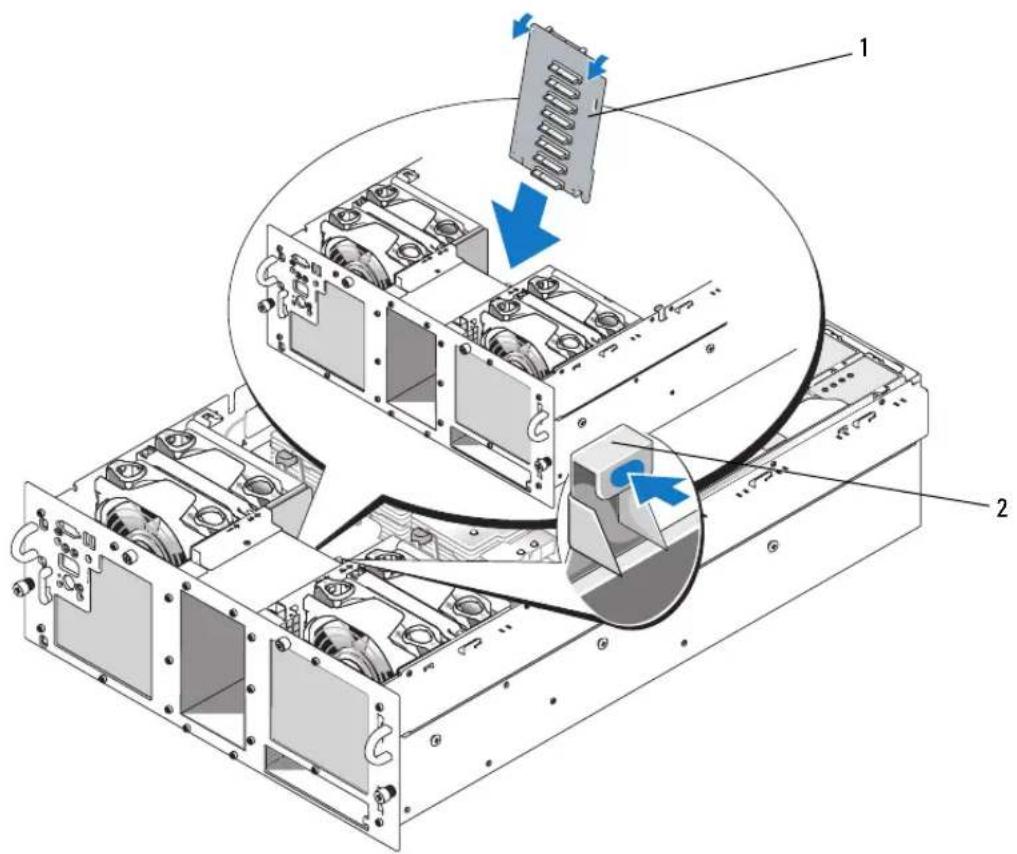
1 2,5-Zoll-Rückwandplatine 2 Verschlussklemme
Installation einer 2,5-Zoll SAS-Rückwandplatine
1 Installieren Sie die SAS-Rückwandplatine:
a Senken Sie die Rückwandplatine vorsichtig in das System ab, wie in Abbildung 1-9 dargestellt, wobei Sie die Oberseite der Rückwandplatine leicht zur Systemrückseite anwinkeln. Achten Sie darauf, dass die Komponenten auf der Platine unversehrt bleiben.
b Schieben Sie die Halteöffnungen an der Rückwandplatine über die Halterungen am Gehäuse.
c Schieben Sie die Rückwandplatine nach unten, bis die blaue Verschlussklemme einrastet.
2 Verbinden Sie die SAS- und das Stromversorgungskabel mit der Rückseite der SAS-Rückwandplatine. Sichern Sie die SAS-Kabel mit der Klemme am Luftleitblech von Lüfter 3. Siehe Abbildung 1-8.
3 Installieren Sie die SAS-Festplatten an den ursprünglichen Positionen. Siehe „Installation eines hotplug-fähigen Festplattenlaufwerks“ auf Seite 83.
4 Installieren Sie den Laufwerkträger für das optische bzw. das Diskettenlaufwerk. Schieben Sie den Laufwerkträger in den Laufwerkschacht, und drücken Sie die Sperrklinke nach innen. Informationen hierzu finden Sie in der Installation and Troubleshooting Guide (Anleitung zur Installation und Fehlerbechebung).
5 Setzen Sie das Kühlgehäuse ein. Informationen hierzu erhalten Sie unter „Installation des Kühlgehäuses“ in der Installation and Troubleshooting Guide (Anleitung zur Installation und Fehlerbehebung).
6 Schließen Sie das System. Informationen hierzu erhalten Sie unter „Schließen des Systems“ in der Installation and Troubleshooting Guide (Anleitung zur Installation und Fehlerbechbung).
7 Verbinden Sie das System wieder mit dem Netzstrom, und schalten Sie das System und alle angeschlossenen Peripheriegeräte ein.
SAS-Zwischenplatine für 2,5-Zoll-Konfiguration
Zusätzlich zur Rückwandplatine sind Systeme mit 2,5-Zoll-Laufwerken mit einer Zwischenplatine ausgestattet, auf der sich einige der Anschlüsse von der 3,5-Zoll-Platine und der Stromversorgungsanschluss befinden.
Anschlüsse der Zwischenplatine
Abbildung 1-10 zeigt eine Vorderansicht der Zwischenplatine.
Abbildung 1-10. Anschlüsse der SAS-Zwischenplatine
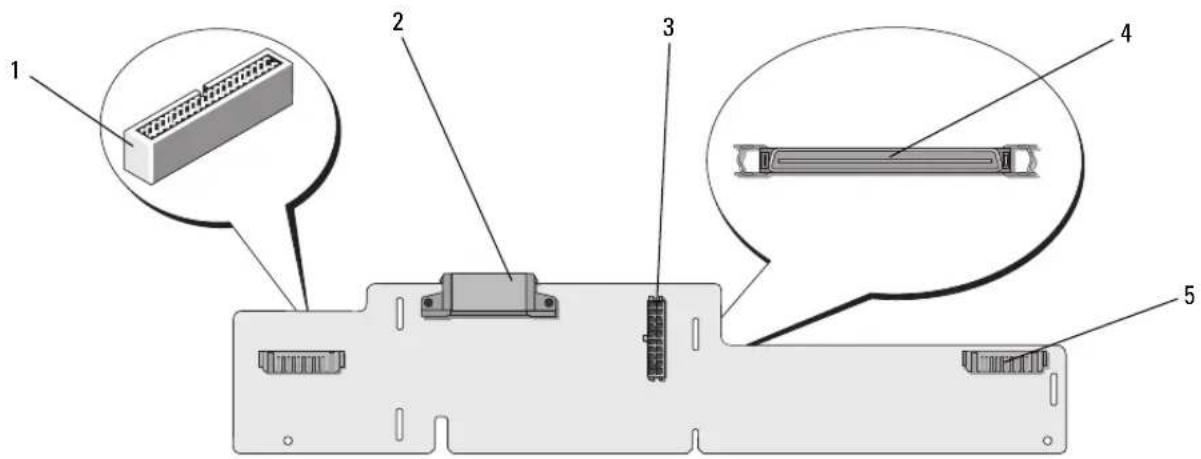
1 Bedienfeldplatine 2 Stromversorgung 3 Stromversorgung
der Rückwandplatine
4 Datenschnittstelle 5 Lüfter (2)
Ersetzen einer Zwischenplatine

VORSICHT: Alle Installationsvorgänge, bei denen die Systemabdeckung entfernt werden muss, sind ausschließlich von qualifizierten Servicetechnikern durchzuführen. Ausführliche Informationen zu den Sicherheitsvorkehrungen beim Arbeiten im Innern des Computers und zum Schutz vor elektrischer Entladung finden Sie im Product Information Guide (Produktinformationshandbuch).
Entfernen einer Zwischenplatine
1 Schalten Sie das System sowie die angeschlossenen Peripheriegeräte aus, und trennen Sie das System vom Netzstrom.
2 Öffnen Sie das System. Informationen hierzu erhalten Sie unter „Öffnen des Systems“ in der Installation and Troubleshooting Guide (Anleitung zur Installation und Fehlcrbechbung).
3 Entfernen Sie das Kühlgehäuse. Informationen hierzu erhalten Sie unter „Entfernen des Kühlgehäuses“ in der Installation and Troubleshooting Guide (Anleitung zur Installation und Fehlerbehebung).
4 Entfernen Sie die Prozessorplatzhalter oder Kühlkörper von den Prozessoren 2 und 4. Informationen hierzu erhalten Sie unter „Entfernen eines Prozessors“ in der Installation and Troubleshooting Guide (Anleitung zur Installation und Fehlerbehebung).
5 Trennen Sie die SAS- und das Stromversorgungskabel von der Rückseite der SAS-Rückwandplatine. Siehe Abbildung 1-8.
Um besseren Zugang zu erhalten, entfernen Sie das bzw. die SAS-Kabel von der Klemme am Luftleitblech von Lüfter 3, und ziehen Sie die Kabel von der Rückwandplatine weg. Siehe Abbildung 1-8.
6 Trennen Sie das Stromversorgungskabel von der Oberseite der Zwischenplatine. Siehe Abbildung 1-11.
HINWEIS: Wenn Sie das Bedienfeldkabel abnehmen, verwenden Sie die weiße Abziehlasche neben dem Stecker, um Schäden an der Zwischenplatine oder am Kabel selbst zu vermeiden.
7 Trennen Sie das Bedienfeldkabel von seinem Anschluss auf der Rückseite der Zwischenplatine oben. Siehe Abbildung 1-11.
8 Trennen Sie das Datenschnittstellenkabel von der Rückseite der Zwischenplatine.

Abbildung 1-11. Zwischenplatine verkabeln

1 Bedienfeldplatine 2 Stromversorgung 3 Datenschnittstellenkabel
4 Stromversorgung
der Rückwandplatine
9 Entfernen Sie die Zwischenkarte:
a Drücken Sie auf die federbelastete blaue Verschlussklemme auf der Rückseite der Zwischenplatine, und ziehen Sie dann die Platine nach oben. Siehe Abbildung 1-12.
b Wenn die Platine den oberen Anschlag erreicht hat, ziehen Sie die Platine in Richtung der Systemrückseite, um sie aus den Haltern zu lösen.
c Heben Sie die Platine aus dem System, wobei Sie sorgfältig darauf achten, dass keine Komponenten auf der Platine beschädigt werden.
d Trennen Sie das Stromversorgungskabel der Rückwandplatine von der Vorderseite der Zwischenplatine und legen Sie es ab. Siehe Abbildung 1-11.
e Legen Sie die Zwischenplatine auf eine Arbeitsfläche.
Abbildung 1-12. Zwischenplatine entfernen und installieren
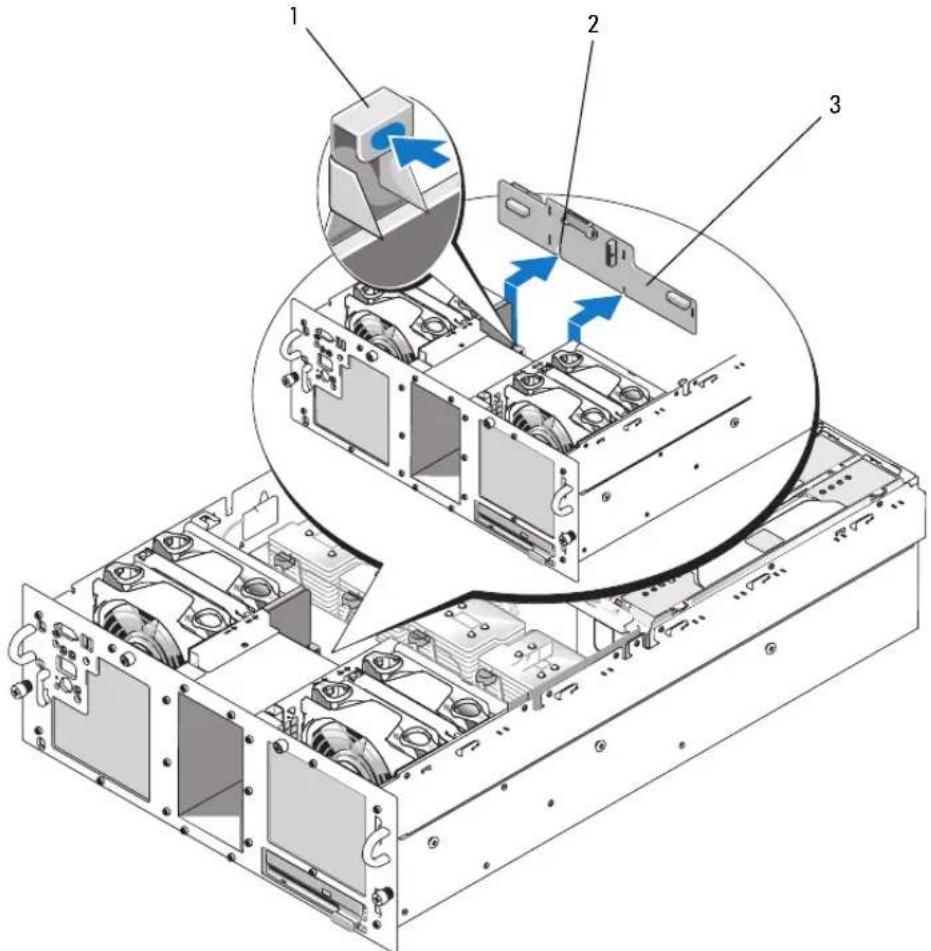
1 Verschlussklemme 2 Installationsführung 3 Zwischenplatine
Installation einer Zwischenplatine
1 Schließen Sie das Stromversorgungskabel der Rückwandplatine auf der Vorderseite der Zwischenplatine an. Siehe Abbildung 1-11.
2 Installieren Sie die Zwischenkarte:
a Senken Sie die Zwischenplatine vorsichtig in das System ab, wobei Sie sorgfältig darauf achten, dass keine Komponenten auf der Platine beschädigt werden. Siehe Abbildung 1-12.
b Richten Sie die Führungsöffnung auf der Unterseite der Zwischenplatine mit dem Führungsstift am Gehäuseboden aus.
c Schieben Sie die Halteöffnungen an der Zwischenplatine über die Halterungen am Gehäuse.
d Schieben Sie die Platine nach unten, bis die blaue Verschlussklemme einrastet.
3 Schließen Sie das Datenschnittstellenkabel und das Bedienfeldkabel auf der Rückseite der Zwischenplatine an. Siehe Abbildung 1-11.
4 Schließen Sie das Stromversorgungskabel auf der Oberseite der Zwischenplatine an.
5 Verbinden Sie die SAS- und das Stromversorgungskabel mit der Rückseite der SAS-Rückwandplatine. Siehe Abbildung 1-8.
Sichern Sie die SAS-Kabel mit der Klemme am Luftleitblech von Lüfter 3. Siche Abbildung 1-8.
6 Installieren Sie die Prozessorplatzhalter bzw. Kühlkörper auf den Prozessoren 2 und 4. Siche dazu „Installation eines Prozessors“ in der Installation and Troubleshooting Guide (Anleitung zur Installation und Fehlerbehebung).
7 Setzen Sie das Kühlgehäuse ein. Informationen hierzu erhalten Sie unter „Installation des Kühlgehäuses“ in der Installation and Troubleshooting Guide (Anleitung zur Installation und Fehlerbechbung).
8 Schließen Sie das System. Informationen hierzu erhalten Sie unter „Schließen des Systems“ in der Installation and Troubleshooting Guide (Anleitung zur Installation und Fehlerbehebung).
9 Verbinden Sie das System wieder mit dem Netzstrom, und schalten Sie das System und alle angeschlossenen Peripheriegeräte ein.
Fehlerbehebung
Die folgenden Abschnitte enthalten Richtlinien für die Fehlerbehebung bei SAS-Fcstplatten und der SAS-Controllerkarte.
Fehlerbehebung bei einem SAS-Festplattenlaufwerk
Problem
- Gerätetreiberfehler.
- Ein oder mehrere Festplatten wurden vom System nicht erkannt.
Abhilfe

VORSICHT: Alle Installationsvorgänge, bei denen die Systemabdeckung entfernt werden muss, sind ausschließlich von qualifizierten Servicetechnikern durchzuführen. Beachten Sie bei sämtlichen Vorgängen die Sicherheitsvorkehrungen und die Hinweise für das Arbeiten im Innern des Computers und zum Schutz vor elektrischer Entladung, die im Product Information Guide (Produktinformationshandbuch) beschrieben sind.

HINWEIS: Bei diesem Fehlerbehebungsverfahren werden eventuell Daten auf dem Festplattenlaufwerk gelöscht. Erstellen Sie eine Sicherungskopie Ihrer Daten auf dem Festplattenlaufwerk, bevor Sie fortfahren.
1 Führen Sie den entsprechenden Online-Diagnosetest durch. Siehe dazu „Verwenden von Server Administrator Diagnostics“ in der Installation and Troubleshooting Guide (Anleitung zur Installation und Fehlerbehebung).
Führen Sie die folgenden Schritte nach Bedarf durch, abhängig von den Ergebnissen des Diagnosetests.
2 Entfernen Sie die Frontverkleidung. Informationen hierzu erhalten Sie unter „Öffnen des Systems“ in der Installation and Troubleshooting Guide (Anleitung zur Installation und Fehlerbehebung).
3 Wenn Sie mit mehreren Festplatten Probleme haben, fahren Sie mit Schritt 9 fort. Falls es sich um eine einzelne Festplatte handelt, fahren Sie mit dem nächsten Schritt fort.
4 Schalten Sie das System aus, setzen Sie die Festplatte neu ein, und starten Sie das System neu. Wenn sich das Problem auf diese Weise nicht lösen lässt, fahren Sie mit dem nächsten Schritt fort.
5 Starten Sie das System neu und drücken Sie
In der Dokumentation zum Controller finden Sie Informationen zum Konfigurationsprogramm.
6 Stellen Sie sicher, dass die Festplatte korrekt für RAID konfiguriert ist.
7 Beenden Sie das Konfigurationsprogramm und lassen Sie das Betriebssystem laden.
8 Stellen Sie sicher, dass die erforderlichen Gerätetreiber für die Controllerkarte installiert und korrekt konfiguriert sind. Weitere Informationen finden Sie im Handbuch zum Betriebssystem.
9 Überprüfen Sie die Kabelverbindungen im Inneren des Systems:
a Schalten Sie das System und die Peripheriegeräte aus, und trennen Sie das System vom Netzstrom.
b Öffnen Sie das System. Informationen hierzu erhalten Sie unter „Öffnen des Systems“ in der Installation and Troubleshooting Guide (Anleitung zur Installation und Fehlerbehebung).
c Überprüfen Sie, ob die Kabelverbindungen zwischen der bzw. den SAS-Rückwandplatinen und der SAS-Controllerkarte korrekt sind. Siehe Abbildung 1-5.
d Stellen Sie sicher, dass die SAS-Kabel fest eingesteckt sind.
e Überprüfen Sie, ob die Stromversorgungsverbindungen an der bzw. den SAS-Rückwandplatinen sicher angeschlossen sind.
f Schließen Sie das System. Informationen hierzu erhalten Sie unter „Schließen des Systems“ in der Installation and Troubleshooting Guide (Anleitung zur Installation und Fehlerbehebung).
g Verbinden Sie das System wieder mit dem Netzstrom, und schalten Sie das System und die angeschlossenen Peripheriegeräte ein.
Wenn das Problem weiterhin besteht, lesen Sie den Abschnitt „Wie Sie Hilfe bekommen“ in der Installation and Troubleshooting Guide (Anleitung zur Installation und Fehlerbechbung).
Fehlerbehebung bei einer SAS-Controllerkarte

ANMERKUNG: Weitere Informationen zur Befehlerbehebung bei einer RAID-Controllerkarte finden Sie auch in der Dokumentation zum Betriebssystem und zur Controllerkarte.
Problem
- Eine Fehlermeldung weist auf ein Problem mit der SAS-Controllerkarte hin.
- SAS-Controllerkarte funktioniert nicht ordnungsgemäß oder überhaupt nicht.
Abhilfe

VORSICHT: Alle Installationsvorgänge, bei denen die Systemabdeckung entfernt werden muss, sind ausschließlich von qualifizierten Servicetechnikern durchzuführen. Beachten Sie bei sämtlichen Vorgängen die Sicherheitsvorkehrungen und die Hinweise für das Arbeiten im Innern des Computers und zum Schutz vor elektrischer Entladung, die im Product Information Guide (Produktinformationshandbuch) beschrieben sind.
1 Führen Sie den entsprechenden Online-Diagnosetest durch. Siche dazu „Verwenden von Server Administrator Diagnostics“ in der Installation and Troubleshooting Guide (Anleitung zur Installation und Fehlerbehebung).
2 Starten Sie das System neu und drücken Sie
Informationen über die Konfigurationseinstellungen finden Sie in der Dokumentation zum Controller.
3 Überprüfen Sie die Konfigurationseinstellungen, nehmen Sie gegebenenfalls erforderliche Korrekturen vor, und starten Sie das System neu.
Wenn sich das Problem auf diese Weise nicht lösen lässt, fahren Sie mit dem nächsten Schritt fort.
4 Entfernen Sie die Frontverkleidung. Informationen hierzu erhalten Sie unter „Öffnen des Systems“ in der Installation and Troubleshooting Guide (Anleitung zur Installation und Fehlerbehebung).
5 Schalten Sie das System und die angeschlossenen Peripheriegeräte aus, und unterbrechen Sie die Netzstromverbindung.
6 Öffnen Sie das System. Informationen hierzu erhalten Sie unter „Öffnen des Systems“ in der Installation and Troubleshooting Guide (Anleitung zur Installation und Fehlerbehebung).
7 Überprüfen Sie jede Controllerkarte auf korrekten Sitz und Anschluss. Siehe „Ersetzen einer SAS-Controllerkarte“ auf Seite 85.
8 Stellen Sie sicher, dass die folgenden RAID-Komponenten ordnungsgemäß installiert und angeschlossen sind:
- Speichermodul
• A k k u
9 Überprüfen Sie, ob die Kabelverbindungen zwischen der bzw. den SAS-Rückwandplatinen und der SAS-Controllerkarte korrekt sind. Siehe Abbildung 1-5.
10 Stellen Sie sicher, dass die Kabel fest mit der SAS-Controllerkarte und der SAS-Rückwandplatine verbunden sind.
11 Schließen Sie das System. Informationen hierzu erhalten Sie unter „Schließen des Systems“ in der Installation and Troubleshooting Guide (Anleitung zur Installation und Fehlerbehebung).
12 Verbinden Sie das System wieder mit dem Netzstrom, und schalten Sie das System und die angeschlossenen Peripheriegeräte ein. Wenn das Problem weiterhin besteht, ersetzen den Akku der SAS-Karte. Siehe „Ersetzen einer SAS-Controllerkarte“ auf Seite 85.
13 Wenn das Problem durch Auswechseln des Akkus nicht behoben wird, lesen Sie den Abschnitt „Wie Sie Hilfe bekommen“ in der Installation and Troubleshooting Guide (Anleitung zur Installation und Fehlerbehebung).


- Aktuelle Informationen zu SAS
- Anmerkungen, Hinweise und Warnungen
- Funktionen und Anzeigen 77
- Installation von SAS-Festplattenlaufwerken 80
- Ersetzen einer SAS-Controllerkarte 85
- SAS-Rückwandplatinen 86
- SAS-Zwischenplatine für 2,5-Zoll-Konfiguration 92
- Fehlerbehebung 96
- Funktionen und Anzeigen
- SAS-Festplattenanzeigecodes
- Installation von SAS-Festplattenlaufwerken
- Entfernen eines Laufwerkplatzhalters
- Installation eines Laufwerkplatzhalters
- Entfernen eines hot-plug-fähigen Festplattenlaufwerks
- Installation eines hot-plug-fähigen Festplattenlaufwerks
- Ersetzen einer Festplatte in einem Festplattenträger
- Ersetzen einer SAS-Controllerkarte
- SAS-Rückwandplatinen
- SAS-Rückwandplatinenanschlüsse
- Ersetzen einer 3,5-Zoll SAS-Rückwandplatine
- Ersetzen einer 2,5-Zoll SAS-Rückwandplatine
- Entfernen einer 2,5-Zoll SAS-Rückwandplatine
- Installation einer 2,5-Zoll SAS-Rückwandplatine
- SAS-Zwischenplatine für 2,5-Zoll-Konfiguration
- Anschlüsse der Zwischenplatine
- Ersetzen einer Zwischenplatine
- Entfernen einer Zwischenplatine
- Installation einer Zwischenplatine
- Fehlerbehebung
- Fehlerbehebung bei einem SAS-Festplattenlaufwerk
- Problem
- Abhilfe
- Fehlerbehebung bei einer SAS-Controllerkarte
Marke : DELL
Modell : PowerEdge 6850
Kategorie : Server