PowerEdge 6850 - 服务器 DELL - 免费用户手册
免费查找设备手册 PowerEdge 6850 DELL PDF格式.



| 产品类型 | 4U机架式服务器 |
| 尺寸(约) | 447 x 186 x 678毫米(宽 x 高 x 深) |
| 重量(约) | 45千克 |
| 电源 | 冗余电源(估计2 x 1470W) |
| 最大存储容量 | 最多5个3.5英寸或8个2.5英寸硬盘 |
| 支持的硬盘类型 | SAS(串行连接SCSI) |
| RAID控制器 | 集成SAS控制器卡(RAID选项) |
| 硬盘托架 | 热插拔 |
| 硬盘指示灯 | 活动指示灯(绿色)和状态指示灯(绿色/橙色) |
| RAID功能 | 通过软件管理RAID,磁盘重建,标识 |
| 背板连接器 | SAS A、SAS B、电源、控制面板 |
| 背板卡 | 3.5英寸(5个硬盘)和2.5英寸(8个硬盘)带中间卡 |
| 控制器卡插槽 | 扩展插槽5 |
| 散热 | 4个风扇,通风罩 |
| 内存(估计) | 最多16GB(说明书中未指定) |
| 处理器(估计) | 双Intel Xeon处理器 |
| 维护 | 免工具拆卸/安装硬盘,空托架必须安装挡板 |
| 安全 | 操作前切断电源,ESD注意事项,由合格技术人员操作 |
| 可用的备件 | SAS硬盘、SAS控制器、背板、挡板、硬盘托架 |
| 诊断软件 | Server Administrator |
常见问题 - PowerEdge 6850 DELL
用户关于以下问题的提问 PowerEdge 6850 DELL
0 问题 关于此设备。回答您知道的问题或提出自己的问题。
提出关于此设备的新问题
下载您的设备说明 服务器 免费PDF格式!查找您的手册 PowerEdge 6850 - DELL 并重新掌握您的电子设备。本页发布了使用您的设备所需的所有文档。 PowerEdge 6850 品牌 DELL.
用户手册 PowerEdge 6850 DELL
Dell™ PowerEdge™ 6850 系统
SAS 信息更新
注、注意和警告
注:注表示可以帮助您更好地使用计算机的重要信息。注意:注意表示可能会损坏硬件或导致数据丢失,并告诉您如何避免此类问题。警告:警告表示可能会导致财产损失、人身伤害甚至死亡。
本说明文件中的信息如有更改,恕不另行通知。
© 2006 Dell Inc. 版权所有,翻印必究。
未经 Dell Inc. 书面许可,严禁以任何形式进行复制。
本文中使用的商标:Dell 和 DELL 徽标是 Dell Inc. 的商标。
本文件中述及的其它商标和产品名称是指拥有相应商标和名称的公司或其制造的产品。Dell Inc. 对本公司的商标和产品名称之外的其它商标和产品名称不拥有任何专有权。
目录
部件和指示灯 29
SAS 硬盘驱动器指示灯代码 30
安装SAS硬盘驱动器 32
卸下驱动器挡板 32
安装驱动器挡板 33
卸下热插拔硬盘驱动器 33
安装热插拔硬盘驱动器 34
更换硬盘驱动器托盘中的硬盘驱动器....35
更换 SAS 控制器卡 36
SAS 背板 37
SAS 背板连接器..... 37
更换3.5英寸SAS背板 38
更换2.5英寸SAS背板 38
SAS 2.5 英寸外围设备插入器板 42
外围设备插入器板连接器....42
更换外围设备插入器板 42
故障排除 46
排除SAS硬盘驱动器故障 46
排除 SAS 控制器卡故障 47
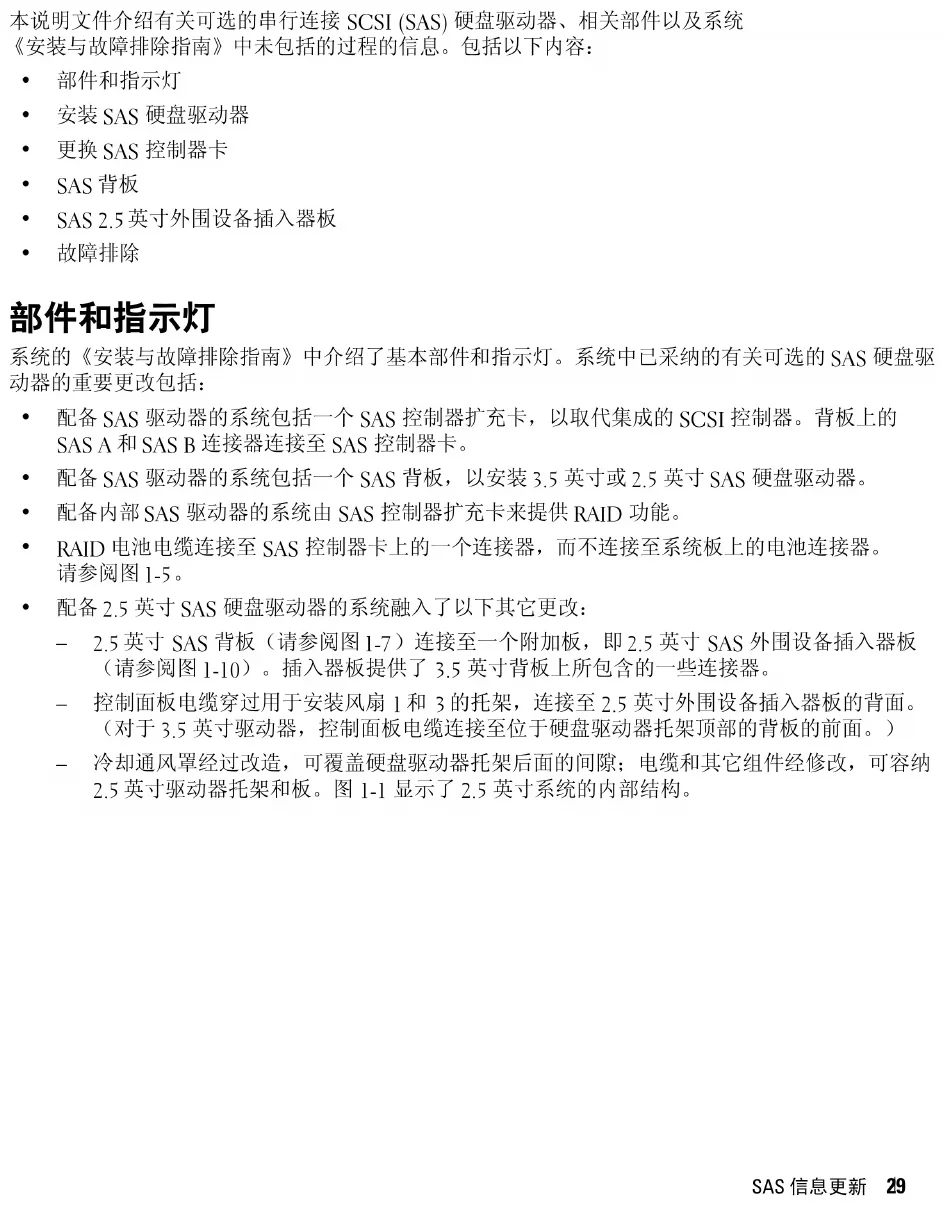
本说明文件介绍有关可选的串行连接 SCSI (SAS) 硬盘驱动器、相关部件以及系统《安装与故障排除指南》中未包括的过程的信息。包括以下内容:
- 部件和指示灯
- 安装SAS硬盘驱动器
- 更换 SAS 控制器卡
- SAS 背板
• SAS 2.5 英寸外围设备插入器板 - 故障排除
部件和指示灯
系统的《安装与故障排除指南》中介绍了基本部件和指示灯。系统中已采纳的有关可选的 SAS 硬盘驱动器的重要更改包括:
- 配备 SAS 驱动器的系统包括一个 SAS 控制器扩充卡,以取代集成的 SCSI 控制器。背板上的 SAS A 和 SAS B 连接器连接至 SAS 控制器卡。
- 配备 SAS 驱动器的系统包括一个 SAS 背板,以安装 3.5 英寸或 2.5 英寸 SAS 硬盘驱动器。
- 配备内部SAS驱动器的系统由SAS控制器扩充卡来提供RAID功能。
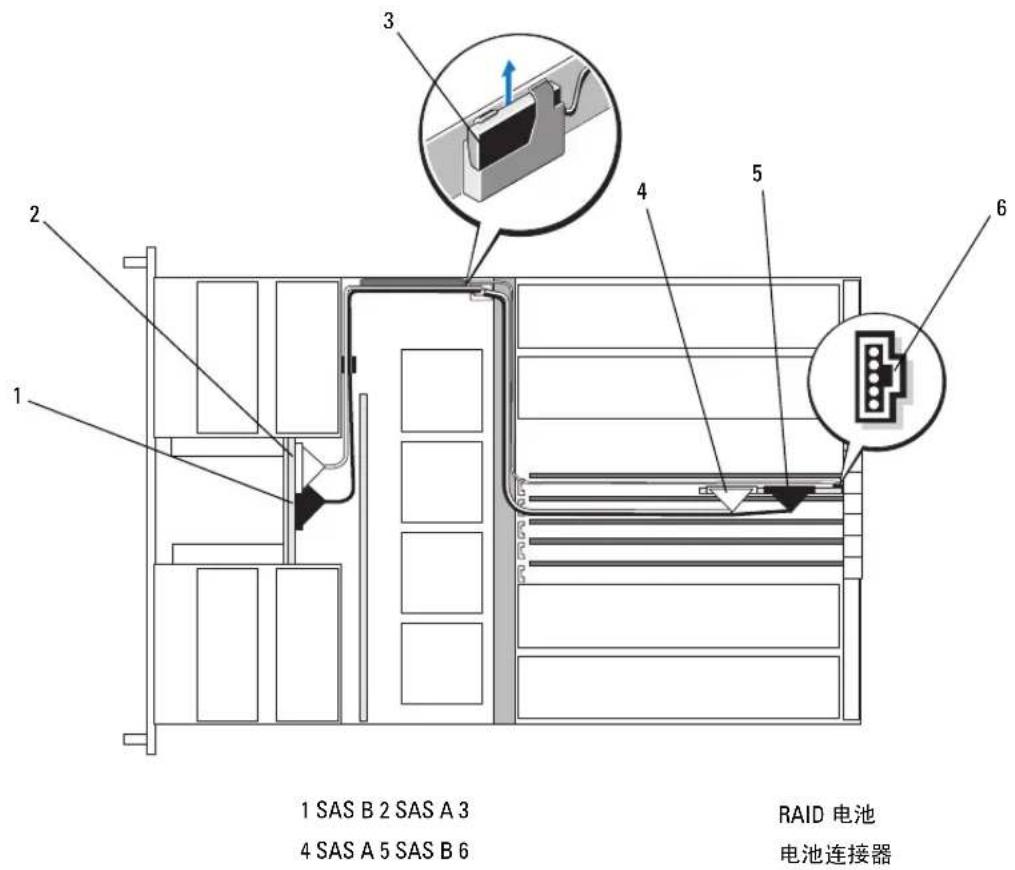
- RAID 电池电缆连接至 SAS 控制器卡上的一个连接器,而不连接至系统板上的电池连接器。请参阅图 1-5。
- 配备 2.5 英寸 SAS 硬盘驱动器的系统融入了以下其它更改:
- 2.5 英寸 SAS 背板(请参阅图 1-7)连接至一个附加板,即 2.5 英寸 SAS 外围设备插入器板(请参阅图 1-10)。插入器板提供了 3.5 英寸背板上所包含的一些连接器。
- 控制面板电缆穿过用于安装风扇 1 和 3 的托架,连接至 2.5 英寸外围设备插入器板的背面。(对于 3.5 英寸驱动器,控制面板电缆连接至位于硬盘驱动器托架顶部的背板的前面。)
- 冷却通风罩经过改造,可覆盖硬盘驱动器托架后面的间隙;电缆和其它组件经修改,可容纳2.5英寸驱动器托架和板。图1-1显示了2.5英寸系统的内部结构。
图1-1.2.5 英寸SAS系统的内部结构

1 控制面板
2 冷却通风罩
3 内存提升卡
4 扩充卡插槽 (7个)
5 风扇 (4个)
6 软盘驱动器 (可选)
7 光盘驱动器 (可选)
8 2.5 英寸 SAS 硬盘驱动器(8 个)
SAS 硬盘驱动器指示灯代码
硬盘驱动器托盘具有两个指示灯—驱动器活动指示灯和驱动器状态指示灯。请参阅图 1-2。驱动器状态指示灯通过亮起来指示驱动器的状态。
图 1-2. 硬盘驱动器指示灯
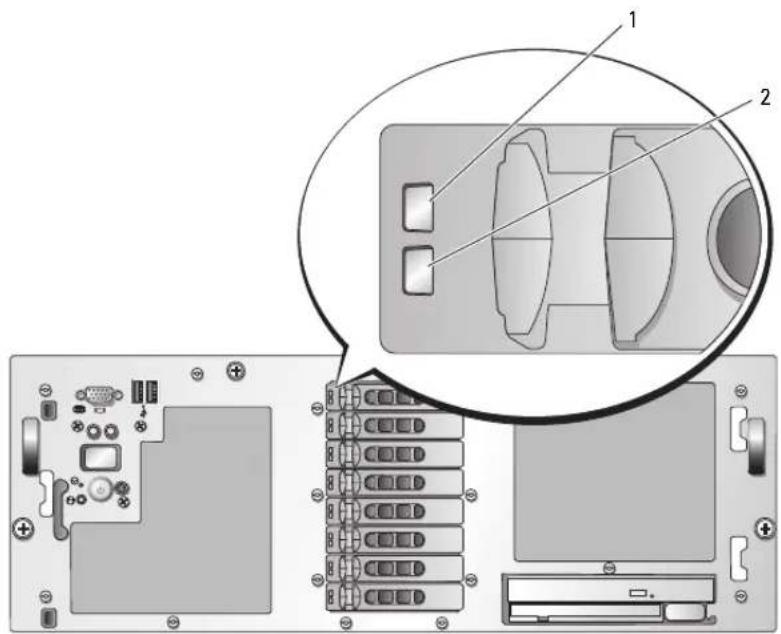
1 硬盘驱动器指示灯 (绿色和琥珀色) 2 绿色驱动器活动指示灯
表 1-1 列出了 RAID 硬盘驱动器的驱动器指示灯显示模式。根据系统中发生的驱动器事件的不同,显示模式也不同。例如,硬盘驱动器出现故障时,显示模式为“驱动器故障”。选择要卸下的驱动器后,显示模式为“准备卸下驱动器”,然后为“驱动器插入或卸下就绪”模式。安装备用驱动器后,显示“驱动器可以运行”模式,然后显示“驱动器联机”模式。
表 1-1. 针对 RAID 的硬盘驱动器指示灯显示模式
| 状态 驱动器状态指示灯显示模式 | |
| 确定驱动器/准备卸下 | 呈绿色闪烁,每秒两次。 |
| 可以插入或卸下驱动器 | 熄灭。 |
| 注:接通系统电源后,在所有硬盘驱动器初始化完毕之前,驱动器状态指示灯也处于熄灭状态。在此期间,不允许插入或卸下驱动器。 | |
| 预报驱动器故障 | 呈绿色闪烁、琥珀色闪烁、熄灭。 |
| 驱动器故障 | 呈琥珀色闪烁,每秒四次。 |
| 正在重建驱动器 | 呈绿色缓慢闪烁。 |
| 驱动器联机 | 呈绿色稳定亮起。 |
| 已终止重建 | 呈绿色闪烁 3秒,呈琥珀色闪烁3秒,然后熄灭6秒。 |
安装 SAS 硬盘驱动器
本小节介绍如何在系统的内部硬盘驱动器托架中安装和配置 SAS 硬盘驱动器。系统最多可配备五个 3.5 英寸硬盘驱动器或八个 2.5 英寸硬盘驱动器。所有驱动器均通过两个可选的 SAS 背板之一连接至系统板。有关这些背板选件的信息,请参阅第 37 页的 “SAS 背板”。
硬盘驱动器交货时安放在适合硬盘驱动器托架的专用热插拔驱动器托盘中。

注意:当系统运行时,在尝试拆卸或安装驱动器之前,请阅读 SAS RAID 控制器卡的说明文件,以确保主机适配器已正确配置为支持卸下和安装热插拔驱动器。

注:建议您在 SAS 背板上仅使用经过检测和认证的驱动器。
您可能需要使用操作系统中未附带的其它程序对 SAS 硬盘驱动器进行分区和格式化。

注意:格式化驱动器时,切勿关闭或重新引导系统,否则,可能导致驱动器出现故障。
格式化大容量的硬盘驱动器时,请确保您有足够的时间完成格式化过程。格式化这些驱动器通常需要很长的时间。例如,格式化一个9 GB的硬盘驱动器可能需要长达2.5小时。
卸下驱动器挡板

注意:要使系统保持适当的冷却,必须在所有空的硬盘驱动器托架中安装驱动器挡板。如果从系统中卸下硬盘驱动器托盘后未重新安装,必须用驱动器挡板来替代托盘。
卸下驱动器挡板的过程取决于系统配置的是3.5英寸硬盘驱动器还是2.5英寸硬盘驱动器。
对于3.5英寸硬盘驱动器配置:
1 卸下前挡板(如果已安装)。请参阅《安装与故障排除指南》中的“打开系统外壳”。
2 将手指插入挡板的通风罩端,然后按下门锁,从托架中向外弹出挡板。
3 将挡板的两端向外撬开,直至挡板脱开。
对于2.5英寸硬盘驱动器配置,请按照卸下2.5英寸硬盘驱动器托盘的相同方式卸下挡板:
1 卸下前挡板(如果已安装)。请参阅《安装与故障排除指南》中的“打开系统外壳”。
2 打开驱动器挡板释放手柄以松开挡板。请参阅图 1-3。
3 向外滑动驱动器挡板,直至挡板从驱动器托架中松脱。
安装驱动器挡板
安装驱动器挡板的过程取决于系统配置的是3.5英寸硬盘驱动器还是2.5英寸硬盘驱动器。
对于3.5英寸硬盘驱动器配置,驱动器挡板的锁定设计可确保其正确地插入驱动器托架中。要安装3.5英寸驱动器挡板,将挡板锁定侧插入驱动器托架并旋转,然后均匀用力按下挡板的另一侧,直至完全插入并锁定。
对于2.5英寸硬盘驱动器配置,请按照安装2.5英寸硬盘驱动器托盘的相同方法安装硬盘驱动器挡板:
1 卸下前挡板(如果已安装)。请参阅《安装与故障排除指南》中的“打开系统外壳”。
2 打开驱动器挡板上的手柄。
3 将驱动器挡板插入驱动器托架中,直至挡板完全就位。
4 合上手柄,将挡板锁定到位。
5 装回前挡板(如果在步骤1中已卸下)。
卸下热插拔硬盘驱动器
1 卸下前挡板(如果已安装)。请参阅《安装与故障排除指南》中的“打开系统外壳”。
2 在 RAID 管理软件中,做好卸下驱动器的准备工作,并等待驱动器托盘上的硬盘驱动器指示灯发出信号,指示可安全地卸下驱动器。有关卸下热插拔驱动器的信息,请参阅 SAS RAID 控制器说明文件。
如果驱动器处于联机状态,在关闭驱动器电源时,绿色的活动 / 故障指示灯将闪烁。当两个指示灯均熄灭后,即可卸下驱动器。
3 打开硬盘驱动器托盘释放手柄,以松开驱动器。请参阅图 1-3。
4 朝外滑动硬盘驱动器,直至从驱动器托架中松脱。
5 如果未装回硬盘驱动器,请在空出的驱动器托架中插入驱动器挡板。请参阅第33页的“安装驱动器挡板”。

注意:要使系统保持适当的冷却,必须在所有空的硬盘驱动器托架中安装驱动器挡板。
图 1-3. 拆装热插拔硬盘驱动器

安装热插拔硬盘驱动器
注意:安装硬盘驱动器时,请确保相邻的驱动器已全部安装完毕。如果插入硬盘驱动器托盘并试图锁定部分安装的托盘旁边的驱动器手柄,则可能会损坏部分安装的托盘的防护板弹簧,从而导致无法使用。
注意:并非所有操作系统都支持热插拔驱动器安装。请参阅操作系统附带的说明文件。
1 卸下前挡板(如果已安装)。请参阅《安装与故障排除指南》中的“打开系统外壳”。
2 如果托架中已存在驱动器挡板,请将其卸下。请参阅第32页的“卸下驱动器挡板”。
3 安装热插拔硬盘驱动器。
a 打开驱动器托盘上的手柄。
b 将硬盘驱动器托盘插入驱动器托架中,直至托盘与背板接触。
c 合上手柄,将驱动器锁定到位。
4 装回前挡板(如果在步骤1中已卸下)。
更换硬盘驱动器托盘中的硬盘驱动器
要从驱动器托盘中卸下 SAS 硬盘驱动器,请拧下硬盘驱动器托盘上滑轨中的四颗螺钉,然后从托盘中卸下硬盘驱动器。
要在驱动器托盘中安装 SAS 硬盘驱动器,请执行以下步骤:

注:SAS 硬盘驱动器必须且只能安装在 SAS/SATAu 驱动器托盘中。SAS/SATAu 驱动器托盘上标有表示 SAS 和 SATA 固定螺钉的标记。
1 使 SAS 硬盘驱动器的连接器端位于后部,将驱动器插入硬盘驱动器托盘。请参阅图 1-4。
2 按图 1-4 所示查看部件,将硬盘驱动器上底部背面的螺钉孔与硬盘驱动器托盘上标有 “SAS” 的孔对齐。
正确对齐后,硬盘驱动器的背面将与硬盘驱动器托盘的背面齐平。
3 拧紧四颗螺钉,将硬盘驱动器固定到硬盘驱动器托盘上。请参阅图 1-4。
图 1-4. 将 SAS 硬盘驱动器安装到驱动器托盘中
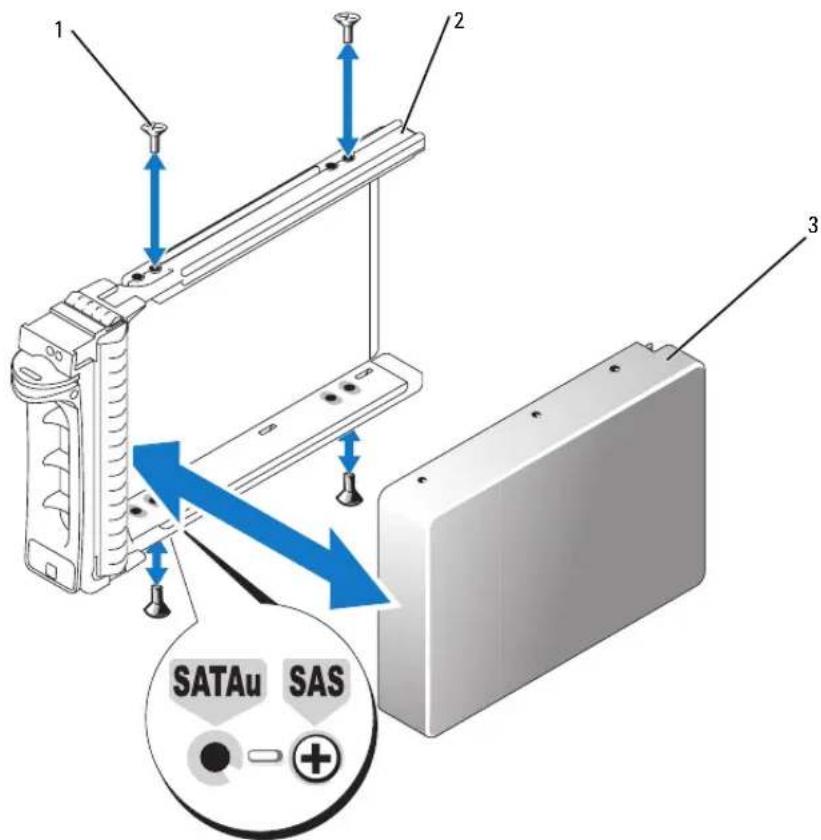
1
螺钉
(4颗)
2
驱动器托盘
3
SAS 硬盘驱动器
更换 SAS 控制器卡

警告:任何需要拆卸系统护盖的安装均只限受过培训的维修技术人员进行。有关安全预防措施、拆装计算机内部组件以及防止静电释放的详细信息,请参阅《产品信息指南》。
有关拆装控制器卡的说明,请参阅《安装与故障排除指南》中的“安装扩充卡”。
图 1-5 显示了 SAS 和 RAID 电池的连接。有关使用和配置信息,请参阅 SAS 控制器卡说明文件。

注:SAS 控制器卡必须安装在扩充槽 5 中。

注:确保将 SAS A 和 SAS B 电缆连接至背板和 SAS 控制器卡的连接器。要使驱动器正常工作,必须安装这两根电缆。
图 1-5. 安装 SAS 控制器卡电缆
SAS 背板
共有两种SAS背板选件,一种最多可支持五个3.5英寸驱动器,另一种最多可支持八个2.5英寸驱动器。仅对于2.5英寸选件配备了一个附加板(外围设备插入器板),该板上提供了一些连接器(请参阅第42页的“外围设备插入器板连接器”)。
SAS 背板连接器
图 1-6 显示了 3.5 英寸背板上连接器的位置,图 1-7 显示了 2.5 英寸背板上连接器的位置。
图 1-6. SAS 背板连接器:3.5 英寸选件
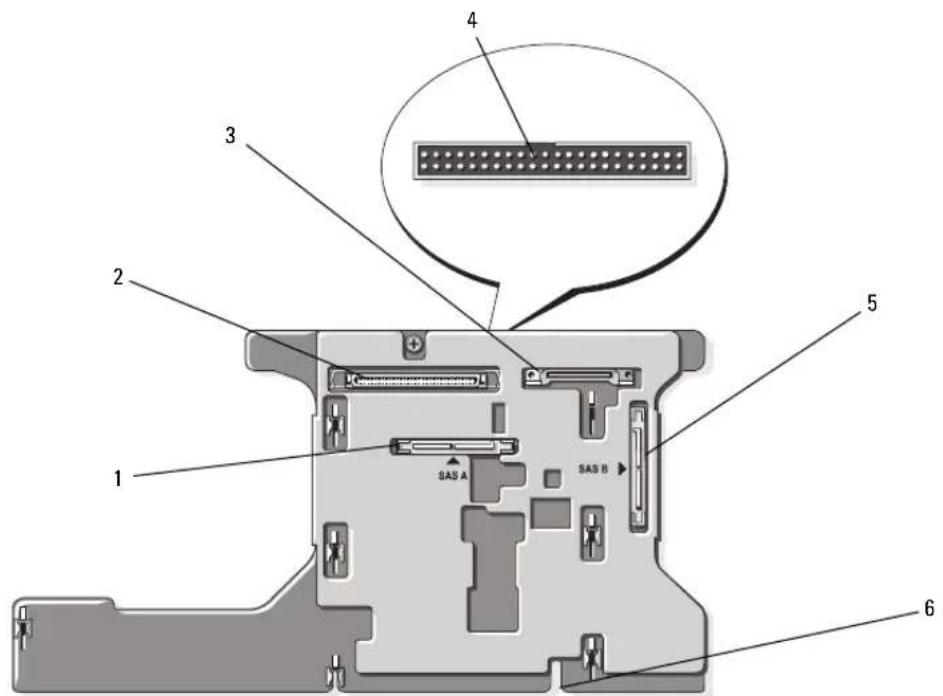
1 S A S A 2 数据接口 3 电源
4 控制面板 5 S A S B 安装定位槽
图 1-7. SAS 背板连接器:2.5 英寸选件

1 SAS B 2 SAS A 3
背板电源
更换 3.5 英寸 SAS 背板
警告:任何需要拆卸系统护盖的安装均只限受过培训的维修技术人员进行。有关安全预防措施、拆装计算机内部组件以及防止静电释放的详细信息,请参阅《产品信息指南》。
要更换 3.5 英寸 SAS 背板,请遵循在《安装与故障排除指南》的“SCSI 背板”一节中介绍的拆装 SCSI 背板的步骤,并用 SAS 背板上的连接器替换 SCSI 背板上的相应连接器。有关 3.5 英寸 SAS 背板上连接器位置的信息,请参阅图 1-6。
更换 2.5 英寸 SAS 背板
警告:任何需要拆卸系统护盖的安装均只限受过培训的维修技术人员进行。有关安全预防措施、拆装计算机内部组件以及防止静电释放的详细信息,请参阅《产品信息指南》。
卸下 2.5 英寸 SAS 背板
1 关闭系统和所连外围设备的电源,然后断开系统与电源插座的连接。
2 打开系统外壳。请参阅《安装与故障排除指南》中的“打开系统外壳”。
注意:为防止损坏驱动器和背板,在卸下背板之前,必须从系统中卸下 SAS 驱动器以及软盘驱动器 / 光盘驱动器托盘。在卸下驱动器之前,必须记下每个硬盘驱动器的编号并临时标记它们,以便将它们装回原来的位置。
3 卸下所有 SAS 硬盘驱动器。请参阅第 33 页的“卸下热插拔硬盘驱动器”。
4 卸下光盘驱动器 / 软盘驱动器托盘。
要卸下驱动器托盘,请将释放闩锁向前拉,然后将托盘滑出机箱。请参阅《安装与故障排除指南》。
5 卸下冷却护罩。请参阅《安装与故障排除指南》中的“卸下冷却护罩”。
6 从 SAS 背板的背面断开 SAS 与背板电源电缆的连接。
为便于操作,应从连接至风扇3的空气护罩的固定夹中取下SAS电缆,然后从背板中移出电缆。请参阅图1-8。
图 1-8.2.5 英寸 SAS 背板布线
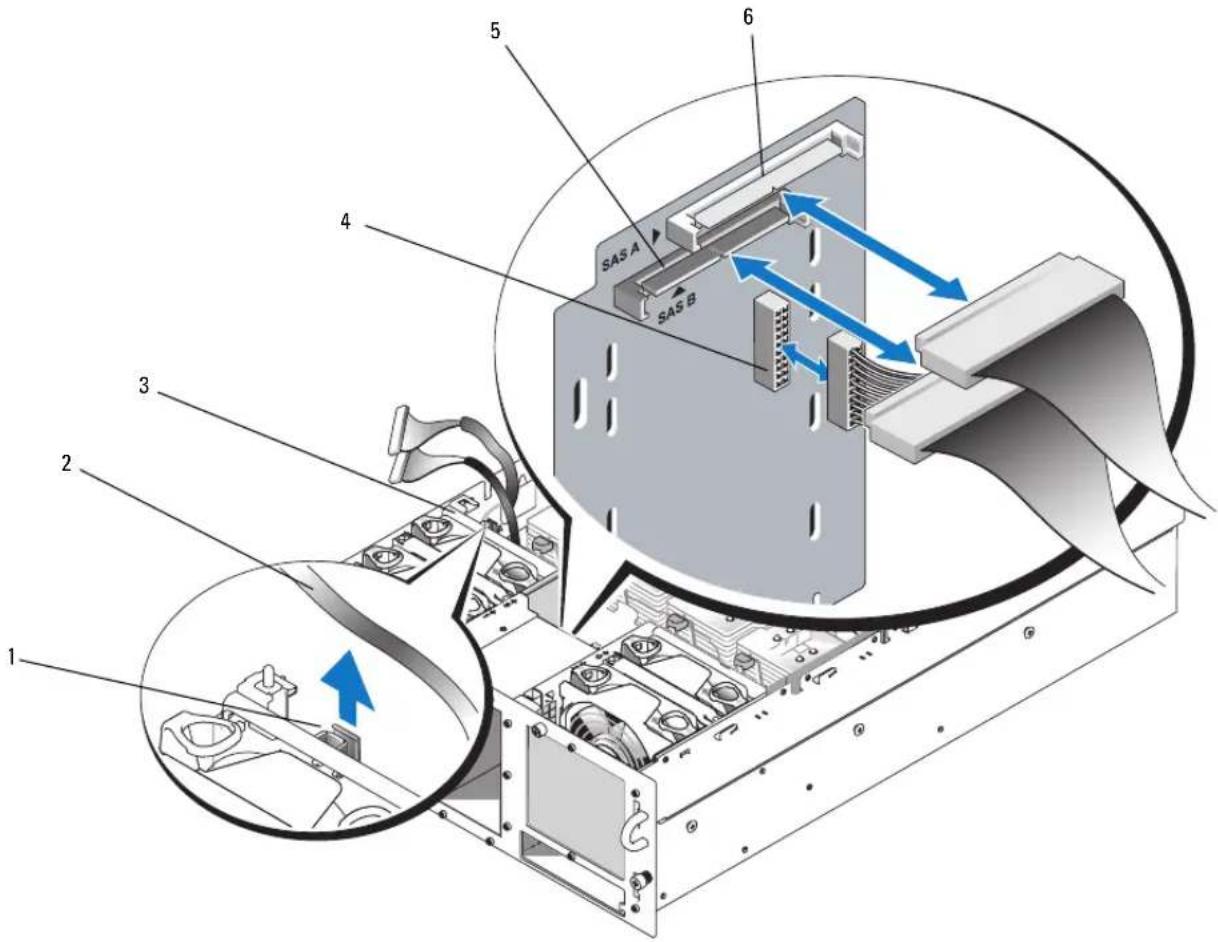
a 按下背板背面装有弹簧的蓝色固定卡舌,然后将背板向上滑动。请参阅图 1-9。
b 如果背板不能继续向上滑动,请朝系统背面的方向拉动背板,将其从固定挂钩中卸下。
c 从系统中向上取出该板,请小心操作,以免损坏该板正面的组件。
d 将 SAS 背板正面朝下放在工作台上。
图 1-9. 拆装 2.5 英寸 SAS 背板
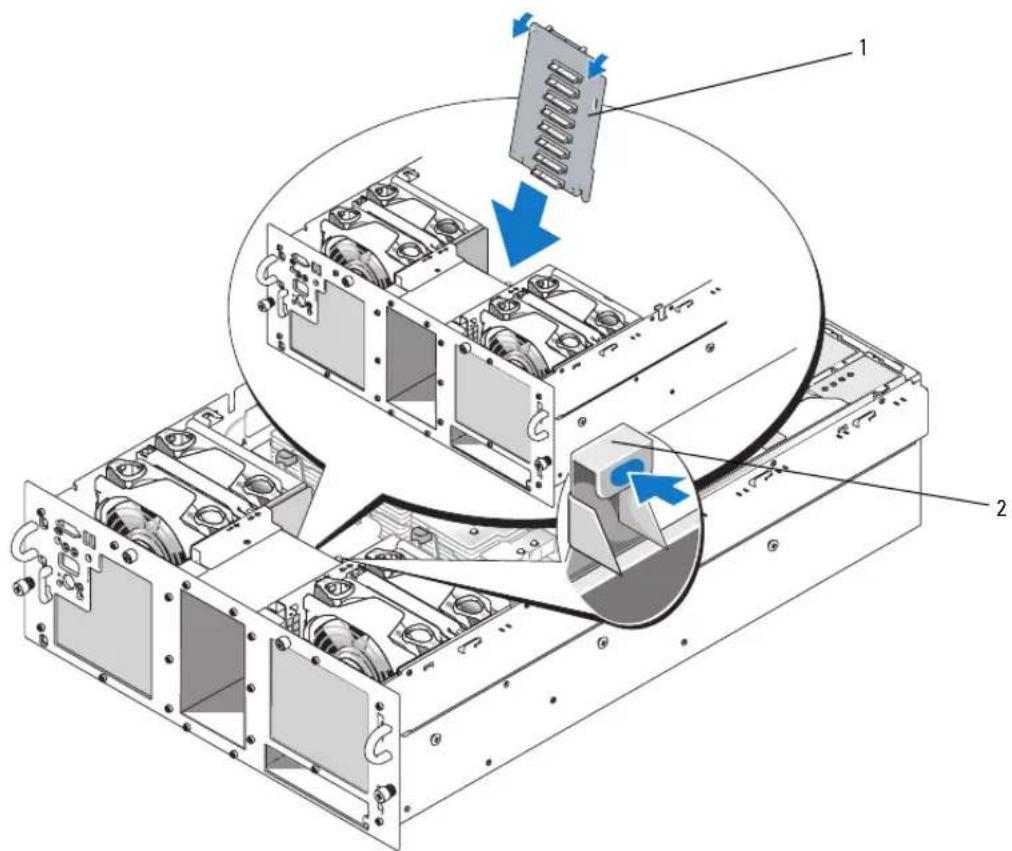
a 按图 1-9 所示,使背板顶部与系统背面稍微偏斜,小心地将背板向下插入系统中。请务必小心,以免损坏背板正面的组件。
b 将背板上的固定插槽滑动到机箱上的固定挂钩上。
c 向下滑动背板,直至蓝色固定卡舌卡入到位。
2 将 SAS 和背板电源电缆连接至 SAS 背板的背面。
将连接至风扇3空气护罩的SAS电缆安放到固定夹中。请参阅图1-8。
3 将 SAS 硬盘驱动器安装到原来的位置中。请参阅第 34 页的“安装热插拔硬盘驱动器”。
4 安装光盘驱动器/软盘驱动器托盘。
将驱动器托盘滑入其驱动器托架中,然后按下释放门锁。请参阅《安装与故障排除指南》。
5 安装冷却护罩。请参阅《安装与故障排除指南》中的“安装冷却护罩”。
- 合上系统外壳。有关说明,请参阅《安装与故障排除指南》中的“合上系统外壳”。
7 将系统(包括连接的任何外围设备)重新连接至电源插座,然后开机。
SAS 2.5英寸外围设备插入器板
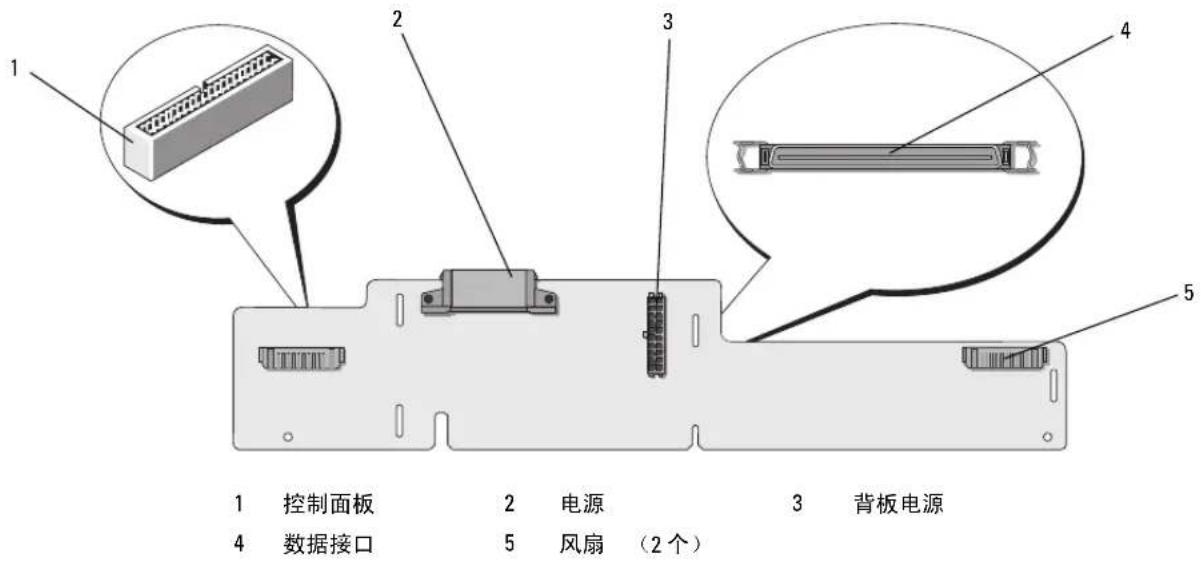
除了背板之外,配备 2.5 英寸驱动器的系统还具有一个外围设备插入器板,该板包含 3.5 英寸板上的某些连接器和一个背板电源连接器。
外围设备插入器板连接器
图 1-10 显示了外围设备插入器板的正面视图。
图 1-10. SAS 外围设备插入器板连接器
更换外围设备插入器板

警告:任何需要拆卸系统护盖的安装均只限受过培训的维修技术人员进行。有关安全预防措施、拆装计算机内部组件以及防止静电释放的详细信息,请参阅《产品信息指南》。
卸下外围设备插入器板
1 关闭系统和所连外围设备的电源,然后断开系统与电源插座的连接。
2 打开系统外壳。请参阅《安装与故障排除指南》中的“打开系统外壳”。
3 卸下冷却护罩。请参阅《安装与故障排除指南》中的“卸下冷却护罩”。
4 从处理器 2 和 4 中卸下处理器填充挡板或散热器。请参阅《安装与故障排除指南》中的“卸下处理器”。
5 从 SAS 背板的背面断开 SAS 与背板电源电缆的连接。请参阅图 1-8°
为便于操作,应从连接至风扇3的空气护罩的固定夹中取下SAS电缆,然后从背板中移出电缆。请参阅图1-8°
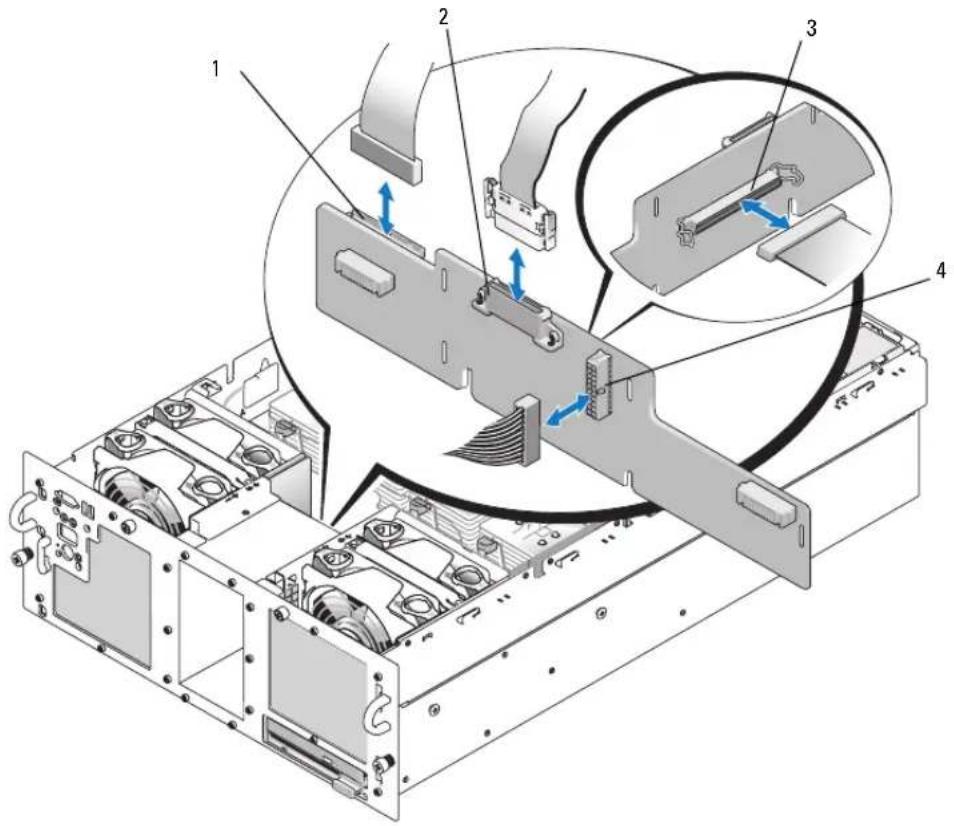
6 从插入器板的顶部断开电源电缆的连接。请参阅图1-11。
注意:在断开控制面板电缆的连接时,请抓住控制面板电缆连接器旁边的白色推拉卡舌,以免损坏插入器板或电缆本身。
7 从插入器板顶部背面上的控制面板电缆连接器中断开控制面板电缆的连接。请参阅图1-11。
8 从插入器板的背面断开数据接口电缆的连接。
图 1-11. 外围设备插入器板布线
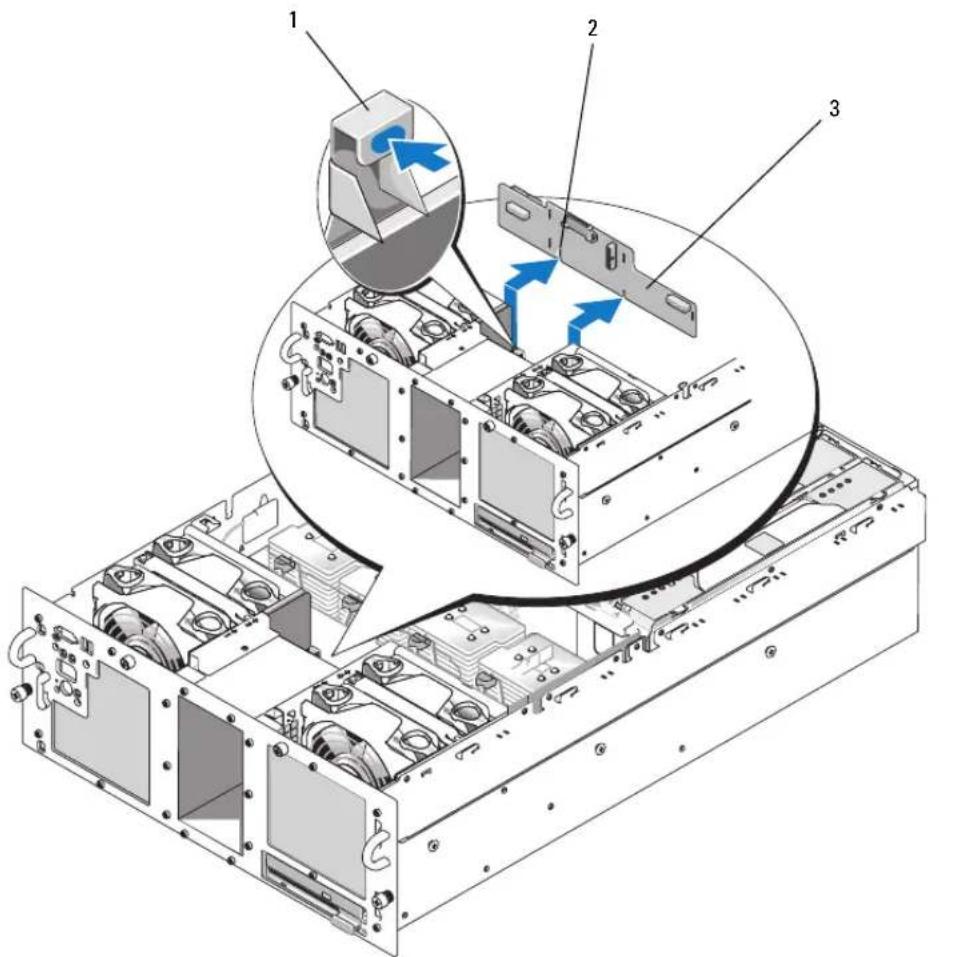
a 按下插入器板背面装有弹簧的蓝色固定卡舌,然后将板向上滑动。请参阅图 1-12。
b 如果该板不能继续向上滑动,请朝系统背面的方向拉动该板,将其从固定挂钩中卸下。
c 从系统中向上取出该板,请小心操作,以免损坏该板正面的组件。
d 从插入器板前面断开背板电源电缆的连接,并将背板电源电缆放在一边。请参阅图1-11。
e 将插入器板放在工作台上。
图 1-12. 拆装外围设备插入器板
1 将背板电源电缆连接至插入器板的前面。请参阅图 1-11。
2 安装外围设备插入器板:
a 小心地将插入器板向下插入系统,请小心操作,以免损坏该板正面的组件。请参阅图 1-12。
b 将插入器板底部的安装定位槽与机箱底部上的定位插销对齐。
c 将插入器板上的固定插槽滑动到机箱的固定挂钩上。
d 向下滑动该板,直至蓝色固定卡舌卡入到位。
3 将数据接口和控制面板电缆连接至插入器板的背面。请参阅图 1-11。
4 将电源电缆连接至插入器板的顶部。
5 将 SAS 和背板电源电缆连接至 SAS 背板的背面。请参阅图 1-8。
将连接至风扇 3 空气护罩的 SAS 电缆安放到固定夹中。请参阅图 1-8。
6 在处理器 2 和 4 上安装处理器填充挡板或散热器。请参阅《安装与故障排除指南》中的“安装处理器”。
7 安装冷却护罩。请参阅《安装与故障排除指南》中的“安装冷却护罩”。
8 合上系统外壳。有关说明,请参阅《安装与故障排除指南》中的“合上系统外壳”。
9 将系统(包括连接的任何外围设备)重新连接至电源插座,然后开机。
故障排除
以下各节提供有关排除 SAS 硬盘驱动器或 SAS 控制器卡故障的原则。
排除 SAS 硬盘驱动器故障
问题
- 设备驱动程序错误。
- 系统无法识别一个或多个硬盘驱动器。
操作

警告:任何需要拆卸系统护盖的安装均只限受过培训的维修技术人员进行。在执行任何过程之前,请参阅《产品信息指南》,获取有关安全预防措施、拆装计算机内部组件以及防止静电释放的完整信息。
注意:此故障排除过程可能会损坏硬盘驱动器上存储的数据。继续操作之前,请备份硬盘驱动器上的所有文件。
1 运行相应的联机诊断检测程序。请参阅《安装与故障排除指南》中的“使用 Server Administrator 诊断程序”。
视诊断检测程序的结果,根据需要继续执行以下步骤。
2 卸下挡板。请参阅《安装与故障排除指南》中的“打开系统外壳”。
3 如果您遇到与多个硬盘驱动器有关的问题,请跳至步骤9。对于单个硬盘驱动器的问题,请继续执行下一步。
4 关闭系统,重置硬盘驱动器,然后重新启动系统。如果问题仍然存在,请继续执行下一步。
5 重新启动系统,然后按下
6 确保硬盘驱动器已正确配置,可支持 RAID。
7 退出配置公用程序,并让系统引导至操作系统。
8 确保已正确地安装和配置了控制器卡所需的设备驱动程序。有关详情,请参阅操作系统说明文件。
9 检查系统内部的电缆连接:
a 关闭系统(包括连接的任何外围设备)的电源,然后断开系统与电源插座的连接。
b 打开系统外壳。请参阅《安装与故障排除指南》中的“打开系统外壳”。
c 验证 SAS 背板与 SAS 控制器卡之间的电缆连接正确无误。请参阅图 1-5。
d 验证 SAS 电缆已牢固地安装在其连接器中。
e 验证 SAS 背板上的电源连接器已牢固地安装在相应的连接器中。
f 合上系统外壳。有关说明,请参阅《安装与故障排除指南》中的“合上系统外壳”。
g 将系统重新连接到电源插座,然后打开系统和连接的外围设备电源。
如果问题仍然存在,请参阅《安装与故障排除指南》中的“获得帮助”。
排除 SAS 控制器卡故障

注:排除SAS控制器卡故障时,请参阅有关操作系统和控制器卡的说明文件。
问题
- 错误信息指示 SAS 控制器卡出现问题。
- SAS 控制器卡工作状态不正确或根本不工作。
操作

警告:任何需要拆卸系统护盖的安装均只限受过培训的维修技术人员进行。在执行任何过程之前,请参阅《产品信息指南》,获取有关安全预防措施、拆装计算机内部组件以及防止静电释放的完整信息。
1 运行相应的联机诊断检测程序。请参阅《安装与故障排除指南》中的“使用 Server Administrator 诊断程序”。
2 重新启动系统,然后按下
3 检查配置设置,采取必要的纠正措施,然后重新启动系统。如果问题仍然存在,请继续执行下一步。
4 卸下挡板。请参阅《安装与故障排除指南》中的“打开系统外壳”。
5 关闭系统和所连接的外围设备的电源,然后断开系统与电源插座的连接。
6 打开系统外壳。请参阅《安装与故障排除指南》中的“打开系统外壳”。
7 确保控制器卡牢固地安放在其连接器中。请参阅第 36 页的“更换 SAS 控制器卡”。
8 确保已正确地安装和连接了以下 RAID 组件:
- 内存模块
电池
9 验证 SAS 背板与 SAS 控制器卡之间的电缆连接正确无误。请参阅图 1-5。
10 确保电缆已牢固地连接至 SAS 控制器卡和 SAS 背板。
11 合上系统外壳。有关说明,请参阅《安装与故障排除指南》中的“合上系统外壳”。
12 将系统重新连接到其电源插座,然后打开系统和所连接的外围设备的电源。如果问题仍然存在,请更换 SAS 卡电池。请参阅第 36 页的 “更换 SAS 控制器卡”。
13 如果更换电池后仍未解决问题,请参阅《安装与故障排除指南》中的“获得帮助”。
2006 年 4 月 P/N GJ242 Rev. A00
目次
機能およびインジケータ 105
| □□□□ | □□□□□ | SAS □□ | □□□□□ | □□□□□ | □□ | □□□□ | □□□□ | □□□□ | □□ |
| □□ | 4□□ | □□□ | □□□ | □□ | □□□□□ | □□ | □□□□□ | . | |
| □□□□ | □□□□ | SAS □□ | □□□□□ | □□□□□ | □□ | □□□ | □□□□□ | . |
□□□ □□□□ □□ □□□□ □□□ □□ □□□□ □□□ □□□ □□□□


- Dell™ PowerEdge™ 6850 系统
- SAS 信息更新
- 注、注意和警告
- 目录
- 部件和指示灯 29
- 安装SAS硬盘驱动器 32
- 更换 SAS 控制器卡 36
- SAS 背板 37
- SAS 2.5 英寸外围设备插入器板 42
- 故障排除 46
- 部件和指示灯
- SAS 硬盘驱动器指示灯代码
- 安装 SAS 硬盘驱动器
- 卸下驱动器挡板
- 安装驱动器挡板
- 卸下热插拔硬盘驱动器
- 安装热插拔硬盘驱动器
- 更换硬盘驱动器托盘中的硬盘驱动器
- 更换 SAS 控制器卡
- SAS 背板
- SAS 背板连接器
- 更换 3.5 英寸 SAS 背板
- 更换 2.5 英寸 SAS 背板
- 卸下 2.5 英寸 SAS 背板
- SAS 2.5英寸外围设备插入器板
- 外围设备插入器板连接器
- 更换外围设备插入器板
- 卸下外围设备插入器板
- 故障排除
- 排除 SAS 硬盘驱动器故障
- 问题
- 操作
- 排除 SAS 控制器卡故障
- 目次
- 機能およびインジケータ 105
品牌 : DELL
型号 : PowerEdge 6850
类别 : 服务器