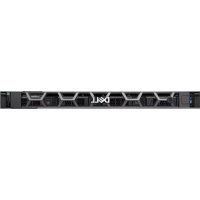
PowerEdge 500SC - 服务器 DELL - 免费用户手册
免费查找设备手册 PowerEdge 500SC DELL PDF格式.



| 产品类型 | 塔式服务器 |
| 品牌 | 戴尔 |
| 型号 | PowerEdge 500SC |
| 类别 | 服务器 |
| 处理器 | 兼容PGA的英特尔微处理器,ZIF插座,支持双处理器 |
| 缓存内存 | 集成于处理器模块中 |
| 电源 | 内部电源(说明书中未指定),市电电压110-240V |
| 处理器接口 | 主ZIF接口和辅助ZIF接口 |
| 散热器 | 带有导热膏或保护膜的散热器,通过卡舌固定 |
| 风扇 | 散热器上的可选风扇用于冷却 |
| VRM模块 | 每个处理器的电压调节模块(VRM),不同型号之间不可互换 |
| BIOS | 更换处理器前需更新,可从support.dell.com下载 |
| 机箱开启检测器 | 存在,在NVRAM中记录警报消息 |
| 主要功能 | 入门级服务器,可扩展,可升级处理器,通过System Setup管理 |
| 维护与清洁 | 内部维护:清洁散热器,检查风扇,遵守静电放电程序 |
| 安全 | 安全说明:断开电源,等待冷却,避免静电放电,不要弯曲引脚 |
| 备件与可维修性 | 处理器升级套件:微处理器、散热器、卡舌、VRM(如有需要) |
| 管理软件 | System Setup(配置),系统诊断 |
| 一般信息 | 多语言说明书,可在notice-facile.com上获得PDF版本 |
常见问题 - PowerEdge 500SC DELL
用户关于以下问题的提问 PowerEdge 500SC DELL
0 问题 关于此设备。回答您知道的问题或提出自己的问题。
提出关于此设备的新问题
下载您的设备说明 服务器 免费PDF格式!查找您的手册 PowerEdge 500SC - DELL 并重新掌握您的电子设备。本页发布了使用您的设备所需的所有文档。 PowerEdge 500SC 品牌 DELL.
用户手册 PowerEdge 500SC DELL
注注表示可以帮助您更好地使用计算机的重要信息。

注意注意表示可能会损坏硬件或导致数据丢失 并告诉您如何避免此类问题。

警告:警告表示可能会造成财产损失人身伤害或死亡。
本文件中的信息如有更改恕不另行通知。
© 2002 Dell Computer Corporation。版权所有翻印必究。
未经 Dell Computer Corporation 书面许可,不准以任何形式进行复制。
本文件中使用的商标:Dell 和 DELL 徽标是 Dell Computer Corporation 的商标。
本文件中述及的其它商标和产品名称是指拥有相应商标和产品名称的公司或其制造的产品。Dell Computer Corporation 对其它公司的商标和产品名称不拥有任何专利权。
本说明文件提供了有关添加或更换微处理器的说明。您可以在系统中添加次微处理器或更换微处理器,从而充分利用未来选件的速度和功能。

注意:添加或更换微处理器之前,请先在 Dell 支持 Web 站点 support.dell.com 中查看最新的系统 BIOS 信息,然后在必要时升级 BIOS。
每个微处理器及其相应的高速缓存均包含在一个针型栅格阵列 (PGA) 包装内,此包装安装在主机板上的 ZIF 插槽中。以下小节介绍了如何在微处理器主插槽或次插槽中安装或更换微处理器。

注:在配置单个微处理器的系统中,微处理器必须安装在主插槽中。
添加或更换微处理器

注意:次微处理器的类型和速率必须与主微处理器相同。如果微处理器的速率不同,则会以较慢微处理器的速率来操作。
除了主机板上用于主微处理器的 ZIF 插槽外,可能还有其它 ZIF 插槽用于安装次微处理器。
微处理器升级套件包含以下内容:
- 一个微处理器
- 一个散热器
- 散热器固定夹
- 添加次微处理器时需要使用的 VRM
升级套件中可能还包含一个冷却风扇。

警告:执行此过程之前,请阅读《系统信息》说明文件中的安全说明。
1 关闭系统(包括任何外围设备)并从电源插座中断开电源电缆的连接。
2 打开系统护盖,或者卸下主机盖(请参阅《安装与故障排除指南》)。

警告:请参阅《系统信息》文件安全说明部分中的“防止静电损害”。
3 如果可以,请卸下冷却通风罩(请参阅《安装与故障排除指南》)。
4 如果您升级现有的微处理器,请卸下微处理器散热器。

注:如果散热器上已安装冷却风扇,您无需卸下风扇即可卸下散热器。但是,卸下风扇可以使您更方便地拆装散热器固定夹。有关卸下冷却风扇的信息,请参阅《安装与故障排除指南》。
a 稳定地按下固定夹卡舌并从散热器上卸下此夹,卸下将散热器固定至微处理器的固定夹。
有关散热器固定夹的信息,请参阅主机盖上的系统信息标签。
警告:微处理器和散热器可能会变得很热,请在处理之前确保它们有足够的时间冷却。
注意:除非您准备卸下微处理器,否则请勿将散热器从微处理器上卸下。如果要保持良好的散热条件,则散热器必不可少。
注意:卸下散热器后,请将其倒置在平坦的表面上,防止损坏或玷污散热材料。
b 卸下散热器。有关卸下散热器的信息,请参阅《安装与故障排除指南》。
5 将插槽释放拉杆向上转动至完全打开位置(参见图 2-1)。
注意:卸下微处理器时,注意不要弄弯任何插针。弄弯插针将对微处理器造成无法修复的损坏。
6 从插槽中提出微处理器,并使释放拉杆保留在打开位置,以便在插槽中安装新的微处理器。
注意在打开微处理器的包装时请注意不要弄弯任何插针弄弯插针将对微处理器造成无法修复的损坏。
7 打开新微处理器的包装。
如果微处理器上的任何插针出现弯曲,请参阅《安装与故障排除指南》中的“获得帮助”,了解有关获得技术帮助的说明。
图 2-1: 卸下和更换微处理器
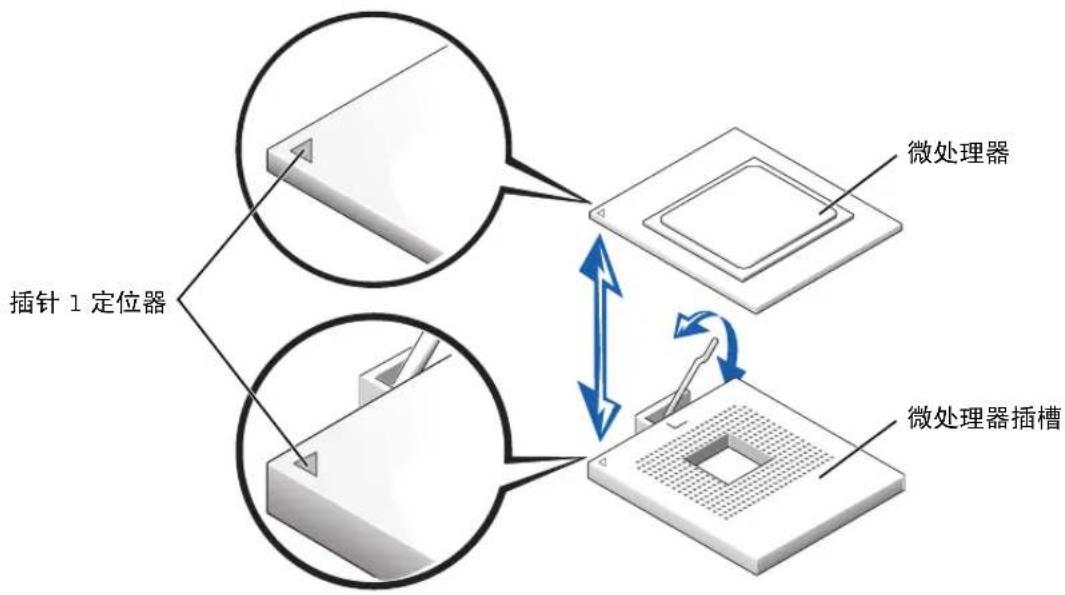
flowchart
graph TD
    A["插针 1 定位器"] --> B["微处理器"]
    C["插针 1 定位器"] --> D["微处理器插槽"]
    B <--> D
2-2 微处理器升级安装指南

注意:错误的放置微处理器将对微处理器和系统(如果您启动系统)造成无法修复的损坏。在 ZIF 插槽中放置微处理器时,请确保微处理器上的所有插针均已插入相应的插孔。注意不要弄弯插针。
8 将微处理器安装在插槽中(参见图 2-1)。
a 确保微处理器插槽释放拉杆处于完全打开位置。
b 将微处理器上的插针1与微处理器插槽上的插针1对齐。
c 将微处理器与插槽的插针 1 对齐后,请将微处理器轻轻放在插槽中,并确保所有插针均与插槽中的插孔正确对齐。
由于系统使用的是ZIF微处理器插槽,因此插入时无需用力(如果微处理器未对齐,用力过度会弄弯插针)微处理器正确定位后略微按压即可向下进入插槽中。
d 微处理器在插槽中完全就位后,向下转回插槽释放拉杆直至其卡入到位,将微处理器锁定在插槽中。
9 安装散热器。
- 如果附带的散热器底部具有散热材料金属薄片,请将散热器放置在微处理器上。
- 如果附带的散热器具有散热膏标签,请揭开标签并将散热器放置在微处理器上。
- 如果附带了散热器散热膏,请先清洁散热器并涂抹散热膏,然后再将散热器放置在微处理器上。
有关正确的散热器方向,请参阅主机盖上的系统信息标签。

注意:为避免损坏微处理器,对齐散热器时应使其上面的三角形标记指向主机板上的三角形标记(如果可以)。
10 按照《安装与故障排除指南》中的说明,确定散热器固定夹的方向。
11 挂住固定夹一端,使释放卡舌不会挡在插槽边缘卡舌的上方。
12 向下按压释放卡舌,直至固定夹上的小孔锁定在 ZIF 插槽卡舌上。

注意:如果升级套件附带了冷却风扇,则必须将风扇安装在微处理器散热器上,从而确保正确散热。有关安装冷却风扇的信息,请参阅《安装与故障排除指南》。
13 如果升级套件附带了冷却风扇,或者您在本过程早些时候卸下了冷却风扇,请将风扇安装在微处理器散热器上。
14 安装 VRM:
a 如果您添加次微处理器,请检查系统是否使用了正确的VRM。
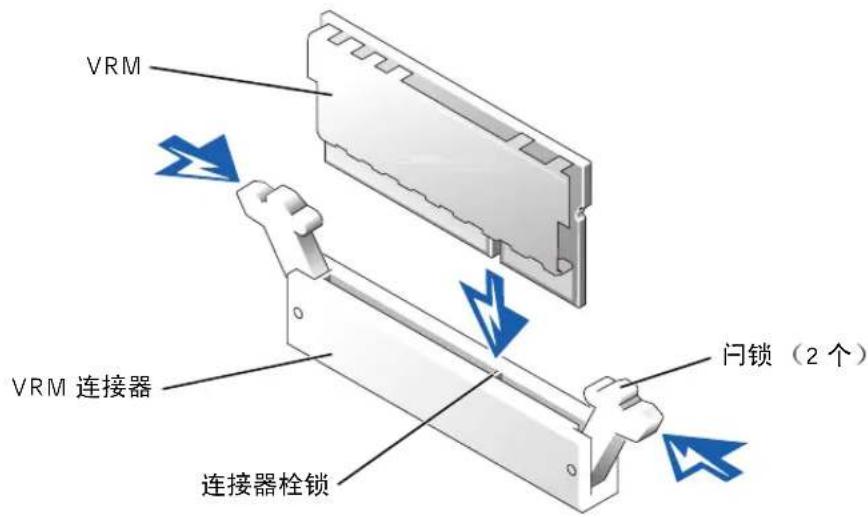
b 将 VRM 插入适当的次 VRM 连接器,确保连接器每一端的闩锁均已啮合(参见图 2-2)。
c 如果您收到两个附带升级套件的 VRM,请用其中的一个 VRM 来替换已安装在系统中的主 VRM。
注系统不支持不匹配的 VRM。
图 2-2: 安装 VRM
text_image
VRM VRM 连接器 连接器栓锁 闩锁(2 个)15 如果可以,请装回冷却通风罩(请参阅《安装与故障排除指南》)。
16 关闭系统护盖,或者装回主机盖(请参阅《安装与故障排除指南》)。
17 将系统和外围设备重新连接至电源插座,然后开机。
系统在引导时将检测是否存在新的处理器,并且自动更改系统设置程序中的系统配置信息。
注:拆装系统内部组件之后,机箱防盗检测器会使系统在下一次启动时显示一则警告信息。此信息存储在系统的非易失性随机存取存储器(NVRAM)中。要清除此信息记录,请参阅系统管理软件说明文件。
18 进入系统设置程序,并确保微处理器类型与新的系统配置相符。有关使用系统设置程序的说明,请参阅《用户指南》。
19 运行系统诊断程序,验证新的微处理器是否能正确运行。有关运行诊断程序和排除任何故障的信息,请参阅《安装与故障排除指南》。
2-4 微处理器升级安装指南
Systèmes Dell™
2002年10月 P/N 9D904 Rev. A04