PowerEdge 500SC - Servidor DELL - Manual de uso y guía de instrucciones gratis
Encuentra gratis el manual del aparato PowerEdge 500SC DELL en formato PDF.



| Tipo de producto | Servidor torre |
| Marca | Dell |
| Modelo | PowerEdge 500SC |
| Categoría | Servidor |
| Procesador | Microprocesador Intel compatible PGA, zócalo ZIF, posibilidad de doble procesador |
| Memoria caché | Integrada en el módulo del procesador |
| Alimentación eléctrica | Bloque de alimentación interno (no especificado en el manual), tensión de red 110-240 V |
| Conectores del procesador | Conector ZIF principal y secundario |
| Disipador térmico | Disipador térmico con pasta térmica o lámina protectora, fijación por lengüetas |
| Ventilador | Ventilador opcional en disipador térmico para refrigeración |
| Módulo VRM | Módulo regulador de tensión (VRM) para cada procesador, no intercambiable entre modelos |
| BIOS | Actualización necesaria antes de cambiar el procesador, descarga en support.dell.com |
| Detector de apertura del chasis | Presente, registra en NVRAM un mensaje de alerta |
| Funciones principales | Servidor de entrada, extensible, actualización de procesador posible, gestión mediante System Setup |
| Mantenimiento y limpieza | Mantenimiento interno: limpieza de disipadores, verificación de ventiladores, cumplimiento de procedimientos de descarga electrostática |
| Seguridad | Instrucciones de seguridad: desconectar la alimentación, esperar enfriamiento, evitar descargas electrostáticas, no doblar los pines |
| Piezas de repuesto y reparabilidad | Kits de actualización de procesador: microprocesador, disipador térmico, lengüetas, VRM (si corresponde) |
| Software de gestión | System Setup (configuración), diagnósticos del sistema |
| Información general | Manual en varios idiomas, disponible en PDF en notice-facile.com |
Preguntas frecuentes - PowerEdge 500SC DELL
Preguntas de los usuarios sobre PowerEdge 500SC DELL
0 pregunta sobre este aparato. Responde a las que conoces o haz la tuya.
Hacer una nueva pregunta sobre este aparato
Descarga las instrucciones para tu Servidor en formato PDF gratis! Encuentra tus instrucciones PowerEdge 500SC - DELL y toma tu dispositivo electrónico nuevamente en la mano. En esta página están publicados todos los documentos necesarios para el uso de su dispositivo. PowerEdge 500SC de la marca DELL.
MANUAL DE USUARIO PowerEdge 500SC DELL
Guía de instalación para la actualización de microprocesadores
Notas, avisos y precauciones

NOTA: una NOTA indica información importante que le ayudará a usar mejor su ordenador.

AVISO: un AVISO indica un posible daño en el hardware o la pérdida de datos e informa de cómo evitar el problema.

PRECAUCIÓN: un mensaje de PRECAUCIÓN indica la posibilidad de que el equipo resulte averiado, de sufrir lesiones personales o incluso la muerte.
La información de este documento está sujeta a modificaciones sin previo aviso. © 2002 Dell Computer Corporation. Reservados todos los derechos.
Queda prohibida su reproducción en cualquier medio sin la autorización por escrito de Dell Computer Corporation.
Marcas comerciales que aparecen en el texto: Dell y el logotipo de DELL son marcas comerciales de Dell Computer Corporation.
En este documento pueden utilizarse otras marcas y nombres comerciales para referirse a las entidades propietarias de dichas marcas y nombres, o a sus productos. Dell Computer Corporation renuncia a cualquier derecho sobre las marcas y nombres comerciales que no sean de su propiedad.
octubre 2002 P/N 9D904 Rev. A04
Este documento proporciona instrucciones sobre la forma de añadir o sustituir microprocesadores. Para poder utilizar las futuras opciones en cuanto a velocidad y funciones, puede añadir microprocesadores secundarios o sustituir los microprocesadores del sistema.

AVISO: Antes de agregar o sustituir un microprocesador, consulte la última información del sistema BIOS en la página Web de Dell Support en la dirección support.dell.com y amplíe la BIOS si es necesario.
Cada microprocesador y su memoria caché asociada están contenidos en un paquete de matrices de rejillas de contacto (PGA) que se instala en un zócalo ZIF en la placa del sistema. En la siguiente subsección se describe cómo instalar o sustituir el microprocesador de los zócalos del microprocesador primario o secundario.

NOTA: en un sistema con un solo microprocesador, el microprocesador debe instalarse en el zócalo del microprocesador primario.
Adición o sustitución de un microprocesador

AVISO: los microprocesadores secundarios deben ser del mismo tipo y velocidad que el microprocesador primario. Si los microprocesadores tienen velocidades diferentes, funcionarán a la velocidad del microprocesador más lento.
Además del zócalo ZIF del microprocesador primario de la placa del sistema, puede haber otros zócalos ZIF en los que instalar microprocesadores secundarios.
El kit de actualización del microprocesador incluye los siguientes elementos:
- Un microprocesador
- Un disipador térmico
- Clip(s) de retención del disipador
- Un VRM, que se utiliza si se añade un microprocesador secundario
El kit de actualización también puede incluir un ventilador de refrigeración.

PRECAUCIÓN: antes de realizar este procedimiento, lea las instrucciones de seguridad en el documento Información del sistema.
1 Apague el sistema, incluidos todos los periféricos, y desconecte el cable de alimentación de la toma de red.
2 Abra las puertas del sistema o retire la cubierta del sistema (consulte la Guía de instalación y resolución de problemas).
PRECAUCIÓN: consulte “Protección contra descargas electrostáticas” en las instrucciones de seguridad del documento Información del sistema.
3 Retire la cubierta de refrigeración, en caso aplicable (consulte la Guía de instalación y solución de problemas del sistema).
4 Si está actualizando un microprocesador existente, retire el disipador térmico del microprocesador.
NOTA: si está montado el ventilador de refrigeración en el disipador térmico, puede retirar el disipador sin quitar el ventilador. No obstante, puede retirar el ventilador para facilitar el acceso a los clips de retención del disipador térmico. Para obtener información sobre la forma de extraer un ventilador de refrigeración, consulte la Guía de instalación y resolución de problemas.
a Retire los clips de retención que fijan el disipador térmico al microprocesador presionando firmemente sobre la lengüeta del clip de retención y retirando el clip del disipador térmico.
Consulte la etiqueta que hay en la cubierta del sistema para ver información sobre el clip de retención del disipador térmico.
PRECAUCIÓN: el microprocesador y el disipador térmico pueden estar extremadamente calientes. Asegúrese de que ha tenido suficiente tiempo para enfriarse antes de tocarlo.
AVISO: nunca quite el disipador térmico de un microprocesador a menos que quiera quitar el microprocesador. El disipador térmico es necesario para mantener las condiciones térmicas adecuadas.
AVISO: tras retirar el disipador térmico, colóquelo del revés sobre una superficie plana para evitar que el material de la interfaz térmica se dañe o se contamine.
b Quite el disipador térmico. Consulte la Guía de instalación y resolución de problemas para obtener información sobre la extracción del disipador térmico.
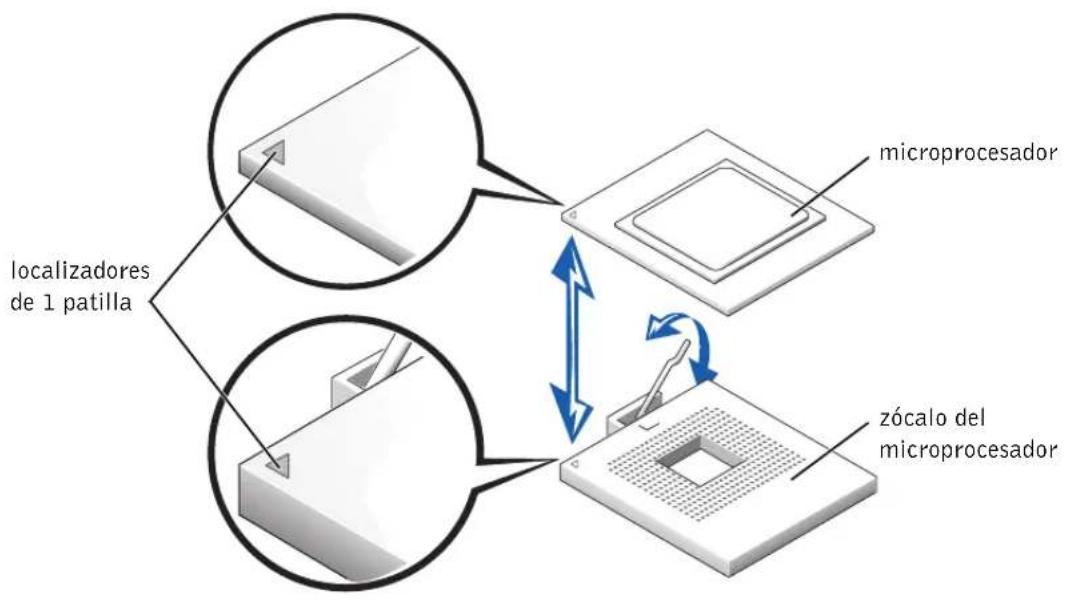
5 Gire la palanca de liberación del zócalo hacia arriba a la posición totalmente abierta (consulte la Figura 7-1).
AVISO: tenga cuidado de no doblar ninguna de las patillas cuando quite el microprocesador. Si las patillas se doblan, el microprocesador puede estropearse.
6 Levante el microprocesador del zócalo y deje la palanca de liberación en la posición abierta de forma que el zócalo esté listo para el nuevo microprocesador.
AVISO: tenga cuidado de no doblar ninguna de las patillas cuando desembale el microprocesador. Si las patillas se doblan, el microprocesador puede estropearse.
7 Desembale el nuevo microprocesador.
Si alguna de las patillas del microprocesador está doblada, consulte la sección "Obtención de ayuda" de la Guía de instalación y resolución de problemas para ver instrucciones sobre cómo solicitar asistencia técnica.
Figura 7-1. Extracción y sustitución del microprocesador
flowchart
graph TD
    A["localizadores de 1 patilla"] --> B["microprocesador"]
    C["zócalo del microprocesador"] --> B
    B <-->|blue arrows| D["Diagram illustrating microprocessor interaction"]

AVISO: si se coloca el microprocesador de forma incorrecta, al conectar el sistema pueden estropearse tanto el microprocesador como el sistema. Cuando coloque el microprocesador en el zócalo ZIF, asegúrese de que todas las patillas encajan en sus correspondientes orificios. Tenga cuidado de no doblar las patillas.
8 Instale el microprocesador en el zócalo (consulte la Figura 7-1).
a Asegúrese de que la palanca de liberación del zócalo del microprocesador está en la posición totalmente abierta.
b Alinee la patilla 1 del microprocesador con la patilla 1 del zócalo del microprocesador.
cCon la patilla 1 del microprocesador y el zócalo alincado, coloque el microprocesador ligeramente en el zócalo y asegúrese de que todas las patillas coinciden con sus orificios del zócalo.
Como el sistema utiliza un zócalo de microprocesador ZIF, no es necesario aplicar fuerza (lo que doblaría las patillas si el microprocesador no está bien alineado). Cuando el microprocesador esté correctamente colocado, deberá encajar en el zócalo con una presión mínima.
d Cuando el microprocesador esté totalmente asentado en el zócalo, baje la palanca de liberación del zócalo hasta que encaje en su sitio, lo que bloquará el microprocesador en el zócalo.
9 Instale el disipador térmico.
- Si el disipador térmico tiene una tira de material de interfaz térmico metálico en el fondo, coloque el disipador sobre el microprocesador.
- Si el disipador térmico tiene una lengüeta de grasa térmica, quite la lengüeta y coloque el disipador sobre el microprocesador.
- Si se incluye grasa térmica para el disipador térmico, limpie el disipador y aplique la grasa térmica antes de colocar el disipador sobre el microprocesador.
Consulte la etiqueta que hay en la cubierta del sistema para ver la orientación correcta del disipador térmico.
AVISO: para evitar posibles daños al microprocesador, debe alinear el disipador térmico de forma que la marca triangular del disipador señale hacia la marca triangular de la placa del sistema, en caso aplicable.
10 Oriente el clip de retención del disipador térmico como se muestra en la Guía de instalación y resolución de problemas.
11 Enganche el extremo del clip sin la lengüeta de liberación sobre la lengüeta del borde del zócalo.
12 Presione la lengüeta de liberación hasta que el orificio del elip se enganche en la lengüeta del zócalo ZIF.
AVISO: si se proporciona un ventilador de refrigeración con el kit de actualización, debe instalar el ventilador en el disipador térmico del microprocesador para proporcionar las condiciones térmicas adecuadas. Para obtener información sobre la forma de instalar un ventilador de refrigeración, consulte la Guía de instalación y resolución de problemas.
13 Si se proporciona un ventilador de refrigeración con el kit de actualización o si retiró el ventilador de refrigeración anteriormente en este procedimiento, instale el ventilador en el disipador térmico del microprocesador.
14 Instale el VRM(s):
a Si está añadiendo un microprocesador secundario, examine el VRM para comprobar que es el VRM (módulo regulador de tensión) correcto para su sistema.
b Introduzca el VRM en el conector del VRM secundario apropiado, comprobando que los pestillos de cada extremo del conector se acoplan (consulte la Figura 7-2).
c Si recibe dos VRM con el kit de ampliación, sustituya el primer VRM ya instalado en el sistema por uno de los VRM del kit.

NOTA: El sistema no admite VRM incorrectos.
Figura 7-2. Instalación del VRM

15 Vuelva a colocar la cubierta de refrigeración, en caso aplicable (consulte la Guía de instalación y solución de problemas del sistema).
16 Cierre las pucertas del sistema o vuelva a colocar la cubierta del sistema (consulte la Guía de instalación y resolución de problemas).
17 Vuelva a conectar el sistema y los periféricos a las tomas de red y enciendalos.
En cuanto el sistema arranque detectará la presencia del nuevo procesador y cambiará automáticamente la información de configuración del sistema en el programa de configuración del sistema (System Setup).
NOTA: después de acceder al interior del sistema, el detector de intrusión del chasis generará un mensaje de alerta que aparecerá la siguiente vez que arranque el sistema. Este mensaje se almacena en la memoria de acceso aleatorio no volátil (NVRAM) del sistema. Para borrar este mensaje, consulte la documentación del software de gestión del sistema.
18 Entre en el programa de configuración del sistema (System Setup) y asegúrese de que las categorías del microprocesador coinciden con la nueva configuración del sistema. Si desea más información sobre el programa de configuración del sistema, consulte la Guía del usuario.
19 Ejecute los diagnósticos del sistema para verificar que el nuevo microprocesador está funcionando correctamente. Consulte la Guía de instalación y resolución de problemas para obtener información sobre la ejecución de diagnósticos y resolución de problemas que pudieran surgir.


- Guía de instalación para la actualización de microprocesadores
- Notas, avisos y precauciones
- Adición o sustitución de un microprocesador
- PRECAUCIÓN: antes de realizar este procedimiento, lea las instrucciones de seguridad en el documento Información del sistema.
- PRECAUCIÓN: consulte “Protección contra descargas electrostáticas” en las instrucciones de seguridad del documento Información del sistema.
- PRECAUCIÓN: el microprocesador y el disipador térmico pueden estar extremadamente calientes. Asegúrese de que ha tenido suficiente tiempo para enfriarse antes de tocarlo.
Marca : DELL
Modelo : PowerEdge 500SC
Categoría : Servidor