PowerEdge 500SC - 서버 DELL - 무료 사용 설명서
기기 매뉴얼을 무료로 찾기 PowerEdge 500SC DELL PDF 형식.



| 제품 유형 | 타워 서버 |
| 브랜드 | Dell |
| 모델 | PowerEdge 500SC |
| 카테고리 | 서버 |
| 프로세서 | 인텔 PGA 호환 마이크로프로세서, ZIF 소켓, 듀얼 프로세서 가능 |
| 캐시 메모리 | 프로세서 모듈에 통합 |
| 전원 공급 장치 | 내부 전원 공급 장치(설명서에 명시되지 않음), 주 전압 110-240V |
| 프로세서 커넥터 | 기본 및 보조 ZIF 커넥터 |
| 방열판 | 열 페이스트 또는 보호 시트가 있는 방열판, 텝으로 고정 |
| 팬 | 냉각을 위한 방열판의 옵션 팬 |
| VRM 모듈 | 각 프로세서용 전압 조정기 모듈(VRM), 모델 간 교체 불가 |
| BIOS | 프로세서 교체 전 업데이트 필요, support.dell.com에서 다운로드 |
| 섀시 열림 감지기 | 있음, NVRAM에 경고 메시지 저장 |
| 주요 기능 | 초급 서버, 확장 가능, 프로세서 업그레이드 가능, System Setup으로 관리 |
| 유지보수 및 청소 | 내부 유지보수: 방열판 청소, 팬 점검, 정전기 방전 절차 준수 |
| 안전 | 안전 지침: 전원 플러그를 뽑고, 냉각 대기, 정전기 방전 방지, 핀 구부리지 않음 |
| 예비 부품 및 수리 가능성 | 프로세서 업그레이드 키트: 마이크로프로세서, 방열판, 텝, VRM(해당 시) |
| 관리 소프트웨어 | System Setup(설정), 시스템 진단 |
| 일반 정보 | 다국어 설명서, notice-facile.com에서 PDF로 제공 |
자주 묻는 질문 - PowerEdge 500SC DELL
사용자 질문 PowerEdge 500SC DELL
0 질문 이 기기에 대해. 알고 있는 것에 답하거나 자신의 질문을 하세요.
이 기기에 대한 새로운 질문하기
기기 설명서 다운로드 서버 무료 PDF 형식! 매뉴얼 찾기 PowerEdge 500SC - DELL 전자 기기를 다시 손에 넣으세요. 이 페이지에는 기기 사용에 필요한 모든 문서가 게시되어 있습니다. PowerEdge 500SC 브랜드 DELL.
사용 설명서 PowerEdge 500SC DELL
마이크로프로세서 업그레이드 설치 안내서
주, 주의사항 및 주의
주: 주는 컴퓨터를 보다 효율적으로 사용할 수 있도록 중요 정보를 제공합니다.
주의사항 : 주의사항은 하드웨어의 손상 또는 데이타 유실 위험을 설명하며, 이러한 문제를 방지할 수 있는 방법을 알려줍니다.
주의 : 주의는 발생가능한 손상, 부상 또는 사망할 우려가 있음을 알려줍니다.
본 설명서에 수록된 정보는 사전 통보없이 변경될 수 있습니다.
© 2002 Dell Computer Corporation. 저작권 본사 소유.
Dell Computer Corporation 의 서면 승인 없이 어떠한 방법으로도 무단 복제하는 것을 얻격히 금합니다.
본 설명서에 사용된 상표 : Dell, DELL 로고는 Dell Computer Corporation 의 상표입니다.
특정 회사의 표시나 회사병 또는 제품을 지칭하기 위해 다른 상표나 상호를 본 설명서에서 사용할 수도 있습니다. Dell Computer Corporation 은 자사가 소유하고 있는 상표 이외의 다른 모든 등록 상표 및 상표명에 대해 어떠한 소유권도 없음을 알려 드립니다.
2002년 6월 P/N 9D904 Rev. A04
본 설명서에서는 마이크로프로세서를 추가하거나 교체하는 지침을 제공합니다. 속도와 기능적인 옵션을 나중에 이용하기 위해 시스템에 보조 마이크로프로세서를 추가하거나 마이크로프로세서를 교체할 수 있습니다.
주의사항 : 마이크로프로세서를 추가하기나 교체하기 전에 Dell 지원 웹사이트 (support.dell.com) 에서 최신 BIOS 정보를 확인하고 필요하면 BIOS 를 업그레이드하십시오.
각 마이크로프로세서와 연계된 캐쉬 메모리는 시스템 보드에 있는 ZIF 소켓에 설치된 PGA(Pin-Grid Array) 패키지에 포함되어 있습니다. 다음 부질에서는 주 또는 보조 마이크로프로세서 소켓 중 하나에 마이크로프로세서를 설치하거나 교체하는 방법을 설명합니다.
주: 단일 마이크로프로세서 시스템인 경우, 마이크로프로세서는 반드시 주마이크로프로세서 소켓에 설치해야 합니다.
마이크로프로세서 추가 또는 교체
주의사항 : 보조 마이크로프로세서는 주 마이크로프로세서와 같은 유형과 속도를 사용해야 합니다. 마이크로프로세서의 속도가 다를 경우, 마이크로프로세서가 느린 속도로 작동됩니다.
보조 마이크로프로세서를 장착하려면 시스템 보드에 있는 주 마이크로프로세서의 ZIF 소켓 뿐만 아니라 다른 ZIF 소켓도 필요합니다.
다음 항목은 마이크로프로세서 업그레이트 키트에 포함되어 있는 내용입니다:
•마이크로프로세서 1 개
•방열판 1 개
-방열판 고정 클럽
- VRM(보조 마이크로프로세서를 추가하여 사용하는 경우)
업그레이드 키트에는 냉각펜이 포함되어 있을 수도 있습니다.
주의 : 이 과정을 수행하기 전에 《시스템 정보 설명서》에 있는 안전 지침 사항을 읽어보십시오.
1 시스템과 모든 주변장치의 전원을 끄고 전원 콘센트에서 전원 케이블을 분리하십시오.
2 시스템 도어를 열거나 시스템 덮게를 분리하십시오 (《설치 및 문제 해결 설명서》참조).
⚠️ 주의 : 《시스템 정보 설명서》의 안전 지침에 있는 「정전기 방전 방지」를 참조하십시오.
3 가능한 경우, 냉각기 덮게를 분리하십시오 (《설치 및 문제 해결 설명서》참조).
4 기존의 마이크로프로세서를 엄그레이드하는 경우에는 마이크로프로세서 방열판을 분리하십시오.
주: 냉각펜이 방열판에 장착되어 있는 경우, 펜을 분리하지 않고도 방열판을 분리할 수 있습니다. 그러나 펜을 분리하면 방열판 고정 클럽에 좀 더 손쉽게 액세스할 수 있습니다. 냉각펜을 분리하는 내용은 《설치 및 문제 해결 설명서》를 참조하십시오.
a 고정 클립 탱을 세계 눌러 마이크로프로세서에 방열판을 고정시켜 주는 고정 클립을 분리한 다음 방열판에서 클립을 분리하십시오. 방열판 고정 클립에 대한 정보는 시스템 덮개에 있는 시스템 정보 레이블을 참조하십시오.
주의:마이크로프로세서와 방열판의 온도가 올라가 매우 뜨거워질 수 있습니다. 마이크로프로세서를 만지기 전에 충분한 시간을 두어 열을 식히십시오.
주의사항: 마이크로프로세서를 분리하지 않을 경우, 마이크로프로세서에서 방열판을 절대로 분리하십시오. 방열판은 온도를 알맞게 유지하는데 필요합니다.
주의사항: 방열판을 분리한 후에 표면이 손상되거나 오염되지 않도록 평평한 곳에 뒤집어 놓아야 합니다.
b 방열판을 분리하십시오. 방열판을 분리하는 내용은 《설치 및 문제 해결 설명서》를 참조하십시오.
5 소켓 분리 레버를 위로 돌려 완전히 젖혀지도록 하십시오(그림 6-1 참조).
주의사항 : 마이크로프로세서를 분리할 때, 핀이 구부러지지 않도록 주의하십시오. 핀이 구부러지면 마이크로프로세서가 영구적으로 손상될 수 있습니다.
6 마이크로프로세서를 소켓에서 들어 올리고 분리 레버를 열림 위치에 놓으면 소켓에 새로운 마이크로프로세서를 설치할 준비가 됩니다.
주의사항 : 마이크로프로세서의 포장을 풀 때 핀이 구부러지지 않도록 주의하십시오. 핀이 구부러지면 마이크로프로세서가 영구적으로 손상될 수 있습니다.
7새마이크로프로세서의 포장을 푸십시오.
마이크로프로세서의 핀이 구부러진 경우에 기술 지원을 받으려면 《설치 및 문제 해결 설명서》의 「도움말 얻기」를 참조하십시오.
그림 6-1.마이크로프로세서 분리 및 교체


주의사항 : 마이크로프로세서를 부정확한 위치에 넣으면 시스템의 전원을 켔 때 마이크로프로세서와 시스템이 영구적으로 손상될 수 있습니다. ZIF 소켓에 마이크로프로세서를 끼워 넣을 때, 마이크로프로세서의 모든 핀이 해당 구멍에 올바르게 놓어 있는지 확인하십시오. 또한, 핀이 구부리지지 않도록 주의하십시오.
8 소켓에 마이크로프로세서를 설치하십시오(그림 6-1 참조).
a 마이크로프로세서 소켓 분리 레버가 완전히 젖혀졌는지 확인하십시오.
b 마이크로프로세서의 1 변 편과 마이크로프로세서 소켓에 있는 1 변 편을 맞추십시오.
c 마이크로프로세서의 1 번 핀과 소켓을 맞추면 마이크로프로세서를 소켓에 살짝 놓아도 제자리에 끼워집니다. 모든 핀이 소켓의 구멍과 올바르게 일치하는지 확인하십시오.
시스템은 ZIF 마이크로프로세서 소켓을 사용하므로 세계 힘을 가할 필요가 없습니다. 세계 힘을 주면 마이크로프로세서를 잘못 끼웠을 때 핀이 구부러질 수 있습니다. 마이크로프로세서를 올바르게 정렬하고, 마이크로프로세서를 살짝 누르면 소켓에 정확하게 끼워집니다.
d 마이크로프로세서를 소켓에 완전히 끼울때, 소켓에 마이크로프로세서를 고정시켜 주는 소켓 분리 레버가 제자리에 견릴 때까지 아래쪽으로 돌리십시오.
9 방열판을 설치하십시오.
-제공된 방열판 밑면에 박막 열선이 있는 경우, 방열판을 마이크로프로세서 위에 놓으십시오.
-제공된 방열판에 열 그리즈 탱이 있는 경우, 탱을 제거하고 방열판을 마이크로프로세서 위에 놓으십시오.
- 방열판 열 그리즈가 제공된 경우, 마이크로프로세서 위에 방열판을 놓기 전에 방열판을 깨끗이 닭고 열 그리즈를 사용하십시오.
방열판의 올바른 위치는 시스템 덮개에 있는 시스템 정보 레이블을 참조하십시오.
주의사항 : 마이크로프로세서의 손상을 방지하려면, 방열판에 있는 삼각형 표시가 시스템 보드에 있는 삼각형 표시 쪽을 가리키도록 방열판을 맞추어야 합니다 (가능한 경우).
10 《설치 및 문제 해결 설명서》에 표시된 그림과 같이 방열판 고정 클립을 놓으십시오.
11 소켓 모서리에 있는 탱 위에 분리 탱이 아닌 클럽 끝부분에 걸리도록 놓으십시오.
12 ZIF 소켓 텝에 클럽 구멍이 걸릴 때까지 분리 텝을 아래로 누르십시오.
주의사항 : 업그레이드 키트에 냉각팬이 제공된 경우, 온도를 적절히 유지시키기 위해 팬을 마이크로프로세서 방열판에 설치해야 합니다. 냉각팬을 설치하는 방법은 《설치 및 문제 해결 설명서》를 참조하십시오.
13 냉각팬이 업그레이드 키트와 함께 제공되었거나 이전 과정에서 냉각팬을 분리했던 경우에는 팬을 마이크로프로세서 방열판에 설치하십시오.
14 VRM 을 설치하십시오:
a 보조 마이크로프로세서를 추가하려면 시스템에 맞는 VRM 인지 확인하십시오.
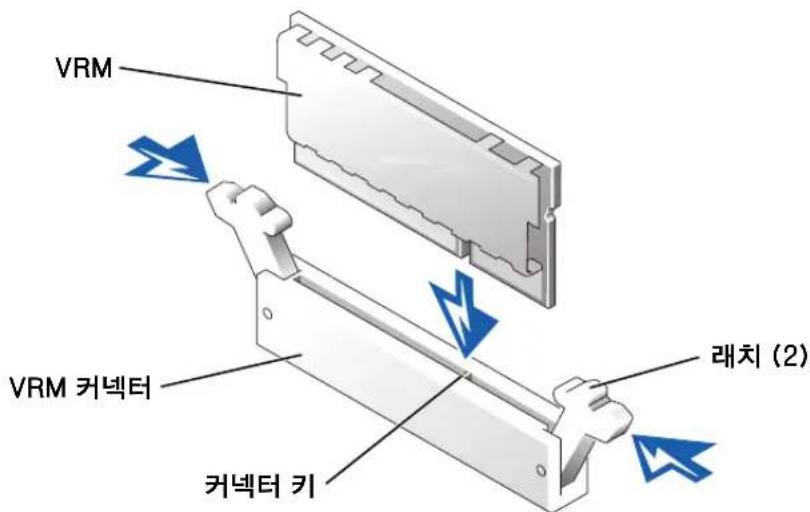
b 커넥터 각 끝부분의 래치가 맞물리는지 확인하면서 해당 보조 VRM 커넥터에 VRM 을 넣으십시오 (그림 6-2 참조).
c 업그레이드 키트에 2 개의 VRM 이 포함되어 있는 경우에는 그 중 한 개를 골라 시스템에 설치되어 있는 주 VRM 과 교체하십시오.
주:시스템은 맞지 않는 VRM 을 지원하지 않습니다.
그림 6-2. VRM 설치
15 가능한 경우, 냉각기 덮개를 다시 끼우십시오 (《실치 및 문제 해결 실명서》 참조).
16 시스템 도어를 닫거나 시스템 덮개를 다시 끼우십시오 (《설치 및 문제 해결 설명서》참조).
17 시스템과 주변장치를 전원 콘센트에 다시 연결하고 전원을 커십시오.
시스템을 부팅하면, 시스템에서 새로운 프로세서를 감지하고 System Setup 프로그램의 시스템 구성 정보를 자동으로 변경합니다.

주: 시스템 내부에 액세스한 다음에 시스템을 시동하면 새시 침입 탐지기는 경고 메시지를 표시합니다. 이 메시지는 시스템의 NVRAM(NonVolatile Random-Access Memory) 에 저장되어 있습니다. 이 메시지 로그를 지우려면 시스템 관리 소프트웨어 설명서를 참조하십시오.
18 System Setup 프로그램을 시작하여 마이크로프로세서 범주와 새로운 시스템 구성이 일치하는지 확인하십시오. System Setup 프로그램 사용에 관한 지침은 《사용 설명서》를 참조하십시오.
19 시스템 진단 프로그램을 실행하여 새로 설치한 마이크로프로세서가 올바르게 작동하는지 점검하십시오. 진단 프로그램을 실행하고 발생할 수 있는 문제를 해결하는 방법에 대한 내용은 《설치 및 문제 해결 설명서》를 참조하십시오.
Sistemas Dell™


브랜드 : DELL
모델 : PowerEdge 500SC
카테고리 : 서버