PowerEdge 6850 - 서버 DELL - 무료 사용 설명서
기기 매뉴얼을 무료로 찾기 PowerEdge 6850 DELL PDF 형식.


| 제품 유형 | 4U 랙 서버 |
| 치수 (대략) | 447 x 186 x 678 mm (가로 x 세로 x 깊이) |
| 무게 (대략) | 45 kg |
| 전원 | 이중화 전원 공급 장치 (추정 2 x 1470W) |
| 최대 저장 용량 | 최대 5개의 3.5인치 디스크 또는 8개의 2.5인치 디스크 |
| 지원되는 디스크 유형 | SAS (Serial Attached SCSI) |
| RAID 컨트롤러 | 내장 SAS 컨트롤러 카드 (RAID 옵션) |
| 디스크 베이 | 핫 플러그 가능 |
| 디스크 표시등 | 활동 표시등 (녹색) 및 상태 표시등 (녹색/주황색) |
| RAID 기능 | 소프트웨어 RAID 관리, 디스크 재구성, 식별 |
| 백플레인 커넥터 | SAS A, SAS B, 전원, 제어 패널 |
| 백플레인 카드 | 3.5인치(5개 디스크) 및 2.5인치(8개 디스크) 중간 카드 포함 |
| 컨트롤러 카드 슬롯 | 확장 슬롯 5 |
| 냉각 | 팬 4개, 통풍구 보호 장치 |
| 메모리 (추정) | 최대 16GB (매뉴얼에 명시되지 않음) |
| 프로세서 (추정) | 듀얼 Intel Xeon 프로세서 |
| 유지보수 | 무공구 디스크 탈부착, 빈 베이에는 덮개 필수 |
| 안전 | 작업 전 전원 차단, ESD 주의사항, 자격을 갖춘 기술자가 작업 |
| 사용 가능한 예비 부품 | SAS 하드 드라이브, SAS 컨트롤러, 백플레인, 덮개, 디스크 캐리어 |
| 진단 소프트웨어 | Server Administrator |
자주 묻는 질문 - PowerEdge 6850 DELL
사용자 질문 PowerEdge 6850 DELL
0 질문 이 기기에 대해. 알고 있는 것에 답하거나 자신의 질문을 하세요.
이 기기에 대한 새로운 질문하기
기기 설명서 다운로드 서버 무료 PDF 형식! 매뉴얼 찾기 PowerEdge 6850 - DELL 전자 기기를 다시 손에 넣으세요. 이 페이지에는 기기 사용에 필요한 모든 문서가 게시되어 있습니다. PowerEdge 6850 브랜드 DELL.
사용 설명서 PowerEdge 6850 DELL
참고: 참고는 컴퓨터를 보다 효율적으로 사용하는데 도움이 되는 중요 정보를 제공합니다.
주의사항: 알림은 하드웨어의 손상 또는 데이터 유실 위험을 설명하며, 이러한 문제를 방지할 수 있는 방법을 알려줍니다.
주의: 주의는 재산상의 피해나 심각한 부상 또는 사망을 유발할 수 있는 위험이 있음을 나타냅니다.
본 설명서에 수록된 정보는 사전 통보 없이 변경될 수 있습니다.
어떠한 경우에도 Dell Inc.의 사전 승인 없이 무단 복제하는 행위는 엄격하게 금지되어 있습니다.
본 설명서에 사용된 상표인 Dell 및 DELL 로고는 Dell Inc.의 상표입니다.
본 설명서에서 특정 회사의 표시나 제품 이름을 지칭하기 위해 기타 상표나 상호를 사용할 수도 있습니다.
Dell Inc.는 자사가 소유하고 있는 것 이외에 기타 모든 등록 상표 및 상표 이름에 대한 어떠한 소유권도 보유하지 않습니다.
차례
기능 및 표시등 131
SAS 하드 드라이브 표시등 코드 132
SAS 하드 드라이브 설치 134
드라이브 블랭크 분리. 134
드라이브 블랭크 설치. 135
단축 연결 하드 드라이브 분리.... 135
단축 연결 하드 드라이브 설치 136
하드 드라이브 캐리어에 하드 드라이브 교체 137
SAS 컨트롤러 카드 교체 138
SAS 후면 보드.... 139
SAS 후면 커넥터.... 139
3.5 인치 SAS 후면 교체 140
2.5 인치 SAS 후면 교체 140
SAS 2.5 인치 주변 장착 보드 143
주변 장착 보드 커넥터 143
주변 장착 보드 교체.... 144
문제 해결 147
SAS 하드 드라이브 문제 해결 147
SAS 컨트롤러 카드 문제 해결 148
본 설명서에서는 시스템 설치 및 문제 해결 설명서에서 다루지 않는 SAS (Serial-Attached SCSI) 하드 드라이브 옵션, 관련 기능 및 절차에 대한 내용을 설명하고 있습니다. 본 설명서의 내용은 다음과 같습니다.
- 기능 및 표시 등
• S A하드드라이브설치
• S A전트롤러 카드
• S A후명보드
• SAS 2.5 인치주변 장착보드
- 문제 해결
기능 및 표시등
기본 기능 및 표시등은 시스템 설치 및 문제 해결 설명서에 설명되어 있습니다. SAS 하드 드라이브 옵션과 함께 시스템에 통합된 주요 변경사항은 다음과 같습니다.
- S AE이브가 탑재된시스템에는 통합 SCSI 컨트롤러 대신 SAS 컨트롤러 확장 카드가 들어 있습니다. 후면의 SAS A 및 SAS B 커넥터는 SAS 컨트롤러 카드에 연결되어 있습니다.
- S AE이브가 탑재된 시스템에는 3.5인치 또는 2.5인치의 SAS 하드 드라이브용 SAS 후면이 들어 있습니다.
- 내장 SAS 드라이브가 탑재된 시스템의 RAID 기능은 SAS 컨트롤러 확장 카드에 의해 제공됩니다.
- R A전지 페이블은 시스템 보드의 전지 커넥터 대신 SAS 컨트롤러 카드의 커넥터에 장착됩니다. 그림 1-5를 참조하십시오.
2.5인치 SAS 하드 드라이브가 탑재된 시스템은 다음과 같은 통합된 변경사항이 있습니다.
- 2.5인치 SAS후면 (그림 1-7 참조) 이추가 보드인 2.5인치 SAS 주변 장착 보드(그림 1-10 참조)에 연결됩니다. 장착 보드는 3.5인치 후면에 포함된 일부 커넥터를 제공합니다.
제어 패널 케이블이 펜 1 및 3의 베이 아래쪽을 통하여 2.5 인치 SAS 주변 장착 보드의 뒤쪽으로 연결됩니다. 3.5 인치 드라이브의 경우 제어 패널 케이블이 하드 드라이브 베이 상단의 후면 앞쪽으로 연결됩니다. - 냉각기 덮개는 하드 드라이브 뒤쪽 공간을 덮도록 수정되고 케이블 및 기타 구성부품은 2.5 인치 드라이브 베이 및 보드를 수용할 수 있도록 변경됩니다. 그림 1-1 은 2.5 인치 시스템의 내부를 보여줍니다.
그림 1-1. 2.5 인치 SAS 시스템 내부

2.5 인치 SAS 하드 드라이브 (8)
SAS 하드 드라이브 표시등 코드
하드 드라이버에는 드라이브 작동 표시등 및 드라이브 상태 표시등의 두 개의 표시등이 있습니다. 그림 1-2를 참조하십시오. 드라이브 상태 표시등은 드라이브의 상태를 표시하기 위해 깜바입니다.
그림 1-2. 하드 드라이브 표시등
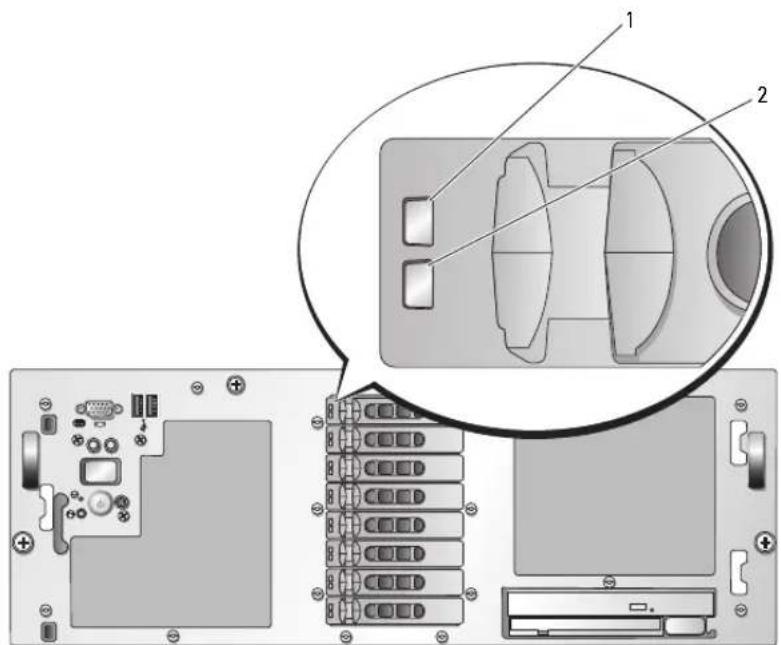
1 드라이브 상태 표시등 (녹색 및 황색) 2 녹색 드라이브 작동 표시등
표 1-1은 RAID 하드 드라이브에 대한 드라이브 표시등 패턴 목록을 보여줍니다. 시스템에 발생하는 드라이브 이벤트에 따라 다른 패턴이 나타납니다. 예를 들어 하드 드라이브 오류가 발생하는 경우 "드라이브 오류 상태" 패턴이 나타납니다. 드라이브 제거를 선택한 경우에는 "드라이브 제거 준비 상태" 패턴에 이어 "드라이브 설치 또는 분리 대기 상태" 패턴이 나타납니다. 교체용 드라이브를 설치하면 "드라이브 작동 준비 상태" 패턴에 이어서 "드라이브 온라인 상태" 패턴이 나타납니다.
표 1-1. RAID 용 하드 드라이브 표시등 패턴
| 상태 | 드라이브 상태 표시등 패턴 |
| 드라이브 확인/제거 준비 녹색 | 표시등이 초당 두 번 깜박임 |
| 드라이브 삽입 또는 분리 대기 상태 | 꺼짐참고: 드라이브 상태 표시등은 또한 시스템 전원이 적용된 후 하드 드라이브가 모두 초기화될 때까지 꺼져 있습니다. 이 작업 중에는 드라이브가 삽입 또는 분리 대기 상태가 아닙니다. |
| 예상된 드라이브 장에 상태 | 녹색으깝박임, 황색으로 깜박임 및 꺼짐. |
| 드라이브 오류 상태 | 황ものの등이 초당 네 번 깜박임. |
| 드라이브 재구성 중 녹색으로 | 천천히 깜박임. |
| 드라이브 온라인 녹색 | 표시등이켜져 있음. |
| 재구성 중단됨 녹색으로 | 3초간 깜박임, 황색으로 3초간 깜박임 및 6초간 꺼짐. |
SAS 하드 드라이브 설치
이 부절에서는 시스템의 내장 하드 드라이브 베이에 SAS 하드 드라이브를 설치 및 구성하는 방법에 대해 설명합니다. 시스템에는 3.5인치 하드 드라이브가 최대 5개, 또는 2.5인치 하드 드라이브가 최대 8개 장착될 수 있습니다. 모든 드라이브는 두 개의 SAS 후면 보드 옵션 중 하나를 통해 시스템 보드에 연결됩니다. 이러한 후면 옵션에 대한 내용은 "SAS 후면 보드" 페이지 139를 참조하십시오.
하드 드라이브는 하드 드라이브 베이에 딱 맞는 특수한 핫 플러그 드라이브 캐리어에 제공됩니다.
주의사항: 시스템을 사용하는 중에 드라이브를 제거하거나 설치하기 전에 SAS RAID 제어기 카드 설명서에서 호스트 어댑터가 단축 연결 드라이브를 제거하거나 설치할 수 있도록 올바르게 구성되어 있는지 확인 하십시오.
참고: Dell에서 검사하고 승인한 드라이브만 SAS 후면 보드와 함께 사용하는 것이 좋습니다.
SAS 하드 드라이브 파티션을 분할하고 포맷하려면 운영 체제와 함께 제공된 프로그램이 아닌 다른 프로그램을 사용해야 할 수도 있습니다.
주의사항: 드라이브를 포맷하는 도중 시스템을 끄거나 재부팅하면 드라이브에 오류가 발생할 수 있습니다.
대용량의 하드 디스크 드라이브를 포맷하는 경우에는 충분한 포맷 시간을 고려해야 합니다. 용량이 큰 경우, 포맷하는 데 오랜 시간이 소요됩니다. 예를 들어, 9GB의 하드 디스크 드라이브를 포맷하는 데는 2시간 30분 정도가 소요됩니다.
드라이브 블랭크 분리
주의사항: 올바른 시스템 냉각을 유지하려면 비어 있는 모든 하드 드라이브 베이에 드라이브 블랭크가 설치되어 있어야 합니다. 시스템에서 하드 드라이브 캐리어를 분리하는 경우 다시 설치하지 말고 캐리어를 드라이브 블랭크로 교체하십시오.
드라이브 블랭크 분리 과정은 시스템이 3.5인치 또는 2.5인치 하드라이브로 구성되어 있는지 여부에 따라 다릅니다.
3.5인치 하드 드라이브 구성의 경우
1 전면 베젤이 장착된 경우에는 분리하십시오. 설치 및 문제 해결 설명서의 "시스템 열기"를 참조하십시오.
2 블랭크의 덮인 끝 부분 아래에 손가락을 넣고 블랭크가 베이에서 배출되도록 레치를 누르십시오.
3 블랭크가 완전히 분리될 때까지 블랭크의 끝을 바깥쪽으로 꺼내십시오.
2.5인치 하드 드라이브 구성의 경우 2.5인치하드 드라이브 캐리어와 마찬가지로 블랭크를 분리하십시오.
1 전면 베템이 장착된 경우에는 분리하십시오. 설치 및 문제 해결 설명서의 "시스템 열기"를 참조하십시오.
2 드라이브 블랭크 분리 헨들을 열어 블랭크를 분리하십시오. 그림 1-3을 참조하십시오.
3 드라이브 블랭크가 드라이브 베이에서 분리될 때까지 미십시오.
드라이브 블랭크 설치
드라이브 블랭크 설치 과정은 시스템이 3.5인치 또는 2.5인치 하드 드라이브로 구성되어 있는지 여부에 따라 다릅니다.
3.5인치 하드 드라이브 구성의 경우 드라이브 블랭크를 끼워 하드 드라이브 베이에 올바르게 삽입되는 지 확인합니다. 3.5인치 드라이브 블랭크를 설치하려면 블랭크의 끼워진 면에서 드라이브 베이로 삽입하고 돌린 다음 완전히 삽입되어 고정될 때까지 블랭크의 다른 쪽 끝을 평평하게 누르십시오.
2.5인치 하드 드라이브 구성의 경우 2.5인치 하드 드라이브 캐리어와 동일한 방식으로 하드 드라이브 블 략크를 설치하십시오.
1 전면 베페이 장착된 경우에는 분리하십시오. 설치 및 문제 해결 설명서의 "시스템 열기"를 참조하십시오.
2 드라이브 블랭크의 핸들을 여십시오.
3 블랭크가 완전히 장착될 때까지 드라이브 베이에 드라이브 블랭크를 삽입하십시오.
4 핸들을 달아 블랭크를 제자리에 잠그십시오.
5 전면 베젤이 단계 1에서 분리된 경우 교체하십시오
단축 연결 하드 드라이브 분리
1 전면 베젤이 장착된 경우에는 분리하십시오. 설치 및 문제 해결 설명서의 "시스템 열기"를 참조하십시오.
2 RAID 관리 소프트웨어에서 드라이브 분리를 준비하고 드라이브가 안전하게 분리될 수 있는 드라이브 캐리어 신호의 하드 드라이브 표시등을 기나리십시오. 단축 연결 드라이브 분리에 대한 내용은 SAS RAID 컨트롤러 설명서를 참조하십시오.
드라이브가 온라인 상태인 경우 드라이브 전원이 끼지면 녹색작동/장애 표시등이 감박입니다. 드라이브 표시등이 양쪽 모두 끼지면 드라이브의 분리 준비가 완료된 것입니다.
3 드라이브 캐리어 분리 핸들을 열어 드라이브를 분리하십시오.그림 1-3을 참조하십시오.
4 하드 드라이브가 드라이브 베이에서 분리될 때까지 미십시오.
5 하드 드라이브를 교체하지 않으면 비어 있는 드라이브 베이에 드라이브 블랭크를 삽입하십시오. "드라이브 블랭크 설치" 페이지 135를 참조하십시오.
주의사항: 올바른 시스템 냉각을 유지하려면 비어 있는 모든 하드 드라이브 베이에 드라이브 블랭크가 설치되어 있어야 합니다.
그림 1-3. 단축 연결 하드 드라이브 분리 및 설치
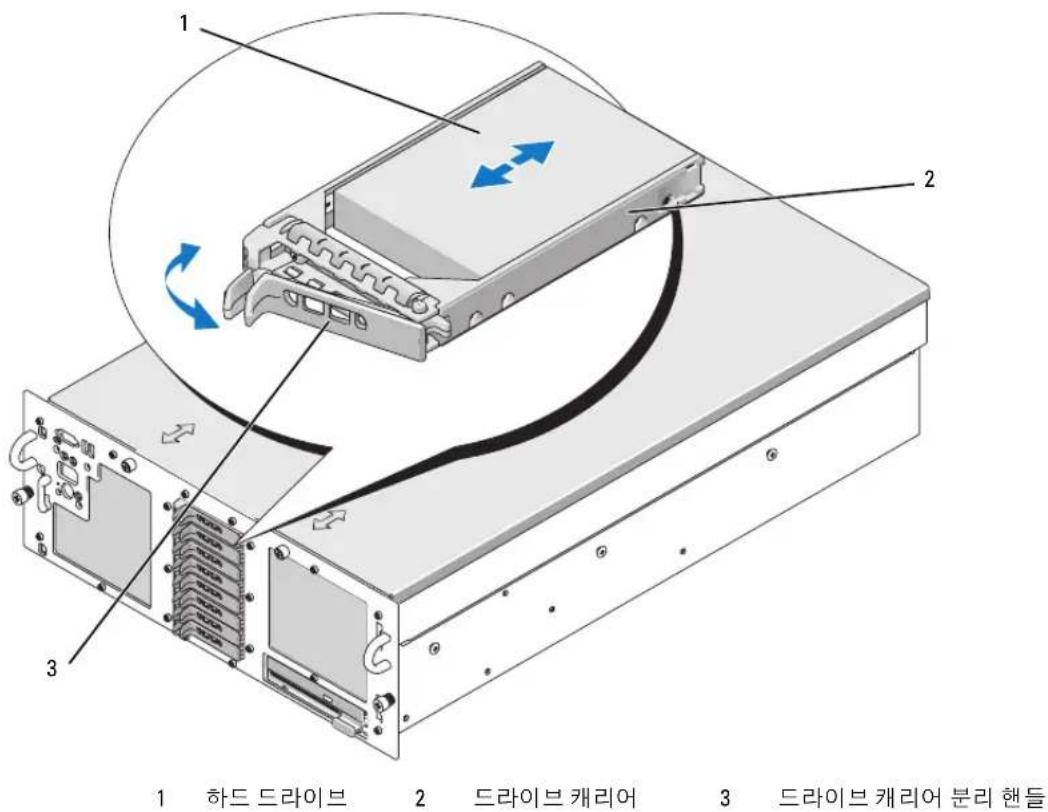
단축 연결 하드 드라이브 설치
주의사항: 하드 드라이브를 설치할 때 인접한 드라이브가 완전히 설치되어 있는지 확인하십시오. 하드 드라이브 캐리어를 삽입하고 일부 설치된 캐리어 옆의 핸들에 잠그면 일부 설치된 캐리어의 표면이 손상되고 사용 못할 수도 있습니다.
주의사항: 모든 운영 체제가 단축 연결 드라이브 설치를 지원하는 것은 아닙니다. 운영 체제와 함께 제공된 설명서를 참조하십시오.
1 전면 베젤이 장착된 경우에는 분리하십시오. 설치 및 문제 해결 설명서의 "시스템 열기"를 참조하십시오.
2 드라이브 블랭크가 베이에 설치되어 있는 경우, 분리하십시오. "드라이브 블랭크 분리" 페이지 134를 참조하십시오.
3 단축연결 하드 드라이브를 설치하십시오.
a 하드 드라이브 캐리어의 핸들을 여십시오.
b 케리어가 후면에 닿을 때까지 드라이브 베이로 하드 드라이브 케리어를 삽입하십시오.
c 핸들을 닫아 드라이브를 제자리에 잠그십시오.
4 전면 베젤이 단계 1에서 분리된 경우 교체하십시오.
하드 드라이브 캐리어에 하드 드라이브 교체
참고: SAS 하드 드라이브는 SAS/SATAu 드라이브 캐리어에 만설치해야 합니다. SAS/SATAu 드라이브 캐리어에는 SAS 및 SATA 고정 나사를 나타내는 표시가 있습니다.
1 후면에 있는 드라이브의 커넥터 끝으로 하드 드라이브 케리어에 SAS 하드 드라이브를 삽입하십시오. Ⅲ 1-4를 참조하십시오.
2 1-40 하드 드라이브의 아래쪽 후면 나사 구멍과 하드 드라이브 캐리어에 "SAS"라는 레이블이 부착된 구멍을 정렬하십시오.
3 4개의 나사를 부착하여 하드 드라이브를 하드 드라이브 캐리어에 고정시키십시오. 1-4를 참조하십시오.
그림 1-4. 드라이브 캐리어에 SAS 하드 드라이브 설치

1 나사 (4 개) 2 드라이브 캐리어 3 SAS 하드 드라이브
SAS 컨트롤러 카드 교체
주의: 시스템 덮개를 열어야 하는 설치 작업은 숙련된 서비스 기술자만이 수행할 수 있습니다. 안전 지침, 컴퓨터 내부 작업 및 정전기 방전 보호에 대한 자세한 내용은 제품 정보 안내를 참조하십시오.
카드 분리 및 설치 지침은 설치 및 문제 해결 설명서의 확장 카드 설치를 참조하십시오. 그림 1-5는 SAS 및 RAID 전지 연결 상태를 보여줍니다. 사용 및 구성 정보는 SAS 컨트롤러 설명서를 참조하십시오.

참고: SAS 컨트롤러 카드는 확장 슬롯 5에 설치해야 합니다.

참고: SAS A 및 SAS B 케이블이 후면 및 SAS 컨트롤러 카드 커넥터에 연결되어 있는지 확인하십시오. 드라이브가 작동하도록 두 개의 케이를 모두 설치해야 합니다.
그림 1-5. SAS 컨트롤러 카드 케이블 라우팅
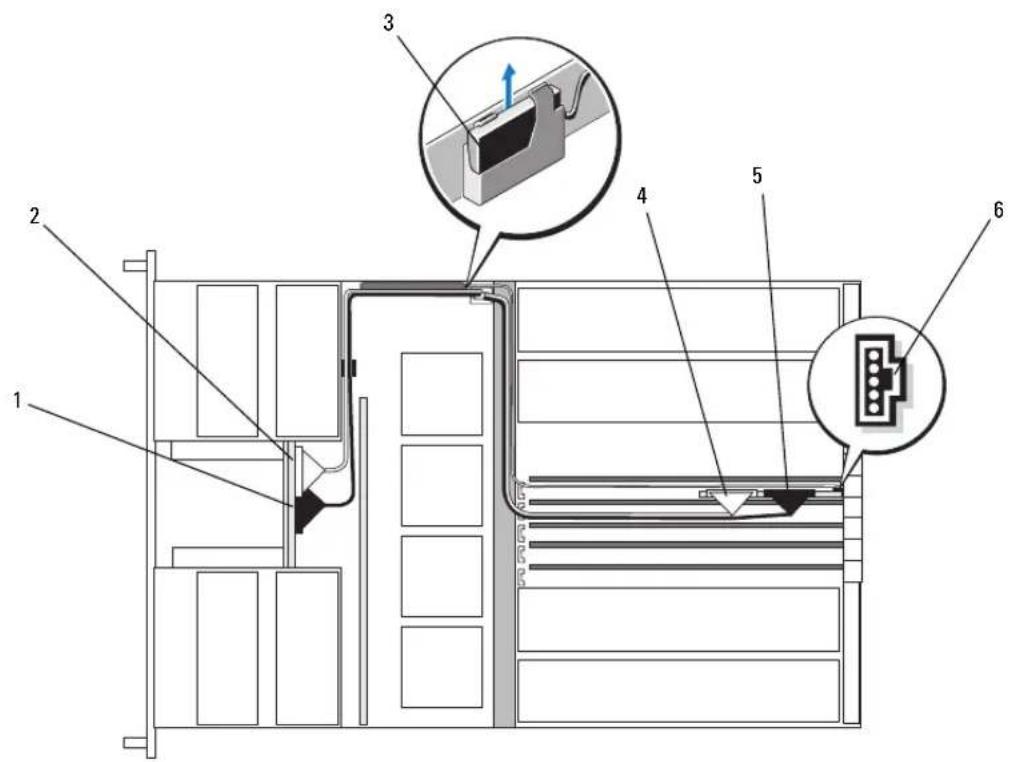
1 SAS B 2 SAS A 3
4 SAS A 5 SAS B 6
RAID 전지
전지 커넥터
SAS 후면 보드
3.5인치 드라이브 5개 및 2.5인치 드라이브 8개까지 지원하는 두 개의 SAS 후면 보드 옵션이 있습니다. 2.5인치 옵션에만 추가 보드인 주변 장착 보드가 일부 커넥터를 제공합니다("주변 장착 보드 커넥터" 페이지 143 참조).
SAS 후면 커넥터
그림 1-6은 3.5인치 후면 보드의 커넥터 위치를 보여주며 그림 1-7은 2.5인치 후면 보드의 커넥터 위치를 보여줍니다.
그림 1-6. SAS 후면 보드 커넥터:3.5 인치 옵션
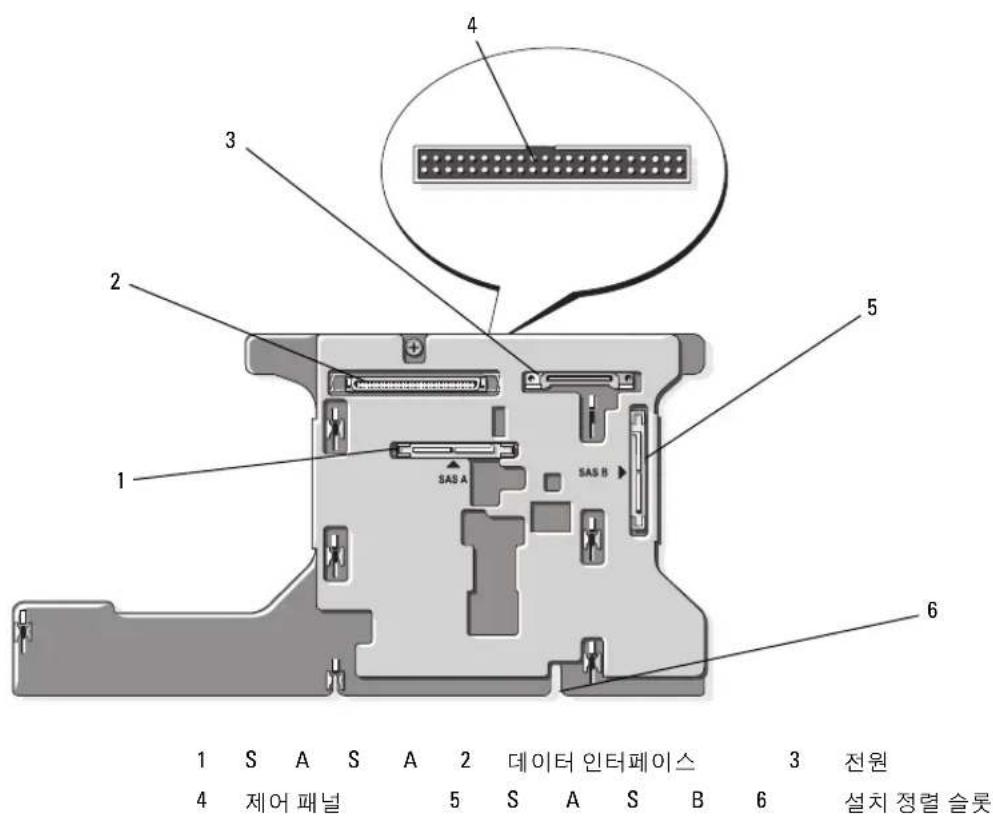
그림 1-7. SAS 후면 보드 커넥터:2.5 인치 옵션

1 S A S B 2 S A S A후면 전원
3.5 인치 SAS 후면 교체
주의: 시스템 덮개를 열어야 하는 설치 작업은 숙련된 서비스 기술자만이 수행할 수 있습니다. 안전 지침, 컴퓨터 내부 작업 및 정전기 방전 보호에 대한 자세한 내용은 제품 정보 안내를 참조하십시오.
3.5인치 SAS 후면을 교체하려면 설치 및 문제 해결 설명서의 "SCSI 후면"에 설명된 SCSI 후면 분리 및 설치 단계에 따라 SAS 후면 보드의 커넥터를 SCSI 후면 보드의 해당 커넥터로 교체하십시오. 3.5인치 SAS 후면의 커넥터 위치는 그림 1-6을 참조하십시오.
2.5 인치 SAS 후면 교체
주의: 시스템 덮개를 열어야 하는 설치 작업은 숙련된 서비스 기술자만이 수행할 수 있습니다. 안전 지침, 컴퓨터 내부 작업 및 정전기 방전 보호에 대한 자세한 내용은 제품 정보 안내를 참조하십시오.
2.5 인치 SAS 후면 분리
1 시스템과 연결된 주변 장치의 전원을 끄고 시스템을 전기 콘센트에서 분리하십시오.
2 시스템을 여십시오. 설치 및 문제 해결 설명서의 "시스템 열기"를 참조하십시오.
주의사항: 드라이브 및 후면이 손상되지 않도록 하려면 후면을 분리하기 전에 시스템에서 SAS 드라이브 및 디스켓/광학 드라이브 캐리어를 분리해야 합니다. 각 하드 드라이브의 번호를 기록하고 동일한 위치에 교체할 수 있도록 분리하기 전에 잠시 레이블을 붙여 두십시오.
3 SAS 하드 드라이브를 모두 분리하십시오. "단축 연결 하드 드라이브 분리" 페이지 135를 참조하십시오
4 광학 드라이브/디스켓 드라이브 캐리어를 분리하십시오.
드라이브 케리어를 분리하려면 분리 래치를 앞쪽으로 당긴 다음 새시의 바깥쪽으로 케리어를 미십시오. 설치 및 문제 해결 설명서를 참조하십시오.
5 냉각기 덮개를 분리하십시오.설치 및 문제 해결 설명서의 "냉각기 덮개 분리"를 참조하십시오.
6 SAS 후면의 뒤쪽에서 SAS 및 후면 전원 케이붙을 분리하십시오.
□□ □□□ □□ □ 3 □□□ □□ □□□ SAS □□□ □□□ □□□ □□□ □□□ □□ □. □□ 1-S□ □□□□ □
그림 1-8. 2.5 인치 SAS 후면 케이블 연결
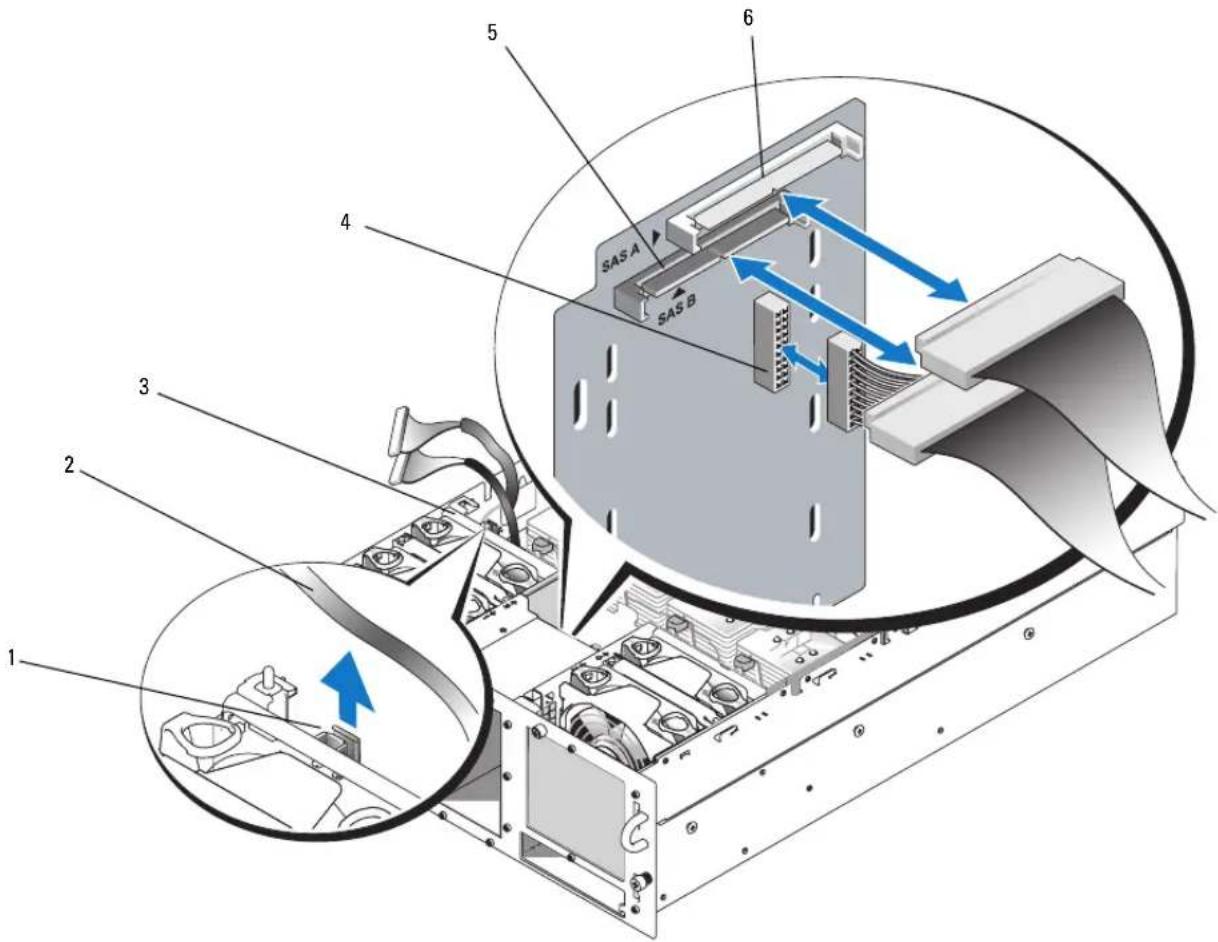
a 후면 뒤쪽에서 파란색의 스프링 적재 고정 탱을 누른 다음 후면을 위쪽으로 미십시오. 그림 1-9 를 참조하십시오.
b 후면을 더 이상 위쪽으로 밀 수 없으면 시스템의 뒤쪽으로 후면을 밀어 고정 고리에서 분리하십시오.
c 보드 표면의 구성 부품이 손상되지 않도록 보드를 시스템 바깥으로 들어 올리십시오.
d SAS 후면이 작업 표면과 맞당도록 두십시오.
그림 1-9. 2.5 인치 SAS 후면 분리 및 설치

a 후변의 상단을 시스템 뒤쪽으로 천천히 기울이면서 그림 1-9 에 표시된 대로 시스템에 후면을 조심스럽게 내리십시오. 보드 표면의 구성부품이 손상되지 않도록 주의하십시오.
b 새시의 고정 고리에 후면의 고정 슬롯을 미십시오.
c 파란색의 고정 탱이 제자리에 걸릴 때까지 후면을 아래쪽으로 미십시오.
2 SAS 및 후면 전원 케이블을 SAS 후면의 뒤쪽에 연결하십시오.
팬3 에어가드에 장착된 클립에 SAS 케이블을 고정시키십시오. 그림 1-8을 참조하십시오.
3 원래 위치에 SAS 하드 드라이브를 설치하십시오."단축연결 하드 드라이브 설치"페이지 136 를 참조하십시오.
4 광학 드라이브/디스켓 드라이브 캐리어를 설치하십시오.
드라이브 베이에 드라이브 캐리어를 밀어 넣은 다음 분리 래치를 누르십시오. 실치 및 문제 해결 설명서를 참조하십시오.
5 냉각기 넓개를 설치하십시오.설치 및 문제 해결 설명서의 "냉각기 넓개 설치"를 참조하십시오.
6 시스템을 닫으십시오. 설치 및 문제 해결 설명서의 "시스템 닫기"를 참조하십시오.
7 시스템을 전원 콘센트에 다시 연결하고 시스템과 시스템에 연결된 주변장치의 전원을 모두 커십시오.
SAS 2.5 인치 주변 장착 보드
2.5인치 드라이브가 탑재된 시스템에는 후면뿐만 아니라 3.5인치 보드 및 후면 전원 커넥터에 있는 일부 커넥터를 포함하는 주변 장착 보드도 있습니다.
주변 장착 보드 커넥터
그림 1-10은 주변 장착 보드의 전면 보기를 보여줍니다.
그림 1-10. SAS 주변 장착 보드 커넥터
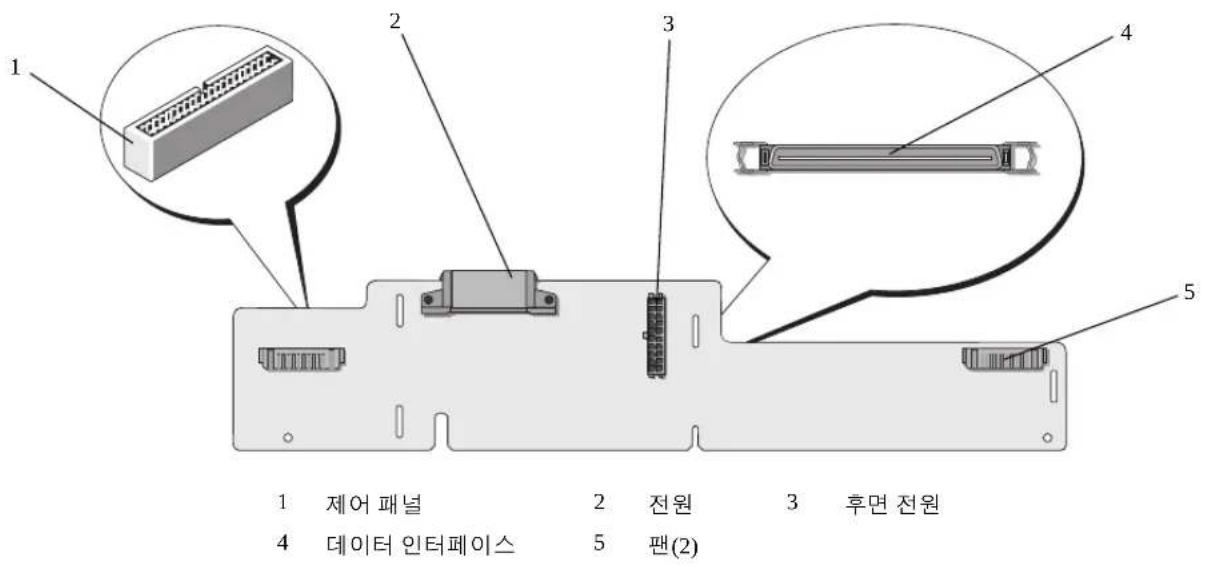
□□ □□ □□ □□
주의: 시스템 덮개를 열어야 하는 설치 작업은 숙련된 서비스 기술자만이 수행할 수 있습니다. 안전 지침, 컴퓨터 내부 작업 및 정전기 방전 보호에 대한 자세한 내용은 제품 정보 안내를 참조하십시오.
주변 장착 보드 분리
1 시스템과 연결된 주변 장치의 전원을 끄고 시스템을 전기 콘센트에서 분리하십시오.
2 시스템을 여십시오. 설치 및 문제 해결 설명서의 "시스템 열기"를 참조하십시오.
3 냉각기 덮개를 분리하십시오.설치 및 문제 해결 설명서의 "냉각기 덮개 분리"를 참조하십시오.
4 프로세서 2 및 4에서 프로세서 필러 블랭크 또는 방열판을 분리하십시오. 설치 및 문제 해결 설명서의 "프로세서 분리"를 참조하십시오.
5 SAS 후면의 뒤쪽에서 SAS 및 후면 전원 케이블을 분리하십시오.그림 1-8을 참조하십시오.
. 3 000 SAS 000 000 000 000 000 1-80 000
6 전원케이블을 장착보드 상단에서 분리하십시오.그림 1-11을 참조하십시오.
주의사항: 제어 패널 케이블을 분리할 때 장착 보드 또는 케이블이 손상되지 않도록 제어 패널 케이블 컥넥터 옆의 흰색 당김 탱을 잡으십시오.
7 장착 보드의 상단에 있는 제어 페널 케이블 커넥터에서 제어 페널 케이블을 분리하십시오. 그림 1-11을 참조하십시오.
8 데이터 인터페이스 케이블을 장착 보드 뒤에서 문리하십시오.
그림 1-11. 주변 장착 보드 케이블 연결

a 장착 보드 뒤쪽에서 과란색의 스프링 적재 고성 탱을 누른 다음 보드를 위쪽으로 미십시오. 그림 1-12 를 참조하십시오.
b 보드를 더 이상 위쪽으로 밀 수 없으면 시스템의 뒤쪽으로 보드를 밀어 고정 고리에서 분리하십시오.
c 보드 표면의 구성 부품이 손상되지 않도록 보드를 시스템 바깥으로 들어 올리십시오.
d 장착 보드의 전면에서 후면 전원 케이블을 분리한 다음 후면 전원 케이블을 따로보관하십시오.그런 1-11을 찌조하십시오.
e 장착 보드를 작업 표면과 닿지 않는 곳에 두십시오.
그림 1-12. 주변 장착 보드 분리 및 설치

1 고정 탑 2 설치 정렬 슬롯 3 주변 장착 보드
주변 장착 보드 설치
1 후변 전원 케이블을 장착 보드의 전변에 연결하십시오.그림 1-11을 참조하십시오.
2 주변 장착 보드 설치:
a 보드의 표면에 있는 구성부품이 손상되지 않도록 장착 보드를 시스템에 조심스럽게 내리십시오.그림 1-12 를 참조하십시오.
b 장착 보드 아래의 설치 정렬 슬롯과 새시 아래의 정렬 핀을 정렬하십시오.
c 새시의 고정 고리에 장착 보드의 고정 슬롯을 미십시오.
d 파란색의 고정 탱이 세자리에 걸릴 때까지 보드를 아래쪽으로 미십시오.
3 데이터 인터페이스 및 제어 패널 케이블을 장착 보드의 뒤에 연결하십시오. 그림 1-11을 참조하십시오.
4 전원케이블을 장착보드 상단에 연결하십시오.
5 SAS 및 후면 전원 케이블을 SAS 후면의 뒤쪽에 연결하십시오.그림 1-8을 참조하십시오.
팬3 에어가드에 장착된 클럽에 SAS 케이블을 고정시키십시오. 그림 1-8을 참조하십시오.
6 프로세서 2 및 4에서 프로세서 필러 블랭크 또는 방열판을 설치하십시오. 설치 및 문제 해결 설명서의"프로세서 설치"를 참조하십시오.
7 냉각기 덮개를 설치하십시오.설치 및 문제 해결 설명서의 "냉각기 덮개 설치"를 참조하십시오.
8 시스템을 닫으십시오. 설치 및 문제 해결 설명서의 "시스템 단기"를 참조하십시오.
9 시스템을 전원 콘센트에 다시 연결하고 시스템과 시스템에 연결된 주변장치의 전원을 모두 커십시오.
문제 해결
다음 절에서는 SAS 하드 드라이브 또는 SAS 컨트롤러 카드 문제 해결 지침을 설명하고 있습니다.
SAS 하드 드라이브 문제 해결
문제
- 장치 드라이버 오류.
-하나이상의 하드 드라이브가 시스템에서 인식되지 않습니다.
동작
주의 : 시스템 뒮개를 열어야 하는 설치 작업은 숙련된 서비스 기술자만이 수행할 수 있습니다. 절차를 수행하기 전에 시스템 정보 설명서에서 안전 지침, 컴퓨터 내부 작업 및 정전기 방전 보호에 대한 자세한 내용을 참조하십시오.
주의사항: 이 문제 해결 절차를 수행하면 하드 드라이브에 저장된 데이터가 유실될 수 있습니다. 계속 진행하기 전에 하드 드라이브의 모든 파일을 백업하십시오.
1 적절한 온라인 진단테스트를 실행하십시오. 설치 및 문제 해결 설명서의 "서버 관리자진단 사용"을 참조하십시오.
진단 테스트의 결과에 따라 필요한 경우 다음 단계에 따라 수행하십시오.
2 베템을 분리하십시오. 설치 및 문제 해결 설명서의 "시스템 열기"를 참조하십시오.
3 여러 개의 하드 드라이브를 사용하는 데 문제가 있으면 단계 9로 이동하십시오. 단일 하드 드라이브에 문제가 있으면 다음 단계를 계속 진행하십시오.
4 시스템을 끄고 하드 드라이브를 다시 장착한 다음 시스템을 재시작하십시오.
문제가 해결되지 않으면 다음 단계를 계속 수행하십시오.
5 시스템을 재시작하고
구성유틸리티에 대한 내용은 호스트 어댑터와 함께 제공되는 설명서를 참조하십시오.
6 하드 드라이브가 RAID에 대해 올바르게 구성되어 있는지 확인하십시오.
7 구성유틸리티를 종료하고 시스템에서 운영 체제를 부팅할 수 있도록 하십시오.
8 컨트롤러 카드에 필요한 장치 드라이버가 설치되어 올바르게 구성되어 있는지 확인하십시오. 자세한 내용은 운영 체제 설명서를 참조하십시오.
9 시스템 내부 케이블 연결상태 확인:
a 시스템과 시스템에 연결된 모든 주변장치의 전원을 끄고 전원 콘센트에서 시스템을 분리하십시오.
b 시스템을 여십시오.설치 및 문제 해결 설명서의 "시스템 열기"를 참조하십시오.
c SAS 후면 및 SAS 컨트롤러 카드 간에 케이블이 올바르게 연결되어 있는지 확인하십시오. 그림 1-5 를 참조하십시오.
d SAS 케이블이 커넥터에 단단히 장착되어 있는지 확인하십시오.
e SAS 후면의 전원 커넥터가 해당 커넥터에 단단히 장착되어 있는지 확인하십시오.
f 시스템을 단으십시오.설치 및 문제 해결 설명서의 "시스템 단기"를 참조하십시오.
g 시스템을 전기 콘센트에 다시 연결하고 시스템과 연결된 주변 장치를켜십시오.
문제가 계속되면 설치 및 문제 해결 설명서의 "또움말 얻기"를 참조하십시오.
SAS 컨트롤러 카드 문제 해결

참고: SAS 컨트롤러 카드의 문제를 해결할 때 운영 체제 및 컨트롤러 카드의 설명서도 참조하십시오.
문제
- 오류 메시지는 SAS 컨트롤러 카드 문제를 나타냅니다.
- S A전트롤러 카드가 잘못 작동하거나 전혀 작동하지 않습니다.
동작

주의 : 시스템 덮개를 열어야 하는 설치 작업은 숙련된 서비스 기술자만이 수행할 수 있습니다. 절차를 수행하기 전에 시스템 정보 설명서에서 안전 지침, 컴퓨터 내부 작업 및 정전기 방전 보호에 대한 자세한 내용을 참조하십시오.
1 해당하는 온라인 진단 테스트를 실행하십시오. 설치 및 문제 해결 설명서의 "서비 관리자 진단 사용"을 참조하십시오.
2 시스템을 재시작하고
3 구성 설정을 확인하고 필요에 따라 수정한 다음 시스템을 제시작하십시오. 문제가 해결되지 않으면 다음 단계를 계속 수행하십시오.
4 베텔을 분리하십시오. 설치 및 문제 해결 설명서의 "시스템 열기"를 참조하십시오.
5 시스템과 연결된 주변 장치의 전원을 끄고 시스템을 전기 콘센트에서 분리하십시오.
6 시스템을 여십시오. 설치 및 문제 해결 설명서의 "시스템 열기"를 참조하십시오
7 컨트롤러 카드가 해당 커넥터에 단단히 장착되어 있는지 확인하십시오. "SAS 컨트롤러 카드 교체" 페이지 138를 참조하십시오.
8 다음 RAID 구성부품이 올바르게 설치 및 연결되어 있는지 확인하십시오.
• 메모리 모듈
- 전지
9 SAS 후면 및 SAS 컨트롤러 카드 간에 케이블이 올바르게 연결되어 있는지 확인하십시오. 그림 1-5를 참조하십시오.
10 SAS 컨트롤러 카드 및 SAS 후면 보드에 케이블이 단단히 연결되어 있는지 확인하십시오.
11 시스템을 단으십시오.설치 및 문제 해결 설명서의 "시스템 단기"를 참조하십시오.
12 시스템을 전기 콘센트에 다시 연결하고 시스템과 연결된 주변 장치를 켜십시오. 문제가 계속되면 SAS 카드 전지를 교체하십시오. "SAS 컨트롤러카드 교체" 페이지 138를 참조하십시오.
13 전지를 교체해도 문제가 계속되면 설치 및 문제 해결 설명서의 "도움말 언기"를 참조하십시오.
Sistemas Dell™ PowerEdge™ 6850


- 차례
- 기능 및 표시등 131
- SAS 하드 드라이브 설치 134
- SAS 컨트롤러 카드 교체 138
- SAS 후면 보드.... 139
- SAS 2.5 인치 주변 장착 보드 143
- 문제 해결 147
- 기능 및 표시등
- SAS 하드 드라이브 표시등 코드
- SAS 하드 드라이브 설치
- 드라이브 블랭크 분리
- 드라이브 블랭크 설치
- 단축 연결 하드 드라이브 분리
- 단축 연결 하드 드라이브 설치
- 하드 드라이브 캐리어에 하드 드라이브 교체
- 그림 1-4. 드라이브 캐리어에 SAS 하드 드라이브 설치
- SAS 컨트롤러 카드 교체
- SAS 후면 보드
- SAS 후면 커넥터
- 인치 SAS 후면 교체
- 인치 SAS 후면 교체
- 인치 SAS 후면 분리
- SAS 2.5 인치 주변 장착 보드
- 주변 장착 보드 커넥터
- 주변 장착 보드 분리
- 주변 장착 보드 설치
- 문제 해결
- SAS 하드 드라이브 문제 해결
- 문제
- 동작
- SAS 컨트롤러 카드 문제 해결
브랜드 : DELL
모델 : PowerEdge 6850
카테고리 : 서버