PowerEdge 6850 - サーバー DELL - 無料のユーザーマニュアル
デバイスのマニュアルを無料で見つける PowerEdge 6850 DELL PDF形式.


| 製品タイプ | 4Uラックサーバー |
| 寸法(約) | 447 x 186 x 678 mm(幅×高さ×奥行) |
| 重量(約) | 45 kg |
| 電源 | 冗長電源(推定2 x 1470W) |
| 最大ストレージ容量 | 3.5インチドライブ5台または2.5インチドライブ8台まで |
| 対応ドライブタイプ | SAS(シリアルアタッチドSCSI) |
| RAIDコントローラ | 内蔵SASコントローラカード(RAIDオプション) |
| ドライブベイ | ホットスワップ対応 |
| ドライブインジケータ | アクティビティランプ(緑)とステータスランプ(緑/橙) |
| RAID機能 | ソフトウェアによるRAID管理、ディスク再構築、識別 |
| バックプレーンコネクタ | SAS A、SAS B、電源、コントロールパネル |
| バックプレーンカード | 3.5インチ(5ドライブ)および2.5インチ(8ドライブ)用、中間カード付き |
| コントローラカードスロット | 拡張スロット5 |
| 冷却 | ファン4基、通気保護カバー |
| メモリ(推定) | 最大16GB(マニュアルに記載なし) |
| プロセッサ(推定) | デュアルIntel Xeonプロセッサ |
| 保守 | ドライブのツールレス交換、空きベイにはカバー必須 |
| セキュリティ | 作業前の電源切断、ESD対策、資格のある技術者による作業 |
| 交換部品 | SASハードドライブ、SASコントローラ、バックプレーン、カバー、ドライブキャリア |
| 診断ソフトウェア | Server Administrator |
よくある質問 - PowerEdge 6850 DELL
ユーザーの質問 PowerEdge 6850 DELL
0 質問 この機器について。知っているものに答えるか、ご自身の質問をしてください。
この機器について新しい質問をする
デバイスの取扱説明書をダウンロード サーバー 無料でPDF形式で!マニュアルを見つける PowerEdge 6850 - DELL 電子デバイスをもとに戻しましょう。このページにはデバイスの使用に必要なすべての書類が掲載されています。 PowerEdge 6850 ブランド DELL.
使用説明書 PowerEdge 6850 DELL
Dell™ PowerEdge™ 6850 システム
SAS のアップデート情報
メモ、注意、警告
メモ:コンピュータを使いやすくするための重要な情報を説明しています。
注意:ハードウェアの損傷やデータの損失の可能性を示し、その危険を回避するための方法を説明しています。
警告:物的損害、けが、または死亡の原因となる可能性があることを示します。
本書の内容は予告なく変更されることがあります。
© 2006 すべての著作権は Dell Inc. にあります。
Dell Inc. の書面による許可のない複製は、いかなる形態においても厳重に禁じられています。
本書で使用されている商標:Dell および DELL ロゴは Dell Inc. の商標です。
本書では、必要に応じて上記以外の商標や会社名が使用されている場合がありますが、これらの商標や会社名は、一切 Dell Inc. に帰属するものではありません。
SASハードドライブインジケータコード....106
SASハードドライブの取り付け 108
ドライブのダミーの取り外し....108
ドライブのダミーの取り付け....109
ホットプラグ対応ハードドライブの取り外し 109
ホットプラグ対応ハードドライブの取り付け 110
ハードドライブキャリア内のハードドライブを交換 するには……111
SAS コントローラカードの交換 112
SAS バックプレーンボード 113
SAS バックプレーンコネクタ 114
3.5 インチ SAS バックプレーンの交換 115
2.5 インチ SAS バックプレーンの交換 115
2.5 インチ SAS 周辺機器インターポーザボード ..... 118
周辺機器インターポーザボードコネクタ....118
周辺機器インターポーザボードの交換 119
トラブルシューティング 123
SASハードドライブのトラブルシューティング 123
SAS コントローラカードのトラブルシューティング ..... 124
本書では、システムの『インストール&トラブルシューティング』には記載されていないオプションのシリアル接続 SCSI(SAS)ハードドライブ、関連する機能、および手順について説明します。内容は次のとおりです。
- 機能およびインジケータ
- SASハードドライブの取り付け
- SAS コントローラカードの交換
- SAS バックプレーンボード
2.5 インチ SAS 周辺機器インターポーザボード - トラブルシューティング
機能およびインジケータ
機能とインジケータの基本については、システムの『インストール&トラブルシューティング』で説明されています。オプションの SAS ハードドライブを搭載したシステムに組み込まれている重要な変更は、次のとおりです。
- SAS ドライブを搭載したシステムには、内蔵 SCSI コントローラの代わりに SAS コントローラ拡張カードが装備されています。バックプレーンの SAS A コネクタと SAS B コネクタは、SAS コントローラカードに接続されています。
- SAS ドライブを搭載したシステムには、3.5 インチまたは 2.5 インチ SAS ハードドライブのいずれかを接続するための SAS バックプレーンが装備されています。
- 内蔵 SAS ドライブを搭載したシステムの RAID 機能は、SAS コントローラ拡張カードによって提供されます。
- RAID バッテリーケーブルは、システム基板のバッテリーコネクタではなく、SAS コントローラカードのコネクタに接続されています。図 1-5 を参照してください。
- 2.5 インチ SAS ハードドライブを搭載したシステムには、さらに以下の変更が組み込まれています。
- 2.5 インチ SAS バックプレーン(図 1-7 を参照)は、追加のボードである 2.5 インチ SAS 周辺機器インターボーザボードに接続されています(図 1-10 を参照)。インターボーザボードには、3.5 インチバックプレーンに含まれているコネクタの一部が提供されています。
- コントロールパネルケーブルは、ファン1およびファン3用のベイの下に配線され、2.5インチSAS周辺機器インターポーザボードの背面に接続されています(3.5インチドライブの場合、コントロールパネルケーブルはハードドライブベイ上部のバックプレーン前面に接続されています)。
- 冷却用工アフローカバーは、ハードドライブベイ背面のスペースを覆うように変更されており、ケーブルその他のコンポーネントも、2.5インチドライブベイとボードが入るように変更されています。2.5インチシステムの内部を図1-1に示します。
図 1-1 2.5 インチ SAS システムの内部
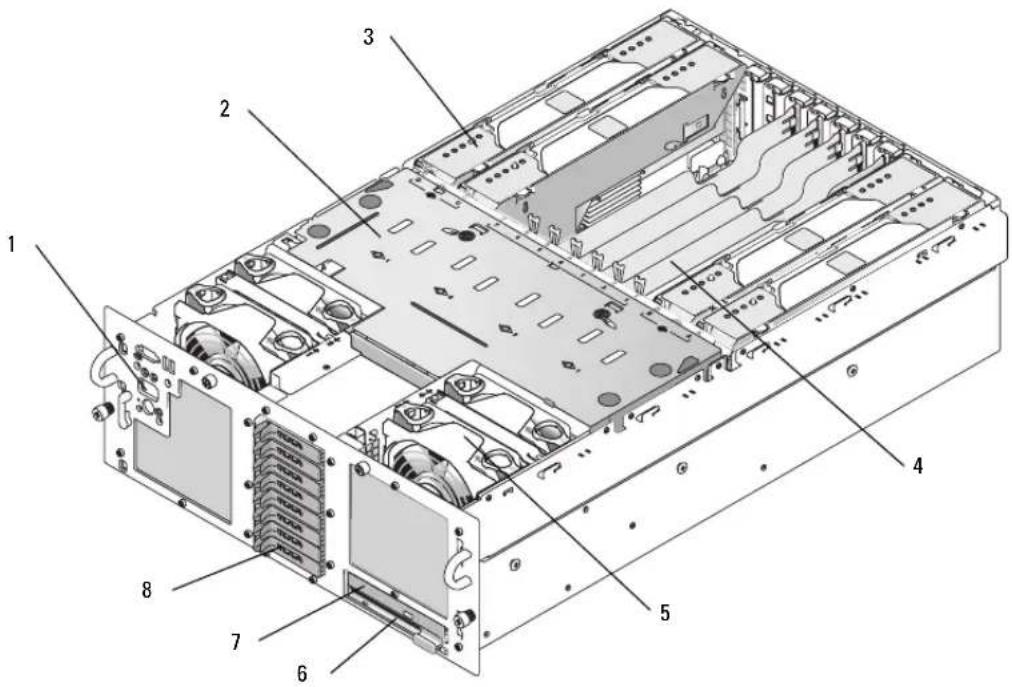
1 コントロールパネル 2 冷却用工アフローカバー 3 メモリライザーカード
4 拡張カードスロット (7) 5 ファン (4) 6 ディスケットドライブ
7 オプティカルドライブ 8 2.5 インチ SAS ハードドライブ (8)
(オプション)
SASハードドライブインジケータコード
ハードドライブキャリアには、ドライブ動作インジケータとドライブステータスインジケータという2つのインジケータがあります。図1-2を参照してください。ドライブステータスインジケータが点灯して、ドライブのステータスを示します。
図 1-2ハードドライブインジケータ
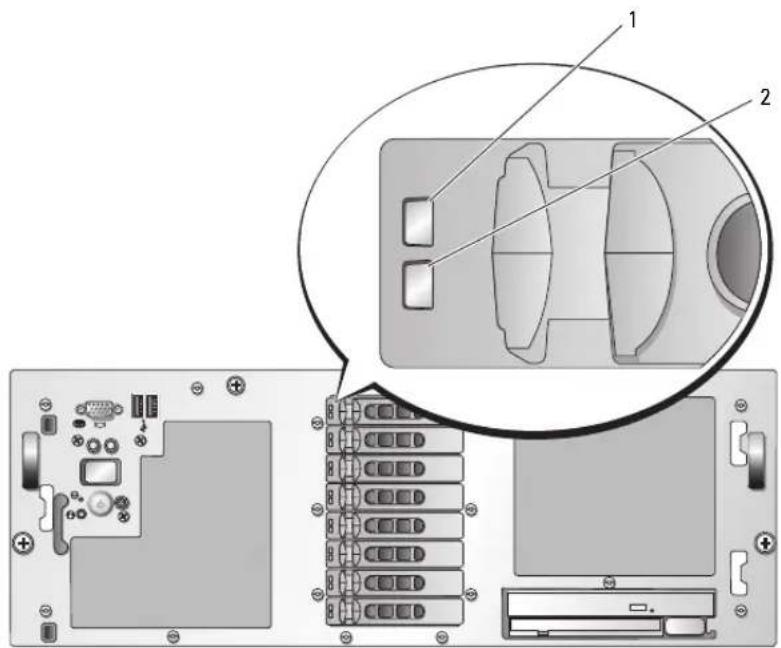
1 ドライブステータスインジケータ(緑色と黄色) 2 緑色のドライブ動作インジケータ
表 1-1 に、RAID ハードドライブのドライブインジケータのパターンを示します。システムでドライブイベントが発生すると、さまざまなパターンで表示されます。たとえば、ハードドライブが故障すると、「ドライブ障害」のパターンが表示されます。取り外しのためにドライブを選択した後、「ドライブ取り外し準備中」のパターンが表示され、その後、「ドライブの挿入または取り外し可」のパターンが表示されます。交換用ドライブの取り付け後、「ドライブの動作準備中」を示すパターンが表示され、次に「ドライブオンライン」を示すパターンが表示されます。
表 1-1 RAID 構成におけるハードドライブインジケータのパターン
状態 ドライブステータスインジケータのパターン
| ドライブの識別/取り外し準備中 | 1秒間に2回緑色に点滅 |
| ドライブの挿入または取り外し可 | 消灯 |
| メモ:システム電源の投入後、すべてのハードドライブの初期化が完了するまで、ドライブステータスインジケータも消灯しています。この間、ドライブの挿入も取り外しもできません。 |
ドライブ障害の予測 緑色、黄色に点滅し、消灯
ドライブに障害発生 1 秒間に 4 回黄色に点滅
ドライブ再構築中 緑色にゆっくり点滅
表 1-1 RAID 構成におけるハードドライブインジケータのパターン(続き)
| 状態 | ドライブステータスインジケータのパターン |
| ドライブオンライン状態 | 緑色に点灯 |
| 再構築が中断 | 緑色に3秒間点滅、黄色に3秒間点滅、6秒間消灯 |
SASハードドライブの取り付け
本項では、SASハードドライブをシステムの内蔵ハードドライブベイに取り付けて設定する方法について説明します。お使いのシステムには、5台までの3.5インチハードドライブ、または8台までの2.5インチハードドライブを取り付けることができます。どのドライブも、2つのSASバックプレーンボード(オプション)のいずれか1つを通じてシステム基板に接続します。これらのバックプレーンオプションについては、113ページの「SASバックプレーンボード」を参照してください。
ハードドライブは、ハードドライブベイにぴったり収まる特別なホットプラグ対応ドライブキャリアに装着して提供されます。
注意:システムの動作中にドライブを取り付けたり取り外したりする前に、SAS RAID コントローラカードのマニュアルを参照して、ホットプラグ対応ドライブの取り外しと挿入をサポートするように、ホストアダプタが正しく設定されていることを確認します。
メモ:SAS バックプレーンボード用として使用が認められているテスト済みのドライブのみを使用することをお勧めします。
SASハードドライブのパーティション分割とフォーマットを行うには、オペレーティングシステムに付属しているプログラムとは別のプログラムが必要になる場合があります。
注意:ドライブのフォーマット中にシステムの電源を切ったり、再起動を行ったりしないでください。ドライブの故障の原因となります。
大容量のハードドライブをフォーマットする場合は、フォーマットの完了までに十分な時間の余裕をみておいてください。通常、これらのドライブのフォーマットには長い時間がかかります。 たとえば、9 GB のハードドライブのフォーマットには最大で 2 時間半かかります。
ドライブのダミーの取り外し
注意:システムの正常な冷却状態を維持するために、空のハードドライブベイには必ずドライブのダミーを取り付ける必要があります。システムからハードドライブキャリアを取り外し、再度取り付けない場合は、キャリアにドライブのダミーを装着して取り付けなおす必要があります。
ドライブのダミーを取り外す手順は、お使いのシステムのハードドライブ構成が3.5インチまたは2.5インチのいずれかによって異なります。
3.5 インチハードドライブ構成の場合は、次のとおりです。
1 前面ベゼルが取り付けてある場合は、これを取り外します。『インストール&トラブルシューティング』の「システムカバーの取り外し」を参照してください。
2 ダミーのカバーがある側の下に指を入れてラッチを押し、ダミーをベイから取り出します。
3 ダミーが外れるまで、ダミーの両端を引き抜きます。
2.5 インチハードドライブ構成の場合は、2.5 インチハードドライブキャリアの場合と同じ要領でダミーを取り外します。手順は次のとおりです。
1前面ベゼルが取り付けてある場合は、これを取り外します。『インストール&トラブルシューティング』の「システムカバーの取り外し」を参照してください。
2 ドライブダミーリリースハンドルを開いて、ダミーを取り出せる状態にします。図 1-3 を参照してください。
3 ドライブベイから外れるまで、ドライブのダミーを手前に引き出します。
ドライブのダミーの取り付け
ドライブのダミーを取り付ける手順は、お使いのシステムのハードドライブ構成が3.5インチまたは2.5インチのいずれかによって異なります。
3.5 インチハードドライブ構成の場合、ドライブのダミーは正しい向きでないとドライブベイに挿入できないようになっています。3.5 インチドライブのダミーを取り付けるには、ダミーのキーのある側をドライブベイに回しながら挿入し、完全に押し込まれてラッチがかかるまで、ダミーのもう一方の端を均等の力で押します。
2.5 インチハードドライブ構成の場合は、2.5 インチハードドライブキャリアの場合と同じ要領でハードドライブのダミーを取り付けます。手順は次のとおりです。
1前面ベゼルが取り付けてある場合は、これを取り外します。『インストール&トラブルシューティング』の「システムカバーの取り外し」を参照してください。
2 ハードドライブダミーのハンドルを開きます。
3 ドライブのダミーをドライブベイに挿入して、完全に装着します。
4 ハンドルを閉じ、ダミーを所定の位置にロックします。
5 手順 1 で前面ベゼルを取り外した場合は、これを取り付けます。
ホットプラグ対応ハードドライブの取り外し
1前面ベゼルが取り付けてある場合は、これを取り外します。『インストール&トラブルシューティング』の「システムカバーの取り外し」を参照してください。
2 RAID 管理ソフトウェアからドライブを取り外す準備を行い、ドライブキャリアのハードドライブインジケータが、ドライブを安全に取り外すことができるという信号を発するまで待ちます。ホットプラグ対応ドライブを取り外す手順の詳細については、SAS RAID コントローラのマニュアルを参照してください。
ドライブがオンラインだった場合は、ドライブがパワーダウンする際に、緑色のアクティビティ/障害インジケータが点滅します。両方のドライブインジケータが消灯したら、ドライブを安全に取り外すことができます。
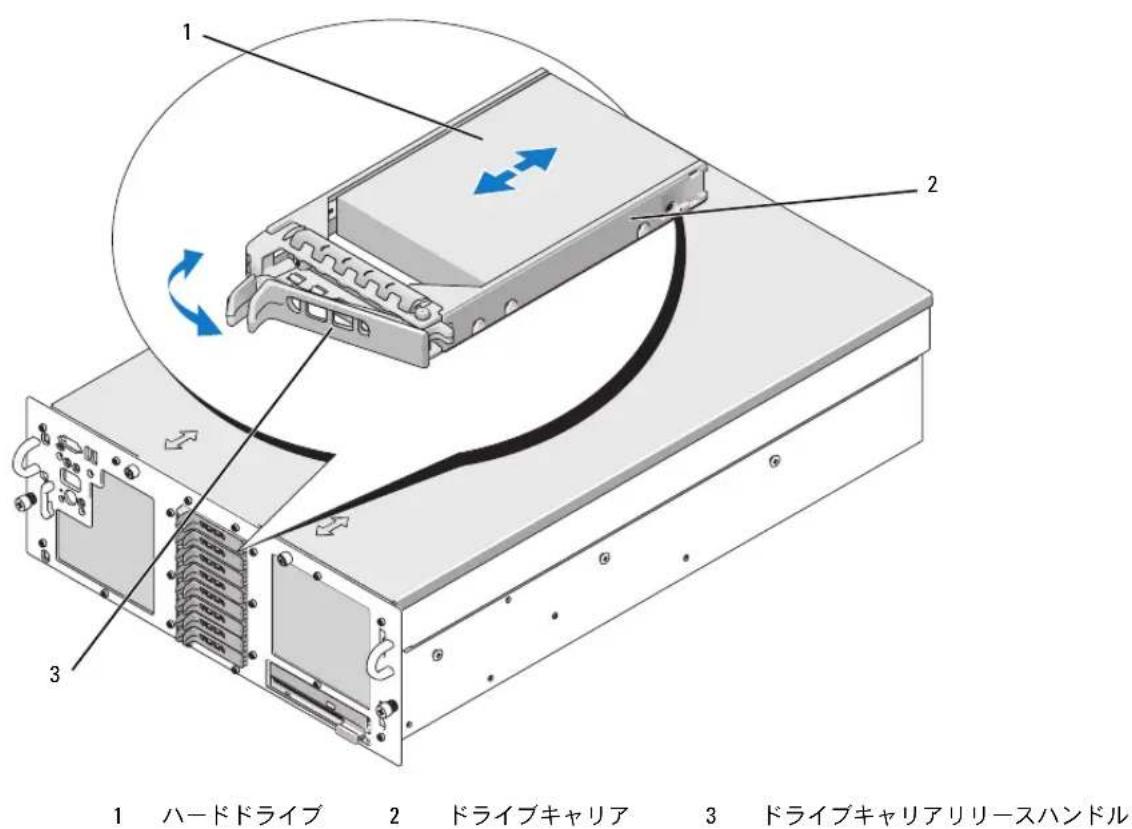
3 ドライブキャリアリリースハンドルを開いて、ドライブを取り出せる状態にします。図 1-3 を参照してください。
4 ドライブベイから外れるまで、ハードドライブを手前に引き出します。
5 ハードドライブを再度取り付けない場合は、空いているドライブベイにドライブのダミーを挿入します。109 ページの「ドライブのダミーの取り付け」を参照してください。
注意:システムの正常な冷却状態を維持するために、空のハードドライブベイには必ずドライブのダミーを取り付ける必要があります。
図 1-3 ホットプラグ対応ハードドライブの取り外しと取り付け
ホットプラグ対応ハードドライブの取り付け
注意:ハードドライブを取り付ける際は、隣接するドライブが完全に装着されていることを確認します。ハードドライブキャリアを挿入し、そのハンドルを完全に装着されていないキャリアの隣にロックしようとすると、完全に装着されていないキャリアのシールドのバネが損傷し、使用できなくなるおそれがあります。
注意:ホットプラグ対応ドライブの取り付けをサポートしていないオペレーティングシステムもあります。オペレーティングシステムに付属のマニュアルを参照してください。
1前面ベゼルが取り付けてある場合は、これを取り外します。『インストール&トラブルシューティング』の「システムカバーの取り外し」を参照してください。
2 ベイにドライブのダミーが取り付けられている場合は、取り外します。108 ページの「ドライブのダミーの取り外し」を参照してください。
3 ホットプラグ対応ハードドライブを取り付けます。
a ハードドライブキャリアのハンドルを開きます。
b ハードドライブキャリアがバックプレーンに接触するまで、キャリアをドライブベイに挿入します。
c ハンドルを閉じ、ドライブを所定の位置にロックします。
4 手順 1 で前面ベゼルを取り外した場合は、これを取り付けます。
ハードドライブキャリア内のハードドライブを交換するには
ドライブキャリアから SAS ハードドライブを取り外すには、ハードドライブキャリアのスライドレールから 4 本のネジを取り外し、ハードドライブをキャリアから離します。
ドライブキャリアに SAS ハードドライブを取り付けるには、以下の手順を実行します。
メモ:SASハードドライブは必ず SAS/SATAu ドライブキャリアに取り付けてください。SAS/SATAu ドライブキャリアには、SAS および SATA の取り付けネジを示すマークがあります。
1 ドライブのコネクタの端が後部に来るようにして、SASハードドライブをハードドライブキャリアに挿入します。図1-4を参照してください。
2 図 1-4 に示す角度からアセンブリを見て、ハードドライブ背面底部のネジ穴を、ハードドライブキャリアの「SAS」のラベルがある穴に合わせます。
正しく揃うと、ハードドライブの背面がハードドライブキャリアの背面と同一面に揃います。
34 本のネジを取り付けて、ハードドライブをハードドライブキャリアに固定します。図 1-4 を参照してください。
図 1-4 SAS ハードドライブをドライブキャリアに取り付けるには

1 ネジ (4) 2 ドライブキャリア 3 SASハードドライブ
SAS コントローラカードの交換

警告:システムカバーの取り外しが必要な取り付け作業は、トレーニングを受けたサービス技術者のみが行ってください。安全上の注意、コンピュータ内部の作業、および静電気障害への対処の詳細については、『製品情報ガイド』を参照してください。
カードの取り外しと取り付けの手順については、『インストール&トラブルシューティング』の「拡張カードの取り付け」を参照してください。SAS および RAID バッテリーの接続を図 1-5 に示します。使い方と設定については、SAS コントローラのマニュアルを参照してください。

メモ:SAS コントローラカードは、拡張スロット5に取り付ける必要があります。

メモ:SAS A と SAS B のケーブルが、バックプレーンと SAS コントローラカードのコネクタに接続されていることを確認します。ドライブが機能するには、両方のケーブルが取り付けられている必要があります。
図 1-5 SAS コントローラカードケーブルの配線
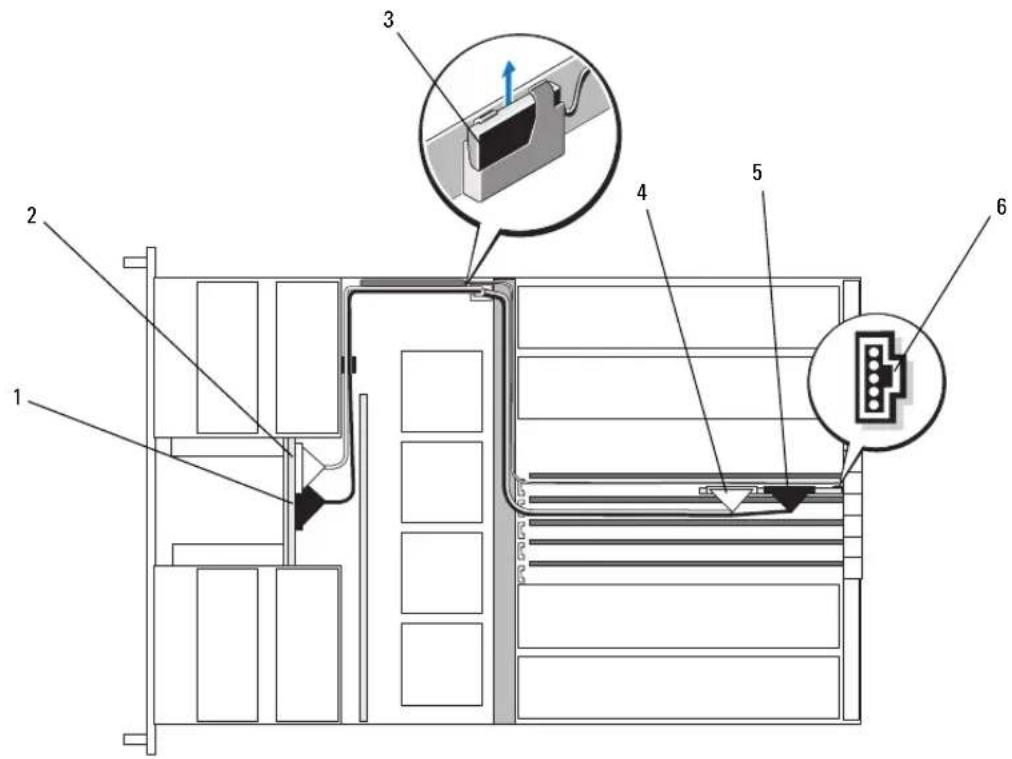
1 SAS B 2 SAS A 3
RAID バッテリー
4 SAS A 5 SAS B 6
バッテリーコネクタ
SAS バックプレーンボード
SAS バックプレーンボードには、2つのオプションがあります。1つは3.5インチドライブを5台までサポートし、もう1つは2.5インチドライブを8台までサポートします。2.5インチのオプションの場合に限り、追加のボード(周辺機器インターポーザボード)がいくつかのコネクタを提供します(118ページの「周辺機器インターポーザボードコネクタ」を参照)。
SAS バックプレーンコネクタ
3.5 インチバックプレーンボードのコネクタの位置を図 1-6 に、2.5 インチバックプレーンボードのコネクタの位置を図 1-7 に示します。
図 1-6 SAS バックプレーンボードコネクタ : 3.5 インチのオプション

1 S A S A 2 データインタフェース 3 電源 4 コントロールパネル 5 S A S B 6 取り付け位置合わせスロット
図 1-7 SAS バックプレーンボードコネクタ:2.5 インチのオプション
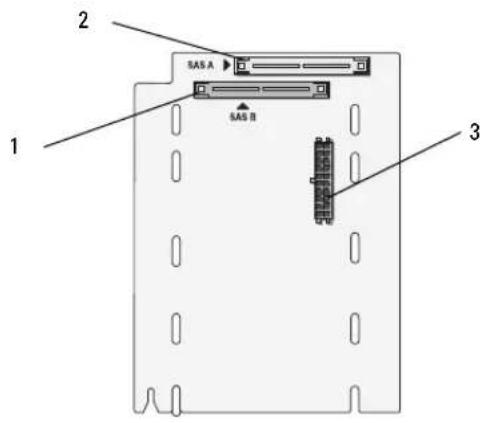
1 SAS B 2 SAS A 3
バックプレーン電源
3.5 インチ SAS バックプレーンの交換
警告:システムカバーの取り外しが必要な取り付け作業は、トレーニングを受けたサービス技術者のみが行ってください。安全上の注意、コンピュータ内部の作業、および静電気障害への対処の詳細については、『製品情報ガイド』を参照してください。
3.5 インチ SAS バックプレーンを交換するには、『インストール& トラブルシューティング』の「SCSI バックプレーン」で説明されている SCSI バックプレーンの取り外しと取り付けの手順に従い、SCSI バックプレーンボードのコネクタを SAS バックプレーンボードの対応するコネクタに置き換えて読みます。3.5 インチ SAS バックプレーン上のコネクタの位置については、図 1-6 を参照してください。
2.5 インチ SAS バックプレーンの交換
警告:システムカバーの取り外しが必要な取り付け作業は、トレーニングを受けたサービス技術者のみが行ってください。安全上の注意、コンピュータ内部の作業、および静電気障害への対処の詳細については、『製品情報ガイド』を参照してください。
2.5 インチ SAS バックプレーンの取り外し
1 システムおよび接続されている周辺機器の電源を切り、システムを電源コンセントから外します。
2 システムカバーを開きます。『インストール&トラブルシューティング』の「システムカバーの取り外し」を参照してください。
注意:ドライブおよびバックプレーンの損傷を防ぐため、バックプレーンを取り外す前に SAS ドライブとディスケット/オプティカルドライブキャリアをシステムから取り外す必要があります。後で同じ場所に取り付けることができるように、取り外す前に各ハードドライブの番号を書き留め、一時的にラベルを貼っておく必要があります。
3 すべての SAS ハードドライブを取り外します。109 ページの「ホットプラグ対応ハードドライブの取り外し」を参照してください。
4 オプティカルドライブ/ディスケットドライブキャリアを取り外します。
ドライブキャリアを取り外すには、リリースラッチを手前に引き、キャリアをシャーシから引き出します。『インストール&トラブルシューティングガイド』を参照してください。
5 冷却用エアフローカバーを取り外します。『インストール&トラブルシューティング』の「冷却用エアフローカバーの取り外し」を参照してください。
6 SAS バックブレーンの背面から SAS およびバックブレーンの電源ケーブルを外します。
作業がしやすいように、ファン3のエアーガードに取り付けられているクリップから SAS ケーブルを取り外し、ケーブルをバックプレーンから遠ざけます。図 1-8 を参照してください。
図 1-8 2.5 インチ SAS バックプレーンの配線
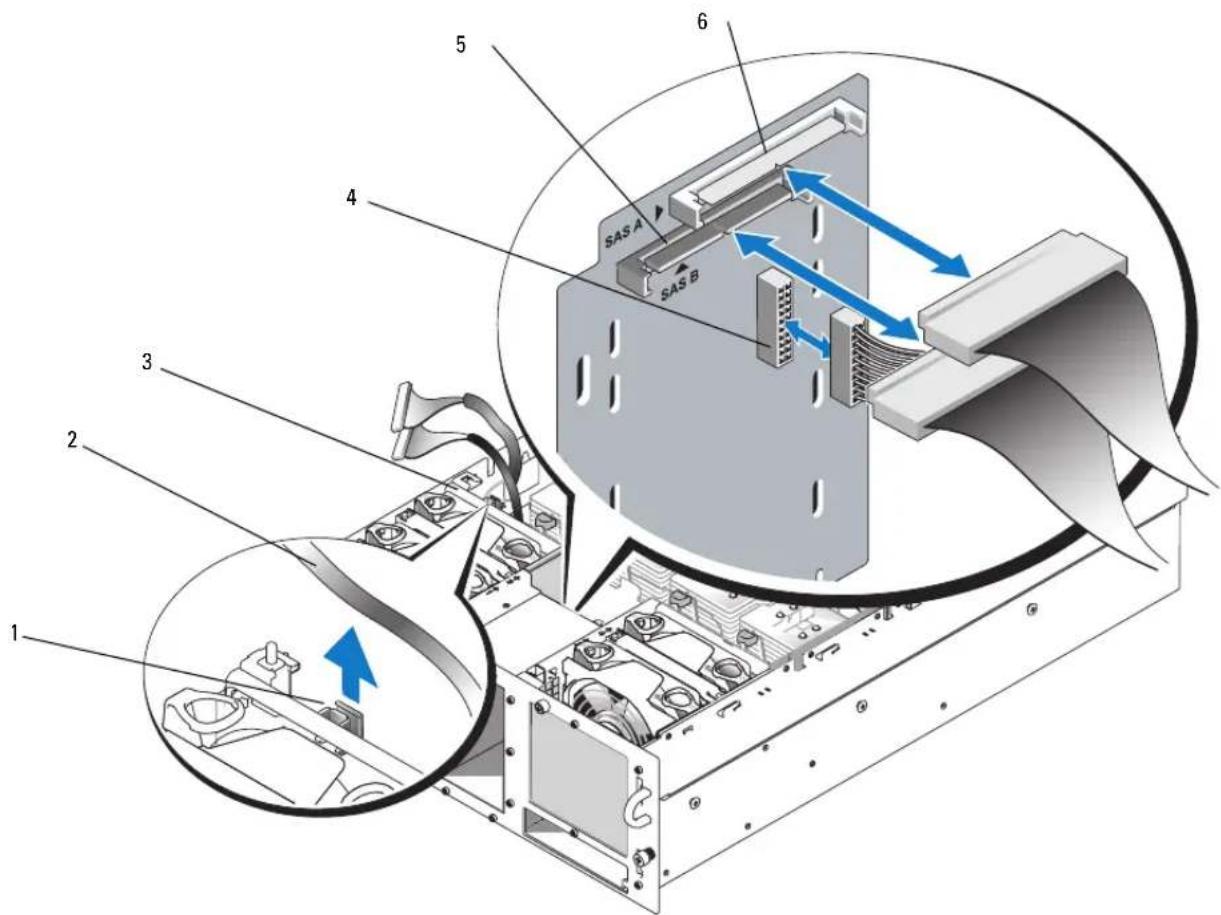
7 次の手順で SAS バックプレーンを取り外します。
a バックプレーンの背面にあるバネ付きの青色の保持タブを押し、バックプレーンを上方向にスライドさせます。図 1-9 を参照してください。
b バックプレーンをそれ以上持ち上げることができなくなったところで、今度はシステムの背面方向に引いて、保持フックから取り外します。
c バックプレーンボード上のコンポーネントに損傷を与えないように注意しながら、ボードを持ち上げてシステムから取り外します。
d SAS バックブレーンを前面を下に向けて作業面に置きます。
図 1-9 2.5 インチ SAS バックプレーンの取り外しと取り付け

1 2.5 インチバックプレーン 2 保持タブ
2.5 インチ SAS バックプレーンの取り付け
1 次の手順で SAS バックプレーンを取り付けます。
a 図 1-9 に示すように、バックプレーンの上部をシステムの背面に向かってわずかに傾けた状態で、バックプレーンを慎重にシステム内に入れます。ボードの表面にあるコンポーネントを損傷しないように注意してください。
b バックプレーンの保持スロットがシャーシの保持フックに重なるようにします。
c カチッと音がして青色の保持タブが所定の位置に収まるまで、バックプレーンを下方向にスライドさせます。
2 SAS およびバックプレーンの電源ケーブルを SAS バックプレーンの背面に接続します。
ファン3のエアーガードに接続されているクリップで SAS ケーブルを固定します。図1-8を参照してください。
3 SASハードドライブを元の場所に取り付けます。110ページの「ホットプラグ対応ハードドライブの取り付け」を参照してください。
4 オプティカルドライブ/ディスケットドライブキャリアを取り付けます。
ドライブキャリアをドライブベイに挿入し、リリースラッチを押し込みます。『インストール&トラブルシューティングガイド』を参照してください。
5 冷却用工アフローカバーを取り付けます。『インストール&トラブルシューティング』の「冷却用工アフローカバーの取り付け」を参照してください。
6 システムカバーを閉じます。『インストール&トラブルシューティング』の「システムカバーの取り付け」を参照してください。
7 システムおよびシステムに接続されている周辺機器を電源コンセントに接続し、電源を入れます。
2.5 インチ SAS 周辺機器インターポーザボード
2.5 インチのドライブを搭載したシステムには、バックプレーンのほかに周辺機器インターポーザボードも装備されています。このボードには、3.5 インチボード上にあるコネクタの一部と、バックプレーン電源コネクタが装備されています。
周辺機器インターポーザボードコネクタ
周辺機器インターポーザボードの正面図を図1-10に示します。
図 1-10 SAS 周辺機器インターポーザボードコネクタ
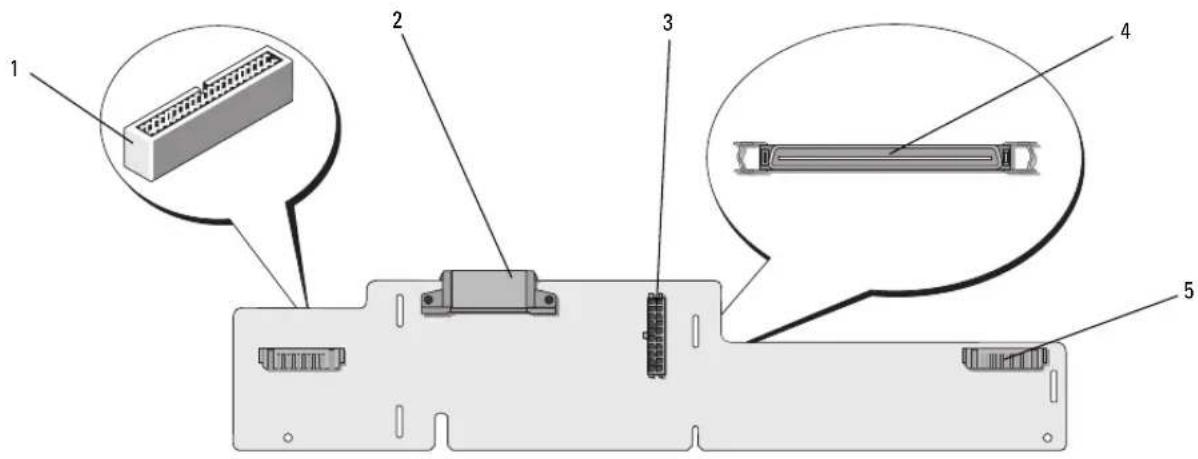
警告:システムカバーの取り外しが必要な取り付け作業は、トレーニングを受けたサービス技術者のみが行ってください。安全上の注意、コンピュータ内部の作業、および静電気障害への対処の詳細については、『製品情報ガイド』を参照してください。
周辺機器インターポーザボードの取り外し
1 システムおよび接続されている周辺機器の電源を切り、システムを電源コンセントから外します。
2 システムカバーを開きます。『インストール&トラブルシューティング』の「システムカバーの取り外し」を参照してください。
3 冷却用エアフローカバーを取り外します。『インストール&トラブルシューティング』の「冷却用エアフローカバーの取り外し」を参照してください。
4 プロセッサ2および4からプロセッサフィラーブランクまたはヒートシンクを取り外します。『インストール&トラブルシューティング』の「プロセッサの取り外し」を参照してください。
5 SAS バックプレーンの背面から SAS およびバックプレーンの電源ケーブルを外します。図 1-8 を参照してください。
作業がしやすいように、ファン3のエアーガードに取り付けられているクリップから SAS ケーブルを取り外し、ケーブルをバックプレーンから遠ざけます。図 1-8 を参照してください。
6 インターポーザボードの上部から電源ケーブルを外します。図1-11を参照してください。

注意:コントロールパネルケーブルを外す際には、インターポーザボードまたはケーブル自体の損傷を防ぐために、コントロールパネルケーブルコネクタの横にある白色のプルタブをつかみます。
7 インターポーザボードの背面上部にあるコントロールパネルケーブルコネクタからコントロールパネルケーブルを外します。図 1-11 を参照してください。
8 インターポーザボードの背面からデータインタフェースケーブルを外します。
図 1-11 周辺機器インターポーザボードの配線

9 次の手順で、周辺機器インターポーザボードを取り外します。
a インターボーザボードの背面にあるパネ付きの青色の保持タブを押し、ボードを上方向にスライドさせます。図 1-12 を参照してください。
b ボードをそれ以上持ち上げることができなくなったところで、今度はシステムの背面方向に引いて、保持フックから取り外します。
c バックプレーンボード上のコンポーネントに損傷を与えないように注意しながら、ボードを持ち上げてシステムから取り外します。
d バックプレーン電源ケーブルをインターボーザボードの正面から外し、バックプレーン電源ケーブルを邪魔にならない場所に置きます。図 1-11 を参照してください。
e インターボーザボードを作業面の邪魔にならない場所に置きます。
図 1-12 周辺機器インターポーザボードの取り外しと取り付け
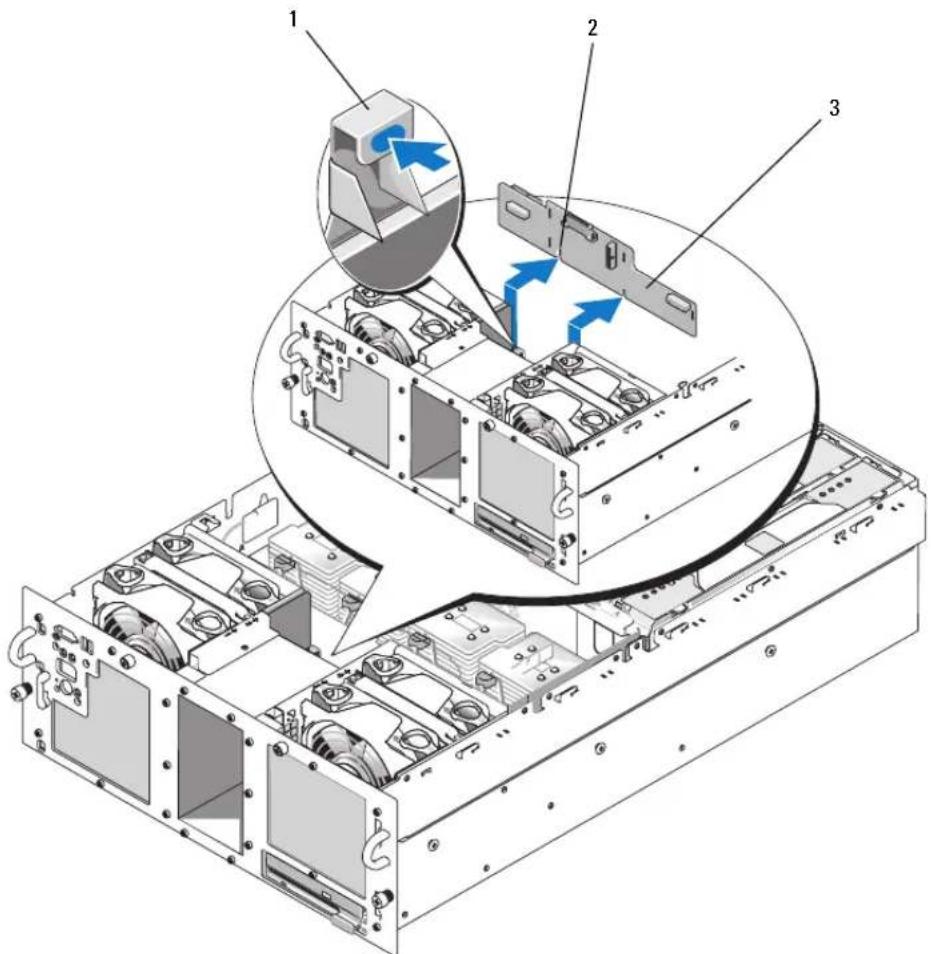
1 バックブレーン電源ケーブルをインターポーザボードの正面に接続します。図 1-11 を参照してください。
2 次の手順で、周辺機器インターポーザボードを取り付けます。
a ボード上のコンポーネントに損傷を与えないように注意しながら、インターポーザボードを慎重にシステム内に入れます。図 1-12 を参照してください。
b インターボーザボード下部の取り付け位置合わせスロットをシャーシ底部の位置合わせピンに合わせます。
c インターポーザボードの保持スロットがシャーシの保持フックに重なるようにします。
d カチッと音がして青色の保持タブが所定の位置に収まるまで、ボードを下方向にスライドさせます。
3 データインタフェースケーブルとコントロールパネルケーブルをインターポーザボードの背面に接続します。図1-11を参照してください。
4 インターポーザボードの上部に電源ケーブルを接続します。
5 SAS およびバックプレーンの電源ケーブルを SAS バックプレーンの背面に接続します。図 1-8 を参照してください。
ファン 3 のエアーガードに接続されているクリップで SAS ケーブルを固定します。図 1-8 を参照してください。
6 プロセッサフィラーブランクまたはヒートシンクをプロセッサ2および4に取り付けます。
『インストール&トラブルシューティング』の「プロセッサの取り付け」を参照してください。
7 冷却用エアフローカバーを取り付けます。『インストール&トラブルシューティング』の「冷却用エアフローカバーの取り付け」を参照してください。
8 システムカバーを閉じます。『インストール&トラブルシューティング』の「システムカバーの取り付け」を参照してください。
9 システムおよびシステムに接続されている周辺機器を電源コンセントに接続し、電源を入れます。
トラブルシューティング
以下の項では、SASハードドライブまたは SAS コントローラカードで発生した問題を解決するためのガイドラインを示します。
SASハードドライブのトラブルシューティング
問題
- デバイスドライバのエラー。
- システムが1台または複数のハードドライブを認識しない。
対応処置

警告:システムカバーの取り外しが必要な取り付け作業は、トレーニングを受けたサービス技術者のみが行ってください。安全上の注意、コンピュータ内部の作業、および静電気障害への対処の詳細については、手順を実行する前に『製品情報ガイド』を参照してください。

注意:このトラブルシューティング手順を実行すると、ハードドライブに保存されたデータが損傷する場合があります。以下の手順を実施する前に、ハードドライブ上のすべてのファイルをバックアップしてください。
1 適切なオンライン診断テストを実行します。『インストール&トラブルシューティング』の「Server Administrator 診断プログラムの使い方」を参照してください。
診断テストの結果に応じて、必要に応じて以下の手順に進みます。
2 ベゼルを取り外します。『インストール&トラブルシューティング』の「システムカバーの取り外し」を参照してください。
3 複数のハードドライブに問題が発生している場合は、手順9に進みます。1台のハードドライブに問題が発生している場合は、次の手順に進みます。
4 システムの電源を切り、ハードドライブを取り付けなおし、システムの電源を入れます。問題が解決しない場合は、次の手順に進みます。
5 システムを再起動し、
設定ユーティリティの詳細については、ホストアダブタに付属のマニュアルを参照してください。
6 ハードドライブが RAID 用に正しく設定されていることを確認します。
7 設定ユーティリティを終了し、オペレーティングシステムを起動します。
8 お使いのコントローラカードに必要なデバイスドライバがインストールされ、正しく設定されていることを確認します。詳細については、オペレーティングシステムのマニュアルを参照してください。
9 次の手順で、システム内部のケーブル接続を確認します。
a システムおよび接続されているすべての周辺機器の電源を切り、電源コンセントから外します。
b システムカバーを開きます。『インストール& トラブルシューティング』の「システムカバーの取り外し」を参照してください。
c SAS バックプレーンと SAS コントローラカードの間のケーブル接続が正しいことを確認します。図 1-5 を参照してください。
d SAS ケーブルがコネクタにしっかりと装着されていることを確認します。
e SAS バックプレーンの電源コネクタが、それぞれのコネクタにしっかりと装着されていることを確認します。
f システムカバーを閉じます。『インストール& トラブルシューティング』の「システムカバーの取り付け」を参照してください。
g 電源ケーブルをコンセントに差し込んで、システムと周辺機器の電源を入れます。
問題が解決しない場合は、『インストール & トラブルシューティング』の「困ったときは」を参照してください。
SAS コントローラカードのトラブルシューティング

メモ:SAS コントローラカードのトラブルシューティングを行う際には、オペレーティングシステムのマニュアルとコントローラカードのマニュアルも参照してください。
問題
- エラーメッセージが SAS コントローラカードに問題があることを示している。
- SAS コントローラカードの動作が正常でない、またはまったく動作しない。
対応処置

警告:システムカバーの取り外しが必要な取り付け作業は、トレーニングを受けたサービス技術者のみが行ってください。安全上の注意、コンピュータ内部の作業、および静電気障害への対処の詳細については、手順を実行する前に『製品情報ガイド』を参照してください。
1 適切なオンライン診断テストを実行します。『インストール & トラブルシューティング』の「Server Administrator 診断プログラムの使い方」を参照してください。
2 システムを再起動し、
3 設定内容を確認し、必要な修正を行い、システムを再起動します。問題が解決しない場合は、次の手順に進みます。
4 ベゼルを取り外します。『インストール&トラブルシューティング』の「システムカバーの取り外し」を参照してください。
5 システムおよび接続されている周辺機器の電源を切り、システムを電源コンセントから外します。
6 システムカバーを開きます。『インストール&トラブルシューティング』の「システムカバーの取り外し」を参照してください。
7 コントローラカードがコネクタに確実に装着されていることを確認します。
112 ページの「SAS コントローラカードの交換」を参照してください。
8 以下の RAID コンポーネントが正しく取り付けられ、接続されていることを確認します。
- メモリモジュール
- バッテリー
9 SAS バックプレーンと SAS コントローラカードの間のケーブル接続が正しいことを確認します。図 1-5 を参照してください。
10 ケーブルが、SAS コントローラカードおよび SAS バックプレーンボードにしっかりと接続されていることを確認します。
11 システムカバーを閉じます。『インストール&トラブルシューティング』の「システムカバーの取り付け」を参照してください。
12 電源ケーブルをコンセントに差し込んで、システムと周辺機器の電源を入れます。問題が解決しない場合は、SAS カードのバッテリーを交換します。112 ページの「SAS コントローラカードの交換」を参照してください。
13 バッテリーを交換しても問題が解決しない場合は、『インストール& トラブルシューティング』の「困ったときは」を参照してください。
Dell™ PowerEdge™ 6850 시스템
SAS 정보 업데이트
참고,알림,주의


- Dell™ PowerEdge™ 6850 システム
- SAS のアップデート情報
- メモ、注意、警告
- SASハードドライブの取り付け 108
- SAS コントローラカードの交換 112
- SAS バックプレーンボード 113
- インチ SAS 周辺機器インターポーザボード ..... 118
- トラブルシューティング 123
- 機能およびインジケータ
- SASハードドライブインジケータコード
- SASハードドライブの取り付け
- ドライブのダミーの取り外し
- ドライブのダミーの取り付け
- ホットプラグ対応ハードドライブの取り外し
- ホットプラグ対応ハードドライブの取り付け
- ハードドライブキャリア内のハードドライブを交換するには
- SAS コントローラカードの交換
- SAS バックプレーンボード
- SAS バックプレーンコネクタ
- インチ SAS バックプレーンの交換
- インチ SAS バックプレーンの交換
- インチ SAS バックプレーンの取り外し
- インチ SAS バックプレーンの取り付け
- インチ SAS 周辺機器インターポーザボード
- 周辺機器インターポーザボードコネクタ
- 周辺機器インターポーザボードの取り外し
- トラブルシューティング
- SASハードドライブのトラブルシューティング
- 問題
- 対応処置
- SAS コントローラカードのトラブルシューティング
- Dell™ PowerEdge™ 6850 시스템
- SAS 정보 업데이트
- 참고,알림,주의
ブランド : DELL
モデル : PowerEdge 6850
カテゴリ : サーバー