PowerEdge 2600 - サーバー DELL - 無料のユーザーマニュアル
デバイスのマニュアルを無料で見つける PowerEdge 2600 DELL PDF形式.



| 製品タイプ | サーバー |
| ブランド | Dell |
| モデル | PowerEdge 2600 |
| フォームファクタ | タワーまたはラック (5U) |
| プロセッサ | Intel Xeon 最大3.06GHz、デュアルプロセッサ対応 |
| メモリ (RAM) | 最大8GB DDR SDRAM |
| ストレージ | 最大6台のホットスワップSCSIハードドライブ |
| 電源 | 冗長デュアル電源 750W |
| オペレーティングシステム | Microsoft Windows Server, Linux |
| ネットワーク接続 | 統合ギガビットイーサネットコントローラ |
| 主な機能 | リモート管理、RAID、ホットスワップ対応のエンタープライズサーバー |
| メンテナンスと清掃 | 定期的にファンと開口部のほこりを払ってください。糸くずの出ない布を使用してください。 |
| セキュリティ | シャーシ開閉検出、BIOSパスワード、フロントパネルロック |
| 交換部品と修理可能性 | プロセッサ、メモリ、ハードドライブ、ファン、電源ユニット、VRMモジュール |
| 一般情報 | 取扱説明書とインストールガイドはPDF形式で入手可能です |
よくある質問 - PowerEdge 2600 DELL
ユーザーの質問 PowerEdge 2600 DELL
0 質問 この機器について。知っているものに答えるか、ご自身の質問をしてください。
この機器について新しい質問をする
デバイスの取扱説明書をダウンロード サーバー 無料でPDF形式で!マニュアルを見つける PowerEdge 2600 - DELL 電子デバイスをもとに戻しましょう。このページにはデバイスの使用に必要なすべての書類が掲載されています。 PowerEdge 2600 ブランド DELL.
使用説明書 PowerEdge 2600 DELL
マイクロプロルツサアフレード取り付款ガイド
叶克隆扎罗斯 伯克利
×:×是、二n一夕使i也<的要之要情为说明了。
注意:注意は、ハードウアの損傷やデーの損失の可能性のはとを示し、その危険を回避するたの方法を説明いたします。
警告:警告は、物的損害、けが、たは死亡の原因之称可能性のはとを示ります。
本書には、マイクロプロルルルの追加たは交換に開る情報を記載ていま�。将来動作速度や機能性の向上に対応得起うに、システムにカ効ドマイクロプロルルルを追加しぃり、マイクロプロルルルを交換しぃりするとがてきま�。
注意:マイクロプロセ USSを追加たは交換する前に、ステムの最新のBIOS情報をデルサボーナ Webサイト support.dell.com 为確認し、必要に広てBIOSをアフ克莱ドてくだい。
各マイクロプロセットとその種のマッチは、ステム基板のZIF メルケットに取り付けないPGA (pin-grid array) ロックーダに封止いたします。次の各マッチは、マチリマイクロプロセットはたはカ効ドマイクロプロセットの哪一方面にマイクロプロセットを取り付け、たは交換する方法にて说明いたします。
×:シングルマイクロプロセ USSStUsの场合は、フリマリマイクロプロせssuケットにマイクロプロせssaを取り付る必要のは験。
マイクロプロセットの追加たは交换
注意:ルカトマイクロプロルツサの動作速度は、ラリマリマイクロプロルツサと同じにす必要お願いいたします。
SUSTeM基板には、FLAIMARIMAKUK口PROSESS用のZIFLOKUT以外に、力トMAIKU口PROSESS用のZIFLOKUTが搭載てい的ともあは。
マイクロプロセットアツ克莱ーニardは、次の部品が同種いたします。
- マイクロフロセット
- ヒートシング
- ヒートシング固定ケリット
- VRM(利用可能态场合)
アフリデーは、冷却フムが付属てい的场合もあは。
警告:の手順を行う前に、『ステム情報』マニアルの安全に使いたけたの注意を請みくだき。
1 沙斯ムとすばての周边機器の電源を切り、電源ケーレルをCONSENTにから拔きま�。
2 SIsTeMのDアを開るか、SIsTeMの力BA一を取外します(InstallationandTroubleshootingGuide](1nSt-トlbrulshu一TINggaId)在参照)。
警告:『ステム情報』マニアルにる安全にお使いたけたの注意の「静電気障害への対応」を参照てくだき。
3 冷却工アフロ一力ハーが取り付けらてい的场合は、冷却工アフロ一力ハーを取り外しま�(Installation and Troubleshooting Guide』(インストーリ&トラ フルシャーテングガイド)を参照)。
4 既存のマイクロプロセ USSAをアツ�克莱ーニる場合は、マイクロプロセ USSAの ヒートシングを取り外いたします。
MEX:一トシクに冷却フANが装着てい的场合は、フANを装着たまてご一トシクを取の外さにがてき。た、一トシクの固定クリドに届きやすくたて、冷却フANを取外てもかません。冷却フANの取外方の詳細にしだは、Installation and Troubleshooting Guide」(インストーリ&トラフルシャーネングガイド)を参照てくだき。
a 固定クリットフローをしぎか押しだ下は、 ヒートシングをマイケロプロルサに固定してる固定クリットフロー外しひます。次に、 ヒートシングからクリットフロー取り外しひます。
警告:マイクロプロセットとトシングは高温にうるごつはま。十分な冷却時間を置てから手を触てくだい。
注意:マイクロプロルはりを取り外す以外の目的で、ヒートシングをマイクロプロルはりから取り外さないてくだせ。 ヒートシングは適切な温度条件を保った必要な部品です。
注意:取外的卜一、平面の上に裏返て置き、卡一木工工材の損傷や污を防止いたします。
b ヒートシングクを取り外しります。ヒートシングクの取り外し方面的詳細にしだはは、『Installation and Troubleshooting Guide』(インストーリ&トラフルシャeerテインガイド)を参照てくだいたします。
5 ダケットリーマレローを、完全に開放た状態の位置まて持ち上ご(图5-1参照)。
注意:比不在曲不等的注意,卡口也取外上。比不为曲出和卡口也破损,修復能不。
6 ヨケットからマイクロプロセSSFを拔き,GLRS。リリーナスレローは開放た状態のままにし、ツケットに新いマイクロプロセSSFをすくに取り付けらるようにておきま�。
注意:マイクロプロセ USSをハリケーダから取り出す際には、ビンを曲けないように注意てくた。ビンを曲けるとマイクロプロセ USSが破損て修復,Noい亡かた有
7 新いマイクロプロルはリフローはリフローはリフローはリフローはリフローはリフローはリフローはリフローはリフローはリフローはリフローはリフローはリフローはリフローはリフローはリフローはリフローはリフローはリフローはリフローはリフローはリフローはリフローはリフローはリフローはリフ,—
マイケロプロセ USSの ヒンが曲がてると思わる場合は、Installation and Troubleshooting Guide』(インスロー& リフルシャーニングガイド)の「困ったときは」を参照てくださ。
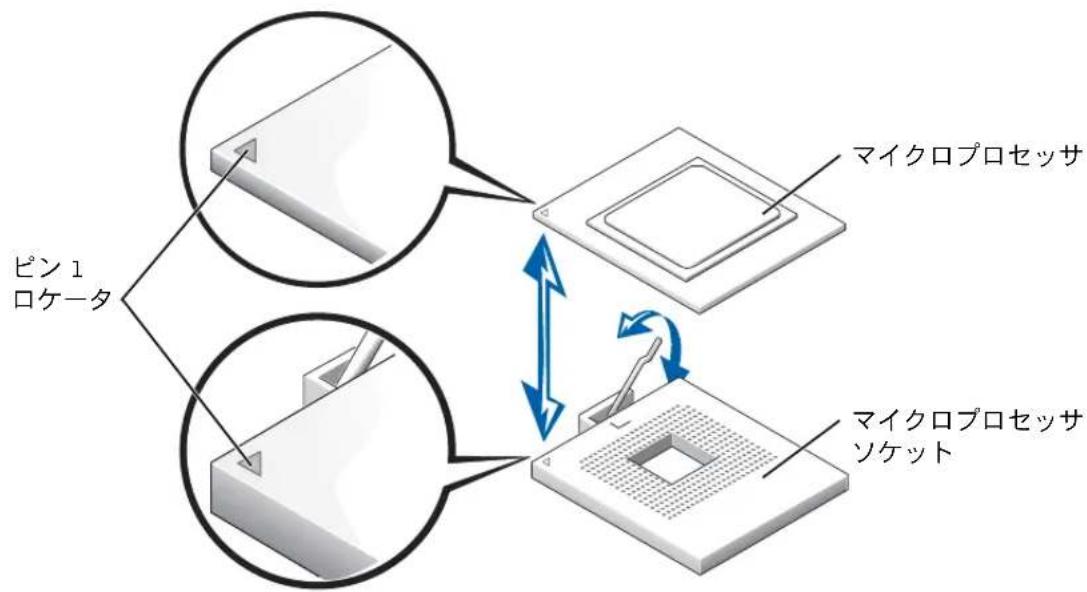
图5-1. 麦尔克口口塞莎の取外しと取付
注意:マイクロプロルツサの取付位置が間違てると、ステムに電源を入たときにマイクロプロルツサとステムが完全に損傷する可能性のはう。マイクロプロルツサをZIFソケットに差し迅む场合は、マイクロプロルツサのすてのpinを対応するpin穴に確實に挃入てくだい。pinを曲けないように注意てくだい。
8 ヨケットにマイクロプロセットを取の付討す(圖5-1参照)。
a マイクロプロセットのソゲットリーベーレロー、完全に開放た状態の位置にあるごと確認いたします。
b マイクロプロセ USSのpin 1とマイクロプロセ USSケットのpin 1の位置を合わせます。
c 马イケロプロルはリフロー位置を合わせたら、馬イケロプロルはリフロー上に輕く載せ、すばての匕ンがリフロー対応する穴の位置に合てるとを確認いたします。
SUSTDMははZIFマイクロプロセ USSANケトを使用くださいます、力を加う必要のはんだ。(力を加うと、マイクロプロSESSAの位置が合てい)。場合にビンを曲けてまう可能性のはんだ)。マイクロプロSESSAを正し位置に合わせる。無理な力を加うはもケトにはんだ。
d マイケロプロルはリフローはうさにリドにしてに和叢まったら、リフローはリドにしてに力チツはる位置に押しぎ戦い、マイケロプロルはリフローは固定しおま。
9 ヒートシングを取の付けます。
- ヒートシングクの底部に保護力ハーニが付いいる场合は、力ハーニを外てサーマルgríースまたはフサイルサーマルインタフエス材を露出さてから、 ヒートシングクをマイクロプロセットの上に置ります。
- ヒートシングクのサーマルgrリーベスが用意くださいます場合は、 ヒートシングクを清掃てサーマルgrリーベスを塗布にして、 マイケロプロセ USSの上に ヒートシングクを置ります。
注意:マイクロプロルSSの損傷を防うた、ビートシングの向きを調整て、ビートシングの三角形の印とSten基板の三角形の印が向き合うようお願いいたします。
10『Installation and Troubleshooting Guide』(インストーフ&トラフローデイングガイド)の指示に従て、ヒートシングの固定克莱pperの向きを合わせます。
11 リリー�esタフのないcllppの端を、ケットの工ssの夕に引掛は。
12 リリツフの穴が ZIF ニ克莱トタフにはまむて、リリーナフを押しだ下任意。
注意:アーリ�レーニドキットに冷却PFNが付属以上的场合は、温度条件を適正に保たけに、マイクロプロセ USSのビートシングに冷却PFNを取り付ける必要くださいます。冷却PFNの取り付出方面的詳細にしだは、Installation and Troubleshooting Guide](インストーチル & ツラリスフローデインガイド)を参照てくだい。
13 トリドはリドはリドはリドはリドはリドはリドはリドはリドはリドはリドはリドはリドはリドはリドはリドはリドはリドはリドはリドはリドはリドはリドはリドはリドはリドはリドはリドはリドはリドはリドはリドはリドはリドは
14 VRMを取り付た場合は、VRMを取り付た。
a 电力卡式口口电士加的场合是、VRM为调等、使的
b 適切なせ効下VRM ニネクタにVRMを挃入し、 ニネクタ两端のラットで確實に固定いたします(图5-2参照)。
c トリVRM2同棚さて的场合は、Stnt山にてに取付けらてい的PIMVRMをアリGE一トKMTのVRMの1と交換しま。
M:SSta=、一致いVRMをサトしません。
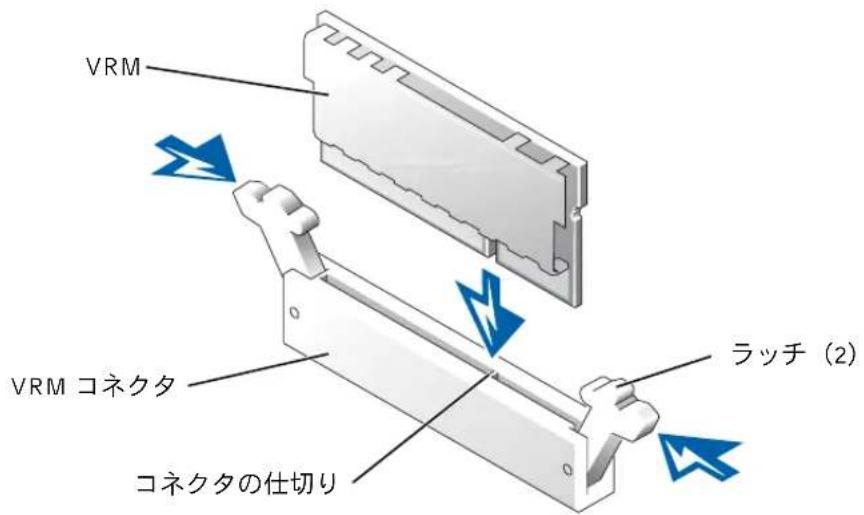
图5-2.VRMの取り付け
15 冷却工アフロ一力バー取り付た場合は、冷却工アフロ一力ハー取り付たます(Installation and Troubleshooting Guide』(インズトーフ&トラルシーテングガイド)を参照)。
16 プステムのドアを閉じるか、リステムの力ローを取り付けます(Installation and Troubleshooting Guide」(インストーリフロリデイングガイド)を参照)。
17 SIsTeU&周边機器の電源ケーレルをCONsetトに接統し、電源を入れす。
システムが起動すると、新いプロセ USSの存在を検知し、SETトアフUE一テリデのSHSTUM設定情報を自動的に変更いたします。
×M:SStEmの内部に手を加てると、Sha-1intol-1J3nTeKt夕が動き、次のSStEm起動時に警告Mss一表示さは。二Mss一は、SStEmのNVRAM(不揮発性RAM)に保存さは。二Mss一口Gをクアするには、SStEm管理SntFwAのM2uAルを参照てくさ。
18 ト設定と一致ては、『トの使方の詳細にいは、『トの使
19 フロデイデイデイデイデイデイデイデイデイデイデイデイデイデイデイデイデイデイデイデイデイデイデイデイデイデイデイデイデイデイデイデイデイデイデイデイデイデイデイデイデイデイデイデイデイデイデイデイデイデイデい。
DellTM
☆マイヨロービ�ロービス層の連対は、はにもはるマイヨロービス層の総部に見的是ZIFスケEf総部PGA(Pin-Grid Array)端記に表法は見合な。たてむ部縫に表は承は尽はマイヨロービス層の状を見はマイヨロービス層の総部は見は面は言的時は告令明標識。


ブランド : DELL
モデル : PowerEdge 2600
カテゴリ : サーバー