PowerEdge 2600 - Server DELL - Kostenlose Bedienungsanleitung
Finden Sie kostenlos die Bedienungsanleitung des Geräts PowerEdge 2600 DELL als PDF.



| Produkttyp | Server |
| Marke | Dell |
| Modell | PowerEdge 2600 |
| Formfaktor | Tower oder Rack (5U) |
| Prozessor | Intel Xeon bis zu 3,06 GHz, Dual-Prozessor möglich |
| Arbeitsspeicher (RAM) | Bis zu 8 GB DDR SDRAM |
| Speicher | Bis zu 6 SCSI-Hot-Swap-Festplatten |
| Netzteil | Doppeltes redundantes 750 W Netzteil |
| Betriebssystem | Microsoft Windows Server, Linux |
| Netzwerkkonnektivität | Integrierter Gigabit-Ethernet-Controller |
| Hauptfunktionen | Unternehmensserver mit Fernverwaltung, RAID, Hot-Swap |
| Wartung und Reinigung | Regelmäßig Lüfter und Öffnungen entstauben. Verwenden Sie ein fusselfreies Tuch. |
| Sicherheit | Gehäuseöffnungsmelder, BIOS-Passwort, Frontblendenverriegelung |
| Ersatzteile und Reparierbarkeit | Prozessor, Arbeitsspeicher, Festplatten, Lüfter, Netzteile, VRM-Module |
| Allgemeine Informationen | Bedienungsanleitung und Installationshandbuch als PDF verfügbar |
Häufig gestellte Fragen - PowerEdge 2600 DELL
Benutzerfragen zu PowerEdge 2600 DELL
0 Frage zu diesem Gerät. Beantworten Sie die, die Sie kennen, oder stellen Sie Ihre eigene.
Eine neue Frage zu diesem Gerät stellen
Laden Sie die Anleitung für Ihr Server kostenlos im PDF-Format! Finden Sie Ihr Handbuch PowerEdge 2600 - DELL und nehmen Sie Ihr elektronisches Gerät wieder in die Hand. Auf dieser Seite sind alle Dokumente veröffentlicht, die für die Verwendung Ihres Geräts notwendig sind. PowerEdge 2600 von der Marke DELL.
BEDIENUNGSANLEITUNG PowerEdge 2600 DELL
Installationshandbuch für Mikroprozessor-Upgrades
Installationshandbuch für Mikroprozessor-Upgrades
Anmerkung, Hinweis und Vorsicht

ANMERKUNG: Eine ANMERKUNG enthalt wichtige Informationen, mit denen Hilfe Sie ihren Computer better nutzen können.

HINWEIS: Mit einem HINWEIS wird auf eine mögliche Beschädigung von Hardware oder den Verlust von Daten fingewesen und erlautert, wie diese Problem vermieden werden kann.

VORSICHT: VORSICHT weist daraufhin, dass Gefahr eines Sach- oder Personenschadens oder Lebensgefahr besteht.
Die in this Dokument enthaltenen Informationen konnen ohne Vorankündigung geändert werden. © 2002-2003 Dell Computer Corporation. Alle Rechte vorbehalten.
Eine Reproduktion deses Dokuments in jeglicher Form ist nur mit vorheriger schriftlicher Genehmigung der Dell Computer Corporation erlaubt.
Die im Text enthaltenen Marken Dell und das DELL-Logo sind Marken der Dell Computer Corporation.
Andere in this document möglicherweise verwendete Marken und Handelsbezeichnungen sind unter Umständen Marken und Namen der entsprechenden Firmen oder ihrer Produkte. Die Dell Computer Corporation erhebt keinen Anspruch auf Marken und Handelsnamen mit Ausnahme ihrer eigenen.
Dieses Dokument enthalt eine Anleitung für das Hinzufügen oder Ersetzen von Mikroprozessoren. Um von zukünftigen Verbesserungen hinsichtlich der Geschwindigkeit und neuer Optionen profitieren zu konnen, konnen Sie zusätzliche (sekundäre) Mikroprozessoren installieren oder die installierten Prozessoren austauschen.

HINWEIS: Überprüfen Sie die neuesten BIOS-Systeminformationen auf der Dell Support-Website unter support.dell.com, und führen Sie, falls erforderlich, ein Upgrade durch, bevorsie einen Mikroprozessor hinzufugen oder austauschen.
Jeder Mikroprozessor und der zugehörige Cache-Speicher sind in einem PGA-Paket (PinGrid Array) enthalten, das in einem ZIF-Sockel auf der Mikroprozessor-Platine installiert ist. Im folgenden Unterabschnitt wird beschrieben, wie der Mikroprozessor im Sockel des primären oder sekundären Mikroprozessors eingebaut oder ausgetauscht wird.

ANMERKUNG: In einem System mit nur einem Mikroprozessor muss der Prozessor im primären Prozessorssockel installiert sein.
Hinzufügen oder Austauschen eines Mikroprozessors

HINWEIS: Die sekundären Mikroprozessoren müssen die gleiche Geschwindigkeit wie der primäre Mikroprozessor besitzen.
Neben dem ZIF-Sockel für den primären Mikroprozessor befinden sich auf der Systemplatine möglicherweise weitere ZIF-Sockel für sekundäre Mikroprozessoren.
Das Mikroprozessor-Upgrade-Kit enthalt die folgenden Teile:
Einen Mikroprozessor
- Ein Wärmeableitblech
- Halteclip(s) für das Wärmeableitblech
- Ein VRM (sofern benötigt)
Eventuell enthalt Ihr Upgrade-Kit außer dem einen Lüfter.

VORSICHT: Bevor Sie mit diesen Verfahren beginnen,lesen Sie zunachst die Sicherheitshinweise im Dokument Systeminformation.
1 Schalten Sie das System und ähnliche Peripheriegeräte aus und trennen Sie das Netzkabel von der Stromversorgung.
2 Öffnen Sie die Türen des Systems, oder nachmen Sie die Abdeckung des Systems ab (sichte dazu Anleitung zur Installation und Fehlersuche).
VORSICHT: Siehe „Schutz vor elektrostatischer Entladung“ in den Sicherheitshinweisen im Dokument Systeminformation.
3 Entfernen Sie ggf. den Kuhlkorper (sichc dazu Anleitung zur Installation und Fehlersuche).
4 Wenn Sie ein Mikroprozessor-Update durchfuhren, entfernen Sie das Wärmeableitblech des Prozessors.
ANMERKUNG: Wenn über dem Wärmeableitblech ein Lüfter montiert ist, brauchen Sie nur das Blech zu entfernen. Allerdings konnen Sie auch den Lüfter entfernen, um den/die Halteclip(s) des Wärmelableitblechs einfacher zu erreichen. Nahere Informationen zum Ausbau eines Lüfters finden Sie in der Anleitung zur Installation und Fehlersuche.
a Entfermen Sie die Halteclips, mit denen das Wärmeableitblech am Mikroprozessor befestigt ist, indem Sie fest auf die Lasche an den Clips drücken und sie dann vom Ableitblech abnehmer.
VORSICHT: Mikroprozessor und Wärmeableitblech konnen sehr heiß werden. Stellen Sie sicher, dass beiden Komponenten ausreichend Zeit zum Abkühlen haben, bevor Sie sie berühren.
HINWEIS: Nehmen Sie das Wärmeableitblech nur dann von einem Mikroprozessor ab, wenn Sie den Mikroprozessor entfernen möchten. Das Wärmeableitblech ist für die Aufrechterhaltung der korrekten Temperaturbedingungen erforderlich.
HINWEIS: Wenn das Wärmeableitblech entfernt ist, legen Sie es umgedreht auf einen ebenen Untergrund, damit das Theroschnittstellen-Material nicht beschädigt oder verschmutzt wird.
b Nehmen Sie das Wärmeableitblech ab. Nähere Informationen zum Ausbau des Wärmeableitblechs finden Sie in der Anleitung zur Installation und Fehlersuche.
5 Drehen Sie den Entriegelungshebel des Sockels nach oben in die vollständig geöffnete Position (siehe Abbildung 4-1).
HINWEIS: Achten Sie sorgfältig daraufuf, keine Pins zu verbiegen, wenn Sie den Mikroprozessor Herausnahmen. Ein Verbiegen der Pins kann eine dauerhafte Beschädigung des Mikroprozessors zur Folge haben.
6 Iheben Sie den Mikroprozessor aus dem Sockel, und belassen Sie den Hebel in der senkrechten Position, damit der neue Mikroprozessor in den Sockel eingepasst werden kann.
HINWEIS: Achten Sie sorgfältig daraufuf, keine Pins zu verbiegen, wenn Sie den Mikroprozessor auspacken. Ein Verbiegen der Pins kann eine dauerhafte Beschädigung des Mikroprozessors zur Folge haben.
7 Nchmen Sie den neuen Mikroprozessor aus sciner Verpackung. Falls Pins am Mikroprozessor verbogen zu sein scheinen, finden Sie weitere Informationen in der Anleitung zur Installation und Fehlersuche unter „Hilfestellung".
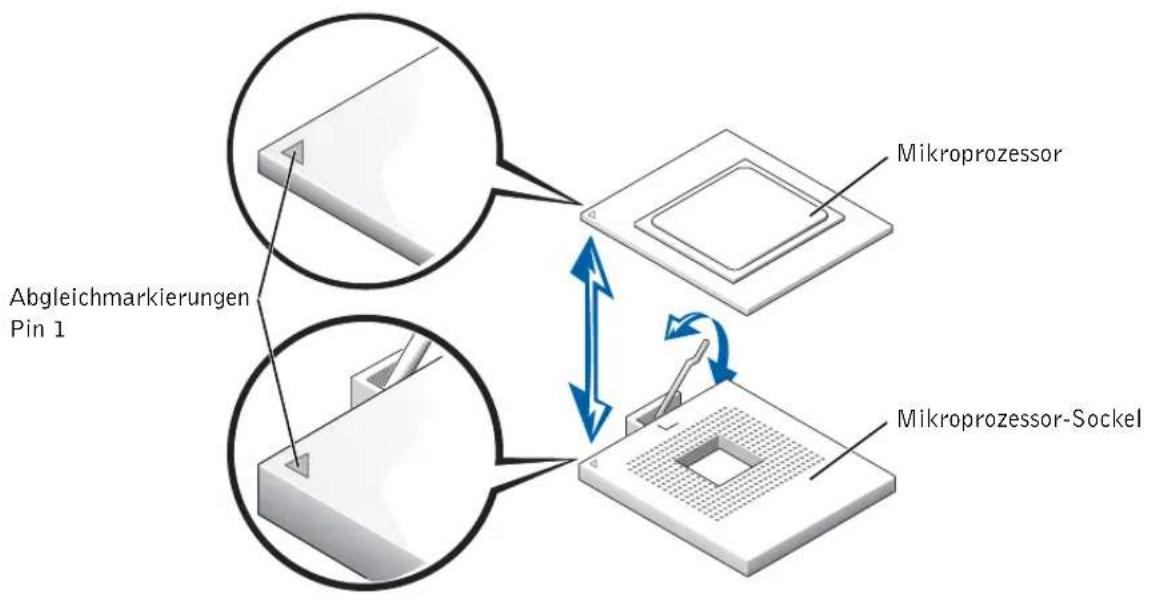
Abbildung 4-1. Entfernen und Einbauendes Mikroprozessors

HINWEIS: Wird der Mikroprozessor falsch eingesetzt, kann dies beim Einschalten des Systems eine dauerhafte Beschädigung des Mikroprozessors und des Systems zur Folge haben. Stellen Sie beim Einsetzen des Mikroprozessors in den ZIF-Sockel sicher, dass alle Pins des Mikroprozessors in die entsprechenden Löscher eingreifen. Achten Sie darauf, die Pins nicht zu verbiegen.
8 Bauen Sie den Mikroprozessor in den Sockel ein (siche Abbildung 4-1).
a Stellen Sie sicher, dass sich der Hebel zum Entriegeln des Mikroprozessor-Sockels in der geöffneten Position befindet.
b Richten Sic Pin 1 am Mikroprozessor nach Pin 1 am Mikroprozessor-Sockel aus.
c Wenn Pin 1 des Mikroprozessors nach dem Sockel ausgerichtet ist, setzen Sie den Mikroprozessor vorsichtig in den Sockel ein und stellen Sie sicher, dass alle Pins in die korrekten Löscher im Sockel eingreifen.
Da das System einen ZII-Mikroprozessor-Sockel verwendet, muss keine Kraft aufgewendet werden (wenn der Prozessor falsch ausgerichtet ist, konnten Sie sonst die Pins verbiegen). Wenn der Mikroprozessor korrekt positioniert ist, sollte er mit minimalem Druck in den Sockel eingepasst werden können.
d Sitzt der Mikroprozessor ordnungsgemäß im Sockel, bewegen Sie den Hebel zum Lösen des Sockels wieder nach unten, bis er einrastet. Hierdurch wird der Mikroprozessor im Sockel verriegelt.
9 Bauen Sie das Wärmeableitblech ein.
- Falls das Ableitblech auf der Unterseite des Wärmeableitblechs eine Schutzabdeckung besitzt, erhmen Sie die Schutzabdeckung ab, so dass das Thermofett bzw. das Thermoschnittstellen-Material sightbar wird. Platzieren Sie dann den Lüfter auf dem Mikroprozessor.
- Falls Thermofett für das Wärmeableitblech mitgeliefert wurde, reinigen Sie das Blech und/TRagen Sie das Thermofett auf,behvor Sie das Blech auf den Mikroprozessor setzen.

HINWEIS: Um eine mögliche Beschädigung des Mikroprozessors zu vermeiden,richten Sie den Lüfter so aus, dass die dreieckige Markierung am Lüfter auf die dreieckige Markierung auf der Systemplatine gezigt (sofern zutreffend).

Richten Sie den Halteclip des Wärmeableitblechs wie in der Anleitung zur Installation und Fehlersuche gezeigt aus.

Haken Sie das Ende des Clips ohne Lasche in die Lasche am Rand des Sockels ein.

Drucken Sie auf die Entricgelungslasche, bis das Loch im Clip in die Lasche am ZIF-Sockel einrastet.

HINWEIS: Wenn Ihr Upgrade-Kit einen Lüfter enthalt, müssen Sie hin auf dem Wärmeableitblech des Mikroprozessors installieren, um ordnungsgemäß Temperatur-bedingungen zu erzeugen. Nahere Informationen zur Installation eines Lüfters finden Sie in der Anleitung zur Installation und Fehlersuche.

Wenn Ihr Upgrade-Kit einen Lüfter enthalt oder wenn Sie zu Beginn dieser Prozedur einen Lüfter ausgebau haben, installmenten Sieihn auf dem Wärmeableitblech des Mikroprozessors.

Installieren Sie die VRM(s):
a Wenn Sic einen sckundären Mikroprozessor hinzufugen, überprüfen Sic das VRM und stellen Sic sicher, dass es sich um das korrekte VRM für Ihr System handelt.
b Setzen Sie das VRM in den geeigneten Steckplatz für das sekundäre VRM ein, und stellen Sie sicher, dass die Riegel an beiden Enden des Steckplatzes einrasten (siehe Abbildung 4-2).
c Wenn Ihr Upgrade-Kit zwei VRMs enthalt, ersetzen Sie das bereits im System installierte erstige VRM durch eins der VRMs aus dem Upgrade-Kit.

ANMERKUNG: Das System understands keine entsprechenden VRMs.

Abbildung 4-2. Installation eines VRM
15 Bringen Sie ggf. den Kuhlkorper wieder an (siehe dazu Anleitung zur Installation und Fehlersuche).
16 Schlieben Sie die Türen des Systems, oder bringen Sie die Systemabdeckung wieder an (siehe dazu Anleitung zur Installation und Fehlersuche).
17 Verbinden Sie das System und die Peripheriegeräte wieder mit der Stromversorgung, und schalten Sie das System und die Geräte ein.
Beim Booten erkennen das System den neuen Prozessor und ändert automatisch die Systemkonfigurations-Daten im System-Setup-Programm.

ANMERKUNG: Wenn Sie an der Innenseite des Systems gearbeitet haben, bewirkt der Chassis-Störungsdetektor, dass beim nachsten Hochfahren des Systems eine Warnmeldung angezeigt wird. Diese Meldung wird im nicht flüchtigen Arbeitsspeicher (NVRAM) des Systems gespeichert. Informationen zum Löschen these Meldungsprotokolls finden Sie in der Dokumentation der Systemverwaltungs-Software.
18 Rufen Sie das Setup-Programm des Systems auf und stellen Sie sich, dass die Mikroprozessor-Kategorie mit der neuen Systemkonfiguration übereinstimmen. Informationen über die Verwendung des System-Setup-Programms finden Sie in Ihrcem Benutzerhandbuch.
19 Führn Sie die Systemdiagnose aus, um sicherzustellen, dass der neue Mikroprozessor correkt arbeitet. Informationen zum Diagnoseprogramm und der Suche nach eventuellen Fehlern finden Sie in der Anleitung zur Installation und Fehlersuche.
Dell™ プスチム
マイケロプロセ USSA
アープングレードド取り付款ガイド
※モ、注意お願い警告
Gedruckt in Malaysia
日
Impreso en Malasia
Printed in China


- Installationshandbuch für Mikroprozessor-Upgrades
- Anmerkung, Hinweis und Vorsicht
- Hinzufügen oder Austauschen eines Mikroprozessors
- VORSICHT: Bevor Sie mit diesen Verfahren beginnen,lesen Sie zunachst die Sicherheitshinweise im Dokument Systeminformation.
- VORSICHT: Siehe „Schutz vor elektrostatischer Entladung“ in den Sicherheitshinweisen im Dokument Systeminformation.
- VORSICHT: Mikroprozessor und Wärmeableitblech konnen sehr heiß werden. Stellen Sie sicher, dass beiden Komponenten ausreichend Zeit zum Abkühlen haben, bevor Sie sie berühren.
- マイケロプロセ USSA
- アープングレードド取り付款ガイド
- ※モ、注意お願い警告
Marke : DELL
Modell : PowerEdge 2600
Kategorie : Server