PowerEdge 2600 - Serveur DELL - Notice d'utilisation et mode d'emploi gratuit
Retrouvez gratuitement la notice de l'appareil PowerEdge 2600 DELL au format PDF.



| Type de produit | Serveur |
| Marque | Dell |
| Modèle | PowerEdge 2600 |
| Format | Tour ou rack (5U) |
| Processeur | Intel Xeon jusqu'à 3,06 GHz, double processeur possible |
| Mémoire vive (RAM) | Jusqu'à 8 Go DDR SDRAM |
| Stockage | Jusqu'à 6 disques durs SCSI hot-swap |
| Alimentation | Double alimentation redondante 750 W |
| Système d'exploitation | Microsoft Windows Server, Linux |
| Connectivité réseau | Contrôleur Ethernet Gigabit intégré |
| Fonctions principales | Serveur d'entreprise avec gestion à distance, RAID, hot-swap |
| Entretien et nettoyage | Dépoussiérer régulièrement les ventilateurs et ouvertures. Utiliser un chiffon non pelucheux. |
| Sécurité | Détecteur d'ouverture du châssis, mot de passe BIOS, verrouillage du panneau avant |
| Pièces détachées et réparabilité | Processeur, mémoire, disques durs, ventilateurs, blocs d'alimentation, modules VRM |
| Informations générales | Notice d'utilisation et guide d'installation disponibles au format PDF |
FOIRE AUX QUESTIONS - PowerEdge 2600 DELL
Questions des utilisateurs sur PowerEdge 2600 DELL
0 question sur cet appareil. Repondez a celles que vous connaissez ou posez la votre.
Poser une nouvelle question sur cet appareil
Téléchargez la notice de votre Serveur au format PDF gratuitement ! Retrouvez votre notice PowerEdge 2600 - DELL et reprennez votre appareil électronique en main. Sur cette page sont publiés tous les documents nécessaires à l'utilisation de votre appareil PowerEdge 2600 de la marque DELL.
MODE D'EMPLOI PowerEdge 2600 DELL
Guide d'installation pour la mise à niveau du microprocesseur
Remarques, mises en garde et avertissements

REMARQUE : Une REMARQUE indique une information importante destinée à vous aider à mieux utiliser votre ordinateur.

MISE EN GARDE : Une MISE EN GARDE indique un dommage ou une perte de données potentiels pouvant survenir et comment éviter ce problème.

ATTENTION: Le message ATTENTION indique une situation potentiellement dangereuse qui, si elle n'est pas évitée, peut provoquer une dépréciation du matériel ou des blessures pouvant entraîner la mort.
Les informations fournies dans ce document sont susceptibles d'être modifiées sans préavis. © 2002-2003 Dell Computer Corporation. Tous droits réservés.
La reproduction de ce document de quelque manière que ce soit sans l'autorisation écrite de Dell Computer Corporation est strictement interdite.
Marques utilisées dans ce document : Dell et le logo DELL sont des marques de Dell Computer Corporation.
Tous les autres noms de marques et marques commerciales utilisés dans ce document se rapportent aux sociétés propriétaires des marques et des noms de ces produits. Dell Computer Corporation décline tout intérêt dans l'utilisation des marques déposées et des noms de marques ne lui appartenant pas.
Ce document contient des instructions concernant l'ajout ou le remplacement de microprocesseurs. Pour pouvoir tirer parti des futures options offrant une vitesse plus élevée ou des fonctionnalités supplémentaires, vous pouvez ajouter des microprocesseurs secondaires ou remplacer ceux qui sont déjà installés dans votre système.

MISE EN GARDE: Avant d'ajouter ou de remplacer un microprocesseur, consultez les dernières informations relatives au BIOS système sur le site Web d'assistance technique de Dell à l'adresse support.dell.com et mettez à niveau le BIOS si nécessaire.
Chaque microprocesseur et sa mémoire cache associée sont contenus dans un module PGA (pin-grid array) qui est installé dans un connecteur ZIF sur la carte système. La sous-section suivante explique comment installer ou remplacer le microprocesseur sur les connecteurs pour microprocesseur principal ou secondaire.

REMARQUE : Dans un système à un seul microprocesseur, celui-ci doit être installé dans le connecteur de microprocesseur principal.
Ajout ou remplacement d'un microprocesseur

MISE EN GARDE : La vitesse des microprocesseurs secondaires doit être identique à celle du microprocesseur principal.
Outre le connecteur ZIF destiné au microprocesseur principal sur la carte système, il peut exister d'autres connecteurs ZIF prévus pour accueillir des microprocesseurs secondaires.
Le kit de mise à niveau du microprocesseur contient les éléments suivants :
- Un microprocesseur
- Un dissipateur thermique
- Languette(s) de fixation du dissipateur thermique
- Un module VRM, le cas échéant
Votre kit de mise à niveau peut aussi composer un ventilateur.

Attention : avant d'exécuter cette procédure, lisez les instructions de sécurité du document informations sur le système.
1 Mettez le système hors tension, y compris les périphériques, puis débranchez le cordon d'alimentation du secteur. 2 Ouvrez les portes du système ou retirez le capot du système (reportez-vous au Guide d'installation et de dépannage).
Attention: reportez-vous à la section « protection contre les décharges électrostatiques » dans les instructions de sécurité du document informations sur le système.
3 Retirez le dissipateur de chaleur, le cas échéant (reportez-vous au Guide d'installation et de dépannage). 4 Si vous mettez à niveau un microprocesseur déjà installé, retirez son dissipateur thermique.
REMARQUE: Si un ventilateur est monté sur le dissipateur thermique, vous pouvez le retirer sans enlever le ventilateur. Toutefois, vous pouvez retirer le ventilateur pour accéder plus facilement aux languettes de fixation du dissipateur thermique. Pour savoir comment retirer le ventilateur, reportez-vous au Guide d'installation et de dépannage. a Retirez la ou les languettes de fixation assujettissant le dissipateur thermique au microprocesseur en appuyant fermement sur la patte de la languette, puis en retirant la languette du dissipateur thermique.
Attention: le microprocesseur et le dissipateur thermique peuvent être brûlants. laissez-les se refroidir suffisamment avant de les manipuler.
MISE EN GARDE: Ne retirez jamais le dissipateur thermique d'un microprocesseur si vous n'avez pas l'intention de retirer le microprocesseur lui-même. Le dissipateur thermique est en effet indispensable pour maintenir les conditions de température adéquates. MISE EN GARDE: APRÈS avoir retiré le dissipateur thermique, placez-le à l'envers sur une surface plane afin d'empêcher toute déterioration ou contamination du matériel de l'interface thermique.
b Retirrez le dissipateur thermique. Reportez-vous au Guide d'installation et de dépannage pour savoir comment procéder.
5 Redressez la manette de dégagement du connecteur (voir la Figure 3-1). MISE EN GARDE: Veillez à ne pas tordre les broches lors du retrait du microprocesseur. Vous risqueriez sinon d'endommager définitivement le microprocesseur. 6 Sortez le microprocesseur du connecteur tout en laissant la manette relevée afin de pouvoir installer le nouveau microprocesseur. MISE EN GARDE: Veillez à ne pas tordre les broches lorsque vous extrayez le microprocesseur de son emballage. Vous risqueriez sinon d'endommager définitivement le microprocesseur. 7 Sortez le nouveau microprocesseur de son emballage.
Si certaines des broches du microprocesseur semblent tordues, reportez-vous à « Obtention d'aide » dans notre Guide d'installation et de dépannage.
Figure 3-1. Retrait et remplacement du microprocesseur

MISE EN GARDE: Un mauvais positionnement du microprocesseur risquerait d'endommager définitivement le microprocesseur et le système lorsque vous le remettrez sous tension. Lors de l'installation du microprocesseur dans le connecteur ZIF, vérifiez que toutes les broches du microprocesseur s'enfoncent dans les trous correspondants. Veillez à ne pas tordre les broches.
Installez le microprocesseur dans le connecteur (voir la Figure 3-1).
a Verifiez que la manette de dégagement du connecteur est sur la position d'ouverture maximale.
Faites correspondre la broche 1 du microprocesseur à la broche 1 du connecteur du microprocesseur.
Une fois la broche 1 du microprocesseur et le connecteur alignés, positionnez doucement le microprocesseur dans le connecteur et assurez-vous que toutes les broches correspondent bien aux trous appropriés du connecteur.
Le connecteur ZII' vous évite de devoir forcer pour installer le microprocesseur (ce qui risquerait de tordre les broches si le microprocesseur n'est pas bien aligné). Une fois le microprocesseur correctement positionné, une pression très légère doit suffir pour pouvoir l'enfoncer dans le connecteur.
Lorsque le microprocesseur est installé à fond dans le connecteur, faites pivoter et abaissez la manette de dégagement du connecteur jusqu'à ce qu'elle s'enclenche, bloquant le microprocesseur dans le connecteur.
Installez le dissipateur thermique.
- Si le dissipateur thermique est recouvert d'un capot de protection situé sous le dissipateur thermique, retirez le capot pour exposer la graisse de protection thermique ou la feuille de protection thermique en papier métallisé, puis placez le dissipateur thermique sur le microprocesseur.
- Si la graisse de protection thermique est fournie à part, nettoyez le dissipateur thermique et appliquez-lui une couche de cette graisse avant de le placer sur le microprocesseur.

MISE EN GARDE : Pour éviter d'endommager le microprocesseur, vous devez orienter le dissipateur thermique de façon à ce que le repère triangulaire du dissipateur pointe vers le repère triangulaire de la carte système, le cas échéant.

Orientez la languette de fixation du dissipateur thermique en procédant comme indiqué dans le Guide d'installation et de dépannage.

Accrochez l'extrémité de la languette sans la patte de dégagement sur la patte située sur le rebord du connecteur.

Appuyez sur la patte de dégagement jusqu'à ce que le trou de la languette s'enclenche sur la patte du connecteur ZIF.

MISE EN GARDE: Si vous kit de mise à niveau compte un ventilateur, vous devez installer le ventilateur sur le dissipateur thermique du microprocesseur afin de maintenir une température appropriée. Pour savoir comment installer le ventilateur, reportez-vous au Guide d'installation et de dépannage.

Si vous kit de mise à niveau compte un ventilateur ou si vous avez retiré un ventilateur au cours de cette procédure .

Installez le(s) module(s) VRM, le cas échéant :
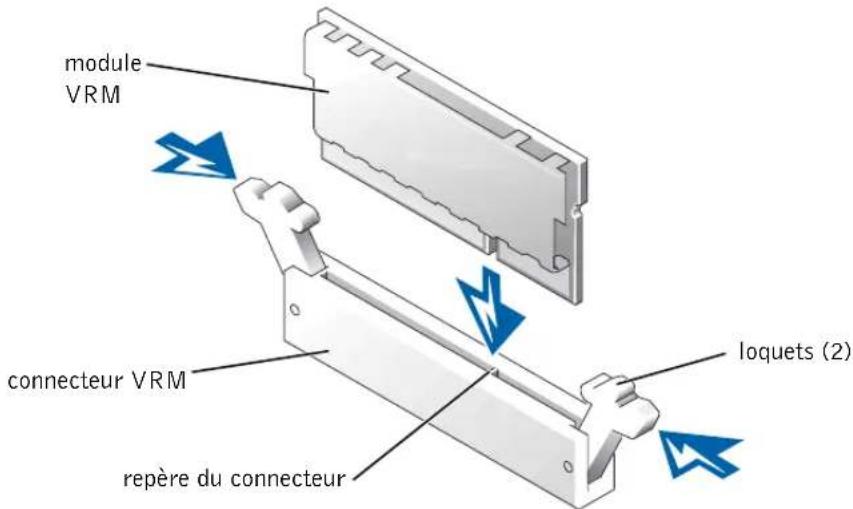
a Si vous ajoutez un microprocesseur secondaire, examinez le module VRM et assurez-vous qu'il convient à votre système. b Introduisez le module VRM dans le connecteur VRM secondaire approprié, en veillant à ce que les loquets placés à chaque extrémité du connecteur s'enclenchent (voir la Figure 3-2). c Si votre kit de mise à niveau contenait deux VRM, remplacez le VRM principal actuellement installé sur votre système par l'un des VRM du kit.

REMARQUE: Le système ne prend pas en charge l'installation de deux modules VRM différents.
Figure 3-2. Installation d'un module VRM
15 Remettez en place le dissipateur de chaleur, le cas échéant (reportez-vous au Guide d'installation et de dépannage).
16 Fermez les portes du système ou remettez en place le capot du système (reportez-vous au Guide d'installation et de dépannage).
17 Rebranchez le système et les périphériques sur leurs prises électriques, puis remettez-les sous tension.
Lors de l'initialisation, le système détecte la présence du nouveau processeur et modifie automatiquement les informations de configuration du système dans le programme System Setup.

REMARQUE: APRÈS que vous avez accédé à l'intérieur du système, le détecteur d'ouverture non autorisée du chassis provoque l'affichage d'un message d'alerte lors du redémarrage suivant du système. Ce message est enregistré dans la mémoire NVRAM du système. Pour effacer ce journal de messages, reportez-vous à la documentation du logiciel de gestion du système.
18 Accédez au programme de configuration du système (System Setup) et vérifiez que les catégories du microprocesseur correspondent bien à la nouvelle configuration. Pour plus d'informations sur le programme System Setup, reportez-vous au Guide de l'utilisateur.
19 Exécutez les diagnostics du système pour vérifier que le nouveau microprocesseur fonctionne correctement. Reportez-vous au Guide d'installation et de dépannage pour plus d'informations sur l'exécution des diagnostics et du dépannage des problèmes éventuels.
DellTM-Systeme
Imprimé aux États-Unis.
Imprimé en Malaisie
- Remarques, mises en garde et avertissements
- Ajout ou remplacement d'un microprocesseur
- Attention : avant d'exécuter cette procédure, lisez les instructions de sécurité du document informations sur le système.
- Attention: reportez-vous à la section « protection contre les décharges électrostatiques » dans les instructions de sécurité du document informations sur le système.
- Attention: le microprocesseur et le dissipateur thermique peuvent être brûlants. laissez-les se refroidir suffisamment avant de les manipuler.
Marque : DELL
Modèle : PowerEdge 2600
Catégorie : Serveur