
PowerEdge M830 - Server DELL - Kostenlose Bedienungsanleitung
Finden Sie kostenlos die Bedienungsanleitung des Geräts PowerEdge M830 DELL als PDF.


| Produkttyp | Blade-Server |
| Marke | Dell |
| Modell | PowerEdge M830 |
| Chassis-Kompatibilität | Dell PowerEdge M1000e |
| Prozessor | Bis zu 4 Intel Xeon E5-4600 v3/v4 |
| Arbeitsspeicher | Bis zu 1,5 TB DDR4 (64 Steckplätze) |
| Festplatten | Bis zu 2 Hot-Plug SFF SAS/SATA/SSD |
| Netzwerk | Integrierter 10GbE, optional Mezzanine-Karten |
| Erweiterungssteckplätze | 3 x PCIe Gen3 x8 Mezzanine |
| Abmessungen (B x T x H) | 53,9 x 39,5 x 2,1 cm |
| Gewicht | ca. 6,8 kg (maximal bestückt) |
| Stromversorgung | Über Chassis, max. 900 W pro Blade |
| Betriebstemperatur | 10°C bis 35°C |
| Relative Luftfeuchtigkeit | 20% bis 80% (nicht kondensierend) |
| Sicherheit | TPM 1.2/2.0, Überhitzungsschutz, RoHS-konform |
| Reinigung | Mit Druckluft oder fusselfreiem Tuch |
| Ersatzteile | Erhältlich über Dell Support |
| Management | iDRAC8 mit Lifecycle Controller |
| Spannung | 100-240 V AC (über Chassis) |
| Garantie | 3 Jahre (je nach Region) |
Häufig gestellte Fragen - PowerEdge M830 DELL
Benutzerfragen zu PowerEdge M830 DELL
0 Frage zu diesem Gerät. Beantworten Sie die, die Sie kennen, oder stellen Sie Ihre eigene.
Eine neue Frage zu diesem Gerät stellen
Laden Sie die Anleitung für Ihr Server kostenlos im PDF-Format! Finden Sie Ihr Handbuch PowerEdge M830 - DELL und nehmen Sie Ihr elektronisches Gerät wieder in die Hand. Auf dieser Seite sind alle Dokumente veröffentlicht, die für die Verwendung Ihres Geräts notwendig sind. PowerEdge M830 von der Marke DELL.
BEDIENUNGSANLEITUNG PowerEdge M830 DELL
Benutzerhandbuch (für Dell PowerEdge VRTX-Gehäuse)
Hinweise, Vorsichtshinweise und Warnungen
i ANMERKUNG: Eine ANMERKUNG macht auf wichtige Informationen aufmerksam, mit denen Sie Ihr Produkt besser einsetzen können.
VORSICHT: Ein VORSICHTSHINWEIS warnt vor möglichen Beschädigungen der Hardware oder vor Datenverlust und zeigt, wie diese vermieden werden können.
WARNING: Mit WARNUNG wird auf eine potenziell gefährliche Situation hingewiesen, die zu Sachschäden, Verletzungen oder zum Tod führen kann.
Inhaltsverzeichnis
Kapitel 1: Dell PowerEdge M830 (für PowerEdge VRTX) – Systemübersicht....7
Unterstützte Konfigurationen für das PowerEdge M830-System....7
Frontblende....8
Frontblendenansicht – 2,5-Zoll-Festplattenlaufwerk- oder -SSD-System....9
Ansicht der Frontblende – 1,8-Zoll-SSD-System....10
Verwenden von USB-Diskettenlaufwerken oder USB-DVD/CD-Laufwerken....10
Diagnoseanzeigen auf der Vorderseite....11
Anzeigemuster für Festplatten und SSDs....11
iDRAC Direct-LED-Anzeigecodes....12
Ausfindigmachen der Service-Tag-Nummer Ihres Systems....12
Kapitel 2: Dokumentationsangebot....13
Kapitel 3: Technische Daten....16
Gehäuseabmessungen....16
Gehäusegewicht....16
Prozessor - Technische Daten....16
Technische Daten für Systembatterie....16
Arbeitsspeicher – Technische Daten....16
RAID-Controller – Technische Daten....17
Laufwerk – Technische Daten....17
Festplattenlaufwerke....17
Optische Laufwerke....17
Flash-Laufwerk....17
Anschlüsse und Stecker – Technische Daten....17
PCIe-Mezzaninekarte – Technische Daten....18
Grafik – Technische Daten....18
Umgebungsbedingungen....18
Partikel- und gasförmige Verschmutzung - Technische Daten....19
Erweiterte Betriebstemperatur....20
Beschränkungen für die erweiterte Betriebstemperatur....20
Kapitel 4: Anfängliche Systemeinrichtung und Erstkonfiguration....21
Einrichten Ihres Systems....21
iDRAC-Konfiguration....21
Optionen für die Einrichtung der iDRAC-IP-Adresse....21
Optionen zum Installieren des Betriebssystems....22
Methoden zum Download von Firmware und Treibern....22
Kapitel 5: Vor-Betriebssystem-Verwaltungsanwendungen....24
Optionen zum Verwalten der Vor-Betriebssystemanwendungen....24
System-Setup-Programm....24
Anzeigen von „System Setup“ (System-Setup)...... 25
Details zu „System Setup“ (System-Setup)......25
System BIOS....26
Dienstprogramm für die iDRAC-Einstellungen....52
Geräteeinstellungen....53
Dell Lifecycle Controller....53
Integrierte Systemverwaltung.... 53
Start-Manager....54
Anzeigen des Boot Manager (Start-Managers)....54
Hauptmenü des Start-Managers....54
PXE-Boot....55
Kapitel 6: Installieren von Servermodulkomponenten.... 56
Sicherheitshinweise....56
Vor der Arbeit an Komponenten im Inneren Ihres Systems....56
Nach der Arbeit an Komponenten im Inneren Ihres Systems....57
Empfohlene Werkzeuge....57
Entfernen und Installieren eines Servermoduls....57
Entfernen eines Servermoduls....57
Installieren eines Servermoduls....59
Systemabdeckung....60
Entfernen der Systemabdeckung....60
Installieren der Systemabdeckung....61
Im Inneren des Servermoduls....63
Kühlgehäuse....63
Entfernen des Kühlgehäuses....63
Einsetzen des Kühlgehäuses....65
Prozessor- und DIMM-Platzhalter....66
Entfernen eines Prozessor- und DIMM-Platzhalters....66
Einsetzen eines Prozessor- und DIMM-Platzhalters....67
Systemspeicher....67
Allgemeine Richtlinien zur Installation von Speichermodulen....69
Betriebsartspezifische Richtlinien....70
Beispiel-Speicherkonfigurationen....71
Entfernen der Speichermodule....73
Einsetzen von Speichermodulen....75
PCIe-Zusatzkarten....76
Entfernen einer PCIe-Mezzaninekarte....77
Installieren einer PCIe-Mezzaninekarte....78
PCIe-Zusatzkarte-Halteklammer....79
Entfernen der PCIe-Zusatzkarte-Halterung....79
Einbauen der PCIe-Zusatzkarte-Halterung....80
Internes zweifaches SD-Modul (optional)....82
Austauschen einer SD-Karte....82
Interner USB-Stick 83
Entfernen der IDSDM-Karte 84
Installieren der IDSDM-Karte 86
rSPI-Karte (optional)....87
Entfernen der optionalen rSPI-Karte....88
Installieren der optionalen rSPI-Karte 89
vFlash SD-Karte....90
Austauschen der vFlash SD-Karte....90
Netzwerktochterkarte....92
Entfernen der NDC....92
Installieren der NDC....94
Prozessoren....95
Entfernen eines Kühlkörpers....95
Entfernen eines Prozessors....96
Einsetzen eines Prozessors....100
Installieren eines Kühlkörpers.... 101
Festplatten oder SSDs....103
Festplatten- bzw. SSD-Schachtnummerierung....103
Richtlinien zur Installation von Festplatten- bzw. SSD-Laufwerken....104
Entfernen eines Festplatten- bzw. SSD-Laufwerks....104
Installieren eines Festplatten- bzw. SSD-Laufwerks....106
Entfernen eines Festplatten- oder SSD-Platzhalters....107
Installieren eines Festplatten- bzw. SSD-Platzhalters....109
Vorgehen beim Herunterfahren zur Wartung einer Festplatte....110
Konfigurieren des Startlaufwerks.... 110
Entfernen eines 2,5-Zoll-Festplatten- bzw. SSD-Laufwerks aus einem 2,5-Zoll-Festplatten- bzw. SSD-Träger....110
Einbauen einer 2,5-Zoll-Festplatte bzw. -SSD in einen 2,5-Zoll-Festplatten- bzw. -SSD-Träger....111
Entfernen einer 1,8-Zoll-SSD aus einem 1,8-Zoll-SSD-Träger 112
Installieren einer 1,8-Zoll-SSD in einen 1,8-Zoll-SSD-Träger....113
Festplatten- oder SSD-Gehäuse....114
Entfernen eines Festplatten- oder SSD-Gehäuses....114
Einbauen eines Festplatten- oder SSD-Gehäuses....116
Festplatten- oder SSD-Rückwandplatine....117
Ausbauen einer 2,5-Zoll-SAS-Festplatten- oder SSD-Rückwandplatine (x4)......118
Einbauen einer SAS-Festplatten- oder SSD-Rückwandplatine (x4) mit 2,5 Zoll....119
Ausbauen einer 2,5-Zoll-Rückwandplatine für SATA-Festplatten oder SSDs (x4)....121
Einbauen einer SATA-Festplatten- oder SSD-Rückwandplatine mit 2,5 Zoll (x4)....122
Ausbauen einer 2,5-Zoll-SATA-Festplatte oder -SSD (x2) mit 2,5-Zoll-PCIe-SSD-Rückwandplatine (x2)....124
Einbauen einer 2,5-Zoll-Festplatte oder -SSD (x2) mit einer 2,5-Zoll-PCIe-SSD-Rückwandplatine (x2)...... 125
Ausbauen einer SSA-SSD-Rückwandplatine mit 1,8 Zoll (x12)....127
Einsetzen einer SSA-SSD-Rückwandplatine mit 1,8 Zoll (x12)....129
Systembatterie....130
Austauschen der NVRAM-Stützbatterie....131
Speichercontrollerkarte....132
Entfernen der Speichercontrollerkarte....132
Installieren der Speichercontrollerkarte....134
Erweiterungskarte....136
Entfernen einer Erweiterungskarte....136
Installieren einer Erweiterungskarte....138
Systemplatine....140
Entfernen der Systemplatine....140
Einsetzen der Systemplatine....142
Wiederherstellen der Service-Tag-Nummer mithilfe der Easy-Restore-Funktion....145
Eingeben des System-Service-Tags über das System-Setup.... 146
Modul Vertrauenswürdige Plattform....146
Einsetzen des Trusted Platform Module....146
Initialisieren des TPM für BitLocker-Benutzer....147
Initialisieren des TPM für TXT-Benutzer....147
Kapitel 7: Verwenden der Systemdiagnose....148
Integrierte Dell-Systemdiagnose....148
Einsatzbereich der integrierten Systemdiagnose....148
Ausführen der integrierten Systemdiagnose....148
Systemdiagnose Bedienelemente....149
Kapitel 8: Jumper und Anschlüsse....150
Jumper-Einstellungen auf der Systemplatine....150
Systemplatinenanschlüsse....151
Deaktivieren eines verlorenen Kennworts....152
Kapitel 9: Fehlerbehebung beim System.... 154
Fehlerbehebung beim Systemspeicher....154
Störungen der Festplattenlaufwerke beheben....155
Fehlerbehebung bei SSD-Laufwerken (Solid State Drives)....156
Störungen bei USB-Geräten beheben....156
Störungen bei einer internen SD-Karten beheben....157
Fehlerbehebung bei Prozessoren....157
Störungen bei der Systemplatine beheben....158
Störungen bei der NVRAM-Stützbatterie beheben....158
Systemmeldungen....159
Warnmeldungen....159
Diagnosemeldungen....159
Alarmmeldungen....159
Kapitel 10: Wie Sie Hilfe bekommen....160
Kontaktaufnahme mit Dell EMC....160
Zugriff auf Systeminformationen mithilfe von QRL....160
Quick Resource Locator....160
Dell PowerEdge M830 (für PowerEdge VRTX) – Systemübersicht
Das Dell PowerEdge M830-System ist ein Servermodul voller Bauhöhe, der/das für das PowerEdge VRTX-Gehäuse konfiguriert wurde. Das PowerEdge M830-System unterstützt Folgendes:
●Vier Intel Xeon E5-4600 v4- oder v3-Prozessoren
●48 DIMMs
●Vier hot-swap-fähige 2,5-Zoll-Festplatten oder -SSDs
●Zwölf hot-swap-fähige 1,8-Zoll-SSDs
Themen:
- Unterstützte Konfigurationen für das PowerEdge M830-System
- Frontblende
- Verwenden von USB-Diskettenlaufwerken oder USB-DVD/CD-Laufwerken
•Diagnoseanzeigen auf der Vorderseite
•Ausfindigmachen der Service-Tag-Nummer Ihres Systems
Unterstützte Konfigurationen für das PowerEdge M830-System
Das Dell PowerEdge M830-System unterstützt die folgenden Konfigurationen:
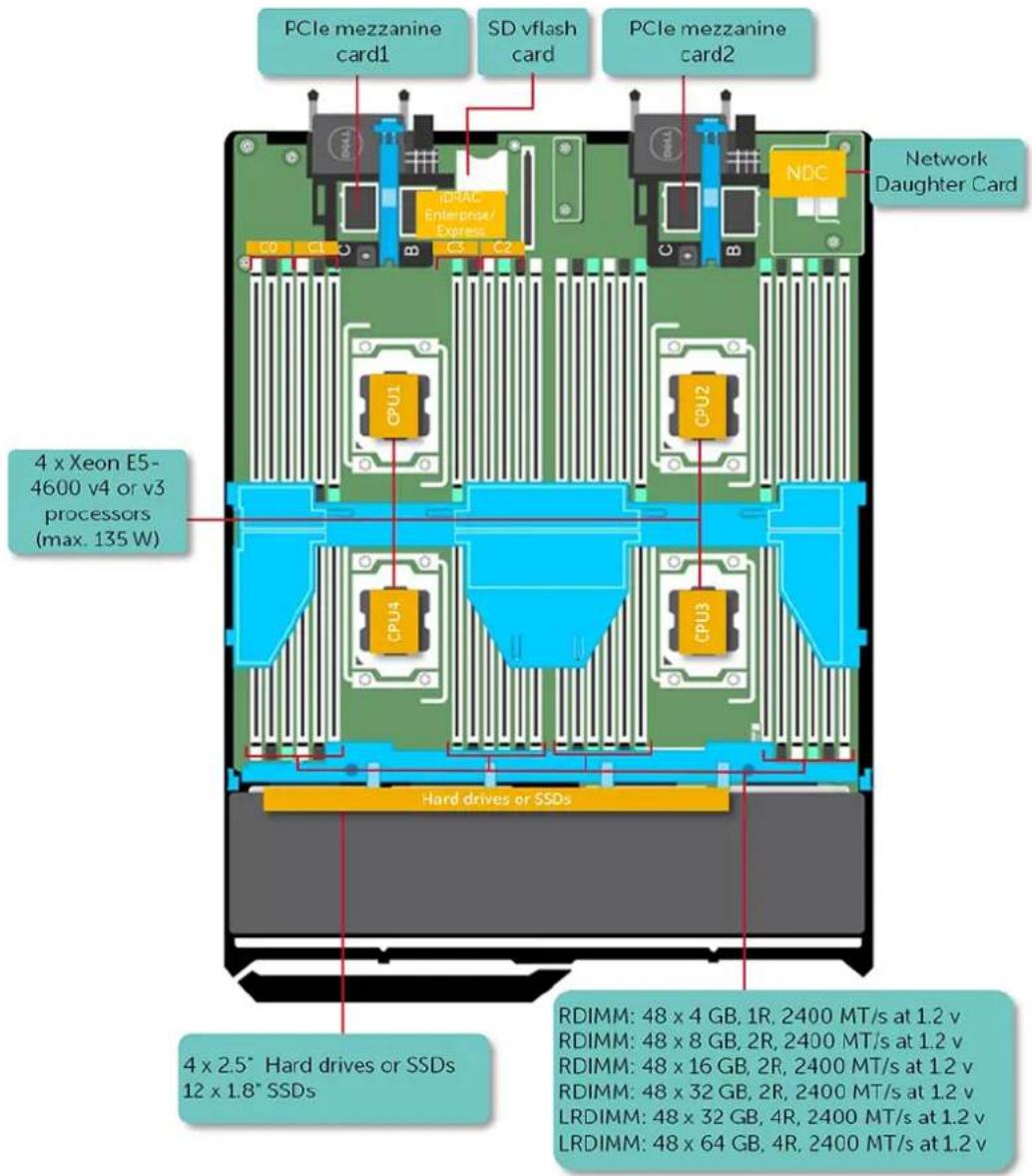
Abbildung 1. Unterstützte Konfigurationen des Dell PowerEdge M830-Systems
Frontblende
Die Frontblende bietet Zugriff auf die Funktionen auf der Vorderseite des Servers, z. B. den Betriebsschalter, die Statusanzeige, die Verwaltungsanzeige und die USB-Anschlüsse. Die Diagnose-LEDs oder das LCD-Bedienfeld befinden sich gut sichtbar an der Frontblende. Die hot-swap-fähigen Festplattenlaufwerke sind von der Frontblende aus zugänglich.
Frontblendenansicht – 2,5-Zoll-Festplattenlaufwerk- oder -SSD-System
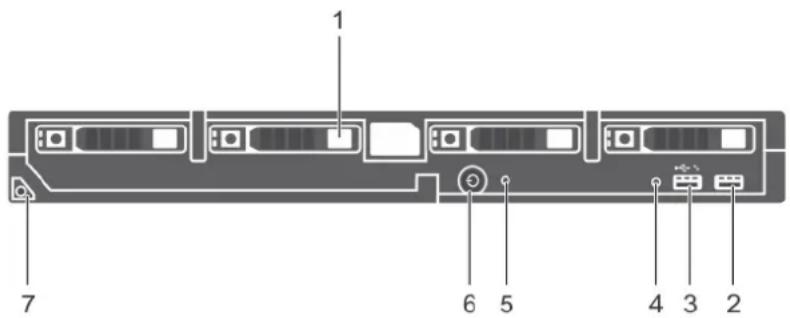
Abbildung 2. Frontblendenansicht – 2,5-Zoll-Festplatten- oder SSD-System
Tabelle 1. Merkmale und Anzeigen auf der Frontblende – System mit 2,5-Zoll-Festplatten-/SSD-Laufwerken
| Element | Anzeige, Taste oder Anschluss | Symbol Beschreibung | |
| 1 Festplatten oder SSDs Vier hot-swap-fähige 2,5-Zoll-SSDs (SAS/SATA/PCIe) oder SAS/SATA-Laufwerke | |||
| 2 USB-Anschluss Ermöglicht das Anschließen von USB-Geräten an das Servermodul. | |||
| 3 USB-Verwaltungsport bzw. iDRAC Direct-Anschluss |  | Ermöglicht das Anschließen von USB-Geräten am Servermodul bzw. ermöglicht den Zugriff auf die iDRAC Direct-Features. Weitere Informationen zu iDRAC finden Sie im iDRAC-Benutzerhandbuch unter Dell.com/idracmanuals. | |
| 4 Verwaltungsanzeige Die Verwaltungsanzeige leuchtet, wenn iDRAC die Verwaltungsfunktionen des USB-Anschlusses steuert. | |||
| 5 Statusanzeige Zeigt den Status des Systems an. | |||
| 6 Server modul Betriebsanzeige, Netzschalter | kuret | Die Betriebsanzeige leuchtet, wenn das Servermodul eingeschaltet ist. Über den Netzschalter wird die Stromversorgung des Systems gesteuert. | |
| 7 Server modul-Griff Wird zum Herausziehen des Servermoduls aus dem Gehäuse verwendet. | |||
Ansicht der Frontblende – 1,8-Zoll-SSD-System
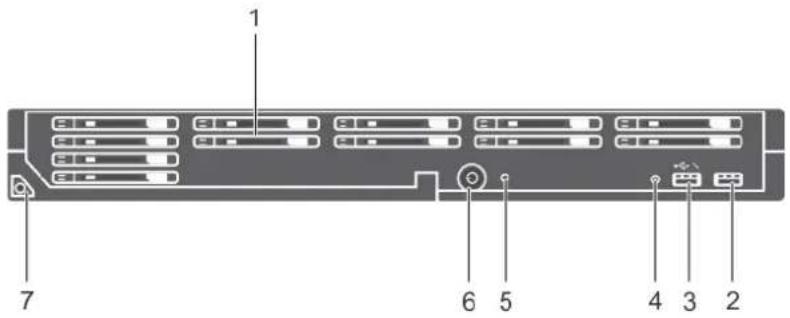
Abbildung 3. Merkmale und Anzeigen auf der Frontblende – System mit 1,8-Zoll-SSD-Laufwerken
Tabelle 2. Merkmale und Anzeigen auf der Frontblende – System mit 1,8-Zoll-SSD-Laufwerken
| Element | Anzeige, Taste oder Anschluss | Symbol Beschreibung | |
| 1 SSDs | Zwölf hot-swap-fähige 1,8-Zoll-SAS-SSDs | ||
| 2 USB-A | Anschluss Ermöglicht das Anschließen von USB-Geräten an das Servermodul. | ||
| 3 USB-Verwaltungsport bzw. iDRAC Direct-Anschluss | Ermöglicht das Anschließen von USB-Geräten an das Servermodul bzw. ermöglicht den Zugriff auf die iDRAC Direct-Funktionen. Weitere Informationen zu iDRAC finden Sie im iDRAC-Benutzerhandbuch unter Dell.com/idracmanuals. | ||
| 4 Verwaltungsanzeige Die Verwaltungsanzeige leuchtet, wenn iDRAC die Verwaltungsfunktionen des USB-Anschlusses steuert. | |||
| 5 Statusanzeige Zeigt den Status des Systems an. | |||
| 6 Server modul – Betriebsanzeige, Netzschalter | Die Betriebsanzeige leuchtet, wenn das Servermodul eingeschaltet ist. Über den Netzschalter wird die Stromversorgung des Systems gesteuert. | ||
| 7 Server modul – Griff Wird zum Herausziehen des Servermoduls aus dem Gehäuse verwendet. | |||
Verwenden von USB-Diskettenlaufwerken oder USB-DVD/CD-Laufwerken
Das/Der Servermodul besitzt auf seiner Vorderseite USB-Anschlüsse, an denen Sie ein USB-Diskettenlaufwerk, ein USB-Flash-Laufwerk, ein USB-DVD/CD-Laufwerk, eine Tastatur oder eine Maus anschließen können. Die USB-Laufwerke können zur Konfiguration des Servermoduls verwendet werden.
So bestimmen Sie das USB-Diskettenlaufwerk als Boot-Laufwerk:
- Schließen Sie das USB-Laufwerk an.
- Starten Sie das System neu.
- Rufen Sie das System-Setup-Programm auf
- Setzen Sie das Laufwerk in der Startreihenfolge an die erste Stelle.
Das USB-Gerät wird auf dem Bildschirm für die Startreihenfolge nur dann angezeigt, wenn das Gerät vor dem Aufrufen des System-Setup-Programms mit dem System verbunden wurde. Zur Auswahl des Startgeräts können Sie während des Systemstarts auch die Taste
Diagnoseanzeigen auf der Vorderseite
Anzeigemuster für Festplatten und SSDs
Sobald Laufwerksereignisse im System stattfinden, zeigen die Festplatten- bzw. SSD (Festkörperlaufwerke)-Anzeigen verschiedene Muster an.
i ANMERKUNG: In jedem Servermodul muss sich eine Festplatte oder ein SSD-Laufwerk bzw. ein entsprechender Platzhalter befinden.
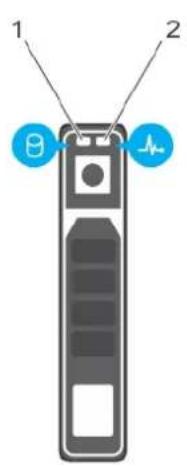
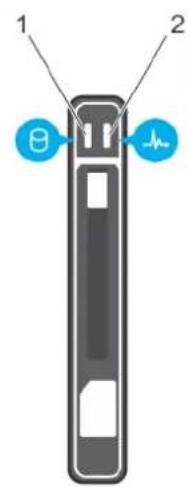
Abbildung 4. Festplatten- oder SSD-Anzeigen
-
Laufwerksaktivitätsanzeige (grün)
-
Laufwerksstatusanzeige (grün und gelb)
ANMERKUNG: Wenn sich das Festplattenlaufwerk im AHCI-Modus (Advanced Host Controller Interface) befindet, funktioniert die Status-LED (rechts) nicht und bleibt aus.
Tabelle 3. Laufwerkstatusanzeigecodes
| Anzeigemuster für den Laufwerksstatus Zustand | |
| Blinkt zweimal pro Sekunde grün Laufwerk wird identifiziert oder für den Ausbau vorbereitet.Aus Laufwerk bereit zum Ein- oder Ausbau. | |
| i ANMERKUNG: Die Laufwerksstatusanzeige bleibt aus, bis alle Laufwerke nach dem Einschalten des Systems initialisiert sind.Während dieser Zeit können keine Laufwerke hinzugefügt oder entfernt werden. | |
| Blinkt grün, gelb und erlischt dann Vorausgesagter Laufwerksausfall | |
| Blinkt gelb, viermal pro Sekunde Laufwerk ausgefallen | |
| Stetig grün Laufwerk online | |
| Blinkt drei Sekunden lang grün, drei Sekunden lang gelb und erlischt nach sechs Sekunden | Wiederaufbau abgebrochen |
iDRAC Direct-LED-Anzeigecodes

ANMERKUNG: Die iDRAC Direct-LED-Anzeige leuchtet nicht, wenn die USB-Schnittstelle im USB-Modus verwendet wird.
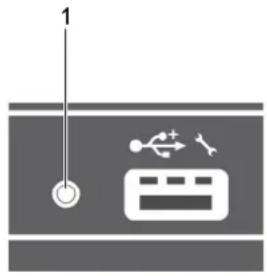
Abbildung 5. iDRAC Direct-LED-Anzeige
- iDRAC Direct-Statusanzeige
In der Tabelle der iDRAC Direct-LED-Anzeige wird die iDRAC Direct-Aktivität bei der Konfiguration von iDRAC Direct mit dem Verwaltungsport (USB-XML-Import) beschrieben.
Tabelle 4. iDRAC Direct-LED-Anzeige
| Konvention iDRAC Direct-LED-Anzeige | Zustand |
| A Grün | Leuchtet mindestens zwei Sekunden lang grün, um den Beginn und das Ende einer Dateiübertragung anzuzeigen. |
| B Grün blinkend Weist auf Dateiübertragung oder sonstige Betriebsvorgänge hin. | |
| C Grün und erlischt Weist darauf hin, dass die Dateiübertragung abgeschlossen ist. | |
| D Leuchtet nicht Weist darauf hin, dass der USB entfernt werden kann oder dass eine Aufgabe abgeschlossen ist. | |
Die Tabellen für die iDRAC Direct-LED-Anzeige beschreibt die iDRAC Direct-Aktivität bei der Konfiguration von iDRAC Direct mit Notebook und Kabel (Laptopanschluss):
Tabelle 5. iDRAC Direct-LED-Anzeige
| iDRAC Direct-LED-Anzeige | Zustand |
| Zwei Sekunden lang stetig grün | Weist darauf hin, dass der Laptop angeschlossen ist. |
| Blinkt grün (leuchtet zwei Sekunden und leuchtet zwei Sekunden nicht) | Weist darauf hin, dass der angeschlossene Laptop erkannt wird. |
| Leuchtet nicht Weist darauf hin, dass der Laptop nicht angeschlossen ist. | |
Ausfindigmachen der Service-Tag-Nummer Ihres Systems
Ihr System wird durch einen eindeutigen Express-Servicecode und eine eindeutige Express-Service-Tag-Nummer identifiziert. Sie können den Express-Servicecode und die Express-Service-Tag-Nummer an der Vorderseite des Systems finden, indem Sie das Informationsschild herausziehen. Alternativ können sich diese Informationen auch auf einem Aufkleber auf dem Systemgehäuse befinden. Mithilfe dieser Informationen kann Dell Support-Anrufe an den richtigen Mitarbeiter weiterleiten.
Dokumentationsangebot
In diesem Abschnitt finden Sie Informationen zum Dokumentationsangebot für Ihr System.
So zeigen Sie das Dokument an, dass in der Tabelle der Dokumentationsressourcen aufgeführt ist:
- Über die Dell EMC Support-Website:
-
Klicken Sie auf den Dokumentations-Link in der Spalte „Location“ (Standort) der Tabelle.
-
Klicken Sie auf das benötigte Produkt oder die Produktversion.
i ANMERKUNG: Den Produktnamen und das Modell finden Sie auf der Vorderseite des Systems.
- Klicken Sie auf der Produkt-Support-Seite auf Handbücher und Dokumente.
●Verwendung von Suchmaschinen:
oGeben Sie den Namen und die Version des Dokuments in das Kästchen „Suchen“ ein.
Tabelle 6. Zusätzliche Dokumentationsressourcen für Ihr System
| Task Dokument Speich | herort | |
| Einrichten Ihres Systems | Weitere Informationen über das Einsetzen des Systems in ein Rack und das Befestigen finden Sie in dem Rack-Installationshandbuch, das in der Rack-Lösung enthalten ist.Weitere Informationen zum Einrichten des Systems finden Sie im Dokument Handbuch zum Einstieg, das im Lieferumfang Ihres Systems inbegriffen war. | www.dell.com/poweredgemanuals |
| Konfigurieren des Systems | Weitere Informationen zu den iDRAC-Funktionen sowie zum Konfigurieren von und Protokollieren in iDRAC und zum Verwalten Ihres Systems per Remote-Zugriff finden Sie im iDRAC-Benutzerhandbuch (Integrated Dell Remote Access Controller User's Guide).Informationen zum Verständnis von Remote Access Controller Admin (RACADM)-Unterbefehlen und den unterstützten RACADM-Schnittstellen finden Sie im „RACADM CLI Guide for iDRAC“ (RACADM-CLI-Handbuch für iDRAC).Informationen über Redfish und sein Protokoll, das unterstützte Schema und das in iDRAC implementierte Redfish Eventing finden Sie im Redfish-API-Handbuch.Informationen über die Beschreibungen für iDRAC-Eigenschafts-Datenbankgruppen und -objekte finden Sie im „Attribute Registry Guide“ (Handbuch zur Attributregistrierung). | www.dell.com/poweredgemanuals |
Tabelle 6. Zusätzliche Dokumentationsressourcen für Ihr System (fortgesetzt)
| Task Dokument Speich | herort | |
| Informationen zu früheren Versionen der iDRAC-Dokumente finden Sie in der iDRAC-Dokumentation.Um die auf Ihrem System vorhandene Version von iDRAC zu identifizieren, klicken Sie in der iDRAC-Weboberfläche auf ?. > About. | www.dell.com/idracmanuals | |
| Informationen über das Installierendes Betriebssystems finden Sie in der Dokumentation zum Betriebssystem. | www.dell.com/operatingsystemmanuals | |
| Weitere Informationen über das Aktualisieren von Treibern und Firmware finden Sie im Abschnitt „Methoden zum Herunterladen von Firmware und Treibern“ in diesem Dokument. | www.dell.com/support/drivers | |
| Systemverwaltung Weitere Informationen zur Systems Management Software von Dell finden Sie im Benutzerhandbuch „Dell OpenManage Systems Management Overview Guide“(Übersichtshandbuch für Dell OpenManage Systems Management). | www.dell.com/poweredgemanuals | |
| Weitere Informationen zu Einrichtung, Verwendung und Fehlerbehebung in OpenManage finden Sie im Benutzerhandbuch Dell OpenManage Server Administrator User’s Guide. | ||
| Weitere Informationen über das Installieren, Verwenden und die Fehlerbehebung von Dell OpenManage Essentials finden Sie im zugehörigen Benutzerhandbuch Dell OpenManage Essentials User’s Guide. | ||
| Weitere Informationen über das Installieren, Verwenden und die Fehlerbehebung von Dell OpenManage Enterprise finden Sie im Benutzerhandbuch für Dell OpenManage Enterprise. | www.dell.com/openmanagemanuals>OpenManage Essentials | |
| Weitere Informationen über das Installieren und Verwenden von Dell SupportAssist finden Sie im zugehörigen Benutzerhandbuch zu Dell EMC SupportAssist Enterprise. | https://www.dell.com/serviceabilitytools | |
| Weitere Informationen über Partnerprogramme von Enterprise Systems Management siehe Dokumente zu OpenManage Connections Enterprise Systems Management. | www.dell.com/openmanagemanuals | |
Tabelle 6. Zusätzliche Dokumentationsressourcen für Ihr System (fortgesetzt)
| Task Dokument Speicherort | |||
| Arbeiten mit Dell PowerEdge RAID-Controller | Weitere Informationen zum Verständnis der Funktionen der Dell PowerEdge RAID-Controller (PERC), Software RAID-Controller, BOSS-Karte und Bereitstellung der Karten finden Sie in der Dokumentation zum Speicher-Controller. | www.dell.com/storagecontrollermanuals | |
| Grundlegendes zu Ereignis- und Fehlermeldungen | Informationen zu den Ereignis- und Fehlermeldungen, die von der System-Firmware und den Agenten generiert werden, die die Systemkomponenten überwachen, finden Sie unter „Error Code Lookup“ (Fehlercode-Suche). | www.dell.com/qrl | |
| Fehlerbehebung beim System | Weitere Informationen zur Identifizierung und Fehlerbehebung von PowerEdge-Servern finden Sie im Handbuch zur Fehlerbehebung der Server. | www.dell.com/poweredgemanuals | |
Technische Daten
Die technischen Daten und Umgebungsbedingungen für Ihre System werden in diesem Abschnitt erläutert.
Themen:
•Gehäuseabmessungen
•Gehäusegewicht
•Prozessor - Technische Daten
•Technische Daten für Systembatterie
•Arbeitsspeicher – Technische Daten
•RAID-Controller – Technische Daten
•Laufwerk – Technische Daten
- Anschlüsse und Stecker – Technische Daten
•PCIe-Mezzaninekarte – Technische Daten
• Grafik – Technische Daten
•Umgebungsbedingungen
Gehäuseabmessungen
Tabelle 7. Abmessungen des Dell PowerEdge M830-Systems
Das maximale Gehäusegewicht des PowerEdge M830 (für PowerEdge VRTX)-Systems beträgt 14,5 kg (31,9 lb).
Prozessor - Technische Daten
Das PowerEdge M830-System unterstützt bis zu vier Intel Xeon-Prozessoren der Produktreihe E5-4600 v3 oder v4.
Technische Daten für Systembatterie
Das PowerEdge M830 unterstützt als Systembatterie eine CR 2032 3.0-V-Lithium-Knopfzellenbatterie.
Arbeitsspeicher – Technische Daten
Das PowerEdge M830-System unterstützt registrierte DDR4-DIMMs und LR-DDR4-DIMMs mit 2.400 MT/s, 2.133 MT/s und 1.866 MT/s.
Tabelle 8. Arbeitsspeicher – Technische Daten
| Speichermodulsockel Speicherkapazität RAM (Minimum) RAM (Maximum) | |||
| 48, 240-polig | ●4 GB Single-Rank (RDIMMs)●8 GB, 16 GB oder 32 GB Zweifach-Rank (RDIMMs)●32 GB oder 64 GB Quad-Rank – (LRDIMMs) | 4 GB mit zwei Prozessoren 3 TB mit vier Prozessoren | |
RAID-Controller – Technische Daten
Das PowerEdge M830-System unterstützt PERC H330-, PERC H730- und PERC H730P-Controller.
Laufwerk – Technische Daten
Festplattenlaufwerke
Das PowerEdge M830-System unterstützt Folgendes:
- Bis zu vier hot-swap-fähige 2,5-Zoll-SAS/SATA/PCIe-SSDs oder -SAS-/SATA-Festplattenlaufwerke
●Bis zu 12 1,8-Zoll-SAS-SSDs
Optische Laufwerke
Das PowerEdge M830-System unterstützt ein optionales externes USB-DVD-Laufwerk.

ANMERKUNG: DVD-Geräte unterstützen nur Daten.
Flash-Laufwerk
Das PowerEdge M830-System unterstützt Folgendes:
-Optionales internes USB-Laufwerk
-Optionale interne SD-Karte
- Optional vFlash-Karte (mit integriertem iDRAC7 Enterprise)
Anschlüsse und Stecker – Technische Daten
USB-Anschlüsse
Das PowerEdge M830-System unterstützt Folgendes:
- Ein 4-poliger, USB 2.0-konformer und ein 9-poliger, USB 3.0-konformer Anschluss auf der Vorderseite
●Zwei 4-polige, USB-2.0-konforme Anschlüsse
SD-Karten
Das PowerEdge M830-System unterstützt zwei interne SD-Karten, die für den Hypervisor reserviert sind.

ANMERKUNG: Eine SD-Karte ist für die künftige vFlash-Unterstützung reserviert.
PCIe-Mezzaninekarte – Technische Daten
Das PowerEdge M830-System unterstützt vier PCIe x16 Gen 3-Mezzaninekartensteckplätze.
Grafik – Technische Daten
Das PowerEdge-System M830 unterstützt einen Matrox G200 VGA-Controller, der in iDRAC integriert ist, sowie einen gemeinsam mit dem iDRAC-Anwendungsspeicher genutzten 2-GB-Videospeicher.
Umgebungsbedingungen

ANMERKUNG: Weitere Informationen zu Umgebungsbedingungen bei verschiedenen Systemkonfigurationen finden Sie unter Dell.com/environmental_datasheets.
Tabelle 9. Temperatur – Technische Daten
| Temperatur Technische Daten | |
| Bei Lagerung -40 °C bis 65 °C (-40°F bis 149°F) | |
| Dauerbetrieb (für Höhen unter 950 m oder 3.117 Fuß) | 10 °C bis 35 °C (50 °F bis 95 °F) ohne direkte Sonneneinstrahlung auf die Geräte. |
| Frischluft Weitere Informationen zur Frischluftkühlung | finden Sie im Abschnitt „Erweiterte Betriebstemperatur“. |
| Maximaler Temperaturgradient (Betrieb und Lagerung) | 20 °C/h (36 °F/h) |
Tabelle 10. Relative Luftfeuchtigkeit – Technische Daten
| Relative Luftfeuchtigkeit Technische Daten | |
| Bei Lagerung 5 % bis 95 % relative Luftfeuchtigkeit (RL) bei einem max. Taupunkt von 33 °C(91 °F). Die Atmosphäre muss jederzeit nicht kondensierend sein. | |
| Betrieb 10% bis 80% bei einem max. Taupunkt von 29 °C (84.2°F). | |
Tabelle 11. Zulässige Erschütterung – Technische Daten
| Zulässige Erschütterung Technische Daten | |
| Betrieb 0,26 G | (eff.) bei 5 Hz bis 350 Hz (alle Betriebsrichtungen) |
| Bei Lagerung 1,87 | G bei 10 Hz bis 500 Hz über 15 Minuten (alle sechs Seiten getestet) |
Tabelle 12. Technische Daten für maximal zulässige Stoßwirkung
| Maximal zulässige Stoßeinwirkung Technische Daten | |
| Betrieb Sechs nacheinander ausgeführte Stöße mit 40 | G von bis zu 2,3 ms Dauer in positiver und negativer X-, Y- und Z-Richtung. |
| Bei Lagerung Sechs nacheinander ausgeführte Stöße | mit 71 g von bis zu 2 ms Dauer in positiver und negativer X-, Y- und Z-Richtung (ein Stoß auf jeder Seite des Systems) |
Tabelle 13. Maximale Höhe – Technische Daten
| Maximale Höhe über NN Technische Daten | |
| Betrieb 3048 m (10.000 Fuß) | |
| Bei Lagerung 12.000 m ( 39.370 ft). |
Tabelle 14. Technische Daten für Herabstufung der Betriebstemperatur
| Herabstufung der Betriebstemperatur Technische Daten | |
| Bis zu 35 °C (95 °F) Die maximale Temperatur verringert sich um 1 °C/300 m (1 °F/547 Fuß) oberhalb von 950 m (3.117 Fuß). | |
| 35 °C bis 40 °C (95 °F bis 104 °F) Die maximale Temperatur verringert sich um 1 °C/175 m (1 °F/319 Fuß) oberhalb von 950 m (3.117 Fuß). | |
| 40 °C bis 45 °C (104 °F bis 113 °F) Maximale Temperatur verringert sich um 1 °C/125 m (1 °F/228 Fuß) oberhalb von 950 m (3.117 Fuß). |
Partikel- und gasförmige Verschmutzung - Technische Daten
Die folgende Tabelle definiert Grenzwerte zur Verhinderung von Schäden an Geräten und/oder Fehlern durch Partikel- und gasförmige Verschmutzung. Wenn die Partikel- oder gasförmige Verschmutzung die festgelegten Grenzwerte überschreitet und Schäden an Geräten oder Fehler verursacht, müssen Sie womöglich die Umgebungsbedingungen korrigieren. Die Berichtigung von Umgebungsbedingungen liegt in der Verantwortung des Kunden.
Tabelle 15. Partikelverschmutzung – Technische Daten
| Partikelverschmutzung Technische Daten | |
| Luftfilterung | Rechenzentrum-Luftfilterung gemäß ISO Klasse 8 pro ISO 14644-1 mit einer oberen Konfidenzgrenze von 95 %.i|ANMERKUNG: Diese Bedingung gilt nur für Rechenzentrumsumgebungen. Luftfilterungsanforderungen beziehen sich nicht auf IT-Geräte, die für die Verwendung außerhalb eines Rechenzentrums, z. B. in einem Büro oder in einer Werkhalle, konzipiert sind.i|ANMERKUNG: Die ins Rechenzentrum eintretende Luft muss über MERV11-oder MERV13-Filterung verfügen. |
| Leitfähiger Staub Luft muss frei von leitfähigem Staub | Zinknadeln oder anderen leitfähigen Partikeln sein.i|ANMERKUNG: Diese Bedingung bezieht sich auf Rechenzentrums- sowie Nicht-Rechenzentrums-Umgebungen. |
| Korrosiver Staub | ●Luft muss frei von korrosivem Staub sein●Der in der Luft vorhandene Reststaub muss über einen Deliqueszenzpunkt von mindestens 60 % relativer Feuchtigkeit verfügen.i|ANMERKUNG: Diese Bedingung bezieht sich auf Rechenzentrums- sowie Nicht-Rechenzentrums-Umgebungen. |
Tabelle 16. Gasförmige Verschmutzung – Technische Daten
| Gasförmige Verschmutzung Technische Daten | |
| Kupfer-Kupon-Korrosionsrate <300 Å/Monat pro Klasse G1 gemäß ANSI/ISA71.04-1985. | |
| Silber-Kupon-Korrosionsrate <200 Å/Monat gemäß AHSRAE TC9.9. | |
i ANMERKUNG: Maximale korrosive Luftverschmutzungsklasse, gemessen bei ≤50 % relativer Luftfeuchtigkeit.
Erweiterte Betriebstemperatur
Tabelle 17. Erweiterte Betriebstemperatur – Technische Daten
| Erweiterte Betriebstemperatur Technische Daten | |
| Dauerbetrieb 5 °C bis 40 °C bei 5 % bis 85 % relativer Luftfeuchtigkeit und einem Taupunkt von 29 °C. i ANMERKUNG: Außerhalb der Standardbetriebstemperatur (10 °C bis 35 °C) kann das System fortlaufend bei Temperaturen von nur 5 °C bis zu 40 °C betrieben werden. Bei Temperaturen zwischen 35 °C und 40 °C verringert sich die maximal zulässige Temperatur um 1 °C je 175 m (1 °F je 319 Fuß) oberhalb von 950 m (3.116 Fuß). | |
| ≤ 1 % der jährlichen Betriebsstunden -5 °C bis 45 °C bei 5 % bis 90 | % RH bei einem Taupunkt von 29 °C. i ANMERKUNG: Außerhalb der Standardbetriebstemperatur (10 °C bis 35 °C) kann das System für maximal 1 % seiner jährlichen Betriebsstunden bis hinunter auf -5 °C oder bis hinauf auf 45 °C arbeiten. Bei Temperaturen zwischen 40 °C und 45 °C verringert sich die maximal zulässige Temperatur um 1 °C je 125 m (1 °F je 228 Fuß) oberhalb von 950 m (3.117 Fuß). |
i ANMERKUNG: Der Betrieb im erweiterten Temperaturbereich kann die Leistung des Systems beeinträchtigen.
ANMERKUNG: Bei Betrieb im erweiterten Temperaturbereich können auf der LCD-Anzeige und im Systemereignisprotokoll Warnungen bezüglich der Umgebungstemperatur gemeldet werden.
Beschränkungen für die erweiterte Betriebstemperatur
- Bei Temperaturen unter 5 °C darf kein Kaltstart durchgeführt werden.
- Nur 94 mm breite Kühlkörper einsetzen
- Installieren Sie nicht mehr als 40 DIMMs.
- Die folgenden Komponenten unterstützen den Bereich der erweiterten Betriebstemperatur nicht:
a. PCIe-SSD-Laufwerke
b. Express-Flash
c. LRDIMMs
d. 130-W- und 120-W-All-Core-Prozessoren
e. Nicht von Dell zugelassene periphere Karten und/oder periphere Karten über 25 W
Anfängliche Systemeinrichtung und Erstkonfiguration
Themen:
•Einrichten Ihres Systems
- iDRAC-Konfiguration
- Optionen zum Installieren des Betriebssystems
Einrichten Ihres Systems
Führen Sie die folgenden Schritte aus, um das System einzurichten:
Schritte
- Packen Sie das aus.
- Entfernen Sie die E/A-Anschlussabdeckung von den -Anschlüssen.

VORSICHT: Stellen Sie während der Installation des sicher, dass es ordnungsgemäß am Steckplatz auf dem Gehäuse ausgerichtet ist, um eine Beschädigung der -Anschlüsse zu verhindern.
- Installieren Sie das im Gehäuse.
- Schalten Sie das Gehäuse ein.

ANMERKUNG: Warten Sie, bis das Gehäuse initialisiert ist, bevor Sie den Betriebsschalter drücken.
- Schalten Sie das ein, indem Sie den Betriebsschalter auf dem drücken.
Alternativ können Sie das auch einschalten, indem Sie Folgendes verwenden:
- Den -iDRAC. Weitere Informationen finden Sie im Abschnitt „Anmelden bei iDRAC“.
- Den Chassis Management Controller (CMC), nachdem der -iDRAC auf dem CMC konfiguriert wurde. Weitere Informationen finden Sie im CMC User's Guide (CMC-Benutzerhandbuch) unter Dell.com/idracmanuals.
Verwandte Verweise
Anmelden am iDRAC auf Seite 22
iDRAC-Konfiguration
Der Integrated Dell Remote Access Controller (iDRAC) wurde entwickelt, um die Arbeit von System-Administratoren produktiver zu gestalten und die allgemeine Verfügbarkeit von Dell EMCSysteme zu verbessern. iDRAC weist Administratoren auf System-Probleme hin, unterstützt sie bei der Ausführung von Remote-System-Verwaltungsaufgaben und reduziert die Notwendigkeit, physisch auf die System zuzugreifen.
Optionen für die Einrichtung der iDRAC-IP-Adresse
Sie müssen die anfänglichen Netzwerkeinstellungen gemäß Ihrer Netzwerkinfrastruktur konfigurieren, damit eine bidirektionale Kommunikation mit dem iDRAC möglich ist. Sie können die iDRAC-IP-Adresse über eine der folgenden Schnittstellen einrichten:
Schnittstellen Dokument/Abschnitt
| Dienstprogrammfür die iDRAC-Einstellungen | Siehe Integrated Dell Remote Access Controller User's Guide (Benutzerhandbuch zum integrierten Dell Remote Access Controller) unter Dell.com/idracmanuals |
| Dell Deployment Toolkit | Siehe Dell Deployment Toolkit User's Guide (Dell Deployment Toolkit-Benutzerhandbuch) unter Dell.com/openmanagemanuals |
| Dell Lifecycle Controller | Siehe Dell Lifecycle Controller User's Guide (Dell Lifecycle Controller-Benutzerhandbuch) unter Dell.com/idracmanuals |
| Gehäuse-oder Server-LCD-Bedienfeld | Lesen Sie den Abschnitt unter „LCD-Bildschirm“ |
Verwenden Sie die Standard-iDRAC-IP-Adresse 192.168.0.120 für die Konfiguration der anfänglichen Netzwerkeinstellungen, einschließlich der Einrichtung von DHCP, oder eine statische IP-Adresse für iDRAC.
i ANMERKUNG: Stellen Sie für den Zugriff auf iDRAC sicher, dass Sie die iDRAC-Port-Karte installiert haben, oder verbinden Sie das Netzwerkkabel mit dem Ethernet-Anschluss 1 auf der Systemplatine.
i ANMERKUNG: Stellen Sie sicher, dass Sie nach dem Einrichten der iDRAC-Adresse den standardmäßigen Benutzernamen und das standardmäßige Kennwort ändern.
Anmelden am iDRAC
Sie können sich mit folgenden Rollen am iDRAC anmelden:
- LokaleriDRAC-Benutzer
●Microsoft Active Directory-Benutzer
●Lightweight Directory Access Protocol (LDAP)-Benutzer
Der Standardbenutzername und das Standardkennwort lauten root und calvin. Sie können sich auch über „Single Sign-on“ oder „Smart Card“ anmelden.
i ANMERKUNG: Sie müssen über lokale Anmeldeinformationen für den iDRAC verfügen, um sich lokal am iDRAC anzumelden.
Weitere Informationen zur Anmeldung am iDRAC und zu iDRAC-Lizenzen finden Sie im neuesten „Integrated Dell Remote Access Controller User’s Guide“ (iDRAC-Benutzerhandbuch) unter Dell.com/idracmanuals.
Optionen zum Installieren des Betriebssystems
Wenn das ohne Betriebssystem geliefert wurde, installieren Sie das unterstützte Betriebssystem mithilfe einer der folgenden Ressourcen:
Tabelle 18. Ressourcen für die Installation des Betriebssystems
| Ressourcen Speicherort | |
| Dell Systems Management Tools and Documentation-Medium | https://www.dell.com/operatingsystemmanuals |
| Dell Lifecycle Controller https://www.dell.com/idracmanuals | |
| Dell OpenManage Deployment Toolkit https://www.dell.com/openmanagemanuals | |
| Von Dell zertifiziertes VMware ESXi https://www.dell.com/virtualizationsolutions | |
| Auf Dell PowerEdge-Systemen unterstützte Betriebssysteme www.dell.com/ossupport | |
| Installations- und Anleitungsvideos für unterstützte Betriebssysteme auf Dell PowerEdge-Systemen | https://www.youtube.com/playlist?list=PLe5xhhyFjDPfTCaDRFflB_VsoLpL8x84G |
Methoden zum Download von Firmware und Treibern
Sie können die Firmware und Treiber mithilfe der folgenden Methoden herunterladen:
Tabelle 19. Firmware und Treiber
| Methoden Speicherort | |
| Dell Support-Website Globaler technischer Support | |
| Verwendung von Dell Remote Access Controller Lifecycle Controller (iDRAC mit LC) | Dell.com/idracmanuals |
| Verwendung von Dell Repository Manager (DRM) | Dell.com/openmanagemanuals > OpenManage Deployment Toolkit |
| Verwendung von Dell OpenManage Essentials (OME) | Dell.com/openmanagemanuals > OpenManage Deployment Toolkit |
| Verwendung von Dell Server Update Utility (SUU) | Dell.com/openmanagemanuals > OpenManage Deployment Toolkit |
| Verwendung von Dell OpenManage Deployment Toolkit (DTK) | Dell.com/openmanagemanuals > OpenManage Deployment Toolkit |
Herunterladen von Treibern und Firmware
Dell EMC empfiehlt, jeweils die neueste Version des BIOS, der Treiber und der Systemverwaltungs-Firmware herunterzuladen und auf dem System zu installieren.
Voraussetzungen
Stellen Sie sicher, dass Sie vor dem Download der Treiber und der Firmware den Cache Ihres Webbrowsers leeren.
Schritte
- Besuchen Sie Dell.com/support/drivers.
- Geben Sie im Abschnitt Drivers & Downloads (Treiber und Downloads) die Service-Tag-Nummer Ihres Systems in das Kästchen Service Tag or Express Service Code (Service-Tag-Nummer oder Express-Servicecode) ein und klicken Sie dann auf Submit (Senden).

ANMERKUNG: Wenn Sie die Service-Tag-Nummer nicht kennen, klicken Sie auf Detect My Product (Mein Produkt ermitteln). Das System ermittelt die Service-Tag-Nummer dann automatisch. Alternativ können Sie auf General support (Allgemeiner Support) klicken und Ihr Produkt suchen.
- Klicken Sie auf Drivers & Downloads (Treiber und Downloads).
Die für Ihre Auswahl relevanten Treiber werden angezeigt. - Laden Sie die Treiber auf ein USB-Laufwerk, eine CD oder eine DVD herunter.
Vor-Betriebssystem-Verwaltungsanwendungen
Sie können grundlegende Einstellungen und Funktionen des Systems ohne Starten des Betriebssystems mithilfe der System-Firmware verwalten.
Themen:
- Optionen zum Verwalten der Vor-Betriebssystemanwendungen
•System-Setup-Programm
• Dell Lifecycle Controller - Start-Manager
- PXE-Boot
Optionen zum Verwalten der Vor-Betriebssystemanwendungen
Ihre System umfasst die folgenden Optionen zum Verwalten der Vor-Betriebssystemanwendungen:
●System-Setup-Programm
- Start-Manager
- Dell Lifecycle Controller
- Vorstartausführungssumgebung (Preboot eXecution Environment, PXE)
Zugehörige Konzepte
System-Setup-Programm auf Seite 24
Start-Manager auf Seite 54
Dell Lifecycle Controller auf Seite 53
PXE-Boot auf Seite 55
System-Setup-Programm
Unter Verwendung des Bildschirms System Setup können Sie die BIOS-Einstellungen, die iDRAC-Einstellungen, und die Geräteeinstellungen für Ihr System konfigurieren.
ANMERKUNG: Für das ausgewählte Feld wird im grafischen Browser standardmäßig ein Hilfetext angezeigt. Um den Hilfetext im Textbrowser anzuzeigen, müssen Sie die Taste F1 drücken.
Sie können auf das System-Setup mittels zweier Methoden zugreifen:
- Grafischer Standardbrowser – diese Option ist standardmäßig aktiviert.
- Textbrowser – Dieser Browser wird über eine Konsolenumleitung aktiviert.
Verwandte Verweise
Details zu „System Setup“ (System-Setup) auf Seite 25
Zugehörige Tasks
Anzeigen von „System Setup“ (System-Setup) auf Seite 25
Anzeigen von „System Setup“ (System-Setup)
Führen Sie folgende Schritte durch, um den Bildschirm System Setup (System-Setup) anzuzeigen:
Schritte
- Schalten Sie das System ein oder starten Sie es erneut.
- Drücken Sie umgehend auf die Taste
, wenn die folgende Meldung angezeigt wird:
F2 = System Setup

ANMERKUNG: Wenn der Ladevorgang des Betriebssystems beginnt, bevor Sie F2 gedrückt haben, warten Sie bis Moment, an dem das System den Startvorgang vollständig ausgeführt hat. Starten Sie dann das System erneut und versuchen Sie alles wieder.
Zugehörige Konzepte
System-Setup-Programm auf Seite 24
Verwandte Verweise
Details zu „System Setup“ (System-Setup) auf Seite 25
Details zu „System Setup“ (System-Setup)
Die Optionen im System Setup Main Menu (System-Setup-Hauptmenü) sind im Folgenden aufgeführt:
| Option | Beschreibung |
| System BIOS (System-BIOS) | Ermöglicht Ihnen die Konfiguration der BIOS-Einstellungen. |
| iDRAC Settings (iDRAC-Einstellungen) | Ermöglicht Ihnen die Konfiguration der iDRAC-Einstellungen.Das Dienstprogramm für iDRAC-Einstellungen ist eine Oberfläche für das Einrichten und Konfigurieren der iDRAC-Parameter unter Verwendung von UEFI (Unified Extensible Firmware Interface (Vereinheitlichte erweiterbare Firmware-Schnittstelle)). Mit dem Dienstprogramm für iDRAC-Einstellungen können verschiedene iDRAC-Parameter aktiviert oder deaktiviert werden. Weitere Informationen zur Verwendung dieses Dienstprogramms finden Sie im Integrated Dell Remote Access Controller User's Guide (Benutzerhandbuch zum integrierten Dell Remote Access Controller) unter Dell.com/idracmanuals. |
| Device Settings (Geräteeinstellungen) | Ermöglicht Ihnen die Konfiguration von Geräteeinstellungen. |
Zugehörige Konzepte
System-Setup-Programm auf Seite 24
System BIOS auf Seite 26
Verwandte Verweise
Dienstprogramm für die iDRAC-Einstellungen auf Seite 52
Geräteeinstellungen auf Seite 53
Zugehörige Tasks
Anzeigen von „System Setup“ (System-Setup) auf Seite 25
System BIOS
Im Bildschirm System BIOS (System-BIOS) können Sie bestimmte Funktionen wie die Boot-Reihenfolge, das Kennwort des System und das Setup-Kennwort bearbeiten, den RAID-Modus einstellen, USB-Anschlüsse aktivieren oder deaktivieren.
Verwandte Verweise
Details zu „System BIOS Settings“ (System-BIOS-Einstellungen) auf Seite 26
Boot Settings (Starteinstellungen) auf Seite 27
Netzwerkeinstellungen auf Seite 30
Systemsicherheit auf Seite 32
Systeminformationen auf Seite 37
Speichereinstellungen auf Seite 38
Prozessoreinstellungen auf Seite 40
SATA-Einstellungen auf Seite 42
Integrierte Geräte auf Seite 45
Serielle Kommunikation auf Seite 47
Systemprofileinstellungen auf Seite 49
Verschiedene Einstellungen auf Seite 50
Dienstprogramm für die iDRAC-Einstellungen auf Seite 52
Geräteeinstellungen auf Seite 53
Zugehörige Tasks
Anzeigen von „System BIOS“ (System-BIOS) auf Seite 26
Anzeigen von „System BIOS“ (System-BIOS)
Führen Sie die folgenden Schritte aus, um den Bildschirm System BIOS (System-BIOS) anzuzeigen:
Schritte
- Schalten Sie das System ein oder starten Sie es erneut.
- Drücken Sie umgehend auf die Taste
, wenn die folgende Meldung angezeigt wird:
F2 = System Setup

ANMERKUNG: Wenn der Ladevorgang des Betriebssystems beginnt, bevor Sie F2 gedrückt haben, warten Sie bis Moment, an dem das System den Startvorgang vollständig ausgeführt hat. Starten Sie dann das System erneut und versuchen Sie alles wieder.
- Klicken Sie im Bildschirm System Setup Main Menu (System-Setup-Hauptmenü) auf System BIOS (System-BIOS).
Verwandte Verweise
System BIOS auf Seite 26
Details zu „System BIOS Settings“ (System-BIOS-Einstellungen) auf Seite 26
Details zu „System BIOS Settings“ (System-BIOS-Einstellungen)
Info über diese Aufgabe
Die Details zum Bildschirm System BIOS Settings (System-BIOS-Einstellungen) werden nachfolgend erläutert:
Option
Beschreibung
Systeminformationen
Gibt Informationen zum System an, wie den Namen des Systemmodells, die BIOS-Version und die Service-Tag-Nummer.
Option Beschreibung
| Speichereinstellungen | Gibt Informationen und Optionen zum installierten Arbeitsspeicher an. |
| Prozessoreinstellungen | Gibt Informationen und Optionen zum Prozessor an, wie Taktrate und Cachegröße. |
| SATA-Einstellungen | Gibt Optionen an, mit denen der integrierte SATA-Controller und die zugehörigen Ports aktiviert oder deaktiviert werden können. |
| Boot Settings (Starteinstellungen) | Zeigt Optionen an, mit denen der Startmodus (BIOS oder UEFI) festgelegt wird. Ermöglicht das Ändern der UEFI- und BIOS-Starteinstellungen. |
| Netzwerkeinstellungen | Zeigt Optionen zum Ändern der Netzwerkeinstellungen an. |
| Integrierte Geräte | Gibt Optionen zur Verwaltung der Controller und Ports von integrierten Geräten an und legt die dazugehörigen Funktionen und Optionen fest. |
| Serielle Kommunikation | Gibt Optionen zur Verwaltung der seriellen Schnittstellen an und legt die dazugehörigen Funktionen und Optionen fest. |
| Systemprofileinstellungen | Gibt Optionen an, mit denen die Einstellungen für die Energieverwaltung des Prozessors, die Speichertaktrate usw. geändert werden können. |
| Systemsicherheit | Gibt Optionen zur Konfiguration der Sicherheitseinstellungen des Systems wie Systemkennwort, Setup-Kennwort und Sicherheit des Trusted Platform Module (TPM) an. Verwaltet darüber hinaus die Betriebsschalter und NMI-Tasten des Systems. |
| Verschiedene Einstellungen | Gibt Optionen an, mit denen das Datum, Uhrzeit usw. des Systems geändert werden können. |
Verwandte Verweise
System BIOS auf Seite 26
Zugehörige Tasks
Anzeigen von „System BIOS“ (System-BIOS) auf Seite 26
Boot Settings (Starteinstellungen)
Sie können mit dem Bildschirm Boot Settings (Starteinstellungen) den Startmodus für BIOS oder UEFI einrichten. Außerdem können Sie damit die Startreihenfolge definieren.
Verwandte Verweise
System BIOS auf Seite 26
Auswählen des Systemstartmodus auf Seite 29
Zugehörige Tasks
Details zu "Boot Settings" (Starteinstellungen) auf Seite 28
Anzeigen von „Boot Settings“ (Starteinstellungen) auf Seite 27
Ändern der Startreihenfolge auf Seite 29
Anzeigen von „Boot Settings“ (Starteinstellungen)
Führen Sie folgende Schritte durch, um den Bildschirm Boot Settings (Starteinstellungen) anzuzeigen:
Schritte
-
Schalten Sie das System ein oder starten Sie es erneut.
-
Drücken Sie umgehend auf die Taste
, wenn die folgende Meldung angezeigt wird:
F2 = System Setup

ANMERKUNG: Wenn der Ladevorgang des Betriebssystems beginnt, bevor Sie F2 gedrückt haben, warten Sie bis Moment, an dem das System den Startvorgang vollständig ausgeführt hat. Starten Sie dann das System erneut und versuchen Sie alles wieder.
- Klicken Sie im Bildschirm System Setup Main Menu (System-Setup-Hauptmenü) auf System BIOS (System-BIOS).
- Klicken Sie auf dem Bildschirm System BIOS (System-BIOS) auf Boot Settings (Starteinstellungen).
Verwandte Verweise
Boot Settings (Starteinstellungen) auf Seite 27
Auswählen des Systemstartmodus auf Seite 29
Zugehörige Tasks
Details zu "Boot Settings" (Starteinstellungen) auf Seite 28
Ändern der Startreihenfolge auf Seite 29
Details zu "Boot Settings" (Starteinstellungen)
Info über diese Aufgabe
Die Details zum Bildschirm Boot Settings (Starteinstellungen) werden nachfolgend erläutert:
Option
Boot Mode (Startmodus)
Beschreibung
Ermöglicht das Festlegen des Startmodus für System.
VORSICHT: Das Ändern des Startmodus kann dazu führen, dass das System nicht mehr startet, falls das Betriebssystem nicht im gleichen Startmodus installiert wurde.
Wenn das Betriebssystem UEFI unterstützt, kann diese Option auf UEFI gesetzt werden. Bei der Einstellung BIOS ist die Kompatibilität mit Betriebssystemen gewährleistet, die UEFI nicht unterstützen. Diese Option ist standardmäßig auf BIOS eingestellt.
i ANMERKUNG: Bei der Einstellung UEFI ist das Menü BIOS Boot Settings (BIOS-Starteinstellungen) deaktiviert. Bei der Einstellung BIOS ist das Menü UEFI Boot Settings (UEFI-Starteinstellungen) deaktiviert.
Boot Sequence
Retry
(Wiederholung der Startreihenfolge)
Aktiviert oder deaktiviert die Funktion Boot Sequence Retry(Wiederholung der Startreihenfolge). Wenn diese Option auf Enabled (Aktiviert) gesetzt ist und beim Starten der System ein Fehler auftritt, versucht die System nach 30 Sekunden erneut zu starten. In der Standardeinstellung ist diese Option auf Enabled (Aktiviert).
Hard-Disk Failover
(Festplatten-Failover)
Gibt die Festplatte, gestartet wird im Falle eines Festplattenfehler. Die Geräte ausgewählt sind in der Hard-Disk Drive Sequence auf der Startoption Einstellung Menü. Wenn diese Option ist auf Deaktiviert nur die erste Festplatte in der Liste versuchen, das System zu starten. Wenn diese Option ist auf Aktiviert, alle Festplatten versucht werden für den Start im ausgewählten Reihenfolge in der Hard-Disk Drive Sequence. Diese Option is nicht aktiviert für UEFI-Startmodus.
Boot Option
Settings
(Einstellungen der Startoptionen)
Konfiguriert die Startsequenz und die Startgeräte.
Verwandte Verweise
Boot Settings (Starteinstellungen) auf Seite 27
Auswählen des Systemstartmodus auf Seite 29
Zugehörige Tasks
Anzeigen von „Boot Settings“ (Starteinstellungen) auf Seite 27
Ändern der Startreihenfolge auf Seite 29
Auswählen des Systemstartmodus
Mit dem System-Setup können Sie einen der folgenden Startmodi für die Installation des Betriebssystems festlegen:
- Der BIOS-Startmodus (Standardeinstellung) ist die standardmäßige Startoberfläche auf BIOS-Ebene.
-
Der Startmodus „UEFI“ (Unified Extensible Firmware Interface) ist standardmäßig eingestellt. Es handelt sich um eine erweiterte 64-Bit-Startschnittstelle. Wenn Sie das System so konfiguriert haben, dass es im UEFI-Modus startet, ersetzt diese Schnittstelle das System-BIOS.
-
Klicken Sie im System-Setup-Hauptmenü auf Starteinstellungen, und wählen Sie die Option Startmodus aus.
-
Wählen Sie den Startmodus aus, in dem das System starten soll.

VORSICHT: Das Ändern des Startmodus kann dazu führen, dass das System nicht mehr startet, falls das Betriebssystem nicht im gleichen Startmodus installiert wurde.
- Sobald das System im festgelegten Startmodus gestartet ist, können Sie das Betriebssystem über diesen Modus installieren.

ANMERKUNG:
- Damit ein Betriebssystem im UEFI-Startmodus installiert werden kann, muss es UEFI-kompatibel sein. DOS- und 32-Bit-Betriebssysteme bieten keine UEFI-Unterstützung und können nur im BIOS-Startmodus installiert werden.
- Aktuelle Informationen zu unterstützten Betriebssystemen finden Sie unter Dell.com/ossupport.
Verwandte Verweise
Boot Settings (Starteinstellungen) auf Seite 27
Zugehörige Tasks
Details zu "Boot Settings" (Starteinstellungen) auf Seite 28
Anzeigen von „Boot Settings“ (Starteinstellungen) auf Seite 27
Ändern der Startreihenfolge
Info über diese Aufgabe
Möglicherweise müssen Sie die Startreihenfolge ändern, wenn Sie von einem USB-Schlüssel oder einem optischen Laufwerk aus den Startvorgang durchführen möchten. Die folgenden Anweisungen können variieren, wenn Sie BIOS für Boot Mode (Startmodus) ausgewählt haben.
Schritte
- Klicken Sie im Bildschirm System Setup Main Menu (System-Setup-Hauptmenü) auf System BIOS (System-BIOS) > Boot Settings (Starteinstellungen).
- Klicken Sie auf Boot Option Settings (Einstellungen der Startoptionen) > Boot Sequence (Startreihenfolge).
- Wählen Sie mit den Pfeiltasten ein Startgerät aus und verwenden Sie die Tasten mit dem Plus- und Minuszeichen („+“ und „-“), um das Gerät in der Reihenfolge nach unten oder nach oben zu verschieben.
- Klicken Sie auf Exit (Beenden) und auf Yes (Ja), um die Einstellungen beim Beenden zu speichern.
Verwandte Verweise
Boot Settings (Starteinstellungen) auf Seite 27
Zugehörige Tasks
Details zu "Boot Settings" (Starteinstellungen) auf Seite 28
Anzeigen von „Boot Settings“ (Starteinstellungen) auf Seite 27
Netzwerkeinstellungen
Sie können den Bildschirm Network Settings (Netzwerkeinstellungen) verwenden, um die PXE-Geräteeinstellungen ändern. Die Option „Network Settings“ (Netzwerkeinstellungen) ist nur im UEFI-Modus verfügbar.
ANMERKUNG: Das BIOS steuert keine Netzwerkeinstellungen im BIOS-Modus. Für den BIOS-Startmodus werden die Netzwerkeinstellungen durch das optionale Start-ROM des Netzwerkcontrollers gehandhabt.
Zugehörige Konzepte
UEFI-iSCSI-Einstellungen auf Seite 31
Verwandte Verweise
Details zum Bildschirm „Network Settings“ (Netzwerkeinstellungen) auf Seite 30
Details der UEFI iSCSI-Einstellungen auf Seite 31
System BIOS auf Seite 26
Zugehörige Tasks
Anzeigen der Netzwerkeinstellungen auf Seite 30
Anzeigen von UEFI-iSCSI-Einstellungen auf Seite 31
Anzeigen der Netzwerkeinstellungen
Führen Sie die folgenden Schritte aus, um den Bildschirm Network Settings (Netzwerkeinstellungen) anzuzeigen:
Schritte
- Schalten Sie das System ein oder starten Sie es erneut.
- Drücken Sie umgehend auf die Taste
, wenn die folgende Meldung angezeigt wird:
F2 = System Setup

ANMERKUNG: Wenn der Ladevorgang des Betriebssystems beginnt, bevor Sie F2 gedrückt haben, warten Sie bis Moment, an dem das System den Startvorgang vollständig ausgeführt hat. Starten Sie dann das System erneut und versuchen Sie alles wieder.
- Klicken Sie im Bildschirm System Setup Main Menu (System-Setup-Hauptmenü) auf System BIOS (System-BIOS).
- Klicken Sie im Bildschirm System BIOS (System-BIOS) auf Network Settings (Netzwerkeinstellungen).
Verwandte Verweise
Netzwerkeinstellungen auf Seite 30
Details zum Bildschirm „Network Settings“ (Netzwerkeinstellungen) auf Seite 30
Details zum Bildschirm „Network Settings“ (Netzwerkeinstellungen)
Die Details zum Bildschirm Network Settings (Netzwerkeinstellungen) werden nachfolgend erläutert:
Info über diese Aufgabe
Option
Beschreibung
PXE-Gerät n (n = 1) Aktiviert oder deaktiviert das Gerät. Wenn diese Option aktiviert ist, wird eine UEFI-Startoption für das Gerät erstellt. bis 4)
PXE-Gerät n-Einstellungen(n = 1 bis 4)
Ermöglicht die Steuerung der PXE-Gerätekonfiguration.
Verwandte Verweise
Netzwerkeinstellungen auf Seite 30
Zugehörige Tasks
Anzeigen der Netzwerkeinstellungen auf Seite 30
UEFI-iSCSI-Einstellungen
Sie können mit dem Bildschirm „iSCSI Settings“ (iSCSI-Einstellungen) die iSCSI-Geräteeinstellungen ändern. Die Option „iSCSI Settings“ (iSCSI-Einstellungen) ist nur im UEFI-Startmodus verfügbar. Das BIOS kontrolliert keine Netzwerkeinstellungen im BIOS-Startmodus. Im BIOS-Startmodus verwaltet die Option ROM des Netzwerk-Controllers die Netzwerkeinstellungen.
Verwandte Verweise
Details der UEFI iSCSI-Einstellungen auf Seite 31
Zugehörige Tasks
Anzeigen von UEFI-iSCSI-Einstellungen auf Seite 31
Anzeigen von UEFI-iSCSI-Einstellungen
Führen Sie die folgenden Schritte aus, um den Bildschirm UEFI iSCSI Settings (UEFI-iSCSI-Einstellungen) anzuzeigen:
Schritte
- Schalten Sie das System ein oder starten Sie es erneut.
- Drücken Sie umgehend auf die Taste
, wenn die folgende Meldung angezeigt wird:
F2 = System Setup

ANMERKUNG: Wenn der Ladevorgang des Betriebssystems beginnt, bevor Sie F2 gedrückt haben, warten Sie bis Moment, an dem das System den Startvorgang vollständig ausgeführt hat. Starten Sie dann das System erneut und versuchen Sie alles wieder.
- Klicken Sie im Bildschirm System Setup Main Menu (System-Setup-Hauptmenü) auf System BIOS (System-BIOS).
- Klicken Sie im Bildschirm System-BIOS auf Netzwerkeinstellungen.
- Klicken Sie im Bildschirm Network Settings (Netzwerkeinstellungen) auf UEFI iSCSI Settings (UEFI-iSCSI-Einstellungen).
Zugehörige Konzepte
UEFI-iSCSI-Einstellungen auf Seite 31
Verwandte Verweise
Details der UEFI iSCSI-Einstellungen auf Seite 31
Details der UEFI iSCSI-Einstellungen
Die Details zum Bildschirm UEFI iSCSI Settings (UEFI iSCSI-Einstellungen) werden nachfolgend erläutert:
Option
Beschreibung
iSCSI Initiator-Name
Legt den Namen des iSCSI-Initiators (iqn-Format) fest.
ISCSI-Gerät n (n = 1 bis 4)
Aktiviert oder deaktiviert das ISCSI-Gerät. Wenn deaktiviert, wird automatisch eine UEFI-Startoption für das iSCSI-Gerät erstellt.
Zugehörige Konzepte
UEFI-iSCSI-Einstellungen auf Seite 31
Zugehörige Tasks
Anzeigen von UEFI-iSCSI-Einstellungen auf Seite 31
Systemsicherheit
Mit dem Bildschirm System Security (Systemsicherheit) können Sie bestimmte Funktionen wie das Festlegen des Kennworts des System, des Setup-Kennworts und die Deaktivierung des Betriebsschalters durchführen.
Verwandte Verweise
Betrieb mit aktiviertem Setup-Kennwort auf Seite 36
System BIOS auf Seite 26
Zugehörige Tasks
Details zum Bildschirm „Systemsicherheitseinstellungen“ auf Seite 32
Anzeigen von „System Security“ (Systemsicherheit) auf Seite 32
Erstellen eines System- und Setup-Kennworts auf Seite 34
Verwendung von System- Kennwort zum Schutz Ihres System auf Seite 35
Löschen oder Ändern eines System- und Setup-Kennworts auf Seite 35
Anzeigen von „System Security“ (Systemsicherheit)
Führen Sie folgenden Schritte durch, um den Bildschirm System Security (Systemsicherheit) anzuzeigen:
Schritte
- Schalten Sie das System ein oder starten Sie es erneut.
- Drücken Sie umgehend auf die Taste
, wenn die folgende Meldung angezeigt wird:
F2 = System Setup

ANMERKUNG: Wenn der Ladevorgang des Betriebssystems beginnt, bevor Sie F2 gedrückt haben, warten Sie bis Moment, an dem das System den Startvorgang vollständig ausgeführt hat. Starten Sie dann das System erneut und versuchen Sie alles wieder.
- Klicken Sie auf dem Bildschirm System Setup Main Menu (System-Setup-Hauptmenü) auf System BIOS (System-BIOS).
- Klicken Sie auf dem Bildschirm System BIOS (System-BIOS) auf System Security (Systemsicherheit).
Verwandte Verweise
Systemsicherheit auf Seite 32
Zugehörige Tasks
Details zum Bildschirm „Systemsicherheitseinstellungen“ auf Seite 32
Details zum Bildschirm „Systemsicherheitseinstellungen“
Info über diese Aufgabe
Die Details zum Bildschirm System Security Settings (Systemsicherheitseinstellungen) werden nachfolgend erläutert:
Option Beschreibung
| Intel AES-NI | Verbessert die Geschwindigkeit von Anwendungen durch Verschlüsselung und Entschlüsselung unter Einsatz der AES-NI-Standardanweisungen und ist per Standardeinstellung auf Enabled (Aktiviert) gesetzt. In der Standardeinstellung ist diese Option aufEnabled(Aktiviert). |
| System Password | Richtet das Systemkennwort ein. Diese Option ist standardmäßig aufEnabled(Aktiviert) gesetzt und ist schreibgeschützt, wenn der Jumper im System nicht installiert ist. |
| Setup-Kennwort | Richtet das Setupkennwort ein. Wenn der Kennwort-Jumper nicht im System installiert ist, ist diese Option schreibgeschützt. |
| Kennwortstatus | Sperrt das Systemkennwort. In der Standardeinstellung ist diese Option aufUnlocked(Nicht gesperrt). |
| TPM Security | i|ANMERKUNG:Das TPM-Menü ist nur verfügbar, wenn das TPM-Modul installiert ist.Ermöglicht es Ihnen, den Berichtsmodus des TPMs zu steuern. Standardmäßig ist die OptionTPMSecurity(TPM-Sicherheit) aufOff(Deaktiviert) eingestellt. Die Felder „TPM Status“ (TPM-Status) „TPM Activation“(TPM-Aktivierung) und Intel TXT können nur geändert werden, wenn das FeldTPM Status(TPM-Status) aufOn with Pre-boot Measurements(Aktiviert mit Maßnahmen vor dem Start) oder On without Pre-boot Measurements(Aktiviert ohne Maßnahmen vor dem Start) gesetzt ist. |
| TPM-Informationen | Ermöglicht das Ändern des TPM-Betriebszustands. Diese Option ist standardmäßig aufNo Change(Keine Änderung) eingestellt. |
TPM Status Gibt den TPM-Status an.
| TPM-Befehl | VORSICHT: Das Löschen des TPM führt zum Verlust aller Schlüssel im TPM. Der Verlust von TPM-Schlüsseln kann den Startvorgang des Betriebssystems beeinträchtigen.Löscht alle Inhalte des TPM. Standardmäßig ist die Option TPM Clear (TPM löschen) auf No (Nein) eingestellt. |
| Intel TXT | Aktiviert oder deaktiviert die Intel Trusted Execution Technology (TXT). Zur Aktivierung von Intel TXT muss die Virtualisierungstechnologie aktiviert werden und die TPM-Sicherheit mit Vorstart-Messungen auf Enabled (Aktiviert) gesetzt werden. In der Standardeinstellung ist diese Option auf Off (Aus). |
| Netzschalter | Aktiviert oder deaktiviert den Netzschalter auf der Vorderseite des System. In der Standardeinstellung ist diese Option auf Enabled (Aktiviert). |
| Netzstromwiederherstellung | Ermöglicht das Festlegen der Reaktion der System, nachdem die Netzstromversorgung der System wiederhergestellt wurde. In der Standardeinstellung ist diese Option auf Last (Letzte). |
| Variabler UEFI-Zugriff | Bietet unterschiedliche Grade von UEFI-Sicherungsvariablen. Wenn die Option auf Standard (Standardeinstellung) gesetzt ist, sind die UEFI-Variablen gemäß der UEFI-Spezifikation im Betriebssystem aufrufbar. Wenn die Option auf Controlled (Kontrolliert) gesetzt ist, werden die ausgewählten UEFI-Variablen in der Umgebung geschützt und neue UEFI-Starteinträge werden an das Ende der aktuellen Startreihenfolge gezwungen. |
| Regel für sicheren Start | Wenn die Richtlinie für den sicheren Start auf Standard eingestellt ist, authentifiziert das BIOS die Vorstart-Images mithilfe des Schlüssels und der Zertifikate des Systemherstellers. Wenn die Richtlinie für den sicheren Start auf Custom (Benutzerdefiniert) eingestellt ist, verwendet das BIOS benutzerdefinierte Schlüssel und Zertifikate. Die Richtlinie für den sicheren Start ist standardmäßig auf Standard festgelegt. |
| Richtlinie zum sicheren Start – Übersicht | Gibt die Liste der Zertifikate und Hashes für den sicheren Start an, die beim sicheren Start für authentifizierte Images verwendet werden. |
Verwandte Verweise
Systemsicherheit auf Seite 32
Zugehörige Tasks
Anzeigen von „System Security“ (Systemsicherheit) auf Seite 32
Benutzerdefinierte Einstellungen für die Richtlinie zum sicheren Start
Die benutzerdefinierten Einstellungen für die Richtlinie zum sicheren Start werden nur angezeigt, wenn Secure Boot Policy (Richtlinie für den sicheren Start) auf Custom (Benutzerdefiniert) gesetzt ist.
Anzeigen von „Secure Boot Custom Policy“ (Richtlinie für den benutzerdefinierten sicheren Start)
Führen Sie die folgenden Schritte aus, um den Bildschirm Secure Boot Custom Policy Settings (Benutzerdefinierte Einstellungen für die Richtlinie zum sicheren Start) anzuzeigen:
Schritte
- Schalten Sie das System ein oder starten Sie es erneut.
- Drücken Sie umgehend auf die Taste
, wenn die folgende Meldung angezeigt wird:
F2 = System Setup

ANMERKUNG: Wenn der Ladevorgang des Betriebssystems beginnt, bevor Sie F2 gedrückt haben, warten Sie bis Moment, an dem das System den Startvorgang vollständig ausgeführt hat. Starten Sie dann das System erneut und versuchen Sie alles wieder.
- Klicken Sie auf dem Bildschirm System Setup Main Menu (System-Setup-Hauptmenü) auf System BIOS (System-BIOS).
- Klicken Sie auf dem Bildschirm System BIOS (System-BIOS) auf System Security (Systemsicherheit).
- Klicken Sie auf dem Bildschirm System Security (Systemsicherheit) auf Secure Boot Custom Policy Settings (Benutzerdefinierte Einstellungen für die Richtlinie zum sicheren Start).
Details zu „Secure Boot Custom Policy Settings“ (Benutzerdefinierte Einstellungen für die Richtlinie zum sicheren Start)
Die Details zum Bildschirm Secure Boot Custom Policy Settings (Benutzerdefinierte Einstellungen für die Richtlinie zum sicheren Start) werden nachfolgend erläutert:
| Option | Beschreibung |
| Plattformschlüsse I | Importiert, exportiert, löscht oder stellt den Plattformschlüssel (PK) wieder her. |
| Key Exchange Key-Datenbank | Ermöglicht das Importieren, Exportieren, Löschen oder Wiederherstellen von Einträgen in der Key Exchange Key (KEK)-Datenbank. |
| Authorized Signature-Datenbank | Importiert, exportiert, löscht oder stellt Einträge in der Authorized Signature-Datenbank (db) wieder her. |
| Forbidden Signature-Datenbank | Importiert und exportiert, löscht oder stellt Einträge in der Forbidden Signature-Datenbank (dbx) wieder her. |
Erstellen eines System- und Setup-Kennworts
Voraussetzungen
Stellen Sie sicher, dass der Kennwort-Jumper aktiviert ist. Mithilfe des Kennwort-Jumpers werden die System- und Setup-Kennwortfunktionen aktiviert oder deaktiviert. Weitere Informationen finden Sie im Abschnitt „Einstellungen der Jumper auf der Systemplatine“.

ANMERKUNG: Wenn die Kennwort-Jumper-Einstellung deaktiviert ist, werden das vorhandene System-Kennwort und Setup-Kennwort gelöscht und es ist nicht notwendig, das System-Kennwort zum Start des System anzugeben.
Schritte
- Zum Aufrufen des System-Setups drücken Sie unmittelbar nach einem Einschaltvorgang oder Neustart des System die Taste F2.
- Klicken Sie auf dem Bildschirm System Setup Main Menu (System-Setup-Hauptmenü) auf System BIOS (System-BIOS) > System Security (Systemsicherheit).
- Überprüfen Sie im Bildschirm Systemsicherheit, ob die Option Kennwortstatus auf Nicht gesperrt gesetzt ist.
- Geben Sie in das Feld Systemkennwort Ihr System-Kennwort ein und drücken Sie die Eingabe- oder Tabulatortaste.
Verwenden Sie zum Zuweisen des System-Kennworts die folgenden Richtlinien: - Kennwörter dürfen aus maximal 32 Zeichen bestehen.
- Das Kennwort darf die Zahlen 0 bis 9 enthalten.
- Die folgenden Sonderzeichen sind zulässig: Leerzeichen, ("), (+), (,), (-), (.), (/), (:), ([], (), (]), (^).
In einer Meldung werden Sie aufgefordert, das Kennwort des System erneut einzugeben.
-
Geben Sie das System-Kennwort erneut ein und klicken Sie dann auf OK.
-
Geben Sie Ihr Setup-Kennwort in das Feld Setup Password (Setup-Kennwort) ein und drücken Sie die Eingabe- oder Tabulatortaste.
In einer Meldung werden Sie aufgefordert, das Setup-Kennwort erneut einzugeben.
-
Geben Sie das Setup-Kennwort erneut ein und klicken Sie dann auf OK.
-
Drücken Sie „Esc“, um zum Bildschirm System BIOS (System-BIOS) zurückzukehren. Drücken Sie erneut „Esc“.
In einer Meldung werden Sie aufgefordert, die Änderungen zu speichern.
ANMERKUNG: Der Kennwortschutz wird erst wirksam, wenn das System neu startet.
Verwandte Verweise
Systemsicherheit auf Seite 32
Verwendung von System- Kennwort zum Schutz Ihres System
Info über diese Aufgabe
Wenn ein Setup-Kennwort zugeordnet wurde, wird das Setup-Kennwort als alternatives Kennwort des System vom System zugelassen.
Schritte
-
Schalten Sie das System ein oder starten Sie es erneut.
-
Geben Sie das Kennwort des System ein und drücken Sie die Eingabetaste.
Nächste Schritte
Wenn die Option Password Status (Kennwortstatus) auf Locked (Gesperrt) gesetzt ist, geben Sie nach einer Aufforderung beim Neustart das Kennwort des System ein und drücken Sie die Eingabetaste.
ANMERKUNG: Wenn ein falsches Kennwort für das System eingegeben wird, zeigt das System eine Meldung an und fordert Sie zur erneuten Eingabe des Kennworts auf. Sie haben drei Versuche, das korrekte Kennwort einzugeben. Nach dem dritten erfolglosen Versuch zeigt das System eine Fehlermeldung an, die darauf hinweist, dass das System angehalten wurde und ausgeschaltet werden muss. Auch nach dem Herunterfahren und Neustarten des System wird die Fehlermeldung angezeigt, bis das korrekte Kennwort eingegeben wurde.
Verwandte Verweise
Systemsicherheit auf Seite 32
Löschen oder Ändern eines System- und Setup-Kennworts
Voraussetzungen
i ANMERKUNG: Sie können ein vorhandenes System- oder Setup-Kennwort nicht löschen oder ändern, wenn Password Status (Kennwortstatus) auf Locked (Gesperrt) gesetzt ist.
Schritte
-
Zum Aufrufen des System-Setups drücken Sie unmittelbar nach einem Einschaltvorgang oder Neustart des System die Taste F2.
-
Klicken Sie auf dem Bildschirm System Setup Main Menu (System-Setup-Hauptmenü) auf System BIOS (System-BIOS) > System Security (Systemsicherheit).
-
Überprüfen Sie im Bildschirm System Security (Systemsicherheit), ob die Option Password Status (Kennwortstatus) auf Unlocked (Nicht gesperrt) gesetzt ist.
-
Ändern oder löschen Sie im Feld System Password (Systemkennwort) das vorhandene Kennwort des System und drücken Sie dann die Eingabetaste oder die Tabulatortaste.
- Ändern oder löschen Sie im Feld Setup Password (Setup-Kennwort) das vorhandene Setup-Kennwort und drücken Sie dann die Eingabetaste oder die Tabulatortaste.
Wenn Sie das System- und/oder Setup-Kennwort ändern, werden Sie in einer Meldung aufgefordert, noch einmal das neue Kennwort einzugeben. Wenn Sie das System- und/oder Setup-Kennwort löschen, werden Sie in einer Meldung aufgefordert, das Löschen zu bestätigen. - Drücken Sie
, um zum Bildschirm System BIOS (System-BIOS) zurückzukehren. Drücken Sie noch einmal und Sie werden durch eine Meldung zum Speichern von Änderungen aufgefordert.
Verwandte Verweise
Systemsicherheit auf Seite 32
Betrieb mit aktiviertem Setup-Kennwort
Wenn die Option Setup Password (Setup-Kennwort) auf Enabled (Aktiviert) gesetzt ist, geben Sie das richtige Setup-Kennwort ein, bevor Sie die Optionen des System-Setups bearbeiten.
Wird auch beim dritten Versuch nicht das korrekte Kennwort eingegeben ist, zeigt das System die folgende Meldung an:
Auch nach dem Herunterfahren und Neustarten des System wird die Fehlermeldung angezeigt, bis das korrekte Kennwort eingegeben wurde. Die folgenden Optionen sind Ausnahmen:
- Wenn die Option System Password (Systemkennwort) nicht auf Enabled (Aktiviert) gesetzt ist und nicht über die Option Password Status (Kennwortstatus) gesperrt ist, können Sie ein System-Kennwort zuweisen. Weitere Informationen finden Sie im Abschnitt „Bildschirm für die Sicherheitseinstellungen des System-“.
- Sie können ein bestehendes Kennwort des System nicht deaktivieren oder ändern.

ANMERKUNG: Die Option „Password Status“ (Kennwortstatus) kann zusammen mit der Option „Setup Password“ (Setup-Kennwort) dazu verwendet werden, das Kennwort des System vor unbefugten Änderungen zu schützen.
Verwandte Verweise
Systemsicherheit auf Seite 32
Benutzerdefinierte Einstellungen für die Richtlinie zum sicheren Start
Die benutzerdefinierten Einstellungen für die Richtlinie zum sicheren Start werden nur angezeigt, wenn Secure Boot Policy (Richtlinie für den sicheren Start) auf Custom (Benutzerdefiniert) gesetzt ist.
Anzeigen von „Secure Boot Custom Policy“ (Richtlinie für den benutzerdefinierten sicheren Start)
Führen Sie die folgenden Schritte aus, um den Bildschirm Secure Boot Custom Policy Settings (Benutzerdefinierte Einstellungen für die Richtlinie zum sicheren Start) anzuzeigen:
Schritte
- Schalten Sie das System ein oder starten Sie es erneut.
- Drücken Sie umgehend auf die Taste
, wenn die folgende Meldung angezeigt wird:
F2 = System Setup

ANMERKUNG: Wenn der Ladevorgang des Betriebssystems beginnt, bevor Sie F2 gedrückt haben, warten Sie bis Moment, an dem das System den Startvorgang vollständig ausgeführt hat. Starten Sie dann das System erneut und versuchen Sie alles wieder.
- Klicken Sie auf dem Bildschirm System Setup Main Menu (System-Setup-Hauptmenü) auf System BIOS (System-BIOS).
- Klicken Sie auf dem Bildschirm System BIOS (System-BIOS) auf System Security (Systemsicherheit).
- Klicken Sie auf dem Bildschirm System Security (Systemsicherheit) auf Secure Boot Custom Policy Settings (Benutzerdefinierte Einstellungen für die Richtlinie zum sicheren Start).
Details zu „Secure Boot Custom Policy Settings“ (Benutzerdefinierte Einstellungen für die Richtlinie zum sicheren Start)
Die Details zum Bildschirm Secure Boot Custom Policy Settings (Benutzerdefinierte Einstellungen für die Richtlinie zum sicheren Start) werden nachfolgend erläutert:
Option Beschreibung
| Plattformschlüsse I | Importiert, exportiert, löscht oder stellt den Plattformschlüssel (PK) wieder her. |
| Key Exchange Key-Datenbank | Ermöglicht das Importieren, Exportieren, Löschen oder Wiederherstellen von Einträgen in der Key Exchange Key (KEK)-Datenbank. |
| Authorized Signature-Datenbank | Importiert, exportiert, löscht oder stellt Einträge in der Authorized Signature-Datenbank (db) wieder her. |
| Forbidden Signature-Datenbank | Importiert und exportiert, löscht oder stellt Einträge in der Forbidden Signature-Datenbank (dbx) wieder her. |
Systeminformationen
Im Bildschirm System Information (Systeminformationen) können Sie Eigenschaften des System wie Service-Tag-Nummer, Modell-Name des System und BIOS-Version anzeigen.
Verwandte Verweise
Details zu „System Information“ (Systeminformationen) auf Seite 38 System BIOS auf Seite 26
Zugehörige Tasks
Anzeigen von Systeminformationen auf Seite 37
Anzeigen von Systeminformationen
Führen Sie die folgenden Schritte aus, um den Bildschirm System Information (Systeminformationen) anzuzeigen:
Schritte
- Schalten Sie das System ein oder starten Sie es erneut.
- Drücken Sie umgehend auf die Taste
, wenn die folgende Meldung angezeigt wird:
F2 = System Setup

ANMERKUNG: Wenn der Ladevorgang des Betriebssystems beginnt, bevor Sie F2 gedrückt haben, warten Sie bis Moment, an dem das System den Startvorgang vollständig ausgeführt hat. Starten Sie dann das System erneut und versuchen Sie alles wieder.
- Klicken Sie im Bildschirm System Setup Main Menu (System-Setup-Hauptmenü) auf System BIOS (System-BIOS).
- Klicken Sie auf dem Bildschirm System-BIOS (System-BIOS) auf System Information (Systeminformationen).
Verwandte Verweise
Systeminformationen auf Seite 37
Details zu „System Information“ (Systeminformationen)
Info über diese Aufgabe
Die Details zum Bildschirm System Information (Systeminformationen) werden nachfolgend erläutert:
Option Beschreibung
Systemmodellnam Gibt den Namen des Modells des System an.
e
System BIOS- Gibt die auf dem System installierte BIOS-Version an.
Version
System Gibt die aktuelle Version der Management Engine-Firmware an.
Management
Engine-Version
System-Service- Gibt die Service-Tag-Nummer des System an.
Tag-Nummer
Systemhersteller Gibt den Namen des Herstellers des System an.
Systemhersteller- Gibt die Kontaktinformationen des Herstellers des System an.
Kontaktinformatio
nen
System-CPLD-Version Gibt die aktuelle Version der Firmware des komplexen, programmierbaren Logikgeräts (CPLD-Firmware) für System an.
UEFI-Compliance- Gibt die UEFI-Compliance-Stufe der Firmware des System an.
Version
Verwandte Verweise
Systeminformationen auf Seite 37
Details zu „System Information“ (Systeminformationen) auf Seite 38
Zugehörige Tasks
Anzeigen von Systeminformationen auf Seite 37
Speichereinstellungen
Sie können den Bildschirm Memory Settings (Speichereinstellungen) verwenden, um sämtliche Speichereinstellungen anzuzeigen und spezielle Speicherfunktionen wie Speichertests und Knoten-Interleaving zu aktivieren oder zu deaktivieren.
Verwandte Verweise
Details zu den „Memory Settings“ (Speichereinstellungen) auf Seite 39
System BIOS auf Seite 26
Zugehörige Tasks
Anzeigen der „Memory Settings“ (Speichereinstellungen) auf Seite 38
Anzeigen der „Memory Settings“ (Speichereinstellungen)
Führen Sie die folgenden Schritte aus, um den Bildschirm Memory Settings (Speichereinstellungen) anzuzeigen:
Schritte
- Schalten Sie das System ein oder starten Sie es erneut.
- Drücken Sie umgehend auf die Taste
, wenn die folgende Meldung angezeigt wird:
F2 = System Setup
i ANMERKUNG: Wenn der Ladevorgang des Betriebssystems beginnt, bevor Sie F2 gedrückt haben, warten Sie bis Moment, an dem das System den Startvorgang vollständig ausgeführt hat. Starten Sie dann das System erneut und versuchen Sie alles wieder.
- Klicken Sie im Bildschirm System Setup Main Menu (System-Setup-Hauptmenü) auf System BIOS (System-BIOS).
- Klicken Sie auf dem Bildschirm System BIOS (System-BIOS) auf Memory Settings (Speichereinstellungen).
Verwandte Verweise
Speichereinstellungen auf Seite 38
Details zu den „Memory Settings“ (Speichereinstellungen) auf Seite 39
Details zu den „Memory Settings“ (Speichereinstellungen)
Info über diese Aufgabe
Die Details zum Bildschirm Memory Settings (Speichereinstellungen) werden nachfolgend erläutert:
| Option | Beschreibung |
| System Memory Size | Gibt die Speichergröße im System an. |
| System Memory Type | Gibt den Typ des im System installierten Hauptspeichers an. |
| System Memory Speed | Gibt die Taktrate des Speichers an. |
| System Memory Voltage | Gibt die Spannung des Speichers an. |
| Video Memory Gibt die Größe des Grafikspeichers an. | |
| System Memory Testing | Gibt an, ob während des Starts des System Systemspeichertests ausgeführt werden. Die Optionen lauten Enabled (Aktiviert) und Disabled (Deaktiviert). Diese Option ist standardmäßig auf Disabled (Deaktiviert) eingestellt. |
| Memory Operating Mode | Gibt den Speicherbetriebsmodus an. Die verfügbaren Optionen sind Optimizer Mode (Optimierter Modus), Advanced ECC Mode (Erweiterter ECC), Mirror Mode (Spiegelung), Spare Mode (Redundanz), Spare with Advanced ECC Mode (Redundanz mit erweitertem ECC), Dell Fault Resilient Mode (Ausfallsicherer Modus von Dell) und Dell NUMA Fault Resilient Mode (Ausfallsicherer NUMA-Modus von Dell). Diese Option ist standardmäßig auf Optimizer Mode (Optimierer-Modus) eingestellt. i ANMERKUNG: Der Standardwert und die verfügbaren Optionen für die Option Memory Operating Mode (Arbeitsspeicherbetriebsmodus) können je nach Arbeitsspeicherkonfiguration des System variieren. i ANMERKUNG: Der Dell Fehlerresistenzmodus stellt einen fehlerresistenten Speicherbereich bereit. Dieser Modus kann von Betriebssystemen verwendet werden, die die Funktion zum Laden kritischer Anwendungen unterstützen oder dem Betriebssystem-Kernel die Maximierung der Systemverfügbarkeit erlauben. |
| Knoten-Interleaving | Gibt an, ob NUMA (Non-Uniform Memory Architecture) unterstützt wird. Wenn dieses Feld auf Enabled (Aktiviert) eingestellt ist, wird Speicher-Interleaving unterstützt, falls eine symmetrische Speicherkonfiguration installiert wird. Wenn die Option auf Disabled (Deaktiviert) eingestellt ist, unterstützt das System asymmetrische Speicherkonfigurationen (NUMA). Diese Option ist standardmäßig auf Disabled (Deaktiviert) eingestellt. |
Option Beschreibung
Snoop-Modus
Gibt die Snoop-Modus - Optionen. Für den Snoop-Modus sind folgende Optionen verfügbar: Home Snoop, Early Snoop und Cluster on Die. In der Standardeinstellung ist diese Option auf Enabled (Aktiviert). Dieses Feld ist nur dann verfügbar, wenn die Knoten-Interleaving so eingestellt ist Deaktiviert.
Verwandte Verweise
Speichereinstellungen auf Seite 38
Zugehörige Tasks
Anzeigen der „Memory Settings“ (Speichereinstellungen) auf Seite 38
Prozessoreinstellungen
Mit dem Bildschirm Processor Settings (Prozessoreinstellungen) können Sie die Prozessoreinstellungen anzeigen und bestimmte Funktionen ausführen, z. B. die Aktivierung von Virtualisierungstechnologien, des Hardware-Prefetchers und den Leerlaufzustand inaktiver logischer Prozessoren.
Verwandte Verweise
Prozessoreinstellungen – Details auf Seite 40
System BIOS auf Seite 26
Zugehörige Tasks
Anzeigen von „Processor Settings“ (Prozessoreinstellungen) auf Seite 40
Anzeigen von „Processor Settings“ (Prozessoreinstellungen)
Führen Sie die folgenden Schritte aus, um den Bildschirm Processor Settings (Prozessoreinstellungen) anzuzeigen:
Schritte
- Schalten Sie das System ein oder starten Sie es erneut.
- Drücken Sie umgehend auf die Taste
, wenn die folgende Meldung angezeigt wird:
F2 = System Setup

ANMERKUNG: Wenn der Ladevorgang des Betriebssystems beginnt, bevor Sie F2 gedrückt haben, warten Sie bis Moment, an dem das System den Startvorgang vollständig ausgeführt hat. Starten Sie dann das System erneut und versuchen Sie alles wieder.
- Klicken Sie im Bildschirm System Setup Main Menu (System-Setup-Hauptmenü) auf System BIOS (System-BIOS).
- Klicken Sie auf dem Bildschirm System-BIOS (System-BIOS) auf Processor Settings (Prozessoreinstellungen).
Verwandte Verweise
Prozessoreinstellungen auf Seite 40
Prozessoreinstellungen – Details auf Seite 40
Prozessoreinstellungen – Details
Info über diese Aufgabe
Die Details zum Bildschirm Processor Settings (Prozessoreinstellungen) werden nachfolgend erläutert:
Option Beschreibung
| Logischer Prozessor | Ermöglicht das Aktivieren oder Deaktivieren logischer Prozessoren und das Anzeigen der Anzahl logischer Prozessoren. Wenn die OptionLogical Processor(Logischer Prozessor) auf Enabled (Aktiviert) gesetzt ist, zeigt das BIOS alle logischen Prozessoren an. Wenn die Option aufDisabled(Deaktiviert) gesetzt ist, zeigt das BIOS pro Kern nur einen Prozessor an. In der Standardeinstellung ist diese Option aufEnabled(Aktiviert). |
| Alternative RTID (Requestor Transaction ID)-Einstellung | Ändert Requestor Transaction-IDs, die GPI-Ressourcen. Diese Option ist standardmäßig aufDisabled(Deaktiviert) eingestellt. i|ANMERKUNG:Durch Aktivierung dieser Option kann die Gesamtleistung des System negativ beeinflusst werden. |
| Virtualisierungstechnologie | Aktiviert oder deaktiviert die zusätzlichen Hardwarefunktionen, die für die Virtualisierung vorgesehen sind. In der Standardeinstellung ist diese Option aufEnabled(Aktiviert). |
| Address Translation Services (ATS) | Definiert den Address Translation Cache (ATC) für Geräte zum Caching der DMA-Transaktionen. Dieses Feld bietet eine Schnittstelle zur Adressübersetzungs- und Adressschutz-Tabelle des Chipsatzes, um DMA-Adressen zu Host-Adressen zu übersetzen. In der Standardeinstellung ist diese Option aufEnabled(Aktiviert). |
| Nachbarspeicher Zeilen-Prefetch | Ermöglicht das Optimieren des System für Anwendungen, bei denen eine starke Nutzung des sequenziellen Speicherzugriffs benötigt wird. In der Standardeinstellung ist diese Option aufEnabled(Aktiviert). Für Anwendungen, bei denen eine starke Nutzung des wahlfreien Speicherzugriffs benötigt wird, kann diese Option deaktiviert werden. |
| Hardware-Vorabrufer | Aktiviert oder deaktiviert den Hardware-Vorabrufer. In der Standardeinstellung ist diese Option aufEnabled(Aktiviert). |
| DCU-Streamer-Vorabrufer | Aktiviert oder deaktiviert den DCU(Data Cache Unit)-Streamer-Prefetcher. In der Standardeinstellung ist diese Option aufEnabled(Aktiviert). |
| DCU IP-Vorabrufer | Aktiviert oder deaktiviert den DCU(Data Cache Unit)-IP-Prefetcher. In der Standardeinstellung ist diese Option aufEnabled(Aktiviert). |
| Execute Disable | Diese Funktion ermöglicht die Ausführung der deaktivieren -Speicherschutztechnologie. In der Standardeinstellung ist diese Option aufEnabled(Aktiviert). |
| Leerlauf des logischen Prozessors | Ermöglicht Ihnen zur Verbesserung der Energieeffizienz eines System. Es verwendet das Betriebssystem parken von Kernen Algorithmus und Parks einige der logischen Prozessoren im System die wiederum ermöglicht die entsprechenden Prozessorkerne für einen Übergang in einer niedrigeren Power Leerlauf. Diese Option kann nur aktiviert werden, wenn das Betriebssystem unterstützt werden können. Eine Einstellung aufDeaktiviert standardmäßig. |
| Konfigurierbarer TDP | Ermöglicht Ihnen die Neukonfiguration des Prozessors Thermal Design Power (TDP) Stufen während des POST auf der Grundlage des Energieverbrauchs und der Temperatur Funktionalität zur Bereitstellung des System. TDP überprüft die maximale Wärme die Kühlung System benötigt wird, um abzuführen. Diese Option ist standardmäßig aufNominalfestgelegt.i|ANMERKUNG:Diese Option ist nur bei bestimmten Stock Keeping Units (SKUs) der Prozessoren verfügbar. |
| X2Apic Mode (X2Apic-Modus) | Aktiviert oder deaktiviert den X2Apic-Modus. |
| Dell Controlled Turbo | Steuert das Turbo-Projekt. Aktivieren Sie diese Option nur, wennSystem Profile(Systemprofil) aufPerformance(Leistung) gesetzt ist.i|ANMERKUNG:Je nach Anzahl der installierten CPUs, kann es bis zu vier Prozessor-Angebote. |
| Anzahl der Kerne pro Prozessor | Ermöglicht das Steuern der Anzahl aktivierter Kerne in jedem einzelnen Prozessor. In der Standardeinstellung ist diese Option aufAll(Alle). |
| Prozessor 64-Bit Support | Zeigt an, ob die Prozessoren 64-Bit-Erweiterungen unterstützen. |
| Prozessorkern-Taktrate | Gibt die maximale Taktrate der Prozessorkerne an. |
| Prozessor 1 | i|ANMERKUNG:Je nach Anzahl der installierten CPUs können bis zu vier Prozessoren aufgelistet sein.Die folgenden Einstellungen werden für jeden im System installierten Prozessor angezeigt: |
Option Beschreibung
Option Beschreibung
Family-Model-Stepping Gibt Reihe, Modell und Steppingwert des Prozessors gemäß der Definition von Intel an.
Marke Gibt den Markennamen an.
Level 2 Cache (Level 2-Cache) Gibt die Gesamtgröße des L2-Caches an.
Level 3 Cache (Level 3-Cache) Gibt die Gesamtgröße des L3-Caches an.
Anzahl der Kerne Gibt die Anzahl der aktivierten Kerne je Prozessor an.
Verwandte Verweise
Prozessoreinstellungen auf Seite 40
Zugehörige Tasks
Anzeigen von „Processor Settings“ (Prozessoreinstellungen) auf Seite 40
SATA-Einstellungen
Mit dem Bildschirm SATA Settings (SATA-Einstellungen) können Sie die SATA-Einstellungen von SATA-Geräten ansehen und RAID auf Ihrem System aktivieren.
Verwandte Verweise
System BIOS auf Seite 26
Zugehörige Tasks
Details zu "SATA Settings" (SATA-Einstellungen) auf Seite 43
Anzeigen von „SATA Settings“ (SATA-Einstellungen) auf Seite 42
Anzeigen von „SATA Settings“ (SATA-Einstellungen)
Führen Sie die folgenden Schritte aus, um den Bildschirm SATA Settings (SATA-Einstellungen) anzuzeigen:
Schritte
- Schalten Sie das System ein oder starten Sie es erneut.
- Drücken Sie umgehend auf die Taste
, wenn die folgende Meldung angezeigt wird:
F2 = System Setup

ANMERKUNG: Wenn der Ladevorgang des Betriebssystems beginnt, bevor Sie F2 gedrückt haben, warten Sie bis Moment, an dem das System den Startvorgang vollständig ausgeführt hat. Starten Sie dann das System erneut und versuchen Sie alles wieder.
- Klicken Sie im Bildschirm System Setup Main Menu (System-Setup-Hauptmenü) auf System BIOS (System-BIOS).
- Klicken Sie auf dem Bildschirm System-BIOS (System-BIOS) auf SATA Settings (SATA-Einstellungen).
Verwandte Verweise
SATA-Einstellungen auf Seite 42
Zugehörige Tasks
Details zu "SATA Settings" (SATA-Einstellungen) auf Seite 43
Details zu "SATA Settings" (SATA-Einstellungen)
Info über diese Aufgabe
Die Details zum Bildschirm SATA Settings (SATA-Einstellungen) werden nachfolgend erläutert:
Option Beschreibung
| Embedded SATA(IntegriertesSATA) | Ermöglicht das Einstellen der integrierten SATA-Option auf die Modi Off (Aus), ATA AHCI oder RAID. In der Standardeinstellung ist diese Option auf Enabled (Aktiviert). |
| Security FreezeLock (Absturz-Sicherheitssperre) | Sendet während des POST einen Absturzsperren-Befehl an die integrierten SATA-Laufwerke. Diese Option gilt nur für ATA- und AHCI-Modus. |
| Write Cache(Schreibcache) | Aktiviert oder deaktiviert den Befehl für integrierte SATA-Laufwerke während des POST-Tests. |
| Port A (AnschlussA) | Legt den Laufwerkstyp des ausgewählten Geräts fest. Für den Embedded SATA settings (Integrierte SATA-Einstellungen) im ATA-Modus setzen Sie dieses Feld auf Auto (Automatisch), um die BIOS-Unterstützung zu aktivieren. Setzen Sie es auf OFF (AUS), um die BIOS-Unterstützung auszuschalten.Für den Modus AHCI oder RAID ist die BIOS-Unterstützung immer aktiviert. |
Option Beschreibung
Model (Modell) Gibt das Laufwerksmodell des ausgewählten Geräts an.
Drive Type (Laufwerkstyp) Gibt den Typ des Laufwerks an, das am SATA-Anschluss angeschlossen ist.
Capacity (Kapazität) Gibt die Gesamtkapazität der Festplatte an. Für Geräte mit Wechselmedien, wie z. B. für optische Laufwerke, ist dieses Feld nicht definiert.
Port B (Anschluss B) Legt den Laufwerkstyp des ausgewählten Geräts fest. Für den Embedded SATA settings (Integrierte SATA-Einstellungen) im ATA-Modus setzen Sie dieses Feld auf Auto (Automatisch), um die BIOS-Unterstützung zu aktivieren. Setzen Sie es auf OFF (AUS), um die BIOS-Unterstützung auszuschalten. Für den Modus AHCI oder RAID ist die BIOS-Unterstützung immer aktiviert.
Option Beschreibung
Model (Modell) Gibt das Laufwerksmodell des ausgewählten Geräts an.
Drive Type (Laufwerkstyp) Gibt den Typ des Laufwerks an, das am SATA-Anschluss angeschlossen ist.
Capacity (Kapazität) Gibt die Gesamtkapazität der Festplatte an. Für Geräte mit Wechselmedien, wie z. B. für optische Laufwerke, ist dieses Feld nicht definiert.
Port C (Anschluss C) Legt den Laufwerkstyp des ausgewählten Geräts fest. Für den Embedded SATA settings (Integrierte SATA-Einstellungen) im ATA-Modus setzen Sie dieses Feld auf Auto (Automatisch), um die BIOS-Unterstützung zu aktivieren. Setzen Sie es auf OFF (AUS), um die BIOS-Unterstützung auszuschalten.
Für die Betriebsarten AHCI und RAID ist die BIOS-Unterstützung immer aktiviert.
Option Beschreibung
Model (Modell) Gibt das Laufwerksmodell des ausgewählten Geräts an.
Drive Type (Laufwerkstyp) Gibt den Typ des Laufwerks an, das am SATA-Anschluss angeschlossen ist.
Capacity (Kapazität) Gibt die Gesamtkapazität der Festplatte an. Für Geräte mit Wechselmedien, wie z. B. für optische Laufwerke, ist dieses Feld nicht definiert.
Option Beschreibung
| Port D (Anschluss D) | Legt den Laufwerkstyp des ausgewählten Geräts fest. Für denEmbedded SATA settings(Integrierte SATA-Einstellungen) imATA-Modus setzen Sie dieses Feld aufAuto(Automatisch), um die BIOS-Unterstützung zu aktivieren. Setzen Sie es aufOFF(AUS), um die BIOS-Unterstützung auszuschalten.Für den ModusAHCIoderRAIDist die BIOS-Unterstützung immer aktiviert.Option BeschreibungModel (Modell)Gibt das Laufwerksmodell des ausgewählten Geräts an.Drive Type(Laufwerkstyp)Gibt den Typ des Laufwerks an, das am SATA-Anschluss angeschlossen ist.Capacity(Kapazität)Gibt die Gesamtkapazität der Festplatte an. Für Geräte mit Wechselmedien, wie z. B. für optische Laufwerke, ist dieses Feld nicht definiert. |
| Port E (Anschluss E) | Legt den Laufwerkstyp des ausgewählten Geräts fest. Für denEmbedded SATA settings(Integrierte SATA-Einstellungen) imATA-Modus setzen Sie dieses Feld aufAuto(Automatisch), um die BIOS-Unterstützung zu aktivieren. Setzen Sie es aufOFF(AUS), um die BIOS-Unterstützung auszuschalten.Für den ModusAHCIoderRAIDist die BIOS-Unterstützung immer aktiviert.Option BeschreibungModel (Modell)Gibt das Laufwerksmodell des ausgewählten Geräts an.Drive Type(Laufwerkstyp)Gibt den Typ des Laufwerks an, das am SATA-Anschluss angeschlossen ist.Capacity(Kapazität)Gibt die Gesamtkapazität der Festplatte an. Für Geräte mit Wechselmedien, wie z. B. für optischer Laufwerke, ist dieses Feld nicht definiert. |
| Port F (Anschluss F) | Legt den Laufwerkstyp des ausgewählten Geräts fest. Für denEmbedded SATA settings(Integrierte SATA-Einstellungen) imATA-Modus setzen Sie dieses Feld aufAuto(Automatisch), um die BIOS-Unterstützung zu aktivieren. Setzen Sie es aufOFF(AUS), um die BIOS-Unterstützung auszuschalten.Für den ModusAHCIoderRAIDist die BIOS-Unterstützburg immer aktiviert.Option BeschreibungModel (Modell)Gibt das Laufwerksmodell des ausgewählten Geräts an.Drive Type(Laufwerkstyp)Gibt den Typ des Laufwerks an, das am SATA-Anschluss angeschlossen ist.Capacity(Kapazität)Gibt die Gesamtkapazität der Festplatte an. Für Geräte mit Wechselmedien, wie z. B. für optischen Laufwerke, ist dieses Feld nicht definiert. |
| Port G (Anschluss G) | Legt den Laufwerkstyp des ausgewählten Geräts fest. Für denEmbedded SATA settings(Integrierte SATA-Einstellungen) imATA-Modus setzen Sie dieses Feld aufAuto(Automatisch), um die BIOS-Unterstützung zu aktivieren. Setzen Sie es aufOFF(AUS), um die BIOS-Unterstützung auszuschalten.Für den ModusAHCIoderRAIDist die BIOS-Unterstütztung immer aktiviert.Option BeschreibungModel (Modell)Gibt das Laufwerksmodell des ausgewählten Geräts an.Drive Type(Laufwerkstyp)Gibt den Typ des Laufwerks an, das am SATA-Anschluss angeschlossen ist.Capacity(Kapazität)Gibt die Gesamtkapazität der Festplatte an. Für Geräte mit Wechselmedien, wie z. B. füroptische Laufwerke, ist dieses Feld nicht definiert. |
| Port H (Anschluss H) | Legt den Laufwerkstyp des ausgewählten Geräts fest. Für denEmbedded SATA settings(Integrierte SATA-Einstellungen) imATA-Modus setzen Sie dieses Feld aufAuto(Automatisch), um die BIOS-Unterstützung zu aktivieren. Setzen Sie es aufOFF(AUS), um die BIOS-Unterstützung auszuschalten.Für die BetriebsartenAHCIundRAIDist die BIOS-Unterstützung immer aktiviert. |
Option Beschreibung
Option Beschreibung
Model (Modell) Gibt das Laufwerksmodell des ausgewählten Geräts an.
Drive Type (Laufwerkstyp) Gibt den Typ des Laufwerks an, das am SATA-Anschluss angeschlossen ist.
Capacity (Kapazität) Gibt die Gesamtkapazität der Festplatte an. Für Geräte mit Wechselmedien, wie z. B. für optische Laufwerke, ist dieses Feld nicht definiert.
Port I (Anschluss I) Legt den Laufwerkstyp des ausgewählten Geräts fest. Für den Embedded SATA settings (Integrierte SATA-Einstellungen) im ATA-Modus setzen Sie dieses Feld auf Auto (Automatisch), um die BIOS-Unterstützung zu aktivieren. Setzen Sie es auf OFF (AUS), um die BIOS-Unterstützung auszuschalten.
Für die Betriebsarten AHCI und RAID ist die BIOS-Unterstützung immer aktiviert.
Option Beschreibung
Model (Modell) Gibt das Laufwerksmodell des ausgewählten Geräts an.
Drive Type (Laufwerkstyp) Gibt den Typ des Laufwerks an, das am SATA-Anschluss angeschlossen ist.
Capacity (Kapazität) Gibt die Gesamtkapazität der Festplatte an. Für Geräte mit Wechselmedien, wie z. B. für optische Laufwerke, ist dieses Feld nicht definiert.
Port J (Anschluss J) Legt den Laufwerkstyp des ausgewählten Geräts fest. Für den Embedded SATA settings (Integrierte SATA-Einstellungen) im ATA-Modus setzen Sie dieses Feld auf Auto (Automatisch), um die BIOS-Unterstützung zu aktivieren. Setzen Sie es auf OFF (AUS), um die BIOS-Unterstützung auszuschalten.
Für die Betriebsarten AHCI und RAID ist die BIOS-Unterstützung immer aktiviert.
Option Beschreibung
Model (Modell) Gibt das Laufwerksmodell des ausgewählten Geräts an.
Drive Type (Laufwerkstyp) Gibt den Typ des Laufwerks an, das am SATA-Anschluss angeschlossen ist.
Capacity (Kapazität) Gibt die Gesamtkapazität der Festplatte an. Für Geräte mit Wechselmedien, wie z. B. für optische Laufwerke, ist dieses Feld nicht definiert.
Verwandte Verweise
SATA-Einstellungen auf Seite 42
Zugehörige Tasks
Anzeigen von „SATA Settings“ (SATA-Einstellungen) auf Seite 42
Integrierte Geräte
Mit dem Bildschirm Integrated Devices (Integrierte Geräte) können Sie die Einstellungen sämtlicher integrierter Geräte anzeigen und konfigurieren, einschließlich des Grafikcontrollers, integrierter RAID-Controller und der USB-Anschlüsse.
Verwandte Verweise
System BIOS auf Seite 26
Zugehörige Tasks
Details zu „Integrated Devices“ (Integrierte Geräte) auf Seite 46
Anzeigen von „Integrated Devices“ (Integrierte Geräte) auf Seite 46
Anzeigen von „Integrated Devices“ (Integrierte Geräte)
Führen Sie zum Anzeigen der Integrated Devices (Integrierte Geräte) folgende Schritte durch:
Schritte
- Schalten Sie das System ein oder starten Sie es erneut.
- Drücken Sie umgehend auf die Taste
, wenn die folgende Meldung angezeigt wird:
F2 = System Setup

ANMERKUNG: Wenn der Ladevorgang des Betriebssystems beginnt, bevor Sie F2 gedrückt haben, warten Sie bis Moment, an dem das System den Startvorgang vollständig ausgeführt hat. Starten Sie dann das System erneut und versuchen Sie alles wieder.
- Klicken Sie im Bildschirm System Setup Main Menu (System-Setup-Hauptmenü) auf System BIOS (System-BIOS).
- Auf dem Bildschirm System BIOS (System-BIOS) klicken Sie auf Integrated Devices (Integrierte Geräte).
Verwandte Verweise
Integrierte Geräte auf Seite 45
Zugehörige Tasks
Details zu „Integrated Devices“ (Integrierte Geräte) auf Seite 46
Details zu „Integrated Devices“ (Integrierte Geräte)
Info über diese Aufgabe
Die Details zum Bildschirm Integrated Devices (Integrierte Geräte) werden nachfolgend erläutert:
Option
USB 3.0
Setting (USB 3.0-Einstellung)
User Accessible USB Ports
(Benutzerzugängliche USB-Schnittstellen)
Beschreibung
Aktiviert oder deaktiviert die USB 3.0-Unterstützung. Aktivieren Sie diese Option nur dann, wenn Ihr Betriebssystem USB 3.0 unterstützt. Wenn Sie diese Option deaktivieren, werden die Geräte bei USB 2.0-Geschwindigkeit betrieben. USB 3.0 ist standardmäßig aktiviert.
Aktiviert oder deaktiviert die USB-Anschlüsse. Durch Deaktivierung der Option Only Back Ports On (Nur hintere Anschlüsse aktiviert) werden die vorderen USB-Anschlüsse deaktiviert, während durch die Auswahl von All Ports Off (Alle Anschlüsse deaktiviert) alle USB-Anschlüsse deaktiviert werden. Die USB-Tastatur und -Maus funktionieren während des Startprozesses in bestimmten Betriebssystemen. Wenn der Startvorgang abgeschlossen ist, funktionieren die USB-Tastatur und -Maus nicht, wenn die Anschlüsse deaktiviert sind.
ANMERKUNG: Durch die Auswahl der Option Only Back Ports On (Nur hintere Anschlüsse aktiviert) und All Ports Off (Alle Anschlüsse deaktiviert) wird der USB-Verwaltungsport deaktiviert und außerdem der Zugriff auf die iDRAC-Funktionen eingeschränkt.
Internal USB Port (Interne USB-Schnittstelle)
Integrated
RAID Controller (Integrierter RAID-Controller
Integrated
Network Card 1 (Integrierte Netzwerkkarte
I/OAT DMA
Engine (I/OAT DMA-Engine)
Aktiviert oder deaktiviert die interne USB-Schnittstelle. In der Standardeinstellung ist diese Option auf Enabled (Aktiviert).
Aktiviert oder deaktiviert den integrierten RAID-Controller. In der Standardeinstellung ist diese Option auf Enabled (Aktiviert).
Aktiviert oder deaktiviert die integrierte Netzwerkkarte.
Aktiviert oder deaktiviert die I/OAT-Option. Aktivieren Sie die Option nur, wenn Hardware und Software diese Funktion unterstützen.
Option Beschreibung
| I/O Snoop Holdoff Response (Antwort Zurückhalten I/O-Snoop) | Legt fest, wie viele Zyklen die PCI I/O Snoop-Anfragen des Prozessors zurückhalten kann, um zunächst eigene Schreibvorgänge auf den LLC abzuschließen. Mithilfe dieser Einstellung lässt sich die Leistung bei Arbeitslasten verbessern, bei denen Durchsatz und Latenz eine Rolle spielen. |
| Embedded Video Controller (Integrierter Video-Controller) | Aktiviert oder deaktiviert die Option Embedded Video Controller (Integrierter Video-Controller). In der Standardeinstellung ist diese Option auf Enabled (Aktiviert). |
| Current State of Embedded Video Controller (Aktueller Status des integrierten Video-Controllers) | Zeigt den aktuellen Status des integrierten Video-Controllers an. Der Current State of Embedded Video Controller (Aktueller Status des integrierten Video-Controllers) ist ein schreibgeschütztes Feld. Wenn der integrierte Video-Controller die einzige Anzeigefunktion auf dem System darstellt (d. h., es wurde keine Add-in-Grafikkarte installiert), dann wird der integrierte Video-Controller automatisch als primäre Anzeige verwendet, auch wenn die Einstellung Embedded Video Controller (Integrierter Video-Controller) auf Disabled (Deaktiviert) gesetzt ist. |
| SR-IOV Global Enable (SR-IOV systemweit aktivieren) | Aktiviert oder deaktiviert die BIOS-Konfiguration der Single Root I/O Virtualization (SR-IOV)-Geräte. In der Standardeinstellung ist diese Option auf Disabled (Deaktiviert) (Aktiviert) gesetzt. |
| OS Watchdog Timer (BS-Watchdog-Zeitgeber) | Wenn Ihr System nicht mehr reagiert, unterstützt Sie der Watchdog-Zeitgeber bei der Wiederherstellung des Betriebssystems. Wenn diese Option auf Enabled (Aktiviert) gestellt ist, initialisiert das Betriebssystem den Zeitgeber. Wenn diese Option auf Disabled (Deaktiviert), d.h. auf die Standardeinstellung gesetzt ist, hat der Zeitgeber keine Auswirkungen auf das System. |
| Memory Mapped I/O above 4 GB (I/O zugeordneter Speicher über 4 GB) | Aktiviert oder deaktiviert die Unterstützung für PCIe-Geräte, die große Speichermengen erfordern. In der Standardeinstellung ist diese Option auf Enabled (Aktiviert). |
| Mezzanine Slot Disablement (Zusatzkarten-Steckplatzdeaktivierung) | Das Funktionsmerkmal Slot Disablement steuert die Konfiguration von Zusatzkarten, die in den angegebenen Steckplätzen installiert sind. Es können nur die Zusatzkartensteckplätze gesteuert werden, die im System vorhanden sind. |
Verwandte Verweise
Integrierte Geräte auf Seite 45
Zugehörige Tasks
Anzeigen von „Integrated Devices“ (Integrierte Geräte) auf Seite 46
Serielle Kommunikation
Mit dem Bildschirm Serial Communication (Serielle Kommunikation) können Sie die Eigenschaften für den seriellen Kommunikationsport anzeigen.
Verwandte Verweise
System BIOS auf Seite 26
Zugehörige Tasks
Details zu „Serial Communication“ (Serielle Kommunikation) auf Seite 48 Anzeigen von „Serial Communication“ (Serielle Kommunikation) auf Seite 48
Anzeigen von „Serial Communication“ (Serielle Kommunikation)
So zeigen Sie den Bildschirm Serial Communication (Serielle Kommunikation) an:
Schritte
- Schalten Sie das System ein oder starten Sie es erneut.
- Drücken Sie umgehend auf die Taste
, wenn die folgende Meldung angezeigt wird:
F2 = System Setup

ANMERKUNG: Wenn der Ladevorgang des Betriebssystems beginnt, bevor Sie F2 gedrückt haben, warten Sie bis Moment, an dem das System den Startvorgang vollständig ausgeführt hat. Starten Sie dann das System erneut und versuchen Sie alles wieder.
- Klicken Sie im Bildschirm System Setup Main Menu (System-Setup-Hauptmenü) auf System BIOS (System-BIOS).
- Klicken Sie auf dem Bildschirm System BIOS (System-BIOS) auf Serial Communication (Serielle Kommunikation).
Verwandte Verweise
Serielle Kommunikation auf Seite 47
Zugehörige Tasks
Details zu „Serial Communication“ (Serielle Kommunikation) auf Seite 48
Details zu „Serial Communication“ (Serielle Kommunikation)
Info über diese Aufgabe
Die Details zum Bildschirm Serial Communication (Serielle Kommunikation) werden nachfolgend erläutert:
| Option | Beschreibung |
| Serielle Kommunikation | Aktiviert die Optionen COM port (COM-Anschluss) oder Console Redirection (Konsolenumleitung). In der Standardeinstellung ist diese Option auf Off (Aus) gestellt. |
| Adresse der seriellen Schnittstelle | Ermöglicht das Festlegen der Portadresse für serielle Geräte. Diese Option ist standardmäßig auf Serial Device 1=COM2, Serial Device 2=COM1 eingestellt.ANMERKUNG: Sie können für die SOL-(Seriell über LAN-)Funktion nur Serial Device 2 (Serieles Gerät 2) verwenden. Um die Konsolenumleitung über SOL nutzen zu können, konfigurieren Sie für die Konsolenumleitung und das serielle Gerät dieselbe Anschlussadresse. |
| Externer serieller Konnektor | Sie können den externen seriellen Anschluss dem Serial Device 1 (serielles Gerät 1) zuordnen. |
| Ausfallsichere Baudrate | Gibt die ausfallsichere Baudrate für die Konsolenumleitung an. Das BIOS versucht, die Baudrate automatisch zu bestimmen. Diese ausfallsichere Baudrate wird nur verwendet, wenn der Versuch fehlschlägt, und der Wert darf nicht geändert werden. In der Standardeinstellung ist diese Option auf 115200 gesetzt. |
| Remote-Terminaltyp | Legt den Terminaltyp der Remote-Konsole fest. Diese Option ist standardmäßig auf VT 100/VT 220 gesetzt. |
| Konsolenumleitung nach Start | Aktiviert oder deaktiviert die BIOS-Konsolenumleitung, wenn das Betriebssystem geladen wird. In der Standardeinstellung ist diese Option auf Enabled (Aktiviert). |
Verwandte Verweise
Serielle Kommunikation auf Seite 47
Zugehörige Tasks
Anzeigen von „Serial Communication“ (Serielle Kommunikation) auf Seite 48
Systemprofileinstellungen
Mit dem Bildschirm System Profile Settings (Systemprofileinstellungen) können Sie spezifische Einstellungen der Leistung des System wie die Energieverwaltung aktivieren.
Verwandte Verweise
System BIOS auf Seite 26
Zugehörige Tasks
Details zu „System Profile Settings“ (Systemprofileinstellungen) auf Seite 49
Anzeigen von „System Profile Settings“ (Systemprofileinstellungen) auf Seite 49
Anzeigen von „System Profile Settings“ (Systemprofileinstellungen)
Führen Sie die folgenden Schritte aus, um den Bildschirm System Profile Settings (Systemprofileinstellungen) anzuzeigen:
Schritte
- Schalten Sie das System ein oder starten Sie es erneut.
- Drücken Sie umgehend auf die Taste
, wenn die folgende Meldung angezeigt wird:
F2 = System Setup

ANMERKUNG: Wenn der Ladevorgang des Betriebssystems beginnt, bevor Sie F2 gedrückt haben, warten Sie bis Moment, an dem das System den Startvorgang vollständig ausgeführt hat. Starten Sie dann das System erneut und versuchen Sie alles wieder.
- Klicken Sie im Bildschirm System Setup Main Menu (System-Setup-Hauptmenü) auf System BIOS (System-BIOS).
- Klicken Sie auf dem Bildschirm System BIOS (System-BIOS) auf System Profile Settings (Systemprofileinstellungen).
Verwandte Verweise
Systemprofileinstellungen auf Seite 49
Zugehörige Tasks
Details zu „System Profile Settings“ (Systemprofileinstellungen) auf Seite 49
Details zu „System Profile Settings“ (Systemprofileinstellungen)
Info über diese Aufgabe
Die Details zum Bildschirm System Profile Settings (Systemprofileinstellungen) werden nachfolgend erläutert:
Option
Systemprofil
Beschreibung
Legt das Systemprofil fest. Wenn die Option System Profile (Systemprofil) auf einen anderen Modus als Custom (Benutzerdefiniert) gesetzt wird, legt das BIOS automatisch die restlichen Optionen fest. Um die restlichen Optionen ändern zu können, muss der Modus auf Custom (Benutzerdefiniert) gesetzt werden. Diese Option ist standardmäßig auf Performance Per Watt Optimized (DAPC) (Leistung pro Watt optimiert (DAPC)) gesetzt. DAPC steht für Dell Active Power Controller (Aktive Dell-Energiesteuerung).
ANMERKUNG: Alle Parameter auf dem Bildschirm „System Profile Settings“ (Systemprofileinstellungen) sind nur verfügbar, wenn die Option System Profile (Systemprofil) auf Custom (Benutzerdefiniert) gesetzt ist.
CPU-
Stromverwaltung
Definiert die CPU-Stromverwaltung. Diese Option ist standardmäßig auf System DBPM (DAPC) (Maximale Leistung/System DBPM (DAPC)/B/S DBPM) gesetzt.
Speicherfrequenz
Definiert die Speichergeschwindigkeit. Sie können Maximum Performance (Maximale Leistung), Maximum Reliability (Maximale Zuverlässigkeit) oder eine bestimmte Geschwindigkeit wählen.
Option Beschreibung
| Turbo-Boost | Aktiviert oder deaktiviert den Prozessorbetrieb im Turbo-Boost-Modus. In der Standardeinstellung ist diese Option aufEnabled(Aktiviert). |
| Energieeffizienzturbo | Aktiviert oder deaktiviert die OptionEnergy Efficient Turbo(Energiesparender Turbo).Energy Efficient Turbo (EET) ist ein Betriebsmodus, bei dem die Kern-Taktfrequenz eines Prozessors an den auf der Arbeitslast basierenden Turbo-Bereich angepasst wird. |
| C1E | Aktiviert oder deaktiviert die Möglichkeit, einen Prozessor bei Inaktivität in einen Zustand mit minimaler Leistung zu versetzen. In der Standardeinstellung ist diese Option aufEnabled(Aktiviert) (Deaktiviert) gesetzt. |
| C States | Ermöglicht das Aktivieren oder Deaktivieren des Prozessorbetriebs in allen verfügbaren Leistungszuständen. In der Standardeinstellung ist diese Option aufEnabled(Aktiviert) (Deaktiviert) gesetzt. |
| Gemeinschaftliche CPU-Leistungssteuerung | Aktiviert oder deaktiviert die Option CPU-Leistungssteuerung. Wenn sie aufEnabled(Aktiviert) eingestellt ist, wird die CPU-Leistungssteuerung vom OS DBPM (Betriebssystem-DBPM) und dem System-DBPM (DAPC) gesteuert. In der Standardeinstellung ist diese Option aufDisabled(Deaktiviert) gesetzt. |
| Speicherprüfung und -Korrektur | Definiert die Häufigkeit der Speicherprüfung und -Korrektur. In der Standardeinstellung ist diese Option aufStandardgesetzt. |
| Speicheraktualisierungsrate | Legt die Speicheraktualisierungsrate auf 1x oder 2x fest. In der Standardeinstellung ist diese Option auf1xgesetzt. |
| Nicht-Kern-Frequenz | Ermöglicht Ihnen die Auswahl der OptionProcessor Uncore Frequency(Nicht-Kern-Taktfrequenz des Prozessors).Dynamischer Modus, mit dem der Prozessor-Energieressourcen über Kerne und Nicht-Kerne während der Laufzeit optimiert werden kann.Die Optimierung der Nicht-Kern-Frequenz zum Energiesparen oder zur Leistungsoptimierung hängt von der Einstellung derEnergy Efficiency Policy(Energieeffizienz-Richtlinie) ab. |
| Energieeffizienzregel | Ermöglicht die Auswahl derEnergy Efficient Policy(Energieeffizienzregel).Der CPU verwendet die Einstellung, um das interne Verhalten des Prozessors zu beeinflussen und legt fest, ob das Ziel eine höhere Performance oder höhere Energieeinsparungen sein soll. |
| Anzahl der für Turbo-Boost aktivierten Kerne für Prozessor 1 | iANMERKUNG:Wenn zwei Prozessoren im System installiert wurden, sehen Sie einen Eintrag fürNumber of Turbo Boost Enabled Cores for Processor 2(Anzahl der für Turbo-Boost aktivierten Kerne für Prozessor 2).Steuert die Anzahl der für Turbo-Boost aktivierten Kerne für Prozessor 1. Standardmäßig ist die maximale Anzahl der Kerne aktiviert. |
| Monitor/Mwait | Ermöglicht das Aktivieren der Monitor/Mwait-Anweisungen im Prozessor. In der Standardeinstellung ist diese Option aufEnabled(Aktiviert) für alle SystemProfile gesetzt, mit Ausnahme vonCustom(Benutzerdefiniert).iANMERKUNG:Diese Option kann nur deaktiviert werden, wenn die Option C States (C-States) im Modus Custom (Benutzerdefiniert) auf Disabled (Deaktiviert) gesetzt ist.iANMERKUNG:Wenn die Option C States (C-States) im Modus Custom (Benutzerdefiniert) auf Enabled (Aktiviert) gesetzt ist, haben Änderungen der Monitor-/Mwait-Einstellung keine Auswirkungen auf die Leistung oder Performance des System. |
Verwandte Verweise
Systemprofileinstellungen auf Seite 49
Zugehörige Tasks
Anzeigen von „System Profile Settings“ (Systemprofileinstellungen) auf Seite 49
Verschiedene Einstellungen
Sie können über den Bildschirm Miscellaneous Settings (Verschiedene Einstellungen) bestimmte Funktionen durchführen, z.B. die Aktualisierung der Systemkennnummer oder das Ändern von Datum und Uhrzeit des System.
Verwandte Verweise
System BIOS auf Seite 26
Zugehörige Tasks
Details zu "Miscellaneous Settings" (Verschiedene Einstellungen) auf Seite 51
Anzeigen von „Miscellaneous Settings“ (Verschiedene Einstellungen) auf Seite 51
Anzeigen von „Miscellaneous Settings“ (Verschiedene Einstellungen)
Führen Sie die folgenden Schritte aus, um den Bildschirm „Miscellaneous Settings“ (Verschiedene Einstellungen) anzuzeigen:
Schritte
- Schalten Sie das System ein oder starten Sie es erneut.
- Drücken Sie umgehend auf die Taste
, wenn die folgende Meldung angezeigt wird:
F2 = System Setup

ANMERKUNG: Wenn der Ladevorgang des Betriebssystems beginnt, bevor Sie F2 gedrückt haben, warten Sie bis Moment, an dem das System den Startvorgang vollständig ausgeführt hat. Starten Sie dann das System erneut und versuchen Sie alles wieder.
- Klicken Sie im Bildschirm System Setup Main Menu (System-Setup-Hauptmenü) auf System BIOS (System-BIOS).
- Klicken Sie auf dem Bildschirm System-BIOS (System-BIOS) auf Miscellaneous Settings (Verschiedene Einstellungen).
Verwandte Verweise
Verschiedene Einstellungen auf Seite 50
Zugehörige Tasks
Details zu "Miscellaneous Settings" (Verschiedene Einstellungen) auf Seite 51
Details zu "Miscellaneous Settings" (Verschiedene Einstellungen)
Info über diese Aufgabe
Die Details zum Bildschirm Miscellaneous Settings (Verschiedene Einstellungen) werden nachfolgend beschrieben:
| Option | Beschreibung |
| System Time (Systemuhrzeit) | Ermöglicht das Festlegen der Uhrzeit im System. |
| System Date (Systemdatum) | Ermöglicht das Festlegen des Datums im System. |
| Asset Tag (Systemkennnummer) | Zeigt die Systemkennnummer an und ermöglicht ihre Änderung zum Zweck der Sicherheit und Überwachung. |
| Keyboard NumLock (Tastatur-Num-Sperre) | Ermöglicht das Festlegen, ob die System mit aktiviertem oder deaktiviertem NumLock startet. Diese Option ist standardmäßig auf On (Aktiviert) eingestellt. i|ANMERKUNG: Diese Option gilt nicht für Tastaturen mit 84 Tasten. |
| F1/F2 Prompt on Error (Bei Fehler F1/F2-Eingabeaufforderung) | Aktiviert bzw. deaktiviert die F1/F2-Eingabeaufforderung bei einem Fehler. In der Standardeinstellung ist diese Option auf Enabled (Aktiviert). Die F1/F2-Eingabeaufforderung umfasst auch Tastaturfehler. |
Option Beschreibung
Load Legacy Video Option ROM (Legacy-Video- Options-ROM laden)
Hiermit können Sie festlegen, ob das System-BIOS die Legacy-Video (INT 10H)-Option ROM vom VideoController lädt. Bei Auswahl von Enabled (Aktiviert) im Betriebssystem werden UEFI-Videoausgabestandards nicht unterstützt. Dieses Feld ist nur für den UEFI-Startmodus vorgesehen. Sie können diese Option auf Enabled (Aktiviert) setzen, wenn der Modus UEFI Secure Boot (Sicherer UEFI-Start) aktiviert ist.
In-System Characterization (Systeminterne Kennzeichnung (ISC))
Aktiviert oder deaktiviert In-System Characterization (Systeminterne Kennzeichnung). In der Standardeinstellung ist diese Option auf Enabled (Aktiviert). Die beiden anderen Optionen sind Enabled (Aktiviert) und Enabled – No Reboot (Aktiviert – Kein Neustart).
ANMERKUNG: Die Standardeinstellung für In-System Characterization (Systeminterne Kennzeichnung) kann in zukünftigen BIOS-Versionen geändert werden.
Wenn diese Option aktiviert ist, wird die systeminterne Kennzeichnung (ISC) während des POST bei erkannten relevanten Änderungen in der Konfiguration der System zur Optimierung der Leistung und Performance der System ausgeführt. ISC benötigt zur Ausführung etwa 20 Sekunden und erfordert ein Zurücksetzen der System, damit die Ergebnisse für ISC angewendet werden. Die Option Enabled – No Reboot (Aktiviert – Kein Neustart) führt ISC aus und fährt bis zum nächsten Zurücksetzen der System ohne die Anwendung der ISC-Ergebnisse fort. Die Option Enabled (Aktiviert) führt ISC aus und erzwingt ein umgehendes Zurücksetzen der System, damit die ISC-Ergebnisse angewendet werden können. Aufgrund des erzwungenen Zurücksetzens der System dauert es länger, bis die System bereit ist. Wenn die Option deaktiviert ist, wird ISC nicht ausgeführt.
Verwandte Verweise
Verschiedene Einstellungen auf Seite 50
Zugehörige Tasks
Anzeigen von „Miscellaneous Settings“ (Verschiedene Einstellungen) auf Seite 51
Dienstprogramm für die iDRAC-Einstellungen
Das Dienstprogramm für die iDRAC-Einstellungen ist eine Oberfläche zur UEFI-basierten Einrichtung und Konfiguration der iDRAC-Parameter. Mit dem Dienstprogramm für iDRAC-Einstellungen können verschiedene iDRAC-Parameter aktiviert oder deaktiviert werden. i ANMERKUNG: Für den Zugriff auf bestimmte Funktionen im Dienstprogramm für iDRAC-Einstellungen wird eine Aktualisierung der iDRAC Enterprise-Lizenz benötigt.
Weitere Informationen zur Verwendung des iDRAC finden Sie im Dokument Dell integrated Dell Remote Access Controller User's Guide (Benutzerhandbuch zum integrated Dell Remote Access Controller) unter Dell.com/idracmanuals.
Zugehörige Konzepte
Geräteeinstellungen auf Seite 53
Verwandte Verweise
System BIOS auf Seite 26
Zugehörige Tasks
Aufrufen des Dienstprogramms für iDRAC-Einstellungen auf Seite 52 Ändern der thermischen Einstellungen auf Seite 53
Aufrufen des Dienstprogramms für iDRAC-Einstellungen
Schritte
- Schalten Sie das verwaltete System ein oder starten Sie es neu.
- Drücken Sie während des Einschaltselbsttests (POST) die Taste
. - Klicken Sie auf der Seite System Setup Main Menu (System-Setup-Hauptmenü) auf iDRAC Settings (iDRAC-Einstellungen). Der Bildschirm iDRAC Settings (iDRAC-Einstellungen) wird angezeigt.
Verwandte Verweise
Dienstprogramm für die iDRAC-Einstellungen auf Seite 52
Ändern der thermischen Einstellungen
Das Dienstprogramm für die iDRAC-Einstellungen ermöglicht Ihnen die Auswahl und Anpassung der thermischen Steuerung-Einstellungen für Ihr System.
- Klicken Sie auf iDRAC Settings (iDRAC-Einstellungen) > Thermal (Thermisch).
-
Wählen Sie unter SYSTEM THERMAL PROFILE (Thermisches Profil des Systems) > Thermal Profile (Thermisches Profil) eine der folgenden Optionen aus:
-
Standardmäßige Einstellungen des thermischen Profils
●Maximale Leistung (optimierte Leistung)
●Minimalstrom (optimierte Leistung pro Watt) -
Legen Sie unter USER COOLING OPTIONS (Kühlungsoptionen des Benutzers) Fan Speed Offset (Lüfterdrehzahl-Abweichung), Minimum Fan Speed (Minimale Lüfterdrehzahl) und Custom Minimum Fan Speed (Benutzerdefinierte minimale Lüfterdrehzahl) fest.
- Klicken Sie auf Back (Zurück) > Finish (Fertig stellen) > Yes (Ja).
Verwandte Verweise
Dienstprogramm für die iDRAC-Einstellungen auf Seite 52
Geräteeinstellungen
Device Settings (Geräteeinstellungen) ermöglicht Ihnen die Geräteparameter zu konfigurieren.
Verwandte Verweise
System BIOS auf Seite 26
Dell Lifecycle Controller
Dell Lifecycle Controller (LC) bietet erweiterte integrierte System-Verwaltungsfunktionen einschließlich Bereitstellung, Konfiguration, Aktualisierung, Wartung und Diagnose des System. LC ist Bestandteil der bandexternen iDRAC-Lösung und Anwendungen der Dell EMC System-integrierten Unified Extensible Firmware Interface (UEFI).
Verwandte Verweise
Integrierte Systemverwaltung auf Seite 53
Integrierte Systemverwaltung
Der Dell Lifecycle Controller bietet eine erweiterte integrierte Systemverwaltung während des gesamten Lebenszyklus des System. Der Dell Lifecycle Controller kann während der Startsequenz gestartet werden und kann unabhängig vom Betriebssystem funktionieren.

ANMERKUNG: Bestimmte Plattformkonfigurationen unterstützen möglicherweise nicht alle Funktionen des Dell Lifecycle Controllers.
Weitere Informationen über das Einrichten des Dell Lifecycle Controllers, das Konfigurieren von Hardware und Firmware sowie das Bereitstellen des Betriebssystems finden Sie in der Dokumentation zum Dell Lifecycle Controller unter Dell.com/idracmanuals.
Verwandte Verweise
Dell Lifecycle Controller auf Seite 53
Start-Manager
Mit dem Bildschirm Boot Manager (Start-Manager) können Sie die Startoptionen und Diagnose-Dienstprogramme auswählen.
Verwandte Verweise
Hauptmenü des Start-Managers auf Seite 54
System BIOS auf Seite 26
Zugehörige Tasks
Anzeigen des Boot Manager (Start-Managers) auf Seite 54
Anzeigen des Boot Manager (Start-Managers)
So rufen Sie den Boot Manager (Start-Manager) auf:
Schritte
- Schalten Sie das System ein oder starten Sie es erneut.
- Drücken Sie die Taste F11, wenn folgende Meldung angezeigt wird:
F11 = Boot Manager
Wenn der Ladevorgang des Betriebssystems beginnt, bevor Sie F11 gedrückt haben, warten Sie bis Moment, an dem das System den Startvorgang vollständig ausgeführt hat. Starten Sie dann das System erneut und versuchen Sie alles wieder.
Verwandte Verweise
Start-Manager auf Seite 54
Hauptmenü des Start-Managers auf Seite 54
Hauptmenü des Start-Managers
Menüelement Beschreibung
Continue Normal Boot (Normalen Startvorgang Die System versucht, von den Geräten in der Startreihenfolge zu starten, beginnend mit dem ersten Eintrag. Wenn der Startvorgang fehlschlägt, setzt die System den Vorgang mit dem nächsten Gerät in der Startreihenfolge fort, bis ein Startvorgang erfolgreich ist oder keine weiteren Startoptionen vorhanden sind.
One-shot Boot Für den Zugriff auf das Startmenü, um ein einmaliges Startgerät auszuwählen.
Startmenü)
Launch System Ermöglicht den Zugriff auf das System-Setup.
Setup (System- Setup starten)
Launch Lifecycle Beendet den Start-Manager und ruft das Dell Lifecycle Controller-Programm auf.
Controller
(Starten des Lifecycle Controller)
System Utilities Zum Starten von Systemdienstprogrammen wie die Systemdiagnose und UEFI-Shell.
(Systemdienstprogramme)
Verwandte Verweise
Start-Manager auf Seite 54
Zugehörige Tasks
Anzeigen des Boot Manager (Start-Managers) auf Seite 54
Einmaliges BIOS-Startmenü
One-shot BIOS boot menu (Einmaliges BIOS-Startmenü) ermöglicht Ihnen die Auswahl eines Startgeräts.
Verwandte Verweise
Start-Manager auf Seite 54
System Utilities (Systemdienstprogramme)
Unter System Utilities (Systemdienstprogramme) sind die folgenden Dienstprogramme enthalten, die gestartet werden können:
- Startdiagnose
- BIOS-/UEFI-Datei-Explorer für die Aktualisierung
- System neu starten

ANMERKUNG: Je nach ausgewähltem Startmodus verfügen Sie möglicherweise über den BIOS- oder UEFI-Datei-Explorer für die Aktualisierung.
Verwandte Verweise
Start-Manager auf Seite 54
PXE-Boot
Sie können die PXE-Option (Preboot Execution Environment) zum Starten und Konfigurieren der vernetzten Systeme im Remote-Zugriff verwenden.

ANMERKUNG: Um auf die Option PXE-Boot zuzugreifen, starten Sie das System und drücken Sie dann F12. Das System sucht und zeigt die aktiven vernetzten Systeme an.
Installieren von Servermodulkomponenten
Themen:
•Sicherheitshinweise
• Empfohlene Werkzeuge
- Entfernen und Installieren eines Servermoduls
•Systemabdeckung
- Im Inneren des Servermoduls
•Kühlgehäuse
•Prozessor- und DIMM-Platzhalter
•Systemspeicher
•PCIe-Zusatzkarten
•PCIe-Zusatzkarte-Halteklammer
- Internes zweifaches SD-Modul (optional)
•rSPI-Karte (optional)
•vFlash SD-Karte
•Netzwerktochterkarte
•Prozessoren
• Festplatten oder SSDs
• Festplatten- oder SSD-Gehäuse
• Festplatten- oder SSD-Rückwandplatine
- Systembatterie
•Speichercontrollerkarte
•Erweiterungskarte
•Systemplatine
•Modul Vertrauenswürdige Plattform
Sicherheitshinweise
VORSICHT: Manche Reparaturarbeiten dürfen nur von qualifizierten Servicetechnikern durchgeführt werden. Maßnahmen zur Fehlerbehebung oder einfache Reparaturen sollten Sie nur dann selbst durchführen, wenn dies laut Produktdokumentation genehmigt ist, oder wenn Sie vom Team des Online- oder Telefonsupports dazu aufgefordert werden. Schäden durch nicht von Dell genehmigte Wartungsarbeiten werden durch die Garantie nicht abgedeckt. Lesen und befolgen Sie die mit dem Produkt gelieferten Sicherheitshinweise.
ANMERKUNG: Es wird von Dell empfohlen, bei Arbeiten an Komponenten im Inneren des Systems immer eine antistatische Unterlage zu verwenden und ein Erdungsarmband zu tragen.
VORSICHT: Der Betrieb des Systems ohne Systemabdeckung kann zu Schäden an den Komponenten führen.
ANMERKUNG: Um einen ordnungsgemäßen Betrieb und eine ausreichende Kühlung sicherzustellen, müssen alle Schächte im System zu jeder Zeit mit einer Systemkomponente oder einem Platzhalter bestückt sein.
Vor der Arbeit an Komponenten im Inneren Ihres Systems
Schritte
- Schalten Sie das Servermodul über den CMC aus.
-
Entfernen Sie das Servermodul aus dem Gehäuse.
-
Installieren Sie die E/A-Anschlussabdeckung.
- Nehmen Sie die Abdeckung des Systems ab.
Nach der Arbeit an Komponenten im Inneren Ihres Systems
Voraussetzungen
Befolgen Sie die Sicherheitshinweise im Abschnitt „Sicherheitshinweise“.
Schritte
- Bringen Sie die Systemabdeckung an.
- Setzen Sie den Servermodul in das Gehäuse ein.
- Schalten Sie den Servermodul ein.
Empfohlene Werkzeuge
Sie benötigen die folgenden Werkzeuge, um den Entfernungs- und Installationsvorgang durchzuführen:
- Schlüssel für das Schloss der Frontverkleidung.
Dieser Schlüssel wird nur dann benötigt, wenn Ihr System über eine Blende verfügt.
- Kreuzschlitzschraubenzieher Nr. 1
- Kreuzschlitzschraubenzieher Nr. 2
●Torx-Schraubenzieher der Größen T8 und T10 - 5-mm- und 6-mm-Sechskantmutterndreher
•Erdungsband
Entfernen und Installieren eines Servermoduls
VORSICHT: Manche Reparaturarbeiten dürfen nur von qualifizierten Servicetechnikern durchgeführt werden. Maßnahmen zur Fehlerbehebung oder einfache Reparaturen sollten Sie nur dann selbst durchführen, wenn dies laut Produktdokumentation genehmigt ist, oder wenn Sie vom Team des Online- oder Telefonsupports dazu aufgefordert werden. Schäden durch nicht von Dell genehmigte Wartungsarbeiten werden durch die Garantie nicht abgedeckt. Lesen und befolgen Sie die mit dem Produkt gelieferten Sicherheitshinweise.
i ANMERKUNG: Diese Vorgehensweisen beziehen sich ausschließlich auf Servermodule voller Bauhöhe und solche mit halber Bauhöhe. Informationen zum Entfernen und Installieren von Servermodulen mit Viertelbauhöhe aus einem/in einen Sleeve, lesen Sie das Benutzerhandbuch zum Servermodul unter dell.com/poweredgemanuals.
Entfernen eines Servermoduls
Voraussetzungen
VORSICHT: Viele Reparaturen am Computer dürfen nur von einem zertifizierten Servicetechniker ausgeführt werden. Sie sollten nur die Behebung von Störungen sowie einfache Reparaturen unter Berücksichtigung der jeweiligen Angaben in den Produktdokumentationen von Dell durchführen, bzw. die elektronischen oder telefonischen Anweisungen des Service- und Supportteams von Dell befolgen. Schäden durch nicht von Dell genehmigte Wartungsversuche werden nicht durch die Garantie abgedeckt. Lesen und beachten Sie die Sicherheitshinweise, die Sie zusammen mit Ihrem Produkt erhalten haben.
- Befolgen Sie die Sicherheitshinweise, die im entsprechenden Abschnitt aufgeführt sind.
- Befolgen Sie die Schritte im Abschnitt „Vor der Arbeit an Komponenten im Inneren Ihres Systems“.
-
Entfernen Sie gegebenenfalls die Frontverkleidung vom PowerEdge VRTX-Gehäuse.
-
Schalten Sie das Servermodul mit den Betriebssystembefehlen oder dem CMC aus, und achten Sie darauf, dass das Servermodul ausgeschaltet ist.
Wenn ein Servermodul ausgeschaltet ist, ist die Betriebsanzeige auf der Vorderseite aus.
Schritte
- Drücken Sie auf die Entriegelungstaste am Griff des Servermoduls.
- Ziehen Sie den Griff des Servermoduls heraus, um es aus dem Gehäuse zu lösen.

VORSICHT: Wenn Sie das Servermodul dauerhaft entfernen, installieren Sie einen oder mehrere Servermodul-Platzhalter. Wird das System über einen längeren Zeitraum ohne Servermodul-Platzhalter betrieben, kann dies zur Überhitzung des Gehäuses führen.
- Schieben Sie das Servermodul aus dem Gehäuse.

VORSICHT: Um Schäden an den E/A-Anschlüssen zu vermeiden, berühren Sie nicht die Anschlüsse oder die Anschlussstifte.

VORSICHT: Wenn ein Servermodul aus dem Gehäuse entfernt wird, setzen Sie stets die E/A-Anschlussabdeckung auf, um die E/A-Anschlusskontakte zu schützen.
- Installieren Sie die E/A-Anschlussabdeckung über dem E/A-Anschluss.
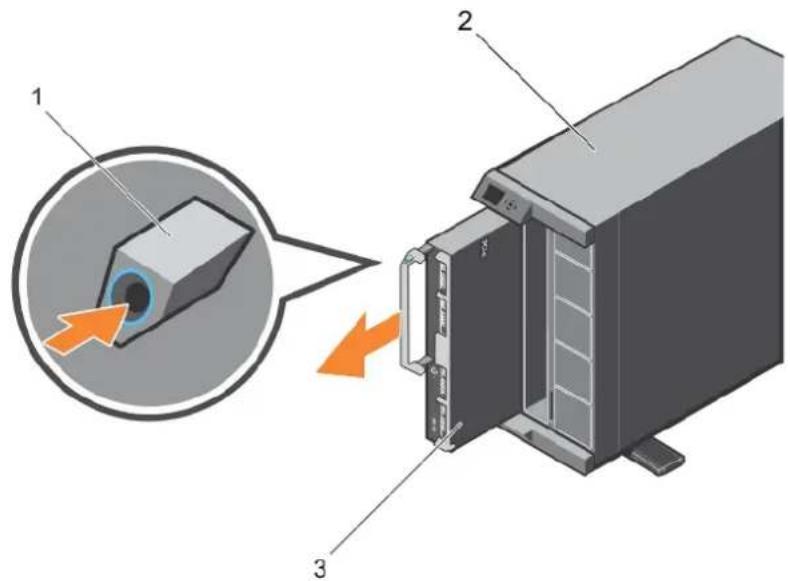
Abbildung 6. Entfernen eines Servermoduls
a. Entriegelungstaste
b. VRTX-Gehäuse
c. Servermodul
Nächste Schritte
Befolgen Sie die Schritte im Abschnitt „Nach der Arbeit an Komponenten im Inneren Ihres Systems“.
Verwandte Verweise
Sicherheitshinweise auf Seite 56
Zugehörige Tasks
Vor der Arbeit an Komponenten im Inneren Ihres Systems auf Seite 56
Installieren eines Servermoduls auf Seite 59
Nach der Arbeit an Komponenten im Inneren Ihres Systems auf Seite 57
Installieren eines Servermoduls
Voraussetzungen
VORSICHT: Viele Reparaturen am Computer dürfen nur von einem zertifizierten Servicetechniker ausgeführt werden. Sie sollten nur die Behebung von Störungen sowie einfache Reparaturen unter Berücksichtigung der jeweiligen Angaben in den Produktdokumentationen von Dell durchführen, bzw. die elektronischen oder telefonischen Anweisungen des Service- und Supportteams von Dell befolgen. Schäden durch nicht von Dell genehmigte Wartungsversuche werden nicht durch die Garantie abgedeckt. Lesen und beachten Sie die Sicherheitshinweise, die Sie zusammen mit Ihrem Produkt erhalten haben.
VORSICHT: Um Schäden an den E/A-Anschlüssen zu vermeiden, berühren Sie nicht die Anschlüsse oder die Anschlussstifte.
i ANMERKUNG: Platzieren Sie das Gehäuse vor der Installation der Servermodule in die gewünschte Position.
ANMERKUNG: Installieren Sie die Servermodul-Partitionen zur Installation von Servermodulen halber Höhe. Weitere Informationen finden Sie im Dell PowerEdge VRTX Enclosure Owner's Manual (Dell PowerEdge VRTX-Gehäuse Benutzerhandbuch) unter dell.com/poweredgemanuals.
Schritte
- Wenn Sie ein neues Servermodul installieren, entfernen Sie die Kunststoffabdeckung von den E/A-Anschlüssen und bewahren Sie sie für den zukünftigen Gebrauch auf.
- Richten Sie das Servermodul so aus, dass der Griff des Moduls sich auf der linken Seite des Servermoduls befindet.
VORSICHT: Stellen Sie während der Installation der Servermodule sicher, dass diese ordnungsgemäß an den Schlitzen ausgerichtet sind, um Schäden an den Servermodulanschlüssen zu vermeiden.
- Richten Sie das Servermodul an dem Servermodul-Steckplatz und den Führungsleisten des Gehäuses aus.
- Schieben Sie das Servermodul in das Gehäuse, bis der Freigabehebel des Moduls einrastet und das Servermodul in der richtigen Position verriegelt ist.
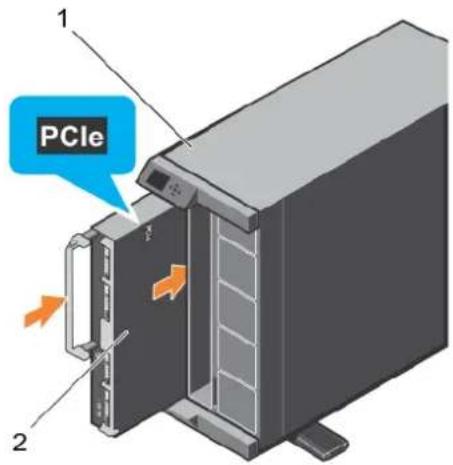
Abbildung 7. Installieren eines Servermoduls
a. VRTX-Gehäuse
b. Servermodul
Nächste Schritte
- Schalten Sie das Servermodul ein.
- Installieren Sie gegebenenfalls die Frontverkleidung des PowerEdge VRTX-Gehäuses.
- Befolgen Sie die Schritte im Abschnitt „Nach der Arbeit an Komponenten im Inneren Ihres Systems“.
Verwandte Verweise
Sicherheitshinweise auf Seite 56
Zugehörige Tasks
Vor der Arbeit an Komponenten im Inneren Ihres Systems auf Seite 56
Entfernen eines Servermoduls auf Seite 57
Nach der Arbeit an Komponenten im Inneren Ihres Systems auf Seite 57
Systemabdeckung
Die Systemabdeckung schützt die internen Komponenten des Servers und unterstützt die ordnungsgemäße Luftzirkulation im Inneren des Servers. Durch Entfernen der Systemabdeckung wird außerdem der Eingriffschalter betätigt, was zur Aufrechterhaltung der Systemsicherheit beiträgt.
Entfernen der Systemabdeckung
Voraussetzungen

VORSICHT: Viele Reparaturen am Computer dürfen nur von einem zertifizierten Servicetechniker ausgeführt werden. Sie sollten nur die Behebung von Störungen sowie einfache Reparaturen unter Berücksichtigung der jeweiligen Angaben in den Produktdokumentationen von Dell durchführen, bzw. die elektronischen oder telefonischen Anweisungen des Service- und Supportteams von Dell befolgen. Schäden durch nicht von Dell genehmigte Wartungsversuche werden nicht durch die Garantie abgedeckt. Lesen und beachten Sie die Sicherheitshinweise, die Sie zusammen mit Ihrem Produkt erhalten haben.

ANMERKUNG: Sie müssen die Systemabdeckung entfernen, um Wartungsarbeiten an anderen Komponenten im Inneren des Systems durchzuführen.
- Befolgen Sie die Sicherheitshinweise, die im entsprechenden Abschnitt aufgeführt sind.
- Befolgen Sie die Schritte im Abschnitt „Vor der Arbeit an Komponenten im Inneren Ihres Systems“.
- Schalten Sie das Servermodul über den CMC aus.
- Entfernen Sie das Servermodul aus dem Gehäuse.
- Installieren Sie die E/A-Anschlussabdeckung.
Schritte
- Drücken Sie auf die Entriegelungstasten, und schieben Sie die Abdeckung zur Rückseite des Servermodul.
- Heben Sie die Abdeckung vom Servermodul ab.
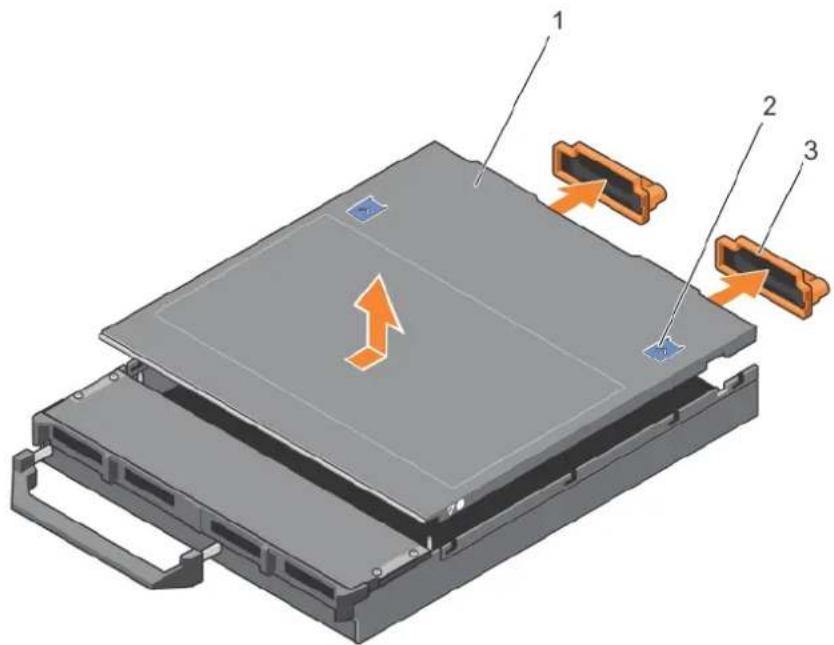
Abbildung 8. Entfernen der Systemabdeckung
- Systemabdeckung 2. Entriegelungstaste (2)
- E/A-Anschlussabdeckung (2) 4. Führungsschienen auf der Systemabdeckung und dem
Gehäuse
Nächste Schritte
- Bringen Sie die Systemabdeckung an.
- Befolgen Sie die Schritte im Abschnitt „Nach der Arbeit an Komponenten im Inneren Ihres Systems“.
Verwandte Verweise
Sicherheitshinweise auf Seite 56
Zugehörige Tasks
Vor der Arbeit an Komponenten im Inneren Ihres Systems auf Seite 56
Installieren der Systemabdeckung auf Seite 61
Entfernen eines Servermoduls auf Seite 57
Nach der Arbeit an Komponenten im Inneren Ihres Systems auf Seite 57
Installieren der Systemabdeckung
Voraussetzungen

VORSICHT: Viele Reparaturen am Computer dürfen nur von einem zertifizierten Servicetechniker ausgeführt werden. Sie sollten nur die Behebung von Störungen sowie einfache Reparaturen unter Berücksichtigung der jeweiligen Angaben in den Produktdokumentationen von Dell durchführen, bzw. die elektronischen oder telefonischen Anweisungen des Service- und Supportteams von Dell befolgen. Schäden durch nicht von Dell genehmigte Wartungsversuche werden nicht durch die Garantie abgedeckt. Lesen und beachten Sie die Sicherheitshinweise, die Sie zusammen mit Ihrem Produkt erhalten haben.
- Befolgen Sie die Sicherheitshinweise, die im entsprechenden Abschnitt aufgeführt sind.
- Befolgen Sie die Schritte im Abschnitt „Vor der Arbeit an Komponenten im Inneren Ihres Systems“.
- Nehmen Sie die Abdeckung des Systems ab.

ANMERKUNG: Sie müssen die Systemabdeckung entfernen, um Wartungsarbeiten an anderen Komponenten im Inneren des Systems durchzuführen.
- Achten Sie darauf, dass keine Werkzeuge oder Teile im Servermodul zurückbleiben.
Schritte
- Richten Sie die Führungsschiene auf der Systemabdeckung mit der Führungsschiene auf dem Gehäuse aus.
- Senken Sie die Abdeckung auf das Gehäuse ab.
- Schieben Sie die Abdeckung nach hinten, bis sie einrastet.
Eine korrekt aufgesetzte Abdeckung schließt bündig mit der Oberfläche des Gehäuses ab.
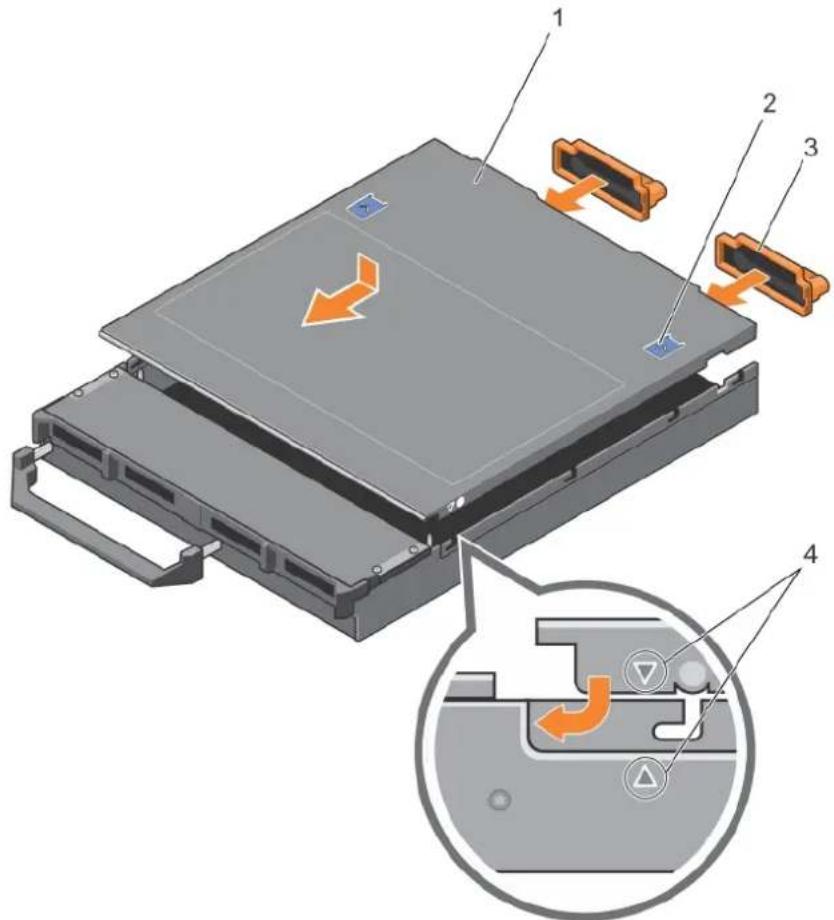
Abbildung 9. Installieren der Systemabdeckung
- Systemabdeckung 2. Entriegelungstaste (2)
- E/A-Anschlussabdeckung (2) 4. Führungsschienen auf der Systemabdeckung und dem Gehäuse
Nächste Schritte
Befolgen Sie die Schritte im Abschnitt „Nach der Arbeit an Komponenten im Inneren Ihres Systems“.
Verwandte Verweise
Sicherheitshinweise auf Seite 56
Zugehörige Tasks
Vor der Arbeit an Komponenten im Inneren Ihres Systems auf Seite 56
Entfernen der Systemabdeckung auf Seite 60
Installieren eines Servermoduls auf Seite 59
Im Inneren des Servermoduls
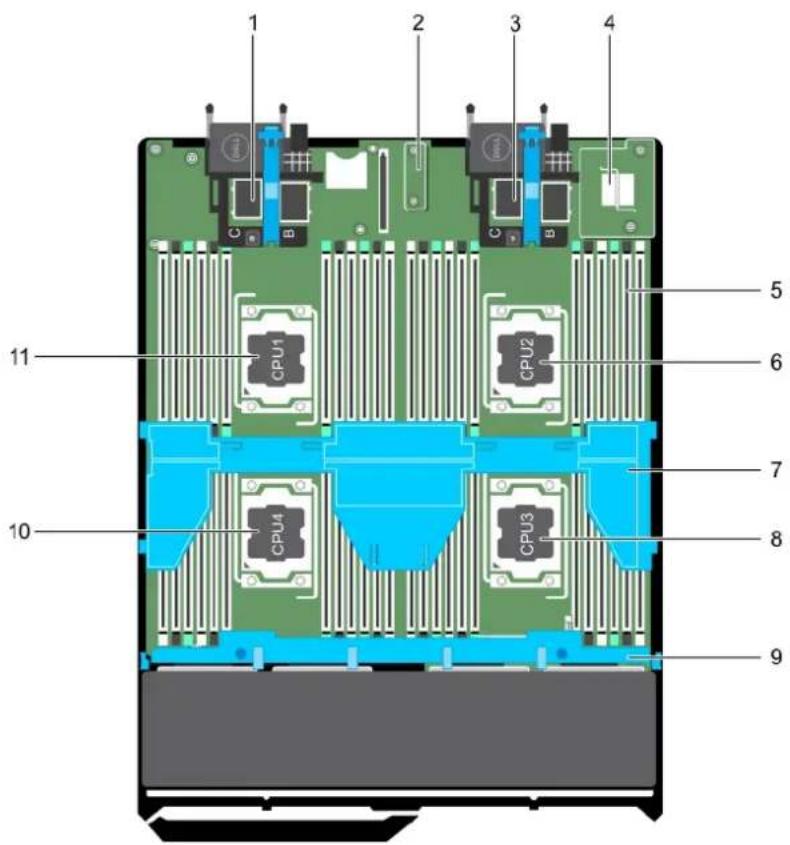
Abbildung 10. Im Inneren des Servermoduls
- PCIe-Zusatzkartenanschlüsse für Karte 1 und 2 2. Restore Serial Peripheral Interface(rSPI)-Karte
- PCIe-Zusatzkartenanschlüsse für Karte 3 und 4 4. Netzwerktochterkarte (Network Daughter Card, NDC)
- Speichermodul (42) 6. Prozessor 2
- Kühlgehäuse 8. Prozessor 3
- Festplatten-/SSD-Rückwandplatine 10. Prozessor 4
- Prozessor 1
Kühlgehäuse
Das Kühlgehäuse verfügt über aerodynamisch platzierte Öffnungen, die den Luftstrom durch das gesamte System führen. Der Luftstrom durchläuft alle kritischen Teile des Systems, wobei das Vakuumsystem Luft über die gesamte Fläche des Prozessors und Kühlkörpers leitet und eine leistungsfähigere Kühlung ermöglicht.
Entfernen des Kühlgehäuses
Voraussetzungen

VORSICHT: Manche Reparaturarbeiten dürfen nur von qualifizierten Servicetechnikern durchgeführt werden. Maßnahmen zur Fehlerbehebung oder einfache Reparaturen sollten Sie nur dann selbst durchführen, wenn dies laut
Produktdokumentation genehmigt ist, oder wenn Sie vom Team des Online- oder Telefonsupports dazu aufgefordert werden. Schäden durch nicht von Dell genehmigte Wartungsarbeiten werden durch die Garantie nicht abgedeckt. Lesen und befolgen Sie die mit dem Produkt gelieferten Sicherheitshinweise.

VORSICHT: Betreiben Sie das System niemals mit entferntem Kühlgehäuse. Das System kann schnell überhitzen, was zum Herunterfahren des Systems und zu Datenverlust führt.

ANMERKUNG: Sie müssen das Kühlgehäuse entfernen, um Wartungsarbeiten an anderen Komponenten im Inneren des Systems auszuführen.
- Befolgen Sie die Sicherheitshinweise, die im entsprechenden Abschnitt aufgeführt sind.
- Befolgen Sie die Schritte im Abschnitt „Vor der Arbeit an Komponenten im Inneren Ihres Systems“.
Schritte
Fassen Sie das Kühlgehäuse an beiden Enden an und heben Sie es nach oben aus dem System.
Ergebnisse
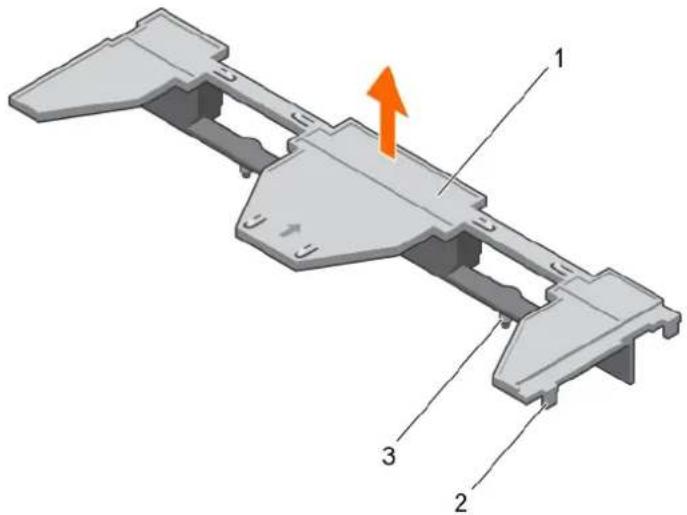
Abbildung 11. Entfernen des Kühlgehäuses
- Kühlgehäuse
- Halterung (4)
- Führungsstift (2)
Nächste Schritte
- Bauen Sie das Kühlgehäuse ein.
- Befolgen Sie die Schritte im Abschnitt „Nach der Arbeit an Komponenten im Inneren Ihres Systems“.
Verwandte Verweise
Sicherheitshinweise auf Seite 56
Zugehörige Tasks
Vor der Arbeit an Komponenten im Inneren Ihres Systems auf Seite 56 Einsetzen des Kühlgehäuses auf Seite 65
Nach der Arbeit an Komponenten im Inneren Ihres Systems auf Seite 57
Einsetzen des Kühlgehäuses
Voraussetzungen

VORSICHT: Viele Reparaturen am Computer dürfen nur von einem zertifizierten Servicetechniker ausgeführt werden. Sie sollten nur die Behebung von Störungen sowie einfache Reparaturen unter Berücksichtigung der jeweiligen Angaben in den Produktdokumentationen von Dell durchführen, bzw. die elektronischen oder telefonischen Anweisungen des Service- und Supportteams von Dell befolgen. Schäden durch nicht von Dell genehmigte Wartungsversuche werden nicht durch die Garantie abgedeckt. Lesen und beachten Sie die Sicherheitshinweise, die Sie zusammen mit Ihrem Produkt erhalten haben.
- Befolgen Sie die Sicherheitshinweise, die im entsprechenden Abschnitt aufgeführt sind.
- Befolgen Sie die Schritte im Abschnitt „Vor der Arbeit an Komponenten im Inneren Ihres Systems“.
- Entfernen Sie das Kühlgehäuse.

ANMERKUNG: Sie müssen das Kühlgehäuse entfernen, um Wartungsarbeiten an anderen Komponenten im Inneren des Systems auszuführen.
Schritte
- Richten Sie die Führungsstifte am Kühlgehäuse an den Führungsschlitzen an der Systemplatine aus.
- Senken Sie das Kühlgehäuse in das Gehäuse ab, bis die Laschen an den Seiten des Kühlgehäuses in den Schlitzen am Gehäuse einrasten.
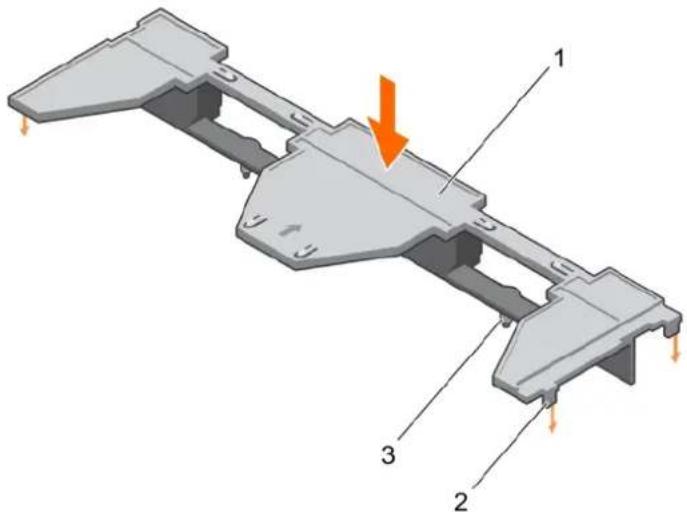
Abbildung 12. Einsetzen des Kühlgehäuses
a. Kühlgehäuse
b. Halterung (4)
c. Führungsstift (2)
Nächste Schritte
Befolgen Sie die Schritte im Abschnitt „Nach der Arbeit an Komponenten im Inneren Ihres Systems“.
Verwandte Verweise
Sicherheitshinweise auf Seite 56
Zugehörige Tasks
Vor der Arbeit an Komponenten im Inneren Ihres Systems auf Seite 56
Entfernen des Kühlgehäuses auf Seite 63
Nach der Arbeit an Komponenten im Inneren Ihres Systems auf Seite 57
Prozessor- und DIMM-Platzhalter
Der im Lieferumfang Ihres Systems enthaltene Prozessor- und DIMM-Platzhalter unterstützt die direkte Luftzirkulation über den nicht verwendeten Prozessorsockel und DIMM-Steckplätzen.

VORSICHT: Wenn Sie einen Prozessor dauerhaft entfernen, müssen Sie eine Sockelschutzkappe und einen Prozessor- und DIMM-Platzhalter im freien Sockel einsetzen, um eine ordnungsgemäße Systemkühlung zu gewährleisten. Der Prozessor- und DIMM-Platzhalter bedeckt die nicht belegten Sockel für die DIMMs und den Prozessor.
Entfernen eines Prozessor- und DIMM-Platzhalters
Voraussetzungen

VORSICHT: Viele Reparaturen am Computer dürfen nur von einem zertifizierten Servicetechniker ausgeführt werden. Sie sollten nur die Behebung von Störungen sowie einfache Reparaturen unter Berücksichtigung der jeweiligen Angaben in den Produktdokumentationen von Dell durchführen, bzw. die elektronischen oder telefonischen Anweisungen des Service- und Supportteams von Dell befolgen. Schäden durch nicht von Dell genehmigte Wartungsversuche werden nicht durch die Garantie abgedeckt. Lesen und beachten Sie die Sicherheitshinweise, die Sie zusammen mit Ihrem Produkt erhalten haben.

ANMERKUNG: Entfernen Sie den Prozessor und den DIMM-Platzhalter, wenn Sie vier Prozessoren einsetzen oder Wartungsarbeiten an anderen Komponenten im Inneren des Systems durchzuführen.
- Befolgen Sie die Sicherheitshinweise, die im entsprechenden Abschnitt aufgeführt sind.
- Befolgen Sie die Schritte im Abschnitt „Vor der Arbeit an Komponenten im Inneren Ihres Systems“.
Schritte
Fassen Sie den Prozessor- und DIMM-Platzhalter jeweils an den Kanten an und heben Sie ihn vom System weg.
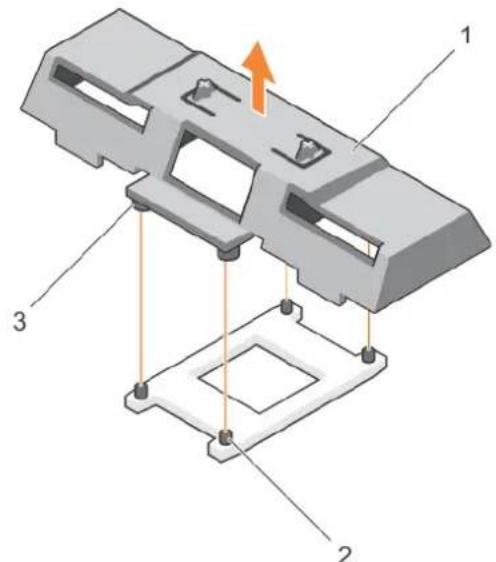
Abbildung 13. Entfernen eines Prozessor- und DIMM-Platzhalters
a. Prozessor- und DIMM-Platzhalter
b. Kühlkörper-Befestigungssockel (4)
c. Abstandshalter (4)
Nächste Schritte
- Installieren Sie den Prozessor und den Kühlkörper.
-
Wenn Sie einen Prozessor dauerhaft entfernen, dann installieren Sie den Prozessor--Platzhalter.
-
Befolgen Sie die Schritte im Abschnitt „Nach der Arbeit an Komponenten im Inneren Ihres Systems“.
Verwandte Verweise
Sicherheitshinweise auf Seite 56
Zugehörige Tasks
Vor der Arbeit an Komponenten im Inneren Ihres Systems auf Seite 56
Einsetzen eines Prozessors auf Seite 100
Installieren eines Kühlkörpers auf Seite 101
Einsetzen eines Prozessor- und DIMM-Platzhalters auf Seite 67
Nach der Arbeit an Komponenten im Inneren Ihres Systems auf Seite 57
Einsetzen eines Prozessor- und DIMM-Platzhalters
Voraussetzungen

VORSICHT: Viele Reparaturen am Computer dürfen nur von einem zertifizierten Servicetechniker ausgeführt werden. Sie sollten nur die Behebung von Störungen sowie einfache Reparaturen unter Berücksichtigung der jeweiligen Angaben in den Produktdokumentationen von Dell durchführen, bzw. die elektronischen oder telefonischen Anweisungen des Service- und Supportteams von Dell befolgen. Schäden durch nicht von Dell genehmigte Wartungsversuche werden nicht durch die Garantie abgedeckt. Lesen und beachten Sie die Sicherheitshinweise, die Sie zusammen mit Ihrem Produkt erhalten haben.
- Befolgen Sie die Sicherheitshinweise, die im entsprechenden Abschnitt aufgeführt sind.
- Befolgen Sie die Schritte im Abschnitt „Vor der Arbeit an Komponenten im Inneren Ihres Systems“.
- Entfernen Sie gegebenenfalls den Kühlkörper und den Prozessor.
- Entfernen Sie den Prozessor- und DIMM-Platzhalter.

ANMERKUNG: Sie müssen den Prozessor- und DIMM-Platzhalter entfernen, um zwei Prozessoren einzusetzen oder Wartungsarbeiten an anderen Komponenten im Inneren des Systems durchzuführen.
Schritte
- Richten Sie die Stege auf dem Prozessor- und DIMM-Platzhalter an den Verschlussockeln des Kühlkörpers auf dem Prozessorsockel aus.
- Senken Sie den Prozessor- und DIMM-Platzhalter in das System ab, bis die Stege auf dem Prozessor- und DIMM-Platzhalter in den Verschlussockeln am Kühlkörper einrasten.
Nächste Schritte
- Befolgen Sie die Schritte im Abschnitt „Nach der Arbeit an Komponenten im Inneren Ihres Systems“.
Verwandte Verweise
Sicherheitshinweise auf Seite 56
Zugehörige Tasks
Vor der Arbeit an Komponenten im Inneren Ihres Systems auf Seite 56
Entfernen eines Kühlkörpers auf Seite 95
Entfernen eines Prozessors auf Seite 96
Nach der Arbeit an Komponenten im Inneren Ihres Systems auf Seite 57
Systemspeicher
Das System unterstützt DDR4-registrierte DIMMs (RDIMMs) und lastreduzierte DIMMs (LRDIMMs). Es unterstützt die Spannungsspezifikationen von DDR4.
i ANMERKUNG: Die Einheit MT/s gibt die DIMM-Taktrate in Millionen Übertragungen (Megatransfers) pro Sekunde an.
Die Taktrate des Speicherbusses kann 2.400 MT/s, 2.133 MT/s oder 1.866 MT/s betragen, abhängig von:
- DIMM-Typ (RDIMM oder LRDIMM)
- DIMM-Konfiguration (Anzahl der Ranks)
●Maximale Taktrate der DIMMs - Anzahl der DIMMs, mit denen jeder Kanal bestückt ist
- Ausgewähltes Systemprofil (z. B. Performance Optimized [für Leistung optimiert], Custom [Benutzerdefiniert] oder Dense Configuration Optimized [für dichte Konfiguration optimiert])
●Maximale unterstützte DIMM-Taktrate der Prozessoren
Das System enthält 48 Speichersockel, die in vier Sätze zu zwölf Sockeln aufgeteilt sind, also ein Satz für jeden Prozessor. Jeder Satz von zwölf Sockeln ist in vier Kanäle organisiert. In den einzelnen Kanälen sind die Auswurfhebel am jeweils ersten Sockel weiß, am jeweils zweiten Sockel schwarz und am jeweils dritten Sockel grün.
ANMERKUNG: Die Zuweisung der DIMM-Steckplätze ist wie folgt: A1 bis A12 werden Prozessor 1, B1 bis B12 werden Prozessor 2, C1 bis C12 werden Prozessor 3 und D1 bis D12 werden Prozessor 4 zugewiesen.
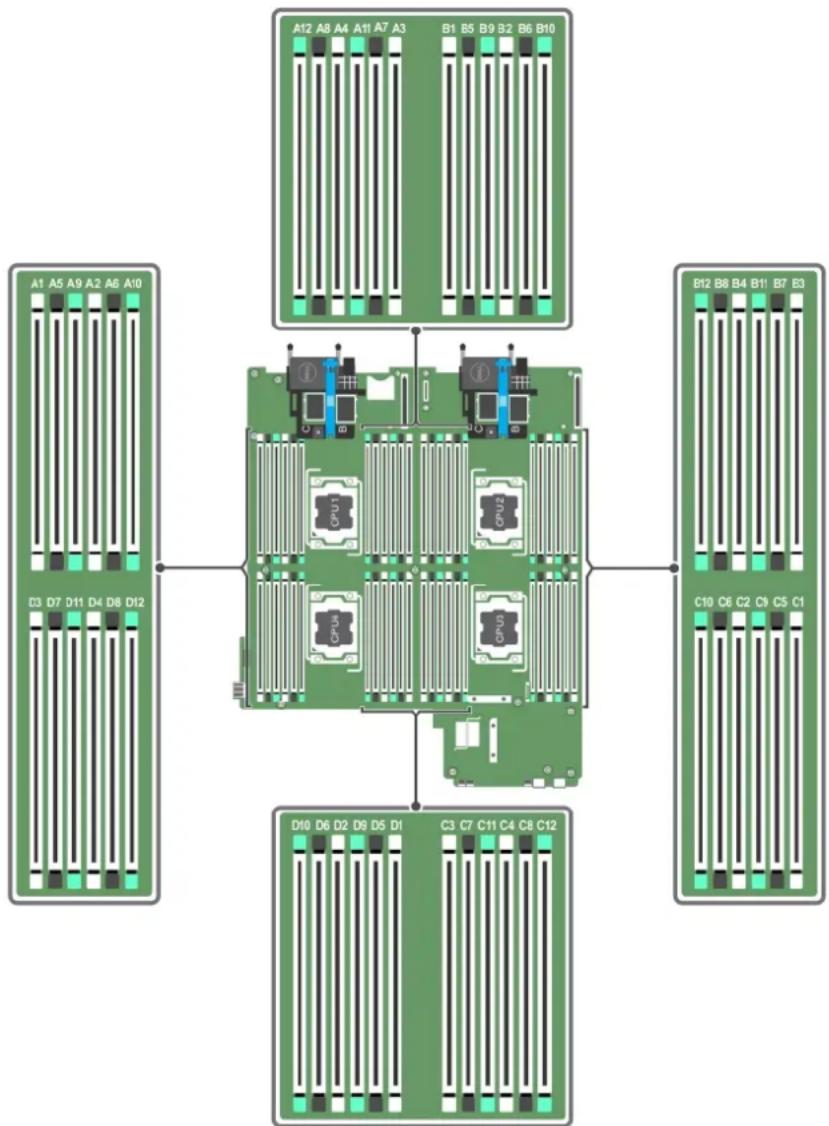
Abbildung 14. Positionen der Speichersockel
Die Speicherkanäle sind folgendermaßen organisiert:
Prozessor 1
Kanal 0: Speichersockel A1, A5 und A9
Kanal 1: Speichersockel A2, A6 und A10
Kanal 2: Speichersockel A3, A7 und A11
Kanal 3: Speichersockel A4, A8 und A12
Prozessor 2 Kanal 0: Speichersockel B1, B5 und B9
Kanal 1: Speichersockel B2, B6 und B10
Kanal 2: Speichersockel B3, B7 und B11
Kanal 3: Speichersockel B4, B8 und B12
Prozessor 3 Kanal 0: Speichersockel C1, C5 und C9
Kanal 1: Speichersockel C2, C6 und C10
Kanal 2: Speichersockel C3, C7 und C11
Kanal 3: Speichersockel C4, C8 und C12
Prozessor 4 Kanal 0: Speichersockel D1, D5 und D9
Kanal 1: Speichersockel D2, D6 und D10
Kanal 2: Speichersockel D3, D7 und D11
Kanal 3: Speichersockel D4, D8 und D12
Die folgende Tabelle enthält die Speicherbelegungen und Taktraten für die unterstützten Konfigurationen.
Tabelle 20. Unterstützte Konfigurationen
| DIMM-Typ DIMMs bestückt je Kanal | Spannung Taktrate (in MT/s) Maximaler DIMM-Rank je Kanal | ||
| RDIMM 1 | 2400, 2133 und 1866 Single- und Dual-Rank | ||
| 2 2400, 2133 und 1866, single- und Dual-Rank | |||
| 3 1866 Single- und Dual-Rank | |||
| LRDIMM 1 | 2400, 2133 und 1866 Quad-Rank | ||
| 2 2400, 2133 und 1866,2 V | Quad-Rank | ||
| 3 2.133 | Quad-Rank | ||
Allgemeine Richtlinien zur Installation von Speichermodulen
Ihr System unterstützt das Feature „Flexible Memory Configuration“ (Flexible Arbeitsspeicherkonfiguration) und kann daher mit jeder gültigen Chipsatzarchitektur konfiguriert und betrieben werden. Für optimale Leistung werden die folgenden Richtlinien empfohlen:
- LRDIMMs und RDIMMs dürfen nicht kombiniert werden.
- DIMMs mit x4-DRAM und DIMMs mit x8-DRAM können kombiniert werden. Weitere Informationen finden Sie im Abschnitt „Mode-specific guidelines“ (Betriebsartspezifische Richtlinien).
- Jeder Kanal kann mit maximal drei Single-Rank- oder Dual-Rank-RDIMMs bestückt werden.
- Ungeachtet der Rankzahl kann eine Bestückung mit bis zu drei LRDIMMs vorgenommen werden.
- Setzen Sie für maximale Leistung pro Prozessor jeweils vier DIMMs gleichzeitig ein (1 DIMM pro Kanal).
- Sind Speichermodule mit unterschiedlichen Geschwindigkeiten installiert, arbeiten die Speichermodule mit der Geschwindigkeit des langsamsten installierten Moduls oder langsamer, je nach der DIMM-Konfiguration des Systems.
- Bestücken Sie DIMMs auf Basis der folgenden Konfigurationen von Prozessor und Kühlkörper.
- Bestücken Sie die DIMM-Sockel nur, wenn ein Prozessor installiert ist. In Systemen mit einem einzigen Prozessor stehen die Sockel A1 bis A12 zur Verfügung. In Systemen mit zwei Prozessoren stehen die Sockel A1 bis A12 sowie die Sockel B1 bis B12 zur Verfügung.
- Bestücken Sie zuerst alle Sockel mit weißen Auswurfhebeln, dann die Sockel mit schwarzen und zuletzt die Sockel mit grünen Auswurfhebeln.
-
Bestücken Sie die Sockel nach der höchsten Kapazität in der folgenden Reihenfolge mit DIMMs: zuerst die Sockel mit weißen Freigabelaschen und dann die Sockel mit schwarzen Freigabelaschen. Nehmen wir beispielsweise an, Sie möchten DIMMs mit 16 GB und 8 GB kombinieren. Dann setzen Sie die 16-GB-DIMMs in die Sockel mit weißer Freigabelasche und die 8-GB-DIMMs in die Sockel mit schwarzer Freigabelasche.
-
In Konfigurationen mit zwei Prozessoren muss die Arbeitsspeicherkonfiguration für jeden Prozessor identisch sein. Wenn Sie beispielsweise Sockel A1 für Prozessor 1 bestücken, müssen Sie auch Sockel B1 für Prozessor 2 bestücken usw.
- Speichermodule unterschiedlicher Kapazität können kombiniert werden, vorausgesetzt es werden die betreffenden zusätzlichen Regeln zur Arbeitsspeicherbestückung befolgt (z. B. dürfen 4-GB-Speichermodule und 8-GB-Speichermodule kombiniert werden).
- Bestücken Sie für maximale Leistung je nach betriebsartspezifischer Richtlinie immer vier DIMMs je Prozessor (ein DIMM je Kanal). Weitere Informationen finden Sie im Abschnitt „Mode-specific guidelines“ (Betriebsartspezifische Richtlinien).
Tabelle 21. Kühlkörper-Prozessor-Konfigurationen
| Prozessorkonfiguration | Prozessortyp (in Watt) Kühlkör perbreite | Anzahl der DIMMs | |
| Maximale Systemkapazität | RAS-Funktionen(Zuverlässigkeit, Verfügbarkeit und Wartung) | ||
| Zwei Prozessoren Bis zu 135 W 74 mm 24 24 | |||
| Quad-Prozessor Bis zu 105 W 74 mm 48 48 | |||
| 120 W oder 135 W 94 mm 40 (drei DIMMs in Kanal 0 und Kanal 2 und zwei DIMMs in Kanal 1 und Kanal 3) | 32 (zwei DIMMs je Kanal) | ||
Zugehörige Tasks
Betriebsartspezifische Richtlinien auf Seite 70
Betriebsartspezifische Richtlinien
Jedem Prozessor sind vier Speicherkanäle zugewiesen. Die zulässigen Konfigurationen hängen vom ausgewählten Speichermodus ab.
Advanced ECC (Erweiterter ECC)
Im Modus „Advanced Error Correction Code (ECC)“ (Erweiterter ECC) wird SDDC nicht mehr nur auf DIMMs mit x4-DRAM angewendet, sondern sowohl auf DIMMs mit x4-DRAM als auch auf DIMMs mit x8-DRAM. Das gewährleistet eine Absicherung gegen Ausfälle einzelner DRAM-Chips im Normalbetrieb.
Die Installationsrichtlinien für Speichermodule lauten wie folgt:
- Alle Speichermodule müssen hinsichtlich Größe, Geschwindigkeit und Technologie identisch sein.
- Alle DIMMs, die in Speichersockeln mit weißen Freigabelaschen installiert sind, müssen identisch sein. Die gleiche Regel gilt für Sockel mit schwarzen Freigabelaschen. Dadurch wird gewährleistet, dass identische DIMMs in zusammenpassenden Paaren installiert werden, z. B. A1 mit A2, A3 mit A4, A5 mit A6 usw.
Speicheroptimierter unabhängiger Kanalmodus
Dieser Modus unterstützt SDDC (Single Device Data Correction) nur bei Speichermodulen mit der Gerätebreite x4 und verlangt keine spezifische Steckplatzbelegung.
Speicherredundanz
i ANMERKUNG: Um Speicherredundanz nutzen zu können, muss diese Funktion im System-Setup aktiviert werden.
In diesem Modus wird ein Rank je Kanal als Ersatz-Rank reserviert. Wenn auf einem Rank dauerhafte, korrigierbare Fehler erkannt werden, werden die Daten von diesem Rank auf den Ersatz-Rank kopiert und der fehlerhafte Rank wird deaktiviert.
Bei aktivierter Speicherredundanz wird der Systemspeicher, der für das Betriebssystem verfügbar ist, auf einen Rank pro Kanal reduziert. Beispiel: In einer Zwei-Prozessor-Konfiguration mit sechzehn (16) 4-GB-Single-Rank-Speichermodulen beträgt der verfügbare Systemspeicher: 3/4 (Ranks/Kanal) × 16 (Speichermodule) × 4 GB = 48 GB, und nicht 16 (Speichermodule) × 4 GB = 64 GB.
i ANMERKUNG: Speicherredundanz bietet keinen Schutz gegen nicht korrigierbare Mehrbitfehler.

ANMERKUNG: Speicherredundanz wird sowohl im erweiterten EEC-Modus (Advanced EEC/Lockstep) als auch im optimierten Modus (Optimizer) unterstützt.
Speicherspiegelung
Die Speicherspiegelung ist der Modus mit der höchsten Speichermodul-Zuverlässigkeit im Vergleich zu allen anderen Modi und bietet einen verbesserten Schutz gegen nicht korrigierbare Mehrfachbitfehler. In einer gespiegelten Konfiguration umfasst der insgesamt verfügbare Systemspeicher die Hälfte des insgesamt installierten physischen Speichers. Die restlichen 50 % werden zur Spiegelung der aktiven Speichermodule verwendet. Bei einem nicht korrigierbaren Fehler wechselt die System zur gespiegelten Kopie. Damit sind SDDC und der Schutz gegen Mehrfachbitfehler gewährleistet.
Die Installationsrichtlinien für Speichermodule lauten wie folgt:
- Alle Speichermodule müssen hinsichtlich Größe, Geschwindigkeit und Technologie identisch sein.
- Speichermodule, die in Speichersockeln mit weißen Freigabelaschen installiert sind, müssen identisch sein. Die gleiche Regel gilt für Sockel mit schwarzen Freigabelaschen und Sockel mit grünen Freigabelaschen. Dadurch wird gewährleistet, dass identische Speichermodule in zusammenpassenden Paaren installiert werden, z. B. A1 mit A2, A3 mit A4, A5 mit A6 usw.
Tabelle 22. Prozessorkonfiguration
| Prozessor Konfiguration | Regeln für die | Arbeitsspeicherbestückung | Informationen zur Arbeitsspeicherbestückung |
| Einzel-CPU Reihenfolge der Speicherbestückung | {1,2}, {3,4} Siehe Hinweis zu Speicherspiegelung | ||
Beispiel-Speicherkonfigurationen
Die folgenden Tabellen enthalten Beispiel-Speicherkonfigurationen, die den Richtlinien dieses Abschnitts entsprechen.

ANMERKUNG: In den folgenden Tabellen weisen die Abkürzungen 1R, 2R bzw. 4R auf Einfach-, Zweifach- bzw. Vierfach-Rank-DIMMs hin.
Tabelle 23. Speicherkonfigurationen – Zwei Prozessoren
| Systemkapazität (in GB) | DIMM-Größe (in GB) | Anzahl der DIMMs | Organisation und Taktrate | DIMM-Steckplatzbelegung |
| 32 4 8 | 1R, x8, 2.133 MT/s | A1, A2, A3, A4, B1, B2, B3, B4 | ||
| 64 4 16 | 1R, x8, 2.133 MT/s | A1, A2, A3, A4, A5, A6, A7, A8, B1, B2, B3, B4, B5, B6, B7, B8 | ||
| 64 8 8 | 1R x8, 2400 MT/s | A1, A2, A3, A4, B1, B2, B3, B4 | ||
| 64 8 8 | 2R, x8, 2.133 MT/s | A1, A2, A3, A4, B1, B2, B3, B4 | ||
| 96 4 24 | 1R, x8, 2.133 MT/s | A1, A2, A3, A4, A5, A6, A7, A8, A9, A10, A11, A12, B1, B2, B3, B4, B5, B6, B7, B8, B9, B10, B11, B12 | ||
| 96 8 12 | 2R, x8, 2.133 MT/s | A1, A2, A3, A4, A5, A6, B1, B2, B3, B4, B5, B6 | ||
| 128 8 16 | 1R, x8, 2.133 MT/s | A1, A2, A3, A4, A5, A6, A7, A8, B1, B2, B3, B4, B5, B6, B7, B8 | ||
| 128 16 8 | 2R, x4, 2.133 MT/s | A1, A2, A3, A4, B1, B2, B3, B4 | ||
| 128 16 8 | 2R x8, 2400 MT/s | A1, A2, A3, A4, B1, B2, B3, B4 | ||
| 160 8 20 | 2R, x8, 2.133 MT/s | A1, A2, A3, A4, A5, A6, A7, A8, A9, A10, B1, B2, B3, B4, B5, B6, B7, B8, B9, B10 | ||
| 160 16 und 8 12 | 2R, x4, 2.133 MT/s A1, A2, A3, A4, A5, A6, B1, B2, B3, B4, B5, B6 |
Tabelle 23. Speicherkonfigurationen – Zwei Prozessoren (fortgesetzt)
| Systemkapazität (in GB) | DIMM-Größe (in GB) | Anzahl der DIMMs | Organisation und Taktrate | DIMM-Steckplatzbelegung |
| 2R, x8, 2.133 MT/s | ANMERKUNG: 16-GB-DIMMs müssen in den Steckplätzen mit den Nummern A1, A2, A3, A4, B1, B2, B3 und B4 installiert werden. 8-GB-DIMMs müssen in den Steckplätzen A5, A6, B5 und B6 installiert werden. | |||
| 192 8 24 | 1R, x8, 2.133 MT/s | A1, A2, A3, A4, A5, A6, A7, A8, A9, A10, A11, A12, B1, B2, B3, B4, B5, B6, B7, B8, B9, B10, B11, B12 | ||
| 192 16 12 | 2R, x4, 2.133 MT/s | A1, A2, A3, A4, A5, A6, B1, B2, B3, B4, B5, B6 | ||
| 256 16 16 | 2R, x4, 2.133 MT/s | A1, A2, A3, A4, A5, A6, A7, A8, B1, B2, B3, B4, B5, B6, B7, B8 | ||
| 384 16 24 | 2R, x4, 2.133 MT/s | A1, A2, A3, A4, A5, A6, A7, A8, A9, A10, A11, A12, B1, B2, B3, B4, B5, B6, B7, B8, B9, B10, B11, B12 | ||
| 512 32 16 | 2R, x4, 2400 MT/s | A1, A2, A3, A4, A5, A6, A7, A8, B1, B2, B3, B4, B5, B6, B7, B8 | ||
| 512 32 16 | 4R, x4, 2133 MT/s | A1, A2, A3, A4, A5, A6, A7, A8, B1, B2, B3, B4, B5, B6, B7, B8 | ||
| 2R, x4, 2.133 MT/s | ||||
| 768 32 24 | 4R, x4, 2133 MT/s | A1, A2, A3, A4, A5, A6, A7, A8, A9, A10, A11, A12, B1, B2, B3, B4, B5, B6, B7, B8, B9, B10, B11, B12 | ||
| 2R, x4, 2.133 MT/s | ||||
| 1536 64 24 | 4R, x4, 2400 MT/s | A1, A2, A3, A4, A5, A6, A7, A8, A9, A10, A11, A12, B1, B2, B3, B4, B5, B6, B7, B8, B9, B10, B11, B12 |
Tabelle 24. Speicherkonfigurationen – Vier Prozessoren
| Systemkapazität (in GB) | DIMM-Größe (in GB) | Anzahl der DIMMs | Organisation und Taktrate | DIMM-Steckplatzbelegung |
| 64 4 16 | 1R, x8, 2.133 MT/s | A1, A2, A3, A4, B1, B2, B3, B4, C1, C2, C3, C4, D1, D2, D3, D4 | ||
| 96 8 24 | 1R x8, 2400 MT/s | A1, A2, A3, A4, A5, A6, B1, B2, B3, B4, B5, B6, C1, C2, C3, C4, C5, C6, D1, D2, D3, D4, D5, D6 | ||
| 96 8 24 | 2R, x8, 2.133 MT/s | A1, A2, A3, A4, A5, A6, B1, B2, B3, B4, B5, B6, C1, C2, C3, C4, C5, C6, D1, D2, D3, D4, D5, D6 | ||
| 128 4 32 | 1R, x8, 2.133 MT/s | A1, A2, A3, A4, A5, A6, A7, A8, B1, B2, B3, B4, B5, B6, B7, B8, C1, C2, C3, C4, C5, C6, C7, C8, D1, D2, D3, D4, D5, D6, D7, D8 | ||
| 128 8 16 | 2R x8, 2400 MT/s | A1, A2, A3, A4, B1, B2, B3, B4, C1, C2, C3, C4, D1, D2, D3, D4 | ||
| 192 4 48 | 1R, x8, 2.133 MT/s | A1, A2, A3, A4, A5, A6, A7, A8, A9, A10, A11, A12, B1, B2, B3, B4, B5, B6, B7, B8, B9, B10, B11, B12, C1, C2, C3, C4, C5, C6, C7, C8, C9, |
Tabelle 24. Speicherkonfigurationen – Vier Prozessoren (fortgesetzt)
| Systemkapazität (in GB) | DIMM-Größe (in GB) | Anzahl der DIMMs | Organisation und Taktrate | DIMM-Steckplatzbelegung |
| C10, C11, C12, D1, D2, D3, D4, D5, D6, D7, D8, D9, D10, D11, D12 | ||||
| 192 8 24 | 2R x8, 2400 MT/s | A1, A2, A3, A4, A5, A6, B1, B2, B3, B4, B5, B6, C1, C2, C3, C4, C5, C6, D1, D2, D3, D4, D5, D6 | ||
| 256 16 16 | 2R, x4, 2.133 MT/s | A1, A2, A3, A4, B1, B2, B3, B4, C1, C2, C3, C4, D1, D2, D3, D4 | ||
| 256 16 16 | 2R x8, 2400 MT/s | A1, A2, A3, A4, A5, A6, B1, B2, B3, B4, B5, B6, C1, C2, C3, C4, C5, C6, D1, D2, D3, D4, D5, D6 | ||
| 384 16 24 | 2R, x4, 2.133 MT/s | A1, A2, A3, A4, A5, A6, B1, B2, B3, B4, B5, B6, C1, C2, C3, C4, C5, C6, D1, D2, D3, D4, D5, D6 | ||
| 512 32 16 | 4R, x4, 2133 MT/s | A1, A2, A3, A4, B1, B2, B3, B4, C1, C2, C3, C4, D1, D2, D3, D4 | ||
| 2R, x4, 2400 MT/s | ||||
| 768 32 24 | 4R, x4, 2133 MT/s | A1, A2, A3, A4, A5, A6, B1, B2, B3, B4, B5, B6, C1, C2, C3, C4, C5, C6, D1, D2, D3, D4, D5, D6 | ||
| 2R, x4, 2400 MT/s | ||||
| 1024 32 32 | 4R, x4, 2133 MT/s | A1, A2, A3, A4, A5, A6, A7, A8, B1, B2, B3, B4, B5, B6, B7, B8, C1, C2, C3, C4, C5, C6, C7, C8, D1, D2, D3, D4, D5, D6, D7, D8 | ||
| 2R, x4, 2400 MT/s | ||||
| 1024 64 16 | 4R, x4, 2400 MT/s | A1, A2, A3, A4, A5, A6, A7, A8, B1, B2, B3, B4, B5, B6, B7, B8, C1, C2, C3, C4, C5, C6, C7, C8, D1, D2, D3, D4, D5, D6, D7, D8 |
Entfernen der Speichermodule
Voraussetzungen

VORSICHT: Manche Reparaturarbeiten dürfen nur von qualifizierten Servicetechnikern durchgeführt werden. Maßnahmen zur Fehlerbehebung oder einfache Reparaturen sollten Sie nur dann selbst durchführen, wenn dies laut Produktdokumentation genehmigt ist, oder wenn Sie vom Team des Online- oder Telefonsupports dazu aufgefordert werden. Schäden durch nicht von Dell genehmigte Wartungsarbeiten werden durch die Garantie nicht abgedeckt. Lesen und befolgen Sie die mit dem Produkt gelieferten Sicherheitshinweise.
- Befolgen Sie die Sicherheitshinweise, die im entsprechenden Abschnitt aufgeführt sind.
-
Befolgen Sie die Schritte des Abschnitts „Vor der Arbeit an Komponenten im Inneren Ihres System“.
-
Entfernen Sie das Kühlgehäuse.
i ANMERKUNG: Die Speichermodule sind auch nach dem Ausschalten des Systems eine Zeit lang zu heiß zum Anfassen. Lassen Sie die Speichermodule abkühlen, bevor Sie sie berühren. Fassen Sie Speichermodule an den Rändern an und vermeiden Sie den Kontakt mit Komponenten auf den Speichermodulen.
VORSICHT: Um eine ordnungsgemäße Kühlung des System zu gewährleisten, müssen in allen nicht belegten Speichersockeln Speichermodulplatzhalter installiert werden. Entfernen Sie Speichermodulplatzhalter nur, wenn Sie in diesen Sockeln Speichermodule installieren möchten.
Schritte
- Machen Sie den entsprechenden Speichermodulsockel ausfindig.
VORSICHT: Fassen Sie jedes Speichermodul nur an den Kartenrändern an und achten Sie darauf, die Mitte des Speichermoduls oder die metallenen Anschlusskontakte nicht zu berühren.
-
Drücken Sie die Auswurfhebel an beiden Enden des Speichermodulsockels gleichzeitig nach unten, um das Speichermodul aus dem Sockel zu lösen.
-
Heben Sie das Speichermodul an und entfernen Sie es vom System.
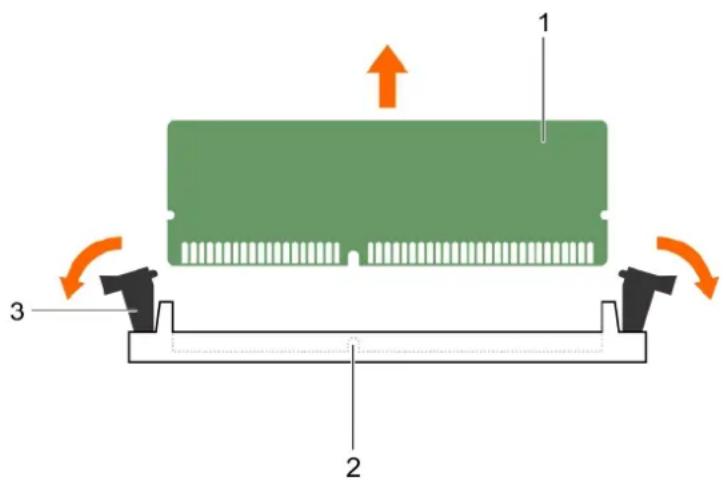
Abbildung 15. Entfernen des Speichermoduls
a. Speichermodul
b. Speichermodulsockel
c. Auswurfhebel für Speichermodulsockel (2)
Nächste Schritte
- Bauen Sie das Speichermodul ein.
ANMERKUNG: Wenn Sie das Modul dauerhaft entfernen, installieren Sie eine Speichermodul-Platzhalterkarte.
- Bauen Sie das Kühlgehäuse ein.
- Befolgen Sie die Schritte des Abschnitts „Nach der Arbeit an Komponenten im Inneren Ihres System“.
Verwandte Verweise
Sicherheitshinweise auf Seite 56
Zugehörige Tasks
Vor der Arbeit an Komponenten im Inneren Ihres Systems auf Seite 56
Entfernen des Kühlgehäuses auf Seite 63
Einsetzen von Speichermodulen
Voraussetzungen
i ANMERKUNG: Die Speichermodule sind auch nach dem Ausschalten des Systems eine Zeit lang zu heiß zum Anfassen. Lassen Sie die Speichermodule abkühlen, bevor Sie sie berühren. Fassen Sie Speichermodule an den Rändern an und vermeiden Sie den Kontakt mit Komponenten auf den Speichermodulen.
VORSICHT: Manche Reparaturarbeiten dürfen nur von qualifizierten Servicetechnikern durchgeführt werden. Maßnahmen zur Fehlerbehebung oder einfache Reparaturen sollten Sie nur dann selbst durchführen, wenn dies laut Produktdokumentation genehmigt ist, oder wenn Sie vom Team des Online- oder Telefonsupports dazu aufgefordert werden. Schäden durch nicht von Dell genehmigte Wartungsarbeiten werden durch die Garantie nicht abgedeckt. Lesen und befolgen Sie die mit dem Produkt gelieferten Sicherheitshinweise.
-
Befolgen Sie die Sicherheitshinweise, die im entsprechenden Abschnitt aufgeführt sind.
-
Befolgen Sie die Schritte des Abschnitts „Vor der Arbeit an Komponenten im Inneren Ihres System“.
-
Falls installiert, entfernen Sie das Speichermodul oder die Speichermodul-Platzhalterkarte.
Schritte
- Machen Sie den entsprechenden Speichermodulsockel ausfindig.

VORSICHT: Fassen Sie jedes Speichermodul nur an den Kartenrändern an und achten Sie darauf, die Mitte des Speichermoduls oder die metallenen Anschlusskontakte nicht zu berühren.
- Wenn ein Speichermodul oder eine Speichermodulplatzhalterkarte im Sockel installiert ist, entfernen Sie es/sie.

ANMERKUNG: Bewahren Sie entfernte Speichermodulplatzhalterkarten für den zukünftigen Gebrauch auf.

VORSICHT: Um während der Installation Schäden am Speichermodul oder am Speichermodulsockel zu vermeiden, biegen Sie nicht das Speichermodul; setzen Sie beide Enden des Speichermoduls gleichzeitig ein.
-
Ziehen Sie die Auswurfhebel des Speichermodulsockels nach außen, damit das Speichermodul in den Sockel eingeführt werden kann.
-
Richten Sie den Platinenstecker des Speichermoduls an der Passung im Speichermodulsockel aus und setzen Sie das Speichermodul in den Sockel ein.

VORSICHT: Üben Sie keinen Druck auf die Mitte des Speichermoduls aus; üben Sie auf beide Enden des Speichermoduls einen gleichmäßigen Druck aus.

ANMERKUNG: Die Passung im Speichermodulsockel sorgt dafür, dass die Speichermodule nicht verkehrt herum installiert werden können.
- Drücken Sie das Speichermodul mit beiden Daumen nach unten, bis der Freigabehebel des Sockel fest einrastet.
Das Speichermodul ist dann korrekt im Sockel eingesetzt, wenn die Auswurfhebel so ausgerichtet sind wie bei den anderen Sockeln mit installierten Speichermodulen.
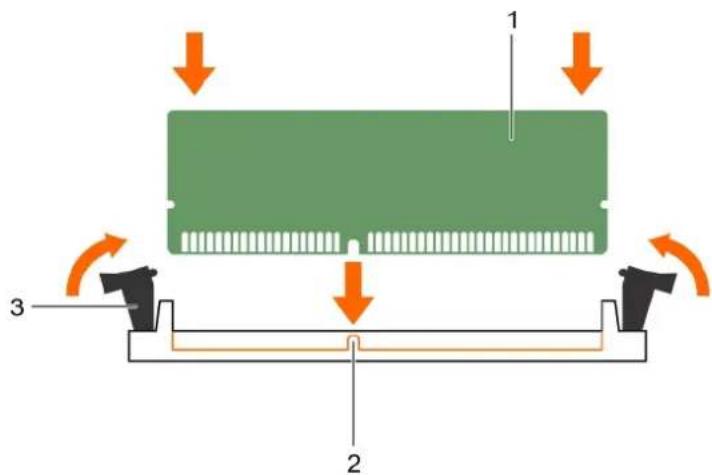
Abbildung 16. Einsetzen des Speichermoduls
a. Speichermodul
b. Ausrichtungsführung
c. Auswurfhebel für Speichermodulsockel (2)
Nächste Schritte
- Befolgen Sie die Schritte des Abschnitts „Nach der Arbeit an Komponenten im Inneren Ihres System“.
- Drücken Sie
, um das System-Setup aufzurufen, und überprüfen Sie die Einstellung System Memory (Systemspeicher).
Das System sollte die Einstellung bereits auf den neuen Wert des eingebauten Speichers geändert haben.
- Wenn der Wert nicht korrekt ist, sind möglicherweise nicht alle Speichermodule ordnungsgemäß installiert. Stellen Sie sicher, dass die Speichermodule fest in ihren Sockeln sitzen.
- Führen Sie die Systemspeicherüberprüfung in der Systemdiagnose durch.
Verwandte Verweise
Sicherheitshinweise auf Seite 56
Zugehörige Tasks
Vor der Arbeit an Komponenten im Inneren Ihres Systems auf Seite 56
Einsetzen des Kühlgehäuses auf Seite 65
Entfernen der Speichermodule auf Seite 73
Nach der Arbeit an Komponenten im Inneren Ihres Systems auf Seite 57
PCIe-Zusatzkarten
Das Servermodul unterstützt Dell PCIe-Zusatzkarten. x8-PCIe-Karten (2. Generation) werden unterstützt. Auf Servermodulen, die auf VRTX-Gehäusen konfiguriert sind, werden keine anderen Zusatzkarten, wie z. B. Ethernet, Fibre Channel oder InfiniBand, unterstützt.
Die PCIe-Zusatzkarten stellen die Schnittstelle zwischen Servermodulen und den PCIe-Switches des Gehäuses dar.

ANMERKUNG: Um ordnungsgemäßen Betrieb zu gewährleisten, stellen Sie sicher, dass beide PCIe-Zusatzkarten im System-Setup-Programm auf Enabled (Aktiviert) eingestellt sind.
Entfernen einer PCIe-Mezzaninekarte
Voraussetzungen

VORSICHT: Manche Reparaturarbeiten dürfen nur von qualifizierten Servicetechnikern durchgeführt werden.
Maßnahmen zur Fehlerbehebung oder einfache Reparaturen sollten Sie nur dann selbst durchführen, wenn dies laut Produktdokumentation genehmigt ist, oder wenn Sie vom Team des Online- oder Telefonsupports dazu aufgefordert werden. Schäden durch nicht von Dell genehmigte Wartungsarbeiten werden durch die Garantie nicht abgedeckt. Lesen und befolgen Sie die mit dem Produkt gelieferten Sicherheitshinweise.

ANMERKUNG: Sie müssen die PCIe-Mezzaninekarte entfernen, um eine fehlerhafte PCIe-Mezzaninekarte auszutauschen oder Wartungsarbeiten an anderen Komponenten im Inneren des Systems durchzuführen.
- Befolgen Sie die Sicherheitshinweise, die im entsprechenden Abschnitt aufgeführt sind.
- Befolgen Sie die Schritte im Abschnitt „Vor der Arbeit an Komponenten im Inneren Ihres Systems“.
Schritte
- Öffnen Sie die Kartenverriegelung, indem Sie auf den geriffelten Bereich der Halteklemme drücken und das Ende der Halteklemme hochziehen.

VORSICHT: Um Schäden an der PCIe-Mezzaninekarte zu vermeiden, fassen Sie die Karte nur an ihren Kanten an.
- Heben Sie die PCIe-Mezzaninekarte nach oben vom System weg.
- Schließen Sie die Verriegelung.
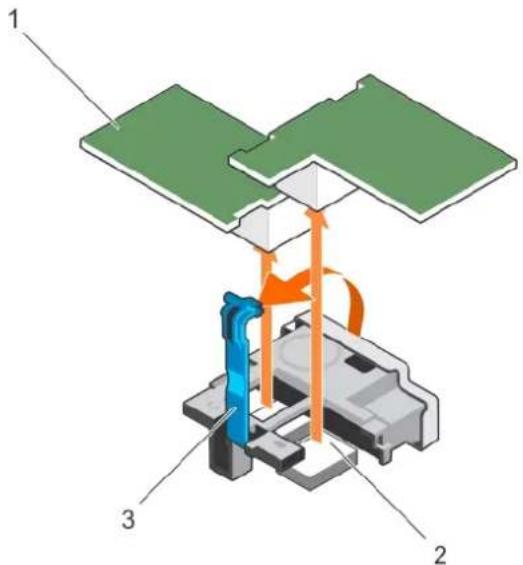
Abbildung 17. Entfernen einer PCIe-Mezzaninekarte
a. PCIe-Mezzaninekarte (2)
b. PCIe-Mezzaninekartenanschluss (2)
c. Verriegelung
Nächste Schritte
- Setzen Sie die PCIe-Mezzaninekarte ein.
- Befolgen Sie die Schritte im Abschnitt „Nach der Arbeit an Komponenten im Inneren Ihres Systems“.
Verwandte Verweise
Sicherheitshinweise auf Seite 56
Zugehörige Tasks
Vor der Arbeit an Komponenten im Inneren Ihres Systems auf Seite 56
Installieren einer PCIe-Mezzaninekarte auf Seite 78
Nach der Arbeit an Komponenten im Inneren Ihres Systems auf Seite 57
Installieren einer PCIe-Mezzaninekarte
Voraussetzungen

VORSICHT: Manche Reparaturarbeiten dürfen nur von qualifizierten Servicetechnikern durchgeführt werden. Maßnahmen zur Fehlerbehebung oder einfache Reparaturen sollten Sie nur dann selbst durchführen, wenn dies laut Produktdokumentation genehmigt ist, oder wenn Sie vom Team des Online- oder Telefonsupports dazu aufgefordert werden. Schäden durch nicht von Dell genehmigte Wartungsarbeiten werden durch die Garantie nicht abgedeckt. Lesen und befolgen Sie die mit dem Produkt gelieferten Sicherheitshinweise.
- Befolgen Sie die Sicherheitshinweise, die im entsprechenden Abschnitt aufgeführt sind.
- Befolgen Sie die Schritte im Abschnitt „Vor der Arbeit an Komponenten im Inneren Ihres Systems“.
- Entfernen Sie die PCIe-Mezzaninekarte.

ANMERKUNG: Sie müssen die PCIe-Mezzaninekarte entfernen, um eine fehlerhafte PCIe-Mezzaninekarte auszutauschen oder Wartungsarbeiten an anderen Komponenten im Inneren des Systems durchzuführen.
Schritte
- Öffnen Sie die Kartenverriegelung, indem Sie auf den geriffelten Bereich der Halteklemme drücken und das Ende der Halteklemme hochziehen.
- Entfernen Sie gegebenenfalls die Anschlussabdeckung vom PCIe-Mezzaninekartenschacht.

VORSICHT: Um Schäden an der PCIe-Mezzaninekarte zu vermeiden, fassen Sie die Karte nur an ihren Kanten an.

ANMERKUNG: PCIe-Mezzaninekarten lassen sich in beiden Kartensteckplätzen einsetzen.
- Richten Sie den Anschluss auf der Unterseite der PCIe-Mezzaninekarte am entsprechenden Sockel auf der Systemplatine aus.
- Senken Sie die Karte in ihre Einbauposition ab, bis sie vollständig eingesetzt ist und die Kunststoffklemme am äußeren Kartenrand über die Seite des Systems eingreift.
- Schließen Sie den Rückhalteriegel, um die PCIe-Mezzaninekarte zu sichern.
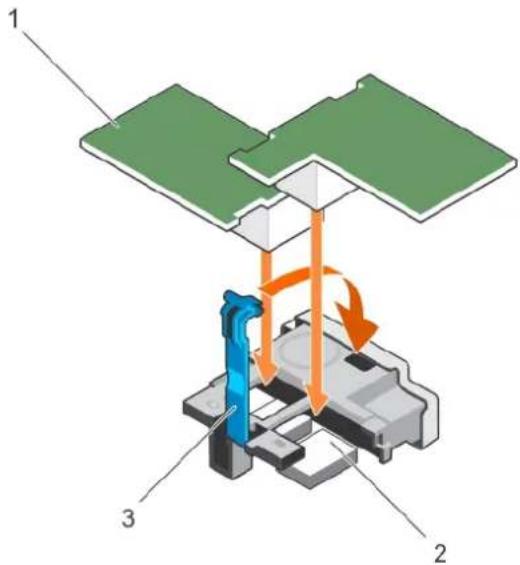
Abbildung 18. Installieren einer PCIe-Mezzaninekarte
a. PCIe-Mezzaninekarte (2)
b. PCIe-Mezzaninekartenanschluss (2)
c. Verriegelung
Nächste Schritte
Befolgen Sie die Schritte im Abschnitt „Nach der Arbeit an Komponenten im Inneren Ihres Systems“.
Verwandte Verweise
Sicherheitshinweise auf Seite 56
Zugehörige Tasks
Vor der Arbeit an Komponenten im Inneren Ihres Systems auf Seite 56
Entfernen einer PCIe-Mezzaninekarte auf Seite 77
Nach der Arbeit an Komponenten im Inneren Ihres Systems auf Seite 57
PCIe-Zusatzkarte-Halteklammer
Entfernen der PCIe-Zusatzkarte-Halterung
Voraussetzungen

VORSICHT: Viele Reparaturen am Computer dürfen nur von einem zertifizierten Servicetechniker ausgeführt werden. Sie sollten nur die Behebung von Störungen sowie einfache Reparaturen unter Berücksichtigung der jeweiligen Angaben in den Produktdokumentationen von Dell durchführen, bzw. die elektronischen oder telefonischen Anweisungen des Service- und Supportteams von Dell befolgen. Schäden durch nicht von Dell genehmigte Wartungsversuche werden nicht durch die Garantie abgedeckt. Lesen und beachten Sie die Sicherheitshinweise, die Sie zusammen mit Ihrem Produkt erhalten haben.

ANMERKUNG: Sie müssen die PCIe-Zusatzkarte-Halterung entfernen, um eine fehlerhafte Systemplatine auszutauschen.
- Befolgen Sie die Sicherheitshinweise, die im entsprechenden Abschnitt aufgeführt sind.
- Befolgen Sie die Schritte im Abschnitt „Vor der Arbeit an Komponenten im Inneren Ihres Systems“.
- Halten Sie einen Kreuzschlitzschraubenzieher Nr. 2 bereit.
- Entfernen Sie die PCIe-Zusatzkarte.
Schritte
- Entfernen Sie die Schraube, mit der die PCIe-Zusatzkarte-Halterung an der Systemplatine befestigt ist.
- Richten Sie den PCIe-Zusatzkarte-Halterungen nach oben aus und schieben Sie sie soweit hinein, bis sich die Laschen an der PCIe-Zusatzkarte-Halterung vom Steckplatz am System lösen.
- Heben Sie die PCIe-Zusatzkarte-Halterung vom System weg.
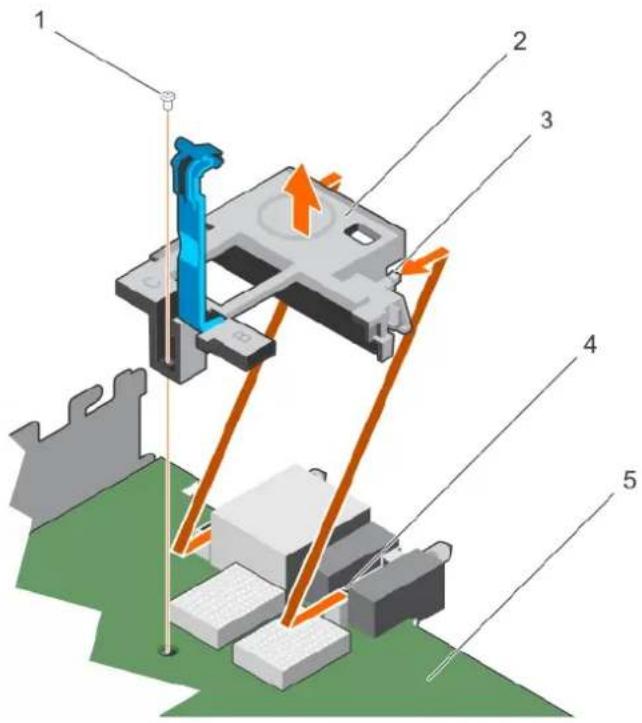
Abbildung 19. Entfernen der PCIe-Zusatzkarte-Halterung
- Schraube 2. PCIe-Zusatzkarte-Halterung
- Lasche an der Halterung (2) 4. Steckplatz am System (2)
- Systemplatine
Nächste Schritte
- Befolgen Sie die Schritte im Abschnitt „Nach der Arbeit an Komponenten im Inneren Ihres Systems“.
Verwandte Verweise
Sicherheitshinweise auf Seite 56
Zugehörige Tasks
Vor der Arbeit an Komponenten im Inneren Ihres Systems auf Seite 56
Einbauen der PCIe-Zusatzkarte-Halterung auf Seite 80
Nach der Arbeit an Komponenten im Inneren Ihres Systems auf Seite 57
Einbauen der PCIe-Zusatzkarte-Halterung
Voraussetzungen

VORSICHT: Viele Reparaturen am Computer dürfen nur von einem zertifizierten Servicetechniker ausgeführt werden. Sie sollten nur die Behebung von Störungen sowie einfache Reparaturen unter Berücksichtigung der jeweiligen Angaben in den Produktdokumentationen von Dell durchführen, bzw. die elektronischen oder telefonischen Anweisungen des Service- und Supportteams von Dell befolgen. Schäden durch nicht von Dell genehmigte Wartungsversuche werden nicht durch die Garantie abgedeckt. Lesen und beachten Sie die Sicherheitshinweise, die Sie zusammen mit Ihrem Produkt erhalten haben.
- Befolgen Sie die Sicherheitshinweise, die im entsprechenden Abschnitt aufgeführt sind.
- Befolgen Sie die Schritte im Abschnitt „Vor der Arbeit an Komponenten im Inneren Ihres Systems“.
-
Halten Sie einen Kreuzschlitzschraubenzieher Nr. 2 bereit.
-
Entfernen Sie die PCIe-Zusatzkarte-Halterung.

ANMERKUNG: Sie müssen die PCIe-Zusatzkarte-Halterung entfernen, um eine fehlerhafte Systemplatine auszutauschen.
Schritte
- Richten Sie die PCIe-Zusatzkarte-Halterung in Richtung der Rückseite des Systems aus.
- Richten Sie die Laschen an der PCIe-Zusatzkarte-Halterung mit den Steckplätzen am System aus, und schieben Sie hinein, bis die Laschen der Halterung in die Steckplätze am System einrasten.
- Setzen Sie die Schraube ein, mit der die PCIe-Zusatzkarte-Halterung an der Systemplatine befestigt wird.
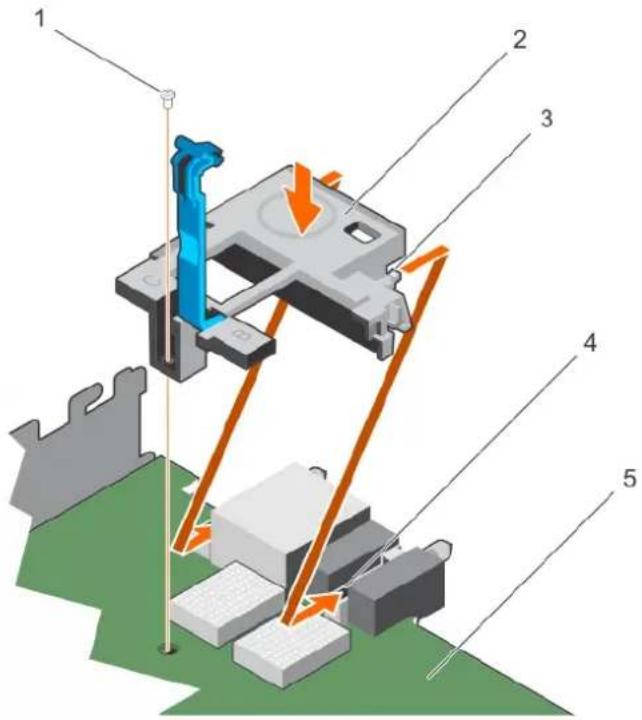
Abbildung 20. Einbauen der PCIe-Zusatzkarte-Halterung
- Schraube 2. PCIe-Zusatzkarte-Halterung
- Lasche an der Halterung (2) 4. Steckplatz am System (2)
- Systemplatine
Nächste Schritte
- Setzen Sie die PCIe-Zusatzkarte ein.
- Befolgen Sie die Schritte im Abschnitt „Nach der Arbeit an Komponenten im Inneren Ihres Systems“.
Verwandte Verweise
Sicherheitshinweise auf Seite 56
Zugehörige Tasks
Vor der Arbeit an Komponenten im Inneren Ihres Systems auf Seite 56
Entfernen der PCIe-Zusatzkarte-Halterung auf Seite 79
Nach der Arbeit an Komponenten im Inneren Ihres Systems auf Seite 57
Internes zweifaches SD-Modul (optional)
Das interne zweifache SD-Modul (Internal Dual SD Module, DSDM) bietet Ihnen eine redundante SD-Kartenlösung. Sie können das IDSDM als Speicher oder als Startpartition des Betriebssystems konfigurieren. Bei modularen Servern können Sie entweder einen redundanten SD-Modul-Modus wählen oder einen Steckplatz gemeinsam mit dem iDRAC-Modul verwenden, während der verbleibende Steckplatz als Speicher oder BS-Partition genutzt werden kann.
Die IDSDM-Karte (Internal Dual SD Module) bietet zwei SD-Kartensteckplätze und eine USB-Schnittstelle für den integrierten Hypervisor. Diese Karte bietet die folgenden Funktionsmerkmale:
- Dual-Kartenbetrieb – hält eine gespiegelte Konfiguration vor, indem SD-Karten in beiden Steckplätzen verwendet werden, und bietet Redundanz.
- Einzelkartenbetrieb – der Betrieb einer einzelnen Karte wird unterstützt, bietet aber keine Redundanz.
Austauschen einer SD-Karte
Voraussetzungen

VORSICHT: Manche Reparaturarbeiten dürfen nur von qualifizierten Servicetechnikern durchgeführt werden. Maßnahmen zur Fehlerbehebung oder einfache Reparaturen sollten Sie nur dann selbst durchführen, wenn dies laut Produktdokumentation genehmigt ist, oder wenn Sie vom Team des Online- oder Telefonsupports dazu aufgefordert werden. Schäden durch nicht von Dell genehmigte Wartungsarbeiten werden durch die Garantie nicht abgedeckt. Lesen und befolgen Sie die mit dem Produkt gelieferten Sicherheitshinweise.
-
Befolgen Sie die Sicherheitshinweise, die im entsprechenden Abschnitt aufgeführt sind.
-
Befolgen Sie die Schritte im Abschnitt „Vor der Arbeit an Komponenten im Inneren Ihres Systems“.
-
Rufen Sie das System-Setup auf und stellen Sie sicher, dass die Option Internal SD Card Port (Anschluss für interne SD-Karten) aktiviert ist.

VORSICHT: Wenn eine SD-Karte ausfällt und die Redundanzoption für interne SD-Karten auf dem Bildschirm „Integrierte Geräte“ des System-Setups auf „Spiegelungsmodus“ gesetzt ist, kann dies zu Datenverlust führen. Um Datenverlust zu vermeiden, führen Sie die Schritte 4 bis 6 im Abschnitt „Fehlerbehebung bei einer internen SD-Karte“ durch.

ANMERKUNG: Die SD-Karte im unteren Kartensteckplatz ist die primäre Karte (SD1), die SD-Karte im oberen Kartensteckplatz ist die sekundäre Karte (SD2).

ANMERKUNG: Wenn eine SD-Karte ausfällt, wird die Option Internal SD Card Redundancy (Redundanz für interne SD-Karten) im System-Setup auf Disabled (Deaktiviert) gesetzt und der interne Zweifach-SD-Modul-Controller benachrichtigt das System. Beim nächsten Neustart zeigt das System eine Meldung über den Ausfall an.

ANMERKUNG: Wenn die Option Internal SD Card Redundancy (Redundanz für interne SD-Karten) auf Disabled (Deaktiviert) gesetzt ist, ersetzen Sie die fehlerhafte SD-Karte durch eine neue SD-Karte.
Schritte
-
Machen Sie den SD-Kartensteckplatz am internen zweifachen SD-Modul (IDSDM) ausfindig.
-
Drücken Sie die Karte nach innen, um sie aus dem Steckplatz zu lösen, und entfernen Sie die Karte.
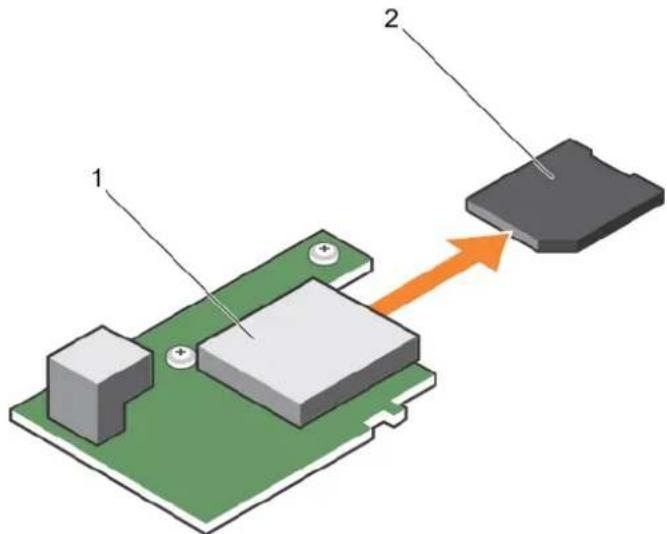
Abbildung 21. Austauschen einer SD-Karte
- IDSDM-Karte 2. SD-Karte
- Oberer Kartensteckplatz (SD-2) 4. Unterer Kartensteckplatz (SD-1)
Nächste Schritte
- Befolgen Sie die Schritte im Abschnitt „Nach der Arbeit an Komponenten im Inneren Ihres Systems“.
- Rufen Sie das System-Setup auf und stellen Sie sicher, dass die Optionen Internal SD Card Port (Anschluss für interne SD-Karten) und Internal SD Card Redundancy (Redundanz für interne SD-Karten) aktiviert sind.
- Überprüfen Sie, ob die neue SD-Karte ordnungsgemäß funktioniert. Falls das Problem weiterhin besteht, lesen Sie den Abschnitt „Wie Sie Hilfe bekommen“.
Verwandte Verweise
Sicherheitshinweise auf Seite 56
Zugehörige Tasks
Vor der Arbeit an Komponenten im Inneren Ihres Systems auf Seite 56
Nach der Arbeit an Komponenten im Inneren Ihres Systems auf Seite 57
Wie Sie Hilfe bekommen auf Seite 160
Interner USB-Stick
Das Servermodul stellt einen internen USB-Anschluss für einen USB-Flash-Speicherstick zur Verfügung. Der USB-Speicherstick lässt sich als Startgerät, Sicherheitsschlüssel oder Massenspeichergerät einsetzen. Um den internen USB-Anschluss zu verwenden, muss die Option Internal USB Port (Interner USB-Port) im Bildschirm Integrated Devices (Integrierte Geräte) des System-Setups aktiviert sein.
Um vom USB-Speicherstick zu starten, müssen Sie den USB-Speicherstick mit einem Boot-Image konfigurieren und den USB-Speicherstick in der Startreihenfolge des System-Setups angeben. Informationen zum Erstellen einer startfähigen Datei auf dem USB-Speicherstick finden Sie in der Dokumentation, die Sie zusammen mit dem Stick erhalten haben.
Austauschen des optionalen internen USB-Speichersticks
Voraussetzungen
- Befolgen Sie die Sicherheitsrichtlinien im Abschnitt Sicherheitshinweise.
- Befolgen Sie die Schritte im Abschnitt Vor der Arbeit an Komponenten im Inneren Ihres Systems.
Schritte
-
Lokalisieren Sie den USB-Anschluss bzw. USB-Speicherstick auf der Systemplatine. Um den USB-Anschluss ausfindig zu machen, lesen Sie die Informationen im Abschnitt Jumper und Anschlüsse auf der Systemplatine.
-
Entfernen Sie gegebenenfalls den USB-Speicherstick vom USB-Anschluss.
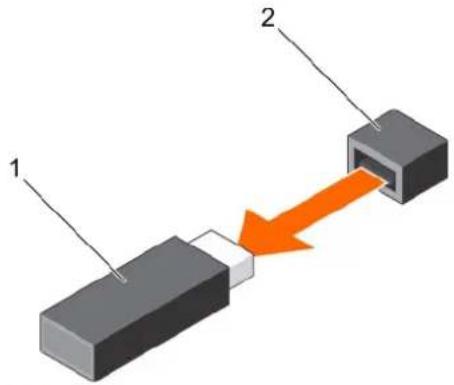
Abbildung 22. Entfernen des internen USB-Speichersticks
a. USB-Speicherstick
b. USB-Anschluss
- Setzen Sie den Ersatz-USB-Speicherstick in den USB-Anschluss ein.
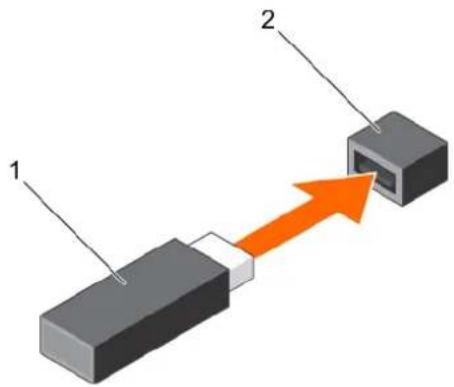
Abbildung 23. Installieren des internen USB-Speichersticks
a. USB-Speicherstick
b. USB-Anschluss
Nächste Schritte
- Befolgen Sie die Schritte im Abschnitt Nach der Arbeit an Komponenten im Inneren Ihres Systems.
- Drücken Sie während des Startvorgangs die Taste F2, um das System-Setup aufzurufen, und überprüfen Sie, ob das System den USB-Speicherstick erkennt.
Entfernen der IDSDM-Karte
Voraussetzungen

VORSICHT: Viele Reparaturen am Computer dürfen nur von einem zertifizierten Servicetechniker ausgeführt werden. Sie sollten nur die Behebung von Störungen sowie einfache Reparaturen unter Berücksichtigung der jeweiligen Angaben in den Produktdokumentationen von Dell durchführen, bzw. die elektronischen oder telefonischen Anweisungen des Service- und Supportteams von Dell befolgen. Schäden durch nicht von Dell genehmigte Wartungsversuche werden nicht durch die Garantie abgedeckt. Lesen und beachten Sie die Sicherheitshinweise, die Sie zusammen mit Ihrem Produkt erhalten haben.

ANMERKUNG: Sie müssen die IDSDM-Karte entfernen, um eine fehlerhafte IDSDM-Karte zu ersetzen oder Wartungsarbeiten an anderen Komponenten des Systems durchzuführen.
- Befolgen Sie die Sicherheitshinweise, die im entsprechenden Abschnitt aufgeführt sind.
- Befolgen Sie die Schritte im Abschnitt „Vor der Arbeit an Komponenten im Inneren Ihres Systems“.
- Halten Sie einen Kreuzschlitzschraubenzieher Nr. 2 bereit.
- Entfernen Sie die PCIe-Zusatzkarte.
- Entfernen Sie gegebenenfalls den internen USB-Schlüssel.
- Entfernen Sie gegebenenfalls die SD-Karte(n).
Schritte
- Entfernen Sie die zwei Schrauben, mit denen die IDSDM-Karte an der Systemplatine befestigt ist.
- Entfernen Sie das SD-Karten-Steckplatz-Abdeckblech.

VORSICHT: Um Schäden an der IDSDM-Karte zu vermeiden, fassen Sie die Karte nur an ihren Kanten an.
- Heben Sie die Karte vom System weg.
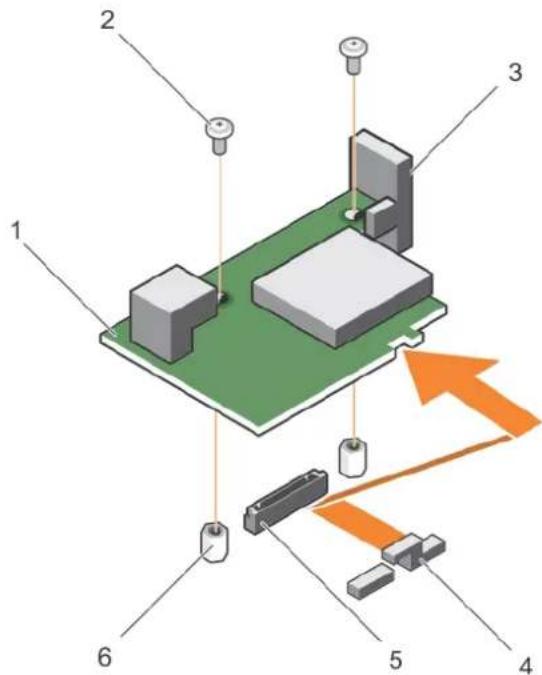
Abbildung 24. Entfernen der IDSDM-Karte
- IDSDM-Karte 2. Schraube (2)
- SD-Kartensteckplatzhalterung 4. Zusatzkartenhalterung
- Anschluss 6. Steg (2)
Nächste Schritte
- Setzen Sie die IDSDM-Karte ein.
- Befolgen Sie die Schritte im Abschnitt „Nach der Arbeit an Komponenten im Inneren Ihres Systems“.
Verwandte Verweise
Sicherheitshinweise auf Seite 56
Zugehörige Tasks
Vor der Arbeit an Komponenten im Inneren Ihres Systems auf Seite 56
Entfernen einer PCIe-Mezzaninekarte auf Seite 77
Austauschen einer SD-Karte auf Seite 82
Installieren der IDSDM-Karte auf Seite 86
Nach der Arbeit an Komponenten im Inneren Ihres Systems auf Seite 57
Installieren der IDSDM-Karte
Voraussetzungen
VORSICHT: Viele Reparaturen am Computer dürfen nur von einem zertifizierten Servicetechniker ausgeführt werden. Sie sollten nur die Behebung von Störungen sowie einfache Reparaturen unter Berücksichtigung der jeweiligen Angaben in den Produktdokumentationen von Dell durchführen, bzw. die elektronischen oder telefonischen Anweisungen des Service- und Supportteams von Dell befolgen. Schäden durch nicht von Dell genehmigte Wartungsversuche werden nicht durch die Garantie abgedeckt. Lesen und beachten Sie die Sicherheitshinweise, die Sie zusammen mit Ihrem Produkt erhalten haben.
- Befolgen Sie die Sicherheitshinweise, die im entsprechenden Abschnitt aufgeführt sind.
- Befolgen Sie die Schritte im Abschnitt „Vor der Arbeit an Komponenten im Inneren Ihres Systems“.
- Halten Sie einen Kreuzschlitzschraubenzieher Nr. 2 bereit.
- Entfernen Sie die IDSDM-Karte.
VORSICHT: Um Schäden an der IDSDM-Karte zu vermeiden, fassen Sie die Karte nur an ihren Kanten an.
ANMERKUNG: Sie müssen die IDSDM-Karte entfernen, um eine fehlerhafte IDSDM-Karte zu ersetzen oder Wartungsarbeiten an anderen Komponenten des Systems durchzuführen.
Schritte
-
Richten Sie folgende Komponenten aneinander aus:
-
Der Steckplatz an der Kartenkante an den Sicherungslaschen an der Halterung der PCIe-Zusatzkarte.
- Die beiden Schraubenbohrungen auf der IDSDM-Karte an den Stegen auf der Systemplatine.
-
Die Öffnung auf der SD-Kartensteckplatzhalterung an der Schraubenbohrung auf der IDSDM-Karte.
-
Setzen Sie die beiden Schrauben ein, mit denen die SD-Kartensteckplatzhalterung und die IDSDM-Karte an der Systemplatine befestigt werden.
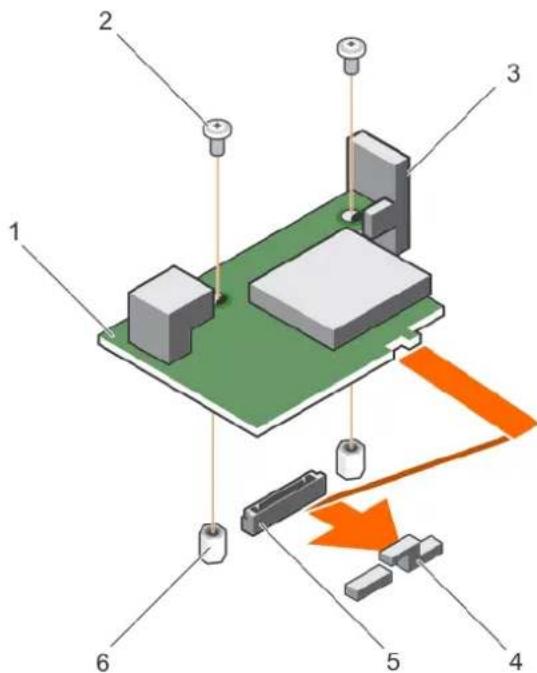
Abbildung 25. Installieren der IDSDM-Karte
- IDSDM-Karte 2. Schraube (2)
- SD-Kartensteckplatzhalterung 4. PCIe-Zusatzkartenhalterung
- Anschluss 6. Steg (2)
Nächste Schritte
- Installieren Sie gegebenenfalls die SD-Karte (n) und den internen USB-Schlüssel.
-
Setzen Sie die PCIe-Zusatzkarte ein.
-
Befolgen Sie die Schritte im Abschnitt „Nach der Arbeit an Komponenten im Inneren Ihres Systems“.
Verwandte Verweise
Sicherheitshinweise auf Seite 56
Zugehörige Tasks
Vor der Arbeit an Komponenten im Inneren Ihres Systems auf Seite 56
Austauschen einer SD-Karte auf Seite 82
Entfernen einer PCIe-Mezzaninekarte auf Seite 77
Entfernen der IDSDM-Karte auf Seite 84
Nach der Arbeit an Komponenten im Inneren Ihres Systems auf Seite 57
rSPI-Karte (optional)
rSPI (Restore Serial Peripheral Interface) ist ein SPI-Flash-Gerät zum Speichern von Informationen über die System-Servicekennung, die Systemkonfiguration oder die iDRAC-Lizenz.
Entfernen der optionalen rSPI-Karte
Voraussetzungen
VORSICHT: Viele Reparaturen am Computer dürfen nur von einem zertifizierten Servicetechniker ausgeführt werden. Sie sollten nur die Behebung von Störungen sowie einfache Reparaturen unter Berücksichtigung der jeweiligen Angaben in den Produktdokumentationen von Dell durchführen, bzw. die elektronischen oder telefonischen Anweisungen des Service- und Supportteams von Dell befolgen. Schäden durch nicht von Dell genehmigte Wartungsversuche werden nicht durch die Garantie abgedeckt. Lesen und beachten Sie die Sicherheitshinweise, die Sie zusammen mit Ihrem Produkt erhalten haben.
ANMERKUNG: Sie müssen die rSPI-Karte entfernen, um eine fehlerhafte rSPI-Karte auszutauschen oder Wartungsarbeiten an anderen Komponenten im Inneren des Systems auszuführen.
- Befolgen Sie die Sicherheitshinweise, die im entsprechenden Abschnitt aufgeführt sind.
- Befolgen Sie die Schritte im Abschnitt „Vor der Arbeit an Komponenten im Inneren Ihres Systems“.
- Halten Sie einen Kreuzschlitzschraubenzieher Nr. 2 bereit.
- Entfernen Sie die PCIe-Zusatzkarte.
Schritte
- Entfernen Sie die zwei Schrauben, mit denen die rSPI-Karte an der Systemplatine befestigt ist.
VORSICHT: Um Schäden an der rSPI-Karte zu vermeiden, fassen Sie die Karte nur an ihren Kanten an.
- Heben Sie die Karte vom System weg.
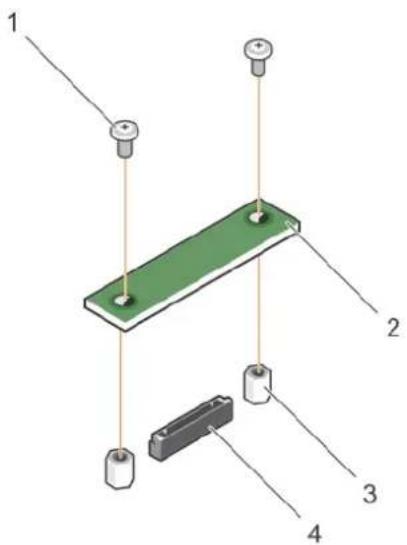
Abbildung 26. Entfernen der rSPI-Karte
- Schraube (2) 2. rSPI-Karte
- Steg (2) 4. Anschluss
Nächste Schritte
- Setzen Sie die rSPI-Karte ein.
Verwandte Verweise
Sicherheitshinweise auf Seite 56
Zugehörige Tasks
Vor der Arbeit an Komponenten im Inneren Ihres Systems auf Seite 56
Installieren der optionalen rSPI-Karte auf Seite 89
Entfernen eines Servermoduls auf Seite 57
Entfernen der Systemabdeckung auf Seite 60
Entfernen einer PCIe-Mezzaninekarte auf Seite 77
Nach der Arbeit an Komponenten im Inneren Ihres Systems auf Seite 57
Installieren der optionalen rSPI-Karte
Voraussetzungen

VORSICHT: Viele Reparaturen am Computer dürfen nur von einem zertifizierten Servicetechniker ausgeführt werden. Sie sollten nur die Behebung von Störungen sowie einfache Reparaturen unter Berücksichtigung der jeweiligen Angaben in den Produktdokumentationen von Dell durchführen, bzw. die elektronischen oder telefonischen Anweisungen des Service- und Supportteams von Dell befolgen. Schäden durch nicht von Dell genehmigte Wartungsversuche werden nicht durch die Garantie abgedeckt. Lesen und beachten Sie die Sicherheitshinweise, die Sie zusammen mit Ihrem Produkt erhalten haben.
- Befolgen Sie die Sicherheitshinweise, die im entsprechenden Abschnitt aufgeführt sind.
- Befolgen Sie die Schritte im Abschnitt „Vor der Arbeit an Komponenten im Inneren Ihres Systems“.
- Halten Sie einen Kreuzschlitzschraubenzieher Nr. 2 bereit.
- Entfernen Sie die rSPI-Karte.

VORSICHT: Um Schäden an der rSPI-Karte zu vermeiden, fassen Sie die Karte nur an ihren Kanten an.

ANMERKUNG: Sie müssen die rSPI-Karte entfernen, um eine fehlerhafte rSPI-Karte auszutauschen oder Wartungsarbeiten an anderen Komponenten im Inneren des Systems auszuführen.
Schritte
- Richten Sie die beiden Schraubenbohrungen auf der rSPI-Karte an den Stegen auf der Systemplatine aus.
- Setzen Sie die beiden Schrauben ein, mit denen die rSPI-Karte an der Systemplatine befestigt wird.
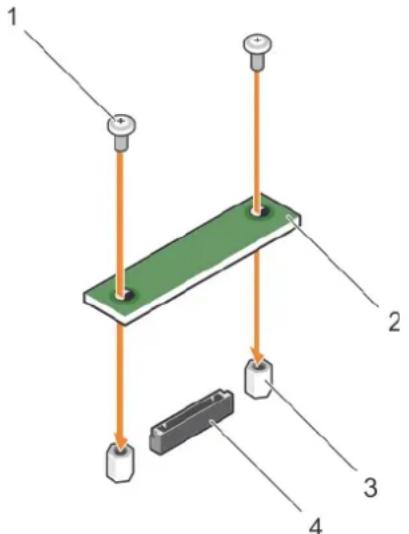
Abbildung 27. Installieren der rSPI-Karte
- Schraube (2) 2. rSPI-Karte
- Steg (2) 4. Anschluss
Nächste Schritte
- Setzen Sie die PCIe-Zusatzkarte ein.
- Befolgen Sie die Schritte im Abschnitt „Nach der Arbeit an Komponenten im Inneren Ihres Systems“.
Verwandte Verweise
Sicherheitshinweise auf Seite 56
Zugehörige Tasks
Vor der Arbeit an Komponenten im Inneren Ihres Systems auf Seite 56
Entfernen der optionalen rSPI-Karte auf Seite 88
Installieren einer PCIe-Mezzaninekarte auf Seite 78
Installieren der Systemabdeckung auf Seite 61
Installieren eines Servermoduls auf Seite 59
Nach der Arbeit an Komponenten im Inneren Ihres Systems auf Seite 57
vFlash SD-Karte
Eine vFlash SD-Karte ist eine SD-Karte (Secure Digital), die in den vFlash SD-Kartensteckplatz des Systems eingesetzt wird. Sie bietet einen dauerhaften lokalen On-Demand-Speicher und eine benutzerdefinierte Bereitstellungsumgebung, die eine Automatisierung von Serverkonfiguration, Skripts und Anzeigen ermöglicht. Sie emuliert USB-Geräte. Weitere Informationen finden Sie im Benutzerhandbuch für den Integrated Dell Remote Access Controller unter Dell.com/idracmanuals.
Sie können eine vFlash SD-Karte mit Ihrem System verwenden. Der Kartensteckplatz befindet sich auf der Systemplatine. Sie können die vFlash SD-Karte entfernen und einsetzen.
Austauschen der vFlash SD-Karte
Voraussetzungen

VORSICHT: Viele Reparaturen am Computer dürfen nur von einem zertifizierten Servicetechniker ausgeführt werden. Sie sollten nur die Behebung von Störungen sowie einfache Reparaturen unter Berücksichtigung der jeweiligen Angaben in den Produktdokumentationen von Dell durchführen, bzw. die elektronischen oder telefonischen Anweisungen des Service- und Supportteams von Dell befolgen. Schäden durch nicht von Dell genehmigte Wartungsversuche werden nicht durch die Garantie abgedeckt. Lesen und beachten Sie die Sicherheitshinweise, die Sie zusammen mit Ihrem Produkt erhalten haben.
- Befolgen Sie die Sicherheitshinweise, die im entsprechenden Abschnitt aufgeführt sind.
- Befolgen Sie die Schritte im Abschnitt „Vor der Arbeit an Komponenten im Inneren Ihres Systems“.
Schritte
- Entfernen Sie gegebenenfalls die vFlash SD-Karte aus dem Kartensteckplatz.

ANMERKUNG: Der vFlash SD-Kartensteckplatz befindet sich unterhalb der NDC.
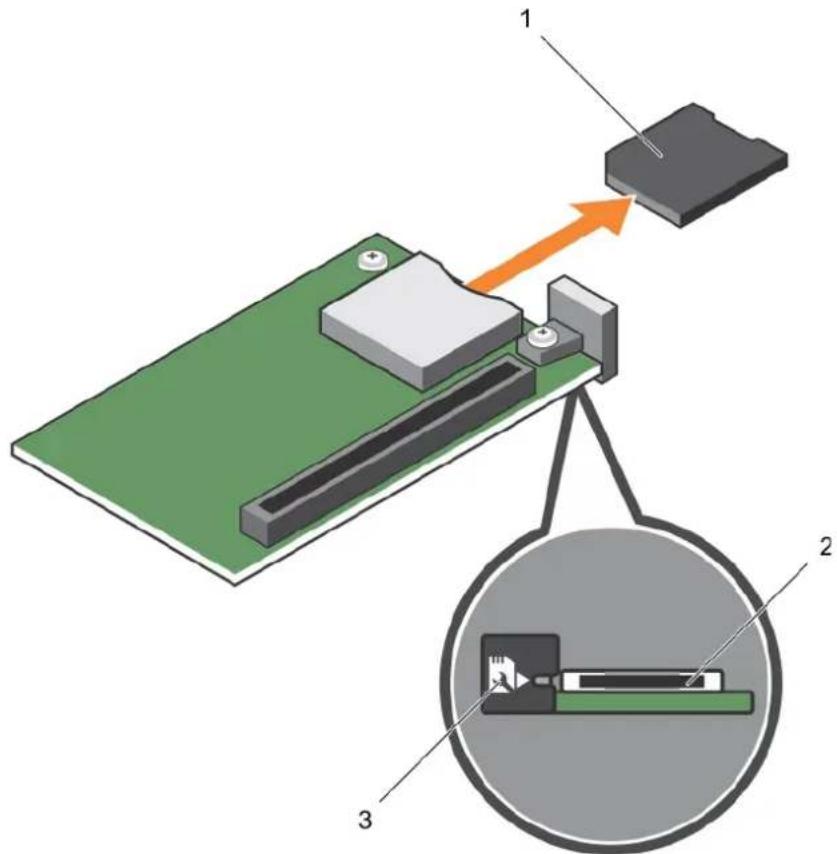
Abbildung 28. Entfernen der vFlash SD-Karte
a. vFlash SD-Karte
b. vFlash SD-Kartensteckplatz
c. Kennzeichnung des vFlash SD-Kartensteckplatzes
- Führen Sie das Kontaktende der SD-Karte in den Kartensteckplatz auf der vFlash-Medieneinheit ein.

ANMERKUNG: Der Steckplatz ist mit einer Passung versehen, um ein korrektes Einsetzen der Karte sicherzustellen.
- Drücken Sie die Karte in den Steckplatz, bis sie fest sitzt.
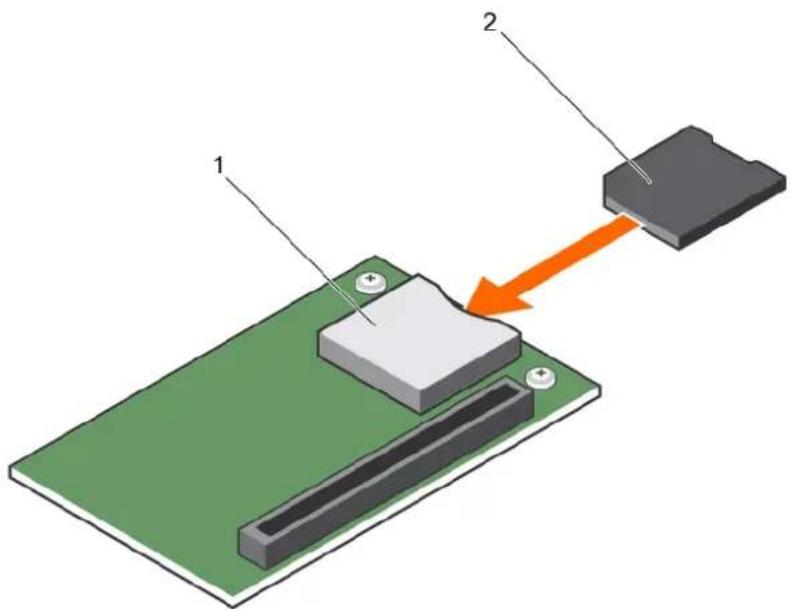
Abbildung 29. Installieren der vFlash SD-Karte
a. vFlash SD-Karte
b. vFlash SD-Kartensteckplatz
Nächste Schritte
Befolgen Sie die Schritte im Abschnitt „Nach der Arbeit an Komponenten im Inneren Ihres Systems“.
Verwandte Verweise
Sicherheitshinweise auf Seite 56
Zugehörige Tasks
Vor der Arbeit an Komponenten im Inneren Ihres Systems auf Seite 56
Nach der Arbeit an Komponenten im Inneren Ihres Systems auf Seite 57
Netzwerktochterkarte
Die Netzwerktochterkarte (NDC, Network Daughter Card) ist eine kleine, entfernbare Zusatzkarte. Dank der NDC können Sie flexibel zwischen verschiedenen Optionen für die Netzwerkverbindung wählen, z. B. 4 x 1GbE, 2 x 10GbE und 2 x Converged Network Adapter.
Entfernen der NDC
Voraussetzungen

VORSICHT: Viele Reparaturen am Computer dürfen nur von einem zertifizierten Servicetechniker ausgeführt werden. Sie sollten nur die Behebung von Störungen sowie einfache Reparaturen unter Berücksichtigung der jeweiligen Angaben in den Produktdokumentationen von Dell durchführen, bzw. die elektronischen oder telefonischen Anweisungen des Service- und Supportteams von Dell befolgen. Schäden durch nicht von Dell genehmigte Wartungsversuche werden nicht durch die Garantie abgedeckt. Lesen und beachten Sie die Sicherheitshinweise, die Sie zusammen mit Ihrem Produkt erhalten haben.

ANMERKUNG: Sie müssen die NDC entfernen, um eine fehlerhafte NDC auszutauschen oder Wartungsarbeiten an anderen Komponenten im Inneren des Systems auszuführen.
-
Befolgen Sie die Sicherheitshinweise, die im entsprechenden Abschnitt aufgeführt sind.
-
Befolgen Sie die Schritte im Abschnitt „Vor der Arbeit an Komponenten im Inneren Ihres Systems“.
- Halten Sie einen Kreuzschlitzschraubenzieher Nr. 2 bereit.
- Entfernen Sie die PCIe-Zusatzkarte.
Schritte
- Entfernen Sie die zwei Schrauben, mit denen die Netzwerktochterkarte (Network Daughter Card, NDC) an der Systemplatine befestigt ist.

VORSICHT: Um Schäden an der NDC zu vermeiden, fassen Sie die Karte nur an ihren Kanten an.
- Heben Sie die Karte vom System weg.
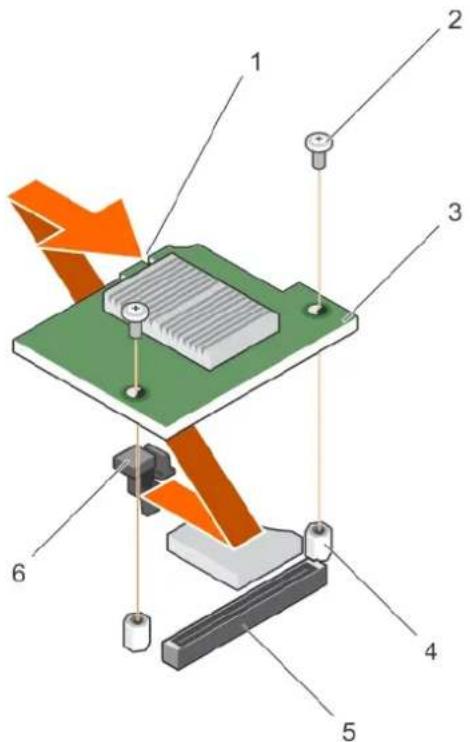
Abbildung 30. Entfernen der NDC
- Steckplatz auf der NDC 2. Schraube (2)
- NDC 4. Steg (2)
- Anschluss 6. Sicherungslaschen
Nächste Schritte
- Setzen Sie die NDC ein.
- Befolgen Sie die Schritte im Abschnitt „Nach der Arbeit an Komponenten im Inneren Ihres Systems“.
Verwandte Verweise
Sicherheitshinweise auf Seite 56
Zugehörige Tasks
Vor der Arbeit an Komponenten im Inneren Ihres Systems auf Seite 56
Installieren der NDC auf Seite 94
Entfernen eines Servermoduls auf Seite 57
Entfernen der Systemabdeckung auf Seite 60
Entfernen einer PCIe-Mezzaninekarte auf Seite 77
Installieren der NDC
Voraussetzungen

VORSICHT: Viele Reparaturen am Computer dürfen nur von einem zertifizierten Servicetechniker ausgeführt werden. Sie sollten nur die Behebung von Störungen sowie einfache Reparaturen unter Berücksichtigung der jeweiligen Angaben in den Produktdokumentationen von Dell durchführen, bzw. die elektronischen oder telefonischen Anweisungen des Service- und Supportteams von Dell befolgen. Schäden durch nicht von Dell genehmigte Wartungsversuche werden nicht durch die Garantie abgedeckt. Lesen und beachten Sie die Sicherheitshinweise, die Sie zusammen mit Ihrem Produkt erhalten haben.
- Befolgen Sie die Sicherheitshinweise, die im entsprechenden Abschnitt aufgeführt sind.
- Befolgen Sie die Schritte im Abschnitt „Vor der Arbeit an Komponenten im Inneren Ihres Systems“.
- Halten Sie einen Kreuzschlitzschraubenzieher Nr. 2 bereit.
- Entfernen Sie die NDC.

VORSICHT: Um Schäden an der NDC zu vermeiden, fassen Sie die Karte nur an ihren Kanten an.

ANMERKUNG: Sie müssen die NDC entfernen, um eine fehlerhafte NDC auszutauschen oder Wartungsarbeiten an anderen Komponenten im Inneren des Systems auszuführen.
Schritte
- Richten Sie folgende Komponenten aneinander aus:
a. Die Aussparungen am Kartenrand an den Sicherungslaschen der Kunststoffhalterung, die über den PCIe-Zusatzkarteanschlüssen angebracht ist. b. Die Schraubenbohrung der Karte an den Stegen auf der Systemplatine - Senken Sie die Karte in ihre Einbauposition ab, bis der Kartenanschluss im entsprechenden Anschluss auf der Systemplatine sitzt.
- Befestigen Sie die Karte mit den zwei Schrauben.
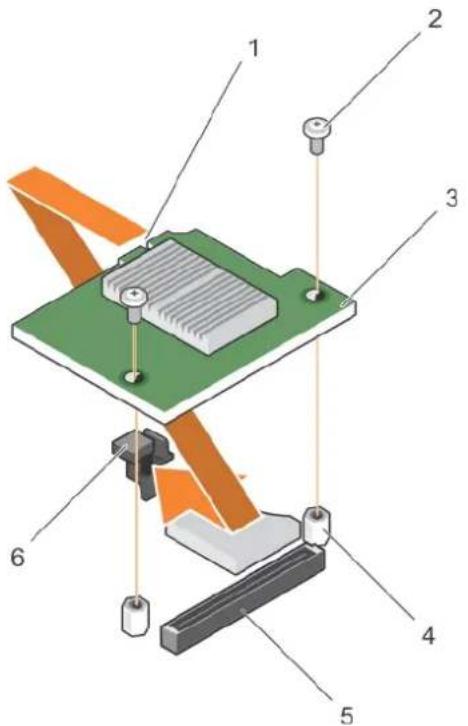
Abbildung 31. Installieren der NDC
- Steckplatz auf der NDC 2. Schraube (2)
-
NDC 4. Steg (2)
-
Anschluss 6. Sicherungslaschen
Nächste Schritte
- Setzen Sie die PCIe-Zusatzkarte ein.
- Befolgen Sie die Schritte im Abschnitt „Nach der Arbeit an Komponenten im Inneren Ihres Systems“.
Verwandte Verweise
Sicherheitshinweise auf Seite 56
Zugehörige Tasks
Vor der Arbeit an Komponenten im Inneren Ihres Systems auf Seite 56
Entfernen der NDC auf Seite 92
Installieren einer PCIe-Mezzaninekarte auf Seite 78
Installieren der Systemabdeckung auf Seite 61
Installieren eines Servermoduls auf Seite 59
Nach der Arbeit an Komponenten im Inneren Ihres Systems auf Seite 57
Prozessoren
Der Servermodul unterstützt bis zu vier Intel Xeon-Prozessoren der Produktreihe E5-4600 v4 oder v3.
VORSICHT: Wenn Sie ein System mit zwei Prozessoren verwenden, stellen Sie sicher, dass Sie für Prozessoren mit bis zu 135 W 74 mm breite Kühlkörper verwenden.
VORSICHT: Wenn Sie ein System mit vier Prozessoren verwenden, stellen Sie sicher, dass Sie für Prozessoren mit bis zu 105 W 74 mm breite Kühlkörper und für Prozessoren mit bis zu 120 W oder 135 W 94 mm breite Kühlkörper verwenden.
i ANMERKUNG: Der kombinierte Einsatz von unterschiedlichen Wattleistungen wird nicht unterstützt.
Verwenden Sie das folgende Verfahren beim:
- Installieren eines weiteren Prozessors
●Austauschen eines Prozessors
Entfernen eines Kühlkörpers
Voraussetzungen
VORSICHT: Viele Reparaturen am Computer dürfen nur von einem zertifizierten Servicetechniker ausgeführt werden. Sie sollten nur die Behebung von Störungen sowie einfache Reparaturen unter Berücksichtigung der jeweiligen Angaben in den Produktdokumentationen von Dell durchführen, bzw. die elektronischen oder telefonischen Anweisungen des Service- und Supportteams von Dell befolgen. Schäden durch nicht von Dell genehmigte Wartungsversuche werden nicht durch die Garantie abgedeckt. Lesen und beachten Sie die Sicherheitshinweise, die Sie zusammen mit Ihrem Produkt erhalten haben.
ANMERKUNG: Dies ist eine vor Ort austauschbare Einheit (Field Replaceable Unit, FRU). Das Entfernen und die Installation der Einheit sollten nur von zertifizierten Dell Servicetechnikern durchgeführt werden.
VORSICHT: Nehmen Sie den Kühlkörper nur dann vom Prozessor ab, wenn Sie den Prozessor entfernen möchten. Der Kühlkörper verhindert eine Überhitzung des Prozessors.
ANMERKUNG: Um eine ordnungsgemäße Systemkühlung sicherzustellen, müssen Sie einen Prozessorplatzhalter sowie einen Kühlkörperplatzhalter in jedem leeren Prozessorsockel installieren.
-
Befolgen Sie die Sicherheitshinweise, die im entsprechenden Abschnitt aufgeführt sind.
-
Befolgen Sie die Schritte im Abschnitt „Vor der Arbeit an Komponenten im Inneren Ihres Systems“.
-
Halten Sie den Kreuzschlitzschraubenzieher Nr. 2 bereit.
-
Entfernen Sie das Kühlgehäuse.

WARNUNG: Der Kühlkörper wird auch nach dem Ausschalten des Systems eine Zeit lang zu heiß zum Anfassen sein. Lassen Sie den Kühlkörper einen Moment abkühlen, bevor Sie ihn entfernen.
Schritte
- Lösen Sie eine der Schrauben, mit denen der Kühlkörper an der Systemplatine befestigt ist.
Warten Sie (ungefähr 30 Sekunden), damit sich der Kühlkörper vom Prozessor lösen kann. - Entfernen Sie die Schraube diagonal gegenüber der Schraube, die Sie zuerst entfernt haben.
- Wiederholen Sie den Vorgang für die beiden verbleibenden Schrauben.
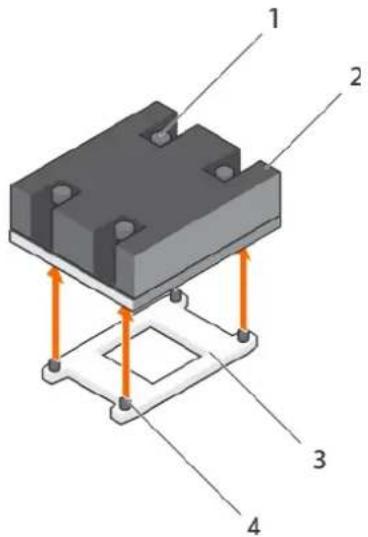
Abbildung 32. Entfernen des -Kühlkörpers
- Verschlussschraube (4) 2. Kühlkörper
- Prozessorsockel 4. Kühlkörper-Befestigungssockel (4)
Nächste Schritte
- Entfernen Sie den Prozessor.
- Bauen Sie den Kühlkörper ein.
- Befolgen Sie die Schritte im Abschnitt „Nach der Arbeit an Komponenten im Inneren Ihres Systems“.
Verwandte Verweise
Sicherheitshinweise auf Seite 56
Zugehörige Tasks
Vor der Arbeit an Komponenten im Inneren Ihres Systems auf Seite 56
Entfernen des Kühlgehäuses auf Seite 63
Entfernen eines Prozessors auf Seite 96
Nach der Arbeit an Komponenten im Inneren Ihres Systems auf Seite 57
Entfernen eines Prozessors
Voraussetzungen

WARNUNG: Der Prozessor ist nach dem Ausschalten des Systems eine Zeit lang zu heiß zum Anfassen. Lassen Sie den Prozessor abkühlen, bevor Sie ihn entfernen.
VORSICHT: Manche Reparaturarbeiten dürfen nur von qualifizierten Servicetechnikern durchgeführt werden. Maßnahmen zur Fehlerbehebung oder einfache Reparaturen sollten Sie nur dann selbst durchführen, wenn dies laut Produktdokumentation genehmigt ist, oder wenn Sie vom Team des Online- oder Telefonsupports dazu aufgefordert werden. Schäden durch nicht von Dell genehmigte Wartungsarbeiten werden durch die Garantie nicht abgedeckt. Lesen und befolgen Sie die mit dem Produkt gelieferten Sicherheitshinweise.
VORSICHT: Der Prozessor steht im Sockel unter starker mechanischer Spannung. Beachten Sie, dass der Freigabehebel plötzlich hochspringen kann, wenn er nicht festgehalten wird.
VORSICHT: Wenn Sie einen Prozessor dauerhaft entfernen, müssen Sie eine Sockelschutzkappe und einen Prozessor-/DIMM-Platzhalter im freien Sockel installieren, um eine ordnungsgemäße Systemkühlung zu gewährleisten. Der Prozessor-/DIMM-Platzhalter bedeckt die nicht belegten Sockel für die DIMMs und den Prozessor.
ANMERKUNG: Dies ist eine vor Ort austauschbare Einheit (Field Replaceable Unit, FRU). Das Entfernen und die Installation der Einheit sollten nur von zertifizierten Dell Servicetechnikern durchgeführt werden.
i ANMERKUNG: Um eine ordnungsgemäße Kühlung zu gewährleisten, muss in jedem leeren Prozessorsockel ein Prozessorplatzhalter installiert sein.
- Befolgen Sie die Sicherheitshinweise, die im entsprechenden Abschnitt aufgeführt sind.
- Befolgen Sie die Schritte im Abschnitt „Vor der Arbeit an Komponenten im Inneren Ihres Systems“.
- Wenn Sie ein Upgrade des Systems (von einem Einzelprozessorsystem auf ein System mit zwei Prozessoren oder einem Prozessor mit einem höheren Prozessor-bin) durchführen, laden Sie die aktuelle Version des System-BIOS von Dell.com/support herunter. Befolgen Sie die in der komprimierten Download-Datei enthaltene Anleitung, um das Update auf dem System zu installieren.
- Entfernen Sie das Kühlgehäuse.
ANMERKUNG: Schließen Sie erforderlichenfalls den Erweiterungskartenriegel auf dem Kühlgehäuse, um die Erweiterungskarte voller Baulänge zu entsichern.
- Entfernen Sie den Kühlkörper.
- Entfernen Sie gegebenenfalls den Prozessor-/DIMM-Platzhalter.
- Halten Sie den Kreuzschlitzschraubenzieher Nr. 2 bereit.
Schritte
- Entfernen Sie die Wärmeleitpaste mit einem sauberen und fusselfreien Tuch vollständig von der Oberfläche der Prozessorabdeckung.
VORSICHT: Der Prozessor steht im Sockel unter starker mechanischer Spannung. Beachten Sie, dass der Freigabehebel plötzlich hochspringen kann, wenn er nicht festgehalten wird.
- Drücken Sie Ihren Daumen fest auf den Sockel-Freigabehebel 1 und 2 des Prozessors und lösen Sie beide Hebel gleichzeitig aus der verriegelten Position, indem Sie sie nach unten und unter der Halterung hervordrücken.
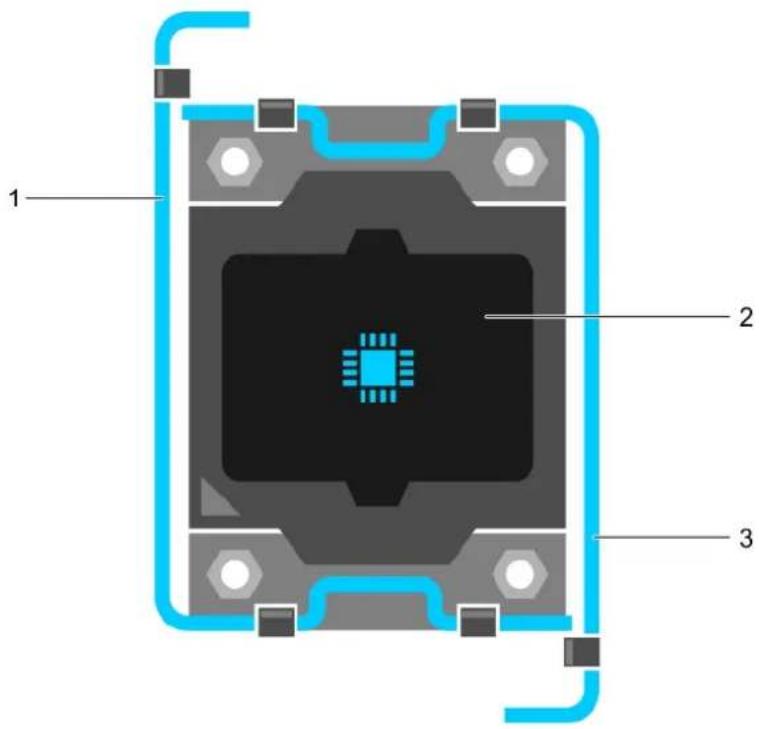
Abbildung 33. Abfolge der Hebel beim Öffnen und Schließen der Prozessorabdeckung
a. Sockelfreigabehebel 1
b. Prozessor
c. Sockelfreigabehebel 2
- Halten Sie die Halterung an der Prozessorabdeckung und ziehen Sie die Abdeckung nach oben weg.
- Heben Sie den Prozessor aus dem Sockel und belassen Sie den Freigabehebel in senkrechter Position, damit der neue Prozessor in den Sockel eingepasst werden kann.
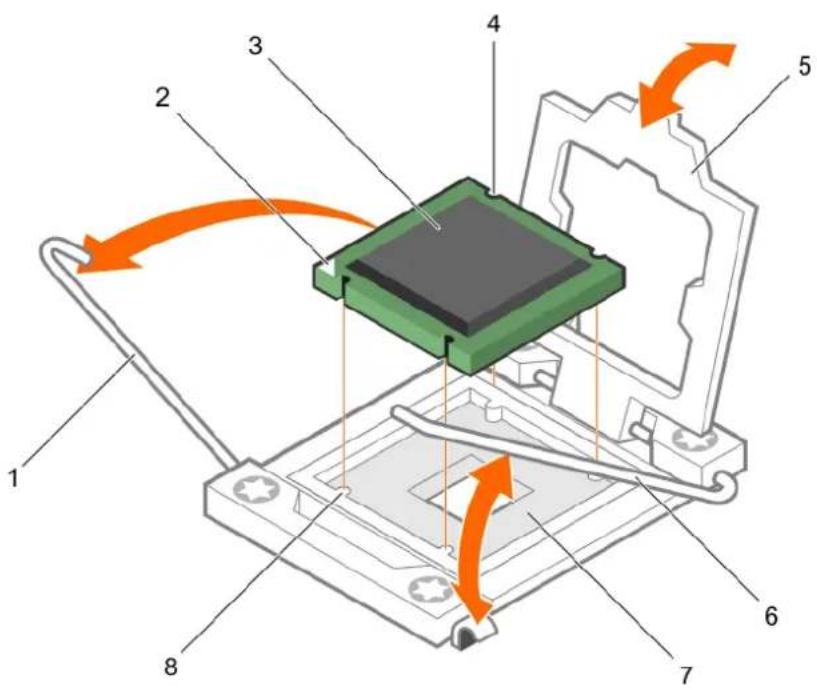
Abbildung 34. Entfernen eines Prozessors
- Sockelfreigabehebel 1 2. Pin-1-Ecke des Prozessors
- Prozessor 4. Steckplatz (4)
- Prozessorabdeckung 6. Sockelfreigabehebel 2
- Prozessorsockel 8. Halterung (4)
Nächste Schritte
- Wenn Sie den Prozessor dauerhaft entfernen, installieren Sie den Prozessorplatzhalter.
- Wenn Sie den Prozessor dauerhaft entfernen, dann installieren Sie den Prozessor-/DIMM-Prozessorplatzhalter. Wenn Sie einen neuen Prozessor installieren, lesen Sie den Abschnitt „Installieren eines Prozessors“.
- Installieren Sie einen Prozessor.
- Bauen Sie den Kühlkörper ein.
- Installieren Sie das Kühlgehäuse wieder.
- Befolgen Sie die Schritte im Abschnitt „Nach der Arbeit an Komponenten im Inneren Ihres Systems“.
Verwandte Verweise
Sicherheitshinweise auf Seite 56
Zugehörige Tasks
Vor der Arbeit an Komponenten im Inneren Ihres Systems auf Seite 56
Entfernen des Kühlgehäuses auf Seite 63
Entfernen eines Kühlkörpers auf Seite 95
Einsetzen eines Prozessors auf Seite 100
Installieren eines Kühlkörpers auf Seite 101
Nach der Arbeit an Komponenten im Inneren Ihres Systems auf Seite 57
Einsetzen eines Prozessors
Voraussetzungen
VORSICHT: Manche Reparaturarbeiten dürfen nur von qualifizierten Servicetechnikern durchgeführt werden. Maßnahmen zur Fehlerbehebung oder einfache Reparaturen sollten Sie nur dann selbst durchführen, wenn dies laut Produktdokumentation genehmigt ist, oder wenn Sie vom Team des Online- oder Telefonsupports dazu aufgefordert werden. Schäden durch nicht von Dell genehmigte Wartungsarbeiten werden durch die Garantie nicht abgedeckt. Lesen und befolgen Sie die mit dem Produkt gelieferten Sicherheitshinweise.
ANMERKUNG: Dies ist eine vor Ort austauschbare Einheit (Field Replaceable Unit, FRU). Das Entfernen und die Installation der Einheit sollten nur von zertifizierten Dell Servicetechnikern durchgeführt werden.
-
Befolgen Sie die Sicherheitshinweise, die im entsprechenden Abschnitt aufgeführt sind.
-
Befolgen Sie die Schritte im Abschnitt „Vor der Arbeit an Komponenten im Inneren Ihres Systems“.
-
Entfernen Sie den Prozessor.
ANMERKUNG: Sie müssen einen Prozessor entfernen, wenn Sie einen Prozessor aktualisieren oder einen fehlerhaften Prozessor austauschen möchten.
WARNING: Kühlkörper und Prozessor sind auch nach dem Ausschalten des Systems eine Zeit lang zu heiß zum Anfassen. Warten Sie, bis Kühlkörper und Prozessor abgekühlt sind, bevor Sie sie berühren.
VORSICHT: Nehmen Sie den Kühlkörper nur dann vom Prozessor ab, wenn Sie den Prozessor entfernen möchten. Der Kühlkörper verhindert eine Überhitzung des Prozessors.
Schritte
- Entriegeln Sie den Freigabehebel des Sockels und ziehen Sie ihn um 90 Grad nach oben. Stellen Sie sicher, dass der Freigabehebel des Sockels vollständig geöffnet ist.
- Halten Sie die Halterung an der Prozessorabdeckung und ziehen Sie die Abdeckung nach oben weg.
ANMERKUNG: Es wird von Dell empfohlen, die Sockelschutzkappe von der Prozessorabdeckung zu entfernen bzw. in der Prozessorabdeckung zu installieren, wenn sich die Prozessorabdeckung in der geöffneten Position befindet.
- Entfernen Sie gegebenenfalls die Sockelschutzkappe von der Prozessorabdeckung. Zum Entfernen der Sockelschutzkappe drücken Sie die Kappe aus dem Inneren der Prozessorabdeckung und bewegen sie weg von den Kontaktstiften des Sockels.
VORSICHT: Wenn der Prozessor falsch positioniert wird, kann dies eine dauerhafte Beschädigung der Systemplatine oder des Prozessors zur Folge haben. Achten Sie darauf, die Kontaktstifte im Sockel nicht zu verbiegen.
VORSICHT: Wenden Sie beim Einsetzen des Prozessors keine Kraft auf. Wenn der Prozessor korrekt positioniert ist, lässt er sich leicht in den Sockel einsetzen.
- Setzen Sie den Prozessor in den Sockel ein:
a. Ermitteln Sie die Stift-1-Ecke des Prozessors, die mit einem kleinen goldenen Dreieck markiert ist. Platzieren Sie diese Ecke in derjenigen Ecke des ZIF-(Zero Insertion Force-)Sockels, die mit einem entsprechenden Dreieck auf der Systemplatine markiert ist.
b. Richten Sie die Stift-1-Ecke des Prozessors an der Stift-1-Ecke der Systemplatine aus.
c. Setzen Sie den Prozessor vorsichtig in den Sockel ein.
Das System verwendet einen ZIF-Prozessorsockel, sodass keine Kraft aufgewendet werden muss. Wenn der Prozessor korrekt positioniert ist, sollte er mit minimalem Druck in den Sockel gleiten.
d. Schließen Sie die Prozessorabdeckung.
e. Drehen Sie den Sockelfreigabehebel 1 und 2 gleichzeitig, bis diese einrasten.
Nächste Schritte
i ANMERKUNG: Stellen Sie sicher, dass Sie den Kühlkörper nach dem Prozessor installieren. Der Kühlkörper verhindert eine Überhitzung des Prozessors.
- Bauen Sie den Kühlkörper ein.
- Wenn Sie den Prozessor und den Kühlkörper dauerhaft entfernen, stellen Sie sicher, dass ein Prozessor-/DIMM-Platzhalter eingesetzt ist.
- Befolgen Sie die Schritte im Abschnitt „Nach der Arbeit an Komponenten im Inneren Ihres Systems“.
Verwandte Verweise
Sicherheitshinweise auf Seite 56
Zugehörige Tasks
Vor der Arbeit an Komponenten im Inneren Ihres Systems auf Seite 56
Entfernen eines Prozessor- und DIMM-Platzhalters auf Seite 66
Installieren eines Kühlkörpers auf Seite 101
Nach der Arbeit an Komponenten im Inneren Ihres Systems auf Seite 57
Installieren eines Kühlkörpers
Voraussetzungen

VORSICHT: Manche Reparaturarbeiten dürfen nur von qualifizierten Servicetechnikern durchgeführt werden. Maßnahmen zur Fehlerbehebung oder einfache Reparaturen sollten Sie nur dann selbst durchführen, wenn dies laut Produktdokumentation genehmigt ist, oder wenn Sie vom Team des Online- oder Telefonsupports dazu aufgefordert werden. Schäden durch nicht von Dell genehmigte Wartungsarbeiten werden durch die Garantie nicht abgedeckt. Lesen und befolgen Sie die mit dem Produkt gelieferten Sicherheitshinweise.
- Befolgen Sie die Sicherheitshinweise, die im entsprechenden Abschnitt aufgeführt sind.
- Befolgen Sie die Schritte des Abschnitts „Vor der Arbeit an Komponenten im Inneren Ihres System“.
- Bauen Sie den Prozessor ein.
- Halten Sie den Kreuzschlitzschraubenzieher Nr. 2 bereit.
Schritte
- Wenn Sie einen vorhandenen Kühlkörper verwenden, entfernen Sie die Wärmeleitpaste mit einem sauberen, fusselfreien Tuch vom Kühlkörper.
- Verwenden Sie die im Prozessor-Kit enthaltene Spritze für die Wärmeleitpaste, um die Paste in einer dünnen Spirale oben auf den Prozessor aufzutragen.

VORSICHT: Wenn zu viel Wärmeleitpaste aufgetragen wird, kann die überschüssige Wärmeleitpaste in Kontakt mit dem Prozessorsockel kommen und diesen verunreinigen.

ANMERKUNG: Die Spritze für die Wärmeleitpaste ist nur für die einmalige Verwendung bestimmt. Entsorgen Sie die Spritze nach ihrer Verwendung.
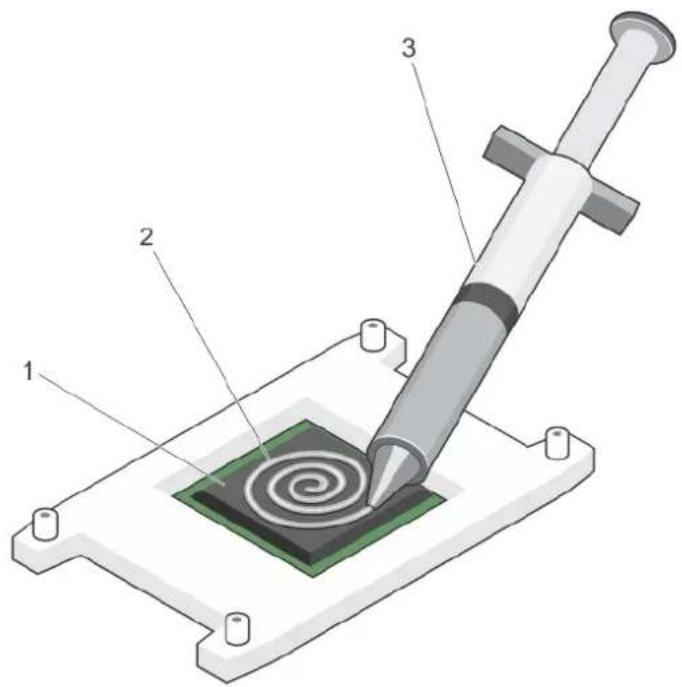
Abbildung 35. Auftragen von Wärmeleitpaste auf der Oberseite des Prozessors
a. Prozessor
b. Wärmeleitpaste
c. Spritze für die Wärmeleitpaste
- Setzen Sie den Kühlkörper auf den Prozessor.
- Ziehen Sie eine der vier Schrauben fest, mit denen der Kühlkörper auf der Systemplatine befestigt ist.
- Wiederholen Sie den Vorgang für die beiden verbleibenden Schrauben.
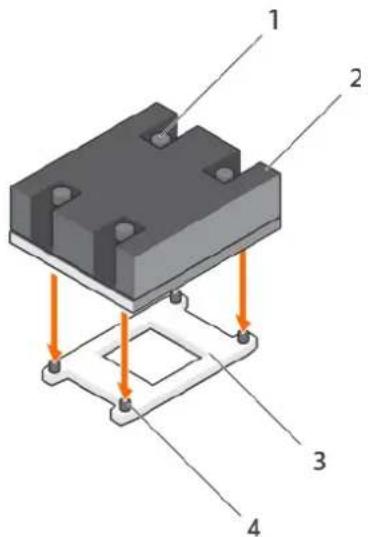
Abbildung 36. Einsetzen des Kühlkörpers
- Verschlussschraube (4) 2. Kühlkörper
- Prozessorsockel 4. Steckplatz der Verschlussschraube (4)
Nächste Schritte
- Befolgen Sie die Schritte des Abschnitts „Nach der Arbeit an Komponenten im Inneren Ihres System“.
- Drücken Sie beim Start F2, um das System-Setup aufzurufen, und vergewissern Sie sich, dass die Prozessorinformationen mit der neuen System-Konfiguration übereinstimmen.
- Führen Sie die Systemdiagnose aus, um sicherzustellen, dass der neue Prozessor korrekt funktioniert.
Verwandte Verweise
Sicherheitshinweise auf Seite 56
Zugehörige Tasks
Vor der Arbeit an Komponenten im Inneren Ihres Systems auf Seite 56
Einsetzen eines Prozessors auf Seite 100
Einsetzen des Kühlgehäuses auf Seite 65
Nach der Arbeit an Komponenten im Inneren Ihres Systems auf Seite 57
Festplatten oder SSDs
Das System unterstützt bis zu vier 2,5-Zoll-SSDs (SAS/SATA/PCIe) oder SAS- oder SATA-Festplatten und zwölf 1,8-Zoll-SSDs (SAS). Die Festplatten oder SSDs werden in speziellen hot-swap-fähigen Laufwerkträgern geliefert, die in die Laufwerkschächte passen. Die Laufwerke sind über die Festplatten- oder SSD-Rückwandplatine mit der Systemplatine verbunden.
i ANMERKUNG: Der kombinierte Einsatz von SSD-/SAS-/SATA-Laufwerken wird nicht unterstützt.
Festplatten- bzw. SSD-Schachtnummerierung

Abbildung 37. Festplatten- bzw. SSD-Schachtnummerierung – 2,5-Zoll-Festplatten- oder -SSD-System
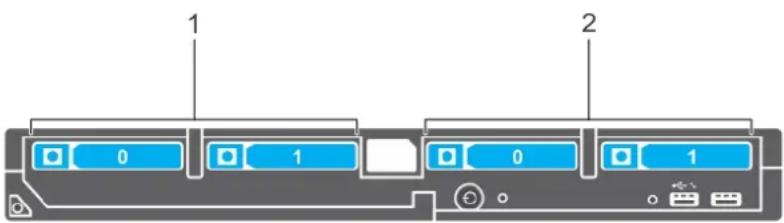
Abbildung 38. Festplatten- oder SSD- und PCIe- SSD-Schachtnummerierung – 2,5-Zoll-Festplatten- oder -SSD- und PCIe- SSD-System
- Festplatten- bzw. SSD-Schachtnummerierung

Abbildung 39. SSD-Schachtnummerierung – 1,8-Zoll-SSD-System
Richtlinien zur Installation von Festplatten- bzw. SSD-Laufwerken
Bei Konfigurationen mit einzelnem Festplattenlaufwerk muss im anderen Laufwerkschacht eine Festplattenplatzhalterkarte installiert werden, um einen ordnungsgemäßen Luftstrom zur Kühlung sicherzustellen.
Entfernen eines Festplatten- bzw. SSD-Laufwerks
Voraussetzungen

VORSICHT: Viele Reparaturen am Computer dürfen nur von einem zertifizierten Servicetechniker ausgeführt werden. Sie sollten nur die Behebung von Störungen sowie einfache Reparaturen unter Berücksichtigung der jeweiligen Angaben in den Produktdokumentationen von Dell durchführen, bzw. die elektronischen oder telefonischen Anweisungen des Service- und Supportteams von Dell befolgen. Schäden durch nicht von Dell genehmigte Wartungsversuche werden nicht durch die Garantie abgedeckt. Lesen und beachten Sie die Sicherheitshinweise, die Sie zusammen mit Ihrem Produkt erhalten haben.
- Befolgen Sie die Sicherheitshinweise, die im entsprechenden Abschnitt aufgeführt sind.
- Befolgen Sie die Schritte unter „Vor der Arbeit an Komponenten im Inneren Ihres Systems“. Befolgen Sie die Schritte unter „Vor der Arbeit an Komponenten im Inneren Ihres Systems“.
- Setzen Sie die Festplatte oder SSD offline, und warten Sie, bis die Festplatten- bzw. SSD-Anzeigecodes auf dem Laufwerkträger nicht mehr blinken.
Wenn keine der Statusanzeigen mehr blinkt, ist das Laufwerk zum Ausbau bereit. Weitere Informationen zum Offline-Setzen der Festplatte oder SSD finden Sie in der Dokumentation zu Ihrem Betriebssystem.

ANMERKUNG: Die Installation hot-swap-fähiger Laufwerke wird nicht von allen Betriebssystemen unterstützt. Informationen hierzu finden Sie in der im Lieferumfang Ihres Betriebssystems enthaltenen Dokumentation.
Schritte
- Drücken Sie die Entriegelungstaste, um den Hebel am Festplatten- bzw. SSD-Träger zu öffnen.
- Ziehen Sie den Festplatten- bzw. SSD-Träger vollständig aus dem Festplatten- bzw. SSD-Steckplatz heraus.
- Ziehen Sie die Festplatte bzw. das SSD-Laufwerk vollständig aus dem Festplatten- bzw. SSD-Schacht heraus.
Ergebnisse
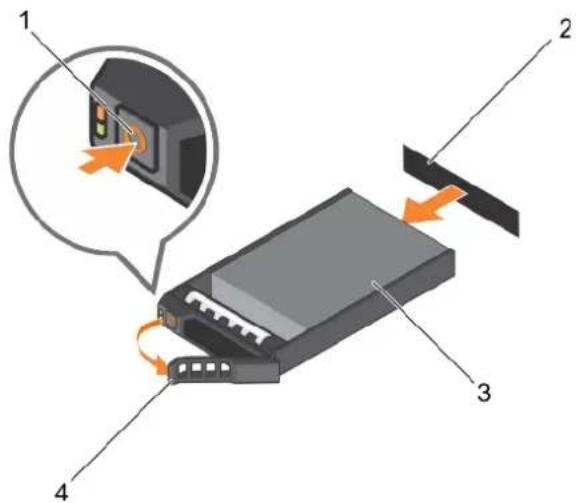
Abbildung 40. Entfernen eines Laufwerks
- Entriegelungstaste 2. Festplatten- oder SSD-Anschluss (auf der Rückwandplatine)
- Festplatte oder SSD 4. Festplatten- oder SSD-Trägergriff
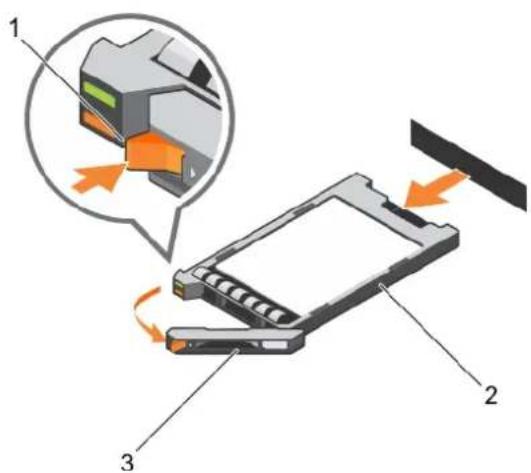
Abbildung 41. Entfernen eines SSD-Laufwerks
- Entriegelungstaste
- SSD
- SSD-Trägergriff
Nächste Schritte
- Wenn Sie eine Festplatte oder eine SSD dauerhaft entfernen möchten, installieren Sie eine Platzhalterkarte. Wenn Sie eine neue Festplatte oder SSD installieren möchten, lesen Sie den Abschnitt „Installieren der Festplatte oder SSD“.
- Befolgen Sie die Schritte im Abschnitt „Nach der Arbeit an Komponenten im Inneren Ihres Systems“.
Verwandte Verweise
Sicherheitshinweise auf Seite 56
Zugehörige Tasks
Vor der Arbeit an Komponenten im Inneren Ihres Systems auf Seite 56
Installieren eines Festplatten- bzw. SSD-Laufwerks auf Seite 106
Nach der Arbeit an Komponenten im Inneren Ihres Systems auf Seite 57
Installieren eines Festplatten- bzw. SSD-Laufwerks
Voraussetzungen

VORSICHT: Wenn eine hot-swap-fähige Ersatzfestplatte bzw. ein Ersatz-SSD installiert und der Servermodul eingeschaltet wird, beginnt automatisch die Neuerstellung der Festplatte bzw. des SSD. Achten Sie unbedingt darauf, dass das Festplatten- bzw. SSD-Ersatzlaufwerk leer ist oder nur Daten enthält, die überschrieben werden können. Sämtliche Daten auf dem Festplatten- bzw. SSD-Ersatzlaufwerk gehen unmittelbar nach der Installation des Festplatten- bzw. SSD-Laufwerks verloren.

ANMERKUNG: Sie müssen die Festplatte bzw. das SSD ausbauen, um eine Aktualisierung durchzuführen, oder wenn Festplatte oder SSD fehlerhaft sind und ersetzt werden müssen.
-
Befolgen Sie die Sicherheitshinweise, die im entsprechenden Abschnitt aufgeführt sind.
-
Befolgen Sie die Schritte im Abschnitt „Vor der Arbeit an Komponenten im Inneren Ihres Systems“.
-
Entfernen Sie die Festplatte oder das SSD bzw. einen entsprechenden Platzhalter.

ANMERKUNG: Die Installation hot-swap-fähiger Laufwerke wird nicht von allen Betriebssystemen unterstützt. Informationen hierzu finden Sie in der im Lieferumfang Ihres Betriebssystems enthaltenen Dokumentation.
Schritte
- Drücken Sie die Entriegelungstaste, um den Hebel am Festplatten- bzw. SSD-Träger zu öffnen.
- Schieben Sie den Festplatten- bzw. SSD-Laufwerkträger in den Laufwerkschacht. Richten Sie den Schacht auf dem Festplatten- bzw. SSD-Laufwerkträger vorsichtig am entsprechenden Laufwerksteckplatz des Servermodul aus.
- Schieben Sie den Festplattenträger in den Steckplatz, bis der Griff den Servermodul berührt.
- Drehen Sie den Griff des Laufwerksträgers in die geschlossene Position und schieben Sie dabei den Träger in den Schacht, bis er einrastet.
Die LED-Statusanzeige leuchtet stetig grün, wenn das Laufwerk korrekt eingesetzt ist. Während der Wiederherstellung des Laufwerks blinkt die grüne LED-Anzeige des Laufwerksträgers.
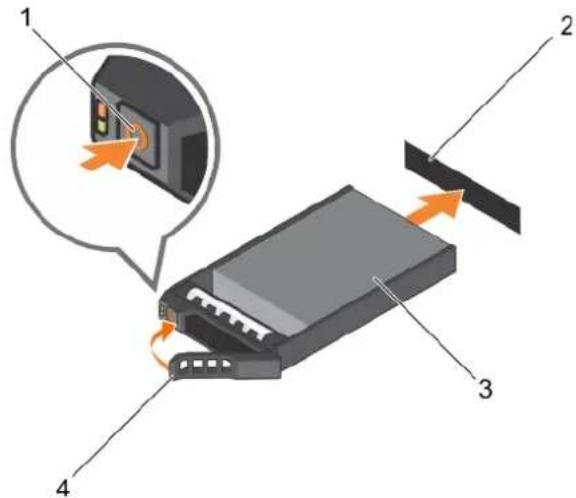
Abbildung 42. Einbauen eines Laufwerks
- Entriegelungstaste 2. Festplatte (auf der Rückwandplatine)
- Festplattenlaufwerk 4. Griff des Festplattenträgers
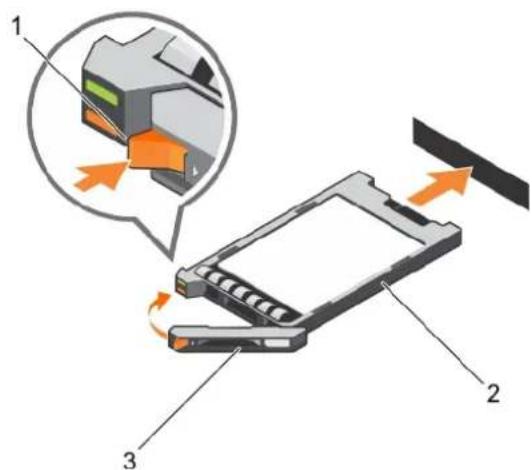
Abbildung 43. Installieren eines SSD
a. Entriegelungstaste
b. SSD
c. SSD-Trägergriff
Nächste Schritte
Befolgen Sie die Schritte im Abschnitt „Nach der Arbeit an Komponenten im Inneren Ihres Systems“.
Verwandte Verweise
Sicherheitshinweise auf Seite 56
Zugehörige Tasks
Vor der Arbeit an Komponenten im Inneren Ihres Systems auf Seite 56
Entfernen eines Festplatten- bzw. SSD-Laufwerks auf Seite 104
Nach der Arbeit an Komponenten im Inneren Ihres Systems auf Seite 57
Entfernen eines Festplatten- oder SSD-Platzhalters
Voraussetzungen

VORSICHT: Viele Reparaturen am Computer dürfen nur von einem zertifizierten Servicetechniker ausgeführt werden. Sie sollten nur die Behebung von Störungen sowie einfache Reparaturen unter Berücksichtigung der jeweiligen Angaben in den Produktdokumentationen von Dell durchführen, bzw. die elektronischen oder telefonischen Anweisungen des Service- und Supportteams von Dell befolgen. Schäden durch nicht von Dell genehmigte Wartungsversuche werden nicht durch die Garantie abgedeckt. Lesen und beachten Sie die Sicherheitshinweise, die Sie zusammen mit Ihrem Produkt erhalten haben.

VORSICHT: Um eine ausreichende Systemkühlung sicherzustellen, müssen alle leeren Festplatten- oder SSD-Steckplätze mit Festplatten- oder SSD-Platzhaltern bestückt sein.
- Befolgen Sie die Sicherheitshinweise, die im entsprechenden Abschnitt aufgeführt sind.
- Befolgen Sie die Schritte im Abschnitt „Vor der Arbeit an Komponenten im Inneren Ihres Systems“.
Schritte
Drücken Sie auf den Entriegelungsriegel, und ziehen Sie den Festplatten- bzw. SSD-Platzhalter aus dem Festplatten- bzw. SSD-Steckplatz.
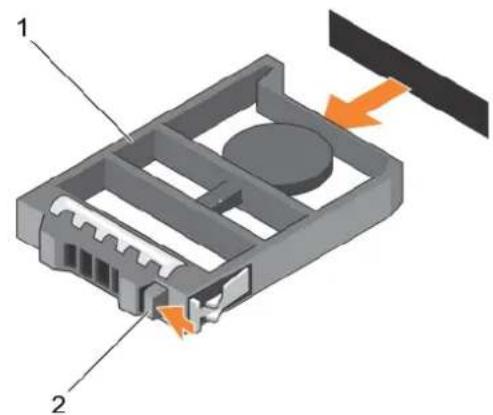
Abbildung 44. Entfernen eines 2,5-Zoll-Festplattenplatzhalters
a. Festplatten- oder SSD-Platzhalter
b. Sperrklinke
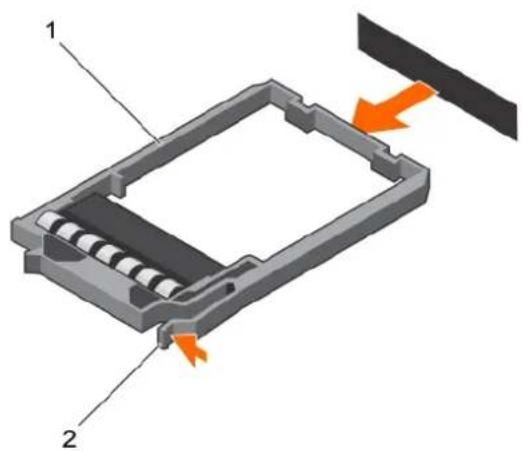
Abbildung 45. Entfernen eines Platzhalters für eine 1,8-Zoll-SSD
a. SSD-Platzhalterkarte
b. Sperrklinke
Nächste Schritte
- Installieren Sie das Festplatten- bzw. SSD-Laufwerk.
- Befolgen Sie die Schritte im Abschnitt „Nach der Arbeit an Komponenten im Inneren Ihres Systems“.
Verwandte Verweise
Sicherheitshinweise auf Seite 56
Zugehörige Tasks
Vor der Arbeit an Komponenten im Inneren Ihres Systems auf Seite 56
Installieren eines Festplatten- bzw. SSD-Platzhalters auf Seite 109
Nach der Arbeit an Komponenten im Inneren Ihres Systems auf Seite 57
Installieren eines Festplatten- bzw. SSD-Platzhalters
Voraussetzungen
- Befolgen Sie die Sicherheitshinweise, die im entsprechenden Abschnitt aufgeführt sind.
- Befolgen Sie die Schritte im Abschnitt „Vor der Arbeit an Komponenten im Inneren Ihres Systems“.
- Entfernen Sie eine Festplatte oder SSD.
Schritte
Schieben Sie den Festplatten- bzw. SSD-Platzhalter in den jeweiligen Steckplatz, bis der Entriegelungsriegel einrastet.
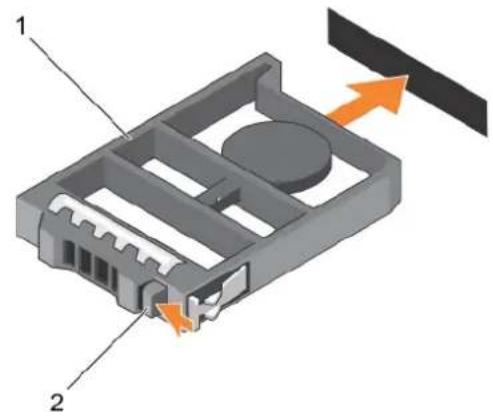
Abbildung 46. Installieren eines 2,5-Zoll-Festplattenplatzhalters
a. Festplatten- oder SSD-Platzhalter
b. Sperrklinke
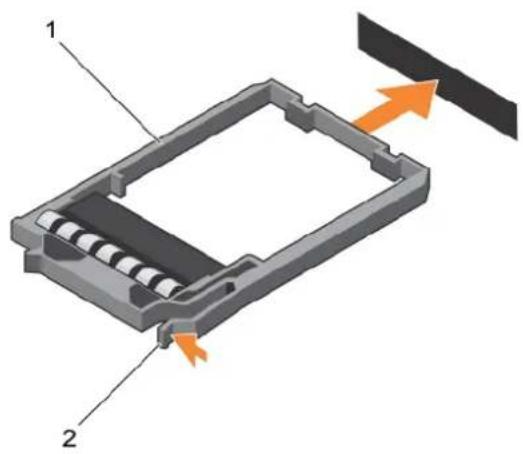
Abbildung 47. Installieren eines 1,8-Zoll-SSD-Platzhalters
a. SSD-Platzhalterkarte
b. Sperrklinke
Nächste Schritte
Befolgen Sie die Schritte im Abschnitt „Nach der Arbeit an Komponenten im Inneren Ihres Systems“.
Verwandte Verweise
Sicherheitshinweise auf Seite 56
Zugehörige Tasks
Vor der Arbeit an Komponenten im Inneren Ihres Systems auf Seite 56
Entfernen eines Festplatten- oder SSD-Platzhalters auf Seite 107
Nach der Arbeit an Komponenten im Inneren Ihres Systems auf Seite 57
Vorgehen beim Herunterfahren zur Wartung einer Festplatte

ANMERKUNG: Dieser Abschnitt betrifft nur Situationen, in denen das Servermodul zur Wartung einer Festplatte ausgeschaltet werden muss. In vielen Fällen kann die Wartung einer Festplatte bei eingeschaltetem Servermodul erfolgen.
Wenn Sie das Servermodul zur Wartung einer Festplatte ausschalten müssen, warten Sie nach dem Erlöschen der Betriebsanzeige am Servermodul 30 Sekunden, bevor Sie die Festplatte entfernen. Andernfalls wird die Festplatte nach dem Wiedereinsetzen und dem Einschalten des Servermoduls möglicherweise nicht erkannt.
Konfigurieren des Startlaufwerks
Das Laufwerk oder Gerät, von dem das System startet, wird durch die im System-Setup festgelegte Startreihenfolge bestimmt.
Entfernen eines 2,5-Zoll-Festplatten- bzw. SSD-Laufwerks aus einem 2,5-Zoll-Festplatten- bzw. SSD-Träger
Voraussetzungen

VORSICHT: Viele Reparaturen am Computer dürfen nur von einem zertifizierten Servicetechniker ausgeführt werden. Sie sollten nur die Behebung von Störungen sowie einfache Reparaturen unter Berücksichtigung der jeweiligen Angaben in den Produktdokumentationen von Dell durchführen, bzw. die elektronischen oder telefonischen Anweisungen des Service- und Supportteams von Dell befolgen. Schäden durch nicht von Dell genehmigte Wartungsversuche werden nicht durch die Garantie abgedeckt. Lesen und beachten Sie die Sicherheitshinweise, die Sie zusammen mit Ihrem Produkt erhalten haben.
- Befolgen Sie die Sicherheitshinweise, die im entsprechenden Abschnitt aufgeführt sind.
- Befolgen Sie die Schritte im Abschnitt „Vor der Arbeit an Komponenten im Inneren Ihres Systems“.
- Halten Sie den Kreuzschlitzschraubenzieher Nr.1 bereit.
Schritte
- Entfernen Sie die vier Schrauben von den Gleitschienen des Festplatten- oder SSD-Trägers.
- Ziehen Sie die Festplatte oder SSD aus dem jeweiligen Träger heraus.
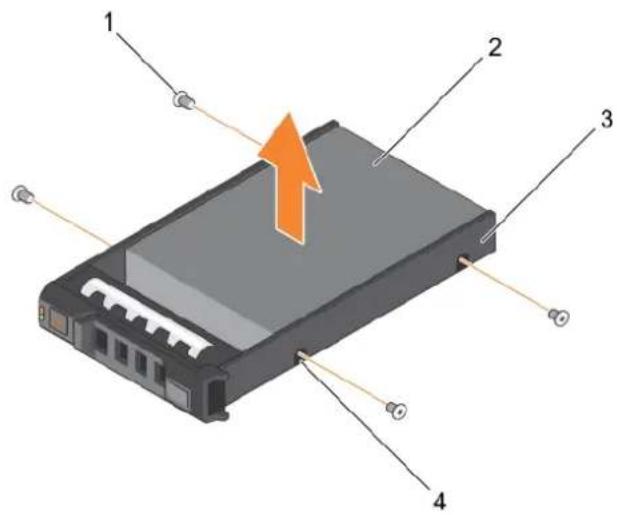
Abbildung 48. Ausbauen einer 2,5-Zoll-Festplatte oder -SSD aus einem 2,5-Zoll-Festplatten- bzw. -SSD-Laufwerksträger
- Schraube (4) 2. Festplatte oder SSD
- Festplatten- oder SSD-Laufwerksträger 4. Schraubenbohrung (4)
Nächste Schritte
- Einbauen einer 2,5-Zoll-Festplatte bzw. -SSD in einen 2,5-Zoll-Festplatten- bzw. -SSD-Träger
- Befolgen Sie die Schritte im Abschnitt „Nach der Arbeit an Komponenten im Inneren Ihres Systems“.
Verwandte Verweise
Sicherheitshinweise auf Seite 56
Zugehörige Tasks
Vor der Arbeit an Komponenten im Inneren Ihres Systems auf Seite 56
Einbauen einer 2,5-Zoll-Festplatte bzw. -SSD in einen 2,5-Zoll-Festplatten- bzw. -SSD-Träger auf Seite 111
Nach der Arbeit an Komponenten im Inneren Ihres Systems auf Seite 57
Einbauen einer 2,5-Zoll-Festplatte bzw. -SSD in einen 2,5-Zoll-Festplatten- bzw. -SSD-Träger
Voraussetzungen

VORSICHT: Viele Reparaturen am Computer dürfen nur von einem zertifizierten Servicetechniker ausgeführt werden. Sie sollten nur die Behebung von Störungen sowie einfache Reparaturen unter Berücksichtigung der jeweiligen Angaben in den Produktdokumentationen von Dell durchführen, bzw. die elektronischen oder telefonischen Anweisungen des Service- und Supportteams von Dell befolgen. Schäden durch nicht von Dell genehmigte Wartungsversuche werden nicht durch die Garantie abgedeckt. Lesen und beachten Sie die Sicherheitshinweise, die Sie zusammen mit Ihrem Produkt erhalten haben.
i ANMERKUNG: Sie müssen die Festplatte bzw. SSD aus dem Festplatten- bzw. SSD-Träger ausbauen, wenn diese fehlerhaft ist und ersetzt werden muss.
- Befolgen Sie die Sicherheitshinweise im Abschnitt „Sicherheitshinweise“.
- Halten Sie den Kreuzschlitzschraubenzieher Nr.1 bereit.
- Entfernen Sie die 2,5-Zoll-Festplatte bzw. SSD aus dem 2,5-Zoll-Festplatten- bzw. SSD-Träger.
Schritte
- Schieben Sie die Festplatte bzw. SSD in den Träger.
- Richten Sie die Schraubenbohrungen auf der Festplatte bzw. SSD an den Schraubenbohrungen im Träger aus.
VORSICHT: Ziehen Sie die Schrauben nicht zu fest an, damit Laufwerk und Träger nicht beschädigt werden.
- Ziehen Sie die vier Schrauben an, um die Festplatte bzw. SSD am Träger zu befestigten.
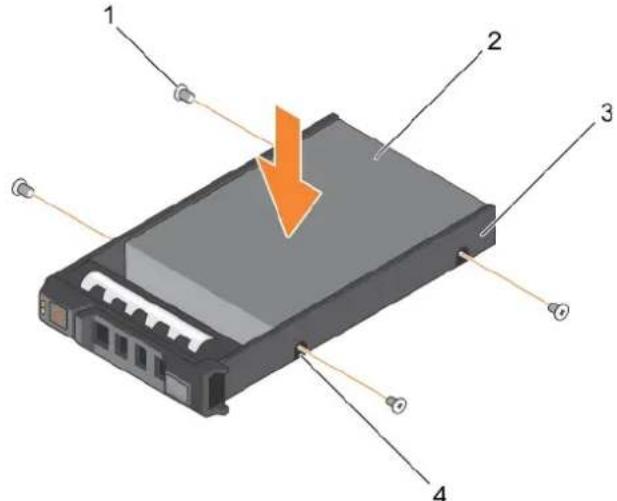
Abbildung 49. Einsetzen einer 2,5-Zoll-Festplatte bzw. -SSD in einen 2,5-Zoll-Festplatten- bzw. -SSD-Träger
- Schraube (4) 2. Festplatte oder SSD
- Festplatten- oder SSD-Träger 4. Schraubenbohrung (4)
Nächste Schritte
Befolgen Sie die Schritte im Abschnitt „Nach der Arbeit an Komponenten im Inneren Ihres Systems“.
Verwandte Verweise
Sicherheitshinweise auf Seite 56
Zugehörige Tasks
Vor der Arbeit an Komponenten im Inneren Ihres Systems auf Seite 56
Entfernen eines 2,5-Zoll-Festplatten- bzw. SSD-Laufwerks aus einem 2,5-Zoll-Festplatten- bzw. SSD-Träger auf Seite 110
Nach der Arbeit an Komponenten im Inneren Ihres Systems auf Seite 57
Entfernen einer 1,8-Zoll-SSD aus einem 1,8-Zoll-SSD-Träger
Voraussetzungen

VORSICHT: Viele Reparaturen am Computer dürfen nur von einem zertifizierten Servicetechniker ausgeführt werden. Sie sollten nur die Behebung von Störungen sowie einfache Reparaturen unter Berücksichtigung der jeweiligen Angaben in den Produktdokumentationen von Dell durchführen, bzw. die elektronischen oder telefonischen Anweisungen des
Service- und Supportteams von Dell befolgen. Schäden durch nicht von Dell genehmigte Wartungsversuche werden nicht durch die Garantie abgedeckt. Lesen und beachten Sie die Sicherheitshinweise, die Sie zusammen mit Ihrem Produkt erhalten haben.
- Befolgen Sie die Sicherheitshinweise, die im entsprechenden Abschnitt aufgeführt sind.
- Befolgen Sie die Schritte im Abschnitt „Vor der Arbeit an Komponenten im Inneren Ihres Systems“.
Schritte
Ziehen Sie an den Schienen an der Seite des Laufwerkträgers und heben Sie das SSD-Laufwerk aus dem Träger.
Ergebnisse
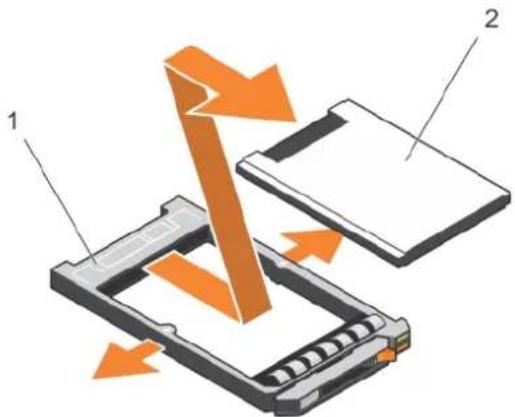
Abbildung 50. Entfernen einer 1,8-Zoll-SSD aus einem 1,8-Zoll-SSD-Träger
- SSD-Laufwerkträger
- SSD
Nächste Schritte
- Setzen Sie eine 1,8-Zoll-SSD in einen 1,8-Zoll-SSD-Träger ein.
- Befolgen Sie die Schritte im Abschnitt „Nach der Arbeit an Komponenten im Inneren Ihres Systems“.
Verwandte Verweise
Sicherheitshinweise auf Seite 56
Zugehörige Tasks
Vor der Arbeit an Komponenten im Inneren Ihres Systems auf Seite 56
Installieren einer 1,8-Zoll-SSD in einen 1,8-Zoll-SSD-Träger auf Seite 113
Nach der Arbeit an Komponenten im Inneren Ihres Systems auf Seite 57
Installieren einer 1,8-Zoll-SSD in einen 1,8-Zoll-SSD-Träger
Voraussetzungen

VORSICHT: Viele Reparaturen am Computer dürfen nur von einem zertifizierten Servicetechniker ausgeführt werden. Sie sollten nur die Behebung von Störungen sowie einfache Reparaturen unter Berücksichtigung der jeweiligen Angaben in den Produktdokumentationen von Dell durchführen, bzw. die elektronischen oder telefonischen Anweisungen des Service- und Supportteams von Dell befolgen. Schäden durch nicht von Dell genehmigte Wartungsversuche werden nicht durch die Garantie abgedeckt. Lesen und beachten Sie die Sicherheitshinweise, die Sie zusammen mit Ihrem Produkt erhalten haben.

ANMERKUNG: Sie müssen das SSD-Laufwerk aus einem SSD-Träger entfernen, um ein fehlerhaftes SSD-Laufwerk aus einem SSD-Träger auszutauschen.
-
Befolgen Sie die Sicherheitshinweise, die im entsprechenden Abschnitt aufgeführt sind.
-
Befolgen Sie die Schritte im Abschnitt „Vor der Arbeit an Komponenten im Inneren Ihres Systems“.
- Entfernen Sie eine 1,8-Zoll-SSD aus einem 1,8-Zoll-SSD-Träger.
Schritte
Setzen Sie das SSD-Laufwerk in den SSD-Laufwerkträger ein, wobei sich das Anschlussende des SSD-Laufwerks in Richtung der Rückseite zeigt. Bei korrekter Ausrichtung schließt die Rückseite des SSD-Laufwerks mit der Rückseite des SSD-Laufwerkträgers ab.
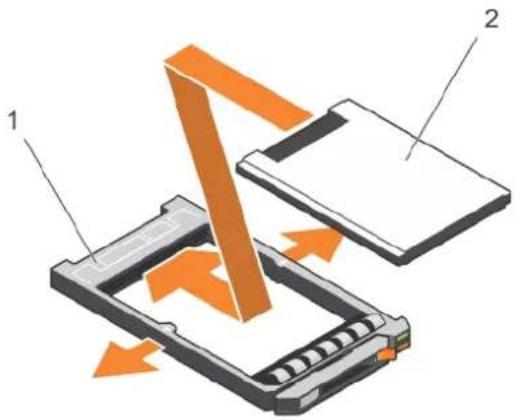
Abbildung 51. Installieren einer 1,8-Zoll-SSD in einen 1,8-Zoll-SSD-Träger
a. SSD-Laufwerkträger
b. SSD
Nächste Schritte
Befolgen Sie die Schritte im Abschnitt „Nach der Arbeit an Komponenten im Inneren Ihres Systems“.
Verwandte Verweise
Sicherheitshinweise auf Seite 56
Zugehörige Tasks
Vor der Arbeit an Komponenten im Inneren Ihres Systems auf Seite 56 Entfernen einer 1,8-Zoll-SSD aus einem 1,8-Zoll-SSD-Träger auf Seite 112 Nach der Arbeit an Komponenten im Inneren Ihres Systems auf Seite 57
Festplatten- oder SSD-Gehäuse
Entfernen eines Festplatten- oder SSD-Gehäuses
Voraussetzungen

VORSICHT: Viele Reparaturen am Computer dürfen nur von einem zertifizierten Servicetechniker ausgeführt werden. Sie sollten nur die Behebung von Störungen sowie einfache Reparaturen unter Berücksichtigung der jeweiligen Angaben in den Produktdokumentationen von Dell durchführen, bzw. die elektronischen oder telefonischen Anweisungen des Service- und Supportteams von Dell befolgen. Schäden durch nicht von Dell genehmigte Wartungsversuche werden nicht durch die Garantie abgedeckt. Lesen und beachten Sie die Sicherheitshinweise, die Sie zusammen mit Ihrem Produkt erhalten haben.

ANMERKUNG: Sie müssen das Festplatten- bzw. SSD-Gehäuse entfernen, falls dieses defekt ist und ersetzt werden muss, oder um Wartungsarbeiten an anderen Komponenten im Inneren des Systems durchzuführen.
- Befolgen Sie die Sicherheitshinweise, die im entsprechenden Abschnitt aufgeführt sind.
-
Befolgen Sie die Schritte im Abschnitt „Vor der Arbeit an Komponenten im Inneren Ihres Systems“.
-
Halten Sie einen Kreuzschlitzschraubenzieher Nr.1 bereit.
- Entfernen Sie die Festplatten- oder SSD-Laufwerke.
- Entfernen Sie die Festplatten-/SSD-Rückwandplatine.
Schritte
- Entfernen Sie die fünf Schrauben, mit denen das Festplatten- oder SSD-Gehäuse am Gehäuse befestigt ist.
- Halten Sie das Festplatten- oder SSD-Gehäuse an den Kanten und heben Sie es nach oben und aus dem System heraus.
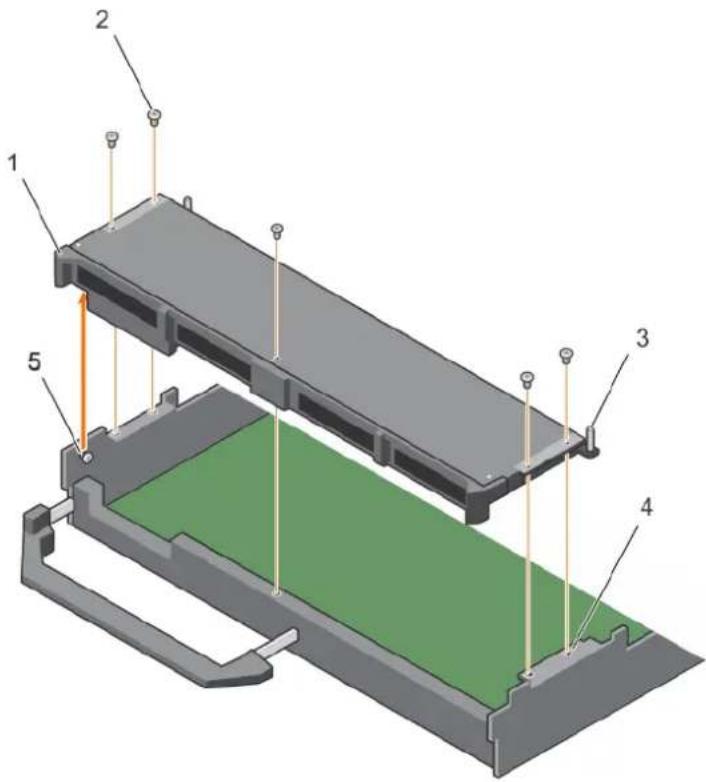
Abbildung 52. Entfernen eines Festplatten- oder SSD-Gehäuses
- Festplatten- oder SSD-Gehäuse 2. Schraube (5)
- Führungsstift (5) 4. Schraubenbohrung am Gehäuse (4)
- Steg (2)
Nächste Schritte
- Setzen Sie das Festplatten- bzw. SSD-Gehäuse ein.
Verwandte Verweise
Sicherheitshinweise auf Seite 56
Zugehörige Tasks
Vor der Arbeit an Komponenten im Inneren Ihres Systems auf Seite 56
Einbauen eines Festplatten- oder SSD-Gehäuses auf Seite 116
Entfernen eines Servermoduls auf Seite 57
Entfernen der Systemabdeckung auf Seite 60
Nach der Arbeit an Komponenten im Inneren Ihres Systems auf Seite 57
Einbauen eines Festplatten- oder SSD-Gehäuses
Voraussetzungen

VORSICHT: Viele Reparaturen am Computer dürfen nur von einem zertifizierten Servicetechniker ausgeführt werden. Sie sollten nur die Behebung von Störungen sowie einfache Reparaturen unter Berücksichtigung der jeweiligen Angaben in den Produktdokumentationen von Dell durchführen, bzw. die elektronischen oder telefonischen Anweisungen des Service- und Supportteams von Dell befolgen. Schäden durch nicht von Dell genehmigte Wartungsversuche werden nicht durch die Garantie abgedeckt. Lesen und beachten Sie die Sicherheitshinweise, die Sie zusammen mit Ihrem Produkt erhalten haben.
- Befolgen Sie die Sicherheitshinweise, die im entsprechenden Abschnitt aufgeführt sind.
- Befolgen Sie die Schritte im Abschnitt „Vor der Arbeit an Komponenten im Inneren Ihres Systems“.
- Halten Sie einen Kreuzschlitzschraubenzieher Nr.1 bereit.
- Bauen Sie das Festplatten- bzw. SSD-Gehäuse aus.

ANMERKUNG: Ausrichtungsleiste (2) Sie müssen das Festplatten- bzw. SSD-Gehäuse ausbauen, falls dieses defekt ist und ersetzt werden muss, oder um Wartungsarbeiten an anderen Komponenten im Inneren des Systems durchzuführen.
Schritte
- Richten Sie die Schraubenbohrungen am Festplatten- bzw. SSD-Gehäuse an den Schraubenbohrungen am Gehäuse aus.
- Senken Sie das Festplatten- bzw. SSD-Gehäuse in das Gehäuse ab, bis es fest sitzt.
- Setzen Sie die beiden Schrauben ein, um das Festplatten- bzw. SSD-Gehäuse am Gehäuse zu befestigen.
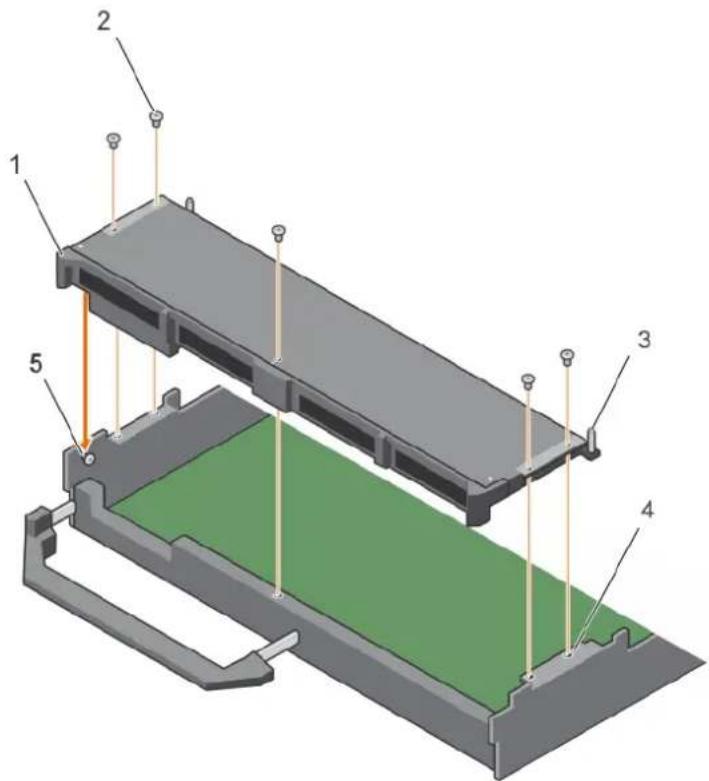
Abbildung 53. Einbauen eines Festplatten- oder SSD-Gehäuses
- Festplatten- oder SSD-Abschirmung 2. Schraube (5)
- Führungsstift (5) 4. Schraubenbohrung am Gehäuse (4)
- Steg (2)
Nächste Schritte
- Setzen Sie die Festplatten- oder SSD-Rückwandplatine ein.
- Bauen Sie die Festplatten bzw. SSDs ein.
- Befolgen Sie die Schritte im Abschnitt „Nach der Arbeit an Komponenten im Inneren Ihres Systems“.
Verwandte Verweise
Sicherheitshinweise auf Seite 56
Zugehörige Tasks
Vor der Arbeit an Komponenten im Inneren Ihres Systems auf Seite 56
Entfernen eines Festplatten- oder SSD-Gehäuses auf Seite 114
Installieren der Systemabdeckung auf Seite 61
Installieren eines Servermoduls auf Seite 59
Nach der Arbeit an Komponenten im Inneren Ihres Systems auf Seite 57
Festplatten- oder SSD-Rückwandplatine
Tabelle 25. Festplatten- oder SSD-Rückwandplatine – Konfigurationen
| Rückwandplatine Konfiguration | |
| 2,5-Zoll-SAS-Rückwandplatine (x4) | Eine SAS-Festplatten- oder SSD-Rückwandplatine voller Baulänge mit einem Rückwandplatinenkabel. Sie unterstützt bis zu vier 2,5-Zoll-SAS-Festplatten oder SSDs. |
| 2,5-Zoll-SATA-Rückwandplatine (x4) | Eine SAS-Festplatten- oder SSD-Rückwandplatine voller Baulänge mit einem Rückwandplatinenkabel. Sie unterstützt bis zu vier 2,5-Zoll-SATA-Festplatten oder SSDs. |
| 2,5-Zoll-SATA- und 2,5-Zoll-PCIe-Rückwandplatine (x2) | Eine Rückwandplatine voller Baulänge mit zwei Rückwandplatinenkabeln. Sie unterstützt bis zu zwei 2,5-Zoll-SATA-Festplatten oder SSDs und zwei 2,5-Zoll-PCIe-SSDs. Weitere Informationen zum Bestücken von Laufwerken im Schacht finden Sie unter „Festplatten- bzw. SSD-Schachtnummerierung“. |
| SSA-SSD-Rückwandplatine mit 1,8 Zoll (x12) | Eine SSA-SSD-Rückwandplatine voller Länge mit zwei Rückwandplatinenkabeln. Sie unterstützt bis zu zwölf 1,8-Zoll-SAS-SSDs. |

ANMERKUNG: Alle Laufwerke sind über den Festplatten- oder SSD-Rückwandplatinen-Kabelanschluss mit der Systemplatine verbunden.
Die folgende Tabelle enthält Informationen zum Anschließen von unterschiedlichen Rückwandplatinenkonfigurationen an die jeweiligen Anschlüsse auf der Systemplatine und der Erweiterungskarte.
Tabelle 26. Festplatten- oder SSD-Rückwandplatine – Konfigurationen
| Konfigurationen der Laufwerksrückwandplatine | Anschlüsse | |
| SATA_BP Anschluss auf der Systemplatine J | PERC Anschluss auf der Systemplatine | |
| 2,5-Zoll-SAS-Rückwandplatine (x4) - | SAS-Rückwandplatinenkabelanschluss, mit dem vier Festplatten- oder SSDs an der Systemplatine befestigt sind. | |
| 2,5-Zoll-SATA-Rückwandplatine (x4) | SATA-Rückwandplatinenkabelanschluss, mit dem vier Festplatten oder SSDs an der Systemplatine befestigt sind. | - |
| 2,5-Zoll-SATA- und 2,5-Zoll-PCIe-Rückwandplatine (x2) | SATA-Rückwandplatinenkabelanschluss, mit dem zwei Festplatten oder SSDs an der Systemplatine befestigt sind. | PCIe-Rückwandplatinenkabelanschluss, mit dem zwei PCIe-SSDs an der Systemplatine befestigt sind. |
Tabelle 26. Festplatten- oder SSD-Rückwandplatine – Konfigurationen (fortgesetzt)
| Konfigurationen der Laufwerksrückwandplatine | Anschlüsse | |
| SATA_BP Anschluss auf der Systemplatine J | PERC Anschluss auf der Systemplatine | |
| SSA-SSD-Rückwandplatine (x12) mit 1,8 Zoll | SAS-Rückwandplatinenkabelanschluss, mit dem SSDs in den Schächten 6-11 an der Systemplatine befestigt sind. | SAS-Rückwandplatinenkabelanschluss, mit dem die SSDs in den Schächten 0-5 über eine Erweiterungskarte mit der Systemplatine verbunden sind. Weitere Informationen zum Installieren einer Erweiterungskarte finden Sie im Abschnitt „Erweiterungskarte“. |
ANMERKUNG: Stellen Sie sicher, dass Sie bei einem 1,8-Zoll-SSD-System (x12) die Erweiterungskarte auf der Systemplatine einbauen. Weitere Informationen über den Einbau finden Sie im Abschnitt „Erweiterungskarte“.
ANMERKUNG: Weitere Informationen über die Festplatten- oder SSD-Schachtnummerierung finden Sie unter „Festplatten- bzw. SSD-Schachtnummerierung“.
ANMERKUNG: Informationen zum Ermitteln der SATA_BP- und J_PERC-Anschlüsse auf der Systemplatine finden Sie im Abschnitt „Anschlüsse auf der Systemplatine“.
Ausbauen einer 2,5-Zoll-SAS-Festplatten- oder SSD-Rückwandplatine (x4)
Voraussetzungen
VORSICHT: Viele Reparaturen am Computer dürfen nur von einem zertifizierten Servicetechniker ausgeführt werden. Sie sollten nur die Behebung von Störungen sowie einfache Reparaturen unter Berücksichtigung der jeweiligen Angaben in den Produktdokumentationen von Dell durchführen, bzw. die elektronischen oder telefonischen Anweisungen des Service- und Supportteams von Dell befolgen. Schäden durch nicht von Dell genehmigte Wartungsversuche werden nicht durch die Garantie abgedeckt. Lesen und beachten Sie die Sicherheitshinweise, die Sie zusammen mit Ihrem Produkt erhalten haben.
ANMERKUNG: Sie müssen die Festplatten- bzw. SSD-Rückwandplatine entfernen, falls diese fehlerhaft ist und ausgetauscht werden muss, oder um Wartungsarbeiten an anderen Komponenten innerhalb des Systems durchzuführen.
- Befolgen Sie die Sicherheitshinweise, die im entsprechenden Abschnitt aufgeführt sind.
- Befolgen Sie die Schritte im Abschnitt „Vor der Arbeit an Komponenten im Inneren Ihres Systems“.
- Halten Sie einen Kreuzschlitzschraubenzieher Nr. 2 bereit.
VORSICHT: Um Schäden an den Festplatten oder SSDs und an den Festplatten- oder SSD-Rückwandplatinen zu vermeiden, bauen Sie zuerst die Festplatten bzw. SSDs aus dem Servermodul aus, bevor Sie die Rückwandplatine abnehmen.
VORSICHT: Notieren Sie sich die Nummern der einzelnen Festplatten und SSDs und kennzeichnen Sie diese vorübergehend, bevor Sie sie ausbauen, damit Sie sie später wieder an der gleichen Position einsetzen können.
- Entfernen Sie die Festplatten- oder SSD-Laufwerke.
Schritte
- Drücken Sie auf die Sperrklinken, und heben Sie die Rückwandplatine nach oben, bis sich die Führungsstifte an der Festplatten- oder SSD-Laufwerkabschirmung von den Führungen an der Festplatten- oder SSD-Rückwandplatine lösen.
- Bauen Sie das Festplatten- bzw. SSD-Gehäuse aus.
- Lösen Sie die zwei Verschlussschrauben, mit denen der Festplatten- oder SSD-Rückwandplatinen-Kabelanschluss am Systemplatinenanschluss befestigt ist.
- Heben Sie die Rückwandplatine vom System.
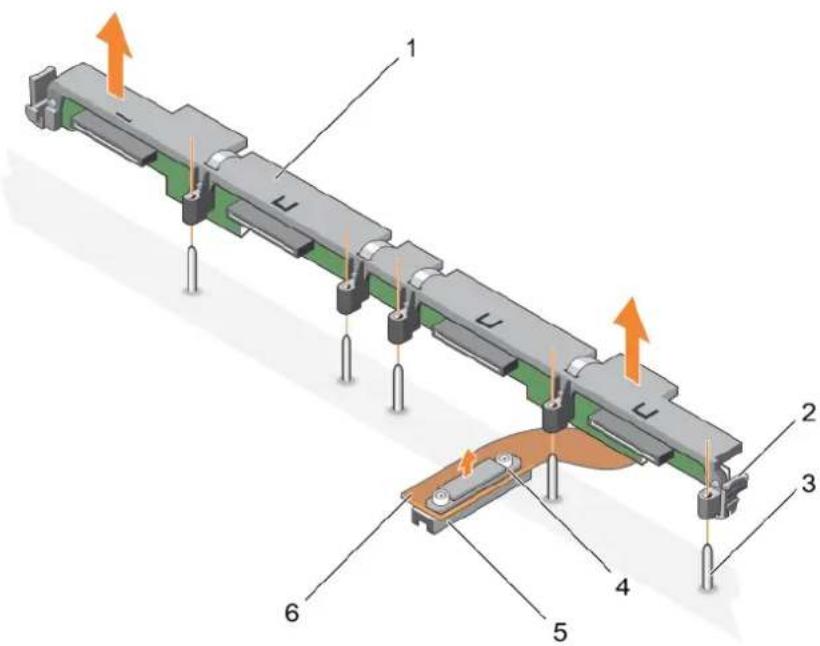
Abbildung 54. Entfernen einer 2,5-Zoll-SAS-/SSD-Rückwandplatine (x4)
- Festplatten- oder SSD-Rückwandplatine 2. Sperrklinke (2)
- Führungsstift (5) 4. Verschlussschraube am Festplatten- bzw. SSD-
- Anschluss 6. Festplatten- oder SSD-Rückwandplatinenkabel
Rückwandplatinen-Kabelanschluss
Nächste Schritte
- Installieren Sie die Festplatten- oder SSD-Rückwandplatine.
- Befolgen Sie die Schritte im Abschnitt „Nach der Arbeit an Komponenten im Inneren Ihres Systems“.
Verwandte Verweise
Sicherheitshinweise auf Seite 56
Zugehörige Tasks
Vor der Arbeit an Komponenten im Inneren Ihres Systems auf Seite 56
Einbauen einer SAS-Festplatten- oder SSD-Rückwandplatine (x4) mit 2,5 Zoll auf Seite 119
Entfernen eines Servermoduls auf Seite 57
Entfernen der Systemabdeckung auf Seite 60
Nach der Arbeit an Komponenten im Inneren Ihres Systems auf Seite 57
Einbauen einer SAS-Festplatten- oder SSD-Rückwandplatine (x4) mit 2,5 Zoll
Voraussetzungen

VORSICHT: Viele Reparaturen am Computer dürfen nur von einem zertifizierten Servicetechniker ausgeführt werden. Sie sollten nur die Behebung von Störungen sowie einfache Reparaturen unter Berücksichtigung der jeweiligen Angaben
in den Produktdokumentationen von Dell durchführen, bzw. die elektronischen oder telefonischen Anweisungen des Service- und Supportteams von Dell befolgen. Schäden durch nicht von Dell genehmigte Wartungsversuche werden nicht durch die Garantie abgedeckt. Lesen und beachten Sie die Sicherheitshinweise, die Sie zusammen mit Ihrem Produkt erhalten haben.

ANMERKUNG: Sie müssen die Festplatten- bzw. SSD-Rückwandplatine entfernen, falls diese fehlerhaft ist und ausgetauscht werden muss, oder um Wartungsarbeiten an anderen Komponenten innerhalb des Systems durchzuführen.
- Befolgen Sie die Sicherheitshinweise, die im entsprechenden Abschnitt aufgeführt sind.
- Befolgen Sie die Schritte im Abschnitt „Vor der Arbeit an Komponenten im Inneren Ihres Systems“.
- Halten Sie einen Kreuzschlitzschraubenzieher Nr. 2 bereit.
- Bauen Sie die Festplatten- oder SSD-Rückwandplatine aus.

ANMERKUNG: Sie müssen die Festplatten- bzw. SSD-Rückwandplatine entfernen, falls diese fehlerhaft ist und ausgetauscht werden muss, oder um Wartungsarbeiten an anderen Komponenten innerhalb des Systems durchzuführen.
Schritte
- Richten Sie die Verschlussschrauben auf dem Festplatten- bzw. SSD-Rückwandplatinen-Kabelanschluss an den Schraubenbohrungen des Systemplatinenanschlusses aus.
- Ziehen Sie die zwei Verschlussschrauben fest, mit denen der Rückwandplatinen-Kabelanschluss an der Systemplatine befestigt wird.
- Bauen Sie das Festplatten- oder SSD-Gehäuse ein.
- Richten Sie die Führungen auf der Festplatten- bzw. SSD-Rückwandplatine an den Führungsstiften am Festplatten- bzw. SSD-Gehäuse aus.
- Drücken Sie die Festplatten- oder SSD-Rückwandplatine nach unten, bis die Laschen an den Freigabeklinken in den Steckplätzen am Gehäuse einrasten.
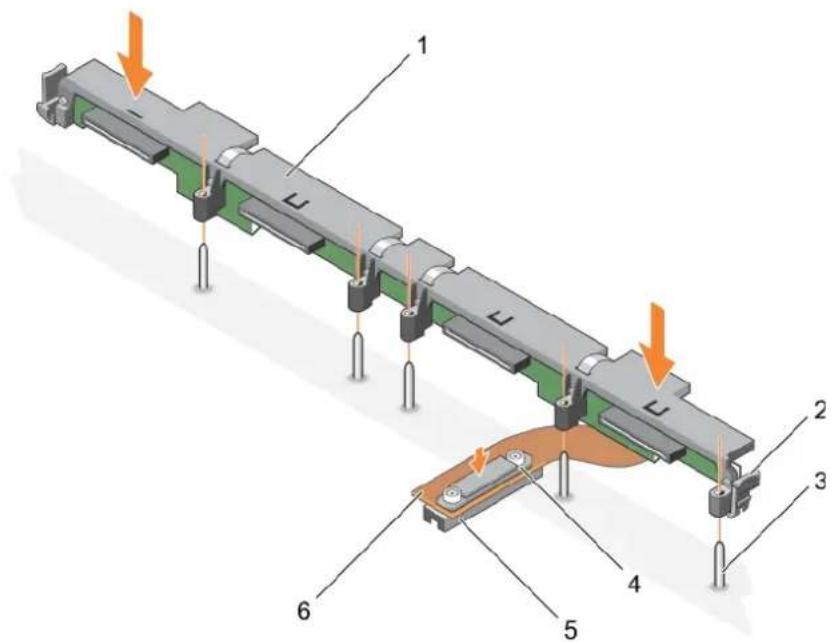
Abbildung 55. Einbauen einer SAS-Festplatten- oder SSD-Rückwandplatine mit 2,5 Zoll (x4)
- Festplatten- oder SSD-Rückwandplatine 2. Sperrklinke (2)
- Führungsstift (5) 4. Verschlussschraube am Festplatten- bzw. SSD-
- Anschluss 6. Festplatten- oder SSD-Rückwandplatinenkabel
Rückwandplatinen-Kabelanschluss
Nächste Schritte
- Installieren Sie die Festplatten- bzw. SSD-Laufwerke an ihren ursprünglichen Positionen.
- Befolgen Sie die Schritte im Abschnitt „Nach der Arbeit an Komponenten im Inneren Ihres Systems“.
Verwandte Verweise
Sicherheitshinweise auf Seite 56
Zugehörige Tasks
Vor der Arbeit an Komponenten im Inneren Ihres Systems auf Seite 56
Ausbauen einer 2,5-Zoll-SAS-Festplatten- oder SSD-Rückwandplatine (x4) auf Seite 118
Installieren der Systemabdeckung auf Seite 61
Installieren eines Servermoduls auf Seite 59
Nach der Arbeit an Komponenten im Inneren Ihres Systems auf Seite 57
Ausbauen einer 2,5-Zoll-Rückwandplatine für SATA-Festplatten oder SSDs (x4)
Voraussetzungen
VORSICHT: Viele Reparaturen am Computer dürfen nur von einem zertifizierten Servicetechniker ausgeführt werden. Sie sollten nur die Behebung von Störungen sowie einfache Reparaturen unter Berücksichtigung der jeweiligen Angaben in den Produktdokumentationen von Dell durchführen, bzw. die elektronischen oder telefonischen Anweisungen des Service- und Supportteams von Dell befolgen. Schäden durch nicht von Dell genehmigte Wartungsversuche werden nicht durch die Garantie abgedeckt. Lesen und beachten Sie die Sicherheitshinweise, die Sie zusammen mit Ihrem Produkt erhalten haben.
ANMERKUNG: Sie müssen die Festplatten- bzw. SSD-Rückwandplatine entfernen, falls diese fehlerhaft ist und ausgetauscht werden muss, oder um Wartungsarbeiten an anderen Komponenten innerhalb des Systems durchzuführen.
- Befolgen Sie die Sicherheitshinweise, die im entsprechenden Abschnitt aufgeführt sind.
- Befolgen Sie die Schritte im Abschnitt „Vor der Arbeit an Komponenten im Inneren Ihres Systems“.
- Halten Sie einen Kreuzschlitzschraubenzieher Nr. 2 bereit.

VORSICHT: Um Schäden an den Festplatten oder SSDs und der Festplatten- oder SSD-Rückwandplatine zu vermeiden, bauen Sie zuerst die Festplatten bzw. SSDs aus dem Servermodul aus, bevor Sie die Festplatten- oder SSD-Rückwandplatine abnehmen.

VORSICHT: Notieren Sie sich die Nummern der einzelnen Festplatten und SSDs und kennzeichnen Sie diese vorübergehend, bevor Sie sie ausbauen, damit Sie sie später wieder an der gleichen Position einsetzen können.
- Bauen Sie die Festplatten oder SSDs aus.
Schritte
- Drücken Sie auf die Sperrklinken, und heben Sie die Rückwandplatine nach oben, bis sich die Führungsstifte am Festplatten- oder SSD-Gehäuse von den Führungen an der Festplatten- oder SSD-Rückwandplatine lösen.
- Bauen Sie das Festplatten- oder SSD-Gehäuse aus. Lesen Sie dazu den Abschnitt „Ausbauen des Festplatten- oder SSD-Gehäuses“.
- Lösen Sie die zwei Verschlussschrauben, mit denen der Festplatten- oder SSD-Rückwandplatinen-Kabelanschluss am Systemplatinenanschluss befestigt ist.
- Heben Sie die Rückwandplatine vom System.
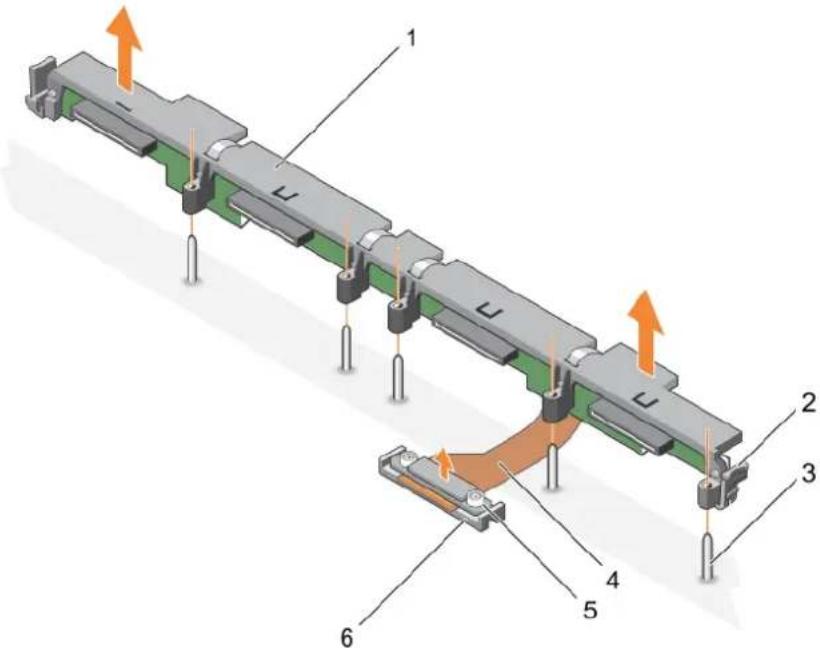
Abbildung 56. Ausbauen einer 2,5-Zoll-Rückwandplatine für SATA-Festplatten oder SSDs (x4)
- Festplatten- oder SSD-Rückwandplatine 2. Sperrklinke (2)
- Führungsstift (5) 4. Festplatten- oder SSD-Rückwandplatinenkabel
- Verschlussschraube am Festplatten- bzw. SSD-Rückwandplatinen-Kabelanschluss (2) 6. Anschluss
Nächste Schritte
- Bauen Sie die Festplatten- oder SSD-Rückwandplatine ein.
- Befolgen Sie die Schritte im Abschnitt „Nach der Arbeit an Komponenten im Inneren Ihres Systems“.
Verwandte Verweise
Sicherheitshinweise auf Seite 56
Zugehörige Tasks
Vor der Arbeit an Komponenten im Inneren Ihres Systems auf Seite 56
Einbauen einer SATA-Festplatten- oder SSD-Rückwandplatine mit 2,5 Zoll (x4) auf Seite 122
Entfernen eines Servermoduls auf Seite 57
Entfernen der Systemabdeckung auf Seite 60
Nach der Arbeit an Komponenten im Inneren Ihres Systems auf Seite 57
Einbauen einer SATA-Festplatten- oder SSD-Rückwandplatine mit 2,5 Zoll (x4)
Voraussetzungen

VORSICHT: Viele Reparaturen am Computer dürfen nur von einem zertifizierten Servicetechniker ausgeführt werden. Sie sollten nur die Behebung von Störungen sowie einfache Reparaturen unter Berücksichtigung der jeweiligen Angaben
in den Produktdokumentationen von Dell durchführen, bzw. die elektronischen oder telefonischen Anweisungen des Service- und Supportteams von Dell befolgen. Schäden durch nicht von Dell genehmigte Wartungsversuche werden nicht durch die Garantie abgedeckt. Lesen und beachten Sie die Sicherheitshinweise, die Sie zusammen mit Ihrem Produkt erhalten haben.
- Befolgen Sie die Sicherheitshinweise, die im entsprechenden Abschnitt aufgeführt sind.
- Befolgen Sie die Schritte im Abschnitt „Vor der Arbeit an Komponenten im Inneren Ihres Systems“.
- Halten Sie einen Kreuzschlitzschraubenzieher Nr. 2 bereit.
- Entfernen Sie die Festplatten-/SSD-Rückwandplatine.

ANMERKUNG: Sie müssen die Festplatten- bzw. SSD-Rückwandplatine entfernen, falls diese fehlerhaft ist und ausgetauscht werden muss, oder um Wartungsarbeiten an anderen Komponenten innerhalb des Systems durchzuführen.
Schritte
- Richten Sie die Verschlussschrauben auf dem Festplatten- bzw. SSD-Rückwandplatinen-Kabelanschluss an den Schraubenbohrungen des Systemplatinenanschlusses aus.
- Ziehen Sie die zwei Verschlussschrauben fest, mit denen der Rückwandplatinen-Kabelanschluss an der Systemplatine befestigt wird.
- Installieren Sie das Festplatten-/SSD-Gehäuse.
- Richten Sie die Führungen auf der Festplatten- bzw. SSD-Rückwandplatine an den Führungsstiften am Festplatten- bzw. SSD-Gehäuse aus.
- Drücken Sie die Festplatten-/SSD-Rückwandplatine nach unten, bis die Laschen an den Freigabeklinken in den Steckplätzen am Gehäuse einrasten.
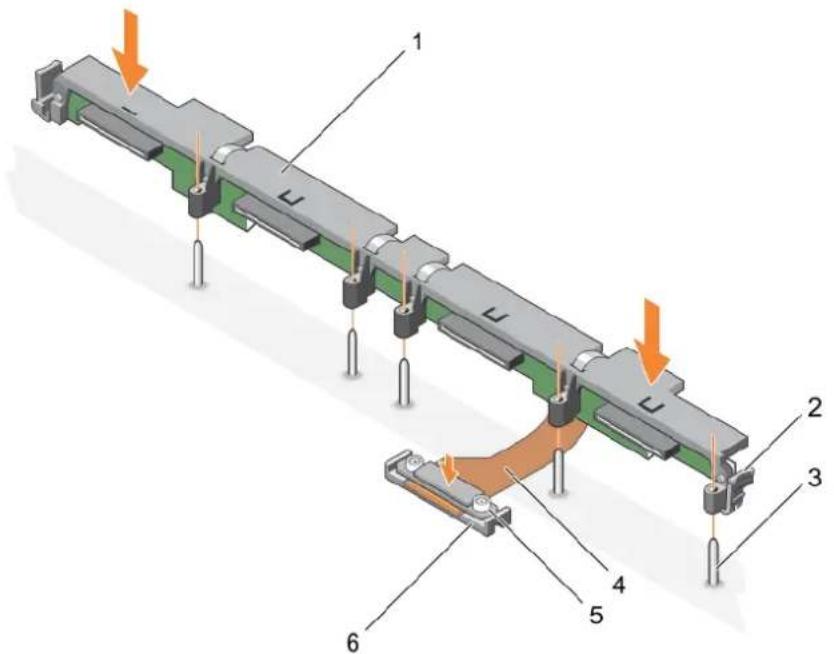
Abbildung 57. Einsetzen einer SATA-Festplatten- oder einer SSD-Rückwandplatine mit 2,5 Zoll (x4)
- Festplatten- oder SSD-Rückwandplatine 2. Sperrklinke (2)
- Führungsstift (5) 4. Festplatten- oder SSD-Rückwandplatinenkabel
- Verschlussschraube am Festplatten- bzw. SSD-Rückwandplatinen-Kabelanschluss (2) 6. Anschluss
Nächste Schritte
- Installieren Sie die Festplatten- bzw. SSD-Laufwerke an ihren ursprünglichen Positionen.
- Befolgen Sie die Schritte im Abschnitt „Nach der Arbeit an Komponenten im Inneren Ihres Systems“.
Verwandte Verweise
Sicherheitshinweise auf Seite 56
Zugehörige Tasks
Vor der Arbeit an Komponenten im Inneren Ihres Systems auf Seite 56
Ausbauen einer 2,5-Zoll-Rückwandplatine für SATA-Festplatten oder SSDs (x4) auf Seite 121
Installieren der Systemabdeckung auf Seite 61
Installieren eines Servermoduls auf Seite 59
Nach der Arbeit an Komponenten im Inneren Ihres Systems auf Seite 57
Ausbauen einer 2,5-Zoll-SATA-Festplatte oder -SSD (x2) mit 2,5-Zoll-PCIe-SSD-Rückwandplatine (x2)
Voraussetzungen

VORSICHT: Viele Reparaturen am Computer dürfen nur von einem zertifizierten Servicetechniker ausgeführt werden. Sie sollten nur die Behebung von Störungen sowie einfache Reparaturen unter Berücksichtigung der jeweiligen Angaben in den Produktdokumentationen von Dell durchführen, bzw. die elektronischen oder telefonischen Anweisungen des Service- und Supportteams von Dell befolgen. Schäden durch nicht von Dell genehmigte Wartungsversuche werden nicht durch die Garantie abgedeckt. Lesen und beachten Sie die Sicherheitshinweise, die Sie zusammen mit Ihrem Produkt erhalten haben.

ANMERKUNG: Sie müssen die Festplatten- bzw. SSD-Rückwandplatine entfernen, falls diese fehlerhaft ist und ausgetauscht werden muss, oder um Wartungsarbeiten an anderen Komponenten innerhalb des Systems durchzuführen.
- Befolgen Sie die Sicherheitshinweise, die im entsprechenden Abschnitt aufgeführt sind.
- Befolgen Sie die Schritte im Abschnitt „Vor der Arbeit an Komponenten im Inneren Ihres Systems“.
- Halten Sie einen Kreuzschlitzschraubenzieher Nr. 2 bereit.

VORSICHT: Um Schäden an den Festplatten oder SSDs und der Festplatten- oder SSD-Rückwandplatine zu vermeiden, bauen Sie zuerst die Festplatten bzw. SSDs aus dem Servermodul aus, bevor Sie die Festplatten- oder SSD-Rückwandplatine abnehmen.

VORSICHT: Notieren Sie sich die Nummern der einzelnen Festplatten und SSDs und kennzeichnen Sie diese vorübergehend, bevor Sie sie ausbauen, damit Sie sie später wieder an der gleichen Position einsetzen können.
- Entfernen Sie die Festplatten- oder SSD-Laufwerke.
Schritte
- Drücken Sie auf die Sperrklinken, und heben Sie die Rückwandplatine nach oben, bis sich die Führungsstifte am Festplatten- oder SSD-Gehäuse von den Führungen an der Rückwandplatine lösen.
- Entfernen Sie das Festplatten- bzw. SSD-Gehäuse.
- Führen Sie folgende Schritte durch:
a. Lösen Sie die zwei Verschlussschraube, mit denen der PCIe SSD-Rückwandplatinenkabelanschluss mit dem Systemplatineanschluss (J_PERC) verbunden ist.
b. Lösen Sie die zwei Verschlussschrauben, mit denen der Festplatten- bzw. SSD-Rückwandplatinen-Kabelanschluss am Systemplatinenanschluss befestigt ist (SATA_BP).
- Heben Sie die Rückwandplatine vom System.
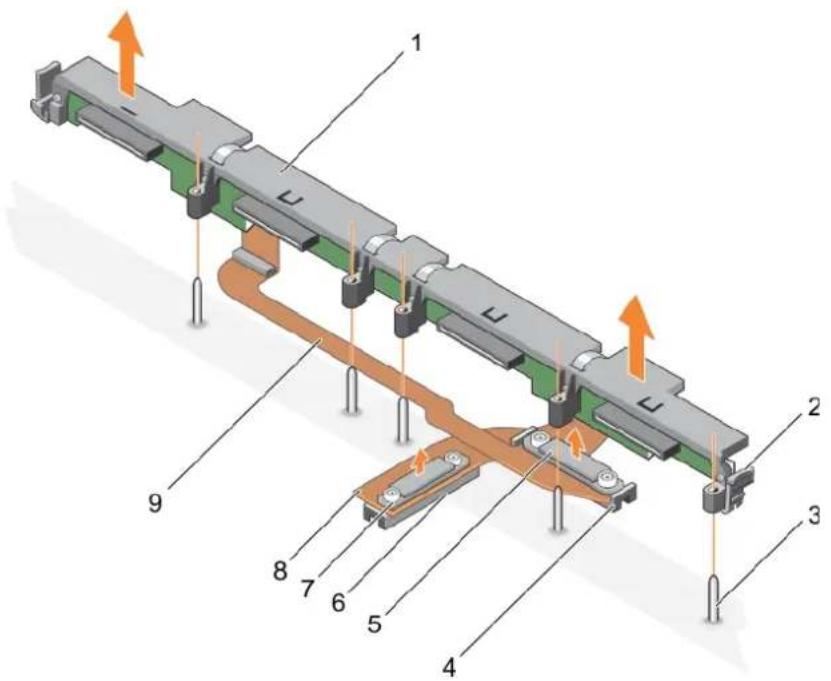
Abbildung 58. Entfernen eines 2,5-Zoll-SATA-Festplatten-/SSD-Laufwerks (x2) mit 2,5-Zoll-PCIe-SSD-Rückwandplatine (x2)
- Festplatten- oder SSD-Rückwandplatine 2. Sperrklinke (2)
- Führungsstift (5) 4. Anschluss auf der Systemplatine (SATA_BP)
- Festplatten- oder SSD-Rückwandplatinenkabelanschluss 6. Systemplatinenanschluss (J_PERC)
- PCIe SSD-Rückwandplatinenkabelanschluss 8. PCIe SSD-Rückwandplatinenkabel
- Festplatten- oder SSD-Rückwandplatinenkabel
Nächste Schritte
- Bauen Sie die Festplatten- oder SSD-Rückwandplatine ein.
- Befolgen Sie die Schritte im Abschnitt „Nach der Arbeit an Komponenten im Inneren Ihres Systems“.
Verwandte Verweise
Sicherheitshinweise auf Seite 56
Zugehörige Tasks
Vor der Arbeit an Komponenten im Inneren Ihres Systems auf Seite 56
Einbauen einer 2,5-Zoll-Festplatte oder -SSD (x2) mit einer 2,5-Zoll-PCIe-SSD-Rückwandplatine (x2) auf Seite 125
Entfernen eines Servermoduls auf Seite 57
Entfernen der Systemabdeckung auf Seite 60
Nach der Arbeit an Komponenten im Inneren Ihres Systems auf Seite 57
Einbauen einer 2,5-Zoll-Festplatte oder -SSD (x2) mit einer 2,5-Zoll-PCIe-SSD-Rückwandplatine (x2)
Voraussetzungen

VORSICHT: Viele Reparaturen am Computer dürfen nur von einem zertifizierten Servicetechniker ausgeführt werden. Sie sollten nur die Behebung von Störungen sowie einfache Reparaturen unter Berücksichtigung der jeweiligen Angaben in den Produktdokumentationen von Dell durchführen, bzw. die elektronischen oder telefonischen Anweisungen des
Service- und Supportteams von Dell befolgen. Schäden durch nicht von Dell genehmigte Wartungsversuche werden nicht durch die Garantie abgedeckt. Lesen und beachten Sie die Sicherheitshinweise, die Sie zusammen mit Ihrem Produkt erhalten haben.

ANMERKUNG: Sie müssen die Festplatten- bzw. SSD-Rückwandplatine entfernen, falls diese fehlerhaft ist und ausgetauscht werden muss, oder um Wartungsarbeiten an anderen Komponenten innerhalb des Systems durchzuführen.
- Befolgen Sie die Sicherheitshinweise, die im entsprechenden Abschnitt aufgeführt sind.
- Befolgen Sie die Schritte im Abschnitt „Vor der Arbeit an Komponenten im Inneren Ihres Systems“.
- Halten Sie einen Kreuzschlitzschraubenzieher Nr. 2 bereit.
- Entfernen Sie die Festplatten-/SSD-Rückwandplatine.

ANMERKUNG: Sie müssen die Festplatten- bzw. SSD-Rückwandplatine entfernen, falls diese fehlerhaft ist und ausgetauscht werden muss, oder um Wartungsarbeiten an anderen Komponenten innerhalb des Systems durchzuführen.
Schritte
- Richten Sie die Verschlussschrauben auf dem Festplatten- bzw. SSD-Rückwandplatinen-Kabelanschluss an den Schraubenbohrungen des Systemplatinenanschlusses (SATA_BP) aus.
- Ziehen Sie die zwei Verschlussschrauben fest, um den Festplatten- oder SSD-Rückwandplatinen-Kabelanschluss an der Systemplatine zu befestigen.
- Richten Sie die Verschlussschrauben auf dem PCIe SSD-Rückwandplatinenkabelanschluss an den Schraubenbohrungen des Systemplatinenanschlusses (J_PERC) aus.
- Ziehen Sie die zwei Verschlussschrauben fest, um den PCIe SSD-Rückwandplatinenkabelanschluss an der Systemplatine zu befestigen.
- Installieren Sie das Festplatten-/SSD-Gehäuse.
- Richten Sie die Führungen an der Rückwandplatine mit den Führungsstiften am Festplatten- oder SSD-Gehäuse aus.
- Drücken Sie die Festplatten-/SSD-Rückwandplatine nach unten, bis die Laschen an den Freigabeklinken in den Steckplätzen am Gehäuse einrasten.
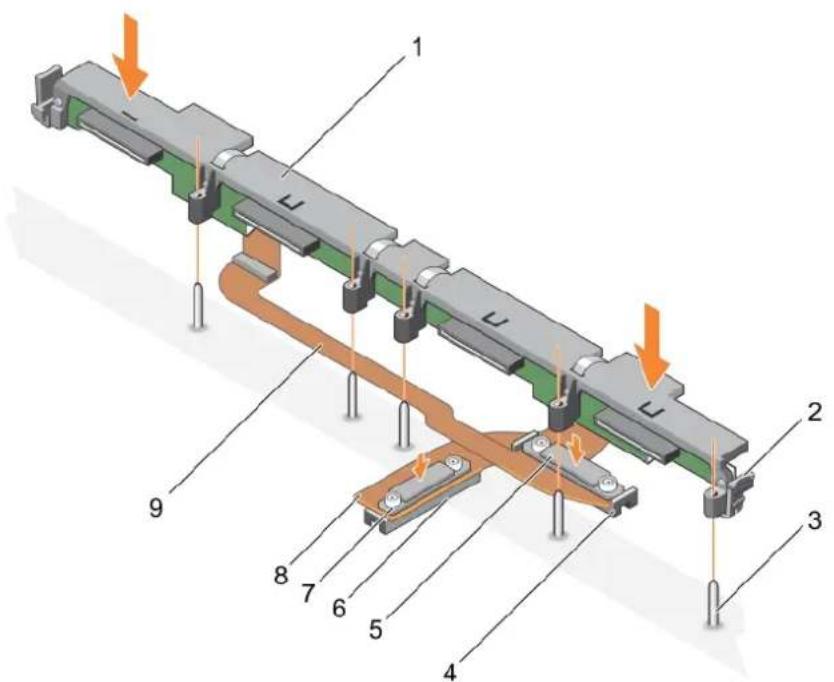
Abbildung 59. Einsetzen eines 2,5-Zoll-Festplatten-/SSD-Laufwerks (x2) mit einer 2,5-Zoll-PCIe-SSD-Rückwandplatine (x2)
- Festplatten- oder SSD-Rückwandplatine 2. Sperrklinke (2)
-
Führungsstift (5) 4. Anschluss auf der Systemplatine (SATA_BP)
-
Festplatten- oder SSD-Rückwandplatinen-Kabelanschluss 6. Systemplatinenanschluss (J_PERC)
- PCIe SSD-Rückwandplatinenkabelanschluss 8. PCIe SSD-Rückwandplatinenkabel
- Festplatten- oder SSD-Rückwandplatinenkabel
Nächste Schritte
- Installieren Sie die Festplatten- bzw. SSD-Laufwerke an ihren ursprünglichen Positionen.
- Befolgen Sie die Schritte im Abschnitt „Nach der Arbeit an Komponenten im Inneren Ihres Systems“.
Verwandte Verweise
Sicherheitshinweise auf Seite 56
Zugehörige Tasks
Vor der Arbeit an Komponenten im Inneren Ihres Systems auf Seite 56
Ausbauen einer 2,5-Zoll-SATA-Festplatte oder -SSD (x2) mit 2,5-Zoll-PCIe-SSD-Rückwandplatine (x2) auf Seite 124
Installieren der Systemabdeckung auf Seite 61
Installieren eines Servermoduls auf Seite 59
Nach der Arbeit an Komponenten im Inneren Ihres Systems auf Seite 57
Ausbauen einer SSA-SSD-Rückwandplatine mit 1,8 Zoll (x12)
Voraussetzungen
VORSICHT: Viele Reparaturen am Computer dürfen nur von einem zertifizierten Servicetechniker ausgeführt werden. Sie sollten nur die Behebung von Störungen sowie einfache Reparaturen unter Berücksichtigung der jeweiligen Angaben in den Produktdokumentationen von Dell durchführen, bzw. die elektronischen oder telefonischen Anweisungen des Service- und Supportteams von Dell befolgen. Schäden durch nicht von Dell genehmigte Wartungsversuche werden nicht durch die Garantie abgedeckt. Lesen und beachten Sie die Sicherheitshinweise, die Sie zusammen mit Ihrem Produkt erhalten haben.
i ANMERKUNG: Sie müssen die SSD-Rückwandplatine entfernen, um eine fehlerhafte SSD-Rückwandplatine auszutauschen oder Wartungsarbeiten an anderen Komponenten im Inneren des Systems durchzuführen.
- Befolgen Sie die Sicherheitshinweise, die im entsprechenden Abschnitt aufgeführt sind.
- Befolgen Sie die Schritte im Abschnitt „Vor der Arbeit an Komponenten im Inneren Ihres Systems“.
- Halten Sie einen Kreuzschlitzschraubenzieher Nr. 2 bereit.
VORSICHT: Um eine Beschädigung der SSD-Laufwerke und der SSD-Rückwandplatine zu vermeiden, müssen die SSD-Laufwerke aus dem Servermodul entfernt werden, bevor Sie die SSD-Rückwandplatine entfernen.
VORSICHT: Die Nummern der einzelnen SSD-Laufwerke müssen notiert und vor dem Entfernen auf den jeweiligen Laufwerken vermerkt werden, damit sie an den gleichen Positionen wieder eingesetzt werden können.
- Entfernen Sie das/die SSD-Laufwerk(e).
Schritte
- Drücken Sie auf die Entriegelungsriegel und heben Sie die Rückwandplatine nach oben, bis sich die Führungsstifte auf dem SSD-Laufwerkträger von den Führungen auf der Rückwandplatine lösen.
- Entfernen Sie die SSD-Laufwerkabschirmung.
- Führen Sie folgende Schritte durch:
ANMERKUNG: Die 1,8-Zoll-SSD-Rückwandplatine (x12) ist eine Rückwandplatine voller Baulänge mit zwei Rückwandplatinenkabeln. Der Anschluss an einen der Rückwandplatinenkabel verbindet die SSDs in den Schächten 0-5 über eine Erweiterungskarte mit der Systemplatine. Weitere Informationen zum Einbauen der Erweiterungskarte finden Sie im Abschnitt zur Erweiterungskarte. Der Anschluss an das andere Rückwandplatinenkabel verbindet die SSDs in den Schächten 6-11 mit dem Anschluss auf der Systemplatine (SATA_BP).
a. Lösen Sie die Verschlussschraube, mit denen der Rückwandplatinenkabelanschluss mit dem Anschluss auf der Erweiterungskarte (EXP) verbunden ist.
b. Lösen Sie die zwei Verschlussschraube, mit denen der Rückwandplatinenkabelanschluss mit dem Systemplatineanschluss (SATA_BP) verbunden ist.
- Heben Sie die Rückwandplatine vom System.
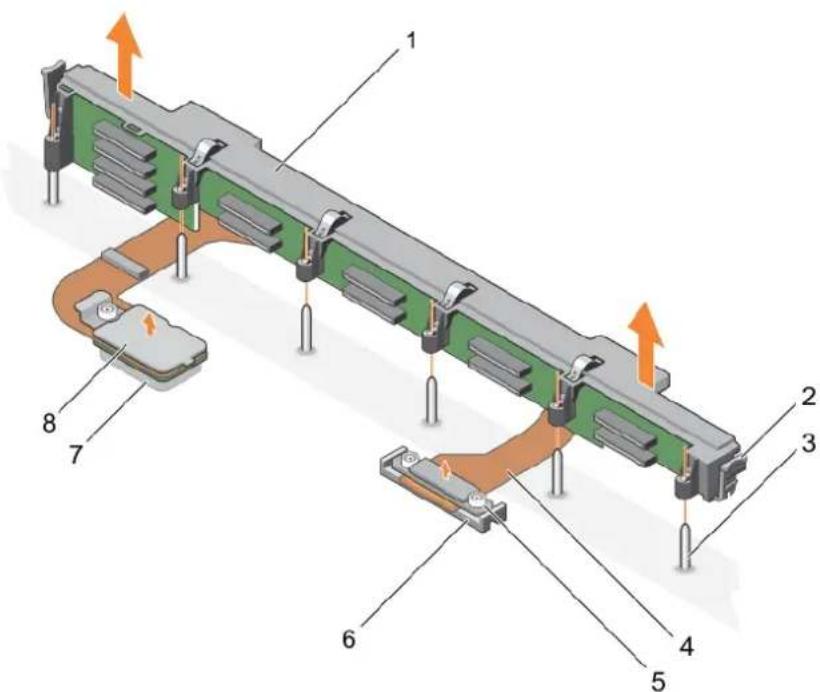
Abbildung 60. Entfernen einer SSA-SSD-Rückwandplatine (x12) mit 1,8 Zoll
-
SSD-Rückwandplatine 2. Sperrklinke (2)
-
Führungsstift (6) 4. Rückwandplatinen-Kabel (2)
-
Rückwandplatinenkabelanschluss, der mit dem Anschluss auf der Systemplatine verbunden wird
-
Anschluss auf der Systemplatine (SATA_BP)
-
Anschluss auf der Erweiterungskarte(EXP) 8. Rückwandplatinenkabelanschluss, der mit dem Anschluss auf der Erweiterungskarte verbunden wird
Nächste Schritte
- Installieren Sie die SSD-Rückwandplatine.
Verwandte Verweise
Sicherheitshinweise auf Seite 56
Zugehörige Tasks
Vor der Arbeit an Komponenten im Inneren Ihres Systems auf Seite 56 Einsetzen einer SSA-SSD-Rückwandplatine mit 1,8 Zoll (x12) auf Seite 129 Entfernen eines Servermoduls auf Seite 57 Entfernen der Systemabdeckung auf Seite 60 Nach der Arbeit an Komponenten im Inneren Ihres Systems auf Seite 57
Einsetzen einer SSA-SSD-Rückwandplatine mit 1,8 Zoll (x12)
Voraussetzungen
VORSICHT: Viele Reparaturen am Computer dürfen nur von einem zertifizierten Servicetechniker ausgeführt werden. Sie sollten nur die Behebung von Störungen sowie einfache Reparaturen unter Berücksichtigung der jeweiligen Angaben in den Produktdokumentationen von Dell durchführen, bzw. die elektronischen oder telefonischen Anweisungen des Service- und Supportteams von Dell befolgen. Schäden durch nicht von Dell genehmigte Wartungsversuche werden nicht durch die Garantie abgedeckt. Lesen und beachten Sie die Sicherheitshinweise, die Sie zusammen mit Ihrem Produkt erhalten haben.
ANMERKUNG: Die 1,8-Zoll-SSD-Rückwandplatine (x12) ist eine Rückwandplatine voller Baulänge mit zwei Rückwandplatinenkabeln. Der Anschluss an eines der Rückwandplatinenkabel verbindet die SSDs in den Schächten 0-5 über eine Erweiterungskarte mit der Systemplatine. Weitere Informationen zum Einbauen einer Erweiterungskarte finden Sie im Abschnitt „Erweiterungskarte“. Der Anschluss an das andere Rückwandplatinenkabel verbindet die SSDs in den Schächten 6-11 mit dem Anschluss auf der Systemplatine (SATA_BP).
- Befolgen Sie die Sicherheitshinweise, die im entsprechenden Abschnitt aufgeführt sind.
- Befolgen Sie die Schritte im Abschnitt „Vor der Arbeit an Komponenten im Inneren Ihres Systems“.
- Halten Sie einen Kreuzschlitzschraubenzieher Nr. 2 bereit.
- Entfernen Sie die SSD-Rückwandplatine.
ANMERKUNG: Sie müssen die SSD-Rückwandplatine entfernen, um eine fehlerhafte SSD-Rückwandplatine auszutauschen oder Wartungsarbeiten an anderen Komponenten im Inneren des Systems durchzuführen.
Schritte
- Richten Sie die Verschlussschrauben am Rückwandplatinenkabelanschluss an den Schraubenbohrungen des Systemplatinenanschlusses (SATA_BP) aus.
- Ziehen Sie die zwei Verschlussschrauben fest, mit denen der Rückwandplatinen-Kabelanschluss an der Systemplatine befestigt wird.
- Richten Sie die Verschlussschraube am Rückwandplatinenkabelanschluss an der Schraubenbohrung auf der Erweiterungskartenanschluss (EXP) aus.
- Ziehen Sie die Verschlussschraube an, um den Rückwandplatinenkabelanschluss an der Erweiterungskarte zu befestigen.
- Installieren Sie den SSD-Laufwerksträger.
- Richten Sie die Führungen auf der Rückwandplatine an den Führungsstiften auf den SSD-Laufwerksträger aus.
- Drücken Sie die Rückwandplatine nach unten, bis die Laschen an den Entriegelungsriegel in die Aussparungen am Gehäuse einrasten.
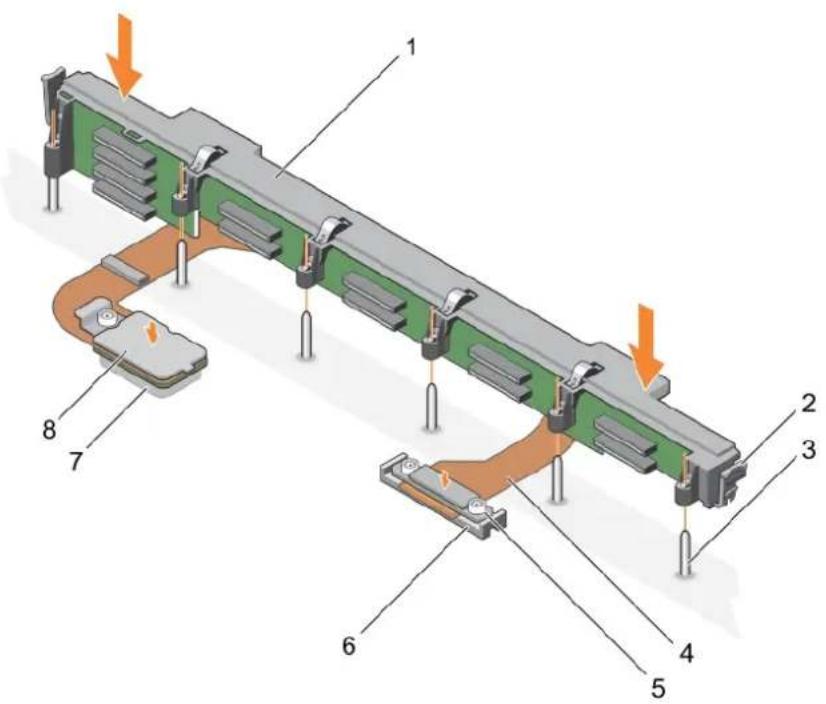
Abbildung 61. Einsetzen einer SSA-SSD-Rückwandplatine (×12) mit 1,8 Zoll
- SSD-Rückwandplatine 2. Sperrklinke (2)
- Führungsstift (6) 4. Rückwandplatinen-Kabel (2)
-
Rückwandplatinenkabelanschluss, der mit dem Anschluss auf der Systemplatine verbunden wird
-
Anschluss auf der Systemplatine (SATA_BP)
-
Anschluss auf der Erweiterungskarte(EXP) 8. Rückwandplatinenkabelanschluss, der mit dem Anschluss auf der Erweiterungskarte verbunden wird
Nächste Schritte
- Installieren Sie die SSD-Laufwerke an den ursprünglichen Positionen.
- Befolgen Sie die Schritte im Abschnitt „Nach der Arbeit an Komponenten im Inneren Ihres Systems“.
Verwandte Verweise
Sicherheitshinweise auf Seite 56
Zugehörige Tasks
Vor der Arbeit an Komponenten im Inneren Ihres Systems auf Seite 56
Ausbauen einer SSA-SSD-Rückwandplatine mit 1,8 Zoll (x12) auf Seite 127
Installieren der Systemabdeckung auf Seite 61
Installieren eines Servermoduls auf Seite 59
Nach der Arbeit an Komponenten im Inneren Ihres Systems auf Seite 57
Systembatterie
Wenn eine NVRAM-Pufferbatterie in Ihrem System eingesetzt ist, werden die BIOS-Einstellungen und -Konfigurationen beibehalten, auch wenn die Stromversorgung ausgeschaltet wird.
Austauschen der NVRAM-Stützbatterie
Voraussetzungen

ANMERKUNG: Bei falschem Einbau einer neuen Batterie besteht Explosionsgefahr. Tauschen Sie die Batterie nur gegen eine Batterie desselben oder eines gleichwertigen, vom Hersteller empfohlenen Typs aus. Leere Batterien sind gemäß den Herstelleranweisungen zu entsorgen. Weitere Informationen erhalten Sie in den Sicherheitshinweisen, die mit dem System geliefert wurden.

VORSICHT: Manche Reparaturarbeiten dürfen nur von qualifizierten Servicetechnikern durchgeführt werden. Maßnahmen zur Fehlerbehebung oder einfache Reparaturen sollten Sie nur dann selbst durchführen, wenn dies laut Produktdokumentation genehmigt ist, oder wenn Sie vom Team des Online- oder Telefonsupports dazu aufgefordert werden. Schäden durch nicht von Dell genehmigte Wartungsarbeiten werden durch die Garantie nicht abgedeckt. Lesen und befolgen Sie die mit dem Produkt gelieferten Sicherheitshinweise.
- Befolgen Sie die Sicherheitshinweise, die im entsprechenden Abschnitt aufgeführt sind.
- Befolgen Sie die Schritte im Abschnitt „Vor der Arbeit an Komponenten im Inneren Ihres Systems“.
- Entfernen Sie die folgenden Komponenten:
a. Systemabdeckung
b. Festplattenlaufwerke oder SSDs
c. Festplattenrückwandplatine oder SSD-Rückwandplatine
d. Festplatten- oder SSD-Laufwerkabschirmung
- Falls eingesetzt, entfernen Sie das Speichermodul.
Schritte
- Machen Sie die Systembatterie auf dem System ausfindig.
- Halten Sie die Batterie und ziehen Sie sie in Richtung der positiven Seite der Batterie, bis sich die Batterie vom Anschluss löst.
- Heben Sie die Batterie vom System weg.
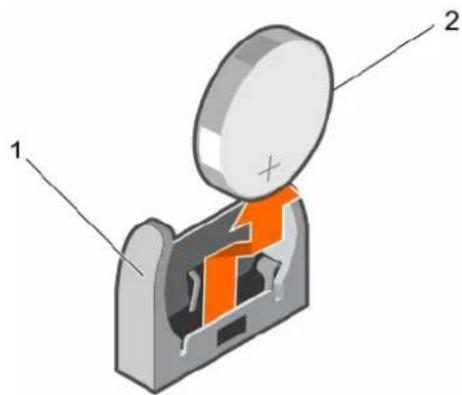
Abbildung 62. Entfernen der NVRAM-Backup-Batterie
a. Negative Seite des Batteriesockels
b. Positive Seite der Batterie
- Um eine neue Systembatterie einzusetzen, richten Sie die Batterie mit der negativen Seite der Batterie zur negativen Seite des Batterie-Anschlusses aus.
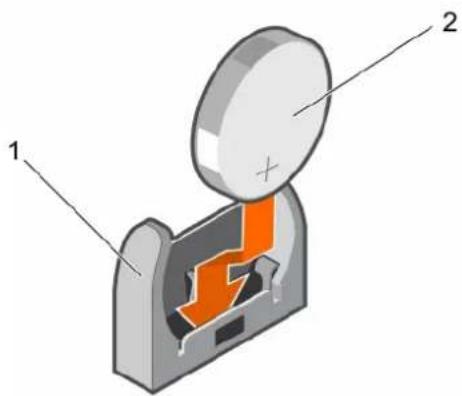
Abbildung 63. Einsetzen der NVRAM-Backup-Batterie
a. Negative Seite des Batteriesockels
b. Positive Seite der Batterie
- Setzen Sie die Batterie gerade nach unten in den Anschluss ein und drücken Sie die positive Seite der Batterie ein, bis die Batterie einrastet.
Nächste Schritte
- Setzen Sie ggf. das Speichermodul ein.
- Installieren Sie folgendes:
a. Festplattenlaufwerke oder SSDs
b. Festplattenrückwandplatine oder SSD-Rückwandplatine
c. Festplatten- oder SSD-Laufwerkabschirmung
- Befolgen Sie die Schritte im Abschnitt „Nach der Arbeit an Komponenten im Inneren Ihres Systems“.
- Rufen Sie das System-Setup auf und überprüfen Sie die einwandfreie Funktion der Batterie.
- Geben Sie in den Feldern Time (Uhrzeit) und Date (Datum) im System-Setup das richtige Datum und die richtige Uhrzeit ein.
- Beenden Sie das System-Setup.
- Lassen Sie das Servermodul für mindestens eine Stunde ausgebaut, um die neu installierte Batterie zu testen.
- Bauen Sie das Servermodul nach einer Stunde wieder ein.
- Befolgen Sie die Schritte im Abschnitt „Nach der Arbeit an Komponenten im Inneren Ihres Systems“.
- Rufen Sie das System-Setup auf. Wenn Datum und Uhrzeit immer noch falsch sind, lesen Sie den Abschnitt „Wie Sie Hilfe bekommen“.
Speichercontrollerkarte
Das System verfügt auf der Systemplatine über dedizierte Erweiterungskartensteckplätze für die Speichercontrollerkarte, die das integrierte Speichersubsystem für die Festplatten-/PCIe-SSD-Laufwerke des Systems bereitstellt. Die Speichercontrollerkarte unterstützt SAS-Festplatten.
i ANMERKUNG: Die Speichercontrollerplatine befindet sich unter den Laufwerkschächten.
i ANMERKUNG: Die Speichercontrollerkarte ist im Systemplatinenanschluss mit der Kennzeichnung MiniPERC CARD installiert.
Entfernen der Speichercontrollerkarte
Voraussetzungen

VORSICHT: Manche Reparaturarbeiten dürfen nur von qualifizierten Servicetechnikern durchgeführt werden. Maßnahmen zur Fehlerbehebung oder einfache Reparaturen sollten Sie nur dann selbst durchführen, wenn dies laut Produktdokumentation genehmigt ist, oder wenn Sie vom Team des Online- oder Telefonsupports dazu aufgefordert
werden. Schäden durch nicht von Dell genehmigte Wartungsarbeiten werden durch die Garantie nicht abgedeckt. Lesen und befolgen Sie die mit dem Produkt gelieferten Sicherheitshinweise.
ANMERKUNG: Dies ist eine vor Ort austauschbare Einheit (Field Replaceable Unit, FRU). Das Entfernen und die Installation der Einheit sollten nur von zertifizierten Dell Servicetechnikern durchgeführt werden.
i ANMERKUNG: Sie müssen die Speichercontrollerkarte entfernen, um eine fehlerhafte Speichercontrollerkarte auszutauschen oder Wartungsarbeiten an anderen Komponenten im Inneren des Systems durchzuführen.
-
Befolgen Sie die Sicherheitshinweise, die im entsprechenden Abschnitt aufgeführt sind.
-
Befolgen Sie die Schritte im Abschnitt „Vor der Arbeit an Komponenten im Inneren Ihres Systems“.
-
Halten Sie einen Kreuzschlitzschraubenzieher Nr. 2 bereit.
-
Entfernen Sie die folgenden Komponenten:
a. Festplattenlaufwerke oder SSDs
b. Festplatten- oder SSD-Rückwandplatine
c. Festplatten- oder SSD-Gehäuse
Schritte
- Lösen Sie die zwei Verschlussschrauben am Festplatten- oder SSD-Rückwandplatinen-Kabelanschluss und heben Sie ihn aus der Speichercontrollerkarte heraus.

VORSICHT: Um Schäden an der Speichercontrollerkarte zu vermeiden, fassen Sie die Karte nur an ihren Kanten an.
- Heben Sie die Speichercontrollerkarte vom System weg.
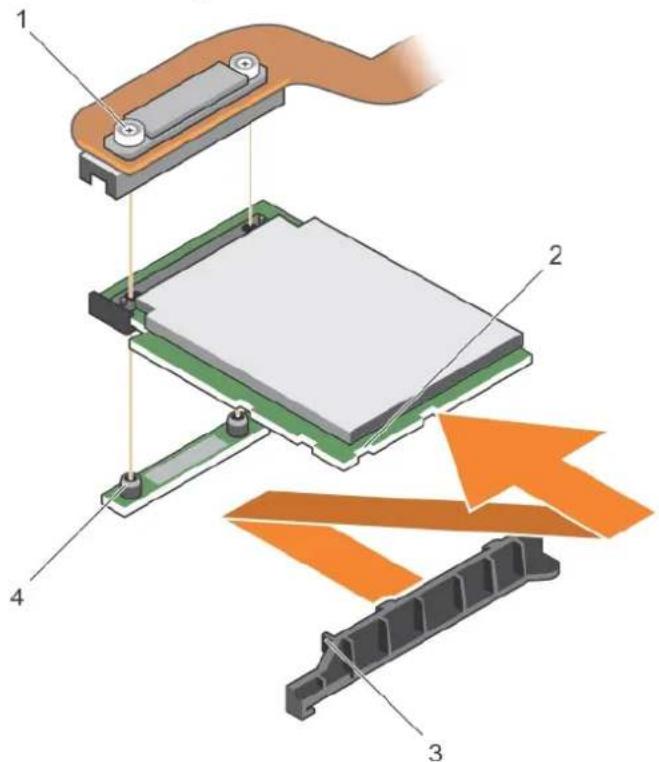
Abbildung 64. Entfernen der Speichercontrollerkarte
- Verschlussschraube (2) 2. Steckplatz an der Speichercontrollerkarte
- Lasche an der Speichercontrollerkartenhalterung 4. Steg (2)
Nächste Schritte
- Setzen Sie die Speichercontrollerkarte ein.
- Befolgen Sie die Schritte im Abschnitt „Nach der Arbeit an Komponenten im Inneren Ihres Systems“.
Verwandte Verweise
Sicherheitshinweise auf Seite 56
Zugehörige Tasks
Vor der Arbeit an Komponenten im Inneren Ihres Systems auf Seite 56
Installieren der Speichercontrollerkarte auf Seite 134
Entfernen eines Servermoduls auf Seite 57
Entfernen der Systemabdeckung auf Seite 60
Entfernen eines Festplatten- oder SSD-Gehäuses auf Seite 114
Ausbauen einer 2,5-Zoll-Rückwandplatine für SATA-Festplatten oder SSDs (x4) auf Seite 121
Ausbauen einer 2,5-Zoll-SAS-Festplatten- oder SSD-Rückwandplatine (x4) auf Seite 118
Ausbauen einer 2,5-Zoll-SATA-Festplatte oder -SSD (x2) mit 2,5-Zoll-PCIe-SSD-Rückwandplatine (x2) auf Seite 124
Ausbauen einer SSA-SSD-Rückwandplatine mit 1,8 Zoll (x12) auf Seite 127
Nach der Arbeit an Komponenten im Inneren Ihres Systems auf Seite 57
Installieren der Speichercontrollerkarte
Voraussetzungen

VORSICHT: Viele Reparaturen am Computer dürfen nur von einem zertifizierten Servicetechniker ausgeführt werden. Sie sollten nur die Behebung von Störungen sowie einfache Reparaturen unter Berücksichtigung der jeweiligen Angaben in den Produktdokumentationen von Dell durchführen, bzw. die elektronischen oder telefonischen Anweisungen des Service- und Supportteams von Dell befolgen. Schäden durch nicht von Dell genehmigte Wartungsversuche werden nicht durch die Garantie abgedeckt. Lesen und beachten Sie die Sicherheitshinweise, die Sie zusammen mit Ihrem Produkt erhalten haben.

ANMERKUNG: Dies ist eine vor Ort austauschbare Einheit (Field Replaceable Unit, FRU). Das Entfernen und die Installation der Einheit sollten nur von zertifizierten Dell Servicetechnikern durchgeführt werden.
- Befolgen Sie die Sicherheitshinweise, die im entsprechenden Abschnitt aufgeführt sind.
- Befolgen Sie die Schritte im Abschnitt „Vor der Arbeit an Komponenten im Inneren Ihres Systems“.
- Halten Sie einen Kreuzschlitzschraubenzieher Nr. 2 bereit.
- Entfernen Sie die Speichercontrollerkarte.

ANMERKUNG: Sie müssen die Speichercontrollerkarte entfernen, um eine fehlerhafte Speichercontrollerkarte auszutauschen oder Wartungsarbeiten an anderen Komponenten im Inneren des Systems durchzuführen.
Schritte
- Richten Sie die Steckplätze an der Kante der Speichercontrollerkarte mit den Laschen an der Halterung aus.

VORSICHT: Um Schäden an der Speichercontrollerkarte zu vermeiden, fassen Sie die Karte nur an ihren Kanten an.
- Senken Sie die Speichercontrollerkarte auf dem Systemplatineanschluss ab.
- Ziehen Sie die zwei Verschlussschrauben am Festplatten- bzw. SSD-Rückwandplatinen-Kabelanschluss fest, um die Karte an der Systemplatine zu befestigen.
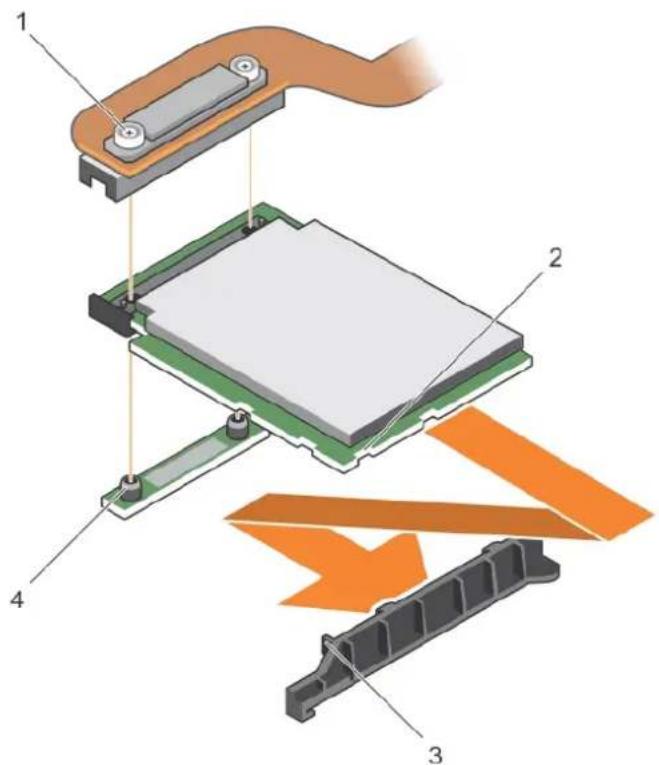
Abbildung 65. Installieren der Speichercontrollerkarte
-
Verschlussschraube (2) 2. Steckplatz auf der PCIe-Erweiterungskarte bzw. Speicher-Controller-Karte
-
Lasche auf der Halterung der PCIe-Erweiterungskarte bzw. Speicher-Controller-Karte
- Steg (2)
Nächste Schritte
- Installieren Sie folgendes:
a. Festplattenlaufwerke oder SSDs
b. Festplattenrückwandplatine oder SSD-Rückwandplatine
c. Festplatten- oder SSD-Laufwerkabschirmung
- Befolgen Sie die Schritte im Abschnitt „Nach der Arbeit an Komponenten im Inneren Ihres Systems“.
Verwandte Verweise
Sicherheitshinweise auf Seite 56
Zugehörige Tasks
Vor der Arbeit an Komponenten im Inneren Ihres Systems auf Seite 56
Entfernen der Speichercontrollerkarte auf Seite 132
Einsetzen einer SSA-SSD-Rückwandplatine mit 1,8 Zoll (x12) auf Seite 129
Einbauen einer 2,5-Zoll-Festplatte oder -SSD (x2) mit einer 2,5-Zoll-PCIe-SSD-Rückwandplatine (x2) auf Seite 125
Einbauen einer SAS-Festplatten- oder SSD-Rückwandplatine (x4) mit 2,5 Zoll auf Seite 119
Einbauen einer SATA-Festplatten- oder SSD-Rückwandplatine mit 2,5 Zoll (x4) auf Seite 122
Einbauen eines Festplatten- oder SSD-Gehäuses auf Seite 116
Installieren der Systemabdeckung auf Seite 61
Installieren eines Servermoduls auf Seite 59
Nach der Arbeit an Komponenten im Inneren Ihres Systems auf Seite 57
Erweiterungskarte
Entfernen einer Erweiterungskarte
Voraussetzungen

VORSICHT: Manche Reparaturarbeiten dürfen nur von qualifizierten Servicetechnikern durchgeführt werden. Maßnahmen zur Fehlerbehebung oder einfache Reparaturen sollten Sie nur dann selbst durchführen, wenn dies laut Produktdokumentation genehmigt ist, oder wenn Sie vom Team des Online- oder Telefonsupports dazu aufgefordert werden. Schäden durch nicht von Dell genehmigte Wartungsarbeiten werden durch die Garantie nicht abgedeckt. Lesen und befolgen Sie die mit dem Produkt gelieferten Sicherheitshinweise.

ANMERKUNG: Dies ist eine vor Ort austauschbare Einheit (Field Replaceable Unit, FRU). Das Entfernen und die Installation der Einheit sollten nur von zertifizierten Dell Servicetechnikern durchgeführt werden.

ANMERKUNG: Sie müssen eine Erweiterungskarte entfernen, um eine fehlerhafte Erweiterungskarte auszutauschen.

ANMERKUNG: Stellen Sie sicher, dass eine Erweiterungskarte eingesetzt ist, wenn Sie ein 1,8-Zoll-System verwenden (x12).
- Befolgen Sie die Sicherheitshinweise, die im entsprechenden Abschnitt aufgeführt sind.
- Befolgen Sie die Schritte im Abschnitt „Vor der Arbeit an Komponenten im Inneren Ihres Systems“.
- Halten Sie die Kreuzschlitzschraubendreher Nr. 1 und Nr. 2 bereit.
- Entfernen Sie die folgenden Komponenten:
a. Festplattenlaufwerke oder SSDs
b. Festplattenrückwandplatine oder SSD-Rückwandplatine
c. Festplatten- oder SSD-Laufwerkabschirmung
Schritte
- Lösen Sie die Verschlussschrauben am Erweiterungskarten-Kabelanschluss, der mit dem Systemplatinenanschluss (J_PERC) verbunden ist, und heben Sie das Kabel hoch.

VORSICHT: Um Schäden an der Erweiterungskarte zu vermeiden, fassen Sie die Karte nur an ihren Kanten an.
- Entfernen Sie die Schrauben, mit denen die Erweiterungskarte am Gehäuse befestigt ist.
- Heben Sie die Karte vom System weg.
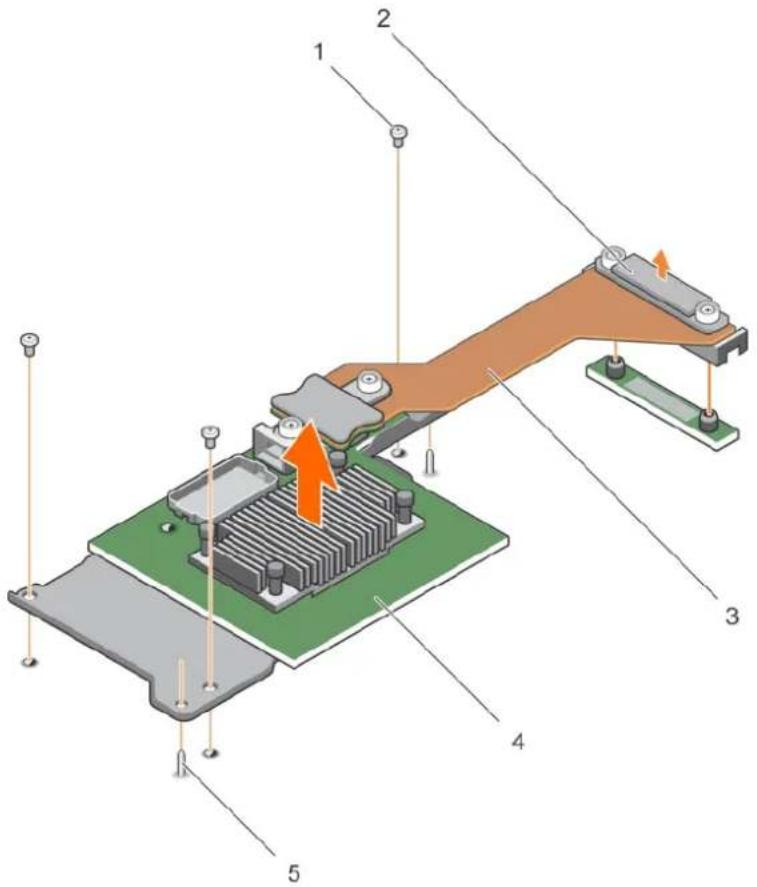
Abbildung 66. Entfernen einer Erweiterungskarte
- Schraube (3) 2. Erweiterungskarten-Kabelanschluss zur Verbindung mit dem
Systemplatinenanschluss (J_PERC) - Erweiterungskartenkabel 4. Erweiterungskarte
- Führungsstift (2)
Nächste Schritte
- Setzen Sie die Erweiterungskarte ein.
- Befolgen Sie die Schritte im Abschnitt „Nach der Arbeit an Komponenten im Inneren Ihres Systems“.
Verwandte Verweise
Sicherheitshinweise auf Seite 56
Zugehörige Tasks
Vor der Arbeit an Komponenten im Inneren Ihres Systems auf Seite 56
Installieren einer Erweiterungskarte auf Seite 138
Entfernen eines Servermoduls auf Seite 57
Entfernen der Systemabdeckung auf Seite 60
Entfernen eines Festplatten- oder SSD-Gehäuses auf Seite 114
Ausbauen einer 2,5-Zoll-Rückwandplatine für SATA-Festplatten oder SSDs (x4) auf Seite 121
Ausbauen einer 2,5-Zoll-SAS-Festplatten- oder SSD-Rückwandplatine (x4) auf Seite 118
Ausbauen einer 2,5-Zoll-SATA-Festplatte oder -SSD (x2) mit 2,5-Zoll-PCIe-SSD-Rückwandplatine (x2) auf Seite 124
Ausbauen einer SSA-SSD-Rückwandplatine mit 1,8 Zoll (x12) auf Seite 127
Nach der Arbeit an Komponenten im Inneren Ihres Systems auf Seite 57
Installieren einer Erweiterungskarte
Voraussetzungen
VORSICHT: Viele Reparaturen am Computer dürfen nur von einem zertifizierten Servicetechniker ausgeführt werden. Sie sollten nur die Behebung von Störungen sowie einfache Reparaturen unter Berücksichtigung der jeweiligen Angaben in den Produktdokumentationen von Dell durchführen, bzw. die elektronischen oder telefonischen Anweisungen des Service- und Supportteams von Dell befolgen. Schäden durch nicht von Dell genehmigte Wartungsversuche werden nicht durch die Garantie abgedeckt. Lesen und beachten Sie die Sicherheitshinweise, die Sie zusammen mit Ihrem Produkt erhalten haben.
ANMERKUNG: Dies ist eine vor Ort austauschbare Einheit (Field Replaceable Unit, FRU). Das Entfernen und die Installation der Einheit sollten nur von zertifizierten Dell Servicetechnikern durchgeführt werden.
- Befolgen Sie die Sicherheitshinweise, die im entsprechenden Abschnitt aufgeführt sind.
- Befolgen Sie die Schritte im Abschnitt „Vor der Arbeit an Komponenten im Inneren Ihres Systems“.
- Halten Sie die Kreuzschlitzschraubendreher Nr. 1 und Nr. 2 bereit.
- Entfernen Sie die Erweiterungskarte.
VORSICHT: Um Schäden an der Erweiterungskarte zu vermeiden, fassen Sie die Karte nur an ihren Kanten an.
i ANMERKUNG: Sie müssen eine Erweiterungskarte entfernen, um eine fehlerhafte Erweiterungskarte auszutauschen.
Schritte
- Richten Sie folgende Komponenten aneinander aus:
a. Führungsstifte am Gehäuse an Steckplätzen an der Erweiterungskarte
b. Schraubenbohrungen an der Erweiterungskarte an den Schraubenbohrungen am Gehäuse
- Senken Sie die Erweiterungskarte ab, bis die Führungsstifte in den Steckplätzen an der Erweiterungskarte einrasten.
- Ziehen Sie die Schrauben an, um die Erweiterungskarte am Gehäuse zu befestigen.
- Richten Sie den Erweiterungskarten-Kabelanschluss mit dem Systemplatinenanschluss (J_PERC) aus.
- Ziehen Sie die Verschlussschrauben am Erweiterungskarten-Kabelanschluss an, bis der Stecker fest sitzt.
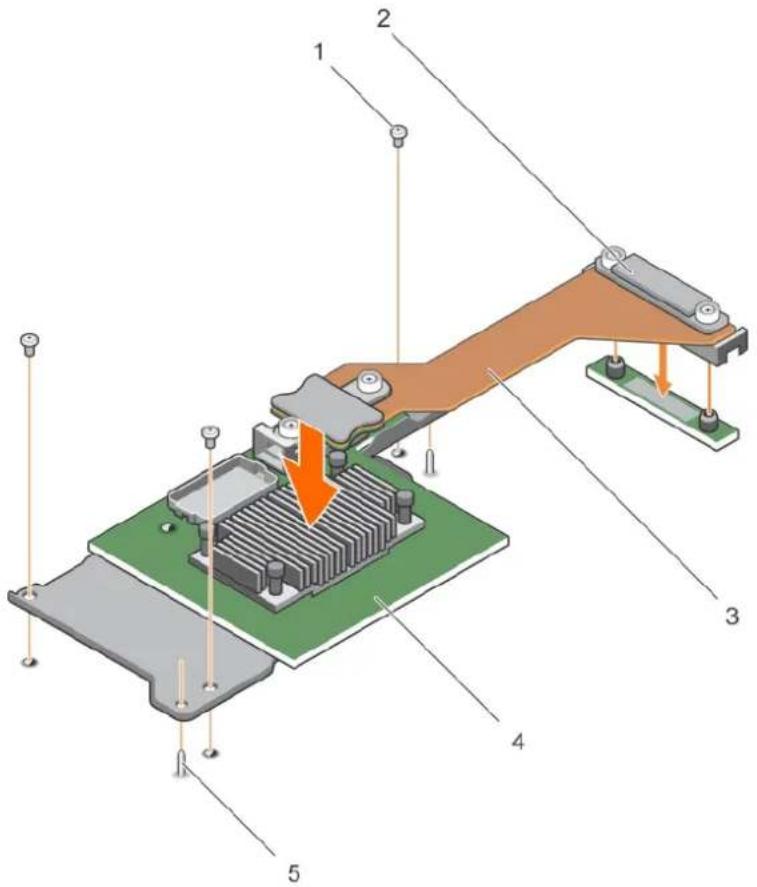
Abbildung 67. Installieren einer Erweiterungskarte
- Schraube (3) 2. Erweiterungskarten-Kabelanschluss zur Verbindung mit dem
Systemplatinenanschluss (J_PERC) - Erweiterungskartenkabel 4. Erweiterungskarte
- Führungsstift (2)
Nächste Schritte
- Installieren Sie folgendes:
a. Festplattenlaufwerke oder SSDs
b. Festplattenrückwandplatine oder SSD-Rückwandplatine
c. Festplatten- oder SSD-Laufwerkabschirmung
- Befolgen Sie die Schritte im Abschnitt „Nach der Arbeit an Komponenten im Inneren Ihres Systems“.
Verwandte Verweise
Sicherheitshinweise auf Seite 56
Zugehörige Tasks
Vor der Arbeit an Komponenten im Inneren Ihres Systems auf Seite 56
Entfernen einer Erweiterungskarte auf Seite 136
Einsetzen einer SSA-SSD-Rückwandplatine mit 1,8 Zoll (x12) auf Seite 129
Einbauen einer 2,5-Zoll-Festplatte oder -SSD (x2) mit einer 2,5-Zoll-PCIe-SSD-Rückwandplatine (x2) auf Seite 125
Einbauen einer SAS-Festplatten- oder SSD-Rückwandplatine (x4) mit 2,5 Zoll auf Seite 119
Einbauen einer SATA-Festplatten- oder SSD-Rückwandplatine mit 2,5 Zoll (x4) auf Seite 122
Einbauen eines Festplatten- oder SSD-Gehäuses auf Seite 116
Systemplatine
Die Systemplatine (auch als Hauptplatine bezeichnet) ist in Computern die wichtigste Leiterplatine. Die Systemplatine ermöglicht die Kommunikation zwischen vielen der wichtigsten elektronischen Komponenten des Computers, wie z. B. der CPU (Central Processing Unit) und dem Speicher und bietet auch Anschlüsse für andere Peripheriegeräte. Im Gegensatz zu einer Rückwandplatine enthält eine Systemplatine eine erhebliche Anzahl von Subsystemen, wie Prozessor-Erweiterungskarten und andere Komponenten.
Entfernen der Systemplatine
Voraussetzungen
VORSICHT: Viele Reparaturen am Computer dürfen nur von einem zertifizierten Servicetechniker ausgeführt werden. Sie sollten nur die Behebung von Störungen sowie einfache Reparaturen unter Berücksichtigung der jeweiligen Angaben in den Produktdokumentationen von Dell durchführen, bzw. die elektronischen oder telefonischen Anweisungen des Service- und Supportteams von Dell befolgen. Schäden durch nicht von Dell genehmigte Wartungsversuche werden nicht durch die Garantie abgedeckt. Lesen und beachten Sie die Sicherheitshinweise, die Sie zusammen mit Ihrem Produkt erhalten haben.
ANMERKUNG: Dies ist eine vor Ort austauschbare Einheit (Field Replaceable Unit, FRU). Das Entfernen und die Installation der Einheit sollten nur von zertifizierten Dell Servicetechnikern durchgeführt werden.
ANMERKUNG: Sie müssen die Systemplatine entfernen, um eine fehlerhafte Systemplatine auszutauschen.
- Befolgen Sie die Sicherheitshinweise, die im entsprechenden Abschnitt aufgeführt sind.
- Befolgen Sie die Schritte im Abschnitt „Vor der Arbeit an Komponenten im Inneren Ihres Systems“.
-
Halten Sie 5-mm- und 6-mm-Sechskantmutterndreher, Kreuzschlitzschraubendreher Nr. 2 und Rundkopf-Schraubendreher Nr. 2 bereit.
-
Entfernen Sie die folgenden Komponenten:
a. Prozessor(en) und Kühlkörper
b. Speichermodule
c. Kühlgehäuse
d. Festplattenlaufwerke oder SSDs
e. Festplatten- oder SSD-Rückwandplatine
f. Festplatten- oder SSD-Gehäuse
g. Speichercontrollerkarte
h. Erweiterungskarte
i. PCIe-Mezzaninkarten
j. IDSDM- oder rSPI-Karte
k. NDC
I. vFlash SD-Karte
m. Interner USB-Stick
- Installieren Sie eine E/A-Anschlussabdeckung über dem oder den E/A-Anschlüssen auf der Rückseite der Platine.
VORSICHT: Heben Sie die Systemplatinenbaugruppe nicht an einem Speichermodul, einem Prozessor oder anderen Komponenten an.
VORSICHT: Sie müssen Festplatten-/SSD-Laufwerke vor dem Entfernen etikettieren, damit Sie sie später wieder ordnungsgemäß an ihrer ursprünglichen Position befestigen können.
i ANMERKUNG: Der Prozessor und der Kühlkörper können sehr heiß werden. Lassen Sie den Prozessor unbedingt abkühlen, bevor Sie ihn berühren.
ANMERKUNG: Die Speichermodule sind auch nach dem Ausschalten des Systems eine Zeit lang zu heiß zum Anfassen. Lassen Sie die Speichermodule ausreichend lange abkühlen, bevor Sie sie berühren. Fassen Sie die Speichermodule an den Kanten an und vermeiden Sie den Kontakt mit den Komponenten.
Schritte
-
Entfernen Sie Schrauben an der Systemplatine, mit denen die Systemplatine am Gehäuse befestigt ist.
-
Heben Sie die Systemplatine an den Kanten an und richten Sie sie nach oben.
-
Entfernen Sie die Systemplatine aus dem Gehäuse, indem Sie die USB-Anschlüsse aus den Steckplätzen an der Vorderseite des Gehäuses lösen.
-
Achten Sie darauf, dass sich die E/A-Anschlussabdeckung weiterhin über dem E/A-Anschluss auf der Rückseite der Systemplatine befindet.
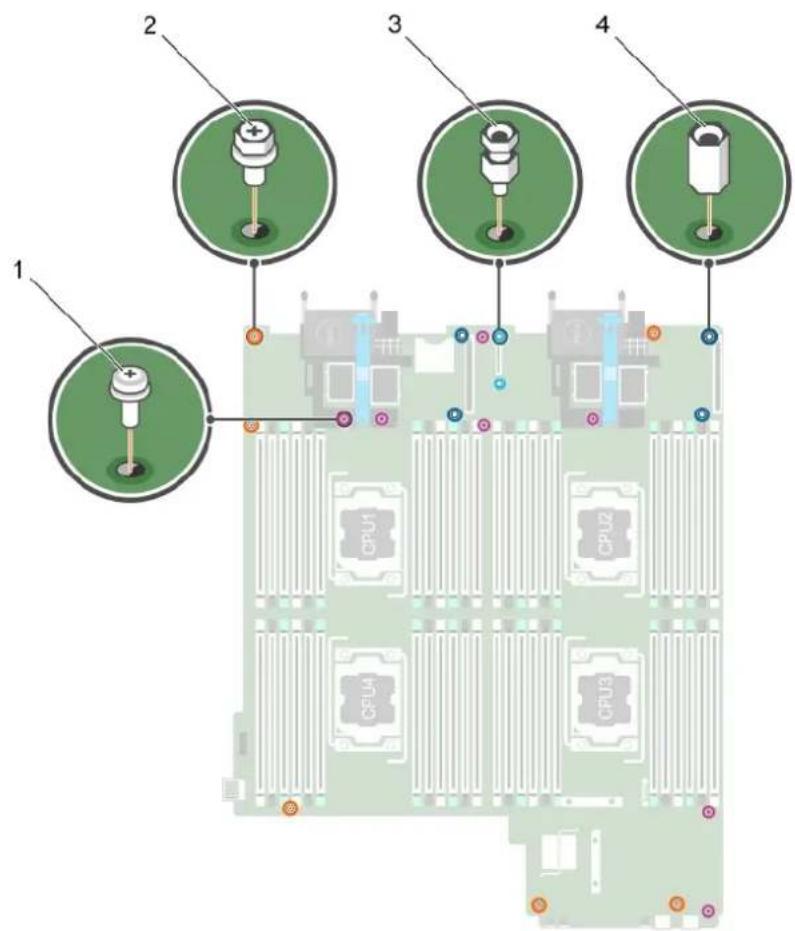
Abbildung 68. Verschiedene Arten von Schrauben auf der Systemplatine
Tabelle 27. Verschiedene Arten von Schrauben
| Element Symbol Beschreibung | ||
| 1. Rundkop |  aube Nr. 2 (7) aube Nr. 2 (7) | |
| 2. Sechska |  tterndreher Nr. 2 (6) tterndreher Nr. 2 (6) | |
| 3. Sechska |  hraube – 5 mm (2) hraube – 5 mm (2) | |
Tabelle 27. Verschiedene Arten von Schrauben (fortgesetzt)
| Element | Symbol Beschreibung | |
| 4. Sechskant | [IMAGE] |
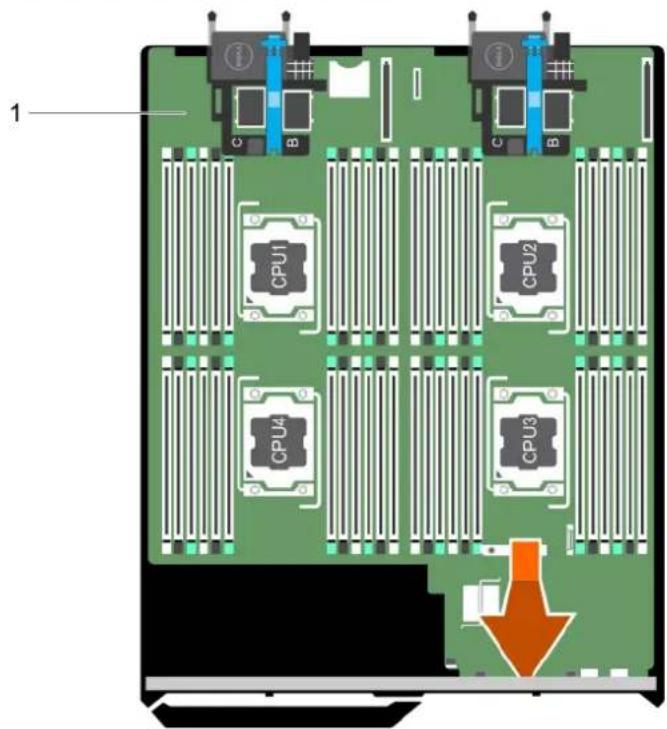
Abbildung 69. Entfernen der Systemplatine
a. Systemplatine
Nächste Schritte
- Bauen Sie die Systemplatine ein.
- Befolgen Sie die Schritte im Abschnitt „Nach der Arbeit an Komponenten im Inneren Ihres Systems“.
Verwandte Verweise
Sicherheitshinweise auf Seite 56
Zugehörige Tasks
Vor der Arbeit an Komponenten im Inneren Ihres Systems auf Seite 56
Einsetzen der Systemplatine auf Seite 142
Nach der Arbeit an Komponenten im Inneren Ihres Systems auf Seite 57
Einsetzen der Systemplatine
Voraussetzungen

VORSICHT: Viele Reparaturen am Computer dürfen nur von einem zertifizierten Servicetechniker ausgeführt werden. Sie sollten nur die Behebung von Störungen sowie einfache Reparaturen unter Berücksichtigung der jeweiligen Angaben in den Produktdokumentationen von Dell durchführen, bzw. die elektronischen oder telefonischen Anweisungen des Service- und Supportteams von Dell befolgen. Schäden durch nicht von Dell genehmigte Wartungsversuche werden nicht durch die Garantie abgedeckt. Lesen und beachten Sie die Sicherheitshinweise, die Sie zusammen mit Ihrem Produkt erhalten haben.
i ANMERKUNG: Dies ist eine vor Ort austauschbare Einheit (Field Replaceable Unit, FRU). Das Entfernen und die Installation der Einheit sollten nur von zertifizierten Dell Servicetechnikern durchgeführt werden.
- Befolgen Sie die Sicherheitshinweise, die im entsprechenden Abschnitt aufgeführt sind.
- Befolgen Sie die Schritte im Abschnitt „Vor der Arbeit an Komponenten im Inneren Ihres Systems“.
- Halten Sie 5-mm- und 6-mm-Sechskantmutterndreher, Kreuzschlitzschraubendreher Nr. 2 und Rundkopf-Schraubendreher Nr. 2 bereit.
- Entfernen Sie die Systemplatine.
VORSICHT: Heben Sie die Systemplatinenbaugruppe nicht an einem Speichermodul, einem Prozessor oder anderen Komponenten an.
VORSICHT: Stellen Sie sicher, dass Sie die Systemidentifikationstaste beim Absenken der Systemplatine in das Gehäuse nicht beschädigen.
i ANMERKUNG: Sie müssen die Systemplatine entfernen, um eine fehlerhafte Systemplatine auszutauschen.
Schritte
- Fassen Sie die Systemplatine an den Kanten an und richten Sie sie in Richtung der Gehäusevorderseite aus.
- Richten Sie die USB-Anschlüsse an den Aussparungen an der Vorderseite des Gehäuses aus.
- Senken Sie die Systemplatine ab, und bringen Sie die Schrauben an, mit denen die Systemplatine am Gehäuse befestigt wird
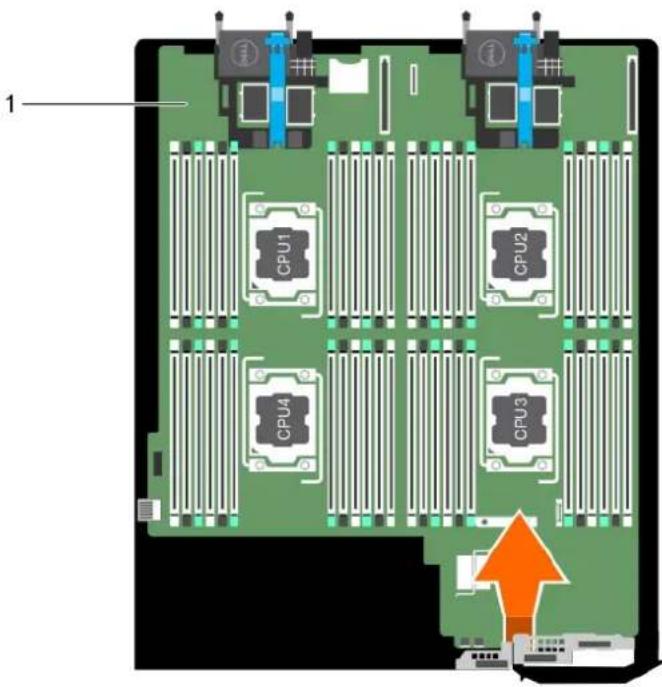
Abbildung 70. Einsetzen der Systemplatine
a. Systemplatine
Nächste Schritte
- Installieren Sie folgendes:
a. Interner USB-Stick
b. vFlash SD-Karte
c. IDSDM- oder rSPI-Karte
d. NDC
e. PCIe-Zusatzkarte
f. Erweiterungskarte
g. Speichercontrollerkarte
h. Festplatten- oder SSD-Laufwerkabschirmung
i. Festplattenrückwandplatine oder SSD-Rückwandplatine
j. Festplattenlaufwerke oder SSDs
i ANMERKUNG: Stellen Sie sicher, dass Sie die Festplatten und SSDs wieder an den ursprünglichen Positionen installieren.
k. Kühlgehäuse
I. Speichermodule
m. Prozessor(en) und Kühlkörper
-
Entfernen Sie die E/A-Anschlussabdeckungen aus Kunststoff von der Rückseite des Systems.
-
Befolgen Sie die Schritte im Abschnitt „Nach der Arbeit an Komponenten im Inneren Ihres Systems“.
-
Importieren Sie Ihre neue oder vorhandene Lizenz für iDRAC Enterprise. Weitere Informationen finden Sie im iDRAC8-Benutzerhandbuch iDRAC8 User's Guide unter Dell.com/idracmanuals.
-
Stellen Sie Folgendes sicher:
a. Verwenden Sie die Funktion „Easy Restore“, um die Service-Tag-Nummer wiederherzustellen. Weitere Informationen erhalten Sie unter „Wiederherstellen der Service-Tag-Nummer mit Easy Restore“.
b. Wenn die Service-Tag-Nummer nicht im Flash-Sicherungsgerät gesichert wurde, geben Sie die Service-Tag-Nummer des Systems manuell ein. Weitere Informationen finden Sie im Abschnitt „Eingeben des System-Service-Tags“.
c. Aktualisieren Sie die BIOS- und iDRAC-Versionen.
d. Aktivieren Sie das Trusted Platform Module (TPM) erneut. Weitere Informationen finden Sie unter Erneutes Aktivieren des TPM für BitLocker-Benutzer oder Erneutes Aktivieren des TPM für Intel TXT-Benutzer.
Verwandte Verweise
Sicherheitshinweise auf Seite 56
Zugehörige Tasks
Vor der Arbeit an Komponenten im Inneren Ihres Systems auf Seite 56
Entfernen der Systemplatine auf Seite 140
Nach der Arbeit an Komponenten im Inneren Ihres Systems auf Seite 57
Wiederherstellen der Service-Tag-Nummer mithilfe der Funktion für die einfache Wiederherstellung
Verwenden Sie die Easy Restore-Funktion, wenn Sie die Service-Tag-Nummer Ihres Systems nicht kennen. Die Funktion „Easy Restore“ (Einfache Wiederherstellung) ermöglicht Ihnen die Wiederherstellung der Service-Tag-Nummer Ihres Systems, der Lizenz, der UEFI-Konfiguration und der Systemkonfigurationsdaten nach dem Austausch der Systemplatine. Alle Daten werden automatisch auf einer rSPI-Karte gesichert. Wenn das BIOS eine neue Systemplatine und die Service-Tag-Nummer auf der rSPI-Karte erkennt, fordert das BIOS den Benutzer zur Wiederherstellung der Sicherungsinformationen auf.
Schritte
- Schalten Sie das System ein.
Wenn das BIOS eine neue Systemplatine erkennt und die Service-Tag-Nummer auf der rSPI-Karte vorhanden ist, zeigt das BIOS die Service-Tag-Nummer, den Status der Lizenz und die Version der UEFI Diagnostics (UEFI-Diagnose) an.
- Führen Sie einen der folgenden Vorgänge aus:
- Drücken Sie auf Y, um die Service-Tag-Nummer, die Lizenz und die Diagnose-Informationen wiederherzustellen.
- Drücken Sie auf N, um zu den Lifecycle Controller-basierten Wiederherstellungsoptionen zu navigieren.
- Drücken Sie auf
- Führen Sie einen der folgenden Vorgänge aus:
- Drücken Sie auf Y, um die Systemkonfigurationsdaten wiederherzustellen.
- Drücken Sie auf N, um die Standard-Konfigurationseinstellungen zu verwenden.
Nachdem der Wiederherstellungsvorgang abgeschlossen ist, startet das System neu.
Eingeben des System-Service-Tags über das System-Setup
Wenn die Funktion „Easy Restore“ (Einfache Wiederherstellung) fehlschlägt, um die Service-Tag-Nummer wiederherzustellen, verwenden Sie das System-Setup, um die Service-Tag-Nummer einzugeben.
Schritte
- Schalten Sie das System ein.
- Drücken Sie
, um das System-Setup aufzurufen. - Klicken Sie auf Service Tag Settings (Service-Tag-Einstellungen)
- Geben Sie die Service-Tag-Nummer ein.

ANMERKUNG: Sie können die Service-Tag-Nummer nur dann eingeben, wenn das Feld Service-Tag-Nummer (Service-Tag-Nummer) leer ist. Stellen Sie sicher, dass Sie die richtige Service-Tag-Nummer eingeben. Nachdem Sie die Service-Tag-Nummer eingegeben haben, kann sie nicht mehr aktualisiert oder geändert werden.
- Klicken Sie auf OK.
- Importieren Sie Ihre neue oder vorhandene Lizenz für iDRAC Enterprise.
Weitere Informationen finden Sie im Benutzerhandbuch zu Integrated Dell Remote Access Controller unter www.dell.com/poweredgemanuals.
Wiederherstellen der Service-Tag-Nummer mithilfe der Easy-Restore-Funktion
Die Verwendung der Funktion „Easy Restore“ (Einfache Wiederherstellung) ermöglicht Ihnen die Wiederherstellung der Service-Tag-Nummer, der Lizenz, der UEFI-Konfiguration und der Systemkonfigurationsdaten nach dem Austausch der Systemplatine. Alle Daten werden automatisch in einem Flash-Sicherungsgerätgesichert. Wenn das BIOS eine neue Systemplatine und die Service-Tag-Nummer im Flash-Sicherungsgerät erkennt, fordert das BIOS den Benutzer auf, die Sicherungsinformationen wiederherzustellen.
Schritte
- Schalten Sie das System ein.
Wenn das BIOS eine neue Systemplatine erkennt und wenn die Service-Tag-Nummer im Flash-Sicherungsgerät vorhanden ist, zeigt das BIOS die Service-Tag-Nummer, den Status der Lizenz und die Version der UEFI Diagnostics (UEFI-Diagnose) an.
-
Führen Sie einen der folgenden Schritte aus:
-
Drücken Sie auf Y, um die Service-Tag-Nummer, die Lizenz und die Diagnoseinformationen wiederherzustellen.
- Drücken Sie auf N, um zu den Dell Lifecycle Controller-basierten Wiederherstellungsoptionen zu navigieren.
- Drücken Sie auf
, um Daten von einem zuvor erstellten Hardware Server Profile (Hardwareserver-Profil) wiederherzustellen.
Nachdem der Wiederherstellungsvorgang abgeschlossen ist, erfolgt die Aufforderung des BIOS zur Wiederherstellung der Systemkonfigurationsdaten.
-
Führen Sie einen der folgenden Schritte aus:
-
Drücken Sie Y, um die Systemkonfigurationsdaten wiederherzustellen.
- Drücken Sie auf N, um die Standard-Konfigurationseinstellungen zu verwenden.
Nachdem der Wiederherstellungsvorgang abgeschlossen ist, startet das System neu.
Eingeben des System-Service-Tags über das System-Setup
Wenn die Funktion „Easy Restore“ (Einfache Wiederherstellung) fehlschlägt, um die Service-Tag-Nummer wiederherzustellen, verwenden Sie das System-Setup, um die Service-Tag-Nummer einzugeben.
Schritte
- Schalten Sie das System ein.
- Drücken Sie
, um das System-Setup aufzurufen. - Klicken Sie auf Service Tag Settings (Service-Tag-Einstellungen).
- Geben Sie die Service-Tag-Nummer ein.
ANMERKUNG: Sie können die Service-Tag-Nummer nur dann eingeben, wenn das Feld Service-Tag-Nummer (Service-Tag-Nummer) leer ist. Stellen Sie sicher, dass Sie die richtige Service-Tag-Nummer eingeben. Nachdem Sie die Service-Tag-Nummer eingegeben haben, kann sie nicht mehr aktualisiert oder geändert werden.
- Klicken Sie auf OK.
- Importieren Sie Ihre neue oder vorhandene Lizenz für iDRAC Enterprise.
Weitere Informationen finden Sie im Benutzerhandbuch zu Integrated Dell Remote Access Controller unter www.dell.com/poweredgemanuals.
Modul Vertrauenswürdige Plattform
Trusted Platform Module (TPM) ist ein dedizierter Mikroprozessor, der darauf ausgelegt, Hardware durch Integration von kryptographischen Schlüsseln in Geräten zu sichern. Eine Software kann Hardwaregeräte mithilfe eines Trusted Platform Module authentifizieren. Da in jedem TPM-Chip ein eindeutiger und geheimer RSA-Schlüssel implementiert ist, kann er damit die Plattform-Authentifizierung durchführen.

VORSICHT: Versuchen Sie nicht, das Trusted Platform Module (TPM) von der Systemplatine zu entfernen. Sobald das TPM installiert ist, ist es kryptografisch mit dieser spezifischen Systemplatine verbunden. Jeder Versuch, ein installiertes TPM zu entfernen, zerstört die kryptografische Bindung, und es kann nicht erneut installiert oder auf einer anderen Systemplatine installiert werden.

ANMERKUNG: Dies ist eine vor Ort austauschbare Einheit (Field Replaceable Unit, FRU). Das Entfernen und die Installation der Einheit dürfen nur von Dell -zertifizierten Servicetechnikern durchgeführt werden.
Einsetzen des Trusted Platform Module
Voraussetzungen

VORSICHT: Manche Reparaturarbeiten dürfen nur von qualifizierten Servicetechnikern durchgeführt werden. Maßnahmen zur Fehlerbehebung oder einfache Reparaturen sollten Sie nur dann selbst durchführen, wenn dies laut Produktdokumentation genehmigt ist, oder wenn Sie vom Team des Online- oder Telefonsupports dazu aufgefordert werden. Schäden durch nicht von Dell genehmigte Wartungsarbeiten werden durch die Garantie nicht abgedeckt. Lesen und befolgen Sie die mit dem Produkt gelieferten Sicherheitshinweise.
- Befolgen Sie die Sicherheitsrichtlinien im Abschnitt Sicherheitshinweise.
- Befolgen Sie die Schritte im Abschnitt Vor der Arbeit an Komponenten im Inneren Ihres Systems.
Schritte
- Machen Sie den TPM-Anschluss auf der Systemplatine ausfindig.

ANMERKUNG: Um den TPM-Anschluss auf der Systemplatine ausfindig zu machen, siehe „Anschlüsse auf der Systemplatine“.
- Richten Sie die Kante der Anschlüsse am TPM am Steckplatz auf dem TPM-Anschluss aus.
- Setzen Sie das TPM mit dem TPM-Anschluss so ein, dass die Kunststoffklammer an der Aussparung auf der Systemplatine ausgerichtet ist.
- Drücken Sie auf die Kunststoffklammer, sodass der Bolzen einrastet.
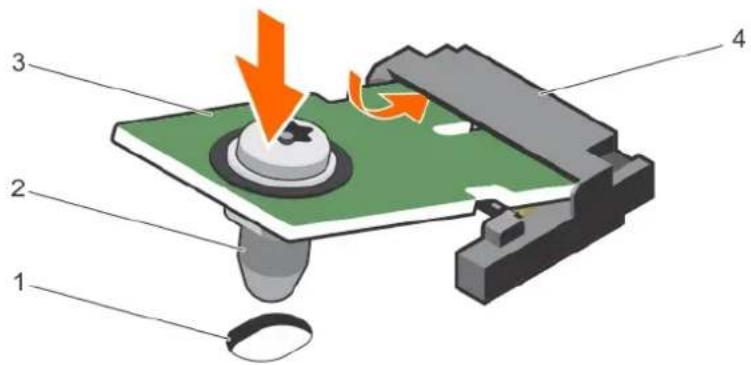
Abbildung 71. Installieren des TPM-Moduls
- Aussparung für Klammer auf der Systemplatine 2. Kunststoffklammer
- TPM 4. TPM-Anschluss
Nächste Schritte
- Bauen Sie die Systemplatine ein.
- Befolgen Sie die Schritte im Abschnitt Nach der Arbeit an Komponenten im Inneren Ihres Systems.
Initialisieren des TPM für BitLocker-Benutzer
Schritte
Initialisieren Sie das TPM.
Weitere Informationen zur Verwendung des TPM finden Sie unter https://technet.microsoft.com/en-us/library/cc753140.aspx.
Die TPM Status (TPM-Status) ändert sich zu Enabled (Aktiviert).
Initialisieren des TPM für TXT-Benutzer
Schritte
- Drücken Sie beim Start des System auf F2, um das System-Setup aufzurufen.
- Klicken Sie auf dem Bildschirm System Setup Main Menu (System-Setup-Hauptmenü) auf System BIOS (System-BIOS) > System Security Settings (Systemsicherheitseinstellungen).
- Wählen Sie in der Option TPM Security (TPM-Sicherheit) On with Pre-boot Measurements (Eingeschaltet mit Vorstart-Messungen).
- Wählen Sie in der Option TPM Command (TPM-Befehl) Activate (Aktivieren).
- Speichern Sie die Einstellungen.
- Starten Sie das System neu.
- Rufen Sie das System Setup (System-Setup) erneut auf.
- Klicken Sie auf dem Bildschirm System Setup Main Menu (System-Setup-Hauptmenü) auf System BIOS (System-BIOS) > System Security Settings (Systemsicherheitseinstellungen).
- Wählen Sie in der Option Intel TXT On (Ein).
Verwenden der Systemdiagnose
Führen Sie bei Störungen im System die Systemdiagnose durch, bevor Sie Dell zwecks technischer Unterstützung kontaktieren. Sinn und Zweck der Systemdiagnose ist es, die Hardware der System ohne zusätzliche Ausrüstung und ohne das Risiko von Datenverlust zu testen. Wenn Sie ein Problem nicht selbst beheben können, können Service- und Supportmitarbeiter die Diagnoseergebnisse zur Lösung des Problems verwenden.
ANMERKUNG: Weitere Informationen zu OEM-Diagnoseereignismeldungen finden Sie im Dokument „Event and Error Message Reference Guide for 13th Generation Dell PowerEdge Servers Version 1.2“ (Referenzhandbuch Ereignis- und Fehlermeldungen für Dell PowerEdge-Server der 13. Generation Version 1.2).
Themen:
•Integrierte Dell-Systemdiagnose
Integrierte Dell-Systemdiagnose
ANMERKUNG: Die integrierte Dell-Systemdiagnose wird auch als ePSA-Diagnose (Enhanced Pre-boot System Assessment) bezeichnet.
Die integrierte Systemdiagnose bietet eine Reihe von Optionen für bestimmte Gerätegruppen oder Geräte mit folgenden Funktionen:
- Tests automatisch oder in interaktivem Modus durchführen
●Tests wiederholen - Testergebnisse anzeigen oder speichern
- Gründliche Tests durchführen, um weitere Testoptionen für Zusatzinformationen über die fehlerhaften Geräte zu erhalten
- Statusmeldungen anzeigen, die angeben, ob Tests erfolgreich abgeschlossen wurden
- Fehlermeldungen über Probleme während des Testvorgangs anzeigen
Einsatzbereich der integrierten Systemdiagnose
Führen Sie die integrierte Systemdiagnose (ePSA) durch, wenn Ihr System nicht startet.
Ausführen der integrierten Systemdiagnose
Führen Sie die integrierte Systemdiagnose (ePSA) aus, wenn Ihr System nicht startet. Das integrierte Systemdiagnoseprogramm wird über den Dell Lifecycle Controller ausgeführt.
Voraussetzungen
Wenn eine wichtige Komponente oder ein Gerät des Systems nicht ordnungsgemäß funktioniert, kann die Ausführung der integrierten Systemdiagnose Hinweise auf Hardwarefehler liefern.
VORSICHT: Verwenden Sie die integrierte Systemdiagnose ausschließlich zum Testen des Systems. Der Einsatz dieses Programms auf anderen Systemen kann zu ungültigen Ergebnissen oder Fehlermeldungen führen.
Schritte
- Drücken Sie beim Hochfahren des Systems die Taste
. - Verwenden Sie die vertikalen Pfeiltasten, um System Utilities (Systemprogramme) > Launch Dell Diagnostics (Dell-Diagnose starten) auszuwählen.
Das Fenster ePSA Pre-boot System Assessment (ePSA-Systemüberprüfung vor dem Start) wird angezeigt und listet alle Geräte auf, die im System erkannt wurden. Die Diagnose beginnt mit der Ausführung der Tests an allen erkannten Geräten.
Systemdiagnose Bedienelemente
Menü Beschreibung
Konfiguration Zeigt die Konfigurations- und Statusinformationen für alle erkannten Geräte an.
Results
Zeigt die Ergebnisse aller durchgeführten Tests an.
(Ergebnisse)
Systemzustand Liefert eine aktuelle Übersicht über die Systemleistung.
Ereignisprotokoll
Zeigt ein Protokoll der Ergebnisse aller Tests, die auf dem System durchgeführt wurden, und die dazugehörigen Zeitstempel an. Diese Anzeige erfolgt nur dann, wenn mindestens eine Ereignisbeschreibung aufgezeichnet wurde.
Informationen zur integrierten Systemdiagnose finden Sie im Dell Enhanced Pre-boot System Assessment User Guide (Benutzerhandbuch für die erweiterte Dell-Systemüberprüfung vor dem Start) unter Dell.com/support/home.
Jumper und Anschlüsse
Themen:
•Jumper-Einstellungen auf der Systemplatine
• Systemplatinenanschlüsse
•Deaktivieren eines verlorenen Kennworts
Jumper-Einstellungen auf der Systemplatine

VORSICHT: Viele Reparaturen am Computer dürfen nur von einem zertifizierten Servicetechniker ausgeführt werden. Sie sollten nur die Behebung von Störungen sowie einfache Reparaturen unter Berücksichtigung der jeweiligen Angaben in den Produktdokumentationen von Dell durchführen, bzw. die elektronischen oder telefonischen Anweisungen des Service- und Supportteams von Dell befolgen. Schäden durch nicht von Dell genehmigte Wartungsversuche werden nicht durch die Garantie abgedeckt. Lesen und beachten Sie die Sicherheitshinweise, die Sie zusammen mit Ihrem Produkt erhalten haben.
Informationen über das Zurücksetzen des Kennwort-Jumpers, der zum Deaktivieren eines Kennworts verwendet wird, finden Sie im Abschnitt „Deaktivieren eines vergessenen Kennworts“.
Tabelle 28. Jumper-Einstellungen auf der Systemplatine
| Jumper Einstellung Beschreibung | |||
| PWRD_EN |  | (Standardeinstellung) | Die Kennwortfunktion ist aktiviert (Kontaktstifte 1-2). |
 | Die Kennwortfunktion ist deaktiviert (Stifte 2-3). | ||
| NVRAM_CLR |  | (Standardeinstellung) | Die Konfigurationseinstellungen bleiben beim Systemstart erhalten (Kontaktstifte 2-3) |
 | Die Konfigurationseinstellungen werden beim nächsten Systemstart gelöscht (Kontaktstifte 1-2). | ||
Zugehörige Tasks
Deaktivieren eines verlorenen Kennworts auf Seite 152
Systemplatinenanschlüsse
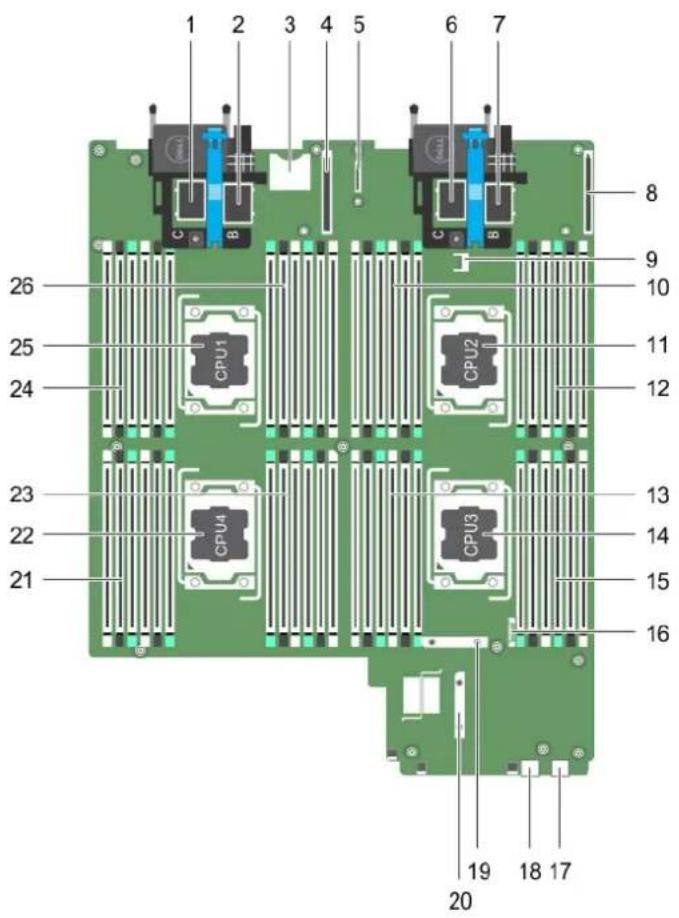
Abbildung 72. Systemplatinenanschlüsse
Tabelle 29. Systemplatinenanschlüsse
| Element | Konnektor Beschreibung | |
| 1 MEZZ1 | _FAB_C1 PCIe-Zusatzkarte für den | Erweiterungsbus |
| 2 MEZZ2 | _FAB_B1 PCIe-Zusatzkarte für den | Erweiterungsbus |
| 3 VFLASH | Anschluss für vFlash SD-Karte | |
| 4 bNDC | Anschluss für Netzwerktochterkarte | |
| 5 IDSDM | /rSPI IDSDM-/rSPI-Kartenanschluss | |
| 6 MEZZ3 | _FAB_C2 PCIe-Zusatzkarte für den | Erweiterungsbus |
| 7 MEZZ4 | _FAB_B2 PCIe-Zusatzkarte für den | Erweiterungsbus |
| 8 bNDC | Anschluss für Netzwerktochterkarte | |
| 9 TPM | TPM-Anschluss | |
| 10 B1, B2 | B5, B6, B9, B10 Speichermodulsockel (für Prozessor 2) | |
| 11 CPU2 | Prozessorsockel 2 | |
| 12 | B3, B4, B7, B8, B11, B12 | Speichermodulsockel (für Prozessor 2) |
| 13 | C3, C4, C7, C8, C11, C12 | Speichermodulsockel (für Prozessor 3) |
Tabelle 29. Systemplatinenanschlüsse (fortgesetzt)
| Element | Konnektor Beschreibung | |
| 14 CPU3 | Prozessorsockel 3 | |
| 15 C1, C2, | C5, C6, C9, C10 Speichermodulsockel (für Prozessor 3) | |
| 16 BATTERY | Anschluss für 3,0-V-Knopfzellenbatterie | |
| 17 USB2 | USB-Anschluss | |
| 18 USB1 | USB-Anschluss | |
| 19 SATA | BP Anschluss für Festplattenrückwandplatine | |
| 20 J_PERC | Anschluss für Speichercontrollerkarte | |
| 21 D3, D4, | D7, D8, D11, D12 Speichermodulsockel (für Prozessor 4) | |
| 22 CPU4 | Prozessorsockel 4 | |
| 23 D1, D2, | D5, D6, D9, D10 Speichermodulsockel (für Prozessor 4) | |
| 24 A1, A2, | A5, A6, A9, A10 Speichermodulsockel (für Prozessor 1) | |
| 25 CPU1 | Prozessorsockel 1 | |
| 26 A3, A4, | A7, A8, A11, A12Speichermodulsockel (für Prozessor 1) |
Deaktivieren eines verlorenen Kennworts
Zu den Sicherheitsfunktionen des Servermodul gehören ein Systemkennwort und ein Setup-Kennwort. Mithilfe des Kennwort-Jumpers werden diese Kennwortfunktionen aktiviert bzw. deaktiviert und alle zurzeit benutzten Kennwörter gelöscht.
Voraussetzungen

VORSICHT: Viele Reparaturen am Computer dürfen nur von einem zertifizierten Servicetechniker ausgeführt werden. Sie sollten nur die Behebung von Störungen sowie einfache Reparaturen unter Berücksichtigung der jeweiligen Angaben in den Produktdokumentationen von Dell durchführen, bzw. die elektronischen oder telefonischen Anweisungen des Service- und Supportteams von Dell befolgen. Schäden durch nicht von Dell genehmigte Wartungsversuche werden nicht durch die Garantie abgedeckt. Lesen und beachten Sie die Sicherheitshinweise, die Sie zusammen mit Ihrem Produkt erhalten haben.
Schritte
- Schalten Sie das Servermodul mit den Befehlen des Betriebssystems oder des CMC aus.
- Entfernen Sie das Servermodul aus dem Gehäuse, um auf die Jumper zugreifen zu können.
- Setzen Sie den Jumper auf der Systemplatine auf die Jumper von den Stiften 1 und 2 auf die Stifte 2 und 3.
- Installieren Sie das Servermodul im Gehäuse.
- Schalten Sie das Servermodul ein.
Bei eingeschaltetem Servermodul leuchtet die Betriebsanzeige stetig grün. Warten Sie bis zum Ende des Servermodul-Startvorgangs.
Die vorhandenen Kennwörter werden erst dann deaktiviert (gelöscht), wenn das System mit dem Jumper auf den Kontaktstiften 2 und 3 neu gestartet wird. Um ein neues System- bzw. Setup-Kennwort zu vergeben, muss der Jumper zunächst zurück auf die Kontaktstifte 1 und 2 gesetzt werden.

ANMERKUNG: Wenn Sie ein neues System- bzw. Setup-Kennwort festlegen, während der Jumper die Kontaktstifte 1 und 2 belegt, deaktiviert das System beim nächsten Start das bzw. die neuen Kennwörter.
- Schalten Sie das Servermodul mit den Befehlen des Betriebssystems oder dem CMC aus.
- Entfernen Sie das Servermodul aus dem Gehäuse, um auf die Jumper zugreifen zu können.
- Setzen Sie den Jumper auf der Systemplatine von den Kontaktstiften 2 und 3 auf die Kontaktstifte 1 und 2.
-
Installieren Sie das Servermodul im Gehäuse.
-
Schalten Sie das Servermodul ein.
- Weisen Sie ein neues System- und/oder Setup-Kennwort zu.
Fehlerbehebung beim System
Sicherheit geht vor – für Sie und Ihr System
VORSICHT: Viele Reparaturen am Computer dürfen nur von einem zertifizierten Servicetechniker ausgeführt werden. Sie sollten nur die Behebung von Störungen sowie einfache Reparaturen unter Berücksichtigung der jeweiligen Angaben in den Produktdokumentationen von Dell durchführen, bzw. die elektronischen oder telefonischen Anweisungen des Service- und Supportteams von Dell befolgen. Schäden durch nicht von Dell genehmigte Wartungsversuche werden nicht durch die Garantie abgedeckt. Lesen und beachten Sie die Sicherheitshinweise, die Sie zusammen mit Ihrem Produkt erhalten haben.
ANMERKUNG: Informationen zur Fehlerbehebung bei Komponenten des PowerEdge VRTX-Gehäuses finden Sie im Dell PowerEdge VRTX Enclosure Owner's Manual (Dell PowerEdge VRTX-Gehäuse Benutzerhandbuch) unter dell.com/poweredgemanuals.
Themen:
•Fehlerbehebung beim Systemspeicher
• Störungen der Festplattenlaufwerke beheben
•Fehlerbehebung bei SSD-Laufwerken (Solid State Drives)
• Störungen bei USB-Geräten beheben
• Störungen bei einer internen SD-Karten beheben
•Fehlerbehebung bei Prozessoren
• Störungen bei der Systemplatine beheben
•Störungen bei der NVRAM-Stützbatterie beheben
- Systemmeldungen
Fehlerbehebung beim Systemspeicher
Voraussetzungen
VORSICHT: Manche Reparaturarbeiten dürfen nur von qualifizierten Servicetechnikern durchgeführt werden. Maßnahmen zur Fehlerbehebung oder einfache Reparaturen sollten Sie nur dann selbst durchführen, wenn dies laut Produktdokumentation genehmigt ist, oder wenn Sie vom Team des Online- oder Telefonsupports dazu aufgefordert werden. Schäden durch nicht von Dell genehmigte Wartungsarbeiten werden durch die Garantie nicht abgedeckt. Lesen und befolgen Sie die mit dem Produkt gelieferten Sicherheitshinweise.
i ANMERKUNG: Bevor Sie mit dem folgenden Vorgang beginnen, stellen Sie sicher, dass die Speichermodule entsprechend den Installationsrichtlinien für die Servermodule installiert haben.
Schritte
- Führen Sie einen Neustart des Servermoduls durch:
a. Drücken Sie anschließend zum Ausschalten des Servermoduls den Netzschalter.
b. Zum Einschalten des Servermoduls drücken Sie den Netzschalter erneut.
Treten keine Fehlermeldungen auf, fahren Sie mit Schritt 8 fort. - Rufen Sie das System-Setup auf und überprüfen Sie die Einstellung für den Systemspeicher.
Wenn die installierte Speichergröße mit der Einstellung für den Systemspeicher übereinstimmt, fahren Sie mit Schritt 8 fort. - Entfernen Sie das Servermodul aus dem Gehäuse.
- Öffnen Sie das Servermodul.

VORSICHT: Nach dem Ausschalten des Servermoduls sind die Speichermodule noch sehr heiß. Lassen Sie die Speichermodule ausreichend lange abkühlen, bevor Sie sie berühren. Fassen Sie die Speichermodule nur an den Rändern an, und vermeiden Sie den Kontakt mit den Komponenten auf den Modulen.
- Setzen Sie die Speichermodule neu in die Sockel ein.
- Schließen Sie das Servermodul.
- Installieren Sie das Servermodul im Gehäuse.
- Führen Sie den entsprechenden Diagnosetest durch. Weitere Informationen finden Sie im Abschnitt „Verwenden der Systemdiagnose“.
Wenn der Test fehlschlägt, lesen Sie den Abschnitt „Wie Sie Hilfe bekommen“.
Störungen der Festplattenlaufwerke beheben
Voraussetzungen

VORSICHT: Manche Reparaturarbeiten dürfen nur von qualifizierten Servicetechnikern durchgeführt werden. Maßnahmen zur Fehlerbehebung oder einfache Reparaturen sollten Sie nur dann selbst durchführen, wenn dies laut Produktdokumentation genehmigt ist, oder wenn Sie vom Team des Online- oder Telefonsupports dazu aufgefordert werden. Schäden durch nicht von Dell genehmigte Wartungsarbeiten werden durch die Garantie nicht abgedeckt. Lesen und befolgen Sie die mit dem Produkt gelieferten Sicherheitshinweise.

VORSICHT: Dieses Fehlerbehebungsverfahren kann zur Zerstörung der auf dem Festplattenlaufwerk gespeicherten Daten führen. Bevor Sie fortfahren, sollten Sie nach Möglichkeit eine Sicherungskopie aller Dateien auf der Festplatte erstellen.
Schritte
- Führen Sie in der Systemdiagnose den entsprechenden Controllertest sowie die Festplattentests durch. Wenn die Tests fehlschlagen, fahren Sie mit Schritt 3 fort.
- Schalten Sie das Festplattenlaufwerk offline und warten Sie, bis die Festplattenanzeigen am Laufwerksträger signalisieren, dass das Laufwerk sicher entfernt werden kann. Entfernen Sie dann den Laufwerksträger vom, und setzen Sie ihn neu ein.
- Führen Sie einen Neustart des durch, rufen Sie das System-Setup auf, und vergewissern Sie sich, dass der Laufwerkcontroller aktiviert ist.
- Stellen Sie sicher, dass alle erforderlichen Gerätetreiber installiert und ordnungsgemäß konfiguriert sind.

ANMERKUNG: Bei Installation einer Festplatte in einem anderen Schacht wird möglicherweise die Spiegelung zerstört, falls der Spiegelzustand optimal ist.
- Entfernen Sie die Festplatte und installieren Sie sie im anderen Laufwerkschacht.
- Wenn das Problem behoben ist, installieren Sie die Festplatte wieder im ursprünglichen Laufwerkschacht. Funktioniert die Festplatte im ursprünglichen Laufwerkschacht ordnungsgemäß, könnten gelegentlich auftretende Probleme beim Laufwerksträger die Fehler verursachen. Ersetzen Sie den Laufwerksträger.
- Falls es sich bei der Festplatte um das Startlaufwerk handelt, muss es korrekt konfiguriert und angeschlossen sein.
- Führen Sie eine Partitionierung und logische Formatierung der Festplatte durch.
- Stellen Sie, falls möglich, die Dateien auf dem Laufwerk wieder her. Wenn das Problem weiterhin besteht, lesen Sie den Abschnitt „Wie Sie Hilfe bekommen“.
Zugehörige Tasks
Wie Sie Hilfe bekommen auf Seite 160
Fehlerbehebung bei SSD-Laufwerken (Solid State Drives)
Voraussetzungen
VORSICHT: Manche Reparaturarbeiten dürfen nur von qualifizierten Servicetechnikern durchgeführt werden. Maßnahmen zur Fehlerbehebung oder einfache Reparaturen sollten Sie nur dann selbst durchführen, wenn dies laut Produktdokumentation genehmigt ist, oder wenn Sie vom Team des Online- oder Telefonsupports dazu aufgefordert werden. Schäden durch nicht von Dell genehmigte Wartungsarbeiten werden durch die Garantie nicht abgedeckt. Lesen und befolgen Sie die mit dem Produkt gelieferten Sicherheitshinweise.
VORSICHT: Dieses Fehlerbehebungsverfahren kann zur Zerstörung der auf dem SSD-Laufwerk gespeicherten Daten führen. Bevor Sie fortfahren, sollten Sie nach Möglichkeit eine Sicherungskopie aller Dateien auf dem SSD-Laufwerk erstellen.
Schritte
- Führen Sie die entsprechenden Tests in der Systemdiagnose durch. Wenn die Tests fehlschlagen, fahren Sie mit Schritt 3 fort.
- Schalten Sie das SSD-Laufwerk offline, und warten Sie, bis die Anzeigecodes auf dem SSD-Laufwerkträger signalisieren, dass das SSD-Laufwerk sicher entfernt werden kann. Nehmen Sie dann den SSD-Laufwerksträger aus dem Schlitten heraus, und setzen Sie ihn wieder in den Servermodul ein.
- Starten Sie den Servermodul neu, rufen Sie das System-Setup auf, und vergewissern Sie sich, dass der Laufwerkscontroller aktiviert ist.
- Stellen Sie sicher, dass alle erforderlichen Gerätetreiber installiert und ordnungsgemäß konfiguriert sind.
ANMERKUNG: Bei Installation eines SSD-Laufwerks in einem anderen Schacht wird möglicherweise die Spiegelung zerstört, falls der Spiegelungszustand optimal ist.
- Entfernen Sie das SSD-Laufwerk und installieren Sie es in dem anderen SSD-Steckplatz.
- Wenn das Problem behoben ist, installieren Sie das SSD-Laufwerk wieder im ursprünglichen Steckplatz. Wenn das SSD-Laufwerk im ursprünglichen Steckplatz ordnungsgemäß funktioniert, könnte der SSD-Laufwerkträger zeitweise auftretende Probleme aufweisen. Tauschen Sie den SSD-Laufwerkträger aus.
- Falls es sich bei dem SSD-Laufwerk um das Startlaufwerk handelt, muss es korrekt konfiguriert und angeschlossen sein.
- Führen Sie eine Partitionierung und logische Formatierung des SSD-Laufwerks durch.
- Stellen Sie soweit möglich die Dateien auf dem Laufwerk wieder her. Wenn das Problem weiterhin besteht, lesen Sie den Abschnitt „Wie Sie Hilfe bekommen“.
Zugehörige Tasks
Wie Sie Hilfe bekommen auf Seite 160
Störungen bei USB-Geräten beheben
Voraussetzungen
VORSICHT: Manche Reparaturarbeiten dürfen nur von qualifizierten Servicetechnikern durchgeführt werden. Maßnahmen zur Fehlerbehebung oder einfache Reparaturen sollten Sie nur dann selbst durchführen, wenn dies laut Produktdokumentation genehmigt ist, oder wenn Sie vom Team des Online- oder Telefonsupports dazu aufgefordert werden. Schäden durch nicht von Dell genehmigte Wartungsarbeiten werden durch die Garantie nicht abgedeckt. Lesen und befolgen Sie die mit dem Produkt gelieferten Sicherheitshinweise.
Schritte
- Stellen Sie sicher, dass der - des Servermoduls eingeschaltet ist.
-
Überprüfen Sie die Verbindung des USB-Geräts mit dem - des Servermoduls.
-
Ersetzen Sie das USB-Gerät versuchsweise durch ein an anderer Stelle funktionierendes USB-Gerät.
- Schließen Sie die USB-Geräte über einen USB-Hub mit eigener Stromversorgung an das/den Servermodul an.
- Wenn ein anderes/anderer Servermodul installiert ist, verbinden Sie das USB-Gerät mit diesem Servermodul. Wenn das USB-Gerät mit einem anderen Servermodul funktioniert, ist das/der erste Servermodul möglicherweise fehlerhaft. Lesen Sie den Abschnitt „Wie Sie Hilfe bekommen“.
Störungen bei einer internen SD-Karten beheben
Voraussetzungen
VORSICHT: Manche Reparaturarbeiten dürfen nur von qualifizierten Servicetechnikern durchgeführt werden. Maßnahmen zur Fehlerbehebung oder einfache Reparaturen sollten Sie nur dann selbst durchführen, wenn dies laut Produktdokumentation genehmigt ist, oder wenn Sie vom Team des Online- oder Telefonsupports dazu aufgefordert werden. Schäden durch nicht von Dell genehmigte Wartungsarbeiten werden durch die Garantie nicht abgedeckt. Lesen und befolgen Sie die mit dem Produkt gelieferten Sicherheitshinweise.
Schritte
- Rufen Sie das System-Setup auf und stellen Sie sicher, dass die Option Internal SD Card Port (Anschluss für interne SD-Karten) aktiviert ist.
- Notieren Sie die Einstellung der Option Internal SD Card Redundancy (Redundanz für interne SD-Karten), die im Bildschirm Integrated Devices (Integrierte Geräte) des System-Setups aktiviert ist (Mirror [Spiegelung] oder Disabled [Deaktiviert]).
- Entfernen Sie das Servermodul aus dem Gehäuse.
- Wenn die Option Internal SD Card Redundancy (Redundanz für interne SD-Karten) im Bildschirm Integrated Devices (Integrierte Geräte) des System-Setups auf den Modus Mirror (Spiegelung) gesetzt ist und die SD-Karte 1 ausgefallen ist:
a. Entfernen Sie die SD-Karte aus dem SD-Kartensteckplatz 1.
b. Entfernen Sie die Karte im SD-Kartensteckplatz 2 und setzen Sie sie im SD-Kartensteckplatz 1 ein.
c. Installieren Sie in Steckplatz 2 eine neue SD-Karte.
- Wenn die Option Internal SD Card Redundancy (Redundanz für interne SD-Karten) im Bildschirm Integrated Devices (Integrierte Geräte) des System-Setups auf den Modus Mirror (Spiegelung) gesetzt ist und die SD-Karte 2 ausgefallen ist, setzen Sie die neue SD-Karte in den SD-Kartensteckplatz 2 ein.
- Wenn die Option Internal SD Card Redundancy (Redundanz für interne SD-Karten) im Bildschirm Integrated Devices (Integrierte Geräte) des System-Setups auf Disabled (Deaktiviert) gesetzt ist, ersetzen Sie die fehlerhafte SD-Karte durch eine neue SD-Karte.
- Installieren Sie das Servermodul im Gehäuse.
- Rufen Sie das System-Setup auf und stellen Sie sicher, dass die Option Internal SD Card Port (Anschluss für die interne SD-Karte) aktiviert ist und die Option Internal SD Card Redundancy (Redundanz für interne SD-Karten) auf den Modus Mirror (Spiegelung) gesetzt ist.
- Überprüfen Sie, ob die SD-Karte ordnungsgemäß funktioniert. Wenn das Problem weiterhin besteht, lesen Sie den Abschnitt „Wie Sie Hilfe bekommen“.
Fehlerbehebung bei Prozessoren
Schritte
- Entfernen Sie das Servermodul aus dem Gehäuse.
- Öffnen Sie das Servermodul.
- Stellen Sie sicher, dass die Prozessoren und Kühlkörper korrekt installiert sind.
- Wenn im System nur ein Prozessor vorhanden ist, stellen Sie sicher, dass er im primären Prozessorsockel (CPU1) installiert ist.
- Schließen Sie das Servermodul.
- Installieren Sie das Servermodul im Gehäuse.
- Führen Sie den entsprechenden Diagnosetest durch. Weitere Informationen finden Sie im Abschnitt „Verwenden der Systemdiagnose“. Wenn das Problem weiterhin besteht, lesen Sie den Abschnitt „Wie Sie Hilfe bekommen“.
Störungen bei der Systemplatine beheben
Voraussetzungen

VORSICHT: Manche Reparaturarbeiten dürfen nur von qualifizierten Servicetechnikern durchgeführt werden. Maßnahmen zur Fehlerbehebung oder einfache Reparaturen sollten Sie nur dann selbst durchführen, wenn dies laut Produktdokumentation genehmigt ist, oder wenn Sie vom Team des Online- oder Telefonsupports dazu aufgefordert werden. Schäden durch nicht von Dell genehmigte Wartungsarbeiten werden durch die Garantie nicht abgedeckt. Lesen und befolgen Sie die mit dem Produkt gelieferten Sicherheitshinweise.
Schritte
- Entfernen Sie das Servermodul aus dem Gehäuse.
- Öffnen Sie das Servermodul.
- Löschen Sie den NVRAM des Servermoduls.
- Wenn das Problem mit dem Servermodul weiterhin besteht, versuchen Sie zunächst, aus dem Gehäuse auszubauen und wiedereinzubauen.
- Schalten Sie das Servermodul ein.
- Führen Sie den entsprechenden Diagnosetest durch. Weitere Informationen finden Sie im Abschnitt „Verwenden der Systemdiagnose“. Wenn die Tests fehlschlagen, lesen Sie den Abschnitt „Wie Sie Hilfe bekommen“.
Störungen bei der NVRAM-Stützbatterie beheben
Voraussetzungen

VORSICHT: Manche Reparaturarbeiten dürfen nur von qualifizierten Servicetechnikern durchgeführt werden. Maßnahmen zur Fehlerbehebung oder einfache Reparaturen sollten Sie nur dann selbst durchführen, wenn dies laut Produktdokumentation genehmigt ist, oder wenn Sie vom Team des Online- oder Telefonsupports dazu aufgefordert werden. Schäden durch nicht von Dell genehmigte Wartungsarbeiten werden durch die Garantie nicht abgedeckt. Lesen und befolgen Sie die mit dem Produkt gelieferten Sicherheitshinweise.
Die Batterie behält auch nach dem Ausschalten des Servermoduls die Konfigurations-, Datums- und Uhrzeitangaben des Servermoduls bei und hält diese im NVRAM vor. Die Batterie muss eventuell ausgewechselt werden, falls während der Startroutine ein falsches Datum oder eine falsche Uhrzeit angezeigt wird.
Das Servermodul kann auch ohne Batterie betrieben werden, doch gehen dann bei jedem Ausschalten desServermoduls die Konfigurationsinformationen im NVRAM verloren, die durch die Batterie erhalten bleiben würden. Daher müssen die Systemkonfigurationsdaten nach jedem Start des Servermoduls neu eingegeben und die Optionen zurückgesetzt werden, bis die Batterie ausgewechselt wird.
Schritte
- Geben Sie die Uhrzeit und das Datum erneut über das System-Setup ein.
- Lassen Sie das Servermodul für mindestens eine Stunde ausgebaut.
- Installieren Sie das Servermodul im Gehäuse.
- Rufen Sie das System-Setup auf.
Wenn Uhrzeit und Datum im System-Setup nicht korrekt angezeigt werden, tauschen Sie die Batterie aus. Wenn das Problem durch den Austausch der Batterie nicht behoben wird, lesen Sie den Abschnitt „Wie Sie Hilfe bekommen“.

ANMERKUNG: Wenn das Servermodul längere Zeit ausgeschaltet bleibt (mehrere Wochen oder Monate), verliert der NVRAM möglicherweise seine Systemkonfigurationsdaten. Ursache hierfür ist eine defekte Batterie.

ANMERKUNG: Der Einsatz von bestimmter Software kann bewirken, dass die Uhrzeit des Servermoduls beschleunigt oder verlangsamt wird. Wenn das Servermodul abgesehen von der im System-Setup dargestellten Uhrzeit normal funktioniert, wird das Problem möglicherweise eher durch die Software als durch eine defekte Batterie verursacht.
Systemmeldungen
Informationen zu den Ereignis- und Fehlermeldungen, die von der System-Firmware und den Agenten, die Systemkomponenten überwachen, generiert werden, finden Sie unter ql.dell.com > Nachschlagen > Fehlercode. Geben Sie den Fehlercode ein und klicken Sie dann auf Nachschlagen.
Warnmeldungen
Eine Warnmeldung macht auf ein mögliches Problem aufmerksam und fordert Sie auf, zu entscheiden, ob das System mit dem betreffenden Task fortfahren soll. Beispielsweise werden Sie vor dem Formatieren einer Festplatte gewarnt, dass alle Daten auf der Festplatte verloren gehen können. Warnmeldungen unterbrechen in der Regel die Ausführung des Tasks und Sie müssen entweder „y“ für „Ja“ oder „n“ für „Nein“ eingeben.

ANMERKUNG: Warnmeldungen werden entweder vom Anwendungsprogramm oder vom Betriebssystem ausgegeben. Weitere Informationen finden Sie in der Dokumentation des Betriebssystems oder der jeweiligen Anwendung.
Diagnosemeldungen
Das Dienstprogramm für die Systemdiagnose erzeugt Meldungen, wenn während der Ausführung von Diagnosetests auf dem System Fehler erkannt werden. Weitere Informationen über die Systemdiagnose finden Sie unter Informationen zu den Ereignis- und Fehlermeldungen, die von der System-Firmware und den Agenten, die Systemkomponenten überwachen, generiert werden, finden Sie unter qrl.dell.com > Nachschlagen > Fehlercode. Geben Sie den Fehlercode ein und klicken Sie dann auf Nachschlagen..
Alarmmeldungen
Die Systemverwaltungssoftware erzeugt Alarmmeldungen für das System. Zu den Alarmmeldungen zählen beispielsweise Informationsmeldungen, Statusmeldungen, Warnungen und Fehlermeldungen bei Festplatten-, Temperatur- oder Lüfterproblemen oder Problemen mit der Stromversorgung. Weitere Informationen finden Sie unter den Links zur Dokumentation der Systemverwaltungssoftware, die in diesem Handbuch im Abschnitt mit den Dokumentationsressourcen aufgeführt sind.
Wie Sie Hilfe bekommen
Themen:
•Kontaktaufnahme mit Dell EMC
- Zugriff auf Systeminformationen mithilfe von QRL
Kontaktaufnahme mit Dell EMC
Voraussetzungen

ANMERKUNG: Wenn Sie nicht über eine aktive Internetverbindung verfügen, können Sie Kontaktinformationen auch auf Ihrer Auftragsbestätigung, dem Lieferschein, der Rechnung oder im Produktkatalog finden.
Info über diese Aufgabe
Dell EMC bietet verschiedene Optionen für Online- und Telefonsupport an. Die Verfügbarkeit ist abhängig von Land und Produkt und einige Dienste sind in Ihrem Gebiet möglicherweise nicht verfügbar. So erreichen Sie den Vertrieb, den Technischen Support und den Kundendienst von Dell EMC:
Besuchen Sie die Website Dell.com/contactdell.
Zugriff auf Systeminformationen mithilfe von QRL
Sie können den Quick Resource Locator (QRL) im Informations-Tag auf der Vorderseite des Systems verwenden, um auf die Informationen zum PowerEdge zuzugreifen.
Voraussetzungen
Stellen Sie sicher, dass der QR-Code-Scanner auf Ihrem Smartphone oder Tablet installiert ist.
Der QRL umfasst die folgenden Informationen zu Ihrem System:
•Anleitungsvideos
- Referenzmaterialien, darunter Installations- und Service-Handbuch, LCD-Diagnose und mechanische Übersicht
- Ihre Service-Tag-Nummer für einen schnellen Zugriff auf Ihre Hardware-Konfiguration und Garantieinformationen
- Eine direkte Verbindung zu Dell für die Kontaktaufnahme mit dem technischen Support und den Vertriebsteams
Schritte
- Rufen Sie www.dell.com/qrl auf und navigieren Sie zu Ihrem spezifischen Produkt oder
- Verwenden Sie Ihr Smartphone bzw. Tablet, um die modellspezifische Quick Resource (QR) auf Ihrem System oder im Abschnitt „Quick Resource Locator“ zu scannen.
Verwenden Sie den Quick Resource Locator (QRL), um sofortigen Zugriff auf Systeminformationen und Anleitungsvideos zu erhalten. Besuchen Sie hierzu dell.com/QRL oder benutzen Sie Ihr Smartphone und den modellspezifischen Quick Resource(QR)-Code auf Ihrem Dell PowerEdge-System. Scannen Sie das folgende Bild, um den QR-Code auszuprobieren.
Abbildung 73. QRL-Code
- Inhaltsverzeichnis
- Kapitel 1: Dell PowerEdge M830 (für PowerEdge VRTX) – Systemübersicht....7
- Kapitel 2: Dokumentationsangebot....13
- Kapitel 3: Technische Daten....16
- Kapitel 4: Anfängliche Systemeinrichtung und Erstkonfiguration....21
- Kapitel 5: Vor-Betriebssystem-Verwaltungsanwendungen....24
- Kapitel 6: Installieren von Servermodulkomponenten.... 56
- Kapitel 7: Verwenden der Systemdiagnose....148
- Kapitel 8: Jumper und Anschlüsse....150
- Kapitel 9: Fehlerbehebung beim System.... 154
- Kapitel 10: Wie Sie Hilfe bekommen....160
- Dell PowerEdge M830 (für PowerEdge VRTX) – Systemübersicht
- Themen:
- Unterstützte Konfigurationen für das PowerEdge M830-System
- Frontblende
- Frontblendenansicht – 2,5-Zoll-Festplattenlaufwerk- oder -SSD-System
- Ansicht der Frontblende – 1,8-Zoll-SSD-System
- Verwenden von USB-Diskettenlaufwerken oder USB-DVD/CD-Laufwerken
- Diagnoseanzeigen auf der Vorderseite
- Anzeigemuster für Festplatten und SSDs
- Abbildung 4. Festplatten- oder SSD-Anzeigen
- iDRAC Direct-LED-Anzeigecodes
- Abbildung 5. iDRAC Direct-LED-Anzeige
- Ausfindigmachen der Service-Tag-Nummer Ihres Systems
- Dokumentationsangebot
- Technische Daten
- Gehäuseabmessungen
- Prozessor - Technische Daten
- Technische Daten für Systembatterie
- Arbeitsspeicher – Technische Daten
- RAID-Controller – Technische Daten
- Laufwerk – Technische Daten
- Festplattenlaufwerke
- Optische Laufwerke
- Flash-Laufwerk
- Anschlüsse und Stecker – Technische Daten
- USB-Anschlüsse
- SD-Karten
- PCIe-Mezzaninekarte – Technische Daten
- Grafik – Technische Daten
- Umgebungsbedingungen
- Partikel- und gasförmige Verschmutzung - Technische Daten
- Erweiterte Betriebstemperatur
- Beschränkungen für die erweiterte Betriebstemperatur
- Anfängliche Systemeinrichtung und Erstkonfiguration
- Einrichten Ihres Systems
- Schritte
- Verwandte Verweise
- iDRAC-Konfiguration
- Optionen für die Einrichtung der iDRAC-IP-Adresse
- Anmelden am iDRAC
- Optionen zum Installieren des Betriebssystems
- Methoden zum Download von Firmware und Treibern
- Herunterladen von Treibern und Firmware
- Voraussetzungen
- Vor-Betriebssystem-Verwaltungsanwendungen
- Optionen zum Verwalten der Vor-Betriebssystemanwendungen
- Zugehörige Konzepte
- System-Setup-Programm
- Zugehörige Tasks
- Anzeigen von „System Setup“ (System-Setup)
- Details zu „System Setup“ (System-Setup)
- System BIOS
- Anzeigen von „System BIOS“ (System-BIOS)
- Details zu „System BIOS Settings“ (System-BIOS-Einstellungen)
- Info über diese Aufgabe
- Option
- Beschreibung
- Boot Settings (Starteinstellungen)
- Anzeigen von „Boot Settings“ (Starteinstellungen)
- Details zu "Boot Settings" (Starteinstellungen)
- Boot Sequence
- Retry
- Hard-Disk Failover
- Boot Option
- Settings
- Auswählen des Systemstartmodus
- ANMERKUNG:
- Ändern der Startreihenfolge
- Netzwerkeinstellungen
- Anzeigen der Netzwerkeinstellungen
- Details zum Bildschirm „Network Settings“ (Netzwerkeinstellungen)
- UEFI-iSCSI-Einstellungen
- Anzeigen von UEFI-iSCSI-Einstellungen
- Details der UEFI iSCSI-Einstellungen
- Systemsicherheit
- Anzeigen von „System Security“ (Systemsicherheit)
- Details zum Bildschirm „Systemsicherheitseinstellungen“
- Benutzerdefinierte Einstellungen für die Richtlinie zum sicheren Start
- Anzeigen von „Secure Boot Custom Policy“ (Richtlinie für den benutzerdefinierten sicheren Start)
- Details zu „Secure Boot Custom Policy Settings“ (Benutzerdefinierte Einstellungen für die Richtlinie zum sicheren Start)
- Erstellen eines System- und Setup-Kennworts
- Verwendung von System- Kennwort zum Schutz Ihres System
- Nächste Schritte
- Löschen oder Ändern eines System- und Setup-Kennworts
- Betrieb mit aktiviertem Setup-Kennwort
- Systeminformationen
- Anzeigen von Systeminformationen
- Details zu „System Information“ (Systeminformationen)
- Option Beschreibung
- Speichereinstellungen
- Anzeigen der „Memory Settings“ (Speichereinstellungen)
- Details zu den „Memory Settings“ (Speichereinstellungen)
- Snoop-Modus
- Prozessoreinstellungen
- Anzeigen von „Processor Settings“ (Prozessoreinstellungen)
- Prozessoreinstellungen – Details
- SATA-Einstellungen
- Anzeigen von „SATA Settings“ (SATA-Einstellungen)
- Details zu "SATA Settings" (SATA-Einstellungen)
- Integrierte Geräte
- Anzeigen von „Integrated Devices“ (Integrierte Geräte)
- Details zu „Integrated Devices“ (Integrierte Geräte)
- Internal USB Port (Interne USB-Schnittstelle)
- Serielle Kommunikation
- Anzeigen von „Serial Communication“ (Serielle Kommunikation)
- Details zu „Serial Communication“ (Serielle Kommunikation)
- Systemprofileinstellungen
- Anzeigen von „System Profile Settings“ (Systemprofileinstellungen)
- Details zu „System Profile Settings“ (Systemprofileinstellungen)
- Systemprofil
- CPU-
- Stromverwaltung
- Speicherfrequenz
- Verschiedene Einstellungen
- Anzeigen von „Miscellaneous Settings“ (Verschiedene Einstellungen)
- Details zu "Miscellaneous Settings" (Verschiedene Einstellungen)
- Dienstprogramm für die iDRAC-Einstellungen
- Aufrufen des Dienstprogramms für iDRAC-Einstellungen
- Ändern der thermischen Einstellungen
- Geräteeinstellungen
- Dell Lifecycle Controller
- Integrierte Systemverwaltung
- Start-Manager
- Anzeigen des Boot Manager (Start-Managers)
- Hauptmenü des Start-Managers
- Menüelement Beschreibung
- Startmenü)
- Setup (System- Setup starten)
- Controller
- (Starten des Lifecycle Controller)
- (Systemdienstprogramme)
- Einmaliges BIOS-Startmenü
- System Utilities (Systemdienstprogramme)
- PXE-Boot
- Installieren von Servermodulkomponenten
- Sicherheitshinweise
- Vor der Arbeit an Komponenten im Inneren Ihres Systems
- Nach der Arbeit an Komponenten im Inneren Ihres Systems
- Empfohlene Werkzeuge
- Entfernen und Installieren eines Servermoduls
- Entfernen eines Servermoduls
- Abbildung 6. Entfernen eines Servermoduls
- Installieren eines Servermoduls
- Abbildung 7. Installieren eines Servermoduls
- Systemabdeckung
- Entfernen der Systemabdeckung
- Abbildung 8. Entfernen der Systemabdeckung
- Installieren der Systemabdeckung
- Abbildung 9. Installieren der Systemabdeckung
- Im Inneren des Servermoduls
- Abbildung 10. Im Inneren des Servermoduls
- Kühlgehäuse
- Entfernen des Kühlgehäuses
- Ergebnisse
- Abbildung 11. Entfernen des Kühlgehäuses
- Einsetzen des Kühlgehäuses
- Abbildung 12. Einsetzen des Kühlgehäuses
- Prozessor- und DIMM-Platzhalter
- Entfernen eines Prozessor- und DIMM-Platzhalters
- Abbildung 13. Entfernen eines Prozessor- und DIMM-Platzhalters
- Einsetzen eines Prozessor- und DIMM-Platzhalters
- Systemspeicher
- Abbildung 14. Positionen der Speichersockel
- Allgemeine Richtlinien zur Installation von Speichermodulen
- Betriebsartspezifische Richtlinien
- Advanced ECC (Erweiterter ECC)
- Speicheroptimierter unabhängiger Kanalmodus
- Speicherredundanz
- Speicherspiegelung
- Beispiel-Speicherkonfigurationen
- Entfernen der Speichermodule
- Abbildung 15. Entfernen des Speichermoduls
- Einsetzen von Speichermodulen
- Abbildung 16. Einsetzen des Speichermoduls
- PCIe-Zusatzkarten
- Entfernen einer PCIe-Mezzaninekarte
- Abbildung 17. Entfernen einer PCIe-Mezzaninekarte
- Installieren einer PCIe-Mezzaninekarte
- Abbildung 18. Installieren einer PCIe-Mezzaninekarte
- PCIe-Zusatzkarte-Halteklammer
- Entfernen der PCIe-Zusatzkarte-Halterung
- Abbildung 19. Entfernen der PCIe-Zusatzkarte-Halterung
- Einbauen der PCIe-Zusatzkarte-Halterung
- Abbildung 20. Einbauen der PCIe-Zusatzkarte-Halterung
- Internes zweifaches SD-Modul (optional)
- Austauschen einer SD-Karte
- Abbildung 21. Austauschen einer SD-Karte
- Interner USB-Stick
- Austauschen des optionalen internen USB-Speichersticks
- Abbildung 22. Entfernen des internen USB-Speichersticks
- Abbildung 23. Installieren des internen USB-Speichersticks
- Entfernen der IDSDM-Karte
- Abbildung 24. Entfernen der IDSDM-Karte
- Installieren der IDSDM-Karte
- Abbildung 25. Installieren der IDSDM-Karte
- rSPI-Karte (optional)
- Entfernen der optionalen rSPI-Karte
- Abbildung 26. Entfernen der rSPI-Karte
- Installieren der optionalen rSPI-Karte
- Abbildung 27. Installieren der rSPI-Karte
- vFlash SD-Karte
- Austauschen der vFlash SD-Karte
- Abbildung 28. Entfernen der vFlash SD-Karte
- Abbildung 29. Installieren der vFlash SD-Karte
- Netzwerktochterkarte
- Entfernen der NDC
- Abbildung 30. Entfernen der NDC
- Installieren der NDC
- Abbildung 31. Installieren der NDC
- Prozessoren
- Entfernen eines Kühlkörpers
- Abbildung 32. Entfernen des -Kühlkörpers
- Entfernen eines Prozessors
- Abbildung 34. Entfernen eines Prozessors
- Einsetzen eines Prozessors
- Installieren eines Kühlkörpers
- Abbildung 35. Auftragen von Wärmeleitpaste auf der Oberseite des Prozessors
- Abbildung 36. Einsetzen des Kühlkörpers
- Festplatten oder SSDs
- Festplatten- bzw. SSD-Schachtnummerierung
- Richtlinien zur Installation von Festplatten- bzw. SSD-Laufwerken
- Entfernen eines Festplatten- bzw. SSD-Laufwerks
- Abbildung 40. Entfernen eines Laufwerks
- Abbildung 41. Entfernen eines SSD-Laufwerks
- Installieren eines Festplatten- bzw. SSD-Laufwerks
- Abbildung 42. Einbauen eines Laufwerks
- Abbildung 43. Installieren eines SSD
- Entfernen eines Festplatten- oder SSD-Platzhalters
- Abbildung 44. Entfernen eines 2,5-Zoll-Festplattenplatzhalters
- Abbildung 45. Entfernen eines Platzhalters für eine 1,8-Zoll-SSD
- Installieren eines Festplatten- bzw. SSD-Platzhalters
- Abbildung 46. Installieren eines 2,5-Zoll-Festplattenplatzhalters
- Abbildung 47. Installieren eines 1,8-Zoll-SSD-Platzhalters
- Vorgehen beim Herunterfahren zur Wartung einer Festplatte
- Konfigurieren des Startlaufwerks
- Entfernen eines 2,5-Zoll-Festplatten- bzw. SSD-Laufwerks aus einem 2,5-Zoll-Festplatten- bzw. SSD-Träger
- Einbauen einer 2,5-Zoll-Festplatte bzw. -SSD in einen 2,5-Zoll-Festplatten- bzw. -SSD-Träger
- Entfernen einer 1,8-Zoll-SSD aus einem 1,8-Zoll-SSD-Träger
- Abbildung 50. Entfernen einer 1,8-Zoll-SSD aus einem 1,8-Zoll-SSD-Träger
- Installieren einer 1,8-Zoll-SSD in einen 1,8-Zoll-SSD-Träger
- Abbildung 51. Installieren einer 1,8-Zoll-SSD in einen 1,8-Zoll-SSD-Träger
- Festplatten- oder SSD-Gehäuse
- Entfernen eines Festplatten- oder SSD-Gehäuses
- Abbildung 52. Entfernen eines Festplatten- oder SSD-Gehäuses
- Einbauen eines Festplatten- oder SSD-Gehäuses
- Abbildung 53. Einbauen eines Festplatten- oder SSD-Gehäuses
- Festplatten- oder SSD-Rückwandplatine
- Ausbauen einer 2,5-Zoll-SAS-Festplatten- oder SSD-Rückwandplatine (x4)
- Abbildung 54. Entfernen einer 2,5-Zoll-SAS-/SSD-Rückwandplatine (x4)
- Einbauen einer SAS-Festplatten- oder SSD-Rückwandplatine (x4) mit 2,5 Zoll
- Abbildung 55. Einbauen einer SAS-Festplatten- oder SSD-Rückwandplatine mit 2,5 Zoll (x4)
- Ausbauen einer 2,5-Zoll-Rückwandplatine für SATA-Festplatten oder SSDs (x4)
- Abbildung 56. Ausbauen einer 2,5-Zoll-Rückwandplatine für SATA-Festplatten oder SSDs (x4)
- Einbauen einer SATA-Festplatten- oder SSD-Rückwandplatine mit 2,5 Zoll (x4)
- Abbildung 57. Einsetzen einer SATA-Festplatten- oder einer SSD-Rückwandplatine mit 2,5 Zoll (x4)
- Ausbauen einer 2,5-Zoll-SATA-Festplatte oder -SSD (x2) mit 2,5-Zoll-PCIe-SSD-Rückwandplatine (x2)
- Abbildung 58. Entfernen eines 2,5-Zoll-SATA-Festplatten-/SSD-Laufwerks (x2) mit 2,5-Zoll-PCIe-SSD-Rückwandplatine (x2)
- Einbauen einer 2,5-Zoll-Festplatte oder -SSD (x2) mit einer 2,5-Zoll-PCIe-SSD-Rückwandplatine (x2)
- Ausbauen einer SSA-SSD-Rückwandplatine mit 1,8 Zoll (x12)
- Abbildung 60. Entfernen einer SSA-SSD-Rückwandplatine (x12) mit 1,8 Zoll
- Einsetzen einer SSA-SSD-Rückwandplatine mit 1,8 Zoll (x12)
- Systembatterie
- Austauschen der NVRAM-Stützbatterie
- Abbildung 62. Entfernen der NVRAM-Backup-Batterie
- Abbildung 63. Einsetzen der NVRAM-Backup-Batterie
- Speichercontrollerkarte
- Entfernen der Speichercontrollerkarte
- Abbildung 64. Entfernen der Speichercontrollerkarte
- Installieren der Speichercontrollerkarte
- Abbildung 65. Installieren der Speichercontrollerkarte
- Erweiterungskarte
- Entfernen einer Erweiterungskarte
- Abbildung 66. Entfernen einer Erweiterungskarte
- Installieren einer Erweiterungskarte
- Abbildung 67. Installieren einer Erweiterungskarte
- Systemplatine
- Entfernen der Systemplatine
- Abbildung 69. Entfernen der Systemplatine
- Einsetzen der Systemplatine
- Abbildung 70. Einsetzen der Systemplatine
- Wiederherstellen der Service-Tag-Nummer mithilfe der Funktion für die einfache Wiederherstellung
- Eingeben des System-Service-Tags über das System-Setup
- Wiederherstellen der Service-Tag-Nummer mithilfe der Easy-Restore-Funktion
- Modul Vertrauenswürdige Plattform
- Einsetzen des Trusted Platform Module
- Abbildung 71. Installieren des TPM-Moduls
- Initialisieren des TPM für BitLocker-Benutzer
- Initialisieren des TPM für TXT-Benutzer
- Verwenden der Systemdiagnose
- Integrierte Dell-Systemdiagnose
- Einsatzbereich der integrierten Systemdiagnose
- Ausführen der integrierten Systemdiagnose
- Systemdiagnose Bedienelemente
- Menü Beschreibung
- Jumper und Anschlüsse
- Jumper-Einstellungen auf der Systemplatine
- Systemplatinenanschlüsse
- Deaktivieren eines verlorenen Kennworts
- Fehlerbehebung beim System
- Sicherheit geht vor – für Sie und Ihr System
- Fehlerbehebung beim Systemspeicher
- Störungen der Festplattenlaufwerke beheben
- Fehlerbehebung bei SSD-Laufwerken (Solid State Drives)
- Störungen bei USB-Geräten beheben
- Störungen bei einer internen SD-Karten beheben
- Fehlerbehebung bei Prozessoren
- Störungen bei der Systemplatine beheben
- Störungen bei der NVRAM-Stützbatterie beheben
- Systemmeldungen
- Warnmeldungen
- Diagnosemeldungen
- Alarmmeldungen
- Wie Sie Hilfe bekommen
- Kontaktaufnahme mit Dell EMC
- Zugriff auf Systeminformationen mithilfe von QRL
Marke : DELL
Modell : PowerEdge M830
Kategorie : Server