
PowerEdge 400SC - Server DELL - Kostenlose Bedienungsanleitung
Finden Sie kostenlos die Bedienungsanleitung des Geräts PowerEdge 400SC DELL als PDF.


| Produkttyp | Server |
| Marke | Dell |
| Modell | PowerEdge 400SC |
| Abmessungen (H x B x T) | ca. 43 cm x 19 cm x 47 cm |
| Gewicht | ca. 15 kg |
| Prozessor | Intel Pentium 4 (bis zu 2,8 GHz) |
| Arbeitsspeicher (max.) | 4 GB DDR SDRAM |
| Festplatten | Bis zu 4 interne (Ultra SCSI oder SATA) |
| Netzwerk | Integrierte Gigabit-Ethernet-Schnittstelle |
| Erweiterungssteckplätze | 5 PCI-Steckplätze |
| Stromversorgung | 350-W-Netzteil |
| Betriebssystem | Unterstützt Windows Server und Linux |
| Kühlung | Lüfter |
| Sicherheit | Gehäuseschloss, BIOS-Passwortschutz |
| Wartung | Leicht zugängliche Laufwerke, modulares Design |
| Reparatur | Ersatzteile verfügbar (Netzteil, Lüfter, Festplatten) |
| Besonderheiten | Einsteiger-Server für kleine Büros |
Häufig gestellte Fragen - PowerEdge 400SC DELL
Benutzerfragen zu PowerEdge 400SC DELL
0 Frage zu diesem Gerät. Beantworten Sie die, die Sie kennen, oder stellen Sie Ihre eigene.
Eine neue Frage zu diesem Gerät stellen
Laden Sie die Anleitung für Ihr Server kostenlos im PDF-Format! Finden Sie Ihr Handbuch PowerEdge 400SC - DELL und nehmen Sie Ihr elektronisches Gerät wieder in die Hand. Auf dieser Seite sind alle Dokumente veröffentlicht, die für die Verwendung Ihres Geräts notwendig sind. PowerEdge 400SC von der Marke DELL.
BEDIENUNGSANLEITUNG PowerEdge 400SC DELL
Dell™ PowerEdge™ 400SC-Systeme Benutzerhandbuch
Systemüberblick
Systemunterstützungs-CD verwenden
System-Setup-Programm verwenden
Technische Daten
Glossar

HINWEIS: Ein HINWEIS macht auf wichtige Informationen aufmerksam, mit deren Hilfe Sie den Computer besser einsetzen können.

VORSICHT: Ein VORSICHTSHINWEIS warnt vor möglichen Beschädigungen der Hardware oder Datenverlust und zeigt, wie diese vermieden werden können.

WARNUNG: Eine WARNUNG zeigt eine mögliche gefährliche Situation an, die bei Nichtbeachtung zu Sachschäden, Körperverletzungen oder zum Tod führen könnte.
Irrtümer und technische Änderungen vorbehalten.
© 2003 Dell Computer Corporation. Alle Rechte vorbehalten.
Nachdrucke jeglicher Art ohne die vorherige schriftliche Genehmigung der Dell Computer Corporation sind strengstens untersagt.
Marken in diesem Text: Dell, das DELL-Logo. PowerEdge und Dell OpenManage sind Marken der Dell Computer Corporation; Intel, Pentium und Celeron sind eingetragene Marken der Intel Corporation; Microsoft, Windows
und MS-DOS sind eingetragene Marken der Microsoft Corporation.
Alle anderen in dieser Dokumentation genannten Marken und Handelsbezeichnungen sind Eigentum der entsprechenden Hersteller und Firmen. Die Dell Computer Corporation erhebt keinerlei Anspruch auf Besitzrechte an Marken und Handelsbezeichnungen, die nicht ihr Eigentum sind.
Modell DHM
Erstveröffentlichung : April 2003
Technische Daten
Dell™ PowerEdge™ 400SC-Systeme Benutzerhandbuch
Technische Daten
Technische Daten
| Prozessor | |
| Prozessortyp | Ein Intel® Celeron® mit einer Taktrate von mindestens 2,0 GHz oder ein Intel Pentium® 4 mit einer Taktrate von mindestens 2,2 GHz |
| Taktrate des Frontside-Bus | Ab 400 MHz, abhängig vom Prozessor |
| Sekundärer Cache | Ab 128 KB L2-Cache, abhängig vom Prozessor |
| Erweiterungsbus | |
| Bustyp | PCI 2.2 |
| Erweiterungssteckplätze | 4 Stück 5,0-V-Steckplätze für 3,3-V-Universal- oder 5,0-V-Karten, halbe Länge, 32 bit, 33 MHz |
| Speicher | |
| Architektur | Zweikanaliges DDR333- oder DDR400-SDRAM, ECC, 64-bit-DIMMsHI NWEI S: DDR333-DIMMs werden bei Verwendung mit einem Pentium 4-Prozessor und 800-MHz-Frontside-Bus bei 320 MHz betrieben. |
| Speichermodulsockel | 4 × 184-polig |
| Speichermodul-Kapazitäten | 128 MB, 256 MB, 512 MB, 1 GB |
| RAM (Minimum) | 128 MB |
| RAM (Maximum) | 4 GB |
| Laufwerke | |
| Festplattenlaufwerke | 2 × 1 Zoll, intern, IDE, SATA (wenn verfügbar) oder SCSI (mit optionalem SCSI-Controller) |
| Diskettenlaufwerk | 1 × 3,5 Zoll, 1,44 MB |
| Optische Laufwerke | IDE: CD, DVD oder CD-RW/DVD-Kombination in einem oder beiden der zwei externen 5,25-Zoll-Schächte |
| Bandlaufwerk (optional) | IDE-Bandsicherungslaufwerk im unteren externen 5,25-Zoll-Schacht |
| Anschlüsse | |
| Extern zugänglich (Rückseite) | |
| NIC | RJ-45 |
| Parallel | 25-polig (bidirektional) |
| PS/2 (Tastatur und Maus) | Zwei 6-polige Mini-DIN-Buchsen |
| Seriell | 2 × 9-polig; 16550-kompatibel |
| USB | 6 × 4-polig, USB 2.0-kompatibel |
| Video | VGA, 15-polig |
| Intern zugänglich | |
| Primärer und sekundärer IDE-Kanal | 2 × 40-polig |
| Primärer und sekundärer SATA-Kanal | 2 × 7-polig |
| Primärer und sekundärer SCSI-Kanal (optional) | 2 × 68-polig; Ultra3 SCSI |
| Diskettenlaufwerkkanal | 1 × 34-polig |
Video
| Videotyp | ATI Rage XL-PCI-Videokarte; VGA-Anschluss |
| Videospeicher | 8 MB |
| Stromversorgung | |
| Gleichstrom-NetzteilVORSICHT: Stellen Sie vor dem Einschalten sicher, dass der Spannungswahlschalter am Netzteil auf die korrekte Spannung eingestellt ist. Die Position des Schalters geht aus Abbildung 1-2 hervor. | |
| Wattleistung | 250 W |
| Spannung | Bei 50/60 Hz: 90-135 V bei 6 A max. und 180-265 V bei 3 A max. |
| Wärmeabgabe | 910 BTU/h |
| Maximaler Einschaltstrom | Unter typischen Leitungsbedingungen und über den gesamten System-Umgebungsbetriebsbereich kann der Einschaltstrom pro Netzteil (über einen Zeitraum von 10 ms oder weniger) 25 A erreichen. |
| Batterlen | |
| Systembatterie | CR 2032, 3,0-V-Lithium-Ionen-Knopfzelle |
| Abmessungen | |
| Höhe | 42,7 cm |
| Breite | 19,1 cm |
| Tiefe | 45,0 cm |
| Gewicht (maximale Konfiguration) | 12.7 kg |
| Umgebungsbedingungen | |
| Temperatur | |
| Betrieb | 10 bis 35 °CHI NWEIS: Bei 35 °C beträgt die maximale Betriebshöhe 914 m. |
| Lagerung | -40 bis 65 °C |
| Relative Luftfeuchtigkeit | |
| Betrieb | 20 % bis 80 % (nicht kondensierend) |
| Lagerung | 5 % bis 95 % (nicht kondensierend) |
| Maximale Erschütterung | |
| Betrieb | 0,25 g bei 3–200 Hz bei 0,5 Oktaven/min |
| Lagerung | 0,25 g bei 3–200 Hz bei 1 Oktave/min |
| Maximale Stoßeinwirkung | |
| Betrieb | Unterseite Halb-Sinus-Impuls mit einer Geschwindigkeitsänderung von 50,8 cm/s |
| Lagerung | Nichtbetrieb (Halb-Sinus-Impuls) 105 g. 2 msNichtbetrieb (angopasste Quadratwello) 27 g mit einer Geschwindigkeitsänderung von 508 cm/s |
| Höhe über NN | |
| Betrieb | -15 bis 3048 m |
| Lagerung | -15 bis 10.600 m |
Zurück zum Inhalt
Systemüberblick
Dell™ PowerEdge™ 400SC-Systeme Benutzerhandbuch
Anzeigen und Markmale der Frontblende
Merkmale der Rückseite
Systemmerkmale
Unterstützte Betriebssysteme
Stromschulzvorrichtungen
Weitere nützliche Dokumente
Technische Unterstützung
Dieser Abschnitt beschreibt die Hauptfunktionen der Hardware und Software des Systems und bietet Informationen über die Anzeigen auf der Vorder- und Rückseite des Systems. Ferner erhalten Sie Informationen über weitere nützliche Dokumente, die zur Einrichtung des Systems benötigt werden. Hier erfahren Sie auch, wie Sie technische Unterstützung erhalten können.
Anzeigen und Merkmale der Frontblende
Abbildung 1-1 zeigt die Merkmale der Frontblende und die Anzeigen des Systems. Tabelle 1-1 beschreibt diese Merkmale und Anzeigen.
Abbildung 1-1. Anzeigen und Merkmale der Frontblende
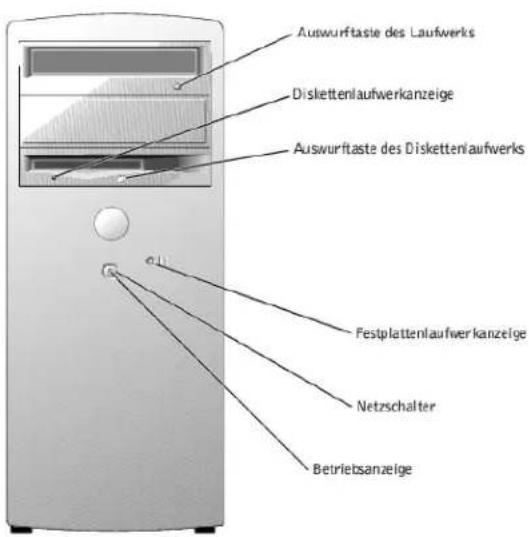
Tabelle 1-1. Anzeigen und Merkmale der Frontblende
| Anzeige oder Merkmal | Beschreibung |
| Diskeltenlaufwerkanzeige | Blinkt, wenn das Diskeltenlaufwerk Daten schreibl oder liest. |
| Festplattenlaufwerkanzeige | Blinkt, wenn die Festplatten Daten lesen oder schreiben. Die Anzeige leuchtet eventuell auch, wenn Geräte wie z. B. das CD-Laufwerk in Betrieb sind. |
| Betriebsanzeige | Das Stromversorgungslicht blinkt oder leuchtet kontinuierlich, um verschiedene Zustände anzuzeigen:Aus: Das System ist ausgeschaltet.Kontinuierlich grün: Der Computer befindet sich in einem normalen Betriebszustand.Blinkend grün: Der Computer befindet sich in einem Stromsparzustand.Um einen Stromsparzustand zu beenden, drücken Sie kurz den Netzschalter. Sie können auch mit der Maus klicken oder diese bewegen. |
| Netzschalter | Drücken Sie diesen Schalter, um den Computer ein- und auszuschalten. |
| VORSICHT: Stellen Sie vor dem Einschalten sicher, dass der Spannungswahlschalter am Netzteil auf die korrekte Spannung eingestellt ist. Die Position des Schalters geht aus Abbildung 1-2 hervor. |
Merkmale der Rückseite
Abbildung 1-2 zeigt die Merkmale der Rückseite des Systems. Abbildung 1-3 und Tabelle 1-2 geben Informationen über NIC-Anzeigen. Informationen über einzelne Anschlüsse finden Sie im Installations- und Fehlerbehebungshandbuch.
Abbildung 1-2. Merkmale der Rückseite
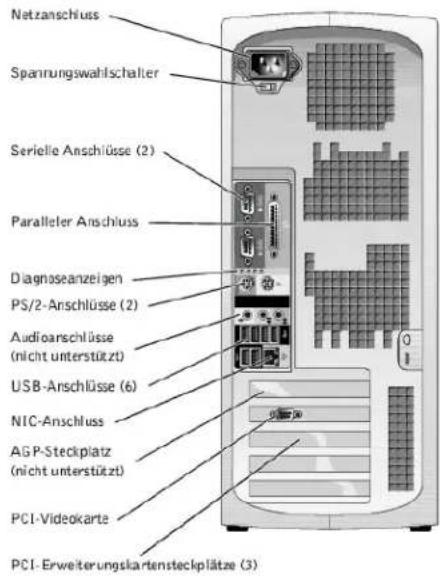
VORSICHT: Stellen Sie vor dem Einschalten sicher, dass die Einstellung des Spannungswahlschalters am Netzteil (siehe Abbildung 1-2) der örtlichen Netzspannung entspricht, um Schäden am System zu vermelden. Stellen Sie außerdem sicher, dass der Monitor und die angeschlossenen Geräte mit dem örtlich verfügbaren Netzstrom betrieben werden können.
Abbildung 1-3. NIC-Anzeigen
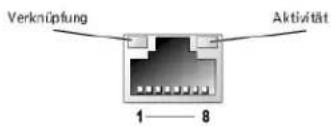
Tabelle 1-2. NIC-Anzeigen
| Anzeige | Normaler Betrieb | Fehler |
| Aktivität | Wenn diese Anzeige gelb blinkt, werden Netzwerkdaten gesendet oder empfangen. | Wenn diese Anzeige zusammen mit der Verbindungsanzeige aus ist, ist die Netzwerkkarte nicht mit dem Netzwerk verbunden. |
| Verbindung | Wenn diese Anzeige kontinuierlich grün leuchtet, hat die Netzwerkkarte eine funktionierende Netzwerkverbindung. | Wenn diese Anzeige zusammen mit der Aktivitätsanzeige aus ist, ist die Netzwerkkarte nicht mit dem Netzwerk verbunden. |
Systemmerkmale
Das System bietet die folgenden Merkmale:
1 Einer der folgenden Prozessoren:
Intel® Celeron® mit einer Taktrate von mindestens 2,0 GHz, Frontside-Bus-Taktrate von mindestens 400 MHz sowie mindestens 128 KB L2-Cache (Level-2-Cache)
Intel Pentium® 4 mit einer Taktrate von mindestens 2,2 GHz, Frontside-Bus-Taktrate von mindestens 533 MHz sowie mindestens 512 KB L2-Cache (Level-2-Cache)
HINWEIS: Verwenden Sie das System-Setup-Programm, um Informationen zum Prozessor anzuzelgen. Weitere Informationen finden Sie unter System-Setup-Programm verwenden".
Mindestens 128 MB DDR333- oder DDR400-SDRAM-ECC-Speicher, erweiterungsfähig auf maximal 4 GB durch Installation von ungepufferten Speichermodulen mit 128, 256, 512 MB oder 1 GB in den vier Speichermodulsockeln auf der Systemplatine
Zwei interne 1-Zoll-Festplattenlaufwerke (IDE, SATA (wenn verfügbar) oder SCSI)
HI NWEIS: Verschiedene Festplattenlaufwerk-Bustypen können nicht zusammen verwendet werden. Beide Laufwerke müssen denselben Bustyp verwenden.
Integrierte IDE-Controller für interne IDE-Festplattenlaufwerke, optische Laufwerke (CD, DVD, CD-RW/DVD-Kombination) und optionale Bandsicherungslaufwerke; integrierte SATA-Controller (wenn verfügbar) für interne Festplattenlaufwerke; optionale SCSI-Controllerkarte für optionale SCSI-Laufwerke
Ein externer 3,5-Zoll-Schacht für das Diskettenlaufwerk und zwei 5,25-Zoll-Schächte für folgende unterstützte Laufwerke: CD, DVD, CD-RW/DVD-Kombination oder Bandsicherungsgerät (IDE)
Die Systemplatine ist mit folgenden Komponenten ausgestattet:
Vier PCI-Erweiterungssteckplätze (32 bit, 33 MHz)
Eine VGA-kompatible ATI RAGE XL-Videokarte mit 8 MB SDRAM-Videospeicher (nicht erweiterbar) und einer maximalen Auflösung von 1280 x 1024 Pixel und 16,7 Millionen Farben (non-interlaced)
Eine integrierte Gigabit-Ethernet-Netzwerkkarte (NIC) mit Unterstützung für Datenraten von 10 Mbit/s, 100 Mbit/s und 1000 Mbit/s
Gehäuseeingriffswarnung und Vorhängeschloss-Halterungen für interne Sicherheit
Die folgende Software gehört zum Lieferumfang des Systems:
Das System-Setup-Programm zur schnellen Anzeige und Änderung der Systemkonfigurationsinformationen. Weitere Informationen zu diesem Programm finden Sie unter System-Setup-Programm verwenden".
Verbesserte Sicherheitsfunktionen, einschließlich eines System-Kennworts und eines Setup-Kennworts, die über das System-Setup-Programm verfügbar sind.
Diagnoseprogramm zum Prüfen der Systemkomponenten und -geräte. Informationen zum Einsatz der Systemdiagnose finden Sie unter Systemdiagnose ausführen" im Installations- und Fehlerbehebungshandbuch.
Weitere Informationen zu spezifischen Funktionen finden Sie unter Technische Daten". Eine Liste der Dokumente mit weiteren Informationen über die Funktionen des Systems finden Sie unter Weitere nützliche Dokumente".
Unterstützte Betriebssysteme
Microsoft® Windows® 2000 Server und Windows Server 2003
Red Hat Linux 9
Stromschutzvorrichtungen
Bestimmte Geräte schützen das System vor Störungen, z. B. vor Spannungsspitzen und Stromausfällen.
Überspannungsschutzvorrichtungen: Verhindern, dass Spannungsspitzen (z. B. während eines Gewitters) durch die Steckdose ins Innere des Systems gelangen. Sie bieten keinen Schutz vor Spannungsstürzen, d. h. einem Spannungsabfall im Stromnelz um mehr als 20 Prozent.
Leitungsfilter: Hält die Netzspannung des Systems auf einem konstanten Wert und bietet Schutz gegen Spannungsabfälle, jedoch nicht gegen
vollständige Stromausfälle.
USV: Verwendet Batteriestrom, um das System weiter zu betreiben, wenn der Netzstrom ausgefallen ist. Der Akku wird über Netzstrom aufgeladen, solange dieser verfügbar ist, und beim Ausfall des Netzstroms kann der Akku das System für eine gewisse Zeit – zwischen 5 Minuten und einer Stunde – mit Strom versorgen. Mit einer USV, die nur 5 Minuten Batteriestrom liefert, können Sie geöffnete Dateien speichern und das System noch herunterfahren. Setzen Sie bei allen Universalnetzteilen einen Überspannungsschutz ein, und stellen Sie sicher, dass die USV gemäß den VDE-Sicherheitsbestimmungen zugelassen wurde.
Weitere nützliche Dokumente
Das Systeminformationshandbuch enthält wichtige Informationen zu Sicherheits- und Betriebsbestimmungen. Garantieinformationen sind möglicherweise in diesem Dokument enthalten oder werden als separates Dokument mitgeliefert.
Das Benutzerhandbuch enthält Informationen über Systemmerkmale und technische Daten.
Das Installations- und Fehlerbehebungshandbuch beschreibt, wie Störungen beim System behoben und Systemkomponenten installiert oder ersetzt werden.
Die Dokumentation des Betriebssystems beschreibt, wie die Betriebssystemsoftware installiert (falls erforderlich), konfiguriert und verwendet wird.
Die Dokumentation separat erworbener Komponenten enthält Informationen zur Konfiguration und Installation dieser Zusatzgeräte.
Dokumentationsaktualisierungen sind manchmal im Lieferumfang des Systems enthalten, um System- und/oder Softwareänderungen zu beschreiben.
HINWEIS: Lesen Sie diese Aktualisierungen immer zuerst, da sie häufig die Informationen anderer Dokumente ungültig machen.
Möglicherweise liegen Anmerkungen zur Version oder Infodatelen bei, die neueste Aktualisierungen zur Systemdokumentation bzw. erweitertes technisches Referenzmaterial für erfahrene Benutzer oder Techniker enthalten.
Technische Unterstützung
Für den Fall, dass Sie eines der Verfahren in diesem Handbuch nicht verstehen oder dass das System nicht wie erwartet funktioniert, finden Sie weitere Informationen im Installations- und Fehlerbehebungshandbuch.
Dell bietet Unternehmenstraining und Zertifizierung an. Weitere Informationen finden Sie unter www.dell.com/training. Dieser Service wird eventuell nicht an allen Standorten angeboten.
Systemunterstützungs-CD verwenden
Dell™ PowerEdge™ 400SC-Systeme Benutzerhandbuch
Systemunterstützungs-CD starten
Server-Setup-Programm verwenden
- Treiber und Dienstprogramme aktualisieren
Dienstprogrammpartition verwenden
Die Systemunterstützungs-CD enthält Dienstprogramme, Diagnoseprogramme und Treiber, die Ihnen bei der Konfiguration des Systems helfen. Die Installation des Betriebssystems wird mit dieser CD begonnen, wenn das Betriebssystem noch nicht auf dem System vorinstalliert ist. Eine startfähige Dienstprogrammpartition auf dem Festplattenlaufwerk des Systems enthält einen Teil der Diagnosefunktionen der Systemunterstützungs-CD.
Systemunterstützungs-CD starten
Um das System zu konfigurieren und das Betriebssystem zu installieren, legen Sie die Systemunterstützungs-CD in das CD-Laufwerk ein, und starten Sie das System neu. Das Hauptfenster von Dell OpenManage Server Assistant wird angezeigt.
Die CD verwendet eine standardmäßige Web-Browser-Benutzeroberfläche. Zum Navigieren der CD klicken Sie mit der Maus auf die verschiedenen Symbole und Textverknüpfungen.
Klicken Sie auf das Symbol Exit (Beenden), um Server Assistant zu beenden. Wenn Sie Server Assistant beenden, während Sie sich im Server-Setup-Programm befinden, startet das System zur Standard-Startpartition des Betriebssystems.
Wenn die CD nicht startet, überprüfen Sie, ob das CD-Laufwerk im System-Setup-Programm unter Boot Sequence (Startsequenz) zuerst angegeben ist (siehe System - Setup-Programm verwenden").
Server-Setup-Programm verwenden
Wenn das Betriebssystem nicht vorinstalliert ist oder wenn Sie ein Betriebssystem zu einem späteren Zeitpunkt installieren, verwenden Sie das Server-Setup-Programm auf der Systemunterstützungs-CD, um das System zu konfigurieren und das Betriebssystem zu Installieren.

HINWEIS: Verwenden Sie die Systemunterstützungs-CD nur dann, wenn das Betriebssystem auf dem System nicht vorinstalliert ist. Suchen Sie die Installationsanleitung des Betriebssystems, und befolgen Sie die Anweisungen, um den Installationsvorgang abzuschließen.
Das Server-Setup-Programm führt Sie z. B. durch folgende Aufgaben:
1 Systemdatum und -zeit einstellen
1 Betriebssystem auswählen und installieren; betriebssystemspezifische Informationen angeben
1 Festplattenlaufwerke konfigurieren
1 Installationszusammenfassung anzeigen

HINWEIS: Der Datenträger des Betriebssystems muss bereitgehalten werden, damit das Betriebssystem installiert werden kann.
Klicken Sie im Hauptfenster von Dell OpenManage Server Assistant auf Server Setup, um das Server-Setup-Programm zu starten. Befolgen Sie die Anweisungen auf dem Bildschirm.
Treiber und Dienstprogramme aktualisieren
Treiber und Dienstprogramme können auf allen Systemen aktualisiert werden, auf denen Microsoft® Internet Explorer 4.0 oder höher bzw. Netscape Navigator 6.0 oder höher installiert ist. Beim Einlegen der CD in ein CD-Laulwerk auf einem System mit dem Betriebssystem Microsoft Windows® wird der Browser automatisch gestartet und das Hauptfenster von Dell OpenManage Server Assistant angezeigt.
Um Treiber und Dienstprogramme zu aktualisieren, führen Sie folgende Schritte durch:
- Wählen Sie im Hauptfenster von Dell OpenManage Server Assistant die Option zur Aktualisierung von Treibern und Dienstprogrammen.
- Wählen Sie die Systemmodellnummer aus dem Dropdown-Feld aus.
- Wählen Sie den Typ der Treiber oder Dienstprogramme aus, die aktualisiert werden sollen.
- Klicken Sie auf Continue (Weiter).
- Wählen Sie alle Treiber bzw. Dienstprogramme aus, die aktualisiert werden sollen.
Sie werden aufgefordert, entweder das Programm auszuführen oder den Ort zum Speichern der Dateien anzugeben.
- Führen Sie das Programm aus, oder geben Sie den Ort zum Speichern der Dateien an.
Dienstprogrammpartition verwenden
Bei der Dienstprogrammpartition handelt es sich um eine startfähige Partition auf dem Festplattenlaufwerk, auf der sich die Systemkonfigurations- und Diagnose-Dienstprogramme befinden. Die Dienstprogrammpartition stellt beim Starten eine ausführbare Umgebung für die Dienstprogramme der Partition bereit.
Um die Dienstprogrammpartition zu starten, müssen Sie das System einschalten oder neu starten. Drücken Sie während des POST auf

HI NWEIS: Die Dienstprogrammpartition bietet nur eingeschränkte MS-DOS®-Funktionen und kann nicht als MS-DOS-Partition zur allgemeinen Verwendung eingesetzt werden.
Die Dienstprogrammpartition bietet eine textbasierte Benutzeroberfläche, über die die Dienstprogramme der Partition ausgeführt werden können. Um eine Mendoption zu wählen, markieren Sie die Option entweder mit den Pfelltasten und drücken die
Tabelle 2-1 enthält eine Beispielsliste sowie Beschreibungen der Optionen, die im Dienstprogrammpartitionsmenü angezeigt werden. Diese Optionen sind auch dann verfügbar, wenn sich die Systemunterstützungs-CD nicht im CD-Laufwerk befindet.
Tabelle 2-1. Hauptmenüoptionen der Dienstprogrammpartition
| Option | Beschreibung |
| Run System Diagnostics (Systemdiagnose ausführen) | Führt die Systemhardware-Diagnose aus |
| HINWEIS: Die angezeigten Optionen können von der Systemkonfiguration abhängen und umfassen möglicherweise nicht alle hier aufgelisteten Optionen. | |
System-Setup-Programm verwenden
Dell™ PowerEdge™ 400SC-Systeme Benutzerhandbuch
System-Setup-Programm aufrufen
Optionen des System-Setup-Programms
System und Setup-Kennwortfunktionen
Vergessenes Kennwort deaktivieren
Dienslprogramm Asset Tag (Systemkennnummer)
Führen Sie das System-Setup-Programm aus, um sich mit der Systemkonfiguration und optionalen Einstellungen vertraut zu machen. Den Inhalt der System-Setup-Bildschirme können Sie ausdrucken, indem Sie auf die Taste
Sie können das System-Setup-Programm für folgende Aufgaben benutzen:
Ändern der im NVRAM gespeicherten Systemkonfigurationsdaten, nachdem Sie Hardware hinzugefügt, geändert oder vom System entfernt haben
Ändern oder festlegen von benutzerspezifischen Optionen, z. B. Uhrzeit und Datum
1 Aktivieren oder Deaktivieren von Integrierten Geräten
1 Korrigieren von Unstimmigkeiten zwischen den installierten Hardware- und den Konfigurationseinstellungen
System-Setup-Programm aufrufen
- Schalten Sie das System ein, oder starten Sie es neu.
- Drücken Sie
unmittelbar nach Anzeige der folgenden Meldung:
Wenn der Ladevorgang des Betriebssystems beginnt, bevor Sie
HI NWEI S: Wie das System ordnungsgemäß heruntergefahren wird, ist in der Dokumentation zum Betriebssystem erklärt.
Auf Fehlermeldungen reagieren
Das System-Setup-Programm kann außerdem als Reaktion auf eine Fehlermeldung aufgerufen werden. Notieren Sie Fehlermeldungen, die während des Systemstarts angezeigt werden. Lesen Sie vor dem Aufrufen des System-Setup-Programms im Installations- und Fehlerbehebungshandbuch die Abschnitte Signaltoncodes des Systems" und Systemmeldungen". In diesen Abschnitten finden Sie Beschreibungen zu den Meldungen und Vorschläge zur Behebung von Fehlern.
HINWEIS: Es ist normal, wenn das System nach dem Installieren einer Speicheraufrüstung beim ersten Starten des Systems eine Meldung ausgibt.
System-Setup-Programm verwenden
Tabelle 3-1 zeigt die Tasten zur Anzeige und Änderung der Einstellungen auf den System-Setup-Programm-Bildschirmen und zum Beenden des Programms.
Tabelle 3-1. Steuertasten des System-Setup-Programms
| Tasten | Maßnahme |
| Nach-oben-Taste oder< Umschalttaste> < Tabulatortaste> | Zurück zum vorherigen Feld. |
| Nach-unten-Taste oder < Tabulatortaste> | Weiter zum nächsten Feld. |
| Leertaste, <+>, <->, Nach-links- und Nach-rechts-Taste | Wechsel zwischen den möglichen Einstellungen eines Feldes. In vielen Feldern kann der gewünschte Wert auch direkt eingegeben werden. |
| Beendet das System-Setup-Programm und startet das System neu, falls Änderungen vorgenommen wurden. | |
| Zeigt die Hilfedatel des System-Setup-Programms an. |

HINWEIS: Bei den meisten Optionen werden die Änderungen aufgezeichnet, aber erst beim nächsten Start des Systems wirksam.
Optionen des System-Setup-Programms
Hauptfenster
Wenn Sie das System-Setup-Programm aufrufen, wird das Hauptfenster des System-Setup-Programms eingeblendet (siehe Abbildung 3-1).
Abbildung 3-1. Hauptfenster des System-Setup-Programms
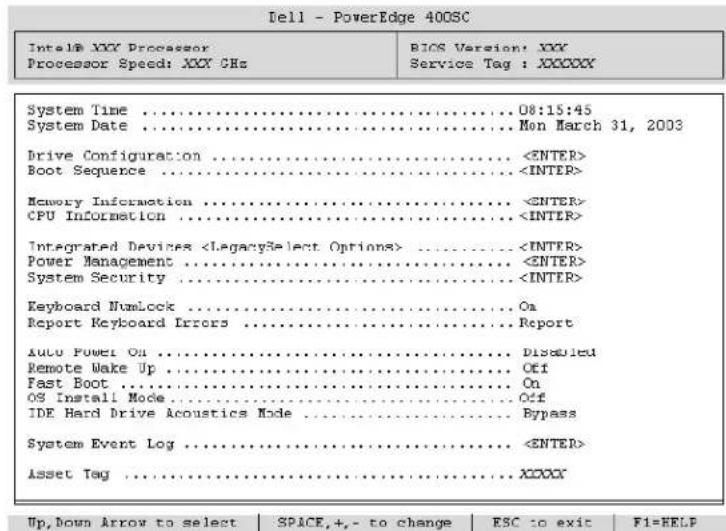
Tabelle 3-2 zeigt die Optionen und Beschreibungen der Informationsfelder an, die im Hauptfenster des System-Setup-Programms eingeblened werden.

HINWEIS: Die Standardeinstellungen des System-Setup-Programms sind ggf. unter den entsprechenden Optionen angegeben.
Tabelle 3-2. Optionen des System- Setup- Programms
| Option | Beschreibung |
| System Time (Systemuhrzeit) | Setzt die Zeit der internen Systemuhr zurück. |
| System Date (Systemdatum) | Setzt das Datum des internen Kalenders zurück. |
| Drive Configuration(Laufworkskonfiguration) | Zeigt einen Bildschirm an, auf dem Sie alle Systemlaufwerke konfigurieren können, insbesondere folgende Funktionen: Diskettenlaufwerk aktivieren und deaktivieren, Laufwerktyp und Laufwerkgeometrie für primäre und sekundäre Laufwerke konfigurieren, DMA-Ubertragungen für die Internen IDE-Festplattenlaufwerk-Schnittstellen und die SATA-Festplattenlaufwerk-Schnittstellen (wenn verfügbar) aktivieren und deaktivieren. |
| Boot Sequence (Startsequenz) | Legt die Reihenfolge fest, in der das System während des Systemstarts nach Startgeräten sucht. Verfügbare Optionen können das Diskettenlaufwerk, das CD-Laufwerk, Festplattenlaufwerke und das Netzwerk sein. |
| Memory Information(Speicherinformation) | Zeigt die Größe des installierten Systemspeichers sowie dessen Geschwindigkeit an. Diese Option hat keine vom Benutzer auswählbaren Einstellungen. |
| CPU Information(CPU-Informationen) | Zeigt Informationen über den Prozessor (Taktrate, Cachegröße usw.) an und ermöglicht es, die Taktrate des Prozessors nach dem Systemstart zu verringern, um das System für bestimmte Anwendungen anzupassen, und Hyper-Threading (falls vom Prozessor unterstützt) zu aktivieren. |
| Integrated Devices (Integrierte Geräte) | Siehe Bildschirm Integrated Devices" (Integrierte Geräte)". |
| Power Management(Stromverwaltung) | Zeigt einen Bildschirm an, über den Sie die Stromverwaltungsfunktionen des Systems konfigurieren können, darunter Suspend-Modus(S1 oder S3), Netzstromwiederherstellung und Energiesparmodus. |
| System Security (Systemsicherheit) | Zeigt einen Bildschirm an, über den Sie die Sicherheitsfunktionen des Systems konfigurieren können, insbesondere Kennwörter, POST Hotkeys, Gehäuseingriffswarnung und BIS-Anforderungen (Boot Integrity Services). Weitere Informationen über das Einrichten von Kennwörtern finden Sie unterSystem und Setup Kennwortfunktionen". |
| Keyboard NumLock (Num-Taste) | Legt fest, ob das System bei 101- oder 102-Tasten-Tastaturen mit aktiviertenNum-Tastenstartet (gilt nicht für 84-Tasten-Tastaturen). |
| Report Keyboard Errors(Tastaturfehler anzeigen) | Aktiviert bzw. deaktiviert die Anzeige von Tastaturfehlern während des POST. Aktivieren Sie diese Option für Host-Systeme, an denen Tastaturen angeschlossen sind. Wählen SieDo Not Report(Nicht berichten), um alle Fehlermeldungen zu unterbinden, die während des POST mit der Tastatur oder dem Tastatur-Controller in Verbindung stehen. Die Funktion der Tastatur selbst bleibt von dieser Einstellung unberührt, wenn an das System eine Tastatur angeschlossen ist. |
| Auto Power On (Automatisches Einschalten) (Standardeinstellung:Disabled [Deaktiviert]) | Zeigt einen Bildschirm an, über den Sie die automatischen Einschaltfunktionen des Systems konfigurieren und Wochentage und Uhrzeiten einstellen können, zu denen das System automatisch angeschaltet werden soll. Auswahlmöglichkeiten sind täglich oder jeden Montag bis Freitag.Die Zeit wird im 24-Stunden-Format notiert (Stunden:Minuten). Sie können die Startzeit durch Drücken der Nach-Rechts- oder Nach-Links-Tasten ändern, um die Zahlenwerte zu erhöhen bzw. zu verringern, oder durch Eingeben der Zahlenwerte in den Feldern für Datum und Uhrzeit.Diese Funktion ist nicht wirksam, wenn das System über eine Steckerleiste oder einen Überspannungs-Schutzschalter ausgeschaltet wird. |
| Remote Wake Up (Remote-Aktivierung) | Bei der EinstellungOnwird das System eingeschaltet, wenn ein NIC oder ein Modem mit Remoto-Aktivierungsfunktion ein Aktivierungssignal empfängt. Bei der EinstellungOn w/Boot to NIC(Ein mit Systemstart zum NIC), wird ein Start vom Netzwerk versucht, bevor die Startsequenz verwendet wird.Normalerweise kann das System aus demSuspend-Modus,demRuhezustandoder aus demausgeschalteten Zustander Remote-Aktivierung eingeschaltet werden. Wenn die OptionLow Power Mode(Stransparmodus) aktiviert ist (über das FensterPower Management[Stromverwaltung]), kann das System per Remote-Aktivierung nur aus demSuspend-Moduseingeschaltet werden. |
| Fast Boot(Schneller Start)(Standardeinstellung:On [Ein]) | Legt fest, wie schnell das System gestartet wird, wenn das Betriebssystem einen einfachen Start anfordert. Bei der EinstellungOn(Ein) startet das System in 10 Sekunden oder weniger, wobei bestimmte Konfigurationen und Tests übersprungen werden. Bei der EinstellungOff(Aus) werden diese Tests und Konfigurationen nicht übersprungen. |
| OS Install Mode (Installationsmodus des Betriebssystems)(Standardeinstellung:Off [Aus]) | Legt die maximale für das Betriebssystem verfügbare Speichergröße fest. On (Ein) setzt die maximale Speichergröße auf 256 MB. Off (Aus) stellt den gesamten Systemspeicher für das Betriebssystem zur Verfügung. Einige Betriebssysteme können nicht installiert werden, wenn mehr als 2 GB Systemspelcher vorhanden sind. Aktivieren Sie diese Option (On [Ein]) während der Installation des Betriebssystems. Nach der Installation deaktivieren Sie die Option wieder (Off [Aus].) |
| IDE Hard Drive Acoustics Mode (IDE-Fastplatten-Akustikmodus) | Stollt den Akustikmodus des Festplattenlaufwerks ein. Bei der EinstellungBypass(Umgehung) wird der Modus nicht getestet oder geändert. Bei der EinstellungQuiet(Leise) wird das Laufwerk so lelse wie möglich betrieben. Bei der EinstellungSuggested(Empfohlen) wird das Laufwerk mit dem vom Hersteller empfohlenen Geräuschpegel betrieben (ein Wort zwischen den ModiQuiet[Leise] undPerformance[Leistung]). Bei der EinstellungPerformance(Leistung) wird das Laufwerk normal betrieben.HINWEIS:Andere Einstellungen alsPerformance(Leistung) können zu einer verminderten Laufwerksleistung führen. |
| System Event Log(Systemereignisprotokoll) | Zeigt einen Bildschirm an, über den Sie das Systemereignisprotokoll und dessen Status anzeigen und außerdem das Protokoll löschen können. |
| Asset Tag(Systemkennnummer) | Zeigt die vom Kunden programmierbare Systemkennnummer an, falls diese vergeben wurde. Informationen zur Eingabe einer Systemkennnummer von bis zu 10 Zeichen im NVRAM finden Sie unterDienstprogramm Asset Tag(Systemkennnummer)". |
Bildschirm Integrated Devices" (Integrierte Geräte)
Tabelle 3-3 zeigt die Optionen und Beschreibungen der Informationsfelder an, die auf dem Bildschirm Tabelle 3-3 Integrated Devices (Integrierte Geräte) angezeigt werden.
Tabelle 3-3. Optionen des Bildschirms Integrated Devices" (Integrierte Geräte)
| Option | Beschreibung |
| Network Interface Controller (Netzwerkschnittstellen-Controller) | Aktiviert oder deaktiviert den integrierten NIC des Systems. Die Optionen On (Ein), On w/ PXE (Ein mit PXE) und Off (Aus) sind verfügbar. PXE-Support erlaubt es dem System, vom Netzwerk zu starten. Änderungen werden nach einem Systemneustart wirksam. |
| Mouse Port (Mausanschluss) (Standardeinstellung: On [Ein]) | Stellt den eingebauten PS/2-kompatiblen Mausanschluss auf On (Ein) oder Off (Aus). |
| USB Emulation (USB-Emulation) (Standardeinstellung: On [Ein]) | Mit dieser Option können USB-Geräte bei Betriebssystemen verwendet werden, die keine direkte USB-Unterstützung bieten. Mögliche Optionen sind On (Ein), Off (Aus) und No Boot (Keine Startgeräte). Bei der Einstellung No Boot (Keine Startgeräte) funktioniert die USB-Emulation, die Startgeräte werden jedoch deaktiviert.HINWEIS: Damit die Emulation korrekt funktioniert, muss der USB-Controller auf On (Ein) gestellt sein. |
| USB Controller (USB-Controller) (Standardeinstellung: On [Ein]) | Aktiviert bzw. deaktiviert die USB-Anschlüsse des Systems. Mögliche Optionen sind On (Ein) und Off (Aus). Durch das Deaktivieren der USB-Anschlüsse werden die Systemressourcen für andere Geräte verfügbar. |
| Serial Port 1 (Serielle Schnittstelle 1) und | Für die serielle Schnittstelle 1 stehen die Optionen COM1, COM3, Auto und Off (Aus) zur Verfügung. |
Serial Port 1 (Serielle Schnittstelle 1) und
Für die serielle Schnittstelle 1 stehen die Optionen COM1, COM3, Auto und Off (Aus) zur Verfügung.
| Serial Port 2 (Serielle Schnittstelle 2)(Standardeinstellung: Auto) | Für die serielle Schnittstelle 2 stehen die Optionen COM2, COM4, Auto und Off (Aus) zur Verfügung.Wenn die serielle Schnittstelle 1 oder 2 aufAutogesetzt ist, wird die integrierte Schnittstelle automatisch dem nächsten verfügbaren Anschluss zugewiesen. Die serielle Schnittstelle 1 versucht zuerst, COM1 und dann COM3 zu verwenden. Die serielle Schnittstelle 2 versucht zuerst, COM2 und dann COM4 zu verwenden. Wenn beide Adressen für einen bestimmten Anschluss verwendet werden, wird die Schnittstelle deaktiviert.Wird eine serielle Schnittstelle aufAutogesetzt und eine Erweiterungskarte mit einem Anschluss mit derselben Bezeichnung hinzugefügt, adressiert das System den integrierten Anschluss automatisch zur nächsten verfügbaren Anschlussbezeichnung um, der dieselbe IRQ-Einstellung hat. |
| Parallel Port(Parallele Schnittstelle) | Zeigt einen Bildschirm an, über den Sie die parallele Schnittstelle des Systems konfigurieren können. |
| Diskette Interface (Diskettenschnittstelle)(Standardeinstellung: Auto ) | Aktiviert bzw. deaktiviert den Diskettenlaufwerk-Controller des Systems. WennAutogewählt wurde, wird der Controller ggf. für eine in einem Erweiterungssteckplatz installierte Controller-Karle ausgeschaltet. Das Laufwerk kann auch als Nur-Lesen konfiguriert werden. Wenn die Einstellung Nur-Lesen verwendet wird, kann das Laufwerk keine Disketten beschreiben. |
| PC Speaker (PC-Lautsprecher)(Standardeinstellung:On [Ein]) | Setzt den integrierten Lautsprecher aufOn (Ein) bzw.Off (Aus). Änderungen an dieser Option werden sofort wirksam. d. h. ein Neustart des Systems ist nicht erforderlich. |
| Primary Video Controller (Primärer Video-Controller) (Standardeinstellung: Auto) | Legt fest, welchen Video-Controller das System beim Start verwendet. |
Bildschirm System Security" (Systemsicherheit)
Tabelle 3-4 zeigt die Optionen und Beschreibungen der Informationsfelder an, die auf dem Bildschirm System Security (Systemsicherheit) angezeigt werden.
Tabelle 3-4. Optionen des Bildschirms System Security" (Systemsicherheit)
| Option | Beschreibung |
| Password Status (Kennwortstatus) | Wenn die Option Setup Password (Setup-Kennwort) auf Enabled (Aktiviert) gesetzt ist, kann das Systemkennwort während des Systemstarts nicht geändert oder deaktiviert werden.Zum Sperren des Systemkennworts muss zuerst ein Setup-Kennwort in der Option Setup Password (Setup-Kennwort) vergeben und dann die Option Password Status (Kennwortstatus) zu Locked (Gesperi) geändert werden. In diesem Zustand kann das Systemkennwort nicht durch die Option System Password (Systemkennwort) geändert oder beim Systemstart durch Drücken von <Strg><Eingabetaste> deaktiviert werden.Zum Entsperren des Systemkennworts geben Sie das Setup-Kennwort im Feld Setup Password (Setup-Kennwort) ein, und ändern Sie dann die Option Password Status (Kennwortstatus) zu Unlocked (Nicht gesperi). In diesem Zustand kann das Systemkennwort beim Systemstart durch Drücken von <Strg><Eingabe> deaktiviert werden und durch die Option System Password (Systemkennwort) geändert werden. |
| System Password (Systemkennwort) | Zeigt den derzeitigen Status der Kennwortsicherheitsfunktion des Systems an und ermöglicht die Vergabe und Bestätigung eines neuen Systemkennworts.HINWEIS: Anleitungen zur Vergabe eines Systemkennworts und zur Verwendung oder Änderung eines vorhandenen Systemkennworts finden Sie unter Systemkennwort". |
| Setup Password (Setup-Kennwort) | Verhindert den Zugriff auf das System-Setup-Programm genauso, wie mit der Systemkennwortfunktion der Zugriff auf das System verhindert werden kann.HINWEIS: Anleitungen zur Vergabe eines Setup-Kennworts und zur Verwendung oder Änderung eines vorhandenen Setup-Kennworts finden Sie unter Setup Password (Setup-Kennwort)". |
| Post Hotkeys (POST-Holkeys) | Mit dieser Option lässt sich konfigurieren, welche Hotkeys (<F2> oder <F12>) während des POST auf dem Bildschirm angezeigt werden. |
| Chassis Intrusion (Gehäuseeingriff) | Aktiviert bzw. deaktiviert die Gehäuseeingriffs-Erkennungsfunktion. Bei der Einstellung Enabled-Silent (Stumm aktiviert) werden Gehäuseeingriffe erkannt, Warnmeldungen werden jedoch während des Starts nicht ausgegeben. Wenn die Option auf Enabled (Aktiviert) gesetzt wird, zeigt das Feld DETECTED (Erkannt) an, wenn das Gehäuse entfernt wurde. Durch Drücken einer Bearbeitungstaste wird der Gehäuseeingriff bestätigt, und das System wird wieder zur Erkennung weiterer Sicherheitsverletzungen aktiviert. |
| PXE BIS Default Policy (PXE BIS-Standardrichtlinie) | Hier können Sie festlegen, wie das System auf BIS-Authentifizierungsanforderungen (Boot Integrity Services) reagieren soll, wenn kein Zerlifikat installiert wurde. Bei der Einstellung Deny (Verweigern), werden BIS-Anforderungen abgelehnt. Bei der Einstellung Accept (Annehmen), werden BIS-Anforderungen angenommen. Bei der Einstellung Reset (Zurücksetzen) wird BIS neu initialisiert und beim nächsten Start auf Deny (Verweigern) gesetzt. |
Bildschirm Exit" (Beenden)
Wenn Sie die Taste
System und Setup-Kennwortfunktionen
VORSICHT: Obwohl Kennwörter einen gewissen Schutz für die Daten auf dem Computer darstellen, können sie keine absolute Sicherheit bieten. Wenn für die Daten eine höhere Sicherheit benötigt wird, sollten Sie zusätzliche Schutzfunktionen verwenden, z. B. ein Datenverschlüsselungsprogramm.
Systemkennwort
VORSI CHT: Wenn Sie den Computer eingeschaltet und unbeaufsichtigt lassen, ohne ein Systemkennwort vergeben zu haben, oder wenn Sie den Computer unverschlossen lassen, so dass Unberechtigte die Jumper-Stellungen verändern und das Kennwort deaktivieren können, sind die auf den Festplatten gespeicherten Daten für jeden zugänglich.
Optionseinstellungen
Sie können ein neues Systemkennwort nicht ändern oder neu vergeben, wenn eine der beiden folgenden Optionen angezeigt wird:
1 Enabled (Aktiviert): Ein Systemkennwort wurde vergeben.
- Disabled (Deaktiviert): Das Systemkennwort ist über eine Jumper-Stellung auf der Systemplatine deaktiviert.
Nur wenn die folgende Option angezeigt wird, kann ein Systemkennwort vergeben werden:
Not Enabled (Nicht aktiviert): Es wurde kein Systemkennwort vergeben, und der Kennwort-Jumper auf der Systemplatine ist in aktivierter Position (Standardeinstellung).
Systemkennwort vergeben
Um das Feld zu verlassen, ohne ein Systemkennwort zu vergeben, drücken Sie die
- Rufen Sie das System-Setup-Programm auf (siehe System-Setup-Programmaufrufen*), und vergewissern Sie sich, dass die Option Password Status (Kennwortstatus) auf Unlocked (Nicht gesperrt) gesetzt ist.
- Markieren Sie die Option System Password (Systemkennwort), und drücken Sie dann die Nach-Links- oder Nach-Rechts-Taste.
Die Überschrift der Option wechselt zu Enter Password (Kennwort eingeben). Daneben wird ein leeres 32-stelliges Feld in eckigen Klammern angezeigt.
- Geben Sie das neue Systemkennwort ein.
Es darf bis zu 32 Zeichen lang sein. Um bei der Eingabe des Kennworts ein Zeichen zu löschen, drücken Sie die
Einige Tastenkombinationen sind nicht zulässig. In diesem Fall ertönt ein Signalton aus dem Systemlautsprecher.
Für jedes eingegebene Zeichen (auch für ein Leerzeichen) wird ein Platzhalter im Feld angezeigt.
- Drücken Sie die
.
Ist das neue Systemkennwort kürzer als 32 Zeichen, wird dennoch das gesamte Feld mit Platzhaltern gefüllt. Die Überschrift der Option wechselt zu Verify Password (Kennwort bestätigen). Daneben wird wieder ein 32-stelliges Feld in eckigen Klammern angezeigt.
- Zum Bestätigen des Kennworts geben Sie dieses ein zweites Mal ein, und drücken Sie dann die
.
Die Kennworteinstellung ändert sich zu Enabled (Aktiviert).
- Beenden Sie das System-Setup-Programm.
Der Kennwortschutz wird beim Neustart des Computers wirksam.
Systemkennwort eingeben
Beim Start bzw. Neustart des Computers wird eine der folgenden Eingabeaulforderungen auf dem Bildschirm angezeigt.
Wenn Password Status (Kennwortstatus) auf Unlocked (Nicht gesperrt) gesetzt ist:
Wenn Password Status (Kennwortstatus) auf Locked (Gesperrt) gesetzt ist:
Wenn ein Setup-Kennwort vergeben wurde, wird dieses als alternatives Systemkennwort vom System zugelassen.
Wurde ein falsches oder unvollständiges Kennwort eingegeben, wird folgende Meldung angezeigt:
** Incorrect password. **
Bei erneuter Eingabe eines falschen oder unvollständigen Kennworts wird die gleiche Meldung wieder angezeigt. Nach drei aufelnander folgenden Versuchen mit einem fehlerhaften oder unvollständigen Systemkennwort wird die folgende Meldung angezeigt:
** Incorrect password. **
Auch nach Aus- und erneutem Einschalten des Computers wird diese Meldung bei jeder erneuten falschen oder unvollständigen Eingabe des Systemkennworts angezeigt.
Vorhandenes Systemkennwort löschen oder ändern
- Rufen Sie das System-Setup-Programm auf (siehe System-Setup-Programm aufrufen"), und vergewissern Sie sich, dass die Option Password Status (Kennwortstatus) auf Unlocked (Nicht gesperrt) gesetzt ist.
- Starten Sie das System neu.
- Gaben Sie bei entsprechender Aufforderung das Systemkennwort ein.
- Drücken Sie
, um das vorhandene Systemkennwort zu deaktivieren. - Vergewissern Sie sich, dass für die Option System Password (Systemkennwort) die Einstellung Not Enabled (Nicht aktiviert) angezeigt wird.
Wenn Not Enabled (Nicht aktiviert) angezeigt wird, wurde das Systemkennwort gelöscht. Falls Not Enabled (Nicht aktiviert) nicht angezeigt wird, drücken Sie
Um ein neues Kennwort zu vergeben, folgen Sie den Anweisungen unter Systemkennwort vergeben".
- Beenden Sie das System-Setup.
Setup Password (Setup-Kennwort)
Optionseinstellungen
Enabled (Aktiviert): Zuweisung von Setup-Kennwörtern nicht möglich; Sie müssen ein Setup-Kennwort eingaben, um im System-Setup Änderungen vorzunehmen zu können.
Not Enabled (Nicht aktiviert): Zuweisung von Setup-Kennwörtern möglich; die Kennwortfunktion ist aktiviert, jedoch ist kein Kennwort vergeben.
Setup-Kennwort vergeben
Es ist möglich, das gleiche Kennwort als System- und als Setup-Kennwort zu verwenden.
- Rufen Sie das System-Setup-Programm auf (siehe System-Setup-Programm aufrufen*), und vergewissern Sie sich, dass die Option Setup Password (Setup-Kennwort) auf Not Enabled (Nicht aktiviert) gesetzt ist.
- Markieren Sie die Option Setup Password (Setup-Kennwort), und drücken Sie die Nach-Links- oder Nach-Rechts-Taste.
Sie werden aufgefordert, ein Kennwort einzugeben und zu bestätigen. Bei einem unerlaubten Zeichen gibt der Computer einen Signalton aus.
- Geben Sie das Kennwort ein, und bestätigen Sie es nochmals.
Nach der Bestätigung des Kennworts wechselt die Einstellung der Option Setup Password (Setup-Kennwort) zu Enabled (Aktiviert). Wenn Sie das nächste Mal das System-Setup-Programm aufrufen, werden Sie zur Eingabe des Setup-Kennworts aufgefordert.
- Beenden Sie das System-Setup.
Änderungen der Option Setup Password (Setup-Kennwort) werden sofort wirksam (der Computer muss nicht neu gestartet werden).
Das System mit aktiviertem Setup-Kennwort betreiben
Nach Aufruf des System-Setup wird die Option Setup Password (Setup-Kennwort) markiert, und Sie werden zur Eingabe des Kennworts aufgefordert.
Wenn Sie das korrekte Kennwort nicht eingeben, können Sie zwar die Optionen des System-Setup einsehen, aber nicht verändern.
Vorhandenes Setup-Kennwort löschen oder ändern
Zum Ändern eines vorhandenen Setup-Kennworts muss das Setup-Kennwort bekannt sein.
- Rufen Sie das System-Setup auf (siehe System-Setup-Programm aufrufen*).
- Geben Sie das Setup-Kennwort an der Eingabeaufforderung ein.
- Markieren Sie Setup Password (Setup-Kennwort), und löschen Sie das bisherige Setup-Kennwort durch Drücken der Nach-Links- bzw. Nach-Rechts-Taste.
Die Einstellung ändert sich zu Not Enabled (Nicht aktiviert).
Um ein neues Setup-Kennwort zu vergeben, folgen Sie den Anweisungen unter Systemkennwort vergeben".
- Beenden Sie das System-Setup.
Vergessenes Kennwort deaktivieren
Weitere Informationen finden Sie im Installations- und Fehlerbehebungshandbuch.
Dienstprogramm Asset Tag (Systemkennnummer)
Mit dem Dienstprogramm Asset Tag (Systemkennnummer) kann dem System eine eindeutige Verfolgungsnummer zugewiesen werden. Diese Nummer wird im Hauptfenster des System-Setup-Programms angezeigt.

HI NW EIS: Das Dienstprogramm Asset Tag (Systemkennnummer) kann nur auf Betriebssystemen ausgeführt werden, die MS-DOS®-basierte Anwendungen unterstützen.
Asset Tag-Dienstprogramm-Diskette erstellen
- Legen Sie die Systemunterstützungs-CD in das CD-Laufwerk eines Systems ein, das mit einem Microsoft® Windows®-Betriebssystem arbeitet.
- Legen Sie eine leere Diskette in das Diskettenlaufwerk des Systems ein.
- Wählen Sie das System, für das eine Systemkennnummer erstellt werden soll, und klicken Sie auf Continue (Weiter).
- Wählen Sie auf der Seite Utilities and Drivers (Dienstprogramme und Treiber) den Eintrag Dell: Bootable Diskette with Asset Tag Utility (Dell: Startfähige Diskette mit Asset Tag-Dienstprogramm).
- Speichern Sie das Dienstprogramm auf der Festplatte, und führen Sie es anschließend aus, um eine startfähige Diskette zu erstellen.
- Legen Sie die Diskette In das System ein, dem Sie eine Systemkennnummer zuweisen möchten. Starten Sie dann das System neu.
Systemkennnummer zuweisen oder löschen
- Legen Sie die erstellte Asset Tag-Dienstprogramm-Diskette in das Diskettenlaufwerk ein, und starten Sie das System neu.
- Eine Systemkennnummer kann entweder zugewiesen oder gelöscht werden.
Um eine Systemkennnummer zuzuweisen, geben Sie asset sowie ein Leerzeichen ein, gefolgt von der neuen Zeichenkette.
Eine Systemkennnummer kann aus bis zu 10 Zeichen bestehen. Alle Zeichenkombinationen sind gültig. Geben Sie beispielsweise bei der Eingabeaufforderung s:> den folgenden Befehl ein, und drücken Sie die
asset 12345abcde
Um eine Systemkennnummer ohne Vergabe einer neuen Nummer zu löschen, geben Sie asset /d ein, und drücken Sie die
Wenn Sie aufgefordert werden, die Änderung der Systemkennnummer zu bestätigen, geben Sie y (für Ja) ein, und drücken Sie die
Um Hilfeinformationen zum Asset Tag-Dienstprogramm anzuzeigen, geben Sie asset /? ein, und drücken Sie die
Glossar
Dell™ PowerEdge™ 400SC-Systeme Benutzerhandbuch
In der folgenden Liste werden technische Begriffe, Abkürzungen und Akronyme definiert oder identifiziert, die in der Systemdokumentation verwendet werden.
| AAmpere |
| ACAlternating Current (Wechselstrom) |
| ACPIAdvanced Configuration and Power Interface (Erweiterte Konfigurations- und Stromverwaltungsschnittstelle) |
| AGPAccelerated Graphics Port(Beschleunigte Grafikschnittstelle) |
| ANSIAmerican National Standards Institute (Amerikanisches nationales Normeninstitut) |
| AnwendungSoftware, mit der Sie eine bestimmte Aufgabe oder eine Reihe von Aufgaben durchführen können. Anwendungen werden unter dem Betriebssystem ausgeführt. |
| ARIAnalog Rack Interface (analoge Rack-Schnittstelle) |
| ASCIIAmerican Standard Code for Information Interchange (Amerikanischer Standardcode für Informationsaustausch) |
| BedlenungsfeldDer Teil des Systems, der die Anzeigen und Bedienelemente enthält, z. B. den Netzschalter und die Betriebsanzeige |
| BI OSBasic Input/Output System (Grundlegendes Eingabe-/Ausgabesystem). Das BIOS des Systems enthält Programme, die in einem Flash-Speicherchip gespeichert sind. Das BIOS steuert Folgendes:Kommunikation zwischen Prozessor und PeripheriegerätenVerschiedene Funktionen,wie z. B. Systemmeldungen |
| Bit |
| Die kleinste Informationseinheit, die vom System verarbeitet wird. |
| BladeEin Modul, bestehend aus Prozessor, Speicher und einem Festplattenlaufwerk. Die Module werden in einem Gehäuse mit Netzteilen und Lüftern montiert. |
| BTUBritish Thermal Unit (Britische Einheit der Wärmemenge, 1055 Joule) |
| BusEin Leitungssystem zur Informationsübertragung zwischen den Komponenten eines Systems. Das System besitzt einen Erweiterungsbus, über den der Prozessor direkt mit den Controllern der verschiedenen Peripheriegeräte, die an das System angeschlossen sind, Daten austauschen kann. Zusätzlich besitzt das System einen Adressbus und einen Datenbus für den Datenaustausch zwischen Prozessor und RAM. |
| CCalsius |
| CacheEin schneller Speicherbereich, der eine Kopie von Daten oder Befehlen enthält, um die Zugriffszeiten auf Daten zu verkürzen. Wenn ein Programm Daten von einem Laufwerk anfordert, die bereits im Cache sind, können diese Daten vom Datenträger-Cache-Programm schneller aus dem RAM als vom Laufwerk abgerufen werden. |
| CDCompact Disc. In CD-Laufwerken dient eine optische Leseeinheit zum Auslesen der Daten von CD. |
| COMnDie Gerätenamen der seriellen Schnittstellen des Systems. |
| ControllerEin Chip, der die Übertragung von Daten zwischen Prozessor und Speicher bzw. zwischen Prozessor und einem Peripheriegerät steuert |
| CoprozessorEin Chip, der den Hauptprozessor des Systems bei bestimmten Arbeitsaufgaben entlastet. Ein mathematischer Coprozessor ist beispielsweise für numerische Aufgaben zuständig. |
| CPCUCentral Processing Unit (Zentrale Prozessoreinheit). Siehe Prozessor. |
| DatenschutzEine Art der Datenredundanz, bei der mit einer Gruppe physikalischer Laufwerke Daten und mit einem zusätzlichen Laufwerk Paritätsdaten gespeichert werden. Siehe auch Datenspiegelung, Striping und RAID. |
| DatenspiegelungEine Art der Datenredundanz, bei der auf einer Gruppe von physikalischen Laufwerken Daten gespeichert werden, die als Kopie zusätzlich auf weiteren Laufwerken gespeichert werden. Datenspiegelung ist eine Softwarefunktion. Siehe auch Datenschutz, Integrierte Datenspiegelung, Striping und RAID. |
| DCDirect Current (Gleichstrom) |
| DDR |
| Double Data Rate (doppelte Datenrate) |
| DHCPDynamic Host Configuration Protocol (Dynamisches Host-Konfigurationsprotokoll) |
| DiagnoseEine umfassende Reihe von Tests für das System |
| DienstprogrammEin Programm zur Verwaltung von Systemressourcen (z. B. Speicher, Festplattenlaufwerke oder Drucker) |
| DIMMDual In-line Memory Module (Speichermodul mit zwei Kontaktanschlussreihen). Siehe auch Speichermodul. |
| DINDeutsches Institut für Normung |
| DMADirect Memory Access (Direkter Speicherzugriff). Ein DMA-Kanal ermöglicht es bei bestimmten Datenübertragungen zwischen dem RAM und einem Gerät, den Prozessor zu umgehen. |
| DMIDesktop Management Interface (Desktop-Verwaltungsschnittstelle). DMI ermöglicht die Verwaltung von Software und Hardware des Systems durch Erfassung von Informationen über die Systemkomponenten (z. B. Betriebssystem, Speicher, Peripherlegeräte, Erwelterungskarten und Systemkennnummer). |
| DNSDomain Name System (Domänennamen-System) |
| DRAMDynamic Random-Access Memory (Dynamischer Direktzugriffsspeicher). Der RAM-Speicher eines Systems besteht normalerweise nur aus DRAM-Chips. |
| DVDDigital Versatile Disc. |
| E/AEingabe/Ausgabe. Eine Tastatur ist ein Eingabegerät und ein Monitor ein Ausgabegerät. Im Allgemeinen kann man zwischen E/A- und Rechneraktivitäten unterscheiden. |
| ECCError Checking and Correction(Fehlerüberprüfung und -korrektur) |
| EEPROMElectronically Erasable Programmable Read-Only Memory (elektronisch lösch- und programmierbarer Festwertspoicher) |
| EMI |
| Elektromagnetische Interferenz |
| EMVElektromagnetische Verträglichkeit |
| ERAEmbedded Remote Access (integrierter Remotezugriff). Mit ERA kann eine Remote- oder Out-of-Band-Server-Verwaltung auf dem Netzwerk-Server über einen Remote Access Controller durchgeführt werden. |
| ErweiterungsbusDas System besitzt einen Erweiterungsbus, über den der Prozessor direkt mit den Controllern der Peripheriegeräte (wie z. B. NICs) Daten austauschen kann. |
| ErweiterungskarteErweiterungskarten werden in Erweiterungssteckplätzen der Systemplatine des Computers eingebaut. Erweiterungskarten geben dem System Spezialfunktionen, indem sie eine Schnittstelle zwischen dem Erweiterungsbus und einem Peripheriegerät bilden. Beispiele für Erweiterungskarten sind NICs und SCSI-Adapter. |
| ErweiterungskartensteckplatzEin Anschluss auf der Systemplatine oder einer Steckkarte, in die eine Erweiterungskarte installiert werden kann. |
| ESDElectrostatic Discharge (elektrostatische Entladung) |
| FFahrenheit |
| FATFile Allocation Table (Dateizuordnungstabelle). Die von MS-DOS verwendete Dateisystemstruktur, die die Dateispeicherung organisiert und überwacht. Die Microsoft® Windows®-Betriebssysteme können wahlweise eine FAT-Dateisystemstruktur verwenden. |
| Flash-SpeicherEine Sonderform des EEPROM-Chips, die mittels eines auf Diskette befindlichen Dienstprogramms neu programmiert werden kann, während sie im System installiert ist. Die moisten EEPROM-Chips können nur mit Hilfe spezieller Programmiergeräte neu beschrieben werden. |
| FormatierenDer Vorgang, mit dem ein Festplattenlaufwerk oder eine Diskette auf die Dateispeicherung vorbereitet wird. Ein uneingeschränkter Formatierungsbefehl löscht alle Daten vom Datenträger. |
| FSBFrontside-Bus. Der FSB ist der Datenpfad und die physikalische Schnittstelle zwischen dem Prozessor und dem Hauptspeicher (RAM). |
| FtFeet (Fuß) |
| FTPFile Transfer Protocol (Datelübertragungsprotokoll) |
| G |
| Gramm |
| GGravitationskonstante |
| GBGigabyte; 1024 Megabyte oder 1.073.741.824 Byte. Bel der Angabe von Festplattenkapazitäten unter 1 GB jedoch meistens 1.000.000.000 Byte verstanden. |
| GbitGigabit; 1024 Megabit oder 1.073.741.824 Bit |
| GerätetreiberEin Programm, über das das Betriebssystem oder ein anderes Programm mit einem Peripheriegerät kommunizieren kann. Einige Gerätetreiber - z. B. Netzwerktralbar - müssen über die Datel config.sys oder als speicherresidente Programme (normalerweise über die Datel autoexec.bat) geladen werden. Andere Treiber müssen jeweils bei Aufruf des Programms geladen werden, für das sie entwickelt wurden. |
| Geschützter ModusIn diesem Modus können Betriebssysteme Folgendes Implementieren:Speicheradressbereich von 16 MB bis 4 GMBultitaskingVirtueller Speicher, ein Verfahren, um den adressierbaren Speicherbereich durch Verwendung des Festplattenlaufwerks zu vergrößernDie 32-Bit-Betriebssysteme Windows NT und UNIX werden im geschützten Modus ausgeführt. MS-DOS kann nicht im geschützten Modus ausgeführt werden. |
| GrafikmodusEin Videomodus, der durch x horizontale mal y vertikale Pixel mal z Farben definiert werden kann |
| GruppeIm Zusammenhang mit DMI ist mit einer Gruppe eine Datenstruktur gemeint, die gemeinsame Informationen oder Attribute über eine verwaltbare Komponente definiert. |
| HHexadezimal. Ein Zahlonsystem mit der Basis 16, oft verwondet beim Programmieren zum Identifizieren von Adressen im RAM-Speicher des Systems und E/A-Speicheradressen von Geräten. In einem Text werden Hexadezimalzahlen oft durch ein nachfolgendes h gekennzeichnet. |
| Headless-SystemEin System oder ein Gerät, das ohne Tastatur, Maus oder Monitor betrieben werden kann. Normalerweise werden Headless-Systeme über ein Netzwerk mit Hille eines Webbrowsers verwaltet. |
| Host-AdapterEin Host-Adapter ermöglicht die Kommunikation zwischen dem Systembus und dem Controller eines Peripheriegeräts. (Festplattenlaufwerk-Controller-Subsysteme enthalten einen integrierten Host-Adapter-Schaltkreis.) Um einen SCSI-Erweiterungsbus im System zu installieron, muss der entsprechende Host-Adapter installiert oder angeschlossen werden. |
| HzHertz |
| IDIdentifikation |
| IDEIntegrated Drive Electronics(Integrierte Laufwerkelektronik) |
| InfodatelEine Textdatei (meistens Im Lieferumfang von Software oder Hardware enthalten), die ergänzende oder neuere Informationen als die Dokumentation des Produkts enthält. |
| Integrierte DatenspiegelungBietet gleichzeitige physikalische Datenspiegelung für zwei Laufwerke. Die integrierte Datenspiegelungsfunktion wird von der Systemhardware bereitgestellt. Siehe auch Datenspiegelung. |
| Interner ProzessorcacheEin Befehls- und Datencache, der in den Prozessor integriert ist |
| IPInternet Protocol {Internetprotokoll} |
| IPXInternetwork Packet eXchange (Netzüberschreitender Datenpaketaustausch). |
| IRQInterrupt Request (Unterbrechungsaufforderung). Vor dem Senden bzw. Empfangen von Daten durch ein Peripheriegerät wird ein Signal über eine IRQ-Leitung zum Prozessor geleitet. Jöder Peripheriovorbindung muss eine IRQ-Nummer zugewiesen werden. Zwei Geräte können sich die gleiche IRQ-Zuweisung teilen, dann aber nicht gleichzeitig verwendet werden. |
| JumperJumper sind kleine Blöcke auf einer Platine mit zwei oder mehr herausragenden Stiften. Plastikstecker mit einem Draht werden auf die Stifte gesetzt. Der Draht verbindet die Stifte und schließt einen Stromkreis. Jumper stellen eine einfache und umkehrbare Methode dar, den Schaltkreis auf einer Platine zu ändern. |
| KKilo, steht für 1000. |
| KBKilobyte; 1024 Byte |
| KB/sKilobyte pro Sekunde |
| KbltKilobit; 1024 Bit |
| Kblt/sKilobit pro Sekunde |
| KgKilogramm; 1000 Gramm |
| KMMKeyboard/Monitor/Mouse (Tastatur/Monitor/Maus). |
| KomponenteIm Zusammenhang mit DMI sind mit verwaltbaren Komponenten Betriebssysteme, Computersysteme, Erweiterungskarten und Peripheriegeräte gemeint, die mit DMI kompatibel sind. Jede Komponente besteht aus Gruppen und Attributen, die für diese Komponente als relevant definiert werden. |
| Konventioneller SpeicherDie ersten 640 KB des RAM. Konventioneller Speicher befindet sich in allen Systemen. MS-DOS®-Programme können nur im konventionellen Speicher ausgeführt werden, wenn sie nicht speziell programmiert wurden. |
| KVMKeyboard/Video/Mouse (Tastatur/Video/Maus). Mit einem KVM-Umschalter können mehrere Systeme mit einem Monitor, einer Tastatur und einer Maus betrieben worden. |
| LANLocal Area Notwork (Lokalos Notzwerk). Ein LAN-System ist normalerweise auf das gleiche oder einige benachbarte Gebäude beschränkt, wobei alle Geräte in einem Netzwerk durch Verkabelung fest mileinander verbunden sind. |
| LbPfund (454 g) |
| LCDLiquid Crystal Display (Flüssigkristallanzeige) |
| LEDLight Emitting Diode (Leuchtdiode). Eine elektronische Komponente, die aufleuchtet, wenn ein elektrischer Strom hindurchfließt. |
| LinuxEin Betriebssystem auf der Basis von UNIX®, das auf verschiedenen Hardwaresystemen ausgeführt werden kann. Linux ist Open-Source-Software, die umsonst erhältlich ist. Eine vollständige Distribution von Linux mit technischem Support und Schulung ist jedoch nur gegen eine Gebühr von Anbietern wie Red Hat Software erhältlich. |
| Local BusFür ein System mit Local Bus-Erweiterungsfähigkeit können bestimmte Peripheriegeräte, wie z. B. der Videoadapter, so ausgelegt werden, dass sie wesentlich schneller arbeiten als mit einem herkömmlichen Erweiterungsbus. Siehe auch Bus. |
| MMeter |
| MAMilliampere |
| MACMedia Access Control (Medienzugriffssteuerung) |
| MBMegabyte; 1.048.576 Byte. Bel der Angabe von Festplattenkapazitäten wird unter 1 MB jedoch meistens 1.000.000 Byte verstanden. |
| MB/ sMegabyte pro Sekunde |
| MbitMegabit; 1.048.576 Bit |
| Mbit/ sMegabit pro Sekunde |
| MBRMaster Boot Record (Hauptstartsektor) |
| MHzMegahertz |
| MmMillimeter |
| MsMillisekunden |
| MS-DOSMicrosoft Disk Operating System(Microsoft Datenträger-Betriebssystem) |
| NASNetwork Attached Storage (Netzwerkverbundener Speicher). NAS ist eines der Konzepte zur Implementierung von freigegebenem Speicher in einem Netzwerk. NAS-Systeme verfügen über eigene Betriebssysteme, integrierte Hardware und Software, die für bestimmte Speicheranforderungen optimiert sind. |
| NICNetwork Interface Controller (Netzwerkschnitstellen-Controller) |
| NMINonmaskable Interrupt (Nicht-maskierbarer Interrupt). Ein NMI wird bei Hardwarefehlern von einem Gerät an den Prozessor gesendet. |
| NTFSNT File System. Optionales Dateisystem beim Betriebssystem Windows 2000. |
| NVRAMNonvolatile Random-Access Memory (Nichtflüchtiger Direktzugriffsspeicher). Hierbei handelt es sich um einen Speicher, dessen Inhalt beim Abschalten des Systems nicht verloren geht. NVRAM wird benutzt, um das Datum, die Uhrzeit und die Systemkonfigurationsdaten zu speichern. |
| ParitätRedundante Informationen, die einem Block von Informationen zugeordnet sind |
| Partition |
| Ein Festplattenlaufwerk kann in mehrere physische Bereiche aufgeteilt werden, so genannte Partitionen. Dazu dient z. B. das Programm fdisk. Jede Partition kann über mehrere logische Laufwerke verfügen. Jedes logische Laufwerk muss mit dem Befehl format formatiert werden. |
| PCIPeripheral Component Interconnect (Verbindung peripherer Komponenten). Ein Standard der Local Bus-Implementierung. |
| PDUPower Distribution Unit (Leistungsverteilungseinheit). Eine Stromquelle mit mehreren Stromausgängen, die Server und Speichersysteme in einem Rack mit Strom versorgt. |
| PeripheriegerätEin Internes oder externes Gerät (z. B. ein Diskettenlaufwerk oder eine Tastatur), das mit dem System verbunden ist |
| PGAPin Grid Array (Pin-Gruppierung), eine Art Prozessorsockel, der den Ausbau des Prozessor-Chips ermöglicht |
| PixelEin einzelner Punkt auf einem Bildschirm. Pixel werden in Zeilen und Spalten zu ganzen Bildern zusammengestellt. Eine Videoauflösung, wie z. B. 640 × 480, wird durch die Anzahl der horizontalen und vertikalen Bildpunkte ausgedrückt. |
| POSTPower-On Self-Test (Einschaltselbsttest). Nach dem Einschalten des Systems wird zuerst ein POST durchgeführt, der Systemkomponenten wie RAM und Festplattenlaufwerke testet, bevor das Betriebssystem geladen wird. |
| ProzessorDer primäre Rechnerchip im Innern des Systems, der die Auswertung und Ausführung von arithmetischen und logischen Funktionen steuert. Wenn Software für einen bestimmten Prozessortyp geschrieben wurde, muss sie normalerweise für einen anderen Prozessor umgeschrieben werden. CPU ist ein Synonym für Prozessor. |
| PS/2Personal System/2 (Personalsystem/2) |
| PXERoboot eXacution Environment(Vorstart-Ausführungsumgebung) |
| RACRemote Access Controller(Remote-Zugriff-Controller) |
| RAIDRedundant Array of Independent Disks (Redundantes Array unabhängiger Festplatten). RAID ist eine Methode, um Datenredundanz zu liefern. Zu den gebräuchlichen RAID-Implementierungen zählen RAID 0, RAID 1, RAID 5, RAID 10 und RAID 50. Siehe auch Datenschutz, Datenspiegelung und Striping. |
| RAMRandom-Access Memory (Direktzugriffsspeicher). Der primäre temporäre Speicher des Systems für Programminstruktionen und Daten. Alle im RAM abgelegten Daten und Befehle gehen beim Ausschalten des Systems verloren. |
| RASRemote Access Service. Dieser Dienst ermöglicht Anwendern des Betriebssystems Windows vom System aus über ein Modem den Remote-Zugriff auf ein Netzwerk. |
| ROMRead-Only Memory (schreibgeschützter Speicher). Einige der für den Einsatz des Systems wesentlichen Programme befinden sich im ROM-Code. Der Inhalt eines ROM-Chips geht auch nach Ausschalten des Systems nicht verloren. Im ROM ist unter anderem das Programm abgelegt, das die Startroutine des Systems und den POST einleitet. |
| ROMBRAID on Motherboard (RAID auf der Hauptplatine) |
| SATASerial Advanced Technology Attachment. Eine Schnittstelle für Massenspeichergeräte. |
| Schreibgeschützte DateiEine Nur-Lese-Datei kann weder bearbeitet noch gelöscht werden. |
| SCSISmall Computer System Interface. Eine E/A-Busschnittstelle mit höheren Datenübertragungsraten als herkömmliche Schnittstellen. |
| SDRAMSynchronous Dynamic Random-Access Memory (Synchroner dynamischer Direktzugriffsspeicher) |
| Serielle SchnittstelleEine E/A-Schnittstelle, die meistens dazu verwendet wird, ein Modem an ein System anzuschließen. Die serielle Schnittstelle am System ist normalerweise an ihrer 9-poligon Stockbuchso zu erkennen. |
| Service-Tag-NummerEin Strichcodeaufkleber am System. Der Code dient beim Anfordern von technischem Support zur Identifizierung des Systems. |
| SicherungskopieEine Kopie eines Programms oder einer Datendatei. Als Vorsichtsmaßnahme sollten Sie regelmäßig Sicherungskopien des Festplattenlaufwerks anlegen. Bevor Sie Änderungen an der Systemkonfiguration vornehmen, sollten Sie die wichtigen Startdatelen des Betriebssystems sichern. |
| SignaltoncodeEine Diagnosemeldung in der Form eines Signaltonmusters, das über den Lautsprecher des Systems ausgegeben wird. Ein Signalton gefolgt von einem zweiten Signalton und dann einer Folge von drei Signaltünen ist z. B. der Signaltoncode 1-1-3. |
| SMARTSelf-Monitoring Analysis and Reporting Technology. Eine Technologie, mit der Festplattenlaufwerke Fehler und Ausfälle an das System-BIOS melden können, das dann eine entsprechende Fehlermeldung auf dem Bildschirm anzeigt. Um von dieser Technologie Gebrauch machen zu können, müssen Sie über ein Festplattenlaufwerk, das konform mit SMART ist, und die entsprechende Unterstützung im System-BIOS verfügen. |
| SMPSymmetrisches Multiprocessing. SMP ist ein System, bei dem mindestens zwei Prozessoren breitbandig miteinander verbunden und von einem Betriebssystem gesteuert werden. Dabei hat jeder Prozessor gleichen Zugriff auf E/A-Geräte. |
| SNMPSimple Network Management Protocol (Einfaches Netzwerk-Verwaltungsprotokoll). SNMP ist eine Industriestandardschnittstelle, mit der ein Netzwerkverwalter Workstations im Fernzugriff überwachen und verwalten kann. |
| SpelcheradresseEine bestimmte Adresse im RAM des Systems, die als hexadezimale Zahl angegeben wird |
| SpeicherEin Bereich im System (nicht die Festplatte), in dem grundlegende Systemdaten gespeichert warden. Ein System kann verschiedene Speicherarten enthalten, z. B. integrierter Speicher (ROM und RAM) sowie Erweiterungs-Speichermodule (DIMMs). |
| SpeichermodulEine kleine Platine mit DRAM-Chips, die an die Systemplatine angeschlossen wird |
| SSekunde |
| Startfähige DisketteMit einer startfähigen Diskette können Sie das System starten, wenn ein Start von der Festplatte nicht möglich ist. |
| StartroutineDas System löscht beim Starten den gesamten Speicher, initialisiert die Geräte und lädt das Betriebssystem. Solange das Betriebssystem noch reagiert, können Sie das System durch Drücken der Tastenkombination <Strg><Alt><Entf> neu starten (Warmstart). Ansonsten müssen Sie durch Drücken der Reset-Taste bzw. durch Aus- und erneutes Einschalten einen so genannten Kaltstart durchführen. |
| StripingBeim Festplatten-Striping worden Daten auf Teilbereichen von mindestens drei Festplatten eines Arrays geschrieben. Jeder Stripo" verwendet dabei die gleiche Menge an Speicherplatz auf den einzelnen Festplatten. Ein virtuelles Laufwerk kann verschiedene Stripes auf derselben Anordnung von Array-Laufwerken verwenden. Siehe auch Dafenschutz, Datenspiegelung und RAID. |
| StützbatterieDie Stützbatterie bewahrt die Systemkonfiguration und Datum- und Zeitinformationen in einem speziellen Speicherbereich, wenn das System ausgeschaltet ist. |
| SVGASuper Video Graphics Array. VGA und SVGA sind Videostandards für Videoadapter mit höheren Auflösungs- und Farbmöglichkeiten als frühere Standards. |
| SystemdisketteSiehe startfähige Diskette. |
| System.ini-DateiEine Startdatei für das Betriebssystem Windows. Bei Aufruf des Windows-Betriebssystems wird zuerst die Dateisystem ini gelesen, um die verschiedenen Optionen für die Windows-Betriebsumgebung festzulegen. In dersystem.ini-Datei wird unter anderem festgehalten, welche Video-, Maus- und Tastaturtreiber für Windows installiert sind. |
| SystemkennnummerEin eindeutiger Code, der dem System meistens von einem Systemadministrator zum Zweck der Sicherheit und Überwachung zugewiesen wird. |
| SystemkonfigurationsdatenIm Speicher abgelegte Daten, die dem System mitteilen, welche Hardware installiert ist und wie das System für den Betrieb konfiguriert sein sollte |
| SystemplatineDiese Hauptplatine enthält in der Regel den Großteil der integrierten Bauteile des Systems, z. B. den Prozessor, RAM, Controller für Peripheriegerät und verschiedene ROM-Chips. |
| System-Setup-Programm |
| Ein BIOS-basiertes Programm, mit dem die Hardware des Systems konfiguriert und der Systembetrieb an die eigenen Bedürfnisse angepasst werden kann, Indem Funktionen wie Kennwortschutz und Stromverwaltung eingestellt werden. Da das System-Setup-Programm im NVRAM gespeichert ist, bleiben alle Einstellungen unverändert, bis sie erneut geändert werden. |
| System speicherSlohe RAM. |
| TastenkombinationEin Befehl, für den mehrere Tasten gleichzeitig gedrückt werden müssen (beispielsweise). |
| TerminierungBestimmte Geräte (wie z. B. das letzte Gerät am Ende eines SCSI-Kabels) müssen mit einem Abschlusswiderstand versehen werden, so dass Reflexionen und Störsignale im Kabel verhindert werden. Wenn solche Geräte in Reihe geschaltet werden, muss die Terminierung an diesen Geräten möglicherweise aktiviert bzw. deaktiviert werden, indem Jumper oder Schalterstellungen an den Geräten bzw. die Einstellungen in der Konfigurationssoftware der Geräte geändert werden. |
| UmgebungstemperaturDie Temperatur In dem Bereich oder Raum, in dem sich das System befindet |
| U/ minUmdrehungen pro Minute |
| UNIXUniversal Internet eXchange. UNIX, das auch bei der Entwicklung von Linux als Vorbild diente, ist ein Betriebssystem, das in der Programmiersprache C geschrieben wurde. |
| Uplink-SchnittstelleEine Schnittstelle bei einem Netzwerk-Hub oder -Switch, über die weitere Hubs oder Switches ohne Cross-Over-Kabel angeschlossen werden können |
| USBUniversal Serial Bus. Ein USB-Anschluss hat einen einzelnen Anschluss für mehrere USB-kompatible Geräte, wie z. B. Mäuse und Tastaturen. USB-Geräte können während des Systembetriebs angeschlossen und getrennt werden. |
| USVUnterbrechungsfreie Stromversorgung, ein batterlebetriebenes Gerät, das bei Stromausfall automatisch die Stromversorgung des Systems übernimmt |
| UTPUnshielded Twisted Pair(Nicht abgeschirmtes Twisted-Pair) |
| VVolt |
| VACVolt Alternating Current (Volt Wechselspannung) |
| VDCVolt Direct Current (Volt Gleichspannung) |
| VDE |
| Verband der Elektrotechnik, Elektronik und Informationstechnik |
| VerzeichnisMit Hilfe von Verzeichnissen können Dateien auf einer Festplatte in einer hierarchischen Struktur (ähnlich der eines umgekehrten Baumes) organisiert werden. Jedes Laufwerk verfügt über ein Stammverzeichnis. Weitere Verzeichnisse, die vom Stammverzeichnis abzweigen, werden Unlerverzeichnisse genannt. Von Unterverzeichnisse können weitere Verzeichnisse abzweigen. |
| VGAVideo Graphics Array. VGA und SVGA sind Videostandards für Videoadapter mit höheren Auflösungs- und Farbmöglichkeiten als frühere Standards. |
| VideoadapterDie Schaltkreise, die zusammen mit dem Monitor die Videomöglichkeiten des Systems bereitstellen. Ein Videoadapter kann in die Systemplatine integriert sein. Es kann sich auch um eine Erweiterungskarte handeln, die in einem Erweiterungssteckplatz installiert wird. |
| VideoauflösungDie Videoauflösung - z. B. 800 × 600 - wird durch die Anzahl der horizontalen und vertikalen Bildpunkte ausgedrückt. Um ein Programm mit einer bestimmten Grafik-Auflösung wiederzugeben, müssen die entsprechenden Videotreiber installiert sein, und der Monitor muss die gewünschte Auflösung unterstützen. |
| VideospelcherDie meisten VGA- und SVGA-Videoadapter besitzen Speicherchips zusätzlich zum RAM-Speicher des Systems. Die Größe des installierten Videospeichers beeinflusst die Anzahl der Farben, die ein Programm anzeigen kann (mit den entsprechenden Videotreibern und den Fähigkeiten des Monitors). |
| VideotreiberEin Programm, mit dem Grafikmodus-Anwendungsprogramme und Betriebssysteme mit einer bestimmten Auflösung und Farbenzahl dargestellt werden können. Videotreiber müssen in der Regel auf den im System installierten Videoadapter abgestimmt sein. |
| WWatt |
| WhWattstunde |
| Windows 2000Ein integriertes und vollständiges Microsoft Windows-Betriebssystem, das nicht auf MS-DOS angewiesen ist und erweiterte Betriebssystemleistung, verbesserte Bonutzerfraundlichkeit, erweiterte Workgroup-Funktionen und vereinfachte Datailverwaltung und Browsing bietet |
| Windows PoweredEin Windows-Betriebssystem, das für die Verwendung bei NAS-Systemen entwickelt wurde. Bei NAS-Systemen hat das Windows Powered-Betriebssystem die Aufgabe eines Dateidienstes für Netzwerkclients. |
| Windows Server 2003Eine Reihe von Microsoft Software-Technologien, die eine Softwareintegration mit Hilfe von XML-Web-Diensten ermöglichen. XML-Web-Dienste sind kleine, wiederverwendbare Anwendungen, die in der Sprache XML geschrieben wurden und mit denen Daten auch zwischen Quellen ausgetauscht werden können, zwischen denen sonst keine Verbindung besteht. |
| Win.ini-DateiEine Startdatei für das Betriebssystem Windows. Bei Aufruf des Windows-Betriebssystems wird die Datei win.ini gelesen, um die verschiedenen Optionen für die Windows-Betriebsumgebung festzulegen. Dia win.ini-Datei besitzt normalerweise auch Abschnitte, die optionale Einstellungen für auf dem Festplattenlaufwerk installierte Windows-Anwendungsprogramme enthalten. |
| XML |
eXtensible Markup Language. Mit Hilfe von XML können allgemein gültige Datenformate erstellt werden. Das Format und die Daten können im WWW, in Intranets und auf andere Weise gemeinsam mit anderen Benutzern verwendet werden.
Zurück zum Inhalt
- Dell™ PowerEdge™ 400SC-Systeme Benutzerhandbuch
- Technische Daten
- Systemüberblick
- Anzeigen und Merkmale der Frontblende
- Merkmale der Rückseite
- Systemmerkmale
- Unterstützte Betriebssysteme
- Stromschutzvorrichtungen
- Weitere nützliche Dokumente
- Technische Unterstützung
- Systemunterstützungs-CD verwenden
- Systemunterstützungs-CD starten
- Server-Setup-Programm verwenden
- Treiber und Dienstprogramme aktualisieren
- Dienstprogrammpartition verwenden
- System-Setup-Programm verwenden
- System-Setup-Programm aufrufen
- Auf Fehlermeldungen reagieren
- Optionen des System-Setup-Programms
- Hauptfenster
- Bildschirm Integrated Devices" (Integrierte Geräte)
- Bildschirm System Security" (Systemsicherheit)
- Bildschirm Exit" (Beenden)
- System und Setup-Kennwortfunktionen
- Systemkennwort
- Optionseinstellungen
- Systemkennwort vergeben
- Systemkennwort eingeben
- Vorhandenes Systemkennwort löschen oder ändern
- Setup Password (Setup-Kennwort)
- Setup-Kennwort vergeben
- Das System mit aktiviertem Setup-Kennwort betreiben
- Vorhandenes Setup-Kennwort löschen oder ändern
- Vergessenes Kennwort deaktivieren
- Dienstprogramm Asset Tag (Systemkennnummer)
- Asset Tag-Dienstprogramm-Diskette erstellen
- Systemkennnummer zuweisen oder löschen
- Glossar
Marke : DELL
Modell : PowerEdge 400SC
Kategorie : Server