
PowerEdge XR4520c - Server DELL - Kostenlose Bedienungsanleitung
Finden Sie kostenlos die Bedienungsanleitung des Geräts PowerEdge XR4520c DELL als PDF.


| Produkttyp | 2-HE-Serverschlitten, halbe Breite (Dell PowerEdge XR4520c) |
| Abmessungen (H x B x T) | 167,2 mm x 83,25 mm x 342,5 mm (Griff eingeklappt) |
| Gewicht (maximal) | 4,69 kg (bei voller Bestückung) |
| Prozessor | Intel Xeon D der 3. Generation, bis zu 20 Kerne, 1 Prozessor |
| Arbeitsspeicher | Bis zu 512 GB (4x 128 GB LRDIMM), DDR4 3200 MT/s (betrieben bis 2933 MT/s) |
| Speicher (M.2 SSDs) | Bis zu 8 M.2 NVMe (4 auf AIC, 4 auf Riser) + 2 M.2 auf BOSS-N1 |
| Kühlung | 3 Standardlüfter (STD) mit 210 mm Kabellänge |
| Netzwerk | 4x 10 GbE SFP (max. 50 Gbit) oder 4x 25 GbE SFP (max. 100 Gbit) auf Netzwerk-E/A-Platine |
| GPU-Unterstützung | Bis zu 2x 150 W (einfache Breite) oder 1x 250 W (doppelte Breite), z.B. NVIDIA A2, A30 |
| Fernverwaltung | iDRAC9 mit dediziertem RJ45-, iDRAC Direct (Micro-AB USB) und Lifecycle Controller |
| Unterstützte Betriebssysteme | Azure Stack HCI, Ubuntu Server, Windows Server, Red Hat, SUSE, VMware ESXi |
| Betriebstemperaturbereich | -5 °C bis 55 °C (Start ab 0 °C) |
| Umgebungszertifizierungen | NEBS Level 3 (GR-63, GR-1089), MIL-STD 810H, 461G, 901E, IEC-60945, IEEE 1613 |
| Sicherheit | TPM 2.0, System- und Setup-Kennwort, DIP-Schalter zum Zurücksetzen |
| Stromversorgung | Über Gehäuse (PIB-Anschlüsse, kein eigenes Netzteil) |
| Montage | Einsetzen in XR4000r/XR4000z-Gehäuse (2-HE-Schlitten) |
| PCIe-Erweiterungssteckplätze | 2x PCIe Gen4 x16 (volle Bauhöhe, Dreiviertellänge) über Riser 1C |
| Anschlüsse vorne | 2x USB 3.0, 1x seriell (Micro-USB UART), 1x Mini-DisplayPort, 1x iDRAC Direct (Micro-AB), 1x dedizierter iDRAC RJ45 |
| Service-Tag | Auf Informationsschild an der Vorderseite, auch als QR-Code |
| Garantie | Herstellergarantie von Dell; Einsatz nur von Dell validierter Komponenten empfohlen |
Häufig gestellte Fragen - PowerEdge XR4520c DELL
Benutzerfragen zu PowerEdge XR4520c DELL
0 Frage zu diesem Gerät. Beantworten Sie die, die Sie kennen, oder stellen Sie Ihre eigene.
Eine neue Frage zu diesem Gerät stellen
Laden Sie die Anleitung für Ihr Server kostenlos im PDF-Format! Finden Sie Ihr Handbuch PowerEdge XR4520c - DELL und nehmen Sie Ihr elektronisches Gerät wieder in die Hand. Auf dieser Seite sind alle Dokumente veröffentlicht, die für die Verwendung Ihres Geräts notwendig sind. PowerEdge XR4520c von der Marke DELL.
BEDIENUNGSANLEITUNG PowerEdge XR4520c DELL
Installations- und Service-Handbuch
Hinweise, Vorsichtshinweise und Warnungen
i ANMERKUNG: Eine ANMERKUNG macht auf wichtige Informationen aufmerksam, mit denen Sie Ihr Produkt besser einsetzen können.
VORSICHT: Ein VORSICHTSHINWEIS warnt vor möglichen Beschädigungen der Hardware oder vor Datenverlust und zeigt, wie diese vermieden werden können.
WARNING: Mit WARNUNG wird auf eine potenziell gefährliche Situation hingewiesen, die zu Sachschäden, Verletzungen oder zum Tod führen kann.
Inhaltsverzeichnis
Kapitel 1: Über dieses Dokument....6
Kapitel 2: Konfigurationen und Funktionen des Dell PowerEdge XR4520c-Systems....7
Systemkonfigurationen – Vorderansicht für PowerEdge XR4520c....7
Systemkonfigurationen – Rückansicht für PowerEdge XR4520c....10
Systemkonfigurationen – Innenansicht für PowerEdge XR4520c....11
NIC-Anzeigecodes....11
Ausfindigmachen des Express-Servicecodes und der Service-Tag-Nummer......12
Etikett mit Systeminformationen....13
Kapitel 3: Technische Daten.... 16
Abmessungen des Schlittens....16
Gewicht des Systems....17
Prozessor – Technische Daten....17
Kühlungslüfter – Technische Daten....17
Unterstützte Betriebssysteme....17
Technische Daten der Systembatterie....17
Arbeitsspeicher – Technische Daten....18
Technische Daten der Erweiterungskarten-Riser....18
Speicher-Controller – Technische Daten....18
Laufwerke....18
Technische Daten der GPU....18
Ports und Anschlüsse - Technische Daten....19
Technische Daten der USB-Ports....19
Technische Daten des NIC-Ports....19
Serieller Anschluss – technische Daten....19
DisplayPort – Technische Daten....19
Technische Daten des iDRAC9-Ports....19
Grafik – Technische Daten....19
Umgebungsbedingungen....20
Umweltbestimmungen....20
Übersicht über thermische Beschränkungen....21
Kapitel 4: Anfängliche Systemeinrichtung und Erstkonfiguration.... 26
Einrichten des Systems....26
iDRAC-Konfiguration....26
Optionen für die Einrichtung der iDRAC-IP-Adresse....26
Optionen für die Anmeldung bei iDRAC....27
Optionen zum Herunterladen von Treibern und Firmware.... 28
Kapitel 5: Ressourcen für die Installation des Betriebssystems.... 29
Optionen zum Herunterladen und Installieren von BS-Treibern....29
Herunterladen von Treibern und Firmware....30
Kapitel 6: Vor-Betriebssystem-Verwaltungsanwendungen.... 31
System-Setup-Programm....31
System-BIOS....32
Device Settings (Geräteeinstellungen)....49
Dell Lifecycle Controller....49
Integrierte Systemverwaltung....50
Start-Manager....50
PXE-Boot....50
Kapitel 7: Mindestkonfiguration für POST....51
Kapitel 8: Installieren und Entfernen von Systemkomponenten.... 52
Sicherheitshinweise....52
Vor der Arbeit an Komponenten im Inneren Ihres Systems....52
Nach der Arbeit im Inneren des Systems....53
Empfohlene Werkzeuge....53
XR4520c-Schlitten....53
Richtlinien für die Installation von Schlitten....53
Entfernen eines Schlittenplatzhalters....53
Einsetzen eines Schlittenplatzhalters....54
Entfernen des Schlittens....55
Installieren des Schlittens....57
Stromzwischenplatine....58
Stromzwischenplatine entfernen....58
Installieren der Stromzwischenplatine....59
2-HE-Schlitten....60
Entfernen der Seitenabdeckung....60
Installieren der Seitenabdeckung....61
Entfernen des 2-HE-Schlittens vom 1-HE-Schlitten....62
Installieren des 2-HE-Schlittens auf dem 1-HE-Schlitten....63
Kühlungslüfter....64
Entfernen eines Kühlungslüfters....64
Einsetzen eines Kühlungslüfters....65
Entfernen eines Lüfters vom 2-HE-Schlitten....66
Installieren eines Lüfters auf dem 2-HE-Schlitten....67
Erweiterungskarten und Erweiterungskarten-Riser....69
Richtlinien zum Einsetzen von Erweiterungskarten....70
Entfernen des Erweiterungskarten-Risers 1C....71
Installieren des Erweiterungskarten-Risers....72
Entfernen des M.2-SSD von der PCIe-Add-in-Karte....73
Installieren des M.2-SSD auf der PCIe-Add-in-Karte 75
GPU-Karte....77
Entfernen einer GPU-Karte....77
Einsetzen einer GPU-Karte....79
Systemspeicher 83
Richtlinien für Systemspeicher....83
Allgemeine Richtlinien zur Installation von Speichermodulen....84
Entfernen eines Speichermoduls....85
Installieren eines Speichermoduls....86
BOSS-N1-Karte....87
Entfernen der BOSS-N1-Karte 87
Installieren der BOSS-N1-Karte 88
Entfernen des M.2-SSD-Moduls....89
Einbauen des M.2-SSD-Moduls....90
M.2-Riser-Modul....90
Entfernen des M.2-Riser-Moduls....90
Installieren des M.2-Riser-Moduls....91
Entfernen des M.2-SSD-Moduls vom M.2-Riser-Modul....92
Einbauen des M.2-SSD-Moduls auf dem M.2-Riser....92
Netzwerk-E/A-Platine....93
Entfernen der Netzwerk-E/A-Platine....93
Installieren der Netzwerk-E/A-Platine....94
Systembatterie....95
Austauschen der Systembatterie....95
Systemplatine....97
Entfernen der Hauptplatine....97
Einbauen der Systemplatine....99
Trusted Platform Module....102
Upgrade des Trusted Platform Module....102
Initialisieren des TPM für Benutzer....103
Initialisieren des TPM 2.0 für Benutzer....103
Kapitel 10: DIP-Schalter.... 105
DIP-Schalter auf der Hauptplatine....105
Einstellungen des DIP-Schalters des Jumpers auf der Hauptplatine....106
Deaktivieren eines verlorenen Kennworts....106
Kapitel 11: Verwenden der Systemdiagnose....108
Integrierte Dell Systemdiagnose....108
Ausführen der integrierten Systemdiagnose vom Start-Manager.... 108
Ausführen der integrierten Systemdiagnose über den Dell Lifecycle Controller....108
Bedienelemente der Systemdiagnose....109
Kapitel 12: Wie Sie Hilfe bekommen....110
Informationen zum Recycling oder End-of-Life-Service....110
Kontaktaufnahme mit Dell Technologies....110
Zugriff auf Systeminformationen mithilfe von QRL....110
Quick Resource Locator für das PowerEdge XR4520c-System....111
Automatische Unterstützung mit SupportAssist....111
Kapitel 13: Dokumentationsangebot.... 112
Über dieses Dokument
Dieses Dokument bietet eine Übersicht über das System, Informationen zur Installation und zum Austausch von Komponenten, Diagnosetools und Richtlinien, die bei der Installation bestimmter Komponenten befolgt werden müssen.
Konfigurationen und Funktionen des Dell PowerEdge XR4520c-Systems
Das PowerEdge XR4520c-System ist ein 2-HE-Serverschlitten mit 1 Prozessor und halber Breite, von dem Folgendes unterstützt wird:
- Ein Skalierbarer Intel Xeon D-Prozessor der 3. Generation mit bis zu 20 Cores
- 4 x DDR4-DIMM-Steckplatz
- Bis zu 4 x M.2-NVMe-SSDs auf der PCIe-Add-in-Karte und bis zu 4 x M.2-NVMe-SSDs auf dem M.2-Riser-Modul.

VORSICHT: Installieren Sie keine GPUs, Netzwerkkarten oder andere PCIe Geräte auf Ihrem System, die nicht von Dell validiert und getestet werden. Durch nicht autorisierte und ungültige Hardware-Installationen verursachte Schäden führen dazu, dass die System Garantie ungültig wird.
Themen:
- Systemkonfigurationen – Vorderansicht für PowerEdge XR4520c
- Systemkonfigurationen – Rückansicht für PowerEdge XR4520c
- Systemkonfigurationen – Innenansicht für PowerEdge XR4520c
•NIC-Anzeigecodes
•Ausfindigmachen des Express-Servicecodes und der Service-Tag-Nummer
•Etikett mit Systeminformationen
Systemkonfigurationen – Vorderansicht für PowerEdge XR4520c
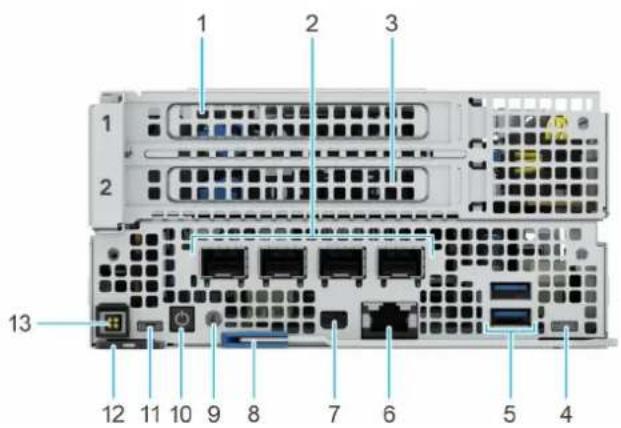
Abbildung 1. Vorderansicht des PowerEdge XR4520c-Systems
Tabelle 1. Frontansicht des Schlittens
| Element Anschlüsse, Bedienfeider und Steckplätze | Symbol Beschreibung | ||
| 1 PCIe- | Erweiterungskartensteckplatz 1 | k. A. Ermöglicht den Zugriff auf die | PCIe-Erweiterungskarte, die in Riser 1C im System installiert ist. |
| 2 Netzwerk-E/A-Anschlüsse Stellt die Netzwerkverbindung | bereit und kann auch mit iDRAC gemeinsam genutzt | ||
Tabelle 1. Frontansicht des Schlittens (fortgesetzt)
| Element Anschlüsse, Bedienfe | der und Steckplätze | Symbol Beschreibung | |
| werden, wenn die iDRACK-Netzwerkeinstellungen auf den freigegebenen Modus eingestellt sind. | |||
| 3 PCIe- | Erweiterungskartensteckplatz 2 | k. A. Ermöglicht den Zugriff auf die | PCIe-Erweiterungskarte, die in Riser 1C im System installiert ist. |
| 4 Serielle Schnittstelle Ermöglicht | das Anschließen | IOIOI | eines seriellen Geräts an das System. |
| 5 USB 3.0-Port Der USB-Anschluss | ist 9-polig | und 3.0-konform. Über diesen Port lassen sich USB-Geräte an das System anschließen. | |
| 6 Dedizierter iDRAC9 RJ-45- | Anschluss | iDRAC | Ermöglicht Remote-Zugriff auf den iDRAC. Weitere Informationen finden Sie im Benutzerhandbuch für Integrated Dell Remote Access Controller unter Die Seite www.dell.com/ poweredgemanuals auf. |
| 7 Mini-DisplayPort Ermöglicht das | Anschließen | eines Bildschirms an das System. | |
| 8 Schlittengriff k. A. Ermöglicht das Entfernen des | Schlittens aus dem Gehäuse | ||
| 9 Systemidentifikationstaste Die Systemidentifikationstaste | befindet sich auf der Vorder- und Rückseite des Systems. Zur Identifizierung eines Systems in einem Rack drücken Sie die Systemidentifikationstaste, um sie einzuschalten. Über die Systemidentifikationstaste können Sie außerdem iDRAC zurücksetzen und über den Step-Through-Modus auf das BIOS zugreifen. Wenn eine dieser Tasten gedrückt wird, blinkt die System-ID-LED auf der Rückseite so lange, bis entweder die Taste auf der Vorderseite oder die Taste auf der Rückseite erneut gedrückt wird. Drücken Sie auf die Taste, um die Funktion an- bzw. auszuschalten.ANMERKUNG:Wenn der Server während des POST nicht mehr reagiert, können Sie den BIOS-Progress-Modus aufrufen, indem Sie die TasteSystem ID(System-ID) drücken und |
Tabelle 1. Frontansicht des Schlittens (fortgesetzt)
| Element Anschlüsse, Bedienfe | der und Steckplätze | Symbol Beschreibung | |
| länger als 5 Sekunden gedrückt halten.1ANMERKUNG:Zum Zurücksetzen des iDRAC drücken Sie die Taste System ID(System-ID)und halten sie länger als 15 Sekunden gedrückt. (Dies funktioniert nur, wenn die Option nicht auf der Setup-Seite des iDRAC deaktiviert ist, aufrufbar durch Drücken von F2 während des Systemstarts.) | |||
| 10 Netzschalter für Schlitten k. A. | Ermöglicht das Einschalten | des Schlittens. Gibt an, ob das System ein- oder ausgeschaltet ist. Betätigen Sie den Betriebsschalter, um das System manuell ein- bzw. auszuschalten.1ANMERKUNG:Wenn das XR4510c-System im XR4000r/XR4000z-Gehäuse installiert ist, kann sich der von der Netzschalter-LED angezeigte Status um bis zu zwei Minuten verzögern, während der Schlitten initialisiert wird. Die Netzschalter-LED blinkt langsam, um anzuzeigen, dass das System nach diesem Zeitraum die Einschaltsequenz ausführt. | |
| 11 iDRAC Direct-Port (Micro-AB | USB) | Über den iDRAC Direct (Micro-AB USB)-Anschluss können Sie auf die iDRAC Direct Micro-AB-USB-Funktionen zugreifen. Weitere Informationen finden Sie im Benutzerhandbuch zu Integrated Dell Remote Access Controller unter Die Seite www.dell.com/poweredgemanuals auf. | |
| 12 Informationsschild k. A. Das Informations-Tag ist ein | ausziehbares Schild, auf dem MAC- Adresse und EST vermerkt sind. | ||
| 13 Pogo-Stiftanschluss der Blende | k. A. Die Blende verfügt über einen | Filter mit druckempfindlichen |
Tabelle 1. Frontansicht des Schlittens (fortgesetzt)
| Element Anschlüsse, Bedienfe | der und Steckplätze | Symbol Beschreibung | |
| Sensoren, die anzeigen, wann ein Austausch erforderlich ist. |
Systemkonfigurationen – Rückansicht für PowerEdge XR4520c
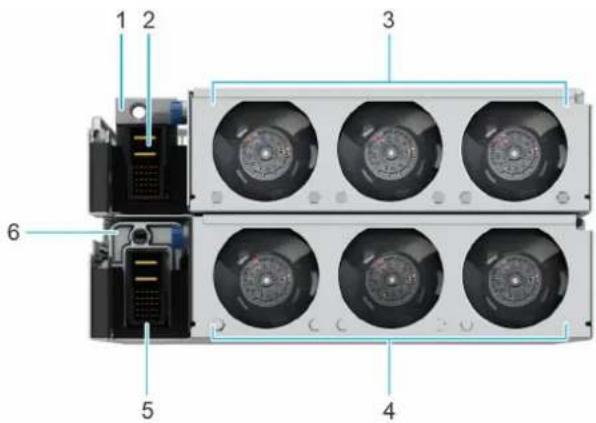
Abbildung 2. Rückansicht des PowerEdge XR4520c-Systems
Tabelle 2. Rückansicht des Schlittens
| Element Anschlüsse, Bedienfelder und Steckplätze | Symbol Beschreibung | |
| 1 Anschlussabdeckung der | oberen Schicht | k. A. Anschlussabdeckung für die Stromzwischenplatine (PIB) der oberen Schicht des Schlittens. |
| 2 Schutzausschalter der | Stromzwischenplatine (PIB) der oberen Schicht | k. A. Ermöglicht das Anschließen an die Stromzwischenplatine am Gehäuse. |
| 3 Rückansicht der Lüfter der | oberen Schicht | k. A. Unterstützt 3 Standardlüfter (STD) |
| 4 Rückansicht der Lüfter der | unteren Schicht | k. A. Unterstützt 3 Standardlüfter (STD) |
| 5 Schutzausschalter der | Stromzwischenplatine (PIB) der unteren Schicht | k. A. Ermöglicht das Anschließen an die Stromzwischenplatine am Gehäuse. |
| 6 Anschlussabdeckung der | unteren Schicht | k. A. Anschlussabdeckung für die Stromzwischenplatine (PIB) der unteren Schicht des Schlittens |
Systemkonfigurationen – Innenansicht für PowerEdge XR4520c
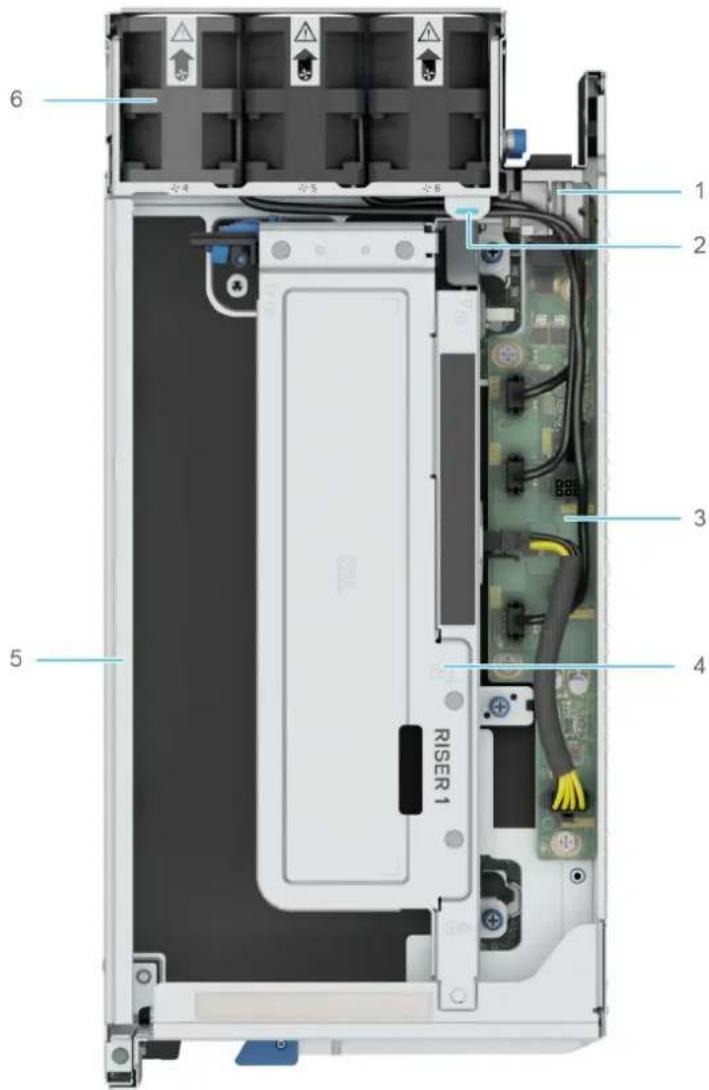
Abbildung 3. Innenansicht des PowerEdge XR4520c-Schlittens
- Anschlussabdeckung 2. Lüftergriff
- Stromzwischenplatine (Power Interposer Board, PIB) 4. Riser R1C-Karte
- Seitenabdeckung des 2-HE-Schlittens 6. 2-HE-Schlittenlüfter
NIC-Anzeigecodes
Jeder NIC verfügt an der Rückseite des Systems über Anzeigen, die Auskunft über den Aktivitäts- und Verbindungsstatus geben. Die LED-Aktivitätsanzeige zeigt an, ob Daten durch den NIC fließen, und die LED-Verbindungsanzeige zeigt die Geschwindigkeit des verbundenen Netzwerks.
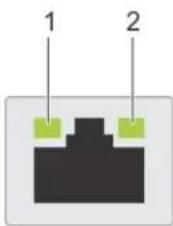
Abbildung 4. NIC-Anzeigecodes
- LED-Verbindungsanzeige
- LED-Aktivitätsanzeige
Tabelle 3. NIC-Anzeigecodes
| NIC-Anzeigecodes Zustand | |
| Verbindungsanzeige und Aktivitätsanzeige leuchten nicht. Zeigt an, dass die NIC nicht mit dem Netzwerk verbunden ist. | |
| Die Verbindungsanzeige leuchtet grün und die Aktivitätsanzeige blinkt grün. | Zeigt an, dass die NIC mit einem gültigen Netzwerk mit maximaler Port-Geschwindigkeit verbunden ist und Daten gesendet oder empfangen werden. |
| Die Verbindungsanzeige leuchtet gelb und die Aktivitätsanzeige blinkt grün. | Zeigt an, dass die NIC mit einem gültigen Netzwerk mit einer Geschwindigkeit unter der maximalen Port-Geschwindigkeit verbunden ist und Daten gesendet oder empfangen werden. |
| Die Verbindungsanzeige leuchtet grün und die Aktivitätsanzeige leuchtet nicht. | Zeigt an, dass die NIC mit einem gültigen Netzwerk mit maximaler Port-Geschwindigkeit verbunden ist und Daten nicht gesendet oder empfangen werden. |
| Die Verbindungsanzeige leuchtet gelb und die Aktivitätsanzeige leuchtet nicht. | Zeigt an, dass die NIC mit einem gültigen Netzwerk mit einer Geschwindigkeit unter der maximalen Port-Geschwindigkeit verbunden ist und Daten nicht gesendet oder empfangen werden. |
| Die Verbindungsanzeige blinkt grün und es herrscht keine Aktivität. | Zeigt an, dass die NIC-Erkennung über das NIC-Konfigurationsdienstprogramm aktiviert ist. |
Ausfindigmachen des Express-Servicecodes und der Service-Tag-Nummer
Der Express-Servicecode und die Service-Tag-Nummer sind einzigartig und dienen zur Identifizierung des Systems.
Das Informations-Tag befindet sich auf der Rückseite des Systems. Es enthält Systeminformationen wie die iDRAC-MAC-Adresse und das Express-Service-Tag-Schild.
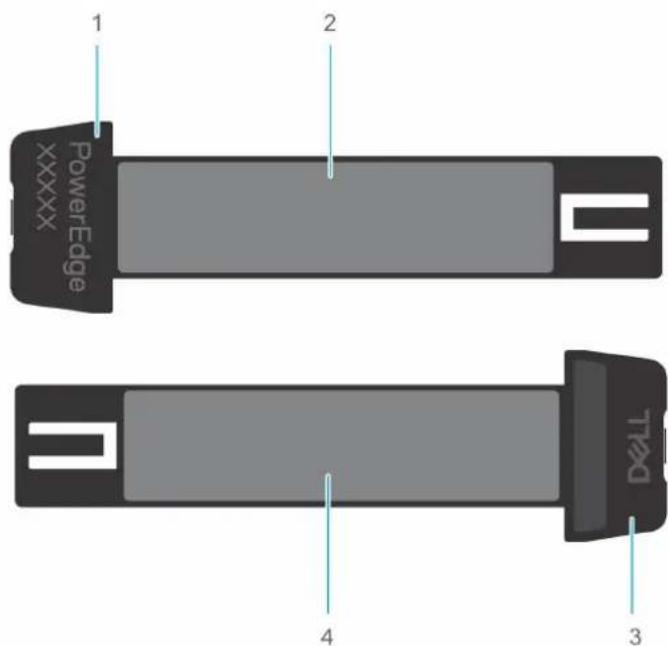
Abbildung 5. Ausfindigmachen der Service-Tag-Nummer Ihres Systems
- Informationsschild (Ansicht von unten)
- Informationsschild für iDRAC-MAC-Adresse
- Informationsschild (Ansicht von oben)
- Express-Service-Tag-Schild
Alternativ dazu befinden sich die Service-Tag-Informationen auch auf einem Schild auf der linken Wand des Gehäuses.
Etikett mit Systeminformationen
Das Etikett mit Systeminformationen befindet sich auf der Rückseite der Systemabdeckung.
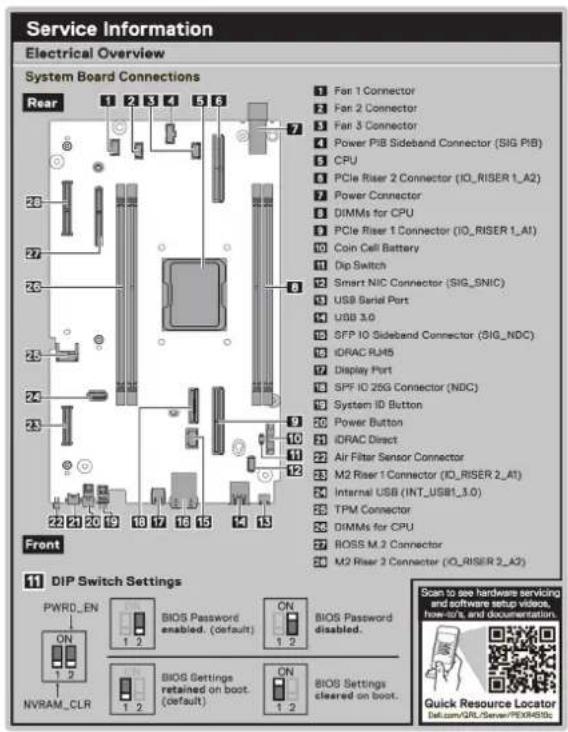
Abbildung 6. Serviceinformationen
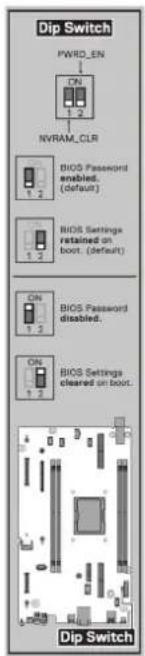
Abbildung 7. Informationen zum DIP-Schalter
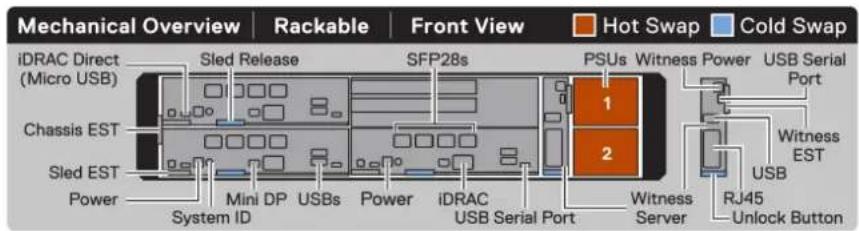
Abbildung 8. Mechanische Übersicht und Informationen zu den Anschlüssen
Technische Daten
Die technischen Daten und Umgebungsbedingungen für Ihr System sind in diesem Abschnitt enthalten.
Themen:
•Abmessungen des Schlittens
•Gewicht des Systems
•Prozessor – Technische Daten
•Kühlungslüfter – Technische Daten
-Unterstützte Betriebssysteme
•Technische Daten der Systembatterie
•Arbeitsspeicher – Technische Daten
- Technische Daten der Erweiterungskarten-Riser
- Speicher-Controller – Technische Daten
•Laufwerke
•Technische Daten der GPU
-Ports und Anschlüsse - Technische Daten
• Grafik – Technische Daten
•Umgebungsbedingungen
Abmessungen des Schlittens
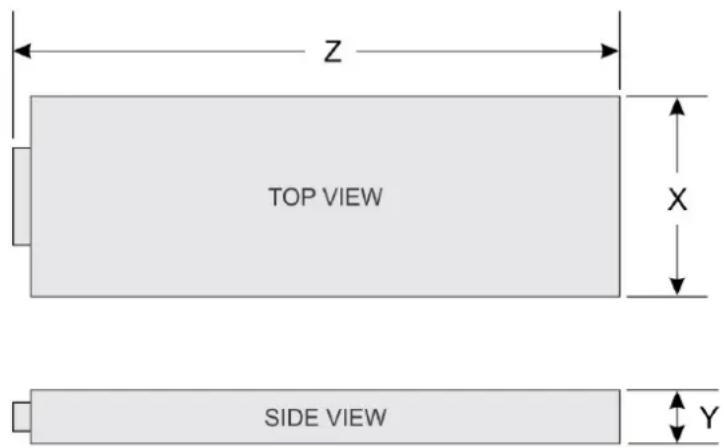
Abbildung 9. Abmessungen des Schlittens
Tabelle 4. Abmessungen des PowerEdge XR4520c-Schlittens
| X Y Z (Griff eingeklappt). | ||
| 167,2 mm (6,58 Zoll) 83,25 mm (3,27 Zoll) 342,5 mm (13,48 Zoll) |
Gewicht des Systems
Tabelle 5. PowerEdge XR4520c-System - Gewicht
| Systemkonfiguration Höchstgewicht (mit allen SSDs) | |
| 1 x DIMM, 1 x M.2-NVMe-SSD auf M.2-Riser 1 x M.2-NVMe-SSD auf BOSS-N1 | 3,15 kg (6,94 lb) |
| 4 x DIMMs, 4 x M.2-NVMe-SSDs auf M.2-Riser 2 x M.2-NVMe-SSDs auf BOSS-N1, 1 x GPU mit doppelter Breite | 4,69 kg (10,34 lb) |
Prozessor – Technische Daten
Tabelle 6. PowerEdge XR4520c – Technische Daten des Prozessors
| Unterstützter Prozessor Anzahl der unterstützten Prozessoren | |
| Skalierbarer Intel Xeon D-Prozessor der 3. Generation mit bis zu 20 Cores | Ein |
Kühlungslüfter – Technische Daten
Das PowerEdge XR4520c-System unterstützt bis zu drei kabelgebundene Standard (STD) für umgekehrten und normalen Luftstrom.
Tabelle 7. Kühlungslüfter – Technische Daten
| Lüftertyp Kennzeichnungsfarbe Beschriftungsbild | ||||
| 3 x Standard (STD) (210 mm Kabellänge) auf der oberen Schicht | Keine Kennzeichnung | 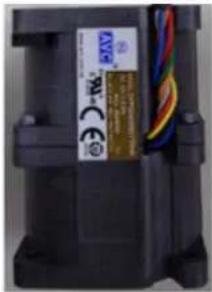 | 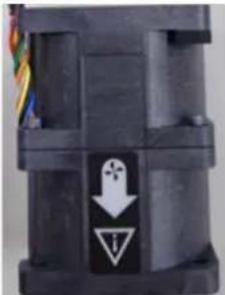 | 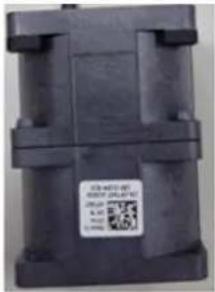 |
Unterstützte Betriebssysteme
Das PowerEdge XR4520c-System unterstützt die folgenden Betriebssysteme:
- Azure Stack HCI
•Canonical Ubuntu Server LTS
●Microsoft Windows Server mit Hyper-V
●Red Hat Enterprise Linux
●SUSE Linux Enterprise Server - VMware ESXi
Weitere Informationen erhalten Sie unter www.dell.com/ossupport.
Technische Daten der Systembatterie
Das PowerEdge XR4520c-System unterstützt als Systembatterie eine CR 2032; 3,0-V-Lithium-Knopfzellenbatterie.
Arbeitsspeicher – Technische Daten
Das PowerEdge XR4520c-System unterstützt die folgenden Speicherspezifikationen für den optimalen Betrieb.
Tabelle 8. Arbeitsspeicher – Technische Daten
| DIMM-Typ DIMM | Rank DIMM-Kapazität | Einzelprozessor | ||
| Mindest-Systemkapazität | Maximale Systemkapazität | |||
| RDIMM Zweifach | 16 GB 16 GB 64 GB | |||
| 32 GB 32 GB 128 GB | ||||
| 64 GB 64 GB 256 GB | ||||
| LRDIMM Quad-Rank 128 GB 128 GB 512 GB | ||||
Tabelle 9. Speichermodulsockel
| Speichermodulsockel Geschwindigkeit | |
| 4, 288 Stifte 3200 MT/s |
i ANMERKUNG: Speicher-DIMM-Steckplätze sind nicht Hot-Swap-fähig.
ANMERKUNG: Die DIMM-Speichergeschwindigkeit beträgt 3.200 MT/s. Die Betriebsgeschwindigkeit des Systemspeichers beträgt jedoch aufgrund von CPU-Einschränkungen bis zu 2.933 MT/s.
Technische Daten der Erweiterungskarten-Riser
⚠️WARNUNG: GPUs für Privatanwender sollten nicht in Enterprise Server-Produkten installiert oder verwendet werden.
Das PowerEdge XR4520c-System unterstützt einen PCI Express (PCIe)-Erweiterungskarten-Riser auf der oberen Schicht des Schlittens.
Tabelle 10. Unterstützte Erweiterungskartensteckplätze auf dem 2-HE-Schlitten
| PCIe-Steckplätze | Erweiterungskarten-Riser | Prozessoranschluss | Höhe Baulänge | Steckplatzbreite | |
| Steckplatz 1 und 2 | Riser 1C | Prozessor 1 | Volle Bauhöhe | Dreiviertellänge | x16 PCIe (Gen 4) |
Speicher-Controller – Technische Daten
Das PowerEdge XR4520c-System unterstützt Boot Optimized Storage Subsystem (BOSS-N1): 2 x M.2-SSDs als internes Bootgerät.
Laufwerke
Das PowerEdge XR4520c-System unterstützt 4 x M.2-SSDs (M.2 2280 und M.2 22110) auf dem M.2-Riser und 8 x M.2-NVMe-SSDs auf der PCIe-Add-in-Karte (AIC), die auf der Riser-Modulbaugruppe installiert sind.
Technische Daten der GPU
Das PowerEdge XR4520c-System unterstützt bis zu zwei 150-W-GPUs mit einfacher Breite oder eine 250-W-GPU mit doppelter Breite.

ANMERKUNG: Mit GPUs konfigurierte Systeme verursachen stärkere Lüftergeräusche.
Ports und Anschlüsse - Technische Daten
Technische Daten der USB-Ports
Tabelle 11. PowerEdge XR4520c - USB-Spezifikationen
| Vorderseite Intern (optional) | |||
| USB-Porttyp Anzahl | von Ports USB-Porttyp Anzahl | von Ports | |
| USB 3.0-konformer Port Zwei U | USB 3.0-konformer Port Eins | ||
| Micro-AB-USB 2.0-konformer Anschluss für iDRAC Direct | Eins | ||
Technische Daten des NIC-Ports
Das PowerEdge XR4520c-System unterstützt bis zu vier NIC-Anschlüsse (Network Interface Controller) auf der Netzwerk-E/A-Platine.
Tabelle 12. Technische Daten der NIC-Ports für das System
| Funktion Technische Daten | |
| Netzwerk-E/A-Platine 10 GbE SFP x 4 (max. 50 Gbit),25 GbE SFP x 4 (max. 100 Gbit) | |

ANMERKUNG: Der Durchsatz der Netzwerk-E/A-Platine hängt von der Core-Anzahl des verwendeten Prozessors ab.
• Die Spezifikation 10 GbE x 4 (max. 50 Gbit) wird auf Prozessoren mit bis zu 8 Cores unterstützt.
• Die Spezifikation 25 GbE x 4 (max. 100 Gbit) wird auf Prozessoren mit 12 bis 20 Cores oder mehr unterstützt.
Serieller Anschluss – technische Daten
Das PowerEdge XR4520c-System unterstützt ein Micro-USB-Debug-Anschluss für Universal Asynchronous Receiver Transmitter (UART) an der Vorderseite des Systems.
DisplayPort – Technische Daten
Das PowerEdge XR4520c-System unterstützt 1 Mini-DisplayPort auf der Vorderseite des Systems.
Technische Daten des iDRAC9-Ports
Das PowerEdge XR4520c-System unterstützt 1 RJ45-Anschluss mit Status-LEDs für das iDRAC-Remotemanagement (nur dedizierter Anschluss) auf der Vorderseite des Systems.
Grafik – Technische Daten
Das PowerEdge XR4520c-System unterstützt einen im iDRAC (BMC)-Chip integrierten Matrox G200-Grafikcontroller mit 16 MB Videofranebuffer.
Tabelle 13. Unterstützte Optionen für die Videoauflösung
| Lösung Bildwiederholfrequenz (Hz) Farbtiefe (Bit) | ||
| 640 X 480 60 8, 16, 32 |
Tabelle 13. Unterstützte Optionen für die Videoauflösung (fortgesetzt)
| Lösung Bildwiederholfrequenz (Hz) Farbtiefe (Bit) | ||
| 800 × 600 60 8, 16, 32 | ||
| 1.024 × 768 60 8, 16, 32 | ||
| 1152 × 864 60 8, 16, 32 | ||
| 1.280 × 800 60 8, 16, 32 | ||
| 1.280 × 1.024 60 8, 16, 32 | ||
| 1.360 × 768 60 8, 16, 32 | ||
| 1.400 × 1.050 60 8, 16, 32 | ||
| 1.440 × 900 60 8, 16, 32 | ||
| 1.600 × 1.200 60 8, 16, 32 | ||
| 1.680 × 1.050 60 8, 16, 32 | ||
| 1.920 × 1.080 60 8, 16, 32 | ||
| 1.920 × 1.200 60 8, 16, 32 |
Umgebungsbedingungen

ANMERKUNG: Weitere Informationen zu Umweltzertifizierungen finden Sie in den Datenblättern zu Produkt und Umwelt in der Dokumentation unter www.dell.com/support/home.
Tabelle 14. Aspekte der Betriebs- und Lagertemperatur
| Konfiguration Temperaturbereich | |
| Betriebstemperaturbereich -5 bis 55 °C bei einer Starttemperatur von 0 °C | |
| Lagertemperaturbereich -40 bis 85 °C | |
Umweltbestimmungen
Das PowerEdgeXR4520c-System ist für Edge-Bereitstellungen vorgesehen und erfüllt alle zusätzlichen Standards für Temperatur-, Stoß- und Vibrationsparameter.
Tabelle 15. Umweltbestimmungen
| Branche Konfiguration Beschreibung | ||
| Telekommunikation GR-1089-CORE | Elektromagnetische Verträglichkeit und elektrische Sicherheit – allgemeine Kriterien für Netzwerk- Telekommunikationsgeräte | |
| GR-63-CORE | NEBS-Anforderungen: physischer Schutz | |
| SR-3580 (NEBS-Level 3) | NEBS-Kriterien-Level | |
| GR-3108-CORE (Klasse 1) | Netzwerkgeräte in der Außenanlage (OSP). Eine Ausnahme wird für den Kaltstart bei 0 °C anstelle von -5 °C gemacht. | |
| Militär | MILSTD 810H | Aspekte der Umwelttechnik und Labortests |
| MILSTD 461G/// | Anforderungen für die Regelung elektromagnetischer Störungen, die für Subsysteme und Geräte charakteristisch sind | |
Tabelle 15. Umweltbestimmungen (fortgesetzt)
| Branche Konfiguration Beschreibung | ||
| MILSTD 901E Stoßwirkungstest mit hoher Auswirkung – auf Schiffen | ||
| MILSTD 1474E Designkriterien des Verneidigungsministeriums - Standard-Geräuschgrenzwerte | ||
| Schifffahrt IEC-60945 Navigations- und Funkgeräte und -systeme für die | Schifffahrt – allgemeine Anforderungen | |
| Stromversorgungsbranche IEEE 1613 Umgebungs- und Testanforderungen für | Kommunikationsnetzwerkgeräte in Umspannwerken | |
| Sicherheit - LDV, IEC/EN, CFR, CSA | ||
| EMC - EN, CISPR, ES, DTAG, CFR, ICES, VCCI | ||
| EMV - RoHS, WEEE, EN, ECE | ||
Übersicht über thermische Beschränkungen
Tabelle 16. XR4000r - RAF-Konfigurationsmatrix
| CPU Type HSK-Typ Lüftertyp | Vaper Chamber (VC) HSK | Standardlüfter (STD) | RAF-Konfigurationen | ||
| Edge 2 (max. 55 °C) | Edge 1 (max. 50 °C) | ASHRAE A4 (max. 45 °C) | |||
| Intel® Xeon® D – 2796NT, 120 Cores, 120 W | Ja | Ja | Ja | ||
| Intel® Xeon® D – 2776NT, 16 Cores, 117 W | Ja | Ja | Ja | ||
| Intel® Xeon® D – 2753NT, 12 Cores, 87 W | Ja | Ja | Ja | ||
| Intel® Xeon® D – 2733NT, 8 Cores, 80 W | Ja | Ja | Ja | ||
| Intel® Xeon® D – 2712T, 4 Cores, 65 W | Ja | Ja | Ja | ||
Tabelle 17. XR4000z - RAF-Konfigurationsmatrix
| CPU Type HSK-Typ Lüftertyp | Vaper Chamber (VC) HSK | Standardlüfter (STD) | RAF-Konfigurationen | ||
| Edge 2 (max. 55 °C) | Edge 1 (max. 50 °C) | ASHRAE A4 (max. 45 °C) | |||
| Intel® Xeon® D – 2796NT, 120 Cores, 120 W | Ja | Ja | Ja | ||
| Intel® Xeon® D – 2776NT, 16 Cores, 117 W | Ja | Ja | Ja | ||
| Intel® Xeon® D – 2753NT, 12 Cores, 87 W | Ja | Ja | Ja | ||
| Intel® Xeon® D – 2733NT, 8 Cores, 80 W | Ja | Ja | Ja | ||
| Intel® Xeon® D – 2712T, 4 Cores, 65 W | Ja | Ja | Ja | ||
Tabelle 18. Thermische Beschränkungen der vom XR4000r-System unterstützten PCIe-Karten (RAF-Konfigurationen)
| PCIe-Typ | RAF-Konfigurationen | ||
| Edge 2 (max. 55 °C) | Edge 1 (max. 50 °C) | ASHRAE A4 (max. 45 °C) | |
| NVIDIA GPGPU A2 | Nicht unterstützt | Ja | |
| NVIDIA GPGPU A30 Ja | |||
Tabelle 19. Thermische Beschränkungen der vom XR4000z-System unterstützten PCIe-Karten (RAF-Konfigurationen)
| PCIe-Typ | RAF-Konfigurationen | ||
| Edge 2 (max. 55 °C) | Edge 1 (max. 50 °C) | ASHRAE A4 (max. 45 °C) | |
| NVIDIA GPGPU A2 | Nicht unterstützt | Ja | |
| NVIDIA GPGPU A30 Ja | |||
Tabelle 20. Thermische Beschränkungen der vom XR4000r-Gehäuse unterstützten M.2-Geräte (RAF-Konfigurationen)
| M.2-Typ | Riser-Modul BOSS-Modul | AIC-Karte | |||||||
| Edge 2 (max. 55 °C) | Edge 1 (max. 50 °C) | ASHRAE A4 (max. 45 °C) | Edge 2 (max. 55 °C) | Edge 1 (max. 50 °C) | ASHRAE A4 (max. 45 °C) | Edge 2 (max. 55 °C) | Edge 1 (max. 50 °C) | ASHRAE A4 (max. 45 °C) | |
| Micron 480 GB | Ja Ja Ja | Ja Ja Ja Ja | Ja Ja | ||||||
| Micron 800 GB | Ja Ja Ja | Ja Ja Ja Ja | Ja Ja | ||||||
| Micron 960 GB | Ja Ja Ja | Ja Ja Ja Ja | Ja Ja | ||||||
| Micron 1,92 TB | Aktive Drosselung | Ja Ja Nein Nein Nein Ja Ja Ja | |||||||
| Micron 3,84 TB | Aktive Drosselung | Ja Ja Nein Nein Nein Ja Ja Ja | |||||||
| Hynix 480 GB | Ja Ja Ja | Ja Ja Ja Ja Ja Ja | |||||||
| Hynix 800 GB | Ja Ja Ja | Ja Ja Ja Ja Ja Ja | |||||||
| Hynix 960 GB | Ja Ja Ja | Ja Ja Ja Ja Ja Ja | |||||||
| Hynix 1,92 TB | Ja Ja Ja | Nein Nein Nein Ja Ja Ja | |||||||
| Hynix 3,84 BT | Ja Ja Ja | Nein Nein Nein Ja Ja Ja | |||||||
Tabelle 21. Thermische Beschränkungen der vom XR4000z-Gehäuse unterstützten M.2-Geräte (RAF-Konfigurationen)
| M.2-Typ | Riser-Modul BOSS-Modul | AIC-Karte | |||||||
| Edge 2 (max. 55 °C) | Edge 1 (max. 50 °C) | ASHRAE A4 (max. 45 °C) | Edge 2 (max. 55 °C) | Edge 1 (max. 50 °C) | ASHRAE A4 (max. 45 °C) | Edge 2 (max. 55 °C) | Edge 1 (max. 50 °C) | ASHRAE A4 (max. 45 °C) | |
| Micron 480 GB | Ja Ja Ja | Ja Ja Ja Ja | Ja Ja | ||||||
| Micron 800 GB | Ja Ja Ja | Ja Ja Ja Ja | Ja Ja | ||||||
| Micron 960 GB | Ja Ja Ja | Ja Ja Ja Ja | Ja Ja | ||||||
| Micron 1,92 TB | Aktive Drosselung | Ja Ja Nein Nein Nein Ja Ja Ja | |||||||
| Micron 3,84 TB | Aktive Drosselung | Ja Ja Nein Nein Nein Ja Ja Ja | |||||||
| Hynix 480 GB | Ja Ja Ja | Ja Ja Ja Ja Ja Ja | |||||||
| Hynix 800 GB | Ja Ja Ja | Ja Ja Ja Ja Ja Ja | |||||||
| Hynix 960 GB | Ja Ja Ja | Ja Ja Ja Ja Ja Ja | |||||||
| Hynix 1,92 TB | Ja Ja Ja | Nein Nein Nein Ja Ja Ja | |||||||
| Hynix 3,84 BT | Ja Ja Ja | Nein Nein Nein Ja Ja Ja | |||||||
Tabelle 22. XR4000r - NAF-Konfigurationsmatrix
| CPU Type HSK-Typ Lüftertyp | RAF-Konfigurationen | ||||
| Edge 2 (max. 55 °C) | Edge 1 (max. 50 °C) | ASHRAE A4 (max. 45 °C) | |||
| Intel® Xeon® D - 2796NT, 120 Cores, 120 W | Vaper Chamber (VC) HSK Nein Nein Ja | Lüfter | Nein Nein Ja | ||
| Intel® Xeon® D - 2776NT, 16 Cores, 117 W | Nein Nein Ja | ||||
| Intel® Xeon® D - 2753NT, 12 Cores, 87 W | Nein Nein Ja | ||||
| Intel® Xeon® D - 2733NT, 8 Cores, 80 W | |||||
| Intel® Xeon® D - 2712T, 4 Cores, 65 W | Nein Nein Ja | ||||
Tabelle 23. Thermische Beschränkungen der vom XR4000r-System unterstützten PCIe-Karten (NAF-Konfigurationen)
| TDP (W) | NAF-Konfigurationen | ||
| Edge 2 (max. 55 °C) | Edge 1 (max. 50 °C) | ASHRAE A4 (max. 45 °C) | |
| NVIDIA GPGPU A2 | Nicht unterstützt | Ja | |
| NVIDIA GPGPU A30 Ja | |||
Tabelle 24. Thermische Beschränkungen der vom XR4000r-Gehäuse unterstützten M.2-Geräte (RAF-Konfigurationen)
| M.2-Typ | Riser-Modul BOSS-Modul | AIC-Karte | |||||||
| Edge 2 (max. 55 °C) | Edge 1 (max. 50 °C) | ASHRAE A4 (max. 45 °C) | Edge 2 (max. 55 °C) | Edge 1 (max. 50 °C) | ASHRAE A4 (max. 45 °C) | Edge 2 (max. 55 °C) | Edge 1 (max. 50 °C) | ASHRAE A4 (max. 45 °C) | |
| Micron 480 GB | Nicht unterstützt | Nicht unterstützt | Ja Nicht | unterstützt | Nicht unterstützt | Ja Nicht | unterstützt | Nicht unterstützt | Ja |
| Micron 800 GB | Nicht unterstützt | Nicht unterstützt | Ja Nicht | unterstützt | Nicht unterstützt | Ja Nicht | unterstützt | Nicht unterstützt | Ja |
| Micron 960 GB | Nicht unterstützt | Nicht unterstützt | Ja Nicht | unterstützt | Nicht unterstützt | Ja Nicht | unterstützt | Nicht unterstützt | Ja |
| Micron 1,92 TB | Nicht unterstützt | Nicht unterstützt | Ja Nein Nein Nein Nicht | unterstützt | Nicht unterstützt | Ja | |||
| Micron 3,84 TB | Nicht unterstützt | Nicht unterstützt | Ja Nein Nein Nein Nicht | unterstützt | Nicht unterstützt | Ja | |||
| Hynix 480 GB | Nicht unterstützt | Nicht unterstützt | Ja Nicht | unterstützt | Nicht unterstützt | Ja Nicht | unterstützt | Nicht unterstützt | Ja |
| Hynix 800 GB | Nicht unterstützt | Nicht unterstützt | Ja Nicht | unterstützt | Nicht unterstützt | Ja Nicht | unterstützt | Nicht unterstützt | Ja |
| Hynix 960 GB | Nicht unterstützt | Nicht unterstützt | Ja Nicht | unterstützt | Nicht unterstützt | Ja Nicht | unterstützt | Nicht unterstützt | Ja |
| Hynix 1,92 TB | Nicht unterstützt | Nicht unterstützt | Ja Nein Nein Nein Nicht | unterstützt | Nicht unterstützt | Ja | |||
| Hynix 3,84 BT | Nicht unterstützt | Nicht unterstützt | Ja Nein Nein Nein Nicht | unterstützt | Nicht unterstützt | Ja | |||
Temperaturbeschränkungen
ASHRAE A4-Unterstützungseinschränkungen für RAF-Konfigurationen (Reverse-Air Flow, umgekehrter Luftstrom)
- CPU-TDP von 120 W oder mehr wird bei A3/A4 nicht unterstützt.
●NVIDIA A30-Karte wird bei über 45 °C Umgebungstemperatur nicht unterstützt.
• NVIDIA A2-GPU-Karte wird bei über 45 °C Umgebungstemperatur nicht unterstützt. - Im redundanten Modus sind zwei Netzteile erforderlich. Der Ausfall eines einzelnen Netzteils wird nicht unterstützt.
- Wenn die Speichersteckplätze nicht vollständig bestückt sind, sind Dummy-DIMMs erforderlich.
Edge1-Unterstützungseinschränkungen für RAF-Konfigurationen (Reverse-Air Flow, umgekehrter Luftstrom):
- CPU-TDP von 120 W oder mehr wird bei A3/A4 nicht unterstützt.
- NVIDIA A30-Karte wird bei über 45 °C Umgebungstemperatur nicht unterstützt.
- NVIDIA A2-GPU-Karte wird bei über 45 °C Umgebungstemperatur nicht unterstützt.
- Im redundanten Modus sind zwei Netzteile erforderlich. Der Ausfall eines einzelnen Netzteils wird nicht unterstützt.
- Wenn die Speichersteckplätze nicht vollständig bestückt sind, sind Dummy-DIMMs erforderlich.
Edge2-Unterstützungseinschränkungen für RAF-Konfigurationen (Reverse-Air Flow, umgekehrter Luftstrom):
- CPU-TDP von 120 W oder mehr wird bei A3/A4 nicht unterstützt.
• NVIDIA A30-Karte wird bei über 45 °C Umgebungstemperatur nicht unterstützt. - NVIDIA A2-GPU-Karte wird bei über 45 °C Umgebungstemperatur nicht unterstützt.
- Micron M.2 mit 1,92 TB und 3,84 TB auf dem Riser-Modul verfügt bei vollständiger Bestückung und bei einer Umgebungstemperatur von 55 °C über eine aktive Drosselung für den Temperaturschutz.
- Micron M.2 mit 3,84 TB auf der AIC-Karte verfügt bei vollständiger Bestückung und bei einer Umgebungstemperatur von 55 °C über eine aktive Drosselung für den Temperaturschutz.
- Im redundanten Modus sind zwei Netzteile erforderlich. Der Ausfall eines einzelnen Netzteils wird nicht unterstützt.
- Wenn die Speichersteckplätze nicht vollständig bestückt sind, sind Dummy-DIMMs erforderlich.
ASHRAE A4-Unterstützungseinschränkungen für NAF-Konfigurationen (Normal-Air Flow, normaler Luftstrom):
- CPU-TDP von 120 W oder mehr wird bei A4 nicht unterstützt.
• NVIDIA A30-Karte wird bei über 45 °C Umgebungstemperatur nicht unterstützt. - NVIDIA A2-GPU-Karte wird bei über 45 °C Umgebungstemperatur nicht unterstützt.
- Im redundanten Modus sind zwei Netzteile erforderlich. Der Ausfall eines einzelnen Netzteils wird nicht unterstützt.
- Wenn die Speichersteckplätze nicht vollständig bestückt sind, sind Dummy-DIMMs erforderlich.
Anfängliche Systemeinrichtung und Erstkonfiguration
In diesem Abschnitt werden die Aufgaben für die Ersteinrichtung und Konfiguration des Dell System beschrieben. Der Abschnitt enthält allgemeine Schritte, die durchzuführen sind, um das System und die Referenzhandbücher für detaillierte Informationen einzurichten.
Themen:
•Einrichten des Systems
- iDRAC-Konfiguration
- Optionen zum Herunterladen von Treibern und Firmware
Einrichten des Systems
Führen Sie die folgenden Schritte aus, um das System einzurichten:
Schritte
- Packen Sie das System aus.
- Entfernen Sie die E/A-Anschlussabdeckung von den Systemanschlüssen.

VORSICHT: Stellen Sie während der Installation des Systems sicher, dass dieses ordnungsgemäß am Steckplatz auf dem Gehäuse ausgerichtet ist, um eine Beschädigung der Systemanschlüsse zu verhindern.
- Setzen Sie das System in das Gehäuse ein.
- Schalten Sie den Schlitten ein.
Alternativ können Sie das System auch mithilfe des iDRAC unter Verwendung einer der folgenden Optionen einschalten:
- Weitere Informationen über das Einschalten des Systems über iDRAC finden Sie unter Optionen für die Anmeldung bei iDRAC.
- Öffnen Sie OpenManage Enterprise-Modular (OME-M 1.3 oder neuere Versionen), nachdem der iDRAC auf OME konfiguriert wurde. Weitere Informationen finden Sie im Benutzerhandbuch für OME-Modular unter https://www.dell.com/poweredgemanuals.
Weitere Informationen zur Einrichtung des Systems finden Sie im Erste-Schritte-Handbuch, das mit dem System ausgeliefert wurde.

ANMERKUNG: Wenn das XR4510c-System im XR4000r/XR4000z-Gehäuse installiert ist, kann sich der von der Netzschalter-LED angezeigte Status um bis zu zwei Minuten verzögern, während der Schlitten initialisiert wird. Die Netzschalter-LED blinkt langsam, um anzuzeigen, dass das System nach diesem Zeitraum die Einschaltsequenz ausführt.

ANMERKUNG: Weitere Informationen zum Management der grundlegenden Einstellungen und Funktionen des Systems finden. Sie im Kapitel Vor-Betriebssystem-Verwaltungsanwendungen.
iDRAC-Konfiguration
Der Integrated Dell Remote Access Controller (iDRAC) wurde entwickelt, um Ihre Produktivität als Systemadministrator zu steigern und die Gesamtverfügbarkeit der Dell Server zu verbessern. Der iDRAC warnt Sie bei Systemproblemen, hilft Ihnen bei der Remote-Verwaltung und reduziert die Notwendigkeit für physischen Zugriff auf das System.
Optionen für die Einrichtung der iDRAC-IP-Adresse
Damit das System und der iDRAC kommunizieren können, müssen Sie zunächst die Netzwerkeinstellungen gemäß Ihrer Netzwerkinfrastruktur konfigurieren. Die Option für Netzwerkeinstellungen ist standardmäßig auf DHCP gesetzt.
i ANMERKUNG: Soll eine statische IP konfiguriert werden, müssen Sie diese Einstellung zum Zeitpunkt des Kaufs anfordern.
Sie können die iDRAC-IP-Adresse über eine der in der nachfolgenden Tabelle aufgeführten Schnittstellen einrichten. Informationen zum Einrichten der iDRAC-IP-Adresse finden Sie unter den Dokumentationslinks in der nachfolgenden Tabelle.
Tabelle 25. Schnittstellen für die Einrichtung der iDRAC-IP-Adresse
| Schnittstelle Dokumentationslinks | |
| Dienstprogramm für die iDRAC-Einstellungen Benutzerhandbuch für | Integrated Dell Remote AccessController unterhttps://www.dell.com/idracmanualsoder für systemspezifische Benutzerhandbuch für Integrated Dell Remote Access Controller rufen Siehttps://www.dell.com/poweredgemanuals>SeiteProduktsupportIhres Systems>Dokumentationauf.1ANMERKUNG:Informationen zum Ermitteln der aktuellsten iDRAC-Version für Ihre Plattform und zur neuesten Dokumentationsversion finden Sie im Artikel in der Wissensdatenbank unterhttps://www.dell.com/support/article/sln308699. |
| OpenManage Deployment Toolkit Das Benutzerhandbuch zum Dell OpenManage | OpenManageBereitstellung Toolkit finden Sie unterhttps://www.dell.com/openmanagemanuals>Open Manage Deployment Toolkit. |
| iDRAC Direct Benutzerhandbuch für Integrated Dell Remote Access | Controller unterhttps://www.dell.com/idracmanualsoder für systemspezifische Benutzerhandbuch für Integrated Dell Remote Access Controller rufen Siehttps://www.dell.com/poweredgemanuals>SeiteProduktsupportIhres Systems>Dokumentationauf.1ANMERKUNG:Informationen zum Ermitteln der aktuellsten iDRAC-Version für Ihre Plattform und zur neuesten Dokumentationsversion finden Sie im Artikel in Der Wissensdatenbank unterhttps://www.dell.com/support/article/sln308699. |
| Lifecycle-Controller Benutzerhandbuch für Dell Lifecycle Controller unter | https://www.dell.com/idracmanualsoder für systemspezifische Benutzerhandbuch für Dell Lifecycle Controller rufen Siehttps://www.dell.com/poweredgemanuals>SeiteProduktsupportIhres Systems>Dokumentationauf.1ANMERKUNG:Informationen zum Ermitteln der aktuellsten iDRAC-Version für Ihre Plattform und zur neuesten Dokumentationsversion finden Sie im Artikel in der Wissensdatenbank unterhttps://www.dell.com/support/article/sln308699. |
ANMERKUNG: Stellen Sie für den Zugriff auf iDRAC sicher, dass Sie das Ethernet-Kabel an den dedizierten iDRAC-Netzwerkanschluss anschließen oder den iDRAC Direct-Anschluss unter Verwendung des Micro-USB (Typ A)-Kabels verwenden. Sie können auch über den freigegebenen Modus auf iDRAC zugreifen, wenn das System so eingestellt ist, dass es den iDRAC-Anschluss mit dem Betriebssystem als BS-NIC verwendet oder der freigegebene LOM-Modus aktiviert ist.
Optionen für die Anmeldung bei iDRAC
Um sich bei der iDRAC-Webbenutzeroberfläche anzumelden, öffnen Sie einen Browser und geben Sie die IP-Adresse ein.
Sie können sich bei iDRAC mit den folgenden Rollen anmelden:
- iDRAC-Benutzer
●Microsoft Active Directory-Benutzer
●Lightweight Directory Access Protocol (LDAP)-Benutzer
Wenn Sie sich für den sicheren Standardzugriff auf iDRAC entschieden haben, geben Sie auf dem angezeigten Anmeldebildschirm den Standardnutzernamen root sowie das sichere Standardkennwort für iDRAC gemäß Rückseite des Informations-Tags ein. Wenn Sie sich für ein Legacy-Kennwort entschieden haben, verwenden Sie den iDRAC-Legacy-Nutzernamen und das entsprechende Kennwort (root und calvin). Auf dem Informations-Tag ist kein iDRAC-Standardkennwort angegeben. Anschließend werden Sie aufgefordert, ein neues Kennwort zu erstellen, bevor Sie fortfahren können. Sie können sich auch per Single Sign-On (SSO) oder über eine Smartcard anmelden.
ANMERKUNG: Sie müssen nach dem Einrichten der iDRAC-IP-Adresse den standardmäßigen Nutzernamen und das standardmäßige Kennwort ändern.
Weitere Informationen zur Anmeldung zu iDRAC und zu iDRAC-Lizenzen finden Sie im neuesten iDRAC-Benutzerhandbuch unter Www.dell.com/idracmanuals.
ANMERKUNG: Informationen zum Ermitteln der aktuellsten iDRAC-Version für Ihre Plattform und zur neuesten Dokumentationsversion finden Sie im Artikel in der Wissensdatenbank unter https://www.dell.com/support/article/sln308699.
Sie können auch über das Befehlszeilenprotokoll – RACADM – auf iDRAC zugreifen. Weitere Informationen finden Sie unter Integrated Dell Remote Access Controller RACADM CLI Guide verfügbar unter https://www.dell.com/idracmanuals.
Sie können auch über ein Automatisierungstool – die Redfish-API – auf iDRAC zugreifen. Weitere Informationen finden Sie unter Benutzerhandbuch für Integrated Dell Remote Access Controller – Redfish API-Handbuch verfügbar unter https://developer.dell.com.
Optionen zum Herunterladen von Treibern und Firmware
Sie können die Firmware von der Dell Support-Website herunterladen. Weitere Informationen finden Sie im Abschnitt Herunterladen der Treiber und Firmware.
Sie können auch eine der folgenden Optionen zum Herunterladen der Firmware auswählen. Informationen zum Herunterladen der Firmware finden Sie unter den Dokumentationslinks in der nachfolgenden Tabelle.
Tabelle 26. Optionen zum Herunterladen der Firmware
| Option Dokumentationslink | |
| Verwendung von Integrated Dell Remote Access Controller Lifecycle Controller (iDRAC mit LC) | Www.dell.com/idracmanuals |
| Verwendung von Dell Repository Manager (DRM) | www.dell.com/openmanagemanuals > Repository Manager |
| Verwendung von Dell Server Update Utility (SUU) | www.dell.com/openmanagemanuals > Server Update Utility |
| Verwendung von Dell OpenManage Deployment Toolkit (DTK) | www.dell.com/openmanagemanuals > OpenManage Deployment Toolkit |
| Verwendung von virtuellen iDRAC-Medien Www.dell.com/idracmanuals |
Ressourcen für die Installation des Betriebssystems
Wenn das System ohne Betriebssystem geliefert wurde, können Sie ein unterstütztes Betriebssystem mithilfe einer der in der nachfolgenden Tabelle aufgeführten Ressourcen installieren. Informationen zum Installieren des Betriebssystems finden Sie in den Dokumentationslinks in der nachfolgenden Tabelle.
Tabelle 27. Ressourcen für die Installation des Betriebssystems
| Ressource Dokumentationslinks | |
| iDRAC | Benutzerhandbuch für Integrated Dell Remote Access Controller unterhttps://www.dell.com/idracmanualsoder für systemspezifische Benutzerhandbuch für Integrated Dell Remote Access Controller rufen Siehttps://www.dell.com/poweredgemanuals>SeiteProduktsupport Ihres Systems>Dokumentationauf. iANMERKUNG:Informationen zum Ermitteln der aktuellsten iDRAC-Version für Ihre Plattform und zur neuesten Dokumentationsversion finden Sie im Artikel in der Wissensdatenbank unterhttps://www.dell.com/support/article/sln308699. |
| Lifecycle-Controller | Benutzerhandbuch für Dell Lifecycle Controller unterhttps://www.dell.com/idracmanualsoder für systemspezifische Benutzerhandbuch für Dell Lifecycle Controller rufen Siehttps://www.dell.com/poweredgemanuals>SeiteProduktsupport Ihres Systems>Dokumentationauf. Dell empfiehlt, Lifecycle Controller für die Installation des Betriebssystems zu verwenden, da alle erforderlichen Treiber auf dem System installiert sind. iANMERKUNG:Informationen zum Ermitteln der aktuellsten iDRAC-Version für Ihre Plattform und zur neuesten Dokumentationsversion finden Sie im Artikel in der Wissensdatenbank unterhttps://www.dell.com/support/article/sln308699. |
| OpenManage Deployment Toolkit | www.dell.com/openmanagemanuals>OpenManage Deployment Toolkit |
| Von Dell zertifiziertes VMware ESXi | www.dell.com/virtualizationsolutions |

ANMERKUNG: Weitere Informationen über Installations- und Anleitungsvideos für vom PowerEdge-System unterstützte Betriebssysteme finden Sie unter Unterstützte Betriebssysteme für Dell EMC PowerEdge-Systeme.
Themen:
- Optionen zum Herunterladen und Installieren von BS-Treibern
•Herunterladen von Treibern und Firmware
Optionen zum Herunterladen und Installieren von BS-Treibern
Sie können eine der folgenden Optionen auswählen, um BS-Treiber herunterzuladen und zu installieren. Informationen zum Herunterladen und Installieren von BS-Treibern finden Sie in den Dokumentationslinks in der nachfolgenden Tabelle.
Tabelle 28. Optionen zum Herunterladen und Installieren von BS-Treibern
| Option Dokumentation | |
| Support-Site von Dell Abschnitt Herunterladen von Treibern und Firmware. | |
| Virtuelle iDRAC-Medien Benutzerhandbuch für Integrated Dell Remote AccessController unter https://www.dell.com/idracmanuals oder für | |
Tabelle 28. Optionen zum Herunterladen und Installieren von BS-Treibern (fortgesetzt)
| Option Dokumentation | |
| systemspezifische Benutzerhandbuch für Integrated Dell Remote Access Controller rufen Siehttps://www.dell.com/poweredgemanuals>SeiteProduktsupportIhres Systems>Dokumentation auf. iANMERKUNG:Informationen zum Ermitteln der aktuellsten iDRAC-Version für Ihre Plattform und zur neuesten Dokumentationsversion finden Sie unterhttps://www.dell.com/support/article/sln308699. |
Herunterladen von Treibern und Firmware
Es wird empfohlen, die aktuellen Versionen von BIOS, Treibern und Systemverwaltungs-Firmware auf dem System herunterzuladen in zu installieren.
Voraussetzungen
Stellen Sie sicher, dass Sie vor dem Download der Treiber und der Firmware den Cache Ihres Webbrowsers leeren.
Schritte
- Rufen Sie www.dell.com/support/drivers auf.
- Geben Sie die Service-Tag-Nummer des Systems in das Feld Geben Sie eine Dell-Service-Tag-Nummer, eine Dell EMC Produkt-ID oder ein Modell ein ein und drücken Sie die Eingabetaste.

ANMERKUNG: Wenn Sie keine Service-Tag-Nummer haben, klicken Sie auf Alle Produkte Durchsuchen und navigieren Sie zu Ihrem Produkt.
- Klicken Sie auf der angezeigten Produktseite auf Treiber und Downloads.
Auf der Seite Treiber und Downloads werden alle für das System anwendbaren Treiber angezeigt.
- Laden Sie die Treiber auf ein USB-Laufwerk, eine CD oder eine DVD herunter.
Vor-Betriebssystem-Verwaltungsanwendungen
Sie können grundlegende Einstellungen und Funktionen des Systems ohne Starten des Betriebssystems mithilfe der System-Firmware verwalten.
Optionen zum Verwalten der Vor-Betriebssystemanwendungen
Sie können eine der folgenden Optionen verwenden, um die Vor-Betriebssystemanwendungen zu verwalten:
●System-Setup-Programm
- Dell Lifecycle Controller
- Start-Manager
- Vorstartausführungssumgebung (Preboot eXecution Environment, PXE)
Themen:
•System-Setup-Programm
• Dell Lifecycle Controller
- Start-Manager
- PXE-Boot
System-Setup-Programm
Verwenden des
Über die Option System-Setup können Sie die BIOS-Einstellungen, die iDRAC-Einstellungen und die Geräteeinstellungen des System konfigurieren.
Sie können über eine der folgenden Schnittstellen auf das System-Setup zugreifen:
- Grafische Benutzeroberfläche: Um auf das iDRAC-Dashboard zuzugreifen, klicken Sie auf Konfiguration > BIOS-Einstellungen.
- Textbrowser: Um den Textbrowser zu aktivieren, verwenden Sie die Konsolenumleitung.
Schalten Sie zum Anzeigen von
System-Setup das System ein, drücken Sie F2 und klicken Sie auf
System-Setup-Hauptmenü.

ANMERKUNG: Wenn der Ladevorgang des Betriebssystems beginnt, bevor Sie F2 gedrückt haben, lassen Sie das System den Startvorgang vollständig ausführen. Starten Sie dann das System neu und versuchen Sie es erneut.
Die Optionen im Bildschirm System-Setup-Hauptmenü werden in der folgenden Tabelle beschrieben:
Tabelle 29. System-Setup-Hauptmenü
| Option Beschreibung | |
| System-BIOS Ermöglicht Ihnen die Konfiguration der BIOS-Einstellungen. | |
| iDRAC Settings Ermöglicht Ihnen die Konfiguration der iDRAC-Einstellungen. Das Dienstprogramm für iDRAC-Einstellungen ist eine Oberfläche für das Einrichten und Konfigurieren der iDRAC-Parameter unter Verwendung von UEFI (Unified Extensible Firmware Interface (Vereinheitlichte erweiterbare Firmware-Schnittstelle)). Mit dem | |
Tabelle 29. System-Setup-Hauptmenü (fortgesetzt)
| Option Beschreibung | |
| Dienstprogramm für iDRAC-Einstellungen können verschiedene iDRAC-Parameter aktiviert oder deaktiviert werden. Weitere Informationen zur Verwendung dieses Dienstprogramms finden Sie im Benutzerhandbuch für Integrated Dell Remote Access Controller unter www.dell.com/poweredgemanuals. | |
| Device Settings (Geräteeinstellungen) | Ermöglicht Ihnen die Konfiguration von Geräteeinstellungen für Geräte wie Speicher-Controller oder Netzwerkkarten. |
| Service Tag Settings Ermöglicht die Konfiguration des Service-Tag des Systems. | |
System-BIOS
Um den Bildschirm System BIOS anzuzeigen, schalten Sie das System ein, drücken Sie F2 und klicken Sie auf System Setup Main Menu > System BIOS.
Tabelle 30. Details zu System BIOS
| Option Beschreibung | |
| Systeminformationen | Gibt Informationen zum System an, wie den Namen des Systemmodells, die BIOS-Version und die Service-Tag-Nummer. |
| Speichereinstellungen Gibt Informationen und | Optionen zum installierten Arbeitsspeicher an. |
| Prozessoreinstellungen | Gibt Informationen und Optionen zum Prozessor an, wie Taktrate und Cachegröße. |
| NVMe Settings Gibt Optionen zum Ändern der | NVMe-Einstellungen an. |
| Boot Settings (Starteinstellungen) | Zeigt Optionen an, mit denen der Startmodus (BIOS oder UEFI) festgelegt wird.Ermöglicht das Ändern der UEFI- und BIOS-Starteinstellungen. |
| Netzwerkeinstellungen | Legt die Optionen zum Verwalten der UEFI Network Settings (Netzwerkeinstellungen)und Boot Protokolle.Legacy-Netzwerkeinstellungen verwaltet werden über das Menü Deivce Settings(Geräteeinstellungen) verwaltet. |
| Integrierte Geräte | Gibt Optionen zur Verwaltung der Controller und Ports von integrierten Geräten anund legt die dazugehörigen Funktionen und Optionen fest. |
| Serielle Kommunikation | Gibt Optionen zur Verwaltung der seriellen Schnittstellen an und legt diedazugehörigen Funktionen und Optionen fest. |
| Systemprofileinstellungen | Gibt Optionen an, mit denen die Einstellungen für die Energieverwaltung desProzessors, die Speichertaktrate usw. geändert werden können. |
| Systemsicherheit Gibt Optionen zur Konfiguration der Sicherheitseinstellungen des System wieSystemkennwort, Setup-Kennwort und Sicherheit des Trusted Platform Module(TPM) und UEFI Secure Boot an. Drücken Sie den Netzschalter des System. | |
| Redundante Betriebssystemsteuerung | Legt die Informationen des redundanten Betriebssystems für die Steuerung desredundanten Betriebssystems fest. |
| Verschiedene Einstellungen | Gibt Optionen an, mit denen das Systemdatum, die Uhrzeit usw. geändert werdenkönnen. |
Systeminformationen
Um den Bildschirm Systeminformationen anzuzeigen, schalten Sie das System ein, drücken Sie F2 und klicken Sie auf System-Setup-Hauptmenü > System-BIOS > Systeminformationen.
Tabelle 31. Systeminformationen – Details
| Option Beschreibung | |
| System Model Name (Name des Systemmodells) Gibt den Namen des Systemmodells an. | |
| System BIOS Version (BIOS-Version des Systems) | Gibt die auf dem System installierte BIOS-Version an. |
| System Management Engine-Version (Verwaltungs-Engine-Version des Systems) | Gibt die aktuelle Version der Management Engine-Firmware an. |
| System Service Tag (Service-Tag-Nummer des Systems) | Gibt die Service-Tag-Nummer des Systems an. |
| System Manufacturer (Systemhersteller) Gibt den Namen des Systemherstellers an. | |
| System Manufacturer Contact Information (Kontaktinformationen des Systemherstellers) | Gibt die Kontaktinformationen des Systemherstellers an. |
| System CPLD Version (CPLD-Version des Systems) | Gibt die aktuelle Systemversion der Firmware des komplexen, programmierbaren Logikgeräts (Complex Programmable Logic Device, CPLD) an. |
| UEFI Compliance Version (UEFI-Compliance-Version) | Gibt die UEFI-Compliance-Stufe der System-Firmware an. |
Speichereinstellungen
Um den Bildschirm Speichereinstellungen anzuzeigen, schalten Sie das System ein, drücken Sie F2 und klicken Sie auf Hauptmenü des System-Setups > System-BIOS > Speichereinstellungen.
Tabelle 32. Details zu Speichereinstellungen
| Option Beschreibung | |
| System Memory Size Gibt die Größe des Systemspeichers an. | |
| System Memory Type Gibt den Typ des im System installierten Hauptspeichers an. | |
| System Memory Speed Gibt die Geschwindigkeit des Systemspeichers an. | |
| System Memory Voltage Gibt die Spannung des Systemspeichers an. | |
| Video Memory Gibt die Größe des Videospeichers an. | |
| System Memory Testing Gibt an, ob während des Systemstarts Systemspeichertests ausgeführt werden. Die zwei verfügbaren Optionen sind Aktiviert und Deaktiviert. Diese Option ist standardmäßig auf Disabled festgelegt. | |
| Memory Operating Mode Gibt den Speicherbetriebsmodus an. Diese Option ist verfügbar und standardmäßig auf Optimierungsmodus eingestellt. Optionen wie Fault Resilient Mode und NUMA Fault Resilient Mode stehen zur Unterstützung zur Verfügung, wenn der Advanced RAS-Funktionsprozessor auf dem System installiert ist. | |
| Current State of Memory Operating Mode Gibt der aktuellen Zustand des Speicherbetriebsmodus an. | |
| Knoten-Interleaving Aktiviert oder deaktiviert die Knoten-Interleaving-Option. Gibt an, ob NUMA (Non-Uniform Memory Architecture) unterstützt wird. Wenn dieses Feld auf Enabled (Aktiviert) eingestellt ist, wird Speicher-Interleaving unterstützt, falls eine symmetrische Speicherkonfiguration installiert wird. Wenn die Option auf Disabled (Deaktiviert) eingestellt ist, unterstützt das System asymmetrische Speicherkonfigurationen (NUMA). Diese Option ist standardmäßig auf Disabled festgelegt. | |
| Arbeitsspeichertraining | Wenn die Option auf Schnell festgelegt ist und die Speicherkonfiguration nicht geändert wird, verwendet das System zuvor gespeicherte Speicher-Trainingsparameter zum Training der Speichersubsysteme und die Systemstartzeit wird reduziert. Wenn die Speicherkonfiguration geändert wird, aktiviert das System automatisch Beim nächsten Start neu trainieren, |
Tabelle 32. Details zu Speichereinstellungen (fortgesetzt)
| Option Beschreibung | |
| um die Schritte zum einmaligen vollständigen Speichertraining zu erzwingen. Anschließend wird wieder Schnell eingestellt.Wenn die Option auf Beim nächsten Start neu trainieren festgelegt ist, führt das System beim nächsten Einschalten die Schritte zum einmaligen vollständigen Speichertraining aus und die Startzeit wird beim nächsten Start verzögert.Wenn die Option auf Aktivieren gesetzt ist, führt das System bei jedem Einschalten die erzwungenen Schritte zum vollständigen Speichertraining durch und die Startzeit wird bei jedem Neustart verzögert. | |
| Speicherentwurf Diese Option steuert die DIMM-Sted | kplätze im System. Diese Option ist standardmäßig auf Enabled festgelegt. Sie ermöglicht das Deaktivieren von im System installierten DIMMs. |
| Korrigierbare Fehlerprotokollierung | Aktiviert oder deaktiviert korrigierbare Fehlerprotokollierung. Diese Option ist standardmäßig auf Disabled festgelegt. |
| DIMM Self Healing (Post Package Repair) on Uncorrectable Memory Error | Aktiviert bzw. deaktiviert die automatische Fehlerkorrektur (Post Package Repair, PPR) bei nicht korrigierbaren Arbeitsspeicherfehlern. Diese Option ist standardmäßig auf Enabled festgelegt. |
Prozessoreinstellungen
Um den Bildschirm Prozessoreinstellungen anzuzeigen, schalten Sie das System ein, drücken Sie F2 und klicken Sie auf Hauptmenü des System-Setups > System-BIOS > Prozessoreinstellungen.
Tabelle 33. Details zu Prozessoreinstellungen
| Option Beschreibung | |
| Logischer Prozessor Jeder Prozessorkern unterstützt bis zu zwei | logische Prozessoren.Wenn die Option Logical Processor (Logischer Prozessor) auf Enabled (Aktiviert) gesetzt ist, zeigt das BIOS alle logischen Prozessoren an. Wenn die Option auf Disabled (Deaktiviert) gesetzt ist, zeigt das BIOS pro Kern nur einen Prozessor an. Diese Option ist standardmäßig auf Enabled festgelegt. |
| Virtualisierungstechnologie | Aktiviert oder deaktiviert die Virtualization Technology für den Prozessor. Diese Option ist standardmäßig festgelegt auf Standardmäßig Aktiviert. |
| Verzeichnismodus Aktiviert oder deaktiviert den Verzeichnismodus | Diese Option ist standardmäßig auf Enabled festgelegt. |
| Kernel-DMA-Schutz | Diese Option ist standardmäßig auf Disabled festgelegt. Zur Unterstützung von Secure Launch (Firmware-Schutz) unter Windows 2022 wird sie aktiviert. |
| Nachbarspeicher Zeilen-Prefetch Ermöglicht das Optimieren des | Systems für Anwendungen, beil denen eine starke Nutzung des sequenziellen Speicherzugriffs benötigt wird. Diese Option ist standardmäßig auf Enabled festgelegt. Für Anwendungen, bei denen eine starke Nutzung des wahlfreien Speicherzugriffs benötigt wird, kann diese Option deaktiviert werden. |
| Hardware-Vorabrufer Aktiviert oder deaktiviert den Hardware-Vorabrufer | Diese Option ist standardmäßig auf Enabled festgelegt. |
| DCU-Streamer-Vorabrufer Aktiviert oder deaktiviert den DCU(Data Cache Unit)-Streamer-Prefetcher. Diese Option ist standardmäßig auf Enabled festgelegt. | |
Tabelle 33. Details zu Prozessoreinstellungen (fortgesetzt)
| Option Beschreibung | |
| DCU IP-Vorabrufer Aktiviert oder deaktiviert den DCU(Data Cache | Unit)-IP-Prefetcher. Diese Option ist standardmäßig auf Enabled festgelegt. |
| Sub NUMA Cluster Aktiviert oder deaktiviert die Sub NUMA Cluster | Diese Option ist standardmäßig auf Disabled festgelegt. |
| MADT-Core-Aufzählung Gibt die MADT-Core-Aufzählung an. Diese Option ist standardmäßig auf Rundlaufverfahren festgelegt. Die lineare Option unterstützt die Branchen-Core-Aufzählung, während die Round Rundlauf-Option (Round Robin) die von Dell optimierte Core-Aufzählung unterstützt. | |
| UPI Prefetch Ermöglicht das frühzeitige Starten des Speicherlesevorgangs im DDR-Bus. Der Ultra Path Interconnect (UPI) Rx-Pfad startet den spekulativen Speicherlesevorgang direkt im integrierten Speichercontroller (Integrated Memory Controller, iMC). Diese Option ist standardmäßig auf Disabled festgelegt. | |
| XPT-Prefetch Diese Option ist standardmäßig auf Enabled festgelegt. | |
| LLC-Prefetch Aktiviert oder deaktiviert den LLC-Prefetch auf allen | Threads. Diese Option ist standardmäßig auf Enabled festgelegt. |
| Deadline LLC Verteilung Aktiviert oder deaktiviert die Deadline LLC | -Verteilung. Diese Option ist standardmäßig auf Enabled festgelegt. Sie können diese Option aktivieren, um die Deadlines in LLC anzugeben, oder deaktivieren Sie die Option, um keine Deadlines in LLC anzugeben. |
| Verzeichnis-AtoS Aktiviert oder deaktiviert Verzeichnis-AtoS. Die AtoS-Optimierung reduziert die Remote-Latenzzeit für wiederholte Lesezugriffe, ohne in die Aufzeichnung einzugreifen. Diese Option ist standardmäßig auf Disabled festgelegt. | |
| Leerlauf des logischen Prozessors Ermöglicht Ihnen zur Verbesserung der Energieeffizienzeines System. Sie verwendet den Ablagealgorithmus des Betriebssystemkerns und legt einige der logischen Prozessoren im System ab, sodass die entsprechenden Prozessorkerne in einen inaktiven Zustand mit geringem Energieverbrauch übergehen können. Diese Option kann nur aktiviert werden, wenn das Betriebssystem unterstützt werden können. Eine Einstellung auf Deaktiviert standardmäßig.1ANMERKUNG: Diese Funktion wird nicht unterstützt, wenn das CPU-Energiemanagement auf Maximale Leistung eingestellt ist. | |
| AVX P1 Ermöglicht Ihnen die Neukonfiguration des Prozessors Thermal | Design Power (TDP) Stufen während des POST auf der Grundlage des Energieverbrauchs und der Temperatur Funktionalität zur Bereitstellung des System. TDP überprüft die maximale Wärme, die vom Kühlungssystem abgeführt werden muss. Diese Option ist standardmäßig auf Normal eingestellt.1ANMERKUNG: Diese Option ist nur bei bestimmten Stock Keeping Units (SKUs) der Prozessoren verfügbar. |
| Intel SST-CP Aktiviert Intel SST-CP. Diese Option wird angezeigt, wenn die Systemprofile „Leistung pro Watt“ (Betriebssystem) oder „Benutzerdefiniert“ (wenn OSPM aktiviert ist) ausgewählt wurden. Diese Option wird für jeden Systemprofilmodus angezeigt und kann für diesen ausgewählt werden. Diese Option ist standardmäßig auf Disabled festgelegt. | |
| x2APIC-Modus Aktivieren oder Deaktivieren des x2APIC-Modus. Diese Option ist standardmäßig auf Enabled festgelegt. | |
Tabelle 33. Details zu Prozessoreinstellungen (fortgesetzt)
| Option Beschreibung | |
| i ANMERKUNG: Bei einer Konfiguration mit zwei Prozessoren und 64 Cores ist der x2APIC-Modus nicht umschaltbar, wenn 256 Threads aktiviert sind (BIOS-Einstellungen: Alle CCD, Cores und logischen Prozessoren aktiviert). | |
| AVX ICCP Pre-Grant-Lizenz Aktiviert oder deaktiviert die AVX ICCP Pre-Grant-Lizenz. Diese Option ist standardmäßig auf Disabled festgelegt. | |
| Dell Controlled Turbo | |
| Dell Controlled Turbo – Einstellungen | Steuert das Turbo-Projekt. Aktivieren Sie diese Option nur, wenn das Systemprofil auf Leistung oder Benutzerdefiniert eingestellt ist und das CPU-Energiemanagement auf Leistung eingestellt ist. Dieses Element kann für jeden Systemprofilmodus ausgewählt werden. Diese Option ist standardmäßig auf Disabled festgelegt. i ANMERKUNG: Je nach Anzahl der installierten Prozessoren können bis zu zwei Prozessoren aufgeführt sein. |
| Anzahl der Kerne pro Prozessor Ermöglicht das Steuern der Anzahl aktivierter Kerne in jedem einzelnen Prozessor. In der Standardeinstellung ist diese Option auf All (Alle). | |
| Limit physischer CPU-Adressen Begrenzen Sie physische CPU-Adressen auf 46 Bit, um ältere Hyper-V zu unterstützen. Wenn diese Option aktiviert ist, wird TME-MT automatisch deaktiviert. Diese Option ist standardmäßig auf Enabled festgelegt. | |
| Prozessorkern-Taktrate Gibt die maximale Taktrate der Prozessor kerne an. | |
| Ausnahme bei der Überprüfung des lokalen Rechners | Aktiviert oder deaktiviert die Ausnahme bei der Überprüfung des lokalen Rechners. Dabei handelt es sich um eine Erweiterung des MCA-Recovery-Mechanismus, der die Möglichkeit bietet, nicht korrigierte wiederherstellbare (UCR) Fehler vom Typ Software Recoverable Action Required (SRAR) an einen oder mehrere bestimmte logische Prozessor-Threads zu übermitteln, die korrumpierte oder beschädigte Daten empfangen. Wenn diese Option aktiviert ist, wird die UCR-SRAR-Computerprüfungsausnahme nur an den betroffenen Thread statt an alle Threads im System übertragen. Die Funktion unterstützt die Betriebssystem-Recovery in Fällen, in denen mehrere wiederherstellbare Fehler in der Nähe erkannt werden, was anderenfalls zu einem fatalen Computerprüfereignis führen würde. Diese Funktion ist nur auf Advanced-RAS-Prozessoren verfügbar. Diese Option ist standardmäßig auf Disabled festgelegt. |
| Prozessor 1 Die folgenden Einstellungen werden für Prozessor 1 angezeigt: | |
Tabelle 34. Details zu Prozessor 1
| Option Beschreibung | |
| Family-Model-SteppingGibt Reihe, Modell und Steppingwert des | Prozessors gemäß der Definition von Intel an. |
| MarkeGibt den Markennamen an. | |
| Level 2 Cache (Level 2-Cache)Gibt die Gesamtgröße des L2-Caches an. | |
| Level 3 Cache (Level 3-Cache)Gibt die Gesamtgröße des L3-Caches an. | |
| Anzahl der KerneGibt die Anzahl der aktivierten Kerne je Prozessor an. | |
| Maximale SpeicherkapazitätGibt die maximale Speicherkapazität pro Prozessor fest. | |
| Mikrocode Legt die Version des Prozessor-Microcodes fest. |
NVMe Settings
Mit dieser Option wird der NVMe-Laufwerksmodus eingestellt. Wenn das System NVMe-Laufwerke enthält, die Sie in einem RAID-Array konfigurieren möchten, müssen Sie sowohl dieses Feld als auch das Feld „Integriertes SATA“ im Menü SATA-Einstellungen auf den RAID-Modus festlegen. Zudem müssen unter Umständen die Startmodus-Einstellung auf „UEFI“ festlegen.
Schalten Sie zum Anzeigen des Bildschirms NVMe-Einstellungen das System ein, drücken Sie F2 und klicken Sie auf System-Setup-Hauptmenü > System-BIOS > NVMe-Einstellungen.
Tabelle 35. Details zu NVMe Settings
| Option Beschreibung | |
| NVMe-Modus | Aktiviert oder deaktiviert den Startmodus. Diese Option ist standardmäßig auf Nicht-RAID-Modus eingestellt. |
| BIOS NVMe-Treiber | Legt den Laufwerkstyp zum Starten des NVMe-Treibers fest. Die verfügbaren Optionen sind Von Dell qualifizierte Laufwerke und Alle Laufwerke. Diese Option ist standardmäßig auf Von Dell qualifizierte Laufwerke eingestellt. |
Boot Settings (Starteinstellungen)
Sie können über den Bildschirm Boot Settings (Starteinstellungen) den Startmodus entweder auf BIOS oder auf UEFI setzen. Außerdem können Sie die Startreihenfolge festlegen. Die Starteinstellungen unterstützen nur den UEFI-Modus.
- UEFI: Das „Unified Extensible Firmware Interface (UEFI)" (Vereinheitlichte erweiterbare Firmware-Schnittstelle) ist eine neue Schnittstelle zwischen Betriebssystem und Plattform-Firmware. Die Schnittstelle besteht aus Datentabellen mit auf die Plattform bezogenen Informationen sowie Serviceabrufen zu Start- und Laufzeit, die dem Betriebssystem und seinem Loader zur Verfügung stehen. Die folgenden Vorzüge sind verfügbar, wenn der Boot Mode (Startmodus) auf UEFI gesetzt ist:
oUnterstützung für Laufwerkpartitionen mit mehr als 2 TB. - Erweiterte Sicherheit (z. B. „UEFI Secure Boot“ (Sicherer UEFI-Start)).
oKürzere Startzeit.
i ANMERKUNG: Sie dürfen nur im UEFI-Modus über NVMe-Laufwerke starten.
- BIOS: Der Startmodus „BIOS“ ist der Legacy-Startmodus. Er wird für Abwärtskompatibilität beibehalten.
Schalten Sie zum Anzeigen des Bildschirms Boot Settings das System ein, drücken Sie F2 und klicken Sie auf System Setup Main Menu > System BIOS > Boot Settings.
Tabelle 36. Details zu Boot Settings
| Option Beschreibung | |
| Boot Mode Ermöglicht das Festlegen des Systemstartmodus. Wenn das Betriebssystem UEFI unterstützt, kann diese Option auf UEFI gesetzt werden. Bei der Einstellung BIOS ist die Kompatibilität mit Betriebssystemen gewährleistet, die UEFI nicht unterstützen. Diese Option ist standardmäßig auf UEFI eingestellt. ▲VORSICHT: Das Ändern des Startmodus kann dazu führen, dass das System nicht mehr startet, falls das Betriebssystem nicht im gleichen Startmodus installiert wurde. iANMERKUNG: Bei der Einstellung UEFI ist das Menü BIOS Boot Settings (BIOS-Starteinstellungen) deaktiviert. | |
| Boot Sequence Retry | Aktiviert oder deaktiviert die Funktion zur Wiederholung der Startreihenfolge oder setzt das System zurück. Wenn diese Option auf Aktiviert gesetzt ist, versucht das System bei einem fehlgeschlagenen Startversuch nach 30 Sekunden die Startreihenfolge erneut. Wenn diese Option auf Zurücksetzen gesetzt ist, wird das System nach einem fehlgeschlagenen Startversuch sofort neu gestartet. Diese Option ist standardmäßig auf Enabled festgelegt. |
| Generic USB Boot | Aktiviert oder deaktiviert den generischen USB-Start-Platzhalter. Diese Option ist standardmäßig auf Disabled festgelegt. |
| Hard-disk Drive Placeholder | Aktiviert bzw. deaktiviert den Festplattenplatzhalter. Diese Option ist standardmäßig auf Disabled festgelegt. |
Tabelle 36. Details zu Boot Settings (fortgesetzt)
| Option Beschreibung | |
| Alle Variablen für die Systemvorbereitung und die Reihenfolge bereinigen | Wenn die Option auf Keine festgelegt ist, führt das BIOS keine Aktion durch. Wenn die Option auf Yes festgelegt ist, löscht das BIOS die Variablen von Sysprep #### und SysPrepOrder. Diese Option ist eine einmalige Option, sie wird beim Löschen von Variablen auf None zurückgesetzt. Diese Einstellungen steht nur im UEFI-Startmodus zur Verfügung. In der Standardeinstellung ist diese Option auf None (Keine). |
| UEFI-Starteinstellungen | Gibt die UEFI-Startreihenfolge an. Aktiviert oder deaktiviert UEFI-Startoptionen. i|ANMERKUNG: Über diese Option wird die UEFI-Startreihenfolge gesteuert. Die erste Option in der Liste wird zuerst versucht. |
Tabelle 37. UEFI-Starteinstellungen
| Option Beschreibung | |
| UEFI-Startsequenz Ermöglicht Ihnen die Änderung der Reihenfolge der Startgeräte. | |
| Startoptionen aktivieren/deaktivieren | Diese Funktion ermöglicht Ihnen die Auswahl der aktivierten oder deaktivierten Startgeräte. |
Auswählen des Systemstartmodus
Mit dem System-Setup können Sie einen der folgenden Startmodi für die Installation des Betriebssystems festlegen:
- Der UEFI-Startmodus (Standardeinstellung) ist eine erweiterte 64-Bit-Startoberfläche. Wenn Sie das System so konfiguriert haben, dass es im UEFI-Modus starten soll, wird das System-BIOS ersetzt.
- Klicken Sie im System-Setup-Hauptmenü auf Starteinstellungen, und wählen Sie die Option Startmodus aus.
- Wählen Sie den UEFI-Startmodus aus, in dem das System gestartet werden soll.

VORSICHT: Das Ändern des Startmodus kann dazu führen, dass das System nicht mehr startet, falls das Betriebssystem nicht im gleichen Startmodus installiert wurde.
- Nachdem das System im gewünschten Startmodus gestartet wurde, installieren Sie das Betriebssystem in diesem Modus.
ANMERKUNG: Damit ein Betriebssystem im UEFI-Startmodus installiert werden kann, muss es UEFI-kompatibel sein. DOS- und 32-Bit-Betriebssysteme bieten keine UEFI-Unterstützung und können nur im BIOS-Startmodus installiert werden.
i ANMERKUNG: Aktuelle Informationen zu den unterstützten Betriebssystemen finden Sie unter www.dell.com/ossupport.
Ändern der Startreihenfolge
Info über diese Aufgabe
Möglicherweise müssen Sie die Startreihenfolge ändern, wenn Sie von einem USB-Schlüssel oder einem optischen Laufwerk aus den Startvorgang durchführen möchten. Die folgenden Anweisungen können variieren, wenn Sie BIOS für Boot Mode (Startmodus) ausgewählt haben.
i ANMERKUNG: Das Ändern der Laufwerkstartreihenfolge wird nur im BIOS-Startmodus unterstützt.
Schritte
- Klicken Sie im Bildschirm System Setup Main Menu (System-Setup-Hauptmenü) auf System BIOS > Boot Settings > UEFI Boot Settings > UEFI Boot Sequence („System-BIOS“ > „Starteinstellungen“ > „Starteinstellungen für UEFI“ > „Startreihenfolge für UEFI“).
- Wählen Sie mit den Pfeiltasten ein Startgerät aus und verwenden Sie die Tasten mit dem Plus- und Minuszeichen („+“ und „-“), um das Gerät in der Reihenfolge nach unten oder nach oben zu verschieben.
- Klicken Sie auf Exit (Beenden) und auf Yes (Ja), um die Einstellungen beim Beenden zu speichern.
i ANMERKUNG: Sie können Geräte in der Startreihenfolge nach Bedarf auch aktivieren oder deaktivieren.
Netzwerkeinstellungen
Schalten Sie zum Anzeigen des Bildschirms Network Settings das System ein, drücken Sie F2 und klicken Sie auf System Setup Main Menu > System BIOS > Network Settings.
ANMERKUNG: Die Netzwerkeinstellungen werden im BIOS-Startmodus nicht unterstützt.
Tabelle 38. Details zu Network Settings
| Option Beschreibung | |
| UEFI PXE Settings (UEFI-PXE-Einstellungen) | Ermöglicht die Steuerung der UEFI PXE-Gerätekonfiguration. |
| PXE Device n (n = 1 bis 4) | Aktiviert oder deaktiviert das Gerät. Wenn diese Option aktiviert ist, wird eine UEFI-PXE-Startoption für das Gerät erstellt. |
| PXE Device n Settings(n = 1 bis 4) Ermöglicht die Steuerung der PXE-Gerätekonfiguration. | |
| UEFI HTTP Settings (UEFI-HTTP-Einstellungen) | Ermöglicht die Steuerung der UEFI HTTP-Gerätekonfiguration. |
| HTTP Device n (HTTP-Gerät n) (n = 1 bis 4) | Aktiviert oder deaktiviert das Gerät. Wenn diese Option auf aktiviert ist, wird eine UEFI-HTTP-Startoption für das Gerät erstellt. |
| HTTP Device n Settings (n = 1 bis 4) Ermöglicht die Steuerung der HTTP-Gerätekonfiguration. | |
| UEFI-iSCSI-Einstellungen Ermöglicht die Steuerung der iSCSI-Gerätekonfiguration. | |
Tabelle 39. Details zu PXE Device n Settings
| Option Beschreibung | |
| Schnittstelle Gibt die für das PXE-Gerät verwendete NIC-Schnittstelle an. | |
| Protokoll | Gibt das Protokoll an, das für das PXE-Gerät verwendet wird. Diese Option ist auf IPv4 oder IPv6 eingestellt. In der Standardeinstellung ist diese Option auf IPv4. |
| VLAN | Aktiviert VLAN für das PXE-Gerät. Diese Option ist auf Aktiviert oder Deaktiviert eingestellt. Diese Option ist standardmäßig auf Disabled festgelegt. |
| VLAN-ID Zeigt die VLAN-ID für das PXE-Gerät. | |
| VLAN-Priorität Zeigt die VLAN- | Priorität für das PXE-Gerät. |
Tabelle 40. Details zum Bildschirm ISCSI Device1 Settings
| Option Beschreibung | |
| Verbindung 1 | Aktiviert oder deaktiviert die iSCSI-Verbindung. Diese Option ist standardmäßig auf Disabled festgelegt. |
| Verbindung 2 | Aktiviert oder deaktiviert die iSCSI-Verbindung. Diese Option ist standardmäßig auf Disabled festgelegt. |
| Einstellungen für Verbindung 1 | Ermöglicht die Steuerung der Konfiguration der iSCSI-Verbindung. |
| Einstellungen für Verbindung 2 | Ermöglicht die Steuerung der Konfiguration der iSCSI-Verbindung. |
| Reihenfolge der Verbindung | Ermöglicht das Festlegen der Reihenfolge der Verbindungsversuche für die iSCSI-Verbindungen. |
Integrierte Geräte
Wenn Sie den Bildschirm Integrierte Geräte anzeigen möchten, schalten Sie das System ein, drücken Sie F2 und klicken Sie auf Hauptmenü des System-Setups > System-BIOS > Integrierte Geräte.
Tabelle 41. Details zu Integrierte Geräte
| Option Beschreibung | |
| User Accessible USB Ports | Legt die benutzerzugängliche USB-Schnittstellen fest. Durch die Auswahl der Option Nur hintere Anschlüsse aktiviert) werden die vorderen USB-Anschlüsse deaktiviert und durch die Auswahl von Alle Anschlüsse deaktiviert werden sowohl die vorderen als auch die hinteren USB-Anschlüsse deaktiviert. Wenn Sie only Back Ports on auswählen, werden die vorderen USB Ports deaktiviert. durch Auswahl von All Ports off werden alle vorderen und hinteren USB-Ports deaktiviert. durch Auswahl von All Ports Off (dynamisch) werden alle vorderen und hinteren USB Ports während des Post -Vorgangs deaktiviert. Durch Auswahl von All Ports off werden alle Vorder-und Rückseite USB-Ports deaktiviert. durch Auswahl von All Ports Off (dynamisch) werden alle vorderen und hinteren USB Ports während des Post -Vorgangs deaktiviert. Durch Auswahl von Alle Ports deaktiviert werden alle vorderen und hinteren USB-Ports deaktiviert. Diese Option ist standardmäßig auf Alle Ports aktiviert festgelegt. Wenn die für Benutzer zugänglichen USB-Anschlüsse auf Alle Ports deaktiviert (Dynamisch) eingestellt sind, ist die Option Nur vordere Ports aktivieren aktiviert.Nur vordere Ports aktivieren: Aktiviert oder deaktiviert die vorderen USB-Ports während der Betriebssystem-Laufzeit. |
| Je nach Auswahl funktionieren während des Startprozesses USB-Tastatur und -Maus an bestimmten USB-Schnittstellen. Nachdem der Betriebssystemtreiber geladen ist, sind die USB-Schnittstellen entsprechend der Einstellung dieses Feld aktiviert oder deaktiviert. | |
| Internal USB Port | Aktiviert oder deaktiviert die interne USB-Schnittstelle. Diese Option ist auf On (An) oder Off (Aus) eingestellt. Diese Option ist standardmäßig auf On (Aktiviert) eingestellt.1ANMERKUNG: Der interne USB-Anschluss befindet sich auf dem PCIe-Riser 1b.1ANMERKUNG: Der interne USB-Anschluss gilt nur für T150, da die Hardware von T350/R350/R250 ihn nicht unterstützt. |
| iDRAC Direct USB Port | Der iDRAC Direct-USB-Anschluss wird ausschließlich von iDRAC verwaltet und ist für den Host nicht sichtbar. Diese Option ist auf ON (An) oder OFF (Aus) eingestellt. Wenn OFF (Deaktiviert) eingestellt ist, erkennt iDRAC keine in diesem verwalteten Anschluss installierte USB-Geräte. Diese Option ist standardmäßig auf On (Aktiviert) eingestellt. |
| I/OAT DMA Engine | Aktiviert oder deaktiviert die I/O Acceleration Technology (I/OAT, Technologie zur Beschleunigung der Ein-/Ausgabeaktivität). I/OAT ist ein Satz von DMA-Funktionen zur Beschleunigung Netzwerkverkehr und geringerer CPU-Auslastung. Aktivieren Sie die Option nur, wenn Hardware und Software diese Funktion unterstützen. Diese Option ist standardmäßig auf Disabled festgelegt. |
| Embedded Video Controller | Aktiviert oder deaktiviert die Verwendung des integrierten Video-Controllers als primäre Anzeige. Bei der Einstellung Enabled (Aktiviert) fungiert der integrierte Video-Controller als primäre Anzeige, selbst wenn Add-In-Grafikkarten installiert sind. Bei der Einstellung Deaktiviert wird eine Add-in-Grafikkarte als primäre Anzeige verwendet. BIOS gibt während des Einschalt-Selbsttests (POST) und in der Umgebung vor dem Startvorgang sowohl für das primären Add-in-Video als auch für das integrierten Video Anzeigen aus. Das integrierte Video wird anschließend deaktiviert, direkt bevor das Betriebssystem gestartet wird. Diese Option ist standardmäßig auf Enabled festgelegt.1ANMERKUNG: Wenn mehrere Add-In-Grafikkarten im System installiert sind, wird die erste während der PCI-Nummerierung erkannte Karte als das primäres Video ausgewählt. Möglicherweise müssen Neuanordnung der Karten in den Steckplätzen vorgenommen werden, um zu steuern, welche Karte das primäre Video ist. |
| Integrierte NIC1, NIC2, NIC3 und NIC4 | Aktiviert oder deaktiviert die Betriebssystemschnittstelle des integrierten NIC1-, NIC2-, NIC3- und NIC4-Controllers. Diese Option ist standardmäßig auf Enabled festgelegt. |
Tabelle 41. Details zu Integrierte Geräte (fortgesetzt)
| Option Beschreibung | |
| i ANMERKUNG: Wenn die Einstellung auf Deaktiviert (BS) gesetzt ist, stehen die integrierten NICs möglicherweise immer noch für freigegebenen Netzwerkzugriff durch den integrierten Management-Controller zur Verfügung. Diese Funktion muss mithilfe der mit Ihrem System gelieferten NIC-Verwaltungsdienstprogramme konfiguriert werden. | |
| E/A-Snoop-Holdoff-Antwort | Legt fest, wie viele Zyklen die PCI-E/A Snoop-Anfragen des Prozessors zurückhalten kann, um zunächst eigene Schreibvorgänge auf den LLC abzuschließen. Mithilfe dieser Einstellung lässt sich die Leistung bei Arbeitslasten verbessern, bei denen Durchsatz und Latenz eine Rolle spielen. Diese Option ist standardmäßig auf 2.000 Zyklen festgelegt. |
| Current State of Embedded Video Controller | Zeigt den aktuellen Status des eingebetteten Video-Controllers an. Der Current State of Embedded Video Controller (Aktueller Status des integrierten Video-Controllers) ist ein schreibgeschütztes Feld. Wenn der integrierte Video-Controller das einzige Anzeigegerät im System ist (d. h., wenn keine Add-in-Grafikkarte installiert ist), wird der integrierte Video-Controller automatisch als primäres Anzeigegerät verwenden. Das gilt auch, wenn die Einstellung Embedded Video Controller (Integrierter Video-Controller) auf Disabled (Deaktiviert) gesetzt ist. |
| SR-IOV Global Enable | Aktiviert oder deaktiviert die BIOS-Konfiguration der Single Root I/O Virtualization (SR-IOV)-Geräte. Diese Option ist standardmäßig auf Disabled festgelegt. |
| OS Watchdog Timer Wenn Ihr System nicht mehr | reagiert, unterstützt Sie der Watchdog-Zeitgeber bei der Wiederherstellung des Betriebssystems. Wenn diese Option auf Enabled (Aktiviert) gestellt ist, initialisiert das Betriebssystem den Zeitgeber. Wenn diese Option auf Disabled (Deaktiviert), d.h. auf die Standardeinstellung, gesetzt ist, hat der Zeitgeber keine Auswirkungen auf das System. |
| Empty Slot Unhide (Leere Steckplätze einblenden) | Aktiviert oder deaktiviert die Root-Ports aller leeren Steckplätze, die für das BIOS und das Betriebssystem zugänglich sind. Diese Option ist standardmäßig auf Disabled festgelegt. |
| Slot Disablement (Steckplatzdeaktivierung) | i ANMERKUNG: Es sind keine Steckplätze in diesem System vorhanden. |
| Slot Bifurcation | Die Auto Discovery Bifurcation Settings (Bifurkations-Einstellungen automatische Feststellung) ermöglichen Platform Default Bifurcation (Standardmäßige Plattformbifurkation), Auto Discovery of Bifurcation (Automatische Ermittlung der Bifurkation) und Manual bifurcation Control (Manuelle Bifurkationssteuerung). |
| Die Option ist standardmäßig auf Standardmäßige Plattformbifurkation eingestellt. Auf das Feld für Steckplatz-Verzweigung kann zugegriffen werden, wenn Manual bifurcation Control (Manuelle Steuerung von Verzweigungen) eingestellt ist. Es ist ausgegraut, wenn Platform Default Bifurcation (Standardverzweigung für Plattform) und Auto Discovery of Bifurcation (Automatische Ermittlung von Verzweigungen) eingestellt ist. i ANMERKUNG: Die Steckplatzverzweigung wird nur auf dem PCIe-Steckplatz unterstützt, der Steckplatztyp von Paddle-Karte zu Riser und vom Slimline-Anschluss zu Riser wird nicht unterstützt. |
Serielle Kommunikation
Wenn Sie den Bildschirm Serielle Kommunikation anzeigen möchten, schalten Sie das System ein, drücken Sie F2 und klicken Sie auf Hauptmenü des System-Setups > System-BIOS > Serielle Kommunikation.
ANMERKUNG: Der serielle Anschluss ist beim PowerEdge XR4520c-System optional. Die Option „Serial Communication“ (serielle Kommunikation) ist nur anwendbar, wenn der serielle COM-Port im System installiert ist.
Tabelle 42. Details zu Serielle Kommunikation
| Option Beschreibung | |
| Serielle Kommunikation | Aktiviert die Optionen für serielle Kommunikation. Dient der Auswahl serieller Kommunikationsgeräte (Serieles Gerät 1 und Sierelles Gerät 2)Serieles Gerät 1 im BIOS. BIOS-Konsolenumleitung kann auch aktiviert werden, und die verwendete Portadresse lässt sich festlegen.Die verfügbaren Optionen für Systeme ohne seriellen COM-Anschluss (DB9) sindEin ohne Konsolenumleitung.Ein ohne Konsolenumleitung, Aus. Diese Option ist standardmäßig festgelegt aufAus.Die verfügbaren Optionen für Systeme mit seriellem COM-Anschluss (DB9) sindEin ohne Konsolenumleitung,Ein mit Konsolenumleitung über Com1, Ein mit Konsolenumleitung über Com2,Aus, Automatisch. Diese Option ist standardmäßig aufAuto(Automatisch) eingestellt.Die verfügbaren Optionen für das System sindEin ohne Konsolenumleitung.Ein mit Konsolenumleitung über Com1, Ein mit Konsolenumleitung über Com2.Aus, Automatisch. Diese Option ist standardmäßig festgelegt aufAutomatisch. |
| Serial Port Address | Ermöglicht das Festlegen der Anschlussadresse für serielle Geräte. Diese Option ist standardmäßig aufSerial Device1=COM2, Serial Device 2=COM1(Serieles Gerät 1 = COM 2, Sierelles Gerät 2 = COM 1) eingestellt.iANMERKUNG: Sie können für die SOL-(Seriell über LAN-)Funktion nur Serial Device 2 (Serieles Gerät 2) verwenden. Um die Konsolenumleitung über SOL nutzen zu können, konfigurieren Sie für die Konsolenumleitung und das serielle Gerät dieselbe Anschlussadresse.iANMERKUNG: Jedes Mal, wenn das System gestartet wird, synchronisiert das BIOS die im iDRAC gespeicherte serielle MUX-Einstellung. Die serielle MUX-Einstellung kann unabhängig in iDRAC geändert werden. Aus diesem Grund wird diese Einstellung beim Laden der BIOS-Standardeinstellungen aus dem BIOS-Setup-Dienstprogramm möglicherweise nicht immer auf die MUX-Einstellung von "Serial Device 1" (Serieles Gerät 1) zurückgesetzt. |
| External Serial Connector | Mit dieser Option können Sie den externen seriellen Anschluss mit demseriellen Gerät 1verknüpfen.Mit dieser Option können Sie den externen seriellen Anschluss mit demseriellen Gerät 1verknüpfen. Diese Option ist standardmäßig aufSerial Device 1(Serieles Gerät 1) eingestellt.iANMERKUNG: Jedes Mal, wenn das System gestartet wird, synchronisiert das BIOS die in iDRAC gespeicherte serielle MUX-Einstellung. Die serielle MUX-Einstellung kann unabhängig in iDRAC geändert werden. Aus diesem Grund wird diese Einstellung beim Laden der BIOS-Standardeinstellungen aus dem BIOS-Setup-Dienstprogramm möglicherweise nicht immer auf die Standardeinstellung von "Serial Device 1" (seriesles Gerät 1) zurückgesetzt. |
| Failsafe Baud Rate | Zeigt die ausfallsichere Baudrate für die Konsolenumleitung an. Das BIOS versucht, die Baudrate automatisch zu bestimmen. Diese ausfallsichere Baudrate wird nur verwendet, wenn der Versuch fehlschlägt, und der Wert darf nicht geändert werden. Diese Option ist standardmäßig auf115200eingestellt. |
| Remote Terminal Type | Legt den Terminaltyp für die Remote-Konsole fest. Diese Option ist standardmäßig alsVT100/VT220eingestellt. |
| Redirection After Reboot | Ermöglicht das Aktivieren oder Deaktivieren der BIOS-Konsolenumleitung, wenn das Betriebssystem geladen wird. Diese Option ist standardmäßig aufEnabledfestgelegt. |
Systemprofileinstellungen
Um den Bildschirm Systemprofileinstellungen anzuzeigen, schalten Sie das System ein, drücken Sie F2 und klicken Sie auf System-Setup-Hauptmenü > System-BIOS > Systemprofileinstellungen.
Tabelle 43. Systemprofileinstellungen – Details
| Option Beschreibung | |
| System Profile | Richtet das Systemprofil ein. Wenn die Option Systemprofil auf einen anderen Modus alsCustom(Benutzerdefiniert) gesetzt wird, legt das BIOS automatisch die restlichen Optionen fest. Um die restlichen Optionen ändern zu können, muss der Modus aufCustom(Benutzerdefiniert) gesetzt werden. Diese Option ist standardmäßig aufPerformance Per Watt (DAPC) (Leistung pro Watt [DAPC]) festgelegt. Weitere Optionen sindPerformance, Performance Per Watt (OS) (Leistung pro Watt (Betriebssystem)) undCustom(Benutzerdefiniert). Diese Option ist standardmäßig aufPerformance Per Watt (OS) (Leistung pro Watt (Betriebssystem)) eingestellt. Weitere Optionen sindPerformance(Leistung) undCustom(Benutzerdefiniert).ANMERKUNG:Alle Parameter auf dem Bildschirm für Systemprofileinstellungen sind nur verfügbar, wenn die OptionSystem Profile(Systemprofil) aufCustom(Benutzerdefiniert) gesetzt ist. |
| CPU Power Management | Ermöglicht das Festlegen der CPU-Stromverwaltung. Diese Option ist standardmäßig aufSystem-DBPM (DAPC) festgelegt. |
| Memory Frequency | Legt die Geschwindigkeit des Systemspeichers fest. Diese Option ist standardmäßig aufMaximumPerformance(Maximale Leistung) festgelegt. |
| Turbo Boost | Aktiviert bzw. deaktiviert den Prozessorbetrieb im Turbo-Boost-Modus. Diese Option ist standardmäßig aufEnabledfestgelegt. |
| C1E | Aktiviert oder deaktiviert den Wechsel des Prozessors in einen Zustand mit minimaler Leistung, sobald der Prozessor im Leerlauf arbeitet. Diese Option ist standardmäßig aufAktivierteingestellt. |
| C States | Aktiviert bzw. deaktiviert den Prozessorbetrieb in allen verfügbaren Stromzuständen. Mit C States kann der Prozessor im Leerlauf in einen niedrigeren Stromversorgungszustand versetzt werden. Wenn die Option aufAktiviert(Betriebssystem-gesteuert) oder aufAutonom(falls die Steuerung durch Hardware unterstützt wird) eingestellt ist, kann der Prozessor in allen verfügbaren Stromversorgungszuständen betrieben werden, um Energie zu sparen. Dies kann jedoch dazu führen, dass die Speicherlatenz und der Frequenz-Jitter erhöht werden. Diese Option ist standardmäßig aufEnabledfestgelegt. |
| Memory Patrol Scrub | Legt den Memory Patrol Scrub-Modus fest. Diese Option ist standardmäßig aufStandardfestgelegt. |
| Memory Refresh Rate | Stellt die Speicheraktualisierungsrate ein. In der Standardeinstellung ist diese Option auf1xgesetzt. |
| Nicht-Kern-Frequenz | Ermöglicht Ihnen die Auswahl der OptionNicht-Kern-Frequenz. Im ModusDynamic(Dynamisch) kann der Prozessor die Energieressourcen über alle Kerne und Uncores hinweg zur Laufzeit optimieren. Die Optimierung der Nicht-Kern-Frequenz zum Energiesparen oder zur Leistungsoptimierung ist von der Einstellung der OptionEnergieeffizienzregelabhängig. |
| Energieeffizienzregel | Ermöglicht die Auswahl der OptionEnergieeffizienzregel. Der CPU verwendet die Einstellung, um das interne Verhalten des Prozessors zu beeinflussen und legt fest, ob das Ziel eine höhere Performance oder höhere Energieeinsparungen sein soll. Diese Option ist standardmäßig aufBalanced Performance (Ausgewogene Leistung) festgelegt. |
| Monitor/Mwait | Ermöglicht das Aktivieren der Monitor/Mwait-Anweisungen im Prozessor. Diese Option ist standardmäßig aufAktiviertfestgelegt; dies gilt für alle Systemprofile mit Ausnahme von Benutzerdefiniert.ANMERKUNG:Diese Option kann nur deaktiviert werden, wenn die Option C States (C-States) im Modus Custom (Benutzerdefiniert) auf Disabled (Deaktiviert) gesetzt ist.ANMERKUNG:Wenn die Option C States (C-States) im Modus Custom (Benutzerdefiniert) auf Enabled (Aktiviert) festgelegt ist, haben Änderungen der Monitor-/Mwait-Einstellung keine Auswirkungen auf die Stromversorgung oder die Leistung des Systems. |
Tabelle 43. Systemprofileinstellungen – Details (fortgesetzt)
| Option Beschreibung | |
| Arbeitsauslastungsprofil | Mit dieser Option kann der Benutzer die Ziel-Workload eines Servers angeben. Sie ermöglicht die Optimierung der Performance basierend auf dem Workload-Typ. Diese Option ist standardmäßig auf Not Configured (Nicht konfiguriert) eingestellt. |
| CPU Interconnect Bus Link Power Management (Energieverwaltung für die CPU-Busverbindungen) | Aktiviert oder deaktiviert die Energieverwaltung für die CPU Interconnect Bus Links. Diese Option ist standardmäßig auf Aktiviert eingestellt. |
| PCI ASPM L1 Link Power Management | Aktiviert oder deaktiviert das PCI-ASPM-L1-Link-Energiemanagement. Diese Option ist standardmäßig auf Enabled festgelegt. |
Systemsicherheit
Wenn Sie den Bildschirm Systemsicherheit anzeigen möchten, schalten Sie das System ein, drücken Sie F2 und klicken Sie auf Hauptmenü des System-Setups > System-BIOS > Systemsicherheit.
Tabelle 44. Details zu Systemsicherheit
| Option Beschreibung | |
| CPU AES-NI | Verbessert die Geschwindigkeit von Anwendungen durch Verschlüsselung und Entschlüsselung unter Einsatz der AES-NI-Standardanweisungen und ist per Standardeinstellung auf Enabled (Aktiviert) gesetzt. Diese Option ist standardmäßig aufEnabledfestgelegt. |
| System Password | Richtet das Systemkennwort ein. Wenn der Kennwort-Jumper nicht im System installiert ist, ist diese Option schreibgeschützt. |
| Setup-Kennwort | Richtet das Setupkennwort ein. Wenn der Kennwort-Jumper nicht im System installiert ist, ist diese Option schreibgeschützt. |
| Kennwortstatus | Sperrt das Systemkennwort. In der Standardeinstellung ist diese Option aufUnlocked(Entriegelt). |
| TPM-InformationenZeigt den Typ des | Trusted Platform Module an, falls vorhanden. |
Tabelle 45. TPM 2.0-Sicherheitsinformationen
| Option Beschreibung | |
| TPM-Informationen | |
| TPM Security | ANMERKUNG: Das TPM-Menü ist nur verfügbar, wenn das TPM-Modul installiert ist.Ermöglicht es Ihnen, den Berichtsmodus des TPMs zu steuern. Wenn die Option auf Off (Aus) gesetzt ist, wird das Vorhandensein des TPM nicht an das BS gemeldet. Wenn sie auf On (Ein) gesetzt ist, wird das Vorhandensein des TPM an das BS gemeldet. Standardmäßig ist die Option TPM Security (TPM-Sicherheit) aufOff(Deaktiviert) eingestellt. |
| Wenn TPM 2.0 installiert wird, wird die Option TPM-Sicherheit aufEinoder aufAuse festgelegt. In der Standardeinstellung ist diese Option aufOff(Deaktiviert). | |
| TPM-Informationen | Zeigt den Typ des Trusted Platform Module an, falls vorhanden. |
| TPM Firmware Zeigt | die TPM-Firmware-Version an. |
| TPM Hierarchy | Dient zum Aktivieren, Deaktivieren oder Löschen von Speicher- und Endorsement Key-Hierarchien. Wenn diese Einstellung aufEnabled(Aktiviert) festgelegt ist, können die Speicher- und Endorsement Key-Hierarchien verwendet werden. |
| Wenn diese Einstellung aufDisabled(Deaktiviert) festgelegt ist, können die Speicher- und Endorsement Key-Hierarchien nicht verwendet werden. | |
| Wenn diese Einstellung aufClear(Löschen) festgelegt ist, werden alle Werte aus den Speicher- und Endorsement Key-Hierarchien gelöscht. Anschließend wird die Einstellung aufEnabled(Aktiviert) festgelegt. | |
Tabelle 45. TPM 2.0-Sicherheitsinformationen (fortgesetzt)
| Option Beschreibung | |
| Erweiterte TPM-Einstellungen | Gibt Details zu erweiterten TPM-Einstellungen an. |
Tabelle 46. Details zu Systemsicherheit
| Option Beschreibung | |
| Intel(R) TXT | Ermöglicht das Aktivieren bzw. Deaktivieren der Option „Intel Trusted Execution Technology (TXT)“. Zur Aktivierung von Intel TXT müssen die Virtualisierungstechnologie und die TPM-Sicherheit mit Vorstart-Messungen aktiviert werden. In der Standardeinstellung ist diese Option auf Off (Deaktiviert). Zur Unterstützung von Secure Launch (Firmware-Schutz) unter Windows 2022 wird sie auf On (aktiviert) gesetzt. |
| Speicherverschlüsselung | Aktiviert oder deaktiviert Intel Total Memory Encryption (TME) und Multi-Tenant (Intel® TME-MT). Wenn die Option auf Deaktiviert gesetzt ist, deaktiviert das BIOS die TME- und die MK-TME-Technologie. Wenn die Option auf Single Key gesetzt ist, aktiviert das BIOS die TME-Technologie. Wenn die Option auf Multiple Keys gesetzt ist, aktiviert das BIOS die TME-MT-Technologie. Diese Option ist standardmäßig auf Disabled festgelegt. |
| Intel(R) SGX Ermöglicht das Festleger | der Option Intel Software Guard Extension (SGX). Um die Option Intel SGX zu aktivieren, muss der Prozessor SGX-fähig sein, die Speicherbelegung muss kompatibel sein (mindestens x8 identische DIMM1 bis DIMM8 pro CPU-Sockel, nicht unterstützt auf Konfiguration mit persistentem Speicher), der Speicher-Betriebsmodus muss im Optimizer-Modus eingestellt sein, die Speicherverschlüsselung muss aktiviert sein und Node Interleaving muss deaktiviert sein. Diese Option ist standardmäßig auf Aus eingestellt. Wenn diese Option auf Aus festgelegt ist, deaktiviert das BIOS die SGX-Technologie. Wenn diese Option auf Ein eingestellt ist, aktiviert das BIOS die SGX-Technologie. |
| Netzschalter | Aktiviert oder deaktiviert den Netzschalter auf der Vorderseite des System. Diese Option ist standardmäßig auf Enabled festgelegt. |
| Netzstromwiederherstellung | Ermöglicht das Festlegen der Reaktion des Systems, nachdem die Netzstromversorgung des System wiederhergestellt wurde. In der Standardeinstellung ist diese Option auf Enabled (Aktiviert).ANMERKUNG: Das Hostsystem wird erst eingeschaltet, wenn iDRAC Root of Trust (RoT) abgeschlossen ist. Das Einschalten des Hosts wird nach dem Anlegen der Wechselspannung um mindestens 90 Sekunden verzögert. |
| Verzögerung bei Netzstromwiederherstellung | Legt die Zeitverzögerung für die Systemeinschaltung fest, nachdem die Netzstromversorgung des Systems wiederhergestellt wurde. In der Standardeinstellung ist diese Option auf System (Sofort) gesetzt. In der Standardeinstellung ist diese Option auf Immediate (Sofort). Wenn diese Option auf Sofort festgelegt ist, gibt es keine Verzögerung für das Hochfahren. Wenn diese Option auf Zufällig eingestellt ist, erzeugt das System eine zufällige Verzögerung für das Hochfahren. Wenn diese Option auf Benutzerdefiniert eingestellt ist, wird die Verzögerungszeit bis zum Hochfahren des Systems manuell festgelegt. |
| Benutzerdefinierte Verzögerung von 120 bis 600 s | Legt die Option User Defined Delay (Benutzerdefinierte Verzögerung) fest, wenn die Option User Defined (Benutzerdefiniert) für AC Power Recovery Delay (Verzögerung bei Netzstromwiederherstellung) gewählt ist. Für die tatsächliche AC-Recovery-Zeit muss die Root-of-Trust-Zeit von iDRAC (ca. 50 Sekunden) hinzugefügt werden. |
| Variabler UEFI-Zugriff | Bietet unterschiedliche Grade von UEFI-Sicherungsvariablen. Wenn die Option auf Standard (Standardeinstellung) gesetzt ist, sind die UEFI-Variablen gemäß der UEFI-Spezifikation im Betriebssystem aufrufbar. Wenn die Option auf Controlled (Kontrolliert) gesetzt ist, werden die ausgewählten UEFI-Variablen in der Umgebung geschützt und neue UEFI-Starteinträge werden an das Ende der aktuellen Startreihenfolge gezwungen. |
| In-Band Benutzeroberfläche | Bei der Einstellung Deaktiviert blendet diese Einstellung Geräte der Management Engine (ME), HECI-Geräte und IPMI-Geräte des Systems gegenüber dem Betriebssystem aus. Dadurch wird verhindert, dass der Betriebssystem vom Ändern des ME Power Capping Einstellungen und blockiert den Zugriff auf alle In-Band -Management Tools. Alle Management verwaltet werden sollte über Out-of-Band-. Diese Option ist standardmäßig auf Aktiviert eingestellt. |
Tabelle 46. Details zu Systemsicherheit (fortgesetzt)
| Option Beschreibung | |
| iANMERKUNG: BIOS-Aktualisierung erfordert HECI Geräte in Betrieb sein und DUP Aktualisierungen erfordern IPMI-Schnittstelle in Betrieb sein. Diese Einstellung muss so eingestellt werden Aktiviert zu vermeiden Aktualisierungsfehler. | |
| SMM-Sicherheitsmigration | Aktiviert oder deaktiviert die UEFI SMM Security Migration-Schutzmaßnahmen. Diese Option ist standardmäßig aufDisabledfestgelegt. |
| Secure Boot | Ermöglicht den sicheren Start, indem das BIOS jedes Vorstart-Image mit den Zertifikaten in der Sicherungsstartrichtlinie bzw. Regel für sicheren Start authentifiziert. „Secure Start“ (Sicherer Start) ist in der Standardeinstellung deaktiviert. Sicherer Start ist standardmäßig aufStandardfestgelegt. |
| Regel für sicheren Start | Wenn die Richtlinie für den sicheren Start aufStandardeingestellt ist, authentifiziert das BIOS die Vorstart-Images mithilfe des Schlüssels und der Zertifikate des Systemherstellers. Wenn die Richtlinie für den sicheren Start aufCustom(Benutzerdefiniert) eingestellt ist, verwendet das BIOS benutzerdefinierte Schlüssel und Zertifikate. Die Richtlinie für den sicheren Start ist standardmäßig aufStandardfestgelegt. |
| Secure Boot Mode | Legt fest, wie das BIOS die Regel für sicheren Start Objekte (PK, KEK, db, dbx). |
| Wenn der aktuelle Modus eingestellt ist zumModus „Bereitgestellt“, die verfügbaren Optionen sindBenutzermodusundModus „Bereitgestellt“. Wenn der aktuelle Modus auf Nutzermoduseingestellt ist, sind die verfügbaren Modus-OptionenNutzer, PrüfungundBereitgestellt. | |
| Nachfolgend finden Sie Details zu den verschiedenen Startmodi, die in der OptionSicherer Startmodusverfügbar sind.Benutzermodi ImBenutzermodus, PK muss installiert sein, und das BIOS führt die Signaturüberprüfung auf programmatischer versucht, Regel zum Aktualisieren Objekte. Das BIOS nicht zugelassener programmatischer Übergänge zwischen Modi.ModusBereitgestelltModus Bereitgestelltist die sicherste Modus. ImModusBereitgestellt, PK muss installiert sein und der BIOS führt die Signaturüberprüfung auf programmatischer versucht, Regel zum Aktualisieren Objekte.Modus Bereitgestelltschränkt die programmatischer Mode-Übergänge. | |
| Richtlinie zum sicheren Start – Übersicht | Gibt die Liste der Zertifikate und Hashes für den sicheren Start an, die beim sicheren Start für authentifizierte Images verwendet werden. |
Erstellen eines System- und Setup-Kennworts
Voraussetzungen
Stellen Sie sicher, dass der Kennwort-Jumper aktiviert ist. Mithilfe des Kennwort-Jumpers werden die System- und Setup-Kennwortfunktionen aktiviert bzw. deaktiviert. Weitere Informationen finden Sie im Abschnitt „Jumper-Einstellungen auf der System“.

ANMERKUNG: Wenn die Kennwort-Jumper-Einstellung deaktiviert ist, werden das vorhandene „System Password“ (Systemkennwort) und „Setup Password“ (Setup-Kennwort) gelöscht und es ist nicht notwendig, das Systemkennwort zum Systemstart anzugeben.
Schritte
- Drücken Sie zum Aufrufen des System-Setups unmittelbar nach dem Einschaltvorgang oder dem Neustart des Systems die Taste F2.
- Klicken Sie auf dem Bildschirm System Setup Main Menu (System-Setup-Hauptmenü) auf System BIOS (System-BIOS) > System Security (Systemsicherheit).
- Überprüfen Sie im Bildschirm Systemsicherheit, ob die Option Kennwortstatus auf Nicht gesperrt gesetzt ist.
- Geben Sie Ihr Systemkennwort in das Feld System Password (Systemkennwort) ein und drücken Sie die Eingabe- oder Tabulatortaste.
Verwenden Sie zum Zuweisen des Systemkennworts die folgenden Richtlinien:
- Kennwörter dürfen aus maximal 32 Zeichen bestehen.
In einer Meldung werden Sie aufgefordert, das Systemkennwort erneut einzugeben.
- Geben Sie das Systemkennwort ein und klicken Sie dann auf OK.
- Geben Sie Ihr Setup-Kennwort in das Feld Setup-Kennwort ein und drücken Sie die Eingabe- oder Tabulatortaste. In einer Meldung werden Sie aufgefordert, das Setup-Kennwort erneut einzugeben.
- Geben Sie das Setup-Kennwort erneut ein und klicken Sie dann auf OK.
- Drücken Sie die Taste „Esc“, um zum Bildschirm System-BIOS zurückzukehren. Drücken Sie erneut „Esc“. In einer Meldung werden Sie aufgefordert, die Änderungen zu speichern.
ANMERKUNG: Der Kennwortschutz wird erst wirksam, wenn das System neu gestartet wird.
Verwenden des Systemkennworts zur Systemsicherung
Info über diese Aufgabe
Wenn ein Setup-Kennwort vergeben wurde, wird das Setup-Kennwort vom System als alternatives Systemkennwort zugelassen.
Schritte
- Schalten Sie das System ein oder starten Sie es neu.
- Geben Sie das Systemkennwort ein und drücken Sie die Eingabetaste.
Nächste Schritte
Wenn die Option Passwortstatus auf Gesperrt gesetzt ist, geben Sie nach einer Aufforderung beim Neustart das Systemkennwort ein und drücken Sie die Eingabetaste.
ANMERKUNG: Wenn ein falsches System eingegeben wird, zeigt das System eine Meldung an und fordert Sie zur erneuten Eingabe des Kennworts auf. Sie haben drei Versuche, um das korrekte Kennwort einzugeben. Nach dem dritten erfolglosen Versuch zeigt das System eine Fehlermeldung an, die darauf hinweist, dass das System angehalten wurde und ausgeschaltet werden muss. Auch nach dem Herunterfahren und Neustarten des System wird die Fehlermeldung angezeigt, bis das korrekte Kennwort eingegeben wurde.
Löschen oder Ändern eines System- und Setup-Kennworts
Voraussetzungen
ANMERKUNG: Sie können ein vorhandenesSystem- oder Setup-Kennwort nicht löschen oder ändern, wenn Kennwortstatus auf Gesperrt gesetzt ist.
Schritte
- Zum Aufrufen des System-Setups drücken Sie unmittelbar nach dem Einschalten oder Neustarten des System die Taste
. - Klicken Sie im Bildschirm System Setup Main Menu (System-Setup-Hauptmenü) auf System BIOS (System-BIOS) > System Security (Systemsicherheit).
- Überprüfen Sie im Bildschirm System Security (Systemsicherheit), ob die Option Password Status (Kennwortstatus) auf Unlocked (Nicht gesperrt) gesetzt ist.
- Ändern oder löschen Sie im Feld Systemkennwort das vorhandene System und drücken Sie dann die Eingabetaste oder die Tabulatortaste.
- Ändern oder löschen Sie im Feld Setup Password (Setup-Kennwort) das vorhandene Setup-Kennwort und drücken Sie dann die Eingabetaste oder die Tabulatortaste.
Wenn Sie das System- und Setup-Kennwort ändern, werden Sie in einer Meldung aufgefordert, noch einmal das neue Kennwort einzugeben. Wenn Sie das System- und Setup-Kennwort löschen, werden Sie in einer Meldung aufgefordert, das Löschen zu bestätigen. - Drücken Sie die Taste „Esc“, um zum Bildschirm System-BIOS zurückzukehren. Drücken Sie
noch einmal, und Sie werden durch eine Meldung zum Speichern von Änderungen aufgefordert. - Wählen Sie die Option Setup-Kennwort aus, ändern oder löschen Sie das vorhandene Setup-Kennwort, und drücken Sie die Eingabetaste oder die Tabulatortaste.

ANMERKUNG: Wenn Sie das System- oder Setup-Kennwort ändern, werden Sie in einer Meldung aufgefordert, noch einmal das neue Kennwort einzugeben. Wenn Sie das System- oder Setup-Kennwort löschen, werden Sie in einer Meldung aufgefordert, das Löschen zu bestätigen.
Betrieb mit aktiviertem Setup-Kennwort
Wenn die Option Setup-Kennwort auf Aktiviert festgelegt ist, geben Sie das richtige Setup-Kennwort ein, bevor Sie die Optionen des System-Setups bearbeiten.
Wird auch beim dritten Versuch nicht das korrekte Passwort eingegeben, zeigt das System die folgende Meldung an:
Auch nach dem Ausschalten und Neustarten des Systems wird die Fehlermeldung angezeigt, bis das korrekte Kennwort eingegeben wurde. Die folgenden Optionen sind Ausnahmen:
- Wenn die Option System-Kennwort nicht auf Aktiviert festgelegt ist und nicht über die Option Passwortstatus gesperrt ist, können Sie ein System zuweisen. Weitere Informationen finden Sie im Abschnitt über den Bildschirm System.
- Ein vorhandenes System kann nicht deaktiviert oder geändert werden.
ANMERKUNG: Die Option „Password Status“ kann zusammen mit der Option „Setup Password“ verwendet werden, um das System vor unbefugten Änderungen zu schützen.
Redundante Betriebssystemsteuerung
Wenn Sie den Bildschirm Redundante Betriebssystemsteuerung anzeigen möchten, schalten Sie das System ein, drücken Sie F2 und klicken Sie auf Hauptmenü des System-Setup > System- BIOS > Redundante Betriebssystemsteuerung.
Tabelle 47. Details zu Redundante Betriebssystemsteuerung
| Option Beschreibung | |
| Redundant OS Location | Ermöglicht Ihnen die Auswahl eines Sicherungslaufwerks für die folgenden Geräte:●Keine●SATA-Anschlüsse im AHCI-Modus●SATA-AnschlüsseiANMERKUNG:RAID-Konfigurationen und NVMe-Karten sind nicht enthalten, da das BIOS in diesen Konfigurationen nicht über die Fähigkeit zur Unterscheidung zwischen einzelnen Laufwerken verfügt.●BOSS-PCIe-Karten (Interne M.2- Laufwerke)●USB interniANMERKUNG:RAID-Konfigurationen und NVMe-Karten sind nicht enthalten, da das BIOS in diesen Konfigurationen nicht über die Fähigkeit zur Unterscheidung zwischen einzelnen Laufwerken verfügt.●SATA-Anschluss A |
| Redundant OS State | iANMERKUNG:Diese Option wird deaktiviert, fallsRedundant OS Location(Redundantes Betriebssystem – Speicherort) aufNone(Keiner) gesetzt wird.WennVisible(Sichtbar) eingestellt wird, ist das Sicherungslaufwerk in der Startliste und dem Betriebssystem ersichtlich. WennHidden(Ausgeblendet) eingestellt wird, ist das Sicherungslaufwerk deaktiviert und ist nicht in der Startliste und dem Betriebssystem ersichtlich. Diese Option wird standardmäßig aufVisible(Sichtbar) eingestellt.iANMERKUNG:Das BIOS deaktiviert das Gerät in der Hardware, sodass das Betriebssystem nicht darauf zugreifen kann. |
| Redundant OS Boot | iANMERKUNG:Diese Option ist deaktiviert, fallsRedundant OS Location(Redundantes Betriebssystem – Speicherort) aufNone(Keiner) gesetzt wird, oder fallsRedundant OS State(Redundantes Betriebssystem – Zustand) aufHidden(Ausgeblendet) gesetzt wird. |
Tabelle 47. Details zu Redundante Betriebssystemsteuerung (fortgesetzt)
| Option Beschreibung | |
| Falls Enabled (Aktiviert) eingestellt wird, startet das BIOS auf dem als Redundant OS Location (Redundantes Betriebssystem – Speicherort) angegebenen Gerät. Falls Disabled (Deaktiviert) eingestellt wird, behält das BIOS die aktuellen Einstellungen der Startliste bei. Diese Option ist standardmäßig auf Disabled festgelegt. |
Verschiedene Einstellungen
Schalten Sie zum Anzeigen des Bildschirms Miscellaneous Settings das System ein, drücken Sie F2 und klicken Sie auf System Setup Main Menu > System BIOS > Miscellaneous Settings.
| Option Beschreibung | |
| System Time (System-Uhrzeit) Ermöglicht das Festlegen der Uhrzeit im System. | |
| System Date (System-Datum) Ermöglicht das Festlegen des Datums im System. | |
| Asset Tag (Systemkennnummer) | Zeigt die Systemkennnummer an und ermöglicht ihre Änderung zum Zweck der Sicherheit und Überwachung. |
| Keyboard NumLock (Tastatur-Num-Sperre) | Ermöglicht das Festlegen, ob das System mit aktivierter oder deaktivierter Num-Sperre startet. Diese Option ist standardmäßig auf On (Aktiviert) eingestellt. i|ANMERKUNG: Diese Option gilt nicht für Tastaturen mit 84 Tasten. |
| F1/F2 Prompt on Error | Aktiviert bzw. deaktiviert die F1/F2-Eingabeaufforderung bei einem Fehler. Diese Option ist standardmäßig auf Enabled festgelegt. Die F1/F2-Eingabeaufforderung umfasst auch Tastaturfehler. |
| Dell Wyse P25/P45 BIOS Access | Aktiviert oder deaktiviert den Dell Wyse P25/P45 BIOS-Zugriff. Diese Option ist standardmäßig auf Enabled festgelegt. |
| Power Cycle Request | Aktiviert oder deaktiviert die Anfrage für das Aus- und Einschalten des Systems. In der Standardeinstellung ist diese Option auf None (Keine). |
iDRAC Settings
Die iDRAC-Einstellungen sind eine Oberfläche zur UEFI-basierten Einrichtung und Konfiguration der iDRAC-Parameter. Mit den iDRAC-Einstellungen können verschiedene iDRAC-Parameter aktiviert oder deaktiviert werden.
ANMERKUNG: Für den Zugriff auf bestimmte Funktionen in den iDRAC-Einstellungen wird ein Upgrade der iDRAC Enterprise-Lizenz benötigt.
Weitere Informationen zur Verwendung des iDRAC finden Sie im Dokument Benutzerhandbuch zum integrated Dell Remote Access Controller unter https://www.dell.com/idracmanuals.
Device Settings (Geräteeinstellungen)
Mithilfe der Geräteeinstellungen können Sie Geräteparameter wie Speicher-Controller oder Netzwerkkarten konfigurieren.
Dell Lifecycle Controller
Der Dell Lifecycle Controller (LC) ist eine integrierte Lösung für erweiterte Systemverwaltung, die Funktionen für die Bereitstellung, Konfiguration und Aktualisierung von Systemen sowie für Wartung und Diagnose umfasst. Der LC wird als Teil der Out-of-band-Lösung iDRAC und der auf Dell Systemen integrierten UEFI-Anwendungen (Unified Extensible Firmware Interface) bereitgestellt.
Integrierte Systemverwaltung
Der Dell Lifecycle Controller ermöglicht eine erweiterte integrierte Systemverwaltung während des gesamten Lebenszyklus des Systems. Der Dell Lifecycle Controller wird während der Startsequenz gestartet und arbeitet unabhängig vom Betriebssystem.
ANMERKUNG: Bestimmte Plattformkonfigurationen unterstützen möglicherweise nicht alle Funktionen des Dell Lifecycle Controller.
Weitere Informationen zur Einrichtung des Dell Lifecycle Controller, zur Konfiguration der Hardware und Firmware sowie zur Bereitstellung des Betriebssystems finden Sie in der Dokumentation zum Dell Lifecycle Controller unter https://www.dell.com/idracmanuals.
Start-Manager
Mit der Option Start-Manager können Sie Startoptionen und Diagnose-Dienstprogramme auswählen.
Um den Start-Manager aufzurufen, schalten Sie das System ein und drücken Sie die Taste F11.
Tabelle 49. Start-Manager – Details
| Option Beschreibung | |
| Continue Normal Boot (Normalen Startvorgang fortsetzen) | Das System versucht, von den Geräten in der Startreihenfolge zu starten, beginnend mit dem ersten Eintrag. Wenn der Startvorgang fehlschlägt, setzt das Gerät den Vorgang mit dem nächsten Gerät in der Startreihenfolge fort, bis ein Startvorgang erfolgreich ist oder keine weiteren Startoptionen vorhanden sind. |
| One-shot Boot Menu (Einmaliges Startmenü) | Für den Zugriff auf das Startmenü, um ein einmaliges Startgerät auszuwählen. |
| Launch System Setup (System-Setup starten) | Ermöglicht den Zugriff auf das System-Setup. |
| Launch Lifecycle Controller (Starten des Lifecycle Controller) | Beendet den Start-Manager und ruft das Dell Lifecycle Controller-Programm auf. |
| Systemdienstprogramme | Ermöglicht das Starten von Systemdienstprogrammen wie z. B. „Diagnose starten“, „Explorer für BIOS-Aktualisierungsdateien“, „System neu starten“. |
PXE-Boot
Sie können die PXE-Option (Preboot Execution Environment) zum Starten und Konfigurieren der vernetzten Systeme im Remote-Zugriff verwenden.
Um auf die Option PXE-Start zuzugreifen, starten Sie das System und drücken Sie dann während des POST die Taste F12, anstatt die Standard-Startreihenfolge aus dem BIOS-Setup zu verwenden. Es werden keine Menüs abgerufen und Sie können keine Netzwerkgeräte verwalten.
Mindestkonfiguration für POST
Die im Folgenden aufgeführten Komponenten sind die Mindestkonfiguration für POST:
●Ein Speichermodul (DIMM) in Sockel A1
•Ein Netzteil
- XR4000r- oder XR4000z-Gehäuse (Stromzwischenplatine, Kabel)
- Systemplatine
●XR4520c-Schlitten
Installieren und Entfernen von Systemkomponenten
Themen:
•Sicherheitshinweise
•Vor der Arbeit an Komponenten im Inneren Ihres Systems
•Nach der Arbeit im Inneren des Systems
•Empfohlene Werkzeuge
•XR4520c-Schlitten
•Stromzwischenplatine
•2-HE-Schlitten
•Kühlungslüfter
•Erweiterungskarten und Erweiterungskarten-Riser
•GPU-Karte
•Systemspeicher
- BOSS-N1-Karte
•M.2-Riser-Modul
•Netzwerk-E/A-Platine
•Systembatterie
•Systemplatine
•Trusted Platform Module
Sicherheitshinweise

VORSICHT: Manche Reparaturarbeiten dürfen nur von qualifizierten Servicetechnikern durchgeführt werden.
Maßnahmen zur Fehlerbehebung oder einfache Reparaturen sollten Sie nur dann selbst durchführen, wenn dies laut Produktdokumentation genehmigt ist, oder wenn Sie vom Team des Online- oder Telefonsupports dazu aufgefordert werden. Schäden durch nicht von Dell genehmigte Wartungsarbeiten werden durch die Garantie nicht abgedeckt. Lesen und befolgen Sie die mit dem Produkt gelieferten Sicherheitshinweise.

ANMERKUNG: Es wird empfohlen, bei Arbeiten an Komponenten im Inneren des Systems immer eine antistatische Unterlage zu verwenden und ein Erdungsarmband zu tragen.

VORSICHT: Um einen ordnungsgemäßen Betrieb und eine ausreichende Kühlung sicherzustellen, müssen alle Schächte im System und Lüfter zu jeder Zeit mit einer Komponente oder einem Platzhalter bestückt sein.

VORSICHT: Installieren Sie keine GPUs, Netzwerkkarten oder andere PCIe Geräte auf Ihrem System, die nicht von Dell validiert und getestet werden. Durch nicht autorisierte und ungültige Hardware-Installationen verursachte Schäden führen dazu, dass die System Garantie ungültig wird.
Vor der Arbeit an Komponenten im Inneren Ihres Systems
Voraussetzungen
Befolgen Sie die Sicherheitshinweise im Abschnitt Sicherheitshinweise.
Schritte
- Schalten Sie den Schlitten aus.
- Trennen Sie das System und die Peripheriegeräte von der Netzstromversorgung.
- Entfernen Sie den Schlitten aus dem Gehäuse.
Nach der Arbeit im Inneren des Systems
Voraussetzungen
Befolgen Sie die Sicherheitshinweise im Abschnitt Sicherheitshinweise.
Schritte
Schließen Sie die Peripheriegeräte wieder an und schließen Sie das System an die Steckdose an und schalten Sie das System anschließend ein.
Empfohlene Werkzeuge
Sie benötigen möglicherweise folgende Werkzeuge, um den Entfernungs- und Installationsvorgang durchzuführen:
- Kreuzschlitzschraubenzieher Nr. 1
• Kreuzschlitzschraubenzieher Nr. 2 - Geerdetes Armband, das mit der Erde verbunden ist
- ESD-Matte
Sie benötigen die folgenden Werkzeuge für die Montage der Kabel für eine Gleichstrom-Netzteileinheit.
●Handzange AMP 90871-1 oder gleichwertiges Werkzeug
•Tyco Electronics, 58433-3 oder ähnlich
- Abisolierzangen, mit denen Isolierungen der Größe 10 AWG von festem oder verdrilltem, isoliertem Kupferdraht entfernt werden kann
i| ANMERKUNG: Verwenden Sie Alpha Wire-Draht mit der Teilenummer 3080 oder einen gleichwertigen Draht (Verlitzung 65/30).
XR4520c-Schlitten
Richtlinien für die Installation von Schlitten

ANMERKUNG: Stellen Sie sicher, dass in allen leeren Steckplätzen ein Schlittenplatzhalter installiert ist. Das Betreiben des Gehäuses ohne Platzhalter führt zu Überhitzung.
Entfernen eines Schlittenplatzhalters
Voraussetzungen
Befolgen Sie die Sicherheitshinweise im Abschnitt Sicherheitshinweise.
Schritte
Ziehen Sie den Schlittenplatzhalter aus dem Gehäuse heraus.
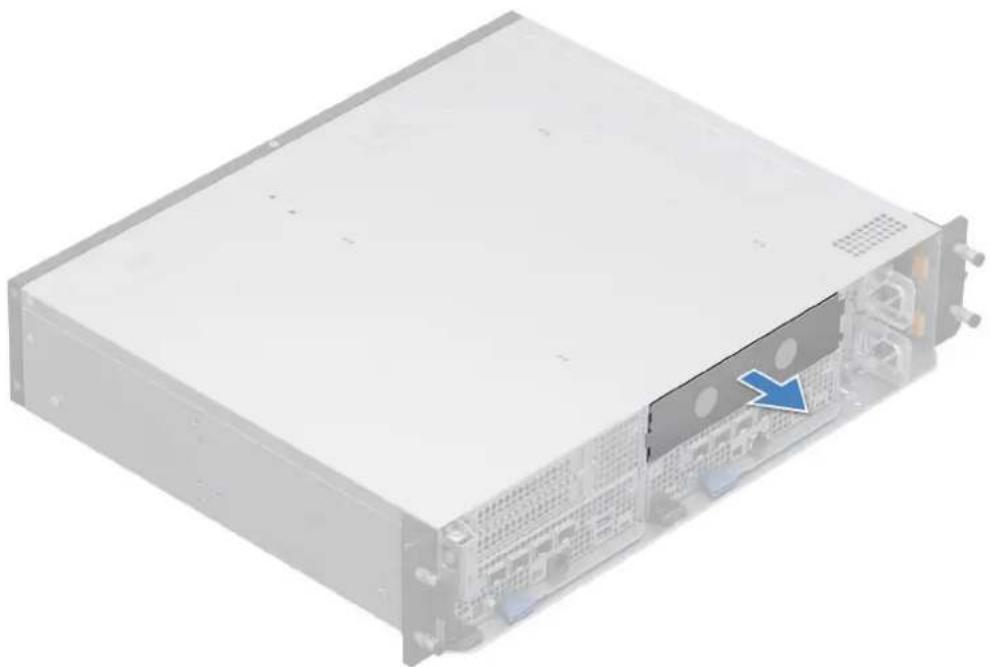
Abbildung 10. Entfernen eines Schlittenplatzhalters aus dem XR4000r-System
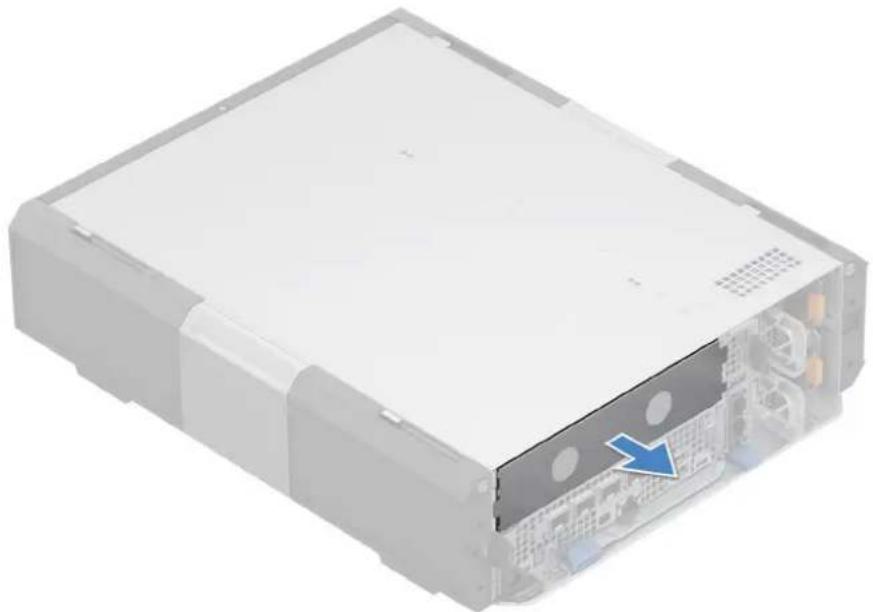
Abbildung 11. Entfernen des Schlittenplatzhalters aus dem XR4000z-System
Nächste Schritte
Installieren Sie einen Schlitten oder einen Schlittenplatzhalter.
Einsetzen eines Schlittenplatzhalters
Voraussetzungen
Befolgen Sie die Sicherheitshinweise im Abschnitt Sicherheitshinweise.
Schritte
- Richten Sie den Schlittenplatzhalter auf den Schacht des Gehäuses aus.
- Schieben Sie den Schlittenplatzhalter ein, bis er einrastet.
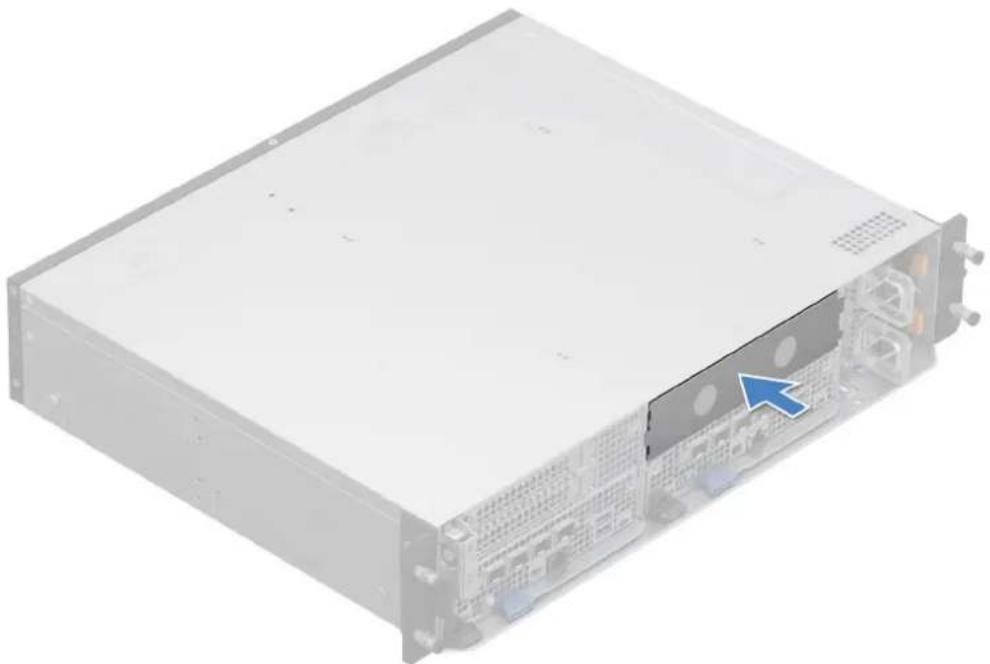
Abbildung 12. Einsetzen eines Schlittenplatzhalters im XR4000r-System
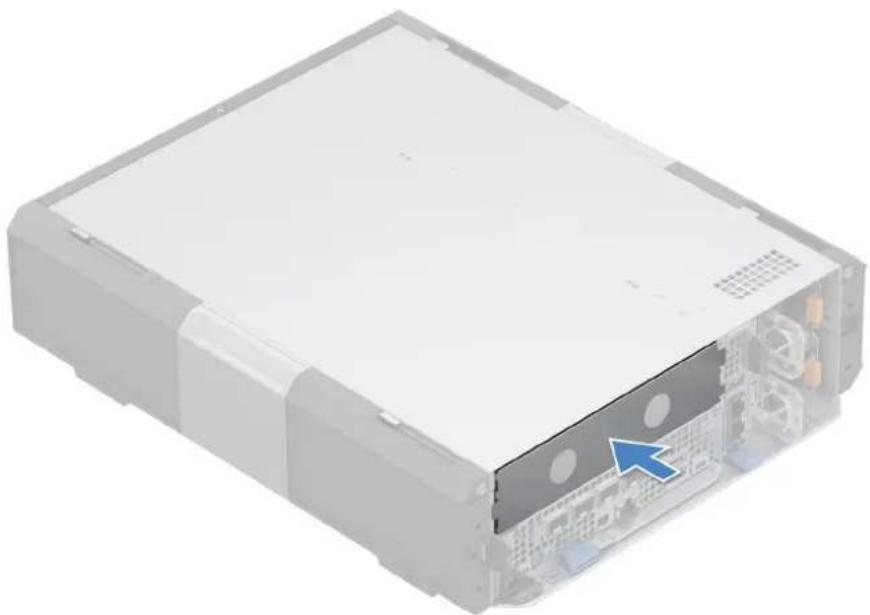
Abbildung 13. Einsetzen des Schlittenplatzhalters im XR4000z-System
Entfernen des Schlittens
Voraussetzungen
Befolgen Sie die Sicherheitshinweise im Abschnitt Sicherheitshinweise.
Schritte
- Ziehen Sie den blauen Hebel am Schlitten in die entriegelte Position.
- Halten Sie den Schlittengriff und schieben Sie den Schlitten aus dem Gehäuse heraus.

ANMERKUNG: Die Zahlen auf dem Bild zeigen nicht die genauen Schritte. Die Zahlen dienen der Darstellung der Sequenz.

VORSICHT: Stützen Sie das System mit beiden Händen, während Sie es aus dem Gehäuse schieben.
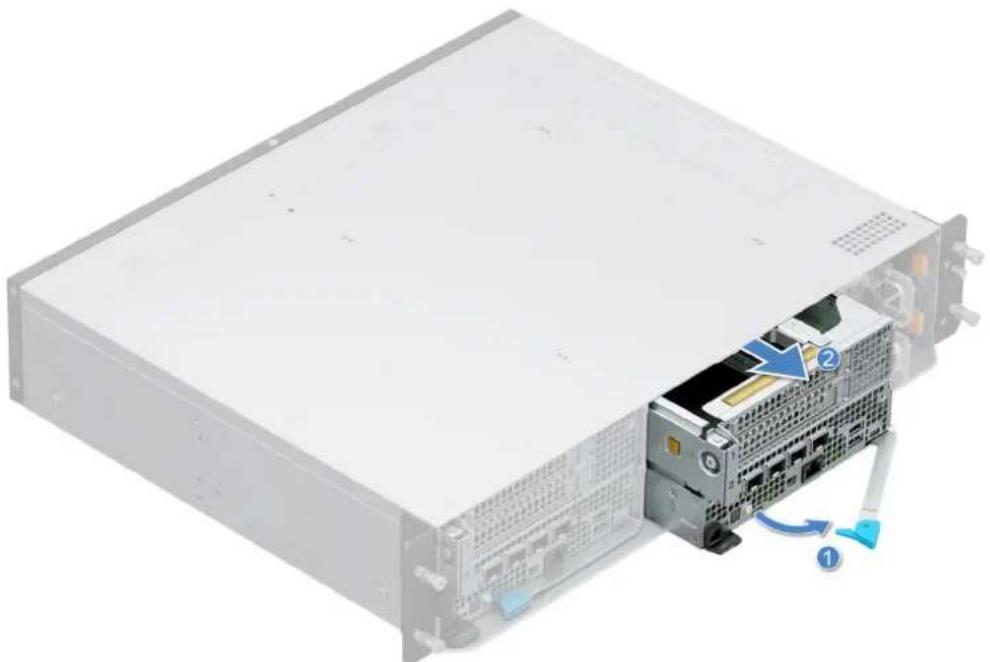
Abbildung 14. Entfernen des Schlittens aus dem XR4000r-System
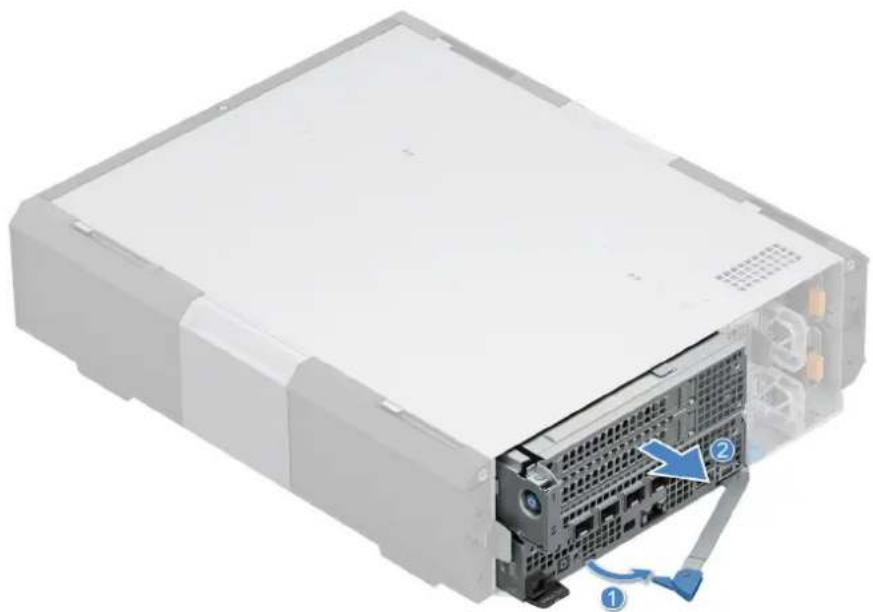
Abbildung 15. Entfernen des Schlittens aus dem XR4000z-System
Nächste Schritte
Installieren des Schlittens
Installieren des Schlittens
Voraussetzungen
Befolgen Sie die Sicherheitshinweise im Abschnitt Sicherheitshinweise.
Schritte
- Ziehen Sie den blauen Hebel am Schlitten, um den Schlittengriff zu entriegeln.
- Halten Sie den Schlitten mit beiden Händen und richten Sie ihn am Schlittenschacht im Gehäuse aus.
- Schieben Sie den Schlitten in das Gehäuse, bis der Schlittengriff in der verriegelten Position einrastet.
- Drücken Sie den Schlittengriff nach innen, sodass er einrastet, um den Schlitten im Gehäuse zu befestigen.

ANMERKUNG: Die Zahlen auf dem Bild zeigen nicht die genauen Schritte. Die Zahlen dienen der Darstellung der Sequenz.
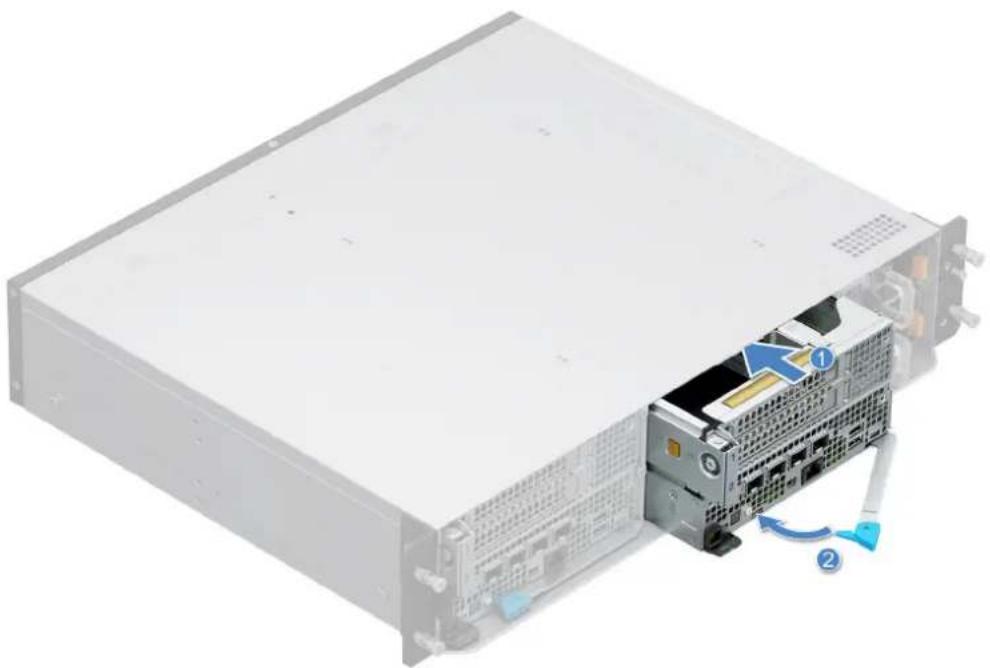
Abbildung 16. Installieren des Schlittens im XR4000r-Gehäuse
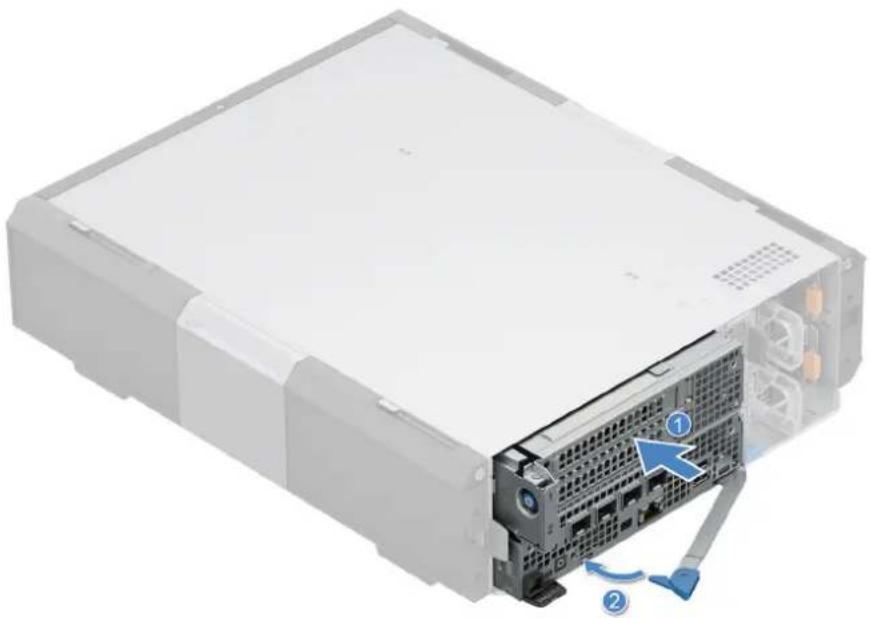
Abbildung 17. Installieren des Schlittens im XR4000z-Gehäuse
Stromzwischenplatine
Hierbei handelt es sich um ein nur vom Servicetechniker austauschbares Ersatzteil.
Stromzwischenplatine entfernen
Voraussetzungen
- Befolgen Sie die Sicherheitshinweise im Abschnitt Sicherheitshinweise.
- Befolgen Sie die Anweisungen im Kapitel Before working inside your system (Vor der Arbeit an Komponenten im Inneren des Systems).
- Entfernen Sie den Schlitten.
- Entfernen Sie die Seitenabdeckung.
- Entfernen Sie den Riser 1C.
- Trennen Sie die Kabel, die mit der Stromzwischenplatine (PIB) und der Hauptplatine verbunden sind.

ANMERKUNG: Merken Sie sich, wie das Kabel verlegt ist, wenn Sie es aus dem System entfernen.
Schritte
- Entfernen Sie mit einem Kreuzschlitzschraubendreher (Größe 2) die Schrauben, mit denen die Stromzwischenplatine am System befestigt ist.
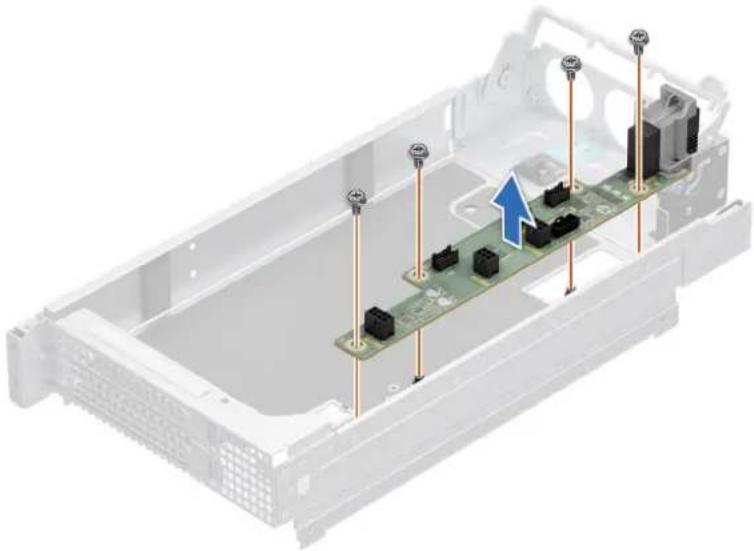
Abbildung 18. Stromzwischenplatine entfernen
- Heben Sie die Platine aus dem System heraus.
Nächste Schritte
Setzen Sie die Stromzwischenplatine wieder ein.
Installieren der Stromzwischenplatine
Voraussetzungen
- Befolgen Sie die Sicherheitshinweise im Abschnitt Sicherheitshinweise.
- Befolgen Sie die Anweisungen im Kapitel Before working inside your system (Vor der Arbeit an Komponenten im Inneren des Systems).
- Entfernen Sie den Schlitten.
- Entfernen Sie die Seitenabdeckung.
Schritte
- Richten Sie die Steckplätze der Stromzwischenplatine (PIB) am Befestigungshaken des 2-HE-Schlittens aus.
- Ziehen Sie mit einem Kreuzschlitzschraubendreher (Größe 2) die Schrauben zur Befestigung der PIB am 2-HE-Schlitten an.
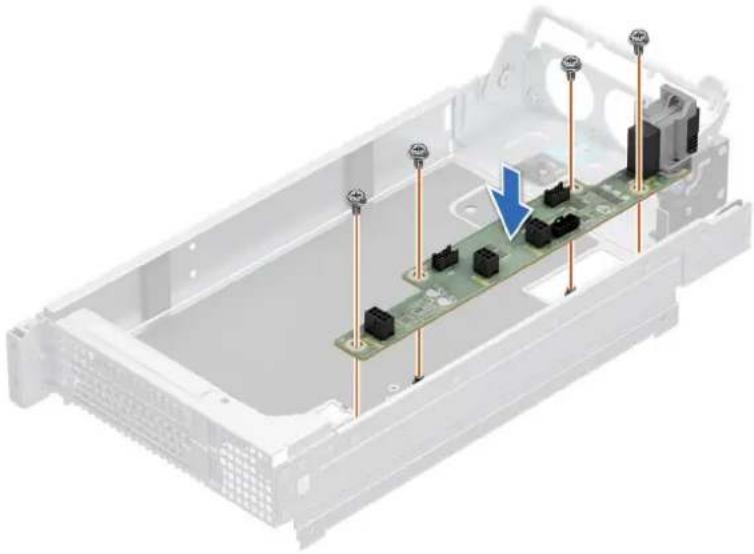
Abbildung 19. Installieren der Stromzwischenplatine
Nächste Schritte
Installieren Sie den Erweiterungskarten-Riser 1C.
2-HE-Schlitten
Hierbei handelt es sich um ein nur vom Servicetechniker austauschbares Ersatzteil.
Entfernen der Seitenabdeckung
Voraussetzungen
- Befolgen Sie die Sicherheitshinweise unter Sicherheitshinweise.
- Befolgen Sie die Anweisungen im Kapitel Before working inside your system (Vor der Arbeit an Komponenten im Inneren des Systems).
- Entfernen Sie den Schlitten.
Schritte
- Lösen Sie mit einem Kreuzschlitzschraubendreher (Größe 2) die unverlierbare Schraube, mit der die Seitenabdeckung am 2-HE-Schlitten befestigt ist.
- Schieben Sie die Seitenabdeckung nach außen, um sie vom Computer zu entfernen.

ANMERKUNG: Die Zahlen auf dem Bild zeigen nicht die genauen Schritte. Die Zahlen dienen der Darstellung der Sequenz.
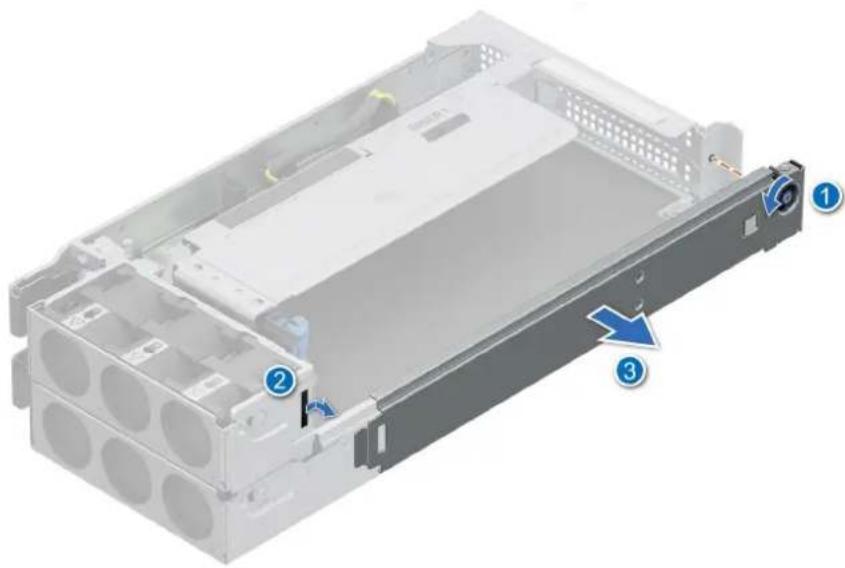
Abbildung 20. Entfernen der 2-HE-Seitenabdeckung
Nächste Schritte
Installieren Sie den 2-HE-Schlitten auf dem 1-HE-Schlitten.
Installieren der Seitenabdeckung
Voraussetzungen
- Befolgen Sie die Sicherheitshinweise unter Sicherheitshinweise.
- Befolgen Sie die Anweisungen im Kapitel Before working inside your system (Vor der Arbeit an Komponenten im Inneren des Systems).
- Entfernen Sie den Schlitten.
Schritte
- Richten Sie die Seitenabdeckung am Schlitz auf dem 2-HE-Schlitten aus.
- Ziehen Sie die unverlierbare Schraube mit einem Kreuzschlitzschraubendreher (Größe 2) fest, um die 2-HE-Seitenabdeckung zu befestigen.

ANMERKUNG: Die Zahlen auf dem Bild zeigen nicht die genauen Schritte. Die Zahlen dienen der Darstellung der Sequenz.
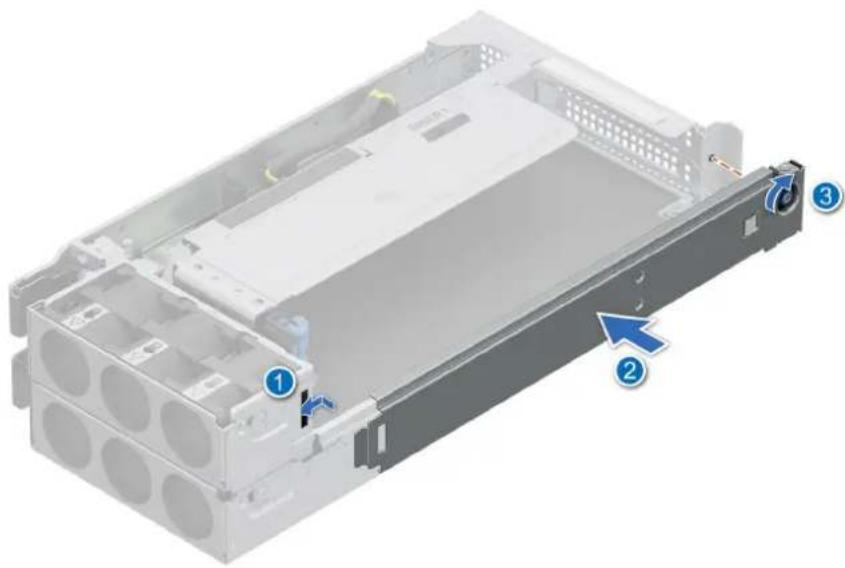
Abbildung 21. Installieren der Seitenabdeckung des 2-HE-Schlittens
Nächste Schritte
Entfernen Sie den 2-HE-Schlitten vom 1-HE-Schlitten.
Entfernen des 2-HE-Schlittens vom 1-HE-Schlitten
Voraussetzungen
- Befolgen Sie die Sicherheitshinweise unter Sicherheitshinweise.
- Befolgen Sie die Schritte unter Vor der Arbeit an Komponenten im Inneren des Systems.
- Entfernen Sie die Seitenabdeckung.
- Entfernen Sie den Erweiterungskarten-Riser.
- Entfernen Sie die Riser-1C-Karte.
- Entfernen Sie den Lüfter.
Schritte
- Trennen Sie das INT-Signalkabel von der Stromzwischenplatine (PIB).
- Entfernen Sie die Schrauben, mit denen der 2-HE-Schlitten am 1-HE-Schlitten befestigt ist, mit einem Kreuzschlitzschraubendreher (Größe 1).
- Heben Sie den 2-HE-Schlitten mit beiden Händen vom 1-HE-Schlitten.
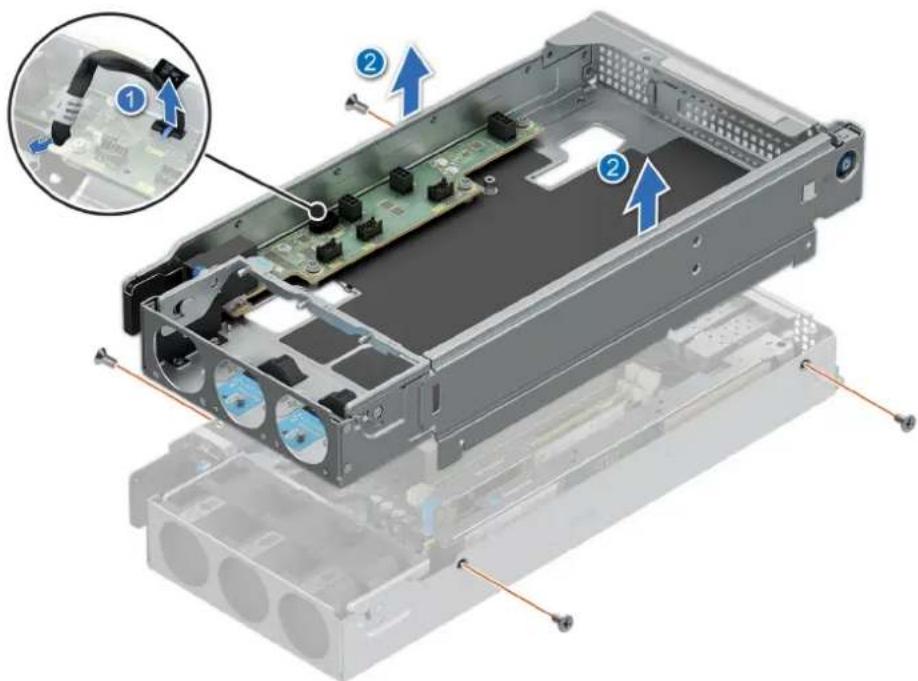
Abbildung 22. Entfernen des 2-HE-Schlittens vom 1-HE-Schlitten
Nächste Schritte
Setzen Sie den 2-HE-Schlitten wieder auf den 1-HE-Schlitten.
Installieren des 2-HE-Schlittens auf dem 1-HE-Schlitten
Voraussetzungen
- Befolgen Sie die Sicherheitshinweise unter Sicherheitshinweise.
- Befolgen Sie die Anweisungen im Kapitel Before working inside your system (Vor der Arbeit an Komponenten im Inneren des Systems).
Schritte
- Richten Sie den 2-HE-Schlitten horizontal aus und legen Sie ihn auf den 1-HE-Schlitten, sodass das INT-Signalkabel durch den 1-HE-Schlitten verläuft.

VORSICHT: Unterstützen Sie den 2-HE-Node mit beiden Händen, wenn Sie ihn auf den 1-HE-Schlitten legen.
- Ziehen Sie mit einem Kreuzschlitzschraubendreher (Größe 1) die Schrauben zur Befestigung des 2-HE-Schlittens am 1-HE-Schlitten an zwei Seiten des Systems an.
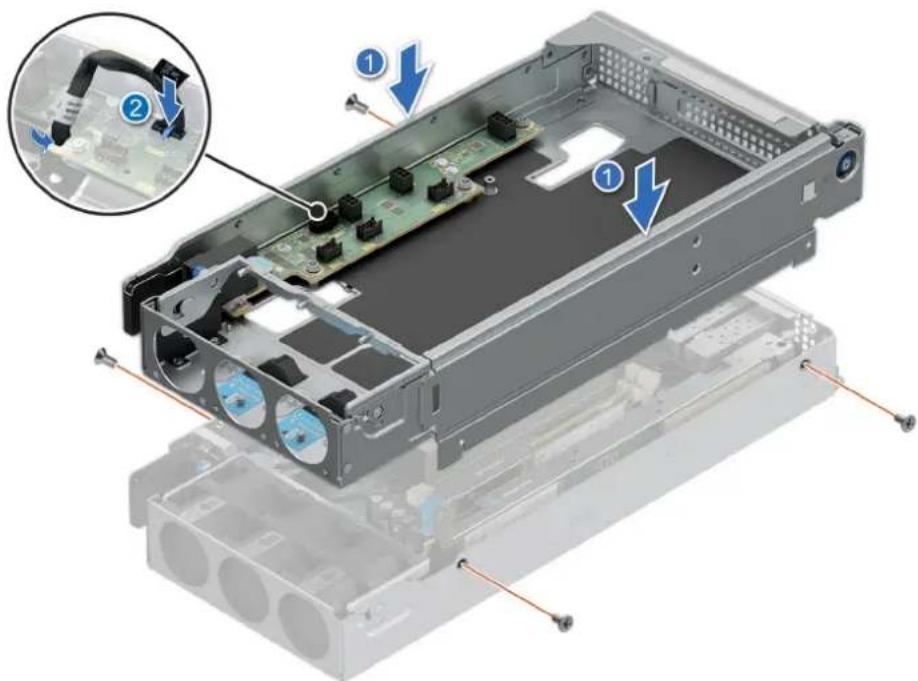
Abbildung 23. Installieren des 2-HE-Schlittens auf dem 1-HE-Schlitten
- Führen Sie das INT-Signalkabel durch den Befestigungshaken des 2-HE-Schlittens und verbinden Sie das Stromkabel mit dem Steckplatz auf der Stromzwischenplatine (PIB).
Nächste Schritte
Installieren Sie den Erweiterungskarten-Riser 1C.
Kühlungslüfter
Entfernen eines Kühlungslüfters
Voraussetzungen
- Befolgen Sie die Sicherheitshinweise im Abschnitt Sicherheitshinweise.
- Befolgen Sie die Anweisungen im Kapitel Before working inside your system (Vor der Arbeit an Komponenten im Inneren des Systems).
- Entfernen Sie den Schlitten.
Schritte
- Ziehen Sie an der blauen Verriegelung an der Seite des Lüftermoduls.
- Ziehen Sie den Lüftergriff leicht nach hinten, um ihn vom Führungsstift zu lösen, und heben Sie ihn dann an, um zu entfernen.
- Trennen Sie das Lüfterkabel, das mit dem Hauptplatinenanschluss verbunden ist.
i ANMERKUNG: Lüfter 1, 2 und 3 sind mit der Hauptplatine des 1-HE-Schlittens verbunden.
- Ziehen Sie leicht am Lüfterkabel, um es vom Lüfterschutz zu lösen, und heben Sie das Lüftermodul dann aus dem Lüftergehäuse.
ANMERKUNG: Wenn der Richtungspfeil für den Luftstrom auf dem Lüfter nach außen zeigt, bedeutet dies umgekehrten Luftstrom (Reverse-Air-Flow, RAF). Wenn der Richtungspfeil für den Luftstrom auf dem Lüfter nach innen zeigt, bedeutet dies normalen Luftstrom (Normal-Air-Flow, NAF).
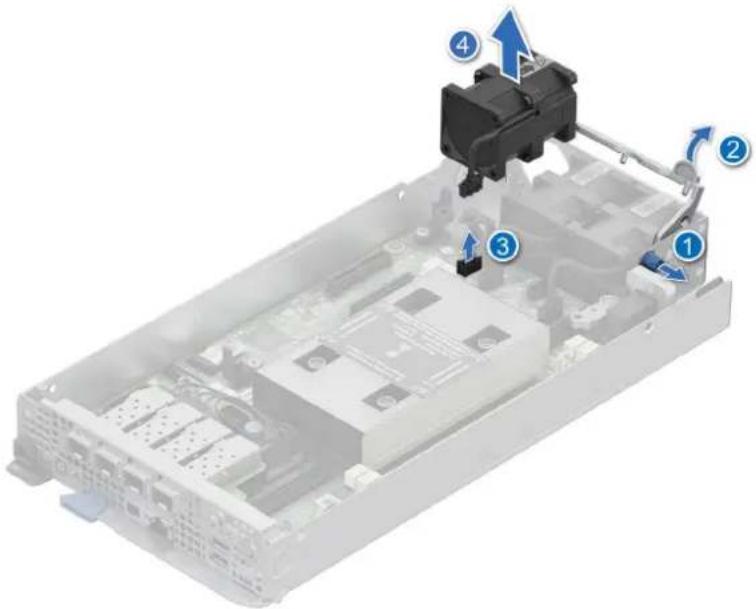
Abbildung 24. Entfernen eines Kühlungslüfters
Nächste Schritte
- Wiedereinsetzen eines Lüfters
- Einsetzen des Schlittens
Einsetzen eines Kühlungslüfters
Voraussetzungen
- Befolgen Sie die Sicherheitshinweise unter Sicherheitshinweise.
- Befolgen Sie die Anweisungen im Kapitel Before working inside your system (Vor der Arbeit an Komponenten im Inneren des Systems).
- Entfernen Sie den Schlitten.
Schritte
- Ziehen Sie an der blauen Verriegelung an der Seite des Lüftermoduls und heben Sie den Lüftergriff an.
- Senken Sie das Lüftermodul in das Gehäuse ab, bis es fest eingerastet ist.
ANMERKUNG: Wenn der Richtungspfeil für den Luftstrom auf dem Lüfter nach außen zeigt, bedeutet dies umgekehrten Luftstrom (Reverse-Air-Flow, RAF). Wenn der Richtungspfeil für den Luftstrom auf dem Lüfter nach innen zeigt, bedeutet dies normalen Luftstrom (Normal-Air-Flow, NAF).
- Verlegen Sie die Kabel ordnungsgemäß durch den Lüfterschutz und schließen Sie das Kabel am Steckplatz auf der Hauptplatine an.
i ANMERKUNG: Lüfter 1, 2 und 3 werden auf der Hauptplatine des 1-HE-Schlittens angeschlossen. - Ziehen Sie an der blauen Verriegelung an der Seite des Lüftermoduls und heben Sie den Lüftergriff an.
- Senken Sie das Lüftermodul in das Gehäuse ab, bis es fest eingerastet ist.
i ANMERKUNG: Wenn der Richtungspfeil für den Luftstrom auf dem Lüfter nach außen zeigt, bedeutet dies umgekehrten Luftstrom (Reverse-Air-Flow, RAF). Wenn der Richtungspfeil für den Luftstrom auf dem Lüfter nach innen zeigt, bedeutet dies normalen Luftstrom (Normal-Air-Flow, NAF).
- Ziehen Sie den Griff des Lüfters nach unten und drücken Sie darauf, bis er einrastet.
i ANMERKUNG: Die Zahlen auf dem Bild zeigen nicht die genauen Schritte. Die Zahlen dienen der Darstellung der Sequenz.
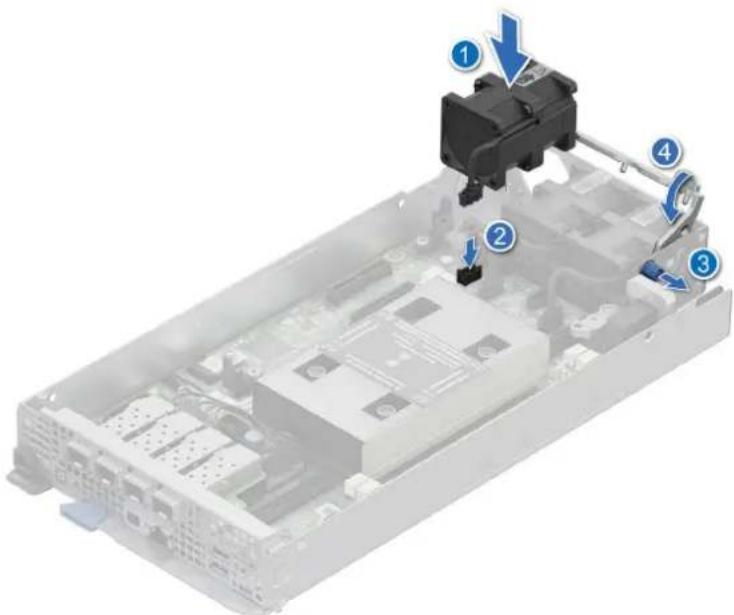
Abbildung 25. Einsetzen eines Kühlungslüfters
Nächste Schritte
Installieren Sie den Schlitten.
Entfernen eines Lüfters vom 2-HE-Schlitten
Voraussetzungen
- Befolgen Sie die Sicherheitshinweise unter Sicherheitshinweise.
- Befolgen Sie die Anweisungen im Kapitel Before working inside your system (Vor der Arbeit an Komponenten im Inneren des Systems).
- Entfernen Sie den Schlitten.

ANMERKUNG: Achten Sie auf die Kabelführung des Lüfters oder notieren Sie sich die Kabelführung des Lüfters.
Schritte
- Ziehen Sie an der blauen Verriegelung an der Seite des Lüftermoduls.
- Ziehen Sie leicht am Lüftergriff, um ihn vom Führungsstift zu lösen, und heben Sie den Lüftergriff an, um ihn zu lösen.
- Trennen Sie das Lüfterkabel, das mit dem Hauptplatinenanschluss verbunden ist.

ANMERKUNG: Die Lüfter 4, 5 bzw. 6 sind auf der Zwischenplatine des 2-HE-Schlittens angeschlossen.
- Heben Sie das Lüftermodul aus dem Lüftergehäuse.

ANMERKUNG: Wenn der Richtungspfeil für den Luftstrom auf dem Lüfter nach außen zeigt, bedeutet dies umgekehrten Luftstrom (Reverse-Air-Flow, RAF). Wenn der Richtungspfeil für den Luftstrom auf dem Lüfter nach innen zeigt, bedeutet dies normalen Luftstrom (Normal-Air-Flow, NAF).
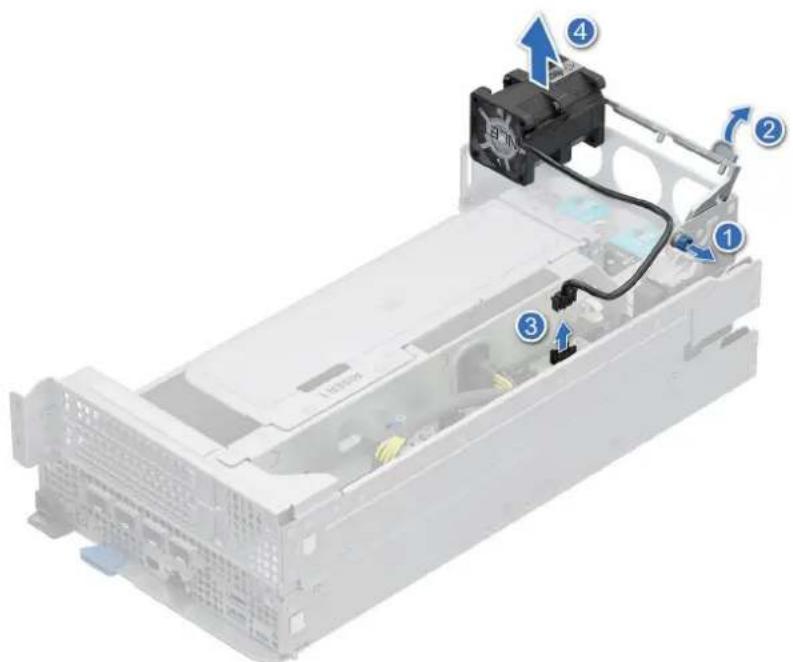
Abbildung 26. Entfernen eines Kühlungslüfters
Nächste Schritte
Setzen Sie den Kühlungslüfter wieder ein.
Installieren eines Lüfters auf dem 2-HE-Schlitten
Voraussetzungen
- Befolgen Sie die Sicherheitshinweise unter Sicherheitshinweise.
- Befolgen Sie die Anweisungen im Kapitel Before working inside your system (Vor der Arbeit an Komponenten im Inneren des Systems).
- Entfernen Sie den Schlitten.

ANMERKUNG: Achten Sie auf die Kabelführung des Lüfters oder notieren Sie sich die Kabelführung des Lüfters.
Schritte
- Verlegen Sie die Lüfterkabel ordnungsgemäß und verbinden Sie die Lüfterkabel mit den Anschlüssen auf der Stromzwischenplatine des 2-HE-Schlittens, wie in der Abbildung unten dargestellt.

ANMERKUNG: Die Lüfter 4, 5 bzw. 6 sind auf der Zwischenplatine des 2-HE-Schlittens angeschlossen.
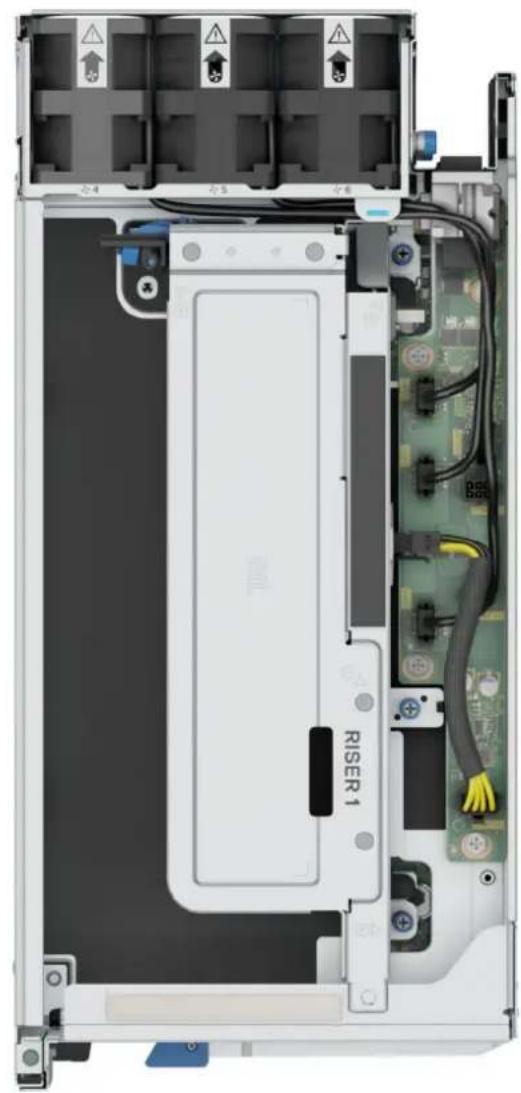
Abbildung 27. Kabelführung des 2-HE-Schlittenlüfters
- Ziehen Sie an der blauen Verriegelung an der Seite des Lüftermoduls und heben Sie den Lüftergriff an.
- Senken Sie das Lüftermodul in das Gehäuse ab, bis es fest eingerastet ist.
i ANMERKUNG: Wenn der Richtungspfeil für den Luftstrom auf dem Lüfter nach außen zeigt, bedeutet dies umgekehrten Luftstrom (Reverse-Air-Flow, RAF). Wenn der Richtungspfeil für den Luftstrom auf dem Lüfter nach innen zeigt, bedeutet dies normalen Luftstrom (Normal-Air-Flow, NAF).
- Ziehen Sie den Lüftergriff nach unten, bis der Führungsstift einrastet.
i ANMERKUNG: Die Zahlen auf dem Bild zeigen nicht die genauen Schritte. Die Zahlen dienen der Darstellung der Sequenz.
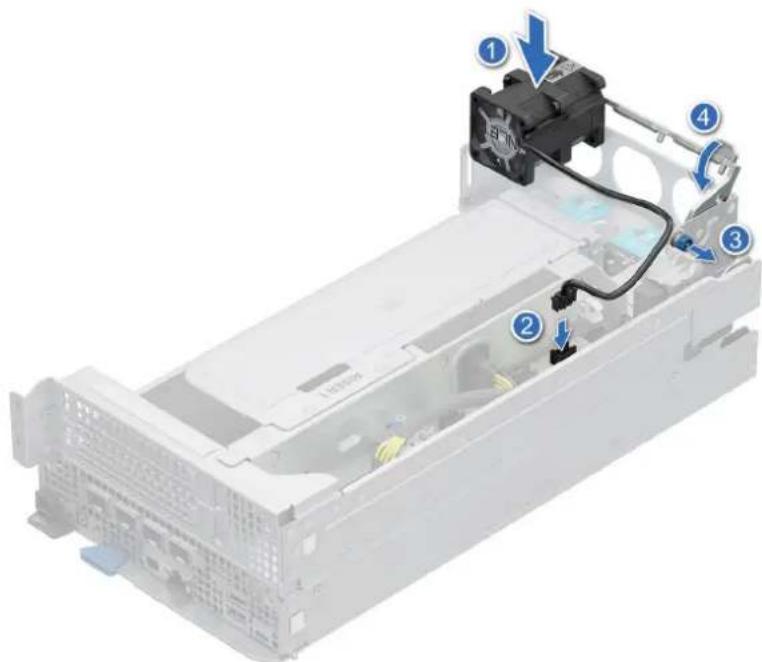
Abbildung 28. Einsetzen eines Kühlungslüfters
Nächste Schritte
Installieren des Schlittens.
Erweiterungskarten und Erweiterungskarten-Riser

ANMERKUNG: Wenn eine Erweiterungskarte nicht unterstützt wird oder fehlt, protokollieren iDRAC und Lifecycle Controller ein Ereignis. Dies verhindert nicht, dass das System hochfährt. Wenn jedoch eine F1/F2-Pause mit einer Fehlermeldung auftritt, finden Sie weitere Informationen im Abschnitt Troubleshooting für Erweiterungskarten im Troubleshooting-Handbuch für PowerEdge-Server unter Die Seite www.dell.com/poweredgemanuals auf.
Richtlinien zum Einsetzen von Erweiterungskarten
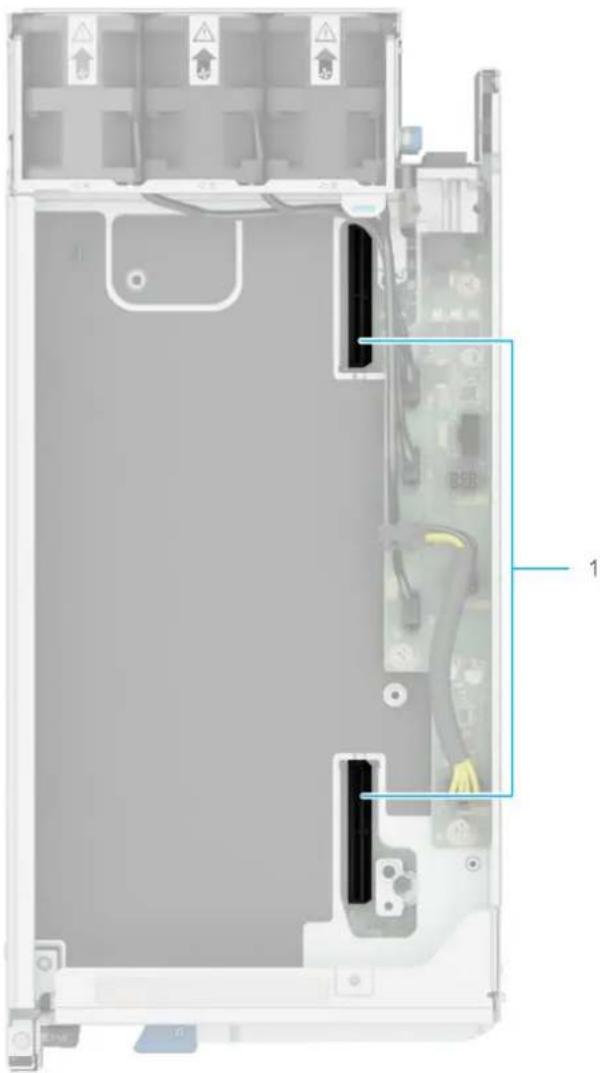
Abbildung 29. Anschluss des Erweiterungskarten-Steckplatzes
- Anschluss von Riser 1C
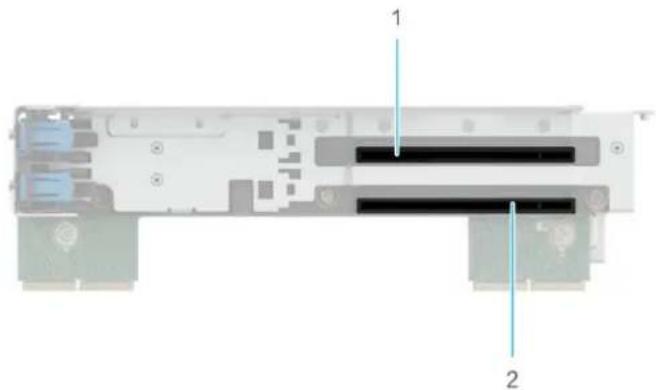
Abbildung 30. Steckplätze von Riser 1C
- Steckplatz 1
2. Steckplatz 2
Die folgende Tabelle die Konfigurationen zu den Erweiterungskarten-Risern:
Tabelle 50. Erweiterungskarten-Riser-Konfigurationen
| Konfigurationen Erweiterungskarten-Riser | PCIe-Steckplätze | Steuern des Prozessors | Höhe Baulänge | Steckplatzbreite |
| Config1 Riser 1C 1 und 2 Prozessor 1 Volle | Bauhöhe | Dreiviertellänge x16 PCIe (Gen 4) |
i ANMERKUNG: Die Erweiterungskartensteckplätze sind nicht hot-swap-fähig.
Die folgende Tabelle enthält Vorschläge für die Installation von Erweiterungskarten hinsichtlich bestmöglicher Kühlung und mechanischer Unterbringung. Die Erweiterungskarten mit der höchsten Priorität müssen zuerst installiert werden und dabei die angegebene Steckplatzpriorität erhalten. Alle anderen Erweiterungskarten müssen nach Kartenpriorität und in der Reihenfolge der Steckplatzpriorität installiert werden.
Tabelle 51. Konfiguration 1: R1C
| Kartentyp Steckplatzpriorität Maximale Anzahl an Karten | ||
| Foxconn BOSS N1 Integrierter Steckplatz 1 | ||
| M.2-NVMe-Riser-HW Nicht-RAID Integrierte | Steckplatz 1 | |
| Foxconn M.2 PCIe-Trägerkarte 1,2 2 | ||
| Intel (NIC: 2 x 100 Gbit) 1, 2 | 2 | |
| Intel (NIC: 4 x 25 Gbit) | 1, 2 | 2 |
| Intel (NIC: 25G, 2P) | 1, 2 | 2 |
| Intel (NIC: 10G, 4P) | 1, 2 | 2 |
| Intel (NIC: 1 GB) | 1, 2 | 2 |
| Intel (NIC: 10Gb) | 1, 2 | 2 |
| Broadcom (NIC: 4 x 10 Gbit) | 1, 2 | 2 |
| Broadcom (NIC: 2 x 100 Gbit) | 1, 2 | 2 |
| Broadcom (NIC: 4 x 25 Gbit) | 1, 2 | 2 |
| Broadcom (NIC: 1G) | 1, 2 | 2 |
| Broadcom (NIC: 25Gb) | 1, 2 | 2 |
| Broadcom (NIC: 10Gb) | 1, 2 | 2 |
| Mellanox (NIC: 25G) | 1, 2 | 2 |
| Mellanox (NIC: 100G) | 1, 2 | 2 |
| Mellanox (NIC: 2 x 25 Gbit oder 50 Gbit) | 2 | 1 |
| Pensando (NIC: 2 x 100 Gbit oder 200 Gbit) | 2 | 1 |
| Pensando (NIC: 2 x 25 Gbit oder 50 Gbit) | 2 | 1 |
| NVIDIA (GPU: A2) 1, 2 | 2 | |
| NVIDIA (GPU: A30, 24 GB) | 2 | 1 |
Entfernen des Erweiterungskarten-Risers 1C
Voraussetzungen
-
Befolgen Sie die Sicherheitshinweise im Abschnitt Sicherheitshinweise.
-
Befolgen Sie die Anweisungen im Kapitel Before working inside your system (Vor der Arbeit an Komponenten im Inneren des Systems).
- Entfernen Sie den Schlitten.
- Trennen Sie das Stromkabel der Riser-Karte von der Stromzwischenplatine.

ANMERKUNG: Merken Sie sich, wie das Kabel verlegt ist, wenn Sie es aus dem System entfernen.
Schritte
- Lösen Sie mit einem Kreuzschlitzschraubendreher (Größe 2) die drei unverlierbaren Schrauben, mit denen der Riser 1C am 2-HE-Schlitten befestigt ist.
- Entfernen Sie mit einem Kreuzschlitzschraubendreher (Größe 1) die Schraube, die den Riser 1C am Befestigungshaken des 2-HE-Schlittens befestigt.
- Fassen Sie den Erweiterungskarten-Riser 1C an den Rändern an und heben Sie den Erweiterungskarten-Riser aus dem Riser-Anschluss auf dem 2-HE-Schlitten.
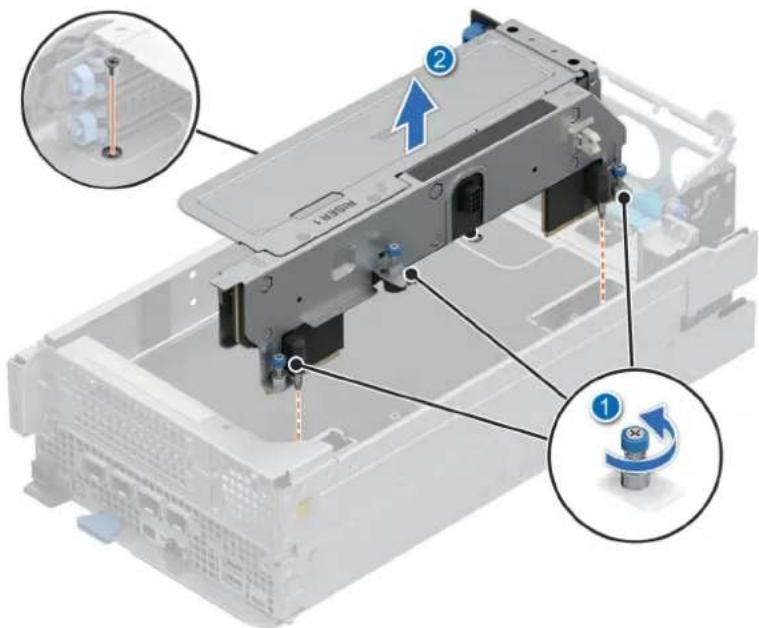
Abbildung 31. Entfernen des Erweiterungskarten-Risers 1C
Nächste Schritte
Installieren Sie wieder den Erweiterungskarten-Riser.
Installieren des Erweiterungskarten-Risers
Voraussetzungen
- Befolgen Sie die Sicherheitshinweise im Abschnitt Sicherheitshinweise.
- Befolgen Sie die Anweisungen im Kapitel Before working inside your system (Vor der Arbeit an Komponenten im Inneren des Systems).
- Entfernen Sie den Schlitten.
Schritte
- Richten Sie die Riser-Karte am Riser-Steckplatz auf dem 2-HE-Schlitten aus.
- Senken Sie die Riser-1C-Karte mit beiden Händen ab, bis sie fest sitzt.
- Ziehen Sie mit einem Kreuzschlitzschraubendreher (Größe 2) die drei unverlierbaren Schrauben an und ziehen Sie die Schraube zur Befestigung des Erweiterungskarten-Risers 1C am 2-HE-Schlitten mit einem Kreuzschlitzschraubendreher (Größe 1) an.
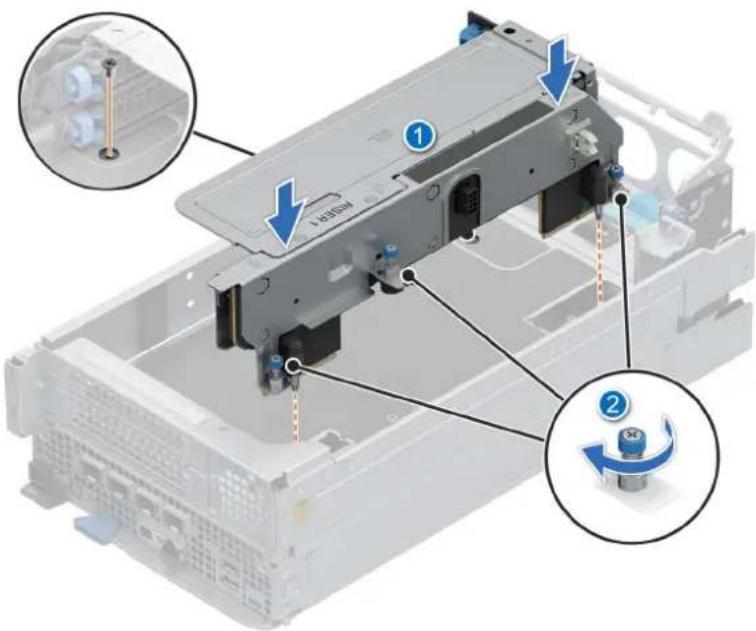
Abbildung 32. Installieren des Erweiterungskarten-Risers 1C
- Verbinden Sie das Stromkabel der Riser-1C-Karte mit dem Steckplatz auf der Stromzwischenplatine.
Nächste Schritte
Setzen Sie die GPU-Karte ein.
Entfernen des M.2-SSD von der PCIe-Add-in-Karte
Voraussetzungen
- Befolgen Sie die Sicherheitshinweise im Abschnitt Sicherheitshinweise.
- Befolgen Sie die Anweisungen im Kapitel Before working inside your system (Vor der Arbeit an Komponenten im Inneren des Systems).
- Entfernen eines Schlittens.
- Entfernen Sie die Seitenabdeckung.
Schritte
- Drücken Sie auf die blaue Verriegelung der Kartenhaltersperre, um die PCIe-Add-in-Karte zu lösen.
- Greifen Sie die Erweiterungskarte mit beiden Händen an den Rändern und ziehen Sie die Karte aus dem Riser-1C-Steckplatz.
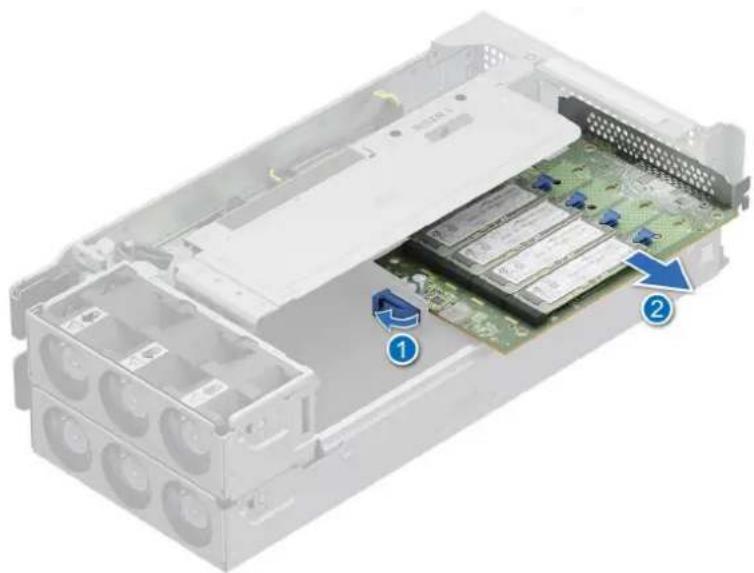
Abbildung 33. Entfernen der PCIe-Karte aus dem Riser 1C
- Bringen Sie das Erweiterungskarten-Abdeckblech wieder an.
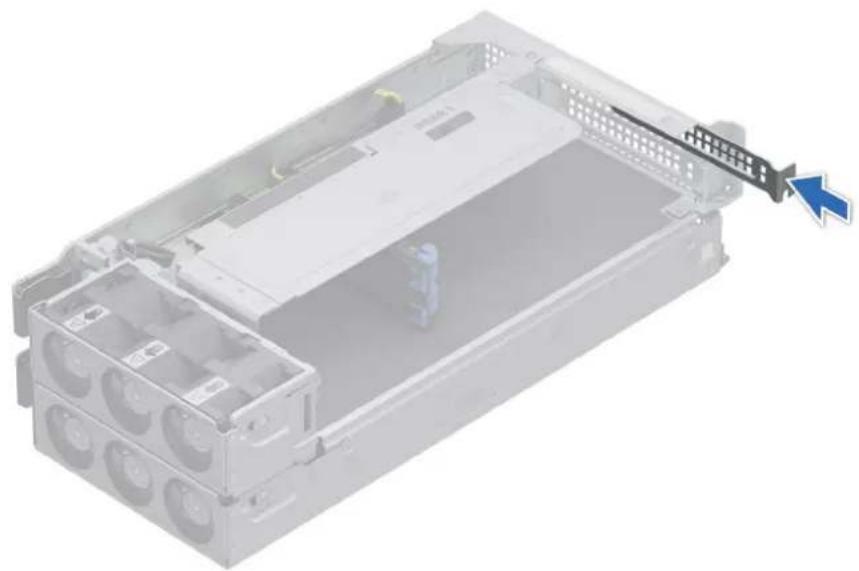
Abbildung 34. Installieren des Erweiterungskarten-Abdeckblechs
- Schieben Sie die blaue Verriegelung, mit der das M.2-SSD befestigt ist, und heben Sie die Karte vom PCIe-Add-in-Kartenmodul.

ANMERKUNG: Die Abbildung zeigt das Entfernen des M.2-2280-SSD von der PCIe-Add-in-Karte. Beim Entfernen des längeren M.2-22110-SSD ändert sich die Position der blauen Verriegelung.
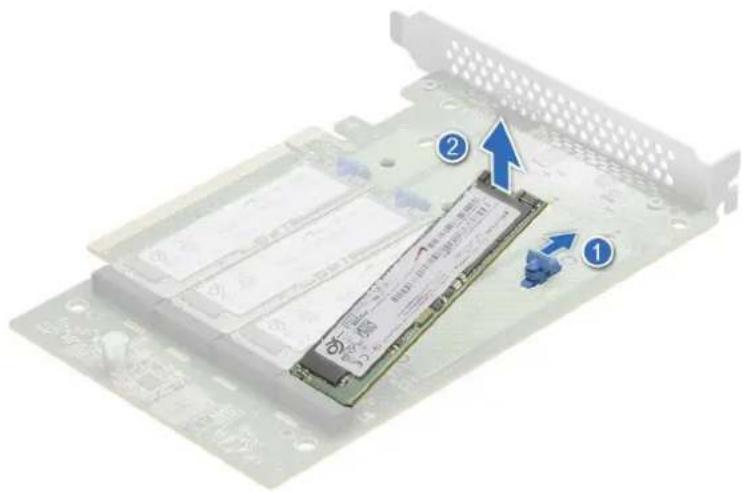
Abbildung 35. Entfernen des M.2-SSD aus dem PCIe-Add-in-Kartenmodul
Nächste Schritte
Installieren Sie das M.2-SSD wieder auf der PCIe-Add-in-Karte.
Installieren des M.2-SSD auf der PCIe-Add-in-Karte
Voraussetzungen
- Befolgen Sie die Sicherheitshinweise im Abschnitt Sicherheitshinweise.
- Befolgen Sie die Anweisungen im Kapitel Before working inside your system (Vor der Arbeit an Komponenten im Inneren des Systems).
- Entfernen Sie den Schlitten.
- Entfernen Sie die Seitenabdeckung.
Schritte
- Richten Sie die PCIe-Kartenhaltersperre auf den Steckplatz am Riser 1C aus.
- Setzen Sie die Kartenhaltersperre mit beiden Händen in den Steckplatz ein und schieben Sie sie, bis sie fest sitzt.

ANMERKUNG: Die Abbildung zeigt das Einsetzen der Kartenhaltersperre halber Länge. Installieren Sie für eine längere Erweiterungskarte die Kartenhaltersperre in Dreiviertellänge.
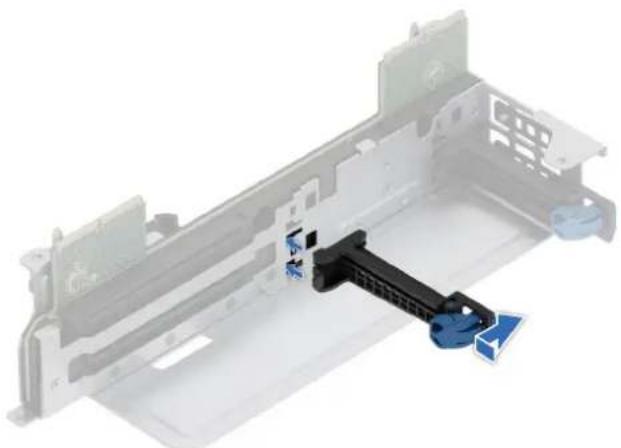
Abbildung 36. Installieren der PCIe-Kartenhaltersperre auf Riser 1C
- Entfernen Sie das Erweiterungskarten-Abdeckblech, indem Sie es aus dem 2-HE-Schlitten schieben.
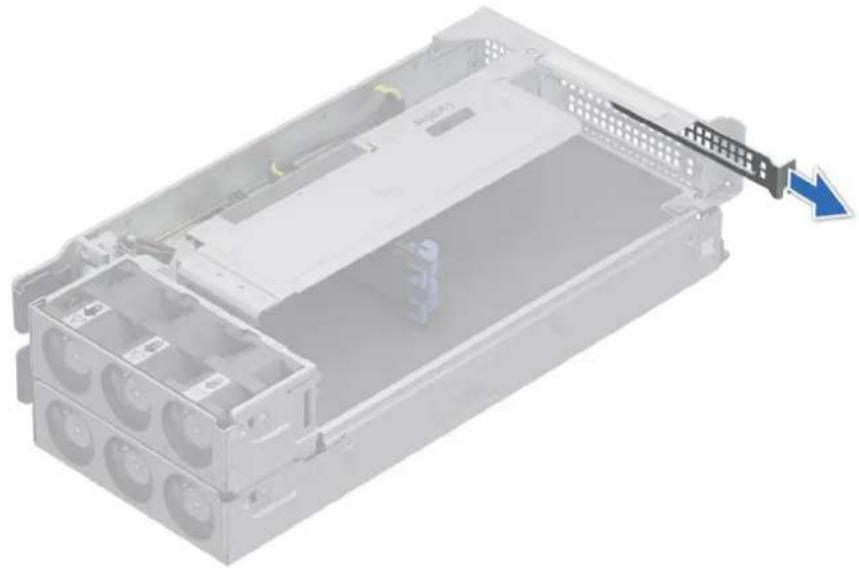
Abbildung 37. Entfernen des Erweiterungskarten-Abdeckblechs
- Auf der PCIe-Add-in-Karte gibt es vier Steckplätze für die Installation von M.2-SSDs. Richten Sie das M.2-SSD auf den Steckplatz der Add-in-Karte aus.
- Installieren Sie das M.2-SSD im Steckplatz auf der PCIe-Add-in-Karte und drücken Sie auf das Laufwerk, bis es in der blauen Klammer einrastet.

ANMERKUNG: Die Abbildung zeigt die Installation des M.2-2280-SSD auf der PCIe-AIC. Bei der Installation des längeren M.2-22110-SSD ändert sich die Position der blauen Verriegelung.
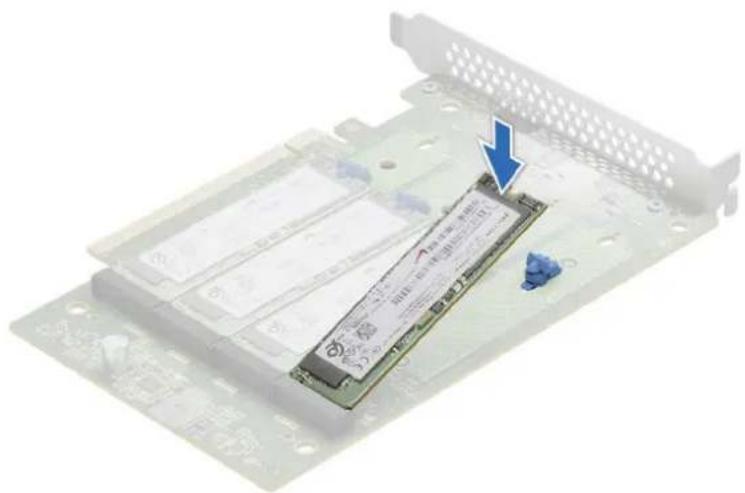
Abbildung 38. Installieren des M.2-SSD auf der PCIe-Add-in-Karte
- Setzen Sie die PCIe-Add-in-Karte mit beiden Händen in den Riser-1C-Steckplatz ein, bis sie einrastet.

ANMERKUNG: Die Zahlen auf dem Bild zeigen nicht die genauen Schritte. Die Zahlen dienen der Darstellung der Sequenz.
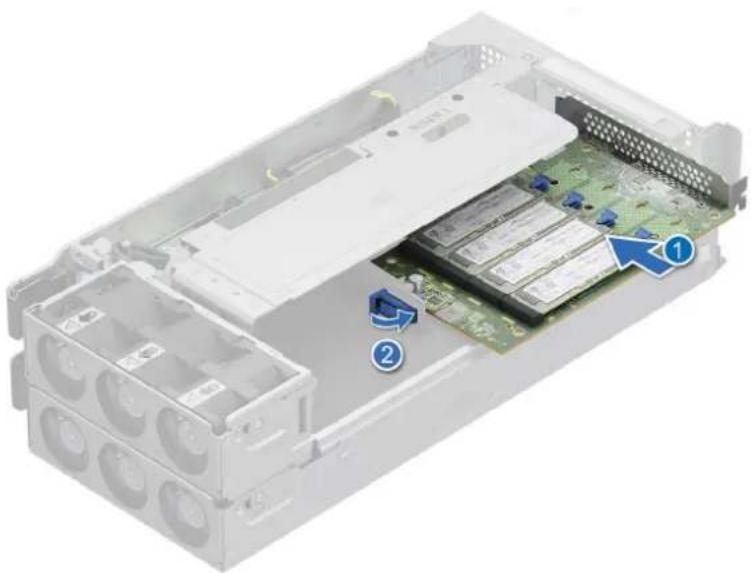
Abbildung 39. Installieren der PCIe-Karte in Riser 1C
Nächste Schritte
Bringen Sie die Seitenabdeckung wieder an.
GPU-Karte
Entfernen einer GPU-Karte
Voraussetzungen
- Befolgen Sie die Sicherheitshinweise im Abschnitt Sicherheitshinweise.
- Befolgen Sie die Anweisungen im Kapitel Before working inside your system (Vor der Arbeit an Komponenten im Inneren des Systems).
- Entfernen Sie den Schlitten.
- Entfernen Sie die Seitenabdeckung.
Schritte
- Öffnen Sie die Verriegelung des Erweiterungskartenhalters auf dem Riser.
ANMERKUNG: Entfernen Sie die NVIDIA A30-GPU-Karte, indem Sie das GPU-Stromkabel vom PWR_GPU_1-Steckplatz auf der Stromzwischenplatine trennen.
i ANMERKUNG: Merken Sie sich, wie das Kabel verlegt ist, wenn Sie es aus dem System entfernen.
- Fassen Sie die GPU-Karte mit beiden Händen an den Rändern an und ziehen Sie die Karte aus dem Riser-Steckplatz heraus.
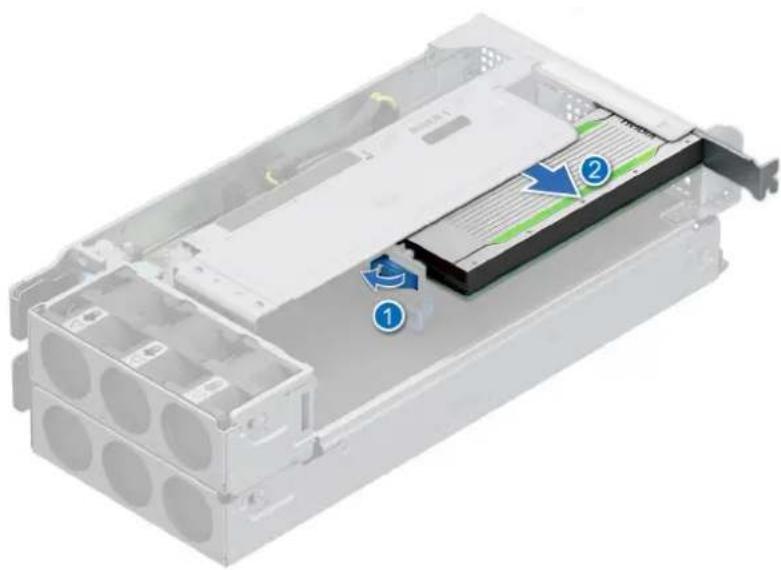
Abbildung 40. Entfernen einer GPU-Karte aus Riser 1C
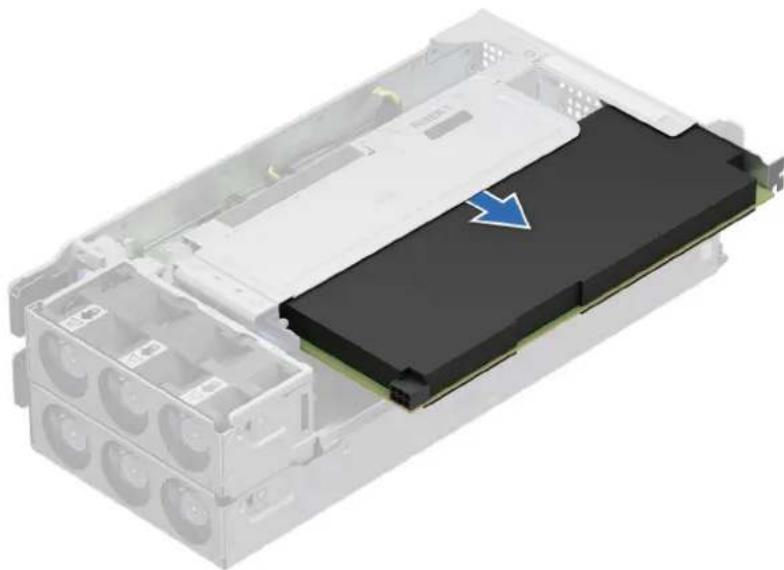
Abbildung 41. Entfernen der NVIDIA A30-GPU-Karte aus Riser 1C
- Bringen Sie das Erweiterungskarten-Abdeckblech wieder an.
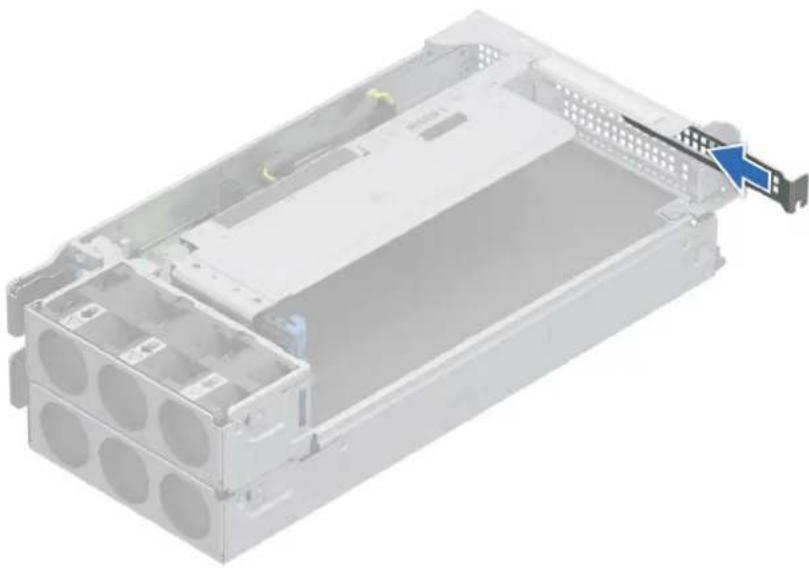
Abbildung 42. Installieren des Erweiterungskarten-Abdeckblechs
Nächste Schritte
Bringen Sie die Seitenabdeckung wieder an.
Einsetzen einer GPU-Karte
Voraussetzungen

ANMERKUNG: Installieren Sie über leeren Erweiterungssteckplätzen Erweiterungskarten-Abdeckbleche, um die FCC (Federal Communications Commission)-Zertifizierung des Systems aufrechtzuerhalten. Die Abdeckungen halten auch Staub und Schmutz vom System fern und helfen, die korrekte Kühlung und den Luftstrom innerhalb des Systems aufrechtzuerhalten.
- Befolgen Sie die Sicherheitshinweise im Abschnitt Sicherheitshinweise.
- Befolgen Sie die Anweisungen im Kapitel Before working inside your system (Vor der Arbeit an Komponenten im Inneren des Systems).
- Entfernen Sie die Seitenabdeckung.
Schritte
- Richten Sie die PCIe-Kartenhaltersperre an den Löchern auf dem Riser 1C aus.
- Setzen Sie die Kartenhaltersperre an beiden Enden des Risers 1C ein und schieben Sie die Verriegelungen, um sie fest einzusetzen.
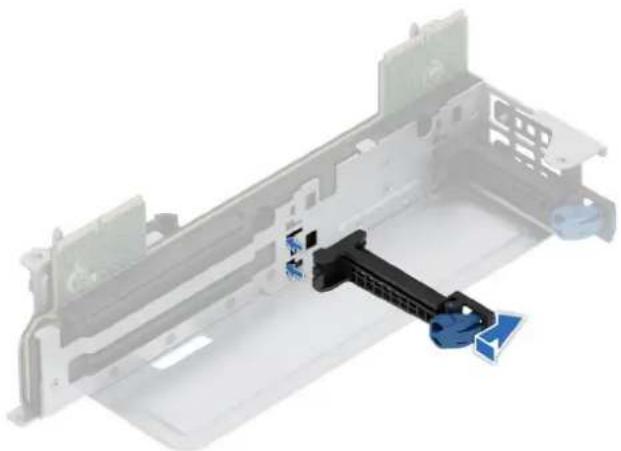
Abbildung 43. Installieren der PCIe-Kartenhaltersperre auf Riser 1C
- Entfernen Sie das Erweiterungskarten-Abdeckblech, indem Sie es aus dem 2-HE-Schlitten schieben.
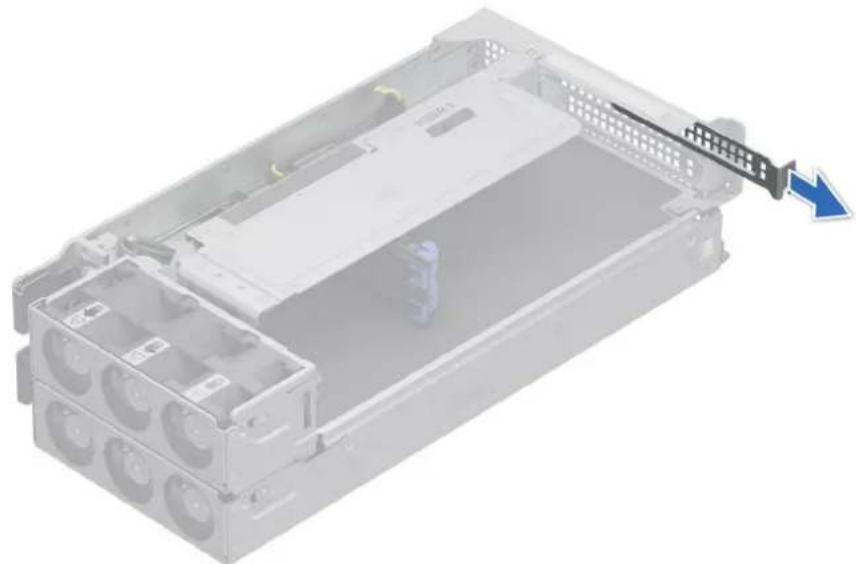
Abbildung 44. Entfernen des Erweiterungskarten-Abdeckblechs
- Richten Sie die GPU-Karte am Riser-1C-Steckplatz aus und schieben Sie sie in Richtung des Steckplatzes, bis sie einrastet.
- Schließen Sie die Kartenhaltersperre, um die GPU-Karte am Riser 1C zu befestigen.

ANMERKUNG: Die Zahlen auf dem Bild zeigen nicht die genauen Schritte. Die Zahlen dienen der Darstellung der Sequenz.
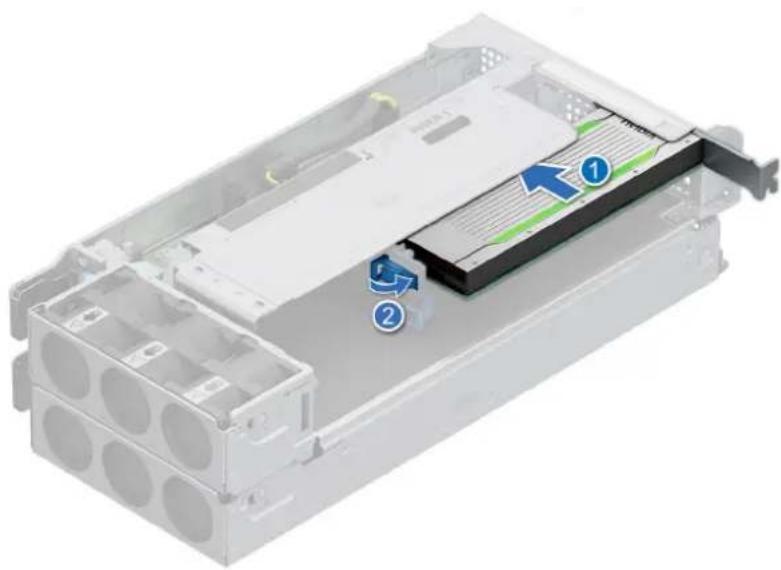
Abbildung 45. Installieren der NVIDIA A2-GPU-Karte auf Riser 1C
Installieren der NVIDIA A30 GPU-Karte
Schritte
- Lösen Sie gegebenenfalls mit einem Kreuzschlitzschraubendreher (Größe 2) die Schrauben und entfernen Sie die Halterung auf der Seite der GPU-Karte.
- Installieren Sie mit einem Kreuzschlitzschraubendreher (Größe 1) den PCIe-GPU-Kartenhalter auf der GPU-Karte.
- Entfernen Sie gegebenenfalls die PCIe-Add-in-Kartenhaltersperre auf der Riser-1C-Karte und setzen Sie die Kartenhaltersperre wieder ein, um eine Karte voller Länge zu installieren.
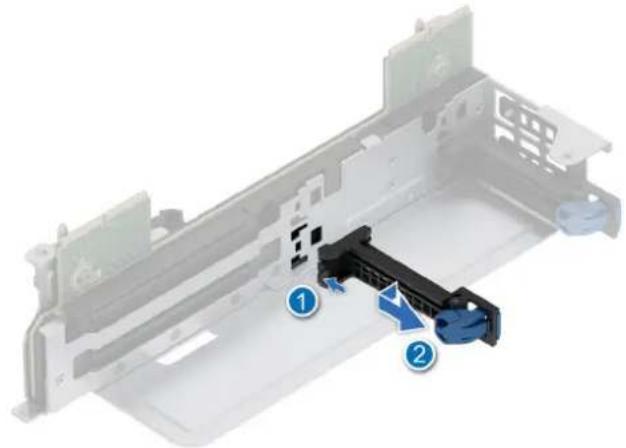
Abbildung 46. Entfernen der PCIe-Add-in-Kartenhaltersperre
- Entfernen Sie zwei Abdeckbleche, indem Sie sie nacheinander aus dem Schlitten schieben, um Platz für die GPU-Karte zu schaffen.
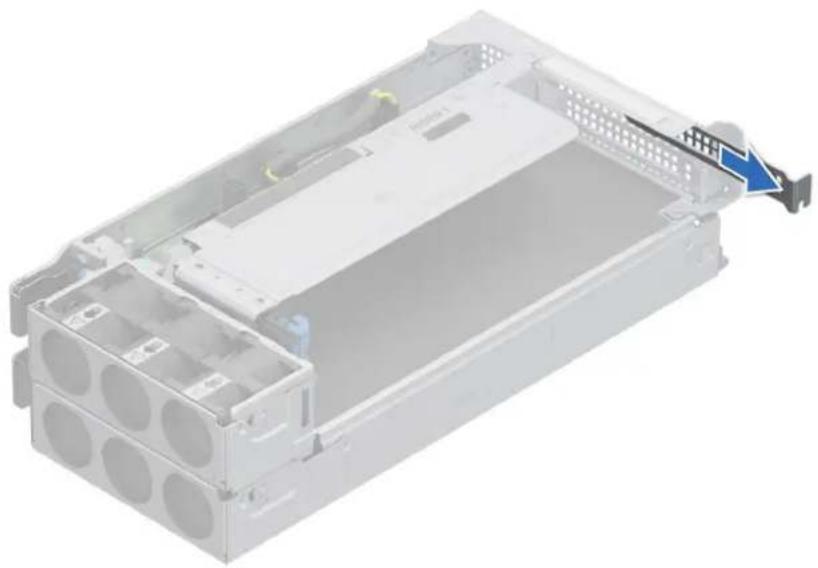
Abbildung 47. Entfernen des Erweiterungskarten-Abdeckblechs
- Richten Sie den GPU-Kartenanschluss am Riser-1C-Anschluss aus.
- Verlegen Sie das Stromkabel von der Seite der GPU-Karte zum PWR_GPU_1-Steckplatz auf der Stromzwischenplatine (PIB).
- Greifen Sie die GPU-Karte mit beiden Händen und schieben Sie die GPU-Karte in Richtung des Riser-1C-Steckplatzes, bis sie fest sitzt.
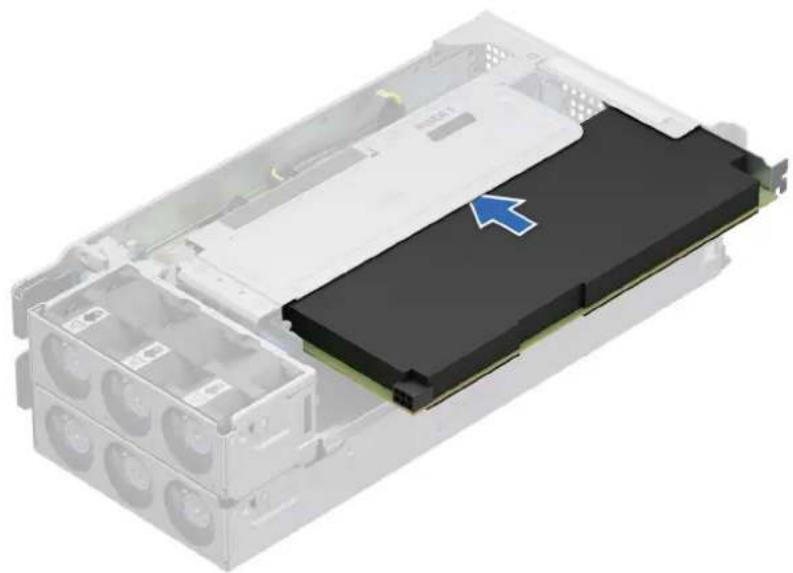
Abbildung 48. Installieren der NVIDIA A30-GPU-Karte auf Riser 1C
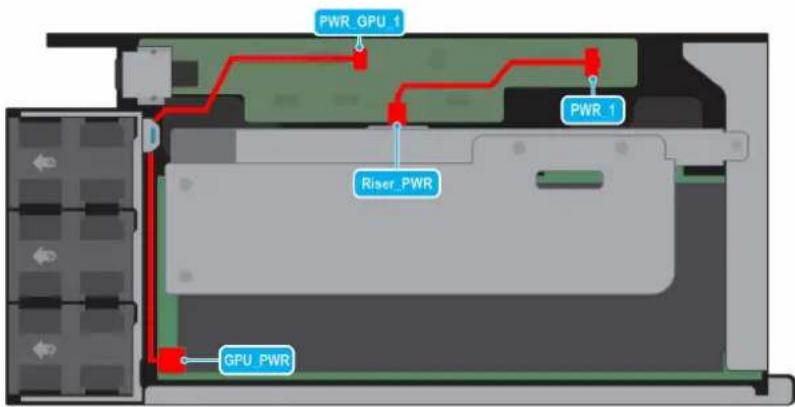
Abbildung 49. Stromkabelführung der GPU-Karte
Nächste Schritte
Bringen Sie die Seitenabdeckung wieder an.
Systemspeicher
Richtlinien für Systemspeicher
Das PowerEdge XR4510c-System unterstützt DDR4-registrierte DIMMs (RDIMMs) und LRDIMMs. Im Systemspeicher sind Anweisungen enthalten, die vom Prozessor ausgeführt werden.
Das System enthält 4 Speichersockel, die in 4 Kanälen auf dem Prozessor organisiert sind.
Die Speicherkanäle sind folgendermaßen organisiert:
Tabelle 52. Speicherkanäle
| Prozessor Speicherkanäte | ||||
| Prozessor 1 A4 A3 A1 A2 | ||||
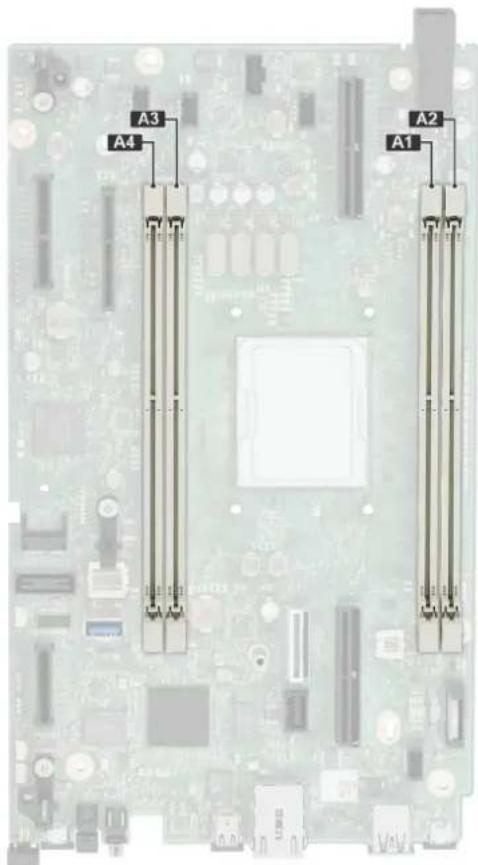
Abbildung 50. Speicherkanäle A1-A4
Tabelle 53. Matrix unterstützter Speicher
| DIMM-Typ | Rang Kapazität DIMM-Nennspannung und Geschwindigkeit | DIMMs pro Kanal (DPC) | Datenbreite | ||
| RDIMM 2R | 16 GB / 32 GB | / 64 GB DDR4 (1,2 V), 3200 | MT/s 1 DPC x 8, x 8, x 4 | ||
| LRDIMM 4R | 128 GB DDR4 | (1,2 V), 3200 MT/s 1 DPC x4 | |||
i ANMERKUNG: Die gleichzeitige Verwendung von unterschiedlichen Speichermodulkapazitäten wird vom System nicht unterstützt.
ANMERKUNG: Der Speicherbus arbeitet bei 2.933 MT/s, abhängig von den Faktoren, die unter Allgemeine Richtlinien zur Installation von Speichermodulen beschrieben sind.
Allgemeine Richtlinien zur Installation von Speichermodulen
Um eine optimale Leistung des Systems zu gewährleisten, sollten Sie bei der Konfiguration des Systemspeichers die nachfolgend beschriebenen allgemeinen Richtlinien beachten. Wenn die Arbeitsspeicherkonfiguration Ihres Systems diesen Richtlinien nicht entspricht, startet das System möglicherweise nicht, reagiert während der Arbeitsspeicherkonfiguration möglicherweise plötzlich nicht mehr oder stellt möglicherweise nur eingeschränkte Arbeitsspeicherkapazität zur Verfügung.
Der Arbeitsspeicherbus kann eine Betriebsgeschwindigkeit von bis zu 2.933 MT/s erreichen, abhängig von den folgenden Faktoren:
- Ausgewähltes Systemprofil (z. B. „Performance“ [Leistung], „Performance Per Watt Optimized“ [Optimiert für Leistung pro Watt] oder „Custom“ [Benutzerdefiniert] [hohe Geschwindigkeit oder niedrigere Geschwindigkeit])
- Maximal von den Prozessoren unterstützte DIMM-Geschwindigkeit
●Maximal von den DIMMs unterstützte Geschwindigkeit
i ANMERKUNG: Die Einheit MT/s gibt die DIMM-Taktrate in Millionen Übertragungen (Megatransfers) pro Sekunde an.
Dieses System unterstützt die Funktion „Flexible Memory Configuration“ (Flexible Arbeitsspeicherkonfiguration) und kann daher mit jeder gültigen Chipsatzarchitektur konfiguriert und betrieben werden. Wir empfehlen, bei der Installation von Speichermodulen die folgenden Richtlinien zu beachten:
- Alle DIMMs müssen sein.
- Speichermodule mit x4-DRAM und Speichermodule mit x8-DRAM können nicht kombiniert werden.
- Wenn Speichermodule mit verschiedenen Taktraten installiert werden, erfolgt der Betrieb mit der Taktrate des langsamsten Speichermoduls.
- Bestücken Sie die Speichermodulsockel nur, wenn ein Prozessor installiert ist.
- In einem Einzelprozessorsystem stehen die Sockel A1 bis A4 zur Verfügung.
- Im Optimizer Mode (Optimierungsmodus) arbeiten die DRAM-Controller unabhängig voneinander im 64-Bit-Modus und liefern optimale Arbeitsspeicherleistung.
Tabelle 54. Regeln für die Arbeitsspeicherbestückung
| Prozessor Konfiguration Speicherbestückung Informationen zur | Arbeitsspeicherbestückung | ||
| Einzelprozessor Bestückungsreihenfolge im Optimierungsmodus (unabhängige Kanäle) | A{1}, A{2}, A{3}, A{4} 1, 2, 4 DIMMs sind zulässig. | ||
- Die gleichzeitige Verwendung von mehr als zwei unterschiedlichen Speichermodulkapazitäten wird vom System nicht unterstützt.
- Eine Konfiguration mit unausgeglichenen oder ungerade bestückten Speichern führt zu einem Leistungsverlust. Außerdem erkennt das System möglicherweise die installierten Speichermodule nicht. Bestücken Sie daher die Speicherkanäle immer mit gleichen DIMMs, um optimale Leistung zu erzielen.
- Eine Konfiguration des ODD-Speichers mit 3 RDIMMs wird nicht unterstützt.
-Unterstützte RDIMM/LRDIMM-Konfigurationen sind 1, 2, 4 DIMMs.
Entfernen eines Speichermoduls
Voraussetzungen
- Befolgen Sie die Sicherheitshinweise im Abschnitt Sicherheitshinweise.
- Befolgen Sie die Anweisungen im Kapitel Before working inside your system (Vor der Arbeit an Komponenten im Inneren des Systems).
- Entfernen Sie den 2-HE-Schlitten vom 1-HE-Schlitten.

WARNUNG: Die Speichermodule sind auch nach dem Ausschalten des Systems eine Zeit lang zu heiß zum Anfassen. Lassen Sie die Speichermodule abkühlen, bevor Sie sie berühren.

ANMERKUNG: Um eine ordnungsgemäße Systemkühlung zu gewährleisten, müssen in allen nicht belegten Speichersockeln Speichermodulplatzhalter installiert werden. Entfernen Sie Speichermodulplatzhalter nur, wenn Sie in diesen Sockeln Speicher installieren möchten.
Schritte
- Machen Sie den entsprechenden Speichermodulsockel ausfindig.
- Drücken Sie die Auswurfhebel an beiden Enden des Speichermodulsockels gleichzeitig vollständig nach unten, um das Speichermodul aus dem Sockel zu lösen.

VORSICHT: Fassen Sie jedes Speichermodul nur an den Kartenrändern an und achten Sie darauf, die Mitte des Speichermoduls oder die metallenen Anschlusskontakte nicht zu berühren.
- Heben Sie das Speichermodul aus dem System heraus.
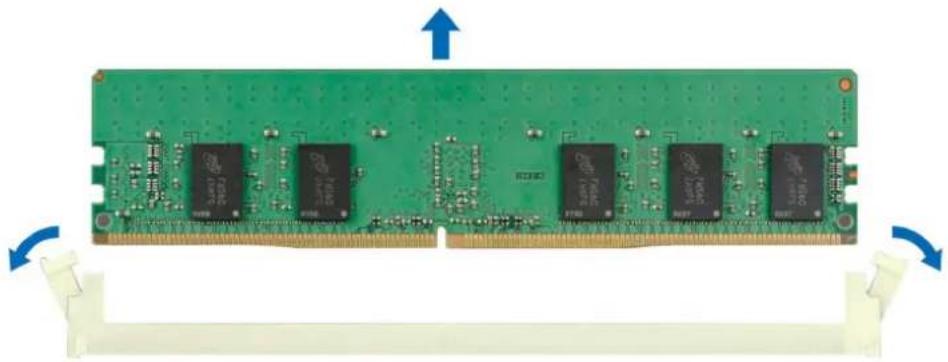
Abbildung 51. Entfernen eines Speichermoduls
Nächste Schritte
- Installieren des Speichermoduls.
- Wenn Sie das Modul dauerhaft entfernen, installieren Sie eine Speichermodul-Platzhalterkarte. Das Verfahren zum Installieren einer Speichermodul-Platzhalterkarte ist identisch mit dem Verfahren für die Installation eines Speichermoduls.
Installieren eines Speichermoduls
Voraussetzungen
- Befolgen Sie die Sicherheitshinweise im Abschnitt Sicherheitshinweise.
- Befolgen Sie die Anweisungen im Kapitel Before working inside your system (Vor der Arbeit an Komponenten im Inneren des Systems).
Schritte
- Machen Sie den entsprechenden Speichermodulsockel ausfindig.

VORSICHT: Fassen Sie jedes Speichermodul nur an den Kartenrändern an und achten Sie darauf, die Mitte des Speichermoduls oder die metallenen Anschlusskontakte nicht zu berühren.
- Richten Sie den Platinenstecker des Speichermoduls an der Passung im Speichermodulsockel aus und setzen Sie das Speichermodul in den Sockel ein.

VORSICHT: Um während der Installation Schäden am Speichermodul oder am Speichermodulsockel zu vermeiden, biegen Sie nicht das Speichermodul; setzen Sie beide Enden des Speichermoduls gleichzeitig ein.

ANMERKUNG: Die Passung im Speichermodulsockel sorgt dafür, dass die Speichermodule nicht verkehrt herum installiert werden können.

VORSICHT: Üben Sie keinen Druck auf die Mitte des Speichermoduls aus; üben Sie auf beide Enden des Speichermoduls einen gleichmäßigen Druck aus.
- Drücken Sie das Speichermodul mit beiden Daumen nach unten, bis die Auswurfhebel fest einrasten. Das Speichermodul ist dann korrekt im Sockel eingesetzt, wenn die Auswurfhebel so ausgerichtet sind wie bei den anderen Sockeln mit installierten Speichermodulen.
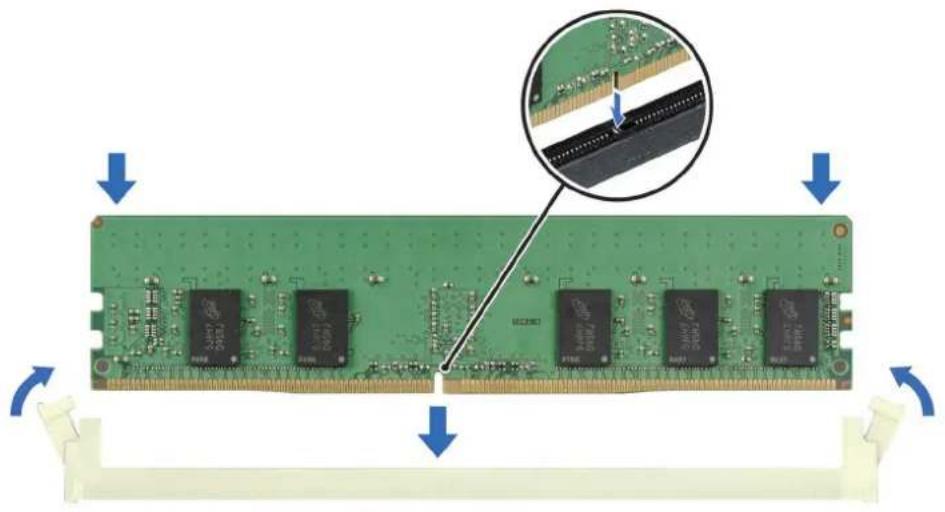
Abbildung 52. Installieren eines Speichermoduls
Nächste Schritte
- Befolgen Sie die Anweisungen im Kapitel After working inside your system (Nach der Arbeit an Komponenten im Inneren des Systems).
- Um zu überprüfen, ob das Speichermodul richtig installiert wurde, drücken Sie F2, und navigieren Sie zu Hauptmenü des System-Setups > System-BIOS > Speichereinstellungen. In den Memory Settings (Speichereinstellungen) muss die Systemspeichergröße mit der aktualisierten Kapazität des installierten Speichers übereinstimmen.
- Wenn die Systemspeichergröße nicht korrekt ist, sind möglicherweise nicht alle Speichermodule ordnungsgemäß installiert. Stellen Sie sicher, dass die Speichermodule fest in ihren Sockeln sitzen.
- Führen Sie die Systemspeicherüberprüfung in der Systemdiagnose durch.
BOSS-N1-Karte
Entfernen der BOSS-N1-Karte
Voraussetzungen
- Befolgen Sie die Sicherheitshinweise im Abschnitt Sicherheitshinweise.
- Befolgen Sie die Anweisungen im Kapitel Before working inside your system (Vor der Arbeit an Komponenten im Inneren des Systems).
- Entfernen Sie den 2-HE-Schlitten vom 1-HE-Schlitten.
Schritte
- Lösen Sie mit einem Kreuzschlitzschraubendreher (Größe 1) die Schraube, mit der die BOSS-N1-Karte an der Hauptplatine befestigt ist.

ANMERKUNG: Die Schraube ist unverlierbar und kann nicht vollständig entfernt werden.
- Drücken Sie auf die Kunststoffhalterung, mit der die BOSS-N1-Karte befestigt ist, um sie zu lösen.
- Halten Sie die blaue Zuglasche fest und ziehen Sie die BOSS-N1-Karte vom Anschluss auf der Hauptplatine weg.
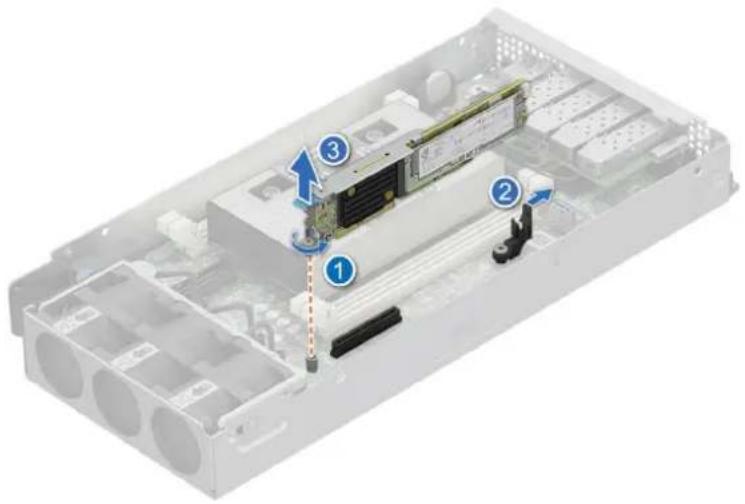
Abbildung 53. Entfernen der BOSS-N1-Karte
Nächste Schritte
- Wiedereinsetzen der BOSS-N1-Karte
- Wiedereinsetzen des M.2-SSD-Moduls
Installieren der BOSS-N1-Karte
Voraussetzungen
- Befolgen Sie die Sicherheitshinweise im Abschnitt Sicherheitshinweise.
- Befolgen Sie die Anweisungen im Kapitel Before working inside your system (Vor der Arbeit an Komponenten im Inneren des Systems).
- Entfernen Sie den 2-HE-Schlitten aus dem 1-HE-Schlitten.
Schritte
- Richten Sie den Anschluss der BOSS-N1-Karte auf den Anschluss der Hauptplatine aus und setzen Sie ihn ein.
- Drücken Sie die BOSS-N1-Karte nach unten, bis sie vollständig eingesetzt ist.
- Ziehen Sie mit einem Kreuzschlitzschraubendreher (Größe 1) die Schrauben zur Befestigung der BOSS-N1-Karte an der Hauptplatine an.

ANMERKUNG: Die Zahlen auf dem Bild zeigen nicht die genauen Schritte. Die Zahlen dienen der Darstellung der Sequenz.
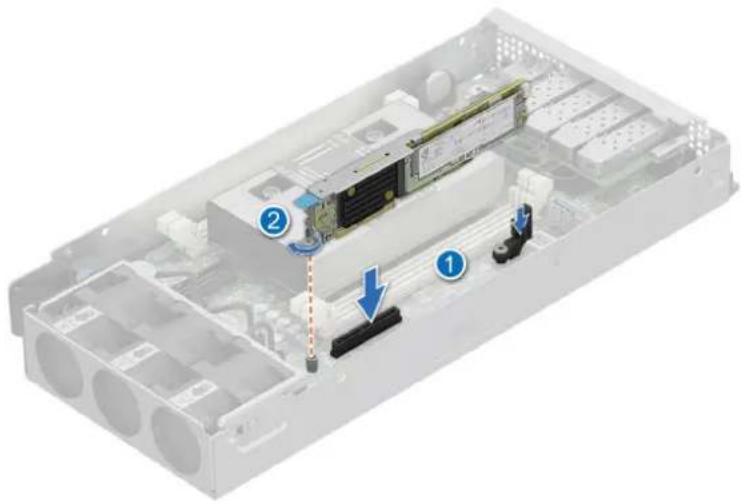
Abbildung 54. Installieren der BOSS-N1-Karte
Nächste Schritte
Nach der Arbeit an Komponenten im Inneren Ihres Systems.
Entfernen des M.2-SSD-Moduls
Voraussetzungen
- Befolgen Sie die Sicherheitshinweise im Abschnitt Sicherheitshinweise.
- Befolgen Sie die Anweisungen im Kapitel Before working inside your system (Vor der Arbeit an Komponenten im Inneren des Systems).
- Entfernen Sie die BOSS-N1-Karte.
Schritte
- Entfernen Sie mit einem Kreuzschlitzschraubendreher (Größe 1) die Schraube, mit der das M.2-SSD-Modul an der BOSS-N1-Karte befestigt ist.
- Ziehen Sie am M.2-SSD-Modul, um es von den Anschlüssen auf der BOSS-N1-Karte zu lösen.
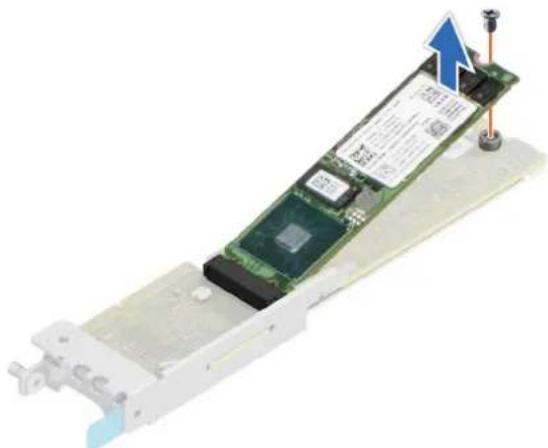
Abbildung 55. Entfernen des M.2-SSD-Moduls
Nächste Schritte
Installieren Sie die BOSS-N1-Karte, falls zutreffend.
Einbauen des M.2-SSD-Moduls
Voraussetzungen
- Befolgen Sie die Sicherheitshinweise im Abschnitt Sicherheitshinweise.
- Befolgen Sie die Anweisungen im Kapitel Before working inside your system (Vor der Arbeit an Komponenten im Inneren des Systems).
Schritte
- Richten Sie den Anschluss des M.2-SSD-Moduls auf die Anschlüsse auf der BOSS-N1-Karte aus.
- Drücken Sie auf das M.2-SSD-Modul, bis das Modul fest auf der BOSS-N1-Karte sitzt, und befestigen Sie es, indem Sie die Schraube anbringen.
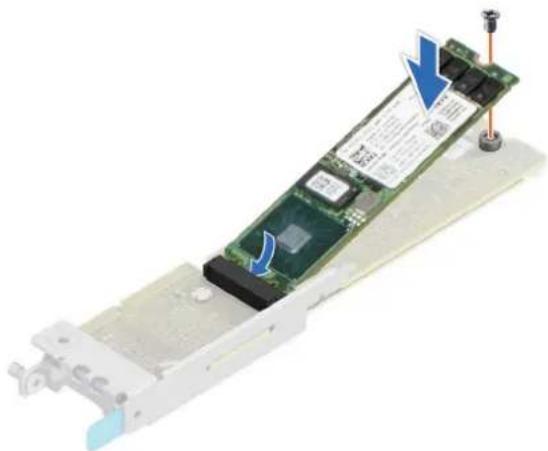
Abbildung 56. Einbauen des M.2-SSD-Moduls
Nächste Schritte
Befolgen Sie die Schritte im Abschnitt Nach der Arbeit an Komponenten im Inneren Ihres Systems.
M.2-Riser-Modul
Entfernen des M.2-Riser-Moduls
Voraussetzungen
- Befolgen Sie die Sicherheitshinweise im Abschnitt Sicherheitshinweise.
- Befolgen Sie die Anweisungen im Kapitel Before working inside your system (Vor der Arbeit an Komponenten im Inneren des Systems).
Schritte
- Lösen Sie die mit einem Kreuzschlitzschraubendreher (Größe 2) die zwei unverlierbaren Schrauben, mit denen der M.2-Riser befestigt ist.
- Heben Sie den Riser mithilfe der blauen Griffstelle an, um ihn aus dem Anschluss auf der Hauptplatine zu lösen.
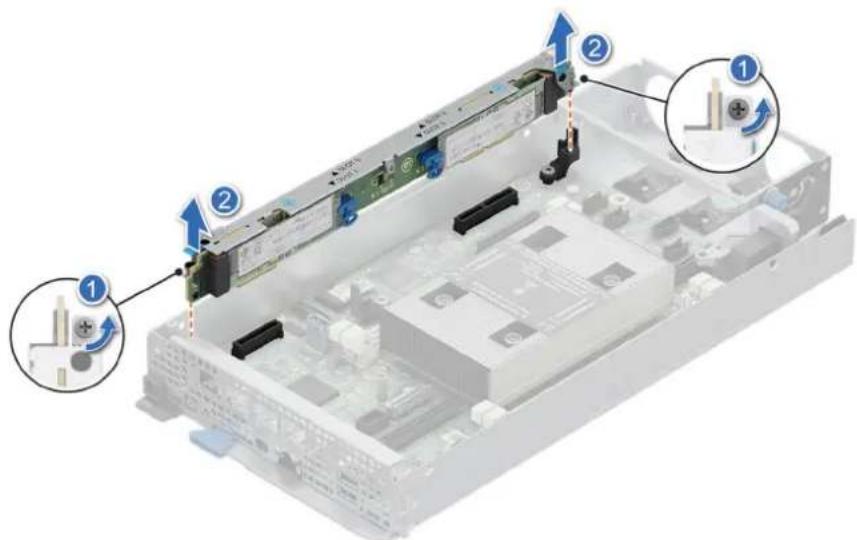
Abbildung 57. Entfernen des M.2-Risers
Nächste Schritte
Setzen Sie den M.2-Riser wieder ein.
Installieren des M.2-Riser-Moduls
Voraussetzungen
- Befolgen Sie die Sicherheitshinweise im Abschnitt Sicherheitshinweise.
- Befolgen Sie die Anweisungen im Kapitel Before working inside your system (Vor der Arbeit an Komponenten im Inneren des Systems).
Schritte
- Richten Sie das M.2-Modul an der Hauptplatine aus und setzen Sie es mithilfe der blauen Griffstelle ein, bis der Riser vollständig im Steckplatz sitzt.
- Ziehen Sie mit einem Kreuzschlitzschraubendreher (Größe 2) die beiden Schrauben zur Befestigung des Risers an der Hauptplatine an.
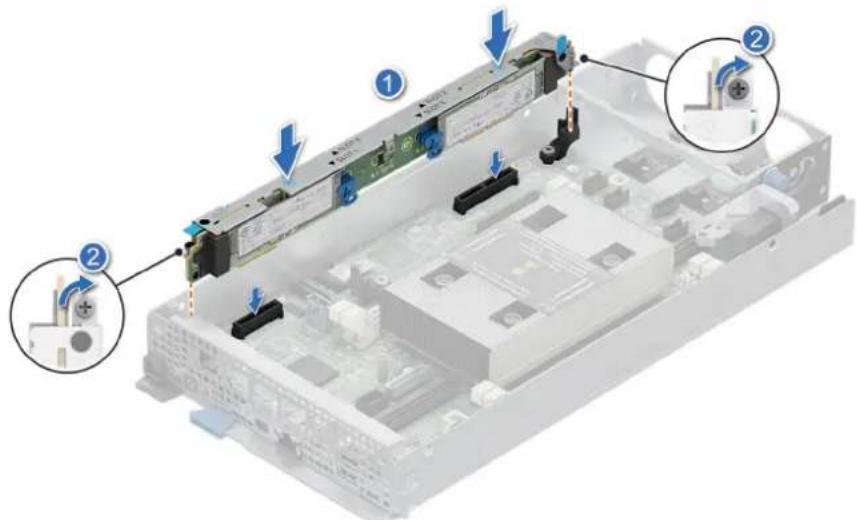
Abbildung 58. Installieren des M.2-Risers
Nächste Schritte
Befolgen Sie die Anweisungen im Kapitel After working inside your system (Nach der Arbeit an Komponenten im Inneren des Systems).
Entfernen des M.2-SSD-Moduls vom M.2-Riser-Modul
Voraussetzungen
- Befolgen Sie die Sicherheitshinweise im Abschnitt Sicherheitshinweise.
- Befolgen Sie die Anweisungen im Kapitel Before working inside your system (Vor der Arbeit an Komponenten im Inneren des Systems).
Schritte
- Drehen Sie zum Entfernen des M.2-SSD-Moduls aus dem M.2-Riser die Verriegelung in eine horizontale Position und ziehen Sie dann den Stift heraus.
- Ziehen Sie das M.2-SSD-Modul vom M.2-Riser.
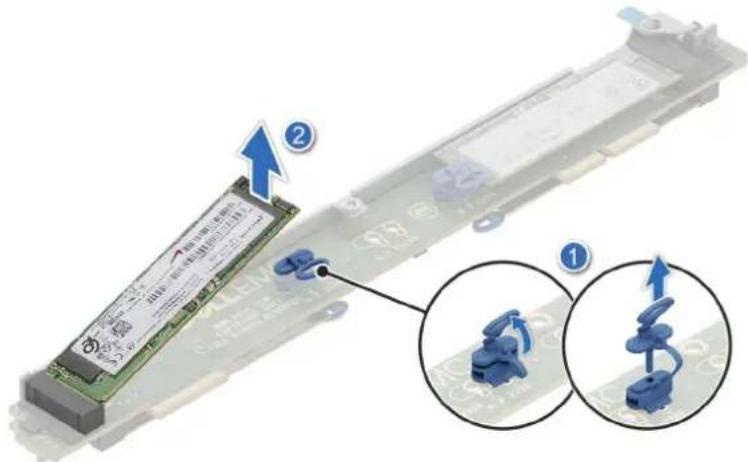
Abbildung 59. Entfernen des M.2-SSD-Moduls
Nächste Schritte
Setzen Sie das M.2-SSD-Modul wieder ein.
Einbauen des M.2-SSD-Moduls auf dem M.2-Riser
Voraussetzungen
- Befolgen Sie die Sicherheitshinweise im Abschnitt Sicherheitshinweise.
- Befolgen Sie die Anweisungen im Kapitel Before working inside your system (Vor der Arbeit an Komponenten im Inneren des Systems).
- Entfernen Sie die Verriegelung vom Schnappverschluss und drehen Sie die Verriegelung in eine vertikale Position.

ANMERKUNG: Die Position der blauen Verriegelung für das M.2-2280-SSD unterscheidet sich von der für das M.2-22110-SSD.
Schritte
- Richten Sie das M.2-SSD-Modul schräg am Anschluss des M.2-Risers aus.
- Setzen Sie das M.2-SSD-Modul ein, bis es fest im Anschluss des M.2-Risers sitzt.
- Befestigen Sie das M.2-SSD-Modul am M.2-Riser-Modul, indem Sie den Haltestift einsetzen, um die Verriegelung in eine vertikale Position zu drehen, und die Verriegelung dann in den Schnappverschluss einsetzen
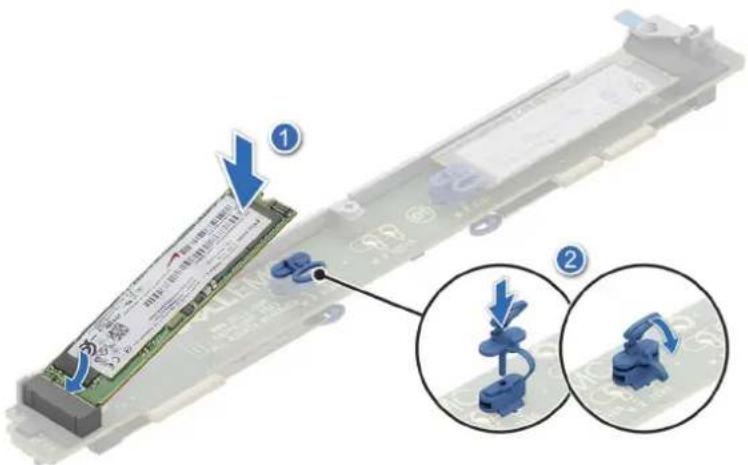
Abbildung 60. Einbauen des M.2-SSD-Moduls
Nächste Schritte
- Installieren des M.2-Riser-Moduls.
- Befolgen Sie die Schritte im Abschnitt Nach der Arbeit an Komponenten im Inneren Ihres Systems.
Netzwerk-E/A-Platine
Entfernen der Netzwerk-E/A-Platine
Voraussetzungen
- Befolgen Sie die Sicherheitshinweise im Abschnitt Sicherheitshinweise.
- Befolgen Sie die Anweisungen im Kapitel Before working inside your system (Vor der Arbeit an Komponenten im Inneren des Systems).
Schritte
- Lösen Sie mit dem Kreuzschlitzschraubendreher Größe 2 die blaue Rändelschraube.

VORSICHT: Orientieren Sie sich am Führungsstift, um Schäden an der Netzwerk-E/A-Platine zu vermeiden.
- Trennen Sie das Signalkabel der Netzwerk-E/A-Platine, das mit der Hauptplatine verbunden ist.

ANMERKUNG: Merken Sie sich, wie das Kabel verlegt ist, wenn Sie es aus dem System entfernen.
- Trennen Sie das RAF- oder -NAF-Signalkabel der Netzwerk-LED von der Netzwerk-E/A-Platine. Schieben Sie die Netzwerk-E/A-Platine in Richtung der Rückseite des Systems, um sie aus den Steckplätzen am Gehäuse zu lösen.
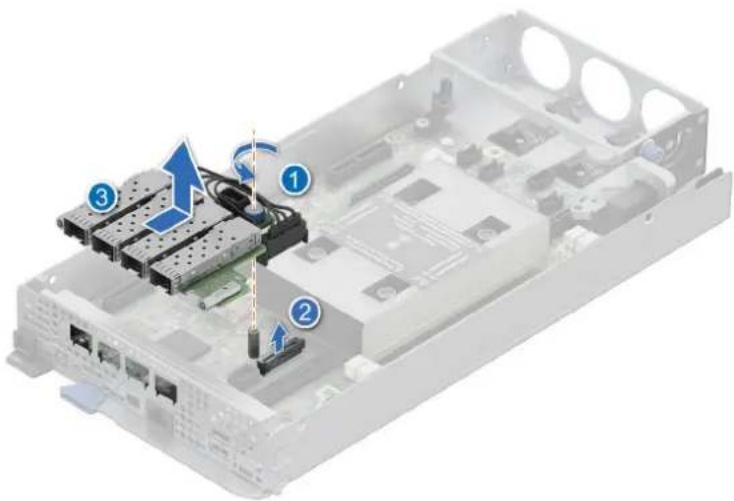
Abbildung 61. Entfernen der Netzwerk-E/A-Platine
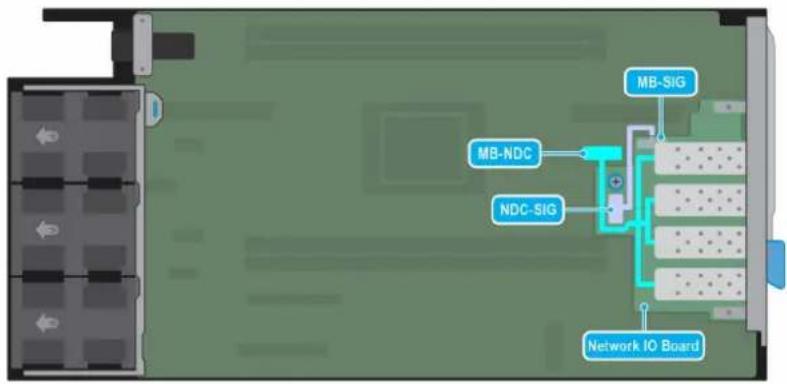
Abbildung 62. Kabelführung für Netzwerk-E/A-Platine
Nächste Schritte
Installieren der Netzwerk-E/A-Platine
Installieren der Netzwerk-E/A-Platine
Voraussetzungen
- Befolgen Sie die Sicherheitshinweise im Abschnitt Sicherheitshinweise.
- Befolgen Sie die Anweisungen im Kapitel Before working inside your system (Vor der Arbeit an Komponenten im Inneren des Systems).
Schritte
- Installieren Sie das Signalkabel der Netzwerk-E/A-Platine, indem Sie das Kabel mithilfe der Verriegelung ausrichten und den Kabelstift nach unten drücken, um das Kabel zu verriegeln.
- Drücken Sie auf das RAF- oder NAF-Signalkabel der Netzwerk-LED und richten Sie es korrekt aus, um es auf der Netzwerk-E/A-Platine zu installieren.

ANMERKUNG: Das Netzwerk-E/A-Signalkabel für NAF-Konfigurationen unterscheidet sich von dem für RAF-Konfigurationen.
- Installieren Sie die Netzwerk-E/A-Platine auf dem 1-HE-Schlitten, indem Sie sie mithilfe des Führungsstifts ausrichten.
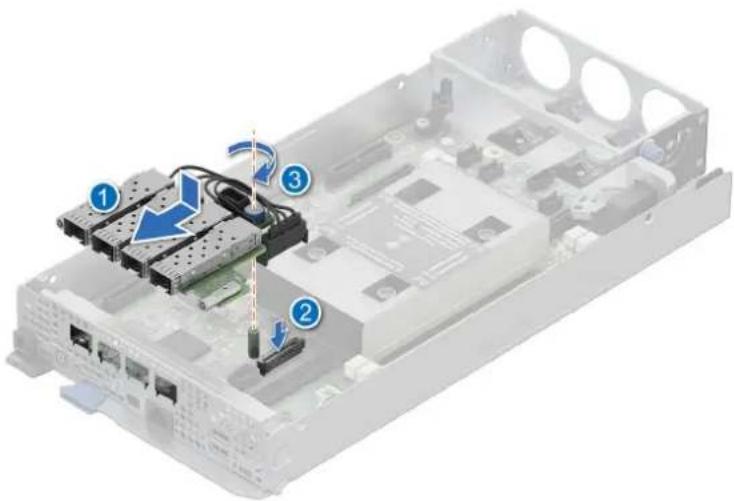
Abbildung 63. Installieren der Netzwerk-E/A-Platine
- Ziehen Sie mit einem Kreuzschlitzschraubendreher (Größe 2) die blaue Flügelschraube auf der Netzwerk-E/A-Platine an und stellen Sie sicher, dass sie korrekt installiert ist.

VORSICHT: Orientieren Sie sich am Führungsstift, um Schäden an der Netzwerk-E/A-Platine zu vermeiden.

ANMERKUNG: Die Zahlen auf dem Bild zeigen nicht die genauen Schritte. Die Zahlen dienen der Darstellung der Sequenz.
Nächste Schritte
Befolgen Sie die Anweisungen im Kapitel After working inside your system (Nach der Arbeit an Komponenten im Inneren des Systems).
Systembatterie
Hierbei handelt es sich um ein nur vom Servicetechniker austauschbares Ersatzteil.
Austauschen der Systembatterie
Voraussetzungen

WARNUNG: Bei falschem Einbau einer neuen Batterie besteht Explosionsgefahr. Tauschen Sie die Batterie nur gegen eine Batterie desselben oder eines gleichwertigen, vom Hersteller empfohlenen Typs aus. Leere Batterien sind gemäß den Herstelleranweisungen zu entsorgen. Weitere Informationen finden Sie in den Sicherheitshinweisen, die mit dem System geliefert wurden.
- Befolgen Sie die Sicherheitshinweise im Abschnitt Sicherheitshinweise.
- Befolgen Sie die Anweisungen im Kapitel Before working inside your system (Vor der Arbeit an Komponenten im Inneren des Systems).
Schritte
- So entfernen Sie den Akku:
a. Drücken Sie den Batteriehalter von der Batterie weg.

VORSICHT: Stellen Sie zur Vermeidung von Schäden an der Batteriehalteklammer sicher, dass Sie die Batteriehalteklammer nicht verbiegen, während Sie eine Batterie installieren oder entfernen.
b. Ziehen Sie die Batterie aus dem Batteriehalter.

ANMERKUNG: Stellen Sie sicher, dass die „+“-Seite der Batterie auf die Batteriehalteklammer zeigt.
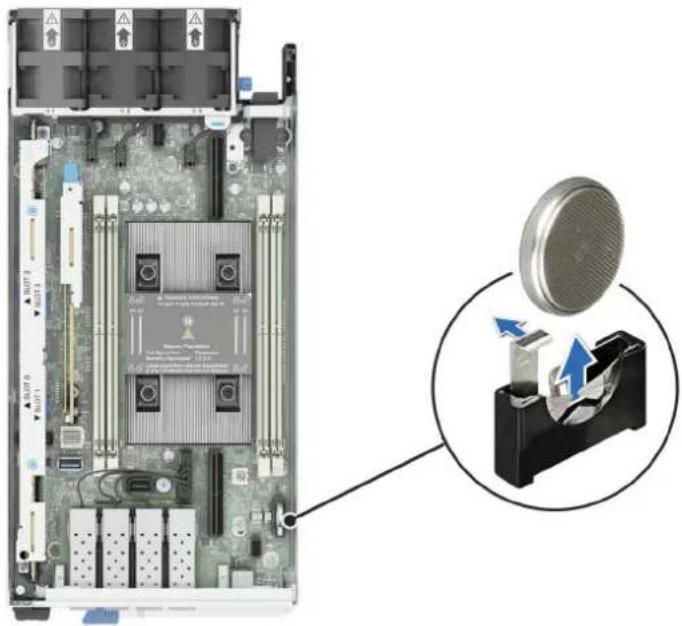
Abbildung 64. Entfernen der Systembatterie

VORSICHT: Um Beschädigungen am Batteriesockel zu vermeiden, müssen Sie den Sockel fest abstützen, wenn Sie eine Batterie installieren oder entfernen.
- So installieren Sie eine neue Systembatterie:
a. Drücken Sie die Batteriehalteklammer weg.

ANMERKUNG: Stellen Sie sicher, dass die „+“-Seite der Batterie auf die Batteriehalteklammer zeigt.
b. Schieben Sie die Batterie in den Batteriehalter hinein, bis die Batteriehalteklammer einrastet.

VORSICHT: Stellen Sie zur Vermeidung von Schäden an der Batteriehalteklammer sicher, dass Sie die Batteriehalteklammer nicht verbiegen, während Sie eine Batterie installieren oder entfernen.
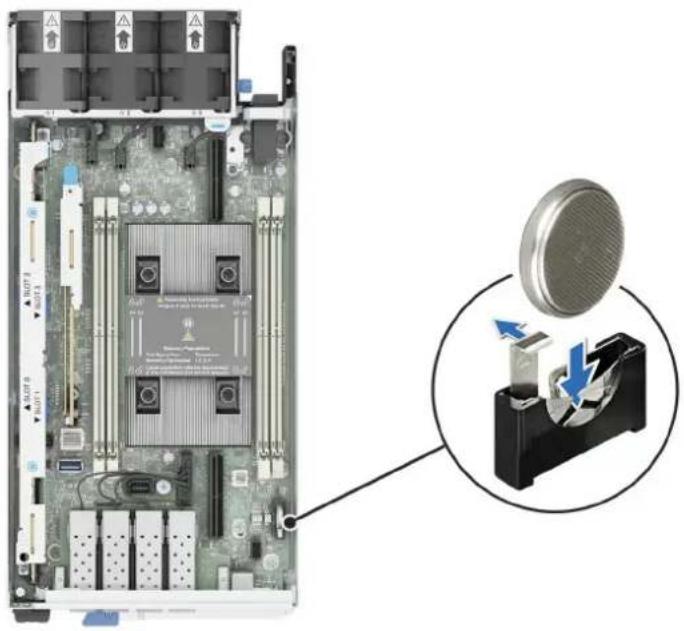
Abbildung 65. Installieren der Systembatterie
Nächste Schritte
- Befolgen Sie die Schritte im Abschnitt Nach der Arbeit an Komponenten im Inneren Ihres Systems.
- Vergewissern Sie sich, dass die Batterie ordnungsgemäß funktioniert, indem Sie die folgenden Schritte durchführen:
a. Rufen Sie das System-Setup während des Startvorgangs durch Drücken von F2 auf.
b. Geben Sie im System-Setup in den Feldern Uhrzeit und Datum das richtige Datum und die richtige Uhrzeit ein.
c. Klicken Sie auf Exit, um das System-Setup zu beenden.
d. Lassen Sie das System für mindestens eine Stunde aus dem Gehäuse ausgebaut, um die neu eingebaute Batterie zu testen.
e. Bauen Sie das System in das Gehäuse nach einer Stunde wieder ein.
f. Rufen Sie das System-Setup auf. Wenn Datum und Uhrzeit immer noch falsch sind, lesen Sie den Abschnitt Wie Sie Hilfe bekommen.
Systemplatine
Hierbei handelt es sich um ein nur vom Servicetechniker austauschbares Ersatzteil.
Entfernen der Hauptplatine
Voraussetzungen

VORSICHT: Wenn Sie das TPM (Trusted Platform Module) mit einem Verschlüsselungsschlüssel verwenden, werden Sie während des System- oder Programm-Setups möglicherweise aufgefordert, einen Wiederherstellungsschlüssel zu erstellen. Diesen Wiederherstellungsschlüssel sollten Sie unbedingt erstellen und sicher speichern. Sollte es einmal erforderlich sein, die Systemplatine zu ersetzen, müssen Sie zum Neustarten des Systems oder Programms den Wiederherstellungsschlüssel angeben, bevor Sie auf die verschlüsselten Daten auf den Laufwerken zugreifen können.

VORSICHT: Um Schäden an der Hauptplatine zu vermeiden, stellen Sie sicher, dass die Hauptplatine nicht die seitlichen Wände des Schlittengehäuses berührt, während Sie die Hauptplatine in den Schlitten schieben.
- Befolgen Sie die Sicherheitshinweise im Abschnitt Sicherheitshinweise.
- Befolgen Sie die Anweisungen im Kapitel Before working inside your system (Vor der Arbeit an Komponenten im Inneren des Systems).
- Entfernen Sie die folgenden Komponenten:
a. Schlitten
b. 2-HE-Schlitten vom 1-HE-Schlitten
c. Kühlungslüfter
d. Speichermodule
e. M.2 BOSS Karte
f. M.2-Riser-Karte
g. Netzwerk-E/A-Platine
h. Trennen Sie alle Kabel von der Systemplatine.
VORSICHT: Achten Sie darauf, die Systemidentifikationstaste nicht zu beschädigen, während Sie die Systemplatine aus dem System nehmen.
Schritte
- Entfernen Sie mit einem Kreuzschlitzschraubendreher (Größe 2) die beiden Schrauben, mit denen die Anschlussabdeckung auf der Hauptplatine am Gehäuse befestigt ist.
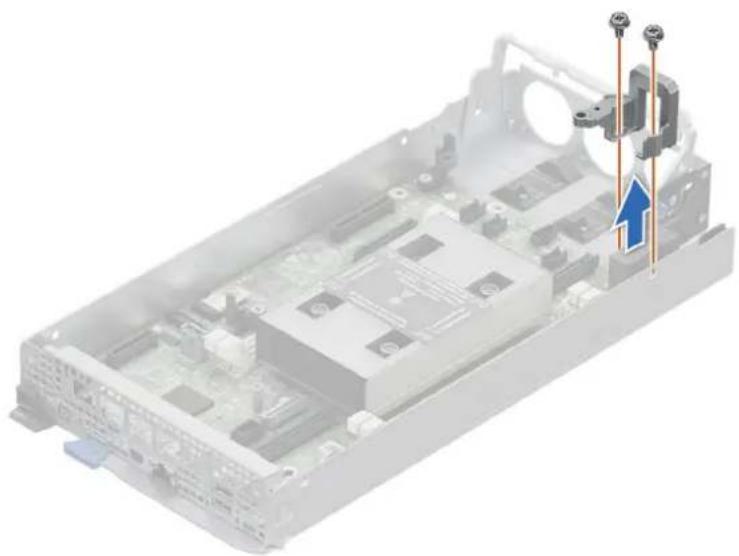
Abbildung 66. Entfernen der Anschlussabdeckung
- Entfernen Sie mit einem Kreuzschlitzschraubendreher (Größe 2) die fünf Schrauben, mit denen die Hauptplatine am Gehäuse befestigt ist.
- Schieben Sie die Hauptplatine in Richtung der Rückseite des Gehäuses, um die Anschlüsse aus den Steckplätzen am Gehäuse zu lösen. Heben Sie die Systemplatine aus dem Gehäuse.
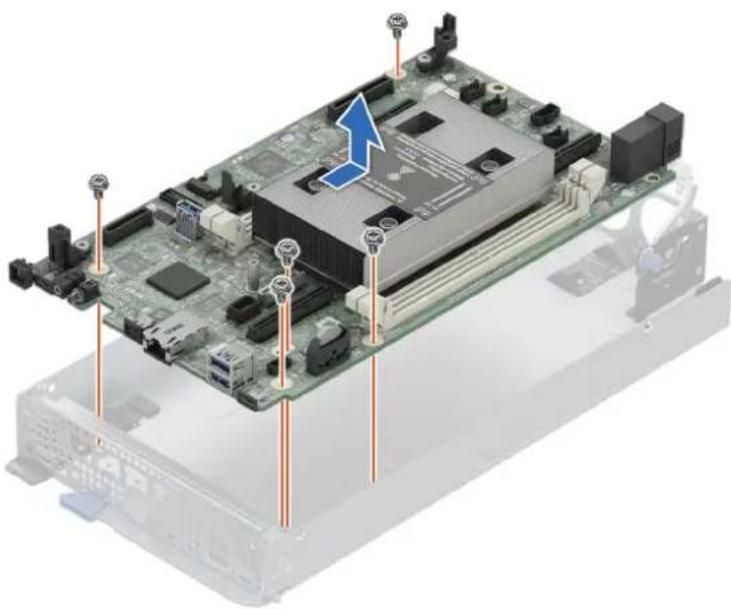
Abbildung 67. Entfernen der Hauptplatine
Nächste Schritte
Installieren der Hauptplatine.
Einbauen der Systemplatine
Voraussetzungen

ANMERKUNG: Ersetzen Sie vor dem Austausch der Systemplatine das alte iDRAC-MAC-Adressetikett im Informationsschild mit dem iDRAC-MAC-Adressetikett der neuen Systemplatine.
- Befolgen Sie die Sicherheitshinweise im Abschnitt Sicherheitshinweise.
- Befolgen Sie die Anweisungen im Kapitel Before working inside your system (Vor der Arbeit an Komponenten im Inneren des Systems).
- Wenn Sie die Hauptplatine austauschen, entfernen Sie alle im Abschnitt Entfernen der Hauptplatine aufgeführten Komponenten.

VORSICHT: Um Schäden an der Hauptplatine zu vermeiden, stellen Sie sicher, dass die Hauptplatine nicht die seitlichen Wände des Schlittengehäuses berührt, während Sie die Hauptplatine in den Schlitten schieben.
Schritte
- Nehmen Sie die neue Systemplatinenbaugruppe aus der Verpackung.

VORSICHT: Heben Sie die Systemplatinenbaugruppe nicht an einem Speichermodul, einem Prozessor oder anderen Komponenten an.

VORSICHT: Stellen Sie sicher, dass Sie die Systemidentifikationstaste beim Absenken der Systemplatine in das Gehäuse nicht beschädigen.
- Fassen Sie die Hauptplatine an den Kanten an und senken Sie sie in das Gehäuse ab.
- Neigen Sie die Hauptplatine und richten Sie die Anschlüsse auf der Hauptplatine an den Steckplätzen auf der Vorderseite des Gehäuses aus, bis die Anschlüsse fest in den Steckplätzen sitzen.
- Ziehen Sie mit einem Kreuzschlitzschraubendreher (Größe 2) die Schrauben zur Befestigung der Hauptplatine am Gehäuse fest.
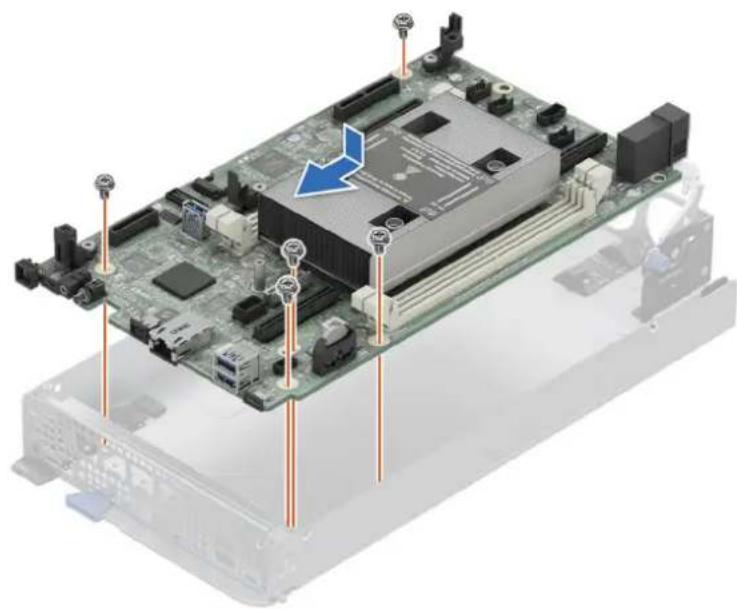
Abbildung 68. Einbauen der Systemplatine
- Lösen Sie mit einem Kreuzschlitzschraubendreher (Größe 2) die Schrauben, mit denen die Anschlussabdeckung an der Hauptplatine befestigt ist.
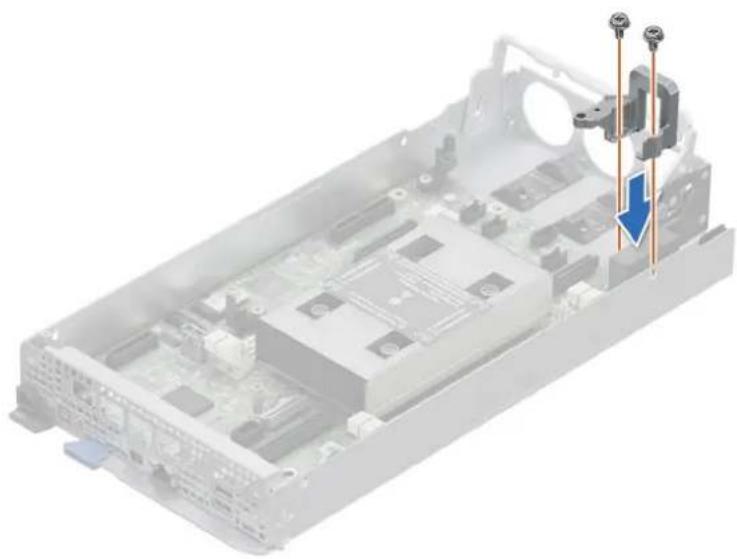
Abbildung 69. Installieren der Anschlussabdeckung
Nächste Schritte
- Tauschen Sie die folgenden Komponenten aus:
a. Trusted Platform Module (TPM).
i ANMERKUNG: Das TPM-Modul muss nur bei der Installation einer neuen Systemplatine ausgetauscht werden.
b. Speichermodule
c. M.2 BOSS Karte
d. M.2-Riser-Karte
e. M.2-SSD-Laufwerk
f. Kühlungslüfter
g. Netzwerk-E/A-Platine
h. 2-HE-Schlitten auf dem 1-HE-Schlitten
- Verbinden Sie alle Kabel mit der Systemplatine.
ANMERKUNG: Achten Sie darauf, die Kabel im System entlang der Gehäusewand zu führen und mit der Kabelhalterung zu sichern.
- Stellen Sie sicher, dass Sie die folgenden Schritte ausführen:
a. Verwenden Sie die Funktion Easy Restore (Einfache Wiederherstellung), um die Service-Tag-Nummer wiederherzustellen. Siehe Abschnitt Wiederherstellen des Systems mithilfe von Easy Restore.
b. Geben Sie die Service-Tag-Nummer manuell ein, wenn sie nicht im Backup-Flash-Gerät gesichert wurde. Weitere Informationen finden Sie im Abschnitt Manuelles Aktualisieren der Service-Tag-Nummer über das System-Setup.
c. Aktualisieren Sie die BIOS- und iDRAC-Versionen.
Aktivieren Sie erneut das Trusted Platform Module (TPM). Siehe Abschnitt Upgrade des Trusted Platform Module.
- Wenn Sie Easy Restore nicht verwenden, importieren Sie die neue oder vorhandene Lizenz für iDRAC Enterprise. Weitere Informationen finden Sie unter Benutzerhandbuch zum Integrated Dell Remote Access Controller verfügbar unter https://www.dell.com/idracmanuals
- Befolgen Sie die Anweisungen im Kapitel After working inside your system (Nach der Arbeit an Komponenten im Inneren des Systems).
Wiederherstellung des Systems mithilfe der Easy-Restore-Funktion
Mithilfe der Funktion „Easy Restore“ können Sie Ihre Service-Tag-Nummer, Ihre Lizenz, die UEFI-Konfiguration und die Systemkonfigurationsdaten nach dem Austauschen der Hauptplatine wiederherstellen. Alle Daten werden automatisch auf einem Flash-Sicherungsgerät gesichert. Wenn das BIOS eine neue Systemplatine und die Service-Tag-Nummer im Flash-Sicherungsgerät erkennt, fordert das BIOS den Benutzer dazu auf, die Sicherungsinformationen wiederherzustellen.
Info über diese Aufgabe
Nachfolgend finden Sie eine Liste der verfügbaren Optionen/Schritte:
- Drücken Sie Y, um die Service-Tag-Nummer, die Lizenz und die Diagnoseinformationen wiederherzustellen.
- Drücken Sie N, um zu den Lifecycle Controller-basierten Wiederherstellungsoptionen zu navigieren.
- Drücken Sie F10, um Daten aus einem zuvor erstellten Hardwareserver-Profil wiederherzustellen.
ANMERKUNG: Nachdem der Wiederherstellungsvorgang abgeschlossen ist, erfolgt die Aufforderung des BIOS zur Wiederherstellung der Systemkonfigurationsdaten.
- Drücken Sie F10, um Daten aus einem zuvor erstellten Hardwareserver-Profil wiederherzustellen.
- Drücken Sie Y, um die Systemkonfigurationsdaten wiederherzustellen.
- Drücken Sie N, um die Standard-Konfigurationseinstellungen zu verwenden.
• i ANMERKUNG: Nachdem der Wiederherstellungsvorgang abgeschlossen ist, startet das System neu.
Manuelles Aktualisieren der Service-Tag-Nummer
Falls nach einem Austausch der Systemplatine das einfache Wiederherstellen über "Easy Restore" fehlschlägt, führen Sie das nachfolgende Verfahren aus, um die Service-Tag-Nummer manuell über System Setup (System-Setup) einzugeben.
Info über diese Aufgabe
Wenn Sie das System-Service-Tag kennen, verwenden Sie zur Eingabe der Service-Tag-Nummer das Menü System Setup.
Schritte
- Schalten Sie das System ein.
- Drücken Sie zum Aufrufen des System Setup (System-Setup) die Taste F2.
- Klicken Sie auf Service Tag Settings (Service-Tag-Einstellungen).
- Geben Sie die Service-Tag-Nummer ein.
i ANMERKUNG: Sie können die Service-Tag-Nummer nur eingeben, wenn das Feld Service Tag (Service-Tag-Nummer) leer ist. Stellen Sie sicher, dass Sie die richtige Service-Tag-Nummer eingeben. Nachdem Sie die Service-Tag-Nummer eingegeben haben, kann sie nicht mehr aktualisiert oder geändert werden.
- Klicken Sie auf OK.
Hierbei handelt es sich um ein nur vom Servicetechniker austauschbares Ersatzteil.
Upgrade des Trusted Platform Module
Entfernen des TPM
Voraussetzungen

ANMERKUNG:
- Stellen Sie sicher, dass das Betriebssystem mit der TPM-Version kompatibel ist, die Sie installieren.
- Stellen Sie sicher, dass Sie die aktuelle BIOS-Firmware heruntergeladen und in Ihrem System installiert haben.
- Stellen Sie sicher, dass das BIOS so konfiguriert ist, dass der UEFI-Boot-Modus aktiviert ist.

VORSICHT: Das TPM-Plug-in-Modul ist nach seiner Installation kryptografisch an diese bestimmte Systemplatine gebunden. Wenn Sie versuchen, aus dem eingeschalteten System ein installiertes TPM-Steckmodul zu entfernen, wird die kryptografische Bindung gebrochen. Das entfernte TPM kann dann auf keiner anderen Systemplatine installiert werden. Vergewissern Sie sich, dass alle auf dem TPM gespeicherten Schlüssel sicher übertragen wurden.
Schritte
- Machen Sie den TPM-Anschluss auf der Systemplatine ausfindig. Weitere Informationen finden Sie unter Anschlüsse der Systemplatine.
- Drücken Sie das Modul nach unten und entfernen Sie die Schraube mit dem Sicherheits-Torx 8-Schraubendreherbit, das mit dem TPM-Modul geliefert wurde.
- Schieben Sie das TPM-Modul aus seinem Anschluss heraus.
- Drücken Sie die Kunststoffniete vom TPM-Anschluss weg und drehen Sie sie 90° entgegen dem Uhrzeigersinn, um sie von der Systemplatine zu lösen.
- Ziehen Sie die Kunststoffniete aus dem Schlitz in der Systemplatine.
Installieren des TPM-Moduls
Schritte
- Um das TPM zu installieren, richten Sie die Platinenstecker am TPM am Steckplatz auf dem TPM-Anschluss aus.
- Setzen Sie das TPM mit dem TPM-Anschluss so ein, dass die Kunststoffklammer an der Aussparung auf der Systemplatine ausgerichtet ist.
- Drücken Sie auf die Kunststoffklammer, sodass der Bolzen einrastet.
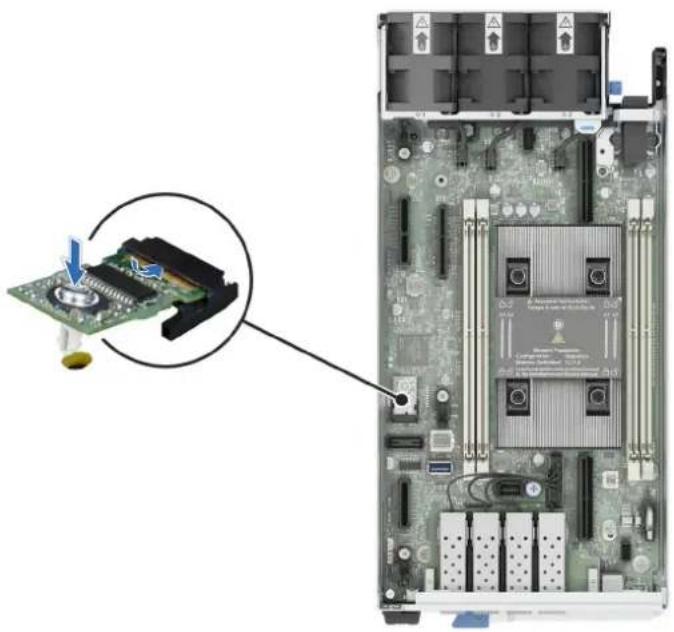
Abbildung 70. Installieren des TPM-Moduls
Initialisieren des TPM für Benutzer
Schritte
- Initialisieren Sie das TPM.
Weitere Informationen finden Sie unter Initialisieren des TPM für Benutzer.
- Die TPM Status (TPM-Status) ändert sich zu Enabled (Aktiviert).
Initialisieren des TPM 2.0 für Benutzer
Schritte
- Drücken Sie beim Start des System F2, um das System-Setup aufzurufen.
- Klicken Sie im Bildschirm System-Setup-Hauptmenü auf System-BIOS > Systemsicherheitseinstellungen.
- Wählen Sie unter der Option TPM Security (TPM-Befehl) On (Ein) aus.
- Speichern Sie die Einstellungen.
- Starten Sie das System neu.
Upgrade-Kits
Die Tabelle listet die verfügbaren APOS-Kits [After Point Of Sale] auf.
| Kits Zugehörige Links zu Service-Anweisungen | |
| Trusted Platform Module (TPM) Siehe Installieren des TPM | |
| M.2-SSDs Siehe Installieren des M.2-SSD auf der | PCIe-Add-in-Karte |
| Siehe Installieren des M.2-SSD-Moduls auf dem M.2-Riser | |
| GPU-Kartenhalterung Siehe Installieren der GPU-Karte | |
| PCIe-AIC-Kartenhalterung Siehe Installieren der PCIe-Add-in-Karte auf dem Riser 1C | |
| Netzwerk-E/A-Platine Siehe Installieren der Netzwerk-E/A-Platine | |
| Speicher-Controllerkarten Siehe Installieren der BOSS-N1-Karte | |
| Speichermodule Siehe Installieren eines Speichermoduls | |
| GPU-Karten Siehe Installieren der GPU-Karte | |
| Kabel Siehe Kabelführung für Netzwerk-E/A-Platine | |
| Siehe Kabelführung für GPU-Karte | |
DIP-Schalter
In diesem Thema finden Sie einige grundlegende und spezielle Informationen zu DIP-Schaltern. Mit den DIP-Schaltern auf der Hauptplatine kann das System deaktiviert und können Kennwörter zurückgesetzt werden. Um die Schalter korrekt einzustellen, müssen Sie deren Position auf der Hauptplatine kennen.
Themen:
•DIP-Schalter auf der Hauptplatine
•Einstellungen des DIP-Schalters des Jumpers auf der Hauptplatine
•Deaktivieren eines verlorenen Kennworts
DIP-Schalter auf der Hauptplatine
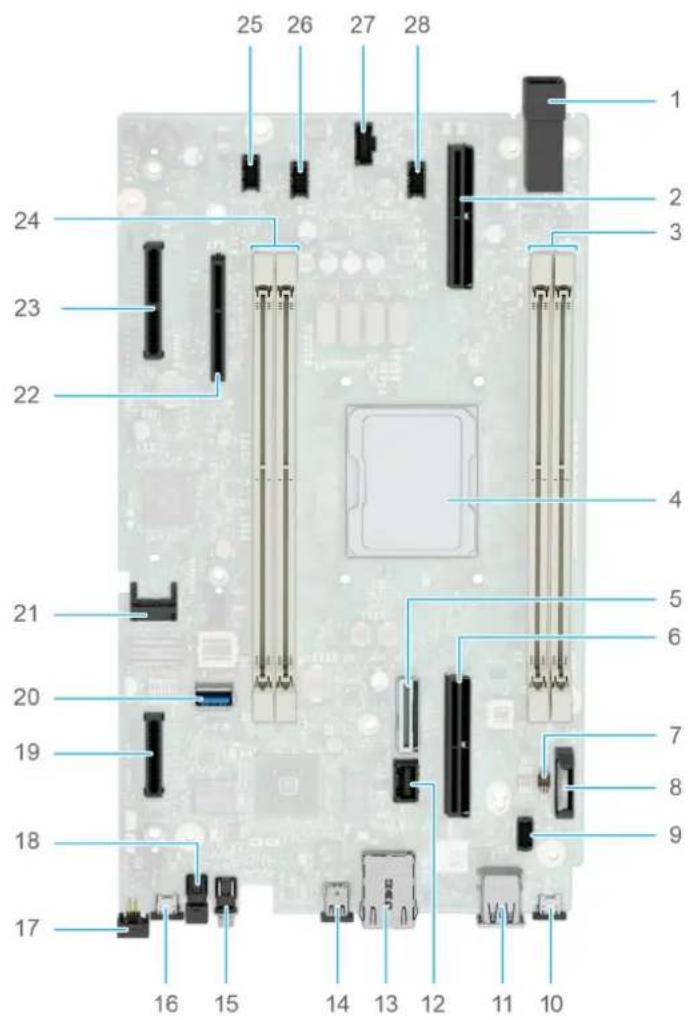
Abbildung 71. DIP-Schalter
- Netzanschluss 2. Anschluss PCIE Riser_2
- DIMMs für CPU 4. CPU
-
SPF-E/A-25G-Anschluss 6. Anschluss PCIE Riser_1
-
DIP-Schalter 8. Knopfzellenbatterie
- Smart-NIC-Anschluss 10. Serielle USB-Schnittstelle
- USB 3.0 12. SFP-E/A-Seitenbandanschluss
- iDRAC-Anschluss 14. Anzeigeschnittstelle
- UID BTN 16. iDRAC Direct
- Pogo-Stiftanschluss der Blende 18. PWR BTN
- Anschluss M.2 Riser_1 20. USB intern
- TPM-Anschluss 22. BOSS-Anschluss
- Anschluss M.2 Riser_2 24. DIMMs für CPU
- Anschluss für Lüfter 1 26. Anschluss für Lüfter 2
-
Seitenanschluss der Stromzwischenplatine
-
Anschluss für Lüfter 3
Einstellungen des DIP-Schalters des Jumpers auf der Hauptplatine
Informationen über das Zurücksetzen des Kennwort-Jumpers, der zum Deaktivieren eines Kennworts verwendet wird, finden Sie im Abschnitt Deaktivieren eines vergessenen Kennworts.
Tabelle 56. DIP-Schaltereinstellungen
| Jumper | Stellung | Beschreibung | |
| NVRAM_CLR | 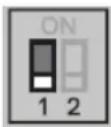 | (Standardeinstellung) | Die BIOS-Konfigurationseinstellungen bleiben beim Systemstart erhalten. |
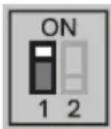 | Die BIOS-Konfigurationseinstellungen werden beim Systemstart gelöscht. | ||
| PWRD_EN | 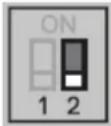 | (Standardeinstellung) | Die BIOS-Kennwortfunktion ist aktiviert. |
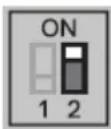 | Die BIOS-Kennwortfunktion ist deaktiviert. Der lokale Zugriff auf iDRAC wird nach dem nächsten Aus- und Einschalten freigegeben. Das Zurücksetzen des iDRAC-Kennworts ist im Menü für F2-iDRAC-Einstellungen aktiviert. | ||

VORSICHT: Sie sollten vorsichtig sein, wenn Sie die BIOS-Einstellungen ändern. Die BIOS-Schnittstelle ist für fortgeschrittene Benutzer vorgesehen. Alle Änderungen an den Einstellungen können dazu führen, dass Ihr System nicht ordnungsgemäß startet und sogar zu Datenverlust führen.
Deaktivieren eines verlorenen Kennworts
Zu den Softwaresicherheitsfunktionen des Systems gehören ein Systemkennwort und ein Setup-Kennwort. Der Kennwort-Jumper aktiviert bzw. deaktiviert Kennwortfunktionen und löscht alle zurzeit benutzten Kennwörter.
Voraussetzungen

VORSICHT: Manche Reparaturarbeiten dürfen nur von qualifizierten Servicetechnikern durchgeführt werden. Maßnahmen zur Fehlerbehebung oder einfache Reparaturen sollten Sie nur dann selbst durchführen, wenn dies laut
Produktdokumentation genehmigt ist, oder wenn Sie vom Team des Online- oder Telefonsupports dazu aufgefordert werden. Schäden durch nicht von Dell genehmigte Wartungsarbeiten werden durch die Garantie nicht abgedeckt. Lesen und befolgen Sie die mit dem Produkt gelieferten Sicherheitshinweise.
Schritte
- Schalten Sie den Rechnerschlitten aus und entfernen Sie den Rechnerschlitten aus dem Gehäuse.
- Ändern Sie den DIP-Schalter auf der Hauptplatine von den Schaltern 1 und 2 auf die Schalter 2 und 3.
i ANMERKUNG: Verwenden Sie einen Kunststoffstift, um die DIP-Schaltereinstellungen zu ändern.
ANMERKUNG: Die vorhandenen Kennwörter werden erst deaktiviert (gelöscht), wenn das System mit dem DIP-Schalter auf den Schaltern 2 und 3 gestartet wird. Um ein neues System- und/oder Setup-Kennwort zu vergeben, muss der DIP-Schalter zurück auf die Schalter 1 und 2 gesetzt werden.
ANMERKUNG: Wenn Sie ein neues System- bzw. Setup-Kennwort festlegen, während der DIP-Schalter auf die Schalter 2 und 3 ist, deaktiviert das System beim nächsten Start die neuen Kennwörter.
- Setzen Sie den Rechnerschlitten in das Gehäuse ein und schalten Sie den Rechnerschlitten ein.
- Schalten Sie den Rechnerschlitten aus und entfernen Sie den Rechnerschlitten aus dem Gehäuse.
- Ändern Sie den DIP-Schalter auf der Hauptplatine von den Schaltern 2 und 3 auf die Schalter 1 und 2.
- Setzen Sie den Rechnerschlitten in das Gehäuse ein und schalten Sie den Rechnerschlitten ein.
- Legen Sie ein neues System- und/oder Administratorkennwort fest.
Verwenden der Systemdiagnose
Führen Sie bei einer Störung im System die Systemdiagnose durch, bevor Sie Dell zwecks technischer Unterstützung kontaktieren. Der Zweck der Systemdiagnose ist es, die Hardware des Systems ohne zusätzliche Ausrüstung und ohne das Risiko von Datenverlust zu testen. Wenn Sie ein Problem nicht selbst beheben können, können Service- und Supportmitarbeiter die Diagnoseergebnisse zur Lösung des Problems verwenden.
Themen:
•Integrierte Dell Systemdiagnose
Integrierte Dell Systemdiagnose
ANMERKUNG: Die integrierte Dell-Systemdiagnose wird auch als ePSA-Diagnose (Enhanced Pre-boot System Assessment) bezeichnet.
Die integrierte Systemdiagnose bietet eine Reihe von Optionen für bestimmte Gerätegruppen oder Geräte mit folgenden Funktionen:
- Tests automatisch oder in interaktivem Modus durchführen
●Tests wiederholen - Testergebnisse anzeigen oder speichern
- Gründliche Tests durchführen, um weitere Testoptionen für Zusatzinformationen über die fehlerhaften Geräte zu erhalten
- Statusmeldungen anzeigen, die angeben, ob Tests erfolgreich abgeschlossen wurden
- Fehlermeldungen über Probleme während des Testvorgangs anzeigen
Ausführen der integrierten Systemdiagnose vom Start-Manager
Führen Sie die integrierte Systemdiagnose (ePSA) durch, wenn Ihr System nicht startet.
Schritte
- Wenn das System startet, drücken Sie die Taste F11.
- Wählen Sie mithilfe der vertikalen Pfeiltasten Systemprogramme > Diagnose starten aus.
- Drücken Sie alternativ, wenn das System gestartet wird, F10 und wählen Sie Hardwarediagnose > Hardwarediagnose ausführen aus.
Das Fenster ePSA Pre-boot System Assessment (ePSA-Systemüberprüfung vor dem Start) wird angezeigt und listet alle Geräte auf, die im System erkannt wurden. Die Diagnose beginnt mit der Ausführung der Tests an allen erkannten Geräten.
Ausführen der integrierten Systemdiagnose über den Dell Lifecycle Controller
Schritte
- Wenn das System startet, drücken Sie die Taste F10.
- Klicken Sie auf Hardware Diagnostics (Hardwarediagnose)→ Run Hardware Diagnostics (Hardwarediagnose ausführen). Das Fenster ePSA Pre-boot System Assessment (ePSA-Systemüberprüfung vor dem Start) wird angezeigt und listet alle Geräte auf, die im System erkannt wurden. Die Diagnose beginnt mit der Ausführung der Tests an allen erkannten Geräten.
Bedienelemente der Systemdiagnose
Tabelle 57. Bedienelemente der Systemdiagnose
| Menü Beschreibung | |
| Konfiguration Zeigt die Konfigurations- und Statusinformationen für alle erkannten Geräte an. | |
| Results (Ergebnisse) Zeigt die Ergebnisse aller durchgeführten Tests an. | |
| Systemzustand Liefert eine aktuelle Übersicht über die Systemleistung. | |
| Ereignisprotokoll Zeigt ein Protokoll der Ergebnisse aller Tests, die auf dem System durchgeführt wurden, und die dazugehörigen Zeitstempel an. Diese Anzeige erfolgt nur dann, wenn mindestens eine Ereignisbeschreibung aufgezeichnet wurde. | |
Wie Sie Hilfe bekommen
Themen:
•Informationen zum Recycling oder End-of-Life-Service
• Kontaktaufnahme mit Dell Technologies
- Zugriff auf Systeminformationen mithilfe von QRL
•Automatische Unterstützung mit SupportAssist
Informationen zum Recycling oder End-of-Life-Service
In bestimmten Ländern werden Rücknahme- und Recyclingservices für dieses Produkt angeboten. Wenn Sie Systemkomponenten entsorgen möchten, rufen Sie www.dell.com/recyclingworldwide auf und wählen Sie das entsprechende Land aus.
Kontaktaufnahme mit Dell Technologies
Dell stellt online-basierte und telefonische Support- und Serviceoptionen bereit. Wenn Sie nicht über eine aktive Internetverbindung verfügen, können Sie Dell Kontaktinformationen auch auf Ihrer Auftragsbestätigung, dem Lieferschein, der Rechnung oder im Dell Produktkatalog finden. Die Verfügbarkeit der Services ist abhängig von Land und Produkt und einige Dienste sind in Ihrem Gebiet möglicherweise nicht verfügbar. So erreichen Sie den Vertrieb, den technischen Support und den Customer Service von Dell:
Schritte
- Rufen Sie www.dell.com/support/home auf.
- Wählen Sie Ihr Land im Dropdown-Menü in der unteren rechten Ecke auf der Seite aus.
- Für individuellen Support:
a. Geben Sie die Service-Tag-Nummer des Systems in das Feld Enter a Service Tag, Serial Number, Service Request, Model, or Keyword ein.
b. Klicken Sie auf Suchen. Die Support-Seite, auf der die verschiedenen Supportkategorien aufgelistet sind, wird angezeigt.
- Für allgemeinen Support:
a. Wählen Sie Ihre Produktkategorie aus.
b. Wählen Sie Ihr Produktsegment aus.
c. Wählen Sie Ihr Produkt aus.
Die Support-Seite, auf der die verschiedenen Supportkategorien aufgelistet sind, wird angezeigt.
- So erhalten Sie die Kontaktdaten für den weltweiten technischen Support von Dell:
a. Klicken Sie auf Kontaktaufnahme mit dem technischen Support.
b. Die Seite Technischen Support kontaktieren wird angezeigt. Sie enthält Angaben dazu, wie Sie das Team des weltweiten technischen Supports von Dell anrufen oder per Chat oder E-Mail kontaktieren können.
Zugriff auf Systeminformationen mithilfe von QRL
Sie können den Quick Resource Locator (QRL) auf dem Informations-Tag auf der Vorderseite des XR4520c-Systems verwenden, um auf Informationen zum PowerEdgeXR4520c-System zuzugreifen. Es gibt auch einen weiteren QRL für den Zugriff auf Produktinformationen, der sich auf der Rückseite der Systemabdeckung befindet.
Voraussetzungen
Stellen Sie sicher, dass ein QR-Code-Scanner auf Ihrem Smartphone oder Tablet installiert ist.
Der QRL umfasst die folgenden Informationen zu Ihrem System:
•Anleitungsvideos
- Referenzmaterialien, darunter Installations- und Service-Handbuch, und mechanische Übersicht
- Die Service-Tag-Nummer für einen schnellen Zugriff auf die Hardwarekonfiguration und Garantieinformationen
- Eine direkte Verbindung zu Dell für die Kontaktaufnahme mit dem technischen Support und den Vertriebsteams
Schritte
- Rufen Sie www.dell.com/qrl auf und navigieren Sie zu Ihrem spezifischen Produkt oder
- Verwenden Sie Ihr Smartphone bzw. Tablet, um den modellspezifischen Quick Resource (QR) Code auf Ihrem System oder im Abschnitt „Quick Resource Locator“ zu scannen.
Quick Resource Locator für das PowerEdge XR4520c-System
Abbildung 72. Quick Resource Locator für das PowerEdge XR4520c-System
Automatische Unterstützung mit SupportAssist
Dell SupportAssist ist ein optionales Angebot der Dell Services, das den technischen Support für Ihre Dell Server-, Speicher- und Netzwerkgeräte automatisiert. Wenn Sie eine SupportAssist-Anwendung in Ihrer IT-Umgebung installieren und einrichten, profitieren Sie von den folgenden Vorteilen:
- Automatisierte Problemerkennung — SupportAssist überwacht Ihre Dell Geräte und erkennt automatisch Probleme mit der Hardware, sowohl proaktiv als auch vorausschauend.
- Automatisierte Fallerstellung — Wenn ein Problem festgestellt wird, öffnet SupportAssist automatisch einen Supportfall beim technischen Support von Dell.
- Automatisierte Erfassung von Diagnosedaten — erfasst automatisch Daten zum Systemstatus von Ihren Geräten und übermittelt diese sicher an Dell. Diese Informationen werden vom technischen Support von Dell zur Behebung des Problems verwendet.
- Proaktiver Kontakt – Ein Mitarbeiter des technischen Supports von Dell kontaktiert Sie bezüglich des Supportfalls und ist Ihnen bei der Behebung des Problems behilflich.
Die Vorteile können je nach für das Gerät erworbener Dell-Serviceberechtigung variieren. Weitere Informationen zu SupportAssist erhalten Sie unter Www.dell.com/supportassist.
Dokumentationsangebot
In diesem Abschnitt finden Sie Informationen zum Dokumentationsangebot für Ihr System.
So zeigen Sie das Dokument an, dass in der Tabelle der Dokumentationsressourcen aufgeführt ist:
- Gehen Sie auf der Dell Support-Website folgendermaßen vor:
-
Klicken Sie auf den Dokumentations-Link in der Spalte Standort der Tabelle.
-
Klicken Sie auf das benötigte Produkt oder die Produktversion.

ANMERKUNG: Die Modellnummer finden Sie auf der Vorderseite des Systems.
- Klicken Sie auf der Produkt-Support-Seite auf Dokumentation.
●Verwendung von Suchmaschinen:
oGeben Sie den Namen und die Version des Dokuments in das Kästchen „Suchen“ ein.
Tabelle 58. Zusätzliche Dokumentationsressourcen für Ihr System
| Task Dokument Speicherort | ||
| Einrichten Ihres Systems | Weitere Informationen zum Einrichten des Systems finden Sie im Handbuch zum Einstieg das im Lieferumfang Ihres Systems enthalten ist. | Die Seite www.dell.com/poweredgemanuals auf |
| Konfigurieren des Systems Weitere Informationen zu den iDRAC-Funktionen sowie zum Konfigurieren von und Protokollieren in iDRAC und zum Verwalten Ihres Systems per Remote-Zugriff finden Sie im iDRAC-Benutzerhandbuch (Integrated Dell Remote Access Controller User's Guide).Weitere Informationen zum Verständnis von Remote Access Controller Admin (RACADM) finden Sie unter Befehle und unterstützte RACADM-Schnittstellen finden Sie im RACADM CLI-Leitfaden für iDRAC.Weitere Informationen zu den Protokollen, den unterstützten Schemata und den Eventing implementiert in iDRAC finden Sie im Leitfaden für die Implementierung von Redfish-API.Informationen über die iDRAC-Eigenschafts-Datenbankgruppen und -objekte finden Sie im „Attribute Registry Guide“ (Handbuch zur Attributregistrierung).Informationen über Intel QuickAssist Technology finden Sie im iDRAC-Benutzerhandbuch (Integrated Dell Remote Access Controller User's Guide). | Die Seite www.dell.com/poweredgemanuals auf | |
| Für Informationen über frühere Versionen der iDRAC-Dokumente.Um die auf Ihrem System vorhandene Version von iDRAC zu identifizieren, klicken Sie in der iDRAC-Weboberfläche auf ? > About. | Www.dell.com/idracmanuals |
Tabelle 58. Zusätzliche Dokumentationsressourcen für Ihr System (fortgesetzt)
| Task Dokument Speicherort | ||
| Informationen über das Installieren des Betriebssystems finden Sie in der Dokumentation zum Betriebssystem. | Www.dell.com/operationsystemmanuals | |
| Weitere Informationen über das Aktualisieren von Treibern und Firmware finden Sie im Abschnitt Methoden zum Herunterladen von Firmware und Treibern in diesem Dokument. | www.dell.com/support/drivers | |
| Systemverwaltung Weitere Informationen zur Systems Management Software von Dell finden Sie im Benutzerhandbuch „Dell OpenManage Systems Management Overview Guide“ (Übersichtshandbuch für Dell OpenManage Systems Management). | Die Seite www.dell.com/poweredgemanuals auf | |
| Weitere Informationen zu Einrichtung, Verwendung und Fehlerbehebung in OpenManage finden Sie im Benutzerhandbuch Dell OpenManage Server Administrator User’s Guide. | www.dell.com/openmanagemanuals > OpenManage Server Administrator | |
| Weitere Informationen zur Installation und Verwendung von Dell Secure Connect Gateway finden Sie im Dell Secure Connect Gateway Enterprise-Benutzerhandbuch. | https://www.dell.com/serviceabilitytools | |
| Weitere Informationen über Partnerprogramme von Enterprise Systems Management siehe Dokumente zu OpenManage Connections Enterprise Systems Management. | Www.dell.com/openmanagemanuals | |
| Arbeiten mit Dell PowerEdge RAID-Controller | Weitere Informationen zum Verständnis der Funktionen der Dell PowerEdge RAID-Controller (PERC), Software RAID-Controller, BOSS-Karte und Bereitstellung der Karten finden Sie in der Dokumentation zum Storage-Controller. | www.dell.com/storagecontrollermanuals |
| Grundlegendes zu Ereignis- und Fehlermeldungen | Informationen zu den Ereignis- und Fehlermeldungen, die von der System-Firmware und den Agenten, die Systemkomponenten überwachen, generiert werden, finden Sie unter qr1.dell.com > Nachschlagen > Fehlercode. Geben Sie den Fehlercode ein und klicken Sie dann auf Nachschlagen. | www.dell.com/qrl |
| Fehlerbehebung beim System W | Weitere Informationen zur Identifizierung und Fehlerbehebung von PowerEdge-Servern finden Sie im Handbuch zur Fehlerbehebung der Server. | Die Seite www.dell.com/poweredgemanuals auf |
- Inhaltsverzeichnis
- Kapitel 1: Über dieses Dokument....6
- Kapitel 2: Konfigurationen und Funktionen des Dell PowerEdge XR4520c-Systems....7
- Kapitel 3: Technische Daten.... 16
- Kapitel 4: Anfängliche Systemeinrichtung und Erstkonfiguration.... 26
- Kapitel 5: Ressourcen für die Installation des Betriebssystems.... 29
- Kapitel 6: Vor-Betriebssystem-Verwaltungsanwendungen.... 31
- Kapitel 7: Mindestkonfiguration für POST....51
- Kapitel 8: Installieren und Entfernen von Systemkomponenten.... 52
- Über dieses Dokument
- Konfigurationen und Funktionen des Dell PowerEdge XR4520c-Systems
- Themen:
- Systemkonfigurationen – Vorderansicht für PowerEdge XR4520c
- Systemkonfigurationen – Rückansicht für PowerEdge XR4520c
- Systemkonfigurationen – Innenansicht für PowerEdge XR4520c
- NIC-Anzeigecodes
- Abbildung 4. NIC-Anzeigecodes
- Ausfindigmachen des Express-Servicecodes und der Service-Tag-Nummer
- Etikett mit Systeminformationen
- Technische Daten
- Abmessungen des Schlittens
- Gewicht des Systems
- Prozessor – Technische Daten
- Kühlungslüfter – Technische Daten
- Unterstützte Betriebssysteme
- Technische Daten der Systembatterie
- Arbeitsspeicher – Technische Daten
- Technische Daten der Erweiterungskarten-Riser
- Speicher-Controller – Technische Daten
- Laufwerke
- Technische Daten der GPU
- Ports und Anschlüsse - Technische Daten
- Technische Daten der USB-Ports
- Technische Daten des NIC-Ports
- Serieller Anschluss – technische Daten
- DisplayPort – Technische Daten
- Technische Daten des iDRAC9-Ports
- Grafik – Technische Daten
- Umgebungsbedingungen
- Umweltbestimmungen
- Übersicht über thermische Beschränkungen
- Temperaturbeschränkungen
- ASHRAE A4-Unterstützungseinschränkungen für RAF-Konfigurationen (Reverse-Air Flow, umgekehrter Luftstrom)
- Edge1-Unterstützungseinschränkungen für RAF-Konfigurationen (Reverse-Air Flow, umgekehrter Luftstrom):
- Edge2-Unterstützungseinschränkungen für RAF-Konfigurationen (Reverse-Air Flow, umgekehrter Luftstrom):
- ASHRAE A4-Unterstützungseinschränkungen für NAF-Konfigurationen (Normal-Air Flow, normaler Luftstrom):
- Anfängliche Systemeinrichtung und Erstkonfiguration
- Einrichten des Systems
- Schritte
- iDRAC-Konfiguration
- Optionen für die Einrichtung der iDRAC-IP-Adresse
- Optionen für die Anmeldung bei iDRAC
- Optionen zum Herunterladen von Treibern und Firmware
- Ressourcen für die Installation des Betriebssystems
- Optionen zum Herunterladen und Installieren von BS-Treibern
- Herunterladen von Treibern und Firmware
- Voraussetzungen
- Vor-Betriebssystem-Verwaltungsanwendungen
- Optionen zum Verwalten der Vor-Betriebssystemanwendungen
- System-Setup-Programm
- System-BIOS
- Systeminformationen
- Speichereinstellungen
- Prozessoreinstellungen
- NVMe Settings
- Boot Settings (Starteinstellungen)
- Auswählen des Systemstartmodus
- Ändern der Startreihenfolge
- Info über diese Aufgabe
- Netzwerkeinstellungen
- Integrierte Geräte
- Serielle Kommunikation
- Systemprofileinstellungen
- Systemsicherheit
- Erstellen eines System- und Setup-Kennworts
- Verwenden des Systemkennworts zur Systemsicherung
- Nächste Schritte
- Löschen oder Ändern eines System- und Setup-Kennworts
- Betrieb mit aktiviertem Setup-Kennwort
- Redundante Betriebssystemsteuerung
- Verschiedene Einstellungen
- iDRAC Settings
- Device Settings (Geräteeinstellungen)
- Dell Lifecycle Controller
- Integrierte Systemverwaltung
- Start-Manager
- PXE-Boot
- Mindestkonfiguration für POST
- Installieren und Entfernen von Systemkomponenten
- Sicherheitshinweise
- Vor der Arbeit an Komponenten im Inneren Ihres Systems
- Nach der Arbeit im Inneren des Systems
- Empfohlene Werkzeuge
- XR4520c-Schlitten
- Richtlinien für die Installation von Schlitten
- Entfernen eines Schlittenplatzhalters
- Einsetzen eines Schlittenplatzhalters
- Entfernen des Schlittens
- Installieren des Schlittens
- Stromzwischenplatine
- Stromzwischenplatine entfernen
- Installieren der Stromzwischenplatine
- 2-HE-Schlitten
- Entfernen der Seitenabdeckung
- Installieren der Seitenabdeckung
- Entfernen des 2-HE-Schlittens vom 1-HE-Schlitten
- Installieren des 2-HE-Schlittens auf dem 1-HE-Schlitten
- Kühlungslüfter
- Entfernen eines Kühlungslüfters
- Einsetzen eines Kühlungslüfters
- Entfernen eines Lüfters vom 2-HE-Schlitten
- Installieren eines Lüfters auf dem 2-HE-Schlitten
- Abbildung 27. Kabelführung des 2-HE-Schlittenlüfters
- Erweiterungskarten und Erweiterungskarten-Riser
- Richtlinien zum Einsetzen von Erweiterungskarten
- Abbildung 29. Anschluss des Erweiterungskarten-Steckplatzes
- Abbildung 30. Steckplätze von Riser 1C
- Steckplatz 2
- Entfernen des Erweiterungskarten-Risers 1C
- Installieren des Erweiterungskarten-Risers
- Entfernen des M.2-SSD von der PCIe-Add-in-Karte
- Installieren des M.2-SSD auf der PCIe-Add-in-Karte
- GPU-Karte
- Entfernen einer GPU-Karte
- Einsetzen einer GPU-Karte
- Installieren der NVIDIA A30 GPU-Karte
- Systemspeicher
- Richtlinien für Systemspeicher
- Allgemeine Richtlinien zur Installation von Speichermodulen
- Entfernen eines Speichermoduls
- Installieren eines Speichermoduls
- BOSS-N1-Karte
- Entfernen der BOSS-N1-Karte
- Installieren der BOSS-N1-Karte
- Entfernen des M.2-SSD-Moduls
- Einbauen des M.2-SSD-Moduls
- M.2-Riser-Modul
- Entfernen des M.2-Riser-Moduls
- Installieren des M.2-Riser-Moduls
- Entfernen des M.2-SSD-Moduls vom M.2-Riser-Modul
- Einbauen des M.2-SSD-Moduls auf dem M.2-Riser
- Netzwerk-E/A-Platine
- Entfernen der Netzwerk-E/A-Platine
- Installieren der Netzwerk-E/A-Platine
- Systembatterie
- Austauschen der Systembatterie
- Systemplatine
- Entfernen der Hauptplatine
- Abbildung 66. Entfernen der Anschlussabdeckung
- Einbauen der Systemplatine
- Wiederherstellung des Systems mithilfe der Easy-Restore-Funktion
- Manuelles Aktualisieren der Service-Tag-Nummer
- Upgrade des Trusted Platform Module
- Entfernen des TPM
- ANMERKUNG:
- Installieren des TPM-Moduls
- Initialisieren des TPM für Benutzer
- Initialisieren des TPM 2.0 für Benutzer
- Upgrade-Kits
- DIP-Schalter
- DIP-Schalter auf der Hauptplatine
- Abbildung 71. DIP-Schalter
- Einstellungen des DIP-Schalters des Jumpers auf der Hauptplatine
- Deaktivieren eines verlorenen Kennworts
- Verwenden der Systemdiagnose
- Integrierte Dell Systemdiagnose
- Ausführen der integrierten Systemdiagnose vom Start-Manager
- Ausführen der integrierten Systemdiagnose über den Dell Lifecycle Controller
- Bedienelemente der Systemdiagnose
- Wie Sie Hilfe bekommen
- Informationen zum Recycling oder End-of-Life-Service
- Kontaktaufnahme mit Dell Technologies
- Zugriff auf Systeminformationen mithilfe von QRL
- Quick Resource Locator für das PowerEdge XR4520c-System
- Automatische Unterstützung mit SupportAssist
- Dokumentationsangebot
Marke : DELL
Modell : PowerEdge XR4520c
Kategorie : Server