
PowerEdge 2450 - Server DELL - Kostenlose Bedienungsanleitung
Finden Sie kostenlos die Bedienungsanleitung des Geräts PowerEdge 2450 DELL als PDF.


| Produkttyp | Server (Rackmontage) |
| Marke | Dell |
| Modell | PowerEdge 2450 |
| Prozessor | Intel Pentium II/III (SEC-Cartridge) |
| Arbeitsspeicher | Bis zu 2 GB (DIMM) |
| Festplatten | Bis zu 5 SCSI-Festplatten |
| RAID-Unterstützung | RAID 0, 1, 5, 10 (optionaler Controller) |
| Netzwerk | Integrierter Ethernet-Controller |
| Schnittstellen | 2x USB, 1x seriell, 1x parallel, VGA, PS/2 Tastatur/Maus |
| Stromversorgung | 1 oder 2 redundante Netzteile (optional) |
| Kühlung | Mehrere Lüfter |
| Besondere Merkmale | Dell Diagnose, eingebettetes Servermanagement, SCSI-Rückwandplatine |
| Wartung | Leichter Zugang zu Komponenten, werkzeugloser Austausch |
| Sicherheit | Passwortschutz, Gehäuseeingriffsschalter |
| Reparatur | Austauschbare Komponenten (Netzteil, Lüfter, DIMMs, Prozessor) |
| Betriebssystem | Microsoft Windows NT, OS/2, MS-DOS (kompatibel) |
| Garantie | Herstellergarantie (siehe Handbuch) |
| Dokumentation | Installations- und Fehlerbeseitigungshandbuch auf Deutsch |
Häufig gestellte Fragen - PowerEdge 2450 DELL
Benutzerfragen zu PowerEdge 2450 DELL
0 Frage zu diesem Gerät. Beantworten Sie die, die Sie kennen, oder stellen Sie Ihre eigene.
Eine neue Frage zu diesem Gerät stellen
Laden Sie die Anleitung für Ihr Server kostenlos im PDF-Format! Finden Sie Ihr Handbuch PowerEdge 2450 - DELL und nehmen Sie Ihr elektronisches Gerät wieder in die Hand. Auf dieser Seite sind alle Dokumente veröffentlicht, die für die Verwendung Ihres Geräts notwendig sind. PowerEdge 2450 von der Marke DELL.
BEDIENUNGSANLEITUNG PowerEdge 2450 DELL
INSTALLATIONS- UND FEHLERBESEITIGUNGS- HANDBUCH
Irrtümer und technische Änderungen vorbehalten. © 1999 Dell Computer Corporation. Alle Rechte vorbehalten.
Nachdrucke jeglicher Art ohne die vorherige schriftliche Genehmigung der Dell Computer Corporation sind strengstens untersagt.
Warenzeichen in diesem Handbuch: Dell, das DELL-Logo, PowerEdge, Dimension, Inspiron, OptiPlex, Latitude, Dell OpenManage und DellWare sind Warenzeichen der Dell Computer Corporation; Microsoft, MS-DOS, Windows und Windows NT sind eingetragene Warenzeichen der Microsoft Corporation; MMX ist ein Warenzeichen der Intel Corporation; OS/2 ist ein eingetragenes Warenzeichen der International Business Machines Corporation; VESA ist ein eingetragenes Warenzeichen der Video Electronics Standards Association.
Alle anderen in dieser Dokumentation genannten Warenzeichen und Handelsbezeichnungen sind Eigentum der entsprechenden Hersteller und Firmen. Die Dell Computer Corporation verzichtet auf alle Besitzrechte an Warenzeichen und Produktbezeichnungen, die nicht ihr Eigentum sind.
Dieses Handbuch soll allen Benutzern eine Hilfestellung beim Installieren von Systemaufrüstoptionen in das Dell PowerEdge 2450-Computersystem sowie bei der Fehlersuche von Störungen geben. Ehe Sie Dells technische Unterstützung anrufen, sind die in diesem Handbuch vorgeschlagenen Verfahren, mit denen Sie selbst viele Hardware und Softwareprobleme lösen können, auszuführen.
Weitere nützliche Dokumentationen
Zusätzlich zu diesem Installations- und Fehlerbeseitigungshandbuch sind die folgenden Dokumentationen im Lieferumfang des Systems enthalten:
- Das Dell PowerEdge 2450-System Benutzerhandbuch, in dem die Leistungsmerkmale und die technischen Daten des Systems, die Gerätetreiber, das System-Setup-Programm, das Ressourcen-Konfigurationsprogramm und das System-Setup-Dienstprogramm erklärt sind.
Weiterhin könnten folgende Dokumente zum Lieferumfang gehören.

ANMERKUNG: Dokumentationsaktualisierungen können manchmal im Lieferumfang des Systems enthalten sein, um System- oder Softwareänderungen zu beschreiben. Diese Aktualisierungen sollten stets gelesen werden, bevor andere Dokumentationen zu Rate gezogen werden, da die Aktualisierungen häufig Informationen enthalten, die aktueller als die Informationen in anderen Dokumenten sind.
- Im Lieferumfang sind Betriebssystemunterlagen enthalten, falls die Betriebssystemsoftware mit dem System von Dell bestellt wurde. Sie erklären, wie die Betriebssystemsoftware zu installieren (falls erforderlich), zu konfigurieren und anzuwenden ist.
- Unterlagen für alle Optionen, die getrennt vom System erworben wurden. Sie enthalten Informationen zur Konfiguration und Installation der Optionen in das Dell-System.
- Das HP OpenView Network Node Manager Special Edition-Benutzerhandbuch, das Leistungsmerkmale, Anforderungen, Installation und grundlegenden Betrieb dieser optionalen Servermanagement-Software beschreibt. Für Informationen
über ausgegebene Alarmmeldungen ist die Online-Hilfe des Softwareprogramms zu verwenden.
- Dateien mit technischen Informationen — manchmal als "Readme (Lies mich)"-Dateien bezeichnet — befinden sich u. U. auf der Festplatte und enthalten die allerneuesten Informationen zu technischen Änderungen am System oder fortgeschrittene technische Informationen für erfahrene Benutzer oder Techniker.
Typografische Konventionen
Die folgende Liste enthält Definitionen und Muster der in diesem Handbuch verwendeten Schreibkonventionen, mit denen Textstellen besonders gekennzeichnet sind:
- Interface-Komponenten sind die Titel von Fenstern, Namen von Schaltflächen und Symbolen, Menünamen und Auswahloptionen, sowie andere Elemente, die auf dem Bildschirm oder Display erscheinen. Sie sind fettgedruckt dargestellt.
Beispiel: Auf OK klicken.
- Tastenbeschriftungen sind die Beschriftungen der Tasten der Tastatur. Sie sind in spitzen Winkeln eingeschlossen.
Beispiel:
- Tastenkombinationen sind eine Reihe von Tasten, die zur Ausführung einer Funktion gleichzeitig zu drücken sind (falls nicht anders angegeben).
Beispiel:
- Befehle, die klein- und fettgedruckt erscheinen, dienen nur als Hinweise und sind im gegebenen Zusammenhang nicht einzugeben.
Beispiel: "Mit dem Befehl format sind..."
Befehle, die dagegen im Schriftsatz Courier New erscheinen, sind Teil einer Instruktion und müssen eingetippt werden.
Beispiel: "Geben Sie format a: ein, um die Diskette in Laufwerk A zu formatieren."
- Dateinamen und Verzeichnisnamen sind klein- und fettgedruckt.
Beispiele: autoexec.bat und c:\windows
- Befehlssyntax kennzeichnet einen Befehl und alle zulässigen Parameter. Die Befehle sind klein- und fettgedruckt; veränderbare Parameter (für die ein Wert einzugeben ist) sind klein- und kursivgedruckt; unveränderbare Parameter sind klein- und fettgedruckt. Die Angaben in eckigen Klammern sind optional.
Beispiel: del [Laufwerk:] [Pfad] Dateiname [/p]
- Befehlszeilen geben einen Befehl und können einen oder mehrere zulässige Parameter enthalten. Sie sind im Schriftsatz Courier New angezeigt.
Beispiel: del c:\myfile.doc
- Bildschirmtext ist eine Meldung oder ein Text, den Sie als Teil eines Befehls eingeben sollen (auch als Befehlszeile bezeichnet). Bildschirmtext erscheint im Schriftsatz Courier New.
Beispiel: Die folgende Meldung erscheint auf dem Bildschirm:
No boot device available (Es ist kein Startgerät verfügbar)
Beispiel: "md c:\programs eingeben und
- Variablen sind Symbole, für die ein Wert anzugeben ist. Sie erscheinen kursivgedruckt.
Beispiel: DIMM_x (wobei x die DIMM-Nummer anzeigt).
Kapitel 1 Einführung. 1-1
Kapitel 2 Grundlegende Hinweise. 2-1
Daten sichern 2-1
Grundlegende Überprüfung. 2-1
Anschlüsse und Schalter überprüfen. 2-2
Augen und Ohren auf 2-5
Das System-Setup-Programm 2-6
Das Ressourcen-Konfigurationsprogramm 2-6
Kapitel 3 Meldungen und Codes .... 3-1
Systemmeldungen 3-1
Signaltoncodes des Systems 3-12
Warnmeldungen 3-17
Diagnosemeldungen 3-17
Warnprotokollmeldungen des Dell OpenManage HIP-Programms....3-17
SCSI Festplattenlaufwerksanzeigen-Codes....3-17
Kapitel 4 Softwarestörungen beheben 4-1
Software installieren und konfigurieren....4-1
Zum Gebrauch der Software 4-2
Fehlermeldungen 4-2
Eingabefehler 4-2
Programmkonflikte....4-2
Unterbrechungs-Zuweisungskonflikte vermeiden 4-3
Kapitel 5 Die Dell-Diagnose ausführen .... 5-1
Funktionen der Dell-Diagnose. 5-1
Gründe für den Einsatz der Dell-Diagnose 5-2
Dell-Diagnose starten 5-2
Wie die Dell-Diagnose einzusetzen ist 5-3
Wie das Menü Gerätegruppen zu verwenden ist 5-3
Menüoptionen der Gerätegruppen 5-4
Tests starten 5-4
Geräte 5-4
Wählen. 5-6
Konfiguration 5-6
Fehlermeldungen 5-6
Kapitel 6 Ausrüstung überprüfen 6-1
Störungen des Bildschirms beheben 6-1
Störungen der Tastatur beheben 6-2
Störungen der E/A-Grundfunktionen beheben 6-3
Störungen eines parallelen Druckers beheben 6-4
Störungen eines seriellen E/A-Gerätes beheben 6-5
Störungen bei einem USB-Gerät beheben 6-6
Störungen des integrierten NSC beheben 6-7
Kapitel 7 Interne Komponenten überprüfen ..... 7-1
Sicherheit geht vor — für Sie und Ihr System. 7-1
Öffnen der Computertüren 7-2
Optionale Frontverkleidung entfernen 7-3
Entfernen und Einbauen des Erweiterungskartenträgers 7-4
Erweiterungskartenträger ausbauen 7-4
Einbau des Erweiterungskartenträgers 7-5
Im Innern des Chassis. 7-6
Störungen bei einem nassen System beheben 7-7
Störungen bei einem beschädigten System beheben 7-8
Störungen der Batterie beheben. 7-9
Störungen bei redundanten Netzteilen beheben 7-10
Entfernen und Einsetzen eines Netzteils. 7-10
Störungen am Lüfter beheben 7-11
Störungen bei Erweiterungskarten beheben 7-13
Störungen des Systemspeichers beheben 7-15
Störungen bei einem Video-Subsystem beheben. 7-16
Störungen der Systemplatine beheben. 7-18
Störungen des Diskettenlaufwerk-Subsystems beheben. 7-19
Störungen eines SCSI-Bandlaufwerks beheben 7-21
Störungen bei SCSI-Festplattenlaufwerken beheben 7-23
Störungen bei einem RAID-Controller beheben 7-26
Störungen an einem integrierten RAID-Controller beheben. 7-26
Störungen an einer PERC 2-Karte beheben 7-27
Kapitel 8 Systemplatinenoptionen installieren ..... 8-1
Erweiterungskarten 8-2
Erweiterungskarten installieren 8-3
Ausbau einer Erweiterungskarte 8-5
Systemspeicher erweitern 8-5
Speicheraufrüst-Bausätze. 8-6
Richtlinien für den DIMM-Einbau 8-6
Speicheraufrüstung durchführen 8-7
DIMMs installieren....8-8
DIMMs entfernen....8-9
Mikroprozessor aufrüsten oder einen sekundären Mikroprozessor installieren . . . 8-9
Eine Abschlußwiderstandskarte entfernen 8-10
Eine Abschlußwiderstandskarte installieren. 8-10
Die SEC Chipkarten- und Wärmeableitblechbaugruppe entfernen ..... 8-11
Die SEC-Chipkarten- und Wärmeableitblechbaugruppe wieder einbauen . . . 8-12
Den integrierten RAID-Controller aktivieren 8-13
Batteriewechsel....8-15
Kapitel 9 Ein Laufwerk im Peripheriegeräteschacht
installieren 9-1
Bevor Sie beginnen 9-2
Schnittstellenkabel 9-3
SCSI-Konfigurationsdaten 9-3
SCSI-ID-Nummern 9-3
Geräte-Endwiderstand 9-3
Ein Gerät installieren, das den integrierten
SCSI-Controller des Systems verwendet 9-4
Ein Bandlaufwerk installieren, das eine Controllerkarte nutzt 9-7
Ein externes Bandlaufwerk anschließen 9-9
Kapitel 10 Festplattenlaufwerke installieren. 10-1
SCSI-Festplattenlaufwerke für die Installation vorbereiten 10-2
Konfiguration des SCSI-Festplattenlaufwerks 10-2
SCSI-Festplattenlaufwerke partitionieren und formatieren 10-2
Allgemeine Informationen zur Verkabelung. 10-2
SCSI-Festplattenlaufwerke installieren 10-3
Eine Dell PowerEdge Expandable RAID Controller-Hostadapterkarte installieren. 10-5
Installing a SCSI Backplane Daughter Card.... 10-6
Startgerät konfigurieren 10-7
Kapitel 111 Wie Sie Hilfe bekommen....11-1
Technische Hilfe 11-1
Hilfsmittel 11-2
World Wide Web 11-2
AutoTech-Service.... 11-3
TechFax-Service.... 11-3
TechConnect BBS 11-4
Automatisiertes Auftragsstatus-System 11-4
Technische Unterstützung.... 11-4
Probleme mit der Bestellung 11-4
Kaufberatung.... 11-4
Produkte zur Reparatur unter Garantie oder zur Gutschrift zurückschicken ..... 11-5
Bevor Sie anrufen 11-5
Dell Kontaktieren.... 11-7
Anhang A Jumper, Schalter und Anschlüsse ..... A-1
Steckbrücken und Schalter — Eine allgemeine Erklärung ..... A-1
Steckbrücken A-1
Schalter A-2
Steckbrücken auf der Systemplatine A-3
Systemplatinenanschlüsse A-4
SCSI-Rückwandplatinen-Anschlüsse. A-6
Anschlüsse auf der Zwischenplatine. A-6
Vergessenes Paßwort deaktivieren A-7
Abkürzungen und Akronyme
Stichwortverzeichnis
Abbildungen
Abbildung 2-1. Funktionen der Rückplatte 2-3
Abbildung 2-2. Funktionen der Frontplatte 2-3
Abbildung 3-1. Zugriffsanzeigen des Festplattenlaufwerks 3-18
Abbildung 7-1. Öffnen der Computertüren 7-3
Abbildung 7-2. Entfernen der Computerverkleidung 7-4
Abbildung 7-3. Ausbau des Erweiterungskartenträgers ..... 7-5
Abbildung 7-4. Das Innere des Systems 7-6
Abbildung 7-5. Merkmale und Ausbau von Netzteilen 7-10
Abbildung 7-6. Ausbau der Lüfterbaugruppe 7-12
Abbildung 8-1. Funktionen der Systemplatine 8-2
Abbildung 8-2. Kontaktleisten auf der Steckkarte 8-3
Abbildung 8-3. Installation einer Erweiterungskarte 8-4
Abbildung 8-4. DIMM-Sockel 8-6
Abbildung 8-5. Installation eines DIMM 8-8
Abbildung 8-6. DIMM ausbauen 8-9
Abbildung 8-7. Abschlußwiderstandskarte ausbauen 8-10
Abbildung 8-8. SEC-Chipkarten- und Wärmeableitblechbaugruppe ..... 8-12
Abbildung 8-9. SEC-Chipsatz- und Wärmeableitblechbaugruppe installieren . . . 8-13
Abbildung 8-10.Das RAID-Controller-DIMM installieren 8-14
Abbildung 8-11.Den RAID-Hardwareschlüssel installieren....8-15
Abbildung 8-12.Batterie einlegen 8-17
Abbildung 9-1. Peripheriegeräteschacht-Hardware....9-2
Abbildung 9-2. Anschlüsse auf der Zwischenplatine 9-5
Abbildung 9-3. Installation eines Laufwerks im Peripheriegeräteträger ..... 9-5
Abbildung 10-1.Festplattenlaufwerk-Hardware 10-1
Abbildung 10-2.Entfernen eines Festplattenschlosses 10-3
Abbildung 10-3.SCSI-Festplattenlaufwerkträger 10-4
Abbildung 10-4. Installieren einer SCSI-Rückwandplatinen-Tochterkarte. . . . . . . 10-7
Abbildung 11-1.Diagnose-Checkliste....11-6
Abbildung A-1. Steckbrücken auf der Systemplatine ..... A-3
Abbildung A-2. Anschlüsse auf der SCSI-Rückwandplatine ..... A-6
Abbildung A-3. Anschlüsse auf der Zwischenplatine ..... A-6
Tabellen
Tabelle 2-1. Boot-Routinenanzeigen 2-5
Tabelle 3-1. Systemmeldungen....3-2
Tabelle 3-2. Signaltoncodes des Systems....3-13
Tabelle 3-3. SCSI-Festplattenlaufwerkanzeigenmuster....3-18
Tabelle 4-1. IRQ-Standardzuweisungen 4-3
Tabelle 5-1. Geräte-Optionen 5-5
Tabelle 5-2. Parameteroptionen 5-5
Tabelle 8-1. DIMM-Konfigurationsbeispiele 8-7
Tabelle 11-1. Internationale Vorwahlnummern ..... 11-8
Tabelle 11-2. Dell Kontaktnummern ..... 11-10
Tabelle A-1. Einstellungen der Steckbrücken auf der Systemplatine ..... A-4
Tabelle A-2. Anschlüsse und Sockel der Systemplatine . . . . . . . . . . . . . . . . . . . . . . . . . . . . . . . . . . . . . . . . . . . A-4
KAPITEL 1 Einführung
Dell™ PowerEdge™ 2450-Computersystem sind kompakte Hochgeschwindigkeits-Server mit beeindruckenden Service- und Aufrüstmerkmalen. Diese Systeme verfügen über die folgenden Servicemerkmale, die die Fehlerbeseitigung und Reparatur problemlos und effektiv machen:
• Die Dell-Diagnose, die das System auf Hardware-Probleme überprüft (ob das System gestartet werden kann).
• Die eingebettete Servermanagement-Hardware, die die Temperatur- und Spannungswerte im gesamten System überwacht und darauf aufmerksam macht, wenn das System überhitzt ist, ein Systemlüfter nicht richtig funktioniert oder ein Netzteil versagt
Das Gehäuse der Dell PowerEdge 2450-Systeme erleichtert das Entfernen und Ersetzen der Systemkomponenten. Prozessor- und Speicheraufrüstungen können ohne ein Entfernen der Systemplatine durchgeführt werden. Die von Dell entworfene SCSI-(Small Computer System Interface [Kleincomputersystemschnittstelle]) Backplane-Platine und der Festplattenlaufwerkträger machen eine umfangreiche Kabelführung und Laufwerkkonfiguration, die normalerweise für ein SCSI-Subsystem erforderlich sind, überflüssig.
Die folgenden Aufrüstoptionen werden für die PowerEdge 2450-Systeme angeboten:
• Zusätzliche Mikroprozessoren
• Zusätzlicher Speicher
- Ein optionales redundantes Netzteil
- Ein RAID (redundant arrays of independent disks [redundantes Anordnung unabhängiger Festplatten])-Controller, der die RAID-Ebenen 0, 1, 5 und 10 unterstützt
- Eine SCSI-Rückwandplatinen-Tochterkarte zur Unterstützung geteilter SCSI-Rückwandplatinen
- Eine SCSI-Rückwandplatinen-Extenderkarte zur Unterstützung eines fünften SCSI-Festplattenlaufwerks im peripheren Schacht
- Eine Vielfalt von Erweiterungskartenoptionen
- Eine Dell OpenManage™ Remote Assistant-Karte 2 (DRAC 2) für ein erweitertes Servermanagement
Grundlegende Hinweise
Wenn das Dell PowerEdge 2450-System nicht wie erwartet funktioniert, ist mit der Fehlersuche mit Hilfe der beschriebenen Verfahren in diesem Kapitel zu beginnen. Dieses Kapitel behandelt einige einleitende Tests und Verfahren, die grundlegende Probleme mit dem System beseitigen können. Hier befinden sich auch Verweise auf die Kapitel dieses Handbuchs, in denen detaillierte Informationen und Anleitungen zur Beseitigung komplexerer Probleme stehen.

ANMERKUNG: Wenn im Verlauf eines Verfahrens die Frage "Ist die Störung behoben?" erscheint, die Aktion wiederholen, durch die das Problem verursacht wurde.
Daten sichern
Die Daten sollten sofort auf der Festplatte gesichert werden, sobald das System sich ungewöhnlich verhält. Anweisungen zum Sichern von Daten sind in den mit dem Betriebssystem gelieferten Unterlagen enthalten.
Grundlegende Überprüfung
Das folgende Verfahren hilft bei der Beseitigung einiger grundlegender Systemstörungen:
- Wurde eine Warnmeldung vom Dell OpenManage HIP (Hardware Instrumentation Package [Hardware-Instrumentierungspaket]) Servermanagement-Programm ausgegeben?
Ja. Siehe "Warnprotokollmeldungen des Dell OpenManage HIP-Programms" in Kapitel 3, "Meldungen und Codes."
Nein. Weiter mit Schritt 2.
- Ist der Computer naß oder beschädigt?
Ja. Weiter in Kapitel 7, "Interne Komponenten überprüfen."
Nein. Weiter mit Schritt 3.
- Die im nächsten Abschnitt, Anschlüsse und Schalter überprüfen, beschriebenen Schritte ausführen.
Ist die Störung behoben?
Ja. Die Stromversorgung des Systems war unterbrochen oder Anschlüsse am System waren lose. Das Problem ist beseitigt.
Nein. Weiter mit Schritt 4.
- Die Verfahren unter "Augen und Ohren auf" an späterer Stelle in diesem Kapitel beachten.
Hat das System die Boot-Routine durchgeführt?
Ja. Weiter mit Schritt 5.
Nein. Ein gravierender Fehler liegt vor. Weiter mit Kapitel 11, "Wie Sie Hilfe bekommen".
- Wurde eine Fehlermeldung oder ein Signaltoncode ausgegeben?
Ja. Weiter mit "Systemmeldungen" in Kapitel 3, "Meldungen und Codes".
Nein. Weiter mit Schritt 6.
- Die Einstellungen im Abschnitt System-Setup-Programm prüfen. (Siehe Kapitel 4, "Das System-Setup-Programm", im Benutzerhandbuch.
Ist die Störung behoben?
Ja. Die Systemkonfiguration war inkorrekt. Das Problem ist beseitigt.
Nein. Weiter mit Schritt 7.
- Die Dell Diagnose starten. (Siehe Kapitel 5, "Die Dell-Diagnose ausführen".)
Anschlüsse und Schalter überprüfen
Falsch eingestellte Schalter und Regler sowie lose und falsch angeschlossene Kabel sind die häufigsten Ursachen für Störungen des Systems, des Bildschirms und anderer Peripheriegeräte (z.B. Drucker, Tastatur oder andere externe Geräte). Eine schnelle Überprüfung aller Schalter, Regler und Anschlüsse kann diese Probleme auf einfache Weise beseitigen.
Abbildung 2-1 zeigt die Anschlüsse der Rückwandplatine auf dem System. Abbildung 2-2 zeigt die Kontrollelemente und Anzeigen der Frontplatte auf dem System.
![optionale redundante Netzteile (2) Tastaturanschluß Mausanschluß Erweiterungssteckplätze (3) Videoanschluß Netzanschlußbuchse Netzwerkschnittstellenkontroller- (NSK) Anschluß USB (Universal Serial Bus [universeller, serieller Bus])-Anschlüsse (2) serieller Anschluß 2 Paralleler Schnittstellenanschluß Serieller Anschluß 1](/content/2026/05/891171/images/8d05b3d777d62cc9a00880a75e889f37897060b95978f4999a9d53d6b5eaf816.jpg)
Abbildung 2-1. Funktionen der Rückplatte
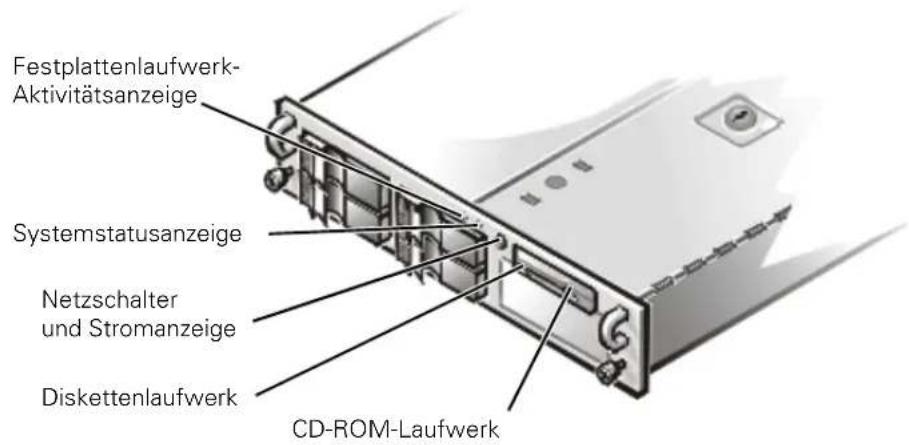
Abbildung 2-2. Funktionen der Frontplatte
Zum Überprüfen der Anschlüsse und Schalter folgende Schritte ausführen:
- System und Peripheriegeräte (z.B. Bildschirm, Tastatur, Drucker, externe Laufwerke, Scanner und Plotter) ausschalten. Alle Stromkabel vom Netz trennen.
- Wenn das System an einer Mehrfachsteckdose (oder Stromverteilereinheit) angeschlossen ist, die Mehrfachsteckdose aus- und wieder einschalten.
Steht die Mehrfachsteckdose unter Strom?
Ja. Weiter mit Schritt 5.
Nein. Weiter mit Schritt 3.
- Die Mehrfachsteckdose in eine andere Steckdose stecken.
Steht die Mehrfachsteckdose unter Strom?
Ja. Die bisherige Steckdose ist möglicherweise defekt. Eine andere Steckdose benutzen.
Nein. Weiter mit Schritt 4.
- Das System an einer anderen Steckdose anschließen.
Wird das System mit Strom versorgt?
Ja. Möglicherweise ist die Mehrfachsteckdose defekt. Eine andere Steckerleiste benutzen.
Nein. Weiter mit Schritt 5.
- Das System wieder an die funktionsfähige Steckdose oder Steckerleiste anschließen.
Sicherstellen, daß alle Anschlüsse fest sitzen.
- System einschalten.
Ist die Störung behoben?
Ja. Die Anschlüsse waren locker. Das Problem ist beseitigt.
Nein. Weiter mit Schritt 7.
- Arbeitet der Bildschirm einwandfrei?
Ja. Weiter mit Schritt 8.
Nein. Siehe "Störungen des Bildschirms beheben" in Kapitel 6, "Ausrüstung überprüfen".
- Funktioniert die Tastatur einwandfrei?
Ja. Weiter mit Schritt 9.
Nein. Siehe "Störungen der Tastatur beheben" in Kapitel 6, "Ausrüstung überprüfen."
- Arbeiten Maus und Drucker einwandfrei?
Ja. Weiter mit "Augen und Ohren auf" im vorliegenden Kapitel.
Nein. Siehe "Störungen der E/A-Grundfunktionen beheben" in Kapitel 6, "Ausrüstung überprüfen."
Augen und Ohren auf
Beim Feststellen einer Fehlerursache ist es wichtig, auf visuelle und akustische Anzeichen des Systems zu achten. Dabei sind insbesondere die in Tabelle 2-1 beschriebenen Anzeichen zu beachten.
Tabelle 2-1. Boot-Routinenanzeigen
| Visuelle/akustische Anzeichen: Maßnahme | |
| Eine Fehlermeldung Siehe Kapitel 3, "Meldungen und Codes". | |
| Alarmmeldungen der Dell Open-Manage HIP-Software | Die Servermanagement-Software hat eine Störung im Innern des Systems festgestellt. Siehe "Warnprotokollmeldungen des Dell OpenManage HIP-Programms" in Kapitel 3, "Meldungen und Codes." |
| Die Betriebsanzeige des Bildschirms | Die meisten Bildschirme verfügen über eine Betriebsanzeige (normalerweise auf der Vorderseite). Wenn die Betriebsanzeige des Bildschirms nicht aufleuchtet, siehe "Störungen des Bildschirms beheben" in Kapitel 6, "Ausrüstung überprüfen." |
| Tastaturanzeigen Auf den meisten Tastaturen befinden sich ein oder mehrere Anzeigen (normalerweise in der rechten oberen Ecke). Die-Taste, die-Taste oder die-Taste drücken, um die entsprechenden Tastaturanzeigen ein- bzw. auszuschalten. Wenn die Anzeigen nicht aufleuchten, siehe "Störungen der Tastatur beheben" in Kapitel 6, "Ausrüstung überprüfen." | |
| Zugriffsanzeige des Diskettenlaufwerks | Beim Datenzugriff auf Diskette sollte die Zugriffsanzeige des Laufwerks kurz aufleuchten. Wenn die Zugriffsanzeigen des Diskettenlaufwerks nicht aufleuchten, siehe "Störungen des Diskettenlaufwerk-Subsystems beheben" in Kapitel 7, "Interne Komponenten überprüfen." |
ANMERKUNG: Eine Erklärung der in dieser Tabelle verwendeten Abkürzungen und Akronyme befindet sich im Abschnitt "Abkürzungen und Akronyme".
Tabelle 2-1. Boot-Routinenanzeigen (fortgesetzt)
| Visuelle/akustische Anzeichen: Maßnahme | |
| Zugriffsanzeigen des Festplattenlaufwerks | Beim Datenzugriff auf die Festplatte sollte die Zugriffsanzeige des Festplattenlaufwerks kurz aufleuchten. Auf einem System, das unter dem Betriebssystem Microsoft® Windows NT® betrieben wird, kann das Laufwerk durch Öffnen des Windows® Explorers und Klicken auf das Symbol für Laufwerk C getestet werden. Wenn die Festplattenlaufwerk-Zugriffsanzeige daraufhin nicht aufleuchtet, siehe "Störungen bei SCSI-Festplattenlaufwerken beheben" in Kapitel 7, Interne Komponenten überprüfen." |
| Eine Reihe von Signaltönen Siehe "Signaltoncodes des Systems" in Kapitel 3, "Meldungen und Codes." | |
ANMERKUNG: Eine Erklärung der in dieser Tabelle verwendeten Abkürzungen und Akronyme befindet sich im Abschnitt "Abkürzungen und Akronyme".
Das System-Setup-Programm
Einige Probleme lassen sich einfach durch Prüfung und Korrektur der Einstellungen im System-Setup-Programm beheben. Beim Neustart vergleicht das System die Konfigurationsdaten mit der tatsächlich vorhandenen Hardware. Stellt es dabei Diskrepanzen fest, erscheint auf dem Bildschirm eine Fehlermeldung.
Das kann passieren, wenn die Hardwarekonfiguration des Systems geändert und das System-Setup-Programm nicht ausgeführt wurde. Das Setup-Programm starten, die betreffende Einstellung aktualisieren und das System anschließend neu starten. In Kapitel 4 "Das System-Setup-Programm" des Benutzerhandbuchs finden Sie detaillierte Anleitungen zum Gebrauch des System-Setup-Programms.
Das Ressourcen-Konfigurationsprogramm
Falls Probleme mit dem System auftreten sollten, könnte ein Konflikt zwischen der vom System-Setup-Programm und vom Ressourcen-Konfigurationsprogramm gespeicherten Informationen bestehen. Das Ressourcen-Konfigurationsprogramm kann zwar Änderungen im Setup-Programm lesen, sie werden jedoch erst mit dem Start des Ressourcen-Konfigurationsprogramms im Speicher abgelegt. In Kapitel 5, "Das Ressourcen-Konfigurationsprogramm anwenden", des Benutzerhandbuchs finden Sie detaillierte Anleitungen zum Gebrauch des Ressourcen-Konfigurationsprogramms und zum Speichern der neuen Informationen.
Wenn das Problem nach Einsatz des Ressourcen-Konfigurationsprogramms nicht beseitigt wurde, siehe Kapitel 5, "Die Dell-Diagnose ausführen."
Anwendungsprogramme, Betriebssysteme und der Computer an sich sind in der Lage, Probleme zu identifizieren und den Benutzer darauf aufmerksam zu machen. Wenn ein Problem auftritt, kann eine Meldung auf dem Bildschirm erscheinen oder ein Signalton ausgegeben werden.
Es gibt verschiedene Arten von Meldungen, die darauf hinweisen, daß das System nicht ordnungsgemäß funktioniert:
- Systemmeldungen
• System-Signaltoncodes - Warnmeldungen
• Diagnosemeldungen - Alarmmeldungen
• SCSI-Festplattenlaufwerk-Anzeigecodes (Small Computer System Interface [Kleincomputersystemschnittstelle])
In diesem Kapitel werden sämtliche Meldungen, deren mögliche Ursachen und entsprechende Korrekturmaßnahmen erläutert. Um festzustellen, welcher Meldungstyp ausgegeben wurde, sind die folgenden Abschnitte zu lesen.
Systemmeldungen
Systemmeldungen machen Sie auf ein potentielles Betriebsproblem oder auf einen Konflikt zwischen Software und Hardware aufmerksam. Tabelle 3-1 listet die Systemfehlermeldungen auf, die auftreten können, sowie jeweils deren mögliche Ursache.

ANMERKUNG: Wird die ausgegebene Meldung nicht in Tabelle 3-1 aufgelistet, sind die Unterlagen des Anwendungsprogramms, das zum Zeitpunkt der Meldung ausgeführt wurde und/oder des Betriebssystems für eine Erklärung der Meldung und eine empfohlene Maßnahme zu Rate zu ziehen.
Tabelle 3-1. Systemmeldungen
| MeldungUrsacheKorrekturmaßnahme | ||
| Address mark not found (Adreßzeichen wurde nicht gefunden) | Fehlerhaftes Disketten-/ Bandlaufwerk-Untersystem oder Festplattenlaufwerk-Untersystem (defekte Systemplatine) | Die Systemplatine ersetzen. Siehe Kapitel 11, “Wie Sie Hilfe bekommen,” um zu erfahren, wie Sie technische Hilfe erhalten. |
| Alert! Maximum memory size exceeded. Limiting memory size to 2 MB (Alert! Maximale Speichergröße überschritten. Speichergröße wird auf 2 MB begrenzt) | System unterstützt einen Speicher von max. 2 MB | Ein oder mehrere DIMMs ersetzen, damit nur DIMMs des selben Typs installiert sind. |
| Alert! Single-bit memory error previously detected in xxxx xxxxh (Alert! Einzelbit-Speicherfehler in xxxx xxxxh festgestellt) | DIMMs arbeiten fehlerhaft oder sind nicht korrekt installiert. | DIMMs entfernen und neu einsetzen. Wenn das Problem weiterhin besteht, die DIMMs ersetzen. Siehe Kapitel 11, “Wie Sie Hilfe bekommen”, um zu erfahren, wie Sie technische Hilfe erhalten. |
| Alert! Unsupported memory in DIMM slot(s) (Alert! Nicht unterstützter Speicher in DIMM-Steckplatz [Steckplätzen]) | Unsupported DIMM(s) installed in specified slot(s) (Warnung! In den DIMM-Steckplätzen sind nicht unterstützte Speichermodule installiert) | Ein oder mehrere DIMMs ersetzen, damit nur DIMMs desselben Typs installiert sind. |
| Alert! Uncorrectable memory error previously detected in xxxx xxxxh (Warnung! Nicht behebbarer Speicherfehler in xxxx xxxxh festgestellt) | DIMMs arbeiten fehlerhaft oder sind nicht korrekt installiert. | DIMMs entfernen und neu einsetzen. Wenn das Problem weiterhin besteht, die DIMMs ersetzen. Siehe Kapitel 11 “Wie Sie Hilfe bekommen”, um zu erfahren, wie Sie technische Hilfe erhalten. |
| Attachment failed to respond (Angeschlossenes Gerät reagiert nicht) | Diskettenlaufwerk- bzw. Festplattenlaufwerk-Controller kann die Daten nicht an das zugeordnete Laufwerk senden | Das Laufwerk austauschen. Siehe Kapitel 11, “Wie Sie Hilfe bekommen”, um zu erfahren, wie Sie technische Hilfe erhalten. |
| Auxiliary device failure (Fehler des Zusatzgeräts) | Der Mauskabelanschluß ist lose oder nicht richtig angeschlossen, oder die Maus ist defekt | Den Mauskabelanschluß überprüfen. Besteht das Problem weiterhin, die Maus ersetzen. |
ANMERKUNG: Eine Erklärung der in dieser Tabelle verwendeten Abkürzungen und Akronyme befindet sich unter "Abkürzungen und Akronyme".
Tabelle 3-1. Systemmeldungen (fortgesetzt)
| MeldungUrsacheKorrekturmaßnahme | ||
| Bad error-correction code (ECC) on disk read(Falscher Fehlerkorri-giercode [ECC] beim Lesen des Datenträgers) | Fehlerhaftes Disketten-/Bandlauf-werk-Untersystem oder Festplattenlaufwerk-Untersystem (defekte Systemplatine) | Die Systemplatine ersetzen.Siehe Kapitel 11, “Wie Sie Hilfe bekommen”, um zu erfahren, wie Sie technische Hilfe erhalten. |
| Controller has failed(Der Kontroller hat versagt) | ||
| CD-ROM drive not found(CD-ROM-Laufwerk nicht gefunden) | Falsch angeschlossenes oder fehlendes CD-ROM Laufwerk. | Überprüfen, ob die Diskettenlauf-werk/CD-ROM Laufwerkeinheit ordnungsgemäß an der Zwischenplatine auf dem peripheren Käfig sitzt. Siehe Kapitel 9, “Ein Laufwerk im Peripheriegeräteschacht installieren”. Das Laufwerk einbauen. Siehe Kapitel 11, “Wie Sie Hilfe bekommen”, um zu erfahren, wie Sie technische Hilfe erhalten. |
| CPUs with different level2 cache sizes detected(CPUs mit verschiedenen L2-Cachespeichergrößen wurden festgestellt) | Es sind zwei unterschiedliche Mikroprozessortypen installiert. | Eine richtige Version des Mikro-prozessors installieren, damit beide Mikroprozessoren die gleiche L2-Cachespeichergröße besitzen. |
| Data error(Datenfehler) | Defekte Diskette, Diskettenlaufwerk oder Festplattenlaufwerk | Diskette, Diskettenlaufwerk oder Festplattenlaufwerk ersetzen. |
| Decreasing available memory(Verfügbarer Speicher wird verringert) | Ein oder mehrere DIMMs arbeiten fehlerhaft oder sind nicht korrekt installiert. | DIMMs entfernen und neu einsetzen. Wenn das Problem weiterhin besteht, die DIMMs ersetzen.Siehe Kapitel 11, “Wie Sie Hilfe bekommen”, um zu erfahren, wie Sie technische Hilfe erhalten. |
ANMERKUNG: Eine Erklärung der in dieser Tabelle verwendeten Abkürzungen und Akronyme befindet sich unter "Abkürzungen und Akronyme".
Tabelle 3-1. Systemmeldungen (fortgesetzt)
| MeldungUrsacheKorrekturmaßnahme | ||
| Diskette drive 0 seek failure(Suchfehler bei Laufwerk 0) | Fehlerhafte oder nicht richtig eingeschobene Diskette, falsche Konfigurationseinstellungen im System-Setup-Programm, lose Disketten-/Bandlaufwerkschnittstellen oder loses Netzkabel | Die Diskette austauschen. Das System-Setup-Programm ausführen, um den Diskettenlaufwerktyp zu korrigieren. In Kapitel 4, "Das System-Setup-Programm", des Benutzerhandbuchs finden Sie entsprechende Hinweise. Überprüfen, ob die Diskettenlaufwerk/CD-ROM Laufwerkeinheit ordnungsgemäß an der Zwischenplatine auf dem peripheren Käfig sitzt. Siehe Kapitel 9, "Ein Laufwerk im Peripheriegeräteschacht installieren". |
| Diskette drive 1 seek failure(Suchfehler bei Laufwerk 1) | ||
| Diskette read failure (Lesefehler des Diskettenlaufwerks) | Fehlerhafte Diskette, nicht richtig angeschlossenes Disketten-/Bandlaufwerk oder loses Netzkabel | Überprüfen, ob die Diskettenlaufwerk/CD-ROM Laufwerkeinheit ordnungsgemäß an der Zwischenplatine auf dem peripheren Käfig sitzt. Siehe Kapitel 9, "Ein Laufwerk im Peripheriegeräteschacht installieren". |
| Diskette subsystem reset failed(Das Zurücksetzen des Diskettensubsystem hat versagt) | Fehlerhafter Disketten-/Bandlaufwerk-Controller (defekte Systemplatine) | Die Systemplatine ersetzen. Siehe Kapitel 11, "Wie Sie Hilfe bekommen", um zu erfahren, wie Sie technische Hilfe erhalten. |
| Diskette write protected (Diskette ist schreibgeschützt) | Funktion "Diskette schreibgeschützt" ist aktiviert | Den Schreibschutz auf der Diskette verschieben. |
| Drive not ready(Laufwerk ist nicht betriebsbereit) | Diskette befindet sich nicht im Diskettenlaufwerk oder ist nicht richtig eingeschoben | Die Diskette erneut einschieben oder ersetzen. |
ANMERKUNG: Eine Erklärung der in dieser Tabelle verwendeten Abkürzungen und Akronyme befindet sich unter "Abkürzungen und Akronyme".
Tabelle 3-1. Systemmeldungen (fortgesetzt)
| MeldungUrsacheKorrekturmaßnahme | ||
| Embedded server management error(Fehler des eingebetteten Servermanagements) | Der eingebettete Servermanagementspeicher ist u.U. zeitweilig beschädigt | Das System ausschalten, um den Speicher zu löschen, und erneut starten. Wenn das Problem weiterhin besteht, siehe Kapitel 11, "Wie Sie Hilfe bekommen", um zu erfahren, wie Sie technische Hilfe erhalten. |
| Embedded server management is not present(Eingebettetes Servermanagement ist nicht vorhanden) | ||
| Gate A20 failure(Fehler des Tors A20) | Fehlerhafter Tastatur-Controller (defekte Systemplatine) | Die Systemplatine ersetzen. Siehe Kapitel 11, "Wie Sie Hilfe bekommen", um zu erfahren, wie Sie technische Hilfe erhalten. |
| General failure(Allgemeines Versagen) | Betriebssystem beschädigt oder nicht richtig installiert | Betriebssystem neu installieren. |
| Hard disk controller failure(Fehler des Festplatten-Controllers) | Falsche Konfigurationseinstellungen im System-Setup-Programm, falsch angeschlossenes Festplattenlaufwerk, fehlerhaftes Festplattenlaufwerk-Controller-Untersystem (defekte Systemplatine) oder loses Netzkabel | Festplattenlaufwerk-Konfigurationseinstellungen im System-Setup-Programm überprüfen. Entsprechende Hinweise befinden sich in Kapitel 4, "Das System-Setup-Programm", im Benutzerhandbuch. Das Festplatten-laufwerk neu einbauen. Die Schnittstellen- und Netzkabelanschlüsse auf der Rückwandplatine überprüfen. Siehe Kapitel 10, "Festplattenlaufwerke installieren". |
| Invalid configuration information - please run SETUP program(Ungültige Konfigurationsinformationen - Das Setup-Programmausführen.) | Falsche ISA_CLR-Jumper-Konfiguration, falsche Konfigurationsinstellungen im System-Setup-Programm oder fehlerhafte Batterie | Den Stecker vom ISA_CLR-Jumper abnehmen. Siehe Anhang A, "Jumper, Schalter und Anschlüsse", um Anleitungen zu erhalten. Die System-Setup-Konfigurationseinstellungen überprüfen. Entsprechende Hinweise befinden sich in Kapitel 4, "Das System-Setup-Programm", im Benutzerhandbuch. Batterie aus-tauschen. Siehe Kapitel 8, "Systemplatinenoptionen installieren". |
ANMERKUNG: Eine Erklärung der in dieser Tabelle verwendeten Abkürzungen und Akronyme befindet sich unter "Abkürzungen und Akronyme".
Tabelle 3-1. Systemmeldungen (fortgesetzt)
| MeldungUrsacheKorrekturmaßnahme | ||
| Invalid CPU speed detected(Nicht unterstützte CPU-Taktrate festgestellt) | Mikroprozessor wird nicht vom System unterstützt | Im angegebenen Mikroprozessoranschluß eine korrekte Version des Mikroprozessors einbauen. |
| Invalid NVRAM configura-tion, resource reallocated(Ungültige NVRAM-Konfiguration, Ressource neu zugeordnet) | Das System erkannte und korri-gierte einen Ressourcenkonflikt, als Systemressourcen unter Verwendung des Ressourcenkon-figurationsprogramms zugeordnet wurden. | Keine Maßnahme erforderlich. |
| I/O parity interrupt at address(E/A-Paritäts-Unterbre-chungsanforderung an Adresse) | Erweiterungskarten nicht richtig installiert oder defekt | Die Erweiterungskarten neu installieren (siehe Kapitel 8, "Systemplatinenoptionen installieren"). Bleibt das Problem bestehen, die Erweiterungskarte ersetzen. |
| Keyboard failure(Tastaturversagen) | Tastaturkabel ist lose oder nicht richtig angeschlossen, defekte Tastatur oder defekter Tastatur-/Maus-Controller (defekte Systemplatine) | Die Tastaturkabelverbindung prü-fen. Die Tastatur ersetzen. Bleibt das Problem bestehen, die Systemplatine ersetzen. Siehe Kapitel 11, "Wie Sie Hilfe bekom-men", um zu erfahren, wie Sie technische Hilfe erhalten. |
| Keyboard controller failure(Fehler des Tastaturkontrollers) | Defekter Tastatur-/Maus-Control-ler (defekte Systemplatine) | Die Systemplatine ersetzen. Siehe Kapitel 11, "Wie Sie Hilfebekommen", um zu erfahren, wie Sie technische Hilfe erhalten. |
| Keyboard data line failure(Fehler der Tastatur-Datenleitung) | Tastaturkabel ist lose oder nicht richtig angeschlossen, defekte Tastatur oder defekter Tastatur-/Maus-Controller (defekte Systemplatine) | Die Tastaturkabelverbindung prü-fen. Die Tastatur ersetzen. Bleibt das Problem bestehen, die Systemplatine ersetzen. Siehe Kapitel 11, "Wie Sie Hilfe bekom-men", um zu erfahren, wie Sietechnische Hilfe erhalten. |
| Keyboard stuck key failure(Fehler einer feststek-kenden Taste) | ||
ANMERKUNG: Eine Erklärung der in dieser Tabelle verwendeten Abkürzungen und Akronyme befindet sich unter "Abkürzungen und Akronyme".
Tabelle 3-1. Systemmeldungen (fortgesetzt)
| MeldungUrsacheKorrekturmaßnahme | ||
| Memory address line failure at address, read value expecting value (Speicheradreßzeilenfehler bei Adresse, Ist-Wert Soll-Wert) | Fehlerhafte oder falsch einge-setzte DIMMs oder defekte Systemplatine | DIMMs entfernen und neu einset-zen. Wenn das Problem weiterhin besteht, die DIMMs ersetzen. Siehe Kapitel 11, “Wie Sie Hilfe bekommen”, um zu erfahren, wie Sie technische Hilfe erhalten. |
| Memory double word logic failure at address, read value expecting value (Speicherdoppelwortlogik-fehler bei Adresse, Ist-Wert Soll-Wert) | ||
| Memory odd/even logic failure at address, read value expecting value (Speicherbinärlogikfehler bei Adresse, Ist-Wert Soll-Wert) | ||
| Memory write/read failure at address, read value expecting value (Speicher-Lese-/Schreib-fehler bei Adresse, Ist-Wert Soll-Wert) | ||
| Memory allocation error (Speicherzuteilungsfehler) | Fehlerhaftes Anwendungsprogramm | Das Anwendungsprogramm neu starten. |
| Memory parity interrupt at address (Speicher-Paritätsunter-brechung an Adresse) | DIMMs arbeiten fehlerhaft oder sind nicht korrekt installiert. | DIMMs entfernen und neu einset-zen. Wenn das Problem weiterhin besteht, die DIMMs ersetzen. Siehe Kapitel 11, “Wie Sie Hilfe bekommen”, um zu erfahren, wie Sie technische Hilfe erhalten. |
| Memory tests terminated by keystroke (Speichertests wurden durch eine Tastaturein-gabe abgebrochen) | POST-Speichertest wurde durch Drücken der Leertaste abgebrochen | Keine Maßnahme erforderlich. |
ANMERKUNG: Eine Erklärung der in dieser Tabelle verwendeten Abkürzungen und Akronyme befindet sich unter "Abkürzungen und Akronyme".
Tabelle 3-1. Systemmeldungen (fortgesetzt)
| MeldungUrsacheKorrekturmaßnahme | ||
| No boot device available(Es ist kein Startgerät verfügbar) | Fehlerhafte Diskette, Disketten-/Bandlaufwerk-Untersystem, Festplattenlaufwerk,Festplattenlaufwerk-Untersystemoder keine Startdiskette in Laufwerk A | Das Disketten- oder Festplattenlaufwerk ersetzen. Bleibt das Problem bestehen, die Systemplatine ersetzen. Siehe Kapitel 11, "Wie Sie Hilfe bekommen", um zu erfahren, wie Sie technische Hilfe erhalten. |
| No boot sector on hard-disk drive(Auf dem Festplattenlaufwerk befindet sich kein Startsektor) | Falsche Konfigurationseinstellungen im System-Setup-Programm oder kein Betriebssystem auf dem Festplattenlaufwerk vorhanden | Festplattenlaufwerk-Konfigurationseinstellungen im System-Setup-Programm überprüfen. Entsprechende Hinweise befinden sich in Kapitel 4, "Das System-Setup-Programm", im Benutzerhandbuch. |
| No timer tick interrupt(Keine Unterbrechung des Zeitgeber-Ticks) | Systemplatine ist defekt Die Systemplatine ersetzen. Siehe Kapitel 11, "Wie Sie Hilfe bekommen", um zu erfahren, wie Sie technische Hilfe erhalten. | |
| Non-system disk or disk error(Keine Systemdiskette oder Datenträgerfehler) | Fehlerhafte Diskette, Disketten-/Bandlaufwerk-Untersystem oder Festplattenlaufwerk-Untersystem | Das Disketten- oder Festplattenlaufwerk ersetzen. Bleibt das Problem bestehen, die Systemplatine ersetzen. Siehe Kapitel 11, "Wie Sie Hilfe bekommen", um zu erfahren, wie Sie technische Hilfe erhalten. |
| Not a boot diskette(Die Diskette ist keine Startdiskette) | Kein Betriebssystem auf der Diskette | Eine startfähige Diskette verwenden. |
| Processor terminator card not installed!(Prozessorabschlußwider-stands- oder Blindsteckkarte nicht installiert!) | Im sekundären Mikroprozessorsteckplatz ist kein Mikroprozessor bzw. keine Blindsteckkarte installiert | Eine Blindsteckkarte oder einen Mikroprozessor in den Steckplatz des sekundären Mikroprozessors installieren. Siehe Kapitel 8, "Systemplatinenoptionen installieren", um Anleitungen zu erhalten. |
ANMERKUNG: Eine Erklärung der in dieser Tabelle verwendeten Abkürzungen und Akronyme befindet sich unter "Abkürzungen und Akronyme".
Tabelle 3-1. Systemmeldungen (fortgesetzt)
| MeldungUrsacheKorrekturmaßnahme | ||
| Read fault (Lesefehler) | Fehlerhafte Diskette, Disketten-/Bandlaufwerk-Untersystem oder Festplattenlaufwerk-Untersystem (defekte Systemplatine) | Das Disketten- oder Festplattenlaufwerk ersetzen. Bleibt das Problem bestehen, die Systemplatine ersetzen. Siehe Kapitel 11, "Wie Sie Hilfe bekommen", um zu erfahren, wie Sie technische Hilfe erhalten. |
| Requested sector not found (Aufgerufener Sektor wurde nicht gefunden) | ||
| Reset failed (Rücksetzfehler) | Falsch angeschlossenes Disketten-/Bandlaufwerk, Festplattenlaufwerk oder Netzkabel | Überprüfen, ob die Diskettenlaufwerk/CD-ROM Laufwerkeinheit ordnungsgemäß an der Zwischenplatine auf dem peripheren Käfig sitzt. Siehe Kapitel 9, "Ein Laufwerk im Peripheriegeräteschacht installieren". Das Festplattenlaufwerk neu installieren. Die Schnittstellen- und Netzkabelanschlüsse auf der Rückwandplatine überprüfen. Siehe Kapitel 10, "Festplattenlaufwerke installieren". |
| ROM bad checksum = address (ROM fehlerhafte Prüfsumme = Adresse) | Erweiterungskarten nicht richtig installiert oder defekt | Die Erweiterungskarten neu installieren (siehe Kapitel 8, "Systemplatinenoptionen installieren"). Bleibt das Problem bestehen, die Erweiterungskarte ersetzen. |
| Sector not found (Sektor wurde nicht gefunden) | Defekter Sektor auf Disketten- oder Festplattenlaufwerk | Das Disketten- oder Festplattenlaufwerk ersetzen. |
| Seek error (Suchfehler) | Defekter Sektor auf Disketten- oder Festplattenlaufwerk | Das Disketten- oder Festplattenlaufwerk ersetzen. |
| Seek operation failed (Suchvorgang ist fehlgeschlagen) | (Systemfremder Datenträger oder Datenträgerfehler) | Das Disketten- oder Festplattenlaufwerk ersetzen. |
| Shutdown failure (Fehler beim Herunterfahren) | Systemplatine ist defekt Die Systemplatine ersetzen. | Siehe Kapitel 11, "Wie Sie Hilfe bekommen", um zu erfahren, wie Sie technische Hilfe erhalten. |
ANMERKUNG: Eine Erklärung der in dieser Tabelle verwendeten Abkürzungen und Akronyme befindet sich unter "Abkürzungen und Akronyme".
Tabelle 3-1. Systemmeldungen (fortgesetzt)
| MeldungUrsacheKorrekturmaßnahme | ||
| System backplane cable error(Kabelfehler auf der System-Backplane) | Falsch angebrachte Schnittstellenkabel | Die primären und sekundären Schnittstellenkabelanschlüsse auf der Backplane-Board überprüfen. Siehe Kapitel 10, “Festplattenlaufwerke installieren”. |
| System backplane error(System-Backplane-Fehler) | Falsch angebrachte oder fehlende Backplane | Die Schnittstellenkabelanschlüsse auf der Backplane-Board überprüfen. Siehe Kapitel 10, “Festplattenlaufwerke installieren”. |
| Time-of-day clock stopped(Systemuhr läuft nicht) | Defekte Batterie oder fehlerhafter Chip (defekte Systemplatine) | Die System-Batterie ersetzen. Bleibt das Problem bestehen, die Systemplatine ersetzen. Siehe Kapitel 11, “Wie Sie Hilfe bekommen”, um zu erfahren, wie Sie technische Hilfe erhalten. |
| Time-of-day not set - please run SETUP program(Uhrzeit nicht einge-stellt - Das Setup-Programm ausführen.) | Falsche Time (Zeit)- oder Date (Datum) einstellung oder defekte Systembatterie | Die Zeit- und Datum einstellungen überprüfen. Entsprechende Hinweise befinden sich in Kapitel 4, "Das System-Setup-Programm", im Benutzerhandbuch. Bleibt das Problem bestehen, die System ersetzen. Bei Fortbestand des Problems die E/A-Platine ersetzen. Siehe Kapitel 11, “Wie Sie Hilfe bekommen”, um zu erfahren, wie Sie technische Hilfe erhalten. |
| Timer chip counter 2 fai-led(Versagen des Zeitgeber-chipzählers 2) | Systemplatine ist defekt Die Systemplatine ersetzen. | Siehe Kapitel 11, “Wie Sie Hilfe bekommen”, um zu erfahren, wie Sie technische Hilfe erhalten. |
| Unexpected interrupt in protected mode(Im Schutzmodus ist eine unerwartete Unterbrechung aufgetreten) | Falsch eingesetzte DIMMs oder fehlerhafter Tastatur-/Maus-Controllerchip (defekte Systemplatine) | DIMMs entfernen und neu einsetzen. Wenn das Problem weiterhin besteht, die DIMMs ersetzen. Besteht das Problem auch weiterhin, die Systemplatine ersetzen. Siehe Kapitel 11, “Wie Sie Hilfe bekommen”, um zu erfahren, wie Sie technische Hilfe erhalten. |
ANMERKUNG: Eine Erklärung der in dieser Tabelle verwendeten Abkürzungen und Akronyme befindet sich unter "Abkürzungen und Akronyme".
Tabelle 3-1. Systemmeldungen (fortgesetzt)
| MeldungUrsacheKorrekturmaßnahme | ||
| Unsupported CPU detected in SLOT n(Nicht unterstützte CPU in STECKPLATZ n erkannt) | Mikroprozessor wird nicht vom System unterstützt | Im angegebenen Mikroprozessor-anschluß eine korrekte Version des Mikroprozessors einbauen. |
| Unsupported CPU speed detected!(Nicht unterstützte CPU-Taktrate festgestellt!) | ||
| Unsupported CPU speed in CMOS(Nicht unterstützte CPU-Taktrate in CMOS) | Mikroprozessor wird nicht vom BIOS unterstützt | Das BIOS aktualisieren. Entsprechende Hinweise befinden sich in Kapitel 4, "Das System-Setup-Programm", im Benutzerhandbuch. |
| Unsupported DIMM installed in the RAID DIMM slot!(Nicht unterstütztes DIMM im RAID-DIMM-Steckplatz installiert!) | Das RAID-DIMM wird vom System nicht unterstützt | Eine ordnungsgemäße Version des RAID-DIMMs installieren |
| Unsupported RAID key detected!(Nicht unterstützter RAID-Schlüssel festgestellt!) | Der RAID-Hardware-Schlüssel wird vom System nicht unterstützt | Den RAID-Hardware-Schlüssel für das jeweilige System installieren |
| Utility partition not available(Dienstprogrammpartition nicht verfügbar) | Taste <F10> wurde während des POST gedrückt, doch es existiert keine Dienstprogrammpartition auf dem Boot-Festplattenlaufwerk | Eine Dienstprogrammpartition auf dem Boot-Festplattenlaufwerk erstellen. Siehe “Gebrauch der Dell OpenManage Server Assistant CD” im Benutzerhandbuch. |
ANMERKUNG: Eine Erklärung der in dieser Tabelle verwendeten Abkürzungen und Akronyme befindet sich unter "Abkürzungen und Akronyme".
Tabelle 3-1. Systemmeldungen (fortgesetzt)
| MeldungUrsacheKorrekturmaßnahme | ||
| Warning: Detected mode switch from RAID to SCSI on the onboard RAID channel. Data loss will occur! Press Y to confirm the change; press any other key to cancel (Warnung! Moduswechsel von RAID zu SCSI auf dem integrierten RAID-Kanal festgestellt. Dies hat Datenverlust zur Folge! Zur Bestätigung des Wechsels auf Y, zum Abbrechen auf eine beliebige andere Taste drücken) | Der Controllertyp wurde seit dem vorherigen Systemstart geändert. | Die Daten auf den Laufwerken sichern, bevor der mit den Festplattenlaufwerken verwendete Controllertyp geändert wird. |
| Write fault (Schreibfehler) | (Systemfremder Datenträger oder Datenträgerfehler) | Das Disketten- oder Festplattenlaufwerk ersetzen. |
| Write fault on selected drive (Schreibfehler auf gewähltem Laufwerk) | ||
ANMERKUNG: Eine Erklärung der in dieser Tabelle verwendeten Abkürzungen und Akronyme befindet sich unter "Abkürzungen und Akronyme".
Signaltoncodes des Systems
Wenn während einer Neustartroutine Fehler auftreten, die nicht am Bildschirm angezeigt werden können, gibt das System u.U. eine Reihe von Signaltönen aus, die das Problem identifizieren. Bei dem Signaltoncode handelt es sich um ein bestimmtes Tonmuster; z.B. bedeutet ein Ton, gefolgt von einem zweiten Ton und dann von drei ganz kurz aufeinanderfolgenden Tönen (Code 1-1-3), daß das System nicht in der Lage ist, die Daten des NVRAM (Nonvolatile Random-Access Memory [nichtflüchtiger wahlfreier Direktzugriffsspeicher]) zu lesen. Diese Information ist für den Dell-Kundendienstbetreuer äußerst hilfreich, wenn Sie wegen technischer Unterstützung anrufen.

ANMERKUNG: Wenn das System ohne angeschlossene Tastatur, Maus oder Monitor gestartet wird, gibt der Computer keine Signaltoncodes in bezug auf diese Peripheriegeräte aus.
Wenn ein Signaltoncode abgegeben wird, diesen auf einer Kopie der Diagnose-Checkliste in Kapitel 11, "Wie Sie Hilfe bekommen", und anschließend in der Tabelle nachlesen Tabelle 3-2. Wenn ein Nachschlagen der Bedeutung des Signaltoncodes das Problem nicht behebt, mit Hilfe der Dell-Diagnose eine schwerwiegendere Fehler-
ursache identifizieren. Wenn das Problem weiterhin nicht behoben werden kann, finden Sie in Kapitel 11, "Wie Sie Hilfe bekommen", Anleitungen zum Erhalt technischer Hilfe.
Tabelle 3-2. Signaltoncodes des Systems
| CodeUrsacheKorrekturmaßnahme | |
| 1-1-3 CMOS-Schreib-/Lesefehler Die Systemplatine ersetzen. Siehe Kapitel 11, “Wie Sie Hilfe bekommen”, um zu erfahren, wie Sie technische Hilfe erhalten. | |
| 1-1-4 Versagen der BIOS- Prüfsumme Bei diesem schweren Fehler muß normalerweise die BIOS-Firmware ersetzt werden. Siehe Kapitel 11, “Wie Sie Hilfe bekommen”, um zu erfahren, wie Sie technische Hilfe erhalten. | |
| 1-2-1 Programmierbarer Intervallzeitgeberfehler | Die Systemplatine ersetzen. Siehe Kapitel 11, “Wie Sie Hilfe bekommen”, um zu erfahren, wie Sie technische Hilfe erhalten. |
| 1-2-2 DMA-Initialisierungsfehler | |
| 1-2-3 Schreib-/Lesefehler des DMA-Seitenregisters | |
| 1-3-1 Versagen bei der Bestätigung der Hauptspeicherauffrischung | DIMMs entfernen und neu einsetzen. Wenn das Problem weiterhin besteht, die DIMMs ersetzen. Besteht das Problem auch weiterhin, die Systemplatine ersetzen. Siehe Kapitel 11, “Wie Sie Hilfe bekommen”, um zu erfahren, wie Sie technische Hilfe erhalten. |
| 1-3-2 Kein Speicher installiert | DIMMs entfernen und neu einsetzen. Wenn das Problem weiterhin besteht, die DIMMs ersetzen. Besteht das Problem auch weiterhin, die Systemplatine ersetzen. Siehe Kapitel 11, “Wie Sie Hilfe bekommen”, um zu erfahren, wie Sie technische Hilfe erhalten. |
ANMERKUNG: Eine Erklärung der in dieser Tabelle verwendeten Abkürzungen und Akronyme befindet sich in "Abkürzungen und Akronyme".
Tabelle 3-2. Signaltoncodes des Systems (fortgesetzt)
| CodeUrsacheKorrekturmaßnahme | |
| 1-3-3 Versagen der Chip- oder Datenleitung in den ersten 64 KB des Hauptspeichers | DIMMs entfernen und neu einsetzen. Wenn das Problem weiterhin besteht, die DIMMs ersetzen.Besteht das Problem auch weiterhin, die Systemplatine ersetzen.Siehe Kapitel 11, “Wie Sie Hilfe bekommen”, um zu erfahren, wie Sie technische Hilfe erhalten. |
| 1-3-4 Versagen der ungeraden/geraden Logik in den ersten 64 KB des Hauptspeichers | DIMMs entfernen und neu einsetzen. Wenn das Problem weiterhin besteht, die DIMMs ersetzen.Besteht das Problem auch weiterhin, die Systemplatine ersetzen.Siehe Kapitel 11, “Wie Sie Hilfe bekommen”, um zu erfahren, wie Sie technische Hilfe erhalten. |
| 1-1-4 Versagen der Adressenleistung in den ersten 64 KB des Hauptspeichers | |
| 1-4-2 Paritätsversagen in den ersten 64 KB des Hauptspeichers | |
| 2-1-1 Bit-Versagen in den ersten 64 bis KB des Hauptspeichers | |
| 2-4-4 | |
| 3-1-1 Registerfehler der Sekundär-DMA | Die Systemplatine ersetzen. Siehe Kapitel 11, “Wie Sie Hilfe bekommen”, um zu erfahren, wie Sie technische Hilfe erhalten. |
| 3-1-2 Registrierfehler der Primär-DMA. | |
| 3-1-3 Registrierfehler der Hauptunterbrechungsmaske | |
| 3-1-4 Registrierfehler der Sekundärunterbrechungsmaske | |
ANMERKUNG: Eine Erklärung der in dieser Tabelle verwendeten Abkürzungen und Akronyme befindet sich in "Abkürzungen und Akronyme".
Tabelle 3-2. Signaltoncodes des Systems (fortgesetzt)
| CodeUrsacheKorrekturmaßnahme | |
| 3-2-4 Versagen des Tastatur-Controller-Tests | Das Tastaturkabel bzw. den Tastaturanschlußstecker auf richtigen Anschluß überprüfen. Bleibt das Problem bestehen, die Tastatur-Test-Gruppe in der Dell-Diagnose ausführen, um festzustellen, ob die Tastatur oder der Tastatur-Controler fehlerhaft ist. Falls der Tastatur-Controller defekt ist die Systemplatine austauschen. Siehe Kapitel 11, "Wie Sie Hilfe bekommen", um zu erfahren, wie Sie technische Hilfe erhalten. |
| 3-3-1 CMOS-Versagen Den Systemplatinen-Test unter Dell-Diagnose ausführen, um das Problem zu isolieren. | |
| 3-3-2 Fehler des Systemkonfigurationstests | Die Systemplatine ersetzen. Siehe Kapitel 11, "Wie Sie Hilfe bekommen", um zu erfahren, wie Sie technische Hilfe erhalten. |
| 3-3-3 Tastatur-Controller nicht feststellbar | Die Systemplatine ersetzen. Siehe Kapitel 11, "Wie Sie Hilfe bekommen", um zu erfahren, wie Sie technische Hilfe erhalten. |
| 3-3-4 Bildschirminitialisierung versagte | Den Videotest in der Dell-Diagnose ausführen. |
| 3-4-2 Bildrücklauftest versagte | |
| 3-4-3 Suche nach Video-ROM versagte | |
| 4-2-1 Keine Zeitgebereinheit Die Systemplatine ersetzen. Siehe Kapitel 11, "Wie Sie Hilfe bekommen", um zu erfahren, wie Sie technische Hilfe erhalten. | |
| 4-2-2 Fehler beim Herunterahren | |
| 4-2-3 Fehler des Tors A20 Die Systemplatine ersetzen. Siehe Kapitel 11, "Wie Sie Hilfe bekommen", um zu erfahren, wie Sie technische Hilfe erhalten. | |
ANMERKUNG: Eine Erklärung der in dieser Tabelle verwendeten Abkürzungen und Akronyme befindet sich in "Abkürzungen und Akronyme".
Tabelle 3-2. Signaltoncodes des Systems (fortgesetzt)
| CodeUrsacheKorrekturmaßnahme | |
| 4-2-4 Im Schutzmodus ist eine unerwartete Unterbrechung aufgetreten | Sicherstellen, daß alle Erweiterungskarten richtig sitzen und dann das System neu starten. |
| 4-3-1 DIMMs arbeiten fehlerhaft oder sind nicht korrekt installiert. | DIMMs entfernen und neu einsetzen. Wenn das Problem weiterhin besteht, die DIMMs ersetzen. Siehe Kapitel 11, “Wie Sie Hilfe bekommen”, um zu erfahren, wie Sie technische Hilfe erhalten. |
| 4-3-3 Systemplatine ist defekt Die Systemplatine ersetzen. Siehe Kapitel 11, “Wie Sie Hilfe bekommen”, um zu erfahren, wie Sie technische Hilfe erhalten. | |
| 4-3-4 Systemuhr läuft nicht Batterie austauschen. Bleibt das Problem bestehen, die Systemplatine ersetzen. Siehe Kapitel 11, “Wie Sie Hilfe bekommen”, um zu erfahren, wie Sie technische Hilfe erhalten. | |
| 4-4-1 Fehler des Super-E/A-Chips (defekte Systemplatine) | Die Systemplatine ersetzen. Siehe Kapitel 11, “Wie Sie Hilfe bekommen”, um zu erfahren, wie Sie technische Hilfe erhalten. |
| 4-4-2 Test der parallelen Schnittstelle nicht bestanden (defekte Systemplatine) | Die Systemplatine ersetzen. Siehe Kapitel 11, “Wie Sie Hilfe bekommen”, um zu erfahren, wie Sie technische Hilfe erhalten. |
| 4-4-3 Fehler des mathematischen Coprozessors (defekter Mikroprozessor) | Den entsprechenden Mikroprozessor entfernen und neu einsetzen. Wenn das Problem weiterhin besteht, den Mikroprozessor ersetzen. Siehe Kapitel 11, “Wie Sie Hilfe bekommen”, um zu erfahren, wie Sie technische Hilfe erhalten. |
ANMERKUNG: Eine Erklärung der in dieser Tabelle verwendeten Abkürzungen und Akronyme befindet sich in "Abkürzungen und Akronyme".
Tabelle 3-2. Signaltoncodes des Systems (fortgesetzt)
| CodeUrsacheKorrekturmaßnahme | |
| 4-4-4 Fehler des Cachespeichertests (defekter Mikroprozessor) | Den entsprechenden Mikroprozessor entfernen und neu einsetzen. Wenn das Problem weiterhin besteht, den Mikroprozessor ersetzen. Siehe Kapitel 11, “Wie Sie Hilfe bekommen”, um zu erfahren, wie Sie technische Hilfe erhalten. |
ANMERKUNG: Eine Erklärung der in dieser Tabelle verwendeten Abkürzungen und Akronyme befindet sich in "Abkürzungen und Akronyme".
Warnmeldungen
Eine Warnmeldung macht auf potentielle Probleme aufmerksam und fordert zur Durchführung einer Korrektur auf, bevor die Ausführung weiterläuft. Zum Beispiel wird vor dem Formatieren einer Diskette durch eine Meldung darauf aufmerksam gemacht, daß alle Daten auf der Diskette verloren gehen können; somit wird einem versehentlichen Löschen oder Überschreiben der Daten vorgebeugt. Diese Warnmeldungen unterbrechen gewöhnlich das derzeit durchgeführte Verfahren und verlangen, daß durch Eingabe von y (yes [ja]) oder n (no[nein]) auf die Meldung reagiert wird.

ANMERKUNG: Die Warnmeldungen werden entweder vom Anwendungsprogramm oder vom Betriebssystem generiert. Für weitere Informationen über Warnmeldungen siehe Kapitel 4, "Softwarestörungen beheben" und die mit dem Betriebssystem und den Anwendungsprogrammen mitgelieferten Unterlagen.
Diagnosemeldungen
Beim Ablauf einer Testgruppe oder eines Subtests der Dell-Diagnose kann eine Fehlermeldung ausgegeben werden. Diese speziellen Meldungen werden hier nicht behandelt. In einer Kopie der Diagnose-Checkliste die Meldung festhalten (siehe Kapitel 11, "Wie Sie Hilfe bekommen") und anschließend den Anleitungen in dem Abschnitt zur Inanspruchnahme der technischen Unterstützung folgen.
Warnprotokollmeldungen des Dell OpenManage HIP-Programms
Das Servermanagement-Anwendungsprogramm des Dell OpenManage-HIP-Programms (Hardware-Instrumentierungspaket) erzeugt Warnmeldungen, die in der SNMP-Warnprotokolldatei (Simple Network Management Protocol) abgelegt werden. Zum Anzeigen des Warnprotokolls kann ein beliebiges Unternehmen unter dem SNMP-Warnprotokollsymbol gewählt werden. Warnprotokoll-Meldungen bestehen aus Informations-, Status-, Warn- und Fehlermeldungen für Laufwerk-, Temperatur-, Lüfter- und Stromzustände. Weitere Informationen über das Alert Log
(Alarmprotokoll--Fenster) und die entsprechenden Optionen befinden sich in der Dell HIP-Online-Hilfe und dem HP OpenView Netzwerkknoten-Manager (NNM) Special Edition (SE) mit Dell OpenManage HIP-Benutzerhandbuch.
SCSI Festplattenlaufwerksanzeigen-Codes
Wenn ein RAID (Redundant Arrays of Independent Disks [redundante Anordnung unabhängiger Festplatten])-Controller wie der optionale PowerEdge erweiterbare RAID Controller (PERC) 3/Si-Controller im System installiert ist, bieten drei Leucht-dioden (LED)-Anzeigen auf jedem Festplattenlaufwerkträger Informationen über den Status der SCSI-Festplattenlaufwerke (siehe Tabelle 3-1). Die SCSI-Rückwandplatinen-Firmware steuert die Online- und Fehleranzeigen des Laufwerks.
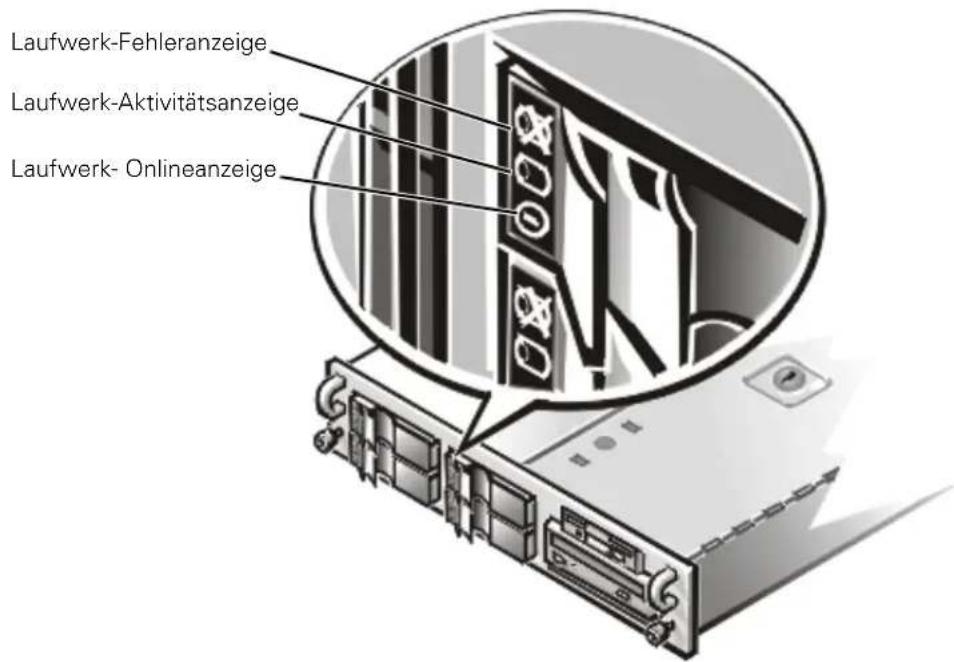
Abbildung 3-1. Zugriffsanzeigen des Festplattenlaufwerks
Tabelle 3-3 zeigt die von der Firmware der SCSI-Rückwandplatine festgelegten Anzeigenmuster. Unterschiediliche Anzeigemuster werden für die Laufwerksaktivitäten des Systems angezeigt. Fällt z.B. ein Festplattenlaufwerk aus, erscheint das Muster "Laufwerk ausgefallen". Wenn das Laufwerk zum Ausbau gewählt wurde, erscheint das Muster "Laufwerk wird zum Ausbau vorbereitet", gefolgt von "Laufwerk bereit für Einbau oder Ausbau". Nach der Installation des Ersatzlaufwerks erscheint das Muster "Laufwerk wird zum Betrieb vorbereitet", gefolgt von "Laufwerk online".

ANMERKUNG: Wenn kein RAID-Controller installiert ist, wird das Anzeigemuster "Laufwerk online" und "Laufwerkschacht leer" angezeigt.
Tabelle 3-3. SCSI-Festplattenlaufwerkanzeigenmuster
| ZustandAnzeigecode | |
| Laufwerk identifizieren Alle drei Laufwerkstatusanzeigen blinken gleichzeitig. | |
| Laufwerk wird auf Ausbau vorbereitet | Die drei Laufwerksanzeigen blinken aufeinanderfolgend |
| Laufwerk ist zum Ein- oder Ausbau bereit | Alle drei Laufwerk-Statusanzeigen leuchten nicht. |
| Laufwerk wird für den Betrieb vorbereitet | Die Laufwerk-Onlineanzeige leuchtet Die Laufwerk-Aktivitätsanzeige kann kurz aufleuchten. |
| Laufwerksschacht leer Alle drei Laufwerk-Statusanzeigen leuchten nicht. | |
| Laufwerk sagt Fehler voraus Die Laufwerk-Onlineanzeige leuchtet Die Laufwerk-Fehleranzeige leuchtet jede Sekunde kurz auf. | |
| Laufwerksfehler Die Laufwerk-Onlineanzeige erlischt. Die Laufwerk-Fehleranzeige erlischt jede Sekunde kurz. | |
| Laufwerk stellt sich wieder her | Die Laufwerk-Onlineanzeige blinkt schnell. |
| Laufwerk online Die Laufwerk-Onlineanzeige leuchtet. | |
Softwarestörungen beheben
Da neben dem Betriebssystem auf den meisten Computern mehrere Anwendungsprogramme installiert sind, kann die Isolierung von Softwarestörungen mitunter kompliziert werden. Softwarestörungen äußern sich zudem manchmal erst in scheinbaren Fehlfunktionen der Hardware.
Softwarestörungen können folgende Ursachen haben:
• Fehlerhafte Installation von Programmen
- Eingabefehler
- Gerätetreiber, die mit anderen Anwendungsprogrammen in Konflikt stehen
• Unterbrechungskonflikte zwischen Geräten
Ein durch Software verursachtes Problem im System kann durch Systemplatinentests in der Dell-Diagnose (siehe Kapitel 5 "Die Dell-Diagnose ausführen") bestätigt werden. Werden alle Subtests ohne Fehlermeldung abgeschlossen, wird die Störung wahrscheinlich durch ein Softwareprogramm verursacht.
Dieses Kapitel bietet einige allgemeine Richtlinien zur Analyse von Softwarestörungen. Detaillierte Anleitungen zur Fehlerbeseitigung für ein bestimmtes Programm befinden sich in dessen Handbuch. Alternativ wenden Sie sich an den Kundendienst des Softwareanbieters.
Software installieren und konfigurieren
Neu erworbene Anwendungsprogramme und Dateien sind vor der Installation der Software auf der Festplatte mit Hilfe von Virenprogrammen auf Virenbefall zu untersuchen. Computerviren können in kurzer Zeit den gesamten Systemspeicher blockieren, auf der Festplatte gespeicherte Daten beschädigen oder zerstören und die Funktion des befallenen Systems nachhaltig beeinträchtigen. Auf dem Markt wird eine Reihe kommerzieller Virenprüfprogramme angeboten.
Vor der Installation im Handbuch zum Programm nachlesen, wie es funktioniert, welche Hardware vorausgesetzt wird und wie die Voreinstellungen lauten. Das Programm umfaßt in der Regel ein Handbuch mit Anleitungen zur Programminstallation und eine Installationsroutine.
Das Installationsprogramm hilft beim Übertragen der entsprechenden Programmdateien auf die Festplatte. Installationsanleitungen enthalten u.U. Einzelheiten zum Konfigurieren des Betriebssystems für das erfolgreiche Ausführen des Programms. Vor dem Aufruf des Installationsprogramms immer die Installationsanleitungen lesen.
Beim Ablauf der Installationsroutine sind eventuell Informationen über die Konfiguration des Betriebssystems, den Computertyp und die angeschlossenen Peripheriegeräte nach Aufforderung einzugeben.
Zum Gebrauch der Software
Die nachstehenden Unterabschnitte behandeln Fehler, die beim Einsatz der Software oder durch die Konfiguration auftreten können.
Fehlermeldungen
Fehlermeldungen werden von Anwendungsprogrammen, dem Betriebssystem oder dem System ausgegeben. Kapitel 3, "Meldungen und Codes", bietet Informationen zu den Fehlermeldungen, die vom System erzeugt wurden. Wenn eine Meldung erscheint, die sich nicht in Kapitel 3, "Meldungen und Codes," befindet, ist im Handbuch des Betriebssystems oder des Anwendungsprogramms nachzuschlagen.
Eingabefehler
Das Betätigen einer falschen Taste zum falschen Zeitpunkt kann dazu führen, daß sich ein Programm nicht wie erwartet verhält. Das Handbuch zum Anwendungsprogramm führt die für die Eingabe zulässigen Werte und Zeichen auf.
Die Arbeitsumgebung muß auf die Programme abgestimmt sein. Bei Änderungen der Betriebsparameter des Systems darauf achten, daß diese sich möglicherweise auf die Funktion der Programme auswirken könnten. Mitunter laufen nach Änderungen der Arbeitsumgebung Programme nicht mehr korrekt und müssen neu installiert werden.
Programmkonflikte
Einige Programme hinterlassen Teile ihrer Setup-Informationen auch nach dem Verlassen des Programms. Die Folge: ein anderes Programm läuft nicht. Ein erneuter Systemneustart zeigt, ob dies die Ursache der Störung war.
Gerätetreiber sind Programme mit speziellen Unterroutinen, die ebenfalls Probleme beim Computersystem verursachen können. Eine besondere Form, Daten an den Bildschirm zu senden, kann beispielsweise einen Gerätetreiber erfordern. Dieser Treiber erwartet seinerseits einen bestimmten Bildschirmtyp oder Grafikmodus. In Fällen dieser Art ist eventuell eine alternative Methode zum Ausführen dieses bestimmten Programms notwendig — beispielsweise durch Erstellen einer speziell auf dieses Programm zugeschnittenen Startdatei. Die technische Unterstützung der Softwarefirma sollte bei diesem Problem weiterhelfen können.
Unterbrechungs-Zuweisungskonflikte vermeiden
Wenn zwei Geräte die gleiche IRQ-Leitung (Interrupt ReQuest [Unterbrechungsaufforderung]) belegen, können Probleme auftreten. Um diese Art von Konflikt zu vermeiden, ist anhand der Dokumentation die Standardeinstellung der IRQ-Leitung jede eingebaute Erweiterungskarte zu überprüfen. Siehe Tabelle 4-1, um die Karte für einen der verfügbaren IRQ-Leitungen zu konfigurieren.
Tabelle 4-1. IRQ-Standardzuweisungen
| IRQ-Leitung Belegt durch/verfügbar |
| IRQ0 Belegt durch Systemzeitgeber |
| IRQ1 Belegt für Tastatursignal, so daß Ausgabepuffer voll ist |
| IRQ2 Belegt durch Unterbrechungscontroller 2 |
| IRQ3 Belegt durch serielle Schnittstelle 2 (COM2 und COM4) oder PCI-Gerät |
| IRQ4 Belegt durch serielle Schnittstelle (COM1 und COM3) oder PCI-Gerät |
| IRQ5 Verfügbar, wenn nicht durch sekundäre parallele Schnittstelle belegt |
| IRQ6 Belegt durch den Diskettenlaufwerk-Controller |
| IRQ7 Belegt durch parallele Hauptschnittstelle oder PCI-Gerät |
| IRQ8 Belegt durch RTC |
| IRQ9 Belegt durch ACPI |
| IRQ10 Frei |
| IRQ11 Frei |
| IRQ12 Vom PS/2-Mausanschluß verwendet, außer wenn die Maus im System-Setup-Programm deaktiviert wurde. |
| IRQ13 Reserviert für Fließpunktfehler |
| IRQ14 Frei |
| IRQ15 Belegt durch ESM |
ANMERKUNG: Eine Erklärung zu den in dieser Tabelle benutzten Abkürzungen und Akronymen befindet sich in "Abkürzungen und Akronyme".
Die Dell-Diagnose ausführen
Im Gegensatz zu vielen anderen Diagnoseprogrammen überprüft die Dell-Diagnose die Hardwarekomponenten des Systems ohne zusätzliche Ausstattung oder Zerstörung von Daten. Die Diagnose liefert Gewißheit über die einwandfreie Funktion des Systems. Wenn ein Problem nicht vom Benutzer allein gelöst werden kann, liefert das Diagnoseprogramm wichtige Informationen für das nachfolgende Gespräch mit einem der Dell-Kundenbetreuer in der technischen Unterstützung.
HINWEIS: Das Dell-Systemdiagnoseprogramm ist ausschließlich für den Einsatz auf Dell-Systemen konzipiert. Wenn dieses Programm mit anderen Computern eingesetzt wird, können inkorrekte Computerreaktionen oder Fehlermeldungen auftreten.
Funktionen der Dell-Diagnose
Die Dell-Diagnose besteht aus einer Reihe von Menüs und Optionen, über die bestimmte Gerätegruppen oder Geräte aufgerufen werden. Die Abfolge der Tests bestimmen Sie. Die Diagnosemenüs bieten folgende hilfreiche Funktionen:
- Start einzelner Testprozeduren oder gemeinsame Ausführung
- Option zur Bestimmung, wie oft ein Test wiederholt wird
- Ausgabe der Testresultate über Bildschirm, Drucker oder Speicherung in einer Datei
- Unterbrechung laufender Tests bei Auftreten eines Fehlers oder Abbruch des Testverfahrens, wenn eine einstellbare Obergrenze für Fehler erreicht wird
- Hilfemeldungen mit kurzer Beschreibung aller Tests und deren Parameter
- Statusmeldungen zur Information, ob ein Gerätegruppen- oder Gerätetest erfolgreich abgeschlossen wurde
- Fehlermeldungen, die eine festgestellte Störung anzeigen
Gründe für den Einsatz der Dell-Diagnose
Wenn ein Hauptbestandteil oder Gerät des Computersystems nicht korrekt arbeitet, könnte ein Hardwarefehler vorliegen. Solange der Mikroprozessor und die Ein- und Ausgabekomponenten des Systems (Monitor, Tastatur oder Diskettenlaufwerk) funktionieren, kann die Dell-Diagnose verwendet werden. Wenn Sie wissen, welche Komponenten überprüft werden müssen, rufen Sie einfach die entsprechenden Diagnosegerätegruppen oder Untertests auf. Wenn der Umfang eines Problems nicht klar ist, den Rest dieses Abschnitts lesen.
Dell-Diagnose starten
Die Dell-Diagnose kann entweder von der Dienstprogrammpartition auf der Festplatte oder von einem Diskettensatz aus, die mit Hilfe der Dell OpenManage Server Assistant CD erstellt wurde, gestartet werden.
Die folgenden Schritte durchführen, um das Diagnoseprogramm von der Dienstprogrammpartition aus zu starten:
-
Die Dienstprogrammpartition durch Drücken von
während des POST (Power-On Self-Test [Einschalt-Selbsttest]) starten. -
Vom Hauptmenü der Dienstprogrammpartition aus die Option Run System Diagnostics (System-Diagnose ausführen) in der Kategorie Run System Utilities (Systemdienstprogramme ausführen) starten.
Weitere Informationen zur Erstellung von Disketten finden Sie unter "Dienstprogrammpartition" in "Die CD Dell OpenManage Server Assistent anwenden" im Benutzerhandbuch.
Die folgenden Schritte durchführen, um das Diagnoseprogramm von Disketten aus zu starten:
- Mit der Dell OpenManage Server Assistant CD einen Diagnosediskettensatz erstellen.
Informationen über das Erstellen von Disketten finden Sie unter "Dienstprogrammpartition" im Abschnitt "CD Dell OpenManage Server Assistant anwenden" im Benutzerhandbuch.
- Das System von der ersten Diagnosediskette aus starten.
Wenn das System nicht startet, erfahren Sie in Kapitel 11, "Wie Sie Hilfe bekommen", wie Sie technische Hilfe erhalten.
Beim Laden des Dell-Diagnoseprogramms erscheint für einen Moment das Dell-Logo und danach die Meldung, daß das Programm geladen wird. Vor dem Laden prüft das System den RAM (Random-Access Memory [Arbeitsspeicher]), der vom Diagnoseprogramm beansprucht wird.
Arbeitet der RAM einwandfrei, wird das Diagnoseprogramm geladen und das Diagnostics (Diagnose)-Menü erscheint auf dem Bildschirm. Mit diesem Menü können Sieftalle oder spezifische Diagnosetests starten oder die Dell-Diagnose beenden.
ANMERKUNG: Bevor Sie den Rest dieses Abschnitts lesen, das Dell-Diagnoseprogramm starten, damit Sie es auf dem Bildschirm sehen können.
Für eine schnelle Prüfung des Systems die Option Quickly Test All Devices (Alle Geräte schnell testen) wählen. Diese Option ruft nur die Gerätetests auf, die keine Interaktion vom Anwender erfordern und deren Laufzeit nicht sehr lange ist. Dell empfiehlt, diese Option zuerst zu wählen, um die Wahrscheinlichkeit einer schnellen Fehleridentifizierung zu verbessern. Für eine vollständige Prüfung des Systems die Option Fully Test All Devices (Alle Geräte ausführlich testen) wählen. Zum Überprüfen eines bestimmten Systembereichs die Option Select Devices to Test (Zu testende Geräte auswählen) wählen.
Die Option Exit to MS-DOS (Beenden und zu MS-DOS wechseln) auswählen, um die Diagnose zu beenden und zur Betriebssystemumgebung zurückzukehren.
Um eine Option im Menü Diagnose auszuwählen, die entsprechende Option markieren und
Wie die Dell-Diagnose einzusetzen ist
Nach der Wahl der Option Zu testende Geräte auswählen im Menü Diagnose, wird der Hauptbildschirm der Diagnose eingeblendet.
Die Informationen des Diagnose-Hauptmenüs sind in den folgenden Bereichen angeordnet:
- Zwei Zeilen oben im Hauptmenü zeigen das Diagnoseprogramm und dessen Versionsnummer an.
- Auf der linken Seite des Bildschirms zeigt der Bereich Device Groups (Gerätegruppen) die Diagnosegerätegruppen in der Reihenfolge an, in der sie nach Wahl der Option All (Alle) des Untermenüs Run Tests (Tests starten) ausgeführt würden. Eine Gerätegruppe mit den Auf- und Ab-Pfeiltasten markieren.
- Auf der rechten Seite des Bildschirms werden im Bereich Devices for Highlighted Group (Geräte für die markierte Gruppe) jeweils die Geräte innerhalb einer einzelnen Testgruppe aufgeführt.
- Zwei Zeilen am unteren Bildschirmrand bilden den Menübereich. Die erste Zeile zeigt die auswählbaren Menüoptionen. Mit den Pfeiltasten Links und Rechts wird die gewünschte Option markiert. Die zweite Zeile enthält Informationen über die markierte Option.
Wie das Menü Gerätegruppen zu verwenden ist
Das Menü Device Groups (Gerätegruppen) im unteren Bildschirmteil bietet Optionen, über die bestimmte Diagnosetests aus dem Diagnose-Hauptmenü ausgewählt und aufgerufen werden können. Die Menüoptionen können mit den Pfeiltasten Links und Rechts gewählt werden. Beim Wechsel zu einer neuen Option erscheint in der untersten Zeile eine kurze Erklärung zur gerade markierten Option.
Werden mehr Informationen über eine Gerätegruppe oder ein Gerät gewünscht, ist die Option About (Info) zu markieren und
Menüoptionen der Gerätegruppen
Am unteren Bildschirmrand des Diagnosehauptmenüs sind fünf Optionen aufgeführt: Run Tests (Tests starten), Devices (Geräte), Select (Auswählen), Config (Konfiguration) und Help (Hilfe).
Es gibt zwei Möglichkeiten, eine Menü-Option auszuwählen:
- Auf dem Bildschirm nachsehen, welcher Buchstabe der Option groß geschrieben ist, und dann diesen Buchstaben eingeben (Beispiel: r eintippen, um die Option Run [Starten] zu wählen).
- Die Markierung mit den Pfeiltasten Links und Rechts auf die gewünschte Option bewegen und
drücken.
Nach Auswahl einer dieser Option werden weitere Optionen angeboten.
Die folgenden Unterabschnitte erklären die Menüoptionen, die von links nach rechts im Menü Gerätegruppen aufgelistet sind.
Tests starten
Die Option Tests starten bietet sieben Optionen: One (Eins), All (Alle), Select (Wählen), Options (Optionen), Results (Resultate), Errors (Fehler) und Help (Hilfe). Nach Wahl von Eins werden alle Geräte in der markierten Gerätegruppe aufgerufen. Nach Wahl von Alle werden alle Tests in allen Gerätegruppentests ausgeführt. (Die Gerätegruppentests werden in der aufgelisteten Reihenfolge aufgerufen.) Nach der Wahl von Wählen werden nur die ausgewählten Gerätegruppen oder die in den Gerätegruppen ausgewählten Geräte ausgeführt. Bevor Gerätegruppen oder Geräte getestet werden, sollten die globalen Parameter unter Optionen festgelegt werden. Globale Parameter bieten größere Kontrolle über die Weise in der die Gerätegruppentests oder Gerätetests ausgeführt und die Resultate ausgegeben werden. Hilfe zeigt eine Reihe von Hilfeoption an, einschließlich Menu (Menü), Keys (Tasten), Device (Gerät), Group (Gruppe) und Test.
Geräte
Die meisten Gerätegruppen bestehen aus mehreren Geräten. Mit der Option Geräte können einzelne Geräte innerhalb der Gerätegruppe(n) ausgewählt werden.
Nach der Wahl der Option Geräte werden die folgenden Optionen angezeigt: Tests starten, Tests, Wählen, Parameter und Hilfe. Table 5-1 zeigt alle möglichen Werte zu jeder Option an.
Tabelle 5-1. Geräte-Optionen
| Option Funktionen | |
| Tests starten | Zeigt fünf Optionen an: Tests starten, Tests, Wählen, Parameter und Hilfe. |
| Tests Ermöglicht die Wahl einzelner Geräte, um das Testverfahren Ihren besonderen Bedürfnissen anzupassen. Es kann ein oder mehrere Geräte aus der Liste ausgewählt werden. Wenn die Option Tests gewählt wird, werden vier Optionen angezeigt: Tests starten, Wählen, Parameter und Hilfe. | |
| Wählen Ermöglicht die Wahl eines oder mehrerer Geräte aus einer bestimmten Gerätegruppe. Drei Optionen werden angezeigt: Eines, Alle und Hilfe. | |
| Parameter Legt fest, wie ein bestimmter Test ausgeführt wird. Tabelle 5-2 listet alle möglichen Werte für jede Option auf. Zum Ändern einer Parameter-Option die Leertaste, die linke oder rechte Pfeiltaste oder die Tasten Plus (+) oder Minus (-) drücken. | |
| Hilfe Zeigt eine Liste mit Hilfethemen an. | |
Tabelle 5-2. Parameteroptionen
| Option | Mögliche Werte |
| Number of Times to Repeat Test(s) (Anzahl der Testwiederholungen) | 0001 bis 9999 oder 0000 mit unendlichen Wiederholungen, bisgedrückt wird. Die Voreinstellung ist 1. |
| Maximum Errors Allowed (Fehlerlimit) | 0000 bis 9999, wobei 0000 bedeutet, daß kein Fehlerlimit gesetzt wurde. Die Voreinstellung ist 1. |
| Pause for User Response (Pause für Benutzereingabe) | Ja, NeinLegt fest, ob Tests auf eine Benutzereingabe warten sollen.Die Voreinstellung lautet Ja, um auf die Benutzereingabe zu warten. |
Tabelle 5-2. Parameteroptionen (fortgesetzt)
| Option Mögliche Werte | |
| Message Logging (Meldungsprotokoll) | None (Keine), Errors (Fehler), All (Alle) |
| Legt fest, ob Testresultate in einer Datei gespeichert werden sollen. Die Voreinstellung ist Keine. | |
| Message Logging File Name (Name der Meldungsprotokolldatei) | Gibt den Namen der Protokolldatei an, wenn die Option Message Logging (Protokolldatei) gewählt wurde. Die Voreinstellung ist A: RESULT. |
Wählen
Die Option Wählen im Menü Gerätegruppen ermöglicht die Wahl eines oder mehrerer Geräte aus einer bestimmten Gerätegruppe. Drei Optionen werden angezeigt: Eines, Alle und Hilfe.
Konfiguration
Wenn die Option Konfiguration im Menü Gerätegruppen gewählt wird, werden Informationen über das markierte Geräte angezeigt.
Fehlermeldungen
Beim Ausführen eines Tests im Diagnoseprogramm könnte eine Fehlermeldung ausgegeben werden. Die Meldung auf einer Kopie der Diagnose-Checkliste festhalten; siehe auch Kapitel 11, "Wie Sie Hilfe bekommen", um zu erfahren, wie Sie technische Hilfe erhalten und um einen Mitarbeiter der technischen Hilfe diese Meldungen mitzuteilen.
Ausrüstung überprüfen
Das vorliegende Kapitel enthält Verfahren zur Behebung von Störungen an Geräten, die unmittelbar mit der E/A-Leiste (Eingabe/Ausgabe) des Computers verbunden sind, z.B. Monitor, Tastatur, Maus oder Drucker. Bevor eines der in diesem Kapitel beschriebenen Verfahren ausgeführt wird, siehe "Anschlüsse und Schalter überprüfen" in Kapitel 2, "Grundlegende Hinweise." Anschließend die Verfahren zur Fehlerbeseitigung der defekten Geräte ausführen.
Zum Ausführen der Verfahren dieses Kapitels wird folgendes benötigt:
• Die CD Dell OpenManage Server Assistant
- Eine formatierte Leerdiskette.
• Das Systemhandbuch

ANMERKUNG: Wenn im Verlauf eines Verfahrens die Frage "Ist die Störung behoben?" erscheint, die Aktion wiederholen, durch die das Problem verursacht wurde.
Störungen des Bildschirms beheben
Bei der Beseitigung von Videoproblemen muß zuerst ermittelt werden, welche der folgenden Komponenten das Problem verursacht:
• Monitor und Monitor-Schnittstellenkabel
- Videospeicher
- Videoschaltkreise des Systems oder eine Video-Erweiterungskarte
Werden Informationen auf dem Bildschirm nur teilweise oder überhaupt nicht angezeigt, sind zur Behebung dieses Problems folgende Schritte auszuführen:
- Schalter und Regler gemäß Handbuch des Monitors justieren, um das Bild sowie dessen horizontale und vertikale Lage richtig einzustellen.
Ist die Störung behoben?
Ja. Das Problem ist beseitigt.
Nein. Weiter mit Schritt 2.
- Die Video-Testgruppe der Dell-Diagnose starten
Zeigt der Bildschirm Text einwandfrei an?
Ja. Weiter mit Schritt 3.
Nein. Wenn eine Video-Erweiterungskarte im System installiert ist, siehe "Störungen bei Erweiterungskarten beheben" in Kapitel 7, "Interne Komponenten überprüfen". Ist keine Video-Erweiterungskarte installiert, ist der integrierte Video-Kontroller defekt; siehe Kapitel 11, "Wie Sie Hilfe bekommen", um zu erfahren, wie Sie technische Hilfe erhalten.
- Die Video-Testgruppe der Dell-Diagnose starten.
Wurden die Tests erfolgreich ausgeführt?
Ja. Das Problem ist beseitigt oder es liegt an der Software. Informationen zum Installieren der Videotreiber finden Sie unter "Die Dell OpenManage Server Assistant CD anwenden" im Benutzerhandbuch.
Nein. Weiter mit Schritt 4.
-
System ausschalten und vom Stromnetz trennen.
-
Bildschirm gegen ein funktionierendes Gerät gleichen Typs austauschen und das System wieder mit dem Stromnetz verbinden.
-
Video-Testgruppe der Dell-Diagnose erneut starten.
Wurden die Tests erfolgreich ausgeführt?
Ja. Der Bildschirm ist defekt und muß ersetzt werden. Siehe Kapitel 11 "Wie Sie Hilfe bekommen", um zu erfahren, wie Sie technische Hilfe erhalten.
Nein. Wenn eine Video-Erweiterungskarte im System installiert ist, siehe "Störungen bei Erweiterungskarten beheben" in Kapitel 7, "Interne Komponenten überprüfen". Wenn keine Video-Erweiterungskarte installiert ist, ist der integrierte Video-Controller defekt; siehe Kapitel 11 "Wie Sie Hilfe bekommen", um zu erfahren, wie Sie technische Hilfe erhalten.
Störungen der Tastatur beheben
Dieses Verfahren ermittelt die Ursache der Tastaturstörung. Wenn beim Starten des Systems oder während der Dell-Diagnose eine Fehlermeldung bezüglich der Tastatur ausgegeben wird, sind die folgenden Schritte auszuführen:
- Tastatur und Tastaturkabel auf sichtbare Beschädigungen prüfen.
Jede Taste drücken und wieder loslassen.
Sind Tastatur und Kabel unbeschädigt und funktionieren alle Tasten?
Ja. Weiter mit Schritt 3.
Nein. Weiter mit Schritt 2.
- Die Tastatur gegen eine funktionierende austauschen. Hierzu das Tastaturkabel aus dem Anschluß auf der Rückseite des Systems ziehen und das Kabel der funktionierenden Tastatur einstecken.
Ist die Störung behoben?
Ja. Die Tastatur ist defekt und muß ausgetauscht werden. Siehe Kapitel 11, "Wie Sie Hilfe bekommen", um zu erfahren, wie Sie technische Hilfe erhalten.
Nein. Weiter mit Schritt 3.
- Die Tastatur-Testgruppe der Dell-Diagnose starten.
Kann Tastaturtest über Tastatur ausgewählt werden?
Ja. Weiter mit Schritt 5.
Nein. Weiter mit Schritt 4.
-
Die Tastatur gegen eine funktionierende austauschen.
-
Wurde der interaktive Tastaturtest erfolgreich ausgeführt?
Ja. Die Tastatur ist defekt und muß ausgetauscht werden. Siehe Kapitel 11, "Wie Sie Hilfe bekommen", um zu erfahren, wie Sie technische Hilfe erhalten.
Nein. Der Tastatur-Controller auf der Systemplatine ist defekt. Siehe Kapitel 11, "Wie Sie Hilfe bekommen", um zu erfahren, wie Sie technische Hilfe erhalten.
Störungen der E/A-Grundfunktionen beheben
Dieses Verfahren stellt fest, ob die E/A-Grundfunktionen des Systems richtig funktionieren. Verweist eine Systemfehlermeldung auf ein E/A-Schnittstellenproblem oder funktioniert das an der Schnittstelle angeschlossene Gerät nicht richtig, sind folgende Schritte durchzuführen:
- Das System-Setup-Programm aufrufen und die Einstellungen von Serial Port 1 (Serielle Schnittstelle 1), Serial Port 2 (Serielle Schnittstelle 2) und Parallel Port (Parallele Schnittstelle) überprüfen.
Sind die Kommunikationsschnittstellen auf Enabled (Aktiviert) gesetzt?
Ja. Weiter mit Schritt 3.
Nein. Weiter mit Schritt 2.
- Die Einstellungen von Serielle Schnittstelle 1, Serielle Schnittstelle 2 und Parallele Schnittstelle auf Aktiviert ändern, und dann das System neu starten.
Ist die Störung behoben?
Ja. Das Problem ist beseitigt.
Nein. Weiter mit Schritt 3.
- Den Inhalt der Startdateien überprüfen. Siehe "Software installieren und konfigurieren" in Kapitel 4 "Softwarestörungen beheben".
Sind die Schnittstellenkonfigurationsbefehle korrekt?
Ja. Weiter mit Schritt 5.
Nein. Weiter mit Schritt 4.
- Die nötigen Korrekturen in den Startdateien vornehmen. Tritt das Problem nur in Verbindung mit einer bestimmten Anwendung auf, in dem Handbuch des Anwendungsprogramm die erforderliche Schnittstellenkonfiguration nachlesen.
Ist die Störung behoben?
Ja. Das Problem ist beseitigt.
Nein. Weiter mit Schritt 5.
- Das System von der Diagnosediskette aus neu starten und den Test für die Seriellen Schnittstellen und/oder die Testgruppe Parallele Schnittstellen der Dell-Diagnose starten.
Wurden die Tests erfolgreich ausgeführt?
Ja. Weiter mit Schritt 6.
Nein. Siehe Kapitel 11, "Wie Sie Hilfe bekommen", um zu erfahren, wie Sie technische Hilfe erhalten.
- Wenn das Problem bestehen bleibt, sich an einen der folgenden Abschnitte wenden, "Störungen eines parallelen Druckers beheben" oder "Störungen eines seriellen E/A-Gerätes beheben", abhängig davon, welches der Geräte defekt zu sein scheint.
Störungen eines parallelen Druckers beheben
Wenn das Verfahren aus den vorhergegangenen Abschnitt "Störungen eines seriellen E/A-Gerätes beheben", anzeigt, daß das Problem von einem parallelen Drucker hervorgerufen wird, folgende Schritte ausführen:
-
Parallelen Drucker und System ausschalten.
-
Schnittstellenkabel des parallelen Druckers gegen ein nachweislich intaktes Kabel austauschen.
-
Parallelen Drucker und System einschalten.
-
Ausgabe auf dem parallelen Drucker versuchen.
Wurde der Druckvorgang erfolgreich ausgeführt?
Ja. Das Schnittstellenkabel muß ausgetauscht werden. Siehe Kapitel 11, "Wie Sie Hilfe bekommen" für Hinweise, wie Sie technische Unterstützung erhalten können.
Nein. Weiter mit Schritt 5.
- Selbsttest des parallelen Druckers starten.
Wurde der Selbsttest erfolgreich ausgeführt?
Ja. Weiter mit Schritt 6.
Nein. Der Drucker ist vermutlich defekt. Wenn der Drucker von Dell erworben wurde, siehe Kapitel 11, "Wie Sie Hilfe bekommen", um zu erfahren, wie Sie technische Hilfe erhalten.
- Erneute Ausgabe über den parallelen Drucker versuchen.
Wurde der Druckvorgang erfolgreich ausgeführt?
Ja. Das Problem ist beseitigt.
Nein. Siehe Kapitel 11, "Wie Sie Hilfe bekommen", um zu erfahren, wie Sie technische Hilfe erhalten.
Störungen eines seriellen E/A-Gerätes beheben
Wenn das Verfahren im Abschnitt "Störungen eines seriellen E/A-Gerätes beheben" in diesem Kapitel anzeigt, daß das Problem von einem an eine serielle Schnittstelle angeschlossenes Gerät ausgeht, folgende Schritte ausführen:
- System und die an den seriellen Schnittstellen angeschlossenen Peripheriegeräte ausschalten.
Sind zwei serielle Geräte mit dem System verbunden?
Ja. Weiter mit Schritt 2.
Nein. Weiter mit Schritt 4.
-
Die Geräte von den seriellen Schnittstellen 1 und 2 trennen und das Gerät mit der Fehlfunktion an die andere serielle Schnittstelle anschließen.
-
System und die an den seriellen Schnittstellen wieder angeschlossenen Peripheriegeräte einschalten.
Ist die Störung behoben?
Ja. Die serielle Schnittstelle ist vermutlich defekt. Siehe Kapitel 11, "Wie Sie Hilfe bekommen", um zu erfahren, wie Sie technische Hilfe erhalten.
Nein. Weiter mit Schritt 4.
- Das Schnittstellenkabel (verbindet Gerät und serielle Schnittstelle) gegen ein nachweislich intaktes austauschen.
Ist die Störung behoben?
Ja. Das Schnittstellenkabel muß ausgetauscht werden. Siehe Kapitel 11, "Wie Sie Hilfe bekommen", um zu erfahren, wie Sie technische Hilfe erhalten.
Nein. Weiter mit Schritt 5.
- System und serielles Gerät ausschalten und das Gerät gegen ein vergleichbares austauschen, das nachweislich funktioniert.
Wenn z.B. durch eine serielle Maus eine Störung vorliegt, ist sie durch eine serielle Maus auszutauschen, die nachweislich funktioniert.
- System und serielles Gerät einschalten.
Ist die Störung behoben?
Ja. Das serielle Gerät muß ausgetauscht werden. Siehe Kapitel 11, "Wie Sie Hilfe bekommen", um zu erfahren, wie Sie technische Hilfe erhalten.
Nein. Siehe Kapitel 11, "Wie Sie Hilfe bekommen", um zu erfahren, wie Sie technische Hilfe erhalten.
Störungen bei einem USB-Gerät beheben
Wenn eine Systemfehlermeldung auf ein Problem mit den USB-Schnittstellen (Universal Serial Bus [universeller serieller Bus]) oder mit dem an der Schnittstelle angeschlossenen Gerät hinweist, die folgenden Schritte ausführen:
-
Das System-Setup-Programm aufrufen, und sicherstellen, daß die USB-Anschlüsse aktiviert sind.
-
System und die an den USB-Schnittstellen angeschlossenen Peripheriegeräte ausschalten.
Sind zwei USB-Geräte mit dem System verbunden?
Ja. Weiter mit Schritt 3.
Nein. Weiter mit Schritt 5.
-
Die Geräte von den USB-Schnittstellen 1 und 2 trennen und das Gerät mit der Fehlfunktion an die andere serielle Schnittstelle anschließen.
-
System und die an den seriellen Schnittstellen wieder angeschlossenen Peripheriegeräte einschalten.
Ist die Störung behoben?
Ja. Die USB-Schnittstelle ist vermutlich defekt. Siehe Kapitel 11, "Wie Sie Hilfe bekommen", um zu erfahren, wie Sie technische Hilfe erhalten.
Nein. Weiter mit Schritt 5.
- Falls möglich, das Schnittstellenkabel, welches das Gerät und die USB-Schnittstelle verbindet, gegen ein nachweislich intaktes austauschen.
Ist die Störung behoben?
Ja. Das Schnittstellenkabel muß ausgetauscht werden. Siehe Kapitel 11, "Wie Sie Hilfe bekommen", um zu erfahren, wie Sie technische Hilfe erhalten.
Nein. Weiter mit Schritt 6.
-
System und USB-Gerät ausschalten und das Gerät gegen ein vergleichbares austauschen, das nachweislich funktioniert.
-
System und USB-Gerät wieder einschalten.
Ist die Störung behoben?
Ja. Das USB-Gerät muß ausgetauscht werden. Siehe Kapitel 11, "Wie Sie Hilfe bekommen", um zu erfahren, wie Sie technische Hilfe erhalten.
Nein. Siehe Kapitel 11, "Wie Sie Hilfe bekommen", um zu erfahren, wie Sie technische Hilfe erhalten.
Störungen des integrierten NSC beheben
Sollten Probleme mit dem integrierten NSC (Netzwerkschnittstellen-Controller) des Computers auftreten, sind zur Diagnose des Problems die folgenden Schritte auszuführen:
- Das System-Setup-Programm aufrufen und bestätigen, daß der NSC aktiviert ist. Anleitungen hierzu siehe "Das System-Setup-Programm" im Benutzerhandbuch.
- Die beiden LEDs (Light Emitting Diodes [Leuchtdioden]) an den Ecken des NSC-Anschlusses an der Rückseite des Computers prüfen.
Die grüne LED (die sich am nächsten zu den seriellen und parallelen Schnittstellen) befindet, zeigt an, daß der Adapter angeschlossen und ein gültiger
Verknüpfungspartner ist. Die gelbe Aktivitätsanzeige leuchtet auf, wenn Netzwerkdaten gesendet oder empfangen werden.
— Wenn die LINK-Anzeige nicht leuchtet, alle Kabelanschlüsse am Adapter und Verknüpfungspartner prüfen.
— Die automatische Verhandlungseinstellungen am Verknüpfungspartner, wenn möglich, ändern.
— Eine andere Schnittstelle am Schalter verwenden.
- Wenn die Aktivitätsanzeige nicht aufleuchtet, sind die Netzwerktreiberdateien eventuell beschädigt oder gelöscht.
Die Treiber neu installieren.
- Sicherstellen, daß die entsprechenden Treiber installiert und die Protokolle gebunden sind.
Interne Komponenten überprüfen
Das vorliegende Kapitel befaßt sich mit Verfahren zur Beseitigung von Störungen interner Systemkomponenten. Bevor mit den in diesem Kapitelbeschriebenen Verfahren begonnen wird, sind folgende Schritte auszuführen:
• Die beschriebenen Verfahren unter "Anschlüsse und Schalter prüfen" und "Das System-Setup-Programm" in Kapitel 2, "Grundlegende Hinweise", ausführen.
- Die später in diesem Kapitel beschriebenen Sicherheitsanweisungen unter "Sicherheit geht vor — für Sie und Ihr System" lesen.
Zum Ausführen der in diesem Kapitel beschriebenen Verfahren wird folgendes benötigt:
• Die CD Dell OpenManage Server Assistant sowie eine leere, formatierte 3,5-Zoll-Diskette
• Das Dell PowerEdge 2450 Systeme Benutzerhandbuch
• Der Schlüssel für die Schlösser des Systems

ANMERKUNG: Wenn im Verlauf eines Verfahrens die Frage "Ist die Störung behoben?" erscheint, die Aktion wiederholen, durch die das Problem verursacht wurde.
Sicherheit geht vor — für Sie und Ihr System
Die in diesem Handbuch beschriebenen Verfahren erfordern das Öffnen der Computertüren und das Arbeiten im Innern des Systems. Während der Arbeit im Innern des Systems nur die Servicearbeiten vornehmen, die in diesem Handbuch und an anderer Stelle der Dell-Dokumentation beschrieben sind. Den Anleitungen immer exakt folgen.

WARNHINWEISE FÜR IHRE PERSÖNLICHE SICHERHEIT UND ZUM SCHUTZ DER GERÄTE
Vor der Arbeit am System müssen die folgenden Schritte in der angegebenen Reihenfolge ausgeführt werden:
- System und Peripheriegeräte ausschalten und von ihren jeweiligen Stromquellen trennen (außer bei Ein- oder Ausbau eines
Festplattenlaufwerks). Außerdem alle Telefon- und Telekommunikationsverbindungen zum Computer trennen.
- Eine Erdung herstellen. Hierzu eine unbeschichtete Metallfläche am Chassis, wie z.B. die Metallkomponenten um die Kartensteckplatzöffnungen an der Rückseite des Computers, berühren, ehe Komponenten im Innern des Computers angefaßt werden.
- Während der Arbeit im Innern des Systems diese Erdung regelmäßig wiederholen, um statische Aufladungen abzuleiten, die die internen Komponenten beschädigen könnten.
Weiterhin empfiehlt Dell, die Sicherheitshinweise dieses Systems von Zeit zu Zeit zu lesen.
Öffnen der Computertüren
Der Computer ist mit zwei Zugangstüren oben am System ausgestattet, die den Zugriff auf die Systemplatine und Erweiterungskarten gestatten. Die Türen werden ineinander verhakt, so daß die Verriegelung auf der rechten Türseite beide Türen sichert.
Zum Öffnen der Computertüren wie folgt vorgehen:
- Die später in diesem Kapitel beschriebenen Vorsichtsmaßnahmen in "Sicherheit geht vor — für Sie und Ihr System" beachten. Des weiteren sind die Sicherheitsanweisungen vorne in diesem Handbuch zu berücksichtigen.
- Den Computer aus dem Rack herausschieben.
- Das Schloß oben auf dem Chassis mit dem Systemschlüssel in die entriegelte Position drehen (siehe Abbildung 7-1).
- Die zwei Riegel drücken, um die rechte Tür freizugeben (siehe Abbildung 7-1).
- Die rechte Tür anheben.
- Die linke Tür anheben.
Beim Schließen der Türen die linke Tür zuerst schließen und anschließend die rechte Tür, so daß die rechte Tür die linke überlagert.
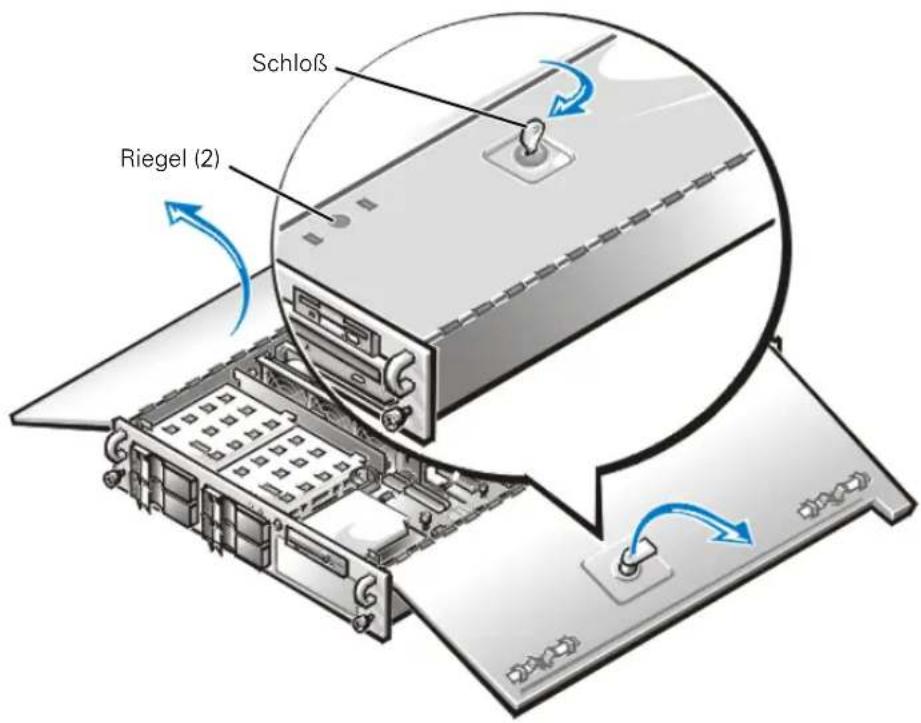
Abbildung 7-1. Öffnen der Computertüren
Optionale Frontverkleidung entfernen
Die optionale Plastik-Frontverkleidung des Systems muß vor dem Ein- oder Ausbau eines Festplattenlaufwerks oder vor Gebrauch des Disketten- oder CD-ROM-Laufwerks entfernt werden.
Zum Entfernen der Frontverkleidung sind folgende Schritte erforderlich:
- Die Computertüren entriegeln und öffnen (siehe vorherigen Abschnitt "Öffnen der Computertüren").
- Die zwei Verriegelungshebel zur Rückseite des Chassis drehen (siehe Abbildung 7-2).
- Die Halterungsklammern an jedem Ende der Blende drücken und die Blende vom Chassis entfernen (siehe Abbildung 7-2).
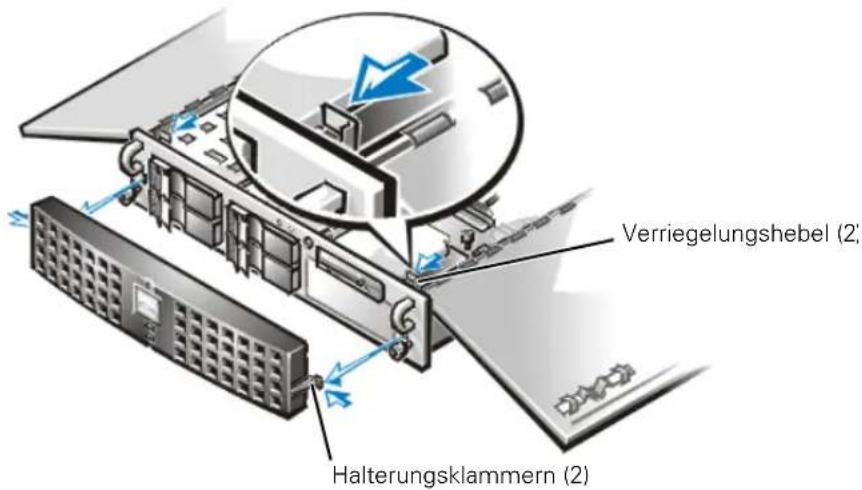
Abbildung 7-2. Entfernen der Computerverkleidung
Entfernen und Einbauen des Erweiterungskartenträgers
Der Dell-Computer ist mit einem ausbaufähigen Erweiterungskartenträger ausgerüstet, der zahlreiche Installationsverfahren vereinfacht, da er das Entfernen der Steckkarte sowie aller installierten Erweiterungskarten in einem einzigen Schritt ermöglicht.
Erweiterungskartenträger ausbauen
Zum Ausbauen des Erweiterungskartenträgers wie folgt vorgehen:
- System und Peripheriegeräte ausschalten, das System vom Stromnetz trennen.
HINWEIS: Siehe "Schutz vor elektrostatischer Entladung" in den Sicherheitsanweisungen.
-
Die Computertüren öffnen.
-
Alle Kabel überprüfen, die über die Öffnungen in der rückwärtigen Anschlußleiste mit Erweiterungskarten verbunden sind. Alle Kabel abziehen, die nicht bis zur Position des Erweiterungskartenträgers reichen, wenn dieser aus dem Chassis ausgebaut ist.

ANMERKUNG: Vor dem Entfernen des Kartenträgers sicherstellen, daß die Betriebs-LED auf der Steckkarte (siehe Abbildung 7-3) nicht aufleuchtet.
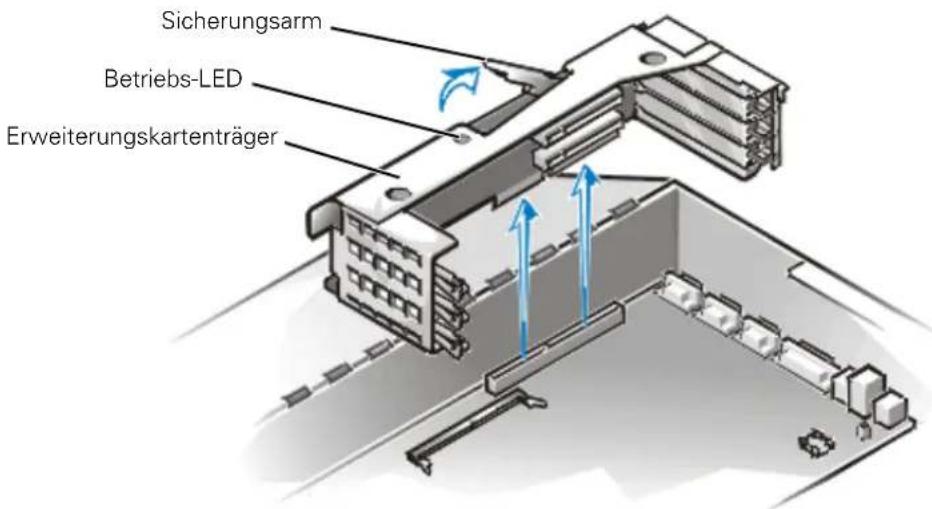
Abbildung 7-3. Ausbau des Erweiterungskartenträgers
- Die Position des Sicherungsarms des Erweiterungskartenträgers feststellen (siehe Abbildung 7-3). Den Arm zur Rückseite des Systems nach oben drehen, bis er in aufrechter Position stoppt.
- Den Erweiterungskartenträger nach oben aus dem Chassis herausheben.
Einbau des Erweiterungskartenträgers
Zum Einbauen des Erweiterungskartenträgers wie folgt vorgehen:
- Sicherstellen, daß sich der Sicherungsarm in seiner aufrechten Position befindet, und den Erweiterungskartenträger absenken, bis er richtig ausgerichtet ist.
- Den Sicherungsarm vollständig zur Oberseite des Chassis drehen, bis er bündig mit dieser abschließt. Sicherstellen, daß die Steckplatzplatine vollständig in den Steckplatz "RISER" auf der Systemplatine eingesetzt ist.
- Alle in Schritt 3 des vorherigen Verfahrens, "Erweiterungskartenträger ausbauen", entfernten Kabel wieder anschließen.
Im Innern des Chassis
In Abbildung 7-4 stehen die Computertüren offen, um eine Innenansicht zu gewähren. Diese Abbildung ist zum Auffinden der in diesem Handbuch angesprochenen internen Komponenten zu Hilfe zu nehmen.
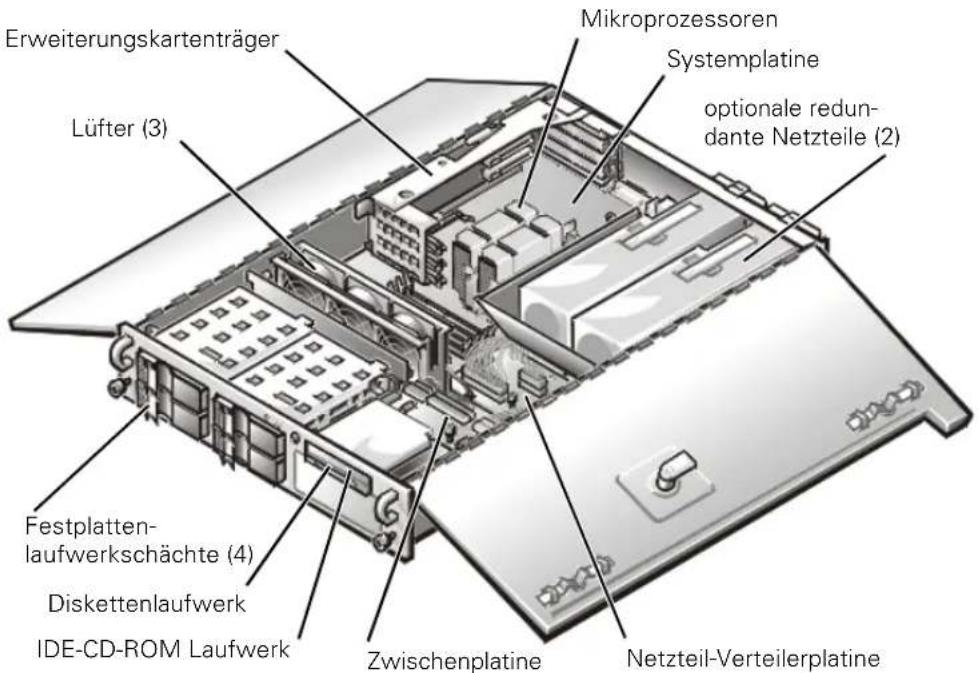
Abbildung 7-4. Das Innere des Systems
Auf der Systemplatine befinden sich die Schaltkreise des Systems und weitere elektronische Komponenten. Mehrere Hardware-Optionen, z.B. die Mikroprozessoren und der Speicher, sind direkt auf der Systemplatine installiert. Der Erweiterungskartenträger bietet Platz für max. drei PCI-Erweiterungskarten in voller Baulänge. In den beiden Peripheriegeräteschächten ist Platz für ein 3,5-Zoll-Diskettenlaufwerk, ein CD-ROM Laufwerk und ein zusätzliches 5,25-Zoll-Gerät, z.B. ein Bandlaufwerk.
Die Festplatten-Laufwerkschächte bieten Platz für bis zu vier 1-Zoll-SCSI-Festplattenlaufwerke. Über die SCSI-Rückwandplatine sind diese Festplattenlaufwerke des Systems mit einem SCSI-Hostadapter auf der Systemplatine oder auf einer Erweiterungskarte verbunden.
Die vom Netzteil, der PSDB (Power-Supply Distribution Board [Netzteilverteilerkarte]) und der Zwischenplatine kommenden Kabel beliefern die Systemplatine, die SCSI-Rückwandplatine und die Laufwerke in den Peripheriegeräteschächten mit Strom.
Bei Nicht-SCSI-Laufwerken, z.B. dem Diskettenlaufwerk und dem CD-ROM Laufwerk, verbindet ein Schnittstellenkabel jedes Laufwerk mit der Zwischenplatine oder einer Erweiterungskarte. Bei SCSI-Geräten verbinden zwei Schnittstellenkabel die extern zugänglichen SCSI-Geräte und die SCSI-Rückwandplatine mit einem
SCSI-Hostadapter, entweder auf der Systemplatine oder auf einer Erweiterungskarte. (Weitere Informationen sind Kapitel 9, "Ein Laufwerk im Peripheriegeräteschacht installieren," und Kapitel 10, "Festplattenlaufwerke installieren," zu entnehmen).
Während eines Installations- bzw. Fehlerbeseitigungsverfahrens ist es eventuell notwendig, eine Steckbrücken- bzw. Schaltereinstellung zu ändern. Informationen zu den Steckbrücken auf der Systemplatine sind Anhang A, "Jumper, Schalter und Anschlüsse", zu entnehmen.
Störungen bei einem nassen System beheben
Flüssigkeiten können das System beschädigen. Es können schon einige Tropfen oder Spritzer genügen. Wurde ein externes Gerät (Drucker oder externes Laufwerk) naß, Kontakt mit dem Hersteller aufnehmen. Sollte der Computer naß werden, ist wie folgt vorzugehen:
- System und Peripheriegeräte ausschalten, das System vom Stromnetz trennen.
HINWEIS: Siehe "Schutz vor elektrostatischer Entladung" in den Sicherheitsanweisungen.
- Die Computertüren öffnen.
- System mindestens 24 Stunden trocknen lassen.
Sicherstellen, daß das System vollständig trocken ist, bevor der nächste Schritt ausgeführt wird.
- Alle Erweiterungskarten ausbauen.
- Die Computertüren schließen, das System ans Stromnetz anschließen und einschalten.
Wird das System mit Strom versorgt?
Ja. Weiter mit Schritt 6.
Nein. Siehe Kapitel 11, "Wie Sie Hilfe bekommen", um zu erfahren, wie Sie technische Hilfe erhalten.
- System ausschalten, vom Stromnetz trennen, Computertüren öffnen und alle in Schritt 4 ausgebauten Erweiterungskarten wieder einbauen.
-
Die Computertüren schließen und das System wieder an das Stromnetz anschließen.
-
Die Dell-Diagnose ausführen und das System testen.
Wurden die Tests erfolgreich ausgeführt?
Ja. Das System arbeitet einwandfrei.
Nein. Siehe Kapitel 11, "Wie Sie Hilfe bekommen", um zu erfahren, wie Sie technische Hilfe erhalten.
Störungen bei einem beschädigten System beheben
Wenn das System heruntergefallen ist oder beim Transport beschädigt wurde, sind seine Funktionen zu überprüfen. Ist ein am System angeschlossenes externes Gerät heruntergefallen oder beschädigt, den Gerätehersteller telefonisch um Anleitungen ersuchen oder in Kapitel 11, "Wie Sie Hilfe bekommen", nachschlagen, um zu erfahren, wie Sie technische Hilfe erhalten.
Zum Beseitigen von Störungen bei einem beschädigtem System wie folgt vorgehen:
- System und angeschlossene Peripheriegeräte ausschalten und das System vom Stromnetz trennen.
HINWEIS: Siehe "Schutz gegen elektrostatische Entladung" unter den Sicherheitsanweisungen am Anfang dieses Handbuchs.
-
Die Computertüren öffnen.
-
Die folgenden Anschlüsse überprüfen:
-
Erweiterungskartenanschlüsse am Erweiterungskartenträger
-
Laufwerkträgeranschlüsse an der SCSI-Backplane-Platine
-
Alle internen Kabelverbindungen und Anschlüsse überprüfen.
Alle Kabel müssen korrekt angeschlossen sein, und alle Komponenten müssen fest in ihren Anschlüssen oder Sockeln sitzen. Besonders auf die Zwischenplatine und die PSDB achten (falls installiert).
- Die Computertüren schließen und das System wieder ans Stromnetz anschließen.
- Die Systemplatinen-Tests der Dell-Diagnose starten.
Wurden die Tests erfolgreich ausgeführt?
Ja. Das System arbeitet einwandfrei.
Nein. Siehe Kapitel 11, "Wie Sie Hilfe bekommen", um zu erfahren, wie Sie technische Hilfe erhalten.
Störungen der Batterie beheben
Bei Ausgabe einer Fehlermeldung, die ein Problem mit der Batterie anzeigt, oder wenn das Setup-Programm seine Konfigurationsdaten bei ausgeschaltetem System verliert, ist möglicherweise die Batterie erschöpft.
Um Störungen mit der Batterie zu beheben, wie folgt vorgehen:
- System und angeschlossene Peripheriegeräte ausschalten und das System vom Stromnetz trennen.
HINWEIS: Siehe "Schutz gegen elektrostatische Entladung" in den Sicherheitsanweisungen am Anfang dieses Handbuchs.
-
Die Computertüren öffnen.
-
Verbindung zwischen der Batteriezelle und dem Anschluß auf der Systemplatine überprüfen.
Siehe "Batteriewechsel" in Kapitel 8, "Systemplatinenoptionen installieren", um zu erfahren, wie man auf den Batteriesockel zugreift.
- Ist die Batterie fest in ihrem Sockel auf der Systemplatine installiert?
Ja. Weiter mit Schritt 7.
Nein. Weiter mit Schritt 6.
-
Batterie erneut in ihrem Sockel einsetzen.
-
Die Computertüren schließen und das System wieder an das Stromnetz anschließen.
Ist die Störung behoben?
Ja. Das Kabel war lose. Das Problem ist beseitigt.
Nein. Weiter mit diesem Verfahren.

VORSICHT: Bei falschem Einbau der neuen Batterie besteht Explosionsgefahr. Die Batterie nur durch denselben oder einen gleichwertigen, vom Hersteller empfohlenen Typ austauschen. Die verbrauchte Batterie entsprechend den Anweisungen des Herstellers entsorgen.
-
Die Schritte 1 und 2 wiederholen.
-
Batterie austauschen.
Ist die Störung behoben?
Ja. Die Batterie war erschöpft. Das Problem ist beseitigt.
Nein. Siehe Kapitel 11, "Wie Sie Hilfe bekommen", um zu erfahren, wie Sie technische Hilfe erhalten.
Störungen bei redundanten Netzteilen beheben
Ihr PowerEdge 2450-System enthält u.U. zwei optionale redundante Netzteile. Die beiden Anzeigen auf der Rückseite des Netzteils (siehe Abbildung 7-5) zeigen den aktuellen Status des jeweiligen Netzteils an. Wenn die rote (vorderste) Ausfallanzeige aufleuchtet, ist das Netzteil, wie im folgenden Unterabschnitt beschrieben, zu ersetzen.
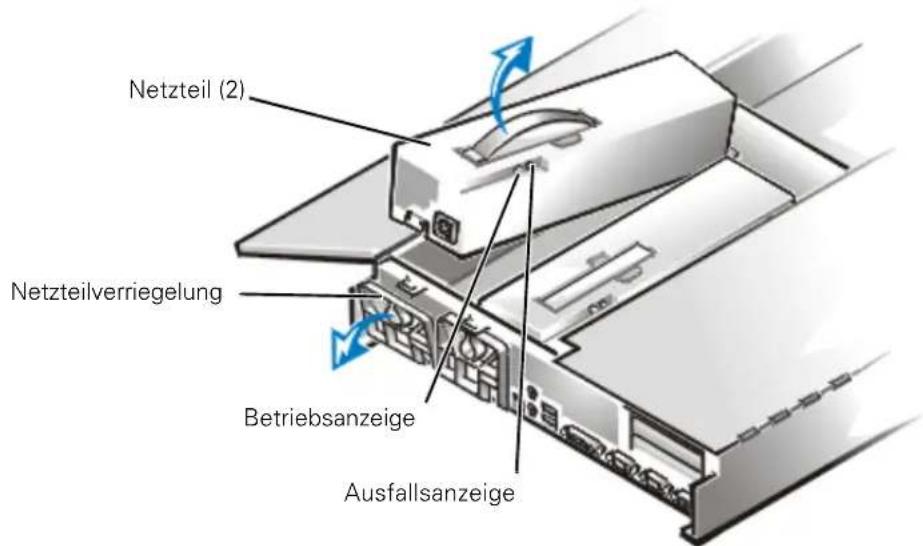
Abbildung 7-5. Merkmale und Ausbau von Netzteilen
Entfernen und Einsetzen eines Netzteils
Ein Netzteil wird wie folgt ausgetauscht.
HINWEIS: Das Netzteil ist schwer. Beim Einbau oder Ausbau des Netzteils ist es mit beiden Händen zu halten.
- System und angeschlossene Peripheriegeräte ausschalten und das System vom Stromnetz trennen.
- Das Stromkabel von dem defekten Netzteil abziehen.
-
Die Computertüren öffnen.
-
Das Netzteil ausbauen.
a. Das Netzteil ist durch einen Riegel auf der Rückseite des Computers gesichert.
Die Oberseite des Netzteilriegels nach unten drehen.
b. Den Griff an der Oberseite des Netzteils halten und das Netzteil gerade nach oben aus dem Computer heben.
- Das neue Netzteil von oben in das Chassis einpassen.
- Die Netzteilverriegelung schließen.
ANMERKUNG: Das Netzteil funktioniert nur bei verschlossener Verriegelung.
- Die Computertüren schließen.
- Das Netzstromkabel mit dem neuen Netzteil verbinden und durch die Zugentlastungsklemmen am Netzteilgriff führen.
Störungen am Lüfter beheben
Im PowerEdge 2450-Systemchassis befinden sich drei installierte Lüfter. (Lüfter 1 ist der ganz außen in der Lüfterbaugruppe montierte Lüfter.) Wenn festgestellt wird, daß einer der Lüfter nicht funktioniert oder wenn die Dell HIP (Hardware Instrumentation Package [Hardware-Instrumentierungspaket]) Servermanagement-Anwendung eine lüfterbezogene Fehlermeldung ausgibt, zur Behebung des Problems die folgenden Schritte ausführen.
- System und angeschlossene Peripheriegeräte ausschalten und das System vom Stromnetz trennen.
- Die Computertüren öffnen.
Siehe "Öffnen der Computertüren" am Anfang dieses Kapitels.
- Den Kabelbaum des Lüfters durch Drücken der Freigabelasche auf dem Netzkabelstecker von der Zwischenplatine lösen.
- Den Sicherungsstift vom Chassis entfernen und die Lüfterbaugruppe aus dem System heben (siehe Abbildung 7-6).
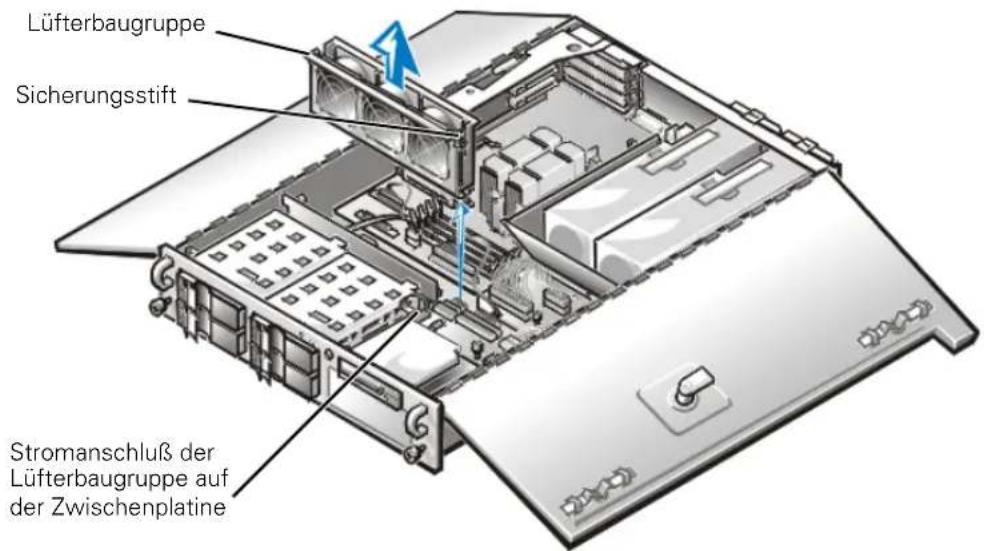
Abbildung 7-6. Ausbau der Lüfterbaugruppe
- Zum Ersetzen eines einzelnen Lüfters wie folgt vorgehen:
a. Die beiden Hälften der Lüfterbaugruppe voneinander trennen. Dazu auf die Sperrlaschen an jedem Ende der Baugruppe drücken.
b. Den defekten Lüfter entfernen und vom Kabelbaum des Lüfters trennen.
c. Einen neuen Lüfter in die Baugruppe einbauen und an den Kabelbaum des Lüfters anschließen
d. Die beiden Hälften der Lüfterbaugruppe miteinander verbinden.
- Die Lüfterbaugruppe zurück in das System schieben und den Sicherungsstift wieder befestigen.
Beim Wiedereinbau des Lüfters darauf achten, daß die Systemschnittstellenkabel nicht eingeklemmt werden.
-
Den Kabelbaum des Lüfters an die Zwischenplatine anschließen.
-
Die Computertüren schließen und das System wieder ans Stromnetz anschließen.
-
System einschalten.
Funktionieren die Lüfter einwandfrei?
Ja. Das Problem ist beseitigt.
Nein. Siehe Kapitel 11, "Wie Sie Hilfe bekommen", um zu erfahren, wie Sie technische Hilfe erhalten.
Störungen bei Erweiterungskarten beheben
Wenn eine Fehlermeldung auf eine defekte Erweiterungskarte hinweist oder eine Erweiterungskarte inkorrekt oder überhaupt nicht funktioniert, kann ein fehlerhafter Anschluß, ein Software- oder Hardwarekonflikt oder ein Kartendefekt die Ursache sein. Um Störungen mit den Erweiterungskarten zu beheben, wie folgt vorgehen:
- System und alle angeschlossenen Peripheriegeräte ausschalten und alle Stromkabel vom Netz trennen.
HINWEIS: Siehe "Schutz gegen elektrostatische Entladung" in den Sicherheitsanweisungen am Anfang dieses Handbuchs.
- Die Computertüren öffnen.
- Den Erweiterungskartenträger ausbauen.
Siehe "Entfernen und Einbauen des Erweiterungskartenträgers" am Anfang dieses Kapitels.
- Den Erweiterungskartenträger wieder einbauen.
Siehe "Entfernen und Einbauen des Erweiterungskartenträgers" am Anfang dieses Kapitels.
- Die Computertüren schließen, das System ans Stromnetz anschließen und einschalten.
Ist die Störung behoben?
Ja. Der PCI-Steckkartenanschluß war lose. Das Problem ist beseitigt.
Nein. Weiter mit Schritt 6.
- Schritte 1 bis 3 zum Ausbau des Erweiterungskartenträgers wiederholen.
- Prüfen, ob alle Erweiterungskarten fest in ihren Kontaktleisten sitzen.
Sitzen die Erweiterungskarten fest in ihren Kontaktleisten?
Ja. Weiter mit Schritt 9.
Nein. Weiter mit Schritt 8.
- Die Erweiterungskarten wieder fest mit ihren Anschlüssen verbinden und Schritte 4 und 5 wiederholen.
Ist die Störung behoben?
Ja. Die Verbindung war locker. Das Problem ist beseitigt.
Nein. Weiter mit Schritt 9.
- Prüfen, ob alle Kabel fest in ihren entsprechenden Anschlüssen auf den Erweiterungskarten sitzen.
Anleitungen zur Verkabelung der Karten befinden sich in der jeweiligen Dokumentation.
Sitzen die entsprechenden Kabel fest in ihren Anschlüssen?
Ja. Weiter mit Schritt 10.
Nein. Weiter mit Schritt 11.
- Kabelstecker mit den entsprechenden Anschlüssen auf den Karten verbinden.
Ist die Störung behoben?
Ja. Die Kabelverbindungen waren lose. Das Problem ist beseitigt.
Nein. Weiter mit Schritt 11.
- Alle Erweiterungskarten aus dem System entfernen.
Siehe "Erweiterungskarten ausbauen" in Kapitel 8 für Informationen über das Entfernen von Erweiterungskarten.
- Den Test Systemspeicher der Dell-Diagnose ausführen.
Wurden die Tests erfolgreich ausgeführt?
Ja. Weiter mit Schritt 13.
Nein. Siehe Kapitel 11, "Wie Sie Hilfe bekommen", um zu erfahren, wie Sie technische Hilfe erhalten.
-
Das System ausschalten, vom Netz trennen und die Computertüren öffnen.
-
Eine der in Schritt 11 ausgebauten Erweiterungskarten wieder einsetzen.
-
Den Test Systemspeicher der Dell-Diagnose ausführen.
Wurden die Tests erfolgreich ausgeführt?
Ja. Weiter mit Schritt 16.
Nein. Siehe Kapitel 11, "Wie Sie Hilfe bekommen", um zu erfahren, wie Sie technische Hilfe erhalten.
- Die Schritte 14 und 15 für alle anderen in Schritt 11 entfernten Erweiterungskarten wiederholen.
Wurden alle Erweiterungskarten wieder eingebaut, ohne daß ein Test nicht bestanden wurde?
Ja. Das Problem ist beseitigt.
Nein. Siehe Kapitel 11, "Wie Sie Hilfe bekommen", um zu erfahren, wie Sie technische Hilfe erhalten.
Störungen des Systemspeichers beheben
Ursache einer Systemspeicherstörung kann ein defektes DIMM (Dual In-line Memory Module) oder ein Defekt der Systemplatine sein. Wird eine Fehlermeldung bezüglich des RAM (Random-Access Memory) ausgegeben, liegt möglicherweise eine Systemspeicherstörung vor.
Nach dem Einschalten oder Neustarten des Systems sollten die Anzeigen Umsch-Sperre und Rollen-Sperre der Tastatur kurz aufleuchten und dann wieder ausgehen. Ist im Setup-Programm die Kategorie Num Lock (Num Sperre) auf On (Ein) gestellt, blinkt die Num Lock-Anzeige kurz auf und leuchtet dann weiter. Ein defektes DIMM in Sokkel DIMM_A kann den Betrieb dieser Anzeigen stören.
Zum Beheben der Systemspeicherstörung folgende Schritte ausführen:
- System und alle angeschlossenen Peripheriegeräte einschalten.
Erscheint nach dem Speicherselbsttest eine Fehlermeldung, die eine ungültige Systemkonfiguration anzeigt, nachdem die Speicherplatzerfassung beendet ist?
Ja. Weiter mit Schritt 2.
Nein. Weiter mit Schritt 7.
- Das System-Setup-Programm aufrufen und die Einstellungen für Gesamtspeicher oder System Memory (Systemspeicher) nochmals prüfen.
Siehe "Das System-Setup-Programm" im Benutzerhandbuch für weitere Anleitungen.
Entspricht die Größe des installierten Speichers dem Eintrag in Gesamtspeicher oder Systemspeicher?
Ja. Weiter mit Schritt 8.
Nein. Weiter mit Schritt 3.
- Das System und alle angeschlossenen Peripheriegeräte ausschalten und das System vom Stromnetz trennen.
HINWEIS: Siehe "Schutz gegen elektrostatische Entladung" in den Sicherheitsanweisungen am Anfang dieses Handbuchs.
-
Die Computertüren öffnen.
-
Die DIMMs wieder fest in den Sockel einsetzen.
-
Die Computertüren schließen, das System ans Stromnetz anschließen und einschalten.
-
Das System-Setup-Programm aufrufen und die Einstellungen für Gesamtspeicher oder Systemspeicher nochmals prüfen.
Entspricht die Größe des installierten Speichers dem Eintrag in Gesamtspeicher oder Systemspeicher?
Ja. Weiter mit Schritt 8.
Nein. Weiter mit Schritt 9.
- System neustarten und dabei die Bildschirmanzeige und die Tastaturanzeigen Num-Sperre, Umschalt-Sperre und Rollen-Sperre beobachten.
Bleibt der Bildschirm leer und bleiben die Tastaturanzeigen Num-Sperre, Umschalt-Sperre und Rollen-Sperre aktiv?
Ja. Weiter mit Schritt 9.
Nein. Weiter mit Schritt 13.
-
Schritte 3 und 4 wiederholen.
-
Das DIMM in Sockel DIMM_A durch ein DIMM mit der gleichen Kapazität ersetzen.
-
Die Computertüren schließen und das System wieder ans Stromnetz anschließen.
-
Das System neu starten und die Bildschirmanzeige und die Anzeigen der Tastatur beobachten.
Ist die Störung behoben?
Ja. Das Problem ist beseitigt.
Nein. Weiter mit Schritt 13.
- Den Test Systemspeicher der Dell-Diagnose ausführen.
Wurden die Tests erfolgreich ausgeführt?
Ja. Das Problem ist beseitigt.
Nein. Siehe Kapitel 11, "Wie Sie Hilfe bekommen", um zu erfahren, wie Sie technische Hilfe erhalten.
Störungen bei einem Video-Subsystem beheben
Bei der Beseitigung von Videoproblemen muß zuerst ermittelt werden, welche der folgenden Komponenten das Problem verursacht: Bildschirm, Videoschnittstellenkabel, Videospeicher oder Videoschaltkreise des Computers. Es kann außerdem eine hochauflösende Grafikkarte installiert sein, die die Videoschaltkreise des Computers außer Kraft setzt.
Das folgende Verfahren befaßt sich ausschließlich mit Störungen von Videospeicher und Videoschaltkreisen. Bevor Sie beginnen, das beschriebene Verfahren unter "Störungen des Bildschirms beheben" in Kapitel 6 "Ausrüstung überprüfen", durchführen, um festzustellen, ob der Bildschirm die Fehlerquelle ist.
Ist eine hochauflösende Grafikkarte eingebaut, zuerst die Schritte in "Störungen bei Erweiterungskarten beheben" weiter vorne in diesem Kapitel ausführen, um sicherzustellen, daß die Karte korrekt konfiguriert und eingebaut wurde.
Die folgenden Schritte zum Beheben der Störung ausführen:
- Die Video-Testgruppe der Dell-Diagnose starten
Wurden die Tests erfolgreich ausgeführt?
Ja. Es liegt kein Problem der Video-Hardware vor. Fahren Sie mit Kapitel 4, "Softwarestörungen beheben", fort.
Nein. Weiter mit Schritt 2.
- Das System und alle angeschlossenen Peripheriegeräte ausschalten und das System vom Stromnetz trennen.
HINWEIS: Siehe "Schutz gegen elektrostatische Entladung" in den Sicherheitsanweisungen am Anfang dieses Handbuchs.
-
Die Computertüren öffnen.
-
Feststellen, ob eine Video-Erweiterungskarte installiert ist.
Ist eine Video-Erweiterungskarte vorhanden?
Ja. Weiter mit Schritt 5.
Nein. Der integrierte Video-Controller auf der Systemplatine ist defekt. Siehe Kapitel 11, "Wie Sie Hilfe bekommen", um zu erfahren, wie Sie technische Hilfe erhalten.
-
Die Grafikkarte herausnehmen und das Bildschirmschnittstellenkabel mit dem Grafikanschluß an der Rückseite des Computers verbinden.
-
Die Computertüren schließen, das System ans Stromnetz anschließen und einschalten.
Wurden die Tests erfolgreich ausgeführt?
Ja. Die Video-Erweiterungskarte ist defekt. Siehe Kapitel 11, "Wie Sie Hilfe bekommen", um zu erfahren, wie Sie technische Hilfe erhalten.
Nein. Siehe Kapitel 11, "Wie Sie Hilfe bekommen", um zu erfahren, wie Sie technische Hilfe erhalten.
Störungen der Systemplatine beheben
Probleme mit der Systemplatine können auf eine defekte Komponente der Platine, ein defektes Netzteil oder die Störung einer mit der Systemplatine verbundenen Komponente zurückgehen. Wenn eine Fehlermeldung eine Störung der Systemplatine anzeigt, sind die folgenden Schritte zur Behebung der Störung auszuführen:
- System und angeschlossene Peripheriegeräte ausschalten und das System vom Stromnetz trennen.
HINWEIS: Siehe "Schutz gegen elektrostatische Entladung" in den Sicherheitsanweisungen am Anfang dieses Handbuchs.
-
Die Computertüren öffnen.
-
Alle Erweiterungskarten mit Ausnahme der SCSI-Hostadapterkarte und der Grafikkarte (falls vorhanden) ausbauen.
-
Die Computertüren schließen, das System ans Stromnetz anschließen und einschalten.
-
Die Systemplatinen-Tests der Dell-Diagnose starten.
Wurden die Tests erfolgreich ausgeführt?
Ja. Weiter mit Schritt 10.
Nein. Weiter mit Schritt 11.
-
Das System ausschalten, vom Netz trennen und die Computertüren öffnen.
-
Eine der in Schritt 3 entfernten Erweiterungskarten wieder einbauen; Schritt 4 wiederholen und mit Schritt 8 fortfahren.
-
Die Tests der Geräte auf der Systemplatine nochmals starten.
Wurden die Tests erfolgreich ausgeführt?
Ja. Weiter mit Schritt 8.
Nein. Weiter mit Schritt 10.
- Die Schritte 6 bis 8 für alle anderen in Schritt 3 ausgebauten Erweiterungskarten wiederholen.
Wurden alle Erweiterungskarten wieder eingebaut, ohne daß ein Test nicht bestanden wurde?
Ja. Weiter mit Schritt 10.
Nein. Eine der Erweiterungskarten ist defekt. Siehe Kapitel 11, "Wie Sie Hilfe bekommen", um zu erfahren, wie Sie technische Hilfe erhalten.
- Tastatur vom System trennen und System neu starten.
Startet das System das Betriebssystem erfolgreich?
Ja. Weiter mit Schritt 11.
Nein. Siehe Kapitel 11, "Wie Sie Hilfe bekommen", um zu erfahren, wie Sie technische Hilfe erhalten.
- Die Tastatur gegen eine nachweislich funktionierende austauschen und die Systemplatinen-Tests erneut starten.
Wurden die Tests erfolgreich ausgeführt?
Ja. Das Problem ist beseitigt.
Nein. Siehe Kapitel 11, "Wie Sie Hilfe bekommen", um zu erfahren, wie Sie technische Hilfe erhalten.
Störungen des Diskettenlaufwerk-Subsystems beheben
Erscheint beim Neustart oder der Dell-Diagnose eine Meldung auf dem Bildschirm, die eine Störung des Diskettenlaufwerks anzeigt, kommen folgende Ursachen dafür in Betracht:
- Die Einstellungen der Systemkonfiguration stimmen nicht mit der vorhandenen Konfiguration des Diskettenlaufwerk-Subsystems überein.
- Eine Erweiterungskarte verhindert den ordnungsgemäßen Laufwerkbetrieb.
- Die Diskettenlaufwerk/CD-ROM-Laufwerk-Einheit sitzt nicht korrekt an der Zwischenplatine.
• Das Diskettenlaufwerk ist defekt.
• Die Zwischenplatine ist defekt. - Das Netzteil liefert nicht genügend Strom für die Laufwerke.
• Die Steuerschaltkreise für die Diskettenlaufwerke sind defekt.
Zur Störungsbehebung am Diskettenlaufwerk sind folgende Schritte notwendig:
- System-Setup-Programm aufrufen und prüfen, ob das System für die Einstellung des Diskettenlaufwerks richtig konfiguriert ist.
Anleitungen befinden sich unter "Das System-Setup-Programm" im Benutzerhandbuch.
-
Sind die Konfigurationseinstellungen falsch, im Setup-Programm die nötigen Änderungen vornehmen und das System neu starten.
-
Die Diskettenlaufwerke-Testgruppe des Dell-Diagnoseprogramms starten, um die einwandfreie Funktion des Diskettenlaufwerk-Untersystems zu prüfen.
Werden die Tests erfolgreich abgeschlossen?
Ja. Das Problem ist beseitigt.
Nein. Weiter mit Schritt 4.
-
System und alle angeschlossenen Peripheriegeräte ausschalten und vom Stromnetz trennen.
-
Die Computertüren öffnen.
HINWEIS: Siehe "Schutz gegen elektrostatische Entladung" in den Sicherheitsanweisungen am Anfang dieses Handbuchs.
-
Alle Erweiterungskarten aus dem System entfernen.
-
Die Computertüren schließen, das System ans Stromnetz anschließen und einschalten.
-
Die Diskettenlaufwerke-Testgruppe des Dell-Diagnoseprogramms starten, um die einwandfreie Funktion des Diskettenlaufwerk-Untersystems zu prüfen.
Werden die Tests erfolgreich abgeschlossen?
Ja. Eine Erweiterungskarte steht in Konflikt mit den Steuerschaltkreisen für Diskettenlaufwerke oder ist defekt. Weiter mit Schritt 9.
Nein. Das Diskettenlaufwerk-Subsystem ist fehlerhaft. Siehe Kapitel 11, "Wie Sie Hilfe bekommen", um zu erfahren, wie Sie technische Hilfe erhalten.
-
Die Schritte 4 und 5 wiederholen und eine der in Schritt 6 ausgebauten Erweiterungskarten wieder einbauen.
-
Die Computertüren schließen, das System ans Stromnetz anschließen und einschalten.
-
Die Diskettenlaufwerk-Tests der Dell-Diagnose starten, um die einwandfreie Funktion des Diskettenlaufwerk-Subsystems zu prüfen.
-
Die Schritte 9 bis 11 wiederholen, bis alle Erweiterungskarten wieder eingebaut sind oder eine der Karten verhindert, daß das System von der Diagnosediskette startet.
-
Hat eine Erweiterungskarte verhindert, daß das System von der Diagnosediskette startet?
Ja. Eine Erweiterungskarte ist fehlerhaft. Siehe Kapitel 11, "Wie Sie Hilfe bekommen", um zu erfahren, wie Sie technische Hilfe erhalten.
Nein. Das Diskettenlaufwerk-Subsystem ist fehlerhaft. Siehe Kapitel 11, "Wie Sie Hilfe bekommen", um zu erfahren, wie Sie technische Hilfe erhalten.
Störungen eines SCSI-Bandlaufwerks beheben
Bei einem SCSI-Bandlaufwerk kann es sich um ein internes Gerät handeln, das in einem der extern zugänglichen Laufwerkschächte installiert ist, oder um ein externes Gerät, das an einem der SCSI-Hostadapteranschlüsse an der Rückseite des Computers angeschlossen ist. Das SCSI-Bandlaufwerk wird über die im System installierten SCSI-Hostadapterkarte gesteuert, die gleichzeitig weitere an den SCSI-Kabeln angeschlossene SCSI-Geräte steuern kann. SCSI-Geräte könnten Gerätetreiber erfordern, damit sie mit dem jeweiligen Betriebssystem des Computersystems arbeiten können.
Probleme mit dem Bandlaufwerk werden oft durch ein defektes Bandlaufwerk oder defekte Bandkassetten oder Software verursacht. Zur Störungsbehebung an einem SCSI-Bandlaufwerk sind die folgenden Schritte auszuführen:
- Bandkassette herausnehmen, die beim Auftreten der Störung eingelegt war, und gegen eine Kassette austauschen, die nachweislich funktioniert.
Ist die Störung behoben?
Ja. Die Bandkassette ist defekt. Die Kassette durch eine neue ersetzen. Das Problem ist beseitigt.
Nein. Weiter mit Schritt 2.
- Das System neu starten und
drücken, um das System-Setup-Programm aufzurufen.
Ist die Secondary SCSI (Sekundär-SCSI) auf Enabled (Aktiviert) gesetzt?
Ja. Weiter mit Schritt 4.
Nein. Weiter mit Schritt 3.
- Prüfen, ob alle erforderlichen SCSI-Gerätetreiber auf der Festplatte installiert und korrekt konfiguriert sind. Siehe Kapitel "SCSI-Treiber installieren und konfigurieren" im Benutzerhandbuch. Dort befinden sich Anleitungen zum Installieren und Konfigurieren der SCSI-Gerätetreiber für den im System integrierten SCSI-Hostadapter oder die Dell PowerEdge erweiterbare RAID-Controller (PERC) Host-Adapterkarte. Wenn sich eine andere SCSI-Hostadapterkarte im System befindet, siehe die Dokumentation zur Hostadapterkarte.
Sind die Treiber installiert und korrekt konfiguriert?
Ja. Die SCSI-Gerätetreiber waren falsch installiert oder konfiguriert bzw. beschädigt. Das Problem ist beseitigt.
Nein. Weiter mit Schritt 4.
- Bandlaufwerk-Software anhand der beiliegenden Dokumentation neu installieren.
Ist die Störung behoben?
Ja. Die Bandlaufwerk-Software war beschädigt. Das Problem ist beseitigt.
Nein. Weiter mit Schritt 5.
- Das System neu starten und das Vorhandensein des Bandlaufwerks während der optionalen ROM-Abtastsequenz prüfen.
Ist die Störung behoben?
Ja. Das Laufwerk ist korrekt angeschlossen und erhält Strom. Weiter mit Schritt 10.
Nein. Weiter mit Schritt 6.
- System und alle angeschlossenen Peripheriegeräte ausschalten und vom Stromnetz trennen.
HINWEIS: Siehe "Schutz gegen elektrostatische Entladung" in den Sicherheitsanweisungen am Anfang dieses Handbuchs.
-
Die Computertüren öffnen.
-
Die SCSI-Kabelverbindungen zum Bandlaufwerk und zum SCSI-Hostadapteranschluß prüfen. Wenn es sich um ein internes Bandlaufwerk handelt, auch die Gleichstromkabelverbindung zum Bandlaufwerk prüfen.
Sind die Kabel fest angeschlossen?
Ja. Weiter mit Schritt 10.
Nein. Weiter mit Schritt 9.
- Die Kabelanschlüsse wieder fest verbinden und die Computertüren schließen. Danach das System wieder ans Netz anschließen und einschalten.
Ist die Störung behoben?
Ja. Das Problem ist beseitigt.
Nein. Weiter mit Schritt 10.
-
System und alle angeschlossenen Peripheriegeräte ausschalten und vom Stromnetz trennen. Dann die Computertüren öffnen.
-
Das Bandlaufwerk entfernen. Danach prüfen, ob das Gerät für eine eindeutige SCSI-ID-Nummer konfiguriert wurde und ob der Endwiderstand des Bandlaufwerks gemäß den Hinweisen aktiviert bzw. deaktiviert ist. Für Hinweise zum
Festlegen der SCSI-ID-Nummer und zum Aktivieren bzw. Deaktivieren des Endwiderstands siehe die Dokumentation zum Bandlaufwerk.
Ist das Bandlaufwerk korrekt konfiguriert?
Ja. Weiter mit Schritt 14.
Nein. Weiter mit Schritt 12.
- Die SCSI ID- und die Endwiderstands-Einstellungen des Bandlaufwerks nach Bedarf neu konfigurieren. Das Bandlaufwerk wieder einbauen, die Computertüren schließen, das System wieder ans Netz anschließen und einschalten.
Ist die Störung behoben?
Ja. Das Bandlaufwerk wurde falsch konfiguriert. Das Problem ist beseitigt.
Nein. Weiter mit Schritt 13.
-
System und alle angeschlossenen Peripheriegeräte ausschalten und vom Stromnetz trennen. Dann die Computertüren öffnen.
-
Das SCSI-Kabel, mit dem das Bandlaufwerk an den SCSI-Hostadapter ange- schlossen ist, wieder befestigen. Die Computertüren schließen, das System ans Stromnetz anschließen und einschalten.
Ist die Störung behoben?
Ja. Das Problem ist beseitigt.
Nein. Siehe Kapitel 11, "Wie Sie Hilfe bekommen", um zu erfahren, wie Sie technische Hilfe erhalten.
Störungen bei SCSI-Festplattenlaufwerken beheben
Festplattenproblemen kann eine Vielzahl von Ursachen zugrunde liegen, darunter Probleme mit dem Laufwerk selbst, der SCSI-Backplane-Platine, der optionalen SCSI-Tochterplatinen oder des an die SCSI-Backplane-Platine angeschlossenen Kabels.
Die SCSI-Rückwandplatine überwacht die internen, an die Rückwandplatine angeschlossenen SCSI-Festplattenlaufwerke. Im Falle eines Laufwerkversagens geben Systeme mit einem optionalen integrierten RAID-Controller oder einer optionalen PERC 2-Controllerkarte die folgenden Signale aus; dies geschieht anhand der Laufwerkanzeigen neben jedem SCSI-Festplattenlaufwerk:
- Wenn bei einem Laufwerk ein Ausfall unmittelbar bevorsteht, bleibt die Laufwerk-Online-Anzeige erleuchtet und die Laufwerkfehler-Anzeige blinkt jede Sekunde auf.
- Wenn ein Laufwerk versagte, leuchtet die Online-Laufwerkanzeige auf. Die Laufwerkfehleranzeige leuchtet auf, und erlischt kurz jede Sekunde.
Andere Laufwerkanzeigenmuster sind unter Tabelle 3-3, "SCSI-Festplattenlaufwerk-Anzeigenmuster" aufgeführt.
Um ein Störung eines Festplattenlaufwerks zu beheben, wie folgt vorgehen.
HINWEIS: Dieses Fehlersuchverfahren kann die auf dem Festplattenlaufwerk gespeicherten Daten zerstören. Bevor Sie weitermachen, ist sicherzustellen, daß eine Sicherungskopie aller Dateien auf der Festplatte erstellt wurde.
- Wenn der integrierte SCSI-Hostadapter zur Steuerung der SCSI-Backplane-Platine verwendet wird, muß das System neu gestartet werden; dann
drücken, um das System-Setup-Programm aufzurufen.
Ist das Primäre SCSI und Sekundäre SCSIFeld auf Aktiviert gesetzt?
Ja. Weiter mit Schritt 3.
Nein. Weiter mit Schritt 2.
- Die Einstellung Primäre SCSI oder Sekundäre SCSI auf Aktiviert setzen und das System neustarten.
Ist die Störung behoben?
Ja. Das Problem ist beseitigt.
Nein. Weiter mit Schritt 3.
- Prüfen, ob die erforderlichen SCSI-Gerätetreiber installiert und korrekt konfiguriert sind.
Hinweise zu den erforderlichen Treibern und deren korrekter Installation und Konfiguration finden Sie unter "SCSI-Treiber installieren und konfigurieren" im Benutzerhandbuch.
Sind die erforderlichen SCSI-Gerätetreiber installiert und korrekt konfiguriert?
Ja. Weiter mit Schritt 5.
Nein. Weiter mit Schritt 4.
- Die erforderlichen SCSI-Gerätetreiber neu installieren und/oder konfigurieren. Danach das System neu starten.
Ist die Störung behoben?
Ja. Das Problem ist beseitigt.
Nein. Weiter mit Schritt 5.
- Laufwerkträger herausnehmen und in einen anderen Laufwerkschacht einsetzen.
Ist die Störung behoben?
Ja. Die SCSI-Rückwandplatine hat einen defekten Anschluß. Siehe Kapitel 11, "Wie Sie Hilfe bekommen", um zu erfahren, wie Sie technische Hilfe erhalten.
Nein. Weiter mit Schritt 6.
HINWEIS: Siehe "Schutz gegen elektrostatische Entladung" in den Sicherheitsanweisungen am Anfang dieses Handbuchs.
-
Die Computertüren öffnen.
-
Alle Festplattenlaufwerke aus den vier Festplatten-Einbauschächten entfernen.
-
Die SCSI-Backplane-Tochterplatine(n) ausbauen und ersetzen.
-
Die Festplattenlaufwerke neu einbauen.
-
Die SCSI-Kabelverbindungen zur SCSI-Rückwandplatine und zum SCSI-Hostadapter prüfen. Die Gleichstromkabelverbindung zur SCSI-Rückwandplatine prüfen. Das SCSI-Kabel kann am SCSI-Hostadapter auf der Systemplatine oder an einer SCSI-Hostadapterkarte in einem Erweiterungs-Steckplatz angeschlossen sein. Die Position der Kabelanschlüsse auf der SCSI-Backplane-Platine und der Systemplatine ist in Kapitel 10, "Festplattenlaufwerke installieren", beschrieben.
Sind die Kabel fest angeschlossen?
Ja. Weiter mit Schritt 12.
Nein. Weiter mit Schritt 11.
- Die Kabelanschlüsse wieder fest verbinden und das System und die Peripheriegeräte wieder ans Stromnetz anschließen und einschalten.
Ist die Störung behoben?
Ja. Die Kabelverbindungen waren fehlerhaft. Das Problem ist beseitigt.
Nein. Weiter mit Schritt 12.
- Das Festplattenlaufwerk partitionieren und logisch formatieren. Falls möglich, die Dateien wieder auf dem Laufwerk herstellen. Für Hinweise für die Partitionierung und logische Formatierung des Laufwerks siehe die Dokumentation zum Betriebssystem.
Ist die Störung behoben?
Ja. Das Festplattenlaufwerkformat war beschädigt. Das Problem ist beseitigt.
Nein. Siehe Kapitel 11, "Wie Sie Hilfe bekommen", um zu erfahren, wie Sie technische Hilfe erhalten.
Störungen bei einem RAID-Controller beheben
Das System enthält möglicherweise einen optionalen, integrierten RAID-Controller oder eine optionale Dell PERC 2-Hostadapterkarte.
Störungen an einem integrierten RAID-Controller beheben
Wenn Störungen mit dem optionalen integrierten RAID-Kontroller auftreten, sind die folgenden Schritte zum Bestimmen des Problems auszuführen:
- Das System-Setup-Programm aufrufen und die Einstellung für den integrierten RAID-Controller überprüfen. Anleitungen befinden sich unter "Das System-Setup-Programm" im Benutzerhandbuch.
Ist der Controller aktiviert?
Ja. Weiter mit Schritt 8.
Nein. Weiter mit Schritt 2.
- Die Einstellung für den RAID-Controller zu Aktiviert ändern; dann das System neu starten.
Ist die Störung behoben?
Ja. Das Problem ist beseitigt.
Nein. Weiter mit Schritt 3.
- In der der RAID-Controller-Software beiliegenden Dokumentation nachschlagen und die Software-Einstellungen überprüfen.
Ist die Störung behoben?
Ja. Das Problem ist beseitigt.
Nein. Weiter mit Schritt 4.
- Das System und alle angeschlossenen Peripheriegeräte ausschalten und das System vom Stromnetz trennen.
HINWEIS: Siehe "Schutz gegen elektrostatische Entladung" in den Sicherheitsanweisungen am Anfang dieses Handbuchs.
-
Die Computertüren öffnen.
-
Das Kühlgehäuse entfernen.
-
Das RAID-DIMM wieder fest in seinen Sockel einsetzen.
Allgemeine Anleitungen zum Entfernen und Ersetzen von DIMMs sind unter "Speicher hinzufügen" in Kapitel 8, "Systemplatinenoptionen installieren", zu finden.
- Den RAID-Hardwareschlüssel wieder fest in seinen Sockel einsetzen.
Informationen zur Position des RAID-Hardwareschlüssels sind unter Abbildung 8-1, "Funktionen der Systemplatine" enthalten.
- Die Computertüren schließen, das System wieder ans Stromnetz anschließen und neu starten.
Ist die Störung behoben?
Ja. Das Problem ist beseitigt.
Nein. Siehe Kapitel 11, "Wie Sie Hilfe bekommen," um zu erfahren, wie Sie technische Hilfe erhalten.
Störungen an einer PERC 2-Karte beheben
Wenn Störungen mit einer PERC 2-Karte auftreten, sind zur Feststellung des Problems die folgenden Schritte auszuführen:
-
Mit Hilfe des FAST-Dienstprogramms von Dell (Flexible Array Storage Tool [Flexible Array-Speicherhilfsmittel]) den Controller auswählen. Weitere Details können der PERC 2-Karte beiliegenden FAST-Dienstprogramm-Dokumentation entnommen werden.
-
Mit Hilfe des Programms Windows Explorer den Ordner Program Files (Programme)/Dell PERC2/System öffnen.
-
Auf die Datei getcfg.afa doppelklicken.
Es werden zwei neue Dateien erzeugt — cfg.log und cfg.str.
- Siehe Kapitel 11, "Wie Sie Hilfe bekommen", um zu erfahren, wie Sie technische Hilfe erhalten. Wenn Sie mit Dell Kontakt aufnehmen, sind diese beiden Dateien als E-Mail zwecks Analyse an Dell zu schicken.
Dieser Abschnitt beschreibt den Einbau der folgenden Systemoptionen:
- Erweiterungskarten
• Systemspeichererweiterungen
• Mikroprozessor-Aufrüstungen - RAID (Integrated redundant arrays of independent disks [integrierte redundante Anordnung unabhängiger Festplatten])-Controller
Außerdem wird der Austausch der Stützbatterie erklärt, für den Fall, daß dieser später notwendig werden sollte.
Bei der Feststellung der verschiedenen Funktionsmerkmale der Systemplatine Abbildung 8-1 zu Rate ziehen.

WARNUNG: Bevor die Verfahren in diesem Abschnitt angewendet werden, muß das System ausgeschaltet und von seiner Stromquelle getrennt werden. Für weitere Informationen siehe "Sicherheit geht vor — für Sie und Ihr System" in Kapitel 7.
![Serieller Anschluß (COM2) Serieller Anschluß (COM1) Videoanschluß (VGA) Hardwareschlüssel-Anschluß für optionalen RAID-Controller (RAID_KEY) PCI-Steckkarten-Anschluß (RISER) DIMM-Sockel für optionalen RAID-Controller (DIMM_RAID) U160/m SCSI-Anschluß (SCSI1 [Kanal A]) U160/m SCSI-Anschluß (SCSI2 [Kanal B]) Schnittstellenkabelanschluß der SCSI-Rückwandplatine (BACKPLANE) Paralleler Schnittstellenanschluß (PARALLEL) USB (Universal Serial Bus [universeller, serieller Bus])-Anschlüsse (2) Tastatur- und Mausanschluß (KYBD/MOUSE) Netzwerkschnittstellenanschluß (ENET) Chassiseingriffsschalteranschluß (INTRUS1) Batterieanschluß (BATTERY) Stromeingangsan-schluß (POWER3) Konfigurations-Jumper Stromeingangsan-schluß (POWER1) Sekundärer Mikroprozessor (PROC_2) Primärer Mikroprozessor (PROC_1) DIMM-Sockel (DIMM_A - DIMM_D) Schnittstellenkabelanschluß der Zwischenplatine (I/O CONN)](/content/2026/05/891171/images/f83c492e61be764b8b3cf6013c47b1d83af296becc4038d61f90890f574479c7.jpg)
Abbildung 8-1. Funktionen der Systemplatine
Erweiterungskarten
Erweiterungskarten werden auf der Steckkarte des Computers installiert (siehe Abbildung 8-2). Die Steckkarte wird in den mit "RISER" beschrifteten Anschluß auf der Systemplatine gesteckt (siehe Abbildung 8-1) und als eine Erweiterung der Systemplatine betrachtet.
Die Steckkarte besteht aus drei 32-Bit, 33-MHz (Megahertz) PCI (Peripheral Component Interconnect [Verbindung peripherer Komponenten])-Kontaktleisten mit voller Baulänge. Alle drei Kontaktleisten unterstützen sowohl 3,3-V- als auch 5-V-Karten. Der
PCI2-Anschluß unterstützt eine optionale Dell OpenManage Remote Server Assistant (DRAC) 2-Karte.
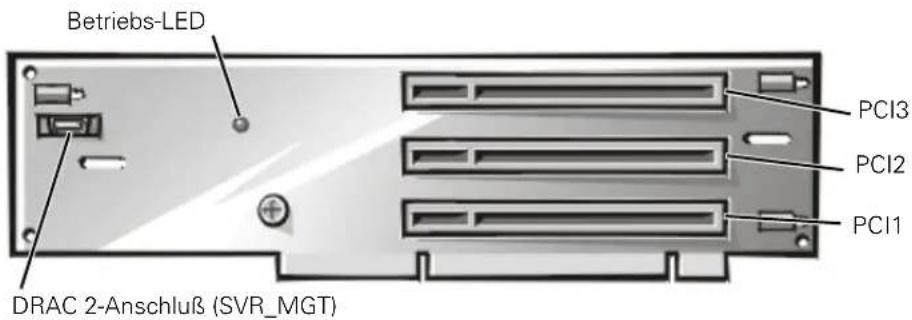
Abbildung 8-2. Kontaktleisten auf der Steckkarte
Erweiterungskarten installieren
Zum Einbauen einer Erweiterungskarten wie folgt vorgehen.

WARNUNG: Vor Anwendung dieses Verfahrens muß der Computer ausgeschaltet und vom Netzstrom getrennt werden. Weitere Informationen sind unter "Sicherheit geht vor — für Sie und Ihr System" in Kapitel 7 zu finden.
- System und Peripheriegeräte ausschalten, das System vom Stromnetz trennen.
- Die Erweiterungskarte auf die Installation vorbereiten und die Computertüren gemäß den Anleitungen in "Öffnen der Computertüren" in Kapitel 7 öffnen.
HINWEIS: Siehe "Schutz gegen elektrostatische Entladung" in den Sicherheitsanweisungen am Anfang dieses Handbuchs.
Informationen zum Konfigurieren der Karte, Herstellen interner Verbindungen und weitere anwenderspezifische Karteneinstellungen sind der Dokumentation zur Karte zu entnehmen.
- Den Erweiterungskartenträger, wie unter "Erweiterungskartenträger ausbauen" in Kapitel 7 beschrieben, entfernen.

ANMERKUNG: Vor dem Entfernen des Kartenträgers sicherstellen, daß die Betriebs-LED auf der Steckkarte (siehe Abbildung 8-2) nicht aufleuchtet.
- Die Erweiterungskartenklinke (siehe Abbildung 8-3) öffnen und das Abdeckblech aus dem Erweiterungssteckplatz entfernen.
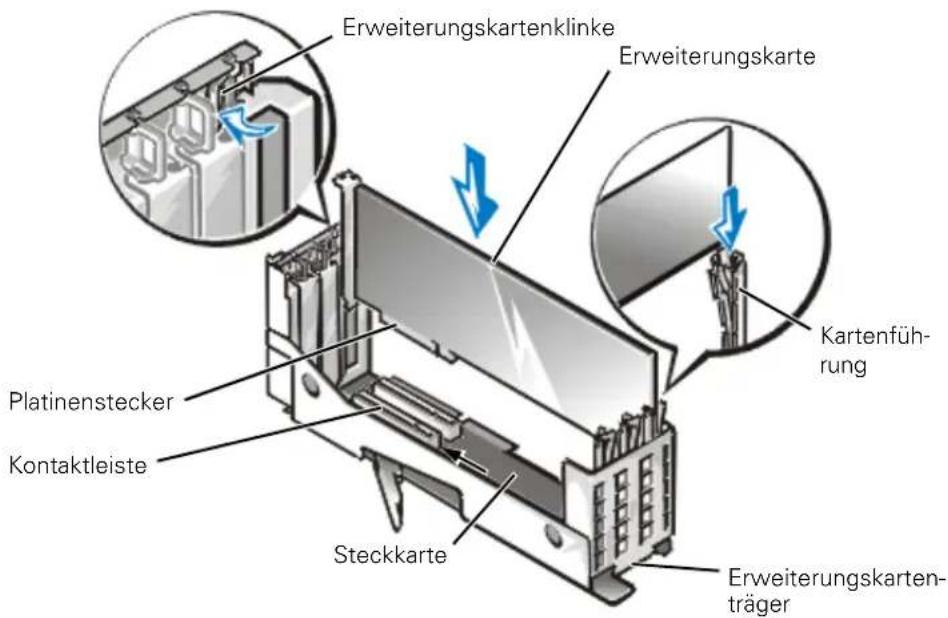
Abbildung 8-3. Installation einer Erweiterungskarte
- Die neue Erweiterungskarte installieren (siehe Abbildung 8-3).
Den Erweiterungskartenträger so halten, daß die Steckkarte horizontal auf der Arbeitsfläche aufliegt.
Den Platinenstecker fest in die Kontaktleiste auf der Steckkarte stecken, bis die Karte richtig in ihren Steckplatz eingepaßt ist.
-
Wenn die Karte fest in der Kontaktleiste steckt und ihr Montageblech mit den Führungen auf beiden Seiten ausgerichtet ist, die Erweiterungskartenklinke schließen.
-
Wenn es sich bei der einzubauenden Karte um eine Erweiterungskarte voller Baulänge handelt, die Klinke auf der Kartenführung über die obere Kartenkante schließen, um die innere Kartenseite zu sichern (siehe Abbildung 8-3).
-
Wie unter "Einbau des Erweiterungskartenträgers" in Kapitel 7 beschrieben, den Erweiterungskartenträger im Chassis wieder einbauen.
-
Alle notwendigen Kabelverbindungen zur Karte herstellen.
-
Die nötigen Informationen hierzu befinden sich in der Dokumentation zur Karte.
-
Die Computertüren schließen, das System und die Peripheriegeräte wieder ans Stromnetz anschließen und einschalten.
Ausbau einer Erweiterungskarte
Zum Ausbauen der Erweiterungskarte wie folgt vorgehen.

WARNUNG: Vor Anwendung dieses Verfahrens muß der Computer ausgeschaltet und vom Netzstrom getrennt werden. Weitere Informationen finden Sie unter "Sicherheit geht vor — für Sie und Ihr System" in Kapitel 7.
- System und Peripheriegeräte ausschalten, das System vom Stromnetz trennen.
- Die Computertüren öffnen.
- Alle an der Karte angeschlossenen Kabel trennen.
- Wie unter "Erweiterungskartenträger ausbauen" in Kapitel 7 beschrieben, den Erweiterungskartenträger entfernen.
- Den Erweiterungskartenträger so halten, daß die Steckkarte horizontal auf der Arbeitsfläche aufliegt.
- Den Riegel von der Erweiterungskartenhalterung wegdrehen, um die Erweiterungskarte aus ihrem Träger freizugeben.
- Wenn es sich bei der einzubauenden Karte um eine Erweiterungskarte voller Baulänge handelt, die Lasche an der Kartenführung öffnen, um das innere Kartenende freizugeben (siehe Abbildung 8-3).
- Die Erweiterungskarte an den oberen Ecken anfassen und vorsichtig aus der Erweiterungskartenkontaktleiste ziehen.
- Wenn die Karte nicht wieder eingebaut werden soll, ist ein Abdeckblech über die Steckplatzöffnung zu setzen.

ANMERKUNG: Der Einbau eines Abdeckblechs über leeren Steckplatzöffnungen ist erforderlich, um den Vorschriften der Funkentstörverordnung zu genügen. Außerdem hält das Abdeckblech Staub und Schmutz aus dem System fern und sorgt für einwandfreie Belüftung des Systeminneren.
-
Wie unter "Einbau des Erweiterungskartenträgers" in Kapitel 7 beschrieben, den Erweiterungskartenträger wieder in das Chassis einbauen.
-
Die Computertüren schließen, das System und die Peripheriegeräte wieder ans Stromnetz anschließen und einschalten.
Systemspeicher erweitern
Die vier DIMM (dual in-line memory module [Doppel-Inline-Speichermodul])-Sockel auf der Systemplatine können einen registrierten SDRAM (synchronous dynamic random-access memory [synchroner dynamischer wahlfreier Zugriffsspeicher]) von 64 MB (Megabyte) bis 2 GB (Gigabyte) aufnehmen. Die DIMM-Sockel befinden sich in der Nähe der Vorderkante der Systemplatine (siehe Abbildung 8-1), neben der Lüfterbaugruppe.
Speicheraufrüst-Bausätze
Durch die Installation verschiedener Kombinationen aus 64-, 128-, 256- und 512-MB registrierter DIMMs kann das System auf einen 2-GB-Speicher aufgerüstet werden. Speicheraufrüstungskits können je nach Bedarf von Dell erworben werden.
ANMERKUNG: Die DIMMs müssen PC-133-konform sein.
Richtlinien für den DIMM-Einbau
Angefangen mit dem der Vorderkante der Systemplatine nächstgelegenen Sockel sind die DIMM-Sockel mit der Beschriftung "DIMM_A" bis "DIMM_D" gekennzeichnet (siehe Abbildung 8-4). Für den Einbau der DIMMs sind die folgenden Richtlinien zu beachten:
- Ein DIMM in Sockel DIMM_A vor Sockel DIMM_B und in Sockel DIMM_B vor Sockel DIMM_C einsetzen, usw.
- Wenn DIMMs unterschiedlicher Kapazität eingebaut werden, sind sie in absteigender Größe einzubauen, so daß das DIMM mit der größten Kapazität in Sockel DIMM_A eingebaut wird.
• DIMMs müssen nicht paarweise installiert werden.
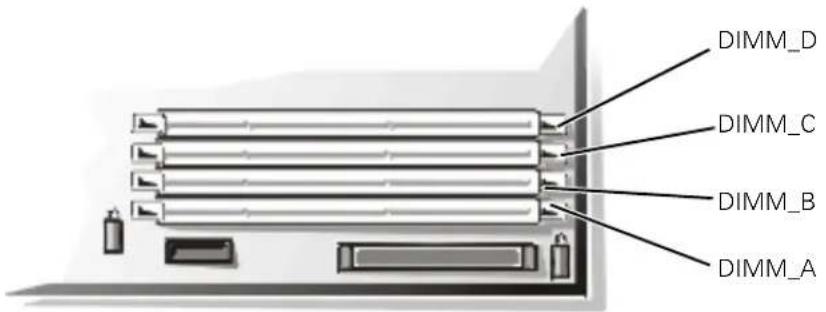
Abbildung 8-4. DIMM-Sockel
Tabelle 8-1 zeigt verschiedene nach diesen Richtlinien erstellte Speicherkonfigurationsbeispiele.
Tabelle 8-1. DIMM-Konfigurationsbeispiele
| Erwünschter Gesamtspeicher | DIMM-Sockel | |||
| DIMM_A DIMM_B DIMM_C DIMM_D | ||||
| 64 MB 64 MB Keine Keine Keine | ||||
| 128 MB 64 MB 64 MB | Keine Keine | |||
| 128 MB | 128 MB | Keine | Keine | Keine |
| 192 MB | 128 MB | 64 MB | Keine Keine | |
| 512 MB | 256 MB 256 MB Keine Keine | |||
| 1 GB | 256 MB 256 MB 256 MB 256 MB | |||
| 2 GB | 512 MB | 512 MB | 512 MB | 512 MB |
Speicheraufrüstung durchführen
Der Speicher auf der Systemplatine wird wie folgt aufgerüstet.

WARNUNG: Vor Anwendung dieses Verfahrens muß der Computer ausgeschaltet und vom Netzstrom getrennt werden. Weitere Informationen finden Sie unter "Sicherheit geht vor — für Sie und Ihr System" in Kapitel 7.
HINWEIS: Siehe "Schutz gegen elektrostatische Entladung" in den Sicherheitsanweisungen am Anfang dieses Handbuchs.
- Die Computertüren öffnen.
- Die DIMM-Sockel zum Installieren oder Austauschen der DIMMs feststellen.
Abbildung 8-1 zeigt die allgemeine Position der DIMM-Sockel auf der Systemplatine. Abbildung 8-4 zeigt die Anordnung der DIMM-Sockel. - Die DIMMs installieren oder austauschen, um den gewünschten Gesamtspeicher zu erhalten. (siehe "DIMMs installieren" oder "DIMMs entfernen" später in diesem Kapitel).
- Die Computertüren schließen, das System ans Stromnetz anschließen und einschalten. Nach Durchführung des POST (power-on self-test [Selbsttest beim Einschalten]) nimmt das System einen Speichertest vor.
Das System stellt fest, daß die neue Speichergröße nicht mit den im NVRAM (Nonvolatile Random-Access Memory [nichtflüchtiger wahlfreier Zugriffsspeicher]) abgelegten Systemkonfigurationsdaten übereinstimmt. Der Bildschirm gibt daher eine Fehlermeldung aus, die wie folgt endet:
Press
-
Durch Drücken von
das System-Setup-Programm aufrufen und das Optionenfeld System Memory (Systemspeicher) im Systemdatenfeld auf den Setup-Bildschirmmasken überprüfen. Das System sollte den Inhalt des Feldes System-speicher bereits auf den neuen Wert eingestellt haben. -
Wenn der Wert für Systemspeicher falsch ist, sind möglicherweise ein oder mehrere DIMMs nicht ordnungsgemäß installiert. Die Schritte 1 bis 5 wiederholen, um sicherzustellen, daß die DIMMs fest in ihren Sockeln sitzen.
-
Das Ressourcen-Konfigurationsprogramm ausführen. Dann die Konfiguration speichern und das Dienstprogramm beenden.
Das Ausführen des Ressourcen-Konfigurationsprogramms und das Speichern der Konfiguration wird empfohlen, damit gewährleistet wird, daß das System das (die) neu installierte(n) DIMM(s) auch erkennt. Anleitungen zum Gebrauch des Ressourcen-Konfigurationsprogramms und zum Speichern der Konfiguration sind dem Kapitel "Das Ressourcen-Konfigurationsprogramm anwenden" im Benutzerhandbuch zu entnehmen.
- Den Test Systemspeicher der Dell-Diagnose ausführen.
DIMMs installieren
Zum Einbau eines DIMMs folgende Schritte ausführen:
- Die Ausstoßklinken am DIMM-Sockel nach unten und außen drücken (siehe Abbildung 8-5), so daß das DIMM in den Sockel eingesetzt werden kann.
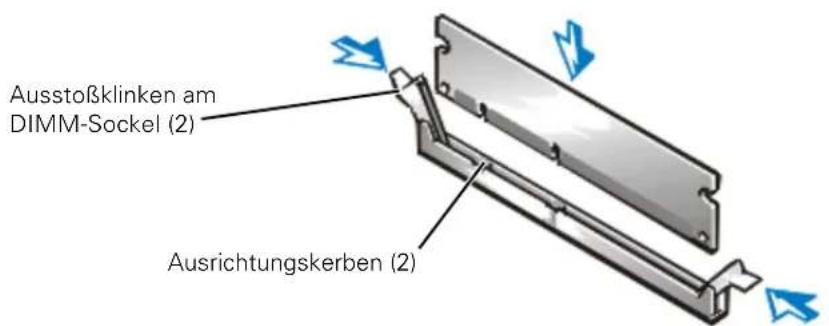
Abbildung 8-5. Installation eines DIMM
- Den Platinenstecker des DIMM mit dem Schlitz in der Mitte des DIMM-Sockels ausrichten und das DIMM in den Sockel einsetzen (siehe Abbildung 8-5).
Am DIMM-Sockel befinden sich zwei Kerben, so daß das DIMM nur in einer Weise in den Sockel eingesetzt werden kann.
-
Mit den Daumen auf das DIMM drücken und gleichzeitig die Ausstoßklinken mit den Zeigefingern nach oben ziehen, um das DIMM im Sockel zu verriegeln (siehe Abbildung 8-5).
-
Wenn das DIMM richtig im Sockel festsitzt, sollten die Ausstoßklinken am DIMM-Sockel mit den Ausstoßklinken der anderen DIMM-Sockel mit eingebauten DIMMs ausgerichtet sein.
- Schritte 1 bis 3 dieses Verfahrens wiederholen, um die übrigen DIMMs zu installieren.
- Schritte 4 bis 8 des Abschnittes "Speicheraufrüstung durchführen" weiter vorn in diesem Kapitel wiederholen.
DIMMs entfernen
Zum Ausbauen eines DIMMs die Ausstoßklinken an beiden Enden des Sockels nach unten und außen drücken, bis das DIMM aus dem Sockel ausgestoßen wird (siehe Abbildung 8-6).
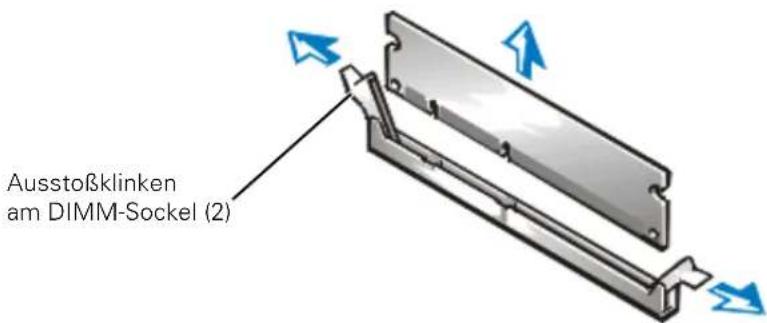
Abbildung 8-6. DIMM ausbauen
Mikroprozessor aufrüsten oder einen sekundären Mikroprozessor installieren
Der Mikroprozessor befindet sich auf einer SEC-Chipkarten- (Single-EdgeContact [Einzelkantenkontakt]) und Kühlblechbaugruppe. Die Systemplatine besitzt zwei Führungsschienenbaugruppen, die die SEC-Chipkarten- und Kühlblechbaugruppe aufnehmen Wenn das System nur einen Mikroprozessor besitzt, muß der sekundäre Führungsschienenbausatz eine Abschlußwiderstandskarte enthalten. Wenn ein Mikroprozessor hinzugefügt wird, muß der zweite Mikroprozessor die gleiche Betriebsfrequenz wie der erste aufweisen. Wenn das System z.B. einen primären 600-MHz-Mikroprozessor besitzt, muß auch der sekundäre Mikroprozessor ein 600-MHz-Prozessor sein.
HINWEIS: Beim Aufrüsten eines Systems durch Installieren eines sekundären Mikroprozessors muß ein Aufrüstbausatz von Dell bestellt werden. Der Aufrüstsatz von Dell enthält die richtige Version des Mikroprozessors für den Einsatz als sekundärer Mikroprozessor.
Eine Abschlußwiderstandskarte entfernen
Zum Entfernen einer Abschlußwiderstandskarte die folgenden Schritte ausführen.
WARNUNG: Vor Anwendung dieses Verfahrens muß der Computer ausgeschaltet und vom Netzstrom getrennt werden. Weitere Informationen finden Sie unter "Sicherheit geht vor — für Sie und Ihr System" in Kapitel 7.
HINWEIS: Siehe "Schutz gegen elektrostatische Entladung" in den Sicherheitsanweisungen am Anfang dieses Handbuchs.
- Die Computertüren öffnen.
- Die Abschlußwiderstandskarte nach oben und aus dem Führungsschienenbausatz herausschieben (siehe Abbildung 8-7).
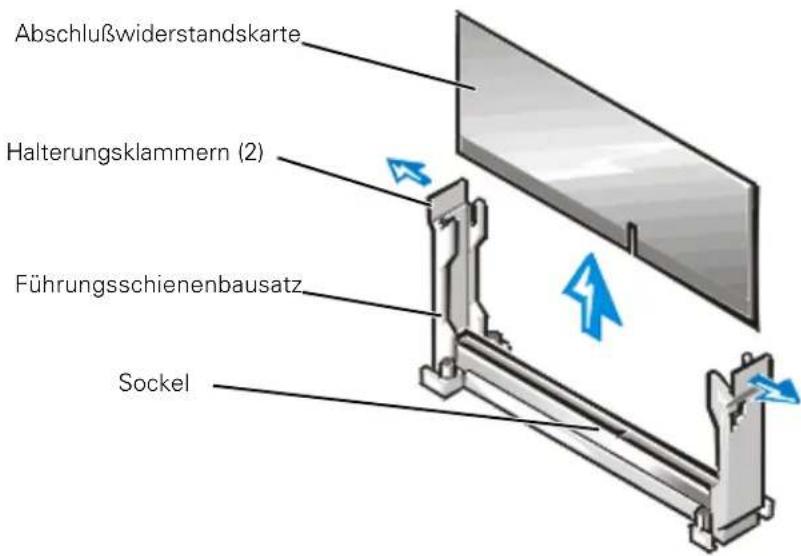
Abbildung 8-7. Abschlußwiderstandskarte ausbauen
Eine Abschlußwiderstandskarte installieren
Die Kerbe auf der Blindsteckkarte mit dem Sockel auf der Führungsschienenbaugruppe ausrichten (siehe Abbildung 8-8) und die Karte in die leere Führungsschienenbaugruppe einfügen.
Die SEC Chipkarten- und Wärmeableitblechbaugruppe entfernen
Zum Ausbau der SEC-Chipkarten- und Wärmeableitblechbaugruppe wie folgt vorgehen.

WARNUNG: Vor Anwendung dieses Verfahrens muß der Computer ausgeschaltet und vom Netzstrom getrennt werden. Weitere Informationen finden Sie unter "Sicherheit geht vor — für Sie und Ihr System" in Kapitel 7.

VORSICHT: Die SEC-Chipkarten- und Wärmeableitblechbaugruppe kann während des Systembetriebs sehr heiß werden. Vor dem Anfassen ist sicherzustellen, daß die Baugruppe sich ausreichend abkühlen konnte.

VORSICHT: Bei der Handhabung der SEC-Chipkarten- und Wärmeableitblechbaugruppe sind die scharfen Kanten des Wärmeableitblechs zu vermeiden.
HINWEIS: Siehe "Schutz gegen elektrostatische Entladung" in den Sicherheitsanweisungen am Anfang dieses Handbuchs.
- Die Computertüren öffnen.
- Die Halterungsklammer auf einer Seite der Führungsschiene vom Ende des Kühlkörpers wegziehen und den Chipsatz etwas nach oben ziehen (siehe Abbildung 8-8).
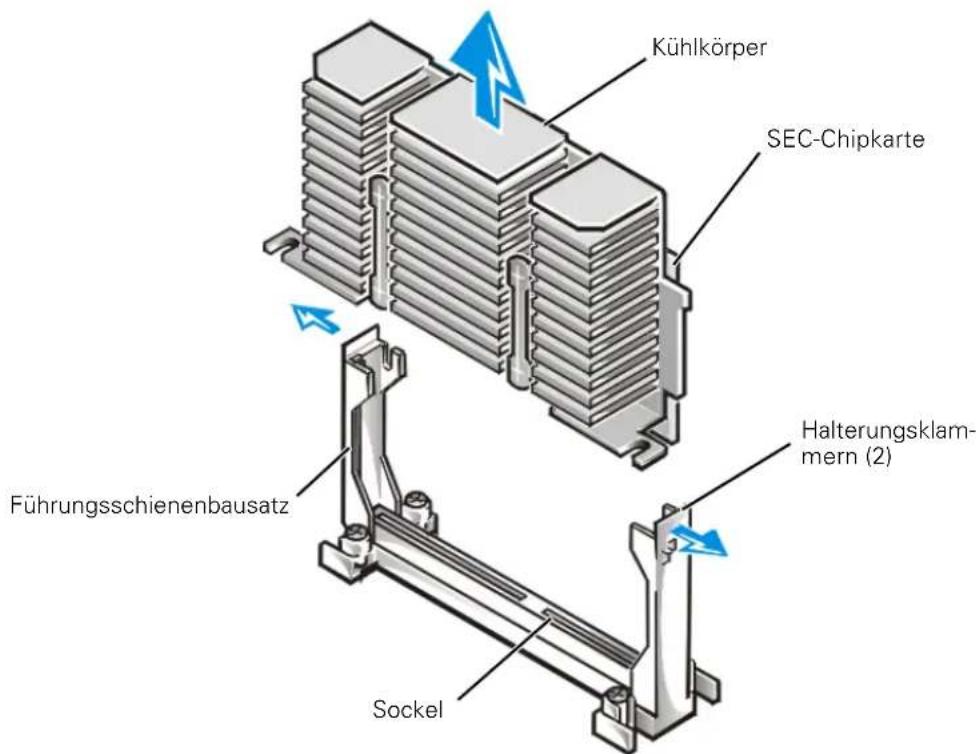
Abbildung 8-8. SEC-Chipkarten- und Wärmeableitblechbaugruppe
- Die Lasche am anderen Ende der Führungsschiene wegziehen, um die Halterung am Kühlkörper zu lösen; dann den Chipkarten- und Wärmeableitblechbausatz vom Führungsschienenbausatz abheben (siehe Abbildung 8-8).
Die SEC-Chipkarten- und Wärmeableitblechbaugruppe wieder einbauen
Für den Einbau der Austausch-SEC-Chipkarten- und Wärmeableitblechbaugruppe ist das folgende Verfahren anzuwenden:

WARNUNG: Vor Anwendung dieses Verfahrens muß der Computer ausgeschaltet und vom Netzstrom getrennt werden. Weitere Informationen finden Sie unter "Sicherheit geht vor — für Sie und Ihr System" in Kapitel 7.
- Die Abschlußwiderstandskarte oder alte SEC-Chipkarte aus der Führungsschienenbaugruppe entfernen.
- Die SEC-Chipkarte in den Führungsschienenbausatz schieben und die Baugruppe fest einsetzen, bis die Klammern am Führungsschienenbausatz über den Enden des Kühlkörpers einrasten (siehe Abbildung 8-9).
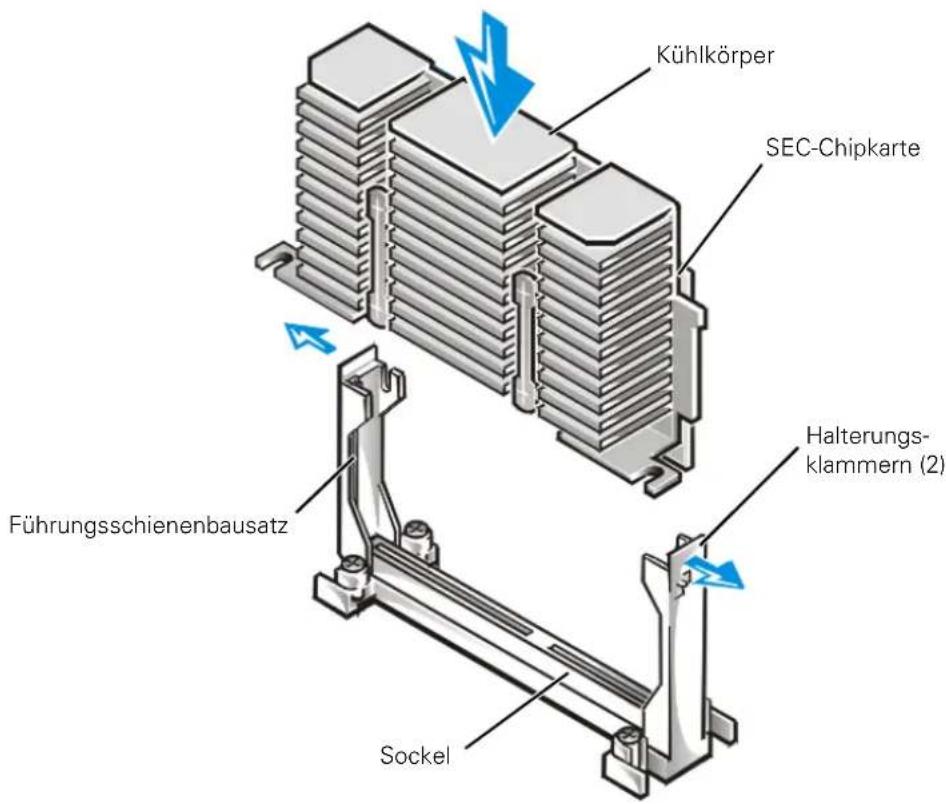
Abbildung 8-9. SEC-Chipsatz- und Wärmeableitblechbaugruppe installieren
- Das Systemgehäuse wieder anbringen.
Den integrierten RAID-Controller aktivieren
Zum Aktivieren des integrierten PowerEdge erweiterbaren RAID-Controllers (PERC) 3/Si wie folgt vorgehen.

WARNUNG: Vor Anwendung dieses Verfahrens muß der Computer ausgeschaltet und vom Netzstrom getrennt werden. Weitere Informationen finden Sie unter "Sicherheit geht vor — für Sie und Ihr System" in Kapitel 7.
HINWEIS: Zur Vermeidung eines potentiellen Datenverlusts alle Daten auf den Festplattenlaufwerken sichern, bevor der Betriebsmodus des integrierten SCSI-Controllers von SCSI zu RAID geändert wird.
HINWEIS: Siehe "Schutz gegen elektrostatische Entladung" in den Sicherheitsanweisungen am Anfang dieses Handbuchs.
- Die Computertüren öffnen.
- Den Erweiterungskartenträger, wie unter "Erweiterungskartenträger ausbauen" in Kapitel 7 beschrieben, entfernen.
ANMERKUNG: Vor dem Entfernen des Kartenträgers sicherstellen, daß die Betriebs-LED auf der Steckkarte (siehe Abbildung 8-2) nicht aufleuchtet.
- Die Ausstoßklinken am RAID-Controller-DIMM-Sockel nach unten und außen drücken (siehe Abbildung 8-10), so daß das DIMM in den Sockel eingesetzt werden kann.
Abbildung 8-1 zeigt die Position des Sockels auf der Systemplatine.
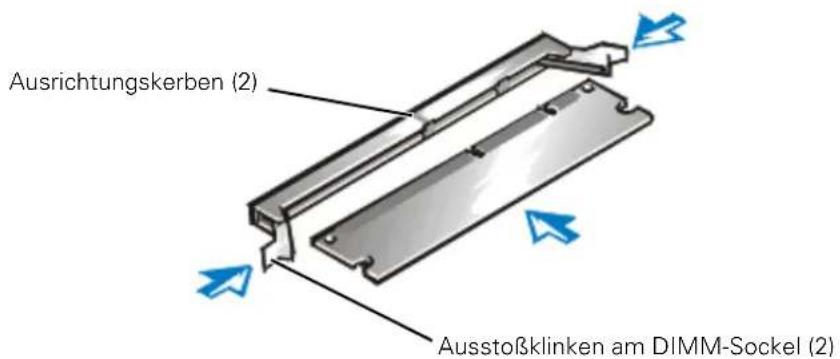
Abbildung 8-10. Das RAID-Controller-DIMM installieren
- Den Platinenstecker des DIMM mit dem Schlitz in der Mitte des DIMM-Sockels ausrichten und das DIMM in den Sockel einsetzen (siehe Abbildung 8-10).
Am DIMM-Sockel befinden sich zwei Kerben, so daß das DIMM nur in einer Weise in den Sockel eingesetzt werden kann.

ANMERKUNG: Das RAID-Controller-DIMM muß ein ungepuffertes DIMM mit einer Nennlaufleistung von mindestens 100 MHz sein. Keine registrierten DIMMs verwenden, wie sie für den Systemspeicher eingesetzt werden.
-
Mit den Daumen auf das DIMM drücken und gleichzeitig an den Ausstoßklinken mit den Zeigefingern ziehen, um das DIMM im Sockel zu verriegeln (siehe Abbildung 8-5).
-
Den RAID-Hardwareschlüssel in seinem Sockel auf der Systemplatine installieren (siehe Abbildung 8-1). Den Hardwareschlüssel in den Sockel einsetzen und mit den Klinken an jedem Ende des Sockels sichern (siehe Abbildung 8-11).
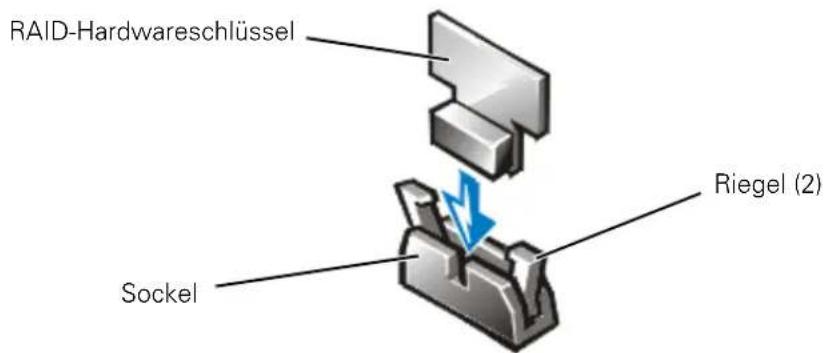
Abbildung 8-11. Den RAID-Hardwareschlüssel installieren
-
Die Computertüren schließen, das System und die Peripheriegeräte wieder ans Stromnetz anschließen und einschalten.
-
Die RAID-Software installieren.
Details sind der Dokumentation für den RAID-Controller zu entnehmen.
Batteriewechsel
Die Stützbatterie sorgt dafür, daß Systemkonfiguration, Datum und Uhrzeit auch beim Ausschalten des Gerätes in einem speziellen Speicherbereich gesichert bleiben. Die Batterie hat eine Betriebszeit von 2 bis 5 Jahren, abhängig vom Einsatz des Systems (Beispiel: Wenn das System die meiste Zeit über eingeschaltet ist, wird die Batterie kaum eingesetzt und hält somit länger). Die Batterie muß u.U. ausgetauscht werden, wenn beim Neustart des Systems ein falsches Datum oder eine inkorrekte Uhrzeit angezeigt wird, zusammen mit einer der folgenden Meldungen:
(Uhrzeit nicht gesetzt - Bitte SETUP-Programm ausführen Mit F1 fortfahren, mit F2 das Setup-Dienstprogramm ausführen)
oder
(CMOS-Systemprüfsumme falsch - SETUP-Programm ausführen Mit F1 fortfahren, mit F2 das Setup-Dienstprogramm ausführen)
oder
(Ungültige Konfigurationsinformation - Bitte SETUP-Programm ausführen
Mit F1 fortfahren, mit F2 das Setup-Dienstprogramm ausführen)
Um sicherzugehen, daß die Batterie ausgetauscht werden muß, Systemzeit und Datum über das System-Setup-Programm korrigieren. Das System ausschalten und für mehrere Stunden vom Stromnetz trennen. Dann das System wieder ans Stromnetz anschließen und einschalten. System-Setup-Programm aufrufen. Sind Zeit und Datum wieder nicht korrekt, muß die Batterie ausgetauscht werden.

ANMERKUNGEN: Einige Softwareprogramme bewirken ein schnelleres oder langsameres Laufen der internen Systemuhr. Sollte das System mit Ausnahme der im System-Setup-Programm eingestellten Zeit korrekt arbeiten, könnte der Fehler bei der Software liegen und nicht bei der Batterie.
Falls das System für längere Zeit (für Wochen oder Monate) ausgeschaltet bleibt, könnte der NVRAM- (Nonvolatile Random-Access Memory [nichtflüchtiger Direktzugriffsspeicher]) Chip die abgespeicherten Systemkonfigurationsdaten verlieren. Dieser Zustand wird nicht durch eine defekte Batterie verursacht.
Es kann auch ohne Batterie mit dem System gearbeitet werden; es gehen jedoch bei jedem Herunterfahren des Systems die Konfigurationsdaten im NVRAM verloren. Da die Systemkonfigurationsdaten im NVRAM ohne Batterie verloren gehen, müssen das System-Setup-Programm jedoch nach jedem Systemneustart wieder aufgerufen und die Konfigurationsdaten neu eingegeben werden, bis die Batterie ausgetauscht ist.
Bei der Batterie handelt es sich um eine 3,0-Volt-CR2032-Knopfbatterie. Zum Austausch der Batterie sind folgende Schritte erforderlich.

WARNUNG: Vor Anwendung dieses Verfahrens muß der Computer ausgeschaltet und vom Netzstrom getrennt werden. Weitere Informationen finden Sie unter "Sicherheit geht vor — für Sie und Ihr System" in Kapitel 7.

VORSICHT: Bei falschem Einbau der neuen Batterie besteht Explosionsgefahr. Die Batterie nur durch denselben oder einen gleichwertigen, vom Hersteller empfohlenen Typ austauschen. Die verbrauchte Batterie entsprechend den Anweisungen des Herstellers entsorgen.
- Das System-Setup-Programm starten und, falls möglich, die System-Setup-Masken ausdrucken.
Anleitungen befinden sich unter "Das System-Setup-Programm" im Benutzerhandbuch.
- System und alle angeschlossenen Peripheriegeräte ausschalten und vom Stromnetz trennen.
HINWEIS: Siehe "Schutz gegen elektrostatische Entladung" in den Sicherheitsanweisungen am Anfang dieses Handbuchs.
-
Die Computertüren öffnen.
-
Die Batterie herausnehmen.
Die Batterie mit den Fingern oder einem stumpfen, nichtleitenden Gegenstand, z.B. Kunststoffschraubenzieher, aus dem Sockel herauslösen.
- Die neue Batterie so einbauen, daß die mit "+" gekennzeichnete Seite nach oben zeigt (siehe Abbildung 8-12).
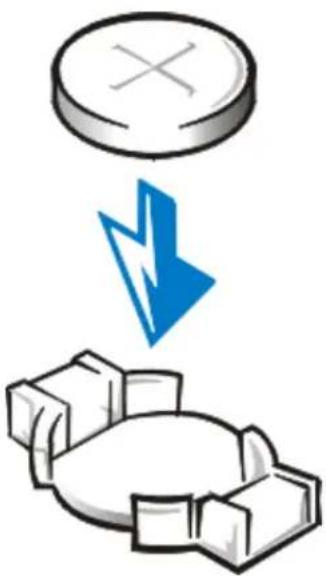
Abbildung 8-12. Batterie einlegen
-
Die Computertüren schließen, das System und die Peripheriegeräte wieder ans Stromnetz anschließen und einschalten.
-
System-Setup-Programm aufrufen und die einwandfreie Funktion der Batterie überprüfen.
-
Im System-Setup-Programm korrektes Datum und Zeit in den Einstellungen Time (Uhrzeit) und Date (Datum) eingeben. Außerdem alle Systemkonfigurationsdaten eintragen, die nicht mehr am Bildschirm angezeigt werden, und das System-Setup-Programm verlassen.
-
Um die neu eingebaute Batterie zu testen, das System ausschalten und für ca. eine Stunde vom Stromnetz trennen.
-
Das System nach einer Stunde ans Stromnetz anschließen, einschalten und dann das System-Setup-Programm starten. Sind Datum und Zeit wieder falsch, siehe Kapitel 11, "Wie Sie Hilfe bekommen", um zu erfahren, wie Sie technische Hilfe erhalten.
Ein Laufwerk im Peripheriegeräteschacht installieren
Der offene Peripheriegeräteschacht an der Frontseite eines Dell PowerEdge 2450-Systems kann ein dem Benutzer zugängliches 5,25-Zoll-Gerät von halber Bauhöhe aufnehmen, z.B. ein Bandlaufwerk. Dieser Peripheriegeräteschacht befindet sich in einem ausbaufähigen Peripheriegeräteträger. Der obere Teil des Peripheriegeräteträgers bietet Platz für ein 3,5-Zoll-Standard-Diskettenlaufwerk und ein IDE (integrated drive electronics [integrierte Laufwerkelektronik])-CD-ROM Laufwerk. Diese zwei Laufwerke sind über eine Zwischenplatine, die auf der Oberseite des Peripheriegeräteschachts befestigt ist, mit der Systemplatine verbunden. Siehe Abbildung 9-1 zur allgemeinen Darstellung der verschiedenen Laufwerke und Kabel, die mit dem Peripheriegeräteschacht verbundenen sind.

ANMERKUNG: Durch den Erwerb eines Aufrüstbausatzes von Dell kann auch ein fünftes Festplattenlaufwerk im Peripheriegeräteschacht installiert werden.
![SCSI-Schnittstellenanschluß (SCSI2 [Kanal B]) Systemplatine Diskettenlaufwerk IDE-CD-ROM Zwischenplatinen- Schnittstellenkabel Zwischenplatine](/content/2026/05/891171/images/3579ea2c8b9b80e18ef3b9299e051d4adb09814d79935fc73df14073b964eb19.jpg)
Abbildung 9-1. Peripheriegeräteschacht-Hardware
Bevor Sie beginnen
Dieser Abschnitt beschreibt den Einbau der folgenden Systemoptionen:
- Geräte, die den integrierten SCSI-Hostadapter des Systems verwenden
- Bandlaufwerke, die eine eigene Controllerkarte verwenden

ANMERKUNG: Wenn ein SCSI-Festplattenlaufwerk installiert wird, siehe Kapitel 10, "Festplattenlaufwerke installieren".
Für den Aus- und Einbau von Laufwerken im Peripheriegeräteschacht muß das Systemgehäuse geöffnet werden.

WARNUNG: Bevor die Verfahren in diesem Abschnitt angewendet werden, muß das System ausgeschaltet und von seiner Stromquelle getrennt werden. Weitere Informationen finden Sie unter "Sicherheit geht vor — für Sie und Ihr System" in Kapitel 7.
Schnittstellenkabel
Soll ein SCSI-Gerät installiert werden, wird dieses an den sekundären SCSI-Schnittstellenanschluß (SCSI2 [Kanal B]) auf der Systemplatine (siehe Abbildung 9-1) oder an einen SCSI-Hostadapter auf einer Erweiterungskarte angeschlossen.
Diese Schnittstellenanschlüsse sind kodiert, um das richtige Zusammenfügen zu erleichtern. Die Kodierung stellt sicher, daß der Stift-1-Leiter des Kabels zu den Stift-1-Enden der Anschlüsse an beiden Enden führt.
Beim Abziehen eines Schnittstellenkabels ist stets der Kabelanschluß zu fassen und nicht das Kabel selbst, um das Kabel nicht zu beschädigen.
SCSI-Konfigurationsdaten
Grundsätzlich werden SCSI-Laufwerke wie andere Laufwerke installiert, doch sind ihre Konfigurationsanforderungen unterschiedlich. Zum Konfigurieren eines in den Peripheriegeräteschacht zu installierenden SCSI-Geräts sind die Richtlinien in den folgenden Unterabschnitten zu beachten.
SCSI-ID-Nummern
Jedes an einen SCSI-Hostadapter angeschlossene Gerät muß eine eindeutige SCSI-ID-Nummer von 1 bis 7 besitzen.
Bei den von Dell ausgelieferten SCSI-Geräten lauten die SCSI-ID-Nummern standardmäßig wie folgt:
- Ein SCSI-Bandlaufwerk ist als SCSI-ID 6 konfiguriert (die Voreinstellungs-ID-Nummer für ein Bandlaufwerk).
- Ein SCSI-CD-ROM-Laufwerk ist üblicherweise als SCSI ID 5 konfiguriert.
- Ein SCSI-Bandlaufwerk ist als SCSI-ID 6 konfiguriert (die Voreinstellungs-ID-Nummer für ein Bandlaufwerk).
- Ein SCSI-CD-ROM-Laufwerk ist üblicherweise als SCSI ID 5 konfiguriert.
ANMERKUNG: Es ist nicht erforderlich, die SCSI-ID-Nummern sequentiell zuzuweisen, oder die Geräte entsprechend der ID-Nummer sequentiell am Kabel anzuschließen.
Geräte-Endwiderstand
Die SCSI-Logik fordert, daß die beiden Geräte an den entgegengesetzten Enden der SCSI-Kette elektrisch abgeschlossen sind und daß alle Geräte dazwischen nicht abgeschlossen sind. Das in dem Aufrüstbausatz enthaltene SCSI-Kabel besitzt einen aktiven Abschlußwiderstand, der am Kabelende angebracht ist. Aus diesem Grund sollte der Endwiderstand aller SCSI-Geräte, die an dieses Kabel angeschlossen werden, deaktiviert werden.

Ein Gerät installieren, das den integrierten SCSI-Controller des Systems verwendet
Zum Einbau eines Peripheriegeräts, das den integrierten SCSI-Controller des Systems nutzt, wie folgt vorgehen.

WARNUNG: Bevor die Verfahren in diesem Abschnitt angewendet werden, muß das System ausgeschaltet und von seiner Stromquelle getrennt werden. Weitere Informationen finden Sie unter "Sicherheit geht vor — für Sie und Ihr System" in Kapitel 7.
- System und Peripheriegeräte ausschalten, das System vom Stromnetz trennen.
- Laufwerk auf den Einbau vorbereiten.
HINWEIS: Siehe "Schutz gegen elektrostatische Entladung" in den Sicherheitsanweisungen am Anfang dieses Handbuchs.
Zuerst sich selbst durch Berühren einer unbeschichteten Metallfläche an der Rückseite des Systems erden, das Laufwerk auspacken und die Steckbrücken- und Schaltereinstellungen mit jenen in der Laufwerkdokumentation vergleichen. (Siehe "SCSI-Konfigurationsinformationen" weiter vorne in diesem Kapitel für Informationen über das Einstellen der SCSI-ID-Nummer des Laufwerks und die Aktivierung des Abschlußwiderstands [falls erforderlich].) Es sind alle notwendigen Einstellungen für die Konfiguration dieses Systems durchzuführen.
Wenn am Laufwerk noch keine Laufwerkschienen angebracht sind, ist an jeder Seite des Laufwerks eine Laufwerkschiene anzubringen und mit einer Schraube in jeder der unteren geschlitzten Schraubenöffnungen auf der Laufwerkschiene zu sichern.
- Das Systemgehäuse öffnen.
- Alle an der Zwischenplatine, die sich an der Oberseite des Peripheriegeräteschachts befindet, angeschlossenen Kabel trennen (siehe Abbildung 9-2 und Abbildung 9-3).
Diese Kabel enthalten das Schnittstellenkabel der Systemplatine, Kabelbaum des Lüfters, Netzkabel der Zwischenplatine und Kabel der Systemsteuerung.
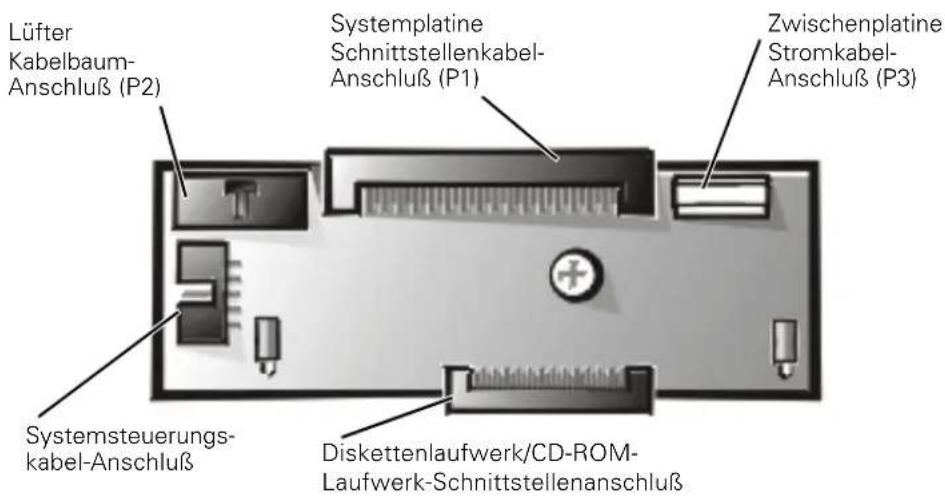
Abbildung 9-2. Anschlüsse auf der Zwischenplatine
- Die Flügelschraube an der hinteren Ecke des Peripheriegeräteträgers lösen (siehe Abbildung 9-3).
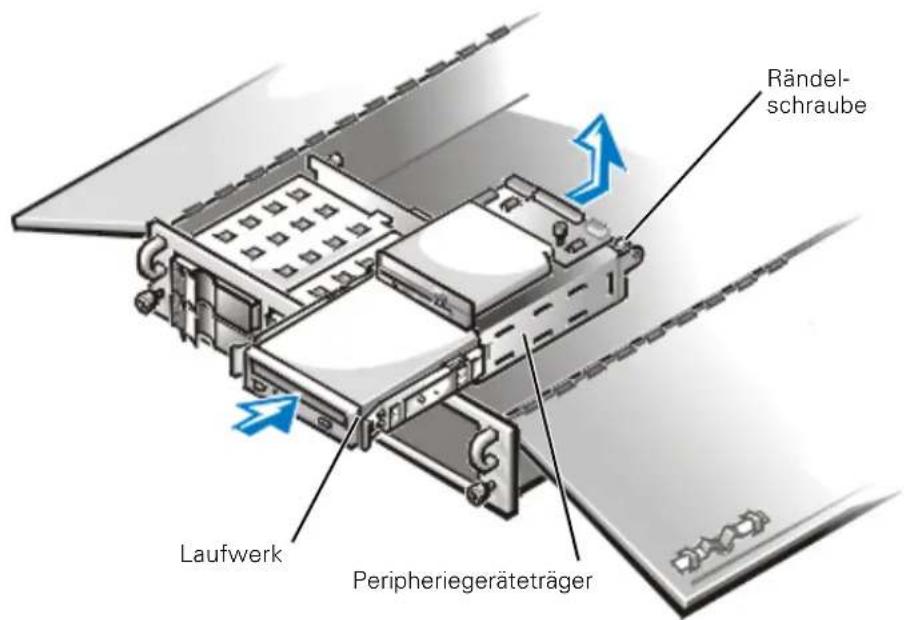
Abbildung 9-3. Installation eines Laufwerks im Peripheriegeräteträger
- Den Peripheriegeräteträger um ca. 2,5 cm zur Rückseite des Systems hin verschieben; dann den Peripheriegeräteträger nach oben abheben und beiseite legen.
- Den Plastikeinsatz vorne am Peripheriegeräteträger abnehmen.
Von der Innenseite des Chassis aus die Mitte des Einsatzes nach außen drücken, bis dieser sich vom Chassis löst.
- Das neue Laufwerk in den Peripheriegeräteträger hineinschieben, bis er hörbar einrastet.
Eine oder beide Schienen neu positionieren, wenn die Ausrichtung des Laufwerks angepaßt werden muß.
- Den Peripheriegeräteträger zurück in das Chassis absenken und dann nach vorne in seine vorgesehene Position schieben.
Darauf achten, daß beim Wiedereinsetzen des Peripheriegeräteträgers darunter keine Strom- oder Schnittstellenkabel eingeklemmt werden.
- Den Peripheriegeräteträger durch Anziehen der Flügelschraube an der hinteren Ecke des Trägers sichern.
- Das Netzkabel, Kabelbaum des Lüfters und das Schnittstellenkabel der Zwischenplatine wieder mit der Zwischenplatine verbinden.
- Das Gleichstromkabel mit dem 4-adrigen Stromanschluß auf der Rückseite des Laufwerks verbinden.
- Das SCSI-Gerät an das im Lieferumfang dieses Geräts enthaltene SCSI-Kabel anschließen. Das andere Ende des SCSI-Kabels an den Schnittstellenanschluß SCSI2 (Kanal B) auf der Systemplatine anschließen.
- Alle Kabelverbindungen überprüfen, die sich während dieses Verfahrens gelöst haben könnten. Die Kabel so verlegen, daß sie nicht an den Systemabdeckungen festhaken oder den Luftstrom der Lüfter oder Kühlschlitze blockieren können.
- Das Systemgehäuse schließen.
- Anschließend System und Peripheriegeräte wieder an das Netz anschließen und einschalten.
- Das Gerät testen.
Um ein Bandlaufwerk zu testen, die Dokumentation der Bandlaufwerksoftware zu Rate ziehen, um einen Bandlaufwerksicherungs- und -überprüfungstest durchzuführen.
Ein Bandlaufwerk installieren, das eine Controllerkarte nutzt
Bandlaufwerke, die ihre eigenen, separaten Controllerkarten benötigen, werden mit der Controllerkarte und einem Schnittstellenkabel geliefert.
Zum Installieren des Laufwerks im Peripheriegeräteschacht wie folgt vorgehen.

WARNUNG: Bevor die Verfahren in diesem Abschnitt angewendet werden, muß das System ausgeschaltet und von seiner Stromquelle getrennt werden. Weitere Informationen finden Sie unter "Sicherheit geht vor — für Sie und Ihr System" in Kapitel 7.
- System und Peripheriegeräte ausschalten, das System vom Stromnetz trennen.
- Die Controllerkarte und das Laufwerk auf den Einbau vorbereiten.
HINWEIS: Siehe "Schutz gegen elektrostatische Entladung" in den Sicherheitsanweisungen am Anfang dieses Handbuchs.
Zuerst sich selbst durch Berühren einer unbeschichteten Metallfläche an der Rückseite des Systems erden, das Laufwerk auspacken und die Jumper- und Schaltereinstellungen mit jenen in der Laufwerkdokumentation vergleichen. (Siehe "SCSI-Konfigurationsdaten" weiter vorne in diesem Kapitel für Informationen über das Einstellen der SCSI-ID-Nummer des Laufwerks und die Aktivierung des Abschlußwiderstands [falls erforderlich].) Es sind alle notwendigen Einstellungen für die Konfiguration dieses Systems durchzuführen.
-
Wenn am Laufwerk noch keine Laufwerkschienen angebracht sind, ist an jeder Seite des Laufwerks eine Laufwerkschiene anzubringen und mit einer Schraube in jeder der unteren geschlitzten Schraubenöffnungen auf der Laufwerkschiene zu sichern.
-
Das Systemgehäuse öffnen.
-
Alle mit der Zwischenplatine, die sich an der Oberseite des Peripheriegeräteschachts befindet, verbundenen Kabel trennen (siehe Abbildung 9-2 und Abbildung 9-3).
Zu diesen Kabeln gehört das Schnittstellenkabel der Zwischenplatine, Kabelbaum des Lüfters und das Netzkabel.
-
Die Flügelschrauben in der unteren Ecke des Peripheriegeräteträgers lösen (siehe Abbildung 9-3).
-
Den Peripheriegeräteträger um ca. 2,5 cm zur Rückseite des Systems hin verschieben; dann den Peripheriegeräteträger nach oben abheben und beiseite legen.
-
Den Plastikeinsatz vorne am Peripheriegeräteträger abnehmen.
Von der Innenseite des Chassis aus die Mitte des Einsatzes nach außen drücken, bis dieser sich vom Chassis löst.
- Das neue Laufwerk in den Peripheriegeräteträger hineinschieben, bis er hörbar einrastet.
Eine oder beide Schienen neu positionieren, wenn die Ausrichtung des Laufwerks angepaßt werden muß.
- Den Peripheriegeräteträger zurück in das Chassis absenken und dann nach vorne in seine vorgesehene Position schieben.
Darauf achten, daß beim Wiedereinsetzen des Peripheriegeräteträgers darunter keine Strom- oder Schnittstellenkabel eingeklemmt werden.
-
Den Peripheriegeräteträger durch Anziehen der Flügelschraube an der hinteren Ecke des Trägers sichern.
-
Das Netzkabel, Kabelbaum des Lüfters und das Schnittstellenkabel der Zwischenplatine wieder mit der Zwischenplatine verbinden.
-
Das Gleichstromkabel mit dem 4-adrigen Stromanschluß auf der Rückseite des Laufwerks verbinden.
-
Die Controllerkarte im Erweiterungssteckplatz einbauen.
Informationen zur Installation der Karte sind dem Abschnitt "Systemplatinenoptionen installieren" in Kapitel 8 zu entnehmen.
-
Das Schnittstellenkabel, das mit dem Laufwerkbausatz geliefert wurde, mit dem Anschluß an der Rückseite des Laufwerks verbinden.
-
Das Schnittstellenkabel wird mit einer Buchse auf einer Hauptplatine oder einer Controllerkarte verbunden.
Den Controlleranschluß auf der Karte anhand der Dokumentation der Controller-karte identifizieren.
-
Das SCSI-Gerät an das im Lieferumfang dieses Geräts enthaltene SCSI-Kabel anschließen. Das andere Ende des SCSI-Kabels an den Schnittstellenanschluß SCSI2 (Kanal B) auf der Systemplatine anschließen.
-
Alle Kabelverbindungen überprüfen, die sich während dieses Verfahrens gelöst haben könnten. Die Kabel so verlegen, daß sie nicht an den Systemabdeckungen festhaken oder den Luftstrom der Lüfter oder Kühlschlitze blockieren können.
-
Das Systemgehäuse schließen.
-
Anschließend System und Peripheriegeräte wieder an das Netz anschließen und einschalten.
-
Anschließend das Bandlaufwerk einem Sicherungskopie- und Überprüfungstest unterziehen, wie in dessen Handbuch beschrieben.
Ein externes Bandlaufwerk anschließen
Ein separates Bandlaufwerk, das über eine Controllerkarte und ein abgeschirmtes Schnittstellen-/Stromkabel mit dem System verbunden ist, wird wie folgt angeschlossen.

WARNUNG: Bevor die Verfahren in diesem Abschnitt angewendet werden, muß das System ausgeschaltet und von seiner Stromquelle getrennt werden. Weitere Informationen finden Sie unter "Sicherheit geht vor — für Sie und Ihr System" in Kapitel 7.
- System und Peripheriegeräte ausschalten, das System vom Stromnetz trennen.
- Das Bandlaufwerk und die Controllerkarte auf den Einbau vorbereiten.
Zuerst sich selbst durch Berühren einer unbeschichteten Metallfläche an der Rückseite des Computers erden. Das Bandlaufwerk und die Controllerkarte auspacken und gemäß der mit dem Bandlaufwerk gelieferten Dokumentation konfigurieren.
HINWEIS: Siehe "Schutz gegen elektrostatische Entladung" in den Sicherheitsanweisungen am Anfang dieses Handbuchs.
- Das Systemgehäuse öffnen.
- Die Controllerkarte im Erweiterungssteckplatz einbauen.
Siehe "Erweiterungskarten ausbauen" in Kapitel 8 für Informationen über das Entfernen der Karte.
- Das Systemgehäuse schließen.
- Das Schnittstellen-/Stromkabel des Bandlaufwerks an den externen Anschluß der Controllerkarte anschließen. Die Schrauben am Anschluß anziehen, um die Verbindung zu sichern.
- Anschließend System und Peripheriegeräte wieder an das Netz anschließen und einschalten.
- Einen Bandsicherungs- und Überprüfungstest des Laufwerks gemäß der mitgelieferten Softwaredokumentation zum Laufwerk durchführen.
Festplattenlaufwerke installieren
Dieser Abschnitt behandelt die Installation und Konfiguration von SCSI- (Small Computer System Interface [Kleincomputersystemschnittstelle]) Festplattenlaufwerken in den internen Laufwerkschächten des Systems. Er enthält außerdem Anleitungen zum Aufrüsten des Systems durch die Installation einer optionalen SCSI-Backplane-Tochterplatine für einen geteilten Backplane-Betrieb, oder einer Dell PowerEdge Expandable RAID Controller- (PowerEdge Erweiterbarer RAID-Controller- [PERC-]) Hostadapterkarte.
Die Festplatten-Laufwerkschächte bieten Platz für bis zu vier 1-Zoll-Festplattenlaufwerke. (Durch den Erwerb eines Aufrüstbausatzes von Dell kann auch ein fünftes Festplattenlaufwerk im externen Schacht installiert werden. Weitere Informationen hierzu erhalten Sie in der dem Aufrüstbausatz beigefügten Dokumentation.)
Abbildung 10-1 illustriert die zu SCSI-Festplattenlaufwerken gehörigen Systemkomponenten.
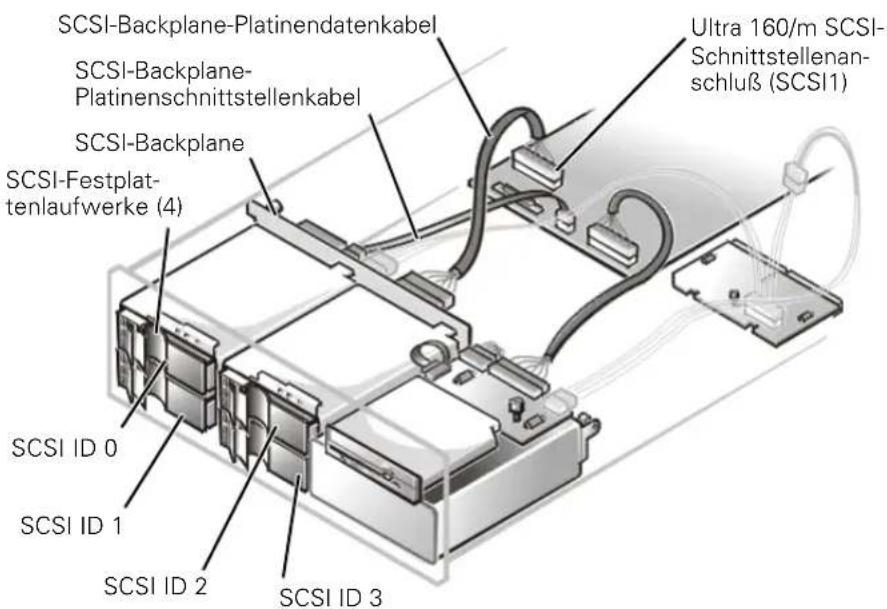
Abbildung 10-1. Festplattenlaufwerk-Hardware
SCSI-Festplattenlaufwerke für die Installation vorbereiten

ANMERKUNG: Dell empfiehlt, nur die Laufwerke zu verwenden, die von Dell für die Backplane getestet und zugelassen wurden.
Konfiguration des SCSI-Festplattenlaufwerks
Die SCSI-Laufwerke müssen wie folgt konfiguriert werden:
- Den Endwiderstand an den Laufwerken deaktivieren. Die SCSI-Backplane verfügt über einen Endwiderstand für den SCSI-Bus.
- Die SCSI-ID auf allen Laufwerken auf 0 einstellen. Alle SCSI-ID-Nummern für die Laufwerke werden von der SCSI-Backplane eingestellt, wie in Abbildung 10-1 dargestellt.
- Die Laufwerke so konfigurieren, daß der Laufwerksmotor auf einen Startbefehl vom SCSI-Hostadapter wartet, bevor er anfängt, sich zu drehen.
SCSI-Festplattenlaufwerke partitionieren und formatieren
Es ist u.U. möglich, daß zur Partitionierung und Formatierung von SCSI-Festplattenlaufwerken andere als im Lieferumfang des Betriebssystems enthaltene Programme benötigt werden. Für Informationen und Anleitungen siehe Kapitel 3, "SCSI-Treiber installieren und konfigurieren" im Benutzerhandbuch.
HINWEIS: Das System beim Formatieren nicht ausschalten oder neu starten. Wenn das System während der Formatierung des Laufwerks ausgeschaltet oder neu gestartet wird, kann dies zu einem Versagen des Laufwerks führen.
Wenn Sie ein SCSI-Festplattenlaufwerk hoher Kapazität formatieren, sollte genügend Zeit einkalkuliert werden, um den Formatierungsprozeß vollständig durchzuführen. Es ist normal, daß diese Laufwerke lange Formatierungszeiten benötigen. So kann die Formatierung eines 9-Gigabyte (GB)-Festplattenlaufwerks z.B. bis zu 2,5 Stunden dauern.
Allgemeine Informationen zur Verkabelung
Die vier Anschlüsse auf der SCSI-Rückwandplatine wurden als SCSI-ID 0 bis SCSI-ID 3 entworfen (siehe Abbildung 10-1). Falls ein füntes Festplattenlaufwerk im externen Schacht installiert ist, wird dieser Anschluß als SCSI-ID 4 bezeichnet.
Um die Rückwandplatine in einer 1 x 4 Konfiguration zu betreiben, einen einzelnen Hostadapter an den Anschluß SCSIA auf der Rückwandplatine anschließen (siehe Abbildung A-2 in Anhang A, "Jumper, Schalter und Anschlüsse"). Sie können die
SCSI-Rückwandplatine in einem geteilten 2 x 2 Modus betreiben, falls eine zweite, optionale SCSI-Rückwandplatinen-Tochterkarte installiert ist (siehe "Installing a SCSI Backplane Daughter Card" später in diesem Abschnitt). Im geteilten Modus steuert ein mit Anschluß SCSIB verbundener Hostadapter die Steckplätze SCSI 0 und SCSI 1, während der mit Anschluß SCSIA verbundene Hostadapter Steckplätze SCSI 2, SCSI 3 und den fünften Laufwerksteckplatz, SCSI 4 (falls installiert) steuert.
SCSI-Festplattenlaufwerke installieren
SCSI-Festplattenlaufwerke werden von Dell in speziellen Laufwerksträgern bereitgestellt, die in die Festplattenlaufwerksschächte passen. Um ein SCSI-Festplattenlaufwerk zu installieren, folgende Schritte ausführen.
HINWEIS: Bei Systemen ohne einen integrierten RAID-Controller oder eine Dell PERC 2-Hostadapterkarte ist keine Laufwerkinstallation bei laufendem System möglich.
- Wenn im System kein RAID-Controller (Redundant Array of Independent Disks [redundante Anordnung unabhängiger Festplatten]) installiert ist, das System herunterfahren.
- Eine eventuell installierte optionale Plastikverkleidung entfernen.
- Falls noch nicht geschehen, das Systemgehäuse entriegeln und öffnen und das Festplattenlaufwerkschloß aus dem Festplatten-Einbauschacht, in dem das neue Laufwerk installiert werden soll, entfernen (siehe Abbildung 10-2).
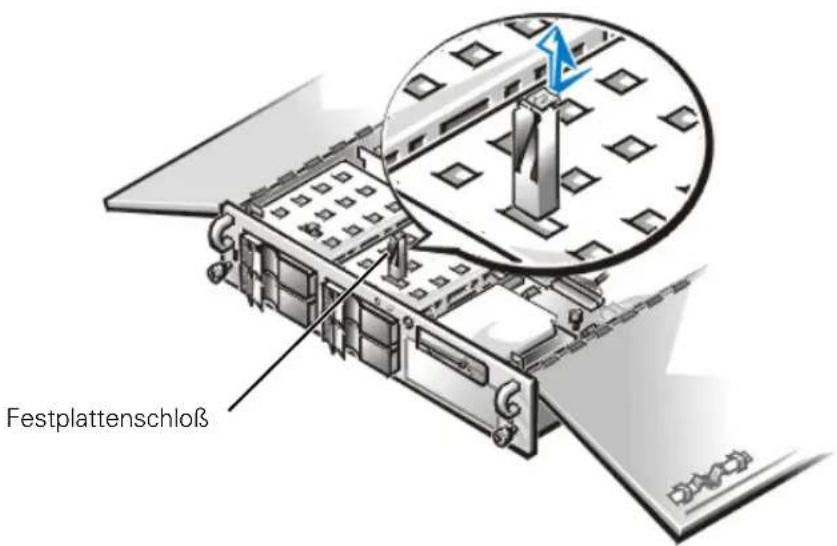
Abbildung 10-2. Entfernen eines Festplattenschlosses
- Bei Systemen mit RAID-Controllern ist der Festplatten-Einbauschacht auszuschalten. Wenn im Schacht derzeit ein Festplattenlaufwerk installiert ist, ist
vor dem nächsten Verfahrensschritt zu warten, bis alle drei SCSI-Festplattenlaufwerksanzeigen auf dem Griff des Festplattenlaufwerkträgers erlöschen.
- Öffnen Sie den Laufwerksträgergriff und ziehen Sie ihn zu sich, bis er keinen Kontakt mehr mit dem Laufwerkschacht hat (siehe Abbildung 10-3).
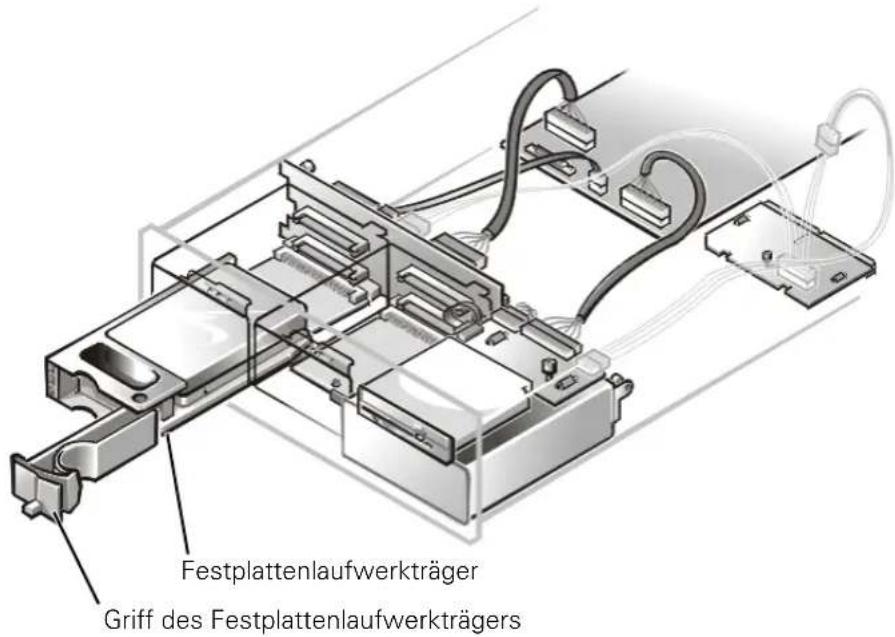
Abbildung 10-3. SCSI-Festplattenlaufwerkträger
- Den Griff am neuen Festplattenlaufwerkträger öffnen.
- Die Trägerkante mit der Kerbe in der Systemblende zur Deckung bringen und den Träger in den Einbauschacht einsetzen (siehe Abbildung 10-3).
- Den Laufwerkträgergriff schließen, um den neuen Laufwerkträger zu sichern.
- Wenn die Blende in Schritt 2 abgenommen wurde, ist sie jetzt wieder anzubringen.
- Die erforderlichen SCSI-Gerätetreiber installieren.
Für nähere Informationen siehe Kapitel 3, "SCSI-Treiber installieren und konfigurieren", im Benutzerhandbuch.
- Ist das Festplattenlaufwerk neu, die Dell-Diagnose starten um das neue Laufwerk zu testen.
Eine Dell PowerEdge Expandable RAID Controller-Hostadapterkarte installieren
Beim Einbau einer Dell-Hostadapterkarte sind die folgenden allgemeinen Richtlinien zu beachten. Genaue Anleitungen finden Sie in der Dokumentation zur PERC-Hostadapterkarte.

WARNUNG: Vor dem Einbau der Hostadapterkarte ist das System auszuschalten und vom Stromnetz zu trennen. Für weitere Informationen siehe "Sicherheit geht vor—Für Sie und Ihren Computer".
- System und Peripheriegeräte ausschalten, das System vom Stromnetz trennen.
HINWEIS: Siehe "Schutz gegen elektrostatische Entladung" in den Sicherheitsanweisungen am Anfang dieses Handbuchs.
- Die Hostadapterkarte auspacken und für den Einbau vorbereiten.
Siehe hierzu die Dokumentation der Hostadapterkarte.
-
Das Systemgehäuse öffnen.
-
Die Controllerkarte im Erweiterungssteckplatz einbauen.
Informationen über das Installieren der Karte befinden sich in in Kapitel 8 "Eine Erweiterungskarte installieren".
-
Das (mit "SCSI1" bezeichnete) Schnittstellenkabel vom Ultra 160/m SCSI-Hostadapter auf der Systemplatine trennen (siehe Abbildung 8-1 für Angaben zur Position dieses Anschlusses).
-
Das Ende des Ultra160/m-SCSI-Schnittstellenkabels an den Anschluß an der Hostadapterkarte anschließen.
Zum Identifizieren des richtigen Anschlusses ist die Dokumentation der Hostadapterkarte zu Rate zu ziehen.
- Werden mehrere externe SCSI-Geräte angeschlossen, die Geräte mit den im Lieferumfang der Geräte enthaltenen Kabeln hintereinanderschalten.
Hinweise zur Reihenschaltung eines Gerätes sind in den mit dem jeweiligen Gerät gelieferten Unterlagen enthalten.
-
Das Systemgehäuse schließen und den Computer und die Peripheriegeräte wieder an ihre jeweiligen Netzstromquellen anschließen.
-
Das(Die) externe(n) SCSI-Gerät(e) ans Stromnetz anschließen.
Für jedes externe Gerät den Stecker des Stromkabels in den Anschluß an der Rückseite des Geräts stecken. Das andere Kabelende in eine Schuko-Steckdose stecken.
- Die erforderlichen SCSI-Gerätetreiber installieren.
Für Informationen und Anleitungen siehe Kapitel 3, "SCSI-Treiber installieren und konfigurieren" im Benutzerhandbuch.
- Die SCSI-Laufwerke testen.
Zum Testen eines SCSI-Festplattenlaufwerks wird die Dell-Diagnose ausgeführt. Um ein SCSI-Bandlaufwerk zu testen, die Dokumentation der Bandlaufwerksoftware zu Rate ziehen, um einen Bandlaufwerksicherungs- und -überprüfungstest durchzuführen.
Installing a SCSI Backplane Daughter Card
Zum Betrieb der SCSI-Rückwandplatine in einer geteilten 2 x 2 Rückwandplatinenkonfiguration muß zuerst eine zweite, optionale Tochterplatine installiert werden. Zum Einbauen der Tochterplatine wie folgt vorgehen.

WARNUNG: Vor dem Einbau der Hostadapterkarte ist das System auszuschalten und vom Stromnetz zu trennen. Für weitere Informationen siehe Sicherheit geht vor — für Sie und Ihr System.
- System und Peripheriegeräte ausschalten, das System vom Stromnetz trennen.
HINWEIS: Siehe "Schutz gegen elektrostatische Entladung" in den Sicherheitsanweisungen am Anfang dieses Handbuchs. - Den Tochterplatinenbausatz der SCSI-Backplane auspacken.
- Das Systemgehäuse öffnen.
HINWEIS: Es müssen alle Festplattenlaufwerke entfernt werden, um eine Beschädigung der SCSI-Backplane zu vermeiden, wenn diese später in diesem Verfahren ausgebaut wird.
- Die beiden Festplattenlaufwerke aus dem rechten Einbauschacht entfernen.
- Die Tochterplatine paßt zwischen die Seiten der Kartenführung auf dem Boden des Einbauschachts. Zum Einsetzen der Karte in die Kartenführung wie folgt vorgehen.
a. Die Tochterplatine so an ihren Kanten halten, daß die Komponentenseite nach oben und der Kartenanschluß auf die SCSI-Rückwandplatine weist (siehe Abbildung 10-4).
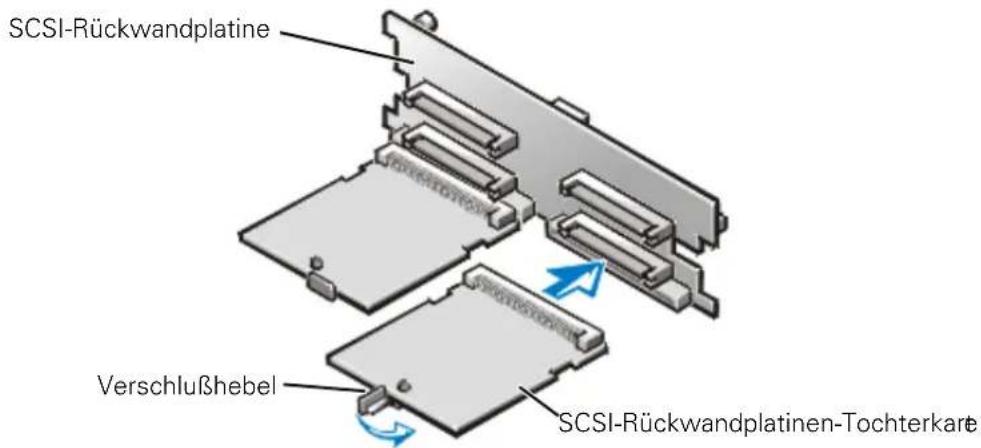
Abbildung 10-4. Installieren einer SCSI-Rückwandplatinen-Tochterkarte
b. Die Karte so im Einbauschacht plazieren, daß die Kerben am linken und rechten Kartenrand mit den Laschen an der Kartenführung im Einbauschacht zur Deckung kommen.
c. Die Karte in die Kartenführung absenken.
- Die Tochterkarte in den Einbauschacht hineinschieben und die Karte durch Schließen des Verschlußhebels an der Vorderkante der Karte sichern (siehe Abbildung 10-4).
- Die Festplattenlaufwerke wieder ins System einbauen.
- Zum Betrieb der SCSI-Backplane in einer geteilten 2 x 2 Backplane die SCSI-Kabelanschlüsse an der SCSI-Backplane nach Bedarf neu konfigurieren.
- Das Systemgehäuse schließen und den Computer und die Peripheriegeräte wieder an ihre jeweiligen Netzstromquellen anschließen.

Startgerät konfigurieren
Wenn das System über ein Festplattenlaufwerk gestartet werden soll, muß das Laufwerk am Primär-Controller (oder Neustart-Controller) oder an der SCSI-Hostadapterkarte angeschlossen sein. Der Primär-Controller kann über das System-Setup-Programm festgelegt werden. Entsprechende Hinweise befinden sich in Kapitel 4, "Das System-Setup-Programm verwenden", im Benutzerhandbuch.
Wie Sie Hilfe bekommen
Dieses Kapitel beschreibt die Hilfsmittel, die Dell für Ihre Hilfe bereitstellt, wenn Sie mit dem System ein Problem haben. Hier finden Sie ferner Informationen, wann und wie Dell für technische oder Kundenunterstützung anzurufen ist.
Technische Hilfe
Wird bei einem technischen Problem Unterstützung benötigt, sollten die folgenden Schritte ausgeführt werden:
- Die Fehlerbeseitigung in Kapitel 2, "Grundlegende Hinweise".
- Die Dell™-Diagnose wie in Kapitel 5, "Dell-Diagnose ausführen" ausführen.
- Eine Kopie der Diagnose-Checkliste anfertigen und ausfüllen (weiter unten im Kapitel).
- Die umfassenden Online-Dienste von Dell, die über Dells Internet-Leitseite im Internet (http://www.dell.com) verfügbar sind, bei den Verfahren zur Installation und Fehlersuche zu Hilfe nehmen.
Weitere Informationen hierzu finden Sie unter "World Wide Web im Internet" weiter hinten in diesem Kapitel.
- Wenn das Problem mit den oben angeführten Schritten nicht behoben wurde, Dell zwecks technischer Unterstützung anrufen.
Nach Aufforderung durch Dells automatisiertes Telefonsystem den Express-Service-Code eingeben, damit Ihr Anruf direkt zum zuständigen Unterstützungspersonal geleitet werden kann. Wenn Sie über keinen Express-Service-Code verfügen, den Ordner Dell Accessories (Dell-Zubehör) auffinden, das Symbol Express Service Code (Express-Service-Code) doppelklicken und den Anleitungen folgen.

HINWEIS: Dells Express-Servicesystem ist nicht in allen Ländern verfügbar.
Für Anleitungen zum Anwenden des technischen Unterstützung siehe "Technischer Unterstützung" und "Bevor Sie anrufen" weiter unten im Kapitel.
Hilfsmittel
Dell stellt eine Reihe von Hilfsmitteln zur Unterstützung bereit. Diese Hilfsmittel sind in den folgenden Abschnitten beschrieben.

HINWEIS: Einige der nachstehend aufgeführten Hilfsmittel sind nicht in allen Ländern verfügbar. Informationen hierzu erteilt Ihr örtlicher Dell-Verkaufsberater.
World Wide Web
Das Internet ist das beste Mittel, um Informationen über das System und andere Dell-Produkte einzuholen. Über das Internet besteht Zugriff auf die in diesem Kapitel beschriebenen Dienste, einschließlich AutoTech, TechFax, Auftragsstatus, technische Unterstützung und Produktinformationen.

Auf Dells Internet-Leitseite (http://www.dell.com) auf das Symbol Support (Unterstützung) und dann auf Support Your Dell (Unterstützung Ihres Dell-Systems) klicken. Die Service-Tag-Nummer (oder den Express-Servicecode, falls vorhanden) eingeben und auf Submit (Abschicken) klicken. Wenn die Service-Tag-Nummern nicht zur Hand sind, können Support-Informationen auch nach System klassifiziert abgerufen werden.
Auf der System Support-Seite finden Sie alle Informationen über das System, einschließlich der folgenden Hilfsmittel und Informationen:
- Technische Informationen — Einzelheiten über alle Belange des Systems, einschließlich Hardwaredaten.
- Selbstdiagnosemittel — Ein systemspezifisches Fehlersuchprogramm zum Lösen vieler systembezogener Probleme durch Verwendung von interaktiven Ablaufdiagrammen.
- Treiber, Dateien und Dienstprogramme — Die neuesten Treiber und BIOS-Aktualisierungen für optimale Systemleistung.
- Komponentenunterstützung — Technische Informationen, Dokumentation und Fehlersuchtips für unterschiedliche Systemkomponenten.
- Online-Kommunikationszentrum — Hilfsmittel für Anfragen zu technischen und nichttechnischen Informationen von Dell-Produkten. Sie vermeiden telefonische Verzögerungen durch eine E-Mail-Antwort auf die eingereichten Informationsanfragen, wenn das System nicht einwandfrei funktioniert oder wenn Fragen über die Hardware bzw. den Betrieb des Systems vorliegen.
Dell kann elektronisch anhand der folgenden Adressen erreicht werden:
- World Wide Web
http://www.dell.com/
http://www.dell.com/ap/ (nur für asiatische/pazifische Länder)
http://www.euro.dell.com (nur für Europa)
http://www.dell.com/la (nur für Lateinamerikanische Länder)
- Anonymes Dateübertragungsprotokoll (File Transfer Protocol [FTP])
ftp.dell.com/
Als user: anonymous anmelden und die eigene E-Mail-Adresse als Paßwort verwenden.
• Elektronischer Support-Service
support@us.dell.com
apsupport@dell.com (nur für asiatische/pazifische Länder)
support.euro.dell.com (nur für Europa)
• Elektronischer Kostenvoranschlagsservice
sales@dell.com
apmarketing@dell.com (nur für asiatische/pazifische Länder)
• Elektronischer Informationsservice
info@dell.com
AutoTech-Service
Dells automatisierter technischer Kundendienst — AutoTech — liefert auf Band aufgezeichnete Antworten zu den von Dell-Kunden am häufigsten gestellten Fragen.
Wenn Sie AutoTech anrufen, können die auf das jeweilige Thema zutreffenden Fragen über die Telefontasten angewählt werden. Die AutoTech-Sitzung kann sogar jederzeit unterbrochen und später fortgesetzt werden. Mit Hilfe der vom Service erteilten Codenummer kann die Sitzung dort fortgesetzt werden, wo sie beendet wurde.
Der AutoTech-Service steht 24 Stunden am Tag zur Verfügung. Sie können diesen Service auch über die technische Unterstützung erreichen. Die anzuwählenden Telefonnummern befinden sich unter den "Dell Kontaktnummern" für das jeweilige Land.
TechFax-Service
Dell setzt die neueste Faxtechnologie ein, um Ihnen besser zu dienen. Über Dells TechFax-Service können Sie zum Nulltarif vierundzwanzig Stunden am Tag und an allen Tagen der Woche eine breite Palette technischer Informationen per Fax einholen.
Über ein Tastentelefon steht ein umfangreiches Themenverzeichnis zur Auswahl. Die angeforderten technischen Informationen werden innerhalb von wenigen Minuten zur angegebenen Fax-Nummer geschickt. Die anzuwählende TechFax-Nummer befindet sich unter "Dell Kontaktnummern" weiter unten im Kapitel.
TechConnect BBS
Dells TechConnect BBS (Bulletin Board Service) steht 24 Stunden pro Tag und an allen Tagen der Woche über Modem zur Verfügung. Der Service ist menügesteuert und vollkommen interaktiv. Die Protokolleinstellungen für das BBS lauten: 1200 bis 19200 Baud, 8 Datenbits, keine Parität und 1 Stopp-Bit.
Automatisiertes Auftragsstatus-System
Dieser automatische Service kann angerufen werden, um den Status von Dell-Produkten zu erfahren, die Sie bestellt haben. Eine Bandaufzeichnung fordert Sie auf, die Informationen zu geben, die zum Suchen und Berichterstatten über Ihre Bestellung erforderlich sind. Die anzuwählenden Telefonnummern befinden sich unter den "Dell Kontaktnummern" weiter unten im Kapitel.
Technische Unterstützung
Dells marktführende technische Hardware-Unterstützung steht 24 Stunden am Tag und an allen Tagen der Woche für die Nutzungsdauer des Systems zur Verfügung.
Dells technische Unterstützung hat eine ausgezeichnete Erfolgsrate: mehr als 90 Prozent aller Probleme und Fragen werden während eines einzigen Anrufs zum Nulltarif und normalerweise in weniger als 10 Minuten erledigt. Bei einem Anruf stehen den Experten alle Unterlagen zu jedem Dell-System zur Verfügung, um auch spezielle Fragen beantworten zu können. Das Personal der technischen Unterstützung verwendet computergestützte Diagnoseprogramme, um die Fragen schnell und exakt zu beantworten.
Um Dells technische Unterstützung zu verwenden, ist zuerst der Abschnitt "Bevor Sie anrufen" durchzulesen und dann die Nummer der technischen Unterstützung Ihres Landes unter den "Dell Kontaktnummern" weiter unten im Kapitel.
Probleme mit der Bestellung
Sollten sich Probleme mit der Bestellung ergeben (fehlende oder falsche Teile, inkorrekte Abrechnung), rufen Sie den Kundendienst von Dell an. Hierzu sind Lieferschein oder Beipackzettel bereit zu halten. Die anzuwählenden Telefonnummern befinden sich unter den "Dell Kontaktnummern" weiter unten im Kapitel.
Kaufberatung
Um Informationen über die weitere Produktpalette von Dell Computer Corporation einzuholen oder eine Bestellung aufzugeben, wenden Sie sich bitte an Dells Adresse auf dem Internet, http://www.dell.com/. Die Telefonnummer für Kundenunterstützung befindet sich unter den "Dell Kontaktnummern" weiter unten im Kapitel.
Produkte zur Reparatur unter Garantie oder zur Gutschrift zurückschicken
Alle zurückzuschickenden Produkte, ob zur Reparatur oder zur Gutschrift, wie folgt vorbereiten:
- Dell anrufen, um eine Rückgabenummer zu erhalten, und diese Nummer deutlich lesbar außen auf den Versandkarton schreiben.
Die anzuwählenden Telefonnummern befinden sich unter den "Dell Kontaktnummern" weiter unten im Kapitel. - Eine Kopie des Lieferscheins und ein Begleitschreiben, in dem der Grund der Rücksendung erklärt wird, hinzufügen.
- Eine Kopie der Diagnose-Checkliste hinzufügen. Sie sollte die durchgeführten Tests und alle Fehlermeldungen der Dell-Diagnose aufführen.
- Für eine Gutschrift müssen alle zugehörigen Einzelteile (Stromkabel, Softwaredisketten, Handbücher usw.) hinzugefügt werden.
- Die Geräte in der Originalverpackung (oder einer ähnlichen Verpackung) zurückschicken.
Sie sind für das Rücksendeporto (C.O.D.) verantwortlich. Außerdem sind Sie für Transportversicherung aller zurückgeschickten Produkte verantwortlich und tragen das volle Risiko für den Versand. Nachnahmesendungen werden verweigert.
Rücksendungen, die unvollständig sind, werden an unserer Annahmestelle verweigert und an Sie zurückgeschickt.
Bevor Sie anrufen

HINWEIS: Bei dem Anruf sollten Sie den Express-Service-Code verfügbar haben. Mit Hilfe des Codes kann Dells automatisierter Unterstützungstelefondienst Ihren Anruf effektiver weiterleiten.
Für den Anruf bei Dell sollte die Diagnose-Checkliste (Abbildung 11-1) ausgefüllt sein. Nach Möglichkeit das System vor dem Anruf bei Dell einschalten und ein Telefon in der Nähe des Systems benutzen. Während des Anrufs sollten Sie in der Lage sein, einige Befehle einzugeben, detaillierte Informationen während des Systemablaufs zu übermitteln oder andere Fehlersuchverfahren zu versuchen, die nur am System durchgeführt werden können. Während des Anrufs sollte die Systemdokumentation verfügbar sein.

WARNUNG: Falls die Systemabdeckung entfernt werden muß, sind vorher die Netz- und Modemkabel des Systems vom Stromnetz abzuziehen.
Diagnose-Checkliste
Name: ____ Datum: ____
Adresse: ____ Telefon-Nr.: ____
Service-Tag (Strichcode auf der Rückseite des Computers): ____
Rücksende-Genehmigungsnummer (falls sie von einem Dell-Unterstützungstechniker vergeben wurde): ____
Betriebssystem und Version: ____
Peripheriegeräte:
Erweiterungskarten:
Sind Sie an einem Netzwerk angeschlossen? Ja Nein
Netzwerk, Version und Netzwerkkarte: ____
Programme und Versionen:
Den Inhalt aus den Startdateien des Systems mit Hilfe der Betriebssystem-Dokumentation feststellen. Wenn der puter an einem Drucker angeschlossen ist, jede Datei ausdrucken. Wenn nicht, sollte vor dem Anruf bei Dell der I jeder Datei notiert werden.
Fehlermeldung, Signaltoncode oder Diagnosecode: ____
Beschreibung des Problems und der unternommenen Fehlersuchverfahren: ____
Abbildung 11-1. Diagnose-Checkliste
Dell Kontaktieren
Sie erreichen Dell zu den üblichen Geschäftszeiten unter den Vorwahl- und Telefonnummern und elektronischen Adressen, die sich in Tabelle 11-1 und 11-2 befinden. Tabelle 11-3 zeigt die verschiedenen Nummern, die benötigt werden, um Ferngespräche und internationale Anrufe zu tätigen. Tabelle 11-4 zeigt die Orts-, Vorwahl- und Nulltarifnummern sowie Web Seite- und E-Mail-Adressen (soweit zutreffend) für jeden Bereich oder Service, der in den verschiedenen Ländern rund um die Welt verfügbar ist. Wenn Sie ein Ferngespräch führen möchten, können Sie anhand von Tabelle 11-3 den internationalen Zugangscode und die Vorwahl und Ortsnummern in Tabelle 11-4 auffinden. Beispiel: Um von Paris (Frankreich) nach Bracknell (England) anzurufen, sind die entsprechenden Landeszugangs-, Vorwahl- und Ortsnummern für Bracknell zu wählen, wie die nachstehende Abbildung zeigt.
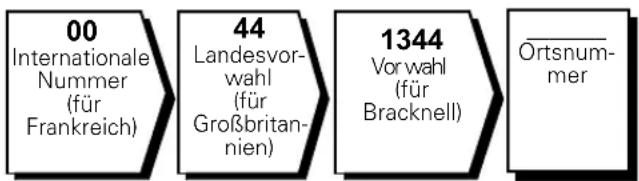
Für ein Ferngespräch in Ihrem Land werden Vorwahl und Ortsnummer benötigt. Beispiel: Für ein Gespräch von Montpellier nach Paris (Frankreich) sind die folgende Vorwahl und die Ortsnummer zu wählen (siehe nachstehende Abbildung):
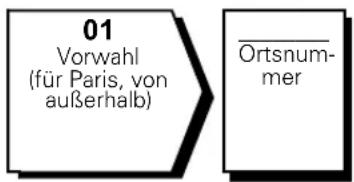
Die Vorwahlnummern hängen davon ab, von wo aus und wohin das Gespräch geführt wird; außerdem besitzt jedes Land ein anderes Wahlsystem. Wenn Hilfe benötigt wird, ist die Auskunft für Inland oder Ausland Ihres Landes anzuwählen.

ANMERKUNG: Nulltarifnummern sind nur innerhalb des aufgeführten Landes gültig. Vorwahlnummern werden nur innerhalb eines Landes benötigt.
Tabelle 11-1. Internationale Vorwahlnummern
| Land (Stadt) | Internationale Vorwahlnummer | Landesvorwahl | Ortsvorwahl |
| Australien (Sydney) 0011 61 2 | |||
| Belgien (Brüssel) 00 32 2 | |||
| Brasilien 0021 55 54 | |||
| Brunei — 673 | — | ||
| Chile (Santiago) | — | 56 2 | |
| China (Xiamen) | — | 86 | 592 |
| Dänemark (Horsholm) | 009 | 45 | Nicht erforderl. |
| Deutschland (Langen) | 00 49 | 6103 | |
| Finnland (Helsinki) | 990 | 358 9 | |
| Frankreich (Paris) (Montpellier) | 00 33 | (1) (4) | |
| Großbritannien (Bracknell) | 010 | 44 | 1344 |
| Hongkong | 001 | 852 | Nicht erforderl. |
| Irland (Bray) | 16 | 353 1 | |
| Italien (Mailand) | 00 39 2 | ||
| Japan (Kawasaki) | 001 81 44 | ||
| Kanada (North York, Ontario) | 011 | — | Nicht erforderl. |
| Korea (Seoul) | 001 82 2 | ||
| Luxemburg | 00 | 352 | — |
| Macau | — 853 | Nicht erforderl. | |
| Malaysia (Penang) | 00 60 4 | ||
| Mexiko (Colonia Granada) | 95 52 5 | ||
| Neuseeland | 00 64 | — | |
| Niederlande (Amsterdam) | 00 31 20 | ||
| Norwegen (Lysaker) | 095 | 47 | Nicht erforderl. |
Tabelle 11-1. Internationale Vorwahlnummern (fortgesetzt)
| Land (Stadt) | Internationale Vorwahlnummer | Landesvorwahl | Ortsvorwahl |
| Österreich (Wien) 900 43 1 | |||
| Polen (Warschau) 011 48 22 | |||
| Schweden (Upplands Vasby) | 009 46 8 | ||
| Singapur (Singapur) 005 65 Nicht erforderl. | |||
| Spanien (Madrid) | 07 | 34 91 | |
| Südafrika (Johannesburg) | 09/091 | 27 | 11 |
| Schweiz (Genf) | 00 | 41 22 | |
| Taiwan | 002 | 886 | — |
| Thailand | 001 66 | — | |
| Tschechische Republik (Prag) | 00 420 | 2 | |
| USA (Austin, Texas) | 011 | 1 | Nicht erforderl. |
Tabelle 11-2. Dell Kontaktnummern
| Land (Stadt) Abteilung oder Service Vorwahl | Ortsnummer oder Nulltarifnummer | |
| Australien(Sydney) | Technische Kundenunterstützung (nur für DellTM DimensionTM-Systeme).... | 1-300-65-55-33 |
| Technischer Kundenunterstützung (andere Systeme).... | Nulltarif: 1-800-633-559 | |
| Kundenbetreuung.... | Nulltarif: 1-800-819-339 | |
| Firmenverkauf.... | Nulltarif: 1-800-808-385 | |
| Transaktions-Verkauf.... | Nulltarif: 1-800-808-312 | |
| Fax.... | Nulltarif: 1-800-818-341 | |
| Belgien(Brüssel) | Technische Unterstützung.... | 02....481 92 88 |
| Kundenbetreuung.... | 02....481 91 19 | |
| Verkauf für Heimcomputer/Kleinbetrieb.... | Nulltarif: 0800 16884 | |
| Firmenverkauf.... | 02....481 91 00 | |
| Fax.... | 02....481 92 99 | |
| Telefonzentrale.... | 02....481 91 00 | |
| Web Seite:http://support.euro.dell.com/beE-Mail: tech_be@dell.com | ||
| Brasiliem | Verkauf, Kundendienst, Technische Unterstützung.... | Nulltarif: 0800 90 3355 |
| BruneiHINWEIS: Kundenin Brunei rufenMalaysia für technische Unterstützungan. | Technische Kundenunterstützung (Penang, Malaysia).... | 810 4966 |
| Kundendienst (Penang, Malaysia).... | 810 4949 | |
| Transaktions-Verkauf (Penang, Malaysia).... | 810 4955 | |
| Chile(Santiago)HINWEIS: Kundenin Chile rufen dieUSA für Verkauf,Kunden- und technische Unterstützungan. | Verkauf, Kundenunterstützung und Technische Unterstützung:.... | Nulltarif: 1230-020-4823 |
| China(Xiamen) | Kundendienst.... | Nulltarif: 800 858 2437 |
| Verkauf.... | Nulltarif: 800 858 2222 | |
Tabelle 11-2. Dell Kontaktnummern (fortgesetzt)
| Land (Stadt) Abteilung oder Service Vorwahl | Ortsnummer oder Nulltarifnummer | |
| Dänemark(Horsholm) | Technische Unterstützung | 45170182 |
| Kundenbetreuung | 45170181 | |
| HINWEIS: Kunden in Dänemark rufen Schweden für technische Fax-Unterstützung an. | Telefonzentrale | 45170100 |
| Technische Fax-Unterstützung (Upplands Vasby, Schweden) | 859005594 | |
| Fax-Zentrale | 45170117 | |
| Web Seite: http://support.euro.dell.com/dkE-Mail: den_support@dell.com | ||
| Deutschland(Langen) | Technische Unterstützung | 06103 971-200 |
| Technische Fax-Unterstützung | 06103 971-222 | |
| Heimcomputer/Kleinbetrieb Kundenbetreuung | 06103 971-530 | |
| Kundenbetreuung der Vorzugskonten | 06103 971-420 | |
| TechConnect BBS | 06103 971-666 | |
| Telefonzentrale | 06103 971-0 | |
| Firmen-Kundenbetreuung | 06103 971-560 | |
| Web Seite: http://support.euro.dell.com/geE-Mail: tech_support_germany@dell.com | ||
| Finnland(Helsinki) | Technische Unterstützung | 09 253 313 60 |
| Technische Fax-Unterstützung | 09 253 313 81 | |
| Kundenbetreuung | 09 253 313 61 | |
| Fax | 09 253 313 99 | |
| Telefonzentrale | 09 253 313 00 | |
| Web Seite: http://support.euro.dell.com/fiE-Mail: fin_support@dell.com | ||
Tabelle 11-2. Dell Kontaktnummern (fortgesetzt)
| Land (Stadt) Abteilung oder Service Vorwahl | Ortsnummer oder Nulltarifnummer | |
| Frankreich(Paris/Montpellier) | Technische Unterstützung. . . . . . . . . . . . . . . . . . . . . . . . . . . . . . . . . . . . . . . . . . . . . . . . . . . . . . . . . . . . . . . . . . . . . . . . . . . . . . . . . . . . . . . . . . . . . . . . . . . . .Kundenbetreuung (Paris) . . . . . . . . . . . . . . . . . . . . . . . . . . . . . . . . . . . . . . . . . . . . . . . . . . . . . . . . . . . . . . . . . . . . . . . . . . . . . . . . . . . . . . . . . . . . . . . . . . . 0803 . . . . . . . . . . . . . . . . . . . . . . . . . . . . . . . . . . . . . . . . . . . . . . . . . . . . . . . . . . . . . . . . . . . . . . . . . . . . . . . . . . . . . . . . . . . . . . . . . . .47 62 68 92Kundenbetreuung (Montpellier) . . . . . . . . . . . . . . . . . . . . . . . . . . . . . . . . . . . . . . . . . . . . . . . . . . . . . . . . . . . . . . . . . . . . . . . . . . . . . . . . . . . . . . . . . . . . . . . . . . TechConnect BBS (Montpellier) . . . . . . . . . . . . . . . . . . . . . . . . . . . . . . . . . . . . . . . . . . . . . . . . . . . . . . . . . . . . . . . . . . . . . . . . . . . . . . . . . . . . . . . . . Fax (Montpellier) . . . . . . . . . . . . . . . . . . . . . . . . . . . . . . . . . . . . . . . . . . . . . . . . . . . . . . . . . . . . . . . . Telefonzentrale (Paris) . . . . . . . . . . . . . . . . . . . . . . . . . . . . . . . . . . . . . . . . . . . . . . . . . . . . . . . . . Telefonzentrale (Montpellier) . . . . . . . . . . . . . . . . . . . . . . . . . . . . . . . . . . . Web Seite: http://support.euro.dell.com/frE-Mail: web_fr_tech@dell.com | |
| Großbritannien(Bracknell) | Technische Unterstützung. . . . . . . . . . . . . . . . . . . . . . . . . . . . . . . . . . . . . . . . . . . . . Firmenkundenbetreuung. . . . . . . . . . . . . . . . . . . . . Heimcomputer/Kleinbetriebe-Kundenbetreuung. . . . TechConnect BBS. . . . . . . . . . . . . . . Verkauf. . . . AutoFax. . . Web Seite: http://support.euro.dell.com/ukE-Mail: dell_direct_support@dell.com | |
| HongkongHINWEIS: Kunden in Hongkong rufen Malaysia für technische Unterstützung an. | Technische Unterstützung. . . . Kundendienst (Penang, Malaysia) . . Transaktions-Verkauf. . Firmenverkauf. | Nulltarif: 800 96 4107 810 4949 Nulltarif: 800 96 4109 Nulltarif: 800 96 4108 |
Tabelle 11-2. Dell Kontaktnummern (fortgesetzt)
| Land (Stadt) Abteilung oder Service Vorwahl | Ortsnummer oder Nulltarifnummer | |
| Irland(Bray) | Technische Kundenunterstützung. | 1-850-543-543 |
| Kundenbetreuung. | 01 .204 4026 | |
| HINWEIS: Kunden in Irland rufen Großbritannien für Heimcomputer/Kleinbetriebe-Kundenunterstützung an. | Heimcomputer/Kleinbetriebe-Kundenbetreuung (Bracknell, GB) | 0870 906 0100 |
| Verkauf. | 1-850-235-235 | |
| Verkaufs-Fax. | 01 .286 2020 | |
| Fax. | 01 .286 6848 | |
| TechConnect BBS. | 01 .204 4711 | |
| TechFax. | 01 .204 4708 | |
| Telefonzentrale. | 01 .286 0500 | |
| Web Seite: http://support.euro.dell.com/ieE-Mail: dell_direct_support@dell.com | ||
| Italien(Mailand) | Technische Unterstützung | 2 .57782.690 |
| Kundenbetreuung. | 2 .57782.555 | |
| Verkauf. | 2 .57782.411 | |
| Fax. | 2 .57503530 | |
| Telefonzentrale. | 2 .57782.1 | |
| Web Seite: http://support.euro.dell.com/itE-Mail: support_italy@dell.com | ||
| Japan(Kawasaki) | Technische Unterstützung | Nulltarif: 0088-22-7890 |
| Technische Unterstützung (Server). | Nulltarif: 0120-1984-35 | |
| Technische Unterstützung (Dimension und InspironTM) | Nulltarif: 0120-1982-56 | |
| Technische Unterstützung (WorkStation, OptiPlexTM und LatitudeTM) | Nulltarif: 0120-1984-39 | |
| Y2K-Unterstützung. | 044 .556-4298 | |
| Kundenbetreuung. | 044 .556-4240 | |
| Direktverkauf. | 044 .556-3344 | |
| Warenverkauf. | 044 .556-3430 | |
| 556-3440 | ||
| Faxbox-Service. | 03-5972-5840 | |
| Telefonzentrale. | 044 .556-4300 | |
Tabelle 11-2. Dell Kontaktnummern (fortgesetzt)
| Land (Stadt) Abteilung oder Service Vorwahl | Ortsnummer oder Nulltarifnummer | |
| Kanada(North York, Ontario)HINWEIS: Kunden in Kanada rufen die USA für Zugriff auf das TechConnect BBS an. | Automatisiertes Bestellungsauskunftssystem....Nulltarif: 1-800-433-9014AutoTech (Automatisierte technische Unterstützung)....Nulltarif: 1-800-247-9362Kundenbetreuung (von außerhalb Toronto)....Nulltarif: 1-800-387-5759Kundenbetreuung (von innerhalb Toronto)....416....758-2400Technische Kundenunterstützung....Nulltarif: 1-800-847-4096Verkauf (Direktvertrieb—von außerhalb Toronto)....Nulltarif: 1-800-387-5752Verkauf (Direktvertrieb—von innerhalb Toronto)....416....758-2200Verkauf (Verwaltung, Schulen und Gesundheitswesen)....Nulltarif: 1-800-567-7542Verkauf (Hauptkonten)....Nulltarif: 1-800-387-5755TechConnect BBS (Austin, Texas, USA)....512....728-8528TechFax....Nulltarif: 1-800-950-1329 | |
| Korea(Seoul)HINWEIS: Kuden in Korea rufenMalaysia für technische Unterstützung an. | Technische Unterstützung....Nulltarif: 080-200-3800Transaktions-Verkauf....Nulltarif: 080-200-3600Firmenverkauf....Nulltarif: 080-200-3900Kundendienst (Penang, Malaysia)....810 4949Fax....394 3122Telefonzentrale....287 5600 | |
| LateinamerikaHINWEIS: Kunden in Lateinamerika rufen die USA für Verkauf, Kunden- und technische Unterstützung an. | Technische Kundenunterstützung (Austin, Texas, USA)....512....728-4093Kundendienst (Austin, Texas, USA)....512....728-3619Fax (Technischer Unterstützung und Kundendienst)(Austin, Texas, USA)....512....728-3883Verkauf (Austin, Texas, USA)....512....728-4397Verkaufsfax (Austin, Texas, USA)....512....728-4600728-3772 | |
| LuxemburgHINWEIS: Kunden in Luxemburg rufen für Vertrieb, Kundenbetreuung und technische Hilfe in Belgien an. | Technischer Unterstützung (Brüssel, Belgien)....02....481 92 88Verkauf für Heimcomputer/Kleinbetrieb (Brüssel, Belgien)....Nulltarif: 080016884Firmenverkauf (Brüssel, Belgien)....02....481 91 00Kundenbetreuung (Brüssel, Belgien)....02....481 91 19Telefonzentrale (Brüssel, Belgien)....02....481 91 00Fax (Brüssel, Belgien)....02....481 92 99Web Seite:http://support.euro.dell.com/beE-Mail: tech_be@dell.com | |
Tabelle 11-2. Dell Kontaktnummern (fortgesetzt)
| Land (Stadt) Abteilung oder Service Vorwahl | Ortsnummer oder Nulltarifnummer | |
| MacauHINWEIS: Kunden in Macau rufenMalaysia für technische Unterstützung an. | Technische Unterstützung | Nulltarif: 0800 582 |
| Kundendienst (Penang, Malaysia) | 810 4949 | |
| Transaktions-Verkauf | Nulltarif: 0800 581 | |
| Malaysia(Penang) | Technische Unterstützung | Nulltarif: 1 800 888 298 |
| Kundendienst | 04 810 4949 | |
| Transaktions-Verkauf | Nulltarif: 1 800 888 202 | |
| Firmenverkauf | Nulltarif: 1 800 888 213 | |
| Mexiko(Colonia Granada)HINWEIS: Kunden in Mexiko rufen die USA für Zugriff auf das Automatisierte Auftragsstatus-System und Auto-Tech an. | Automatisiertes Auftragsstatus-System(Austin, Texas, USA) | 512 728-0685 |
| AutoTech (Automatisierter Technische Unterstützung) (Austin, Texas, USA) | 512 728-0686 | |
| Technische Kundenunterstützung | 525 228-7870 | |
| Verkauf | 525 228-7811 | |
| Nulltarif: 91-800-900-37 | ||
| Nulltarif: 91-800-904-49 | ||
| Kundendienst | 525 228-7878 | |
| Haupt-Menü | 525 228-7800 | |
| Neuseeland Technische Unterstützung (Nur Dell Dimension-Systeme)($2,50 + GST per Anruf) | 0900 51010 | |
| Technischer Unterstützung (andere Systeme): 0800 446 255 | ||
| Kundendienst 0800 444 617 | ||
| Verkauf 0800 441 567 | ||
| Fax 0800 441 566 | ||
Tabelle 11-2. Dell Kontaktnummern (fortgesetzt)
| Land (Stadt) Abteilung oder Service Vorwahl | Ortsnummer oder Nulltarifnummer | ||
| Niederlande(Amsterdam) | Technische Unterstützung. . . . . . . . . . . . . . . . . . . . . . . . . . . . . . . . . . . . . . . . . . . . . . . . . . . . . . . . . . . . . . . . . . . . . . . . . . . . . . . . . . . . . . . . . . . . . . . . . . . . .Kundenbetreuung. . . . . . . . . . . . . . . . . . . . . . . . . . . . . . . . . . . . . . . . . . . . . . . . . . . . . . . . . . . . . . . . . . . . . . . . . . . . . . . . . . . . . . . . . . . . . . . . . . . Verkauf für Heimcomputer/Kleinbetrieb. . . . . . . . . . . . . . . . . . . . . . . . . . . . . . . . . . . . . . . . . . . . . . . . . . . . . . . . . . . . . . . . . . . . . . . . . . . . . . . . . . . . . . . . . . . . . . . . . . . 020. . . . . . . . . . . . . . . . . . . . . . . . . . . . . . . . . . . . . . . . . . . . . . . . . . . . . . . . . . . . . . . . . . . . . . . . . . . . . . . . . . . . . . . . . . . . . . . . . . .682 7171Firmenverkauf. . . . . . . . . . . . . . . . . . . . . . . . . . . . . . . . . . . . . . . . . . . . . . . . . . . . . . . . . . . . . . . . . . . . . . . . . . . . . . . . . . . . . . . . . . . . . . . . . . .020. . . . . . . . . . . . . . . . . . . . . . . . . . . . . . . . . . . . . . . . . . . . . . . . . . . . . . . . . . . . . . . . . . . . . . . . . . . . . . . . . . . . . . . . . . . . . . . . 686 8003Fax. . . . . . . . . . . . . . . . . . . . . . . . . . . . . . . . . . . . . . . . . . . . . . . . . . . . . . . . . . . . . . . . . . . . . . . . . . . . . . . . . . . . . . . . . . . . . . . . . . . Telefonzentrale. . . . . . . . . . . . . . . . . . . . . . . . . . . . . . . . . . . . . . . . . . . . . . . . . . . . . . . . . . . . . . . . . . . . . . . . . . . . . . . . . . . . . . . . . . . . . . . . . . . Web Seite: http://support.euro.dell.com/nlE-Mail: tech_nl@dell.com | ||
| Norwegen(Lysaker)HINWEIS: Kunden in Norwegen rufen Schweden für technische Fax-Unterstützung an. | Technische Unterstützung. . . . . . . . . . . . . . . . . . . . . . . . . . . . . . . . . . . . . . . . . . . . . . . . . . . . . . . . . . . . . . . . . . . . . . . . . . . . . . . . . . . . . . . . . . . . . . . Telefonzentrale. 1 16800Technische Fax-Unterstützung (Upplands Vasby, Schweden). 590 05 594Fax-Zentrale. 671 16865Web Seite: http://support.euro.dell.com/noE-Mail: nor_support@dell.com | ||
| Österreich(Wien)HINWEIS: Kunden in Österreich rufen Langen, Deutschland für technische Unterstützung und Kundenbetreuung an. | Verkauf für Heimcomputer/Kleinbetrieb. .01. 795676-02Heimcomputer/Kleinbetrieb Fax. 01. 795676-05Kundenbetreuung-Verkauf für Heimcomputer/Kleinbetrieb. 01. 795676-03Kundenbetreuung der Vorzugs-/Firmenkonten. 0660-8056Heimcomputer/Kleinbetrieb Technische Unterstützung. 01. 795676-04Technische Unterstützung der Vorzugs-/Firmenkonten. 0660-8779Telefonzentrale. 01. 491 040Web Seite: support.euro.dell.com/atE-Mail: tech_support_germany@dell.com | ||
Tabelle 11-2. Dell Kontaktnummern (fortgesetzt)
| Land (Stadt) Abteilung oder Service Vorwahl | Ortsnummer oder Nulltarifnummer | |
| Polen(Warschau) | Technische Unterstützung | 22 60 61 99 |
| Kundenbetreuung | 22 60 61 99 | |
| Verkauf | 22 60 61 99 | |
| Telefonzentrale | 22 60 61 999 | |
| Fax | 22 60 61 998 | |
| Web Seite: http://support.euro.dell.com/plE-Mail: pl_support@dell.com | ||
| Schweden(Upplands Vasby) | Technische Unterstützung | 08 590 05 199 |
| Kundenbetreuung | 08 590 05 169 | |
| Technische Unterstützung - Fax | 08 590 05 594 | |
| Verkauf | 08 590 05 185 | |
| Web Seite: http://support.euro.dell.com/seE-Mail: swe_support@dell.com | ||
| Schweiz(Genf) | Technische Unterstützung | .0844 811 411 |
| Kundenbetreuung | .0848 802 802 | |
| Telefonzentrale | .022 799 01 01 | |
| Fax | .022 799 01 90 | |
| Web Seite: http://support.euro.dell.com/chE-Mail: swisstech@dell.com | ||
| Singapur(Singapur) | Technische Unterstützung | Nulltarif: 800 6011 051 |
| Kundendienst (Penang, Malaysia) | .04 .810 4949 | |
| HINWEIS: Kunden in Singapur rufen Malaysia für technische Unterstützung an. | Transaktions-Verkauf | Nulltarif: 800 6011 054 |
| Firmenverkauf | Nulltarif: 800 6011 053 | |
Tabelle 11-2. Dell Kontaktnummern (fortgesetzt)
| Land (Stadt) Abteilung oder Service Vorwahl | Ortsnummer oder Nulltarifnummer | |
| Spanien(Madrid) | Technische Unterstützung....902 100 130Firmen-Kundenbetreuung....902 118 546Kundenbetreuung für Heimcomputer/Kleinbetrieb....902 118 540TechConnect BBS....91....329 33 53Firmenverkauf....902 100 185Verkauf für Heimcomputer/Kleinbetrieb....902 118 541Telefonzentrale....91....722 92 00Web Seite: http://support.euro.dell.com/esE-Mail: es_support@dell.com | |
| Südafrika(Johannesburg) | Technische Unterstützung....011....709 7710Kundenbetreuung....011....709 7710Verkauf....011....706 7700Fax....011....709 0495Telefonzentrale....011....709 7700Web site: http://support.euro.dell.com/zaE-Mail: dell.za_support@dell.com | |
| Südostasiatische/pazifische Länder(ausschl. Australien,Brunei, China,Hongkong, Japan,Korea, Macau,Malaysia,Neuseeland,Singapur, Taiwanund Thailand —siehe die Einzeleinträge für diese Länder) | Technischer Kundenunterstützung, Kundendienst und Verkauf (Penang, Malaysien)....60 4 810-4810 | |
| TaiwanHINWEIS: Kunden in Taiwan rufenMalaysia für Kunden-unterstützung an. | Technische Unterstützung....Nulltarif: 0080 651 226/0800 33 557Kundendienst (Penang, Malaysia)....810 4949Transaktions-Verkauf....Nulltarif: 0080 651 228/0800 33 556Firmenverkauf....Nulltarif: 0080 651 227/800 33 555 | |
Tabelle 11-2. Dell Kontaktnummern (fortgesetzt)
| Land (Stadt) Abteilung oder Service Vorwahl | Ortsnummer oder Nulltarifnummer | |
| ThailandHINWEIS: Kunden in Thailand rufen Malaysia für Kunden-unterstützung an. | Technische Unterstützung | Nulltarif: 0880 060 07 |
| Kundendienst (Penang, Malaysia) | 810 4949 | |
| Verkauf | Nulltarif: 0880 060 06 | |
| Tschechische Republik (Prag) | Technische Unterstützung | 02 22 83 27 27 |
| Kundenbetreuung | 02 22 83 27 11 | |
| Fax | 02 22 83 27 14 | |
| TechFax | 02 22 83 27 28 | |
| Telefonzentrale | 02 22 83 27 11 | |
| Web Seite: http://support.euro.dell.com/czE-Mail: http://czech_dell@dell.com | ||
Tabelle 11-2. Dell Kontaktnummern (fortgesetzt)
| Land (Stadt) Abteilung oder Service Vorwahl | Ortsnummer oder Nulltarifnummer | |
| USA(Austin, Texas) | Automatisiertes Bestellungsauskunftssystem. . . . . . . . . . . . . . . . . . . . . . . . . . . . . . . . . . . . . . . . . . . . . . . . . . . . . . . . . . . . . . . . . . . . . . . . . . . . . . . . . . . . . . . . . . . . . . . . . . . . . AutoTech (Automatisierte technische Unterstützung) . . . . . . . . . . . . . . . . . . . . . . . . . . . . . . . . . . . . . . . . . . . . . . . . . . . . . . . . . . . . . . . . . . . . . . . . . . . . . . . . . . . Heimcomputer und Kleinbetriebe:Technischer Kundenunterstützung (Rückschick-Genehmigungsnummer) . . . . . . . . . . . . . . . . . . . . . . . . . . . . . . . . . . . . . . . . . . . . . . . . . . . . . . . . . . . . . . . . . . . . . . . . . . . . . . . . . . . . . . . . . . . . . . . . . . .Kundendienst(Gutschrift-Rückschick-Genehmigungsnummer) . . . . . . . . . . . . . . . . . . . . . . . . . . . . . . . . . . . . . . . . . . . . . . . . . . . . . . . . . . . . . . . . . . . . . . . . . . . . . . . . . . . . . . . .Großkonten (Systeme, die von Dell-Großkonten [Kontonummer zur Hand haben], medizinischen Einrichtungen oder Weiterverkäufern [VARs] erworben wurden):Kundendienst und Technische Unterstützung(Rückschick-Genehmigungsnummer) . . . . . . . . . . . . . . . . . . . . . . . . . . . . . . . . . . . . . . . . . . . . . . . . . . . . . . . . . . . . . . . . . . . . . . . . . . . . . . . . . . . . . . . .Public Americas International (Systeme, die von staatlichen Behörden [Stadt, Provinz oder Land] oder im Schul- oder Gesundheitswesen erworben wurden):Kundendienst und Technische Unterstützung(Rückschick-Genehmigungsnummer): . . . . . . . . . . . . . . . . . . . . . . . . . . . . . . . . . . . . . . . . . . . . . . . . . . . . . . . . . . . . . . . . . . . . . . . . . . . . .Dell-Verkauf . . . . . . . . . . . . . . . . . . . . . . . . . . . . . . . . . . . . . . . . . . . . . . . . . . . . . . . . . . . . . . . . . . . . . . . . . . . . . . . . . . . . . . . . . . . . . . . . . . .Ersatzteile verkauf . . . . . . . . . . . . . . . . . . . . . . . . . . . . . . . . . . . . . . . . . . . . . . . . . . . . . . . . . . . . . . . . . . . . . . . . . . . . . . . . . . . . . . . . . . . . . . . . .DellWare ^SM . . . . . . . . . . . . . . . . . . . . . . . . . . . . . . . . . . . . . . . . . . . . . . . . . . . . . . . . . . . . . . . . . . . . . . . . . . . . . . . . . . . . . . . . . . . . . . . . . . 512 728-1681Technische Unterstützung gegen Gebühr . . . . . . . . . . . . . . . . . . . . . . . . . . . . . . . . . . . . . . . . . . . . . . . . . . . . . . . . . . . . . . . . . . . . . . . . . . . . . . . . . . . . . . . . . . . . . . . . . Verkauf (Kataloge) . . . . . . . . . . . . . . . . . . . . . . . . . . . . . . . . . . . . . . . . . . . . . . . . . . . . . . . . . . . . . . . . . . . . . . . . . . . . . Fax. Nulltarif: 1-800-727-8320TechFax Nulltarif: 1-800-950-1329TechConnect BBS.512 728-8528Dell-Dienste für Gehör- und Sprachbehinderte Nulltarif: 1-877-DELLTTY(1-877-335-5889)fonzentrale.512 338-4400 | |
Die folgenden Sicherheitshinweise schützen das Computer- oder Speichersystem vor möglichen Schäden und dienen der persönlichen Sicherheit des Benutzers.
Anmerkungen, Hinweise, Vorsichtshinweise und Warnungen
In diesem Handbuch können verschiedene Textabschnitte mit einem Symbol gekennzeichnet und kursiv- oder fettgedruckt sein. Diese Texte sind Anmerkungen, Hinweise, Vorsichtshinweise und Warnungen, die wie folgt eingesetzt werden:

ANMERKUNG: Eine ANMERKUNG enthält wichtige Informationen, mit denen Hilfe das System besser genutzt werden kann.
HINWEIS: Eine ANMERKUNG warnt vor möglichen Beschädigungen der Hardware oder Datenverlust und zeigt, wie diese vermieden werden können.

VORSICHT: Ein VORSICHTSHINWEIS zeigt eine mögliche gefährliche Situation an, die bei Nichtbeachtung zu leichten oder mittelschweren Körperverletzungen führen könnte.

WARNUNG: Eine WARNUNG zeigt eine mögliche gefährliche Situation an, die bei Nichtbeachtung zum Tode oder zu schweren Körperverletzungen führen könnte.

Sicherheitshinweis und Warnungen
Während der Wartung des Systems sind die folgenden Vorsichtshinweise und Warnungen zu beachten:
VORSICHT: Bei falschem Einbau der neuen Batterie besteht Explosionsgefahr. Die Batterie nur durch denselben oder einen gleichwertigen, vom Hersteller empfohlenen Typ austauschen. Die verbrauchte Batterie entsprechend den Anweisungen des Herstellers entsorgen.
WARNUNG: Die Netzteile in Ihrem Computer- oder Sicherungssystem können u.U. Hochspannungs- und Energiegefahren erzeugen, die zu
Körperverletzungen führen können. Nur ausgebildete Servicetechniker sind befugt, das Computergehäuse abzunehmen und Arbeiten an den Komponenten im Innern des Computers vorzunehmen. Diese Warnung gilt für Dell PowerEdge 4xxx-Server oder höher und für Dell PowerVault 2xxS-Speichersysteme.
WARNUNG: Bei diesem System können mehrere Netzkabel vorhanden sein. Um das Risiko eines elektrischen Schlages zu verringern, alle Stromkabel vom Netz trennen, bevor das System gewartet werden darf.
Zusätzliche Sicherheitshinweise
Um die Gefahr von Körperverletzungen, elektrischem Schlag, Feuer und Beschädigungen der Geräte zu verhindern, müssen folgende Vorsichtsmaßnahmen befolgt werden.
Allgemeine Sicherheitsvorkehrungen
Beim Einsatz und Arbeiten mit dem System müssen die folgenden allgemeinen Vorsichtsmaßnahmen befolgt werden:
- Die Servicezeichen beachten und befolgen. Keine Wartungsarbeiten an Dell-Produkten ausführen, die über die Erklärungen in der Dell-Systemdokumentation hinausgehen. Wenn Abdeckungen, die mit Blitzsymbol in einem Dreieck gekennzeichnet sind, geöffnet oder entfernt werden, besteht die Gefahr eines elektrischen Schlages. Die Komponenten im Innern dieser Teile dürfen nur durch autorisierte Dell-Servicetechniker gewartet werden.
- Wenn einer der folgenden Zustände eintritt, das Gerät von der Stromquelle trennen und das jeweilige Teil austauschen oder den autorisierten Dell-Serviceanbieter anrufen:
— Das Stromkabel, das Verlängerungskabel oder der Stecker ist beschädigt.
— Ein Gegenstand ist in das Gerät gefallen.
— Das Gerät ist naß geworden.
— Das Gerät ist heruntergefallen oder beschädigt.
— Das Gerät funktioniert nicht ordnungsgemäß, wenn die Betriebsanleitungen beachtet werden.
- Die Systemkomponenten von Wärmequellen (Heizung, Sonne) fernhalten. Außerdem die Belüftungsöffnungen nicht blockieren.
- Keine Nahrungsmittel oder Flüssigkeiten in das Innere des Systems gelangen lassen, und das System nie in einer feuchten Umgebung betreiben. Wenn das System naß werden sollte, ist im entsprechenden Kapitel im Fehlerbeseitigungshandbuch nachzuschlagen oder ein autorisierter Dell-Serviceanbieter hinzuzuziehen.
- Keine Gegenstände in die Öffnungen der Systemkomponenten stecken. Es könnte im Gerät zu Kurzschlüssen und damit zu einem Brand oder einem elektrischen Schlag kommen.
- Das System nur mit Dell-Produkten oder von Dell zugelassenen Produkten betreiben.
- Das System abkühlen lassen, bevor die Abdeckungen entfernt oder interne Komponenten berührt werden.
- Die korrekte externe Stromquelle verwenden. Das System nur über die zugelassene Stromquelle betreiben, die auf dem elektrischen Geräteanhänger angegeben ist. Bei Fragen zur erforderlichen Stromquelle wenden Sie sich an Ihren Dell-Serviceanbieter oder das regionale E-Werk.
- Um Beschädigungen der Systemkomponenten zu vermeiden, sicherstellen, daß der Spannungsschalter (falls vorhanden) am Netzteil so eingestellt ist, daß er der örtlichen Spannung entspricht:
— 115 V/60 Hz vorwiegend in Nord- und Südamerika sowie einigen Fernost-Ländern, einschl. Japan, Süd-Korea und Taiwan
— 100 V/50 Hz im östlichen Japan und 100 V/60 Hz im westlichen Japan
— 230 V/50 Hz vorwiegend in Europa, dem Mittleren und Fernen Osten
Sicherstellen, daß der Bildschirm und die angeschlossenen Peripheriegeräte mit dem verfügbaren Strom betrieben werden können.
- Nur zugelassene Stromkabel verwenden. Wenn kein Stromkabel mit dem System oder Speichersystem oder einem anderen Gerät, das für den Einsatz mit dem System vorgesehen ist, geliefert wurde, ist ein Stromkabel zu erwerben, das für den Einsatz in Ihrem Land zugelassen ist. Das Stromkabel muß für das System und für die auf dem elektrischen Geräteaufkleber angegebenen Strom- und Spannungsnennleistungen ausgelegt sein. Die Strom- und Spannungsnennleistungen des Kabels sollten höher als die auf dem System angegebenen Werte sein.
- Die Netzkabel der Systemkomponenten und der Peripheriegeräte sind nur an korrekt geerdete Steckdosen anzuschließen, um die Gefahr eines elektrischen Schlages zu verhindern. Diese Kabel sind mit einem Schukostecker ausgestattet, um eine korrekte Erdung zu gewährleisten. Keine Adapter verwenden oder den Erdungskontakt entfernen. Ist die Verwendung eines Verlängerungskabels unumgänglich, muß ein dreiadriges Kabel mit ordnungsgemäß geerdeten Steckern eingesetzt werden.
- Die Nennleistungen der Verlängerungskabel und Steckerleisten beachten. Sicherstellen, daß der Gesamt-Amperenennwert aller an das Verlängerungskabel oder die Steckerleiste angeschlossenen Geräte 80% des Grenzwertes der Amperenennwerte des Verlängerungskabels oder der Steckerleiste nicht überschreiten.
- Keine Haushaltsgeräte-/Spannungswandler oder Sätze für Haushaltsgeräte mit dem Dell-Produkt verwenden.
- Die Systemkomponenten durch einen Überspannungsschalter, Leitungsfilter oder eine unterbrechungsfreie Stromversorgung (USV) vor plötzlichen Spannungsschwankungen schützen.
- Kabel und Stromkabel sorgfältig anordnen, Systemkabel und Stromkabel mit Stecker so verlegen, daß niemand auf sie treten oder darüber stolpern kann. Sicherstellen, daß nichts auf die Kabel oder das Stromkabel des Systems gestellt wird.
- Stromkabel oder Stecker nicht modifizieren. Für Modifizierungen vor Ort ist ein Elektriker zu Rate zu ziehen. Die örtlichen Bestimmungen sind stets zu befolgen.
-
Um eine Beschädigung der Systemplatine zu vermeiden, nach Ausschalten des Systems 5 Sekunden lang warten, bevor eine Komponente von der Systemplatine entfernt oder ein Peripheriegerät vom Computer getrennt wird.
-
Batterien sind vorsichtig zu handhaben. Batterien nicht zerlegen, zerkleinern, durchstoßen, kurzschließen, ins Feuer oder Wasser werfen oder Temperaturen über 60 °C aussetzen. Batterien nicht öffnen oder warten. Batterien nur durch die für das Produkt zugelassenen Batterien austauschen.
- Vor dem Gebrauch von Kopfhörern oder anderen Audiogeräten die Lautstärke reduzieren.
Vorsichtsmaßnahmen für Server und Speichersysteme
Die zusätzlichen Sicherheitsrichtlinien für das System beachten:
- Sofern die Dokumentation zur Installation und/oder Fehlersuche es nicht ausdrücklich erlaubt, dürfen Systemabdeckungen nicht entfernt, Sicherheitssperren nicht außer Kraft gesetzt und auf die Komponenten im Innern des Systems zugegriffen werden. Abhängig vom jeweiligen System dürfen Installation und Reparaturen evtl. nur von Personen vorgenommen werden, die für die Arbeit mit dem System oder Speichersystem ausgebildet sind und in der Handhabung von Produkten mit gefährlichen Energiequellen geschult sind.
- Wenn die Stromzufuhr zu den aktivsteckbaren Netzteilen (falls sie für das Dell-Produkt angeboten werden) hergestellt oder unterbrochen wird, sind die folgenden Richtlinien zu befolgen:
— Das Netzteil einbauen, bevor das Stromkabel am Netzteil angeschlossen wird.
— Das Stromkabel abziehen, bevor das Netzteil entfernt wird.
— Wenn das System mehrere Stromquellen besitzt, ist die Stromzufuhr zum System zu trennen, indem alle Stromkabel von den Netzteilen abgezogen werden.
- Alle Produkte vorsichtig bewegen; sicherstellen, daß alle Rollen und/oder Stützfüße sicher am System oder Speichersystem befestigt sind. Ruckartige Bewegungen und unebene Flächen vermeiden.
Vorsichtsmaßnahmen für rackmontierbare Produkte
Für die Stabilität und Sicherheit des Racks müssen die folgenden Vorsichtsmaßnahmen befolgt werden. Siehe auch die Rack-Installationsdokumentation, die dem System und dem Rack beiliegt, für spezifische Warnungen und/oder Vorsichtshinweise und Verfahren.

WARNUNG: Der Einbau von Dell-Systemkomponenten in ein Dell-Rack ohne die vorderen und seitlichen Stabilisierstandfüße könnte dazu führen, daß das Rack unter bestimmten Bedingungen umkippt und Verletzungen verursacht. Deshalb sind vor dem Einbau von Komponenten in das Rack stets die Stabilisierungen anzubringen.
Nach dem Einbau von Systemkomponenten in ein Rack sollte nie mehr als ein System auf den Schienen aus dem Rack herausgezogen werden. Das
Gewicht mehrerer herausgezogener Komponenten könnte ein Umkippen des Racks verursachen und zu Verletzungen führen.

ANMERKUNG: Die Server und Speichersysteme von Dell sind als Komponenten für den Einsatz in Dell-Rackgehäusen bei Verwendung des individuellen Dell-Racksatzes zugelassen. Die Endinstallation von Dell-Systemen und Rack-Einbausätzen in Racks anderer Hersteller ist von keiner Sicherheitsbehörde zugelassen. Es obliegt dem Kunden, die Eignung der Gesamtkombination von Dell-Systemen und Rack-Einbausätzen für den Einsatz in Racks anderer Hersteller von der dafür zuständigen Sicherheitsbehörde prüfen zu lassen.
- System-Rackbausätze sind für den Einbau durch einen ausgebildeten Service-techniker in ein Dell-Rack vorgesehen. Wenn der Satz in ein anderes Rack eingebaut wird, ist sicherzustellen, daß das Rack die Anforderungen eines Dell-Racks erfüllt.
- Große Racks nicht allein bewegen. Aufgrund der Höhe und des Gewichts des Rack empfiehlt Dell, daß dies von mindestens zwei Personen durchgeführt wird.
- Vor der Arbeit am Rack ist sicherzustellen, daß die Stützfüße am Rack befestigt sind und bis auf den Boden reichen und daß das vollständige Gewicht des Racks auf dem Boden ruht. Vor dem Arbeiten am Rack sind Front- und Seitenstützfüße am Einzelrack oder Frontstützfüße für verbundene Mehrfachracks zu installieren.
- Das Rack immer von unten nach oben beladen, und das schwerste Teil zuerst ins Rack stellen.
- Sicherstellen, daß das Rack eben und stabil ist, bevor ein Teil aus dem Rack herausgezogen wird.
- Immer nur ein Teil aus dem Rack herausziehen.
- Beim Drücken auf den Komponenten-Schienenfreigaberiegel und Einschieben und Herausziehen aus dem Rack vorsichtig vorgehen; die Laufschienen können die Finger einklemmen.
- Nachdem eine Komponente in das Rack eingesetzt wurde, die Schiene vorsichtig in eine verriegelte Position herausziehen, und dann die Komponente ins Rack schieben.
- Den Stromversorgungskreis für die Stromzufuhr zum Rack nicht überlasten. Die Gesamtlast des Rack darf 80% des Nennwertes des Zweigstromkreises nicht überschreiten.
- Sicherstellen, daß der Luftstrom für die Komponenten im Rack ausreichend ist.
- Beim Warten anderer Systeme/Komponenten im Rack nicht auf anderen System/Komponenten stehen.
Vorsichtsmaßnahmen für Produkte mit Modem, Telekommunikation oder LAN-Optionen (Local Area Network)
Beim Arbeiten mit Zusatzgeräten müssen die folgenden Richtlinien befolgt werden:
- Während eines Gewitters kein Modem oder Telefon anschließen oder verwenden. Während eines Gewitters besteht die Gefahr eines elektrischen Schlags.
- Niemals ein Modem oder Telefon in einer nassen Umgebung anschließen oder verwenden.
- Ein Modem- oder Telefonkabel nicht in den NSC-Anschluß (Netzwerkschnittstellenkontroller) stecken.
- Das Modemkabel trennen, bevor ein Gerätegehäuse geöffnet wird, interne Komponenten berührt oder installiert werden oder ein nichtisoliertes Modemkabel oder -buchse berührt wird.
- Kein Telefon verwenden, um eine Gasleckstelle zu melden, wenn Sie sich in der Nähe der Leckstelle aufhalten.
Vorsichtsmaßnahmen für Produkte mit Lasergeräten
Bei Lasergeräten müssen die folgenden Vorsichtsmaßnahmen befolgt werden:
- An einem Lasergerät keine Abdeckungen öffnen, Bedienelemente bedienen, Einstellungen vornehmen oder Verfahren anwenden, die nicht in der Produktdokumentation vorgeschrieben sind.
- Lasergeräte dürfen nur von autorisierten Servicetechnikern repariert werden.
Beim Arbeiten im Innern des Computers
Vor dem Entfernen des Computerchassis sollten die folgenden Schritte in der angegebenen Reihenfolge ausgeführt werden.
HINWEIS: Einige Dell-Geräte dürfen aufgrund hoher Spannungen und Energiegefahren nur von autorisierten Servicetechnikern gewartet werden. Keine Wartungsarbeiten am Computer vornehmen, die über das in diesem Handbuch oder in anderen Dell-Dokumentationen Beschriebene hinaus- gehen. Den Installations- und Reparaturanleitungen immer exakt folgen.
HINWEIS: Um eine Beschädigung der Systemplatine zu vermeiden, nach Ausschalten des Systems 5 Sekunden lang warten, bevor eine Komponente von der Systemplatine entfernt oder ein Peripheriegerät vom Computer getrennt wird.
- Computer und alle Peripheriegeräte ausschalten.
- Eine Erdung herstellen. Hierzu eine unbeschichtete Metallfläche am Chassis, wie z.B. die Metallkomponenten um die Kartensteckplatzöffnungen an der Rückseite
des Computers, berühren, bevor Komponenten im Innern des Computers angefaßt werden.
Während der Arbeit im Innern des Systems diese Erdung regelmäßig wiederholen, um statische Aufladungen abzuleiten, die die internen Komponenten beschädigen könnten.
- Den Computer und die Peripheriegeräte vom Stromnetz trennen. Außerdem alle Telefon- und Telekommunikationsverbindungen zum Computer trennen.
Dadurch wird die Gefahr von Körperverletzungen oder Schock reduziert.
Weiterhin sind folgende Richtlinien, soweit angebracht, zu beachten:
- Beim Abziehen eines Kabel immer dessen Stecker oder Zuglasche festhalten, niemals das Kabel selbst. Einige Kabel haben Sicherungsklammern; beim Abziehen solcher Kabel vor dem Abnehmen auf die Sicherungsklammern drücken. Beim Trennen von Steckverbindungen die Anschlüsse immer gerade herausziehen, um keine Stifte zu verbiegen. Vor dem Herstellen von Steckverbindungen die Anschlüsse stets korrekt ausrichten.
- Komponenten und Karten sorgfältig behandeln. Die Komponenten oder Kontakte auf den Karten nicht berühren. Die Karten nur an den Rändern oder den Montageblechen fassen. Komponenten, wie z.B. Mikroprozessorchips, sollten an den Kanten, nicht an den Stiften gehalten werden.
VORSICHT: Bei falschem Einbau der neuen Batterie besteht Explosionsgefahr. Die Batterie nur durch denselben oder einen gleichwertigen, vom Hersteller empfohlenen Typ austauschen. Die verbrauchte Batterie entsprechend den Anweisungen des Herstellers entsorgen.
Schutz gegen elektrostatische Entladung
Statische Elektrizität kann die empfindlichen Komponenten im Computer beschädigen. Um derartige Schäden zu vermeiden, muß die statische Elektrizität aus dem Körper geleitet werden, ehe elektrostatische Komponenten im System (z.B. der Mikroprozessor) angefaßt werden. Dazu eine unbeschichtete Metallfläche am Computergehäuse berühren.
Während der Arbeit im Innern des Systems diese Erdung durch Berühren unbeschichteter Metallflächen regelmäßig wiederholen, um statische Aufladungen abzuleiten, die sich zwischenzeitlich im Körper aufgebaut haben können.
Zusätzlich können folgende Schritte unternommen werden, um Schäden durch elektrostatische Entladungen (ESE) vorzubeugen:
- Empfindliche Komponenten erst dann aus der antistatischen Verpackung nehmen, wenn sie sofort im System installiert werden können. Unmittelbar vor dem Entfernen der Schutzhülle muß die statische Aufladung im eigenen Körper unbedingt abgeleitet werden.

- Vor einem Transport das empfindliche Bauteil in einer antistatischen Schutzhülle oder einem entsprechenden Behälter verpacken.
- Mit empfindlichen Komponenten nur in antistatischer Umgebung arbeiten. Falls möglich, ableitende Unterlagen oder Antistatikmatten verwenden.
Der folgende Hinweis erscheint häufiger im Handbuch, um an diese Vorsichtsmaßnahme zu erinnern:
HINWEIS: Siehe "Schutz gegen elektrostatische Entladung" in den Sicherheitsanweisungen am Ende dieses Handbuchs.
Ergonomisches Arbeiten am Computer
VORSICHT: Falscher oder langzeitiger Gebrauch der Tastatur kann zu körperlichen Schäden führen.
VORSICHT: Langes Arbeiten am Bildschirm kann zur Überanstrengung der Augen führen.
Beim Aufstellen und Benutzen des Systems sollten Sie die folgenden ergonomischen Richtlinien beachten, um Arbeitskomfort und Produktivität zu maximieren:
- Das System so aufstellen, daß Sie direkt vor dem Bildschirm und der Tastatur sitzen. Die Tastatur kann mit Hilfe eines Tastaturstands (von Dell und anderen Firmen erhältlich) individuell aufgestellt werden.
- Den Bildschirm in einem bequemen Augenabstand aufstellen (ungefähr 50-60 cm von den Augen entfernt).
- Der Bildschirm sollte sich auf Augenhöhe oder etwas tiefer befinden, wenn Sie davor sitzen.
- Schrägstellung des Bildschirms, Kontrast, Helligkeit und Umgebungslicht (wie z.B. Decken- und Tischlampen und Fenster mit Vorhängen und Jalousien) so anpassen, daß eventuell auftretende Spiegelungen auf dem Bildschirm weitgehend reduziert werden.
- Einen Stuhl mit guter Rückenstütze benutzen.
• Die Vorderarme waagerecht halten, so daß sich Ihre Handgelenke beim Arbeiten mit Tastatur und Maus in einer neutralen, bequemen Position befinden. - Es sollte ausreichend Platz vorhanden sein, damit Ihre Hände beim Arbeiten mit Tastatur und Maus aufliegen können.
• Die Oberarme sollten sich in gelockerter Position befinden. - Gerade sitzen, so daß die Füße auf dem Boden und die Oberschenkel waage-recht sind.
- Beim Sitzen sollte das Gewicht der Beine auf den Füßen ruhen, nicht auf der Vorderkante des Stuhls. Falls erforderlich, kann die Höheneinstellung des Stuhls

angepaßt oder ein Fußständer benutzt werden, um die richtige Sitzhaltung zu erzielen.
- Variieren Sie Ihre Tätigkeiten. Versuchen Sie, Arbeiten am System so einzuteilen, daß Sie nicht für lange Zeitspannen tippen. Bei Unterbrechungen sollten Sie Tätigkeiten aufnehmen, bei denen beide Hände beansprucht werden.
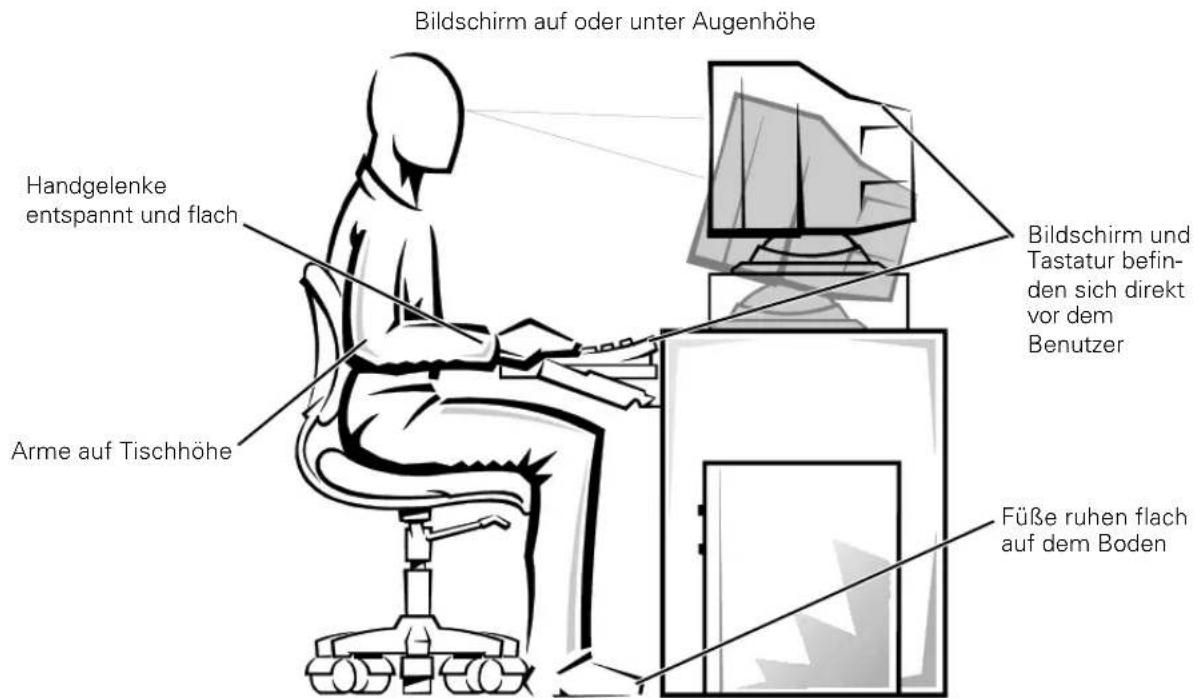
ANHANG A Jumper, Schalter und Anschlüsse
Dieser Abschnitt bietet spezifische Informationen über die Steckbrücken auf der Systemplatine. Er enthält außerdem allgemeine Erklärungen zu Steckbrücken und Schaltern und beschreibt die Anschlüsse und Sockel der verschiedenen Platinen des Systems.
Steckbrücken und Schalter — Eine allgemeine Erklärung
Über Steckbrücken und Schalter können die Schaltkreise auf Platinen auf einfache Weise neu konfiguriert sowie die Konfiguration rückgängig gemacht werden. Bei der Neukonfigurierung des Systems müssen eventuell einige Steckbrückeneinstellungen auf der Systemplatine geändert werden. Es kann außerdem notwendig sein, Steckbrücken- und/oder Schaltereinstellungen auf Erweiterungskarten oder Laufwerken zu ändern.
Steckbrücken
Steckbrücken sind kleine Schaltblöcke auf einer Platine, aus denen zwei oder mehrere Stifte herausragen. Auf den Stiften sitzen kleine Plastikstege mit einem Draht, der über die Stifte paßt. Der Draht verbindet die Stifte und stellt so einen Schaltkreis her. Um eine Steckbrückeneinstellung zu verändern, den Steg von den Stiften abziehen und vorsichtig auf die angezeigten Stifte aufsetzen.
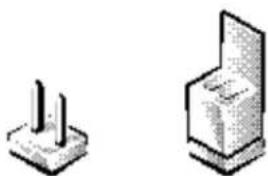
HINWEIS: Brückenstellungen nur bei ausgeschaltetem System verändern. Anderenfalls könnte das System beschädigt werden, oder es könnten unvorhergesehene Folgen eintreten.
Die Brücke wird offen oder nicht gesetzt genannt, wenn der Steg nur auf einem oder keinem der Stifte sitzt. Wenn der Steg zwei Stifte verbindet, ist die Brücke gesetzt. Brückenstellungen werden oft als Zahlenkombinationen angezeigt, z.B. 1-2. Die Nummer 1 ist auf der Platine aufgedruckt, so daß jede Stiftnummer anhand der Position dieses Stiftes identifiziert werden kann.
Abbildung A-1 zeigt die Position und Voreinstellungen der Steckbrückenblöcke auf der Systemplatine. Zuordnungen, Voreinstellungen und Funktionen der Systemsteckbrücken können Tabelle A-1 entnommen werden.
Schalter
Schalter steuern verschiedene Schaltkreise oder Funktionen im Computersystem. Die am häufigsten angesprochenen Schalter sind DIP-Schalter (Dual In-line Packages), die üblicherweise in Gruppen angeordnet und aus zwei oder mehr Schaltern in einem Plastikgehäuse bestehen. Zwei gebräuchliche Schaltertypen sind Schiebeschalter und Kippschalter (siehe nachstehende Abbildung).
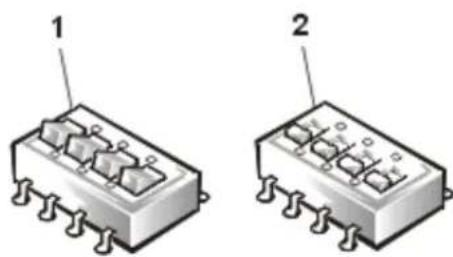
Jeder Schaltertyp besitzt zwei Positionen (normalerweise Ein und Aus). Zum Ändern der Schalterstellung eines Schiebeschalters einen kleinen Schraubenzieher oder eine geradegebogene Büroklammer verwenden. Um die Stellung eines Kippschalters zu ändern, den Schraubenzieher bzw. die Büroklammer verwenden, um die entsprechende Seite des Schalters hinunterzudrücken. Auf keinen Fall einen Kugelschreiber, Bleistift oder anderen Gegenstand verwenden, der Ablagerungen auf dem Schalter zurücklassen könnte.
Steckbrücken auf der Systemplatine
Abbildung A-1 zeigt die Position der Konfigurationssteckbrücken auf der Systemplatine. Tabelle A-1 listet die Funktionen dieser Steckbrücken auf.
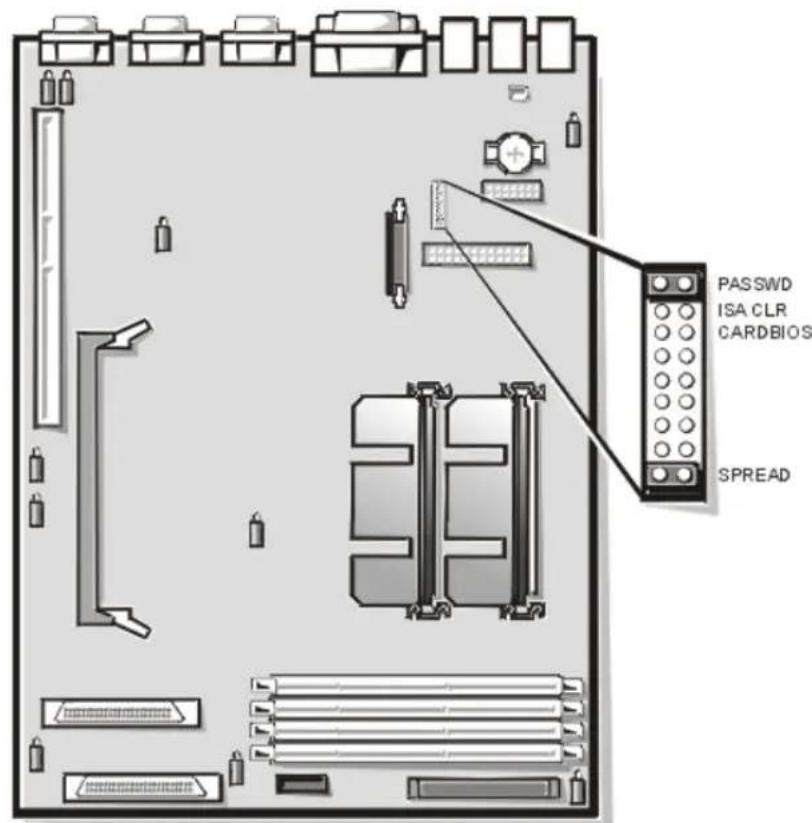
Abbildung A-1. Steckbrücken auf der Systemplatine
Tabelle A-1. Einstellungen der Steckbrücken auf der Systemplatine
| Steck-brücke | Einstellung Beschreibung | |
| PASSWD (Voreinstellung) Die Paßwortfunktion ist aktiviert. | ||
 | Die Paßwortfunktion ist deaktiviert. | |
 | ||
| ISA_CLR |  | (Voreinstellung) Die Konfigurationseinstellungen werden beim Systemstart gespeichert.Die Konfigurationseinstellungen werden beim nächsten Systemstart gelöscht. (Wenn die Konfigurationseinstellungen so stark beschädigt werden, daß das System keinen Neustart mehr durchführen kann, muß der Jumper-Stecker installiert werden. Dann das System starten. Den Jumper vor dem Wiederherstellen der Konfigurationsinformationen wieder entfernen.) |
 | ||
| CARD-BIOS |  | Reserviert (nicht ändern). |
| SPREAD Resel |  (nicht ändern). (nicht ändern). | |
überbrückt

nicht

überbrückt
ANMERKUNG: Eine Erklärung der in dieser Tabelle verwendeten Abkürzungen und Akronyme befindet sich im Abschnitt "Abkürzungen und Akronyme."
Systemplatinenanschlüsse
Tabelle A-2 führt die Anschlüsse und Sockel auf der Systemplatine auf.
Tabelle A-2. Anschlüsse und Sockel der Systemplatine
| Anschluß oder Sockel Beschreibung | |
| BACKPLANE Schnittstellenkabelanschluß der aktivsteckbaren SCSI-Backplane | |
| BATTERY Batterieanschluß | |
| COMn | Serielle Schnittstellenanschlüsse; andere Bezeichnungen lauten: COM1 und COM2 |
Tabelle A-2. Anschlüsse und Sockel der Systemplatine (fortgesetzt)
| Anschluß oder Sockel | Beschreibung |
| DIMM_x DIMM-Sockel | |
| DIMM_RAID DIMM-Sockel für integrierte RAID-Controller | |
| ENET Ethernet-Anschluß | |
| INTRUS1 Eingriffsalarm-Schalteranschlüsse | |
| KYBD Tastaturanschluß | |
| MOUSE Mausanschluß | |
| PANEL Anschluß am System-Bedienungsfeld | |
| PARALLEL Paralleler Schnittstellenanschluß; andere Bezeichnung lautet: LPT1 | |
| POWERn Stromanschluß | |
| PROC_n | Mikroprozessor-Führungsschienenbausatz und -anschlüsse |
| RAID_KEY | Sockel für integrierten RAID-Controller-Hardwareschlüssel |
| SCSI1, SCSI2 | Ultra160/m SCSI-Hostadapteranschluß |
| USBn USB-Anschluß | |
| VGA | Videoanschluß |
ANMERKUNG: Eine Erklärung der in dieser Tabelle verwendeten Abkürzungen und Akronyme befindet sich im Abschnitt "Abkürzungen und Akronyme."
SCSI-Rückwandplatinen-Anschlüsse
Abbildung A-2 zeigt die Position der Anschlüsse auf der SCSI-Rückwandplatine.
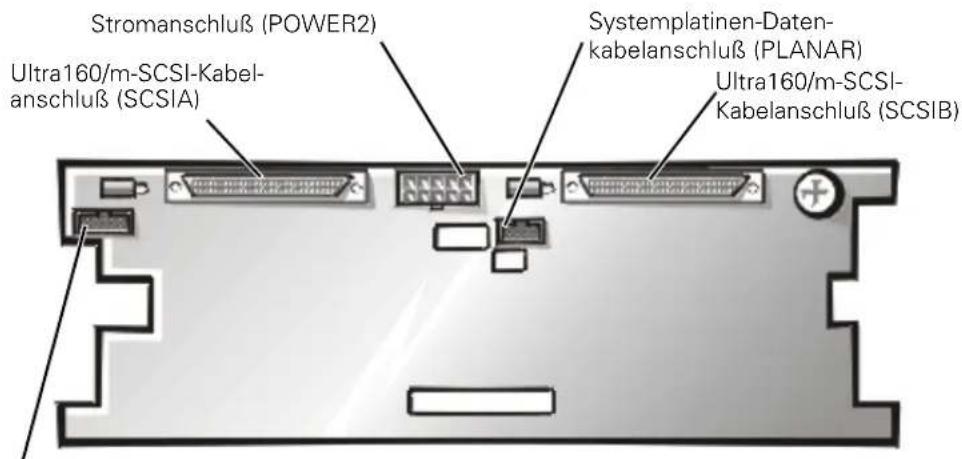
Datenkabelanschluß an optionale fünfte Laufwerkplatine (DRIVE5)
Abbildung A-2. Anschlüsse auf der SCSI-Rückwandplatine
Anschlüsse auf der Zwischenplatine
Abbildung A-3 zeigt die Anschlüsse und Sockel auf der Zwischenplatine.
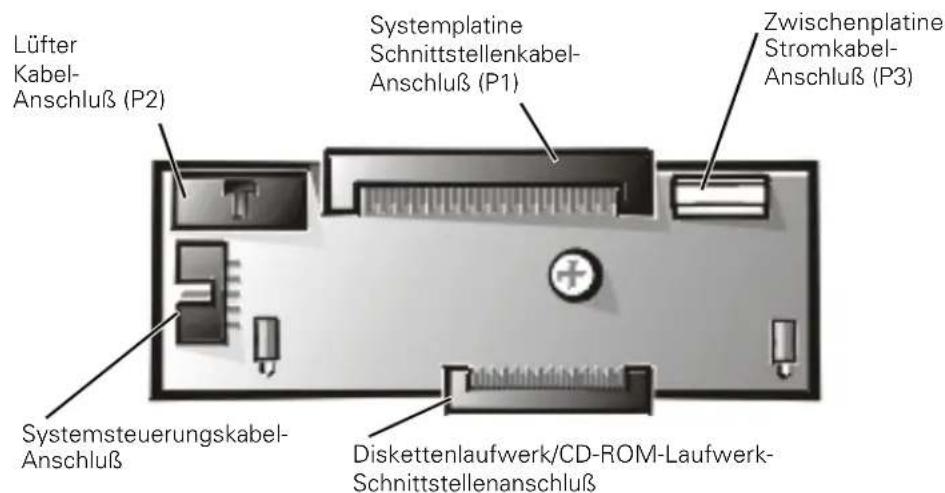
Abbildung A-3. Anschlüsse auf der Zwischenplatine
Vergessenes Paßwort deaktivieren
Die Software-Sicherheitsfunktionen des Computers bestehen aus einem System-Paßwort und einem Setup-Paßwort, die in Kapitel 4 "Das System-Setup-Programm" im Benutzerhandbuch detailliert besprochen werden. Eine Paßwort-Steckbrücke auf der Systemplatine aktiviert oder deaktiviert diese Paßwortfunktionen und löscht alle derzeit benutzten Paßwörter.
Zum Deaktivieren eines vergessenen System- oder Setup-Paßworts wie folgt vorgehen.
HINWEIS: Siehe "Schutz gegen elektrostatische Entladung" in den Sicherheitsanweisungen am Anfang dieses Handbuchs.
- Das Systemgehäuse auf der rechten Seite entfernen.
- Abbildung A-1 zeigt die Position der Paßwort-Steckbrücke (gekennzeichnet mit "PASSWD") auf der Systemplatine.
- Den Jumper-Stecker vom Jumper PASSWD abnehmen.
- Das rechte Systemgehäuse wieder anbringen, den Computer wieder ans Netz anschließen und einschalten.
Die bestehenden Paßwörter werden erst deaktiviert (gelöscht), wenn das System bei abgenommenem Jumper-Stecker wieder gestartet wird. Vor Zuweisung eines neuen System- und/oder Setup-Paßworts muß der Steckbrücken-Stecker jedoch wieder angebracht werden.

ANMERKUNG: Wenn ein neues System- und/oder Setup-Paßwort zugewiesen wird, ohne daß vorher der Jumper-Stecker wieder eingesetzt wurde, deaktiviert das System beim nächsten Start das neue Paßwort bzw. die neuen Paßwörter.
- Schritt 1 wiederholen.
- Den Jumper-Stecker auf den Jumper PASSWD aufsetzen.
- Das rechte Systemgehäuse wieder anbringen, den Computer und die Peripheriegeräte wieder an das Netz anschließen und einschalten.
- Neues System- und/oder Setup-Paßwort vergeben.
Hinweise zum Zuweisen eines neuen System-Paßworts mit Hilfe des System-Setup-Programms sind dem Abschnitt "System-Paßwort zuweisen" in Kapitel 4 des Benutzerhandbuchs zu entnehmen. Hinweise zum Zuweisen eines neuen System-Paßworts mit Hilfe des System-Setup-Programms sind dem Abschnitt "Setup-Paßwort zuweisen" in Kapitel 4 des Benutzerhandbuchs zu entnehmen.
Abkürzungen und Akronyme
Die folgende Liste definiert oder Identifiziert die in Dell™ Benutzerdokumenten verwendeten technischen Begriffe, Abkürzungen und Akronyme.
ANMERKUNG: Wenn nicht anders definiert, können diese Definitionen möglicherweise nicht für andere Betriebssysteme als Microsoft® Windows® 95 und Windows NT® zutreffen.
A
Ampere
AC
Wechselstrom
ACPI
Erweiterte Konfigurations- und Strommanagement-Schnittstelle
ADC
Analog-Digitalwandler
ADI
Autodesk-Geräteschnittstelle
AI
Künstliche Intelligenz
ANSI
Nationales Normeninstitut der USA
APIC
Fortgeschrittener Peripheriegeräte-Unterbrechungs-Kontroller
ASCII
US Standardcode für Informationsaustausch
ASIC
anwendungsspezifisch-integrierte Schaltung
BASIC
Beginner's All-Purpose Symbolic Instruction Code (Allzweckprogrammiersprache für Anfänger)
BBS
Bulletin Board Service (elektronisches "Schwarzes Brett")
BIOS
grundlegendes Eingabe-/Ausgabe-System
bpi
Bits pro Zoll
Bps
Bits pro Sekunde
BTU
Britische Wärmemengeneinheit
C
Celsius
CCFT
Kalt-Kathodenstrahlröhre
CD
Compact Disc
CD-ROM
Compact Disc-Nur-Lese-Speicher
CGA
Farbgrafikadapter
cm
Zentimeter
CMOS
komplementärer Metalloxid-Halbleiter
C.O.D.
Nachnahmesendung
cpi
Zeichen pro Zoll
cpl
Zeichen pro Zeile
CPU
Zentrale Verarbeitungseinheit, Prozessor
DAC
Digital-Analogwandler
DASH
Dells Erweiterter SCSI-Host
DAT
Digital-Audio-Kassette
dB
Dezibel
dBA
angepaßte Dezibel
DC
Gleichstrom
DIMM
Dual In-line Memory Module (Speicher-modul mit zwei Kontaktanschlussreihen)
DIN
Deutsche Industrie-Norm
DIP
Chip mit zwei Kontaktanschlussreihen
DMA
Direktspeicherzugriff
DOC
Kanadisches Fernmeldewesen
dpi
Punkte pro Zoll
DRAC
Dynamischer Speicher mit wahlfreiem Zugriff
DS/DD
doppelseitig, doppelte Dichte
DS/HD
doppelseitig, hohe Dichte
DSA
Dell-SCSI-Anordnung
E/A
Eingabe/Ausgabe
ECC
Fehlerkorrekturkode
EDO
Extended-Data Out (verbesserte Datenausleseleistung)
EGA
erweiterter Grafikadapter
EIDE
erweiterte, integrierte Laufwerkselektronik
EMI
elektromagnetische Interferenz
EMM
Expansionsspeicherverwalter
EMS
Expansionsspeicher-Spezifikation
EPP
erweiterte parallele Schnittstelle
EPROM
löschbarer programmierbarer Nur-Lese-Speicher
ESD
elektrostatische Entladung
ESDI
erweiterte Kleingeräteschnittstelle
ESM
embedded server management (intergriertes Server-Management)
F
Fahrenheit
FAT
Dateienzuordnungstabelle
FCC
US-Fernmeldewesen
FIFO
Zuerst rein, zuerst raus
ft
Fuß
g
Gramm
G
Gravität/Graviton
GByte
Gigabyte
GUI
grafische Benutzeroberfläche
h
hexadezimal
HIP
Hardware-Instrumentierungspaket
HMA
hoher Speicherbereich (+640 KB)
HPFS
Hochleistungsdateiensystem
Hz
Hertz
ICBM
Interchassis-Managementbus
ID
Identifikation
IDE
integrierte Laufwerkelektronik
IRQ
Unterbrechungsaufforderung
ISA
Industrie-Standard-Architektur
JEIDA
Japanischer Entwicklungsausschuß der Elektronikindustrie
K
Kilo (1024)
KBit
Kilobit
Kbps
Kilobit pro Sekunde
KByte
Kilobyte
KB/s
Kilobyte pro Sekunde
kg
Kilogramm
kHz
Kilohertz
LAN
lokales Netzwerk
lb
US-Pfund (454 g)
LCD
Flüssigkristallanzeige
LED
Leuchtdiode
LIF
Einbau mit wenig Kraftanwendung
LN
Lastzahl
lpi
Zeilen pro Zoll
LVD
Niedriges Spannungsdifferential
m
Meter
mA
Milliampere
mAh
Milliamperestunde
MBit
Megabit
Mbps
Megabit pro Sekunde
MBR
Hauptneustartaufzeichnung
MByte
Megabyte
MDA
Multimedia-Erweiterungen
ms
Millisekunde
MS-DOS®
Abkürzung für "Microsoft Disk Operating System".
MTBF
mittlere Lebensdauer
mV
Millivolt
NIC
Netzwerkschnittstellenkarte
NiCad
Nickel-Cadmium
NiMH
Nickel-Metallhydrid
NMI
nicht-maskierbare Unterbrechung
NNM
Network Node Manager (Netzwerkknoten-Manager)
ns
Nanosekunde
NTFS
NT-Dateiensystem
NVRAM
nicht-flüchtiger RAM
OS/2®
Betriebssystem/2
OTP
einmalig programmierbar
PAL
programmierbare Feldlogik
PCI
Peripherals Component Interconnect (Verbindung peripherer Komponenten)
PCMCIA
Personal Computer Memory Card International Association (Internationaler Personalcomputer Speicherkartenverband)
PGA
Stiftegruppierung
POST
Selbsttest beim Einschalten
ppm
Seiten pro Minute
PQFP
Plastik-Quadrat-Flachpackung
PSDB
power-supply distribution board (Netzteil-Verteilerplatine)
PS/2
Personal System/2
PVC
Polyvinylchlorid
QIC
Viertel-Zoll-Kassette
RAID
Redundante Anordnungen unabhängiger Festplatten
RAM
Wahlfreier Zugriffsspeicher (Arbeitsspeicher)
RAMDAC
RAM-Digital-Analogwandler
REN
Rufäquivalenzzahl (Klingelton)
RFI
Hochfrequenzstörung
RGB
rot/grün/blau
RKP
Ressourcen-Konfigurationsprogramm
ROM
Nur-Lese-Speicher
rpm
Umdrehungen pro Minute
RTC
Echtzeituhr
s
Sekunde
SCA
Einzelkontroller-Architektur
SCSI
Schnittstelle für Kleinrechnersysteme
SDRAM
Synchrones, dynamisches RAM
SDS
Skalierbares Festplattensystem
SEC
Einzelreihenkontakt
SIMM
Speichermodul mit einseitiger, geradliniger Anschlußfolge
SMB
Server-Management-Bus
SNMP
Einfaches Netzwerk-Managementprotokoll
SRAM
statischer RAM
SSU
System-Setup-Dienstprogramm
SVGA
Super-Videografikanordnung
TFT
Dünnfilm-Transistor
tpi
Spuren pro Zoll
TSR
speicherresident
UMB
Oberer Speicher-Block
USOC
Universal-Service-Bestellcode
USV
unterbrechungsfreie Stromversorgung
w
Watt
V
Volt
WH
Wattstunde
VAC
Volt Wechselspannung
XMM
erweiterte Speicherverwaltung
VDC
Volt Gleichspannung
XMS
erweiterte Speicherspezifikation
VESA®
Video-Elektronikstandardverband
ZIF
Einbau ohne Kraftaufwand
VGA
Videografikanordnung
VLSI
Hochintegration
VRAM
Video-RAM
Stichwortverzeichnis
A
Abschlußwiderstandskarte entfernen, 8-10 installieren, 8-10
Anschlüsse Erweiterungskarte, 8-3 Rückplatte, 2-3 Zwischenplatine, A-6
Anschlüsse und Schalter Fehlerbeseitigung, 2-2
Anzeigen Frontplatte, 2-3
Aufrüstoptionen auspacken, 7-5 DIMMs, 8-6 Erweiterungskarten, 8-3 Mikroprozessoren, 8-9
ausbauen und austauschen Speicher, 8-5
AutoTech-Service, 11-3
B
Bandlaufwerk installieren, 9-7
Batterie auswechseln, 8-15 entfernen, 8-15
C
Computer Frontplatte, 2-3 Frontverkleidung, 7-3 Innenansicht, 7-6 Rückplatte, 2-3
D
Dell Diagnose Benützung, 5-3 Funktionen, 5-1 Gerätegruppenmenü, 5-3
Dell Diagnosen Gerätegruppen Menü, 5-4
Dell Kontaktieren, 11-7 diagnose. Siehe Dell-Diagnose
DIMMs entfernen, 8-9 installieren, 8-6 Konfigurationen, 8-7 unterstützte, 8-6
Diskettenlaufwerke Fehlerbeseitigung, 7-19
E
E/A
Anschlüsse, 2-3
Elektrostatische Entladung. Siehe ESD
entfernen und austauschen
Abschlußwiederstandskarteterminat, 8-10
Batterie, 8-15
Erweiterungskarten, 8-3
Erweiterungskartenträger, 7-4
Frontverkleidung, 7-3
Lüfter, 7-11
Mikroprozessor, 8-11
Netzteil, 7-10
Erweiterungskarten
ausbauen, 8-5
Fehlerbeseitigung, 7-13
illustriert, 8-2
installieren, 8-3
Erweiterungskartenträger
entfernen und austauschen, 7-4
ESD, xii
F
Fehlerbeseitigung
Anschlüsse und Schalter, 2-2
Bildschirm, 6-1, 6-3
Diagnose-Checkliste, 11-6
Diskettenlaufwerk, 7-19
E/A Funktionen, 6-3
E/A-Gerätes, 6-5
Erweiterungskarten, 7-13
fallengelassener oder beschädigter Computer, 7-8
grundlegende Probleme, 2-1
integrierten NSC, 6-7
Lüfter, 7-11
nassem Computer, 7-7
redundante Netzteil, 7-10
Sicherheitsvorkehrungen, 7-1
Systemplatine, 7-18
Systemspeicher, 7-15
Tastatur, 6-2
USB-Gerät, 6-6
World Wide Web-Hilfsmittel, 11-2
Festplattenlaufwerke, 10-3
Anzeigecodes, 3-17
partitionieren und formatieren, 10-2
Systemüberblick, 10-1
Verkabelung, 10-2
Vorbereitung, 10-2
Frontplatte
illustriert, 2-3
Frontverkleidung
entfernen und austauschen, 7-3
H
Hilfe
Technische Hilfe, 11-1
Telefonnummern, 11-7
Hilfsmittel
AutoTech-Service, 11-3
Erweiterungskarten, 8-3
Festplattenlaufwerke, 10-3
Mikroprozessor, 8-9
PERC-Hostadapterkarte, 10-5
SCSI-Rückwandplatinen-Tochterkarte, 10-6
IRQ-Leitungen, 4-3
ISA-Erweiterungskarten
Ausbauen, 8-5
installieren, 8-3
L
Lüfter
entfernen und austauschen, 7-11
Fehlerbeseitigung, 7-11
M
Maus
Anschluss, 2-3
Meldungen
SCSI Festplattenlaufwerksanzeigen-Codes, 3-17
Signaltoncodes, 3-12
System, 3-1
Systemdiagnosen, 3-17
Warnung, 3-17
Mikroprozessor
aufrüsten, 8-9
ausbauen, 8-11
auswechseln, 8-12
N
Netzteil
Entfernung, 7-10
Fehlerbeseitigung, 7-10
NIC
Anschluss, 2-3
P
paralleler Schnittstelle
Anschluss, 2-3
Passwort
deaktivieren, A-7
PCI-Erweiterungskarten
installieren, 8-3
PERC-Hostadapterkarte
installieren, 10-5
Peripheriegeräteschacht
illustrier, 9-1
Plug-and-Play-Erweiterungskarten
installieren, 8-3
Probleme
Hilfsmittel, 11-1
mit der Bestellung, 11-4
Probleme diagnostizieren, 11-1
R
RAID-Controller
aktivieren, 8-14
Fehlerbeseitigung, 7-26
Ressourcen-Konfigurationsprogramm, 2-6
Rückplatte
illustriert, 2-3
s
SCSI-Bandlaufwerke
Fehlerbeseitigung, 7-21
SCSI-Festplattenlaufwerk
Fehlerbeseitigung, 7-23
SCSI-Geräte
Endwiderstand, 9-3
externe Bandlaufwerkinstallation, 9-9
ID-Nummern, 9-3
im Peripherieschacht, 9-3
im Peripherieschacht installieren, 9-4
Schnittstellenkabel, 9-3
SCSI-Rückwandplatine
abgebildet, A-6
Anschlüsse, A-6
geteilter Modus, 10-2
Verkabelung, 10-2
SCSI-Rückwandplatinen-Tochterkarte
abgebildet, 10-6
Installation, 10-6
serieller Anschluss Anschluss, 2-3
Service, 11-1
Sicherheitsanweisungen allgemein, vii, xii gegen ESE, xii Rack-installation, ix
Signaltoncodes, 3-12
Software Fehlermeldungen, 4-2 Probleme analysieren, 4-1 Programmkonflikte, 4-3
Speicher, 7-15 ausbauen, 8-9 Fehlerbeseitigung, 7-15 Installation, 8-8 installieren, 8-8
Steckbrücken Einstellungen (Tabelle), A-4 illustrier, A-3 über, A-1
Stecker Rückplatte, 2-3
Stützbatterie auswechseln, 8-15 Fehlerbeseitigung, 7-8
Systemmeldungen, 3-1
Systemplatine Fehlerbeseitigung, 7-18 Steckbrücken, A-3
Systemplatinen abgebildet, 8-2 Anschlüsse, A-4
System-Setup-Programm, 2-6 Systemspeicher Fehlerbeseitigung, 7-15
T
Tastatur Anschluss, 2-3
Technische Hilfe erhalten, 11-1
Türen öffnen, 7-2
U
USB Anschluss, 2-3
W
Warnmeldungen, 3-17
Wasserbe, 7-7
Wie Sie Hilfe bekommen, 11-1
World Wide Web-Hilfsmittel, 11-2
Z
Zwischenplatine Anschlüsse, A-6
- INSTALLATIONS- UND FEHLERBESEITIGUNGS- HANDBUCH
- Irrtümer und technische Änderungen vorbehalten. © 1999 Dell Computer Corporation. Alle Rechte vorbehalten.
- Weitere nützliche Dokumentationen
- Typografische Konventionen
- Kapitel 1 Einführung. 1-1
- Kapitel 2 Grundlegende Hinweise. 2-1
- Kapitel 3 Meldungen und Codes .... 3-1
- Kapitel 4 Softwarestörungen beheben 4-1
- Kapitel 5 Die Dell-Diagnose ausführen .... 5-1
- Kapitel 6 Ausrüstung überprüfen 6-1
- Kapitel 7 Interne Komponenten überprüfen ..... 7-1
- Kapitel 8 Systemplatinenoptionen installieren ..... 8-1
- Kapitel 9 Ein Laufwerk im Peripheriegeräteschacht
- installieren 9-1
- Kapitel 10 Festplattenlaufwerke installieren. 10-1
- Kapitel 111 Wie Sie Hilfe bekommen....11-1
- Anhang A Jumper, Schalter und Anschlüsse ..... A-1
- Abkürzungen und Akronyme
- Stichwortverzeichnis
- Abbildungen
- Tabellen
- KAPITEL 1 Einführung
- Grundlegende Hinweise
- Daten sichern
- Grundlegende Überprüfung
- Anschlüsse und Schalter überprüfen
- Abbildung 2-2. Funktionen der Frontplatte
- Augen und Ohren auf
- Das System-Setup-Programm
- Das Ressourcen-Konfigurationsprogramm
- Systemmeldungen
- Signaltoncodes des Systems
- Warnmeldungen
- Diagnosemeldungen
- Warnprotokollmeldungen des Dell OpenManage HIP-Programms
- SCSI Festplattenlaufwerksanzeigen-Codes
- Softwarestörungen beheben
- Software installieren und konfigurieren
- Zum Gebrauch der Software
- Fehlermeldungen
- Eingabefehler
- Programmkonflikte
- Unterbrechungs-Zuweisungskonflikte vermeiden
- Die Dell-Diagnose ausführen
- Funktionen der Dell-Diagnose
- Gründe für den Einsatz der Dell-Diagnose
- Dell-Diagnose starten
- Wie die Dell-Diagnose einzusetzen ist
- Wie das Menü Gerätegruppen zu verwenden ist
- Menüoptionen der Gerätegruppen
- Tests starten
- Geräte
- Wählen
- Konfiguration
- Ausrüstung überprüfen
- Störungen des Bildschirms beheben
- Störungen der Tastatur beheben
- Störungen der E/A-Grundfunktionen beheben
- Störungen eines parallelen Druckers beheben
- Störungen eines seriellen E/A-Gerätes beheben
- Störungen bei einem USB-Gerät beheben
- Störungen des integrierten NSC beheben
- Interne Komponenten überprüfen
- Sicherheit geht vor — für Sie und Ihr System
- WARNHINWEISE FÜR IHRE PERSÖNLICHE SICHERHEIT UND ZUM SCHUTZ DER GERÄTE
- Öffnen der Computertüren
- Optionale Frontverkleidung entfernen
- Entfernen und Einbauen des Erweiterungskartenträgers
- Erweiterungskartenträger ausbauen
- HINWEIS: Siehe "Schutz vor elektrostatischer Entladung" in den Sicherheitsanweisungen.
- Einbau des Erweiterungskartenträgers
- Im Innern des Chassis
- Störungen bei einem nassen System beheben
- Störungen bei einem beschädigten System beheben
- HINWEIS: Siehe "Schutz gegen elektrostatische Entladung" unter den Sicherheitsanweisungen am Anfang dieses Handbuchs.
- Störungen der Batterie beheben
- HINWEIS: Siehe "Schutz gegen elektrostatische Entladung" in den Sicherheitsanweisungen am Anfang dieses Handbuchs.
- VORSICHT: Bei falschem Einbau der neuen Batterie besteht Explosionsgefahr. Die Batterie nur durch denselben oder einen gleichwertigen, vom Hersteller empfohlenen Typ austauschen. Die verbrauchte Batterie entsprechend den Anweisungen des Herstellers entsorgen.
- Störungen bei redundanten Netzteilen beheben
- Entfernen und Einsetzen eines Netzteils
- Störungen am Lüfter beheben
- Störungen bei Erweiterungskarten beheben
- Störungen des Systemspeichers beheben
- Störungen bei einem Video-Subsystem beheben
- Störungen der Systemplatine beheben
- Störungen des Diskettenlaufwerk-Subsystems beheben
- Störungen eines SCSI-Bandlaufwerks beheben
- Störungen bei SCSI-Festplattenlaufwerken beheben
- HINWEIS: Dieses Fehlersuchverfahren kann die auf dem Festplattenlaufwerk gespeicherten Daten zerstören. Bevor Sie weitermachen, ist sicherzustellen, daß eine Sicherungskopie aller Dateien auf der Festplatte erstellt wurde.
- Störungen bei einem RAID-Controller beheben
- Störungen an einem integrierten RAID-Controller beheben
- Störungen an einer PERC 2-Karte beheben
- Erweiterungskarten
- Abbildung 8-2. Kontaktleisten auf der Steckkarte
- Erweiterungskarten installieren
- Ausbau einer Erweiterungskarte
- WARNUNG: Vor Anwendung dieses Verfahrens muß der Computer ausgeschaltet und vom Netzstrom getrennt werden. Weitere Informationen finden Sie unter "Sicherheit geht vor — für Sie und Ihr System" in Kapitel 7.
- Systemspeicher erweitern
- Speicheraufrüst-Bausätze
- Richtlinien für den DIMM-Einbau
- Abbildung 8-4. DIMM-Sockel
- Speicheraufrüstung durchführen
- DIMMs installieren
- Abbildung 8-5. Installation eines DIMM
- DIMMs entfernen
- Mikroprozessor aufrüsten oder einen sekundären Mikroprozessor installieren
- Eine Abschlußwiderstandskarte entfernen
- Eine Abschlußwiderstandskarte installieren
- Die SEC Chipkarten- und Wärmeableitblechbaugruppe entfernen
- Die SEC-Chipkarten- und Wärmeableitblechbaugruppe wieder einbauen
- Den integrierten RAID-Controller aktivieren
- Abbildung 8-10. Das RAID-Controller-DIMM installieren
- Abbildung 8-11. Den RAID-Hardwareschlüssel installieren
- Batteriewechsel
- Abbildung 8-12. Batterie einlegen
- Ein Laufwerk im Peripheriegeräteschacht installieren
- Bevor Sie beginnen
- Schnittstellenkabel
- SCSI-Konfigurationsdaten
- SCSI-ID-Nummern
- Geräte-Endwiderstand
- Ein Gerät installieren, das den integrierten SCSI-Controller des Systems verwendet
- Ein Bandlaufwerk installieren, das eine Controllerkarte nutzt
- Ein externes Bandlaufwerk anschließen
- Festplattenlaufwerke installieren
- SCSI-Festplattenlaufwerke für die Installation vorbereiten
- Konfiguration des SCSI-Festplattenlaufwerks
- SCSI-Festplattenlaufwerke partitionieren und formatieren
- Allgemeine Informationen zur Verkabelung
- SCSI-Festplattenlaufwerke installieren
- HINWEIS: Bei Systemen ohne einen integrierten RAID-Controller oder eine Dell PERC 2-Hostadapterkarte ist keine Laufwerkinstallation bei laufendem System möglich.
- Abbildung 10-2. Entfernen eines Festplattenschlosses
- Abbildung 10-3. SCSI-Festplattenlaufwerkträger
- Eine Dell PowerEdge Expandable RAID Controller-Hostadapterkarte installieren
- Installing a SCSI Backplane Daughter Card
- WARNUNG: Vor dem Einbau der Hostadapterkarte ist das System auszuschalten und vom Stromnetz zu trennen. Für weitere Informationen siehe Sicherheit geht vor — für Sie und Ihr System.
- Abbildung 10-4. Installieren einer SCSI-Rückwandplatinen-Tochterkarte
- Startgerät konfigurieren
- Wie Sie Hilfe bekommen
- Technische Hilfe
- Hilfsmittel
- World Wide Web
- ftp.dell.com/
- AutoTech-Service
- TechFax-Service
- TechConnect BBS
- Automatisiertes Auftragsstatus-System
- Technische Unterstützung
- Probleme mit der Bestellung
- Kaufberatung
- Produkte zur Reparatur unter Garantie oder zur Gutschrift zurückschicken
- Bevor Sie anrufen
- Diagnose-Checkliste
- Abbildung 11-1. Diagnose-Checkliste
- Dell Kontaktieren
- Anmerkungen, Hinweise, Vorsichtshinweise und Warnungen
- Sicherheitshinweis und Warnungen
- Zusätzliche Sicherheitshinweise
- Allgemeine Sicherheitsvorkehrungen
- Vorsichtsmaßnahmen für Server und Speichersysteme
- Vorsichtsmaßnahmen für rackmontierbare Produkte
- Gewicht mehrerer herausgezogener Komponenten könnte ein Umkippen des Racks verursachen und zu Verletzungen führen.
- Vorsichtsmaßnahmen für Produkte mit Modem, Telekommunikation oder LAN-Optionen (Local Area Network)
- Vorsichtsmaßnahmen für Produkte mit Lasergeräten
- Beim Arbeiten im Innern des Computers
- Schutz gegen elektrostatische Entladung
- Ergonomisches Arbeiten am Computer
- ANHANG A Jumper, Schalter und Anschlüsse
- Steckbrücken und Schalter — Eine allgemeine Erklärung
- Steckbrücken
- Schalter
- Steckbrücken auf der Systemplatine
- Systemplatinenanschlüsse
- SCSI-Rückwandplatinen-Anschlüsse
- Abbildung A-2. Anschlüsse auf der SCSI-Rückwandplatine
- Anschlüsse auf der Zwischenplatine
- Vergessenes Paßwort deaktivieren
- A
- AC
- ACPI
- ADC
- ADI
- AI
- ANSI
- APIC
- ASCII
- ASIC
- BASIC
- BBS
- BIOS
- bpi
- Bps
- BTU
- C
- CCFT
- CD
- CD-ROM
- CGA
- cm
- CMOS
- C.O.D.
- cpi
- cpl
- CPU
- DAC
- DASH
- DAT
- dB
- dBA
- DC
- DIMM
- DIN
- DIP
- DMA
- DOC
- dpi
- DRAC
- DS/DD
- DS/HD
- DSA
- E/A
- ECC
- EDO
- EGA
- EIDE
- EMI
- EMM
- EMS
- EPP
- EPROM
- ESD
- ESDI
- ESM
- F
- FAT
- FCC
- FIFO
- ft
- g
- GByte
- GUI
- h
- HIP
- HMA
- HPFS
- Hz
- ICBM
- ID
- IDE
- IRQ
- ISA
- JEIDA
- K
- KBit
- Kbps
- KByte
- KB/s
- kg
- kHz
- LAN
- lb
- LCD
- LED
- LIF
- LN
- lpi
- LVD
- m
- mA
- mAh
- MBit
- Mbps
- MBR
- MByte
- MDA
- ms
- MS-DOS®
- MTBF
- mV
- NIC
- NiCad
- NiMH
- NMI
- NNM
- ns
- NTFS
- NVRAM
- OS/2®
- OTP
- PAL
- PCI
- PCMCIA
- PGA
- POST
- ppm
- PQFP
- PSDB
- PS/2
- PVC
- QIC
- RAID
- RAM
- RAMDAC
- REN
- RFI
- RGB
- RKP
- ROM
- rpm
- RTC
- s
- SCA
- SCSI
- SDRAM
- SDS
- SEC
- SIMM
- SMB
- SNMP
- SRAM
- SSU
- SVGA
- TFT
- tpi
- TSR
- UMB
- USOC
- USV
- w
- V
- WH
- VAC
- XMM
- VDC
- XMS
- VESA®
- ZIF
- VGA
- VLSI
- VRAM
- B
- D
- E
- L
- N
- P
- R
- T
- U
- Z
Marke : DELL
Modell : PowerEdge 2450
Kategorie : Server