PowerEdge SC1420 - サーバー DELL - 無料のユーザーマニュアル
デバイスのマニュアルを無料で見つける PowerEdge SC1420 DELL PDF形式.



| 製品タイプ | タワーサーバー |
| ブランド | Dell |
| モデル | PowerEdge SC1420 |
| 寸法 (高さ x 幅 x 奥行き) | 45,0 cm x 20,6 cm x 54,0 cm |
| 重量 | 約18 kg |
| 電源 | 内蔵電源ユニット 550 W(オプション650 W) |
| 対応プロセッサ | Intel Xeon(1つまたは2つのプロセッサ) |
| 最大RAM | 8 GB(4 GBを超える場合はメモリーファン付き) |
| ハードドライブ | 最大4台のSCSIまたはSATAドライブ、RAID対応(デフォルトでSATA RAID有効) |
| 内蔵ネットワークコントローラ | 1 GbE(BroadcomまたはIntel) |
| 拡張スロット | PCI Express x8, PCI-X, PCI |
| 対応オペレーティングシステム | Microsoft Windows Server 2003、Red Hat Enterprise Linux ES バージョン3 |
| 冷却 | 前面ファン、オプションメモリーファン、プロセッサーファン |
| セキュリティ機能 | システムパスワード、管理者パスワード、シャーシ侵入検知、実行無効化(XD) |
| メンテナンス | 通気口を乾いた布で定期的に掃除し、必要に応じてファンを交換してください |
| 修理可能性 | 交換部品:ファン、電源ユニット、ハードドライブ、メモリモジュール |
| 一般情報 | 132ページのPDFマニュアルをダウンロード可能;多言語マニュアル |
よくある質問 - PowerEdge SC1420 DELL
ユーザーの質問 PowerEdge SC1420 DELL
0 質問 この機器について。知っているものに答えるか、ご自身の質問をしてください。
この機器について新しい質問をする
デバイスの取扱説明書をダウンロード サーバー 無料でPDF形式で!マニュアルを見つける PowerEdge SC1420 - DELL 電子デバイスをもとに戻しましょう。このページにはデバイスの使用に必要なすべての書類が掲載されています。 PowerEdge SC1420 ブランド DELL.
使用説明書 PowerEdge SC1420 DELL
メモ:操作上、知っておくと便利な情報が記載されています。
注意:ハードウェアの損傷やデータの損失の可能性があることを示し、その危険を回避するための方法を説明しています。
警告:物的損害、けが、または死亡の原因となる可能性があることを示します。
略語について
略語の説明は、『ユーザーズガイド』の「用語集」を参照してください。
ここに記載されている内容は予告なく変更されることがあります。
© 2004 すべての著作権は Dell Inc. にあります。
Dell Inc. の書面による許可のない複写は、いかなる形態においても厳重に禁じられています。
本書で使用されている商標について:Dell、DELL ロゴ、PowerEdge は Dell Inc. の商標です。
Microsoft および Windows は Microsoft Corporation の登録商標です。Red Hat は Red Hat, Inc. の登録商標です。
本書では、必要に応じて上記記載以外の商標および会社名が使用されている場合がありますが、
これらの商標や会社名は、一切 Dell Inc. に所属するものではありません。
目次
Microsoft Windows Small Business Server 2003
のインストール 81
Red Hat Enterprise Linux ES (バージョン 3)
のインストール 81
メモリの冷却ファンとカバー 82
メモリの冷却ファンとカバーの取り付け....82
システムエラーメッセージ 83
セットアップユーティリティのオプション 84
Main 画面 84
システムパスワードの設定 91
システムを保護するためのシステムパスワードの使い方 ..... 92
Admin パスワード使用中の操作 92
4台のハードドライブまたは1台のテープバックアップユニッ
トを搭載したシステム 93
SCSIハードドライブの取り付け 93
PCI Express を実装したシステムの「メモリホール」 94
义
図 1-1 メモリの冷却ファンとカバーの取り付け....82
図 1-2 セットアップユーティリティの Main 画面 84
図 1-3 SCSI ハードドライブの取り付け . 93
表
表 1-1 システムメッセージ 83
表 1-2 セットアップオプション ..... 85
表 1-3 ドライブのオプション 85
表 1-4 内蔵デバイスのオプション 86
表 1-5 パフォーマンスのオプション 87
表 1-6 セキュリティのオプション 88
表 1-7 電力管理のオプション 89
表 1-8 メンテナンスのオプション 89
表 1-9 POST 動作のオプション.....90
本書では、以下のトピックについて、お使いのシステムに関するアップデート情報を提供します。
- Microsoft® Windows® Small Business Server 2003 のインストール
- Red Hat® Enterprise Linux ES(バージョン 3)のインストール
- メモリの冷却ファンとカバー
- システムエラーメッセージ
- セットアップオプション
- Execute Disable の実行(セットアップユーティリティのオプション / セキュリティ オプション)
- システムパスワードの設定
- Admin パスワード使用中の操作
- 4台のハードドライブまたは1台のテープバックアップユニットを搭載したシステム
- SCSIハードドライブの取り付け
- PCI Express を実装したシステムの「メモリホール」
Microsoft Windows Small Business Server 2003 のインストール
Microsoft Windows Small Business Server 2003 を Dell™ PowerEdge™ SC1420 にインストールすると、コンポーネントの登録中を示すメッセージが表示されている間に、約 13 分を残した時点でインストール処理が停止したように見える場合があります。Windows はインストールのこの段階でセキュリティのアップデートとパッチをインストールします。このインストールには予想残り時間よりも大幅に長い時間を要する場合があります。これらのアップデートがインストールされている間は何の操作も行わず、インストールの完了に必要な時間が経過するまで待ってください。弊社のテスト結果によると、インストールの遅延時間は、ハードウェアの構成によって、短い場合で 5 分程度、長い場合は 45 分を超えることがわかっています。Microsoft はこの動作について、「サポート技術情報 Knowledge Base)」の記事 #839492 で説明しています。
Red Hat Enterprise Linux ES (バージョン 3) のインストール
システムに Linux をインストールする前に、セットアップユーティリティの Drives メニューにある SATA Operation オプションを RAID Off に設定します。
メモリの冷却ファンとカバー

注意:4GBを超えるメモリを取り付ける場合は、メモリの過熱を防ぐため、冷却ファンとカバーを取り付ける必要があります。冷却ファンとカバーを取り付けないと、ファンを取り付けるかメモリを取り外すことを求めるエラーメッセージが表示されます。
メモリの冷却ファンとカバーの取り付け

警告:安全上の注意、コンピュータ内部の作業、および静電気障害への対処の詳細については、『システム情報ガイド』を参照してください。
1 システムの電源を切り、システムに接続されている周辺機器の電源を切って、電源コンセントから抜きます。
2 システムカバーを開きます。
3 メモリの冷却ファンとカバーのタブを、バックパネルの穴に合わせます。図1-1を参照してください。
図 1-1 メモリの冷却ファンとカバーの取り付け
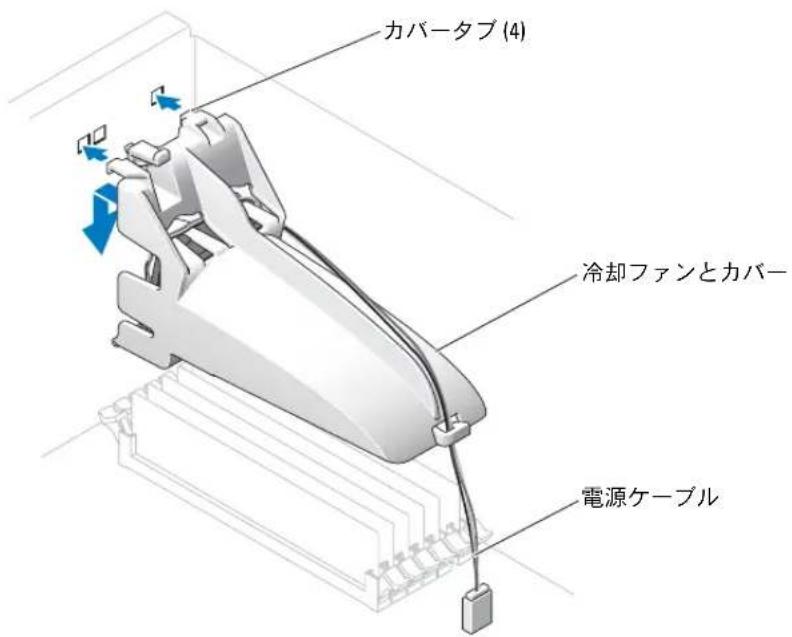
4 タブを穴に差し込み、冷却ファンとカバーがカチッと固定されるまで押し下げます。
5 冷却ファンとカバーの電源ケーブルをシステム基板に接続します。図 1-1 を参照してください。
6 システムカバーを閉じます。
7 電源ケーブルをコンセントに接続し、システムの電源を入れます。
システムエラーメッセージ
表 1-1 は、POST に追加されたシステムエラーメッセージの一覧です。
表 1-1 システムメッセージ
| メッセージ 原因 対応処置 | ||
| Alert!Memory fan hasfailed or is notpresent.A memory fan isrequired for the currentmemory configuration.Please see thedocumentation that camewith your computer formore information. | 必要なメモリファンを取り付けずに、4 GBを超えるメモリを取り付け付けるか、または交換してください。ました。 | メモリの冷却ファンとカバーを取り |
| Alert!Operating in DebugMode.Please populatememory in pairs for normaloperation. | 256 MBより大きなメモリモジュール1つだけがDIMM_1に取り付けられています。 | このエラーメッセージは、メモリモジュールのトラブルシューティングの際に表示されます。トラブルシューティングが完了した後、同一ペアのメモリを装着してください。『インストール&トラブルシューティング』の「システムメモリのトラブルシューティング」と「メモリ取り付けガイドライン」を参照してください。 |
| Alert!Unable to initializefan controller. | システム基板の不良です。 | 『インストール&トラブルシューティング』の「困ったときは」を参照してください。 |
| Error!Memory configuredincorrectly.Please enterSetup for Memory Infodetails. | メモリモジュールが正しく取り付けられていません。 | 『インストール&トラブルシューティング』の「メモリ取り付けガイドライン」を参照してください。 |
セットアップユーティリティのオプション
Main 画面
図 1-2 に Main 画面の例を示します。
図 1-2 セットアップユーティリティの Main 画面

表 1-2 から表 1-9 には、セットアップユーティリティの Main 画面に表示される各グループの情報フィールドのオプションとその説明を示します。

メモ:必要に応じて、セットアップユーティリティのデフォルト設定をそれぞれのオプションの下に示します。
表1-2 セットアップオプション
| オプション 説明 | |
| System Info | システム名、BIOS のバージョン番号、BIOS の日付、サービスタグ、エクスプレスサービスコード、および管理タグを表示します。 |
| CPU Info | システムに搭載されたプロセッサについて、次の情報を表示します。種類、クロック速度、バス速度、キャッシュサイズ、ID 番号、ハイパーパスレッディングが可能かどうか、および 64 ビットテクノロジを搭載しているかどうか。 |
| Memory Info | 搭載されたメモリの容量、速度、チャネルモード、およびメモリテクノロジの説明を表示します。このオプションでは、メモリのサイズ、種類、構成、メモリモジュールが ECC 対応かどうか、シングルランクかデュアルランクかを説明する表も表示されます。 |
| Date/Time | システム内部の日付と時刻をリセットします。 |
| Boot Sequence(デフォルトはDiskette drive) | システム起動時にシステムが起動デバイスを検索する順番を指定します。利用可能なオプションは、ディスケットドライブ、CD ドライブ、ハードドライブ、およびネットワークです。 |
表 1-3 ドライブのオプション
| オプション 説明 | |
| Diskette Drive(デフォルトはInternal) | 内蔵ディスケットドライブについて、有効・無効の切り替えと、読み出し許可を設定します。Off に設定すると、ディスケットドライブが無効になります。USB に設定すると、内蔵ディスケットドライブが無効になり、USB ドライブが有効になります(USB コントローラが有効で USB ドライブが接続されている場合)。Internal に設定すると、内蔵ディスケットドライブが有効になります。Read Only に設定すると、内蔵ドライブコントローラが有効になり、内蔵ディスケットドライブの読み出し専用操作が許可されます。メモ:ディスケットドライブはオプションなので、お使いのシステムには取り付けられていない場合もあります。 |
表 1-3 ドライブのオプション(続き)
| オプション 説明 | |
| Drive (0-5)(デフォルトは On) | ハードドライブ、CD ドライブ、DVD ドライブなどの PATA または SATA デバイスを有効・無効にします。Off に設定すると、インタフェースが無効になり、デバイスが使用できなくなります。On に設定すると、インタフェースが有効になり、デバイスが使用できるようになります。コントローラタイプ(PATA または SATA)、ドライブのポート番号、ドライブ ID 番号、容量、およびドライブが BIOS でコントロールされているかどうかを表示します。メモ:Drive 0 と Drive 1 は SATA ドライブ用、ドライブ 2~5 は PATA すなわち IDE ドライブ用に予約されています。 |
| SATA Operation(デフォルトは RAID On) | 内蔵 SATA コントローラの動作モードを決めます。RAID On に設定すると、RAID のサポートが有効になります。RAID Off に設定すると、RAID のサポートが無効になります。注意:SCSI RAID アドインコントローラカードを使う場合は、内蔵 SATA コントローラの動作モードを RAID Off に設定します。 |
| SMART Reporting(デフォルトは Off) | システムの起動時に内蔵ハードドライブのエラーを報告するかどうか決めます。Off に設定すると、エラーが報告されません。On に設定すると、エラーが報告されます。 |
表 1-4 内蔵デバイスのオプション
| オプション 説明 | |
| 統合 NIC(デフォルトは On) | 内蔵 NIC コントローラを有効または無効にします。Off に設定すると、コントローラが無効になります。On に設定すると、コントローラが有効になります。メモ: PXE または RPL は、別のシステムでオペレーティングシステムを起動させる場合にのみ必要です。このシステムのハードドライブからオペレーティングシステムを起動する場合は必要ありません。 |
| USB(デフォルトは On) | 内蔵 USB コントローラを有効または無効にします。Off に設定すると、コントローラが無効になります。On に設定すると、コントローラが有効になります。No Boot に設定すると、コントローラは有効になりますが、USB デバイスからの起動はできません。 |
| LPT Port Mode(デフォルトは PS/2) | システム内蔵のパラレルポートの動作モードを決めます。Off に設定すると、ポートが無効になります。AT に設定すると、ポートがIBM AT 互換モードに設定されます。PS/2 に設定すると、ポートがIBM PS/2 互換モードに設定されます。EPP に設定すると、ポートがEPP 双方向プロトコルに設定されます。ECP に設定すると、ポートがECP 双方向プロトコルに設定されます。LPT Port Mode を ECP に設定すると、LPT Port DMA オプションがオプションメニューに表示されます。 |
表 1-4 内蔵デバイスのオプション(続き)
| オプション 説明 | |
| LPT Port Address(378がデフォルト) | 内蔵パラレルポート用のアドレスを決めます。 |
| Serial Port(#1 または #2)(デフォルトは Auto) | シリアルポート 1 のオプションは、COM 1、COM 3、Auto、および Off です。シリアルポート 2 のオプションは、COM 2、COM 4、Auto、および Off です。シリアルポート 1 または 2 を Auto に設定すると、内蔵ポートは自動的に次に利用できるポートにマップされます。シリアルポート 1 では、最初に COM 1 を、次に COM 3 の使用を試みます。シリアルポート 2 では、最初に COM 2 を、次に COM 4 の使用を試みます。どちらのアドレスも特定のポートに対して使用中の場合、そのポートは無効です。シリアルポートを Auto に設定し、拡張カードを追加してポートを同じ指定先に設定した場合、システムでは内蔵ポートが同じ IRQ 設定を共有する次の利用可能なポートに指定されるように自動的に再マップします。 |
| PS/2 Mouse Port(デフォルトは On) | 内蔵の PS/2 互換マウスコントローラを有効または無効にします。Off に設定すると、コントローラが無効になります。On に設定すると、コントローラが有効になります。 |
表 1-5 パフォーマンスのオプション
| オプション 説明 | |
| Hyper-Threading(デフォルトは On) | 物理プロセッサを1つまたは2つの論理プロセッサとして表示するかどうかを決めます。アプリケーションによっては、論理プロセッサの数を増やしたほうが性能が向上するものがあります。On に設定すると、ハイパースレッディングが有効になります。Off に設定すると、ハイパースレッディングが無効になります。 |
| HDD Acoustic Mode(デフォルトは Performance) | SATA または PATA ドライブのパフォーマンスと騒音レベルをユーザーの好みに応じて設定できます。Bypass は古いタイプのドライブ用です。Quiet に設定すると、ドライブの動作が遅くなり、騒音レベルが下がります。Suggested に設定すると、メーカーの推奨モードで動作します。Performance に設定すると、パフォーマンスは向上しますが、騒音レベルが上がります。 |
表 1-6 セキュリティのオプション
| オプション 説明 | |
| Admin Password(デフォルトはNot Set) | セットアップユーティリティのパスワードセキュリティ機能の現在の状態が表示され、ここで新しいシステムセットアップパスワードの確認と設定を行えます。メモ:管理者パスワードの設定、および既存の管理者パスワードの使用または変更の手順については、『ユーザーズガイド』のUsing the Admin Password」(管理者パスワードの使い方)を参照してください。 |
| System Password(デフォルトはNot Set) | システムのパスワードセキュリティ機能の現在の状態が表示され、ここで新しいシステムパスワードの確認と設定を行えます。メモ:システムパスワードの設定、および既存のシステムパスワードの使用または変更の手順については、『ユーザーズガイド』の「Using the System Password」(システムパスワードの使い方)を参照してください。 |
| Password Changes(デフォルトはUnlocked) | システムパスワードとセットアップパスワードの相互関係を決めます。Locked に設定すると、有効なセットアップパスワードを持つユーザーでも、システムパスワードを変更できません。Unlocked に設定すると、有効なセットアップパスワードを持つユーザーは、システムパスワードを変更できます。 |
| Chassis Intrusion(デフォルトはOn-Silent) | シャーシイントルージョン検出機能を有効または無効にします。On-Silent に設定すると、シャーシイントルージョンは検出されますが、システム起動時に警告メッセージは報告されません。On に設定すると、シャーシカバーが開けられた際、このフィールドにDETECTED と表示されます。いずれかの編集キーを押すと、このメッセージを確認したことになり、今後のシャーシへの侵入検出機能が有効になります。Off に設定すると、シャーシイントルージョン検出機能が無効になります。 |
| Intrusion Alert | <Enter>キーを押すと、このメッセージを確認したことになり、今後のシャーシへの侵入検出機能が有効になります。 |
| Execute Disable(デフォルトは On) | Execute Disable(XD)は、サポートされているオペレーティングシステムまたはアプリケーションと組み合わせると特定のメモリ領域におけるコードの実行を防ぐことができる新しいセキュリティ機能です。Execute Disable は、バッファオーバーフロー攻撃を使う一群のウイルスからコンピュータを守るために役立ちます。Execute Disable には、On と Off の2つの設定があります。On は、Execute Disable メモリ保護テクノロジがオンに設定されていることを示します。Off は、Execute Disable メモリ保護テクノロジがオフに設定されていることを示します。 |
表 1-7 電力管理のオプション
| オプション 説明 | |
| AC Recovery(デフォルトはLast) | 停電後の AC 電源投入時にシステムがどのように対応するかを決めます。Off に設定すると、電源が投入されてもシステムがオフのままになります。システム電源をオンにするには、正面パネルの電源ボタンを押す必要があります。On に設定すると、電源投入時にシステムがオンになります。Last に設定すると、前回の電源遮断時のシステム電源の設定状態に戻ります。 |
| Auto Power On(デフォルトは Off) | システムの電源をオンにするとき、Auto Power Time 設定を使うかどうか決めます。Off に設定すると、システムはAuto Power Time 機能を使用しません。Everyday に設定すると、毎日 Auto Power Time で設定された時間にシステムの電源がオンになります。Weekdays では、月曜から金曜まで Auto Power Time で設定された時間にシステムの電源がオンになります。 |
| Auto Power Time | システムの電源をオンにする時間を決めます。 |
| Low Power Mode(デフォルトは Off) | On に設定すると、大部分のハードウェアの電源を切って電力を節約します。Off に設定すると、一部のハードウェアだけの電源を切るので、節電効果は小さくなります。 |
| Remote Wake Up(デフォルトは Off) | Suspend、Hibernate、または Off の各モードからリモートで電源をオンにする方法を選択します。Off に設定すると、NIC によるシステムのウェイクアップが無効になります。On に設定すると、NIC によるシステムのウェイクアップが有効になります。On w/ Boot to NIC に設定すると、NIC によるシステムのウェイクアップとネットワークからの起動が有効になります。リモートウェイクアップ を実行したい場合は、あらかじめ Low Power Mode を Off に設定しておく必要があります。 |
表 1-8 メンテナンスのオプション
| オプション 説明 | |
| Load Defaults | セットアップユーティリティのオプションをすべて工場出荷時の設定に復元できます。 |
| Event Log | イベントログを表示することができます。エントリはすでに読んだものには R、まだ読んでいないものには U のマークが付きます。Mark All Entries Read を選択すると、すべてのエントリの左にR が付きます。Clear Log を選択すると、Event Log がクリアされます。 |
表 1-9 POST 動作のオプション
| オプション 説明 | |
| Fast Boot(デフォルトは On) | この機能を有効にすると、互換性チェックに関するいくつかの手順を省いて、システムの起動時間を短縮できます。Off に設定すると、システム起動時にすべての手順が実行されます。On に設定すると、システムがより早く起動します。 |
| Numlock Key(デフォルトは On) | キーボード右側の数値キーパッドの機能を決めます。Off に設定すると、数値キーパッドのキーが方向キーとして機能します。On に設定すると、数値キーパッドのキーは数値キーとして機能します。 |
| POST Hotkeys(デフォルトは Setup and Boot Menu) | サインオン画面でセットアップユーティリティを起動するためのキー操作、およびクイックブート機能を使用するためのキー操作を表示するかどうか選択します。Setup & Boot Menu に設定すると、両方のメッセージ(F2=Setup および F12=Boot Menu)が表示されます。Setup に設定すると、セットアップのメッセージ(F2=Setup)だけが表示されます。Boot Menu に設定すると、クイックブートのメッセージ(F12=Boot Menu)だけが表示されます。None に設定すると、何もメッセージが表示されません。 |
| Keyboard Errors(デフォルトは Report) | Report に設定すると、POST 実行時にエラーが検出された場合、BIOS によってエラーメッセージが表示され、続行するにはを、セットアップユーティリティを起動するにはを押すように求められます。Do Not Report に設定すると、POST 実行時にエラーが検出された場合、BIOS によってエラーメッセージが表示され、そのままシステムの起動が続行されます。 |
システムパスワードの設定
システムパスワードを設定する前に、まずセットアップユーティリティを起動して、System Password オプションを確認します。
システムパスワードが設定されている場合、System Password オプションの設定には Set と表示されます。Password Changes が Unlocked に設定されている場合、システムパスワードは変更できます。Password Changes オプションが Locked に設定されている場合、システムパスワードは変更できません。ジャンパ設定によってシステムパスワード機能が無効になっている場合、その設定は Disabled で、システムパスワードを変更したり新しいシステムパスワードを入力したりすることはできません。
システムパスワードが設定されておらず、システム基板上のパスワードジャンパが有効な位置(デフォルト)に設定されている場合、System Password オプションは Not Set と表示され、Password Change フィールドには Unlocked と表示されます。システムパスワードを設定するには、次の手順を実行します。
1 Password Changes オプションがUnlocked に設定されていることを確認します。
2 System Password オプションをハイライト表示して、
3 このフィールドに新しいシステムパスワードを入力します。
パスワードは半角の英数字で 32 文字まで入力できます。
いずれかの文字キー(またはブランクスペースとしてスペースキー)を押すと、フィールドには文字の代わりにプレースホルダが表示されます。
パスワードの設定では、大文字と小文字は区別されません。ただし無効なキーの組み合わせもあります。そのような組み合わせで入力すると、ビーブ音が鳴ります。入力したパスワードを訂正するには、<バックスペース>または左矢印キーを押して文字を消去します。

メモ:システムパスワードの設定を途中で中止したい場合は、手順5を終了する前に
4
5 パスワードを確認するために、もう一度同じパスワードを入力して、
System Password の設定表示が Set に変わります。
6 変更を保存してセットアップユーティリティを終了すれば、システムが使用できます。
システムを保護するためのシステムパスワードの使い方
メモ:管理者パスワードを設定している場合(『ユーザーズガイド』の「Using the Admin Password」(管理者パスワードの使い方)を参照)、システムはシステムパスワードの代用として管理者パスワードを受け付けます。
Password Changes オプションが Unlocked に設定されている場合、パスワードセキュリティを有効にしたり無効にしたりできます。
パスワードセキュリティを有効にするには、次の手順を実行します。
1 システムの電源を入れるか、を押してシステムを再起動します。
2 パスワードを入力し、
Password Changes オプションが Locked に設定されている場合、システムを起動したり を押して再起動したりするたびに、プロンプト画面でパスワードを入力して
正しいシステムパスワードを入力した後、
間違ったシステムパスワードを入力すると、パスワードの再入力を求めるメッセージが表示されます。3回目までに正しいパスワードを入力してください。間違ったパスワードが3回入力されると、システムは間違ったパスワードの入力回数とシステム停止を示すエラーメッセージを表示し、シャットダウンします。このメッセージは、何者かが無許可でシステムの使用を試みたことを示す警告となります。
システムをシャットダウンして再起動しても、正しいパスワードが入力されるまで、このエラーメッセージが表示されます。
メモ:System Password オプションおよび Admin Password オプションに Password Changes オプションを組み合わせることで、システムが許可なく変更されることを防止できます。
Admin パスワード使用中の操作
Admin Password が Set になっている場合、正しい Admin パスワードを入力しないと、ほとんどのシステムセットアップオプションを変更できません。セットアップユーティリティを起動する際、Unlock Setup オプションを使用してパスワードを入力する必要があります。
3 回目までに正しいパスワードを入力しないと、セットアップ画面は表示されますが、変更することはできません。ただし例外として、System Password が Set に設定されておらず、また Password Changes オプションを使ってロックされていない場合は、システムパスワードを設定することができます(既存のシステムパスワードを無効にしたり変更したりすることはできません)。
メモ:Admin Password オプションに Password Changes オプションを組み合わせることで、システムパスワードが許可なく変更されることを防止できます。
4 台のハードドライブまたは 1 台のテープバックアップユニットを搭載したシステム
システムに、単一のプロセッサと、4台のハードドライブまたは1台のテープバックアップユニットが搭載されている場合は、2個目のプロセッサ冷却ファンおよびカバーを取り付ける必要があります。プロセッサの冷却ファンとカバーの取り付けについては、『インストール&トラブルシューティング』を参照してください。
SCSIハードドライブの取り付け
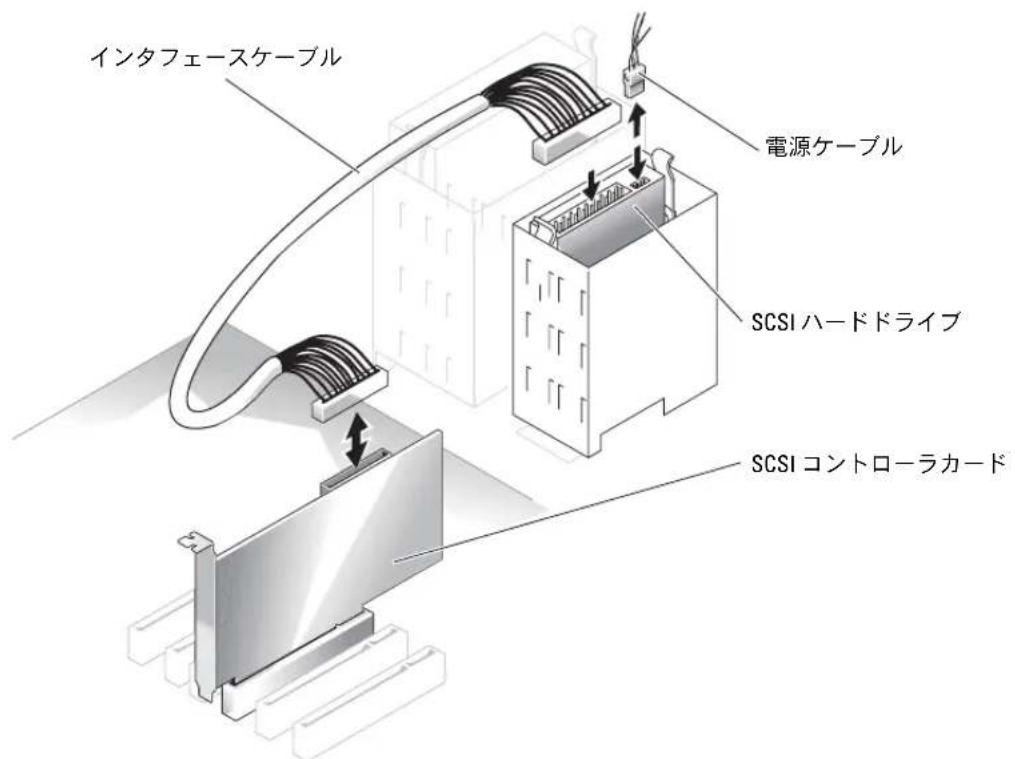
SCSIハードドライブをインストールする場合は、ドライブを SCSI コントローラカードに接続する必要があります。図 1-3 を参照してください。『インストール&トラブルシューティング』のイラストに、ドライブとシステム基盤との接続が示されています。
図 1-3 SCSIハードドライブの取り付け
PCI Express を実装したシステムの「メモリホール」
PCI Express スロットと 3.5 GB 以上の RAM を搭載したシステム構成の場合は、オペレーティングシステムによって表示される利用可能な RAM の容量がシステムに実際に搭載されている容量を下回るという現象が生じます。通常「メモリ ホール」と呼ばれるこの差異は、PCI Express サブシステムの要件と、システムによるメモリ配分の方法によって生じるものです。PCI Express は、一度に 256 MB の RAM をフルブロックで必要とします。そのため、システムは PCI Express 用に最小 256 MB のメモリを配分します。そして、システムに(周辺機器か内蔵タイプかを問わず)アダプタが追加されていたり、システムがホットプラグ対応の PCI Express をサポートしている場合には、この配分が 256 MB 単位のブロックで増える場合があります。
メモリ ホールは、オペレーティングシステムのレベルでしか表示されません。セットアップユーティリティでは、取り付けた RAM の正確な容量が表示されます。
本稿執筆の時点では、この問題を回避する方法が1つあり、Microsoft のサポート Web サイトで入手できる「サポート技術情報(Knowledge Base)」の記事 #283037 で説明されています。この回避方法は、システムに搭載されている RAM が 4 GB 以上で、オペレーティングシステムが Physical Address Extensions(PAE)をサポートしている場合にのみ利用可能です。
注意:システム構成によっては多数の問題が発生する場合があるため、オペレーティングシステムで PAE を有効に設定する前に注意が必要です。デルと Microsoft の「サポート技術情報 (Knowledge Base)」の両方を参照し、これらの問題の詳細を説明する記事を探して、問題回避のために適切な処置を行ってください。
Microsoft Windows 2000 および 2003 で PAE を有効に設定するには、boot.ini ファイル内で Windows オペレーティングシステムに対応する行に /PAE スイッチを追加します。その他のオペレーティングシステムの場合は、マニュアルまたはオペレーティングシステムのサポート Web サイトを参照して、PAE のサポートに関する情報を探してください。
Dell™PowerEdge™
SC1420 시스템
정보 업데이트
주,주의사항 및 주의


- 略語について
- 目次
- Microsoft Windows Small Business Server 2003
- Red Hat Enterprise Linux ES (バージョン 3)
- メモリの冷却ファンとカバー 82
- システムエラーメッセージ 83
- セットアップユーティリティのオプション 84
- システムパスワードの設定 91
- Admin パスワード使用中の操作 92
- 4台のハードドライブまたは1台のテープバックアップユニッ
- SCSIハードドライブの取り付け 93
- PCI Express を実装したシステムの「メモリホール」 94
- 义
- 表
- Microsoft Windows Small Business Server 2003 のインストール
- Red Hat Enterprise Linux ES (バージョン 3) のインストール
- メモリの冷却ファンとカバー
- メモリの冷却ファンとカバーの取り付け
- システムエラーメッセージ
- セットアップユーティリティのオプション
- システムパスワードの設定
- システムを保護するためのシステムパスワードの使い方
- Admin パスワード使用中の操作
- 台のハードドライブまたは 1 台のテープバックアップユニットを搭載したシステム
- SCSIハードドライブの取り付け
- PCI Express を実装したシステムの「メモリホール」
- 주,주의사항 및 주의
ブランド : DELL
モデル : PowerEdge SC1420
カテゴリ : サーバー