PowerEdge SC1420 - Servidor DELL - Manual de uso y guía de instrucciones gratis
Encuentra gratis el manual del aparato PowerEdge SC1420 DELL en formato PDF.



| Tipo de producto | Servidor torre |
| Marca | Dell |
| Modelo | PowerEdge SC1420 |
| Dimensiones (Al x An x Pr) | 45,0 cm x 20,6 cm x 54,0 cm |
| Peso | Aproximadamente 18 kg |
| Alimentación | Fuente de alimentación interna de 550 W (opcional 650 W) |
| Procesadores compatibles | Intel Xeon (uno o dos procesadores) |
| Memoria RAM máxima | 8 GB (con ventilador de memoria para >4 GB) |
| Discos duros | Hasta 4 discos SCSI o SATA, con soporte RAID (RAID SATA activado por defecto) |
| Controlador de red integrado | 1 GbE (Broadcom o Intel) |
| Puertos de expansión | PCI Express x8, PCI-X, PCI |
| Sistemas operativos compatibles | Microsoft Windows Server 2003, Red Hat Enterprise Linux ES versión 3 |
| Ventilación | Ventilador frontal, ventilador de memoria opcional, ventilador del procesador |
| Funciones de seguridad | Contraseña del sistema, contraseña de administrador, detección de intrusión en el chasis, desactivación de ejecución (XD) |
| Mantenimiento | Limpiar regularmente las rejillas de ventilación con un paño seco; reemplazar los ventiladores si es necesario |
| Reparabilidad | Piezas de repuesto disponibles: ventiladores, fuentes de alimentación, discos duros, módulos de memoria |
| Información general | Manual de 132 páginas en formato PDF disponible para descargar; manual multilingüe |
Preguntas frecuentes - PowerEdge SC1420 DELL
Preguntas de los usuarios sobre PowerEdge SC1420 DELL
0 pregunta sobre este aparato. Responde a las que conoces o haz la tuya.
Hacer una nueva pregunta sobre este aparato
Descarga las instrucciones para tu Servidor en formato PDF gratis! Encuentra tus instrucciones PowerEdge SC1420 - DELL y toma tu dispositivo electrónico nuevamente en la mano. En esta página están publicados todos los documentos necesarios para el uso de su dispositivo. PowerEdge SC1420 de la marca DELL.
MANUAL DE USUARIO PowerEdge SC1420 DELL
Actualización de información
Dell™ PowerEdge™
SC1420 Systems
Information Update
Actualización de información
Notas, avisos y precauciones

NOTA: una NOTA proporciona información importante que le ayudará a utilizar mejor el ordenador.

AVISO: un AVISO indica un posible daño en el hardware o la pérdida de datos, e informa de cómo evitar el problema.

PRECAUCIÓN: un mensaje de PRECAUCIÓN indica el riesgo de daños materiales, lesiones corporales o incluso la muerte.
Abreviaturas y acrónimos
Para ver una lista completa de abreviaturas y acrónimos, consulte el glosario de la Guía del usuario.
La información contenida en este documento puede modificarse sin notificación previa. © 2004 Dell Inc. Reservados todos los derechos.
Queda estrictamente prohibida la reproducción de este documento de cualquier forma sin la autorización por escrito de Dell Inc.
Marcas comerciales utilizadas en este texto: Dell, el logotipo de DELL y PowerEdge son marcas comerciales de Dell Inc.; Microsoft y Windows son marcas comerciales registradas de Microsoft Corporation; Red Hat es una marca comercial registrada de Red Hat, Inc.
Las demás marcas comerciales y nombres comerciales que puedan utilizarse en este documento se refieren a las entidades propietarias de dichos nombres y marcas o a sus productos. Dell Inc. renuncia a cualquier interés en la titularidad de derechos sobre marcas comerciales y nombres comerciales que no sean los suyos.
Octubre de 2004 P/N J4706 Rev. A05
Contenido
Instalación de Microsoft Windows Small Business Server 2003 ..... 117
Instalación de Red Hat Enterprise Linux ES (versión 3) 117
Ventilador de refrigeración de la memoria y cubierta 118
Instalación del ventilador y la cubierta de refrigeración de la memoria. 118
Mensajes de error del sistema 119
Opciones del programa de configuración del sistema ..... 120
Pantalla principal 120
Asignación de una contraseña del sistema 126
Uso de la contraseña del sistema para proteger el sistema ..... 127
Funcionamiento con una contraseña de administración establecida . . . 128
Sistemas con cuatro unidades de disco duro o una unidad de copia de seguridad en cinta. 129
Instalación de unidades de disco duro SCSI 129
Pérdida de memoria en los sistemas con PCI Express ("agujero de memoria") 130
Figuras
Figura 1-1. Instalación del ventilador y la cubierta de refrigeración de la memoria ..... 118
Figura 1-2. Pantalla principal del programa de configuración del sistema ..... 120
Figura 1-3. Instalación de unidades de disco duro SCSI ..... 129
Tablas
Tabla 1-1. Mensajes del sistema ..... 119
Tabla 1-2. Opciones del sistema 121
Tabla 1-3. Opciones de unidad 121
Tabla 1-4. Opciones de dispositivos integrados ..... 122
Tabla 1-5. Opciones de rendimiento 123
Tabla 1-6. Opciones de seguridad 124
Tabla 1-7. Opciones de administración de energía ..... 125
Tabla 1-8. Opciones de mantenimiento ..... 125
Tabla 1-9. Opciones de comportamiento de la POST ..... 126
En este documento se proporciona información actualizada sobre el sistema con respecto a los siguientes temas:
- Instalación de Microsoft ^ Windows ^ Small Business Server 2003
- Instalación de Red Hat ^ Enterprise Linux ES (versión 3)
- Ventilador de refrigeración de la memoria y cubierta
- Mensajes de error del sistema
- Opciones del programa de configuración del sistema
- Función Execute Disable (opciones del programa de configuración del sistema/opciones de seguridad)
- Asignación de una contraseña del sistema
- Funcionamiento con una contraseña de administración establecida
- Sistemas con cuatro unidades de disco duro o una unidad de copia de seguridad en cinta
- Instalación de unidades de disco duro SCSI
- Pérdida de memoria en los sistemas con PCI Express ("agujero de memoria")
Instalación de Microsoft Windows Small Business Server 2003
Si instala Microsoft Windows Small Business Server 2003 en un sistema Dell™ PowerEdge™ SC1420, puede parecer que la instalación se detenga a falta de unos treinta minutos para completar el proceso mientras Windows informa de que está registrando componentes. Durante esta fase de la instalación, Windows instala actualizaciones y parches de seguridad adicionales, lo que puede alargar el proceso de instalación bastante más de lo indicado en el tiempo restante previsto. Mientras se instalan estas actualizaciones, no realice ninguna acción y deje transcurrir el tiempo necesario para que se complete la instalación. Las pruebas realizadas por Dell indican que este intervalo puede ser de 5 a 45 minutos, según la configuración del hardware. Microsoft ha documentado este comportamiento en el artículo 839492 de Knowledge Base.
Instalación de Red Hat Enterprise Linux ES (versión 3)
Antes de instalar Linux en el sistema, cambie la opción SATA Operation (Funcionamiento SATA) bajo el menú Drives (Unidades) del programa de configuración del sistema a RAID Off (RAID desactivado).
Ventilador de refrigeración de la memoria y cubierta

AVISO: si instala más de 4 GB de memoria, también deberá instalar el ventilador de refrigeración de la memoria y la cubierta para evitar el sobrecalentamiento de la memoria. En caso de no instalar el ventilador y la cubierta de refrigeración de la memoria, aparecerá un mensaje de error en el que se indicará que se deberá instalar un ventilador o quitar memoria.
Instalación del ventilador y la cubierta de refrigeración de la memoria

PRECAUCIÓN: consulte la Guía de información del sistema para obtener información completa sobre las precauciones de seguridad, la manipulación de las piezas internas del ordenador y la protección contra descargas electrostáticas.
1 Apague el sistema y los periféricos conectados, y desconecte el sistema de la toma eléctrica.
2 Abra el sistema.
3 Alinee las lengüetas del ventilador y la cubierta de refrigeración de la memoria con los orificios situados en el panel posterior. Consulte la figura 1-1.
Figura 1-1. Instalación del ventilador y la cubierta de refrigeración de la memoria
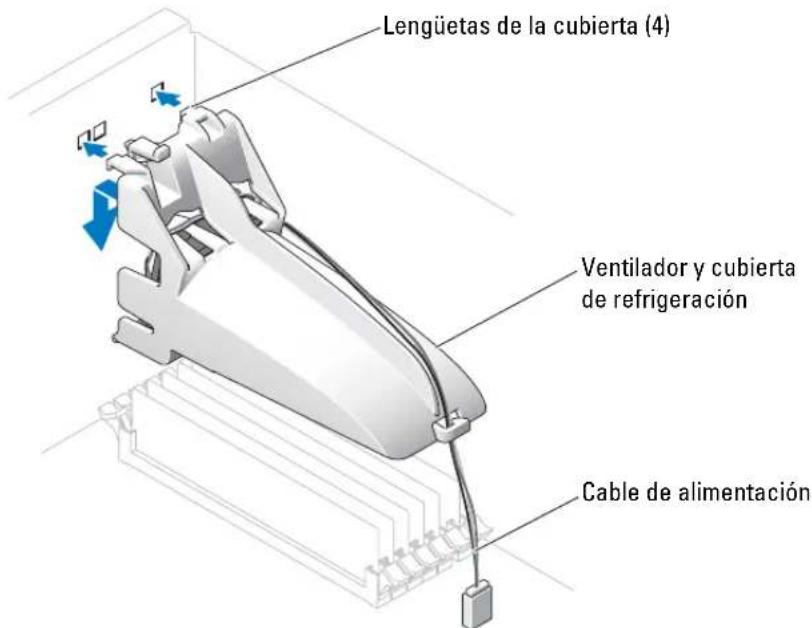
4 Inserte las lengüetas y baje el ventilador y la cubierta de refrigeración de la memoria hasta que encajen en su sitio.
5 Conecte el cable de alimentación del ventilador y la cubierta de refrigeración de la memoria a la placa base. Consulte la figura 1-1.
6 Cierre el sistema.
7 Vuelva a conectar el sistema a la toma eléctrica y enciéndalo.
Mensajes de error del sistema
En la tabla 1-1 se listan los mensajes de error del sistema que se han añadido a la POST.
Tabla 1-1. Mensajes del sistema
| Mensaje Causas Acciones correctivas | ||
| Alert! Memory fan has failed or is not present. A memory fan is required for the current memory configuration. Please see the documentation that came with your computer for more information. | Se han instalado más de 4 GB de memoria sin haber instalado el ventilador de memoria nccesario. | Instale o reemplace el ventilador y la cubierta de refrigeración de la memoria. |
| Alert! Operating in debug mode. Please populate memory in pairs for normal operation. | Sólo hay instalado un módulo de memoria con una capacidad de más de 256 MB en DIMM_1. | Verá este mensaje de error al solucionar los problemas relacionados con los módulos de memoria. Tras llevar a cabo los procedimientos de solución de problemas, ocupe los módulos de memoria por pares idénticos. Consulte “Solución de problemas de la memoria del sistema” y “Pautas para la instalación de la memoria” en la Guía de instalación y solución de problemas. |
| Alert! Unable to initialize fan controller. | Placa base defectuosa. Consulte “Obtención de ayuda” en la Guía de instalación y solución de problemas. | |
| Error: Memory configured incorrectly Please enter Setup for Memory Info details. | Los módulos de memoria no están bien instalados. | Consulte “Pautas para la instalación de la memoria” en la Guía de instalación y solución de problemas. |
Opciones del programa de configuración del sistema
Pantalla principal
En la figura 1-2 se muestra un ejemplo de la pantalla principal.
Figura 1-2. Pantalla principal del programa de configuración del sistema

En las tablas de la 1-2 a la 1-9 se muestran las opciones y las descripciones de cada grupo de campos de información que aparecen en la pantalla principal del programa de configuración del sistema.

NOTA: los valores predeterminados del programa de configuración del sistema se enumeran, si procede, bajo las opciones respectivas.
Tabla 1-2. Opciones del sistema
| Opción Descripción | |
| System Info | Muestra el nombre del sistema, el número de la versión del BIOS, la fecha del BIOS, la etiqueta de servicio, el código de servicio urgente y la etiqueta de inventario. |
| CPU Info | Muestra la información siguiente para el procesador instalado en el sistema: tipo de procesador, frecuencia de reloj del procesador, velocidad del bus del procesador, tamaño de la memoria caché del procesador, número de ID de procesador, si el procesador es compatible con Hyper-Threading, y si el procesador tiene tecnología de 64 bits. |
| Memory Info | Muestra la cantidad de memoria instalada, la velocidad de la memoria, el modo de canal de la memoria y una descripción de la tecnología de memoria. Esta opción también muestra una tabla en la que se describe el tamaño de la memoria, si el módulo de memoria tiene capacidad ECC, si es dual o no dual, el tipo y la organización. |
| Date/Time | Restablece el calendario y el reloj internos del sistema. |
| Boot Sequence (valor predeterminado: Diskette drive) | Determina el orden en el que el sistema busca los dispositivos de arranque durante el inicio del sistema. Las opciones disponibles pueden incluir la unidad de disquete, la unidad de CD, las unidades de disco duro y la red. |
Tabla 1-3. Opciones de unidad
| Opción Descripción | |
| Diskette Drive (valor predeterminado: Internal) | Activa y desactiva las unidades de disquete y establece el permiso de lectura para la unidad de disquete interna. La opción Off (Desactivar) desactiva todas las unidades de disquete. USB desactiva la unidad de disquete interna y activa una unidad USB si se ha activado la controladora de USB y se ha conectado una unidad USB. La opción Internal (Interna) activa la unidad de disquete interna. Read Only (Sólo lectura) activa la controladora de la unidad interna y concede el permiso de sólo lectura para la unidad de disquete interna.NOTA:las unidades de disquete son opcionales y pueden no formar parte de su sistema. |
Tabla 1-3. Opciones de unidad (continuación)
| Opción Descripción | |
| Drive (0-5)(valor predeterminado: On) | Activa o desactiva un dispositivo PATA o SATA (como una unidad de disco duro, de CD o de DVD). Off (Desactivar) desactiva la interfaz, de modo que no puede utilizarse el dispositivo. On (Activar) activa la interfaz, de modo que puede utilizarse el dispositivo.Muestra el tipo de controladora (PATA o SATA), el número de puerto que utiliza la unidad, el número de ID de la unidad, la capacidad y si la unidad está controlada por el BIOS.NOTA: las unidades 0 y 1 se reservan para unidades SATA, mientras que las unidades 2 a 5 se reservan para unidades PATA o IDE. |
| SATA Operation(valor predeterminado: RAID On) | Determina el modo de funcionamiento de la controladora SATA integrada. RAID On (RAID activada) activa el soporte para RAID. RAID Off (RAID desactivada) desactiva el soporte para RAID.AVISO: si utiliza una tarjeta controladora SCSI RAID adicional, establezca el modo de funcionamiento de la controladora SATA integrada en RAID Off. |
| SMART Reporting(valor predeterminado: Off) | Determina si se notifican o no los errores de disco duro de las unidades internas durante el inicio del sistema. Si se establece el valor Off (Desactivar), no se notifican los errores. Si se establece el valor On (Activar), se notifican los errores. |
Tabla 1-4. Opciones de dispositivos integrados
| Opción Descripción | |
| Integrated NIC(valor predeterminado: On) | Activa o desactiva la controladora NIC integrada. Off (Desactivar)desactiva la controladora. On (Activar) activa la controladora.NOTA: PXE o RPI, sólo es necesario si está iniciando desde un sistema operativo de otro sistema, no si lo está haciendo desde un sistema operativo de una unidad de disco duro de este sistema. |
| USB(valor predeterminado: On) | Activa o desactiva la controladora USB interna. Off (Desactivar) desactiva la controladora. On (Activar) activa la controladora. No Boot (Sin inicio) activa la controladora pero desactiva la posibilidad de iniciar desde un dispositivo USB. |
| LPT Port Mode(valor predeterminado: PS/2) | Determina el modo de funcionamiento del puerto paralelo interno. Off (Desactivar) desactiva el puerto. AT configura el puerto para la compatibilidad con IBM AT.PS/2 configura el puerto para la compatibilidad con IBM PS/2. EPP configura el puerto para el protocolo bidireccional EPP.ECP configura el puerto para el protocolo bidireccional ECP.Si establece LPT Port Mode (Modo del puerto I.PT) en ECP, aparecerá la opción LPT Port DMA (DMA del puerto LPT) en el menú de opciones. |
Tabla 1-4. Opciones de dispositivos integrados (continuación)
| Opción Descripción | |
| LPT Port Address(378 es el valorpredeterminado) | Determina la dirección que utiliza el puerto paralelo integrado. |
| Serial Port (#1 or #2)(valor predeterminado:Auto) | Las opciones para el puerto serie 1 son COM1, COM3, Auto (Automático) y Off (Desactivado).Las opciones para el puerto serie 2 son COM2, COM4, Auto (Automático) y Off (Desactivado).Cuando el puerto serie 1 o 2 está establecido en Auto (Automático), el puerto integrado se asigna de manera automática al siguiente puerto disponible. El puerto serie 1 intenta utilizar primero COM1 y luego COM3. El puerto serie 2 intenta utilizar primero COM2 y luego COM4. Si ambas direcciones están siendo usadas por un puerto específico, el puerto se desactiva.Si establece el puerto serie en Auto (Automático) y añade una tarjeta de expansión con un puerto configurado para la misma designación, el sistema reasignará automáticamente el puerto integrado a la siguiente designación de puerto disponible que comparta el mismo valor de IRQ. |
| PS/2 Mouse Port(valor predeterminado:On) | Activa o desactiva la controladora del ratón compatible con PS/2 integrada. Off (Desactivar) desactiva la controladora. On (Activar) activa la controladora. |
Tabla 1-5. Opciones de rendimiento
| Opción Descripción | |
| Hyper-Threading (valor predeterminado: On) | Determina si el procesador físico aparece como uno o como dos procesadores lógicos. El rendimiento de algunas aplicaciones mejora si hay instalados más procesadores lógicos. On (Activar) activa Hyper-Threading. Off (Desactivar) desactiva Hyper-Threading. |
| HDD Acoustic Mode (valor predeterminado: Performance ) | Permite optimizar el rendimiento y el nivel de ruido de la unidad SATA o PATA de acuerdo con sus preferencias personales. Bypass (Omitir) se utiliza para las unidades antiguas. Quiet (Silencio) disminuye el rendimiento de la unidad pero reduce el ruido de ésta. Suggested (Recomendado) ajusta el rendimiento al modo preferido del fabricante. Performance (Rendimiento) aumenta el rendimiento de la unidad pero puede aumentar el ruido de la misma. |
Tabla 1-6. Opciones de seguridad
| Opción Descripción | |
| Admin Password (valor predeterminado: Not Set) | Muestra el estado actual de la función de seguridad por contraseña del programa de configuración del sistema y permite asignar y verificar una nueva contraseña de administración.NOTA: consulte "Uso de la contraseña de administración" en la Guía del usuario para obtener instrucciones sobre cómo asignar una contraseña de administración y cómo usar o cambiar una contraseña de administración existente. |
| System Password (valor predeterminado: Not Set) | Muestra el estado actual de la función de seguridad por contraseña del sistema y permite verificar y asignar una nueva contraseña del sistema.NOTA: consulte "Uso de la contraseña del sistema" en la Guía del usuario para obtener instrucciones sobre cómo asignar una contraseña del sistema y cómo usar o cambiar una contraseña del sistema existente. |
| Password Changes (valor predeterminado: Unlocked) | Determina la interacción entre la contraseña del sistema y la contraseña de configuración. Locked (Bloqueada) impide que un usuario con una contraseña de configuración válida pueda modificar la contraseña del sistema. Unlocked (Desbloqueada) permite que un usuario con una contraseña de configuración válida pueda modificar la contraseña del sistema. |
| Chassis Intrusion (valor predeterminado: On-Silent) | Activa o desactiva la función de detección de intrusión en el chasis. Cuando se establece en On-Silent (Activado silencioso), se detecta la intrusión en el chasis pero no aparece ningún mensaje de advertencia durante el inicio. Cuando se establece en On (Activado), este campo muestra DETECTED (Detectado) cuando se ha abierto la cubierta del chasis. Si se pulsa una tecla de edición, se acepta el aviso de intrusión y se indica al sistema que busque más problemas de seguridad. El valor Off (Desactivado) desactiva la función de detección de intrusión en el chasis. |
| Intrusion Alert | Al pulsar la tecla, se acepta el aviso de intrusión y se indica al sistema que busque más problemas de seguridad. |
| Executable Disable (valor predeterminado: On) | Execute Disable (XD) es una nueva función de seguridad que ayuda a prevenir la ejecución de código en determinadas áreas de la memoria cuando se combinan con un sistema operativo o aplicación compatibles. Execute Disable ayuda a combatir los virus que utilizan ataques consistentes en desbordar el búfer.Execute Disable tiene dos valores: On (Activado) y Off (Desactivado). On indica que la tecnología de protección de memoria Execute Disable está activada. Off indica que la tecnología de protección de memoria Execute Disable está desactivada. |
Tabla 1-7. Opciones de administración de energía
| Opción Descripción | |
| AC Recovery (valor predeterminado: Last) | Determina cómo responde el sistema cuando se restablece la alimentación de CA después de un corte del suministro eléctrico. Off (Desactivado) indica al sistema que permanczca apagado cuando se restablezca la alimentación. Para encender el sistema, deberá presionar el botón de alimentación situado en el panel frontal. On (Activado) indica al sistema que se cencienda cuando se restablezca la alimentación. Last (Último) indica al sistema que vuelva al último estado de alimentación en el que se encontraba justo antes de que se apagara. |
| Auto Power On (valor predeterminado: Off) | Determina cuándo debe utilizarse la opción Auto Power Time (Hora de encendido automático) para encender el sistema. Off (Desactivado) indica al sistema que no utilice la función Auto Power Time (Hora de encendido automático). Everyday (Cada día) cenciende el sistema cada día a la hora definida en Auto Power Time (Hora de encendido automático). Weekdays (Días laborables) enciende el sistema cada día de lunes a viernes a la hora definida en Auto Power Time (Hora de encendido automático). |
| Auto Power Time | Determina la hora a la que desca que se cencienda el sistema. |
| Low Power Mode (valor predeterminado: Off) | On (Activar) ahorra más energía al quitarla de la mayoría de las funciones de hardware. Off (Desactivar) ahorra menos energía y la quita de menos funciones de hardware. |
| Remote Wake Up (valor predeterminado: Off) | Determina cómo se enciende el sistema de forma remota desde el modo de suspensión, el modo de hibernación o el estado apagado. Off (Desactivar) desactiva la NIC para que no pueda encender el sistema. On (Activar) activa la NIC para que encienda el sistema. On w/ Boot to NIC (Activado con arranque desde la NIC) activa la NIC para que encienda el sistema y lo inicie desde la red.Si desca que el sistema realice una activación remota (Remote Wake Up), primero debe establecer Low Power Mode (Modo de administración de energía mínima) en Off (Desactivar). |
Tabla 1-8. Opciones de mantenimiento
| Opción Descripción | |
| Load Defaults | Permite restaurar todas las opciones del programa de configuración del sistema a sus valores predeterminados de fábrica. |
| Event Log | Permite ver el registro de sucesos. Las entradas leídas se marcan con R, mientras que las entradas no leídas se marcan con U. La opción Mark All Entries Read (Marcar todas las entradas como leídas) coloca una R a la izquierda de todas las entradas. La opción Clear Log (Borrar registro) borra el registro de sucesos. |
Tabla 1-9. Opciones de comportamiento de la POST
| Opción Descripción | |
| Fast Boot(valor predeterminado: On) | Cuando está activada, esta función reduce el tiempo de inicio del sistema al omitir algunos pasos de compatibilidad. Con la opción Off (Desactivar) no se omite ningún paso durante el inicio del sistema. Con la opción On (Activar) se inicia el sistema con mayor rapidez. |
| Numlock Key(valor predeterminado: On) | Determina la función de las teclas numéricas de la parte derecha del teclado. Off (Desactivar) indica a las teclas del teclado numérico de la derecha que funcionen como flechas. On (Activar) indica a las teclas del teclado numérico de la derecha que funcionen como números. |
| Teclas de acceso de la POST(valor predeterminado: Setup and Boot Menu) | Determina si la pantalla de inicio de sesión muestra un mensaje que indique la secuencia de pulsaciones de tecla necesaria para abrir el programa de configuración o la función de inicio rápido. Setup & Boot Menu (Configuración y menú de inicio) muestra los dos mensajes. (F2=Configuración y F12=Mcnú de inicio). Setup (Configuración) muestra sólo el mensaje de configuración: F2=Setup (F2=Configuración). Boot Menu (Mcnú de inicio) muestra sólo el mensaje de inicio rápido: F12=Boot Menu (F12=Mcnú de inicio). None (Ninguno) no muestra ningún mensaje. |
| Keyboard Errors(valor predeterminado: Report) | Si se establece en Report (Notificar) y se detecta un error durante la POST, el BIOS mostrará un mensaje de error y le solicitará que pulsepara continuar opara abrir el programa de configuración del sistema. Si se establece en Do Not Report (No notificar) y se detecta un error durante la POST, el BIOS mostrará un mensaje de error y continuará iniciando el sistema. |
Asignación de una contraseña del sistema
Antes de asignar una contraseña del sistema, abra el programa de configuración del sistema y verifique la opción System Password (Contraseña del sistema).
Cuando hay asignada una contraseña del sistema, la opción System Password (Contraseña del sistema) tiene el valor Set (Establecida). Si el valor que se muestra para Password Changes (Cambios de contraseña) es Unlocked (Desbloqueada), puede cambiar la contraseña del sistema. Si el valor de la opción Password Changes (Cambios de contraseña) es Locked (Bloqueada), no es posible cambiar la contraseña del sistema. Cuando la función de contraseña del sistema está desactivada por la posición de un puente, la contraseña del sistema tiene el valor Disabled (Desactivada) y no se puede cambiar ni introducir una contraseña nueva del sistema.
Cuando no se ha asignado una contraseña del sistema y el puente de la contraseña en la placa base está en la posición activada (valor predeterminado), el valor que se muestra para la opción System Password (Contraseña del sistema) es Not Set (No establecida) y el campo Password Changes (Cambios de contraseña) tiene el valor Unlocked (Desbloqueada). Para asignar una contraseña del sistema:
1 Verifique que la opción Password Changes (Cambios de contraseña) tenga el valor Unlocked (Desbloqueada).
2 Resalte la opción System Password (Contraseña del sistema) y pulse
3 Escriba la nueva contraseña del sistema.
Puede utilizar hasta 32 caracteres en la contraseña.
Cada vez que pulse una tecla de carácter (o la barra espaciadora para insertar un espacio en blanco), aparecerá un marcador de posición en el campo.
En la asignación de una contraseña no se distingue entre mayúsculas y minúsculas. Sin embargo, algunas combinaciones de teclas no son válidas. Si introduce alguna de estas combinaciones, el sistema emitirá un sonido. Para borrar un carácter cuando introduce la contraseña, pulse la tecla de retroceso o la tecla de flecha hacia la izquierda.

NOTA: para salir del campo sin asignar una contraseña del sistema, pulse
4 Pulse
5 Para confirmar la contraseña, escribala otra vez y pulse
El valor mostrado para la contraseña del sistema cambiará a Set (Establecida).
6 Guarde y salga del programa de configuración del sistema y comience a utilizar el sistema.
Uso de la contraseña del sistema para proteger el sistema

NOTA: si ha asignado una contraseña de administración (consulte "Uso de la contraseña de administración" en la Guía del usuario), el sistema acepta su contraseña de administración como contraseña del sistema alternativa.
Cuando la opción Password Changes (Cambios de contraseña) tiene el valor Unlocked (Desbloqueada), tiene la posibilidad de dejar activada la seguridad por contraseña o desactivarla.
Para dejar la seguridad por contraseña activada:
1 Encienda o reinicie el sistema; para ello, pulse
2 Escriba la contraseña y pulse
Cuando la opción Password Changes (Cambios de contraseña) está establecida en Locked (Bloqueada), siempre que encienda el sistema o que lo reinicie mediante las teclas
Después de telear la contraseña del sistema correcta y pulsar
Si se introduce una contraseña del sistema incorrecta, el sistema mostrará un mensaje y le solicitará que vuelva a introducir la contraseña. Tiene tres intentos para introducir la contraseña correcta. Después del tercer intento fallido, el sistema mostrará un mensaje de error que indica el número de intentos fallidos e informa de que el sistema ha suspendido su funcionamiento y se apagará. Este mensaje puede alertarle de que una persona no autorizada intenta utilizar el sistema.
El mensaje de error continuará mostrándose hasta que se introduzca la contraseña correcta, incluso después de que apague y reinicie el sistema.

NOTA: puede utilizar la opción Password Changes (Cambios de contraseña) junto con las opciones System Password (Contraseña del sistema) y Admin Password (Contraseña de administración) para proteger aún más el sistema frente a cambios no autorizados.
Funcionamiento con una contraseña de administración establecida
Si la contraseña de administración está establecida, deberá introducir la contraseña de administración correcta para poder modificar la mayoría de las opciones de configuración del sistema. Cuando se inicia el programa de configuración del sistema, éste le pide que introduzca la contraseña en la opción Unlock Setup (Desbloqucar configuración).
Si no introduce la contraseña correcta en tres intentos, el sistema le permitirá ver, pero no modificar, las pantallas del programa de configuración del sistema, con la siguiente excepción: si la opción System Password (Contraseña del sistema) no tiene el valor Set (Establecida) y no está bloqueada mediante la opción Password Changes (Cambios de contraseña), podrá asignar una contraseña del sistema, aunque no podrá desactivar ni cambiar una contraseña del sistema existente.

NOTA: puede utilizar la opción Password Changes (Cambios de contraseña) junto con la opción Admin Password (Contraseña de administración) para proteger la contraseña del sistema frente a cambios no autorizados.
Sistemas con cuatro unidades de disco duro o una unidad de copia de seguridad en cinta
Si el sistema contiene un único procesador y cuatro unidades de disco duro o una unidad de copia de seguridad en cinta, deberá instalar el segundo conjunto de ventilador y cubierta de refrigeración del procesador. Encontrará las instrucciones para instalar el ventilador y la cubierta de refrigeración del procesador en la Guía de instalación y solución de problemas.
Instalación de unidades de disco duro SCSI
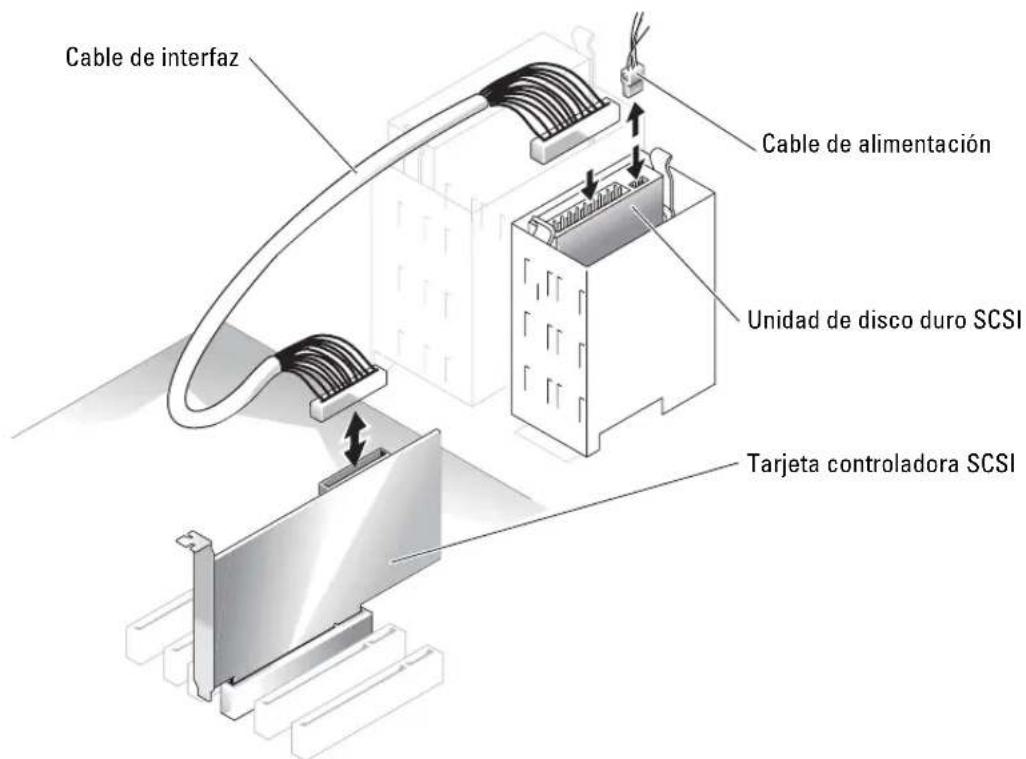
Al instalar unidades de disco duro SCSI, debe conectar las unidades a una tarjeta controladora SCSI. Consulte la figura 1-3. La ilustración de instalación de la Guía de instalación y solución de problemas muestra las unidades que se conectan a la placa base.
Figura 1-3. Instalación de unidades de disco duro SCSI
Pérdida de memoria en los sistemas con PCI Express ("agujero de memoria")
En las configuraciones del sistema que incluyen ranuras para PCI Express y una memoria RAM de 3,5 GB o más, se ha detectado que el sistema operativo muestra una cantidad de memoria RAM disponible inferior a la instalada realmente en el sistema. La diferencia de memoria, denominada comúnmente “agujero de memoria”, se debe a los requisitos del subsistema PCI Express y al modo en que el sistema ha asignado la memoria. PCI Express requiere una memoria RAM en bloques completos de 256 MB. Por lo tanto, el sistema asigna un mínimo de 256 MB para PCI Express, y la asignación puede aumentar (en bloques adicionales de 256 MB) si el sistema contiene adaptadores adicionales, ya sean periféricos o integrados, o si el sistema admite PCI Express de acoplamiento activo.
El agujero de memoria sólo es visible en el nivel del sistema operativo. El programa de configuración del sistema informa correctamente de la memoria RAM instalada.
En el momento de redactar este documento, existe una solución disponible, según se indica en el artículo 283037 de Microsoft Knowledge Base que se encuentra en la página Web de asistencia de Microsoft. Esta solución sólo se aplica si el sistema tiene una memoria RAM de 4 GB o más y el sistema operativo admite Physical Address Extensions (PAE).

AVISO: debe ir con cuidado al activar PAE en el sistema operativo, ya que pueden producirse varios problemas en determinadas configuraciones del sistema. Consulte Dell Knowledge Base y Microsoft Knowledge Base y busque artículos donde se detallen estos problemas a fin de tomar las medidas apropiadas para evitarlos.
Para activar PAE en Microsoft Windows 2000 y 2003, añada un modificador / PAE a la línea correspondiente al sistema operativo Windows del archivo boot.ini. En el caso de otros sistemas operativos, consulte la documentación o la página Web de asistencia del sistema operativo para obtener información sobre la compatibilidad con PAE.


- Information Update
- Actualización de información
- Notas, avisos y precauciones
- Abreviaturas y acrónimos
- Contenido
- Figuras
- Tablas
- Instalación de Microsoft Windows Small Business Server 2003
- Instalación de Red Hat Enterprise Linux ES (versión 3)
- Ventilador de refrigeración de la memoria y cubierta
- Instalación del ventilador y la cubierta de refrigeración de la memoria
- Mensajes de error del sistema
- Opciones del programa de configuración del sistema
- Pantalla principal
- Asignación de una contraseña del sistema
- Uso de la contraseña del sistema para proteger el sistema
- Funcionamiento con una contraseña de administración establecida
- Sistemas con cuatro unidades de disco duro o una unidad de copia de seguridad en cinta
- Instalación de unidades de disco duro SCSI
- Pérdida de memoria en los sistemas con PCI Express ("agujero de memoria")
Marca : DELL
Modelo : PowerEdge SC1420
Categoría : Servidor