PowerEdge SC1420 - Serveur DELL - Notice d'utilisation et mode d'emploi gratuit
Retrouvez gratuitement la notice de l'appareil PowerEdge SC1420 DELL au format PDF.



| Type de produit | Serveur tour |
| Marque | Dell |
| Modèle | PowerEdge SC1420 |
| Dimensions (H x L x P) | 45,0 cm x 20,6 cm x 54,0 cm |
| Poids | Environ 18 kg |
| Alimentation | Bloc d'alimentation interne 550 W (en option 650 W) |
| Processeurs pris en charge | Intel Xeon (un ou deux processeurs) |
| Mémoire vive (RAM) maximale | 8 Go (avec ventilateur de mémoire pour >4 Go) |
| Disques durs | Jusqu'à 4 disques SCSI ou SATA, avec support RAID (SATA RAID activé par défaut) |
| Contrôleur réseau intégré | 1 GbE (Broadcom ou Intel) |
| Ports d'extension | PCI Express x8, PCI-X, PCI |
| Systèmes d'exploitation pris en charge | Microsoft Windows Server 2003, Red Hat Enterprise Linux ES version 3 |
| Ventilation | Ventilateur avant, ventilateur de mémoire optionnel, ventilateur processeur |
| Fonctions de sécurité | Mot de passe système, mot de passe administrateur, détection d'intrusion châssis, désactivation de l'exécution (XD) |
| Entretien | Nettoyer régulièrement les grilles d'aération avec un chiffon sec ; remplacer les ventilateurs si nécessaire |
| Réparabilité | Pièces détachées disponibles : ventilateurs, blocs d'alimentation, disques durs, modules mémoire |
| Informations générales | Notice de 132 pages au format PDF disponible en téléchargement ; manuel multilingue |
FOIRE AUX QUESTIONS - PowerEdge SC1420 DELL
Questions des utilisateurs sur PowerEdge SC1420 DELL
0 question sur cet appareil. Repondez a celles que vous connaissez ou posez la votre.
Poser une nouvelle question sur cet appareil
Téléchargez la notice de votre Serveur au format PDF gratuitement ! Retrouvez votre notice PowerEdge SC1420 - DELL et reprennez votre appareil électronique en main. Sur cette page sont publiés tous les documents nécessaires à l'utilisation de votre appareil PowerEdge SC1420 de la marque DELL.
MODE D'EMPLOI PowerEdge SC1420 DELL
Mise à jour des informations
Remarques et avertissements

REMARQUE : une REMARQUE indique des informations importantes qui vous permettent de mieux utiliser votre ordinateur.

AVIS : un AVIS vous avertit d'un dommage ou d'une perte de données potentiels et vous indique comment éviter ce problème.

PRÉCAUTION : une PRÉCAUTION indique un risque potentiel d'endommagement du matériel, de blessure corporelle ou de mort.
Abréviations et sigles
Pour obtenir une liste complète des abréviations et des acronymes, reportez-vous au glossaire du Guide d'utilisation.
Les informations contenues dans ce document peuvent être modifiées sans préavis. © 2004 Dell Inc. Tous droits réservés.
La reproduction de ce document de quelque manière que ce soit sans l'autorisation écrite de Dell Inc. est strictement interdite.
Marques utilisées dans ce document : Dell, le logo DELL et PowerEdge sont des marques de Dell Inc. ; Microsoft et Windows sont des marques déposées de Microsoft Corporation ; Red Hat est une marque déposée de Red Hat, Inc.
Tous les autres noms de marques et marques commerciales utilisés dans ce document se rapportent aux sociétés propriétaires des marques et des noms de ces produits. Dell Inc. décline tout intérêt dans l'utilisation des marques déposées et des noms de marques ne lui appartenant pas.
Sommaire
Installation de Microsoft Windows Small Business Server 2003 ..... 41
Installation de Red Hat Enterprise Linux ES (version 3) 41
Ventilateur et carénage de refroidissement de la mémoire 42
Installation du ventilateur et du carénage de refroidissement de la mémoire. 42
Messages d'erreur système 43
Options du programme de configuration du système. 44
Écran principal 44
Attribution d'un mot de passe système 52
Protection de l'ordinateur à l'aide d'un mot de passe système. . . . . . 53
Fonctionnement du système avec un mot de passe administrateur ..... 53
Systèmes équipés de quatre disques durs ou d'une unité de sauvegarde sur bande 54
Installation de disques durs SCSI. 54
"Trou de mémoire" affectant les systèmes dotés de composants PCI Express 55
Figures
Figure 1-1. Installation du ventilateur et du carénage de refroidissement de la mémoire ..... 42
Figure 1-2. Écran principal du programme de configuration du système ..... 44
Figure 1-3. Installation de disques durs SCSI 54
Tableaux
Tableau 1-1. Messages du système ..... 43
Tableau 1-2. Options du menu System (Système) 45
Tableau 1-3. Options du menu Drive (Lecteurs) 46
Tableau 1-4. Options du menu Onboard Devices (Périphériques intégrés) 46
Tableau 1-5. Options du menu Performance 48
Tableau 1-6. Options du menu Security (Sécurité) 48
Tableau 1-7. Options du menu Power Management (Gestion de l'alimentation) 49
Tableau 1-8. Options du menu Maintenance 50
Tableau 1-9. Options du menu POST Behavior (Options d'exécution de l'autotest à la mise sous tension) ..... 51
Ce document contient des informations mises à jour portant sur les sujets suivants :
- Installation de Microsoft ^ Windows ^ Small Business Server 2003
- Installation de Red Hat ^ Enterprise Linux ES (version 3)
- Ventilateur et carénage de refroidissement de la mémoire
- Messages d'erreur du système
- Options du programme de configuration du système
- Fonction de désactivation de l'exécution (Options du programme de configuration du système/Options de sécurité)
- Attribution d'un mot de passe système
- Fonctionnement avec un mot de passe administrateur défini
- Systèmes équipés de quatre disques durs ou d'une unité de sauvegarde sur bande
• Installation de disques durs SCSI - “Trou de mémoire” affectant les systèmes dotés de composants PCI Express
Installation de Microsoft Windows Small Business Server 2003
Si vous installez Microsoft Windows Small Business Server 2003 sur un système Dell™ PowerEdge™ SC1420, il est possible que le processus d'installation semble stagner une fois arrivé au stade où Windows indique qu'il procède à l'enregistrement des composants (à environ 13 minutes de la fin de l'installation). À ce stade de l'installation, Windows installe des mises à jour de sécurité et des correctifs, ce qui peut prendre beaucoup plus de temps que le délai estimatif indiqué par le système. Lors de cette phase, vous devez laisser l'installation se terminer sans effectuer aucune opération. Les tests conduits par Dell ont démontré que le délai nécessaire peut varier de 5 à 45 minutes, selon la configuration matérielle du système. Ce comportement est décrit dans l'article 839492 de la Base de connaissances Microsoft.
Installation de Red Hat Enterprise Linux ES (version 3)
Avant d'installer Linux sur votre système, accédez au menu Drives (Lecteurs) du programme de configuration du système et faites passer la valeur de l'option SATA Operation (Fonctionnement SATA) à RAID Off (RAID désactivé).
Ventilateur et carénage de refroidissement de la mémoire

AVIS : si vous installez plus de 4 Go de mémoire, vous devez aussi installer le ventilateur et le carénage de refroidissement appropriés, de façon à éviter une surchauffe des modules de mémoire. Dans le cas contraire, vous recevrez un message d'erreur vous demandant d'installer un ventilateur ou de retirer des modules de mémoire.
Installation du ventilateur et du carénage de refroidissement de la mémoire

PRÉCAUTION : consultez le Guide d'informations sur le système pour obtenir des informations détaillées sur les consignes de sécurité, les interventions dans l'ordinateur et la protection contre les décharges électrostatiques.
1 Éteignez le système et les périphériques connectés, puis débranchez-le de la prise de courant.
2 Ouvrez le système.
3 Alignez les languettes du ventilateur et du carénage avec les trous situés dans le panneau arrière du système. Voir la figure 1-1.
Figure 1-1. Installation du ventilateur et du carénage de refroidissement de la mémoire
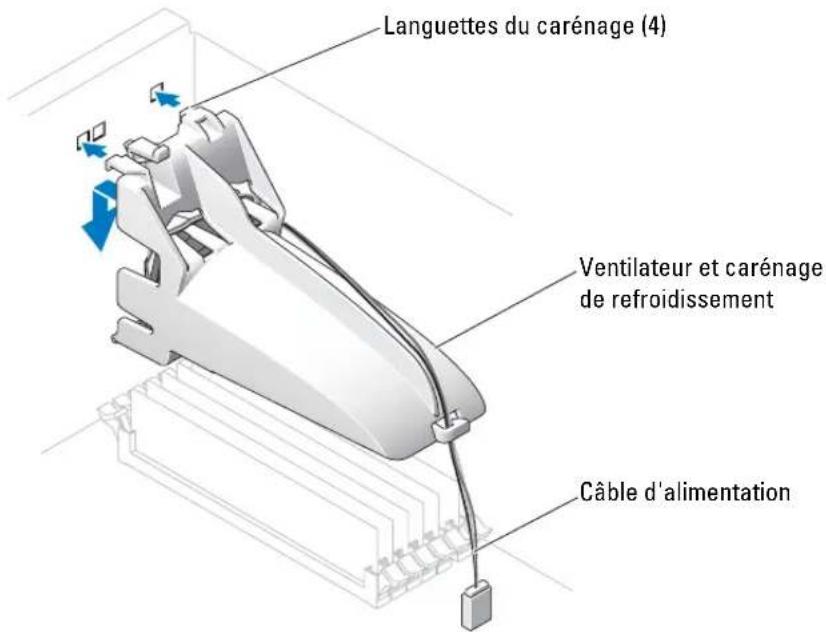
4 Insérez les languettes et abaissez le ventilateur et le carénage jusqu'à ce qu'ils s'enclenchent en place.
5 Connectez le câble d'alimentation du ventilateur et du carénage à la carte système. Voir la figure 1-1.
6 Refermez le système.
7 Connectez le système à sa source d'alimentation électrique, puis mettez-le sous tension.
Messages d'erreur système
Le tableau 1-1 répertorie les messages d'erreur qui ont été ajoutés à l'autotest à la mise sous tension (POST).
Tableau 1-1. Messages du système
| Message Causes Actions correctrices | ||
| Alert! Memory fan has failed or is not present. A memory fan is required for the current memory configuration. Please see the documentation that came with your computer for more information. | Plus de 4 Go de mémoire système ont été installés en l'absence du ventilateur de mémoire obligatoire. | Installez ou remettez en place le ventilateur et le carénage de refroidissement de la mémoire. |
| Alert! Operating in debug mode. Please populate memory in pairs for normal operation. | Un seul module de mémoire d'une capacité supérieure à 256 Mo est installé dans le connecteur DIMM_1. | Ce message d'erreur s'affiche lors des procédures de dépannage des modules de mémoire. Après avoir terminé ces procédures, installez des paires de modules identiques dans les emplacements de mémoire. Consultez les sections “Dépannage de la mémoire système” et “Consignes d'installation des modules de mémoire”, dans le Guide d'installation et de dépannage. |
| Alert! Unable to initialize fan controller. | Carte système défectueuse. Consultez le chapitre “Obtention d'aide” dans le Guide d'installation et de dépannage. | |
| Error! Memory configured incorrectly Please enter Setup for Memory Info details. | Les modules de mémoire sont installés de façon incorrecte. | Consultez la section “Consignes d'installation de la mémoire” dans le Guide d'installation et de dépannage. |
Options du programme de configuration du système
Écran principal
La figure 1-2 représente l'écran principal du programme.
Figure 1-2. Écran principal du programme de configuration du système

Les tableaux 1-2 à 1-9 répertorient et décrivent les options disponibles dans chaque groupe de champs d'information de l'écran principal.

REMARQUE : les valeurs par défaut du programme de configuration du système sont répertoriées sous le paramètre correspondant, le cas échéant.
Tableau 1-2. Options du menu System (Système)
| Option Description | |
| System Info(Informations sur le système) | Affiche les paramètres suivants : System Name (Nom du système), BIOS Version (Numéro de version du BIOS), BIOS Date (Date du BIOS), Service Tag, Express Service Codect Asset Tag (Numéro de service, Code de service express et Numéro d'inventaire). |
| CPU Info (Informations sur le processeur) | Affiche les informations suivantes pour chaque processeur installé : Processor Type(Type de processeur), Processor Clock Speed (Vitesse d'horloge du processeur), Processor Bus Speed (Vitesse du bus du processeur), Processor Cache Size (Taille du cache), Processor ID number (ID du processeur) et prise en charge des technologies 64 bits. |
| Memory Info(Informations sur la mémoire) | Affiche les paramètres suivants : Installed Memory (Mémoire installée), Memory Speed (Vitesse de la mémoire), Memory Channel Mode (Mode du canal) et Memory Technology (Technologie mémoire). Cette option affiche également un tableau indiquant la taille de la mémoire et diverses informations : prise en charge de la technologie ECC, type, architecture, nombre de rangées de connexions (1 ou 2). |
| Date/Time (Date/Hcure) | Réinitialise le calendrier et l'horloge internes du système. |
| Boot Sequence(Séquence d'amorçage)Diskette drive (Lecteur de disquette, option par défaut) | Détermine l'ordre dans lequel le système recherche les périphériques d'amorçage pendant le démarrage du système. Les options disponibles sont le lecteur de disquette, le lecteur de CD, les disques durs et le réseau. |
Tableau 1-3. Options du menu Drive (Lecteurs)
| Option Description | |
| Diskette Drive(Lecteur de disquette)Internal (Interne,option par défaut) | Active et désactive les lecteurs de disquette, et définit les autorisationsde lecture du lecture de disquette intégré. Off (Désactivé) désactive tousles lecteurs de disquette. L'option USB désactive le lecture de disquetteinterne et active le périphérique USB éventuellement connecté, à conditionque le contrôleur USB soit activé. Internal (Interne) active le lecture derisquette interne. L'option Read Only (Lecture scule) active le contrôleurinterne du lecture et définit l'autorisation lecture scule (Read-Only) dulecteur de disquette interne.REMARQUE: les lecteurs de disquette sont disponibles en option ;votre système n'en comporte peut-être aucun. |
| Drive (0-5) (Lecteur, 0-5)On (Activé, optionpar défaut) | Active ou désactive un périphérique PATA ou SATA (disque dur, lecture deCD ou de DVD). L'option Off désactive l'interface. Le périphérique nepeut alors pas être utilisé. L'option On active l'interface. Le périphérique peut être utilisé.Affiche le type de contrôleur (PATA ou SATA), le numéro de port utilisépar le lectureur, l'ID du lectureur, sa capacité, et indique si le lectureur estcontrôlé par le BIOS.REMARQUE: les lecteurs 0 et 1 sont réservés aux unités SATA,et les lecteurs 2 à 5 aux unités PATA ou IDE. |
| SATA Operation(Fonctionnement SATA)RAID On (RAID activé,option par défaut) | Définit le mode de fonctionnement du contrôleur SATA intégré. RAID Onactive le support RAID. RAID Off désactive le support RAID.AVIS: si vous utilisez une carte contrôleur d'extension SCSI RAID,sélectionnez RAID Off. |
| SMART Reporting(Signaler les erreursSMART')Off (Désactivé,option par défaut) | Indique si les erreurs liées aux disques durs internes doivent être affichéesau démarrage du système. Off désactive l'affichage des erreurs. On permetde les afficher. |
Tableau 1-4. Options du menu Onboard Devices (Périphériques intégrés)
| Option Description | |
| Integrated NIC(Contrôleur réseau intégré)On (Activé, option par défaut) | Active ou désactive le contrôleur réseau intégré. Off désactive le contrôleur.On active le contrôleur.REMARQUE: les fonctions PXE ou RPL sont requises uniquement si vous démarrez un système d'exploitation sur une autre machine : elles ne sont pas utiles si vous démarrez le système d'exploitation présent sur un disque dur de votre système. |
Tableau 1-4. Options du menu Onboard Devices (Périphériques intégrés) (suite)
| Option Description | |
| USBOn (Activé, option par défaut) | Active ou désactive le contrôleur USB intégré du système. Off désactive le contrôleur. On active le contrôleur. No Boot (Pas d'amorçage) permet d'activer le contrôleur mais désactive la fonction de démarrage à partir d'un périphérique USB. |
| LPT Port Mode(Mode du port LPT)PS/2 (option par défaut) | Détermine le mode de fonctionnement du port parallèle interne. Off désactive le port. AT configure le port pour le rendre compatible avec les systèmes IBM AT.PS/2 configure le port pour le rendre compatible avec les systèmes IBM PS/2. EPP configure le port pour la prise en charge du protocole EPP bidirectionnel. ECP configure le port pour la prise en charge du protocole ECP bidirectionnel.Si vous activez l'option ECP pour le paramètre LPT Port Mode, l'option LPT Port DMA (DMA port LPT) s'ajoute au menu. |
| LPT Port Address(Adresse du port LPT)378 (option par défaut) | Détermine l'adresse utilisée par le port parallèle intégré. |
| Serial Port (#1 ou #2)(Port séric, 1 ou 2)Auto (option par défaut) | Les options disponibles pour Serial Port 1 (Port série 1) sont : Auto (option par défaut), COM1, COM3 et Off (Désactivé).Les options disponibles pour Serial Port 2 (Port série 2) sont : Auto (option par défaut), COM2, COM4 et Off (Désactivé).Si le port série 1 ou 2 est défini sur Auto, le port intégré est adressé automatiquement au port disponible suivant. Le port série 1 tente d'abord d'utiliser COM1 puis COM3. Le port série 2 tente d'abord d'utiliser COM2 puis COM4. Si les adresses sont utilisées par un port particulier, le port est désactivé.Si vous définissez le port série sur Auto et que vous ajoutez une carte d'extension dotée d'un port configuré avec la même désignation, le système transfère automatiquement le port intégré sur la prochaine désignation de port partageant le même IRQ. |
| PS/2 Mouse Port(Port de souris PS/2)On (Activé, option par défaut) | Active ou désactive le contrôleur intégré pour souris PS/2. Off désactive le contrôleur. On active le contrôleur. |
Tableau 1-5. Options du menu Performance
| Option Description | |
| IHyper-ThreadingOn (Activé, option par défaut) | Détermine si le processeur physique apparaît comme un ou deux processeurs logiques. Certaines applications présentent de meilleures performances lorsque plusieurs processeurs logiques sont installés.L'option On active l'Hyper-Threading et l'option Off le désactive. |
| HDD Acoustic Mode (Mode acoustique du disque dur)Performance (option par défaut) | Permet d'optimiser les performances du lecteur SATA ou PATA et d'ajuster le niveau sonore à vos préférences personnelles. Bypass (Ignorer) est utilisé pour les lecteurs plus anciens. Quiet (Silencieux) ralentit les performances mais réduit le bruit du lecteur. Suggested (Conseillé) règle les performances sur le mode préféré du constructeur. Performance permet d'améliorer les performances, mais le fonctionnement du lecteur risque d'être plus bruyant. |
Tableau 1-6. Options du menu Security (Sécurité)
| Option Description | |
| Admin Password (Mot de passe administrateur)Not Set (Non défini, option par défaut) | Affiche l'état de la fonction de protection par mot de passe du programme de configuration et permet de vérifier et d'affecter un nouveau mot de passe administrateur.REMARQUE: consultez la section "Utilisation du mot de passe administrateur" dans votre Guide d'utilisation pour obtenir des instructions sur l'attribution, l'utilisation ou la modification d'un mot de passe administrateur. |
| System Password (Mot de passe système)Not Set (Non défini, option par défaut) | Affiche l'état actuel de la fonction de protection par mot de passe et permet d'attribuer et de vérifier un nouveau mot de passe système.REMARQUE: consultez la section "Utilisation du mot de passe administrateur" dans votre Guide d'utilisation pour obtenir des instructions sur l'attribution, l'utilisation ou la modification d'un mot de passe administrateur. |
| Password Changes (Modifications du mot de passe)Unlocked (Non verrouillé, option par défaut) | Détermine l'interaction entre le mot de passe système et le mode de passe administrateur. L'option Locked (Verrouillé) permet d'empêcher qu'un utilisateur possédant un mot de passe administrateur puisse modifier le mot de passe d'accès au système. L'option Unlocked (Déverrouillé) permet aux utilisateurs possédant un mot de passe administrateur de modifier le mot de passe d'accès au système. |
Tableau 1-6. Options du menu Security (Sécurité) (suite)
| Option Description | |
| Chassis Intrusion(Intrusion dans le châssis)On-Silent(Activé/Silencicux, option par défaut) | Active ou désactive la fonction de détection d'intrusion dans le châssis. Lorsque l'option On-Silent (Activé/Silencieux) est sélectionnée, les intrusions dans le châssis sont détectées, mais aucun message d'avertissement ne s'affiche au démarrage du système. Lorsque l'option On (Activé) est sélectionnée, le message DETECTED s'affiche si le système détecte que le châssis a été ouvert. Le fait d'appuyer sur une touche permet de reconnaître l'intrusion et déclenche la détection d'autres ruptures de sécurité. L'option Off désactive la fonction de détection d'intrusion dans le châssis. |
| Intrusion Alert(Alerte d'intrusion) | Le fait d'appuyer surpermet de reconnaître l'intrusion et déclenche la détection d'autres ruptures de sécurité. |
| Execute DisableDésactiver l'exécution(On (Activé, option par défaut)) | La désactivation de l'exécution (Execute Disable, XD) est une nouvelle fonctionnalité de sécurité qui empêche l'exécution de code dans certaines parties de la mémoire lorsque ces dernières sont associées à la prise en charge d'un système d'exploitation ou d'une application. Execute Disable peut aider à lutter contre une catégorie de virus qui utilisent les attaques par dépassement de tampon.Les paramètres d'Execute Disable sont On (Activé) et Off (Désactivé). On indique que la technologie de protection de la mémoire “Execute Disable” est activée. Off indique que la technologie de protection de la mémoire “Execute Disable” est désactivée. |
Tableau 1-7. Options du menu Power Management (Gestion de l'alimentation)
| Option Description | |
| AC Recovery(Rétablissement de l'alimentation en CA)Last (Dernier, option par défaut) | Détermine la façon dont le système doit réagir lorsque l'alimentation en CA est rétablie après une coupure. Si l'option Off (Désactivé) est sélectionnée, le système reste éteint lorsque le courant revient. Pour le remettre sous tension, vous devez appuyer sur le bouton d'alimentation du panneau avant. Si l'option On (Activé) est sélectionnée, le système redémarre lorsque le courant revient. L'option Last (Dernier) indique que le système doit revenir au dernier état connu avant la coupure d'alimentation. |
| Auto Power On(Mise sous tension automatique)Off (Désactivé, option par défaut) | Détermine les moments où l'option Auto Power Time (Ileure de mise sous tension automatique) doit être utilisée pour mettre le système sous tension. L'option Off (Désactivé) indique au système que l'option Auto Power Time ne doit pas être utilisée. L'option Everyday (Tous les jours) met le système sous tension tous les jours à l'heure définie dans le champ Auto Power Time. L'option Weekdays (Jours ouvrés) met le système sous tension du lundi au vendredi, à l'heure définie dans le champ Auto Power Time. |
Tableau 1-7. Options du menu Power Management (Gestion de l'alimentation) (suite)
| Option Description | |
| Auto Power Time (Ileure de mise sous tension automatique) | Détermine l'heure à laquelle le système doit être mis sous tension. |
| Low Power Mode (Mode d'économie d'énergie)Off (Désactivé, option par défaut) | On (Activé) permet d'économiser de l'énergie en coupant l'alimentation de certaines fonctions matérielles. Off permet d'économiser moins d'énergie mais coupe l'alimentation d'un moins grand nombre de fonctions matérielles. |
| Remote Wake Up (Mise sous tension à distance)Off (Désactivé, option par défaut) | Détermine la façon dont le système est mis sous tension à distance lorsqu'il se trouve en mode suspension, veille prolongée ou hors tension. Si l'option Off (Désactivé) est sélectionnée, la carte réseau ne peut pas redémarrer le système à distance. Si l'option On (Activé) est sélectionnée, la carte réseau peut effectuer un démarrage à distance du système.L'option On w/ Boot to NIC (Activé avec amorçage via la carte réseau) permet à la carte réseau de remettre le système en marche et de le démarrer à partir du réseau.Pour pouvoir effectuer un réveil à distance, vous devez d'abord avoir sélectionné l'option Off (Désactivé) pour le paramètre Low Power Mode (Mode d'économie d'énergie). |
Tableau 1-8. Options du menu Maintenance
| Option Description | |
| Load Defaults(Charger les paramètres par défaut) | Permet de rétablir toutes les options par défaut du programme de configuration du système. |
| Event Log (Journal des événements) | Permet de visualiser les entrées du journal des événements. Les entrées sont accompagnées d'un R pour Read (Luc) ou d'un U pour Unread (Non lue). L'option Mark All Entries Read (Marquer toutes les entrées comme lues) permet d'afficher un R en regard de toutes les entrées. Clear Log (Effacer le journal) permet d'effacer le journal des événements. |
Tableau 1-9. Options du menu POST Behavior
(Options d'exécution de l'autotest à la mise sous tension)
| Option Description | |
| Fast Boot(Amorçage rapide)On (Activé,option par défaut) | Lorsque cette fonction est activée, le système démarre plus rapidement car il ignore certaines étapes de compatibilité. Avec l'option Off, aucune étape n'est ignorée au démarrage du système. L'option On accélère le processus de démarrage. |
| Numlock Key(Touche VerrNum)On (Activé,option par défaut) | Détermine le comportement des touches du pavé numérique situé à droite du clavier. Avec l'option Off, la fonction numérique est désactivée et les touches commandent uniquement le déplacement du curseur. Avec l'option On, les touches du pavé numérique permettent de taper des chiffres. |
| POST Hotkeys(Raccourcis POST')Setup and Boot Menu(Configuration et menu de démarrage, option par défaut) | Détermine si l'écran de démarrage affiche un message indiquant la séquence de touches requise pour accéder au programme Setup (Configuration) ou à la fonction Quickboot (Amorçage rapide). L'option Setup & Boot Menu (Configuration et menu de démarrage) affiche les deux messages (F2=Setup et F12=Boot Menu). L'option Setup affiche uniquement le message concernant l'accès au programme de configuration (F2=Setup). L'option Boot Menu (Menu de démarrage) affiche uniquement le message concernant l'accès à la fonction Quickboot (Amorçage rapide), c'est à dire F12=Boot Menu. L'option None (Aucun) permet de n'afficher aucun message. |
| Keyboard Errors(Erreurs de clavier)Report (Signaler,option par défaut) | Si l'option Report (Signaler) est activée et qu'une erreur est détectée pendant le POST, le BIOS affiche le message d'erreur et vous invite à appuyer sur <F1> pour continuer ou sur <F2> pour accéder au programme de configuration du système.Si l'option Do Not Report (Ne pas signaler) est activée, le BIOS affiche le message d'erreur mais continue à s'exécuter. |
Attribution d'un mot de passe système
Avant d'attribuer un mot de passe système, accédez au programme de configuration du système et vérificz l'option System Password (Mot de passe système).
Si un mot de passe système est attribué, le paramètre System Password a la valeur Set (Défini). Si Password Changes (Modifications du mot de passe) indique Unlocked (Déverrouillé), vous pouvez modifier le mot de passe système. En revanche, l'option Locked (Verrouillé) indique que vous ne pouvez pas modifier le mot de passe système. Si le mot de passe système est désactivé par la position d'un cavalier, l'état est Disabled (Désactivé) : il est alors impossible d'entrer ce mot de passe et de le modifier.
Si aucun mot de passe système n'est attribué et que le cavalier de mot de passe de la carte système est activé (réglage par défaut), le paramètre System Password (Mot de passe système) a la valeur Not Set (Non défini) et le champ Password Changes (Modifications du mot de passe) indique Unlocked (Déverrouillé). Pour attribuer un mot de passe système :
1 Vérifiez que l'option Password Changes (Modifications du mot de passe) est sur Unlocked (Déverrouillé).
2 Sélectionnez l'option System Password (Mot de passe système) et appuyez sur
3 Tapez votre nouveau mot de passe système.
Vous pouvez utiliser jusqu'à 32 caractères. Les caractères entrés ne sont pas affichés dans le champ, ils sont remplacés (y compris les espaces) par des caractères génériques.
L'attribution du mot de passe ne tient pas compte de la différence entre majuscules et minuscules. Cependant, certaines combinaisons de touches ne sont pas valides. Si vous entrez une de ces combinaisons, le système émet un signal sonore. Pour supprimer un caractère lors de l'entrée de votre mot de passe, appuyez sur la touche

REMARQUE : pour quitter le champ sans attribuer de mot de passe, appuyez sur
4 Appuycz sur
5 Pour confirmer votre mot de passe, tapez-le une seconde fois et appuyez sur
6 Sauvegardez, quittez le programme de configuration et commencez à utiliser le système.
Protection de l'ordinateur à l'aide d'un mot de passe système
REMARQUE : si vous avez attribué un mot de passe administrateur (consultez la section "Utilisation du mot de passe administrateur" dans votre Guide d'utilisation), le système l'accepte également comme mot de passe système.
Lorsque le paramètre Password Changes (Modifications du mot de passe) a la valeur Unlocked (Déverrouillé), vous pouvez activer ou désactiver la protection par mot de passe.
Pour laisser la protection par mot de passe activée :
1 Démarrez le système ou redémarrez-le en appuyant sur
2 Tapez le mot de passe et appuyez sur
Si l'option Password Changes (Modifications du mot de passe) est sur Locked (Verrouillé) lorsque vous allumez ou redémarrez le système (en appuyant sur
Une fois que vous avez tapé le mot de passe système correct et appuyé sur
Si un mot de passe système incorrect est entré, le système affiche un message et vous invite à entrer de nouveau votre mot de passe. Vous avez trois tentatives pour entrer le mot de passe correct. Après une troisième tentative infructueuse, le système affiche un message indiquant qu'il va s'arrêter.
Ce message peut vous alerter du fait qu'une personne a essayé d'utiliser le système à votre insu.
Même si vous avez éteint et redémarré votre système, le message d'erreur continue à s'afficher jusqu'à ce que le bon mot de passe soit entré.
REMARQUE : vous pouvez combiner l'utilisation des paramètres Password Changes (Modifications du mot de passe), System Password (Mot de passe système) et Admin Password (Mot de passe administrateur) pour mieux protéger votre système contre les changements non autorisés.
Fonctionnement du système avec un mot de passe administrateur
Si le paramètre Admin Password est activé (Set), vous devez entrer le mot de passe administrateur correct pour modifier la plupart des options de configuration du système. Lorsque vous lancez le programme de configuration du système, vous devez entrer le mode de passe à partir de l'option Unlock Setup (Déverrouiller la configuration).
Si vous n'entrez pas le bon mot de passe au bout de trois essais, vous pouvez visualiser les écrans de configuration du système mais vous ne pouvez y apporter aucune modification. La seule exception est la suivante : si le paramètre System Password n'a pas la valcur Set (Défini) et n'est pas verrouillé par l'option Password Changes (Modifications du mot de passe), vous pouvez attribuer un mot de passe système. Cependant, vous ne pouvez pas désactiver ni modifier un mot de passe système existant.
REMARQUE : vous pouvez associer l'utilisation des options Password Changes et Admin Password pour mieux protéger le mot de passe système contre les changements non autorisés.
Systèmes équipés de quatre disques durs ou d'une unité de sauvegarde sur bande
Si le système contient un seul processeur et quatre disques durs ou une unité de sauvegarde sur bande, vous devez installer le ventilateur du processeur et le carénage de refroidissement correspondant. Consultez le Guide d'installation et de dépannage pour obtenir des instructions.
Installation de disques durs SCSI
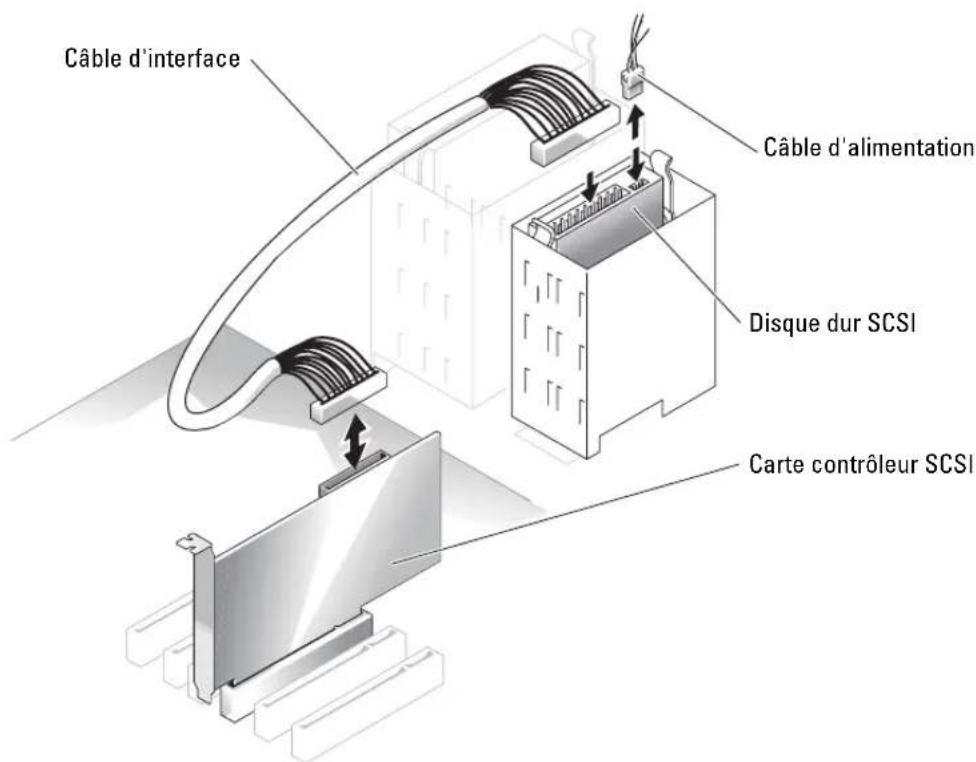
Si vous installez des disques durs SCSI, vous devez les relier à une carte contrôleur SCSI. Voir la figure 1-3. Le schéma d'installation qui se trouve dans le Guide d'installation et de dépannage montrc les lecteurs connectés à la carte système.
Figure 1-3. Installation de disques durs SCSI
"Trou de mémoire" affectant les systèmes dotés de composants PCI Express
Un comportement anormal a été constaté sur les systèmes contenant des logements PCI Express et dotés de 3,5 Go de RAM ou plus. Le système d'exploitation indique une quantité de RAM inférieure à la quantité réellement installée. La différence est appelée "memory hole" ou "trou de mémoire". Elle est due aux spécifications du sous-système PCI Express et à la façon dont la mémoire est allouée par le système. Le sous-système PCI Express requiert que la RAM soit installée par blocs de 256 Mo. Par conséquent, la quantité de RAM allouée au sous-système PCI Express est au minimum de 256 Mo, voire plus (en blocs supplémentaires de 256 Mo) si le système contient d'autres cartes externes ou intégrées, ou s'il prend en charge l'installation/retrait à chaud de périphériques PCI Express.
Le trou de mémoire n'est visible qu'au niveau du système d'exploitation. Le programme de configuration du système quantifie correctement la RAM installée.
À la création du présent document, une solution de contournement était décrite dans l'article 283037 de la Base de connaissances Microsoft, accessible sur le site de support Microsoft. Cette solution ne s'applique que si le système dispose d'au moins 4 Go de RAM et prend en charge les extensions d'adresses physiques (PAE).

AVIS : agissez avec précaution lors de l'activation de la fonction PAE dans le système d'exploitation, car celle-ci peut générer des problèmes dans certaines configurations. Recherchez les articles décrivant ces problèmes dans les bases de connaissances Dell et Microsoft, et prenez les mesures appropriées pour les éviter.
Pour activer la fonction PAE sous Microsoft Windows 2000 et 2003, ajoutez l'option /PAE à la ligne correspondant au système d'exploitation Windows dans le fichier boot.ini. Pour plus d'informations sur le support PAE dans les autres systèmes d'exploitation, reportez-vous à la documentation ou au site de support du système d'exploitation approprié.
Dell™ PowerEdge™
SC1420-Systeme
- Remarques et avertissements
- Abréviations et sigles
- Sommaire
- Figures
- Tableaux
- Installation de Microsoft Windows Small Business Server 2003
- Installation de Red Hat Enterprise Linux ES (version 3)
- Ventilateur et carénage de refroidissement de la mémoire
- Installation du ventilateur et du carénage de refroidissement de la mémoire
- Messages d'erreur système
- Options du programme de configuration du système
- Attribution d'un mot de passe système
- Protection de l'ordinateur à l'aide d'un mot de passe système
- Fonctionnement du système avec un mot de passe administrateur
- Systèmes équipés de quatre disques durs ou d'une unité de sauvegarde sur bande
- Installation de disques durs SCSI
- "Trou de mémoire" affectant les systèmes dotés de composants PCI Express
Marque : DELL
Modèle : PowerEdge SC1420
Catégorie : Serveur