PowerEdge SC1420 - Server DELL - Kostenlose Bedienungsanleitung
Finden Sie kostenlos die Bedienungsanleitung des Geräts PowerEdge SC1420 DELL als PDF.



| Produkttyp | Tower-Server |
| Marke | Dell |
| Modell | PowerEdge SC1420 |
| Abmessungen (H x B x T) | 45,0 cm x 20,6 cm x 54,0 cm |
| Gewicht | Ungefähr 18 kg |
| Netzteil | Internes Netzteil 550 W (optional 650 W) |
| Unterstützte Prozessoren | Intel Xeon (ein oder zwei Prozessoren) |
| Maximaler Arbeitsspeicher (RAM) | 8 GB (mit Speicherlüfter für >4 GB) |
| Festplatten | Bis zu 4 SCSI- oder SATA-Festplatten, mit RAID-Unterstützung (SATA RAID standardmäßig aktiviert) |
| Integrierter Netzwerkcontroller | 1 GbE (Broadcom oder Intel) |
| Erweiterungssteckplätze | PCI Express x8, PCI-X, PCI |
| Unterstützte Betriebssysteme | Microsoft Windows Server 2003, Red Hat Enterprise Linux ES Version 3 |
| Lüftung | Frontlüfter, optionaler Speicherlüfter, Prozessorkühler |
| Sicherheitsfunktionen | Systemkennwort, Administratorkennwort, Gehäuseeinbruchserkennung, Ausführungssperre (XD) |
| Wartung | Lüftungsgitter regelmäßig mit einem trockenen Tuch reinigen; Lüfter bei Bedarf ersetzen |
| Reparaturfähigkeit | Ersatzteile verfügbar: Lüfter, Netzteile, Festplatten, Speichermodule |
| Allgemeine Informationen | 132-seitiges Handbuch als PDF zum Download verfügbar; mehrsprachiges Handbuch |
Häufig gestellte Fragen - PowerEdge SC1420 DELL
Benutzerfragen zu PowerEdge SC1420 DELL
0 Frage zu diesem Gerät. Beantworten Sie die, die Sie kennen, oder stellen Sie Ihre eigene.
Eine neue Frage zu diesem Gerät stellen
Laden Sie die Anleitung für Ihr Server kostenlos im PDF-Format! Finden Sie Ihr Handbuch PowerEdge SC1420 - DELL und nehmen Sie Ihr elektronisches Gerät wieder in die Hand. Auf dieser Seite sind alle Dokumente veröffentlicht, die für die Verwendung Ihres Geräts notwendig sind. PowerEdge SC1420 von der Marke DELL.
BEDIENUNGSANLEITUNG PowerEdge SC1420 DELL
Aktuelle Informationen
アップデート情報
정보 업데이트
Aktuelle Informationen
Anmerkungen, Hinweise und Vorsichtshinweise

ANMERKUNG: Eine ANMERKUNG macht auf wichtige Informationen aufmerksam, die Ihnen die Arbeit mit dem Computer erleichtern.

HINWEIS: Ein HINWEIS warnt vor möglichen Beschädigungen der Hardware oder Datenverlust und zeigt, wie diese vermieden werden können.

VORSICHT: VORSICHT zeigt eine mögliche gefährliche Situation an, die bei Nichtbeachtung zu Sachschäden, Körperverletzungen oder zum Tod führen könnte.
Abkürzungen und Akronyme
Eine vollständige Liste der verwendeten Abkürzungen und Akronyme finden Sie im Benutzerhandbuch unter „Glossar“.
Irrtümer und technische Änderungen vorbehalten. © 2004 Dell Inc. Alle Rechte vorbehalten.
Eine Reproduktion dieses Dokuments in jeglicher Form ohne schriftliche Genehmigung von Dell Inc. ist streng verboten.
Marken in diesem Text: Dell, das DELL Logo und PowerEdge sind Marken von Dell Inc.; Microsoft und Windows sind eingetragene Marken von Microsoft Corporation; Red Hat ist eine eingetragene Marke von Red Hat, Inc.
Andere in diesem Dokument möglicherweise verwendete Marken und Handelsbezeichnungen sind unter Umständen Marken und Namen der entsprechenden Firmen oder ihrer Produkte. Dell Inc. erhebt keinen Anspruch auf Marken und Handelsbezeichnungen mit Ausnahme der eigenen.
Oktober 2004 P/N J4706 Rev. A05
Inhalt
Microsoft Windows Small Business Server 2003 installieren ..... 61
Red Hat Enterprise Linux ES (Version 3) installieren. 61
Speicherlüfter und -kühlgehäuse 62
Speicherlüfter und –kühlgehäuse installieren. 62
Systemfehlermeldungen 63
Optionen des System-Setup-Programms 64
Hauptfenster 64
Systemkennwort vergeben 72
Systemkennwort zur Systemsicherung verwenden 73
Mit dem festgelegten Admin-Kennwort arbeiten 73
Systeme mit vier Festplattenlaufwerken oder einem Bandlaufwerk 74
SCSI-Festplattenlaufwerke installieren. 74
Fehlender Speicher bei Systemen mit PCI-Express („Speicherloch“). 75
Abbildungen
Abbildung 1-1. Speicherlüftereinheit installieren ..... 62
Abbildung 1-2. Hauptfenster des System-Setup-Programms ..... 64
Abbildung 1-3. SCSI-Festplattenlaufwerke installieren ..... 74
Tabellen
Tabelle 1-1. Systemmeldungen 63
Tabelle 1-2. Systemoptionen 65
Tabelle 1-3. Laufwerkoptionen 65
Tabelle 1-4. Optionen für Geräte der Systemplatine ..... 66
Tabelle 1-5. Leistungsoptionen 68
Tabelle 1-6. Sicherheitsoptionen 68
Tabelle 1-7. Energieverwaltungsoptionen 69
Tabelle 1-8. Wartungsoptionen 70
Tabelle 1-9. POST-Verhaltensoptionen 71
Dieses Dokument enthält aktuelle Informationen zu Ihrem System. Es behandelt die folgenden Themen:
- Microsoft ^ Windows ^ Small Business Server 2003 installieren
• R e d Enterprise Linux ES (Version 3) installieren - Speicherlüfter und -kühlgehäuse
- Systemfehlermeldungen
- Optionen des System-Setup
- Execute-Disable-Funktion (System-Setup-Optionen/Sicherheitsoptionen)
• Systemkennwort vergeben - Mit dem festgelegten Admin-Kennwort arbeiten
- Systeme mit vier Festplattenlaufwerken oder einem Bandlaufwerk
• SCSI-Festplattenlaufwerke installieren - Fehlender Speicher bei Systemen mit PCI-Express („Speicherloch“)
Microsoft Windows Small Business Server 2003 installieren
Wenn Sie Microsoft Windows Small Business Server 2003 auf einem Dell™ PowerEdge™ SC1420 installieren, kann es vorkommen, dass der Installationsvorgang bei etwa dreizehn verbleibenden Minuten stehenzubleiben scheint; an dieser Stelle meldet Windows, dass Komponenten registriert werden. In diesem Abschnitt der Installation installiert Windows zusätzliche Sicherheits-Updates und -Patches, und dies kann erheblich mehr Zeit in Anspruch nehmen als die angezeigte geschätzte Restzeit. Während diese Updates installiert werden, sollten Sie nicht eingreifen und den Abschluss der Installation abwarten. Tests von Dell haben ergeben, dass die Verzögerung je nach Hardware-Konfiguration zwischen 5 und über 45 Minuten dauern kann. Dieses Verhalten wurde von Microsoft im Knowledge-Basc-Artikel 839492 dokumentiert.
Red Hat Enterprise Linux ES (Version 3) installieren
Bevor Sie Linux auf Ihrem System installieren, setzen Sie die Option SATA Operation (SATA-Betrieb) im Menü Drives (Laufwerke) des System-Setup-Programms auf RAID Off (RAID deaktiviert).
Speicherlüfter und -kühlgehäuse

HINWEIS: Wenn Sie mehr als 4 GB Speicher installieren, müssen Sie eine Speicherlüftereinheit mit Kühlgehäuse einsetzen, um einer Überhitzung der Speichermodule vorzubeugen. Falls keine Speicherlüftereinheit installiert ist, wird eine Fehlermeldung angezeigt, die darauf hinweist, dass Sie einen Lüfter installieren oder Speichermodule entfernen müssen.
Speicherlüfter und –kühlgehäuse installieren

VORSICHT: Ausführliche Informationen zu den Sicherheitsvorkehrungen beim Arbeiten im Inneren des Computers und zum Schutz vor elektrischer Entladung finden Sie im Systeminformationshandbuch.
1 Schalten Sie das System sowie die angeschlossenen Peripheriegeräte aus, und unterbrechen Sie die Stromzufuhr.
2 Öffnen Sie das System.
3 Richten Sie die Klammern der Speicherlüftereinheit an den Öffnungen der Rückseite aus. Siehe Abbildung 1-1.
Abbildung 1-1. Speicherlüftereinheit installieren
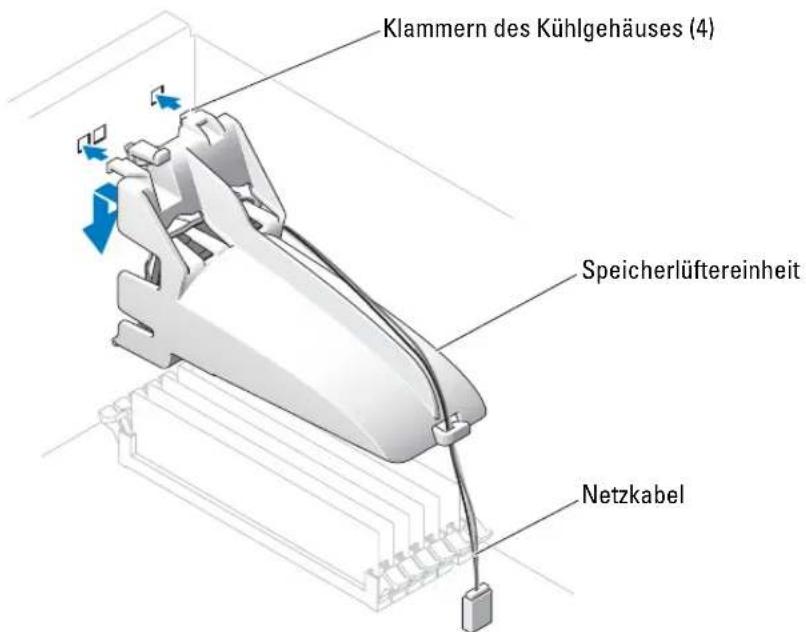
4 Setzen Sie die Klammer in die Öffnungen ein und senken Sie die Speicherlüftereinheit ab, bis sie einrastet
5 Verbinden Sie das Netzkabel des der Speicherlüftereinheit mit der Systemplatine. Siche Abbildung 1-1.
6 Schließen Sie das System.
7 Schließen Sie das System wieder an die Stromversorgung an, und schalten Sie es ein.
Systemfehlermeldungen
In Tabelle 1-1 sind die Systemfehlermeldungen aufgeführt, die dem POST hinzugefügt wurden.
Tabelle 1-1. Systemmeldungen
| Meldung Ursachen Korrekturmaßnahmen | ||
| Alert! Memory fan has failed or is not present. A memory fan is required for the current memory configuration. Please see the documentation that came with your computer for more information. | Mehr als 4 GB Speicher installiert ohne erforderlichen Speicherlüfter. | Installieren Sie einen Speicherlüfter mit Kühlgehäuse bzw. ersetzen Sie die vorhandene Speicherlüftereinheit. |
| Alert! Operating in debug mode. Please populate memory in pairs for normal operation. | Es ist nur ein einziges Speichermodul mit einer Kapazität von über 256 MB im Steckplatz DIMM_1 installiert. | Diese Fehlermeldung wird angezeigt, wenn Sie Speichermodulfehler beheben. Nachdem Sie die Fehler behoben haben, bestücken Sie die Speicherbänke mit Speichermodulen in identischen Paarungen. Weitere Hinweise finden Sie unter „Störungen bei einem System-speicher beheben“ und „Anleitung zur Speicherinstallation“ in Ihrem Installations- und Fehlerbehebungshandbuch. |
| Alert! Unable to initialize fan controller. | Systemplatine ist fehlerhaft. Weitere Hinweise finden Sie unter „Wie Sie Hilfe bekommen“ im Installations- und Fehlerbehebungshandbuch. | |
| Error! Memory configured incorrectly. Please enter Setup for Memory Info details. | Die Speichermodule sind nicht korrekt installiert. | Weitere Hinweise finden Sie unter „Anleitung zur Speicherinstallation“ in Ihrem Installations- und Fehlerbehebungshandbuch. |
Optionen des System-Setup-Programms
Hauptfenster
Abbildung 1-2 zeigt ein Beispiel für das Hauptfenster.
Abbildung 1-2. Hauptfenster des System-Setup-Programms

Tabelle 1-2 und Tabelle 1-9 enthalten die Optionen und Beschreibungen für jede Gruppe von Informationsfeldern, die im Hauptfenster des System-Setup-Programms angezeigt werden.

ANMERKUNG: Die Standardeinstellungen des System-Setup-Programms sind ggf. unter den entsprechenden Optionen angegeben.
Tabelle 1-2. Systemoptionen
| Option Beschreibung | |
| System Info | Zeigt folgende Informationen an: System (Name des Systems), BIOS Version (BIOS-Versionsnummer), BIOS Date (BIOS-Datum) sowie Service Tag, Express Service Code (Service-Kennnummer, Express-Servicecode) und Asset Tag (Systemkennnummer). |
| CPU Info | Zeigt für jeden im System installierten Prozessor folgende Informationen an: Processor Type (Prozessortyp), Processor Clock Speed (Prozessortaktrate), Processor Bus Speed (Prozessorbustaktrate), Processor Cache Size (Größe des Prozessorcachespeichers), Processor ID (Prozessorkennnummer), Hyper-Threading Capable (Hyperthreading-Fähigkeit des Prozessors) sowie 64-bit Technology (64-Bit-Technologie). |
| Memory Info | Zeigt folgende Informationen an: Installed Memory (Größe des installierten Speichers), Memory Speed (Speichertaktrate), Memory Channel Mode (Speicherkanalmodus) sowie Memory Technology (Speichertechnologie). Über diese Option wird auch eine Tabelle gezeigt, die Angaben zur Größe des Arbeitsspeichers sowie zu den Speichermodulen (ECC-Fähigkeit, Einzel-/Dualmodul, Typ und Anordnung) enthält. |
| Date/Time | Einstellungen für den internen Systemkalender und die Uhr. |
| Boot Sequence(Standardeinstellung Diskette drive) | Legt die Reihenfolge fest, in der das System während des Systemstarts nach startfähigen Geräten sucht. Verfügbare Optionen können das Diskettenlaufwerk, das CD-Laufwerk, Festplattenlaufwerke und das Netzwerk sein. |
Tabelle 1-3. Laufwerkoptionen
| Option Beschreibung | |
| Diskette Drive(Diskettenlaufwerk)(Internal [Intern],Standardeinstellung) | Aktiviert und deaktiviert das Diskettenlaufwerk und vergibt Leserechte für das interne Diskettenlaufwerk. Off (Aus) deaktiviert alle Diskettenlaufwerke. USB deaktiviert das interne Diskettenlaufwerk und aktiviert ein USB-I aufwerk, wenn der USB-Controller aktiviert ist und ein USB-Laufwerk angeschlossen ist. Internal (Intern) aktiviert das interne Diskettenlaufwerk. Read Only (Schreibgeschützt) aktiviert den internen Laufwerk-Controller und weist dem Diskettenlaufwerk Lesrechte zu.ANMERKUNG: Diskettenlaufwerke sind optional und daher möglicherweise nicht Teil Ihres Systems. |
Tabelle 1-3. Laufwerkoptionen (Fortsetzung)
| Option Beschreibung | |
| Drive (0-5)(Laufwerk [0-5])(On, Standard-einstellung) | Aktiviert oder deaktiviert ein PATA- oder SATA-Gerät (z. B. Festplatten-, CD- oder DVD-Laufwerk). Off (Aus) deaktiviert die Schnittstelle. Das Gerät kann nicht verwendet werden. On (Ein) aktiviert die Schnittstelle. Das Gerät kann verwendet werden.Zeigt Folgendes an: den Controller-Typ (PATA oder SATA), Port (Anschlussnummer des Laufwerks), Drive ID (Laufwerk-ID), Capacity (Kapazität) und ob das Laufwerk vom BIOS gesteuert wird.ANMERKUNG:Laufwerk 0 und Laufwerk 1 sind SATA-Laufwerke, Laufwerke 2–5 PATA- oder IDE-Laufwerke. |
| SATA Operation(SATA-Betrieb)(RAID On [RAID Ein], Standardeinstellung) | Legt den Betriebsmodus des integrierten SATA-Controllers fest. RAID On (RAID ein) aktiviert die RAID-Unterstützung. RAID Off (RAID aus) deaktiviert die RAID-Unterstützung.HINWEIS:Aktivieren Sie den Betriebsmodus RAID Off des integrierten SATA-Controllers, wenn Sie eine SCSI-RAID-Add-In-Controllerkarte verwenden. |
| SMART Reporting(SMART-Berichtfunktion)(Off [Aus], Standard-einstellung) | Legt fest, ob Festplattenfehler für interne Laufwerke während des Systemstarts gemeldet werden. Off (Aus) erstellt keine Fehler-meldungen. On (Ein) erstellt Fehlermeldungen. |
Tabelle 1-4. Optionen für Geräte der Systemplatine
| Option Beschreibung | |
| Integrated NIC(Integrierter NIC)(On, Standard-instellung) | Aktiviert oder deaktiviert den integrierten NIC-Controller. Off (Aus)deaktiviert den Controller. On (Ein) aktiviert den Controller.ANMERKUNG: PXE oder RPL sind nur erforderlich, wenn Sie ein Betriebssystem über ein anderes System starten. Sie werden nicht benötigt, um ein Betriebssystem auf dem Festplattenlaufwerk innerhalb dieses Systems starten. |
| USB(On, Standard-einstellung) | Aktiviert oder deaktiviert den internen USB-Controller. Off (Aus)deaktiviert den Controller. On (Ein) aktiviert den Controller. No Boot (Kein Start) aktiviert den Controller und deaktiviert gleichzeitig die Möglichkeit, von einem USB-Gerät aus zu starten. |
Tabelle 1-4. Optionen für Geräte der Systemplatine (Fortsetzung)
| Option Beschreibung | |
| LPT Port Mode (Modus der LPT-Schnittstelle) (PS/2, Standardcinstellung) | Legt den Betriebsmodus für die interne parallele Schnittstelle fest. Off (Aus) deaktiviert die Schnittstelle. AT konfiguriert die Schnittstelle IBM AT-kompatibel. PS/2 konfiguriert die Schnittstelle IBM PS/2-kompatibel. EPP konfiguriert die Schnittstelle für das bidirektionale EPP-Protokoll. ECP konfiguriert die Schnittstelle für das bidirektionale ECP-Protokoll.Wenn Sie für LPT Port Mode (Modus der LPT-Schnittstelle) die Einstellung ECP auswählen, wird die Option LPT Port DMA (DMA für LPT-Schnittstelle) im Optionsmenü angezeigt. |
| LPT Port Address (Adresse der LPT-Schnittstelle) (378, Standard-cinstellung) | Legt die Adresse für die integrierte, parallele Schnittstelle fest. |
| Serial Port (#1 or #2) (Scrielle Schnittstelle und 2) (Auto, Standard-cinstellung) | Für Serial Port 1 (Serielle Schnittstelle 1) stehen die Optionen COM1, COM3, Auto und Off (Aus) zur Verfügung.Für Serial Port 2 (Serielle Schnittstelle 2) stehen die Optionen COM2, COM4, Auto und Off (Aus) zur Verfügung.Wenn die serielle Schnittstelle 1 oder 2 auf Auto gesetzt ist, wird die integrierte Schnittstelle automatisch dem nächsten verfügbaren Anschluss zugewiesen. Die serielle Schnittstelle 1 versucht zuerst COM1 und dann COM3 zu verwenden. Die serielle Schnittstelle 2 versucht zuerst COM2 und dann COM4 zu verwenden. Wenn beide Adressen für einen bestimmten Anschluss verwendet werden, wird die Schnittstelle deaktiviert.Wird eine serielle Schnittstelle auf Auto gesetzt und eine Erweiterungskarte mit einem Anschluss mit derselben Bezeichnung hinzugefügt, adressiert das System den integrierten Anschluss automatisch zur nächsten verfügbaren Anschlussbezeichnung um, der dieselbe IRQ-Einstellung hat. |
| PS/2 Mouse Port (PS/2-Mausanschluss) (On, Standard-cinstellung) | Aktiviert oder deaktiviert den integrierten PS/2-kompatiblen Maus-Controller. Off (Aus) deaktiviert den Controller. On (Ein) aktiviert den Controller. |
Tabelle 1-5. Leistungsoptionen
| Option Beschreibung | |
| Hyper-Threading (Hyperthreading) (On, Standard-cinstellung) | Legt fest, ob der physikalische Prozessor als einer oder zwei Prozessoren angezeigt wird. Die Leistung einiger Anwendungen kann verbessert werden, indem zusätzliche logische Prozessoren installiert werden. On (Ein) aktiviert die Hyperthreading-Funktion. Off (Aus) deaktiviert die Hyperthreading-Funktion. |
| HDD Acoustic Mode (HDD-Akustikmodus) (Performance [Leistung], Standardeinstellung) | Ermöglicht eine beliebige Optimierung der SATA- bzw. PATA-Laufwerk-leistung und des Geräuschpegels. Bypass (Umgehung) wird für ältere Geräte verwendet. Quiet (Leisc) verringert die Laufwerkleistung und die Laufwerkgeräusche. Suggested (Wie vorgeschlagen) passt die Leistung an den bevorzugten Modus des Herstellers an. Performance (Leistung) steigert die Laufwerkleistung, kann aber gleichzeitig zu verstärkten Laufwerkgeräuschen führen. |
Tabelle 1-6. Sicherheitsoptionen
| Option Beschreibung | |
| Admin Password(Admin-Kennwort)(Not Set [Nicht eingerichtet], Standardeinstellung) | Zeigt den derzeitigen Status der Kennwortsicherheitsfunktion des System-Setup-Programms an und ermöglicht die Bestätigung und Vergabe eines neuen Admin-Kennworts.ANMERKUNG:Anweisungen zum Vergeben eines Administrator-kennworts bzw. zum Verwenden oder Ändern eines bestehenden Administratorkennworts finden Sie unter „Admin-Kennwort verwenden“ im Benutzerhandbuch. |
| System Password(Systemkennwort)(Not Set [Nicht eingerichtet], Standardeinstellung) | Zeigt den derzeitigen Status der Kennwortsicherheitsfunktion des Systems an und ermöglicht die Bestätigung und Vergabe eines neuen Systemkennworts.ANMERKUNG:Anweisungen zum Vergeben eines Systemkennworts bzw. zum Verwenden oder Ändern eines bestehenden Systemkennworts finden Sie unter „Systemkennwort verwenden“ im Benutzerhandbuch. |
| Password Changes(Kennwortänderungen)(Unlocked [Nicht gesperrt], Standard-einstellung) | Legt die Interaktion von Systemkennwort und Setup-Kennwort fest.Locked (Gesperrt) verhindert, dass ein Benutzer mit einem gültigen Setup-Kennwort das Systemkennwort ändern kann. Unlocked (Nicht gesperrt) lässt zu, dass ein Benutzer mit einem gültigen Setup-Kennwort das Systemkennwort ändern kann. |
Tabelle 1-6. Sicherheitsoptionen (Fortsetzung)
| Option Beschreibung | |
| Chassis Intrusion (Gehäuseeingriff) (On-Silent [Stumm aktiviert], Standard-einstellung) | Aktiviert bzw. deaktiviert die Gehäusceingriffs-Erkennungsfunktion. Bei der Einstellung On-Silent (Stumm aktiviert) werden Gehäuseeingriffe erkannt, jedoch keine Warnmeldungen während des Starts ausgegeben. Wenn die Option auf On (Aktiviert) gesetzt wird, zeigt das Feld DETECTED (Erkannt) an, wenn das Gehäuse geöffnet wurde. Durch Drücken einer Bearbeitungstaste wird der Gehäuseeingriff bestätigt, und das System wird wieder zur Erkennung weiterer Sicherheitsverletzungen aktiviert. Die Einstellung Off (Aus) deaktiviert die Gehäuseeingriffs-Erkennungsfunktion. |
| Intrusion Alert (Warmmeldung bei Eingriff) | Durch Drücken der <Eingabetaste> wird der Gehäuseeingriff bestätigt, und das System wird auf die Durchführung einer Überprüfung zur Erkennung weiterer Sicherheitsverletzungen vorbereitet. |
| Execute Disable (On, Standard-einstellung) | Execute-Disable (XD) - Deaktivieren von Code-Ausführung - ist eine neue Sicherheitsfunktion, die in Verbindung mit einem entsprechenden Betriebssystem und unterstützenden Anwendungen das Ausführen von Programmcode in bestimmten Speicherbereichen verhindert. Mit diesem Speicherschutz lässt sich eine Klasse von Viren vermeiden, die Pufferüberläufe ausnutzt.Für Execute-Disable sind die Einstellungen On und Off möglich. On zeigt an, dass der Execute-Disable-Speicherschutz aktiviert ist. Bei der Einstellung Off ist Execute-Disable deaktiviert. |
Tabelle 1-7. Energieverwaltungsoptionen
| Option Beschreibung | |
| AC Recovery (Netzstromwiederherstellung)(Last, Standard-instellung) | Legt fest, wie das System reagiert, wenn nach einem Stromausfall wieder Strom zugeführt wird. Off (Aus) bedeutet, dass das System nach der Stromzufuhr ausgeschaltet bleibt. Um das System zu starten, müssen Sie auf den Einschaltknopf auf der Vorderseite drücken. On (Ein) bedeutet, dass das System nach der Stromzufuhr eingeschaltet wird. Last (Letzter) bewirkt, dass das System in den vor dem Stromausfall vorhandenen Netzstromzustand zurückkehrt. |
| Auto Power On(Automatisches Einschalten aktivieren)(Off [Aus], Standard-instellung) | Legt fest, wann die Einstellung Auto Power Time (Automatisches Einschalten) verwendet wird, um das System zu starten. Off (Aus) bewirkt, dass das System die Funktion Auto Power Time (Automatisches Einschalten) nicht verwendet. Everyday (Jeden Tag) startet das System jeden Tag um die unter Auto Power Time (Automatisches Einschalten) angegebene Zeit. Weekdays (Wochentags) startet das System jeden Tag von Montag bis Freitag um die unter Auto Power Time (Automatisches Einschalten) angegebene Zeit. |
Tabelle 1-7. Energieverwaltungsoptionen (Fortsetzung)
| Option Beschreibung | |
| Auto Power Time(Automatisches Einschalten) | Legt den Zeitpunkt fest, zu dem das System gestartet werden soll. |
| Low Power Mode(Stromsparmodus)(Off [Aus], Standard-einstellung) | On spart mehr Strom, da die meisten Hardware-Funktionen nicht mit Strom versorgt werden. Off (Aus) spart weniger Strom, da die meisten Hardware-Funktionen mit Strom versorgt werden. |
| Remote Wake Up(Remote-Aktivierung)(Off [Aus], Standard-einstellung) | Legt fest, wie das System per Remote-Zugriff im Suspendier-, Ruhe-oder Off-Modus gestartet wird. Off (Aus) deaktiviert die NIC-Funktion zur Systemreaktivierung. On (Ein) aktiviert die NIC-Funktion zur Systemreaktivierung. On w/ Boot to NIC (Ein mit Netzwerkstart) aktiviert die Systemreaktivierung und den Systemstart über Netzwerk.Um die Funktion Remote Wake Up (Remote-Aktivierung) auszuführen, müssen Sie zunächst die Funktion Low Power Mode (Stromsparmodus) auf Off (Aus) stellen. |
Tabelle 1-8. Wartungsoptionen
| Option Beschreibung | |
| Load Defaults(Standardeinstellungen wiederherstellen) | Setzt alle System-Setup-Optionen auf die Werkseinstellungen zurück. |
| Event Log(Ereignisprotokoll) | Zeigt das Event Log (Freignisprotokoll) an. Die Einträge sind mit R für Read (Lesen) und U für Unread (Ungelesen) gekennzeichnet. Mark All Entries Read (Alle Einträge als gelesen markieren) kennzeichnet alle Einträge auf der linken Seite mit einem R. Clear Log (Protokoll löschen) löscht das Event Log (Freignisprotokoll). |
Tabelle 1-9. POST-Verhaltensoptionen
| Option Beschreibung | |
| Fast Boot(Schneller Start)(On, Standard-instellung) | Wenn diese Funktion aktiviert ist, werden einige Schritte zur Systemkompatibilität übersprungen, damit sich die Startzeit reduziert.Off (Aus) überspringt keine Schritte während des Systemstarts. On (Ein) lässt das System schneller starten. |
| Numlock Key(Num-Taste)(On, Standard-instellung) | Legt die Funktionalität der Nummerntasten auf der rechten Seite Ihrer Tastatur fest. Off (Aus) ordnet den Tasten der Zehnertastatur die Funktionen der Pfciltasten zu. On (Ein) ordnet den Tasten der Zehnertastatur die Funktionen der Nummerntasten zu. |
| POST Hotkeys(POST-Hotkeys)(Setup and Boot Menu [Setup und Startmenü], Standardeinstellung) | Legt fest, ob das Anmeldefenster die erforderliche Tastenkombination anzeigt, um das Setup-Programm oder die Schnellstartfunktion aufzurufen. Setup & Boot Menu (Setup- und Startmenü) zeigt beide Meldungen.(F2=Setup und F12=Startmenü). Setup zeigt nur die Taste für das Setup an (F2=Setup). Boot Menu (Startmenü) zeigt nur die Meldung Quickboot (Schnellstart) (F12=Startmenü). None (Keine) zeigt keine Meldung an. |
| Keyboard Errors(Tastaturfehler)(Report, Standard-einstellung) | Bei der Einstellung Report (enabled) (Melden (aktiviert)) wird eine Fehlermeldung von BIOS angezeigt, wenn ein Fehler während POST festgestellt wird. Drücken Sic, um fortzufahren, oder drücken Sie, um das System-Setup aufzurufen.Bei der Einstellung Do Not Report (disabled) (Nicht melden [dcaktiviert]) zeigt BIOS eine Fehlermeldung an, wenn ein Fehler während des POST festgestellt wurde, und setzt den Systemstart fort. |
Systemkennwort vergeben
Bevor Sie ein Systemkennwort vergeben, muss das System-Setup-Programm aufgerufen und die Option System Password (Systemkennwort) überprüft werden.
Wenn ein Systemkennwort vergeben wurde, steht die Einstellung für die OptionSystem Password (Systemkennwort) auf Set (Eingerichtet). Wenn unter Password Changes (Kennwortänderungen) die Einstellung Unlocked (Nicht gesperrt) angezeigt wird, kann das Systemkennwort geändert werden. Ist die Option Password Changes (Kennwortänderungen) auf Locked (Gesperrt) gesetzt, so kann das Systemkennwort nicht geändert werden. Wenn die Systemkennwortfunktion durch eine Jumper-Stellung auf der Systemplatine deaktiviert wurde, ist das Systemkennwort Disabled (Deaktiviert) und kann nicht geändert werden bzw. es kann kein neues Systemkennwort eingegeben werden.
Wenn kein Systemkennwort vergeben wurde und sich der Kennwort-Jumper auf der Systemplatine in der aktivierten Position (Standardeinstellung) befindet, lautet die angezeigte Einstellung für die Option System Password (Systemkennwort) Not Set (Nicht cingerichtet), und das Feld Password Changes (Kennwortänderungen) ist Unlocked (Nicht gesperrt). So vergeben Sie ein Systemkennwort:
1 Stellen Sie sicher, dass die Option Password Changes (Kennwortänderungen) auf Unlocked (Nicht gesperrt) gesetzt ist.
2 Markieren Sie die Option System Password (Systemkennwort), und drücken Sie die
3 Geben Sie das neue Systemkennwort ein.
Das Kennwort darf bis zu 32 Zeichen lang sein.
Für jedes eingegebene Zeichen (auch für ein Leerzeichen) wird ein Platzhalter im Feld angezeigt.
Bei der Kennwortzuweisung muss nicht auf Groß- und Kleinschreibung geachtet werden. Gewisse Tastenkombinationen sind nicht zulässig. Wird eine dieser Kombinationen eingegeben, gibt das System Signaltöne aus. Drücken Sie zum Löschen von Zeichen die

ANMERKUNG: Um das Feld ohne Vergabe eines Systemkennworts zu verlassen, wechseln Sie durch Drücken der
4 Drücken Sie die
5 Geben Sie das Kennwort zur Bestätigung ein zweites Mal ein und drücken Sie dann die
Der angezeigte Einstellungsparameter für System Password (Systemkennwort) wird auf Set (Eingerichtet) geändert.
6 Speichern Sie und beenden Sie das System-Setup-Programm. Sie können Ihr System jetzt verwenden.
Systemkennwort zur Systemsicherung verwenden

ANMERKUNG: Wenn Sie ein Administratorkennwort vergeben haben (siehe „Admin-Kennwort verwenden“ im Benutzerhandbuch), akzeptiert das System das Admin-Kennwort als alternatives Systemkennwort.
Wenn die Option Password Changes (Kennwortänderungen) auf Unlocked (Entsperrt) gesetzt ist, kann der Kennwortschutz aktiviert bleiben oder deaktiviert werden.
So aktivieren Sie den Kennwortschutz:
1 Schalten Sie das System ein oder starten Sie es neu, indem Sie die Tastenkombination
2 Geben Sie Ihr Kennwort ein und drücken Sie die
Wenn die Option Password Changes (Kennwortänderungen) auf Locked (Gesperrt) gesetzt ist, müssen Sie das Kennwort bei jedem Einschalten oder bei jedem Neustart des Systems (durch Drücken von
Nachdem Sie das korrekte Systemkennwort eingegeben und die
Auch nach dem Herunterfahren und Neustarten des Systems wird die Fehlermeldung weiterhin angezeigt, bis das korrekte Kennwort eingegeben wurde.

ANMERKUNG: Die Option Password Changes (Kennwortänderungen) kann zusammen mit den Optionen System Password (Systemkennwort) und Admin Password (Admin-Kennwort) zum weiteren Schutz des Systems vor unerlaubtem Zugriff eingesetzt werden.
Mit dem festgelegten Admin-Kennwort arbeiten
Wenn die Option Admin Password (Admin-Kennwort) auf Set (Fingerichtet) steht, muss zuerst das korrekte Kennwort eingegeben werden, bevor die meisten Optionen des System-Setups bearbeitet werden können. Beim Starten des System-Setup-Programms müssen Sie das Kennwort bei der Option Unlock Setup (Setup entsperren) eingeben.
Nach drei aufeinanderfolgenden, fehlerhaften Versuchen der Eingabe des richtigen Kennworts ermöglicht das System nur die Anzeige der System-Setup-Bildschirme mit der folgenden Ausnahme. Wenn System Password (Systemkennwort) nicht auf Set (Eingerichtet) gesetzt ist und nicht über die Option Password Changes (Kennwortänderungen) gesperrt ist, kann ein Systemkennwort vergeben werden (es ist jedoch nicht möglich, ein vorhandenes Systemkennwort zu deaktivieren oder zu ändern).

ANMERKUNG: Die Option Password Changes (Kennwortänderungen) kann zusammen mit der Option Admin Password (Admin-Kennwort) verwendet werden, um das Systemkennwort vor unbefugten Änderungen zu schützen.
Systeme mit vier Festplattenlaufwerken oder einem Bandlaufwerk
Wenn Ihr System einen einzelnen Prozessor und vier Festplattenlaufwerke oder ein Bandlaufwerk enthält, müssen Sie einen zweiten Prozessorlüfter mit Kühlgehäuse installieren. Hinweise zur Installation der Prozessorlüfter-/kühlgehäusceinheit finden Sie im Installations- und Fehlerbehebungshandbuch.
SCSI-Festplattenlaufwerke installieren
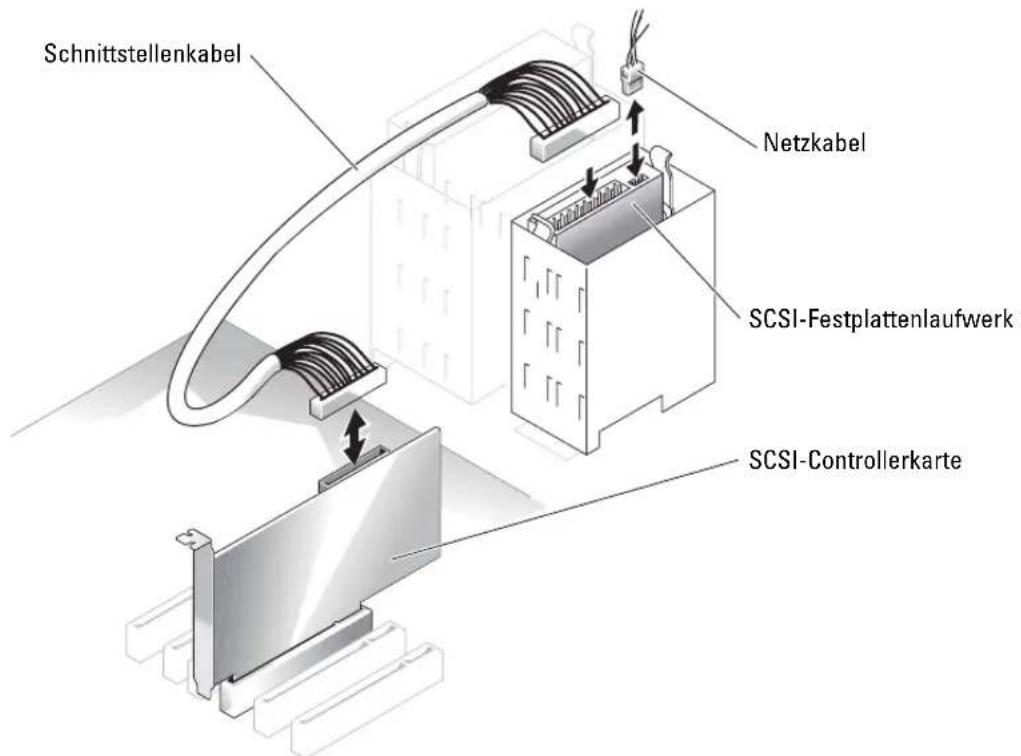
Wenn Sie SCSI-Festplattenlaufwerke einbauen, müssen Sie diese an eine SCSI-Controllerkarte anschließen. Siehe Abbildung 1-3. Im Installations- und Fehlerbehebungshandbuch wird durch eine Zeichnung veranschaulicht, wie die Laufwerke an die Systemplatine angeschlossen werden.
Abbildung 1-3. SCSI-Festplattenlaufwerke installieren
Fehlender Speicher bei Systemen mit PCI-Express („Speicherloch“)
Bei Systemkonfigurationen mit PCI-Express-Steckplätzen und einer RAM-Größe von 3,5 GB oder mehr wurde folgendes Problem festgestellt. Der vom Betriebssystem angezeigte Wert für die Größe des RAM ist kleiner als der tatsächlich im System installierte Speicher. Diese Differenz beim Speicher, üblicherweise als „Speicherloch“ bezeichnet, geht auf die Anforderungen des PCI-Express-Subsystems und auf die Art der Speicherzuteilung im System zurück. PCI-Express benötigt RAM jeweils in vollen Blöcken von 256 MB. Daher werden mindestens 256 MB Speicher für PCI-Express reserviert. Die Zuteilung kann höher ausfallen (in weiteren Blöcken von 256 MB), wenn das System zusätzliche Peripherie- oder integrierte Adapter enthält oder das System Hot-Plugging für PCI-Express unterstützt.
Das Speicherloch ist nur auf Betriebssystemebene erkennbar. Im System-Setup-Programm wird der installierte RAM korrekt wiedergegeben.
Zum Zeitpunkt der Schriftlegung dieses Dokuments ist eine Behelfslösung verfügbar, wie im Knowledge-Base-Artikel 283037 auf der Support-Website von Microsoft beschrieben. Diese Behelfslösung ist nur dann einsetzbar, wenn das System mit 4 GB oder mehr RAM ausgestattet ist und das Betriebssystem Physical Address Extensions (PAE) unterstützt.

HINWEIS: Beim Aktivieren von PAE im Betriebssystem sollten Sie vorsichtig sein, da in bestimmten Systemkonfigurationen verschiedene Probleme auftreten können. Sie sollten sowohl die Wissensdatenbank von Dell als auch von Microsoft nach relevanten Artikeln durchsuchen und die entsprechenden Maßnahmen treffen, um diese Probleme zu verhindern.
Um PAF in Microsoft Windows 2000 und 2003 zu aktivieren, ergänzen Sie die Dateiboot.ini in der Zeile für das Windows-Betriebssystem um den Schalter /PAE. Für andere Betriebssysteme erhalten Sie Informationen über PAE-Unterstützung in der entsprechenden Dokumentation oder auf der Support-Website für das Betriebssystem.
Dell™ PowerEdge™
SC1420 システム
アップデート情報
メモ、注意、警告

- Aktuelle Informationen
- Anmerkungen, Hinweise und Vorsichtshinweise
- Abkürzungen und Akronyme
- Inhalt
- Abbildungen
- Tabellen
- Microsoft Windows Small Business Server 2003 installieren
- Red Hat Enterprise Linux ES (Version 3) installieren
- Speicherlüfter und -kühlgehäuse
- Speicherlüfter und –kühlgehäuse installieren
- Systemfehlermeldungen
- Optionen des System-Setup-Programms
- Hauptfenster
- Systemkennwort vergeben
- Systemkennwort zur Systemsicherung verwenden
- Mit dem festgelegten Admin-Kennwort arbeiten
- Systeme mit vier Festplattenlaufwerken oder einem Bandlaufwerk
- SCSI-Festplattenlaufwerke installieren
- Fehlender Speicher bei Systemen mit PCI-Express („Speicherloch“)
- メモ、注意、警告
Marke : DELL
Modell : PowerEdge SC1420
Kategorie : Server