PowerEdge SC1420 - 서버 DELL - 무료 사용 설명서
기기 매뉴얼을 무료로 찾기 PowerEdge SC1420 DELL PDF 형식.



| 제품 유형 | 타워 서버 |
| 브랜드 | Dell |
| 모델 | PowerEdge SC1420 |
| 크기 (H x W x D) | 45.0 cm x 20.6 cm x 54.0 cm |
| 무게 | 약 18 kg |
| 전원 공급 장치 | 내장형 550W 전원 공급 장치 (옵션: 650W) |
| 지원되는 프로세서 | Intel Xeon (1개 또는 2개) |
| 최대 RAM | 8GB (4GB 초과 시 메모리 팬 필요) |
| 하드 드라이브 | 최대 4개의 SCSI 또는 SATA 드라이브, RAID 지원 (SATA RAID 기본 활성화) |
| 내장 네트워크 컨트롤러 | 1GbE (Broadcom 또는 Intel) |
| 확장 포트 | PCI Express x8, PCI-X, PCI |
| 지원되는 운영 체제 | Microsoft Windows Server 2003, Red Hat Enterprise Linux ES 버전 3 |
| 냉각 | 전면 팬, 옵션 메모리 팬, 프로세서 팬 |
| 보안 기능 | 시스템 비밀번호, 관리자 비밀번호, 섀시 침입 감지, 실행 비활성화 (XD) |
| 유지 관리 | 건조한 천으로 통풍구를 정기적으로 청소하십시오. 필요시 팬을 교체하십시오. |
| 수리 가능성 | 사용 가능한 예비 부품: 팬, 전원 공급 장치, 하드 드라이브, 메모리 모듈 |
| 일반 정보 | PDF 형식의 132페이지 매뉴얼 다운로드 가능; 다국어 매뉴얼 |
자주 묻는 질문 - PowerEdge SC1420 DELL
사용자 질문 PowerEdge SC1420 DELL
0 질문 이 기기에 대해. 알고 있는 것에 답하거나 자신의 질문을 하세요.
이 기기에 대한 새로운 질문하기
기기 설명서 다운로드 서버 무료 PDF 형식! 매뉴얼 찾기 PowerEdge SC1420 - DELL 전자 기기를 다시 손에 넣으세요. 이 페이지에는 기기 사용에 필요한 모든 문서가 게시되어 있습니다. PowerEdge SC1420 브랜드 DELL.
사용 설명서 PowerEdge SC1420 DELL
참고: 주는 컴퓨터를 보다 효율적으로 사용할 수 있도록 중요 정보를 제공합니다.
주의사항: 주의사항은 하드웨어의 손상 또는 데이터 유실 위험을 설명하며, 이러한 문제를 방지할 수 있는 방법을 알려줍니다.

주의: 주의는 위험한 상황, 심각한 부상 또는 사망할 우려가 있음을 알려줍니다.
약어 및 머리글자
약어 및 머리글자의 전체 목록은 사용 설명서의 "용어집"을 참조하십시오.
본 설명서에 수록된 정보는 사전 통보 없이 변경될 수 있습니다. © 2004 Dell Inc. All rights reserved.
Dell Inc.의 사전 승인 없이 어떠한 경우에도 무단 복제하는 것을 임격히 금합니다.
본 설명서에 사용된 상표인 Dell, DELL 로고, PowerEdge는 Dell Inc.의 상표입니다. Microsoft와 Windows는 Microsoft Corporation의 등록 상표입니다. Red Hat은 Red Hat, Inc.의 등록 상표입니다.
본 설명서에서 특정 회사의 표시나 제품 이름을 지칭하기 위해 기타 상표나 상호를 사용할 수도 있습니다.
Dell Inc.는 자사가 소유하고 있는 것 이외에 기타 모든 등록 상표 및 상표 이름에 대한 어떠한 소유권도 없습니다.
차례
Microsoft Windows Small Business Server 2003 설치. 99
Red Hat Linux Enterprise Linux ES(버전 3)설치 99
메모리 냉각 팬 및 덮개 100
메모리 냉각 팬 및 덮개 설치....100
시스템 오류 메시지 101
시스템 설치 프로그램 옵션 102
기본 화면 102
시스템 암호 지정 108
시스템 보호를 위해 시스템 암호 사용 109
설정된 관리자 압호로 시스템 작동 109
4개의 하드 드라이브와 테이프 백업 장치가 있는 시스템 110
SCSI 하드 드라이브 설치 110
PCI Express 를 사용하는 시스템에서 메모리 유실 ("메모리 홀 ") 111
그림
그림 1-1. 메모리 냉각 팬 및 덮개 설치 ..... 100
그림 1-2. 시스템 설치 프로그램 기본 화면 ..... 102
그림 1-3. SCSI 하드 드라이브 설치 ..... 110
五
표 1-1. 시스템 메시지 101
표 1-2. 시스템 옵션 103
표 1-3. 드라이브 옵션 103
표 1-4. 추가 장치 옵션 .... 104
표 1-5. 성능 옵션 105
표 1-6. 보안 옵션 105
표 1-7. 전원 관리 옵션 106
표 1-8. 유지보수 옵션 107
표 1-9. 사후 동작 옵션 107
본 설명서에는 시스템에 대해 다음 항목의 업데이트 정보를 제공합니다.
- Microsoft ^ Windows ^ Small Business Server 2003 설치
• R e ® Enterprise Linux ES (버전 3) 설치 - 메모리 냉각 펜 및 넓게
- 시스템 오류 메시지
- 시스템 설치 프로그램 옵션
- XD (Execute Disable) 기능(System Setup 옵션/Security 옵션)
- 시스템 암호 지정
- 관리암호 세트로 작동
4개의 하드 드라이브와 테이프 백업 장치가 있는 시스템
• S C하도드라이브 설치 - PCI Express 를 사용하는 시스템에서 메모리 유실("메모리홀")
Microsoft Windows Small Business Server 2003 설치
Dell™ PowerEdge™ SC1420에 Microsoft Windows Small Business Server 2003을 설치하는 경우 Windows에서 구성 요소를 등록 중임을 보고할 때 13분 정도 남거두고 설치 프로세스가 중지되는 것처럼 보일 수 있습니다. 이 설치 단계에서 Windows는 추가적인 보안 업데이트 및 패치를 설치합니다. 이 때 보고되는 남은 예상 시간보다 설치하는 데 훨씬 더 오랜 시간이 소요될 수 있습니다. 이러한 업데이트를 설치하는 동안 별도의 조치를 수행할 필요는 없으며 설치가 완료될 때까지 기다리십시오. Dell 테스트 시 하드웨어 구성에 따라 5분에서 길게는 45분 이상 지연되는 것으로 나타났습니다. Microsoft에서는 Knowledge Basc 자료 #839492에서 이러한 Windows 동작에 대해 설명하고 있습니다.
Red Hat Linux Enterprise Linux ES ( 버전 3) 설치
시스템에 Linux를 설치하기 전에 시스템 설치 프로그램의 Drives 메뉴에서 SATA Operation 옵션을 RAID Off 로 변경하십시오.
메모리 냉각 팬 및 덧개

주의사항: 4GB 이상의 메모리를 설치하는 경우 과열을 방지하려면 메모리 냉각 팬과 덮개를 설치해야 합니다. 메모리 냉각 팬과 덮개를 설치하지 않으면 팬을 설치하거나 일부 메모리를 제거 해야 한다음 오류 메시지가 표시됩니다.
메모리 냉각 팬 및 덧개 설치

주의: 안전 지침, 컴퓨터 내부 작업 및 정전기 방전 보호에 대한 자세한 내용은 시스템 정보 설명서를 참조하십시오.
1 시스템과 연결된 주변 장치의 전원을 끄고 시스템을 전기 콘센트에서 분리하십시오.
2 시스템을 여십시오.
3 베모리 냉각 펜과 덮개를 후면의 구멍에 맞추십시오.그림 1-1을 참조하십시오.
그림 1-1. 메모리 냉각 팬 및 덮개 설치
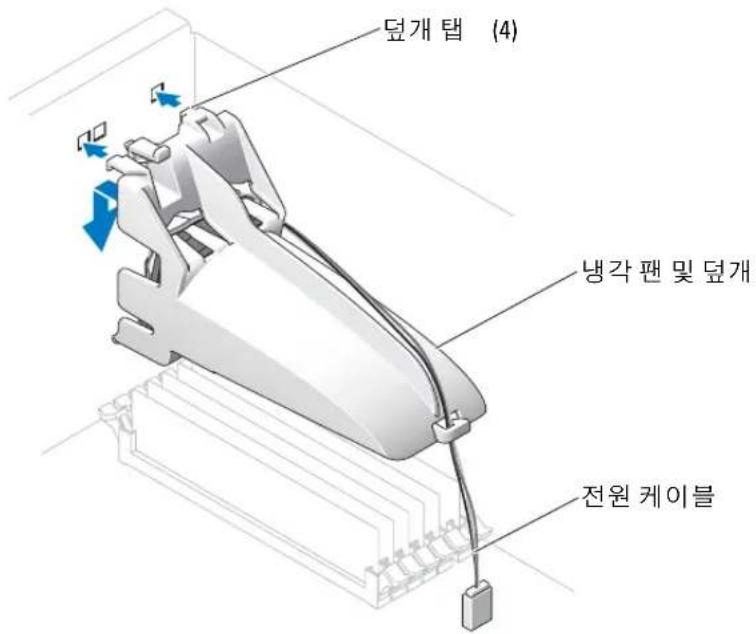
4 탱을 끼우고 메모리 냉각 펜과 덮개가 물릴 때까지 아래로 낮추십시오.
5 메모리 냉각 팬과 덮개 전원케이블을 시스템 보드에 연결하십시오. 그림 1-1을 참조하십시오.
6 시스템을 단으십시오.
7 시스템을 전원 콘센트에 다시 연결하고 시스템을 커십시오.
시스템 오류 메시지
표 1-1 은 POST에 추가된 시스템 오류 메시지 목록입니다.
표 1-1. 시스템 메시지
| 메시지 원인 조치 | ||
| Alert! Memory fan has failed or is not present.A memory fan is required for the current memory configuration. | 필요한 메모리 펜을 설치하지 않고 4CB 이상의 메모리를 설치한경우. | 메모리 냉각 팬과 덧개를 설치하거나 교체하십시오. |
| Alert! Operating in Debug Mode. Please Populate Memory in Pairs for Normal Operation. | 용량이 256MB 이상인 메모리모듈만 DIMM_1에 설치됩니다. | 메모리 모듈의 문제를 해결하는 경우 이 메시지가 표시됩니다. 문제 해결 절차를 마치면 같은 메모리를 쌍으로 장착하십시오. 설치 및 문제 해결 설명서의 "시스템 메모리 문제 해결" 및 "메모리 설치 지침"을 참조하십시오. |
| Alert! Unable to initialize fan controller. | 시스템 보드에 결함이 있습니다. | 설치 및 문제 해결 설명서의 "도움말 얻기"를 참조하십시오. |
| Error! Memory configured incorrectly. Please enter Setup for Memory Info details. | 메모리 모듈이 잘못 설치되었습니다. | 설치 및 문제 해결 설명서의 "메모리 설치 지침"을 참조하십시오. |
시스템 설치 프로그램 옵션
기본 화면
그림 1-2 기본 화면의 예를 보여 줍니다.
그림 1-2. 시스템 설치 프로그램 기본 화면

표 1-2에서 표 1-9는 시스템 설치 프로그램의 기본 화면에 나타나는 각 정보 필드 그룹의 옵션과 설명을 보여 줍니다.

참고:시스템 설치 프로그램 기본값은 각 해당 옵션 밑에 표시됩니다.
표 1-2. 시스템 옵션
| 옵션 설명 | |
| System Info | 시스템 이름, BIOS 버전 번호, BIOS 날짜, 자산 태그, 특급 서비스 코드 및 소유 태그를 표시합니다. |
| CPU Info | 시스템에 설치된 프로세서 대한 다음 정보를 표시합니다. 프로세서 종류, 프로세서 클릭 속도, 프로세서 버스 속도, 프로세서 캐시 크기, 프로세서 ID 번호 및 프로세서에 64비트 기술이 있을 경우, 프로세서가 Hyper-Threading Capable인지 여부를 표시합니다. |
| Memory Info | 설치된 메모리 용량, 메모리속도, 메모리채널 모드 및 메모리 기술에 대한 설명을 표시합니다. 이옵션은 메모리 크기, 메모리 모듈이 ECC 사용 가능, 단일 등급 또는 이중 등급, 종류 및 조직인지 여부를 설명하는 표를 표시합니다. |
| Date/Time | 시스템의 내부 달력 및 시계를 재설정합니다. |
| Boot Sequence(Diskette drive 기본값) | 시스템 시동 과정에서 시스템이 부팅 장치를 검색하는 순서를 결정합니다. 사용 가능한 옵션은 디스켓 드라이브, CD 드라이브, 하드 드라이브 및 네트워크입니다. |
표 1-3. 드라이브 옵션
| 옵션 설명 | |
| Diskette Drive(Internal 기본값) | 디스켓 드라이브를 사용 또는 사용하지 않도록설정하고 내부 디스켓 드라이브에 대한 읽기 권한을 설정합니다. Off. 모든 디스켓 드라이브를 사용하지 않습니다. USB. 내부 디스켓 드라이브를 사용하지 않고 USB 컨트롤러를 사용할 수 있고 USB 드라이브가 연결되어 있는 경우 USB 드라이브를 사용합니다. Internal. 내부 디스켓 드라이브를 사용합니다.Read Only. 내부 드라이브 컨트롤리를 사용하고 내부 디스켓 드라이브에 읽기 전용권한을 부여합니다.참고: 디스켓 드라이브는 선택사양이며 시스템에 포함되어 있지 않을 수 있습니다. |
표 1-3. 드라이브 옵션 (계속)
| 옵션 설명 | |
| Drive (0-5)(On 기본값) | PATA 또는 SATA장치(하드 드라이브, CD-ROM, DVD 드라이브)를 사용또는사용하지 않도록 설정합니다. Off. 인터페이스를 사용하지 않도록설정하므로 장치를 사용할 수 없습니다. On. 인터페이스를 사용하도록설정하여 장치를 사용할 수 있습니다.컨트롤러 유형(PATA 또는 SATA), 드라이브가사용하는 포트 번호, 드라이브 ID 번호, 용량 및 BIOS에 의해 드라이브가 제어되는지 여부를 표시합니다.참고: 드라이브 0 및 드라이브 1은 SATA 드라이브용으로, 드라이브 2-5는 PATA 또는 IDE 드라이브용으로 예약되어 있습니다. |
| SATA Operation(RAID On 기본값) | 내장형 SATA 컨트롤러의 작동 모드를 결정합니다. RAID On RAID 지원을 사용합니다. RAID Off RAID 지원을 사용하지 않습니다.주의사항: SCSI RAID 추가 컨트롤러 카드 사용 시 내장 SATA 컨트롤러의 작동 모드를 RAID Off로 설정합니다. |
| SMART Reporting(Off 기본값) | 시스템을 시동하는 중에 내장 드라이브의 하드 드라이브 오류를 보고할지 여부를 결정합니다. Off 오류를 보고하지 않습니다. On 오류를 보고합니다. |
표1-4. 추가 장치 옵션
| 옵션 설명 | |
| 내장형 NIC(On 기본값) | 내장형 NIC 컨트롤러를 사용 또는 사용하지 않도록 설정합니다.Off 컨트롤러를 사용하지 않습니다.On 컨트롤러를 사용합니다.참고:PXE 또는RPL은 다른 시스템의운영 체제로 부팅하는 경우에만 필요하며 이 시스템의하드드라이브에 설치된 운영 체제로 부팅하는 경우에는 필요하지 않습니다. |
| USB(On 기본값) | 내부 USB 컨트롤리를 사용 또는 사용하지 않도록 설정합니다.Off 컨트롤러를 사용하지 않습니다.On 컨트롤러를 사용합니다.No Boot 컨트롤러를 사용하지만 USB 장치로 부팅하는 기능은 사용하지 않습니다. |
| LPT 포트 모드(PS/2 기본값) | 내부 병렬 포트의 작동 모드를 결정합니다.Off.포트를 사용하지 않습니다.AT.IBM AT와 호환되도록 포트를 구성합니다.PS/2.IBM PS/2용 포트와 호환되도록 포트를 구성합니다.EPP.EPP양방향 프로토콜에 대해 포트를 구성합니다.ECP.ECP 양방향프로토콜에 대해 포트를 구성합니다.LPT 포트 모드를 ECP로 설정하면 옵션 메뉴에LPT 포트 DMA 옵션이 표시됩니다. |
| LPT 포트 주소(378 기본값) | 내장 병렬 포트가 사용할 주소를 결정합니다. |
표1-4. 추가 장치 옵션 (계속)
| 옵션 설명 | |
| Serial Port (#1 or #2)(Auto 기본값) | 직렬 포트 1 옵션에는 COM1, COM3, Auto 및 Off가 있습니다.직렬 포트 2 옵션에는 COM2, COM4, Auto 및 Off가 있습니다.직렬 포트 1 또는 2가 Auto로 설정되면 내장 포트는 자동으로 다음 사용가능한 포트로 메핑됩니다. 직렬 포트 1은 먼저 COM1, 그 다음 COM3의 사용을 시도합니다. 직렬 포트 2는 먼저 COM2, 그 다음 COM4의 사용을 시도합니다. 특정 포트가 모든 주소를 사용하는 경우 이 포트는 비활성화됩니다.직렬 포트를 Auto로 설정하고 같은 지정지로 구성된 포트를 사용하여 확장 카드를 추가하는 경우, 시스템은 같은 IRQ 설정을 공유하는 다음의 포트 지정지에 내장형 포트를 자동으로 제할당합니다. |
| PS/2 Mouse Port(On 기본값) | 내장형 PS/2 호환 마우스 컨트롤러를 사용 또는 사용하지 않도록 설정합니다. Off 컨트롤러를 사용하지 않습니다. On 컨트롤러를 사용합니다. |
표1-5. 성능 옵션
| 옵션 설명 | |
| 하이퍼스레드(On 기본값) | 각각의 물리 CPU가 1개 또는 2개의 논리 프로세서로 표시되도록 할지 여부를 결정합니다. 일부 응용프로그램의 성능은 설치된 논리 프로세서가 많을수록 향상됩니다. On 하이퍼스레드를 사용합니다. Off 하이퍼스레드를 사용하지 않습니다. |
| HDD Acoustic Mode(Performance 기본값) | 개인적인 취향에 따라 SATA또는 PATA 드라이브 성능 및소음 수준을 최적화할 수 있도록 합니다. Bypass. 구형 드라이브에서 사용합니다. Quiet. 드라이브 성능이 느려지지만 드라이브 소음이 줄어듭니다. Suggested. 성능을 제조업체 지정 모드로 조정합니다. Performance. 드라이브 성능이 좋아지지만 동시에 드라이브 소음도 증가합니다. |
표 1-6. 보안 옵션
| 옵션 설명 | |
| 관리자 암호(Not Set 기본값) | 시스템 실치 프로그램 암호 보안 기능의 현재상태를 표시해 주며 세 관리자 암호를 확인 및 지정할 수 있습니다.참고: 관리자 암호 지정 및 기존 관리자 암호 사용 또는 변경에 대한 설명은 사용 설명서의 "Admin 암호 사용"을 참조하십시오. |
| System Password(Not Set 기본값) | 시스템 암호 보안 기능의 현재 상태를 표시해주며 새 시스템 암호를 확인 및 지정할 수 있습니다.참고: 시스템 암호 지정 및 기존 시스템 암호 사용 또는 변경에 대한 설명은 사용 설명서의 "시스템 암호 사용"을 참조하십시오. |
표 1-6. 보안 옵션 (계속)
| 옵션 설명 | |
| Password Changes(Unlocked 기본값) | 시스템 암호와 설치 프로그램 암호의 상호작용을 결정합니다. Locked.유효한 설치 프로그램 암호를 가진 사용자가 시스템 암호를 수정할 수없도록 합니다. Unlocked. 유효한 설치 프로그램 암호를 가진 사용자가시스템 암호를 수정할 수 있도록 합니다. |
| Chassis Intrusion(On-Silent 기본값) | 새시 침입 탐지 기능을 활성화하거나 비활성화할 수있습니다. On-Silent로 설정하면 새시 침입을 탐지하지만 시동 시에 경고 메시지를 보고하지 않습니다. On으로 설정하면 새시 덮개가 제거된 경우 이펄드에 DETECTED라는 메시지가 표시됩니다. 편집 키 중 하나를 눌러침입을 확인하고 시스템이 계속 보안 위반 사항을 찾도록 합니다. Off로 설정하면 새시 침입 탐지 기능을 비활성화합니다. |
| Intrusion Alert | 키 눌러 침입을 확인하고 시스템이 계속 보안 위반 사항을 찾도록 합니다. |
| Executable Disable(On 기본값) | XD (Execute Disable)는 지원 운영 체제 또는 응용 프로그램에서 함께 사용될 때 특정 메모리 영역에서 코드실행을 방지하는 새로운 보안 기능입니다. XD 기능을 사용하면 버퍼 오버플로 취약점을 악용하는 바이러스로부터 보호할 수 있습니다.XD에는 On (사용)과Off(사용 안함)의 두 가지설정이 있습니다.On (사용)은 XD 메모리보호 기술이사용되고 있음을 나타냅니다.Off (사용 안함)는XD 메모리 보호 기술이사용되지 않음을 나타냅니다. |
표1-7. 전원 관리 옵션
| 옵션 설명 | |
| AC Recovery(Last 기본값) | AC 전원이 손실된 후 복구되었을 때 시스템의 반응 방식을 결정합니다.Off 전원이 복구된 후에도 시스템이 계속 끼져 있도록 명령합니다. 전면 페널 전원 단추를 눌러야 시스템이 커집니다. On. 전원이 복구되면 시스템이 커지도록 명령합니다. Last 시스템 전원이 끼지기 직전의 전원 상대로 돌아가도록 명령합니다. |
| Auto Power On(Off 기본값) | Auto Power Time 실정을 사용하여 시스템을 커는 시점을 결정합니다.Off 시스템이 Auto Power Time 기능을 사용하지 않도록 명령합니다.Everyday. 매일 Auto Power Time에 설정된 시간에 시스템을 캡니다.Weekdays . 월요일에서 금요일까지 메일 Auto Power Time에 설정된시간에 시스템을 캡니다. |
| Auto Power Time | 시스템을 커는 시간을 결정합니다. |
| Low Power Mode(Off 기본값) | On. 대부분의 하드웨어기능에 대해 전원을 차단함으로써 전원을 크게 절약합니다. Off. 일부 하드웨어 기능에 대해 전원을 차단함으로써 전원을 어느정도 절약합니다. |
표1-7. 전원 관리 옵션 (계속)
| 옵션 설명 | |
| Remote Wake Up(Off 기본값) | 일시 중지, 최대 절전 또는 끼짐 상태에서 원격으로 시스템을 켜는 방식을 결정합니다. Off. NIC가 시스템을 시작하지 못하도록 합니다. On. NIC가 시스템을 시작할 수 있도록 합니다. On w/ Boot to NIC NIC가 시스템을 시작하고 네트워크로 부팅할 수 있도록 합니다.시스템이 원격 시작을 수행하도록 하려면 먼저 Low Power Mode를 Off로 실정해야 합니다. |
표 1-8. 유지보수 옵션
| 옵션 설명 | |
| Load Defaults | 모든 시스템 설치 프로그램 옵션을 출하 시기본값으로 복원할 수 있도록 합니다. |
| Event Log | 이벤트 로그를 볼 수 있도록 합니다. R은 Read를 나타내고 U는 Unread를 나타냅니다. 모든 항목을 읽은 것으로 표시하면 모든 항목의 원쪽에 R이 나타납니다. Clear Log. 이벤트 로그를 삭제합니다. |
표1-9. 사후 동작 옵션
| 옵션 설명 | |
| Fast Boot(On 기본값) | 이 기능을 사용하도록 설정하면 일부 호환 절차를 무시하므로 시스템 시동 시간이 줄어듭니다.Off. 시스템을 시동하는 동안 어떤 단계도 무시하지 않습니다.On. 시스템을 빨리 시작합니다. |
| Numlock Key(On 기본값) | 키보드 오른쪽에 있는 숫자키의 기능을 결정합니다.Off. 오른쪽 키패드 키가 화살표 키로 동작하도록 명령합니다.On. 오른쪽 키패드 키가 숫자키로 동작하도록 명령합니다. |
| POST Hotkeys(Setup and Boot Menu기본값) | 로그온 화면에 설치 프로그램과 빠른 부팅 기능으로 들어가는 데필요한 키입력 순서를 나타내는 메시지를 표시할지 여부를 결정합니다.Setup& Boot Menu는 두 가지 메시지를 모두 표시합니다.(F2=설치,F12= 부팅 메뉴) Setup.설치 프로그램 메시지만 표시합니다(F2=Setup).Boot Menu. 빠른 부팅 메시지만 표시합니다(F12=Boot Menu). None 메시지를 표시하지 않습니다. |
| Keyboard Errors(Report 기본값) | Report(사용)로 실정한 상태에서 POST동안 오류가 검출된 경우 BIOS는 오류 메시지를 표시하고 계속하려면〈F1〉을 누르고 시스템 설치 프로그램으로 들어가려면〈F2〉를 누르라는 메시지를 표시합니다.Do Not Report(사용 안함)로 실정한 상태에서 POST 동안 오류가 검출된 경우 BIOS는 오류 메시지를 표시하고 시스템 부팅을 계속합니다. |
시스템 암호 지정
시스템 암호를 지정하기 전에 먼저 시스템 설치 프로그램을 시작하여 System Password 옵션을 확인하십시오.
시스템 암호가 지정되어 있으면 System Password 옵션의 설정이 Set로 표시됩니다. Password Changes에 표시된 설정이 Unlocked로 설정되어 있으면 시스템 암호를 변경할 수 있습니다. Password Changes 옵션이 Locked로 설정된 경우, 시스템 암호를 변경할 수 없습니다. 시스템 암호 기능이 시스템 보드의 점퍼 설정으로 비활성화된 경우, 시스템 암호는 Disabled가 되고 세 시스템 암호를 변경하거나 입력할 수 없습니다.
시스템 암호가 지정되어 있지 않고 시스템 보드의 암호 점퍼가 활성화(기본값)되어 있는 경우, System Password 옵션의 설정값은 Not Set이고 Password Changes 필드는 Unlocked입니다. 시스템 암호를 지정하려면:
1 Password Changes 옵션이 Unlocked로 설정되어 있는지 확인하십시오.
2 System Password 옵션을 지정하고
3 새 시스템 암호를 입력하십시오.
암호에는 최대 32자까지 지정할 수 있습니다.
각문자키(또는 빈 칸의 경우 스페이스바) 를 누를 때마다 필드에 위치 지정자가 표시됩니다.
암호는 대소문자를 구분하지 않습니다. 그러나 일부키 조합은 유효하지 않습니다. 유효하지 않은 키 조합을 입력하면 시스템에서 경고음이 납니다. 암호 입력시 문자를 지우려면
참고: 시스템 암호를 지정하지 않고 다른 필드로 이동하려면
4
5 암호를 확인하려면, 다시 암호를 입력하고
System Password의 설정값이 Set으로 변경됩니다.
6 저장 후 시스템 설치 프로그램을 종료하고 시스템을 시작합니다.
시스템 보호를 위해 시스템 암호 사용
참고: 관리자 암호를 지정하면(사용 설명서의 "Admin 암호 사용" 참조) 시스템 암호 대신 관리자 암호를 사용할 수 있습니다.
Password Changes 옵션이 Unlocked로 설정되어 있으면 암호 보호 기능을 활성 상태로 두거나 비활성화할 수 있습니다.
암호 보호 기능을 활성 상태로 두려면:
1
2 암호를 입력하고
시스템을 켜거나 을 눌러 시스템을 재부팅할 때마다 Password Changes 옵션이 Locked로 설정되어 있으면 암호를 입력하고
시스템 암호를 입력하고
틀린 시스템 암호를 입력하면 메시지가 나타나고 암호를 다시 입력하라는 창이 나타납니다. 암호를 다시 입력할 수 있는 기회는 세 번입니다. 세 번 이상 틀린 암호를 입력하면 틀린 횟수를 나타내는 오류 메시지가 나타나고 시스템이 정지된 다음 시스템이 종료됩니다. 이 메시지는 다른 사용자가 시스템을 무단으로 사용했음을 알려줍니다.
시스템이 종료되고 다시 시작되어도 올바른 암호를 입력할 때까지 오류 메시지가 계속해서 표시됩니다.
참고: 시스템이 무단으로 변경되는 것을 방지하려면 System Password 및 Admin Password 옵션과 함께 Password Changes 옵션을 사용할 수 있습니다.
설정된 관리자 암호로 시스템 작동
Admin Password를 Set으로 설정한 경우, 시스템 설치 프로그램의 옵션을 변경하기 전에 관리자 암호를 정확하게 입력해야 합니다. 시스템 설치 프로그램을 시작하는 경우 Unlock Setup 옵션에서 암호를 입력해야 합니다.
세 번의 기회 동안 올바른 암호를 입력하지 않으면 시스템 설치 프로그램을 볼 수만 있고 변경할 수는 없습니다. 다음의 경우는 예외입니다. System Password가 Set으로 설정되어 있지 않고 Password Changes 옵션의 잠금이 해제상태인 경우 시스템 암호를 지정할 수 있습니다. 그러나 기존 시스템 암호를 비활성화하거나 변경할 수는 없습니다.
참고: 시스템 암호가 무단으로 변경되는 것을 방지하려면 Admin Password 옵션과 연계된 Password Changes 옵션을 사용할 수 있습니다.
4개의 하드 드라이브와 테이프 백업 장치가 있는 시스템
시스템의 프로세서가 하나이고 4개의 하드 드라이브 또는 테이프 백업 장치가 있는 경우 두 번째 프로세서 펜과 냉각 덮개를 설치해야 합니다. 프로세서 펜과 냉각 덮개 설치에 대한 지시사 항은 설치 및 문제 해결 설명서를 참조하십시오.
SCSI 하드 드라이브 설치
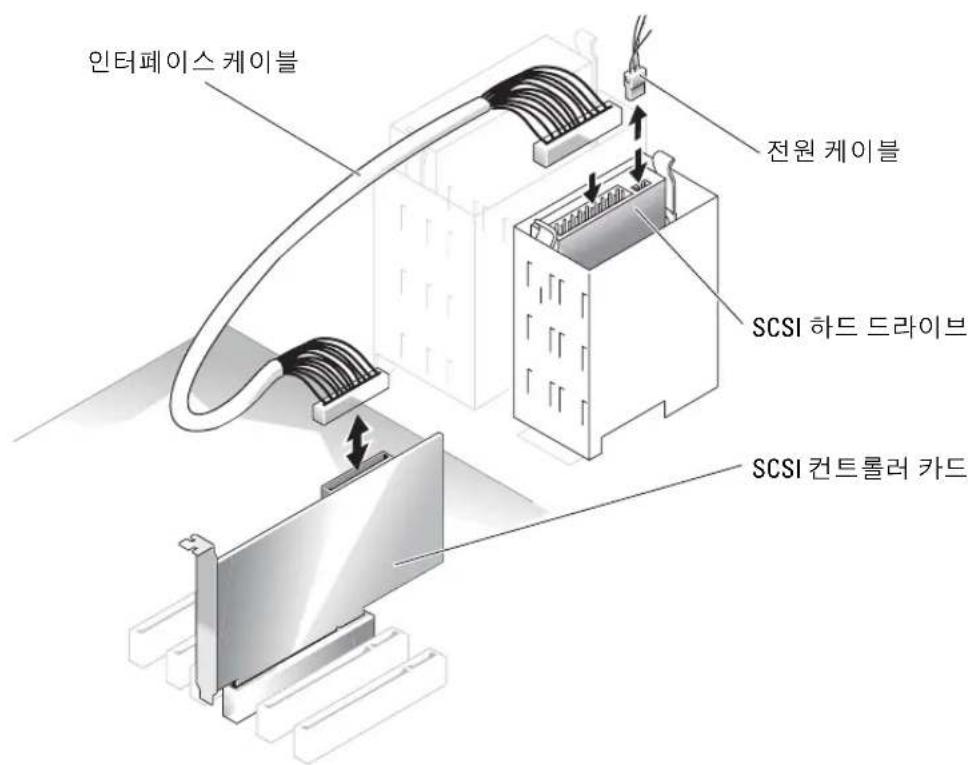
SCSI 하드 드라이브를 설치하는 경우 해당 드라이버를 SCSI 컨트롤러 카드에 연결해야 합니다.그림 1-3을 참조하십시오.설치 및 문제 해결 설명서에 있는 설치 그림은 시스템 보드에 연결된 드라이블표시합니다.
그림 1-3. SCSI 하드 드라이브 설치
PCI Express 를 사용하는 시스템에서 메모리 유실 ("메모리 홀 ")
PCI Express 슬롯 및 RAM 3.5 GB 이상이 장착된 시스템 구성에서 문제점이 보고되었습니다. 운영 체제는 사용가능한 RAM 크기를 시스템에 실제로 설치되어 있는 크기보다 작게 표시할 것입니다. 보통 "메모리 홀"이라고 하는 이러한 메모리 양의 차이는 PCI Express 서브시스템의 요구 사항과 시스템에서 메모리를 할당하는 방법으로 인한 것입니다. PCI Express에서는 한 번에 256 MB 전체 블록 양의 RAM을 필요로 합니다. 따라서 시스템에서는 PCI Express 사용을 위해 최소 256 MB의 메모리를 할당하며, 시스템에 주변 장치 또는 통합 장치와 같은 추가 어댑터가 있거나 시스템에서 핫플러그 PCI Express를 지원하는 경우에는 할당되는 용량이 256 MB 블록 이상이 될 수 있습니다.
메모리 홀은 운영 체제 수준에서만 볼 수 있습니다. System Setup 프로그램은 설치된 RAM을 올바르게 표시합니다.
이 문서가 작성될 당시에 Microsoft의 지원 웹에 이러한 문제에 대한 해결방법이 게시되었습니다. Microsoft Knowledge Base 자료 #283037을 참조하십시오. 이 해결 방법은 시스템에 4 GB이 상의 RAM이 설치되어있고 운영 체제에서 PAE(Physical Address Extensions)을 지원하는 경우에만 적용됩니다.
주의사항: 특정 시스템 구성에서 문제가 발생할 수 있으므로 운영 체제에서 PAE를 활성화하기 전에 각별히 주의해야 합니다. Dell과 Microsoft Knowledge Base 자료 모두에서 이러한 문제에 대한 자세한 설명과 문제를 방지할 수 있는 방법을 찾아보아야 할 것입니다.
Microsoft Windows 2000 및 2003에서 PAE를 활성화하려면 boot.ini 파일에서 Windows 운영 체제에 해당하는 줄에 /PAE 스위치를 추가하십시오. 다른 운영 체제의 경우, PAE 지원 관련 정보는 설명서나 운영 체제 지원 웹 사이트를 참조하십시오.
Sistemas Dell™
PowerEdge™ SC1420

- 약어 및 머리글자
- 차례
- 그림
- 五
- Microsoft Windows Small Business Server 2003 설치
- Red Hat Linux Enterprise Linux ES ( 버전 3) 설치
- 메모리 냉각 팬 및 덧개
- 메모리 냉각 팬 및 덧개 설치
- 시스템 오류 메시지
- 시스템 설치 프로그램 옵션
- 기본 화면
- 시스템 암호 지정
- 시스템 보호를 위해 시스템 암호 사용
- 설정된 관리자 암호로 시스템 작동
- 4개의 하드 드라이브와 테이프 백업 장치가 있는 시스템
- SCSI 하드 드라이브 설치
- PCI Express 를 사용하는 시스템에서 메모리 유실 ("메모리 홀 ")
브랜드 : DELL
모델 : PowerEdge SC1420
카테고리 : 서버