PowerEdge SC1420 - 服务器 DELL - 免费用户手册
免费查找设备手册 PowerEdge SC1420 DELL PDF格式.



| 产品类型 | 塔式服务器 |
| 品牌 | 戴尔 |
| 型号 | PowerEdge SC1420 |
| 尺寸 (高 x 宽 x 深) | 45,0 cm x 20,6 cm x 54,0 cm |
| 重量 | 约 18 公斤 |
| 电源 | 内置电源 550 W (可选 650 W) |
| 支持的处理器 | Intel Xeon (单或双处理器) |
| 最大内存 (RAM) | 8 GB (超过 4 GB 需安装内存风扇) |
| 硬盘 | 最多 4 个 SCSI 或 SATA 硬盘,支持 RAID (默认启用 SATA RAID) |
| 集成网卡 | 1 GbE (Broadcom 或 Intel) |
| 扩展插槽 | PCI Express x8, PCI-X, PCI |
| 支持的操作系统 | Microsoft Windows Server 2003, Red Hat Enterprise Linux ES 3.0 版 |
| 散热 | 前置风扇,可选内存风扇,处理器风扇 |
| 安全功能 | 系统密码,管理员密码,机箱入侵检测,执行禁用 (XD) |
| 维护 | 定期用干布清洁通风栅;必要时更换风扇 |
| 可维修性 | 提供备件:风扇、电源、硬盘、内存模块 |
| 一般信息 | 提供 132 页 PDF 格式手册下载;多语言手册 |
常见问题 - PowerEdge SC1420 DELL
用户关于以下问题的提问 PowerEdge SC1420 DELL
0 问题 关于此设备。回答您知道的问题或提出自己的问题。
提出关于此设备的新问题
下载您的设备说明 服务器 免费PDF格式!查找您的手册 PowerEdge SC1420 - DELL 并重新掌握您的电子设备。本页发布了使用您的设备所需的所有文档。 PowerEdge SC1420 品牌 DELL.
用户手册 PowerEdge SC1420 DELL
注:注表示可以帮助您更好地使用计算机的重要信息。注意:注意表示可能会损坏硬件或导致数据丢失,并告诉您如何避免此类问题。警告:警告表示存在可能导致财产损失、人身伤害或死亡的潜在危险。
缩略语和缩写词
有关缩略语和缩写词的完整列表,请参阅《用户指南》中的“词汇表”。
本文件中的信息如有更改,恕不另行通知。
© 2004 Dell Inc. 保留所有权利。
未经 Dell Inc. 书面许可,不准以任何形式进行复制。
本文件中使用的商标:Dell、DELL 徽标和 PowerEdge 是 Dell Inc. 的商标;
Microsoft 和 Windows 是 Microsoft Corporation 的注册商标;Red Hat 是 Red Hat, Inc. 的注册商标。
本文件中述及的其他商标和产品名称是指拥有相应商标和名称的公司或其制造的产品。
Dell Inc. 对本公司的商标和产品名称之外的其他商标和产品名称不拥有任何专有权。
目录
安装 Microsoft Windows Small Business Server 2003 23
安装 Red Hat Enterprise Linux ES (第 3 版) 23
内存冷却风扇和护罩 23
安装内存冷却风扇和护罩....23
系统错误信息 25
系统设置选项 26
主屏幕 26
设定系统密码 32
使用系统密码保护您的系统 32
在Admin密码已设置时进行操作 33
有四个硬盘驱动器或一个磁带备份单元的系统 33
安装 SCSI 硬盘驱动器 34
在带有PCI Express的系统中丢失内存(“内存孔”). 35
图
图 1-1. 安装内存冷却风扇和护罩 ..... 24
图1-2.系统设置程序主屏幕 26
图1-3. 安装SCSI硬盘驱动器 34
表
表 1-1. 系统信息 ..... 25
表 1-2. 系统选项 27
表 1-3. 驱动器选项 27
表 1-4. 机载设备选项 28
表 1-5. 性能选项 29
表 1-6. 安全保护选项 29
表 1-7. 电源管理选项 30
表 1-8. 维护选项 31
表 1-9. POST 行为选项 31
本说明文件针对您的系统提供了有关以下主题的更新信息:
• 安装 Microsoft® Windows® Small Business Server 2003
• 安装 Red Hat® Enterprise Linux ES(第3版)
- 内存冷却风扇和护罩
- 系统错误信息
- 系统设置选项
- Execute Disable(执行禁止)功能(系统设置选项安全保护选项)
- 设定系统密码
- 在 admin 密码已设置时进行操作
- 有四个硬盘驱动器或一个磁带备份单元的系统
- 安装 SCSI 硬盘驱动器
- 在带有 PCI Express 的系统中丢失内存(“内存孔”)
安装 Microsoft Windows Small Business Server 2003
如果在 Dell™ PowerEdge™ SC1420 上安装 Microsoft Windows Small Business Server 2003,则在 Windows 报告正在注册组件时,安装过程在剩下的大约 13 分钟内可能看起来已停止。在这一段安装过程中,Windows 将安装其它的安全更新和补丁程序,安装时间可能比所报告的预计剩余时间要长很多。这些更新正在安装时,请您不要执行任何操作,给安装留出所需的完成时间。Dell 测试显示延迟的时间为 5 到 45 分钟以上,具体取决于您的硬件配置。Microsoft 已经在知识库文章 #839492 中记录了这一情况。
安装 Red Hat Enterprise Linux ES(第 3 版)
将 Linux 安装到系统之前,请将 “系统设置” 程序中 Drives(驱动器)菜单下的 SATA Operation(SATA 操作)选项更改为 RAID Off(RAID 关闭)。
内存冷却风扇和护罩

注意:如果您安装的内存超过4 GB,则必须安装内存冷却风扇和护罩,以防内存过热。如果您没有安装内存冷却风扇和护罩,则会出现一条错误信息,指出您必须安装风扇或者卸下一些内存。
安装内存冷却风扇和护罩

警告:有关安全预防措施、拆装计算机内部组件以及防止静电释放的完整信息,请参阅《系统信息指南》。
1 关闭系统和连接的外围设备的电源,然后断开系统与电源插座的连接。
2 打开机箱。
3 将内存冷却风扇和护罩卡舌同背板上的孔对准。请参阅图 1-1。
图 1-1. 安装内存冷却风扇和护罩
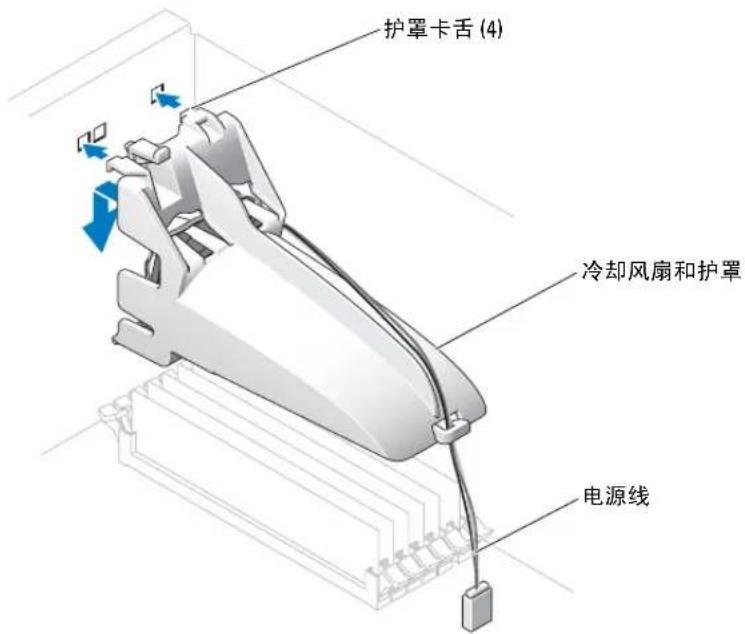
4 插入卡舌并降低内存冷却风扇和护罩,直到它卡入到位。
5 将内存冷却风扇和护罩的电源线连接到系统主板。请参阅图 1-1。
6 合上机箱。
7 将系统重新连接至电源插座,然后开机。
系统错误信息
表 1-1 列出了添加到 POST 中的系统错误信息。
表 1-1. 系统信息
| 信息 原因 纠正措施 | ||
| Alert! Memory fan hasfailed or is not present.A memory fan is requiredfor the current memoryconfiguration. Please seethe documentation thatcame with your computerfor more information. | 安装的内存容量大于4GB,但 没 有请安装或者更换内存冷却风扇和护罩。安装所需的内存风扇。 | |
| Alert! Operating in debugmode. Please populatememory in pairs for normaloperation. | DIMM_1上只安装一个容量大于256 MB的内存模块。 | 排除内存模块故障时,您会看到这条错误信息。完成故障排查过程后,请成对添加内存,且每对内存必须相同。请参阅《安装和故障排除指南》中的“排除系统内存故障”和“内存安装指南”。 |
| Alert! Unable toinitialize fan controller. | 主机板出现故障。 请参阅《安装和故障排除指南》中的“获得帮助”。 | |
| Error! Memory configuredincorrectly. Please enterSetup for Memory Infodetails. | 内存模块的安装不正确。 请参阅《安装和故障排除指南》中的“内存安装指南”。 | |
系统设置选项
主屏幕
图 1-2 显示了主屏幕的示例。
图 1-2. 系统设置程序主屏幕

表 1-2 到表 1-9 列出了 “系统设置” 程序主屏幕上出现的每组信息字段的选项和说明。

注: 系统设置程序的默认设置在各自选项的下面列出(如果有)。
表 1-2. 系统选项
| 选项 说明 | |
| System Info(系统信息) | 显示系统名称、BIOS版本号、BIOS日期、服务标签、快速服务代码和资产标签。 |
| CPU Info(CPU信息) | 显示系统上安装的处理器的下列信息:处理器类型、处理器时钟速度、处理器总线速度、处理器高速缓存大小、处理器D-号、处理器是否具有超线程功能,以及处理器是否采用64位技术。 |
| Memory Info(内存信息) | 显示安装的内存数量、内存速率、内存通道模式和内存技术描述。这个选项也会显示一个表,描述内存的大小、内存模块是否具有ECC功能、单排或者双排、类型和组织。 |
| Date/Time(日期/时间) | 重置系统内部日历和时钟。 |
| Boot Sequence(引导顺序)(默认设置为软盘驱动器) | 确定在系统启动期间系统搜索引导设备的顺序。可用选项包括软盘驱动器、CD驱动器、硬盘驱动器和网络。 |
表 1-3. 驱动器选项
| 选项说明 | |
| Diskette Drive(软盘驱动器)(默认设置为Internal(内部)) | 启用以及禁用软盘驱动器,并且设置内部软盘驱动器的读取权限。Off(关闭)禁用所有软盘驱动器。USB禁用内部软盘驱动器,并且启用USB驱动器(如果启用了USB控制器并且连接了USB驱动器的话)。Internal(内部)启用内部软盘驱动器。Read Only(只读)启用内部驱动器控制器,并且授予内部软盘驱动器只读权限。注:软盘驱动器是可选的,您的系统中可能会没有软盘驱动器。 |
| Drive (0-5)(驱动器 (0-5))(默认设置为On(开启)) | 启用或禁用PATA或SATA设备(例如硬盘驱动器、CD驱动器或者DVD驱动器)。Off(关闭)禁用接口,使设备无法使用On(开启)启用接口,使设备可以使用。显示控制器类型(PATA或SATA)、驱动器使用的端口号、驱动器ID号、容量以及是否由BIOS控制驱动器。注:驱动器0和驱动器1预留用于SATA驱动器,驱动器2-5预留用于PATA或IDE驱动器。 |
| SATA Operation(SATA操作)(默认设置为RAID On(RAID开启)) | 决定集成SATA控制器的工作模式。RAID On(RAID开启)启用RAID支持。RAID Off(RAID关闭)禁用RAID支持。注意:使用SCSI RAID附加控制卡时,将集成SATA控制器的工作模式设置为RAID Off(RAID关闭)。 |
| SMART Reporting(SMART报告)(默认设置为Off(关闭)) | 决定是否在系统启动期间报告内部驱动器的硬盘驱动器错误。Off(关闭)不报告错误。On(开启)报告错误。 |
表 1-4. 机载设备选项
| 选项说明 | |
| Integrated NIC(集成NIC)(默认设置为On(开启)) | 启用或禁用集成NIC控制器。Off(关闭)禁用控制器。On(开启)启用控制器。注:只有当您要引导至另一个系统上的操作系统时才需要PXE或RPL;如果要引导至本系统中硬盘驱动器上的操作系统,则不需要。 |
| USB(默认设置为On(开启)) | 启用或禁用内部USB控制器。Off(关闭)禁用控制器。On(开启)启用控制器。No Boot(不引导)启用控制器但是禁用从USB设备引导的能力。 |
| LPT Port Mode(LPT端口模式)(默认设置为PS/2) | 决定内部并行端口的工作模式。Off(关闭)禁用端口。AT将端口配置为与IBM AT兼容。PS/2将端口配置为与IBM PS/2兼容。EPP配置端口以使用EPP双向协议。ECP配置端口以使用ECP双向协议。如果将LPT Port Mode(LPT端口模式)设置为ECP,选项菜单中会出现LPT Port DMA(LPT端口DMA)选项。 |
| LPT Port Address(LPT端口地址)(378是默认值) | 决定内置并行端口使用的地址。 |
| Serial Port (#1 or #2)(串行端口#1或#2)(默认设置为Auto(自动)) | 串行端口1的选项是COM1、COM3、Auto(自动)和Off(关闭)。串行端口2的选项是COM2、COM4、Auto(自动)和Off(关闭)。串行端口1或2设置为Auto(自动)时,集成端口将自动映射至下一个可用端口。串行端口1将首先尝试使用COM1,然后尝试使用COM3。串行端口2将首先尝试使用COM2,然后尝试使用COM4。如果两个地址均被某个特定端口占用,则此端口将被禁用。如果将串行端口设置为Auto(自动),并且添加了将端口配置为相同指定值的扩充卡,则系统会自动将集成端口重新映射至下一个共享相同IRQ设置的可用端口指定值。 |
| PS/2 Mouse Port(PS/2鼠标端口)(默认设置为On(开启)) | 启用或禁用集成的PS/2兼容鼠标控制器。Off(关闭)禁用控制器。On(开启)启用控制器。 |
表 1-5. 性能选项
| 选项 说明 | |
| Hyper-Threading(超线程技术)(默认设置为 On(开启)) | 决定物理处理器显示为一个还是两个逻辑处理器。安装更多的逻辑处理器会提高某些应用程序的性能。On(开启)启用超线程技术。Off(关闭)禁用超线程技术。 |
| HDD Acoustic Mode(HDD 声音模式)(默认设置为 Performance (性能)) | 允许您根据个人喜好优化 SATA 或 PATA 驱动器性能和噪音等级。Bypass(绕过)用于较早的驱动器。Quiet(安静)会降低驱动器的性能,但是可以减少驱动器噪音。Suggested(推荐)将性能调整到制造商首选的模式。Performance(性能)会提高驱动器性能,但是会增加驱动器噪音。 |
表 1-6. 安全保护选项
| 选项 说明 | |
| Admin Password(Admin 密码)(默认设置为 Not Set(未设置)) | 显示“系统设置”程序的密码安全保护功能的当前状态,并使您可以确认和指定新的 admin 密码。注 有关指定 Admin 密码和使用或更改现有 Admin 密码的说明,请参阅《用户指南》中的"使用 Admin 密码"。 |
| System Password(系统密码)(默认设置为 Not Set(未设置)) | 显示系统密码安全保护功能的当前状态,并使您可以确认和设定新的系统密码。注 有关指定系统密码和使用或更改现有系统密码的说明,请参阅《用户指南》中的"使用系统密码"。 |
| Password Changes(密码更改)(默认设置为 Unlocked(未锁定)) | 决定系统密码和设置密码之间的相互作用。Locked(锁定)禁止拥有有效设置密码的用户更改系统密码。Unlocked(未锁定)允许拥有有效设置密码的用户更改系统密码。 |
| Chassis Intrusion(机箱防盗)(默认设置为 On-Silent(启动-安静)) | 启用或禁用机箱防盗检测功能。设置为On-Silent(启动-安静)时,将在启动期间检测机箱防盗,但不报告警告信息。设置为On(启动)时,如果卸下机箱盖,此字段将显示 DETECTED(已检测到)。按下任意编辑键确认侵入,并支持系统查找其他安全受侵事件。Off(关闭)禁用机箱防盗检测功能。 |
| Intrusion Alert(侵入报警) | 按下键确认侵入,并支持系统查找其他安全受侵事件。 |
| Execute Disable(执行禁止)(默认设置为 On[打开]) | Execute Disable(XD,执行禁止)是一种新的安全保护功能,当与支持的操作系统或应用程序组合使用时,可防止代码在某些内存区执行。可以防范利用缓冲区溢出进行攻击的病毒。 |
| Execute Disable(执行禁止)有两种设置:On(打开)和Off(关闭)。On(打开)表示Execute Disable(执行禁止)内存保护技术处于打开状态。Off(关闭)表示Execute Disable(执行禁止)内存保护技术处于关闭状态。 | |
表 1-7. 电源管理选项
| 选项 说明 | |
| AC Recovery (AC 恢复)(默认设置为 Last(上一次)) | 决定断电后恢复 AC 电源时的系统响应方式。Off(关闭)命令系统在恢复电源时不开机。您必须按下前面板上的电源按钮才能启动系统。On(启动)命令系统在恢复电源时开机。Last(上一次)命令系统恢复成断电前系统上一次所处的的电源状态。 |
| Auto Power On(自动开机)(默认设置为 Off(关闭)) | 决定什么时候使用 Auto Power Time(自动通电时间)设置来启动系统。Off(关闭)命令系统不使用 Auto Power Time(自动通电时间)功能。Everyday(每天)根据 Auto Power Time(自动通电时间)中设定的时间每天打开系统。Weekdays(工作日)根据 Auto Power Time(自动通电时间)中设定的时间在周一到周五打开系统。 |
| Auto Power Time(自动通电时间) | 决定您希望系统启动的时间。 |
| Low Power Mode(低能耗模式)(默认设置为 Off(关闭)) | On(开启)通过减少大多数硬件功能的功率来节省更多电力。Off(关闭)节省较少电力,并且减少少数硬件功能的功率。 |
| Remote Wake Up(远程唤醒)(默认设置为 Off(关闭)) | 决定如何在远程将系统从 Suspend(挂起)、Hibernate(休眠)或Off(关闭)状态中启动。Off(关闭)禁止NIC唤醒系统。On(启动)允许NIC唤醒系统。On w/ Boot to NIC(启用唤醒并引导到 NIC)允许NIC唤醒系统并通过网络引导。如果您希望系统执行 Remote Wake Up(远程唤醒),则必须先将 Low Power Mode(低能耗模式)设置为Off(关闭)。 |
表 1-8. 维护选项
| 选项 说明 | |
| Load Defaults(载入默认值) | 允许您将所有系统设置选项恢复成出厂时的默认设置。 |
| Event Log(事件日志) | 允许您查看 Event Log(事件日志)。条 日标有R或U,分别代表已读或未读。Mark All Entries Read(将所有条目标记为已读)在所有条目的左边设置R标记。Clear Log(清除日志)将清除事件日志。 |
表 1-9. POST 行为选项
| 选项 说明 | |
| Fast Boot(快速引导)(默认设置为 On(开启)) | 启用这个功能时,将跳过一些兼容性步骤,从而缩短系统启动时间。Off(关闭)不会在系统启动期间跳过任何步骤。On(开启)可更快的启动系统。 |
| Numlock Key (Numlock键)(默认设置为 On(开启)) | 决定键盘右侧的数字键的功能。Off(关闭)命令右侧小键盘上的键作为箭头使用。On(开启)命令右侧小键盘上的键作为数字使用。 |
| Post Hotkeys (Post热键)(默认设置为 Setup and Boot Menu(设置和引导菜单)) | 决定启动屏幕是否显示一条信息,声明进入设置程序或 Quickboot 功能前需要的按键序列。Setup & Boot Menu(设置和引导菜单)显示两条信息(F2=Setup 和 F12=Boot Menu)。Setup(设置)只显示设置信息(F2=Setup)。Boot Menu(引导菜单)只显示Quickboot 信息(F12=Boot Menu)。None(无)不显示信息。 |
| Keyboard Errors(键盘错误)(默认设置为 Report(报告)) | 设置为Report(报告)(启用)并且在OST期间检测到错误时,BIOS将显示错误信息并提示您按键继续,或者按F2>键进入“系统设置”。设置为Do Not Report(不报告)(禁用)且在POST期间检测到错误时,BIOS将显示错误信息并继续引导系统。 |
设定系统密码
在设定系统密码之前,请进入“系统设置”程序并选中System Password(系统密码选项)。
设定系统密码后,System Password(系统密码)选项的设置将显示为Set(已设置)。如果Password Changes(密码更改)的设置显示为Unlocked(未锁定),则可以更改系统密码。如果Password Changes(密码更改)选项的设置为Locked(锁定),则不能更改系统密码。通过跳线设置禁用了系统密码功能的时候,系统密码被禁用,您不能更改或者输入新的系统密码。
未指定系统密码且系统主板上的密码跳线处于启用(默认)位置时,系统密码选项的设置显示为 Not Set(未设置),Password Changes(密码更改)字段是Unlocked(未锁定)。要指定系统密码:
1 检查 Password Changes (密码更改)选项是否设置为 Unlocked (未锁定)。
2 突出显示 System Password(系统密码)选项并按
3 输入新的系统密码。
密码最多可以包含32个字符。
按下每个字符键(或按空格键输入空格)时,此字段中均会显示一个占位符。
密码不区分大小写。但是,某些组合键无效。如果您输入这些组合键,计算机将会发出哗声。要在输入密码时删除字符,请按
注:要退出此字段而不设定系统密码,请按
4 按
5 要确认密码,请再次键入密码并按
System Password(系统密码)的设置显示更改为 Set(已设置)。
6 保存并退出系统设置程序并开始使用系统。
使用系统密码保护您的系统
注:如果您已设置 Admin 密码(请参阅《用户指南》中的"使用 Admin 密码"),系统会将您的 Admin 密码视为另一个系统密码。
当 Password Changes(密码更改)选项设置为Unlocked(未锁定)时,您可以选择继续启用密码安全保护,也可以禁用密码安全保护。
要继续启用密码安全保护,请执行以下操作:
1 打开系统或者按组合键重新引导系统。
2 键入密码并按
当 Password Changes(密码更改)选项设置为Locked(锁定)时,您每次打开系统或者按
键入正确的系统密码并按
如果键入的系统密码不正确,则系统会显示一条信息并提示您重新输入密码。您有三次机会来输入正确的密码。如果三次都不成功,系统会显示一条错误信息,表明尝试失败次数并且表明系统已中止并将关闭。此信息警告您,未经授权者曾尝试使用您的系统。
即使您关闭系统并重新启动后,仍会继续显示这条错误信息,直到您输入正确的密码为止。

注 您可以使用 Password Changes(密码更改)选项和 System Password(系统密码)及 Admin Password(Admin 密码)选项来进一步保护您的系统不会受到未经授权的更改。
在 Admin 密码已设置时进行操作
如果 Admin 密码已设置,您必须先输入正确的 admin 密码,然后才能修改大部分“系统设置”选项。启动系统设置程序时,您必须在 Unlock Setup(解锁设置)选项中输入密码。
如果您三次输入的密码均不正确,系统将让您查看但不能修改系统设置程序屏幕。以下情况例外:如果System Password(系统密码)没有设置为Set(已设置),且未通过Password Changes(密码更改)选项锁定,则可以指定一个系统密码(但是您不能禁用或更改现有的系统密码)。

注: 您可以使用 Password Changes(密码更改)选项和 Admin Password(Admin 密码)选项来保护系统密码不会受到未经授权的更改。
有四个硬盘驱动器或一个磁带备份单元的系统

注 请致电 Dell,了解处理器风扇和护罩规格。
如果您的系统包含一个处理器并升级至具有四个硬盘驱动器或一个磁带备份单元的配置,则必须安装第二个处理器风扇和冷却护罩。有关安装处理器风扇和冷却护罩的操作说明,请参阅《安装和故障排除指南》。
安装 SCSI 硬盘驱动器
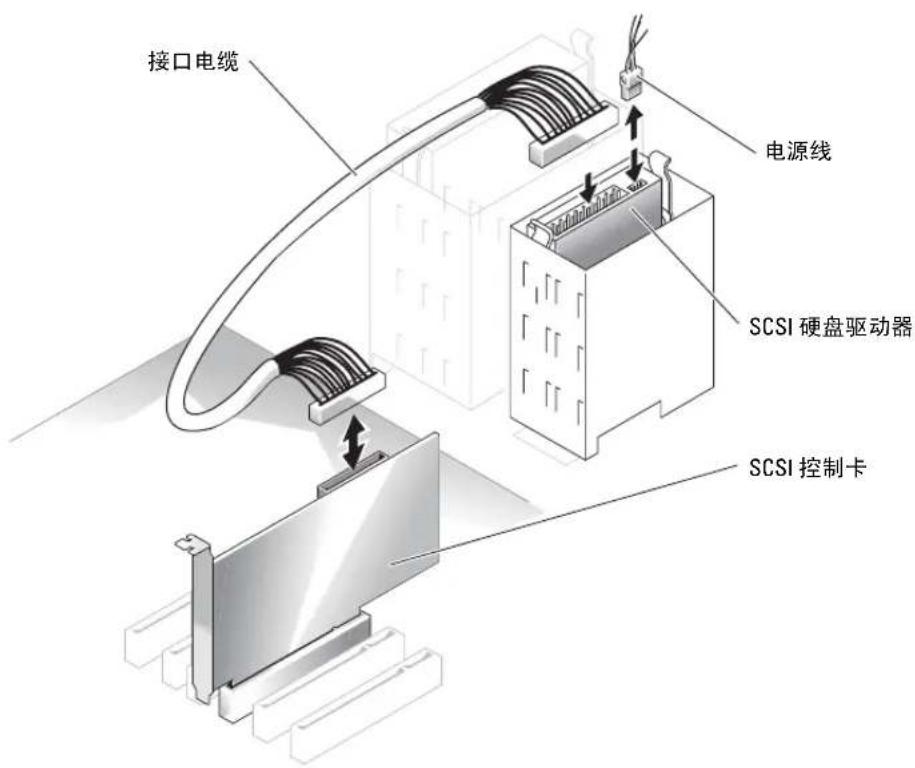
安装 SCSI 硬盘驱动器时,您必须将驱动器连接到 SCSI 控制卡。请参阅图 1-3。《安装和故障排除指南》中的安装图例显示的是将驱动器添加到系统主板。
图 1-3. 安装 SCSI 硬盘驱动器
在带有 PCI Express 的系统中丢失内存(“内存孔”)
在包含 PCI Express 插槽和 3.5 GB 或更大 RAM 的系统配置中已经注意到一种情况。操作系统显示的可用 RAM 容量比系统上实际安装的容量小。这种内存差别通常称为“内存孔”,它是由 PCI Express 了系统的要求和系统分配内存的方式所引起的。PCI Express 每次需要 256 MB 整块 RAM 容量。因此,系统最低分配 256 MB 内存供 PCI Express 使用,如果系统包含其它适配器(外围或集成)或系统支持热插拔 PCI Express,分配的内存可能会更大(附加几块 256 MB 内存)。
只有在操作系统级别才能看到内存孔。系统设置程序会正确地报告安装的 RAM。
在编写本文时,已经有一种解决方法,Microsoft 知识库文章 #283037 中报告了这一解决方法,您可以在 Microsoft 的支持网站上获得。只有当系统具有 4 GB 或以上的 RAM 并且操作系统支持物理地址扩展 (PAE) 时,该解决方法才适用。

注意:在操作系统中启用 PAE 之前应该多加小心,因为在某些系统配置下可能会出现许多问题。您应该在 Dell 和 Microsoft 知识库中搜索详细描述这些问题的文章,并采取适当的措施来避免这些问题。
要在 Microsoft Windows 2000 和 2003 中启用 PAE,请将 /PAE 开关添加到 boot.ini 文件中对应于 Windows 操作系统的那一行。对于其它操作系统,请参考您的说明文件或操作系统支持网站,了解有关 PAE 支持的信息。
Systèmes Dell™
PowerEdge™ SC1420
Mise à jour
des informations

品牌 : DELL
型号 : PowerEdge SC1420
类别 : 服务器