
PowerEdge C6520 - Server DELL - Kostenlose Bedienungsanleitung
Finden Sie kostenlos die Bedienungsanleitung des Geräts PowerEdge C6520 DELL als PDF.


| Produkttyp | Server |
| Formfaktor | 1U Halbbreite-Schlitten (Schlitten für Dell EMC PowerEdge C6400 Gehäuse) |
| Prozessor | Intel Xeon Scalable Prozessoren der 3. Generation mit bis zu 40 Kernen |
| Arbeitsspeicher | 16 DDR4 DIMM-Steckplätze (RDIMM/LRDIMM), bis zu 3200 MT/s |
| Laufwerksunterstützung | Bis zu 6 Laufwerke pro Schlitten: SAS/SATA/NVMe (je nach Rückwandplatine) |
| Erweiterungssteckplätze | 2 PCIe Gen4 x16 Low-Profile Halblänge (Riser 1/2), 1 OCP 3.0 Steckplatz |
| Netzwerk | Integrierter iDRAC/NIC Port (RJ45), OCP 3.0 für zusätzliche Netzwerkkarten |
| Fernverwaltung | iDRAC9 mit Lifecycle Controller (dedizierter Micro-AB USB und gemeinsam genutzter NIC-Port) |
| Anschlüsse Rückseite | Mini-DisplayPort, USB 3.0, iDRAC Direct, Netzschalter, Systemidentifikations-LED |
| Sicherheit | TPM 2.0 (Option), Kennwortschutz (System/Setup), Gehäuseverriegelung |
| Kühlung | Kühlgehäuse (Luftstromverkleidung), Kühlkörper für Prozessoren |
| Stromversorgung | Vom C6400 Gehäuse bereitgestellt (kein eigenes Netzteil im Schlitten) |
| Gewicht | Ca. 5,5 kg (je nach Konfiguration) |
| Abmessungen (H x B x T) | 3,44 cm x 18,3 cm x 48,99 cm (1U Halbbreite) |
| Wartung | Wechsel der meisten Komponenten (Speicher, Erweiterungskarten, Laufwerke, Kühlkörper) ohne Werkzeug möglich |
| Ersatzteile | Prozessor- und Kühlkörpermodul, Speichermodule, Systemplatine, M.2 SSD, LOM-Karte |
| Garantie | Standard Hardware-Garantie von Dell, erweiterbar |
| Kompatibles Gehäuse | Dell EMC PowerEdge C6400 (bis zu 4 Schlitten) |
Häufig gestellte Fragen - PowerEdge C6520 DELL
Benutzerfragen zu PowerEdge C6520 DELL
0 Frage zu diesem Gerät. Beantworten Sie die, die Sie kennen, oder stellen Sie Ihre eigene.
Eine neue Frage zu diesem Gerät stellen
Laden Sie die Anleitung für Ihr Server kostenlos im PDF-Format! Finden Sie Ihr Handbuch PowerEdge C6520 - DELL und nehmen Sie Ihr elektronisches Gerät wieder in die Hand. Auf dieser Seite sind alle Dokumente veröffentlicht, die für die Verwendung Ihres Geräts notwendig sind. PowerEdge C6520 von der Marke DELL.
BEDIENUNGSANLEITUNG PowerEdge C6520 DELL
Installations- und Service-Handbuch
Hinweise, Vorsichtshinweise und Warnungen
i ANMERKUNG: Eine ANMERKUNG macht auf wichtige Informationen aufmerksam, mit denen Sie Ihr Produkt besser einsetzen können.
VORSICHT: Ein VORSICHTSHINWEIS warnt vor möglichen Beschädigungen der Hardware oder vor Datenverlust und zeigt, wie diese vermieden werden können.
WARNING: Mit WARNUNG wird auf eine potenziell gefährliche Situation hingewiesen, die zu Sachschäden, Verletzungen oder zum Tod führen kann.
Inhaltsverzeichnis
Kapitel 1: Über dieses Dokument....6
Kapitel 2: Übersicht über das Dell EMC PowerEdge C6520-System....7
Das Innere des Schlittens....7
Rückansicht des Schlittens....8
Anzeigecodes der Netzwerkports....9
Zuordnung von Einschüben zu Laufwerken....10
C6400-Gehäuseoptionen und Laufwerksaufzählungen....11
Ausfindigmachen des Express-Servicecodes und der Service-Tag-Nummer 15
Etikett mit Systeminformationen....17
Kapitel 3: Anfängliche Systemeinrichtung und Erstkonfiguration.... 20
Einrichten des Systems....20
iDRAC-Konfiguration....20
Optionen für die Einrichtung der iDRAC-IP-Adresse....21
Optionen für die Anmeldung bei iDRAC....21
Ressourcen für die Installation des Betriebssystems....22
Optionen zum Herunterladen der Firmware....22
Optionen zum Herunterladen und Installieren von BS-Treibern....23
Herunterladen von Treibern und Firmware.... 23
Kapitel 4: Installieren und Entfernen von Systemkomponenten.... 24
Sicherheitshinweise....24
Vor der Arbeit an Komponenten im Inneren Ihres Systems....24
Nach der Arbeit im Inneren des Systems....25
Empfohlene Werkzeuge....25
Schlitten....25
Richtlinien für die Installation von Schlitten.... 25
Entfernen eines Schlittens....26
Einbauen eines Schlittens....27
Kühlgehäuse....29
Entfernen des Kühlgehäuses....29
Luftstromverkleidung einbauen....29
Stützhalterung....30
Entfernen der Stützhalterung....30
Einbauen der Stützhalterung....31
Erweiterungskarten....32
Richtlinien zum Einsetzen von Erweiterungskarten....33
Entfernen des Erweiterungskarten-Risers 1....38
Installieren des Erweiterungskarten-Risers 1....39
Entfernen des Erweiterungskarten-Risers 2....40
Installieren des Erweiterungskarten-Risers 2....40
Entfernen einer Erweiterungskarte....41
Installieren einer Erweiterungskarte....44
Entfernen der Riserkarte....47
Einsetzen der Riserkarte....48
LOM-Riserkarte....50
Entfernen des LOM....50
Einsetzen des LOM....51
M.2-SSD-Modul....52
Entfernen des M.2-Risers....52
Installieren des M.2-Risers....52
Entfernen des M.2-SSD-Moduls....53
Einbauen des M.2-SSD-Moduls....54
Verbindungsplatine und PCIe-Kabel 55
Entfernen der Verbindungsplatine und des PCIe-Kabels.... 55
Installieren der Verbindungsplatine und des PCIe-Kabels.... 56
Systemspeicher....57
Richtlinien für Systemspeicher....57
Allgemeine Richtlinien zur Installation von Speichermodulen....58
Entfernen eines Speichermoduls....59
Installieren eines Speichermoduls....60
Prozessor und Kühlkörpermodul....61
Entfernen des Prozessor- und Kühlkörpermoduls....61
Entfernen des Prozessor- und Prozessorkühlkörpermoduls....63
Installieren des Prozessors im Prozessor- und Kühlkörpermodul....65
Installieren des Prozessor- und Kühlkörpermoduls.... 68
Optionale OCP-Karte....70
Entfernen des OCP-Platzhalters....70
Installieren einer OCP-Karte....71
Entfernen einer OCP-Karte....72
Installieren des OCP-Kartenplatzhalters....73
Systembatterie....74
Austauschen der Systembatterie....74
Systemplatine....76
Entfernen der Hauptplatine....76
Einbauen der Systemplatine....78
Trusted Platform Module....81
Upgrade des Trusted Platform Module....81
Initialisieren des TPM für Benutzer 82
Initialisieren des TPM 1.2 für Benutzer....82
Initialisieren des TPM 2.0 für Benutzer....82
Kapitel 5: Upgrade-Kits....83
Kapitel 6: Jumper und Anschlüsse....84
Systemplatinenanschlüsse....84
Jumper-Einstellungen auf der Systemplatine....85
Deaktivieren eines verlorenen Kennworts....85
Kapitel 7: Systemdiagnose und Anzeigecodes....86
Verwenden der Systemdiagnose....86
Integrierte Dell-Systemdiagnose....86
Kapitel 8: Wie Sie Hilfe bekommen....88
Informationen zum Recycling oder End-of-Life-Service....88
Kontaktaufnahme mit Dell Technologies....88
Zugriff auf Systeminformationen mithilfe von QRL....88
Quick Resource Locator (QRL) für das PowerEdge C6520-System....89
Automatische Unterstützung mit SupportAssist....89
Kapitel 9: Dokumentationsangebot....90
Über dieses Dokument
Dieses Dokument bietet eine Übersicht über das System, Informationen zur Installation und zum Austausch von Komponenten, Diagnosetools und Richtlinien, die bei der Installation bestimmter Komponenten befolgt werden müssen.
Übersicht über das Dell EMC PowerEdge C6520-System
Das Dell EMC PowerEdge C6520-System ist ein Schlitten halber Breite und unterstützt:
- Skalierbare Intel Xeon-Prozessoren der 3. Generation mit bis zu 40 Kernen
•16 DDR4 DIMM-Steckplätze
i ANMERKUNG: PowerEdge C6520 bietet keine Unterstützung für die Konfiguration mit SAS-Erweiterungs-Rückwandplatine.
VORSICHT: Installieren Sie keine GPUs, Netzwerkkarten oder andere PCIe Geräte auf Ihrem System, die nicht von Dell validiert und getestet werden. Durch nicht autorisierte und ungültige Hardware-Installationen verursachte Schäden führen dazu, dass die System Garantie ungültig wird.
ANMERKUNG: Weitere Informationen finden Sie in den Dell EMC PowerEdge C6520 Technischen Spezifikationen auf der Produktdokumentationsseite.
Themen:
•Das Innere des Schlittens
•Rückansicht des Schlittens
•Anzeigecodes der Netzwerkports
• Zuordnung von Einschüben zu Laufwerken
•C6400-Gehäuseoptionen und Laufwerksaufzählungen
•Ausfindigmachen des Express-Servicecodes und der Service-Tag-Nummer
• Etikett mit Systeminformationen
Das Innere des Schlittens

Abbildung 1. Innenansicht des PowerEdge C6520-Schlittens
- uSD-Kartensteckplatz 2. Erweiterungskarten-Riser 1 (R1a oder R1b)
- Speichermodulsockel für Prozessor 14. Prozessor- und Kühlkörpermodul 1
- Platzhalter für Prozessor- und Kühlkörpermodul 2 6. Speichermodulsockel für Prozessor 2
-
Stützhalterung 8. Speichermodulsockel für Prozessor 2
-
Speichermodulsockel für Prozessor 1 12. Rückhalteriegel der OCP 3.0-Karte
- Erweiterungskarten-Riser 2 (R2)
Rückansicht des Schlittens

Abbildung 2. Rückansicht des Schlittens
Tabelle 1. Rückansicht des Schlittens
| Element Anschlüsse, Bedienfelder und Steckplätze | Symbol Beschreibung | ||
| 1 PCIe-Erweiterungskarten-Riser 1 (R1a oder R1b) | k. A. | Ermöglichen das Anschließen von PCI-Express-Erweiterungskarten. | |
| 2 Verschlussbügel des Schlittens k. A. | Ermöglicht das Entfernen des Schlittens aus dem Gehäuse | ||
| 3 PCIe-Erweiterungskarten-Riser 2 (R2) | k. A. | Ermöglichen das Anschließen von PCI-Express-Erweiterungskarten. | |
| 4 Schlittenverriegelung k. A. | Ermöglicht das Entfernen des Schlittens aus dem Gehäuse | ||
| 5 | OCP 3.0 k. A. Dieser Port unterstützt OCP 3.0. Die NIC-Ports sind in der mit der Systemplatine verbundenen OCP-Karte integriert. | ||
| 6 Systemidentifikations-LED Die Systemidentifikations-LED befindet sich auf der Rückseite des Systems. Drücken Sie die Systemidentifikationstaste auf der Vorderseite des Gehäuses zur Identifizierung eines Systems im Rack. | |||
| 7 | iDRAC Direct-Port (Micro-AB USB) | Ermöglicht Remote-Zugriff auf den iDRAC. Weitere Informationen finden Sie im iDRAC-Benutzerhandbuch unter www.dell.com/ poweredgemanuals. | |
| 8 Netzschalter für Schlitten k. A. Ermöglicht das Einschalten des Schlittens bei Zugriff von hinten | |||
| 9 Mini-DisplayPort | Ermöglicht das Anschließen eines Bildschirms an das System. | ||
| 10 iDRAC- oder NIC- oder RJ45-Port | Die auf der Systemplatine integrierten NIC-Anschlüsse stellen eine Netzwerkverbindung bereit. Diese NIC-Ports können auch mit iDRAC gemeinsam genutzt werden, wenn die iDRAC-Netzwerkeinstellungen auf den freigegebenen Modus eingestellt sind. oder | ||
Tabelle 1. Rückansicht des Schlittens (fortgesetzt)
| Element Anschlüsse, Bedienfelder und Steckplätze | Symbol Beschreibung |
| Ermöglicht Remote-Zugriff auf den iDRAC. Weitere Informationen finden Sie im iDRAC-Benutzerhandbuch unter www.dell.com/ poweredgemanuals. | |
| 11 USB 3.0-Port Dieser Anschluss ist USB 3.0-konform. | |
| 12 Informations-Tag k. A. Das Informations-Tag ist eine ausziehbare Platte mit einem Aufkleber, auf dem Systeminformationen wie die Service-Tag-Nummer, die NIC und die MAC-Adresse vermerkt sind. Wenn Sie sich für den sicheren Standardzugriff auf den iDRAC entschieden haben, ist auf dem Informations-Tag zudem das sichere Standardpasswort des iDRAC vermerkt. | |

ANMERKUNG: Weitere Informationen finden Sie in den Dell EMC PowerEdge C6520 Technischen Spezifikationen auf der Produktdokumentationsseite.
Anzeigecodes der Netzwerkports


Abbildung 3. LAN-Anzeigen der QSFP-OCP-Karte
- Verbindungsanzeige
- Aktivitätsanzeige
Tabelle 2. Anzeigecodes des QSFP-Ports auf der OCP-Karte
| Status der Verbindung QSFP obere grüne | LED QSFP untere grüne LED | |
| Keine Verbindung / Nicht verbunden Aus Aus | ||
| InfiniBand physische Verbindung - Keine logische Verbindung | Grün Aus | |
| Logische InfiniBand-Verbindung – kein Datenverkehr | Grün Grün | |
| InfiniBand logische Verbindung - Datenverkehr | Grün Blinken | |
| InfiniBand Problem mit physischer Verbindung | Blinken Grün | |
| Ethernet-Verbindung – kein Datenverkehr Grün Grün | ||
| Ethernet - Datenverkehr | Grün Blinken |
i ANMERKUNG: LED blinkt mit Rate, die je nach der Bandbreite des Datenverkehrs variiert.
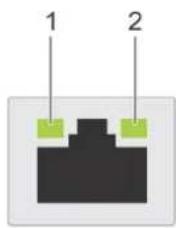

Abbildung 4. Anzeigecodes des Ethernet-Ports
- Geschwindigkeitsanzeige
- Verbindungsanzeige und Aktivitätsanzeige
Tabelle 3. Anzeigecodes des Ethernet-Ports
| Konvention Status Zustand | |
| A Verbindungsanzeige und Aktivitätsanzeige leuchten nicht | Die NIC ist nicht mit dem Netzwerk verbunden. |
| B Die Verbindungsanzeige leuchtet grün | Die NIC ist mit einem gültigen Netzwerk bei maximaler Port-Geschwindigkeit verbunden. |
| C Verbindungsanzeige leuchtet gelb Die NIC ist mit weniger als ihrer maximalen Portgeschwindigkeit an ein zulässiges Netzwerk angebunden. | |
| D Die Aktivitätsanzeige blinkt grün Netzwerkdaten werden gesendet oder empfangen. | |
Zuordnung von Einschüben zu Laufwerken

Abbildung 5. Zuordnung von Einschüben zu Laufwerk für eine Konfiguration mit 24 x 2,5-Zoll-Laufwerken
- Laufwerke 0–5 sind Einschub 1 zugeordnet 2. Laufwerke 6-11 sind Einschub 2 zugeordnet
- Laufwerke 12-17 sind Einschub 3 zugeordnet 4. Laufwerke 18-23 sind Einschub 4 zugeordnet
- Speicherort des (optionalen) NVMe-Laufwerks

Abbildung 6. Zuordnung von Einschüben zu Laufwerk für eine Konfiguration mit 12 x 3,5-Zoll-Laufwerken
- Laufwerke 0-2 sind Einschub 1 zugeordnet 2. Laufwerke 3–5 sind Einschub 2 zugeordnet
- Laufwerke 6-8 sind Einschub 3 zugeordnet 4. Laufwerke 9-11 sind Einschub 4 zugeordnet
i ANMERKUNG: Die Garantie der Laufwerke ist mit der Service-Tag-Nummer des entsprechenden Einschubs verknüpft.
C6400-Gehäuseoptionen und Laufwerksaufzählungen
C6400-Gehäuse - Konfiguration mit 24 x 2,5-Zoll-NVMe-Laufwerken
Das C6400-Gehäuse mit 24 x 2,5-Zoll-NVMe-Laufwerkskonfiguration unterstützt die NVMe-Rückwandplatine und bis zu sechs NVMe-Laufwerke pro Schlitten und insgesamt 24 NVMe-Laufwerke pro Gehäuse.
i|ANMERKUNG:
• Die NVMe-Rückwandplatine unterstützt nur NVMe-Laufwerke, sie bietet keine Unterstützung für SAS/SATA-Laufwerke.
- Die NVMe-Rückwandplatine ist PCIe-Gen4-fähig und kann sowohl Gen4- als auch Gen3-NVMe-Laufwerke unterstützen. Es wird nicht empfohlen, nur Gen3-Laufwerke auf der NVMe-Rückwandplatine zu installieren, da jedes Laufwerk nur x2 Gen4-Lanes (im Vergleich zu x4 Gen3-Lanes in der vorhandenen NVMe-Rückwandplatine) erhält. Dies würde sich auf die Lese-/Schreibleistung des Laufwerks auswirken.
- Für die Installation von Gen3-Laufwerken empfiehlt sich die Installation von bis zu acht NVMe-Laufwerken für die 24 x 2,5-Zoll-NVMe-Rückwandplatine.

Abbildung 7. C6400-Gehäuse – 24 x 2,5-Zoll-NVMe-Rückwandplatine mit vier C6520-Schlitten, jeweils mit bis zu 6 NVMe-Laufwerken
C6400-Gehäuse – Konfiguration mit 24 x 2,5-Zoll-SAS/SATA-Laufwerken
Das C6400-Gehäuse mit 24 x 2,5-Zoll-SAS/SATA-Laufwerkskonfiguration unterstützt die SAS/SATA-Rückwandplatine und bis zu sechs SAS/SATA-Laufwerke pro C6520-Schlitten und insgesamt 24 SAS/SATA-Laufwerke pro Gehäuse.
i ANMERKUNG:
- Das Gehäuse ist optimiert für High Performance Computing (HPC), High Performance Data Analytics (HPDA), SaaS/laaS, Finanzmodellierung und vSAN.
- Die Verwendung eines M.2-Bootlaufwerks in jedem C6520-Schlitten ermöglicht die Verwendung von vorderen 2,5-Zoll-Laufwerken ausschließlich für Anwendungsdaten.
- In jedem C6520 eine NVMe-PCI-Karte im LP-Steckplatz verwendet werden, um hochleistungsfähigen Storage z. B. für Schreibvorgänge/Cache zu bieten.

Abbildung 8. C6400-Gehäuse – 24 x 2,5-Zoll-SAS/SATA-Rückwandplatine mit vier C6520-Schlitten, jeweils mit bis zu 6 SAS/SATA-Laufwerken
C6400-Gehäuse - 24 x 2,5-Zoll-SAS/SATA-Rückwandplatine - Laufwerksaufzählung

Abbildung 9. 2,5-Zoll-Laufwerke (24) mit vier C6520-Schlitten

Abbildung 10. 2,5-Zoll-Laufwerke (24) mit drei C6520-Schlitten

Abbildung 11. 2,5-Zoll-Laufwerke (24) mit zwei C6520-Schlitten (Schlitten 1 und 3)

Abbildung 12. 2,5-Zoll-Laufwerke (24) mit einem C6520-Schlitten
C6400-Gehäuse – Konfiguration mit 24 x 2,5-Zoll-SAS/SATA- /8 x 2.5-Zoll-NVMe-Laufwerken
Das C6400-Gehäuse mit 24 x 2,5-Zoll-SAS/SATA- oder NVMe-Rückwandplatinen-Laufwerkskonfiguration ermöglicht insgesamt 24 x 2,5-Zoll-Laufwerke und bis zu 6 Laufwerke pro C6520-Schlitten. Jeder Schlitten verfügt über zwei universelle Laufwerkschächte, die NVMe-Laufwerke oder SAS/SATA-Laufwerke verwenden können. Die restlichen 4 Laufwerksteckplätze können SAS/SATA-Laufwerke sein.
- Das Gehäuse ist optimiert für High Performance Computing (HPC), High Performance Data Analytics (HPDA), SaaS/IaaS, Finanzmodellierung, HCI, vSAN, HPDA und SDS.
- Die Verwendung eines M.2-Bootlaufwerks in jedem C6520-Schlitten ermöglicht die Verwendung von vorderen 2,5-Zoll-Laufwerken ausschließlich für Anwendungsdaten.
Das C6400-Gehäuse mit NVMe-Rückwandplatine unterstützt die folgenden Konfigurationen:
- Ein bis vier C6520-Schlitten, jeweils mit bis zu 2 x 2,5-Zoll-NVMe-SSDs und 4 x 2,5-Zoll-SAS/SATA-Laufwerken.
- Die ersten beiden Laufwerke für jeden Schlitten können NVMe- oder SAS/SATA-Laufwerke sein. Die restlichen Laufwerke können nur SAS- oder SATA-Laufwerke sein.
i ANMERKUNG:
C6400-Gehäuse - Konfiguration mit 24 x 2,5-Zoll-SAS/SATA- /8 x 2.5-Zoll-NVMe-Laufwerken - Laufwerksaufzählung
Die Abbildungen unten zeigen, dass für jeden C6520-Schlitten nur die ersten beiden Laufwerkschächte mit NVMe-Laufwerken (oder SAS/SATA-Laufwerken) bestückt werden können. Der Rest der Steckplätze für jeden Schlitten unterstützt nur SAS/SATA Laufwerke.
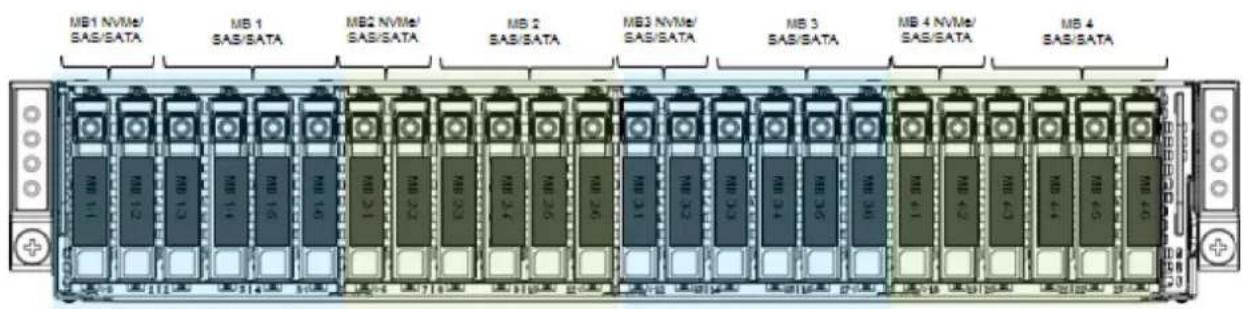
Abbildung 13. 2,5-Zoll-NVMe-Rückwandplatinengehäuse mit vier C6520-Schlitten, jeweils mit bis zu 2 NVMe-Laufwerken

Abbildung 14. 2,5-Zoll-NVMe-Rückwandplatinengehäuse mit drei C6520-Schlitten, jeweils mit bis zu 2 NVMe-Laufwerken

Abbildung 15. 2,5-Zoll-NVMe-Rückwandplatinengehäuse mit zwei C6520-Schlitten, jeweils mit bis zu 2 NVMe-Laufwerken

Abbildung 16. 2,5-Zoll-NVMe-Rückwandplatinengehäuse mit einem C6520-Schlitten mit bis zu 2 NVMe-Laufwerken
C6400-Gehäuse – keine Rückwandplatine
Das C6400-Gehäuse mit Konfiguration ohne Rückwandplatine ist für Anwendungsfälle optimiert, die nur wenig bis keinen lokalen Storage benötigen und vor allem externen Storage verwenden. Jeder C6520-Schlitten in diesem Gehäuse kann weiterhin optional mit einem lokalen M.2-Bootlaufwerk konfiguriert werden. Dieses Gehäuse verfügt nicht über eine Laufwerks-Rückwandplatine und es werden keine vorderen Laufwerke für einen C6520-Schlitten unterstützt. Wenn keine Laufwerks-Rückwandplatine vorhanden ist, wird die Luftzirkulation zu den C6520-Schlitten maximiert. Diese Konfiguration ist daher die thermisch flexibelste von allen Gehäuseoptionen.
Das C6400-Gehäuse ohne Rückwandplatine ist gut geeignet für Anwendungsbeispiele wie HPC, Hochfrequenzhandel, SaaS/IaaS mit externem Storage, Hadoop-Daten-Node mit externem HDFS-Storage (z. B. Isilon).

Abbildung 17. C6400-Gehäuse – keine Rückwandplatine
C6400-Gehäuse - 12 x 3,5-Zoll-Laufwerkskonfiguration mit Direktrückwandplatine
Das C6400-Gehäuse mit 12 x 3,5-Zoll-Direktrückwandplatine ermöglicht insgesamt 12 Laufwerke und bis zu 3 Laufwerke pro C6520-Schlitten.
i|ANMERKUNG:
- Das Gehäuse ist für High Performance Computing und kosteneffiziente hohe Storage-Kapazität optimiert.
- Die Verwendung eines M.2-Bootlaufwerks in jedem C6520-Schlitten ermöglicht die Verwendung von vorderen 3,5-Zoll-Laufwerken ausschließlich für Anwendungsdaten.
- In jedem C6520 eine NVMe-PCI-Karte im LP-Steckplatz verwendet werden, um hochleistungsfähigen Storage z. B. für Schreibvorgänge/Cache zu bieten. Dies macht das C6400-Gehäuse mit einer 3,5-Zoll-Rückwandplatine gut geeignet für
Anwendungsbeispiele wie Software Defined Storage, hyperkonvergente Infrastruktur, High Performance Computing-Nodes, die umfangreichen Storage benötigen.

Abbildung 18. C6400-Gehäuse - 12 x 3,5-Zoll-Direktrückwandplatine
C6400-Gehäuse - 3,5-Zoll-Direktrückwandplatinen-Gehäuse - Laufwerksaufzählung

Abbildung 19. 3,5-Zoll-Laufwerke (12) mit vier 1-HE-Schlitten

Abbildung 20. 3,5-Zoll-Laufwerke (12) mit drei 1-HE-Schlitten

Abbildung 21. 3,5-Zoll-Laufwerke (12) mit zwei 1-HE-Schlitten
Ausfindigmachen des Express-Servicecodes und der Service-Tag-Nummer
Der Express-Servicecode und die Service-Tag-Nummer sind einzigartig und dienen zur Identifizierung des Systems.
Das Informationsetikett befindet sich an der Vorderseite des Systems der Rückseite des Systems, das enthält Systeminformationen wie Service-Tag-Nummer, Express-Servicecode, Herstellungsdatum, NIC, MAC-Adresse, QRL-Etikett usw.

Abbildung 22. Ausfindigmachen der Service-Tag-Nummer Ihres Systems
- Informationsschild (Ansicht von oben)
- Express-Service-Tag-Schild
- Informationsschild für Netzwerk-MAC-Adresse
- Informationsschild für iDRAC-MAC-Adresse
- Informationsschild (Ansicht von unten)
Das Mini-Enterprise-Service-Tag (MEST)-Schild befindet sich auf der Rückseite des Systems und enthält die Service-Tag (ST)-Nummer, den Express-Servicecode (Exp Svc Code) und das Herstellungsdatum (Mfg. Date). Mithilfe des Exp Svc Code kann Dell EMC Support-Anrufe an den richtigen Mitarbeiter weiterleiten.
Alternativ dazu befinden sich die Service-Tag-Informationen auch auf einem Schild auf der linken Wand des Gehäuses.
Etikett mit Systeminformationen

Abbildung 23. Systemplatinenanschlüsse und Jumper-Einstellungen
Abbildung 25. Systemaufgaben: Riser-Kabel, OCP und Kühlgehäuse
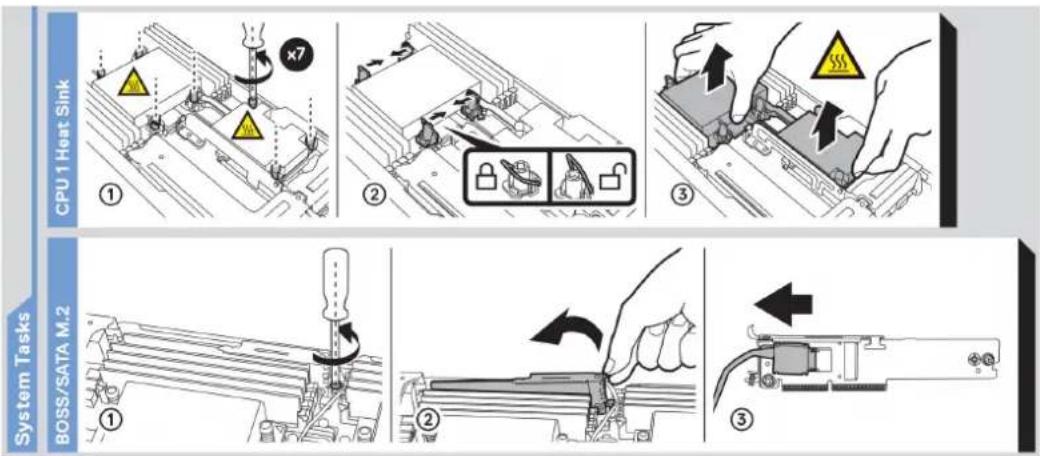
Abbildung 26. Systemaufgaben: Prozessor 1-Kühlkörper und BOSS/SATA M.2
Anfängliche Systemeinrichtung und Erstkonfiguration
In diesem Abschnitt werden die Aufgaben für die Ersteinrichtung und Konfiguration des Dell EMC -Systems beschrieben. Der Abschnitt enthält allgemeine Schritte, die durchzuführen sind, um das System und die Referenzhandbücher für detaillierte Informationen einzurichten.
Themen:
•Einrichten des Systems
- iDRAC-Konfiguration
• Ressourcen für die Installation des Betriebssystems
Einrichten des Systems
Führen Sie die folgenden Schritte aus, um das System einzurichten:
Schritte
- Packen Sie das System aus.
- Entfernen Sie die E/A-Anschlussabdeckung von den Systemanschlüssen.

VORSICHT: Stellen Sie während der Installation des Systems sicher, dass dieses ordnungsgemäß am Steckplatz auf dem Gehäuse ausgerichtet ist, um eine Beschädigung der Systemanschlüsse zu verhindern.
- Setzen Sie das System in das Gehäuse ein.
- Schalten Sie das Gehäuse ein.

ANMERKUNG: Warten Sie, bis das Gehäuse initialisiert ist, bevor Sie das Gehäuse einschalten.
- Schalten Sie den Schlitten ein.
Alternativ können Sie das System auch mithilfe des iDRAC unter Verwendung einer der folgenden Optionen einschalten:
- Weitere Informationen über das Einschalten des Systems über iDRAC finden Sie unter Optionen für die Anmeldung bei iDRAC.
- Öffnen Sie OpenManage Enterprise-Modular (OME-M 1.3 oder neuere Versionen), nachdem der iDRAC auf OME konfiguriert wurde. Weitere Informationen finden Sie im Benutzerhandbuch für OME-Modular unter https://www.dell.com/poweredgemanuals.
Weitere Informationen zur Einrichtung des Systems finden Sie im Erste-Schritte-Handbuch, das mit dem System ausgeliefert wurde.

ANMERKUNG: Informationen zum Managen der grundlegenden Einstellungen und Funktionen des Systems finden Sie im Dell EMC PowerEdge C6520 Referenzhandbuch für BIOS und UEFI auf der Produktdokumentationsseite.
iDRAC-Konfiguration
Der Integrated Dell Remote Access Controller (iDRAC) wurde entwickelt, um Ihre Produktivität als Systemadministrator zu steigern und die Gesamtverfügbarkeit der Dell EMC Server zu verbessern. Der iDRAC warnt Sie bei Systemproblemen, hilft Ihnen bei der Remote-Verwaltung und reduziert die Notwendigkeit für physischen Zugriff auf das System.
Optionen für die Einrichtung der iDRAC-IP-Adresse
Damit das System und der iDRAC kommunizieren können, müssen Sie zunächst die Netzwerkeinstellungen gemäß Ihrer Netzwerkinfrastruktur konfigurieren. Die Option für Netzwerkeinstellungen ist standardmäßig auf DHCP gesetzt.
ANMERKUNG: Soll eine statische IP konfiguriert werden, müssen Sie diese Einstellung zum Zeitpunkt des Kaufs anfordern.
Sie können die iDRAC-IP-Adresse über eine der in der nachfolgenden Tabelle aufgeführten Schnittstellen einrichten. Informationen zum Einrichten der iDRAC-IP-Adresse finden Sie unter den Dokumentationslinks in der nachfolgenden Tabelle.
Tabelle 4. Schnittstellen für die Einrichtung der iDRAC-IP-Adresse
| Schnittstelle Dokumentationslinks | |
| Dienstprogramm für die iDRAC-Einstellungen Benutzerhandbuch für | den integrierten Dell RemoteAccess Controller unterhttps://www.dell.com/idracmanuals.Das systemspezifische Handbuch für den Dell RemoteAccess Controller finden Sie unterhttps://www.dell.com/poweredgemanuals>Produkt-Support-Seite Ihres Systems>Dokumentation.1ANMERKUNG:Informationen zum Ermitteln der aktuellsten iDRAC-Version für Ihre Plattform und zur neuesten Dokumentationsversion finden Sie im Artikel in der Wissensdatenbank unterhttps://www.dell.com/support/article/sln308699. |
| OpenManage Deployment Toolkit Dell EMC OpenManage Deployment | Toolkit – Benutzerhandbuch verfügbar unterhttps://www.dell.com/openmanagemanuals>Open Manage Deployment Toolkit. |
| iDRAC Direct Benutzerhandbuch für den integrierten Dell Remote | Access Controller unterhttps://www.dell.com/idracmanuals.Das systemspezifische Handbuch für den Dell RemoteAccess Controller finden Sie unterhttps://www.dell.com/poweredgemanuals>Produkt-Support-Seite Ihres Systems>Dokumentation.1ANMERKUNG:Informationen zum Ermitteln der aktuellsten iDRAC-Version für Ihre Plattform und zur neuesten Dokumentationsversion finden Sie im Artikel in der Wisselsdatenbank unterhttps://www.dell.com/support/article/sln308699. |
| Lifecycle-Controller Benutzerhandbuch für Lifecycle Controller unter | https://www.dell.com/idracmanuals.Das systemspezifische Benutzerhandbuch für Lifecycle Controller finden Sie aufhttps://www.dell.com/poweredgemanuals>Produkt-Support-Seite Ihres Systems>Dokumentation.1ANMERKUNG:Informationen zum Ermitteln der aktuellsten iDRAC-Version für Ihre Plattform und zur neuesten Dokumentationsversion finden Sie im Artikel in der Wisselsdatenbank unterhttps://www.dell.com/support/article/sln308699. |
ANMERKUNG: Stellen Sie für den Zugriff auf iDRAC sicher, dass Sie das Ethernet-Kabel an den dedizierten iDRAC-Netzwerkport anschließen oder iDRAC Direct-Port unter Verwendung des USB-Kabels verwenden. Sie können auch über den freigegebenen Modus auf iDRAC zugreifen, wenn das System so eingestellt ist, dass der iDRAC-Port mit dem Betriebssystem als Betriebssystem NIC oder freigegebener LOM-Modus aktiviert ist.
Optionen für die Anmeldung bei iDRAC
Um sich bei der iDRAC-Webbenutzeroberfläche anzumelden, öffnen Sie einen Browser und geben Sie die IP-Adresse ein.
Sie können sich bei iDRAC mit den folgenden Rollen anmelden:
- iDRAC-Benutzer
●Microsoft Active Directory-Benutzer
●Lightweight Directory Access Protocol (LDAP)-Benutzer
geben Sie auf dem angezeigten Anmeldebildschirm, wenn Sie sich für den sicheren Standardzugriff auf iDRAC entschieden haben, das sichere Standardkennwort für iDRAC ein, das auf der Rückseite des Informations-Tags zu finden ist. Wenn Sie sich nicht für den sicheren Standardzugriff auf iDRAC entschieden haben, geben Sie den Standardnutzernamen und das Standardkennwort ein – root und calvin. Sie können sich auch per Single Sign-On (SSO) oder über eine Smartcard anmelden.
ANMERKUNG: Sie müssen nach dem Einrichten der iDRAC-IP-Adresse den standardmäßigen Nutzernamen und das standardmäßige Kennwort ändern.
Weitere Informationen zur Anmeldung zu iDRAC und zu iDRAC-Lizenzen finden Sie im neuesten iDRAC-Benutzerhandbuch unter www.dell.com/idracmanuals.
ANMERKUNG: Informationen zum Ermitteln der aktuellsten iDRAC-Version für Ihre Plattform und zur neuesten Dokumentationsversion finden Sie im Artikel in der Wissensdatenbank unter https://www.dell.com/support/article/sln308699.
Sie können auch über das Befehlszeilenprotokoll – RACADM – auf iDRAC zugreifen. Weitere Informationen finden Sie im RACADM-CLI-Handbuch zu iDRAC mit Lifecycle Controller unter www.dell.com/idracmanuals.
Sie können auch über ein Automatisierungstool – die Redfish-API – auf iDRAC zugreifen. Weitere Informationen finden Sie im Redfish-API-Handbuch zu iDRAC9 mit Lifecycle Controller unter https://www.dell.com/idracmanuals.
Ressourcen für die Installation des Betriebssystems
Wenn das System ohne Betriebssystem geliefert wurde, können Sie ein unterstütztes Betriebssystem mithilfe einer der in der nachfolgenden Tabelle aufgeführten Ressourcen installieren. Informationen zum Installieren des Betriebssystems finden Sie in den Dokumentationslinks in der nachfolgenden Tabelle.
Tabelle 5. Ressourcen für die Installation des Betriebssystems
| Ressource Dokumentationslinks | |
| iDRAC | Benutzerhandbuch für den integrierten Dell Remote Access Controller unterhttps://www.dell.com/idracmanuals. Das systemspezifische Handbuch für den Dell Remote Access Controller finden Sie unterhttps://www.dell.com/poweredgemanuals>Produkt-Support-Seite Ihres Systems>Dokumentation.i|ANMERKUNG:Informationen zum Ermitteln der aktuellsten iDRAC-Version für Ihre Plattform und zur neuesten Dokumentationsversion finden Sie im Artikel in der Wissensdatenbank unterhttps://www.dell.com/support/article/sln308699. |
| Lifecycle-Controller | Benutzerhandbuch für Lifecycle Controller unterhttps://www.dell.com/idracmanuals. Das systemspezifische Benutzerhandbuch für Lifecycle Controller finden Sie aufhttps://www.dell.com/poweredgemanuals>Produkt-Support-Seite Ihres Systems>Dokumentation.Dell empfiehlt, Lifecycle Controller für die Installation des Betriebssystems zu verwenden, da alle erforderlichen Treiber auf dem System installiert sind.i|ANMERKUNG:Informationen zum Ermitteln der aktuellsten iDRAC-Version für Ihre Plattform und zur neuesten Dokumentationsversion finden Sie im Artikel in der Wissensdatenbank unterhttps://www.dell.com/support/article/sln308699. |
| OpenManageDeployment Toolkit | www.dell.com/openmanagemanuals>OpenManage Deployment Toolkit |
| Von Dell zertifiziertesVMware ESXi | www.dell.com/virtualizationsolutions |
ANMERKUNG: Weitere Informationen über Installations- und Anleitungsvideos für vom PowerEdge-System unterstützte Betriebssysteme finden Sie unter Unterstützte Betriebssysteme für Dell EMC PowerEdge-Systeme.
Optionen zum Herunterladen der Firmware
Sie können die Firmware von der Dell Support-Website herunterladen. Weitere Informationen finden Sie im Abschnitt Herunterladen der Treiber und Firmware.
Sie können auch eine der folgenden Optionen zum Herunterladen der Firmware auswählen. Informationen zum Herunterladen der Firmware finden Sie unter den Dokumentationslinks in der nachfolgenden Tabelle.
Tabelle 6. Optionen zum Herunterladen der Firmware
| Option Dokumentationslink | |
| Verwendung von Integrated Dell Remote Access Controller Lifecycle Controller (iDRAC mit LC) | www.dell.com/idracmanuals |
| Verwendung von Dell Repository Manager (DRM) | www.dell.com/openmanagemanuals > Repository Manager |
| Verwendung von Dell Server Update Utility (SUU) | www.dell.com/openmanagemanuals > Server Update Utility |
| Verwendung von Dell OpenManage Deployment Toolkit (DTK) | www.dell.com/openmanagemanuals > OpenManage Deployment Toolkit |
| Verwendung von virtuellen iDRAC-Medien www.dell.com/idracmanuals |
Optionen zum Herunterladen und Installieren von BS-Treibern
Sie können eine der folgenden Optionen auswählen, um BS-Treiber herunterzuladen und zu installieren. Informationen zum Herunterladen und Installieren von BS-Treibern finden Sie in den Dokumentationslinks in der nachfolgenden Tabelle.
Tabelle 7. Optionen zum Herunterladen und Installieren von BS-Treibern
| Option Dokumentation | |
| Support-Site von Dell EMC Abschnitt Herunterladen von Treibern und Firmware. | |
| Virtuelle iDRAC-Medien Benutzerhandbuch für den integrierten Dell | RemoteAccess Controller unterhttps://www.dell.com/idracmanuals.Das systemspezifische Handbuch für den Dell RemoteAccess Controller finden Sie unterhttps://www.dell.com/poweredgemanuals>Produkt-Support-Seite Ihres Systems>Dokumentation.iANMERKUNG:Informationen zum Ermitteln der aktuellsten iDRAC-Version für Ihre Plattform und zur neuesten Dokumentationsversion finden Sie unterhttps://www.dell.com/support/article/sln308699. |
Herunterladen von Treibern und Firmware
Es wird empfohlen, die aktuellen Versionen von BIOS, Treibern und Systemverwaltungs-Firmware auf dem System herunterzuladen in zu installieren.
Voraussetzungen
Stellen Sie sicher, dass Sie vor dem Download der Treiber und der Firmware den Cache Ihres Webbrowsers leeren.
Schritte
- Rufen Sie www.dell.com/support/drivers auf.
- Geben Sie die Service-Tag-Nummer des Systems in das Feld Geben Sie eine Dell-Service-Tag-Nummer, eine Dell EMC Produkt-ID oder ein Modell ein ein und drücken Sie die Eingabetaste.

ANMERKUNG: Wenn Sie keine Service-Tag-Nummer haben, klicken Sie auf Alle Produkte Durchsuchen und navigieren Sie zu Ihrem Produkt.
- Klicken Sie auf der angezeigten Produktseite auf Treiber und Downloads.
Auf der Seite Treiber und Downloads werden alle für das System anwendbaren Treiber angezeigt. - Laden Sie die Treiber auf ein USB-Laufwerk, eine CD oder eine DVD herunter.
Installieren und Entfernen von Systemkomponenten
Themen:
•Sicherheitshinweise
•Vor der Arbeit an Komponenten im Inneren Ihres Systems
•Nach der Arbeit im Inneren des Systems
•Empfohlene Werkzeuge
• Schlitten
•Kühlgehäuse
•Stützhalterung
•Erweiterungskarten
- LOM-Riserkarte
•M.2-SSD-Modul
•Verbindungsplatine und PCIe-Kabel
•Systemspeicher
•Prozessor und Kühlkörpermodul
•Optionale OCP-Karte
•Systembatterie
- Systemplatine
VORSICHT: Manche Reparaturarbeiten dürfen nur von qualifizierten Servicetechnikern durchgeführt werden.
Maßnahmen zur Fehlerbehebung oder einfache Reparaturen sollten Sie nur dann selbst durchführen, wenn dies laut Produktdokumentation genehmigt ist, oder wenn Sie vom Team des Online- oder Telefonsupports dazu aufgefordert werden. Schäden durch nicht von Dell genehmigte Wartungsarbeiten werden durch die Garantie nicht abgedeckt. Lesen und befolgen Sie die mit dem Produkt gelieferten Sicherheitshinweise.

ANMERKUNG: Es wird empfohlen, bei Arbeiten an Komponenten im Inneren des Systems immer eine antistatische Unterlage zu verwenden und ein Erdungsarmband zu tragen.

ANMERKUNG: Beim Ersetzen einer fehlerhaften Speicher-Controller/FC/NIC-Karte mit dem gleichen Kartentyp, nachdem Sie das System eingeschaltet haben; die neue Karte wird automatisch auf die gleiche Firmware und Konfiguration wie die fehlerhafte Version aktualisiert. Weitere Informationen über die Konfiguration von Ersatzteilen finden Sie im Handbuch für Lifecycle Controller unter https://www.dell.com/idracmanuals.
Vor der Arbeit an Komponenten im Inneren Ihres Systems
Voraussetzungen
Befolgen Sie die Sicherheitshinweise im Abschnitt Sicherheitshinweise.
Schritte
- Schalten Sie den Schlitten aus.
- Entfernen Sie den Schlitten aus dem Gehäuse.
Nach der Arbeit im Inneren des Systems
Voraussetzungen
Befolgen Sie die Sicherheitshinweise im Abschnitt Sicherheitshinweise.
Schritte
- Sofern zutreffend, entfernen Sie die E/A-Anschlussabdeckung von den Systemanschlüssen. Setzen Sie den Schlitten in das Gehäuse ein.
- Schließen Sie die Peripheriegeräte wieder an und schließen Sie das System an die Steckdose an und schalten Sie das System anschließend ein.
Empfohlene Werkzeuge
Sie benötigen die folgenden Werkzeuge, um den Entfernungs- und Installationsvorgang durchzuführen:
- Kreuzschlitzschraubenzieher Nr. 1
- Kreuzschlitzschraubenzieher Nr. 2
- 5-mm-Sechskantschraubendreher
- Kunststoffstift
●1/4-Zoll-Flachklingenschraubendreher - Geerdetes Armband, das mit der Erde verbunden ist
- ESD-Matte
- Spitzange
Schlitten
Richtlinien für die Installation von Schlitten

VORSICHT: Stellen Sie sicher, dass das Gehäuse nicht über eine gemischte Architektur aus Konfigurationen mit PowerEdge C6420-, PowerEdge C6525- und PowerEdge C6520-Schlitten verfügt.

ANMERKUNG: Stellen Sie sicher, dass in allen leeren Steckplätzen ein Schlittenplatzhalter installiert ist. Das Betreiben des Gehäuses ohne Platzhalter führt zu Überhitzung.

ANMERKUNG: Für einen optimierten thermischen Betrieb sollten keine Einzelprozessor- und Zweiprozessor-Schlitten im selben Gehäuse kombiniert werden.

ANMERKUNG: Um einen optimierten thermischen Betrieb zu gewährleisten, muss beim Bestücken mit Schlitten die in der folgenden Abbildung aufgeführte Reihenfolge eingehalten werden:
Abbildung 27. Richtlinien für die Installation von Schlitten
Entfernen eines Schlittens
Voraussetzungen
Befolgen Sie die Sicherheitshinweise unter Sicherheitshinweise.

ANMERKUNG: Das Verfahren zum Entfernen eines Schlittenplatzhalters ähnelt dem Verfahren zum Entfernen eines Schlittens.
Schritte
- Halten Sie den Griff des Schlittens und drücken Sie auf den Rückhalteriegel auf dem Schlitten, um den Schlitten zu lösen.
- Ziehen Sie den Schlitten aus dem Gehäuse.

VORSICHT: Stützen Sie das System mit beiden Händen, während Sie es aus dem Gehäuse schieben.

Abbildung 28. Entfernen eines Schlittens
Nächste Schritte
Setzen Sie den Schlitten wieder ein.
Einbauen eines Schlittens
Voraussetzungen
- Befolgen Sie die Sicherheitshinweise unter Sicherheitshinweise.
Schritte
- Halten Sie den Schlitten mit beiden Händen und richten Sie ihn am Schlittenschacht im Gehäuse aus.
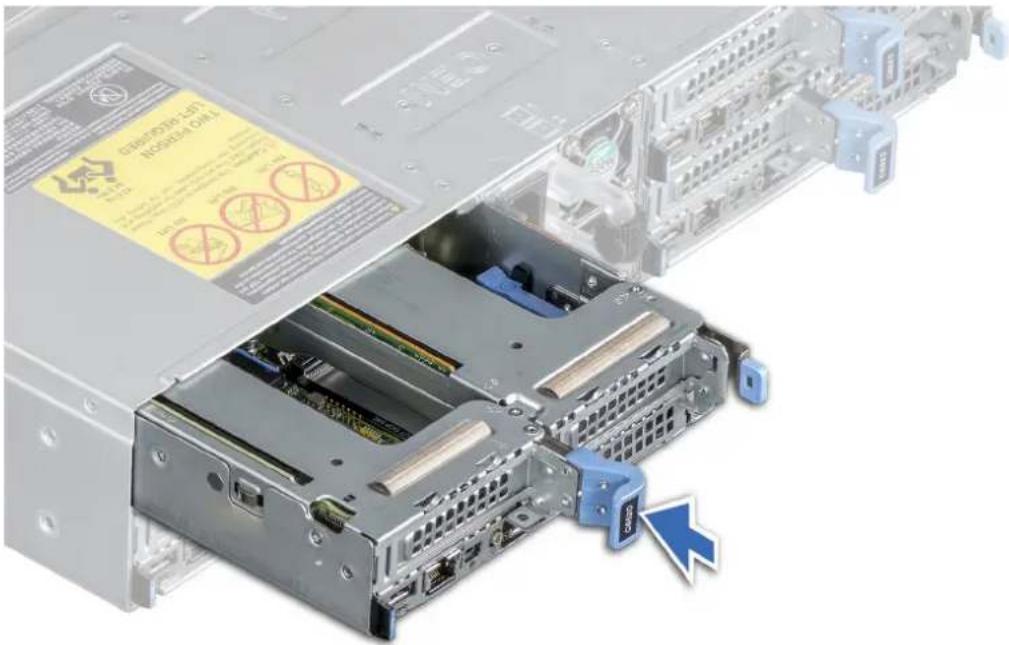
Abbildung 29. Einbauen eines Schlittens
- Setzen Sie den Einschub in das Gehäuse ein. Schieben Sie den Schlitten am Schlittengriff nach hinten, bis hinten noch 20–30 mm Platz ist, wie in der folgenden Abbildung dargestellt.

VORSICHT: Um etwaige Schäden an den Stiften am Schlitten zu vermeiden, wenden Sie beim Einsetzen des Schlittens in das Gehäuse keine übermäßige Kraft auf. Befolgen Sie die Anweisungen für das zweiteilige Einsetzen und schieben Sie den Schlitten vorsichtig in das Gehäuse.

Abbildung 30. Achten Sie darauf, den Schlitten nicht vollständig einzuschieben, sodass hinten noch 20-30 mm Platz ist
- Schieben Sie den Schlitten am Griff nach hinten, bis er einrastet.
Kühlgehäuse
Entfernen des Kühlgehäuses
Voraussetzungen

VORSICHT: Betreiben Sie das System niemals mit entferntem Kühlgehäuse. Das System kann andernfalls schnell überhitzen, was zum Abschalten des Systems und zu Datenverlust führt.
- Befolgen Sie die Sicherheitshinweise im Abschnitt Sicherheitshinweise.
- Befolgen Sie die Anweisungen im Kapitel Before working inside your system (Vor der Arbeit an Komponenten im Inneren des Systems).
Schritte
- Drücken Sie auf die blaue Klammer und heben Sie das Kühlgehäuse an.
- Lösen Sie den Haken des Kühlgehäuses aus dem Schlitz am Gehäuse und entfernen Sie das Kühlgehäuse.

Abbildung 31. Entfernen des Kühlgehäuses
Nächste Schritte
Installieren Sie das Kühlgehäuse.
Luftstromverkleidung einbauen
Voraussetzungen
Befolgen Sie die Sicherheitshinweise unter Sicherheitshinweise.
Schritte
- Setzen Sie den Haken am Kühlgehäuse in den Schlitz am Gehäuse ein.
i ANMERKUNG: Stellen Sie sicher, dass die SATA-Kabel hinter der Kühlgehäuseklammer verlegt sind.
i ANMERKUNG: Verlegen Sie das Kabel korrekt, damit es nicht abgeklemmt oder gequetscht wird.
- Senken Sie das Kühlgehäuse ab, bis die blaue Klammer einrastet.

Abbildung 32. Luftstromverkleidung einbauen
Nächste Schritte
Befolgen Sie die Anweisungen im Kapitel After working inside your system (Nach der Arbeit an Komponenten im Inneren des Systems).
Stützhalterung
Entfernen der Stützhalterung
Voraussetzungen
- Befolgen Sie die Sicherheitshinweise im Abschnitt Sicherheitshinweise.
- Befolgen Sie die Anweisungen im Kapitel Before working inside your system (Vor der Arbeit an Komponenten im Inneren des Systems).
Schritte
- Lösen Sie mit einem Kreuzschlitzschraubenzieher (Nr. 1) die Schrauben zur Befestigung der Stützhalterung am Gehäuse.

Abbildung 33. Entfernen der Stützhalterung
- Entfernen Sie die Stützhalterung vom Gehäuse.
Nächste Schritte
Bringen Sie die Stützhalterung wieder an.
Einbauen der Stützhalterung
Voraussetzungen
Befolgen Sie die Sicherheitshinweise im Abschnitt Sicherheitshinweise.
Schritte
- Richten Sie die Stützhalterung auf den Abstandshalter auf dem Gehäuse aus.
- Ziehen Sie mit einem Kreuzschlitzschraubendreher (Nr. 1) die Schrauben zur Befestigung der Stützhalterung am Gehäuse fest.
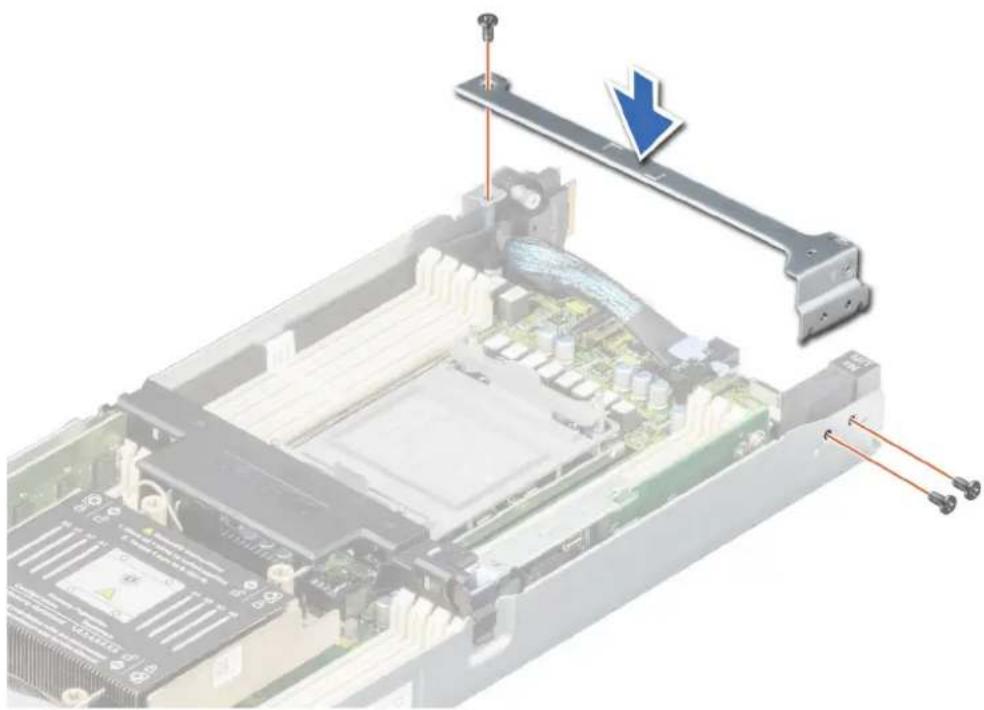
Abbildung 34. Einbauen der Stützhalterung
Nächste Schritte
Befolgen Sie die Anweisungen im Kapitel After working inside your system (Nach der Arbeit an Komponenten im Inneren des Systems).
Erweiterungskarten

ANMERKUNG: Im iDRAC Lifecycle Controller wird ein Systemereignis aufgezeichnet, wenn ein Erweiterungskarten- nicht unterstützt wird oder fehlt. Dies verhindert nicht, dass sich das System dennoch einschalten lässt. Wenn jedoch eine F1/F2-Pause mit einer Fehlermeldung auftritt, finden Sie weitere Informationen im Abschnitt „Troubleshooting für Erweiterungskarten“ im Troubleshooting-Handbuch Dell EMC PowerEdge-Server unter www.dell.com/poweredgemanuals.
Richtlinien zum Einsetzen von Erweiterungskarten

Abbildung 35. Anschlüsse der Erweiterungskarten-Steckplätze
-
Riser 1a oder Riser 1a mit Unterstützung für SNAP-I/O-Module (Steckplatz 1)
-
Riser 2b (Steckplatz 2)
Die folgende Tabelle enthält die Konfigurationen der Erweiterungskarten-Riser:
Tabelle 8. Erweiterungskarten-Riser-Konfigurationen
| Konfigurationen | Erweiterungskarten-Riser | PCIe-Steckplätze | Steuern des Prozessors | Höhe Baulänge | Steckplatzbreite | Unterstützte Konfigurationen |
| Konfig1. mit 1x LP | R1a 1 Prozessor | 1 | und 2 | Low-Profile | Halbe Baulänge | × 16 |
| Konfig2. mit 2x LP | R1a 1 Prozessor | 1 | und 2 | Low-Profile | Halbe Baulänge | × 16 |
| R2b 2 Low- | Profile | Halbe Baulänge | × 16 | |||
| Konfig3. mit 1x LP | R1b 1 Prozessor | 1 | und 2 | Low-Profile | Halbe Baulänge | × 8 + x8 |
| Konfig4. mit 1x LP | R1b 1 Prozessor | 1 | und 2 | Low-Profile | Halbe Baulänge | × 8 + x8 |
| R2b 2 Low- | Profile | Halbe Baulänge | × 16 |
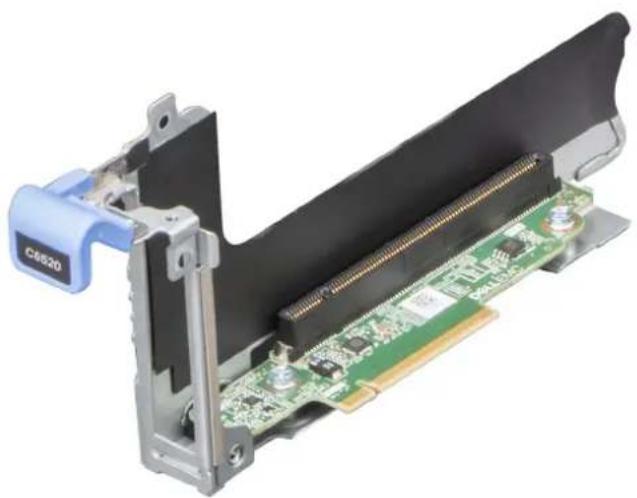
Abbildung 36. Riser 1a – Steckplatz 1, x16, LP-HL

Abbildung 37. Riser 2b – Steckplatz 2, x16, LP-HL
i ANMERKUNG: Die Erweiterungskartensteckplätze sind nicht hot-swap-fähig.
Die folgende Tabelle enthält Vorschläge für die Installation von Erweiterungskarten hinsichtlich bestmöglicher Kühlung und mechanischer Unterbringung. Die Erweiterungskarten mit der höchsten Priorität müssen zuerst installiert werden und dabei die angegebene
Steckplatzpriorität erhalten. Alle anderen Erweiterungskarten müssen nach Kartenpriorität und in der Reihenfolge der Steckplatzpriorität installiert werden.
Tabelle 9. Konfiguration 1: R1a
| Kartentyp Steckplatzpriorität Maximale Anzahl an Karten | ||
| Foxconn (PERC HBA355I-Adapter) 1 1 | ||
| Broadcom (NIC: 25Gb) 1 1 | ||
| Broadcom (NIC: 10Gb) 1 1 | ||
| Intel (NIC: 10Gb) 1 1 | ||
| Broadcom (NIC: 25Gb) 1 1 | ||
| Intel (NIC: 1Gb) 1 1 | ||
| Mellanox (NIC: 100Gb) 1 1 | ||
| Intel (NIC: 25Gb) 1 1 | ||
| Mellanox (NIC: 25Gb) 1 1 | ||
| SolarFlare (NIC: 25Gb) 1 1 | ||
| Mellanox (NIC: HDR100 VPI) 1 1 | ||
| Mellanox (NIC: HDR VPI) 1 1 | ||
| Intel (OCP: 100Gb) Integrierter Steckplatz 1 | ||
| Broadcom (OCP: 25Gb) Integrierter Steckplatz 1 | ||
| Intel (OCP: 25Gb) | Integrierter Steckplatz 1 | |
| Marvell (OCP: 25Gb) | Integrierter Steckplatz 1 | |
| Mellanox (OCP: 25Gb) Integrierter Steckplatz 1 | ||
| QLogic (OCP: 25Gb) Integrierter Steckplatz 1 | ||
| Broadcom (OCP: 10Gb) | Integrierter Steckplatz 1 | |
| QLogic (OCP: 10Gb) | Integrierter Steckplatz 1 | |
| Intel (OCP: 10Gb) | Integrierter Steckplatz 1 | |
| Broadcom (OCP: 1Gb) Integrierter Steckplatz 1 | ||
| Intel (OCP: 1Gb) | Integrierter Steckplatz 1 | |
| Externer Dell PERC-Adapter | 1 1 | |
| Dell BOSS M.2-Modul Integrierter Steckplatz 1 | ||
| Intel (PCIe-SSD-AIC) | 1 1 | |
| Samsung (PCIe-SSD-AIC) | 1 1 | |
| Nvidia (GPU: T4 16 GB) | 1 1 | |
| Nvidia (GPU: A2 16 GB) LP | 1 1 | |
Tabelle 10. Konfiguration 2: R1a + R2b
| Kartentyp Steckplatzpriorität Maximale Anzahl an Karten | ||
| Foxconn (PERC HBA355I-Adapter) 11 | ||
| Broadcom (NIC: 25Gb) 1, 2 | 2 | |
| Broadcom (NIC: 10Gb) 1, 2 | 2 | |
| Intel (NIC: 10Gb) 1, 2 | 2 | |
Tabelle 10. Konfiguration 2: R1a + R2b (fortgesetzt)
| Kartentyp Steckplatzpriorität Maximale Anzahl an Karten | ||
| Broadcom (NIC: 25Gb) 1, 2 2 | ||
| Intel (NIC: 1Gb) 1, 2 2 | ||
| Mellanox (NIC: 100Gb) 1, 2 2 | ||
| Intel (NIC: 25Gb) 1, 2 2 | ||
| Mellanox (NIC: 25Gb) 1, 2 2 | ||
| SolarFlare (NIC: 25Gb) 1, 2 2 | ||
| Mellanox (NIC: HDR100 VPI) 1, 2 2 | ||
| Mellanox (NIC: HDR VPI) 1, 2 2 | ||
| Intel (OCP: 100Gb) Integrierter Steckplatz 1 | ||
| Broadcom (OCP: 25Gb) Integrierter Steckplatz 1 | ||
| Intel (OCP: 25Gb) Integrierter Steckplatz 1 | ||
| Marvell (OCP: 25Gb) Integrierter Steckplatz 1 | ||
| Mellanox (OCP: 25Gb) | Integrierter Steckplatz 1 | |
| QLogic (OCP: 25Gb) Integrierter Steckplatz 1 | ||
| Broadcom (OCP: 10Gb) | Integrierter Steckplatz 1 | |
| QLogic (OCP: 10Gb) | Integrierter Steckplatz 1 | |
| Intel (OCP: 10Gb) | Integrierter Steckplatz 1 | |
| Broadcom (OCP: 1Gb) Integrierter Steckplatz 1 | 1 | |
| Intel (OCP: 1Gb) | Integrierter Steckplatz 1 | |
| Externer Dell PERC-Adapter | 1 | 1 |
| Dell BOSS M.2-Modul Integrierter Steckplatz 1 | ||
| Intel (PCIe-SSD-AIC) 1 | 1 | |
| Samsung (PCIe-SSD-AIC) | 1 | 1 |
| Nvidia (GPU: T4 16 GB) | 2 | 1 |
| Nvidia (GPU: A2 16 GB) LP | 2 | 1 |
Tabelle 11. Konfiguration 3: R1b
| Kartentyp Steckplatzpriorität Maximale Anzahl an Karten | ||
| Mellanox (NIC: 100Gb) 1 | 1 | |
| Mellanox (NIC: HDR100 VPI) 1 | 1 | |
| Mellanox (NIC: HDR VPI) 1 | 1 | |
| Intel (OCP: 100Gb) Integrierter Steckplatz 1 | ||
| Broadcom (OCP: 25Gb) Integrierter Steckplatz 1 | ||
| Intel (OCP: 25Gb) Integrierter Steckplatz 1 | ||
| Marvell (OCP: 25Gb) Integrierter Steckplatz 1 | ||
| Mellanox (OCP: 25Gb) | Integrierter Steckplatz 1 | |
| QLogic (OCP: 25Gb) Integrierter Steckplatz 1 | ||
| Broadcom (OCP: 10Gb) | Integrierter Steckplatz 1 | |
Tabelle 11. Konfiguration 3: R1b (fortgesetzt)
| Kartentyp Steckplatzpriorität Maximale | Anzahl an Karten | |
| QLogic (OCP: 10Gb) Integrierter Steckplatz 1 | ||
| Intel (OCP: 10Gb) Integrierter Steckplatz 1 | ||
| Broadcom (OCP: 1Gb) Integrierter Steckplatz 1 | 1 | |
| Intel (OCP: 1Gb) Integrierter Steckplatz 1 | ||
| Dell BOSS M.2-Modul Integrierter Steckplatz 1 | 1 |
Tabelle 12. Konfiguration 4: R1b + R2b
| Kartentyp Steckplatzpriorität Maximale Anzahl an Karten | ||
| Broadcom (NIC: 25Gb) 2 2 | ||
| Broadcom (NIC: 10Gb) 2 2 | ||
| Intel (NIC: 10Gb) 2 2 | ||
| Broadcom (NIC: 25Gb) 2 2 | ||
| Intel (NIC: 1Gb) 2 2 | ||
| Mellanox (NIC: 100Gb) 1 2 | ||
| Intel (NIC: 25Gb) 2 2 | ||
| Mellanox (NIC: 25Gb) 2 2 | ||
| SolarFlare (NIC: 25Gb) 2 2 | ||
| Mellanox (NIC: HDR100 VPI) 2 2 | ||
| Mellanox (NIC: HDR VPI) | 2 2 | |
| Intel (OCP: 100Gb) | Integrierter Steckplatz 1 | |
| Broadcom (OCP: 25Gb) | Integrierter Steckplatz 1 | |
| Intel (OCP: 25Gb) | Integrierter Steckplatz 1 | |
| Marvell (OCP: 25Gb) | Integrierter Steckplatz 1 | |
| Mellanox (OCP: 25Gb) Integrierter Steckplatz 1 | ||
| QLogic (OCP: 25Gb) Integrierter Steckplatz 1 | ||
| Broadcom (OCP: 10Gb) | Integrierter Steckplatz 1 | |
| QLogic (OCP: 10Gb) Integrierter Steckplatz 1 | ||
| Intel (OCP: 10Gb) Integrierter Steckplatz 1 | ||
| Broadcom (OCP: 1Gb) Integrierter Steckplatz 1 | ||
| Intel (OCP: 1Gb) Integrierter Steckplatz 1 | ||
| Dell BOSS M.2-Modul Integrierter Steckplatz 1 | ||
| Intel (PCIe-SSD-AIC) | 2 1 | |
| Samsung (PCIe-SSD-AIC) | 2 1 | |
| Nvidia (GPU: T4 16 GB) | 2 1 | |
| Nvidia (GPU: A2 16 GB) LP | 2 1 | |
Entfernen des Erweiterungskarten-Risers 1
Voraussetzungen
ANMERKUNG: Installieren Sie über leeren Erweiterungssteckplätzen Erweiterungskarten-Abdeckbleche, um die FCC (Federal Communications Commission)-Zertifizierung des Systems aufrechtzuerhalten. Die Abdeckungen halten auch Staub und Schmutz vom System fern und helfen, die korrekte Kühlung und den Luftstrom innerhalb des Systems aufrechtzuerhalten.
- Befolgen Sie die Sicherheitshinweise im Abschnitt Sicherheitshinweise.
- Befolgen Sie die Anweisungen im Kapitel Before working inside your system (Vor der Arbeit an Komponenten im Inneren des Systems).
- Entfernen Sie die Luftstromverkleidung.
- Trennen Sie gegebenenfalls die Kabel.
i ANMERKUNG: Das Verfahren zum Entfernen eines Riser 1a oder 1b ist ähnlich.
Schritte
- Entfernen Sie die Schrauben zur Befestigung des Erweiterungskarten-Risers 1 mithilfe eines Kreuzschlitzschraubendrehers (Nr. 1).
- Halten Sie den Erweiterungskarten-Riser an der blauen Griffstelle und am Griff fest und heben Sie ihn vom Riser-Anschluss auf der Hauptplatine ab.

Abbildung 38. Entfernen des Erweiterungskarten-Risers 1
Nächste Schritte
Setzen Sie den Erweiterungskarten-Riser 1 wieder ein.
Installieren des Erweiterungskarten-Risers 1
Voraussetzungen
ANMERKUNG: Sie müssen über leeren Erweiterungssteckplätzen Erweiterungskarten-Abdeckbleche installieren, um die FCC (Federal Communications Commission)-Zertifizierung des Systems aufrechtzuerhalten. Die Abdeckungen halten auch Staub und Schmutz vom System fern und helfen, die korrekte Kühlung und den Luftstrom innerhalb des Systems aufrechtzuerhalten.
- Befolgen Sie die Sicherheitshinweise im Abschnitt Sicherheitshinweise.
- Befolgen Sie die Anweisungen im Kapitel Before working inside your system (Vor der Arbeit an Komponenten im Inneren des Systems).
- Entfernen Sie die Luftstromverkleidung.
- Schließen Sie gegebenenfalls die Kabel wieder an.
i ANMERKUNG: Die Vorgehensweise zur Installation von Riser 1A oder 1B ist ähnlich.
Schritte
- Richten Sie die Schraubenbohrungen auf dem Riser und die Schraubenbohrungen auf dem Gehäuse übereinander aus.
- Drücken Sie den Riser fest nach unten, bis die Riser-Karte vollständig im Steckplatz sitzt.
- Ziehen Sie die Schrauben zur Befestigung des Erweiterungskarten-Risers 1 an der Hauptplatine mithilfe eines Kreuzschlitzschraubendrehers (Nr. 1) fest.
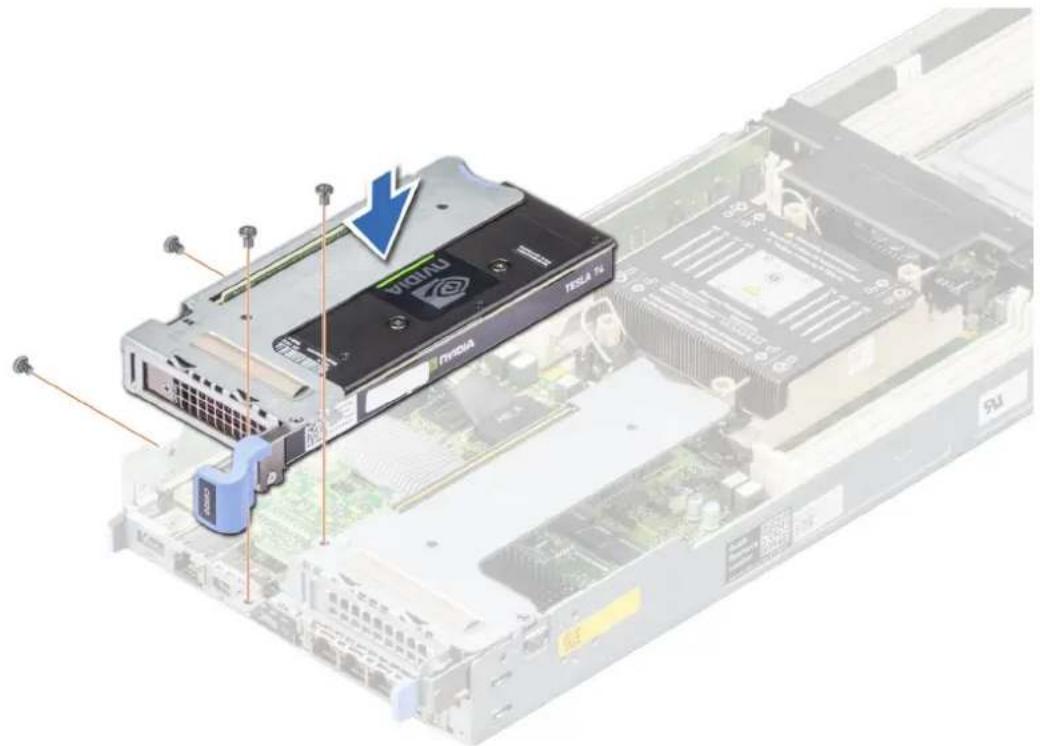
Abbildung 39. Installieren des Erweiterungskarten-Risers 1
Nächste Schritte
Befolgen Sie die Anweisungen im Kapitel After working inside your system (Nach der Arbeit an Komponenten im Inneren des Systems).
Entfernen des Erweiterungskarten-Risers 2
Voraussetzungen

ANMERKUNG: Installieren Sie über leeren Erweiterungssteckplätzen Erweiterungskarten-Abdeckbleche, um die FCC (Federal Communications Commission)-Zertifizierung des Systems aufrechtzuerhalten. Die Abdeckungen halten auch Staub und Schmutz vom System fern und helfen, die korrekte Kühlung und den Luftstrom innerhalb des Systems aufrechtzuerhalten.
- Befolgen Sie die Sicherheitshinweise im Abschnitt Sicherheitshinweise.
- Befolgen Sie die Anweisungen im Kapitel Before working inside your system (Vor der Arbeit an Komponenten im Inneren des Systems).
- Entfernen Sie den Erweiterungskarten-Riser 1.
Schritte
- Ziehen Sie die Schrauben zur Befestigung des Erweiterungskarten-Risers 2 mithilfe eines Kreuzschlitzschraubendrehers (Nr. 1) an.
- Halten Sie den Erweiterungskarten-Riser an der blauen Griffstelle und am Griff fest und heben Sie ihn vom Riser-Anschluss auf der Hauptplatine ab.
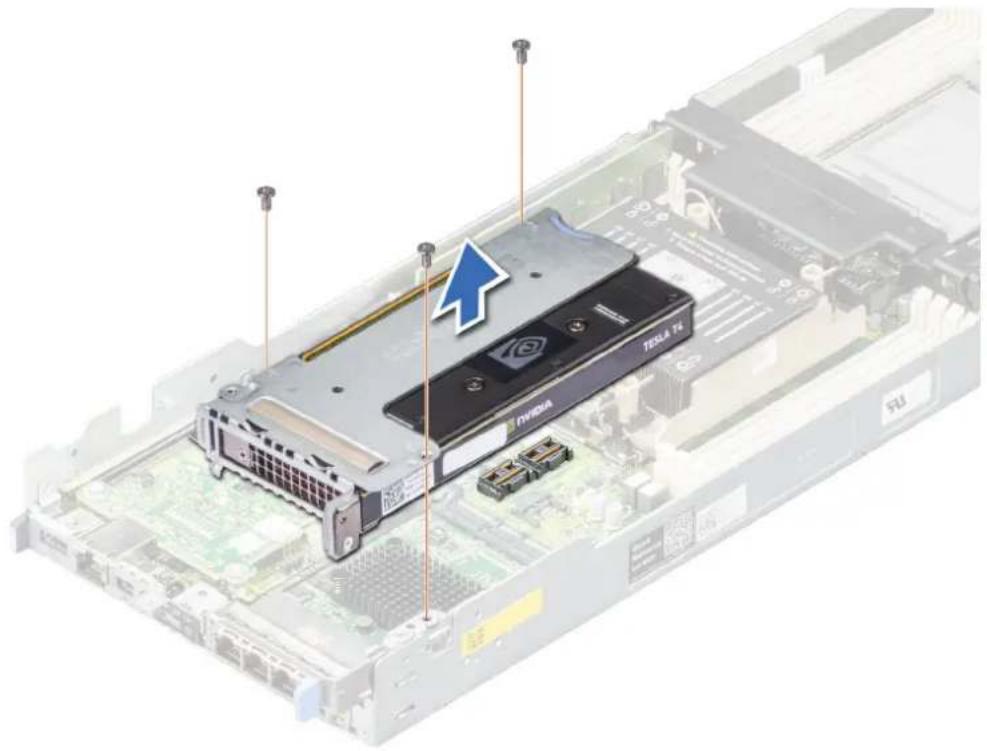
Abbildung 40. Entfernen des Erweiterungskarten-Risers 2
Nächste Schritte
Setzen Sie den Erweiterungskarten-Riser 2 wieder ein.
Installieren des Erweiterungskarten-Risers 2
Voraussetzungen

ANMERKUNG: Sie müssen über leeren Erweiterungssteckplätzen Erweiterungskarten-Abdeckbleche installieren, um die FCC (Federal Communications Commission)-Zertifizierung des Systems aufrechtzuerhalten. Die Abdeckungen halten auch Staub und Schmutz vom System fern und helfen, die korrekte Kühlung und den Luftstrom innerhalb des Systems aufrechtzuerhalten.
- Befolgen Sie die Sicherheitshinweise im Abschnitt Sicherheitshinweise.
- Befolgen Sie die Anweisungen im Kapitel Before working inside your system (Vor der Arbeit an Komponenten im Inneren des Systems).
Schritte
- Richten Sie die Schraubenbohrungen auf dem Riser und die Schraubenbohrungen auf dem Gehäuse übereinander aus.
- Drücken Sie den Riser fest nach unten, bis die Riser-Karte vollständig im Steckplatz sitzt.
- Ziehen Sie die Schrauben zur Befestigung des Erweiterungskarten-Risers 2 an der Hauptplatine mithilfe eines Kreuzschlitzschraubendrehers (Nr. 1) fest.

Abbildung 41. Installieren des Erweiterungskarten-Risers 2
Nächste Schritte
- Installieren Sie den Erweiterungskarten-Riser 1.
- Befolgen Sie die Anweisungen im Kapitel After working inside your system (Nach der Arbeit an Komponenten im Inneren des Systems).
Entfernen einer Erweiterungskarte
Voraussetzungen
- Befolgen Sie die Sicherheitshinweise im Abschnitt Sicherheitshinweise.
- Befolgen Sie die Anweisungen im Kapitel Before working inside your system (Vor der Arbeit an Komponenten im Inneren des Systems).
- Entfernen Sie den Erweiterungskarten-Riser 1a oder 1b und entfernen Sie den Erweiterungskarten-Riser 2.
Schritte
- Lösen Sie mit einem Kreuzschlitzschraubendreher (Nr. 2) die Schraube zur Befestigung der Erweiterungskarte am Riser.
- Halten Sie die Erweiterungskarte an den Rändern und entfernen Sie sie aus den Riser-Steckplätzen.

ANMERKUNG: Installieren Sie über leeren Erweiterungssteckplätzen Erweiterungskarten-Abdeckbleche, um die FCC (Federal Communications Commission)-Zertifizierung des Systems aufrechtzuerhalten. Die Abdeckungen halten auch Staub und Schmutz vom System fern und helfen, die korrekte Kühlung und den Luftstrom innerhalb des Systems aufrechtzuerhalten.

Abbildung 42. Entfernen einer Erweiterungskarte aus Riser 1
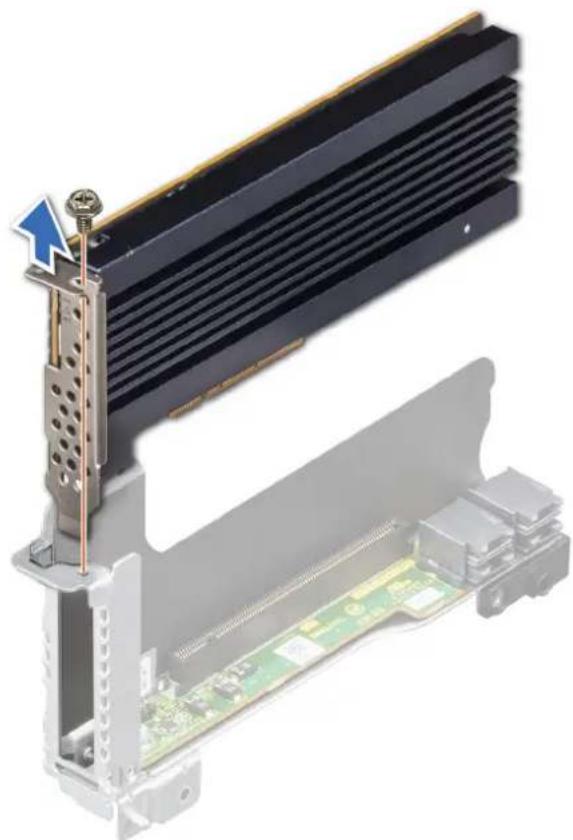
Abbildung 43. Entfernen einer Erweiterungskarte aus Riser 2
- Wenn die Erweiterungskarte nicht ersetzt werden soll, setzen Sie ein Abdeckblech ein und schließen Sie den Kartenrückhalteriegel.
i ANMERKUNG: Der Einbau eines Abdeckblechs über einem leeren Erweiterungskartensteckplatz ist erforderlich, damit die FCC-Bestimmungen bezüglich der Funkentstörung eingehalten werden. Die Abdeckungen halten auch Staub und Schmutz vom System fern und helfen, die korrekte Kühlung und den Luftstrom innerhalb des Systems aufrechtzuerhalten.
i ANMERKUNG: Die Zahlen auf dem Bild zeigen nicht die genauen Schritte. Die Zahlen dienen der Darstellung der Sequenz.

Abbildung 44. Installieren des Erweiterungskarten-Abdeckblechs in Riser 1

Abbildung 45. Installieren des Erweiterungskarten-Abdeckblechs in Riser 2
Nächste Schritte
Setzen Sie die Erweiterungskarte wieder ein.
Installieren einer Erweiterungskarte
Voraussetzungen

VORSICHT: Erweiterungskarten dürfen nur in die Steckplätze auf dem Erweiterungskarten-Riser eingesetzt werden. Versuchen Sie nicht, Erweiterungskarten direkt in den Riser-Anschluss auf der Systemplatine zu stecken.
- Befolgen Sie die Sicherheitshinweise unter Sicherheitshinweise.
- Nehmen Sie die Erweiterungskarte aus der Verpackung und bereiten Sie sie für den Einbau vor. Anweisungen dazu finden Sie in der Dokumentation, die mit der Karte geliefert wurde.
Schritte
- Entfernen Sie die Abdeckbleche, indem Sie die folgenden Schritte ausführen:
a. Entfernen Sie die Schraube, mit der das Abdeckblech befestigt ist.
b. Halten Sie das Abdeckblech an den Rändern und nehmen Sie es vom Riser.

ANMERKUNG: Sie müssen über leeren Erweiterungssteckplätzen Erweiterungskarten-Abdeckbleche installieren, um die FCC (Federal Communications Commission)-Zertifizierung des Systems aufrechtzuerhalten. Die Abdeckungen halten auch Staub und Schmutz vom System fern und helfen, die korrekte Kühlung und den Luftstrom innerhalb des Systems aufrechtzuerhalten.

Abbildung 46. Entfernen des Erweiterungskarten-Abdeckblechs für Riser 1

Abbildung 47. Entfernen des Erweiterungskarten-Abdeckblechs für Riser 2
- Fassen Sie die Karte an den Rändern an und richten Sie sie auf den Steckplatz im Riser aus.
- Schieben Sie die Karte fest ein, bis sie vollständig im Steckplatz sitzt.
- Setzen Sie die Schraube, welche die Erweiterungskarte befestigt, wieder ein.

Abbildung 48. Installieren einer Erweiterungskarte in Riser 1

Abbildung 49. Installieren einer Erweiterungskarte in Riser 2
Nächste Schritte
- Installieren Sie den Erweiterungskarten-Riser.
- Befolgen Sie die Schritte im Kapitel Nach der Arbeit an Komponenten im Inneren des Systems.
Entfernen der Riserkarte
Voraussetzungen
- Befolgen Sie die Sicherheitshinweise im Abschnitt Sicherheitshinweise.
- Befolgen Sie die Anweisungen im Kapitel Before working inside your system (Vor der Arbeit an Komponenten im Inneren des Systems).
- Entfernen Sie den Erweiterungskarten-Riser.
- Entfernen Sie die Erweiterungskarte, falls diese eingesetzt ist.
- Falls zutreffend, trennen Sie das Kabel von der Riser-Karte.
Schritte
- Entfernen Sie die Schrauben, mit denen die Riser-Karte am Erweiterungskarten-Riser befestigt ist, mithilfe eines Kreuzschlitzschraubendrehers (Nr. 2).
- Entfernen Sie die Riser-Karte aus dem Erweiterungskarten-Riser.

ANMERKUNG: Das Verfahren zum Entfernen der Riser 1B-Karte ähnelt dem Verfahren zum Entfernen der Riser 1A-Karte.
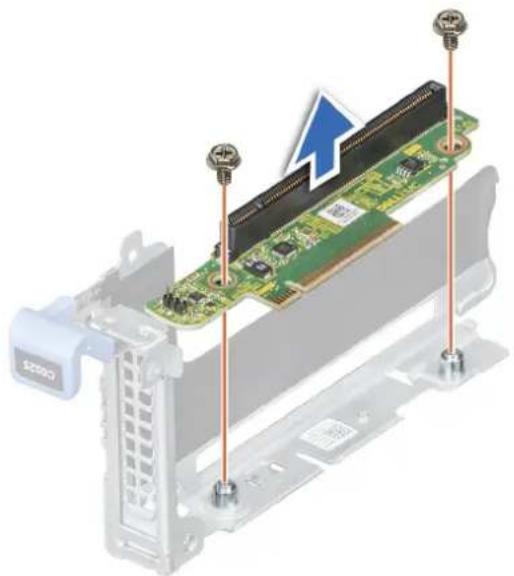
Abbildung 50. Entfernen der Riser-Karte aus Riser 1

Abbildung 51. Entfernen der Riser-Karte aus Riser 2
Nächste Schritte
Setzen Sie die Riser-Karte wieder ein.
Einsetzen der Riserkarte
Voraussetzungen
- Befolgen Sie die Sicherheitshinweise im Abschnitt Sicherheitshinweise.
- Befolgen Sie die Anweisungen im Kapitel Before working inside your system (Vor der Arbeit an Komponenten im Inneren des Systems).
Schritte
- Richten Sie die Riser-Karte auf die Schraubenbohrungen des Risers aus und setzen Sie sie ein.
- Ziehen Sie mit einem Kreuzschlitzschraubendreher (Größe 2) die Schrauben zur Befestigung der Riser-Karte am Erweiterungskarten-Riser an.

ANMERKUNG: Das Verfahren zum Installieren der Riser 1B-Karte ähnelt dem Verfahren zum Installieren der Riser 1A-Karte.

Abbildung 52. Installieren der Riser-Karte in Riser 1
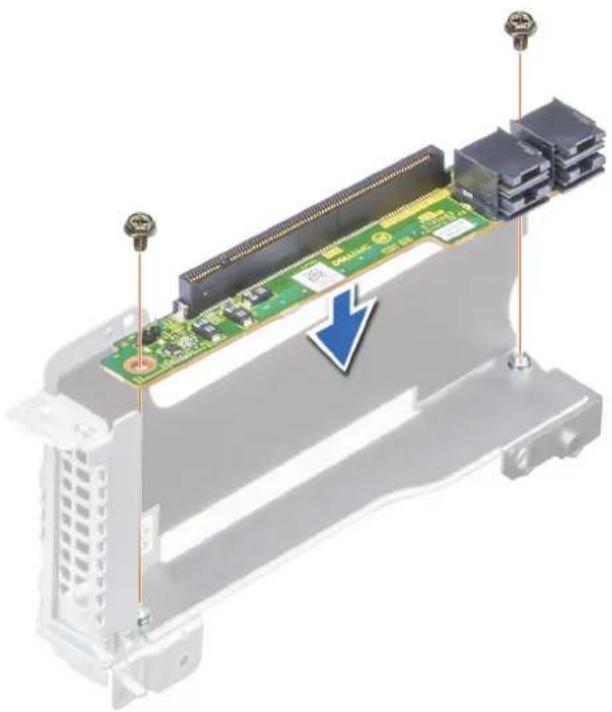
Abbildung 53. Installieren der Riser-Karte in Riser 2
Nächste Schritte
- Falls zutreffend, verbinden Sie das Kabel mit der Riser-Karte.
- Setzen Sie die Erweiterungskarte ein, falls sie entfernt wurde.
- Installieren Sie den Erweiterungskarten-Riser.
- Befolgen Sie die Anweisungen im Kapitel After working inside your system (Nach der Arbeit an Komponenten im Inneren des Systems).
LOM-Riserkarte
Entfernen des LOM
Voraussetzungen

ANMERKUNG: Installieren Sie über leeren Erweiterungssteckplätzen Erweiterungskarten-Abdeckbleche, um die FCC (Federal Communications Commission)-Zertifizierung des Systems aufrechtzuerhalten. Die Abdeckungen halten auch Staub und Schmutz vom System fern und helfen, die korrekte Kühlung und den Luftstrom innerhalb des Systems aufrechtzuerhalten.
- Befolgen Sie die Sicherheitshinweise im Abschnitt Sicherheitshinweise.
- Befolgen Sie die Anweisungen im Kapitel Before working inside your system (Vor der Arbeit an Komponenten im Inneren des Systems).
- Entfernen Sie den Erweiterungskarten-Riser 1.
Schritte
- Entfernen Sie die Schrauben zur Befestigung des LOM mit einem Kreuzschlitzschraubendreher (Größe 1).
- Heben Sie die LOM-Karte aus dem Anschluss auf der Hauptplatine.

Abbildung 54. Entfernen des LOM
Nächste Schritte
Installieren Sie den Erweiterungskarten-Riser 1.
Einsetzen des LOM
Voraussetzungen
ANMERKUNG: Sie müssen über leeren Erweiterungssteckplätzen Erweiterungskarten-Abdeckbleche installieren, um die FCC (Federal Communications Commission)-Zertifizierung des Systems aufrechtzuerhalten. Die Abdeckungen halten auch Staub und Schmutz vom System fern und helfen, die korrekte Kühlung und den Luftstrom innerhalb des Systems aufrechtzuerhalten.
- Befolgen Sie die Sicherheitshinweise im Abschnitt Sicherheitshinweise.
- Befolgen Sie die Anweisungen im Kapitel Before working inside your system (Vor der Arbeit an Komponenten im Inneren des Systems).
- Entfernen Sie die Luftstromverkleidung.
- Entfernen Sie den Erweiterungskarten-Riser 1.
- Schließen Sie gegebenenfalls die Kabel wieder an.
i ANMERKUNG: Die Vorgehensweise zur Installation von Riser 1A oder 1B ist ähnlich.
Schritte
- Richten Sie die Schraubenbohrungen auf dem LOM mit den Schraubenbohrungen auf dem Gehäuse aus.
- Drücken Sie das LOM fest nach unten, bis die LOM-Karte vollständig im Steckplatz sitzt.
- Ziehen Sie mit einem Kreuzschlitzschraubendreher (Größe 1) die Schrauben an, mit denen die LOM-Karte an der Hauptplatine befestigt wird.

Abbildung 55. Einsetzen des LOM
Nächste Schritte
- Installieren Sie den Erweiterungskarten-Riser 1.
- Befolgen Sie die Anweisungen im Kapitel After working inside your system (Nach der Arbeit an Komponenten im Inneren des Systems).
M.2-SSD-Modul
Entfernen des M.2-Risers
Voraussetzungen
- Befolgen Sie die Sicherheitshinweise im Abschnitt Sicherheitshinweise.
- Befolgen Sie die Anweisungen im Kapitel Before working inside your system (Vor der Arbeit an Komponenten im Inneren des Systems).
- Entfernen Sie die Luftstromverkleidung.
Schritte
- Entfernen Sie die Schraube zur Befestigung des Risers am Gehäuse mithilfe eines Kreuzschlitzschraubendrehers (Nr. 2).
- Halten Sie den Riser an der blauen Lasche und heben Sie ihn an, um ihn aus dem Anschluss auf der Hauptplatine zu lösen.
- Trennen Sie das SATA-Kabel vom Riser.

Abbildung 56. Entfernen des M.2-Risers
Nächste Schritte
Setzen Sie den M.2-Riser wieder ein.
Installieren des M.2-Risers
Voraussetzungen
- Befolgen Sie die Sicherheitshinweise im Abschnitt Sicherheitshinweise.
- Befolgen Sie die Anweisungen im Kapitel Before working inside your system (Vor der Arbeit an Komponenten im Inneren des Systems).
- Entfernen Sie die Luftstromverkleidung.
Schritte
- Verbinden Sie das SATA-Kabel mit dem M.2-Riser.
- Richten Sie den M.2-Riser auf den Abstandshalter auf der Systemplatine aus und setzen Sie den Riser fest ein, bis er vollständig im Steckplatz sitzt.
- Ziehen Sie die Schrauben zur Befestigung des Risers am Gehäuse mithilfe eines Kreuzschlitzschraubendrehers (Nr. 2) an.
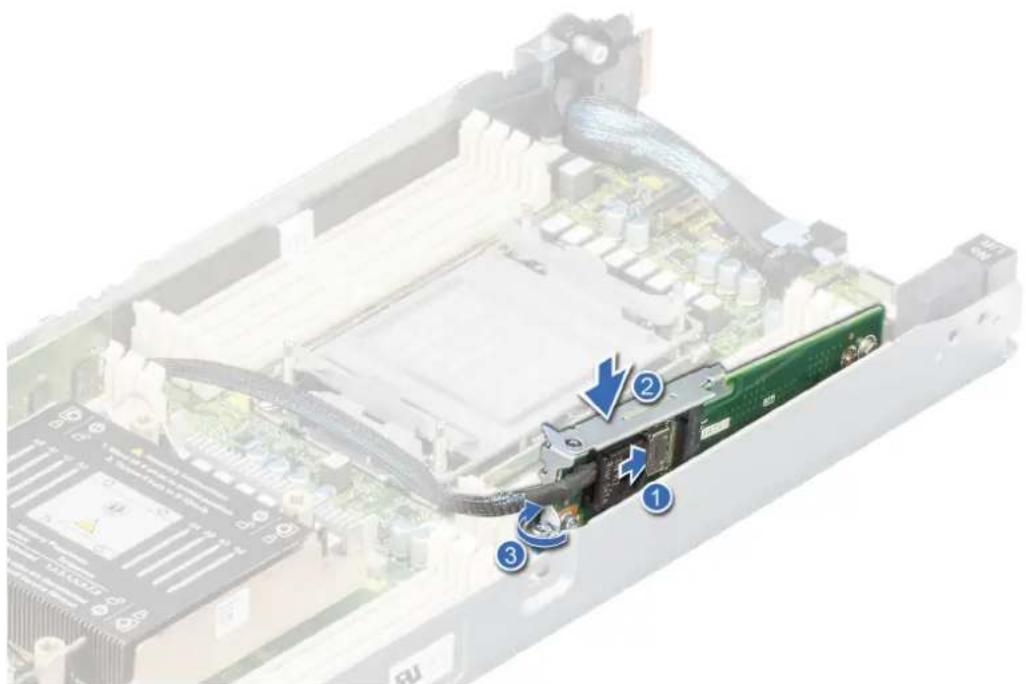
Abbildung 57. Installieren des M.2-Risers
Nächste Schritte
- Bauen Sie das Kühlgehäuse wieder ein.
- Befolgen Sie die Anweisungen im Kapitel After working inside your system (Nach der Arbeit an Komponenten im Inneren des Systems).
Entfernen des M.2-SSD-Moduls
Voraussetzungen
- Befolgen Sie die Sicherheitshinweise im Abschnitt Sicherheitshinweise.
- Befolgen Sie die Anweisungen im Kapitel Before working inside your system (Vor der Arbeit an Komponenten im Inneren des Systems).
- Entfernen Sie den M.2-Riser.
Schritte
- Entfernen Sie die Schraube, mit der das M.2-SSD-Modul am M.2-Riser befestigt ist, mithilfe eines Kreuzschlitzschraubendrehers (Nr. 1).
- Ziehen Sie am M.2-SSD-Modul, um es vom Anschluss auf dem M.2-Riser zu trennen.
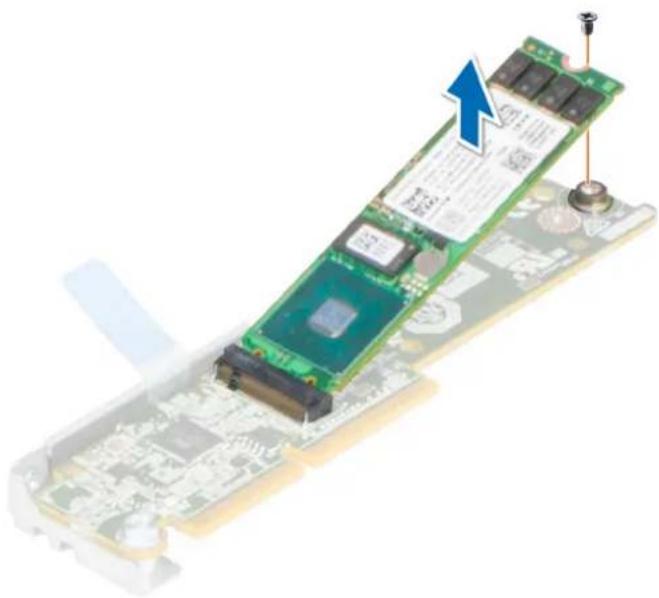
Abbildung 58. Entfernen des M.2-SSD-Moduls vom M.2-Riser
Nächste Schritte
Setzen Sie das M.2-SSD-Modul wieder ein.
Einbauen des M.2-SSD-Moduls
Voraussetzungen
- Befolgen Sie die Sicherheitshinweise im Abschnitt Sicherheitshinweise.
- Befolgen Sie die Anweisungen im Kapitel Before working inside your system (Vor der Arbeit an Komponenten im Inneren des Systems).
Schritte
- Neigen Sie das M.2-SSD-Modul, bis es korrekt auf den Anschluss auf dem M.2-Riser ausgerichtet ist.
- Schieben Sie das M.2-SSD-Modul fest ein, bis es vollständig im Anschluss auf dem M.2-Riser sitzt.
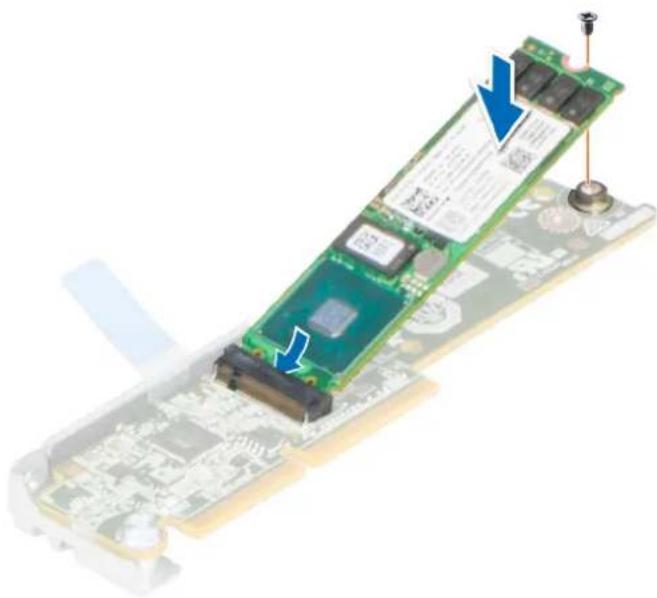
Abbildung 59. Einbauen des M.2-SSD-Moduls auf dem M.2-Riser
- Ziehen Sie die Schraube zur Befestigung des M.2-SSD-Moduls am M.2-Riser mithilfe eines Kreuzschlitzschraubendrehers (Nr. 1) fest.
Nächste Schritte
- Installieren Sie den M.2-Riser.
- Befolgen Sie die Anweisungen im Kapitel After working inside your system (Nach der Arbeit an Komponenten im Inneren des Systems).
Verbindungsplatine und PCIe-Kabel
Entfernen der Verbindungsplatine und des PCIe-Kabels
Voraussetzungen
i ANMERKUNG: Merken Sie sich, wie das Kabel verlegt ist, wenn Sie es vom Schlitten entfernen. Sie müssen das Kabel später wieder korrekt verlegen, damit es nicht abgeklemmt oder gequetscht wird.
- Befolgen Sie die Sicherheitshinweise im Abschnitt Sicherheitshinweise.
- Befolgen Sie die Anweisungen im Kapitel Before working inside your system (Vor der Arbeit an Komponenten im Inneren des Systems).
- Entfernen Sie die Luftstromverkleidung.
- Entfernen Sie die Stützhalterung.
- Entfernen Sie den Erweiterungskarten-Riser 1.
Schritte
- Wenn Sie das MB-Kabel trennen möchten, drücken Sie auf die Entriegelungstaste am MB_A-Kabelanschluss und heben Sie das Kabel an. Weitere Informationen finden Sie unter Systemplatinenanschluss.
- Trennen Sie gegebenenfalls das M.2-Riser-SATA-Kabel vom M.2-Riser.
- Lösen Sie mit einem Kreuzschlitzschraubendreher (Nr. 2) die unverlierbaren Schrauben, mit denen die Verbindungsplatine am Gehäuse befestigt ist.

Abbildung 60. Entfernen der Verbindungsplatine und des PCIe-Kabels
- Wenn Sie den Anschluss der Verbindungsplatine lösen möchten, heben und drücken Sie das MB-Kabel in Richtung der Vorderseite des Schlittens.
- Entfernen Sie das MB-Kabel vom Schlitten.
Nächste Schritte
Setzen Sie die Verbindungsplatine und das PCIe-Kabel wieder ein.
Installieren der Verbindungsplatine und des PCIe-Kabels
Voraussetzungen
- Befolgen Sie die Sicherheitshinweise im Abschnitt Sicherheitshinweise.
- Befolgen Sie die Anweisungen im Kapitel Before working inside your system (Vor der Arbeit an Komponenten im Inneren des Systems).
Schritte
- Verlegen Sie das MB-Kabel entlang der Gehäusewand.
- Richten Sie den Anschluss der Verbindungsplatine auf die Schraubenbohrungen am Gehäuse aus und ziehen Sie mithilfe eines Kreuzschlitzschraubendrehers (Nr. 2) die unverlierbaren Schrauben zur Befestigung des Kabelanschlusses der Verbindungsplatine am Gehäuse an.
- Verbinden Sie die MB-Anschlüsse mit den Anschlüssen auf der Systemplatine.
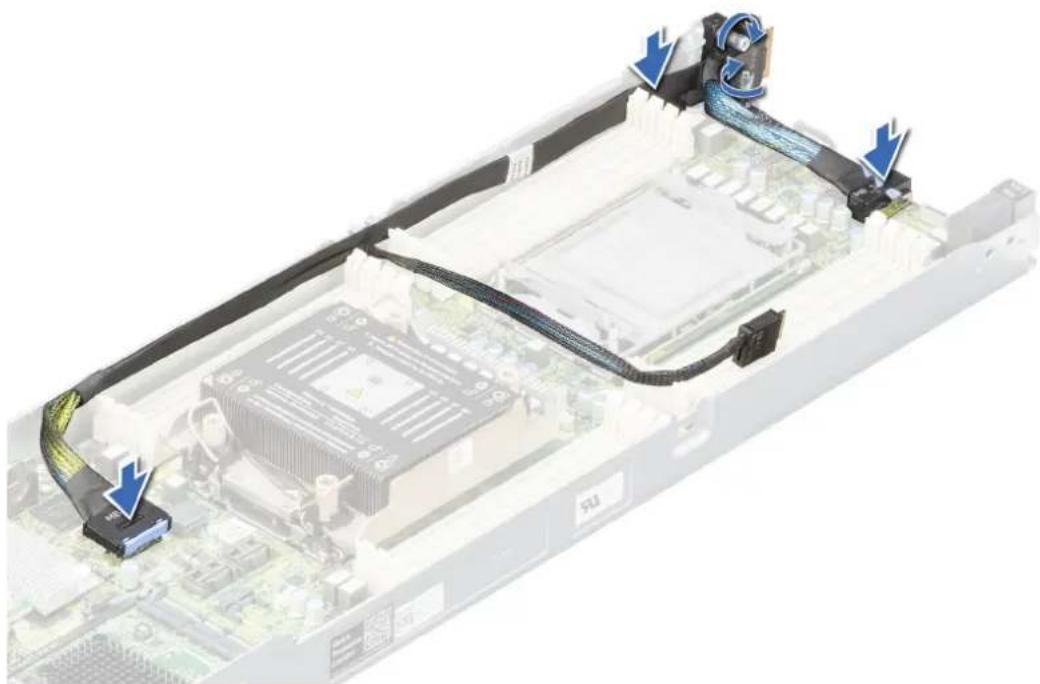
Abbildung 61. Installieren der Verbindungsplatine und des PCIe-Kabels
- Falls zutreffend, verbinden Sie das M.2-Riser-Datenkabel mit dem M.2-Riser.
Nächste Schritte
- Installieren Sie den Erweiterungskarten-Riser 1.
- Bauen Sie die Stützhalterung ein..
- Installieren Sie das Kühlgehäuse.
- Befolgen Sie die Anweisungen im Kapitel After working inside your system (Nach der Arbeit an Komponenten im Inneren des Systems).
Systemspeicher
Richtlinien für Systemspeicher
Das PowerEdge C6520-System unterstützt DDR4-registrierte DIMMs (RDIMMs) und lastreduzierte DIMMs (LRDIMMs). Im Systemspeicher sind Anweisungen enthalten, die vom Prozessor ausgeführt werden.
Das System enthält 16 Speichersockel, die in 8 Kanälen pro Prozessor organisiert sind.
Die Speicherkanäle sind folgendermaßen organisiert:
Tabelle 13. Speicherkanäle
| Prozessor Kanal A Kanal B | Kanal C Kanal | D Kanal E Kanal | F Kanal G Kanal H | |||
| Prozessor 1 A1 | A5 A3 A7 A2 A6 | A4 A8 | ||||
| Prozessor 2 B1 | B5 B3 B7 B2 B6 | B4 B8 |
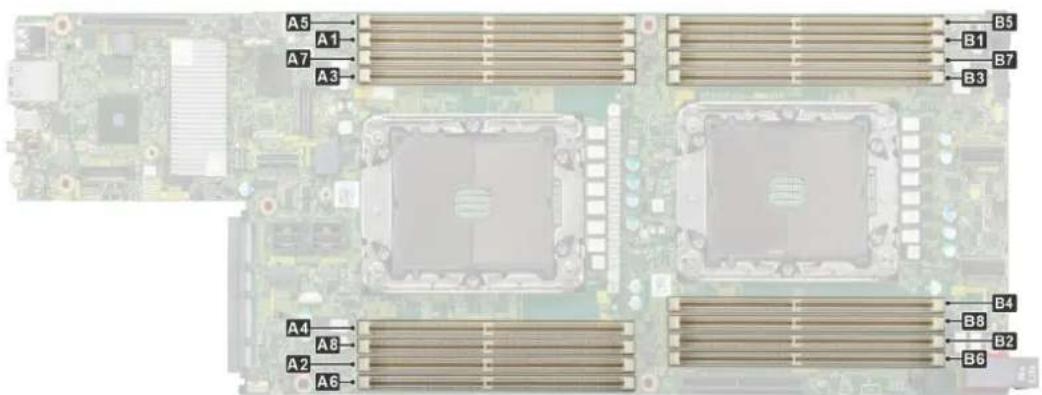
Abbildung 62. Position der Speichersockel
Tabelle 14. Matrix unterstützter Speicher
| DIMM-Typ Rang Kapazität DIMM-Nennspannung und Geschwindigkeit | DIMMs pro Kanal (DPC) | |||
| RDIMM 1R 8 GB DDR4 (1,2 V), 3200 MT/s 3200 MT/s | ||||
| LRDIMM 4R 128 GB DDR4 (1,2V), 2666 MT/s 2.666 MT/s | ||||
i ANMERKUNG: Die gleichzeitige Verwendung von unterschiedlichen Speichermodulkapazitäten wird vom System nicht unterstützt.
Allgemeine Richtlinien zur Installation von Speichermodulen
Um eine optimale Leistung des Systems zu gewährleisten, sollten Sie bei der Konfiguration des Systemspeichers die nachfolgend beschriebenen allgemeinen Richtlinien beachten. Wenn die Arbeitsspeicherkonfiguration Ihres Systems diesen Richtlinien nicht entspricht, startet das System möglicherweise nicht, reagiert während der Arbeitsspeicherkonfiguration möglicherweise plötzlich nicht mehr oder stellt möglicherweise nur eingeschränkte Arbeitsspeicherkapazität zur Verfügung.
Die Betriebsgeschwindigkeit des Speicherbusses kann 3.200 MT/s, 2.933 MT/s, oder 2.666 MT/s betragen, abhängig von den folgenden Faktoren:
- Ausgewähltes Systemprofil (z. B. „Performance Optimized“ [Leistungsoptimiert] oder „Custom“ [Benutzerdefiniert] [hohe Geschwindigkeit oder niedrigere Geschwindigkeit])
- Maximal von den Prozessoren unterstützte DIMM-Geschwindigkeit
●Maximal von den DIMMs unterstützte Geschwindigkeit
ANMERKUNG: Die Einheit MT/s gibt die DIMM-Taktrate in Millionen Übertragungen (Megatransfers) pro Sekunde an.
Dieses System unterstützt die flexible Arbeitsspeicherkonfiguration. Daher kann das System mit jeder gültigen Chipsatzarchitektur konfiguriert und betrieben werden. Wir empfehlen, bei der Installation von Speichermodulen die folgenden Richtlinien zu beachten:
- Alle DIMMs müssen DDR4-DIMMs sein.
- Speichermodule mit x4-DRAM und Speichermodule mit x8-DRAM können kombiniert werden.
- Wenn Speichermodule mit verschiedenen Taktraten installiert werden, erfolgt der Betrieb mit der Taktrate des langsamsten Speichermoduls.
- Bestücken Sie die Speichermodulsockel nur, wenn ein Prozessor installiert ist.
- In einem Einzelprozessorsystem stehen die Sockel A1 bis A8 zur Verfügung.
- In einem Zweiprozessorsystem stehen die Sockel A1 bis A8 und die Sockel B1 bis B8 zur Verfügung.
- Im Optimizer Mode (Optimierungsmodus) arbeiten die DRAM-Controller unabhängig voneinander im 64-Bit-Modus und liefern optimale Arbeitsspeicherleistung.
Tabelle 15. Regeln für die Arbeitsspeicherbestückung
| Prozessor Konfiguration Speicherbestückung Informationen zur | Arbeitsspeicherbestückung | ||
| Einzelprozessor Bestückungsreihenfolgeim Optimierungsmodus(unabhängige Kanäle) | A{1}, A{2}, A{3}, A{4}, A{5}, A{6},A{7}, A{8} | 1, 2, 3, 4 DIMMs sind zulässig. | |
| 2 Prozessoren (Mit Prozessor 1 beginnen. Die Bestückung von Prozessor 1 und Prozessor 2 muss identisch sein.) | Bestückungsreihenfolgeim Optimierungsmodus(unabhängige Kanäle) | A{1}, B{1}, A{2}, B{2}, A{3}, B{3},A{4}, B{4}, A{5}, B{5}, A{6}, B{6},A{7}, B{7} A{8}, B{8} | 1, 2, 3, 4, 5, 6, 7, 8DIMMs werden pro System unterstützt. i ANMERKUNG:Die Bestückungsreihenfolgeim Optimierungsmodusweicht beiKonfigurationen mit8 oder 16 DIMMsund 2 Prozessorenvon der herkömmlichenReihenfolge ab. |
- Speichermodule unterschiedlicher Kapazität können kombiniert werden, vorausgesetzt es werden die betreffenden zusätzlichen Regeln zur Arbeitsspeicherbestückung befolgt.
i ANMERKUNG: Beispielsweise können Sie 8-GB-Speichermodule und 16-GB-Speichermodule kombinieren.
- Die gleichzeitige Verwendung von mehr als zwei unterschiedlichen Speichermodulkapazitäten wird vom System nicht unterstützt.
- Eine Konfiguration mit unausgeglichenen oder ungerade bestückten Speichern führt zu einem Leistungsverlust. Außerdem erkennt das System möglicherweise die installierten Speichermodule nicht. Bestücken Sie daher die Speicherkanäle immer mit gleichen DIMMs, um optimale Leistung zu erzielen.
- Unterstützte RDIMM/LRDIMM-Konfigurationen sind 1, 2, 4, 6 und 8 DIMMs pro Prozessor.
- Setzen Sie für maximale Leistung pro Prozessor jeweils acht gleiche Speichermodule gleichzeitig ein (1 DIMM pro Kanal).
ANMERKUNG: Gleiche Speichermodule beziehen sich auf DIMMs mit identischer elektrischer Spezifikation und Kapazität, die von verschiedenen Anbietern stammen können.
Entfernen eines Speichermoduls
Voraussetzungen
- Befolgen Sie die Sicherheitshinweise unter Sicherheitshinweise.
- Befolgen Sie die Anweisungen unter Vor der Arbeit an Komponenten im Inneren Ihres Systems.
- Entfernen Sie die Luftstromverkleidung.
WARNING: Die Speichermodule sind auch nach dem Ausschalten des Systems eine Zeit lang zu heiß zum Anfassen. Lassen Sie die Speichermodule abkühlen, bevor Sie sie berühren.
ANMERKUNG: Um eine ordnungsgemäße Systemkühlung zu gewährleisten, müssen in allen nicht belegten Speichersockeln Speichermodulplatzhalter installiert werden. Entfernen Sie Speichermodulplatzhalter nur, wenn Sie in diesen Sockeln Speicher installieren möchten.
Schritte
- Machen Sie den entsprechenden Speichermodulsockel ausfindig.
- Drücken Sie die Auswurfhebel an beiden Enden des Speichermodulsockels gleichzeitig vollständig nach unten, um das Speichermodul aus dem Sockel zu lösen.
VORSICHT: Fassen Sie jedes Speichermodul nur an den Kartenrändern an und achten Sie darauf, die Mitte des Speichermoduls oder die metallenen Anschlusskontakte nicht zu berühren.
- Heben Sie das Speichermodul aus dem System heraus.
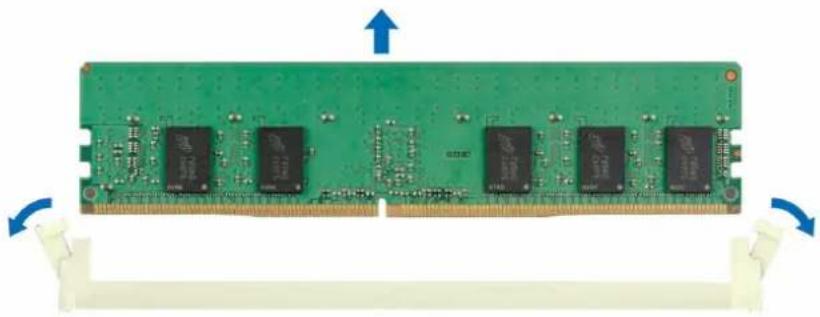
Abbildung 63. Entfernen eines Speichermoduls
Nächste Schritte
- Setzen Sie das Speichermodul wieder ein.
- Wenn Sie das Modul dauerhaft entfernen, installieren Sie eine Speichermodul-Platzhalterkarte. Das Verfahren zum Installieren einer Speichermodul-Platzhalterkarte ist identisch mit dem Verfahren für die Installation eines Speichermoduls.
ANMERKUNG: Wenn Sie das System mit einem Einzelprozessor betreiben, installieren Sie Speichermodul-Platzhalter in den Prozessor2-Speichersockeln.
Installieren eines Speichermoduls
Voraussetzungen
- Befolgen Sie die Sicherheitshinweise unter Sicherheitshinweise.
- Befolgen Sie die Anweisungen unter Vor der Arbeit an Komponenten im Inneren Ihres Systems.
- Entfernen Sie die Luftstromverkleidung.
Schritte
- Machen Sie den entsprechenden Speichermodulsockel ausfindig.

VORSICHT: Fassen Sie jedes Speichermodul nur an den Kartenrändern an und achten Sie darauf, die Mitte des Speichermoduls oder die metallenen Anschlusskontakte nicht zu berühren.
- Richten Sie den Platinenstecker des Speichermoduls an der Passung im Speichermodulsockel aus und setzen Sie das Speichermodul in den Sockel ein.

VORSICHT: Um während der Installation Schäden am Speichermodul oder am Speichermodulsockel zu vermeiden, biegen Sie nicht das Speichermodul; setzen Sie beide Enden des Speichermoduls gleichzeitig ein.

ANMERKUNG: Die Passung im Speichermodulsockel sorgt dafür, dass die Speichermodule nicht verkehrt herum installiert werden können.

VORSICHT: Üben Sie keinen Druck auf die Mitte des Speichermoduls aus; üben Sie auf beide Enden des Speichermoduls einen gleichmäßigen Druck aus.
- Drücken Sie das Speichermodul mit beiden Daumen nach unten, bis die Auswurfhebel fest einrasten. Das Speichermodul ist dann korrekt im Sockel eingesetzt, wenn die Auswurfhebel so ausgerichtet sind wie bei den anderen Sockeln mit installierten Speichermodulen.

Abbildung 64. Installieren eines Speichermoduls
Nächste Schritte
- Installieren Sie das Kühlgehäuse.
- Befolgen Sie die Anweisungen unter Nach der Arbeit im Inneren des Systems.
- Um zu überprüfen, ob das Speichermodul richtig installiert wurde, drücken Sie F2, und navigieren Sie zu Hauptmenü des System-Setups > System-BIOS > Speichereinstellungen. In den Memory Settings (Speichereinstellungen) muss die Systemspeichergröße mit der aktualisierten Kapazität des installierten Speichers übereinstimmen.
- Wenn die Systemspeichergröße nicht korrekt ist, sind möglicherweise nicht alle Speichermodule ordnungsgemäß installiert. Stellen Sie sicher, dass die Speichermodule fest in ihren Sockeln sitzen.
- Führen Sie die Systemspeicherüberprüfung in der Systemdiagnose durch.
Prozessor und Kühlkörpermodul
Hierbei handelt es sich um ein nur vom Servicetechniker austauschbares Ersatzteil.
Entfernen des Prozessor- und Kühlkörpermoduls
Voraussetzungen
- Befolgen Sie die Sicherheitshinweise unter Sicherheitshinweise.
- Befolgen Sie die Anweisungen unter Vor der Arbeit an Komponenten im Inneren Ihres Systems.
- Entfernen Sie die Luftstromverkleidung.

ANMERKUNG: Kühlkörper und Prozessor sind auch nach dem Ausschalten des System eine Zeit lang zu heiß zum Anfassen. Warten Sie, bis Kühlkörper und Prozessor abgekühlt sind, bevor Sie sie berühren.
Schritte
- Stellen Sie sicher, dass sich alle vier Kippschutzdrähte in der verriegelten Position (nach außen) befinden und lösen Sie die Schrauben auf dem Kühlkörper mit einem Torx-Schraubendreher (T30) in der unten genannten Reihenfolge:
a. Lösen Sie die erste Schraube um drei Umdrehungen.
b. Lösen Sie die Schraube diagonal gegenüber der Schraube, die Sie zuerst gelöst haben.
c. Wiederholen Sie den Vorgang für die beiden verbleibenden Schrauben.
d. Kehren Sie zur ersten Schraube zurück, um sie vollständig zu lösen.
- Bringen Sie die Kippschutzdrähte in die entriegelte Position (nach innen).

Abbildung 65. Schrauben lösen und Kippschutzdrähte in die entriegelte Position bringen
- Heben Sie das Prozessor- und Kühlkörpermodul (PHM) vom System ab und legen Sie das PHM zur Seite, mit dem Prozessor nach oben.
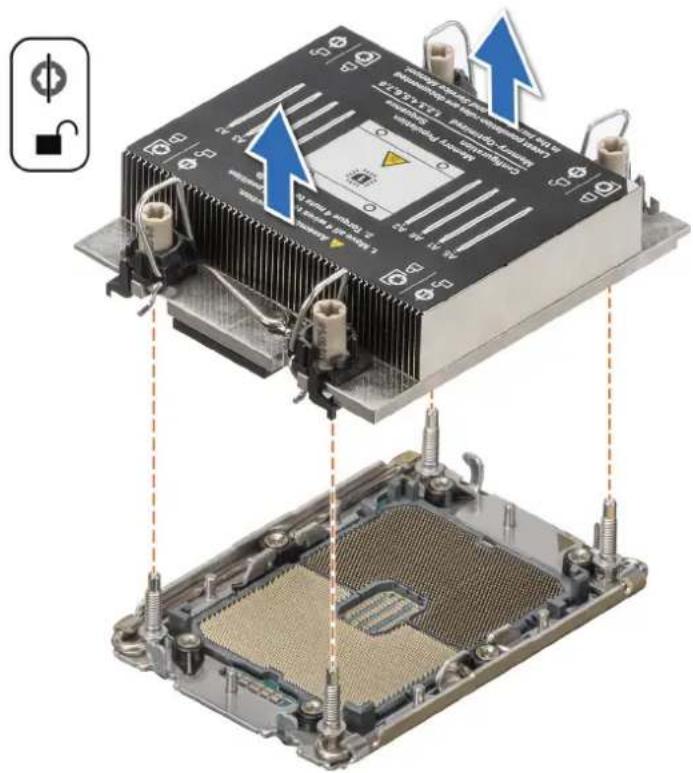
Abbildung 66. Entfernen des Prozessor- und Kühlkörpermoduls
Nächste Schritte
Entfernen Sie den Prozessor vom Prozessor- und Prozessorkühlkörpermodul.
Entfernen des Prozessor- und Prozessorkühlkörpermoduls
Voraussetzungen

WARNUNG: Entfernen Sie den Prozessor nur dann vom Prozessor- und Kühlkörpermodul (PHM), wenn Sie den Prozessor oder den Kühlkörper austauschen.
- Befolgen Sie die Sicherheitshinweise unter Sicherheitshinweise.
- Befolgen Sie die Anweisungen unter Vor der Arbeit an Komponenten im Inneren Ihres Systems.
- Entfernen Sie die Luftstromverkleidung.
- Entfernen Sie das Prozessor- und Kühlkörpermodul (PHM).

VORSICHT: Erwartungsgemäß kann beim ersten Hochfahren des Systems nach dem Austausch des Prozessors oder der Hauptplatine die Meldung „CMOS-Batterie fehlt“ oder „CMOS-Prüfsummenfehler“ angezeigt werden. Um das Problem zu beheben, müssen Sie die Systemeinstellungen im Setup konfigurieren.
Schritte
- Setzen Sie den Kühlkörper mit dem Prozessor, dessen Seite nach oben weist.
- Heben Sie mit dem Daumen den TIM-Ablösehebel (Thermal Interface Material) an, um den Prozessor vom TIM und aus der Halteklammer zu lösen.

ANMERKUNG: Achten Sie darauf, die Halteklammer am Kühlkörper festzuhalten, während Sie den TIM-Ablösehebel anheben.
- Halten Sie den Prozessor an den Kanten, heben Sie ihn von der Halteklammer weg und setzen Sie dann den Prozessor mit der Anschlusseite nach unten auf die Prozessor-Ablage. Stellen Sie sicher, dass die Stift-1-Markierungen ausgerichtet sind.

Abbildung 67. TIM-Ablösehebel anheben

Abbildung 68. Stift-1-Markierungen des Prozessors mit Fach ausrichten
i ANMERKUNG: Stellen Sie sicher, dass Sie den TIM-Ablösehebel wieder in seine ursprüngliche Position zurückversetzen.
- Halten Sie zuerst die Freigabelasche der Halteklammer mit Daumen und Zeigefinger am Stift-1-Anschluss fest, ziehen Sie die Spitze der Halteklammer-Freigabelasche heraus und heben Sie dann die Halteklammer teilweise vom Kühlkörper ab.
- Wiederholen Sie die Schritte an den verbleibenden drei Ecken der Halteklammer.
- Nachdem alle Ecken vom Kühlkörper gelöst sind, heben Sie die Halteklammer von der Stift-1-Ecke des Kühlkörpers ab.

Abbildung 69. Entfernen der Prozessorhalteklammer
Nächste Schritte
Setzen Sie den Prozessor wieder in das Prozessor- und Kühlkörpermodul (PHM) ein.
Installieren des Prozessors im Prozessor- und Kühlkörpermodul
Voraussetzungen
- Befolgen Sie die Sicherheitshinweise unter Sicherheitshinweise.
- Befolgen Sie die Anweisungen unter Vor der Arbeit an Komponenten im Inneren Ihres Systems.
Schritte
- Setzen Sie den Prozessor in den Prozessorsockel Auflagefach.
ANMERKUNG: Stellen Sie sicher, dass Kontaktstift-1-Markierung auf der CPU-Ablage mit der Kontaktstift-1-Markierung auf dem Prozessor ausgerichtet ist.
- Setzen Sie die Prozessorhalteklammer auf den Prozessor in der Prozessorablage, ausgerichtet mit der Kontaktstift-1-Markierung auf dem Prozessor.
ANMERKUNG: Stellen Sie sicher, dass die Kontaktstift-1-Markierung auf der Halteklammer mit der Kontaktstift-1-Markierung auf dem Prozessor ausgerichtet ist, bevor Sie die Halteklammer auf den Prozessor legen.
ANMERKUNG: Stellen Sie sicher, dass der Prozessor und die Halteklammer in das Fach eingelegt sind, bevor Sie den Kühlkörper installieren.
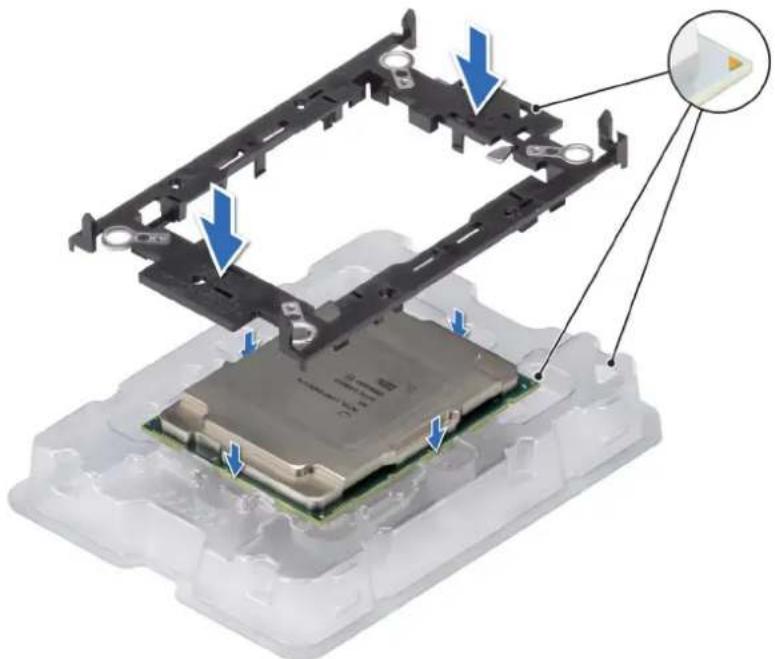
Abbildung 70. Einbauen der Prozessorhalteklammer
- Richten Sie den Prozessor an der Prozessorhalteklammer aus, indem Sie mit den Fingern an allen vier Seiten auf die Halteklammer drücken, bis sie hörbar einrastet.
i ANMERKUNG: Stellen Sie sicher, dass der Prozessor durch die Halteklammer fest verriegelt ist.
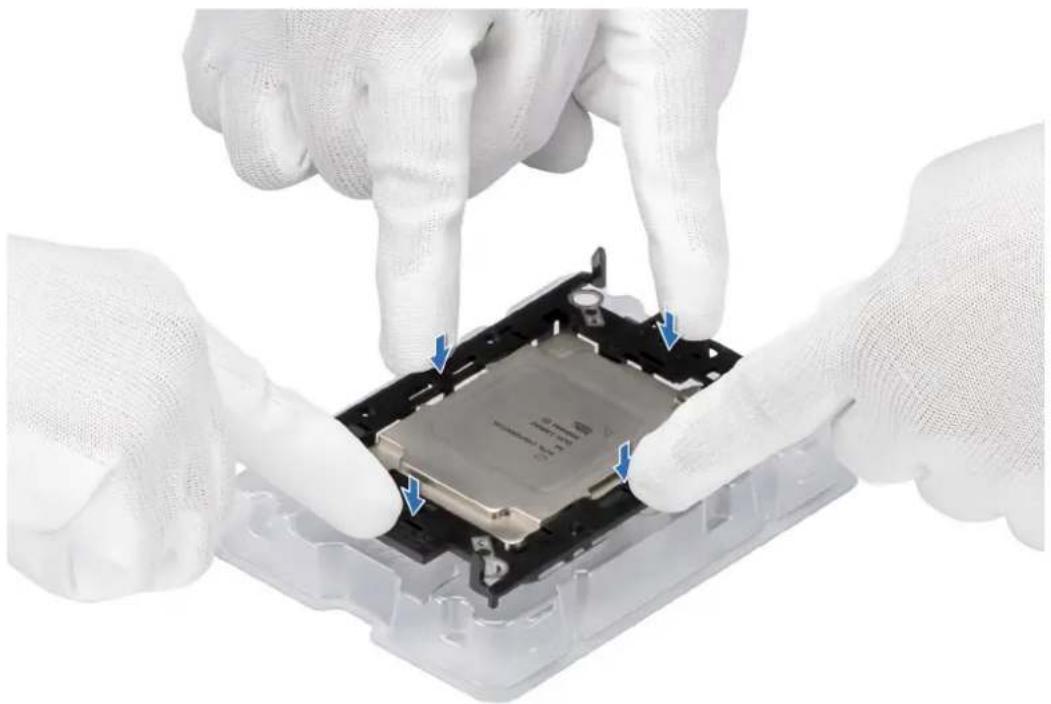
Abbildung 71. An allen vier Seiten auf die Halteklammer drücken
- Wenn Sie einen vorhandenen Kühlkörper verwenden, entfernen Sie die Wärmeleitpaste mit einem sauberen, fusselfreien Tuch vom Kühlkörper.
- Verwenden Sie die im Prozessor-Kit enthaltene Spritze für die Wärmeleitpaste, um die Paste in einer dünnen Spirale unten auf den Kühlkörper aufzutragen.

Abbildung 72. Auftragen von Wärmeleitpaste

VORSICHT: Wenn zu viel Wärmeleitpaste aufgetragen wird, kann die überschüssige Wärmeleitpaste in Kontakt mit dem Prozessorsockel kommen und diesen verunreinigen.

ANMERKUNG: Die Spritze für die Wärmeleitpaste ist zum einmaligen Gebrauch bestimmt nur. Entsorgen Sie die Spritze nach der Verwendung.
- Bei einem neuen Kühlkörper: Entfernen Sie die TIM-Schutzfolie (Thermal Interface Material, Wärmeleitmaterial) von der Unterseite des Kühlkörpers.

Abbildung 73. TIM-Schutzfolie entfernen
- Setzen Sie den Kühlkörper auf den Prozessor und drücken Sie auf den Kühlkörper, bis die Halteklammer an allen vier Ecken auf dem Kühlkörper einrastet.

VORSICHT: Drücken Sie nicht auf die Kühlkörperlamellen. Das könnte die Lamellen beschädigen.
i ANMERKUNG: Stellen Sie sicher, dass die Markierung von Kontaktstift 1 auf dem Kühlkörper mit der Markierung von Kontaktstift 1 auf der Halteklammer ausgerichtet ist, bevor Sie den Kühlkörper auf die Prozessorhalteklammer legen.
i ANMERKUNG: Stellen Sie sicher, dass die Verriegelungen auf der Prozessorhalteklammer und dem Kühlkörper während der Montage ausgerichtet sind.
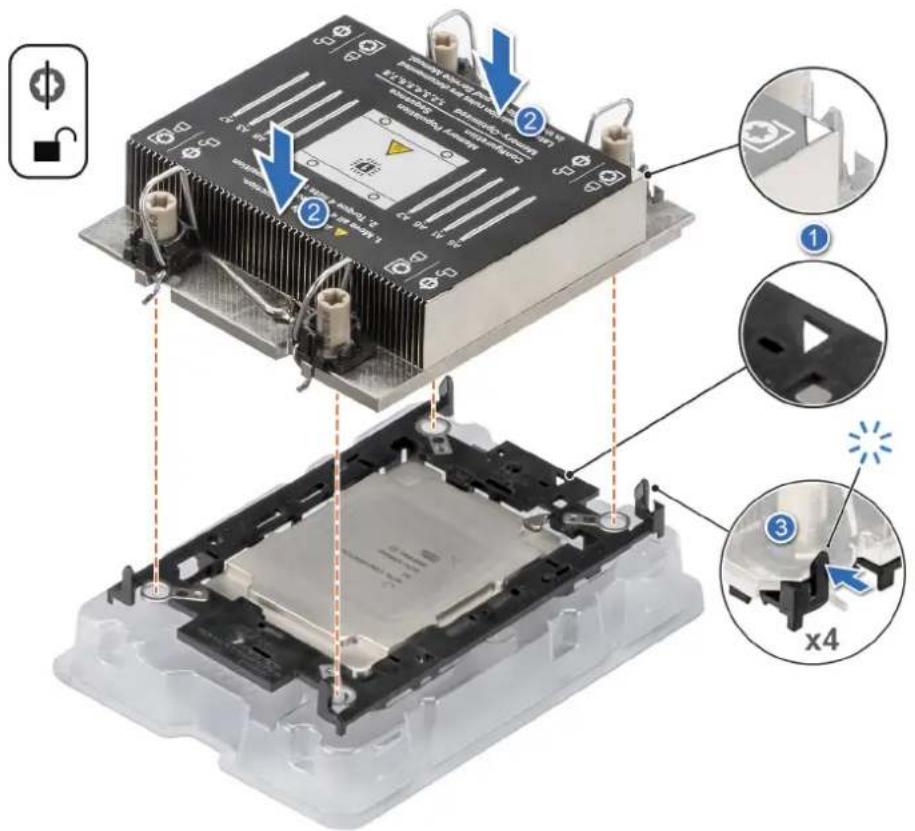
Abbildung 74. Setzen des Kühlkörpers auf den Prozessor ein
Nächste Schritte
- Installieren Sie das Prozessor- und Kühlkörpermodul.
- Installieren Sie das Kühlgehäuse.
- Befolgen Sie die Anweisungen unter Nach der Arbeit im Inneren des Systems.
Installieren des Prozessor- und Kühlkörpermoduls
Voraussetzungen

VORSICHT: Nehmen Sie den Kühlkörper nur dann vom Prozessor ab, wenn Sie den Prozessor austauschen möchten. Der Kühlkörper verhindert eine Überhitzung des Prozessors.
- Befolgen Sie die Sicherheitshinweise unter Sicherheitshinweise.
- Befolgen Sie die Anweisungen unter Vor der Arbeit an Komponenten im Inneren Ihres Systems.
- Entfernen Sie die Luftstromverkleidung.
- Falls der Staubschutz auf dem Prozessor installiert ist: Entfernen Sie den Staubschutz.
Schritte
- Bringen Sie die Kippschutzdrähte in die entriegelte Position auf dem Kühlkörper (nach innen).
- Richten Sie die Pin-1-Markierung des Kühlkörpers an der Hauptplatine aus und platzieren Sie den Prozessor und den Kühlkörper auf dem Prozessorsockel.

VORSICHT: Drücken Sie nicht auf die Kühlkörperlamellen. Das könnte die Lamellen beschädigen.

ANMERKUNG: Halten Sie den Prozessor und den Kühlkörper parallel zur Hauptplatine, um die Komponenten nicht zu beschädigen.
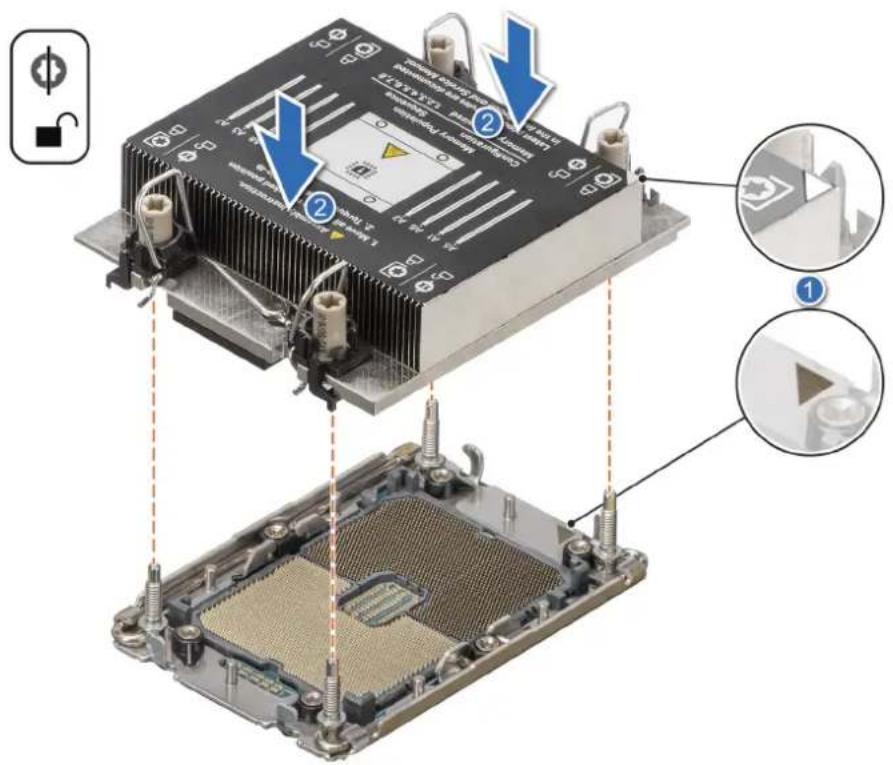
Abbildung 75. Einbauen von Prozessor und Kühlkörper (PHM)
- Bringen Sie die Kippschutzdrähte in die verriegelte Position (nach außen) und ziehen Sie dann mit einem Torx-Schraubendreher (T30) die Schrauben (8 in-lbf) auf dem Kühlkörper in folgender Reihenfolge fest:
a. Ziehen Sie die erste Schraube um drei Umdrehungen fest.
b. Ziehen Sie die Schraube diagonal gegenüber der Schraube, die Sie zuerst festgezogen haben, fest.
c. Wiederholen Sie den Vorgang für die beiden verbleibenden Schrauben.
d. Ziehen Sie die erste Schraube vollständig fest.
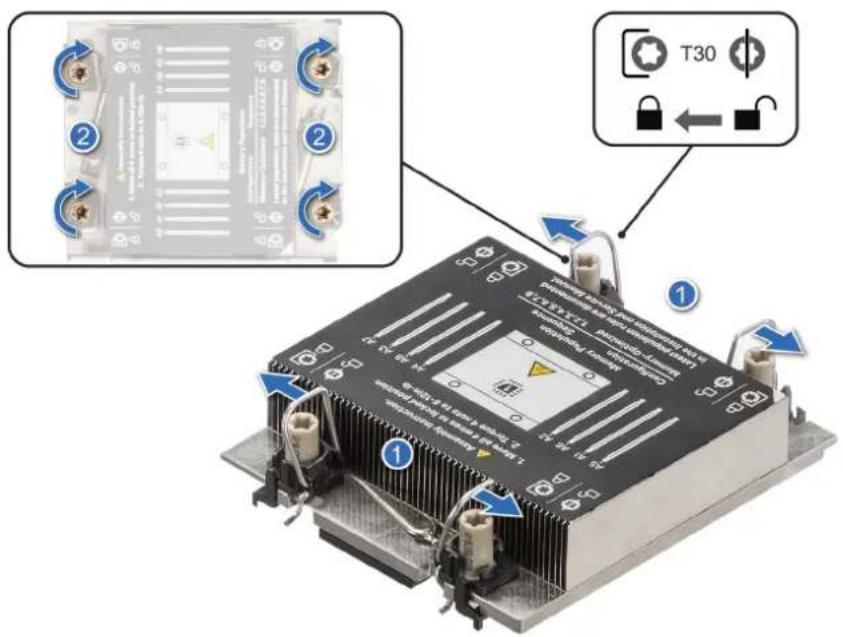
Abbildung 76. Kippschutzdrähte in die verriegelte Position bringen und Schrauben festziehen
Nächste Schritte
- Installieren Sie das Kühlgehäuse.
- Befolgen Sie die Anweisungen unter Nach der Arbeit im Inneren des Systems.
Optionale OCP-Karte
Entfernen des OCP-Platzhalters
Voraussetzungen
- Befolgen Sie die Sicherheitshinweise im Abschnitt Sicherheitshinweise.
- Befolgen Sie die Anweisungen im Kapitel Before working inside your system (Vor der Arbeit an Komponenten im Inneren des Systems).
- Entfernen Sie den Erweiterungskarten-Riser 1.
- Entfernen Sie den Erweiterungskarten-Riser 2.
Schritte
Halten Sie den OCP-Platzhalter und heben Sie ihn aus dem OCP-Steckplatz im Gehäuse.

Abbildung 77. Entfernen des OCP-Kartenplatzhalters
Nächste Schritte
- Installieren Sie die OCP-Karte.
- Installieren Sie den Erweiterungskarten-Riser 2.
- Installieren Sie den Erweiterungskarten-Riser 1.
Installieren einer OCP-Karte
Voraussetzungen
- Befolgen Sie die Sicherheitshinweise im Abschnitt Sicherheitshinweise.
- Befolgen Sie die Anweisungen im Kapitel Before working inside your system (Vor der Arbeit an Komponenten im Inneren des Systems).
- Entfernen Sie den Erweiterungskarten-Riser 1.
- Entfernen Sie den Erweiterungskarten-Riser 2.
- Entfernen Sie den OCP-Platzhalter.
Schritte
- Richten Sie OCP-Karte am Schlitten aus und setzen Sie sie ein. Schieben Sie die OCP-Karte ein und drücken Sie sie fest nach unten, bis sie vollständig mit dem Anschluss auf der Hauptplatine verbunden ist.

ANMERKUNG: Heben Sie den Rückhalteriegel der OCP-Karte an, wenn er sich in der verriegelten Position befindet.
- Schließen Sie den Rückhalteriegel der OCP-Karte, um die Karte zu befestigen.
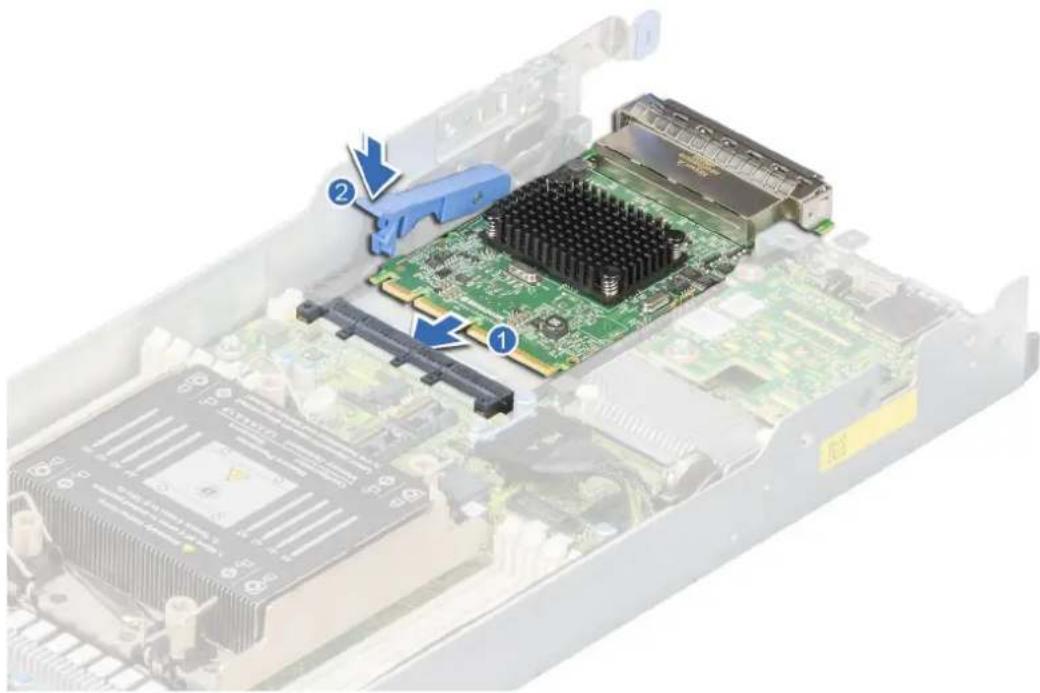
Abbildung 78. Installieren einer OCP-Karte
Nächste Schritte
- Installieren Sie den Erweiterungskarten-Riser 2.
- Installieren Sie den Erweiterungskarten-Riser 1.
- Befolgen Sie die Anweisungen im Kapitel After working inside your system (Nach der Arbeit an Komponenten im Inneren des Systems).
Entfernen einer OCP-Karte
Voraussetzungen
- Befolgen Sie die Sicherheitshinweise im Abschnitt Sicherheitshinweise.
- Befolgen Sie die Anweisungen im Kapitel Before working inside your system (Vor der Arbeit an Komponenten im Inneren des Systems).
- Entfernen Sie den Erweiterungskarten-Riser 1.
- Entfernen Sie den Erweiterungskarten-Riser 2.
Schritte
- Heben Sie den Rückhalteriegel der OCP-Karte an.
- Lösen Sie die OCP-Karte aus dem Schlitten und entfernen Sie sie.

ANMERKUNG: Installieren Sie über leeren Erweiterungssteckplätzen Erweiterungskarten-Abdeckbleche, um die FCC (Federal Communications Commission)-Zertifizierung des Systems aufrechtzuerhalten. Die Abdeckungen halten auch Staub und Schmutz vom System fern und helfen, die korrekte Kühlung und den Luftstrom innerhalb des Systems aufrechtzuerhalten.

Abbildung 79. Entfernen einer OCP-Karte
- Drücken Sie den Rückhalteriegel nach unten, um die OCP-Karte zu verriegeln.
Nächste Schritte
- Installieren Sie den OCP-Platzhalter.
- Installieren Sie den Erweiterungskarten-Riser 2.
- Installieren Sie den Erweiterungskarten-Riser 1.
Installieren des OCP-Kartenplatzhalters
Voraussetzungen
- Befolgen Sie die Sicherheitshinweise im Abschnitt Sicherheitshinweise.
- Befolgen Sie die Anweisungen im Kapitel Before working inside your system (Vor der Arbeit an Komponenten im Inneren des Systems).
- Entfernen Sie den Erweiterungskarten-Riser 1.
- Entfernen Sie den Erweiterungskarten-Riser 2.
Schritte
Setzen Sie den OCP-Platzhalter korrekt ausgerichtet fest ein, bis er vollständig fest sitzt.

Abbildung 80. Installieren des OCP-Kartenplatzhalters
Nächste Schritte
- Installieren Sie den Erweiterungskarten-Riser 2.
- Installieren Sie den Erweiterungskarten-Riser 1.
Systembatterie
Hierbei handelt es sich um ein nur vom Servicetechniker austauschbares Ersatzteil.
Austauschen der Systembatterie
Voraussetzungen

WARNUNG: Bei falschem Einbau einer neuen Batterie besteht Explosionsgefahr. Tauschen Sie die Batterie nur gegen eine Batterie desselben oder eines gleichwertigen, vom Hersteller empfohlenen Typs aus. Leere Batterien sind gemäß den Herstelleranweisungen zu entsorgen. Weitere Informationen finden Sie in den Sicherheitshinweisen, die mit dem System geliefert wurden.
- Befolgen Sie die Sicherheitshinweise unter Sicherheitshinweise.
- Befolgen Sie die Anweisungen unter Vor der Arbeit an Komponenten im Inneren Ihres Systems.
- Entfernen Sie den Erweiterungskarten-Riser 1.
- Trennen Sie gegebenenfalls die Strom- und Datenkabel von der Erweiterungskarte.
Schritte
- So entfernen Sie den Akku:
a. Drücken Sie den Batteriehalter von der Batterie weg.

VORSICHT: Stellen Sie zur Vermeidung von Schäden an der Batteriehalteklammer sicher, dass Sie die Batteriehalteklammer nicht verbiegen, während Sie eine Batterie installieren oder entfernen.
b. Ziehen Sie die Batterie aus dem Batteriehalter.

ANMERKUNG: Stellen Sie sicher, dass die „+“-Seite der Batterie auf die Batteriehalteklammer zeigt.
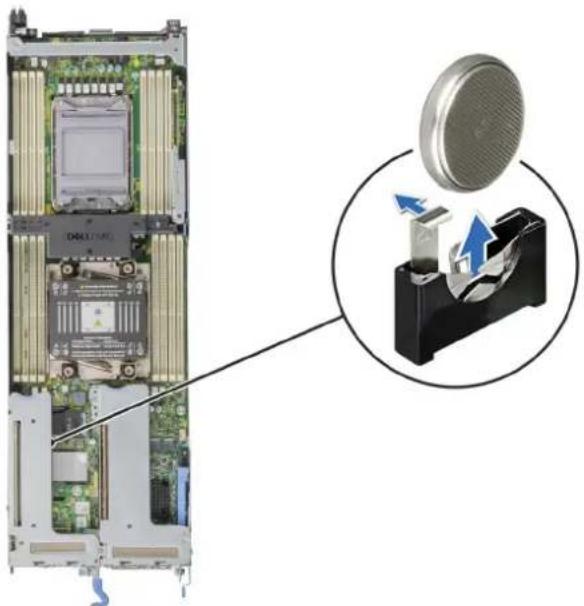
Abbildung 81. Entfernen der Systembatterie

VORSICHT: Um Beschädigungen am Batteriesockel zu vermeiden, müssen Sie den Sockel fest abstützen, wenn Sie eine Batterie installieren oder entfernen.
- So installieren Sie eine neue Systembatterie:
a. Drücken Sie die Batteriehalteklammer weg.

ANMERKUNG: Stellen Sie sicher, dass die „+“-Seite der Batterie auf die Batteriehalteklammer zeigt.
b. Schieben Sie die Batterie in den Batteriehalter hinein, bis die Batteriehalteklammer einrastet.

VORSICHT: Stellen Sie zur Vermeidung von Schäden an der Batteriehalteklammer sicher, dass Sie die Batteriehalteklammer nicht verbiegen, während Sie eine Batterie installieren oder entfernen.
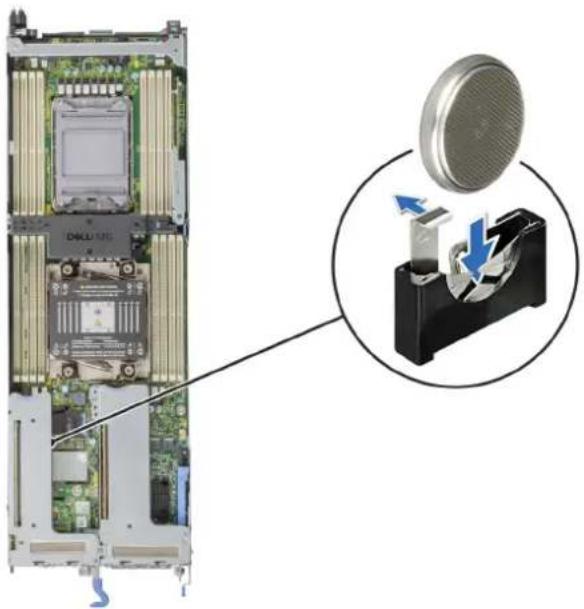
Abbildung 82. Installieren der Systembatterie
Nächste Schritte
- Falls zutreffend, installieren Sie den Erweiterungskarten-Riser 1 und schließen Sie die Kabel an die Erweiterungskarte an.
- Befolgen Sie die Anweisungen unter Nach der Arbeit im Inneren des Systems.
- Vergewissern Sie sich, dass die Batterie ordnungsgemäß funktioniert, indem Sie die folgenden Schritte durchführen:
a. Rufen Sie das System-Setup während des Startvorgangs durch Drücken von F2 auf.
b. Geben Sie im System-Setup in den Feldern Uhrzeit und Datum das richtige Datum und die richtige Uhrzeit ein.
c. Klicken Sie auf Exit, um das System-Setup zu beenden.
d. Lassen Sie das System für mindestens eine Stunde aus dem Gehäuse ausgebaut, um die neu eingebaute Batterie zu testen.
e. Bauen Sie das System in das Gehäuse nach einer Stunde wieder ein.
f. Rufen Sie das System-Setup auf. Wenn Datum und Uhrzeit immer noch falsch sind, lesen Sie den Abschnitt Wie Sie Hilfe bekommen.
Systemplatine
Hierbei handelt es sich um ein nur vom Servicetechniker austauschbares Ersatzteil.
Entfernen der Hauptplatine
Voraussetzungen

VORSICHT: Wenn Sie das TPM (Trusted Platform Module) mit einem Verschlüsselungsschlüssel verwenden, werden Sie während des System- oder Programm-Setups möglicherweise aufgefordert, einen Wiederherstellungsschlüssel zu erstellen. Diesen Wiederherstellungsschlüssel sollten Sie unbedingt erstellen und sicher speichern. Sollte es einmal erforderlich sein, die Systemplatine zu ersetzen, müssen Sie zum Neustarten des Systems oder Programms den Wiederherstellungsschlüssel angeben, bevor Sie auf die verschlüsselten Daten auf den Laufwerken zugreifen können.

VORSICHT: Um Schäden an der Hauptplatine zu vermeiden, stellen Sie sicher, dass die Hauptplatine nicht die seitlichen Wände des Schlittengehäuses berührt, während Sie die Hauptplatine in den Schlitten schieben.
- Befolgen Sie die Sicherheitshinweise unter Sicherheitshinweise.
- Befolgen Sie die Anweisungen unter Vor der Arbeit an Komponenten im Inneren Ihres Systems.
- Entfernen Sie die folgenden Komponenten:
a. Schlitten
b. Luftstromverkleidung
c. Erweiterungskarten-Riser
d. Kühlkörpermodul
e. Prozessor
f. Speichermodule
g. Falls installiert, OCP-Karte
h. Verbindungsplatine
i. Trennen Sie alle Kabel von der Systemplatine.
VORSICHT: Achten Sie darauf, die Systemidentifikationstaste nicht zu beschädigen, während Sie die Systemplatine aus dem Schlitten nehmen.
Schritte
- Entfernen Sie mit einem Kreuzschlitzschraubendreher (Größe 1) die Schrauben, mit denen die Systemplatine am Gehäuse befestigt ist.
- Entfernen Sie die Abstandsschrauben zur Befestigung der Systemplatine am Gehäuse mithilfe eines 5-mm-Sechskantsteckschlüssels.

VORSICHT: Heben Sie die Systemplatine nicht an einem Speichermodulsteckplatz oder einem anderen Anschluss bzw. einer anderen Komponente.
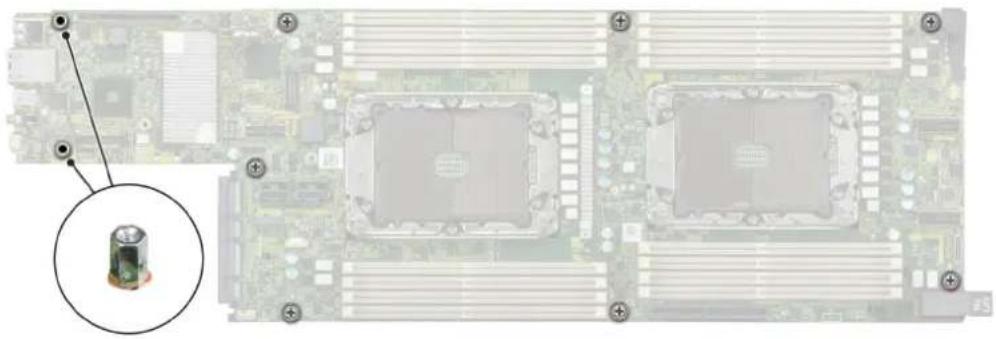
Abbildung 83. Schrauben der Systemplatine
- Schieben Sie die Systemplatine in Richtung der Vorderseite des Gehäuses, um die Ports aus den Steckplätzen am Gehäuse zu lösen.
- Neigen Sie die Systemplatine und heben Sie sie aus dem Gehäuse.

ANMERKUNG: Die Zahlen auf dem Bild zeigen nicht die genauen Schritte. Die Zahlen dienen der Darstellung der Sequenz.

Abbildung 84. Entfernen der Hauptplatine
Nächste Schritte
Bauen Sie die Systemplatine ein.
Einbauen der Systemplatine
Voraussetzungen

ANMERKUNG: Ersetzen Sie vor dem Austausch der Systemplatine das alte iDRAC-MAC-Adressetikett im Informationsschild mit dem iDRAC-MAC-Adressetikett der neuen Systemplatine.
- Befolgen Sie die Sicherheitshinweise unter Sicherheitshinweise.
- Befolgen Sie die Anweisungen unter Vor der Arbeit an Komponenten im Inneren Ihres Systems.
- Wenn Sie die Systemplatine austauschen, entfernen Sie alle im Abschnitt Entfernen der Systemplatine aufgeführten Komponenten.

VORSICHT: Um Schäden an der Hauptplatine zu vermeiden, stellen Sie sicher, dass die Hauptplatine nicht die seitlichen Wände des Schlittengehäuses berührt, während Sie die Hauptplatine in den Schlitten schieben.
Schritte
- Nehmen Sie die neue Systemplatinenbaugruppe aus der Verpackung.

VORSICHT: Heben Sie die Systemplatinenbaugruppe nicht an einem Speichermodul, einem Prozessor oder anderen Komponenten an.

VORSICHT: Stellen Sie sicher, dass Sie die Systemidentifikationstaste beim Absenken der Systemplatine in das Gehäuse nicht beschädigen.
- Fassen Sie die Hauptplatine an den Kanten an und senken Sie sie in das Gehäuse ab.
- Neigen Sie die Hauptplatine und richten Sie die Anschlüsse auf der Hauptplatine an den Steckplätzen auf der Rückseite des Gehäuses aus, bis die Anschlüsse fest in den Steckplätzen sitzen.

ANMERKUNG: Die Zahlen auf dem Bild zeigen nicht die genauen Schritte. Die Zahlen dienen der Darstellung der Sequenz.

Abbildung 85. Einbauen der Systemplatine
- Bringen Sie die Abstandsschrauben zur Befestigung der Systemplatine am Gehäuse mithilfe eines 5-mm-Sechskantsteckschlüssels an.
- Ziehen Sie mit einem Kreuzschlitzschraubendreher (Größe 1) die Schrauben fest, mit denen die Hauptplatine am Gehäuse befestigt ist.

Abbildung 86. Festziehen der Schrauben der Hauptplatine
Nächste Schritte
- Tauschen Sie die folgenden Komponenten aus:
a. Trusted Platform Module (TPM)
i ANMERKUNG: Das TPM-Modul muss nur bei der Installation einer neuen Systemplatine ausgetauscht werden.
b. Luftstromverkleidung
c. Erweiterungskarten-Riser
d. Prozessor
e. Kühlkörpermodul
f. Speichermodule
g. OCP-Karte
h. Verbindungsplatine
- Verbinden Sie alle Kabel mit der Systemplatine.
ANMERKUNG: Achten Sie darauf, die Kabel im System entlang der Gehäusewand zu führen und mit der Kabelhalterung zu sichern.
- Stellen Sie sicher, dass Sie die folgenden Schritte ausführen:
a. Verwenden Sie die Funktion Easy Restore (Einfache Wiederherstellung), um die Service-Tag-Nummer wiederherzustellen. Siehe Abschnitt Wiederherstellen des Systems mithilfe von Easy Restore.
b. Geben Sie die Service-Tag-Nummer manuell ein, wenn sie nicht im Backup-Flash-Gerät gesichert wurde. Weitere Informationen finden Sie im Abschnitt Manuelles Aktualisieren der Service-Tag-Nummer über das System-Setup.
c. Aktualisieren Sie die BIOS- und iDRAC-Versionen.
Aktivieren Sie erneut das Trusted Platform Module (TPM). Siehe Abschnitt Upgrade des Trusted Platform Module.
- Wenn Sie Easy Restore nicht verwenden, importieren Sie Ihre neue oder vorhandene iDRAC-Enterprise-Lizenz. Weitere Informationen finden Sie im Benutzerhandbuch für Integrated Dell Remote Access Controller verfügbar unter https://www.dell.com/idracmanuals.
- Befolgen Sie die Anweisungen unter Nach der Arbeit im Inneren des Systems.
Wiederherstellung des Systems mithilfe der Easy-Restore-Funktion
Mithilfe der Funktion „Easy Restore“ können Sie Ihre Service-Tag-Nummer, Ihre Lizenz, die UEFI-Konfiguration und die Systemkonfigurationsdaten nach dem Austauschen der Hauptplatine wiederherstellen. Alle Daten werden automatisch auf einem Flash-Sicherungsgerät gesichert. Wenn das BIOS eine neue Systemplatine und die Service-Tag-Nummer im Flash-Sicherungsgerät erkennt, fordert das BIOS den Benutzer dazu auf, die Sicherungsinformationen wiederherzustellen.
Info über diese Aufgabe
Nachfolgend finden Sie eine Liste der verfügbaren Optionen/Schritte:
- Drücken Sie Y, um die Service-Tag-Nummer, die Lizenz und die Diagnoseinformationen wiederherzustellen.
- Drücken Sie N, um zu den Lifecycle Controller-basierten Wiederherstellungsoptionen zu navigieren.
- Drücken Sie F10, um Daten aus einem zuvor erstellten Hardwareserver-Profil wiederherzustellen.
ANMERKUNG: Nachdem der Wiederherstellungsvorgang abgeschlossen ist, erfolgt die Aufforderung des BIOS zur Wiederherstellung der Systemkonfigurationsdaten.
- Drücken Sie F10, um Daten aus einem zuvor erstellten Hardwareserver-Profil wiederherzustellen.
- Drücken Sie Y, um die Systemkonfigurationsdaten wiederherzustellen.
- Drücken Sie N, um die Standard-Konfigurationseinstellungen zu verwenden.
• ANMERKUNG: Nachdem der Wiederherstellungsvorgang abgeschlossen ist, startet das System neu.
Manuelles Aktualisieren der Service-Tag-Nummer
Falls nach einem Austausch der Systemplatine das einfache Wiederherstellen über "Easy Restore" fehlschlägt, führen Sie das nachfolgende Verfahren aus, um die Service-Tag-Nummer manuell über System Setup (System-Setup) einzugeben.
Info über diese Aufgabe
Wenn Sie das System-Service-Tag kennen, verwenden Sie zur Eingabe der Service-Tag-Nummer das Menü System Setup.
Schritte
- Schalten Sie das System ein.
- Drücken Sie zum Aufrufen des System Setup (System-Setup) die Taste F2.
- Klicken Sie auf Service Tag Settings (Service-Tag-Einstellungen).
- Geben Sie die Service-Tag-Nummer ein.
ANMERKUNG: Sie können die Service-Tag-Nummer nur eingeben, wenn das Feld Service Tag (Service-Tag-Nummer) leer ist. Stellen Sie sicher, dass Sie die richtige Service-Tag-Nummer eingeben. Nachdem Sie die Service-Tag-Nummer eingegeben haben, kann sie nicht mehr aktualisiert oder geändert werden.
- Klicken Sie auf OK.
Hierbei handelt es sich um ein nur vom Servicetechniker austauschbares Ersatzteil.
Upgrade des Trusted Platform Module
Entfernen des TPM
Voraussetzungen

ANMERKUNG:
- Stellen Sie sicher, dass Ihr Betriebssystem die Version des installierten Trusted Platform Modul unterstützt.
- Stellen Sie sicher, dass Sie die aktuelle BIOS-Firmware heruntergeladen und in Ihrem System installiert haben.
- Stellen Sie sicher, dass das BIOS so konfiguriert ist, dass der UEFI-Boot-Modus aktiviert ist.

VORSICHT: Nachdem das TPM-Plug-in-Modul eingesetzt wurde, ist es kryptografisch an diese bestimmte Systemplatine gebunden. Wenn Sie versuchen, aus dem eingeschalteten System ein installiertes TPM-Steckmodul zu entfernen, wird die kryptografische Bindung gebrochen. Das entfernte TPM kann dann auf keiner anderen Systemplatine installiert werden. Vergewissern Sie sich, dass alle auf dem TPM gespeicherten Schlüssel sicher übertragen wurden.
Schritte
- Machen Sie den TPM-Anschluss auf der Systemplatine ausfindig.
- Drücken Sie das Modul nach unten und entfernen Sie die Schraube mit dem Sicherheits-Torx 8-Schraubendreherbit, das mit dem TPM-Modul geliefert wurde.
- Schieben Sie das TPM-Modul aus seinem Anschluss heraus.
- Drücken Sie die Kunststoffniete vom TPM-Anschluss weg und drehen Sie sie 90° entgegen dem Uhrzeigersinn, um sie von der Systemplatine zu lösen.
- Ziehen Sie die Kunststoffniete aus dem Schlitz in der Systemplatine.
Installieren des TPM-Moduls
Schritte
- Um das TPM zu installieren, richten Sie die Platinenstecker am TPM am Steckplatz auf dem TPM-Anschluss aus.
- Setzen Sie das TPM mit dem TPM-Anschluss so ein, dass die Kunststoffklammer an der Aussparung auf der Systemplatine ausgerichtet ist.
- Drücken Sie auf die Kunststoffklammer, sodass der Bolzen einrastet.
- Bringen Sie die Schraube wieder an, mit der das TPM auf der Systemplatine befestigt wird.

Abbildung 87. Installieren des TPM-Moduls
Initialisieren des TPM für Benutzer
Schritte
- Initialisieren Sie das TPM.
Weitere Informationen finden Sie unter Initialisieren des TPM für Benutzer. - Die TPM Status (TPM-Status) ändert sich zu Enabled (Aktiviert).
Initialisieren des TPM 1.2 für Benutzer
Schritte
- Drücken Sie beim Start des System F2, um das System-Setup aufzurufen.
- Klicken Sie im Bildschirm System-Setup-Hauptmenü auf System-BIOS > Systemsicherheitseinstellungen.
- Wählen Sie in der Option TPM-Sicherheit Eingeschaltet mit Vorstart-Messungen aus.
- Wählen Sie in der Option TPM-Befehl Aktivieren.
- Speichern Sie die Einstellungen.
- Starten Sie das System neu.
Initialisieren des TPM 2.0 für Benutzer
Schritte
- Drücken Sie beim Start des System F2, um das System-Setup aufzurufen.
- Klicken Sie im Bildschirm System-Setup-Hauptmenü auf System-BIOS > Systemsicherheitseinstellungen.
- Wählen Sie unter der Option TPM Security (TPM-Befehl) On (Ein) aus.
- Speichern Sie die Einstellungen.
- Starten Sie das System neu.
Die Tabelle listet die verfügbaren APOS-Kits [After Point Of Sale] auf.
Tabelle 16. Upgrade-Kits
| Kits Zugehörige Links zu Service-Anweisungen | |
| Prozessoren Siehe Installieren des Prozessors | |
| Riser | |
| Speichermodule Siehe Installieren eines Speichermoduls | |
| Festplattenlaufwerke | |
| Festplatten SAS/SATA SSD | |
| Festplatten NVMe SSD | |
| BOSS M.2 Einbauen des M.2-SSD-Moduls | |
| PCIe SSD-Karte Siehe Einsetzen einer Erweiterungskarte in den Erweiterungskarten-Riser | |
| Speicher-Controllerkarten | Siehe Einsetzen einer Erweiterungskarte in den Erweiterungskarten-Riser |
| HBA/CNA (Drittanbieterkarte) | Siehe Einsetzen einer Erweiterungskarte in den Erweiterungskarten-Riser |
| Netzwerkkarten Siehe Einsetzen einer Erweiterungskarte in den Erweiterungskarten-Riser | |
| Kabel | |
| Lüfter | |
| Kühlkörper | |
| Stromkabel | |
| Netzteile | |
| SD-Karten | |
| TPM Siehe Upgrade des Trusted Platform Module | |
| Schienensatz | |
| Schlittenplatzhalter Siehe Installieren des Schlittenplatzhalters |
Jumper und Anschlüsse
In diesem Abschnitt finden Sie wesentliche und spezielle Informationen zu Jumpern und Switches. Außerdem werden die Anschlüsse auf den verschiedenen Platinen im System beschrieben. Mit den Jumpern auf der Systemplatine können das System deaktiviert und Kennwörter zurückgesetzt werden. Um Komponenten und Kabel korrekt zu installieren, müssen Sie in der Lage sein, die Anschlüsse auf der Systemplatine zu identifizieren.
Themen:
• Systemplatinenanschlüsse
•Jumper-Einstellungen auf der Systemplatine
•Deaktivieren eines verlorenen Kennworts
Systemplatinenanschlüsse

Abbildung 88. Jumper und Anschlüsse auf der Systemplatine
- BCM5720 auf LOM-Karte BTB 2. PCIe Gen 4 x16-Steckplatz 1/snapshoti
- Knopfzellenbatterie 4. NPIO 2 SATA Anschluss (NPIO2_PCH_SA0)
- DIMMs für Prozessor-1-Kanäle A, B, C, D 6. DIMMs für CPU-2-Kanäle A, B, C, D
- Slimline-Anschluss 1 (SL1_CPU2_PA0) 8. Slimline-Anschluss 2(SL2_CPU2_PB0)
- NPIO 3-PCIe-Anschluss (NPIO3_CPU2_PB0) 10. DIMMs für Prozessor-2-Kanäle E, F, G, H
- Prozessor 2 12. DIMMs für Prozessor-1-Kanäle E, F, G, H
- Prozessor 1 14. Anschluss für Leckageerkennung
- TPM-Anschluss 16. PCIe Gen 4 x16-Steckplatz 2
Jumper-Einstellungen auf der Systemplatine
Informationen über das Zurücksetzen des Kennwort-Jumpers, der zum Deaktivieren eines Kennworts verwendet wird, finden Sie im Abschnitt Deaktivieren eines vergessenen Kennworts.
Tabelle 17. Jumper-Einstellungen auf der Systemplatine
| Jumper Stellung Beschreibung | ||
| NVRAM_CLR |  (Standard) (Standard) | Die BIOS-Konfigurationseinstellungen bleiben beim Systemstart erhalten. |
 | Die BIOS-Konfigurationseinstellungen werden beim Systemstart gelöscht. | |
| PWRD_EN |  (Standardeinstellung) (Standardeinstellung) | Die BIOS-Kennwortfunktion ist aktiviert. |
 | Die BIOS-Kennwortfunktion ist deaktiviert. Der lokale Zugriff auf iDRAC wird nach dem nächsten Aus- und Einschalten freigegeben. Das Zurücksetzen des iDRAC-Kennworts ist im Menü für F2-iDRAC-Einstellungen aktiviert. | |

VORSICHT: Gehen Sie beim Ändern der BIOS-Einstellungen vorsichtig vor. Die BIOS-Schnittstelle ist für fortgeschrittene Benutzer vorgesehen. Es können Änderungen vorgenommen werden, die dazu führen, dass Ihr Computer nicht mehr richtig startet oder es zu einem Datenverlust kommt.
Deaktivieren eines verlorenen Kennworts
Zu den Softwaresicherheitsfunktionen des Systems gehören ein Systemkennwort und ein Setup-Kennwort. Der Kennwort-Jumper aktiviert bzw. deaktiviert Kennwortfunktionen und löscht alle zurzeit benutzten Kennwörter.
Voraussetzungen

VORSICHT: Manche Reparaturarbeiten dürfen nur von qualifizierten Servicetechnikern durchgeführt werden. Maßnahmen zur Fehlerbehebung oder einfache Reparaturen sollten Sie nur dann selbst durchführen, wenn dies laut Produktdokumentation genehmigt ist, oder wenn Sie vom Team des Online- oder Telefonsupports dazu aufgefordert werden. Schäden durch nicht von Dell genehmigte Wartungsarbeiten werden durch die Garantie nicht abgedeckt. Lesen und befolgen Sie die mit dem Produkt gelieferten Sicherheitshinweise.
Schritte
- Schalten Sie den Rechnerschlitten aus und entfernen Sie den Rechnerschlitten aus dem Gehäuse.
- Setzen Sie den Jumper auf der Systemplatine von den Kontaktstiften 1 und 2 auf die Kontaktstifte 2 und 3.

ANMERKUNG: Die vorhandenen Kennwörter werden erst deaktiviert (gelöscht), wenn das System mit dem Jumper auf den Stiften 2 und 3 gestartet wird. Um ein neues System- und/oder Setup-Kennwort zu vergeben, muss der Jumper zurück auf die Stifte 1 und 2 gesetzt werden.

ANMERKUNG: Wenn Sie ein neues System- bzw. Setup-Kennwort festlegen, während der Jumper auf Pin 2 und 3 ist, deaktiviert das System beim nächsten Start die neuen Kennwörter.
- Setzen Sie den Rechnerschlitten in das Gehäuse ein und schalten Sie den Rechnerschlitten ein.
- Schalten Sie den Rechnerschlitten aus und entfernen Sie den Rechnerschlitten aus dem Gehäuse.
- Setzen Sie den Jumper auf dem Systemplatinenjumper von den Kontaktstiften 2 und 3 auf die Kontaktstifte 1 und 2.
- Setzen Sie den Rechnerschlitten in das Gehäuse ein und schalten Sie den Rechnerschlitten ein.
- Legen Sie ein neues System- und/oder Administratorkennwort fest.
Systemdiagnose und Anzeigecodes
In diesem Abschnitt werden die Diagnoseanzeigen auf der Frontblende des Systems beschrieben, die den Systemstatus beim Systemstart wiedergeben.
Themen:
•Verwenden der Systemdiagnose
Verwenden der Systemdiagnose
Führen Sie bei einer Störung im System die Systemdiagnose durch, bevor Sie Dell zwecks technischer Unterstützung kontaktieren. Der Zweck der Systemdiagnose ist es, die Hardware des Systems ohne zusätzliche Ausrüstung und ohne das Risiko von Datenverlust zu testen. Wenn Sie ein Problem nicht selbst beheben können, können Service- und Supportmitarbeiter die Diagnoseergebnisse zur Lösung des Problems verwenden.
Integrierte Dell-Systemdiagnose

ANMERKUNG: Die integrierte Dell-Systemdiagnose wird auch als ePSA-Diagnose (Enhanced Pre-boot System Assessment) bezeichnet.
Die integrierte Systemdiagnose bietet eine Reihe von Optionen für bestimmte Gerätegruppen oder Geräte mit folgenden Funktionen:
- Tests automatisch oder in interaktivem Modus durchführen
●Tests wiederholen - Testergebnisse anzeigen oder speichern
- Gründliche Tests durchführen, um weitere Testoptionen für Zusatzinformationen über die fehlerhaften Geräte zu erhalten
- Statusmeldungen anzeigen, die angeben, ob Tests erfolgreich abgeschlossen wurden
- Fehlermeldungen über Probleme während des Testvorgangs anzeigen
Ausführen der integrierten Systemdiagnose über den Dell Lifecycle Controller
Schritte
- Wenn das System startet, drücken Sie die Taste F10.
- Klicken Sie auf Hardware Diagnostics (Hardwarediagnose)→ Run Hardware Diagnostics (Hardwarediagnose ausführen). Das Fenster ePSA Pre-boot System Assessment (ePSA-Systemüberprüfung vor dem Start) wird angezeigt und listet alle Geräte auf, die im System erkannt wurden. Die Diagnose beginnt mit der Ausführung der Tests an allen erkannten Geräten.
Ausführen der integrierten Systemdiagnose vom Start-Manager
Führen Sie die integrierte Systemdiagnose (ePSA) durch, wenn Ihr System nicht startet.
Schritte
- Wenn das System startet, drücken Sie die Taste F11.
- Wählen Sie mithilfe der vertikalen Pfeiltasten Systemprogramme > Diagnose starten aus.
- Drücken Sie alternativ, wenn das System gestartet wird, F10 und wählen Sie Hardwarediagnose > Hardwarediagnose ausführen aus.
Das Fenster ePSA Pre-boot System Assessment (ePSA-Systemüberprüfung vor dem Start) wird angezeigt und listet alle Geräte auf, die im System erkannt wurden. Die Diagnose beginnt mit der Ausführung der Tests an allen erkannten Geräten.
Bedienelemente der Systemdiagnose
Tabelle 18. Bedienelemente der Systemdiagnose
| Menü Beschreibung | |
| Konfiguration Zeigt die Konfigurations- und Statusinformationen für alle erkannten Geräte an. | |
| Results (Ergebnisse) Zeigt die Ergebnisse aller durchgeführten Tests an. | |
| Systemzustand Liefert eine aktuelle Übersicht über die Systemleistung. | |
| Ereignisprotokoll Zeigt ein Protokoll der Ergebnisse aller Tests, die auf dem System durchgeführt wurden, und die dazugehörigen Zeitstempel an. Diese Anzeige erfolgt nur dann, wenn mindestens eine Ereignisbeschreibung aufgezeichnet wurde. | |
Wie Sie Hilfe bekommen
Themen:
•Informationen zum Recycling oder End-of-Life-Service
• Kontaktaufnahme mit Dell Technologies
- Zugriff auf Systeminformationen mithilfe von QRL
•Automatische Unterstützung mit SupportAssist
Informationen zum Recycling oder End-of-Life-Service
In bestimmten Ländern werden Rücknahme- und Recyclingservices für dieses Produkt angeboten. Wenn Sie Systemkomponenten entsorgen möchten, rufen Sie www.dell.com/recyclingworldwide auf und wählen Sie das entsprechende Land aus.
Kontaktaufnahme mit Dell Technologies
Dell stellt online-basierte und telefonische Support- und Serviceoptionen bereit. Wenn Sie nicht über eine aktive Internetverbindung verfügen, können Sie Dell Kontaktinformationen auch auf Ihrer Auftragsbestätigung, dem Lieferschein, der Rechnung oder im Dell Produktkatalog finden. Die Verfügbarkeit der Services ist abhängig von Land und Produkt und einige Dienste sind in Ihrem Gebiet möglicherweise nicht verfügbar. So erreichen Sie den Vertrieb, den technischen Support und den Customer Service von Dell:
Schritte
- Rufen Sie www.dell.com/support/home auf.
-
Wählen Sie Ihr Land im Dropdown-Menü in der unteren rechten Ecke auf der Seite aus.
-
Für individuellen Support:
a. Geben Sie die Service-Tag-Nummer des Systems in das Feld Enter a Service Tag, Serial Number, Service Request, Model, or Keyword ein.
b. Klicken Sie auf Suchen.
Die Support-Seite, auf der die verschiedenen Supportkategorien aufgelistet sind, wird angezeigt.
- Für allgemeinen Support:
a. Wählen Sie Ihre Produktkategorie aus.
b. Wählen Sie Ihr Produktsegment aus.
c. Wählen Sie Ihr Produkt aus. Die Support-Seite, auf der die verschiedenen Supportkategorien aufgelistet sind, wird angezeigt.
- So erhalten Sie die Kontaktdaten für den weltweiten technischen Support von Dell:
a. Klicken Sie auf Kontaktaufnahme mit dem technischen Support.
b. Die Seite Technischen Support kontaktieren wird angezeigt. Sie enthält Angaben dazu, wie Sie das Team des weltweiten technischen Supports von Dell anrufen oder per Chat oder E-Mail kontaktieren können.
Zugriff auf Systeminformationen mithilfe von QRL
Rückseite
Voraussetzungen
Stellen Sie sicher, dass ein QR-Code-Scanner auf Ihrem Smartphone oder Tablet installiert ist.
Der QRL umfasst die folgenden Informationen zu Ihrem System:
•Anleitungsvideos
- Referenzmaterialien, darunter Installations- und Service-Handbuch, und mechanische Übersicht
- Die Service-Tag-Nummer für einen schnellen Zugriff auf die Hardwarekonfiguration und Garantieinformationen
- Eine direkte Verbindung zu Dell für die Kontaktaufnahme mit dem technischen Support und den Vertriebsteams
Schritte
- Rufen Sie www.dell.com/qrl auf und navigieren Sie zu Ihrem spezifischen Produkt oder
- Verwenden Sie Ihr Smartphone bzw. Tablet, um den modellspezifischen Quick Resource (QR) Code auf Ihrem System oder im Abschnitt „Quick Resource Locator“ zu scannen.
Quick Resource Locator (QRL) für das PowerEdge C6520-System
Abbildung 89. Quick Resource Locator (QRL) für das PowerEdge C6520-System
Automatische Unterstützung mit SupportAssist
Dell EMC SupportAssist ist ein optionaler Dell EMC Service, das den technischen Support für Ihre Dell EMC Server-, Speicher- und Netzwerkgeräte von automatisiert. Wenn Sie eine SupportAssist-Anwendung in Ihrer IT-Umgebung installieren und einrichten, profitieren Sie von den folgenden Vorteilen:
- Automatisierte Problemerkennung — SupportAssist überwacht Ihre Dell EMC Geräte und erkennt automatisch Probleme mit der Hardware, sowohl proaktiv als auch vorausschauend.
- Automatisierte Fallerstellung — Wenn ein Problem festgestellt wird, öffnet SupportAssist automatisch einen Supportfall beim technischen Support von Dell EMC.
- Automatisierte Erfassung von Diagnosedaten — erfasst automatisch Daten zum Systemstatus von Ihren Geräten und übermittelt diese sicher an Dell EMC. Diese Informationen werden von dem technischen Support von Dell EMC zur Behebung des Problems verwendet.
- Proaktiver Kontakt – Ein Mitarbeiter des technischen Supports von Dell EMC kontaktiert Sie bezüglich des Supportfalls und ist Ihnen bei der Behebung des Problems behilflich.
Die Vorteile können je nach für das Gerät erworbener Dell EMC-Serviceberechtigung variieren. Weitere Informationen zu SupportAssist erhalten Sie unter www.dell.com/supportassist.
Dokumentationsangebot
In diesem Abschnitt finden Sie Informationen zum Dokumentationsangebot für Ihr System.
So zeigen Sie das Dokument an, dass in der Tabelle der Dokumentationsressourcen aufgeführt ist:
- Über die Dell EMC Support-Website:
-
Klicken Sie auf den Dokumentations-Link in der Spalte Standort der Tabelle.
-
Klicken Sie auf das benötigte Produkt oder die Produktversion.

ANMERKUNG: Die Modellnummer finden Sie auf der Vorderseite des Systems.
- Klicken Sie auf der Produkt-Support-Seite auf Dokumentation.
●Verwendung von Suchmaschinen:
oGeben Sie den Namen und die Version des Dokuments in das Kästchen „Suchen“ ein.
Tabelle 19. Zusätzliche Dokumentationsressourcen für Ihr System
| Task Dokument Speicherort | ||
| Einrichten des Systems | Weitere Informationen zum Einrichten des Systems finden Sie im Handbuch zum Einstieg das im Lieferumfang Ihres Systems enthalten ist. | www.dell.com/poweredgemanuals |
| Konfigurieren des Systems Weitere Informationen zu den iDRAC-Funktionen sowie zum Konfigurieren von und Protokollieren in iDRAC und zum Verwalten Ihres Systems per Remote-Zugriff finden Sie im iDRAC-Benutzerhandbuch (Integrated Dell Remote Access Controller User's Guide).Weitere Informationen zum Verständnis von Remote Access Controller Admin (RACADM) finden Sie unter Befehle und unterstützte RACADM-Schnittstellen finden Sie im RACADM CLI-Leitfaden für iDRAC.Weitere Informationen zu den Protokollen, den unterstützten Schemata und den Eventing implementiert in iDRAC finden Sie im Leitfaden für die Implementierung von Redfish-API.Informationen über die iDRAC-Eigenschafts-Datenbankgruppen und -objekte finden Sie im „Attribute Registry Guide“ (Handbuch zur Attributregistrierung).Informationen über Intel QuickAssist Technology finden Sie im iDRAC-Benutzerhandbuch (Integrated Dell Remote Access Controller User's Guide). | www.dell.com/poweredgemanuals | |
| Für Informationen über frühere Versionen der iDRAC-Dokumente.Um die auf Ihrem System vorhandene Version von iDRAC zu identifizieren, klicken Sie in der iDRAC-Weboberfläche auf ? > About. | www.dell.com/idracmanuals |
Tabelle 19. Zusätzliche Dokumentationsressourcen für Ihr System (fortgesetzt)
| Task Dokument Speicherort | ||
| Informationen über das Installieren des Betriebssystems finden Sie in der Dokumentation zum Betriebssystem. | www.dell.com/operationsystemmanuals | |
| Weitere Informationen über das Aktualisieren von Treibern und Firmware finden Sie im Abschnitt „Methoden zum Herunterladen von Firmware und Treibern“ in diesem Dokument. | www.dell.com/support/drivers | |
| Systemverwaltung Weitere Informationen zur Systems Management Software von Dell finden Sie im Benutzerhandbuch „Dell OpenManage Systems Management Overview Guide“ (Übersichtshandbuch für Dell OpenManage Systems Management). | www.dell.com/poweredgemanuals | |
| Weitere Informationen zu Einrichtung, Verwendung und Fehlerbehebung in OpenManage finden Sie im Benutzerhandbuch Dell OpenManage Server Administrator User’s Guide. | www.dell.com/openmanagemanuals > OpenManage Server Administrator | |
| Weitere Informationen über das Installieren und Verwenden von Dell SupportAssist finden Sie im zugehörigen Benutzerhandbuch zu Dell EMC SupportAssist Enterprise. | https://www.dell.com/serviceabilitytools | |
| Weitere Informationen über Partnerprogramme von Enterprise Systems Management siehe Dokumente zu OpenManage Connections Enterprise Systems Management. | www.dell.com/openmanagemanuals | |
| Arbeiten mit Dell PowerEdge RAID-Controller | Weitere Informationen zum Verständnis der Funktionen der Dell PowerEdge RAID-Controller (PERC), Software RAID-Controller, BOSS-Karte und Bereitstellung der Karten finden Sie in der Dokumentation zum Speicher-Controller. | www.dell.com/storagecontrollermanuals |
| Grundlegendes zu Ereignis- und Fehlermeldungen | Informationen zu den Ereignis- und Fehlermeldungen, die von der System-Firmware und den Agenten, die Systemkomponenten überwachen, generiert werden, finden Sie unter qrl.dell.com > Nachschlagen > Fehlercode. Geben Sie den Fehlercode ein und klicken Sie dann auf Nachschlagen. | www.dell.com/qrl |
| Fehlerbehebung beim System W | Weitere Informationen zur Identifizierung und Fehlerbehebung von PowerEdge-Servern finden Sie im Handbuch zur Fehlerbehebung der Server. | www.dell.com/poweredgemanuals |

- INSTALLATIONS- UND SERVICE-HANDBUCH
- INHALTSVERZEICHNIS
- KAPITEL 1: ÜBER DIESES DOKUMENT....6
- KAPITEL 2: ÜBERSICHT ÜBER DAS DELL EMC POWEREDGE C6520-SYSTEM....7
- KAPITEL 3: ANFÄNGLICHE SYSTEMEINRICHTUNG UND ERSTKONFIGURATION.... 20
- KAPITEL 4: INSTALLIEREN UND ENTFERNEN VON SYSTEMKOMPONENTEN.... 24
- KAPITEL 8: WIE SIE HILFE BEKOMMEN....88
- KAPITEL 9: DOKUMENTATIONSANGEBOT....90
- ÜBER DIESES DOKUMENT
- ÜBERSICHT ÜBER DAS DELL EMC POWEREDGE C6520-SYSTEM
- THEMEN
- DAS INNERE DES SCHLITTENS
- ABBILDUNG 1. INNENANSICHT DES POWEREDGE C6520-SCHLITTENS
- ANZEIGECODES DER NETZWERKPORTS
- ABBILDUNG 3. LAN-ANZEIGEN DER QSFP-OCP-KARTE
- ABBILDUNG 4. ANZEIGECODES DES ETHERNET-PORTS
- ZUORDNUNG VON EINSCHÜBEN ZU LAUFWERKEN
- ABBILDUNG 5. ZUORDNUNG VON EINSCHÜBEN ZU LAUFWERK FÜR EINE KONFIGURATION MIT 24 X 2,5-ZOLL-LAUFWERKEN
- C6400-GEHÄUSEOPTIONEN UND LAUFWERKSAUFZÄHLUNGEN
- C6400-GEHÄUSE - KONFIGURATION MIT 24 X 2,5-ZOLL-NVME-LAUFWERKEN
- I|ANMERKUNG
- C6400-GEHÄUSE – KONFIGURATION MIT 24 X 2,5-ZOLL-SAS/SATA-LAUFWERKEN
- I ANMERKUNG
- C6400-GEHÄUSE – KONFIGURATION MIT 24 X 2,5-ZOLL-SAS/SATA- /8 X 2.5-ZOLL-NVME-LAUFWERKEN
- C6400-GEHÄUSE - KONFIGURATION MIT 24 X 2,5-ZOLL-SAS/SATA- /8 X 2.5-ZOLL-NVME-LAUFWERKEN - LAUFWERKSAUFZÄHLUNG
- C6400-GEHÄUSE – KEINE RÜCKWANDPLATINE
- C6400-GEHÄUSE - 12 X 3,5-ZOLL-LAUFWERKSKONFIGURATION MIT DIREKTRÜCKWANDPLATINE
- AUSFINDIGMACHEN DES EXPRESS-SERVICECODES UND DER SERVICE-TAG-NUMMER
- ETIKETT MIT SYSTEMINFORMATIONEN
- ANFÄNGLICHE SYSTEMEINRICHTUNG UND ERSTKONFIGURATION
- EINRICHTEN DES SYSTEMS
- SCHRITTE
- IDRAC-KONFIGURATION
- OPTIONEN FÜR DIE EINRICHTUNG DER IDRAC-IP-ADRESSE
- OPTIONEN FÜR DIE ANMELDUNG BEI IDRAC
- RESSOURCEN FÜR DIE INSTALLATION DES BETRIEBSSYSTEMS
- OPTIONEN ZUM HERUNTERLADEN DER FIRMWARE
- OPTIONEN ZUM HERUNTERLADEN UND INSTALLIEREN VON BS-TREIBERN
- HERUNTERLADEN VON TREIBERN UND FIRMWARE
- VORAUSSETZUNGEN
- INSTALLIEREN UND ENTFERNEN VON SYSTEMKOMPONENTEN
- VOR DER ARBEIT AN KOMPONENTEN IM INNEREN IHRES SYSTEMS
- NACH DER ARBEIT IM INNEREN DES SYSTEMS
- EMPFOHLENE WERKZEUGE
- SCHLITTEN
- RICHTLINIEN FÜR DIE INSTALLATION VON SCHLITTEN
- ABBILDUNG 27. RICHTLINIEN FÜR DIE INSTALLATION VON SCHLITTEN
- ENTFERNEN EINES SCHLITTENS
- NÄCHSTE SCHRITTE
- EINBAUEN EINES SCHLITTENS
- KÜHLGEHÄUSE
- ENTFERNEN DES KÜHLGEHÄUSES
- LUFTSTROMVERKLEIDUNG EINBAUEN
- STÜTZHALTERUNG
- ENTFERNEN DER STÜTZHALTERUNG
- EINBAUEN DER STÜTZHALTERUNG
- ERWEITERUNGSKARTEN
- RICHTLINIEN ZUM EINSETZEN VON ERWEITERUNGSKARTEN
- ABBILDUNG 35. ANSCHLÜSSE DER ERWEITERUNGSKARTEN-STECKPLÄTZE
- ENTFERNEN DES ERWEITERUNGSKARTEN-RISERS 1
- INSTALLIEREN DES ERWEITERUNGSKARTEN-RISERS 1
- ENTFERNEN DES ERWEITERUNGSKARTEN-RISERS 2
- INSTALLIEREN DES ERWEITERUNGSKARTEN-RISERS 2
- ENTFERNEN EINER ERWEITERUNGSKARTE
- INSTALLIEREN EINER ERWEITERUNGSKARTE
- ENTFERNEN DER RISERKARTE
- EINSETZEN DER RISERKARTE
- LOM-RISERKARTE
- ENTFERNEN DES LOM
- EINSETZEN DES LOM
- M.2-SSD-MODUL
- ENTFERNEN DES M.2-RISERS
- INSTALLIEREN DES M.2-RISERS
- ENTFERNEN DES M.2-SSD-MODULS
- EINBAUEN DES M.2-SSD-MODULS
- VERBINDUNGSPLATINE UND PCIE-KABEL
- ENTFERNEN DER VERBINDUNGSPLATINE UND DES PCIE-KABELS
- INSTALLIEREN DER VERBINDUNGSPLATINE UND DES PCIE-KABELS
- SYSTEMSPEICHER
- RICHTLINIEN FÜR SYSTEMSPEICHER
- ALLGEMEINE RICHTLINIEN ZUR INSTALLATION VON SPEICHERMODULEN
- ENTFERNEN EINES SPEICHERMODULS
- INSTALLIEREN EINES SPEICHERMODULS
- PROZESSOR UND KÜHLKÖRPERMODUL
- ENTFERNEN DES PROZESSOR- UND KÜHLKÖRPERMODULS
- ENTFERNEN DES PROZESSOR- UND PROZESSORKÜHLKÖRPERMODULS
- INSTALLIEREN DES PROZESSORS IM PROZESSOR- UND KÜHLKÖRPERMODUL
- INSTALLIEREN DES PROZESSOR- UND KÜHLKÖRPERMODULS
- OPTIONALE OCP-KARTE
- ENTFERNEN DES OCP-PLATZHALTERS
- INSTALLIEREN EINER OCP-KARTE
- ENTFERNEN EINER OCP-KARTE
- INSTALLIEREN DES OCP-KARTENPLATZHALTERS
- SYSTEMBATTERIE
- AUSTAUSCHEN DER SYSTEMBATTERIE
- SYSTEMPLATINE
- ENTFERNEN DER HAUPTPLATINE
- ABBILDUNG 83. SCHRAUBEN DER SYSTEMPLATINE
- EINBAUEN DER SYSTEMPLATINE
- WIEDERHERSTELLUNG DES SYSTEMS MITHILFE DER EASY-RESTORE-FUNKTION
- INFO ÜBER DIESE AUFGABE
- MANUELLES AKTUALISIEREN DER SERVICE-TAG-NUMMER
- UPGRADE DES TRUSTED PLATFORM MODULE
- ENTFERNEN DES TPM
- ANMERKUNG
- INSTALLIEREN DES TPM-MODULS
- INITIALISIEREN DES TPM FÜR BENUTZER
- INITIALISIEREN DES TPM 1.2 FÜR BENUTZER
- INITIALISIEREN DES TPM 2.0 FÜR BENUTZER
- JUMPER UND ANSCHLÜSSE
- SYSTEMPLATINENANSCHLÜSSE
- ABBILDUNG 88. JUMPER UND ANSCHLÜSSE AUF DER SYSTEMPLATINE
- JUMPER-EINSTELLUNGEN AUF DER SYSTEMPLATINE
- DEAKTIVIEREN EINES VERLORENEN KENNWORTS
- SYSTEMDIAGNOSE UND ANZEIGECODES
- VERWENDEN DER SYSTEMDIAGNOSE
- INTEGRIERTE DELL-SYSTEMDIAGNOSE
- AUSFÜHREN DER INTEGRIERTEN SYSTEMDIAGNOSE ÜBER DEN DELL LIFECYCLE CONTROLLER
- AUSFÜHREN DER INTEGRIERTEN SYSTEMDIAGNOSE VOM START-MANAGER
- BEDIENELEMENTE DER SYSTEMDIAGNOSE
- WIE SIE HILFE BEKOMMEN
- INFORMATIONEN ZUM RECYCLING ODER END-OF-LIFE-SERVICE
- KONTAKTAUFNAHME MIT DELL TECHNOLOGIES
- ZUGRIFF AUF SYSTEMINFORMATIONEN MITHILFE VON QRL
- QUICK RESOURCE LOCATOR (QRL) FÜR DAS POWEREDGE C6520-SYSTEM
- AUTOMATISCHE UNTERSTÜTZUNG MIT SUPPORTASSIST
- DOKUMENTATIONSANGEBOT
Marke : DELL
Modell : PowerEdge C6520
Kategorie : Server