PowerEdge R660xs - 服务器 DELL - 免费用户手册
免费查找设备手册 PowerEdge R660xs DELL PDF格式.


| 产品类型 | 1U机架式服务器 |
| 品牌 | 戴尔 |
| 型号 | PowerEdge R660xs |
| 尺寸(高 x 宽 x 深) | 42.8 x 482 x 677.1 mm(10个2.5英寸硬盘托架)最长712.95 mm(含电源手柄) |
| 最大重量 | 19.45 kg(4 x 3.5英寸配置) |
| 电源 | 交流或直流冗余电源,600 W 至 1800 W(钛金或白金) |
| 处理器 | 最多两个第四代Intel Xeon可扩展处理器,最多32核 |
| 内存 | 16个DDR5 RDIMM插槽,最高4800 MT/s,最大2 TB(双处理器) |
| 存储 | 最多10个2.5英寸或4个3.5英寸SAS/SATA/NVMe硬盘/固态硬盘,后置2个2.5英寸托架 |
| 存储控制器 | PERC H965i、H755N、H755、H355、HBA355i(内部);HBA355e(外部);BOSS-N1(M.2) |
| 网络连接 | 2个集成1 GbE端口(LOM);可选OCP 3.0网卡(1/10/25 GbE) |
| 扩展插槽 | 通过两个转接卡提供3个PCIe 5.0插槽(x16、x8),用于半高卡 |
| 端口 | 前置:1个VGA、1个USB 2.0、iDRAC Direct、电源按钮;后置:1个VGA、2个USB 3.0、1个USB 2.0、1个串口(可选)、专用iDRAC |
| 远程管理 | iDRAC9带Lifecycle Controller(标准),Quick Sync 2(可选) |
| 诊断 | 状态LED、前面板LCD显示屏(可选)、集成诊断ePSA、QRL |
| 散热 | 最多7个热插拔风扇,标准或高性能(金牌),带导风罩 |
| 外形 | 1U,机架安装 |
| 环境 | 工作温度:10至35°C(A2)或最高45°C(A4),湿度8-80%无冷凝 |
| 安全 | TPM 2.0、系统和管理员密码、机箱锁、入侵检测 |
| 维护 | 热插拔组件:硬盘、电源模块、风扇。免工具机箱盖。提供详细维护指南。 |
| 备件和可维修性 | 电源、风扇、硬盘、内存、处理器、主板、PERC控制器。建议由认证技术人员维修。 |
| 支持的操作系统 | Canonical Ubuntu Server LTS、Microsoft Windows Server(带Hyper-V)、Red Hat Enterprise Linux、SUSE Linux Enterprise Server、VMware vSAN/ESXi |
常见问题 - PowerEdge R660xs DELL
用户关于以下问题的提问 PowerEdge R660xs DELL
0 问题 关于此设备。回答您知道的问题或提出自己的问题。
提出关于此设备的新问题
下载您的设备说明 服务器 免费PDF格式!查找您的手册 PowerEdge R660xs - DELL 并重新掌握您的电子设备。本页发布了使用您的设备所需的所有文档。 PowerEdge R660xs 品牌 DELL.
用户手册 PowerEdge R660xs DELL
① 注:“注意”表示可帮助您更好地使用产品的重要信息。
△|小心:“小心”表示可能会导致硬件损坏或数据丢失,并告诉您如何避免问题。
警告:“警告”表示可能会导致财产损坏、人身伤害甚至死亡。
目录
章 1: 关于本说明文件.....7
章 2: 戴尔 PowerEdge R660xs 系统概览.....8
系统的前视图....8
左侧控制面板视图....10
右侧控制面板视图....11
系统的后视图....12
系统内部....13
系统信息标签....14
找到快速服务代码和服务编号....16
导轨调整和机架兼容性矩阵....17
章 3: 技术规格.....18
机箱尺寸....19
系统重量....20
处理器规格....20
PSU 规格....20
支持的操作系统....22
冷却风扇规格....22
系统电池规格....22
扩展卡转接卡规格....22
内存规格....23
存储控制器规格....23
驱动器....23
端口和接口规格....24
NIC 端口规格.....24
串行接口规格....24
USB 端口规格.....24
VGA 端口规格.....24
视频规格....24
环境规格....25
散热限制....26
章 4: 初始系统设置程序和配置.... 35
设置系统....35
iDRAC 配置....35
设置 iDRAC IP 地址的选项....35
用于登录 iDRAC 的选项....36
用于安装操作系统的资源....37
下载驱动程序和固件的选项....37
下载并安装操作系统驱动程序的选项....37
下载驱动程序和固件....38
章 5: 预装操作系统管理应用程序....39
系统设置程序....39
系统 BIOS....40
iDRAC 设置....57
设备设置....57
Dell Lifecycle Controller....57
嵌入式系统管理....57
引导管理器....57
PXE 引导....58
章 6: POST 和系统管理配置验证的最低要求.....59
开机自检的最低配置....59
配置验证....59
错误消息....60
章 7: 安装和卸下系统组件....61
安全说明....61
拆装计算机内部组件之前....62
拆装系统内部组件之后....62
建议工具....62
可选的前挡板....63
卸下前挡板....63
安装前挡板....64
系统护盖....64
卸下系统护盖....64
安装系统护盖....65
驱动器背板护盖....66
卸下驱动器背板护盖....66
安装驱动器背板护盖....67
导流罩....69
卸下导流罩....69
安装导流罩 69
冷却风扇....70
卸下冷却风扇....70
安装冷却风扇....71
防盗开关....72
卸下防盗开关模块....72
安装防盗开关....73
驱动器....74
卸下驱动器挡片....74
安装驱动器挡片....75
卸下驱动器托架....75
安装驱动器托架....76
从驱动器托架中卸下驱动器....77
将驱动器安装到驱动器托架中....78
驱动器背板....79
驱动器背板....79
卸下背板....80
安装驱动器背板....81
线缆布线....83
系统内存....94
系统内存指南....94
一般内存模块安装原则....95
卸下内存模块....96
安装内存模块....97
处理器和散热器模块....98
卸下处理器和散热器模块....98
从处理器和散热器模块卸下处理器....100
将处理器安装到处理器和散热器模块中....102
安装处理器和散热器模块....105
扩展卡和扩展卡转接卡....107
扩展卡安装原则....108
卸下扩展卡转接卡....116
安装扩展卡转接卡....118
从扩展卡转接卡中卸下扩展卡....121
将扩展卡安装到扩展卡转接卡中....123
驱动器固定框架....126
卸下 2.5 英寸背面驱动器固定框架.....126
安装 2.5 英寸背面驱动器固定框架.....126
可选的串行 COM 端口....127
卸下串行 COM 端口.....127
安装串行 COM 端口.....128
M.2 SSD 模块.....130
卸下 M.2 BOSS 转接卡.....130
安装 M.2 BOSS 转接卡.....130
从 M.2 BOSS 转接卡卸下 M.2 BOSS 卡.....131
将 M.2 BOSS 卡安装到 M.2 BOSS 转接卡中.....132
卸下 M.2 SSD 模块.....133
安装 M.2 SSD 模块.....134
可选的OCP卡 135
卸下 OCP 卡(背面 OCP)....135
安装OCP卡(背面OCP) 136
正面安装的前置 PERC 模块....137
卸下正面安装的前置 PERC 模块.....137
安装正面安装的前置 PERC 模块....138
卸下背面安装的前置 PERC 模块....139
安装背面安装的前置 PERC 模块.....140
系统电池....141
更换系统电池....141
可选的内部 USB 卡.....143
卸下可选的内部 USB 卡....143
安装内置 USB 卡....144
VGA 模块.....144
卸下 VGA 模块.....144
安装 VGA 模块.....145
电源装置....146
卸下电源装置挡片....146
安装电源装置挡片....147
卸下电源装置....148
安装电源装置....148
配电板....149
卸下电源插入器板....149
安装电源插入器板....150
系统主板....151
卸下系统主板....151
安装系统主板....152
可信平台模块....154
升级可信平台模块....154
为用户初始化 TPM....155
为用户初始化 TPM 2.0....156
控制面板....156
卸下右控制面板....156
安装右控制面板....157
卸下左控制面板....158
安装左控制面板....159
章 8: 系统诊断程序和指示灯代码.....161
状态 LED 指示灯 161
系统运行状况和系统 ID 指示灯代码.....162
iDRAC Quick Sync 2 指示灯代码....163
iDRAC Direct LED 指示灯代码....163
液晶显示器....164
查看主屏幕....165
设置菜单....165
视图菜单....165
NIC 指示灯代码....166
电源装置指示灯代码....166
驱动器指示灯代码....167
使用系统诊断程序....168
戴尔嵌入式系统诊断程序....168
章 9: 跳线和接口.....170
系统主板接口....170
系统主板跳线设置....171
禁用已忘记的密码....171
章 10: 获得帮助.....173
回收或停售服务信息....173
联系 Dell Technologies....173
通过使用 QRL 访问系统信息.....173
PowerEdge R660xs 系统的快速资源定位器.....174
通过安全连接网关(SCG)获得自动支持....174
章 11: 说明文件资源..... 175
关于本说明文件
本说明文件提供关于系统的概览、有关安装和装回组件的信息、诊断工具,以及安装特定组件时要遵循的原则。
戴尔 PowerEdge R660xs 系统概览
PowerEdge R660xs 系统是 1U 服务器,支持:
- 多达两个第 4 代英特尔至强可扩展处理器,带多达 32 个核心
- 16 个 DDR5 DIMM 插槽
- 两个冗余 AC 或 DC 电源装置
- 多达 4 x 3.5 英寸 SAS/SATA (HDD/SSD) 驱动器
- 多达 8 x 2.5 英寸 SAS/SATA/NVMe (HDD/SSD) 驱动器
- 多达 10 × 2.5 英寸 SAS/SATA/NVMe (HDD/SSD) 驱动器
注: 有关如何热插拔 NVMe PCIe SSD U.2 设备的更多信息,请参阅《Dell Express Flash NVMe PCIe SSD 用户指南》,位置:https://www.dell.com/support > 浏览所有产品 > 基础架构 > 数据中心基础架构 > 存储适配器和控制器 > Dell PowerEdge Express Flash NVMe PCIe SSD > 选择此产品 > 文档 > 手册和文档。
注: SAS、SATA 驱动器的所有实例在本说明文件中都称为驱动器,除非另有说明。
小心: 请勿在系统上安装未通过戴尔验证和测试的 GPU、网卡或其他 PCIe 设备。未经授权和失效硬件安装导致的损坏将为空,并使系统保修失效。
主题:
·系统的前视图
·系统的后视图
·系统内部
- 系统信息标签
- 找到快速服务代码和服务编号
- 导轨调整和机架兼容性矩阵
系统的前视图

图 1: 4 × 3.5 英寸驱动器系统的前视图
表. 1: 系统正面上可用功能
| 项目 | 端口、面板和插槽 | 图标 | 说明 |
| 1 | 左侧控制面板 | 不适用 | 包含系统运行状况、系统ID、状态LED,以及iDRAC Quick Sync 2(无线)指示灯。注:iDRAC Quick Sync 2指示灯仅在某些配置中提供。·状态LED:允许您识别所有出现故障的硬件组件。有多达五个状态LED和总体系统运行状况LED(机箱运行状况和系统ID)灯条。有关更多信息,请参阅“状态LED指示灯”部分。 |
表. 1: 系统正面上可用功能 (续)
| 项目 端口、面板和插槽 图标 说明 | ||
| ●Quick Sync 2(无线):指示启用 Quick Sync 的系统。Quick Sync 功能是可选的。此功能允许通过使用移动设备管理系统,成为 OpenManage Mobile (OMM) 功能。使用 iDRAC Quick Sync 2 和 OpenManage Mobile (OMM),可以集合硬件或固件资源清册以及各种系统级诊断和错误信息,以用于故障处理系统。有关更多信息,请参阅 Integrated Dell Remote Access Controller 用户指南,网址:https://www.dell.com/idracmanuals。 | ||
| 2 驱动器 不适用 允许您安装系统支持的驱动器。 | ||
| 3 VGA 端口 允许您将显示设备连接到系统。 | ||
| 4 右侧控制面板 不适用 | 包含电源按钮、USB 端口、iDRAC Direct 微型端口和 iDRAC Direct状态 LED。 | |
| 5 快速服务编号 不适用 | 快速服务编号是滑出式标签面板,其中包含系统信息,如服务编号、NIC、MAC 地址等。如果您已选择 iDRAC 安全默认访问,则该信息标签还包含 iDRAC 安全默认密码。 | |
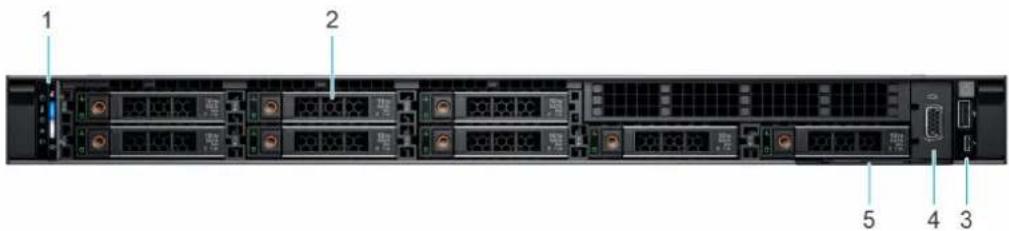
图 2: 8 × 2.5 英寸驱动器系统的前视图
表. 2: 系统正面上可用功能
| 项目 | 端口、面板和插槽 | 图标 | 说明 |
| 1 | 左侧控制面板 | 不适用 | 包含系统运行状况、系统ID、状态LED,以及iDRAC Quick Sync 2(无线)指示灯。1注:iDRAC Quick Sync 2指示灯仅在某些配置中提供。·状态LED:允许您识别所有出现故障的硬件组件。有多达五个状态LED和总体系统运行状况LED(机箱运行状况和系统ID)灯条。有关更多信息,请参阅“状态LED指示灯”部分。·Quick Sync 2(无线):指示启用Quick Sync的系统。Quick Sync功能是可选的。此功能允许通过使用移动设备管理系统,成为OpenManage Mobile (OMM)功能。使用iDRAC Quick Sync 2和OpenManage Mobile (OMM),可以集合硬件或固件资源清册以及各种系统级诊断和错误信息,以用于故障处理系统。有关更多信息,请参阅Integrated Dell Remote Access Controller用户指南,网址:https://www.dell.com/idracmanuals。 |
| 2驱动器 | 不适用 | 允许您安装系统支持的驱动器。 | |
| 3 | 右侧控制面板 | 不适用 | 包含电源按钮、USB端口、iDRAC Direct微型端口和iDRAC Direct状态LED。 |
| 4 VGA端口 | 101 | 允许您将显示设备连接到系统。 | |
| 5快速服务编号 | 不适用 | 快速服务编号是滑出式标签面板,其中包含系统信息,如服务编号、NIC、MAC地址等。如果您已选择iDRAC安全默认访问,则该信息标签还包含iDRAC安全默认密码。 | |

图 3: 10 × 2.5 英寸驱动器系统的前视图
表. 3: 系统正面上可用功能
| 项目 | 端口、面板和插槽 | 图标 | 说明 |
| 1 | 左侧控制面板 | 不适用 | 包含系统运行状况、系统ID、状态LED,以及iDRAC Quick Sync 2(无线)指示灯。注:iDRAC Quick Sync 2指示灯仅在某些配置中提供。状态LED:允许您识别所有出现故障的硬件组件。有多达五个状态LED和总体系统运行状况LED(机箱运行状况和系统ID)灯条。有关更多信息,请参阅“状态LED指示灯”部分。Quick Sync 2(无线):指示启用Quick Sync的系统。Quick Sync功能是可选的。此功能允许通过使用移动设备管理系统,成为OpenManage Mobile (OMM)功能。使用iDRAC Quick Sync 2和OpenManage Mobile (OMM),可以集合硬件或固件资源清册以及各种系统级诊断和错误信息,以用于故障处理系统。有关更多信息,请参阅Integrated Dell Remote Access Controller用户指南,网址:https://www.dell.com/idracmanuals。 |
| 2 | 驱动器 | 不适用 | 允许您安装系统支持的驱动器。有关驱动器的更多信息,请参阅驱动器部分。 |
| 3 | 右侧控制面板 | 不适用 | 包含电源按钮、USB端口、iDRAC Direct微型端口和iDRAC Direct状态LED。 |
| 4 VGA | 端口 | IOI | 允许您将显示设备连接到系统。有关更多信息,请参阅VGA端口规格部分。 |
| 5 | 快速服务编号 | 不适用 | 快速服务编号是滑出式标签面板,其中包含系统信息,如服务编号、NIC、MAC地址等。如果您已选择iDRAC安全默认访问,则该信息标签还包含iDRAC安全默认密码。 |
左侧控制面板视图
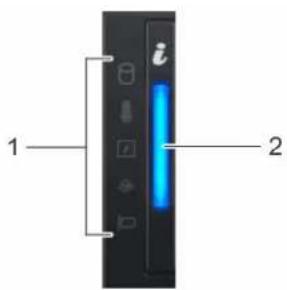
图 4: 左侧控制面板
表. 4: 左侧控制面板
| 项目 指示灯、按钮或接口 图标 说明 | |||
| 1状态LED指示灯 不适用 | 表示系统的状况。有关更多信息,请参阅“状态LED指示灯”部分。 | ||
| 2系统运行状况和系统ID指示灯 | i | 表示系统的状况。有关更多信息,请参阅“系统运行状况和系统ID指示灯代码”部分。 | |
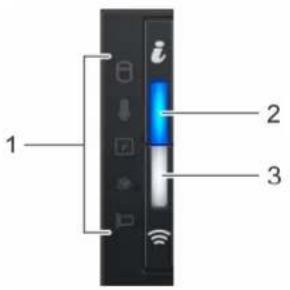
图 5: 带可选的 iDRAC Quick Sync 2 指示灯的左侧控制面板
表. 5: 带可选的 iDRAC Quick Sync 2 指示灯的左侧控制面板
| 项目 指示灯、按钮或接口 图标 说明 | ||
| 1状态LED指示灯 不适用 | 表示系统的状况。有关更多信息,请参阅“状态LED指示灯”部分。 | |
| 2系统运行状况和系统ID指示灯 | i | 表示系统的状况。有关更多信息,请参阅“系统运行状况和系统ID指示灯代码”部分。 |
| 3 iDRAC Quick Sync 2无线指示灯(可选) | = | 指示iDRAC Quick Sync 2无线选项是否已启用。Quick Sync 2功能允许通过使用移动设备管理系统。此功能集合了硬件或固件资源清册和各种系统级诊断和错误信息,可用于故障处理系统。您可以访问系统清单、戴尔Lifecycle Controller日志或系统日志、系统运行状况状态以及如何配置iDRAC、BIOS和网络参数。您也可以在支持的移动设备上启动虚拟键盘、视频和鼠标(KVM)查看器以及基于虚拟内核的虚拟机(KVM)。有关更多信息,请参阅《Integrated Dell Remote Access Controller用户指南》,网址:www.dell.com/poweredgemanuals。 |
① 注: 有关指示灯代码的更多信息,请参阅 “系统诊断程序和指示灯代码” 部分。
右侧控制面板视图
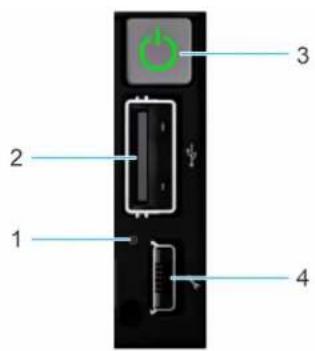
图 6: 右侧控制面板
表. 6: 右侧控制面板
| 项目 | 指示灯或按钮 图标 说明 | ||
| 1 | iDRAC Direct LED 指示灯USB 2.0 兼容端口电源按钮 | 不适用 | iDRAC Direct LED 指示灯亮起表示 iDRAC Direct 端口主动连接至设备。USB 端口是 4 针接口并且兼容 2.0。此端口允许您将 USB 设备连接到系统。指示系统是打开还是关闭。按电源按钮即可手动打开或关闭系统。i注: 按电源按钮以正常关闭 ACPI 兼容的操作系统。 |
| 2 | |||
| 3 | |||
| 4 | iDRAC Direct 端口 (Micro-AB USB) | iDRAC Direct 端口 (Micro-AB USB) 允许您访问 iDRAC Direct Micro-AB USB 功能。有关详情,请参阅 https://www.dell.com/idracmanuals。i注: 您可以使用 USB 转 micro USB (type AB) 线缆配置 iDRAC Direct,以连接笔记本电脑或平板电脑。线缆长度不得超过 0.91 米(3 英尺)。性能可能会受到线缆质量的影响。 |
系统的后视图

图 7: 系统的后视图
表. 7: 系统的后视图
| 项目 端口、面板或插槽 图标 说明 | ||
| 1 PCIe 扩展卡转接卡 1(插槽 1) | 不适用 | 允许您连接 PCI Express 扩展卡。 |
| 2 BOSS 转接卡 不适用 | 允许您连接 BOSS 卡。 | |
| 3 PCIe 扩展卡转接卡 2(插槽 2 和插槽 3)或背面驱动器模块 | 不适用 | 允许您连接 PCI Express 扩展卡。或允许您安装系统支持的背面驱动器。 |
| 4 电源装置 (PSU 1) PSU1 是系统的主 PSU.1 | ||
| 5 电源装置 (PSU 2) PSU2 是系统的次 PSU。 | ||
| 6 系统识别按钮 按下系统 ID 按钮: | ●可定位机架中的特定系统。●可开启或关闭系统 ID。要重设 IDRAC,请按住该按钮并保持 16 秒。注:●要使用系统 ID 重设 iDRAC,请确保在 iDRAC 设置中启用了系统 ID 按钮。 | |
| ●如果系统在开机自检过程中停止响应,则按住系统ID按钮五秒以上可进入BIOS进程模式。 | ||
| 7 VGA端口 允许您将显示设备连接到系统。 | ||
| 8 OCP NIC端口 不适用 此端口支持OCP 3.0。 | ||
| 9 USB 3.0端口 此端口兼容USB 3.0。[DWW] | ||
| 10 USB 2.0端口 此端口兼容USB 2.0。[ENIE] | ||
| 11 iDRAC专用端口 | [WD56] | 允许您远程访问iDRAC。有关更多信息,请参阅《iDRAC User's Guide》,网址:www.dell.com/poweredgemanuals。 |
| 12 NIC端口 | [7873] | NIC端口集成在系统主板上,可提供网络连接。当iDRAC的网络设置为共享模式时,这些NIC端口也可与iDRAC共享。 |
系统内部
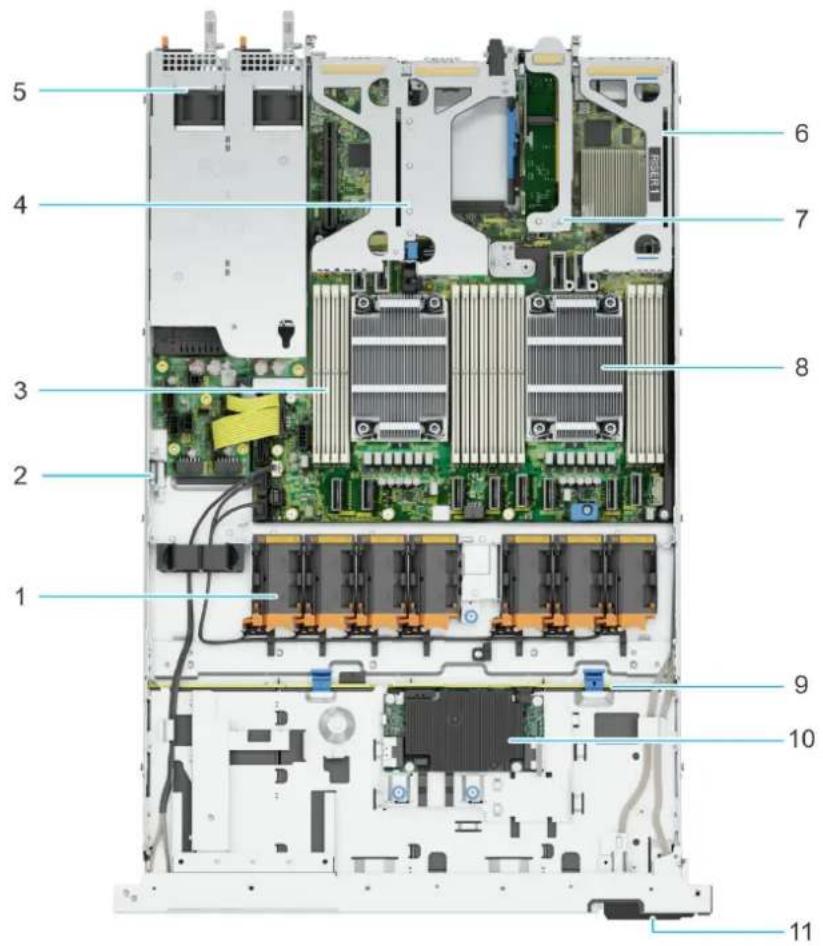
图 8: 系统内部
- 风扇 2. 防盗开关
-
内存模块插槽 4. 转接卡 2
-
PSU 1 和 PSU 2 6. 转接卡 1
- BOSS 转接卡 8. 散热器
- 驱动器背板 10. 前置 PERC
- 快速服务编号
系统信息标签
系统信息标签位于系统护盖的背面。
唯一快速服务代码和服务编号可用于识别系统。
信息标签位于系统正面,其中包括系统信息,例如服务编号、快速服务代码、制造日期、NIC、MAC地址、QRL标签等。如果您已选择iDRAC安全默认访问,则该信息标签还包含iDRAC安全默认密码。
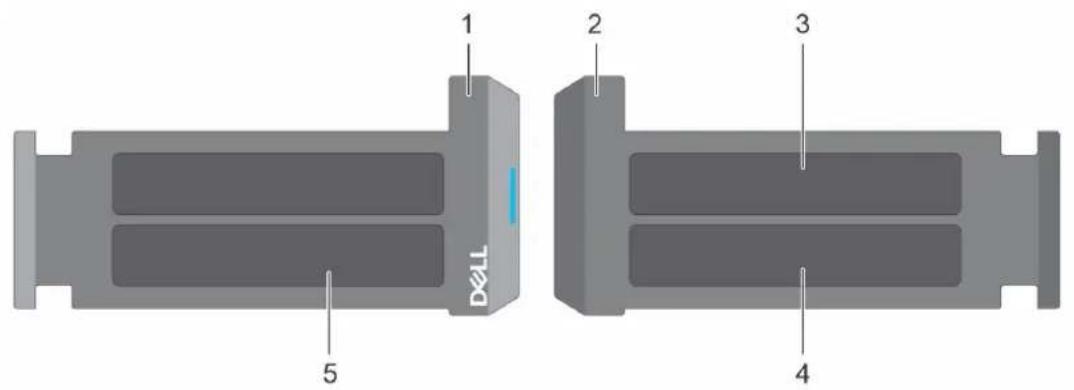
图 15: 找到快速服务代码和服务编号
- 信息标签(前视图)
- 信息标签(后视图)
- OpenManage Mobile (OMM) 标签
- iDRAC MAC 地址和 iDRAC 安全密码标签
- 服务编号、快速服务代码、QRL 标签
小型企业服务编号 (MEST) 标签位于系统背面,包括服务编号 (ST)、快速服务代码 (Exp Svc Code) 和制造日期 (Mfg.Date)。Exp Svc Code 由戴尔用于将支持呼叫转接给合适的人员。
或者,服务编号信息位于机箱左壁的标签上。
导轨调整和机架兼容性矩阵
有关与您的系统兼容的导轨解决方案的特定信息,请参阅《Dell Enterprise 系统导轨大小调整和机架兼容性值表》,网址:https://i.dell.com/sites/csdocuments/Business_solutions_engineering-Docs_Documents/en/rail-rack-matrix.pdf。
本文档提供下面列出的信息:
- 有关导轨类型及其功能的具体详细信息。
- 各类机架安装凸缘的导轨调节范围。
- 带有和不带线缆管理配件的导轨深度。
- 各种类型的机架安装凸缘支持的机架类型。
技术规格
本节概述了系统的技术规格和环境规格。
主题:
- 机箱尺寸
·系统重量 - 处理器规格
- PSU 规格
- 支持的操作系统
- 冷却风扇规格
- 系统电池规格
- 扩展卡转接卡规格
- 内存规格
- 存储控制器规格
- 驱动器
- 端口和接口规格
- 视频规格
·环境规格
机箱尺寸

图 16: 机箱尺寸
表. 8: PowerEdge R660xs 机箱尺寸
| 驱动器 Xa Xb Y Za Zb Zc | ||||||
| 10或4个SATA/SAS/NVMe驱动器 | 482毫米(18.976英寸) | 434.0毫米(17.08英寸) | 42.8毫米(1.685英寸) | 35.84毫米(1.41英寸),带挡板22毫米(0.86英寸),不带挡板 | 677.1毫米(26.65英寸)吊耳到后壁 | 712.95毫米(28.05英寸)吊耳到不带幻彩表带的PSU手柄 |
| 8个SATA/SAS/NVMe驱动器或无背板配置 | 482毫米(18.976英寸) | 434.0毫米(17.08英寸) | 42.8毫米(1.685英寸) | 35.84毫米(1.41英寸),带挡板22毫米(0.86英寸),不带挡板 | 626.42毫米(24.66英寸)吊耳到后壁 | 661.37毫米(26.03英寸)吊耳到不带幻彩表带的PSU手柄 |
① 注: Zb 是系统主板 I/O 接口所在的极小后壁外表面。
系统重量
表. 9: PowerEdge R660xs 系统重量
| 系统配置 最大重量(包括所有驱动器/SSD) | |
| 10×2.5英寸 18.74千克(41.31磅) | |
| 4×3.5英寸 19.45千克(55.33磅) | |
| 8×2.5英寸 18.25千克(40.23磅) | |
| 无背板配置 15.38千克(33.90磅) |
表. 10: PowerEdge 系统重量处理建议
| 机箱重量 说明 | |
| 40磅-70磅 建议两个人抬起 | |
| 70磅-120磅 建议三个人抬起 | |
| ≥121磅 建议使用服务器升降机 |
处理器规格
表. 11: PowerEdge R660xs 处理器规格
| 支持的处理器 支持的处理器数量 | |
| 第4代英特尔至强可扩展处理器带多达32个核心 多达两个 |
PSU 规格
PowerEdge R660xs 系统支持多达两个交流或直流电源装置 (PSU)。
表. 12: R660xs PSU 规格
| PSU 分类 散热量(最 | 大值) | 频率 电压 | 交流 直流 电流 | |||||
| 高压线路200-240 V | 低压线路100-120 V | |||||||
| 1800 W 混合模式 | 钛金级 6610 | BTU/小时 | 50/60 Hz 200 | -240 VAC | 1800 W | 不适用 | 不适用 | 10 A |
| 不适用 6610 | BTU/小时 | 不适用 | 240 V直流 | 不适用 | 不适用 | 1800 W | 8.2 A | |
| 1400 W 混合模式 | 白金级 5250 | BTU/小时 | 50/60 Hz 100 | -240VAC,自动调节范围 | 1400 W | 1050 W | 不适用 | 12 A - 8 A |
| 不适用 5250 | BTU/小时 | 不适用 | 240 V直流 | 不适用 | 不适用 | 1400 W | 6.6 A | |
| 1100 W 混合模式 | 钛金级 4125 | BTU/小时 | 50/60 Hz 100 | -240VAC,自动调节范围 | 1100 W | 1050 W | 不适用 | 12 A - 6.3 A |
| 不适用 4125 | BTU/小时 | 不适用 | 240 V直流 | 不适用 | 不适用 | 1100 W | 5.2 A | |
| 1100 W DC | 不适用 4265 | BTU/小时 | 不适用 | -48 - (-60) VDC | 不适用 | 不适用 | 1100 W | 27 A |
表. 12: R660xs PSU 规格 (续)
| PSU 分类 散热量(最 | 大值) | 频率 电压 | 交流 直流 电流 | ||||
| 800 W 混合模式 | 白金级 3000 | BTU/小时 | 50/60 Hz 100 | 240VAC,自动调节范围 | 800 W 800 W 不适用 9.2 A - 4.7 A | ||
| 不适用 3000 | BTU/小时 | 不适用 240 V | 直流 不适用 | 不适用 800 W 3.8 A | |||
| 700 W 混合模式 | 钛金级 2625 | BTU/小时 | 50/60 Hz 200 | -240 VAC | 700 W 不适用 不适用 4.1 A | ||
| 不适用 2625 | BTU/小时 | 不适用 240 V | 直流 不适用 | 不适用 700 W 3.4 A | |||
| 600 W 混合模式 | 白金级 2250 | BTU/小时 | 50/60 Hz 100 | 240VAC,自动调节范围 | 600 W 600 W 不适用 7.1 A - 3.6 A | ||
| 不适用 2250 | BTU/小时 | 不适用 240 V | 直流 不适用 | 不适用 600 W 2.9 A | |||
① 注: 此系统也可连接相间电压不超过 240 V 的 IT 电源系统。
注: 散热量是使用 PSU 的额定功率来计算的。
注: 选择或升级系统配置时,为了确保最佳电源利用率,请使用 Dell.com/calc 上提供的 Enterprise Infrastructure Planning Tool 验证系统功耗。

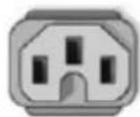
C13
C15
图 17: PSU 电源线
表. 13: PSU 电源线
| 外形规格 输出 电源线 | ||
| 冗余60毫米 | 600 W AC | C13 |
| 700 W AC | C13 | |
| 800 W AC | C13 | |
| 1100 W AC | C13 | |
| 1100 W -48 LVDC | C13 | |
| 1400 W AC | C13 | |
| 1800 W AC | C15 |
注:C13 电源线与 C14 至 C15 跳线电源线相结合,可用于适配 1800 W PSU。
支持的操作系统
PowerEdge R660xs 系统支持以下操作系统:
●Canonical Ubuntu Server LTS
- 带 Hyper-V 的 Microsoft Windows Server
●Red Hat Enterprise Linux
●SUSE Linux Enterprise Server
- VMware vSAN/ESXi
有关详情,请转至 www.dell.com/ossupport。
冷却风扇规格
PowerEdge R660xs 系统支持多达七个热插拔标准风扇 (STD) 和高性能 (HPR) 金牌风扇。
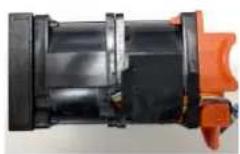
图 18: 热插拔标准风扇

图 19: 热插拔高性能 (HPR) 金牌风扇
系统电池规格
PowerEdge R660xs 系统使用一个 CR 2032 3.0 V 钮扣锂电池电池。
扩展卡转接卡规格
PowerEdge R660xs 系统支持多达三个 PCI express (PCIe) 5.0 扩展卡。
表. 14: 系统主板上支持的扩展卡插槽
| PCIe插槽 | 转接卡 | PCIe插槽高度 | PCIe插槽长度 | PCIe插槽宽度 |
| 插槽1 | 转接卡1a薄型 半长 x16 | |||
| 转接卡1b薄型 半长 x8 | ||||
| 插槽2和3 | 转接卡2a | 薄型 | 半长 | x8+x8 |
| 插槽3转接 | 卡2c薄型 半长 x16 | |||
| 插槽2 | 转接卡2d薄型 半长 x8 | |||
| 转接卡2e薄型 半长 x16 |
内存规格
PowerEdgeR660xs 系统支持以下内存规格以优化操作。
表. 15: 内存规格
| DIMM 类型 | DIMM 列 DIMM 容量 | 单处理器 双处理器 | ||||
| 最小内存容量 最大内存容量 最小内存容量 最大内存容量 | ||||||
| RDIMM | 单列 16 GB | 16 GB 128 GB | 32 GB 256 GB | |||
| 双列 | 32 GB 32 GB | 256 GB 64 GB 512 GB | ||||
| 64 GB 64 GB | 512 GB 128 GB 1 TB | |||||
表. 16: 内存模块插槽
① 注: 内存 DIMM 插槽不能热插拔。
注: 该处理器可能会降低额定 DIMM 速度的性能。
存储控制器规格
PowerEdge R660xs 系统支持以下控制器卡:
表. 17: 存储控制器卡
| 支持的存储控制器卡 |
| 内部控制器PERC H965iPERC H755NPERC H755PERC H355HBA355i |
| 外部控制器HBA355e 适配器 |
| 内部启动Boot Optimized Storage Subsystem (BOSS-N1): HWRAID 1、2 x M.2 SSDUSB |
| 软件 RAIDS160 |
驱动器
PowerEdge R660xs 系统支持:
注: 有关如何热插拔 NVMe PCIe SSD U.2 设备的更多信息,请参阅《Dell Express Flash NVMe PCIe SSD 用户指南》,位置:https://www.dell.com/support > 浏览所有产品 > 基础架构 > 数据中心基础架构 > 存储适配器和控制器 > Dell PowerEdge Express Flash NVMe PCIe SSD > 选择此产品 > 文档 > 手册和文档。
端口和接口规格
NIC 端口规格
PowerEdge R660xs 系统支持多达两个 10/100/1000 Mbps 网络接口控制器 (NIC) 端口,分别嵌入板载 LAN (LOM) 上,以及集成在可选的开放计算项目 (OCP) 卡上。
表. 18: 系统的 NIC 端口规格
| 功能部件 规格 | |
| LOM 1 GB x 2 | |
| OCP 卡 (OCP 3.0) (可选) | 1 GbE x 4、10 GbE x 2、10 GbE x 4、25 GbE x 2、25 GbE x 4 |
串行接口规格
PowerEdge R660xs 系统在系统背面支持一个可选的插卡类型串行接口,该 9 针接口兼容 16550 数据终端设备 (DTE)。可选的串行接口卡安装步骤类似于扩展卡填充挡片支架。
USB 端口规格
表. 19: PowerEdge R660xs 系统 USB 端口规格
| 正面 背面 内部(可选) | |||||
| USB 端口类型 | 端口数 USB 端口类型 | 端口数 USB 端口类型 | 端口数 | ||
| USB 2.0 兼容端口 | 一个 USB 2.0 兼容 | 端口 一个 内置 USB 3.0 兼容 | 端口 | 一个 | |
| iDRAC 直接端口(Micro-AB USB 2.0 兼容端口) | 一个 USB 3.0 兼容 | 端口 一个 | |||
注: Micro USB 2.0 兼容端口只可以用作 iDRAC Direct 或管理端口。
注: USB 2.0 规格提供了一个单线 5 V 电源装置,用于为连接的 USB 设备供电。设备负载在 USB 2.0 中定义为 100 mA,在 USB 3.0 中定义为 150 mA。设备可能会从 USB 2.0 中的端口最多消耗 5 个设备负载 (500 mA);从 USB 3.0 消耗 6 个设备负载 (900 mA)。
注: USB 2.0 接口可为低功率外围设备供电,但必须符合 USB 规格。要运行高级外围设备(例如外部 CD/DVD 驱动器),需要外部电源。
VGA 端口规格
PowerEdge R660xs 系统支持两个 DB-15 VGA 端口,系统的前面板和背面板上各一个。
视频规格
PowerEdge R660xs 系统支持集成 Matrox G200 图形控制器和 16 MB 视频帧缓冲区。
表. 20: 系统支持的视频分辨率选项
① 注: 有关环境认证的其他信息,请参阅说明文件中的“产品环境数据表”,网址:www.dell.com/support/home。
表. 21: ASHRAE A2 的连续操作规格
| 可允许连续工作 | |
| 海拔高度<=900米(<=2,953英尺)的温度范围 | 在设备无直接光照的情况下, 10°C 至 35°C ( 50°F 至 95°F ) |
| 湿度百分比范围(所有时间均非冷凝) | 8% RH和 -12°C ( 10.4°F )最低露点到80% RH和 21°C ( 69.8°F )最大露点 |
| 工作海拔高度降幅 | 最高温度超过900米(2953英尺)以上时按 1°C/300 米( 1.8°F/984 英尺)降低 |
表. 22: ASHRAE A3 的连续操作规格
| 可允许连续工作 | |
| 海拔高度<=900米(<=2,953英尺)的温度范围 | 在设备无直接光照的情况下, 5-40°C ( 41-104°F ) |
| 湿度百分比范围(所有时间均非冷凝) | 8% RH和 -12°C ( 10.4°F )最低露点到85% RH和 24°C ( 75.2°F )最大露点 |
| 工作海拔高度降幅 | 最高温度超过900米(2953英尺)以上时按 1°C/175 米( 1.8°F/574 英尺)降低 |
表. 23: ASHRAE A4 的连续操作规格
| 可允许连续工作 | |
| 海拔高度 <= 900 米(<= 2,953 英尺)的温度范围 | 在设备无直接光照的情况下, 5-45°C ( 41-113°F ) |
| 湿度百分比范围(所有时间均非冷凝) | 8% RH 和 -12°C (10.4°F) 最低露点到 90% RH 和 24°C (75.2°F) 最大露点 |
| 工作海拔高度降幅 | 最高温度超过 900 米(2953 英尺)以上时按 1°C/125 米(1.8°F/410 英尺)降低 |
表. 24: 加固环境的连续操作规格
| 可允许连续工作 | |
| 海拔高度<=900米(<=2,953英尺)的温度范围 | 在设备无直接光照的情况下, 5-45°C ( 41-113°F ) |
| 湿度百分比范围(所有时间均非冷凝) | 8% RH和 -12°C ( 10.4°F )最低露点到90% RH和 24°C ( 75.2°F )最大露点 |
| 工作海拔高度降幅 | 最高温度超过900米(2953英尺)以上时按1°C/125米(1.8°F/410英尺)降低 |
表. 25: ASHRAE A2、A3、A4 和加固的常见环境规格
| 可允许连续工作 | |
| 最大温度梯度(适用于操作时和非操作时) | 20°C(一小时)*(36°F[一小时])和5°C(15分钟)(9°F[15分钟])、5°C(一小时)*(9°F[一小时]) -针对磁带注:* —根据适用于磁带硬件的ASHRAE的散热原则,这些不是温度变化的瞬时速率。 |
| 非操作温度限制 | -40至65°C(-104至149°F) |
| 非操作湿度限制 最大露点为27°C(80.6°F)时,相对湿度为5%至95% | |
| 最大非工作海拔高度 12,000米(39,370英尺) | |
| 最大工作海拔高度 3,048米(10,000英尺) | |
表. 26: 最大振动规格
| 最大振动 规格 | |
| 使用时 5 Hz 至 500 Hz 时,0.21 G | rms,可持续 10 分钟(所有操作方向) |
| 存储 10 Hz 至 500 Hz 时,1.88 G | rms,可持续 15 分钟(被测的所有六面) |
表. 27: 最大撞击脉冲规格
| 最大撞击脉冲 规格 | |
| 使用时 | 在x、y和z轴正负方向上可承受6G连续执行的撞击脉冲,最长可持续11毫秒。 |
| 存储 | x、y和z轴正负方向上可承受连续六个71G的撞击脉冲(系统每一面承受一个脉冲),最长可持续2毫秒。 |
散热限制
表. 28: 处理器和风扇的散热限制列表
| 配置/处理器TDP | 无背板 4×3.5英寸 SAS | /SATA 8×2.5英寸 SAS3/SATA | |||
| 背面存储 背面 3 LP 背面 3 LP 1个 LP + | 2个背面驱 | 动器 | 背面 3 LP 背面 1个 LP | +2个背面驱动器 | |
| 125 W STD 风扇STD HSK45°C | STD 风扇STD HSK40°C | STD 风扇STD HSK35°C | STD 风扇STD HSK40°C | STD 风扇STD HSK40°C | HPR (Gold) 风扇STD HSK35°C |
| 135 W STD 风扇STD HSK45°C | STD 风扇STD HSK40°C | STD 风扇STD HSK35°C | STD 风扇STD HSK40°C | STD 风扇STD HSK40°C | HPR (Gold) 风扇STD HSK35°C |
| 150 W STD 风扇STD HSK40°C | STD 风扇STD HSK40°C | STD 风扇STD HSK35°C | STD 风扇STD HSK40°C | STD 风扇STD HSK40°C | HPR (Gold) 风扇STD HSK35°C |
| 165 W STD 风扇 | STD 风扇 | STD 风扇 | STD 风扇 | STD 风扇 | HPR (Gold) 风扇 |
| HPR HSK40°C | HPR HSK35°C | HPR HSK35°C | HPR HSK35°C | HPR HSK35°C | |
| 185 W STD 风扇 | HPR HSK40°C | STD风扇HPR HSK35°C | STD风扇HPR HSK35°C | STD风扇HPR HSK35°C | HPR (Gold)风扇HPR HSK35°C |
| 205 W STD 风扇 | HPR HSK35°C | STD风扇HPR HSK35°C | STD风扇HPR HSK35°C | STD风扇HPR HSK35°C | HPR (Gold)风扇HPR HSK35°C |
| 225 W STD 风扇 | HPR HSK35°C | ** HPR (Gold)风扇 | HPR HSK35°C | HPR (Gold)风扇HPR HSK35°C | |
表. 29: 处理器和风扇的散热限制列表
* 在下一个幻灯片中支持的配置 “CPU > 205 W、225W 和带硬件限制散热限制表”
**1个处理器+不带背面存储模块配置需要5个风扇
*** 2 个处理器和 1 个处理器 + 背面存储模块配置需要 7 个风扇。
表. 30: TDP > 205 W、225 W 的处理器和风扇的散热限制值表
| 具有限制的正面存储模块配置 | 无背板 2×3.5英寸 SAS | /SATA 4×2.5英寸 SAS3/SATA | |||
| 驱动器 否 | HDD 0~1 HDD 0~3 | ||||
| 背面存储 背面 3 LP PCIe 1+仅限 OCP。 | 不支持 PCIe 2、PCIe 3和 BOSS | 1个LP+2个背面驱动器 | 背面 3 LP 背面 1个LF | +2个背面驱动器 | |
| 225 W * STD 风扇 | HPR HSK35°C | STD风扇HPR HSK30°C | * | * | |
| 250 W STD 风扇 | STD风扇HPR HSK35°C | STD风扇HPR HSK30°C | HPR (Gold)风扇STD HSK35°C | HPR (Gold)风扇STD HSK35°C | |
表. 31: TDP > 205 W、225 W 的处理器和风扇的散热限制值表
| 具有限制的正面存储模块配置 | 6×2.5英寸SAS4/SATA | 4×2.5英寸NVMe | 4×2.5英寸NVMe | |||
| 驱动器 HDD 0~5 HDD 0~3 | HDD 0~3 | |||||
| 背面存储 | 背面3LP1个LP+2个背面驱动器 | 背面3LP | 1个LP+2个背面驱动器 | 背面3LP | 1个LP+2个背面驱动器 | |
| 225 W | * | * | * | * | * | * |
| 250 W | HPR (Gold)风扇HPR HSK35°C | HPR (Gold)风扇HPR HSK30°C | HPR (Gold)风扇HPR HSK35°C | HPR (Gold)风扇HPR HSK30°C | HPR (Gold)风扇HPR HSK35°C | HPR (Gold)风扇HPR HSK30°C |
① 注:
* “无硬件限制散热限制表”中支持的配置
** 冷通道配置除外:1个处理器 + 不带背面存储模块配置需要 5个风扇
*** 冷通道配置除外:2 个处理器配置和 1 个处理器 + RM 配置需要 7 个风扇。
表. 32: 标签参考
| 标签 | 说明 |
| STD | 标准 |
| LP | 薄型 |
| HPR(金牌级) | 高性能(金牌级) |
| HSK | 散热器 |
表. 33: 带 iDRAC 的无 BP 配置
| 戴尔 PowerEdge 服务器标准操作支持(符合 ASHRAE A2 条件)。除非另有说明,否则所有选项受支持。 | 戴尔 PowerEdge 服务器扩展环境 40°C操作支持(与 ASHRAE A3 兼容) | 戴尔 PowerEdge 服务器扩展环境 45°C操作支持(与 ASHRAE A4 兼容) |
| 需要 STD 风扇。CPU 基本 TDP <= 150 W 需要 STD HSKCPU 基本 TDP > 150 W 需要 HPR HSK2 个处理器所有配置或 1 个处理器和背面存储模块配置需要 7 个风扇1 个处理器和不带背面存储模块配置需要 5 个风扇100G PCIe NIC 无法支持 MFS1S00-VxxE(规格 75C)收发器。100G OCP3.0 NIC 仅支持采用热规格 85C 和功率 <= 2.5 W 的光学收发器(DPN: 4WGYD)带 4 个端口或 PCIe 冷却层高于或等于 5 的 25G OCP3.0 NIC 只能支持热规格为 85C 并且功率 <= 1.2 W 的光学收发器(DPN: M14MK)带 PCIe 冷却层低于 5 的 25G OCP3.0 NIC 无法支持功率高于 1.2 W 的规格 70C 光学收发器(DPN: 0YR96) | 不支持 CPU 基本 TDP > 185 W需要 STD 风扇。CPU 基本 TDP <= 150 W 需要 STD HSKCPU 基本 TDP > 150 W 需要 HPR HSK。不支持 BOSS M.2 模块不支持不符合戴尔标准的外围设备卡和通道设备(固件)卡不支持 NIC 功耗 >= 25 W。不支持背面存储模块配置不支持 OCP 传输速率 > 25G 或冷却层 > 9需要带有规格 85C 的光学收发器需要两个 PSU。在 PSU 故障的情况下,系统性能可能会降低 | 不支持 CPU 基本 TDP > 135 W需要 STD 风扇和 STD HSK。不支持 BOSS M.2 模块不支持不符合戴尔标准的外围设备卡和通道设备(固件)卡不支持 NIC 功耗 >= 25 W。或 PCIe 冷却层 > 5不支持背面存储模块配置不支持 OCP3.0 传输速率 >25G 或 OCP3.0 冷却层 > 6需要带有规格 85C 的光学收发器。需要两个 PSU。在 PSU 故障的情况下,系统性能可能会降低 |
表. 34: 带 iDRAC 的 4 × 3.5 英寸 SAS/SATA 配置
| 戴尔 PowerEdge 服务器标准操作支持(符合 ASHRAE A2 条件)。除非另有说明,否则所有选项受支持。 | 戴尔 PowerEdge 服务器扩展环境 40°C操作支持(与 ASHRAE A3 兼容) | 戴尔 PowerEdge 服务器扩展环境 45°C操作支持(与 ASHRAE A4 兼容) |
| 需要 STD 风扇。CPU 基本 TDP <= 150 W 需要 STD HSKCPU 基本 TDP > 150 W 需要 HPR HSK2 个处理器所有配置或 1 个处理器和背面存储模块配置需要 7 个风扇1 个处理器和不带背面存储模块配置需要 5 个风扇CPU 基本 TDP > 205 W 需要硬件限制在 HDD#0 正面存储模块仅支持 2x3.5,在 HDD#2 和 HDD#3 需要 HDD1 和 HDD 挡片 F3F7V x 2RIO 仅支持 PCIe1 和 OCP3.0。无法支持 BOSS、PCIe2 和 PCIe3。使用背面存储模块配置时,最高仅支持 30C 环境。仅支持最高 64G 的 DDR5 DIMM。100G PCIe NIC 无法支持 MFS1S00-VxxE(规格 75C)收发器。100G PCIe 和 OCP3.0 NIC 仅支持散热规格为 85C 和功率 <= 2.5 W 的光学收发器25G PCIe NIC 仅支持散热规格为 85C 和功率 <= 1.2 W 的光学收发器 | 不支持 CPU 基本 TDP > 150W需要 STD 风扇。需要 STD HSK不支持 BOSS M.2 模块不支持不符合戴尔标准的外围设备卡和通道设备(固件)卡不支持 NIC 功耗 >= 25 W。不支持背面存储模块配置不支持 OCP 传输速率 > 25G 或冷却层 > 10需要带有规格 85C 的光学收发器需要两个 PSU。在 PSU 故障的情况下,系统性能可能会降低 | 不支持 |
表. 34: 带 iDRAC 的 4 × 3.5 英寸 SAS/SATA 配置
| 戴尔 PowerEdge 服务器标准操作支持(符合 ASHRAE A2 条件)。除非另有说明,否则所有选项受支持。 | 戴尔 PowerEdge 服务器扩展环境 40°C操作支持(与 ASHRAE A3 兼容) | 戴尔 PowerEdge 服务器扩展环境 45°C操作支持(与 ASHRAE A4 兼容) |
| 带 4 个端口或 PCIe 冷却层高于 5 的 25G OCP3.0 NIC 只能支持带散热规格 85C 并且功率 < = 1.2 W 的光学收发器带 PCIe 冷却层低于或等于 5 的 25G OCP3.0 NIC 无法支持散热规格为 70C 和功率高于 1.2 W 的光纤收发器以下 SAS 驱动器在背面存储模块中无法支持。(但在正面 SM 中可以支持)○Kioxia PM6 SAS 所有容量○SATA SSD、Hynix SE5031 所有容量或散热规格 < 70C |
表. 35: 带 iDRAC 的 8 × 2.5 英寸 SAS3/SATA 配置
| 戴尔 PowerEdge 服务器标准操作支持(符合 ASHRAE A2 条件)。除非另有说明,否则所有选项受支持。 | 戴尔 PowerEdge 服务器扩展环境 40°C操作支持(与 ASHRAE A3 兼容) | 戴尔 PowerEdge 服务器扩展环境 45°C操作支持(与 ASHRAE A4 兼容) |
| CPU 基本 TDP 需要 STD 风扇 <= 205 WCPU 基本 TDP >205W 需要 HPR 金牌 (VHP) 风扇CPU 基本 TDP <= 150 W 需要 STD HSKCPU 基本 TDP >150 W 需要 HPR HSK2 个处理器所有配置或 1 个处理器和背面存储模块配置需要 7 个风扇1 个处理器和不带背面存储模块配置需要 5 个风扇CPU 基本 TDP >225 W 需要硬件限制○在 HDD#0~3 正面存储模块仅支持 4x2.5" SAS/SATA 驱动器,并且在空 HDD 托架中需要 HDD 支架 GG6M3 x1 和 M8KTX x1100G PCIe 和 OCP3.0 NIC 仅支持散热规格为 85C 和功率 <= 2.5 W 的光学收发器25G PCIe NIC 仅支持散热规格为 85C 和功率 <= 1.2 W 的光学收发器带 4 个端口或 PCIe 冷却层高于 5 的 25G OCP3.0 NIC 只能支持带散热规格 85C 并且功率 <= 1.2 W 的光学收发器带 PCIe 冷却层低于或等于 5 的 25G OCP3.0 NIC 无法支持散热规格为 70C 和功率高于 1.2 W 的光纤收发器以下 SAS 驱动器在背面存储模块中无法支持。(但在正面存储中可以支持)○Kioxia PM6 SAS 所有容量○SATA SSD、Hynix SE5031 所有容量或散热规格 < 70C | 不支持 CPU 基本 TDP >150W需要 STD 风扇。需要 STD HSK不支持 BOSS M.2 模块不支持不符合戴尔标准的外围设备卡和通道设备(固件)卡不支持 NIC 功耗 >= 25 W。不支持背面存储模块配置不支持 OCP 传输速率 >25G 或冷却层 >10需要带有规格 85C 的光学收发器需要两个 PSU。在 PSU 故障的情况下,系统性能可能会降低 | 不支持 |
表. 36: 带 iDRAC 的 10 × 2.5 英寸 SAS4/SATA 配置
| 戴尔 PowerEdge 服务器标准操作支持(符合 ASHRAE A2 条件)。除非另有说明,否则所有选项受支持。 | 戴尔 PowerEdge 服务器扩展环境 40°C操作支持(与 ASHRAE A3 兼容) | 戴尔 PowerEdge 服务器扩展环境 45°C操作支持(与 ASHRAE A4 兼容) |
| 所有配置都需要 HPR 金牌 (VHP) 风扇CPU 基本 TDP <= 150 W 需要 STD HSKCPU 基本 TDP > 150 W 需要 HPR HSK2 个处理器所有配置或 1 个处理器和背面存储模块配置需要 7 个风扇1 个处理器和不带背面存储模块配置需要 5 个风扇CPU 基本 TDP > 225 W 需要硬件限制o在 HDD#0~5 正面存储模块仅支持 6x2.5" SAS/SATA 驱动器,并且在空 HDD 托架中需要 HDD 支架 GG6M3 x2。100G PCIe 和 OCP3.0 NIC 仅支持散热规格为 85C 和功率 <= 2.5 W 的光学收发器25G PCIe NIC 无法支持散热规格为 70C 和功率高于 1.2 W 的光纤收发器带 4 个端口或 PCIe 冷却层高于 5 的 25G OCP3.0 NIC 只能支持散热规格为 85C 和功率 <= 1.2 W 的光学收发器带 PCIe 冷却层低于或等于 5 的 25G OCP3.0 NIC 无法支持散热规格为 70C 和功率高于 1.2 W 的光纤收发器使用背面存储模块配置时,最高仅支持 CPU 基本 TDP >= 205 W 时为 30C 环境以下 SAS 驱动器在背面存储模块中无法支持。(但在正面存储中可以支持)oKioxia PM6 SAS 所有容量oSATA SSD、Hynix SE5031 所有容量或散热规格 < 70C | 不支持 CPU 基本 TDP > 150W需要 HPR 金牌 (VHP) 风扇。需要 STD HSK不支持 BOSS M.2 模块不支持不符合戴尔标准的外围设备卡和通道设备(固件)卡不支持 NIC 功耗 >= 25 W。不支持背面存储模块配置不支持 OCP 传输速率 > 25G 或冷却层 > 10需要带有规格 85C 的光学收发器需要两个 PSU。在 PSU 故障的情况下,系统性能可能会降低 | 不支持 |
表. 37: 带 iDRAC 的 8 x 2.5 英寸 NVMe 配置
| 戴尔 PowerEdge 服务器标准操作支持(符合 ASHRAE A2 条件)。除非另有说明,否则所有选项受支持。 | 戴尔 PowerEdge 服务器扩展环境 40°C 操作支持(与 ASHRAE A3 兼容) | 戴尔 PowerEdge 服务器扩展环境 45°C 操作支持(与 ASHRAE A4 兼容) |
| ●所有配置都需要 HPR 金牌 (VHP) 风扇●CPU 基本 TDP <= 150 W 需要 STD HSK●CPU 基本 TDP > 150 W 需要 HPR HSK●2 个处理器所有配置或 1 个处理器和背面存储模块配置需要 7 个风扇●1 个处理器和不带背面存储模块配置需要 5 个风扇●CPU 基本 TDP > 225 W 需要硬件限制○在 HDD#0~3 正面存储模块仅支持 4x2.5" NVMe,并且在空 HDD 托架需要 HDD 支架 GG6M3 x3。●100G PCIe 和 OCP3.0 NIC 仅支持散热规格为 85C 和功率 <= 2.5 W 的光学收发器 | ●不支持 CPU 基本 TDP > 150W●需要 HPR 金牌 (VHP) 风扇。●需要 STD HSK●不支持 BOSS M.2 模块●不支持不符合戴尔标准的外围设备卡和通道设备(固件)卡●不支持 NIC 功耗 >= 25 W。●不支持背面存储模块配置●不支持 OCP 传输速率 > 25G 或冷却层 > 10●需要带有规格 85C 的光学收发器●需要两个 PSU。在 PSU 故障的情况下,系统性能可能会降低 | ●不支持 |
表. 37: 带 iDRAC 的 8 × 2.5 英寸 NVMe 配置
| 戴尔 PowerEdge 服务器标准操作支持(符合 ASHRAE A2 条件)。除非另有说明,否则所有选项受支持。 | 戴尔 PowerEdge 服务器扩展环境 40°C操作支持(与 ASHRAE A3 兼容) | 戴尔 PowerEdge 服务器扩展环境 45°C操作支持(与 ASHRAE A4 兼容) |
| 带 4 个端口或 PCIe 冷却层高于 5 的 25G OCP3.0 NIC 只能支持散热规格为 85C 和功率 < = 1.2 W 的光学收发器带 PCIe 冷却层低于或等于 5 的 25G OCP3.0 NIC 无法支持散热规格为 70C 和功率高于 1.2 W 的光纤收发器使用背面存储模块配置时,最高仅支持 CPU 基本 TDP >= 205 W 时为 30C 环境以下 SAS 驱动器在背面存储模块中无法支持。(但在正面存储中可以支持)○Samsung PM1735a/PM1735 容量 >6.4 TB○Samsung PM1733a/PM1733 容量 >7.68 TB○Skhynix PE8010 容量 >960 GB○Kioxia CM6 所有容量。○Redtail NVMe 所有容量 |
表. 38: 带 iDRAC 的 10 x 2.5 英寸 NVMe 配置
| 戴尔 PowerEdge 服务器标准操作支持(符合 ASHRAE A2 条件)。除非另有说明,否则所有选项受支持。 | 戴尔 PowerEdge 服务器扩展环境 40°C操作支持(与 ASHRAE A3 兼容) | 戴尔 PowerEdge 服务器扩展环境 45°C操作支持(与 ASHRAE A4 兼容) |
| 所有配置都需要 HPR 金牌 (VHP) 风扇CPU 基本 TDP <= 150 W 需要 STD HSKCPU 基本 TDP > 150 W 需要 HPR HSK2 个处理器所有配置或 1 个处理器和背面存储模块配置需要 7 个风扇1 个处理器和不带背面存储模块配置需要 5 个风扇CPU 基本 TDP > 225 W 需要硬件限制o在 HDD#0~3 正面存储模块仅支持 4x2.5" NVMe,并且在空 HDD 托架需要 HDD 支架 GG6M3 x3。。100G PCIe NIC 无法支持 MFS1S00-VxxE (规格 75C) 收发器,但可能支持热规格为 70C 和 85C 的光学收发器。100G PCIe 和 OCP3.0 NIC 仅支持散热规格为 85C 和功率 <= 2.5 W 的光学收发器带 4 个端口或 PCIe 冷却层高于 5 的 25G OCP3.0 NIC 只能支持散热规格为 85C 和功率 <= 1.2 W 的光学收发器带 PCIe 冷却层低于或等于 5 的 25G OCP3.0 NIC 无法支持散热规格为 70C 和功率高于 1.2 W 的光纤收发器使用背面存储模块配置时,最高仅支持 CPU 基本 TDP >= 205 W 时为 30C 环境 | 不支持 CPU 基本 TDP > 150W需要 HPR 金牌 (VHP) 风扇。需要 STD HSK不支持 BOSS M.2 模块不支持不符合戴尔标准的外围设备卡和通道设备(固件)卡不支持 NIC 功耗 >= 25 W。不支持背面存储模块配置不支持 OCP 传输速率 > 25G 或冷却层 > 10需要带有规格 85C 的光学收发器需要两个 PSU。在 PSU 故障的情况下,系统性能可能会降低 | 不支持 |
表. 38: 带 iDRAC 的 10 × 2.5 英寸 NVMe 配置
| 戴尔 PowerEdge 服务器标准操作支持(符合 ASHRAE A2 条件)。除非另有说明,否则所有选项受支持。 | 戴尔 PowerEdge 服务器扩展环境 40°C操作支持(与 ASHRAE A3 兼容) | 戴尔 PowerEdge 服务器扩展环境 45°C操作支持(与 ASHRAE A4 兼容) |
| ●以下 SAS 驱动器在背面存储模块中无法支持。(但在正面存储中可以支持)○Samsung PM1735a/PM1735 容量 >6.4 TB○Samsung PM1733a/PM1733 容量 >7.68 TB○Skhynix PE8010 容量 >960 GB○Kioxia CM6 所有容量。○Redtail NVMe 所有容量 |
表. 39: 散热解决方案配置
| 配置 背面 | 驱动器配置 处理器 | (TDP) | 风扇类型 | 散热器类型 | 导流罩 内 | 存挡片 | 处理器挡片 | 风扇计数 | 风扇挡片 |
| 4×3.5英寸驱动器 | 不含背面驱动器 | TDP<=150 W | STD风扇 | STD HSK是 | 否 仅对于 | 1 | 7个风扇,适用于2个处理器和1个处理器+背面HDD配置5个风扇,适用于1个处理器配置+不带背面HDD配置 | 对于5个风扇配置,仅在风扇插槽1和插槽2上需要 | |
| 150 W < TDP <=205 W | STD风扇 | HPR HSK | |||||||
| 带有背面驱动器 | TDP<=150 W | STD风扇 | STD HSK是 | ||||||
| 150 W < TDP <=205 W | HPR HSK | ||||||||
| 8×2.5英寸SAS/SATA驱动器 | 不含背面驱动器 | TDP<=150 W | STD风扇 | STD HSK否 | |||||
| 150 W < TDP <=250 W | ** STD风扇 | HPR HSK | |||||||
| 205 W < TDP <=225 W | HPR金牌风扇(VHP) | HPR HSK | |||||||
| 8×2.5英寸SAS/SATA驱动器 | 带有背面驱动器 | TDP<=150 W | HPR金牌风扇(VHP) | STD HSK是 | |||||
| 150 W < TDP <=225 W | HPR HSK | ||||||||
| 10×2.5英寸SAS4/SATA驱动器 | 不含背面驱动器 | TDP<=150 W | HPR金牌风扇(VHP) | STD HSK否 | |||||
| 150 W < TDP <=225 W | HPR HSK | ||||||||
| 带有背面驱动器 | TDP<=150 W | HPR金牌风扇(VHP) | STD HSK是 | ||||||
| 150 W < TDP <=225 W | HPR HSK | ||||||||
| 配置 背面 | 驱动器配置 处理器(TDP) | 风扇类型 散热器类型 | 导流罩 内 | 存挡片 处理器挡片 | 风扇计数 | 风扇挡片 | |||
| 8和10x2.5英寸NVMe驱动器 | 不含背面驱动器 | TDP<=150W | HPR金牌风扇(VHP) | STD HSK是 | |||||
| 150W < TDP<=225W | HPR HSK | ||||||||
| 8和10x2.5英寸NVMe驱动器 | 带有背面驱动器 | TDP<=150W | HPR金牌风扇(VHP) | STD HSK是 | |||||
| 150W < TDP<=225W | HPR HSK | ||||||||
| 无背板 不 | 含背面驱动器 TDP<=150W | STD风扇 | STD HSK否 | ||||||
初始系统设置程序和配置
本部分介绍了戴尔系统的初始设置和配置任务。本部分还提供了设置系统时的常规步骤,以及包含详细信息的参考指南。
主题:
- 设置系统
- iDRAC 配置
- 用于安装操作系统的资源
设置系统
执行以下步骤,以设置您的系统:
步骤
- 打开系统包装。
- 将系统安装到机架中。有关详细信息,请参阅与您的导轨和线缆管理解决方案相关的导轨安装和线缆管理配件指南,网址:www.dell.com/poweredgemanuals。
- 将外围设备连接至系统,然后将系统连接至电源插座。
- 打开系统电源。
有关设置系统的更多信息,请参阅系统随附的入门指南。
注: 有关管理系统的基本设置和功能的信息,请参阅预装操作系统管理应用程序一章。
iDRAC 配置
Integrated Dell Remote Access Controller (iDRAC) 设计用于提高系统管理员的工作效率和戴尔服务器的整体可用性。iDRAC 会就系统问题警告管理员,帮助管理员执行远程系统管理,减少物理访问系统的需要。
设置 iDRAC IP 地址的选项
要在您的系统和 iDRAC 之间启用通信,您必须首先根据您的网络基础架构配置网络设置。网络设置选项默认设置为 DHCP。
注: 对于静态 IP 配置,您必须在购买时申请设置。
您可以使用下表中的接口之一设置 iDRAC IP 地址。有关设置 iDRAC IP 地址的信息,请参阅下表中提供的文档链接。
注: 要访问 iDRAC,确保使用 micro USB (type AB) 线缆将以太网线缆连接到 iDRAC 专用网络端口或使用 iDRAC Direct 端口。如果您已经选择已启用共享 LOM 模式的系统,您也可以通过共享 LOM 模式访问 iDRAC。
表. 40: 设置 iDRAC IP 地址的界面
| 界面 文档链接 | |
| iDRAC 设置公用程序 Integrated Dell Remote Access Controller | 用户指南位于https://www.dell.com/idracmanuals或特定于系统Integrated Dell Remote Access Controller用户指南,请转至https://www.dell.com/poweredgemanuals>系统的产品支持页面>文档。注:要确定适用于您的平台的最新iDRAC版本和最新的文档版本,请参阅知识库文章https://www.dell.com/support/article/sln308699。 |
| Dell OpenManage部署工具包 Dell OpenManage Deployment Toolkit | 用户指南,网址:https://www.dell.com/openmanagemanuals>Open Manage部署工具包。 |
| iDRAC Direct Integrated Dell Remote Access Controller | 用户指南位于https://www.dell.com/idracmanuals或特定于系统Integrated Dell Remote Access Controller 用户指南,请转至https://www.dell.com/poweredgemanuals>系统的产品支持页面>文档。注:要确定适用于您的平台的最新iDRAC版本和最新的文档版本,请参阅知识库文章https://www.dell.com/support/article/sln308699。 |
| Lifecycle Controller | 戴尔Lifecycle Controller 用户指南位于https://www.dell.com/idracmanuals或特定于系统 戴尔Lifecycle Controller 用户指南,请转至https://www.dell.com/poweredgemanuals>系统的产品支持页面>文档。注:要确定适用于您的平台的最新iDRAC版本和最新的文档版本,请参阅知识库文章https://www.dell.com/support/article/sln308699。 |
| 服务器液晶显示器 液晶显示器部分。 | |
| iDRAC Direct 和 Quick Sync 2(可选) | Integrated Dell Remote Access Controller 用户指南位于https://www.dell.com/idracmanuals或特定于系统Integrated Dell Remote Access Controller 用户指南,请转至https://www.dell.com/poweredgemanuals>系统的产品支持页面>文档。注:要确定适用于您的平台的最新iDRAC版本和最新的文档版本,请参阅知识库文章https://www.dell.com/support/article/sln308699。 |
用于登录 iDRAC 的选项
要登录到 iDRAC Web 用户界面,请打开浏览器并输入地址 IP 地址。
您可以凭借下列身份登录到 iDRAC:
- iDRAC 用户
- Microsoft Active Directory 用户
- 轻量级目录访问协议 (LDAP) 用户
在显示的登录屏幕中,如果您已选择安全默认访问 iDRAC,则默认用户名是 root,请输入信息标签背面提供的 iDRAC 安全默认密码。如果您选择了传统密码,请使用 iDRAC 传统用户名和密码 - root 并且 calvin,信息标签上的 iDRAC 默认密码将为空。然后,系统会提示您创建您选择的密码,然后再继续操作。也可以使用单一登录或智能卡登录。
① 注: 确保在设置 iDRAC IP 地址后更改默认的用户名和密码。
有关登录 iDRAC 和 iDRAC 许可证的更多信息,请参阅新的《Integrated Dell Remote Access Controller 用户指南》,网址:www.dell.com/idracmanuals
注: 要确定适用于您的平台的最新 iDRAC 版本和最新的文档版本,请参阅知识库文章 https://www.dell.com/support/article/sln308699。
您也可以使用命令行协议 RACADM 来访问 iDRAC。有关详情,请参阅 Integrated Dell Remote Access Controller RACADM CLI 指南,网址:https://www.dell.com/idracmanuals。
您也可以使用自动化工具 Redfish API 来访问 iDRAC。有关详情,请参阅 Integrated Dell Remote Access Controller 用户指南 Redfish API 指南,网址:https://developer.dell.com。
用于安装操作系统的资源
如果系统发货时未安装操作系统,您可以使用下表中提供的资源之一来安装支持的操作系统。有关如何安装操作系统的信息,请参阅下表中提供的文档链接。
表. 41: 用于安装操作系统的资源
| 资源 文档链接 | |
| iDRAC Integrated Dell Remote Access Controller用户指南位于https://www.dell.com/idracmanuals或特定于系统Integrated Dell Remote Access Controller用户指南,请转至https://www.dell.com/poweredgemanuals>系统的产品支持页面>文档。i注:要确定适用于您的平台的最新iDRAC版本和最新的文档版本,请参阅知识库文章https://www.dell.com/support/article/sln308699。 | |
| Lifecycle Controller | 戴尔Lifecycle Controller用户指南位于https://www.dell.com/idracmanuals或特定于系统戴尔LifecycleController用户指南,请转至https://www.dell.com/poweredgemanuals>系统的产品支持页面>文档。戴尔建议使用Lifecycle Controller以安装操作系统,因为所有所需的驱动程序都已安装到系统中。i注:要确定适用于您的平台的最新iDRAC版本和最新的文档版本,请参阅知识库文章https://www.dell.com/support/article/sln308699。 |
| Dell OpenManage部署工具包 | www.dell.com/openmanagemanuals>OpenManage部署工具包 |
| 戴尔认证的VMware ESXi | www.dell.com/virtualizationsolutions |
注: 有关 PowerEdge 系统上支持的操作系统的安装和操作视频的详细信息,请参阅戴尔 PowerEdge 系统支持的操作系统。
下载驱动程序和固件的选项
您可以从戴尔支持站点下载固件。有关下载固件的信息,请参阅下载驱动程序和固件部分。
您也可以选择以下任意一个选项来下载固件。有关如何下载固件的信息,请参阅下表中提供的文档链接。
表. 42: 下载固件的选项
| 选项 文档链接 | |
| 使用 Integrated Dell Remote Access Controller Lifecycle Controller (iDRAC with LC) | www.dell.com/idracmanuals |
| 使用 Dell Repository Manager (DRM) | www.dell.com/openmanagemanuals > Repository Manager |
| 使用 Dell Server Update Utility (SUU) | www.dell.com/openmanagemanuals > Server Update Utility |
| 使用 Dell OpenManage Deployment Toolkit (DTK) | www.dell.com/openmanagemanuals > OpenManage 部署工具包 |
| 使用 iDRAC 虚拟介质 www.dell.com/idracmanuals |
下载并安装操作系统驱动程序的选项
您可以选择以下任意一个选项来下载并安装操作系统驱动程序。有关如何下载或安装操作系统驱动程序的信息,请参阅下表中提供的文档链接。
表. 43: 下载并安装操作系统驱动程序的选项
| 选项 说明文件 | |
| 戴尔支持站点 下载驱动程序和固件部分。 | |
| iDRAC 虚拟介质 Integrated Dell Remote Access Controller | 用户指南位于 https://www.dell.com/idracmanuals 或特定于系统 Integrated Dell RemoteAccess Controller 用户指南,请转至 https://www.dell.com/poweredgemanuals > 系统的产品支持页面 > 文档。i 注:要确定您的平台的最新 iDRAC 版本和最新的文档版本,请参阅 https://www.dell.com/support/article/sln308699。 |
下载驱动程序和固件
建议您在系统上下载并安装最新的 BIOS、驱动程序和系统管理固件。
前提条件
确保清除网页浏览器高速缓存,然后再下载驱动程序和固件。
步骤
- 转至 www.dell.com/support/drivers。
- 在输入戴尔服务编号、戴尔产品ID或型号字段中输入系统的服务编号,然后按Enter。
注: 如果您没有服务编号,请单击浏览所有产品并导航至您的产品。
- 在显示的产品页面上,单击驱动程序和下载。
在驱动程序和下载页面上,将显示适用于该系统的所有驱动程序。
- 将驱动程序下载到 USB 驱动器、CD 或 DVD。
预装操作系统管理应用程序
通过使用系统固件,可以在不引导至操作系统的情况下管理系统的基本设置和功能。
用于管理预操作系统应用程序的选项
您可以使用以下任意一个选项来管理预装操作系统应用程序:
- 系统设置程序
- Dell Lifecycle Controller
- 引导管理器
- 预引导执行环境 (PXE)
主题:
- 系统设置程序
• Dell Lifecycle Controller - 引导管理器
- PXE 引导
系统设置程序
通过使用
使用系统设置选项,您可以配置
系统的 BIOS 设置、iDRAC 设置以及设备设置。
您可以使用以下界面之一访问系统设置:
- 图形用户界面 — 要访问 iDRAC 控制面板,请单击配置 > BIOS 设置。
- 文本浏览器 — 要启用文本浏览器,请使用控制台重定向。
要查看
系统设置,打开系统电源,按 F2 键,然后单击
系统设置程序主菜单。

注: 如果按 F2 键之前已开始载入操作系统,等待系统完成引导过程,然后重新启动系统并重试。
位于
系统设置程序主菜单屏幕上的选项如下表中所述:
表. 44: 系统设置程序主菜单
| 选项 说明 | |
| 系统 BIOS 允许您配置 BIOS 设置。 | |
| iDRAC 设置 | 允许您配置 iDRAC 设置。iDRAC 设置设置程序是一种接口,用于使用 UEFI(统一扩展固件接口)设置和配置 iDRAC 参数。可使用 iDRAC 设置实用程序启用或禁用各种 iDRAC 参数。有关使用 iDRAC 的更多信息,请参阅《Integrated Dell Remote Access Controller User's Guide》(Integrated Dell Remote Access Controller 用户指南),网址:www.dell.com/poweredgemanuals。 |
| 设备设置 允许您为存储控制器或网卡等设备配置设备设置。 | |
| 服务编号设置 允许您配置系统服务编号。 |
系统 BIOS
要查看系统 BIOS 屏幕,启动系统、按 F2,然后单击系统设置程序主菜单 > 系统 BIOS。
系统信息
要查看系统信息屏幕,启动系统、按F2,然后单击系统设置程序主菜单 > 系统BIOS > 系统信息。
表. 45: 系统信息详细信息
| 选项 说明 | |
| 系统型号名称 指定系统的型号名称。 | |
| 系统 BIOS 版本 指定系统上安装的 BIOS 版本。 | |
| 系统 Management Engine 版本 | 显示 Management Engine 固件的当前版本。 |
| 系统服务编号 指定系统服务编号。 | |
| 系统制造商 指定系统制造商的名称。 | |
| 系统制造商联系人信息 指定系统制造商的联系信息。 | |
| 系统 CPLD 版本 指定系统复杂可编程逻辑设备 (CPLD) 固件的当前版本。 | |
| UEFI 合规性版本 指定系统固件的 UEFI 合规性等级。 |
内存设置
要查看内存设置屏幕,启动系统、按 F2,然后单击系统设置主菜单 > 系统 BIOS > 内存设置。
表. 46: 内存设置详细信息
| 选项 说明 | |
| 系统内存大小 指定系统内存的大小。 | |
| 系统内存类型 指定系统中安装的内存类型。 | |
| 系统内存速度 指定系统内存的速度。 | |
| 视频内存 指定视频内存的大小。 | |
| 系统内存测试 指定系统内存测试是否在系统启动期间运行。可能的选项包括已启用和已禁用。此选项默认设置为已禁用。 | |
| 内存运行模式 此字段用于选择内存运行模式。仅当检测到有效内存配置时,此功能才被激活。启用优化器模式后,DRAM控制器会在64位模式下独立运行并提供优化的内存性能。启用戴尔故障恢复模式(FRM)后,已安装总内存的百分比配置为从最低系统内存地址开始创建故障恢复分区,供部分虚拟机管理程序使用以实现主机虚拟化弹性。使用“故障恢复模式内存大小[%]”功能指定FRM百分比。启用戴尔NUMA故障恢复模式(FRM)后,配置每个NUMA节点中已安装内存的百分比,以创建故障恢复分区,供部分虚拟机管理程序使用以实现主机虚拟化弹性。使用“故障恢复模式内存大小[%]”功能指定FRM百分比。 | |
| 内存运行模式的当前状态 指定内存运行模式的当前状态。 | |
| 故障恢复模式内存大小[%]选择此选项可定义在内存运行模式中选择故障恢复模式时必须使用的总内存大小的百分比。未选择故障恢复模式时,此选项将呈灰色显示,并且不会被故障恢复模式使用。 | |
| 节点交叉存取 启用或禁用节点交叉存取选项。指定是否支持非一体化内存体系结构(NUMA)。如果此字段为已启用,则在安装对称内存配置的情况下支持内存交叉存取。如果为已禁用,则系统支持NUMA(非对称)内存配置。此选项默认设置为已禁用。 | |
| ADDDC 设置 | 启用或禁用 ADDDC 设置功能。已启用自适应双 DRAM 设备纠正 (ADDDC)时,将动态映射故障 DRAM。当设置为已启用时,在特定工作负载下可能对系统性能造成一些影响。此功能仅适用于 x4 DIMM。此选项默认设置为已启用。 |
| 内存培训 当选项设置为快速且未更改内存配置时, | 系统将使用以前保存的内存培训参数来对内存子系统和系统启动时间进行定型。如果更改了内存配置,系统将下次启动时重新培训自动启用重新培训,强制执行一次性的完整内存培训步骤,然后返回到快速。当选项设置为下次启动时重新培训时,系统将执行在下次开机时强制执行一次性完整内存培训步骤,并在下次启动时使启动时间变慢。当选项设置为启用时,系统在每次开机时强制执行完整内存培训步骤,并在下次启动时使启动时间变慢。 |
| 当内存触发不可纠正错误时,DIMM 自我修复(封装后修复) | 当内存触发不可纠正错误时,启用或禁用封装后修复 (PPR)。此选项默认设置为已启用。 |
| 可纠正的错误日志记录 启用或禁用可纠正的错误日志记录。此选项默认设置为已禁用。 | |
| 内存映射输出 此选项控制系统上的 DIMM 插槽。此选项默认设置为已启用。它允许禁用系统安装的 DIMM。 | |
处理器设置
要查看处理器设置屏幕,请启动系统、按F2,然后单击系统设置主菜单 > 系统BIOS > 处理器设置。
表. 47: 处理器设置详细信息
| 选项说明 | |
| 逻辑处理器每个处理器内核最多支持两个逻辑处理器。如果此选项设置为已启用,BIOS会显示所有逻辑处理器。如果此选项设置为已禁用,BIOS只会显示每个核心的一个逻辑处理器。此选项默认设置为已启用。 | |
| CPU互连速度使您能够监管系统中的处理器之间的通信链接频率。1注:标准和基本bin处理器支持较低的链路频率。可用的选项包括最大数据速率、16GT/s、14.4GT/s和12.8GT/s。此选项默认设置为最大数据速率。最大数据速率表示BIOS以处理器支持的最大频率运行通信链路。您也可以选择特定的频率的处理器支持,该驱动器可以有所不同。为获得最佳性能,您应选择最大数据速率。任何通信链路频率下降都会影响非本地内存访问的性能和高速缓存一致性流量。它会降低从特定处理器对非本地I/O设备的访问速度。但是,如果节能的注意事项优于性能,则降低处理器通信链路的频率。降低频率之前,您必须本地化连接到最近的NUMA节点的内存和I/O访问,以最小化到系统性能的影响。 | |
| 虚拟化技术启用或禁用的处理器虚拟化技术。此选项默认设置为已启用。 | |
| 内核DMA保护 | 此选项默认设置为已禁用。当此选项设置为已启用时,BIOS和操作系统将使用虚拟化技术为支持DMA的外围设备启用直接内存访问保护。 |
| 目录模式 启用或禁用目录模式。此选项默认设置为已启用。 | |
| 相邻高速缓存线预取 针对需要大量使用顺序内存访问的应用程序优化系统。此选项默认设置为已启用。您可以禁用需要大量使用随机内存访问的应用程序的此选项。 | |
| 硬件预取器 启用或禁用硬件预取器。此选项默认设置为已启用。 | |
| DCU流转化器预取器 启用或禁用数据高速缓存设备(DCU)流转化器预取器。此选项默认设置为已启用。 | |
| DCU IP预取器 启用或禁用数据高速缓存设备(DCU)IP预取器。此选项默认设置为已启用。 | |
| 子NUMA群集 | 启用或禁用子NUMA群集。此选项默认设置为已禁用。 |
| MADT Core枚举 | 指定MADT Core枚举。此选项在轮询中设置为默认值。线性选项支持行业核心枚举,而轮询选项支持戴尔优化的核心枚举。 |
| 基于UMA的群集 | 它是只读字段,在子NUMA群集被禁用时显示为象限,或者在子NUMA群集是双向或4向时显示为已禁用。 |
| UPI预取 | 支持您尽早获取DDR总线上的内存读数。超路径互连(UPI)Rx路径会直接将推测内存读数蔓延到集成内存控制器(iMC)。此选项默认设置为已启用。 |
| XPT预取 此选项默认设置为已启用。 | |
| LLC预取 | 启用或禁用所有线程上的LLC预取。此选项默认设置为已启用。 |
| 截止日期LLC分配 | 启用或禁用截止日期LLC分配。此选项默认设置为已启用。您可以启用此选项以在LLC中输入失效行,或者禁用在LLC中输入失效行的选项。 |
| 目录AtoS | 启用或禁用“目录AtoS”。AToS优化可以减少重复读取访问的远程读取延迟,而不影响写入。此选项默认设置为已禁用。 |
| AVX P1使您能够基于系统的电力和热传递能力在POST期间重新配置处理器热设计功耗(TDP)级别。TDP可以验证冷却系统必须消散的最大热量。此选项默认设置为正常。1注:此选项仅在处理器的某些库存单位(SKU)上可用。 | |
| 动态SST性能配置文件 | 允许您使用动态或静态速度选择技术来重新配置处理器。此选项默认设置为已禁用。 |
| SST性能配置文件 | 允许您使用速度选择技术重新配置处理器。 |
| 英特尔SST-BF | 启用“英特尔SST-BF”。如果已选择性能功耗比(操作系统)或自定义(当OSPM已启用时)系统配置文件,将显示此选项。此选项默认设置为已禁用。 |
| 英特尔SST-CP | 启用“英特尔SST-CP”。如果已选择性能功耗比(操作系统)或自定义(当OSPM已启用时)系统配置文件,将显示此选项。对于每个系统配置文件模式,此选项都会显示并可选择。此选项默认设置为已禁用。 |
| x2APIC模式 | 启用或禁用x2APIC模式。此选项默认设置为已启用。1注:对于双处理器64核心配置,如果启用了256线程(BIOS设置:已启用所有CCD、核心和逻辑处理器),则x2APIC模式不可切换。 |
| AVX ICCP预授予许可证 | 启用或禁用AVX ICCP预授予许可证。此选项默认设置为已禁用。 |
| AVX ICCP 预授予级别 | 启用 AVX ICCP 预授予许可证选项后,此选项将启用。AVX ICCP 预授予级别显示授予级别的不同级别。 |
| 戴尔控制涡轮增压 | |
| 戴尔受控睿频加速设置 可为每个系统配置文件模式选择此项。 | 此选项默认设置为已禁用。控制涡轮增压。只有当系统配置文件设置为性能或自定且 CPU 电源管理设置为性能时启用1|注:根据安装的处理器数量,可能会有多达两个处理器列表。 |
| 戴尔 AVX 扩展技术 | 允许您配置戴尔 AVX 扩展技术。此选项默认设置为 0。输入 0 至 12 bin 的值。当已启用戴尔控制的睿频功能时,输入的值降低了戴尔 AVX 扩展技术频率。 |
| 每个处理器的核心数量 控制每个处理器中的已启用核心数量。 | 此选项默认设置为全部。 |
| CPU 物理地址限制 | 将 CPU 物理地址限制为 46 位以支持较旧的 Hyper-V。如果启用,将自动禁用 TME-MT。此选项默认设置为已启用。 |
| AMP 预取 此选项可启用其中一个中级高速缓存 (MLC) AMP 硬件预取器。此选项默认设置为已禁用。 | |
| 满时预取 | 此选项允许 L1 数据高速缓存设备 (DCU) 在填充缓冲区 (FB) 已满时进行预取。自动映射到硬件默认设置。此选项默认设置为自动。 |
| 非核心频率 RAPL 此设置控制是否启用运行平均功率限制 (RAPL) 平衡器。如果启用,它将激活非核心电源预算。此选项默认设置为已启用。 | |
| 处理器内核速度 显示处理器的最大内核频率。 | |
| 处理器总线速度 指定处理器的总线速度。 | 1|注:处理器总线速度选项仅在同时安装两个处理器时才显示。 |
| 本地计算机检查异常 启用或禁用本地计算机检查异常。这是 MCA 恢复机制的扩展,它提供了将未纠正的可恢复 (UCR) 软件可恢复操作 (SRAR) 错误发送至一个或多个特定逻辑处理器线程(接收之前污染或损坏的数据)的功能。启用时,UCR SRAR 机器将检查异常仅传送到受影响的线程,而不是广播至系统中的所有线程。当检测到接近临近的多个可恢复故障时,此功能支持操作系统恢复,否则会导致严重的机器检查事件。此功能仅适用于高级 RAS 处理器。此选项默认设置为已启用。 | |
| CPU 崩溃日志支持 此字段控制英特尔 CPU 崩溃日志功能,用于在重置后从带外管理服务模块的共享 SRAM 收集以前的崩溃数据。此选项默认设置为已禁用。 | |
| 处理器 n | 1|注:根据处理器数量,最多可能会列出 n 个处理器。对于每个处理器,将显示下列设置: |
表. 48: 处理器 n 详细信息
| 选项 说明 | |
| 系列、型号和步进 显示英特尔定义的处理器系列、型号和步进。 | |
| 品牌 显示品牌名称。 | |
| L2 高速缓存 显示 L2 高速缓存总和。 | |
| L3 高速缓存 显示 L3 高速缓存总和。 | |
| 核心数量 显示每个处理器的核心数量。 | |
| 微码 指定处理器微码版本。 |
SATA 设置
要查看 SATA 设置屏幕,启动系统、按 F2,然后单击系统设置主菜单 > 系统 BIOS > SATA 设置。
表. 49: SATA 设置详细信息
| 选项 说明 | |
| 嵌入式 SATA | 支持将嵌入式 SATA 选项设置为关闭、AHCI 模式或 RAID 模式。该选项默认设置为 AHCI 模式。i 注:1. 您可能还需要将启动模式设置更改为 UEFI。否则,应将此字段设置为非 RAID 模式。2. 在 RAID 模式下不支持 ESXi 和 Ubuntu 操作系统。 |
| 安全冻结锁定 | 在开机自测过程中将安全冻结锁定命令发送给嵌入式 SATA 驱动器。此选项仅适用于 AHCI 模式。此选项默认设置为已启用。 |
| 写入高速缓存 | 在 POST 过程中启用或禁用嵌入式 SATA 驱动器的命令。此选项仅适用于 AHCI 模式。此选项默认设置为已禁用。 |
| 端口 n | 设置所选设备的驱动器类型。对于 AHCI 模式,总是启用 BIOS 支持。 |
表. 50: 端口 n
| 选项 说明 | |
| 型号 指定所选设备的驱动器型号。 | |
| 驱动器类型 指定连接至 SATA 端口的驱动器类型。 | |
| 容量 指定驱动器的总容量。对于可移动介质设备,如光盘驱动器,未定义此字段。 | |
NVMe 设置
此选项可设置NVMe驱动器模式。如果系统中包含您想要在RAID阵列中配置的NVMe驱动器,您必须将SATA设置菜单上的此字段和“嵌入式SATA”字段设置为RAID模式。您可能还需要的“启动模式”设置更改为UEFI。
要查看NVMe设置屏幕,请启动系统、按F2,然后单击系统设置程序主菜单 > 系统BIOS > NVMe设置。
表. 51: NVMe 设置详细信息
| 选项 说明 | |
| NVMe 模式 | 要启用 NVMe 模式,请将“启动模式”设置为 UEFI 并将“嵌入式 SATA”设置为“RAID 模式”。该选项默认设置为非 RAID 模式。 |
| BIOS NVMe 驱动程序 | 设置用于启动 NVMe 驱动程序的驱动器类型。可用的选项有戴尔合格的驱动器和所有驱动器。该选项默认设置为戴尔合格的驱动器。 |
启动设置
您可以使用启动设置屏幕将启动模式设置为 BIOS 或 UEFI。它还允许您指定引导顺序。启动设置仅支持 UEFI 模式。
- UEFI:统一可扩展固件接口(UEFI)都是一个新接口之间的操作系统和平台固件。该接口中包含数据表和平台相关信息,以及操作系统及其加载程序可用的启动和运行时服务呼叫。以下优势仅在启动模式设置为UEFI时才能体现。
- 支持大于 2 TB 的驱动器分区。
增强的安全性(例如, UEFI 安全启动)。
- 更快的启动时间。
注: 您必须使用 UEFI 启动模式,以便从 NVMe 驱动器进行启动。
- BIOS:BIOS 启动模式是传统启动模式。此位置支持向后兼容性。
要查看启动设置屏幕,启动系统、按 F2,然后单击系统设置主菜单 > 系统 BIOS > 启动设置。
表. 52: 启动设置详细信息
| 选项 说明 | |
| 启动模式 | 允许您设置系统的启动模式。如果操作系统支持 UEFI,则可将此选项设置为 UEFI。将此字段设置为 BIOS 后,可与非 UEFI 操作系统兼容。该选项默认设置为 UEFI。△ 小心: 如果操作系统不是在同一种启动模式下安装,则切换启动模式可能会阻止系统启动。i 注: 将此字段设置为 UEFI 将禁用 BIOS 启动设置菜单。 |
| 引导顺序重试 启用或禁用引导顺序重试功能或重置系统。如果此选项设置为已启用并且系统启动失败,系统将在 30 秒后重新尝试引导顺序。当此选项设置为重置并且系统无法启动时,系统会立即重新启动。此选项默认设置为已启用。 | |
| 硬盘故障切换 启用或禁用硬盘故障切换。 | 此选项默认设置为已禁用。 |
| 通用 USB 启动 | 启用或禁用通用 USB 启动占位符。此选项默认设置为已禁用。 |
| 硬盘占位符 启用或禁用硬盘占位符。此选项默认设置为已禁用。 | |
| 清理所有 SysPrep 变量和顺序 | 当此选项设置为无时,BIOS 将不执行任何操作。当设置为是时,BIOS 将删除 SysPrep #### 和 SysPrepOrder 的变量。此选项是一次性选项,删除变量时将重设为“无”。此设置仅在 UEFI 启动模式下可用。该选项默认设置为无。 |
| UEFI 启动设置 | 指定 UEFI 引导顺序。启用或禁用 UEFI 启动选项。i 注: 此选项控制 UEFI 引导顺序。将首先尝试列表中的第一个选项。 |
表. 53: UEFI 启动设置
| 选项 说明 | |
| UEFI 引导顺序 允许您更改启动设备的顺序。 | |
| 启动选项启用/禁用 允许您选择已启用或已禁用的启动设备。 |
选择系统启动模式
系统设置程序也能让您指定其中一个用于安装操作系统的启动模式:
- UEFI启动模式(默认)是增强的64位启动接口。如果您已将系统配置为启动至UEFI模式,则会更换系统BIOS。
- 单击系统设置程序主菜单中的启动设置,然后选择启动模式。
- 选择您希望系统启动至的 UEFI 启动模式。
△小心: 如果操作系统不是在同一种启动模式下安装,则切换启动模式可能会阻止系统启动。
- 在系统以指定启动模式启动后,从该模式安装操作系统。
注: 操作系统必须与 UEFI 兼容才能从 UEFI 启动模式安装。DOS 和 32 位操作系统不支持 UEFI,只能通过 BIOS 启动模式进行安装。
① 注: 有关支持的操作系统的最新信息,请转至 www.dell.com/ossupport。
更改引导顺序
关于此任务
如果您想从 USB 闪存盘或光驱启动,您可能需要更改引导顺序。如果您已选择了 BIOS Boot Mode(启动模式),则此处给出的说明可能会有所不同。
注: 只有在 BIOS 启动模式下才支持更改驱动器引导顺序。
步骤
-
在系统设置程序主菜单屏幕上,单击系统 BIOS > 启动设置 > UEFI 启动设置 > UEFI 引导顺序。
-
使用箭头键选择启动设备,然后使用加号 (+) 和减号(-)将设备按顺序向下或向上移动。
- 单击退出,然后单击是以在退出后保存设置。
注: 您还可以根据需要启用或禁用引导顺序设备。
网络设置
要查看网络设置屏幕,请启动系统,按 F2,然后单击系统设置主菜单 > 系统 BIOS > 网络设置。
注: BIOS 启动模式下不支持 “网络设置”。
表. 54: 网络设置详细信息
| 选项 说明 | |
| UEFI PXE 设置 允许您控制 UEFI PXE 设备的配置。 | |
| PXE 设备数量 | 此字段指定 PXE 设备的数量。此选项默认设置为 4。 |
| PXE 设备 n (n = 1 至 4) | 启用或禁用此设备。启用时,则为设备创建 UEFI PXE 启动选项。 |
| PXE 设备 n 设置 (n = 1 至 4) | 允许您控制 PXE 设备的配置。 |
| UEFI HTTP 设置 允许您控制 UEFI HTTP 设备的配置 | |
| HTTP 设备 n (n = 1 至 4) | 启用或禁用此设备。启用时,则为设备创建 UEFI HTTP 启动选项。 |
| HTTP 设备 n 设置 (n = 1 至 4) | 允许您控制 HTTP 设备的配置。 |
| UEFI ISCSI 设置 允许您控制 ISCSI 设备的配置。 | |
| iSCSI 启动器名称 | 指定 iSCSI 启动器的名称 (IGN 格式)。 |
| iSCSI 设备 1 | 启用或禁用 iSCSI 设备。禁用后,将为 iSCSI 设备自动创建 UEFI 启动选项。该选项默认设置为已禁用。 |
| iSCSI 设备 1 设置 | 允许您控制 iSCSI 设备的配置。 |
| UEFI NVMe-oF 设置 允许您控制 NVMe-oF 设备的配置。 | |
| NVMe-oF 启用或禁用 NVMe-oF 功能。当此选项设置为已启用时,配置构造连接所需的主机和目标参数。该选项默认设置为已禁用。 | |
| NVMe-oF 主机 NQN | 此字段指定 NVMe-oF 主机 NQN 的名称。允许的输入采用以下格式:nqn.yyyy-mm.<保留域名>:<唯一字符串>。将系统生成的值保留为空,以使用以下格式的系统生成值:nqn.1988-11.com.dell:<型号名称>.<型号>.<服务编号>。 |
| NVMe-oF 主机 ID | 此字段指定 NVMe-oF 主机标识符的 16 字节值,该标识符可在 NVM 子系统中唯一标识具有控制器的主机。允许的输入是采用以下格式的十六进制编码字符串:00112233-4455-6677-8899-aabbccddeeff。将其留空以使用系统生成的值。不允许所有 FF 的值。 |
| 主机安全密钥路径 此字段可指定主机安全密钥路径。 | |
| NVMe-oF 子系统设置 | 此字段可控制 NVMe-oF 子系统 n 连接的参数。 |
表. 55: PXE 设备 n 设置详细信息
| 选项 | 说明 |
| 界面 | 确定用于 PXE 设备的 NIC 接口。 |
| 协议 | 指定用于 PXE 设备的协议。此选项设置为 IPv4 或 IPv6。此选项默认设置为 IPv4。 |
| VLAN | 为 PXE 设备启用 VLAN。此选项设置为已启用或已禁用。此选项默认设置为已禁用。 |
| VLAN ID | 显示 PXE 设备的 VLAN ID |
| VLAN 优先级 | 显示 PXE 设备的 VLAN 优先级。 |
表. 56: HTTP 设备 n 设置详细信息
| 选项 说明 | |
| 界面 指定用于 HTTP 设备的 N | IC 接口。 |
| 协议 | 指定用于 HTTP 设备的协议。此选项设置为 IPv4 或 IPv6。此选项默认设置为 IPv4。 |
| VLAN | 为 HTTP 设备启用 VLAN。此选项设置为启用或禁用。该选项默认设置为禁用。 |
| VLAN ID 显示 HTTP 设备的 VLAN ID | |
| VLAN 优先级 | 显示 HTTP 设备的 VLAN 优先级。 |
| DHCP | 为此 HTTP 设备启用或禁用 DHCP。此选项默认设置为已启用。 |
| IP 地址 | 指定 HTTP 设备的 IP 地址。 |
| 子网掩码 指定 HTTP 设备的子 | 网掩码。 |
| 网关 指定 HTTP 设备的网关。 | |
| 通过 DHCP 启用或禁用 DNS 信息 | 从 DHCP 启用或禁用 DNS 信息。此选项默认设置为已启用。 |
| 主要 DNS | 指定 HTTP 设备的主 DNS 服务器 IP 地址。 |
| 次要 DNS | 指定 HTTP 设备的辅助 DNS 服务器 IP 地址。 |
| URI(如果未指定则从 DHCP 服务器获取) | 如果未指定,则从 DHCP 服务器获取 URI |
| TLS 身份验证配置 指定 TLS 身份验证配置的选项。 | |
表. 57: ISCSI 设备 1 设置屏幕详细信息
| 选项 说明 | |
| 连接1 | 启用或禁用iSCSI连接。此选项默认设置为已禁用。 |
| 连接2 | 启用或禁用iSCSI连接。此选项默认设置为已禁用。 |
| 连接1设置 允许您控制iSCSI连接的配置。 | |
| 连接2设置 允许您控制iSCSI连接的配置。 | |
| 连接顺序 允许您控制尝试进行iSCSI连接的顺序。 | |
表. 58: 连接 1 设置详细信息
| 选项 说明 | |
| 界面 指定用于 HTTP 设备的 NIC 接口。 | |
| 协议 | 指定用于 HTTP 设备的协议。此选项设置为 IPv4 或 IPv6。此选项默认设置为 IPv4。 |
| VLAN | 为 HTTP 设备启用 VLAN。此选项设置为启用或禁用。该选项默认设置为禁用。 |
| VLAN ID 显示 HTTP 设备的 VLAN ID | |
| VLAN 优先级 | 显示 HTTP 设备的 VLAN 优先级。 |
| 重试计数 指定“连接1设置”的重试计数。此选项默认设置为3。 | |
| 超时 指定“连接1设置”的超时。此选项默认设置为10000。 | |
| DHCP | 启用和禁用“连接1设置”的 DHCP。此选项默认设置为已禁用。 |
| 启动器IP地址 | 指定“连接1设置”的启动器IP地址。 |
| 启动器子网掩码 | 指定“连接1设置”的启动器子网掩码。 |
| 启动器网关 | 指定“连接1设置”的启动器网关。 |
| 通过 DHCP 的目标信息 | 启用和禁用此iSCSI 连接的目标 DHCP。此选项默认设置为已禁用。 |
| 目标名称 显示此 iSCSI 连接的 | 目标名称 (IGN 格式)。 |
| 目标 IP 地址 | 显示此 iSCSI 连接的目标 IP 地址。 |
| 目标端口 | 显示此 iSCSI 连接的目标端口。iSCSI 连接的标准端口号为 3260。 |
| 目标启动 Lun | 显示此 iSCSI 连接的目标 LUN。值为字符串格式,该字符串中包含对采用 T10 SCSI 体系结构模型规格中所述格式的 64 位 SCSI 逻辑单元号的十六进制编码表示。 |
| ISID | 启用 ISID(启动器会话 ID)以用于此 iSCSI 连接。值为 6 个十六进制数字,例如 3ABBCCDDEEFF 或 000000000000。 |
| 验证类型 指定此 iSCSI 设备连接的身份验证类型。该选项默认设置为无。 | |
| CHAP 类型 | 显示此 iSCSI 连接的 CHAP 类型。此选项默认设置为单向。 |
| CHAP 名称 | 显示此 iSCSI 连接的 CHAP 名称。 |
| CHAP 机密 | 显示此 iSCSI 连接的 CHAP 机密。 |
| 反向 CHAP 名称 | 显示此 iSCSI 连接的反向 CHAP 名称。 |
| 反向 CHAP 机密 | 显示此 iSCSI 连接的反向 CHAP 机密。 |
表. 59: TLS 身份验证配置屏幕详细信息
| 选项 说明 | |
| TLS 身份验证模式 | 查看或修改此设备的启动 TLS 身份验证模式。此选项默认设置为单向。无表示 HTTP 服务器和客户端不会针对此启动为对方进行身份验证。 |
| 根证书配置 导入、删除或导出根证书。 |
表. 60: NVMe-oF 子系统设置屏幕详细信息
| 选项 说明 | |
| NVMe-oF 子系统 n (n = 1 至 4) | 启用或禁用 NVMe-oF 子系统。此选项默认设置为已禁用。 |
| NVMe-oF 子系统设置 (n = 1 至 4) | 允许您控制 NVMe-oF 子系统的配置(如果已启用)。 |
表. 61: NVMe-oF 子系统 n 设置
| 选项 说明 | |
| 界面 | 用于 NVMe-oF 连接的 NIC 接口。此选项默认设置为嵌入式 NIC 1 端口 1 分区 1。 |
| 传输类型 | 此字段可设置 NVMe-oF 连接的传输类型的值。此选项默认设置为 TCP。 |
| 协议 | 此字段可设置 NVMe-oF 连接的协议类型的值。此选项默认设置为 IPv4。 |
| VLAN | 启用或禁用此 NVMe-oF 连接的 VLAN。此选项默认设置为已禁用。 |
| VLAN ID | 指定此 NVMe-oF 连接的 VLAN ID。此选项默认设置为 1。 |
| VLAN 优先级 | 指定此 NVMe-oF 连接的 VLAN 优先级。此选项默认设置为 0。 |
| 重试计数 指定此 NVMe-oF 连接的重试次数。此选项默认设置为 3。 | |
| 超时 指定此 NVMe-oF 连接的超时。此选项默认设置为 10000。 | |
| DHCP | 启用或禁用此 NVMe-oF 连接的 DHCP。此选项默认设置为已禁用。 |
| 主机 IP 地址 | 指定此 NVMe-oF 连接的主机 IP 地址。 |
| 主机子网掩码 | 指定此 NVMe-oF 连接的主机子网掩码。 |
| 主机网关 指定此 NVMe-oF 连接的主机网关。 | |
| 通过 DHCP 的 NVMe-oF 子系统信息 | 启用和禁用适用于此连接的 NVMe-oF 子系统的 DHCP。此选项默认设置为已禁用。 |
| NVMe-oF 子系统 NGN | 指定适用于此连接的 NVMe-oF 子系统的 NQN。 |
| NVMe-oF 子系统地址 | 指定适用于此连接的 NVMe-oF 子系统的 IP 地址。 |
| NVMe-oF 子系统端口 | 指定适用于此连接的 NVMe-oF 子系统的端口。此选项默认设置为 4420。 |
| NVMe-oF 子系统 NID | 指定此 NVMe-oF 连接的命名空间 ID (NID)。 |
| NVMe-oF 子系统控制器 ID | 指定适用于此连接的 NVMe-oF 子系统的控制器 ID。此选项默认设置为 0。 |
| 安全性 启用或禁用此 NVMe-oF 连接的安全选项。此选项默认设置为已禁用。 | |
| 验证类型 指定此 NVMe-oF 连接的身份验证类型。该选项默认设置为无。 | |
| SecurityKeyPath 指定此 NVMe-oF 连接的安全密钥路径。 | |
集成设备
要查看集成设备屏幕,请启动系统、按F2,然后单击系统设置主菜单 > 系统BIOS > 集成设备。
表. 62: 集成设备详细信息
| 选项 说明 | |
| 用户可访问 USB 端口 | 禁用前端用户可访问 USB 端口。选择仅背面端口打开可禁用正面 USB 端口;选择所有端口关闭可禁用所有正面和背面 USB 端口;选择所有端口关闭(动态)可在POST 期间禁用所有正面和背面 USB 端口。授权用户可以动态启用或禁用正面端口,而无需重置系统。此选项默认设置为打开所有端口。 |
| 在启动过程中 USB 键盘和鼠标在某些 USB 端口中仍可正常工作,具体取决于选择。启动过程完成后,USB 端口将根据设置启用或禁用。 | |
| 内部 USB 端口 | 启用或禁用内部 USB 端口。此选项设置为开或关。此选项默认设置为开。 |
| iDRAC Direct USB 端口 | iDRAC Direct USB 端口由 iDRAC 专门管理,主机不可见。此选项设置为开或关。当设置为关时,iDRAC 无法检测到此管理端口中安装的任何 USB 设备。此选项默认设置为开。 |
| 集成网卡 1 启用或禁用集成网卡。当此选项设置 | 为已启用时,该卡对操作系统不可用。此选项默认设置为开。1 注:如果设置为“已禁用(操作系统)”,则集成 NIC 可能仍然可由 iDRAC 用于共享网络访问。 |
| 嵌入式 NIC1 和 NIC2 | 启用或禁用嵌入式 NIC1 和 NIC2 控制器的操作系统接口。当设置为已禁用(OS)时,NIC 仍可用于嵌入式管理控制器的共享网络访问。通过使用系统的 NIC 管理实用程序配置嵌入式 NIC1 和 NIC2 选项。此选项默认设置为已启用。 |
| I/OAT DMA 引擎 | 启用或禁用 I/O 加速技术 (I/OAT) 选项。I/OAT 是一系列 DMA 功能,旨在加速网络流量并降低 CPU 利用率。仅在硬件和软件均支持此功能时启用。此选项默认设置为已禁用。 |
| 嵌入式视频控制器 启用或禁用“嵌入式视频控制器”作为主要显示屏的使用。当设置为已启用时,嵌入式视频控制器将用作主显示器,即使已安装附加式显卡。当设置为已禁用时,附加式显卡将用作主显示器。BIOS 在 POST 和预启动环境中将输出显示为两个主要附加式视频和嵌入式视频。在操作系统启动之前,嵌入式视频将立即被禁用。此选项默认设置为已启用。1 注:当系统中已安装附加式显卡时,在 PCI 枚举过程中查找到的第一个卡已选中作为主视频。您可能需要重新排列插槽中的插卡,以便控制哪些插卡是主视频。 | |
| I/O 监听推迟响应 | 选择 PCI I/O 可以拒绝的 CPU 监测请求的周期数,以留出时间完成其自己的 LLC 写入。此设置可帮助改进性能上的吞吐量和延迟严重的工作负载。可用选项包括256 个周期、512 个周期、1K 个周期、2K 个周期、4K 个周期、8K 个周期、16K个周期、32K个周期、64K个周期和128K个周期。此选项默认设置为2K个周期。 |
| 嵌入式视频控制器的当前状态 显示嵌入式视频 | 控制器的当前状态。嵌入式视频控制器的当前状态选项为只读字段。如果嵌入式视频控制器是系统中唯一的显示功能(即没有安装附加显卡),那么即使嵌入式视频控制器设置为已禁用,“嵌入式视频控制器”设置也会自动用作主显示屏。 |
| SR-IOV全局启用 | 启用或禁用单根I/O虚拟化(SR-IOV)设备的BIOS配置。此选项默认设置为已禁用。 |
| OS监督计时器 如果系统停止响应,则此监督计时器可帮助恢复操作系统。此选项设置为已启用时,操作系统会初始化计时器。此选项设置为已禁用(默认值)时,计时器不会对系统造成任何影响。 | |
| 空插槽取消隐藏 启用或禁用BIOS和操作系统可访问的所有空插槽的根端口。此选项默认设置为已禁用。 | |
| 插槽禁用 启用或禁用或启动驱动程序可禁用系统上可用的PCIe插槽。“插槽禁用”功能控制指定插槽中安装的PCIe卡的配置。只有当安装的外设卡无法启动至操作系统或导致系统启动延迟时才必须使用插槽禁用功能。如果禁用插槽,选项ROM和UEFI驱动程序都会被禁用。只能是可用于控制系统上存在的插槽。当此选项设置为禁用启动驱动程序时,该插槽中的选项ROM和UEFI驱动程序将不会在POST过程中运行。系统不会从插卡启动,并且其预启动服务将不可用。但是,该卡将对操作系统可用。 | |
| 插槽分支 | 自动发现分支设置允许平台默认分支、自动发现分支和手动分支控制。 |
| 此选项默认设置为平台默认分支。当设置为手动分支控制时,插槽分支字段将可访问;当设置为平台默认分支和自动发现分支时,插槽分支字段将呈灰显。注:该插槽分支仅支持PCIe插槽,不支持从Paddle卡到转接卡和超薄接口到转接卡的插槽类型。 | |
串行通信
要查看串行通信屏幕,请启动系统、按 F2,然后单击系统设置主菜单 > 系统 BIOS > 串行通信。
注: 串行端口对于 PowerEdgeR660xs 系统是可选的。只有在系统中安装了串行 COM 端口时,“串行通信”选项才适用。
表. 63: 串行通信详细信息
| 选项 说明 | |
| 串行通信 | 启用串行通信选项。在 BIOS 中选择串行通信设备(串行设备 1 和串行设备 2)。也可以启用 BIOS 控制台重定向,并可指定端口地址。没有串行 COM 端口 (DB9) 的系统可用选项为:在没有控制台重定向情况下打开、在有控制台重定向的情况下打开、关闭、自动。此选项默认设置为自动。 |
| 串行端口地址 允许您设置串行设备的端口地址。 | 对于串行设备 (COM1=0×3F8,COM2=0×2F8) ,此选项设置为 COM1 或 COM2,默认设置为 COM1。i 注:只能将串行设备 2 用于 LAN 上串行 (SOL) 功能。要通过 SOL 使用控制台重定向,请为控制台重定向和串行设备配置相同的端口地址。i 注:每次系统启动时,BIOS 中同步 iDRAC 中保存的串行 MUX 设置。串行 MUX 设置可单独在 iDRAC 中进行更改。因此,从 BIOS 设置实用程序加载BIOS 默认设置并不总会将此串行 MUX 设置转换为设置为“串行设备 1”的默认设置。 |
| 外部串行接口 | 您可以使用此选项将外部串行接口与串行设备 1、串行设备 2 或远程访问设备关联起来。此选项默认设置为串行设备 1。i 注:只能将串行设备 2 用于 LAN 上串行 (SOL)。要通过 SOL 使用控制台重定向,请为控制台重定向和串行设备配置相同的端口地址。i 注:每次系统启动时,BIOS 中同步 iDRAC 中保存的串行 MUX 设置。串行 MUX 设置可单独在 iDRAC 中进行更改。因此,从 BIOS 设置实用程序加载 BIOS 默认设置并不总会将此设置转换为设置为串行设备 1 的默认设置。 |
| 故障保护波特率 显示用于控制台重定向的故障 | 保护波特率。BIOS 尝试自动确定波特率。仅当尝试失败时才使用故障保护波特率且不得更改此值。此选项默认设置为 115200。 |
| 远程终端类型 允许您设置远程控制台终端类型。 | 此选项默认设置为 VT100/VT220。 |
| 启动后重定向 允许您在载入操作系统后启用或禁用 BIOS 控制台重定向。此选项默认设置为已启用。 | |
系统配置文件设置
要查看系统配置文件设置屏幕,请启动系统、按F2,然后单击系统设置主菜单 > 系统BIOS > 系统配置文件设置。
表. 64: 系统配置文件设置详细信息
| 选项 说明 | |
| 系统配置文件 | 允许您设置系统密码。如果将“系统配置文件”选项设置为除性能功耗比(DAPC)外的其他模式,BIOS将自动设置其余选项。仅在模式设置为自定义时,才可更改其余选项。此选项默认设置为性能功耗比(DAPC)。其他选项包括自定义、性能、性能功耗比(操作系统)和工作站性能。i注:只有在系统配置文件选项设置为自定义时,系统配置文件设置屏幕上的所有参数方可用。 |
| CPU电源管理 | 设置CPU电源管理。此选项默认设置为系统DBPM(DAPC)。其他选项包括最大性能、OS DBPM。 |
| 内存频率 | 设置系统内存的速度。您可以选择最大性能、最大可读性,或特定速度。此选项默认设置为最大性能。 |
| 睿频加速 启用或禁用处理器在睿频加速模式下运行。此选项默认设置为已启用。 | |
| 能源效率睿频 能源效率睿频(EBT)是一种操作模式,在该模式下,可在基于工作负载的睿频范围内调节处理器的核心频率。此选项默认设置为已启用。 | |
| C1E允许您在处理器处于闲置状态时启用或禁用处理器切换至最低性能状态。此选项默认设置为已启用。 | |
| C-状态 | 允许您启用或禁用处理器在所有可用电源状态下运行。C状态允许处理器在空闲时进入低功率状态。当设置为已启用(操作系统控制)或设置为自治(如果支持硬件控制器)时,处理器能够在所有可用的电源状态下运行以节省电量,但可能会增加内存延迟和频率抖动。此选项默认设置为已启用。 |
| 内存轮巡 设置内存轮巡模式。此选项默认设置为标准。 | |
| 内存刷新率 | 将“内存刷新率”设置为1x或2x。此选项默认设置为1x。 |
| 非核心频率 | 允许您选择非内核频率选项。动态模式使处理器能够在运行时跨核心和非核心优化电源资源。将非核心频率优化设置为节省电源,否则优化性能将受能源效率策略选项的设置影响。 |
| 能效策略 | 允许您选择能效策略选项。CPU会使用该设置来操作处理器的内部行为并确定是定位更高的性能还是更好的节能效果。此选项默认设置为平衡性能。 |
| Monitor/Mwait | 启用处理器中的 Monitor/Mwait 指令。对于所有系统配置文件,此选项默认设置为已启用,自定义除外。1 注:当系统配置文件设置为自定义时,可以禁用此选项。1 注:当 C 状态在自定义模式下设置为已启用时,更改 Monitor/Mwait 设置不会影响系统电源或性能。 |
| 工作负载的配置文件 此选项允许 | 用户指定服务器的目标工作负载。它允许根据工作负载类型优化性能。此选项默认设置为未配置。 |
| CPU 互连总线链路电源管理 | 启用或禁用 CPU 互连总线链路电源管理。此选项默认设置为已启用。 |
| PCI ASPM L1 链路电源管理 | 启用或禁用 PCI ASPM L1 链路电源管理。此选项默认设置为已启用。 |
系统安全
要查看系统安全屏幕,启动系统、按 F2,然后单击系统设置主菜单 > 系统 BIOS > 系统安全。
表. 65: 系统安全详细信息
| 选项 说明 | |
| CPU AES-NI | 通过使用 Advanced Encryption Standard Instruction Set (AES-NI) 执行加密和解密来提高应用程序速度。默认设置为已启用。此选项默认设置为已启用。 |
| 系统密码 设置系统密码。此选项默认 | 设置为已启用,并且如果系统上未安装密码跳线,此选项为只读。 |
| 设置密码 设置系统密码。如果系统上 | 未安装密码跳线,此选项为只读。 |
| 密码状态 锁定系统密码。该选项默认 | 设置为已解锁。 |
| TPM 信息 指示可信平台模块的类型 | (如果有)。 |
表. 66: TPM 2.0 安全信息
| 选项 说明 | ||
| TPM信息 | ||
| TPM安全 | 1注: TPM菜单仅在安装 TPM模块时可用。使您能够控制可信平台模块(TPM)的报告模式。当设置为“关闭”时,不会向操作系统报告是否存在 TPM。当设置为“打开”时,会向操作系统报告是否存在 TPM。默认情况下,TPM安全选项设置为关。 | |
| 安装了 TPM 2.0时,TPM安全选项设置为开或关。该选项默认设置为关。 | ||
| TPM信息 | 指示可信平台模块的类型(如果有)。 | |
| TPM固件 | 指示 TPM 的固件版本。 | |
| TPM层级结构 | 启用、禁用或清除存储和认可层级结构。当设置为已启用时,存储和认可层级结构可以使用。 | |
| 当设置为已禁用时,存储和认可层级结构无法使用。 | ||
| 当设置为清除时,存储和认可层级结构中的任何值都被清除,然后重设为已启用。 | ||
| TPM高级设置 | 指定 TPM 高级设置详情。 | |
| TPM PPI 绕过配置 | 当设置为已启用时,允许操作系统绕过物理存在接口(PPI),并且在发出PPI高级配置和电源接口(ACPI)配置操作时进行提示 | |
| TPM PPI 绕过清除 | 当设置为已启用时,允许操作系统绕过物理存在接口(PPI),并且在发出PPI高级配置和电源接口(ACPI)清除操作时进行提示。 | |
| TPM算法选择 | 允许在 TPM 加密标准 SHA1 和 SHA256 之间进行选择 | |
表. 67: 系统安全详细信息
| 选项说明 | |
| 英特尔(R) TXT | 支持设置英特尔可信执行技术(TXT)选项。要启用此英特尔 TXT 选项,必须启用虚拟化技术以及进行预启动测量的 TPM 安全保护。该选项默认设置为关。它设置为开以在 Windows 2022 上启用安全启动(固件保护)支持。 |
| 内存加密 启用或禁用英特尔总内存加密(TME)和多租户(英特尔®TME-MT)。当选项设置为已禁用时,BIOS 将同时禁用 TME 和 MK-TME 技术。当选项设置为单键时,BIOS 将启用 TME 技术。当选项设置为多键时,BIOS 将启用 TME-MT 技术。此选项默认设置为已禁用。 | |
| TME 加密绕过 允许该选项绕过英特尔全内存加密。此选项默认设置为已禁用。 | |
| 英特尔(R) SGX | 允许您设置英特尔软件保护扩展(SGX)选项。要启用英特尔 SGX 选项,处理器必须支持 SGX,内存填充必须兼容(每个 CPU 插槽最少 8 个完全相同的 DIMM1 到 DIMM8,在永久性内存配置上不受支持),必须在优化程序模式下设置内存操作模式,必须启用内存加密,并且必须禁用节点交叉存取。该选项默认设置为关。当此选项设置为关时,BIOS 将禁用 SGX 技术。当此选项设置为开时,BIOS 将启用 SGX 技术。 |
| SGX 软件包信息带内访问 | 允许您访问英特尔软件保护扩展(SGX)软件包信息带内选项。该选项默认设置为关。 |
| PPMRR 大小 设置 PPMRR 大小。 | |
| SGX QoS 启用或禁用 SGX 服务质量。 | |
| 选择所有者 EPOCH 输入类型 | 使您能够选择更改为新的随机所有者 EPOCH 或手动用户定义的所有者 EPOCH。每个 EPOCH 为 64 位。在生成新的 EPOCH 后,通过选择更改为新的随机所有者 EPOCH,选择将恢复回手动用户定义的所有者 EPOCH。 |
| Software Guard Extensions Epoch n: 设置软件防护扩展 Epoch 值。 | |
| 启用从操作系统/软件写入到 SGXLEPUBKEYHASH[3:0] | 启用或禁用“启用从操作系统/软件写入到 SGXLEPUBKEYHASH [3:0]”。 |
| SGX LE Public Key Hash0: 为 SGX 启动 SGX Launch Enclave Public Key Hash 设置 0-7 的字节。 | |
| SGX LE Public Key Hash1: 为 SGX 启动 SGX Launch Enclave Public Key Hash 设置 8-15 的字节。 | |
| SGX LE Public Key Hash2: 为 SGX Launch Enclave Public Key Hash 设置 16-23 的字节。 | |
| SGX LE Public Key Hash3: 为 SGX Launch Enclave Public Key Hash 设置 24-31 的字节。 | |
| 启用/禁用 SGX 自动 MP 注册代理 | 启用将禁用 SGX 自动 MP 注册。MP 注册代理负责注册平台。 |
| SGX 出厂重置 | 允许您将 SGX 选项重置为出厂设置。该选项默认设置为关。 |
| 电源按钮 允许您启用或禁用系统前面的电源按钮。此选项默认设置为已启用已禁用。 | |
| 交流电源恢复 设置系统恢复交流电源后系统如何反应。该选项默认设置为持续。注:主机系统将不会通电,直至 iDRAC 信任根 (RoT) 完成,主机开机将在应用交流电后的最短 90 秒内延迟。 | |
| 交流电源恢复延迟 设置系统恢复交流电源后系统的开机延迟时间。该选项默认设置为立即。当此选项设置为立即时,将不会延迟开机。当此选项设置为随机时,系统会为开机创建随机延迟。当此选项设置为用户定义时,系统延迟时间为手动开机。 | |
| 用户定义的延迟(120 秒到 600 秒) | 在为交流电源恢复延迟选择用户定义选项时,设置用户定义延迟选项。实际交流恢复时间需要添加 iDRAC 信任根时间(约 50 秒)。 |
| UEFI 变量访问 | 提供保护 UEFI 变量的各种度。当设置为标准(默认值)时,可以按照 UEFI 规范在操作系统中访问 UEFI 变量。当设置为受控时,所选 UEFI 变量在环境中受保护,并且新的 UEFI 启动条目强制为当前引导顺序的末端。 |
| 带内可管理性界面 | 设置为已禁用时,此设置将对操作系统隐藏管理引擎(ME)、HECI 设备和系统的 IPMI 设备。这会导致操作系统无法更改 ME 电源上限设置,并阻止访问所有带内管理工具。所有管理应通过带外进行管理。此选项默认设置为已启用。注:BIOS 更新需要 HECI 设备正常运行,并且 DUP 更新需要 IPMI 界面正常工作。此设置需要设置为已启用,以避免更新错误。 |
| SMM Security Mitigation | 启用或禁用 UEFI SMM 安全迁移保护。它已启用以允许 Windows 2022 支持。 |
| 安全启动启用安全启动,BIOS使用安全启动策略中的证书来验证每个预启动映像。安全启动在默认设置下已禁用。安全启动默认设置为已禁用。 | |
| 安全启动策略 | 当安全启动策略设置为标准时,BIOS将使用系统制造商密钥和证书来验证预启动映像。当安全启动策略设置为自定义时,BIOS将使用用户定义的密钥和证书。安全启动策略默认设置为标准。 |
| 安全启动模式 | 配置BIOS如何使用安全启动策略对象(PK、KEK、db、dbx)。如果当前模式设置为部署模式时,则可用的选项为用户模式和部署模式。如果当前模式设置为用户模式时,则可用的选项为用户模式、审核模式和部署模式以下是安全启动模式选项上提供不同启动模式的详细信息。用户模式在用户模式下,PK必须安装并且BIOS在编程尝试更新策略对象时执行签名验证。BIOS允许不需要身份验证的编程模式之间转换。审核模式在审核模式下,PK不存在。BIOS不验证对策略对象的编程更新和在模式之间转换。BIOS在预启动映像上执行签名验证并在映像执行信息表中记录结果,但无论验证成功还是失败都会执行映像。审核模式用于所使用策略对象集的编程决策。部署模式部署模式是最安全的模式。在部署模式中,PK必须安装并且BIOS在编程尝试更新策略对象时执行签名验证。部署模式限制编程模式转换。 |
| 安全启动策略摘要显示安全启动用于验证映像的证书和哈希值列表。 | |
| 安全启动自定义策略设置配置安全启动自定义策略。要启用此选项,将安全启动策略设置为自定义选项。以下是可用于安全启动自定义策略设置屏幕的选项列表: | |
创建系统密码和设置密码
前提条件
请确保密码跳线已启用。密码跳线用于启用或禁用系统密码和设置密码功能。有关更多信息,请参部分。
① 注: 如果密码跳线设置已禁用,将删除现有系统密码和设置密码,无需提供系统密码即可启动系统。
步骤
- 要进入系统设置,请在系统开机或重新启动后立即按 F2。
- 在系统设置程序主菜单屏幕中,单击系统 BIOS > 系统安全。
- 在系统安全保护屏幕中,验证密码状态是否设置为已解锁。
- 在系统密码字段中,输入系统密码,然后按 Enter 或 Tab。采用以下原则设定系统密码:
- 一个密码最多可包含32个字符。
将显示一条消息,提示您重新输入系统密码。
- 重新输入系统密码,然后单击确定。
- 在设置密码字段中,输入系统密码,然后按 Enter 或 Tab。将显示一条消息,提示您重新输入设置密码。
- 重新输入设置密码,然后单击确定。
- 按 Esc 键返回系统 BIOS 屏幕。再按一次 Esc 键。将出现一条消息,提示您保存更改。
注: 重新启动系统之后,密码保护才能生效。
使用系统系统密码保护系统安全
关于此任务
如果已分配设置密码,系统会将设置密码视为备选系统密码。
步骤
- 打开或重新启动系统。
- 键入系统密码,然后按 Enter 键。
后续步骤
如果密码状态设置为已锁定,则必须在重新启动时根据提示键入系统密码并按 Enter 键。
注: 如果键入错误的系统密码,则系统会显示一条消息并提示您重新输入密码。您有三次机会键入正确的密码。第三次尝试失败后,系统将显示一条错误消息,表示系统已停止工作,必须关机。即使您关闭并重新启动系统,系统仍然会显示该错误信息,直到输入正确的密码。
删除或更改系统密码和设置密码
前提条件
注: 如果密码状态设置为已锁定,则无法删除或更改现有系统密码或设置密码。
步骤
- 要进入系统设置程序,请在开启或重新启动系统后立即按 F2 键。
- 在系统设置程序主菜单屏幕中,单击系统 BIOS > 系统安全。
- 在系统安全屏幕中,确保密码状态设置为已解锁。
- 在系统密码字段中,更改或删除现有系统密码,然后按 Enter 或 Tab 键。
- 在设置密码字段中,更改或删除现有设置密码,然后按 Enter 或 Tab 键。
如果更改系统和设置密码,将出现一则信息,提示您重新输入新密码。如果删除系统和设置密码,将出现一则信息,提示您确认删除操作。
- 按 Esc 键返回系统 BIOS 屏幕。再按一次 Esc 键,将出现提示您保存更改的消息。
- 选择设置密码,更改或删除现有设置密码并按 Enter 或 Tab 键。
注: 如果更改系统密码或设置密码,将出现一则信息,提示您重新输入新密码。如果删除系统密码和/或设置密码,将出现一则信息,提示您确认删除操作。
在已启用设置密码的情况下进行操作
如果将设置密码设置为已启用,则必须输入正确的设置密码才能修改系统设置选项。
如果您尝试输入三次密码,但均不正确,系统会显示以下信息:
即使您关闭并重新启动系统,系统仍然会显示该错误信息,直到键入正确的密码。支持以下选项:
- 如果未将系统密码设置为已启用,并且未通过密码状态选项加以锁定,则您可以设定系统密码。有关更多信息,请参阅系统的“安全设置屏幕”部分。
- 您不能禁用或更改现有的系统密码。
注: 您可以将密码状态选项与设置密码选项配合使用,以防止他人擅自更改系统密码。
冗余操作系统控制
要查看冗余操作系统控制屏幕,启动系统、按F2,然后单击系统设置程序主菜单 > 系统BIOS > 冗余操作系统控制。
表. 68: 冗余操作系统控制详细信息
| 选项 说明 | |
| 冗余操作系统位置 可让您选择从以下设备的备份磁盘.请执行以下操作: | |
| 冗余操作系统状态 | 1注:如果冗余操作系统位置设置为无,此选项会被禁用。如果设置为可见,则备份磁盘对启动列表和操作系统可见。如果设置为隐藏,则备份磁盘已禁用且对启动列表和操作系统不可见。此选项默认设置为可见。1注:BIOS将在硬件中禁用设备,因此它无法被操作系统访问。 |
| 冗余操作系统启动 | 1注:如果冗余操作系统位置设置为无,或者冗余操作系统状态设置为隐藏,此选项将被禁用。如果冗余操作系统位置设置为启用,BIOS将使用指定的位置启动设备。如果此选项设置为已禁用,BIOS会保留当前启动列表设置。此选项默认设置为已禁用。 |
其他设置
技术规格其他设置屏幕,启动系统、按F2,然后单击系统设置主菜单 > 系统BIOS > 其他设置。
表. 69: 其他设置详细信息
| 选项 说明 | |
| 系统时间 允许您设置系统时间。 | |
| 系统日期 允许您设置系统日期。 | |
| Time Zone(时区) 使您可以选择所需的时区。 | |
| 夏令时 启用或禁用夏令时。此选项默认设置为已禁用。 | |
| 资产编号 指定资产编号,并且允许您出于安全保护和跟踪目的修改资产编号。 | |
| 键盘 Numlock 允许您设置系统启动是否启用或禁用数码锁定。此选项默认设置为开。i注:此选项不适用于84键键盘。 | |
| 发生错误时 F1/F2 提示 | 启用或禁用发生错误时提示按F1/F2。此选项默认设置为已启用。F1/F2提示还包括键盘错误。 |
| 加载旧版视频选项 ROM | 此选项决定系统 BIOS 是否从视频控制器加载传统视频(INT 10h)选项ROM。此选项默认设置为已禁用。i注:当启动模式为 UEFI 且安全启动已启用时,此选项不能设置为“已启用”。 |
| Dell Wyse P25/P45 BIOS 访问 | 启用或禁用 Dell Wyse P25/P45 BIOS 的访问权限。此选项默认设置为已启用。 |
| 电源关闭后重启请求 启用或禁用电源关闭后重启请求。该选项默认设置为无。 | |
iDRAC 设置
iDRAC 设置是使用 UEFI 来设置和配置 iDRAC 参数的接口。您可以使用 iDRAC 设置来启用或禁用各种 iDRAC 参数。
① 注: 访问 iDRAC 设置中的某些功能需要 iDRAC Enterprise 许可证升级。
有关使用 iDRAC 的更多信息,请参阅《Dell Integrated Dell Remote Access Controller 用户指南》,网址:https://www.dell.com/idracmanuals。
设备设置
设备设置允许您配置设备参数,例如存储控制器或网卡。
Dell Lifecycle Controller
Dell Lifecycle Controller (LC) 可提供高级嵌入式系统管理功能,包括系统部署、配置、更新、维护和诊断。LC 是 iDRAC 带外解决方案和戴尔系统嵌入式统一可扩展固件接口 (UEFI) 应用程序的一部分。
嵌入式系统管理
Dell Lifecycle Controller 在系统的整个生命周期提供高级嵌入式系统管理。Dell Lifecycle Controller 可在引导顺序期间启动,并可独立于操作系统工作。
① 注: 某些平台配置可能不支持 Dell Lifecycle Controller 提供的整套功能。
有关设置 Dell Lifecycle Controller、配置硬件和固件以及部署操作系统的更多信息,请参阅 Dell Lifecycle Controller 说明文件,网址:https://www.dell.com/idracmanuals。
引导管理器
引导管理器选项允许您选择引导选项和诊断实用程序。
要进入引导管理器,请启动系统并按 F11。
表. 70: 引导管理器详细信息
| 选项 说明 | |
| 持续正常引导 系统尝试从引导顺序中的第一项 | 开始引导至设备。如果引导尝试失败,系统将继续从引导顺序中的下一项进行引导,直到引导成功或者找不到引导选项为止。 |
| 一次性 UEFI 启动菜单 通过该菜单项可访问引导菜单,然后可以选择要从中引导的一次性引导设备。 | |
| 启动系统设置 允许您访问系统设置程序。 | |
| 启动 Lifecycle Controller | 退出引导管理器,并启动 Dell Lifecycle Controller 程序。 |
| 系统公用程序 使您能够启动系统实用程序菜单,例如启动诊断程序、BIOS 更新文件资源管理器、重新引导系统。 | |
PXE 引导
您可使用预引导执行环境 (PXE) 选项来远程引导和配置联网的系统。
要访问 PXE 引导选项,请引导系统并在 POST 期间按 F12,而不是从 BIOS 设置程序使用标准引导顺序。它不拉动任何菜单或允许管理网络设备。
POST 和系统管理配置验证的最低要求
本部分介绍了POST系统的最低要求和戴尔系统的系统管理配置验证。
主题:
- 开机自检的最低配置
- 配置验证
开机自检的最低配置
下述三个组件是开机自检的最低配置:
- 一台电源装置
- 系统主板
- 插槽处理器 1 中一个处理器
- 插槽 A1 中安装一个内存模块 (DIMM)
配置验证
新一代戴尔系统已添加互连灵活性和高级iDRAC管理功能,以收集准确的系统配置信息并报告配置错误。
当系统开机时,将从 CPLD 获取关于已安装的线缆、转接卡、背板、电源、浮动卡(fPERC、BOSS)的信息,并且分析从 CPLD 和背板内存映射获取的处理器。此信息可构成唯一的配置,与 iDRAC 维护的表中存储的一种合格配置进行比较。
一个或多个传感器已分配给每个配置元素。在 POST 过程中,任何配置验证错误都会记录在系统事件日志 (SEL)/生命周期 (LC) 日志中。报告的事件在配置验证错误表中进行分类。
表. 71: 配置验证错误
| 错误说明可能的原因和建议示例 | |||
| 配置错误最接近的匹配项中的配置元素包含意外内容且与任何戴尔限定配置都不匹配。 | 配置错误配置错误:背板线缆 CTRS_SRC_SA1和 BP-DST_SA1 | ||
| 在HWC8010错误中报告的元素汇编错误。验证系统中的元素(线缆、转接卡等)放置。 | 配置错误:SL线缆 PLANAR_SL7和CTRL_DST_PA1 | ||
| 缺少配置iDRAC发现在检测到最接近的匹配内缺少配置元素。 | 线缆、设备或部件丢失或损坏 | 缺少配置:浮动卡正面 PERC/HBA,适配器 PERC/HBA | |
| 在HWC8010错误日志中报告缺少的元素或线缆。安装缺少的元素(线缆、转接卡等)。 | 缺少配置:SL线缆 PLANAR_SL8和CTRL_DST_PA1 | ||
| 通信错误在运行库存检查时,配置元素未使用管理界面响应iDRAC。 | 系统管理边带通信通信错误:背板2 | ||
| 拔下交流电源,重新拔插元素,如果问题依然存在,则更换该元素。 | |||
错误消息
本部分介绍在POST过程中在屏幕上显示的错误消息,或在系统事件日志(SEL)/生命周期(LC)日志中捕获的错误消息。
表. 72: 错误消息 HWC8010
| 错误代码 HWC8010 | |
| 消息 系统配置检查操作导致以下与专用组件类型有关的问题 | |
| 参数 转接卡、浮动卡 (fPERC 如 BOSS)、背板、处理器、线缆或其他组件 | |
| 详细说明 在系统配置检查操作中观察到消息中标识的问题。 | |
| 建议的响应操作 执行以下操作并重试此操作:1. 断开输入电源。2. 检查线缆连接和组件放置是否正确。如果问题依然存在,请联系服务提供商。 | |
| 类别 系统运行状况 (HWC = 硬件配置) | |
| 严重性 严重 | |
| 陷阱/事件 ID 2329 | |
表. 73: 错误消息 HWC8011
| 错误代码 HWC8011 | |
| 消息 系统配置检查操作导致多个涉及指定组件类型的问题 | |
| 参数 转接卡、浮动卡 (fPERC 如 BOSS)、背板、处理器、线缆或其他组件 | |
| 详细说明 系统配置检查操作中观察到多个问题。 | |
| 建议的响应操作 执行以下操作并重试此操作:1. 断开输入电源。2. 检查线缆连接和组件放置是否正确。如果问题依然存在,请联系服务提供商。 | |
| 类别 系统运行状况 (HWC = 硬件配置) | |
| 严重性 严重 | |
安装和卸下系统组件
主题:
- 安全说明
·拆装计算机内部组件之前 - 拆装系统内部组件之后
- 建议工具
- 可选的前挡板
- 系统护盖
- 驱动器背板护盖
- 导流罩
- 冷却风扇
- 防盗开关
- 驱动器
- 驱动器背板
·线缆布线 - 系统内存
- 处理器和散热器模块
- 扩展卡和扩展卡转接卡
- 驱动器固定框架
- 可选的串行 COM 端口
•M.2 SSD 模块 - 可选的OCP卡
- 正面安装的前置 PERC 模块
- 系统电池
- 可选的内部 USB 卡
•VGA 模块 - 电源装置
- 配电板
- 系统主板
- 可信平台模块
- 控制面板
安全说明
注: 每当您需要抬起系统时,请让他人协助您。为避免伤害,请勿试图一个人抬起系统。
△小心: 确保由两个人或更多人从包装箱中水平提起系统,并将其放在平坦的表面上、机架梯或导轨中。
警告: 系统处于运行状态时打开或卸下系统护盖会有触电的风险。
警告: 请勿在未安装护盖的情况下操作系统超过五分钟。在未安装系统护盖的情况下操作系统会导致组件损坏。
小心: 多数维修只能由经认证的维修技术人员进行。您只能根据产品说明文件中的授权,或者在联机或电话服务与支持团队的指导下进行故障处理和简单维修。任何未经戴尔授权的服务所导致的损坏均不在保修范围之列。请阅读并遵循您的产品附带的安全说明。
注: 拆装系统内部组件时,建议始终使用防静电垫和防静电腕带。

小心: 为确保正常操作和冷却,所有系统托架和风扇中必须始终填充一个组件或一块挡片。
注: 更换热插拔 PSU 时,一旦服务器执行下一次启动,新 PSU 将自动更新为与更换 PSU 相同的固件和配置。要更新到最新固件并更改配置,请参阅《Lifecycle Controller User's Guide》,网址:https://www.dell.com/idracmanuals。
注: 使用同类卡更换故障存储控制器、FC 或 NIC 卡时,一旦打开系统电源,新卡将自动更新为与故障卡相同的固件和配置。要更新到最新固件并更改配置,请参阅《Lifecycle Controller User's Guide》,网址:https://www.dell.com/idracmanuals。
拆装计算机内部组件之前
前提条件
按照安全说明中所列的安全原则进行操作。
步骤
- 关闭系统和所有连接的外围设备。
- 断开系统与电源插座和外围设备的连接。
- 如果适用,请从机架中卸下系统。
有关更多信息,请参阅导轨解决方案相关的《导轨安装指南》,网址:www.dell.com/poweredgemanuals。
- 卸下系统护盖。
拆装系统内部组件之后
前提条件
按照安全说明中所列的安全原则进行操作。
步骤
- 装回系统护盖。
- 如果适用,将系统安装到机架中。
有关更多信息,请参阅系统相关的《Rail Installation Guide》,网址:www.dell.com/poweredgemanuals。
- 重新连接外围设备,然后将系统连接至电源插座并启动系统。
建议工具
您可能需要以下部分或所有工具才能执行拆卸和安装步骤:
- 挡板锁钥匙。只有在系统配备挡板时,方需使用钥匙。
- 1号梅花槽螺丝刀
- 2号梅花槽螺丝刀
- 内六星 T30 螺丝刀
- 5 毫米六角螺母螺丝刀
- 塑料划线器
- 1/4 英寸平头螺丝刀
- 已接地的接地腕带
- 防静电台垫
- 尖嘴钳
装配直流电电源装置的线缆时需要使用以下工具:
●AMP 90871-1 手动压接工具或同类产品
- Tyco Electronics 58433-3 或相当的产品
- 能够剥除 10 号 AWG 实心或多股绝缘铜线的绝缘层的剥线钳
注: 使用 alpha 电线部件编号 3080 或同类产品(65/30 绞合)。
可选的前挡板
① 注: 液晶显示器在前挡板上可选。如果前挡板上有液晶显示器, 请参阅液晶显示器部分。
卸下前挡板
无论是否安装了液晶显示器,卸下前挡板的过程完全相同。
前提条件
- 请遵循 安全说明 部分列出的安全原则。
- 手头备有挡板钥匙。
① 注: 挡板钥匙是液晶屏挡板包的一部分。
步骤
- 打开挡板锁。
- 按压释放按钮,并松开挡板左端。
- 松开右端的钩子,然后卸下挡板。

图 20: 卸下带液晶显示器的前挡板
后续步骤
装回前挡板。
安装前挡板
安装带或不带液晶显示器的前挡板的步骤相同。
前提条件
- 按照安全说明中所列的安全原则进行操作。
- 找到并卸下挡板钥匙。
① 注: 挡板钥匙是液晶屏挡板包的一部分。
步骤
- 对齐挡板上的卡舌并将其插入系统上的插槽中。
- 按压挡板直至释放按钮卡入到位。
- 锁上挡板。
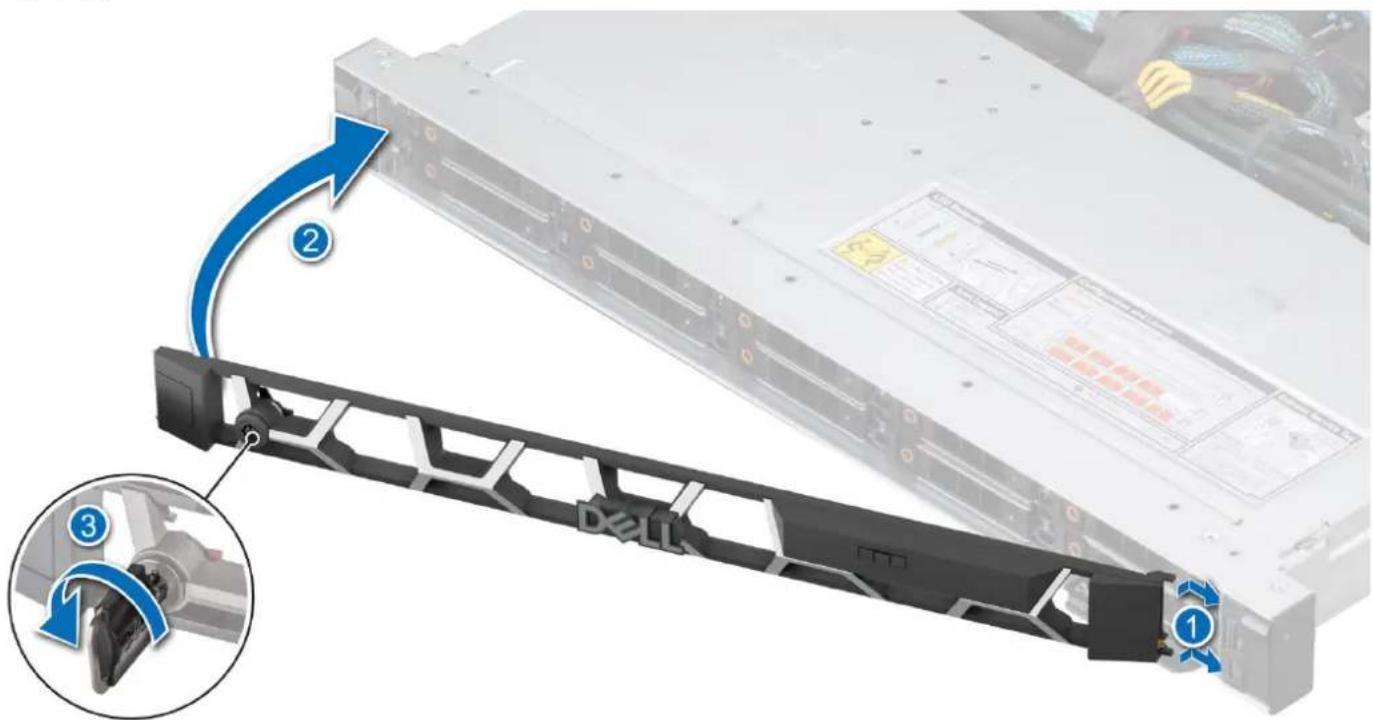
图 21: 安装带液晶显示器的前挡板
系统护盖
卸下系统护盖
前提条件
- 请遵循 安全说明 部分列出的安全原则。
- 关闭系统和所有已连接的外围设备。
- 断开系统与电源插座和外围设备的连接。
步骤
-
使用 1/4 英寸平头或 2 号梅花槽螺丝刀,逆时针旋转至解锁位置。
-
提起免工具闩锁,直至系统护盖滑回。
- 从系统中提起护盖。
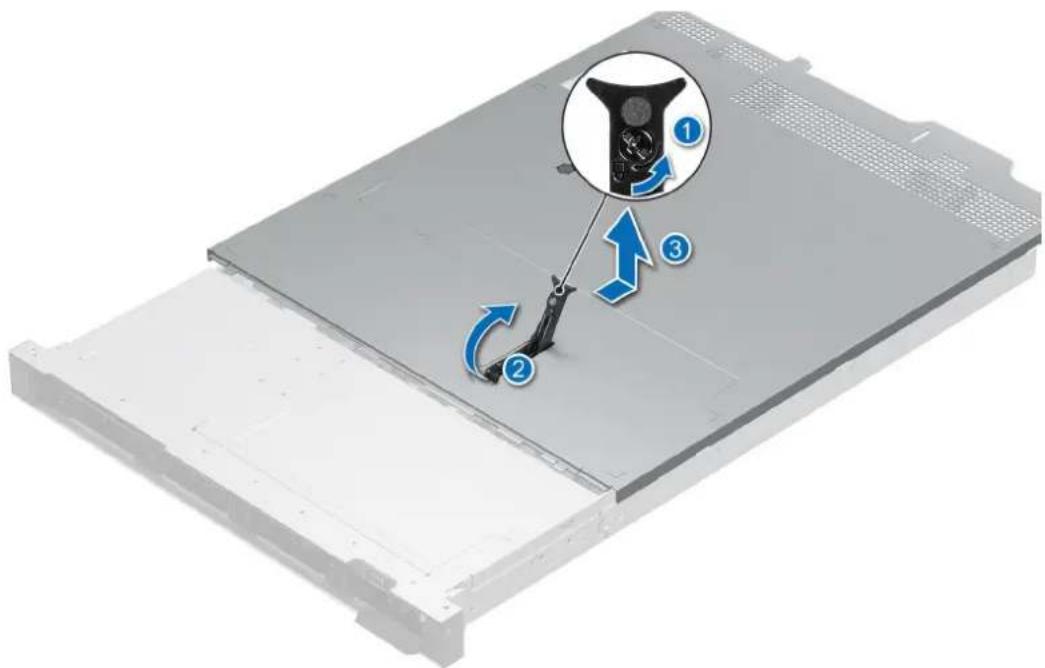
- 请遵循 安全说明 部分列出的安全原则。
- 请按照拆装计算机内部组件之前中列出的步骤进行操作。
- 确保所有内部线缆均已连接并正确布线,并且没有任何工具或多余部件遗留在系统内部。
步骤
- 将系统护盖上的卡舌与系统上的导轨插槽对齐。
- 合上系统护盖免工具闩锁。
- 使用 1/4 英寸平头或 2 号梅花槽螺丝刀,将锁顺时针旋转至锁定位置。
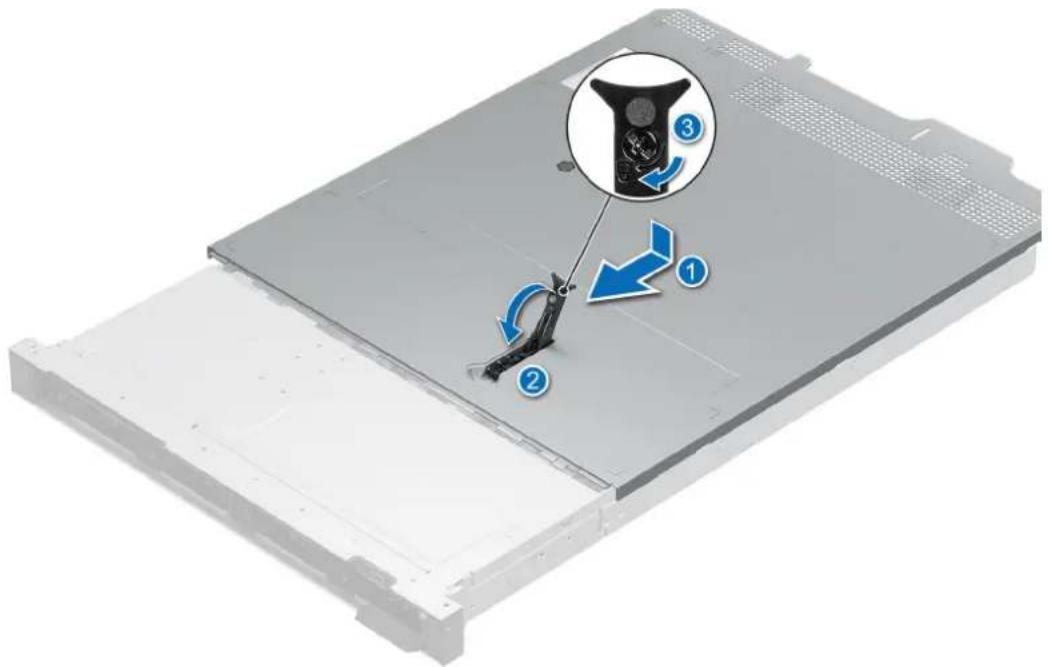
请按照拆装系统内部组件之后中列出的步骤进行操作。
驱动器背板护盖
卸下驱动器背板护盖
前提条件
- 请遵循 安全说明 部分列出的安全原则。
- 请按照拆装计算机内部组件之前中列出的步骤进行操作。
步骤
- 按照背板护盖上标记的箭头所示方向滑动背板护盖。
- 将背板护盖提离系统。

- 将背板护盖与系统上的导轨插槽对齐。
- 朝机箱正面滑动背板护盖,直至背板护盖卡入到位。
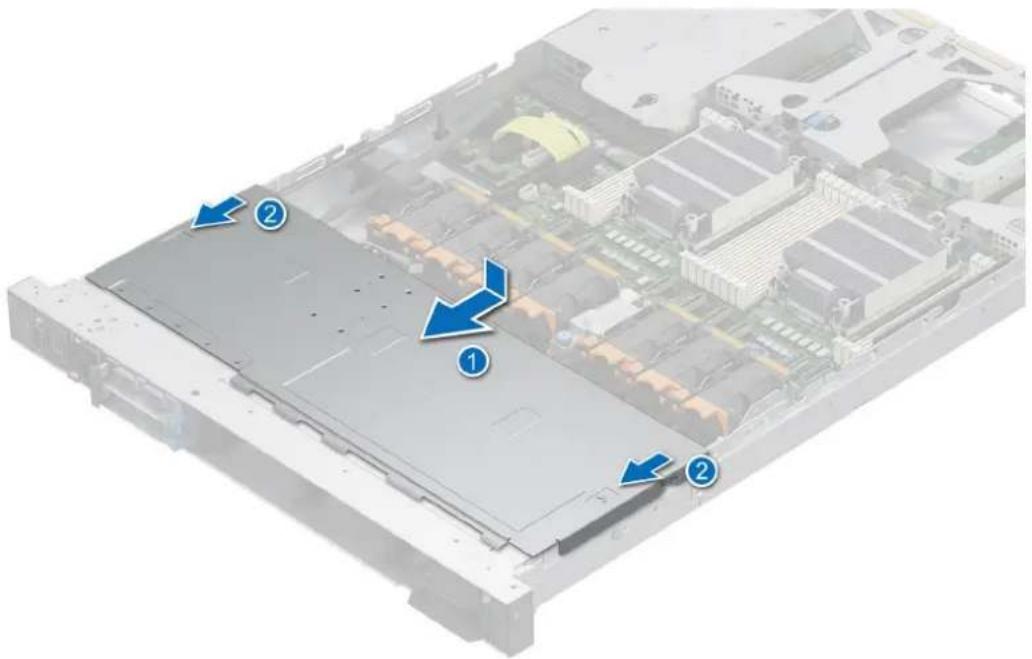
请按照拆装系统内部组件之后中列出的步骤进行操作。
导流罩
卸下导流罩
前提条件

切勿在已卸下导流罩的情况下操作系统。系统有可能会迅速过热,造成系统关闭和数据丢失。
- 请遵循 安全说明 部分列出的安全原则。
- 请按照拆装计算机内部组件之前中列出的步骤进行操作。
步骤
握住导流罩的两端,将导流罩提高系统。

- 请遵循 安全说明 部分列出的安全原则。
- 请按照拆装计算机内部组件之前中列出的步骤进行操作。
步骤
- 将导流罩上的插槽与机箱上的定位器对齐。
- 将导流罩向下放到系统中,直到它稳固就位。
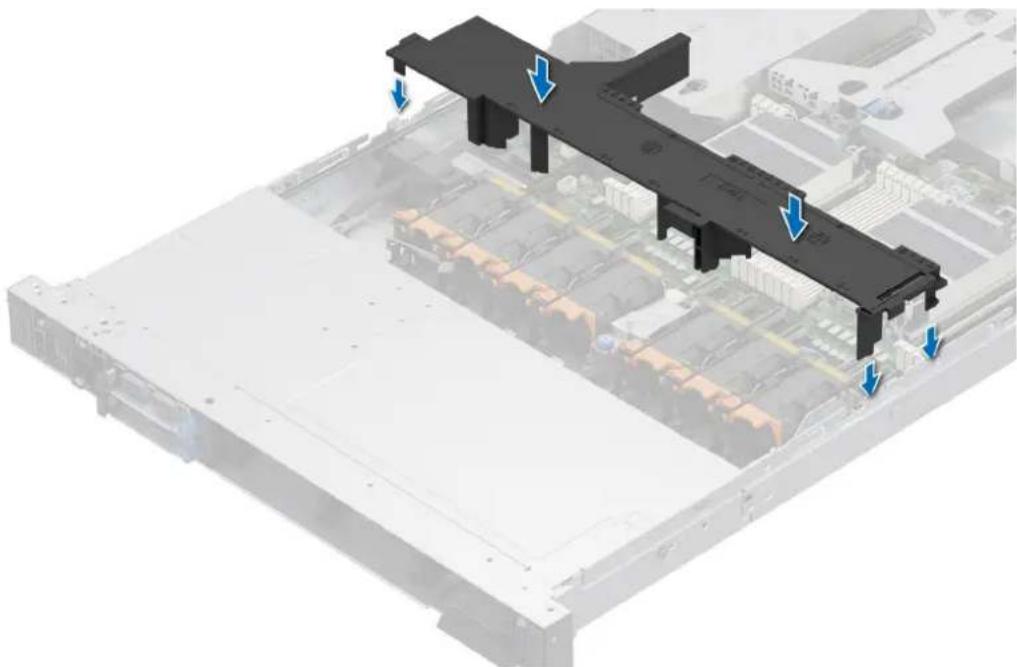
请按照拆装系统内部组件之后中列出的步骤进行操作。
冷却风扇
卸下冷却风扇
前提条件
- 请遵循 安全说明 部分列出的安全原则。
- 请按照拆装计算机内部组件之前中列出的步骤进行操作。
- 卸下导流罩。
步骤
握住桔色卡舌,将冷却风扇从风扇固定框架中提起。

- 请遵循 安全说明 部分列出的安全原则。
- 请按照拆装计算机内部组件之前中列出的步骤进行操作。
步骤
将冷却风扇向下放到固定框架中并插入,直到它稳固就位。
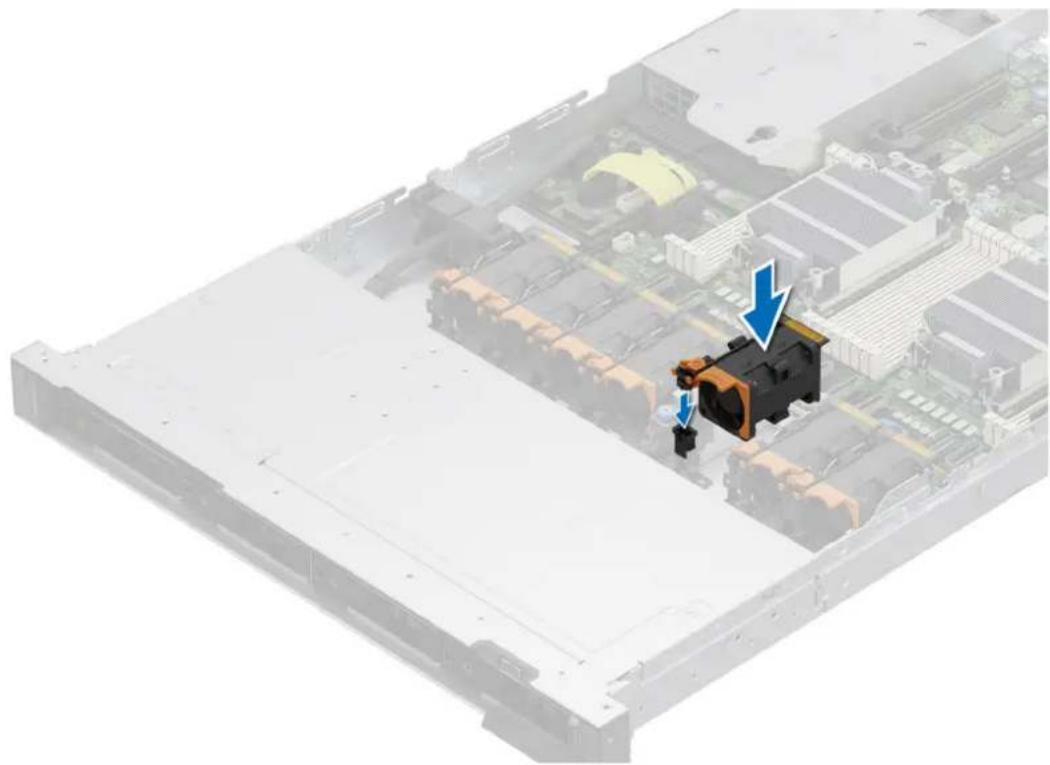
- 安装导流罩。
- 请按照拆装系统内部组件之后中列出的步骤进行操作。
防盗开关
这是仅服务技术人员可更换部件。
卸下防盗开关模块
前提条件
- 请遵循 安全说明 部分列出的安全原则。
- 请按照拆装计算机内部组件之前中列出的步骤进行操作。
- 卸下导流罩。
步骤
- 从系统主板上的接口断开防盗开关线缆的连接并卸下线缆。
当您断开线缆与系统的连接时,确保您记下线缆的布线方式。 - 使用 1 号梅花槽螺丝刀,拧下防盗开关模块上的螺钉。
- 将防盗开关模块从系统中提出。
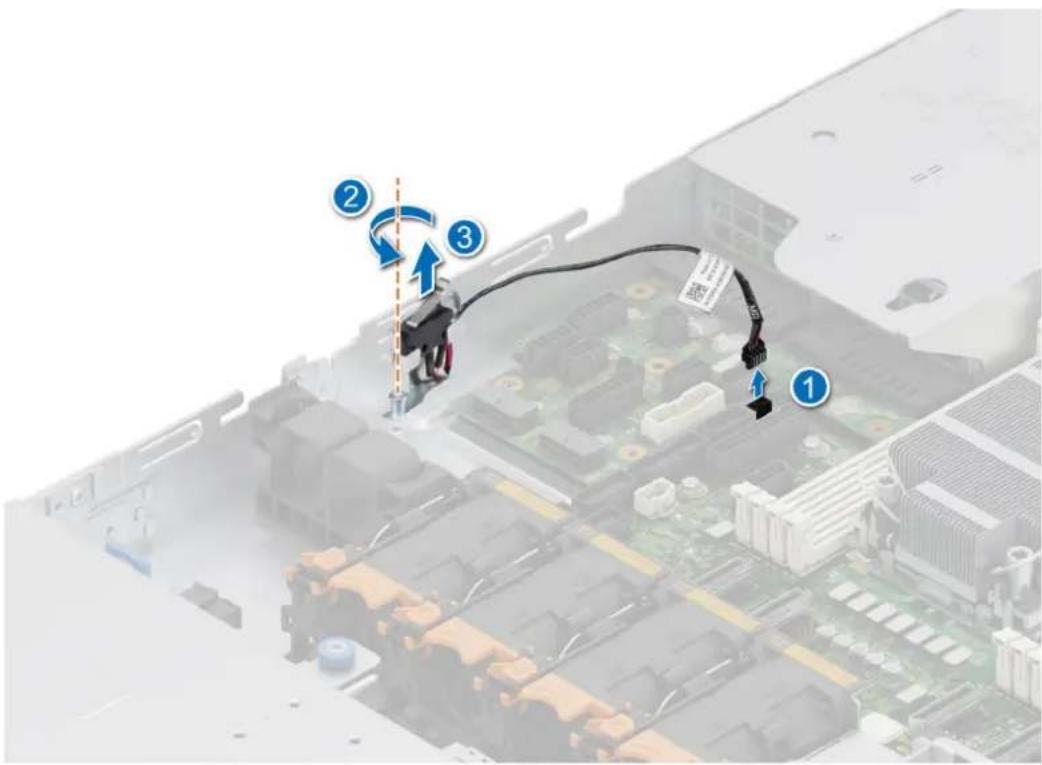
- 请遵循 安全说明 部分列出的安全原则。
- 请按照拆装计算机内部组件之前中列出的步骤进行操作。
- 卸下导流罩。
步骤
- 对齐并插入防盗开关模块,直至其在系统上的插槽中稳固就位。
- 使用 1 号梅花槽螺丝刀,拧紧防盗开关模块上的螺钉。
- 将防盗开关线缆连接至系统主板上的接口。

注: 装回线缆时, 您必须正确地布线, 以避免压住或卷曲线缆。
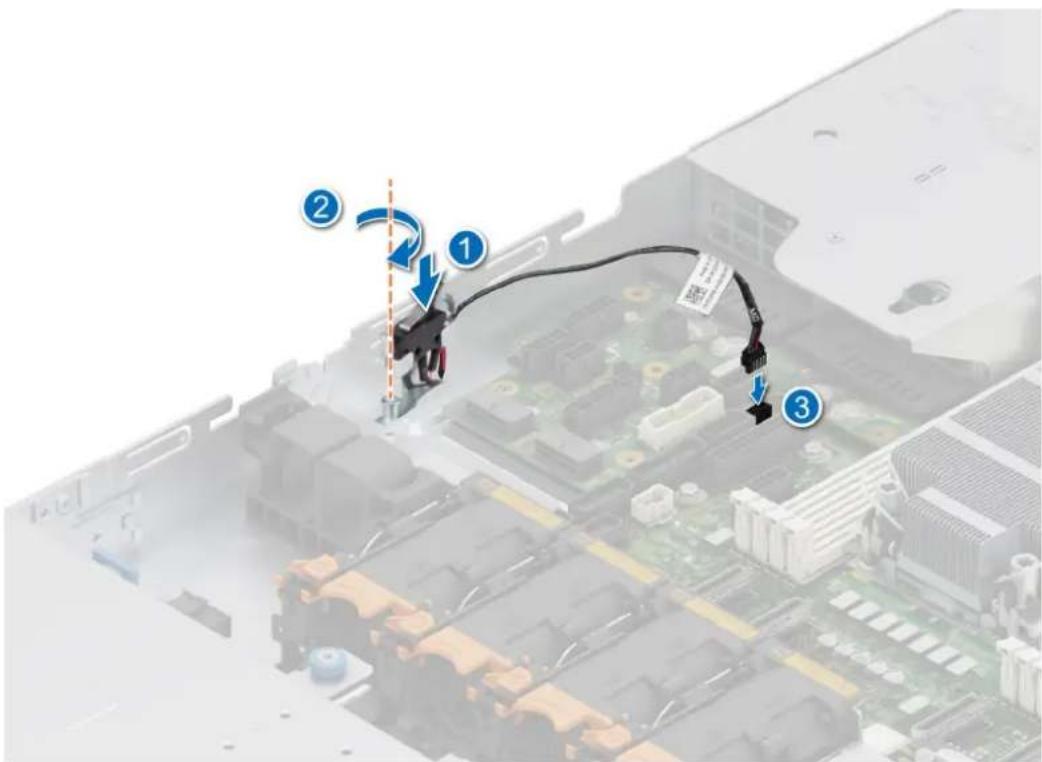
- 安装导流罩。
- 请按照拆装系统内部组件之后中列出的步骤进行操作。
驱动器
卸下驱动器挡片
前提条件
- 请遵循 安全说明 部分列出的安全原则。
- 卸下前挡板(如果已安装)。


为了维持正常的系统冷却,必须在所有闲置的驱动器插槽中安装驱动器挡片。
步骤
按压释放按钮,然后将驱动器挡片滑出驱动器插槽。
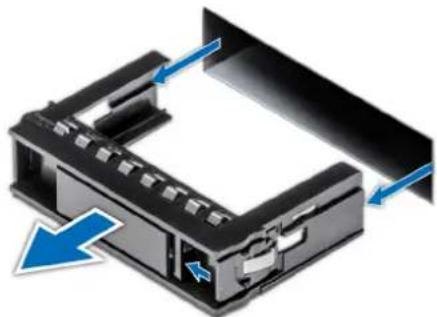
- 请遵循 安全说明 部分列出的安全原则。
- 卸下前挡板(如果已安装)。
步骤
将驱动器挡片插入驱动器插槽,直至释放按钮卡入到位。

- 请遵循 安全说明 部分列出的安全原则。
- 卸下前挡板(如果已安装)。
- 从管理软件中,准备好卸下驱动器。
如果驱动器处于联机状态,则在驱动器关闭时绿色活动指示灯或故障指示灯将闪烁。当所有驱动器指示灯均不亮时,便可以卸下驱动器。有关更多信息,请参阅存储控制器的说明文件。
小心: 在系统运行过程中试图卸下或安装驱动器之前,请先参阅存储控制器卡的说明文件,确保已将主机适配器正确配置为支持驱动器卸除和插入。
小心: 为了防止数据丢失, 请确保操作系统支持驱动器安装。请参照操作系统随附的说明文件。
步骤
- 按压释放按钮以打开驱动器托盘释放手柄。
- 握住驱动器托架释放手柄,将驱动器托架滑出驱动器插槽。
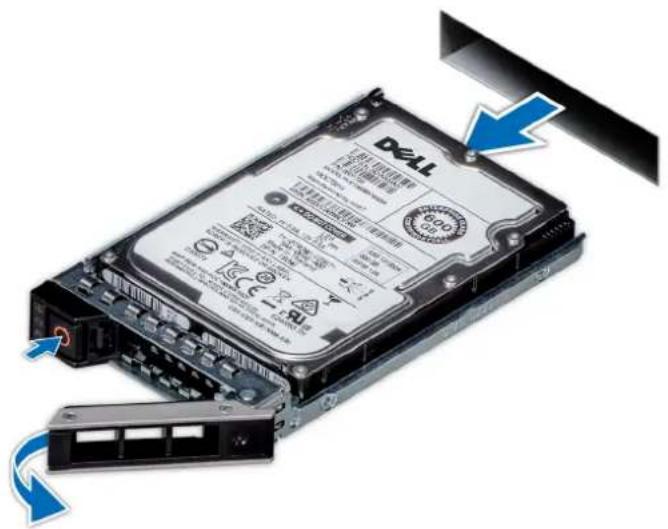
图 34: 卸下驱动器托架
后续步骤
安装驱动器托架或驱动器挡片。
安装驱动器托架
前提条件
△小心: 在系统运行过程中卸下或安装驱动器之前, 请先参阅存储控制器卡文档, 确保已将主机适配器正确配置为支持驱动器卸除和插入。
△|小心: 不支持在相同的 RAID 卷中混用 SAS 和 SATA 驱动器。
小心: 安装驱动器时, 确保相邻的驱动器已安全安装。插入驱动器托盘, 尝试锁定已部分安装托盘旁边的手柄可能损坏部分安装的托盘保护弹簧并使其无法使用。
△小心: 为了防止数据丢失, 请确保操作系统支持热插拔驱动器安装。请参照操作系统随附的说明文件。
△小心: 安装更换热插拔驱动器并且启动系统后, 驱动器将自动开始重建。确保更换驱动器是空白的或包含您想要覆盖的数据。替换硬盘安装之后, 其中的数据会立即丢失。
注: 确保驱动器托盘的释放手柄处于打开位置, 然后再将托架插入插槽中。
- 请遵循 安全说明 部分列出的安全原则。
- 卸下前挡板(如果已安装)。
- 当您想要将驱动器装配到系统时,卸下驱动器托架或卸下驱动器挡片。
步骤
- 握住释放手柄并将驱动器托架滑入驱动器插槽中。
- 合上驱动器托盘释放手柄以将驱动器锁定到位。

- 使用 1 号梅花槽螺丝刀,从驱动器托架上的滑轨拧下螺钉。
注: 如果硬盘或 SSD 托架具有内六角螺钉, 请使用 6 号内六角 (适用于 2.5 英寸驱动器) 或 8 号内六角 (适用于 3.5 英寸驱动器) 螺丝刀卸下驱动器。
- 将驱动器从驱动器托架中提出。
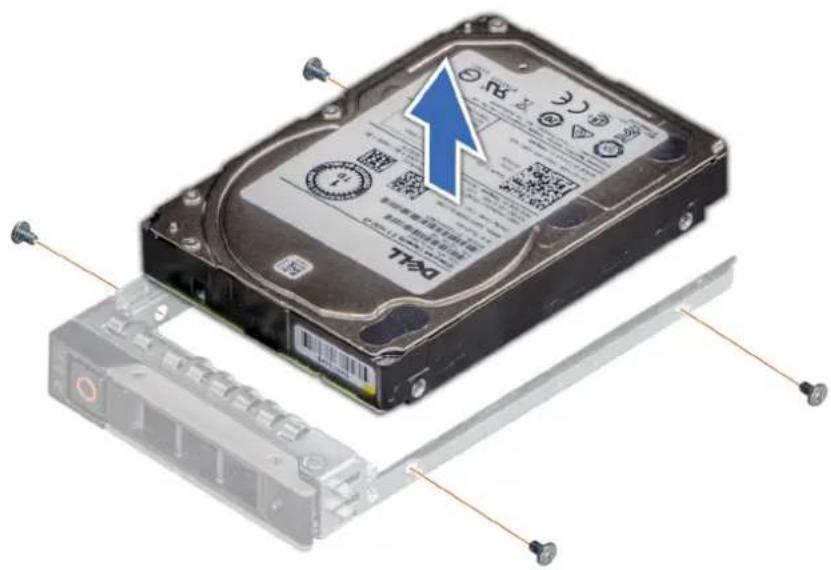
① 注: 将驱动器安装到驱动器托架时, 确保拧紧螺钉时不要超过 4 英寸-磅。
步骤
- 将驱动器插入驱动器托架,使驱动器的接口端朝向托架的背面。
- 将驱动器上的螺孔与驱动器托架上的螺孔对齐。
- 使用 1 号梅花槽螺丝刀,通过螺钉将驱动器固定至驱动器托架。
注: 如果硬盘或 SSD 托架具有内六角螺钉, 请使用 6 号内六角 (适用于 2.5 英寸驱动器) 或 8 号内六角 (适用于 3.5 英寸驱动器) 螺丝刀安装驱动器。
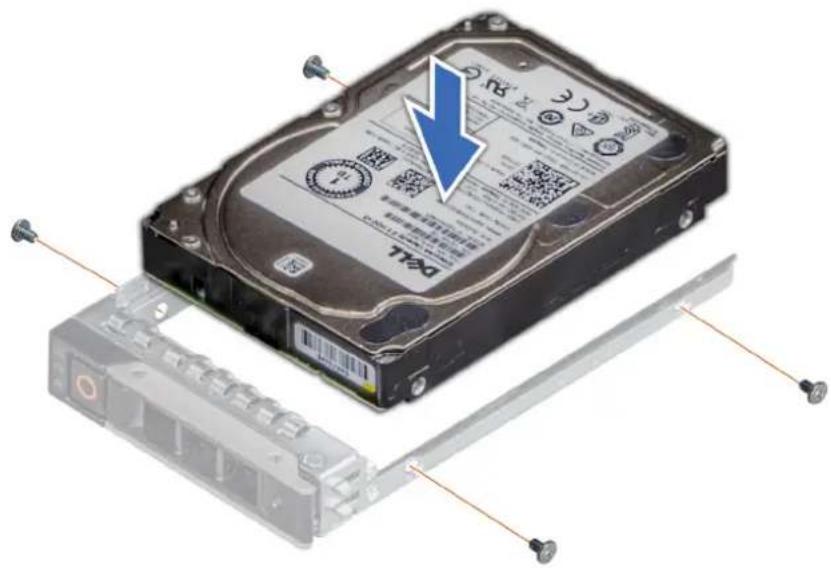
根据您的系统配置,受支持的驱动器背板如下所示:
表. 74: 支持的背板选项
| 系统 支持的硬盘选项 | |
| R660xs | 多达 10 x 2.5 英寸 SAS/SATA/NVMe (HDD/SSD) 驱动器 |
| 多达 4 x 3.5 英寸 SAS/SATA (HDD/SSD) 驱动器 | |
| 多达 8 x 2.5 英寸 SAS/SATA/NVMe (HDD/SSD) 驱动器 |

图 38: 4 × 3.5 英寸驱动器背板
- BP_PWR_1 (背板电源和信号线缆至 PIB)

- BP_PWR_1 (背板电源和信号线缆至 PIB)

图 40: 10 × 2.5 英寸 NVMe 驱动器背板
- BP_DST_PA3 (PCIe/NVMe 接口)
- BP_DST_PB2 (PCIe/NVMe 接口)
- BP_DST_SA1 (PERC 到背板)
-
BP_DST_PA1 (PCIe/NVMe 接口)
-
BP_DST_SA2 (背板到正面 PERC)
- BP_DST_PA2 (PCIe/NVMe 接口)
- BP_PWR_1 (背板电源和信号线缆至 PIB)
- BP_DST_PB1 (PCIe/NVMe 接口)
卸下背板
前提条件
△|小心:为了防止损坏驱动器和背板,请先从系统中卸下驱动器,然后再卸下背板。
△|小心: 移除驱动器前记下每种驱动器的数量并添加临时标签,以便在同一位置替换这些驱动器。
① 注: 卸下背板的步骤对于所有背板配置都是类似的。
- 请遵循 安全说明 部分列出的安全原则。
- 请按照拆装计算机内部组件之前中列出的步骤进行操作。
- 卸下导流罩。
- 卸下背板护盖
- 卸下所有驱动器。
- 断开 VGA 线缆与系统主板的连接。
① 注: 当您断开线缆与系统的连接时, 确保您记下线缆的布线方式。
-
断开光驱信号和电源线缆与系统的连接(如果已安装)。
-
断开驱动器背板线缆与系统主板上接口的连接。
步骤
- 按压蓝色释放卡舌,以使驱动器背板从系统上的挂钩中脱离。
- 从系统中提起驱动器背板。
注: 为避免损坏背板, 确保从线缆布线固定夹卸下控制面板线缆, 然后再卸下背板。
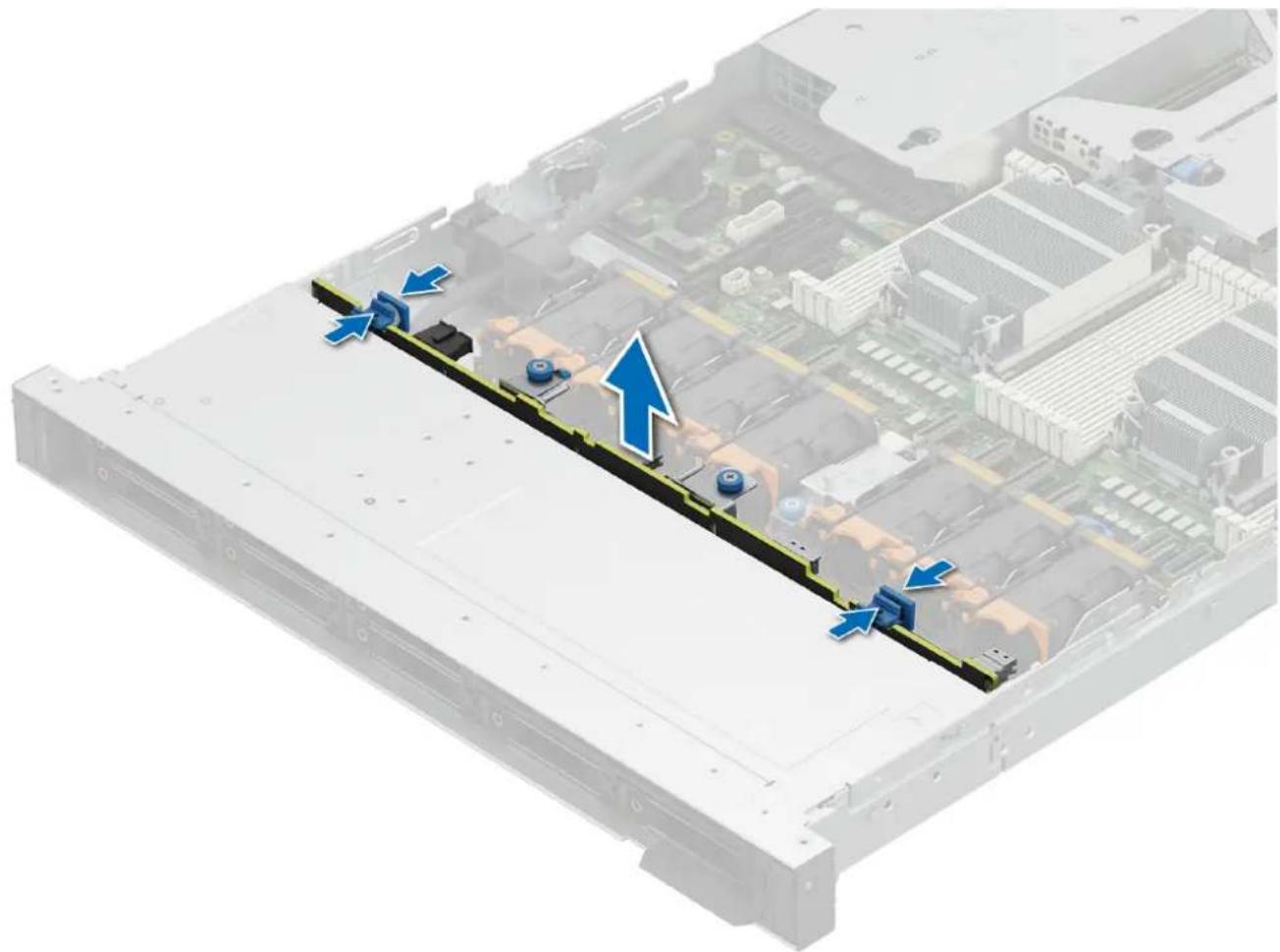
- 请遵循 安全说明 部分列出的安全原则。
- 请按照拆装计算机内部组件之前中列出的步骤进行操作。
- 卸下导流罩。
- 卸下背板护盖
- 卸下所有驱动器。
注: 为避免损坏背板, 确保从线缆布线固定夹移动控制面板线缆, 然后再卸下背板。
① 注: 装回线缆时, 您必须正确地布线, 以避免压住或卷曲线缆。
步骤
- 将系统上的挂钩用作导向器,以将背板上的插槽以系统上的导轨对齐。
- 将背板插入导轨并向下放置背板,直至蓝色释放卡舌卡入到位。
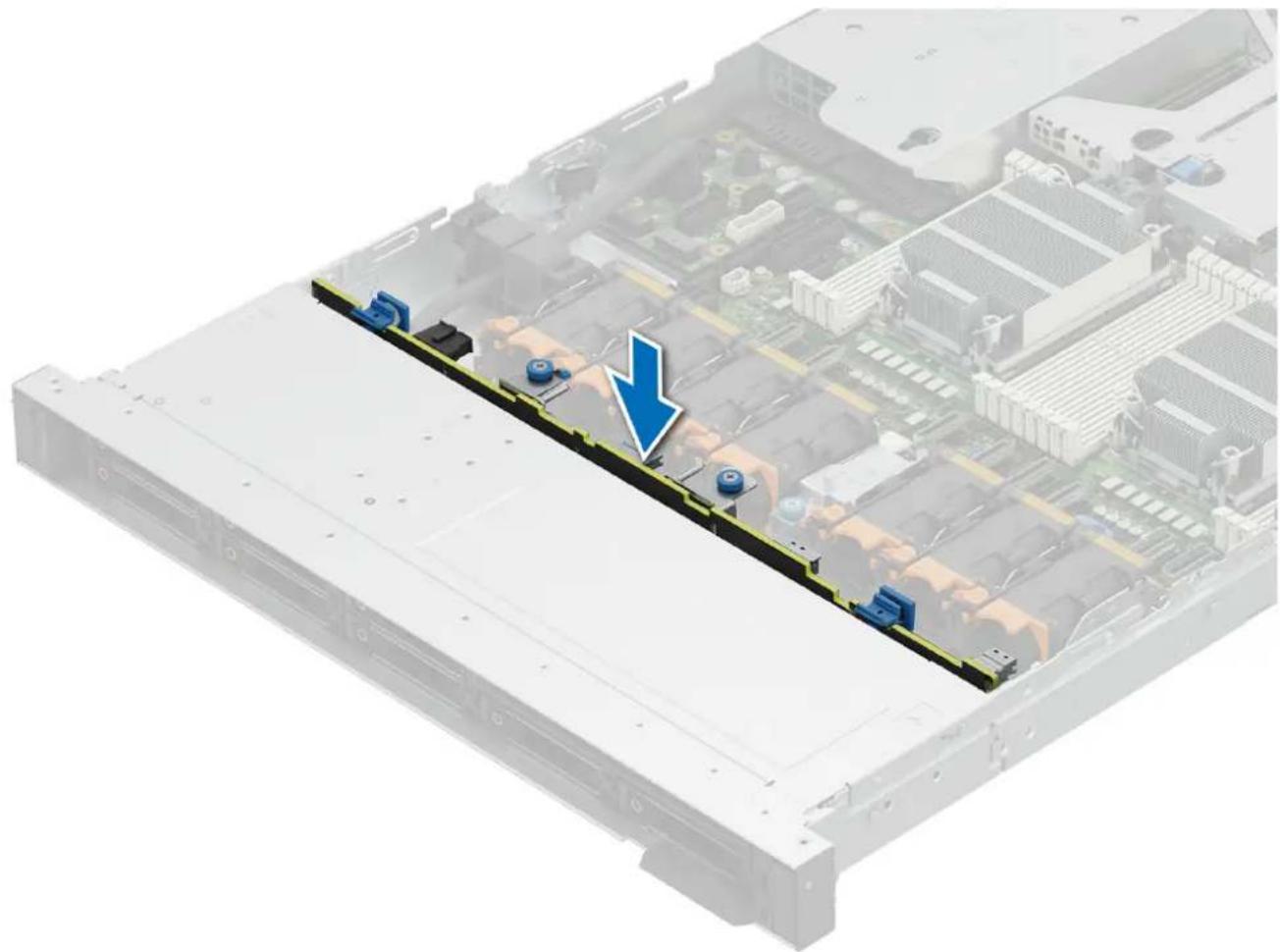
- 重新连接背板上所有已断开连接的线缆。
- 安装所有驱动器。
- 安装导流罩。
- 安装背板护盖。
- 请按照拆装系统内部组件之后中列出的步骤进行操作。
线缆布线

图 43: 线缆布线 — 转接卡 1b

图 44: 线缆布线 — 转接卡 2d
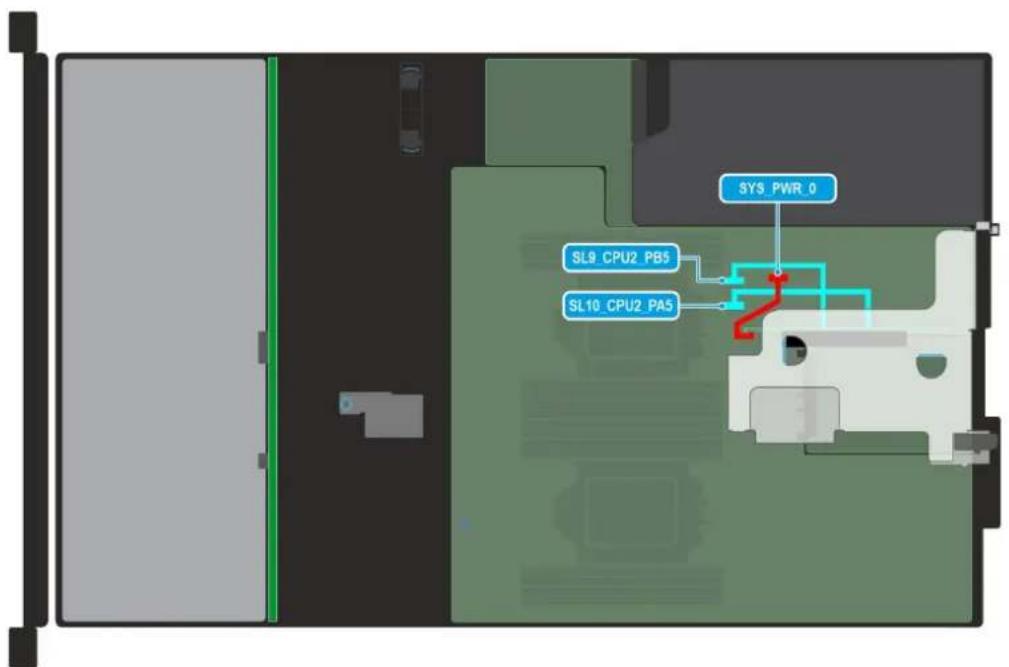
图 46: 线缆布线配置 2 — 4 × 3.5 英寸驱动器背板(带 fPERC)
表. 75: 4 × 3.5 英寸驱动器背板(带 fPERC)的接口说明
| 从 更改为 | |
| BP_PWR_1(背板电源接口) SIG_PWR_1(系统主板电源接口) | |
| BP_DST_PA1(背板 SATA 接口、线缆标记 BP PA1) | SL5_CPU1_PA3(系统主板上的信号接口,线缆标记 MB SL5) |

图 47: 线缆布线配置 3 - 4 × 3.5 英寸驱动器背板(不带 fPERC)
表. 76: 4 × 3.5 英寸驱动器背板(不带 fPERC)的接口说明
| 从 更改为 | |
| BP_PWR_1(背板电源接口) SIG_PWR_1(系统主板电源接口) | |
| BP_DST_SA1(背板 SATA 接口、线缆标记 BP SA1) | SL13_PCH_SA1(系统主板上的信号接口,线缆标记 MB SL13) |
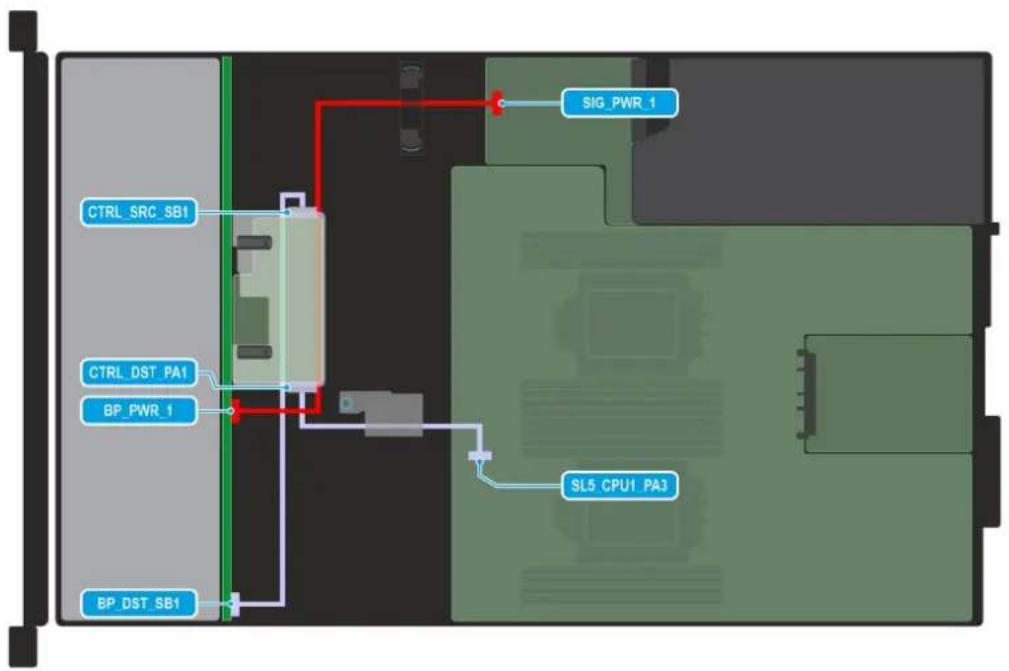
图 48: 线缆布线配置 4 - 2.5 英寸驱动器背板(带 SAS4、SATA、fPERC 11)
表. 77: 2.5 英寸驱动器背板(带 SAS4、SATA、fPERC 11)的接口说明
| 从 更改为 | ||
| BP_DST_SB1(背板 SATA 接口,线缆标记 BP SB1) | CTRL_SRC_SB1(背板上的 fPERC 接口) | |
| CTRL_DST_PA1(背板上的 fPERC 接口) | SL5_CPU1_PA3(系统主板上的信号接口,线缆标记 MB SL5) | |
| BP_PWR_1(背板电源接口) SIG_PWR_1(系统主板电源接口) | ||

flowchart
graph TD
    A["CPU"] --> B["Memory"]
    B --> C["Control Module"]
    C --> D["BP_PWR_1"]
    C --> E["CTRL_SRC_SB1"]
    C --> F["CTRL_DST_PA1"]
    C --> G["SIG_PWR_1"]
    C --> H["SYS_PWR_0"]
    C --> I["BP_PWR_1"]
    C --> J["BP_DST_SA1"]
    C --> K["SL5_CPU1_PA3"]
图 49: 线缆布线配置 5 — 2.5 英寸驱动器背板(带 SAS4、SATA、背面驱动器、fPERC)
表. 78: 2.5 英寸驱动器背板(带 SAS4、SATA、背面驱动器、fPERC)的接口说明
| 从 更改为 | |
| BP_DST_SA1(背板 SATA 接口、线缆标记 BP SA1) | CTRL_SRC_SB1(背板上的 fPERC 接口) |
| CTRL_DST_PA1(背板上的 fPERC 接口) | SL5_CPU1_PA3(系统主板上的信号接口,线缆标记 MB SL5) |
| BP_PWR_1(背板电源接口) SIG_PWR_1(系统主板电源接口) | |
| BP_PWR_1(背板电源接口) SYS_PWR_0(系统主板电源接口) | |

图 50: 线缆布线配置 6—2.5 英寸驱动器背板(带 SAS3、SATA、背面驱动器、fPERC12)
表. 79: 2.5 英寸驱动器背板(带 SAS3、SATA、背面驱动器、fPERC12)的接口说明
| 从 更改为 | |
| BP_DST_SA1(背板 SATA 接口、线缆标记 BP SA1) | CTR_SRC_SA1(背板上的 fPERC 接口) |
| BP_DST_SB1(背板 SATA 接口,线缆标记 BP SB1) | BP_DST_SA1(背面驱动器背板 SATA 接口、线缆标记 BP SA1) |
| BP_PWR_1(背板电源接口) SIG_PWR_1(系统主板电源接口) | |
| CTRL_DST_PA1(背板上的 fPERC 接口) | SL5_CPU1_PA3(系统主板上的信号接口,线缆标记 MB SL5) |
| CTRL_DST_PB1(背板上的 fPERC 接口) | SL6_CPU1_PB3(系统主板上的信号接口,线缆标记 MB SL6) |
| BP_PWR_1(背板电源接口) SYS_PWR_0(系统主板电源接口) | |

flowchart
graph TD
    A["CPU"] --> B["Memory"]
    B --> C["Control Panel"]
    C --> D["CPU_SRC_SB1"]
    C --> E["CPU_PWR_1"]
    C --> F["CPU_PWR_0"]
    C --> G["CPU_PWR_1"]
    C --> H["CPU_PWR_SA1"]
    C --> I["CPU_PWR_SA3"]
    C --> J["CPU_PWR_SB1"]
    C --> K["CPU_PWR_SB1"]
    style A fill:#f9f,stroke:#333
    style B fill:#ccf,stroke:#333
    style C fill:#cfc,stroke:#333
    style D fill:#fcc,stroke:#333
    style E fill:#cff,stroke:#333
    style F fill:#ffc,stroke:#333
    style G fill:#ffc,stroke:#333
    style H fill:#ffc,stroke:#333
    style I fill:#ffc,stroke:#333
    style J fill:#ffc,stroke:#333
    style K fill:#ffc,stroke:#333
图 51: 线缆布线配置 7—2.5 英寸驱动器背板(带 SAS3、SATA、背面驱动器、fPERC11)
表. 80: 2.5 英寸驱动器背板(带 SAS3、SATA、背面驱动器、fPERC11)的接口说明
| 从 更改为 | ||
| BP_DST_SB1(背板 SATA 接口,线缆标记 BP SB1)和 CTR_SRC_SA1(背板上的 fPERC 接口) | BP_DST_SA1(背面驱动器背板 SATA 接口、线缆标记 BP SA1) | |
| BP_PWR_1(背板电源接口) SIG_PWR_1(系统主板电源接口) | SIG_PWR_1(系统主板电源接口) | |
| CTRL_DST_PA1(背板上的 fPERC 接口) | SL5_CPU1_PA3(系统主板上的信号接口,线缆标记 MB SL5) | |
| BP_PWR_1(背板电源接口) SYS_PWR_0(系统主板电源接口) | SYS_PWR_0(系统主板电源接口) |
flowchart
graph TD
    A["SYS_PWR_0"] --> B["BP_PWR_1"]
    B --> C["BP_DST_SA1"]
    C --> D["SL11_CPU1_PA5"]
    style A fill:#f9f,stroke:#333
    style B fill:#bbf,stroke:#333
    style C fill:#bfb,stroke:#333
    style D fill:#ffb,stroke:#333
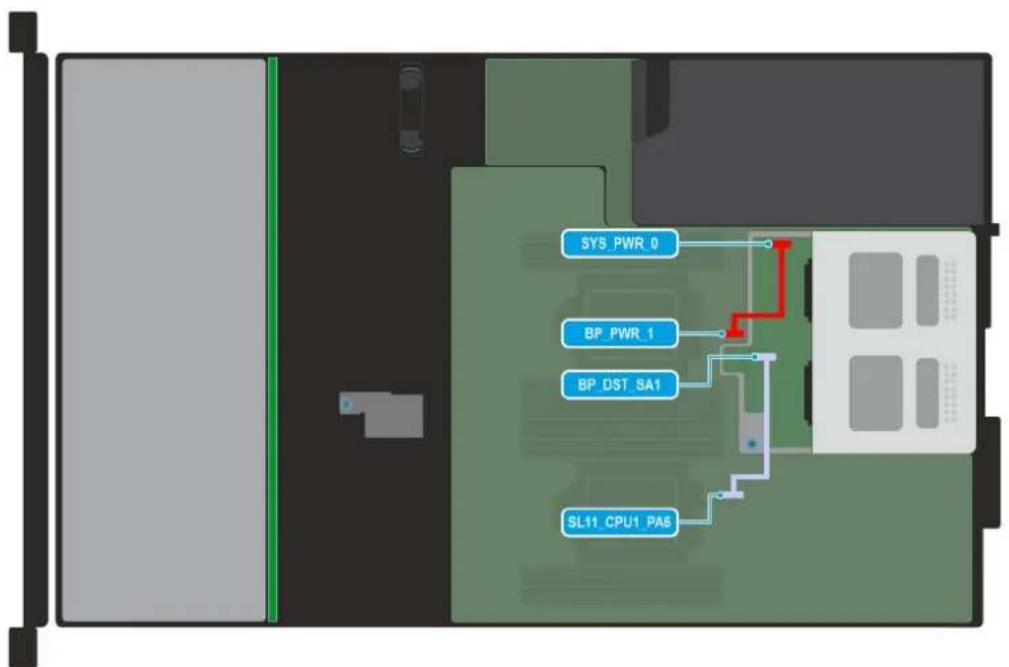
图 52: 线缆布线配置 8 — 用于 NVMe 驱动器配置的 2.5 英寸背面驱动器背板
表. 81: 用于 NVMe 驱动器配置的 2.5 英寸背面驱动器背板的接口说明
| 从 更改为 | ||
| BP_DST_SA1(背板 SATA 接口、线缆标记 BP SA1) | SL11_CPU1_PA6(系统主板上的信号接口,线缆标记 MB SL11) | |
| BP_PWR_1(背板电源接口) SYS_P | WR_0(系统主板电源接口) |
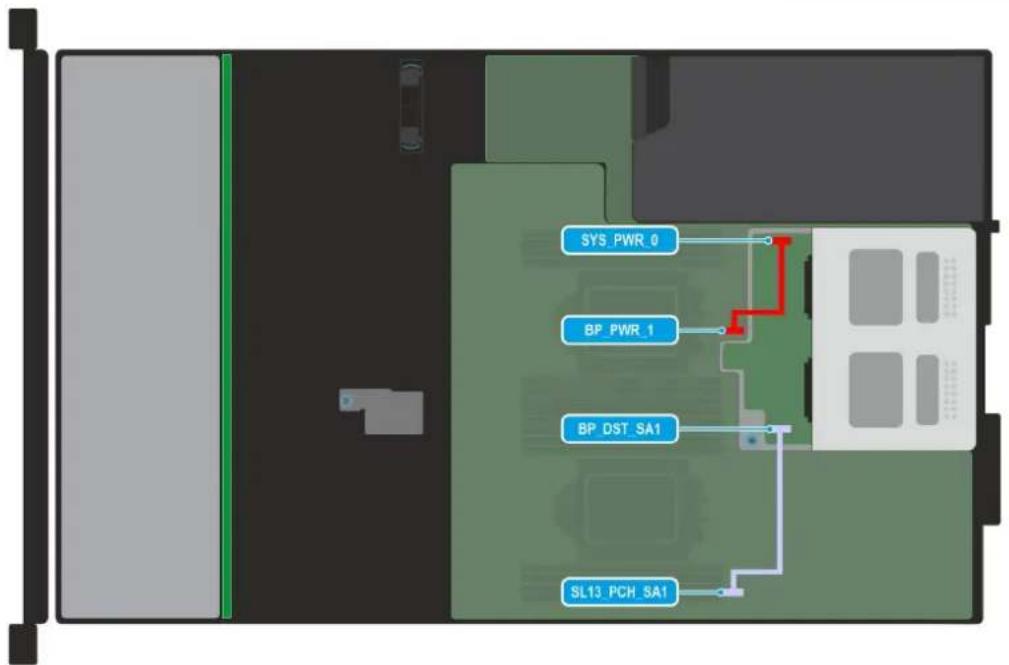
图 53: 线缆布线配置 9 — 用于 SATA 驱动器配置的 2.5 英寸背面驱动器背板
表. 82: 用于 SATA 驱动器配置的 2.5 英寸背面驱动器背板的接口说明
| 从 更改为 | ||
| BP_DST_SA1(背板 SATA 接口、线缆标记 BP SA1) | SL13_PCH_SA1(系统主板上的信号接口,线缆标记 MB SL13) | |
| BP_PWR_1(背板电源接口) SYS_PWR_0(系统主板电源接口) | ||
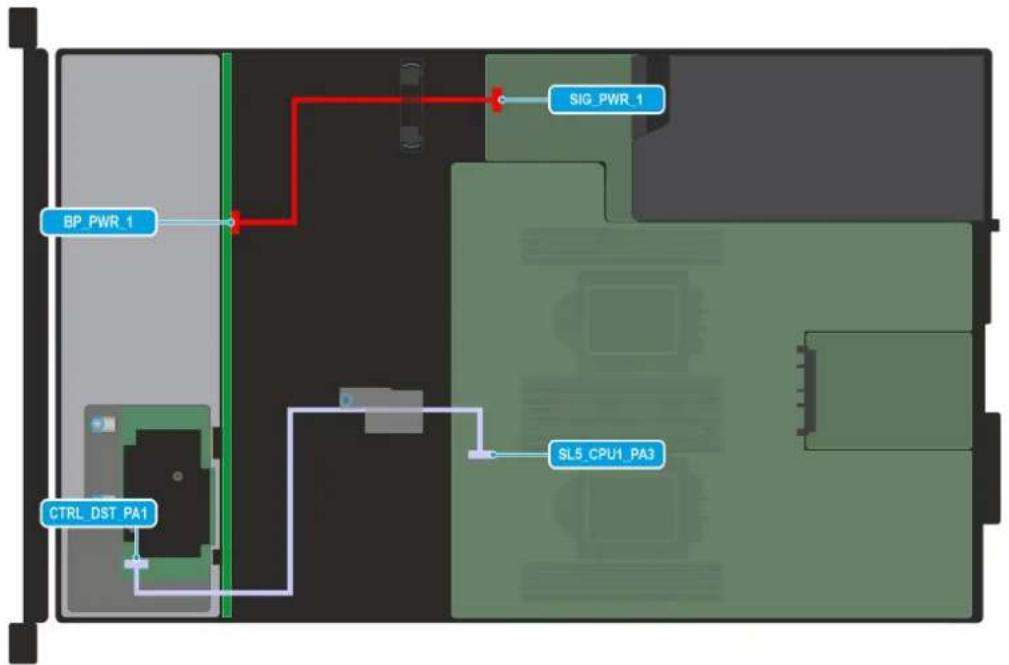
图 54: 线缆布线配置 10 - 2.5 英寸驱动器背板(带 SAS3、SATA、fPERC)
表. 83: 2.5 英寸驱动器背板(带 SAS3、SATA 和 fPERC)的接口说明
| 从 更改为 | ||
| CTRL_DST_PA1(背板上的 fPERC 接口) | SL5_CPU1_PA3(系统主板上的信号接口,线缆标记 MB SL5) | |
| BP_PWR_1(背板电源接口) SIG_PWR_1(系统主板电源接口) | ||

flowchart
graph TD
    A["BP DST PA1"] --> B["SL1 CPU2 PA1"]
    C["BP PWR 1"] --> D["SL2 CPU2 PB1"]
    E["BP DST PB1"] --> F["SL5 CPU1 PA3"]
    G["BP DST PA2"] --> H["SL6 CPU1 PB3"]
    I["BP DST PB2"] --> J["SL7 CPU1 PB4"]
    K["BP DST PB3"] --> L["End"]
图 55: 线缆布线配置 11 - 2.5 英寸驱动器背板(带 NVMe 驱动器)
表. 84: 2.5 英寸驱动器背板(带 NVMe 驱动器)的接口说明
| 从 更改为 | |
| BP_PWR_1(背板电源接口) SIG_PWR_1(系统主板电源接口) | |
| BP_DST_PA1(背板 SATA 接口、线缆标记 BP PA1) | SL5_CPU1_PA3(系统主板上的信号接口,线缆标记 MB SL5) |
| BP_DST_PB1(背板 SATA 接口,线缆标记 BP PB1) | SL6_CPU1_PB3(系统主板上的信号接口,线缆标记 MB SL6) |
| BP_DST_PA2(背板 SATA 接口,线缆标记 BP PA2) | SL7_CPU1_PB4(系统主板上的信号接口,线缆标记 MB SL7) |
| BP_DST_PB2(背板 SATA 接口,线缆标记 BP PB2) | SL1_CPU2_PA1(系统主板上的信号接口,线缆标记 MB SL1) |
| BP_DST_PB3(背板 SATA 接口,线缆标记 BP PB3) | SL2_CPU2_PB1(系统主板上的信号接口,线缆标记 MB SL2) |
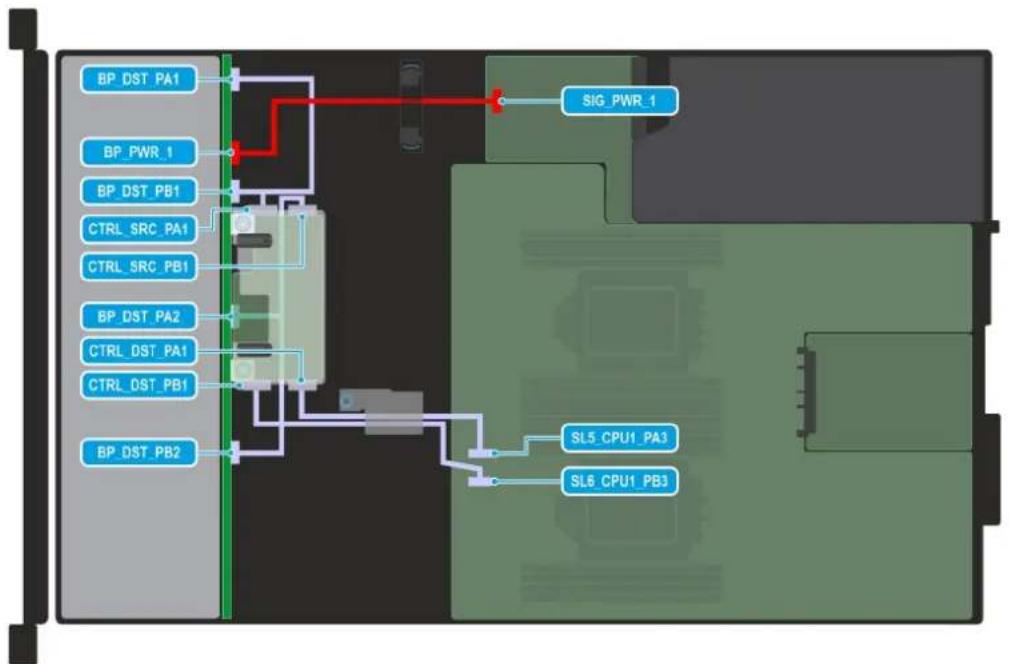
flowchart
graph TD
    A["BP_DST_PA1"] --> B["BP_PWR_1"]
    B --> C["BP_DST_PB1"]
    C --> D["CTRL_SRC_PA1"]
    D --> E["CTRL_SRC_PB1"]
    E --> F["BP_DST_PA2"]
    F --> G["CTRL_DST_PA1"]
    G --> H["CTRL_DST_PB1"]
    H --> I["BP_DST_PB2"]
    I --> J["SL5_CPU1_PA3"]
    I --> K["SL6_CPU1_PB3"]
    L["SIG_PWR_1"] --> M["Red line"]
    M --> N["Blue line"]
图 56: 线缆布线配置 12 — 2.5 英寸驱动器背板(带 NVMe 驱动器和 fPERC12)
表. 85: 2.5 英寸驱动器背板(带 NVMe 驱动器和 fPERC12)的接口说明
| 从 更改为 | |
| BP_PWR_1(背板电源接口) SIG_PWR_1(系统主板电源接口) | |
| BP_DST_PA1(背板 SATA 接口、线缆标记 BP PA1) | BP_DST_PB1(背板 SATA 接口,线缆标记 BP PB1)和CTR_SRC_PA1(背板上的 fPERC 接口) |
| BP_DST_PA2(背板 SATA 接口,线缆标记 BP PA2)和BP_DST_PB2(背板 SATA 接口,线缆标记 BP PB2) | CTR_SRC_PB1(背板上的 fPERC 接口) |
| CTRL_DST_PA1(背板上的 fPERC 接口) | SL5_CPU1_PA3(系统主板上的信号接口,线缆标记 MB SL5) |
| CTRL_DST_PB1(背板上的 fPERC 接口) | SL6_CPU1_PB3(系统主板上的信号接口,线缆标记 MB SL6) |

flowchart
graph TD
    A["BP_DST_PA1"] --> B["BP_PWR_1"]
    B --> C["BP_DST_PB1"]
    C --> D["CTRL_SRC_PA1"]
    D --> E["CTRL_SRC_PB1"]
    E --> F["BP_DST_PA2"]
    F --> G["CTRL_DST_PA1"]
    G --> H["BP_DST_PB2"]
    H --> I["SL5_CPU1_PA3"]
    J["SIG_PWR_1"] --> K["Red line"]
    K --> L["Green vertical line"]
图 57: 线缆布线配置 13 — 2.5 英寸驱动器背板(带 NVMe 驱动器和 fPERC11)
表. 86: 2.5 英寸驱动器背板(带 NVMe 驱动器和 fPERC11)的接口说明
| 从 更改为 | |
| BP_PWR_1(背板电源接口) SIG_PWR_1(系统主板电源接口) | |
| BP_DST_PA1(背板 SATA 接口、线缆标记 BP PA1) | BP_DST_PB1(背板 SATA 接口,线缆标记 BP PB1)和CTR_SRC_PA1(背板上的 fPERC 接口) |
| BP_DST_PA2(背板 SATA 接口,线缆标记 BP PA2)和BP_DST_PB2(背板 SATA 接口,线缆标记 BP PB2) | CTR_SRC_PB1(背板上的 fPERC 接口) |
| CTRL_DST_PA1(背板上的 fPERC 接口) | SL5_CPU1_PA3(系统主板上的信号接口,线缆标记 MB SL5) |

图 58: 线缆布线配置 14 - 2.5 英寸驱动器背板(带 SATA 驱动器)
表. 87: 2.5 英寸驱动器背板(带 SATA 驱动器)的接口说明
| 从 更改为 | |
| BP_PWR_1(背板电源接口) SIG_PWR_1(系统主板电源接口) | |
| BP_DST_SA1(背板 SATA 接口、线缆标记 BP SA1) | SL13_PCH_SA1(系统主板上的信号接口,线缆标记 MB SL5) |
系统内存
系统内存指南
PowerEdge R660xs 系统支持 DDR5 寄存式 DIMM (RDIMM)。系统内存保存由处理器执行的指令。
系统包含 16 个内存插槽,划入每个处理器的八个通道中。
内存通道按如下方式组织:
表. 88: 内存通道
| 处理器 | 通道 A | 通道 B | 通道 C | 通道 D | 通道 E | 通道 F | 通道 G | 通道 H |
| 处理器 1 A1 A7 | A3 A5 A4 A6 A | 2 A8 | ||||||
| 处理器 2 B1 B7 | B3 B5 B4 B6 | B2 B8 |

图 59: 内存插槽位置
表. 89: 支持的内存值表
| DIMM 类型 | 列 容量 DIMM 的额定电压和速度 每个的 DIMM (DPC) | |||
| RDIMM | 1R | 16 GB | DDR5 (1.1V)、4800 MT/s | 1个 DPC 为 4800 MT/s |
| 2R | 32 GB/64 GB | DDR5 (1.1V)、4800 MT/s | 1个 DPC 为 4800 MT/s | |
一般内存模块安装原则
为确保获得最佳系统性能,请在配置系统内存时遵守以下一般原则。如果系统的内存配置未遵循这些原则,系统可能无法启动、在内存配置期间停止响应,或者可能在降低内存的情况下运行。
内存总线的工作频率可以是 4800 MT/s、4400 MT/s 或 4000 MT/s,具体取决于以下因素:
- 所选的系统配置文件(例如,性能、性能功耗比 (OS) 或自定义 [高速或更低速度运转])
- 处理器支持的最大 DIMM 速度
- 支持的最大 DIMM 速度
注: MT/s 表示 DIMM 速度 (MegaTransfers/s)。
此系统支持灵活内存配置,使系统能够在任何有效芯片组结构配置中配置和运行。建议您遵循以下原则,以安装内存模块:
- 所有 DIMM 都必须是 DDR5。
- 对于不同的 DIMM 容量,不支持内存混合。
- 如果安装了速度不同的内存模块,则它们将以安装的最慢内存模块速度运行。
- 仅在安装处理器时填充内存模块插槽。
对于单处理器系统,插槽 A1 至 A8 可用。
对于双处理器系统,插槽 A1 至 A8 和插槽 B1 至 B8 可用。
○每个已安装的处理器必须至少填充1个DIMM。
- 在优化器模式中,DRAM控制器会在64位模式下独立运行并提供优化的内存性能。
表. 90: 内存填充规则
| 处理器 配置 内存填充 内存填充信息 | |||
| 单处理器 | 优化器(独立通道)填充顺序 | A{1}、A{2}、A{3}、A{4}、A{5}、A{6}、A{7}、A{8} | 允许 1、2、4、6、8 个 DIMM。 |
| 双处理器(从处理器 1 开始。然后应符合处理器 1 和处理器 2 的填充方法) | 优化器(独立通道)填充顺序 | A{1}、B{1}、A{2}、B{2}、A{3}、B{3}、A{4}、B{4}、A{5}、B{5}、A{6}、B{6}、A{7}、B{7} A{8}、B{8} | 每个系统支持 2、4、8、12 和 16 个 DIMM。注:优化器填充顺序与用于双处理器的 8 和 16 个 DIMM 的传统安装不同。 |
- 始终以相同的 DIMM 填充内存通道,以获得最佳性能。
- 每个处理器支持的 RDIMM 配置分别为 1、2、4、6 和 8 个 DIMM。
- 每个处理器一次填充八个相同的内存模块(每个通道一个 DIMM)以最大化性能。
注:“相同内存模块”是指可能由不同供应商提供,但电气规格和容量相同的 DIMM。
卸下内存模块
前提条件
- 请遵循 安全说明 部分列出的安全原则。
- 请按照拆装计算机内部组件之前中列出的步骤进行操作。
- 卸下导流罩。
警告: 在系统关机后的一定时间内,内存模块会很烫手,无法触摸。请允许内存模块冷却下来后再进行操作。
注: 为保证系统能够正常散热,在任何空置的内存槽中,都要安装内存模块填充件。与 R660xs 兼容的内存模块挡片是 DDR5 灰色挡片。只在您需要在这些内存插槽中安装内存模块时才卸下这些填充件。
步骤
- 找到相应的内存模块插槽。
- 要从插槽上释放内存模块,请同时按内存模块插槽两端的弹片以完全打开。
△ 小心: 仅抓住每个内存模块的两边,不要接触内存模块或金属触点的中间。
- 将内存模块提离系统。

- 装回内存模块。
- 如果要永久卸除内存模块,请安装内存模块挡片。安装内存模块挡片的步骤与安装内存模块的步骤类似。
注: 操作具有单处理器的系统时, 在处理器 2 内存插槽中安装内存模块挡片。
安装内存模块
前提条件
- 请遵循 安全说明 部分列出的安全原则。
- 请按照拆装计算机内部组件之前中列出的步骤进行操作。
- 卸下导流罩。
步骤
- 找到相应的内存模块插槽。
△|小心:仅抓住每个内存模块的两边,不要接触内存模块或金属触点的中间。
- 如果插槽中已安装内存模块,则将其卸下。
① 注: 在安装内存模块之前, 确保插槽弹出闩锁完全打开。
- 将内存模块的边缘接口与内存模块插槽的定位卡锁对准,然后将内存模块插入插槽。
△ 小心: 为防止在安装过程中损坏内存模块或内存模块插槽, 请勿弯曲或伸缩内存模块, 将内存模块的两端同时插入。
注: 内存模块插槽有一个定位卡锁,使内存模块只能从一个方向安装到插槽中。
△ 小心: 切勿对内存模块的中心用力按压, 应在内存模块的两端平均用力。
- 使用大拇指按压内存模块,直至弹片稳固地卡入到位。如果内存模块已在插槽中正确就位,则内存模块插槽上的拉杆应与已安装内存模块的其他插槽上的拉杆对准。
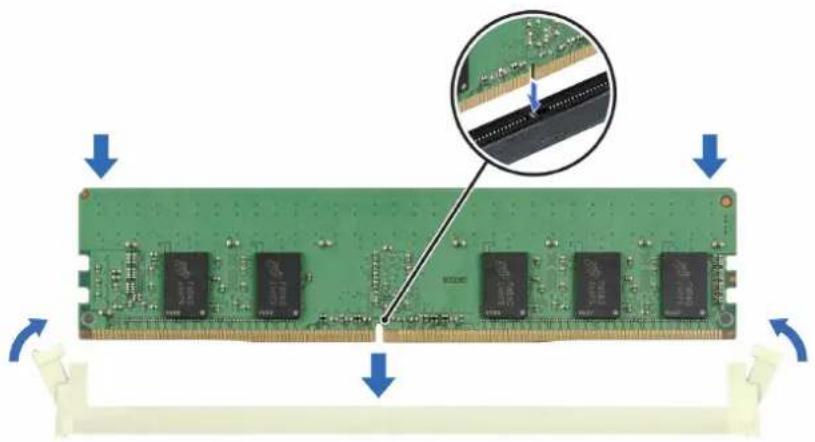
- 安装导流罩。
- 请按照拆装系统内部组件之后中列出的步骤进行操作。
- 要验证是否已正确安装内存模块,请按 F2 并导航至 “系统设置程序主菜单” > “系统 BIOS” > “内存设置”。在内存设置屏幕中,系统内存的大小必须反映出已安装内存的更新容量。
- 如果系统内存大小不正确,则可能一个或多个内存模块未正确安装。确保内存模块牢固地安装在其插槽中。
- 在系统诊断程序中运行系统内存测试。
处理器和散热器模块
这是仅服务技术人员可更换部件。
卸下处理器和散热器模块
前提条件
- 请遵循 安全说明 部分列出的安全原则。
-
请按照拆装计算机内部组件之前中列出的步骤进行操作。
-
卸下导流罩。
① 注: 在系统关机后一定时间内, 散热器和处理器都会很烫手。请让散热器和处理器冷却下来后再进行操作。
步骤
- 确保所有四条防倾斜电线都处于锁定位置(外部位置),然后使用 Torx #T30 工具,拧松散热器上的固定螺母,按以下顺序进行操作:
a. 将第一个螺母拧松三圈。
b. 必须先拧松与第一次拧松的螺母呈对角线方向的螺母。
c. 对剩余两个螺母重复此过程。
d. 返回到第一个螺母并将其完全拧松。
① 注: 拧松固定螺母时, 请确保 PHM 上的防倾斜电线处于锁定位置。
- 将防倾斜电线设置为解锁位置(内部位置)。
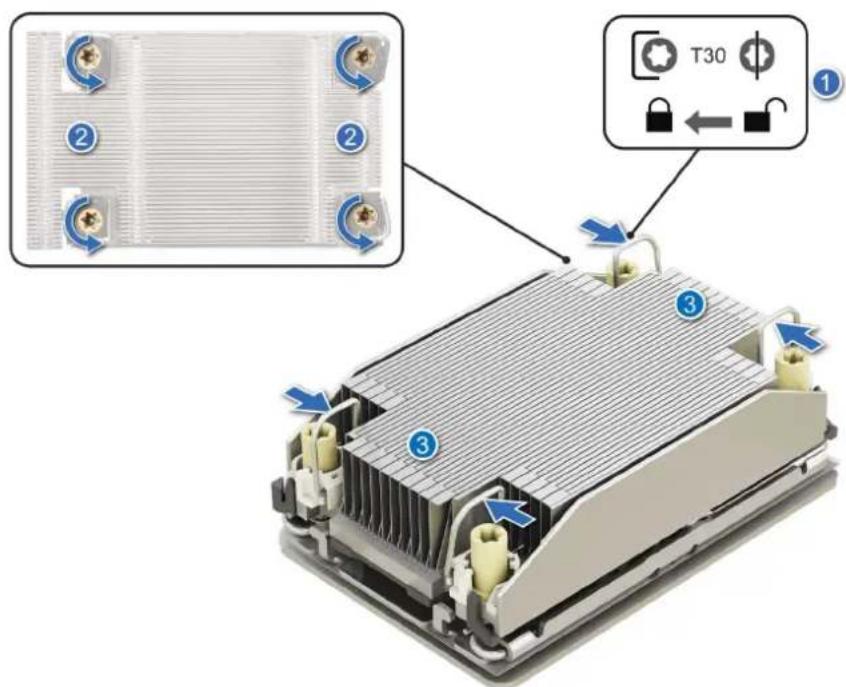
图 62: 拧松螺母,然后将防倾斜电线设置为解锁位置
- 将处理器和散热器模块 (PHM) 提离系统, 并将 PHM 放置一旁, 使处理器一面向上。

警告: 如果您要更换处理器或散热器,则仅从处理器和散热器模块中卸下处理器。
- 请遵循 安全说明 部分列出的安全原则。
- 请按照拆装计算机内部组件之前中列出的步骤进行操作。
- 卸下导流罩。
- 卸下处理器和散热器模块 (PHM)。

小心: 更换处理器或系统主板后,在第一次打开系统电源的情况下,您可能会发现屏幕上显示 CMOS 电池丢失或 CMOS 校验和错误消息。要解决此问题,只需转至设置选项以配置系统设置。
步骤
- 将散热器与处理器侧面朝上放置。
- 用拇指提起散热接口材料(TIM)断裂拉杆,以从TIM和托架中释放处理器。

注: 在提起 TIM 断杆时, 确保将托架固定到散热器上。
- 握住处理器的边缘,将处理器提离托架,然后将处理器接口侧朝下放在处理器托盘上。确保将插针 1 标记对齐。
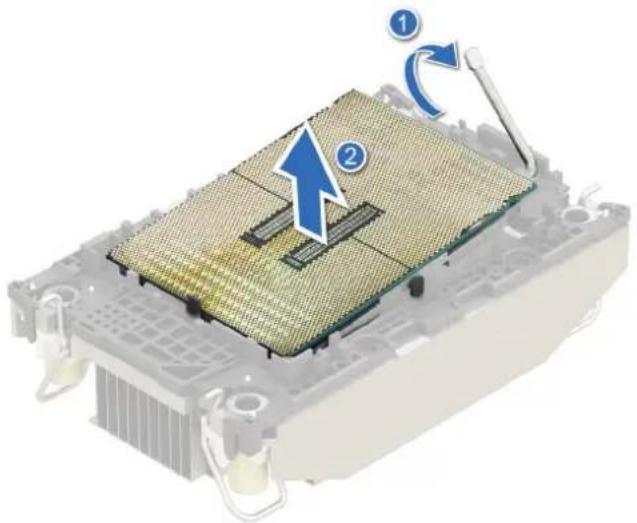
图 65: 将处理器的插针 1 标记与托盘对齐
① 注: 确保将 TIM 断杆返回到其原始位置。
- 使用拇指和食指,首先按住插针1接口上的托架释放卡舌,拉出托架释放卡舌的尖端,然后将托架部分提离散热器。
- 在托架的剩余三个角上重复此过程。
- 从散热器释放所有拐角后,从散热器的插针1边角提起托架。

将处理器装回到处理器和散热器模块 (PHM) 中。
将处理器安装到处理器和散热器模块中
前提条件
- 请遵循 安全说明 部分列出的安全原则。
- 请按照拆装计算机内部组件之前中列出的步骤进行操作。
步骤
- 将处理器放入处理器托盘。
① 注: 确保处理器托盘上的插针 1 标记与处理器上插针 1 标记对齐。
- 将处理器托架放在处理器上方,位于处理器上处理器托盘对齐插针 1 标识处。
注: 确保托架上的插针 1 标记与处理器上插针 1 标记对齐后, 将托架放在处理器上。
① 注: 确保处理器和托架置于之前您安装了散热器的托盘中。

- 使用手指按压所有四侧的托架,将处理器与处理器托架对齐,直至其卡入到位。
① 注: 确保处理器已牢固地锁定至处理器托架。

- 如果使用现有的散热器,请使用干净且不起毛的布擦除散热器上的导热油脂。
- 使用处理器套件附带的导热油脂注射器在散热器底部涂抹一层薄薄的螺旋状油脂。
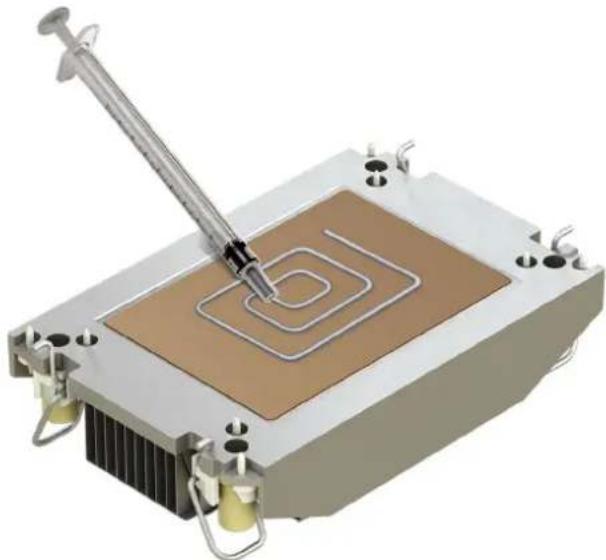
△|小心: 使用过多导热膏会导致多余的油膏溢出, 接触并污染处理器插槽。
① 注: 适用于单一的导热油脂注射器仅使用。使用后应丢弃。
- 对于新的散热器,从散热器底座拉动并卸下塑料护盖。
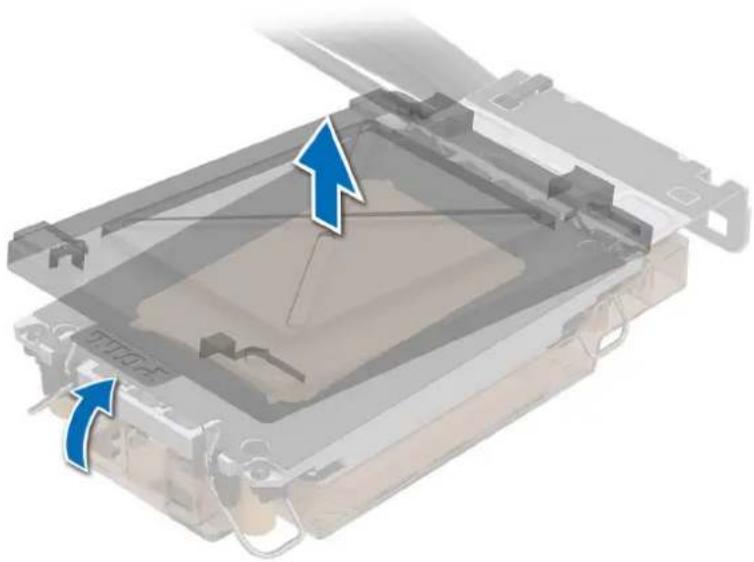
- 将散热器放在处理器上并向下按压散热器的基座,直至固定夹锁入散热器的所有四个角中。

小心: 为避免损坏散热器上的插针, 请勿向下按压散热器插针。

注:
- 确保固定夹和散热器上的闩锁功能在组装期间对齐。
- 确保散热器上的插针 1 标识与固定夹上的插针 1 标识对齐,然后再将散热器放置在固定夹上。
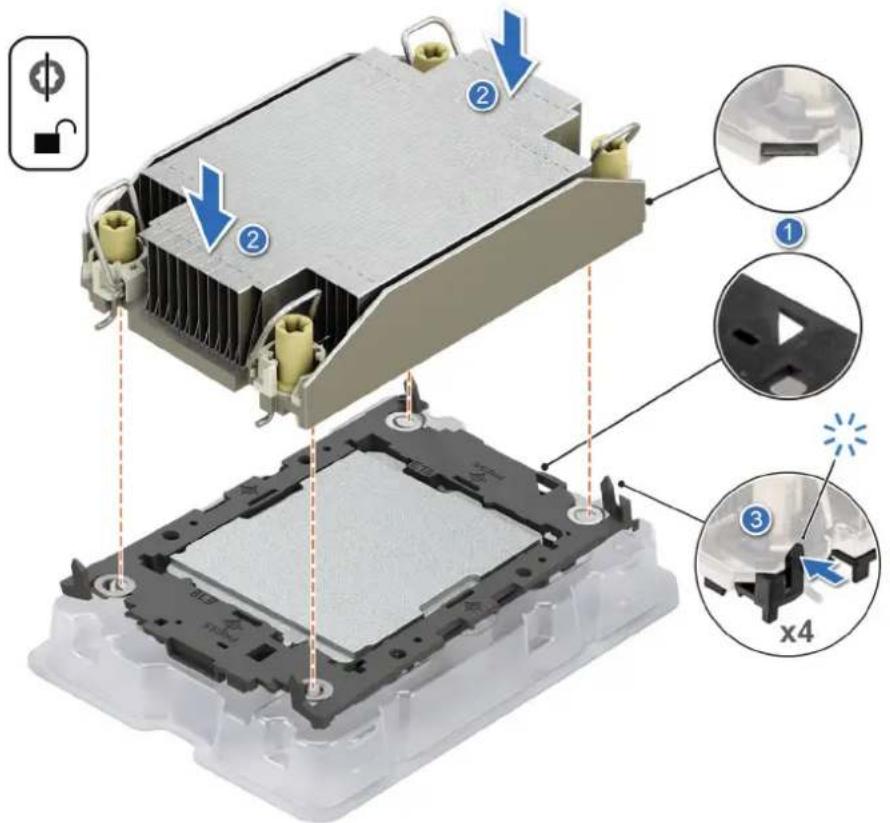
- 安装处理器和散热器模块。
- 安装导流罩。
- 请按照拆装系统内部组件之后中列出的步骤进行操作。
安装处理器和散热器模块
前提条件

小心: 除非要装回处理器, 否则绝对不要将散热器从处理器上卸下。散热器是维持正常散热状态所必不可少的。
- 请遵循 安全说明 部分列出的安全原则。
- 请按照拆装计算机内部组件之前中列出的步骤进行操作。
- 卸下导流罩。
- 如果已安装,请卸下处理器防尘罩。
步骤
- 将防倾斜电线设置为散热器上的解锁位置(内部位置)。
- 将散热器的插针 1 指示灯与系统主板对齐,然后将处理器和散热器模块放到处理器插槽上。

小心: 为避免损坏散热器上的插针, 请勿向下按压散热器插针。

注: 确保按照与系统主板平行的方向持拿处理器和散热器,以避免损坏组件。
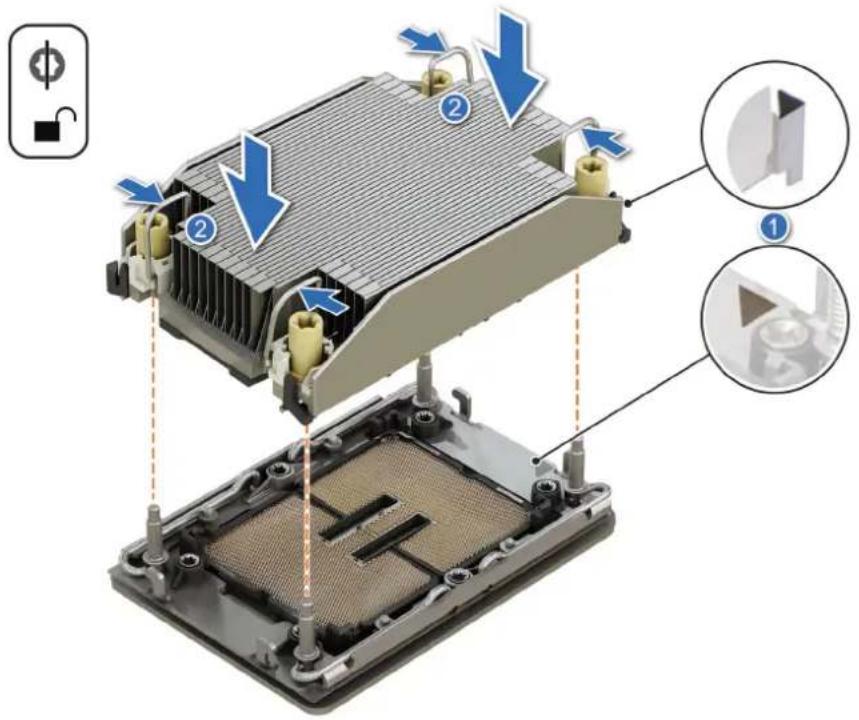
图 72: 安装处理器和散热器 (PHM)
- 将防倾斜电线设置为锁定位置(外部位置),然后使用 Torx T30 工具,拧紧散热器上的固定螺母 (8 in-lbf),按以下顺序进行操作:
a. 按随机顺序将第一个螺母拧紧三圈。
b. 拧紧与第一次拧紧的螺母呈对角线方向的螺母。
c. 对剩余两个螺母重复此过程。
d. 返回到第一个螺母并完全拧紧。
e. 检查所有螺母以确保它们牢固固定。
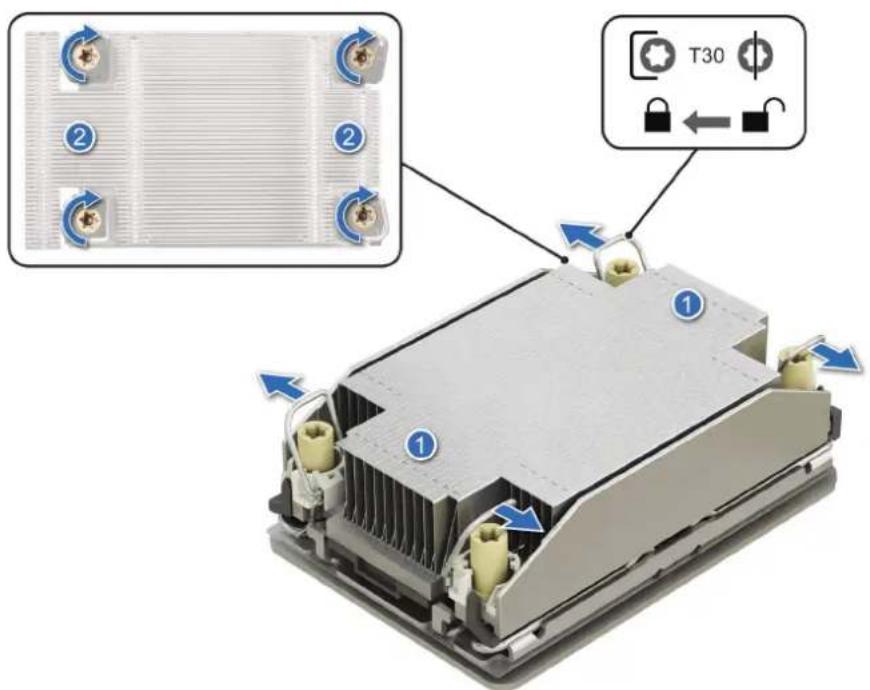
图 73: 将防倾斜电线设置为锁定位置并拧紧固定螺母
后续步骤
- 安装导流罩。
- 请按照拆装系统内部组件之后中列出的步骤进行操作。
扩展卡和扩展卡转接卡
注: 当扩展卡不受支持或缺失时,iDRAC 和 Lifecycle Controller 会记录事件。它不会阻止系统引导。但是,如果 F1/F2 暂停并显示错误消息,请参阅《PowerEdge Servers Troubleshooting Guide》上的“扩展卡故障处理”部分,网址:www.dell.com/poweredgemanuals。
扩展卡安装原则

图 74: 扩展卡插槽接口
- 转接卡 2E 线缆接口
- 转接卡 2 接口 4. BOSS 转接卡接口
-
转接卡1接口
-
转接卡 2E 线缆接口
- 转接卡 1B、2D 线缆接口
下表介绍了扩展卡转接卡配置:
表. 91: 扩展卡转接卡配置
| 配置 扩展卡转接 | 卡 PCIe插槽 控制处理器 高度 | 长度 插槽宽度 | ||||
| 配置0: 无转接 | 卡 不适用 不适用 | 不适用 不适用 | 不适用 | |||
| 配置1:带3xLP | R1a | 1 | 处理器1 | 薄型 | 半长 | x16 |
| R2a | 2和3 | 处理器2 | 薄型 | 半长 | x8+x8 | |
| Config2.带2xLP | R1a | 1 | 处理器1 | 薄型 | 半长 | x16 |
| R2e | 2(Gen5) | 处理器2 | 薄型 | 半长 | x16 | |
| Config3.带有1xLP | R1a 1处理器1薄型 | 半长 x16 | ||||
| Config4.带有1xLP | R1a+背面驱动器 | 1处理器1薄型 | 半长 x16 | |||
| 配置5:带2xLP | R1a | 1 | 处理器1 | 薄型 | 半长 | x16 |
表. 91: 扩展卡转接卡配置 (续)
| 配置 扩展卡转接 | 卡 PCIe 插槽 控制处理器 高度 | 长度 插槽宽度 | |||||
| R2d 2 (Gen5) 处理器 1 薄型 半长 x8 | |||||||
| 配置 6:带 2x LP | R1b | 1 | 处理器 1 | 薄型 | 半长 | x8 | |
| R2e 2 处理器 2 薄型 半长 x16 | |||||||
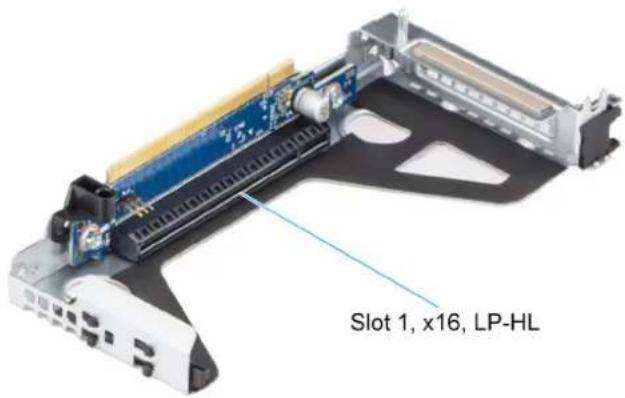
图 75: 转接卡 1a
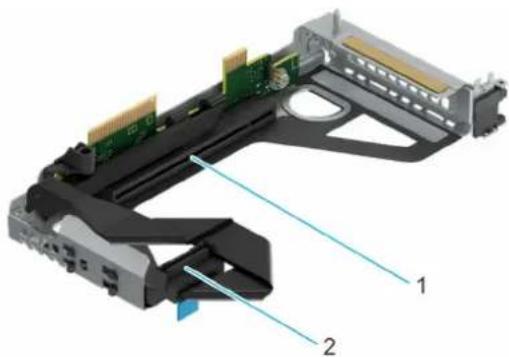
- 插槽 1、x8、LP-HL
- 信号线缆接口
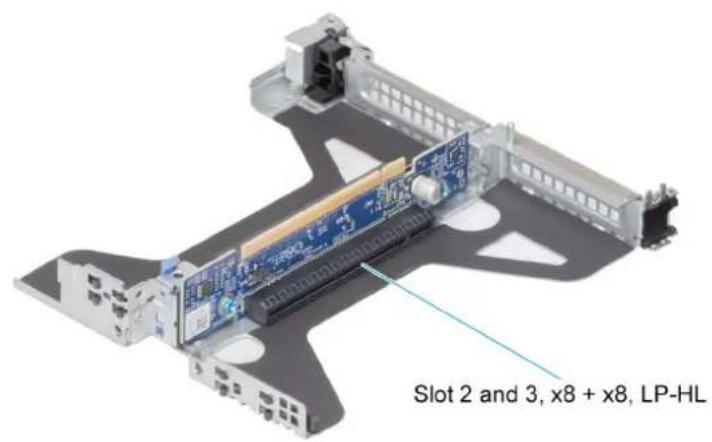
- 信号线缆接口
- 插槽 2、x8、LP-HL
- 电源线缆接口

-
插槽 2、x16、LP-HL
-
信号线缆接口 4. 信号线缆接口
-
电源线缆接口
① 注: 扩展卡插槽不能热插拔。
下表提供了确保充分冷却和机械配合的扩展卡安装指南。应按照所示的插槽优先级,首先安装具有最高优先级的扩展卡。必须按照插卡优先级和插槽优先级顺序安装所有其他扩展卡。
表. 92: 配置 0: 无转接卡
| 插卡类型 插槽优先级 最大插卡数 | ||
| Foxconn 正面 PERC 12/11 集成插槽 1 | ||
| 英特尔 (OCP: 100 Gb) 集成插槽 1 | ||
| Mellanox (OCP: 100 Gb) 集成插槽 1 | ||
| Broadcom (OCP: 25 Gb) 集成插槽 1 | ||
| 英特尔 (OCP: 25 Gb) 集成插槽 1 | ||
| Mellanox (OCP: 25 Gb) 集成插槽 1 | ||
| Broadcom (OCP: 10 Gb) 集成插槽 1 | ||
| Broadcom (OCP: 1 Gb) 集成插槽 1 | ||
| 戴尔 BOSS N1 模块 集成插槽 1 |
表. 93: 配置 1: R1a + R2a
| 插卡类型 插槽优先级 最大插卡数 | ||
| Inventec 串行端口模块 (LP) 21 | ||
| Foxconn 正面 PERC 12/11 集成插槽 1 | ||
| 英特尔 (OCP: 100 Gb) 集成插槽 1 | ||
| Mellanox (OCP: 100 Gb) 集成插槽 1 | ||
| Broadcom (OCP: 25 Gb) 集成插槽 1 | ||
| 英特尔 (OCP: 25 Gb) 集成插槽 1 | ||
| Mellanox (OCP: 25 Gb) 集成插槽 1 | ||
| Broadcom (OCP: 10 Gb) 集成插槽 1 | ||
| Broadcom (OCP: 1 Gb) 集成插槽 1 | ||
| 戴尔 BOSS N1 模块 集成插槽 1 | ||
| Mellanox (NIC: HDR100 VPI) | 1 | 1 |
| Mellanox (NIC: HDR VPI) 11 | ||
| Mellanox (NIC: 100 Gb) 11 | ||
| Broadcom (NIC: 100 Gb) 11 | ||
| 英特尔 (NIC: 100 Gb) 11 | ||
| Mellanox (NIC: 25 Gb) 11 | ||
| Mellanox (NIC: 25 Gb) | 3、1、2 | 3 |
| 英特尔 (NIC: 25 Gb) | 3、1、2 | 3 |
| Broadcom (HBA: FC64) | 3、1、2 | 3 |
| Broadcom (HBA: FC32) | 3、1、2 | 3 |
| QLogic (Marvell) (HBA: FC32) | 3、1、2 | 3 |
| Broadcom (NIC: 25 Gb) | 3、1、2 | 3 |
| Broadcom (NIC: 10 Gb) | 3、1、2 | 3 |
| 英特尔 (NIC: 10 Gb) | 3、1、2 | 3 |
| 英特尔 (NIC: 1 Gb) | 3、1、2 | 3 |
| Broadcom (NIC: 1 Gb) | 3、1、2 | 3 |
| Foxconn 外部 PERC 适配器 | 3、1、2 | 3 |
表. 94: 配置 2: R1a + R2e
| 插卡类型 插槽优先级 最大插卡数 | ||
| Inventec 串行端口模块 (LP) | 3 | 1 |
| Foxconn 正面 PERC 12/11 | 集成插槽 1 | |
| 英特尔 (OCP: 100 Gb) | 集成插槽 | 1 |
| Mellanox (OCP: 100 Gb) | 集成插槽 | 1 |
| Broadcom (OCP: 25 Gb) | 集成插槽 | 1 |
| 英特尔 (OCP: 25 Gb) | 集成插槽 | 1 |
| Mellanox (OCP: 25 Gb) | 集成插槽 | 1 |
| Broadcom (OCP: 10 Gb) | 集成插槽 | 1 |
| Broadcom (OCP: 1 Gb) | 集成插槽 | 1 |
| 戴尔 BOSS N1 模块 | 集成插槽 1 | |
| Mellanox (NIC: NDR100) | 2 | 1 |
| Mellanox (NIC: NDR200) | 2 | 1 |
| Mellanox (NIC: HDR100 VPI) | 2、1 | 2 |
| Mellanox (NIC: HDR VPI) | 2、1 | 2 |
| Mellanox (NIC: 100 Gb) | 2、1 | 2 |
| Broadcom (NIC: 100 Gb) | 2、1 | 2 |
| 英特尔 (NIC: 100 Gb) | 2、1 | 2 |
| Mellanox (NIC: 25 Gb) | 2、1 | 2 |
| 英特尔 (NIC: 25 Gb) | 2、1 | 2 |
| Broadcom (HBA: FC64) | 2、1 | 2 |
| Broadcom (HBA: FC32) | 2、1 | 2 |
| QLogic (Marvell) (HBA: FC32) | 2、1 | 2 |
| Broadcom (NIC: 25 Gb) | 2、1 | 2 |
| Broadcom (NIC: 10 Gb) | 2、1 | 2 |
| 英特尔 (NIC: 10 Gb) 2、12 | ||
| 英特尔 (NIC: 1Gb) 2、12 | ||
| Broadcom (NIC: 1Gb) | 2、1 | 2 |
| Foxconn 外部 PERC 适配器 2、12 |
表. 95: 配置 3: R1a
| 插卡类型 插槽优先级 最大插卡数 | ||
| Inventec 串行端口模块 (LP) 11 | ||
| Foxconn 正面 PERC 12/11 集成插槽 1 | ||
| 英特尔 (OCP: 100 Gb) 集成插槽 1 | ||
| Mellanox (OCP: 100 Gb) 集成插槽 1 | ||
| Broadcom (OCP: 25 Gb) 集成插槽 1 | ||
| 英特尔 (OCP: 25 Gb) 集成插槽 1 | ||
| Mellanox (OCP: 25 Gb) 集成插槽 1 | ||
| Broadcom (OCP: 10 Gb) 集成插槽 1 | ||
| Broadcom (OCP: 1 Gb) | 集成插槽 | 1 |
| 戴尔 BOSS N1 模块 | 集成插槽 1 | |
| Mellanox (NIC: HDR100 VPI) | 1 | 1 |
| Mellanox (NIC: HDR VPI) | 1 | 1 |
| Mellanox (NIC: 100 Gb) 11 | ||
| Broadcom (NIC: 100 Gb) | 1 | 1 |
| 英特尔 (NIC: 100 Gb) | 1 | 1 |
| Mellanox (NIC: 25 Gb) | 1 | 1 |
| 英特尔 (NIC: 25 Gb) | 11 | |
| Broadcom (HBA: FC64) 11 | ||
| Broadcom (HBA: FC32) 11 | ||
| QLogic (Marvell) (HBA: FC32) 11 | ||
| Broadcom (NIC: 25 Gb) 11 | ||
| Broadcom (NIC: 10 Gb) 11 | ||
| 英特尔 (NIC: 10 Gb) 11 | ||
| 英特尔 (NIC: 1 Gb) 11 | ||
| Broadcom (NIC: 1 Gb) 11 | ||
| Foxconn 外部 PERC 适配器 11 |
表. 96: 配置 4: R1a + 背面驱动器
| 插卡类型 插槽优先级 最大插卡数 | ||
| Inventec 串行端口模块 (LP) 11 | ||
| Foxconn 正面 PERC 12/11 集成插槽 1 | ||
| 英特尔 (OCP: 100 Gb) 集成插槽 1 | ||
| Mellanox (OCP: 100 Gb) 集成插槽 1 | ||
| Broadcom (OCP: 25 Gb) 集成插槽 1 | ||
| 英特尔 (OCP: 25 Gb) 集成插槽 1 | ||
| Mellanox (OCP: 25 Gb) 集成插槽 1 | ||
| Broadcom (OCP: 10 Gb) 集成插槽 1 | ||
| Broadcom (OCP: 1 Gb) 集成插槽 1 | ||
| 戴尔 BOSS N1 模块 集成插槽 1 | ||
| Mellanox (NIC: HDR100 VPI) 11 | ||
| Mellanox (NIC: HDR VPI) 11 | ||
| Mellanox (NIC: 100 Gb) 11 | ||
| Broadcom (NIC: 100 Gb) 11 | ||
| 英特尔 (NIC: 100 Gb) 11 | ||
| Mellanox (NIC: 25 Gb) | 1 | 1 |
| 英特尔 (NIC: 25 Gb) | 11 | |
| Broadcom (HBA: FC64) | 1 | 1 |
| Broadcom (HBA: FC32) | 1 | 1 |
| QLogic (Marvell) (HBA: FC32) | 1 | 1 |
| Broadcom (NIC: 25 Gb) | 1 | 1 |
| Broadcom (NIC: 10 Gb) 11 | ||
| 英特尔 (NIC: 10 Gb) | 11 | |
| 英特尔 (NIC: 1 Gb) | 11 | |
| Broadcom (NIC: 1 Gb) | 1 | 1 |
| Foxconn 外部 PERC 适配器 11 |
表. 97: 配置 5: R1a + R2d
| 插卡类型 插槽优先级 最大插卡数 | ||
| Inventec 串行端口模块 (LP) 3 | 1 | |
| Foxconn 正面 PERC 12/11 集成插槽 1 | ||
| 英特尔 (OCP: 100 Gb) 集成插槽 1 | ||
| Mellanox (OCP: 100 Gb) 集成插槽 1 | ||
| Broadcom (OCP: 25 Gb) 集成插槽 1 | ||
| 英特尔 (OCP: 25 Gb) 集成插槽 1 | ||
| Mellanox (OCP: 25 Gb) 集成插槽 1 | ||
| Broadcom (OCP: 10 Gb) 集成插槽 1 | ||
| Broadcom (OCP: 1 Gb) 集成插槽 1 | ||
| 戴尔 BOSS N1 模块 集成插槽 1 | ||
| Mellanox (NIC: HDR100 VPI) 11 | ||
| Mellanox (NIC: HDR VPI) 11 | ||
| Mellanox (NIC: 100 Gb) 11 | ||
| Broadcom (NIC: 100 Gb) 11 | ||
| 英特尔 (NIC: 100 Gb) 11 | ||
| Mellanox (NIC: 25 Gb) 11 | ||
| Mellanox (NIC: 25 Gb) | 2、1 | 2 |
| 英特尔 (NIC: 25 Gb) 2、12 | ||
| Broadcom (HBA: FC64) | 2、1 | 2 |
| Broadcom (HBA: FC32) | 2、1 | 2 |
| QLogic (Marvell) (HBA: FC32) | 2、1 | 2 |
| Broadcom (NIC: 25 Gb) | 2、1 | 2 |
| Broadcom (NIC: 10 Gb) | 2、1 | 2 |
| 英特尔 (NIC: 10 Gb) 2、12 | ||
| 英特尔 (NIC: 1 Gb) | 2、1 | 2 |
| Broadcom (NIC: 1 Gb) | 2、1 | 2 |
| Foxconn 外部 PERC 适配器 | 2、1 | 2 |
表. 98: 配置 6: R1b + R2e
| 插卡类型 插槽优先级 最大插卡数 | ||
| Inventec 串行端口模块 (LP) | 3 | 1 |
| Foxconn 正面 PERC 12/11 | 集成插槽 1 | |
| 英特尔 (OCP: 100 Gb) | 集成插槽 | 1 |
| Mellanox (OCP: 100 Gb) | 集成插槽 | 1 |
| Broadcom (OCP: 25 Gb) | 集成插槽 | 1 |
| 英特尔 (OCP: 25 Gb) | 集成插槽 | 1 |
| Mellanox (OCP: 25 Gb) | 集成插槽 | 1 |
| Broadcom (OCP: 10 Gb) | 集成插槽 | 1 |
| Broadcom (OCP: 1 Gb) | 集成插槽 | 1 |
| 戴尔 BOSS N1 模块 集成插槽 1 | ||
| Mellanox (NIC: NDR100) | 2 | 1 |
| Mellanox (NIC: NDR200) | 2 | 1 |
| Mellanox (NIC: HDR100 VPI) | 2 | 1 |
| Mellanox (NIC: HDR VPI) | 2 | 1 |
| Mellanox (NIC: 100 Gb) | 2 | 1 |
| Broadcom (NIC: 100 Gb) | 2 | 1 |
| 英特尔 (NIC: 100 Gb) | 2 | 1 |
| Mellanox (NIC: 25 Gb) 21 | ||
| Mellanox (NIC: 25 Gb) | 2、1 | 2 |
| 英特尔 (NIC: 25 Gb) 2、12 | ||
| Broadcom (HBA: FC64) | 2、1 | 2 |
| Broadcom (HBA: FC32) | 2、1 | 2 |
| QLogic (Marvell) (HBA: FC32) | 2、1 | 2 |
| Broadcom (NIC: 25 Gb) | 2、1 | 2 |
| Broadcom (NIC: 10 Gb) | 2、1 | 2 |
| 英特尔 (NIC: 10 Gb) 2、12 | ||
| 英特尔 (NIC: 1Gb) 2、12 | ||
| Broadcom (NIC: 1Gb) | 2、1 | 2 |
| Foxconn 外部 PERC 适配器 2、12 |
卸下扩展卡转接卡
前提条件
- 请遵循 安全说明 部分列出的安全原则。
- 请按照拆装计算机内部组件之前中列出的步骤进行操作。
- 卸下导流罩。
步骤
- 对于转接卡 1a,握住蓝色触点,然后将扩展卡转接卡从系统主板上的转接卡接口中提起。
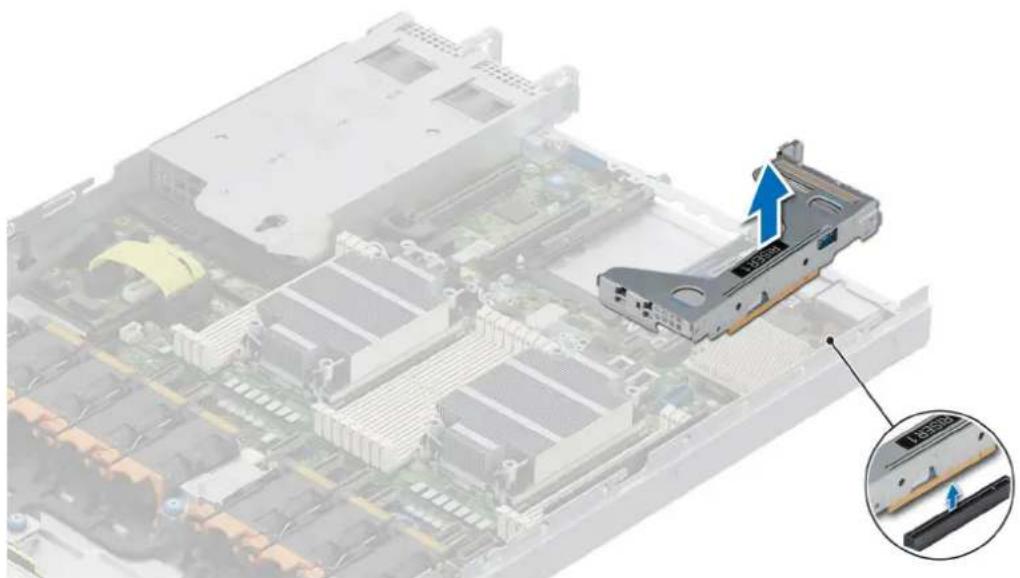
- 对于转接卡 1b,首先断开线缆的连接并握住蓝色触点,然后将扩展卡转接卡从系统主板上的转接卡接口中提起。

- 对于转接卡 2a/2c,释放蓝色闩锁并握住蓝色触点,然后将扩展卡转接卡从系统主板上的转接卡接口中提起。
① 注: 卸下转接卡 2a 和 2c 的步骤相同。
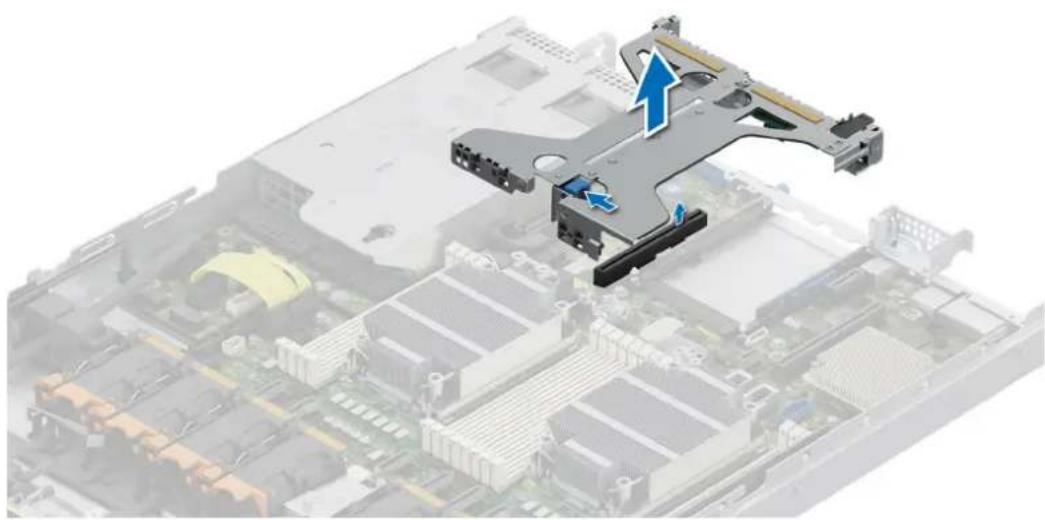
- 对于转接卡 2d,首先从系统主板接口卸下线缆。握住蓝色触点,将扩展卡转接卡从系统主板上的转接卡接口中提起。
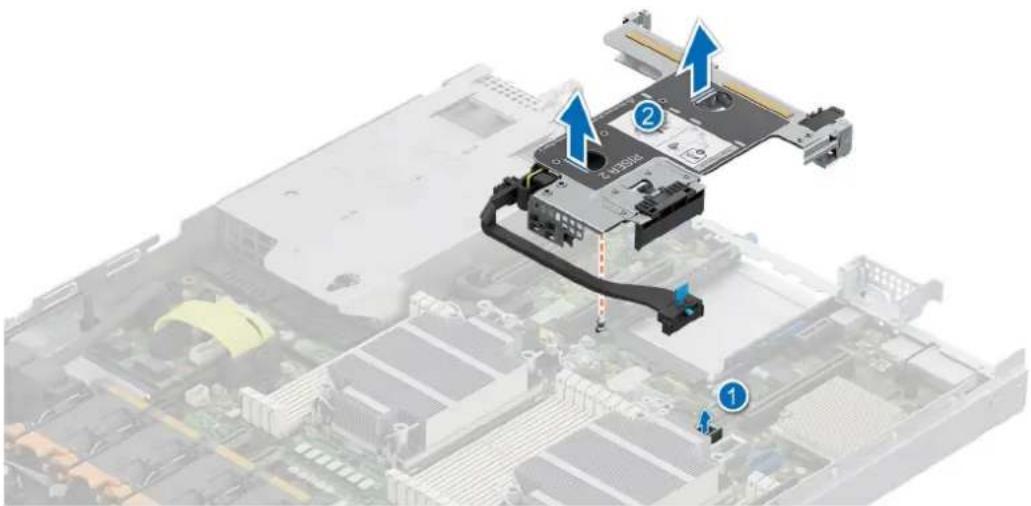
- 对于转接卡 2e,首先从系统主板接口拔下线缆。握住蓝色触点,将扩展卡转接卡从系统主板上的转接卡接口中提起。

- 请遵循 安全说明 部分列出的安全原则。
- 请按照拆装计算机内部组件之前中列出的步骤进行操作。
- 卸下导流罩。
- 如果已卸下,将扩展卡安装到扩展卡转接卡中。
步骤
- 对于转接卡 1a,释放蓝色闩锁并握住触点,并将扩展卡转接卡与系统主板上的接口和转接卡导梢对齐。放下扩展卡转接卡,直至扩展卡转接卡接头在接口中完全就位。
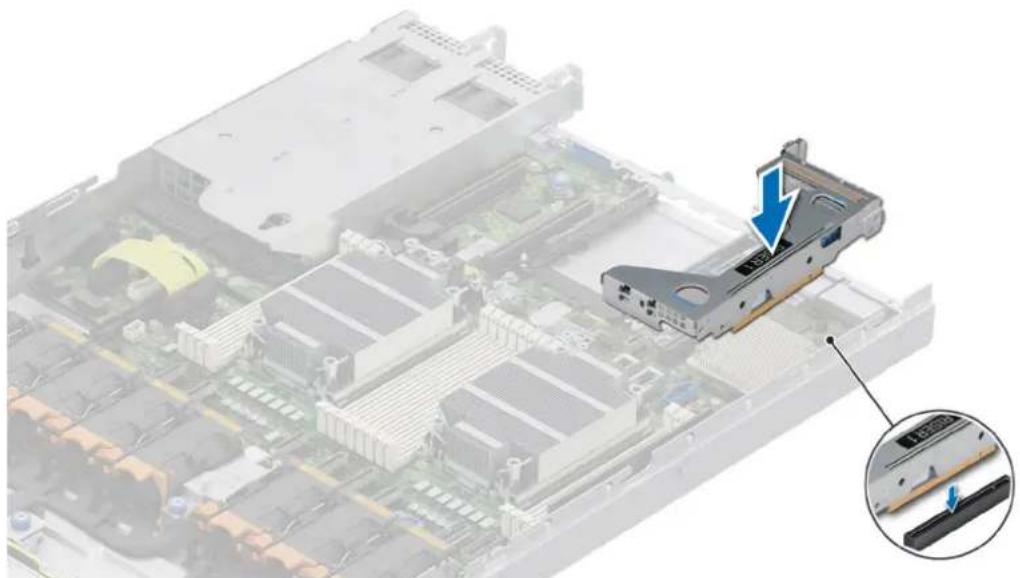
- 对于转接卡 1b,首先重新连接线缆并释放蓝色闩锁,然后握住触点并将扩展卡转接卡与系统主板上的接口和转接卡导梢对齐。放下扩展卡转接卡,直至扩展卡转接卡接头在接口中完全就位。
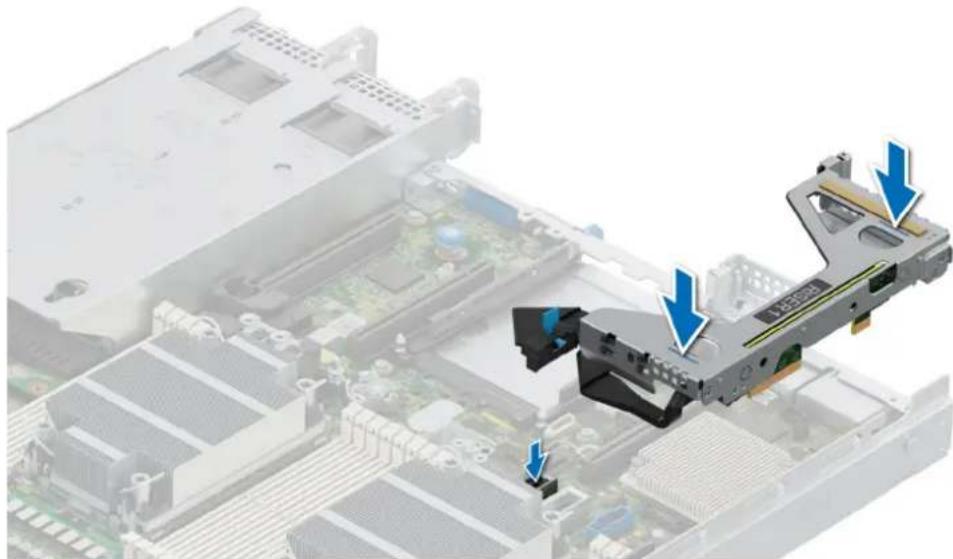
- 对于转接卡 2a/2c,释放蓝色闩锁并握住触点,并将扩展卡转接卡与系统主板上的接口和转接卡导梢对齐。放下扩展卡转接卡,直至扩展卡转接卡接头在接口中完全就位。
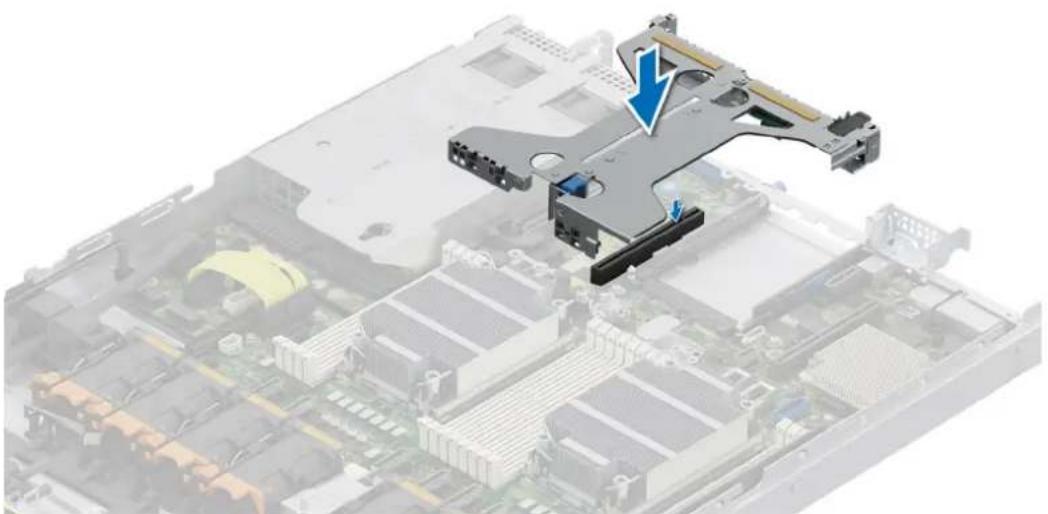
- 对于转接卡 2d,重新连接线缆并握住触点,然后将扩展卡转接卡与系统主板上的接口和转接卡导梢对齐。放下扩展卡转接卡,直至扩展卡转接卡接头在接口中完全就位。
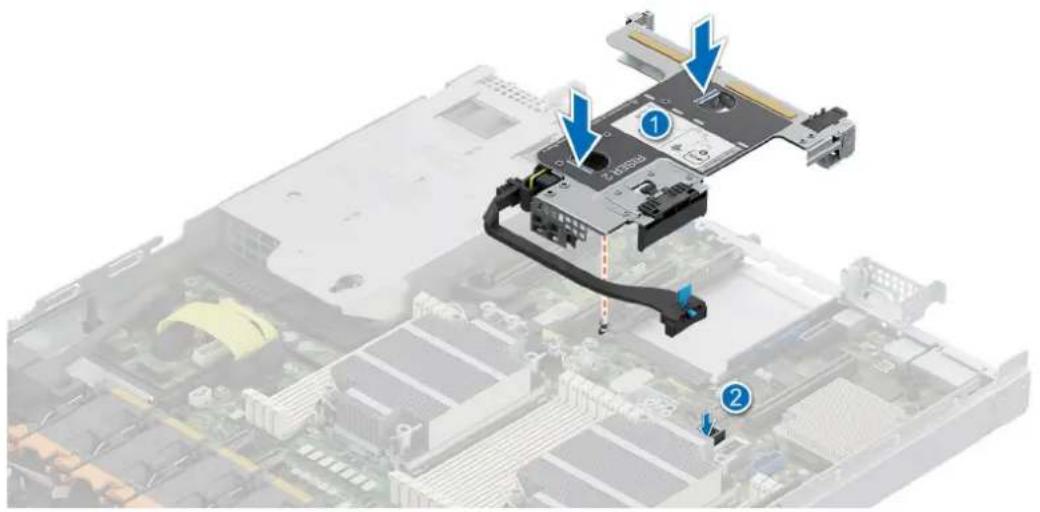
- 对于转接卡 2e,重新连接线缆并握住触点,然后将扩展卡转接卡与系统主板上的接口和转接卡导梢对齐。放下扩展卡转接卡,直至扩展卡转接卡接头在接口中完全就位。

- 安装导流罩。
- 请按照拆装系统内部组件之后中列出的步骤进行操作。
- 按照插卡说明文件中的说明,安装插卡所需的任何设备驱动程序。
从扩展卡转接卡中卸下扩展卡
前提条件
- 请遵循 安全说明 部分列出的安全原则。
- 请按照拆装计算机内部组件之前中列出的步骤进行操作。
- 卸下导流罩。
- 卸下扩展卡转接卡。
步骤
- 拉出并向上提起扩展卡固定闩锁以打开。
- 握住扩展卡的边缘,拉出插卡,直至卡边缘接口与转接卡上的扩展卡接口脱离。
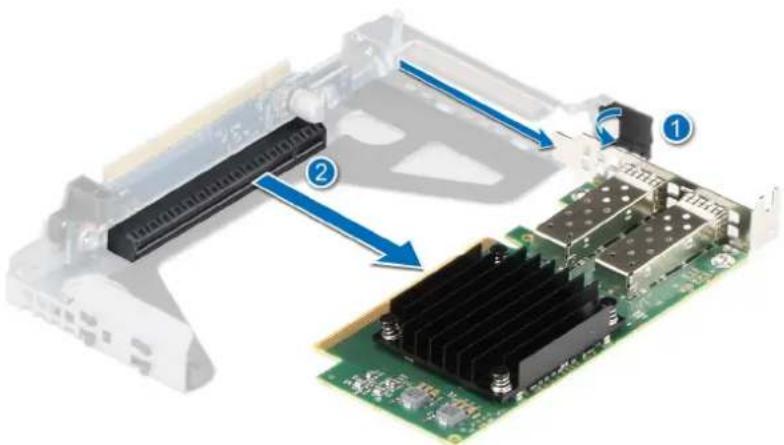
① 注: 从转接卡 2a、2d 和 2e 卸下扩展卡的步骤相同。
- 如果不打算更换扩展卡,请安装填充挡片并合上插卡固定闩锁。
注: 您必须在空置的扩展卡插槽中安装一个填充挡片以使系统符合联邦通讯委员会 (FCC) 认证。这些填充架也能将灰尘挡在系统以外,同时有助于系统内的正确通风散热。
① 注: 图像上的数字不能准确描述具体步骤。这些数字只是为了表示顺序。
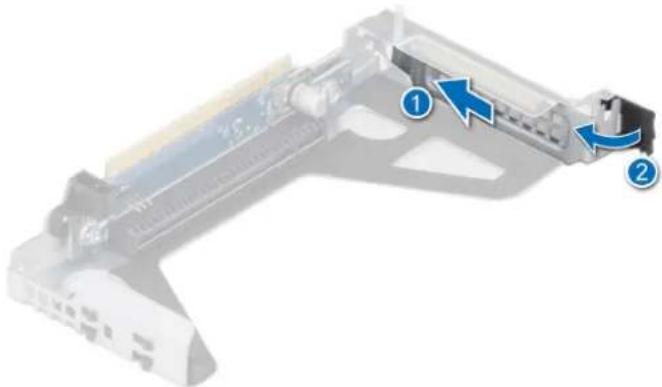
图 93: 在转接卡 1a/1b 中安装填充挡片

图 94: 在转接卡 2a 中安装填充挡片
注: 将填充挡片安装到转接卡 2a、2d 和 2e 中的步骤相同。
后续步骤
如果适用,将扩展卡安装到扩展卡转接卡中。
将扩展卡安装到扩展卡转接卡中
前提条件
- 请遵循 安全说明 部分列出的安全原则。
- 请按照拆装计算机内部组件之前中列出的步骤进行操作。
- 如果安装一个新的扩展卡,打开包装并准备好要安装的插卡。
① 注: 有关说明,请参阅扩展卡附带的说明文件。
步骤
- 拉出并向上提起扩展卡固定闩锁以打开。
- 如果已安装,请卸下填充挡片。
注: 存放填充挡片以备将来使用。填充挡片必须安装在闲置的扩展卡插槽中,以维护美国联邦通信委员会 (FCC) 对系统的认证。这些填充架也能将灰尘挡在系统以外,同时有助于系统内的正确通风散热。
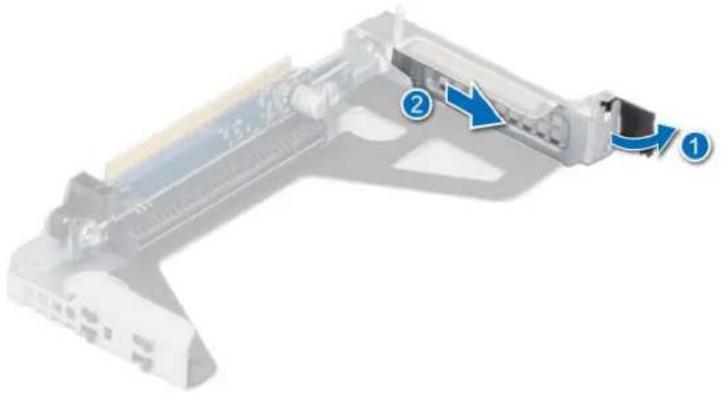
图 95: 从转接卡 1a 卸下填充挡片

图 96: 从转接卡 2a 卸下填充挡片
① 注: 从转接卡 2a、2d 和 2e 卸下填充挡片的步骤相同。
- 握住扩展卡边缘,并将扩展卡边缘接口与转接卡上的扩展卡接口对齐。
- 将卡的边缘接口稳固地插入扩展卡接口,直至扩展卡完全就位。
- 关闭扩展卡免工具闩锁。
① 注: 图像上的数字不能准确描述具体步骤。这些数字只是为了表示顺序。
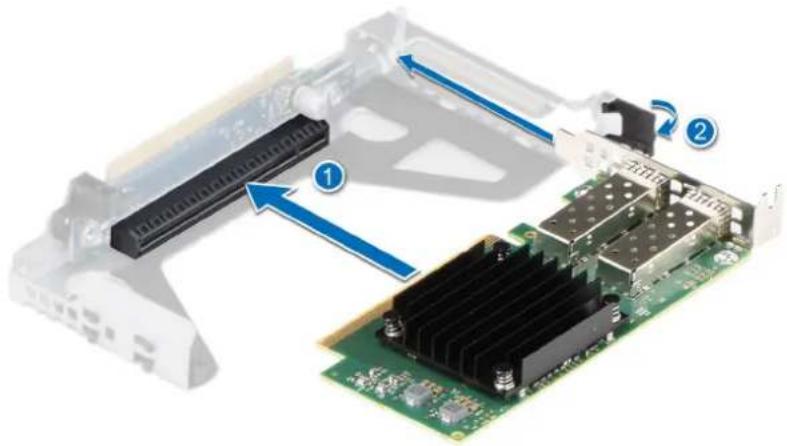
图 97: 将扩展卡安装到转接卡 1a 中

图 98: 将扩展卡安装到转接卡 2a 中

注: 将扩展卡安装到转接卡 2a、2d 和 2e 的步骤相同。
后续步骤
- 如果适用,将线缆连接至扩展卡。
- 安装导流罩。
- 请按照拆装系统内部组件之后中列出的步骤进行操作。
- 按照插卡说明文件中的说明,安装插卡所需的任何设备驱动程序。
注: 使用同类插卡更换故障存储控制器、FC 或 NIC 卡后,一旦启动系统,新卡将自动更新为与故障插卡相同的固件和配置。要更新到最新固件并更改配置,请参阅《生命周期控制器用户指南》,网址:https://www.dell.com/idracmanuals。
驱动器固定框架
这是仅服务技术人员可更换部件。
卸下 2.5 英寸背面驱动器固定框架
前提条件
- 按照安全说明中所列的安全原则进行操作。
- 按照拆装系统内部组件之前中列出的步骤进行操作。
- 如果需要,卸下导流罩。
- 卸下驱动器。
- 断开线缆与背面驱动器固定框架的连接。
步骤
- 使用 2 号梅花槽螺丝刀,拧松将背面驱动器固定框架固定至系统的蓝色指旋螺钉。
- 朝机箱正面滑动背面驱动器固定框架,并将其提离系统。
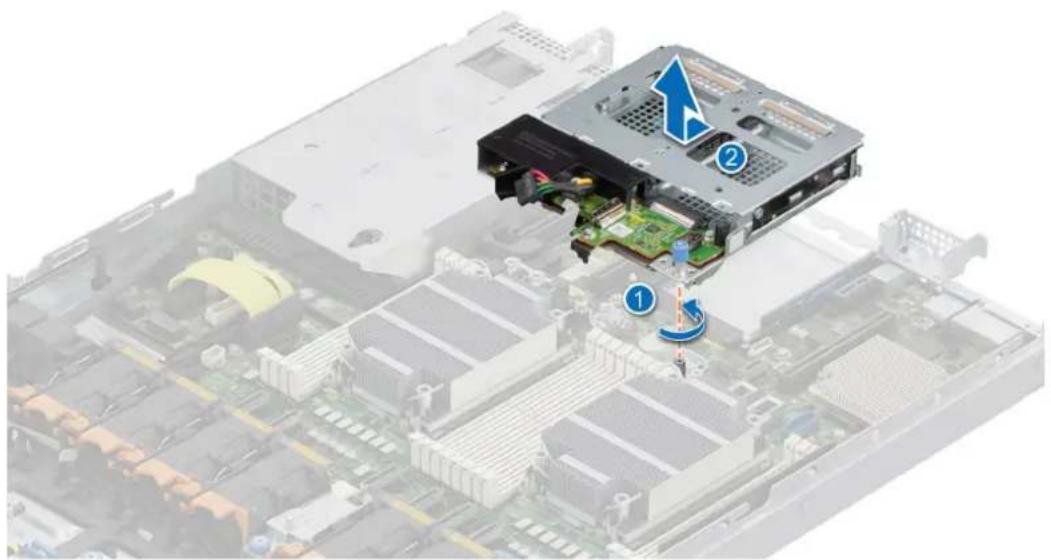
图 99: 卸下 2.5 英寸背面驱动器固定框架
后续步骤
装回 2.5 英寸背面驱动器固定框架。
安装 2.5 英寸背面驱动器固定框架
前提条件
- 按照安全说明中所列的安全原则进行操作。
-
按照拆装系统内部组件之前中列出的步骤进行操作。
-
如果需要,卸下导流罩。
- 卸下驱动器。
- 断开线缆与背面驱动器固定框架的连接。
步骤
- 将背面驱动器固定框架上的插槽与系统上的导轨对齐。
- 将背面驱动器固定框架滑向机箱背面。
- 使用 2 号梅花槽螺丝刀,拧紧将背面驱动器固定框架固定至系统的蓝色指旋螺钉。

图 100: 安装 2.5 英寸背面驱动器固定框架
后续步骤
- 将所有线缆连接至背面驱动器固定框架。
- 安装驱动器。
- 如果已卸下,安装导流罩。
- 按照拆装系统内部组件之后中列出的步骤进行操作。
可选的串行 COM 端口
这是仅服务技术人员可更换部件。
卸下串行 COM 端口
前提条件
- 请遵循 安全说明 部分列出的安全原则。
- 请按照拆装计算机内部组件之前中列出的步骤进行操作。
- 卸下导流罩。
步骤
- 提起扩展卡转接卡(转接卡 1、转接卡 2a、转接卡 2c),然后断开串行 COM 端口线缆与系统主板上接口的连接。
- 打开闩锁, 将串行 COM 端口滑出扩展卡转接卡, 然后锁定闩锁。
注: 图像上的数字不能准确描述具体步骤。这些数字只是为了表示顺序。
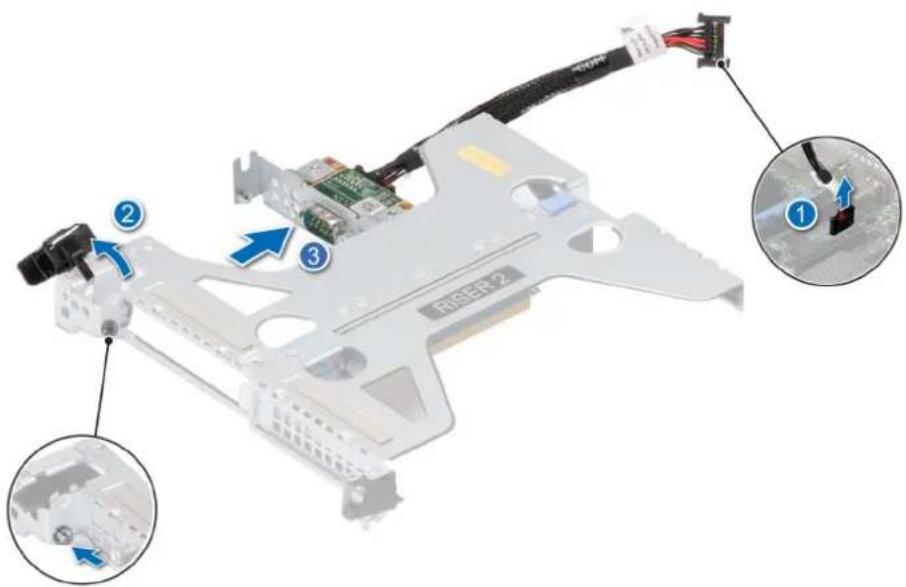
- 拧紧螺钉并将 PCIe 挡片安装在扩展卡转接卡上。
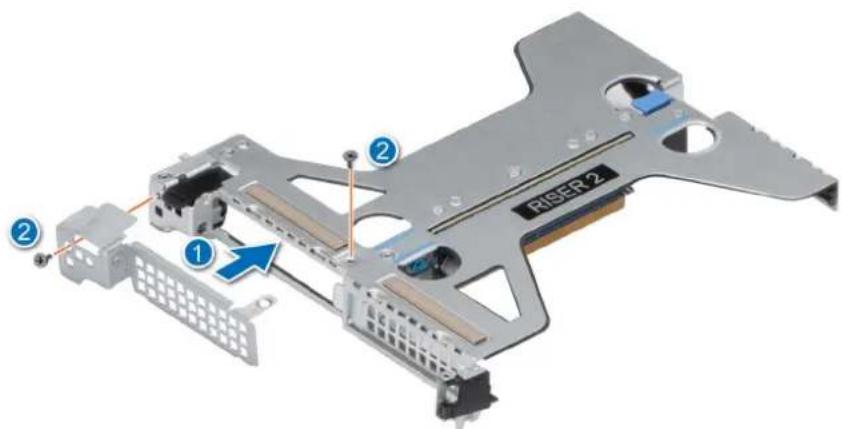
- 请按照拆装计算机内部组件之前中列出的步骤进行操作。
- 将扩展卡转接卡从系统主板上的接口中提出。
步骤
- 拧下螺钉, 提起 PCIe 挡片, 然后打开扩展卡转接卡上的闩锁。(转接卡 1、转接卡 2a、转接卡 2c)。
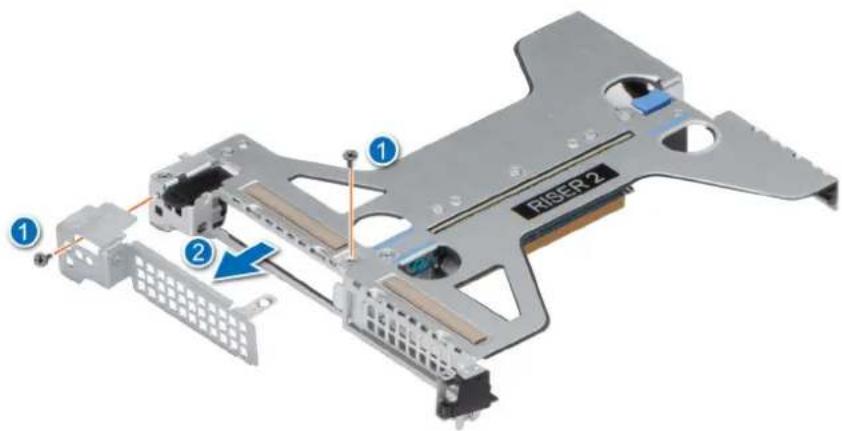
图 103: 卸下 PCIe 挡片
- 安装扩展卡转接卡。
- 安装导流罩。
- 请按照拆装系统内部组件之后中列出的步骤进行操作。
M.2 SSD 模块
卸下 M.2 BOSS 转接卡
前提条件
- 请遵循 安全说明 部分列出的安全原则。
- 请按照拆装计算机内部组件之前中列出的步骤进行操作。
步骤
握住蓝色触点,然后将 M.2 BOSS 转接卡从系统主板上的转接卡接口中提起。
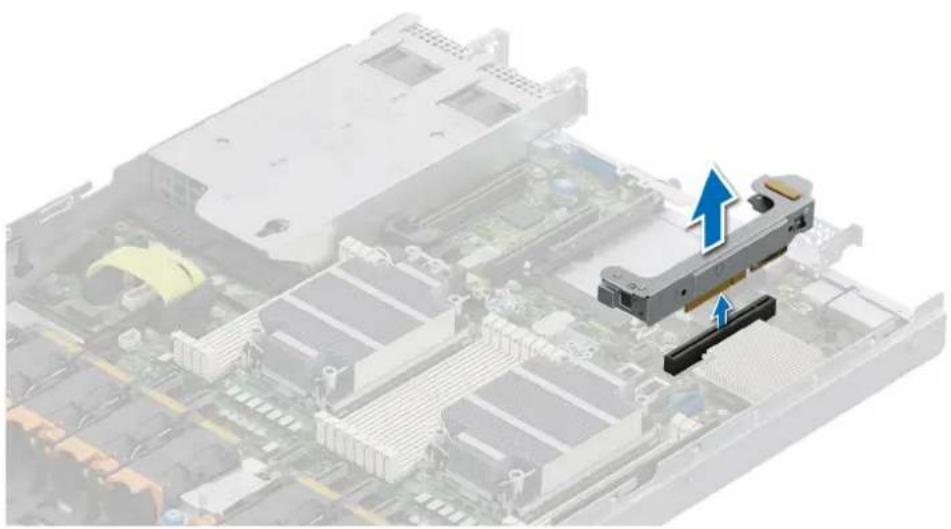
图 105: 卸下 M.2 BOSS 转接卡
后续步骤
装回 M.2 BOSS 转接卡。
安装 M.2 BOSS 转接卡
前提条件
- 请遵循 安全说明 部分列出的安全原则。
- 请按照拆装计算机内部组件之前中列出的步骤进行操作。
步骤
- 将 M.2 BOSS 转接卡接口与系统主板上的接口对齐,然后将 M.2 BOSS 转接卡上的导轨与系统主板上的导轨插槽对齐。
- 将 M.2 BOSS 向下放置到位,直至 M.2 BOSS 转接卡接头在接口中完全就位。
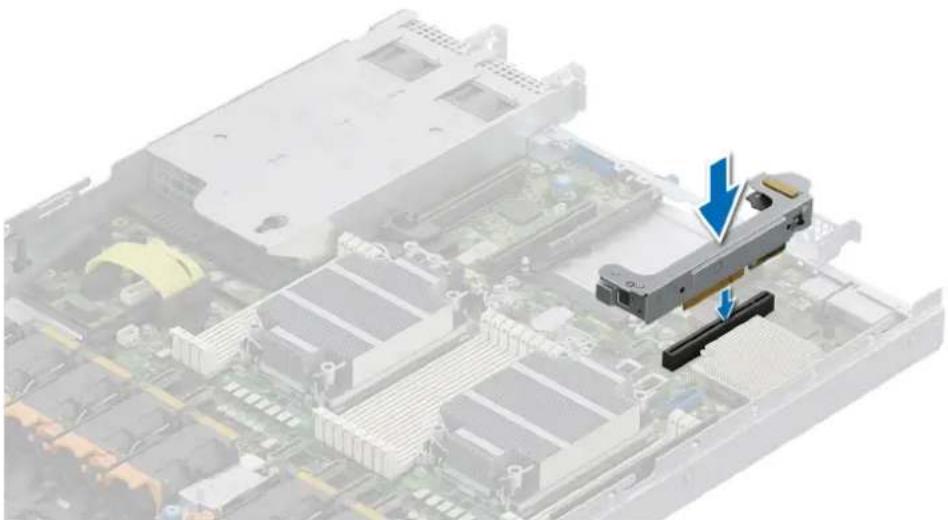
图 106: 安装 M.2 BOSS 转接卡
后续步骤
请按照拆装系统内部组件之后中列出的步骤进行操作。
从 M.2 BOSS 转接卡卸下 M.2 BOSS 卡
前提条件
- 请遵循 安全说明 部分列出的安全原则。
- 请按照拆装计算机内部组件之前中列出的步骤进行操作。
- 卸下 M.2 BOSS 转接卡。
关于此任务
握住蓝色标签,将 M.2 BOSS 卡从 M.2 BOSS 转接卡中拉出。

图 107: 从 M.2 BOSS 转接卡卸下 M.2 BOSS 卡
后续步骤
如果适用,将卡安装到 M.2 BOSS 转接卡中。
将 M.2 BOSS 卡安装到 M.2 BOSS 转接卡中
前提条件
- 请遵循 安全说明 部分列出的安全原则。
- 请按照拆装计算机内部组件之前中列出的步骤进行操作。
- 卸下 M.2 BOSS 转接卡。
步骤
- 将 M.2 BOSS 卡接口与 M.2 BOSS 转接卡上的接口对齐并插入。
- 按压 M.2 BOSS 卡上的蓝色触点,直至其稳固就位。
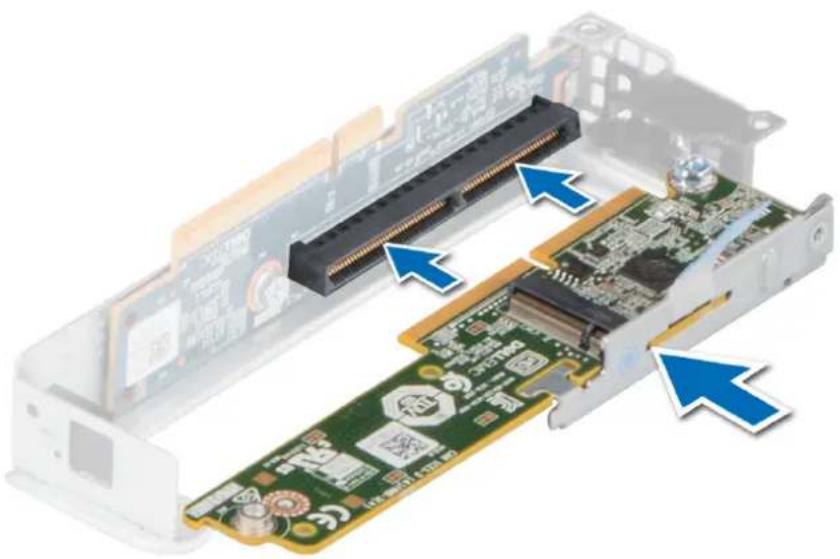
图 108: 将 M.2 BOSS 卡安装到 M.2 BOSS 转接卡中
后续步骤
- 如果适用,安装 M.2 BOSS 转接卡。
- 请按照拆装系统内部组件之后中列出的步骤进行操作。
卸下 M.2 SSD 模块
前提条件
- 请遵循 安全说明 部分列出的安全原则。
- 请按照拆装计算机内部组件之前中列出的步骤进行操作。
- 卸下 M.2 BOSS 转接卡。
- 从 M.2 BOSS 转接卡卸下 M.2 BOSS 卡。
步骤
- 使用 1 号梅花槽螺丝刀,拧下将 M.2 SSD 模块固定至 BOSS 卡的螺钉。
- 拉动 M.2 SSD 模块以从 M.2 BOSS 卡上的接口断开连接。
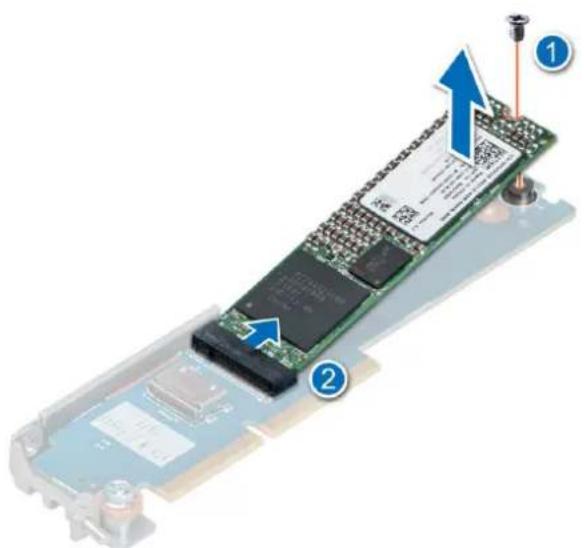
图 109: 卸下 M.2 SSD 模块
后续步骤
- 如果适用,请将 M.2 BOSS 卡安装到 M.2 BOSS 转接卡中。
- 如果适用,安装 M.2 BOSS 转接卡。
安装 M.2 SSD 模块
前提条件
- 请遵循 安全说明 部分列出的安全原则。
- 请按照拆装计算机内部组件之前中列出的步骤进行操作。
- 卸下 M.2 BOSS 转接卡。
- 从 M.2 BOSS 转接卡卸下 M.2 BOSS 卡。
步骤
- 将 M.2 SSD 模块以一定的角度与 M.2 BOSS 卡上的接口对齐。
- 插入 M.2 SSD 模块,直至其在 M.2 BOSS 卡接口中稳固就位。
- 使用1号梅花槽螺丝刀,通过螺钉将M.2 SSD模块固定至M.2 BOSS卡。
① 注: 图像上的数字不能准确描述具体步骤。这些数字只是为了表示顺序。
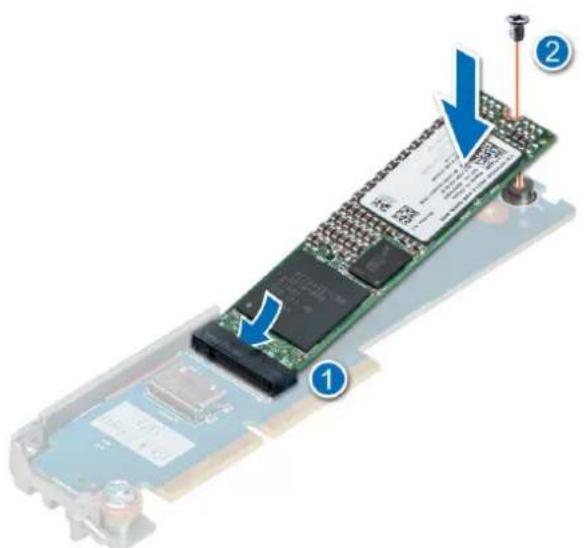
图 110: 安装 M.2 SSD 模块
后续步骤
- 如果适用,请将 M.2 BOSS 卡安装到 M.2 BOSS 转接卡中。
- 如果适用,安装 M.2 BOSS 转接卡。
- 请按照拆装系统内部组件之后中列出的步骤进行操作。
可选的 OCP 卡
卸下 OCP 卡 (背面 OCP)
前提条件
- 请遵循 安全说明 部分列出的安全原则。
- 请按照拆装计算机内部组件之前中列出的步骤进行操作。
- 卸下扩展卡转接卡。
步骤
- 打开蓝色闩锁以解锁 OCP 卡。
- 朝系统背面推动 OCP 卡,以从系统主板上的接口断开连接。
- 将 OCP 卡滑出系统上的插槽。
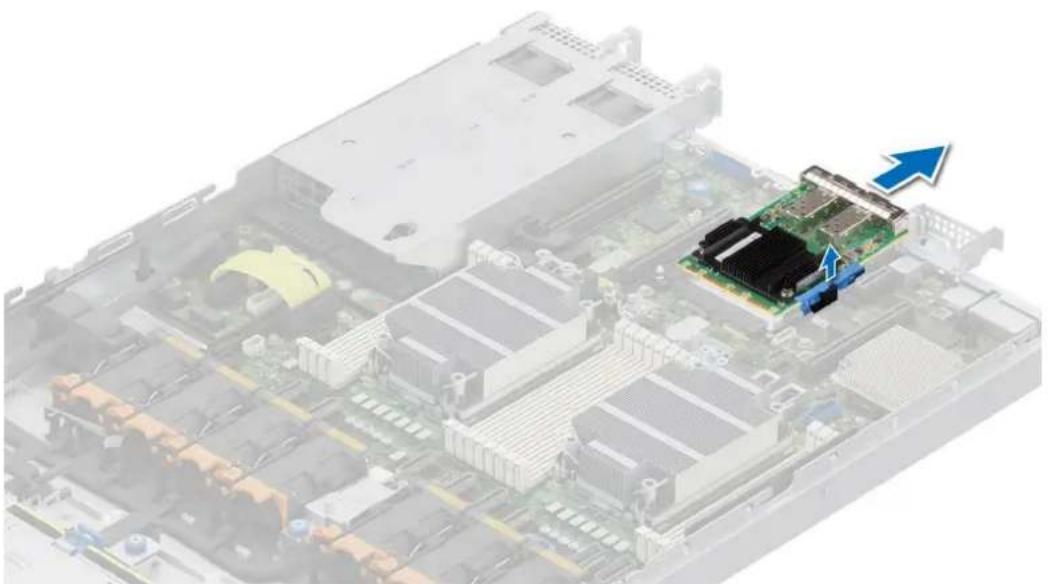
- 请遵循 安全说明 部分列出的安全原则。
- 请按照拆装计算机内部组件之前中列出的步骤进行操作。
- 卸下扩展卡转接卡。
步骤
- 打开系统主板上的蓝色闩锁。
- 将 OCP 卡插入系统主板上的插槽中。
- 推动 OCP 卡直至连接至系统主板上的接口。
- 合上闩锁以将 OCP 卡锁定到系统。
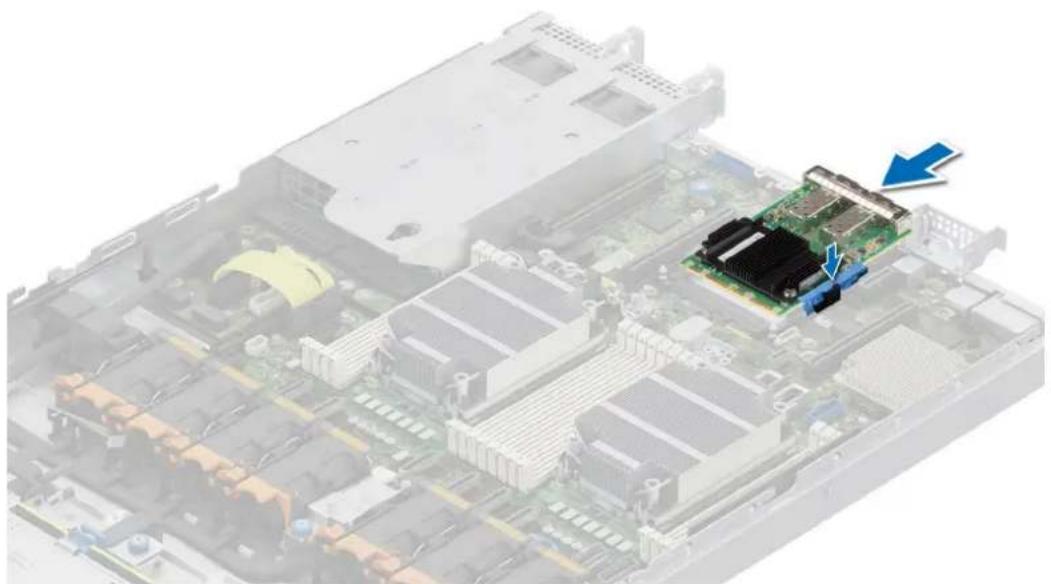
- 安装扩展卡转接卡。
- 请按照拆装系统内部组件之后中列出的步骤进行操作。
正面安装的前置 PERC 模块
这是仅服务技术人员可更换部件。
卸下正面安装的前置 PERC 模块
前提条件
- 请遵循 安全说明 部分列出的安全原则。
- 请按照拆装计算机内部组件之前中列出的步骤进行操作。
- 卸下驱动器背板护盖。
- 如果已安装,请卸下导流罩。
- 断开所有线缆的连接,然后观察线缆布线。
步骤
- 使用 2 号梅花槽螺丝刀,拧松正面 PERC 模块上的指旋螺钉。
- 拉动前置 PERC 模块以从驱动器背板上的接口断开连接。
- 倾斜前置 PERC 模块并将其从系统中提出。
① 注: 图像上的数字不能准确描述具体步骤。这些数字只是为了表示顺序。
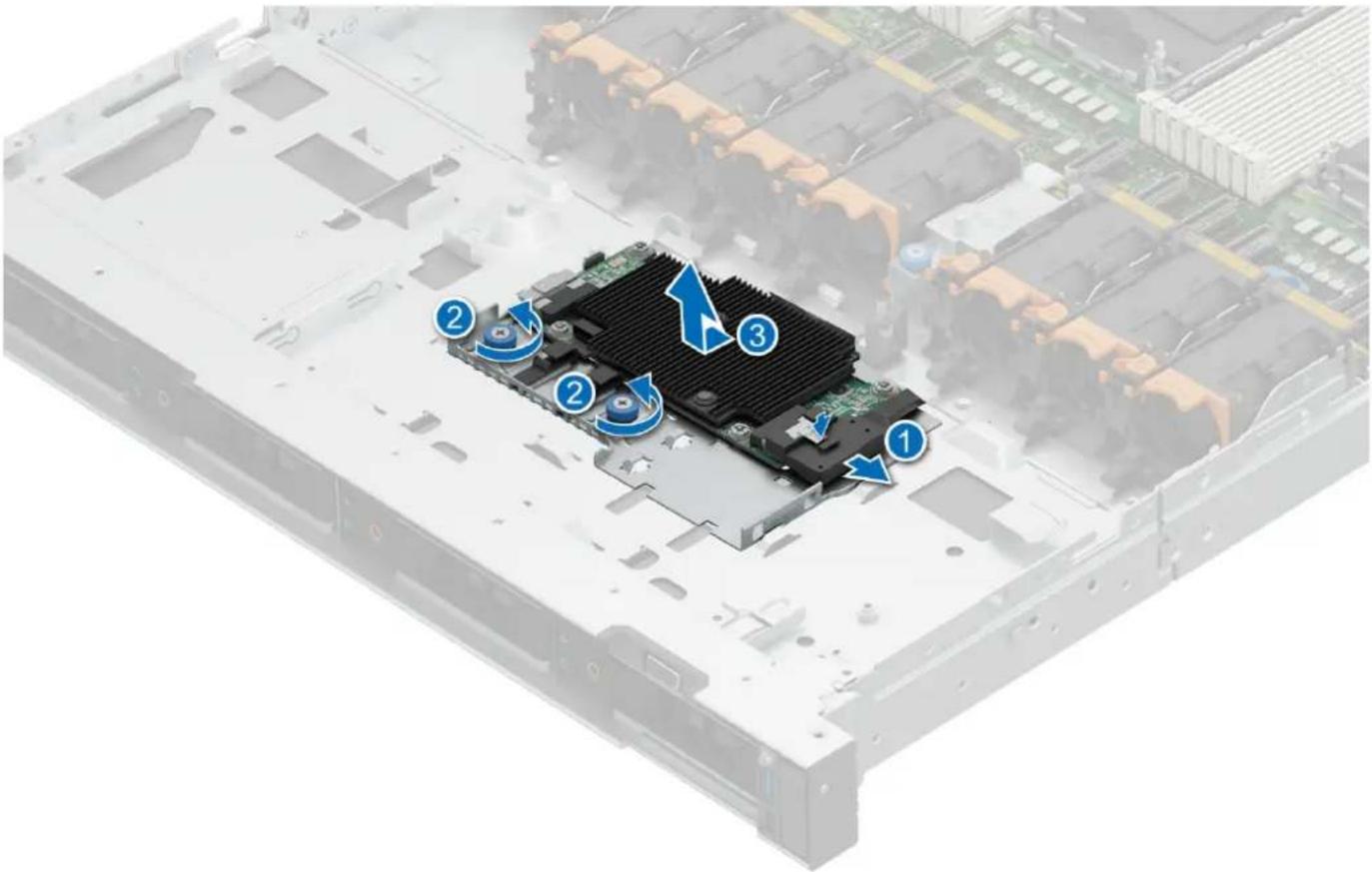
图 113: 卸下正面安装的前置 PERC 模块
后续步骤
装回正面安装的前置 PERC 模块。
安装正面安装的前置 PERC 模块
前提条件
- 请遵循 安全说明 部分列出的安全原则。
- 请按照拆装计算机内部组件之前中列出的步骤进行操作。
- 卸下驱动器背板护盖。
- 如果已安装,请卸下导流罩。
- 必须正确布置线缆,以免线缆被夹住或卷曲。
步骤
- 将 PERC 线缆连接到前置 PERC 模块。
- 以一定角度对齐前置 PERC 模块,直至托盘接触系统中的插槽。
- 按压前置 PERC 模块接口与驱动器背板上的接口,直至稳固就位。
- 使用 2 号梅花槽螺丝刀,拧紧正面 PERC 模块上的指旋螺钉。
① 注: 图像上的数字不能准确描述具体步骤。这些数字只是为了表示顺序。

图 114: 安装正面安装的前置 PERC 模块
后续步骤
- 重新连接所有所需的线缆。
- 如果已卸下,安装导流罩。
- 安装驱动器背板护盖。
- 请按照拆装系统内部组件之后中列出的步骤进行操作。
卸下背面安装的前置 PERC 模块
前提条件
- 请遵循 安全说明 部分列出的安全原则。
- 请按照拆装计算机内部组件之前中列出的步骤进行操作。
- 卸下驱动器背板护盖。
- 如果已安装,请卸下导流罩。
- 卸下驱动器背板。
- 断开所有线缆的连接,然后观察线缆布线。
步骤
- 使用 2 号梅花槽螺丝刀, 拧松前置 PERC 模块上的固定螺钉。
- 滑动前置 PERC 模块,使其脱离驱动器背板上的接口。
① 注: 图像上的数字不能准确描述具体步骤。这些数字只是为了表示顺序。

图 115: 卸下背面安装的前置 PERC 模块
后续步骤
- 装回背面安装的前置 PERC 模块。
安装背面安装的前置 PERC 模块
前提条件
- 请遵循 安全说明 部分列出的安全原则。
- 请按照拆装计算机内部组件之前中列出的步骤进行操作。
- 卸下驱动器背板护盖。
- 如果已安装,请卸下导流罩。
- 卸下驱动器背板。
- 必须正确布置线缆,以免线缆被夹住或卷曲。
步骤
- 将前置 PERC 模块上的接口与驱动器背板上的接口对齐。
- 滑动前置 PERC 模块,直至模块连接到驱动器背板。
- 使用 2 号梅花槽螺丝刀,拧紧前置 PERC 模块上的固定螺钉。
注: 图像上的数字不能准确描述具体步骤。这些数字只是为了表示顺序。

图 116: 安装背面安装的前置 PERC 模块
后续步骤
- 安装驱动器背板。
- 如果已卸下,安装导流罩。
- 安装驱动器背板护盖。
- 请按照拆装系统内部组件之后中列出的步骤进行操作。
系统电池
这是仅服务技术人员可更换部件。
更换系统电池
前提条件

警告: 未正确安装的新电池可能有爆裂的危险。请仅使用相同类型或制造商推荐的类型更换电池。并按照制造商的说明处理废旧电池。请参阅系统附带的安全说明以了解更多信息。
- 请遵循 安全说明 部分列出的安全原则。
- 请按照拆装计算机内部组件之前中列出的步骤进行操作。
- 卸下扩展卡转接卡。
- 如果适用,断开电源线缆或数据线缆与扩展卡的连接。
步骤
1. 取出电池:
a. 使用塑料划线器撬出系统电池。
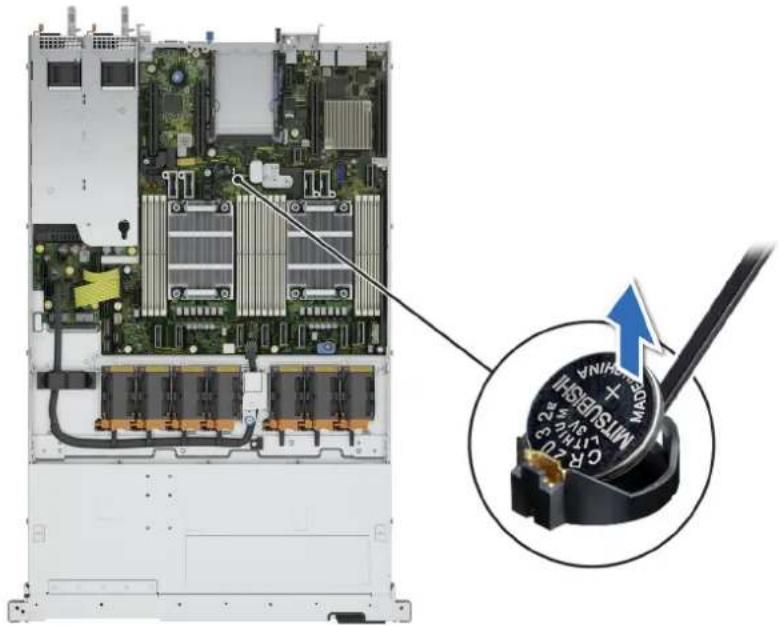
小心: 为避免损坏电池接口,在安装或卸下电池时必须牢固地支撑住接口。
2. 要安装新的系统电池:
a. 拿住电池并使其正极面朝上,然后将其滑到固定卡舌下面。
b. 将电池按入接口,直至其卡入到位。
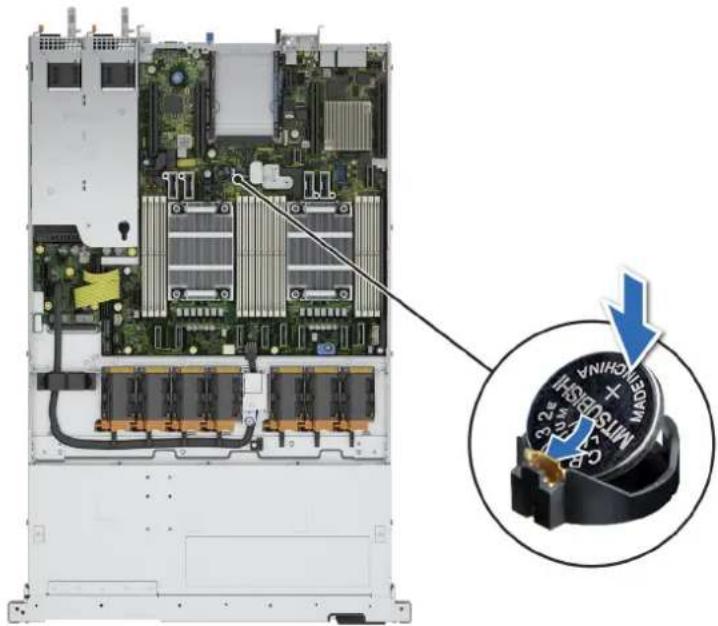
- 如果适用,安装扩展卡转接卡,然后将线缆连接至扩展卡。
- 请按照拆装系统内部组件之后中列出的步骤进行操作。
- 通过执行以下步骤,确认电池是否正常运行:
a. 进入系统设置程序,在启动时,按 F2。
b. 在系统设置程序的时间和日期字段中输入正确的时间和日期。
c. 退出系统设置程序。
d. 要测试新安装的电池,从存储模块卸下系统至少一小时。
e. 一小时后,将系统重新安装到存储模块中。
f. 进入系统设置程序,如果时间和日期仍然不正确,请参阅获取帮助部分。
可选的内部 USB 卡
卸下可选的内部 USB 卡
前提条件

为避免与服务器中的其他组件冲突,容许的 USB 闪存盘尺寸最大为:15.9 毫米(宽)× 57.15 毫米(长)× 7.9 毫米。
- 按照安全说明中所列的安全原则进行操作。
- 请按照拆装系统内部组件之前所列的步骤进行操作。
- 卸下 M.2 转接卡。
步骤
- 握住蓝色标签,提起内部 USB 卡,以断开卡与系统主板上的接口的连接。
- 从内部 USB 卡卸下 USB 闪存盘。
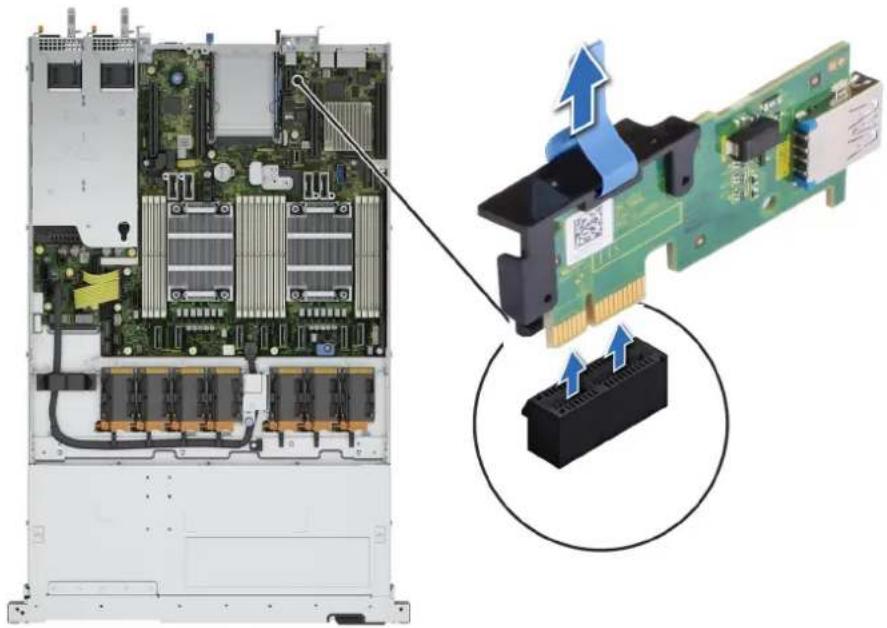
- 按照安全说明中所列的安全原则进行操作。
- 请按照拆装系统内部组件之前所列的步骤进行操作。
- 卸下 M.2 BOSS 转接卡。
步骤
- 将 USB 闪存盘连接到内部 USB 卡。
- 将内部 USB 卡与系统主板上的接口对齐,然后用力按压,直至内部 USB 卡安装到位。

- 按照拆装系统内部组件之后中列出的步骤进行操作。
- 在启动期间按 F2 进入系统设置程序,检查系统是否检测到该 USB 闪存盘。
VGA 模块
这是仅服务技术人员可更换部件。
卸下 VGA 模块
前提条件
- 请遵循 安全说明 部分列出的安全原则。
- 请按照拆装计算机内部组件之前中列出的步骤进行操作。
- 卸下前挡板。
- 卸下背板护盖。
- 卸下导流罩。
- 断开 VGA 线缆与系统主板上 VGA 接口的连接。要查找接口,请参阅系统主板跳线和接口部分。
① 注: 当您断开线缆与系统主板的连接时, 确保您记下线缆的布线方式。装回线缆时, 您必须正确布线, 以避免压住或卷曲线缆。
步骤
-
使用 1 号梅花槽螺丝刀,拧下 VGA 模块上的螺钉。
-
将该模块滑出系统。
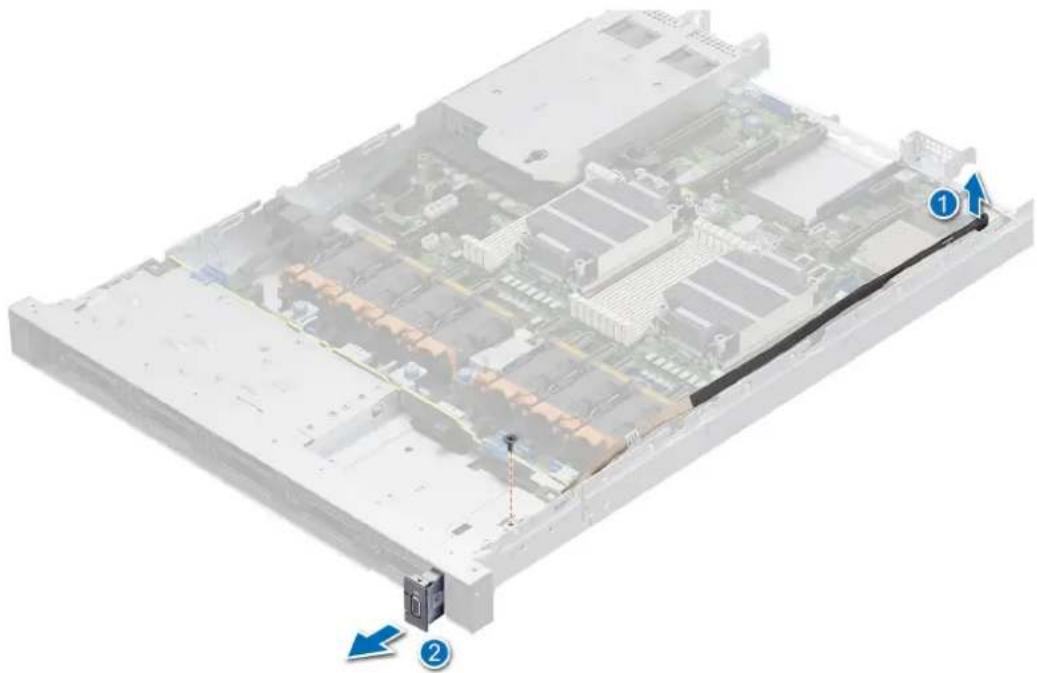
- 请遵循 安全说明 部分列出的安全原则。
- 请按照拆装计算机内部组件之前中列出的步骤进行操作。
- 卸下前挡板。
- 卸下背板护盖。
- 卸下导流罩。
注: 当您断开线缆与系统主板的连接时, 确保您记下线缆的布线方式。装回线缆时, 您必须正确布线, 以避免压住或卷曲线缆。
步骤
- 将 VGA 线缆穿过系统正面的 VGA 模块插槽,然后将 VGA 模块滑入插槽。
- 将模块上的孔与系统上的螺孔对齐。
- 使用 1 号梅花槽螺丝刀,通过螺钉将 VGA 模块固定至系统。

- 布置 VGA 线缆并将其连接至系统主板上的 VGA 接口。要查找接口,请参阅系统主板跳线和接口部分。
- 安装导流罩。
- 安装背板护盖。
- 安装前挡板。
- 请按照拆装系统内部组件之后中列出的步骤进行操作。
电源装置
注: 更换热插拔 PSU 后,一旦服务器执行下一次引导,新 PSU 将自动更新为与更换 PSU 相同的固件和配置。要更新到最新固件并更改配置,请参阅《生命周期控制器用户指南》,网址:https://www.dell.com/idracmanuals。
① 注: 有关 DC PSU 布线说明的信息,请参阅 DC PSU 随附的 -(48-60) V DC 电源的布线说明技术说明书。
卸下电源装置挡片
前提条件
请遵循 安全说明 部分列出的安全原则。
步骤
将挡片从系统中提出。

小心: 为确保正常的系统冷却,PSU 挡片必须安装在非冗余配置中的第二个 PSU 托架中。只有在您安装第二个 PSU 时才卸下 PSU 挡片。
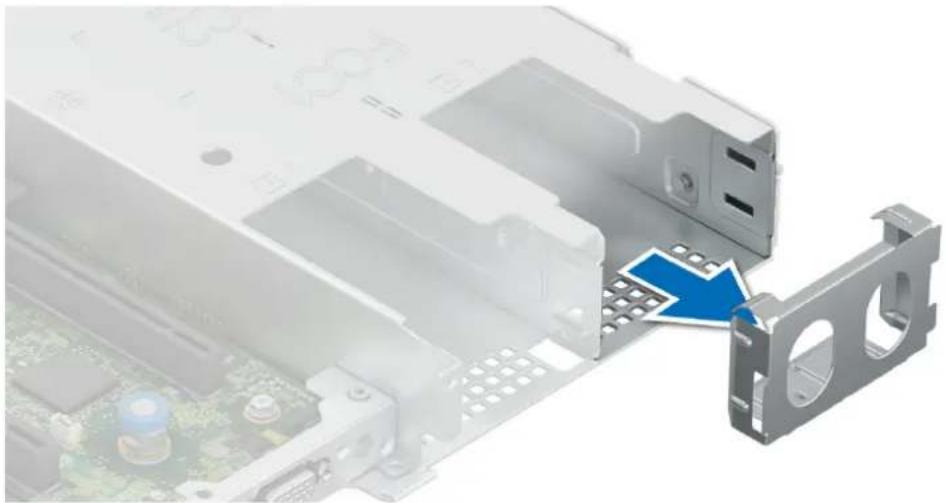
① 注: 仅在第二个 PSU 托架中安装电源装置 (PSU) 挡片。
- 卸下 PSU。
步骤
将 PSU 挡片与 PSU 托架对齐,将其推入 PSU 托架,直至卡入到位。
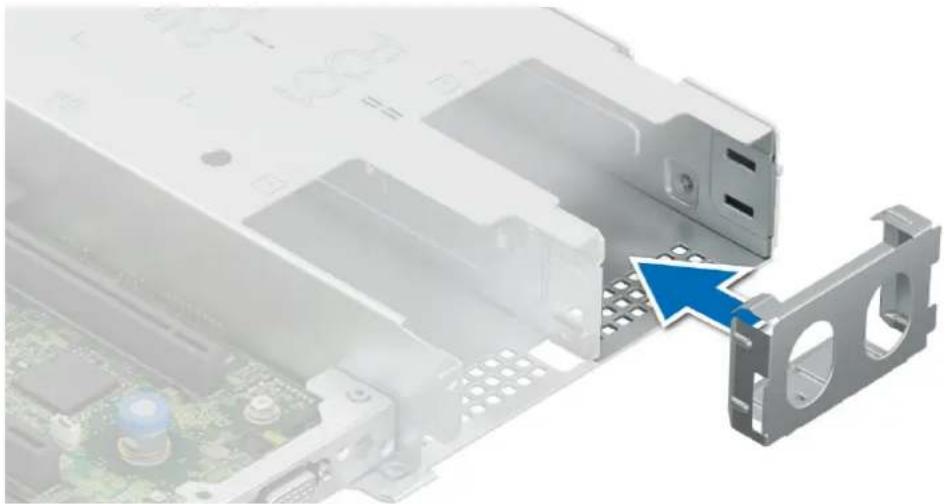
系统正常运行时需要一个电源装置(PSU)。在电源冗余系统中,每次只在电源开启的系统中卸下并更换一个 PSU。
- 请遵循 安全说明 部分列出的安全原则。
- 断开电源线缆与要卸下的 PSU 关联的电源插座的连接。
- 从 PSU 手柄上松紧带卸下线缆。
- 如果可选的电缆固定臂妨碍您卸下 PSU,则打开闩锁并将其提起。
有关电缆固定臂的信息,请参阅系统机架文档,网址:https://www.dell.com/poweredgemanuals。
步骤
按压免工具闩锁,然后按住 PSU 手柄以将 PSU 从 PSU 托架中滑出。
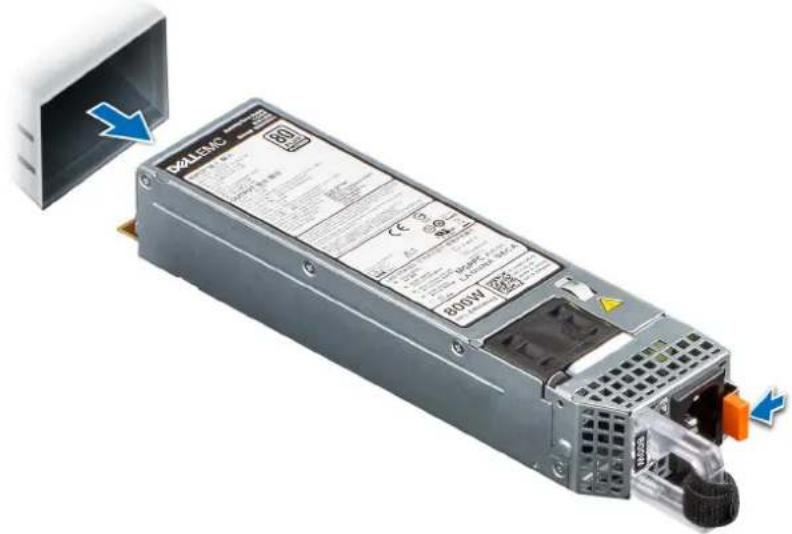
- 请遵循 安全说明 部分列出的安全原则。
- 对于支持冗余 PSU 的系统,确保两个 PSU 的类型相同并且具有相同的最大输出功率。

注: 最大输出功率(单位为瓦特)标示在 PSU 标签上。
- 卸下 PSU 挡片。
步骤
将 PSU 滑入 PSU 托架,直至免工具闩锁卡入到位。

图 126: 安装电源装置
后续步骤
- 如果您具有解除了闩锁的电缆固定臂,请重新将其锁定。有关电缆固定臂的信息,请参阅系统机架文档,网址:https://www.dell.com/poweredgermanuals。
- 将电源线连接至 PSU 并将线缆插入电源插座。
△ 小心: 连接电源线时, 请使用紧固带固定线缆。
注: 在安装、热插拔或热添加新的 PSU 时, 请为系统留出 15 秒钟的时间来识别 PSU 并确定其状态。PSU 冗余可能不会查找完成之前发生。PSU 状态指示灯变为绿色, 表示 PSU 在正常工作。
① 注: 对于具有高功耗的某些高端配置, 系统 PSU 可能仅会保持 2 + 0 模式, 1 + 1 冗余模式不可用。
注: 更换热插拔 PSU 后, 一旦服务器执行下一次引导, 新 PSU 将自动更新为与更换 PSU 相同的固件和配置。要更新到最新固件并更改配置, 请参阅《生命周期控制器用户指南》, 网址: https://www.dell.com/idracmanuals。
配电板
这是仅服务技术人员可更换部件。
卸下电源插入器板
前提条件
- 请遵循 安全说明 部分列出的安全原则。
- 请按照拆装计算机内部组件之前中列出的步骤进行操作。
- 卸下导流罩。
- 卸下 PSU 或 PSU 挡片。
- 断开连接至电源插入器板 (PIB) 的线缆。
步骤
- 使用 2 号梅花槽螺丝刀,拧下将电源插入器板固定到系统的螺钉。
① 注: 当您断开线缆与系统的连接时, 确保您记下线缆的布线方式。
- 提起 PDB,使其脱离系统。
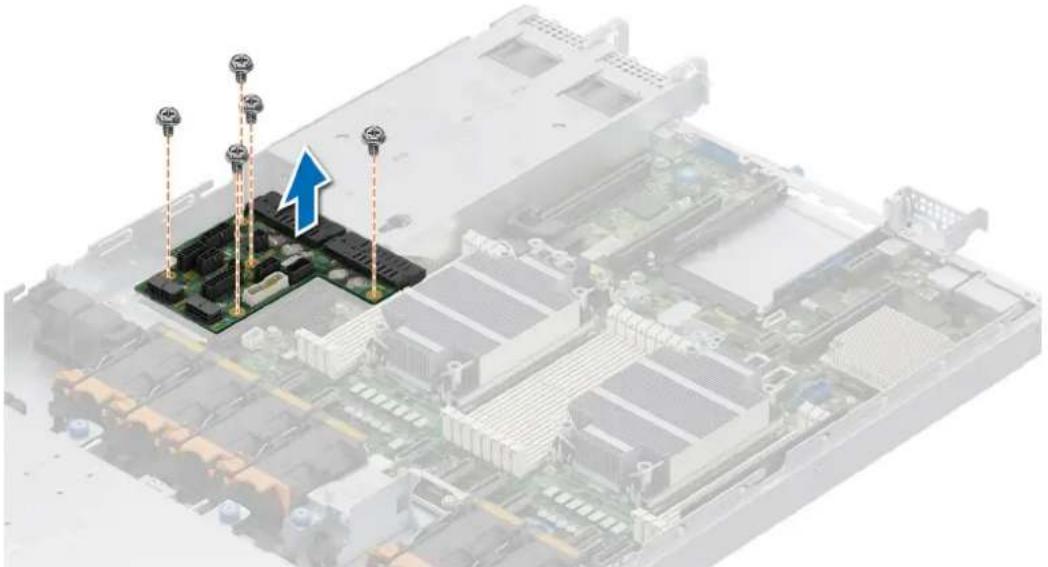
- 请遵循 安全说明 部分列出的安全原则。
- 请按照拆装计算机内部组件之前中列出的步骤进行操作。
步骤
- 将 PIB 上的插槽与机箱上的挂钩对齐,并使其滑入到位。
- 使用 2 号梅花槽螺丝刀,拧紧螺钉以将 PIB 固定到系统。
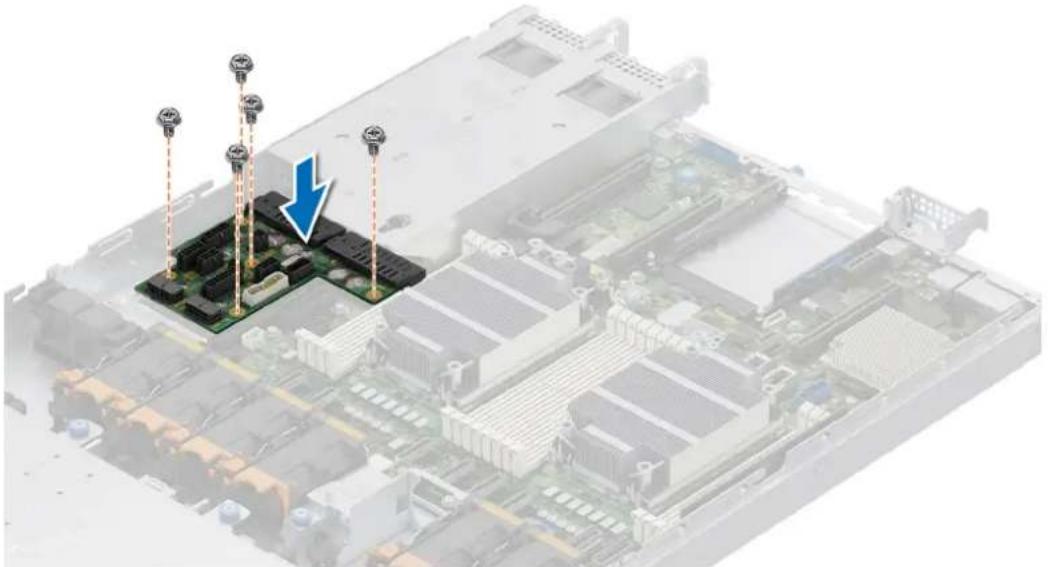
- 安装 PSU。
- 安装导流罩。
- 请按照拆装系统内部组件之后中列出的步骤进行操作。
系统主板
这是仅服务技术人员可更换部件。
卸下系统主板
前提条件

小心:如果使用带加密密钥的可信平台模块(TPM),则会在程序或系统设置过程中提示您创建恢复密钥。请务必创建并安全存储此恢复密钥。如果您更换此系统主板,则必须在重新启动系统或程序时提供此恢复密钥,然后才能访问驱动器上的加密数据。
- 请遵循 安全说明 部分列出的安全原则。
- 请按照拆装计算机内部组件之前中列出的步骤进行操作。
- 卸下以下组件:
a. 导流罩
b. 扩展卡
c. 扩展卡转接卡
d. M.2 BOSS 转接卡
e. 内置 USB 闪存盘(如果已安装)
在从系统中卸下系统主板时,小心不要损坏系统识别按钮。
步骤
- 使用系统主板固定器,朝机箱正面滑动系统主板。
- 将系统主板以一定角度倾斜,然后将系统主板提出机箱。
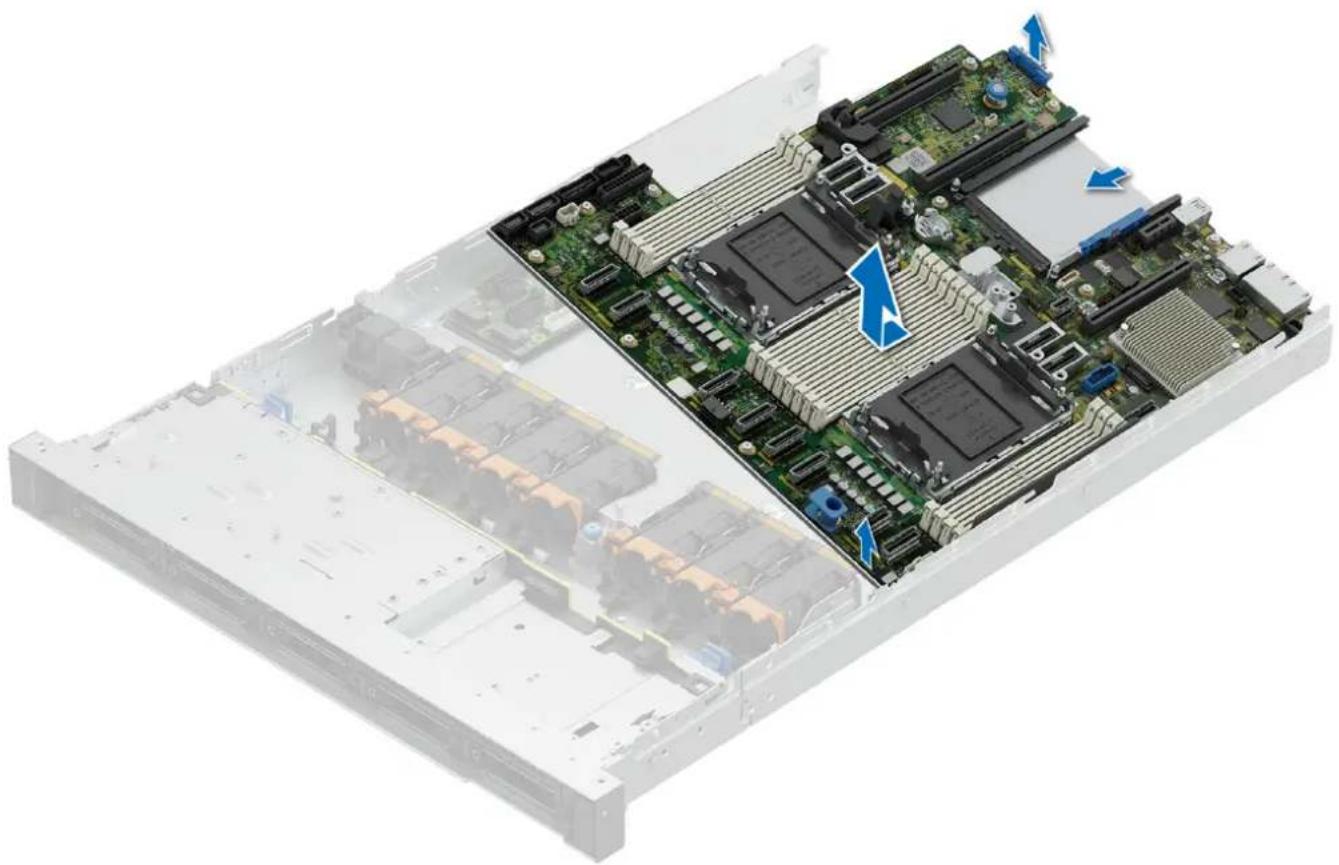
注: 装回系统主板之前, 使用装回系统主板的 iDRAC MAC 地址标签替代旧的 iDRAC MAC 地址标签
- 请遵循 安全说明 部分列出的安全原则。
- 请按照拆装计算机内部组件之前中列出的步骤进行操作。
- 如果要装回系统主板,请卸下“卸下系统主板”部分中列出的所有组件。
步骤
- 打开新系统主板组件的包装。

小心:
请勿通过抓住内存模块、处理器或其他组件来提起系统板。

小心: 在将系统主板放入机箱时, 小心不要损坏系统识别按钮。
- 使用系统主板固定器,将系统主板向下放入系统。
- 以一定的角度倾斜系统主板,然后将系统主板上的接口与机箱背面的插槽对齐,直至接口在插槽中稳固就位。

a. 可信平台模块 (TPM)
① 注: 只有在安装新的系统主板时才必须装回 TPM 模块。
b. 扩展卡
c. 扩展卡转接卡
d. M.2 BOSS 转接卡
e. 处理器
f. 散热器
g. 内存模块
h. OCP 卡
i. 导流罩
- 将所有线缆重新连接至系统主板。
① 注: 确保系统内部的线缆均沿机箱壁布线,并使用线缆固定支架固定。
- 请确保执行以下步骤:
a. 使用轻松还原功能还原服务编号。请参阅“使用 Easy Restore 功能还原系统”部分。
b. 如果服务编号未在备份闪存设备中备份,手动输入系统服务编号。请参阅“使用系统设置程序手动更新服务编号”部分。
c. 更新 BIOS 和 iDRAC 版本。
重新启用受信平台模块 (TPM)。请参阅“升级可信平台模块”部分。
- 如果您不使用 Easy Restore,则导入新的或现有的 iDRAC Enterprise 许可证。有关详情,请参阅 Integrated Dell Remote Access Controller 用户指南,网址:https://www.dell.com/idracmanuals。。
- 请按照拆装系统内部组件之后中列出的步骤进行操作。
使用 Easy Restore 还原系统
Easy Restore 还原功能允许您在装回系统主板后还原服务编号、许可证、UEFI 配置和系统数据。所有数据将自动备份到备份闪存设备中。如果 BIOS 检测到新的系统主板以及备份闪存设备中的服务编号,则 BIOS 会提示用户还原备份信息。
关于此任务
以下是可用选项/步骤的列表:
- 要还原服务编号、许可证和诊断信息,请按 Y。
- 要导航至基于 Lifecycle Controller 的还原选项,请按 N
- 要从先前创建的硬件服务器配置文件还原数据,按 F10
注: 还原过程完成后,BIOS 将提示还原系统配置数据。
- 要从先前创建的硬件服务器配置文件还原数据,按 F10
- 要还原系统配置数据,请按 Y
- 要使用默认配置设置,请按 N
- 注: 还原过程完成后,系统将重新引导。
手动更新服务编号
更换系统主板后,如果轻松还原失败,请遵循此流程以使用系统设置手动输入服务编号。
关于此任务
如果您知道系统服务编号,请使用系统设置菜单输入服务编号。
步骤
- 打开系统电源。
- 要进入系统设置,请按 F2。
- 单击服务编号设置。
- 输入服务编号。
注: 只有在服务编号字段为空时才能输入服务编号。请确保输入正确的服务编号。输入服务编号后,将无法更新或更改此编号。错误输入的服务编号将导致更换系统主板。
- 单击确定。
可信平台模块
这是仅服务技术人员可更换部件。
升级可信平台模块
卸下 TPM
前提条件
-
按照安全说明中所列的安全原则进行操作。
-
按照拆装系统内部组件之前中列出的步骤进行操作。
① 注:
- 确保操作系统与您要安装的 TPM 版本兼容。
- 请确保您已下载了最新的 BIOS 固件并将其安装在您的系统上。
- 请确保已配置 BIOS 以启用 UEFI 启动模式。

小心: TPM 插件模块在安装后以加密方式绑定到该特定系统主板。当系统开机时,如果试图卸除已安装的 TPM 插件模块,将破坏加密绑定,导致无法在另一个系统主板上安装卸除的 TPM。确保已安全转移 TPM 上存储的任何密钥。
步骤
- 找到系统主板上的 TPM 接口。有关更多信息,请参阅。
- 向下按住模块并使用 TPM 模块随附固定螺钉的 Torx 8-bit 螺丝刀卸下螺钉。
- 将 TPM 模块从接口中滑出。
- 推动塑料铆钉,将其从 TPM 接口中推出,然后逆时针旋转 90° 并将其从系统主板上卸下。
- 拉动塑料铆钉,将其从系统主板的插槽中拉出。
安装 TPM
前提条件
- 按照安全说明中所列的安全原则进行操作。
- 按照拆装系统内部组件之前中列出的步骤进行操作。
步骤
- 将 TPM 上的边缘接口与 TPM 接口上的插槽对齐。
- 将 TPM 插入 TPM 接口,从而使塑料铆钉与系统主板上的插槽对齐。
- 按下塑料铆钉,直到铆钉卡入到位。
- 装回将 TPM 固定至系统主板的螺钉。
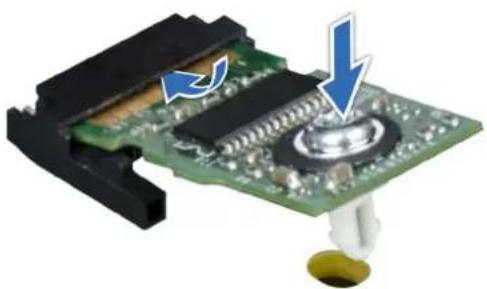
-
初始化 TPM。
有关更多信息,请参阅为用户初始化 TPM 2.0。 -
TPM 状态将更改为已启用、已激活。
为用户初始化 TPM 2.0
步骤
- 引导系统时,按 F2 键进入系统设置程序。
- 在系统设置程序主菜单屏幕中,单击系统 BIOS > 系统安全设置。
- 在 TPM 安全选项中,选择打开。
- 保存设置。
- 重新启动系统。
控制面板
这是仅服务技术人员可更换部件。
卸下右控制面板
前提条件
- 请遵循 安全说明 部分列出的安全原则。
- 请按照拆装计算机内部组件之前中列出的步骤进行操作。
- 卸下前挡板。
- 卸下背板护盖。
- 卸下导流罩。
步骤
- 断开控制面板线缆和 VGA 线缆与系统主板接口的连接,然后将线缆从线缆固定夹中取出。
注: 当您断开线缆与系统的连接时,确保您记下线缆的布线方式。
-
使用 1 号梅花槽螺丝刀,拧下固定右侧控制面板组件的螺钉。
-
握住右侧控制面板组件,然后将控制面板和线缆一起提离系统。
注: 图像上的数字不能准确描述具体步骤。这些数字只是为了表示顺序。
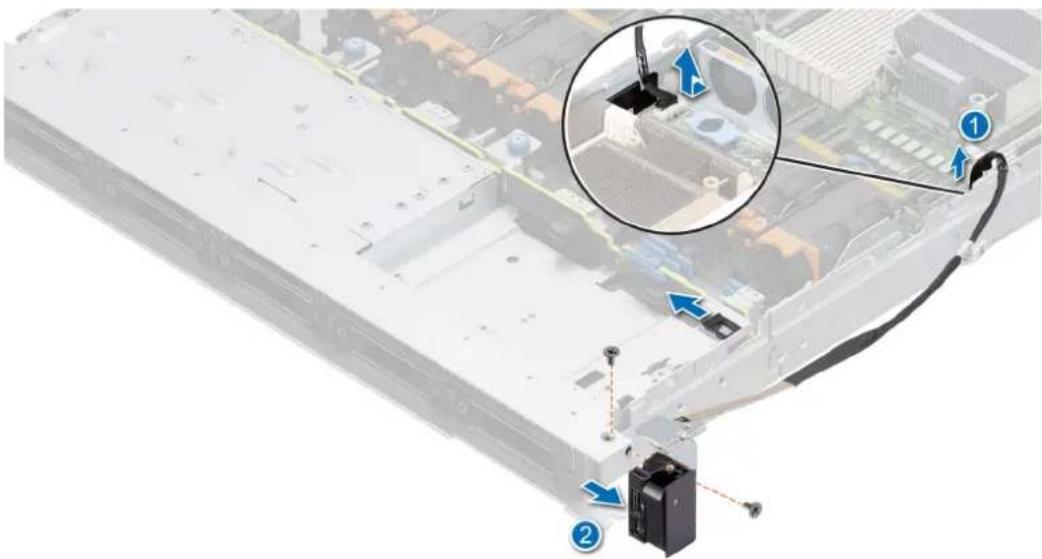
- 请遵循 安全说明 部分列出的安全原则。
- 请按照拆装计算机内部组件之前中列出的步骤进行操作。
- 卸下前挡板。
- 卸下背板护盖。
- 卸下导流罩。
步骤
- 穿过系统侧壁的闩锁布置控制面板线缆,然后将线缆滑入固定夹。

注: 必须正确布置线缆,以免线缆被夹住或卷曲。
-
对齐右侧控制面板并将其插入系统上的插槽中。
-
将右侧控制面板线缆连接至系统主板上的接口。
-
使用 1 号梅花槽螺丝刀,拧紧将右侧控制面板固定到系统的螺钉。

注: 图像上的数字不能准确描述具体步骤。这些数字只是为了表示顺序。
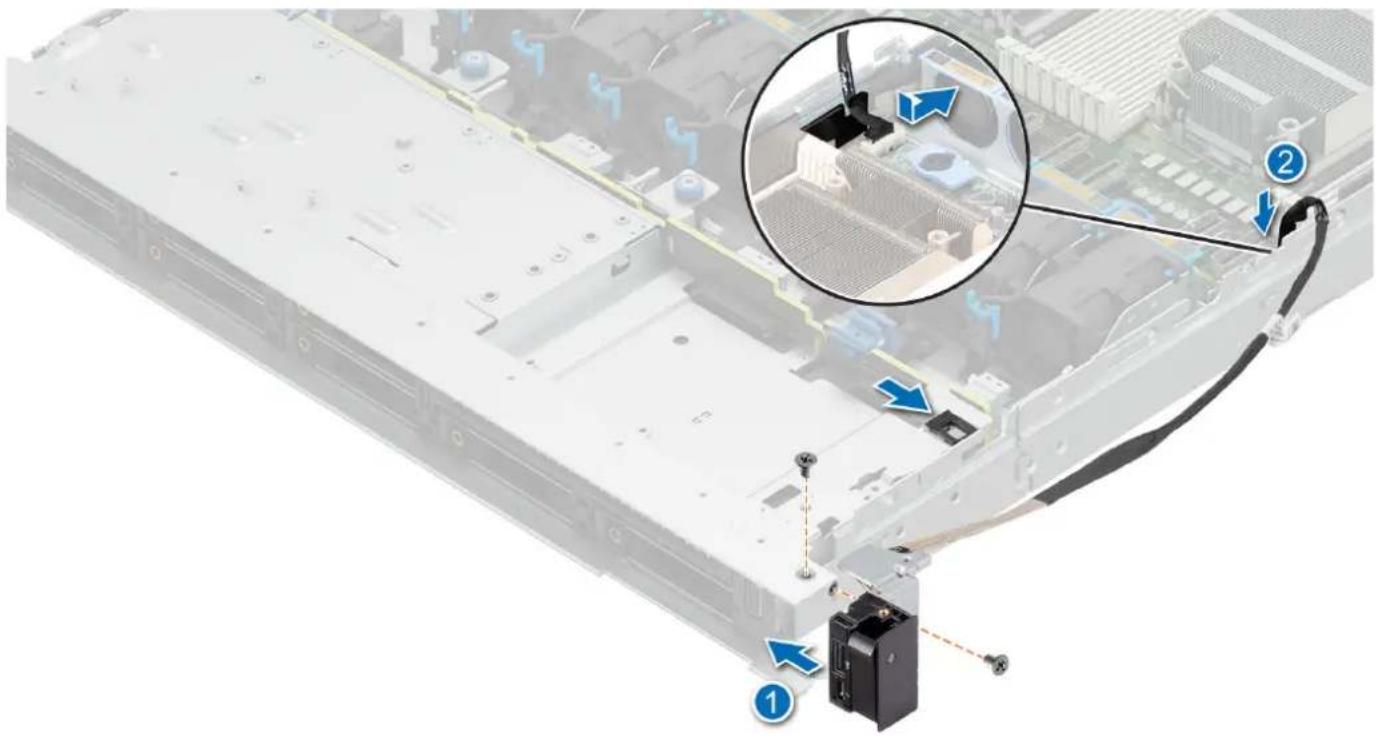
- 安装导流罩。
- 安装背板护盖。
- 安装前挡板。
- 请按照拆装系统内部组件之后中列出的步骤进行操作。
卸下左控制面板
前提条件
- 请遵循 安全说明 部分列出的安全原则。
- 请按照拆装计算机内部组件之前中列出的步骤进行操作。
- 卸下导流罩。
- 卸下背板护盖(如果适用)。
步骤
- 断开控制面板线缆与系统主板接口的连接。
① 注: 当您断开线缆与系统的连接时, 确保您记下线缆的布线方式。 - 打开线缆固定闩锁。
- 从线缆固定夹拔下线缆。
- 使用 1 号梅花槽螺丝刀,拧下将左侧控制面板组件固定到系统的螺钉。
- 握住左侧控制面板组件,然后将控制面板和线缆一起提离系统。
注: 图像上的数字不能准确描述具体步骤。这些数字只是为了表示顺序。
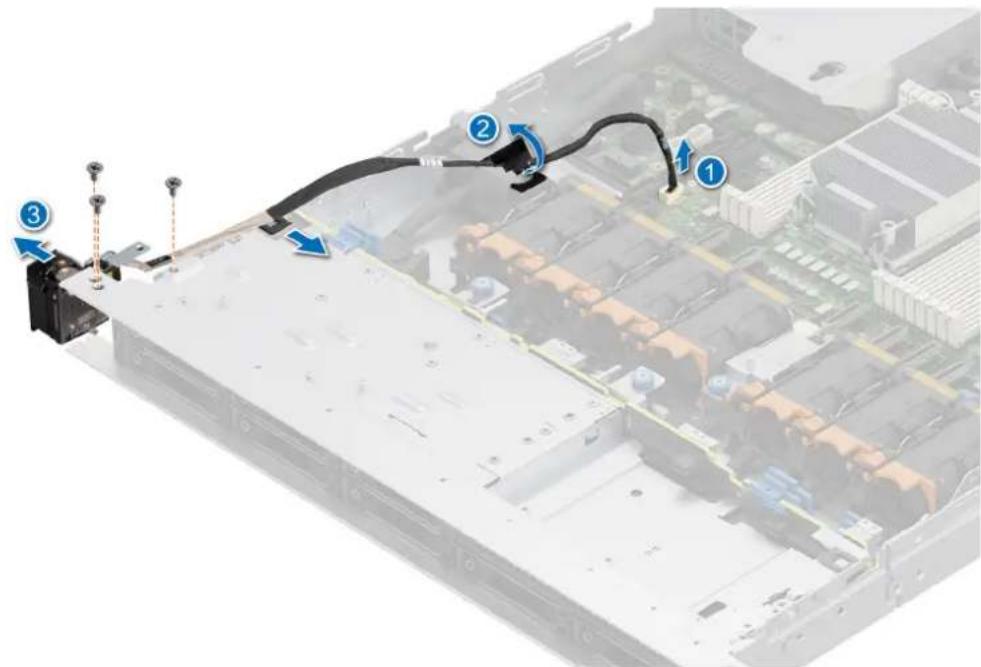
- 请遵循 安全说明 部分列出的安全原则。
- 请按照拆装计算机内部组件之前中列出的步骤进行操作。
- 卸下前挡板。
- 卸下背板护盖。
- 卸下导流罩。
步骤
- 穿过线缆固定夹、系统中的导轨插槽以及系统主板上的接口布置控制面板线缆。
① 注: 必须正确布置线缆,以免线缆被夹住或卷曲。
-
合上并固定线缆导向闩锁。
-
对齐左侧控制面板组件并将其插入系统上的插槽中。
-
使用 1 号梅花槽螺丝刀,拧紧将左侧控制面板组件固定到系统的螺钉。
注: 图像上的数字不能准确描述具体步骤。这些数字只是为了表示顺序。
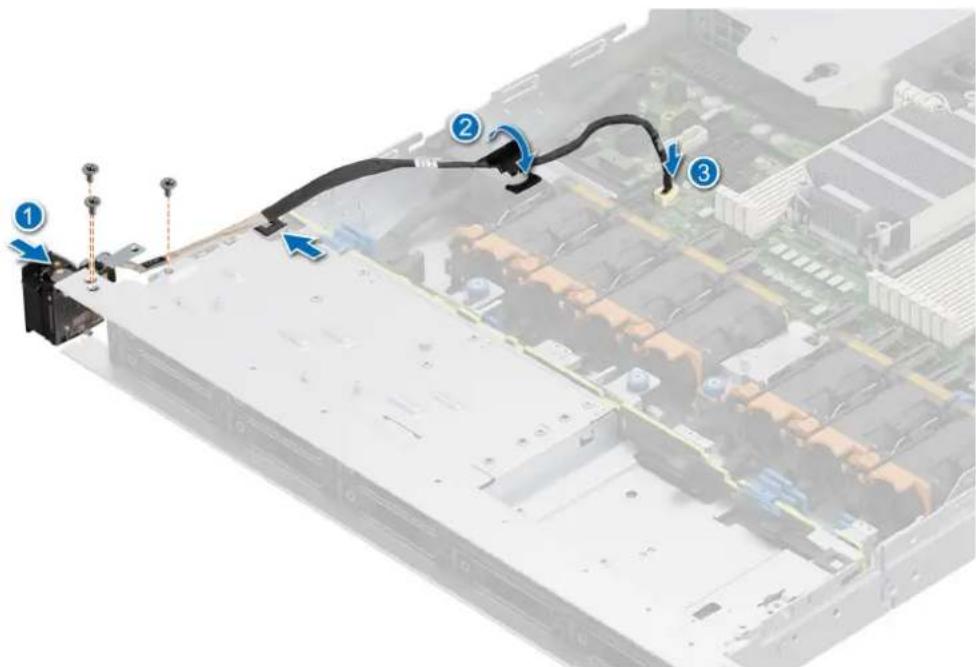
- 安装导流罩。
- 安装背板护盖。
- 安装前挡板。
- 请按照拆装系统内部组件之后中列出的步骤进行操作。
系统诊断程序和指示灯代码
系统前面板上的诊断指示灯在系统启动期间显示系统状态。
主题:
- 状态 LED 指示灯
- 系统运行状况和系统 ID 指示灯代码
- iDRAC Quick Sync 2 指示灯代码
- iDRAC Direct LED 指示灯代码
- 液晶显示器
•NIC 指示灯代码 - 电源装置指示灯代码
- 驱动器指示灯代码
- 使用系统诊断程序
状态 LED 指示灯
注: 出现任何错误时,指示灯呈琥珀色常亮。

图 136: 状态 LED 指示灯
表. 99: 状态 LED 指示灯和描述
| 图标 说明 状态 纠正行动 | |||
| 驱动器指示灯 | 如果存在驱动器错误,指示灯将呈琥珀色常亮。 | ●请参阅“系统事件日志”确定有错误的驱动器。●运行相应的联机诊断检测程序。重新启动系统并运行嵌入式诊断程序(ePSA)。●如果在RAID阵列中配置硬盘,则重新启动系统并进入主机适配器配置实用程序。 | |
| 温度指示灯 | 如果系统遇到散热错误(例如,环境温度超出范围或风扇故障),指示灯将呈琥珀色常亮。 | 确保不存在以下任何情况:●冷却风扇已卸下或出现故障。●系统护盖、导流罩、背面填充挡片支架已卸下。●环境温度太高。●外部通风受阻。如果问题仍然存在,请参阅“获得帮助”部分。 | |
| 电子指示灯 | 如果系统遇到电气错误(例如,电压超出范围,或电源装置或稳压器出现故障),指示灯将呈琥珀色常亮。 | 请参阅系统事件日志或系统消息了解特定问题。如果问题出自电源装置,则检查电源装置上的LED。重新拔插PSU。如果问题仍然存在,请参阅获得帮助部分。 | |
| 内存指示灯 | 如果发生内存错误,指示灯将呈琥珀色常亮。 | 请参阅系统事件日志或系统消息查看故障内存的位置。重新拔插内存模块如果问题仍然存在,请参阅获得帮助部分。 | |
| PCIe 指示灯 | 如果 PCIe 卡遇到错误,指示灯将呈琥珀色常亮。 | 重新启动系统。更新 PCIe 卡所需的任何驱动程序。重新安装插卡。如果问题仍然存在,请参阅获得帮助部分。注:有关受支持 PCIe 卡的更多信息,请参阅扩展卡和扩展卡转接卡 > 扩展卡安装原则部分。 | |
系统运行状况和系统 ID 指示灯代码
系统运行状况和系统 ID 指示灯位于系统的左侧控制面板上。

图 137: 系统运行状况和系统 ID 指示灯
表. 100: 系统运行状况和系统 ID 指示灯代码
| 系统运行状况和系统 ID 指示灯 状态代码 | |
| 呈蓝色常亮 | 指示系统已开启、系统运行状况良好和系统 ID 模式处于不活动状态。按下系统运行状况和系统ID 按钮以切换到系统 ID 模式。 |
| 呈蓝色闪烁 表示系统 ID 模式处于活动状态。按下系统运行状况和系统 ID 按钮以切换到系统运行状况模式。 | |
| 呈琥珀色常亮 表示系统处于故障安全模式。如果问题仍然存在,请参阅“获得帮助”部分。 | |
| 呈琥珀色闪烁 指示系统正在遇到故障。检查特定错误消息的系统事件日志。 有关系统固件和代理程序(用于监控系统组件)生成的事件和错误消息的信息,请转至 qrl.dell.com >查找 >错误代码,键入错误代码,然后单击查找。 | |
iDRAC Quick Sync 2 指示灯代码
iDRAC Quick Sync 2 模块(可选)位于系统的左侧控制面板正面 IO 面板上。

表. 101: iDRAC Quick Sync 2 指示灯和说明
| iDRAC Quick Sync 2 指示灯代码 状态 纠正行动 | ||
| 熄灭(默认状态) | 指示 iDRAC Quick Sync 2 功能已关闭。按iDRAC Quick Sync 2 按钮可开启 iDRAC Quick Sync 2 功能。 | 如果 LED 不亮,在重新拔插左侧控制面板柔性线缆并检查。如果问题仍然存在,请参阅“获得帮助”部分。 |
| 呈白色稳定亮起 | 指示 iDRAC Quick Sync 2 已准备好进行通信。按 iDRAC Quick Sync 2 按钮以关闭。 | 如果 LED 无法关闭,则重新启动系统。如果问题仍然存在,请参阅“获得帮助”部分。 |
| 呈白色快速闪烁 | 表示数据传输活动。 如果指示灯连续不停地闪烁,请参阅 | “获得帮助”部分。 |
| 呈白色缓慢闪烁 | 指示固件更新正在进行。 如果指示灯连续不停地闪烁,请参阅“获得帮助”部分。 | |
| 呈白色快速闪烁五次,然后熄灭 | 指示 iDRAC Quick Sync 2 功能已禁用。 | 检查 iDRAC Quick Sync 2 功能是否已配置为被iDRAC 禁用。如果问题仍然存在,请参阅“获得帮助”部分。www.dell.com/poweredgemanuals 或《Dell OpenManage Server Administrator 用户指南》,网址:https://www.dell.com/openmanagemanuals。 |
| 琥珀色常亮 | 表示系统处于故障安全模式。 重新启动系统。如果问题仍然存在,请参阅“获得帮助”部分。 | |
| 呈琥珀色闪烁 | 指示 iDRAC Quick Sync 2 硬件响应不正常。 | 重新启动系统。如果问题仍然存在,请参阅“获得帮助”部分。 |
iDRAC Direct LED 指示灯代码
iDRAC Direct LED 指示灯亮起表示端口已连接并且正用作 iDRAC 子系统的一部分。
您可以使用 USB 转 micro USB (type AB) 线缆配置 iDRAC Direct,以连接笔记本电脑或平板电脑。线缆长度不得超过 0.91 米(3 英尺)。性能可能会受到线缆质量的影响。下表介绍了 iDRAC Direct 端口处于活动状态时的 iDRAC Direct 活动:
表. 102: iDRAC Direct LED 指示灯代码
| iDRAC Direct LED 指示灯 状态代码 |
| 呈绿色稳定亮起 2 秒钟 指示已连接笔记本电脑或平板电脑。 |
| 呈绿色闪烁(亮起 2 秒 钟,熄灭 2 秒钟)指示已识别连接的笔记本电脑或平板电脑。 |
| LED 指示灯熄灭 指示已拔下笔记本电脑或平板电脑插头。 |
液晶显示器
液晶显示器可以提供系统信息、状态和错误消息,以提示系统是否正确运行或需要加以注意。液晶显示器用于配置或查看系统的iDRAC IP地址。有关系统固件和代理程序(用于监控系统组件)生成的事件和错误消息的信息,请转至qrl.dell.com>查找>错误代码,键入错误代码,然后单击查找。。
液晶显示器仅在可选的前挡板上可用。可选的前挡板支持热插拔。
液晶显示器的状态和条件列出如下:
- 系统正常运行期间,液晶屏背景光将呈蓝色亮起。
- 如果出现问题,液晶屏背光将呈琥珀色亮起,同时显示错误代码并且后面跟随有描述性文本。
① 注: 如果系统已连接至电源并且检测到错误, 则无论系统是否开启, 液晶屏都呈琥珀色亮起。
- 当系统关闭并且没有错误时,液晶屏在非活动状态五分钟后进入待机模式。按液晶屏上的任意按钮可将其打开。
- 如果液晶显示器停止响应,卸下挡板并重新安装它。
如果问题仍然存在,请参阅获得帮助。
- 如果使用 iDRAC 实用程序、液晶显示器或其他工具关闭了液晶屏消息显示,则液晶屏背光将处于不亮状态。

图 138: 液晶显示器功能部件
表. 103: 液晶显示器功能部件
| 项目 | 按钮或显示屏 说明 |
| 1左 | 使光标向后移动一步。 |
| 2选择 | 选择由光标高亮度显示的菜单项。 |
| 3右 | 使光标向前移动一步。在信息滚动过程中:按住电源按钮可提高滚动速度。松开按钮可停止。i|注:显示屏停止滚动时,释放按钮。处于不活动状态时节省电量45秒后,显示屏将启动滚动。 |
| 4液晶 | 显示屏 显示系统信息、状态和错误信息,或iDRAC IP地址。 |
查看主屏幕
主页屏幕显示关于系统的用户可配置信息。当没有状态信息或错误时,此屏幕在系统正常运行过程中显示。系统关闭且没有错误时,液晶屏在五分钟不活动后进入待机模式。按下液晶屏上的任何按钮将其打开。
步骤
- 按三个导航按钮(选择、向左或向右)中的任意一个,即可查看主页屏幕。
- 要从其他菜单导航至主页屏幕,请完成以下步骤:
a. 按住导航按钮直到显示向上箭头 ↑。
b. 使用向上箭头 ↑ 导航至主页图标 ↑。
c. 选择主页图标。
d. 从主页屏幕中按选择按钮,进入主菜单。
设置菜单
注: 在 Setup(设置)菜单中选择一个选项后,必须确认该选项,然后才能进行下一项操作。
表. 104: 设置菜单
| 选项 说明 | |
| iDRAC | 选择 DHCP 或静态 IP 以配置网络模式。如果选择静态 IP,则可用的字段是 IP、子网 (Sub)和网关 (Gtw)。选择设置 DNS,以启用 DNS 并查看域地址。两个独立的 DNS 条目可用。 |
| 设置错误 | 选择 SEL 可使用与 SEL 中的 IPMI 说明一致的格式查看液晶屏错误消息。这使您能够将液晶屏消息与 SEL 条目匹配。选择简单以简单的用户友好的说明显示液晶屏错误消息。有关系统固件和代理程序(用于监控系统组件)生成的事件和错误消息的信息,请转至 ql.dell.com >查找>错误代码,键入错误代码,然后单击查找。。 |
| 设置主屏幕 | 选择要在主页屏幕上显示的默认信息。请参阅查看主页菜单部分以查看可以在主页屏幕上设为默认设置的选项和选项条目。 |
视图菜单
注: 在视图菜单中选择一个选项后,必须确认该选项,然后才能进行下一项操作。
表. 105: 视图菜单
| 选项 说明 | |
| iDRAC IP | 显示 iDRAC9 的 IPv4 或 IPv6 地址。地址包括 DNS(主要和次要)、网关、IP 和子网(IPv6 没有子网)。 |
| MAC | 显示 iDRAC、iSCSI 或网络设备的 MAC 地址。 |
| 名称 | 显示系统的主机名称、型号或用户字符串。 |
| 编号 显示系统的资产编号或服务编号。 | |
| 功率 | 显示系统的功率输出,单位为 BTU/小时或瓦特。显示格式可以在设置菜单的设置主页子菜单中配置。 |
| 温度 显示系统的温度,单位为摄氏或华氏。显示格式可以在设置菜单的设置主页子菜单中配置。 | |
NIC 指示灯代码
系统背面上的每个NIC具有指示灯,用于提供关于活动和链路状态的信息。活动LED指示灯指示数据是否流过NIC,链路LED指示灯指示网络的连接速度。

图 139: NIC 指示灯代码
- 链路 LED 指示灯
- 活动 LED 指示灯
表. 106: NIC 指示灯代码
| NIC 指示灯代码 状态 | |
| 链路和活动指示灯不亮。 指示 NIC 未连接至网络。 | |
| 链路指示灯呈绿色亮起,活动指示灯呈绿色闪烁。 指示 NIC 以最高端口速度连接到有效的网络,并且正在发送或接收数据。 | |
| 链路指示灯呈琥珀色亮起和活动指示灯呈绿色闪烁。 指示 NIC 以低于最高端口速度的速度连接到有效的网络,并且正在发送或接收数据。 | |
| 链路指示灯呈绿色亮起和活动指示灯不亮。 指示 NIC 以低于最高端口的速度连接到有效的网络,并且未发送或接收数据。 | |
| 链路指示灯呈琥珀色亮起和活动指示灯不亮。 指示 NIC 以低于最高端口速度的速度连接到有效的网络,并且未发送或接收数据。 | |
| 链路指示灯呈绿色闪烁和活动指示灯不亮。 指示通过 NIC 配置实用程序启用 NIC 识别。 |
电源装置指示灯代码
AC 和 DC 电源装置 (PSU) 具有一个半透明照明手柄,可用作指示灯。指示灯可指出是否通电或出现电源故障。

图 140: AC PSU 状态指示灯
- AC PSU 手柄
- 插槽
- 免工具闩锁
表. 107: 交流和直流 PSU 状态指示灯代码
| 电源指示灯代码 状态 | |
| 绿色 指示有效的电源已连接到 PSU 并且 PSU 正常运行。 | |
| 电源指示灯代码 状态 | |
| 呈琥珀色闪烁 指示该 PSU 存在问题。未开机 指示电源是否已连接到 PSU。呈绿色闪烁 指示 PSU 的固件正在更新。呈绿色闪烁,然后熄灭 | △小心: 在更新固件时,请勿断开电源线或拔下 PSU 插头。如果固件更新中断,PSU 将无法正常工作。在热插拔 PSU 时,PSU 手柄以 4 Hz 频率呈绿色闪烁五次,然后熄灭。这表示 PSU 在效率、功能集、运行状况或支持的电压方面不匹配。△小心: 如果安装了两个 PSU,这两个 PSU 必须具有相同类型的标签,例如,扩展电源性能 (EPP) 标签。不支持混合使用来自前几代 PowerEdge 服务器的 PSU,即使 PSU 具有相同的电源额定值。这会导致 PSU 不匹配的情况,或者造成系统无法开启。△小心: 如果使用两个 PSU,二者必须为相同类型且具有相同的最大输出功率。△小心: 在纠正 PSU 不匹配情况时,请更换指示灯闪烁的 PSU。更换另外的 PSU 以构成匹配的 PSU 对将导致错误状况,并且系统会出现意外关机。要从高输出配置更改为低输出配置或反之,必须关闭系统电源。△小心: AC PSU 支持 240 V 和 120 V 输入电压,Titanium PSU(仅支持 240 V)除外。在两个相同的电源装置接收不同的输入电压时,它们可以输出不同的功率并触发不匹配情况。 |
驱动器指示灯代码
驱动器托架上的 LED 表示每个驱动器的状态。每个驱动器托架都有两个 LED:活动 LED(绿色)和状态 LED(双色、绿色/琥珀色)。每当访问驱动器时,活动 LED 会闪烁。
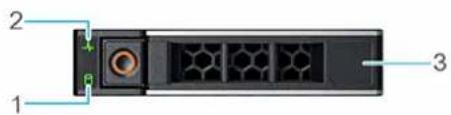
图 141: 驱动器指示灯
- 驱动器活动 LED 指示灯
- 驱动器状态 LED 指示灯
- 驱动器容量标签
① 注: 如果驱动器处于高级主机控制器接口 (AHCI) 模式, 则 LED 指示灯不会亮起。
① 注: 驱动器状态指示灯行为由存储空间的直接管理。并非所有驱动器状态指示灯可能使用。
表. 108: 驱动器指示灯代码
| 驱动器状态指示灯代码 状态 | |
| 呈绿色每秒闪烁两次 指示正在识别驱动器或正在准备卸下。 | |
| 未开机 指示可以卸下驱动器。 | i注:在系统开机之后所有硬盘都初始化之前,驱动器状态指示灯会一直保持熄灭。此时,驱动器不能进行插入或卸下操作。 |
| 呈绿色闪烁、呈琥珀色闪烁,然后熄灭 指示存在非预期的驱动器故障。 | |
| 每秒呈琥珀色闪烁四次 指示驱动器出现故障。 | |
| 呈绿色缓慢闪烁 指示驱动器正在重建。 | |
| 呈绿色常亮 指示驱动器处于联机状态。 | |
| 呈绿色闪烁三秒,呈琥珀色闪烁三秒,然后在六秒钟后熄灭 | 指示重建已停止。 |
使用系统诊断程序
如果系统出现问题,请在联系戴尔寻求技术帮助之前运行系统诊断程序。运行系统诊断程序的目的是检测系统的硬件,不需要其他设备,也不会丢失数据。如果您无法自行解决问题,维修和支持人员可以使用诊断程序结果帮助您解决问题。
戴尔嵌入式系统诊断程序
注: 戴尔嵌入式系统诊断程序也称为增强的预引导系统评估 (ePSA) 诊断程序。
嵌入式系统诊断程序为特定设备组或设备提供一组选项,使您可以:
- 自动运行测试或在交互模式下运行
- 重复测试
- 显示或保存测试结果
- 运行全面测试以引入附加测试选项,从而提供有关失败设备的额外信息
- 查看告知您测试是否成功完成的状态消息
- 查看告知您在测试过程中所遇到问题的错误消息
从引导管理器运行嵌入式系统诊断程序
如果您的系统不引导,运行嵌入式系统诊断程序 (ePSA)。
步骤
- 系统引导过程中请按下 F11。
- 使用上下箭头键选择系统实用程序 > 启动诊断程序。
- 或者,当系统正在引导时,按F10键,选择硬件诊断程序 > 运行硬件诊断程序。将显示ePSA预引导系统评估窗口,列出系统中检测到的所有设备。诊断程序开始在所有检测到的设备上执行测试。
从戴尔 Lifecycle Controller 运行嵌入式系统诊断程序
步骤
-
系统引导过程中请按下 F10。
-
选择硬件诊断 → 运行硬件诊断程序。将显示ePSA预引导系统评估窗口,列出系统中检测到的所有设备。诊断程序开始在所有检测到的设备上执行测试。
系统诊断程序控件
表. 109: 系统诊断程序控件
| 菜单 说明 | |
| 配置 显示所有检测到的设备的配置和状态信息。 | |
| 结果 显示运行的所有测试的结果。 | |
| 系统运行状况 提供系统性能的当前概况。 | |
| 事件日志 显示系统上运行的所有检测的结果的时间戳日志。如果至少记录一个事件描述,则显示此选项。 | |
跳线和接口
本主题提供了有关跳线和交换机的一些基本和特定信息。它还介绍了系统中各种板上的接口。系统主板上的跳线可帮助禁用系统和重置密码。要正确安装组件和线缆,您必须知道系统主板上的接口。
主题:
- 系统主板接口
- 系统主板跳线设置
- 禁用已忘记的密码
系统主板接口
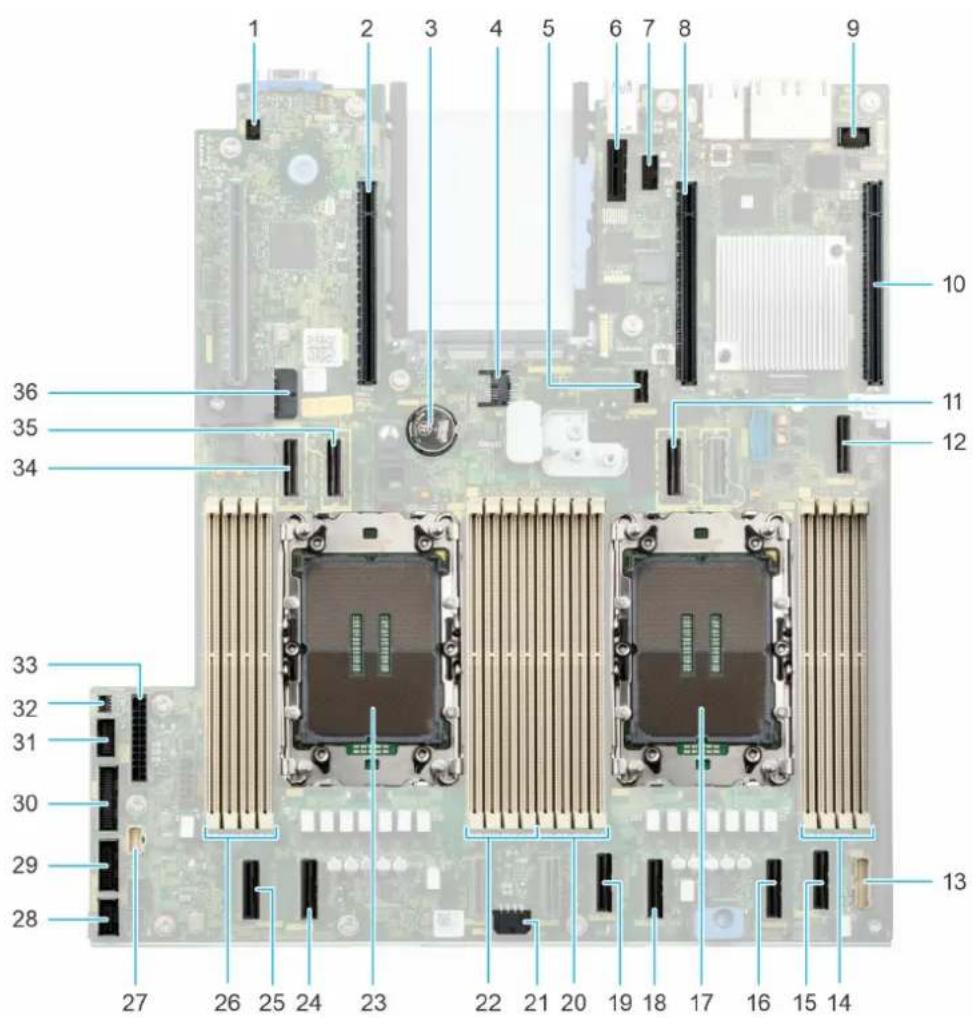
图 142: 系统主板跳线和接口
- 系统 ID 接口
- 币形电池 4. TPM 接口
- PCIe 接口 14 (SL14_PCH_PA7) 6. 内部 USB 接口
-
串行端口接口 8. BOSS 转接卡插槽(处理器 1)
-
转接卡 2 接口 (处理器 2)
9. 前置 VGA
-
转接卡 1 接口 (处理器 1)
-
PCIe 接口 11 (SL11_CPU1_PA6) 12. SATA 接口 13 (SL13_PCH_SA1)
13. 右侧控制面板
-
适用于处理器 1 通道 A、B、C、D 的 DIMM
-
PCIe 接口 8 (SL8_CPU1_PA4) 16. PCIe 接口 7 (SL7_CPU1_PB4)
-
处理器 118. PCIe 接口 6 (SL6_CPU1_PB3)
-
PCIe 接口 5 (SL5_CPU1_PA3)
-
适用于处理器 1 通道 E、F、G、H 的 DIMM
-
系统电源接口 2
-
适用于处理器 2 通道 A、B、C、D 的 DIMM
-
处理器 2
-
PCIe 接口 2 (SL2_CPU2_PB1)
-
PCIe 接口 1 (SL1_CPU2_PA1)
-
适用于处理器 2 通道 E、F、G、H 的 DIMM
-
左侧控制面板 28. 风扇信号 1
-
风扇信号 230. PIB 信号 1
-
PIB 信号 2
-
防盗开关接口
-
系统电源接口 1
-
PCIe 接口 9 (SL9_CPU2_PB5)
-
PCIe 接口 10 (SL10_CPU2_PA5)
-
SIG_PWR_0
系统主板跳线设置
有关重设密码跳线以禁用密码的信息,请参阅“禁用已忘记的密码”部分。
表. 110: 系统主板跳线设置
| 跳线 | 设置 | 说明 |
| PWRD_EN | BIOS 密码功能已启用。 | |
| BIOS 密码功能已禁用。BIOS 密码现已禁用,不允许设置新密码。 | ||
| NVRAM_CLR 系统启动时 | 保留 BIOS 配置设置。1 3 5 (default) | |
| 系统启动时清除 BIOS 配置设置。 |

小心: 更改 BIOS 设置时,您应小心谨慎。BIOS 界面面向高级用户。设置中的任何更改都可能会阻止您的系统正确启动,甚至可能导致数据丢失。
禁用已忘记的密码
系统的软件安全保护功能包括系统密码和设置密码。密码跳线可以启用或禁用这些密码功能,也可以清除当前使用的任何密码。
前提条件

小心: 多数维修只能由经认证的维修技术人员进行。您只能根据产品说明文件中的授权,或者在联机或电话服务与支持团队的指导下进行故障处理和简单维修。任何未经戴尔授权的服务所导致的损坏均不在保修范围之列。请阅读并遵循您的产品附带的安全说明。
步骤
- 关闭系统和所有连接的外围设备。断开系统与电源插座和外围设备的连接。
- 卸下系统护盖。
- 将系统主板上的跳线从插针 2 和 4 移到插针 4 和 6。
- 装回系统护盖。

注: 现有的密码不会被禁用(擦除),直到系统采用插针 4 和 6 上的跳线启动。但是,您必须先将跳线移动回插针 2 和 4,然后才能分配新的系统和/或设置密码。
注: 如果跳线处于插针 4 和 6 上时设定新的系统和/或设置密码,系统将在下一次启动时禁用新密码。
- 重新连接外围设备,然后将系统连接至电源插座并启动系统。
- 关闭系统电源。
- 卸下系统护盖。
- 将系统主板上的跳线从插针 4 和 6 移到插针 2 和 4。
- 装回系统护盖。
- 重新连接外围设备,然后将系统连接至电源插座并启动系统。
- 设定新的系统和/或设置密码。
主题:
- 回收或停售服务信息
- 联系 Dell Technologies
- 通过使用 QRL 访问系统信息
- 通过安全连接网关 (SCG) 获得自动支持
回收或停售服务信息
本产品的回收和循环利用服务在某些国家和地区提供。如果您想要处理系统组件,请访问 www.dell.com/recyclingworldwide 并选择相关国家/地区。
联系 Dell Technologies
戴尔提供了在线和电话支持及服务选项。如果没有活动的互联网连接,您可以在购货发票、装箱单、帐单或戴尔产品目录上查找联系信息。服务可用性会因国家/地区以及产品而异,某些服务可能在您所在的地区不可用。要就销售、技术帮助或客户服务问题联系戴尔,请遵循以下步骤:
步骤
- 转至 www.dell.com/support/home。
-
从页面右下角的下拉菜单中选择您所在的国家/地区。
-
对于自定义的支持:
a. 在输入服务编号、序列号、服务请求、型号或关键字字段中输入系统服务编号。
b. 单击搜索。
此时将显示其中列出各种支持类别的支持页面。
- 对于一般支持:
a. 选择您的产品类别。
b. 选择您的产品领域。
c. 选择您的产品。
此时将显示其中列出各种支持类别的支持页面。
- 有关联系戴尔全局技术支持的详细信息:
a. 单击 联系技术支持。
b. 联系技术支持页面提供有以电话、在线咨询或电子邮件的方式联系戴尔全局技术支持团队的详细信息。
通过使用 QRL 访问系统信息
您可以使用 R660xs 系统正面信息标签上的快速资源定位器 (QRL),以访问有关 PowerEdgeR660xs 的信息。另一个用于访问产品信息的 QRL 位于系统护盖背面。
前提条件
确保您的智能手机或平板电脑扫描仪装有QR代码扫描器。
QRL 包括关于您系统的以下信息:
- 指导视频
●参考资料,包括安装和服务手册、液晶屏诊断以及机械概览 - 系统服务编号,以快速访问您的特定硬件配置和保修信息
- 直接转至戴尔的链接,用于联系技术支持和销售团队
步骤
- 转至 www.dell.com/qrl 并导航至您的特定产品或
- 使用智能手机或平板电脑扫描系统上或快速资源定位器部分中特定于型号的快速资源 (QR) 代码。
PowerEdge R660xs 系统的快速资源定位器
图 143: PowerEdge R660xs 系统的快速资源定位器
通过安全连接网关 (SCG) 获得自动支持
戴尔安全连接网关 (SCG) 是可选的戴尔服务产品,可为您的戴尔服务器、存储设备和联网设备自动提供技术支持。通过在您的 IT 环境中安装和设置安全连接网关 (SCG) 应用程序,您可以获得以下优势:
- 自动化问题检测 — 安全连接网关 (SCG) 会监视您的戴尔设备,并以主动和预测方式自动检测硬件问题。
- 自动化案例创建 — 当检测到问题后,安全连接网关 (SCG) 会自动向戴尔技术支持创建支持案例。
- 自动收集诊断 — 安全连接网关 (SCG) 可自动从您的设备收集系统状态信息,并将其安全地上传到戴尔。此信息由戴尔技术支持使用以排除问题。
- 主动联系 — 戴尔技术支持专员将就该支持案例与您联系,帮助您有效解决问题。
可用优势取决于您为设备购买的戴尔服务权利。有关安全连接网关 (SCG) 的更多信息,请转至 www.dell.com/secureconnectgateway。
说明文件资源
本节介绍了有关系统说明文件资源的信息。
要查看文档资源表中列出的说明文件表:
- 从戴尔支持网站:
-
单击表中“位置”列下提供的说明文件链接。
-
单击所需的产品或产品版本。
注: 要找到型号,请查看您的系统正面。
- 在“产品支持”页面上,单击文档。
- 使用搜索引擎:
○在搜索框中键入文档的名称和版本。
表. 111: 系统其他说明文件资源
| 任务 说明文件 位置 | ||
| 设置系统 有关将系统安装和固定到机架中的更多信息,请参阅导轨解决方案随附的《导轨安装指南》。有关设置系统的信息,请参阅系统随附的入门指南说明文件。 | www.dell.com/poweredgemanuals | |
| 配置系统 有关 iDRAC 的功能 | 配置和登录 iDRAC,以及远程管理系统的信息,请参阅《Integrated Dell Remote Access Controller 用户指南》。有关 Remote Access Controller Admin (RACADM)子命令和支持的 RACADM 界面的信息,请参阅《适用于 iDRAC 的 RACADM CLI 指南》。有关 Redfish 及其协议、支持的架构和在 iDRAC 中实施 Redfish 事件的信息,请参阅《Redfish API 指南》。有关 iDRAC 属性数据库组和对象说明的信息,请参阅《属性注册表指南》。有关英特尔 QuickAssist 技术的信息,请参阅《Integrated Dell Remote Access Controller 用户指南》。 | www.dell.com/poweredgemanuals |
| 有关较早版本的 iDRAC 说明文件的信息。要识别您的系统上可用的 iDRAC 版本,在 iDRAC web 界面,单击?>关于。 | www.dell.com/idracmanuals | |
| 有关安装该操作系统的信息,请参阅操作系统说明文件。 | www.dell.com/operatingsystemmanuals | |
| 有关更新驱动程序和固件的信息,请参阅本说明文件中的“下载固件和驱动程序的方法”部分。 | www.dell.com/support/drivers | |
| 管理系统 有关戴尔提供的系统管理软件的信息,请参阅《Dell OpenManage Systems Management 概览指南》(Dell OpenManage Systems Management Overview Guide)。 | www.dell.com/poweredgemanuals | |
| 有关安装、使用 OpenManage 以及进行故障处理的信息,请参阅《 Dell OpenManage Server Administrator 用户指南》(Dell OpenManage Server Administrator User's Guide)。 | www.dell.com/openmanagemanuals >OpenManage Server Administrator | |
| 有关安装和使用戴尔安全连接网关的信息,请参阅《戴尔 Secure Connect Gateway Enterprise User's Guide》。 | https://www.dell.com/serviceabilitytools | |
| 有关合作伙伴计划企业系统管理的信息,请参阅《OpenManage Connections Enterprise Systems Management 说明文件》(OpenManage Connections Enterprise Systems Management documents)。 | www.dell.com/openmanagemanuals | |
| 使用戴尔 PowerEdge RAID 控制器 | 要了解戴尔 PowerEdge RAID 控制器 (PERC)、软件 RAID 控制器或 BOSS 卡的功能以及部署卡的信息,请参阅存储控制器说明文件。 | www.dell.com/storagecontrollermanuals |
| 了解事件和错误消息 有关系统 | 固件和代理程序(用于监控系统组件)生成的事件和错误消息的信息,请转至qrl.dell.com >查找>错误代码,键入错误代码,然后单击查找。 | www.dell.com/qrl |
| 系统故障处理 有关发现和故障处理 PowerEdge 服务器问题的信息,请参阅《服务器故障排除指南》(Server Troubleshooting Guide)。 | www.dell.com/poweredgemanuals | |


- 目录
- 章 1: 关于本说明文件.....7
- 章 2: 戴尔 PowerEdge R660xs 系统概览.....8
- 章 3: 技术规格.....18
- 章 4: 初始系统设置程序和配置.... 35
- 章 5: 预装操作系统管理应用程序....39
- 章 6: POST 和系统管理配置验证的最低要求.....59
- 章 7: 安装和卸下系统组件....61
- 章 8: 系统诊断程序和指示灯代码.....161
- 章 9: 跳线和接口.....170
- 章 10: 获得帮助.....173
- 章 11: 说明文件资源..... 175
- 关于本说明文件
- 戴尔 PowerEdge R660xs 系统概览
- 主题:
- 系统的前视图
- 左侧控制面板视图
- 右侧控制面板视图
- 系统内部
- 图 8: 系统内部
- 系统信息标签
- 导轨调整和机架兼容性矩阵
- 技术规格
- 机箱尺寸
- 系统重量
- 处理器规格
- PSU 规格
- 支持的操作系统
- 冷却风扇规格
- 系统电池规格
- 扩展卡转接卡规格
- 内存规格
- 存储控制器规格
- 驱动器
- 端口和接口规格
- NIC 端口规格
- 串行接口规格
- USB 端口规格
- VGA 端口规格
- 视频规格
- 散热限制
- ① 注:
- 初始系统设置程序和配置
- 设置系统
- 步骤
- iDRAC 配置
- 设置 iDRAC IP 地址的选项
- 用于登录 iDRAC 的选项
- 用于安装操作系统的资源
- 下载驱动程序和固件的选项
- 下载并安装操作系统驱动程序的选项
- 下载驱动程序和固件
- 前提条件
- 预装操作系统管理应用程序
- 用于管理预操作系统应用程序的选项
- 系统设置程序
- 系统 BIOS
- 系统信息
- 内存设置
- 处理器设置
- SATA 设置
- NVMe 设置
- 启动设置
- 选择系统启动模式
- 更改引导顺序
- 关于此任务
- 网络设置
- 集成设备
- 串行通信
- 系统配置文件设置
- 系统安全
- 创建系统密码和设置密码
- 使用系统系统密码保护系统安全
- 后续步骤
- 删除或更改系统密码和设置密码
- 在已启用设置密码的情况下进行操作
- 冗余操作系统控制
- 其他设置
- iDRAC 设置
- 设备设置
- Dell Lifecycle Controller
- 嵌入式系统管理
- 引导管理器
- PXE 引导
- POST 和系统管理配置验证的最低要求
- 开机自检的最低配置
- 配置验证
- 错误消息
- 安装和卸下系统组件
- 安全说明
- 拆装计算机内部组件之前
- 拆装系统内部组件之后
- 建议工具
- 可选的前挡板
- 卸下前挡板
- 安装前挡板
- 系统护盖
- 卸下系统护盖
- 驱动器背板护盖
- 卸下驱动器背板护盖
- 导流罩
- 卸下导流罩
- 冷却风扇
- 卸下冷却风扇
- 防盗开关
- 卸下防盗开关模块
- 卸下驱动器挡片
- 安装驱动器托架
- 卸下背板
- 线缆布线
- 系统内存
- 系统内存指南
- 一般内存模块安装原则
- 卸下内存模块
- 安装内存模块
- 处理器和散热器模块
- 卸下处理器和散热器模块
- 将处理器安装到处理器和散热器模块中
- 注:
- 安装处理器和散热器模块
- 扩展卡和扩展卡转接卡
- 扩展卡安装原则
- 卸下扩展卡转接卡
- 从扩展卡转接卡中卸下扩展卡
- 将扩展卡安装到扩展卡转接卡中
- 驱动器固定框架
- 卸下 2.5 英寸背面驱动器固定框架
- 安装 2.5 英寸背面驱动器固定框架
- 可选的串行 COM 端口
- 卸下串行 COM 端口
- M.2 SSD 模块
- 卸下 M.2 BOSS 转接卡
- 安装 M.2 BOSS 转接卡
- 从 M.2 BOSS 转接卡卸下 M.2 BOSS 卡
- 将 M.2 BOSS 卡安装到 M.2 BOSS 转接卡中
- 卸下 M.2 SSD 模块
- 安装 M.2 SSD 模块
- 可选的 OCP 卡
- 卸下 OCP 卡 (背面 OCP)
- 正面安装的前置 PERC 模块
- 卸下正面安装的前置 PERC 模块
- 安装正面安装的前置 PERC 模块
- 卸下背面安装的前置 PERC 模块
- 安装背面安装的前置 PERC 模块
- 系统电池
- 更换系统电池
- 取出电池:
- 要安装新的系统电池:
- 可选的内部 USB 卡
- 卸下可选的内部 USB 卡
- VGA 模块
- 卸下 VGA 模块
- 电源装置
- 卸下电源装置挡片
- 配电板
- 卸下电源插入器板
- 系统主板
- 卸下系统主板
- 小心: 在将系统主板放入机箱时, 小心不要损坏系统识别按钮。
- 使用 Easy Restore 还原系统
- 手动更新服务编号
- 可信平台模块
- 升级可信平台模块
- 卸下 TPM
- 安装 TPM
- 为用户初始化 TPM 2.0
- 控制面板
- 卸下右控制面板
- 卸下左控制面板
- 系统诊断程序和指示灯代码
- 状态 LED 指示灯
- 系统运行状况和系统 ID 指示灯代码
- iDRAC Quick Sync 2 指示灯代码
- iDRAC Direct LED 指示灯代码
- 液晶显示器
- 查看主屏幕
- 设置菜单
- 视图菜单
- NIC 指示灯代码
- 图 139: NIC 指示灯代码
- 电源装置指示灯代码
- 图 140: AC PSU 状态指示灯
- 驱动器指示灯代码
- 图 141: 驱动器指示灯
- 使用系统诊断程序
- 戴尔嵌入式系统诊断程序
- 从引导管理器运行嵌入式系统诊断程序
- 从戴尔 Lifecycle Controller 运行嵌入式系统诊断程序
- 系统诊断程序控件
- 跳线和接口
- 系统主板接口
- 前置 VGA
- 右侧控制面板
- 系统主板跳线设置
- 禁用已忘记的密码
- 回收或停售服务信息
- 联系 Dell Technologies
- 通过使用 QRL 访问系统信息
- PowerEdge R660xs 系统的快速资源定位器
- 通过安全连接网关 (SCG) 获得自动支持
- 说明文件资源
品牌 : DELL
型号 : PowerEdge R660xs
类别 : 服务器