
Latitude 7202 - Tablet DELL - Manuale utente e istruzioni gratuiti
Trova gratuitamente il manuale del dispositivo Latitude 7202 DELL in formato PDF.


| Tipo di prodotto | Tablet robusto |
| Marchio | Dell |
| Modello | Latitude 7202 |
| Dimensioni | 292 x 178 x 12,7 mm |
| Peso | 731 g |
| Schermo | 10,1 pollici, 1920 x 1200 pixel |
| Processore | Intel Atom Z3795 (1,6 GHz, turbo 2,39 GHz) |
| Memoria RAM | 4 GB |
| Archiviazione | 64 GB eMMC |
| Sistema operativo | Windows 10 Professional |
| Batteria | Ioni di litio 30 Wh, autonomia fino a 8 ore |
| Connettività | Wi-Fi 802.11ac, Bluetooth 4.0 |
| Fotocamera anteriore | 1,2 MP |
| Fotocamera posteriore | 8 MP |
| Porte | 1 x USB 3.0, 1 x micro-HDMI, jack audio 3,5 mm |
| Alimentazione | Adattatore di alimentazione 19 V, 2,1 A |
| Sicurezza | TPM 2.0, lettore di impronte digitali opzionale |
| Manutenzione e pulizia | Usare un panno morbido e asciutto, evitare liquidi |
| Ricambi e riparabilità | Batteria e schermo sostituibili da un professionista |
Domande frequenti - Latitude 7202 DELL
Domande degli utenti su Latitude 7202 DELL
0 domanda su questo apparecchio. Rispondi a quelle che conosci o fai la tua.
Fai una nuova domanda su questo apparecchio
Scarica le istruzioni per il tuo Tablet in formato PDF gratuitamente! Trova il tuo manuale Latitude 7202 - DELL e riprendi in mano il tuo dispositivo elettronico. In questa pagina sono pubblicati tutti i documenti necessari per l'utilizzo del tuo dispositivo. Latitude 7202 del marchio DELL.
MANUALE UTENTE Latitude 7202 DELL
Tablet Dell Latitude 12 Rugged Tablet – 7202 Guida introduttiva
Messaggi di N.B., Attenzione e Avvertenza

N.B.: Un messaggio di N.B. indica informazioni importanti che contribuiscono a migliorare l'utilizzo del computer.

ATTENZIONE: Un messaggio di ATTENZIONE indica un danno potenziale all'hardware o la perdita di dati, e spiega come evitare il problema.

AVVERTENZA: Un messaggio di AVVERTENZA indica un rischio di danni materiali, lesioni personali o morte.
Copyright © 2015 Dell Inc. Tutti i diritti riservati. Questo prodotto è protetto dalle leggi sul copyright e sulla proprietà intellettuale degli Stati Uniti e internazionali. Dell e il logo Dell™ sono marchi commerciali di Dell Inc. negli Stati Uniti e/o in altre giurisdizioni. Tutti gli altri marchi e nomi qui menzionati possono essere marchi registrati delle rispettive società.
2015 - 06
Rev. A00
Sommario
1 Individuare informazioni e risorse......4
2 Vista anteriore e posteriore....5
3 Installazione rapida....7
4 Rimozione e installazione dei componenti....9
Rimozione della batteria....9
Installazione della batteria....10
Installazione della scheda SIM....10
5 Applicazione Dell Rugged Control Center....11
Utilizzando l'opzione Impostazioni in Rugged Control Center....13
Installazione di Rugged Control Center....14
Attivazione/Disattivazione della retroilluminazione della tastiera....15
Modifica dei colori di retroilluminazione della tastiera 15
6 Modalità invisibile....17
Attivare/Disattivare la modalità invisibile utilizzando la tastiera opzionale ....17
Attivare/Disattivare la modalità invisibile utilizzando RCC....18
Modificare le impostazioni della modalità invisibile....18
7 Attivazione e disattivazione della funzione senza fili (WiFi).... 19
Attivazione o disattivazione della funzione senza fili (Wi-Fi) utilizzando la tastiera opzionale......19
Attivazione e disattivazione della funzione senza fili (WiFi) con RCC....19
8 Schede smart.... 21
9 Specifiche....22
10 Come contattare Dell.... 27
1
Individuare informazioni e risorse
Consultare i documenti sulla sicurezza e normativi spediti con il computer e il sito Web sulla conformità normativa all'indirizzo www.dell.com/regulatory_compliance per maggiori informazioni su:
• Best practice sulla sicurezza
• Certificazione normativa
- Ergonomia
Consultare www.dell.com per informazioni aggiuntive su:
- Garanzia
• Termini e condizioni (solo USA) - Contratto di licenza con l'utente finale
Ulteriori informazioni sul prodotto sono disponibili su www.dell.com/support/manuals
2
Vista anteriore e posteriore

- Microfono
- Indicatore di stato della fotocamera
- Webcam
- Interruttore dell'otturatore della fotocamera
- Sensore di luminosità ambientale
- Stilo
- Accensione
- Porta micro a seriale
- connettore USB 3.0 con PowerShare
- Connettore di alimentazione:
- Pulsante programmabile dall'utente 3
-
Pulsante programmabile dall'utente 2
-
Pulsante programmabile dall'utente 1
- pulsante Windows
- Pin pogo di alloggiamento
- Tasti del volume
- Connettore pass-through a radio frequenza
- Pulsante di blocco della rotazione dello schermo
- Slot della guida di alloggiamento di espansione
- Slot per cavo di sicurezza
- Uscita ventola QuadCool
- Lettore di schede di memoria
- Porta HDMI
- Connettore cuffie
- Microfono
- Lettore di schede smart senza contatto
- Lettore di impronte digitali
- Lettore di Smart Card
- Fotocamera posteriore
- Interruttore dell'otturatore della fotocamera
- Spia del flash della fotocamera
- Pin pogo per modulo di espansione
- Etichetta Numero di servizio
- Ventola di aspirazione QuadCool
- Slot per SIM (rimuovere la batteria per accedere)
- Dispositivo di chiusura a scatto della batteria
- Indicatori di durata della batteria
- Batteria

AVVERTENZA: Il tablet Rugged Dell è progettato per impedire danni dovuti all'ingresso di polvere o sporcizia nella ventola di aspirazione QuadCool. Si consiglia pertanto di tenere le ventole QuadCool libere e pulite per ottenere prestazioni ottimali.
3
Installazione rapida
AVVERTENZA: Prima di iniziare le procedure descritte in questa sezione, leggere le informazioni sulla sicurezza fornite assieme al computer. Per maggiori informazioni sulle best practice, consultare il sito Web www.dell.com/regulatory_compliance
AVVERTENZA: L'adattatore c.a. è compatibile con le prese elettriche di tutto il mondo. I connettori di alimentazione e le prese multiple variano in base al paese. L'utilizzo di un cavo incompatibile o non correttamente collegato alla presa multipla o alla presa elettrica potrebbe provocare incendi o il danneggiamento dell'apparecchiatura.
ATTENZIONE: Quando si scollega il cavo dell'adattatore c.a. dal computer, afferrare il connettore, non il cavo stesso, e tirare con decisione ma delicatamente, per evitare di danneggiare il cavo. Quando si avvolge il cavo dell'adattatore c.a. accertarsi di seguire l'angolo del connettore sull'adattatore c.a. per non danneggiare il cavo.
N.B.: Alcuni dispositivi potrebbero non essere inclusi se non sono stati ordinati.
- Collegare l'adattatore c.a. al connettore dell'adattatore c.a. sul computer e alla presa elettrica.

Figura 1. Adattatore c.a.
- Collegare le periferiche USB, come un mouse o una tastiera (opzionale).
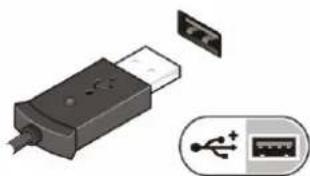
Figura 2. Connettore USB
- Premere il pulsante di alimentazione per accendere il computer.

Figura 3. Accensione

N.B.: È consigliabile accendere il computer ed arrestare il sistema almeno una volta prima di installare eventuali schede o collegare il computer ad una periferica di alloggiamento, oppure ad un'altra periferica esterna, quale una stampante.
Rimozione e installazione dei componenti
La seguente sezione fornisce informazioni dettagliate su come rimuovere o installare i componenti dal computer.
Rimozione della batteria
AVVERTENZA: L'utilizzo di batterie non compatibili potrebbe aumentare il rischio di incendi o esplosioni. Sostituire la batteria solo con una batteria compatibile acquistata da Dell. La batteria è progettata per funzionare con il tablet Dell. Non utilizzare una batteria proveniente da altri tablet.
AVVERTENZA: Prima di effettuare tali procedure, spegnere il tablet, scollegare l'adattatore c.a. dalla presa elettrica e dal tablet, scollegare il modem dal connettore a parete e dal tablet, quindi rimuovere eventuali altri cavi esterni dal tablet.
AVVERTENZA: Non per l'uso in ambienti pericolosi. Vedere le istruzioni di installazione.
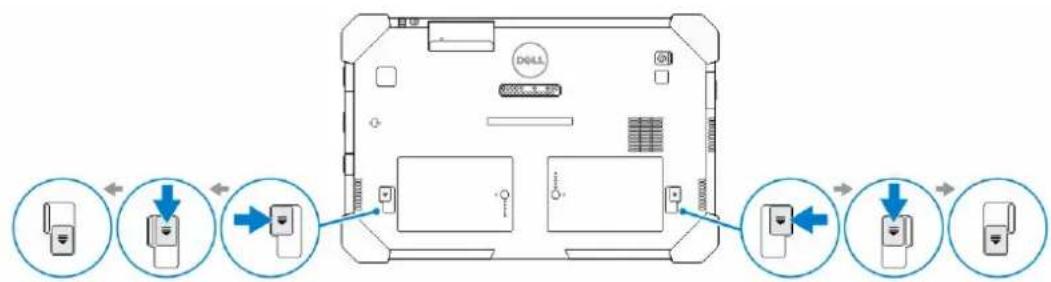
- Per rimuovere la batteria:
a. Sbloccare il dispositivo di chiusura a scatto della batteria facendolo scorrere verso la batteria. b. Premere il pulsante verso il basso per sbloccare la batteria.
flowchart
graph TD
    A["左图标"] --> B["USB Port"]
    B --> C["右图标"]
    C --> D["USB Port"]
    style A fill:#f9f,stroke:#333
    style B fill:#ccf,stroke:#333
    style C fill:#cfc,stroke:#333
    style D fill:#fcc,stroke:#333
N.B.: Sono presenti due pulsanti di rilascio della batteria per la rimozione della batteria 1 e 2 del tablet.
- Sollevare delicatamente le batterie dal tablet.

Installazione della batteria
- Far scorrere la batteria nel relativo slot finché non scatta in posizione.
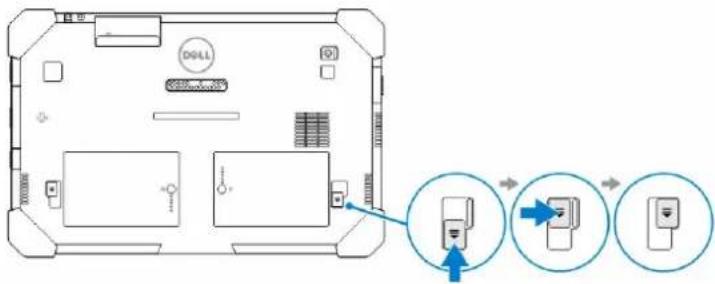
- Bloccare la batteria facendo scorrere il dispositivo di chiusura a scatto.
Installazione della scheda SIM

N.B.: Lo slot della scheda SIM si trova sotto lo slot della batteria 2.
- Rimuovere la batteria.
- Per installare la scheda SIM:
a. Premere il fermo della SIM e tirarlo verso l'esterno. b. Inserire la scheda SIM nell'alloggiamento. c. Spingere il fermo della SIM per bloccarlo.

- Collocare la batteria nel relativo alloggiamento.

- Far scorrere i dispositivi di chiusura a scatto della batteria verso l'alto, e quindi verso destra per bloccarla.
Applicazione Dell Rugged Control Center
Rugged Control Center (RCC) di Dell è un'applicazione progettata per il tablet Latitude 12 Rugged di Dell, che consente di eseguire sul tablet diverse attività importanti. Dopo aver installato l'applicazione Rugged Control Center sul tablet, è possibile visualizzare tutte le principali funzioni, tra cui connessione Wi-Fi, Bluetooth, fotocamera, volume, luminosità e molto altro.
Inoltre, questa applicazione consente di aggiungere pratici collegamenti alle funzioni in essa contenute. Utilizzando questa applicazione, è possibile controllare o regolare tutte le principali funzioni direttamente sul tablet.
È possibile avviare l'applicazione facendo clic sull'icona Rugged Control Center, disponibile sul desktop. È inoltre possibile avviare l'applicazione RCC dall'angolo in basso a destra della barra delle applicazioni.

La tabella riportata di seguito contiene una descrizione di ciascuna funzione dell'applicazione Rugged Control Center:
Funzione Descrizione

Consente attivare e disattivare la modalità aereo.
Consente di attivare o disattivare la rete WLAN.
N.B.: Per collegarsi alla rete WLAN, assicurarsi di aver configurato la rete.
Funzione Descrizione
 | Consente di attivare o disattivare il servizio a banda larga WWAN/Mobile (se configurato) | |
| [WXD4] | Consente di attivare o disattivare la connessione Bluetooth. | |
 | Consente di accendere e spegnere il flash incorporato. | |
 | Consente di attivare o disattivare il Sensore di luce automatico. | |
 | Consente di avviare l'applicazione della fotocamera. | |
 | ||
 | Consente di avviare il pannello di controllo GPS con il quale è possibile attivare o disattivare il GPS. Se si attiva il GPS, il pannello principale mostrerà anche la posizione corrente, insieme alla data, l'ora, i valori di latitudine e longitudine. | |
 | ||
| [EXTY] | Consente di avviare il pannello di Windows per selezionare l'opzione di visualizzazione, quando il tablet è collegato a un monitor esterno o a qualsiasi altra fonte. | |
 | ||
 | Consente di aumentare e diminuire la luminosità del display. | |
| Consente di aumentare e diminuire il volume degli altoparlanti. | ||
 |

N.B.: Le opzioni visualizzate nella schermata iniziale dell'applicazione RCC sono le opzioni
predefinite. È possibile aggiungere una funzione all'applicazione, facendo clic sull'icona

Utilizzando l'opzione Impostazioni in Rugged Control Center
È anche possibile toccare un'opzione dall'angolo in alto a destra dell'applicazione RCC per esplorare altre opzioni.

La tabella di seguito contiene una descrizione delle funzioni disponibili nell'opzione Impostazioni per l'applicazione RCC:
Funzione Descrizione

Pen and Touch

Backlit Keyboard

Stealth Mode
Consente di avviare il pannello di controllo di Windows per le impostazioni penna e tocco.
N.B.: Questa opzione è compatibile solo se si possiede la tastiera opzionale per il tablet.
Consente di avviare un pannello di controllo per regolare le impostazioni della tastiera retroilluminata opzionale (se configurato con la tastiera opzionale). Il pannello di controllo consente anche di impostare i colori di retroilluminazione e regolare le impostazioni di luminosità e di timeout.
Consente di avviare un pannello di controllo per regolare le impostazioni della modalità invisibile. Il pannello di controllo consente anche di impostare quale funzione disabilitare quando si entra nella modalità invisibile.
Funzione Descrizione
| Programmable Buttons | Consente di avviare un pannello di controllo per assegnare azioni ai 3 pulsanti programmabili sulla parte anteriore del tablet. |
| Battery Settings | Consente di avviare il pannello di controllo di Windows per le impostazioni della batteria. |
| Windows Settings | Consente di avviare il pannello di controllo di Windows. |
| Control Center Settings | Consente di avviare il pannello di controllo per regolare le impostazioni dell'applicazione RCC: |
Installazione di Rugged Control Center

N.B.:
- Dell Rugged Control Center è compatibile solo con i sistemi operativi Windows 8 o versioni successive.
- Prima di installare questa applicazione, consultare la pagina Dell.com/support per assicurarsi di aver installato la versione più recente del file di installazione per il Tablet Dell Latitude 12 Rugged 7202.
-
Dopo aver installato o disinstallato l'applicazione Dell Rugged Control Center sul tablet, si consiglia di riavviare il sistema.
-
Fare doppio clic sul file eseguibile del driver.
Viene visualizzata la pagina Configurazione guidata.
- Fare clic su Avanti.
Viene visualizzata la pagina Selezione della lingua.
- Selezionare la lingua dal menu a discesa e fare clic su Avanti.

N.B.: La lingua predefinita è l'inglese.
-
Fare clic su Installa.
-
Fare clic su Si per fornire i diritti di amministratore necessari per avviare il processo di installazione. Viene avviato il processo di installazione.
-
Una volta completata l'installazione, fare clic su Fine.
È ora possibile visualizzare l'icona di Rugged Control Center sul desktop.
Attivazione/Disattivazione della retroilluminazione della tastiera

N.B.: Questa funzione può essere utilizzata solo se il tablet è collegato una tastiera esterna (in vendita separatamente).
- Avviare l'applicazione Rugged Control Center.
- Premere Impostazioni nell'angolo in alto a destra.


Backlit
- Premere il pulsante Tastiera retroilluminata per accedere al pannello di controllo della Tastiera retroilluminata.
- Regolare i parametri richiesti per le impostazioni di retroilluminazione e i colori di retroilluminazione.

Modifica dei colori di retroilluminazione della tastiera
- Premere i tasti
+ per ripetere i colori di retroilluminazione della tastiera.

N.B.: Premere i tasti

- Premere i tasti
+ per regolare la luminosità.
Modalità invisibile
I prodotti Latitude Rugged vengono forniti dotati della modalità invisibile. La modalità invisibile consente di spegnere il display, tutti gli indicatori LED, gli altoparlanti interni, la ventola e le radio wireless con una singola combinazione di tasti.

N.B.: Questa modalità ha lo scopo di utilizzare il computer in operazioni segrete. Quando è attivata la modalità invisibile, il computer rimane funzionale ma non emette alcuna luce o alcun suono.
È possibile attivare la modalità invisibile, utilizzando l'applicazione Rugged Control Center e utilizzando la tastiera opzionale.
Attivare/Disattivare la modalità invisibile utilizzando la tastiera opzionale

N.B.: I passaggi seguenti sono applicabili solo se la tastiera opzionale è stata collegata al tablet. La modalità invisibile può essere configurata all'interno del tablet utilizzando l'applicazione Rugged Control Center (RCC) precaricata sul dispositivo.
- Premere la combinazione di tasti
+ (il tasto non è necessario se il blocco FN è attivo) per attivare la modalità invisibile.

N.B.: La modalità invisibile è una funzione secondaria del tasto
- Tutte le luci e i suoni sono disattivati.
- Premere la combinazione di tasti
+ nuovamente per spegnere la modalità invisibile.
![Esc F1 F2 F3 F4 F5 F6 F7 F8 F9 P F10 F11 F12 F13 F14 Insert ~ ! @ # S % ^ & & * [ ] + Backspace 1 2 3 4 5 6 7 8 9 0 = = Q W E R T Y U4 I5 O6 P* { } | CapLock A S D F G H J1 K2 L3 : " Ever Shift Z X C V B N M < > ? Shift Ctrl Px AB AH Ctrl Page Up ↑ Page Down ← Home ↓ End →](/content/2026/06/1271013/images/e6bd4ded8a188d0e65a69ae85882339f5193bd89cde28e31f88ef6c5b9b5713d.jpg)
Attivare/Disattivare la modalità invisibile utilizzando RCC
-
Avviare l'applicazione Rugged Control Center sul tablet.
-
Dalla schermata iniziale, premere il pulsante Impostazioni > Pulsanti programmabili.
- Impostare uno dei 3 pulsanti programmabili per attivare o disattivare la modalità invisibile.
- Utilizzare il pulsante programmabile per attivare o disattivare la modalità invisibile.
Modificare le impostazioni della modalità invisibile
È inoltre possibile modificare le funzioni che si desidera disattivare nelle impostazioni della modalità invisibile. Per modificare le impostazioni della modalità invisibile:
- Avviare l'applicazione Rugged Control Center sul tablet.
- Dalla schermata iniziale, premere il pulsante Impostazioni > Modalità invisibile.
- Selezionare le funzioni che si desidera disattivare in modalità invisibile. Ad esempio: volume, connessione senza fili, schermo e altro ancora.
7
Attivazione e disattivazione della funzione senza fili (WiFi)
È possibile attivare o disattivare la funzione senza fili (Wi-Fi), utilizzando la tastiera opzionale e mediante i pulsanti programmabili nell'applicazione RCC.

N.B.: La funzione WiFi può anche essere attivata/disattivata utilizzando i tasti programmabili dall'utente presenti sul tablet.
Attivazione o disattivazione della funzione senza fili (Wi-Fi) utilizzando la tastiera opzionale
- Premere i tasti
+ nuovamente per attivare la rete senza fili. - Premere i tasti
+ < PrtScr> nuovamente per disattivare la rete senza fili.
![Edit F1 F2 F3 F4 F5 F6 F7 F8 F9 F10 F11 F12 Insert Insert Delete ~ ! 1 @ 2 # 3 # 4 # 5 % 6 & 7 # 8 # 9 0 + - Backspace Enter Q W E R T Y U4 I5 O6 P6 { } [ ] | CapLock A S D F G H J1 K2 L3 : " Enter Shift Z X C V B N M0 < ? / - Shift Ctrl En Alt Alt Ctrl Page Up ↑ Page Down ← Home ↓ End →](/content/2026/06/1271013/images/19f98f842bec66592bf441be3883d28ecdeb46b9d4cf6b2fe025beb24c9de5cb.jpg)
Attivazione e disattivazione della funzione senza fili (WiFi) con RCC
- Avviare l'applicazione Rugged Control Center sul tablet.
- Premere il pulsante Impostazioni nell'angolo in alto a destra.


- Premere Pulsanti programmabili
Programmable Buttons
- Impostare uno dei 3 pulsanti programmabili su Attivazione/Disattivazione connessione senza fili.

Programmable Buttons

Button P1
- Utilizzare il pulsante programmato per Attivare/Disattivare le reti senza fili sul tablet.
Schede smart
Ci sono due tipi di schede Smart o Common Access Cards (CAC):
- Schede Smart incorporate: queste schede possiedono un'area di contatto con strisce di contatto dorate. Quando le si inserisce in un lettore di schede, le informazioni da un chip possono essere lette e scritte.
Inserire la scheda nello slot per scheda Smart con la striscia di contatto dorata rivolta verso l'alto e verso lo slot per smart card. Far scorrere la scheda nello slot fino a quando non è completamente inserita nel relativo connettore.
- Schede Smart senza contatti: queste schede non richiedono alcun contatto fisico con il lettore. Il chip comunica con il lettore di schede attraverso la tecnologia ad induzione RFID.
Queste schede richiedono di essere in prossimità di un'antenna di un lettore di schede per completare le transazioni.
Specifiche

N.B.: Le offerte possono variare in base alla regione. Le seguenti specifiche sono esclusivamente quelle richieste dalla legge per la spedizione del computer. Per maggiori informazioni sulla configurazione del computer, fare clic su Guida e supporto e selezionare l'opzione per visualizzare le informazioni sul computer.
Informazioni di sistema
Chipset Integrato nella CPU
Larghezza del bus della memoria 128 bit (64 bit x 2 canali)
DRAM
EPROM flash 128 Mbit Quad-SPI
Processore
Tipo SoC Broadwell-Y Intel
Frequenza del bus esterno SOC nessun chipset collegato a bus esterno
Memoria
Capacità della memoria 4 GB - 8 GB
Tipo di memoria LPDDR3
Velocità memoria 1600 MHz
Memoria minima 4 GB
Memoria massima 8 GB
Audio
Tipo Esecuzione regola esterna
Conversione stereo 24-bit
Altoparlanti Altoparlante 25 x 9 x 3 mm AAC da 1 W
Video
Tipo di video integrato
Bus di dati integrato
Controller video Scheda grafica iGPU GT2
Comunicazioni
Adattatore di rete WLAN, LTE, HSPA+
Wireless BT, NFC
- Bluetooth 4.0 a basso consumo energetico

N.B.: Il modulo di espansione I/O opzionale, se acquistato con il tablet, è dotato di una porta di rete aggiuntiva (Ethernet).
Porte e connettori
Audio un jack da 3,5 mm
Video connettore singolo per mini HDMI
USB un connettore USB 3.0
Lettore di schede di memoria un lettore di schede microSD
Porta di alloggiamento
- una porta di alloggiamento
- una antenna RF pass-through per WWAN opzionale
- una antenna RF pass-through per WLAN opzionale
Porta Subscriber Identity Module (SIM)
uno slot micro SIM
Scheda smart un lettore di schede smart
Seriale un connettore micro seriale
Modulo di espansione una porta di espansione modulare con pin pogo

N.B.: Il modulo di espansione opzionale, se acquistato con il tablet, è dotato di due porte USB 3.0 aggiuntive.
Schermo
Caratteristica Specifiche
Tipo Display con diodo emettitore di luce bianca (WLED), HD (1366 x 768)
Dimensioni 11,6 pollici
Dimensioni:
Altezza 158,5 mm (6,24 pollici)
Larghezza 268,0 mm (10,59 pollici)
Diagonale 29,38 mm (1,15 pollici)
Area attiva (X/Y)
256,12 mm×144 mm
Risoluzione massima
1366 x 768 pixel
Massima luminosità
730 nit
Angolo operativo
Da 0° (chiuso) a 180°
Schermo
Caratteristica Specifiche
Frequenza d'aggiornamento 60 Hz
Angolo di visualizzazione minimo:
Orizzontale
• +/- 40° per HD
• +/- 60° per FHD
Verticale
• +10°/-30° per HD
• +/- 50° per FHD
Passo pixel 0,2265 mm
fotocamera anteriore
Tipo OV 2724 (2 MP)
Risoluzione 1366 x 768 pixel
Fotocamera posteriore
Tipo IMX 134 (8 MP)
Risoluzione 3264 x 2448 pixel
Storage
Storage SSD M.2 128 GB/256 GB/512 GB
Batteria
Tipo Ioni di litio a 2 celle (26 WHr)
Dimensioni:
Lunghezza 103,60 mm (4,08 pollici)
Altezza 15,00 mm (0,59 pollici)
Larghezza 62,70 mm (2,47 pollici)
Peso 145,50 g (0,32 libbre, tipico)
Tensione
• 7,4 V c.c. (nominale)
• 8,7 V c.c. (massima)
Intervallo di temperatura
In funzione Da 0 °C a 50 °C (da 32 °F a 158 °F)
A riposo -20 °C - 65 °C (4 °F - 149 °F)
Batteria pulsante Ioni di litio CR2025 da 3 V
Adattatore c.a.
Tipo
Tensione d'ingresso da 100 V c.a. a 240 V c.a.
Corrente d'ingresso (massima) 0,60 A
Frequenza d'entrata da 50 Hz a 60 Hz
Alimentazione di uscita 45 W
Corrente di uscita (45 W) 2,31 A
Tensione nominale di uscita 19,5 V c.c.
Intervallo di temperatura:
In funzione 0 °C - 40 °C (32 °F - 104 °F)
A riposo -40 °C - 70 °C (-40 °F - 158 °F)
Caratteristiche
Tipica
Larghezza 312,20 mm (12,29 pollici)
Altezza 203,00 mm (7,99 pollici)
Spessore 24,40 mm (0,96 pollici)
Massima
Larghezza 318,20 mm (12,53 pollici)
Altezza 209,00 mm (8,23 pollici)
Spessore 28,90 mm (1,14 pollici)
Peso (minimo) 1.620 gr (3,57 libbre)
Ambiente
Temperatura:
In funzione Da -29 °C a 63 °C
Di stoccaggio Da -51 °C a 71 °C
Umidità relativa (massima):
In funzione Di esercizio: dal 10% al 90% (senza condensa)
Di stoccaggio Di stoccaggio: dal 5% al 95% (senza condensa)
Altitudine (massima):
In funzione Da - 16 m a 12.192 m (- 50 ft a 40.000 ft)
A riposo Da -15,20 m a 3.048 m (-50 ft a 40.000 ft)
Livello di inquinanti aerodispersi G1 come definito dalla normativa ISA-71.04–1985
Come contattare Dell

N.B.: Se non si dispone di una connessione Internet attiva, è possibile trovare i recapiti sulla fattura di acquisto, sulla distinta di imballaggio, sulla fattura o sul catalogo dei prodotti Dell.
Dell offre diverse opzioni di servizio e assistenza telefonica e online. La disponibilità varia per paese e prodotto, e alcuni servizi potrebbero non essere disponibili nella vostra zona. Per contattare Dell per problemi relativi alla vendita, all'assistenza tecnica o all'assistenza clienti:
Accedere al sito Web dell.com/contactdell.


- Tablet Dell Latitude 12 Rugged Tablet – 7202 Guida introduttiva
- Messaggi di N.B., Attenzione e Avvertenza
- Sommario
- 1
- Individuare informazioni e risorse
- 2
- Vista anteriore e posteriore
- 3
- Installazione rapida
- Rimozione e installazione dei componenti
- Rimozione della batteria
- Installazione della batteria
- Installazione della scheda SIM
- Applicazione Dell Rugged Control Center
- Funzione Descrizione
- Utilizzando l'opzione Impostazioni in Rugged Control Center
- Installazione di Rugged Control Center
- N.B.:
- Attivazione/Disattivazione della retroilluminazione della tastiera
- Modifica dei colori di retroilluminazione della tastiera
- Modalità invisibile
- Attivare/Disattivare la modalità invisibile utilizzando la tastiera opzionale
- Attivare/Disattivare la modalità invisibile utilizzando RCC
- Modificare le impostazioni della modalità invisibile
- 7
- Attivazione e disattivazione della funzione senza fili (WiFi)
- Attivazione o disattivazione della funzione senza fili (Wi-Fi) utilizzando la tastiera opzionale
- Attivazione e disattivazione della funzione senza fili (WiFi) con RCC
- Programmable Buttons
- Schede smart
- Specifiche
- Informazioni di sistema
- Processore
- Memoria
- Audio
- Video
- Comunicazioni
- Porte e connettori
- Schermo
- Caratteristica Specifiche
- fotocamera anteriore
- Fotocamera posteriore
- Storage
- Batteria
- Adattatore c.a.
- Caratteristiche
- Ambiente
- Come contattare Dell
Marca : DELL
Modello : Latitude 7202
Categoria : Tablet