
DJCONTROL INPULSE 500 - USB vezérlő HERCULES - Ingyenes használati útmutató
Találja meg az eszköz kézikönyvét ingyenesen DJCONTROL INPULSE 500 HERCULES PDF formátumban.




| Terméktípus | USB DJ vezérlő |
| Márka | Hercules |
| Modell | DJControl Inpulse 500 |
| Méretek (lábak behajtva) | 54 x 29,6 x 5,6 cm |
| Méretek (lábak kihajtva) | 54 x 29,6 x 9,1 cm |
| Súly | 3,2 kg |
| Tápellátás | USB-n keresztül (bus power) |
| Lejátszók száma | 2 |
| Jog kerekek | Kapacitív, érintésérzékeléssel |
| Pitch faderek | 2 tempócsúszka |
| Teljesítmény padok | 2 darab 8 padból álló mátrix (16 pad) |
| Pad módok | Hot Cue, Loop, Slicer, Sampler, TonePlay, FX, Slicer Loop, Beat Jump |
| Hangszínszabályzó | 3 sáv (HIGH, MID, LOW) lejátszónként |
| Szűrő / Effektek | 2 potenciométer + 4 FX gomb |
| Crossfader | Igen, görbe választóval (Mix, Scratch, Off) |
| Hang interfész | 24 bit / 44,1 kHz, többcsatornás |
| Master kimenetek | 2 RCA + 2 Jack 6,35 mm |
| Fejhallgató kimenet | Jack 3,5 mm + Jack 6,35 mm |
| Mikrofon bemenet | Jack 6,35 mm szimmetrikus |
| Aux bemenet | 2 RCA + Jack 3,5 mm |
| Kompatibilis szoftverek | Serato DJ Lite, DJUCED®, Serato DJ Pro (próba) |
| Beépített oktatóanyagok | Hercules DJ Academy |
| Karbantartás és tisztítás | Puha, száraz ruhával tisztítsa |
| Biztonság | Csak jó minőségű USB-kábellel használja |
| Pótalkatrészek és javíthatóság | Nem javítható a felhasználó által; USB-kábel tartozék |
Gyakran ismételt kérdések - DJCONTROL INPULSE 500 HERCULES
Felhasználói kérdések a következőről DJCONTROL INPULSE 500 HERCULES
0 kérdés erről a készülékről. Válaszolj azokra, amiket ismersz, vagy tedd fel a sajátod.
Tegyél fel egy új kérdést erről a készülékről
Töltse le az útmutatót a következőhöz USB vezérlő PDF formátumban ingyenesen! Találja meg kézikönyvét DJCONTROL INPULSE 500 - HERCULES és vegye vissza elektronikus eszközét a kezébe. Ezen az oldalon közzé van téve az eszköze használatához szükséges összes dokumentum. DJCONTROL INPULSE 500 márka HERCULES.
HASZNÁLATI ÚTMUTATÓ DJCONTROL INPULSE 500 HERCULES
- Hercules DJControl Inpulse 500
- USB kábel
- Üzemhelyezési és rövid használati utmutató
Termékszavatossági tajékoztató
3. Kontroller termékleiras
- Méretek: 54 × 29.6 × 5.6 cm (szelesség x mélység x magasság, összechajtott lábbal) -54 × 29.6 × 9.1 cm (szelesség x mélység x magasság, kihajtott lábbal)
Súly: 3.2 kg
3.2. Muszaki leírás
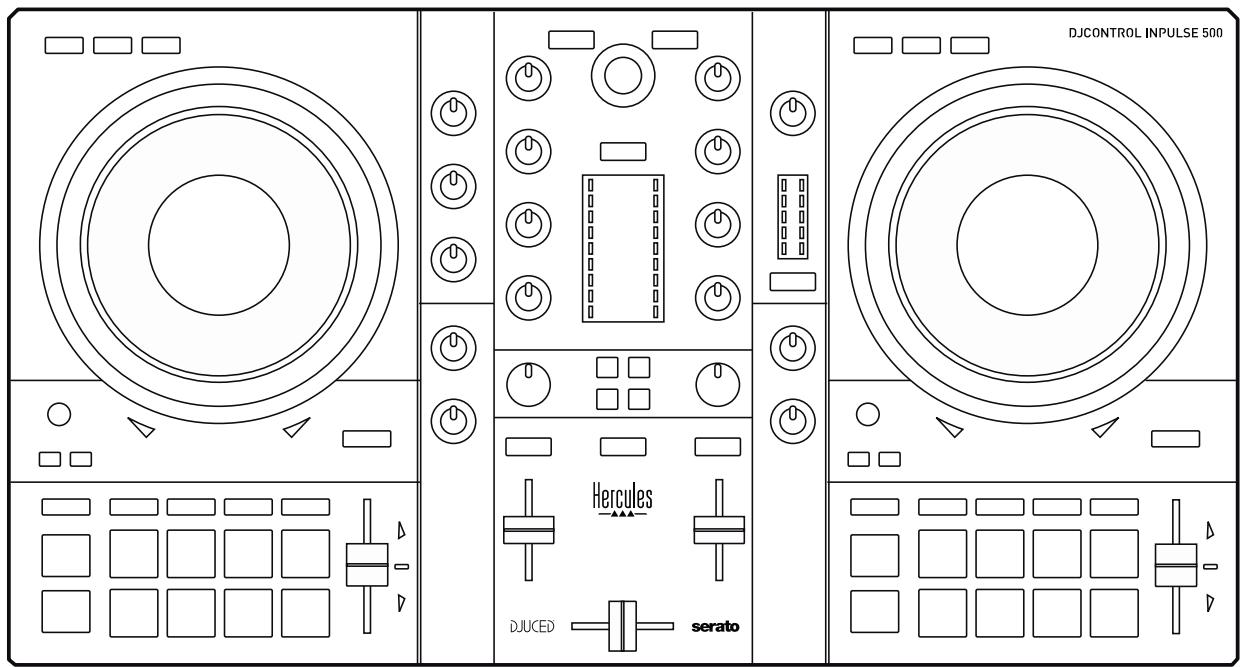
- USB MIDI controller jellemzők:
2 DECK
- 2 x 4 átviteli gombok: SHIFT / PLAY / CUE / SYNC
- 2 × 8 pad = összesen 16; és 2 × 4 mode gomb a padekhez = összesen 8 (HOT CUE, LOOP, SLICER, SAMPLER, MODE 5, MODE 6, MODE 7, MODE 8)
- 2 × 3 LOOP kontroller: LOOP IN és LOOP OUT gombok deckenként; 1 LOOP SIZE forgo gomb deckenként, beépített nyomógombbbal; Reloop (a loopból való kilépéshez)
- 2 × 3 mode gomb: Vinyl / Slip / Quantize
- 2 jog kerék kapacitív érintés érzékelóvel
- 2 pitch fader
- 2 × 2 fenyvezető (Tempo és Phase), beatmatching-hez
MIXER
- Irányítók navigáláshoz:
1 forgo gomb beépíttt nyomógombbal, mellyel a zenei konyvtárban tudsz navigálni és egy megvilágított gyürú, ami a master zeneszám energia szintjét mutatja meg
2 gomb a zene betoltéséhez a deckekre (virtuális deck)
1 Assistant gomb, mely segít a zeneszám kivalasztásánál
1 Beatmatch Guide gomb
Deck irányítók mixeléshez:
○ 2 3 sávos hang kiegyenlító potmét er HIGH (magas), MID (kozép) és LOW (mély) frekvenciákhoz
2 deck gain potmétern
2 deck hang fader
2 deck hang VU-méró, egyenként 9 szinttel
2 gomb (ki/bekapcsol) a deckek fejhallgaton valo ellenőrzéséhez és 1 gomb (ki/bekapcsol) a Master kimenet meghallgatasához fejhallgatón
1 crossfader, plusz 1 kivalaszto kapcsoló, mellyel a 3 különboző crossfader múködési görbe bözül választhatsz
- Filter/Fx irányítók:
2 filter/effect potmétér
4 effekt gomb, melyekkel effekteket hasznalhatsz a filter/effect potméteren keresztül
- Be-és kimenethez tartozó irányítók: (hardveren keresztül):
Mikrofon bemenet: 1 mikrofon hangeró potmét er; 2 mikrofon kiegyenlítő potmét er a HIGH (magas) és LOW (mély) frekvenciákhoz; 1 két szinú VU-mérő (kikapcsolva = nincs audio jel / zöld = audio jel / piros = audio jel torzítás) (hardver beálítás)
○ Aux bemenet: 1 auxiliary bemenet hangeró potméter and 1 auxiliary filter potméter (hardver beállítás); 1 két színú VU-méró (kikapcsolva = nincs audio jel / zöld = audio jel / piros = audio jel torzítás) (hardver beállítás)
Fejhallgató kimenet: 1 fejhallgató hangerószabályzó potméteter; 1 Cue/Master potméteter a fejhallgatóban szoló zeneszám kivalasztásához (hardver beálítás)
○ Master kimenet: 1 master hangerószabályzó potméter; 1 master VU-mérő 5 szinttel (hardver beálítás)
2. Beépítét tòbb csatornás audio csatlakozó
Audio felbontás: 24-bit
Mintavételi sebesség = 44.1 kHz
Kimenetek:
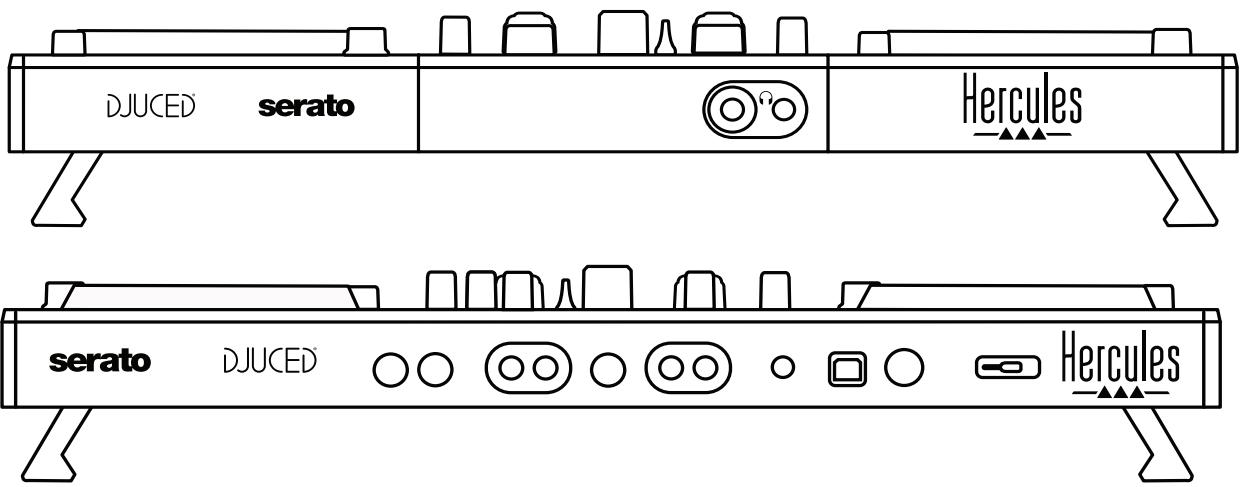
- Hangszóró kimenet (= 1-2): 2 x RCA kimenet + 2 x 6.35 mm jack kimenet
- Fejhallgató kimenet (= 3-4): 3.5 mm sztereó mini-jack + 6.35 mm sztereó jack kimenet
Bemenetek:
- AUX auxiliary bemenet (= 1-2): 2 × RCA csatlakozó + 1 x 3.5 mm sztereó mini-jack csatlakozó
- MIC mikrofon bemenet: szimmetrikus 6.35 mm jack csatlakozó
4. Üzembe helyezés
4.1. Csatlakozás
1.Csatlakoztatás számítógéphez (USB-n keresztül)
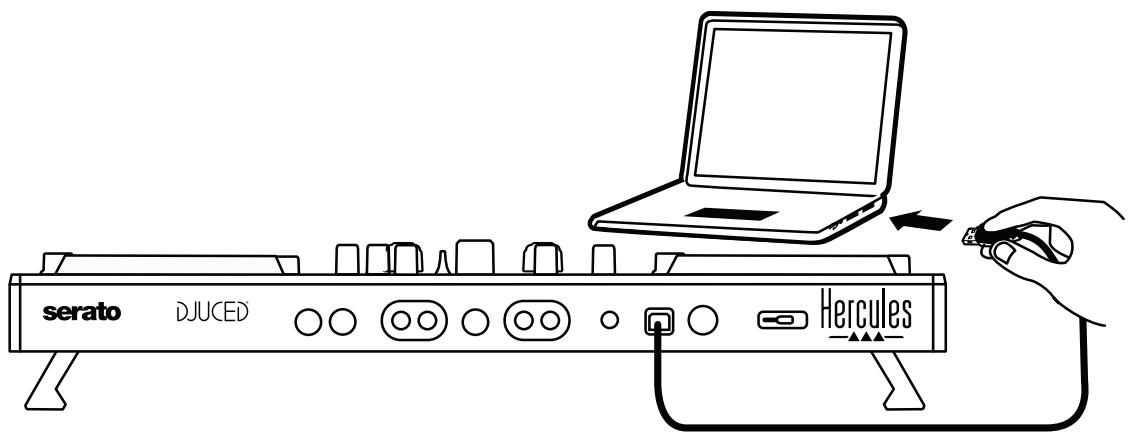
Megjegyzés: Egy LED fénysor (Vegas Mode-nak hívják) jelenik meg minded alkalommal, amikor a kontrollert a számítógepedhez csatlakoztatod, megmutatván, hogy hol vannak a LED-ek.
2.A hangszóró csatlakoztatása
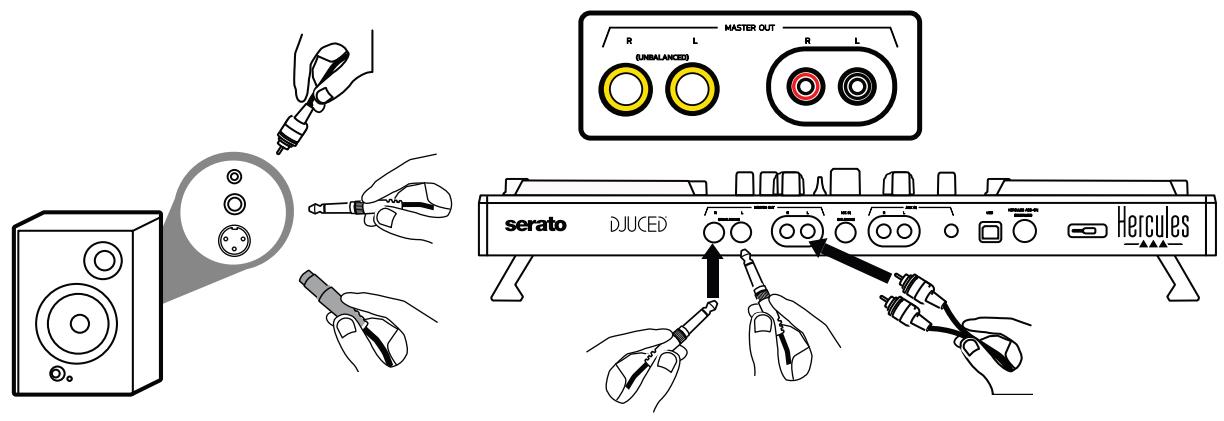
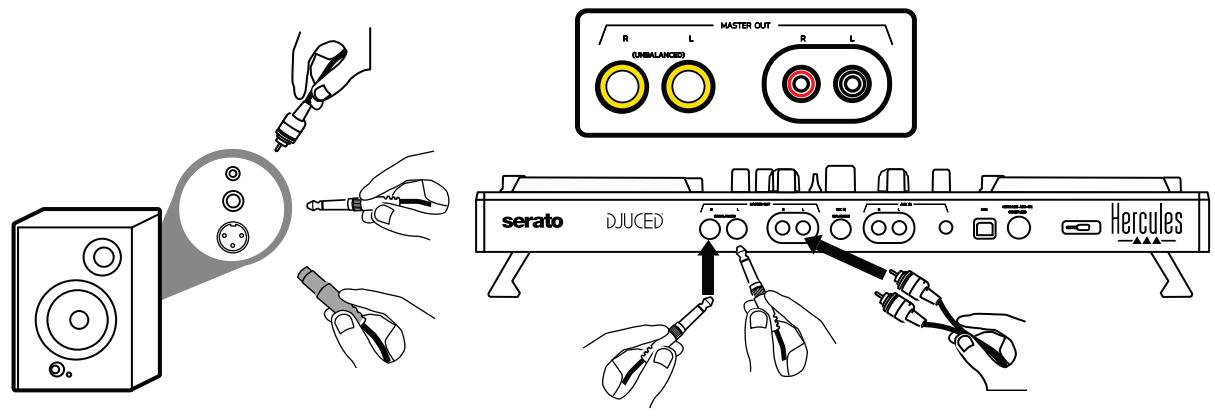
Csatlakoztasd az aktív hangszórók csatlakozóit a DJControl Inpulse 500 (2 x RCA vagy 6.35 mm jack) Master kimenetébe.
Hasznalhatod mindkét csatlakozó formátumot egyszerre is: például az egyik pár csatlakozó t a fó hangszóróba csatlakoztatod, melyen a mixedet a kozonség szamára lejátszod és a masik pár csatlakozót pedig az Ellenőrző hangszórókba csatlakoztatod.
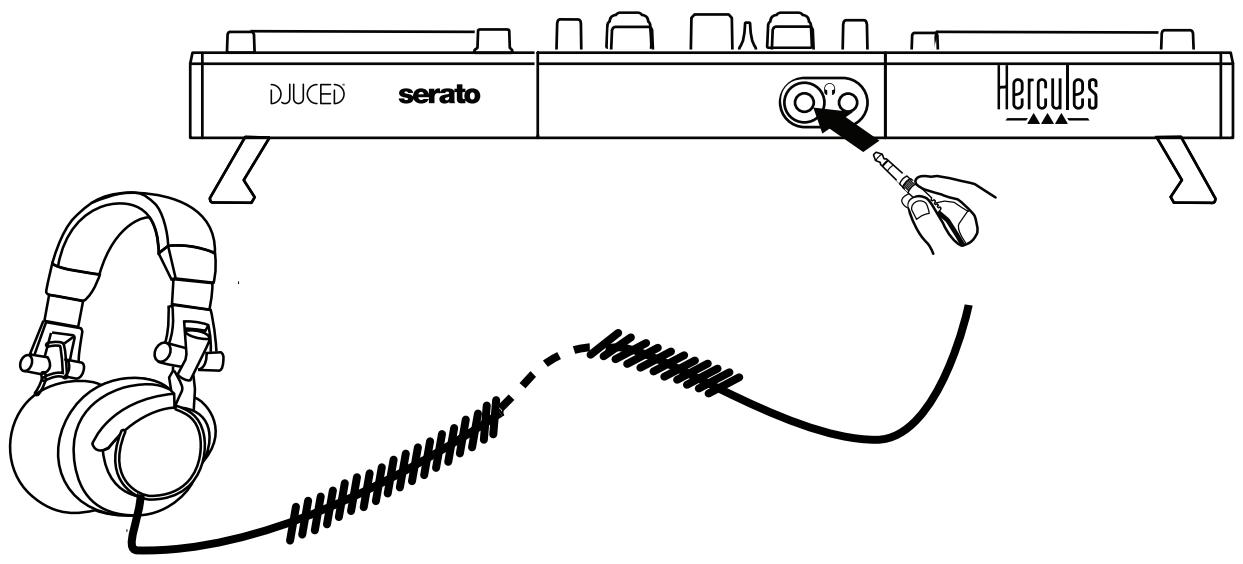
3.A fejhallgató csatlakoztatása
Csatlakoztasd a fejhallgatódat a DJControl Inpulse 500 6.35 mm-essztereó jack csatlakozójába vagy a kontroller paneljének elején található 3.5 mm-es sztereó mini-jack csatlakozóba.
4.2. A szoftver letöltése
- Serato DJ Lite
Látogass el a: https://serato.com weboldalra.

Töltsd le és telepítsd a Serato DJ Lite-ot.

serato DJ Lite
Megjegyzés: A DJControl Inpulse 500 a Serato DJ Lite-hoz és nem a Serato DJ Pro-hoz érvényes licenccelet rendelkezik. Ha a Serato DJ Pro szoftvert tõltöd le a Serato DJ Lite helyett, akkor a Serato DJ Pro működni fog a DJControl Inpulse 500kontrollereddel, deCsak a próbaidőszak alatt. Amennyiben később is a Serato DJ Pro-t szeretnérd használni a próbaidőszak lejárta után is, akkor meg kell vásárolnod hozzá a licencet.
- DJUCED®
Látogass el a: https://www.djuced.com/hercules_weboldalra.
Töltsd le és telepítsd a DJUCED® szoftvert.
- Hercules illesztóprogram
Látogass el a: https://support.hercules.com/product/djcontrolinputse500/
weboldalra.
Töltsd le az illesztőprogram csomagot a géped operációs rendszerének megfeleloen.
- macOS®-hez: HDJCSeries Mac
- Windows®-hoz: HDJCSeries PC
Ahhoz, hogy a Windows® tutja kezelni a DJControl Inpulse 500-at szüksége van az illesztóprogramra ASIO modban, mely csökkenti a késest a WASAPI modhoz képest és altalában stabilabb.
Az illesztóprogramok abban is segítenek, hovy tesztelhesd a DJControl Inpulse 500 múködéset és beazonosíthasd a firmware verzióját mind Windows®-ban és macOS®-ban.
4.3. Hogyan használ DJUCED®-al
1.Felismerés
Amikor a DJUCED® elindul, a szoftver kijelzǒjén a “DJCONTROL INPUT 500” üzenet található, ezzel jelezvén, hogy a kontrollert felismerte.
2.Csatlakozás
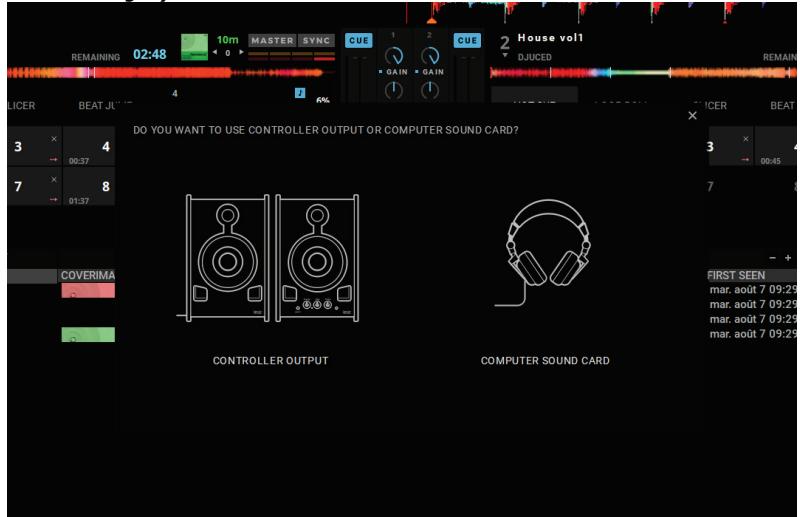
Amikor a szoftvert az elso alkalommal hasznalod, a DJUCED® vegig gezet a fejhallgato es az aktiv hangszórók csatlakoztatásan (vagy amennyiben nem hasznalsz külso hangszórót, úgy a szamítogéped beépītett hangszóróját használja).
3. Hang beállítások
Ha a hangkártya beállításokat módosiónad a DJUCED®-ban, akkor kattints a képernyő jobb felső részén található fogaskérék ikonra mely felhozza a Settings (Beállítások) menüt.
A Settings (Beállítások) menüben, az Audio (Hang) menu segítségével kivalaszthatod a hangkártyádat és a használni kívant fejhallgató és a hangszörók kimenetét.
Windows®-ban a standard beállítás a követkeź:
Audio device (eszköz): DJControl Inpulse 500 ASIO (ASIO) Output (kimenet):
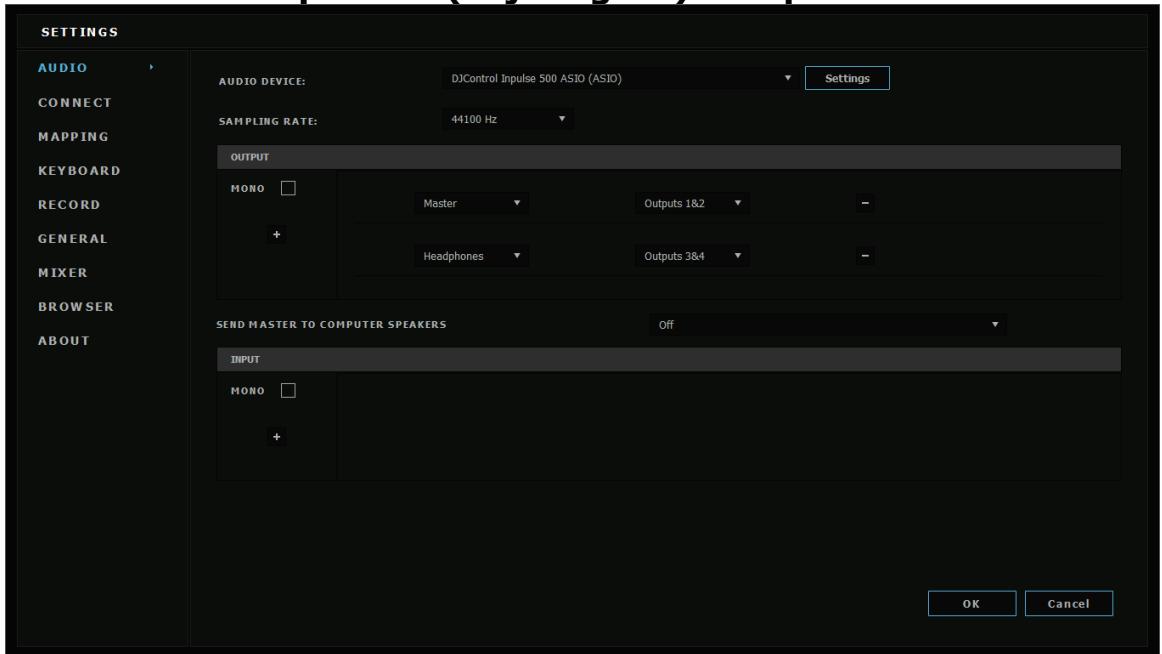
Master: Outputs 1&2 Headphones (Fejhallgató): Outputs 3&4
macOS®-ban a standard beállítás a következő: Audio device (eszköz): DJControl Inpulse 500 Output (kimenet):
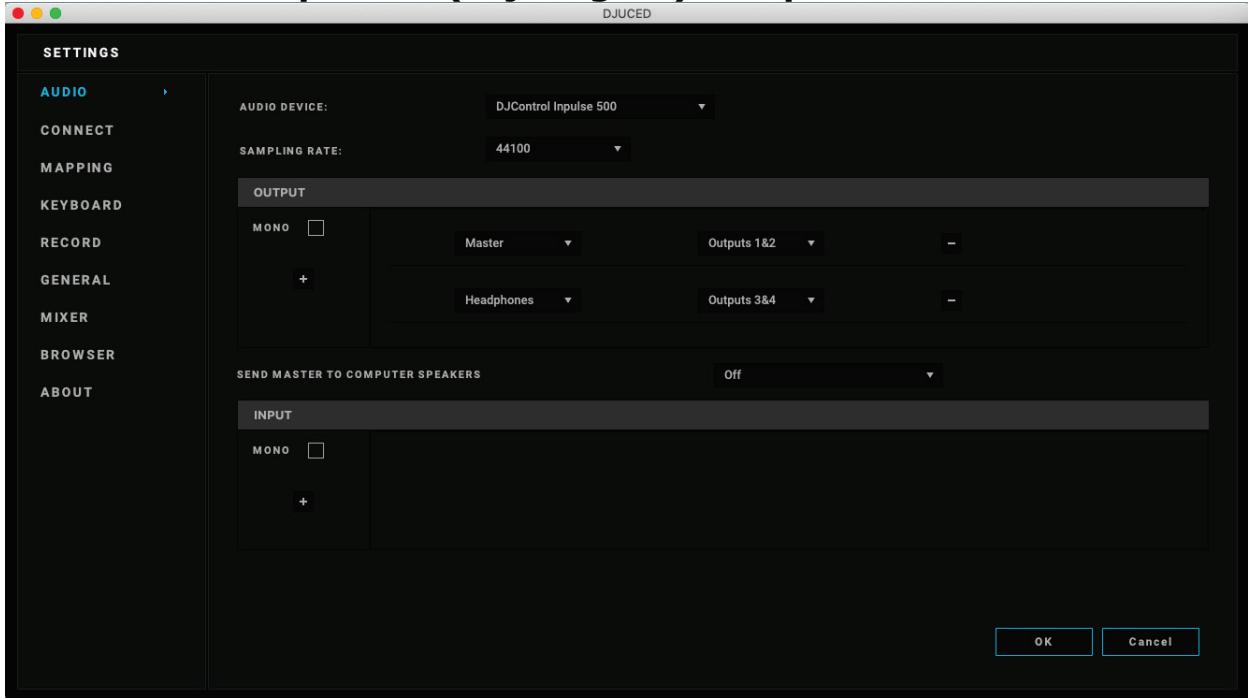
Master: Outputs 1&2 Headphones (Fejhallgató): Outputs 3&4
A DJControl Inpulse 500 keveri a bemeneteket hardver modban (hardveres keverésen keresztül). Ne foglalkozz az inputok engedélyezésével (1-2 = Aux és Mic) a szoftver audio menüjében, hacak nem szerétné defvenni (vagy közvetíteni) ezeket az inputokat.
4.4. Hercules DJ Academy
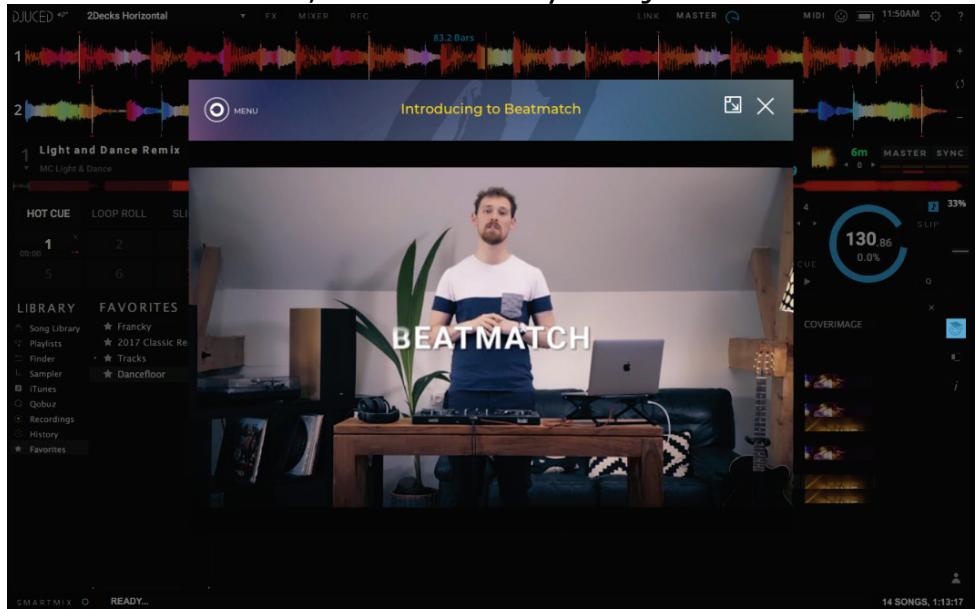
A Hercules DJ Academy oktató videoját a DJUCED®-ban a talársapka ikonra kattintva érheted el, az audio konyvtár jobb oldálán.
5. A funkciók áttekintése
5.1. Általános DJControl Inpulse 500—attekintés
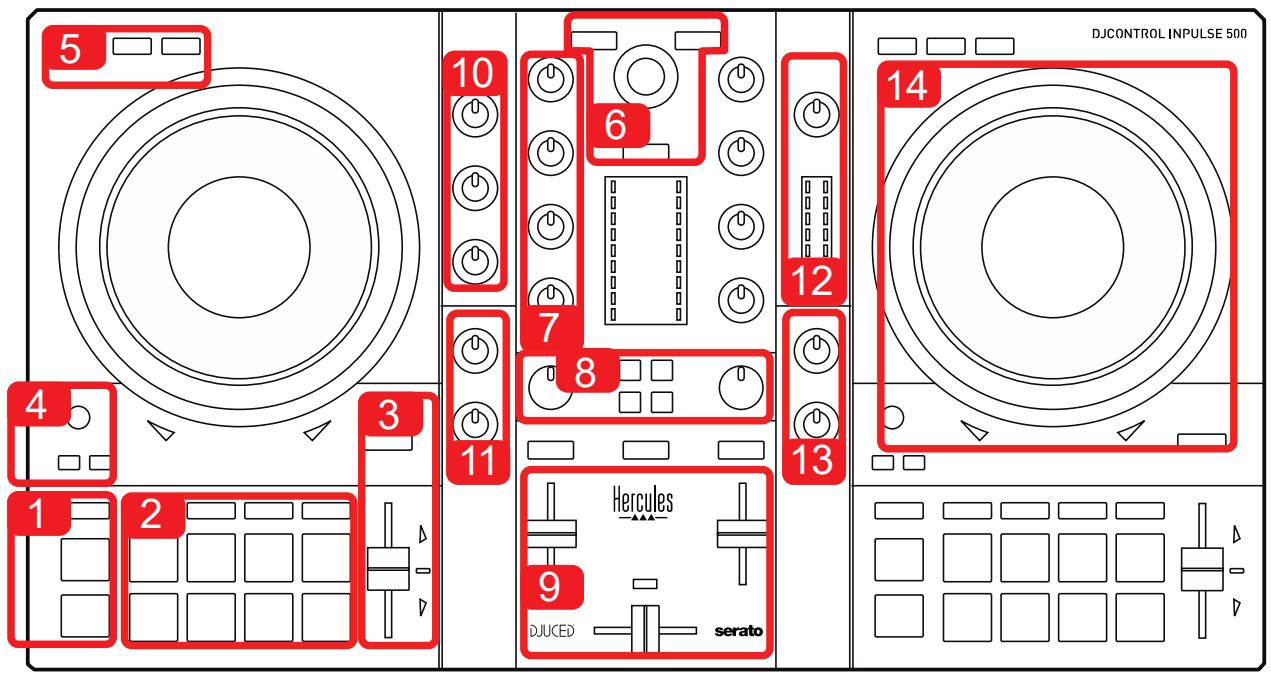
- Átviteli gombok: lejátszás/szüneteltétés, Cue pont, SHIFT
- Performance padek
- Tempo fader beatmatching segítséggel (világító piros nyilak), a zöld LED azeredeti tempôt mutatja és SYNC (szinkronizálás) gomb
- Loop In/Out (loop eleje/ loop vége), loop mérete, és Reloop (kilépés a loopból)
- Mode: Vinyl (szkrecs), Slip és Quantize
- Navigálás a zenekönyvtárban, gombok melyekkel zenét tölthetz be a hozzájuk tartozó deckre, Assistant és megvilágított győrő mely megmutatja az energiaszintet (DJUCED®-ban) vagy a ritmust (Serato-ban)
- Gain potméter és 3 savos hang kiegyenlítő (HIGH / MID / LOW)
- Filter/FX: filtrerek és effektek
- Mixelés a hangerő faderekkel, crossfader és egy kapcsoló, mellyel a 3 különboźő crossfader működési görbe bözül lehet valasztani
- Mikrofon hangerő szabályzó és 2 sávos hang kiegyenlítő a mikrofon bemenethez (hardver funkciók = a használt szoftvertól függetlenül működnek)
- Aux (auxiliary) bemeneti hangerő és filter (hardver funkciók = a használt szoftvertől függetlenül működnek)
- Master hangerő szabályzo potmétér és master hangerő VU-méró (hardver funkciók = a használt szoftvertól függetlenül működnek)
- Fejhallgató hangerőszabályzó potmétér és Cue/Master potmétér a fejhallgató lejátszott zene kivalasztásához (hardver funkciók = a használt szoftvertól függetlenül működnek)
- Jog tárcsa kapacitív érintés érzekelővel és beatmatching segítséggel (világító piros nyilak)

- MASTER kimenet (vagy Main vagy Mix) = 1-2-es csatorna (2 x RCA, és 2 x 6.35 mm mono jack) az aktív hangszórók csatlakoztatásához
- MIC (mikrofon) bemenet (6.35 mm mono jack): szimmetrikus csatlakozó, kompatibilis szimmetrikus, vagy aszimmetrikus mikrofonokkal is
- AUX (auxiliary) sztereo bement (2 x RCA és 3.5 mm sztereo mini-jack)
- USB port (B típusú)
- Hercules Add-On Reserved: tartalék port

- Sztereo fejhallgató kimenet (6.35 mm sztereo jack és 3.5 mm sztereo mini-jack)
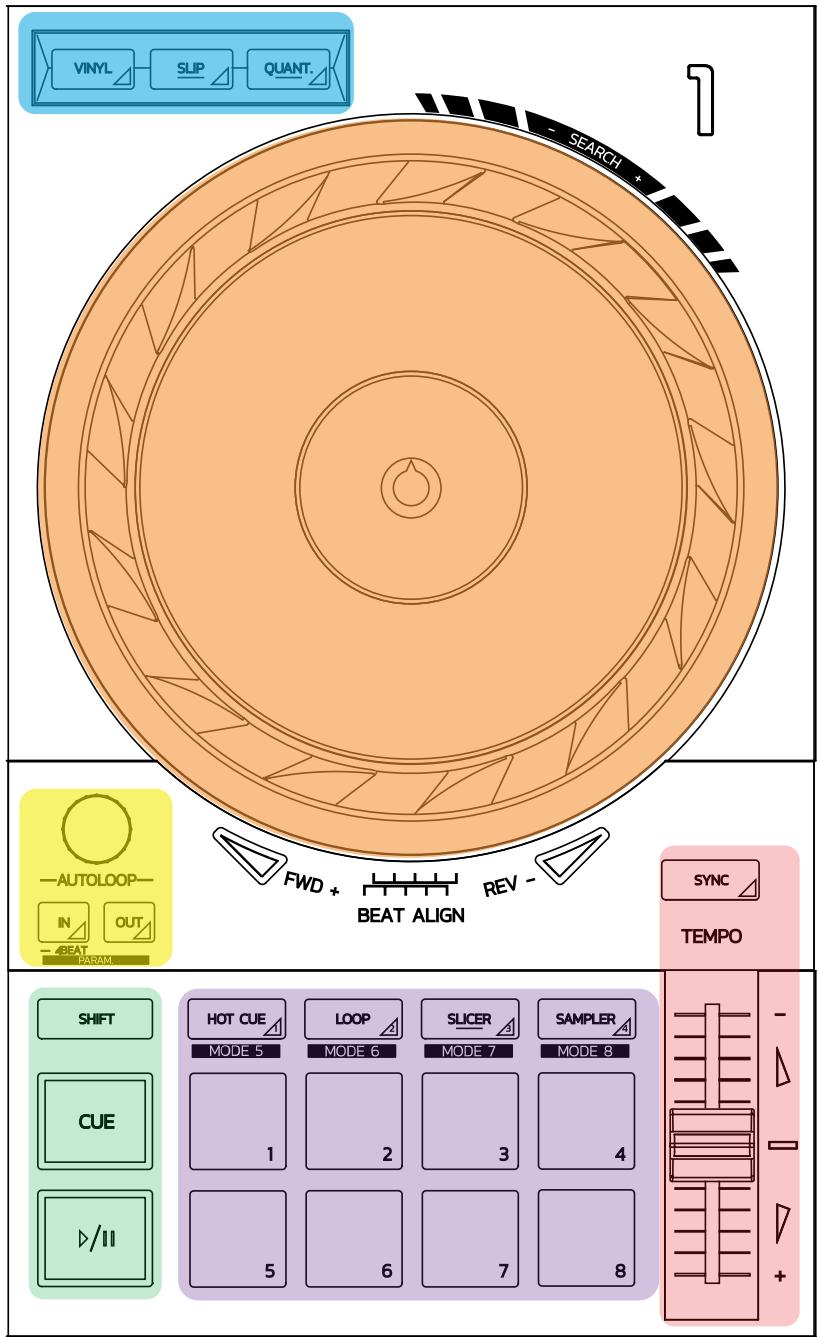
Loop múveletek
In = LoopIn : kijelöli a loop kezdésének a helyét.
In (hosszan nyomva): egy 4-ütemü loop megkezdésé.
Out = Loop Out: kijelöli a loop végének a helyét és elkezdi a loop lejátszását.
Shift+In/Shift+Out: a loop hosszúsagát felezi/duplázza a loop lejátszásanak hosszát.
Autoloop: a kapcsoló elforgatása valtoztatja a loop hosszt.
Kilépés a loop-ból:
- Serato-ban: nyomd meg a kapcsolót = Reloop.
DJUCED®-ban: nyomd meg az Out gombot.
Átviteli gombok
Play/Pause: lejátssza a zeneszámot/szünetelteti a lejátszást.
Cue: amikor a zene megáll, megjelöi a zeneszámon belül az adott pontot / lejátsás kózben és a lejátsását innen kezdi.
Shift: használd ezt a gombot a tobbivel együtt - például, Shift+Cue = vissza az elejère; Shift+Hot Cue = a hot cue kitörlése; Shift+Sample = leállítja a minta lejátszását.
Lejatszásimódk
Vinyl (vagy Scratch): a jog tárcsa vinyl moledba kerül és lehetővé teszi, hogy a kezedet a jog tárcsára helyezve szkrecselhess.
Shift+Vinyl: DJUCED®-ban fordítsd el a jog tárcsát a szélén lévo gyürút használva, Shift+Vinyl modban egy Beatjump effektet general.
Slip: az a mod, ami a hattérben normalis sebességgel jatssza le a zeneszámot; a szkrecs végén, ugyanonnan folytatja, mintha nem szkreccseltel volna, vagyis nem zavarja a zene eredeti lejatszását.
A Serato DJ Lite nem tartalmaz Slip MODot, mig a Serato DJ Pro tartalmaz Slip MODot.
DJUCED® tartalmaz Slipódot.
Quantize: sorba állitja a beat grid jeleket annak érdekében, hogy szinkronizálja a cue punto a zene ritmusával. Ütemhelyessé teszi a zenét.
- Serato DJ Lite nem tartalmaz Quantize módot, mig a Serato DJ Pro tartalmaz Quantize módot.
DJUCED® tartalmaz Quantize módot.
Shift+Quantize: Serato-ban a Shift+Quantize együtt megváltoztatják az ütem tartományt (például: +8%, +16%, +50%-al).
Tempo irányítók (ütem/BPM)
Tempo fader (pitch fader): a zene lejatszás sebességot allitják.
Shift+tempo guide: Serato-ban uy tutod mozgatni a tempofadert a sebesség valtozasa nélkül, hogy valtoztatod a tempo tartományt (pédául a tempo tartományt -8% - +8%-ról 0 - +16%-ra mozgatja).
Tempo guide: világító nyilak jelzik, hogy melyik irányba érdemes a tempofadert mozgatni annak érdekében, hogy a zene ugyanolyan BPM-ü legyen, minta masikdecken lejátszott zeneszám.
Sync gomb: azon nyomban összehangolja a zenieszám lejátszásának sebességét, hogy az egybevágjon a.masik decken lejátszott zene BPM-jével.
- DJUCED®-ban a Sync folyamatosan együtt tartja a "másod" deck BPM értékét a "master" zeneszám BMP-jével.
- Serato-ban a Sync egy egyszeri tevekenység: a BPM érték azonnal kiegyenlítódk, de nem kapcsolódk össze a másik lejátszott zenével.
Padek
1-8 pad: a Serato DJ Lite-ban az 1-4 padek hajtjak végre a kivalasztott mod funkcióját, mig az 5-8 padek a Reverse, Rewind, Fast Forward és Censor tevekenységekér felelošek.
A DJUCED® és Serato DJ Pro-ban az 1-8 padek hajtjak végre a kivalasztott mod funkcióját.
Pad módok
| DJUCED® | Serato DJ Lite | Serato DJ Pro* | |
| 1 | Hot Cue | Hot Cue | Hot Cue |
| 2 | Loop Roll | Manual Loop | Manual Loop |
| 3 | Slicer | Auto Loop | Slicer |
| 4 | Sampler | Sampler | Sampler |
| 5 | TonePlay | - | Pitch Play |
| 6 | FX | - | Loop Roll |
| 7 | Slicer Loop | - | Auto Loop |
| 8 | Beat Jump | - | Beat Grid |
*a Serato DJ Pro nem a csomag résez
- Serato DJ Lite-ban az 1-4 MODOK (Hot Cue, Loop, Slicer, Sampler) teszik lehetővé a következő MODOK használatát az 1-4 padeken: 1 = Hot Cue; 2 = Manual Loop (Loop In, Loop Out, Reloop); 3 = Autoloop; and 4 = Sampler.
- Serato DJ Pro-ban az 1-8 MODOK teszik lehetővé a következő pad MODokat: 1 = Hot Cue; 2 = Manual Loop; 3 = Slicer; 4 = Sampler; 5 = Pitch Play; 6 = Loop Roll; 7 = Autoloop; 8 = Beatgrid.
- DJUCED®-ban az 1-8 MODOK teszik lehetővá a következő pad modok használatát 1 = Hot Cue; 2 = Loop Roll; 3 = Slicer; 4 = Sampler; 5 = TonePlay; 6 = FX; 7 = SlicerLoop; 8 = BeatJump.
Jog tárcsa
A jog tárcsák teszik lehetővá a zeneszámok közotti navigálást és segítenek a lejátszás módosításaban attól fuggően, hogy a tárcsa mely résztét érrinted meg (a győrű szélet vagy a tetejét) illeteva a mod kivalasztására is alkalmas (Vinyl mod be/kikapcsolásá)
Serato DJ Lite és Pro-ban:
Vinyl mód kikapcsolva
Lejatszás alatt: felgyorsítja vagy lelassítja a lejatszást (= pitch bend).
Amikor nem szol zene: lassu mozgás, amikor a jog kerék gyürjét (szelét) érinted meg; kozepes sebesség, amikor a jog kerék tetejét érinted meg.
Shift + jog kerék: beatjump = nagyon gyors mozgás.
Vinyl mód bekapcsolva
Lejátszás alatt: scratch a jog kerék tetején; pitch bend a jog kerék gyúrújén (szélén).
Amikor nem szol zene: lassu mozgás, amikor a jog kerék gyürjét (szélet) érinted meg; kózepes sebesség, amikor a jog kerék tetejét érinted meg.
Shift + jog kerék: beatjump = nagyon gyors mozgás.
DJUCED®-ban
Vinyl mód bekapcsolva
Lejatszás alatt: felgyorsítja vagy lelassítja a lejatszást (= pitch bend).
Amikor nem szol zene: lassu mozgás, amikor a jog kerék gyürújét (szélet) érinted meg; kózepes sebesség, amikor a jog kerék tetejét érinted meg.
Shift + jog kerek gyurúje (szele): beatjump = nagyon gyors mozgás.
Vinyl mód kiakpcsolva
Lejátszás alatt: scratch a jog kerék tetején; pitch bend a jog kerék gyúrújén (szélén).
Amikor nem szól zene: kozepes sebesség, amikor a jog kerék gyürjét (szélet) vagy tetejét érinted meg.
Shift + jog kerék gyürüje (szele): beatjump = nagyon gyors mozgás.
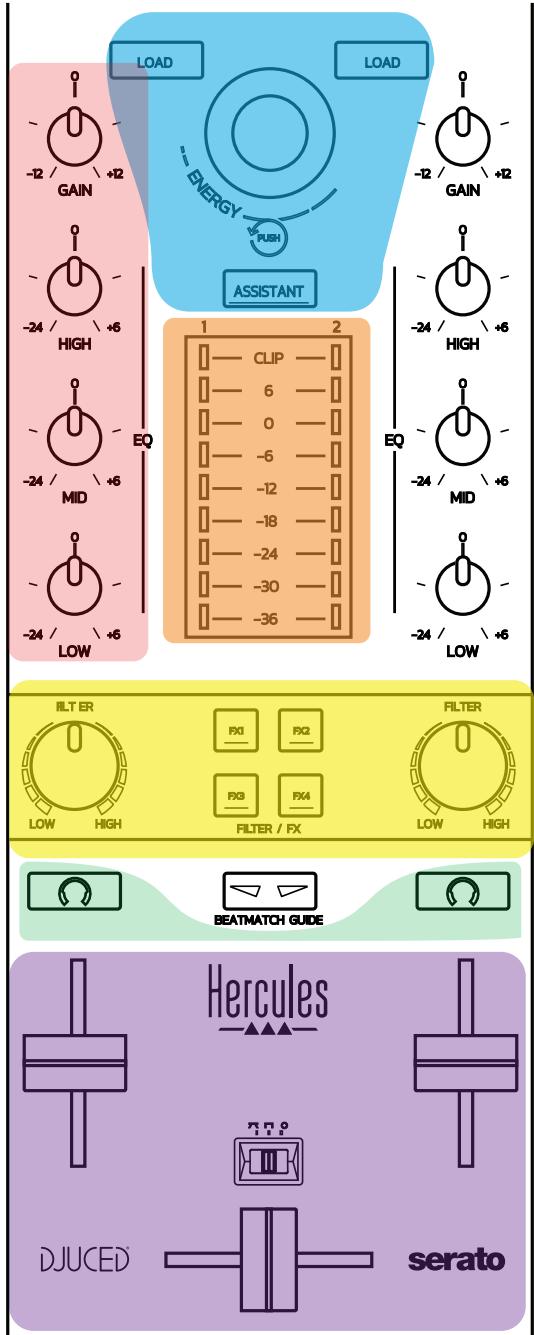
Irányítok navigáláshoz
Forgó kapcsoló: fordítsd el a kapcsolót = menj vegig a zene konyvtáradon; nyomd meg a kapcsolót = valts szintet.
Vilagos fenygyurú a kapcsoló körül: a master zeneszám energiaşintjét jalöi DJUCED®-ban; és a ritmust Serato-ban.
Load: betölti a zeneszámot az 1-es és 2-es deckre.
Assistant: DJUCED®-ban, felhozza az Asszisztent, ami ajánlatot tesz a követkeźole legjobban odailó zeneszámra; Serato-ban bekapcsolja az Automix-et (a zeneszámok automatikus mixelése).
Gain and EQ line
Gain: az adott sáv bemeneti hangereje (= a hangeró a hang fader nélkül) az 1-es és 2-es decken.
3 sávos hang kiegyenlito: lehetóve teszi a HIGH (magas), MID (kozép) és LOW (mély) hang frekvenciák beállításat deckenként.
Deck VU-mérô
VU-méro deckenként 9 szinttel.
Filter/FX
Filter: mely-és magas hang szürö deckenként, akkor van bekapcsolva, ha az FX1, 2, 3 és 4 ki vannak kapcsolva.
FX1 - FX4 gombok: az FX1 - FX4 effekteket alkalmazza (a Filter potmétern szabályozza) az 1-es és 2-es decken.
- DJUCED®-ban, az FX1, 2, 3 és 4 a Settings > Mixer-ben kivalaszthatoak.
- Serato-ban, az FX1, 2 és 3 azok az effektek, melyek a virtuális deckekre kerülnek betöltesre, mig az FX4 lehetővé teszi a Beats beállítás aktivalását, hogy effektként lehessen használni.
Ellenőrzés
A gombok a fejhallgató ikonnal lehetővé teszik, a hozzájuk kapcsoló decken szóló zene lejátszásat a fejhallgatódón keresztül, amikor a Cue/Master potméter (a fejhallgatókhoz) Cue moleban van.
Mixelés
Hang fader: az 1-es és 2-es virtuális deck hangerejét állitja.
Crossfader: a mix hangját állitja az 1-es és 2-es deck között.
Crossfader muködési görbe: egy kapcsoló, ami lehetővé teszi a crossfader görbéhez tartozó 3 mod kivalasztását:
- Mix = a 2 deck folyamatos mixelése.
- Scratch = a két deck nagyon gyors mixelése.
- Off = crossfader kikapcsolva (csak a hang faderrel lehet mixelni).
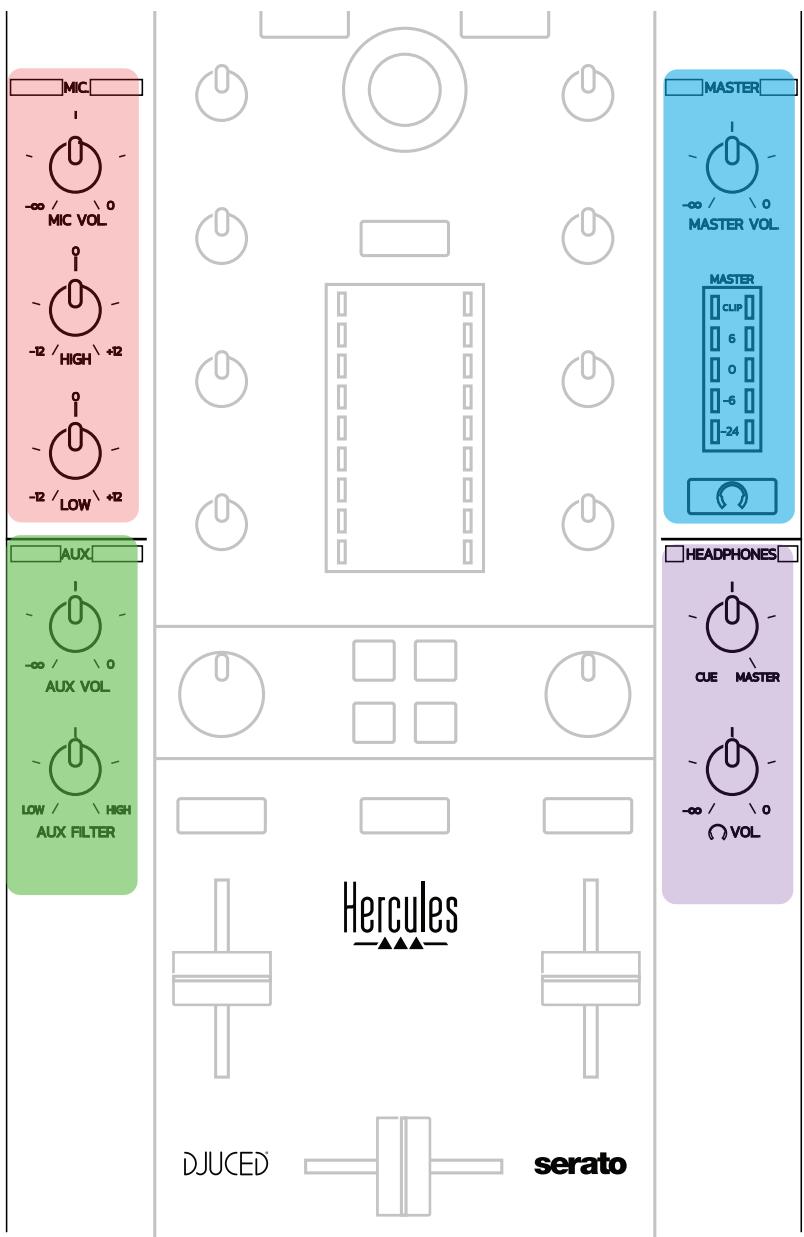
Mikrofon bemenet
MIC VOL: a mikrofon hangját állitja (hardver beállítás).
Fenygyur: kikapcsolva = nincs audio jel / zold = audio jel / piros = audio jel torzítás.
2-savos EQ: lehetové teszi a mikrofon hang frekvenciájának HIGH (magas) és LOW (mély) beallitását.
Aux (auxiliary) bemenet
AUX VOL: az Aux bement hangját allitja (hardver beállítás).
Fenygyur: kikapcsolva = nincs audio jel / zold = audio jel / piros = audio jel torzítás.
AUX FILTER: az Aux bement szúróje.
Master kimenet
MASTER VOL: a master hangerőt állítja (hardver beállítás).
VU-méro: a Master kimenet hangerejét mutatja meg (két RCA kimenet és 6.35 mm mono jack kimenet).
Fejhallgató ikonos gomb: a Master kimenetet játssza le a fejhallgatón.
Fejhallgató kimenet
Cue/Master potméter: a fejhallgatódban a Cue (a következő zeneszám ellenőrzése az 1-es vagy 2-es decken, attól fuggően, hogy a hang fader feletti két gomb长沙市 melyik funkciólett kivalasztvá) és a Master kimenet长沙市 jelet áltjia.
Fejhallgató hangerő: a fejhallgató kimenet hangerejét állitja.
5.5. Többcsatornás hangkártya
A kontROLLER rendelkezik egy tobbcsatornás hangkártyával, ami a következőket teszi lehetóvé:
- Játszd le hangszórón a mixedet a kozonségnek (Master kimenet);
- Ellenőrizd a fejhallgatódón keresztül a soron következő zenesszámot (fejhallgató kimenet);
-
Használj mikrofont és/vagy egy gezetékes kimenettel rendelkező eszközt hangforrásként.
-
Hangszóró a Master kimenetet hasznávala (= kimenet 1-2)
A hangszórókat a kontroller hátulján található két sztereó hangszóró aljzat valamelyikébe csatlakoztasd: 2 x RCA vagy 6.35 mm mono jack.
- Fejhallgató (= kimenet 3-4)
A fejhallgató a kontroller elején található két fejhallgató kimenet valamelyikébe csatlakoztasd (3.5 mm sztereo mini-jack vagy 6.35 mm sztereo jack).
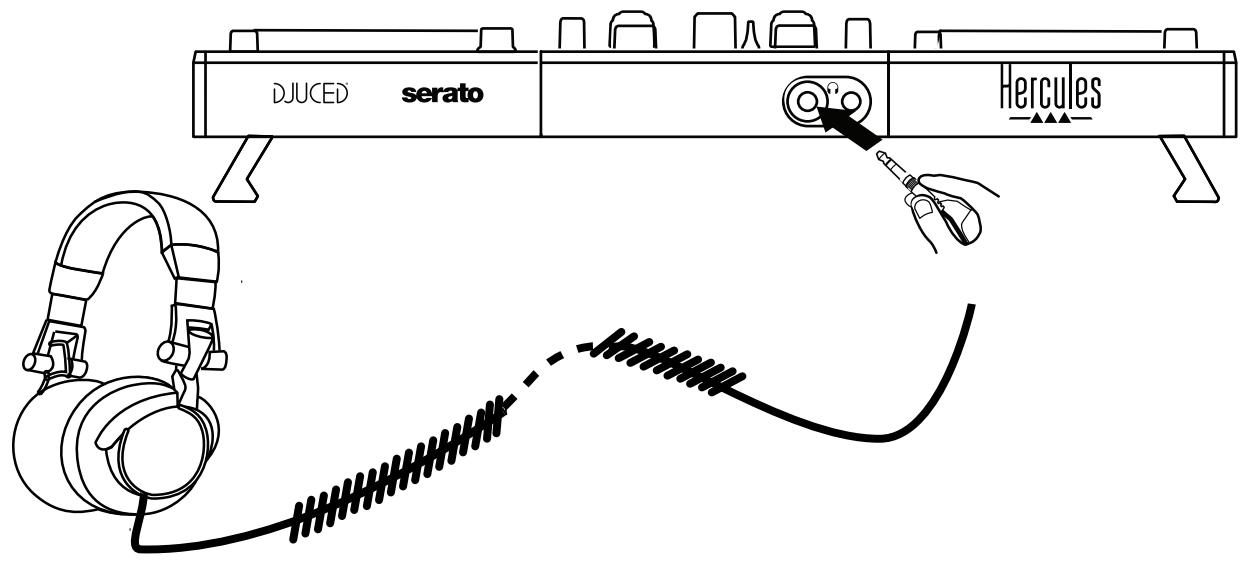
Alapértelmezettként a fejhallgató kimenet, mindig a 3-4-es csatornákhoz van hozza rendelve a zeneszámok Ellenórzésére mindegyik DJ szoftverben - beleérte a Serato DJ Lite és DJUCED® szoftvereket is.
Azonban, ha nem DJ szoftverröl hallgatod a zenét a fejhallgató keresztül, hanem iTunes-zal, Media Player-el vagy VLC-vel, akkor a zenét a Master kimenet hasznávala tudod hallgatni úgy, hogy megnyomod a Master VU-mérő alatt található fejhallgató ikonos gombot.
3. Mikrofon (= Mic/Aux 1-2 bemenet)
Csatlakoztasd a mikrofont a kontroller hátsó paneljén található a Mic In bementbe (16.35 mm jack).
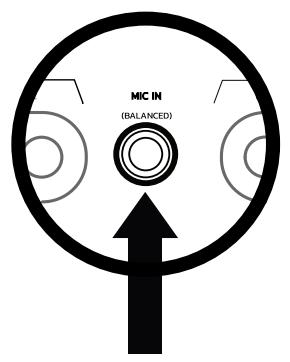
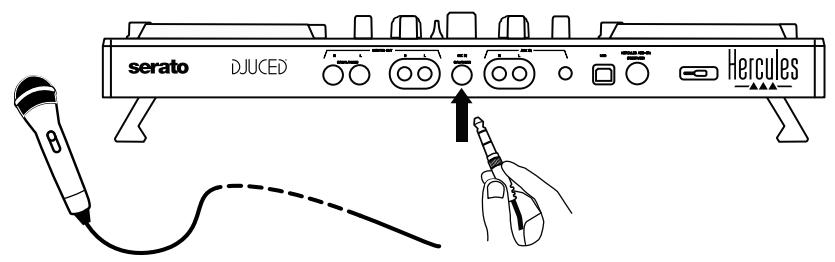
A mikrofon bemenet szimmetrikus, ami lehetóvé teszi, hogy szimmetrikus vagy aszimmetrikus mikrofont is csatlakoztass. Az szimmetrikus mikrofon használatának az az elonye, hogy jobb a hangja, kevésbé hallatszik a levegóvétel és egyeb zajok.
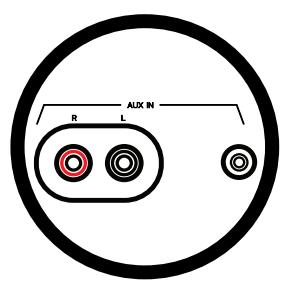
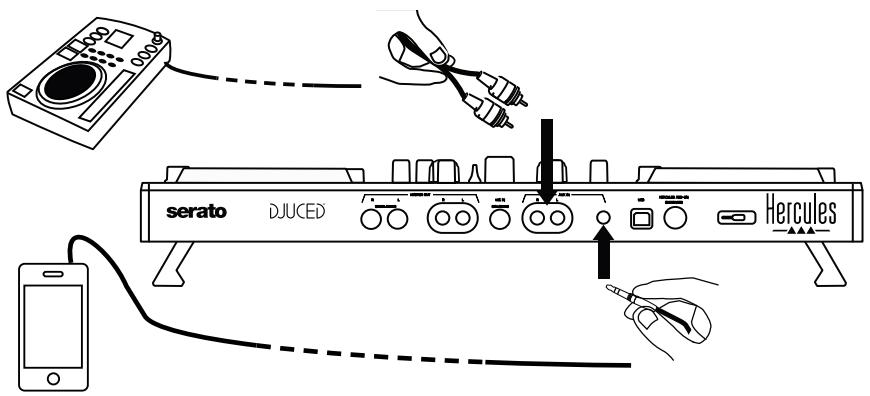
4. Auxiliary (= Mic/Aux 1-2 bemenet)
Csatlakoztass egy segéd audio forrást, mint például egy okos telefont vagy CD lejátszót a kontractor hatsó paneljén található Aux In bementbe (2 x RCA bemenet és 3.5 mm sztereo mini-jack bemenet).
6. Illesztőprogramok és vezérlópult
A DJControl Inpulse 500 egy USB Audio és USB MIDI plug and play (összedugod és működik is) DJ kontroller és a DJUCED® szoftverrel illesztőprogram nélkül is működik —Windows®-ban és macOS®-ban. Ennek Ellenére a csomag tartalmazza az illesztőprogramokat és a vezérólópultot is, melyek segítségével a lehető legtöbbet hozhatod ki a kontrolleredből.
6.1. ASIO illesztőprogram (Windows®-hoz)
Az illesztőprogramok közöttt az ASIO illesztőprogram is elérhető a Hercules támogató weboldalán (https://support.hercules.com): az ASIO lehetővéteszi a hangkésés csökkentését a WASAPI modhoz képest Windows®-ban, ami nagyon hasznos lehet szkreccselésnél.
Windows®-ban, a Hercules DJControl Inpulse 500 gezérlopult lehetóvéteszi az ASIO buffer méretének, vagyis a késés mertékénk beallitását.
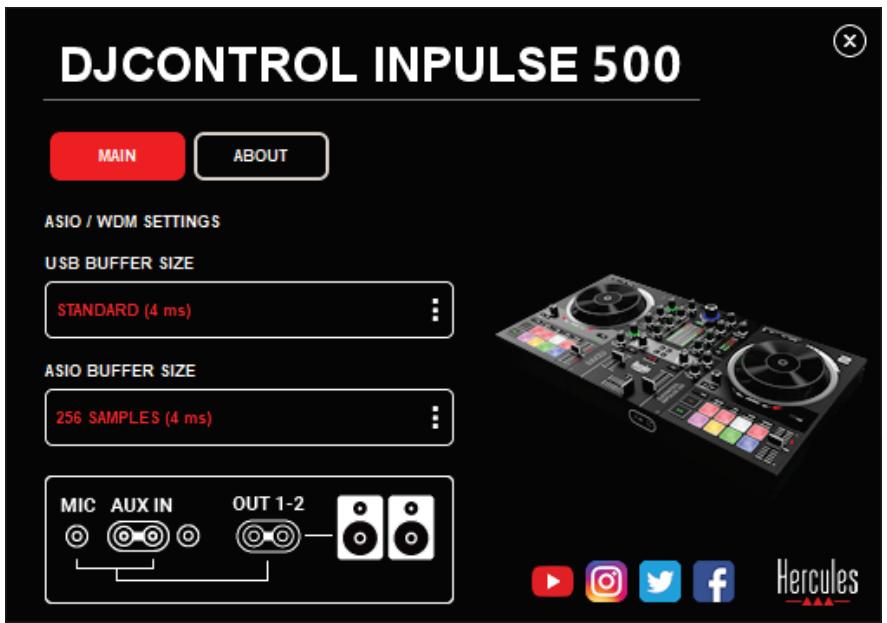
A következő moledon lehet az ASIO beállításait módosítani:
- Elóször is, állítsd az USB buffer méretét Standard-re (4 ms).
- Valassz ki egy ASIO buffer méretet, peldául 256 Samples (4 ms).
- Indítsd el a DJ szoftveredet (Serato DJ Lite vagy DJUCED®).
- DJUCED®-ban válaszd ki a DJControl Inpulse 500 ASIO (ASIO) audio eszközt:
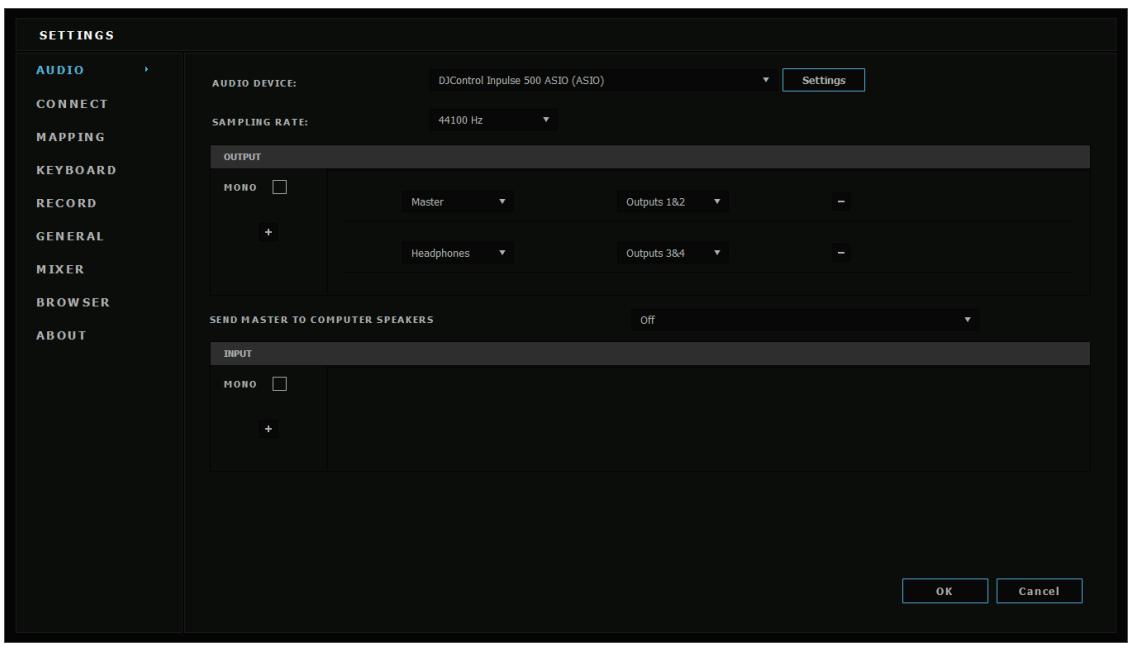
Miután a szoftver betöltotte az ASIO eszközt, az ASIO beállításai a vezérlópultban tobbet nem modosíthatók.
Hogy ha kattogó vagy pattogó hangot hallasz a DJ szoftver hangjában, a buffer méretének novelésével, állitani kell a késest. Ebben az esetben zard be a DJ szoftvert és állitsd be az ASIO bufferjét tesztenként egy értékkel:
- Csökkentsd a buffer méretét, hogy csökkenjen a késés merteke.
- Növeld a buffer méretét a hang kattogása vagy egyéb hibák esétén. Addig ismeteld=ezt a folyamatot, amíg nem találod meg a rendszered számára ideális buffer méretet.
A DJControl Inpulse 500-hoz tartozó illesztőprogramok frissítik a kontroller firmware-jét: ha a Hercules DJ illesztőprogramok telepitve vannak és frissek, akkor a kijelzón megjelenő instrukciók megmutatják a firmware frissítés lépésit, amennyiben szükség van rá.
Az illesztőprogramok itt érhetők el https://support.hercules.com
A gezérlopult az ABOUT fülön jeleniti meg a kontroller firmware-jének verzióját és a számítógépre telepitét illesztőprogramokat. Kérjuk, hogy készitsd elő ezeket az információkat, amennyiben szükségessé valik a Hercules technikai támogató csapatának megkeresése.
6.3. A DJ kontroller tesztelése a gezérlopultban
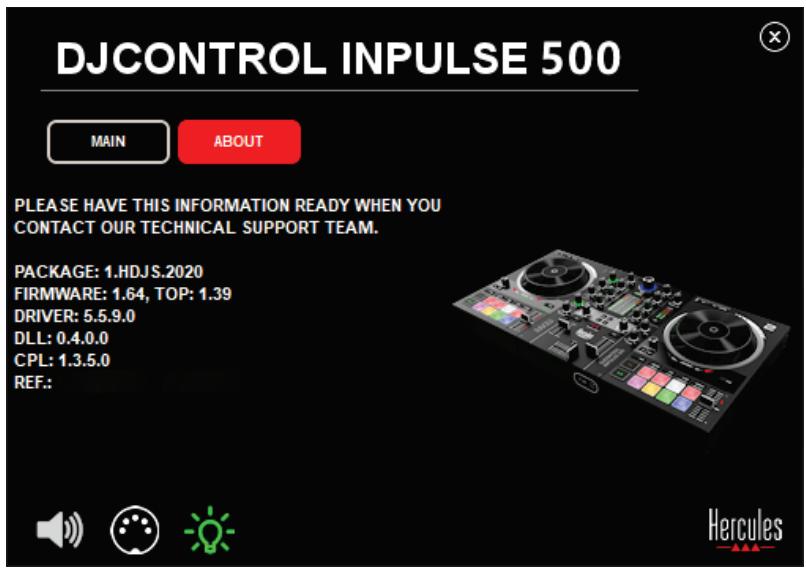
A DJControl Inpulse 500 gezérlopultja lehetóvé teszi a hang, MIDI és világítás tesztelését (az ABOUT fülön).
1. Hang teszt
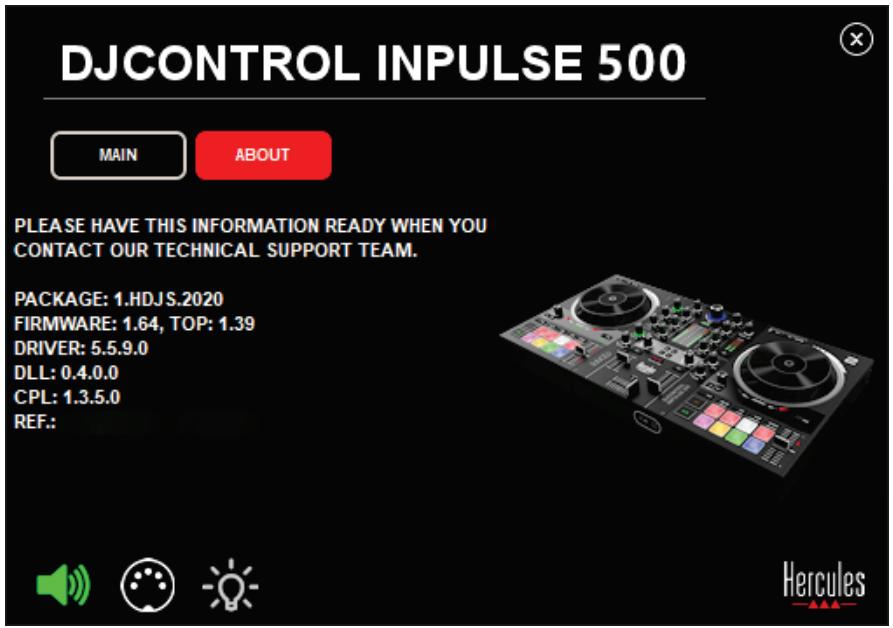
A DJ kontroller hangjának teszteléséhez, kattints a gezérlopult bal also sarokban található hangszóró ikonra: az ikon zöldre valt a tesztelés alatt és a program lejátszik egy hangot a kontroller kimenetein keresztül (hangszóró és fejhallgató).
2.MIDI teszt
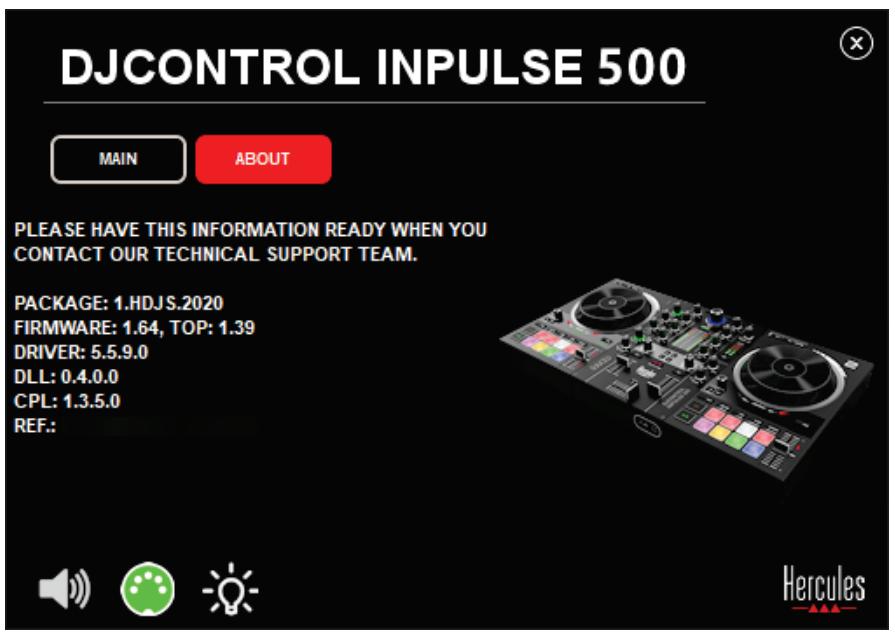
Nyomd meg azt a gombot, amit tesztelni szeretnél a DJ kontrolleren: ha gezérlopult bal also sarkában található DIN csatlakozó ikon (5 ponttal) zöldre valt, akkor azt jalenti, hogy a MIDI parancsot érzékeli.
3. Világítás teszt
Kattints a gezérlopult bal also sarkában található villanykörte ikonra, hovy a kontroller LED fényei felkapcsolódjanak: amikor az ikon zöld, akkor a LED-ek égnek.
6.4. A hang bemenet kikapcsolása
A Mikrofon és Auxiliary hang bement alapértelmezettként be vannak kapcsolva hardveres keverésnél (vagyis a DJ szoftver használata nélkül). Ha szeretné d a bemenet kikapcsolni, kattints a MIC és AUX IN bemenet jelző ikonra (az 1-2-es kimenethez kapcsolódk).

Piros x jelenik meg az ikonon, ha a bementi hang már nem az 1-2 kimeneten keresztül kerül lejátszásra.
7. Demó;mó
Ez a MOD egy feny show, ami automatikusan elindul, amikor a kontrollert egy USB áramforráshoz csatlakoztatod. Ebben az esetben, a DJ kontroller nem mücködk, hanem demó modban van: a demó sorozat folyamatosan ismétlódk.
8. Tippek és trükkök
8.1. Az összes LED felkapcsolása
Nyomd meg a Loop In és Loop Out gombokat az 1-es és 2-es decken.
8.2. A kontroller lába alatt található 4 LED ki/bekapcsolása
Nyomd meg az 1-es decken talalható 1-es és 5-ös padet együtt a 2-es deck 4-es és 8-as padjével.
8.3. Serato DJ Lite-ban
-
A tempo tartomány módosítása (8%-ról 16%-ra vagy 50%-ra) Nyomid meg a Shift + Quant gombokat.
-
A tempo tartomány mozgatása a pontosság megtartása mellett Kapcsold be a Sync moledot a virtuális decken, nyomd meg a Shift gombot és mozdítsd el tempo fadert: a szoftver megáll a tempó fader megmozditását követően, amíg a Shift gomb le van nyomva és folytatja az eredeti utját, amikor a Shift gomb felengedésre kerül.
Például: a tempo tartomány -8% - +8%-ról +8% - +24%-re valtozatása.
1) A Sync bekapcsolása.
2) Mozgasd a tempofadert teljesen a legaljára (+8%)
3) Nyomd meg a Shift gombat és mozgasd a tempofadert a legtetejéré: +8%-on marad.
4) Engedd fel a Shift gombot: a minimum pozúcio (a legtetején) adja a +8%-os tempó, mig a maximum pozúcio (a legalán) a +24%-osat.
9. GYIK
9.1. Semmilyen hangot nem hallok a fejhallgatóban.
Ellenorizd le, hogy a fejhallgatot a kontroller elejébe csatlakoztattad: a fejhallgatot nem szabad mashova csatlakoztatni.
Alapértelmezzétként a két virtuális deck Ellenőrsezé be van kapcsolva a szoftver elindításakor. Ezután ki tudod vázasztani melyik decket szeretnérd hallgatni vagy vázaszd a Master kimenetet.
9.2. Nem szólnak a hangszórók.
Ellenorizd, hogy a hangszórókat a kontroller hátulján lévo 2 x RCA, vagy 6.35 mm jack csatlakozóba csatlakoztattad.
9.3. Nem szól a laptopsomon hangszórója.
A kontroller úgylett tervezve, hovy a beépített csatlakozókon keresztül játssza le a zenét és ne a laptop hangszóróján keresztül.
Serato DJ Lite-ban, a hangszórókat a DJControl Inpulse 500-hoz kell csatlakoztatni.
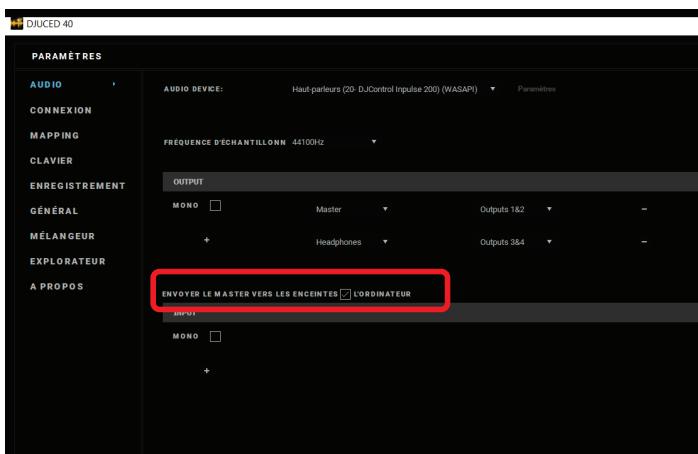
DJUCED®-ban, amennyiben szeretnéd a laptop beépített hangszóróját használni, úgy vázaszd ki a SEND THE MASTER TO THE SPEAKERS lehetóséget a DJUCED® hangbeállitások között.
9.4. Nem hallok semmit a fejhallgatómban vagy a laptop hangszórója nem szól.
A kontroller úgylett tervezve, hogy a beépített csatlakozókon keresztül játssza le a zenét és ne a laptop fejhallgatóján vagy hangszóróján keresztül.
Serato DJ Lite-ban, a hangszórókat és a fejhallgató a DJControl Inpulse 500-hoz kell csatlakoztatni.
DJUCED®-ban, amennyiben szeretnéd a laptop beépített hangszóróját használni, úgy vázaszd ki a SEND THE MASTER TO THE SPEAKERS lehetóséget a DJUCED® hangbeálítások közöttt. Majd csatlakoztasd a
fejhallgát o a DJControl Inpulse 500 fejhallgát o csatlakozójához. A laptopspon a fejhallgát o kimenet ugyanazt a jelet használja, mint a beépített hangszórójá, vagyis, nem fogsztudni a következonek lejátszani kivant zeneszámba belehallgatni a fejhallgátón keresztül, ha az a laptopsphoz van csatlakoztatva.
9.5. Nem tudom az aktív hangfalakat a DJ kontrollerhez csatlakoztatni.
Ha a hangszóród csatlakozója eltér a DJ kontroller csatlakozójától, a következőt használtatod:
- Egy kettős RCA kábel, 3.5 mm sztereo mini-jack kábel (nem a csomag része) a multimédias hangszórók csatlakoztatásához, vagy
- Kettő XLR, 6.35 mm jack kábel a PA hangszórók csatlakoztatásához; vagy
- Bármely másik formátum, ami múködik a hangszóráddal.
Ugy tudod kipróbánlí a multimédías hangszórádat, hogy a DJControl Inpulse 500 fejhallgató kimenetebe csatlakoztatod. Játszd le a mixedet a fejhallgató kimeneten keresztül, úgy, hogy megnyomod a DJ kontroller Master részén található fejhallgató ikonos gombat.
9.6. Hogyan tudom a DJ kontrollert az USB-C vagy a Thunderbolt 3 portba csatlakoztatni?
A DJ kontrollert 3 kūlönféle mádon tudod az USB-C (vagy Thunderbolt 3) portba csatlakoztatni:
- Egy átalakítót használva (az USB-C csatlakozódupót (vagy Thunderbolt 3) USB A típusú csatlakozóaljzattá) a DJ kontroller és a számítógép között. Kérjuk, vedd figyelembe, hogy az olcsó átalakítók, nem fognak megfeleloen muködni, mert elvágják az elektramos ellatás egy résztét.
- Egy USB-C (vagy Thunderbolt 3) dokkolót használva a számítógpé és a DJ kontroller között. Győződj meg róla, hogy a dokkolónak van egy külön áramforrása, mert ha csak az USB-C (vagy Thunderbolt 3) porton keresztül kap áramot, az lehet nem megfelelo.
- Ügy, hogy a csomag részeként szolgálo USB kábelt kicseréled egy USB-C (vagy Thunderbolt 3), USB 2 típusú B kábelre.
10. Védjegyek
Az Intel® és Intel® Core a Intel Corporation bejeyzett védjegeyi.
A Microsoft® Windows® 8 és 10 a Microsoft Corporation bejegyzett védjegeyi vagy védjegeyi az Egyésült Államokban és/vagy más országokban.
A Mac és macOS az Apple Inc. védjegeyi és az Egyésült Államokban és más országokban vannak bejegeyzve.
A Serato, Serato DJ Lite és Serato DJ Pro a Serato Audio Research Limited bejegyzett védjegyei.
A DJUCED® márka és a DJUCED®-hoz tartozó grafikus elementek a Guillemot Corporation tulajdonában állnak.
A Velvet Sound az Asahi Kasei Microdevices (AKM) védjegeye.
Az ASIO a Steinberg Media Technologies GmbH védjegeye.
Minden más az alábbi dokumentumban előforduló védjegy és termék megnevezés a tulajdonos tulajdonában áll. A képek nem kõtelező érvényüek. A dokumentumban található tartalom, a design és egyeb specifikácik bármikor modosíthatok további értesítés nélkül és országonként eltérhetnek.
11. Szerzői jog
A kézikönyv egyetlen résztét sem lehet semmilyen formában lemásolni, összesitéseni, továbbítani, átirni, lekérdező rendszerben tárolni vagy bármilyen nyelvre vagy számítógépes nyelvre lefordítani vagy bármilyen mádon, elektronikus, mechanikus, magneses, kézi, fenymásolás, felvétel vagy egyéb más máfoundland felhasználni a Guillemot Corporation S.A. kifejezett irásos beleegyezésene lékül.
12. A Végfelhasznalót érintő DJUCED® és Serato DJ Lite szoftverrel kapcsolatos Licenc Megállapodás
Kérjuk, hogy figyelmesen olvasd el a DJ szoftver telepitésénék folyamán megjelenő Végfelhasználoi Licenc Megállapodást.
wnw7 77n
DJCONTROL INPUT 500
n77n770.1
n nn n 2
Hercules DJControl Impulse 500 -
USB -
nnnnnnnnnnn -
-
777777777.3
3.1
x54-(nnooyny,nxnnxnn)n"o 5.6x29.6x54 ntn
IN NINN INN INN INN INN INN INN INN INN INN INN INN INN INN INN INN INN INN INN INN INN INN INN INN INN INN INN INN INN INN




- Kontroller termékleiras
- Muszaki leírás
- DECK
- MIXER
- Beépítét tòbb csatornás audio csatlakozó
- Kimenetek:
- Bemenetek:
- Üzembe helyezés
- Csatlakozás
- 3.A fejhallgató csatlakoztatása
- A szoftver letöltése
- serato DJ Lite
- Hogyan használ DJUCED®-al
- 2.Csatlakozás
- Hang beállítások
- Hercules DJ Academy
- A funkciók áttekintése
- Általános DJControl Inpulse 500—attekintés
- Loop múveletek
- Kilépés a loop-ból:
- Átviteli gombok
- Lejatszásimódk
- Tempo irányítók (ütem/BPM)
- Padek
- Pad módok
- Jog tárcsa
- Serato DJ Lite és Pro-ban:
- Vinyl mód kikapcsolva
- Vinyl mód bekapcsolva
- DJUCED®-ban
- Vinyl mód kiakpcsolva
- Irányítok navigáláshoz
- Gain and EQ line
- Deck VU-mérô
- Filter/FX
- Ellenőrzés
- Mixelés
- Mikrofon bemenet
- Aux (auxiliary) bemenet
- Master kimenet
- Fejhallgató kimenet
- Többcsatornás hangkártya
- Mikrofon (= Mic/Aux 1-2 bemenet)
- Auxiliary (= Mic/Aux 1-2 bemenet)
- Illesztőprogramok és vezérlópult
- ASIO illesztőprogram (Windows®-hoz)
- A DJ kontroller tesztelése a gezérlopultban
- Hang teszt
- 2.MIDI teszt
- Világítás teszt
- A hang bemenet kikapcsolása
- Demó;mó
- Tippek és trükkök
- Az összes LED felkapcsolása
- A kontroller lába alatt található 4 LED ki/bekapcsolása
- Serato DJ Lite-ban
- GYIK
- Semmilyen hangot nem hallok a fejhallgatóban.
- Nem szólnak a hangszórók.
- Nem szól a laptopsomon hangszórója.
- Nem hallok semmit a fejhallgatómban vagy a laptop hangszórója nem szól.
- Nem tudom az aktív hangfalakat a DJ kontrollerhez csatlakoztatni.
- Hogyan tudom a DJ kontrollert az USB-C vagy a Thunderbolt 3 portba csatlakoztatni?
- Védjegyek
- Szerzői jog
- A Végfelhasznalót érintő DJUCED® és Serato DJ Lite szoftverrel kapcsolatos Licenc Megállapodás
- DJCONTROL INPUT 500
- n77n770.1
- n nn n 2
- 777777777.3
Márka : HERCULES
Modell : DJCONTROL INPULSE 500
Kategória : USB vezérlő