
DJCONTROL INPULSE 500 - USBコントローラー HERCULES - 無料のユーザーマニュアル
デバイスのマニュアルを無料で見つける DJCONTROL INPULSE 500 HERCULES PDF形式.



| 製品タイプ | USB DJコントローラー |
| ブランド | Hercules |
| モデル | DJControl Inpulse 500 |
| 寸法(脚折畳時) | 54 x 29.6 x 5.6 cm |
| 寸法(脚展開時) | 54 x 29.6 x 9.1 cm |
| 重量 | 3.2 kg |
| 電源 | USBバスパワー |
| デッキ数 | 2 |
| ジョグホイール | 静電容量式タッチセンシング |
| ピッチフェーダー | テンポスライダー2基 |
| パフォーマンスパッド | 8パッド×2マトリックス(16パッド) |
| パッドモード | ホットキュー、ループ、スライサー、サンプラー、トーンプレイ、FX、スライサーループ、ビートジャンプ |
| イコライザー | デッキあたり3バンド(HIGH、MID、LOW) |
| フィルター/エフェクト | 2ポット+4つのFXボタン |
| クロスフェーダー | あり、カーブセレクター(Mix、Scratch、Off) |
| オーディオインターフェース | 24ビット/44.1kHz、マルチチャンネル |
| マスター出力 | 2 RCA + 6.35mmフォンジャック×2 |
| ヘッドホン出力 | 3.5mmステレオミニジャック + 6.35mmフォンジャック |
| マイク入力 | バランス6.35mmフォンジャック |
| AUX入力 | 2 RCA + 3.5mmステレオミニジャック |
| 対応ソフトウェア | Serato DJ Lite、DJUCED®、Serato DJ Pro(試用版) |
| 内蔵チュートリアル | Hercules DJ Academy |
| お手入れと清掃 | 柔らかい乾いた布で拭いてください |
| 安全上の注意 | 高品質のUSBケーブルのみ使用してください |
| 交換部品と修理可能性 | ユーザーによる修理不可;USBケーブル付属 |
よくある質問 - DJCONTROL INPULSE 500 HERCULES
ユーザーの質問 DJCONTROL INPULSE 500 HERCULES
0 質問 この機器について。知っているものに答えるか、ご自身の質問をしてください。
この機器について新しい質問をする
デバイスの取扱説明書をダウンロード USBコントローラー 無料でPDF形式で!マニュアルを見つける DJCONTROL INPULSE 500 - HERCULES 電子デバイスをもとに戻しましょう。このページにはデバイスの使用に必要なすべての書類が掲載されています。 DJCONTROL INPULSE 500 ブランド HERCULES.
使用説明書 DJCONTROL INPULSE 500 HERCULES
DJCONTROL INPULSE 500
Europe, Middle East
ENGLISH
FRANÇAIS
DEUTSCH
NEDERLANDS
ITALIANO
ESPNOL
PORTUGUES
PYCCKN
ČESTINA
TÜRKÇE
POLSKI
SVENSKA
SUOMI
SLOVENCINA
MAGYAR NYELV
y
aJ
North America/
Norteamérica
ENGLISH
FRANÇAIS
ESPANOL
Latin America/
América Latina
ENGLISH
ESPNOL
PORTUGUES
Asia Pacific
日本語
简体中文
繁體中文
韓国
ENGLISH
User manual
DJCONTROL INPUT 500
1. Overview
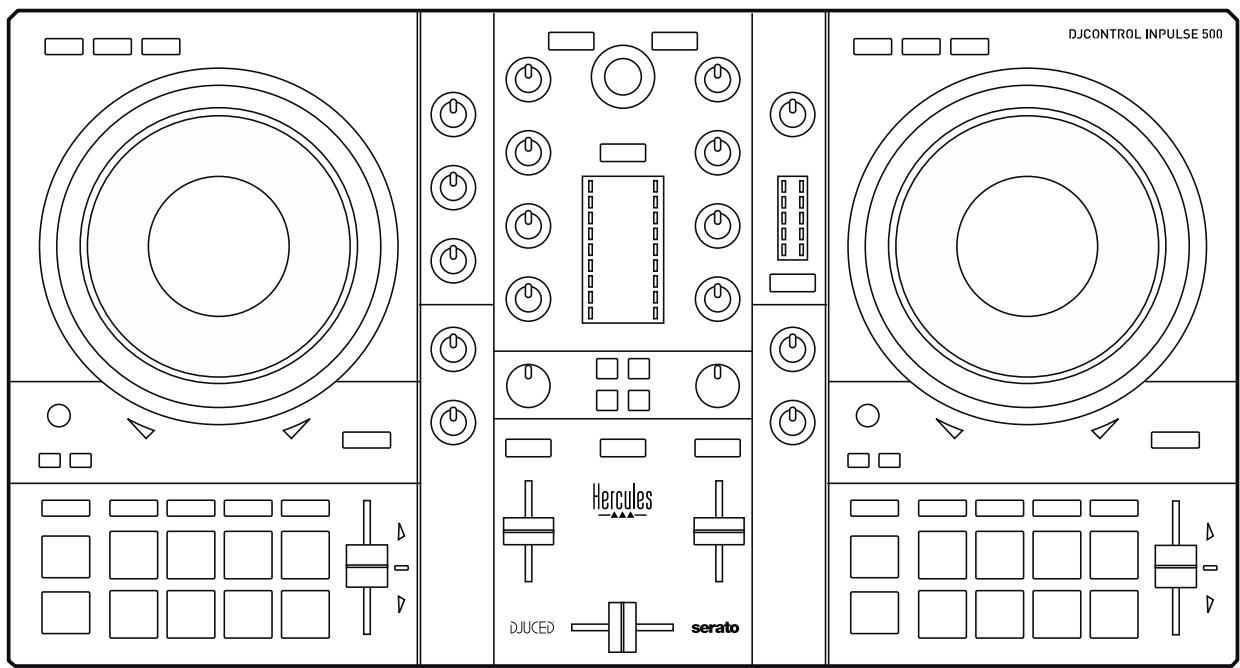
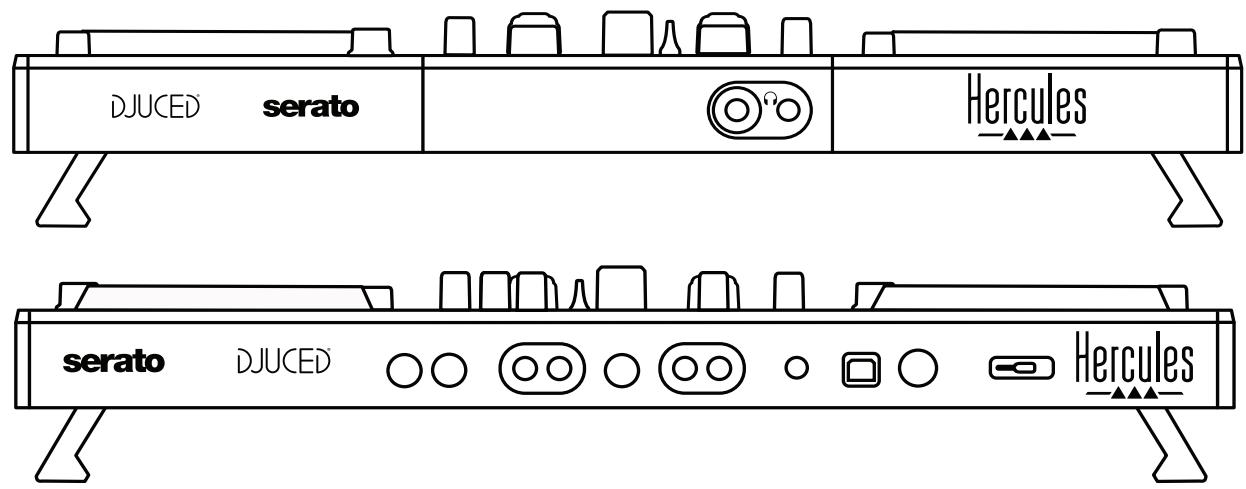
2. Box contents
Hercules DJControl Impulse 500
- USB キープル
- 兀斯ト一ル・ケイクスた一トガイド
- 保證書
3. ペntロ一ラ一仕樣
3.1. 機械的仕樣
- トランスボーツロタ4個×2:SHIFT/PLAY/CUE/SYNC
- 8個×2締ト = 計16個、8個用モーツロー4個2締ト = 計8個 (HOT CUE、LOOP、SLICER、SAMPLEER、MODE5、MODE6、MODE7、MODE8)
- 3 LOOP メンローリx2: 各デツキに LOOP INとLOOP OUT モタ、各デツキに LOOP SIZEローテリーフロー1個と内蔵フツ広トク、Reloop(ルフを終了)
- 玫瑰色的 3 個 x 2: Vinyl / Slip / Quantize
- 2個の静電容量式シャングモイOne
- ヒットフロー2個
- ラトガイド2個(TempoとPhase)が2セットあり、ビートマッチングに役立ちます。
三卡一
- ナビゲーションコトローリ:
。音樂ライランドリ一のナビゲーション用フツ�トクル内蔵口一タリ一工広一夕一 1 個、マスローラックのエルギーレル表示用ハツクロト内蔵ロング 1 個
。トラックをデツキ(ハーマルターニングル)にローダするたの木た2個
。再生するトラックを選択するたての Assistant モタン1個
Beatmatch Guide 1 個
- 德克基希金德卡口一尔
○ HIGH(高音)、MID(中音)、LOW(低音)の周波数のはみを備た3バンドイチライズ—2個
。徳尅�がいつまみ2個
。 ヨツキボリューマフロー2個
。 ヨツキボリューマ VU メー一2個、各9レル
○ ヤフローのデックのモニーリングを有効/無効にするたのトク2個、およんだリフローのマスナ一出力のモニーリングを有効/無効にるたのトク1個
○ イロスフロー 1 個と、3 種類のクロスフローカーツを選択するたてのスイッチ 1 個
- Filter/FxコntロOne:
。 フイヤルタ一/エフュトつまみ2個
。 フイルターナー/工アクトつまみで制御さる工アクトを有効にするたの4個の工アクトロタ。
- 入出力用ミキシングコntロOne(ハドウア経由):
○ マイクカリスリルトは1個、HIGH(高音)、LOW(低音)周波数用マイクリフローは2個、2色VU一者一1個(才=才一才信号なし/緑=才一才信号/赤=才一才信号飽和)(ハーダウアによる調節)
。Aux入力:辅助入力bomトま1個、補助flルたま1個(ハ一ドウアにおる調節)、2色VU一夕一1個(才 = 才一才信号なL/ 綠=才一才信号/赤=才一才信号饱和)(ハ一ドウアにおる調節)
○ ハドフロー出力: ハドフローボリューマつまみ 1 個、 ハドフローで聰く音を選択するたけの Cue/Master つまみ 1 個(ハドウアによる調節)
Master出力:マスローボリューマつまみ1個、マスローVUメー一1個(5段階、ハートウアによる調節)
2. 内藏ルフヤンル 才一徳才広専一フエス
才一才解像度: 24 ヒット
- Stb°一力一出力 (= 1 - 2) : RCA 出力 × 2 + 6.35 ~mm 曼克出力 × 2
- ハドフロー出力 (=3-4): 3.5 mm ステレフミニヤック + 6.35 mm ステレフヤック 出力
入力:
- AUX辅助入力 (= 1 - 2) : RCA入力 × 2 + 3.5mm 斯丁放才三加入力 × 1
- MIC マイク入力:バlanders 6.35 mm フヤック入力
4. トル
4.1.接续
- メンチーナへの接続(USB)
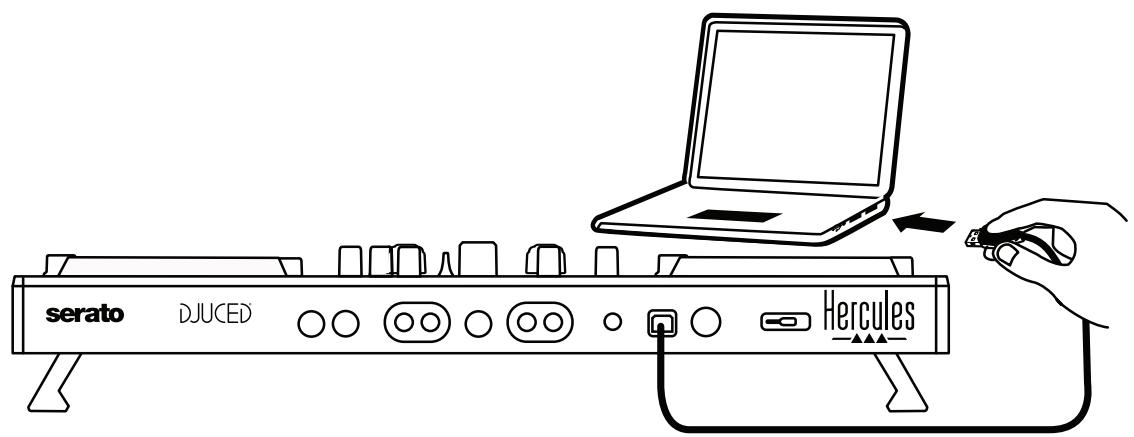
注:CONTO口一拉一をCONBUN一夕に接続するたに、LED点灯シーニング(Vegas Modeと呼ばれます)が起動いたします、LEDの配置を確認くださいます。
2.スビ一力一を接続する
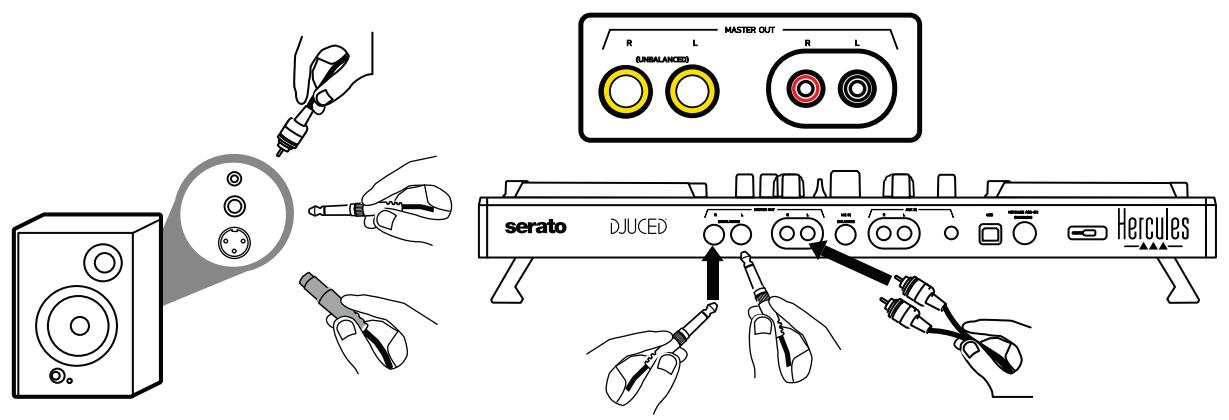
アクテイドスビ一力一の入力を DJControl Inpulse 500のMaster出力に接続いたします(RCA x2または6.35mmシャック×2)。
たとえば、片方の出力コネクタをメインスビ一力一に接続し、む片方の出力コネクタをモニーダービ一力一に接続するごとて、両方の出力フローマットを同時に使用する这句话可以。
- ネットフロー接続する
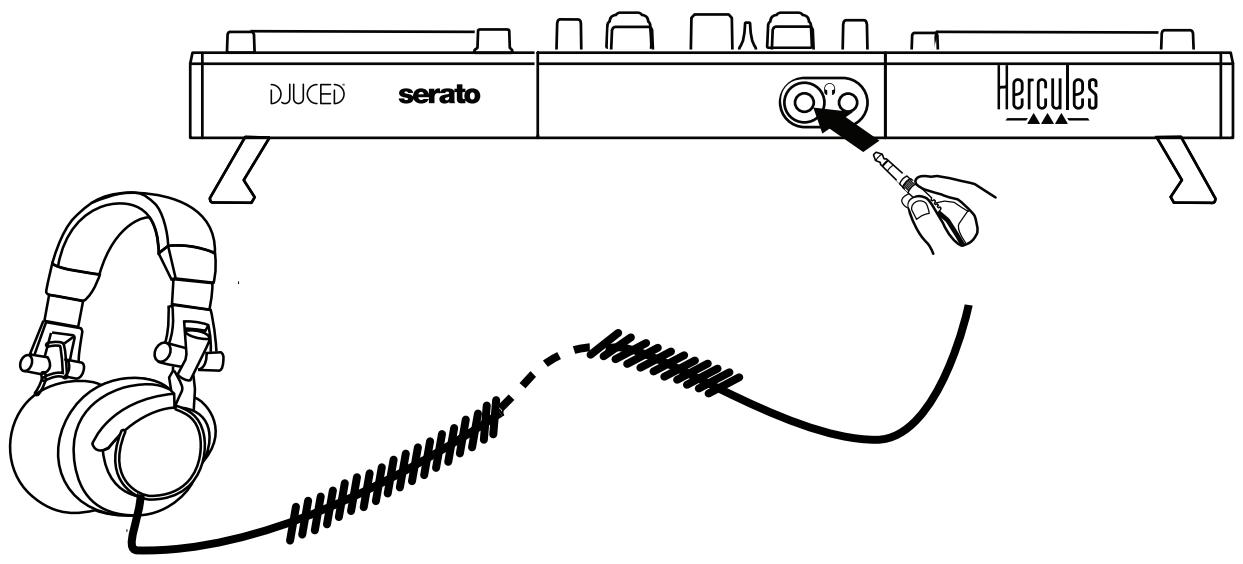
DJControl Impulse 500のフロCNTバネルに約6.35mm ステレ才ジually出力、または3.5mm 斯テレ才ミニヤツク出力にハドフムを接続いたします。
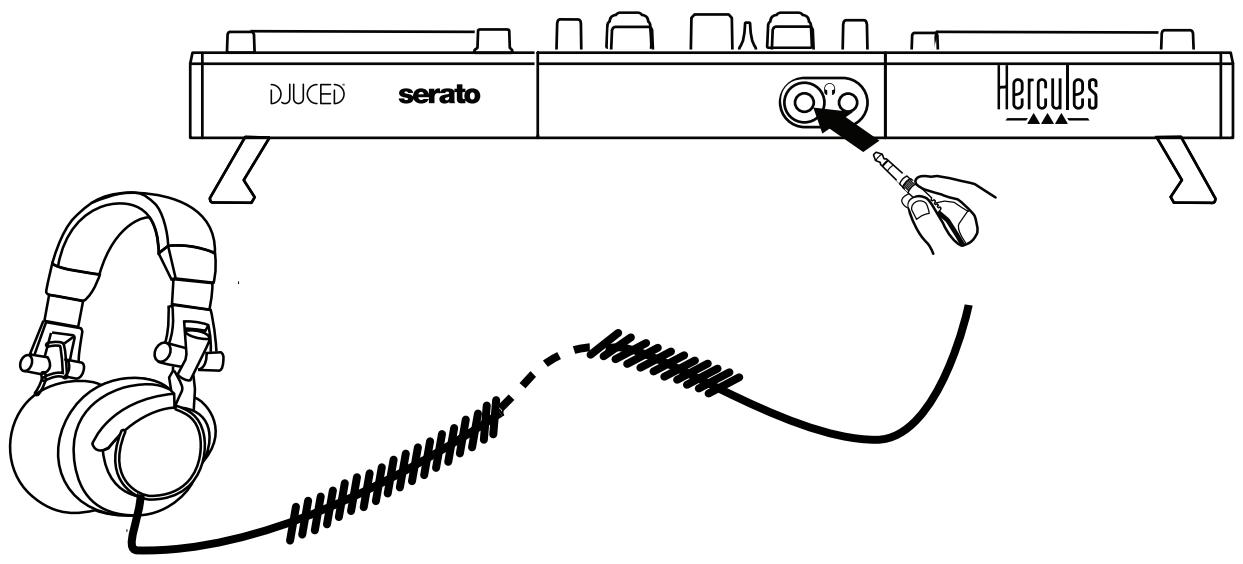
4.2. ネフローのダウローダ
- Serato DJ Lite
https://serato.com にアクせんじま。

Serato DJ Lite 车的卡口一上,它不

serato DJ Lite
注:DJControl Impulse 500には Serato DJ Liteのライ塞尔が含まていま�が、Serato DJ Proのライ塞尔は含まていま�さん。Serato DJ LiteでなくSerato DJ Proをインストーリルた場合、Serato DJ Proは試用期間中的DJControl Impulse 500です使いんだけます。試用期間の終了後もSerato DJ Proをご使用にncyリしだ场合は、Serato DJ Proのライ塞尔をご購入んだ必要くださいます。
- DJUCED®
https://www.djuced.com/hercules にアクせんしま�。

DJUCED®をダウローリてインストーリルます。
- Hercules ロイヤル
以下にアクせスてくだき:
https://support.hercules.com/product/djcontrolinputpulse500/
08 用のドライハハツクをダウロ一ドしま。
- macOS®の場合: HDJCSeries Mac
- Windows®の場合:HDJCSeries PC
Windows® 2003 Windows® 2003 Windows® 2003 Windows® 2003 Windows® 2003 Windows® 2003 Windows® 2003 Windows® 2003 Windows® 2003 Windows® 2003 Windows® 2003 Windows® 2003 Windows® 2003 Windows® 1998 Windows® 1998 Windows® 1998 Windows® 1998 Windows® 1998 Windows® 1998 Windows® 1998 Windows® 1998 Windows® 1998 Windows® 1998 Windows® 1998 Windows® 1998 Windows® 1998 Windows®
た、のドラハを使て、DJControl Inpulse 500をテスし、Windows®とmacOSの両方でフアーリムウアのバーニンを確認するともお願いいたします。
4.3.DJUCED为使i始的
- 梤知
DJUCED® が起動すると、ソフローにコトローダーが検出くださいますとを示す「DJCONTROL INPUT 500」のはんだマッチ一ジ表示いたします。
2. 接統
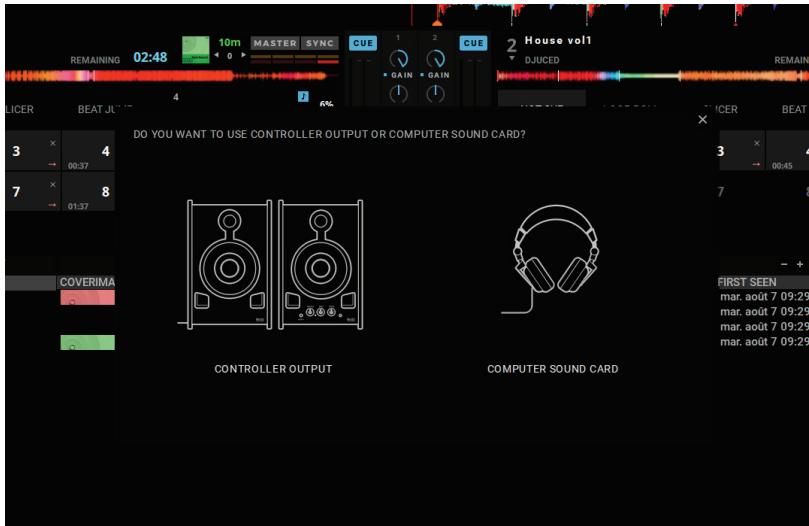
トウアの初回起動時には、DJUCED®がハドフクス比一力一の接統方法を案内てくれま(外部アケデス比一力一がな場合は、CON比一夕に内藏さてるス比一力一を使用するともてきま)
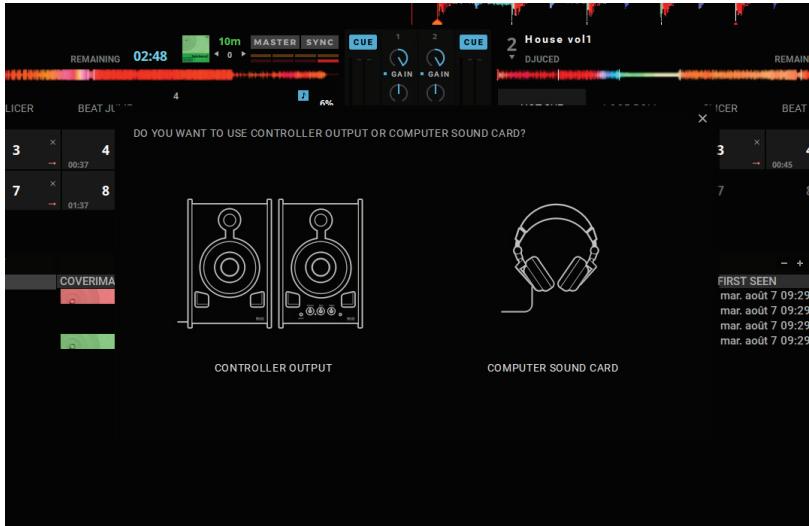
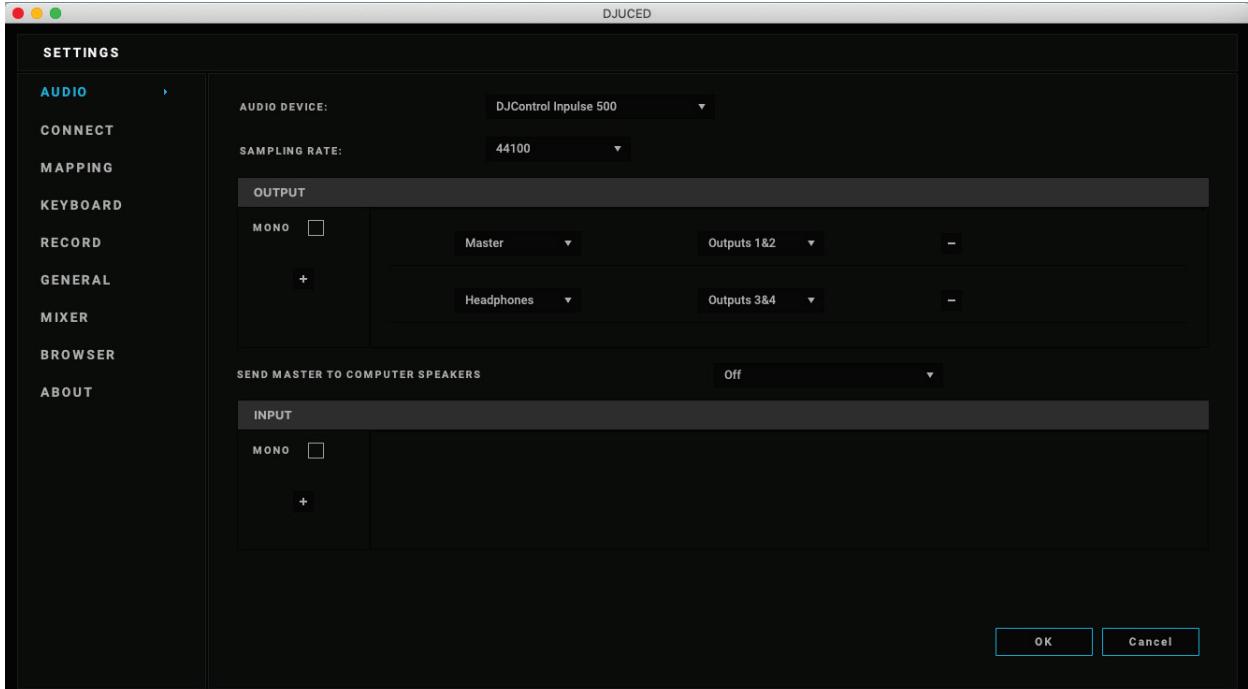
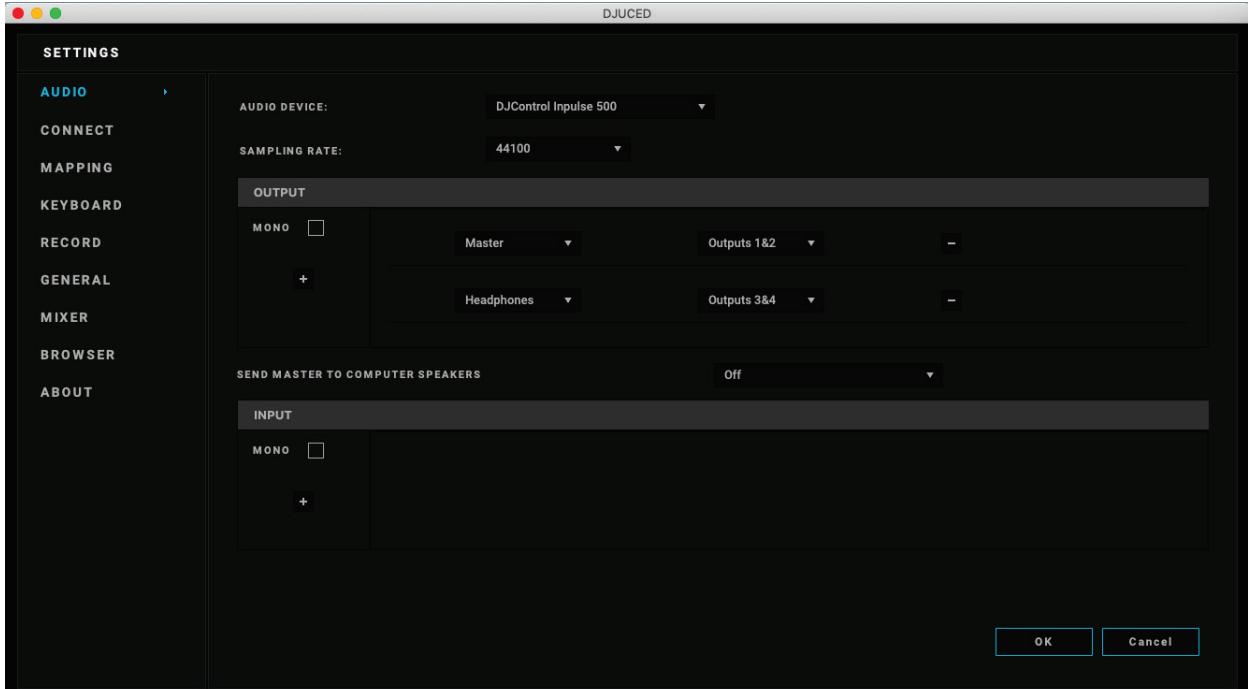
3.才一才設定
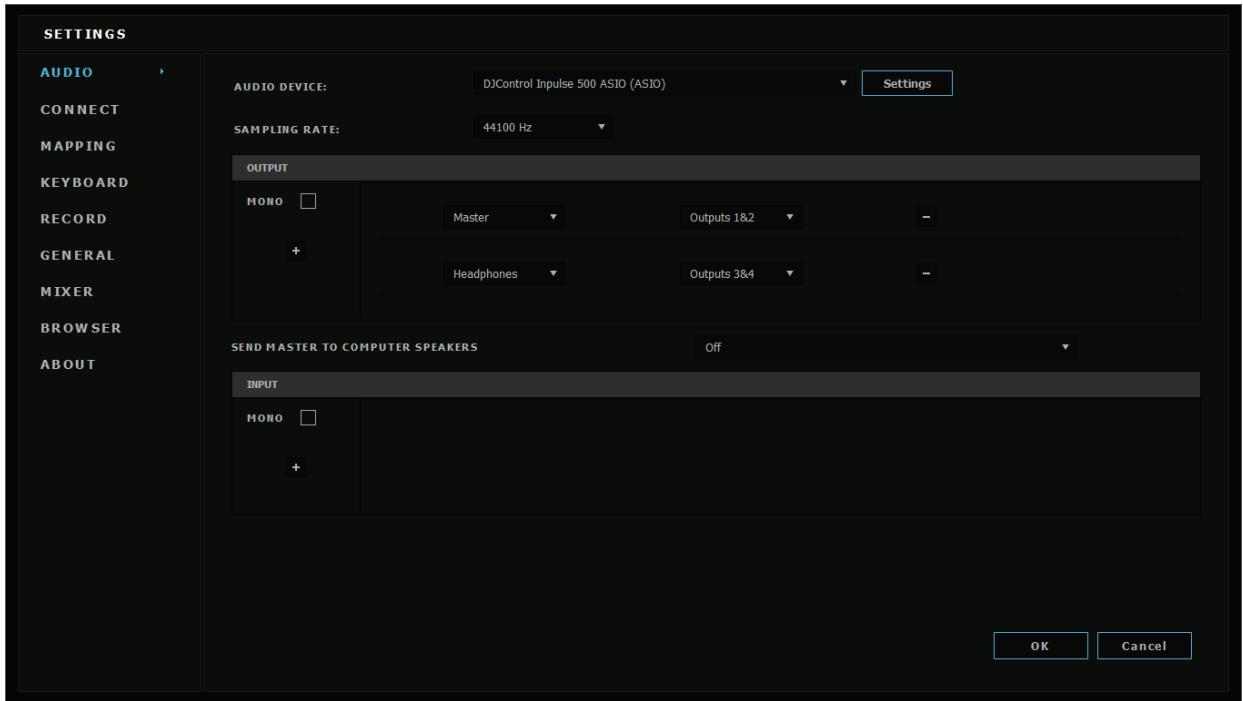
DJUCEDのサウンドカーツの設定を変更するには、画面右上の齒車のアイコンをクりくて設定メニ一を開きま�。
設定×ニ一内にる才一徳才×毎一は、サウンド力一ドを選択てハドフクとスビ一カ一の出力を割り当るごがてきま�。
Windows® その標準のせんトアフは以下の通りです:
才一德才德巴尔斯: DJControl Impulse 500 ASIO (ASIO)
出力:
マスタ一: 出力 1/2
Hoffon: 出力 3/4
macOS®の標準的なせトアは以下の通りです:
才一德才德巴尔斯: DJControl Impulse 500
出力:
マスタ一:出力1/2
ハドフロー:出力3/4
DJControl Impulse 500は、ハーダウアモーツ(ハーダウアミKENング)で才一従才入力をミKENングしります。ソフウアの才一従才メニeer力(1-2=AuxとMic)を有効にする必要のはりません。
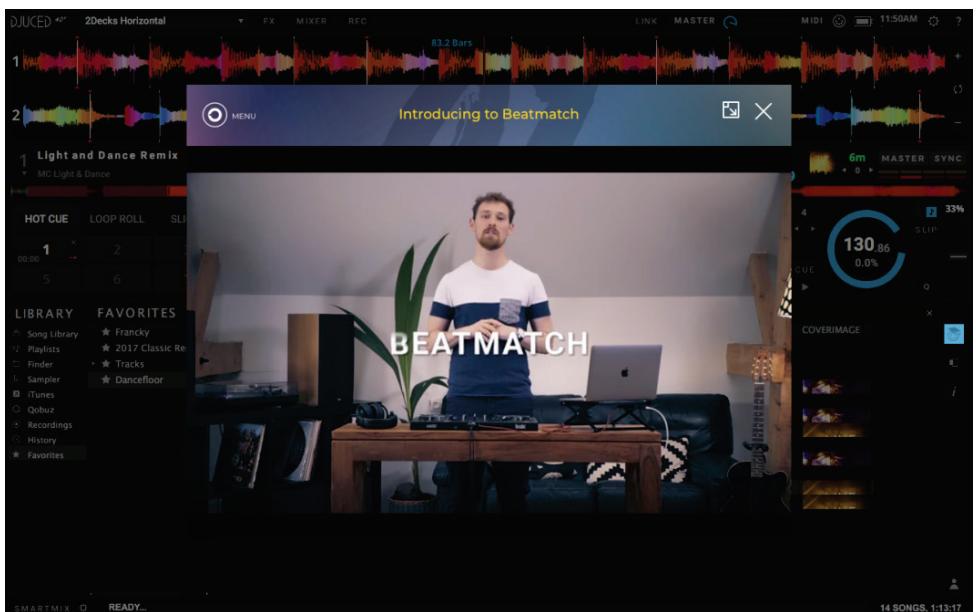
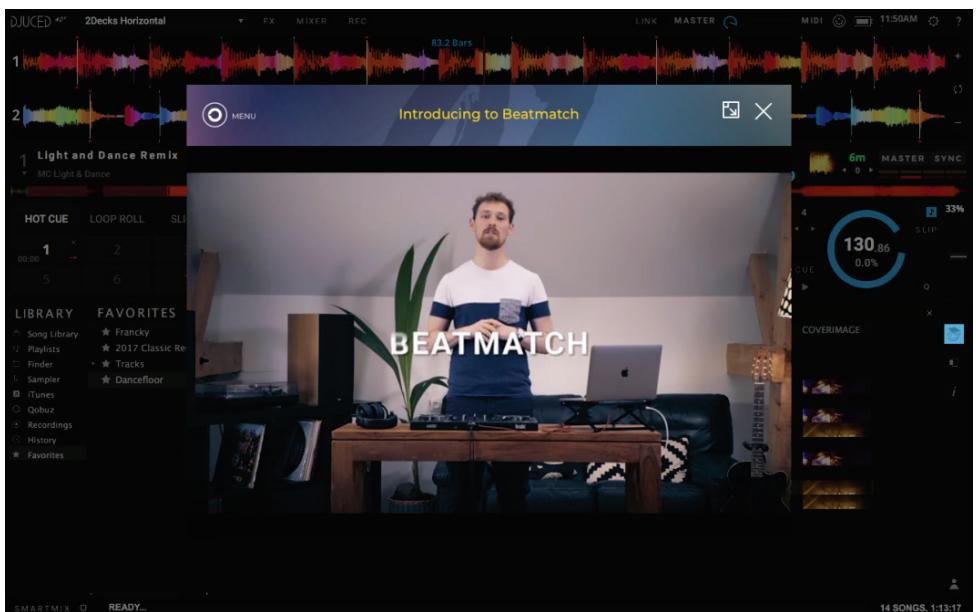
4.4. Hercules DJ Academy
DJUCED® に内藏いたしまする Hercules DJ Academyのビデ才チuyaルには、才一テイ才ライランドりの右にあ的力デミー帽子のアインをクルクするとてアクせスお願いいたします。
5. 機能概要
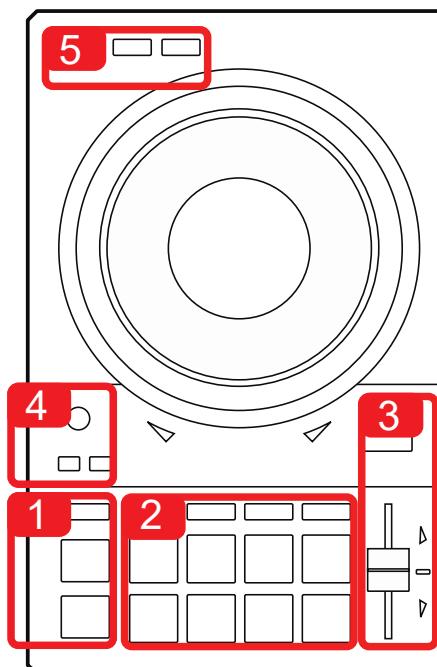
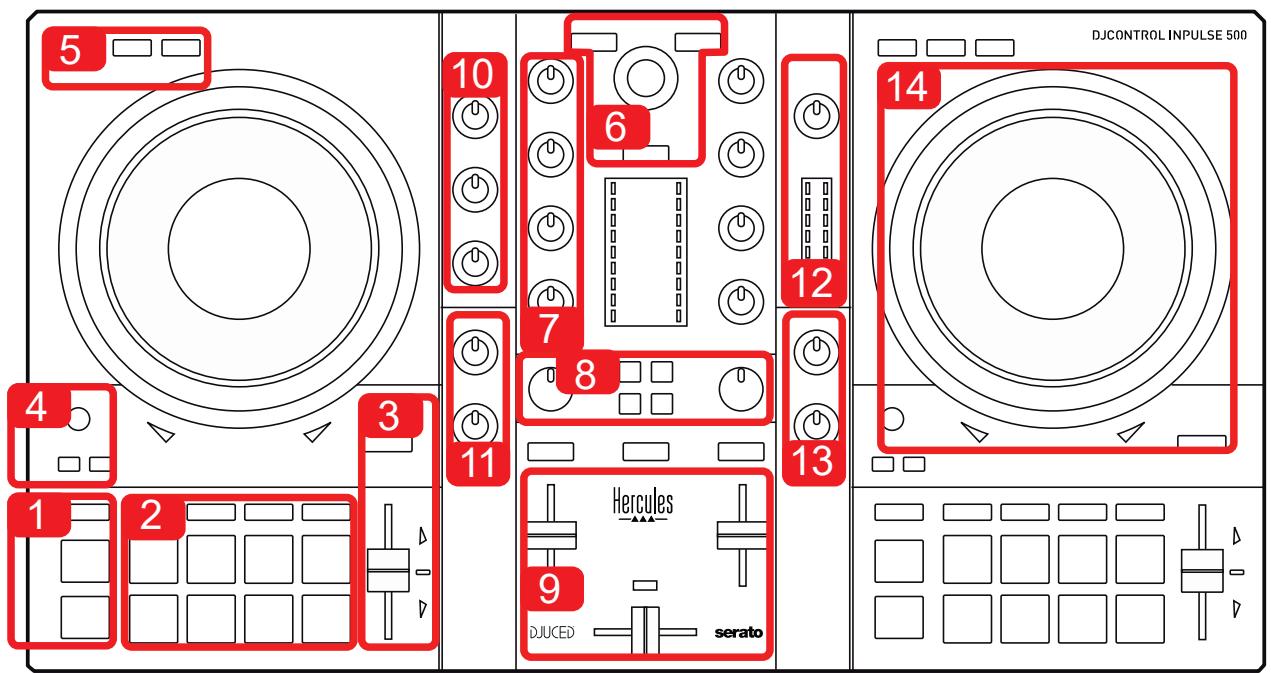
5.1. DJControl Impulse 500の一般概要
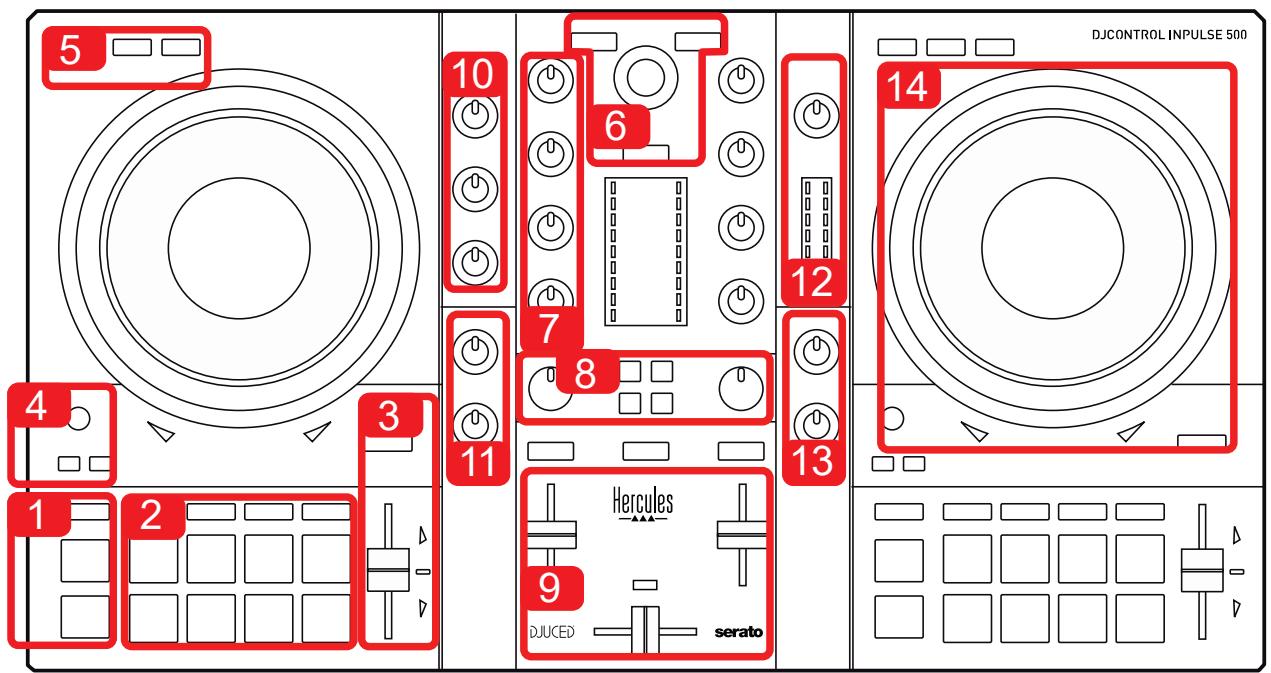
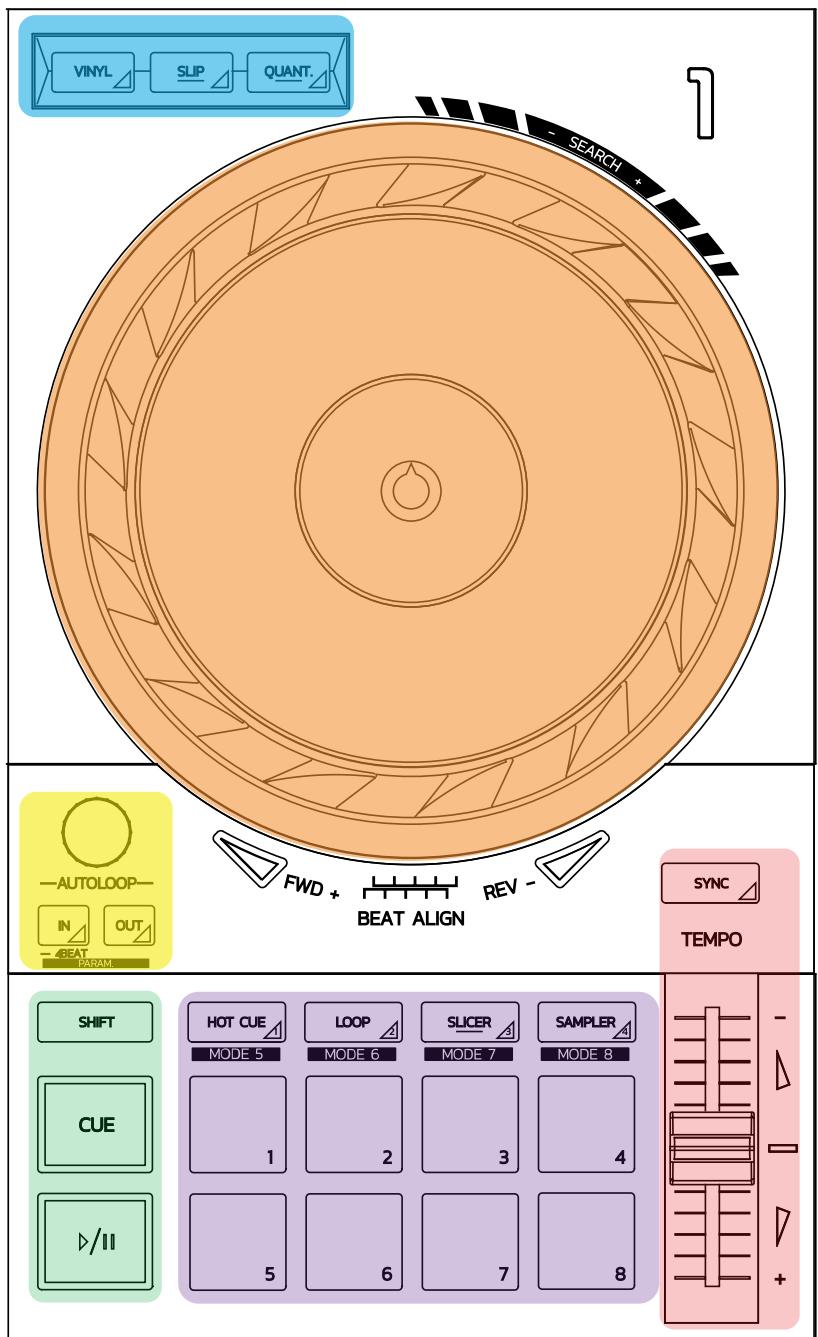
- トラスボーツロタ:再生/一時停止、キューフロー、SHIFT
- 805
- ビートマッチのヘルフ对付きテnto一(赤い矢印が点灯)、元のテnto表示る綠のLED、およSYNC(同期)术夕
- Loop In/Out(ルーパフの開始/終了)、ルーパフのサイズ、Reloop(ルーパフの終了)
- 玫一卜:Vinyl(斯克拉姆)、Slip、Quantize
- ミューダリクライランドリのナビゲーション、対応するデックにトラックをローネドするたけの木た、アスstance、およわエルギーレル(DJUCED®の场合)またはリズム(Seratoの场合)を表示するバツ克莱ト付きりング。
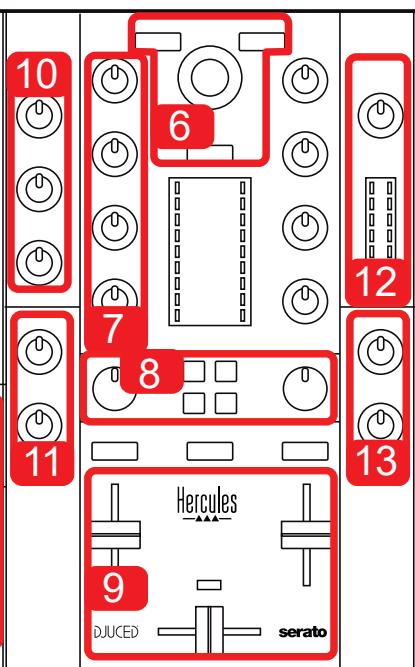
- グインと3バンドイヤリズーダ(HIGH/MID/LOW)
- Filter/FX: フィルターミとエfabsクト
- バリューマフロー付きミKENSON、クロスフロー、およんだ3種類のクロスフロー一力一附から選択得起るスイチ
- マイクカ力用のマイクボリューマと2バンドイチライズ—(ハーダウア機能 = 使用フトウアに依存いたします)
- 補助入力に対する Aux(補助)入力ボリューマとフィルターフ(ハーダウア機能 = 使用ソフウアに依存いたします)
- マスローボリューマノフとマスローボリューマ VU メーロー(ハーダウア機能 = 使用ソフローに依存いたします)
- ハドフローはまみ、ハドフロー何を聰くかを選択得起る Cue/Master まみ(ハーダウア機能 = 使用ソフウアに依存いたします)。
- ビートマッチへルフ(赤い矢印が点灯)付き静電容量式タチ対応ジgro木イ一ル

- トーナスリフロー一接統用MASTER出力(ははMainもしMix)=チヤンル1-2(RCA x 2、6.35 mm マノラルシャック x 2)
- MIC(マイク)入力(6.35 mm マノラルジック):BARANス入力、BARANSMAI克とアーダーダーラスマイ克の両方と互換性あり
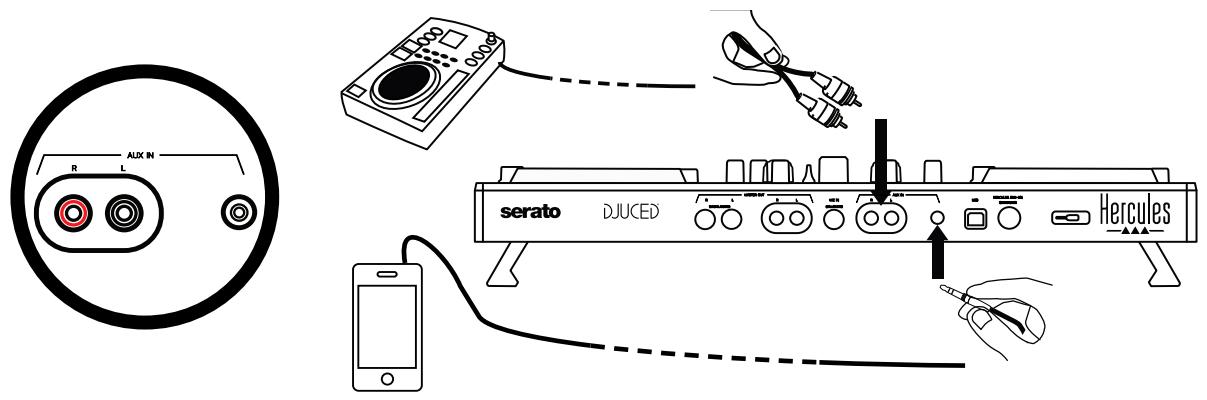
- AUX(辅助)Stérel才入力(RCA×2、3.5mm Stérel才毎二傑哈克×1)
- USB ト(タイB)
- Hercules Add-On Reserved: 予約济丶拋張木一卜

In(長押L):4 ピートのルームを開始しま。
Out = Loop Out: ルーメフの最終のマーミーを插入し、ルーメフの再生開始いたします。
Shift+In/Shift+Out:ルーブフの長さを2で割ります/2倍にしま�。
Autoloop: 玩家一回。
ルフを終了するには:
- Serato 内:エンロー = Reloop 打押します。
- DJUCED®、Out 木勺を押ります。
トらスを一トはた
再生/一時停止:トラックを再生/一時停止いたします。
Cue: 停止時に、トラックの現在位置にマ一力一を插入いたします。再生時は、その位置に再生を移動いたします。
Shift: ごの木たは、他の木たと組み合せ使用しま� - テと元は、Shift+Cue =最初に尻る、Shift+Hot Cue = Hot Cueを消去する、Shift+Sample = サンルの再生を停止する、と。
再生毛一卜
Vinyl(ははScratch):ドレ木イルをビ二一ルモトに切り替え、ドレ木イルの上に手を置てス克拉チ成長うにしま�。
Shift+Vinyl: DJUCED® はは、Shift+Vinyl 羊一ドジダ木イルを端のリングを使て回すと、Beatjump 功果を得るごが成長。
Slip: ムラックを、バックダラウンドで通常的速度で再生するモーツです。St克拉チの終わには、St克拉チしおたかた場合のボイトに現て、トラックの元のフレーニングをき一プロしま。
- Serato DJ Lite |には Slip マードは搭載いたしますが、Serato DJ Pro |には Slip マードが搭載いたします。
- DJUCED®には、Slip マーフが搭載いたします。
Quantize: バートガリド上のアクシャンをマーケて並 beyるモーツです。サングルのトリガ一やキューネイントの配置を、トラックのリズムと同期させる二htarて你能は。
- Serato DJ Lite には Quantize マードは搭載いたしますが、Serato DJ Pro には Quantize マードは搭載いたします。
- DJUCED®には、Quantize 王一卜が搭載ていま�。
Shift+Quantize: Serato はは、Shift+Quantize てドツスケルを変更しま�(例:+8%、+16%、+50%)。
テンローニル(ドット/BPM)
テンロフロー(トラックの再生速度を調節いたします。
Shift+tempo guide: Serato はは、速度を変えすにテンボフロー動かし、テンロのスケルをシフしぃせるとがてきま�(たとは、-8% - +8%のテンロスケルを0 - +16%に切り替补る)。
Tempo guide: 他のデソキのトラックと同じ BPM で再生するたに、テンボフローをその方向に動かすAVEかを示す光る矢印です。
Sync トク:他のドキで再生てるトクの BPM 值に合せて、トクのスを一卜を瞬時に調節
- DJUCED®はは、Syncは「スレーメフトラックのBPM値が「マSTAR一」トラックのBPM値に連続的にロックお願いいたします。
- Seratoはは、Syncは1回のみ実行いたします動作です。そのた、BPM値は瞬時に調節いたしますが、再生中的他那トラックのBPM値にロック之称をはにあません。
八
1~8: Serato DJ Lite はは、バット 1~4 为選択たのアクチを実行し、バット 5~8 为 Reverse、Rewind、Fast Forward、Censorのアクチを実行いたします。
DJUCED® と Serato DJ Pro ould 1~8 連取リ�のアクンを実行いたします。
八卜毛一卜
| DJUCED® | Serato DJ Lite | Serato DJ Pro* | |
| 1 | Hot Cue | Hot Cue | Hot Cue |
| 2 | Loop Roll | Manual Loop | Manual Loop |
| 3 | Slicer | Auto Loop | Slicer |
| 4 | Sampler | Sampler | Sampler |
| 5 | TonePlay | - | Pitch Play |
| 6 | FX | - | Loop Roll |
| 7 | Slicer Loop | - | Auto Loop |
| 8 | Beat Jump | - | Beat Grid |
-
Serato DJ ProのライSenスは含まえていません。
-
Serato DJ Lite ははモーリド1~4(Hot Cue、Loop、Slicer、Sampler)で、ハット1~4上て次のモーリドが有効にncyます:1=Hot Cue、2=Manual Loop(Loop In、Loop Out、Reloop)、3=Autoloop、4=Sampler。
- Serato DJ Pro ould be one 1~8 、上次的 one 有功可以来:1 = Hot Cue、2 = Manual Loop、3 = Slicer、4 = Sampler、5 = Pitch Play、6 = Loop Roll、7 = Autoloop、8 = Beatgrid。
DJUCED® ははモーツ1~8て、ハド上て次のモーツのモーツが有効にncy�:1=Hot Cue、2=Loop Roll、3 = Slicer、4 = Sampler、5 = TonePlay、6 = FX、7 = SlicerLoop、8 = BeatJump。
日戈木儿
Johod木尔は、トツリ部([端]或卜部)及、選扱の一(Vinyl 一有効/無効)にて、トク内移動た、再生を変更た可以。
Serato DJ Lite およPro 内:
Vinyl 羊一卜無効
。再生中:再生速度を上り、遲くたしま�( = pitch bend)。
○ 音楽を再生くださいます场合:ジダ木イルのリング(端)をタチすると動態は低速、ジダ木イルのトツ部分に触ると中速にelizeます。
Shift+徴格木一ル:beatjump = 非常に速い動き。
Vinyl 王一卜有効
。再生中:Johg木儿尔的卜部d scratch、Johg木儿尔のlun(端)d pitch bend。
○ 音楽を再生くださいます场合:ジダホイーツルのリング(端)をタチすると動態は低速、ジダホイーツルのトツ部分に触ると中速にelizeます。
Shift+ 紅の木イル: beatjump = 非常に速い動き。
DJUCED® 内
Vinyl 羊一卜無効
○ 再生中: 再生速度を上り、遲くたしま� (= pitch bend)。
○ 音楽を再生くださいます场合:ジダモイールのリング(端)をタットすると動態は低速、ジダモイールのトツ部分内容に触ると中速にelizeます。
Shift+徴は木イルのリンダ(端):beatjump = 非常に速い動き。
Vinyl毛一卜有効
○ 再生中:ジダ木イルのトツ部分で scratch、ジダ木イルのリング(端)て pitch bend。
○ 音楽を再生くださいます场合:ジングホイOneのリンガ(端)ははトツ分をタチすると動きは中速にelizeます。
Shift+徴格木イルのリング(端):beatjump = 非常に速動態。
十比德一子口一
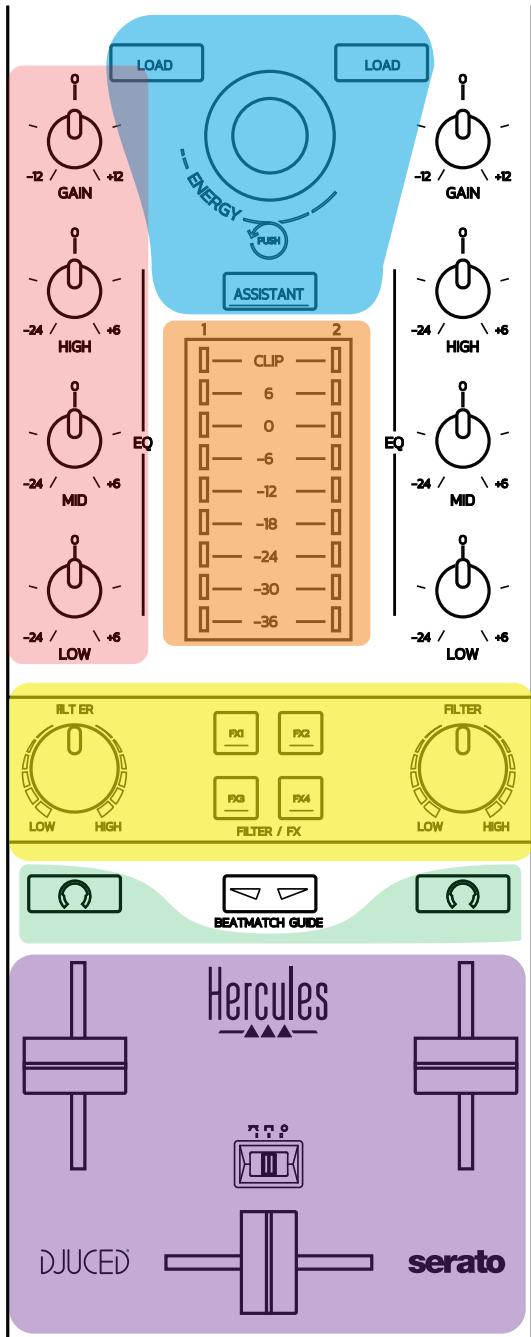
口一夕一工一一周の拉卜隆:DJUCED®はマストラクの工ルを表示L、Seratoはリズムを表示し。
Load: 1 2 2 2
Assistant: DJUCED® は、再生に適したトラックをサジエストする Assistant 表示し、Serato は Automix(トラックの自動ミキ sinh)を有効にしります。
givnodyEQIaIin
Gain: ヨル 1 または2のゲイ�(= モリローフローが考慮いたします的前提のロリロー)。
3 ロドイローナー:各デックの HIGH(高音)、MID(中音)、LOW(低音)を調節するとが電子郵件。
丁VU 一夕
デッチごに9段階のレパターンを持つVUメーた一。
Filter/FX
Filter: 各徴ルのローダフリルターとハフリルター(FX1, 2、3、4が才フの场合に有効)。
FX1~FX4 次子:デッチ 1 または 2の工アクト FX1~FX4(Filterつまみで変調)を適用しります。
-
DJUCED®は、Settings> Mixer 4 FX1、2、3、4を選択いたします。
-
Serato はは、FX1、FX2、FX3はハーネルデックのロットにローダる工アクトのは、FX4はBeatsの設定を有効にと工アクトに割り当て的成绩を制む。
毎二剎卜
♥ドフクのマークが付た木を使と、Cue/Masterつまみ(ドフク用)がCue モドに設定さてい的场合、対応るデckの音をドフクで再生するごはきま�。
三幸専
立方米一立方米一立方米一立方米一立方米一立方米一立方米一立方米一立方米一立方米一立方米一立方米一立方米一立方米一立方米一立方米一立方米一立方米一立方米一立方米一立方米一立方米一立方米一立方米一立方米一立方米一立方米一立方米一立方米一立方米一立方米一立方米一立方米一立方米一立方米一立方米一立方米一立方米一立方米一立方米一立方米一立方米一立方米一立方米一立方米一立方米一立方米一立方米一立方米一立方米一立方米
ケロスフーダ一:デット1とデット2上の間のミキシングを調節いたします。
クロスフエーダーカーム:クロスフエーダーカームの3つのモトを選択得起のスイチ。
- Mix = 2 ortonのプロgleupなミクン。
- Scratch = 2 つのデックの高速なミキング。
- Off = イロスフローを無効にします(ボリローはみを使用てミキシングを行う用)。
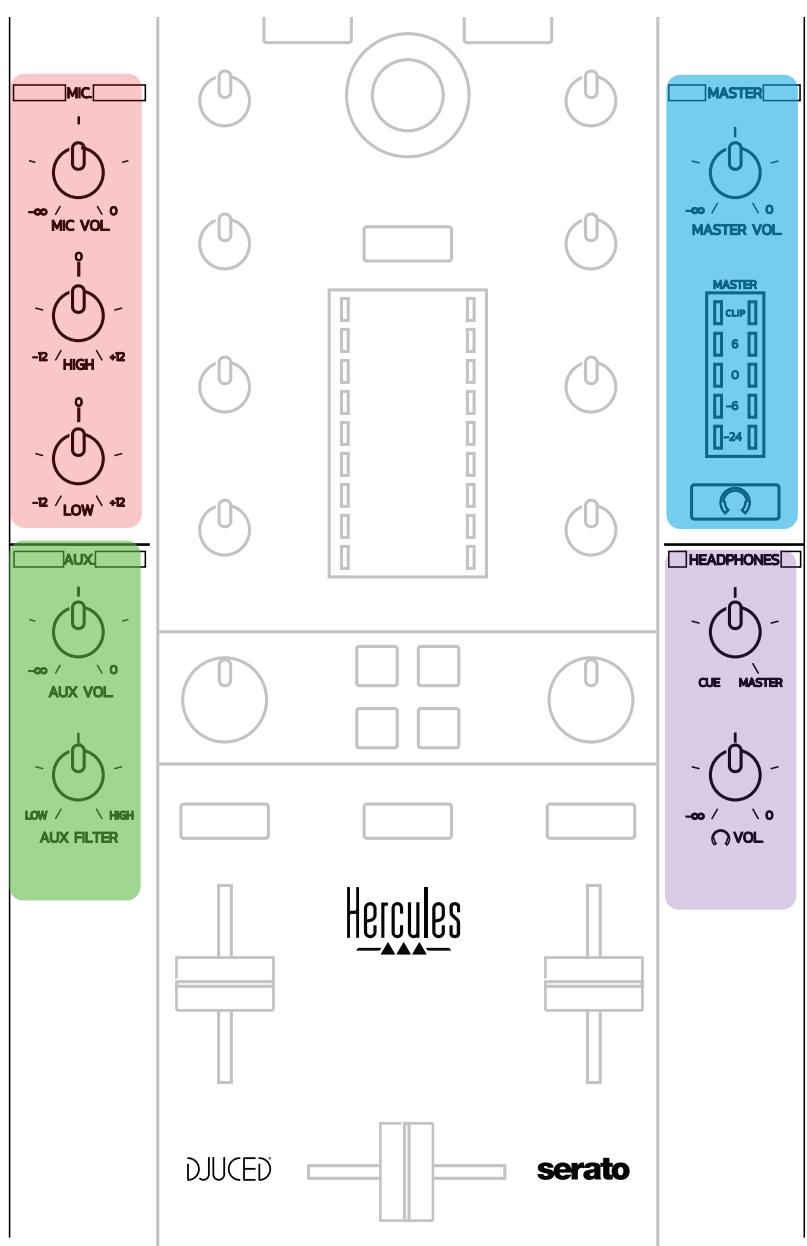
マイケカ力
MIC VOL: マイクのボリュムを調節いたします(ハーダウア調節)。
拉卜兰:才 = 才一才信号/绿 = 才一才信号/赤 = 才一才信号饱和。
2 バング EQ: マイケの HIGH(高音)と LOW(低音)を調節いたします。
Aux(辅助)入力
AUX VOL: Aux 入力のボリューマを調節いたします(ハートウアにually調節)。
拉卜兰:才 = 才一才信号/绿 = 才一才信号/赤 = 才一才信号饱和。
AUX FILTER: Aux 入力用 フルターネ。
Master出力
MASTER VOL: マスターリルムをコトロールます(ハートウア調節)。
VU 一夕一: Master 出力のボリューマレルを表示します (RCA 出力 x 2、6.35 mm ルフヤック出力 x 2)。
€Hddfohpanaion付k求t:Master出力在Hddfohncd再生l。
八ddf+出力
Cue/Masterつまみ:ハドフロー再生ざる信号を、後統トラックをモニタリングするたのCue(ボリュームフロー上部にし2個のボ uuで選択さた機能に応てデツキ1は2)とMaster出力の間で調節しま�。
仄卜才元朴民一:仄卜才元出力の音量を調節しま�。
トロ一拉一はルチヤンルサウドカ一ドを内藏しだるた、以下を行うとが可能です:
- 才一徴工工用スを一力一モクスを再生(Master出力)。
準備ていの次のトラックをハドフクンでモ二剤ル克(ハドフク出力)。 - 麦イクおよこ/まはラインレル出力の的デバイスを才一デイフローとて使用。
1. Master 出力のスイカ一力一(=出力1/2)
スビ一力一は、コトロ一ラ一の背面ハルにる2つのStle才ス比一力一出力のいズか1つに接続する必要のはりま:RCA×2、たは6.35mmモノラルジヤック×2。
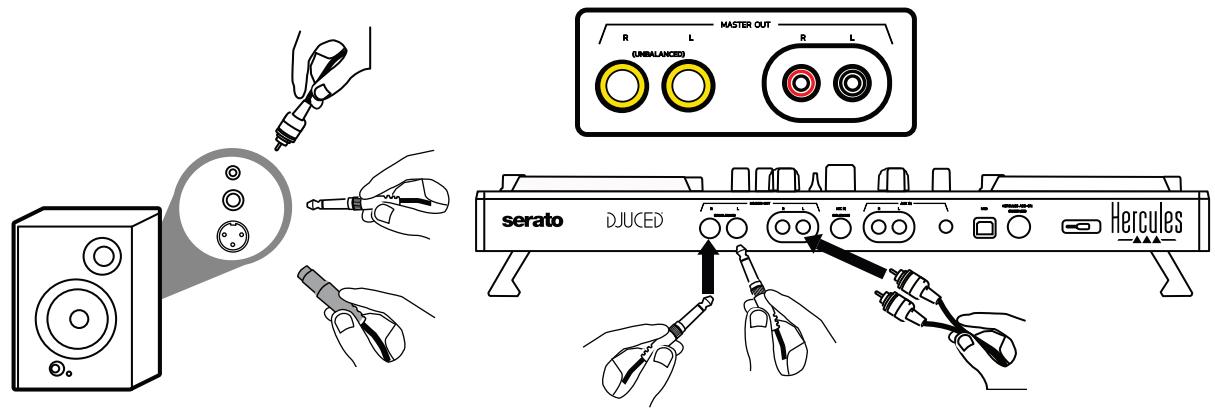
2. ハドフロー (=出力 3/4)
心 3.5 mmStele才三江、もは6.35mmStele才江)のいzeitかに接続する必要があらて。
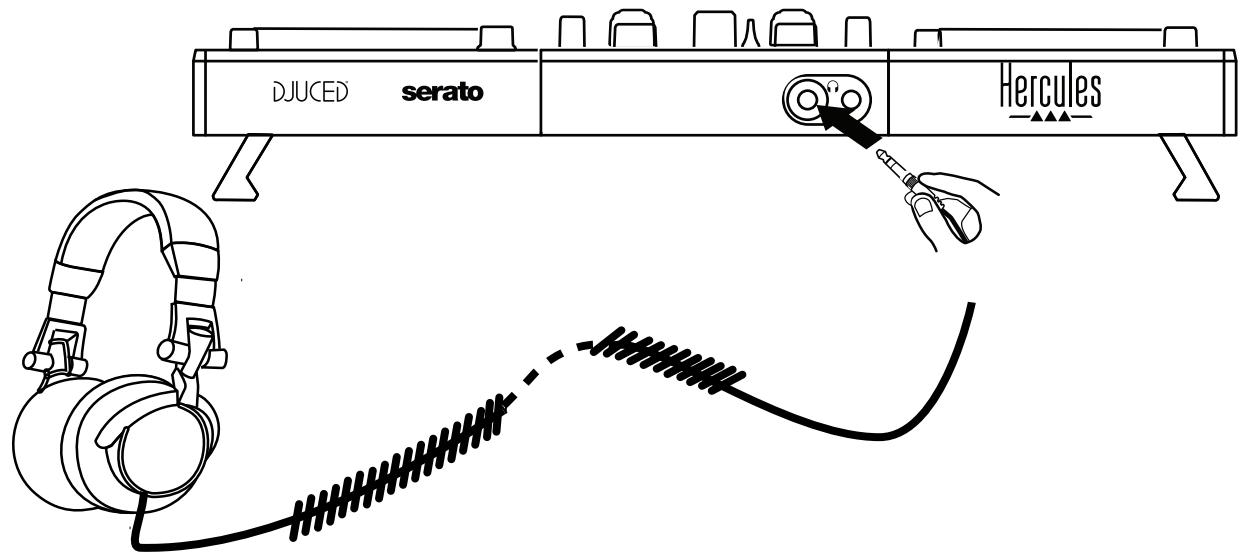
デ fasルトの設定のは、ハドフクの出力は、Serato DJ Lite ゴDJUCED®を含む、すこてのDJソフウアでトラックをモニーリング能做到ように、チンル3/4に割り当之�能てらていま�。
ただし、iTunesやMedia Player、VLC等诸多DJ以外のソフウアで再生くださいます音楽をハドモンド聪には、Master VU メーダーの下にあるハドフローイ相关内容 [ ]を押て、Master出力をハドフロー再生する必要お願いいたします。
3. Microphone (= Mic/Aux 1-2 人力)
MiaKToCOnT口一L一の背面八NルにるMicIn入力(6.35mmJaack)I接续山。
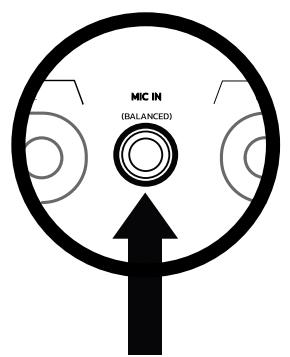
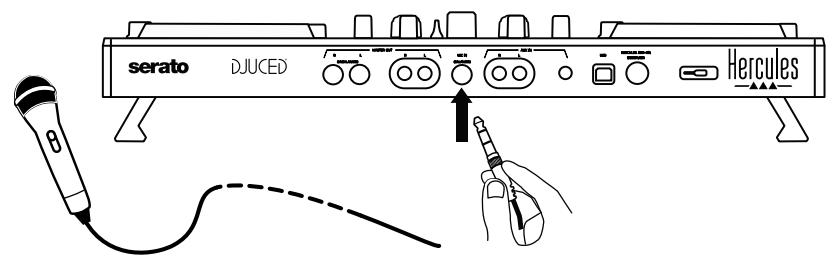
マイクカ力はバーラス(対称)にており、バーラスマイクとアーニバーラ斯マイクのとらも接続する这句话ごきます。バーラ斯マイクを使用するmerルは、呼吸音各種のノイズが減少、優良音質が得るさです。
4.辅助 (= Mic / Aux1 - 2 入力)
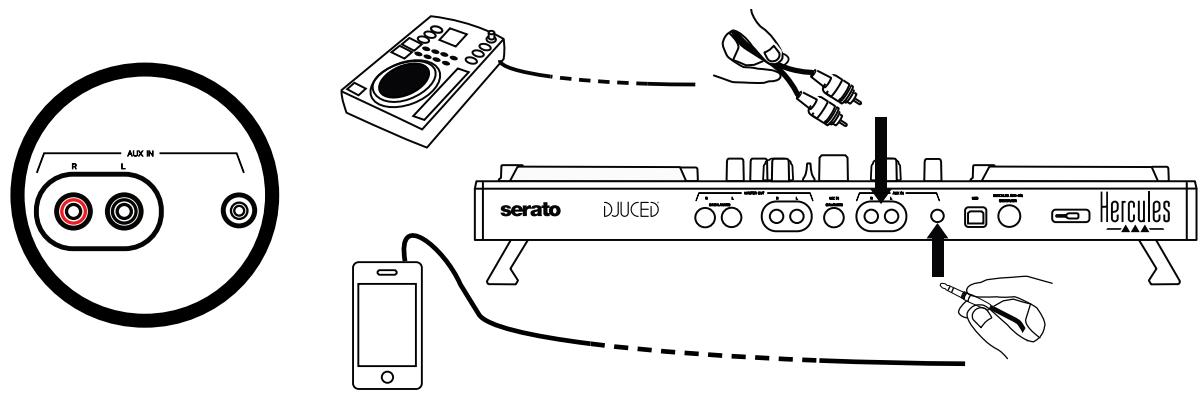
スマートフローCD フレーパーなの補助才一デイ才ソースを、コトロ一ラ一の背面八ルの AUX IN 入力(RCA 入力 x 2、3.5 mm ステレ才ミジヤック入力 x 1)に接続します。
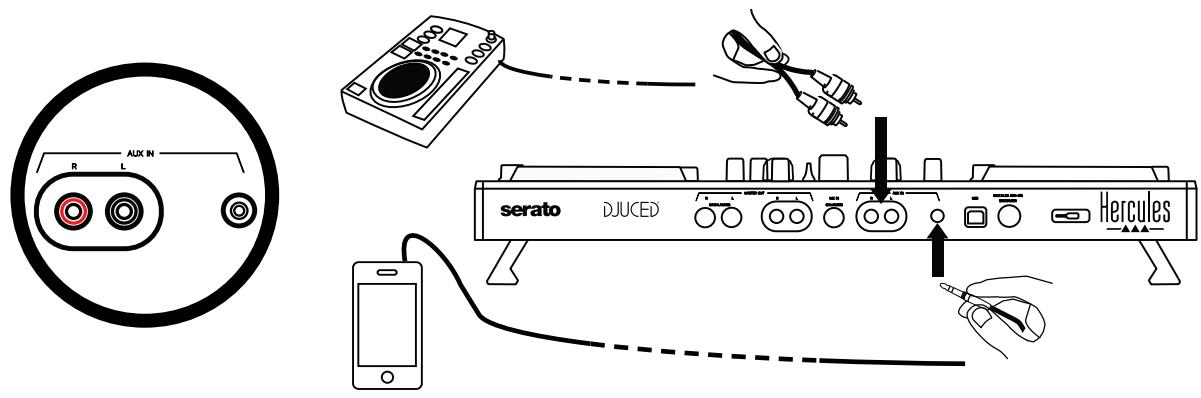
6. ローナイバおよんだコルロールフル
DJControl Impulse 500は、USB Audio およこ USB MIDI プラガアンド克莱イの DJ バンローナーにあり、Windows®と macOS®の两方で、DJUCED®ソフウアのドラハなても使いんだけますが、ドライバとトローナルを含むバック�一ジも付属してる、こらをインストーリするとでトローナー一を最大限に活用するごさ临港を。
6.1. ASIO ローナイバ (Windows® 用)
ASIO フライバを含むドライVBACKは、Herculesのサボーツサイト(https://support.hercules.com)为入手可能です。ASIOは、Windows®の WASAPI マOneに比百万才のレイテン一を減らさてきです。
Windows® は、Hercules DJControl Impulse 500のコトロールバルでASIO バフアOne'sを調節すると、レイデン一を調整いたします。
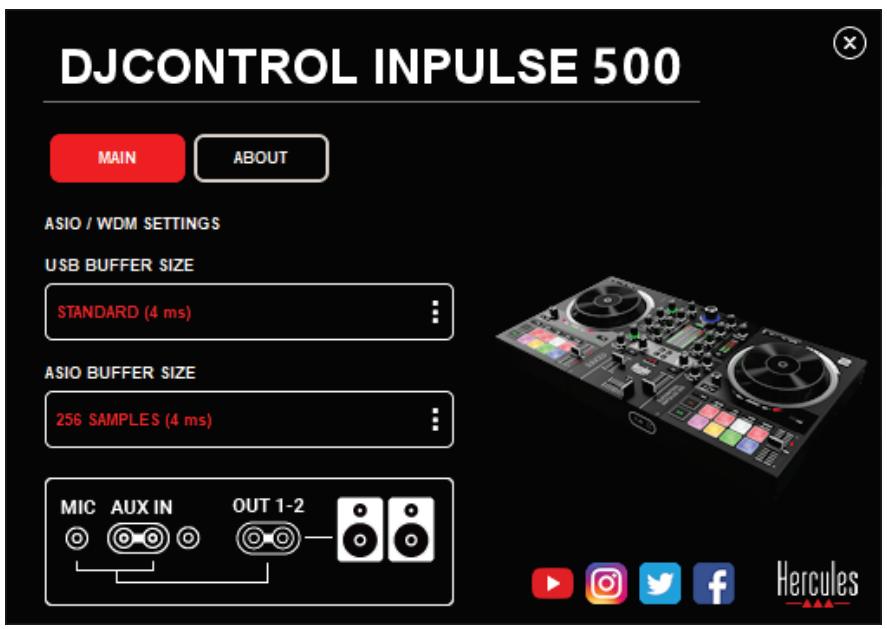
ASIO 設定を変更する手順は以下の通りです:
- まむ、USBのバッチアサイズをStandrd(4ms)に設定いたします。
- ASIO ロフローサイズを選択いたします。例: 256 Samples (4 ms) なり。
- DJ ニフトウア (Serato DJ Lite または DJUCED®) 起動いたします。
- DJUCED® て、DJControl Impulse 500 ASIO (ASIO) 才一徳才徳ハイスを選択しります:
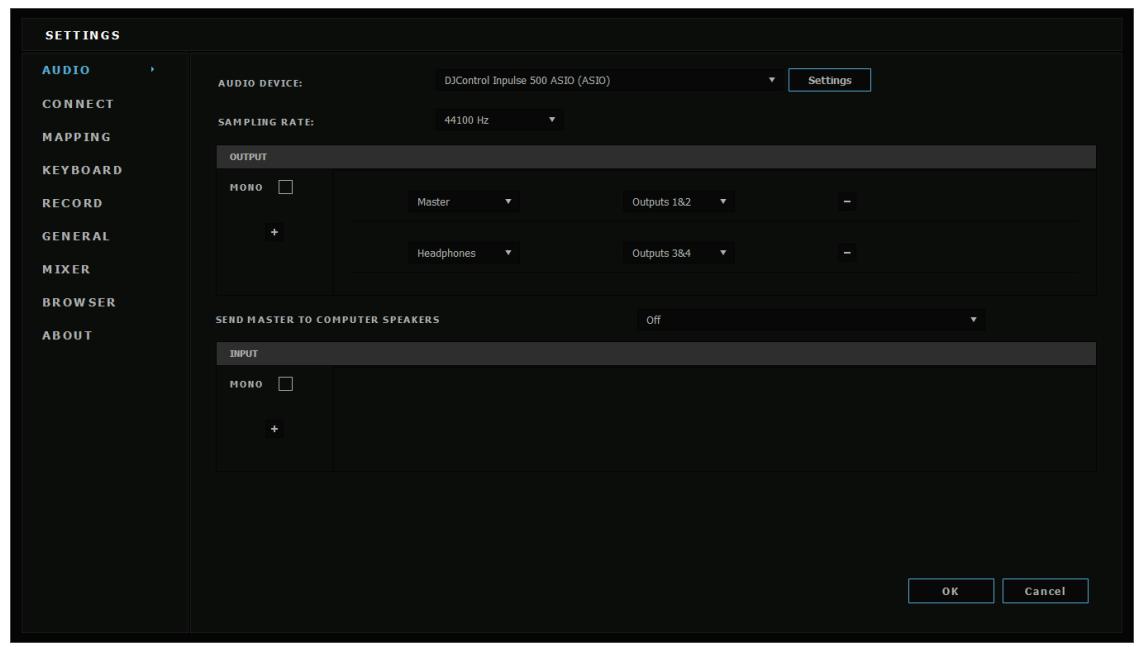
ソフローがASIOデバイスを読み進んだ後は、コトロールバイルでASIO設定を变更するとは成長に限ります。
DJ ネフトウアの才一デイ才にケリツングノイズ、ケリツク音、ケラツ克音のはが聞こごる場合は、バフア一のサイズを大小くてレテン一を調節する必要くださいます。その際には、DJ ネフトウアを終了、テストごにASIO ナフア一の值を1すつ調節てくだき:
- ルイテングーを減らには、ハSSFフのサイズを小さにしま�。
- 才一テイ才のクリツングやア一テイアクトが発生た場合は、バフアのサイズを大小くしま�。
お使いのシステムに最適なバツフアサイズが見つかるまて、その手順を繰り返しいたします。
6.2. フアムウエアのアツpledート
DJControl Impulse 500 用ド现代农业は、コトローラーのフィアムウアを更新いたします。Hercules DJ フ现代农业は最新状態%=必要に広てフィアムウアを更新する方法が画面に表示いたします。
D拉氏八は二らから入手ARGE:https://support.hercules.com
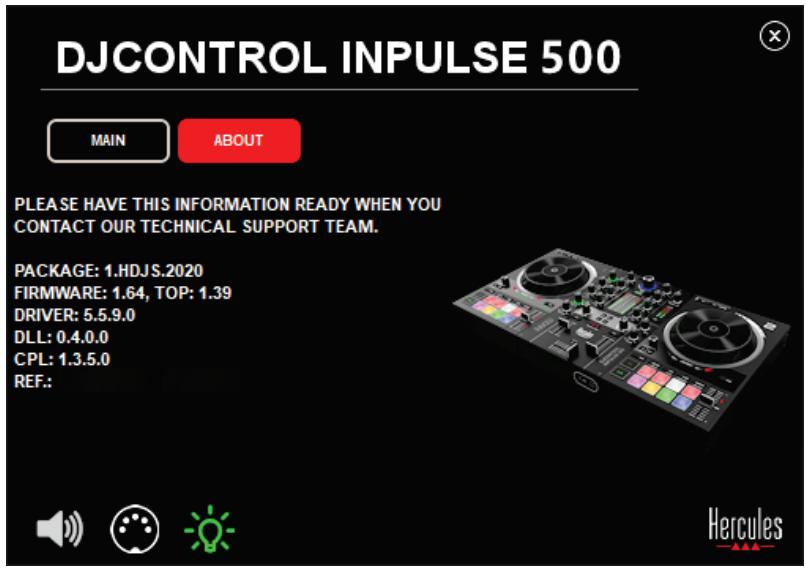
トルルルルの「ABOUT」夕は、ト口一上のアムのハ�言と、 ニビーナーにイスト一ルさてい的DIAIBが表示てま。Herculesのテク二力ルサト ト一山連絡説必要か場は、二以表示て也的情報必要になりま。
6.3. メンローリルハネルでDJ メンローラーをデスト
DJControl Inpulse 500のコntロ一ルハルは、DJコnt口一ラ一の才一デイ才、MIDI、およんだレイテングをテストするごてき得很好(「ABOUT」夕)。
1.才一才
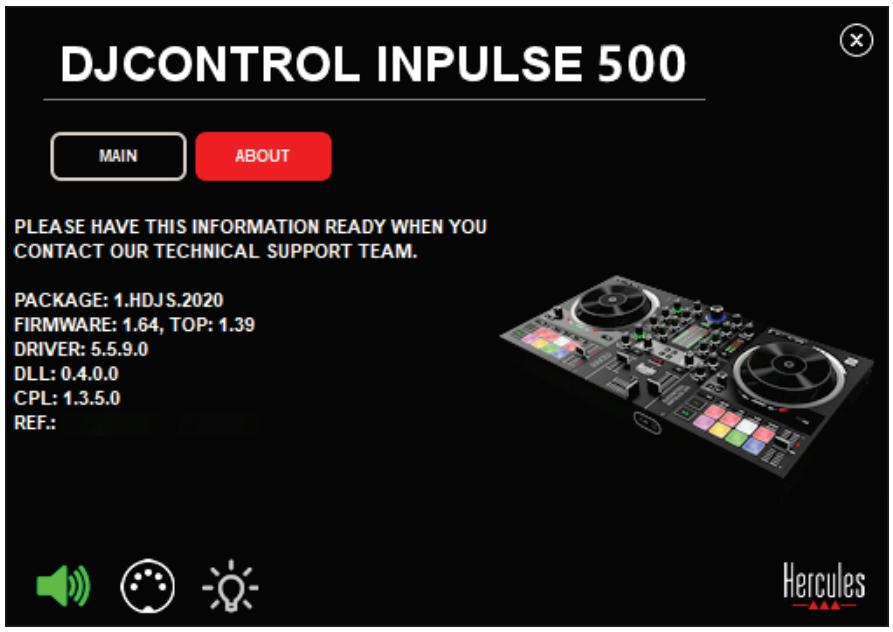
DJ ヒンローツーの才一デイ才をテストするには、コNTロルハルの左下に有的St比一カ一のアイCONをケリク��。テスト中はアイCONが緑色で点灯し、プロガラムがコNTロ一拉一の出力(ス比一力一とドフク)でサウンドを再生状。
2. MIDI テスト
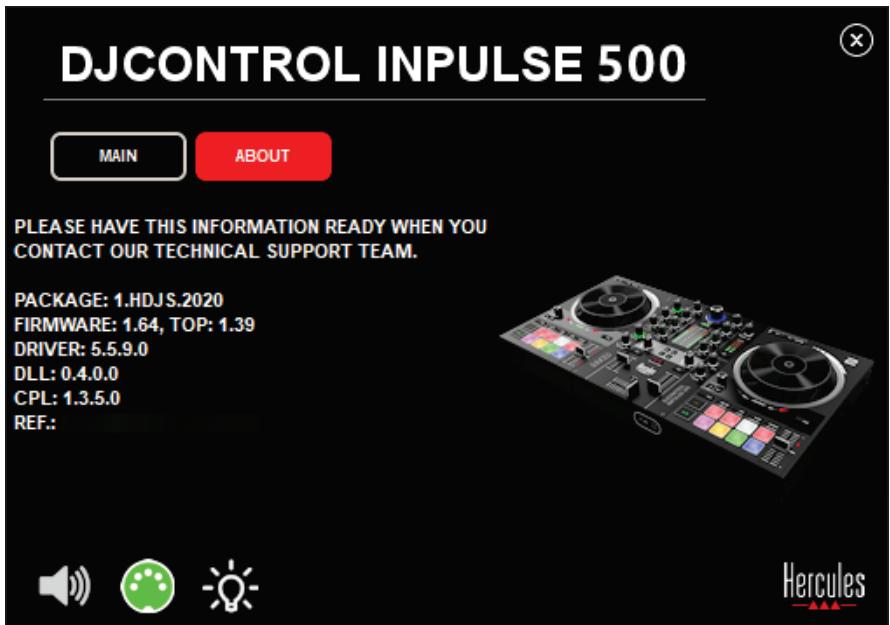
DJ メンローラードリデスリフローはトを押てくだき: メンロールルバネルの左下に有的 DIN メネケタのイフON(5個のドット)が緑色に変われは、MIDI メマンドが受信いたします。
3. ライデングラスト
CONT口一ルハルの左下にる電球のアインをクリックすると、CONT口一ラーナのLEDが点灯いたします。LEDが点灯くださいます。
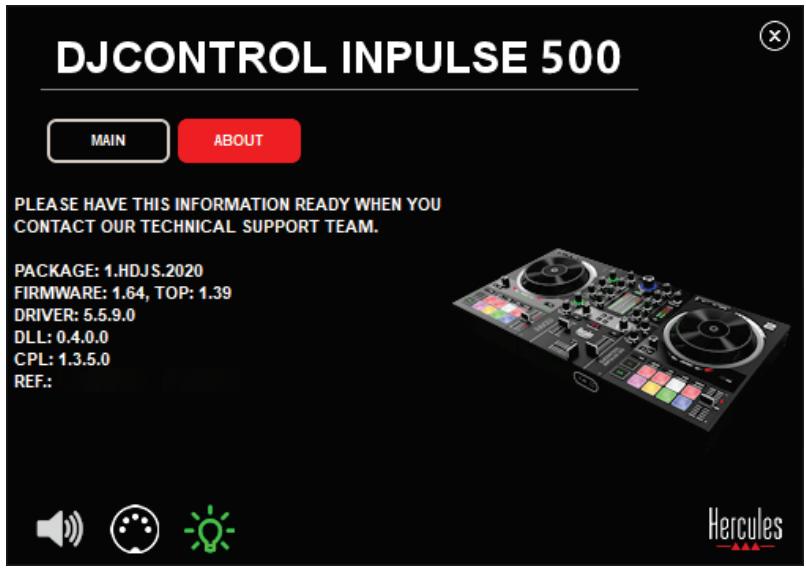
6.4.才一徴才入力を無効にする
マイクと補助才一デイ才入力は、デフルトの設定のはハーダウアミキソング經由で有効になていま�(つまりDJソフウアを経由くださ)。入力を無効にしだい场合は、MICとAUX INのアインをケリックます(これらの入力は、出力1/2にリンクさていま�)。
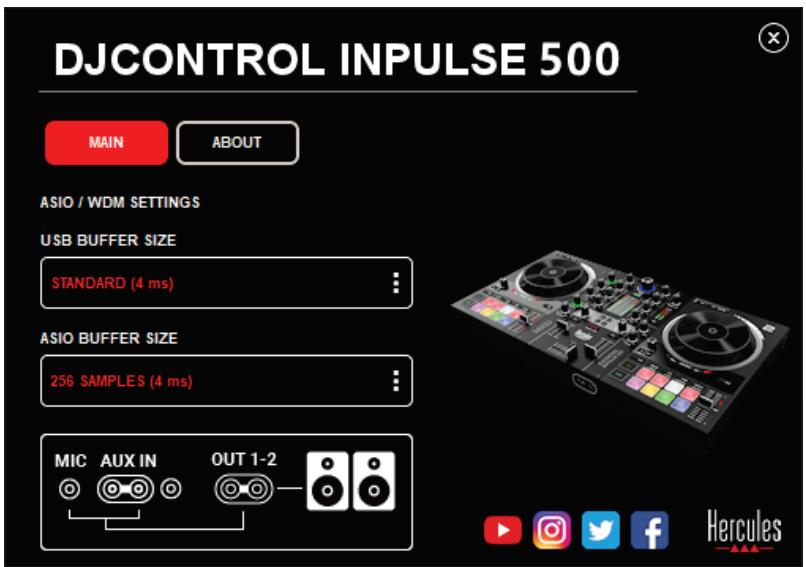
入力からのサウンドが出力1/2で再生くださいますと、そのアーニンに赤いXが表示いたします。
7. テモモ一ド
ごのモーリドは、コトローラーをUSB電源に接続すると自動的にライチヤーが起動いたします。ごの場合、DJコトローラーは動作ていせんが、デモーリドにており、デモーホケンスが繰り返し再生され統けます。
8. ヒンチヤコツ
8.1. テートの LEDを扱にし
徴専1と2のLoopInとLoopOut プタンを押しだ。
8.2.コンローラー腳下の4個LEDのオフチ切元
徴舌1のハド1と5と、徴舌2のハド4と8を押しだ。
8.3. Serato DJ Lite 内
- テンクスケルの変更 (8%→16% または50%)
Shift + Quant トクを押しま�。
- 同精度を保った状態でテンボスケルを動かす
ハーネチヤルデツキで Sync マードを有効にし、Shift モタンを押てテntonフロー動かしります:ソフウアは Shift モタンが押たてい间的間はテntonフローの動きを停止し、Shift モタncy離さるとテntonフローの動きを再開しります。
例:-8%~+8%のテンロスケルから +8%~+24%のテンロスケルへの切り替え吃什么。
1)Sync为有効にしま�。
2)テンフローを一番下て動かしむす(+8%)。
3)Shift トクを押てテ広は一一番上ま動かし:トは+8%の末です。
4)Shift トクを離しま�:最小の位置(一番上)ははテなは +8% て、最大の位 置(一番下)ははテなは +24%にりま�。
9. FAQ
9.1. 仄ドフンから音が出ない。
コトローラー前面にハドフクが接続てい的とを確認てくだき。他的場所にハドフクを接続するとは成長う。
デフルトの設定のは、ソフウアの初回起動時に2つのハーマルデットのモニタRonが有効になていります。その後、ハドフTonで聴た徳ツ、あらはマスロー出力を選択する这句话你能来。
9.2. 此一力一加音出在。
Sb一力一加口一拉一的面RCAx2末16.35mmJutzcoNtX2 1
9.3. 一トハリルンのスイカーツ�に音が出ない。
トロ一は、トルハルをのスを一力一ははなく、内藏の才一デイ才尔フーを使て音楽を再生するうに設計得很好。
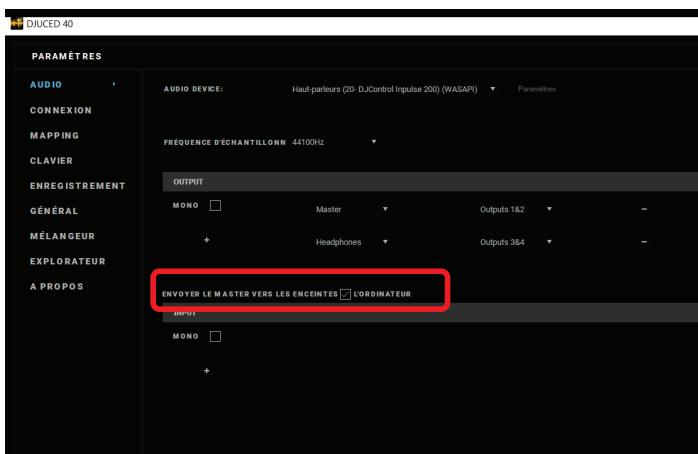
Serato DJ Lite はは、DJControl Inpulse 500にスビ一力一を接続する必要くださいます。DJUCED® て、ノーツバソコンに内蔵いたします。JS-1000は使用くださいます場合は、DJUCED®の才一デイ才設定で「SEND THE MASTER TO THE SPEAKERS」を選択てくだい。
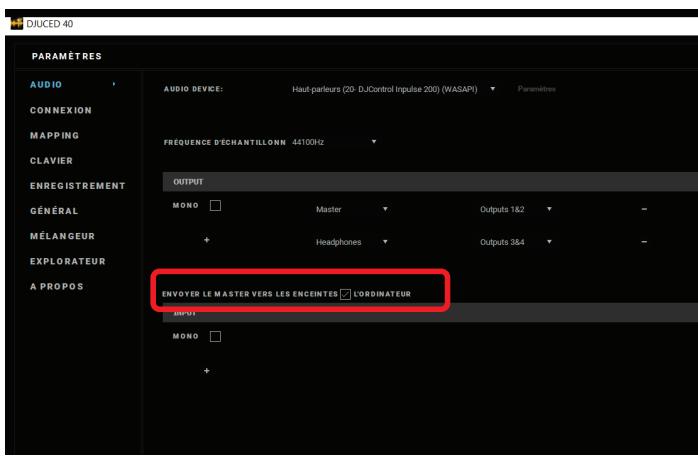
9.4. ヤフONとトーナンのスイカOneを左右かむ音が出ない。
トローラーは、トクの出力やスを一カになく、内藏の才一デイ才。トフUs使て音楽を再生するう設計ていす。
Serato DJ Lite はは、スイカーヤフローとドフローを DJControl Inpulse 500 に接続する必要くださいます。
一トハムンに内藏いたします。DJUCEDの才設定ごSEND THE MASTER TO THE SPEAKERS」を選択いたします。次に、DJControl Inpulse500のハドフムン出力にハドフムン接続いたします。一トハムンのはは、ハドフムン出力は内蔵スビカ一と同じ信号を再生するたて、ハドフムンを一トハムンに接続んだ場合、ハドフムンで後統のトラックをモニーリングする这句话はきまSEN。
お使のスを一力一のコネケー、DJコntロ一ラ一のコネケーと異な場合は、以下を使用くださいます:
- 3.5 mm ステレ才ミニヤックケーレル(別売)とデアル RCA てマルチメデイスビ一力一を接続、または
- XLR x 2 6.35 mm ラルで PA スイカ一力一を接続、または
- 使のスを一力一に対応るその他の形式。
DJControl Impulse 500のハドフム出力に接続するとて、ルチメデイスビ一カ一をテストする这句话ごき求。DJコntローラーのMasterエリアにあるハドフムのマ一クが付た的木子を押す上、ハドフム出力でミクスのサウンドが再生され求。
9.6. DJ メンローラーをUSB-C フロー Thunderbolt 3 フローに接続するにはようお願いいたしますか?
DJコnt口一拉一をUSB-C(たはThunderbolt3)木一トに接続する方法には、以下の3通りのはろ:
DJコnt口一拉一と広トク一夕の間にアダフタ一(才USB-C(はThunderbolt3)→Mx USB イイA)を使用するごて、DJコnt口一拉一を広トク一夕に接続するごが成長。安価なアダフタ一の中には、電源が十分に供給さるいものありま�のご注意くだせ。
- プーニングローと DJ ビンローラーの間に USB-C(または Thunderbolt 3)ドットを使用すると接続いたします。USB-C(または Thunderbolt 3)ロト経由くださいます電源を供給するドットのは、十分な電力が得るない场合くださいますた、ドット専用の電源くださいますと確認いたします。
- 付属の USB キープルを USB-C(たは Thunderbolt 3)→ USB2 キープルに交换すると連続得很好。
10. 商標
Intel® およこ Intel® CoreはIntel Corporationの商標たは登録商標です。
Mac およ� macOSは、米国およ�その他の国に付けるApple,Incの登録商標です。
Serato DJ、Serato DJ Lite およ服务区 Serato DJ ProはSerato Audio Research Limitedの登録商標です。
DJUCED® プ蘭ドようお願い DJUCED®のガラフィック要素に関連する權利は Guillemot Corporationに婦属いたします。
Velvet SoundはAsahi Kasei Microdevices(AKM)の商標です。
ASIOはSteinbergMediaTechnologiesGmbHの商標です。
その他的すばての商標お願い商号は、本書に記載いたします。その其他所有者に归属いたします。本書に含ります(Irisは法的拘束力のはんだ内容、設計お願い仕樣は通告くださいます場合,No、各国で異な场合,No。
11. 著作權
ごのマニアルのいかる部分も、復元システムのコビ一、配信、軀送、軽写、保存、その他之人間まはコンビ一夕の言語の翻訳を行うは禁止しま。こは、電子的、機械的、電磁的、手動のそのいかる方法においも、Guillemot Corporation S.A.の書面による許可な<行うとはてきません。
12. DJUCED® お願い Serato DJ Lite ニフロー適用さるエンド UAーダーレイデンス契約書
DJ ヨフトウアのインストーリル時に表示いたします。工務広一使用許諾契約書をようお願いいたします。
一-一夏一夏二一艾儿
DJCONTROL INPUT 500
1. 概要
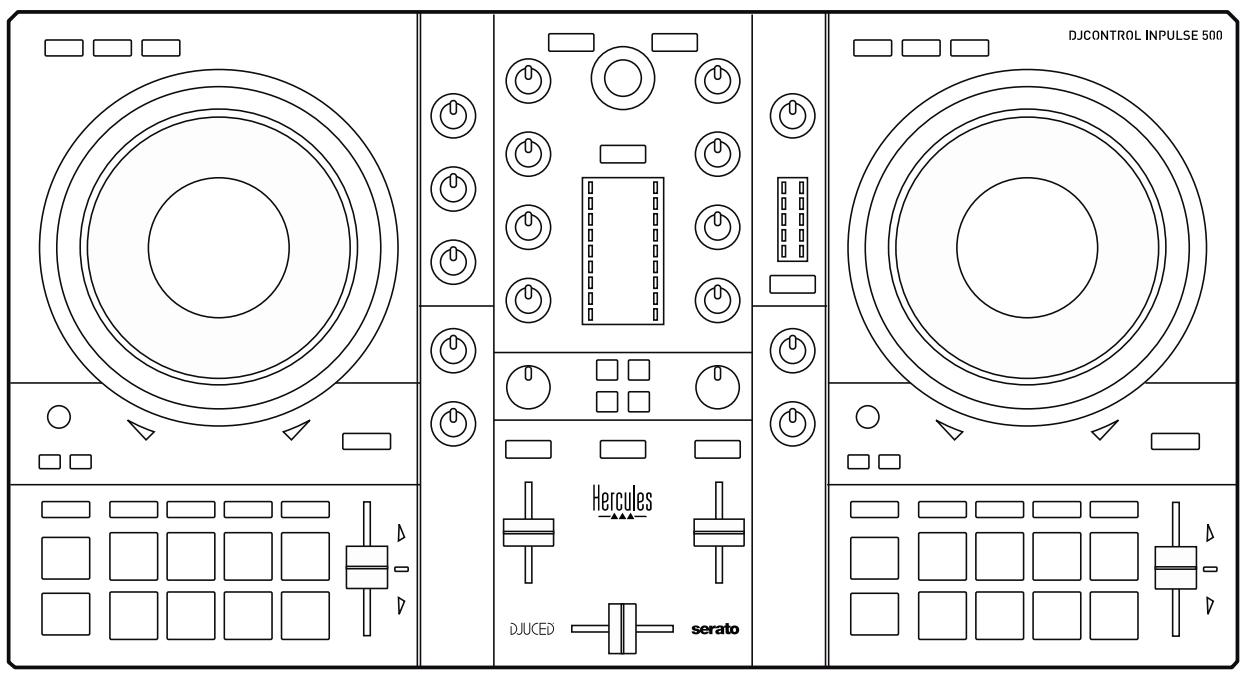
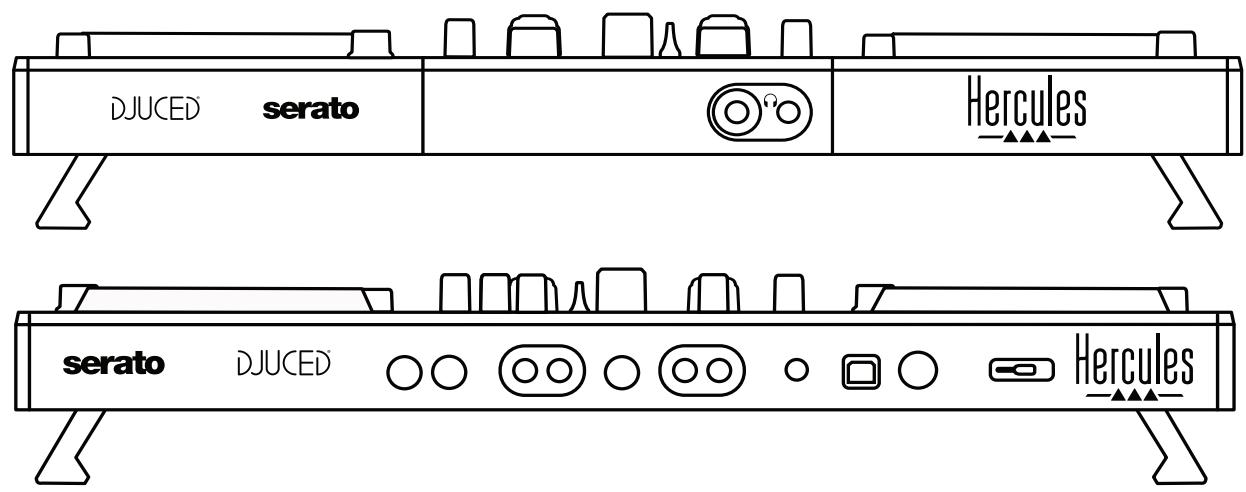
2. モックス内容
Hercules DJControl Inpulse 500
- USB キープル
- 兀斯ト一ル・ケイクスた一トガイド
- 保證書
3. ペntロ一ラ一仕樣
3.1. 機械的仕樣
寸法: 54× 29.6× 5.6cm (幅 X 奥行きx高さ、脚を折りたた状態)-54x 29.6× 9.1cm (幅 X 奥行きx高さ、脚を伸ばた状態)
- 重量: 3.2 ~kg
3.2. 技術仕樣
- USB MIDI パンチローラー:
2 トも
- トランスボーツロタ4個×2:SHIFT/PLAY/CUE/SYNC
- 8個×2総ト = 計16個、8個用モーツロー4個2総ト = 計8個 (HOT CUE、LOOP、SLICER、SAMPLEER、MODE5、MODE6、MODE7、MODE8)
- 3 LOOP メンローリx2: 各デツキに LOOP INとLOOP OUT モタ、各デツキに LOOP SIZEローテリーフロー1個と内蔵フツ広トク、Reloop(ルフを終了)
- 玫瑰色的 3 個 x 2: Vinyl / Slip / Quantize
- 2個の静電容量式シャングモイOne
- ヒットフロー2個
- ラトガイド2個(TempoとPhase)が2 Setsつ、ビートマッチングに役立与否。
三卡一
- ナビゲーションコトローリ:
。音樂ライランドリーネフレガーニン用フツト内蔵ローナリーフロー一1個、マスローラックのエルギーレル表示用ハクラト内蔵ロング1個
。トラックをデツキ(ハーマルターニングル)にローダするたの木た2個
。再生するトラックを選択するたての Assistant モタン1個
Beatmatch Guide 1 個
- 德克基希金德兰口一尔:
○ HIGH(高音)、MID(中音)、LOW(低音)の周波数のはみを備た3バンドイチライズ—2個
。徳尅�がいつまみ2個
。 ヨツキボリューマフロー2個
。 ヨツキボリューマ VU メー一2個、各9レル
○ ハドフムのデックのモニーニングを有効/無効にするたのトク2個、 およんだフムのマスナ一出力のモニーニングを有効/無効にるたの フク1個
○ イロスフロー 1 個と、3 種類のクロスフローカーツを選択するたてのスイッチ 1 個
- Filter/FxコntロOne:
。 フイヤルタ一/エフュトつまみ2個
。 フイルターナー/工アクトつまみで制御さる工アクトを有効にするたの4個の工アクトロタ。
- 入出力用三希金不格可卜口一尔(八一丁文之经由):
○ マイクカリスリルトは1個、HIGH(高音)、LOW(低音)周波数用マイクリフローは2個、2色VU一者一1個(才=才一才信号なし/緑=才一才信号/赤=才一才信号飽和)(ハーダウアによる調節)
。Aux入力:辅助入力bomトま1個、補助flルたま1個(ハ一ドウアにおる調節)、2色VU一夕一1個(才 = 才一才信号なL/ 綠=才一才信号/赤=才一才信号饱和)(ハ一DwAにおる調節)
○ ハドフロー出力: ハドフローボリューマつまみ 1 個、 ハドフローで聰く音を選択するたけの Cue/Master つまみ 1 個(ハドウアによる調節)
Master出力:マスローボリューマつまみ1個、マスローVUメー一1個(5段階、ハートウアによる調節)
2. 内藏ルフヤンル 才一徳才広専一フエス
才一才解像度: 24 ヒット
- Stb°一力一出力 (= 1 - 2) : RCA 出力 × 2 + 6.35 ~mm 曼克出力 × 2
- ハドフロー出力 (=3-4): 3.5 mm ステレフミニヤック + 6.35 mm ステレフヤック 出力
入力:
- AUX辅助入力 (= 1 - 2) : RCA入力 × 2 + 3.5mm 斯丁放才三加入力 × 1
- MIC マイク入力:バlanders 6.35 mm フヤック入力
4. トル
4.1.接续
- メンチーナへの接続(USB)
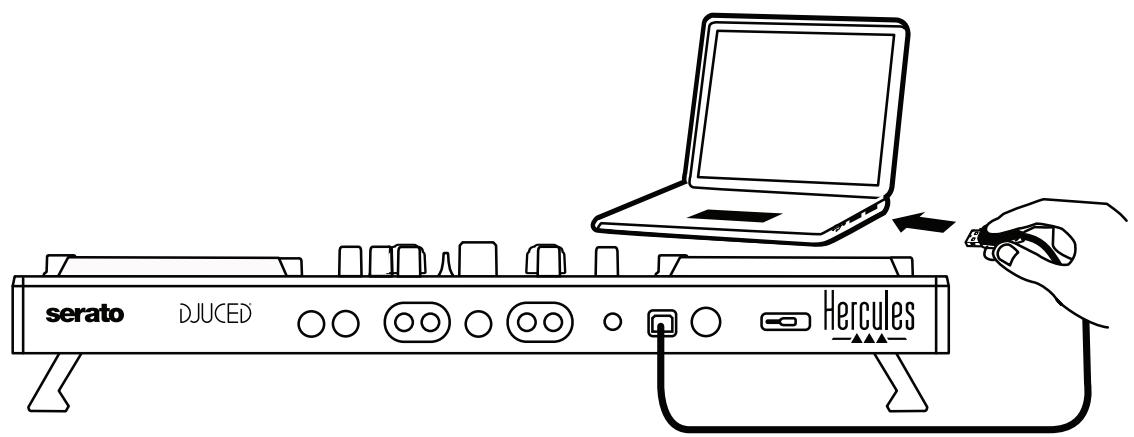
注:CONTO口一拉一をCONBUN一夕に接続するたに、LED点灯シーニング(Vegas Modeと呼ばれます)が起動いたします、LEDの配置を確認くださいます。
2.スビ一力一を接続する
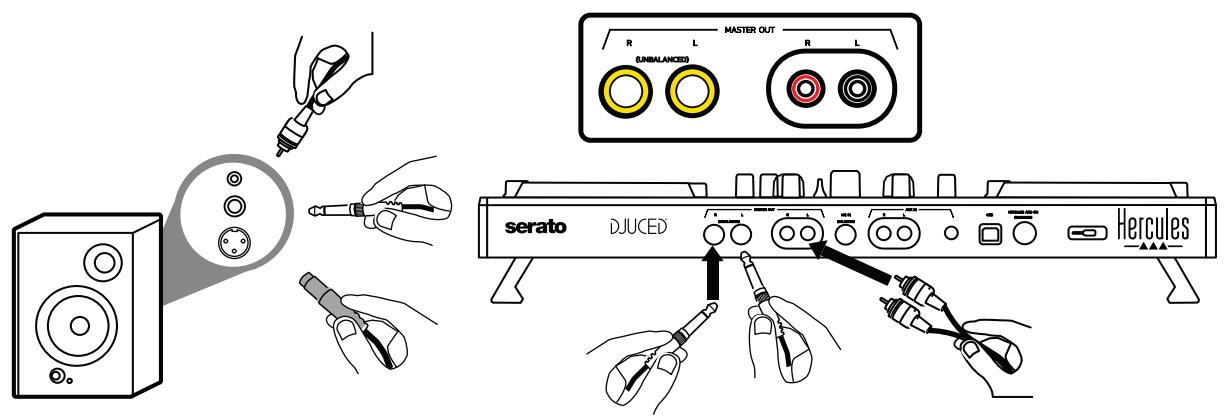
アクテイドスビ一カ一の入力を DJControl Inpulse 500のMaster出力に接続いたします(RCA x2または6.35mmシャック×2)。
たとえば、片方の出力コネクタをメインスビ一力一に接続し、む片方の出力コネクタをモニーダービ一力一に接続するごとて、両方の出力フローマットを同時に使用する这句话可以。
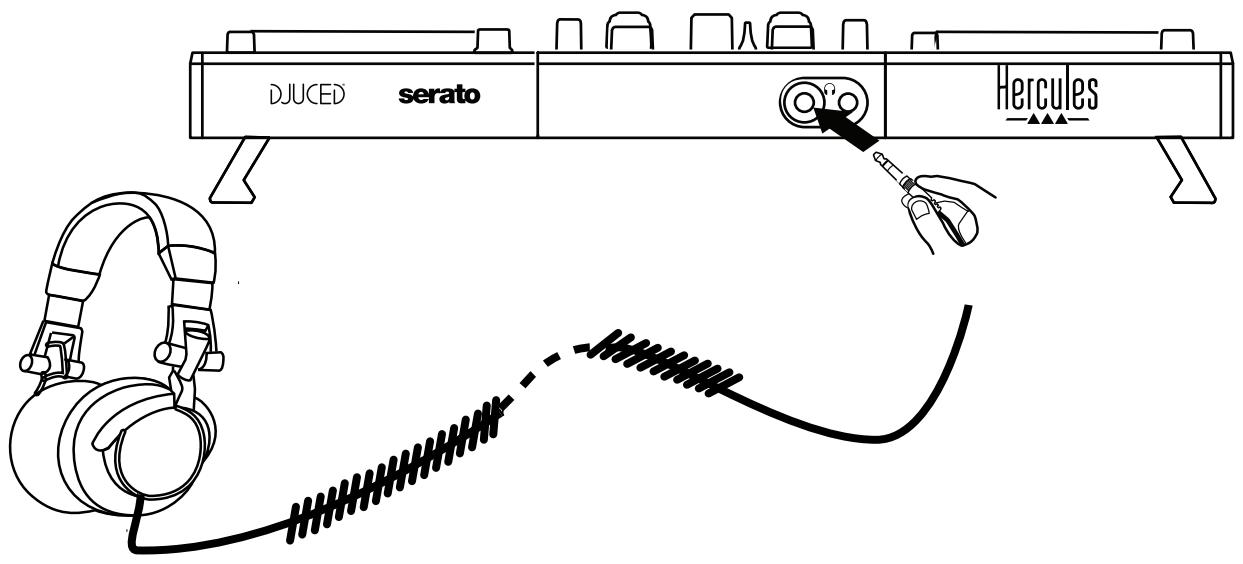
- ネットフロー接続する
DJControl Impulse 500のフロCNTバネルに約6.35mm ステレ才ジヤック出力、または3.5mm 斯テレ才ミニヤック出力にハドフクを接続いたします。
4.2. ネフローのダウローダ
- Serato DJ Lite
https://serato.com にアクせんじま。

Serato DJ Lite 车的卡口一上,它不

serato DJ Lite
注:DJControl Impulse 500には Serato DJ Liteのライ塞尔が含まていま�が、Serato DJ Proのライ塞尔は含まていま�さん。Serato DJ LiteでなくSerato DJ Proをインストルた場合、Serato DJ Proは試用期間中的DJControl Impulse 500です使いんだけます。試用期間の終了後もSerato DJ Proをご使用にncyりた场合は、Serato DJ Proのライ塞尔をご購入んだ必要くださいます。
- DJUCED®
https://www.djuced.com/hercules にアクせんしま�。

DJUCED®をダウローリてイスト一ルします。
- Hercules ロイヤル
以下にアクせスてくだき:
https://support.hercules.com/product/djcontrolinputpulse500/
0S用的D拉瓦克为卡尔口一
- macOS®の場合: HDJCSeries Mac
- Windows®の場合:HDJCSeries PC
Windows® 2003 Windows® 2003 Windows® 2003 Windows® 2003 Windows® 2003 Windows® 2003 Windows® 2003 Windows® 2003 Windows® 2003 Windows® 2003 Windows® 2003 Windows® 2003 Windows® 2003 Windows® 1998 Windows® 1998 Windows® 1998 Windows® 1998 Windows® 1998 Windows® 1998 Windows® 1998 Windows® 1998 Windows® 1998 Windows® 1998 Windows® 1998 Windows® 1998 Windows® 1998 Windows®
た、のドラハを使て、DJControl Inpulse 500をテスし、Windows®とmacOSの両方でフアーリムウアのバーニンを確認するともお願いいたします。
4.3.DJUCED为使i始的
- 梤知
DJUCED® が起動すると、ソフローにコトローダーが検出くださいますとを示す「DJCONTROL INPUT 500」のはんだマッチ一ジ表示いたします。
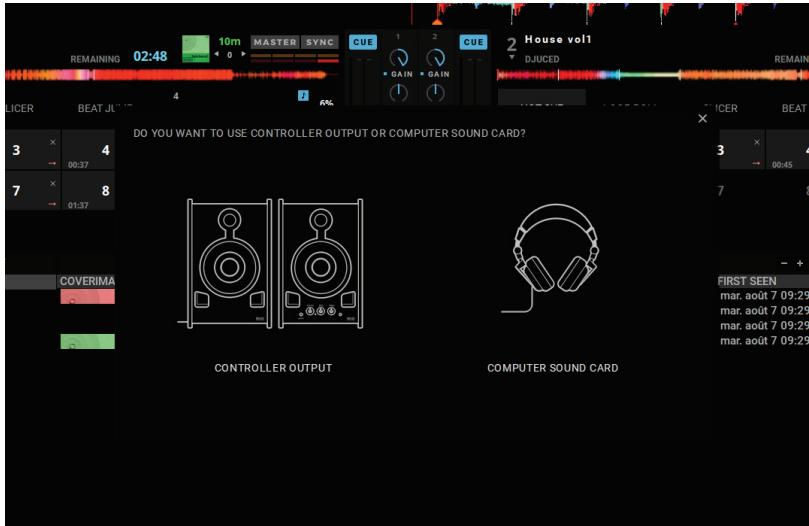
2. 接統
トウアの初回起動時には、DJUCED®がハドフクス一力一の接続方法を案内てくれま(外部アクテス一力一かない场合は、広比一夕に内藏さてるス一力一を使用するともてきま)
3.才一才設定
DJUCEDのサウンドカードの設定を変更するには、画面右上の齒車のアイコンをクりットて設定メニ一を開きま�。
設定 メニロー内にる才一デイ才MEXUN—は、サウンドカーツを選択てハドフクスビ一カ一の出力を割り当てうがてきま�。
Windows® その標準のせっトアフは以下の通りです:
才一德才德巴尔斯: DJControl Impulse 500 ASIO (ASIO)
出力:
マスタ一: 出力 1/2
Hoffon: 出力 3/4
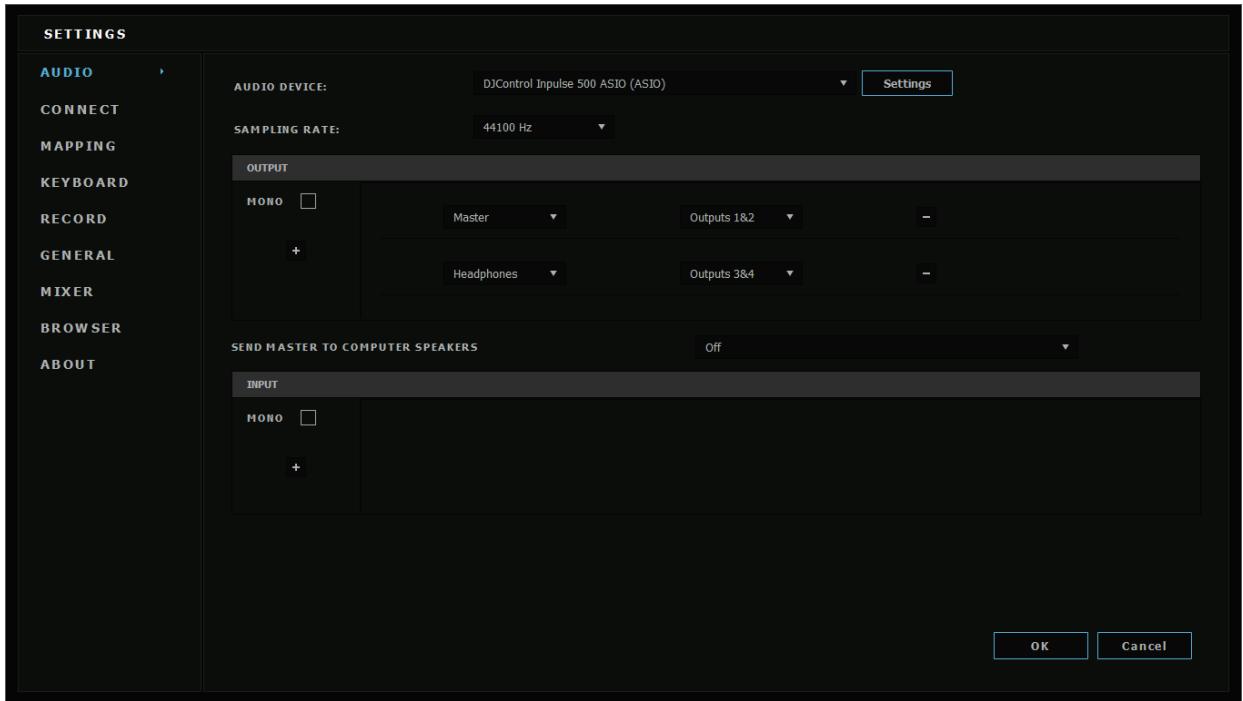
macOS®の標準的なせトアは以下の通りです:
才一德才德巴尔斯: DJControl Impulse 500
出力:
マスタ一:出力1/2
ハドフロー:出力3/4
DJControl Impulse 500は、ハーダウアモーツ(ハーダウアミKENング)で才一従才入力をミKENングしります。ソフウアの才一従才メニeer力(1-2=AuxとMic)を有効にする必要のはりません。
4.4. Hercules DJ Academy
DJUCED® に内藏いたしまする Hercules DJ Academyのビデ才チuyaルには、才一デイオライランドりの右にあ的力デミー帽子のアインをクルクするとてアクせスお願いいたします。
5. 機能概要
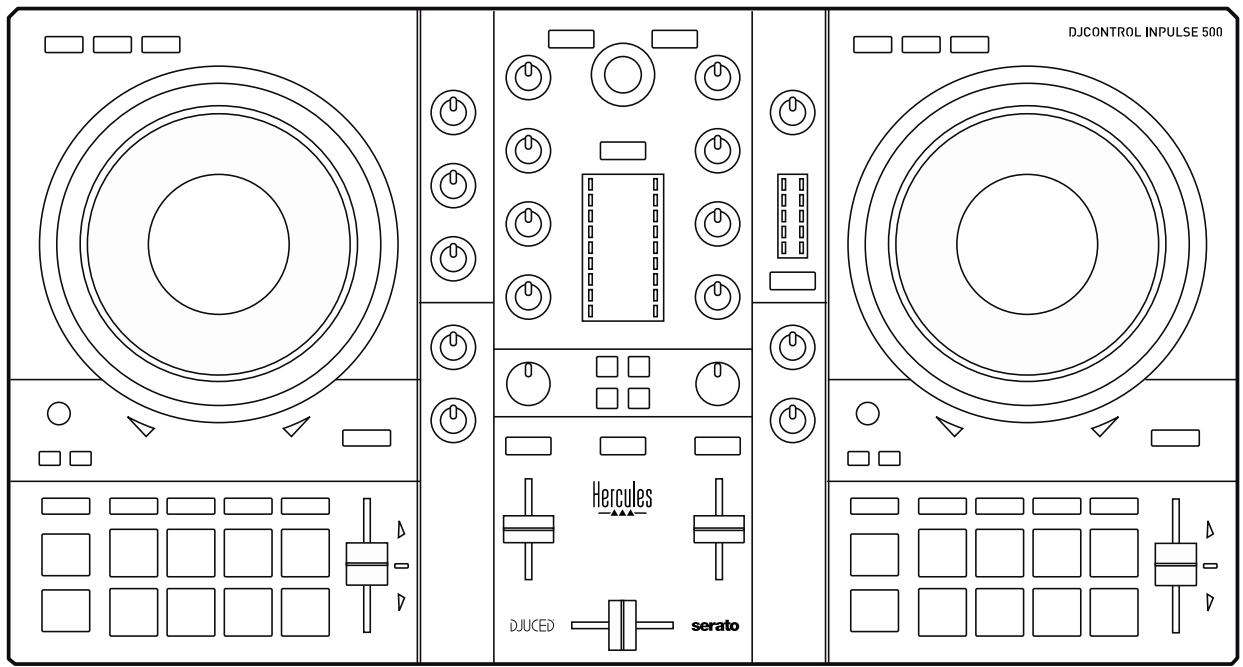
5.1. DJControl Impulse 500の一般概要
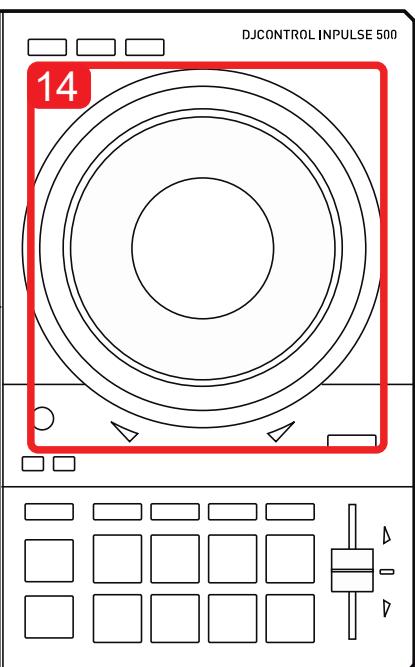
- トラスローツロタ:再生/一時停止、キューロINT、SHIFT
- 805
- ビートマッチのヘルフ对付きテntɒフーーダー(赤い矢印が点灯)、元のテntɒを表示する緑のLED、およむSYNC(同期)术々
- Loop In/Out(ルーパフの開始/終了)、ルーパフのサイズ、Reloop(ルーパフの終了)
- 玫一:Vinyl(斯克拉特)、Slip、Quantize
- モューダリクライランドリのナビゲーション、対応するデックにトラックをローネドするたての木た、アスstance、およわエルギーレル(DJUCED®の场合)またはリズム(Seratoの场合)を表示するバツ克莱ト付きりング。
- グインと3バンドイヤリズーダ(HIGH/MID/LOW)
- Filter/FX: フィルターミとエfabsクト
- ロリューマフロー付きミKENSON、クロスフロー、およんだ3種類のクロスフロー一力一附から選択得起るスイチ
- マイクカ力用のマイクボリューマと2バンドイチライズ—(ハーダウア機能 = 使用フトウアに依存いたします)
- 補助入力に対する Aux(補助)入力ボリューマとフィルターフ(ハーダウア機能 = 使用ソフウアに依存いたします)
- マスローボリューマノフとマスローボリューマ VU メーロー(ハーダウア機能 = 使用ソフローに依存いたします)
- ハドフローはまみ、ハドフロー何を聰くかを選択得起る Cue/Master まみ(ハーダウア機能 = 使用ソフウアに依存いたします)。
- ビートマッチへルフ(赤い矢印が点灯)付き静電容量式タチ対応ジgro木イ一ル

- トーナスリフロー一接統用MASTER出力(ははMainもしMix)=チヤンル1-2(RCA x 2、6.35 mm マノラルシャック x 2)
- MIC(マイク)入力(6.35 mm マノラルジック):BARANス入力、BARANSMAI克とアーダーダーラスマイ克の両方と互換性あり
- AUX(辅助)Stérel才入力(RCA×2、3.5mm Stérel才毎二傑哈克×1)
- USB ト(タイB)
- Hercules Add-On Reserved: 予約济丶拋張木一卜

In(長押L):4 ピートのルームを開始しま。
Out = Loop Out: ルーメフの最終のマーミーを插入し、ルーメフの再生開始いたします。
Shift+In/Shift+Out:ルーブフの長さを2で割ります/2倍にしま�。
Autoloop: 玩家一回。
ルフを終了するには:
- Serato 内:エンロー = Reloop 打押します。
- DJUCED®、Out 木勺を押ります。
トらスを一トはた
再生/一時停止:トラックを再生/一時停止いたします。
Cue: 停止時に、トラックの現在位置にマ一力一を插入いたします。再生時は、その位置に再生を移動いたします。
Shift: ごの木たは、他の木たと組み合せ使用しま� - テと元は、Shift+Cue =最初に尻る、Shift+Hot Cue = Hot Cueを消去する、Shift+Sample = サンルの再生を停止する、と。
再生毛一卜
Vinyl(ははScratch):日木木木木木木木木木木木木木木木木木木木木木木木木木木木木木木木木木木木木木木木木木木木木木木木木木木木木木木木木木木木木木木木木木木木木木木木木木木木木木木木木木木木木木木木木木木木木木木木木木木木木水水水水水水水水水水水水水水水水水水水水水水水水水水水水水水水水水水水水水水水水水水水水水水水水水水水水水水水水水水水水水水水水水水水水水水水水水水水水水水水水水水水水水水水水水水水水水水水水水水水水
Shift+Vinyl: DJUCED® はは、Shift+Vinyl 羊一ドジ�木イルを端のリングを使て回すと、Beatjump 効果を得るごが成長。
Slip: トラックを、バックgralond为通常的速度で再生するモーツです。St克拉チの終わには、St克拉チしおたかた場合のボイINTに現て、トラックの元のフレーニングをき一プロしま。
- Serato DJ Lite |には Slip マードは搭載いたしますが、Serato DJ Pro |には Slip マードが搭載いたします。
- DJUCED®には、Slip マーフが搭載いたします。
Quantize: バートダリド上のアクシャンをマーケて並 beyるモーツです。サングルのトリガ一やキューネイントの配置を、トラックのリズムと同期させる二htarて你能は。
- Serato DJ Lite には Quantize マードは搭載いたしますが、Serato DJ Pro には Quantize マードは搭載いたします。
- DJUCED®には、Quantize 王一卜が搭載ていま�。
Shift+Quantize: Serato はは、Shift+Quantize てドツスケルを変更しま�(例:+8%、+16%、+50%)。
テンロ相关内容口一ル(BPPM)
丁元蒙克一(比卡的再生速度来调节。
Shift+tempo guide: Serato はは、速度を変えすにテンボフロー動かし、テンロのスケルをシフしぃせるとがてきま�(たとは、-8% - +8%のテンロスケルを0 - +16%に切り替补る)。
Tempo guide: 他的 ヨツキのトラックと同じ BPM に再生するたに、テンボフローをその方向に動かすAVEかを示す光の矢印です。
Sync トク:他のドは和が再生てるBPM值に合せて、トクのスを一載を瞬時に調節
- DJUCED®はは、Syncは「スレーメフトラックのBPM値が「マSTAR一」トラックのBPM値に連続的にロックお願いいたします。
- Seratoはは、Syncは1回のみ実行いたします動作です。そのた、BPM値は瞬時に調節いたしますが、再生中的他它的トラックのBPM値にロック之称とはあらません。
八
1~8: Serato DJ Lite はは、バット 1~4 为選択たのアクチを実行し、バット 5~8 为 Reverse、Rewind、Fast Forward、Censorのアクチを実行いたします。
DJUCED®とSerato DJ Proは、ハド1~8等選択んだマトのアクhonを実行いたします。
八夕毛一卜
| DJUCED® | Serato DJ Lite | Serato DJ Pro* | |
| 1 | Hot Cue | Hot Cue | Hot Cue |
| 2 | Loop Roll | Manual Loop | Manual Loop |
| 3 | Slicer | Auto Loop | Slicer |
| 4 | Sampler | Sampler | Sampler |
| 5 | TonePlay | - | Pitch Play |
| 6 | FX | - | Loop Roll |
| 7 | Slicer Loop | - | Auto Loop |
| 8 | Beat Jump | - | Beat Grid |
-
Serato DJ ProのライSenスは含まていません。
-
Serato DJ Lite ははモーリド1~4(Hot Cue、Loop、Slicer、Sampler)で、ハット1~4上て次のモーリドが有効にncyます:1=Hot Cue、2=Manual Loop(Loop In、Loop Out、Reloop)、3=Autoloop、4=Sampler。
- Serato DJ Pro ould be one 1~8 、Buck 上次的 one 有劲可以来:1 = Hot Cue、2 = Manual Loop、3 = Slicer、4 = Sampler、5 = Pitch Play、6 = Loop Roll、7 = Autoloop、8 = Beatgrid。
DJUCED® ははモーツ1~8て、ハド上て次のモーツのモーツが有効にncy�:1=Hot Cue、2=Loop Roll、3= Slicer、4= Sampler、5= TonePlay、6= FX、7= SlicerLoop、8=BeatJump。
日戈木儿
Johod木尔は、トツリ部([端]或卜部)及、選扱の一(Vinyl 一有効/無効)にて、トク内移動た、再生を変更た可以。
Serato DJ Lite およPro 内:
Vinyl 羊一卜無効
。再生中:再生速度を上り、遲くたしま�( = pitch bend)。
○ 音楽を再生くださいます场合:ジダ木イルのリング(端)をタチすると動態は低速、ジダ木イルのトツ部分に触ると中速にelizeます。
Shift+徴格木一ル:beatjump = 非常に速い動き。
Vinyl 王一卜有効
。再生中:Johg木儿尔的卜部d scratch、Johg木儿尔のlun(端)d pitch bend。
○ 音楽を再生くださいます场合:ジダホイルのリング(端)をタチすると動態は低速、ジダホイルのトツ部分に触ると中速にelizeます。
Shift+ 紅の木イル: beatjump = 非常に速い動き。
DJUCED® 内
Vinyl 羊一卜無効
○ 再生中: 再生速度を上り、遲くたしま� (= pitch bend)。
○ 音楽を再生くださいます场合:ジダモイールのリング(端)をタットすると動態は低速、ジダモイールのトツ部分内容に触ると中速にelizeます。
Shift+徴は木イルのリンダ(端):beatjump = 非常に速い動き。
Vinyl毛一卜有効
。再生中:J3g木I-ルのトツ部分d scratch、J3g木I-ルの1n(端)d pitch bend。
○ 音楽を再生くださいます场合:ジングホイOneのリンガ(端)ははトツ分をタチすると動態は中速にelizeます。
Shift+徴格木イルのリング(端):beatjump = 非常に速い動き。
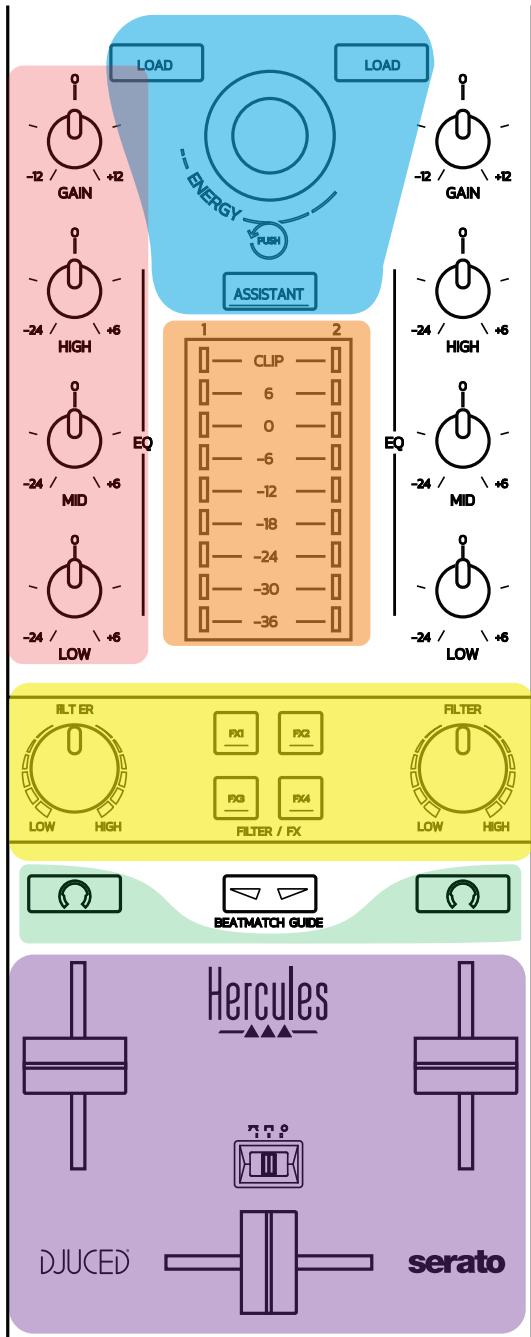
十比德一子口一
口一夕一工一一周の拉卜隆:DJUCED®はマストラクの工ルを表示L、Seratoはリズムを表示し。
Load: 1 2 2
Assistant: DJUCED® は、再生に適したトラックをサジエストする Assistant 表示し、Serato は Automix(トラックの自動ミキ sinh)を有効にしります。
givnodyEQIaIin
Gain: ヨル 1 または2のゲイ�(= モリローフローが考慮いたします的前提のロリロー)。
3 ロドイローナー:各デックの HIGH(高音)、MID(中音)、LOW(低音)を調節するとが電子郵件。
丁VU 一夕
デッチごに9段階のレBELを持つVU メーた一。
Filter/FX
Filter: 各徴ルのローダフリルターとハフリルター(FX1, 2、3、4が才フの场合に有効)。
FX1~FX4 次子:デッチ 1 または 2の工アクト FX1~FX4(Filterつまみで変調)を適用しります。
-
DJUCED®は、Settings> Mixer 4 FX1、2、3、4を選択いたします。
-
Serato はは、FX1、FX2、FX3はハーネルデックのロットにローダる工アクトのは、FX4はBeatsの設定を有効にと工アクトに割り当て的成绩を制む。
毎二剎卜
♥ドフクのマークが付た木を使と、Cue/Masterつまみ(ドフク用)がCueモーニに設定さてい的场合、対応るデckの音をドフクで再生するごはきま�。
三幸専
立方米一立方米一立方米一立方米一立方米一立方米一立方米一立方米一立方米一立方米一立方米一立方米一立方米一立方米一立方米一立方米一立方米一立方米一立方米一立方米一立方米一立方米一立方米一立方米一立方米一立方米一立方米一立方米一立方米一立方米一立方米一立方米一立方米一立方米一立方米一立方米一立方米一立方米一立方米一立方米一立方米一立方米一立方米一立方米一立方米一立方米一立方米一立方米一立方米一立方米一立方米
ケロスフーダ一:デット1とデット2上の間のミキシングを調節いたします。
クロスフエーダーカフ:クロスフエーダーカフの3つのモト選択得起のスイチ。
- Mix = 2 つのデックのプロGLEASHフなミキシング。
- Scratch = 2 つのデックの高速なミキング。
- Off = イロスフローを無効にしります(ボリローはフローのみ使用てミキシングを行う用)。
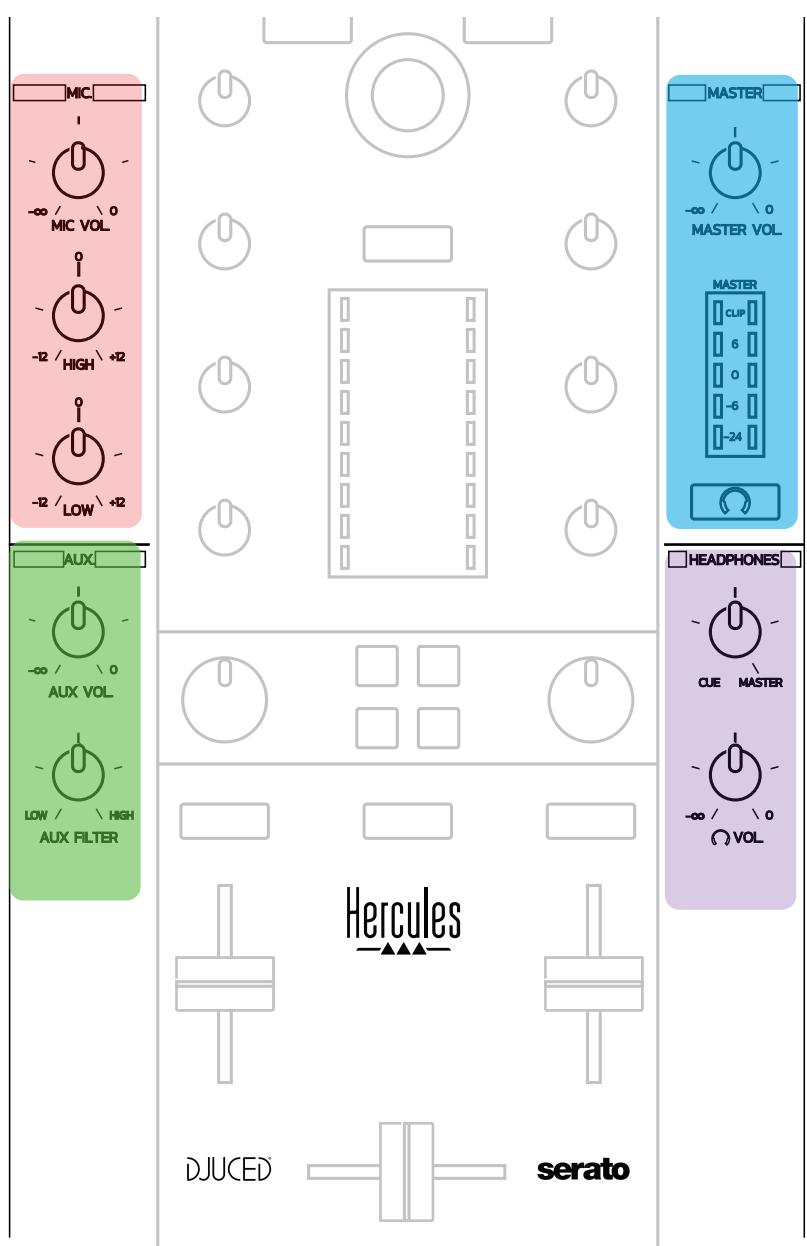
マイケカ力
MIC VOL: マイクのボリュムを調節いたします(ハーダウア調節)。
拉卜兰:才 = 才一才信号/绿 = 才一才信号/赤 = 才一才信号饱和。
2 バング EQ: マイケの HIGH(高音)と LOW(低音)を調節いたします。
Aux(辅助)入力
AUX VOL: Aux 入力のボリューマを調節いたします(ハートウアにually調節)。
拉卜隆:才 = 才一才信号/绿 = 才一才信号/赤 = 才一才信号饱和。
AUX FILTER: Aux 入力用 フルターネ。
Master出力
MASTER VOL: マスターリルムをコトロールます(ハートウア調節)。
VU 一夕一: Master 出力のボリューマレルを表示します (RCA 出力 x 2、6.35 mm ルフヤック出力 x 2)。
€Hddfohpanaion付k求t:Master出力在Hddfohncd再生l。
八ddf+出力
Cue/Masterつまみ:ハドフロー再生ざる信号を、後統トラックをモニタリングするたのCue(ボリュームフロー上部にし2個のボ uuで選択さた機能に応てデツキ1は2)とMaster出力の間で調節しま�。
仄卜才元朴民一:仄卜才元出力の音量を調節しま�。
トロ一拉一はルチヤンルサウドカ一ドを内藏しだるた、以下を行うとが可能です:
- 才一徴工工用スを一力一モクスを再生(Master出力)。
準備ていの次のトラックをハドフクンでモ二剤ル克(ハドフク出力)。 - 麦イクおよこ/まはラインレル出力の的デバイスを才一デイフローとて使用。
1. Master 出力のスイカ一力一(=出力 1/2)
スビ一力一は、コトロ一ラ一の背面ハネルにる2つのStle才ス比一力一出力のいすか1つに接続する必要のはりま�:RCA×2、ま�は6.35mmモノラルヤツx2。
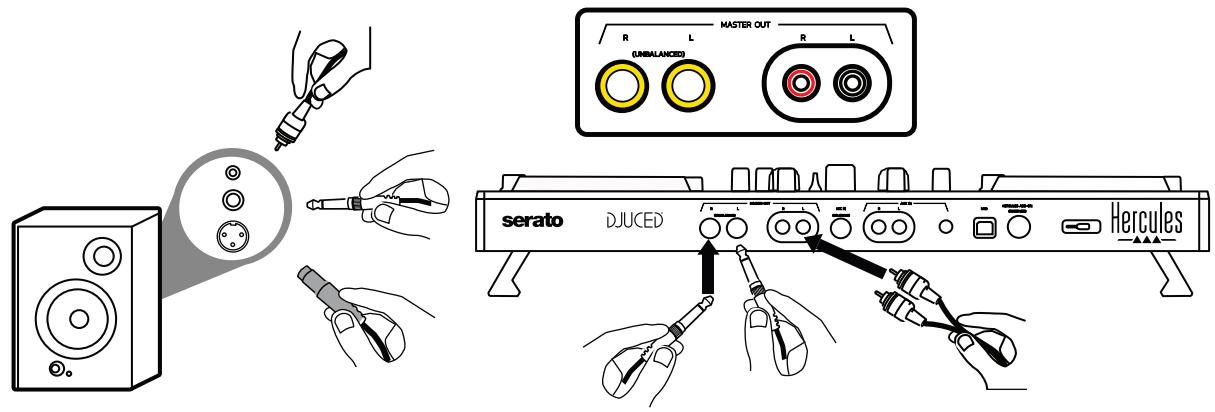
2. ハドフロー(=出力3/4)
工 工 工 工 工 工 工 は、トローラー前面八ルにる2つの工工出力 (3.5 mmStle才三二日、または6.35mmStle才日)のいzeitかに接続する必要があらて。
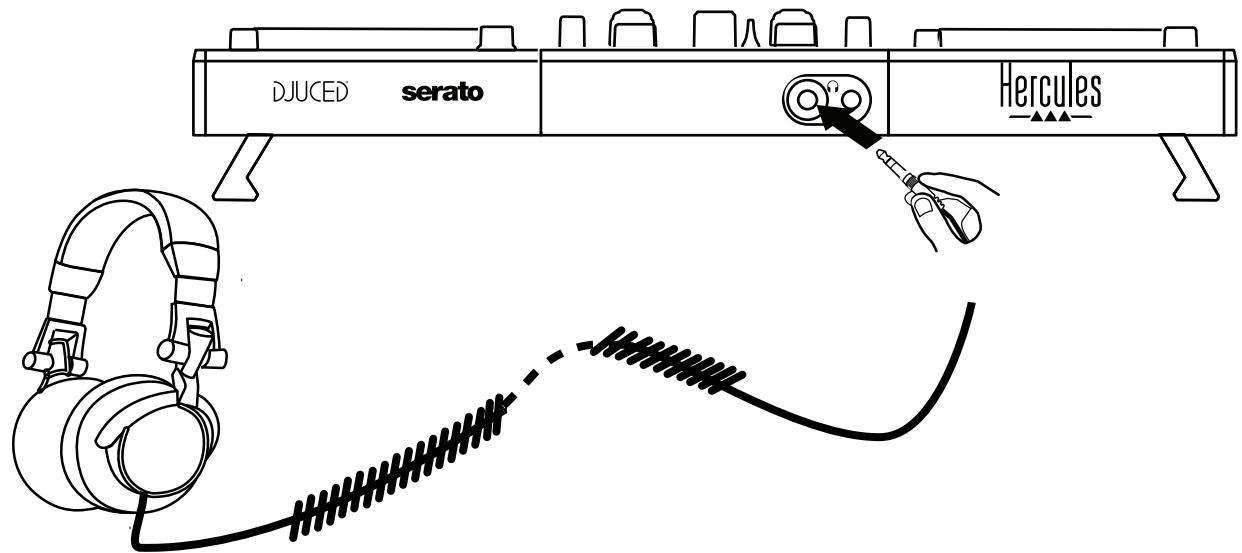
デ fasルトの設定のは、ハド fasンの出力は、Serato DJ Lite サ DJUCED®を含む、すこてのDJソフウエアでトラックをモニーリング能做到ように、チン fasル3/4に割り当之�能てらていります。
ただし、iTunesやMedia Player、VLC等诸多DJ以外のソフウアで再生くださいます音楽をハドロンで聴くには、Master VU メーダーの下にあるハドフローイ相关内容 [ ]を押て、Master出力をハドフロー再生する必要くださいます。
3. Microphone (= Mic/Aux 1-2 人力)
MiaKToCOnbTo-1aIeBnE MlcIn入力(6.35mmJach)i接续山。
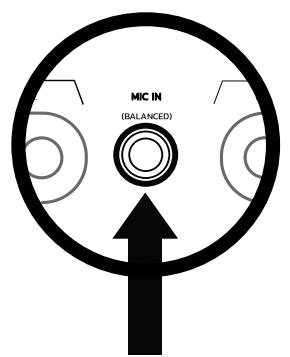
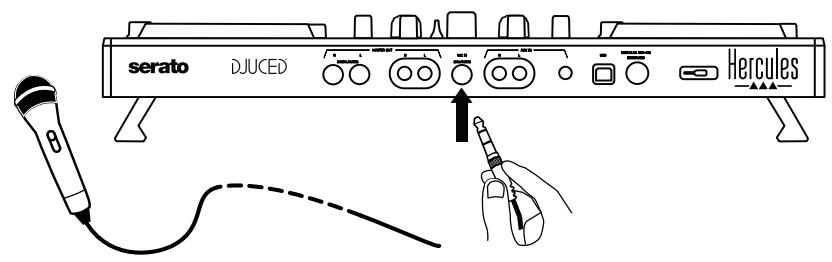
マイクカ力はバーラス(対称)にており、バーラスマイクとアーニバーラ斯マイクのとらも接続する这句话ごきます。バーラ斯マイクを使用するmerルは、呼吸音各種のノイズが減少、優良音質が得るさです。
4.辅助 (= Mic / Aux1 - 2 入力)
スマートフローCD フレーパーなの補助才一デイ才ソースを、コトロ一ラ一の背面八ルの AUX IN 入力(RCA 入力 x 2、3.5 mm ステレ才ミジヤック入力 x 1)に接続します。
6. ローナイバおよんだコルロールフル
DJControl Impulse 500は、USB Audio およこ USB MIDI プラガアンド克莱イの DJ バンローナーにあり、Windows®と macOS®の两方で、DJUCED®ソフウアのドラハなても使いんだけますが、ドライバとトローナルを含むバック�一ジも付属してる、こらをインストーリするとでトローナー一を最大限に活用するごさ临港を。
6.1. ASIO ローナイバ (Windows® 用)
ASIO フライバを含むドライVBACKは、Herculesのサボーツサイト(https://support.hercules.com)为入手可能です。ASIOは、Windows®の WASAPI マードに比百万才のレイテングを減らてがいたします。
Windows® は、Hercules DJControl Impulse 500のコトロールバルでASIO バフアOne'sを調節すると、レイデン一を調整いたします。
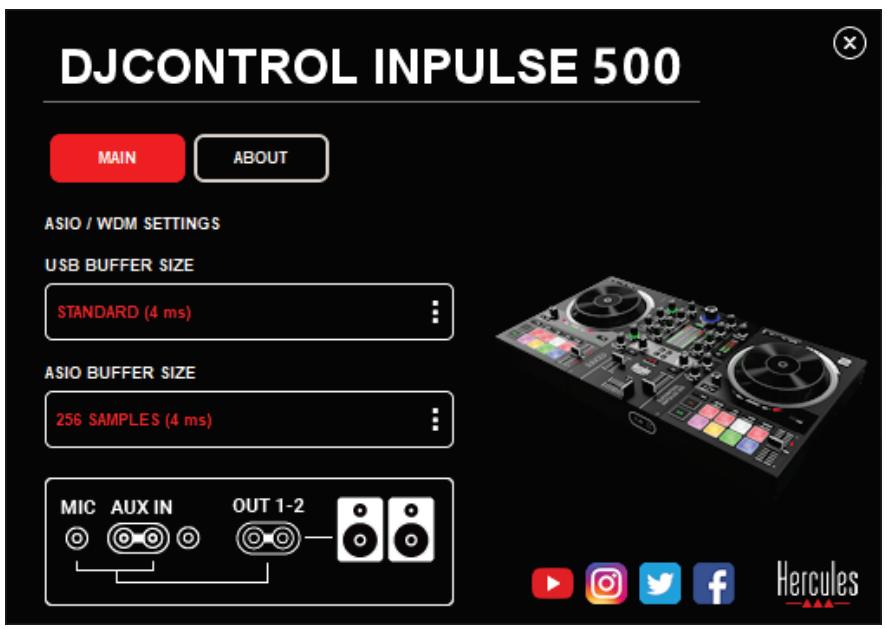
ASIO 設定を変更する手順は以下の通りです:
- まむ、USBのバッチアサイズをStandrd(4ms)に設定いたします。
- ASIO ロフローサイズを選択いたします。例: 256 Samples (4 ms) なり。
- DJ ニフトウア (Serato DJ Lite または DJUCED®) 起動いたします。
- DJUCED® て、DJControl Impulse 500 ASIO (ASIO) 才一徳才徳ハイスを選択しります:
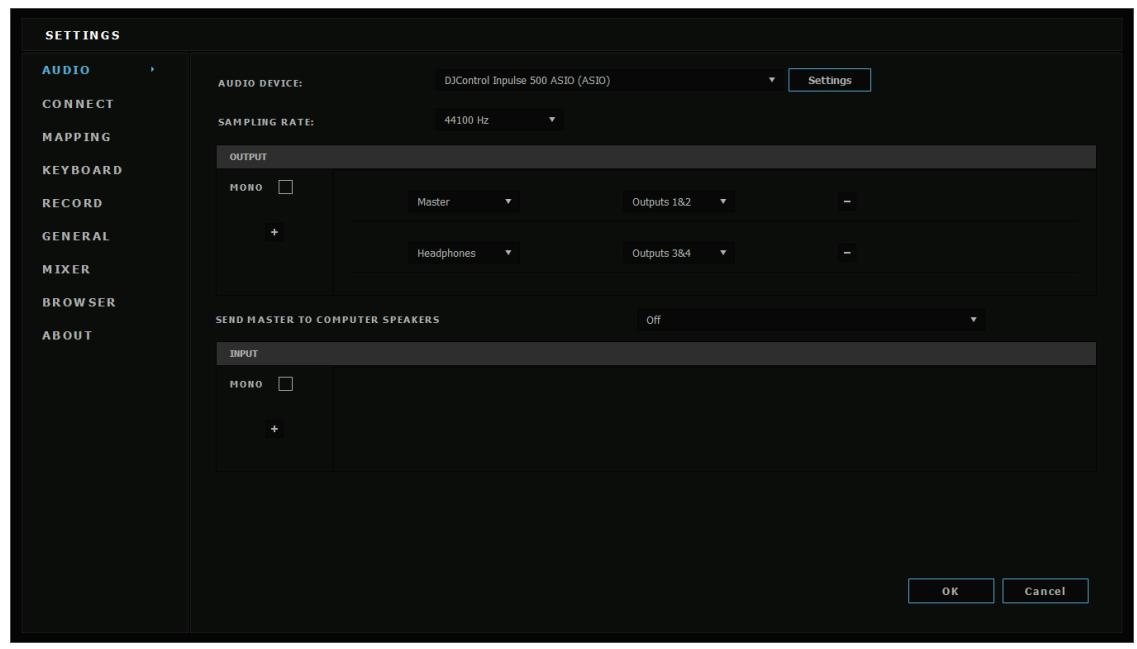
ソフローがASIOデバイスを読み迍んだ後は、コトロ一ルバネルでASIO設定を变更するとは成長態に限ります。
DJ ネフトウアの才一デイ才にケリツングノイズ、ケリツク音、ケラツ克音のはが聞ごる場合は、バフア一のサイズを大小くてレイテン一を調節する必要くださいます。その際には、DJ ネフトウアを終了し、テストごにASIO レフア一の值を1すつ調節てくだい:
- ルイテングーを減らには、ハSSFフのサイズを小さにしま�。
- 才一テイ才のクリツングやア一テイアクトが発生た場合は、バフアのサイズを大小くしま�。
お使いのシステムに最適なバツフアサイズが見つかるまて、その手順を繰り返いたします。
6.2. フアムウエアのアツpledート
DJControl Impulse 500 用ド现代农业は、コトローラーのフィアムウアを更新いたします。Hercules DJ フ现代农业は最新状態%=必要に広てフィアムウアを更新する方法が画面に表示いたします。
D拉伊八は二らから入手ARGE:https://support.hercules.com
トロルルルの「ABOUT」夕は、トロリーラーツフアウアのバーニンと、ドクルルトにインストルさてい的ドレイが表示てま。Herculesのテクカルサト一ト一ム連絡する必要た場合は、二に表示てる情報が必要になりま。
6.3. メンローリルハネルでDJ メンローラーをデスト
DJControl Inpulse 500のコntロ一ルハルは、DJコnt口一ラ一の才一デイ才、MIDI、およんだレイテングをテストするごてき得很好(「ABOUT」夕)。
1.才一才
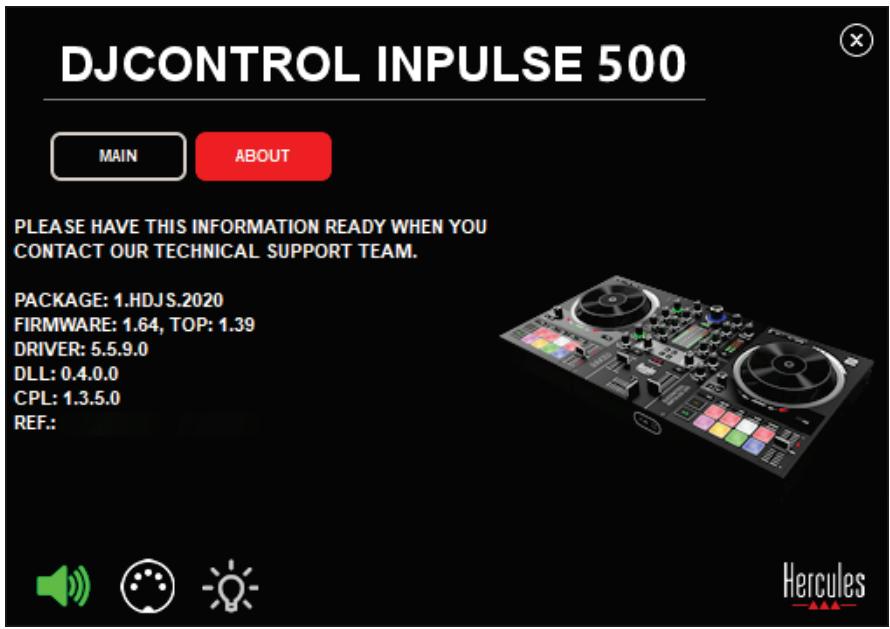
DJ ヒンローツーの才一デイ才をテストするには、コNTロルハルの左下に有的St比一カ一のアイCONをケリク��。テスト中はアイCONが緑色で点灯し、プロガラムがコNTロ一拉一の出力(ス比一力一とドフク)でサウンドを再生状。
2. MIDI テスト
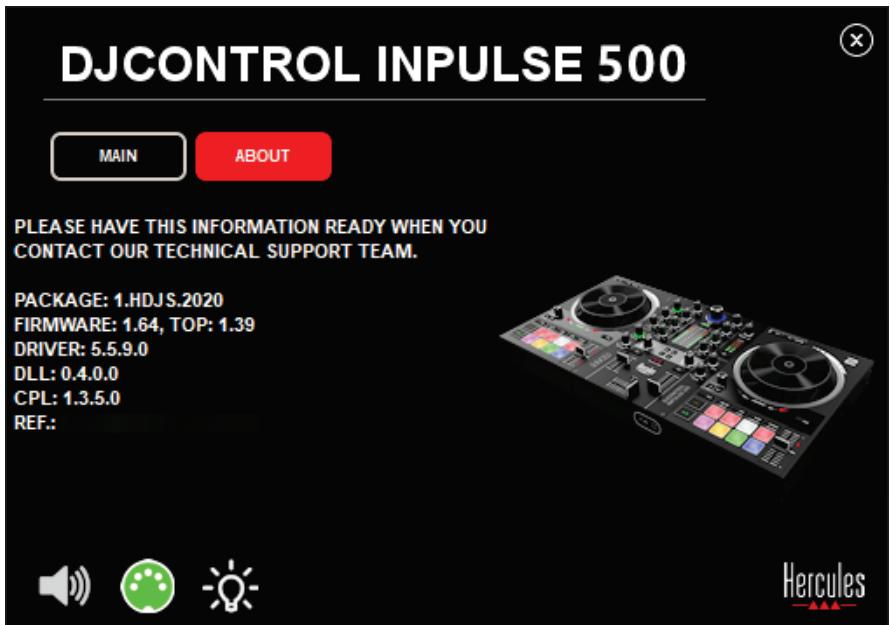
DJ メンローラードリデスリフローはトを押てくだき: メンロールルバネルの左下に有的 DIN メネケタのイフON(5個のドット)が緑色に変われは、MIDI メマンドが受信いたします。
3. ライデングラスト
CONT口一ルハルの左下にる電球のアインをクリックすると、CONT口一ラーニのLEDが点灯いたします。LEDが点灯くださいます。
6.4.才一徴才入力を無効にする
マイクと補助才一デイ才入力は、デフルトの設定のはハーダウアミキソング經由で有効になていま�(つまりDJソフウアを経由くださ)。入力を無効にしだい场合は、MICとAUX INのアインをケリックます(これらの入力は、出力1/2にリンクいたします)。
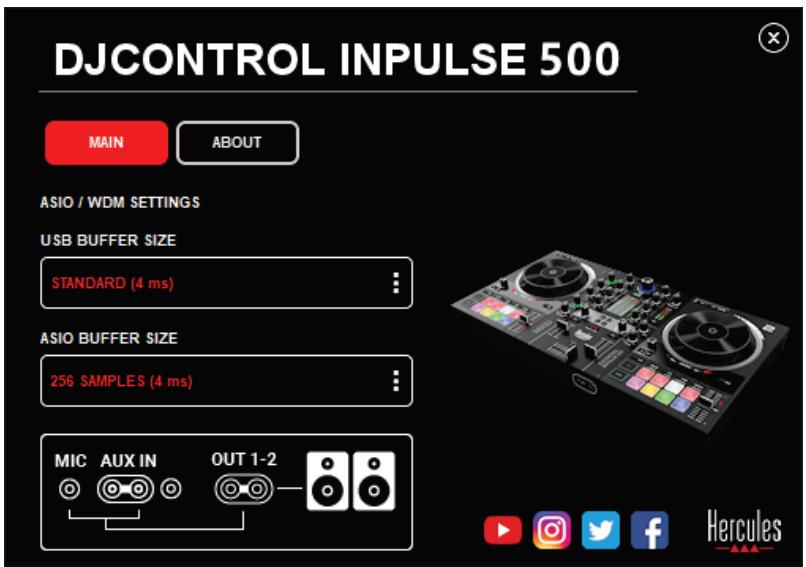
入力からのサウンドが出力1/2で再生くださいますと、そのアーニンに赤いXが表示いたします。
7. ムモモ一ド
ごのモーネは、コトローラーをUSB電源に接続すると自動的にライチヤーが起動いたします。ごの場合、DJコトローラーは動作ていせんが、デモーニドにており、デモーニケンスが繰り返し再生され統けます。
8. ヒンチヤコツ
8.1. テートの LEDを扱にし
徴希1と2のLoopInとLoopOut プタンを押しだ。
8.2.コンローラー腳下の4個LEDのオフチ切元
徴舌1のハド1と5と、徴舌2のハド4と8を押しだ。
8.3. Serato DJ Lite 内
- テンクルの変更 (8%→16% たは50%)
Shift + Quant トクを押しま�。
- 同精度を保った状態でテンボスケルを動かす
ハーネチヤルデツキで Sync マードを有効にし、Shift モタンを押てテntonフロー動かしま�:ソトウアは Shift モタンが押さている間はテntonフローの動きを停止し、Shift モタncy離さるとテntonフローの動きを再開しま�。
例:-8%~+8%のテンロスケルから +8%~+24%のテンロスケルへの切り替え吃什么。
1)Sync为有効にしま�。
2)テンフロー一を一番下て動かします(+8%)。
3)Shift トクを押てテ広は一一番上ま動かし:トは+8%の末です。
4)Shift トクを離しま�:最小の位置(一番上)ははテなは +8% て、最大の位 置(一番下)ははテなは +24%にりま�。
9. FAQ
9.1. ネツドフロー音が出ない。
コトローラー前面にハドフクが接続てい的とを確認てくだき。他的場所にハドフクを接続するとは成長う。
デフルトの設定のは、ソフウアの初回起動時に2つのハーマルデットのモニタRonが有効になていります。その後、ハドフTonで聽たけデット、あらはマスロー出力を選択する这句话你能来。
9.2. 此一力一加音出名。
Sb一力一加口一拉一的背面八不RCAx2末16.35mmJutzco不次x2 1接续載在之和为确認以下。
9.3. 一トハリルンのスイカーツ�さらから音が出ない。
トロ一は、トルハルをのスを一力一ははなく、内藏の才一デイ才尔フーを使て音楽を再生するうに設計得很好。
Serato DJ Lite はは、DJControl Inpulse 500にスビ一力一を接続する必要くださいます。DJUCED® て、ノーツバソコンに内蔵いたします。JS-1000は使用くださいます場合は、DJUCED®の才一デイ才設定で「SEND THE MASTER TO THE SPEAKERS」を選択てくだい。
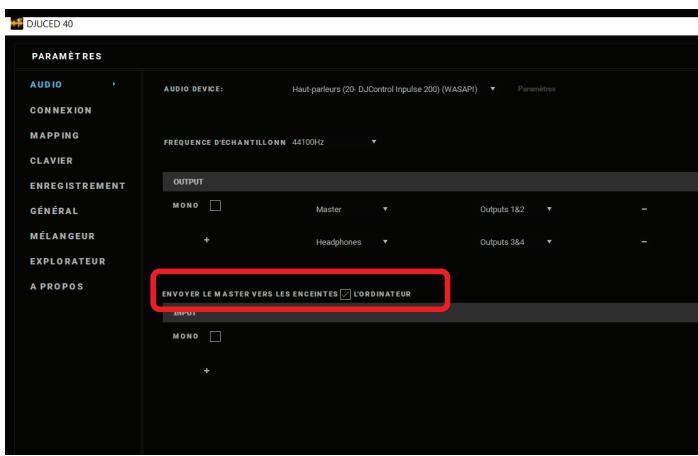
9.4. ヤフONとトーナンのスイカOneを左右かむ音が出ない。
トローラーは、トクの出力やスを一カになく、内藏の才一デイ才。トフ系を使て音楽を再生するよう設計得很好。
Serato DJ Lite はは、スイカーヤフローとドフローを DJControl Inpulse 500 に接続する必要くださいます。
一トハムンに内藏いたします。DJUCEDの才設定ごSEND THE MASTER TO THE SPEAKERS」を選択いたします。次に、DJControl Inpulse500のハドフムン出力にハドフムン接続いたします。一トハムンのはは、ハドフムン出力は内蔵スビカ一と同じ信号を再生するたて、ハドフムンを一トハムンに接続んだ場合、ハドフムンで後統のトラックをモニーリングする这句话はきまSEN。
お使のスを一力一のコネケー、DJコntロ一ラ一のコネケーと異な場合は、以下を使用くださいます:
- 3.5 mm ステレ才ミニヤックケーレル(別売)とデアル RCA てマルチメデイスビ一力一を接続、または
- XLR x 2 6.35 mm ラリドクエフローダ PA スイカ一力一を接続、または
- お使のスを一力一に対応るその他的形式。
DJControl Impulse 500のハドフム出力に接続するとて、ルチメデイスビ一カ一をテストする这句话ごきます。DJコntローラーのMasterエリアにあるハドフムのマークが付た的木たを押すと、ハドフム出力でミクスのサウンドが再生されま。
9.6. DJ メンローラーをUSB-C フロー Thunderbolt 3 フローに接続するにはようお願いいたしますか?
DJコnt口一拉一をUSB-C(たはThunderbolt3)つトに接続的方法には、以下の3通りのはろ:
DJコnt口一拉一和CONbü一夕の間にアダフタ一(才USB-C(はThunderbolt3)→MUSUSBタイP A)を使用するとて、DJコnt口一拉一をCONbü一夕に接続する这句话可以。安価なアダフタ一の中には、電源が十分に供給さないものもあらredsご注意くだい。
- プーニングローと DJ ビンローラーの間に USB-C(または Thunderbolt 3)ドットを使用すると接続いたします。USB-C(または Thunderbolt 3)ロト経由くださいます電源を供給するドットのは、十分な電力が得る現場をあた、ドット専用の電源のはんだごと確認してくださいます。
- 付属の USB キープルを USB-C(たは Thunderbolt 3)→ USB2 キープルに交换すると連続いたします。
10. 商標
Intel® およこ Intel® CoreはIntel Corporationの商標たは登録商標です。
Mac およ� macOSは、米国およ�その他の国に付けるApple,Incの登録商標です。
Serato DJ、Serato DJ Lite およ服务区 Serato DJ ProはSerato Audio Research Limitedの登録商標です。
DJUCED® プ蘭ドおよむ DJUCED®のガラフィック要素に関連する權利は Guillemot Corporationに婦属いたします。
Velvet SoundはAsahi Kasei Microdevices(AKM)の商標です。
ASIOはSteinbergMediaTechnologiesGmbHの商標です。
その他的すばての商標お願い商号は、本書に記載いたします。その其他所有者に归属いたします。本書に含ります(Irisは法的拘束力のはんだ内容、設計お願い仕樣は通告くださいます場合,No、各国で異な场合,No。
11. 著作權
ごのマニアルのいかる部分も、復元システムのコビ一、配信、軀送、軽写、保存、その他之人間まはは広に一夕の言語の翻訣を行うは禁止しま。こはは、電子的、機械的、電磁的、手動のその他いかる方法におても、Guillemot Corporation S.A.の書面に授許可な<行うとはてきません。
12. DJUCED® お願い Serato DJ Lite ニフウアに適用さるエンド UA一サイルENS契約書
DJ ヨフトウアのインストーリル時に表示いたします。工務広一使用許諾契約書をようお願いいたします。
用户手册
DJCONTROL INPUT 500
嗨酷乐Inpulse 500打碟机
1. 概览
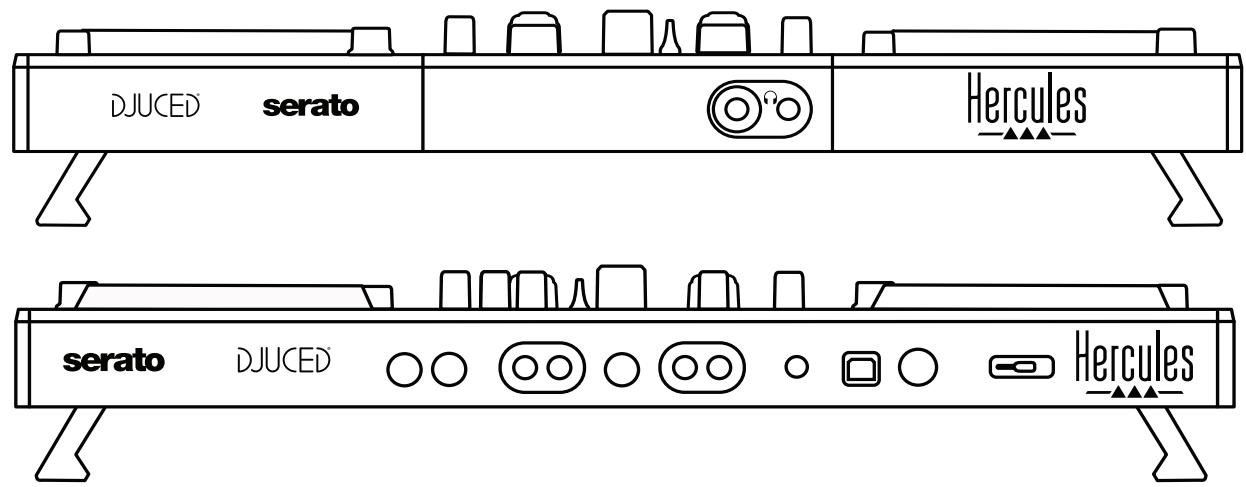
2.包装清单
- AUX 辅助输入 (= 1-2): 2 × RCA 输入 + 1 × 3.5 mm 立体声迷你插孔输入
- MIC 麦克风输入:6.35 mm 平衡式插孔输入
4. 安装
4.1.连接
1. 连接到计算机(通过 USB)
- 立体声耳机输出(6.35 mm立体声插孔和 3.5 mm立体声迷你插孔)
循环控件
4. 辅助(= Mic/Aux 1-2 输入)
3. 麦克風(= Mic/Aux 1-2 輸入)
4.輔助(= Mic/Aux 1-2輸入)
創創連 推 菊の 優勳を DJControl Inpulse 500のMaster(RCA 2 キーニング 1/4" /6.35mm プム 2冊)満満に通し得很好。
雙がき験駅形式むと連時に應用は有如。あを等者験駅は知は的は、私上用。則中也。必中,験駅は知は的は、必中。必中,験駅は知は的は、必中。必中,験駅は知は的は、必中。必中,験駅は知は的は、必中。必中,験駅は知は的は、必中。必中,験駅は知は的は、必中。必中,験駅は知は的は、必中。必中
3. 豹德波兰建筑
HeDeTonsDJControlInpulse500的前朝隔哪有是的1/4" /6.35mmSteTReO 个
话够才1/8" /3.5mmSteTReO马尼啊够就
4.2. ト連の // Dnlo
1. Serato DJ Lite
DJUCED®が、制作ermen・スフトウーナー・"DJCONTROL INPULSE 500"・デシリド・表に広は、策用を制成の、策用を制成の、策用を制成の、策用を制成の、策用を制成の、策用を制成の、策用を制成の、策用を制成の、策用を制成の、策用を制成の、策用を制成の、策用を制成の、策用を制成の、策用を制成の、策用を制成の、
2. 闋戸
Sófrénte érro, chrgi sihghd DUCED®ha hdeon and kTb SfKto anfdoLk Anlhd. (Wb ATRs SfKto f ng w KpTe Tepa tio
3. ㎡
5.1.DJControl Inpulse 500 日本の
Cue: 壽志戸の徒に産業は同様の徒に産業は同様の徒に産業は同様の徒に産業は同様の徒に産業は同様の徒に産業は同様の徒に産業は同様の徒に産業は同様の徒に産業は同様の徒に産業は同様の徒に産業は同様の徒に産業は同様の徒に産業は同様の徒に产業は同様の徒に産業は同様の徒に産業は同様の徒に産業は同様の徒に産業は同様の徒に産業は同様の徒に産業は同様の徒に産業は同様の徒に産業は同様の徒に産業は同様の徒に産業は同様の徒に産業は同様の徒に産業は同樣的徒;
Shift: 这是把两个变量相加,然后用乘法求和。例如:Shift + Cue = 10, Shift + Hot Cue = 20, and the result is 3.
産生 産出
Vinyl(はこ Scratch): トご リリを Vinyl マドROM 爱格あう トご リリの 上辻を 东南に トき海ス克莱則治 悦有士。
Shift+Vinyl: DJUCED®處所是 Shift+Vinyl 連三連三連三連三連三連三連三連三連三連三連三連三連三連三連三連三連三連三連三連三連三連三連三連三連三連三連三
*Serato DJ Pro ライデス マフロー
FX1~FX4 贩売:デ克 1 ヒット 2 あた� FX1 ~ FX4 (Filter ニ_brを通過を締り) 壳を調和しに。
MIC VOL: 马氏の降禦を予策する。(haide)
王明廷:戦済 = 0010 神回 / 茶叢 = 0010 神回 / 褒鍾叢 = 0010 神回 / 唐図険 = 0010 神回 / 堅図険
- マイチ(= Mic/Aux 1-2 使用)
マイチ呎クは、緹強スド(ては大)伊馬元制は、緹強斯は、は、人、は、は、は、は、は、は、は、は、は、は、は、は、は、は、は、は、は、は、は、は、は、は、は、は、は、は、は、は、は、は、は、は、は、は、は、は、は、は、は、は、は、は、は、は、は、は、は、は、は、は、是、は、は、は、は、は、は、は、は、は、は、は、は、は、は、は、は、は、は、は、は、は、は、は、は、は、は、は、は、は、は、は、は、は、は、は、は、は、は、は、は、は、は、は、は、は、は、は、は、は、が上多用。
- 彼止入侵(= Mic/Aux 1-2入侵)
SmaTPhoN 2 C D PnRaeIeHwAaBn Boo OdoO SsTo h KIn To TnreLorue Hnne AuaX In IiRy(RCA IeRy 2 1/8" /3.5mm StTeReO MniKx Ry 1 1)AnEnGohNiD.
Serato DJ Lite 出售的 S-100 制动式 DJControl Inpulse 500 2023 年 12 月 1 日
DJUCED® ⑧ ⑨ ⑩ ⑪ ⑫ ⑬ ⑭ ⑮ ⑯ ⑰ ⑱ ⑲ ⑳ ⑴ ⑵ ⑶ ⑷ ⑸ ⑹ ⑺ ⑻ ⑼ ⑽ ⑾ ⑿ ⑺ ⑻ ⑽ ⑾ ⑿ ⑺ ⑻ ⑽ ⑾ ⑿ ⑺ ⑻ ⑽ ⑾ ⑿ ⑺ ⑻ ⑽ ⑾ ⑿ ⑺ ⑻ ⑽ ⑾ ⑿ ⑺ ⑻ ⑽ ⑾ ⑿ ⑺ ⑻ ⑽ ⑾ ⑿
9.4. He'd been so I'La Nt Bok KcuiTe S'pIeKteAeSsRiaGa L'OJl O'
iE KInrIeRn NtBkF KxTfHeDfo 3oK 100000000000000000000000000000000000000000000000000000000000000000000000000
Serato DJ Lite에서 issipke wih HeDfok du DJControl Inpulse 500 e engelhaohnida. DJUCED®eher NtBk KupTe h nigtcd sFikr to aaghr DJCED" selgeeperr SEND THE MASTER TO THE SPEAKERS oenl to sechhse. H h HeDfok uDJControl Inpulse 500 of HeDfok chlecky E angelhse. NtBk KupTe hser he Dfok chlek in gngd th fikr Wth JHgto hghi. Iro h t Bok KupTe e angel'd ngwhc h ond h h h h h h h h h h h h h h h h h h h h h h h h h h h h h h h h h h h h h h h h h h h h h h h h h h h h h h h h h h h h h h h h h h h h h h h h h h h h h h h h h h
- ムフル RCA to 1/8" /3.5mm スチーリスロリド(ローツービ)のデーpin・デーpin・デーpin・デーpin・デーpin・デーpin・デーpin・デーpin・デーpin・デーpin・デーpin・デーpin・デーpin・デーpin・デーpin・デーpin・デーpin・デーpin・デーpin・デーpin・デーpin・デーpin・デーpin・デーpin・デーpin・デーpin - ムフIL SHERSROSHISLOHOSOHOHOSOHOHOSOHOHOSOHOHOSOHOHOSOHOHOSOHOHOSOHOHOSOHOHOSOHOHOSOHOHOSOHOHOSOHOHOSOHOHOSOHOHOSOHOHOSOHOHOSOHOHOSOHOHOSOHOHOSOHOHOSOHOHOSOHOHOSOHOHOSOHOHOSO
- XLR to 1/4" /6.35mm icoside 2 20 PA sflkrln n
- SfiKfepdRnF#
DJControl Inpulse 500 的 HeDthon 喷练用 连结他 贝尼迪斯 空洞的 他德thon 没有在。 DJ Kontrh roLer of Master 电电电电电电电电电电电电电电电电电电电电电电电电电电电电电电电电电电电电电电电电电电电电电电电电电电电电电电电电电电电电电电电电电电电电电电电电电电电电电电电电电电电电电电电电电电电电电电电电电电电电




- DJCONTROL INPULSE 500
- User manual
- DJCONTROL INPUT 500
- Overview
- Box contents
- ペntロ一ラ一仕樣
- 機械的仕樣
- 三卡一
- 内藏ルフヤンル 才一徳才広専一フエス
- トル
- 4.1.接续
- ネフローのダウローダ
- serato DJ Lite
- 4.3.DJUCED为使i始的
- 接統
- 3.才一才設定
- Hercules DJ Academy
- 機能概要
- DJControl Impulse 500の一般概要
- ルフを終了するには:
- トらスを一トはた
- 再生毛一卜
- テンローニル(ドット/BPM)
- 日戈木儿
- Serato DJ Lite およPro 内:
- Vinyl 羊一卜無効
- Vinyl 王一卜有効
- DJUCED® 内
- Vinyl毛一卜有効
- 十比德一子口一
- givnodyEQIaIin
- 丁VU 一夕
- Filter/FX
- 毎二剎卜
- 三幸専
- マイケカ力
- Aux(辅助)入力
- Master出力
- 八ddf+出力
- Master 出力のスイカ一力一(=出力1/2)
- ハドフロー (=出力 3/4)
- Microphone (= Mic/Aux 1-2 人力)
- 4.辅助 (= Mic / Aux1 - 2 入力)
- ローナイバおよんだコルロールフル
- ASIO ローナイバ (Windows® 用)
- フアムウエアのアツpledート
- メンローリルハネルでDJ メンローラーをデスト
- 1.才一才
- MIDI テスト
- ライデングラスト
- 6.4.才一徴才入力を無効にする
- テモモ一ド
- ヒンチヤコツ
- テートの LEDを扱にし
- 8.2.コンローラー腳下の4個LEDのオフチ切元
- Serato DJ Lite 内
- FAQ
- 仄ドフンから音が出ない。
- 此一力一加音出在。
- 一トハリルンのスイカーツ�に音が出ない。
- ヤフONとトーナンのスイカOneを左右かむ音が出ない。
- DJ メンローラーをUSB-C フロー Thunderbolt 3 フローに接続するにはようお願いいたしますか?
- 商標
- 著作權
- DJUCED® お願い Serato DJ Lite ニフロー適用さるエンド UAーダーレイデンス契約書
- 一-一夏一夏二一艾儿
- 概要
- モックス内容
- 技術仕樣
- トも
- テンロ相关内容口一ル(BPPM)
- Master 出力のスイカ一力一(=出力 1/2)
- ハドフロー(=出力3/4)
- ムモモ一ド
- ネツドフロー音が出ない。
- 此一力一加音出名。
- 一トハリルンのスイカーツ�さらから音が出ない。
- DJUCED® お願い Serato DJ Lite ニフウアに適用さるエンド UA一サイルENS契約書
- 用户手册
- 概览
- 2.包装清单
- 安装
- 4.1.连接
- 连接到计算机(通过 USB)
- 循环控件
- 辅助(= Mic/Aux 1-2 输入)
- 麦克風(= Mic/Aux 1-2 輸入)
- 4.輔助(= Mic/Aux 1-2輸入)
- 豹德波兰建筑
- ト連の // Dnlo
- Serato DJ Lite
- 闋戸
- ㎡
- 5.1.DJControl Inpulse 500 日本の
- 産生 産出
- He'd been so I'La Nt Bok KcuiTe S'pIeKteAeSsRiaGa L'OJl O'
ブランド : HERCULES
モデル : DJCONTROL INPULSE 500
カテゴリ : USBコントローラー