
DJCONTROL INPULSE 500 - USB-ohjain HERCULES - Ilmainen käyttöohje ja opas
Löydä laitteen käyttöohje ilmaiseksi DJCONTROL INPULSE 500 HERCULES PDF-muodossa.




| Tuotetyyppi | USB DJ -ohjain |
| Merkki | Hercules |
| Malli | DJControl Inpulse 500 |
| Mitat (jalat taitettuina) | 54 x 29,6 x 5,6 cm |
| Mitat (jalat avattuina) | 54 x 29,6 x 9,1 cm |
| Paino | 3,2 kg |
| Virransyöttö | USB:n kautta (väylävirta) |
| Levysoitinten lukumäärä | 2 |
| Jog-pyörät | Kapasitiiviset kosketustunnistuksella |
| Pitch-liukusäätimet | 2 tempon liukusäädintä |
| Suorituspadit | 2 matriisia, joissa 8 padia (16 padia) |
| Pad-tilat | Hot Cue, Loop, Slicer, Sampler, TonePlay, FX, Slicer Loop, Beat Jump |
| Taajuuskorjain (EQ) | 3 kaistaa (HIGH, MID, LOW) per levysoitin |
| Suodatin / Efektit | 2 potentiometriä + 4 FX-painiketta |
| Crossfader | Kyllä, käyränvalitsimella (Mix, Scratch, Off) |
| Ääniliitäntä | 24 bittiä / 44,1 kHz, monikanavainen |
| Master-lähdöt | 2 RCA + 2 6,35 mm jakkiliitintä |
| Kuulokelähtö | 3,5 mm jakki + 6,35 mm jakki |
| Mikrofonitulo | 6,35 mm balansoitu jakki |
| Apusisääntulo | 2 RCA + 3,5 mm jakki |
| Yhteensopivat ohjelmistot | Serato DJ Lite, DJUCED®, Serato DJ Pro (kokeilu) |
| Sisäänrakennetut opetusohjelmat | Hercules DJ Academy |
| Huolto ja puhdistus | Puhdista pehmeällä ja kuivalla liinalla |
| Turvallisuus | Käytä vain laadukasta USB-kaapelia |
| Varaosat ja korjattavuus | Ei käyttäjän korjattavissa; USB-kaapeli mukana |
Usein kysytyt kysymykset - DJCONTROL INPULSE 500 HERCULES
Käyttäjien kysymyksiä aiheesta DJCONTROL INPULSE 500 HERCULES
0 kysymys tästä laitteesta. Vastaa tuntemiisi tai esitä omasi.
Esitä uusi kysymys tästä laitteesta
Lataa ohjeet laitteellesi USB-ohjain PDF-muodossa ilmaiseksi! Löydä käyttöohjeesi DJCONTROL INPULSE 500 - HERCULES ja ota elektroninen laitteesi takaisin hallintaan. Tällä sivulla julkaistaan kaikki laitteidesi käyttöön tarvittavat asiakirjat. DJCONTROL INPULSE 500 merkiltä HERCULES.
KÄYTTÖOHJE DJCONTROL INPULSE 500 HERCULES
JFJHJHJHJHJHJHJHJHJHJHJHJHJHJHJHJHJHJHJHJHJHJHJHJHJHJHJHJHJHJHJHJHJHJHJHJHJHJHJHJHJHJHJHJHJHJHJHJHJHJHJ
SHIFT.Cue point 品 _ 一 ^ 一
a^1 - 2^1 2
SYNC 1JZJ LED (a) 3.3
(aiajall)
(1) Reloop , , , , , , , , , , , , , , , , , , , , Loop In/Out 4
- Hercules DJControl Inpulse 500
- USB-kaapeli
- Asennus- ja pikaohje
- Takuutiedot
3. Kontrollerin tiedot
3.1. Mekaaniset tiedot
- Mitat: 54 × 29,6 × 5,6 cm (leveys x syvyys x korkeus, jalakset sisallee vedettynä) - 54 × 29,6 × 9,1 cm (leveys x syvyys x korkeus, jalakset suoristettuna)
- Paino: 3,2 ~kg
3.2. Tekniset tiedot
- USB MIDI -ohjain, sisälto:
2 DEKKIÄ
- 2 x 4 siirtymäpainiketta: SHIFT / PLAY / CUE / SYNC
- 2 × 8 pad-painiketta = yhteensä 16; 2 × 4 tilapainiketta padeille = yhteensä 8 (HOT CUE, LOOP, SLICER, SAMPLER, MODE 5, MODE 6, MODE 7 ja MODE 8)
- 2 x 3 LOOP-komentoa: LOOP IN- ja LOOP OUT-painikkeet kummallekin dekille; 1 painikkeella varustetty LOOP SIZE -nuppi kummallekin dekille; Reloop (poistu luupista)
- 2 × 3 tilapainiketta: Vinyl / Slip / Quantize
- 2 kosketuksen tunnistavaa kapasitiivista hakupyörää
- 2 temposäädinta
- 2 x 2 opasvaloa (Tempo ja Phase) tahdistuksen helpottamiseen
MIKSERI
- Navigaatiokomennot:
1 nuppi sisäänrakennetulla painikkeella, millä voi selata musiikkikirjastoa, ja 1 taustavalaistu rengas, joka esittä Master-kanavalla soivan kappaleen energian
2 painiketta kappaleiden dekeille (virtuaaliset levysoittimet) lataamista varten
○ 1 Assistant-painike helpottamaan soitettavan kappaleen valitsemisessa
1 Beatmatch Guide -painike
- Dekin miksauskontrollit:
○ 2 kolmekanavainen taajuuskorjain: HIGH (ylä-Äänet), MID (keskiänet) ja LOW (alaäenet)
2 dekkien gain-vahvistussäddintä
2 dekkien äenenoivmakkuuden liukusaädintä
2 dekkien äenenvoimakkuuden VU-mittaria yhdeksälla tasolla
2 on/off-painiketta dekkien monitoroinnille kuulokkeilla ja 1 on/off-painike Master-ulostulon monitoroinnille kuulokkeilla
1 crossfader sekä 1 kytkin, jolla voi valita kolmesta eri crossfader-käyrästä
- Filter-/Fx-kontrollit:
2 filterteri-/efektisäädinta
4 efektipainiketta, joilla voi ottaa filtereri-/efektisäatimen kautta ohjattavan efektin käyttoön
- Miksauskontrollit sisään- ja ulostuloille (laitteiston kautta):
Mikrofonisisäntulo: 1 mikrofonin äenenvoimakkuudensädin; 2 mikrofonin taajuuskorjainta (HIGH (ylä-ätnet) ja LOW (alaätnet); 1 kaksivärinen VU-mittari (off = ei äänisignaalia / vihrea = äänisignaali / punainen = äänisignaalisärkee) (laitteistosäto)
○ Aux-sisäantulo: 1 Aux-kanavan äenenvoimakkuudensäadin ja 1 Aux-kanavan filterisäadin (laitteistosääö); 1 kaksivärinen VU-mittari (off = ei änisignaalia / vihrea = änisignaali / punainen = änisignaali särkee) (laitteistosääö)
○ Kuulokeulostulo: 1 kuulokkeiden äenenvoimakkuudensäedin; 1 Cue/Master-säadin, jolla voi valita, mitä kuulokkeista kuuluu (laitteistosääto)
Master-ulostulo: 1 Master-kanavan äenenvoimakkuudensäädin; 1 Master-kanavan VU-mittari viidellä tasolla (laitteistosäätö)
2. Sisäänrakennettu monikanavainen änikortti
Äänen resoluutio: 24-bittinen
Näytetaajuus = 44,1 kHz
Ulostulot:
- Kaiutinulostulo (= 1-2): 2 x RCA-ulostulot + 2 x 1/4" / 6,35 mm jack-liittimet
- Kuulokeulostulo (= 3-4): 1 / 8'' / 3,5 mm stereo mini-jack + 1 / 4'' / 6,35 mm stereo jack -liittimet
Sisäantulot:
- AUX-lisäsisäantulo (= 1-2): 2 x RCA-sisäantulot + 1 x 1/8" / 3,5 mm stereo mini-jack -liittimet
- MIC-mikrofonisääntulo: balansoitu 1/4" / 6,35 mm jack-liitin
4. Asennus
4.1. Liittimet
- Tietokoneeseen yhdistäminen (USB)
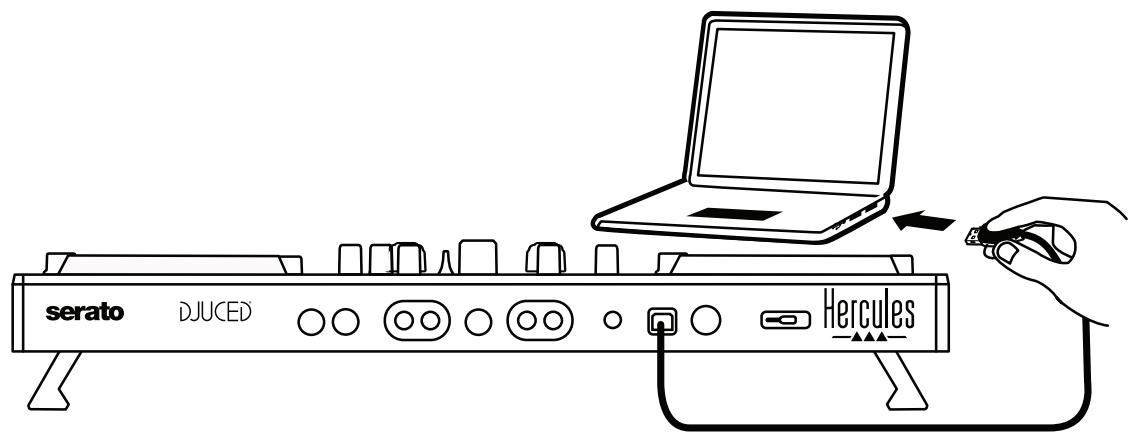
Huomautus: LED-valaisusekvenssi (nimeltään Vegas Mode) käynnistyy joka kerta, kun yhdistät kontrollerin tietokoneeseen. Se näytää, missa LED-valot sijaitsevat.
- Kaiuttimiin yhdistäminen
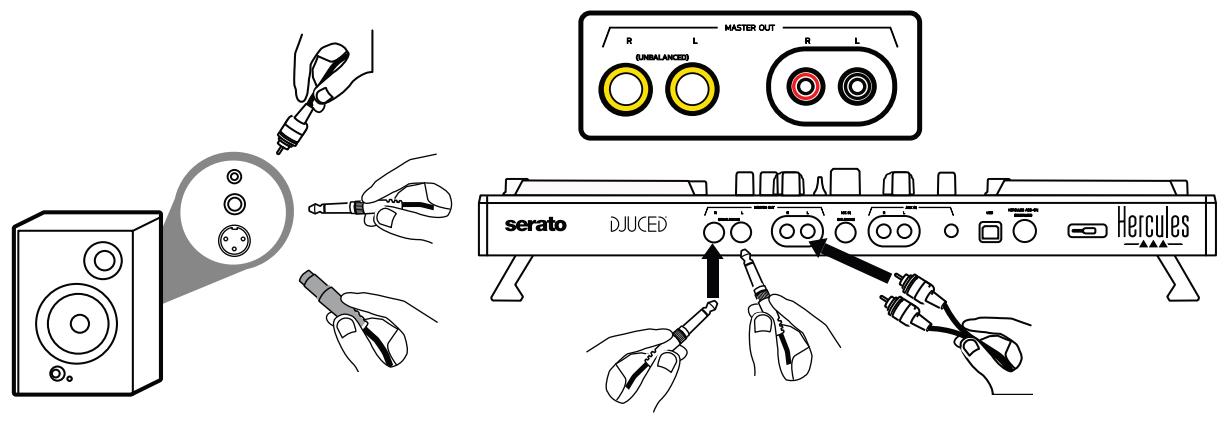
Yhdistä aktiivikaiuttimien sisäantulot DJControl Inpulse 500 -kontrollerin Master-ulostuloihin (2 x RCA tai 2 x 1/4" / 6,35 mm jack).
Voit käyttaa molempia ulostulotapoja yhtä aikaa: voit esimerkiki yhdistäa yhden ulostuloparin pääkaiuttimiisi, jotka toistavat miksauksesi yleisolle, ja toisen ulostuloparin monitorikaiuttimiisi.
- Kuulokkeisiin yhdistäminen
Yhdistä kuulokkeet DJControl Inpulse 500 -kontrollerin etulevystä lóytyvään 1 / 4'' / 6,35 mm stereo jack -liittimeen tai 1 / 8'' / 3,5 mm stereo mini-jack -liittimeen.
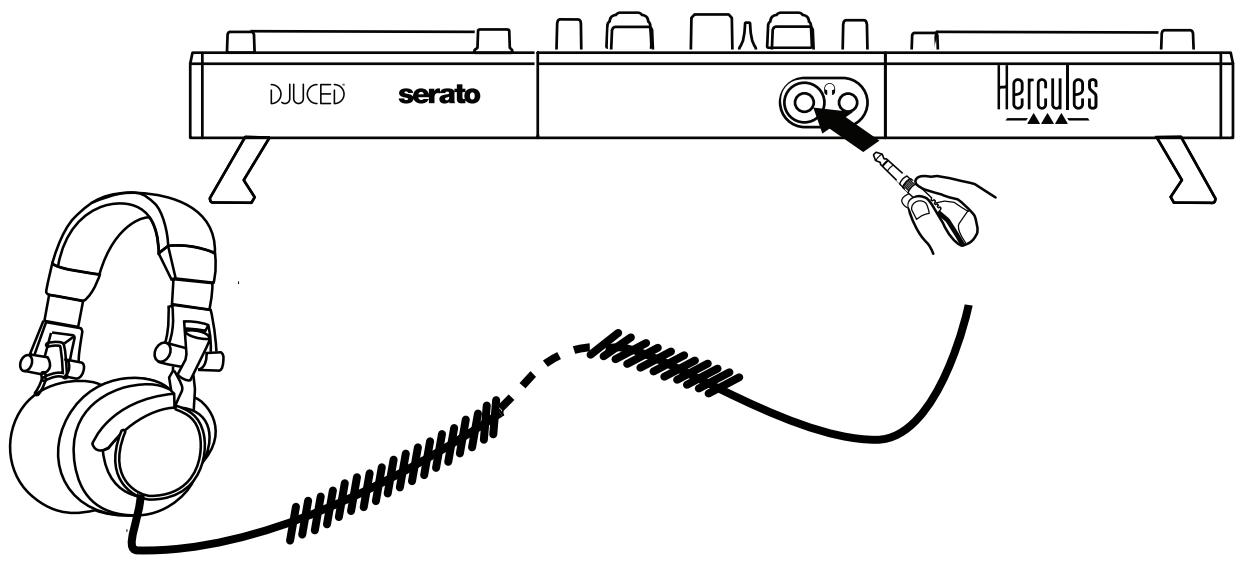
4.2. Ohjelmiston lataaminen
- Serato DJ Lite
Käy osoitteessa: https://serato.com

Lataa ja asenna Serato DJ Lite.

serato DJ Lite
Huomautus: DJControl Inpulse 500 sisältaa Serato DJ Lite -lisensssin eikä Serato DJ Pro -lisensssi. Jos asennat Serato DJ Pro -ohjelmiston Serato DJ Liten sijaan, Serato DJ Pro toimii DJControl Inpulse 500 -kontrollerisi kanssa kokeilujakson ajan. Mikäli haluat jatkaa Serato DJ Pron käyttoä kokeilujakson jälkeen, sinun on ostettava Serato DJ Pro -lisenssi.
2.DJUCED®
Käy osoitteessa: https://www.djuced.com/hercules

Lataa ja asenna DJUCED®.
3. Hercules-ajurit
Käy osoitteessa:
https://support.hercules.com/product/djcontrolinputse500/
Lataa ajurit tietokoneesi käyttojärkestelmälle.
- macOS®: HDJCSeries Mac
- Windows®: HDJCSeries PC
Windows® tarvitsee ajurit, jotta DJControl Inpulse 500 -kontrolleria voidaan käytää ASIO-tilassa, mikä vähentää latenssia WASAPI-tilaan verrattuna ja on yleisesti ottaan vakaampi.
Ajurit antavat sinun myös testata DJControl Inpulse 500 -kontrolleria ja varmistaa laiteohjelmiston version sekä Windows®- että macOS®- käytöjarkestelmässä.
4.3. DJUCED®-ohjelmiston käytön aloittaminen
1. Tunnistus
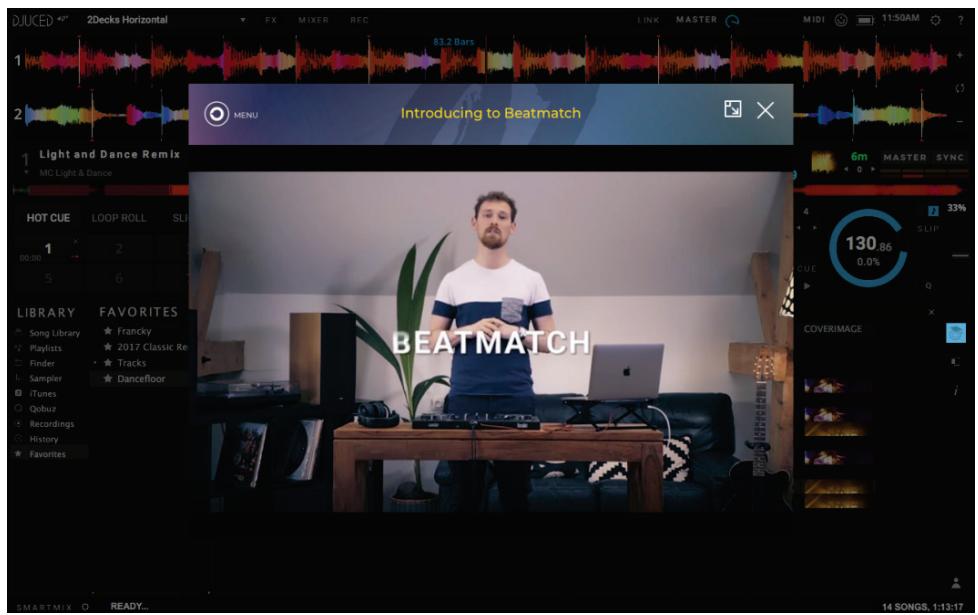
Kun DJUCED® käynistyy, ohjelmisto näyttaa viestin "DJCONTROL INPUT 500", mikä kertoo, että kontrolleri on tunnistetu.
2. Liittimet
Kun käynnistät ohjelmiston ensimmaistä kertaa, DJUCED® opastaa, miten kuulokkeet ja aktiivikaiuttimet yhdistetaan (tai antaa sinun käyttaa tietokoneen sisäänrakennettuja kaiuttimia, mikali sinulla ei ole ulkoisia aktiivikaiuttimia).
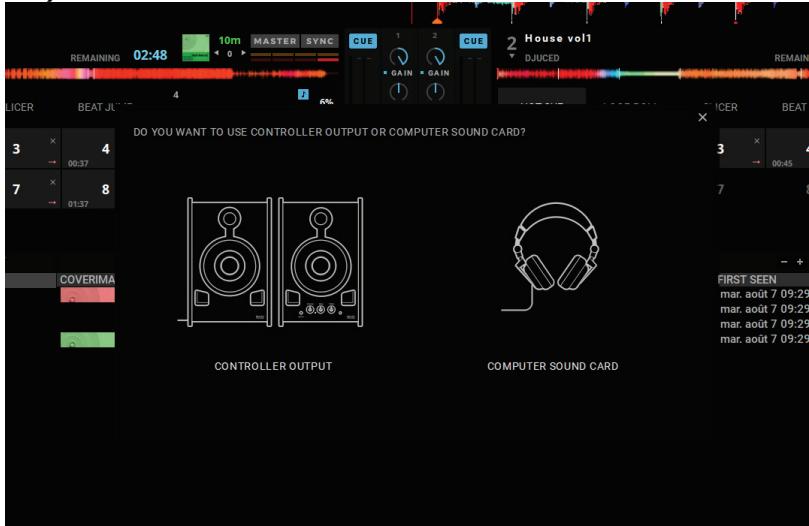
3.Äniasetukset
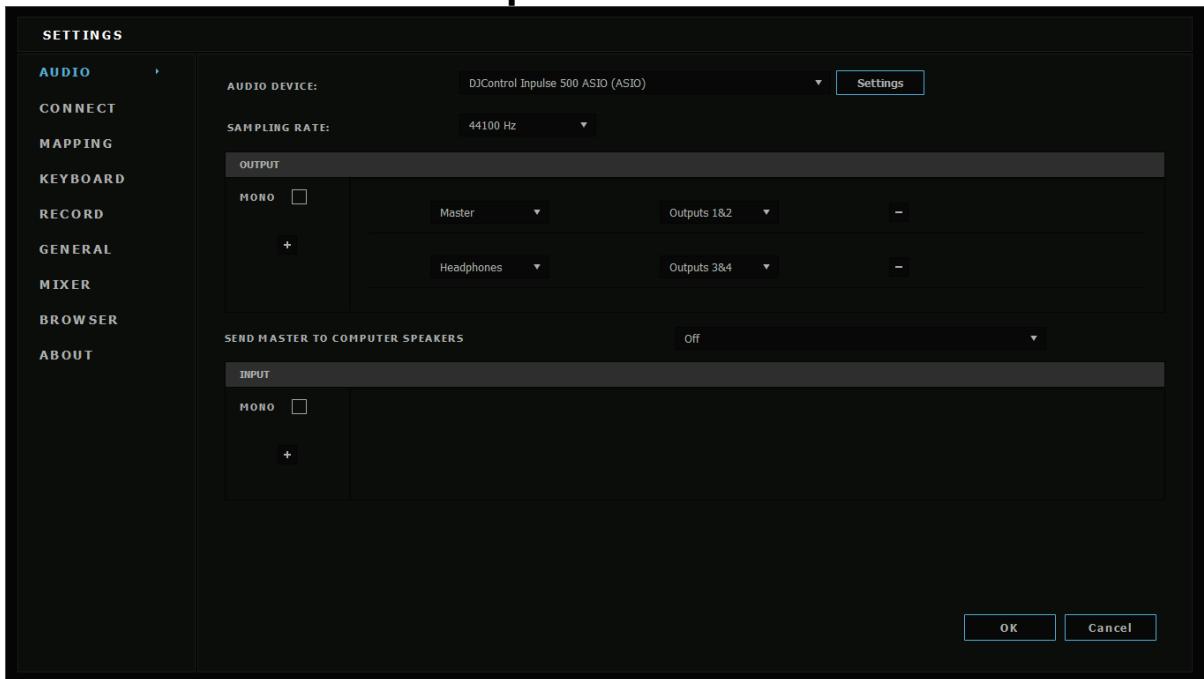
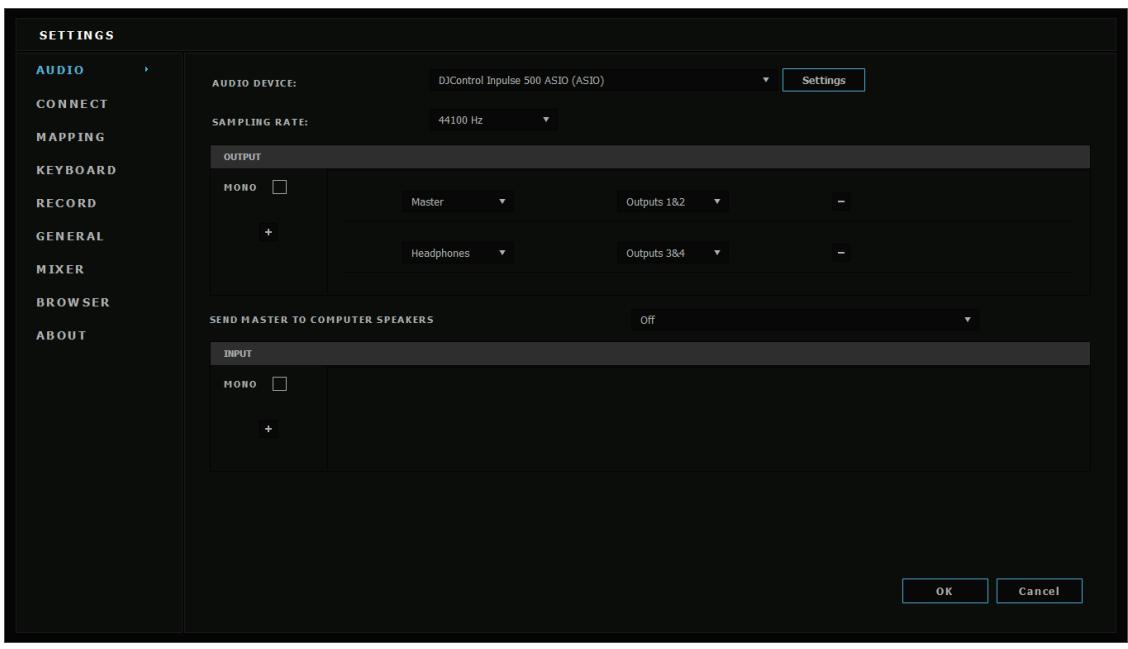
Jotta voit muokata äänikortin asetuksia DJUCED®-ohjelmistossa, napsauta rataskuvaketta ruudun oikeasta yläkulmasta, mikä avaa Settingsvalikon.
Settings-valikosta lótyvä Audio-valikko antaa sinun valita änikorttisi ja märittä kuulokkeiden ja kaiuttimien ulostulot.
Windows®-järkestelmän perusasetukset ovat seuraavat:
Äänilaite: DJControl Inpulse 500 ASIO (ASIO)
Ulostulo:
Master: Outputs 1&2
Kuulokkeet: Outputs 3&4
macOS®-järjestelmän perusasetukset ovat seuraavat: Äänilaite: DJControl Inpulse 500 Ulostulo:
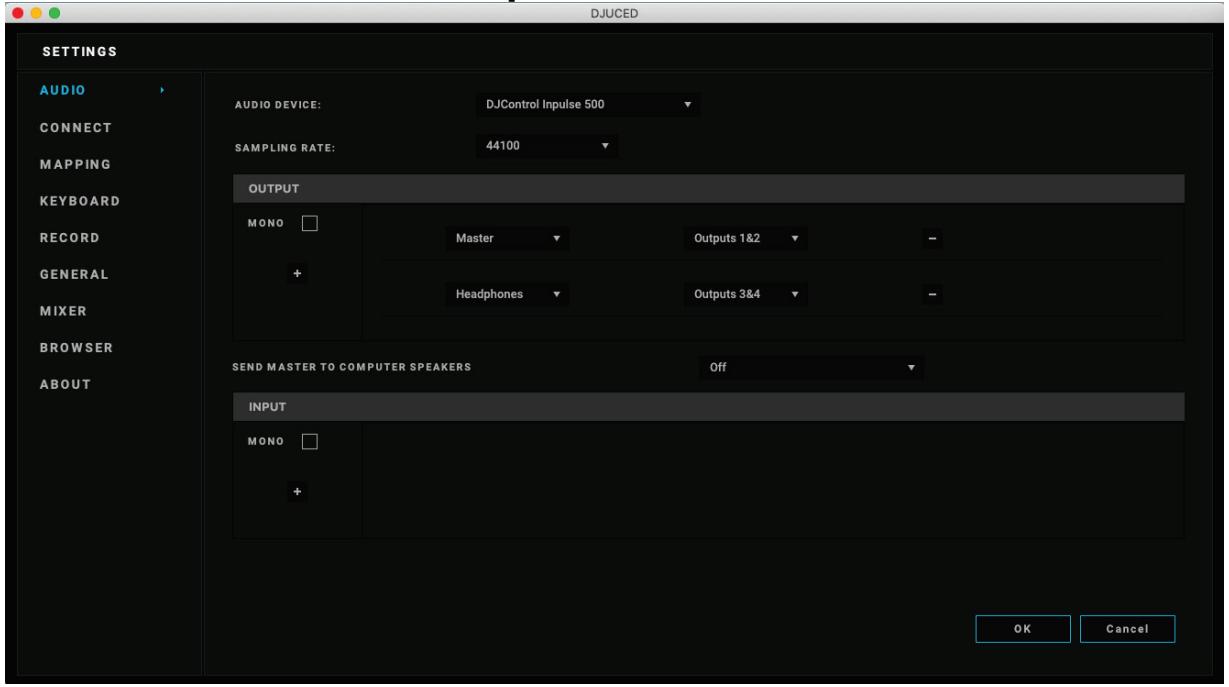
Master: Outputs 1&2 Kuulokkeet: Outputs 3&4
DJControl Inpulse 500 yhdistä sisaantulot laitteistotilassa (laitteistomiksauksen kautta). Älä ota sisäantuloja käyttoön (1-2 = Aux ja Mic) ohjelmiston Audio-valikossa, ellet aio äänittä (tai lahettä) naita sisäantuloja.
4.4. Hercules DJ Academy
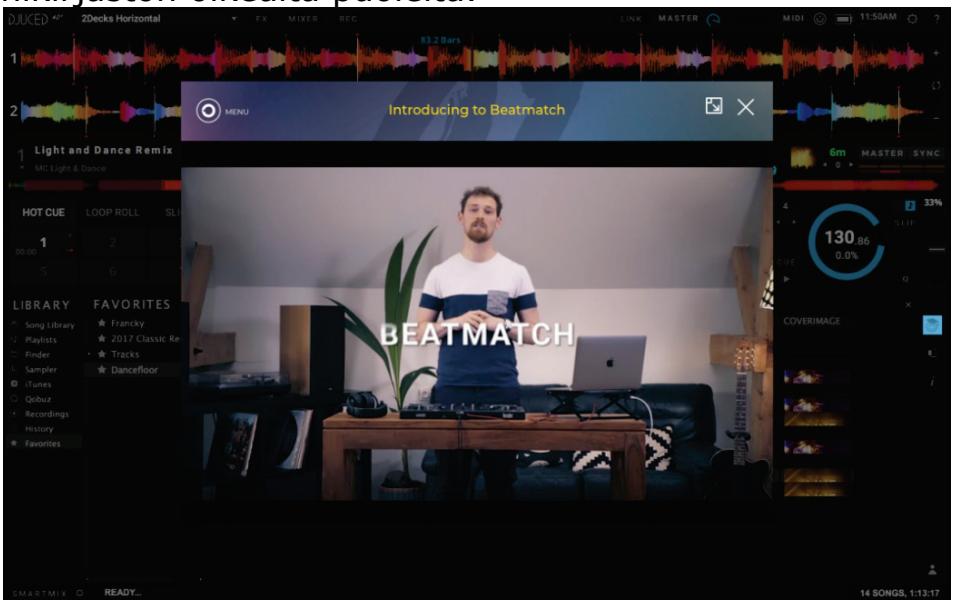
DJUCED®-ohjelmiston sisäänrakennetut Hercules DJ Academy -video-oppaat voidaan avata valmistujaislakkikuvaketta napsauttamalla. Sen löytääänikirjaston oikealta puolelta.
5. Ominaisuudet
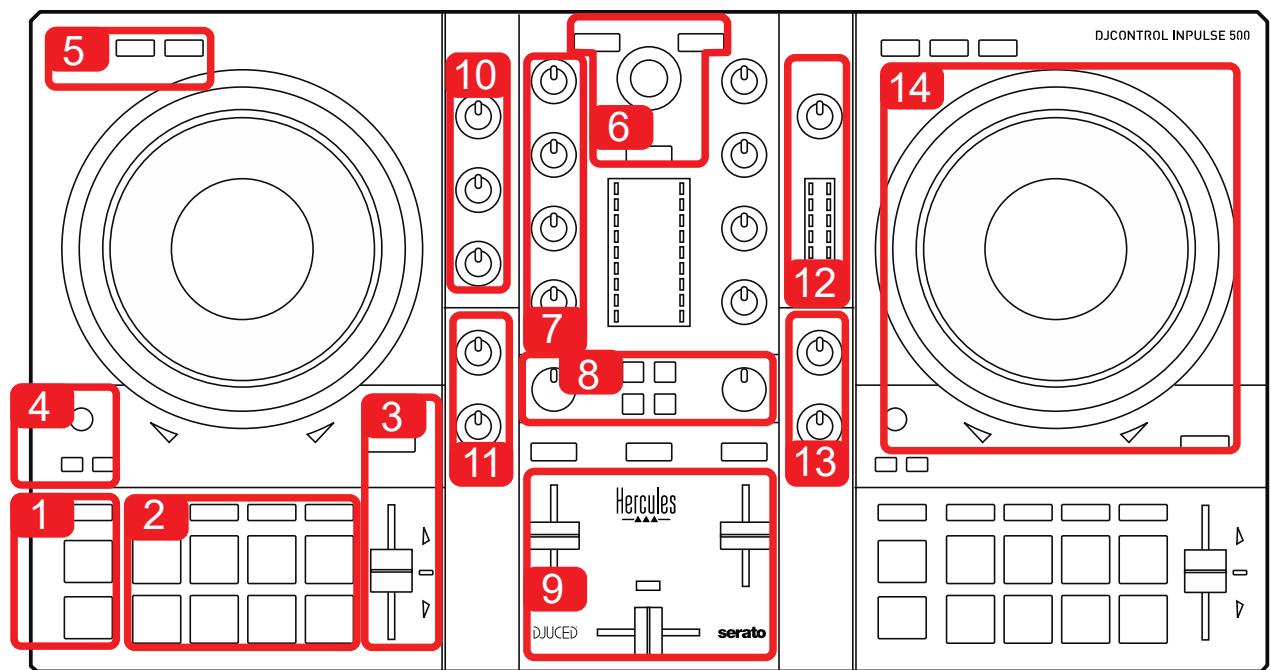
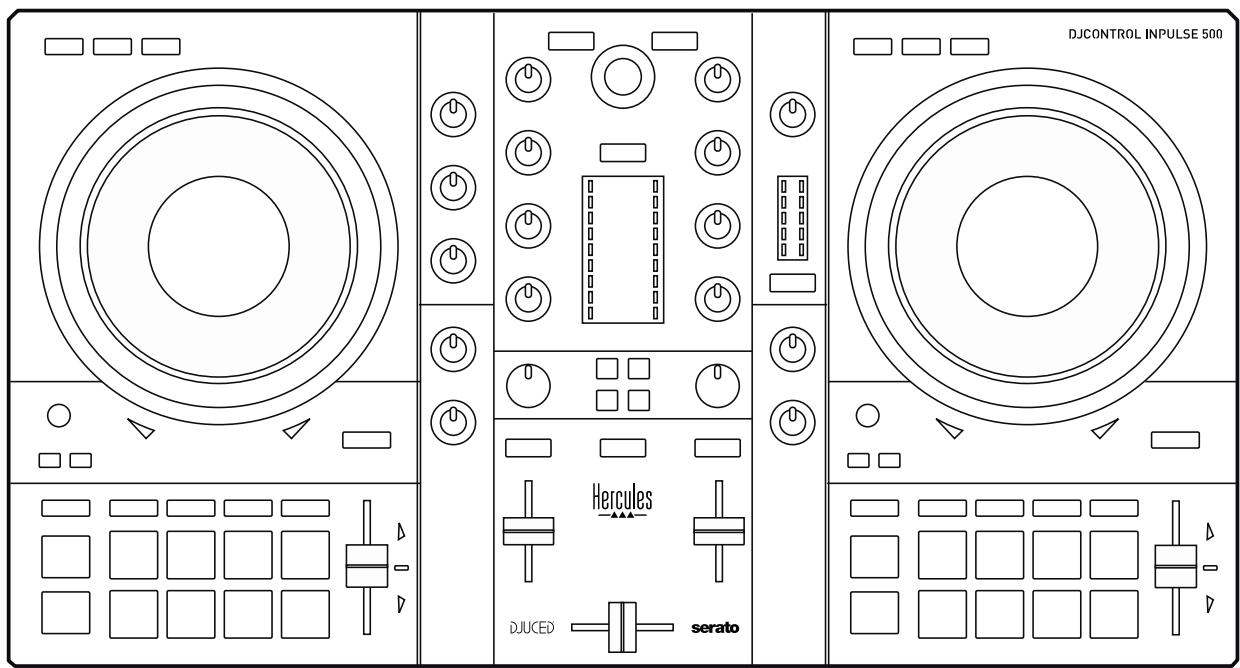
5.1. DJControl Inpulse 500 -yleiskatsaus
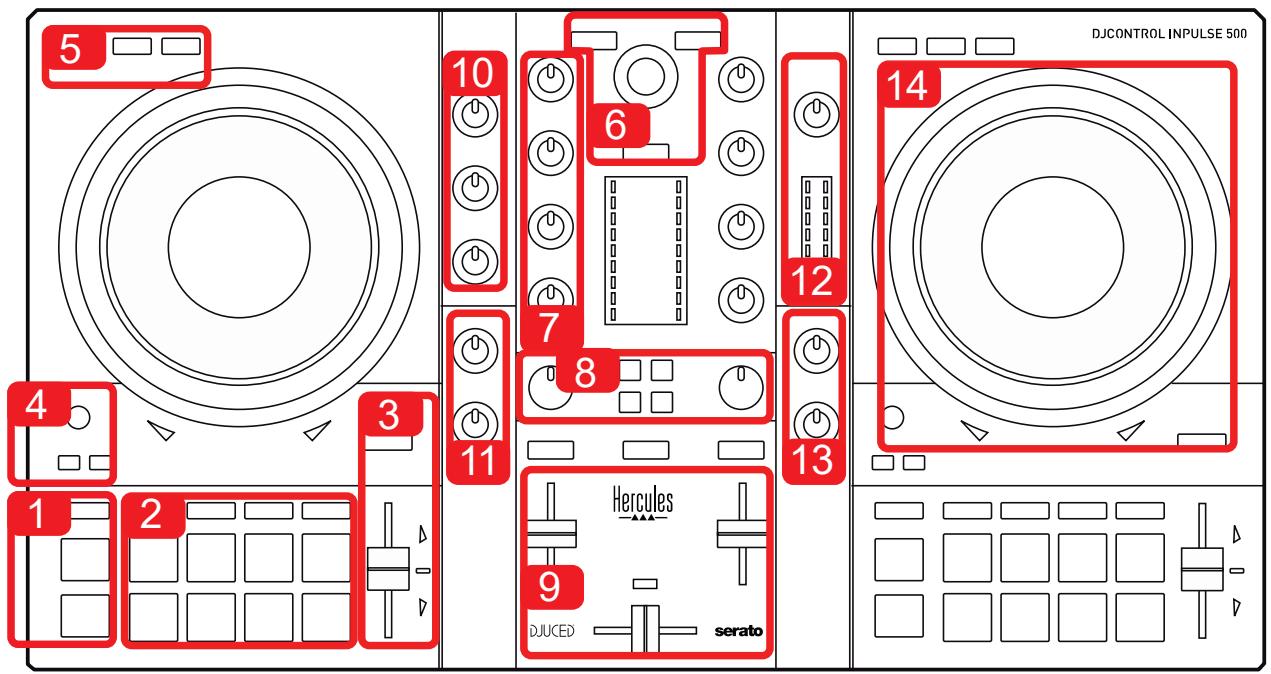
- Siirtymäpainikkeet: play/pause, Cue-piste ja SHIFT
- Pad-esityspainikkeet
- Tempon liukusään tahdistusopastimella (hehkuvat punaiset nuolet), alkuperäisen tahdin kertovat vihrea LED-valo ja SYNC-synkronointipainike
- Loop In/Out (luupin alku/loppu), luupin pituus ja Reloop (poistu luupista)
- Tila: Vinyl (skratsəys), Slip ja Quantize
- Musiikkikirjaston navigointi, painikkeet kappaleiden lataamseen vastaavalle dekille, Assistant ja taustavalaistu rengas, joka näytää joko energiatason (DJUCED®) tai rytmin (Serato)
- Gain ja kolmenkanavainen taajuuskorjain (HIGH / MID / LOW)
- Filter/FX: filteriter ja efektit
- Liukusaätimillä ja crossfaderilla miksaaminen sekä kytkin, jolla voi valita kolmesta eri crossfader-käyrästä
- Mikrofonin äenenvoimakkuus ja kaksikanavainen taajuuskorjain mikrofonin sisäantulolle (laitteistotoiminnot = toimii käytettävästä ohjelmistosta erillään)
- Aux-lisäsisäantulon àenenvoimakkuus ja filteri lisäsisäantulolle (laitteistotoiminnot = toimii käytettävästä ohjelmistosta erillään)
- Master-kanavan äenenvoimakkuus ja VU-mittari (laitteistotoiminnot = toimii käytettävästä ohjelmistosta erillään)
13 Kuulokkeiden äenenvoimakkuus ja Cue/Master-säädin, jolla voi valita, mitä kuulokkeista kuuluu (laitteistotoiminnot = toimii käytettävästä ohjelmistosta erillään)
14 Hakupyörä kapasitiivisella kosketustunnistuksella ja tahdistusopastin (hohtavat punaiset nuolet)

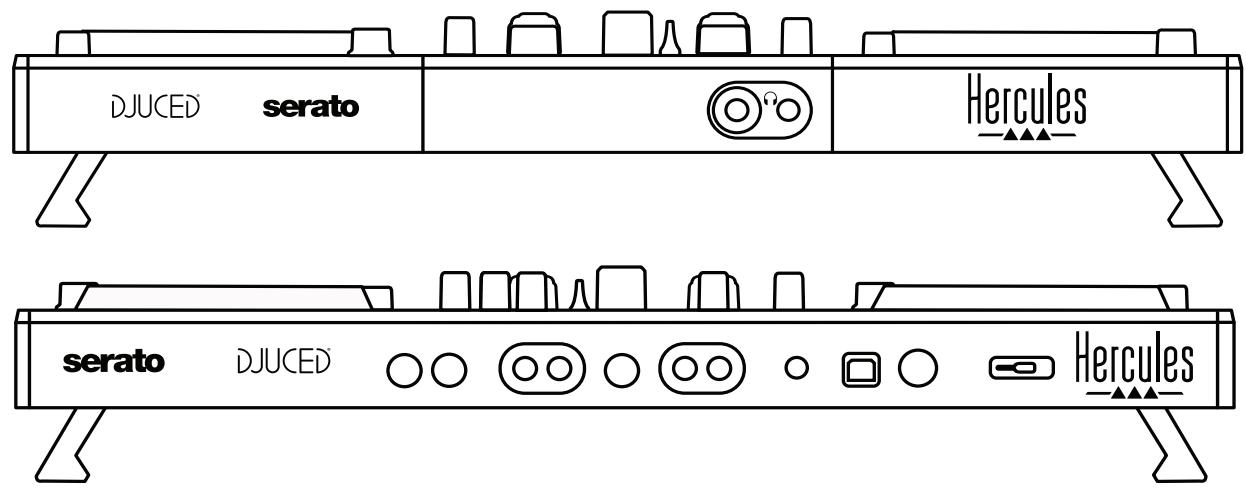
- MASTER-ulostulo (tai Main tai Mix) = kanavat 1-2 (2 x RCA ja 2 x 1/4" / 6,35 mm mono jack) aktiivikaiuttimia varten
- MIC-mikrofonisisäantulo (1/4" / 6,35 mm mono jack): balansoitusisäantulo, yhteensopiva sekä balansoitujen että balansoimattomien mikrofonien kanssa
AUX-stereosisaantulo (2 x RCA ja 1 x 1/8" / 3,5 mm stereo mini-jack)
- USB-portti (type B)
- Hercules Add-On Reserved: varattu laajennusportti

- Kuulokkeiden stereoulostulo (1/4" / 6,35 mm stereo jack ja 1/8" / 3,5 mm stereo mini-jack)
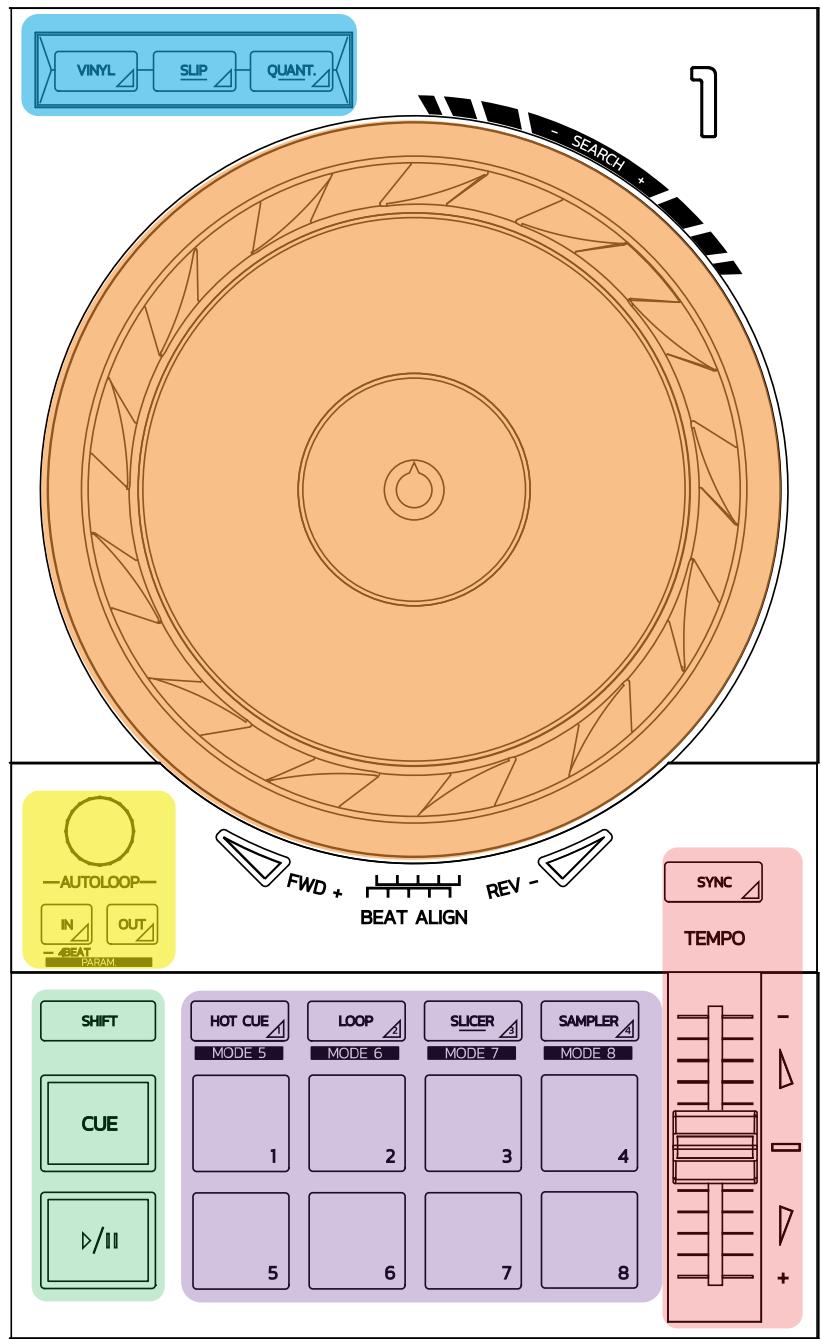
Luuppikomennot
In = Loop In:asettaa merkin luupin alkuun.
In (pitkä painallus): aloittaa neljän tahdin luupin.
Out = Loop Out: asettaa merkin luupin loppuun ja käynnistää luupin.
Shift+In/Shift+Out: jakaa luupin pituuden puoliksi / tuplaa luupin pituuden.
Autoloop: sāṭimen pyörittäminen muuttaa luupin pituutta.
Luupista poistuminen
- Serato: paina pyöritettävää säädinta = Reloop.
DJUCED®: paina Out-painiketta.
Siirtymäpainikkeet
Play/Pause: toistaa kappaleen / pysayttäa toiston.
Cue: asettaa pysaytetytnä ollessa merkin kappaleen sen hetkiseen kohtaan / siirtätoiston aikana kappaleen siihen kohtaan.
Shift: käytä tätä painiketta yhdessä muiden painikkeiden kanssa - esimerkiki, Shift+Cue = palaa alkuun; Shift+Hot Cue = poista hot cue; Shift+Sample = pysäytä sampler toisto...
Toistotilat
Vinyl (tai Scratch): asettaa hakupyörän vinylitilaan, jolloin voit skratsätä asettamalla katesi hakupyörän paälle.
Shift+Vinyl: DJUCED®-ohjelmiston Shift+Vinyl-tilassa hakupyörän käytäminen sen reunaa koskettamalla luo Beatjump-effektin.
Slip: tassā tilassa kappaletta soitetaan taustalla normalailla nopeudella, skratsin jälkeen kappale palaa siihen pisteeseen, missä se olisi ollut ilman skratsäystä, ja sailyttä taten kappaleen alkuperäisen toiston.
- Serato DJ Lite ei sisällä Slip-tilaa, kun taas Serato DJ Pro sisältaa Slip-tilan.
DJUCED® sisältaa Slip-tilan.
Quantize: tamä tila järjestää toiminnot tahtiruudukon merkkien mukaan, jotta samplen toisto tai cue-pisteen asettaminen voidaan synkronoida kappaleen rytmin kanssa.
- Serato DJ Lite ei sisällä Quantize-tilaa, kun taas Serato DJ Pro sisältaa Quantize-tilan.
- DJUCED® sisälää Quantize-tilan.
Shift+Quantize: Seratossa Shift+Quantize muuttaa temposkaalaa (esimerkiki: +8 %, +16 %, +50 %).
Tempokontrollit (tahti/BPM)
Tempon liukusaedin: saataa toistettavan kappaleen nopeutta.
Shift+tempo guide: Voit Seratossa siirtä tempon liukusäddintä nopeutta muuttamatta vaihtaaksesi temposkaalaa (esimerkiki si -8 % - +8 % -> 0 - +16%).
Tempo guide: hehkuvat nuolet kertovat, mihin suuntaan tempon liukusaadinta tulee liikuttaa, jotta kappale soi samalla BPM-nopeudella kuin toisen dekin kappale.
Sync-painike: säädä kappaleen BPM-arvo valittömästi vastaamaan toisella dekillä soivaa kappaletta.
- DJUCED®-ohjelmistossa Sync lukitsee jatkuvasti "alisteisen" kappaleen BPM- arvon "master"-kappaleen arvoon.
- Serato-ohjelmistossa Sync on kertaluontoinen toiminto: BPM-arvo säädetään välittömästi, mutta sitä ei lukita toiseen soitettavaan kappaaleeseen.
Pad-painikkeet
Padit 1-8: Serato DJ Litessä pad-painikkeet 1-4 toistavat valitun tilan toiminnot, kun taas pad-painikkeet 5-8 toistavat seuraavat toiminnot: Reverse, Rewind, Fast Forward ja Censor.
DJUCED®- ja Serato DJ Pro-ohjelmistoissa pad-painikkeet 1-8 toistavat valitun tilan toiminnot.
Pad-tilat
| DJUCED® | Serato DJ Lite | Serato DJ Pro* | |
| 1 | Hot Cue | Hot Cue | Hot Cue |
| 2 | Loop Roll | Manual Loop | Manual Loop |
| 3 | Slicer | Auto Loop | Slicer |
| 4 | Sampler | Sampler | Sampler |
| 5 | TonePlay | - | Pitch Play |
| 6 | FX | - | Loop Roll |
| 7 | Slicer Loop | - | Auto Loop |
| 8 | Beat Jump | - | Beat Grid |
*Serato DJ Pro -lisenssi ei tule mukana
- Serato DJ Lite -ohjelmistossa tilat 1-4 (Hot Cue, Loop, Slicer, Sampler) ottavat käyttoën seuraavat tilat painikkeille 1-4: 1 = Hot Cue; 2 = Manual Loop (Loop In, Loop Out, Reloop); 3 = Autoloop; ja 4 = Sampler.
- Serato DJ Pro -ohjelmistossa tilat 1-8 ottavat käytöön seuraavat tilat painikkeille: 1 = Hot Cue; 2 = Manual Loop; 3 = Slicer; 4 = Sampler; 5 = Pitch Play; 6 = Loop Roll; 7 = Autoloop; 8 = Beatgrid.
- DJUCED®-ohjelmistossa tilat 1-8 ottavat käytöön seuraavat tilat painikkeille: 1 = Hot Cue; 2 = Loop Roll; 3 = Slicer; 4 = Sampler; 5 = TonePlay; 6 = FX; 7 = SlicerLoop; 8 = BeatJump.
Hakupyörät
Voit hakupyörän avulla liikkua kappaleessa ja muokata toistoa riippuen siitä, mihin osaan hakupyörastä kosket (reuna vai pälä) ja mikä tila on valittuna (Vinyl-tila pällä tai pois).
Serato DJ Lite ja Pro:
Vinyl-tila poissa käytösta
Toiston aikana: nopeuttaa tai hidastaa toistoa (= pitch bend).
o Kun musiikki ei soi: hitaat liikkeet hakupyörän reunaa koskettamalla; keskinopeat liikkeet hakupyörän pälta koskettamalla.
Shift + hakupyöra: beatjump = todella noeat liikkeet.
Vinyl-tila käytössä
Toiston aikana: scratch koskettamalla hakupyörää pälä; pitch bend koskettamalla hakupyörän reunaa.
o Kun musiikki ei soi: hitaat liikkeet hakupyörän reunaa koskettamalla; keskinopeat liikkeet hakupyörän pälta koskettamalla.
Shift + hakupyörä: beatjump = todella nopeat liikkeet.
DJUCED®
Vinyl-tila poissa käytösta
Toiston aikana: nopeuttaa tai hidastaa toistoa (= pitch bend).
o Kun musiikki ei soi: hitaat liikkeet hakupyörän reunaa koskettamalla; keskinopeat liikkeet hakupyörän pälta koskettamalla.
Shift + hakupyörän reuna: beatjump = todella noeat liikkeet.
Vinyl-tila käytössä
Toiston aikana: scratch koskettamalla hakupyörää pälä; pitch bend koskettamalla hakupyörän reunaa.
o Kun musiikki ei soi: keskinopeat liikkeet, kun kosketat hakupyörän reunaa tai sen paälta.
Shift + hakupyörän reuna: beatjump = todella nopeat liikkeet.
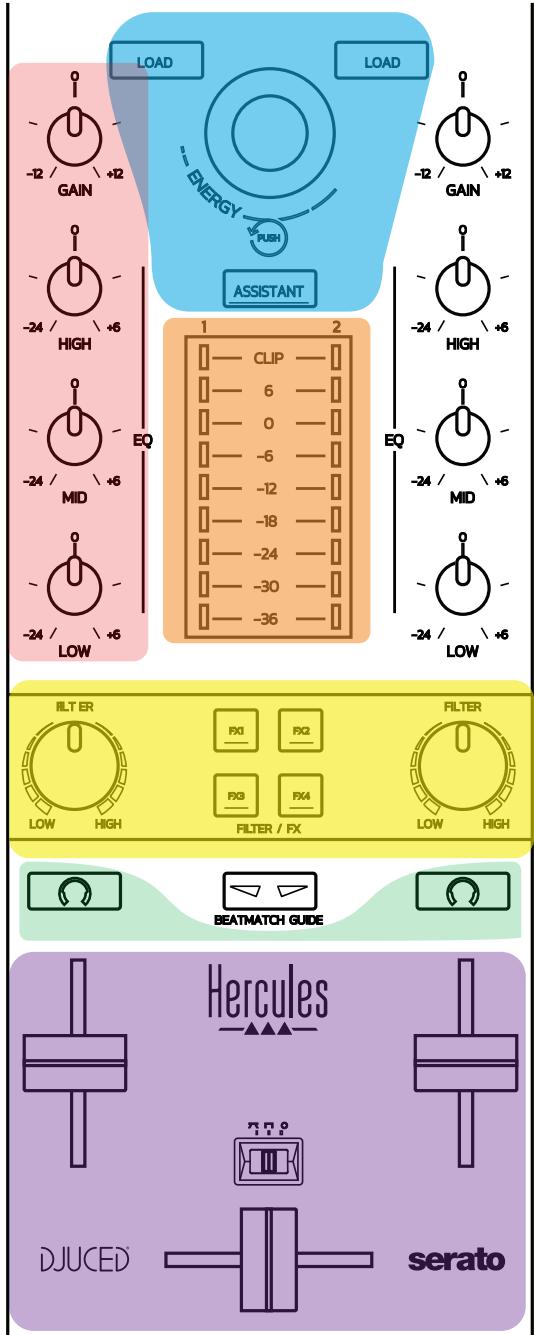
Navigaatiokomennot
Saatonuppi: pyorita nuppia = liuku aänikirjastossa; paina nuppia = vaihda tasoa.
Nupin ympärillä oleva valorengas: kertoo Master-kappaleen energiatason DJUCED®-ohjelmistossa; näyttaa rytmin Seratossa.
Load: lataa kappaleen dekille 1 tai 2.
Assistant: Avaa DJUCED®-ohjelmistossa avustajan, joka ehdottaa sopivia kappaleita soitettavaksi; ottaa Seratossa Automixin (kappaleiden automaattisen miksauksen) käyttoën.
Gain ja taajuuskorjaimet
Gain: gain (= äenvoimakkuus ennen äenvoimakkuuden liukusaatimen huomioimista) dekeille 1 tai 2.
Kolmekanavainen taajuuskorjain: HIGH (ylä-Äänet), MID (keskiäänet) ja LOW (alaäenet) jokaiselle dekille.
Dekkien VU-mittarit
VU-mittari yhdeksallä tasolla jokaiselle dekille.
Filter/FX
Filter: alipäastösuodin ja ylipäastösuodin jokaiselle dekille, kun FX1, 2, 3 ja 4 ovat poissa käytösä.
FX1-FX4-painikkeet: lisää efektit FX1-FX4 (modulointi tapahtuu Filter-nupilla) dekille 1 tai 2.
- DJUCED®-ohjelmistossa FX1, 2, 3 ja 4 valitaan: Settings > Mixer.
- Seratossa FX1, 2 ja 3 ovat virtuaalidekeille ladattuja efektejä, kun taas FX4 antaa aktivoida efekteihin märitettävän Beats-asetuksen.
Monitorointi
Kuulokekuvakkeilla varustetut painikkeet antavat toistaa sitä vastaavan dekin äntä kuulokkeisiin, kun Cue/Master-nuppi (kuulokkeille) on asetetu Cue-tilaan.
Miksaus
Äenvoimakkuuden liukusään: säädä virtuaalisen dekin 1 ja 2
äänenvoimakkuutta.
Crossfader: sādā miksattua äenenvoimakkuutta dekkien 1 ja 2 valillä.
Crossfader-käyrä: vaihda kytkimen avulla kolmen eri crossfader-käyrän valillä:
- Mix = kahden dekin progressiivinen miksaus.
- Scratch = kahden dekin todella nopea miksaus.
- Off = crossfader on poissa käytösta (miksaus tapahtuu pelkillä aänenvoimakkuuden liukusaätimillä).
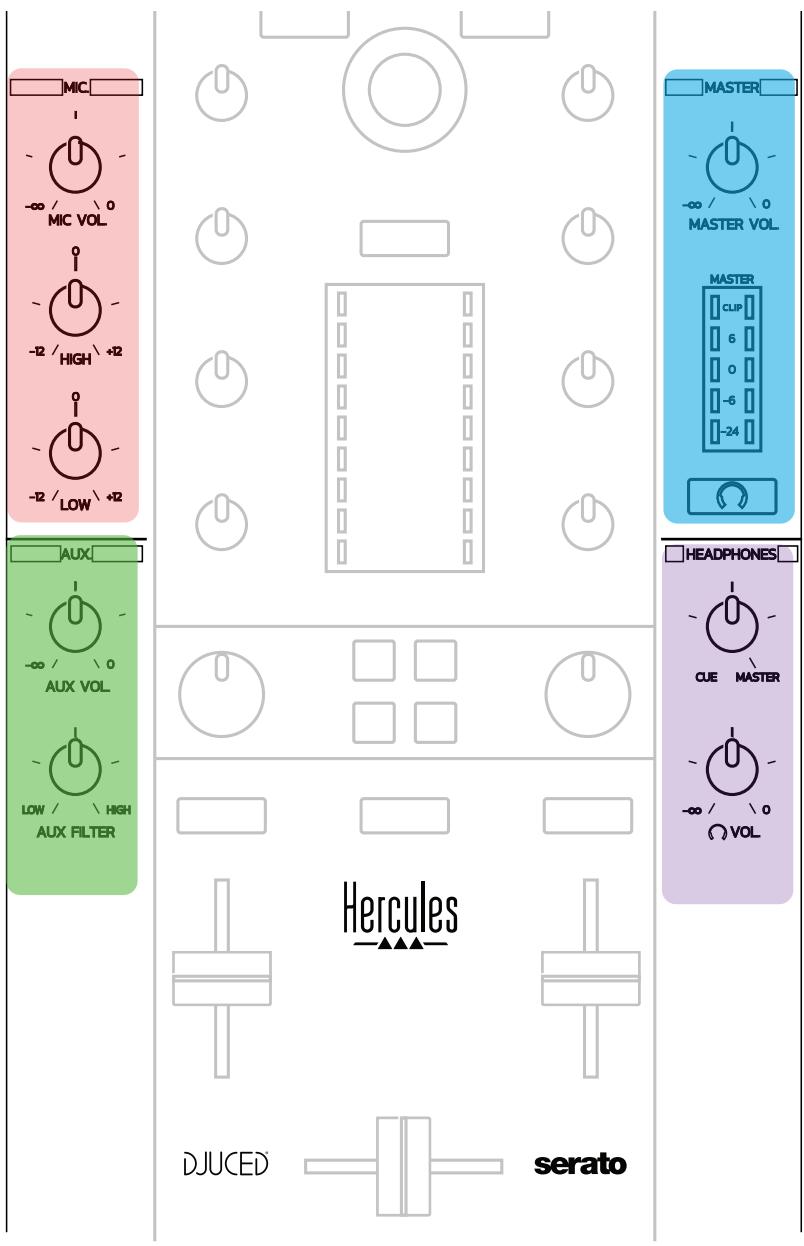
Mikrofonisisäntulo
MIC VOL: kontrolloi mikrofonin äenenvoimakkuutta (laitteistosäätö).
Valorengas: off = ei änisignaalia / vihrea = änisignaali / punainen = änisignaalisärkee.
Kahden alueen taajuuskorjain: voit sātāa seuraavia taajuuksia mikrofonille: HIGH (ylä-änet) ja LOW (alaänet).
Aux-sisäantulo
AUX VOL: kontrolloi Aux-sisäntulon äenenvoimakkuutta (laitteistosääö).
Valorengas: off = ei äänisignaalia / vihrea = äänisignaali / punainen = äänisignaalisärkee.
AUX FILTER: Aux-sisäantulon filterteri.
Master-ulostulo
MASTER VOL: kontrolloi Master-kanavan äenenvoimakkuutta (laitteistosäätö).
VU-mittari: nayttäa Master-ulostulon (kaksi RCA-ulostuloa ja kaksi 1/4" / 6,35 mm mono jack -ulostuloa) äanentason.
Painike kuulokekuvakkeella: toistaa Master-ulostulon kuulokkeista.
Kuulokeulostulo
Cue/Master-nuppi: säätä kuulokkeissa toistettavaa signaalia, seuraavaa kappaletta monitoroivan Cue-kanavan (dekit 1 ja 2, riippuen äenenvoimakkuuden liukusäatimen yläpuolella olevista painikkeista) ja Master-ulostulon välillä.
Kuulokkeiden äenvoimakkuus: sātää kuulokeulostulon änen voimakkuutta.
Kontrollerissa on sisäänrakennettu monikanavainen änikortti, jolla voi:
-
Toistaa miksausta kaiuttimien kautta yleisolle (Master-ulostulo).
-
Monitoroida valmisteltavaa kappaletta kuulokkeista (kuulokeulostulo).
-
Käyttaa mikrofonia ja/tai linjatason ulostuloa käyttävää laitetta aänilähteena.
-
Kaiuttimet Master-ulostulossa (= ulostulo 1-2)
Kaiuttimet on liitettävä yhteen kahdesta stereokaiuttimien ulostuloista, jotka lötyvä kontrollerin takpaneelista: 2 x RCA tai 2 x 1/4" / 6.35 mm mono jack.
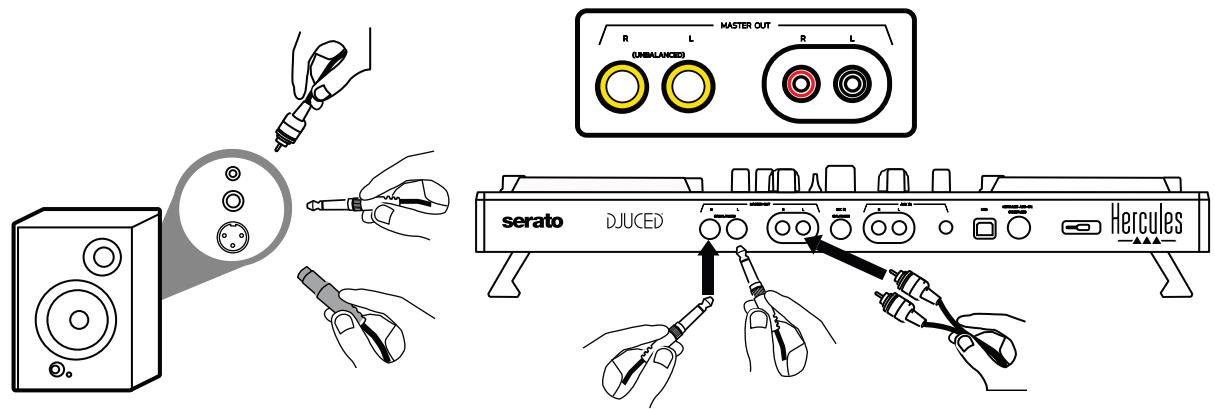
- Kuulokeulostulo (= ulostulo 3-4)
Kuulokkeet on liitettävä yhteen kahdesta kuulokeulostulosta (1/8" / 3,5 mm stereo mini-jack tai 1/4" / 6,35 mm stereo jack), jotka löytvät kontrollerin etupaneelista.
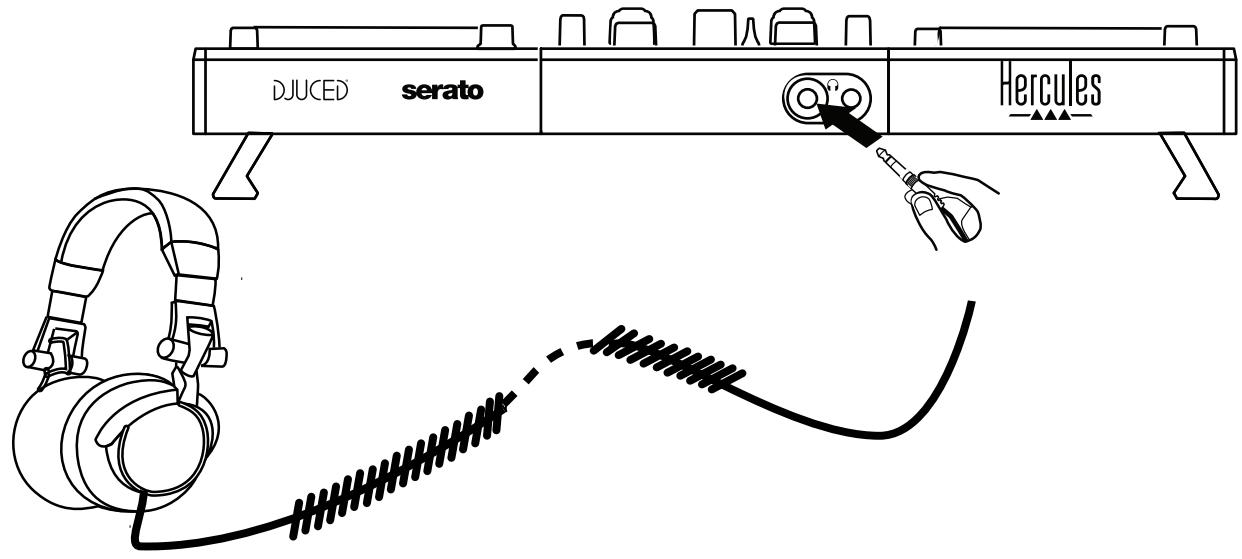
Kuulokeulostulo märitetään oletuksena kanaville 3-4, jotta sillä voidaan monitoroida kappaleita kaikissa DJ-ohjelmistoissa - mukaan lukien Serato DJ Lite ja DJUCED®.
Kuunnellaksesi kuulokkeilla musiikkia muussa kuin DJ-ohjelmistossa, kuten iTunes, Media Player tai VLC, sinun on toistettava Master-ulostulo kuulokkeista painamalla kuulokekuvakkeella merkittyä painiketta, joka löytyy Master VU -mittarin alta.
3. Mikrofoni (= Mic/Aux 1-2 -sisääntulo)
Yhdistä mikrofoni Mic In -sisäntuloon (1/4" / 6,35 mm jack), joka löytyy kontrollerin takapaneelista.
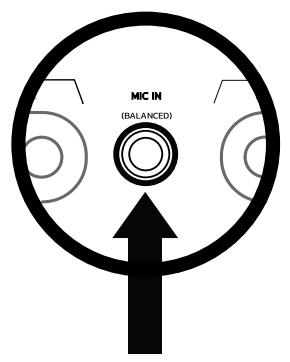
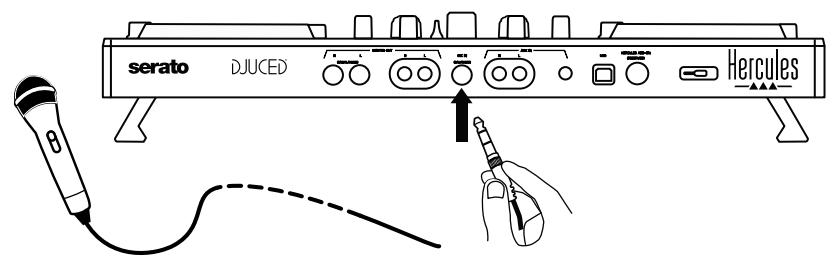
Mikrofonisisäntulo on balansoitu (tai symmetrinen), minkä vuoksi voit käytta joko balansoitua tai balansoimatonta mikrofonia. Balansoidun mikrofonin käytämisen etu on se, etta sen äni on parempi, kun hengitys ja muut änet eivät kuulu niin voimakkaasti.
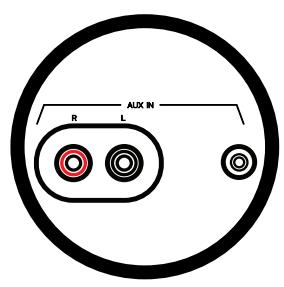
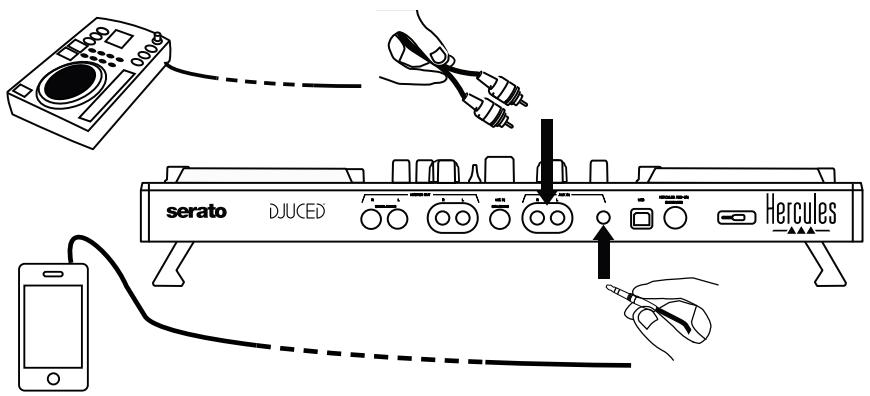
4. Auxiliary (= Mic/Aux 1-2 -sisääntulo)
Yhdistä lisä-äänilähde, kuten älypuhelin tai CD-soitin, Aux In - sisäantuloihin kontrollerin takapaneelissa (2 x RCA-sisäantuloa ja 1 x 1/8" / 3,5 mm stereo mini-jack -sisäantulo).
6. Ajurit ja ohjauspaneeli
DJControl Inpulse 500 on USB Audio- ja USB MIDI -DJ-kontrolleri (plug and play), ja se toimii ilman ajureita DJUCED®-ohjelmistossa - Windows® ja macOS®. Sen mukana tulee kuitenkin ajurit ja ohjauspaneelin sisälävä paketti, jonka avulla saat kaiken irti kontROLLERistasi.
6.1. ASIO-ajurit (Windows®)
Ajuripaketti, mukaan lukien ASIO-ajurit, on staatavilla Herculesintukisivustolla (https://support.hercules.com): ASIO vähentääänenlatenssia WASAPI-tilaan verrattuna Windows®-järkestelmällä, mikä onhyödyllistä skratsätessä.
Voit Windows®-järkestelmässä säätä Hercules DJControl Inpulse 500 -ohjauspaneelista ASIO-puskurin kokoa ja siten myös latenssia.

ASIO-asetuksia säädetään seuraavalla tavalla:
- Aseta ensiksi USB-puskurin (buffer) kooksi Standard (4 ms).
- Valitse ASIO-puskurin koko, esimerkiksi 256 Samples (4 ms).
- Käynnista DJ-ohjelmisto (Serato DJ Lite tai DJUCED®).
- Valitse DJUCED®-ohjelmistossa DJControl Inpulse 500 ASIO (ASIO) - äänilaite.
Kun ohjelmisto on ladannut ASIO-laitteen, ASIO-asetuksia ei voi enaä muuttaa ohjauspaneelaista.
Jos kuulet pätkimistä, napsumista tai rätinäe DJ-ohjelmiston änessä, latenssia on säädettävä puskurin kokoa lisäämällä. Sulje siinä tapauksessa DJ-ohjelmisto ja säädä ASIO-puskuria yhdellä arvolla per testi:
- Vähennä puskurin kokoa vähentäaksesi latenssia.
- Lisää puskurin kokoa äänen pätkiessä tai kuullessasi artefakteja.
Toista tämä toimenpide, kunnes löydät optimaalisen puskurikuon järjestelmällesi.
6.2. Laiteohjelmiston päävittäminen
DJControl Inpulse 500 -ajurit paivittavat kontrollerin laiteohjelmiston: jos Hercules DJ -ajurit ovat asennettu ja ajan tasalla, ne esittavat ruudulla ohjeet, kuinka laiteohjelmisto paivitetään, mikäli tarpeellista.
Ajurit ovat saatavilla osoitteessa https://support.hercules.com
Ohjauspaneeli kertoo kontrollerin laiteohjelmiston version ja tietokoneelle asennetut ajurit ABOUT-valilehdellä. Pidä kyseiset tiedot käsillä, mikäli sinun täytyy ottaa yhteyttä Herculeksen tekniseen tuen tiimiin.
6.3. DJ-kontrollerin testaus ohjauspaneliissa
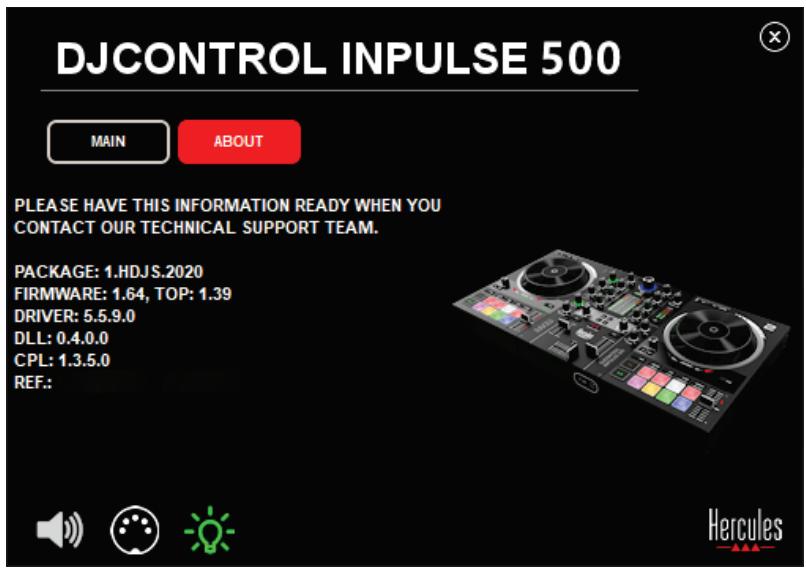
DJControl Inpulse 500 -ohjauspaneeli antaa sinun testata DJ-kontrollerin äntä, MIDI-toimintoja ja valoja (ABOUT-valilehdellä).
1.Äänitesti
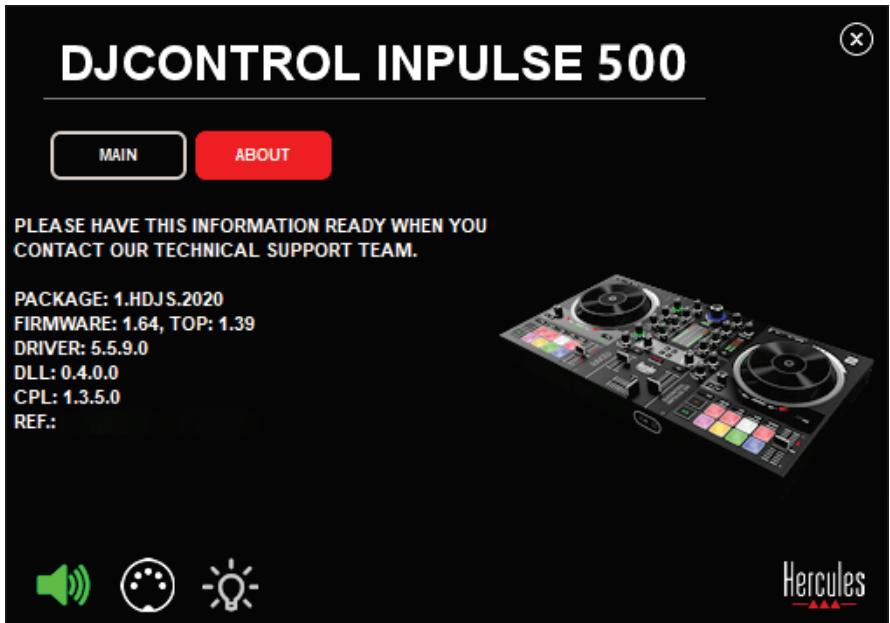
Testaa DJ-kontrollerin äntä napsauttamalla ohjauspaneelin vasemmassa alakulmassa olevaa kaiutinkuvaketta: kuvake vaihtuu testin aikana vihreaksi, ja ohjelma toistaa äntä kontrollerin ulostuloista (kaiuttimet ja kuulokkeet).
2. MIDI-testi
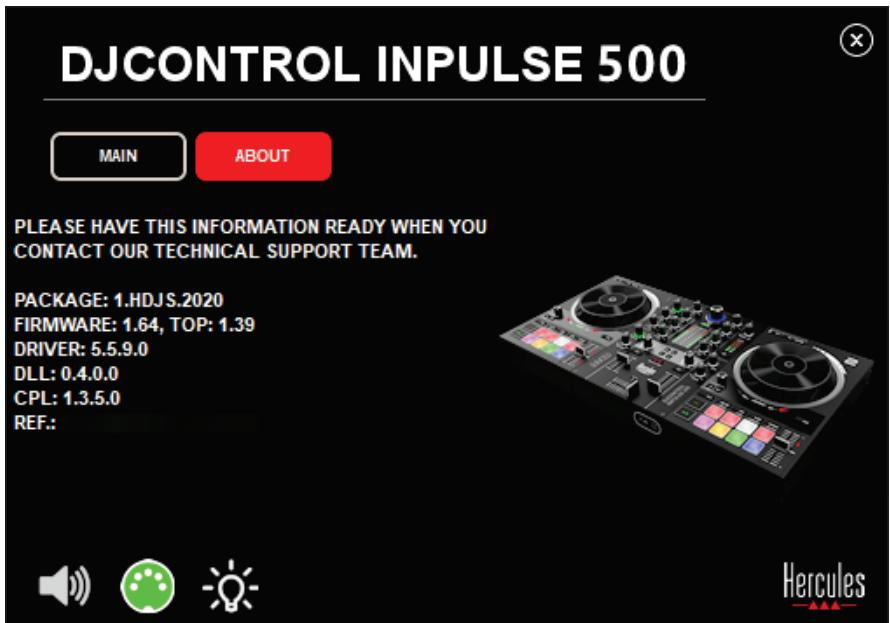
Paina DJ-kontrollerin painikkeita, joita haluat testata: jos DIN-liittimen kuvake (viisi pistettä) ohjauspaneelin vasemmassa alakulmassa muuttuu vihreaksi, kyseinen MIDI-komento vastaanotetaan.
3. Valotesti
Napsauta ohjauspaneelin lamppukuvaketta sytyttäksesi vihrea, LED-valot palavat.
vasemmassa – alakulmassa – olevaakontrollerin LED-valot: kun kuvake on
6.4. Äänen sisääntulon käytösta poistaminen
Mikrofoni- ja Auxiliary-sisäantulot ovat oletusarvoisesti käytössä laitteistomiksauksen kautta (eli niitä ei ohjata käytetyn DJ-ohjelmiston kautta). Jos haluat poistaa sisäantulon käytösta, napsauta MIC- ja AUX IN -sisäantuloa esittävää kuvaketta (yhdistetty ulostuloon 1-2).
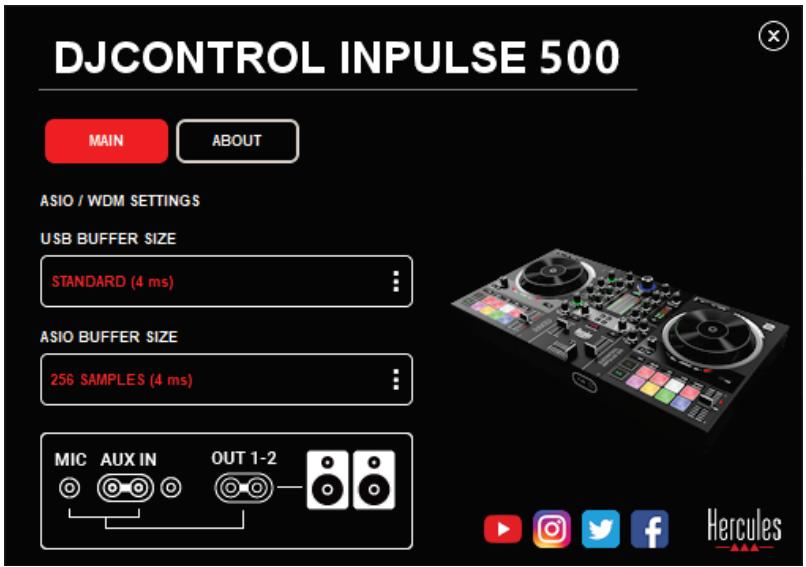
Kuvakkeen kohdalle ilmestyy punainen X, mikäli sisääntuloa ei enää toisteta ulostulossa 1-2.
7. Demotila
Tämä tila on valoesitys, joka käynnistyy automaattisesti, kun yhdistät kontrollerin USB-virtalähteseen. Tassā tapauksessa DJ-kontrolleri ei oletäydessā käytössā vaan demotilassa: demosekvenssi jatkaa itsensä toistamista.
8. Vihjeet ja vinkit
8.1. Kaikkien LED-valojen pälle pistäminen
Paina Loop In- ja Loop Out -painikkeita dekeiltä 1 ja 2.
8.2. Kontrollerin jalkojen alla olevien neljan LED-valon paallee pistaminen / sammuttaminen
Paina pad-painikkeita 1 ja 5 dekiltä 1 ja pad-painikkeita 4 ja 8 dekiltä 2.
8.3. Serato DJ Lite
- Temposkaalan vaihtaminen (8 % / 16 % / 50 %) Paina painikkeita: Shift + Quant.
- Temposkaalan muuttaminen tarkkuuden sälyessä Ota Sync-tila käyttoön virtuaalisella dekillä, paina Shift-painiketta ja liikuta tempon liukusäädintä: ohjelmisto lakkaa seuraamasta tempon liukusäätimen liikkeitä, kun Shift-painike on painettuna, ja jatkaa sen suunnan seuraamista, kun Shift-painikkeesta päästetään irti. Esimerkki: temposkaalan vaihtaminen -8 % - +8 % -> +8 % - +24 %.
1) Ota Sync käyttoën.
2) Liikuta tempon liukusaadin täysin pohjalle (+8%).
3) Paina Shift-painiketta ja liikuta tempon liukusaadin täysin ylös: ohjelmisto pysyy +8 % temposa.
4) Päästä Shift-painikkeesta irti: minimiasento (aivan ylhaällä) on +8 %:in tempossa, kun maksimiasento (aivan alhaalla) on + 24 %:in tempossa.
9. UKK
9.1. Kuulokkeista ei kuulu äntä.
Varmista, etta kuulokkeet on yhdistetty kontrollerin etuosaan: kuulokkeita ei saa yhdistää muuelle.
Kahden virtuaalidekin monitorointi on oletusarvoisesti käytössä, kun ohjelmisto käynnistetaän ensimmäisen kerran. Voit sen jälkeen valita kumpaa dekkia haluat kuunnella kuulokkeilla tai kuunnella Masterulostuloa.
9.2. Kaiuttimista ei kuulu äntä.
Varmista, etta olet yhdistányt kaiuttimet 2 × RCA-liittimiin tai 2 × 1 / 4'' / 6,35 mm jack-liittimiin kontrollerin takapaneelissa.
9.3. Kannettavan tietokoneen kaiuttimista ei kuulu äntä.
Kontrolleri on suunniteltu toistamaan musiikkia sisäänrakennetun äänikortin kautta eikä kannettavan tietokoneen kaiuttimista.
Serato DJ Litessä kaiuttimet on yhdistettävä DJControl Inpulse 500 -kontrolleriin.
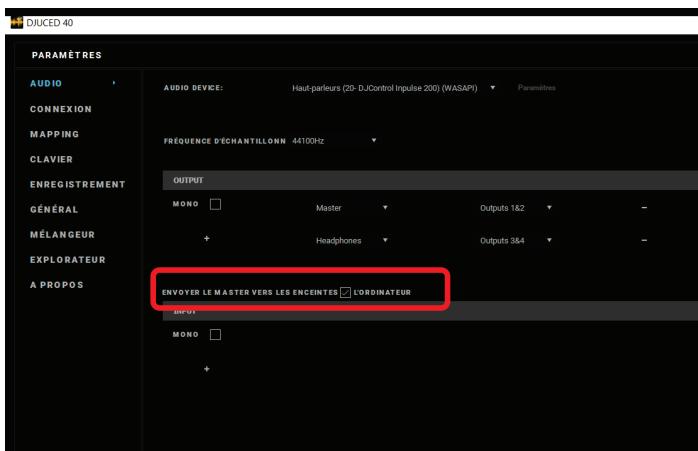
Jos haluat DJUCED®-ohjelmistossa käyttaa kannettavan tietokoneensisäänrakennettuja kaiuttimia, rastita SEND THE MASTER TO THE SPEAKERS -vaihtoehto DJUCED®-ohjelmiston ääniasetuksista.
9.4. Kuulokkeista tai kannettavan tietokoneen kaiuttimista ei kuulu äntä.
Kontrolleri on suunniteltu toistamaan musiikkia sisäänrakennetun äänikortin kautta eikä kannettavan tietokoneen kuulokeulostulon tai kaiuttimien kautta.
Serato DJ Litessä kaiuttimet ja kuulokkeet on yhdistettävä DJControl Inpulse 500 -kontrolleriin.
Jos haluat DJUCED®-ohjelmistossa käyttaa kannettavan tietokoneensisäänrakennettuja kaiuttimia, rastita SEND THE MASTER TO THE
SPEAKERS -vaihtohto DJUCED®-ohjelmiston ääniasetuksista. Yhdistä sitten kuulokkeet DJControl Inpulse 500 -kontrollerin kuulokeulostuloon. Kannettavalla tietokoneella kuulokeulostulo toistaa saman signaalin kuin sisäänrakennetut kaiuttimet: et voi tastä syystä monitoroida seuraavaa kappaletta kuulokkeilla, mikäli kuulokkeet on yhdistetty kannettavaantietokoneeseen.
9.5. En saa yhdistettyä aktiivikaiuttimia DJ-kontrolleriini.
Jos kaiuttimien liittimet eroavat DJ-kontrollerin liittimista, voit käyttaa:
- Dual RCA - 1/8" / 3,5 mm stereo mini-jack -kaapelia (ei mukana) yhdistäksesi multimediakaiuttimiin; tai
- Kahta XLR - 1/4" / 6,35 mm jack -kaapelia yhdistäksesi PA-kaiuttimiin; tai
- Mitä tahansa kaiuttimiasi vastaavaa formaattia.
Voit testata multimediakaiuttimesi yhdistämällä ne DJControl Inpulse 500 -kontrollerin kuulokeulostuloon. Toista miksauksen äni kuulokeulostulosta painamalla kuulokekuvakkeen painiketta DJ-kontrollerin Master-kanavan kohdalta.
9.6. Miten voin yhdistäa DJ-kontrollerin USB-C-porttiin tai Thunderbolt 3 -porttiin?
Voit yhdistää DJ-kontrollerin USB-C-porttiin (tai Thunderbolt 3) kolmella eri tavalla:
- Käyttemällä adaptereria (USB-C-uros (tai Thunderbolt 3) - USB Type A -naaras) DJ-kontrollerin ja tietokoneen valillä. Ota huomioon, että jotkin halvat ratkaisut eivät toimi kunnolla, sillä ne poistavat osan virtalähteestä.
- Käyttemällä USB-C-telakkaa (tai Thunderbolt 3) tietokoneen ja DJ-kontrollerin valillä. Varmista, etta telakalla on oma virtalähde, sillä pelkkää USB-C-porttia (tai Thunderbolt 3) käytvänan telakan virta ei valttämättä riitä.
- Vaihtamalla mukana tuleva USB-kaapeli USB-C (tai Thunderbolt 3) - USB 2 Type B -kaapeliksi.
10. Tavaramerkit
Intel® ja Intel® Core ovat Intel Corporationinrekisteröityjatavaramerkkejä.
Microsoft® Windows® 8 ja 10 ovat Microsoft Corporationin reckisteröityjä tavaramerkkejä tai tavaramerkkejä Yhdysvalloissa ja/tai muissa maissa.
Mac ja macOS ovenat Apple Inc. -yhtiön tavaramerkkejä, jotka onrekisteröity Yhdysvalloissa ja muissa maissa.
Serato, Serato DJ Lite ja Serato DJ Pro ovat Serato Audio Research Limitedin reckisteröityjä tavaramerkkejä.
DJUCED®-tuotemerkki ja DJUCED®:iin liittyvat graafiset elementit ovat Guillemot Corporationin omaisuutta.
Velvet Sound on Asahi Kasei Microdevicesin (AKM) tavaramerkki.
ASIO on Steinberg Media Technologies GmbH -yhtönn tavaramerkki.
Kaikkien muiden tassä asiakirjassa olevien tavaramerkkien ja tuotenimient todetaan taten olevan haltijoidensa omaisuutta. Kuvitukset eivät ole sitovia. Tämän asiakirjan sisälto, mallit ja tavaraselosteet voivat muuttua ilman erillistä ilmoitusta ja vaihdella maasta toiseen.
11. Tekijänoikeus
Mitaën tämän käyttoohjeen osaa ei saa kopioida, tiivistää, lahettää, kuvailla, tallentaa hakujärestelmaën tai kaantaa muille kielle tai ohjelmointikielille missën muodossa tai milläën ravalla, tapahtui se sitten sahköisesti, mekaanisesti, magneettisesti, manuaalisesti, valokopiolla, aänittämällä tai muulla ravalla, ilman Guillemot Corporation S.A. -yhtion nimenomaisesti antamaa kirjallista suostumusta.
12. DJUCED®- ja Serato DJ Lite -ohjelmistoihin pätevä loppukäytäjan lisensssisopimus
Lue DJ-ohjelmiston asennuksen yhteydessä esitetty loppukäyttajan lisensssisopimus (EULA) huolellisesti.
Návod na použitie
DJCONTROL INPUT 500
1. Prehl'ad
2. Obsah balenia
- Hercules DJControl Inpulse 500
- USB kábel
- Sprievodca instalaciou a rychlym zapojením
- Informácia o záruke




- Kontrollerin tiedot
- Mekaaniset tiedot
- Tekniset tiedot
- DEKKIÄ
- MIKSERI
- Sisäänrakennettu monikanavainen änikortti
- Ulostulot:
- Sisäantulot:
- Asennus
- Liittimet
- Ohjelmiston lataaminen
- serato DJ Lite
- 2.DJUCED®
- Hercules-ajurit
- https://support.hercules.com/product/djcontrolinputse500/
- DJUCED®-ohjelmiston käytön aloittaminen
- Tunnistus
- Liittimet
- 3.Äniasetukset
- Ulostulo:
- Master: Outputs 1&2
- Kuulokkeet: Outputs 3&4
- Hercules DJ Academy
- Ominaisuudet
- DJControl Inpulse 500 -yleiskatsaus
- Luuppikomennot
- Luupista poistuminen
- Siirtymäpainikkeet
- Toistotilat
- Tempokontrollit (tahti/BPM)
- Pad-painikkeet
- Pad-tilat
- Hakupyörät
- Serato DJ Lite ja Pro:
- Vinyl-tila poissa käytösta
- Vinyl-tila käytössä
- DJUCED®
- Navigaatiokomennot
- Gain ja taajuuskorjaimet
- Dekkien VU-mittarit
- Filter/FX
- Monitorointi
- Miksaus
- Mikrofonisisäntulo
- Aux-sisäantulo
- Master-ulostulo
- Kuulokeulostulo
- Mikrofoni (= Mic/Aux 1-2 -sisääntulo)
- Auxiliary (= Mic/Aux 1-2 -sisääntulo)
- Ajurit ja ohjauspaneeli
- ASIO-ajurit (Windows®)
- Laiteohjelmiston päävittäminen
- DJ-kontrollerin testaus ohjauspaneliissa
- 1.Äänitesti
- MIDI-testi
- Valotesti
- Äänen sisääntulon käytösta poistaminen
- Demotila
- Vihjeet ja vinkit
- Kaikkien LED-valojen pälle pistäminen
- Kontrollerin jalkojen alla olevien neljan LED-valon paallee pistaminen / sammuttaminen
- Serato DJ Lite
- UKK
- Kuulokkeista ei kuulu äntä.
- Kaiuttimista ei kuulu äntä.
- Kannettavan tietokoneen kaiuttimista ei kuulu äntä.
- Kuulokkeista tai kannettavan tietokoneen kaiuttimista ei kuulu äntä.
- En saa yhdistettyä aktiivikaiuttimia DJ-kontrolleriini.
- Miten voin yhdistäa DJ-kontrollerin USB-C-porttiin tai Thunderbolt 3 -porttiin?
- Tavaramerkit
- Tekijänoikeus
- DJUCED®- ja Serato DJ Lite -ohjelmistoihin pätevä loppukäytäjan lisensssisopimus
- Návod na použitie
- DJCONTROL INPUT 500
- Prehl'ad
- Obsah balenia
Merkki : HERCULES
Malli : DJCONTROL INPULSE 500
Kategoria : USB-ohjain