
DJCONTROL INPULSE 500 - Controller USB HERCULES - Manuale utente e istruzioni gratuiti
Trova gratuitamente il manuale del dispositivo DJCONTROL INPULSE 500 HERCULES in formato PDF.



| Tipo di prodotto | Controller USB DJ |
| Marca | Hercules |
| Modello | DJControl Inpulse 500 |
| Dimensioni (piedi piegati) | 54 x 29,6 x 5,6 cm |
| Dimensioni (piedi aperti) | 54 x 29,6 x 9,1 cm |
| Peso | 3,2 kg |
| Alimentazione | Tramite USB (bus power) |
| Numero di piatti | 2 |
| Jog wheels | Capacitive con rilevamento tattile |
| Pitch faders | 2 slider di tempo |
| Pad di performance | 2 matrici da 8 pad (16 pad) |
| Modalità pad | Hot Cue, Loop, Slicer, Sampler, TonePlay, FX, Slicer Loop, Beat Jump |
| Equalizzatore | 3 bande (HIGH, MID, LOW) per piatto |
| Filtro/Effetti | 2 potenziometri + 4 pulsanti FX |
| Crossfader | Sì, con selettore di curva (Mix, Scratch, Off) |
| Interfaccia audio | 24 bit / 44,1 kHz, multicanale |
| Uscite Master | 2 RCA + 2 Jack 6,35 mm |
| Uscita cuffie | Jack 3,5 mm + Jack 6,35 mm |
| Ingresso microfono | Jack 6,35 mm bilanciato |
| Ingresso ausiliario | 2 RCA + Jack 3,5 mm |
| Software compatibili | Serato DJ Lite, DJUCED®, Serato DJ Pro (prova) |
| Tutorial integrati | Hercules DJ Academy |
| Manutenzione e pulizia | Pulire con un panno morbido e asciutto |
| Sicurezza | Utilizzare solo con un cavo USB di qualità |
| Ricambi e riparabilità | Non riparabile dall'utente; cavo USB incluso |
Domande frequenti - DJCONTROL INPULSE 500 HERCULES
Domande degli utenti su DJCONTROL INPULSE 500 HERCULES
0 domanda su questo apparecchio. Rispondi a quelle che conosci o fai la tua.
Fai una nuova domanda su questo apparecchio
Scarica le istruzioni per il tuo Controller USB in formato PDF gratuitamente! Trova il tuo manuale DJCONTROL INPULSE 500 - HERCULES e riprendi in mano il tuo dispositivo elettronico. In questa pagina sono pubblicati tutti i documenti necessari per l'utilizzo del tuo dispositivo. DJCONTROL INPULSE 500 del marchio HERCULES.
MANUALE UTENTE DJCONTROL INPULSE 500 HERCULES
2. Contenuto della confezione
- Hercules DJControl Inpulse 500
- Cavo USB
- Guida all'installazione e all'avvio rapido
- Informazioni sulla garanzia
3. Caratteristiche controller
3.1. Dati fisici
- Dimensioni: 54 × 29,6 × 5,6 cm (larghezza x profondità x altezza, a piedini retratti, ovvero piegati all'interno) — 54 × 29,6 × 9,1 cm (larghezza x profondità x altezza, a piedini estesi, ovvero aperti)
- Peso: 3,2 ~kg
3.2. Caratteristiche tecniche
- Controller MIDI USB, dotato di:
2 BANCHI
- 2 x 4 pulsanti trasporto: SHIFT / PLAY / CUE / SYNC
- 2 set di 8 pad = 16 in totale;或者其他 a 2 set di 4 pulsanti modalità per i pad = 8 in totale (HOT CUE, LOOP, SLICER, SAMPLER, MODE 5, MODE 6, MODE 7, MODE 8)
- 2 × 3 controlli LOOP: pulsanti LOOP IN e LOOP OUT per ciascunenco; un codificatore rotante, con pulsante a pressione integrato, LOOP SIZE per ciascunenco; Reloop (esci dal loop)
- 2 × 3 pulsanti modalità: Vinyl / Slip / Quantize
- 2 manopole jog con rilevazione capacità del tocco
- 2 fader tonalità
- 2 x 2 guide luminose (Tempo e Phase), per aiutarti nel beatmatching
MIXER
- Controlli di navigazione:
O Un codificatore rotante, con pulsante a pressione integrato, per navigare nella libreria musicae e un anello retroilluminato che alla strada il livello di energia del brano principale
2 pulsanti per caricare i brani nei banchi (giradischi virtuali)
Un pulsante Assistant, per aiutarti a scegliere i brani da riproduurre
Un pulsante Beatmatch Guide
- Controlli bianchi di mixaggio
2 equalizzatori a tre bande con manopole per le frequenza HIGH (alte), MID (medie) e LOW (basse)
2 manopole per il guadagno del banco
2 fader per il volume del banco
2 VU-meter per il volume del banco, con 9 livelli ciascuno
2 pulsanti per attivare/disattivare il monitoraggio in cuffia dei bianchi,或者其他 un pulsante per attivare/disattivare il monitoraggio in cuffia dell'uscita Master
-
Un crossfader,或者其他 switch per scegliere fra le 3 diverse curve per il crossfader
-
Controlli Filter/Fx:
2 manopole filtro/effetti
4 pulsanti effetti per attivare un effetto controllato tramite le manopole filtrlo/effetti
-
Controlli di mixaggio per ingressi e uscite (via hardware):
-
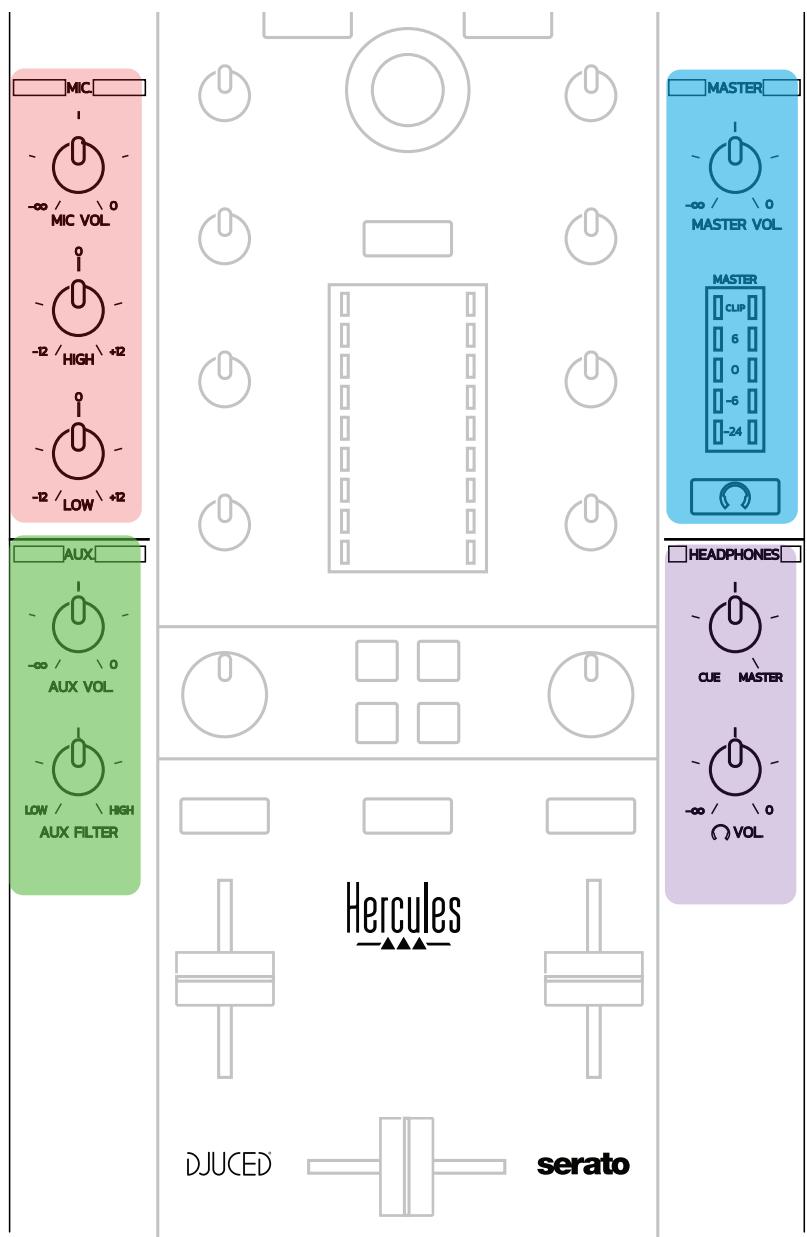
Ingresso microfono: una manopola per il volume del microfono; 2 manopole per l'equalizzazione del microfono, sulle HIGH (alte) e LOW (basse) frequenze; un VU-meter a due colori (spento = nessun segnale audio / verde = segnale audio /rosso = saturazione del segnale audio) (regolazione hardware)
- Ingresso Aux: una manopola per il volume dell'ingresso ausiliario e una manopola per il filtro ausiliario (regolazione hardware); un VU-meter a due colori (spento = nessun segnale audio / verde = segnale audio /rosso = saturazione del segnale audio) (regolazione hardware)
O Uscita cuffie: una manopola volume cuffie; una manopola Cue/Master per selezionare casa ascoltare in cuffia (regolazione hardware)
O Uscita Master: una manopola volume principale; un VU-meter principale a 5 livelli (regolazione hardware)
2. Interfaccia audio multicanale integrata
Risoluzione audio: 24 bit
Frequenza di campionamento = 44,1 kHz
Uscite:
- Uscita altoparlanti (= 1-2): 2 uscite RCA + 2 uscite jack da 6,35 mm
- Uscita cuffie (= 3-4): uscite mini-jack stereo da 3,5 mm + jack stereo da 6,35 mm
Ingressi:
- Ingresso ausiliario AUX (= 1-2): 2 ingressi RCA + un ingresso mini-jack stereo da 3,5 mm
- Ingresso microfono MIC: ingresso bilanziato con jack da 6,35 mm
4. Installazione
4.1. Collegamenti
- Collegamento a un computer (via USB)
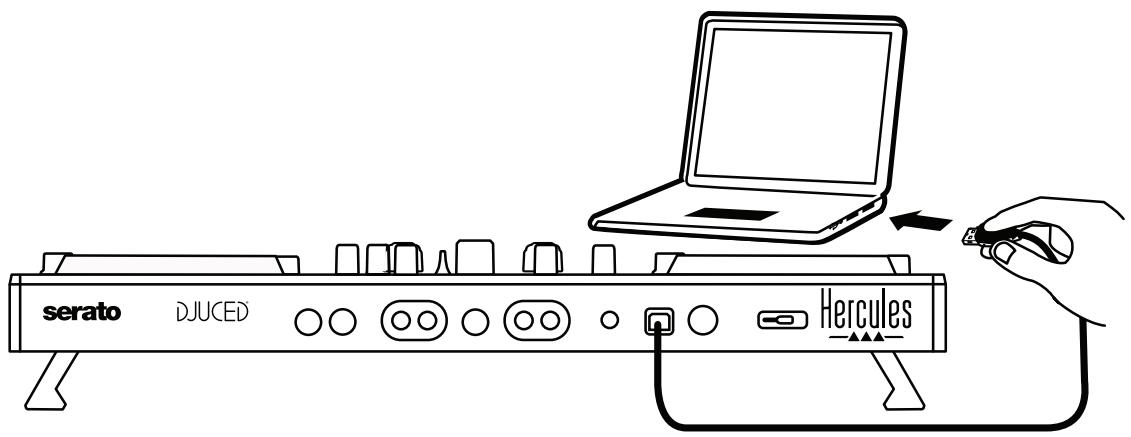
Nota: ogniqualvolta colleghi il controller al loro computer, si avvia una sequenza di lui a LED (chiamata Vegas Mode) che ti在哪 il posizionamento dei LED stessi.
- Collegamento degli altoparlanti
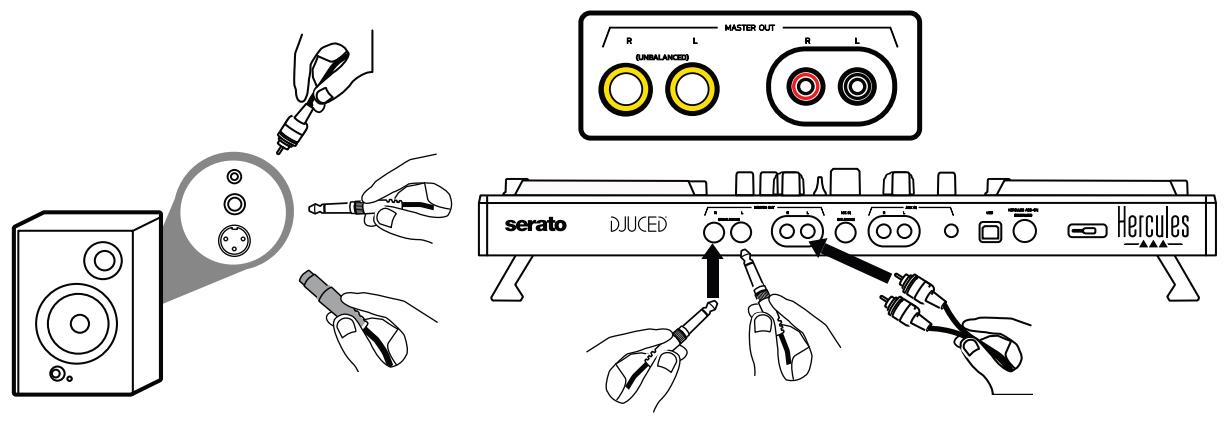
Collega gli ingressi dei loro altoparlanti attivi alle uscite Master di DJControl Inpulse 500 (2 RCA oppure 2 jack da 6,35 mm).
Puoi utilizzare contemporaneamente entrambi i formati di uscita: ad esempio, collegando una copbia di connettori in uscita ai loro altoparlanti principali, che diffonderanno il mix destinato al pubblico, collegando poi la seconda copbia di connettori in uscita ai loro altoparlanti da monitoraggio.
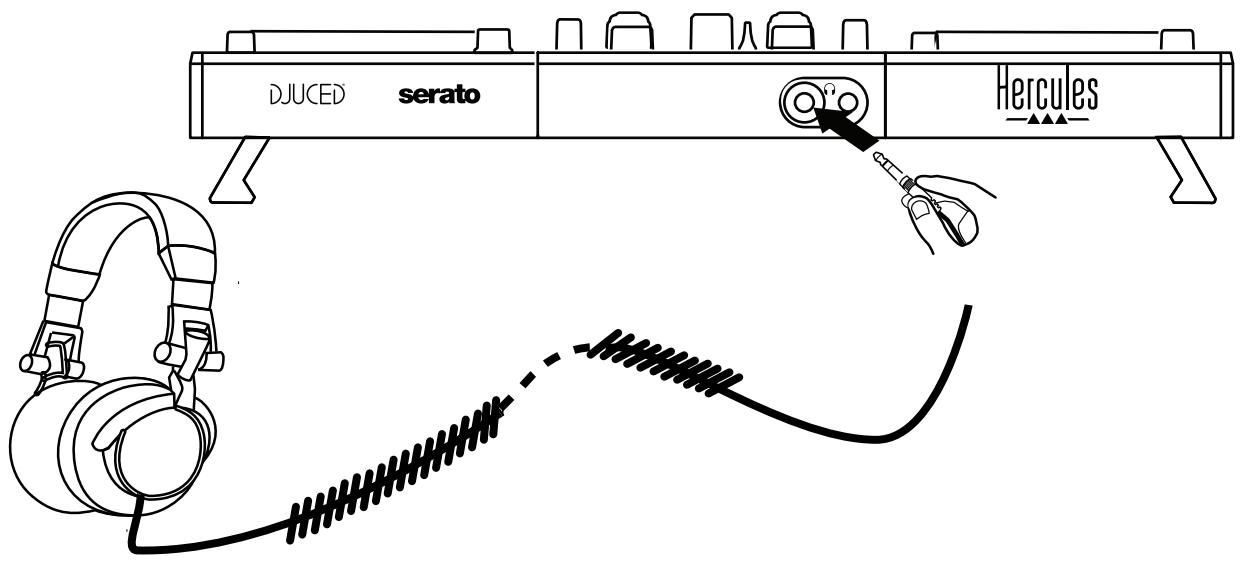
- Collegamento delle cuffie
Collega le tue cuffie all'uscita jack stereo da 6,35 mm oppure all'uscita mini-jack stereo da 3,5 mm presente sul pannello frontale di DJControl Impulse 500.
4.2. Scaricare il software
- Serato DJ Lite
Visita il site: https://serato.com
Scarica e installa Serato DJ Lite.

serato DJ Lite
Note: DJControl Inpulse 500 include una licenza per Serato DJ Lite, non una licenza per Serato DJ Pro. Qualora installassi Serato DJ Pro e non Serato DJ Lite, Serato DJ Pro funzionera con il tuo DJControl Inpulse 500 per un determinato periodo di prova. Se volessi continuare a utilizzare Serato DJ Pro sono al termine di tale periodo di prova, dovrai acquistare una licenza di Serato DJ Pro.
- DJUCED®
Visita il site: https://www.djuced.com/hercules
Scarica e installa DJUCED®.
3. Driver Hercules
Visita il dato: https://support.hercules.com/product/djcontrolinputse500/
Scarica il set di driver per ilsystema operativo del loro computer.
- Per macOS®: HDJCSeries Mac
- Per Windows®: HDJCSeries PC
Per poter utilizzato DJControl Inpulse 500 in modalità ASIO, Windows® necessita di tali driver, che riducono la latenza rispetto alla modalità WASAPI e risultano, generalmente, più stabili.
I driver ti permettono inoltre di testare il tuo DJControl Inpulse 500 e controllare la versione del firmware sia su Windows® che su macOS®.
4.3. Per iniziare con DJUCED®
1. Rilevamento
All'avvio di DJUCED®, il software visualizza il messaggio "DJCONTROL INPUT 500",indicando l'avvenuta individuzione del controller.
2. Concessioni
Quando avvii il software per la prima volta, DJUCED® ti guida al collegamento delle tue cuffie e dei loro altoparlanti attivi (o ti consente diutilizzare gli altoparlanti integrati nel loro computer, qualora nondisponessi di altoparlanti attivi esterni).
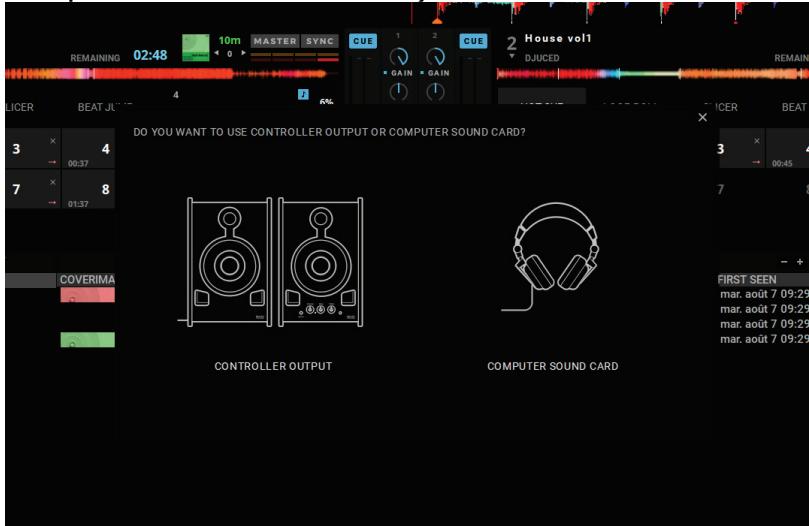
3. Impostazioni audio
Per modificare le impostazioni della scheda audio in DJUCED®, clicca sull'icona a forma di ingranaggio presente nell'angolo superiore destro dello schermo: apparirà il menu Impostazioni.
Dal menu Impostazioni, il menu Audio ti permette di selezionare la tua sched audio e di assegnare le uscite cuffie e altoparlanti.
La configurazione standard per Windows® è la seguente:
Periferica audio: DJControl Impulse 500 ASIO (ASIO)
Uscita:
Master: Uscite 1 e 2
Cuffie: Uscite 3 e 4
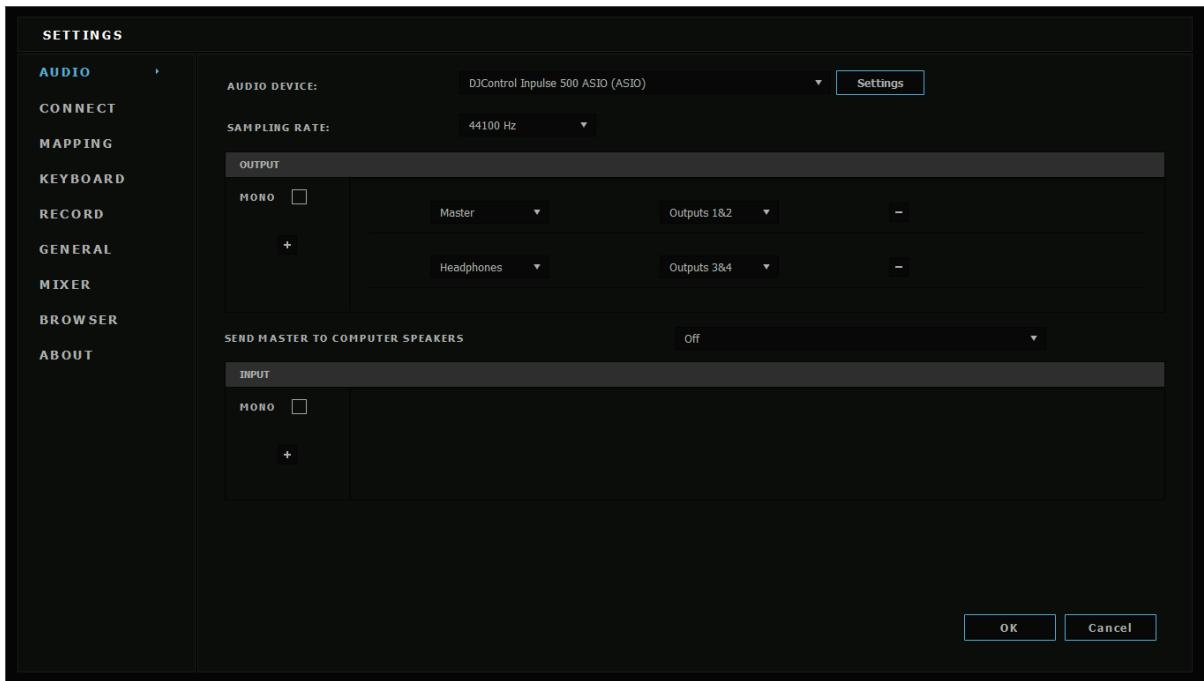
La configurazione standard per macOS® è la segunte: Periferica audio: DJControl Inpulse 500 Uscita:
Master: Uscite 1 e 2
Cuffie: Uscite 3 e 4
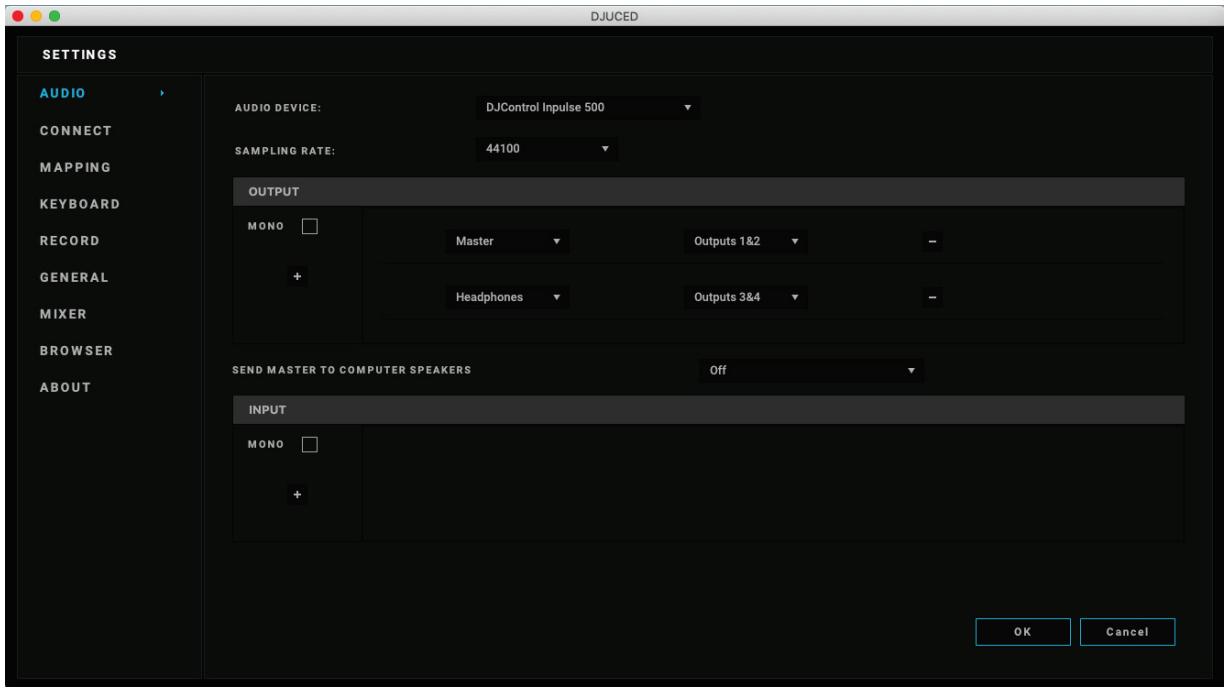
DJControl Inpulse 500 mixa gli ingressi in modalità hardware (tramite mixaggio hardware). Non ti preoccupare di attivare gli ingressi (1-2 = Aux e Mic) dal menu audio del software, fintantoché non decidei di registrar (o diffondere il suono di) quosti ingressi.
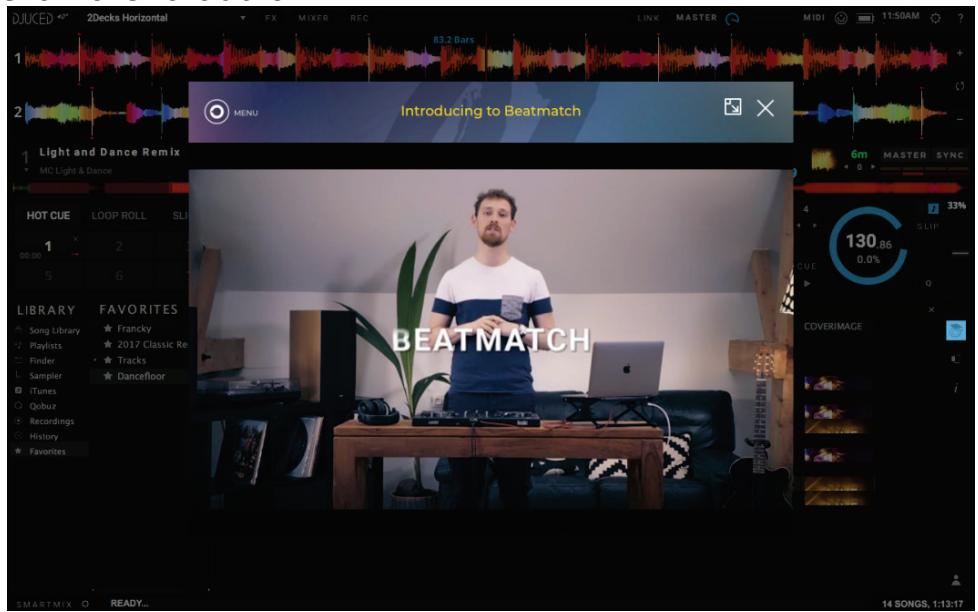
4.4. Hercules DJ Academy
I video tutorial di Hercules DJ Academy integrati in DJUCED® sono attivabililickando sull'icona a forma di cappello di laurea, presente alla destra della libreria audio.
5. Panorama delle funzioni
5.1. Panorama generale di DJControl Inpulse 500
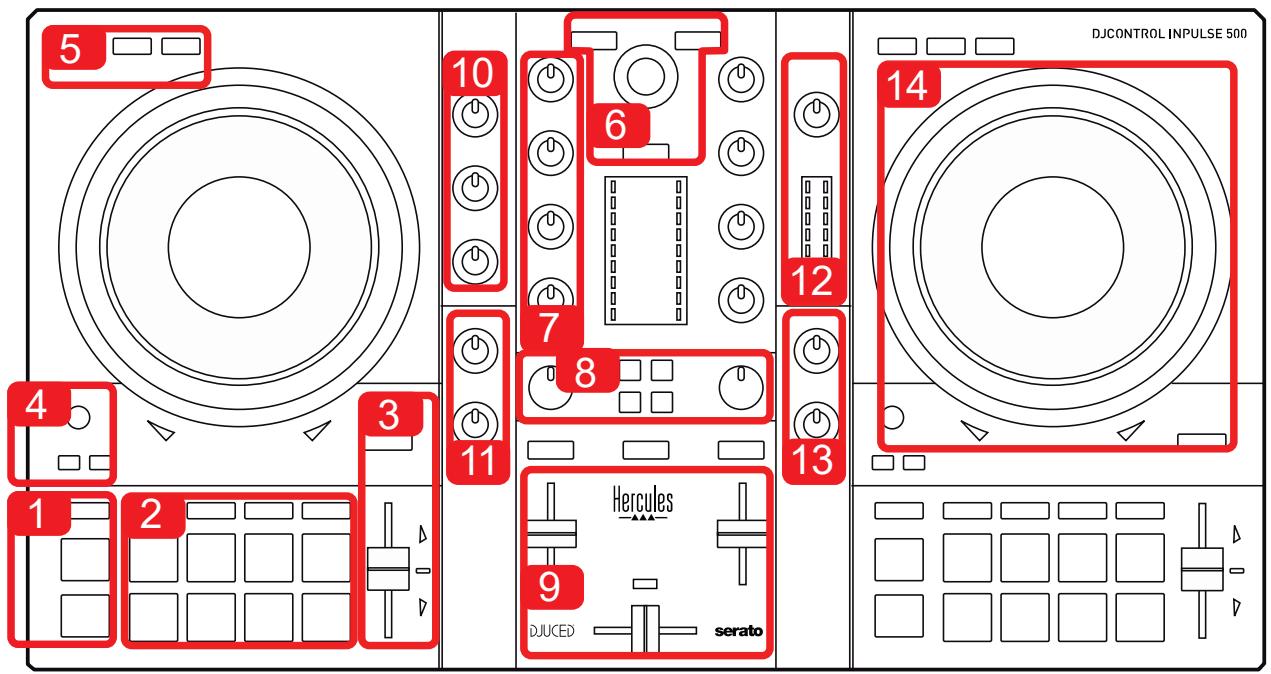
- Pulsanti trasporto: play/pausa, Cue point, SHIFT
- Pad performance
- Fader tempo con ainto per il beatmatching (frecce rosse luminose), LED verde per la visualizzazione del tempo originale e pulsante SYNC (sincronizzazione)
- Loop In/Out (inizio/fine loop), dimensione loop e Reloop (uscita dal loop)
- Modalità: Vinyl (scratching), Slip e Quantizzazione
- Navigazione nella libreria musica, pulsanti per il caricamento dei brani nel relativo banco, Assistente e anello retroilluminato che visualizza il livello di energia (in DJUCED®) o il ritmo (in Serato)
- Guadagno e equalizzatore a 3 bande (HIGH / MID / LOW)
- Filter/FX: filtri ed effetti
- Mixaggio con fader del volume, crossfader e selettore per le 3 diverse curve del crossfader
- Volume microfono e equalizzatore a 2 bande per l'ingresso microfono (funzioni hardware = independenti dal software in uso)
- Volume ingresso Aux (ausiliario) ehetto sull'ingresso ausiliario (funzioni hardware = independenti dal software in uso)
- Manopola volume principale e VU-meter volume principale (funzioni hardware = independenti dal software in uso)
- Manopola volume cuffie e manopola Cue/Master per selezionare il suono in ascolto nelle tue cuffie (funzioni hardware = independenti dal software in uso)
- Manopola jog con rilevazione capacità del tocco, con aiuto per il beatmatching (frecce rosse luminose)

- Uscita MASTER (o Main o Mix) = canali 1-2 (2 RCA e 2 jack mono da 6,35 mm), per il collegamento di altoparlanti attivi
- Ingresso MIC (microfono; jack mono da 6,35 mm): ingresso bilanziato, compatibile con microfoni bilanziati e non bilanziati
- Ingresso stereo AUX (ausiliario; 2 RCA e un mini-jack stereo da 3,5 mm)
- Porta USB (como B)
- Hercules Add-On Reserved: porta estensione riservata

- Uscita stereo per cuffie (jack stereo da 6,35 mm e mini-jack stereo da 3,5 mm)
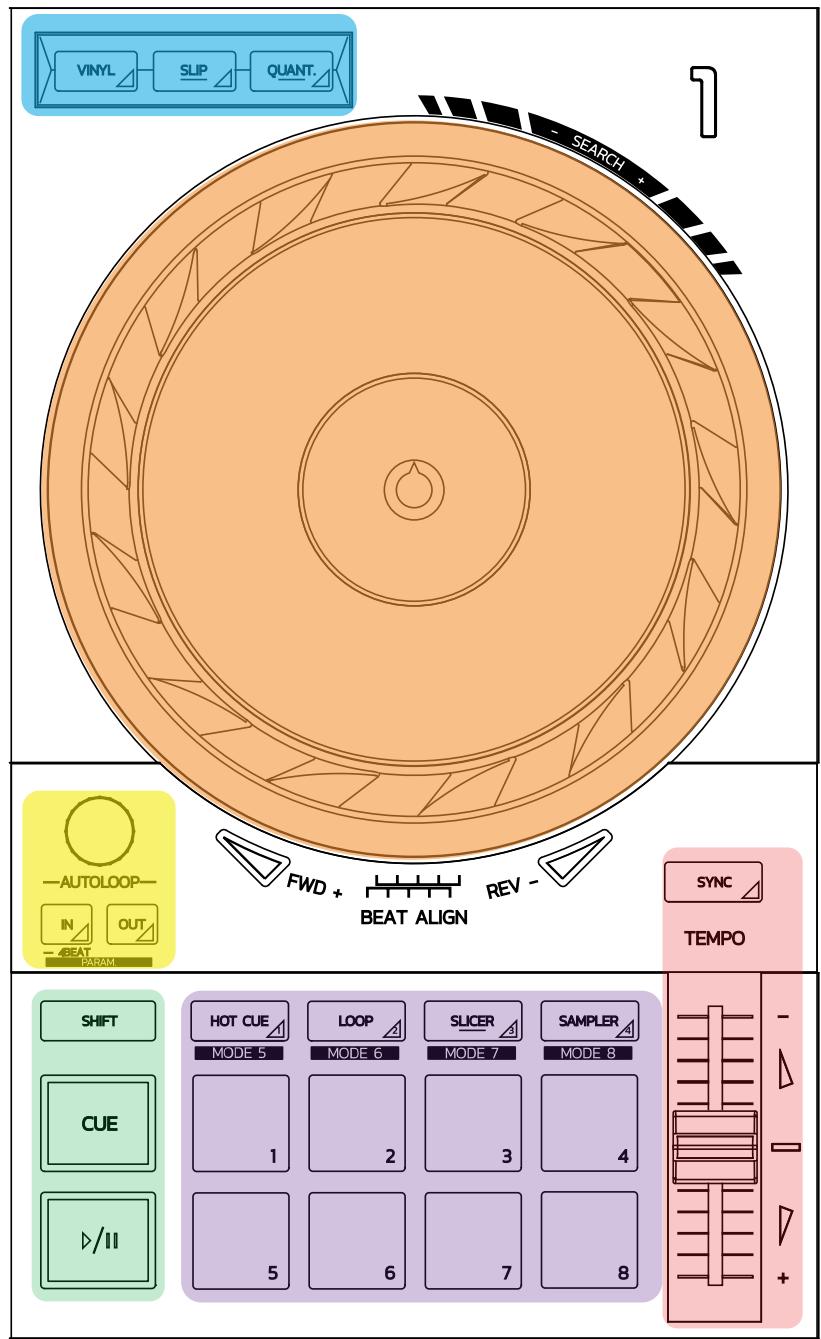
Controlli loop
In = Loop In: inserisce il marker per l'inizio del loop.
In (pressione lunga): avvia un loop da 4 beat.
Out = Loop Out: inserisce il marker per la fine del loop e avvia la riproduzione del loop.
Shift+In/Shift+Out: dimezza la lunghezza del loop / raddoppia la durata del loop.
Autoloop: ruotando il codificatore, la lunghezza loop cambia.
Per uscire dal loop:
- In Serato: premi il codificatore = Reloop.
- In DJUCED®: premi il pulsante Out.
Pulsantitrasporto
Play/Pausa: riproduce/mette in pausa il brano.
Cue: a riproduzione interrotta, inserisce un marker nel punto attuale del brano / durante la riproduzione, sposta l'ascolto in quello punto.
Shift: usa quello pulsante assieme ad altri pulsanti; ad esempio, Shift+Cue = ritorna all'inizio; Shift+Hot Cue = eliminata l'hot cue; Shift+Sample = interrompe la riproduzione della campionatura...
Modalità di riproduzione
Vinyl (o Scratch): attiva la modalità vinile per la manopola jog, consentendoti di scratchare poggiano la tua mano sopra la manopola jog.
Shift+Vinyl: In DJUCED®, in modalità Shift+Vinyl, ruotando la manopola jog tramite il relativo anello esterno, si crea un effetto Beatjump.
Slip: modalità che riproduce un brano in background alla sua velocità normale; al termine dello scratch, l'ascolto torna al punto in cui ti saresti trovato se non avessi scratches, Maintainendo così il fraseggio originale del brano.
- Serato DJ Lite non include la modalità Slip, cuando Serato DJ Pro include la modalità Slip.
- DJUCED® include la modalità Slip.
Quantize: modalità che allinea una series di azioni tramite dei marcatori sulla beatgrid, per poter sincerizzare l'ingresso di una campionatura o il posizionamento di un cue point rispetto al ritmo del brano.
- Serato DJ Lite non include la modalità Quantize, notamment Serato DJ Pro include la modalità Quantize.
- DJUCED® include la modalità Quantize.
Shift+Quantize: in Serato, Shift+Quantize modifica la Scala della tonalità (ad esempio: +8%, +16%, +50%).
Controlli Tempo (tonalità/BPM)
Fader tempo (fader tonalità): regola la velocità di riproduzione del brano.
Shift+tempo guide: in Serato, cui muovero il fader del tempo sulla alterare la velocità, spostando la Scala del tempo (ad esempio, si cui passare da una Scala del tempo -8% / +8% a 0 / +16%).
Tempo guide: frece luminose che indica lo direzione lungo la quale dovresti muovere il fader del tempo per riproduire il brano con i medesimi BPM del brano presente nell'altro banco.
Pulsante Sync: regola istantaneamente la velocità del brano, per allineare il valore dei BPM al brano in riproduzione nell'altro banco.
- In DJUCED®, Sync vincola continuamente il valore dei BPM del brano "slave" a quelli del brano "master".
- In Serato, Sync si tratta di un'azione una tantum: il valore dei BPM viene regolato istantaneamente, perché perso essere vincolato ai BPM dell'altro brano in ascolto.
Pad
Pad 1 - 8: in Serato DJ Lite, i pad 1 - 4 eseguono le relative azioni in base alla modalità selezionata, quando i pad 5 - 8 eseguono le azioni di Reverse, Rewind, Fast Forward e Censor.
In DJUCED® e Serato DJ Pro, i pad 1 - 8 eseguono le relative azioni in base alla modalità selezionata.
Modalità pad
| DJUCED® | Serato DJ Lite | Serato DJ Pro* | |
| 1 | Hot Cue | Hot Cue | Hot Cue |
| 2 | Loop Roll | Manual Loop | Manual Loop |
| 3 | Slicer | Auto Loop | Slicer |
| 4 | Sampler | Sampler | Sampler |
| 5 | TonePlay | - | Pitch Play |
| 6 | FX | - | Loop Roll |
| 7 | Slicer Loop | - | Auto Loop |
| 8 | Beat Jump | - | Beat Grid |
*Licenza Serato DJ Pro non inclusa
- In Serato DJ Lite, le modalità da 1 a 4 (Hot Cue, Loop, Slicer, Sampler) attivano le seguenti modalità dei pad 1 - 4: 1 = Hot Cue; 2 = Manual Loop (Loop In, Loop Out, Reloop); 3 = Autoloop e 4 = Sampler.
- In Serato DJ Pro, le modalità da 1 a 8 attivano le seguenti modalità dei pad: 1 = Hot Cue; 2 = Manual Loop; 3 = Slicer; 4 = Sampler; 5 = Pitch Play; 6 = Loop Roll; 7 = Autoloop; 8 = Beatgrid.
- In DJUCED®, le modalità da 1 a 8 attivano le seguenti modalità dei pad: 1 = Hot Cue; 2 = Loop Roll; 3 = Slicer; 4 = Sampler; 5 = TonePlay; 6 = FX; 7 = SlicerLoop; 8 = BeatJump.
Manopole jog
Le manopole jog ti permettono di navigare all'interno dei brani e di modificarne la riproduzione, in base alla parte della manopola jog che vai a toccare (l'anello [bordo] o la parte superiore) e alla modalità selezionata (modalità Vinyl attivata o disattivata).
In Serato DJ Lite e Pro:
- Modalità Vinyl disattivata
o. Durante la riproduzione: accelera o rallenta la riproduzione (= pitch bend).
o Senza musica in ascolto: movimento lento quando tocchi l'anello (bordo) della manopola jog; movimento a media velocità toccando la parte superiore della manopola jog.
Shift + manopola jog: beatjump = movimento molto rapido.
- Modalità Vinyl attivata
o. Durante la riproduzione: scratch sulla parte superiore della manopola jog; pitch bend sull'anello (bordo) della manopola jog.
O Senza musica in ascolto: movimento lento quando tocchi l'anello (bordo) della manopola jog; movimento a media velocità toccando la parte superiore della manopola jog.
Shift + manopola jog: beatjump = movimento molto rapido.
In DJUCED®
- Modalità Vinyl disattivata
o. Durante la riproduzione: accelera o rallenta la riproduzione (= pitch bend).
o Senza musica in ascolto: movimento lento quando tocchi l'anello (bordo) della manopola jog; movimento a media velocità toccando la parte superiore della manopola jog.
Shift + manopola jog: beatjump = movimento molto rapido.
- Modalità Vinyl attivata
O. Durante la riproduzione: scratch sulla parte superiore della manopola jog; pitch bend sull'anello (bordo) della manopola jog.
o Senza musica in ascolto: movimento a media velocità quando tocchi l'anello (bordo) o la parte superiore della manopola jog.
Shift + anello (bordo) della manopola jog: beatjump = movimento molto rapido.
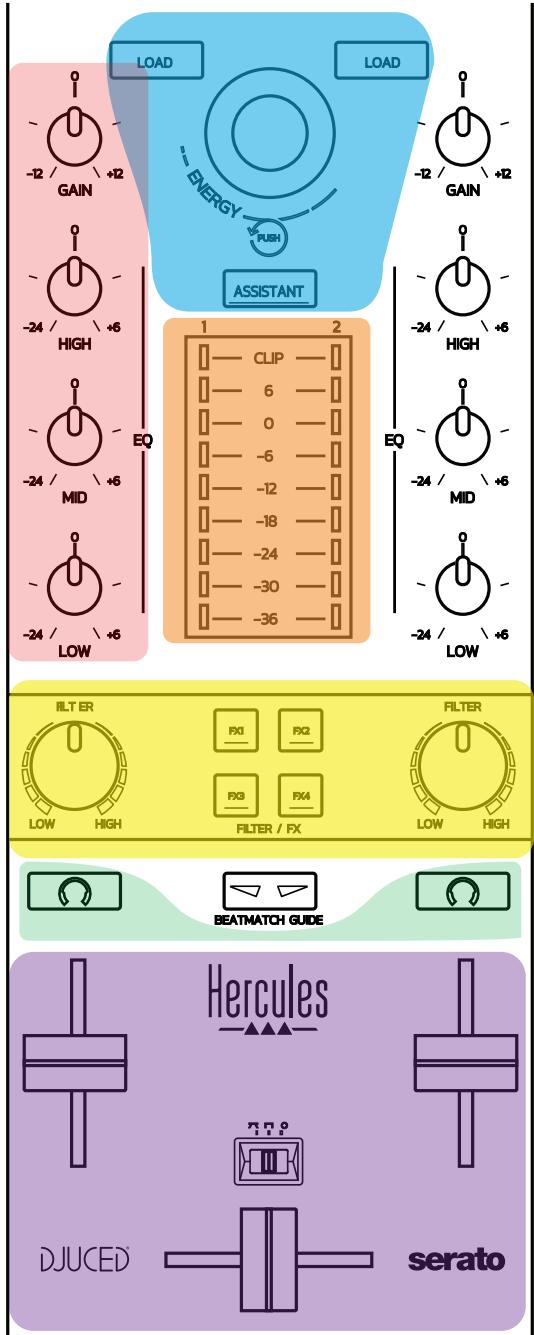
Controll di navigazione
Codificatore rotante: ruota il codificatore = navigazione nella tua libreria audio; premi il codificatore = cambia livelli.
Anello luminoso attorno al codificatore rotante: visualizza il livello di energia del brano master in DJUCED®; in Serato, visualizza il ritmo
Load: carica un brano nel banco 1 o 2.
Assistant: in DJUCED®, attiva l'Assistente, che suggerisce i migliori brani da riproduire; in Serato, attiva la funzione Automix (mixaggio automatico dei brani).
Guadagno ed equalizzatore
Gain: guidagno (= livello del volume prima che entri in gioco il fader del volume) per il banco 1 o 2.
Equalizzazione a 3 bande: ti permette di regolare le freuenze HIGH (alte), MID (medie) e LOW (basse) per ciascun banco.
VU-meter banco
VU-meter con 9 livelli per ciascun banco.
Filter/FX
Filter: filtro low-pass e filtro high-pass per ciascun banco, attivo quando FX1, 2, 3 e 4 sono spenti.
Pulsanti FX1 - FX4: applicano gli effetti FX1 - FX4 (modulabili tramite la manopola Filter) per il banco 1 o 2.
- In DJUCED®, FX1, 2, 3 e 4 vengono selezionati in Settings > Mixer.
- In Serato, FX1, 2 e 3 corrispondonoagli effetti caricati negli slot per i bianchi virtuali,mente FX4 ti permette di attivare il parametro Beats da assegnare ai vari effetti.
Monitoraggio
I pulsanti con il significolo delle cuffie ti permettono di ascoltare con le tue cuffie il suono del banco in questione, quando la manopola Cue/Master (per le cuffie) è spostata sulla modalità Cue.
Mixaggio
Fader volume: regola il volume dei bianchi virtuali 1 e 2.
Crossfader: regola il mixaggio del suono dei bianchi 1 e 2.
Curva crossfader: selettore per la scelta fra 3 diverse modalità per la curva del crossfader:
- Mix = mixaggio progressivo dei due banchi.
- Scratch = mixaggio molto veloce dei due banchi.
- Off = crossfader disattivato (per mixare'utilizzato unicamente i fader del volume).
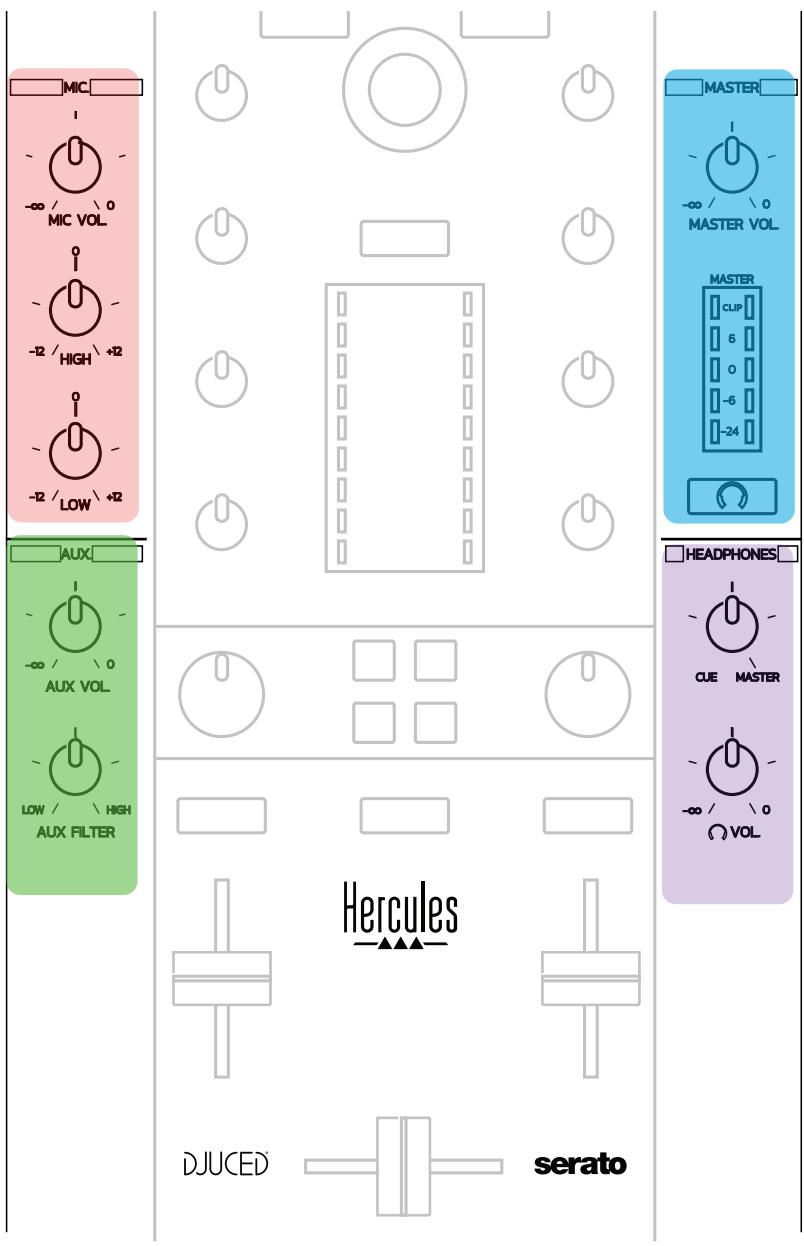
Ingresso microfondo
MIC VOL: regola il volume del microfono (regolazione hardware).
Anello luminoso: spento = nessun segnale audio / verde = segnale audio / rosso = saturazione segnale audio.
EQ a 2 bande: ti permette di regolare le frequenze HIGH (alte) e LOW (basse) per il microfono.
AUX VOL: regola il volume dell'ingresso Aux (regolazione hardware).
Anello luminoso: spento = nessun segnale audio / verde = segnale audio / rosso = saturazione segnale audio.
AUX FILTER: filtrlo per l'ingresso Aux.
Uscita Master
MASTER VOL: regola il volume principale (regolazione hardware).
VU-meter:在哪的 volume dell'uscita Master (due uscite RCA e due uscite jack mono da 6,35 mm).
Pulsante con icona cuffie: per ascoltare con le tue cuffie il suono dell'uscita Master.
Uscita cuffie
Manopola Cue/Master: regola il segnale in ascolto nelle tue cuffie, tra Cue, per il monitoraggio dei brani in coda (banchi 1 e 2, a seconda della funzione selezionatatramite i due pulsanti sopra ai fader del volume) e l'uscita Master.
Volume cuffie: regola il volume dell'uscita cuffie.
Il controller è dotato di una scheda audio multicanale, che ti permette di:
- Riproduire il mix per il pubblico, attraverso gli altoparlanti (uscita Master);
- Monitorare il brano in coda che stai preparando utilizzato le tue cuffie (uscita cuffie);
- Utilizzare un microfono e/o una periferica dotata di un'uscita a livello di linea, come sorgente sonora.
1. Altoparlanti sull'uscita Master (= uscite 1-2)
I tutti altoparanti devono essere collegati ad una delle due uscite stereo per altoparanti, presenti nel pannello posteriore del controller: 2 RCA o 2 jack mono da 6,35 mm.
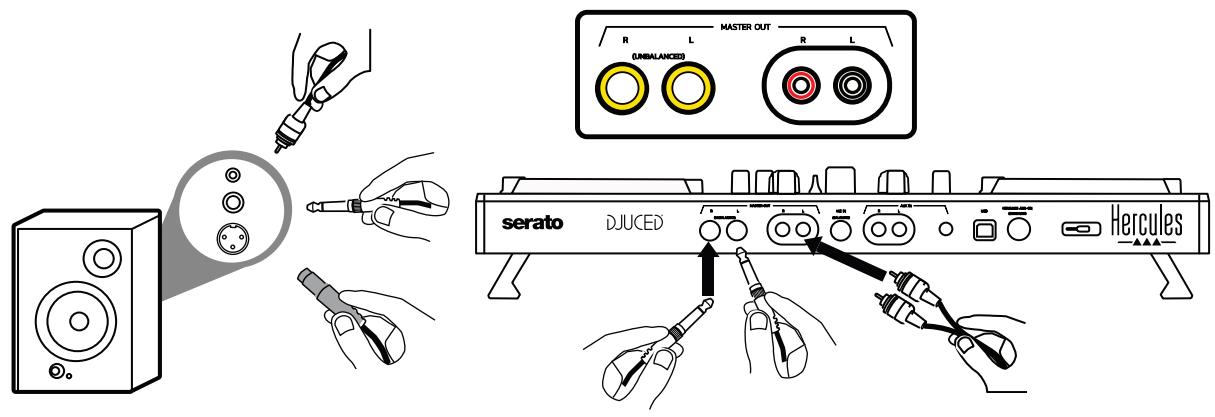
2. Cuffie (= uscite 3-4)
Le tue cuffie devono essere collegate a una delle due uscite cuffie (mini-jack stereo da 3,5 mm o jack stereo da 6,35 mm) presenti nel pannello anteriore del controller.
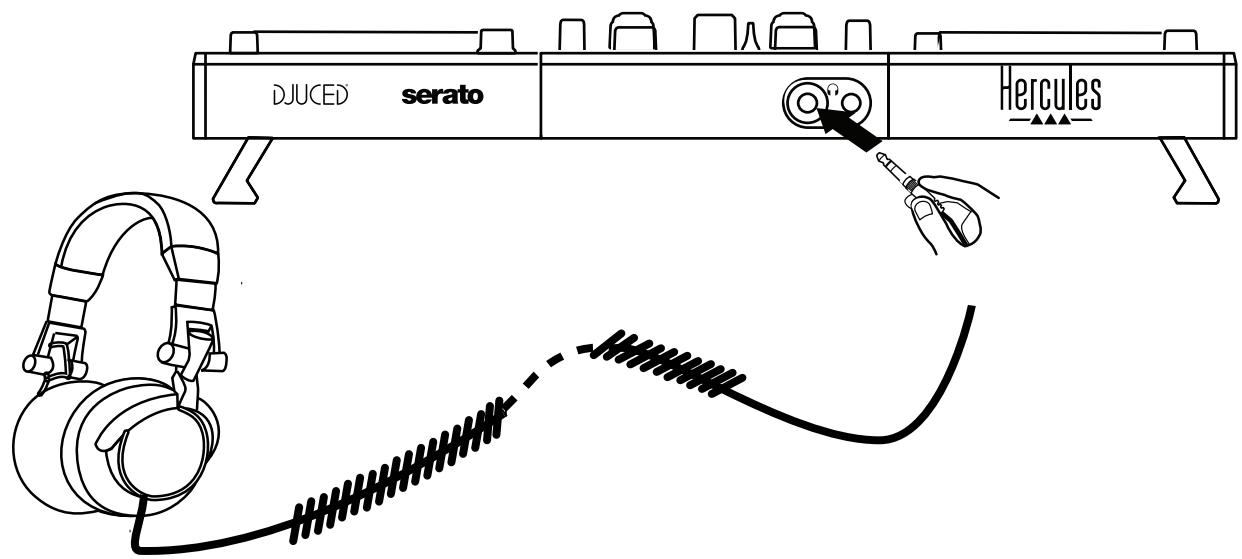
Per default, in tutti i software DJ - compresi Serato DJ Lite e DJUCED® - l'uscita cuffie è assegnata ai canali 3-4 per il monitoraggio dei brani.
Tuttavia, per ascoltare con le tue cuffie la musica riprodotta da software non DJ, come iTunes, Media Player o VLC, dovrai riproduire l'uscita Master in cuffia, premendo il pulsante con l'icona a forma di cuffie l , presente nelle VU-meter Master.
3. Microfono (= ingresso Mic/Aux 1-2)
Collega il microfono all'ingresso Mic In (jack da 6,35 mm) presente sul pannello posteriore del controller.
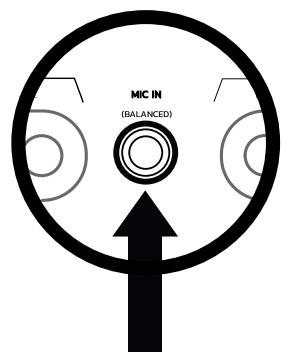
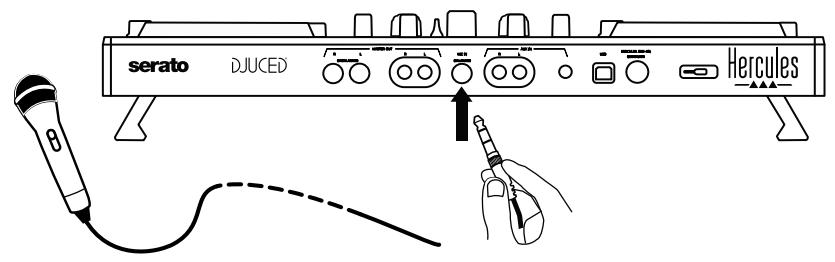
L'ingresso microfono è bilanziato (o simmetrico), il che ti permette di collegare microfoni bilanziati e non bilanziati. Ilvantaggio offerto dall'utilizzo di microfoni bilanziati, consiste in un miglior suono, con una riduzione del respiro e altri rumori.
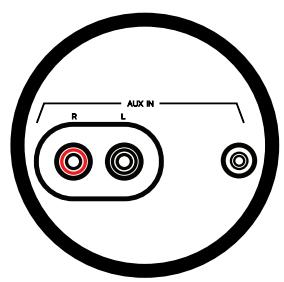
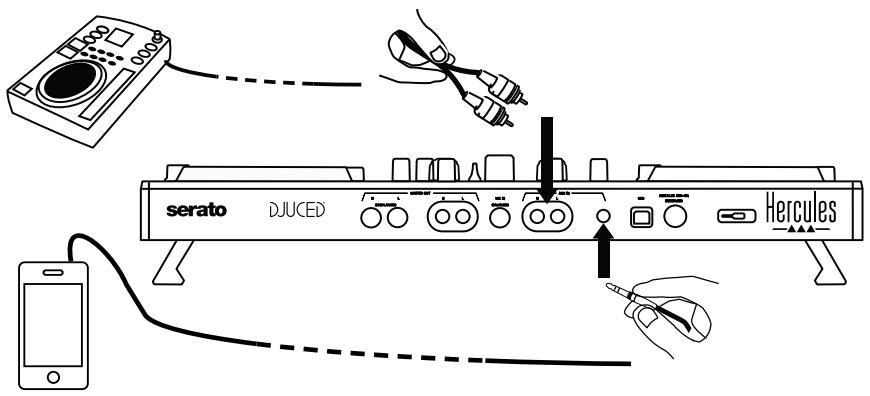
4. Ausiliario (= ingresso Mic/Aux 1-2)
Collega una sorgente sonora ausiliaria, come uno smartphone o unlettore CD,agli ingressi Aux In presenti sul pannello posteriore del controller (2 ingressi RCA e un ingresso mini-jack stereo da 3,5 mm).
6. Driver e pannello di controllo
DJControl Inpulse 500 è un controller DJ USB Audio e USB MIDI plug and play, che, nel software DJUCED® - sia in ambiente Windows® che macOS® - cui funzionare nella driver. Ciò nonostante, è arrivagnato da un pacchetto software comprehende dei driver e un pannello di controllo, per poter ottenerile il massimo dal loro controller.
Sul除去 dell'assistenza technique Hercules (https://support.hercules.com) è disponibile un paecchetto di driver, comprehende i driver ASIO: i driver ASIO ti permettono, in ambiente Windows®, di ridurre la latenza rispetto ai WASAPI, caratteristica molto utile per lo scratching.
In Windows®, il pannello di controllo Hercules DJControl Inpulse 500 ti permette di regolare la dimensione del buffer ASIO, regolando così la latenza.
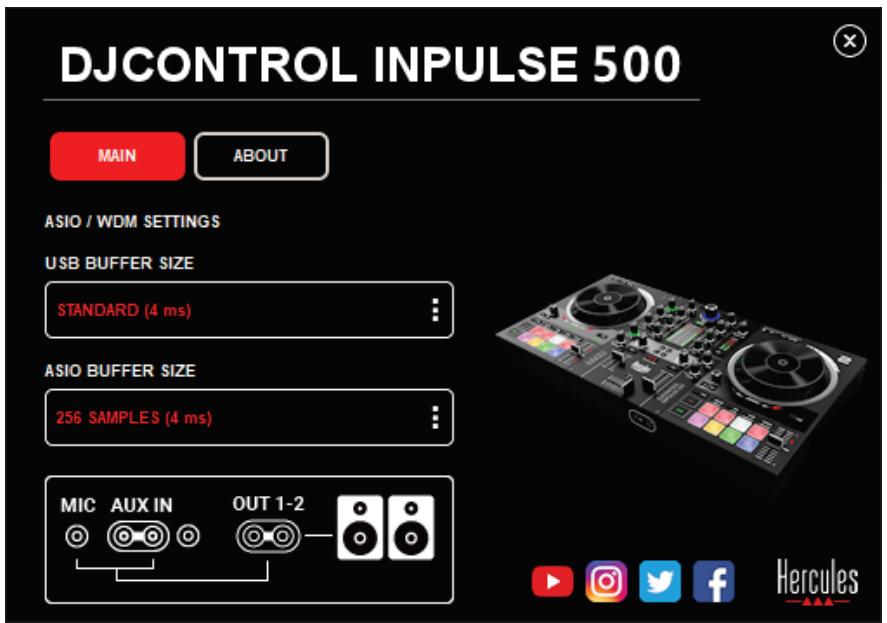
La procedura per la regolazione dei parametri ASIO, è la seguente:
- Per prima casa, imposta la dimensione del buffer USB su Standard (4 ms).
- Scegli una dimensione per il buffer ASIO, ad esempio 256 Samples (4 ms).
- Avvia il tuo software DJ (Serato DJ Lite o DJUCED®).
- In DJUCED®, seleziona la periferica audio DJControl Inpulse 500 ASIO (ASIO):
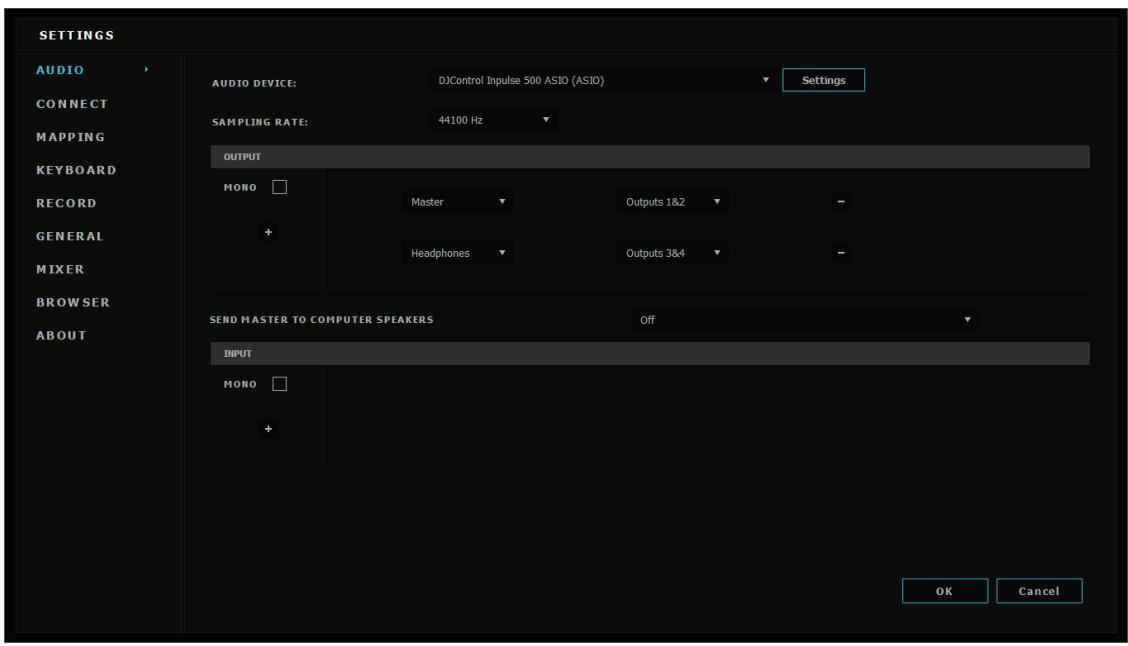
Una volta caricato il software nella periferica ASIO, le impostazioni ASIO nel pannello di controllo non potranno più essere modificate.
Qualora nell'audio del software DJ vi fosse del clipping, dei click o degli scoppiettii, occorrere regolare la latenza aumento la dimensione del buffer. In questo caso, chiudi il software DJ e modifica il buffer ASIO di un singolo valore per ogni test:
- Riduci la dimensione del buffer per ridurre la latenza.
- Aumenta la dimensione del buffer in caso di clipping o artefatti nell'audio.
Ripeti esta procedura finché non avrai impostato una dimensione del buffer ottimale per il loro sistema.
6.2. Aggiornare il firmware
I driver di DJControl Inpulse 500 aggiornano il firmware del controller: se i driver Hercules DJ sono stati installati e aggiornati, quosti visualizzeranno sullo schermo, qualora fosse necessario, le istruzioni per l'aggiornamento del firmware.
I driver sono disponibili all'indirizzo https://support.hercules.com
Nella scheda ABOUT del pannello di controllo, vengono mostrati la versione del firmware del controller e i driver installati nel loro computer. Tieni sottomano queste informazioni qualora dovessi contattare il team di assistenza tecnica Hercules.
6.3. Testare il controller DJ tramite il pannello di controllo
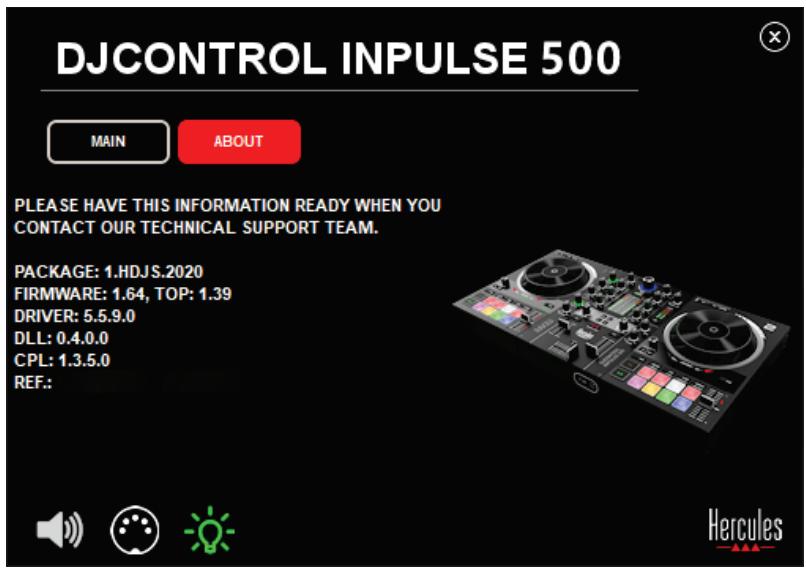
Il pannello di controllo DJControl Inpulse 500 ti permette di testare l'audio, il MIDI e gli effetti luminosi del controller DJ (tramite la scheda ABOUT).
1.Test audio

Per testare l'audio del controller DJ,*clicca sull'icona a forma di altoparlante presente nell'angolo inferiore sinistro del pannello di controllo: durante il test, l'icona diventerà verde e il programma riprodurrà un suonoattraverso le uscite del controller (per altoparlanti e cuffie).
2. Test MIDI
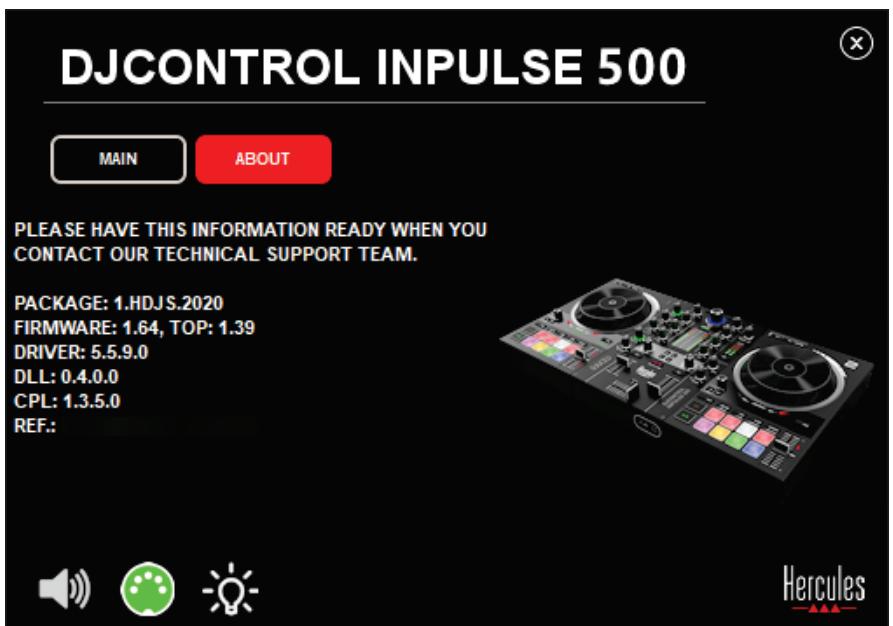
Premi i pulsanti del controller DJ che desideri testare: se l'icona a forma di connettore DIN (con 5 puntini), presente nell'angolo inferiore sinistro del pannello di controllo, diventa verde, significata che il dato MIDI è stato ricevuto.
3.Test luci
Accendi i LED del controller CLLciccando sull'icona a forma di lampadina presente nell'angolo inferiore sinistro del pannello di controllo: a LED accesi, l'icona diventa verde.
6.4. Disattivare l'ingresso audio
Il microfono e l'ingresso audio ausiliario sono attivi per default via mixaggio hardware (ovvero senza passare dal software DJ in uso). Qualora desiderassi disattivare l'ingresso,clcca sull'icona raffigurante l'ingresso MIC e AUX IN (collegato alle uscite 1-2).
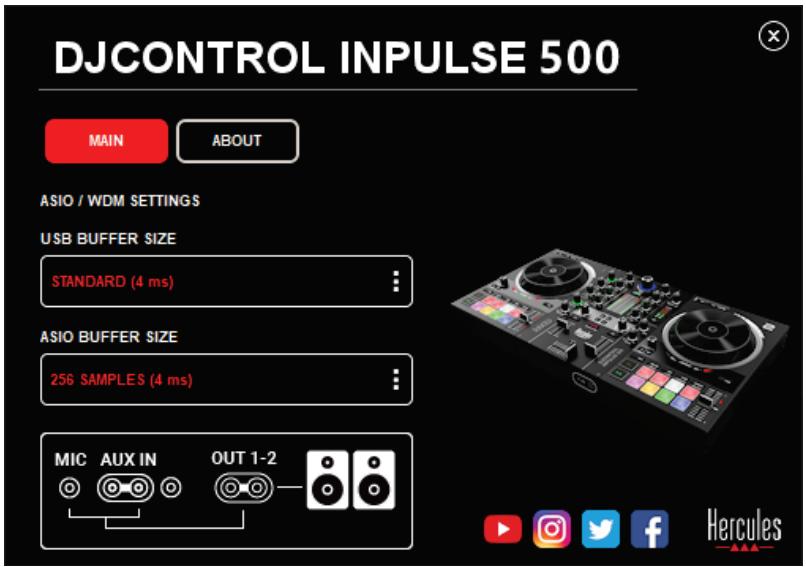
Qualora il suono proveniente dall'ingresso non fosse più ascoltabile tramite le uscite 1-2, sull'icona apparirà una X rossa.
7. Modalità demo
Questa modalità consiste in uno spettacolo luminoso che si avvia automaticamente non appena colleghi il controller a un alimentatore USB. In quello caso, il controller DJ non sare più operativo, ma si troverà in modalità demo: verrà continuamente ripetuta una sequenza dimostrativa.
8. Trucchi e consigli
8.1. Accendere tutti i LED
Premi i pulsanti Loop In e Loop Out dei bianchi 1 e 2.
8.2. Accendere/spegnere i 4 LED sotto i piedini del controller
Premi pad 1 e 5 del banco 1, assieme ai pad 4 e 8 del banco 2.
8.3. In Serato DJ Lite
-
Modificare la Scala del tempo (da 8% a 16% o 50%) Premi i pulsanti Shift + Quant.
-
Spostare la Scala del tempo mantenendo la medesima precisione Attiva la modalità Sync per il banco virtuale, premi il pulsante Shift e muovi il fader del tempo: finché terrai premuto il pulsante Shift, il software smetterà di seguire i movimenti del fader del tempo; riprenderà a seguire la propria direzione non appena rilascerai il pulsante Shift.
Esempio: passaggio da una Scala del tempo -8% / +8% a +8% / +24% .
1) Attiva Sync.
2) Sposta il fader del tempo totalmente verso il basso (+8%) .
3) Premi il pulsante Shift e sposta il fader del tempo totalmente verso l'alto: il software rimarrà su +8%.
4) Rilascia il pulsante Shift: la posizione minima (totalmente verso l'alto) ti darà un tempo pari a +8%, perché la posizione massima (totalmente verso il basso) corrisponde a +24%.
9. FAQ
9.1. Nelle mie cuffie non sento alcun suono.
Assicurati di aver collegato le tue cuffie alla parte frontale del controller: la cuffie non devono essere collegiate da nessun'atra parte.
Per default, al primo avvio del software, il monitoraggio dei due bianchi virtuali è attivo. Puoi selezionare quale banco ascoltare con le tue cuffie, in alternatively all'uscita Master.
9.2. Dai miei altoparlanti non proviene alcun suono.
Assicurati di aver collegato i loro altoparlanti ai 2 connettori RCA o ai 2 connettori jack da 6,35 mm presenti sul pannello posteriore del controller.
9.3. Dagli altoparlanti del mio computer portatile non proviene alcun suono.
Il controller è statoconcepto per riproduire musicatramite la sua interfaccia audio integrata e non tramite gli altoparlanti di un computer portatile.
In Serato DJ Lite, devi collegare gli altoparlanti a DJControl Inpulse 500. In DJUCED®, se desideri utilizzare gli altoparlanti integrati nel tuo computer portatile, selezione l'opzione SEND THE MASTER TO THE SPEAKERS nelle impostazioni audio di DJUCED®.
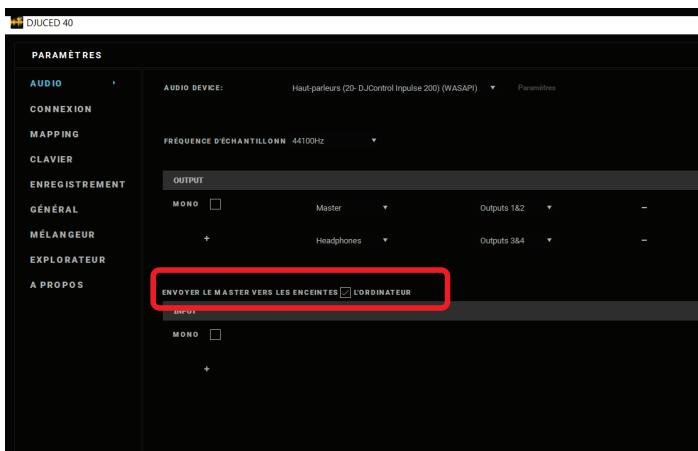
9.4. Dalle mie cuffie, o dagli altoparlanti del mio computer portatile, non proviene alcun suono.
Il controller è statoconcepto per riproduire musicatramite la sua interfaccia audio integrata e non tramite l'uscita cuffie, o gli altoparlanti, di un computer portatile.
In Serato DJ Lite, dovrai collegare gli altoparlanti e le cuffie a DJControl Inpulse 500.
In DJUCED®, se desideri utilizzare gli altoparlanti integrati del tuo computer portatile, selezione l'opzione SEND THE MASTER TO THE
SPEAKERS nelle impostazioni audio di DJUCED®. Dopodiché, collega le tue cuffie all'uscita cuffie del loro DJControl Inpulse 500. Su un computer portatile, l'uscita cuffie riproduce il medesimo segnale degli altoparlanti integrati: pertanto, se le tue cuffie sono connesse al loro computer portatile, con quest'ultime non potrai monitorare i brani in coda.
9.5. Non riesco a collegare i miei altoparlanti attivi al mio DJ controller.
Se i connettori dei loro altoparlanti differiscono da quelli del controller DJ, cui puoi utilizzato:
- Un cavo RCA doppio / mini-jack stereo da 3,5 mm (non incluso) per collegare degli altoparlanti multimediali; oppure
- Due cavi XLR / jack da 6,35 mm per collegare degli altoparlanti PA; oppure
- Qualsiasi molto formato adatto ai loro altoparlanti.
Puoi testare i loro altoparlianti multimediali collegandoli all'uscita cuffie del loro DJControl Inpulse 500. Ascolta il suono del mixtramite l'uscita cuffie, premendo il pulsante con il symbolo delle cuffie presente nella'area Master del controller DJ.
9.6. Come posso collegare il controller DJ a una porta USB-C o a una porta Thunderbolt 3?
Puoi collegare il controller DJ a una porta USB-C (o Thunderbolt 3) in 3 diversi modi:
- Utilizzato un adattatore (da USB-C (o Thunderbolt 3) maschio a USB tipo A femmina) tra il controller DJ e il computer. Ricorda che alcuni adattatori a basto costo non funzioneranno correttamente, non riuscendo a veicolare parte dell'alimentazione.
- Utilizzato un dock USB-C (o Thunderbolt 3), tra il computer e il controller DJ. Assicurati che il dock abbia un alimentatore dedicato: un dock alimentato unico.mente tramite la porta USB-C (o Thunderbolt 3) potrebbe non disporre della potenza necessaria.
- Sostituendo l'accuso cavo USB con un cavo da USB-C (o Thunderbolt 3) a USB 2 tipo B.
10. Marchi
Intel® e Intel® Core sono marchi registrati di proprietà di Intel Corporation.
Microsoft® Windows® 8 e 10 sono marchi o marchi registrati di proprietà di Microsoft Corporation, negli Stati Uniti e/o altri paesi.
Mac e macOS sono marchi di proprietà di Apple Inc., registrati negli U.S.A. e in altri paesi.
Serato, Serato DJ Lite e Serato DJ Pro sono marchi registrati di proprietà di Serato Audio Research Limited.
Il brand DJUCED® e gli elementi grafici relativi a DJUCED® sono propietà di Guillemot Corporation.
Velvet Sound è un marchio di proprietà di Asahi Kasei Microdevices (AKM).
ASIO è un marchio di proprietà di Steinberg Media Technologies GmbH.
Tutti gli altri marchi e nomi commerciali compaioni nel presente documento previa autorizzazione e apparpengono ai legittimi proprietari. Ilustrazioni puramente indicative. Contenuti, design e caratteristiche presenti in questo documento possono essere oggetto di modifiche sulla preavviso e potrebbero variare da una nazione all'altra.
11. Copyright
Alcuna parte del presente manuale pourrait essere riprodotta, riassunta, trascritta, archiviata in unsystema di memorizzazione o tradotta in una qualiasi lingua o linguaggio per computer, in qualsiasi forma o con qualiasi mezzo, elettronico, meccanico, magnetico, manuale,tramite fotocopia, registrazione o altro, alla l'espresso consenso scritto da parte di Guillemot Corporation S.A.
12. Accordi sulla Licenza per l'Utente Finale applicabili ai software DJUCED® e Serato DJ Lite
Ti invitiamo a leggere conattenzione gli Accordi sulla Licenza per l'Utente Finale visualizzati durante l'installazione del software DJ.
Manual del usuario
DJCONTROL INPUT 500
1. Vista general
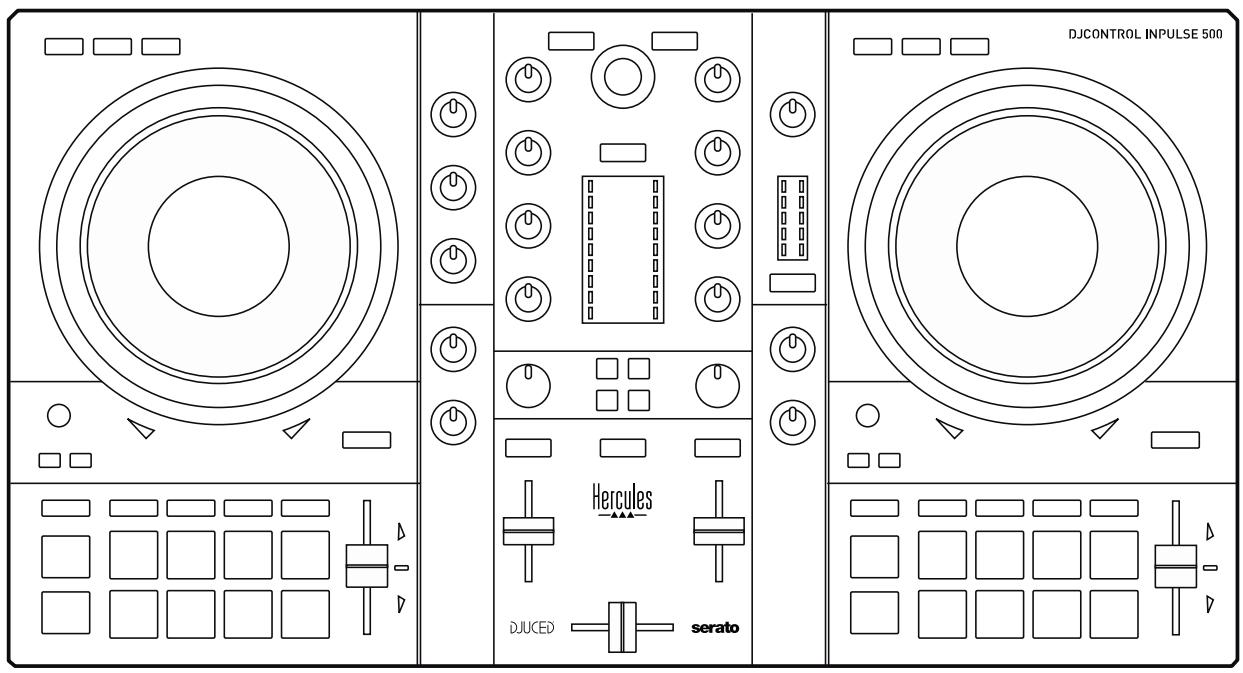
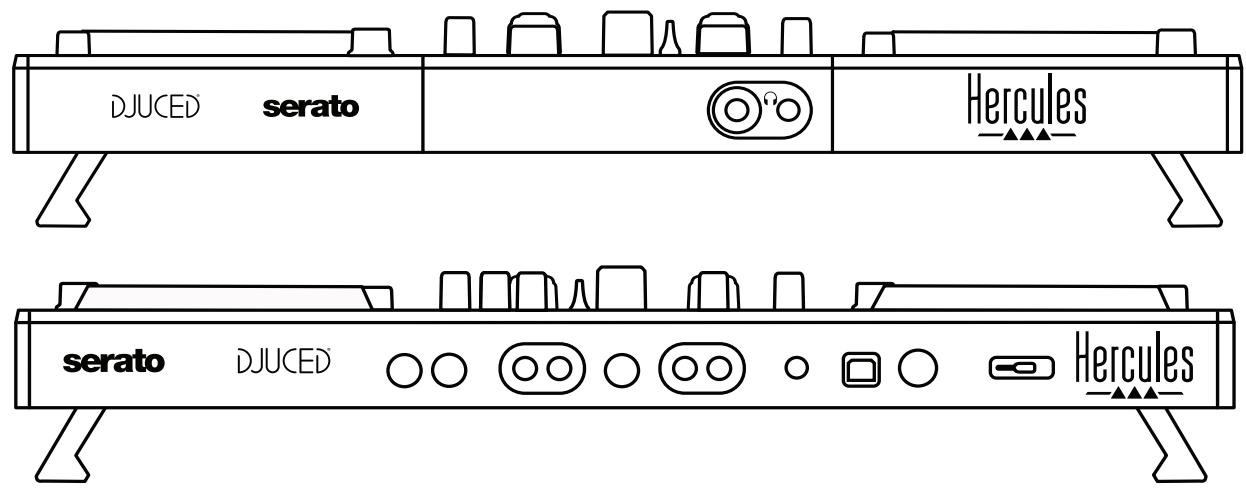
(BPM/ctg) (d) (1) (2) (3) (4) (5) (6) (7) (8) (9) (10) (11) (12) (13) (14) (15) (16) (17) (18) (19) (20) (21) (22) (23) (24) (25) (26) (27) (28) (29) (30) (31) (32) (33) (34) (35) (36) (37) (38) (39) (40) (41) (42) (43) (44) (45) (46) (47) (48) (49) (50) (51) (52) (53) (54) (55) (56) (57) (58) (59) (60) (61) (62) (63) (64) (65) (66) (67) (68) (69) (70) (71) (72) (73) (74) (75) (76) (77) (78) (79) (80) (81) (82) (83) (84) (85) (86) (87) (88) (89) (90)
| *Serato DJ Pro | Serato DJ Lite | DJUCED® | |
| Hot Cue | Hot Cue | Hot Cue | 1 |
| Manual Loop | Manual Loop | Loop Roll | 2 |
| Slicer | Auto Loop | Slicer | 3 |
| Sampler | Sampler | Sampler | 4 |
| Pitch Play | - | TonePlay | 5 |
| Loop Roll | - | FX | 6 |
| Auto Loop | - | Slicer Loop | 7 |
| Beat Grid | - | Beat Jump | 8 |
Serato DJ Pro
L (Sampler. Slicer. Loop.Hot Cue) 4 1 Serato DJ Lite = 3 (Reloop. Loop Out.Manual Loop (Loop In = 2 Hot Cue = 1:4 1
.Sampler = 4 Autoloop
(1) (2) (3) (4) (5) (6) (7) (8) (9) (10) (11) (12) (13) (14) (15) (16) (17) (18) (19) (20)
n) Reloop ;hwn nny (n h) LOOP SIZE 1;
(1)
Quantize/ Slip / Vinyl : 3 x 2
2 -
T'9'Y'92 -
beatmatch- 一 尼 尼 尼 尼 尼 尼 尼 尼 尼 尼 尼 尼 尼 尼 尼 尼 尼 尼 尼 尼 N (Phase-I Tempo) nnnn nn 2x2
707n
:0111 T79 -
n = nnnn nn (n) nnu VU nni (nu) Master nnnnu n.12
(
= ninn nni 9) ninn ynuu nn ninn Master / Cue nnnn nn nn nn nn .13
(wny nnynnnn nn)
(0nnn) beatmatch- nny ny nny nny .14

1/4/n"n 6.35 n n y x 2-1 RCA x 2) 1-2 n = (Mix n Main n) MASTER n n .15
yN ynn nn n7,(yN
TINn nnnn nn, ninn no:('1/4/n'6.35 nnnnu) (197n) MIC no 16
DTINN N71
(1) (2) (3) (4) (5) (6) (7) (8) (9) (10) = Off
1917n no
.(nain 111)iinnn n nn nnnn nn nnnn :(ninnn nn nn nn)MIC VOL
non non 10-1 Microsoft® Windows® 8
Microsoft Corporation
. nnnn nn nnnn ,Apple Inc. non on macos-1 Mac
nytn 7y 7y 7y 7y 7y 7y 7y 7y 7y 7y 7y 7y 7y 7y 7y 7y 7y 7y 7y 7y 7y 7y 7y
nTnn 97 nnnun7 ouyi, y
n11



- Contenuto della confezione
- Caratteristiche controller
- Dati fisici
- Caratteristiche tecniche
- BANCHI
- MIXER
- Interfaccia audio multicanale integrata
- Uscite:
- Ingressi:
- Installazione
- Collegamenti
- Scaricare il software
- serato DJ Lite
- Driver Hercules
- Per iniziare con DJUCED®
- Rilevamento
- Concessioni
- Impostazioni audio
- Uscita:
- Master: Uscite 1 e 2
- Cuffie: Uscite 3 e 4
- Hercules DJ Academy
- Panorama delle funzioni
- Panorama generale di DJControl Inpulse 500
- Controlli loop
- Per uscire dal loop:
- Pulsantitrasporto
- Modalità di riproduzione
- Controlli Tempo (tonalità/BPM)
- Pad
- Modalità pad
- Manopole jog
- In Serato DJ Lite e Pro:
- - Modalità Vinyl disattivata
- - Modalità Vinyl attivata
- In DJUCED®
- Controll di navigazione
- Guadagno ed equalizzatore
- VU-meter banco
- Filter/FX
- Monitoraggio
- Mixaggio
- Ingresso microfondo
- Uscita Master
- Uscita cuffie
- Altoparlanti sull'uscita Master (= uscite 1-2)
- Cuffie (= uscite 3-4)
- Microfono (= ingresso Mic/Aux 1-2)
- Ausiliario (= ingresso Mic/Aux 1-2)
- Driver e pannello di controllo
- Aggiornare il firmware
- Testare il controller DJ tramite il pannello di controllo
- 1.Test audio
- Test MIDI
- 3.Test luci
- Disattivare l'ingresso audio
- Modalità demo
- Trucchi e consigli
- Accendere tutti i LED
- Accendere/spegnere i 4 LED sotto i piedini del controller
- In Serato DJ Lite
- FAQ
- Nelle mie cuffie non sento alcun suono.
- Dai miei altoparlanti non proviene alcun suono.
- Dagli altoparlanti del mio computer portatile non proviene alcun suono.
- Dalle mie cuffie, o dagli altoparlanti del mio computer portatile, non proviene alcun suono.
- Non riesco a collegare i miei altoparlanti attivi al mio DJ controller.
- Come posso collegare il controller DJ a una porta USB-C o a una porta Thunderbolt 3?
- Marchi
- Copyright
- Accordi sulla Licenza per l'Utente Finale applicabili ai software DJUCED® e Serato DJ Lite
- Manual del usuario
- DJCONTROL INPUT 500
- Vista general
- 707n
- n11
Marca : HERCULES
Modello : DJCONTROL INPULSE 500
Categoria : Controller USB