
Inpulse 200 MK2 - Controller USB HERCULES - Manuale utente e istruzioni gratuiti
Trova gratuitamente il manuale del dispositivo Inpulse 200 MK2 HERCULES in formato PDF.

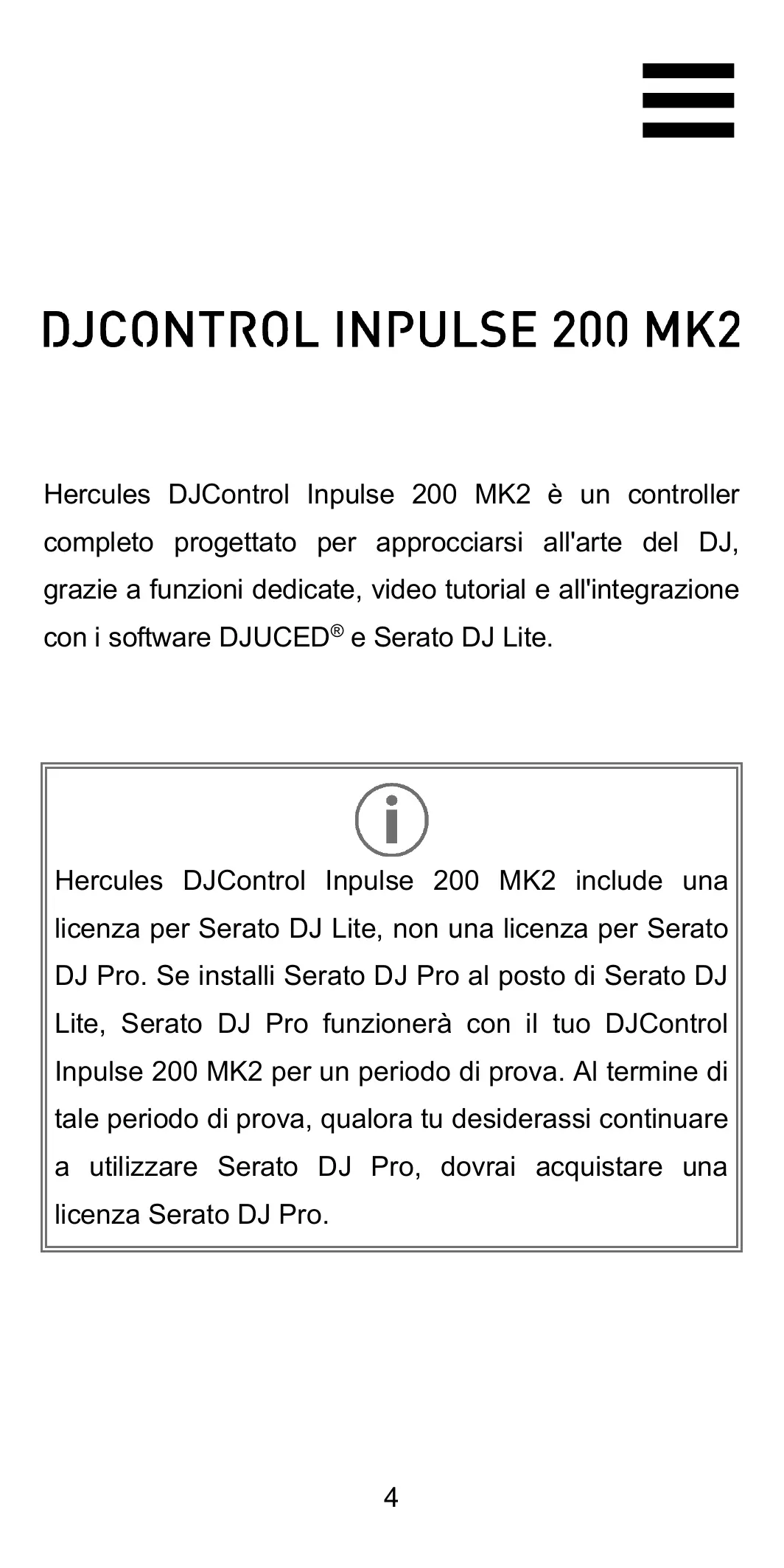


| Tipo di prodotto | Controller USB DJ |
| Marca | Hercules |
| Modello | Inpulse 200 MK2 |
| Alimentazione | Bus USB (auto-alimentato) |
| Connettività | USB-B 2.0, 2 uscite RCA (Master), 1 uscita cuffie jack 3,5 mm |
| Software compatibili | DJUCED, Serato DJ Lite (licenza inclusa) |
| Numero di piatti | 2 |
| Jog wheels | 2 con modalità Vinyl (scratch) e funzione Beatmatch Guide |
| Pads performance | 4 pad con modalità Hot Cue, Stems, FX, Sampler |
| Fader | 2 fader volume, 1 crossfader, 2 fader tempo |
| Equalizzazione | 2 bande (High, Low) per piatto |
| Filtro | 1 filtro passa-alto/passa-basso per piatto |
| Scheda audio | Multicanale integrata 24 bit / 44,1 kHz, uscita Master e cuffie |
| Funzioni speciali | Beatmatch Guide (guide visive TEMPO e BEAT ALIGN), Assistente suggerimento (DJUCED), loop, Hot Cue, Stems |
| Compatibilità sistema | Windows 10/11, macOS |
| Manutenzione | Pulire con un panno morbido asciutto. Non utilizzare prodotti abrasivi o solventi. |
| Sicurezza | Non esporre a umidità, liquidi o temperature estreme. Utilizzare su una superficie stabile. |
| Contenuto della confezione | Controller, adesivi Hercules/Serato/DJUCED, volantino garanzia |
| Garanzia | 2 anni (secondo la legislazione vigente) |
Domande frequenti - Inpulse 200 MK2 HERCULES
Domande degli utenti su Inpulse 200 MK2 HERCULES
0 domanda su questo apparecchio. Rispondi a quelle che conosci o fai la tua.
Fai una nuova domanda su questo apparecchio
Scarica le istruzioni per il tuo Controller USB in formato PDF gratuitamente! Trova il tuo manuale Inpulse 200 MK2 - HERCULES e riprendi in mano il tuo dispositivo elettronico. In questa pagina sono pubblicati tutti i documenti necessari per l'utilizzo del tuo dispositivo. Inpulse 200 MK2 del marchio HERCULES.
MANUALE UTENTE Inpulse 200 MK2 HERCULES
Panorama 7
Banchi (Decks) 8
Mixaggio 19
Connettori 27
4. INSTALLAZIONE 28
Connessioni 28
Scaricare il software 30
DJUCED 30
Serato DJ Lite 34
5. RAVVIVARE IL TUO MIX 36
Modalità e pad. 36
I pad 36
Modalità Hot Cue. 37
Modalità Stems 38
Modalità FX 39
Modalità Sampler 41
Scratching 42
Filtri 43
6. SCHEDA AUDIO MULTICANALE 44
Uscita Master per altoparlanti (uscita 1-2).44
Uscita cuffie (uscita 3-4) 45
7. COMPATIBILITA 46
USB Audio / USB MIDI 46
Pannello di controllo ASIO e Windows®......46
Aggiornamento del firmware 49
8. MODALITA DEMO 50
9. FAQ 51
DJCONTROL INPUT 200 MK2
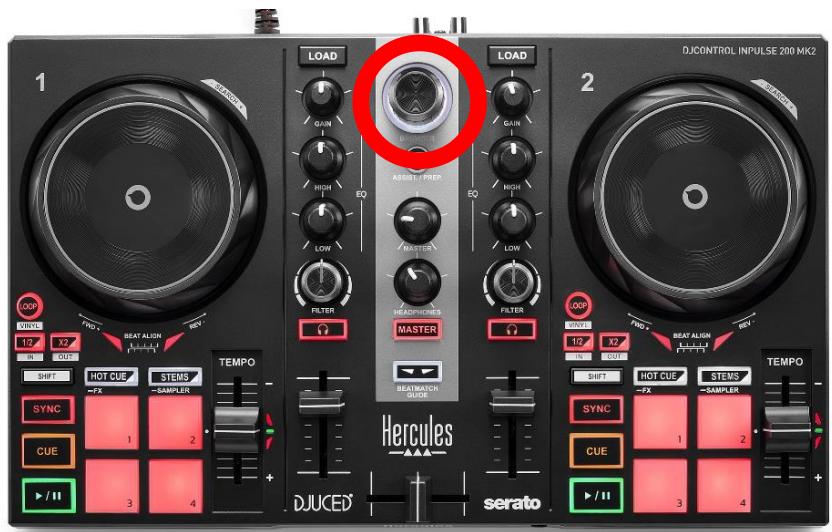
Hercules DJControl Inpulse 200 MK2 è un controller completo progettato per approcciarsi all'arte del DJ, grazie a funzioni dedicate, video tutorial e all'integrazione con i software DJUCED® e Serato DJ Lite.

Hercules DJControl Inpulse 200 MK2 include una licenza per Serato DJ Lite, non una licenza per Serato DJ Pro. Se installi Serato DJ Pro alizio di Serato DJ Lite, Serato DJ Pro funzionerà con il tuo DJControl Inpulse 200 MK2 per un periodo di prova. Al termine di tale periodo di prova, qualora tu desiderassi continuare a utilizzare Serato DJ Pro, dovrai acquistare una licenza Serato DJ Pro.
1. Contenuto della confezione
- Hercules DJControl Inpulse 200 MK2
- Adesivi Hercules, Serato e DJUCED®
- Volantino sulla garanzia
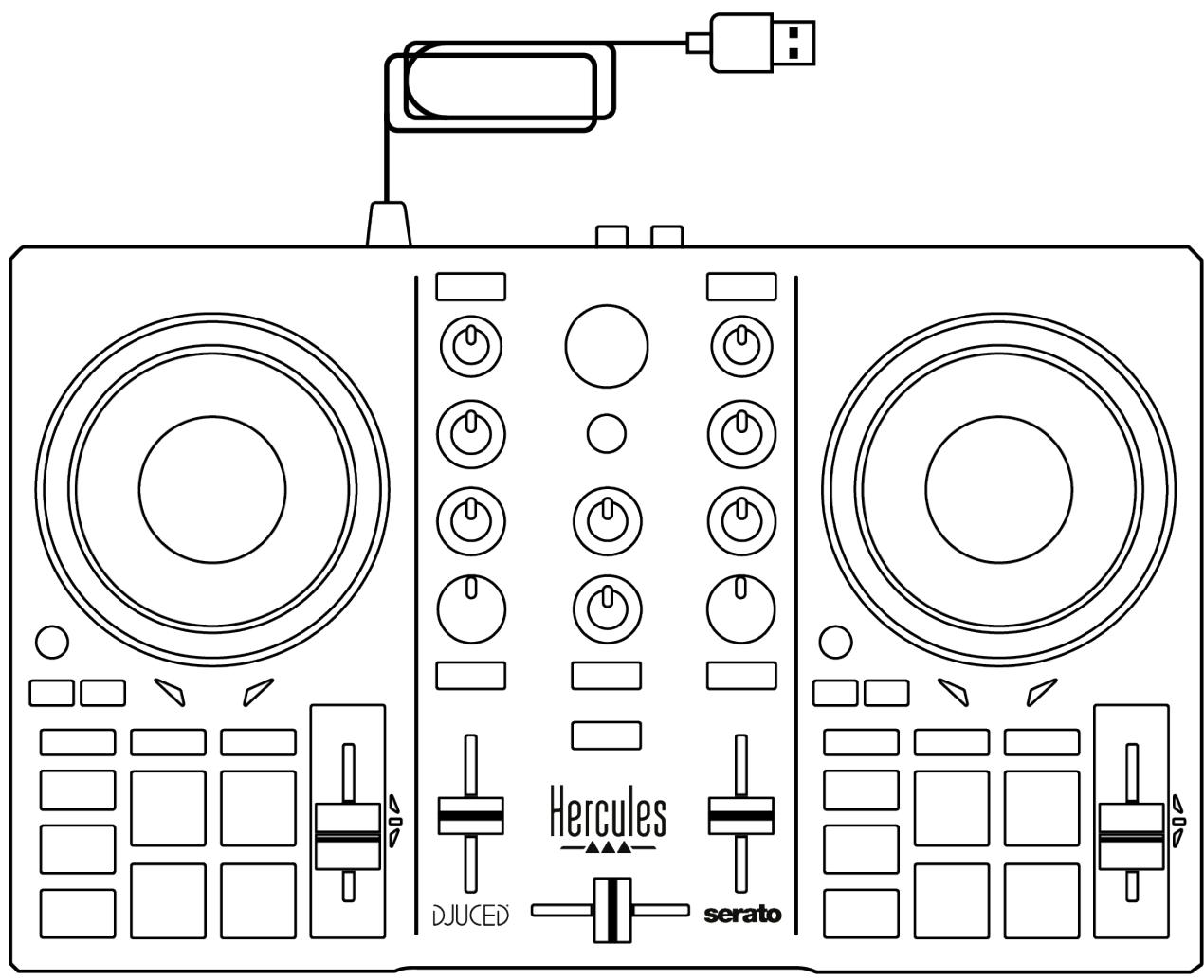

Puoi rimuovere la pellicola protettiva che ricopre il VU meter del controller Hercules DJControl Inpulse 200 MK2. Puoianche lasciare la pellicola protettiva li dove si trova: ciò non inficera l'uso del VU meter.
2. Caratteristiche tecniche
Requisiti di sistema:
- DJUCED®:
Uscita Master per altoparlanti (uscita 1-2) tramite due connettori RCA:
- Potenza massima in uscita = 5 dBU @ 1 kΩ
- THD+N @1 kHz < 0,01%
- Risoluzione = 24 bit
- Frequenza di campionamento = 44,1 kHz
Uscita cuffie (uscita 3-4) tramite connettore mini-jack stereo da 3,5 mm:
- Potenza massima in uscita = 5 dBU for 32 @ 1kHz
- THD+N @1kHz < 0,017%
- Risoluzione = 24 bit
- Frequenza di campionamento = 44,1 kHz
3. Caratteristiche
Panorama

- Pulsanti transporte (Play, Cue, Sync, Shift)
- Fader Tempo (Pitch fader)
- Controlli loop (Loop)
- Manopola jog
- Pad e modalità
- Controlli selezione brani (Browser, Load, Assist./Prep.)
- Sezione mixaggio (Gain, EQ, Filter)
- Monitoraggio, volumi (Master e Cuffie) Beatmatch Guide
- Mixer (Crossfader, volume faders)
Banchi (Decks)
1. Pulsanti transporte

SHIFT: controlledo combinato. Ad esempio:
- SHIFT + 12 : attiva un loop selezionandone il punto di inizio.
- SHIFT + LOOP: attiva la modalità Vinyl (Scratch).
SYNC: attiva o disattiva la sincronizzazione automatica dei valori dei BPM (battiti al minuto) di due brani.
- SHIFT + SYNC:
In DJUCED®: rende il banco in questione il banco di sincronizzazione principale (Master Sync).
In Serato DJ Lite: disattiva la sincerzonizzazione per il banco.
CUE: inserisce nel brano un punto Cue per identificare un momento specifico, oppure sposta l'indicatore di riproduzione del banco in corrispondenza del punto Cue.
- Brano in pausa: inserisce un punto Cue nel punto in cui è stato interrotto il brano.
- Brano in ascolto: interrompe l'ascolto del brano e sposta l'indicatore di riproduzione del banco in corrispondenza del punto Cue.
In DJUCED®, qualora non fosse impostato alcun punto Cue, premendo CUE viene interrotta la riproduzione e viene insertito un punto Cue in corrispondenza dell'indicatore di riproduzione.
In Serato DJ Lite, qualora non fosse impostato alcun punto Cue, premendo CUE viene interrogata la riproduzione e viene inserito un punto Cue all'inizio del brano.
- CUE + PLAY: sposta l'indicatore di riproduzione sul punto Cue e avvia la riproduzione da quel punto.
- SHIFT + CUE:
In DJUCED®: sposta l'indicatore di riproduzione all'inizio del brano e interrompe la riproduzione.
In Serato DJ Lite: sposta l'indicatore di riproduzione all'inizio del brano e avvia la riproduzione.
Play/Pausa: avvia l'ascolto o mette in pausa il brano.
- SHIFT + PLAY: in Serato DJ Lite, sposta l'indicatore di riproduzione in corrispondenza del punto Cue e avvia la riproduzione da quel punto.
2. Fader Tempo

Fader Tempo: imposta la velocità di riproduzione del brano agli uomini sul numero dei BPM.
- Verso l'alto: rallenta il brano.
- Verso il basso: accelerer il brano.
- Fader Tempo al centro: la velocità originale del brano. Il LED verde è accesso.
A funzione Beatmatch Guide attiva, la guida visiva TEMPO indica se occorre spostare il fader del tempo su o giù, per rallentare o accelerare il brano. Quando le due freccce rosse sono spente, il tempo del brano in questione è identico al tempo dell'altro banco.
Per ulteriori informazioni sulla funzione Beatmatch Guide, consulta il paragrafo Beatmatch Guide a pagina 23.
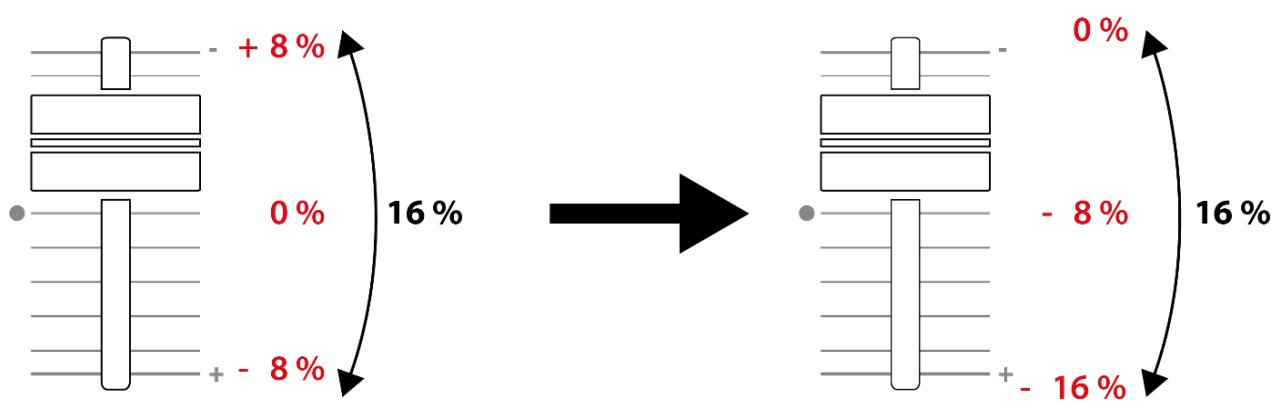
In Serato DJ Lite e Serato DJ Pro, a modalità Sync attivata, premendo SHIFT e spostando contestualmente il fader del tempo potrai modificare i valori del fader del tempo mantenendo l'ampiezza.
Ad esempio, con una Scala del tempo pari al ± 8% , o con un'ampiezza del 16% , puoi modificare i valori del fader del tempo per copire dallo 0% (massimo) al -16% (minimo), conservandoosi un'ampiezza del 16% , con un -8% al centro.
3. Controlli loop
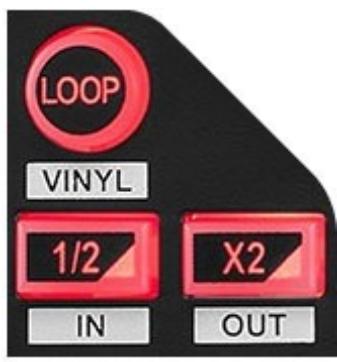
LOOP: attiva o disattiva la riproduzione del loop.
12 / X2 : dimezza o raddoppia la dimensione del loop attivo.
- SHIFT + 12 (LOOP IN): attiva un loop selezionandone il punto di inizio.
- SHIFT + X2 (LOOP OUT): attiva un loop selezionandone il punto di fine.
Quando il loop è attivo:
- SHIFT + 12 : ruota la manopola jog per spostare il punto di inizio del loop. Per poi impostare il punto raggiunto come inizio del loop, premi nuovamente SHIFT + 12 .
- SHIFT + X2: ruota la manopola jog per spostare il punto di fine del loop. Per poi impostare il punto raggiunto come fine del loop, premi nuovamente SHIFT + X2.
Peruscire dal loop, premi LOOP.
4. Manopola jog
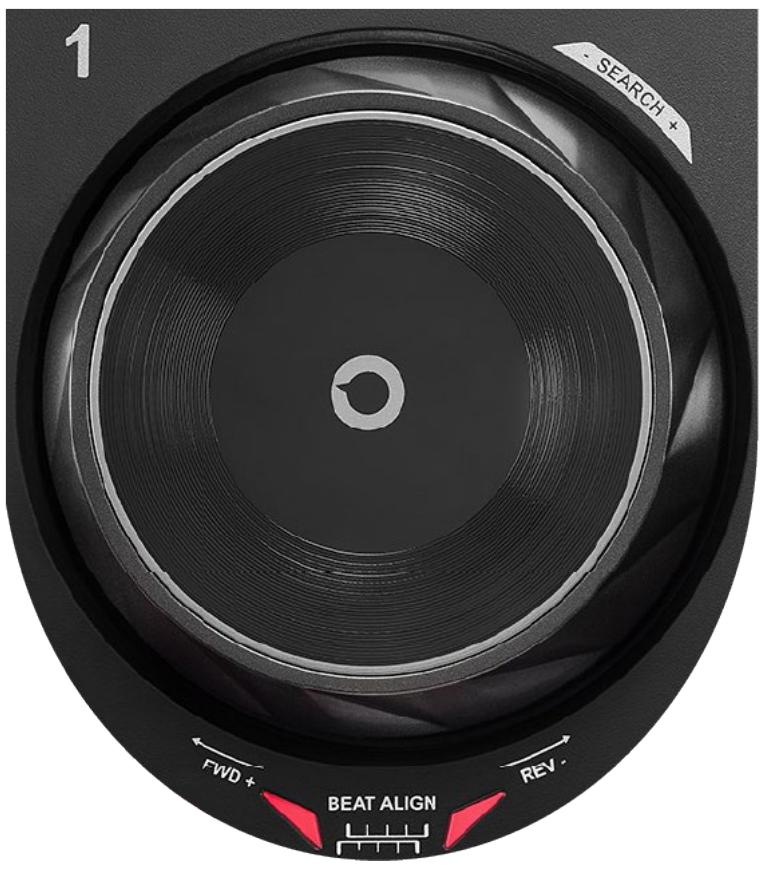
Manopola jog: ti permette di muoverti all'interno del brano, modificare la riproduzione del brano escratchare.
A funzione Beatmatch Guide attiva, le guide visive BEAT ALIGN indicate ano la direzione in cui dovresti ruotare I'anello (ovvero il bordo) della manopola jog per allineare le griglie dei battiti dei due brani. Se le due frece rosso sono spente, le griglie dei battiti sono allineate.
Per ulteriori informazioni sulla funzione Beatmatch Guide, consulta il paragrafo Beatmatch Guide a pagina 23.
L'azione eseguita dipende da tre criteri:
- modalità Vinyl (Scratch) attivata o disattivata;
- brano in ascolto o in pausa;
- il punto un cui tocchi la manopola jog (parte superiore (top) o anello (ring)).
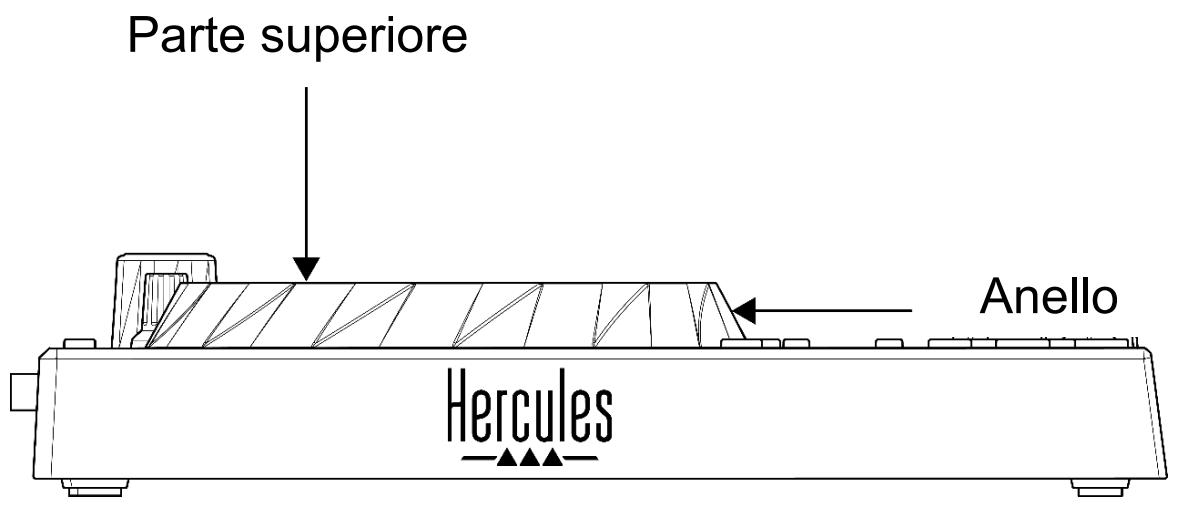
Per attivare la modalità Vinyl (Scratch) premisimultaneamente SHIFT e LOOP. Per accertarti che la modalità Vinyl sia attiva, premi SHIFT. Il pulsante LOOP è accesso.
Azioni delle manopole jog con Serato DJ Lite e Serato DJ Pro:
| Modalità Vinyl | Play/Pausa | Manopola jog | Pulsante SHIFT |
| Scratching | |||
| Attivata | Play | Parte superiore | - |
| Attivata | Pausa | Parte superiore | - |
| Disattivata | Pausa | Parte superiore | - |
| Accelera o rallenta la riproduzione | |||
| Disattivata | Play | Anello o parte superiore | - |
| Spostamento lento all'interno del brano | |||
| Disattivata | Pausa | Anello | - |
| Spostamento veloce all'interno del brano | |||
| Attivata | Play | Anello o parte superiore | Tieni premuto |
| Attivata | Pausa | Anello o parte superiore | Tieni premuto |
| Disattivata | Play | Anello o parte superiore | Tieni premuto |
| Disattivata | Pausa | Anello o parte superiore | Tieni premuto |
Azioni delle manopole jog con DJUCED®:
| Modalità Vinyl | Play/Pausa | Manopola jog | Pulsante SHIFT |
| Scratching | |||
| Attivata | Play | Parte superiore | - |
| Attivata | Pausa | Anello o parte superiore | - |
| Accelerera o rallenta la riproduzione | |||
| Attivata | Play | Anello | - |
| Disattivata | Play | Anello o parte superiore | - |
| Spostamento veloce all'interno del brano | |||
| Disattivata | Pausa | Parte superiore | - |
| Spostamento molto veloce all'interno del brano | |||
| Attivata | Play | Anello | Tieni premuto |
| Attivata | Pausa | Anello | Tieni premuto |
| Disattivata | Play | Anello | Tieni premuto |
DJUCED
5. Pad e modalità
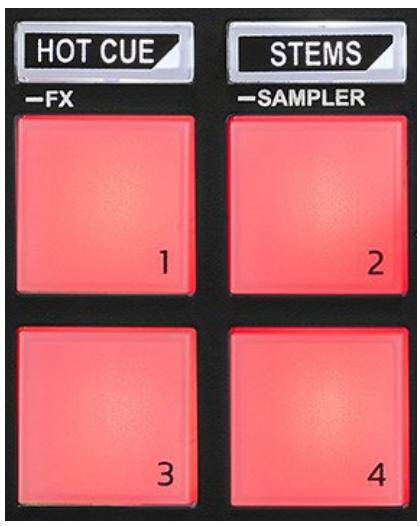
Modalità pulsanti: ti permette di attivare sono a quattro modalità.
Per attivare una modalità principale, premi HOT CUE o STEMS.
Per attivare una modalità secondaria (FX e SAMPLER), premi simultaneamente SHIFT e HOT CUE o STEMS. Il pulsante modalità lampeggia.
Per ulteriori informazioni sulle varie modalità con DJUCED®, Serato DJ Lite e Serato DJ Pro, consulta il paragrafo Modalità e pad a pagina 36.
Pad performance: un pad esegue un'azione.
Mixaggio
6. Controlli selezione brano
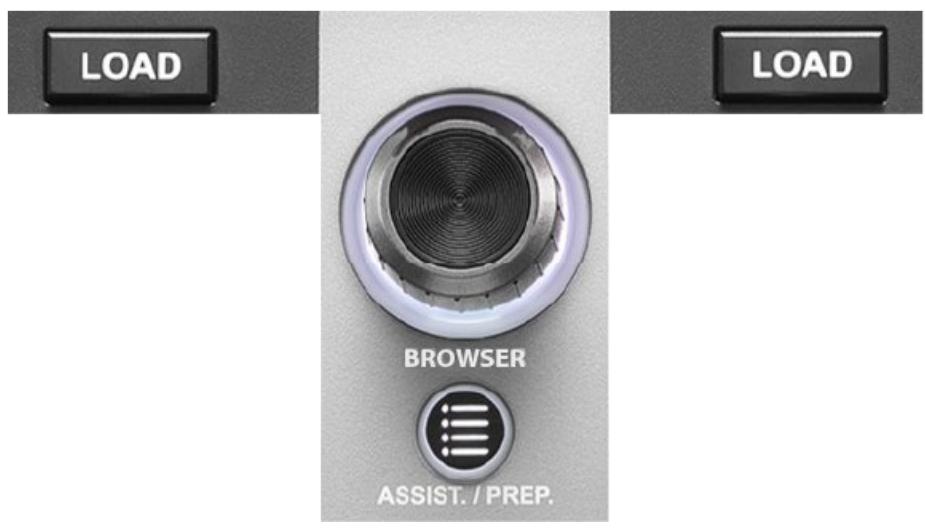
LOAD*: carica il brano selezionato nel banco di destinazione.
In DJUCED®, compatta o espande le cartelle.
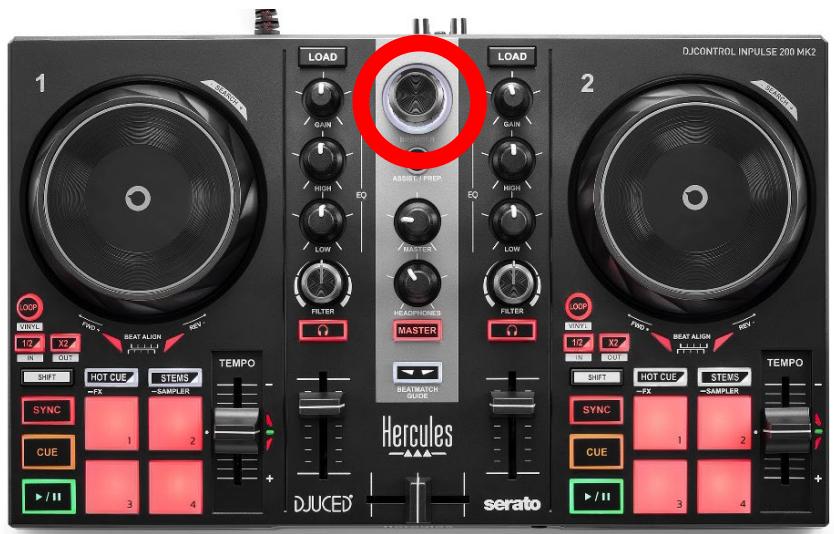
Codificatore BROWSER: ti permette di navigare nella tua libreria musicale ruotando il codificatore versosinistra (su) o verso destra (giù).
Premi il codificatore per selezionare file e cartelle.
In DJUCED®, premi SHIFT e il codificatore per tornare alla cartella principale della tua libreria musicale.
*La funzionalità è identica per i bianchi 1 e 2.
Anello luminoso:
- In DJUCED®, visualizza il livello di energia del banco principale per il tempo.
- In Serato DJ Lite, visualizza il ritmo. La luce lampeggia al ritmo del brano.
ASSIST./PREP.:
- In DJUCED®,在哪ira il pannello che suggerisce i migliorari brani da insertire in coda per il loro mix. Premi ASSIST./PREP. e ruota il codificatore per regolare il livello di energia dei brani da suggerire.
- In Serato DJ Lite,aggiunge il brano attualmente in ascolto all'elenco Prepare (Prepara).
7. Sezione mixaggio
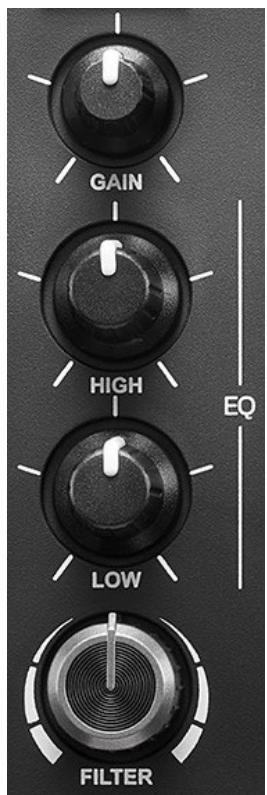
Manopola GAIN*: regola il guadagno (ovvero il livello del volume prima del fader del volume).
Equalizzatore a 2 bande (EQ)*: regola l'intensità dell'EQ. Ad agli manopola è associata una banda: HIGH e LOW.
Manopola FILTER*: regola la frequenza del doppio filtrò (high-pass e low-pass).
*La funzionalità è identica per i bianchi 1 e 2.
8. Monitoraggio, volume e Beatmatch Guide
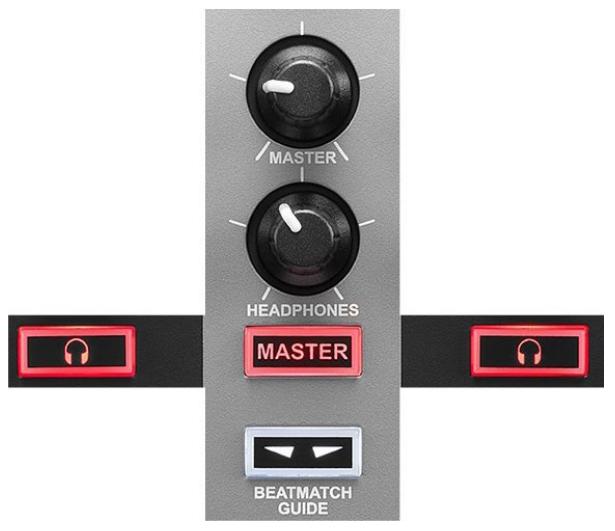
Volume MASTER: regola il volume del mix in ascolto tramite i loro altoparlanti.
Volume HEADPHONES: regola il volume dell'uscita cuffie.
Monitoraggio: selezione la sorgente sonora ascoltatatramite le tue cuffie.
- : ascolto del suono proveniente dal banco 1 o dal banco 2.
-
MASTER: ascolto del mix attualmente riprodotto per il pubblico.
-
La funzionalità è identica per i bianchi 1 e 2.
BEATMATCH GUIDE: attiva o disattiva le guide luminose per regolare il tempo e allineare le griglie dei battiti dei due brani. Vi sono quattro frece rosse per ciascun banco.

DJUCED® definisce uno dei due bianchi come il banko di sincronizzazione principale (Master Sync) e l'altro comeizzo secondario. Le frece rosse si accendono soltanto sul banko secondario, visto che quest'ultimo segue il tempo del banko di sincronizzazione principale.
Serato DJ Lite non definitive alcunbero di sincronizzazione principale. Le frece rosse si accendono su entrambi i bianchi.
- Guide visive TEMPO: se una delle due frece rosse presenti sulla destra di un fader del tempo è accesa, significica che il tempo (ovvero il numero di battiti al minuto) del brano in ascolto sul banco in questione è diverso dal tempo dell'altro banco.
Le freccce indicano la direzione in cui dovrai spostare il fader del tempo perambiare il tempo del brano in ascolto, per farlo combacciare con il tempo sull'altro banco.
○ Freccia Su accesa: sposta il fader del tempo verso l'alto. Il tempo verrà così rallentato.
Freccia Giù accesa: sposta il fader del tempo versus il basso. Il tempo verrà così accelerato.
Freccce spente: il tempo del banco è identico al tempo dell'altro banco.
- Guide visive BEAT ALIGN: se una delle due freccer rosse presenti sotto a una manopola jog è accesa, significica che i battiti del brano in ascolto sul banco in questione non sono allineati con i battiti dell'altro banco.
Le freccce indicano la direzione in cui dovrai ruotare la manopola jog per allineare i battiti del brano in ascolto con i battiti dell'altro banco.
○ Freccia Sinistra accesa: ruota la manopola jog in senso orario. La velocità di riproduzione sarebbe accelerata.
○ Freccia Destra accesa: ruota la manopola jog in senso antiorario. La velocità di riproduzione sare rallentata.
- Freccce spente: i battiti del banco sono allineati con i battiti dell'altro banco.
9. Mixer
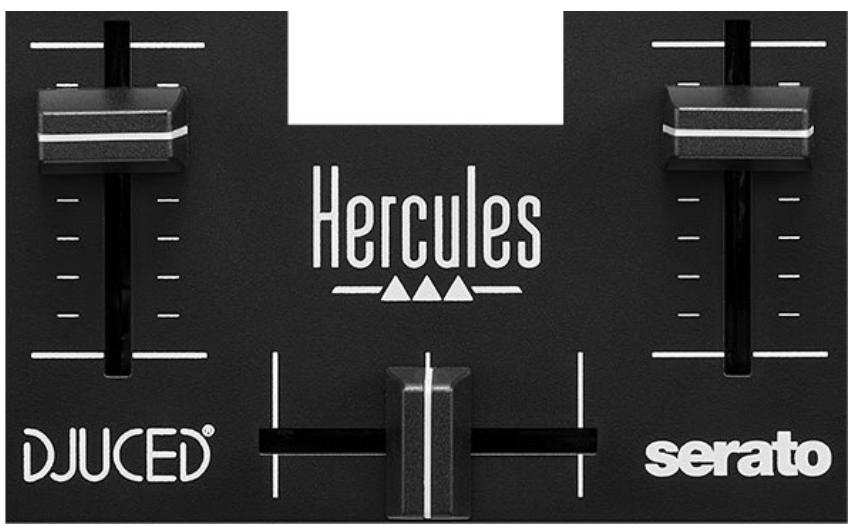
Fader del volume*: regola il volume del banco.
Crossfader: ti permette di create una transizione tra due brani, augmentando il volume di uno dei bianchi riducendo contestualmente il volume dell'altro banco.
- Crossfader spostato totalmente a sinistra: ascolterai solo il brano nel banco 1.
- Crossfader spostato totalmente a destra: ascolterai solo il brano nel banco 2.
- Crossfader al centro: ascolterai simultaneamente i brani dei due bianchi 1 e 2.
*La funzionalità è identica per i bianchi 1 e 2.
Connettori
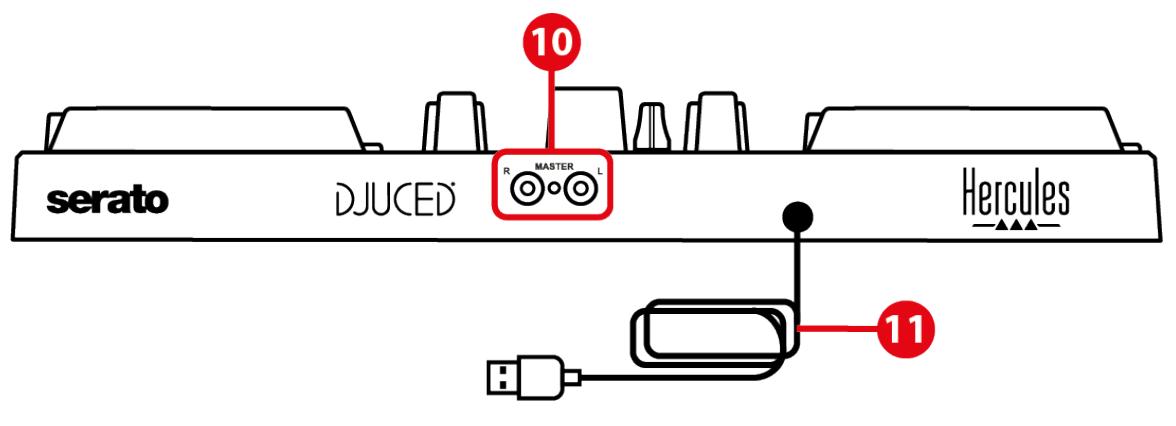
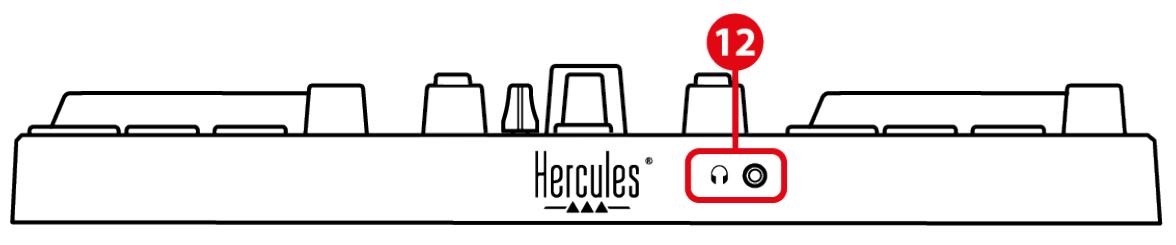
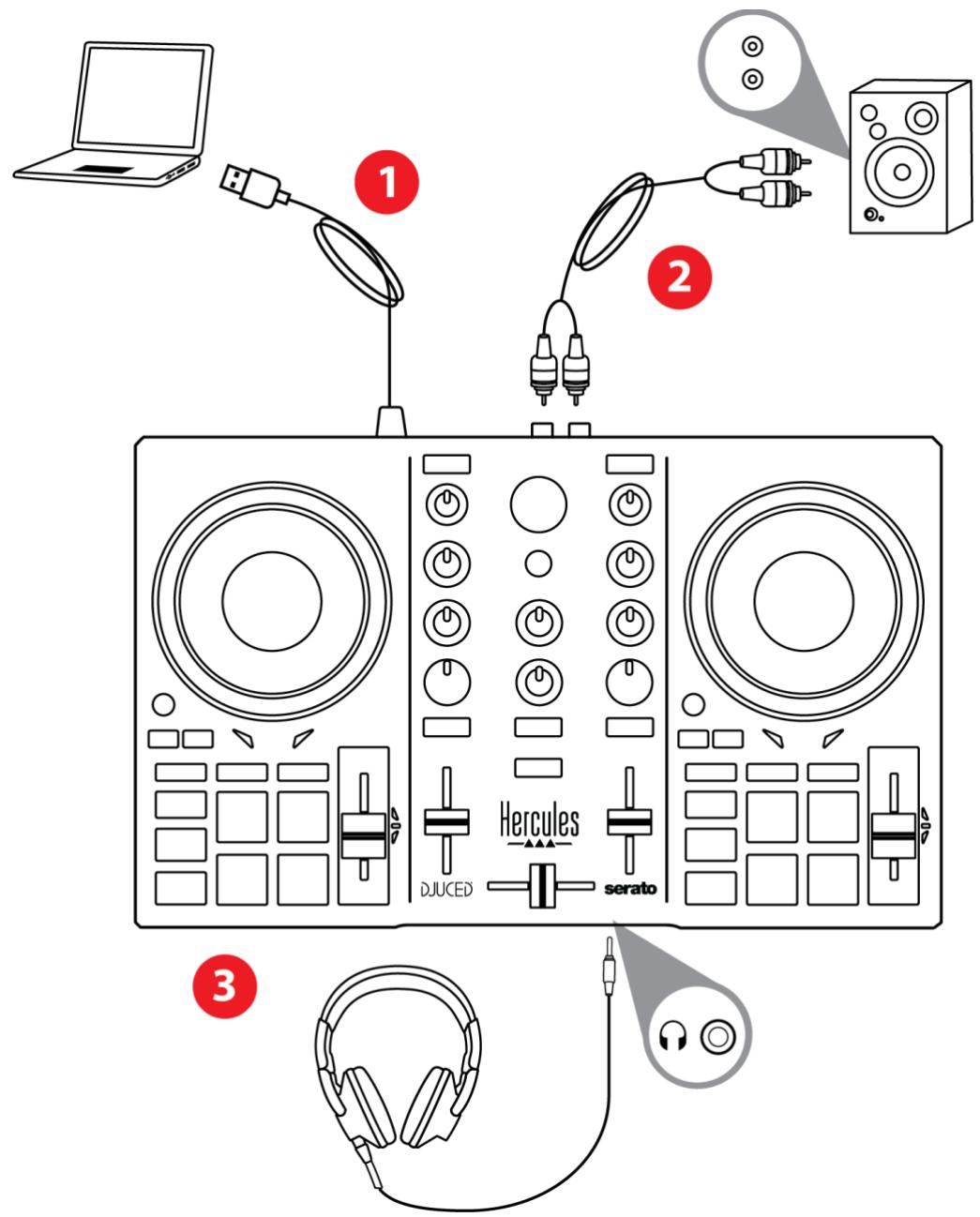
- Uscita Master per altoparlanti (uscita 1-2)
- Cavo USB-B 2.0
- Uscita cuffie (uscita 3-4)
Uscita Master per altoparlanti (uscita 1-2): ti permette di collegare degli altoparlanti attivi.
Formato: 2 × RCA (Cinch)
Cavo USB-B 2.0: ti permette di collegare il controller a un computer.
Uscita cuffie (uscita 3-4): ti permette di collegare delle cuffie per poter monitorare i brani.
Formato: connettore mini-jack stereo da 3,5 mm
4. Installazione
Concessioni
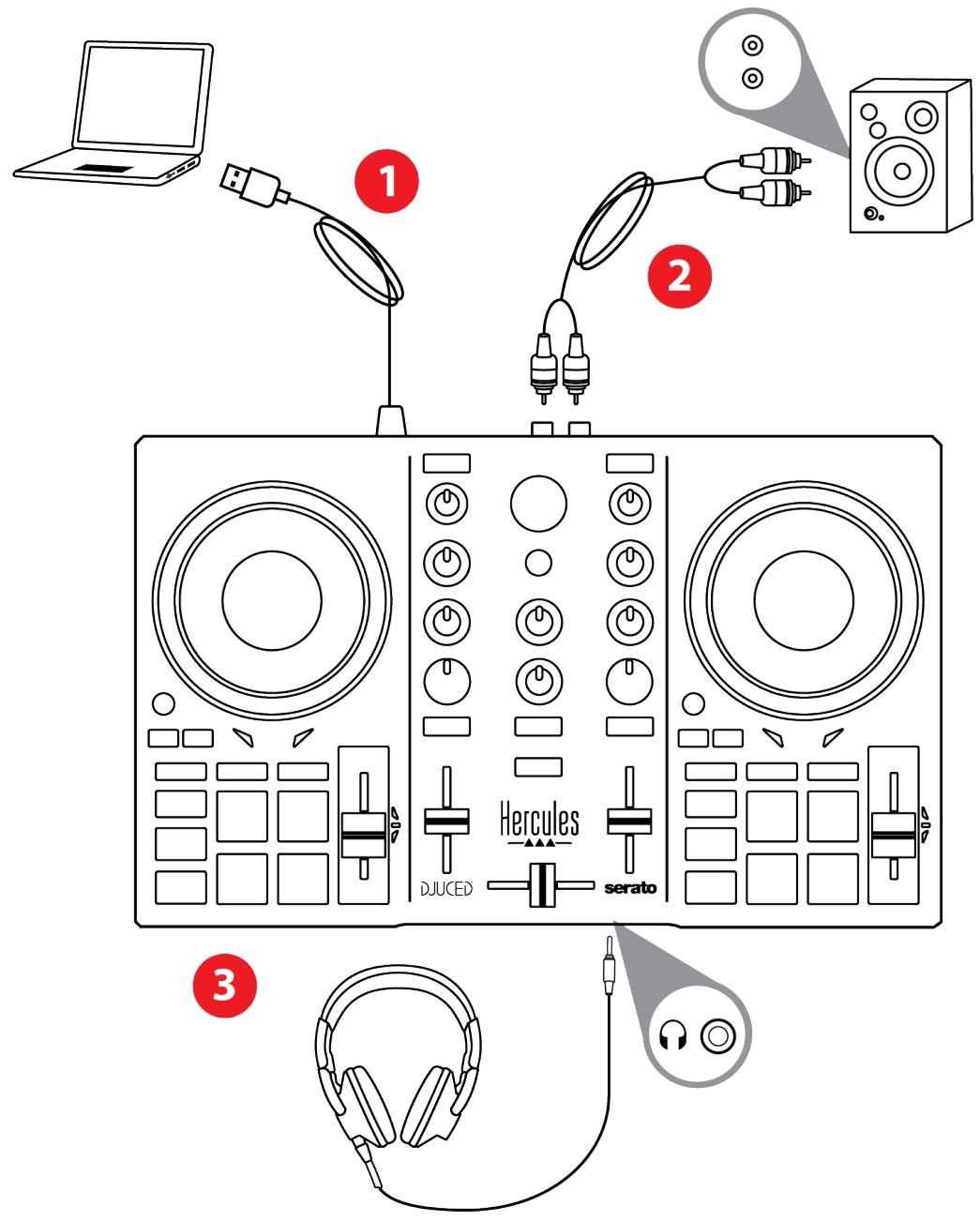
- Collega il controller DJControl Inpulse 200 MK2 al suo computertramite il cavo USB.
- Collega gli ingressi dei loro altoparlanti attivi alle uscite altoparlanti di DJControl Inpulse 200 MK2 (2 RCA).
- Collega le tue cuffie al connettore mini-jack stereo da 3,5 mm presente sulla parte frontale di DJControl Inpulse 200 MK2.

Ogniquvalvolta collegherai la periferica al tuo computer, si avviero una sequenza di LED luminosi chiamata Vegas Mode. La Vegas Mode si compone di quattro fasi, per consentirle di accendere tutti i LED e di migliorare vari colori associabili alla retroilluminazione multicolore dell'anello dell'energia.
Scaricare il software
DJUCED®
- Visa it il降至: https://www.djuced.com/hercules (in inglese).
- Scarica e installa DJUCED®.
- Visa la网首页:
- Scarica e installa il pacchetto dei driver per il sistema operativo del loro computer.
Per poter utilizzare DJControl Inpulse 200 MK2 in modalità ASIO, che riduce la latenza rispetto alla modalità WASAPI e risultata generalmente più stabile, Windows® necessita che tu installi i driver.
I driver ti permettonoanche di testare il tuo DJControl Inpulse 200 MK2 e verificare la versionedel firmware sia in Windows® che in macOS®.
- Avvia il software DJUCED®. Comparirà una finestra,indicante l'avvenuto riconoscimento del suo prodotto, ora pronto all'uso.


Quando avvierai il software per la prima volta, DJUCED® ti guiderà nel collegamento delle tue cuffie e dei loro altoparlanti attivi (oppure, qualora non disponessi di altoparlanti attivi esterni, ti consentirà di utilizzato gli altoparlanti integrati nel loro computer). Prima di iniziare, segui passo-passo le istruzioni che appariranno sullo schermo.
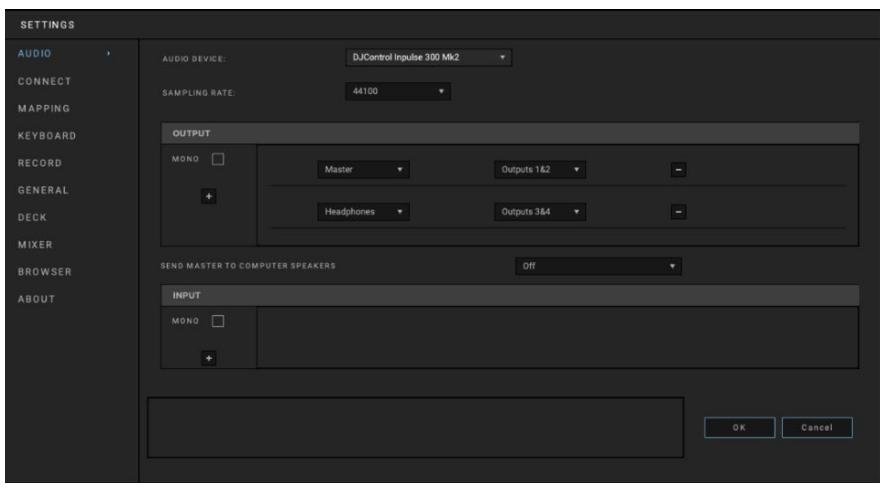
Impostazioni audio:
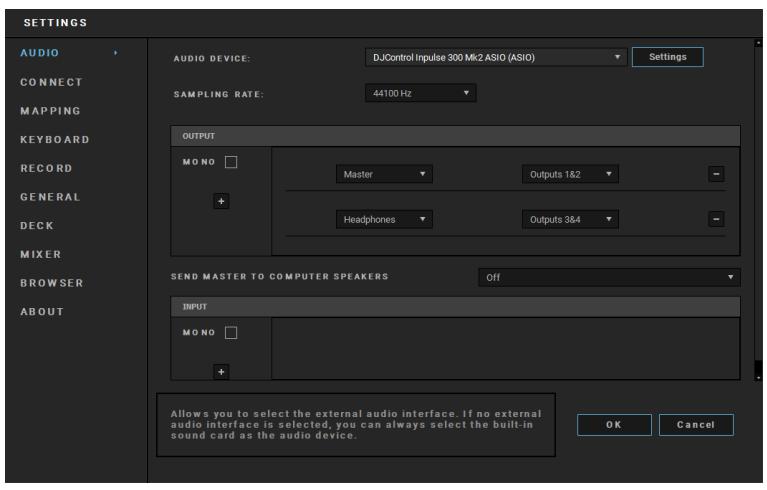
In DJUCED®, per modificare le impostazioni della scheda audio,*clicca sull'icona a forma di ingranaggio nella parte in alto a destra dello schermo. Comparirà il menu Settings (Impostazioni).
Seleziona la scheda Audio (Audio) per scegliere la scheda audio e assegnare le uscite per cuffie e altoparlanti.
La configurazione standard per Windows® è la seguente:
- Audio device (Periferica audio): DJControl Inpulse 200 MK2 ASIO (ASIO)
- Output (Uscita):
○ Master: Outputs 1&2
○ Headphones: Outputs 3&4
La configurazione standard per macOS® è la segunte:
- Audio device (Periferica audio): DJControl Inpulse 200 MK2
- Output (Uscita):
○ Master: Outputs 1&2
○ Headphones: Outputs 3&4

Segui i tutorial Hercules DJ Academy integrati in DJUCED®, accessibililickando sull'icona
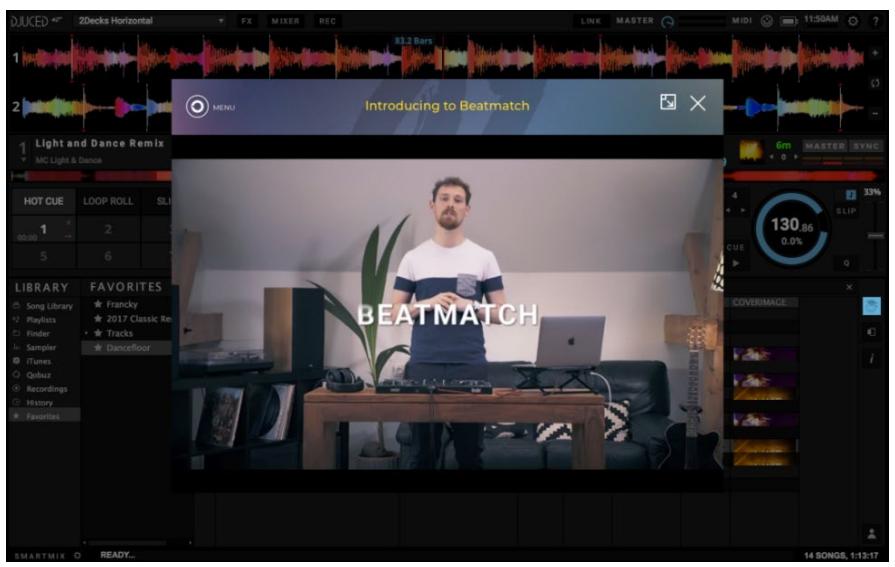
I tutorial sono disponibili ancche qui, sul canale YouTube DJUCED®.
Serato DJ Lite
- Visa il site: https://serato.com/dj/lite/downloads (in inglse).
- Scarica e installa Serato DJ Lite.
- Visa la网首页:
- Scarica e installa il pacchetto dei driver per il sistema operativo del loro computer.
Per poter utilizzare DJControl Inpulse 200 MK2 in modalità ASIO, che riduce la latenza rispetto alla modalità WASAPI e risultata generalmente più stabile, Windows® necessita che tu installi i driver.
I driver ti permettonoanche di testare il tuo DJControl Inpulse 200 MK2 e verificare la versionedel firmware sia in Windows® che in macOS®.

Hercules DJControl Inpulse 200 MK2 include una licenza per Serato DJ Lite, non una licenza per Serato DJ Pro. Se installi Serato DJ Pro al posto di Serato DJ Lite, Serato DJ Pro non funzionerà con il tuo DJControl Inpulse 200 MK2 per un periodo di prova. Qualora tu desiderassi continuare a utilizzare Serato DJ Pro, al termine di questo periodo di prova dovrai-acquistare una licenza Serato DJ Pro.
5. Ravvivare il Duo mix
Esistono diversi modi per ravivare il loro mix.
Modalità e pad
I pad
I pad da 1 a 4 eseguono le azioni corrispondenti alla modalità attualmente attiva.
Le modalità attive sui pad sono le seguenti:
| Modalità | DJUCED® / Serato DJ Lite / Serato DJ Pro** |
| 1 | Hot Cue |
| 2 | Stems |
| 3 | FX |
| 4 | Sampler |
**Licenza Serato DJ Pro non inclusa.
Modalità Hot Cue
Un punto Hot Cue è un segnaposto (come un segnalibro) che puoi insertire in un brano per ritrovare lavoramente, all'interno del brano, il punto stesso e per poterci rittornare istantaneamente in un secondo momento.
Per agli brano, possono essere impostati quattro puniti Hot Cue.
- Per accedere alla modalità Hot Cue, premi HOT CUE. La luce del pulsante HOT CUE rimarrà accesa.
- Per impostare un punto Hot Cue, premi un pad.
- Per ascoltare il brano da un punto Hot Cue, premi il pad corrispondente.
- Per rimuovere un punto Hot Cue, premi simultaneamente SHIFT e il pad.
Modalità Stems
La modalità Stems ti permette di dividere un brano in quattro parti differenti (voci e strumenti), chiamate "stems".
- Per accedere alla modalità Stems, premi STEMS. La luce del pulsante STEMS rimarrà accesa.
- Ognuno dei pad da 1 a 4 è associato a uno stem. Per interrompere l'ascolto di uno stem, premi il pad corrispondente. La luce del pad si spegne.
- Per riprendere l'ascolto dello stem, premi il pad corrispondente. Il pad si accende.
Stems:
| Banco 1 / Banco 2 | Stem |
| Pad 1 | Voci |
| Pad 2 | Melodia |
| Pad 3 | Basso |
| Pad 4 | Percussioni |
Modalità FX
La modalità FX ti permette di controllare gli effetti sui pad. Talvolta, un effetto altri non è che unhetto o una combinazione di filtri applicati a un brano per modificarne il suono (eco, riverbero...).
In DJUCED®, i pad controllano gli effetti del rack effetti. Per visualizzare il rack effetti,clcca su FX.
In Serato DJ Lite e Serato DJ Pro, i pad controllano quattro effetti non modificabili. Tali effetti non sono presenti nei rack effetti di Serato DJ e, di conseguenza, nel software non potrai vedere l'azione dei pad.
- Per acceder alla modalità FX, premi simultaneamente SHIFT e HOT CUE. Il pulsante HOT CUE lampeggia.
- Per eseguire un'azione, premi un pad.
Azioni possibili:
| Banco 1 / Banco 2 | DJUCED® | Serato DJ Lite |
| Pad 1 | Effetto 1 del rack | Echo |
| Pad 2 | Effetto 2 del rack | Flanger |
| Pad 3 | Effetto 3 del rack | Reverb |
| Pad 4 | Visualizza/nasconde il rack effetti | Repeater |
Modalità Sampler
Una campionatura è un breve suono riprodotto sopra al brano attualmente in ascolto: perché essere riprodotto una sola volta o ripetutamente.
In DJUCED®, i pad da 1 a 4 ti permettono di riproduire le quattro campionature presenti nella prima riga del campionatore multilayer.
Per visualizzare il campionatore multilayer, nel menu a tendina presente in alto a sinistra in DJUCED®, selezione 2Decks Horizontal + 2 Samplers.
In Serato DJ Lite, i pad da 1 a 4 ti permettono di riproduire una campionatura.
Per visualizzare il pannello delle campionature, in Serato DJ Lite praticca su.
- Per accedere alla modalità Sampler, premi simultaneamente SHIFT e STEMS. Il pulsante STEMS lampeggia.
- Per riproduire una campionatura, premi un pad.
- Per interrompere la riproduzione di una campionatura, premi simultaneamente SHIFT e il pad corrispondente.
Scratching
Lo scratching consiste nella creatione di un effetto sonoro proveniente da un brano, ruotando la manopola jog.
- Per attivare la funzione scratching, premi simultaneamente SHIFT e LOOP.
Per assicurarti che la funzione scratching (modalità Vinyl) sia attiva, premi SHIFT. Il pulsante LOOP si accende.
- Appoggia il tuo dito indicesulla parte superiore della manopola jog ed esegui piccoli e rapidi movimenti verso destra e verso sinistra.
Puoi ripetere più volte quello scratching per create un ritmo.
Filtri
La regolazione del filtro del brano ti permette di attenuare determinate frequenze.
- Per attenuare le alte frequenze (notoanche comechio medio passo o medio high-cut): ruota la manopola.
hilto (FILTER) versusinistra. - Per attenuare leasse frequenze (notoanche comechio: nuota la manopola.
filtro (FILTER) versus destra.
6. Scheda audio multicanale
Il prodotto include una scheda audio multicanale integrata, grazie alla quale potrai riproduire il tuo mix per il pubblicoattraverso gli altoparlanti (uscita Master per altoparlanti) e monitorare il brano successivo che stai preparandotramite le tue cuffie (uscita cuffie).
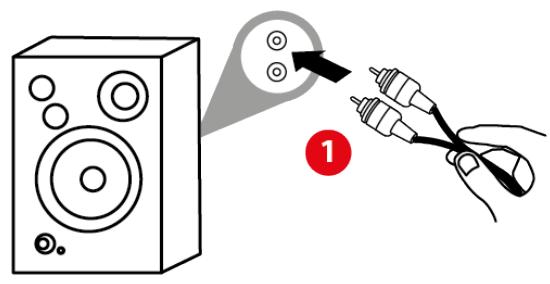
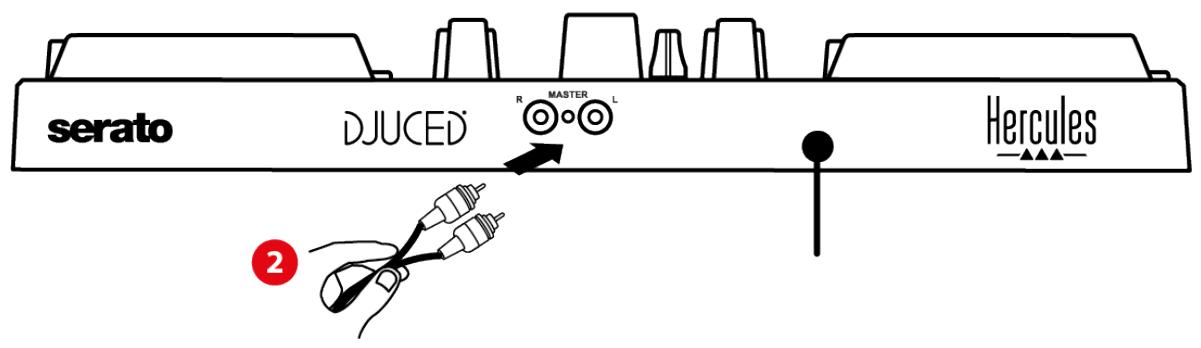
Uscita Master per altoparlanti (uscita 1-2)
I tutti altoparanti attivi dovrebbero essere collegati all'uscita Master per altoparanti, presente nella parte posteriore del loro prodotto.
Uscita cuffie (uscita 3-4)
Le tue cuffie dovrebbero essere collegate all'uscita cuffie © presente nella parte frontale del loro prodotto.
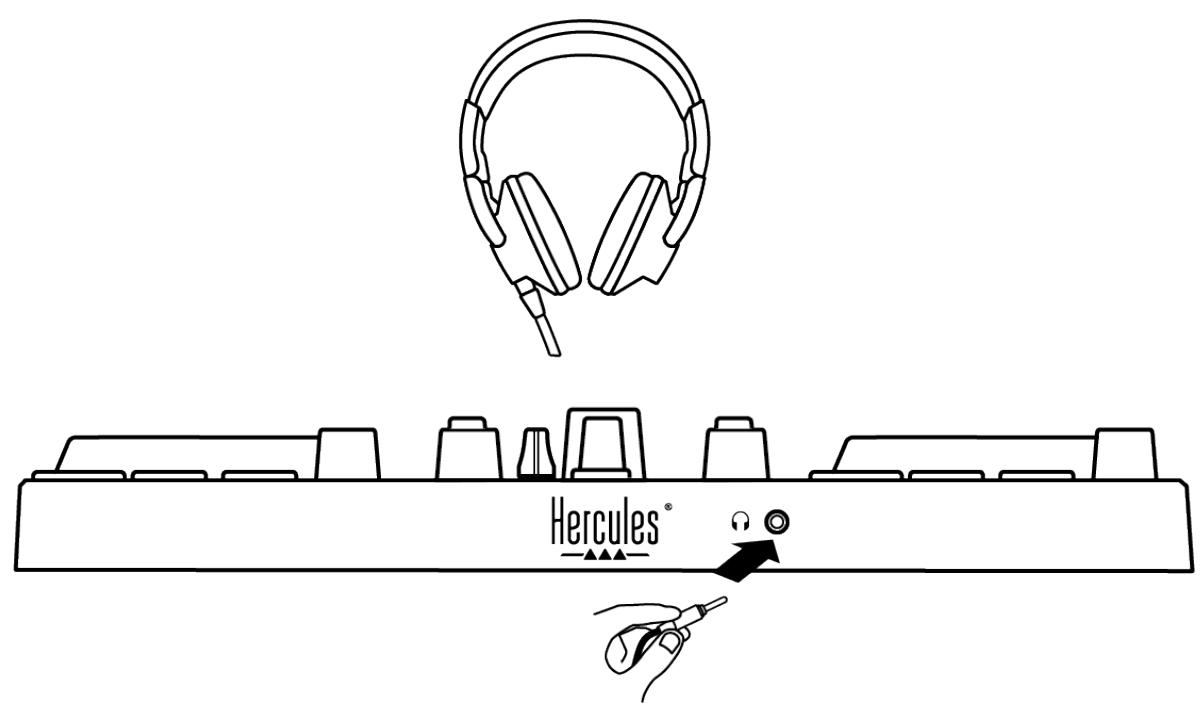
Per default, agli volta che il loro prodotto viene collegato, l'uscita cuffie è associata all'uscita 3-4: in quello modo, potrè funzionare con tutti i software per DJ disponibili sul mercato — compresi DJUCED® e Serato DJ Lite, in particolare.
Tuttavia, se, per esempio, desiderassi utilizzare l'uscita cuffie del loro prodotto per ascoltare della musica sul loro computer utilizzato iTunes, dovrai associare l'uscita 1-2 all'uscita cuffie. Per far quello, premi il pulsante MASTER.
7. Competibilità
USB Audio / USB MIDI
Questo prodotto è Plug & Play e più funzionare senza driver su qualsiasi PC o Mac, essendo conforme agli standard USB Audio e USB MIDI.
Pannello di controllo ASIO e Windows®
Perutilizzare il controller DJControl Inpulse 200 MK2 con Serato DJ Lite, dovrai installare i driver ASIO. I driver ASIO sono disponibili qui:
Se stai utilizzato DJUCED®, puoianche scaricare i driver ASIO per beneficiare di una minore latenza sul tuo PC.
I driver ASIO sono accompagnati da un pannello di controllo accessibile su PCtramite la barra delle applicazioni,oppure alla cartella C:\Program Files\DJHERCULESMIX\Audio\DJ Console Series\Questo pannello ti permette di regolare la dimensione del buffer ASIO e, di consequencesa, la latenza.
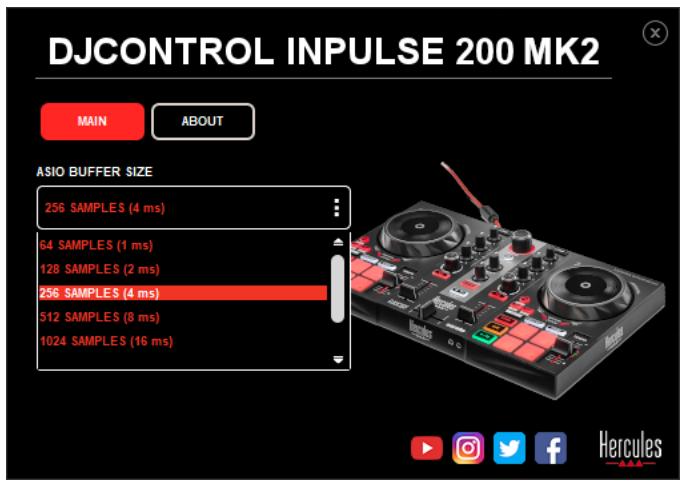
Per regolare i parametri ASIO:
- Imposta la dimensione del buffer ASIO a 4 o 8 ms.
- Avvia il tuo software (es. DJUCED®) e selezione il driver DJControl Inpulse 200 Mk2 ASIO:
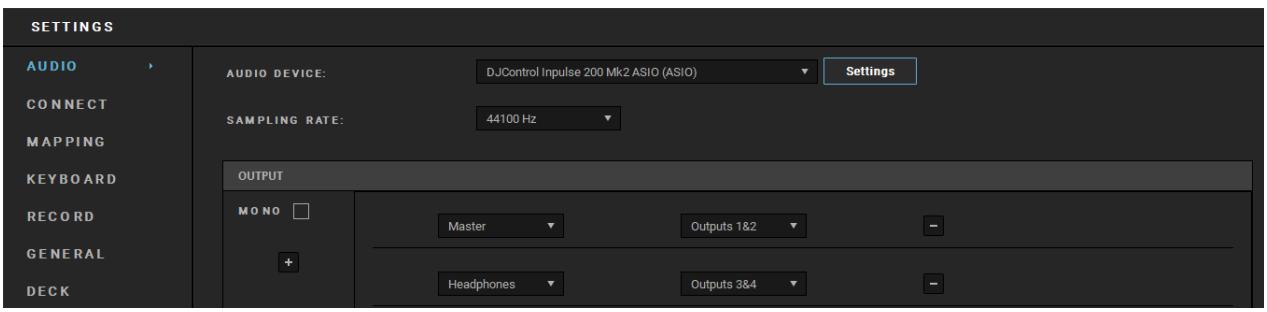
Quando il software inizia a utilizzare il driver ASIO, non è più possibile modificare i parametri ASIO dal pannello di controllo. Tuttocdbè assolutamente normale e sta ad indicare che il driver ASIO è in uso.
Usa il tuo software e ricerca di rilevare qualsiasi artefatto, difetto nell'audio (clic, scoppietti) e/o problema di latenza: qualora dovesse presentarsi uno qualsiasi di questi problemi, dovrai regolare di conseguenza le dimensioni del buffer.
Chiudi il tuo software e modifica la dimensione del buffer. ASIO un valore alla volta:
- Riduci la dimensione del buffer per ridurre la延长za.
- Aumenta la dimensione del buffer qualora riscontrassi difetti o artefatti nell'audio.
Dovrai ripetere esta procedura finché non troverai la dimensione del buffer ottimale per il loroSYSTEMA.
I driver sono disponibili qui:
Aggiornamento del firmware
Il suo prodotto dispone di una modalità per l'aggiornamento automatico del firmware: per sfruttarla, dovrai installare i driver Hercules e seguire le istruzioni che appariranno sullo schermo. L'aggiornamento del firmare avvernà automaticamente.
I driver sono disponibili qui:
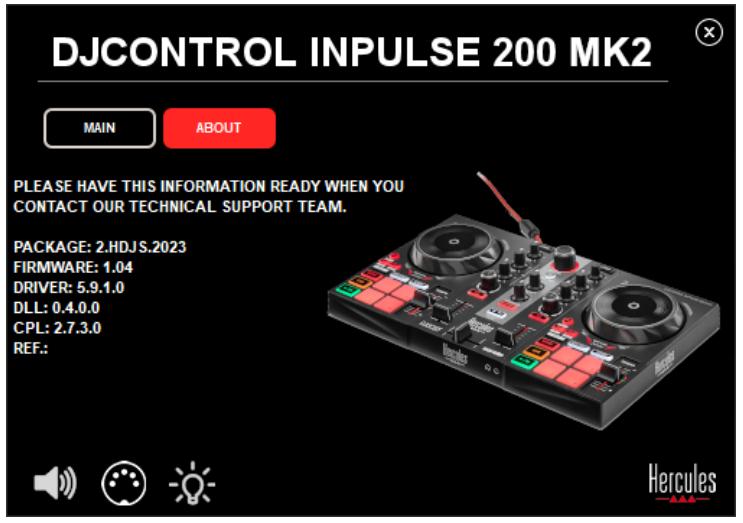
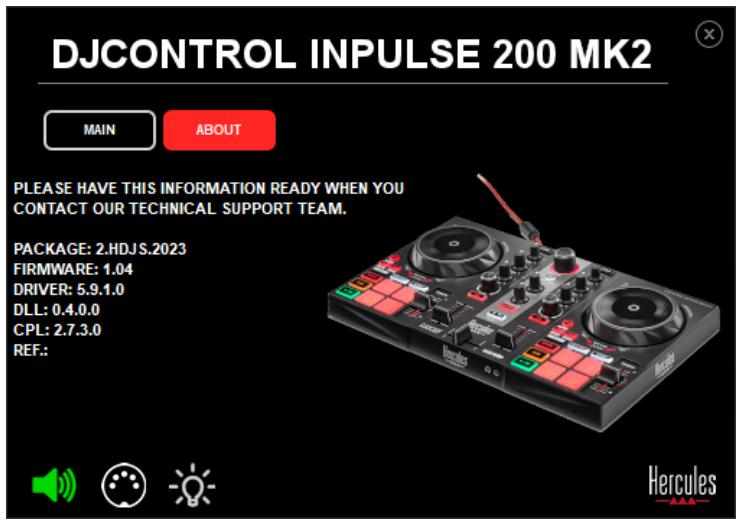
Il pannello di controllo ti permetteanche di accedere atali informazioni e di visualizzare le versioni dei driver installare nel loro computer,tramite la scheda ABOUT (INFO). Qualora dovessi contattare l'assistenza tecnica Hercules,tieni queste informazioni a portata di mano.
8. Modalità demo
Questa modalità è disponibile quando il tuo prodotto è collegato a un alimentatore USB e viene utilizzato in un negozio, dello specifico. In questo caso, il prodotto non è operativo ma si trova in modalità demo: una sequenza dimostrativa accende le varie luci del controller, ripetendosi continuamente.
9. FAQ
1. Dalle mie cuffie non proviene alcun suono.
Assicurati di aver collegato le tue cuffie nella parte frontale del prodotto, essere il loro prodotto dotato di una scheda audio multicanale preconfigurata per funzionare con DJUCED® e Serato DJ Lite.
Per default, al momento del primo avvio del software, i due pulsanti di monitoraggio sono attivi. Puoi scegliere quale banco ascoltare con le tue cuffie, oppure puoi usare il pulsante MASTER per ascoltare il risultato del loro mix.
2. Il suono nelle mie cuffie risultata distorto.
Assicurati che le tue cuffie dispondano di un connettore TRS (cuffie standard) e non di un connettore TRRS (cuffie + microfono).
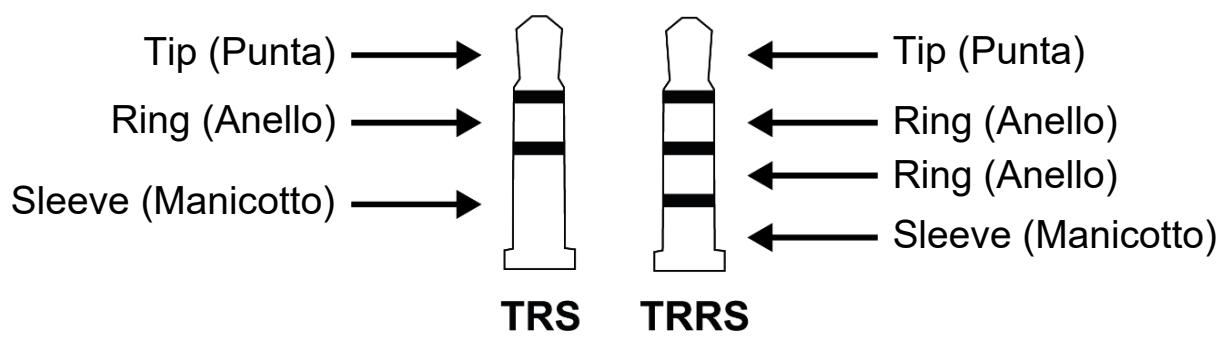
I connettori TRRS non sono compatibili con il controller DJControl Inpulse 200 MK2.
3. Dai miei altoparlanti non
proviene alcun suono.
Assicurati di aver collegato i loro altoparlanti ai connettori RCA presenti sul retro del prodotto, essendo il loro prodotto dotato di una scheda audio multicanale preconfigurata per funzionare con DJUCED® e Serato DJ Lite.
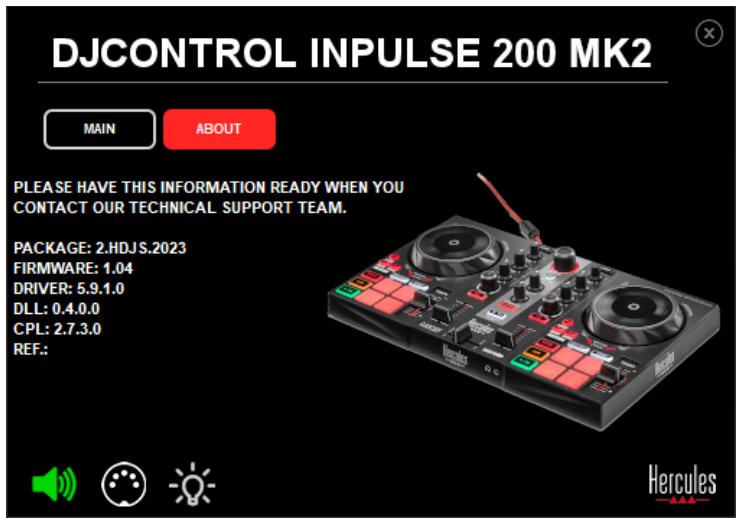
Per verificare (senza utilizzare alcun software DJ) se l'interfaccia audio del controller DJControl Inpulse 200 MK2 stia producendo o meno dei suoni, cui visualizzare il pannello di controllo del controller DJ. Clicca sulla scheda ABOUT (INFO), quindiCLSCA sull'icona a forma di altoparlante. Quando vengono riprodotti dei suoni, I'icona diventa verde.
4. Dagli altoparlanti del mio computer portatile non proviene alcun suono.
Il tuo prodotto è dotato di una scheda audio multicanale preconfigurata. Se desideri utilizzare gli altoparlanti integrati del tuo computer portatile:
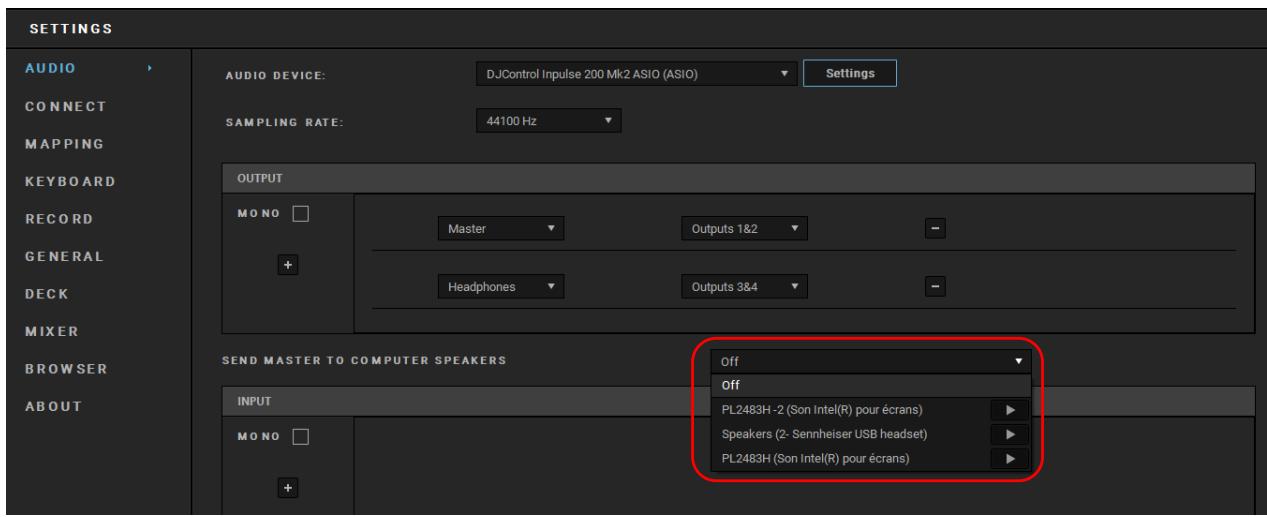
- In DJUCED®, accedi alle impostazioni e spunta l'opzione SEND MASTER TO COMPUTER SPEAKERS (INVIA IL SEGNALE MASTER AGLI ALTOPARLANTI DEL COMPUTER).
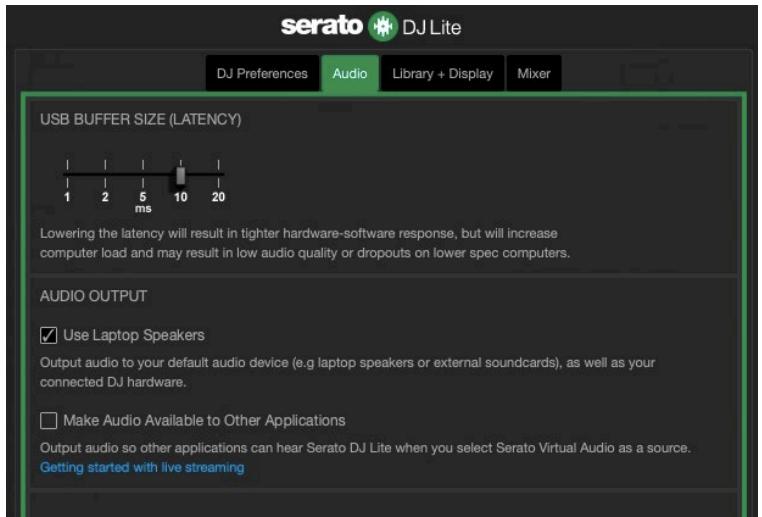
- In Serato DJ Lite, accedi alle impostazioni, apri la scheda Audio (Audio) e spunta l'opzione Use Laptop Speakers (Usa Altoparlanti del Computer Portatile).
5. Dalle mie cuffie o dagli
altoparlanti del mio computer
portatile, non proviene alcun suono.
Per default, il suono esce dall'uscita Master, per gli altoparlanti, e dall'uscita cuffie. Percioso, è normale che dal suo computer portatile non provenga alcun suono.
Se desideri utilizzare gli altoparlanti integrati del tuo computer portatile:
- In DJUCED®, accedi alle impostazioni e spunta l'opzione SEND MASTER TO COMPUTER SPEAKERS (INVIA IL SEGNALE MASTER AGLI ALTOPARLANTI DEL COMPUTER). Devi collegare le tue cuffie al controller DJControl Inpulse 200 MK2.
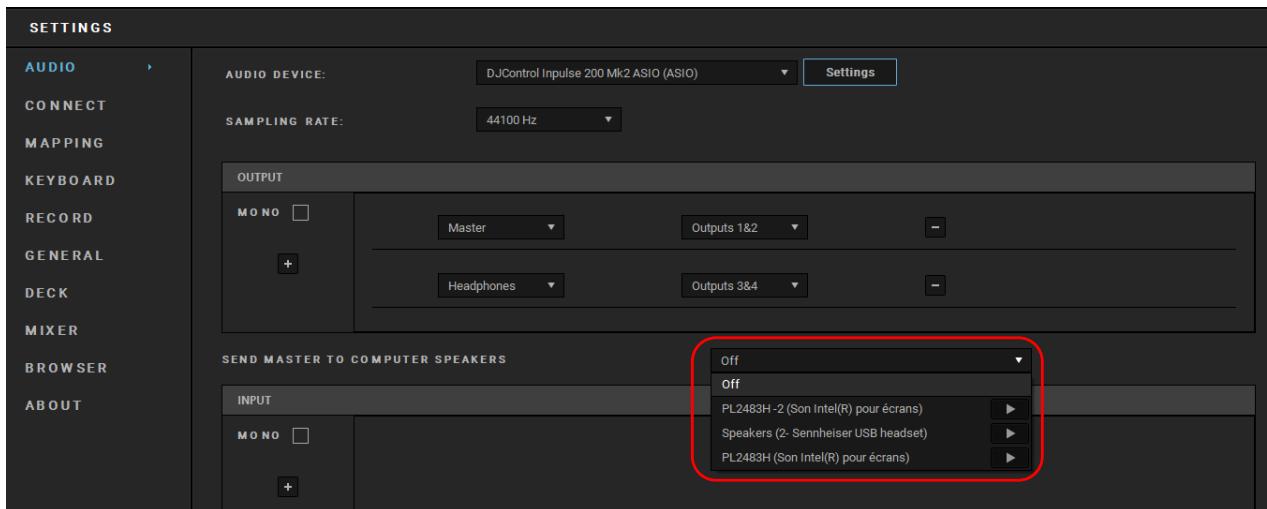
- In Serato DJ Lite, accedi alle impostazioni, apri la scheda Audio (Audio) e spunta l'opzione Use Laptop Speakers (Usa Altoparlanti del Computer Portatile). Devi collegare le tue cuffie al controller DJControl Inpulse 200 MK2.

Per verificare (senza utilizzare alcun software DJ) se l'interfaccia audio del controller DJControl Inpulse 200 MK2 stia producendo o meno dei suoni, cui visualizzare il pannello di controllo del controller DJ. Clicca sulla scheda ABOUT (INFO), quindi clicca sull'icona a forma di altoparlante. Quando vengono riprodotti dei suoni, l'icona diventa verde.
6. Non rieszco a collegare i miei altoparlanti multimediali al mio DJControl Inpulse 200 MK2.
Se i connettori dei loro altoparlanti sono diversi dai connettori del DJControl Inpulse 200 MK2, puoi utilizzato un adattatore da doppio RCA a mini-jack da 3,5 mm (non incluso), oppure un qualsiasi altro formato di adattatore corrispondente ai loro altoparlanti.
Puoianche collegare i cui altoparlanti all'uscita cuffie e indirizzare l'uscita 1-2 versus l'uscita 3-4, premendo il pulsante MASTER.
7. II controller DJControl Impulse 200 MK2 èCompatible con iPad o iPhone?
No, il controller DJControl Inpulse 200 MK2 non è compatibile con iPad o iPhone. Funzione solo con un PC o un Mac.
Hercules
ASSISTENZA TECHNICA
https://support.hercules.com

Marchi registrati
Intel® e Intel Core™ sono marchi o marchi registrati di proprietà di Intel Corporation.
Microsoft® Windows® 10/11 è un marchio registrato o un marchio di proprietà di Microsoft Corporation negli Stati Uniti e/o in altri paesi.
Mac® e macOS® sono marchi di proprietà di Apple Inc., registrati negli Stati Uniti e in altri paesi.
Serato, Serato DJ Lite e Serato DJ Pro sono marchi registrati di proprietà di Serato Audio Research Limited.
Il brand DJUCED® e gli elementi grafici di DJUCED® sono di proprietà di Guillemot Corporation.
ASIO è un marchio di proprietà di Steinberg Media Technologies GmbH.
Tutti gli altri marchi e nomi commerciali vengono riportati nel presente documento previa autorizzazione e appar tengono ai legittimi proprietari.
Illustrazioni puramente indicative. Contenuti, design e caratteristiche riportati nel presente documento possono essere oggetto di modifichezza preavviso e potrebbero variare da una nazione all'altra.
Copyright
Nessuna parte del presente manuale può essere riprodotta, riassunta, trasmessa, trascritta, salvata in unsystema di recupero o tradotta in qualsiasi lingua o linguaggio di computer, in qualsiasi forma o modo, elettronically, meccanicamente, magneticamente, manualmente,tramite fotocopie, registrazioni o altri, nella'secco consenso scritto da parte di Guillemot Corporation S.A.
Contratto di Licenza Utente Finale di
DJUCED® e Serato DJ Lite
Ti Invitation a leggere attendamente il Contratto di Licenza visualizzato durante l'installazione di DJUCED® e Serato DJ Lite.
DJCONTROL INPUT 200 MK2
Manual del usuario
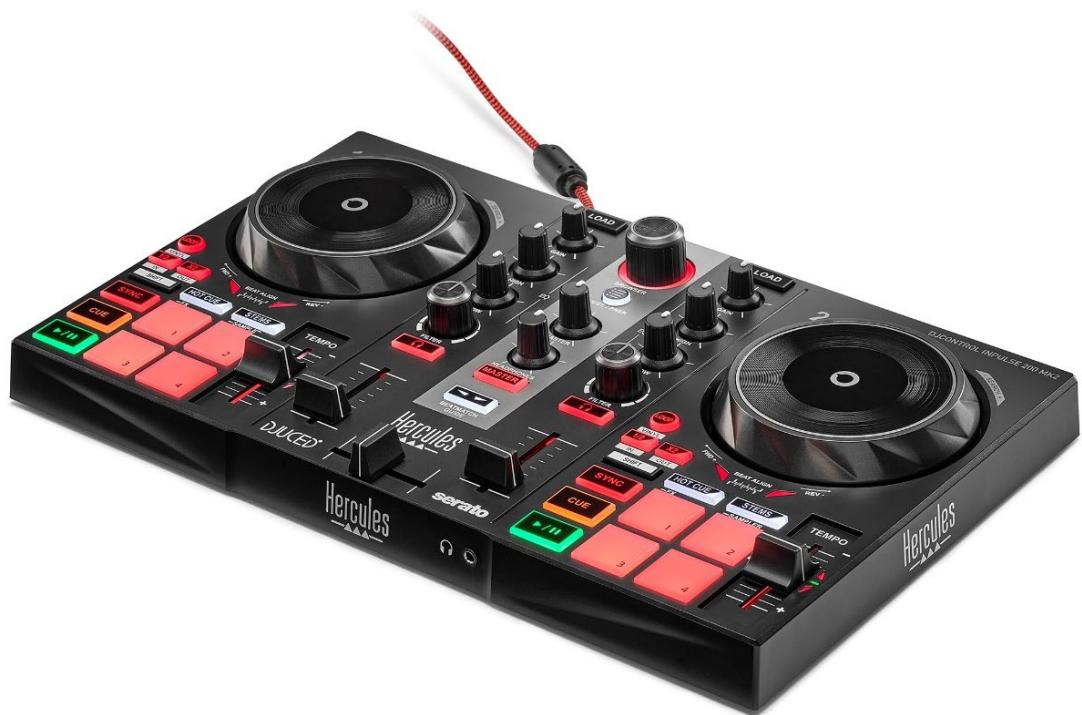
TABLE DE CONTENTIDO
- CONTENIDO DE LA CAJA 5
- ESPECIFICACIONES TECNICAS 6
- CHARACTERISTICAS
multimediaakaiuttimia
DJControl
Inpulse 200 MK2 -kontrolleriin.
DJControl Inpulse 200 MK2 n nn.1
.USB-n nnnn
nixyDyyn nn y (019x) nOynn nn.2
2) DJControl Impulse 200 MK2- (uioiX)
.(RCA
Tn"3.5 100 ynn nn n nn.3
.DJControl Inpulse 200 MK2 w mTn

(oxn) Vegas Mode nnnn nn nnnn ne nnnn ne nnnn ne nnnn ne nnnn ne nnnn ne nnnn ne nnnn ne nnnn ne nnnn ne nnnn ne nnnn ne nnnn ne nnnn ne nnnn ne nnnn ne nnnn ne nnnn ne nnnn ne nnnn ne nnnn ne nnnn ne nnnn ne nnnn ne nnnn ne nnnnne nnnnne nnnnne nnnnne nnnnne nnnnne nnnnne nnnnne nnnnne nnnnne nnnnne nnnnne nnnnne nnnnne nnnnne nnnnne nnnnne nnnnne nnnnne nnnnne nnnnne nnnnne nnnnne nnnnne nnnnne nnnnnee
non non non Microsoft Windows 10/11
Microsoft Corporation
n nnnn ,Apple Inc. non on macOS- Mac
.
non Serato DJ Pro- Serato DJ Lite ,Serato
.Serato Audio Research Limited
Guillemot w on DJUCED DUCED
. Corporation
Steinberg Media Technologies GmbH w non x ASIO
Dn ,n nn nn nn nn nn nn nn nn nn nn nn nn nn nn
nnonnnn nn nnnn nn nn nn nn nn nn
n nn nnnn nn nnnn nn nnnn nn nnnn nn nnnn nn nnnn nn nnnn nn nnnn nn nnnn nn nnnn nn nnnn nn nnnn nn nnnn nn nnnn nn nnnn nn nnnn nn nnnn nn nnnn nn nnnn nn nnnn nn nnnn nn nnnn nn nnnn nn nnnn nn nnnn nn nann nn nnnn nn nnnn nn nnnn nn nnnn nn nnnn nn nnnn nn



- SCHEDA AUDIO MULTICANALE 44
- COMPATIBILITA 46
- MODALITA DEMO 50
- FAQ 51
- DJCONTROL INPUT 200 MK2
- Contenuto della confezione
- Caratteristiche tecniche
- Caratteristiche
- Panorama
- Banchi (Decks)
- Pulsanti transporte
- Fader Tempo
- Controlli loop
- Manopola jog
- Azioni delle manopole jog con DJUCED®:
- DJUCED
- Pad e modalità
- Mixaggio
- Controlli selezione brano
- Anello luminoso:
- ASSIST./PREP.:
- Sezione mixaggio
- Monitoraggio, volume e Beatmatch Guide
- Mixer
- Connettori
- Installazione
- Concessioni
- Scaricare il software
- DJUCED®
- Impostazioni audio:
- Serato DJ Lite
- Ravvivare il Duo mix
- Modalità e pad
- I pad
- Modalità Hot Cue
- Modalità Stems
- Modalità FX
- Modalità Sampler
- Scratching
- Filtri
- Scheda audio multicanale
- Uscita Master per altoparlanti (uscita 1-2)
- Uscita cuffie (uscita 3-4)
- Competibilità
- USB Audio / USB MIDI
- Pannello di controllo ASIO e Windows®
- Aggiornamento del firmware
- Modalità demo
- FAQ
- Dalle mie cuffie non proviene alcun suono.
- Il suono nelle mie cuffie risultata distorto.
- Dai miei altoparlanti non
- proviene alcun suono.
- Dagli altoparlanti del mio computer portatile non proviene alcun suono.
- Dalle mie cuffie o dagli
- altoparlanti del mio computer
- portatile, non proviene alcun suono.
- Non rieszco a collegare i miei altoparlanti multimediali al mio DJControl Inpulse 200 MK2.
- II controller DJControl Impulse 200 MK2 èCompatible con iPad o iPhone?
- Marchi registrati
- Copyright
- Contratto di Licenza Utente Finale di
- DJUCED® e Serato DJ Lite
- Manual del usuario
- TABLE DE CONTENTIDO
Marca : HERCULES
Modello : Inpulse 200 MK2
Categoria : Controller USB