
Inpulse 200 MK2 - USB ovládač HERCULES - Bezplatný návod na obsluhu
Nájdite návod k zariadeniu zdarma Inpulse 200 MK2 HERCULES vo formáte PDF.



| Typ produktu | USB DJ ovládač |
| Značka | Hercules |
| Model | Inpulse 200 MK2 |
| Napájanie | USB zbernica (samonapájacie) |
| Konektivita | USB-B 2.0, 2 RCA výstupy (Master), 1 slúchadlový výstup jack 3,5 mm |
| Kompatibilný softvér | DJUCED, Serato DJ Lite (vrátane licencie) |
| Počet platní | 2 |
| Jog kolieska | 2 s režimom Vinyl (scratch) a funkciou Beatmatch Guide |
| Výkonnostné pady | 4 pady s režimami Hot Cue, Stems, FX, Sampler |
| Fadery | 2 hlasitosť fadery, 1 crossfader, 2 tempo fadery |
| Ekvalizácia | 2 pásma (High, Low) na platňu |
| Filter | 1 hornopriepustný/dolnopriepustný filter na platňu |
| Zvuková karta | Viackanálová vstavaná 24-bit / 44,1 kHz, Master a slúchadlový výstup |
| Špeciálne funkcie | Beatmatch Guide (vizuálne návody TEMPO a BEAT ALIGN), asistent návrhov (DJUCED), slučky, Hot Cue, Stems |
| Systémová kompatibilita | Windows 10/11, macOS |
| Údržba | Čistiť suchou jemnou handričkou. Nepoužívať abrazívne prostriedky ani rozpúšťadlá. |
| Bezpečnosť | Nevystavovať vlhkosti, kvapalinám ani extrémnym teplotám. Používať na stabilnom povrchu. |
| Obsah balenia | Ovládač, nálepky Hercules/Serato/DJUCED, leták o záruke |
| Záruka | 2 roky (podľa platnej legislatívy) |
Často kladené otázky - Inpulse 200 MK2 HERCULES
Otázky používateľov k Inpulse 200 MK2 HERCULES
0 otázka o tomto zariadení. Odpovedzte na tie, ktoré poznáte, alebo položte vlastnú.
Položte novú otázku o tomto zariadení
Stiahnite si návod pre váš USB ovládač vo formáte PDF zadarmo! Nájdite svoj návod Inpulse 200 MK2 - HERCULES a vezmite svoje elektronické zariadenie späť do rúk. Na tejto stránke sú zverejnené všetky dokumenty potrebné na používanie vášho zariadenia. Inpulse 200 MK2 značky HERCULES.
NÁVOD NA OBSLUHU Inpulse 200 MK2 HERCULES
MASTER hlasitost: upravujé hlasitost prěhrávaného mixu v reproduklorech.
Master vystup pro reprodukty (vystup 1-2):
USB-B 2.0 kabel: umožnuje prípojit kontrolér k počitàci.
1. Ze sluchátek nevychází zhádný zvuk.
- OBSAH BALENIA 5
- TECHNICKE šPECifikácie 6
- VLASTNOSTI 7
Prehlad 7
Decky (Decks) 8
Mixovanie 19
Konektory 27
- INSTALÁCIA 28
Pripojenia 28
Stiahnutie softvéru 30
DJUCED 30
Serato DJ Lite 34
- OZIVENIE VÁŠHO MIXU 36
Režimy a pady 36
Pady 36
Režim Hot Cue 37
Režim Stems 38
Režim FX. 39
Režim Sampler. 41
Scratchovanie 42
Filtre 43
6. VIACKANÁLOVÁ ZVUKOVÁ KARTA......44
Master vystup pre reproductory (vystup
1-2) 44
Vystup na sluchadla (vystup 3-4) 45
7. KOMPATIBILITA 46
USB Audio / USB MIDI 46
Ovladací panel ASIO a Windows®......... 46
Aktualizácia firmvéru 49
8. REžIM DEMO 50
9. CASTO KLADENÉ OTÁZKY 51
DJCONTROL INPUT 200 MK2
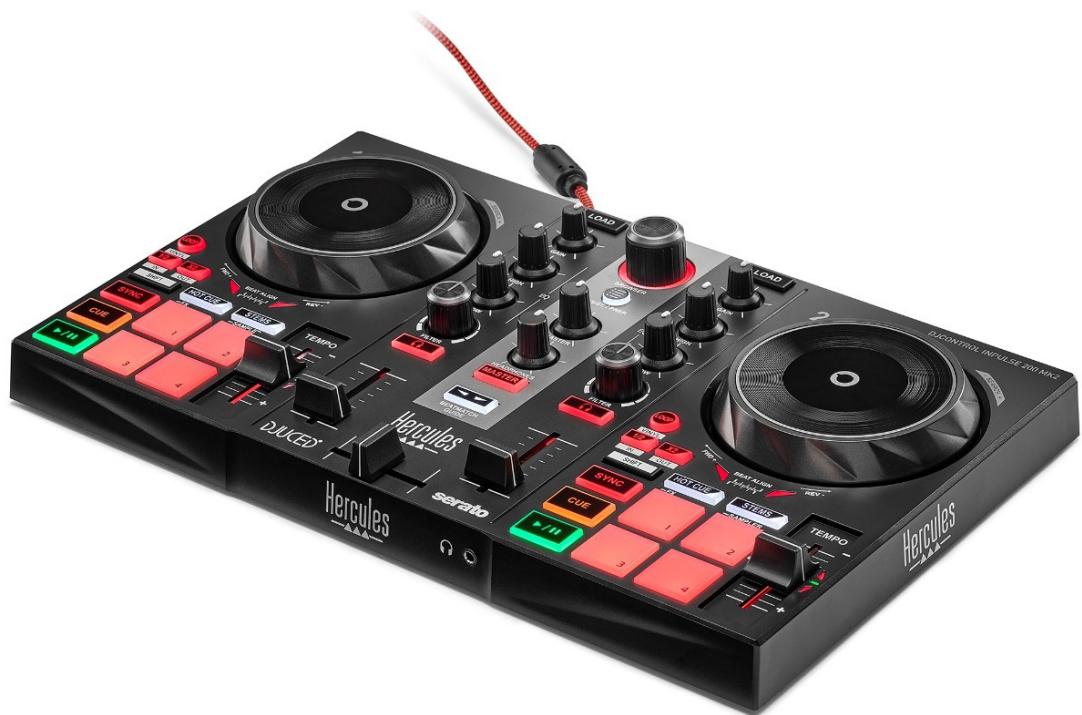
Hercules DJControl Inpulse 200 MK2 je plnohodnotny mixpult navrhnuty tak, aby sa dalo l'ahko začat's DJingom vd'aka špecialnym funkciám, video námodom a integrácii so softnérom DJUCED® a Serato DJ Lite.

Hercules DJControl Inpulse 200 MK2 obsahuje licenciupre Serato DJ Lite,nie licenciupre Serato DJ Pro.Ak si namiesto Serato DJ Lite nainstalujete Serato DJ Pro,Serato DJ Pro bude fungovat's vaśim DJControl Inpulse 200 MK2 len počas skúšobnej doby. Ak chcetePokračovat'v používaní Serato DJ Pro na konci tohto skúšobného odophobia,musîte si zakúpit' licenciup Serato DJ Pro.
1. Obsah balenia
- Hercules DJControl Impulse 200 MK2
- Nálepy Hercules, Serato a DJUCED®
- Záručný leták
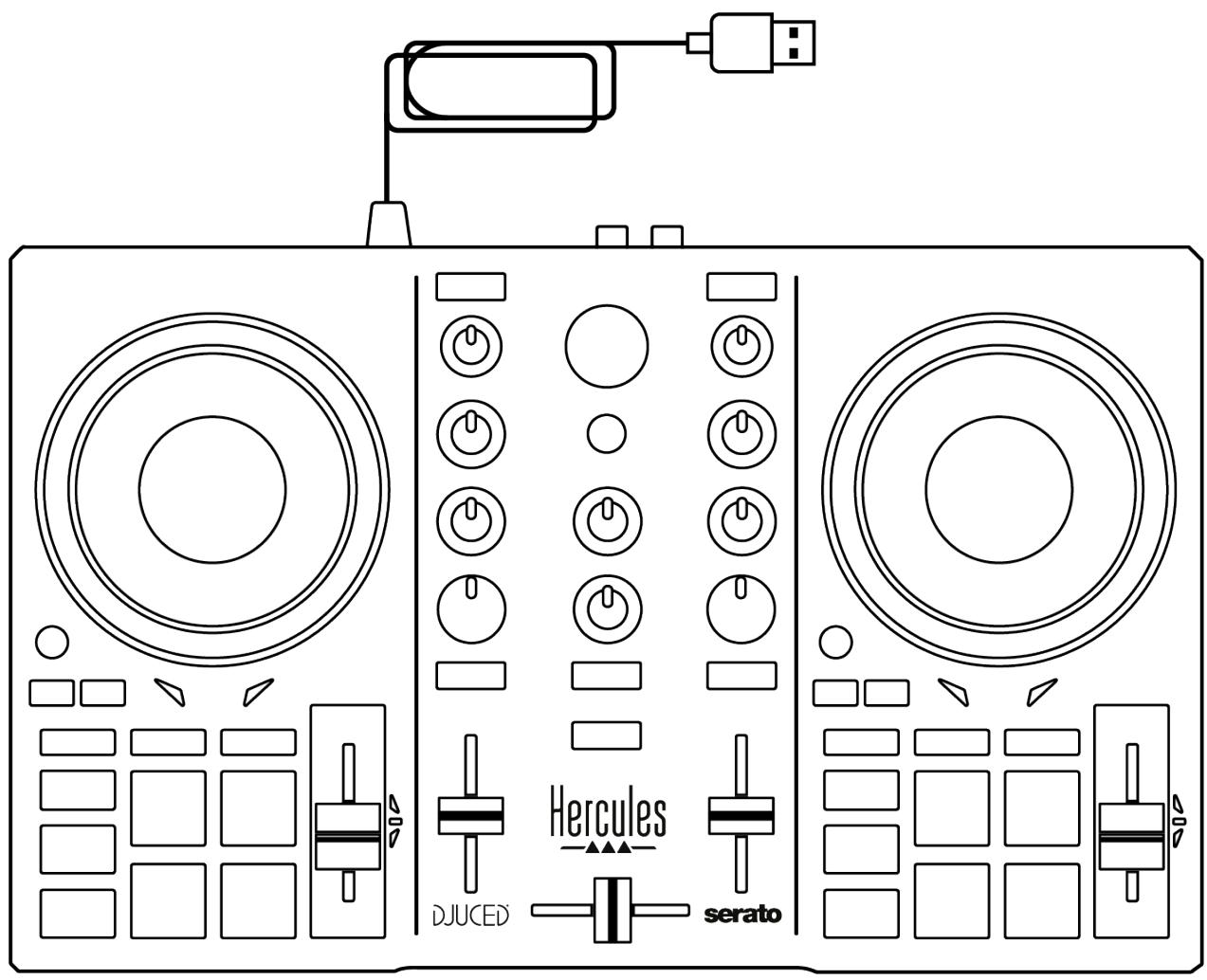

Na mixpulte Hercules DJControl Inpulse 200 MK2olestete odstránit' ochrannú fóliu zakryvajúcu VU meter. Ochrannú fóliuolestete aj ponechat' na mieste, pretoze to nemá vplyv na použivanie VU metra.
Systémové požiadavky:
- DJUCED®:
(v Anglickom jazyku)
- Serato DJ Lite:
- Maximálny vystupné výkon = 5 dBU @ 1 kΩ
- THD+N @ 1 kHz < 0,01 %
- Rozlíšenie = 24-bit
- Vzorkovacia frekvencia = 44.1 kHz
Vystup pre sluchadla (vystup 3-4) cuz jeder 3,5 mm stereo mini-jack konektor:
- Maximálny vystupné výkon = 5 dBU pre 32Ω @ 1kHz
- THD+N @ 1 kHz < 0,017 %
- Rozlíšenie = 24-bit
- Vzorkovacia frekvencia = 44.1 kHz
3. Vlastnosti
Prehl'ad
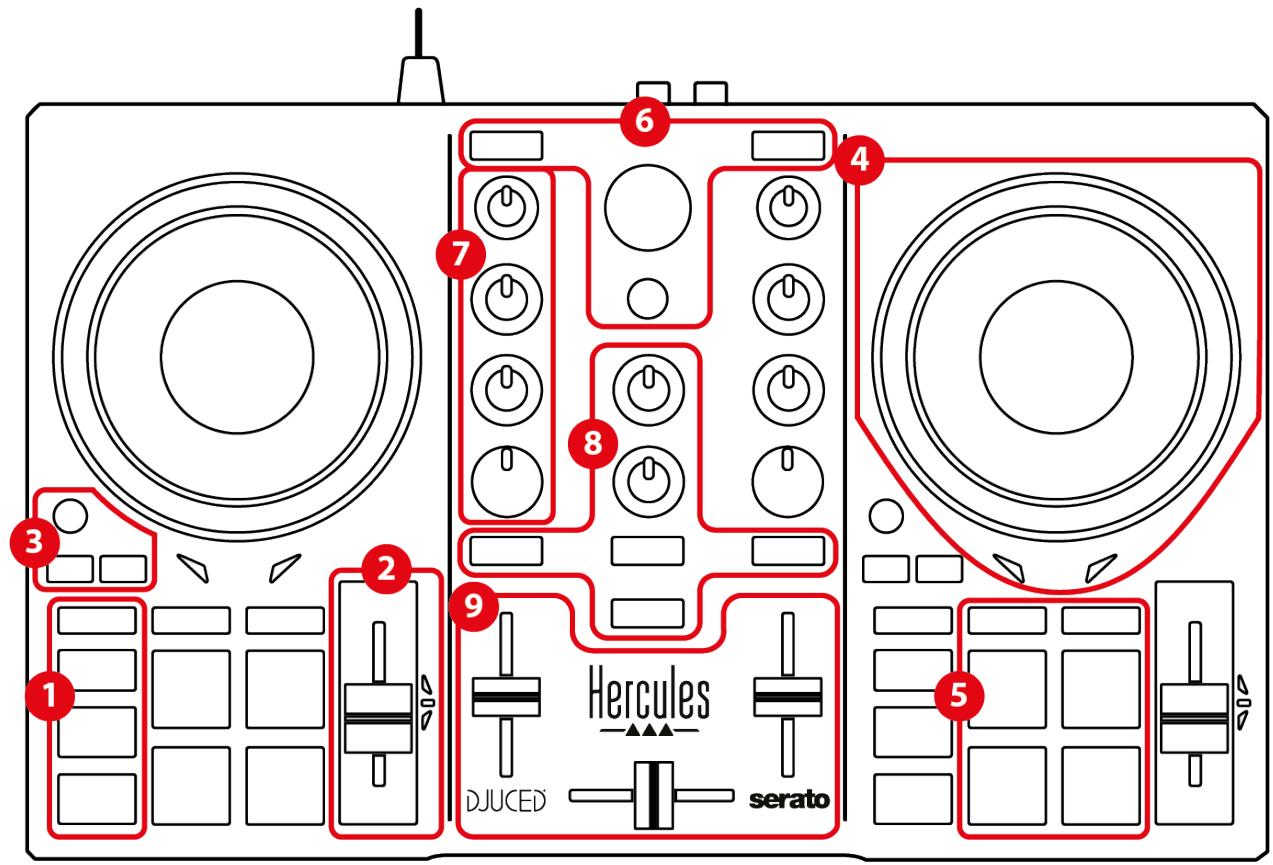
- Tlačidlá presunu (Play, Cue, Sync, Shift)
- Regulátor tempa (Pitch fader)
- Ovladacie privky slučky (Loop)
- Mixážny tanier
- Pady a režimi
- Ovladacie privky vyberu skladby (Browser, Load, Assist./Prep.)
- Mixovacia Čast' (Gain, EQ, Filter)
- Monitorovanie, hlasitosti (Master a Slúchadlá) a Beatmatch Guide
- Mixovanie (Crossfader, volume faders)
Decky (Decks)
1. Tlačidlá presunu
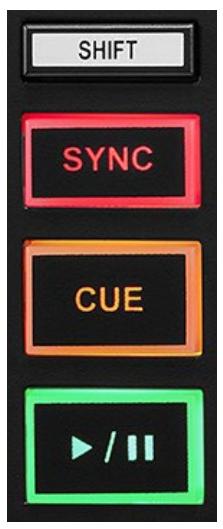
- SHIFT + 1/2 : aktivuje slučku vyberom počiatočného bodu.
- SHIFT + LOOP: aktivujrežim Vinyl (Scratch).
SYNC: povolí alebo zakáře automatickú synchronizáciu hodnám BPM (úderov za minútu) dvoch skladieb.
- SHIFT + SYNC:
○ V DJUCED®: urobí z decku hlavný synchronizačné (Master Sync) deck.
In Serato DJ Lite: deaktivuje synchronizáciu na decku.
CUE: vloží bod Cue do skladby na identifikáciu konkrétneho okamihu alebo presunie ukazovatel' prehrávania decku do polohy bodu Cue.
- Skladba pozastavená: vloží bod Cue na miesto, kde je skladba zastavená.
- Skladba sa prehráva: zastaví prehrávanie skladby a presunie ukazovatel' prehrávania do bodu Cue.
○ V DJUCED®, ak nebol definovaný ziadny bod Cue, stlačením tlacidla CUE zastavíte prehrávanie a umiestnite bod Cue na miesto polohy ukazovatel'a prehrávana.
○ V Serato DJ Lite, ak nebol definovanyžiadny bod Cue, stlačenímtlačidla CUE zastavite prehrávanie a umiestnite bod Cue na začiatok skladby.
- CUE + PLAY: v DJUCED® presunie ukazovatel' do Cue a prehrá skladbu od tohto bodu.
- SHIFT + CUE:
○ V DJUCED®: presunie ukazovatel' prehrávania na začiatok skladby a zastaví prehrávanie.
○ V Serato DJ Lite: presunie ukazovatel' prehravania na zaciatok skladby a spusti prehravanie.
Prehrat'/Pozastavit': prehratie alebo pozastavenie skladby.
- SHIFT + PLAY: v Serato DJ Lite presunieukazovatel' prehravania do bodu Cue a prehráskladbu od tejto značky.
2. Regulátor tempa
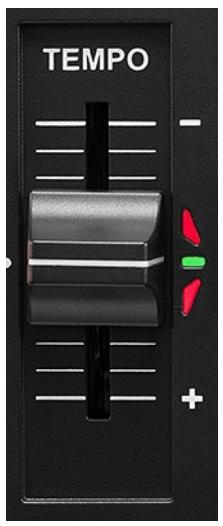
- Posunutím hore: spomalîte skladbu.
- Posunutím nadol: zrýchlite skladbu.
- Regulátor tempa v strede: pôvodná rychlost' skladby. Svieti zelená LED dióda.
Ked' je aktivovaná funkcia Beatmatch Guide, vizuálni pomocnici TEMPO indikujú, Či potrebujete posunút regulátor tempa nahor alebo nadol, aby ste spomalili alebo zrýchlili skladbu. Ked' sú dve Červéné šípyvypnuté, tempo na tomto decku je identické s tempom na druhom decku.
Viac informáci o funkci Beatmatch Guide najdete v Časti Beatmatch Guide na strane 23.
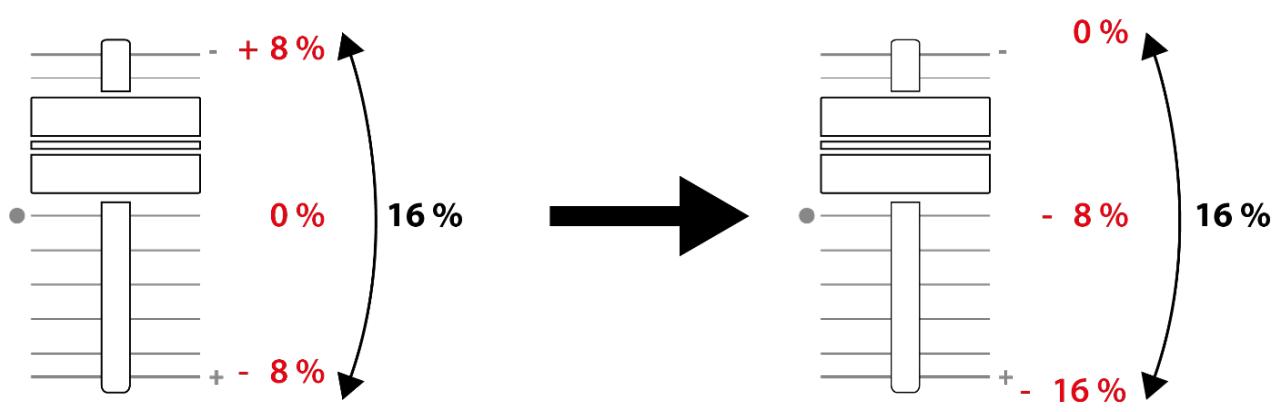
V Serato DJ Lite a Serato DJ Pro, ked' je aktivovaný režim Sync, stlačením SHIFT a sučasným pohybom regulátorom tempa možete posúvat' hodnoty regulátora tempa pri zachovaní amplitúdy.
Napriklad so stupnicou tempa ±8% alebo 16% amplítudou mözete posunút hodnoty regulatóra tempa tak, abyPokryli od 0% (maximum) do -16% (minimum), co má stále za následok 16% amplítudu, s - 8% v strede.
LOOP: povolí alebo zakáže prehrávanie slučky.
12 / X2 : vydelí dvomi alebo vynásobí dvomi vel'kost aktívnej slučky.
- SHIFT + 12 (LOOP IN):umperožnuje slučku vyberom počiatočného bodu.
- SHIFT + X2 (LOOP OUT):umperoznuje slučku výberom koncového bodu.
Ked' je slučka aktívna:
- SHIFT + 1/2 : otáčaním mixážneho taniera posuniete začiatok slučky. Ak chcete nastavit tento začiatok slučky, znova stlačte SHIFT + 1/2 .
- SHIFT + X2: otáčaním mixážneho taniera posuniete koniec slučky. Ak chcete nastavit tillo koniec slučky, znova stlačte SHIFT + X2 again.
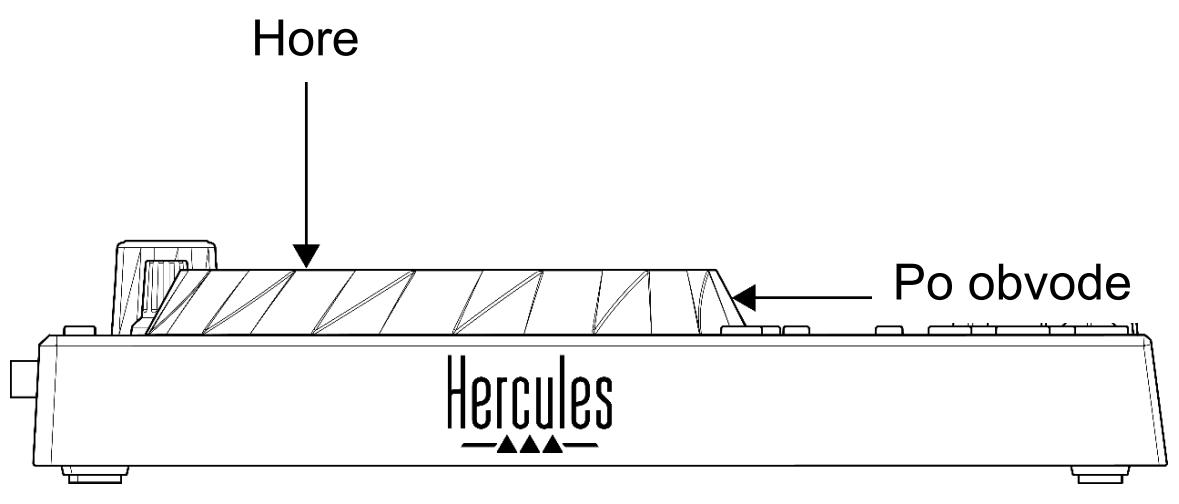
Ked' je aktivovaná funkcia Beatmatch Guide, vizuálni pomocnici BEAT ALIGN indikujú smer, v ktorom musite otočit' prstenec (t. j. po obvode) mixážneho taniera, aby ste zarovnali mriežky rytmu dvoch skladieb. Ked' sú dve Červené šípy vypnuté, mriežky rytmu su zarovnané.
Viac informáci o funkci Beatmatch Guide najdete v Časti Beatmatch Guide na strane 23.
Vykonaná akcia závisí od troch kriterií:
- Režim Vinyl (Scratch) zapnutý alebo vypnutý;
- prehrávaná alebo pozastavená skladba;
- miesto, kde sa dotykate mixážneho taniera (hore (top) alebo po obvode (ring)).
Ak chcete aktivovat'režim Vinyl (Scratch), stlačtesučasne SHIFT a LOOP. Aby ste sa uistili, ze je aktivovaný režim Vinyl, stlačte SHIFT. Tlačidlo LOOPsvieti.
Možnosti mixážneho taniera so Serato DJ Lite a Serato DJ Pro:
| Režim Vinyl | Hrat'/Pozastavit' | Mixážny tanier | Tlačidlo SHIFT |
| Scratchovanie | |||
| Aktivovaný | Hrat' | Hore | - |
| Aktivovaný | Pozastavit' | Hore | - |
| Vypnutý | Pozastavit' | Hore | - |
| Zrýchlite alebo spomal'te prehrávanie | |||
| Vypnutý | Hrat' | Hore alebo po obvode | - |
| Pomalý pohyb v rámci skladby | |||
| Vypnutý | Pozastavit' | Po obvode | - |
| Rýchly pohyb v rámci skladby | |||
| Aktivovaný | Hrat' | Hore alebo po obvode | Stlačte a podržte |
| Aktivovaný | Pozastavit' | Hore alebo po obvode | Stlačte a podržte |
| Vypnutý | Hrat' | Hore alebo po obvode | Stlačte a podržte |
| Vypnutý | Pozastavit' | Hore alebo po obvode | Stlačte a podržte |
Možnosti mixážneho taniera s DJUCED®:
| Režim Vinyl | Hrat' / Pozastavit' | Mixážny tanier | Tlačidlo SHIFT |
| Scratchovanie | |||
| Aktivovaný | Hrat' | Hore | - |
| Aktivovaný | Pozastavit' | Hore alebo po obvode | - |
| Zrýchlite alebo spomal'te prehrávanie | |||
| Aktivovaný | Hrat' | Po obvode | - |
| Vypnutý | Hrat' | Hore alebo po obvode | - |
| Rýchly pohyb v rámci skladby | |||
| Vypnutý | Pozastavit' | Hore | - |
| Ve'lmi rýchly pohyb v rámci skladby | |||
| Aktivovaný | Hrat' | Po obvode | Stlăchte a podržte |
| Aktivovaný | Pozastavit' | Po obvode | Stlăchte a podržte |
| Vypnutý | Hrat' | Po obvode | Stlăchte a podržte |
DJUCED
5. Pady a režimi
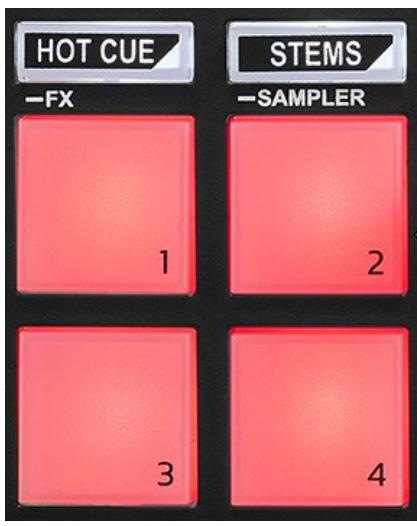
Tlačidlá režimov: umožnujú povolit' až štyri režimiy.
Ak chcete aktivovat' hlavný režim, stlačte HOT CUE alebo STEMS.
Ak chcete povolit' sekundárny režim (FX a SAMPLER), sučasne stlačte SHIFT a HOT CUE alebo STEMS. Tlačidlo režimu bliká.
Viac informáci o rožnych režimoch s DJUCED®, Serato DJ Lite a Serato DJ Pro najdete v Časti Režimiya pady na strane 36.
Efektové pady: pad vykonáva akciu.
Mixovanie
V DJUCED®, zbalí alebo rozbalí priečinky
Stlačením ovládača vyberiete priečinky a súbory.
V DJUCED®, stlačte SHIFT a ovládač, aby ste sa vrátili do pôvodného adresára vašej hudobnej knižnice.
- Funkcionalita je rovnaká na deckoch 1 a 2.
Podsvieteny krúžok:
- V DJUCED® zobrazije úroven energia hlavnej skladby pre tempo.
- V Serato DJ Lite zobrazuje rytmus. Svetlo blíká v rytme skladby.
ASSIST./PREP.:
Stlačte ASSIST./PREP. a otáčaním otočného ovládača nastavte uroven energia navrhovaných skladieb.
- V Serato DJ Lite pridá aktuálne prehrávanú skladbudo zoznamu Prepare (Pripravit').
7. Mixovacia sekcia
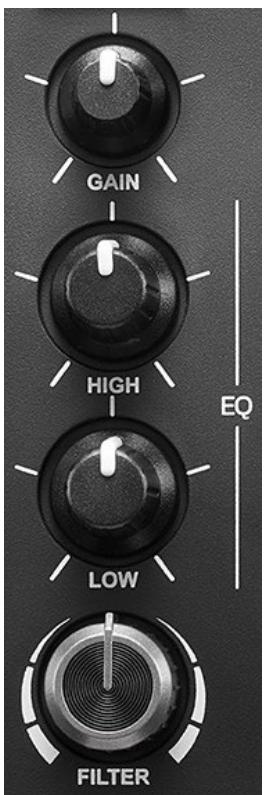
Otočné gombík GAIN*: upravuje zosilnenie (t.j. uroven hlasitosti pred použitím ovládača hlasitosti).
2-pasmovy ekvalízer (EQ)*: ovláda intenzitu EQ. Kukazdému pásmu je priradény otočné gombík: HIGH a LOW.
Otočné gombík FILTER*: upravujé frekvenciu duálneho filtra (high-pass a low-pass).
- Funkcionalita je na deckoch 1 a 2 rovnaká.
8. Monitorovanie, hlasitost' a Beatmatch Guide
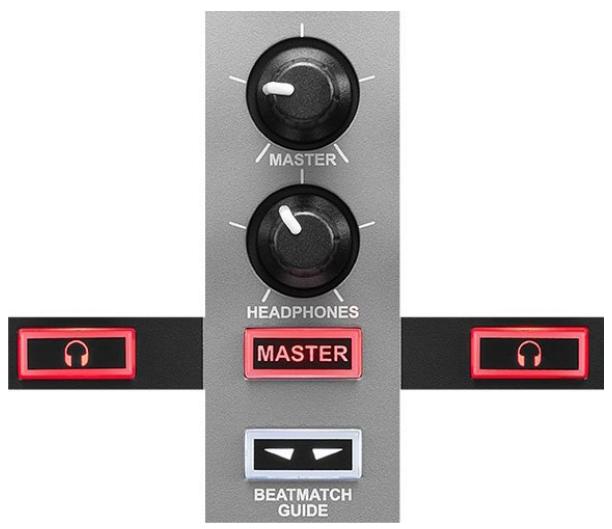
Hlasitost' MASTER: upravuje hlasitost' mixu, ktorý sa prehráva na vašich reproduktoroch.
Hlasitost' HEADPHONES: upravujé hlasitost' vystupu slúchadiel.
Monitorovanie: slúži na vyber zdroja zvuku prehrávaného na slúchadlach.
- 🌘*: prehráva zvuk z decku 1 alebo decku 2.
- MASTER: prehráva zvuk prehrávaného mixu nahlas pre publikum.
BEATMATCH GUIDE: zapína alebo vypína svetelnych pomocníkov na úpravu tempa a zarovnanie mriežok rytmu dvoch skladieb. Na každý deck sú štyri Červéšípyk.

DJUCED® definuje jeder zdeckov aka hlavný synchronizačné (Master Sync) deck a druhý aka vedl'ajśi deck. Červné šípy sa rozsvietia iba na vedl'ajšom decku, pretožearto deck sleduje tempo hlavného synchronizačného decku.
Serato DJ Lite nedefinuje hlavný synchronizačný deck. Červené šípy svietia na oboch deckoch.
- Vizuálni pomocníci TEMPO: ak sa rozsvieti jeder z dvoch Červěněch šípok umiestnéch napravo od reguláțora tempa, znaméná to, ze tempo (t. j. počet úderov za minútu) skladby prehrávanej na tomto decku je iné ako tempo druhého decku.
Šípky označujú smer, ktorým musíte posunú't regulator tempa, aby ste upravili tempo prehrávanej stopy tak, aby zodpovedalo tempu na druhom decku.
○ Svieti horná šípka: posuńte regulató rtempa nahor. Tým sa tempo spomalí.
Svieti dolná šípka: posuñte regulator tempa nadol. Tým sa tempo zrýchli.
○ Šípy nesvietia: tempo decku je identické s tempom druhého decku.
- Vizuálni pomocnici BEAT ALIGN: ak sa rozsvieti*** jedna z dvoch Červenych šípok umiestnenych pod mixážnym tanierom znaméná to, ze údery skladby prehrávanej na toto decku nie su zarovnané s údermi druhého decku.
Šípy označujú smer, v ktorom musité otáčat mixážnym tanierom, aby ste zarovnali udery prehrávanej skladby s údermi druhého decku.
Svieti šípka dol'ava: otočte mixážnym tanierom v smere hodinovych ručićiek. Tým sa zvýši rychlost' prehrávania.
Svieti šípka doprava: otočte mixážnym tanierom proti smeru hodinovych ručićiek. Tým sa spomalí rychlost' prehrávania.
- Crossfader úplne vlavo: skladbu počujete iba na deckku 1.
- Crossfader úplne doprava: skladbu počujete iba na deckku 2.
- Crossfader v strede: počujete skladby na oboch deckoch 1 a 2 súčasne.
Konektory
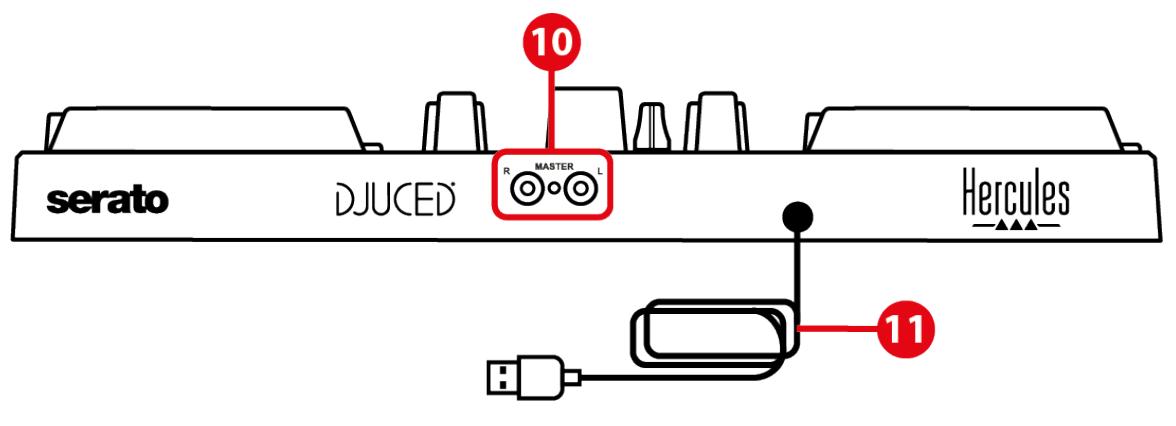
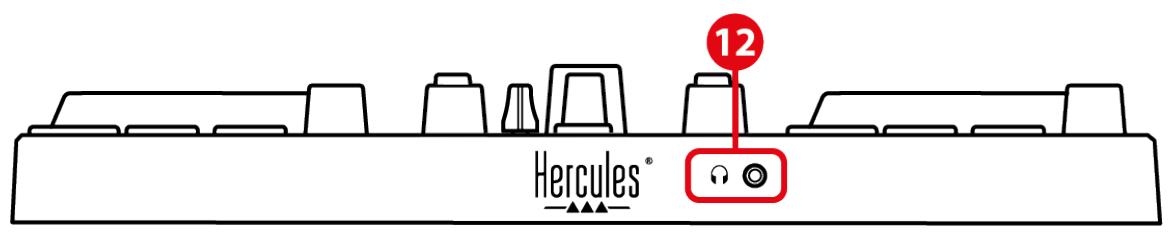
- Master vystup pre reproduktory (vystup 1-2)
- USB-B 2.0 kábel
- Vystup pre sluchadla (vystup 3-4)
Master vystup pre reprodukty (vystup 1-2): umožnujepripojitaktívne reprodukty.
Formát: 2 x RCA (Cinch)
(v Anglickom jazyku).
operačné systém vášho počítača.
macOS: HDJCSeries Mac
Windows®: HDJCSeries PC
Windows® vyžaduje, aby ste nainštalovali ovládače, aby ste mohli používat' DJControl Inpulse 200 MK2 v režime ASIO, ktorý znižuje latenciu v porovnaní s režimom WASAPI a je vo všeobecnosti stabilnejší.
Ovládače vám tiež umožnujú otestovat' vásDJControl Inpulse 200 MK2 a overit' verziu firmvéruv systéme Windows® a macOS®.
- Spustite softver DJUCED®. Zobrazí sa okno označujúce,Že vás produkt bol úspešné Rozpoznány a pripravený na použitie.


Ked' privykrát spustîte softvér, DJUCED® vás prevedie pripojením vašich slúchadiel a aktívnych reproduktorov (alebo vám umožní používat' reproduktrony jabudované vo vašom počitači, ak nemáte externé aktívné reproduktrony). Skôr než začnete, postupujte krok za krokom podl'ā informáci na obrazovke.
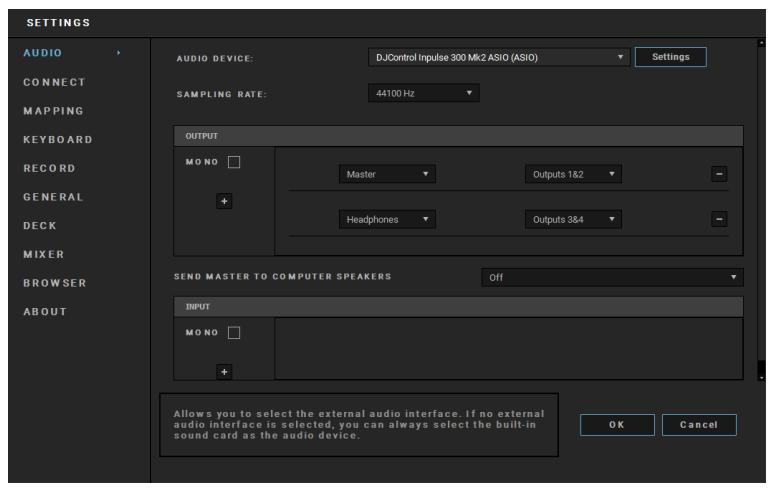
Nastavenia zvuku:
V DJUCED®, ak chcete upravit' nastavenia zvukovej karty, kliknite na ikonu ozubeného kolieska v pravej hornej šasti obrazovky. Zobrazí sa ponuka Settings (Nastavenia).
Vyberte kartu Audio (Zvuk), aby ste vybrali zvukovú kartu a priradili vystupy pre slúchadlá a reproduktery.
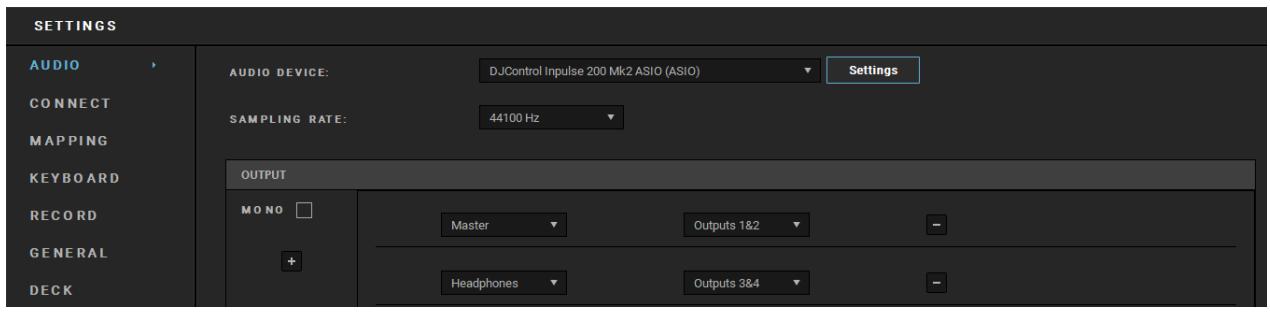
Štandardné nastavenie pre Windows® je nasledovné:
- Audio device (Zvukové zariadenie): DJControl
- Inpulse 200 MK2 ASIO (ASIO)
- Output (Vystup):
○ Master: Outputs 1&2
○ Headphones: Outputs 3&4
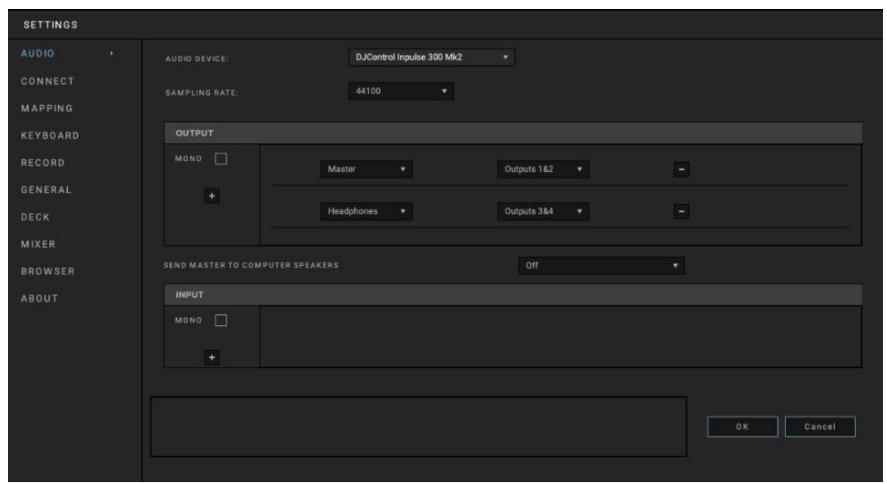
Štandardné nastavenie pre macOS® je nasledovné:
- Audio device (Zvukové zariadenie): DJControl Inpulse 200 MK2
- Output (Vystup):
○ Master: Outputs 1&2
○ Headphones: Outputs 3&4

Postupujte podla vyukovych programov Hercules DJ Academy integrovanych do DJUCED®, ku ktorym są dostanete kliknutím na ikonu
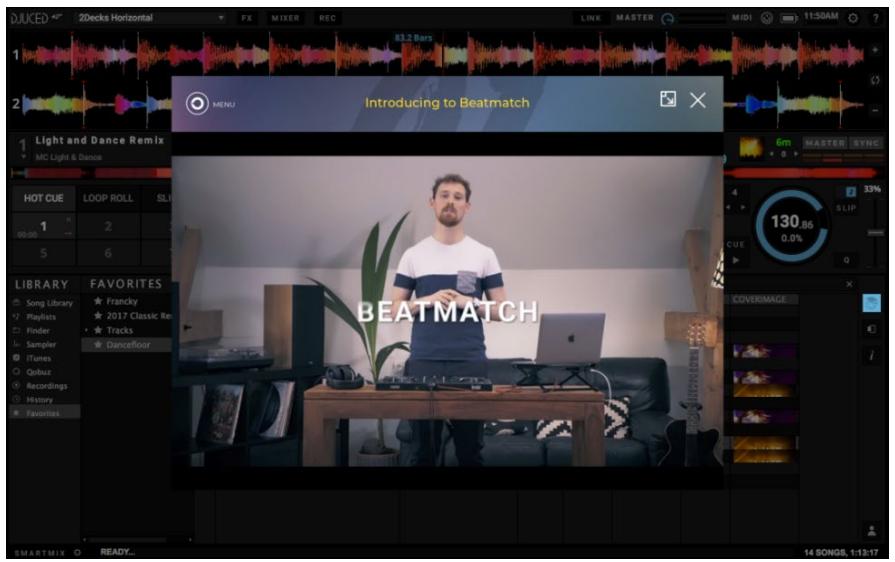
Návody su dostupné aj tu, na YouTube kanáli DJUCED.
Serato DJ Lite
- Navstívte: https://serato.com/dj/lite/downloads (v Anglickom jazyku).
- Stiahnite a nainštalujte Serato DJ Lite.
- Navštíve prosím: https://support.hercules.com/product/djcontrollin pulse200mk2/ (v Anglickom jazyku).
- Stiahnite a nainstalujte balik ovládačov pre operačný systém vášho počitača.
macOS: HDJCSeries Mac
Windows®: HDJCSeries PC
Windows® vyžaduje, aby ste nainštalovali ovládače, aby ste mohli používat DJControl Inpulse 200 MK2 v režime ASIO, ktorý znižuje latenciu v porovnaní s režimom WASAPI a je vo všeobecnosti stabilnejší.
Ovládače vám tiež umožnujú otestovat' vaš DJControl Inpulse 200 MK2 a overit' verziu firmvéru v système Windows® aj macOSOS®.

Hercules DJControl Inpulse 200 MK2 obsahuje licenciupre Serato DJ Lite,nie licenciupre Serato DJ Pro.Ak si namiesto Serato DJ Lite nainstalujete Serato DJ Pro,Serato DJ Pro bude fungovat's vaśim DJControl Inpulse 200 MK2 počas skúšobnej doby.Ak chcetePokračovat'v používaní Serato DJ Pro na konci tohto skúšobného odophobia,musîte si zakúpit' licenciup Serato DJ Pro.
Existujú rôzne spôsoby, ako oživit' svoj mix.
Režimy a pady
Pady
Pady 1 až 4 vykonávajú Činnosti zodpovedajúce aktuálne povolenému režimu.
Režimi povolené na podložkách sú nasledujúce:
| Režimiy | DJUCED® / Serato DJ Lite / Serato DJ Pro** |
| 1 | Hot Cue |
| 2 | Stems |
| 3 | FX |
| 4 | Sampler |
** Licencia Serato DJ Pro nie je sučast'u balenia.
Režim Hot Cue
Bod Hot Cue je značka (ako záložka), ktorú moźete umiestnil do skladby, aby ste unto moment v skladbe znova"Justnoducho našli a potom sa k nemu okamžite vrátili.
Na jegnu stopu je möglichnestastavit' styri body Hot Cue.
- Pre pristup do režimu Hot Cue stlačte HOT CUE. Kontrolka tlacidla HOT CUE dostane svietit'.
- Ak chcete nastavit' bod Hot Cue, stlačte pad.
- Ak chcete prehrat' skladbu z bodu Hot Cue, stlačte príslušný pad.
- Ak chcete odstránit' bod Hot Cue, stlačte sučasne SHIFT a pad.
Režim Stems
Režim Stems vám umožnuje Rozdelit' skladbu do štyroch rožnych Častí (spev a nástroje), ktoré sa nazývajú "stems".
- Ak chcete vstúpit' do režimu Stems, stlačte STEMS. Kontrolka tlacidla STEMS zestane svietit'.
- Pady 1 až 4 su spojené s prislušnou stem. Ak chcete zastavit prehrávanie stem, stlačte prislušné pad. Kontrolka padu zhasne.
- Ak chcete obnovit' prehravanie stem, stlačte príslušné pad. Pad sa rozsvieti.
Stems:
| Deck 1 / Deck 2 | Stem |
| Pad 1 | Vokály |
| Pad 2 | Melódia |
| Pad 3 | Basy |
| Pad 4 | Bubny |
Režim FX
Režim FX vám umožnuje ovládat' efekty na padoch. Efekt jeNiekedy filter alebo kombinácia filtrov aplikovanych na skladbu pre úpravu jej zvuku (echo, reverb...).
V DJUCED® ovládajú pady efektový panel s efektami. Ak chcete zobrazit' efektový panel, kliknite na FX.
V Serato DJ Lite a Serato DJ Pro ovládajú pady štyri efekty, ktoré nie je mayné upravovat'. Tieto efekty nie su v efektovom paneli Serato DJ a preto v softvéri nevidîte Činnost' padov.
- Pre prístup do FX režimu stlačte súčasne SHIFT a HOT CUE. Tlačidlo HOT CUE blíká.
- Ak chcete vykonat' akciu, stlačte pad.
Możné akcie:
| Deck 1 / Deck 2 | DJUCED® | Serato DJ Lite |
| Pad 1 | Efekt 1 na paneli | Echo |
| Pad 2 | Efekt 2 na paneli | Flanger |
| Pad 3 | Efekt 3 na paneli | Reverb |
| Pad 4 | Zobrazí/skryje efektový panel | Repeater |
Režim Sampler
Ukážka je krátky zvuk prehrávaný cez skladbu, ktorá sa práve prehráva: možno ho prehrat' raz alebo opakovane.
V DJUCED® vám pady 1 až 4 umožnujú prehrat' štyriukážky nachádzajúce sa v pvom riadku viacvrstvovejukážky.
Ak chcete zobrazit' viacvrstvovú ukážku, v rozbal'ovacej ponuke v l'avej hornej Časti obrazovky v DJUCED® vyberte 2Decks Horizontal + 2 Samplers.
V Serato DJ Lite vám pady 1 až 4 umožnujú prehratukážku.
Ak chcete zobrazit' panel ukážok, kliknite na v Serato DJ Lite.
- Pre pristup do režimu Sampler stlačte SHIFT a STEMS. Kontrolka tlacidla STEMS zestane svietit'.
- Ak chcete prehrat' ukážku, stlačte pad.
- Ak chcete zastavit' prehravanie ukážky, stlačte sučasne SHIFT a príslušné pad.
Scratchovanie
Scratchovanie pozostáva z vytvárania zvukového efektu zo skladby otáčaním mixážneho taniera.
- Ak chcete aktivovat' funkciu scratchovania, stlačte sučasne SHIFT a LOOP.
Aby ste sa uistili, ze funkcia scratchovania (režim Vinyl) je aktivovaná, stlačte SHIFT. Tlačidlo LOOPsvieti.
Produkt obsahuje vstavanú viackanálovú zvukovú kartu, ktorá vám umožnuje prehrávat' vás mix na reproduktoroch pre publikum (Master vystup pre reprodukty) a sledovat' d'alšiu skladbu, ktorú pripravujete na slúchadlách (vystup na slúchadlá).
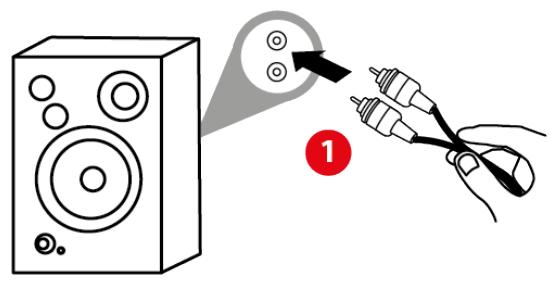
Master vystup pre reproductory (vystup 1-2)
Vase aktivne reprodukty by mali byt' pripojené k vystupu Master pre reduktry umiestnenému na zadnej strane vásho produktu.
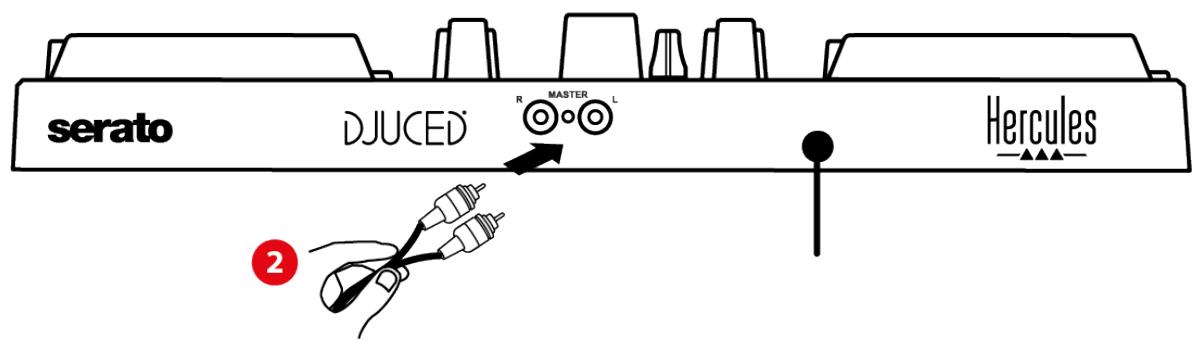
Vystup na slúchadlá (vystup 3-4)
Vase sluchadla by mali byt' pripojené k vystupu pre sluchadla umiestnenému na prednej strane vasho produktu.
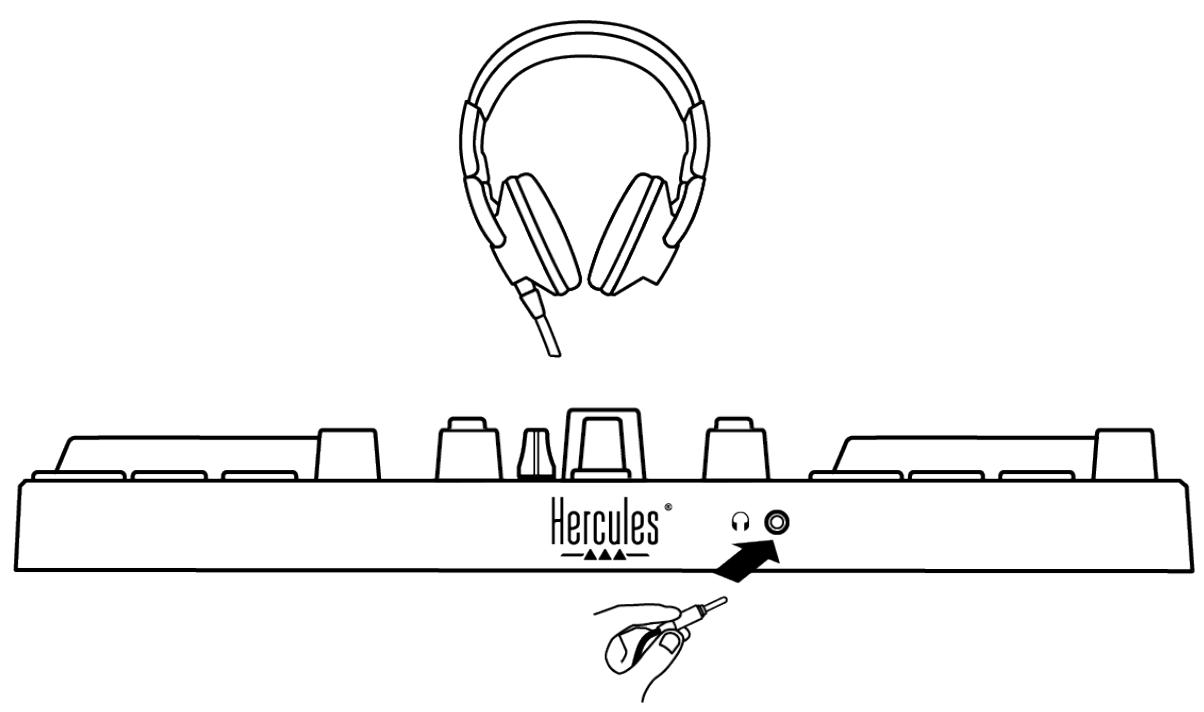
Ak však chcete použit' vystup slúchadiel vášho produktu na počúvanie Hudby na počitači napriklad cez iTunes, musité vystup 1-2 nasmerovat' do vystupu slúchadiel. Ak to chcete urobit', stlačte tlacidlo MASTER.
7. Kompatibilita
USB Audio / USB MIDI
Tento produkt je Plug & Play amöze pracovat' bez ovládačov na akomkol'vek PC alebo Mac, pretože vyhovuje štandardom USB Audio a USB MIDI.
Ovládaci panel ASIO a Windows®
Ak používate DJUCED®, mözete si tiež stiahnut' ovládače ASIO, aby ste na svojom PC využili nižšiu latenciu.
Ovládače ASIO sa dodávajú s ovládacím panelom, ktorý je dostupné na paneli uloh počitača alebo v adresári C:\Program Files\DJHERCULESMIX\Audio\DJ Console Series. Tento panel vám umožnuje nastavit' vel'kost' vyrovnávacej pamăte ASIO a tám aj latenciu.
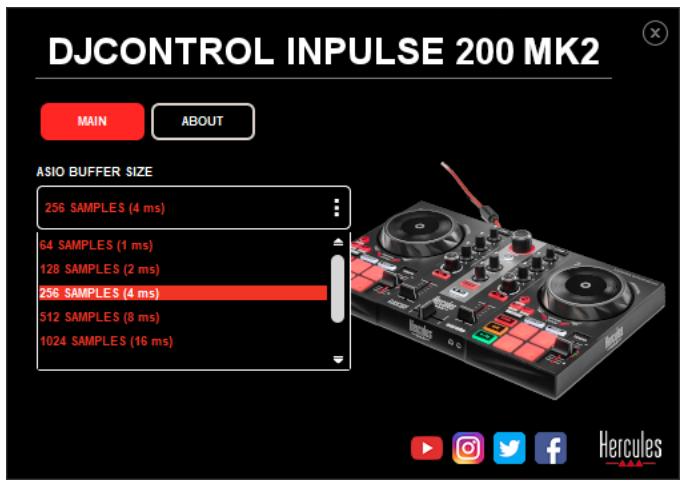
Ak chcete uprightinastavenia ASIO:
- Vel'kost' vyrovnávacej pamăte ASIO nastavte na 4 alebo 8 ms.
- Spustite svoj softvér (napr.: DJUCED®) a vyberte ovládač DJControl Inpulse 200 MK2 ASIO:
Použite svoj softvér a identifikujte akékol'vek artefakty, chyby zvuku (kliknutia, puknutia) a problemy s latenciou: ak sa vyskytne ktorýkol'vek z tychto problemov, budete musiet' zodpovedajúcim spôsobom upravit' vel'kost' vyrovnávacej pamăte.
Zatvorte softér a upravte vyrovnávaciu pamăt' ASIO o jegnu hodnotu:
- Zmenšite vel'kost' vyrovnávacej pamăte, aby steznížili latenciu.
- Ak si všimnete chyby alebo artefakty vo zvuku, zväčsite vel'kost' vyrovnávacej pamăte.
Tento postup budete musiet opakovat, kym nenajdete optimánu vel'koš' vyrovnávacej pamäte pre văš systém.
Aktualizácia firmvéru
Váš produkt je vybavený režimom automaticickej aktualizacja firmvéru. Vyžaduje si to instaláciu ovládačov Hercules a dodržiavanie pokynov na obrazovke. Aktualizacja firmvéru prebehne automaticzy.
Ovladací panel vám tiež umožnuje pristup k týmto informáciám a zobrazenie verzić ovládačov nainštalovanych vo vašom počitači na karte ABOUT (PODROBNOSTI). Majte tieto informácie pripravené, ak potrebujete kontaktovat' technickú podporu Hercules.
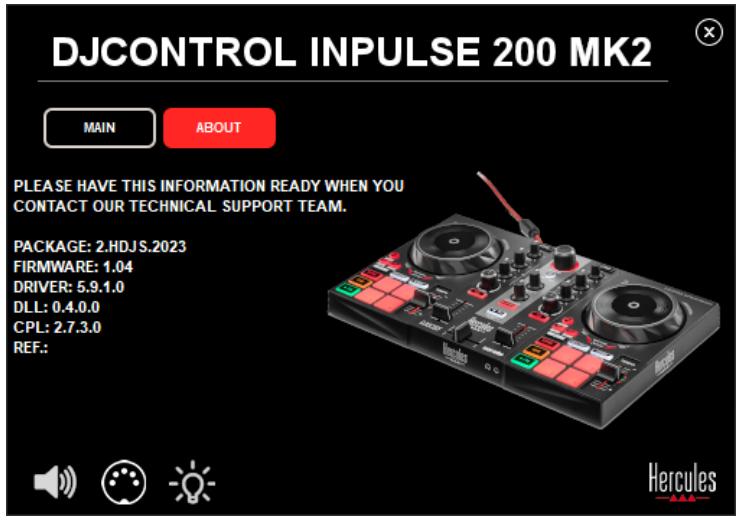
8. Režim Demo
Tento režim je k dispoźći, kęd' priwowité produkt k napájaciemu zdroju USB, a používa sa predovšetkým v obchodoch. V tomto pri pavode produkt nefunguje, ale je v demo režime: demo sekvencia rozsvecujúca roźne kontrolky ovládača sa neustálce opakuje.
1. Z mojich slúchadiel nevychádza ziadny zvuk.
Uistite sa, ze ste sluchadla pripojili k prednej Časti produktu, pretože vás Produkt je vybavený viackanálovou zvukovou kartou vopred nakonfigurovanou na prácu s DJUCED® a Serato DJ Lite.
Štandardne su povolené pri prvom spusteni softveru dve monitorovacie tlačidlá. Potom si možete vybrat' bud' deck, ktorý chcete počúvat' na slúchadlach, alebo použit' tlačidlo MASTER na počúvanie vysledkov vášho mixu.
2. Zvuk v mojich sluchadlach jestkresleny.
Uistite sa, ze vaše slúchadlá majú konektor TRS (štandardné slúchadlá) a nie konektor TRRS (slúchadlá + mikrofón).
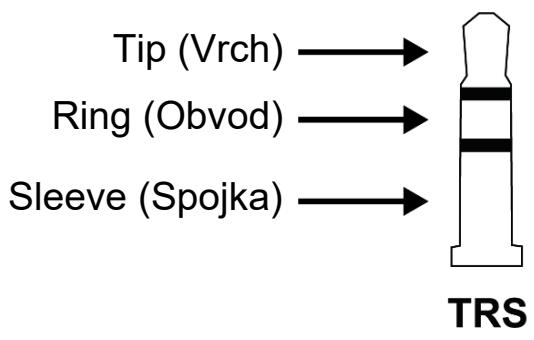
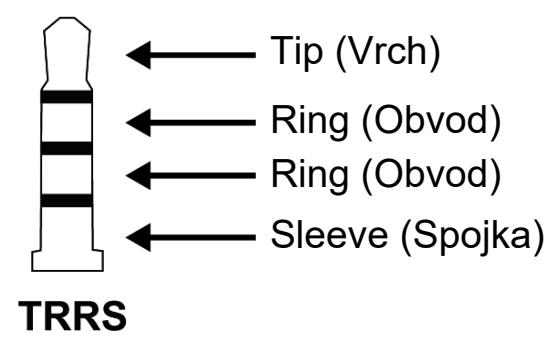
nevychádza Žiadny zvuk.
Uistite sa,Že ste svoje reprodukty pripojili ku konektorom RCA na zadnej strane produktu, pretože văš produkt je vybavený viackanálovou zvukovou kartou vopred nakonfigurovanou na prácu s DJUCED® a Serato DJ Lite.
Ak chcete otestovat' (bez použitia DJ softvéru), Či audio rozhranie mixpultu DJControl Inpulse 200 MK2 produktu zvuk, možete zobrazit' ovladaci panel DJ mixpultu. Kliknite na kartu ABOUT (PODROBNOSTI) a potom kliknite na ikonu reproduktrora. Pri prehrávaní zvuku sa ikona zmení na zelenú.
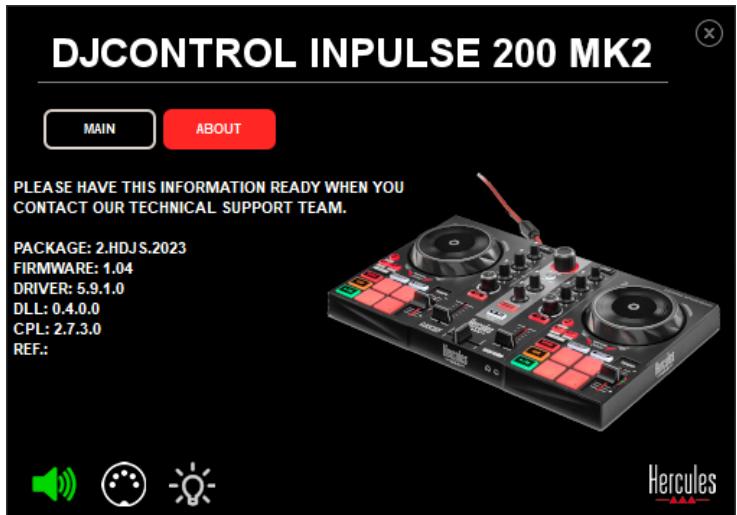
4. Z reproduktorov mojho
prenošného počitača nevychádza žiadny zvuk.
- V Serato DJ Lite otvorte nastavenia, otvorte kartu Audio (Zvuk) a začiarknite možnost' Use Laptop Speakers (Použite reproduktery prenosného počítača).
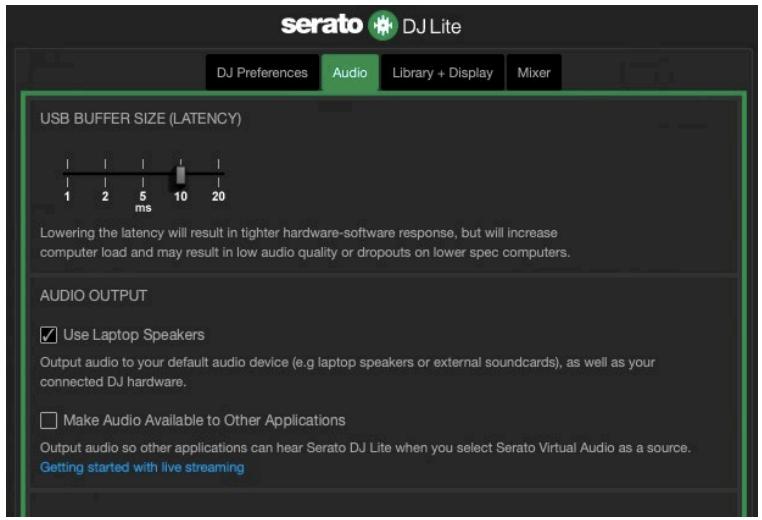
5. Z mojich sluchadiel alebo
reprroduktorov prenosného počitača nevychádzažiadnyzvuk.
V predvolenom nastavení vychádza zvuk z Master vystupu pre reprodukty a vystupu sluchadiel. Je preto normalne,Že z vášho prenosného počitača nevychádza ziadny zvuk.
Ak chcete použit' reproduktery zabadované do prenosného počítača:
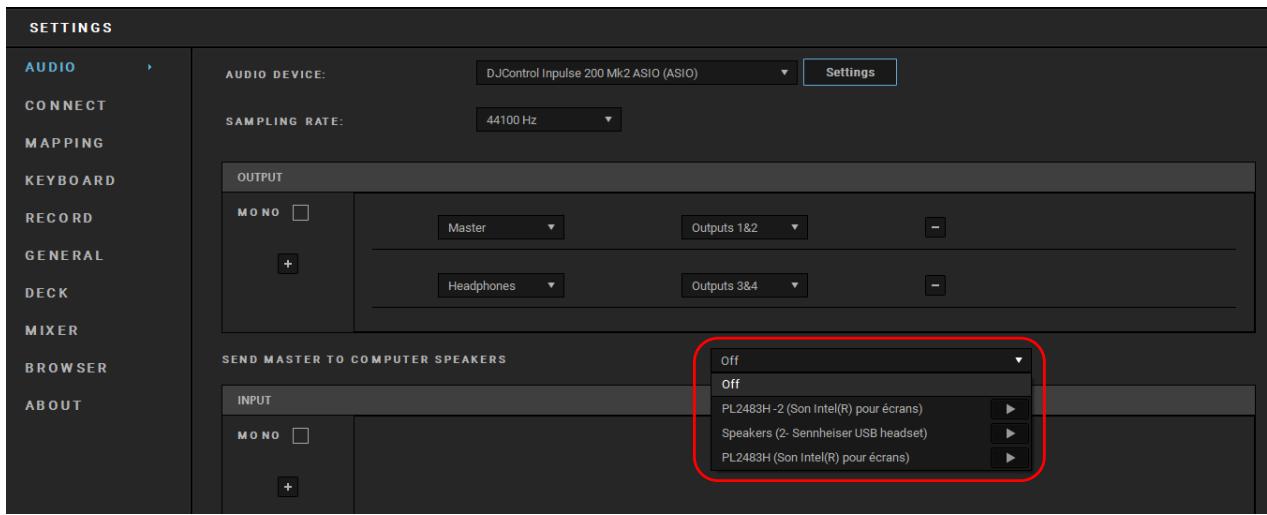
- V DJUCED® vstúpte do nastavení a označte možnost' SEND MASTER TO COMPUTER SPEAKERS (POSLAT HLAVNÍ ZVUK DO REPRODUKTOROV POČÍTÁCA). Slúchadlá musité pripojit' k DJControl Inpulse 200 MK2 controller.
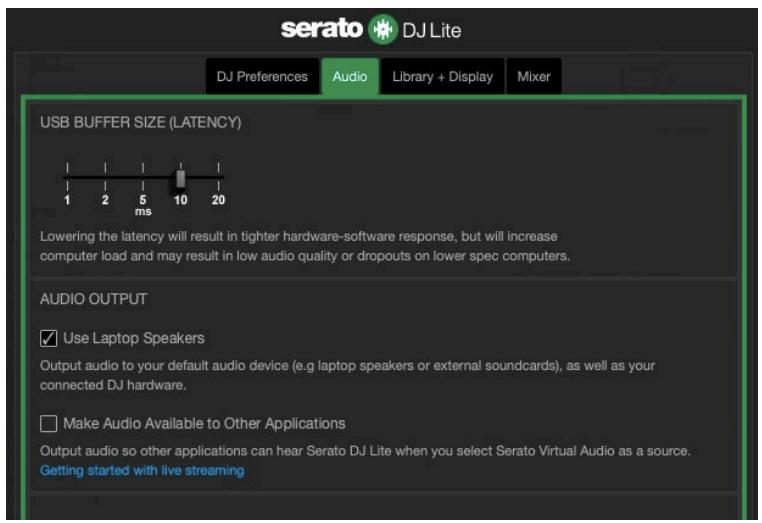
- V Serato DJ Lite otvorte nastavenia, otvorte kartu Audio (Zvuk) a začiarknite možnost' Use Laptop Speakers (Použite reproduktery prenosného počítača). Slúchadlá musité pripojit k mixpultu DJControl Inpulse 200 MK2.
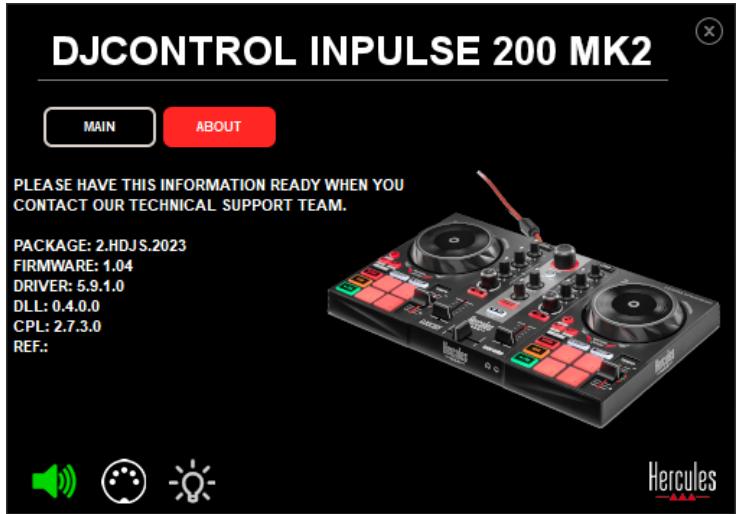
Ak chcete otestovat' (bez použitia DJ softvéru), Či audio rozhranie mixpultu DJControl Inpulse 200 MK2 produkuje zvuk, mözete zobrazit' ovladaci panel DJ mixpultu. Kliknite na kartu ABOUT (PODROBNOSTI) a potom kliknite na ikonu reproduktrora. Pri prehrávaní zvuku sa ikona zmení na zelenú.
- Nemõesem pripojit' svoje multimédialne reproduktory k mojmu DJControl Inpulse 200 MK2.
Ak sa konektory vašich reproduktorov líšia od konektorov na DJControl Inpulse 200 MK2, možete použit' dualny adaptorér RCA na 3,5 mm mini-jack (nie je sučast'ou balenia) alebo akýkol'vek iny=format adaptéra zodpovedajúci vašim reproduktorom.
Móźete tież pripojit rePRODUCTORY k vystupu slúchadiel a smerovat' vystup 1-2 na vystup 3-4 stlačením tlacidla MASTER.
- Je mixpult DJControl Inpulse 200 MK2 kompatibilny s produktami iPad alebo iPhone?
Nie, mixpult DJControl Inpulse 200 MK2 nie je kompatibilny s produktami iPad alebo iPhone. Funguje iba s PC alebo Mac.
Hercules
TECHNICKÁ PODPORA
https://support.hercules.com



Ochranné známky
Intel® a Intel Core™ su ochranné známky alebo registrované ochranné známky spolocnosti Intel Corporation.
Microsoft® Windows® 10/11 je registrovaná ochranná známka alebo ochranná známka spolocnosti Microsoft Corporation v USA a/alebo v inych krajinach.
Mac® a macOS® su ochranné známky spoločnosti Apple Inc., registrované v USA a d'alsich krajinách.
Serato, Serato DJ Lite a Serato DJ Pro sú registrované ochrannéznámky spolocnosti Serato Audio Research Limited.
Značka DJUCED®, a grafické privky DJUCED®, su majetkom spolocnosti Guillemot Corporation.
Vsetky ostatné ochranné známky a obchodné názvy sú tymto uznané v tomtó dokumente a su majetkom ich prislušnych vlastníkov. Ilustración nie su záväzné. Obsah, dizajn a špecifikácie v tomtó dokumente sa možu zmenit' bez upozornenia a možu sa v Jednotlivých krajinácch lišit'.
Autorské przyva
Žiadna Čast' tejto príručky sa nesmie reprodukovat', sumarizovat', prenášat', prepisovat', uchovávat' vo vyhladávacom systéme alebo prekladat' do akéhokol'vek jazyka alebo počitačového jazyka, a to v Žiadnej forme alebo akýmikol'vek prostriedkami, elektronicky, mechanicky, magneticky, manuálne, prostredníctvom fotokópií, záznamov alebo inak, bez vyslovného písomného suhlasu Guillemot Corporation S.A.
Pozorne si prețitajte licenčné zmluvu zobrazenú počas instalácie DJUCED® a Serato DJ Lite.
DJCONTROL INPUT 200 MK2
Használati Ütmutató
TARTALOMJEGYZÉK
- DOBOZ TARTALMA 5
- TECHNIKAI SPECIFIKÁCIÖK 6
- JELLEMZÖK 7




- Ze sluchátek nevychází zhádný zvuk.
- VIACKANÁLOVÁ ZVUKOVÁ KARTA......44
- KOMPATIBILITA 46
- REžIM DEMO 50
- CASTO KLADENÉ OTÁZKY 51
- DJCONTROL INPUT 200 MK2
- Obsah balenia
- Vlastnosti
- Prehl'ad
- Decky (Decks)
- Tlačidlá presunu
- Regulátor tempa
- Možnosti mixážneho taniera s DJUCED®:
- DJUCED
- Pady a režimi
- Mixovanie
- Podsvieteny krúžok:
- ASSIST./PREP.:
- Mixovacia sekcia
- Monitorovanie, hlasitost' a Beatmatch Guide
- Konektory
- Nastavenia zvuku:
- Serato DJ Lite
- Režimy a pady
- Pady
- Režim Hot Cue
- Režim Stems
- Režim FX
- Režim Sampler
- Scratchovanie
- Master vystup pre reproductory (vystup 1-2)
- Vystup na slúchadlá (vystup 3-4)
- Kompatibilita
- USB Audio / USB MIDI
- Ovládaci panel ASIO a Windows®
- Aktualizácia firmvéru
- Režim Demo
- Z mojich slúchadiel nevychádza ziadny zvuk.
- Zvuk v mojich sluchadlach jestkresleny.
- nevychádza Žiadny zvuk.
- Z reproduktorov mojho
- prenošného počitača nevychádza žiadny zvuk.
- Z mojich sluchadiel alebo
- reprroduktorov prenosného počitača nevychádzažiadnyzvuk.
- Hercules
- Ochranné známky
- Autorské przyva
- Használati Ütmutató
- TARTALOMJEGYZÉK
Značka : HERCULES
Model : Inpulse 200 MK2
Kategória : USB ovládač