
Inpulse 200 MK2 - USB-controller HERCULES - Gratis gebruiksaanwijzing en handleiding
Vind de handleiding van het apparaat gratis Inpulse 200 MK2 HERCULES in PDF-formaat.



| Producttype | DJ USB-controller |
| Merk | Hercules |
| Model | Inpulse 200 MK2 |
| Voeding | USB-bus (zelfvoeding) |
| Connectiviteit | USB-B 2.0, 2 RCA-uitgangen (Master), 1 koptelefoonuitgang 3,5 mm jack |
| Compatibele software | DJUCED, Serato DJ Lite (licentie inbegrepen) |
| Aantal decks | 2 |
| Jogwielen | 2 met vinylmodus (scratch) en Beatmatch Guide-functie |
| Performance pads | 4 pads met modi Hot Cue, Stems, FX, Sampler |
| Faders | 2 volumefaders, 1 crossfader, 2 tempofaders |
| Equalisatie | 2 bands (High, Low) per deck |
| Filter | 1 hoogdoorlaat/laagdoorlaatfilter per deck |
| Geluidskaart | Geïntegreerd meerkanaals 24-bit/44,1 kHz, Master- en koptelefoonuitgang |
| Speciale functies | Beatmatch Guide (visuele TEMPO- en BEAT ALIGN-geleiding), Suggestieassistent (DJUCED), loops, Hot Cue, Stems |
| Systeemcompatibiliteit | Windows 10/11, macOS |
| Onderhoud | Reinigen met een droge, zachte doek. Gebruik geen schurende middelen of oplosmiddelen. |
| Veiligheid | Niet blootstellen aan vocht, vloeistoffen of extreme temperaturen. Gebruik op een stabiel oppervlak. |
| Inhoud van de doos | Controller, stickers Hercules/Serato/DJUCED, garantiekaart |
| Garantie | 2 jaar (volgens de geldende wetgeving) |
Veelgestelde vragen - Inpulse 200 MK2 HERCULES
Gebruikersvragen over Inpulse 200 MK2 HERCULES
0 vraag over dit apparaat. Beantwoord die u kent of stel uw eigen vraag.
Stel een nieuwe vraag over dit apparaat
Download de handleiding voor uw USB-controller in PDF-formaat gratis! Vind uw handleiding Inpulse 200 MK2 - HERCULES en neem uw elektronisch apparaat weer in handen. Op deze pagina staan alle documenten die nodig zijn voor het gebruik van uw apparaat. Inpulse 200 MK2 van het merk HERCULES.
GEBRUIKSAANWIJZING Inpulse 200 MK2 HERCULES
Overzicht 7
Decks 8
Mixen 19
Aansluitingen 27
- INSTALLATIE 28
Aansluitingen 28
De software downloaden 30
DJUCED 30
Serato DJ Lite 34
- BRENG EXTRA LEVEN IN UW MIX……36
Modi en pads 36
De pads 36
Hot Cue-modus 37
Stems-modus 38
FX-modus 39
Sampler-modus 41
Scratchen 42
Filters 43
6. MEERKANAALS AUDIOVERSTERKER....44
Master-uitgang voor speakers (uitgang 1-2) 44
Koptelefooitgang (uitgang 3-4) 45
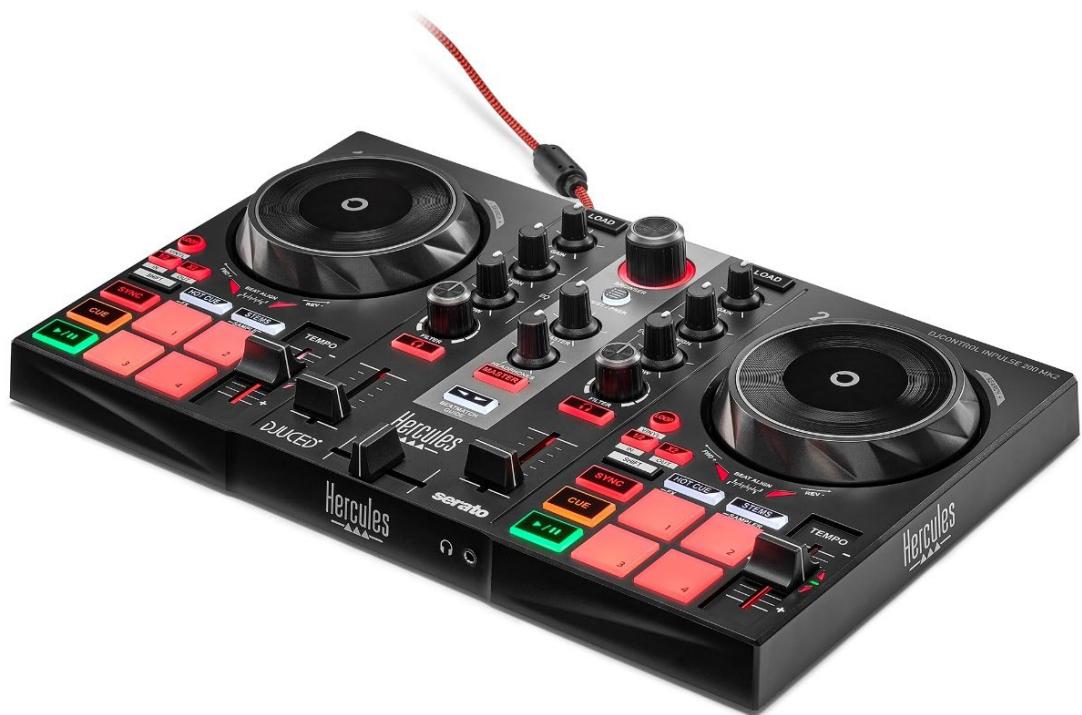
De Hercules DJControl Inpulse 200 MK2 is een rijkuitgeruste controller die is ontworpen om te leren DJ-endankzij de speciale functies, videotutorials en deintegratie met de DJUCED®- en Serato DJ Lite-software.

De Hercules DJControl Inpulse 200 MK2 bevat een licentie voor Serato DJ Lite maar nicht voor Serato DJ Pro. Als u Serato DJ Pro inplaats van Serato DJ Lite installeert, werkt Serato DJ Pro op uw DJControl Inpulse 200 MK2 voor de duur van de proefperiode. Aan het einde van deze proefperiode要去, als u Serato DJ Pro wilt blijven gebruiken, een Serato DJ Pro-licentie aanschaffen.
1. Inhoud van de verpakking
- Hercules DJControl Inpulse 200 MK2
- Hercules-, Serato- en DJUCED®-stickers
- Garantieverklaring
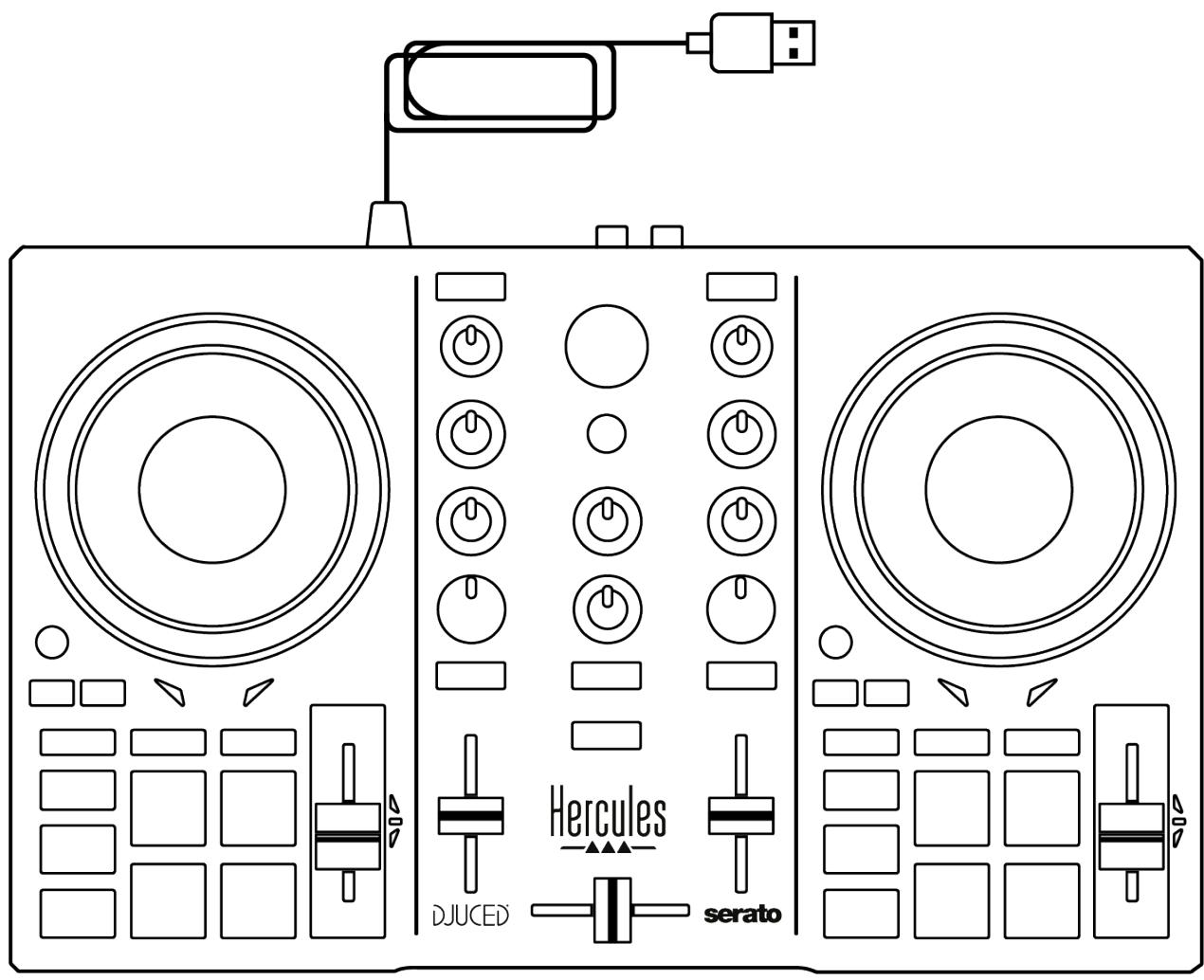

U kurz de beschemfolie verwijderen die de VU-meter afdekt op de Hercules DJControl Inpulse 200 MK2-controller. U kurz de beschemfolie ook latent zitten want denen heeft geen invloed op de werkung van de VU-meter.
2. Technische specificaties
Systeemvereisten:
- DJUCED®:
Master-uitgang voor speakers (uitgang 1-2) via tweettulpconnectoren:
- Maximaal uitgangsvermogen = 5 dBU @ 1 kΩ
- THD+N @ 1 kHz < 0,01%
- Nauwkeurigheid = 24 bits
- Sample-frequentie = 44,1 kHz
Koptelefoouitgang (uitgang 3-4) via een 3,5 mm stereo mini-jack connector:
- Maximaal uitgangsvermogen = 5 dBU voor 32 Ω @ 1 kHz
- THD+N @ 1 kHz < 0,017%
- Nauwkeurigheid = 24 bits
- Sample-frequentie = 44,1 kHz
3. Functions
Overzicht
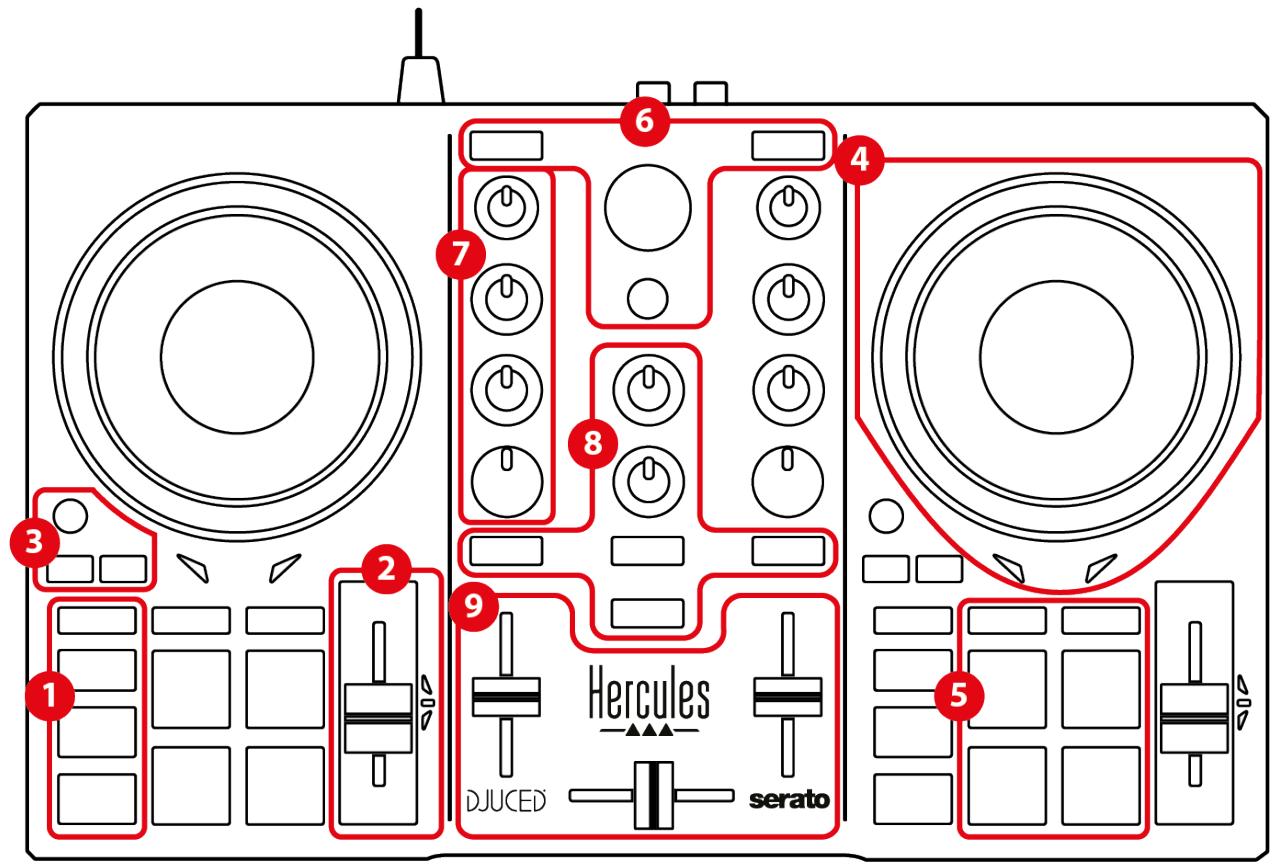
- Transportdrukknuppen (Play, Cue, Sync, Shift)
- Tempofader (Pitch fader)
- Lusbedieningen (Loop)
- Jogwie!
- Pads en modi
- Bedieningen voor trackselectie (Browser, Load, Assist./Prep.)
- Mixsectie (Gain, EQ, Filter)
- Monitoring, volumes (Master en koptelefoo) en Beatmatch Guide
- Mengpanel (Crossfader, volume faders)
Decks
1. Transportdrukknuppen
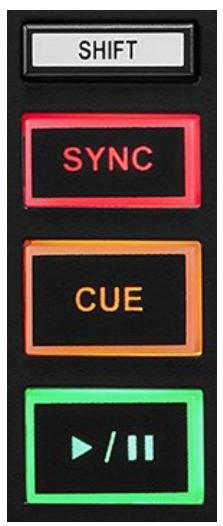
SHIFT: gecombineerde bediening. Bijvoorbeeld:
- SHIFT + 1/2 : schakelt een lus in door het ingangspunt te kiezen.
- SHIFT + LOOP: schakelt Vinyl (Scratch)-modus in.
SYNC: schakelt de automatische synchronisatie van de BPM-waarden van twee tracks in of UIT.
- SHIFT + SYNC:
In DJUCED®: stelt het deck in als mastersynchronisatiedeck (Master Sync).
In Serato DJ Lite: schakelt synchronisatieuit op het deck.
CUE: voegt een Cue-punt in de track in om een specifiek moment te identificeren, of verplaatst de deck-afspeelkop maar de positie van het Cue-punt.
- Track is gegauzeerd: staat een Cue-punt op de positie waar de track is gestopt.
- Track worden afgespeeld: stopt het afspelen van de track en verplaatst de deck-afspeelkop maar het Cue-punt.
In DJUCED®, als er geen Cue-punt is vastgelegd, drukt u op CUE om het afspelen te stoppen en een Cue-punt teplaatsen op de positie van de afspeelkop.
In Serato DJ Lite, als er geen Cue-punt is vastgelegd, drukt u op CUE om het afspelen te stoppen en een Cue-punt teplaatsen aan het begin van de track.
- CUE + PLAY: verplaatst de afspeelkop maar het Cue-punt en speelt de tracks af vanaf die positie.
- SHIFT + CUE:
In DJUCED®: verplaatst de afspeelkop maar het begin van de track en stopt het afspelen.
In Serato DJ Lite: verplaatst deafspeelkop maar het begin van de track en start hetafsplen.
Afspelen/pauzeren: speelt de track af/pauzeert het afspelen.
- SHIFT + PLAY: verplaatst in Serato DJ Lite de afspeelkop maar het Cue-punt en speelt de tracks af vanaf die positie.
2. Tempofader
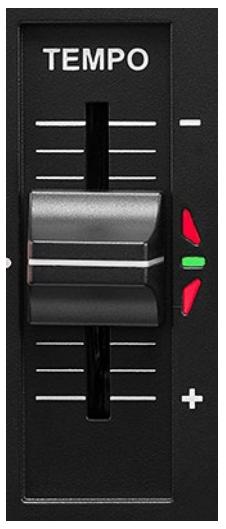
Tempofader: stelt de afspeelsnelheid van de track in door de BPM-waarde aan te passen.
- Omhoog: vertraagt de track.
- Omlaag: versnelt de track.
- Tempofader in het midden: de originele snugelheid van de track. De groene LED gaat branden.
Wanner de Beatmatch Guide-functie is ingeschakeld, geven de visuele begeleidingen van TEMPO aan of u de tempofader omhoog of omlaag要去 schuiven om detrack te vertragen of te versnellen. Wanner de tweer rode pijlen zich uitgeschakeld, is het tempo op dat deck gelijk aan het tempo op het andere deck.
Lees de Beatmatch Guide-section op pagina 23 voormeer informatie over de Beatmatch Guide-functionie.
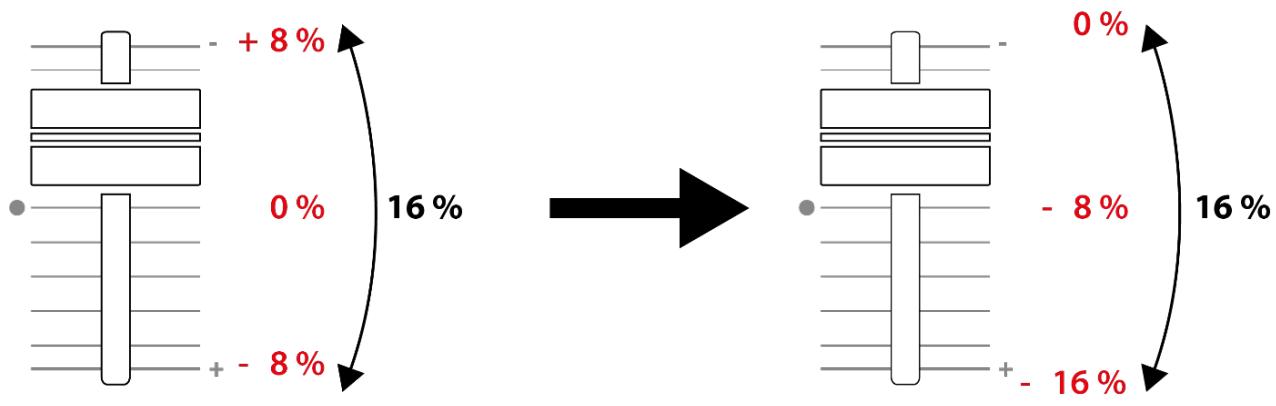
In Serato DJ Lite en Serato DJ Pro kurz u, wanneer de Sync-modus is ingeschakeld, de waarden van detempofader verplaatsen met behoud van de amplitude door op SHIFT te drukken en tegelijkertijd de tempofader te verschuiven.
U kunt bijvoorbeeld met een temposchaal van ±8%, of 16% amplitude, de waarden van de tempofader verschuiven zodate het bereik van 0% (maximum) maar - 16% (minimum) loopt, wat nog steeds resulteert in 16% amplitude met -8% in het midden.
3. Lusbedieningen
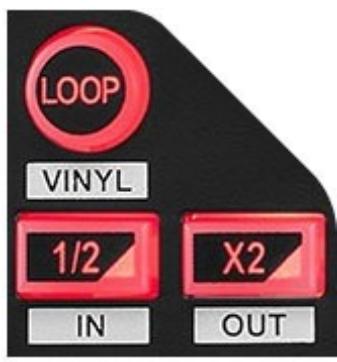
LOOP: schakelt het afspelen van de lus in ofuit.
12 / X2 : halveert of verdubelt de lenghte van de actieve Ius.
- SHIFT + 12 (LOOP IN): schakelt een lus in door het ingangspunt te kiezen.
- SHIFT + 12 (LOOP OUT): schakelt een lus uit door het uitgangspunt te kiezen.
Wanner de Ius actief is:
- SHIFT + 12 : draai aan het jogwiel om het begin van de lus te verplaatsen. Druk nogmaals op SHIFT + 12 om dit begin van de lus in te stellen.
- SHIFT + X2: draai aan het jogwiel om het eind van de lus te verplaatsen. Druk nogmaals op SHIFT + X2 om dit einde van de lus in te stellen.
Om de Ius te verlaten, drukt u op LOOP.
4. JogwieI
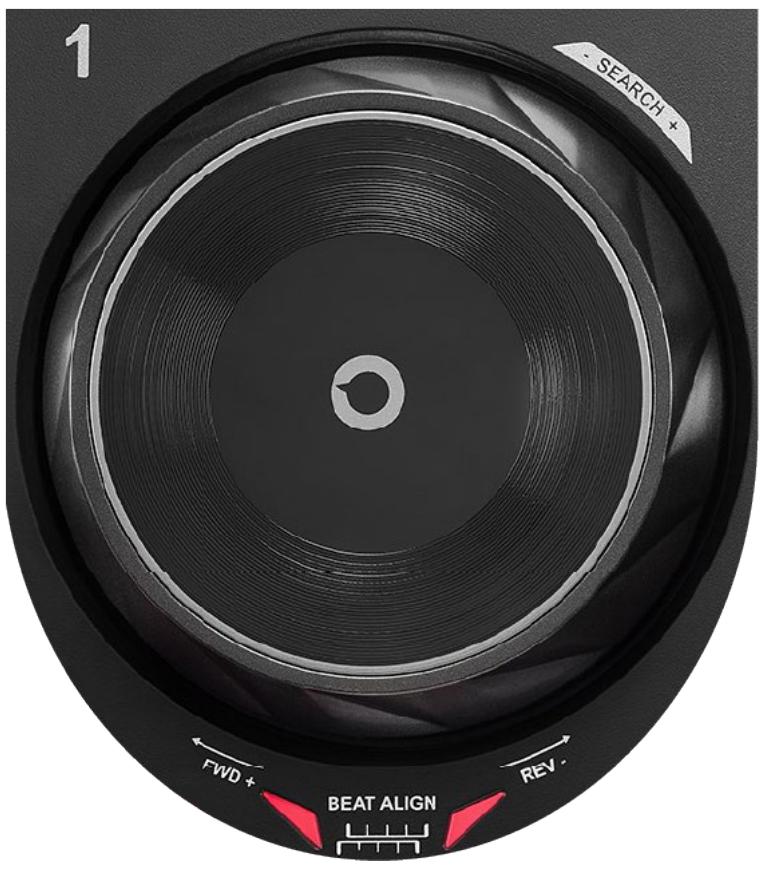
Jogwiel: hiermee navigeert u in de track, verandert u het afspelen van de de track en scratcht u.
Wanner de Beatmatch Guide-functie is ingeschakeld, geven de visuele begeleidingen van BEAT ALIGN derichting aan waarin u de ring (d.w.z. de rand) van het jogwiel要去 draaien om de beatrasters van de tweettracks op elkaar af te stemmen. Wanner de twee rode pijlen Niet zijn verlicht,+zijn de beatrasters afgestemd.
Lees de Beatmatch Guide-section op pagina 23 voormeer informatie over de Beatmatch Guide-functionie.
De actie die wordt uitgevoerd is afhankelijk van drie criteria:
- Vinyl (Scratch)-modus is aan of uit;
- track wordt afgespeeld of is gepauzeerd;
- de plek waar u het jogwiel aanraakt (bovenkant (top) of ring (ring)).
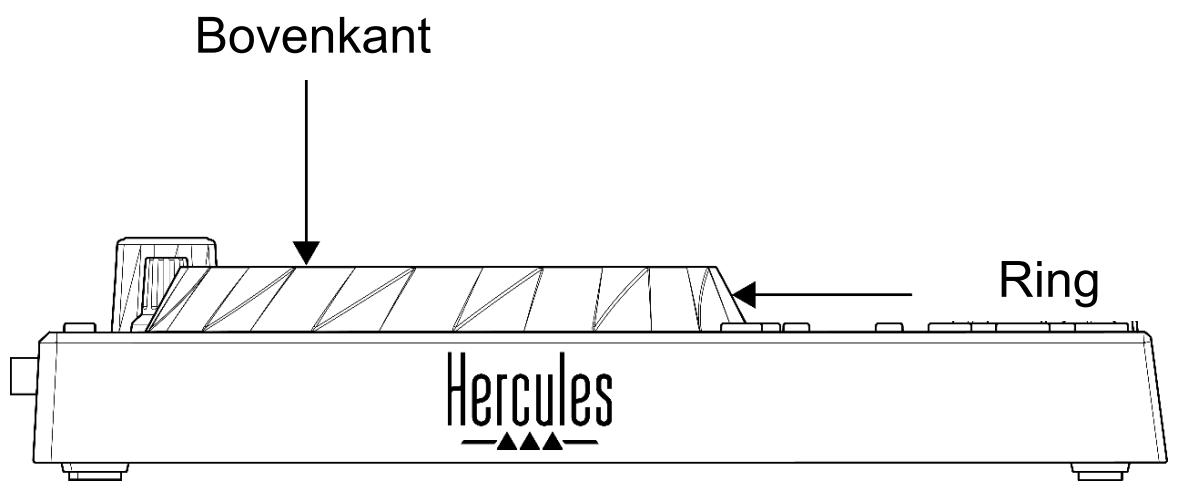
Druk gegelijkkertijd op SHIFT en LOOP om de Vinyl (Scratch)-modus in te schakelen. Druk op SHIFT om ervoor te zorgen dat de Vinyl-modus is ingeschakeld. De LOOP-drukknop.gaat branden.
Acties van de jogwielen met Serato DJ Lite en Serato DJ Pro:
| Vinyl-modus | Afspelen / pauzeren | Jogwiel | SHIFT- drukknop |
| Scratchen | |||
| Ingeschakeld | Afspelen | Bovenkant | - |
| Ingeschakeld | Pauzeren | Bovenkant | - |
| Uitgeschakeld | Pauzeren | Bovenkant | - |
| Afspelen versnellen of vertragen | |||
| Uitgeschakeld | Afspelen | Bovenkant of ring | - |
| Langzaam de positie in de track verplaatsen | |||
| Uitgeschakeld | Pauzeren | Ring | - |
| Snel de positie in de track verplaatsen | |||
| Ingeschakeld | Afspelen | Bovenkant of ring | Indrukken en vasthouden |
| Ingeschakeld | Pauzeren | Bovenkant of ring | Indrukken en vasthouden |
| Uitgeschakeld | Afspelen | Bovenkant of ring | Indrukken en vasthouden |
| Uitgeschakeld | Pauzeren | Bovenkant of ring | Indrukken en vasthouden |
Acties van de jogwielen met DJUCED®:
| Vinyl-modus | Afspelen / pauzeren | Jogwiel | SHIFT- drukknop |
| Scratchen | |||
| Ingeschakeld | Afspelen | Bovenkant | - |
| Ingeschakeld | Pauzeren | Bovenkant of ring | - |
| Afspelen versnellen of vertragen | |||
| Ingeschakeld | Afspelen | Ring | - |
| Uitgeschakeld | Afspelen | Bovenkant of ring | - |
| Snel de positie in de track verplaatsen | |||
| Uitgeschakeld | Pauzeren | Bovenkant | - |
| Zeer snel de positie in de track verplaatsen | |||
| Ingeschakeld | Afspelen | Ring | Indrukken en vasthouden |
| Ingeschakeld | Pauzeren | Ring | Indrukken en vasthouden |
| Uitgeschakeld | Afspelen | Ring | Indrukken en vasthouden |
DJUCED
5. Pads en modi
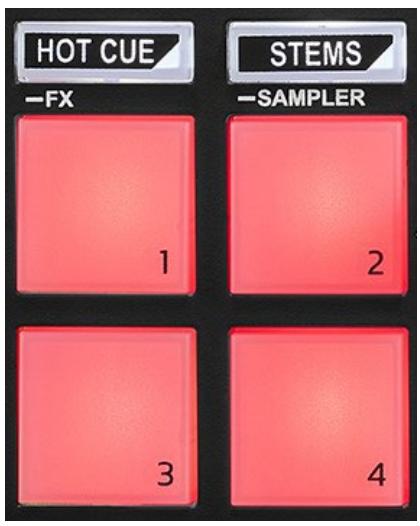
Modus-drukknoppen: hiermee kurz u maximaal vier modi inschakelen.
Om een hoofdmodus in te schakelen, drukt u op HOT CUE of STEMS.
Om een tweede modus in te schakelen (FX en SAMPLER), drukt u tegelijkertijd op SHIFT en HOT CUE of STEMS. De modus-drukknop knippert.
Lees het gedeelte Modi en pads op paging 36 voormeer informatie over de verschillende modi met DJUCED®, Serato DJ Lite en Serato DJ Pro.
Optreden-pads: een pad voert een actie UIT.
Mixen
6. Bedieningen voor trackselectie
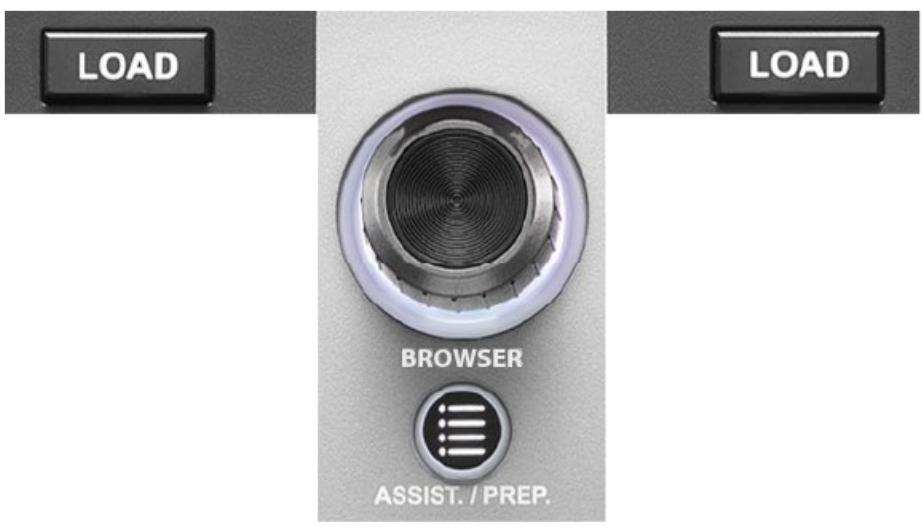
LOAD*: laadt de geselecteerde track op het doeldeck.
Vouwt in DJUCED® machen in of uit.
BROWSER-encoder: hiermee kunt u door uw muziekbibliothek bladeren door de encoder maar links (omhoog) of maar rechts (omlaag) te draaien.
Druk op de encoder om,mappen en bestanden te selectoreren.
Druk in DJUCED® op SHIFT en op de encoder om terug te keren maar de hoofdmap van uw muziekbibliotheek.
*De functionaliteit is hetzfelfde voor deck 1 endeck 2.
Verlichte ring:
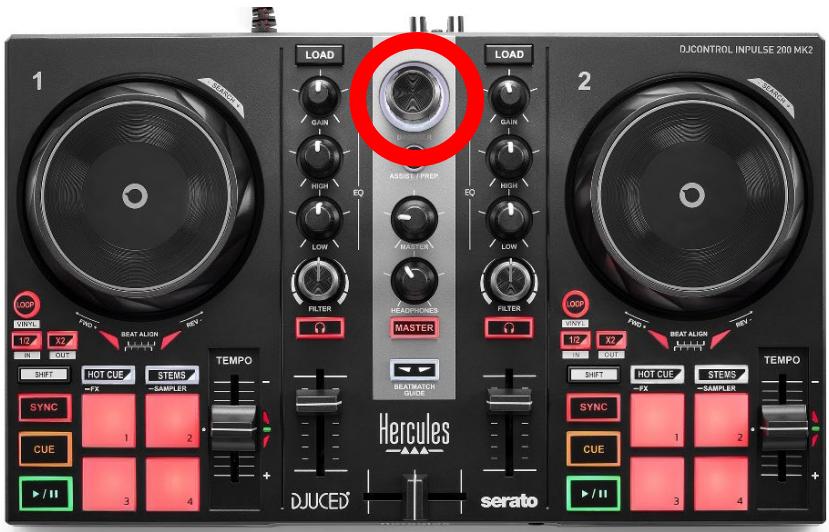
- Toont in DJUCED® het energieniveau van de master-track voor het tempo.
- Toont in Serato DJ Lite het ritme. De verlichting knippert op de maat van de track.
ASSIST./PREP.:
- Geeft in DJUCED® het paneel waar met de best passende aankomende tracks voor uw mix.
Druk op ASSIST./PREP.: en draai de encoder om het energieniveau van de Voorgestelde tracks aan te passen.
- In Serato DJ Lite worden de track die momenteel worden afgespeeld, toegevoegd aan de Prepare (Voorbereiden)-lijst.
7. Mixgedeelte
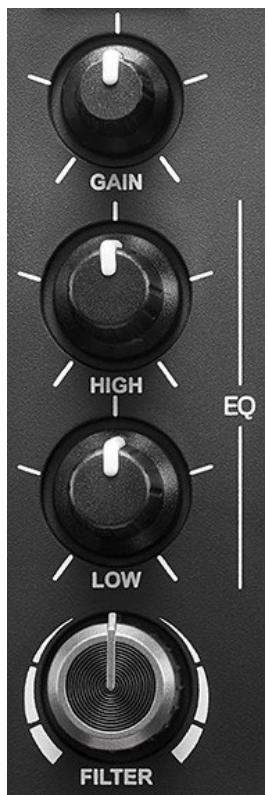
GAIN-draaiknop*: past de versterking aan (d.w.z. het volumeniveau vór de volumefader).
2-bands equalizer (EQ)*: regelt de intensiteit van de EQ. Een draaiknop is gekoppeld aan elk freiendentiebereik: HIGH en LOW.
FILTER-draaiknop*: past de frequentie aan van het dubbele filter (high-pass en low-pass).
*De functionaliteit is hetzfelfde voor deck 1 endeck 2.
8. Monitoring, volume en Beatmatch Guide
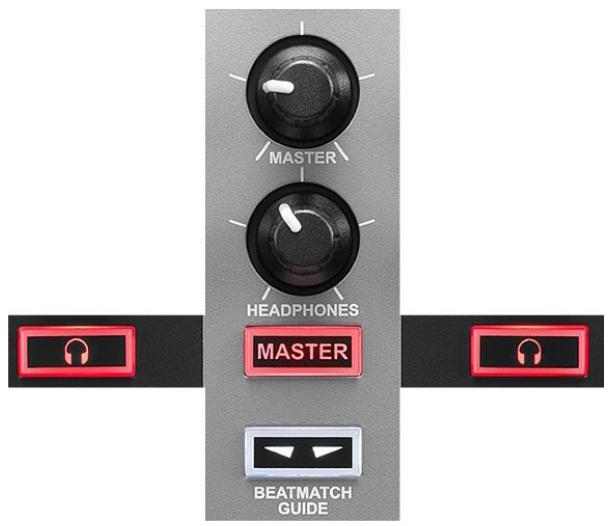
MASTER-volume: stelt het volume in van de mix die wordt afgespeeld op uw speakers.
HEADPHONES-volume: stelt het volume in van de koptelefoouitgang.
Monitoring: selecteert de geluidsbron die op uw koptelefoo n worden afgespeeld.
- ^* : speelt het geluid af van deck 1 of deck 2.
- MASTER: speelt het geluid af van de mix die hardop worden afgespeeld voor het publiek.
*De functionaliteit is hetzfelfde voor deck 1 endeck 2.
BEATMATCH GUIDE: schakelt de lichtbegeleidingen in of uit om het tempo aan te passen en de beatrasters van de twee tracks af te stemmen. Elk deck heeft vier rode pijlen.

DJUCED® legt=eén van de decks vast als het mastersynchronisatiedeck (Master Sync) en het andere als het slave-deck. De rode pijlen gaan alleen branden op het slave-deck omdat dit deck het tempo volgt van het master-synchronisatiedeck.
Serato DJ Lite legt geen master-synchronisatiedeck vast. De rode pijlen.gaan op beiden decks branden.
- TEMPO visuele begeleidingen: als een van de twee rode pijlen rechts van een tempofader brandt, betekent dit dat het tempo (d.w.z de BPM) van detrack die wordt afgespeeld op dit deck afwijkt van het tempo van het andere deck.
De pijlen geben de richting aan waarin u detempofader要去verschuiven om het tempo van detrack die wordt afgespeeld aan te passen aan het tempo op het andere deck.
- Pijl omhoog gaat branden: beweeg de tempofader omhoog. Dit zal het tempovertragen.
- Pijl omlaag gaat branden: beweeg de tempofader omlaag. Dit zal het tempo versnellen.
-
Pijlen branden nicht: het tempo van het deck is identiek aan het tempo van het andere deck.
-
BEAT ALIGN visuele begeleidingen: als eén van de twee rode pijlen onder een jogziel brandt, betekent dit dat de BPM van de track die wordt afgespeeld op dit deck afwijk van de BPM van het andere deck.
De pijlen gehen de richting aan waarin u het jogwiel moet verdraaien om de BPM van de track die wordt afgespeeld aan te passen aan de BPM van het andere deck.
O Pijl links brandt: draai het jogwiel met de klok mee. Dit verhoegt de aftspeelsnelheid.
○ Pijl rechts brandt: draai het jogwiel segende klok in. Dit verlaagt de aftspeelsnelheid.
- Pijlen branden nicht: de BPM van het deck is afgestemd op de BPM van het andere deck.
9. Mengpanel
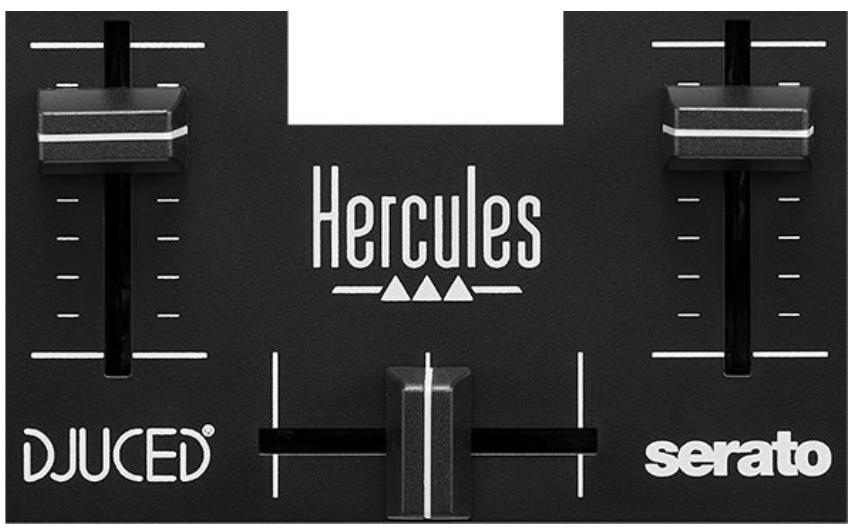
Volumefader*: past het volume aan van het deck.
Crossfader: hiermee(Int)kunt u een overgang makentussen twee tracks door het volume van een van de decks te verhogen terwijl u het volume van het andere deck verlaagt.
- Crossfader—helemaalaar links: uhoort alleen detrack op deck 1.
- Crossfader—helemaalaarrechts:uhoort alleen detrack opdeck 2.
- Crossfader in het midden: u hoog de tracks tegelijkkertijd op deck 1 en deck 2.
*De functionaliteit is hetzfelfde voor deck 1 endeck 2.
Aansluitingen
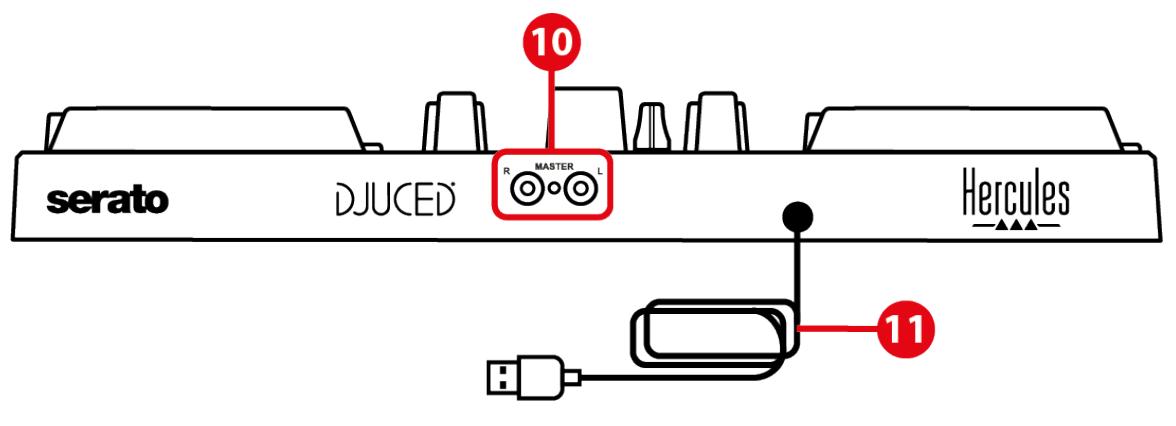
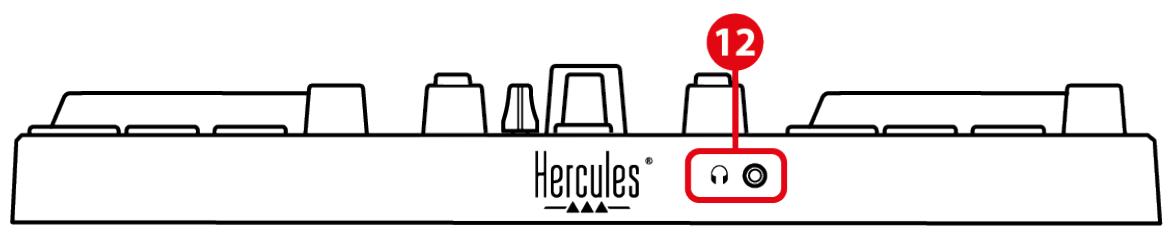
- Master-uitgang voor speakers (uitgang 1-2)
- USB-B 2.0-kabel
- Koptelefooitgang (uitgang 3-4)
Master-uitgang voor speakers (uitgang 1-2): hiermee(Int)kunt u actieve speakers aansluiten.
Type: 2 × RCA (Cinch/tulp)
USB-B 2.0-kabel: hiermee kunt u de controller aansluiten op een computer.
Koptelefooitgang (uitgang 3-4): hiermee(Int) u de koptelefoo aansluiten om tracks te monitoren.
Type: 3,5 mm stereo mini-jack connector
4. Installatie
Aansluitingen
- Sluit de DJControl Inpulse 200 MK2-controller aan op uw computer met de USB-kabel.
- Sluit de ingangen van uw actieve speaker aan op de speakeruitgangen van de DJControl Inpulse 200 MK2 (2x RCA (tulp)).
- Sluit uw koptelefooan aan op de 3,5 mm stereo mini-jack connector aan de voorkant van de DJControl Inpulse 200 MK2.
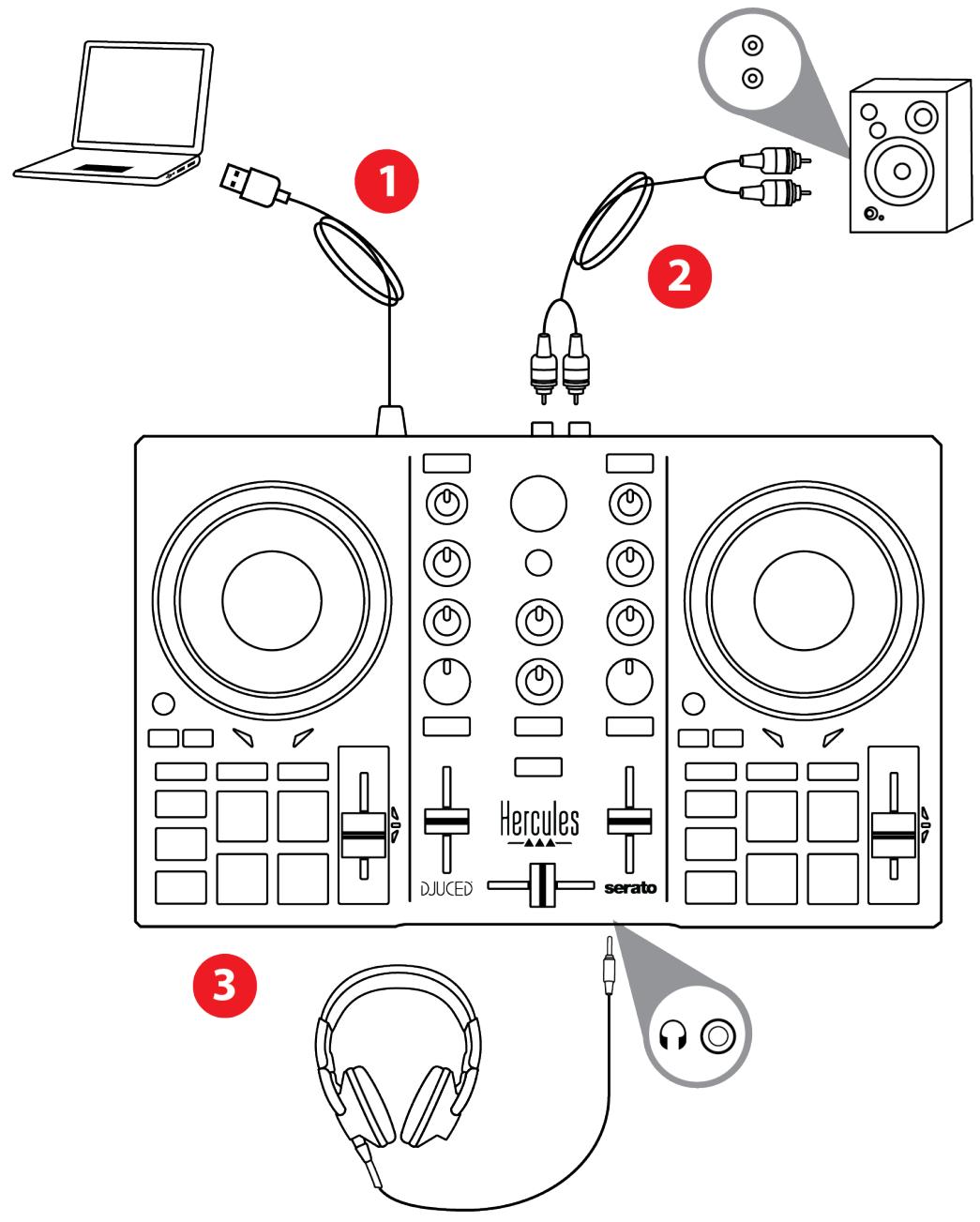

Elke keer als het apparaat op de computer wordt aangesloten, worden een LED-lichtshow genaamd Vegas Mode vertoond. Vegas Mode speelt af in vier stappen waardoor alle LED's oplichten en deverschillende möglichke kleuren worden weergegeven van de energiering metmeerkleurige anschtergrondverlichting.
- Gaaar: https://www.djuced.com/hercules (in het Engels).
- Download en installer DJUCED®.
- Gaaar: https://support.hercules.com/product/djcontrollin pulse200mk2/.
- Download en installer de driverbundel voor het besturingsystem van uw computer.
Windows® heeft de drivers nodig om de DJControl Inpulse 200 MK2 in ASIO-modus te können gebruiken. In deze modus is de vertraging (latentie) hinter dan in de WASAPI-modus. Bovendien is de ASIO-modus meestal stabieler.
De drivers zorgen er ook voor dat u de DJControl Inpulse 200 MK2=kunt testen en de firmwareversiekunt controleren, in zowel Windows® als in macOS®.
- Start de DJUCED®-software. Er verschijnt een dialoogvenster dat aangeeft dat uw product is herkend en:kaar is voor gebruik.


Wanneer u de software voor het eerst gebruikt, begeleidt DJUCED® u bij het aansluiten van uw koptelefoo en actieve speakers (of的那一u despeakers in uw laptop/computer gebruiken als u geen externe actieve speakers gebruikt). Volg stap voor stap de aanwijzingen op het scherm om aan de slag te gaan.
Audio-installingen:
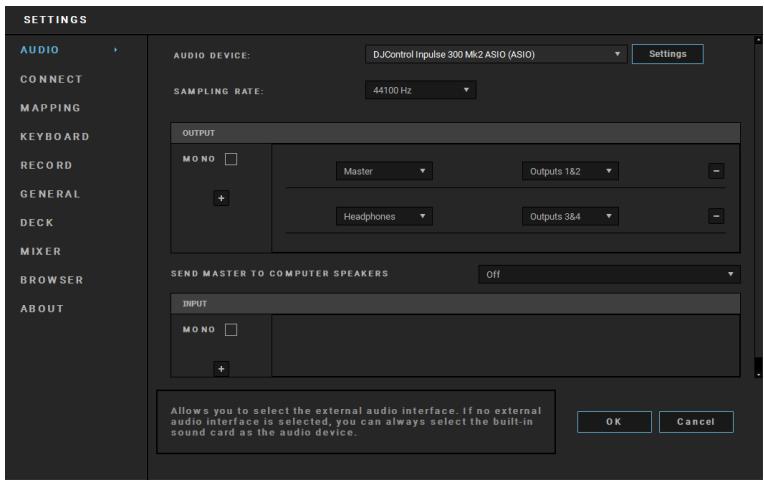
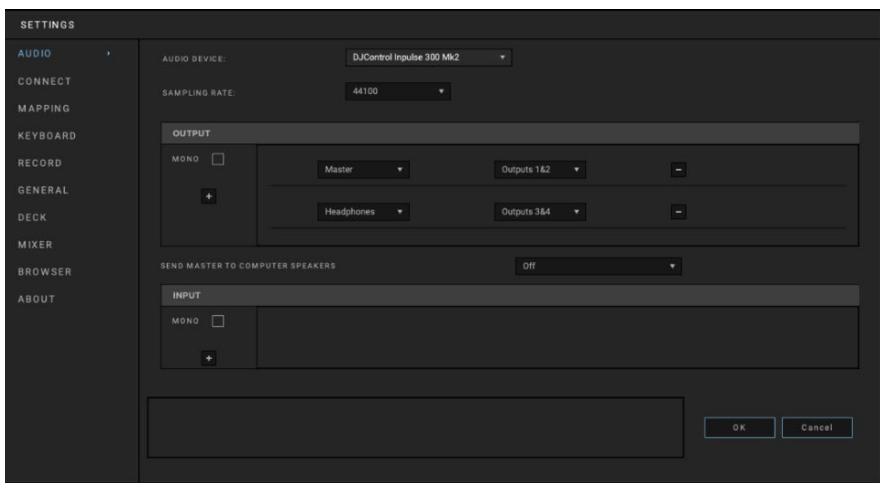
Om in DJUCED® deinstallingen van de audioversterker aan te passen, klikt u op het tandwielpictogram rechtsboven in het scherm. Het menu Settings (Installingen) worden weergegeven.
Selecteer het tabblad Audio (Audio) om de audioversterker te kiezen en wijs de uitgangen voor koptelefoons en speakers toe.
De standarde-setup voor Windows® is als volgt:
- Audio device (Audioapparaat): DJControl Inpulse 200 MK2 ASIO (ASIO)
- Output (Uitgang):
○ Master: Outputs 1&2
○ Headphones: Outputs 3&4
De standard-setup voor macOS® is als volgt:
- Audio device (Audioapparaat): DJControl Inpulse 200 MK2
- Output (Uitgang):
○ Master: Outputs 1&2
○ Headphones: Outputs 3&4

Volg de Hercules DJ Academy-tutorials die zich ingebouwd in DJUCED® en die+zijn aan te roependon door op het pictogram te klikken.
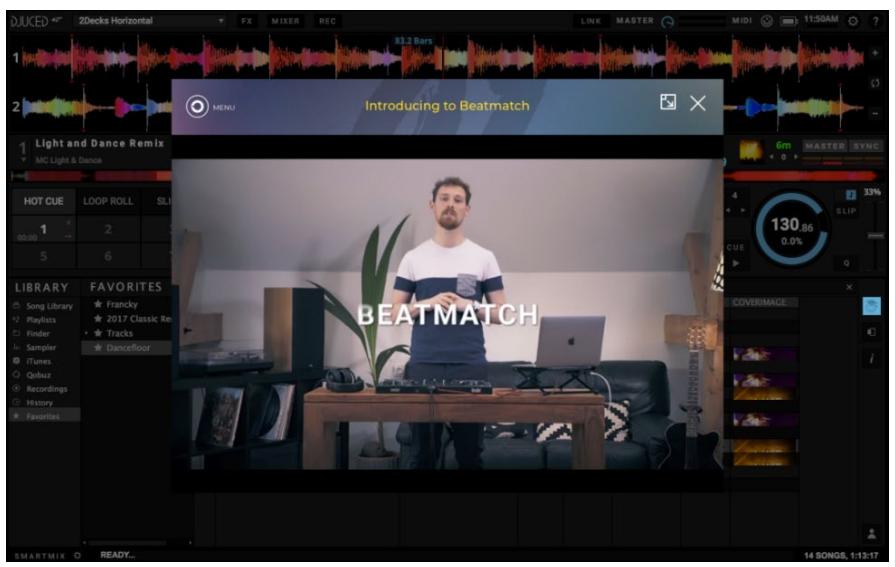
De tutorials zich ook hier beschikbaar, op het YouTube-kanaal van DJUCED®.
Serato DJ Lite
- Ga waar: https://serato.com/dj/lite/downloads (in het Engels).
- Download en installer Serato DJ Lite.
- Gaaar:
- Download en installer de driverbundel voor het besturingsystem van uw computer.
Windows® heeft de drivers nodig om de DJControl Inpulse 200 MK2 in ASIO-modus te können gebruiken. In deze modus is de vertraging (latentie) minder dan in de WASAPI-modus. Bovendien is de ASIO-modus meestal stabiiler.
De drivers zorgen er ook voor dat u de DJControl Impulse 200 MK2=kunt testen en de firmwareversiekunt controlleren, in zowel Windows® als in macOS®.

De Hercules DJControl Impulse 200 MK2 bevat een licentie voor Serato DJ Lite maar nicht voor Serato DJ Pro. Als u Serato DJ Pro inplaats van Serato DJ Lite installeert, werkt Serato DJ Pro op uw DJControl Impulse 200 MK2 voor de duur van de proefperiode. Aan het einde van deze proefperiode要去, als u Serato DJ Pro wilt blijven gebruiken, een Serato DJ Pro-licentie aanschaffen.
5. Breng extra leven in uw mix
Er zijn verschillende manieren om uw mix krachtiger te make.
Modi en pads
De pads
Pads 1-4 voeren de acties uit die overeenkomen met de modus die momenteel is ingeschakeld.
De volgende modi+zijn ingeschakeld op de pads:
| Modi | DJUCED® / Serato DJ Lite / Serato DJ Pro** |
| 1 | Hot Cue |
| 2 | Stems |
| 3 | FX |
| 4 | Sampler |
**Licentie voor Serato DJ Pro Niet meegeverd.
Hot Cue-modus
Een Hot Cue-punt is een marketing (zoals een boekenlegger) die u op een plek in een track kurz zetten zodate u dit punt in de track later makkelijk kurz terugvinden en er maar terug kurz gaan.
Per track können vier Hot Cue-punten worden ingesteld.
- Om de Hot Cue-modus in te schakelen, drukt u op HOT CUE. De verlichting van de HOT CUE-drukknop blijft branden.
- Om een Hot Cue-punt in te stellen, drukt u op een pad.
- Om de track vanaf een Hot Cue-punt af te spelen, drukt u op de bijbehorende pad.
- Om een Hot Cue-punt te verwijderen, drukt u tegelijkertijd op SHIFT en de pad.
Stems-modus
Met de Stems-modus=kunt u een track opsplitsen in vier verschillende delen (vocaal en instrumentaal). Deze delen, of lagen, worden stems genoemd.
- Om de Stems-modus in te schakelen, drukt u op STEMS. De verlichting van de STEMS-drukknop blijft branden.
- Pads 1-4 zijn elk gekoppeld aan een stem. Om het afspelen van een stem te stoppen, drukt op de bijbehorende pad. De verlichting van de pad gaatuit.
- Om het afspelen van een stem te hervatten, drukt u op bijbehorende pad. De padverlichting gaat branden
Stems:
Met de FX-modus regelt u de effecten op de pads. Een effect is soms een filter of een combinatie van filters toegepast op een track om het geluid van te track te wijzigen (echo, galm, enz.)
In DJUCED® regelen de pads de effecten van het effectenrek.
Om het effectenrek waar teGX, klikt u op Fx.
In Serato DJ Lite en Serato DJ Pro regelen de pads vier effecten die nicht gewijzigd können worden. Deze effecten zitten nicht in de Serato DJ-effectenrekken en waarom ziet u de actuie van de pads nicht in de software.
-
Druk tegelijkkertijd op SHIFT en HOT CUE voor toegang tot de FX-modus. De HOT CUE-drukknop knippert.
-
Om een actie uit te voeren, drukt u op een pad.
Mogelijkke acties:
| Deck 1 / deck 2 | DJUCED® | Serato DJ Lite |
| Pad 1 | Effect 1 van hetrek | Echo |
| Pad 2 | Effect 2 van hetrek | Flanger |
| Pad 3 | Effect 3 van hetrek | Reverb |
| Pad 4 | Toont/verbergt heteffectenrek | Repeater |
Sampler-modus
Een sample is een kort geluid dat afgespeeld worden over de track die momenteel worden afgespeeld. Een sample kan eenmalig of herhaald worden afgespeeld.
In DJUCED® speelt u met pad 1-4 de vier samples af die op de eerste regel staan van de meerlaagse sampler.
Om de meerlaagse sampler waar teGXen, selecTeu 2Decks Horizontal + 2 Samplers in het verwolgkeuzemenu linksboven op het scherm in DJUCED.
In Serato DJ Lite speelt u met pads 1-4 een sample af.
Klik op in Serato DJ Lite om het samples-paneel weerte gehen.
- Druk tegelijkkertijd op SHIFT en STEMS voor toegang tot de Sampler-modus. De STEMSdrukknop knippert.
- Om een sample af te spelen, drukt u op een pad.
- Om het afspelen van een sample te stoppen, drukt u tegelijkertijd op SHIFT en de bijbehorende pad.
Scratchen
Scratchen is het make van een geluideffect van een track door aan het jogwiel te draaien.
- Druk gegelijkkertijd op SHIFT en LOOP om de scratch-modus in te schakelen.
Druk op SHIFT om ervoor te zorgen dat de scratch-functionie (Vinyl-modus) is ingeschakeld. De LOOPdrukknop.gaat branden.
- Zet uw wijsvinger bovenop het jogwiel en maakkleine, snelle bewegingenaar rechts enaar links. Ukunt deze scratch meertere malen herhalen om zo een ritme te creeren.
Filters
Door het filter van de track aan te passen,=kunt u sommige frequencies verzwakken.
- De hoge freiagenties verzwakken (bekend als een low-pass filter of high-cut filter): draai de filterknop (FILTER) maar links.
- De lage frequently verzwakken (bekend als een high-pass filter of low-cut filter): draai de filterknop (FILTER) maar rechts.
6. Meerkanaals audiooversterker
Dit product heeft een ingebouwde meerkanaals audioversterker zodatevent het publiek over despeakers (Master-uitgang voor speakers) Aunt afspelen en de track die als volgende afgespeeldGaat worden vooraf kunt beluisteren op de koptelefoon (koptelefoouitgang).
Master-uitgang voor speakers (uitgang 1-2)
Uw actieve speakers要去en worden aangesloten op de Master-uitgang op deijkenkant van het apparaat.
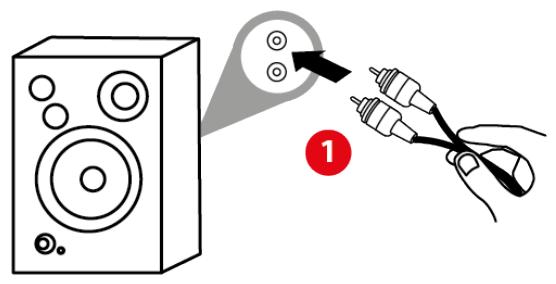
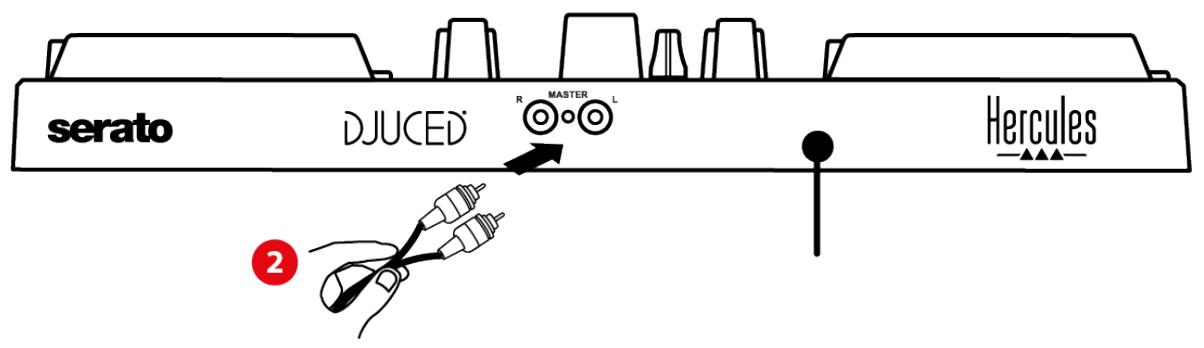
Koptelefoouitgang (uitgang 3-4)
Een koptelefoo n moet worden aangesloten op de koptelefoouitgang © op de voorkant van het apparaat.
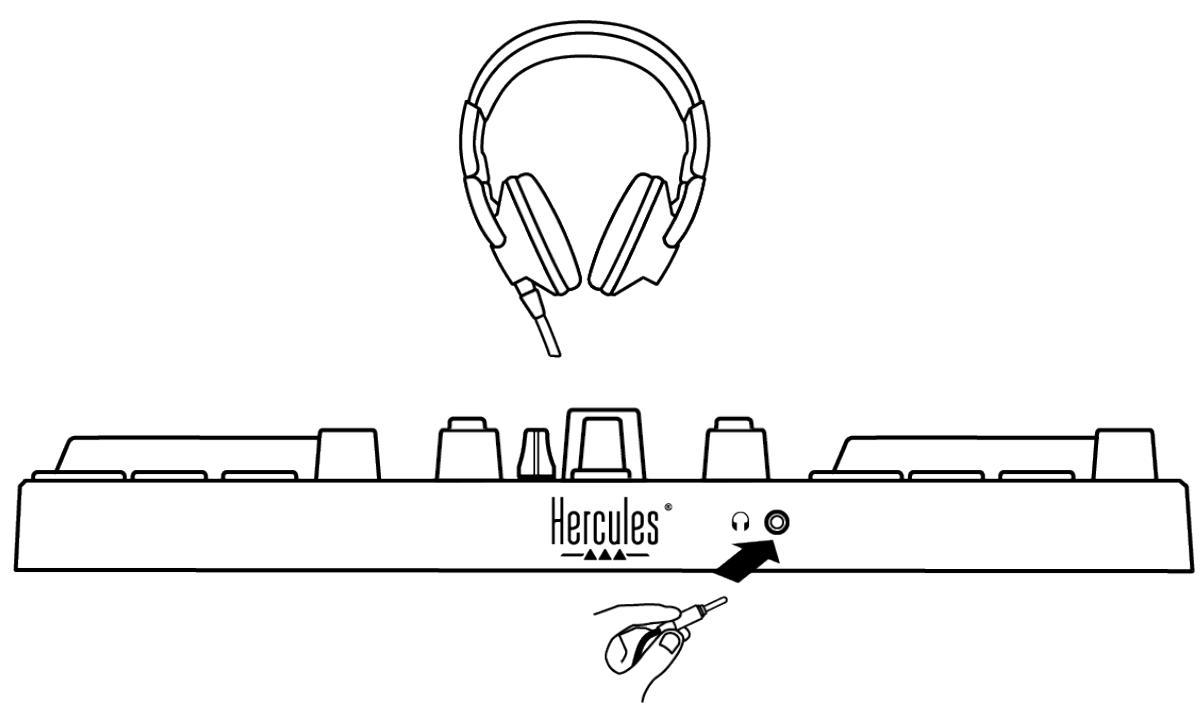
Standaard worden de koptelefootuitgang toegewezen aanuitgang 3-4 elke keer dat het apparaat worden aangesloten. Hierdoor kan het apparaat werk den met alle DJ-software op de markt, inclusief en met name DJUCED® en Serato DJ Lite.
Als u erfolter de koptelefoouitgang van het apparaat wilt gebruiken om muziek op uw computer te beluisteren met bijvoorbeeld iTunes,要去 uuitgang 1-2 toewijzen aan de koptelefoouitgang. Dit doet u door de MASTERdrukknop in te drukken.
7. Compatibility
USB Audio / USB MIDI
Dit is een Plug & Play-product dat zonder drivers op elke PC en Mac kan werken odomat het compatibel is met destandaarden voor USB Audio en USB MIDI.
ASIO- en Windows® -bedieningspaneel
Om de DJControl Inpulse 200 MK2-controller met Serato DJ Lite te{kunnen gebruiken, moet u de ASIO-drivers installeren. De ASIO-drivers zich beschikbaar op:
Als u DJUCED® gelebrukt,=kunt u ook de ASIO-drivers downloaden om te profiteren van minder vertraging bij het gelebruik op uw PC.
De ASIO-drivers worden geleverd met een bedieningspaneel dat te vinden is op de taakbalk van de PC of in de map C:\Program Files\DJHERCULESMIX\ Audio\DJ Console Series. In dit paneel past u de grootte aan van de ASIO-buffer en daarmee de vertraging.
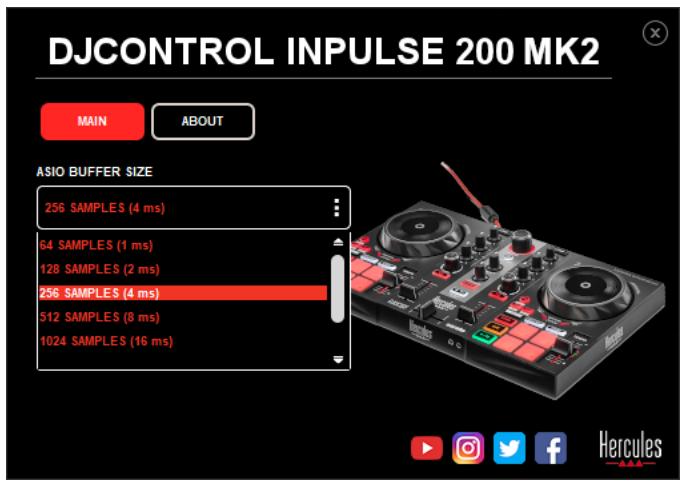
Om de ASIO-installingen aan te passen:
- Stel de ASIO-buffergrootte in op 4 of 8 ms.
- Start uw applicatie (bijv.: DJUCED®) en selecteer de DJControl Inpulse 200 Mk2 ASIO-driver:
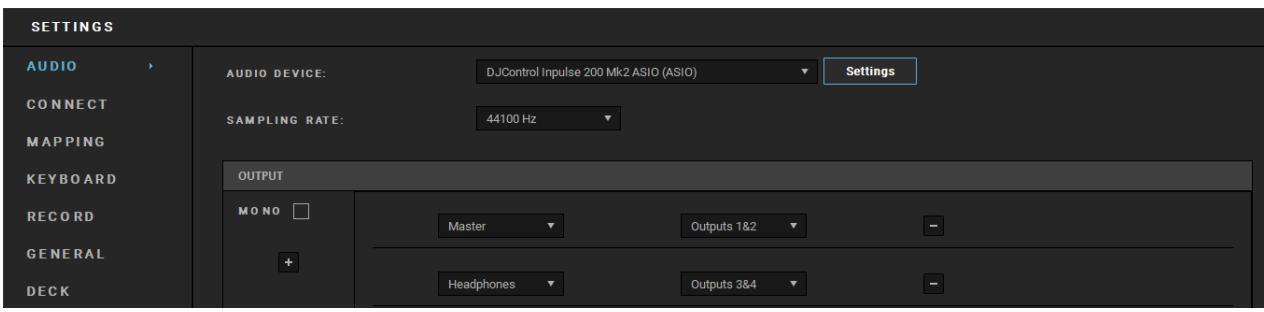
Zodra de applicatie de ASIO-driver gaat gebruiken, können de ASIO-installingen nicht meer worden gewijzigd in het bedieningspaneel. Dit is volstrekt normal en betekent dat de ASIO-driver in gebruik is.
Gebruik uw applicatie en luister maar afwijkingen zoals vertragingen, haperingen, tikken en uitval. Mochten deze zich voordoen, dan要去 de buffergroottes aanpassen.
Sluit uw applicatie en pas de ASIO-buffer=eén stap per keer aan:
- Verklein de buffer als u minder vertraging wilt.
- Vergroot de buffer als u onregelmatigheden in het geluid hoort.
Herhaal deceptive totdat u de optimale buffergrootte voor uw systeme hebt gezonden.
De drivers waren beschikbaar op:
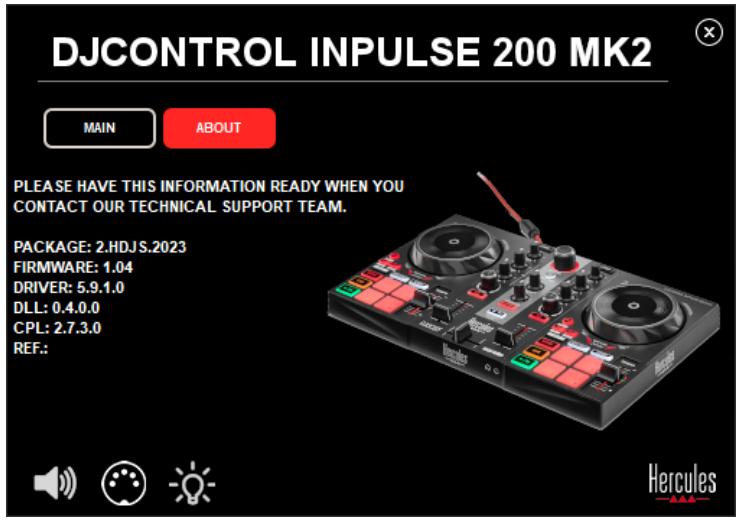
Uw product beschikt over een modus voor het automatisch bijwerken van de firmware. Hiervoor要去 u de Hercules-drivers installeren en de aanwijzingen op het scherm volgen. De firmware worden automatisch bijgewerkt.
De drivers zijn beschikbaar op:
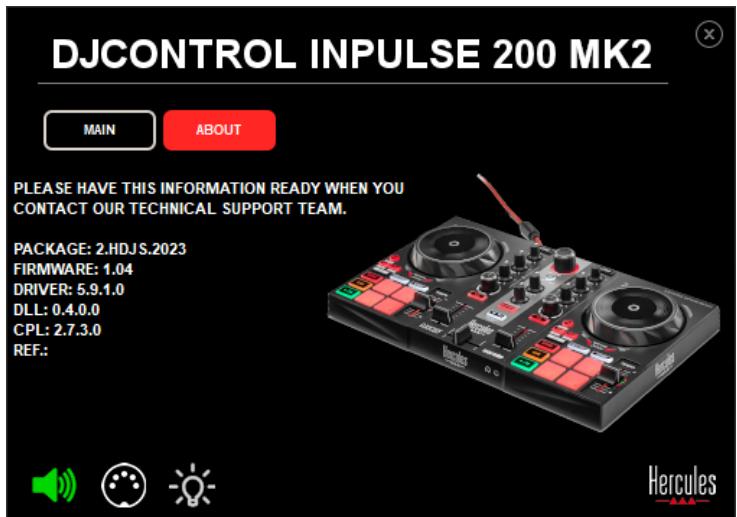
Deze informatatie en de geinstalleerde driverversies zichn ook te bekijken in de ABOUT-tab (OVER) van het bedieningspaneel. U hebte deze informatatie nodig als u contact opneemt met de technische ondersteuning van Hercules.
8. Demo-modus
Deze modus is beschikbaar wanner u het apparaat aansluit op een USB-voedingsadapter. De demo-modus worden voornamelijk gezruikt in winkels. In de demo-modus is het apparaat Niet operationeel. Inplaats waarvan worden permanent een demo herhaald die deverlichtingsmogelijkheden van de controller demonstreert.
9. FAQs
1. Er kommt geen geluid uit mijn koptelefoon.
Controller van het apparaat omdat de meerkanaals audioversterker in het apparaat is voorgeconfigureerd om te werken met DJUCED® en Serato DJ Lite.
Standaardল de twee drukknoppen voor het monitoren ingeschakeld wanneer de applicatie voor het eerst worden gestart. U(Intkunt dan kiezen welt deck u op de koptelefoon wilt beluisteren of u(Intkunt de MASTERdrukknop gezruiken om maar de resultaten van uw mix te luisteren.
2. Het geluid op mijn koptelefoon is verrormd.
Controller dat uw koptelefoon een TRS-connector (standaard koptelefoon) heeft en nicht een TRRS-connector (koptelefoo + microfoon).
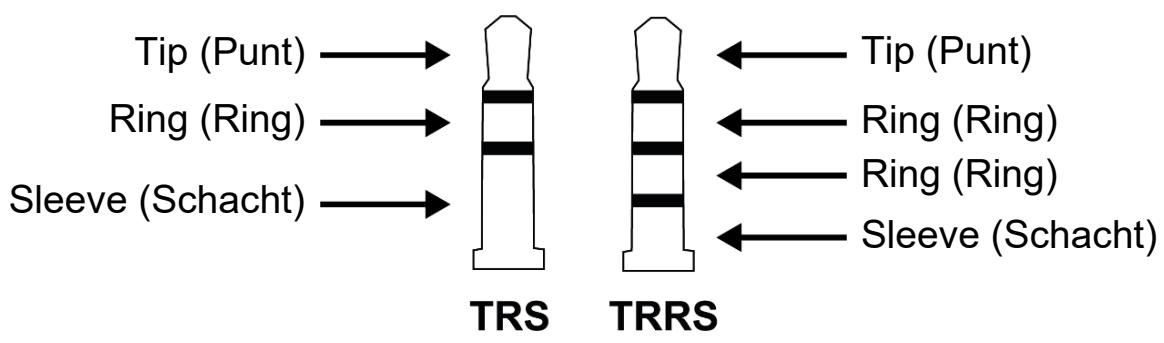
TRRS-connectoren zich nicht compatibel met de DJControl Inpulse 200 MK2-controller.
3. Er kommt geen geluid uit mijn speakers.
ControllerDat de speakers+zijn aangesloten op de RCAconnectoren (tulp)achterop het apparaat omdat demeerkanaals audioversterker in het apparaat isvoorgeconfigureerd om te werken met DJUCED® en Serato DJ Lite.
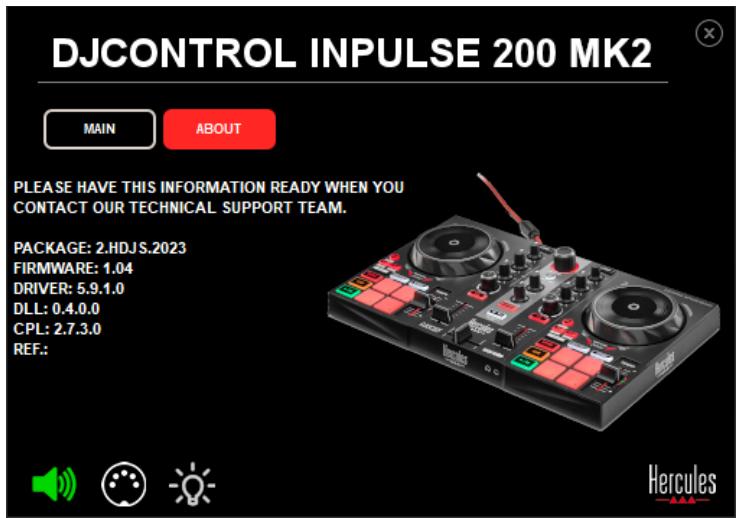
Om te testen (zonder DJ-software te gebruiken) of de audioversterker van de DJControl Inpulse 200 MK2-controller geluid produeert,kest u het bedieningsspaneel van de DJ-controller bekijken. Klik op het tabblad ABOUT (OVER) en klik verzolgens op het speakerpictogram. Het pictogram wordt groen wanner geluid worden afgespeeld.
4. Er kommt geen geluiduit despeakers van mijn laptop.
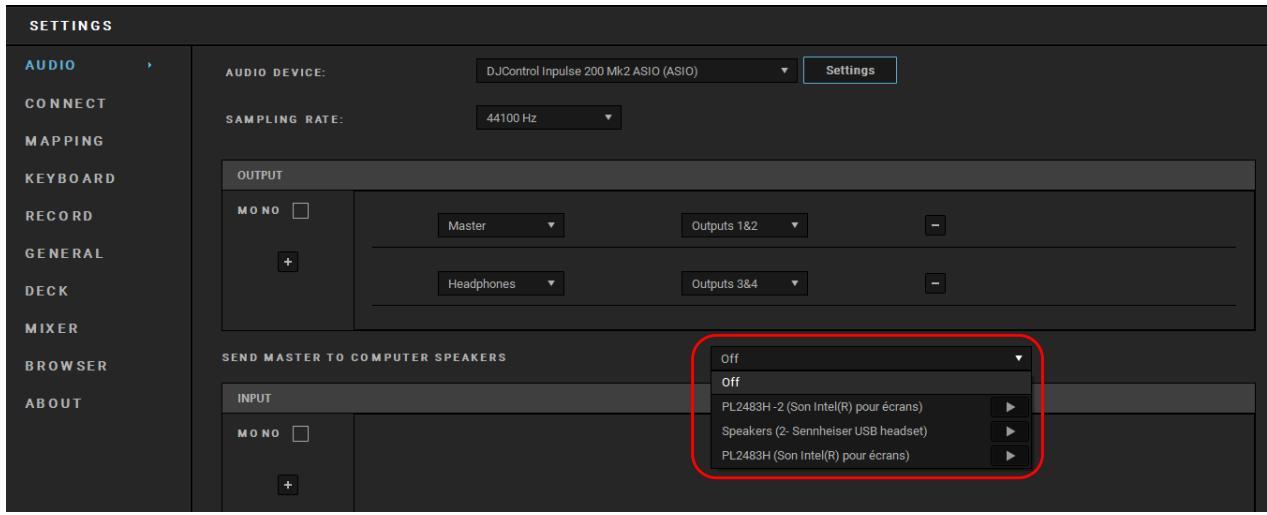
Uw product is uitgerust met een vooraf geconfigureerdeeerkanaals audioversterker. Als u de speakers wiltgebruiken die in uw laptop+zijn ingebouwd:
- Ga in DJUCED® maar deinstallingen en vink de optie SEND MASTER TO COMPUTER SPEAKERS (MASTER-SIGNAAL VERZENDEN NAAR DE COMPUTERSPEAKER) aan.
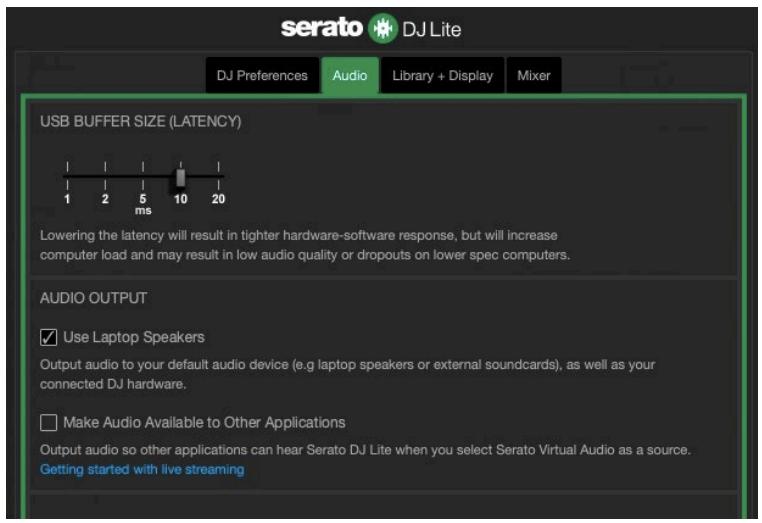
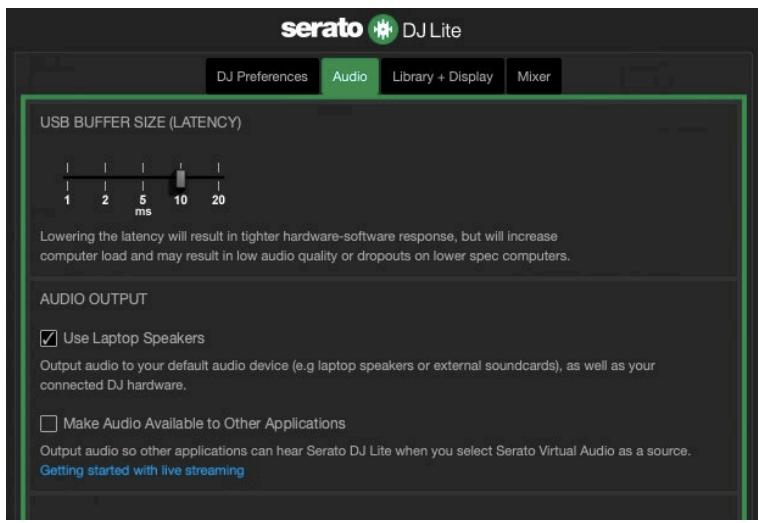
- Open in Serato DJ Lite de installingen, open het tabblad Audio (Audio) en vink de optie Use laptopspeakers Laptopspeakers gebruiken) aan.
5. Er komt geen geluiduit mijn koptelefoon of uit de speakers van是我的 laptop.
Standaard komt het geluid UIT de Master -uitgang voor speakers en de koptelefooitgang. Het is dan ook normal dat er geen geluid UIT uw laptop kommt.
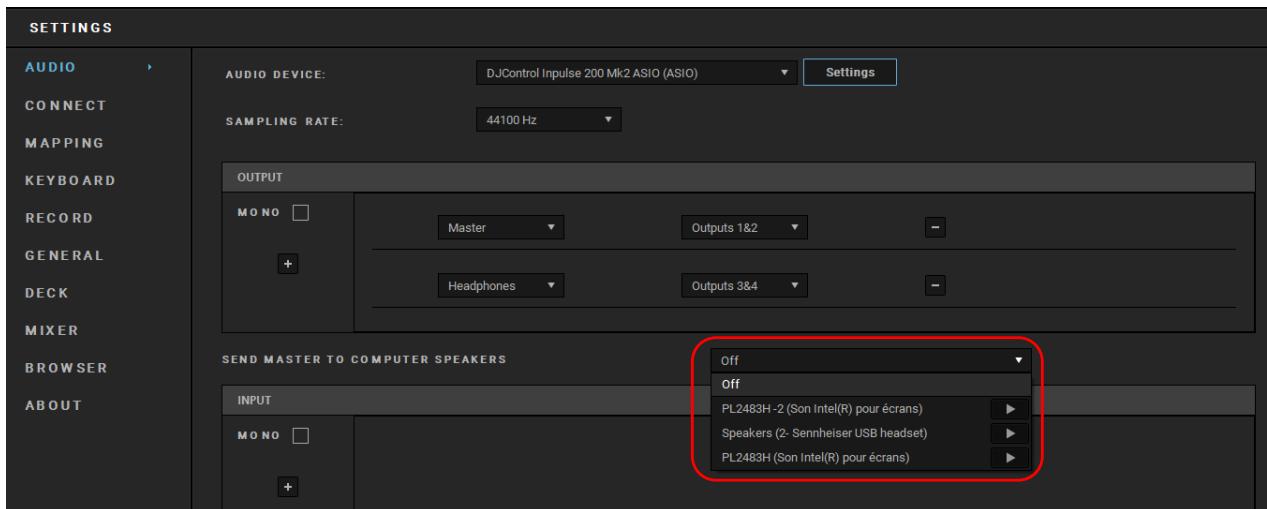
Als u de speakers wilt gebruiken die in uw laptop zichin ingebouwd:
- Ga in DJUCED® maar de instillingen en vink de optie SEND MASTER TO COMPUTER SPEAKERS (MASTER-SIGNAAL VERZENDEN NAAR DE COMPUTERSPEAKER) aan. U要去 uw kopteleloon aansluiten op de DJControl Inpulse 200 MK2-controller.
- Open in Serato DJ Lite de installingen, open het tabblad Audio (Audio) en vink de optie Use laptopspeakers Laptopspeakers gebruiken) aan. U要去 uw koptelefoon aansluiten op de DJControl Impulse 200 MK2-controller.
Om te testen (zonder DJ-software te gebruiken) of de audiooversterker van de DJControl Inpulse 200 MK2-controller geluid produeert,kest u het bedieningsspaneel van de DJ-controller bekijken. Klik op het tabblad ABOUT (OVER) en klik verzolgens op het speakerpictogram. Het pictogram wordt groen wanner geluid worden afgespeeld.
6. Ik kanIRST multimediaspeakers Niet aansluiten opIRST DJControl Inpulse 200 MK2.
Als de aansluitingen van uw speakers afwijken van de aansluitingen op de DJControl Inpulse 200 MK2URT u een mini-jack adapter van het type dubbele RCA (tulp) maar 3,5 mm (niet meegeleverd) gebruiken of elke andere adapter die past op uw speakers.
U kun t uw speakers ook aansluiten op de koptelefoouitgang en uitgang 1-2 omleiden maar uitgang 3-4 door op de MASTER-drukknop te drukken.
7. Is de DJControl Inpulse 200 MK2-controller compatibel met een iPad of iPhone?
Nee, de DJControl Inpulse 200 MK2-controller is nicht compatibel met een iPad of iPhone. Deze controller werkt alleen met een PC of Mac.
Hercules
Intel® en Intel Core™ zich handelsmerken of:geregistreerde handelsmerken van Intel Corporation.
Microsoft® Windows® 10/11 is een al of nicht geregisteerd handelsmerk van Microsoft Corporation in de Verenigde Staten en/of in andere landen. Mac® en macOS®়ijn handelsmerken van Apple Inc., geregisteerd in de Verenigde Staten en andere landen.
Serato, Serato DJ Lite en Serato DJ Pro zichgeregistreerde handelsmerken van Serato Audio Research Limited.
Het merk DJUCED® en de grafische elementen in DJUCED® zich het eigendom van Guillemot Corporation.
ASIO is een handelsmerk van Steinberg Media Technologies GmbH.
Alle overige handelsmerken en handelsnamen worden hierbij erkend alszfende het eigendom van de respectieve eigenaren. Afbeeldingen zichnietbindend. Inhoud, ontwerp en specificaties konnen zonder voorafgaandeKennisgeving worden gewijzigd en konnen per land verschillen.
Copyright
Nietsuitdezehandleidingmagwordengekopieerd,samengevat, verzonden,uitgegeven,gepubliceerd,opslagenin een zoekmachine of vertaald ineen taal of computertaal,voor enigerlei doel en op enigerlei wijze,hetzij elektronisch,mechanisch,magnetisch of handmatig hetzij via fotokopieën,opnamenof anderszins,zonder de nadrukkelijke schriftelijktoestemmingvanGuillemotCorporationS.A..
Eindgebruikerslicenties voor
DJUCED® en Serato DJ Lite
Lees de Licentieovereenkomst zoals weergegevenijdens de installation van DJUCED® en Serato DJ Lite zorgvuldig door.
DJCONTROL INPUT 200 MK2
Manuale d'uso
INDICE
- CONTENUTO DELLA CONFEZIONE............5
- CARATTERISTICHE TECNICHE 6
- CARATTERISTICHE 7
d 1e 1e 1e 1e 1e 1e 1e 1e 1e 1e 1e 1e 1e 1e 1e 1e 1e 1e 1e 1e 1e 1e 1e 1e 1e 1e 1e 1e 1e 1e 1e 1e 1e 1e

.2
P( 1,2) .B( -34,54)
:DJUCED® -

- MEERKANAALS AUDIOVERSTERKER....44
- Inhoud van de verpakking
- Technische specificaties
- Functions
- Overzicht
- Decks
- Transportdrukknuppen
- Tempofader
- Lusbedieningen
- JogwieI
- Acties van de jogwielen met DJUCED®:
- DJUCED
- Pads en modi
- Mixen
- Bedieningen voor trackselectie
- Verlichte ring:
- ASSIST./PREP.:
- Mixgedeelte
- Monitoring, volume en Beatmatch Guide
- Mengpanel
- Aansluitingen
- Installatie
- Audio-installingen:
- Serato DJ Lite
- Breng extra leven in uw mix
- Modi en pads
- De pads
- Hot Cue-modus
- Stems-modus
- Sampler-modus
- Scratchen
- Filters
- Meerkanaals audiooversterker
- Master-uitgang voor speakers (uitgang 1-2)
- Koptelefoouitgang (uitgang 3-4)
- Compatibility
- USB Audio / USB MIDI
- ASIO- en Windows® -bedieningspaneel
- Demo-modus
- FAQs
- Er kommt geen geluid uit mijn koptelefoon.
- Het geluid op mijn koptelefoon is verrormd.
- Er kommt geen geluid uit mijn speakers.
- Er kommt geen geluiduit despeakers van mijn laptop.
- Er komt geen geluiduit mijn koptelefoon of uit de speakers van是我的 laptop.
- Ik kanIRST multimediaspeakers Niet aansluiten opIRST DJControl Inpulse 200 MK2.
- Is de DJControl Inpulse 200 MK2-controller compatibel met een iPad of iPhone?
- Hercules
- Copyright
- Eindgebruikerslicenties voor
- DJUCED® en Serato DJ Lite
- DJCONTROL INPUT 200 MK2
- Manuale d'uso
- INDICE
- .2
Merk : HERCULES
Model : Inpulse 200 MK2
Categorie : USB-controller