
Inpulse 200 MK2 - USB ovladač HERCULES - Bezplatný návod k obsluze
Najděte návod k zařízení zdarma Inpulse 200 MK2 HERCULES ve formátu PDF.



| Typ produktu | DJ USB kontrolér |
| Značka | Hercules |
| Model | Inpulse 200 MK2 |
| Napájení | USB sběrnice (samonapájecí) |
| Konektivita | USB-B 2.0, 2x RCA výstup (Master), 1x sluchátkový výstup 3,5 mm jack |
| Kompatibilní software | DJUCED, Serato DJ Lite (licence v ceně) |
| Počet gramofonů | 2 |
| Jog kola | 2 s režimem Vinyl (scratch) a funkcí Beatmatch Guide |
| Performance pady | 4 pady s režimy Hot Cue, Stems, FX, Sampler |
| Fadery | 2 hlasitostní fadery, 1 crossfader, 2 tempové fadery |
| Ekvalizace | 2 pásma (High, Low) na gramofon |
| Filtr | 1 horní/dolní propust na gramofon |
| Zvuková karta | Integrovaná vícekanálová 24 bit / 44,1 kHz, výstup Master a sluchátka |
| Speciální funkce | Beatmatch Guide (vizuální průvodce TEMPO a BEAT ALIGN), asistent návrhů (DJUCED), smyčky, Hot Cue, Stems |
| Systémová kompatibilita | Windows 10/11, macOS |
| Údržba | Čistěte suchým měkkým hadříkem. Nepoužívejte abrazivní prostředky nebo rozpouštědla. |
| Bezpečnost | Nevystavujte vlhkosti, kapalinám ani extrémním teplotám. Používejte na stabilním povrchu. |
| Obsah balení | Kontrolér, samolepky Hercules/Serato/DJUCED, leták se zárukou |
| Záruka | 2 roky (dle platné legislativy) |
Často kladené otázky - Inpulse 200 MK2 HERCULES
Dotazy uživatelů ohledně Inpulse 200 MK2 HERCULES
0 otázka o tomto zařízení. Odpovězte na ty, které znáte, nebo položte vlastní.
Položte novou otázku o tomto zařízení
Stáhněte si návod pro váš USB ovladač ve formátu PDF zdarma! Najděte svůj návod Inpulse 200 MK2 - HERCULES a vezměte svůj elektronický přístroj zpět do rukou. Na této stránce jsou zveřejněny všechny dokumenty potřebné k používání vašeho zařízení. Inpulse 200 MK2 značky HERCULES.
NÁVOD K OBSLUZE Inpulse 200 MK2 HERCULES
Přehled 7
Decky (Decks) 8
Mixováni 18
Konektory 26
- INSTALLACE 27
Připojení 27
Staženi softaru 29
DJUCED 29
Serato DJ Lite 33
- OZIVENI VAŠEHO MIXU 35
Režimiya pady. 35
Pady 35
Režim Hot Cue. 36
Režim Stems. 37
Režim FX 38
Režim Sampler 40
Scratching 41
Filtry. 42
6. VICEKANÁLOVÁ ZVUKOVÁ KARTA ....43
Master vystup pro reprodukty (vystup 1-2)
43
Vystup pro sluchátka (vystup 3-4)............44
7. KOMPATIBILITA 45
USB Audio / USB MIDI 45
Ovladaci panel ASIO a Windows® 45
8. DEMO REZIM 49
9. NEJČASTÉJSÍ DOTAZY 50
DJCONTROL INPUT 200 MK2
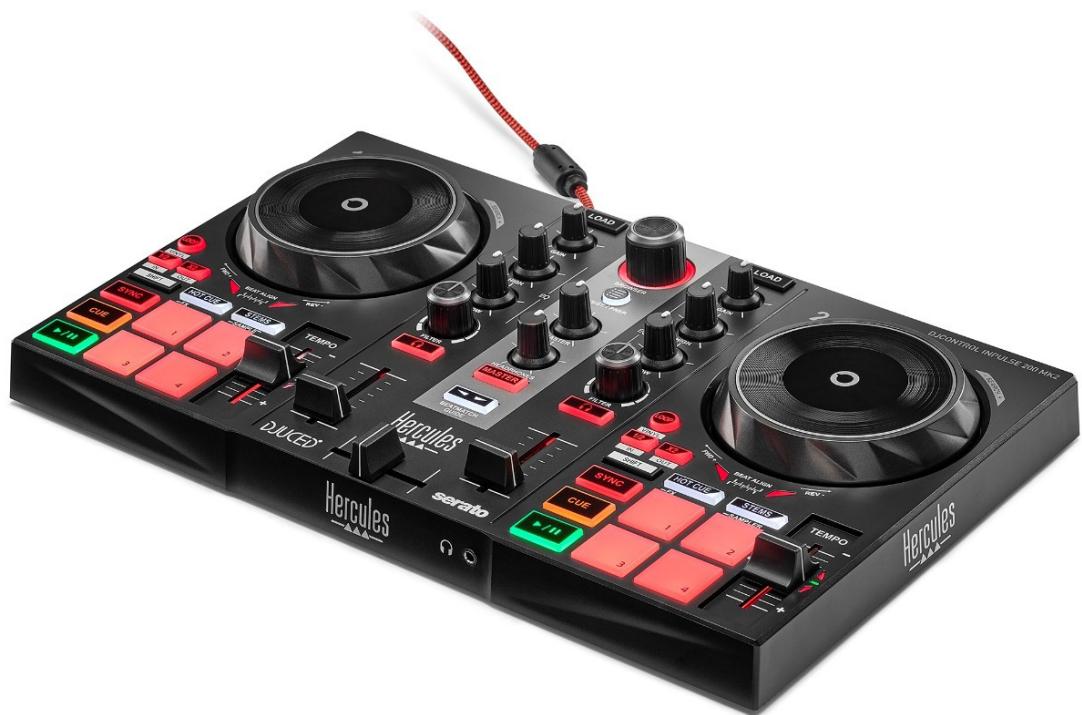
Hercules DJControl Inpulse 200 MK2 je plnohodnotny kontrolér navržený tak, abyste se snadno nauci mixovat díky speciánlím funkám, výukovým videém a integraci se software DJUCED® a Serato DJ Lite.

Hercules DJControl Inpulse 200 MK2 obsahuje licenci pro Serato DJ Lite, nikoliv licenci pro Serato DJ Pro. Pokud nainstalujete Serato DJ Pro mistro Serato DJ Lite, bude Serato DJ Pro fungovat s vašim DJControl Inpulse 200 MK2 po dobu zkušební lhúty. Pokud chcete po skončeni zkušební lhúty pokračovat v používání aplikace Serato DJ Pro, musité si zakoupit licenci Serato DJ Pro.
1. Obsah baleni
- Hercules DJControl Inpulse 200 MK2
- Nálepy Hercules, Serato a DJUCED®
- Leták s informacemi o záruce
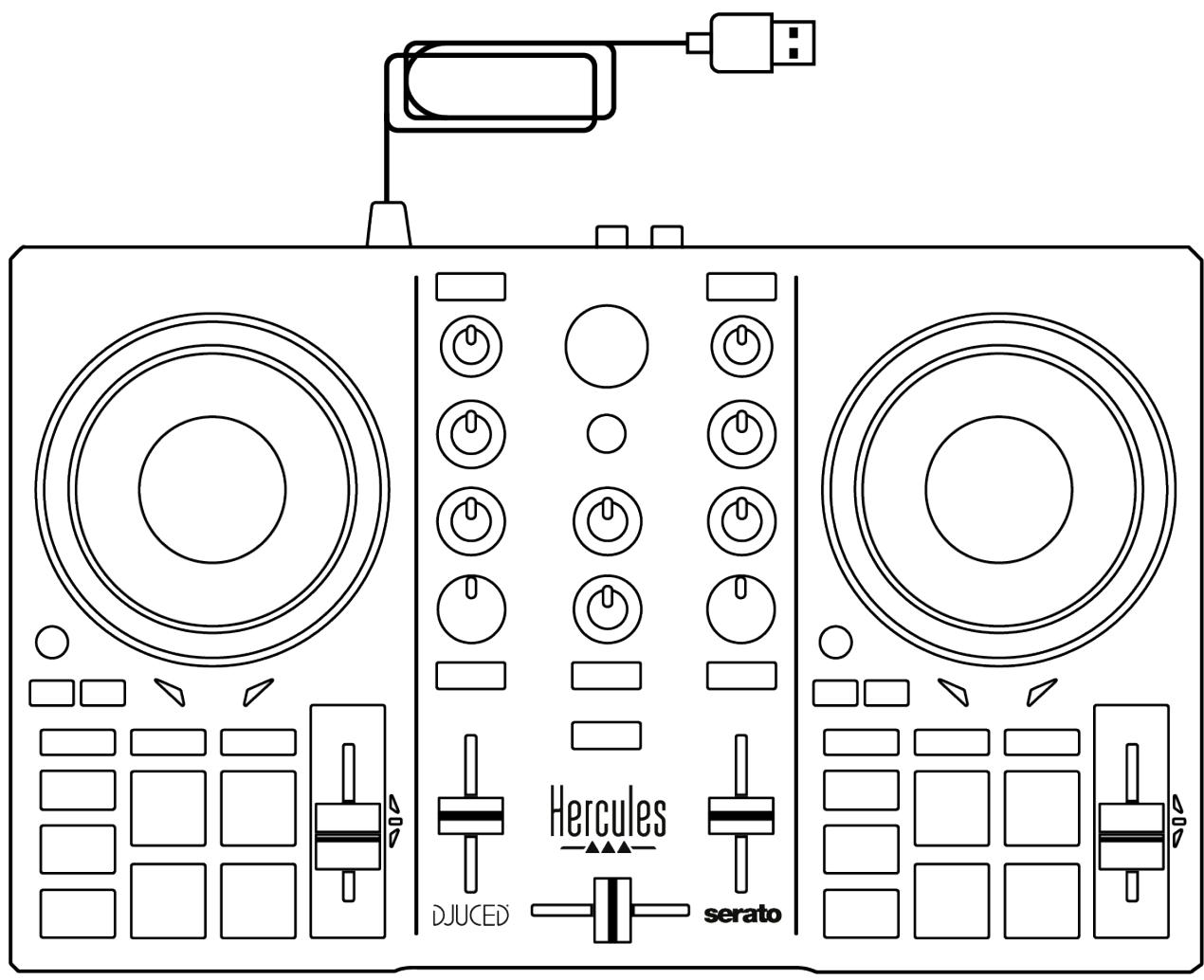

Z kontroléru Hercules DJControl Inpulse 200 MK2 mûžete odstranit ochrannou fólii zakryvjćí VU metr. Ochrannou fólii mûžete prípadné ponechat na mistrě, protoze nemá vliv na používání VU metru.
2. Technické vlastnosti
Požadavky na systém:
- DJUCED®:
Hlavní vystup pro reproduktery (vystup 1-2) prěs dva konektory RCA:
- Maximální vystupné výkon = 5 dBU @ 1 kΩ
- THD+N @1 kHz < 0.01%
- Rozlěsení = 24-bit
- Vzorkovací frevence = 44.1 kHz
Vystup pro sluchátka (vystup 3-4) prostřednictvím, jednoho 3,5 mm stereofonniho konektoru mini-jack:
- Maximální vystupné výkon = 5 dBU pro 32Ω @ 1 kHz
- THD+N @1kHz < 0.017%
- Rozlěšení = 24-bit
- Vzorkovací frekvence = 44.1 kHz
3. Vlastnosti
Přehled
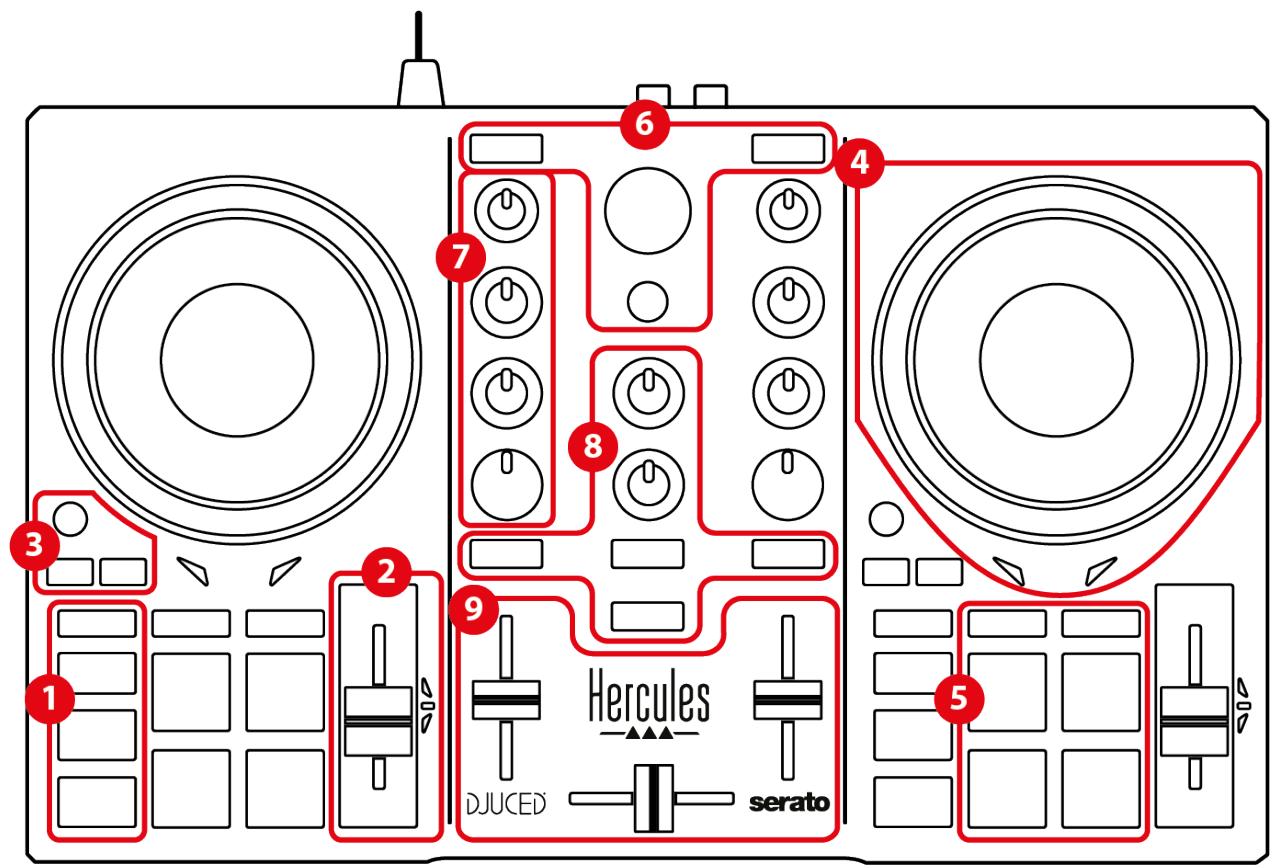
- Tlačitka pro ovládání prěnosu (Play, Cue, Sync, Shift)
- Tempo fader (Pitch fader)
- Loop ovladače (Loop)
- Jog kolečko
- Pady a režimi
- Ovladaci privky pro vyběr skladby (Browser, Load, Assist./Prep.)
- Mixovaci Část (Gain, EQ, Filter)
- Monitoring, hlasitost (Master a sluchátka) a Beatmatch Guide
- Mixér (Crossfader, volume faders)
Decky (Decks)
1. Tlacitka pro ovladani prenosu
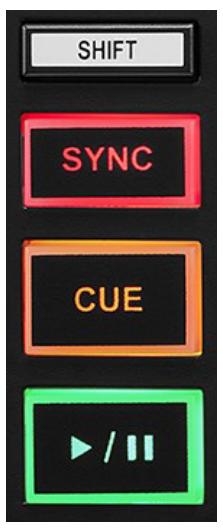
SHIFT: kombinované ovladání. Například:
- SHIFT + 1/2 : povolí smyčku výběrem vystupného bodu.
- SHIFT + LOOP: povolí režim Vinyl (Scratch).
SYNC: zapne nebo vypne automatickou synchronizaci hodnot BPM (počet úderů za minutu) dvou stop.
- SHIFT + SYNC:
○ V DJUCED®: udělá z decku hlavní synchronizačné deck (Master Sync).
V Serato DJ Lite: vampne synchronizaci na decku.
CUE: vloží do stopy Cue bod, který identifikuje určitý okamžik, nebo prěsune ukazatel prěhrávání na pozici Cue bod.
- Pozastavení stopy: vloží Cue bod na mistro, kde je stopa zastavena.
- Přehrávání stopy: zastaví prěhrávání stopy a přesune ukazatel prěhrávání na Cue bod.
○ Pokud v aplikaci DJUCED® nebyl definován zhadné Cue bod, stisknutí tlacítka CUE zastaví prěhrávání a umístí Cue bod na mistro, kde se nachází ukazatel prěhrávání.
○ Pokud v aplikaci Serato DJ Lite není definován zádný bod Cue, stisknutí tlacítka CUE zastaví prěhrávání a umístí bod Cue na zaćatek stopy.
- CUE + PLAY: présune ukazatel prěhrávání do Cue bodu a prěhraje skladbu od tohoto bodu.
- SHIFT + CUE:
○ V DJUCED®: présune ukazatel prěhrávání na zaćatek stopy a zastaví prěhrávání.
○ V Serato DJ Lite: présune ukazatel préhrávání na zaćatek stopy a spustí préhrávání.
Přehrát/Pozastavit: prehrává nebo pozastavujé skladbu.
- SHIFT + PLAY: v Serato DJ Lite, présune ukazatel prěhrávání do bodu Cue a prěhraje skladbu od tétó značky.
2. Tempo fader
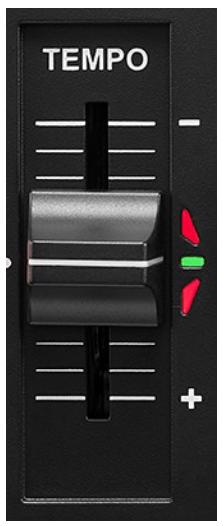
Tempo fader: nastaví rychlost prěhrávání skladby nastavením počtu BPM.
- Pohyb nahoru: zpomaluje stopu.
- Pohyb dolü: zrychluje stopu.
- Tempo fader uprostřed: původní rychlost stopy. Svítí zelená kontrolka LED.
Když je funkce Beatmatch Guide zapnutá, vizuálné vodítka TEMPO ukazuji, zda je třeba posunout fader tempa nahoru nebo dolů, aby se skladba zpomalila nebo zrychlila. Pokud jsou obě Červné šipky vypnuté, je tempo na daném decku totožné s tempem na druhém decku.
Dalsí informace o funkci Beatmatch Guide najdete v Časti Beatmatch Guide na straně 22.
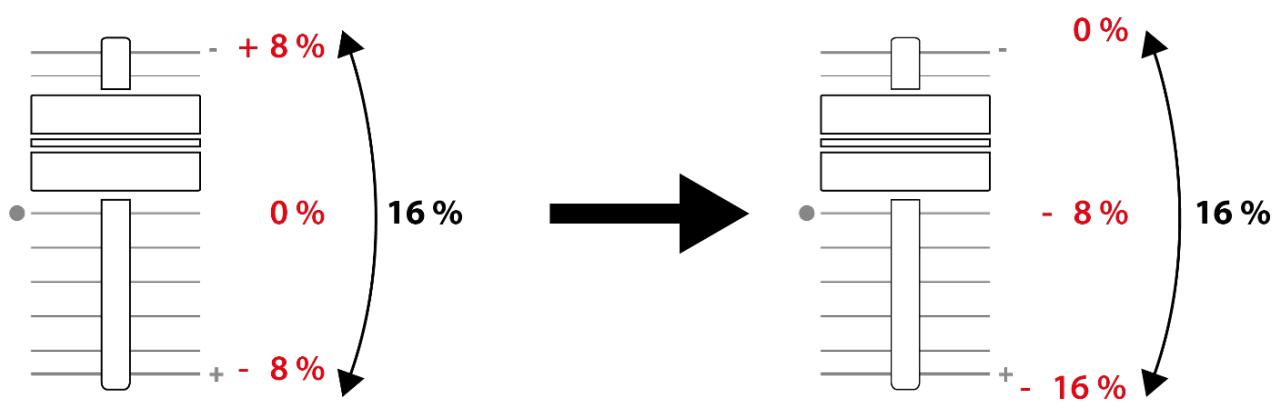
Pokud je v applikacjach Serato DJ Lite a Serato DJ Propovolen režim Sync, mżěte stisknutím klávesy SHIFT a současnémpohybem faderu tempa posouvat hodnoty tempo faderu przy zachování amplitudy.
Například pri stupnici tempa ±8%, tedy 16% amplidě, můžete posouvat hodnoty tempo faderu tak, abyPokrávaly rozsah od 0% (maximum) do -16% (minimum), což stale znamená 16% amplidu, príčemž -8% je uprostřed.
3. Loop ovladače
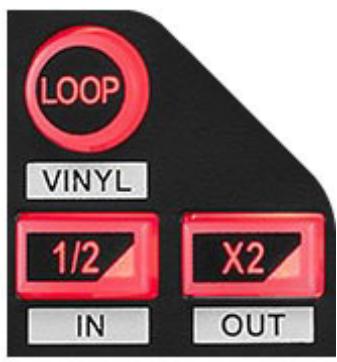
LOOP: povolí nebo zakáže prehrávání smyčky.
12 / X2 : rozdělí dvěma nebo vynásobí dvěma velikost aktivné smyčky.
- SHIFT + 12 (LOOP IN): povolí smyčku výběrem vystupného bodu.
- SHIFT + X2 (LOOP OUT): povolí smyčku vyběrem vystupného bodu.
Když je smyčka aktivné:
- SHIFT + 1/2 : otáčením jog kolečka posunete začátek smyčky. Chcete-li tento začátek smyčky nastavit, stisknéte znovu klávesy SHIFT + 1/2 .
- SHIFT + X2: otáčením jog kolečka posunete konec smyčky. Chcete-li nastavit tillo konec smyčky, stisknéte znovu klávesy SHIFT + X2.
Chcete-li smyčku ukončit, stisknéte tlacítko LOOP.
4. Jog kolečko
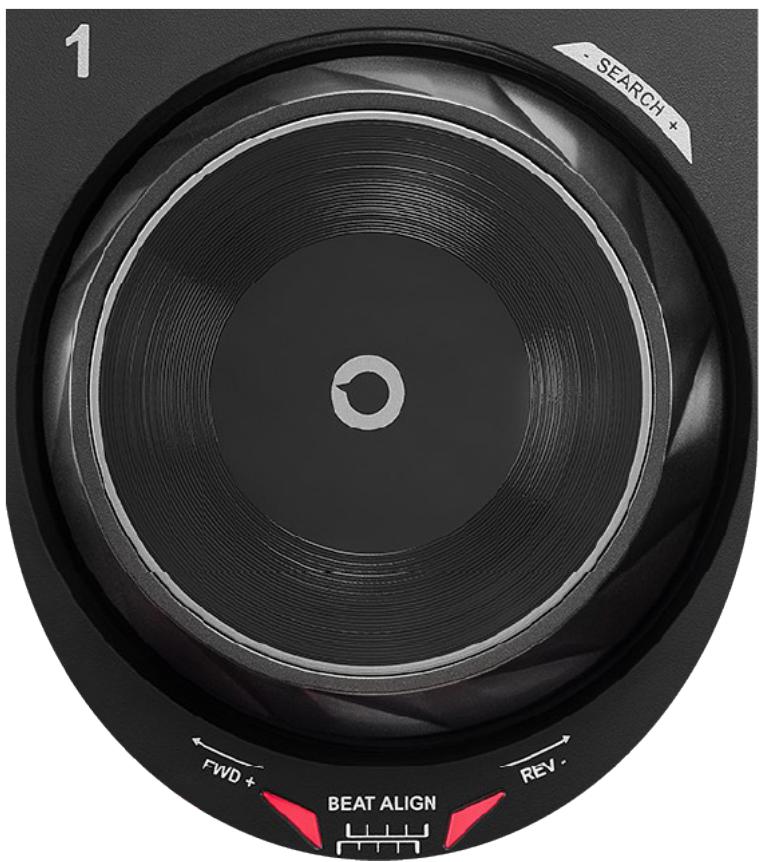
Jog kolečko: umožnuje pohybovat se ve stopě, upravovat její prehrávání a scratchovat.
Když je funkce Beatmatch Guide zapnutá, vizuálné vodítka BEAT ALIGN ukazuji směr, ve kterém je třeba otáčet kroužkem (tj. okrajem) jog kolečka, abyste zarovnali beatové mřížky dvou stop. Pokud jsou obě Červené šipky vypnuté, jsou beatové mřížky zarovnány.
Dalsí informace o funkci Beatmatch Guide najdete v Časti Beatmatch Guide na straně 22.
Provedená akce závisí na třech kritériích:
- režim Vinyl (Scratch) povolen nebo zakázán;
- prěhrávání nebo pozastavení skladby;
- mistro, kde se dotykáte jog kolečka (vršek (top) nebo kroužek (ring)).
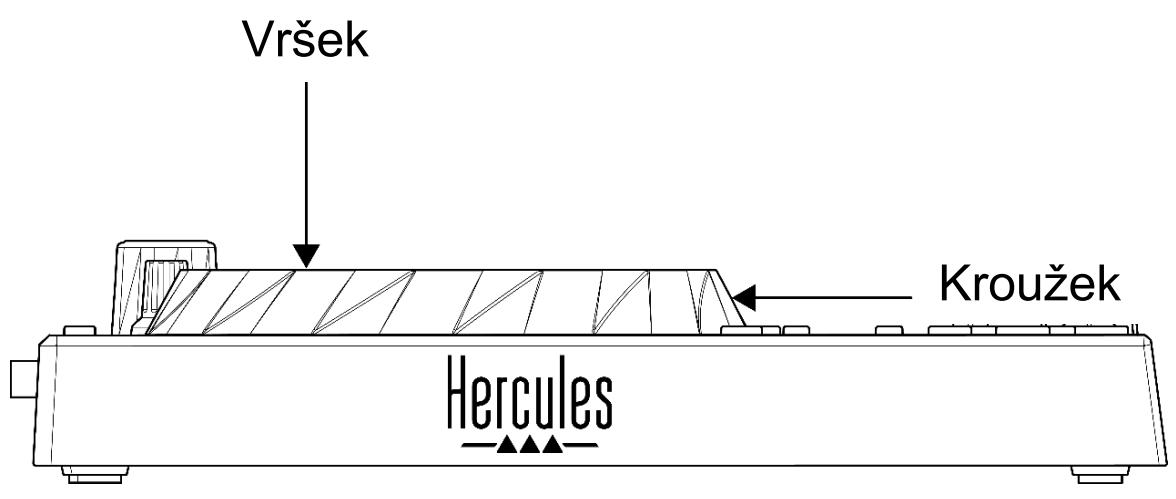
Chcete-li zapnout režim Vinyl (Scratch), stisknéte současné klávesy SHIFT a LOOP. Chcete-li se ujistit, ze je režim Vinyl povolen, stisknéte klávesu SHIFT. Tlačítko LOOP se rozsvítí.
Funkce jog koleček s aplikacemi Serato DJ Lite a Serato DJ Pro:
| Režim Vinyl | Přehrávání/ Pozastavení | Jog kolečko | Tlačítko SHIFT |
| Scratching | |||
| Povlen | Přehrávání | Vršek | - |
| Povlen | Pozastavení | Vršek | - |
| Zakázán | Pozastavení | Vršek | - |
| Zrychlit nebo zpomalit playback | |||
| Zakázán | Přehrávání | Vršek nebo kroužek | - |
| Pomalý posun v rámci skladby | |||
| Zakázán | Pozastavení | Kroužek | - |
| Rychlý posun v rámci skladby | |||
| Povlen | Přehrávání | Vršek nebo kroužek | Zmáčknout a podržet |
| Povlen | Pozastavení | Vršek nebo kroužek | Zmáčknout a podržet |
| Zakázán | Přehrávání | Vršek nebo kroužek | Zmáčknout a podržet |
| Zakázán | Pozastavení | Vršek nebo kroužek | Zmáčknout a podržet |
Funkce jog koleček s aplikácí DJUCED®:
| Režim Vinyl | Přehrávání/Pozastavení | Jog kolečko | TlačítkoSHIFT |
| Scratching | |||
| Povlen | Přehrávání | Vršek | - |
| Povlen | Pozastavení | Vršek nebokroužek | - |
| Zrychlit nebo zpomalit playback | |||
| Povlen | Přehrávání | Ring | - |
| Zakázán | Přehrávání | Vršek nebokroužek | - |
| Rychlý posun v rámci skladby | |||
| Zakázán | Pozastavení | Vršek | - |
| Velmi rychlý posun v rámci skladby | |||
| Povlen | Přehrávání | Kroužek | Zmáčknouta podržet |
| Povlen | Pozastavení | Kroužek | Zmáčknouta podržet |
| Zakázán | Přehrávání | Kroužek | Zmáčknouta podržet |
DJUCED
5. Pady a režimi
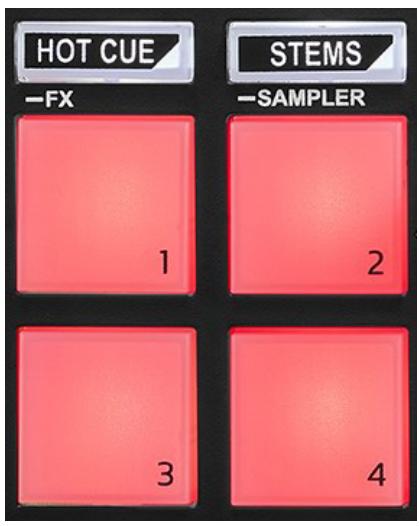
Tlacitka rezimu: umožnujepovolit až Čtyři režimy.
Chcete-li povolit hlavní režim, stisknéte tlacítko HOT CUE, nebo STEMS.
Pro povolení vedlejsího režimu (FX a SAMPLER)
stisknéte zároven SHIFT a HOT CUE, nebo STEMS.
Tlačítko režimu bliká.
Pro vice informaci o ruznych rezimech aplicakemi DJUCED®, Serato DJ Lite a Serato DJ Pro si prosim prečtěte sekci Režimiya pady na straně 35.
Performance pady: pad provede určitou akci.
Mixováni
6. Ovladaci prvky pro vyber skladby
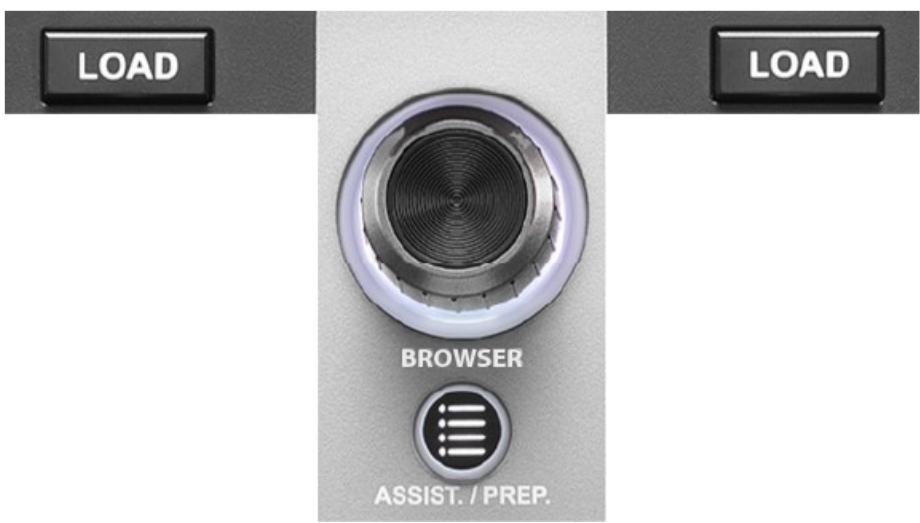
LOAD*: načte vybranou stopu na cílovém decku.
V aplikaci DJUCED® sbalí nebo rozbalí složky.
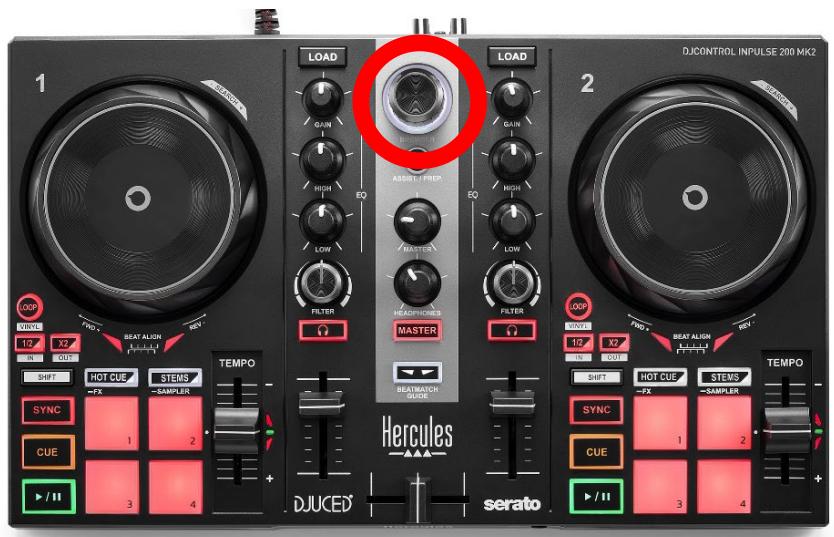
BROWSER enkodér: umožnuje procházet hudební knihovnu otáčením ovladače doleva (nahoru) nebo doprava (dolú).
Stisknutím enkodéru mǔžete vybírat složky a soubory.
V applikaci DJUCED® se vrátite do hlavní Časti hudební knihiovny stisknutím klávesy SHIFT a klávesy enkodéru.
- Funkce jsou totožné na deckku 1 i 2.
Podsvićený kroužek:
- V aplikaci DJUCED® zobrazuje úroven energie hlavní stopy pro tempo.
- V aplikaci Serato DJ Lite zobrazuje rytmus. Kontrolka blíká v rytmu skladby.
ASSIST./PREP.:
- V applikaci DJUCED® se zobrazí panel s nabídkounejlepsích nadcházejácích skladeb pro vás mix. Stisknéte tlacítko ASSIST./PREP. a otáčením ovladače nastavte energickou uroven navrhovaných skladeb.
- V aplikaci Serato DJ Lite pridá právě prěhrávanou skladbu doseznamu Prepare (Připravit).
7. Mixovacičast
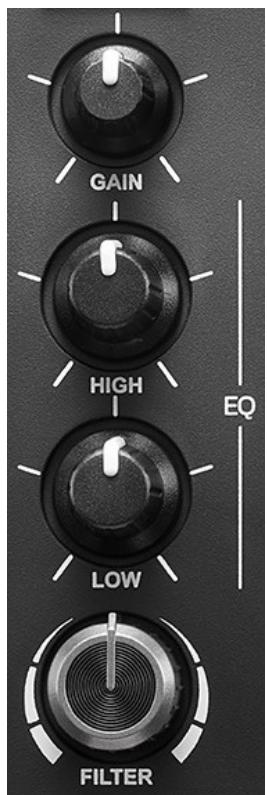
Knoflik GAIN*: upravujezersilení (tj. uroven hlasitosti préd faderem hlasitosti).
2-pasmové ekvalír (EQ)*: rédí intenzitu EQ. Každému pásmu je prižazen knoflík: HIGH a LOW.
Knoflik FILTER*: nastavujé frekvenci duálního filtru (hornopropustné a dolnopropustné).
- Funkce jsou totožné na deckku 1 i 2.
8. Monitoring, hlasitost a Beatmatch Guide
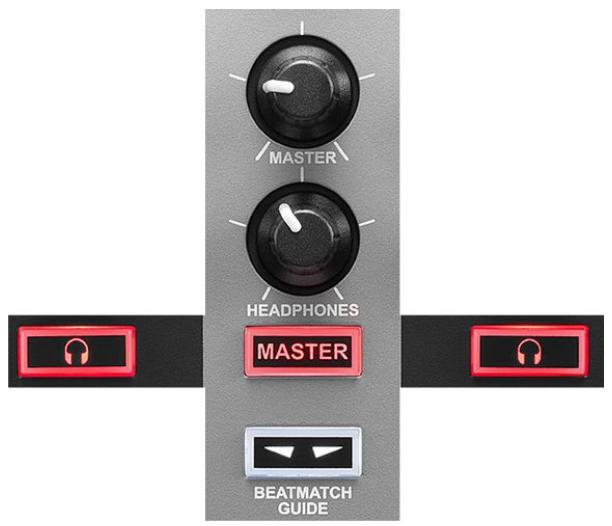
HEADPHONES hlasitost: upravujehlasitost vystupu sluchátek.
Monitoring: vybere zdroj zvuku prehravany ve sluchátkach.
- ^* : prěhrává zvuk z decku 1 nebo decku 2.
- MASTER: prěhrává zvuk prěhrávaného mixu nahlas pro posluchače.
BEATMATCH GUIDE: zapne nebo vypne světelné vodítko pro úpravu tempa a zarovnámí taktoyích mřížek dvou stop. V každém decku jsou Čtyři Červené šipky.

DJUCED® definuje jeder zdecků jakohlavní synchronizačnédeck (Master Sync) a druhý jakopodřízenýdeck. Červné šipky se Rozsvítí pouze na podřízenémdecku, protože tento deck sleduje tempo hlavního synchronizačného decku.
Serato DJ Lite neurčuje hlavní synchronizačné deck. Na obou deccích se Rozsvítí Červené šipky.
- Vizuální průvodci TEMPO: pokud svítí Jedna ze dvou Červenych šipek umistěných vpravo od tempo faderu, znamená to, ze tempo (tj. počet úderů za minutu) skladby prěhrávané na tomtó decku je jiné než tempo druhého decku.
Šipky označují směr, kterám je třeba pohybovat tempo faderem, aby se tempo prehrávané skladby prizpůsobilo tempu na druhém decku.
○ Horní šipka svítí: posuñe tempo fader nahoru. Tim se zpomalí tempo.
○ Spodni šipka svítí: posuñe tempo fader dolů. Tim se zrychlí tempo.
O Šipky nesvítí: tempo daného decku je shodné s tempem druhého decku.
- Vizuální průvodci BEAT ALIGN : pokud svítí jegna ze dvou Červených šipek umistěných pod kolečkem jog, znaméná to,.czé udery skladby prehrávané na.tomto deckku nejsou zarovnény s udery druhého decku.
Šipky označují směr, kterám je třeba otáčet jog kolečkem, aby se udery prěhrávané skladby vyrovnaly s udery druhého decku.
○ Svítí levá šipka: otočte kolečkem ve směru hodinovych ručicek. Tim se zrychlí rychlost prehrávání.
○ Svítí pravá šipka: otočte kolečkem protí směru hodinovych ručićek. Tim se zpomalí rychlost prehrávání.
○ Šipky nesvítí: údery decku jsou zarovnány s údery druhého decku.
9. Mixér
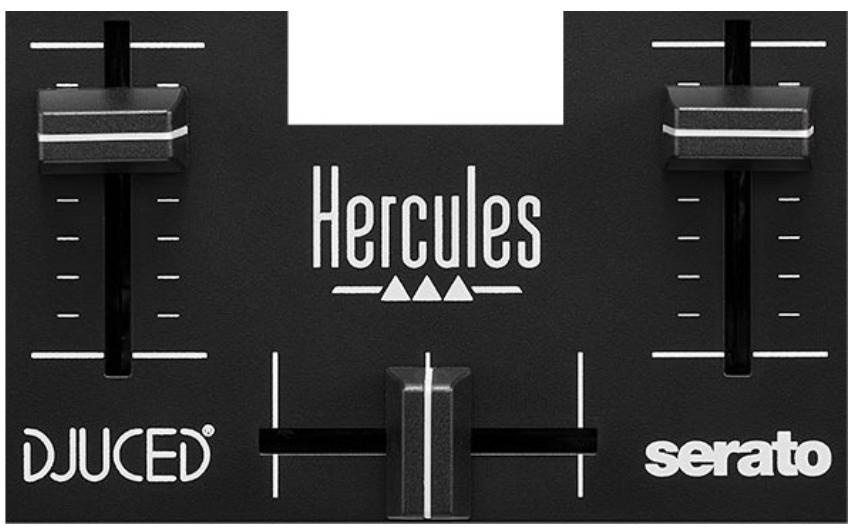
Ovladač hlasitosti*: upravuje hlasitost na decku.
Crossfader: umožnuje provést přechod mezi dvěmaskladbami zvýšením hlasitosti"Justnoho zdeckú asoučasnám snížením hlasitosti druhého decku.
- Crossfader úplné doleva: uslyšite pouze stopu v decku 1.
- Crossfader úplné doprava: uslyšite pouze skladbu vdecku 2.
- Crossfader uprostřed: slyšite stopy na decku 1 a 2 současné.
Konektory
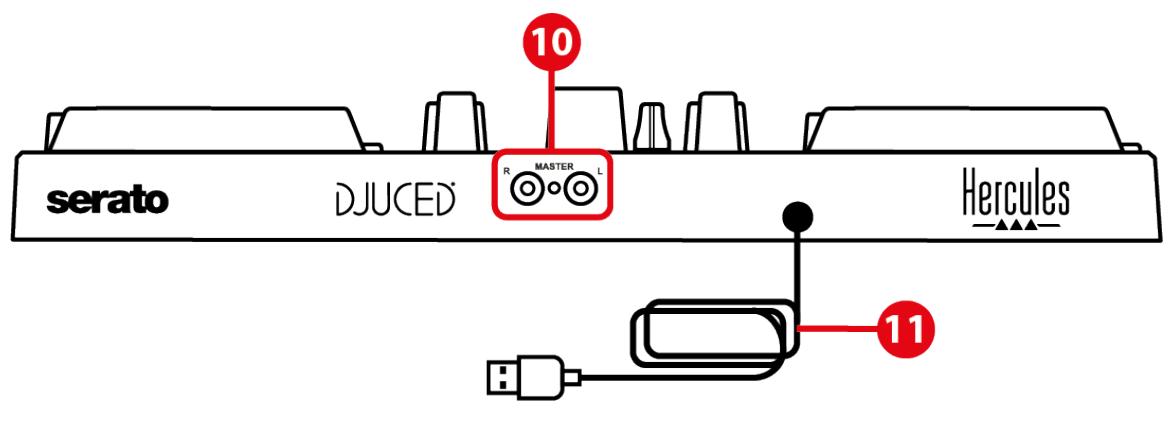
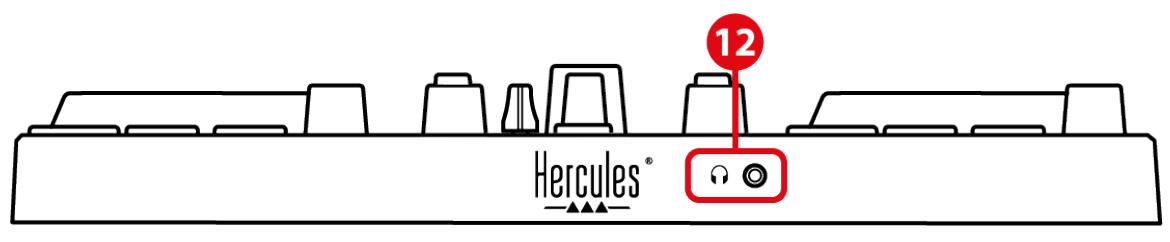
- Master vystup pro reproduktrory (vystup 1-2)
- USB-B 2.0 kabel
- Vystup pro sluchátka (vystup 3-4)
Vystup pro sluchátka (vystup 3-4): umožnuje pripojit
sluchátka a sledovat skladby.
Format: 3,5 mm stereofonni konektor mini-jack
4. Instalace
Připojení
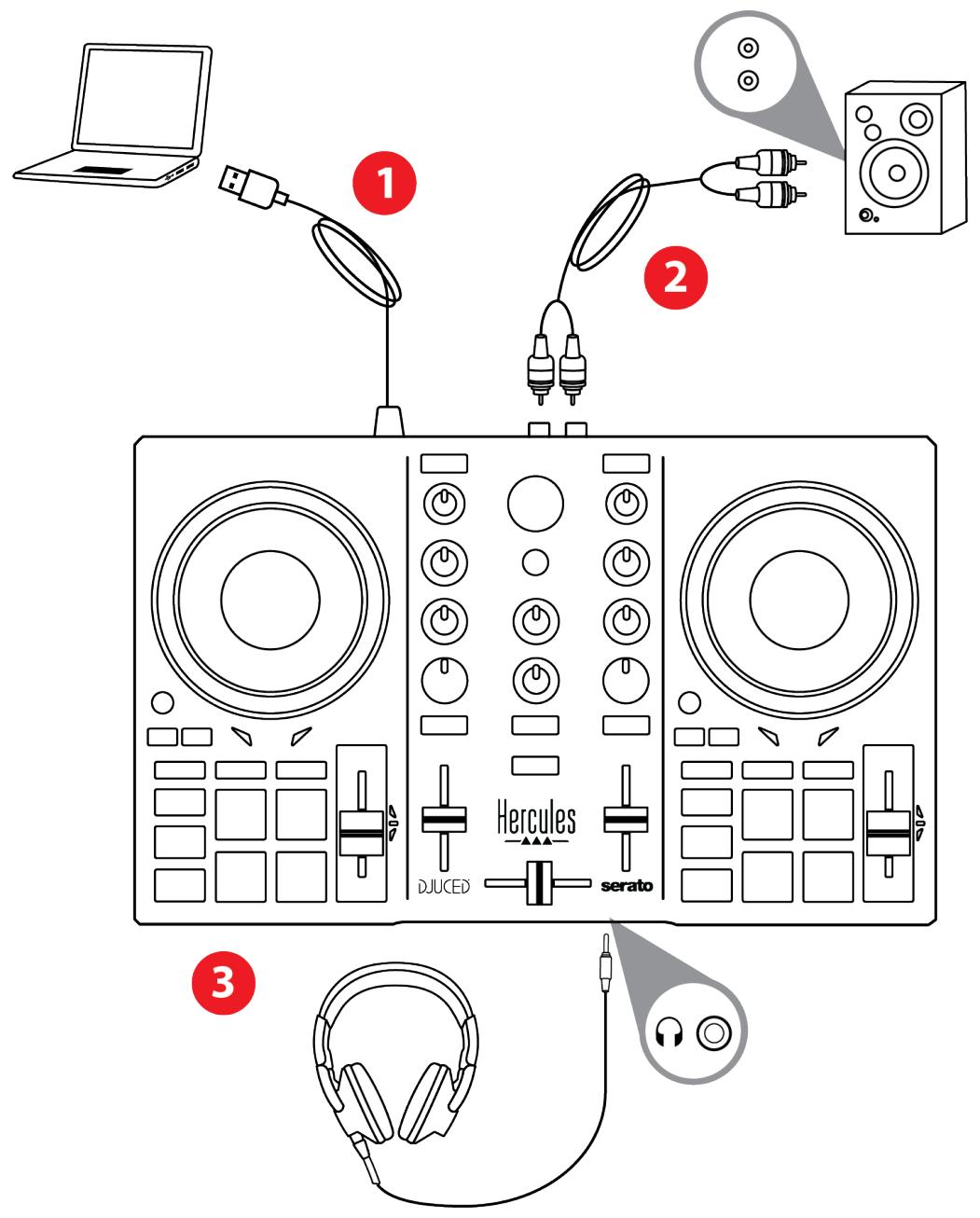
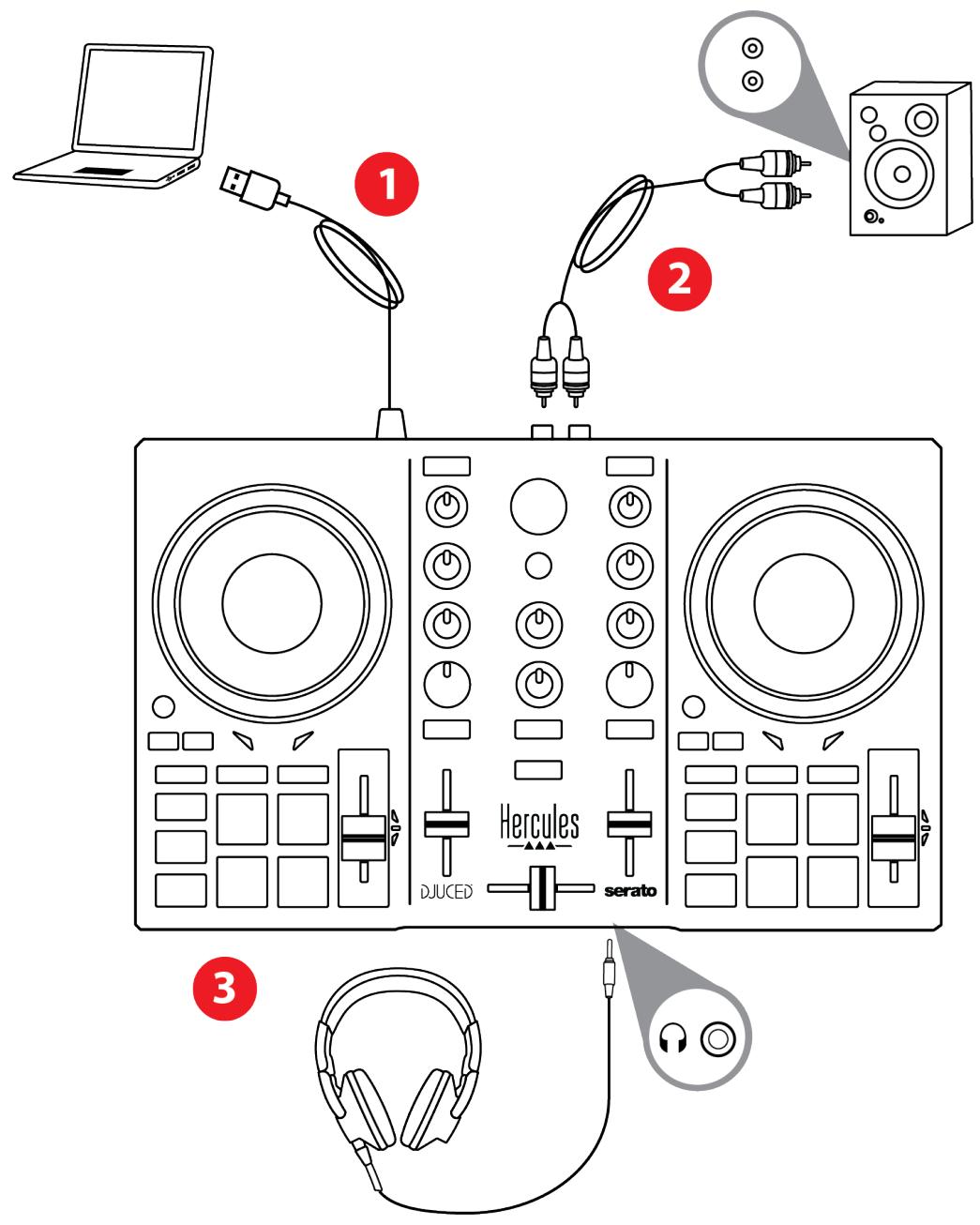
- Připojte kontrolér DJControl Inpulse 200 MK2 ke svému počítači za pomoci USB kabelu.
- Připojtě vstupy aktivních reproduktorůk reproduktorovým vystupům na zařízení DJControl Inpulse 200 MK2 (2 RCA).
- Připoje sluchátka k 3,5mm stereofonnímu konektoru mini-jack na prědní straně zařízení DJControl Inpulse 200 MK2.

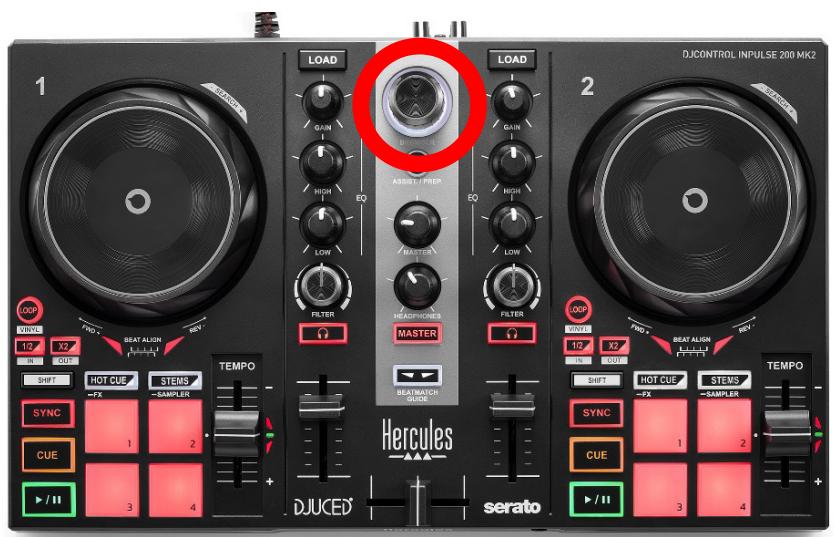
Při každém prípojení zařízení k počítači se spustí sekvence rozsvícení LED diody, která se nazývá Vegas Mode. Vegas Mode probílá ve Čtyřech fázích, což umožné je rozsvítit věchny LED diody a zobrazit rúzné možné barvy vícebarevného podsvíceného kroužku energia.
Staženi softaru
DJUCED®
- Navštivate prosím:
https://www.djuced.com/hercules (v angličtině).
- Stáhněte a nainstalujte DJUCED®.
- Navštivate prosím:
https://support.hercules.com/product/djcontrolin pulse200mk2/ (v angličtině).
- Stáhněte si a nainstalujte sadu ovladačů pro operacní systém svého počítače.
Windows® vyžaduje instalaci ovladačů, abyste mohli používat DJControl Inpulse 200 MK2 v režimu ASIO, který snižuje latenci ve srovnáni s režimem WASAPI a je obecně stabilnéjší.
Ovladače také umožnují otestovat vásDJControl Inpulse 200 MK2 a overit verzi firmwaru v systémech Windows® a macOS®.
- Spustte software DJUCED®. Zobrazije okno s informaci,Že vaš vyrobek byl uspěšné detekován a je pripraven k použití.


Při prvním spuštećo softaru vás DJUCED® provede prípojení sluchátek a aktivnéch reproduktorů (nebovám umožné použít reprodukty integrované v počitačí, pokud nemáte externí aktivné reprodukty). Než začnete pracovat, postupujte krok za krokem podle informácí na obrazovce.
Nastavení zvuku:
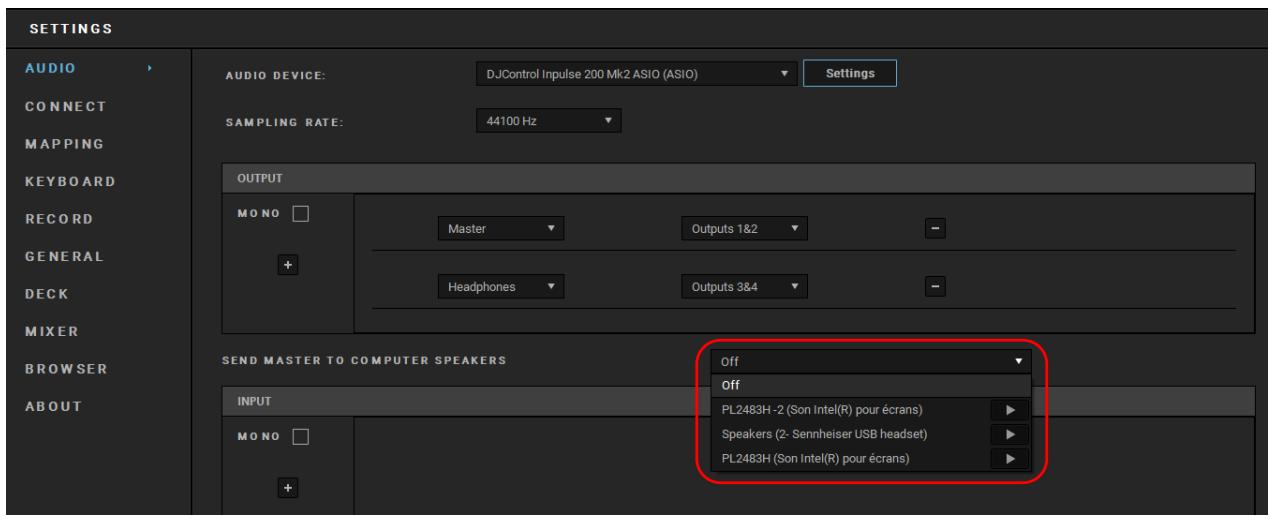
Chcete-li v aplikaci DJUCED® upravit nastavení zvukové karty, kliknéte na ikonu ozubeného kolečka v pravé horní Časti obrazovky. Zobrazí se nabídka Settings (Nastavení).
Na kartě Audio (Zvuk) vyberte zvukovou kartu a priřad'te vystupy pro sluchátka a reproduktery.
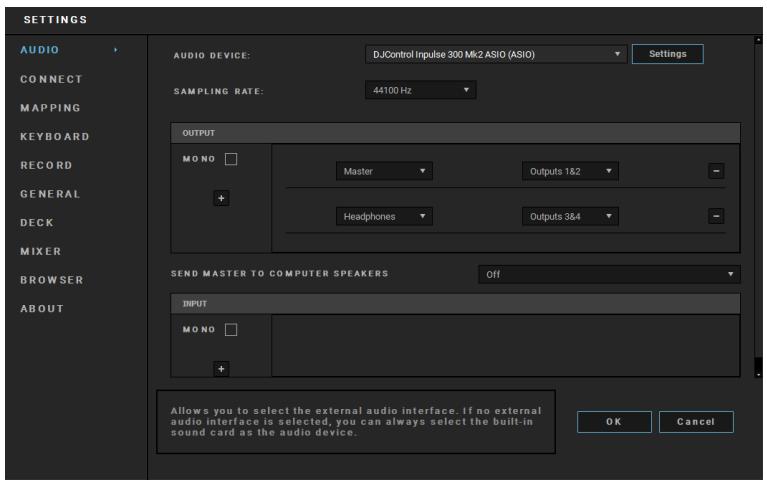
Standardní nastavení pro systém Windows® je následujíci:
- Audio device (Zvukové zařízení): DJControl Inpulse 200 MK2 ASIO (ASIO)
- Output (Vystup):
○ Master: Outputs 1&2
○ Headphones: Outputs 3&4
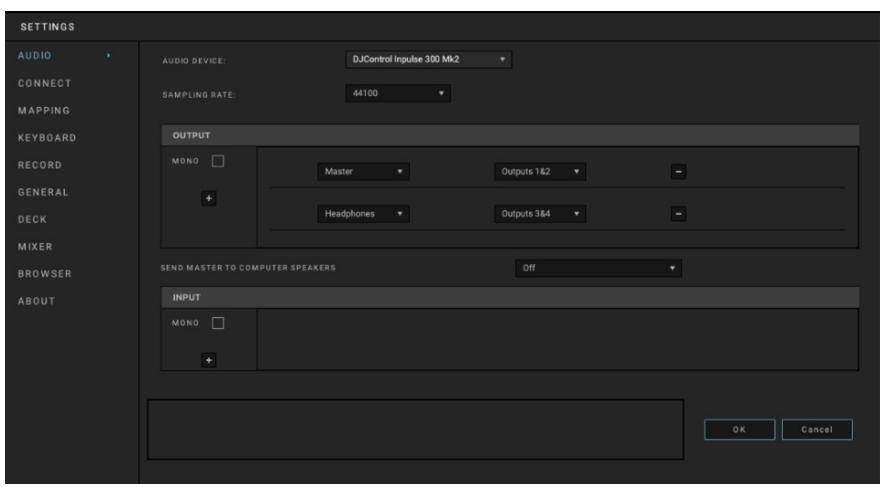
Standardní nastavení pro systém macOS® je následujćić:
- Audio device (Zvukové zařízení): DJControl Inpulse 200 MK2
- Output (Vystup):
○ Master: Outputs 1&2
○ Headphones: Outputs 3&4

Sledujte výukové lekce Hercules DJ Academy integrované na stránkách DJUCED®, ke kterym sedostanete kliknutím na ikonu
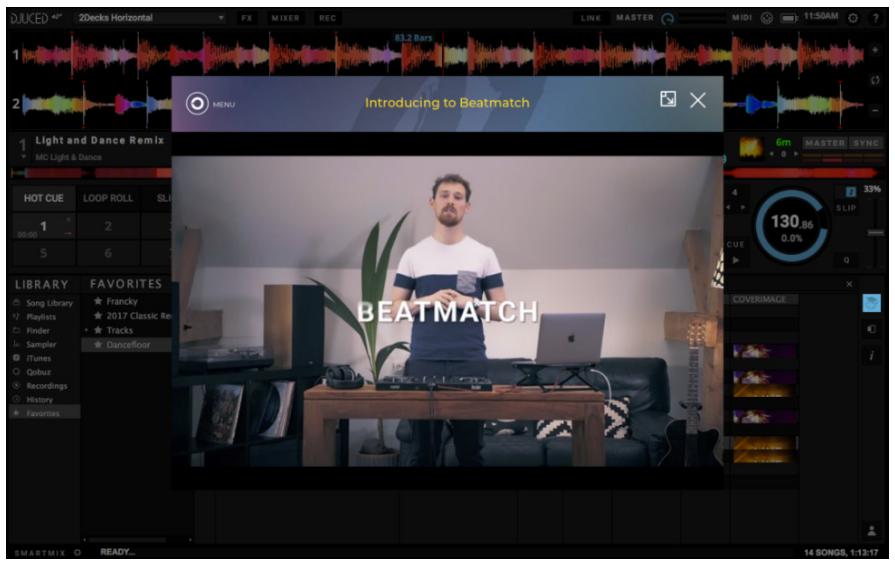
Vyuková video jsou k dispozici také zde, na YouTube kanálu DJUCED.
Serato DJ Lite
- Prosím
navstivte:
https://serato.com/dj/lite/downloads (v angličtině).
- Stáhněte a nainstalujte Serato DJ Lite.
- Prosím navštivate:
https://support.hercules.com/product/djcontrollin pulse200mk2/ (v angličtině).
- Stáhněte si a nainstalujte sadu ovladačů pro operacní systém svého počítače.
- System Windows® vyžaduje instalaci ovladačů, abyste mohli používat DJControl Inpulse 200 MK2 v režimu ASIO, který snižuje latenci ve srovnáni s režimem WASAPI a je obecně stabilnéjsí.
- Ovladače také umožnují otestovat vásDJControl Inpulse 200 MK2 a oveřit verzi firmwaru v systémech Windows® a macOS®.

Hercules DJControl Inpulse 200 MK2 obsahuje licenci pro Serato DJ Lite, nikoliv licenci pro Serato DJ Pro. Pokud nainstalujete Serato DJ Pro mistro Serato DJ Lite, bude Serato DJ Pro fungovat s vašim DJControl Inpulse 200 MK2 po dobu zkušební lhúty. Pokud chcete po skončeni zkušební lhúty pokračovat v používání aplikace Serato DJ Pro, musité si zakoupit licenci Serato DJ Pro.
5. Oživení vašeho mixu
Mix mûžete oživit rúznymi zpûsoby.
Režimy a pady
Pady
Pady 1 až 4 provádejí akce odpovídající aktuálne aktivovanému režimu.
Na padech jsou povoleny tyto režimi:
| Režimy | DJUCED® / Serato DJ Lite / Serato DJ Pro** |
| 1 | Hot Cue |
| 2 | Stems |
| 3 | FX |
| 4 | Sampler |
**Serato DJ Pro licence není součástí.
Režim Hot Cue
Bod Hot Cue je značka (jako záložka), kterou můžete umístit do skladby, abyste tento okamžik ve skladbě snadno znovu našli a okamžitě se k němu vrátili.
Pro každou stopu lze nastavit Čtyři body Hot Cue.
- Chcete-li vstoupit do režimu Hot Cue, stisknéte tlacítko HOT CUE. Kontrolka tlacítka HOT CUE zustane svítit.
- Chcete-li nastavit Hot Cue bod,zmáčkněte pad.
- Chcete-li prhrát skladbu z Hot Cue bodu, stisknéte príslušné pad.
- Chcete-li odebrat Hot Cue bod, stiskněte současné klávesu SHIFT a príslušné pad.
Režim Stems
Režim Stems umožnuje rozdělit stopu na Čtyři různé Časti (vokály a nástroje), tzv. "stems".
- Chcete-li spustit režim Stems, stiskněte tlacítko STEMS. Kontrolka tlacítka STEMS zústane rozsvićená.
- Pady 1 až 4 jsou spojeny s jegním prvkem stem. Chcete-li prehrávání prvku stem ukončit, stisknéte príslušné pad. Kontrolka padu zhasne.
- Chcete-liPokračovat vprehrávání prvku stem, stisknéte príslušný pad. Pad se rozsvítí.
Stems:
| Deck 1 / Deck 2 | Stem |
| Pad 1 | Vokály |
| Pad 2 | Melodie |
| Pad 3 | Bas |
| Pad 4 | Bicí |
Režim FX
Režim FX umožnuje ovládat efekty na padech. Efekt je někdy filtr nebo kombinace filtrů aplikovaných na stopu za učelem úpravy jejího zvuku (ozvěna, dozvuk...).
V applikaci DJUCED® se pomoci padù ovládaji efekty efektového stojanu.
Chcete-li zobrazit stojan s efekty, klikněte na FX.
V aplikacja Scherato DJ Lite a Serato DJ Pro ovladaj pady chtyr efekty, které nelze upravovat. Tyto efekty nejsou v Serato DJ panelu efektu, a proto v softaru nevidite púsobení padu.
- Chcete-li vstoupit do režimu FX, stiskněte současné klávesy SHIFT a HOT CUE. Tlačítko HOT CUE začne blikat.
- Chcete-li provést akci, stisknéte pad.
Możné akce:
| Deck 1/ Deck 2 | DJUCED® | Serato DJ Lite |
| Pad 1 | Efekt 1 v panelu | Echo |
| Pad 2 | Efekt 2 v panelu | Flanger |
| Pad 3 | Efekt 3 v panelu | Reverb |
| Pad 4 | Zobrazí/skryje panel efektů | Repeater |
Režim Sampler
Ukázka (sample) je krátký zvuk prehrávaný prěs práve prehrávanou skladbu: může byt prehrán{jednorázově nebo opakovaně.
V DJUCED® umožnují pady 1 až 4 prehrávat Čtyři vzorky, které se nacházeji na prvním Čradku vicevrstveho sampleru.
Chcete-li zobrazit vicevrstvý sampler, vyberte v rozevirácí nabídce v levé horní chasti obrazovky v aplikaci DJUCED® možnost 2Decks Horizontal + 2 Samplers.
V Serato DJ Lite umožnují pady 1 až 4 prehrávat Čtyří simulů.
Chcete-li zobrazit panel samplù, kliknéte na v applikaci Serato DJ Lite.
- Chcete-li vstoupit do režimu Sampler, stisknéte tlacítko SHIFT a STEMS. Kontrolka tlacítka STEMS zustane svítit.
- Chcete-li prehrát sample, stisknéte pad.
- Chcete-li prěhrávání samplu zastavit, stisknéte současné klávesu SHIFT a príslušné pad.
Scratching
Scratching spočíva ve vytvářeni zvukového efektu ze skladby otáčením jog kolečka.
- Chcete-li aktivovat funkci scratch, stisknéte současné klávesy SHIFT a LOOP.
- Abyste se ujistili,Že je funkce scratch (režim Vinyl) povolena,stiskněte klávesu SHIFT.Tlačítko LOOP se rozsvítí.
- Položte ukazováček na horní Část jog kolečka a provádejte malé rychlé pohyby doprava a doleva. Tento scratching můžete opakovat vicekrát, abyste vytvorili rytmus.
Filtry
Nastavení filtru stopy umožnuje potlačit určité frekvence.
- Utlumeni vysokych frekvenci (tzv. low-pass filtr nebo high-cut filtr): otočte knoflíkem filtru (FILTER) doleva.
- Zeslabení nízkych frekvenci (tzv. high-pass filtr nebo low-cut filtr): otočte knoflíkem filtru (FILTER) doprava.
6. Vicekanálová zvuková karta
Produkt obsahuje vestavěnou vicekanálovou zvukovoukarti, která umožnéuje prěhrávat mix na reproduklorech pro publikum (výstup Master pro reproduktrory) a sledovat další prípravovanou skladbu na sluchátkám (výstup pro sluchátka).
Master vystup pro rePRODUCTORY (vystup 1-2)
Aktivní reprodukty by měly být prípojen k Master vystupu pro reprodukty, kterény se nachází na zadné straně vyrobku.
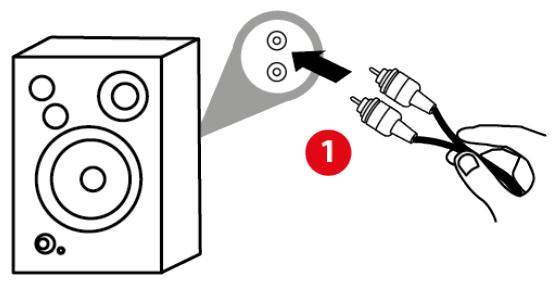

Vystup pro sluchátka (vystup 3-4)
Sluchátka by měla být prípojena k vystupu pro sluchátka
© umistěnému na prědní straně vyrobku.
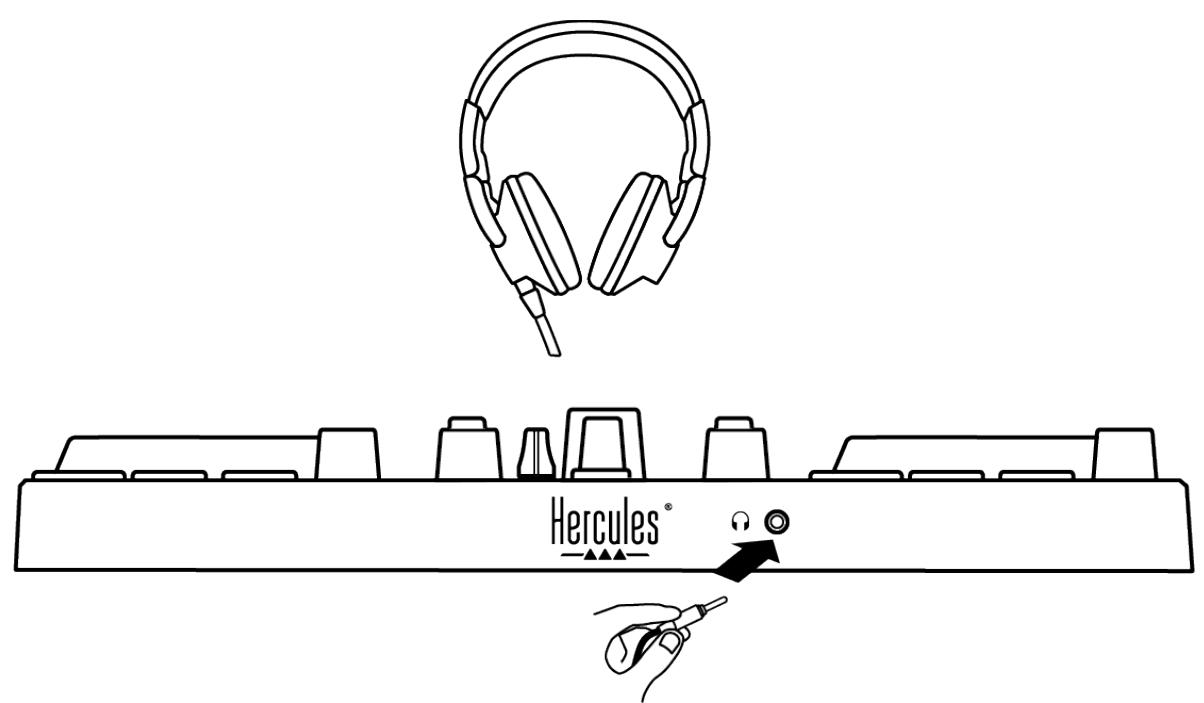
Ve výchozím nastavení je vystup pro sluchátka pri každém prípojení produktu prířazen vystupu 3-4, aby mohl pracovat se vě semi DJskými software dostupnými na trhu - zejměna s DJUCED® a Serato DJ Lite.
Pokud však chcete používat vystup pro sluchátka svého výrobku například k poslechu Hudby na počitači pomoci iTunes, musité vystup 1-2 nasměrovat na vystup pro sluchátka. Za tímtó účelem stisknéte tlacítko MASTER.
7. Kompatibilita
USB Audio / USB MIDI
Tento vyrobek je Plug & Play a mûže fungovat bez ovladačù na jakémkoli PC nebo Mac, protože splñuje standardy USB Audio a USB MIDI.
Ovládaci panel ASIO a Windows®
Chcete-li používat kontrolér DJControl Inpulse 200 MK2 s aplikác Serato DJ Lite, musité nainstalovat ovladače ASIO. Ovladače ASIO jsou k dispozici zde:
Pokud používáte DJUCED®, můžete si také stáhnout ovladače ASIO, abyste mohli využít nižší latenci na svém počítači.
Ovladače ASIO jsou dodávány s ovladacím panelem, který je prístupné na hlavním panelu počitače nebo v adresáři C:\Program Files\DJHERCULESMIX\Audio\DJ Console Series. Tento panel umožnůje upravit rúzná nastavení ASIO, včetné velikosti vyrovnávací paměti a latence.
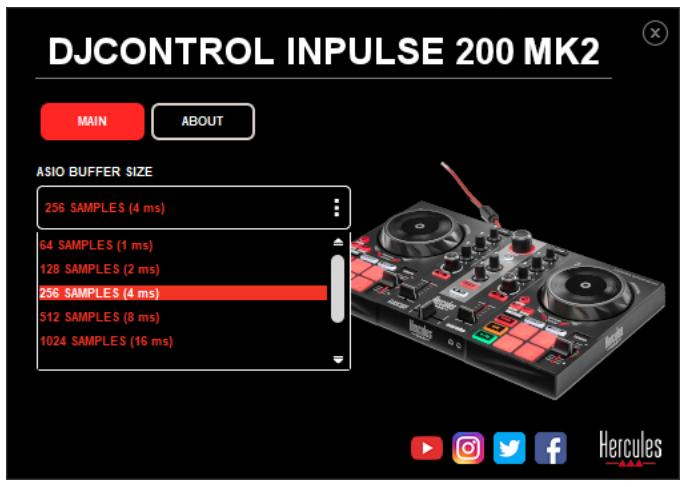
Pro nastavení ASIO:
- Nastavte velikost vyrovnávací paměti ASIO na 4 nebo 8 ms.
- Spustte svuj software (napr.: DJUCED®) a vyberte ASIO ovladač DJControl Inpulse 200 Mk2:
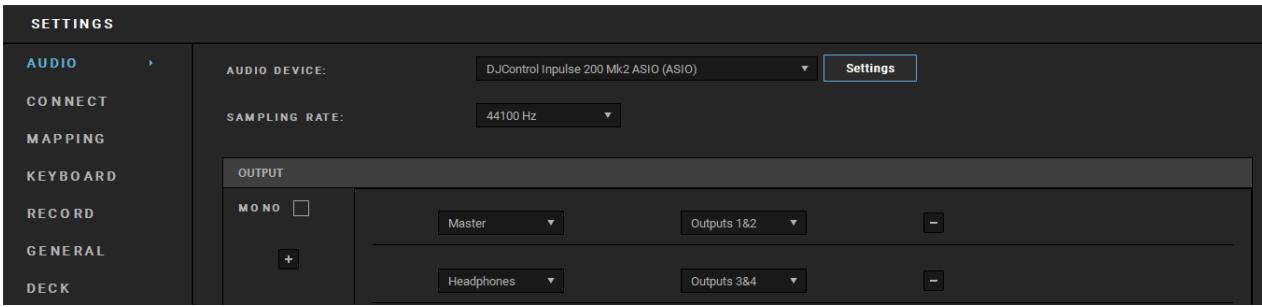
Jakmile software začne používat ovladac ASIO, nastavení ASIO již nelze v ovladacím panelu měnit. To je zcela normálné a znamená to, ze se ovladac ASIO používa.
Použijte svůj software a poslouchejte, zda se neobjeví jakékoli rušeni, zvukové závady (cvakání, praskány) a problémy s latenci: pokud se některý z těchto problémů objéví, je třeba opodovájćím způsobem upravit velikost vyrovnávací paměti.
Zavřete software a upravte vyrovnávací pamět' ASIO vždyjen o jaknu hodnotu:
- Snižte velikost vyrovnávací paměti, abyste snížili zpožděné.
- Zvyste velikost vyrovnávací paměti,Pokud si všimnete závad nebo artefaktů ve zvuku.
Tento postup budete muset opakovat, dokud nenajdete optimálni velikost vyrovnávací paměti pro vás systém.
Ovladače
jsou
K
dispozici
zde:
Aktualizace firmwaru
Váš výrobek je vybaven režimem automaticnéactualizace firmwaru. To vyžaduje instalaci ovladačů Hercules a postupování podle pokynů na obrazovce. Aktualizace firmwaru proběhne automaticné.
Ovladače jsouk dispozici zde:
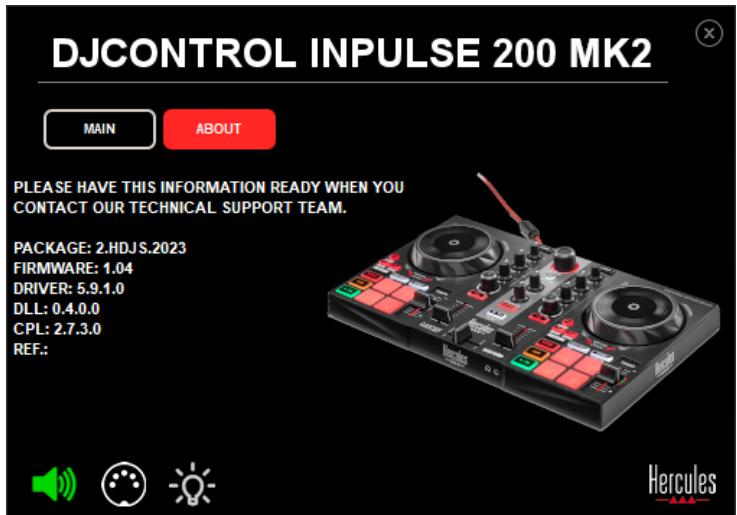
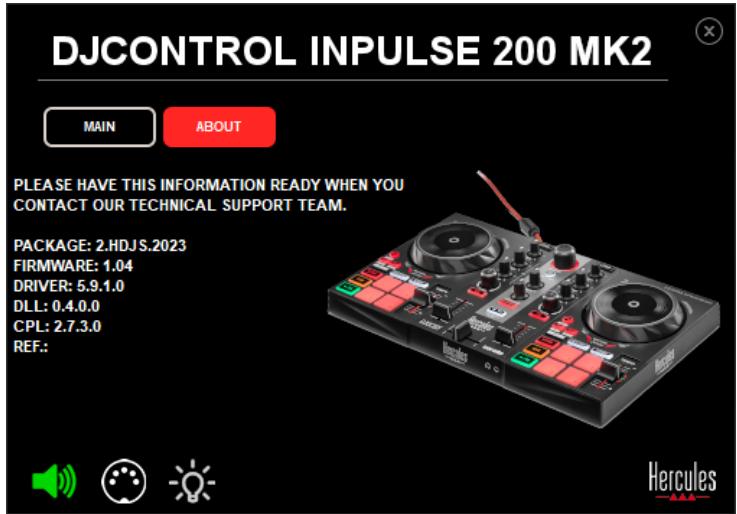
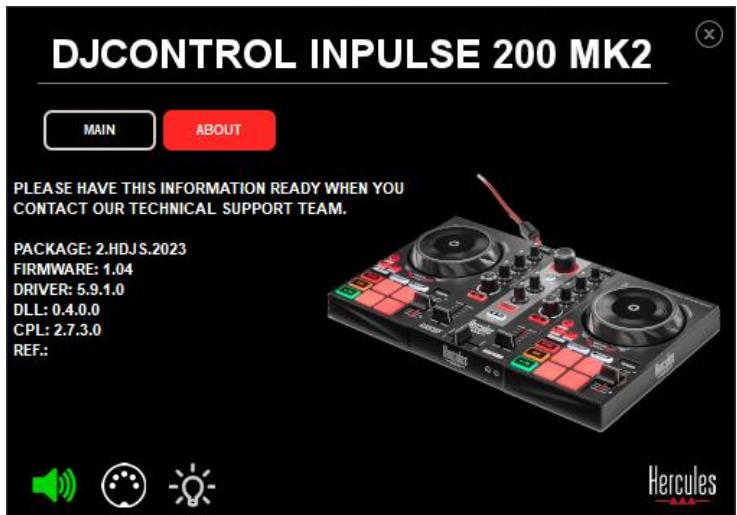
Ovladaci panel také umožnuje pristup k těmto informacíma zobrazení verzí ovladačú nainstalovaných v počitači nakartě ABOUT (O ZARÍZENÍ). Mějte tyto informacepripravené, pokud budete potřebovat kontaktovattechnickou podporu společnosti Hercules.

8. Demo režim
Tento režim je k dispozici po pripojeni vyrobku k napajení USB a používa se zejměna v obchodě. V tomto prípadě vyrobek není v provozu, ale je v demo režimu: neustále se opakuje demo sekventa rozsvěcujíci rúzné kontrolky ovladače.
9. Nejčastějsí dotazy
Ujistěte se, ze jste prípojili sluchátka na prědní straně produktu, protoze vás Product je vybaven vicekanálovou zvukovou kartou prědkonfigurovanou pro práci s DJUCED® and Serato DJ Lite.
Ve výchozím nastavení jsou prí privním spuštěné softwaru povolena dvě monitorovací tlacítka. Poté můžete vybrat jedem z balíčků, který chcete poslouchat ve sluchátkách, nebo použít tlacítko MASTER k poslechu vysledků mixu.
2. Zvuk ve sluchátkach je zkreslený.
Ujistěte se, ze vaše sluchátka mají konektor TRS (standardní sluchátka), a ne TRRS (sluchátka + mikrofon).
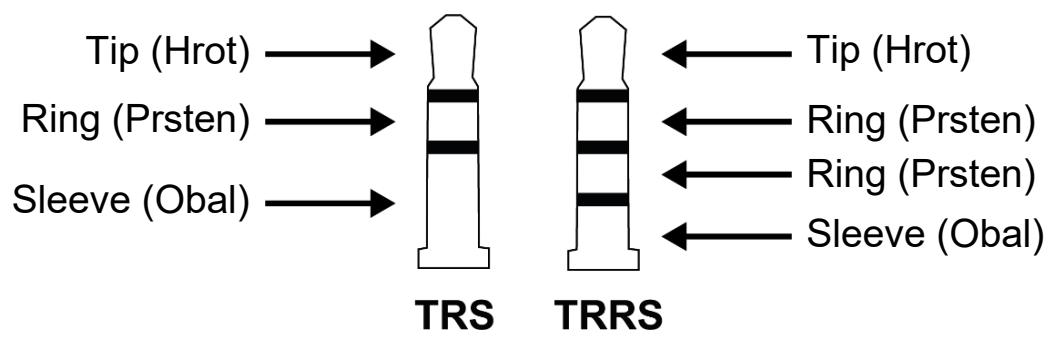
TRRS konektory nejsou kompatibilni s kontrolérem DJControl Inpulse 200 MK2.
3. Z reproduktoru nevychází Žádný zvuk.
Ujistěte se, ze jste prípojili reprodukty ke konektorüm RCA na zadní straně produktu, protože váš produkt je vybaven vicekanálovou zvukovou kartou prědkonfigurovanou pro práci s DJUCED® a Serato DJ Lite.
Chcete-li otestovat (bez použití DJ softaru), zda zvukové Rozhrani kontroléru DJControl Inpulse 300 MK2 vydává zvuk, můžete zobrazit ovladací panel DJ kontroléru. Klepněte na kartu ABOUT (O ZARÍZENÍ) a poté klepněte na ikonu reproduktoru. Ikona se změné na zelenou,Pokud je prěhráván zvuk.
4. Z reproduktorů mého notebooku nevycházižádný zvuk.
Váš výrobek je vybaven prědkonfigurovanou vícekanálovou zvukovou kartou. Pokud chcete používat reprodukty integrované v prenosné m počitači:
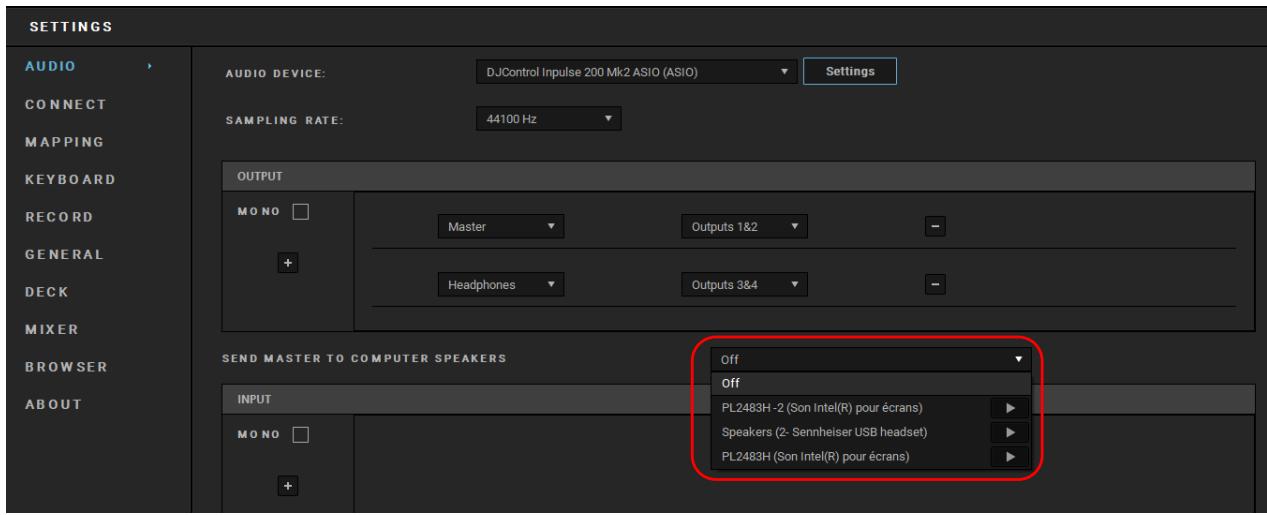
- V DJUCED® prejdete do nastavení a zaškrtněte možnost SEND MASTER TO COMPUTER SPEAKERS (POSLAT HlavnÍ SIGNAL DO REPRODUKTORÜ POČÍTACE).

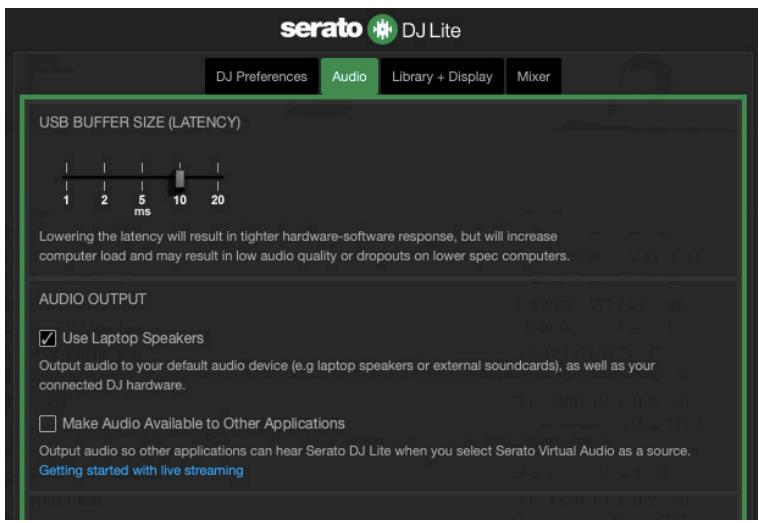
- V Serato DJ Lite prějděte do nastavení, otevřete kartu Audio (Zvuk) a zaškrtněte možnost Use Laptop Speakers (Použít reproduktery notebookku).
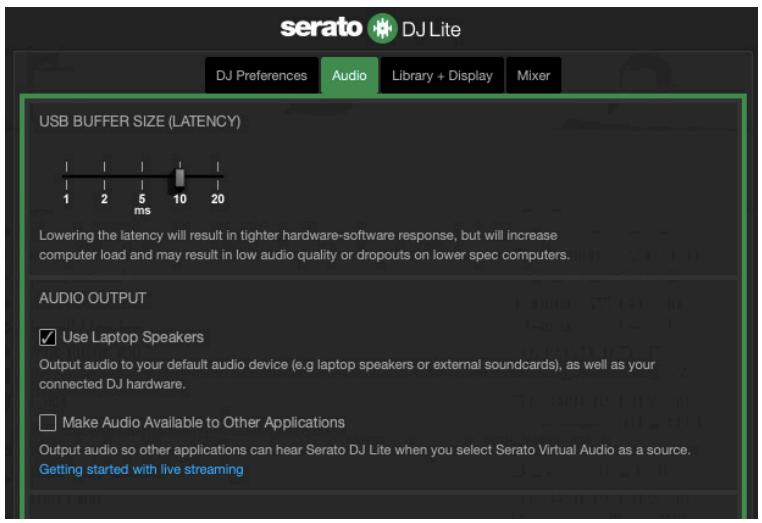
5. Ze sluchátek ani z reproduktorù notebooku nevychází zhádný zvuk.
Ve výchozím nastavení vychází zvuk z Master vystupu pro reprodukty a z vystupu pro sluchátka. Je proto normální,.cz e z prenosného počitače nevycházížádný zvuk.
Pokud chcete používat reprodukty integrované v prěnosném počítači:
- DJUCED® prějděte do nastavení a zaškrtněte możnost SEND MASTER TO COMPUTER SPEAKERS (POSLAT HlavnÍ SIGNAL DO REPRODUKTORÜ POČÍTACE). Ke kontroléru DJControl Inpulse 200 MK2 je nutné prípiojit sluchátka.
- V Serato DJ Lite prejdete do nastavení, otevřete kartu Audio (Zvuk) a zaškrtněte možnost Use Laptop Speakers (Použít reprodukty notebookku). Ke kontroléru DJControl Inpulse 200 MK2 je nutné prípiojit sluchátka.
Chcete-li otestovat (bez použití DJ softaru), zda zvukové Rozhrani kontroléru DJControl Inpulse 300 MK2 vydává zvuk, můžete zobrazit ovladací panel DJ kontroléru. Klepněte na kartu ABOUT (O ZARÍZENÍ) a poté klepněte na ikonu reproduktoru. Ikona se změné na zelenou, pokud je prěhráván zvuk.
6. Nemohu prípojit multimediański rePRODUCTORY k mému DJControl Inpulse 200 MK2.
Pokud se konektory vašich reproduktorů liší od konektoru na DJControl Inpulse 200 MK2, můžete použít dvojitý adapterér RCA na 3,5 mm mini-jack (není současti dodávky) nebo jakýkoli jiný=format adaptéru opdovídajíci vašim produktörům.
Reprodukty mûžete také prípojit k vystupu pro sluchátka a vystup 1-2 nasměrovat na vystup 3-4 stisknutím tlacítka MASTER.
7. Je kontroler DJControl Inpulse 200 MK2 kompatibilní se zařizením iPad nebo iPhone?
Ne, kontrolér DJControl Inpulse 200 MK2 není kompatibilné se zařizením iPad nebo iPhone. Funguje pouze s PC nebo Mac.
Hercules
TECHNICKÁ PODPORA
https://support.hercules.com



Obchodní značky
Intel® a Intel Core™ jsou ochranné známky nebo registrované ochranné známky společnosti Intel Corporation.
Microsoft® Windows® 10/11 je registrovaná ochranná známka nebo ochranná známka společnosti Microsoft Corporation v USA a/nebo v jiních zemích.
Mac® a macOS® jsou ochranné známky společnosti Apple Inc., registrované v USA a dalších zemích.
Serato, Serato DJ Lite a Serato DJ Pro jsou registrované ochranné známky společnosti Serato Audio Research Limited.
Značka DJUCED® a grafické privky DJUCED® jsou majetkem společnosti Guillemot Corporation.
ASIO je ochranná známka společnosti Steinberg Media Technologies GmbH.
Vsechny ostatni ochranné známky a obchodní názvy jsou v tomtodokumentu uvedeny a jsou majetkem príslušnych vlastníků. Ilustrace nejsou závazné. Obsah, vzory a specifikace v tomtodokumentu se mohou měnit bez prědchozího upozorněné a mohou se v Jednotlivych zemích lišit.
Autorská przyva
Žádná Část títo príručky nesmí byt reprodukována, shrnuta, prěnášena, prepisována, ukládána do vyhledávacího systému nebo prěkládána do jakéhokoli jazyka nebo počitačového jazyka, v jakékoli formě nebo jakýmikoli prostředky, elektronickými, mechanickými, magnetickými, ručními, prostřednictvím fotokopií, záznamů nebo jinými, bez vyslovného písemného souhlasu Guillemot Corporation S.A.
Licenční smlouva s koncovym uživatelem DJUCED® a Serato DJ Lite
Pozorné si prěčtěte licenční smlouvù zobrazenou pří instalaci DJUCED® a Serato DJ Lite.
DJCONTROL INPUT 200 MK2
Kullanici Kilavuzu
içINDEKILER
Hlavný vystup pre reproduktery (vystup 1-2)凭什么 dva RCA konektory:
SHIFT: kombinované ovládanie. Napráklad:
Regulator tempa: nastavuje rychlost' prehravania skladby upravou poctu BPM.
3. Ovladacie privky slučky
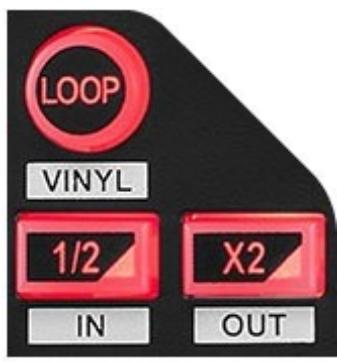
Ak chcete slučku ukončit, stlačte LOOP.
4. Mixážny tanier
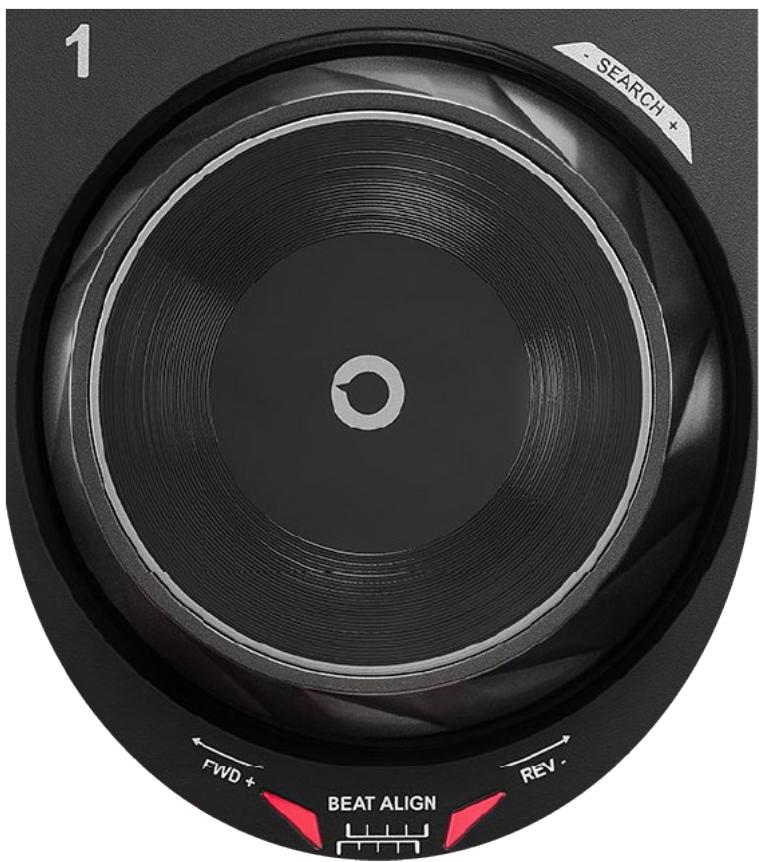
Mixážny tanier: vám umožnuje pohyb v rámci skladby, upravovat' prehrávanie skladby a scratchovat'.
6. Ovladacie privky vyberu skladby
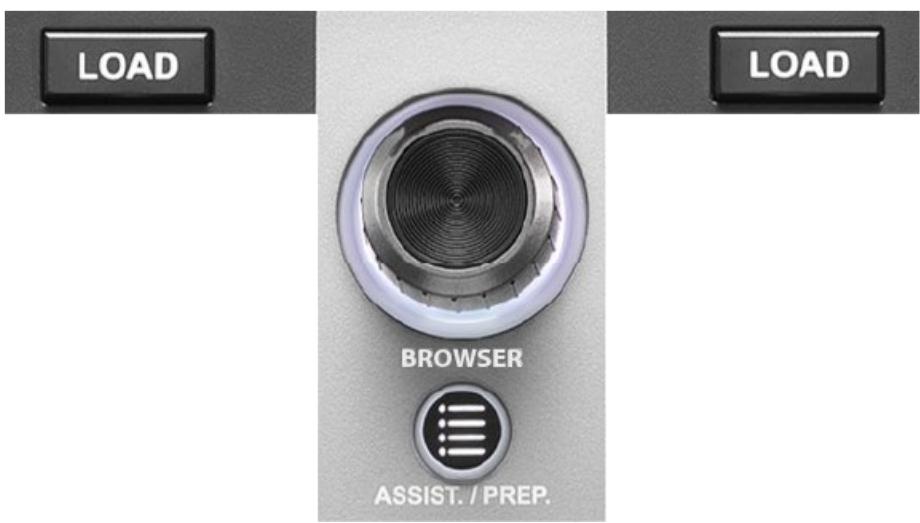
LOAD*: načita zvolenú skladbu do cieřového decku.
Otočný ovládač BROWSER: vám umožnéuje prechákzat Hudobnou knižnicou otáčaním ovládača dol'ava (hore) alebo doprava (dole).
- V DJUCED® zobrazí panel s návrhom najlepších pripravovaných skladieb pre vás mix.
○ Šípy nesvietia: udery decku su zarovnané s udermi druhého decku.
9. Mixovanie
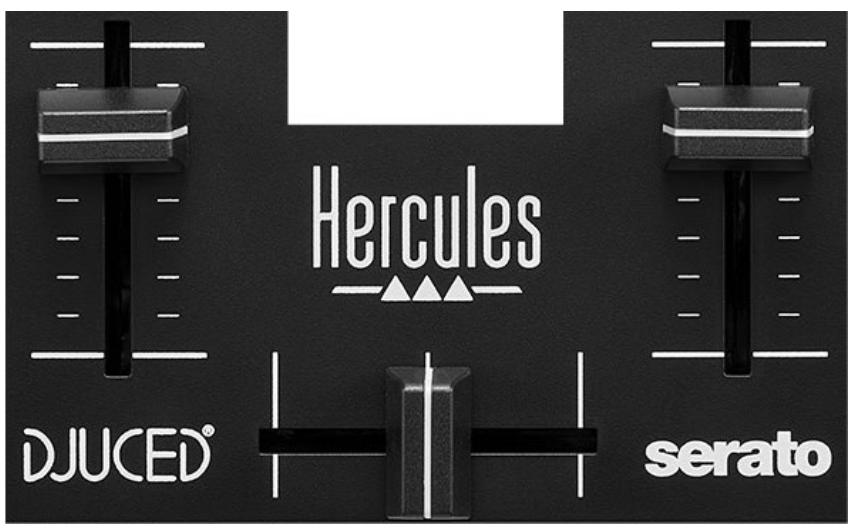
Regulátor hlasitosti*: upravujé hlasitost' decku.
Crossfader: vám umožnuje urobit' prechod medzi dvoma skladbami zvýsením hlasitosti"Justného zdeckov aznízením hlasitosti druhého decku.
USB-B 2.0 kábel: umožnéuje pripojit mixpult k počítaču.
Vystup pre sluchadla (vystup 3-4): umožnuje pripojit' sluchadla na monitorovanie skladieb.
Format: 3,5 mm stereo mini-jack konektor
4. Inštalácia
Pripojenia
- Pripojte mixpult DJControl Inpulse 200 MK2 k počítaču pomocou USB kábla.
- Pripojte vystupy na svojich aktivnych reproduktoroch k vystupom pre reprodukty na DJControl Inpulse 200 MK2 (2 RCA).
- Pripojte sluchadla k 3,5 mm stereo mini-jack konektoru na prednej strane DJControl Inpulse 200 MK2.

Pri každom pripojení zariadenia k počitaču sa spustí sékvencia osvetlenia LED, nazývaná Vegas Mode. Vegas Mode prebieha v štyroch fázach, co umožnéjure Rozsvietit' vsetky LED diódy a zobrazit rozne možné farby pre viacfarebný podsvietený energetický krúžok.
Stiahnutie softvéru
DJUCED®
- Stiahnite a nainštalujte DJUCED®.
- Navstívte prosím:
5. Oživenie vášho mixu
- Položte ukazovák na mixážny tanier a robte malé, rychle pohyby doprava a dol'ava.
Toto scratchovanie możete opakovat' niedkol'kokrát, aby ste vytvorili rytmus.
Filtre
Uprava filtra skladby vám umožnuje stlmit' určité frekvencie.
- Zoslabte vysoke frekvencie (známé ako low-pass filter alebo high-cut filter): otočte gombíkom filtra (FILTER) dol'ava.
- Zoslabte nízke frekvencie (známé ako high-pass filter alebo low-cut filter): otočte gombíkom filtra (FILTER) doprava.
6. Viackanálová zvuková karta
V predvolenom nastavení je pri každom pripojeni vášho produktu vystup slúchadiel preradený k vystupu 3-4, aby mohol fungovat' so vsetkým DJingovým softvérom dostupným na trhu – vrátane DJUCED® a Serato DJ Lite.
Ak chcete použit' mixpult DJControl Inpulse 200 MK2 so Serato DJ Lite, musité nainštalovat' ovládače ASIO. ASIO ovládače su dostupné tu:
Ked' softver začne používat ovládač ASIO, nastavenia ASIO už nie je možné menit' v ovládacom paneli. Je to uplne normalne a znamená to, ze sa používa ovládač ASIO.
Ovládače su dostupné tu:
Ovládače su dostupné tu:
9. Častо kladené otázky
Váš produkt je vybavený predkonfigurovanou viackanálovou zvukovou kartou. Ak chcete použit' reproduktery jabudované do prenosného počitača:
- V DJUCED® vstúpte do nastavení a označte možnost' SEND MASTER TO COMPUTER SPEAKERS (POSLAT Hlavný ZVUK DO POČÍTACOVÍCH REPRODUKTOROV).
ASIO je ochranná známka spolocnosti Steinberg Media Technologies GmbH.
Licenčná Zmluva Koncového
Používatel'á DJUCED® a Serato DJ
Lite
Jd Jd Jd Jd Jd Jd Jd Jd Jd Jd Jd Jd Jd Jd Jd Jd Jd Jd Jd Jd Jd Jd Jd Jd Jd Jd Jd Jd Jd Jd Jd Jd Jd Jd Jd Jd Jd Jd Jd Jd Jd Jd Jd Jd Jd Jd Jd Jd Jd Jd Jd




- VICEKANÁLOVÁ ZVUKOVÁ KARTA ....43
- KOMPATIBILITA 45
- DEMO REZIM 49
- NEJČASTÉJSÍ DOTAZY 50
- DJCONTROL INPUT 200 MK2
- Obsah baleni
- Technické vlastnosti
- Vlastnosti
- Přehled
- Decky (Decks)
- Tlacitka pro ovladani prenosu
- Tempo fader
- Loop ovladače
- Jog kolečko
- Funkce jog koleček s aplikácí DJUCED®:
- DJUCED
- Pady a režimi
- Mixováni
- Ovladaci prvky pro vyber skladby
- Podsvićený kroužek:
- ASSIST./PREP.:
- Mixovacičast
- Monitoring, hlasitost a Beatmatch Guide
- Mixér
- Konektory
- Instalace
- Připojení
- Staženi softaru
- DJUCED®
- Nastavení zvuku:
- Serato DJ Lite
- Oživení vašeho mixu
- Režimy a pady
- Pady
- Režim Hot Cue
- Režim Stems
- Režim FX
- Režim Sampler
- Scratching
- Filtry
- Vicekanálová zvuková karta
- Master vystup pro rePRODUCTORY (vystup 1-2)
- Vystup pro sluchátka (vystup 3-4)
- Kompatibilita
- USB Audio / USB MIDI
- Ovládaci panel ASIO a Windows®
- Aktualizace firmwaru
- Demo režim
- Nejčastějsí dotazy
- Zvuk ve sluchátkach je zkreslený.
- Z reproduktoru nevychází Žádný zvuk.
- Z reproduktorů mého notebooku nevycházižádný zvuk.
- Ze sluchátek ani z reproduktorù notebooku nevychází zhádný zvuk.
- Nemohu prípojit multimediański rePRODUCTORY k mému DJControl Inpulse 200 MK2.
- Je kontroler DJControl Inpulse 200 MK2 kompatibilní se zařizením iPad nebo iPhone?
- Hercules
- TECHNICKÁ PODPORA
- Obchodní značky
- Autorská przyva
- Licenční smlouva s koncovym uživatelem DJUCED® a Serato DJ Lite
- Kullanici Kilavuzu
- içINDEKILER
- Ovladacie privky slučky
- Mixážny tanier
- Ovladacie privky vyberu skladby
- Mixovanie
- Inštalácia
- Pripojenia
- Stiahnutie softvéru
- Oživenie vášho mixu
- Filtre
- Viackanálová zvuková karta
- Častо kladené otázky
- Licenčná Zmluva Koncového
- Používatel'á DJUCED® a Serato DJ
- Lite
Značka : HERCULES
Model : Inpulse 200 MK2
Kategorie : USB ovladač