
Inpulse 200 MK2 - USB-ohjain HERCULES - Ilmainen käyttöohje ja opas
Löydä laitteen käyttöohje ilmaiseksi Inpulse 200 MK2 HERCULES PDF-muodossa.



| Tuotetyyppi | USB DJ -ohjain |
| Merkki | Hercules |
| Malli | Inpulse 200 MK2 |
| Virtalähde | USB-väylä (itsevirittyvä) |
| Liitännät | USB-B 2.0, 2 RCA-lähtöä (Master), 1 kuulokelähtö 3,5 mm jack |
| Yhteensopivat ohjelmistot | DJUCED, Serato DJ Lite (lisenssi mukana) |
| Soittimien määrä | 2 |
| Jog-pyörät | 2, Vinyl-tila (scratch) ja Beatmatch Guide -toiminto |
| Suorituspady | 4 padyä tiloilla Hot Cue, Stems, FX, Sampler |
| Faderit | 2 äänenvoimakkuusfaderia, 1 crossfader, 2 tempo faderia |
| Taajuuskorjaus | 2 taajuuskaistaa (High, Low) per soitin |
| Suodatin | 1 ylipäästö/alipäästösuodatin per soitin |
| Äänikortti | Sisäänrakennettu monikanavainen 24 bittiä / 44,1 kHz, Master- ja kuulokelähtö |
| Erikoistoiminnot | Beatmatch Guide (visuaaliset TEMPO- ja BEAT ALIGN -oppaat), ehdotusassistentti (DJUCED), silmukat, Hot Cue, Stems |
| Järjestelmäyhteensopivuus | Windows 10/11, macOS |
| Huolto | Puhdista pehmeällä kuivalla liinalla. Älä käytä hankaavia aineita tai liuottimia. |
| Turvallisuus | Älä altista kosteudelle, nesteille tai äärimmäisille lämpötiloille. Käytä vakaalla alustalla. |
| Pakkauksen sisältö | Ohjain, Hercules/Serato/DJUCED -tarrat, takuulomake |
| Takuu | 2 vuotta (voimassa olevan lainsäädännön mukaisesti) |
Usein kysytyt kysymykset - Inpulse 200 MK2 HERCULES
Käyttäjien kysymyksiä aiheesta Inpulse 200 MK2 HERCULES
0 kysymys tästä laitteesta. Vastaa tuntemiisi tai esitä omasi.
Esitä uusi kysymys tästä laitteesta
Lataa ohjeet laitteellesi USB-ohjain PDF-muodossa ilmaiseksi! Löydä käyttöohjeesi Inpulse 200 MK2 - HERCULES ja ota elektroninen laitteesi takaisin hallintaan. Tällä sivulla julkaistaan kaikki laitteidesi käyttöön tarvittavat asiakirjat. Inpulse 200 MK2 merkiltä HERCULES.
KÄYTTÖOHJE Inpulse 200 MK2 HERCULES
Yleiskatsaus. 7
Dekit (Decks) 8
Miksaaminen 18
Liittimet 26
4. ASENNUs 27
Liittimet 27
Ohjelmiston lataaminen 29
DJUCED 29
Serato DJ Lite 32
5. MIKSAUKSEN ELAVÖITTÄMINEN 34
Soittotilat ja esityspainikkeet 34
Esityspainikkeet 34
Hot Cue -tila 35
Stems-tila 36
FX-tila 37
Sampler-tila 39
Skrätsäys 40
Filterit 41
6. MONIKANAVAINEN AÄNIKORTTI......42
Master-lähtö kaiutimille (lähtö 1-2)................................42
Kuulokelähtö (lahtö 3-4) 43
7. YHTEENSOPIVUUS 44
USB Audio / USB MIDI 44
ASIO ja Windows®-ohjauspaneeli............44
Laiteohjelmistopäivits 47
8. DEMOTILA 48
9. UKK 49
DJCONTROL INPUT 200 MK2
Hercules DJControl Inpulse 200 MK2 on tãydet ominaisuudet sisãltãvã kontROLLERi, joka on suunnitelu DJ-toiminnan aloittamiseen, kiitos sen erityisominaisuuksien, video-oppaiden ja DJUCED®- ja Serato DJ Lite -ohjelmiston integraation.

Hercules DJControl Inpulse 200 MK2 sisältaa Serato DJ Lite -lisensssin, ei Serato DJ Pro -lisensssi. Jos asennat Serato DJ Pro -ohjelmiston Serato DJ Litensijaan, Serato DJ Pro toimii DJControl Inpulse 200 MK2 -kontrollerisi kanssa cokeilujakson ajan. Jos haluat cokeilujakson päatytyä jatkaa Serato DJ Pro -ohjelmiston käyttoä, sinun täytyy ostaa Serato DJ Pro -lisensssi.
1. Laatikon sisälto
- Hercules DJControl Inpulse 200 MK2
- Hercules-, Serato- ja DJUCED®-tarra
- takuulappu
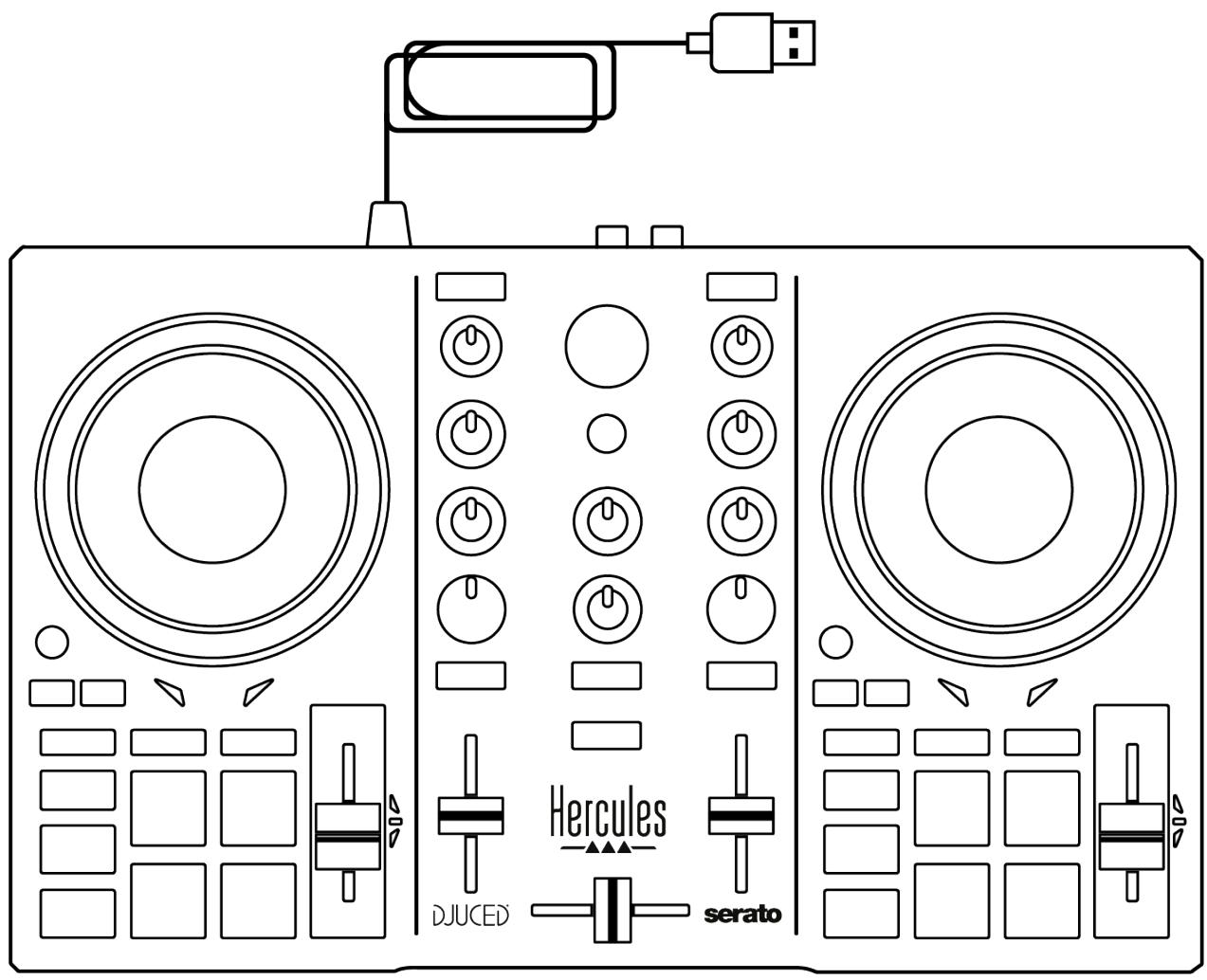

Voit poistaa Hercules DJControl Inpulse 200 MK2 -kontrollerin VU-mittarin suojakalvon. Voit myös jättässuojakalvon paikalleen, se ei vaikuta VU-mittarintoimintaan.
2. Tekniset tiedot
Järnestelmävaatimukset:
- DJUCED®:
https://www.djuced.com/downloaddjuced/ (englanniksi)
- Serato DJ Lite:
https://serato.com/dj/lite/downloads?systemrequirements#system-requirements (englanniksi)
Master-lähtö kaiuttimille (lähtö 1-2) kahden RCA-liittimen kautta:
- Maksimilähtöteho = 5 dBU @ 1 kΩ
- THD+N @1 kHz < 0,01 %
- Resoluutio = 24-bittinen
- Näytetaajuus = 44,1 kHz
Kuulokelähtö (lähtö 3-4) yhden 3,5 mm:n stereo mini-jack -liittimen kautta:
- Maksimilähtöteho = 5 dBU / 32 Ω @ 1 kHz
- THD+N @1 kHz < 0,017 %
- Resoluutio = 24-bittinen
- Näytetaajuus = 44,1 kHz
3. Ominaisuudet
Yleiskatsaus
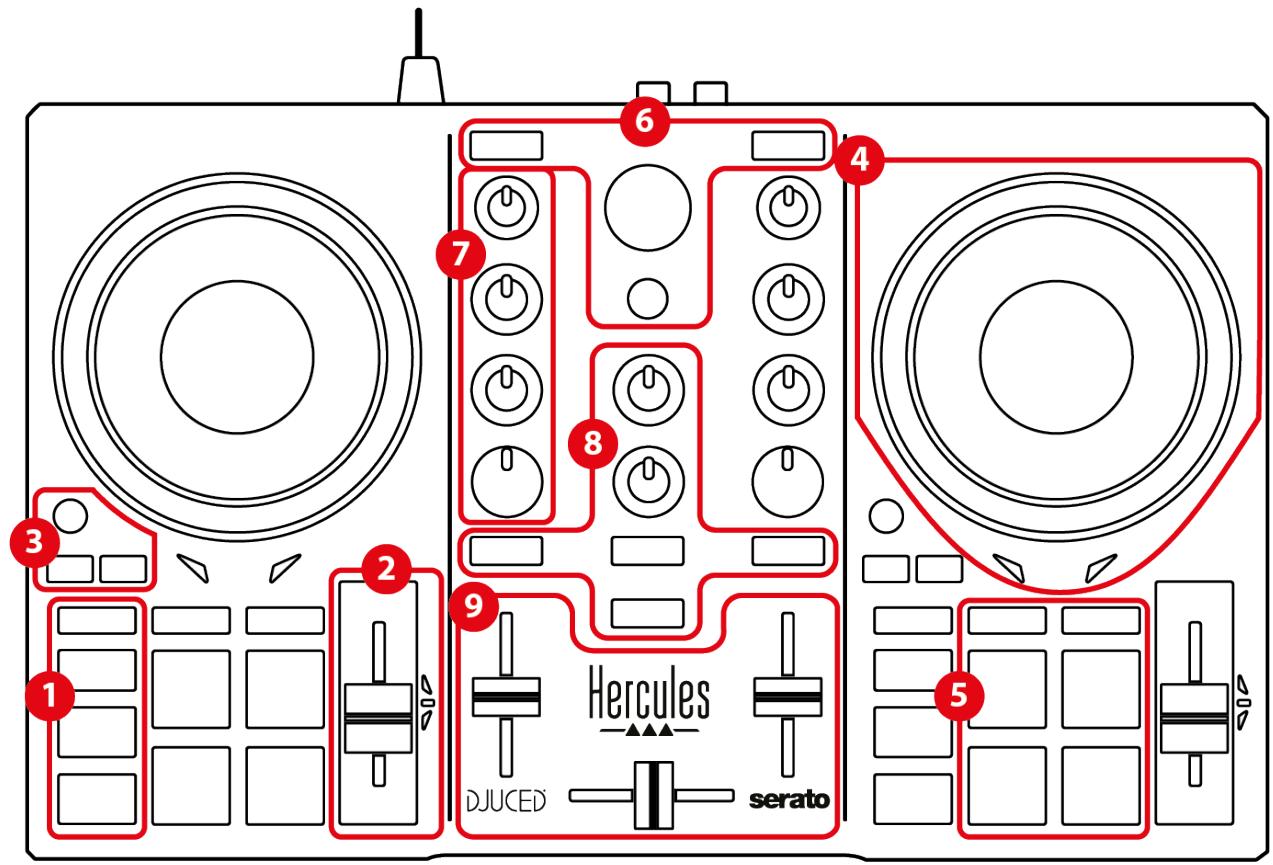
- Siirtymäpainikkeet (Play, Cue, Sync ja Shift)
- Temposäädin (Pitch fader)
- Luuppikomennot (Loop)
- Hakupyörä
- Esityspainikkeet ja soittotilat
- Kappaleenvalinnan kontrollit (Browser, Load ja Assist./Prep.)
- Miksausosio (Gain, EQ ja Filter)
- Monitorointi, äenenvoimakkuus (Master kuulokkeet) ja Beatmatch Guide
- Mikseri (Crossfader ja volume faders)
Dekit (Decks)
1. Siirtymäpainikkeet
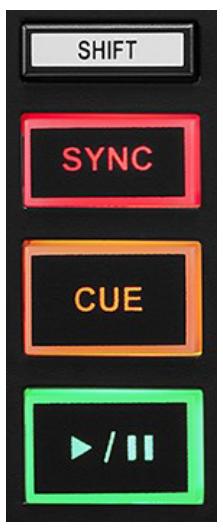
SHIFT: Yhdistetty hallinta. Esimerkki:
- SHIFT + 12 : Ota luuppi käytöön valitsemalla lahtöpiste.
- SHIFT + LOOP: Ota Vinyl (Scratch) -tila käyttoën.
SYNC: Ota käytöön tai poista käytõsta kahden kappaleen BPM (beats per minute) -arvojen automaattinen synkronto.
- SHIFT + SYNC:
○ DJUCED®: Aseta dekker pääsynkronointidekiksi (Master Sync).
Serato DJ Lite: Poista synchronointi dekiltä.
CUE: Aseta kappaleen Cue-piste, jolla voi tunnistaa tietyn kohdan kappaleesta, tai liikuta dekin soittokohta Cue-pisteen kohdalle.
- Kappale on tauotetu: Aseta Cue-piste kappaleen pysäytyskohtaan.
- Kappale soi: Pysäytä toisto ja siirä dekin soittokohta Cue-pisteeseen.
DJUCED®: Jos Cue-pistettä ei ole märitetty, CUE-painikkeen painaminen pysäyttaa toiston ja asettaa Cue-pisteen soittokohdan paikalle.
○ Serato DJ Lite: Jos Cue-pistettä ei ole märaretty, CUE-painikkeen painaminen pysayttä toiston ja asettaa Cue-pisteen kappaleen alkuun.
- CUE + PLAY: Siirrä soittokohta Cue-pisteeseen ja toista kappaletta siitä kohtaa.
- SHIFT + CUE:
○ DJUCED®: Siirrä dekin soittokohta kappaleen alkuun ja pysättä toisto.
○ Serato DJ Lite: Siirä dekin soittokohta kappaleen alkuun ja aloita toisto.
Toisto/tauko: Toista kappaletta tai aseta se tauolle.
- CUE + PLAY: Siirrä soittokohta Serato DJ Litessä Cue-pisteeseen ja toista kappaletta siitä kohtaa.
2. Temposäädin
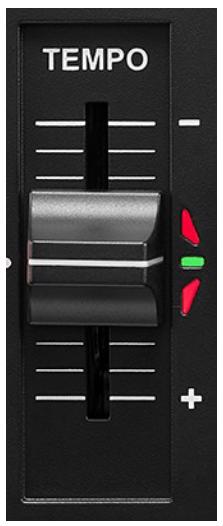
Temposäädin: Maäritä kappaleen toistonopeus saätamällä BPM-arvoa.
- Liikuta ylös: Kappaleen toisto hidastuu.
- Liikuta alas: Kappaleen toisto nopeutuu.
- Temposaadin keskellä: Kappaleen alkuperainen nopeus. Vihrea LED-valo palaa.
Kun Beatmatch Guide -toiminto on käytössä, visuaaliset TEMPO-opasteet ilmoittavat pitäkö sinun liikuttaa liukusaädintä ylos vai alas, jotta hidastat tai nopeutat kappaletta. Kun punaiset nuolet sammuvat, kyseisen dekin tempo on identtinen toisen dekin kanssa.
Lisaa tietoa Beatmatch Guide -toiminnosta saa lukemalla Beatmatch Guide -osion sivulta 22.
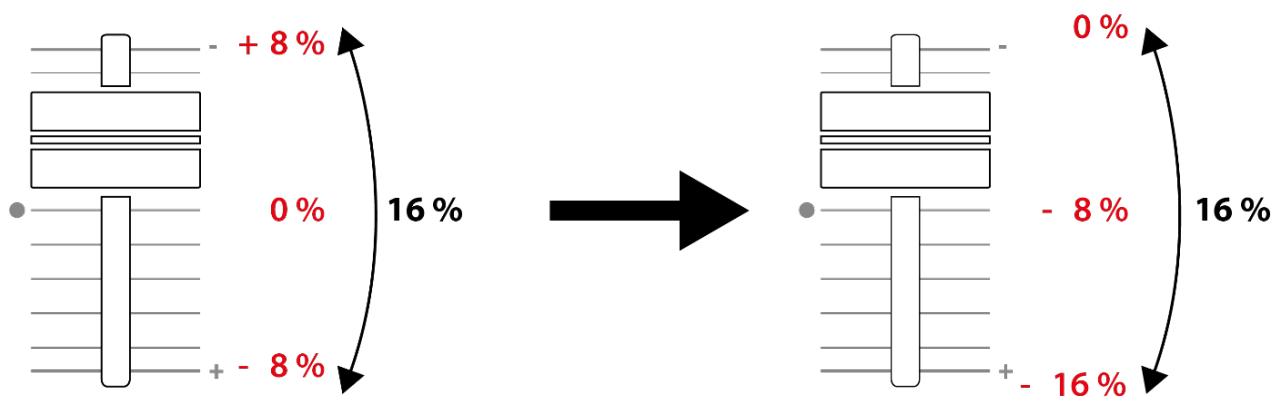
Serato DJ Lite- ja Serato DJ Pro -ohjelmistossa, kun Sync-tila on käytössä, SHIFT-painikkeen painaminentemposaädintä liikutettaessa salli temposaädinten arvojen liikuttamisen amplitudin säilyessä.
Esimerkiksi, kun temposkaala on ±8 %, eli amplitudi on 16 %, voit siirtäa temposäätimen arvot valille 0 % (maksimi) – -16 % (minimi), jolloin tuloksena on edelleen 16 %:n amplitudi, kun säätimen keskikohtana on -8 %.
3. Luuppikomennot
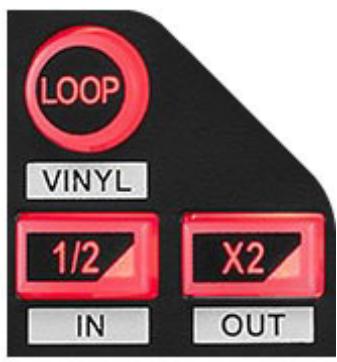
LOOP: Ota luupin toisto käyttoön tai poista se.
12 / X2 : Jaa tai kerro aktiivisen luupin pituus kahdella.
- SHIFT + 12 (LOOP IN) Ota luuppi käytöön valitsemalla lahtöpiste.
- SHIFT + X2 (LOOP OUT): Ota luuppi käyttoön valitsemalla päätepiste.
Kun luuppi on aktiivinen:
- SHIFT + 1/2 : Käälla hakupyörää liikuttaaksesi luupin lahtöpistetty. Aseta se painamalla SHIFT + 1/2 uudelleen.
- SHIFT + X2: Käälla hakupyörää liikuttaaksesi luupin päatepistettä. Aseta se painamalla SHIFT + X2 uudelleen.
Poistu luupista painamalla LOOP.
4. Hakupyörä
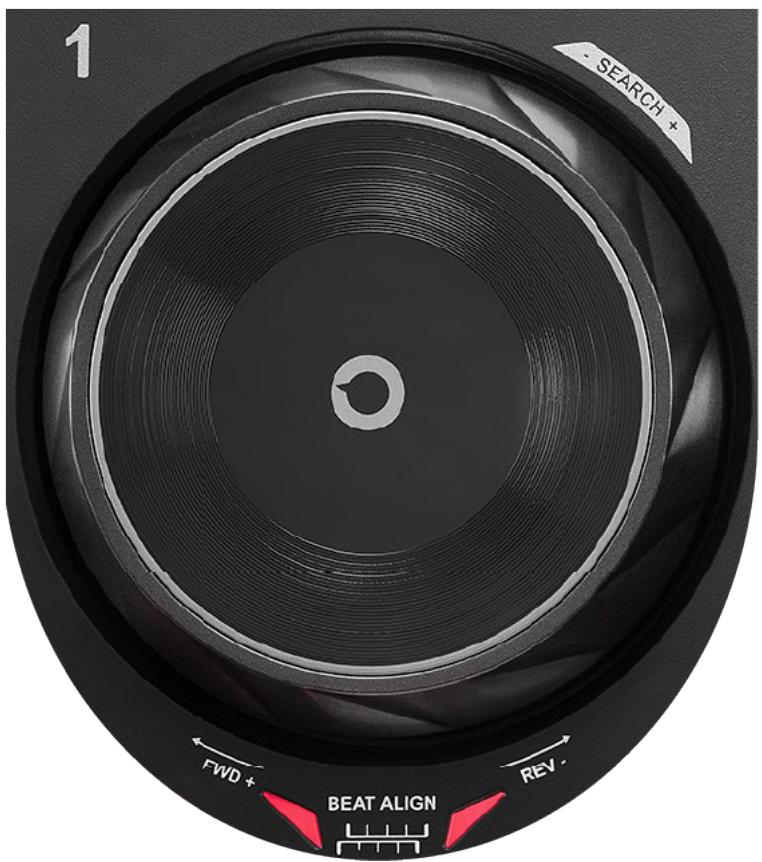
Hakupyörä: Siirry kappaleen sisällä, muokkaa kappaleen toistoa ja skrätsää.
Kun Beatmatch Guide -toiminto on käytössä, visuaaliset BEAT ALIGN -opasteet ilmoittavat, mihin suuntaan hakupyörän reunaa (eli kehää) on kännettävä, jotta molempien kappaleiden beatgridit vastaavat toisiaan. Kun punaiset nuolet sammuvat, beatgridit ovat kohdallaan.
Lisaa tietoa Beatmatch Guide -toiminnosta saa lukemalla Beatmatch Guide -osion sivulta 22.
Suoritetti toiminto riippuu kolmesta kriteeristä:
- Vinyl (Scratch) -tila aktivoitu tai sammutetu;
- kappaletta toistetaan tai se on tauotetu;
- hakupyörän kosketuskohta (päältä (top) tai reunalta (ring)).
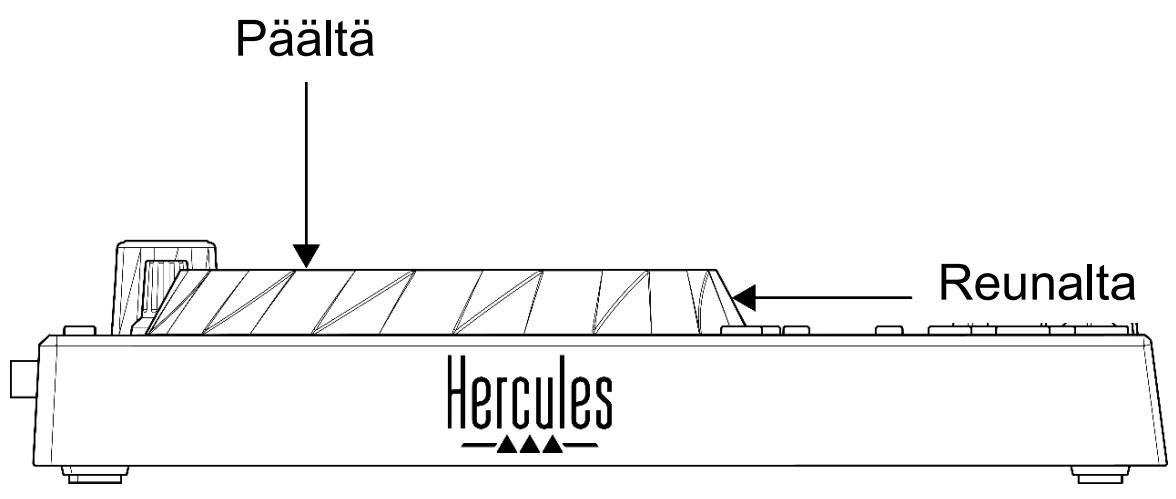
Ota Vinyl (Scratch) -tila käytöön painamalla yhtä aikaa SHIFT ja LOOP. Varmista, että Vinyl-tila on käytössä, painamalla SHIFT. LOOP-painikkeen valo syttyy.
Hakupyörien toiminnot Serato DJ Lite- ja Serato DJ Pro -ohjelmistossa:
| VINYL-tila | Toisto/tauko | Hakupyörä | SHIFT-painike |
| Skrätsäys | |||
| Käytössä | Toisto | Päältä | - |
| Käytössä | Tauko | Päältä | - |
| Ei käytössä | Tauko | Päältä | - |
| Nopeuta tai hidasta toistoa | |||
| Ei käytössä | Toisto | Päältä tai reunalta | - |
| Liiku hitaasti kappaleessa | |||
| Ei käytössä | Tauko | Reunalta | - |
| Liiku nopeasti kappaleessa | |||
| Käytössä | Toisto | Päältä tai reunalta | Paina ja pidä |
| Käytössä | Tauko | Päältä tai reunalta | Paina ja pidä |
| Ei käytössä | Toisto | Päältä tai reunalta | Paina ja pidä |
| Ei käytössä | Tauko | Päältä tai reunalta | Paina ja pidä |
Hakupyörien toiminnot DJUCED®-ohjelmistossa:
| VINYL-tila | Toisto/tauko | Hakupyörä | SHIFT-painike |
| Skrätsäys | |||
| Käytössä | Toisto | Päältä | - |
| Käytössä | Tauko | Päältä tai reunalta | - |
| Nopeuta tai hidasta toistoa | |||
| Käytössä | Toisto | Reunalta | - |
| Ei käytössä | Toisto | Päältä tai reunalta | - |
| Liiku nopeasti kappaleessa | |||
| Ei käytössä | Tauko | Päältä | - |
| Liiku todella nopeasti kappaleessa | |||
| Käytössä | Toisto | Reunalta | Paina ja pidä |
| Käytössä | Tauko | Reunalta | Paina ja pidä |
| Ei käytössä | Toisto | Reunalta | Paina ja pidä |
DJUCED
5. Esityspainikkeet ja soittotilat
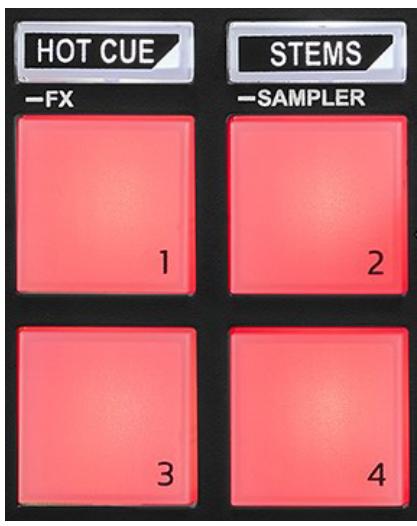
Tilapainikkeet: Voit käyttaa jopa neljäa eri tilaa.
Ota paätila käyttoön painamalla joko HOT CUE tai STEMS.
Ota toissijainen tila (FX ja SAMPLER) käytöön painamalla yhtä aikaa SHIFT ja joko HOT CUE tai STEMS. Tilapainike vilkkuu.
Lisaa tietoa DJUCED®, Serato DJ Lite- ja Serato DJ Pro -ohjelmiston eri soittotiloista saa lukemalla Soittotilat ja esityspainikkeet -osion sivulta 34.
Esityspainikkeet: Painike suorittaa toiminnon.
Miksaaminen
6. Kappaleenvalinnan kontrollit
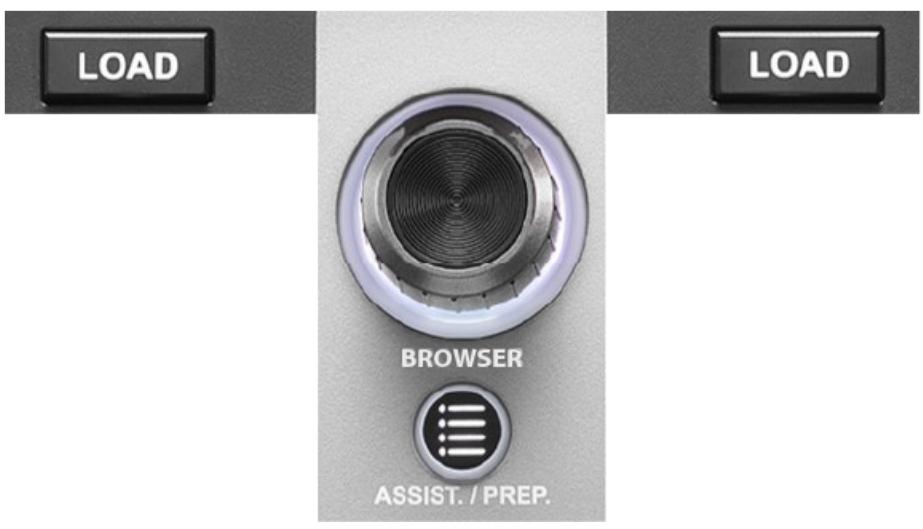
LOAD*: Lataa valittu kappale kohdedekille.
DJUCED®-ohjelmistossa se sulkee tai avaa kansiot.
BROWSER-valintanuppi: Selaa musiikkikirjastoa käantämällä valintanuppia vasemmalle (ylos) tai oikealle (alias).
Valitse kansiot ja tiedostot valintanuppia painamalla.
Palaa DJUCED®-ohjelmistossa musiikkikirjaston juureen painamalla SHIFT-painiketta ja valintanuppia.
- Dekit 1 ja 2 toimivat samalla tavalla.
Valaistu reuna:
- Esittäa DJUCED®-ohjelmistossa Master-kappaleen energiatason tempolle.
- Esittäa Serato DJ Lite -ohjelmistossa rytmin. Valovilkkuu kappaleen rytmin tahdissa.
ASSIST./PREP.:
- DJUCED®-ohjelmistossa paneeli ehdottaa parhaiten miksekeseisi sopivia kappaleita.
Säädä ehdotettavien kappaleiden energiatasoa painamalla ASSIST./PREP. -painiketta ja käantämällä valintanuppia.
- Serato DJ Lite -ohjelmistossa se lisää sillä hetkellä soitettavan kappaleen Prepare (Valmistelu) -listalle.
7. Miksausosio
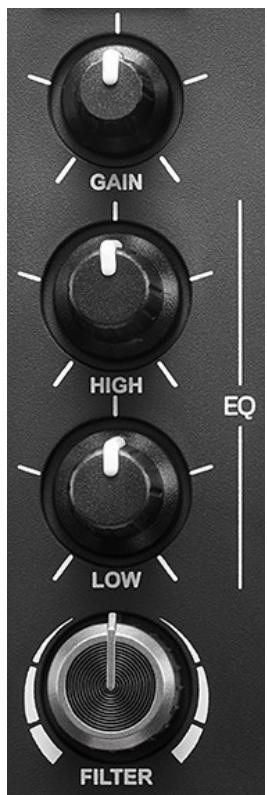
GAIN-nuppi*:
äänenvoimakkuutta liukusaätimiä).
Säädä
ennen
vahvistusta
äänenvoimakkuuden
Kaksikaistainen taajuuskorjain (EQ)*: Säädä EQ:n voimakkuutta. Yksi nuppi on molemmille taajuusalueille: HIGH ja LOW.
FILTER-nuppi*: Säädä kahden filterin taajuutta (high-pass ja low-pass).
- Dekit 1 ja 2 toimivat samalla tavalla.
8. Monitorointi, änenvoimakkuus ja
Beatmatch Guide
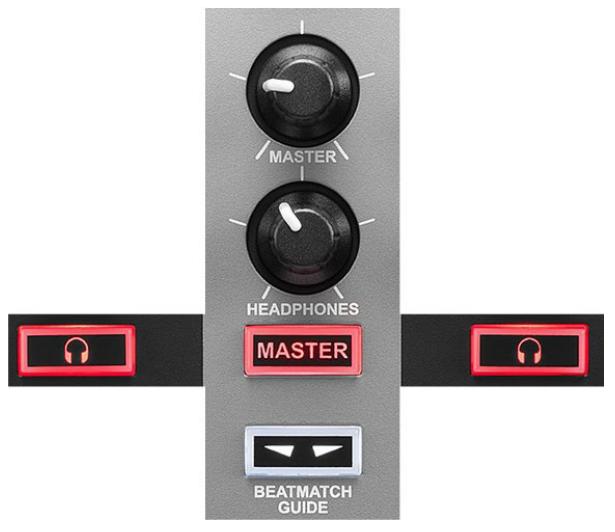
MASTER-äänenvoimakkuus: Säädä kaiuttimista soitettavan miksauksen äänenvoimakkuutta.
HEADPHONES-äänenvoimakkuus: Säädä kuulokelähdon
äänenvoimakkuutta.
Monitorinti: Valitse kuulokkeista toistettava äänilähde.
- ^* : Toista äntä dekiltä 1 tai dekiltä 2.
-
MASTER: Toista äntä yleisolle kovaa soitettavasta miksauksesta.
-
Dekit 1 ja 2 toimivat samalla tavalla.
BEATMATCH GUIDE: Ota käyttoën tai poista käytostä valo-oppaat, joiden mukaan voit säätä tempoa tai yhdistää kahden kappaleen beatgridit. Dekkiä kohti löytyy neljä punaista nuolta.

DJUCED®
maärittäa
toisen
dekeistä
pääsynkronointidekiksi (Master Sync) ja toisen alisteiseksi dekiksi. Punaiset nuolet syttyvät vain alisteiselle dekille, sillä se seuraa pääsynkronointidekin tempoa.
Serato DJ Lite ei maärità paäsynkronointidekkiä. Punaiset nuolet syttyvät molemmille dekeille.
- Visuaaliset TEMPO-opasteet: Jos yksi kahdesta temposäätimen oikealla puolella olevasta punaisesta nuolesta sytty, se tarkoittaa sillä dekillä soitetun kappaleen tempon (eli iskujen märä minuuttia kohti) poikkeavan toisen dekin temposta. Nuolet kertovat, mihin suuntaan tempon liukusäädintä on liikutettava, jotta kappaleen tempo voidaan säätä vastaamaan toisella dekillä soivaa kappaletta.
○ Ylänuoli palaa: Liikuta temposaädintä ylöspäin. Tämä hidastaa tempoa.
○ Alanuoli palaa: Liikuta temposaädintä alaspäin. Tämä nopeuttaa tempoa.
- Nuolet eivät pala: Dekin tempo on sama kuin toisen dekin tempo.
- Visuaaliset BEAT ALIGN -opasteet: Jos yksi kahdesta hakupyörän alla olevasta punaisesta nuolesta sytty, se tarkoittaa, etteivät sillä dekillä soitetun kappaleen rytmit soi tahdissa toisen dekin rytmien kanssa.
Nuollet ilmoittavat mihin suuntaan hakupyörä on käännettävä, jotta soitettavan kappaleen rytmit ovat tahdissa toisen dekin rytmien kanssa.
Vasen nuoli palaa: Käännä hakupyöräa myötapäiväan. Tämä nopeuttaa toistoa hetkellisesti.
Oikea nuoli palaa: Käännä hakupyöräa vastapäivään. Tämä hidastaa toistoa hetkellisesti.
○ Nuolet eivät pala: Dekin rytmit soivat tahdissa toisen dekin rytmien kanssa.
9. Mikseri
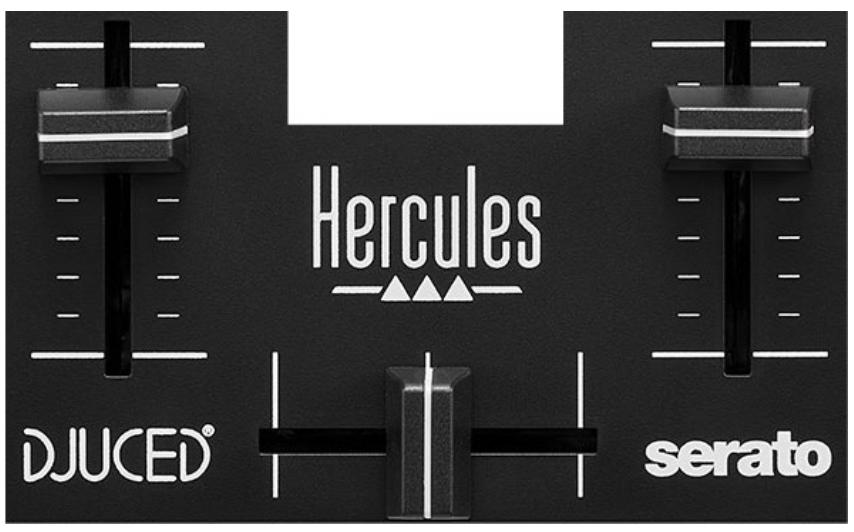
Äänenvoimakkuuden liukusäädin*: Säädä dekin äänenvoimakkuutta.
Crossfader-liukusaadin: Voit siirtya kahden kappaleen valillä lisäamällä toisen dekin äenenvoimakkuutta samalla, kun toisen äenenvoimakkuus laskee.
- Crossfader on tãysin vasemmassa laidassa: Kuulet vain kappaleen dekiltä 1.
- Crossfader on tãysin oikeassa laidassa: Kuulet vain kappaleen dekiltä 2.
-
Crossfader on keskellä: Kuulet yhtä aikaa kappaleet sekä dekiltä 1 että dekiltä 2.
-
Dekit 1 ja 2 toimivat samalla tavalla.
Liittimet
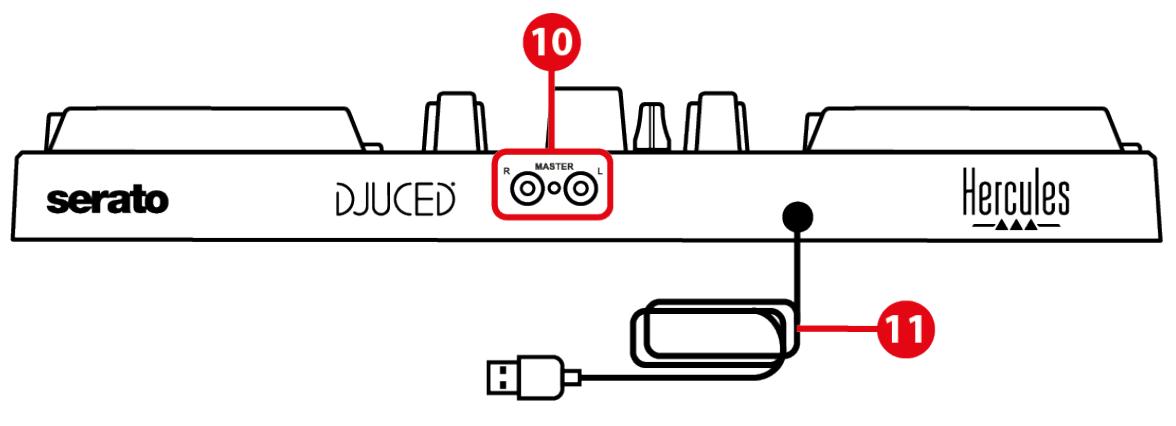
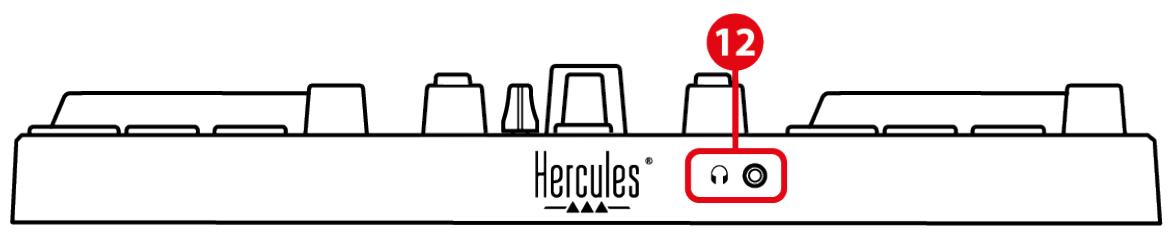
- Master-lähtö kaiuttimille (lähtö 1-2)
- USB-B 2.0 -kaapeli
- Kuulokelähtö (lähtö 3-4)
Master-lähtö kaiuttimille (lähtö 1-2): Voit yhdistää aktiivikaiuttimet.
Liitintyyppi: 2 x RCA (Cinch)
USB-B 2.0 -kaapeli: Yhdistä kontrolleri tietokoneeseen.
Kuulokelähtö (lähtö 3-4): Voit yhdistää kuulokkeet, joilla monitoroit kappaleita.
Liitintyyppi: 3,5 mm:n stereo mini-jack -liitin
4. Asennus
Liittimet
- Yhdistä DJControl Inpulse 200 MK2 -kontrolleri tietokoneeseen USB-kaapelilla.
- Yhdistä aktiivikaiuttimien sisäantulot DJControl Inpulse 200 MK2 -kontrollerin kaiutinlähtöihin (2 RCA).
- Yhdistä kuulokkeet DJControl Inpulse 200 MK2:n etuosassa olevaan 3,5 mm:n stereo mini-jack - liittimeen.
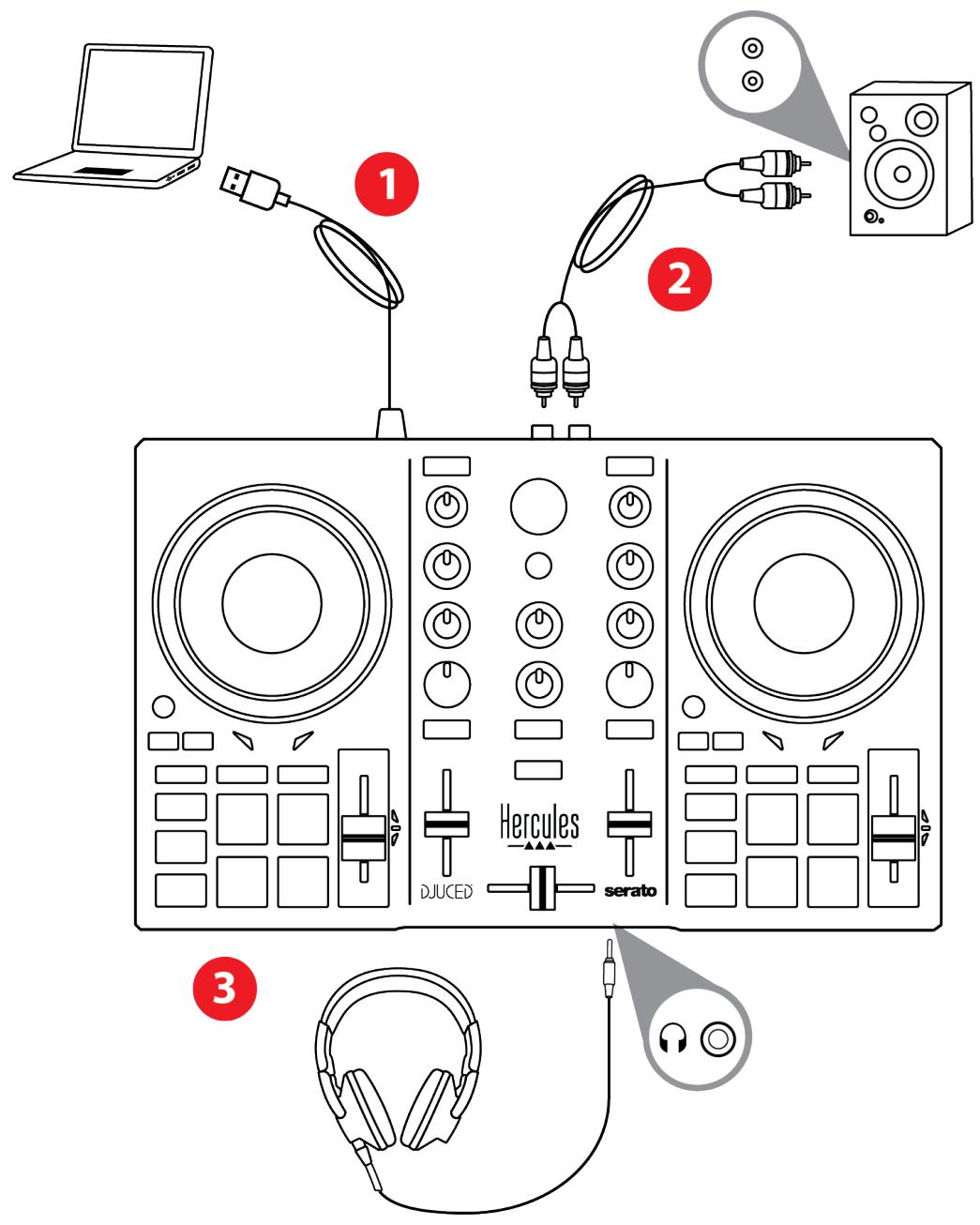

LED-valaisusekvenss, jota kutsutaan nimellä Vegas Mode, käynistyy joka kerta, kun yhdistät laitteen tietokoneeseen. Vegas Mode suoritetaan neljässä valheessa, jotta se valaisee kaikki LED-valot ja näyttaa monivärisen ja takavalaistun energiakehän eri värit.

Ohjelmiston lataaminen
DJUCED®
- Käy osoitteessa:
https://www.djuced.com/hercules (englanniksi).
- Lataa ja asenna DJUCED®.
- Käy osoitteessa:
https://support.hercules.com/product/djcontrolin pulse200mk2/ (englanniksi).
- Lataa ja asenna ajuripaketti tietokoneen käytöjarkestelmälle.
Windows® vaatii ajurien asennuksen, jotta DJControl Inpulse 200 MK2 -kontrolleria voi käytää ASIO-tilassa, mikä vähentää latenssia WASAPI-tilaan verrattuna ja on yleisesti ottaen vakaampi.
Ajurit antavat sinun myös testata DJControl Inpulse 200 MK2 -kontrolleria ja varmistaa laiteohjelmiston version sekä Windows®- että macOS®- käytöjarjestelmässä.
- Käynnistä DJUCED®-ohjelmisto. Ruudulle ilmestyy ikkuna, joka ilmoittaa tuotteen tunnistamisen onnistuneen ja sen olevan valmiina käytettäväksi.


Kun käynnistät ohjelmiston ensimmaistä kertaa, DJUCED® opastaa, miten kuulokkeet ja aktivikaiuttimet yhdistetaan (tai antaa sinun käyttaa tietokoneensisäänrakennettuja kaiuttimia, mikäli sinulla ei ole ulkoisia aktivikaiuttimia).Seuraa ennen aloittamista ruudulla esitetäviä tietoja, jotka kertovat seuraavat askeleet.
Äniasetukset:
DJUCED®: Jotta voit muokata äänikortin asetuksia, napsauta rataskuvaketta ruudun oikeasta
yläkulmasta. Settings (Asetukset) -valikko avautuu.
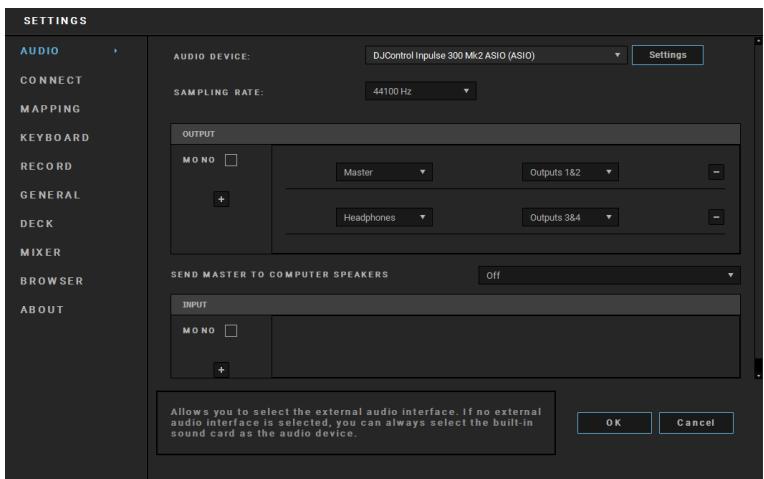
Valitse Audio (Ääni) -valilehti, niin voit valita äänikortin ja maärittää lähdöt kuulokkeille ja kaiuttimille.
Windows®-järkestelmän perusasetukset ovat seuraavat:
-
Audio device (Äänilaite): DJControl Inpulse 200 MK2 ASIO (ASIO)
-
Output (Lähtö):
Master: Lähdöt 1&2
Kuulokkeet: Lähdöt 3&4
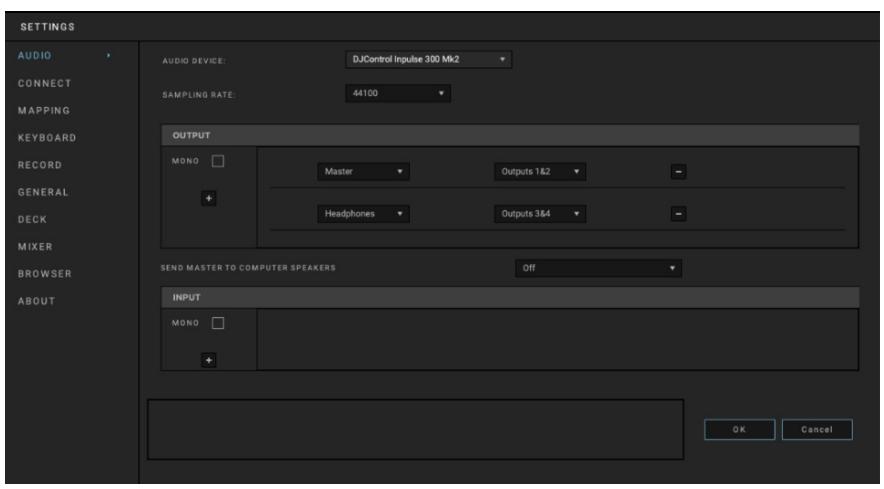
macOS®-järkestelmän perusasetukset ovat seuraavat:
- Audio device (Äänet): DJControl Inpulse 200 MK2
- Output (Ääni ulos):
Master: Lähdöt 1&2
○ Kuulokkeet: Lähdöt 3&4

Seuraa DJUCED®-ohjelmistoon integroituja Hercules DJ Academy -harjoituksia, jotkaaat kayttoosi -kuvaketta napsauttamalla.
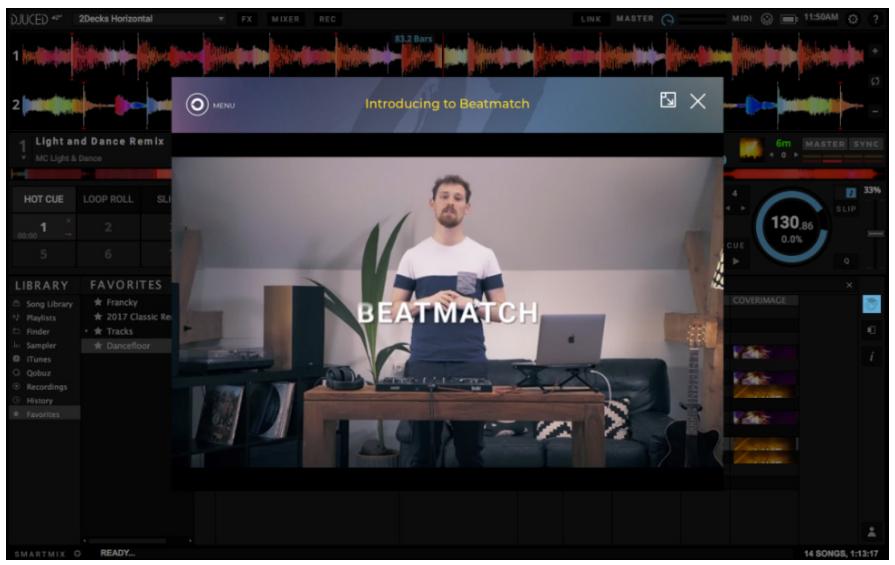
Harjoitukset löytvät täälta, DJUCED:n YouTube-kanavalta.
Serato DJ Lite
- Käy
osoitteessa:
- Lataa ja asenna Serato DJ Lite.
- Käy osoitteessa:
https://support.hercules.com/product/djcontrolin pulse200mk2/ (englanniksi).
- Lataa ja asenna ajuripaketti tietokoneen käytöjarjestelmälle.
Windows® vaatii ajurien asennuksen, jotta DJControl Inpulse 200 MK2 -kontrolleria voi käytää ASIO-tilassa, mikä vähentää latenssia WASAPI-tilaan verrattuna ja on yleisesti ottaen vakaampi.
Ajurit antavat sinun myös testata DJControl Inpulse 200 MK2 -kontrolleria ja varmistaa laiteohjelmiston version sekä Windows®- atta macOS®- käytöjarkestelmässä.

Hercules DJControl Inpulse 200 MK2 sisältaa Serato DJ Lite -lisensssin, ei Serato DJ Pro -lisensssi. Jos asennat Serato DJ Pro -ohjelmiston Serato DJ Litensijaan, Serato DJ Pro toimii DJControl Inpulse 200 MK2 -kontrollerisi kanssa cokeilujakson ajan. Joshaluat cokeilujakson paätyttyä jatkaa Serato DJ Pro -ohjelmiston käyttoä, sinun täytyy ostaa Serato DJ Pro -lisensssi.
5. Miksauksen elävöittäminen
Miksausta voi elävoittä eri tavoilla.
Soittotilat ja esityspainikkeet
Esityspainikkeet
Esityspainikkeet 1-4 suorittavat sillä hetkellä valittua tilaa vastaavat toiminnot.
Esityspainikkeille valitut soittotilat ovat seuraavat:
| Soittotilat | DJUCED® / Serato DJ Lite / Serato DJ Pro** |
| 1 | Hot Cue |
| 2 | Stems |
| 3 | FX |
| 4 | Sampler |
** Serato DJ Pro -lisensssi ei tule mukana
Hot Cue -tila
Hot Cue -piste on merkki (kuten kirjanmerkki), jonka voi asettaa kappaleeseen, jolloin sen kohdan löytäminen uudelleen on helppoa ja siihen voi palata jälkeenpäin välittömästi.
Yhtä kappaletta kohti voi asettaa neljä Hot Cue -pistetty.
- Aktivoi Hot Cue -tila painamalla HOT CUE -painiketta. HOT CUE -painikkeen valo pysyy paällä.
- Aseta Hot Cue -piste painamalla esityspainiketta.
- Toista kappaletta Hot Cue -pisteestä painamalla sitä vastaavaa esityspainiketta.
- Poista Hot Cue -piste painamalla SHIFT-painiketta ja esityspainiketta yhtä aikaa.
Stems-tila
Stems-tila salli kappaleen erottelun neljään eri osaan (laulu ja instrumentit), joita kutsutaan "stem"-osiksi.
- Aktivoi Stems-tila painamalla STEMS-painiketta. STEMS-painikkeen valo pysyy paällä.
- Esityspainikkeet 1-4 on yhdistetty tiettyyn stemiin. Lopeta stemin toisto painamalla vastaavaa esityspainiketta. Esityspainikkeen valo sammuu.
- Jatka stemin toistoa painamalla vastaavaa esityspainiketta. Esityspainikkeen valo syttyy.
Stems:
FX-tilan avulla voi hallita esityspainikkeiden efektejä. Efekti on toisinaan filteri tai yhdistelmä filttereitä, joilla muokataan kappaleen äntä (kaiku, tilakaiku...).
DJUCED®-ohjelmistossa esityspainikkeet hallinnoivat efektilistan efektejä.
Avaa efektilista napsauttamalla FX
Serato DJ Lite- ja Serato DJ Pro -ohjelmistossa esityspainikkeet hallinnoivat neljää efektiä, joita ei voi vaihtaa. Nämä efektit eivät ole Serato DJ:n efektilistassa, joten esityspainikkeiden toimintoja ei taten{nä itse ohjelmistossa.
-
Aktivoi FX-tila painamalla yhtä aikaa SHIFT ja HOT CUE. HOT CUE -painike vilkkuu.
-
Suorita toiminto painamalla esityspainiketta.
Mahdolliset toiminnot:
| Dekki 1 / dekki 2 | DJUCED® | Serato DJ Lite |
| Esityspainike 1 | Listan efekte 1 | Echo |
| Esityspainike 2 | Listan efekte 2 | Flanger |
| Esityspainike 3 | Listan efekte 3 | Reverb |
| Esityspainike 4 | Efektilista esille/piiloon | Repeater |
Sampler-tila
Sample on lyhyt ääni, joka toistetaan soitettavankappaleen pälle: se voidaan toistaa joko kerran tai toistuvasti.
DJUCED®-ohjelmistossa esityspainikkeilla 1-4 vois oittaa neljäa sample-näytettä, jotka lötyvat monitasoisen samplerin ensimmäiseltä riviltä.
Ota monitasoinen sampleri esille valitsemalla 2Decks Horizontal + 2 Samplers pudotusvalikosta, joka löytyy DJUCED®-ohjelmiston vasemmasta yläkulmasta.
Serato DJ Lite -ohjelmistossa voi esityspainikkeilla 1-4 soittaa sampler.
Ota samplepaneeli esille napsauttamalla Serato DJ Lite -ohjelmistossa.
- Aktivoi Sampler-tila painamalla yhtä aikaa SHIFT ja STEMS. STEMS-painike vilkkuu.
- Toista sample painamalla esityspainiketta.
- Pysäytä samplertoisto painamalla yhtä aikaa SHIFT-painiketta ja vastaavaa esityspainiketta.
Skrätsöys
Skrätsatessä kappaleelle tuotetaan aäniefekti pyörittämälla hakupyörä.
- Ota skratsäystoiminto käyttoön painamalla yhtä aikaa SHIFT ja LOOP.
Varmista, että skratsäystoiminto (Vinyl-tila) on käytössä, painamalla SHIFT. LOOP-painikkeen valo syttyy.
- Aseta etusormi hakupyörän paälle ja tee pieniä ja nopeita liikkeitä oikealle ja vasemmalle.
Voit luoda rytmin toistamalla kyseisen skratsin monta kertaa.
Filterit
Kappaleen filteriä säätämällä voi vaimenta a tiettyjataajuuksia.
- Vaimenna korkeita taajuuksia (tunnetaan low-pass filterinä tai korkealta leikkaavana filterinä): käännä filterinuppia (FILTER) vasemmalle.
- Vaimenna matalia taajuuksia (tunnetaan high-pass filterinä tai matalalta leikkaavana filterinä): käännä filterinuppia (FILTER) oikealle.
6. Monikanavainen änikortti
Tämä tuote sisältaa sisäänrakennetun monikanavaisen äänikortin, jonka avulla voit soittaa miksauksesi kaiuttimista yleisolle (Master-lähtö kaiuttimille) ja monitoroida valmisteltavaa kappaletta kuulokkeista (kuulokelähtö).
Master-lähtö kaiuttimille (lähtö 1-2)
Aktiivikaiuttimet on yhdistettävä tuotteen takana olevaan Master-lähtöön, joka on tarkoitetu kaiuttimia varten.
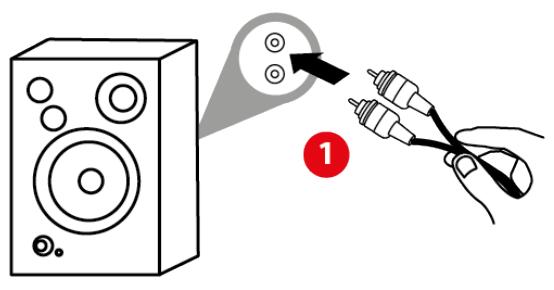
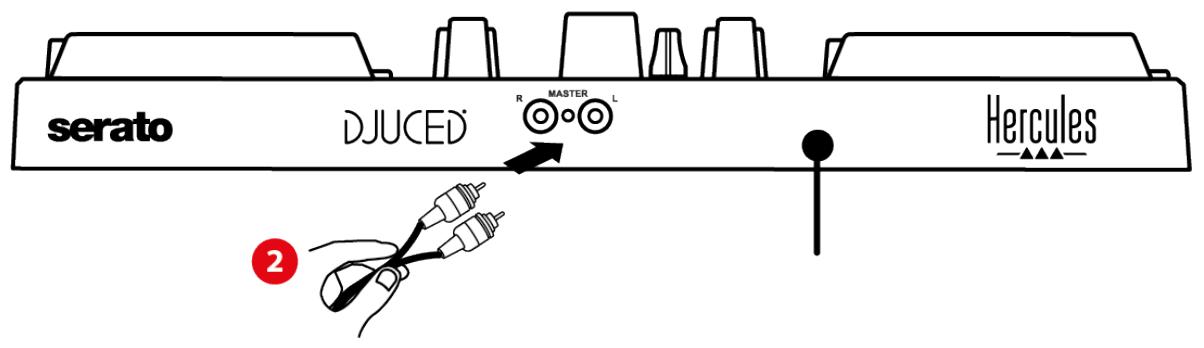
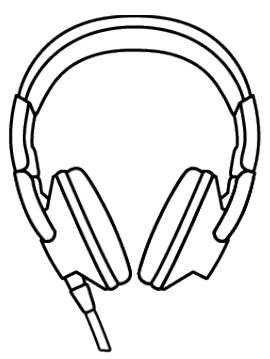
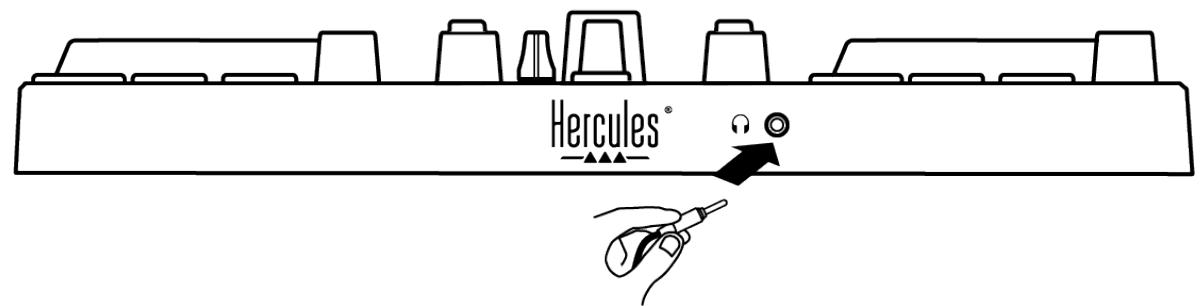
Kuulokelähtö (lähtö 3-4)
Kuulokkeet on yhdistettävä tuotteen edessä olevaan
kuulokelähtöön © .
Joka kerta, kun tuote yhdistetään, kuulokelähtö maäritetään oletusarvoisesti lahtöön 3-4, jotta se toimii kaikkien markkinoilla olevien DJ-ohjelmistojen kanssa - joihin kuuluvat erityisesti DJUCED® ja Serato DJ Lite.
Jos kuitenkin haluat käyttaa tuotteen kuulokelähtöä tietokoneesi musiikin kuunteluun, esim. iTunesila, sinuntäytyy reitittäa lahtö 1-2 kuulokelähtöön. Voit tehdä sen MASTER-painiketta painamalla.
7. Yhteensopivuus
USB Audio / USB MIDI
Tämä on Plug & Play -tuote, joka toimii ilman ajureita millä tahansa PC- tai Mac-tietokoneella, sillä se noudattaa USB Audio- ja USB MIDI -standardeja.
ASIO ja Windows®-ohjauspaneeli
Sinun tãytyy asentaa ASIO- ajurit, jotta voit kãyttäa DJControl Inpulse 200 MK2 -kontrolleria Serato DJ Lite - ohjelmiston kanssa. ASIO- ajurit ovat saatakilla tãltä:
Jos käytät DJUCED®-ohjelmistoa, voit myös ladata ASIO-ajurit hyödyntäaksesi alhaisempaa latenssia PC-tietokoneella.
ASIO-ajurit sisältävät tietokoneen tehtäväpalkilta avattavan ohjauspaneelin. Sen löytä myös hakemistosta: C:\Program
Files\DJHERCULESMIX\Audio\DJ Console Series. Tällä paneelilla voi säätä ASIO-puskurin kokoa, ja siten latenssia.
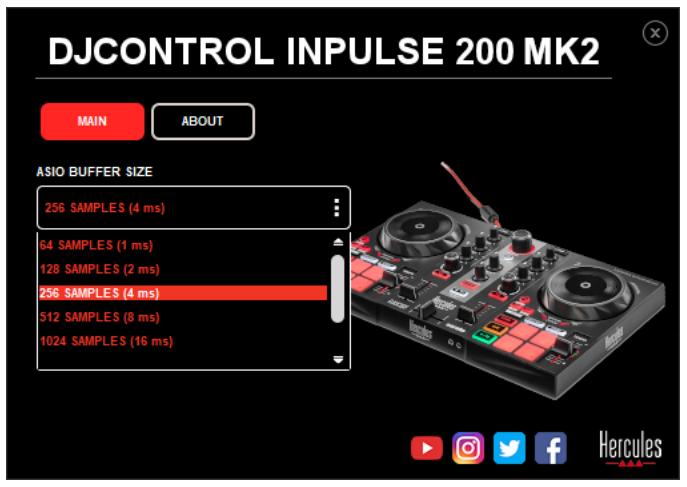
ASIO-asetusten säätö:
- Aseta ASIO-puskurin kooksi 4 tai 8 ms.
- Käynnistä ohjelmisto (esim. DJUCED®) ja valitse DJControl Inpulse 200 Mk2 ASIO -ajuri.
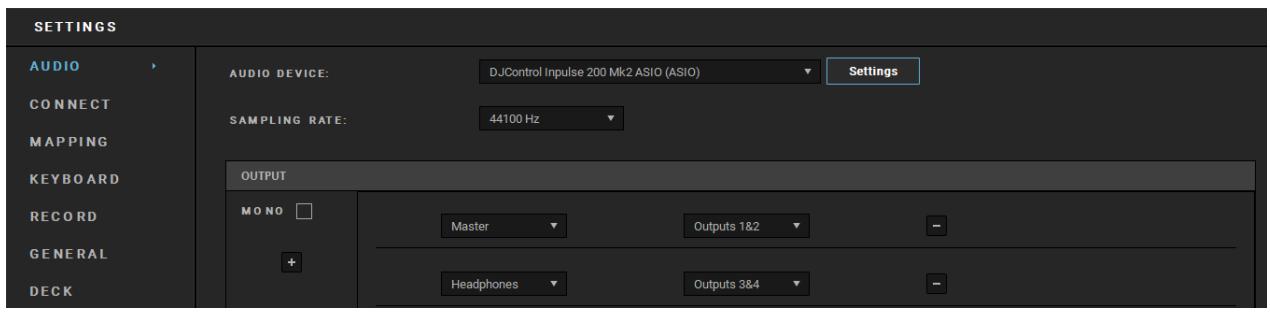
Kun ohjelmisto aloittaa ASIO-ajurin käytön, ASIO-asetuksia ei voi enää muuttaa ohjauspaneelista. Se on täysin normalaia ja ilmaisee ASIO-ajurin olevan käytössä.
Käytä ohjelmistoa ja kuuntele kohtaatko artefakteja, äänivirheitä (napsauksia ja poksauksia) ja latenssiongelmia: sinun täytyy tällaisten ongelmien ilmetessä säätä puskurin kokoa.
Sulje ohjelmisto ja sääädä ASIO-puskurin kokoa yksi arvo kerrallaan:
- Vähennä puskurin kokoa vähentäaksesi latenssia.
- Lisää puskurin kokoa, mikäli huomaat änessa häririöitä tai artefakteja.
Toista tämä toimenpide, kunnes löydät optimaalisen puskurikuon järjestelmällesi.
Ajurit ovat saatakilla täälta:
Laiteohjelmistopäivitys
Tuote sisältaa automaattisen laiteohjelmiston päävitystilan. Se vaatii Hercules-ajureiden asennuksen ja ruudulla näkyvien ohjeiden noudattamista. Laiteohjelmisto päävitetään automaattisesti.
Ajurit ovat saatakilla tãltä:
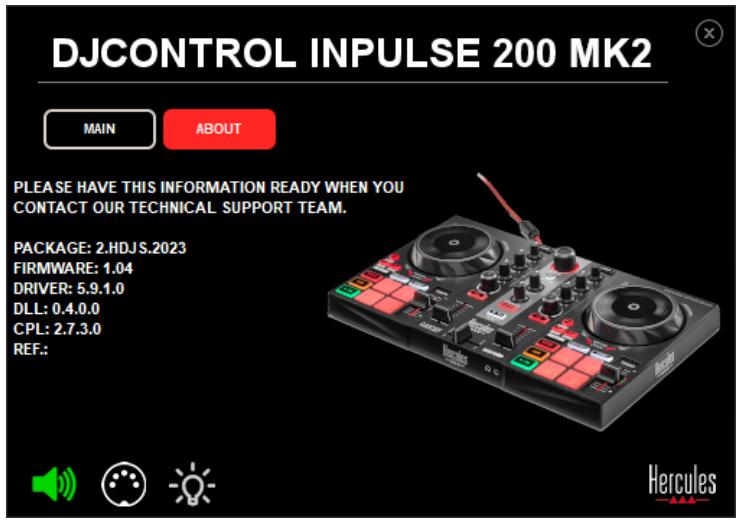
Ohjauspaneeli sallii myös pääsyn näihin tietoihin ja näyttaa tietokoneelle asennetun ajurin versiot ABOUT (TIETOA) -välilehdellä. Pidä kyseiset tiedot käsillä, mikäli sinun täytyy ottaa yhteyttä Herculeksen tekniseen tukeen.
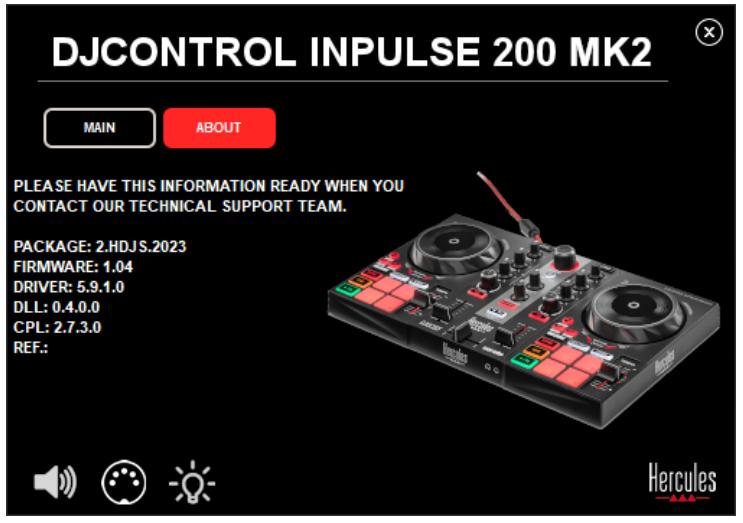
8. Demotila
Tämä tila on saatavilla, kun yhdistät tuotteen USB-virtälähteeseen ja etenkin kun sitä käytetään kaupassa. Tässä tapauksessa tuote ei ole tāydessä käytössä vaandemotilassa: kontrollerin eri valoja sytyttävdemosekvenssi toistaa itseään.
9. UKK
1. Kuulokkeista ei kuulu äntä.
Varmista, että kuulokkeet on yhdistetty tuotteen etuosaan, sillä tuote on varustetu monikanavaisella äänikortilla, joka on esiasetetu toimimaan DJUCED®- ja Serato DJ Lite -ohjelmiston kanssa.
Kaksi monitorointipainiketta on oletusarvoisesti käytössä, kun ohjelmisto käynnistetaan ensimmäisen kerran. Voit sen jälkeen valita kumpaa dekkia haluat kuunnella kuulokkeilla tai käyttaa MASTER-painiketta kuullaksesi miksauksesi tulokset.
2. Kuulokkeiden äni on säröllä.
Varmista, että kuulokkeet käytävät TRS-liitä (normaalit kuulokkeet) eivätkä TRRS-liitä (kuulokkeet + mikrofoni).
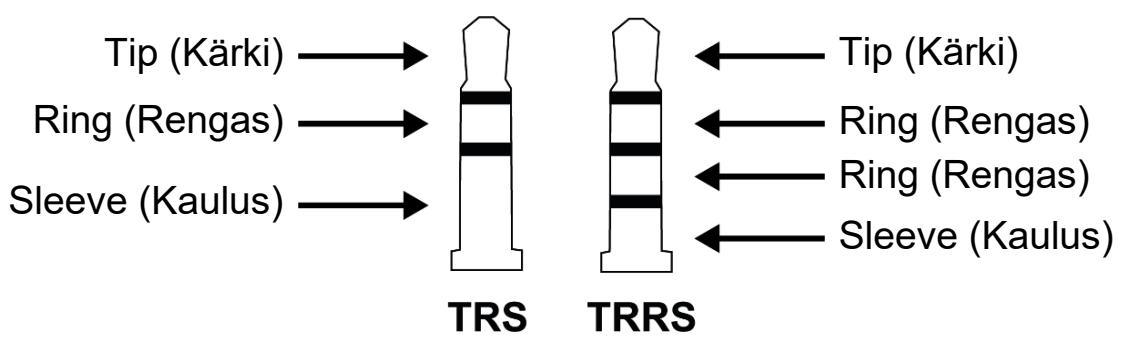
TRRS-liittimet eivät ole yhteensopivia DJControl Inpulse 200 MK2 -kontrollerin kanssa.
3. Kaiuttimista ei kuulu äntä.
Varmista, että kaiuttimet on yhdistetty tuotteentakaosassa oleviin RCA-liittimiin, sillä tuote on varustettumonikanavaisella änikortilla, joka on esiasetettu toimimaan DJUCED®- ja Serato DJ Lite -ohjelmiston kanssa.
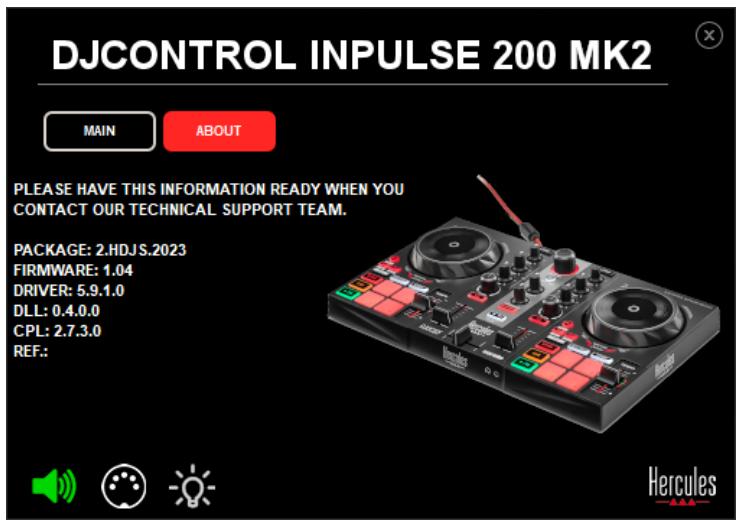
Avaa DJ-kontrollerin ohjauspaneeli, jotta voit testata (ilman DJ-ohjelmistoa) toistaako DJControl Inpulse 200 MK2 -kontrollerin äänikortti äntä. Napsauta ABOUT (TIETOA) -välilehteä ja sitten kaiutinkuvaketta. Kuvake muuttuu vihreäksi, kun äntä toistetaan.
4. Kannettavan
tietokoneen
kaiuttimista ei kuulu äntä.
Tuote on varustetu esiasetetulla monikanavaisella aänikortilla. Jos haluat käyttaa kannettavan tietokoneensisäänrakennettuja kaiuttimia:
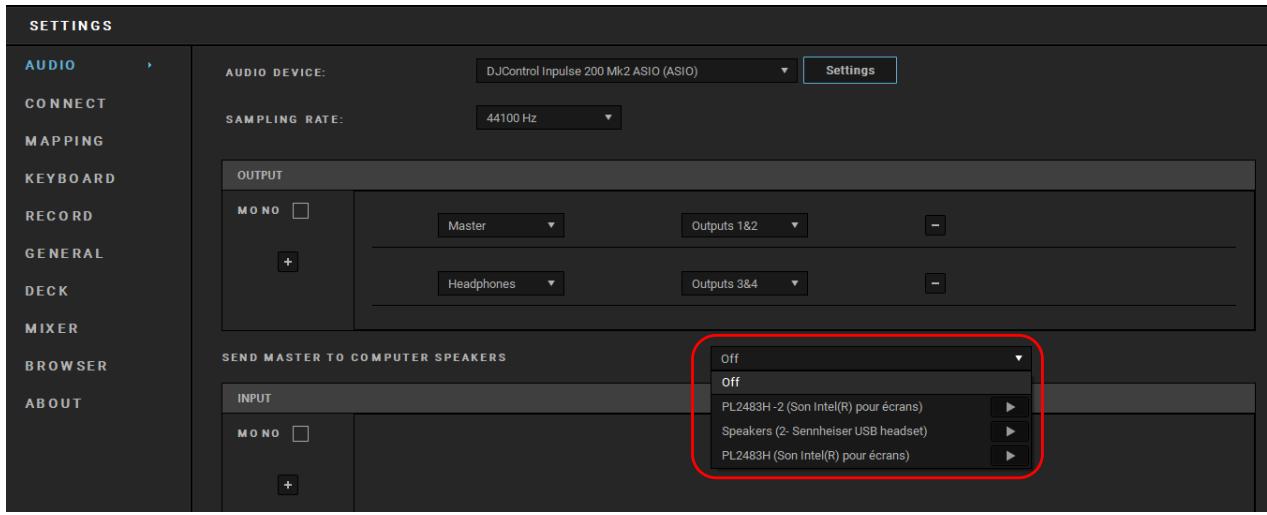
- Avaa DJUCED®-ohjelmistossa asetukset ja rastita kohta SEND MASTER TO COMPUTER SPEAKERS (LÄHETÄ MASTER-LÄHTÖ TietokONEEN KAIUTTIMIIN).
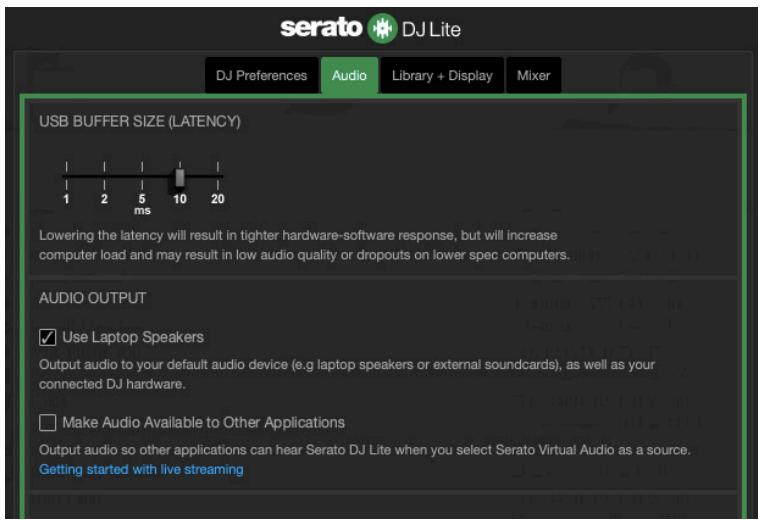
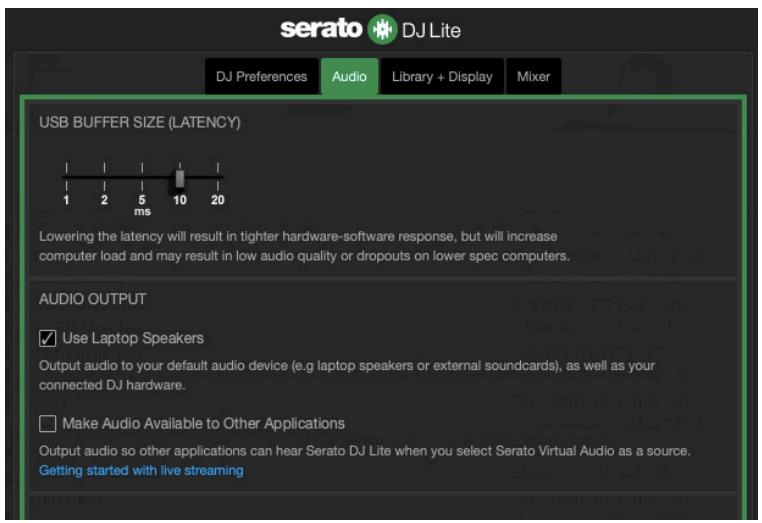
- Avaa Serato DJ Lite -ohjelmistossa asetukset, avaa Audio (Ääni) -välilehti ja rastita kohta Use Laptop Speakers (Käytä kannettavan tietokoneen kaiuttimia).
5. Kuulokkeista tai kannettavantietokoneen kaiuttimista ei kuulu aanta.
Ääni kuuluu oletusarvoisesti kaiuttimille tarkoitetusta Master-lähdöstä ja kuulokelähdöstä. Siksi on normalaia, ettei Kannettavan tietakoneen kaiuttimista kuulu äntä.
Jos haluat käyttaa kannettavan tietokoneensisäänrakennettuja kaiuttimia:
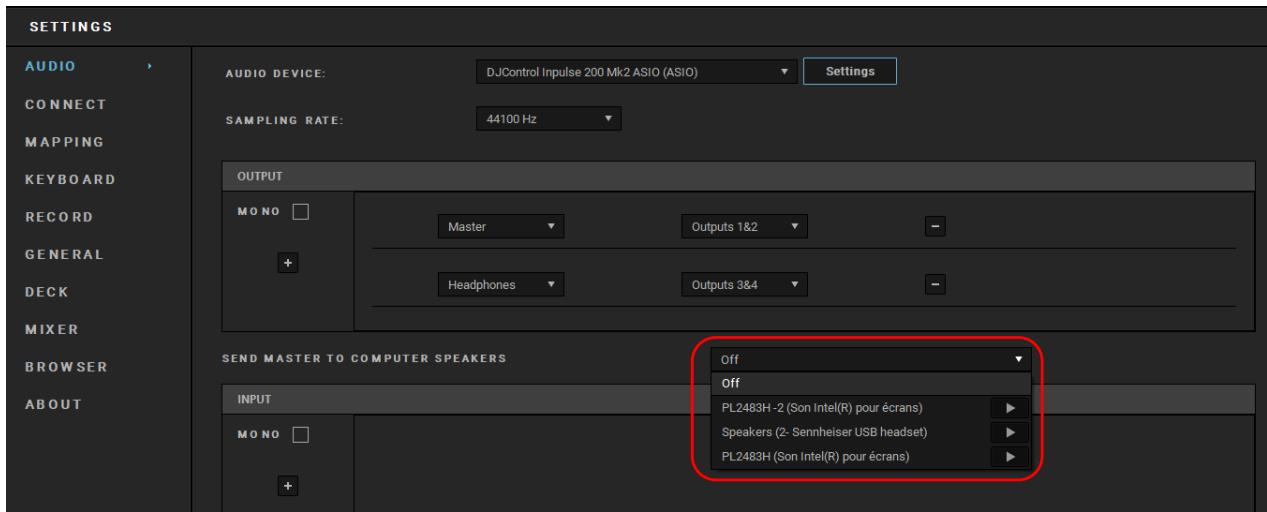
- Avaa DJUCED®-ohjelmistossa asetukset ja rastita kohta SEND MASTER TO COMPUTER SPEAKERS (LÄHETÄ MASTER-LÄHTÖ TietokONEEN KAIUTTIMIIN). Kuulokkeet täytyy yhdistää DJControl Inpulse 200 MK2 -kontrolleriin.
- Avaa Serato DJ Lite -ohjelmistossa asetukset, avaa Audio (Ääni) -välilehti ja rastita kohta Use Laptop Speakers (Käytä kannettavan tietokoneen kaiuttimia). Kuulokkeet täytyy yhdistää DJControl Inpulse 200 MK2 -kontrolleriin.
Avaa DJ-kontrollerin ohjauspaneeli, jotta voit testata (ilman DJ-ohjelmistoa) toistaako DJControl Inpulse 200 MK2 -kontrollerin äänikortti äntä. Napsauta ABOUT (TIETOA) -välilehteä ja sitten kaiutinkuvaketta. Kuvake muuttuu vihreäksi, kun äntä toistetaan.
- En
saa
yhdistettyä
Jos kaiuttimien liittimet eroavat DJControl Inpulse 200 MK2:n liittimistä, voit käyttaa RCA - 3,5 mm:n mini-jack -tupla-adapteria (ei tule mukana) tai mitä tahansa muuta kaiuttimiisi sopivaa adaptereria.
Voit myös yhdistää kaiuttimet kuulokelähtöön ja reitittäälahdön 1-2 lahtöön 3-4 painamalla MASTER-painiketta.
7. Onko DJControl Inpulse 200 MK2 -kontrolleri yhteensopiva iPadin tai iPhonen kanssa?
Ei, DJControl Inpulse 200 MK2 -kontrolleri ei oleyhteensopiva iPadin tai iPhonen kanssa. Se toimii vain PC- tai Mac-tietokoneen kanssa.
Hercules
TEKNINENTUKI
https://support.hercules.com



Tavaramerkit
Intel® ja Intel Core™ ovat Intel Corporationin tavaramerkkejä tai rekisteröityjä tavaramerkkejä.
Microsoft® Windows® 10/11 on Microsoft Corporation in rekisteröity tavaramerkki tai tavaramerkki Yhdysvalloissa ja/tai muissa maissa.
Mac® ja macOS® ovat Apple Inc. -yhtön tavaramerkkejä, jotka onrekisteröity Yhdysvalloissa ja muissa maissa.
Serato, Serato DJ Lite ja Serato DJ Pro ovat Serato Audio Research Limitedin reckisteröityjä tavaramerkkejä.
DJUCED®-tuotemerkki ja DJUCED®-ohjelmiston graafiset elementit ovat Guillemot Corporationin omaisuutta.
ASIO on Steinberg Media Technologies GmbH -yhtönn tavaramerkki.
Kaikkien muiden tassä asiakirjassa olevien tavaramerkkien ja tuotenimien todetaan taten olevan haltijoidensa omaisuutta. Kuvitukset eivät ole sitovia. Tämän asiakirjan sisälto, mallit ja tavaraselosteet voivat muuttua ilman erillistä ilmoitusta ja vaihdella maasta toiseen.
Tekijänoikeus
Mitaën tatsäch相关政策 Mitaën tatsäch相关政策 Mitaën tatsäch相关政策 Mitaën tatsäch相关政策 Mitaën tatsäch相关政策 Mitaën tatsäch相关政策 Mitaën tatsäch相关政策 Mitaën tatsäch相关政策 Mitaën tatsäch相关政策 Mitaën tatsäch相关政策 Mitaën tatsäch相关政策 Mitaën tatsäch相关政策 Mitaën tatsäch相关政策 Mitaën tatsäch相关政策 Mitaën tatsäch相关政策 Mitaën tatsäch相关政策 Mitaën tatsäch相关政策 Mitaën>manual Mitaën>manual Mitaën>manual Mitaën>manual Mitaën>manual Mitaën>manual Mitaën>manual Mitaën>manual Mitaën>manual Mitaën>manual Mitaën>manual Mitaën>manual Mitaën>manual Mitaën>manual Mitaën>manual Mitaën>manual Mitaën>manual Mitaën>manual Mitaën>manual Mitaën>manual Mitaën✧
DJUCED® ja Serato DJ Lite - loppukäytäjän lisensssisopimus
Lue DJUCED®- ja Serato DJ Lite -ohjelmiston asennuksen yhteydessä esitetty lisensssisopimus huolellisesti.
DJCONTROL INPUT 200 MK2
Námod na použitie

OBSAH
Cue nTqin:nnnny - nTgN yyni,nyy nn nyyn - Cue-n Tpyy
y n, Cue nTn nnir n7 DJUCED- o
Cue nTn Dvni, nnn nx nyu CUE .nynn nTn y nn
n, Cue nTn nnir x7 ox ,Serato DJ Lite- o Cue nTn Dn ,nX nyn CUE y .nynn nn




- MONIKANAVAINEN AÄNIKORTTI......42
- YHTEENSOPIVUUS 44
- DEMOTILA 48
- UKK 49
- DJCONTROL INPUT 200 MK2
- Laatikon sisälto
- Tekniset tiedot
- Ominaisuudet
- Yleiskatsaus
- Dekit (Decks)
- Siirtymäpainikkeet
- Temposäädin
- Luuppikomennot
- Hakupyörä
- Hakupyörien toiminnot DJUCED®-ohjelmistossa:
- DJUCED
- Esityspainikkeet ja soittotilat
- Miksaaminen
- Kappaleenvalinnan kontrollit
- Valaistu reuna:
- ASSIST./PREP.:
- Miksausosio
- Monitorointi, änenvoimakkuus ja
- Beatmatch Guide
- Mikseri
- Liittimet
- Asennus
- Ohjelmiston lataaminen
- DJUCED®
- Äniasetukset:
- Serato DJ Lite
- Miksauksen elävöittäminen
- Soittotilat ja esityspainikkeet
- Esityspainikkeet
- Hot Cue -tila
- Stems-tila
- Sampler-tila
- Skrätsöys
- Filterit
- Monikanavainen änikortti
- Master-lähtö kaiuttimille (lähtö 1-2)
- Kuulokelähtö (lähtö 3-4)
- Yhteensopivuus
- USB Audio / USB MIDI
- ASIO ja Windows®-ohjauspaneeli
- Laiteohjelmistopäivitys
- Demotila
- UKK
- Kuulokkeista ei kuulu äntä.
- Kuulokkeiden äni on säröllä.
- Kaiuttimista ei kuulu äntä.
- Kannettavan
- tietokoneen
- kaiuttimista ei kuulu äntä.
- Kuulokkeista tai kannettavantietokoneen kaiuttimista ei kuulu aanta.
- Onko DJControl Inpulse 200 MK2 -kontrolleri yhteensopiva iPadin tai iPhonen kanssa?
- Tavaramerkit
- Tekijänoikeus
- DJUCED® ja Serato DJ Lite - loppukäytäjän lisensssisopimus
- OBSAH
Merkki : HERCULES
Malli : Inpulse 200 MK2
Kategoria : USB-ohjain