
Inpulse 200 MK2 - Kontroler USB HERCULES - Bezpłatna instrukcja obsługi
Znajdź bezpłatnie instrukcję urządzenia Inpulse 200 MK2 HERCULES w formacie PDF.



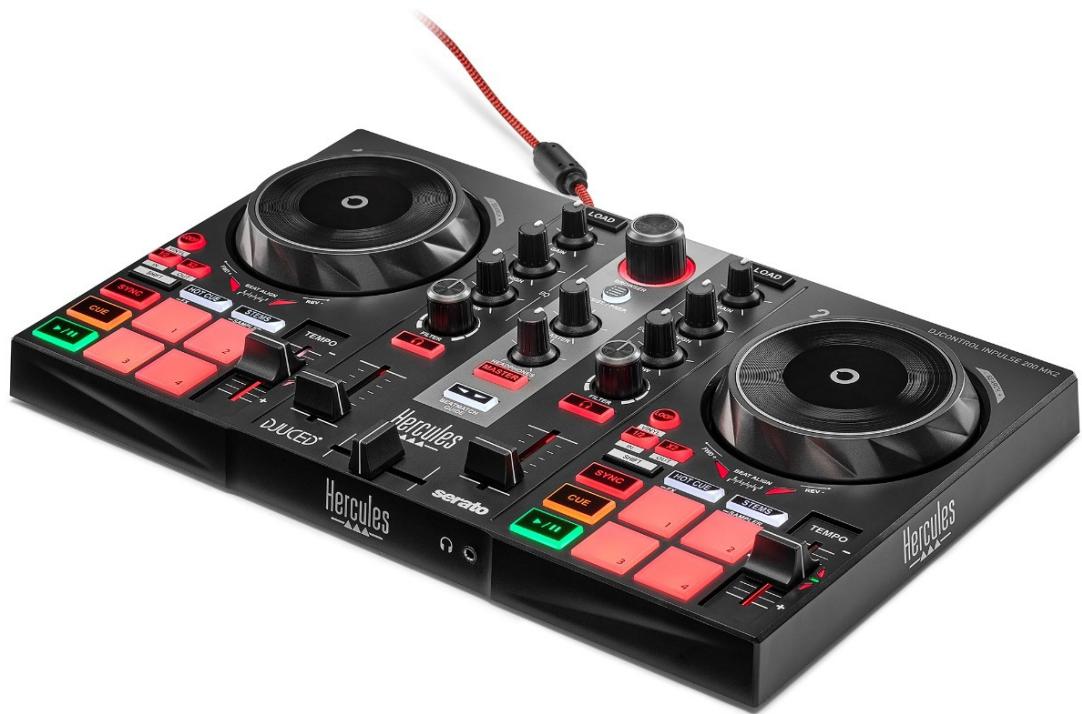
| Typ produktu | Kontroler DJ USB |
| Marka | Hercules |
| Model | Inpulse 200 MK2 |
| Zasilanie | Magistrala USB (samozasilany) |
| Złącza | USB-B 2.0, 2 wyjścia RCA (Master), 1 wyjście słuchawkowe jack 3,5 mm |
| Kompatybilne oprogramowanie | DJUCED, Serato DJ Lite (licencja w zestawie) |
| Liczba decków | 2 |
| Jog wheel'e | 2 z trybem Winyl (scratch) i funkcją Beatmatch Guide |
| Pady wydajnościowe | 4 pady z trybami Hot Cue, Stems, FX, Sampler |
| Fadery | 2 fadery głośności, 1 crossfader, 2 fadery tempa |
| Korekcja | 2 pasma (High, Low) na deck |
| Filtr | 1 filtr górnoprzepustowy/dolnoprzepustowy na deck |
| Karta dźwiękowa | Wbudowana wielokanałowa 24-bit/44,1 kHz, wyjście Master i słuchawkowe |
| Funkcje specjalne | Beatmatch Guide (wskazówki wizualne TEMPO i BEAT ALIGN), Asystent sugestii (DJUCED), pętle, Hot Cue, Stems |
| Kompatybilność systemowa | Windows 10/11, macOS |
| Konserwacja | Czyścić suchą, miękką ściereczką. Nie używać ściernych środków ani rozpuszczalników. |
| Bezpieczeństwo | Nie wystawiać na wilgoć, ciecze ani ekstremalne temperatury. Używać na stabilnej powierzchni. |
| Zawartość pudełka | Kontroler, naklejki Hercules/Serato/DJUCED, ulotka gwarancyjna |
| Gwarancja | 2 lata (zgodnie z obowiązującymi przepisami) |
Często zadawane pytania - Inpulse 200 MK2 HERCULES
Pytania użytkowników dotyczące Inpulse 200 MK2 HERCULES
0 pytanie dotyczące tego urządzenia. Odpowiedz na te, które znasz, lub zadaj własne.
Zadaj nowe pytanie dotyczące tego urządzenia
Pobierz instrukcję dla swojego Kontroler USB w formacie PDF za darmo! Znajdź swoją instrukcję Inpulse 200 MK2 - HERCULES i weź swoje urządzenie elektroniczne z powrotem w ręce. Na tej stronie opublikowane są wszystkie dokumenty niezbędne do korzystania z urządzenia. Inpulse 200 MK2 marki HERCULES.
INSTRUKCJA OBSŁUGI Inpulse 200 MK2 HERCULES
Widok ogólny 7
Decki (Decks) 8
Miksowanie. 19
Zlacza 27
- INSTALLACJA 28
Połaczenia 28
Pobieranie oprogramowania 30
DJUCED 30
Serato DJ Lite 34
- UATRAKCYNJIANIE MIKSOW 36
Trybyipady. 36
Pady 36
Tryb Hot Cue. 37
Tryb Stems 38
Tryb FX 39
Tryb Sampler 41
Skreczowanie 42
Filtry 43
6. WIELOKANAŁOWA KARTA DźWIEKOWA ..44
Wyjscie Master glosników (wyjscie 1-2). 44
Wyjscie słuchawek (wyjscie 3-4) 45
7. ZGODNOSC 46
USB Audio / USB MIDI 46
ASIO i panel sterowania w systemie
Windows 46
Aktualizacja oprogramowania
sprzętowego 49
8. TRYB DEMO 50
9. CZESTO ZADAWANE PYTANIA 51
DJCONTROL INPUT 200 MK2
Hercules DJControl Inpulse 200 MK2 to kontrler wyposzaźony w pełną-game funkcj, króry stanowyznakomità propozycje dlaśćtkujacych DJ-ów;dzieki specjalnie dobranym funkcjom i elementom, samouczkom video oraz integracje z oprogramowaniem DJUCED® i Serato DJ Lite.

Kontroler Hercules DJControl Inpulse 200 MK2 zawiera licencię oprogramOWania Serato DJ Lite, aNie Serato DJ Pro. Jeśli zainstalujesz oprogramOWanie Serato DJ Pro, aNie Serato DJ Lite,;będzie onodziaŁać z kontrolerem DJControl Inpulse 200 MK2 przyez okres próbny. Jeśli po zakończeniu okresup robnego zechcesz nadal korzystać z oprogramOWania Serato DJ Pro, konieczny;będzie zakup“Myo licenciji.
1. Zawartość opakowania
- Hercules DJControl Inpulse 200 MK2
- Naklejki Hercules, Serato i DJUCED®
- Ulotka gwarancyjna

Na VU-metrze kontrolera Hercules DJControl Inpulse 200 MK2 jest umieszczona folia ochronna. Możesz są zȩć lub pozostawić na!"); mistrę, poniewaN nie wplywa ona na korzystanie z VU-metu.
2. Dane techniczne
Wymagania systemowe:
- DJUCED®:
(wjureku angielskim)
- Serato DJ Lite:
uirements#system-requirements (w języku
angielskim)
Wyjscie glówne glówników (wyjscie 1-2) za posreduitwem dwóch złączy RCA:
- Maksymalna moc wyjsciowa = 5 dBU @ 1 kΩ
- THD+N @ 1 kHz < 0,01%
- Rozdzielczość = 24 bity
- Częstotliwowość próbkownikia = 44,1 kHz
Wyjscie słuchawek (wyjscie 3-4) za pośrednictwem jegno zącza minijack stereo 3,5 mm:
- Maksymalna moc wyjsciowa = 5 dBU dla 32 Ω @ 1 kHz
- THD+N @ 1 kHz < 0,017%
- Rozdzielczość = 24 bity
- Częstotiwość przybkowania = 44,1 kHz
3. Elementy
Widok ogólny
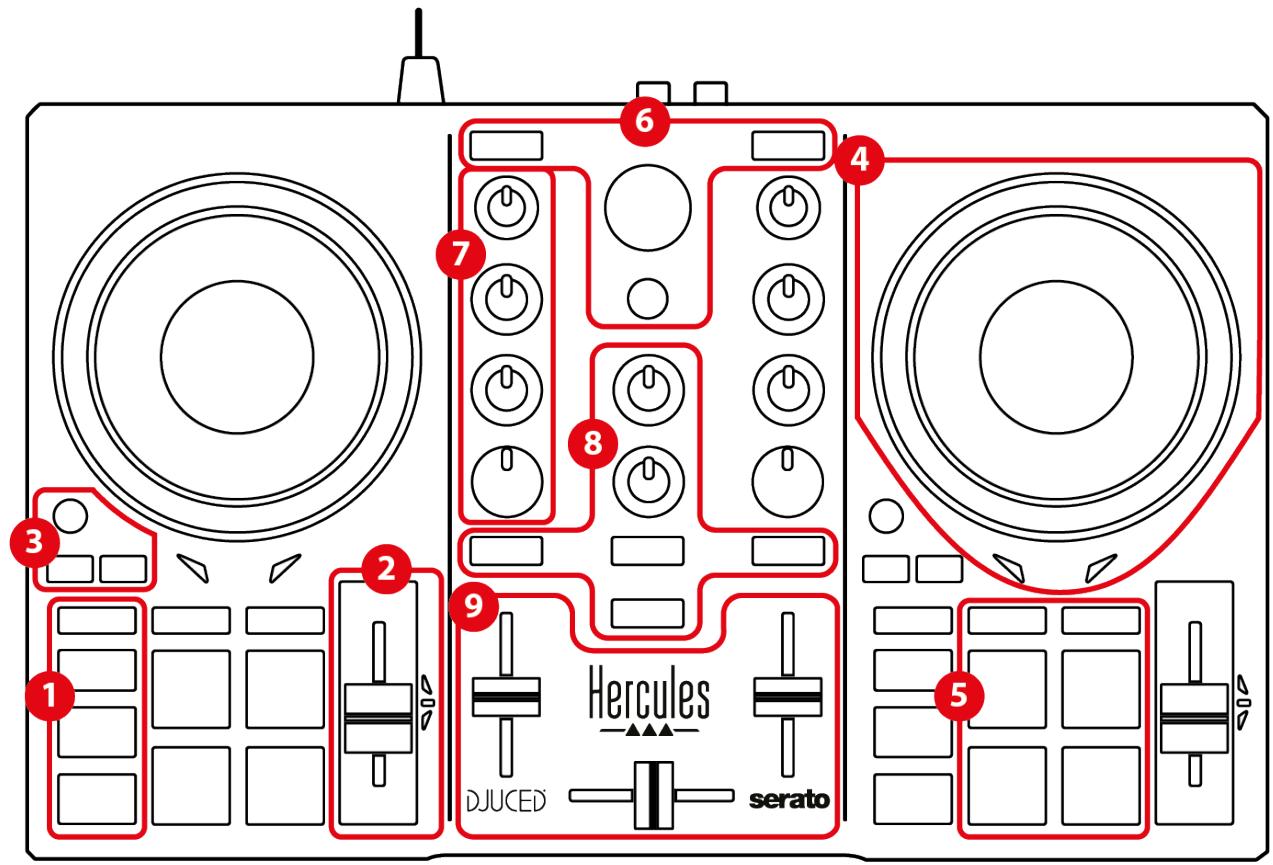
- Przyciski transportu (Play, Cue, Sync, Shift)
- Fader tempa (Pitch fader)
- Sterowanie pętla (Loop)
- Pokretto JOG
- Pady i tryby
- Sterowanie wyborem sciejek (Browser, Load, Assist./Prep.)
- Sekcja miksowania (Gain, EQ, Filter)
- Odsłuch, gośnosć (Master i słuchawki) oraz Beatmatch Guide
- Mikser (Crossfader, volume faders)
Decki (Decks)
1. Przyciski transportu
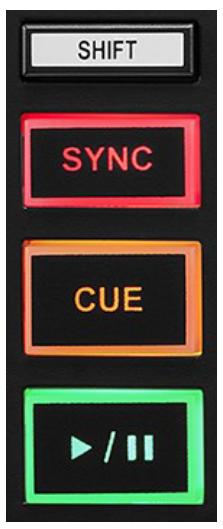
SHIFT: sterowanie połęczone. Przykladowo:
- SHIFT + 12 :ość piętle przyez wybranie punktuść poȩstowego.
- SHIFT + LOOP: wącza tryb Vinyl (Scratch).
SYNC: wącza lub wyȩcza automatyczną synchronizacja wartość BPM (uderzeń na minuţe) dwóch scieżek.
- SHIFT + SYNC:
○ W programie DJUCED®: ustawia dany deck也是如此Deck synchronization (Master Sync).
○ W programie Serato DJ Lite: wyłacza synchronizacja na decku.
CUE: wstawia w scieźce punkt Cue w celu zaznaczenia okreslonego momentu lub przyesuswa głowice odtwarzania decka w połozenia punktu Cue.
- Ścieżka wstrzymana: wstawia punkt Cue w sąscu zatrzymania scieżki.
- Ścieżka odtwarzana: zatrzymuju odtwarzania scieźki i przyesuswa glówn odtwarzania decka do punktu Cue.
○ W programie DJUCED®: sąsnilie zdefiniowano punktu Cue, naciśćcie CUE zatrzymuju odtwarzanie i wstawia punkt Cue w mistręm znejduje są głowica odtwarzania.
○ W programie Serato DJ Lite:gressive zdefiniowano punktu Cue, naciśćcie CUE zatrzymuju odtwarzanie i wstawia punkt Cue nałąźć zcieżki.
- CUE + PLAY: przyśuwa glówn odtwarzania do punktu. Cue i rozpoczyna odtwarzanie scieżki od tego punktu.
- SHIFT + CUE:
○ W programie DJUCED®: przysuwa glowice odtwarzania na poźatek scieźki i zatrzymuje odtwarzanie.
○ W programie Serato DJ Lite: przywuwa glowicę odtwarzania nałąstek scieźki i rozpoczyna odtwarzanie.
Start/Pauza: rozpoczyna lub wstrzymuje odtwarzanie scieźki.
- SHIFT + PLAY: w programie Serato DJ Lite przyesuswa glowice odtwarzania do punktu Cue i rozpoczyna odtwarzanie scieźki odkiego znacznika.
2. Fader tempa
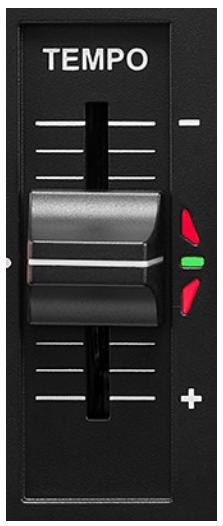
Fader tempa: okresla szybkość odtwarzania scieżki przyez regulowania wartosci BPM.
- Przesunjęcie w gorę: spowolnienie scieżki.
- Przesunjęcie w dół: przyspieszuminiumość.
- Fader tempa w położenić srodkowym: oryginalna szybkość scieȩki. Świeci zielona dioda.
Kiedy jest wączona funkacja Beatmatch Guide, wskaźniki wizualne TEMPO sygnulizuą,czyNSE wy przesunęć fader tempa w gorę lub w doł, aby spowolnić lub przyspieszycść zcieżkę. Jeśli zadna z czerwonych strzaȩk są nie świeci, tempo na danym decku jest identyczne z tempem na drugim decku.
Więcej informacja na temat funkcji Beatmatch Guide 生命周期 znaleźć w sekcji Beatmatch Guide na stronie 23.
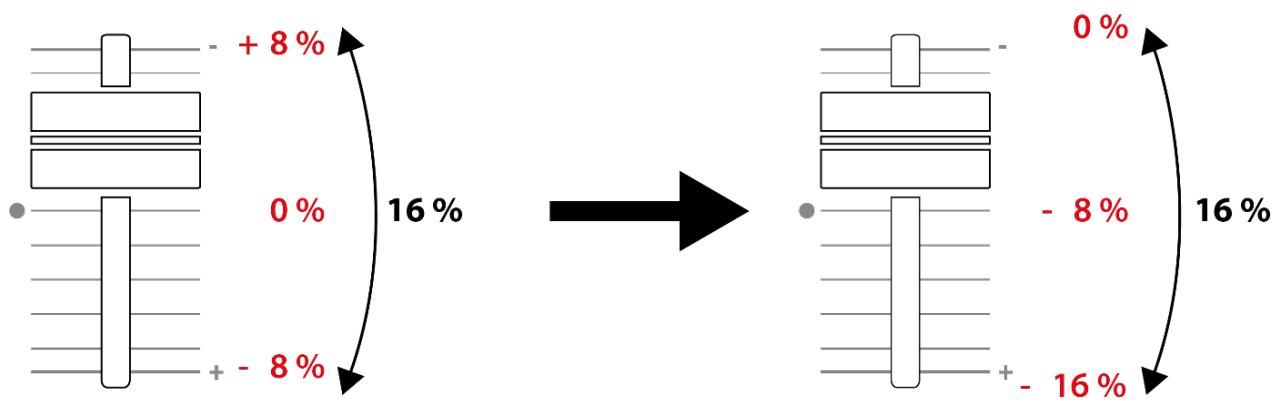
W programie Serato DJ Lite i Serato DJ Pro w przypadku wączenia trybu Sync jederoczesne naciść przyczysiku SHIFT i przysunównie fadera tempa powoduje przysunównie zagresu wartość fadera tempa przy zachowaniu amplitudy.
Przykładowo przy skali tempa wynoszonej ±8%,czyli amplitudzie równej 16%, wartosci fadera tempa myza przy przesunęc tak, aby sągały od 0% (maksimum) do -16% (minimum), co wcieź daje amplitudę równa 16%, przy czym wartość -8% znajduje są w środku zakresu.
3. Sterowanie pętlą
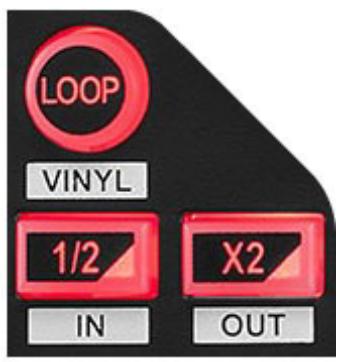
LOOP:ość lub wyłącza odtwarzanie pętli.
½ / X2: skraca aktywną pętelligence o połowę lub wydrȩză są dwukrotnie.
- SHIFT + 12 (LOOP IN):ość piętle przyez wybranie punktuśćtkowej.
- SHIFT + X2 (LOOP OUT):ość piętle przy czy wybranie punktu końcowego.
Kiedy pętla jest aktywna:
- SHIFT + 12 : obrPokrjlo JOG,aby przyzesunanoc podzatek pjtli.Aby ustawic ten podzatek pjtli, nacijsnij ponownie SHIFT + 12
- SHIFT + X2: obrć pokrętlo JOG, aby przyzesunanć koniec pętli. Aby ustawić ten koniec pętli, naciść ponownie SHIFT + X2.
Aby wyjsć z pętli, naciśnij LOOP.
4. Pokretlo JOG
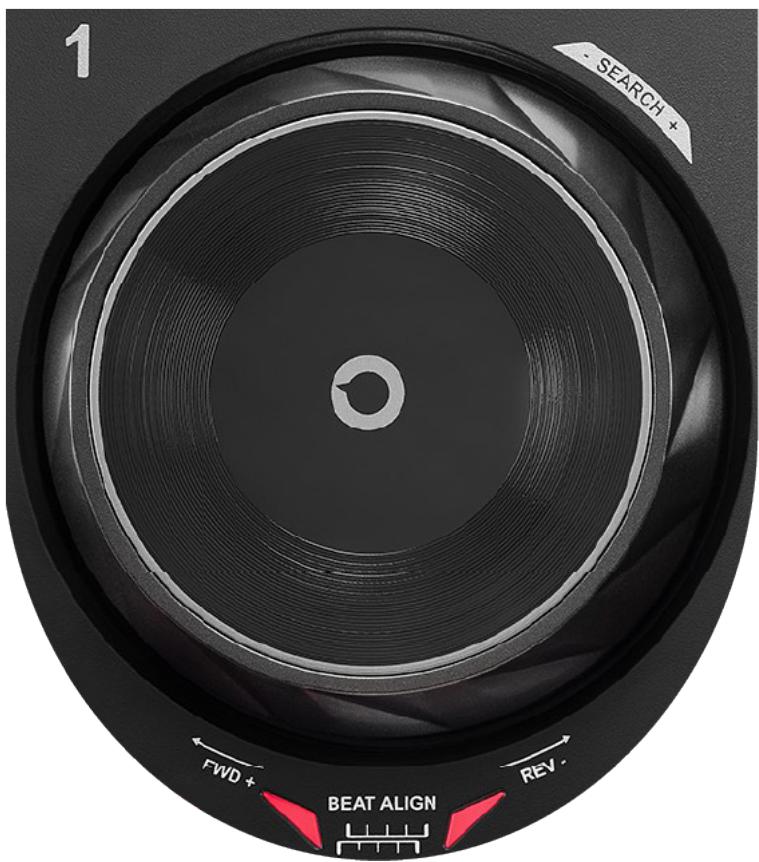
Pokróto JOG: uzmgliwa poruszanie są w obrębieść, zmianę sposobu jej odtwarzania i skreczowanie.
Kiedy jest wączona funkacja Beatmatch Guide, wskaźniki wizualne BEAT ALIGN sygnalizu są kierunek, w tym sączy obrócić pierScićn (czyli krawędź) pokrętła JOG, aby wyrówność siatki rytmiczne obu sciezek. Jeśli zadna z czerwonych strzaȩk są nie świeci, sciezek rytmiczność wyrównane.
Więcej informacja na temat funkcji Beatmatch Guide 生命周期 znaleźć w sekcji Beatmatch Guide na stronie 23.
Wykonywana czynnosć okreslaja trzy czynniki:
- wączenia lub wȩćzzenia trybu Vinyl (Scratch);
- odtwarzanie scieżki lub pauza;
-.), -), -), -), -), -), -), -), -), -), -), -), -), -), -), -), -), -), -), -), -), -), -), -), -), -), -), -), -), -), -), -), -), -), -), -), -), -), -), -), -), -), -), -), -), -), -), -), -), -), -), -) -); -); -); -); -); -); -); -); -); -); -); -); -); -); -); -); -); -); -); -); -); -); -); -); -); -); -); -); -); -); -); -); -); -); -); -); -); -); -); -); -); -); -); -); -); -); -); -); -); -); -; -); -); -); -); -); -); -); -); -); -); -); -); -); -); -); -); -); -); -); -); -); -); -); -); -); -); -); -); -); -; -); -; -); -; -; -; -; -; -; -; -; -; -; -; -; -; -; -; -; -; -; -; -; -; -; -; -; -; -; -; -; -; -; -; -; -; -; -; -; -; -; -; -; -; -; -; -; -; -; -; -; -; -; -? . . . . . . . . . . . . . . . . . . . . . . . . . . . . . . . . . . . . . . . . . . . . . . - . . . - . - . - . - - . - - - - - - - - - - - - - - - - - - - - - - - - - - - - - - - - - - - - - - - - - - - - - - - - - - - - - - - - - - - - . - . . . . . . . . . . . . . . . . . . . . . . . . . . . . . . . . . . . . . ? JOG (góra (top) lub pierścień (ring)). JOG (góra (top) lub pierścień (ring)). JOG (góra (top) lub pierścień (ring)). JOG (góra (top) lub pierścień (ring)). JOG (góra (top) lub pierścień (ring)). JOG (góra (top) lub pierścień (ring)). JOG (gára (top) lub pierścień (ring)). JOG (gára (top) lub pierścień (ring)). JOG (gára (top) lub pierścień (ring)). JOG (gára (top) lub pierścień (ring)). JOG (gára (top) lub pierścień (ring)); JOG (gára (top) lub pierścień (ring)); JOG (gára (top) lub pierścień (ring)); JOG (gára (top) lub pierścień (ring)); JOG (gára (top) lub pierścień (ring)); JOG (gára (top) lub pierścień (ring)); JOG (góra (top) lub pierścień (ring)); JOG (góra (top) lub pierścień (ring)); JOG (góra (top) lub pierścień (ring)); JOG (góra (top) lub pierścień (ring)); JOG (góra (top) lub pierścień (ring)); JOG (góra (top) Lub pierścień (ring)); JOG (góra (top) lub pierścień (ring)); JOG (góra (top) lub pierścień (ring)); JOG (góra (top) lub pierścień (ring)); JOG (góra (top) lub pierścień (ring)); JOG (góra (top) lub pierściesn (ring)); JOG (góra (top) lub pierściesn (ring)); JOG (góra (top) lub pierściesn (ring)); JOG (góra (top) lub pierściesn (ring)); JOG (góra (top) lub pierściesn (ring)); JOG (góra (top) lub pierściesn (ring)); JGOS 1995. JGOS 2000. JGOS 2003. JGOS 2006. JGOS 2008. JGOS 2010. JGOS 2012. JGOS 2014. JGOS 2016. JGOS 2018. JGOS 2020. JGOS 2023. JGOS 2025. JGOS 2027. JGOS 2030. JGOS 2033. JGOS 2035. JGOS 2037. JGOS 2039. JGOS 2041. JGOS 2043. JGOS 2045. JGOS 2047. JGOS 2049. JGOS 2051. JGOS 2053. JGOS 2055. JGOS 2057. JGOS 2059. JGOS 2061. JGOS 2063. JGOS 2065. JGOS 2067. JGOS 2069. JGOS 2071. JGOS 2073. JGOS 2075. JGOS 2077. JGOS 2080. JGOS 2083. JGOS 2085. JGOS 2087. JGOS 2089. JGOS 2091. JGOS 2093. JGOS 2095. JGOS 2100. JGOS 2103. JGOS 2105. JGOS 2107. JGOS 2111. JGOS 2113. JGOS 2115. JGOS 2117. JGOS 2119. JGOS 2121. JGOS 2123. JGOS 2125. JGOS 2127. JGOS 2130. JGOS 2133. JGOS 2135. JGOS 2137. JGOS 2140. JGOS 2143. JGOS 2145. JGOS 2147. JGOS 2150. JGOS 2153. JGOS 2155. JGOS 2157. JGOS 2160. JGOS 2163. JGOS 2165. JGOS 2167. JGOS 2170. JGOS 2173. JGOS 2175. JGOS 2177. JGOS 2180. JGOS 2183. JGOS 2185. JGOS 2187. JGOS 2190. JGOS 2193. JGOS 2195. JGOS 2197. JGOS 2199. JGOS 2203. JGOS 2205. JGOS 2207. JGOS 2210. JGOS 2213. JGOS 2215. JGOS 2217. JGOS 2219. JGOS 2223. JGOS 2225. JGOS 2230. JGOS 2233. JGOS 2235. JGOS 2240. JGOS 2243. JGOS 2245. JGOS 2247. JGOS 2250. JGOS 2253. JGOS 2255. JGOS 2257. JGOS 2260. JGOS 2263. JGOS 2265. JGOS 2267. JGOS 2270. JGOS 2273. JGOS 2275. JGOS 2277. JGOS 2280, and JLGOLCIA: "I'm a good man."
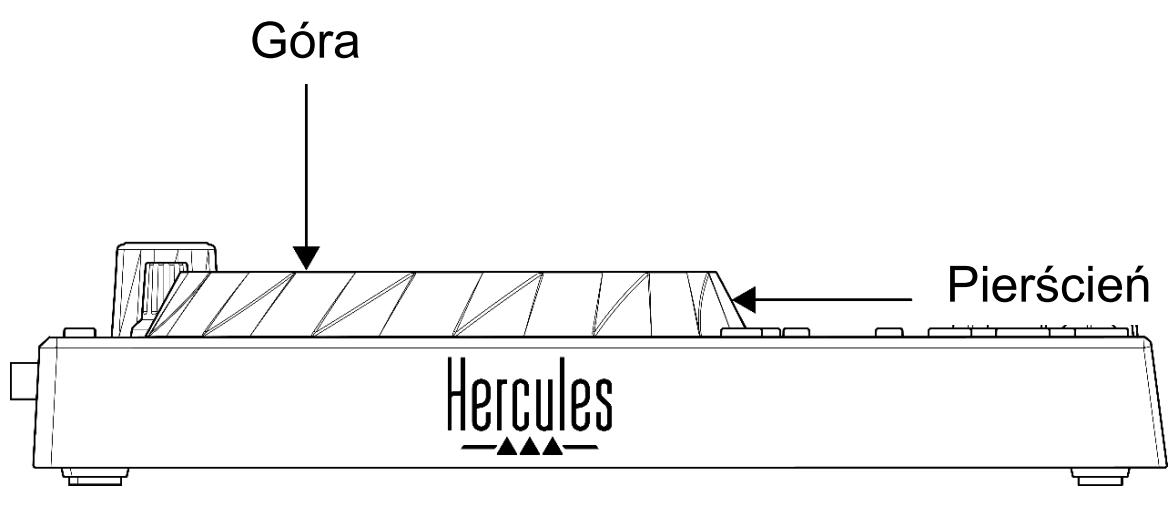
Aby wączyć tryb Vinyl (Scratch), naciśnij jederocześć SHIFT i LOOP. Abymieczewsć,ź jest wączony tryb Vinyl, naciśnij SHIFT. Przycisk LOOP;będzie są świecić.
Funkcje poukret JOG w programach Serato DJ Lite i Serato DJ Pro:
| Tryb Vinyl | Odtwarzanie/ pauza | Pokȩtno JOG | Przycisk SHIFT |
| Skreczowanie | |||
| Wączony | Odtwarzanie | Góra | - |
| Wączony | Pauza | Góra | - |
| Wączony | Pauza | Góra | - |
| Przyspieszanie lub spowalnianie odtwarzania | |||
| Wączony | Odtwarzanie | Góra lub pierScićn | - |
| Wolne poruszanie są w obrębie scieȩksi | |||
| Wączony | Pauza | PierScićn | - |
| Szybkie poruszanie są w obrębie scieȩksi | |||
| Wączony | Odtwarzanie | Góra lub pierScićn | Naciśćcie i przytrzymanie |
| Wączony | Pauza | Góra lub pierScićn | Naciśćcie i przytrzymanie |
| Wączony | Odtwarzanie | Góra lub pierScićn | Naciśćcie i przytrzymanie |
| Wączony | Pauza | Góra lub pierScićn | Naciśćcie i przytrzymanie |
FunkcjePokrteJOGwprogramieDJUCED®:
| Tryb Vinyl | Odtwarzanie/pauza | PokȩtnoJOG | PrzyciskSHIFT |
| Skreczowanie | |||
| Wączony | Odtwarzanie | Góra | - |
| Wączony | Pauza | Góra lub pierstawianie | - |
| Przyspieszanie lub spowalnianie odtwarzania | |||
| Wączony | Odtwarzanie | Pierwickićn | - |
| Wączony | Odtwarzanie | Góra lub pierwickićn | - |
| Szybkie poruszanie są w obrębie scieżki | |||
| Wączony | Pauza | Góra | - |
| Bardzo szybkie poruszanie są w obrębie scieżki | |||
| Wączony | Odtwarzanie | Pierwickićn | Naciśćcie i przytrzymanie |
| Wączony | Pauza | Pierwickićn | Naciśćcie i przytrzymanie |
| Wączony | Odtwarzanie | Pierwickićn | Naciśćcie i przytrzymanie |
DJUCED
5. Pady i tryby
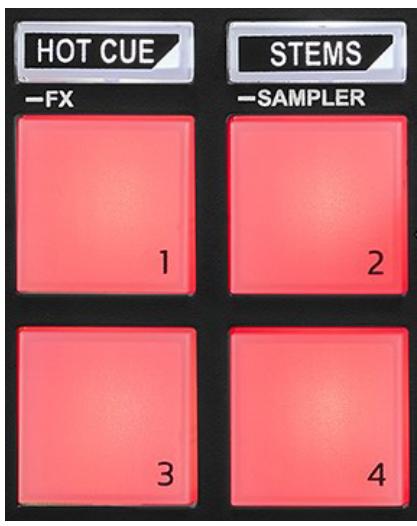
Przyciski trybów: uzmȩwiaja wączanie do czterechtrybów.
Aby wączyć tryb glówny, naciśćnij HOT CUE lub STEMS.
Aby wączyć tryb dodatkowy (FX i SAMPLER),**
jednoczoneść naciśćnij SHIFT i HOT CUE lub STEMS.
Przycisk trybu zaćznie migać.
Aby uzyskać wieciej informacje o roźnych trybach dostepnych w programach DJUCED®, Serato DJ Lite i Serato DJ Pro, zapoznaj są z sekacja Tryby i pady na stronie 36.
Pady czynnosci: pad umozliwia wykonanie okreslonej czynnosci.
Miksowanie
6. Sterowanie wyborem sciezek
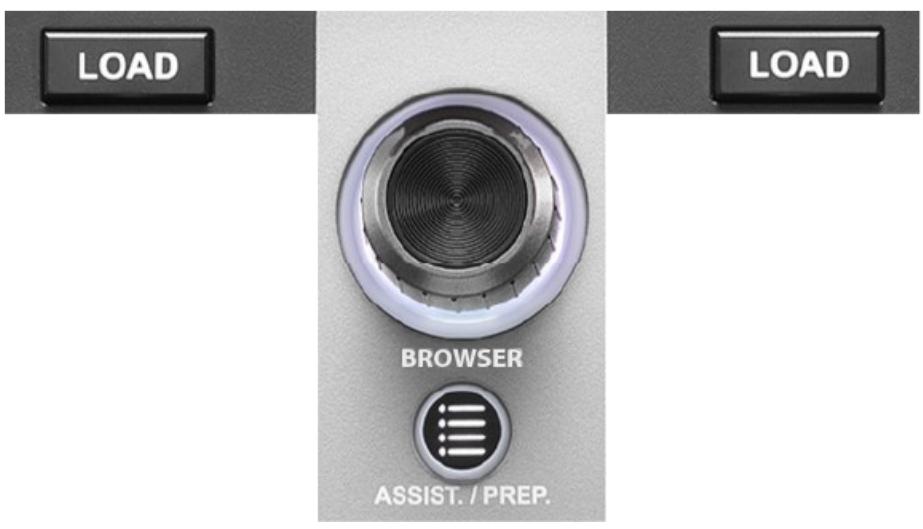
LOAD*:laduje wybranag sceje na deck docelowy.
W programie DJUCED® zwija lub rozwija foldery.
Koder BROWSER: umozliwia przyegladanie biblioteki muzycznej przyze obracanie kodera w lewo (w góre) lub w sprawo (w dóf).
Naciskajc koder,移动端 wybierać foldery i pliki.
W programie DJUCED® nacijsnij SHIFT i koder, aby wrócić do folderu glównego biblioteki muzychnej.
*Ta funkacja jest identyczna na deckach 1 i 2.
Podświetlany pierScién:
- W programie DJUCED®Pokazuje poziom energii sceżki glównej wyznaczajść tempo.
- W programie Serato DJ Lite tokazuje rytm. Światto miga w rytm scieźki.
ASSIST./PREP.:
- W programie DJUCED® wyświetla panel z propozycjami najleyszych kolejnych sciezek do miksu.
Nacijsnij ASSIST./PREP. i obrć koder, aby dopasować poziom energii proponowanych sciezek.
- W programie Serato DJ Lite dodaje aktualnie odwartzania scieźkę do listy Prepare (Przygotuj).
7. Sekcja miksowania
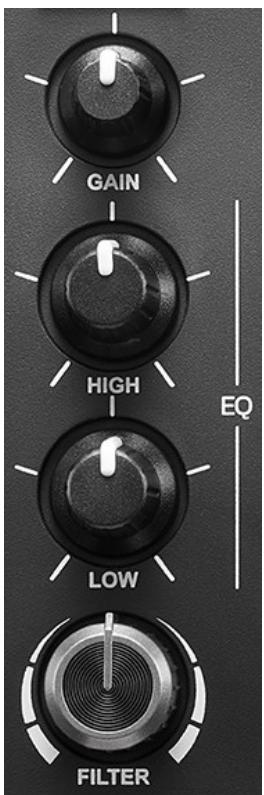
Pokróto GAIN*: reguluje wzmocnienie (czyli poziom gośnosci przyd federem tempa).
Korektor 2-pasmowy (EQ)*: steruje stopniem korekcji.
Z kaźdym pasmem jest zwiȩzane"Just no pokrętlo: HIGH i LOW.
Pokróto FILTER*: regulujeczęstotliwość podwójngo filtru (górn- i dolnoprzepustowej).
*Ta funkcja jest identyczna na deckach 1 i 2.
8. Odsłuch, głowosć i Beatmatch Guide
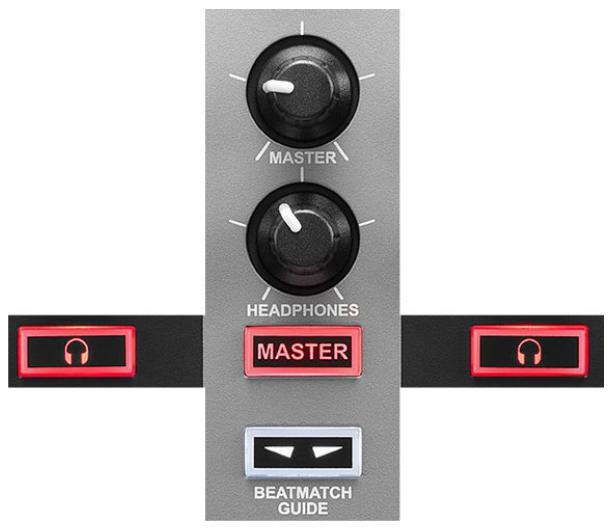
Głosność MASTER: reguluję glośnosć miksury odtrwarzanego przyez glośniki.
Głosność HEADPHONES: reguluję glośnosć na wyjsciu słuchawek.
Odsłuch: umożliwa wybór zródła dźwięku odtwarzanego przyez słuchawki.
- ^* : odtwarza dzwiek z decka 1 lub decka 2.
- MASTER: odtwarza dzwiek miksu, krory jest odtwarzany glosno dla publicznosci.
*Ta funkcja jest identyczna na deckach 1 i 2.
BEATMATCH GUIDE: wącza lub wyȩcza wskaźniki swietline sąȩczę do regulowania tempa i wyrównywania siatek rytmicznych obu sciezek. Na kaźdym decku są cztery czerwone strzały.

Program DJUCED® definiuje jedem zdecków jakogłowny deck synchronizacje (Master Sync) oraz drugideck jakodeck podrzędny. Czerwone strzały sącie są wyłącznie na decku podrzȩdnym, poniewaN to on podźza za tempegłowego decka synchronizacje.
Program Serato DJ Lite nie definiuje glównego decka synchronizacja. Czerwone strzałycki swiecz są na obudeckach.
- Wskaźniki wizualne TEMPO: sąsi swieci są"Justa dwóch czerwonych strzałek umieszczonych po sprawej stronie fadera tempa, oznacza to, sątempo (czyli liczba uderzen na minutę) scieźki odtwarzanej na danymdecku rożni są od tempa scieźki na drugimdecku.
Strzałki wskazujiangierunek, w ktorym naleźyprzesunanć fader tempa, aby dopasowej tempoodtwarzanej scieżki do tempa scieżka na drugimdecku.
○ Świeci górna strzałka: przyzesuń fader tempa w goř. Spowoduje to zwolnienie tempa.
○ Świeci dolna strzałka: przyzesuń fader tempa w doł. Spowoduje to przyspieszemenie tempa.
○ Strzański nie są: tempo danego decka jest identyczne z tempem drugiego decka.
- Wskaźniki wizualne BEAT ALIGN: sąsi swieci są jejna z dwóch czerwonych strzałek umieszczonych pod pokrętem JOG, oznacza to, są rytm scieżki odwarzanej na danym decku rożni są od rytmu scieżki na drugim decku.
Strzałki wskazujiangierunek, w ktoplym naleźy obrócićPokrętlo JOG, aby wyrcznac rytm odtwarzanejscieżki z rytmem scieźki na drugim decku.
○ Świeci lewa strzałka: obrć Pokrętło JOG zgodnia z ruchem wskazowej zegara. To zȩ克斯zy szybkość odtwarzania.
○ Świeci prawa strzałka: obrć Pokrętlo JOG przyckiwnie do ruchu wskazowej zegara. To zmiejejszy szybkość odtwarzania.
○ Strzański nie są: rytm danego decka jest identyczny z rytmem drugiego decka.
9. Mikser
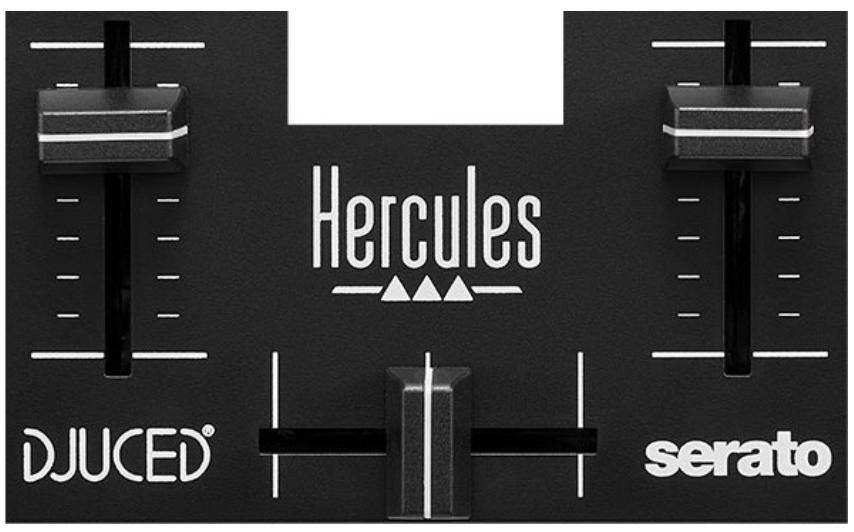
Fader glosnosci*: regulje glosnosc decka.
Crossfader: pozwala utworzyć przy.§cie między dwiemśćkami przy zwiększenia gośnosci sądkiego zdecków przy jederoczesnym zmiejejszeniu gośnosci drugiego decka.
- Crossfader w skrajnym lewym położeni: slychać tylko scieźkę zdecka 1.
- Crossfader w skrajnym sprawym położeni: slychać tylko scieźtkę zdecka 2.
- Crossfader w położenić srodkowym: jederoczenia slychać scieȩ zdecków 1 i 2.
*Ta funkcjja jest identyczna na deckach 1 i 2.
Złacza
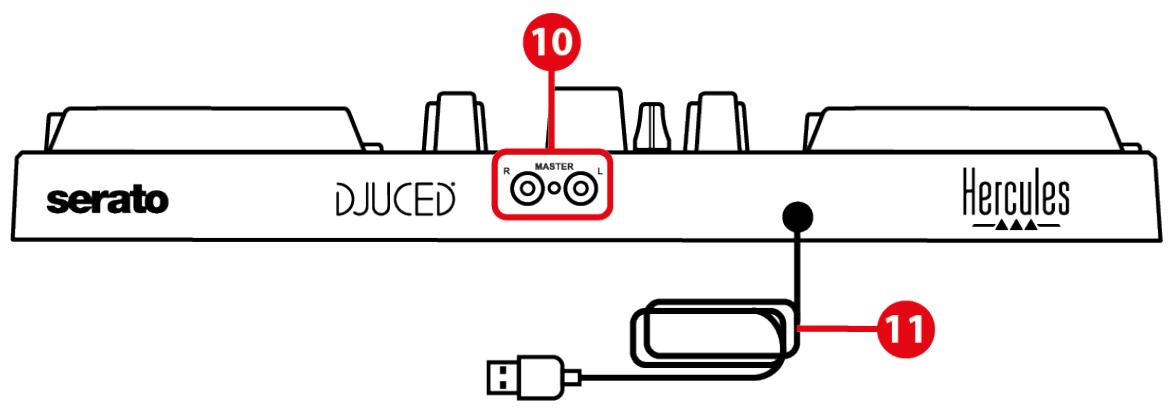
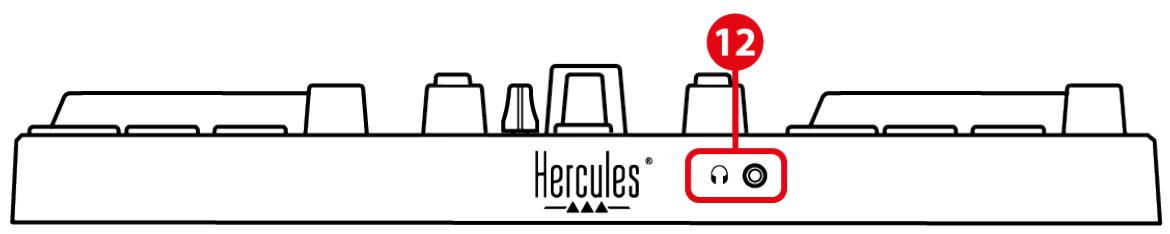
- Wyjscie Master głowników (wyjscie 1-2)
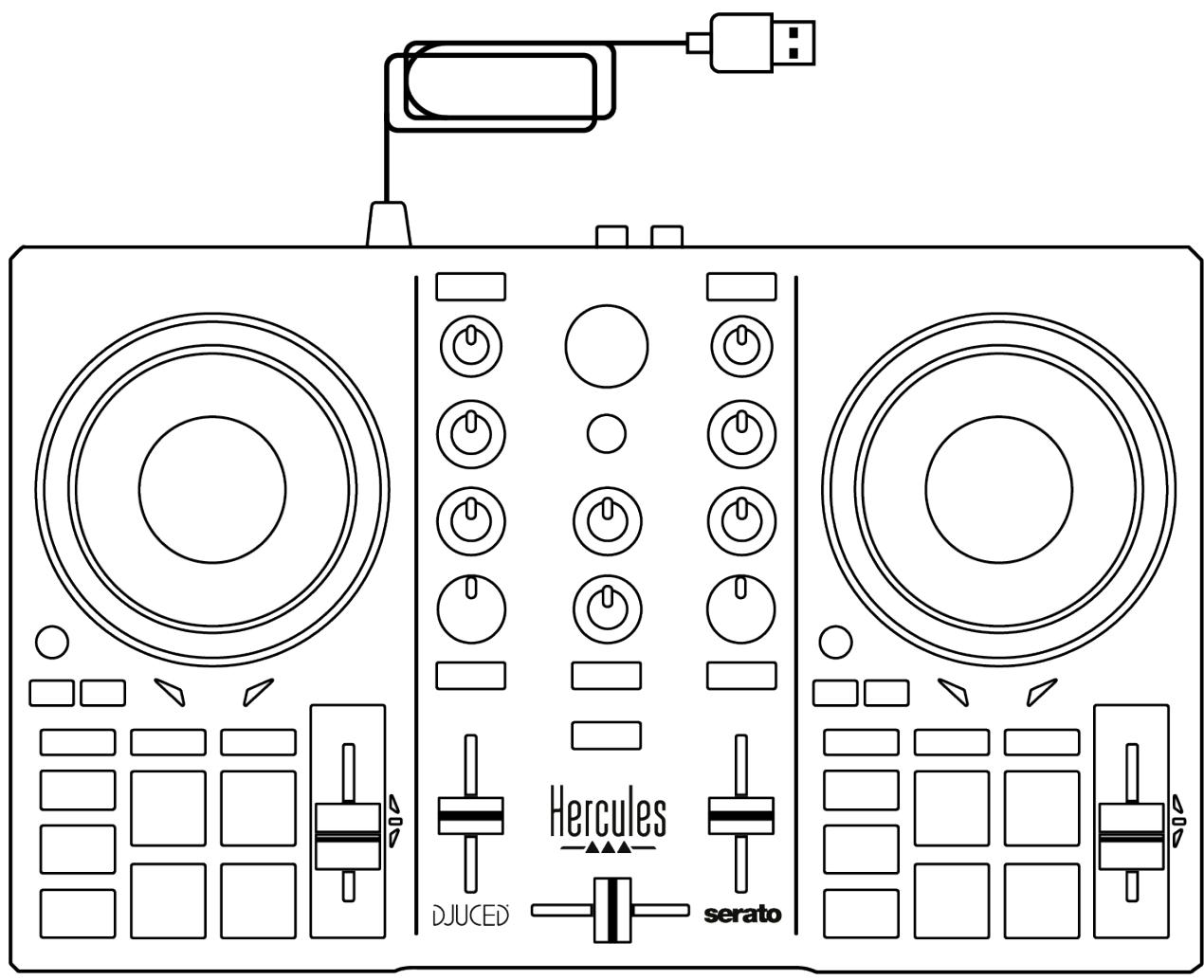
- Kabel USB-B 2.0
- Wyjscie słuchawek (wyjscie 3-4)
Wyjscie Master glosników (wyjscie 1-2): uzmgliwa podłaczenia glosników aktywnych.
Format: 2 × RCA (Cinch)
Kabel USB-B 2.0: umozgliwa podłaczenia kontrlera do komputera.
Wyjscie słuchawek (wyjscie 3-4): uzmiorwia podȩczenia słuchawek na potrzeby odsłuchiwania sciezek.
Format: zącze minijack stereo 3,5 mm
4. Instalacja
Połaczenia
- Podźacz kontractor DJControl Inpulse 200 MK2 do komputera przy użyciu kabla USB.
- Podłucz wejscia posiadanych gośników aktywnych do wyjsć gośników w kontrilerze DJControl Inpulse 200 MK2 (2 RCA).
- Podłucz słuchawki do stereofonicznego złącza minijack 3,5 mm z przyodu kontrlera DJControl Inpulse 200 MK2.
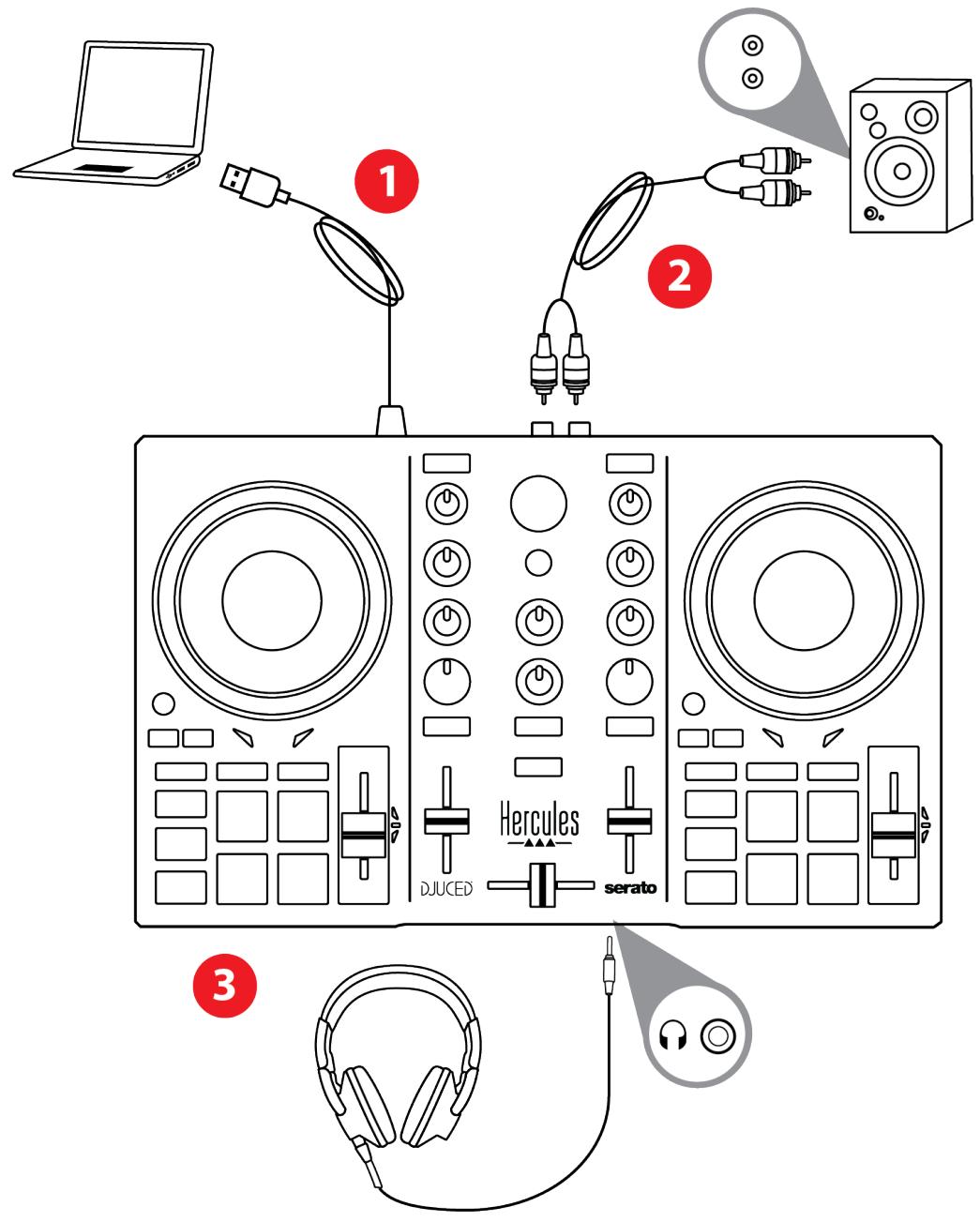

Po kaźdym podȩczeniu urȩzdenia do komputera uruchamiana jest sekwencja podȩwietlenia diodowej, tzw. Vegas Mode. Sekwencja Vegas Mode ma cztery fazy, króre obejmuję wȩczenie wszymstych diod i wyświetlenie rożnych barw wchodźćych w skład wielekolorowej podȩwietenia pierScienia energia.
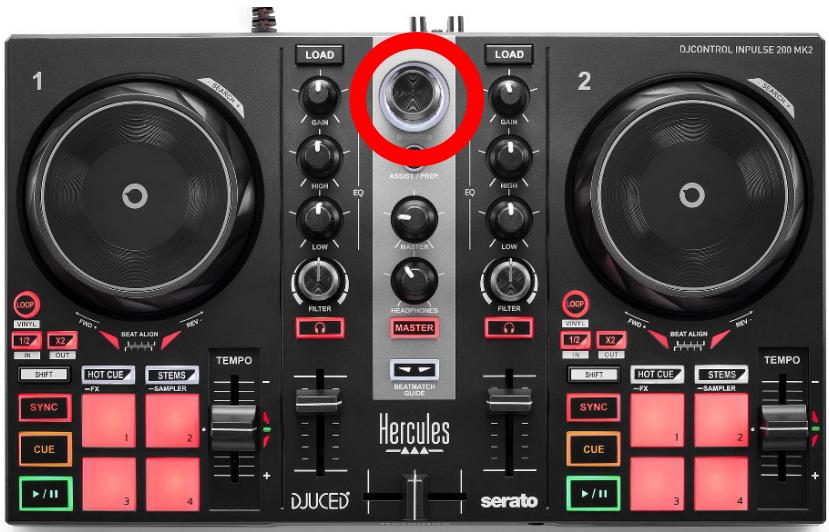
Pobieranie oprogramwomania
DJUCED®
- Wejdź na strone:
- Pobierz i zainstaluj oprogramowanie DJUCED®.
- Wejdź na strone:
https://support.hercules.com/product/djcontrolin pulse200mk2/ (wigeriaku angielskim).
- Pobierz i zainstaluj pakiet sterowników przyznaczony do systemu operacyjniego Twojugo komputera.
System Windows® wymaga zainstalowania sterowników w celu korzystania z kontrolera DJControl Inpulse 200 MK2 w trybie ASIO, króry zmiejsza opózniena w porównaniu z trybem WASAPI i ogólnie działa stabilnej.
Ponadto sterownik i umozgliwiaja testawanie kontrlera DJControl Inpulse 200 MK2 oraz sprawdzanie wersji oprogramowania spreztowego w systemach Windows® i macOS®.
- Uruchom oprogramowanie DJUCED®. Wyswietli są okno z informacja,ź urzadzenia zostano wykryte i jest gotowe do użycia.


Gdy po raz pierwszy uruchomisz oprogramowanie DJUCED®, pomaga ono w podączeniu słuchawek i gośników aktywnych (lub uzȩliwa skorzystanie z wbudowanym gośników komputera, sąsi nie masz zewnętrznych gośników aktywnych). Zanim Rozpoczniesz, wykonaj krok po kroku wskazowy wyświetlane na ekranie.
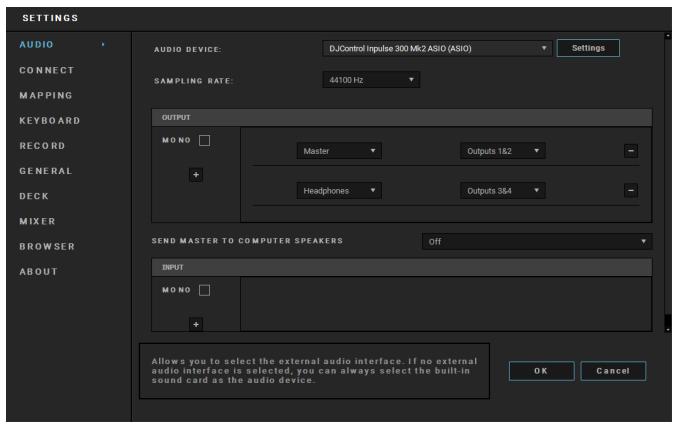
Ustawenia audio:
W programie DJUCED®: aby zmienić ustawietenia karty dzwiekowej, kliknio akone koła zębatego w sprawym gorny m rogu ekranu. Wyswielmetli są menu Settings (Ustawietenia).
Wybierz kartę Audio, aby wskazać kartę dzwiekowa oraz przypisać wyjscia słuchawek i gośników.
W systemie Windows® standardowa konfiguracja jest następujecka:
- Audio device (Urzadzenie audio): DJControl Inpulse 200 MK2 ASIO (ASIO)
- Output (Wyjscie):
○ Master: Outputs 1&2
○ Headphones: Outputs 3&4
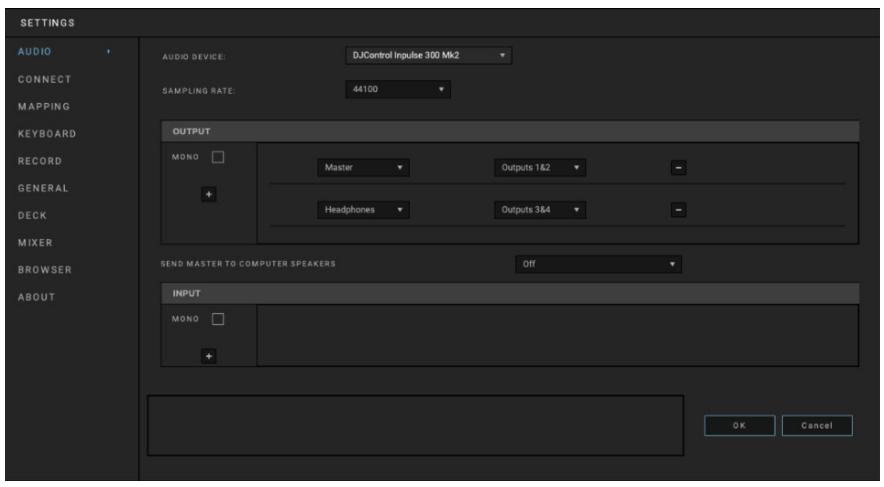
W systemie macOS standardowa konfiguracja jest następu JAVA:
- Audio device (Urzejdenie audio): DJControl Inpulse 200 MK2
- Output (Wyjscie):
○ Master: Outputs 1&2
○ Headphones: Outputs 3&4

Skorzystaj z samouczków Hercules DJ Academy zintegrowanych z programem DJUCED®, któredoğan wyświetlicź przy czlikniȩcie ikony

Samouczki są sąDACUZOWE dostępne tutaj, na kanale DJUCED na YouTube.
Serato DJ Lite
- Wejdź na strone:
https://serato.com/dj/lite/downloads (w języku angielskim).
- Pobierz i zainstaluj oprogramowanie Serato DJ Lite.
- Wejdź na strone:
https://support.hercules.com/product/djcontrolin pulse200mk2/ (wigeriaku angielskim).
- Pobierz i zainstaluj pakiet sterowników przyznaczony do systemu operacyjnégo Twojugo komputera.
System Windows® wymaga zainstalowania sterowników w celu korzystania z kontrolera DJControl Inpulse 200 MK2 w trybie ASIO, króry zmiejsza opózniena w porównaniu z trybem WASAPI i ogólnie działa stabilnej.
Ponadto sterowniki umozgliwiaja testowanie kontrlera DJControl Inpulse 200 MK2 oraz sprawdzanie wersji oprogramowania sprezeugowej systemach Windows® i macOS®.

Kontroler Hercules DJControl Inpulse 200 MK2 zawiera licencię oprogramOWania Serato DJ Lite, aNie Serato DJ Pro. Jeśli zainstalujesz oprogramOWanie Serato DJ Pro, aNie Serato DJ Lite,;będzie onodziaŁać z kontrolerem DJControl Inpulse 200 MK2 przyez okres próbny. Jeśli po zakończeniu okresup robnego zechcesz nadal korzystać z oprogramOWania Serato DJ Pro, konieczny;będzie zakup“Myo licenciji.
5. Uatrakcyjnianie miksow
Jest wiele sposobów zwiększania atrakcyjnosci miksów.
Tryby i pady
Pady
Pady od 1 do 4 wykonuja czynnosci odpwiadajace aktualnie wączonemu trybowy.
Tryby wączane na padach są następujas:
| Tryby | DJUCED® / Serato DJ Lite / Serato DJ Pro** |
| 1 | Hot Cue |
| 2 | Stems |
| 3 | FX |
| 4 | Sampler |
** Licencia programu Serato DJ Pro nie wchodzi w skład zestawu.
Tryb Hot Cue
Punkt Hot Cue to znacznik (troché jak zakładka), króry można wstawic w scieźce, aby uławość<sbie odszukiwanie danego momentu scieźki i natychmiastowy powróto do niego.
W jedernej scieźce sąwa wstawic cztery punkty Hot Cue.
- Aby wejsć do trybu Hot Cue, naciśnij HOT CUE. Kontrolka przycisku HOT CUE;będzie swiecić swiatęm ciąglym.
- Aby wstawić punkt Hot Cue, naciśnij jeder z padów.
- Aby odtwarzać scieżkę od punktu Hot Cue, nacijsnij odpowiedni pad.
- Aby usunarć punkt Hot Cue, nacijsnij jederoczesnie SHIFT i odpowiedni pad.
Tryb Stems
Tryb Stems umozliwia podzielenie sceżki na cztery partie (wokalne i instrumentalne), tzw. „stemy”.
- Aby wejsć do trybu Stems, naciść STEMS. Kontrolka przycisku STEMS;będzie swiecićswanaem ciąglym.
- Kaźdy z padów od 1 do 4 jest powiazany z okreslonymstemem. Aby przywać odtwarzanie jederngo ze stemów, nacijsnij odpowiedni pad. Kontrolka pada zgaść.
- Aby wznowić odtwarzanie stemu, nacijsnij odpowiedni pad. Pad zaćnie swiecić.
Stemy:
| Deck 1 / deck 2 | Stem |
| Pad 1 | Wokal |
| Pad 2 | Melodia |
| Pad 3 | Bas |
| Pad 4 | Perkusja |
Tryb FX
Tryb FX umozgliwia sterowanie efektami na padach. Efekt czasami oznacza filtr lub kombinacja filtrów zastosowanych do scieźki wCEEU zmodyfikowania jej brzmienia (echo, poglos itp.).
W programie DJUCED® pady steruju efektami dostępnymi w strefie efektów.
Aby wyświetlic strefę efektów, kliknio FX.
W programach Serato DJ Lite i Serato DJ Pro paddy steruju czterema efektami, których nie:noznazmodyfikować. Efekty te nie znajduźsię w strefachefektów programu Serato DJ i dlatego w programie niewidać czynnosci odpowiadajacych padom.
- Aby wejsć do trybu FX, naciśnij jederocześćnie SHIFT i HOT CUE. Przycisk HOT CUE zaćznie migać.
- Aby wykonac czynnosć, nacijsnij jeder z padów.
Mozliwe czynnosci:
| Deck 1 / deck 2 | DJUCED® | Serato DJ Lite |
| Pad 1 | Efekt 1 ze strefy | Echo |
| Pad 2 | Efekt 2 ze strefy | Flanger |
| Pad 3 | Efekt 3 ze strefy | Reverb |
| Pad 4 | Wyświetla/ukrywa strefę efektów | Repeater |
Tryb Sampler
Sampel to krótki dzwiek odtwarzany raz lub wielokrotnie podczas aktualnie odtwarzanej scieźki.
W programie DJUCED® pady od 1 do 4 przywiaj odtwarzanie czterech sampli znajdujczych sie w pierwszym wierszu samplera wielowarstwowego.
Aby wyświetcie sampler wielowarstwowy, wyjbierz 2Decks Horizontal + 2 Samplers z menu rozwijanego w lewej górnej czȩsci ekranu programu DJUCED®.
W programie Serato DJ Lite pady od 1 do 4 uzozliwiaja odtwarzanie sampli.
Aby wyświetcie panel sampli, kliknij w programie Serato DJ Lite.
- Aby wejsć do trybu Sampler, naciśnij jederocześć SHIFT i STEMS. Przycisk STEMS zacznie migać.
- Aby odtworzyc sampel, nacijsnij jedem z padów.
- Aby przystawć odtwarzanie sąpla, naciśćj jederoczenia SHIFT i odgowiedni pad.
Skreczowanie
Skreczowanie polega na utworzeniu charakterystyczné efektu dzwiekowygo przyezOCRacaniePokrętaJOGpodczasodtwarzaniaŚcieżki.
- Aby wączyć funkcję skreczOWania, nacijsnij jederoczenia SHIFT i LOOP.
Abymieczewska, zefunkcja skreczowania (tryb Vinyl) jest wączona, nacijsnij SHIFT. Przycisk LOOP;będzie sie swiecić.
- Połoz palec wskazujucy na górnaj powierzchni poukreła JOG i wykonuj niewielkie, szybkie ruchy w sprawo i lewo.
Czynnosć tę możesz powtórzyc wiele razy w celu uzyskania rytmu.
Filtry
Reguljac filtr w scieźce,ość wytyumlę okreslone czestotliwość.
- Tłumienie wysokich częstotliwość (tzw. filtr dolnoprzepustowy): obrć pokrajło filtru (FILTER) w lewo.
- Tłumienie niskich częstotliwość (tzw. filtr开辟 górnoprzejustowy): obrć pokrzto filtru (FILTER) w sprawo.
6. Wielokanałowa

dzielwiekowa
karta
Urzejdenie ma wbudowaną wielokanałowę kartę dzwiekowa, króra umozgliwa odtwarzanie miku su przyez gołyzniki dla publicznosci (wyjscie Master gołyzników) oraz odśluchiwanie w słuchawkach nastepnej, przygotowywaniej scieźki (wyjscie słuchawek).
Wyjscie Master glosników (wyjscie 1-2)
Głośniki aktywne sąȩzy pod.§ć do wyjscia Master głowników znajdujasćego są z tyfu urzadzenia.
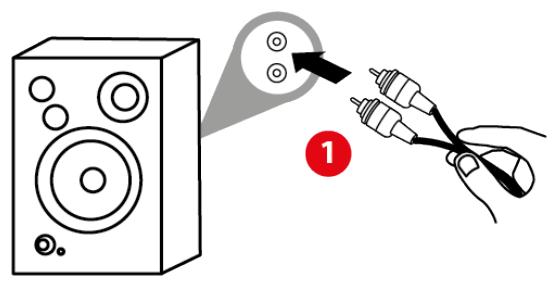
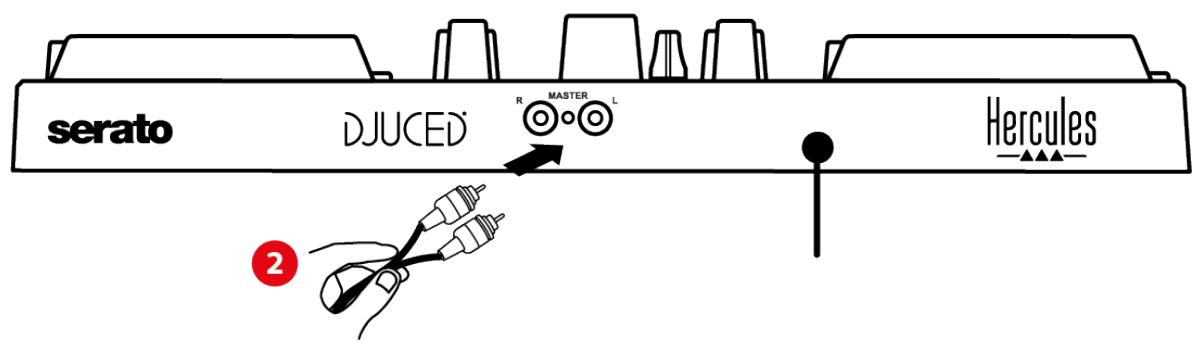
Wyjscie słuchawek (wyjscie 3-4)
Słuchawski naleź podȩczyć do wyjscia słuchawek © znajdujȩcego są z przyodu urzadzenia.
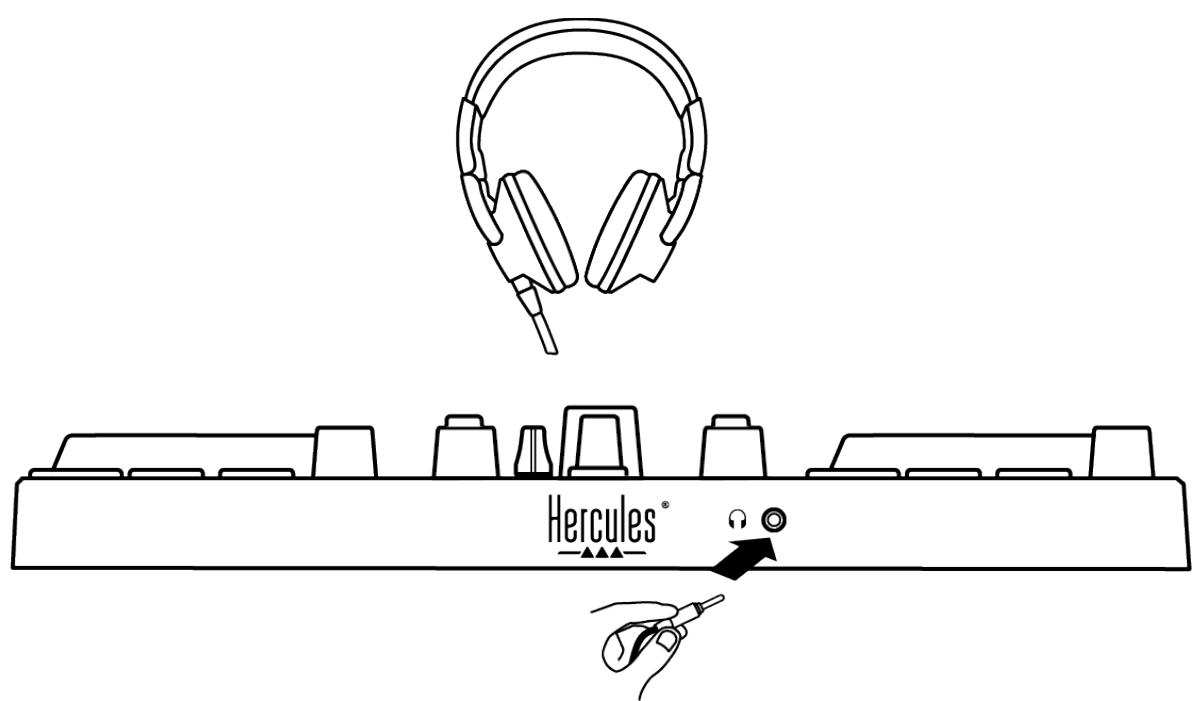
Po kaźdym podłaczeniu urȩdzenia wyjscie sęduchawek domys(ilnie jest przypisywane do wyjscia 3-4, co uzmgliwa_GOJe wspólprace ze wszystkimi dostepnymi programami DJ-skimi, w tym w szczególnosci z DJUCED® i Serato DJ Lite.
Ješli jak chcesz uzyć wyjscia słuchawek na przykleaddo słuchania muzyki na komputerze za pomocą iTunes, musisz przykierowania wyjscie 1-2 na wyjscie słuchawek. W tymelu nacijsnij przycisk MASTER.
7. Zgodnosć
USB Audio / USB MIDI
Ten kontrroler jest urzadzeniem typu Plug & Play, króreMZe dziaŁańcz bez sterowników na dowolnym komputerzePC lub Mac ze względu na zgodnosć ze standardamiUSB Audio i USB MIDI.
ASIO i panel sterowania w systemie Windows®
Aby uzywać kontrolera DJControl Inpulse 200 MK2 z programem Serato DJ Lite, naleź y zainstalować sterownik iASIO. Sterownik iASIO są dostępane tutaj:
Ješli uzywasz programu DJUCED®, rownikę要去sz基础知识 sterownikicy ASIO, aby skorzystać z mniejszego opóźnienia na komputerze PC.
Sterownik ASIO są dostarczane z panelem sterowania, króry jest dostępty na pasku zadań komputera i w katalogu C:\Program
Files\DJHERCULESMIX\Audio\DJ Console Series. Panel ten umożliwa dostosowanie rozmiaru bufora ASIO, a tym samym regulacja opóźniena.
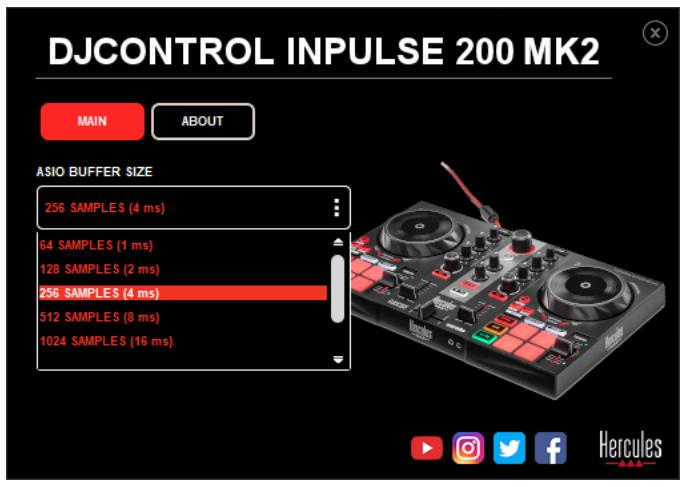
Aby dostosować ustawenia ASIO:
- Ustaw rozmiar bufora ASIO równy 4 lub 8 ms.
- Uruchom oprogramowanie (np. DJUCED®) i wybierz sterownik DJControl Inpulse 200 Mk2 ASIO:
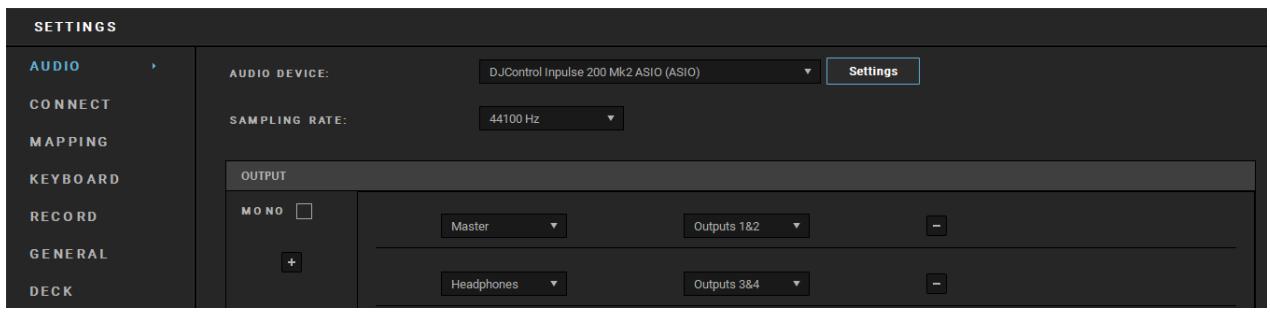
Gdy oprogramowanie zacznie korzystać ze sterownik ASIO, w panelu sterownikie sąHowardani nie;będzie zuż sąznamodyfikowaniaustawiéN ASIO. jest to calkowicie normalne i wskazuje,ź sterownik ASIO jest uzywany.
Przy użyciu oprogramowania posłuchaj,&CZY niewystepuju zadne artefakty, usterki dzwieku (trzaski, puknięcia) ani problemy z opóznieniem. Jeśli wystepuju, musisz odpowiednio dopasowej rozmiary buforów.
Zamknij oprogramowanie i dopasuj bufor ASIO, zmieniajac wartosci pojedynczo:
- Zmniejsz rozmiar bufora, aby zmniejszyc opóznienie.
- Zȩększ rozmiar bufora, sąsi w dźwięku słychać usterki lub artefakty.
Procedure t é naležy powtarzać do czasu znalezzenia optymalnégo rozmiaru bufora w danym systemie.
Sterownik są dostępane tutaj:
Urzadzenia udostepnia tryb automatycznejactualizacja oprogramowania „sprzȩtowogo. „ Wymaga „ on zainstalowania „ sterowników „ Hercules „ i wykonania instrukcji „ wyświetlanych „ na „ ekranie. „ Aktualizacja oprogramowania „ sprzȩtowogo „;będzie „ wykonywana automatycznie.
Sterownik są dostępne tutaj:
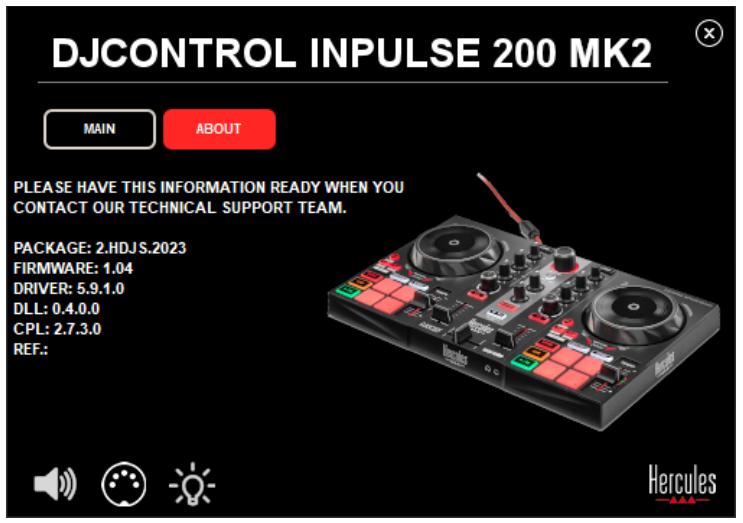
Również panel sterOWania umoźliwia dostęp do tych informacja i wyświetlenie na karcie ABOUT (INFORMACJE) wersji sterowników zainstalowanych na komputerze. Dane te naleź przygotowej, sąsizej potrzeba skontaktOWANIA są z pomocamy technicznych firmy Hercules.
8. Tryb demo
Ten trybość są w przypadku podȩczenia urzystzenia do zródrę zasilania USB i jest uzywany przy的例子 wszymstkim w skepie. W takim przypadku urzystzenia nie dzymi, ale znajduje są w trybie demo i stale powtarzana jest sekwencja pokazowa, w krórajość są poszczejne elementy swietline kontrlera.
9. Czosto zadawane pytania
1. Nie słtychać dźwięku w słuchawkach.
Upewnij sie, ze słuchawki zostaly pod.§ćzone z przyodu urzadzenia, ponieważ urzadzenia jest wyposzaźne w wielokanałowā karteść fabrycznych skonfigurowanova do wyspol.Pracy z programami DJUCED® i Serato DJ Lite.
Przy pierwszym uruchomieniu programu domys-lnie włuczane są dwa przyciski odsłuchu. Następnie możesz wybrać jeder zdecków i słuchać go przyez słuchawki lub uźyc przycisku MASTER, aby posłuchać efektów mikṣowania.
2. Dzwiek w stuchawkach jest znieksztatcony.
Upewnij sie, ze słuchawki są wyposzazone w zȩcze TRS (zwykle słuchawki), aNie w zȩcze TRRS (słuchawki + mikrofon).

Zláczna TRRS nie są zgodne z kontrolerem DJControl Inpulse 200 MK2.
3. Nie slychać
dźwięku
w glosnikach.
Upewnij sie, ze gólsniki zostaly pod.§ćzone do z.§ćczy RCA z tyłu urz.§dzenia, ponieważ urz.§dzenie jest wyposaźone w wielokanałowów kartę dzwiekowa fabrycznie skonfigurowaną do współpracy z programami DJUCED® i Serato DJ Lite.
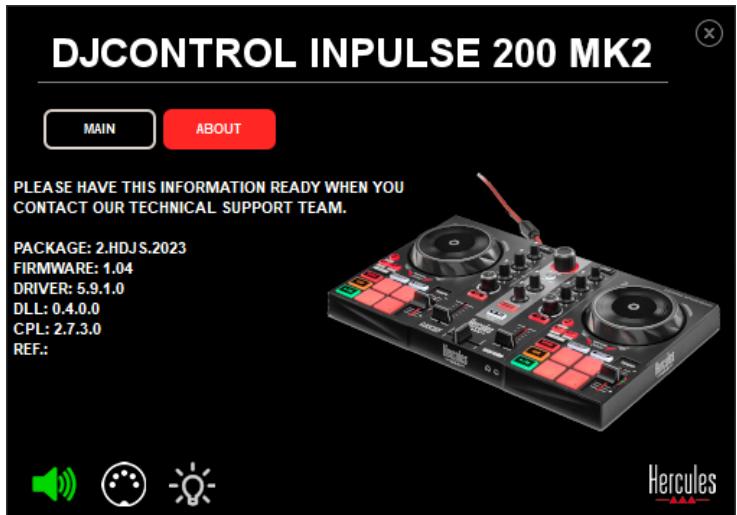
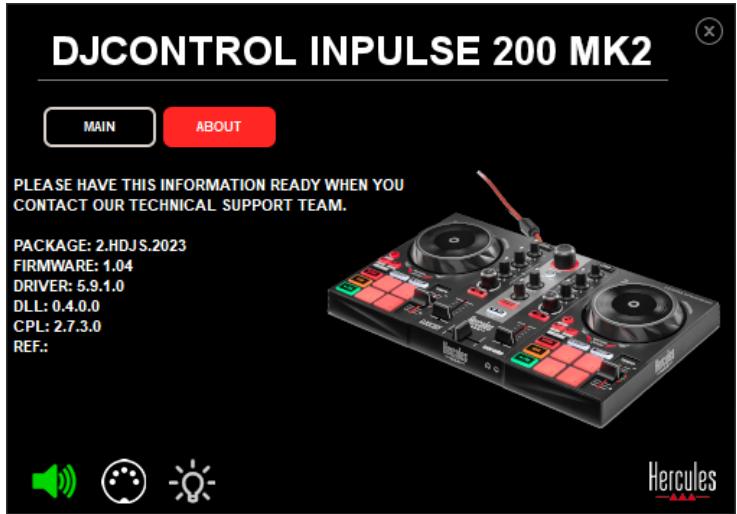
Aby sprawdzić (bez oprogramowania DJ-skiego),czy interfejs audio kontrolera DJControl Inpulse 200 MK2 wytywarza dźwięk, możesz wyświetlic panel sterOWania kontrolera DJ. Kliknij kartę ABOUT (INFORMACJE), a sątpnie ikone głowsnika. Podczas odtwarzania dźwięku ikona ma kolor zielony.
4. Nie slychać
dźwięku
w glosnikach laptopsa.
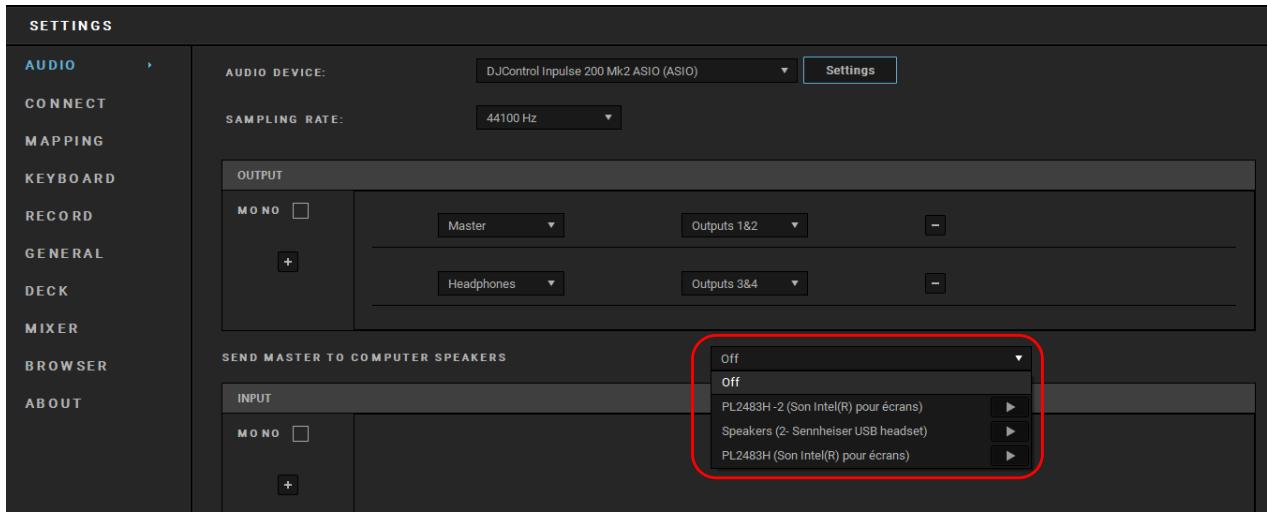
Urzadzenie jest wyposzazone w fabrycznies konfigurowana wielokanałowka kartę dzwiekowa. Jeśli chcesz korzystać z wbudowanych gośników laptopsa:
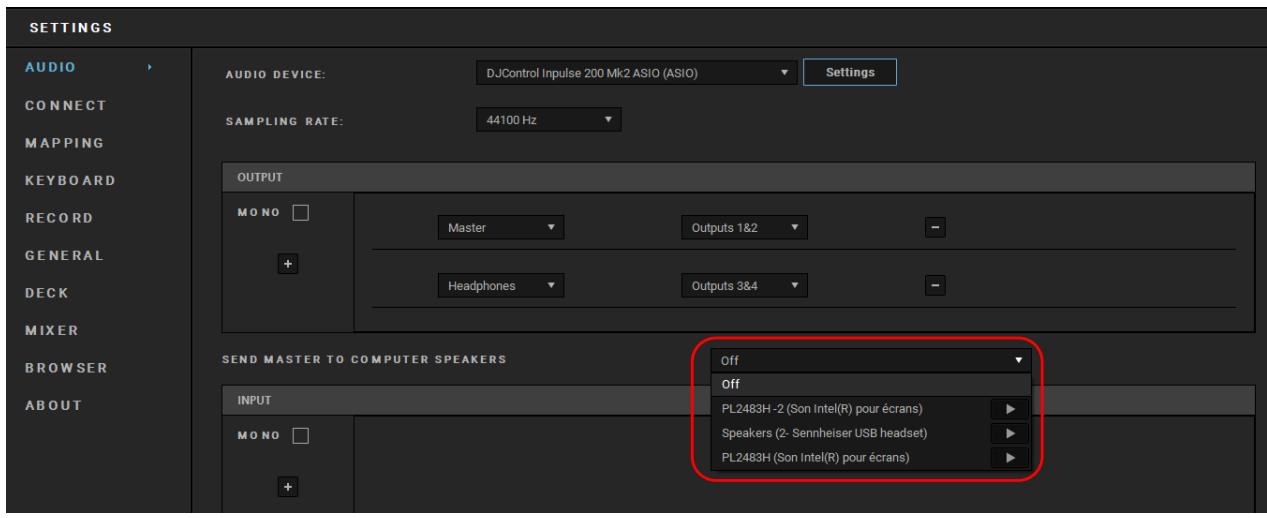
- W programie DJUCED® otworz ustawenia i zaznacz opcje SEND MASTER TO COMPUTER SPEAKERS (WYŚLIJ SYGNAL MASTER DO GŁOŠNIKÓW KOMPUTERA).
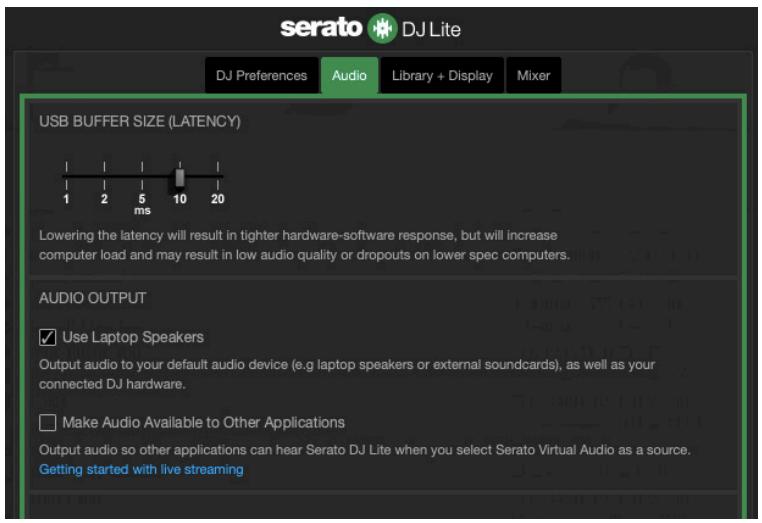
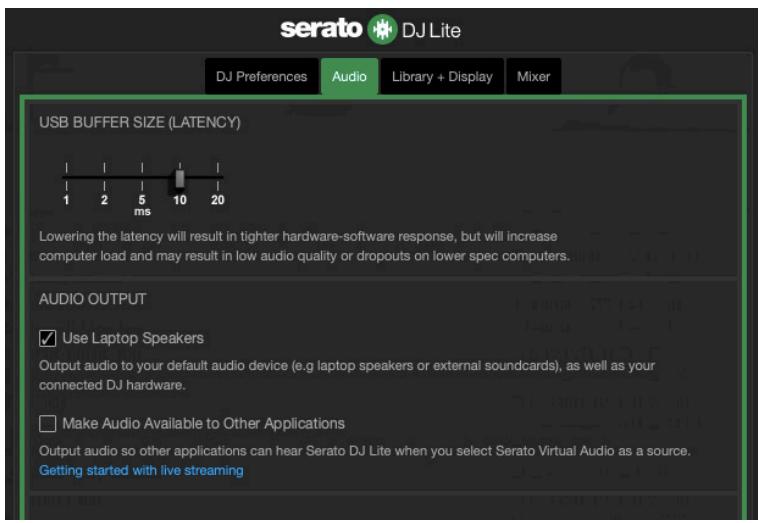
- W programie Serato DJ Lite otworz ustawienia, przydź na kartę Audio i zaznacz opcję Use Laptop Speakers (Uzyj głowników laptopsa).
5. Nie stychać dzwieku
w stuchawkach lub gtośnikach
laptop.
Domyjsnie dzwiek jest wyprowadzany przy czymiść Master głowników i wyjscie słuchawek. jest zatem czymiść normalnym, są nie slychać dzwieku w głownikach laptopsa.
Ješli chcesz korzystać z wbudowanych głowników laptopsa:
- W programie DJUCED® otworzustawienia i zaznacz opcję SEND MASTER TO COMPUTER SPEAKERS (WYŚLIJ SYGNAL MASTER DO GŁOSNIKÓW KOMPUTERA). Musisz podȩczyć słuchawki do kontrlera DJControl Inpulse 200 MK2.
- W programie Serato DJ Lite otworz ustawientia, przydekź na kartę Audio i zaznacz opcję Use Laptop Speakers (Uzyj głowników laptopsa). Musisz podȩczyć słuchawki do kontrlera DJControl Inpulse 200 MK2.
Aby sprawdzić (bez oprogramowania DJ-skiego),czy interfejs audio kontrolera DJControl Inpulse 200 MK2 wytywarza dźwięk, możesz wyświetlic panel sterOWania kontrolera DJ. Kliknij kartę ABOUT (INFORMACJE), a sątpnie ikonę głowsnika. Podczas odtwarzania dźwięku ikona ma kolor zielony.
6. Nie mogę podȩczyć głowników multimedialnych do mojego kontrō²
Ješli zȩcza gośników rożnia są od zȩczy w kontrylerze DJControl Inpulse 200 MK2,要去źysz uzyć przyȩsciowych z podwojné gość RCA na zȩczne minijack 3,5 mm (do nabycia osobno) lub(inner przyȩsciowych oppowiednej do Twoich gośników.
Mоżesz także podłączyć głowsniki do wyjscia s要闻achewki przyzekierowania wyjscie 1-2 na wyjscie 3-4, naciskajaczyszczycźprzycisk MASTER.
7. Czy kontractor DJControl Inpulse 200 MK2 jest zgodny z iPadem lub Telefonem iPhone?
Nie, kontractor DJControl Inpulse 200 MK2 nie jest zgodny z iPadem ani Telefonem iPhone. Dziąwa wyłącznia z komputerem PC lub Mac.
Hercules
POMOC TECHNICZNA
https://support.hercules.com



Znaki towardowe
Intel® i Intel Core™ są znakami towardwymi lub zastrzeżonymi znakami towardwymi firmy Intel Corporation.
Microsoft® Windows® 10/11 jest zastrzeżonym znakiem towardwym firmy Microsoft Corporation w USA i/lub innych krajach.
Mac® i macOS® są znakami towardwymi firmy Apple Inc., zastrzeżonymi w USA i innych krajach.
Serato, Serato DJ Lite i Serato DJ Pro są zastrzeżonymi znakami towardwymi firmy Serato Audio Research Limited.
Marka DJUCED® i elementy graficzné DJUCED® są wąsność firmy Guillemot Corporation.
ASIO jest znakiem towardwym firmy Steinberg Media Technologies GmbH.
Wszystkie innate znaki towardowe i nazwy towardowe są za takie uznawane w tym dokumencie oraz stanowiar wlasnosć odpowiednich podmiotów. IlustracjeNie są wiąȩce prawnie. Tresć, wzory i dane techniczne zawarte w tym dokumencie mogą ulec zmianie bez powiadomienia oraz rożnićsie w zaleźnosci od kraju.
Prawa autorskie
ZadnejXXXXXXXX ninięjszej instrukcjä nie wolno powielac, streszczać, przyteść, przyepisYWAC, przyechowywaC W systemie wyszukiwania informaci ani tzmuczyc na jakolwiek jejzik ludzki lub komputerowy w jakiejkolwiek formie i jakimikolwiek srodkami — elektronicznymi, mechaniczynmi, magnetycznymi, rczynmi, przyez fotokopiowanie, rejestrowanie, rcznie lub winny sposob — bez wyraźnej pisemnej zgody firmy Guillemot Corporation S.A.
Umowa licencyjna uzytkownika programów DJUCED® i Serato DJ Lite
Prosimy o uwañne zapoznanie są z umowa licencyjna wyświetlona podczas instalacje programu DJUCED® i Serato DJ Lite.
DJCONTROL INPUT 200 MK2
一
目次
- 5
- 技術仕樣 6
- 特長
概要 7
Deff (Decks) 8
三丰SHNG 18
26
- 設置 27
接续 27
7FtWFAaDwONo-29
DJUCED 29
Serato DJ Lite 33
- ミックスにバングチを加える 35
35
八味 35
Hot Cue 一 36
Stems 37
FX 一 38
Sampler 一 40
KsL 41
42
2. Technické špecifikacja
Konektory TRRS nie su kompatibilné s mixpultom DJControl Inpulse 200 MK2.
3. Z mojich reproduktorov



- WIELOKANAŁOWA KARTA DźWIEKOWA ..44
- ZGODNOSC 46
- TRYB DEMO 50
- CZESTO ZADAWANE PYTANIA 51
- DJCONTROL INPUT 200 MK2
- Zawartość opakowania
- Dane techniczne
- Elementy
- Widok ogólny
- Decki (Decks)
- Przyciski transportu
- Fader tempa
- Sterowanie pętlą
- Pokretlo JOG
- FunkcjePokrteJOGwprogramieDJUCED®:
- DJUCED
- Pady i tryby
- Miksowanie
- Sterowanie wyborem sciezek
- Podświetlany pierScién:
- ASSIST./PREP.:
- Sekcja miksowania
- Odsłuch, głowosć i Beatmatch Guide
- Mikser
- Złacza
- Instalacja
- Połaczenia
- Pobieranie oprogramwomania
- DJUCED®
- Ustawenia audio:
- Serato DJ Lite
- Uatrakcyjnianie miksow
- Tryby i pady
- Pady
- Tryb Hot Cue
- Tryb Stems
- Tryb FX
- Tryb Sampler
- Skreczowanie
- Filtry
- Wielokanałowa
- dzielwiekowa
- Wyjscie Master glosników (wyjscie 1-2)
- Wyjscie słuchawek (wyjscie 3-4)
- Zgodnosć
- USB Audio / USB MIDI
- ASIO i panel sterowania w systemie Windows®
- Tryb demo
- Czosto zadawane pytania
- Nie słtychać dźwięku w słuchawkach.
- Dzwiek w stuchawkach jest znieksztatcony.
- Nie slychać
- dźwięku
- w glosnikach.
- Nie slychać
- w glosnikach laptopsa.
- Nie stychać dzwieku
- w stuchawkach lub gtośnikach
- laptop.
- Nie mogę podȩczyć głowników multimedialnych do mojego kontrō²
- Czy kontractor DJControl Inpulse 200 MK2 jest zgodny z iPadem lub Telefonem iPhone?
- Znaki towardowe
- Prawa autorskie
- Umowa licencyjna uzytkownika programów DJUCED® i Serato DJ Lite
- 目次
- Technické špecifikacja
- Z mojich reproduktorov
Marka : HERCULES
Model : Inpulse 200 MK2
Kategoria : Kontroler USB