
DJCONTROL INPULSE 500 - Kontroler USB HERCULES - Bezpłatna instrukcja obsługi
Znajdź bezpłatnie instrukcję urządzenia DJCONTROL INPULSE 500 HERCULES w formacie PDF.



| Typ produktu | Kontroler USB DJ |
| Marka | Hercules |
| Model | DJControl Inpulse 500 |
| Wymiary (złożone nóżki) | 54 x 29,6 x 5,6 cm |
| Wymiary (rozłożone nóżki) | 54 x 29,6 x 9,1 cm |
| Waga | 3,2 kg |
| Zasilanie | Przez USB (bus power) |
| Liczba decków | 2 |
| Jog wheels | Pojemnościowe z wykrywaniem dotyku |
| Pitch fadery | 2 suwaki tempa |
| Pady wydajności | 2 macierze po 8 padów (16 padów) |
| Tryby padów | Hot Cue, Loop, Slicer, Sampler, TonePlay, FX, Slicer Loop, Beat Jump |
| Korektor | 3 pasma (HIGH, MID, LOW) na deck |
| Filtr / Efekty | 2 potencjometry + 4 przyciski FX |
| Crossfader | Tak, z przełącznikiem krzywej (Mix, Scratch, Off) |
| Interfejs audio | 24 bity / 44,1 kHz, wielokanałowy |
| Wyjścia Master | 2 RCA + 2 Jack 6,35 mm |
| Wyjście słuchawkowe | Jack 3,5 mm + Jack 6,35 mm |
| Wejście mikrofonowe | Jack 6,35 mm symetryczny |
| Wejście pomocnicze | 2 RCA + Jack 3,5 mm |
| Kompatybilne oprogramowanie | Serato DJ Lite, DJUCED®, Serato DJ Pro (wersja próbna) |
| Wbudowane samouczki | Hercules DJ Academy |
| Konserwacja i czyszczenie | Czyścić miękką suchą szmatką |
| Bezpieczeństwo | Używać wyłącznie z wysokiej jakości kablem USB |
| Części zamienne i naprawialność | Nienaprawialne przez użytkownika; kabel USB w zestawie |
Często zadawane pytania - DJCONTROL INPULSE 500 HERCULES
Pytania użytkowników dotyczące DJCONTROL INPULSE 500 HERCULES
0 pytanie dotyczące tego urządzenia. Odpowiedz na te, które znasz, lub zadaj własne.
Zadaj nowe pytanie dotyczące tego urządzenia
Pobierz instrukcję dla swojego Kontroler USB w formacie PDF za darmo! Znajdź swoją instrukcję DJCONTROL INPULSE 500 - HERCULES i weź swoje urządzenie elektroniczne z powrotem w ręce. Na tej stronie opublikowane są wszystkie dokumenty niezbędne do korzystania z urządzenia. DJCONTROL INPULSE 500 marki HERCULES.
INSTRUKCJA OBSŁUGI DJCONTROL INPULSE 500 HERCULES
Sin embargo, para eschar música reproduceda por un software que no sea de DJ como iTunes, Media Player o VLC en los auriculares, debes reproducir la calidad Master en los auriculares pulsando el botón con un icono de auriculares 📁 ↓ ↓ ↓ ↓ ↓ ↓ ↓ ↓ ↓ ↓ ↓ ↓ ↓ ↓ ↓ ↓ ↓ ↓ ↓ ↓ ↓ ↓ ↓ ↓ ↓ ↓ ↓ ↓ ↓ ↓ ↓ ↓ ↓ ↓ ↓ ↓ ↓ ↓ ↓ ↓ ↓ ↓ ↓ ↓ ↓ ↓ ↓ ↓ ↓ ↓ ↓ ↓ ↓ ↓ ↓ ↓ ↓ ↓ ↓ ↓ ↓ ↓ ↓ ↓ ↓ ↓ ↓ ↓ ↓ ↓ ↓ ↓ ↓ ↓ ↓ ↓ ↓ ↓ ↓ ↓ ↓ ↓ ↓ ↓ ↓ ↓ ↓ ↓ ↓ ↓ ↓ ↓ ↓ ↓ ↓ ↓ ↓ ↓ ↓ ↓ ↑ ↑ ↑ ↑ ↑ ↑ ↑ ↑ ↑ ↑ ↑ ↑ ↑ ↑ ↑ ↑ ↑ ↑ ↑ ↑ ↑ ↑ ↑ ↑ ↑ ↑ ↑ ↑ ↑ ↑ ↑ ↑ ↑ ↑ ↑ ↑ ↑ ↑ ↑ ↑ ↑ ↑ ↑ ↑ ↑ ↑ ↑ ↑ ↑ ↑ ↑ ↑ ↑ ↑ ↑ ↑ ↑ ↑ ↑ ↑ ↑ ↑ ↑ ↑ ↑ ↑ ↑ ↑ ↑ ↑ ↑ ↑ ↑ ↑ ↑ ↑ ↑ ↑ ↑ ↑ ↑ ↑ ↑ ↑ ↑ ↑ ↑ ↑ ↑ ↑ ↑ ↑ ↑ ↑ ↑ ↑ ↑ ↑ ↑ ↑↑
3. Microfono (= entrada Mic/Aux 1-2)
2. Zawartość opakowania
- Hercules DJControl Inpulse 500
- Kabel USB
- Instrukcja instalacji i szybkiego startu
- Informacja o gwarancji
3. Dane kontrolera
3.1. Dane mechaniczne
- Wymiary: 54 × 29,6 × 5,6 cm (szerokość x glębokość x wysokość, ze złożonymi noźkami) / 54 × 29,6 × 9,1 cm (szerokość x glȩbokość x wysokość, z rozłożonymi noźkami)
Waga: 3,2 kg
3.2. Dane techniczne
- Kontroler MIDI ze zączem USB wyposzaźny w nastepujace elementy:
2 DECKI
- 2 x 4 przyciski transportu: SHIFT / PLAY / CUE / SYNC
- 2 zestawy po 8 podów =łącnie 16; 2 zestawy po 4 przyciski trybu podów =łącnie 8 (HOT CUE, LOOP, SLICER, SAMPLER, MODE 5, MODE 6, MODE 7, MODE 8)
- 2 x 3 elementy sterujuace LOOP: przyciski LOOP IN i LOOP OUT na kaźdym deckku; 1 pokręto kodujuace LOOP SIZE na kaźdym deckku z wbudowanym przyciskiem; Reloop (wyjscie z pętli)
- 2 × 3 przyciski trybu: Vinyl / Slip / Quantize
- 2 pokrętka JOG z pewemnościowym wykrywaniem dotyku
- 2 pitch fadery
- 2 x 2 wskazniki swietlne (Tempo i Phase) do pomocy w beatmatchingu
MIKSER
- Elementy do nawigazzi:
1 poujace z wbudowanym przyciskiem do poruszania sie po bibliotece muzychnej i 1 piercień z podswietleniemPokazujacy poziom energii glownej scieżki
2 przyciski doładowania sciezek na decki (virtualne gramofony)
1 przycisk Assistant, ułatwieajcy wybor sciezek do odtwarzania
1 przycisk Beatmatch Guide
- Elementy do miksowania na deckach:
2 korektory trojpasmowe z pokrętami HIGH (soprany), MID (czestotliwość srednie) i LOW (basy)
2Pokrętla wzmocnienia decków
2faderyglosnoscideckow
2 VU-metry gólosnosci decków, kaźdy po 9 poziomów
2 przyciski do wączania/wyȩczania odsłuchu decków przyszluchawki i 1 przycisk do wączania/wyȩczania odsłuchu wyjscia Master przyszluchawki
1 crossfader oraz 1 przycisk uzmolniwiajczy wybór spośród 3 krzywych crossfadera
- Elementy Filter/Fx:
2Pokretta filtru/efektów
4 przy uzyciu pokrutej filtru/efektow
- Elementy do miksowania przyznaczone do obsługi wiejsć i wyjsć (obsługa spreȩtowa):
○ Wejscie mikrofonu: 1 pokrétlo gólosnosci mikrofonu; 2 pokrétka korekcji mikrofonu: HIGH (soprany) i LOW (basy); 1 dwukolorowy VU-metr (wy)—czony = brak sygnalu audio / Zielony = sygnalu audio / czerwony = nasycenie sygnalu audio) (regulacja spre)—towa)
○ Wejscie Aux: 1 pokrétlo gólnosci—wejscia Aux i 1 pokrétlo filtru Aux (regulacja sprzȩto); 1 dwukolorowy VU-metr (wy)—czony = brak sygnatu audio / Zielony = sygnatu audio / czerwony = nasycenie sygnatu audio) (regulacja sprzȩto)
○ Wyjscie słuchawek: 1 pokrétlo gólosnosci słuchawek; 1 pokrétlo Cue/Master do wybierania dzwieku odsłuchiwanedo przysz słuchawki (regulacja sprętowa)
Wyjscie Master: 1 pokrto glosnosci glownej; 1 VU-metr Master z 5 poziomami (regulacja sprzȩtoa)
2. Wbudowany wielokanałowy interfejs audio
Rozdzielczość dzwieku: 24-bitowa
Częstotliwość próbkowania = 44,1 kHz
Wyjósca:
- Wyjscie glosników (= 1-2): 2 wyjscia RCA + 2 wyjscia jack 6,35 mm / 1/4 cala
- Wyjscie słuchawek (= 3-4): wyjscia minijack stereo 3,5 mm / 1/8 cala + jack stereo 6,35 mm / 1/4 cala
Wejscia:
- Wejscie AUX (= 1-2): 2 wejscia RCA + 1 wejscie minijack stereo 3,5 mm / 1/8 cala
- Wejscie mikrofonu MIC: zbalansowane wejscie jack 6,35 mm / 1/4 cala
4. Instalacja
4.1. Połaczenia
- Podłuczanie do komputera (przy użyciu kabla USB)
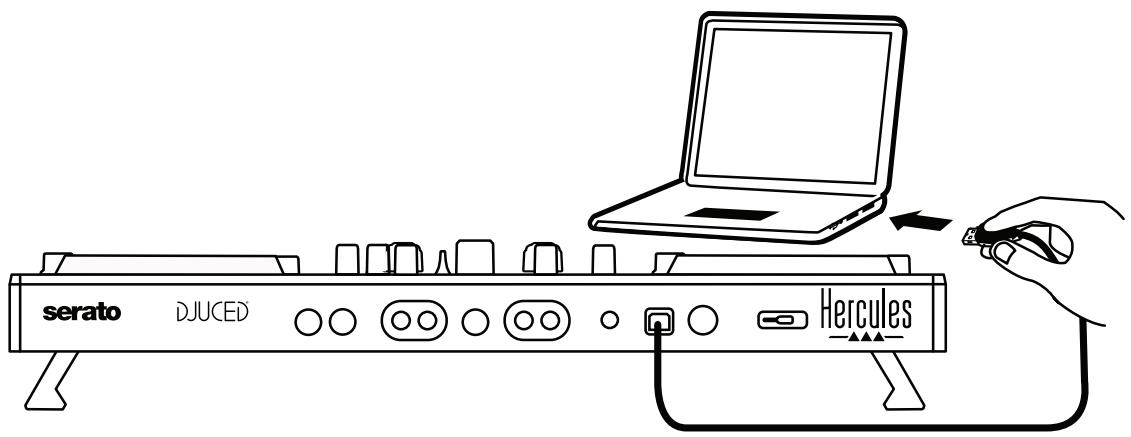
Uwaga: Po kaźdym podȩczeniu kontrlera do komputera uruchamiana jest sekwencja podȩwietlenia diodowego, tzw. Vegas Mode, krora pokazuje umiejscowienie diod.
- Podłuczanie gośników
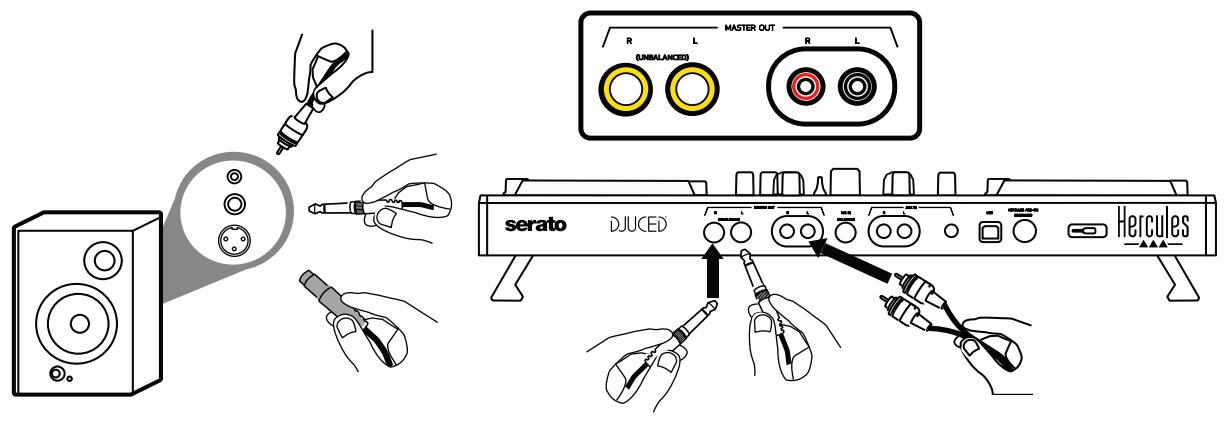
Podłucz wejscia posiadanych gośników aktywnych do wyjsć Master kontrlera DJControl Inpulse 500 (2 x RCA lub 2 x jack 6,35 mm / 1/4 cala).
Mоżesz jegnoczesnie korzystać z obu typów wyjsć: na przyklass podłuczajść są złączy wyjsciowych do gólsników glównych, przyckałość są zȩdzwamy miksey dla publicznosci, a druga parę do gólsników odśluchowych.
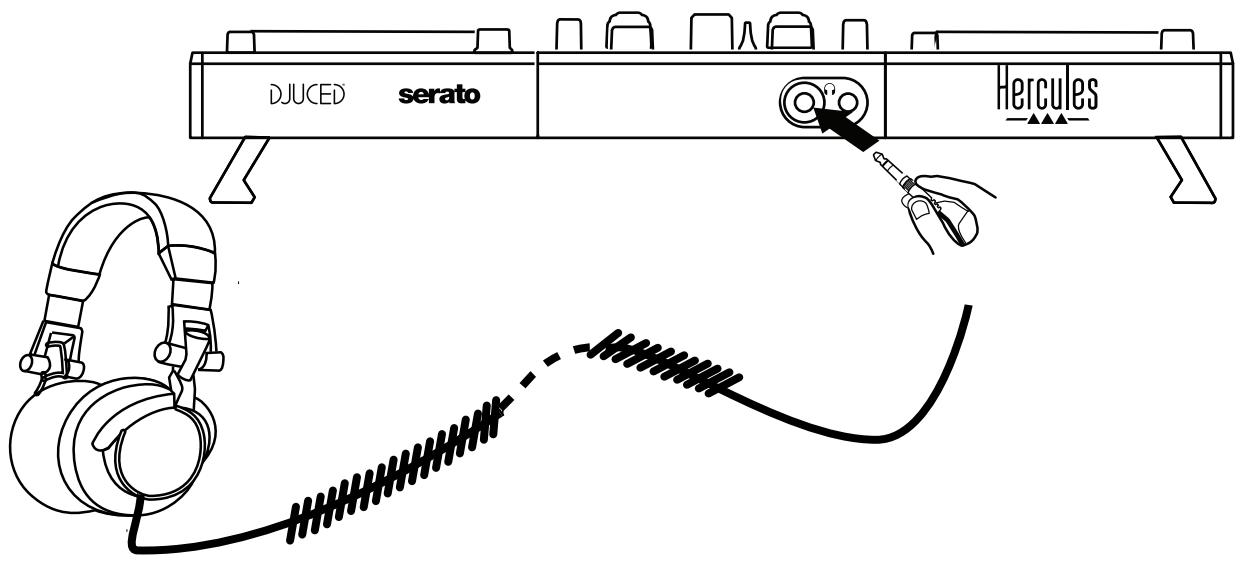
- Podłacznie słuchawek
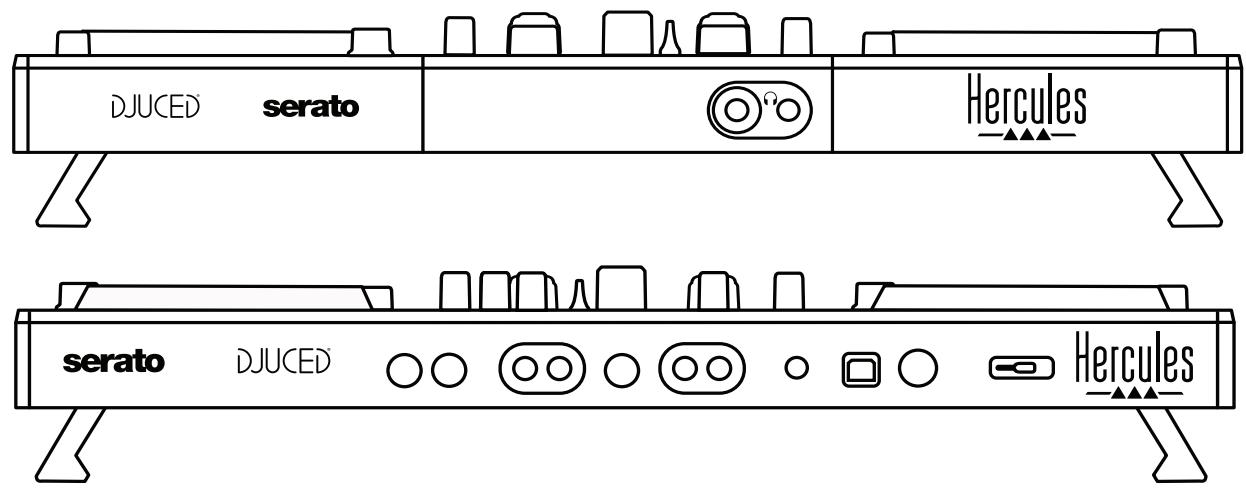
Podłucz słuchawki do wyjscia jack stereo 6,35 mm / 1/4 cala lub wyjscia minijack stereo 3,5 mm / 1/8 cala znajduźacego są na panelu przyednim kontrolera DJControl Inpulse 500.
4.2. Pobieranie oprogramowania
- Serato DJ Lite
Wejdź na strone https://serato.com
Pobierz i zainstaluj oprogramowanie Serato DJ Lite.

serato DJ Lite
Uwaga: kontractor DJControl Inpulse 500 zawiera licencię oprogramOWANIA Serato DJ Lite, aNie Serato DJ Pro. Jeśli zainstalujesz oprogramOWANIE Serato DJ Pro, aNie Serato DJ Lite,;będzie ono działac z kontrolerem DJControl Inpulse 500 przyez okres próbny. Jeśli po zakończeniu okresup robné go zechcesz nadal korzystać z oprogramOWANIA Serato DJ Pro, konieczny;będzie zakup.goje licenciji.
- DJUCED®
Pobierz i zainstaluj oprogramowanie DJUCED®.
3. Sterownik Hercules
Wejdź na strone:
https://support.hercules.com/product/djcontrolinputse500/
Pobierz pakiet sterowników przyznaczony do systemu operocyjnégo Twojugó komputera.
- System macOS®: HDJCSeries Mac
- System Windows®: HDJCSeries PC
System Windows® potrzebuje sterowników do korzystania z kontrolera DJControl Inpulse 500 w trybie ASIO, kórgy zmniejsza opóznienia w porównaniu z trybem WASAPI i ogólnie działa stabilnej.
Ponadto sterownik i umozgliwieja testawanie kontrolera DJControl Inpulse 500 oraz sprawdzanie wersji oprogramowania sprejtowego w systemach Windows® i macOS®.
4.3. Pierwsze kroki w oprogramowaniu DJUCED®
1. Wykrywanie
Po uruchomieniu oprogramowania DJUCED® wyświetla ono komunikat „DJCONTROL INPULSE 500", wskazuju wykrycie kontrolera.
2. Połaczenia
Gdy po raz pierwszy uruchomisz oprogramowanie DJUCED®, pomaga onow podłaczeniu słuchawek i gośników aktywnych (lub uzmolniwiaskorzystanie z wbudowanym gośników komputera, sąsiNie maszzewétrznych gośników aktywnych).
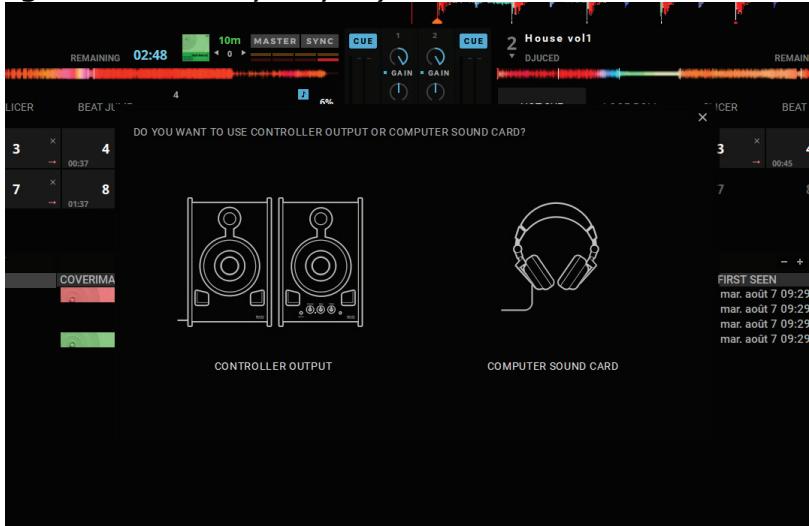
3. Ustawienia audio
Aby zmienc ustawenia karty dzwiekowej w oprogramowaniu DJUCED®, kliknij ikonę koła zebatego w sprawym gornym rogu ekranu. Spowoduje to otwarcie menu Ustawenia.
W menu Ustawienia sekcja Audio umozliwia wybór karty dzwiekowej oraz przypisanie wyjsć słuchawek i gośników.
W systemie Windows® standardowa konfiguracja jest nastepujecka: Urzadzenia audio: DJControl Inpulse 500 ASIO (ASIO) Wyjscie:
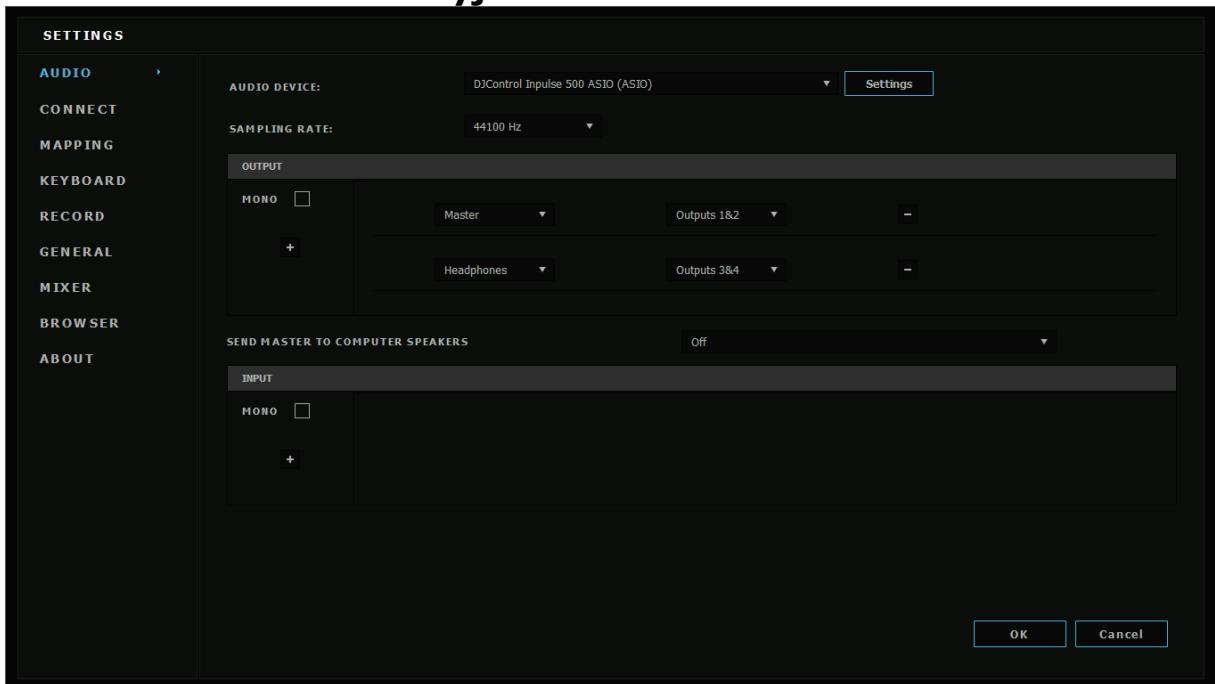
Master: wyjscia 1 i 2
Słuchawki: wyjscia 3 i 4
W systemie macOS® standardowa konfiguracja jest następułąc: Urȩzdenie audio: DJControl Inpulse 500 Wyjscie:
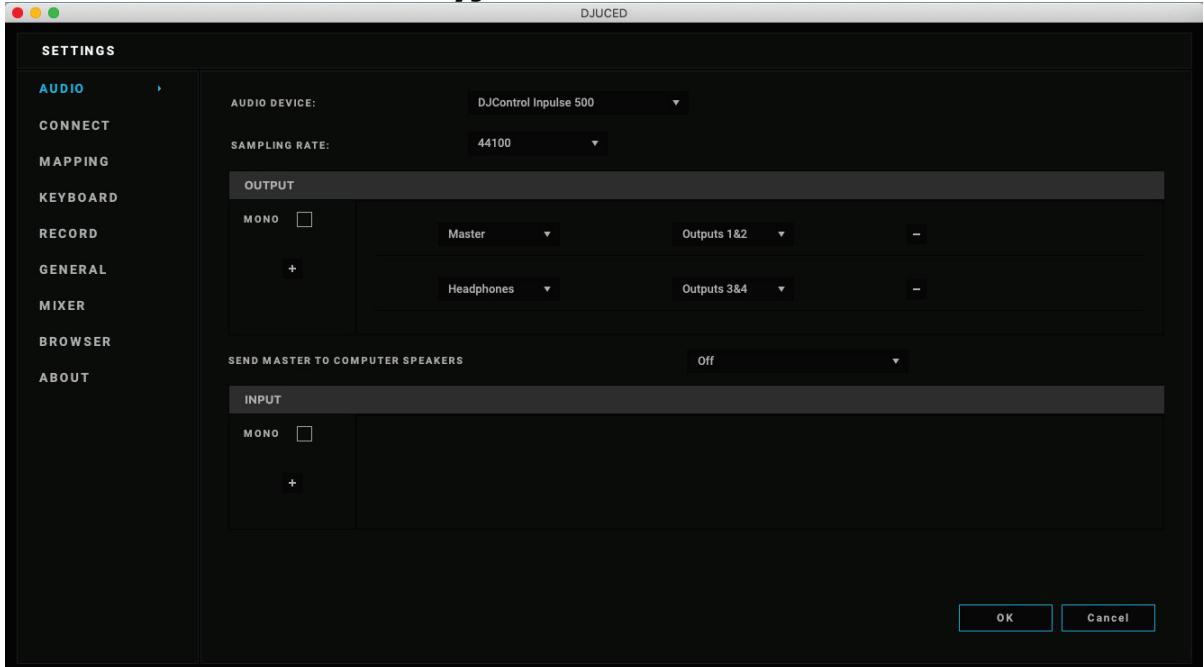
Master: wyjscia 1 i 2
Słuchawski: wyjscia 3 i 4
Kontroler DJControl Inpulse 500 miksuje wejscia w trybie sprzȩtomym (przy użyciu miksera sprzȩtość). Nie musisz wączać wejsć (1-2 = Aux i Mic) w menu audio w oprogramowaniu, chybaź kamierzasz ich uzywać do nagrywania (lub nadawania) dźwięku.
4.4. Hercules DJ Academy
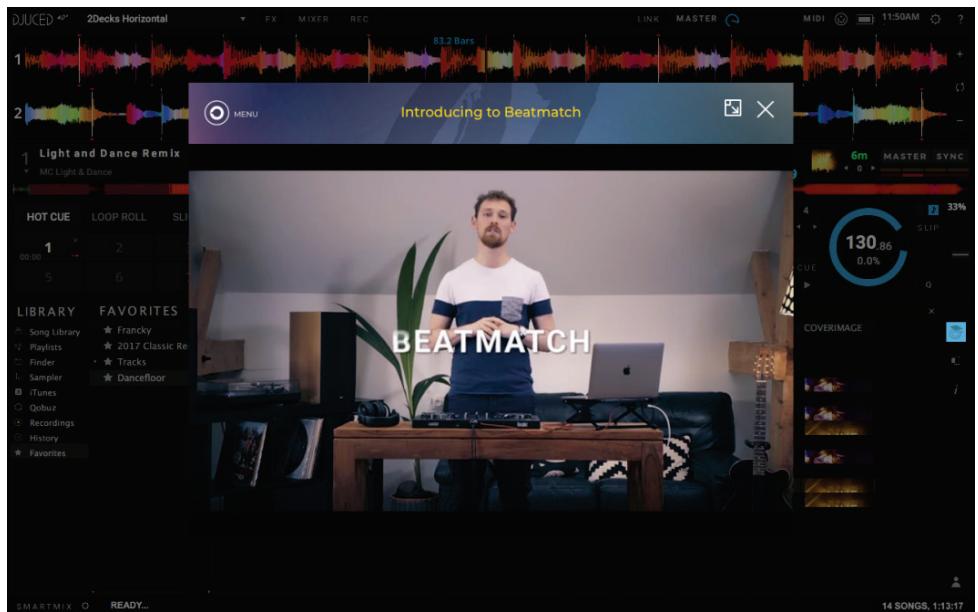
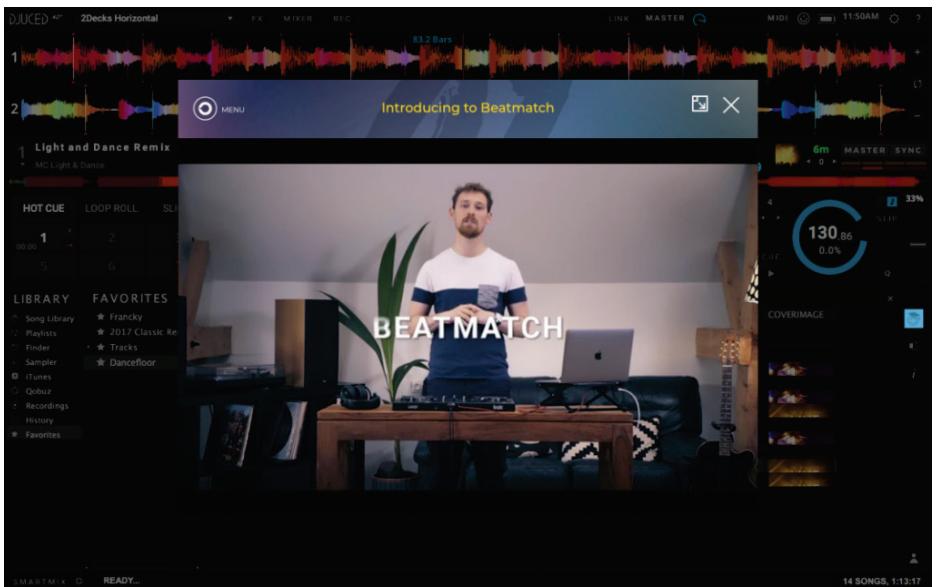
Oprogramowanie DJUCED® udostepnia samouczki filmowe Hercules DJ Academy, króre:noza otworzyć przyez klikȩcie ikony czapki absolwenta, znajdujȩcej są po prawej stronie biblioteki audio.
5. Omówienie elementów i funkcjki
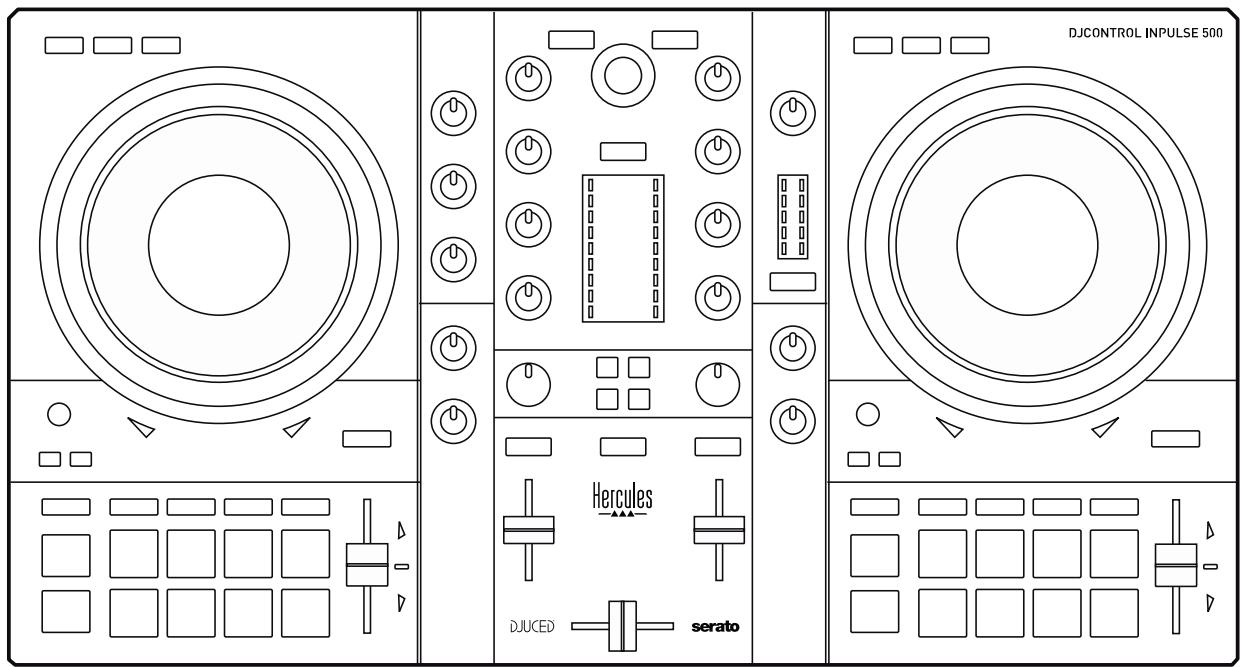
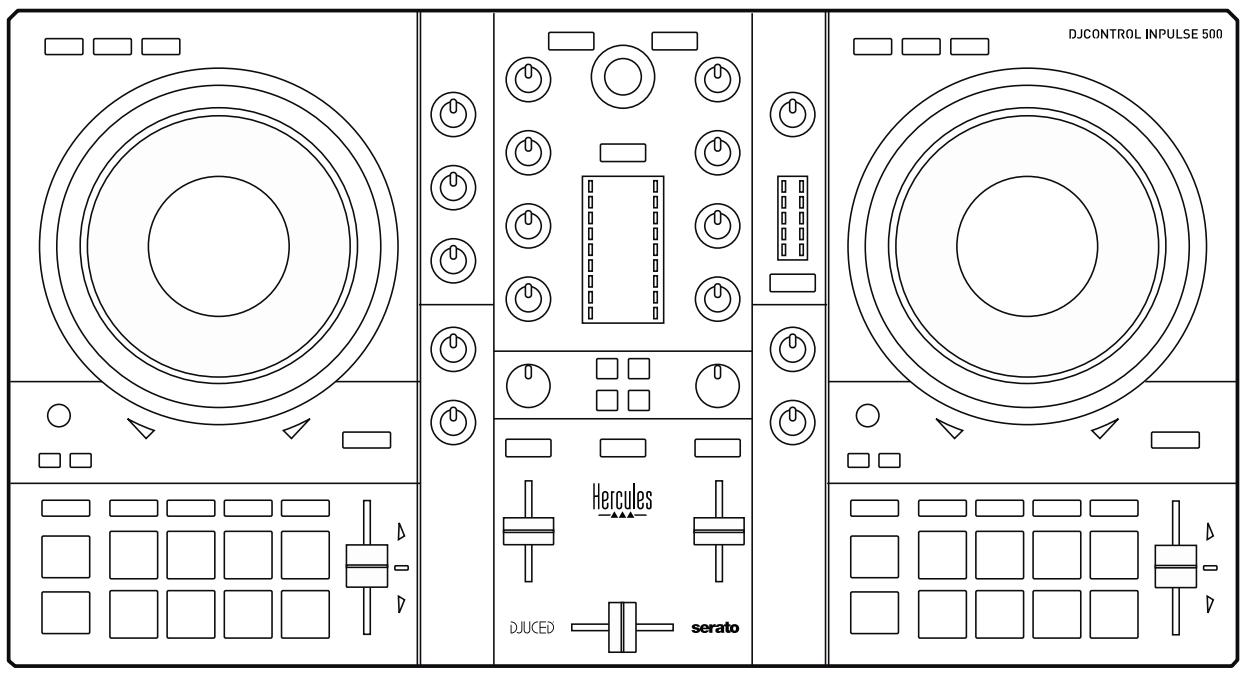
5.1. Ogólne omówienie kontrolera DJControl Inpulse 500
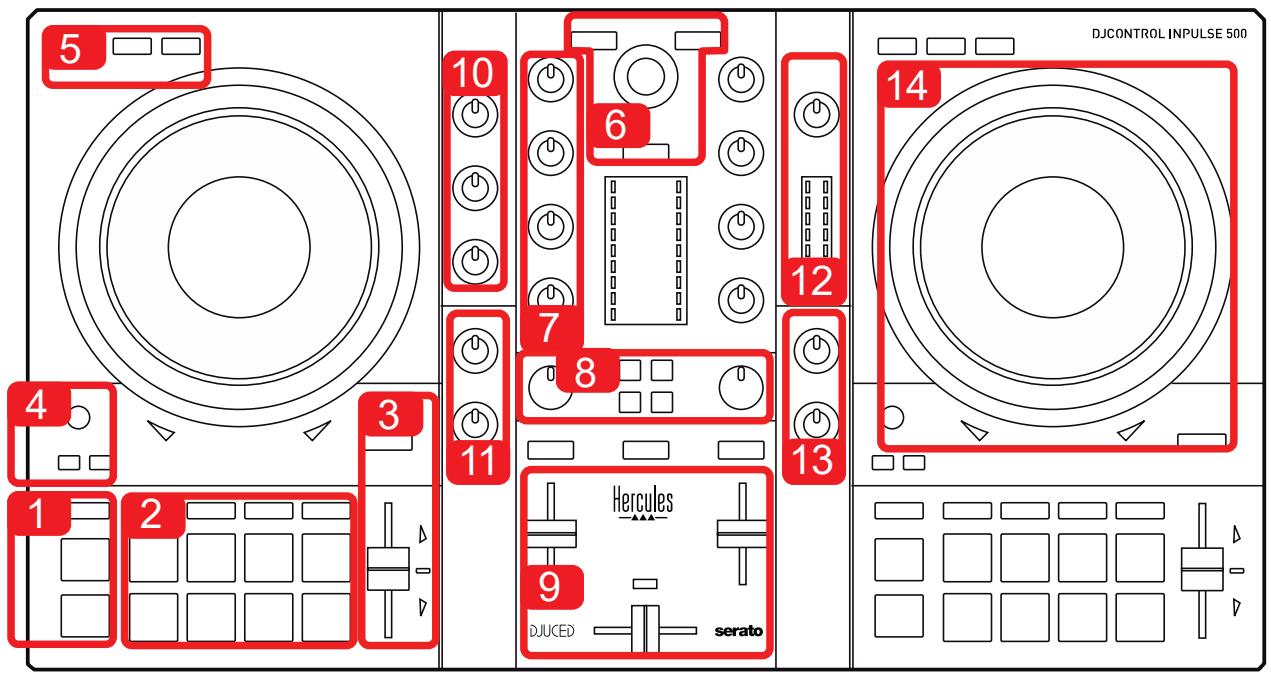
- Przyciski transportu: start/pauza, punkt CUE, SHIFT
- Pady do wystepów
- Fader tempa z pomocag do beatmatchingu (podswietlane czerwone strzałki), Zielona diodaPokazujacpierwotne tempo i przyciskiem SYNC (synchronizacja)
- Loop In/Out (poczatek/koniec petli), dlugosc petli i Reloop (wyjscie z petli)
- Tryb: Vinyl (skreczowanie), Slip i kwantyzacja
- Poruszanie są po bibliotece muzychnej, przyciski doładowania sciezek na odpowiedni deck, funkacja Assistant i pierScién z podświetleniem pokazujucy poziom energii (w oprogramowaniu DJUCED®) lub rytm (w oprogramowaniu Serato)
- Wzmocnienie i korektor 3-passowy (HIGH / MID / LOW)
- Filter/FX: filtry i efekty
- Miksowanie przy uzyciu faderów gólnosci, crossfdera oraz przyłącznika umozliwajćego wybór spośród 3 krzywych crossfdera
- Głosność mikrofonu i korektor 2-pasmowy wejscia mikrofonu (funkcję sprzȩtowe = niedź等到 od uzywanego oprogramowania)
- Gósnosć wejscia Aux i filtr wejscia Aux (funkcje spreztowe = niede zne od uzywanego oprogramowania)
- Pokrétlo gólosnosci glównej i VU-metr glósnosci glównej (funkcje sprętowe = niedzaleźne od uzywanego oprogramOWania)
- Pokrętło gośnosci sąchawek i pokrętło Cue/Master do wybierania dźwiȩku odśtuchiwanego przysz sąchawki (funkcje spreztowej = niedziależne od uzywanego oprogramOWANIA)
- Pokrétlo JOG z lijemnosciowym wykrywaniem dotyku i pomocag do beatmatchingu (podświetlane czerwone strzałki)

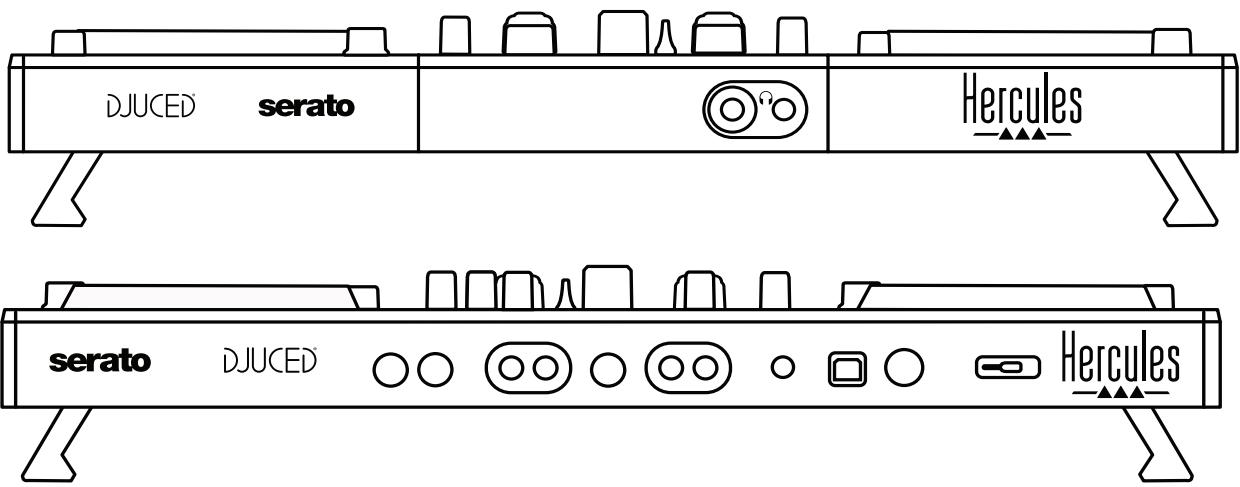
- Wyjscie MASTER (lub Main lub Mix) = kanały 1-2 (2 x RCA i 2 x jack mono 6,35 mm / 1/4 cala) do podłuczania gólowników aktywnych
- Wejscie MIC (mikrofon) (jack mono 6,35 mm / 1/4 cala): wejscie zbalansowane, zgodne z mikrofonami zbalansowanymi i niezbalansowanymi
- Wejscie stereo AUX (2 x RCA i 1 x minijack stereo 3,5 mm / 1/8 cala)
- Port USB (typu B)
- Hercules Add-On Reserved: zastrzeżony port rozszerźne

- Stereofoniczne wyjscie szechawek (jack stereo 6,35 mm / 1/4 cala i minijack stereo 3,5 mm / 1/8 cala)
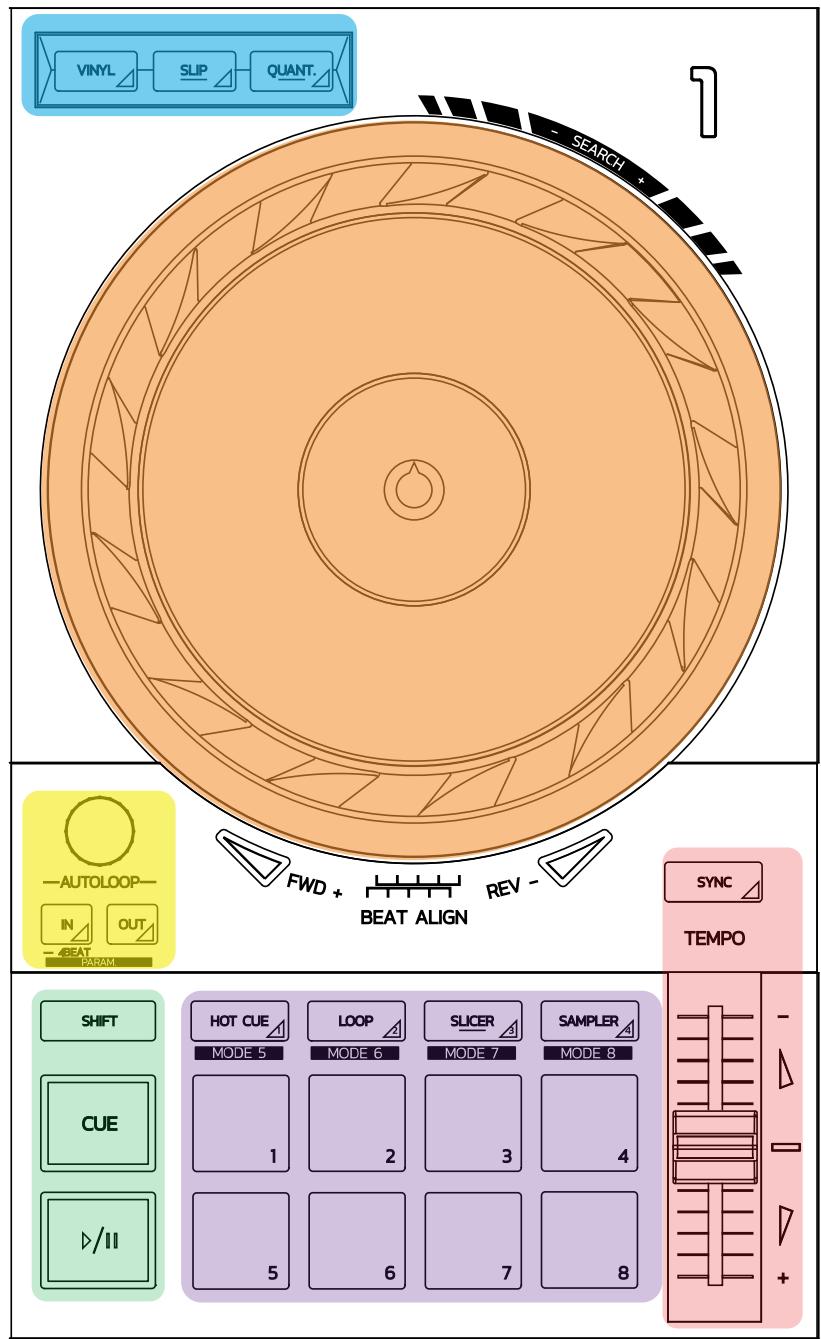
Sterowanie petla
In = Loop In: wstawia znacznik początku petli.
In (dlugie naciść): rozpoczyna 4-beatowa petle.
Out = Loop Out: wstawia znacznik konca petli i zaczyna odtwarzać petle.
Shift+In/Shift+Out: skraca pętle o połowę / dwukrotnie są wydluza.
Autoloop: obrPokretla kodujacego powodujezmiane dlugosci pegli.
Aby wyjść z pętli:
W Serato: naciśnijPokrétłokoduźace = Reloop.
- W DJUCED®: naciśnij przycisk Out.
Przyciski transportu
Start/Pauza: Rozpoczyna/wstrzymuje odtwarzanieśćki.
Cue: gdy odtwarzanie jest zatrzymane, wstawia znacznik w bierzycym punkcie scieżki / podczas odtwarzania przychodzi do unto punktu.
Vinyl (Iub Scratch): przyȩcza pokrętło JOG w tryb płyty winyłowej, uzmóliwiȩć skreczOWanie po położeniu dōni na górnnej powierzchni pokrętła.
Shift+Vinyl: w DJUCED® obracaniePokretlem JOG w trybie Shift+Vinyl przy uzyciu znajdujacego sie na krawędziPokretla pierScienia powodujegowstanie efektu Beatjump.
Slip: w tym trybieśćka jest odtwarzana w tle z normaln污染防治; po zakończeniuk skreczOWANIA odtwarzanie wraca do.), w ktoRyzm znalaztoby sie bez zastosowania skreczOWANIA, freiKi czemu zachowywane jest oryginalne frazOWANIEŚcieżki.
- Oprogramowanie Serato DJ LiteNie nawiera trybu Slip, natomiast Serato DJ Pro nawiera tryb Slip.
- Oprogramowanie DJUCED® zawiera tryb Slip.
Quantize: tryb, w którym operacja są dopasowywane czasowo do znaczników na siatce rytmicznej, co pozwala np. zsychronizowej uruchomienie przybki lub umiejscowienie punktu CUE z rytmem scieżki.
- Oprogramowanie Serato DJ Lite nie zawiera trybu Quantize, natomiast Serato DJ Pro zawiera tryb Quantize.
- Oprogramowanie DJUCED® zawiera tryb Quantize.
Shift+Quantize: w Serato kombinacja Shift+Quantize zmiezenia skale pitch (na przykęd: +8%, +16%, +50%).
Sterowanie tempem (pitch/BPM)
Fader tempa (pitch fader): umozliwia regulacja prędkosci odtwarzania scieżki.
Shift+tempo guide: w Serato:noza przysem uwac fader tempa bez zmieniaia prędkosci, ale przysem uwajć skawe tempa (np. zmieniajańskawe -8% - +8% na 0 - +16%).
Tempo guide: podświetlane strzański wskazujuce kierunek, w którym naleź y przyźęsūć fader tempa, aby scieżka była odtwarzana w tym samym tempie co scieżka na drugim decku.
Przycisk Sync: natychmiast dostosowuje prędkość scieżki do tempa scieżki odtrwarzanej na drugim decku.
- W DJUCED® Funktion Sync na biezo do dostosowuje tempo sciezki „podrzędnej" do tempa sciezki „nadrzejnej".
- W Serato operacja Sync jest jegnoszowa: wartosci tempa jest dostosowywnatanychmiast, ale bez stałogowie powiazania z tempem drugiej odtwarzanejscieżki.
Pady
Pady od 1 do 8: w Serato DJ Lite pady od 1 do 4 wykonuja operacje wybranego trybu, a pady od 5 do 8 — operacje Reverse, Rewind, Fast Forward i Censor.
W DJUCED® i Serato DJ Pro pady od 1 do 8 wykonuja operacje wybranego trybu.
Tryby padów
| DJUCED® | Serato DJ Lite | Serato DJ Pro* | |
| 1 | Hot Cue | Hot Cue | Hot Cue |
| 2 | Loop Roll | Manual Loop | Manual Loop |
| 3 | Slicer | Auto Loop | Slicer |
| 4 | Sampler | Sampler | Sampler |
| 5 | TonePlay | - | Pitch Play |
| 6 | FX | - | Loop Roll |
| 7 | Slicer Loop | - | Auto Loop |
| 8 | Beat Jump | - | Beat Grid |
*Kontroler nie zwiera licenci oprogramwomania Serato DJ Pro
- W Serato DJ Lite tryby od 1 do 4 (Hot Cue, Loop, Slicer, Sampler) powoduć wączenia następujectych trybów w padach od 1 do 4: 1 = Hot Cue; 2 = Manual Loop (Loop In, Loop Out, Reloop); 3 = Autoloop; 4 = Sampler.
- W Serato DJ Pro tryby od 1 do 8 powoduja wączenia następućych trybów w padach: 1 = Hot Cue; 2 = Manual Loop; 3 = Slicer; 4 = Sampler; 5 = Pitch Play; 6 = Loop Roll; 7 = Autoloop; 8 = Beatgrid.
- W DJUCED® tryby od 1 do 8 powoduja wączenia następujectych trybów padach: 1 = Hot Cue; 2 = Loop Roll; 3 = Slicer; 4 = Sampler; 5 = TonePlay; 6 = FX; 7 = SlicerLoop; 8 = BeatJump.
Pokretla JOG
Pokręta JOG umozliwiȩ poruszania są w obrebie sciezek i modyfikowanie odtermarzania w zależnosci od dotkniȩtej czȩsci pokrćta (pierScién [krawędź] lub górna powierzchnia) i wybranego trybu (tryb Vinyl wączony lub wyączony).
W Serato DJ Lite i Pro:
Tryb Vinyl wyłaczony
- Podczas odtwarzania: przyspieszanie lub zwalnianie odtwarzania (= pitch bend).
Gdy nie jest odtwarzana muzyka: wolny ruch w przypadku dotkBci pierscienia (krawedzi) Pokretla JOG; ruch ze srednia prdekosciw przypadku dotkBci górnaj powierzchniPokretla.
Shift +Pokretlo JOG:beatjump = bardzo szybki ruch.
Tryb Vinyl wączony
○ Podczas odtwarzania: scratch na górnaj powierzchniPokrętla JOG; pitch bend na pierścieniu (krawędzi)Pokrętla.
Gdy nie jest odtwarzana muzyka: wolny ruch w przypadku dotknięcia pierScienia (krawedzi) pokrétla JOG; ruch ze srednia prędkosciw przypadku dotknięcia górnaj powierzchni pokrétla.
Shift +Pokretlo JOG:beatjump = bardzo szybki ruch.
W DJUCED®
Tryb Vinyl wyłaczony
- Podczas odtwarzania: przyspieszanie lub zwalnianie odtwarzania (= pitch bend).
Gdy nie jest odtwarzana muzyka: wolny ruch w przypadku dotkBci pierscienia (krawedzi) Pokretla JOG; ruch ze srednia prdekosciw przypadku dotkBci górnaj powierzchni Pokretla.
Shift + pierścień (krawędź) pokrętła JOG: beatjump = bardzo szybki ruch.
Tryb Vinyl wączony
○ Podczas odtwarzania: scratch na górnaj powierzchniPokrétla JOG; pitch bend na pierścieniu (krawędzi)Pokrétla.
Gdy nie jest odtwarzana muzyka: ruch ze srednia prędkość w przyypadku dotkniecia pierścienia (krawędzi) lub górnej powierzchni pokrétka JOG.
Shift ^+ pieroscien (krawedz)Pokretla JOG:beatjump = tardzo szybki ruch.
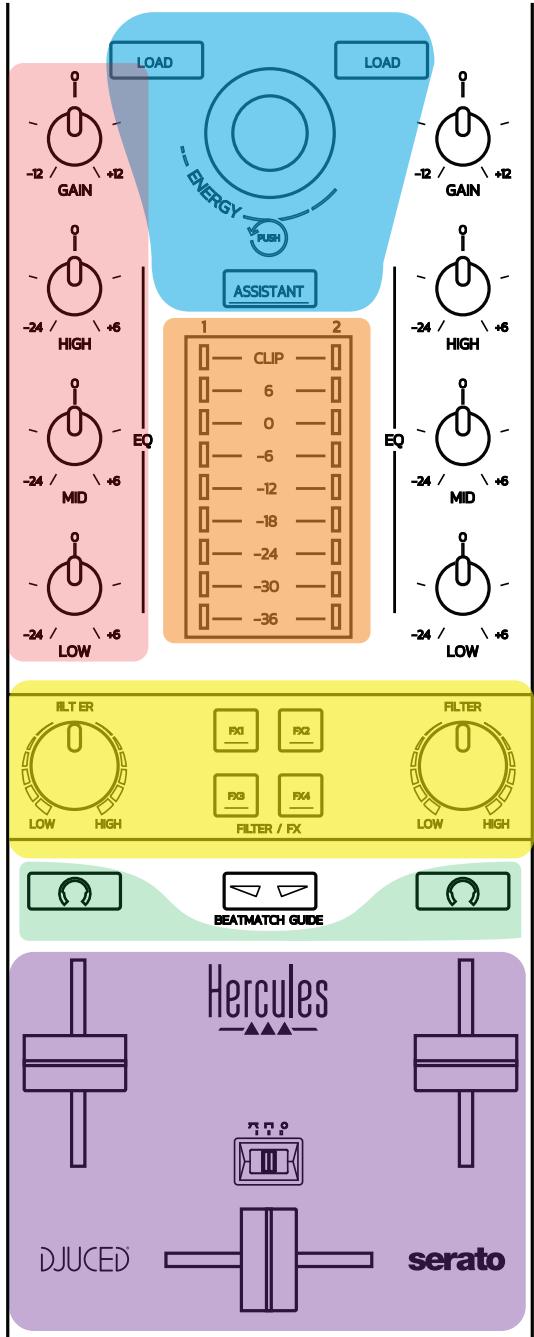
Elementy do nawigazzi
Pokretto kodujace: obranie pouzanie sie po bibliotece audio; naciśćie poucrtla =zmiana poziomów.
Pierscien swietlny wokófPokretla kodujacego: w DJUCED® wyświetla poziom energii sceżki glówn; w Serato wyświetla rytm. Load: Ładuje sceżkte na deck 1 lub 2.
Assistant: w DJUCED® wywołuje funkcje Assistant, która proponuje optymalne scieźki do odtwarzania; w Seratoość fungcję Automix (automatyczne miksowanie scieźek).
Wzmocnienie i korekcja
Gain: wzmocnienie (= gólnosć bez uwzględnienia fadera gólnosci) na decku 1 lub 2.
Korektor 3-pasmowy: umozliwia regulowanie czestotliwość HIGH (wysokie - soprany), MID (srednie) i LOW (niskie - basy) na kaźdym decku.
VU-metry decków
9-poziomowy VU-metr dla kaźdego decka.
Filter/FX
Filter: filtr dolnoprzepustowy i gornyoprzejustowy na kaźdym decku — wączony, gdy wyłązone są efekty FX1, 2, 3 i 4.
Przyciski od FX1 do FX4: powoduź zastosowania efektów od FX1 do FX4 (modulowych przy uzyciu pokręta Filter) nadecku 1 lub 2.
— W DJUCED® efekty FX1, 2, 3 i 4 wybiera sie w menu Settings > Mixer.
— W Serato przyciski FX1, 2 i 3 odpowiejadaja efektom załadowanym do gniaźdecków wirtualnych, a przycisk FX4 uzozliwa aktywowanie ustawenia Beats stosowanego do efektów.
Odentlich
Przyciski oznaczone symbolism szechawek umozliwija odwartanie dzwieku z odpowiedniego decka przyszzechawki, gdy Pokrto Cue/Master (dotyczse szechawek) jest ustawione na tryb Cue.
Miksowanie
Fader glosnosci: umozliwia regulacja glosnosci decków wirtualnych 1 i 2.
Crossfader: uozliwia regulaje proporcji (stopniazmieszania) dzwiekow pochodzachy zdecków 1 i 2.
Krzywa crossfadera: przyȩćznik umozgliw)iacy wybór jederngo z 3 trybow krzywej crossfadera:
- Mix = stopniowe miksowanie dzwiegku z obu decków.
- Scratch = bastardz szybkie miksawanie dzwieku z obu decków.
- Off = crossfader wyłęczony (welu mikswania przy użyciu samych faderów gólność).
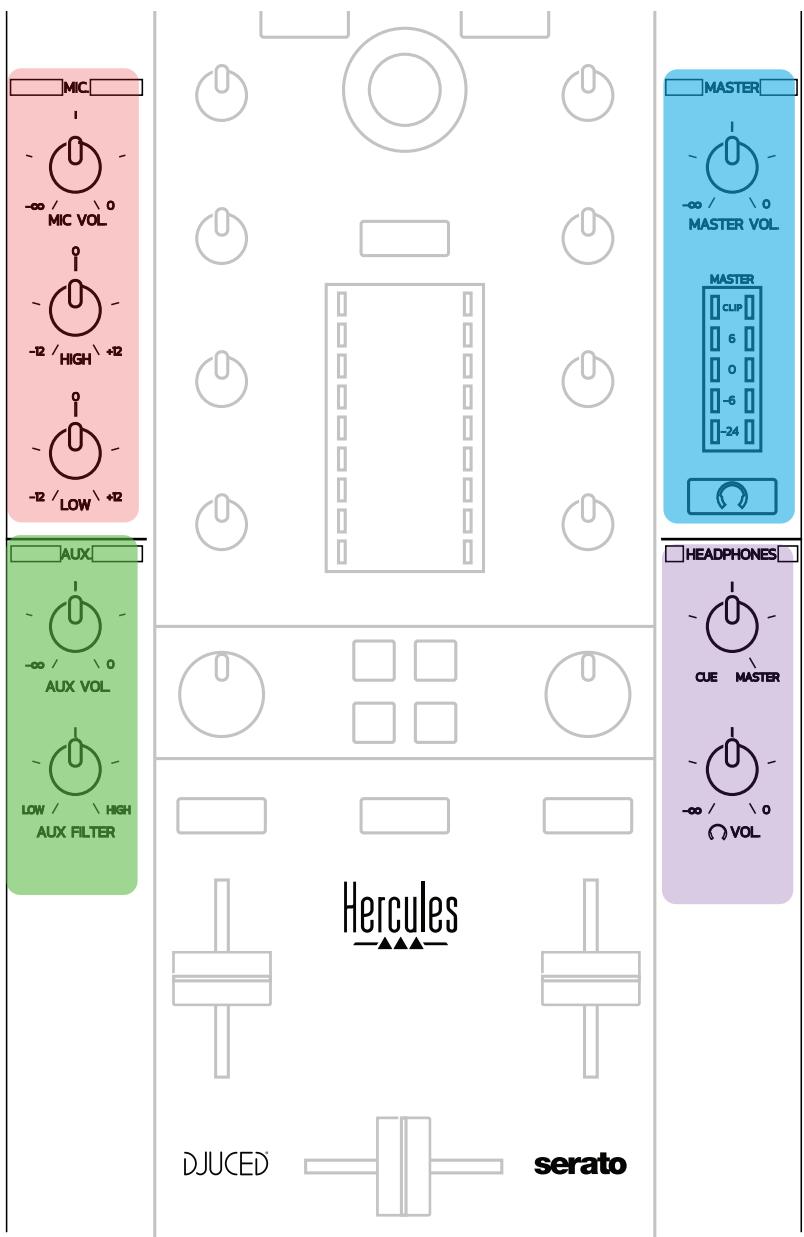
Wejscie mikrofonu
MIC VOL: steruje glosność mikrofonu (regulacja sprętowa).
Pierscien swietlny: wyłuczony = brak sygnatu audio / Zielony = sygnatu audio / czerwony = nasycenie sygnatu audio.
Korektor 2-pasmowy: umozliwia regulacja czestotliwość HIGH (wysokie - sąpany) i LOW (niskie - basy) mikrofonu.
Wejscie Aux
AUX VOL: steruje gólosność wejscia Aux (regulacja sprętowa).
Pierscien swietlny: wyłuczony = brak sygnatu audio / Zielony = sygnatu audio / czerwony = nasycenie sygnatu audio.
MASTER VOL: steruje gólosnościa glówna (regulacja sprętowa).
VU-metr: wyświetla poziom gośnosci na wyjsciu Master (dwa wyjscia RCA i dwa wyjscia jack mono 6,35 mm / 1/4 cala).
Przycisk z ikona słuchawek: odtwarza sygnat wyjscia Master przyez słuchawki.
Wyjscie stuchawek
Pokrtlo Cue/Master: umoziwia regulacja sygnału odtwarzanego przyszluchawki w zakresie od Cue, czyli ustawienia umoziwiajaçego odsluchiwanie nadchodźycych scieżek (decki 1 i 2 wazoleńosci od funkci wybrnej za pomocamydwoch przycisków nad faderami gólnosci), do Master.
Głosnosć słuchawek: uzmiesziewia regulacja glosnosci wyjscia słuchawek.
Kontroler zawiera wbudowaną wielokanałowę kartę dzwiekowa, która uzmgliwa:
- odtwarzanie miksu dla publicznosci za pomocag gólownik (wyjscie Master);
- odsłuchiwanie nastepnej przygotowywanje scieźki przy uzyciu słuchawek (wyjscie słuchawek);
-
uzywanie jako zródka audio mikrofonu i/lub urzadzenia wyposzazonego w wyjscie liniowe.
-
Głośniki na wyjsciu Master (= wyjscia 1-2)
Głosniki naleź podȩczyć do"Juste"—do zdwóch stereofonicznych wyjsć"—głosników umieszczonych na panelu tylnym kontrlera: 2 x RCA lub 2 x jack mono 6,35 mm / 1/4 cala.
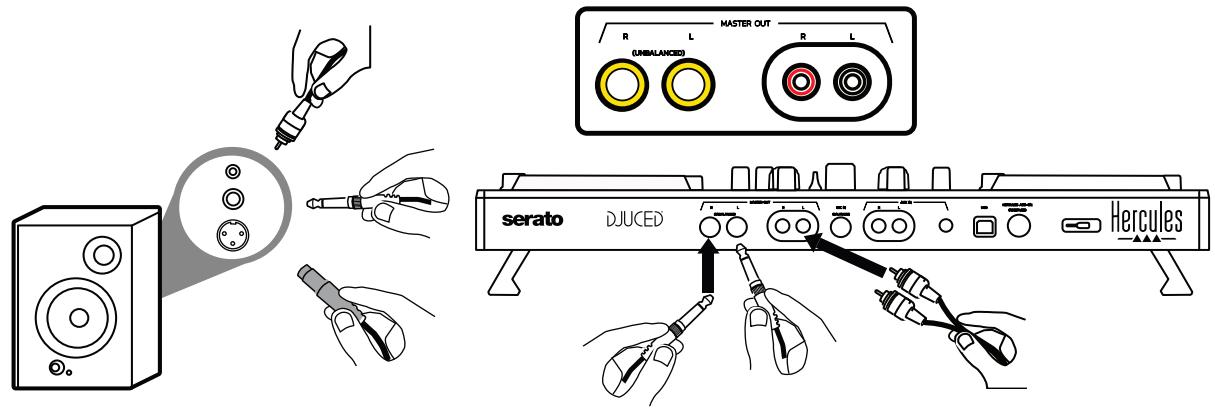
- Słuchawski (= wyjscia 3-4)
Słuchawski naleź podȩczyć do"Juste"—do sądno go z dwóch wyjsć słuchawek (minijack stereo 3,5 mm/1/8 cala lub jack stereo 6,35 mm/1/4 cala) umieszczonych na panelu przyednim kontrlera.
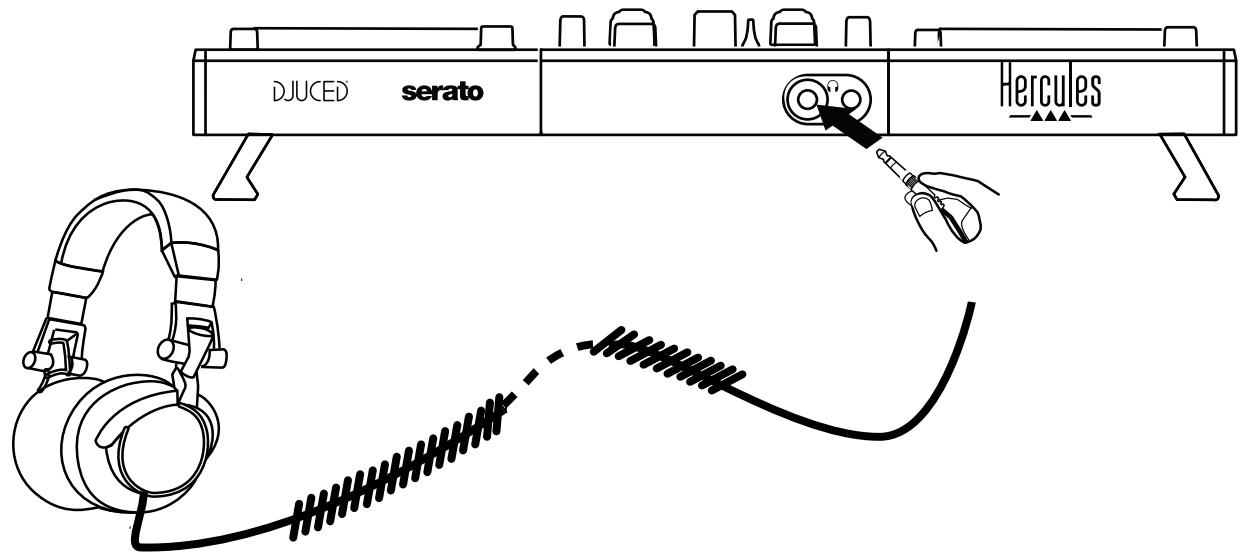
Do celów odsłuchu sciezek we wzystkich programach DJ-skich, w tym Serato DJ Lite i DJUCED®, wyjscie słuchawek domyślnie jest przypisane do kanałów 3-4.
Jesli"Justak chcesz uzyc szechawek do szechania muzyki odtwarzanej za pomocapi innej niz oprogramowanie DJ-skie, na przyktag iTunes, Media Player lub VLC, musisz odtworzyc przyez szechawki sygnat z wyjscia Master, naciskajac przycisk z ikonag szechawek [Z]znajdujacy sie pod VU-metreM Master.
3. Mikrofon (= wejscie Mic/Aux 1-2)
Podlacz mikrofon do wejscia Mic In (jack 6,35 mm / 1/4 cala) umieszczonego na panelu tylnym kontrlera.
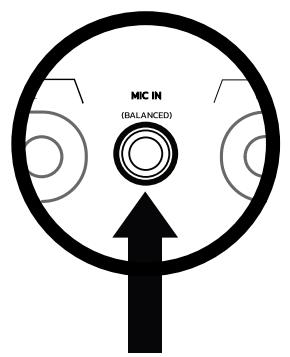
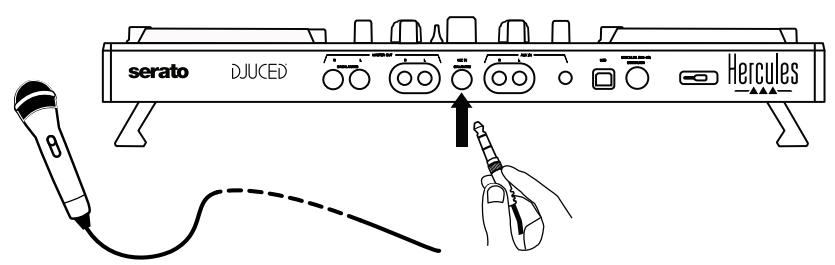
Wejscie mikrofonu jest wejsciem zbalansowanym (czyli symetrycznym) i umożliwa podłaczenia mikrofonu zbalansowanego lub niezbalansowanego. Zaleta mikrofonu zbalansowanego jest wyźsa jakość dzwieku i mniejsza ilosć szumów, w tym powodowych przyez oddech.
4. Aux (= wejscie Mic/Aux 1-2)
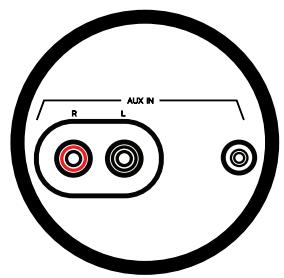
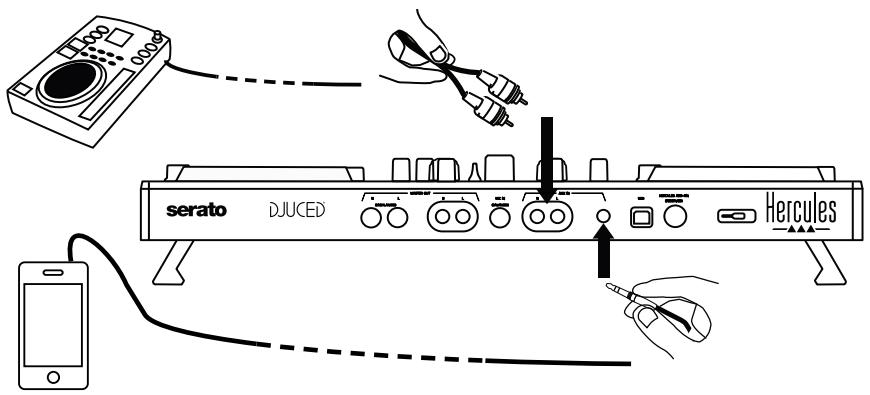
Podłucz zródló audio Aux, na przykład smartfon lub odtwarzacz CD, do wejsć Aux In na panelu tylnym kontrlera (2 x wejscie RCA i 1 x wejscie minijack stereo 3,5 mm / 1/8 cala).
6. Sterownik i panel sterowania
DJControl Inpulse 500 to zgodny ze standardami USB Audio i USB MIDI kontractor typu Plug & Play, kóry wspólpracuje z oprogramowaniem DJUCED® bez sterowników — w systemach Windows® i macOS®. jest"Justajędćdćdćdćdćdćdćdćdćdćdćdćdćdćdćdćdćdćdćdćdćdćdćdćdćdćdćdćdćdćdćdćdćdćdćdćdćdćdćdćdćdćdćdćdćdćdćdćdćdćdź pakietem obejmującym sterowników panel sterownikia, kóre pomagaju w pełni wykorzystań potencjalny kontrolera.
6.1. Sterownik iASIO (dla Windows®)
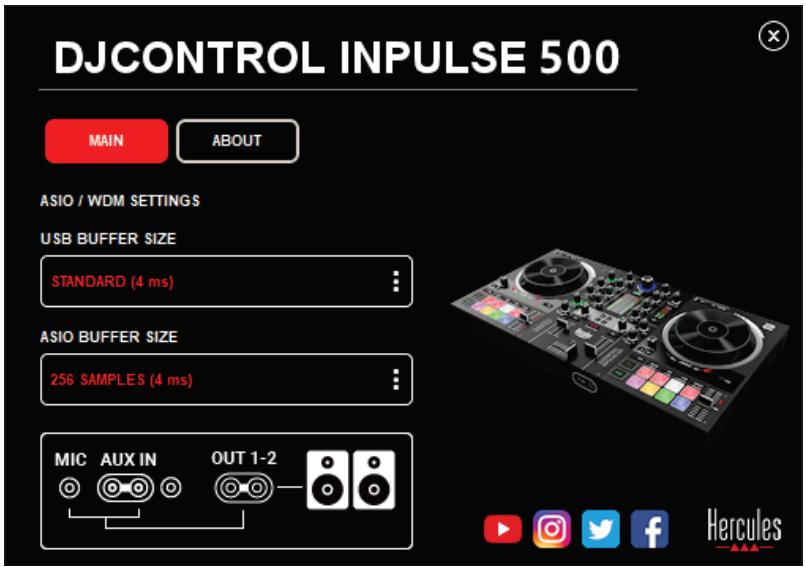
Na stronie pomocy technicznej firmy Hercules (https://support.hercules.com) jest dostępty pakiet zawierajczy sterownik ASIO: Tryb ASIO uzmIoWiia zmniejszenia opóznien audio w porównaniu z trybem WASAPI w systemie Windows®, co przydaje są podczas skreczOWania.
W systemie Windows® panel sterowania kontrolera Hercules DJControl Inpulse 500 umożliwa dostosowanie rozmiaru bufora ASIO, a tym samym regulacja opóźniazenia.
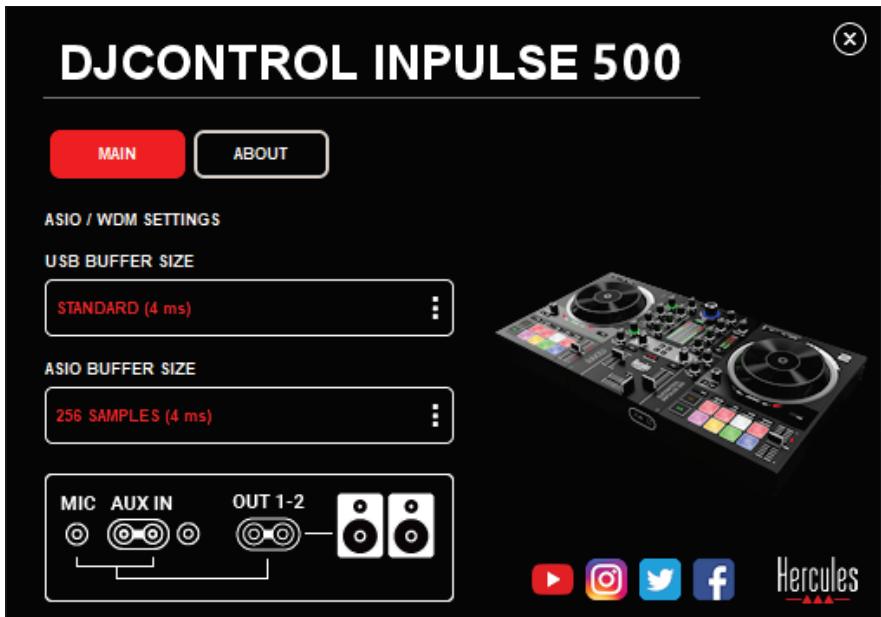
Procedura dostosowywania ustawien ASIO jest nastepujaça:
- Najpierw ustaw rozmiar bufora USB na Standard (4 ms).
- Wybierz rozmiar bufora ASIO, na przykad 256 Samples (4 ms).
- Uruchom oprogramowanie DJ-skie (Serato DJ Lite lubDJUCED®).
- W oprogramowaniu DJUCED® wybierz urzadzenie audio DJControl Impulse 500 ASIO (ASIO):
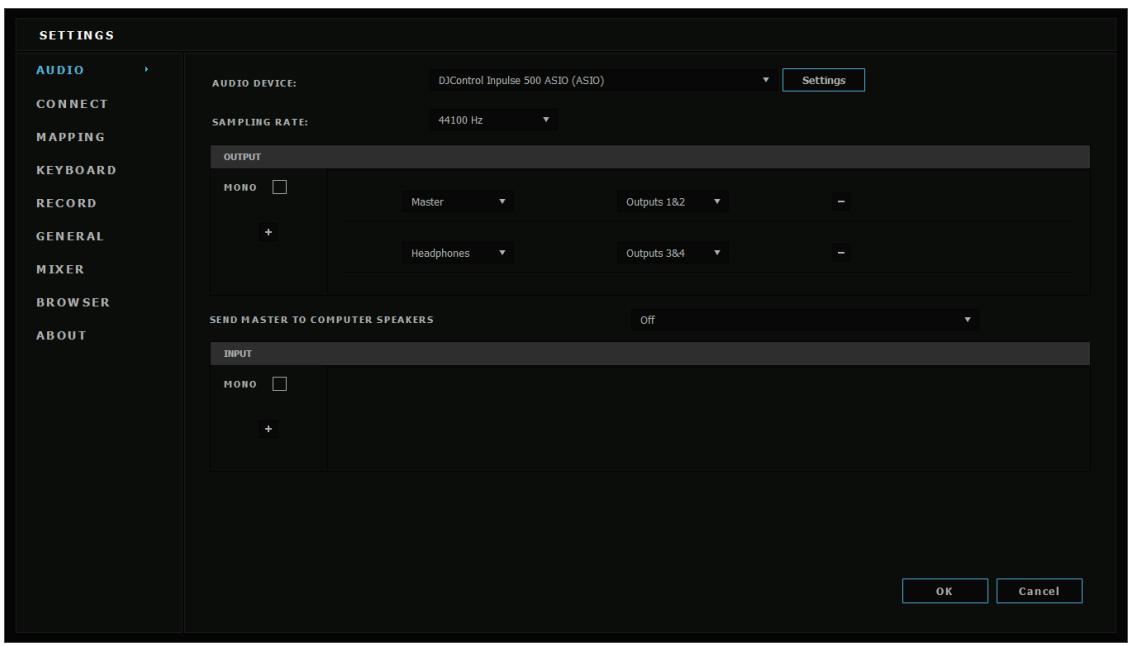
Gdy oprogramowanie zaaduje urzadzenie ASIO, nie są za domyfikowania ustawien ASIO w panelu sterOWania.
Jesli w oprogramowaniu DJ-skim w dzwieku slychać przycinanie, pstryki lub trzaski, naleź y dostosowej opóznienie przyze zwiększenia rozmiaru bufora. W takim przypadku zamknij oprogramOWanie DJ-skie i dostosuj bufor ASIO, modyfikujac go o jeder wartość w kaźdym z ponieszych przypadków:
- Zmniejsz rozmiar bufora, aby zmniejszyc opóznienie.
- Zwększ rozmiar bufora, jestli dochodzi do przycinania (clippingu) dzwieku lubgowatania artefaktów.
Powtarzaję procedurę do czasu znalezienia optymalnégo rozmiaru bufora w swoim systemie.
6.2. Aktualizowanie oprogramwomania sprejtowego
Sterownik kontrolera DJControl Inpulse 500actualizuji了我的 oprogramowanie spreztowe. Jesli sterownik Hercules DJ są zainstalowane i aktualne, w razie potrzeby wyświetlą na ekranie instrukcjęactualizacja oprogramowania spreztowego.
Sterownik są dostępane na stronie https://support.hercules.com
W panelu sterowania na karcie ABOUT podana jest wersja oprogramowania sprejtowego kontrlera i sterowników zainstalowanych na komputerze. Dane te naleź przygotowej, sąsi zajdzie potrzeba skontaktowania są z pomocą techniczną firmy Hercules.
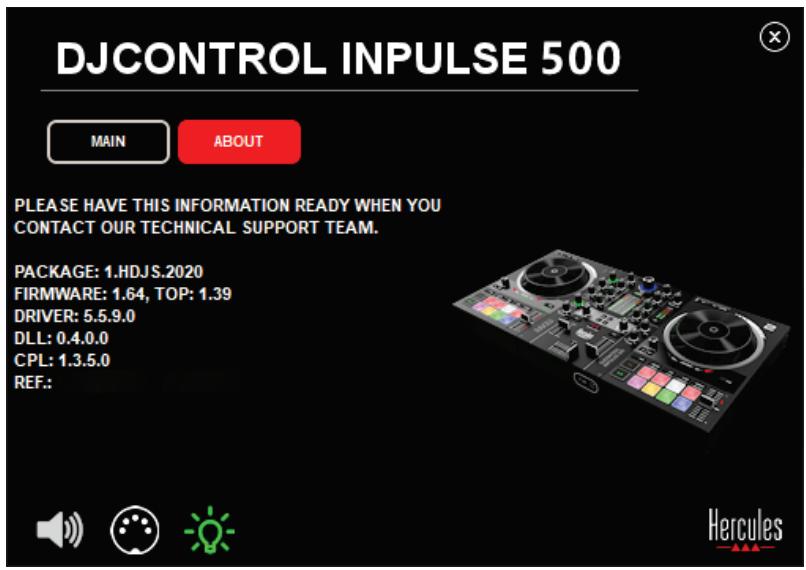
Panel sterowania kontrolera DJControl Inpulse 500 umozliwia testowaniedzwięku, funkcj i elementów swietlnych kontrolera (na karcie ABOUT).
1. Test przyȩku
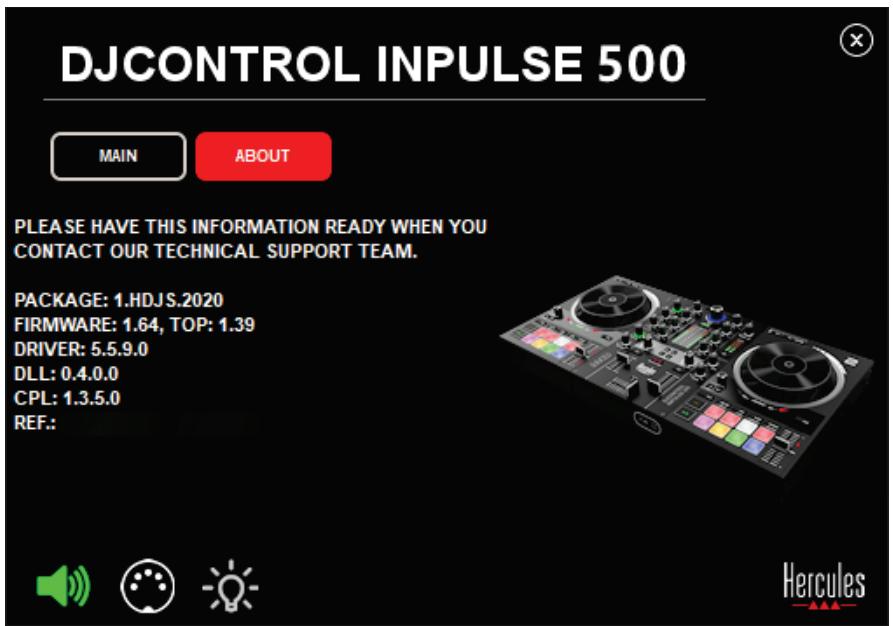
Aby przyrozstawć dzwęk kontrolera DJ, kliknio akone gośnika w lewym dolnym rogu panelu sterowania. Na czas testu ikona zmieni color nazielony, a program odtworzy dzwȩk przyez dostepne w kontrolerze wyjscia (gólsników i sąchawek).
2. Test MIDI
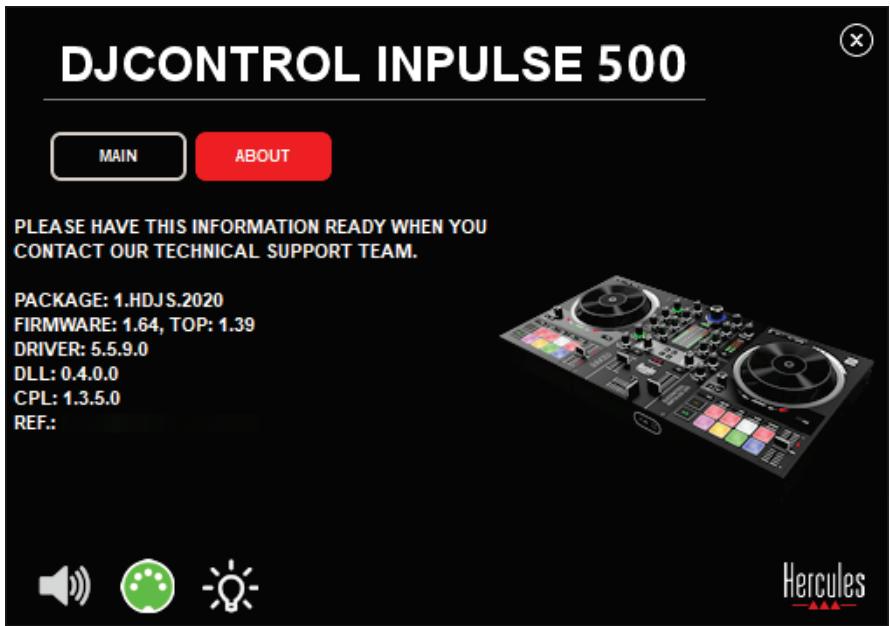
Naciskaj przyciski kontrolera DJ, które chcesz przytestować. Jeśli znajduźca są w lewym dolnym rogu panelu sterowania ikona zȩczza DIN (z 5 kropkami) zmieni kolor na zielony,;będzie to oznaczać odbieranie polecenia MIDI.
3. Test elementów swietlnych
Kliknij znajdujacja są w lewym dolnym rogu panelu sterowania ikone załowki, aby podstawiec diody kontrlera. Gdy ikona świeci na Zielono, diody są podswietlone.
6.4. Wyłuczanie woescia audio
Wejscie mikrofonu i AUX jest domyslinie wączane przyzek jej miksowania sprzȩtość (tj. bez posrechnictwa uzywanego oprogramowanie DJ-skiego). Ješli chcesz wyȩczyć to wejscie, kliknio ikone oznacząć wejscie MIC i AUX IN (poȩczone z wyjsciem 1-2).
Gdy dzwiek zengo wejscia nie jest juices odtwarzany przy cz wyjscie 1-2, na ikonie widnieje czerwonyznak X.
7. Tryb demo
Ten tryb toPokaz swietlny,który rozpoczyna sie automatycznie po podączeniu kontrolera do zródla zasilania ze z⁺çzem USB. W takim przypadku kontroler DJ nie działa normalnie, ale znajduje sie w trybie demo i stale powtarzana jest sekwencja pokazowa.
8. Porady i wskazówki
8.1. Wączanie wzystkich diod
Naciśnij przyciski Loop In i Loop Out na deckach 1 i 2.
8.2. Wączanie/wyȩczanie 4 diod pod noźkami kontrlera
Naciśnij pady 1 i 5 na decku 1 oraz pady 4 i 8 na decku 2.
8.3. W oprogramowaniu Serato DJ Lite
-
Zmiana skali tempa (z 8% na 16% lub 50%) Nacijsnij przyciski Shift + Quant.
-
Przesuwanie skali tempa przy zachowaniu tej samej precyzji Włącz tryb Sync na deckku wirtualnym, naciśnij przycisk Shift i przysesń fader tempa: zchwilą naciśćcia przycisku Shift oprogramowania przystaje sledzić ruch fadera tempa, a zchwilą zwolnienia przycisku Shift sledzenia kierunku ruchu fadera jest wznawiane.
Przykład: zmiana skali tempa -8% - +8% na +8% - +24%.
1) Węczytryb Sync.
2) Przesuń fader tempo do samego dołu (+8%).
3) Naciśnij przycisk Shift i przyzesuń fader tempa do samej góry: oprogramowanie pozostanie na poziomie +8%.
4) Zwolnij przycisk Shift: połozeniaminimalne (u góry) besteht oznaczać tempo +8% , natomiast połozenia maksymalne (u dońu) — tempo +24% .
9. Czosto zadawane pytania
9.1. Nie slychać dzwieku w słuchawkach.
Upewnij sie, ze słuchawki zostały podłaczone z przyodu kontrlera: nie naleź ich podłaczać nigdzie indziej.
Przy pierwszym uruchomieniu oprogramowania domyslinie wączany jest odsłuch dwóch decków wirtualnych. NatestPNie możesz wybrać jeder zdecków i słuchać go przysz słuchawki lub za posrechnictwem wyjscia Master.
9.2. Nie slychać dzwieku w gośnikach.
Upewnij sie, ze gośniki zostaty podȩczone do 2 zȩczy RCA lub 2 zȩczy jack 6,35 mm / 1/4 cala na panelu tylnym kontrlera.
9.3. Nie slychać dzwieku w gośnikach laptopsa.
Kontroler zostal zaprojectowany tak, by odtwarzać muzykę za posreduitwem wbudowanego interfejsu audio, aNie gólownik laptopsa.
W przypadku oprogramwomania Serato DJ Lite naleź podȩczyć głowniki do kontrolera DJControl Inpulse 500.
W przypadku oprogramwomania DJUCED®, aby korzystać z wbudowanych gośników laptopsa,NSEZY wybrać opcje SEND THE MASTER TO THE SPEAKERS w ustawieniach audio programu DJUCED®.
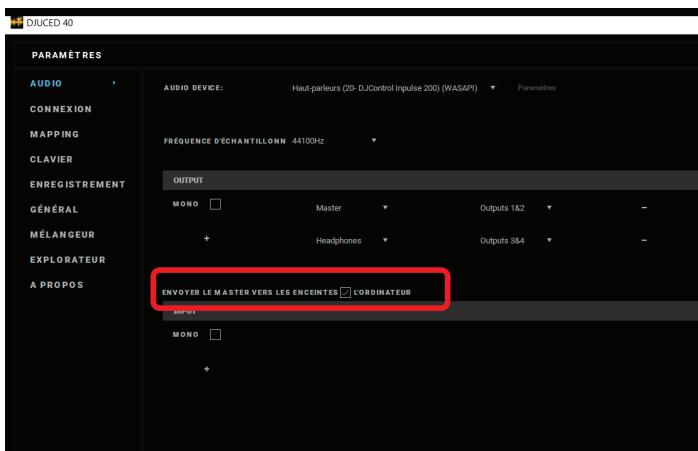
9.4. Nie slychać dzwieku w stuchawkach lub gólnikach laptopsa.
Kontroler zostal zaprojektowany tak, by odtwarzać muzykę za posrechnictwem wbudowanego interfejsu audio, a nie wyjscia słuchawekczy gólownik laptopsa.
W przypadku oprogramOWania Serato DJ Lite nalezy podlączyc gólsniki i słuchawki do kontrolera DJControl Inpulse 500.
W przypadku oprogramowania DJUCED®, aby korzystać z wbudowanych gośników laptopsa, naleź wybrać opcję SEND THE MASTER TO THE
SPEAKERS w ustawieniach audio programu DJUCED®. Nastepnie naleź podȩczyć słuchawki do wyjscia słuchawek w kontrilerze DJControl Inpulse 500. Na laptopsie przyez wyjscie słuchawek odtwarzany jest ten sam sygnat co przyez wbudowane gólzniki. Dlągo w przyypadku podȩczenia słuchawek do laptopsa nieMZA ich uzywać do odśluchu przygotowywanych sciezek.
9.5. NieMZe podlacyc glosnikow aktywnych do mojego kontrlera DJ.
Jesli zącza gólowników rożnia są od zączy w kontrlerze DJ,要去sz uzyć:
- kabla z dwoma złuczami RCA i złuczem minijack stereo 3,5 mm / 1/8 cala (do nabycia osobno) w celu podźczenia głowników multimedialnych;
- dwóch kabli ze zączem XLR i zączem jack 6,35 mm / 1/4 calaw celu podȩczenia gólowników PA;
- dowolnego在内的 formatu odpowiadajacego uzywanym gośnikom. Gósniki multimedialne sązysz przetestować przyez ich podȩczenie do wyjscia słuchawek w kontrilerze DJControl Inpulse 500. Odtworz miks przyez wyjscie słuchawek, naciskajć przycisck z symbolem słuchawek w obszarze Master kontrolera DJ.
9.6. Jak podstawyc konstructor DJ do portu USB-C lub portu Thunderbolt 3?
Kontroler DJ要去szech podaczyc do portu USB-C (lub Thunderbolt 3) na 3 sposoby:
- Przej uzycie przy.§ciówki (ze zȩcza męskiego USB-C (lub Thunderbolt 3) na zȩcze z.§skie USB typu A) między kontrolerem DJ i komputerem. Zworć uwage, ze niedźóre tanie przy.§ciówki niedziałą są prawidławowo, poniewaN odcinajść zasilania.
- Przej uzycie doku USB-C (lub Thunderbolt 3) między komputerem i kontrolerem DJ. Taki dok musi sączne zasilanie, poniewaz dok zasilany wyłączne za posrecludnictwem portu USB-C (lub Thunderbolt 3)MZe nie zapewniać wystarczajaco duzo energii.
- Przej zastapienie dostarczonego w zestawie kabla USB kablem wyposzaźonym w złącze USB-C (lub Thunderbolt 3) i złącze USB 2 typu B.
10. Znaki towardowe
Intel® i Intel® Core sā zastrzeżonymi znakami towardwymi firmy Intel Corporation.
Microsoft® Windows® 8 i 10 są zastrzejonymi znakami towardymi lub znakami towardymi firmy Microsoft Corporation w USA i/lub innych krajach.
Mac i macOS są znakami towardwymi firmy Apple Inc., zastrzeżonymi w USA i innych krajach.
Serato, Serato DJ Lite i Serato DJ Pro sā zastrzeżonymi znakami towardwymi firmy Serato Audio Research Limited.
Marka DJUCED® i elementy graficzone zwiazane z produktem DJUCED® są wlasnoscią firmy Guillemot Corporation.
Velvet Sound jest znakiem towardwym firmy Asahi Kasei Microdevices (AKM).
ASIO jest znakiem towardwym firmy Steinberg Media Technologies GmbH.
Wszystkie innate znaki towardowe i nazwy towardowe są za takie uznawane w tym dokumencie oraz stanowia wlasnosć odpowiednich podmiotów. Ilustracje nie są wieąrace prawnie. Tresć, wzory i dane techniczne zawarte w tym dokumencie moga ulec zmianie bez powiadomienia oraz roźnić są wazoleżnosci od kraju.
11. Prawa autorskie
Zadnej częsci niniejszej instrukcji nie wolno powielac, streszczać, przyśląc, przypeśywać, przyechowywać w systemie wyszukiwania informaci ji ani tłumaczyć na jakikolwiek sązyk ludzki lub komputerowy w jakiejkolwiek formie i jakimikolwiek srodkami — elektronicznymi, mechanicznymi, magnetycznymi, rycznymi, przyze fotokopiowanie, rejestrowanie lub w inny sposob — bez wyraźnej pisemnej zgody firmy Guillemot Corporation S.A.
12. Umowy licencjne uzytkownika oprogramowania DJUCED® i Serato DJ Lite
Prosimy o uwañne zapoznanie sie z umowami licencyjnymi wyświetlonymi podczas instalacje oprogramOWANIA DJ-skiego.
DJCONTROL INPUT 500
g.2
Hercules DJControl Impulse 500 -
USB -
1
jlaial
3. Špecifikacja zariadenia
3.2. Technické špecifikacja
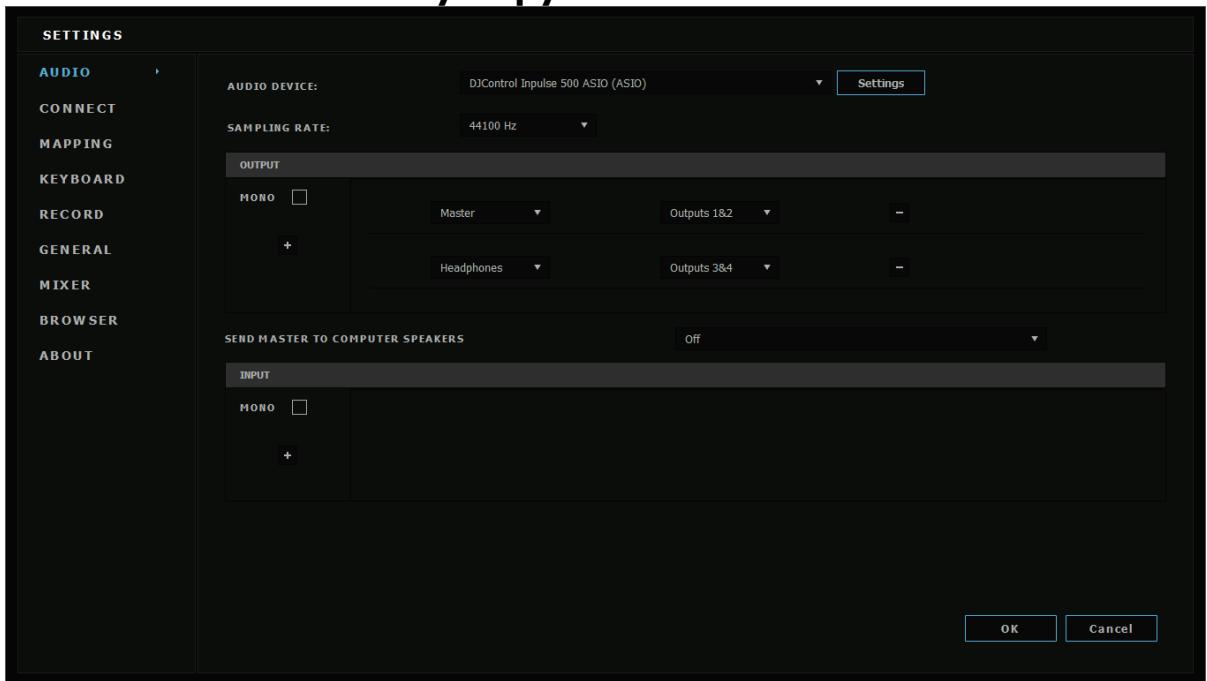
Hlavny: Vystupy 1&2 Sluchadla: Vystupy 3&4
Hlavny: Vystupy 1&2 Sluchadla: Vystupy 3&4
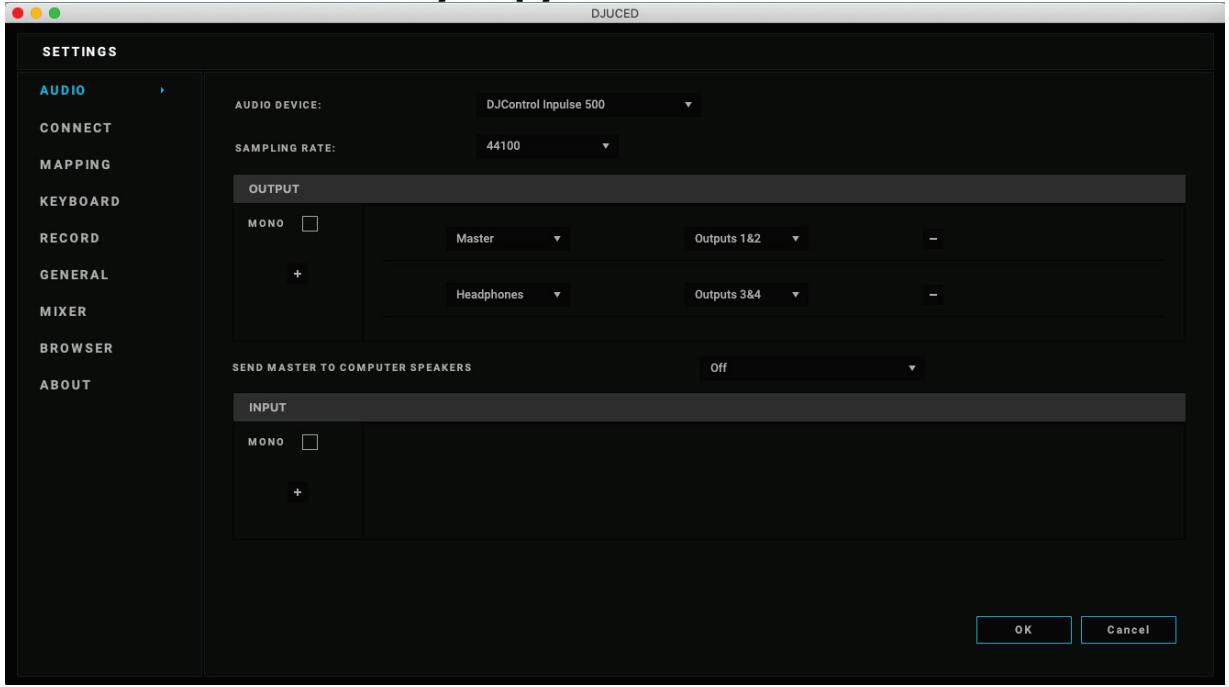
DJControl Inpulse 500 kombinuje vstupy v hardverofovom režime (pomocouzmiešavania hardvero). Nemusîte sa obtăžovat zapínanim vstupov (1-2 = Aux a Mic) v softverovej ponuke zvuku, pokial' nemáte v plâne tieto vstupy nahrávat (alebo vysielat').
4.4. Hercules DJ Academy
Video kurzy Hercules DJ Academy zabadované do DJUCED® su dostupné kliknutím na ikonu promócie © napravo od zvukovej knižnice.
5. Prehl'ad funkcić
5.1. Vseobecný prehl'ad DJControl Inpulse 500

Ovladacie privky navigacja
Pozorne si prećtajte licenciné zmluvy pre koncovych používatel'ov zobrażné pochas instalacja DJ softvéru.
Használati utmutató
DJCONTROL INPUT 500
1. Áttekintés
2. A doboz tartalma
B 2-7 (Thunderbolt 3 IN) USB-C USB-USB-USB-USB-USB-USB-USB-USB-USB-USB-USB-USB-USB-USB-USB-USB-USB-USB-USB-USB-USB-USB-USB-USB-USB-USB-USB-USB-USB-USB-USB-USB-USB-USB-USB-USB-USB-USB-USB-USB-USB-USB-USB-USB-USB-USB-USB-USB-USB-USB-USB-
10
Intel Corporation w non n o Intel Core-1 Intel
Serato « w w w w w w w w w w w w w w w w w w w w w w w w w w w w w w w w w w w w w w w w w w w w w w w w w w w w w w w w w w w



- Microfono (= entrada Mic/Aux 1-2)
- Zawartość opakowania
- Dane kontrolera
- Dane mechaniczne
- Dane techniczne
- DECKI
- MIKSER
- Wbudowany wielokanałowy interfejs audio
- Wyjósca:
- Wejscia:
- Instalacja
- Połaczenia
- Pobieranie oprogramowania
- serato DJ Lite
- Sterownik Hercules
- Pierwsze kroki w oprogramowaniu DJUCED®
- Wykrywanie
- Połaczenia
- Ustawienia audio
- Hercules DJ Academy
- Omówienie elementów i funkcjki
- Ogólne omówienie kontrolera DJControl Inpulse 500
- Sterowanie petla
- Przyciski transportu
- Sterowanie tempem (pitch/BPM)
- Pady
- Tryby padów
- Pokretla JOG
- W Serato DJ Lite i Pro:
- Tryb Vinyl wyłaczony
- Tryb Vinyl wączony
- W DJUCED®
- Elementy do nawigazzi
- Wzmocnienie i korekcja
- VU-metry decków
- Filter/FX
- Odentlich
- Miksowanie
- Wejscie mikrofonu
- Wejscie Aux
- Wyjscie stuchawek
- Mikrofon (= wejscie Mic/Aux 1-2)
- Aux (= wejscie Mic/Aux 1-2)
- Sterownik i panel sterowania
- Sterownik iASIO (dla Windows®)
- Aktualizowanie oprogramwomania sprejtowego
- Test przyȩku
- Test MIDI
- Test elementów swietlnych
- Wyłuczanie woescia audio
- Tryb demo
- Porady i wskazówki
- Wączanie wzystkich diod
- Wączanie/wyȩczanie 4 diod pod noźkami kontrlera
- W oprogramowaniu Serato DJ Lite
- Czosto zadawane pytania
- Nie slychać dzwieku w słuchawkach.
- Nie slychać dzwieku w gośnikach.
- Nie slychać dzwieku w gośnikach laptopsa.
- Nie slychać dzwieku w stuchawkach lub gólnikach laptopsa.
- NieMZe podlacyc glosnikow aktywnych do mojego kontrlera DJ.
- Jak podstawyc konstructor DJ do portu USB-C lub portu Thunderbolt 3?
- Znaki towardowe
- Prawa autorskie
- Umowy licencjne uzytkownika oprogramowania DJUCED® i Serato DJ Lite
- DJCONTROL INPUT 500
- g.2
- Špecifikacja zariadenia
- Technické špecifikacja
- Hlavny: Vystupy 1&2 Sluchadla: Vystupy 3&4
- Prehl'ad funkcić
- Vseobecný prehl'ad DJControl Inpulse 500
- Ovladacie privky navigacja
- Használati utmutató
- Áttekintés
- A doboz tartalma
- 10
Marka : HERCULES
Model : DJCONTROL INPULSE 500
Kategoria : Kontroler USB