
DJCONTROL INPULSE 500 - בקר USB HERCULES - מדריך משתמש חינמי
מצא את מדריך המכשיר בחינם DJCONTROL INPULSE 500 HERCULES בפורמט PDF.



| סוג מוצר | בקר DJ USB |
| מותג | הרקולס |
| דגם | DJControl Inpulse 500 |
| מידות (רגליים מקופלות) | 54 x 29,6 x 5,6 ס"מ |
| מידות (רגליים פרושות) | 54 x 29,6 x 9,1 ס"מ |
| משקל | 3,2 ק"ג |
| אספקת חשמל | דרך USB (הספק מהחיבור) |
| מספר פטיפונים | 2 |
| גלגלי Jog | קיבוליים עם זיהוי מגע |
| פיידרים לגובה הצליל | 2 מחווני טמפו |
| פאדים לביצועים | 2 מטריצות של 8 פאדים (16 פאדים) |
| מצבי פאדים | Hot Cue, Loop, Slicer, Sampler, TonePlay, FX, Slicer Loop, Beat Jump |
| אקולייזר | 3 רצועות (HIGH, MID, LOW) לכל פטיפון |
| פילטר / אפקטים | 2 פוטנציומטרים + 4 כפתורי FX |
| קרוספיידר | כן, עם בוחר עקומה (Mix, Scratch, Off) |
| ממשק שמע | 24 סיביות / 44.1 קה"ץ, רב-ערוצי |
| יציאות Master | 2 RCA + 2 Jack 6.35 מ"מ |
| יציאת אוזניות | Jack 3.5 מ"מ + Jack 6.35 מ"מ |
| כניסת מיקרופון | Jack 6.35 מ"מ מאוזן |
| כניסת עזר | 2 RCA + Jack 3.5 מ"מ |
| תוכנות תואמות | Serato DJ Lite, DJUCED®, Serato DJ Pro (ניסיון) |
| מדריכים מובנים | Hercules DJ Academy |
| תחזוקה וניקוי | לנקות עם מטלית רכה ויבשה |
| בטיחות | השתמש רק בכבל USB איכותי |
| חלקי חילוף ויכולת תיקון | לא ניתן לתיקון על ידי המשתמש; כבל USB מסופק |
שאלות נפוצות - DJCONTROL INPULSE 500 HERCULES
שאלות משתמשים בנוגע ל DJCONTROL INPULSE 500 HERCULES
0 שאלה על המכשיר הזה. ענה על אלה שאתה יודע או שאל את שלך.
שאל שאלה חדשה על המכשיר הזה
הורד את ההוראות עבור בקר USB בפורמט PDF בחינם! מצא את המדריך שלך DJCONTROL INPULSE 500 - HERCULES וקח בחזרה את המכשיר האלקטרוני שלך לידיים. בדף זה מפורסמים כל המסמכים הדרושים לשימוש במכשיר שלך. DJCONTROL INPULSE 500 של המותג HERCULES.
מדריך למשתמש DJCONTROL INPULSE 500 HERCULES
Manuel de l'utilisateur
DJCONTROL INPUT 500
1. Vue d'ensemble
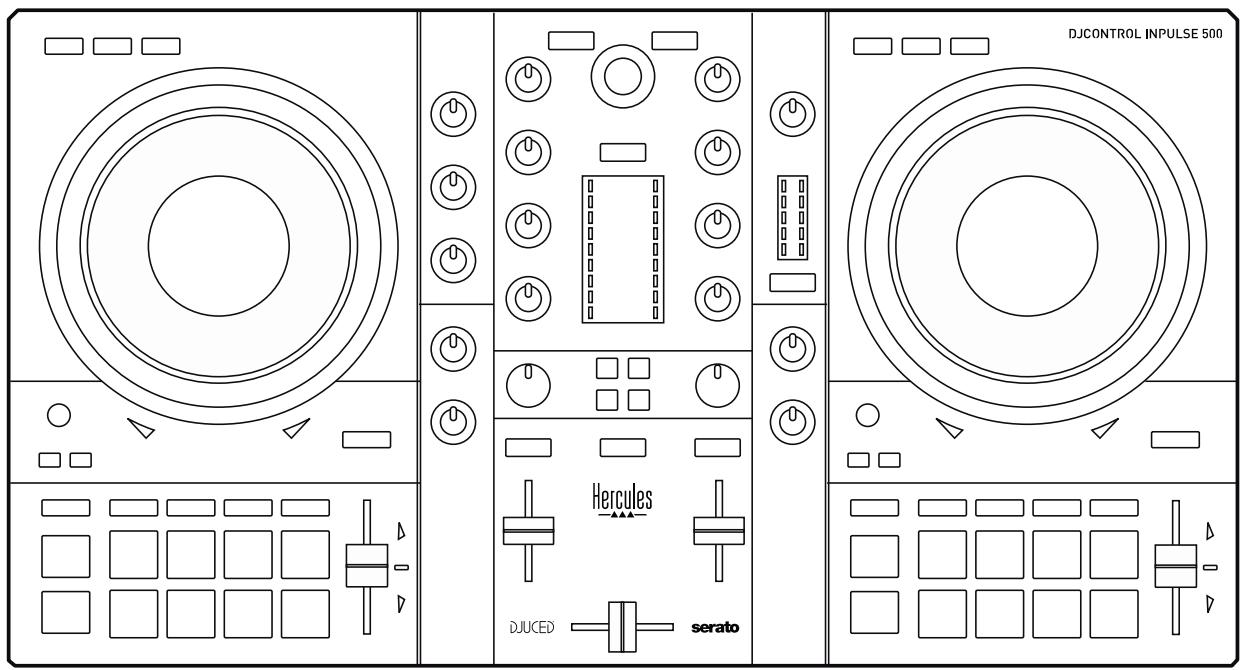


2. Contenu de la boîte
- Hercules DJControl Inpulse 500
- Câble USB
- Guide d'installation et de prise en main
- Notice de garantie
3. Caracteristiques du contrôleur
3.1. Caractéristiques mécaniques
- Dimensions : 54 x 29,6 x 5,6 cm (21.3 x 11.7 x 2.2") pieds repliés / 54 x 29,6 x 9,1 cm (21.3 x 11.7 x 3.6") pieds dépliés
- Poids : 3.2 kg (7,1 lbs)
3.2. Caracteristiques techniques
- Contrôleur USB MIDI dité de :
2 DECKS (PLATINES) ayant
- 2 x 4 boutons de transport : SHIFT / PLAY / CUE / SYNC
- 2 matrices de 8 pads et 4 boutons de mode de pads (HOT CUE, LOOP, SLICER, SAMPLER, MODE 5, MODE 6, MODE 7, MODE 8)
- 2 × 3 contrôle de LOOP : des boutons LOOP IN, LOOP OUT, et un encodeur rotatif avec pouvoir LOOP SIZE, et Reloop
- 2 × 3 boutons de modes : Vinyl, Slip, Quantize
- 2 jog wheels à détction de toucher capacitive
- 2 pitch faders
- 2 × 2 guides lumineux d'aide au Beatmatch (Tempo et phase)
MIXEUR
- Contrôles de navigation :
○ 1 encodeur rotatif avec pouvoir pour naviguer dans la bibliothèque, et 1 bague rétroéclairée montrant l'énergie du morceau maître
2 boutons de chargement des decks (platines virtuelles)
。 1 bouton assistant pour aider àCHOISIR les morceaux
1 bouton de Guide de Beatmatch (beatmatch guide)
- Mixage des platines
○ 2 égaliseurs de 3 bandes avec potentiomètres (potards) HIGH (Aigus), MID (Mediums), LOW (Basses)
2 potentiometres (potards) de gain
2 glissières de volume de platines
2 vumêtres de volume des platines à 9 niveaux
2 boutons d'activation de la pré-écoute au casque et 1 bouton d'activation de la pré-écoute du master
。 1 cross fader et un commutateur pour 3 courbes de crossfader
- Section Filtre / Effets
2 potentiometres de Filtre / FX
○ 4 boutons d'effets pour activer un effet piloté sur les potentiomètres Filtre / FX
- Mixage des entrées-sorties (hardware)
○ Entrée Microphone: 1 potentiametre de volume, 2 potentiometres d'équivalence micro, 1 vumetre bicolore (étéint=pas de signal / vert = signal / rouge = saturation) (réglage hardware)
O Entrée Aux : 1 potentiomètre de volume et 1 potentiomètre de filtrre (réglage hardware), 1 vumètre bicolore (éteint=pas de signal / vert = signal / rouge = saturation) (réglage hardware)
Sortie casque : 1 potentiemetre de volume Master et un réglage Cue-> Master (réglage hardware)
○ Sortie Master : 1 potentiemetre de volume et un vumetre Master à 5 niveaux (réglage hardware)
2. Interface audio multicanal intégrée
Résolution : 24 bits
Fréquence d'échantillonnage = 44,1 kHz
Sorties
- Sortie enceintes (=1-2) avec 2 sorties RCA + 2 sorties jack 6,35 mm
Sortie casque (=3-4) avec sorties jack 3,5 mm et 6,35 mm sté reproduction
Entrées
- Entrée auxiliaire/AUX (=1-2) avec 2 entrées RCA + 1 jack 3,5 mm sté reproduction
- Entrée microphone/MIC sur 1 entrée jack 6.35 mm balancée
4. Installation
4.1. Branchements
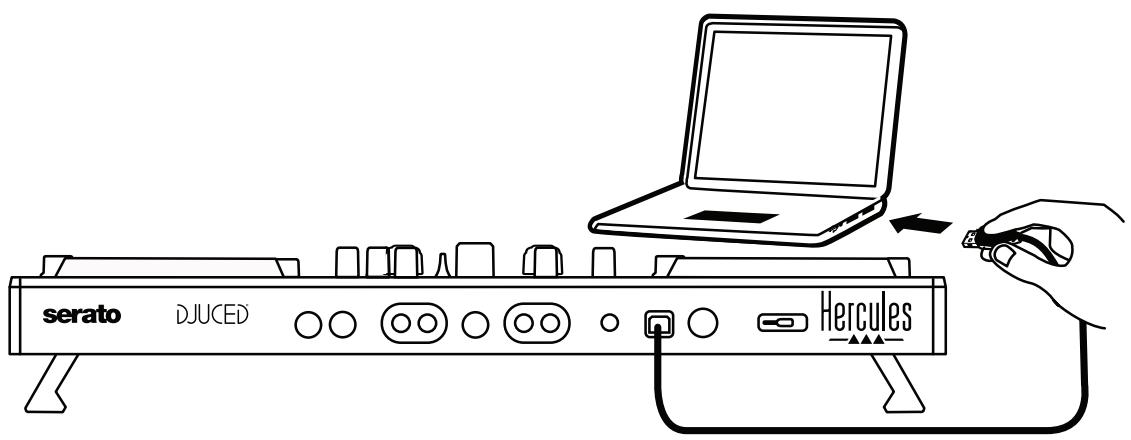
- Branchement sur l'ordinateur (connexion USB)
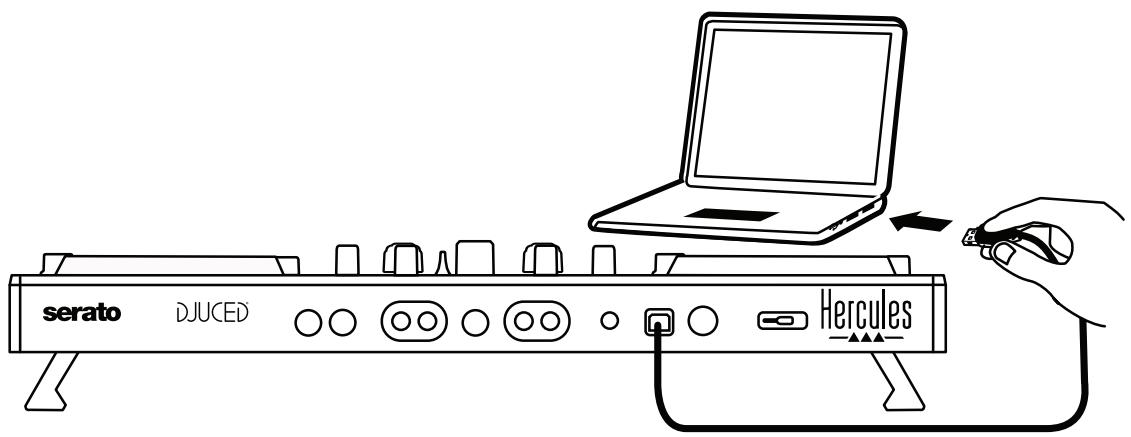
Note : Une série d'allumage des LEDs, dite Vegas Mode, se déclenché à chaque branchement du contrôleur, pour montré où sont situées les LEDs.
- Branchement des enceintes
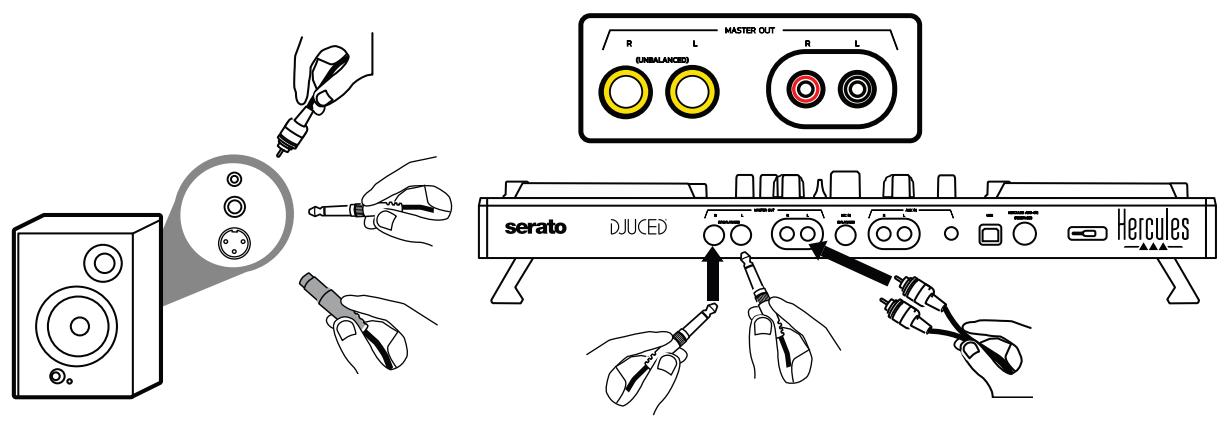
Reliez les entrées des enceintes actives aux sorties Master du DJControl Inpulse 500 (2 RCA ou 2 jack 6,35 mm).
Il est possible d'utiliser simultanément les deux formats de sortie, par exemple en branchant une paire de sortie vers la sonorisation et une seconde paire de sortie vers des enceintes de retard.
- Branchement du casque
Branchez le casque au connecteur jack 6,35 mm ou jack 3,5 mm en face avant du DJControl Inpulse 500.
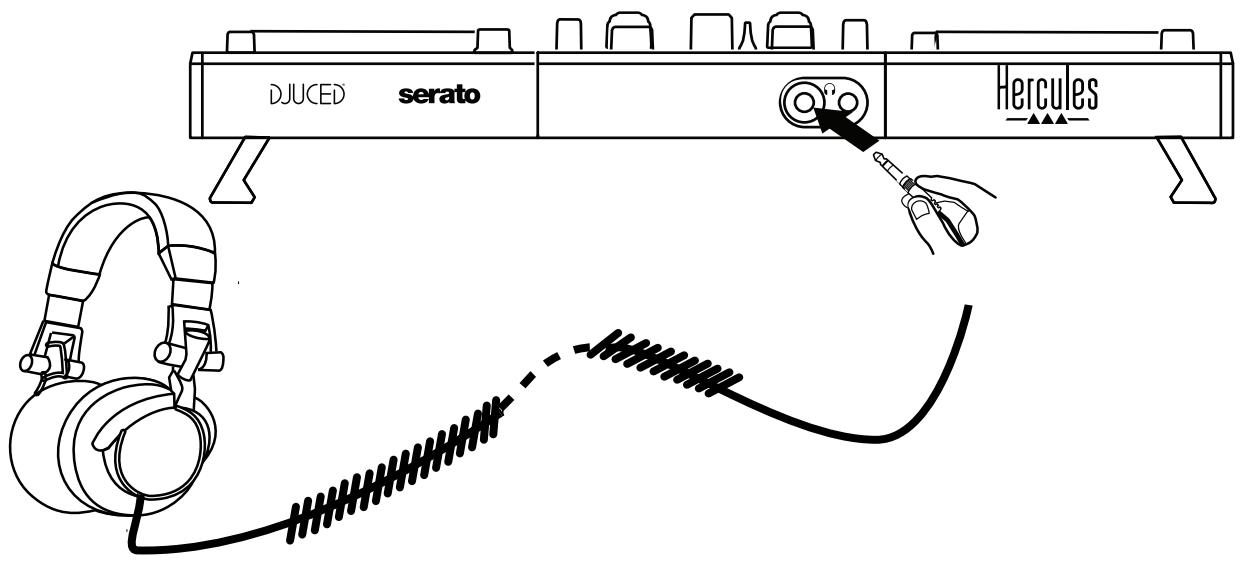
4.2. Téléchargement des logiciels
- Serato DJ Lite
Allez sur : https://serato.com

Téléchargez et installez Serato DJ Lite.

serato DJ Lite
Note : Le DJControl Inpulse 500 dispose d'une licence Serato DJ Lite, et non d'une licence Serato DJ Pro. Si vous installez Serato DJ Pro à la place de Serato DJ Lite, Serato DJ Pro fonctionnera avec le DJControl Inpulse 500 pendant une période d'essay. À la fin de cette période d'essay, si vous souhaitez continuer à utiliser Serato DJ Pro, vous devrez acheter une licence Serato DJ Pro.
2.DJUCED®
Allez sur : https://www.djuced.com/hercules
Téléchargez et installez DJUCED®.
- Pilotes Hercules
Allez sur : https://support.hercules.com/product/djcontrolinputse500/
Téléchargez les packs de pilotes.
- Pour macOS : HDJCSeries Mac
- Pour Windows : HDJCSeries PC
Windows nécessite les pilotes pour utiliser le DJControl Inpulse 500 en mode ASIO, qui réduit la latence par rapport au mode WASAPI et est généralement plus stable.
Les pilotes permettent également de tester le DJControl Inpulse 500 et de vérifier la version de firmware sous Windows comme sous macOS.
4.3. Demarrage de DJUCED®
- Détection
Au démarriage, DJUCED® affiche un message « DJCONTROL INPULSE 500 » indiquant que le contrôleur est détecté.
2. Connexions
Au premier lancement, DJUCED® vous guide dans la connexion du casque et des enceintes actives (ou du haut-parleur intégré à l'ordinateur si vous n'avez pas d'enceintes).
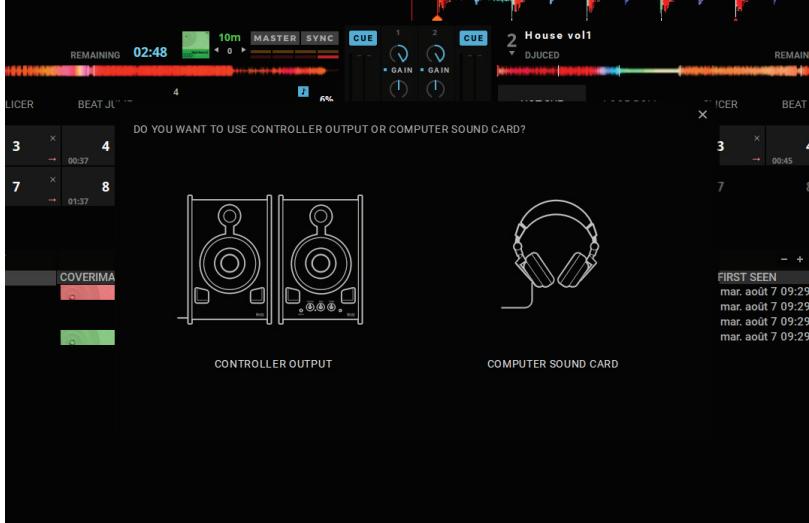
3. Régles audio
Dans DJUCED®, pour modifier les réglages de carte son, cliquez sur l'icone de roue d'engrenage en haut à droite de l'écran, qui ouvre le menu Paramètres.
Dans le menu Paramètres, le menu Audio permet de désir la carte son et d'assigner les sorties casque et enceintes.
Le réglage standard sous Windows est :
Périphrérique audio : DJControl Inpulse 500 ASIO (ASIO)
Output
Master : Output 1&2
Headphones : Output 3&4
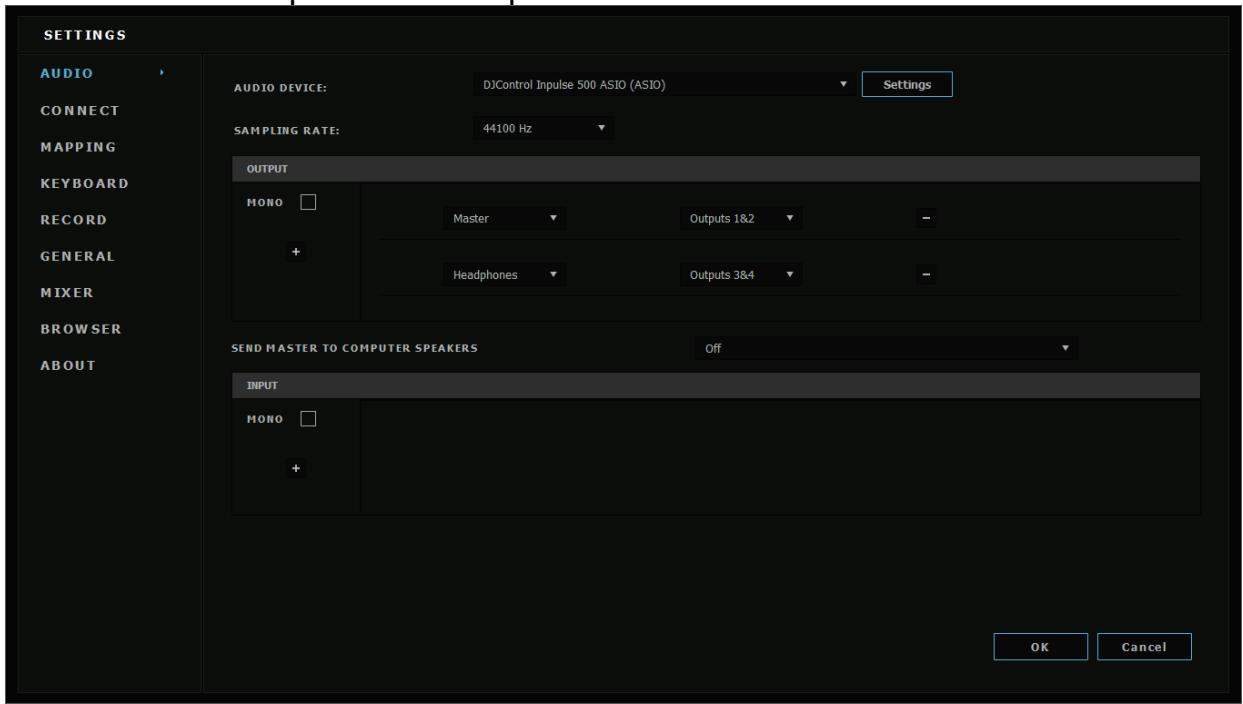
Le réglage standard sous macOS est : Périphérique audio : DJControl Inpulse 500 Output
Master : Output 1&2Headphones : Output 3&4
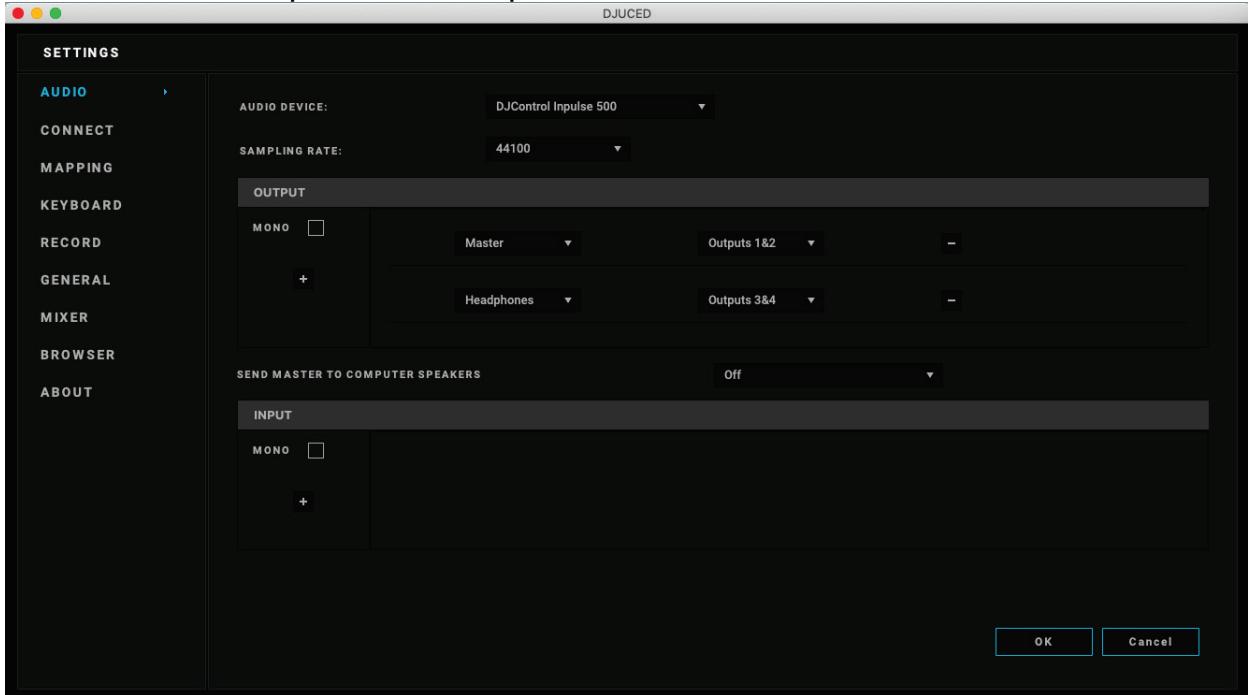
Le DJControl Inpulse 500 mixe les entrées en mode matériel (mixage hardware). Il est inutile d'activer les entrées (1-2 = Aux et Mic) dans le menu audio du logiciel sauf si vous souhaitez enregistrer (ou broadcaster) ces entrées.
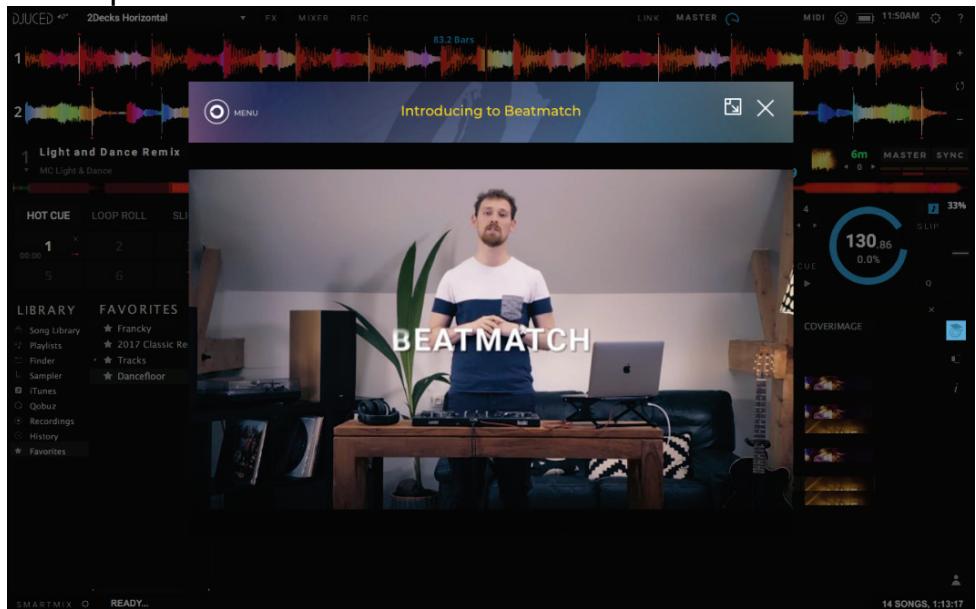
4.4. Hercules DJ Academy
Les tutoriels video de la Hercules DJ Academy intégrés à DJUCED® sont accessibles en cliquant sur l'icone avec un chapeau d'université à droite de la bibliothèque audio.
5. Description fonctionnelle
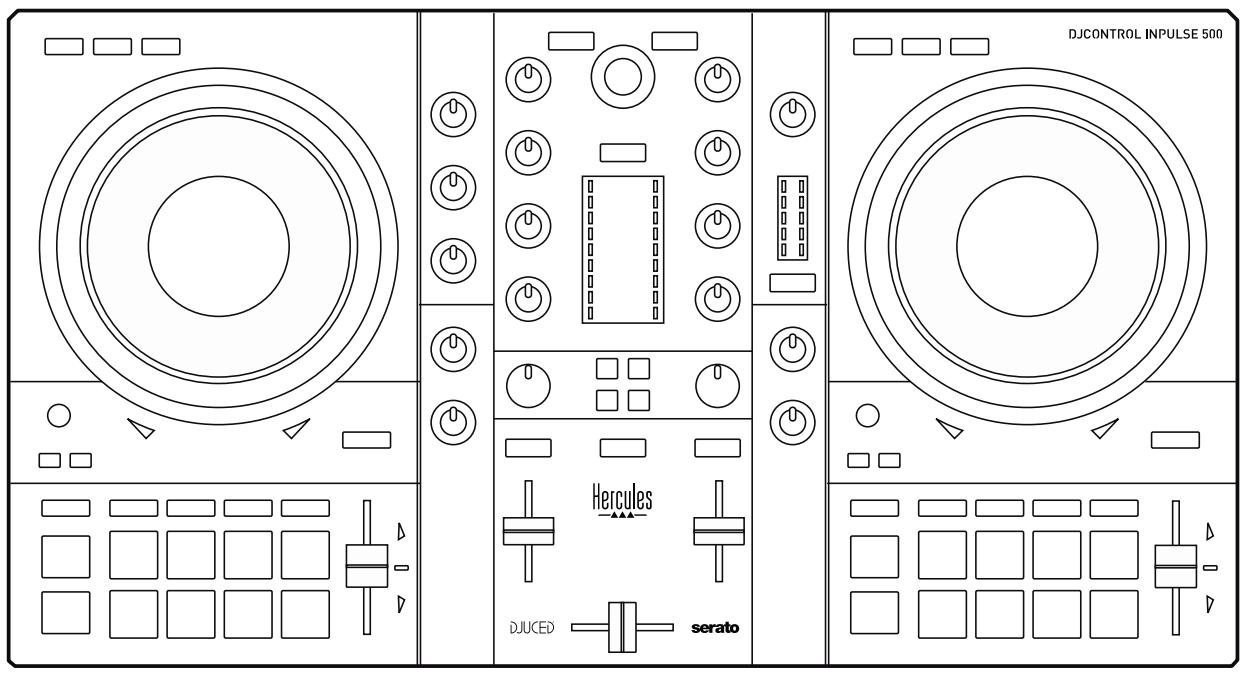
5.1. Description générale du contrôle DJ
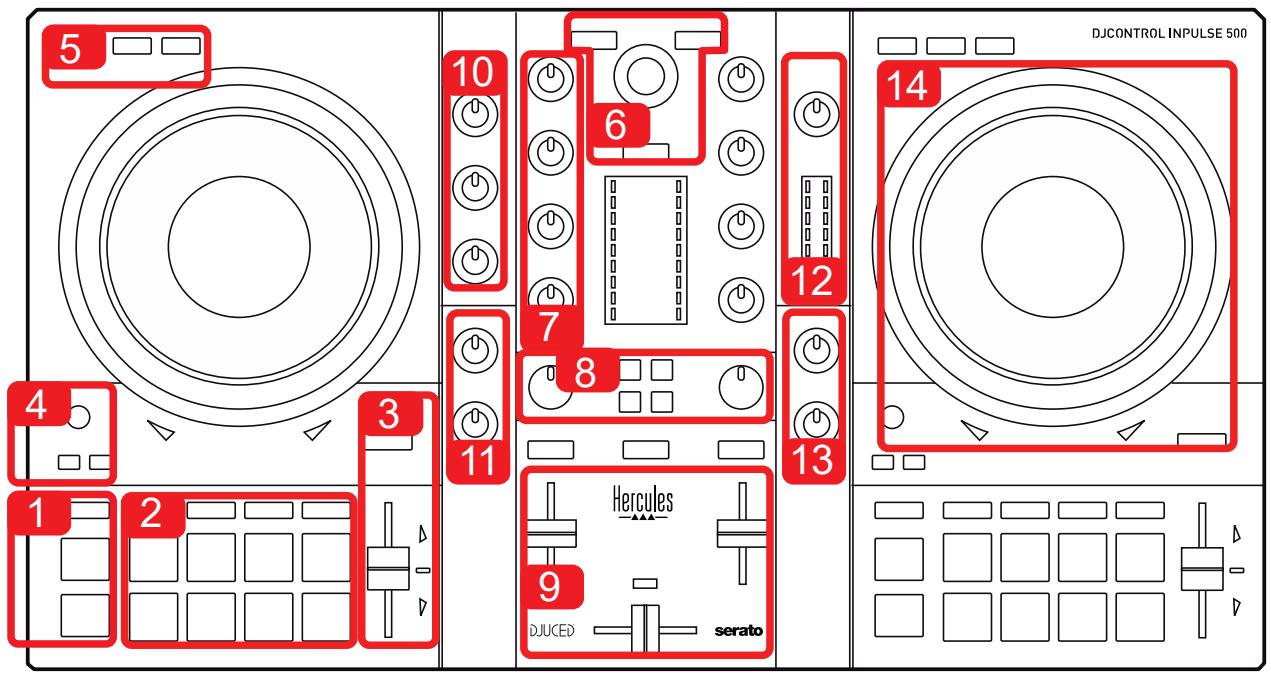
- Boutons de transport : Lecture/pause, point Cue, SHIFT
- Pads de performance
- Glissière de tempo avec aide au beatmatch (flèches lumineuses rouges), led verte montrant le tempo d'origine, et touche Sync (Synchronisation)
- Loop In/Out (début de la boucle/fin de la boucle), taille de la boucle et Reloop (quitter la boucle)
- Modes : Vinyl (scratch), Slip et Quantisation
- Navigation dans la bibliothèque, boutons de chargement, Assistant et couronne lumineuse montrant l'énergie (DJUCED®) ou le rythme (Serato)
- Gain et équivalence sur 3 bandes (HIGH / MID / LOW)
- Filter FX : filtres et effets
- Mixage avec fader de volume, crossfader et 3 réglages de crossfader
- Volume microphone et équalisation sur 2 bandes de l'entrée microphone (fonctions matérielles = indépendantes du logiciel)
- Volume de l'entrée Aux (auxiliaire) et filtrer sur l'entrée Aux (fonctions matérielles = indépendantes du logiciel)
- Volume master et vumètre du volume (fonctions matérielles = indépendantes du logiciel)
- Volume du casque et mixage Cue->Master du casque (fonctions matérielles = indépendantes du logiciel)
- Jog wheel à détction de toucher capacitive avec aide au beatmatch (flèches lumineuses rouges)

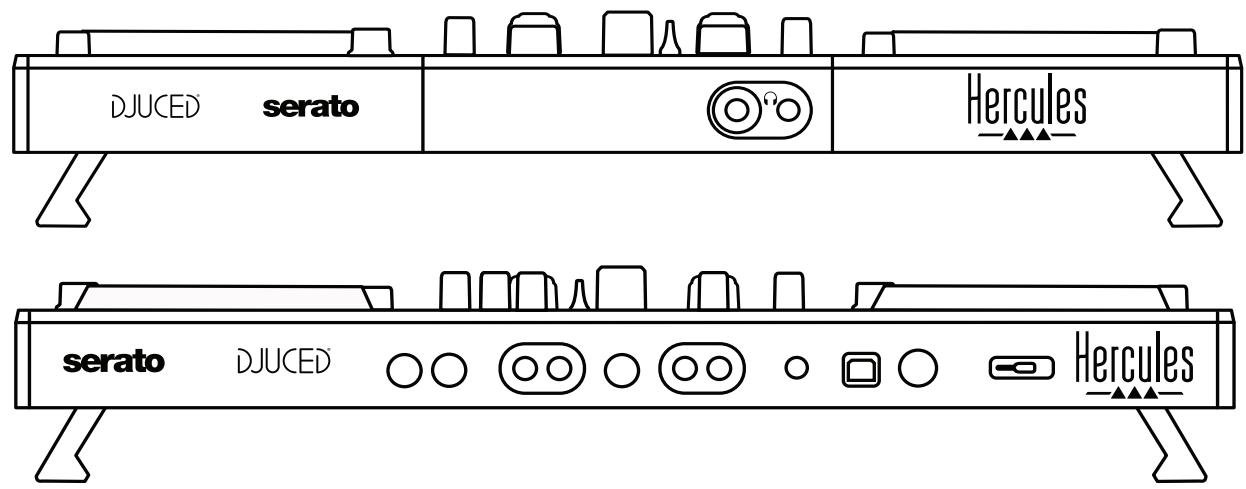
- Sortie MASTER (ou Main ou Mix) = canaux 1-2, aux formats jack 2 × 6,35 mm mono et 2 RCA = pour brancher les enceintes actives
- Entrée MIC (microphone) mono jack 6,35 mm - Entrée balancée compatible avec les microphones balancés et non balancés
- Entre e AUX (Auxiliaire) stereo au format double RCA et jack 3,5 mm stereo
- Port USB Type B
- Hercules Add-On Reserved - Port d'extension réservé

- Sortie casque stéreo au format Jack 6,35 mm et jack 3,5 mm
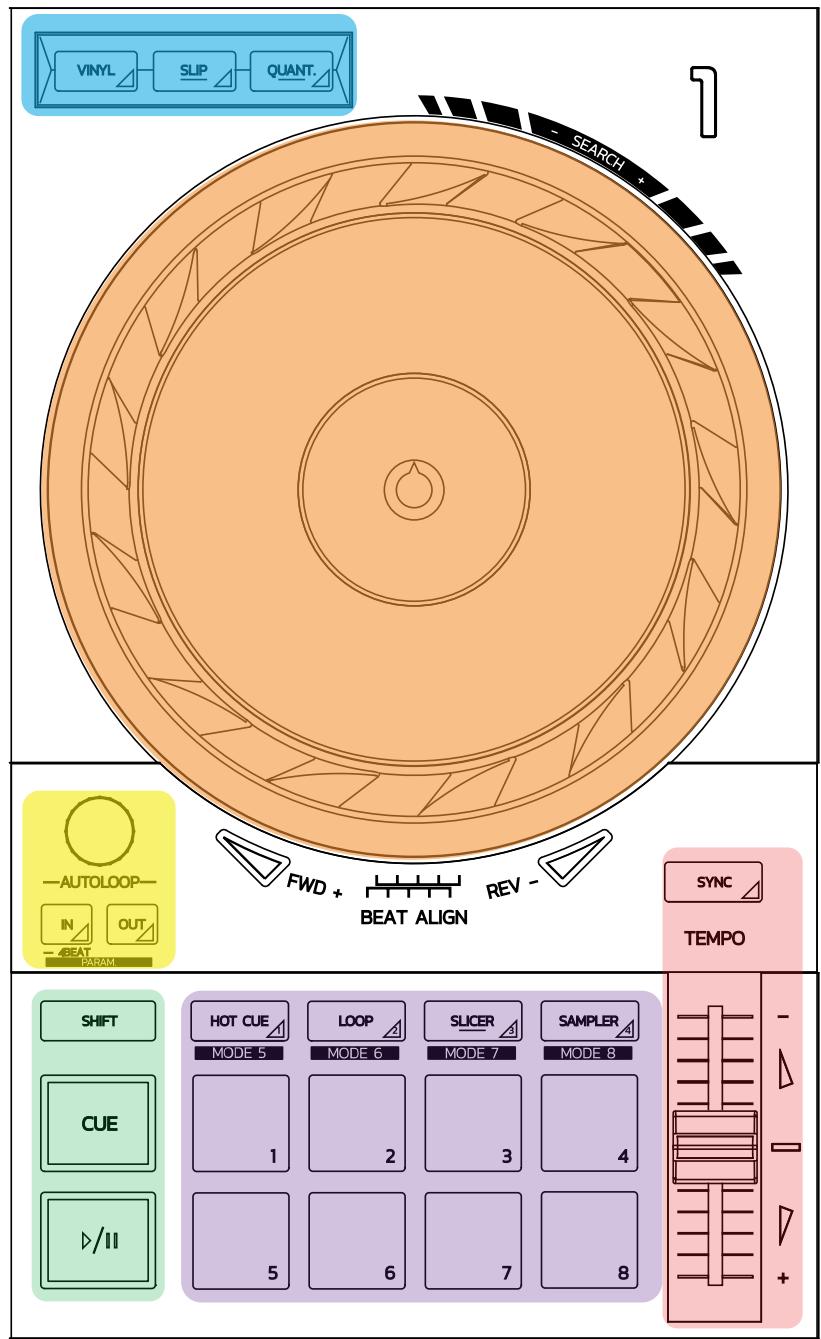
Contrôles de boucle (loop)
In = LoopIn : Insere un marqueur de début de boucle
In (appui long) : lance une boucle de 4 temps
Out - Loop Out : insère le marqueur de fin de boucle, et démarre la lecture de la boucle
Shift+In/ Shift+Out : divise par 2 /double la longueur de la boucle
Autoloop : tourner l'encodeur fait varier la longueur de la boucle
Pour quitter la boucle :
- Dans Serato : pression sur l'encodeur = Reloop
- Dans DJUCED® : pression sur Out
Boutons de transport
Play/ Pause : Lit/arrêté la lecture
Cue : A l'arrêt : insère une marque à l'emplacement de la piste / en lecture, déplace la lecture à cet emplacement
Shift : commande combinée avec d'autres touches, par exemple
Shift+Cue =回头 au début ; Shift+Hot Cue = efface le hot cue ;
Shift+Sample = arrête la lecture du sample...
Modes de lecture
Vinyl (ou Scratch): règle le jog wheel en mode vinyle, pour scratcher lorsque l'on pose la main sur le sommet du disque
Shift+Vinyl : dans DJUCED®, tournier le jog wheel par la couronne en mode Shift+Vinyl créé un effet de Beatjump (saut de battement)
Slip : mode qui lit le morceau à vitesse normale en arrrière-plan ; à la fin d'un scratch, revient à l'endroit où il se serait trouve si on n'avait passcratché, pour garder le phrasé d'origine du morceau
- Serato DJ Lite ne dispose pas de mode Slip/Serato DJ Pro dispose du mode SLIP
- DJUCED® dispose du mode Slip
Quantize : commande qui lance les actions aux marques de la grille de battements, pour caler le lancement d'un sample ou le placement d'un point cue sur le rythme du morceau
- Serato DJ Lite ne dispose pas de mode Quantize / Serato DJ Pro dispose du mode Quantize
- DJUCED® dispose du mode Quantize
Shift+Quantize : dans Serato, Shift+Quantize change l'échelle de pitch (par exemple +8%, +16%, +50%)
Contrôles de tempo (pitch/BPM)
Glissière de tempo (pitch fader/tempo fader) : règle la vitesse de lecture du morceau
Shift+tempo guide : dans Serato, vous pouvez déplacer la glissière de tempo sans changer la vitesse pour décaler l'échelle de tempo (par exemple, passer d'une échelle de pitch de -8%--+8% à 0--+16%)
Tempo guide : flèches lumineuses indiquant le sens dans lequel il convient de déplacer le pitch fader pour lire le morceau au même BPM que sur l'autre platine
Touchesync:ajuste instantanement la vitesse du morceau sur le BPM du morceau lu sur l'autre platine
- Dans DJUCED®, le Sync verrouille le BPM du morceau « esclave » sur celui du morceau « maître » continuellement.
- Dans Serato, le Sync à une action ponctuelle, le BPM est instantanément ajusté, mais pas verrouillé sur celui de l'autre morceau en lecture.
Pads
Pads 1 à 8 : Dans Serato DJ Lite, les pads 1 à 4 effectuent les actions du mode, et les pads 5 à 8 effectuent les actions Reverse, Retour rapide, Avance rapide et Censor.
Dans DJUCED® et Serato DJ Pro, les pads 1 à 8 effectuent les actions du mode.
Modes des pads
| DJUCED® | Serato DJ Lite | Serato DJ Pro* | |
| 1 | Hot Cue | Hot Cue | Hot Cue |
| 2 | Loop Roll | Manual Loop | Manual Loop |
| 3 | Slicer | Auto Loop | Slicer |
| 4 | Sampler | Sampler | Sampler |
| 5 | TonePlay | - | Pitch Play |
| 6 | FX | - | Loop Roll |
| 7 | Slicer Loop | - | Auto Loop |
| 8 | Beat Jump | - | Beat Grid |
*Licence Serato DJ Pro non incluse
- Dans Serato DJ Lite : les modes 1 à 4 (notés Hot Cue, Loop, Slicer, Sampler) activent sur les pads 1 à 4 les modes 1=Hot Cue, 2=Manual Loop (Loop In, Loop Out, Reloop), 3=AutoLoop et 4=Sampler
- Dans Serato DJ Pro : les modes 1 à 8 activent sur les pads les modes 1=Hot Cue, 2= Manual Loop, 3= Slicer, 4= Sampler, 5=Pitch Play, 6= Loop Roll, 7=Autoloop, 8=Beatgrid
- Dans DJUCED® : les modes 1 à 8 activent sur les pads les modes 1=Hot Cue, 2=Loop Roll, 3=Slicer, 4=Sampler, 5=TonePlay, 6=FX, 7=SlicerLoop, 8=BeatJump
Jog wheel
Le jog wheel ou jog ou plateau permet de se déplacer dans les morceaux et de modifier la lecture selon la partie que l'on actionne (la couronne (bordure) ou le sommet), le mode (Vinyl activé ou non).
Dans Serato DJ Lite et Pro
- Mode Vinyl désactivé
en lecture : accélère ou ralentit la lecture (=pitch bend)
○ hors lecture : déplacement lent sur la couronne / moyen au sommet
Shift+jog:beatjump déplacement très rapide
- Mode Vinyl activé
。 En lecture : scratch au sommet / pitch bend sur la couronne
○ Hors lecture : déplacement lent sur la couronne / moyen sur le sommet
Shift+jog:beatjump déplacement très rapide
Dans Djected
- Mode Vinyl désactivé
en lecture : accélère ou ralentit (=pitch bend) la lecture
○ hors lecture : déplacement lent sur la couronne / moyen au sommet
Shift+couronne:beatjump déplacement très rapide
- Mode Vinyl activé
En lecture : scratch sur le sommet / pitch bend sur la couronne
○ Hors lecture : déplacement moyen sur la couronne et le sommet
Shift+couronne:beatjump déplacement très rapide
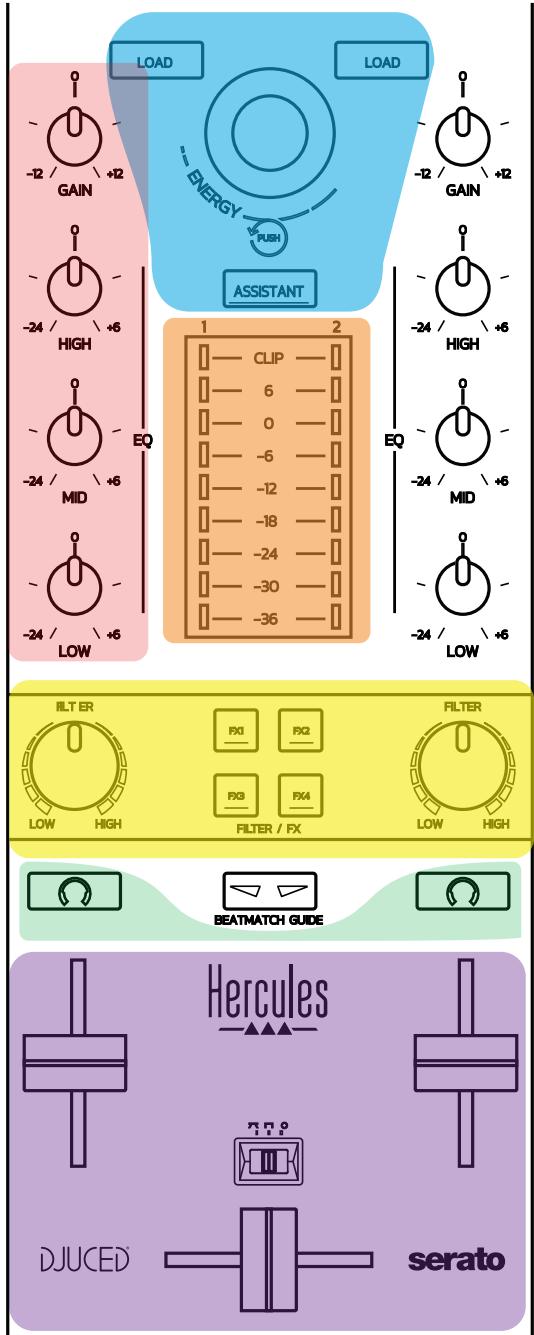
Contrôles de navigation
Encodeur rotatif : rotation = déplacement dans la bibliothèque audio / pression = changement de niveau
Bague lumineuse de l'encodeur : affiche l'énergie du morceau maître dans DJUCED® / affiche le rythme dans Serato
Load : chargement sur la platine 1 ou 2
Assistant : dans DJUCED®, appelle l'Assistant qui suggère des morceaux / Dans Serato, active l'Automix (enchaînement automatique)
Ligne Gain et Equalisation
Gain : gain (= volume avant le volume fader) de la platine 1 ou 2
Equalisation 3 bandes : réglage des fréquences High (aigües), Mid (mediums), Low (basses) par platine
Vumètre des platines
Vumètre de 9 niveaux pour chaque platine
Filter FX
Filtre: filtré salle-bas et salle-haut par platine, actif lorsque FX1, 2, 3 et 4 sont éteints
Boutons FX1 à FX4 : actionne les effets FX1 à FX4 modulés par le potentiamètre de Filtre sur la platine 1 ou 2
- Dans DJUCED®, FX1, 2, 3 et 4 sontCHOisis dans Paramètres > Mixer
- Dans Serato, FX1, 2 et 3 sont les effets charges sur les slots des platines virtuelles, et FX4 permet d'actionner le paramètre Beats à assigner aux effets
Pré-écoute
Les boutons poussoirs avec symbole de casque permettent de diffuser le son de la platine dans le casque lorsque le bouton Cue-Master du casque est sur le mode Cue.
Mixage
Volume Fader: règle le volume des platines virtuelles 1 et 2
Cross Fader : règle le mélange du son entre les platines 1 et 2
Courbe de crossfader: commutateur réglient la courbe entre 3
modes :
- Mix = mixage progressif des 2 platines
- Scratch = mixage très rapide des 2 platines
- Off = crossfader désactivement (pour mixer uniquement avec les volume faders)
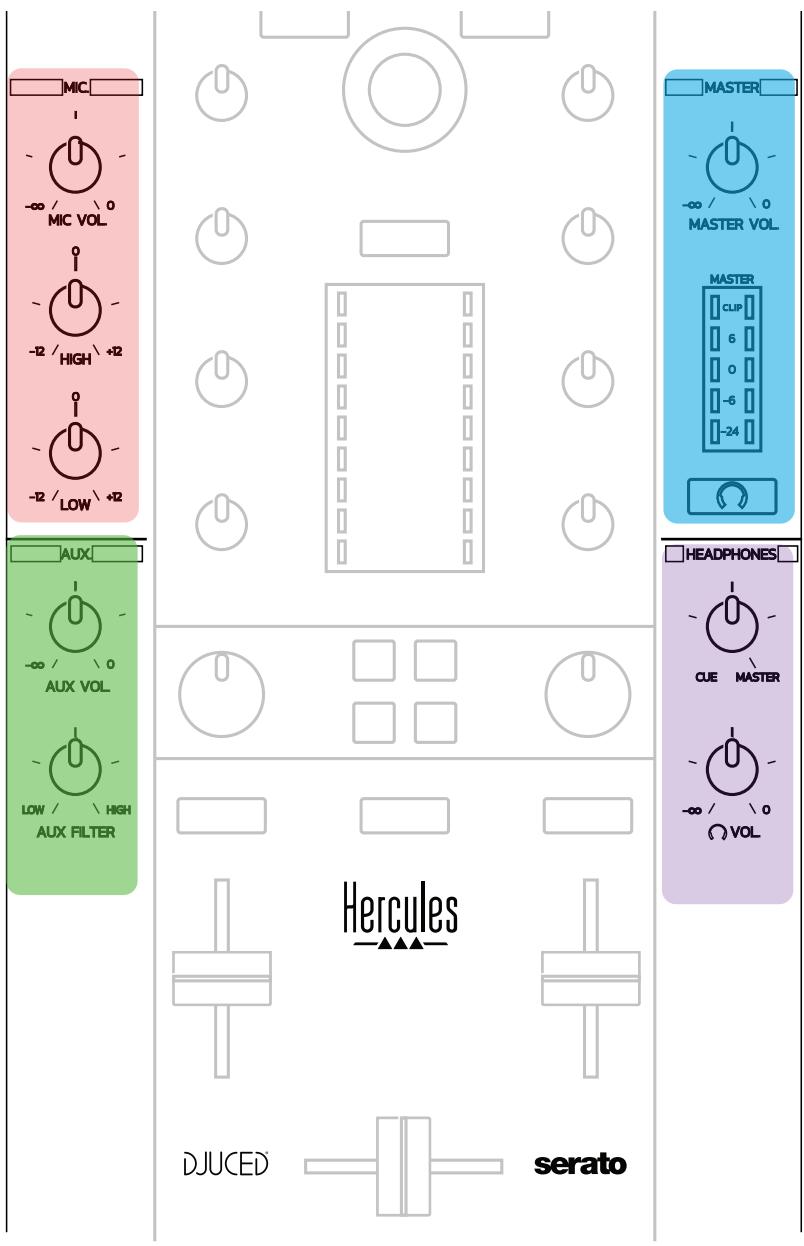
Entrée microphone
Volume: contrôle du volume microphone (réglage matériel)
Bague lumineuse : éteinte=pas de signal / verte = signal / rouge=saturation
Équivalence 2 bandes : réglage des fréquences High (aigües) et Low (basses) du microphone
Entree Aux (Auxiliaire)
Volume : contrôle du volume de l'entrée Aux (réglage matériel)
Bague lumineuse : éteinte=pas de signal / verte = signal / rouge=saturation
Filtre : filtré de l'entrée Aux
Sortie Master
Volume : contrôle du volume général (réglage matériel)
Vumetre : affiche le niveau sonore sur les sorties MASTER RCA et jack 6,35 mm
Bouton avec icône casque : diffuse le master dans le casque
Sortie Casque (Headphones)
Cue->Master : règle le signal diffusé dans le casque entre Cue - préécoute (platines 1 et 2, selon la fonction可以选择 avec les 2 boutons au-dessus des volumes fader) et Master
Volume casque : règle le volume de la sortie casque
Le contrôleur possède une carte son multicanal pour :
- diffuser le mix sur des enceintes pour le public (sortie MASTER) ;
- pré-)couter le morceau suivant en cours de préparation avec votre casque (sortie casque) ;
-
utiliser comme source audio un microphone et/ou un apparéil doté d'une sortie en niveau ligne.
-
Enceintes sur la sortie MASTER (= sorties 1-2)
Les enceintes doivent être branchées sur l'une des deux sorties stéreo enceintes situées sur la face arrière, la sortie double jack 6,35 mm ou la sortie double RCA.
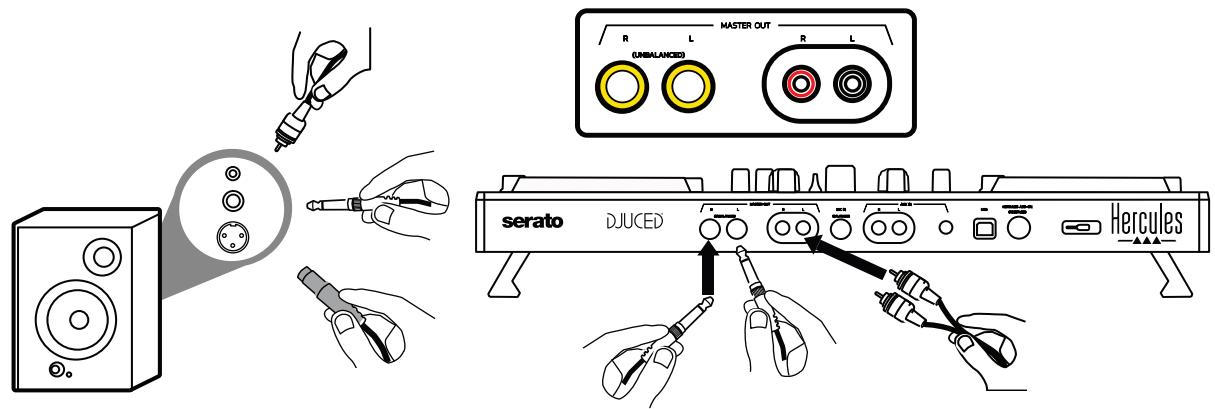
- Casque (= sorties 3-4)
Votre casque doit etre branché sur l'une des deux sorties casque (jack 3,5 mm ou jack 6,35 mm stereo) situées sur la face avant du contrôleur DJ.
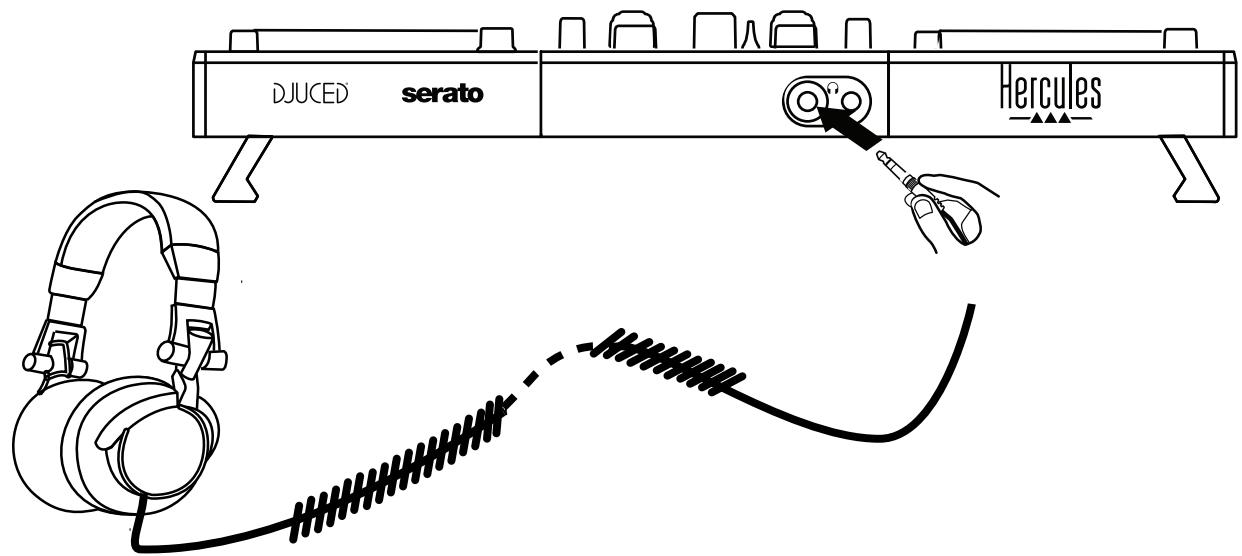
Par défaut, la sortie casque est assignée aux canaux 3-4 pour la pré-)écoute dans tous les logériels de DJing tels que Serato DJ Lite et DJUCED®.
Cependant, pour écouter au casque de la musique jouée par un logiciel non-DJ tel que iTunes, Media Player ou VLC, il est nécessaire de diffuser la sortie Master dans le casque en appuyant sur le bouton pouvoir doté d'un logo de casque en-dessous du vumètre Master.
3. Microphone (= entrée Mic/Aux 1-2)
Branchez le microphone sur l'entrée Mic (jack 6,35 mm) située sur la face arrêté du contrôleur DJ.
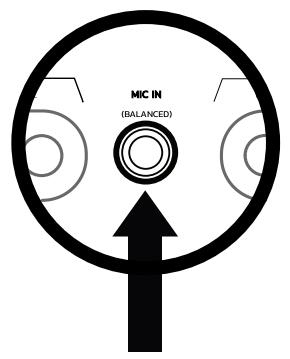
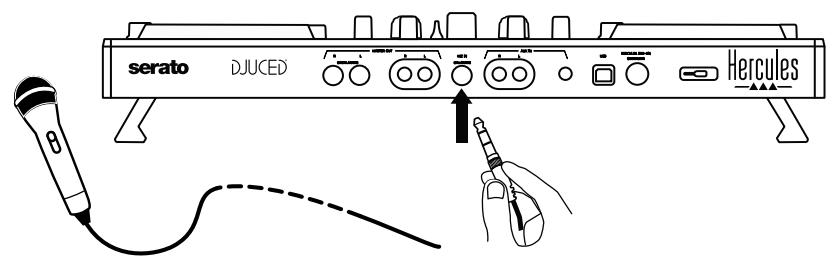
L'entrée microphone est balancée (ou symétrique), on peut y brancher un microphone balancé ou non-balancé. L'avantage du microphone balancé est d'avoir un meilleur son, avec moins de souffle et de bruit.
4. Auxiliaire (= entree Mic/Aux 1-2)
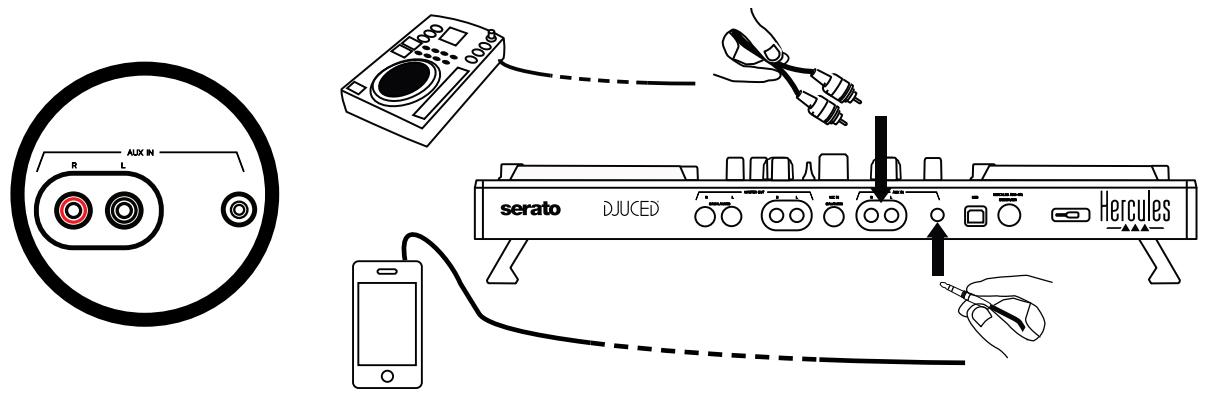
Branchez une source auxiliaire telle qu'un smartphone ou un lecteur CD sur les entrées Aux In au format double RCA et jack 3,5 mm sté reproduction.
6. Pilotes (drivers) et panneau de contrôle
Ce contrôleur DJ est de type USB Audio et USB MIDI plug and play, et peut fonctionner sans pilotes dans DJUCED® sous Windows et macOS. Il est néanmoins livré avec un pack complément des pilotes et un panneau de contrôle pour utiliser au moins le contrôleur.
6.1. Pilotes ASIO (pour Windows)
Un pack de pilotes comptant les pilotes ASIO est disponible sur le site de support Hercules (https://support.hercules.com): l'ASIO permet réduire la latence comparé au mode WASAPI de Windows, ce qui est utile pour scratcher.
Sous Windows, le panneau Hercules DJControl Inpulse permet de régler la taille de buffer ASIO, donc de régler la latence.
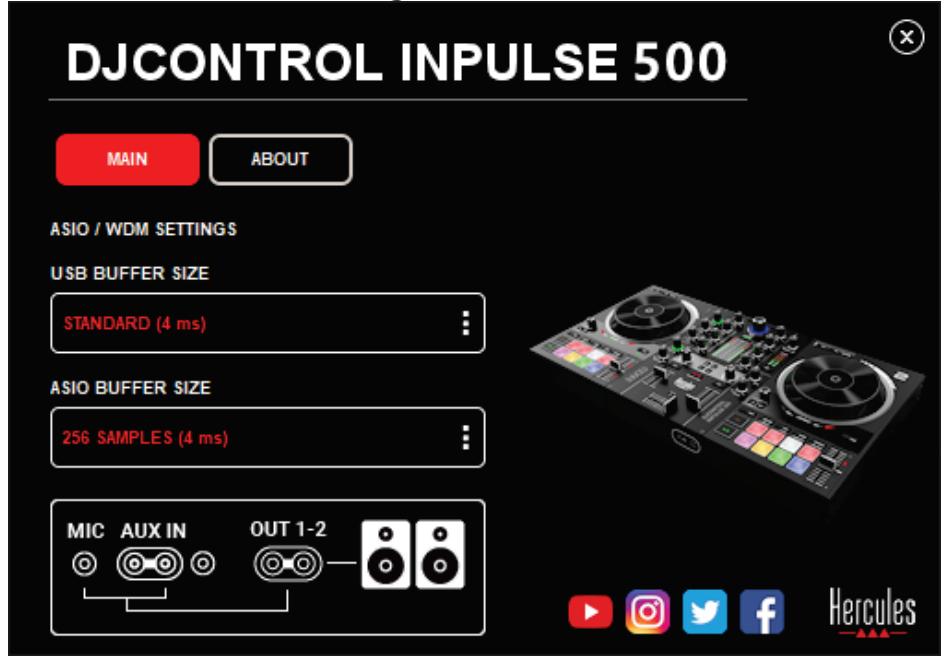
La procédure de réglage des paramètres ASIO est la suivante :
- Réglez d'abord la taille du buffer USB sur Standard (4ms).
- Choisissez une taille de buffer ASIO, par exemple à 256 samples.
-Démarrez votre logiciel (Serato DJ Lite ou DJUCED®).
-Dans DJUCED®, sélectionnez le pilote DJControl Inpulse 500 ASIO (ASIO):
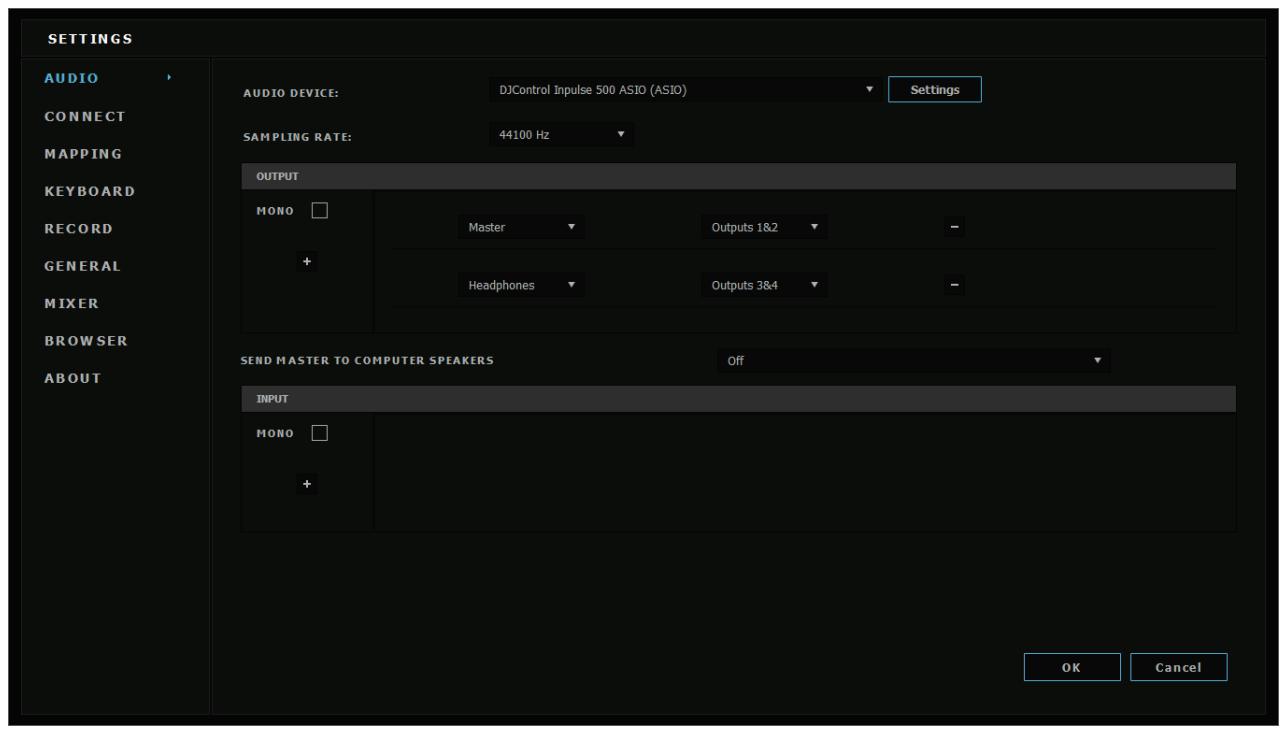
Une fois que le logiciel a charge le périphérique ASIO, les réglages ASIO du panneau de contrôle ne sont plus modifiables.
Si vous entendez des coupures, clicks ou grésillements dans l'audio du logiciel DJ, la latence doit être réajustée en augmentant la taille du buffer. Dans ce cas, fermez le logiciel et décalez le buffer ASIO d'une valeur à chaque test :
- Réduire le buffer pour diminuer la latence.
- Augmenter le buffer en cas de coupures ou artefacts dans l'audio. Répétez cette opération jusqu'à trouver une taille de buffer optimale pour votre système.
6.2. Mettre à jour le firmware
Les pilotes du contrôleur DJ mettent à jour le firmware (micrologiciel) du contrôleur : si les pilotes Hercules DJ sont installés et à jour, ils affichent à l'écran les instructions pourmettre à jour le firmware si besoin.
Les pilotes sont disponibles sur https://support.hercules.com
Le panneau de contrôle affiche la version de firmware et des pilotes installés sur l'ordinateur, dans l'onglet A PROPOS. Notez ces informations si vous contactez le Support technique Hercules.
6.3. Tester le contrôleur DJ sur le panneau de contrôle
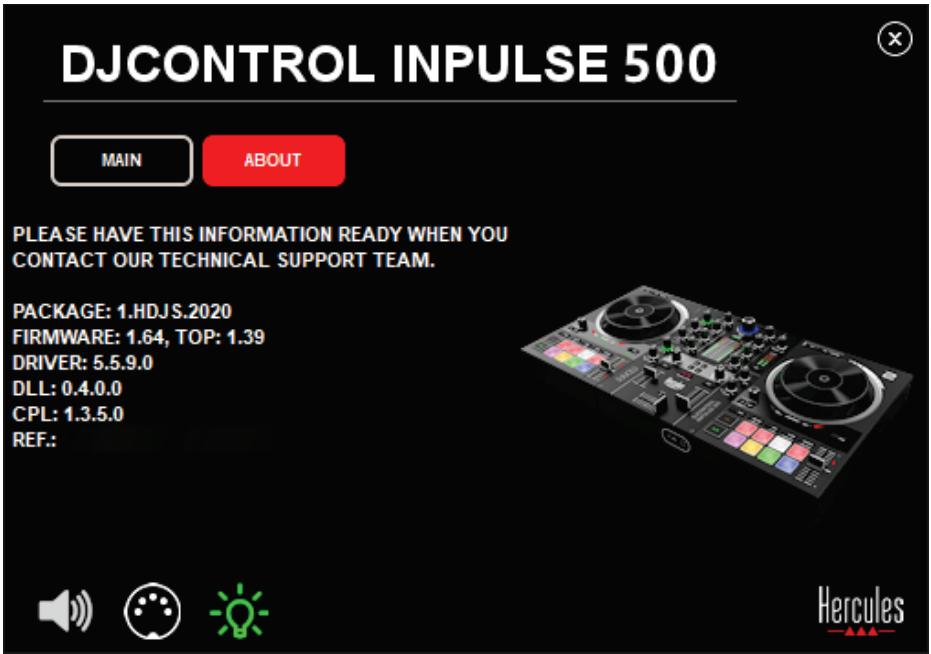
Le panneau de contrôle de DJControl Inpulse 500 permet de tester le son, le MIDI et l'éclairage du contrôleur DJ (dans la section A PROPOS).
1.Test audio
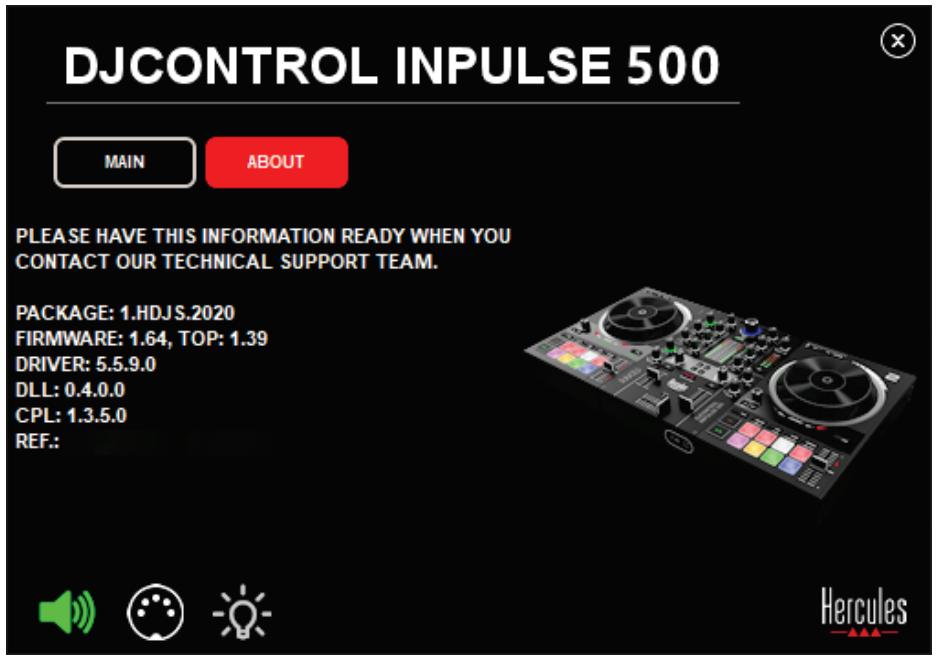
Pour tester l'audio du contrôleur DJ, cliquez sur l'icône de haut-parleur en bas à gauche du panneau de contrôle : l'icône devient vertependant le test et le programme diffuse un son sur les sorties enceintes et casque.
2.Test MIDI
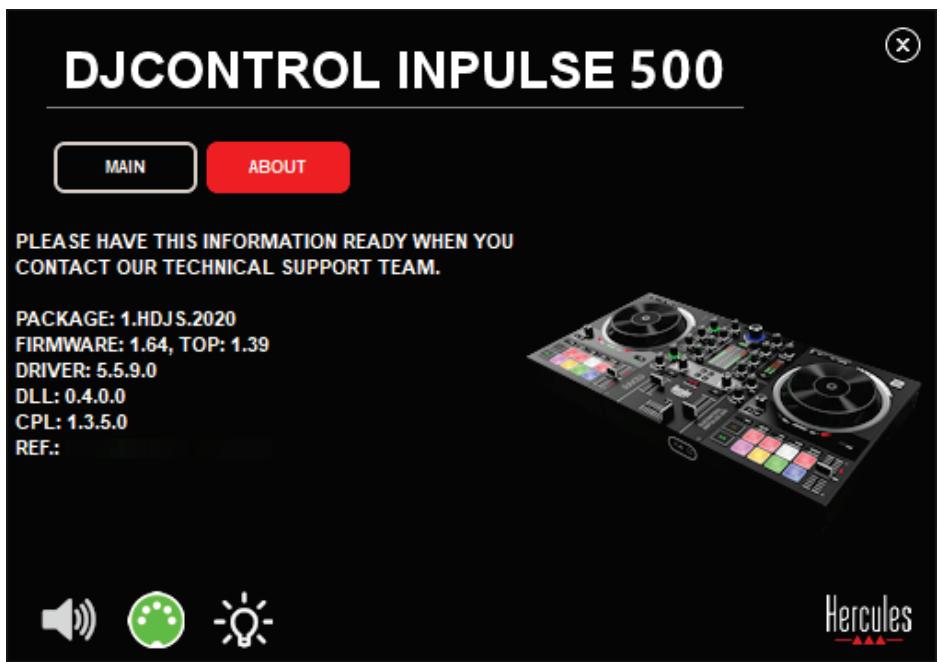
Actionnez les boutons que vous souhaitez tester sur le contrôleur : si l'icone de prise DIN (connecteur 5 points) en bas à gauche du panneau de contrôle devient verte, cela signifie qu'une commande MIDI est reçue.
3. Test Lumineux
Cliquez sur l'icone d'ampoule en bas à gauche du panneau de contrôle pour allumer les LEDs du contrôleur : lorsque l'icone est vert, les LEDs sont allumées.
6.4. Désactiver les entrées audio
L'entrée audio Microphone et Auxiliaire est active par défaut en mixage matériel (sans passer par la logiciel). Si vous souhaitez la désactiver,clinquez sur l'icone qui représenté MIC et AUX liée à la sortie 1-2.
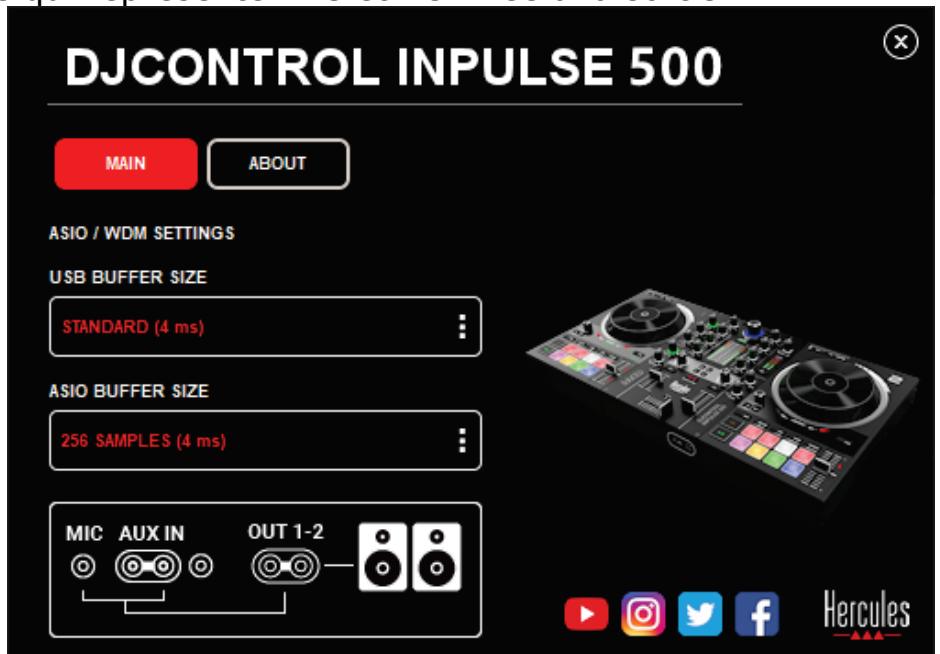
Une croix rouge apparait sur cette icône et le son de l'entrée n'est plus diffusé sur la sortie 1-2.
7. Mode Demonstration (Demo)
Ce mode est un scenario d'éclairage qui se lance automatiquement si vous branchez le contrôleur sur une alimentation USB. Dans ce cas, le contrôleur DJ n'est pas fonctionnel, il tourne en mode démonstration : une séquence de démonstration s'exécute perpetuallement.
8. Trucs et astuces
8.1. Allumer toutes les LEDs
Appuyez sur les boutons Loop In - Loop Out des platines 1 et 2.
8.2. Allumer / éteindre les 4 LEDs sous les pieds
Appuyez sur les pads 1 et 5 de la platine 1 et les pads 4 et 8 de la platine 2.
8.3. Dans Serato DJ Lite
- Changer l'échelle de tempo (de 8% à 16% ou 50%)
Appuyez sur Shift+Quantization.
- Déplacer l'échelle de tempo en conservant la même précision
Activez le mode Sync sur la platine virtuelle, appuyez sur Shift et déplacez le tempo fader : le logiciel)cesse de suivre son déplacement lorsque le bouton Shift est enforcé, et se remet à suivre sa direction de déplacement lorsque le bouton Shift est relaché.
Exemple : passer d'une échelle de tempo de -8%->+8% à +8%->+24%
1) Activez Sync.
2) Descendez le Tempo Fader tout en bas (+8%) .
3) Appuyez sur le bouton Shift et déplacez le tempo Fader tout en haut : le logiciel reste à +8%.
4) Relâchéz le bouton Shift : la position min (tout en haut) donne un tempo à +8%, la position max (tout en bas) est à +24%.
9. FAQ
9.1. Aucun son ne sort de mon casque.
Vérifiez que votre casque est branché sur la face avant du contrôleur, car le casque ne doit pas être branché ailleurs.
Par défaut, la pré-écoute des 2 platines virtuelle est activée au premier démarrage du logiciel. Vous pouvez ensuite selectionner d'écouter au casque l'une des platines ou la sortie master.
9.2. Aucun son ne sort de mes enceintes.
Vérifiez que vous avez branché vos enceintes aux connecteurs RCA ou jack 6,35 mm à l'arrête du contrôleur.
9.3. Aucun son ne sort des enceintes de l'ordinateur portable.
Le contrôleur est conçu pour diffuser la musique par son interface audio intégrée, et non par les enceintes de l'ordinateur portable.
Dans Serato DJ Lite, vous doivent branchier les enceintes sur le DJControl Inpulse 500.
Dans DJUCED®, si vous souhaitez utiliser les enceintes intégrées de votre ordinateur portable, cochez l'option 'ENVOYER LE MASTER VERS LES ENCEINTES' dans les paramètres audio de DJUCED®.
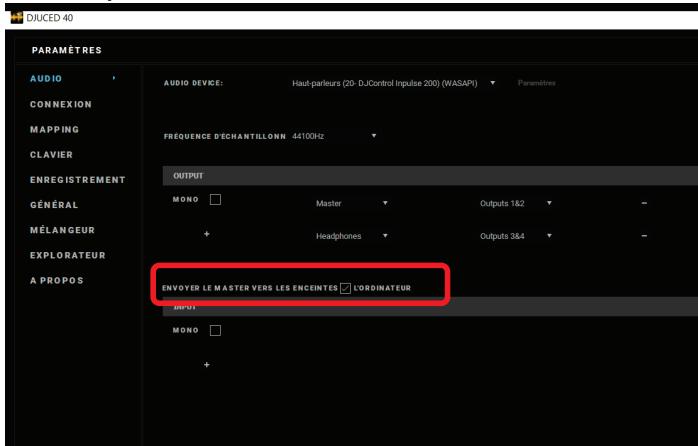
9.4. Aucun son ne sort de mon casque ni des enceintes de mon ordinateur portable.
Le contrôleur est fait pour diffuser la musique par son interface audio intégrée, et non par la sortie casque ou les enceintes de l'ordinateur.
Dans Serato DJ Lite, vous doivent branchier les enceintes et le casque sur le DJControl Inpulse 500.
Dans DJUCED®, si vous souhaitez utiliser les enceintes intégrées de votre ordinateur portable, cochez l'option 'ENVOYER LE MASTER VERS LES ENCEINTES' dans les paramètres audio de DJUCED®. Branchez ensuite votre casque à la sortie casque de votre DJControl Inpulse 500. En effet,
sur un ordinateur portable, la sortie casque diffuse le même signal que les enceintes intégrées, donc vous ne pourrez pas effectuer la pré-écoute au casque s'il est branché sur l'ordinateur portable.
9.5. Je ne peux pas connecter mes enceintes actives sur mon contrôleur DJ.
Si la connectique de vos enceintes differé de celles du contrôleur DJ, vous pouvez utiliser :
- un cable double RCA vers jack 3,5 mm (non fourni) pour brancher des enceintes multimédias,
- ou 2 câbles XLR vers jack 6,35 mm pour brancher des enceintes de sonorisation,
- ou tout autre format correspondant à vos enceintes.
Vous pouvez tester vos enceintes multimédias en les branchant sur la sortie casque. Diffusez le son du mix sur la sortie casque en appuyant sur le bouton doté d'un symbole casque dans la zone Master.
9.6. Comment brancher le contrôleur DJ sur un port USB-C ou un port Thunderbolt 3 ?
Vous pouvez brancher le contrôleur DJ sur un port USB-C (ou Thunderbolt 3) de 3 façon :
- En intercalant entre le contrôleur DJ et l'ordinateur un adaptateur USB-C mâle (ou Thunderbolt 3) vers USB Type A femelle. Attention, certains adaptateurs premier prix ne fonctionnent pas, car ils coupent une partie de l'alimentation électrique.
- En intercalant un dock USB C (ou Thunderbolt 3) entre l'ordinateur et le contrôleur DJ. Vérifiez que le dock possède une alimentation dédiée, car un dock alimenté uniquement par le port USB C (ou Thunderbolt 3) peut être trop faiblement alimenté.
- En remplaçant le cable USB inclus par un cable USB-C (ou Thunderbolt 3) vers USB 2 Type B.
10. Marques commerciales
Intel® et Intel® Core sont des marques déposées d'Intel Corporation.
Microsoft® Windows® 8 et 10 sont des marques commerciales déposées ou des marques commerciales de Microsoft Corporation aux États-Unis et/ou dans d'autres pays.
Mac et macOS sont des marques commerciales d'Apple Inc., déposées aux États-Unis et dans d'autres pays.
Serato, Serato DJ Lite et Serato DJ Pro sont des marques déposées de Serato Audio Research Limited.
La marque DJUCED® et les éléments graphiques DJUCED® sont la propriété de Guillemot Corporation.
Velvet Sound est une marque de Asahi Kasei Microdevices (AKM).
ASIO est une marque de Steinberg Media Technologies GmbH.
Toutes les autres marques commerciales et tous les autres noms commerciaux sont dûment respectés dans leprésent document et restent la propriété de leurs propriétaires respectifs. Les illustrations ne sont pas contractuelles. Le contenu, les illustrations et les specifications duprésent document pourront être modifiés sans notification préalable et peuvent varier d'un pays à l'autre.
11. Copyright
Aucune partie de ce manuel ne peut être reproductive, résumée, transmise, transcrite, stockée dans un système de recherche, ou traduite en toute langue ou langage informatique, àquelque fin ou parquelque moyen que ce soit, électronique, mécanique, magnétique, manuel, par le biais de photocopies, d'enregistrements, ou autres, sans l'autorisation expresse et écrite de Guillemot Corporation S.A.
12. Contrats de licence utiliseur final applicable aux logiciels DJUCED® et Serato DJ Lite
Veuillez lore attentivement les Contrats de licence utiliser qui s'affichent pendant l'installation du logiciel DJ.
Bedienungsanleitung
DJCONTROL INPUT 500
1. Übersicht
AUX FILTER: filtr wejósca Aux.
Wyjcie Master
- NébuldeIeIeIeIeIeIeIeIeIeIeIeIeIeIeIeIeIeIeIeIeIeIeIeIeIeIeIeIeIeIeIeIe
。幸社思之,1个的,1动,1的
。 DÉKéIeTlRcLlEeIeIeIeIeIeIeIeIeIeIeIeIeIeIeIeIeIeIeIeIeIeIeIeIeIeIeIeIeIeIeIeIeIeIeIeIeIeIeIeIeIeIeIeIeIeIeIeIeIeIe
。1개의 Assistant버닝이재원일드RKを専はは効用
Beatmatch Guide 步进1
- DeKikSInKerIeR:
1. 击伐器 1.1.1.1.1.1.1.1.1.1.1.1.1.1.1.1.1.1.1.1.1.1.1.1.1.1.1.1.1.1.1.1.1.1.1.1.1.1.1.1.1.1.1.1.1.1.1.1.1.1.1
3[BanD IeKraIeIeIeIeIeIeIeIeIeIeIeIeIeIeIeIeIeIeIeIeIeIeIeIeIeIeIeIeIeIeIeIeIeIeIeIeIeIeIeIeIeIeIeIeIeIeIeIeIeIeI e I.
TeK VU MTr
☆デ克は9広レルのVUマテが有感能。
Filter/FX
3.1.1.1.1.1.1.1.1.1.1.1.1.1.1.1.1.1.1.1.1.1.1.1.1.1.1.1.1.1.1.1.1.1.1.1.1.1.1.1.1.1.1.1.1.1.1.1.1.1.1.
3.3.1.2.3.1.2.3.1.3.1.3.1.3.1.3.1.3.1.3.1.3.1.3.1.3.1.3.1.3.1.3.1.3.1.3.1.3.1.3.1.3.1.3.1.3.1.3.1.3.1.3.1.3.1.3.1.3.
此 13.2.1.1.1.1.1.1.1.1.1.1.1.1.1.1.1.1.1.1.1.1.1.1.1.1.1.1.1.1.1.1.1.1.1.1.1.1.1.1.1.1.1.1.1.1.1.1.1.1.1.1.
3.1. Termékparamétrerek
6.2. A firmware frissitése
4 w h nn : (non n) In
.1n nn nnnn, no qo: (n) Loop Out = Out
.97n 7nn 2-197n 7nn n nn :Shift+In/Shift+Out
.97n nn nn nn Tnnn O:Autoloop
:
. Reloop = TnTnn n nn:Serato- -
Out non:DJUCED-
(Scratch in) Vinyl
y
Shift+Vinyl
Beatjump 079X
Slip
n nn nnnnnnnnnnnnnnnnnnnnnnnnnnnnnnnnnnnnnnnnnnnnnnnnnnnnnnnnnnnnnnnnnnnnnnnnnnnnnnnnnnnnnnnnnnnnnnnnnnnnnnnnnnn
Slip xyn yp Serato DJ Pro xn ,Slip xyn yx Serato DJ Lite -
Slip xn DJUCED
TOno y nynnnn nn 007 ,nynnnn nn ny ninn o nnny TOnu : (Nynnn) Quantize
n nn n nn nn nn nn nn nn nn nn nn nn nn nn nn nn nn nn nn nn nn nn nn nn nn nn nn nn nn nn nn nn nn nn nn nn nn nn nn nn nn nn nn nn nn nn nn nn nn nn nn nn nn nn nn nn nn nn nn nn nn nn nn nn nn nn nn nn nn nn nn nn nn nn nn nn nn nn nn nn nn nn nn nn nn nn nn nn nn nn nn nn
Quantize xn Serato DJ Pro xn , Quantize xn Serato DJ Lite -
Quantize DJUCED®
+8%, +16%, :wun? 'yin no nx wun Shift+Quantize ,Serato-Shift+Quantize
(+50%)
.
.
8 ty 5 ny,ny,ny 4 ty 1 ny,Serato DJ Lite-:8 ty 1 Censor-(ny) Fast Forward,(ny) Rewind,(ny) Reverse ny
.()
. 8 1 Serato DJ Pro-ai DJUCED
79
| *Serato DJ Pro | Serato DJ Lite | DJUCED® | |
| Hot Cue | Hot Cue | Hot Cue | 1 |
| Manual Loop | Manual Loop | Loop Roll | 2 |
| Slicer | Auto Loop | Slicer | 3 |
| Sampler | Sampler | Sampler | 4 |
| Pitch Play | - | TonePlay | 5 |
| Loop Roll | - | FX | 6 |
| Auto Loop | - | Slicer Loop | 7 |
| Beat Grid | - | Beat Jump | 8 |
Serato DJ Pro
n nn nn (Sampler ,Slicer ,Loop ,Hot Cue) 4 ty 1 nn ,Serato DJ Lite- = 3 ;(Reloop ,Loop Out ,Loop In) Manual Loop = 2 ;Hot Cue = 1:4 ty 1 nn
.Sampler = 4 - 1 ;Autoloop
Manual = 2 Hot Cue = 1 87000000000000000000000000000000000000000000000000




- Manuel de l'utilisateur
- DJCONTROL INPUT 500
- Vue d'ensemble
- Contenu de la boîte
- Caracteristiques du contrôleur
- Caractéristiques mécaniques
- Caracteristiques techniques
- DECKS (PLATINES) ayant
- MIXEUR
- Interface audio multicanal intégrée
- Sorties
- Entrées
- Installation
- Branchements
- Téléchargement des logiciels
- serato DJ Lite
- Demarrage de DJUCED®
- Connexions
- Régles audio
- Hercules DJ Academy
- Description fonctionnelle
- Description générale du contrôle DJ
- Contrôles de boucle (loop)
- Pour quitter la boucle :
- Boutons de transport
- Modes de lecture
- Contrôles de tempo (pitch/BPM)
- Pads
- Modes des pads
- Jog wheel
- Dans Serato DJ Lite et Pro
- Dans Djected
- Contrôles de navigation
- Ligne Gain et Equalisation
- Vumètre des platines
- Filter FX
- Pré-écoute
- Mixage
- Entrée microphone
- Entree Aux (Auxiliaire)
- Sortie Master
- Sortie Casque (Headphones)
- Microphone (= entrée Mic/Aux 1-2)
- Auxiliaire (= entree Mic/Aux 1-2)
- Pilotes (drivers) et panneau de contrôle
- Pilotes ASIO (pour Windows)
- Mettre à jour le firmware
- Tester le contrôleur DJ sur le panneau de contrôle
- 1.Test audio
- 2.Test MIDI
- Test Lumineux
- Désactiver les entrées audio
- Mode Demonstration (Demo)
- Trucs et astuces
- Allumer toutes les LEDs
- Allumer / éteindre les 4 LEDs sous les pieds
- Dans Serato DJ Lite
- FAQ
- Aucun son ne sort de mon casque.
- Aucun son ne sort de mes enceintes.
- Aucun son ne sort des enceintes de l'ordinateur portable.
- Aucun son ne sort de mon casque ni des enceintes de mon ordinateur portable.
- Je ne peux pas connecter mes enceintes actives sur mon contrôleur DJ.
- Comment brancher le contrôleur DJ sur un port USB-C ou un port Thunderbolt 3 ?
- Marques commerciales
- Copyright
- Contrats de licence utiliseur final applicable aux logiciels DJUCED® et Serato DJ Lite
- Bedienungsanleitung
- Übersicht
- Wyjcie Master
- 击伐器 1.1.1.1.1.1.1.1.1.1.1.1.1.1.1.1.1.1.1.1.1.1.1.1.1.1.1.1.1.1.1.1.1.1.1.1.1.1.1.1.1.1.1.1.1.1.1.1.1.1.1
- TeK VU MTr
- Filter/FX
- Termékparamétrerek
- A firmware frissitése
מותג : HERCULES
דגם : DJCONTROL INPULSE 500
קטגוריה : בקר USB