
DJCONTROL INPULSE 500 - USB-Controller HERCULES - Kostenlose Bedienungsanleitung
Finden Sie kostenlos die Bedienungsanleitung des Geräts DJCONTROL INPULSE 500 HERCULES als PDF.



| Produkttyp | USB-DJ-Controller |
| Marke | Hercules |
| Modell | DJControl Inpulse 500 |
| Abmessungen (Füße eingeklappt) | 54 x 29,6 x 5,6 cm |
| Abmessungen (Füße ausgeklappt) | 54 x 29,6 x 9,1 cm |
| Gewicht | 3,2 kg |
| Stromversorgung | Über USB (Bus-Power) |
| Anzahl der Decks | 2 |
| Jogwheels | Kapazitiv mit Berührungserkennung |
| Pitchfader | 2 Tempo-Schieberegler |
| Performance-Pads | 2 Matrizen mit 8 Pads (16 Pads) |
| Pad-Modi | Hot Cue, Loop, Slicer, Sampler, TonePlay, FX, Slicer Loop, Beat Jump |
| Equalizer | 3 Bänder (HIGH, MID, LOW) pro Deck |
| Filter/Effekte | 2 Potentiometer + 4 FX-Tasten |
| Crossfader | Ja, mit Kurvenwahlschalter (Mix, Scratch, Aus) |
| Audio-Interface | 24 Bit / 44,1 kHz, mehrkanalig |
| Master-Ausgänge | 2x RCA + 2x 6,35 mm Klinke |
| Kopfhörerausgang | 3,5 mm Klinke + 6,35 mm Klinke |
| Mikrofoneingang | 6,35 mm Klinke symmetrisch |
| Aux-Eingang | 2x RCA + 3,5 mm Klinke |
| Kompatible Software | Serato DJ Lite, DJUCED®, Serato DJ Pro (Testversion) |
| Integrierte Tutorials | Hercules DJ Academy |
| Pflege und Reinigung | Mit einem weichen, trockenen Tuch reinigen |
| Sicherheit | Nur mit einem hochwertigen USB-Kabel verwenden |
| Ersatzteile und Reparierbarkeit | Nicht durch den Benutzer reparierbar; USB-Kabel im Lieferumfang |
Häufig gestellte Fragen - DJCONTROL INPULSE 500 HERCULES
Benutzerfragen zu DJCONTROL INPULSE 500 HERCULES
0 Frage zu diesem Gerät. Beantworten Sie die, die Sie kennen, oder stellen Sie Ihre eigene.
Eine neue Frage zu diesem Gerät stellen
Laden Sie die Anleitung für Ihr USB-Controller kostenlos im PDF-Format! Finden Sie Ihr Handbuch DJCONTROL INPULSE 500 - HERCULES und nehmen Sie Ihr elektronisches Gerät wieder in die Hand. Auf dieser Seite sind alle Dokumente veröffentlicht, die für die Verwendung Ihres Geräts notwendig sind. DJCONTROL INPULSE 500 von der Marke HERCULES.
BEDIENUNGSANLEITUNG DJCONTROL INPULSE 500 HERCULES
2. Verpackungsinhalt
- Hercules DJControl Inpulse 500
- USB-Kabel
- Installations- und Schnellstartanleitung
- Garantieinformationen
3. Spezifikationen des Controller
3.1. Mechanische Spezifikationen
- Abmessungen: 54 × 29,6 × 5,6 ~cm / 21,3 × 11,7 × 2,2 Zoll (Breite x Tiefe x Höhe, mit eingezogenen Füßen) — 54 × 29,6 × 9,1 ~cm / 21,3 × 11,7 × 3,6 Zoll (Breite x Tiefe x Höhe, mit ausbezogenen Füßen)
Gewicht: 3,2 ~kg / 7,1 lb
3.2. Technische Spezifikationen
- USB-MIDI-Controller mit:
2 DECKS
- 2 x 4 Transport-Tasten: SHIFT / PLAY / CUE / SYNC
- 2 Sets mit 8 Pads = Insgesamt 16; und 2 Sets mit 4 Modus-Tasten für die Pads = Insgesamt 8 (HOT CUE, LOOP, SLICER, SAMPLER, MODE 5, MODE 6, MODE 7, MODE 8)
- 2 x 3 LOOP -Steuerungen: LOOP IN- und LOOP OUT-Tasten an jeder Deck; 1 LOOP SIZE-Dreh-Encoder an jeder Deck mit eingebauten Drucktasten; Reloop (Loop verlassen)
- 2 × 3 Modus-Tasten: Vinyl / Slip / Quantize
- 2 Jogwheels mit kapazitiver Touch-Erkennung
- 2 Pitch-Regler
- 2 x 2 Lichtführungen (Tempo und Phase) als Hilfe beim Beatmatching
MIXER
- Navigations-Steuierung:
1 Dreh-Encoder mit eingebauten Drucktasten zum Navigieren in der Musikbibliothek und 1 hintergrundbeleuchteten Ring zur Anzeige des Energiepegels der Master-Spur
2 Buttons zum Laden von Tracks auf die Decks (virtuelle Plattenteller)
1 Assistant-Button, um bei der Auswahl der zu spielenden Titel zu halten
1 Beatmatch Guide-Button
- Mix-Steuerungen des Decks:
○ 2 Dreiband-Equalizer mit Frequenzreglern für HIGH (Höhen), MID (Mitten) und LOW (Bass)
2 Deck-Gain-Regler
2 Deck-Lautstärke-Regler
2 Deck-Lautstärke-VU-Meter, mit jeweils 9 Levels
2 Tasten für Deck-Monitoring auf dem Kopfhörer und 1 Taste für die De-/Aktivierung des Monitorings des Master-Ausgangs auf dem Kopfhörer
1 Crossfader und ein Schalter für die Auswahl von 3 verschieden.
- Filter/Fx-Steuierung:
2 Filter-/Effekte-Regler
4 Effekte-Tasten zur Aktivierung eines Effekts, der über die Filter-/Effekte-Regler gesteuert wird
- Mix-Steuierung für Ein- und Ausgänge (über Hardware):
Mikrofon-Eingang: 1 Mikrofon-Lautstärkeregler; 2 Mikrofon-Equalizer-Regler für HIGH (Höhen)- und LOW (Bass)-Frequenzen; 1 zweifarbiger VU-Meter (aus = kein Audiosignal / grün = Audiosignal / rot = Audiosignal-Sättigung) (Hardware-Anpassung)
○ Aux-Eingang: 1 Aux-Eingang-Lautstärkeregler und 1 Aux-Eingang-Filterregler (Hardware-Anpassung); 1 zweifarbiger VU-Meter (aus = kein Audiosignal / grün = Audiosignal / rot = Audiosignal-Sättigung) (Hardware-Anpassung)
○ Kopfhörer-Ausgang: 1 Kopfhörer-Lautstärkeregler; 1 Cue/Master-Regler zur Auswahl, was auf dem Kopfhörer gehört wird (Hardware-Anpassung)
○ Master-Ausgang: 1 Master-Lautstärkeregler; 1 Master-VU-Meter mit 5 Levels (Hardware-Anpassung)
2. Eingebautes Mehrkanal-Audio-Interface
Audio-Auflösung: 24 Bit
Samplerate = 44,1 kHz
Ausgabe:
- Lautsprecher-Ausgang (= 1-2): 2 × RCA-Ausgänge + 2 × 6,35 -mm (1/4")-Klinken-Ausgänge
- Kopfhörer-Ausgänge (= 3-4): 3,5-mm (1/8")-Stereo-Miniklinke + 6,35-mm (1/4")-Stereoklinke
Eingänge:
- AUX-Eingang (= 1-2): 2 x RCA-Eingänge+ 1 x 3,5-mm (1/8")- Stereo-Miniklinke
- MIC-Eingang: symmetrische 6,35-mm (1/4")-Klinke
4. Installation
4.1. Anschlüsse
- Anschluss an einen Computer (mit USB)
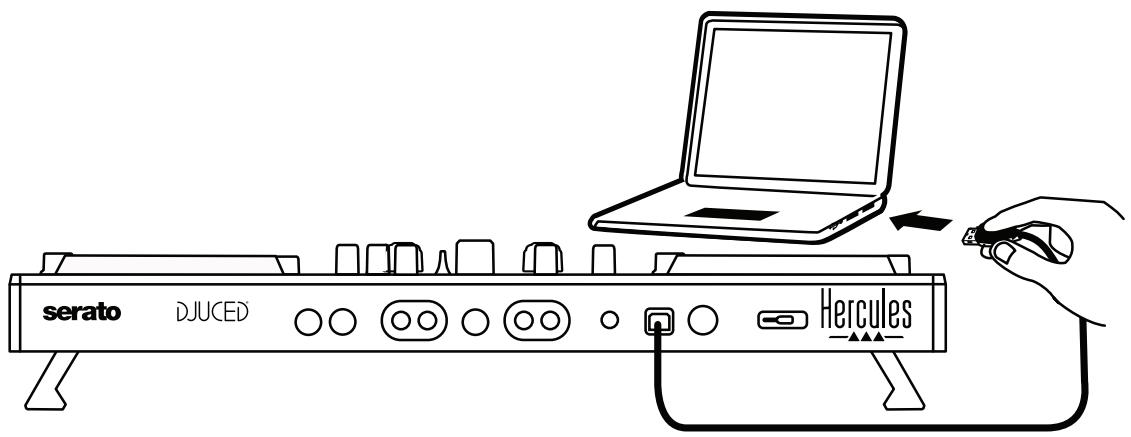
Hinweis: Jedes Mal, wenn Sie den Controller an ihren Computer anschließen, wird eine LED-Beleuchtungssequenz (genannt Vegas Mode) gestartet, die Ihnen anziegt, wo sich die LEDs befinden.
- Anschluss der Laufsprecher
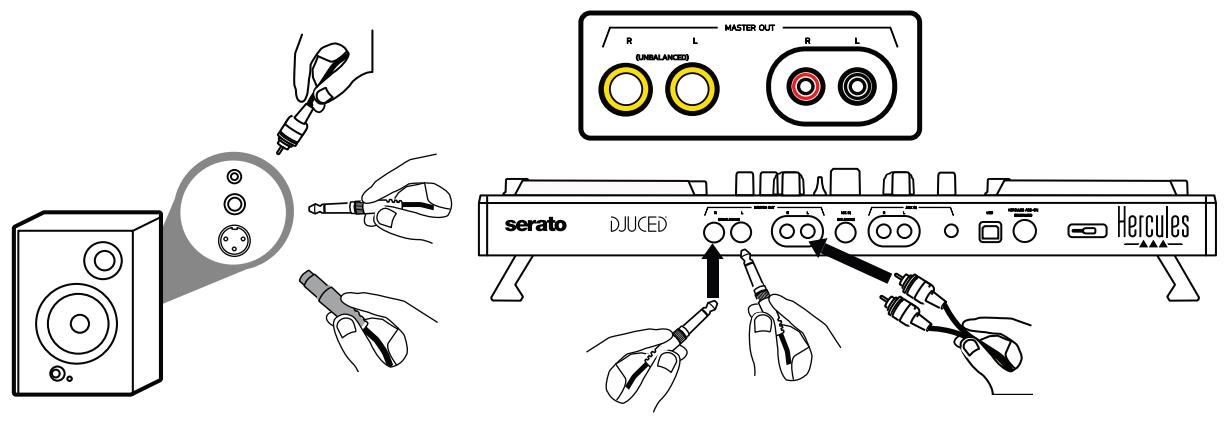
Verbinden Sie die Eingänge Ihrer Aktivlautsprecher mit den MasterAusgangen des DJControl Inpulse 500 (2 x RCA, oder 2 x 6,35-mm (1/4")-Klinke). Sie können beide Ausgangsformate gleichzeitig verwenden, indem Sie z.B. ein Paar Ausgangsanschluss an ihre Hauptlautsprecheranschreiben, die ihren Mix für das Publikum wiedergeben, und das zweite Paar Ausgangsanschluss an ihre Monitor-Lautsprecher.
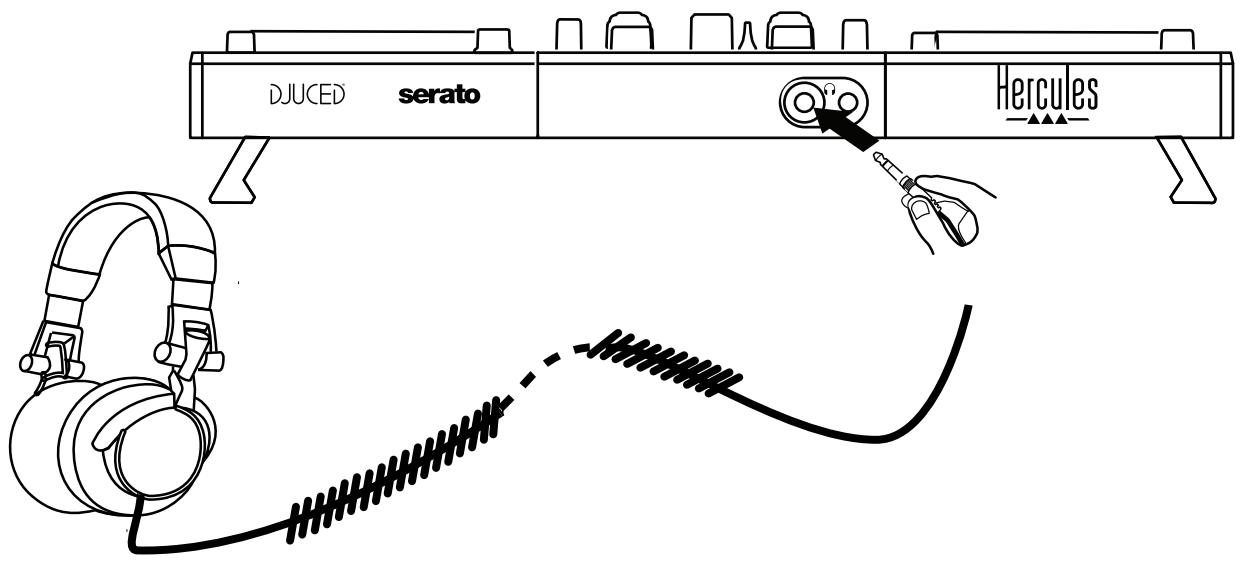
3. Anschluss des Kopfhörers
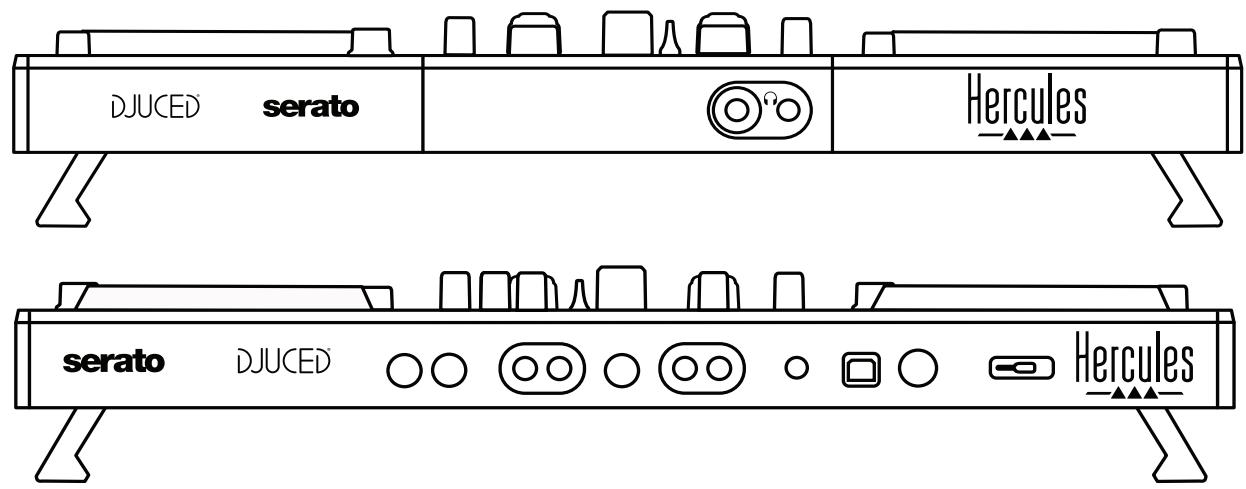
Verbinden Sie ihren Kopfhörer mit dem 6,35-mm (1/4")-Stereo-Klinken-Ausgang oder 3,5-mm (1/8")-Stereo-Miniklinken-Ausgang an der Vorderseite des DJControl Inpulse 500.
4.2. Download der Software
- Serato DJ Lite
Bitte besuchen Sie: https://serato.com
Downloaden und installieren Sie Serato DJ Lite.

serato DJ Lite
Hinweis: DJControl Inpulse 500 beinhaltet eine Lizenz für Serato DJ Lite, aber keine Lizenz für Serato DJ Pro. Wenn Sie Serato DJ Pro anstelle von Serato DJ Lite installieren, Funktioniert Serato DJ Pro bei Ihrem DJControl Inpulse 500 für den Testzeitraum. Wenn Sie Serato DJ Pro über den Testzeitraum hinaus nutzen möchten,.musten Sie eine Lizenz für Serato DJ Pro erwerben.
2.DJUCED®
Bitte besuchen Sie: https://www.djuced.com/hercules
Downloaden und installieren Sie DJUCED®.
3. Hercules-Treiber
Bitte besuchen Sie:
https://support.hercules.com/product/djcontrolinputse500/
Laden Sie das Treiberpaket für das Betriebssystem Ohres Computers herunter.
- Für macOS®: HDJCSeries Mac
- Für Windows®: HDJCSeries PC
Windows® benötigt die Treiber, um den DJControl Inpulse 500 im ASIO-Modus zu betreiben, der im Vergleich zum WASAPI-Modus stabiler ist und eine geringere Latenz aufweist.
Mit den Treibern konnen Sie außer dem die Firmware-Version Ihres DJControl Inpulse 500 sowohl für Windows® als auch für macOS® testen und verifizieren.
4.3. Erste Schritte mit DJUCED
1. Erkennung
Beim Start von DJUCED® entscheidt die Mitteilung “DJCONTROL INPULSE 500”, womit angezeigt wird, dass der Controller erkannt wird.
2.Verbindungen
Wenn Sie die Software zum ersten Mal ausführten, zeigt Ihnen DJUCED®, wie Sie ihren Kopfhörer und aktiven Laufsprecher anschließen (oder wie Sie die im Computer eingebauten Laufsprecher verwenden, falls Sie keine externen Aktivloutsprecher haben).
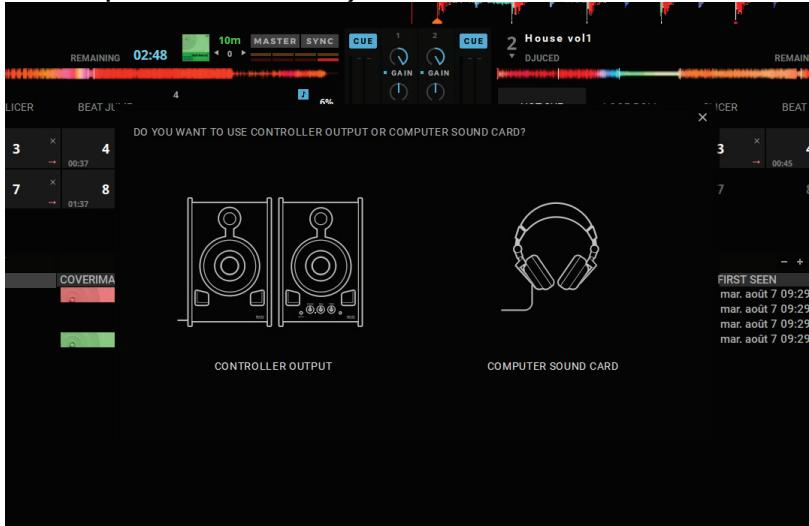
3. Audio-Einstellungen
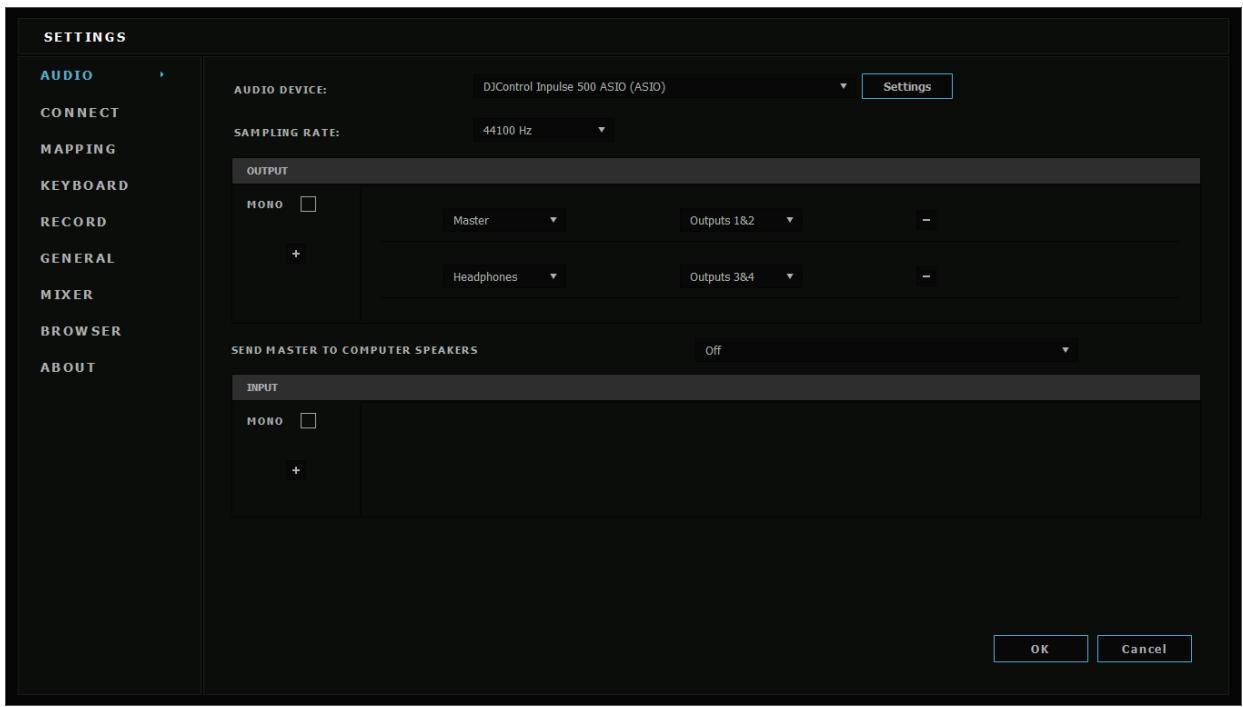
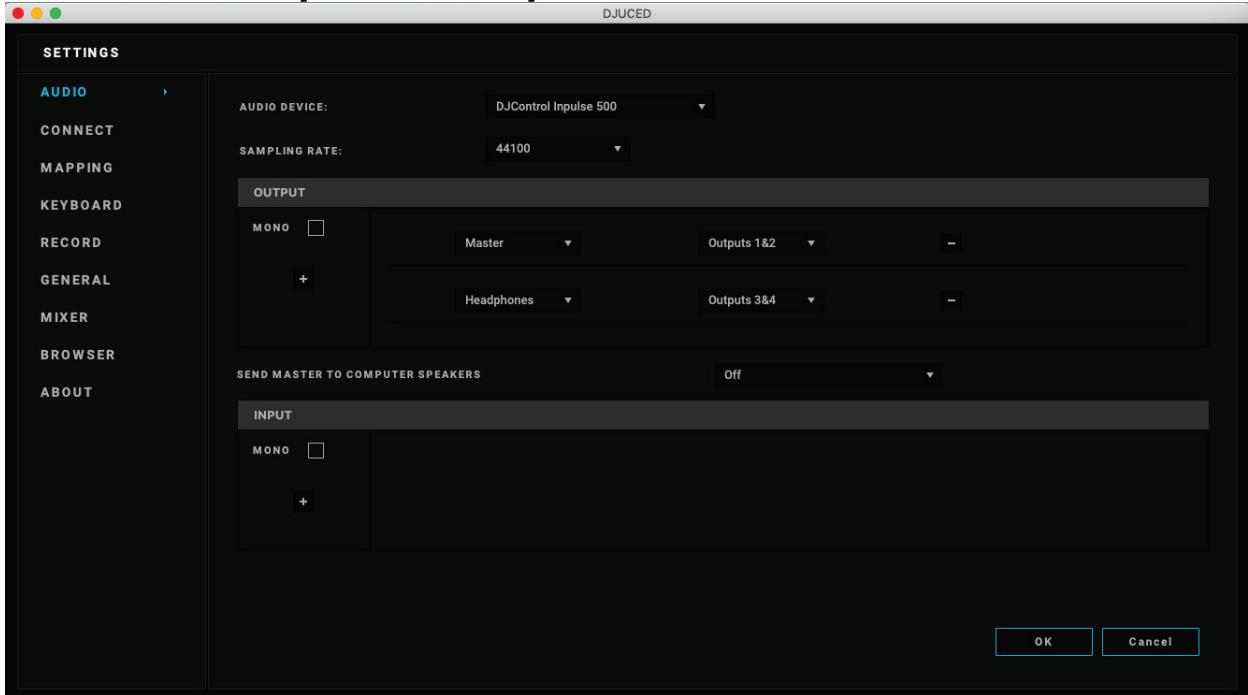
Um die Einstellungen der Soundkarte in DJUCED® zu ändern, klichen Sie auf das Zahnradsymbol im oberen rechten Teil des Bildschirms, wodurch sich das EinstellungsmENU öffnet.
Im Menu Einstellungen können Sie im Menu Audio ihre Soundkarte auswahlen und Kopfhörer- und Lautsprecher-Ausgabe zuweisen.
Die Standardeinstellung für Windows® lautet wie folgt: Audio-Gerät: DJControl Inpulse 500 ASIO (ASIO) Ausgang:
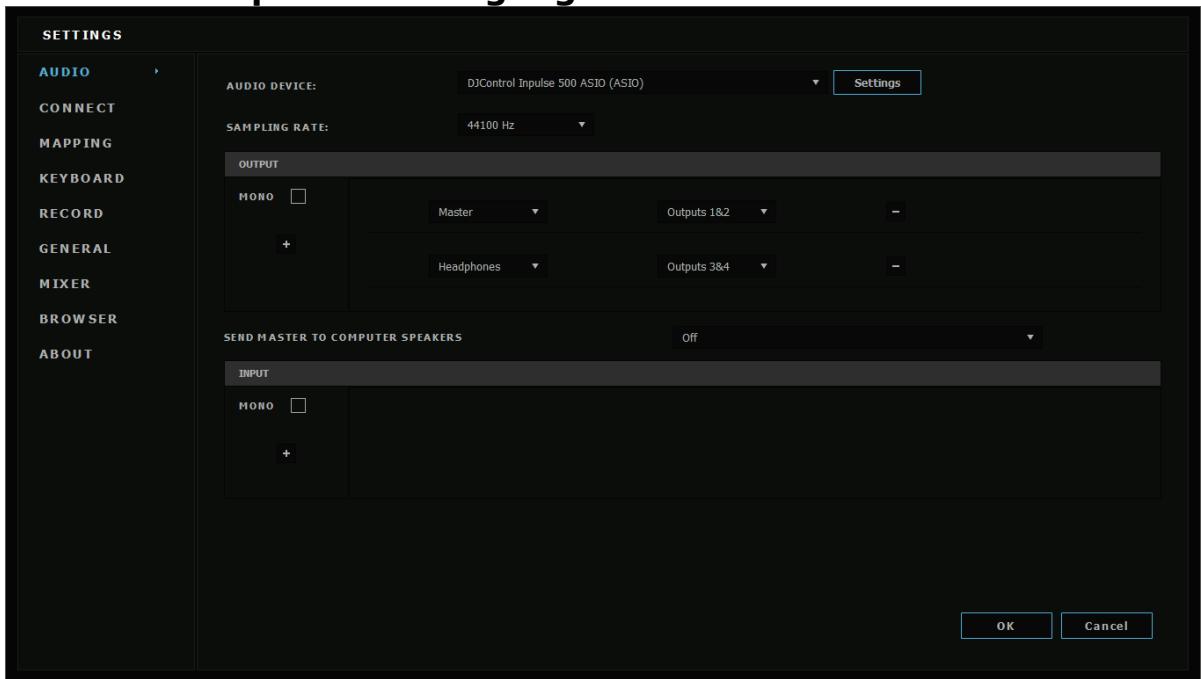
Master: Ausgabe 1&2 Kopfhörer: Ausgabe 3&4
Die Standardeinstellung für macOS® lautet wie folgt: Audio-Gerät: DJControl Inpulse 500 Ausgang:
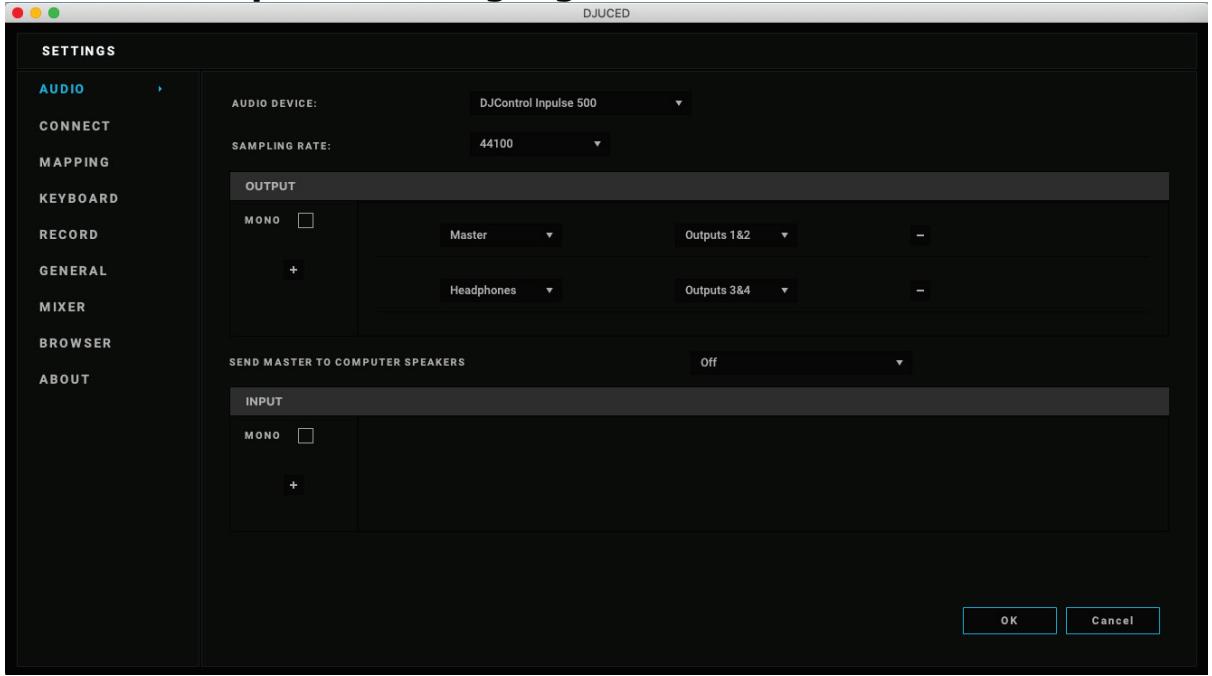
Master: Ausgabe 1&2 Kopfhörer: Ausgabe 3&4
DJControl Inpulse 500 mischt die Eingänge im Hardware-Modus (über Hardware-Mixing). Sie brauchen die Eingänge (1-2 = Aux und Mic) im Audio-Menü der Software nicht zu aktivieren, außer Sie planen, diese Eingänge aufzunehmen (oder zu senden).
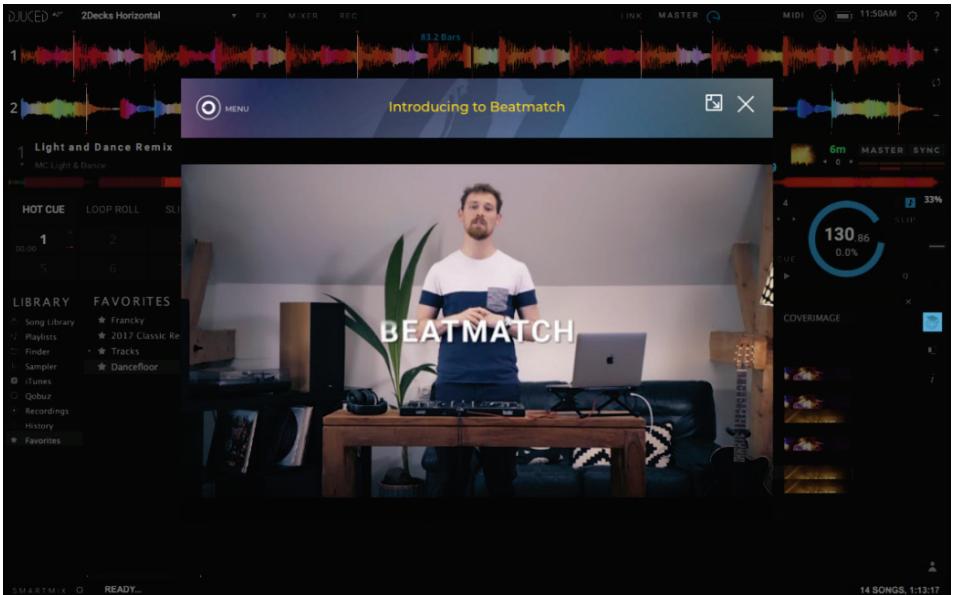
4.4. Hercules DJ Academy
Zu den in DJUCED® integrierten Videotutorials der Hercules DJ Academy gelangen Sie durch Anklicken des Doktorhut-Symbols rechts von der Musikbibliothek.
5. Übersicht der Funktionen
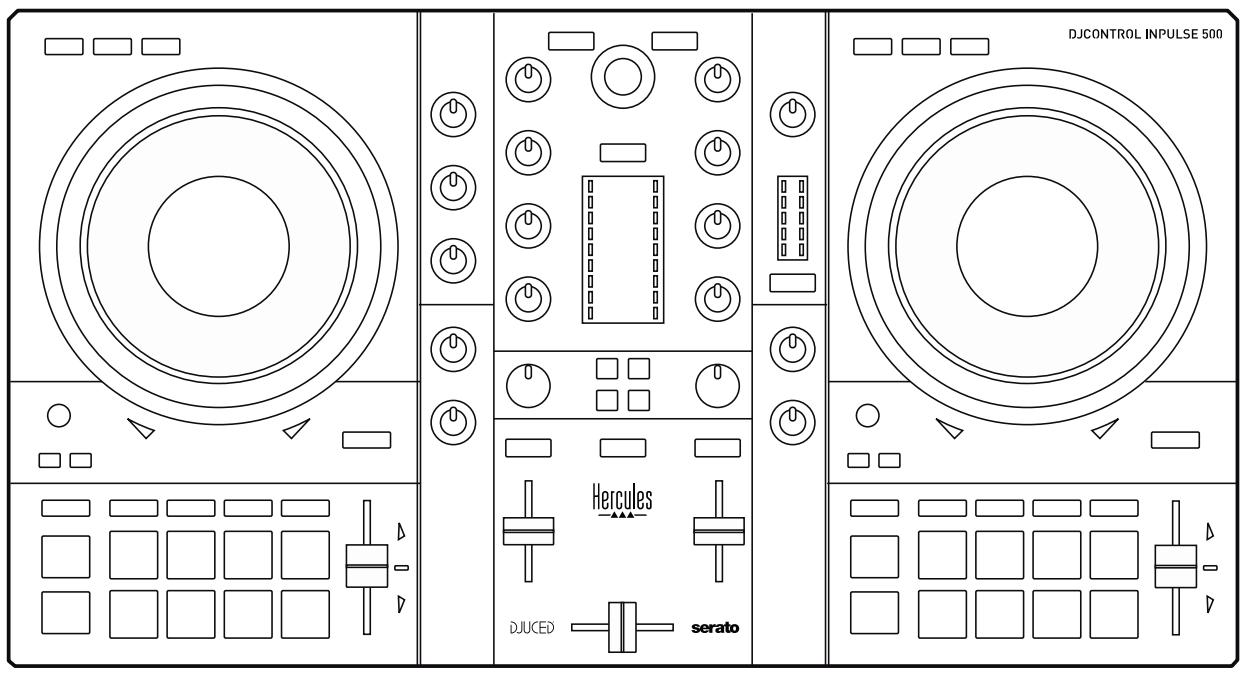
5.1. Allgemeine Übersicht des DJControl Inpulse 500
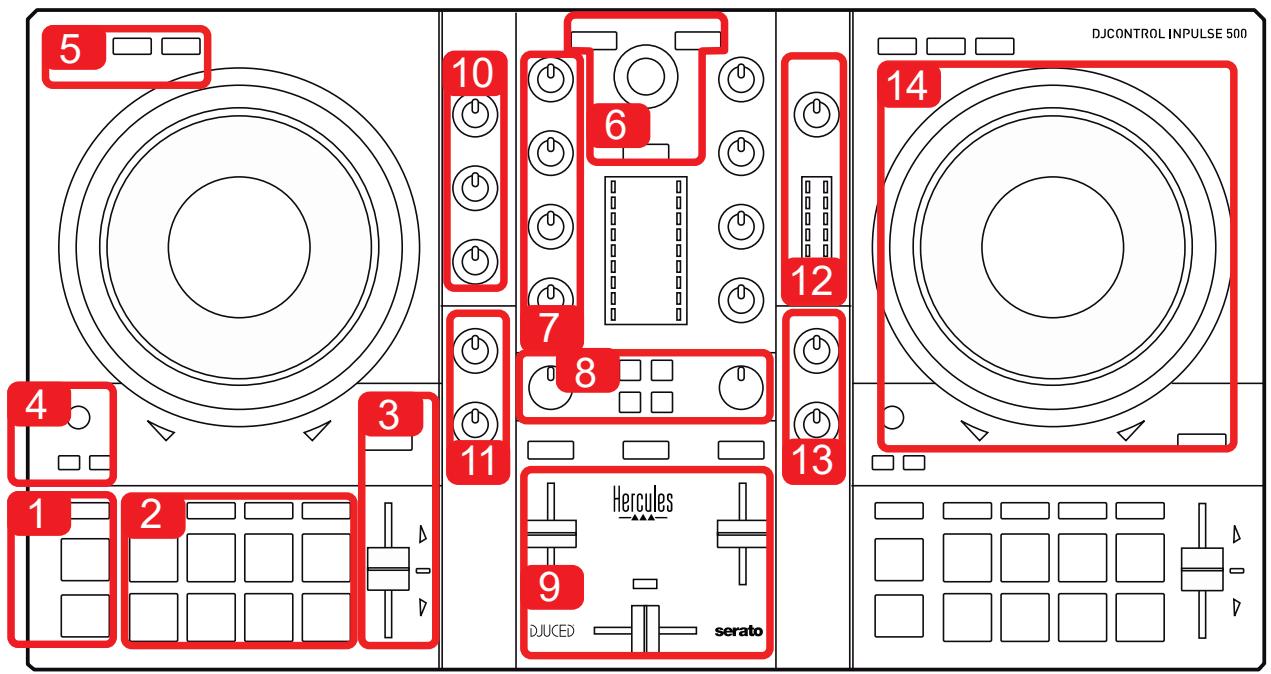
- Transport-Tasten: Play/Pause, Cue-Punkt, SHIFT
- Performance-Pads
- Tempo-Fader mit Beatmatching-Hilfe (leuchtende rote Pfeile), grüne LED signalisiert Originaltempo, und SYNC (Synchronisation)-Taste
- Loop In/Out (Beginn/Ende des Loops), Großde des Loops und Reloop (Loop verlassen)
- Modus: Vinyl (Scratchen), Slip und Quantize
- Navigation durch die Musikbibliothek, Tasten zum Laden von Tracks auf dem jeweiligen Deck, Assistant und hintergrundbeleuchteter Ring zur Anzeige des Energielevels (bei DJUCED®) oder des Rhythmus (bei Serato)
- Gain und Dreiband-Equalizer (HIGH / MID / LOW)
- Filter/FX: Filter und Effekte
- Mixen mit Lautstärkereglern, Crossfader und Schalter zur Wahl zwischen 3 verschiedeneen Crossfader-Kurven
- Mikrofon-Lautstärke und Zweiband-Equalizer für den Mikrofon-Eingang (Hardware-Funktionen = unabhängig von der verwendeten Software)
- Aux-Eingangslautsrke und Filter am AUX-Eingang (Hardware-Funktionen = unabhängig von der verwendenten Software)
- Master-Lautstärkeregler und Master-Lautstärke-VU-Meter (Hardware-Funktionen = unabhängig von der verwendeten Software)
- Kopfhörer-Lautstärkeregler und Cue/Master-Regler zur Auswahr, Auswahr, was auf dem Kopfhörer gehört wird (Hardware-Funktionen = unabhängig von der verwendenten Software)
- Jogwheel mit kapazitiver Touch-Erkennung und Beatmatching-Hilfe (leuchtende rote Pfeile)

- MASTER-Ausgang(oder Main oder Mix) = Kanäle 1-2 (2 x RCA und 2 x 6,35-mm (1/4")-Monoklinke zum Anschluss aktiver Lautspecher
- MIC (Mikrofon)-Eingang (6,35-mm (1/4")-Monoklinke): symmetrischer Eingang, kompatibel mit symmetrischen und asymmetrischen Mikrofonen
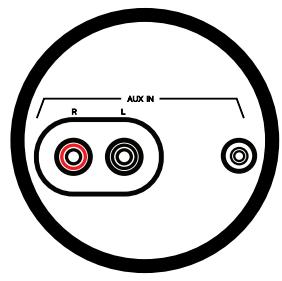
- AUX-Stereo-Eingang (2 x RCA und 1 x 3,5-mm (1/8")-Stereo-Miniklinke)
- USB-Port (Typ B)
- Hercules Add-On Reserved: reservierter Erweiterungs-Port

- Stereo-Kopfhörer-Ausgang (6,35-mm (1/4")-Stereoklinke und 3,5-mm (1/8")-Stereo-Miniklinke)
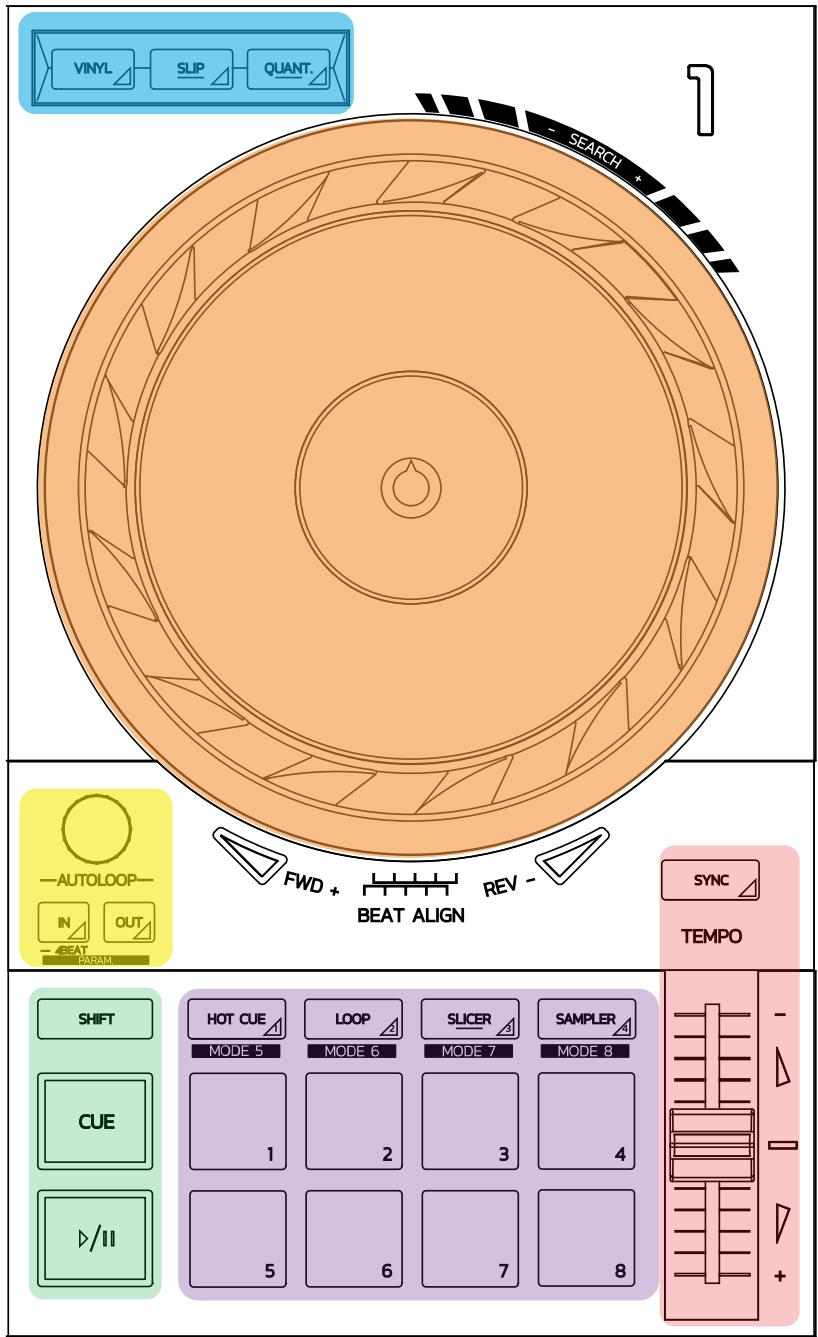
Loop-Steuerungen
In = LoopIn : Fugt die Markierung für den Start des Loops ein.
In (langes Drucken): startet einen 4-Takt-Loop.
Out = Loop Out: Fugt die Markierung für das Ende des Loops ein und beginnnt den Loop abzuspielen.
Shift+In/Shift+Out: Dividiert die Länge des Loops durch 2/verdoppelt die Länge des Loops.
Autoloop: Durch Drehen des Encoders wird die Länge des Loops verändert.
Zum Verlasen des Loops:
- In Serato: Drucken des Encoders = Reloop.
- In DJUCED®: Drucken der Out-Taste.
Transport-Tasten
Play/Pause: Wiedergabe des Tracks/Wiedergabe pausieren
Cue: Wenn gestopt, wird eine Markierung an der aktuellen Stelle in der Spur eingefegt / verschiebt die Wiedergabe während der Wiedergabe an diese Stelle.
Shift: Verwenden Sie diese Taste in Verbindung mit anderen Tasten - z. B. Shift+Cue = Rückkehr zum Start; Shift+Hot Cue = löscht den hot cue; Shift+Sample = Stoppt die Wiedergabe des Samples.
Wiedergabe-Modi
Vinyl (oder Scratch): Schaltet das Jogwheel in den Vinyl-Modus, so dass Sie scratchen können, wenn Sie ihre Hand auf die Oberseite des Jogwheels legen.
Shift+Vinyl: Bei DJUCED® wird durch Drehen des Jogwheels über den Ring am Rand im Shift+Vinyl-Modus ein Beatjump-Effekt erzeugt.
Slip: Modus, der den Titel in seiner normalen Geschwindigkeit im Hintergrund abspielt; am Ende eines Scratch kehrt er zu dem Punkt zurück, an dem Sie gewesen waren, wenn Sie nicht geschratcht hatten, und behält damit die ursprüngliche Phrasierung des Titels bei.
- Serato DJ Lite enthalt keinen Slip-Modus, während Serato DJ Pro einen Slip-Modus enthalt.
DJUCED® enthalt einen Slip-Modus.
Quantize: Modus, der Aktionen mit Markierungen auf dem Beat-Grid ausrichtet, um das Triggern eines Samples oder die Platzierung eines Cue-Punktes mit dem Rhythmus des Tracks zu synchronisieren.
- Serato DJ Lite enthalt keinen Quantize-Modus, während Serato DJ Pro einen Quantize-Modus enthalt.
- DJUCED® enthalt einen Quantize-Modus.
Shift+Quantize: Bei Seratoändert Shift+Quantize die Pitch-Skala (z. B. +8%, +16%, +50%).
Tempo-Steuerungen (Pitch/BPM)
Tempo-Regler (Pitch-Fader): Passt die Wiedergabe-Geschwindigkeit des Tracks an.
Shift+tempo guide: Bei Serato können Sie den Tempo-Regler bewegen, ohne die Geschwindigkeit zu verändern, um die Tempo-Skala zu verschieben (z. B. wechseln Sie von einer Tempo-Skala von -8% - + 8% auf 0 - + 16% ).
Tempo guide: Leuchtende Pfeile zeigen die Richtung an, in die Sie den Tempo-Regler bewegen sollenen, um den Titel mit der gleichen BPM wie den Titel auf dem anderen Deck abzuspielen.
Sync-Taste: Passt die Geschwindigkeit des Tracks.sofort an den BPM-Wert des Tracks an, der auf dem anderen Deck gespielt wird.
- Bei DJUCED® fixiert Sync den BPM-Wert der "Slave"-Spur kontinuierlich an den der "Master"-Spur.
- Bei Serato ist Sync eine einmalige Maßnahme: Der BPM-Wert wird sofort angepasst, aber nicht an den des anderen gespielten Titels fixiert.
Pads
Pads 1 bis 8: Bei Serato DJ Lite führen die Pads 1 bis 4 die Aktionen des gewählten Modus aus, während die Pads 5 bis 8 die Aktionen Reverse, Rewind, Fast Forward und Censor ausführren.
Bei DJUCED® und Serato DJ Pro führen die Pads 1 bis 8 die Aktionen des gewählten Modus aus.
Pad-M Modi
| DJUCED® | Serato DJ Lite | Serato DJ Pro* | |
| 1 | Hot Cue | Hot Cue | Hot Cue |
| 2 | Loop Roll | Manual Loop | Manual Loop |
| 3 | Slicer | Auto Loop | Slicer |
| 4 | Sampler | Sampler | Sampler |
| 5 | TonePlay | - | Pitch Play |
| 6 | FX | - | Loop Roll |
| 7 | Slicer Loop | - | Auto Loop |
| 8 | Beat Jump | - | Beat Grid |
*Serato DJ Pro-Lizenz nicht enthalten
- Bei Serato DJ Lite erhögbaren die Modi 1 bis 4 (Hot Cue, Loop, Slicer, Sampler) folgende Modi auf den Pads 1 bis 4: 1 = Hot Cue ; 2 = Manual Loop (Loop In, Loop Out, Reloop); 3 = Autoloop ; und 4 = Sampler .
- Bei Serato DJ Pro ermöglich den Modi 1 bis 8 folgende Modi auf den Pads: 1= Hot Cue; 2= Manual Loop; 3= Slicer; 4= Sampler; 5= Pitch Play; 6= Loop Roll; 7= Autoloop; 8= Beatgrid.
- Bei DJUCED® erfolglichen die Modi 1 bis 8 folgende Modi auf den Pads: 1 = Hot Cue; 2 = Loop Roll; 3 = Slicer; 4 = Sampler; 5 = TonePlay; 6 = FX; 7 = SlicerLoop; 8 = BeatJump.
Jogwheels
Mit den Jogwheels konnen Sie sich innerhalb von Tracks hin- und herbewegen und die Wiedergabe je nach dem Teil des Jogwheels, den Sie berühren (Ring [Kante] oder Oberseite), und je nach ausgewähltem Modus (Vinyl-Modus aktiviert oder deaktiviert)ändern.
Bei Serato DJ Lite und Pro:
Vinyl-Modus deaktiviert
Owahrend der Wiedergabe: beschleunigt oder verlangsamt die Wiedergabe (=) pitch bend).
。WennkeineMusikwiedergegeben wird:langsamedewegung,wennSiedenRing(Kante)desJogwheelsberühren;BewegungmitmittlererGeschwindigkeit,wenSiendieobereSeite desJogwheelsberühren.
Shift + Jogwheel: beatjump = sehr schnelle Bewegung.
Vinyl-Modus aktiviert
Owahrend der Wiedergabe: scratch an der Oberseite des Jogwheels; pitch bend am Ring (Kante) des Jogwheels.
- Wenn keine Musik wiedergegeben wird: langsame Bewegung, wenn Sie den Ring (Kante) des Jogwheels berühren; Bewegung mit mittlerer Geschwindigkeit, wenn Sie die obere Seite des Jogwheels berühren.
Shift + Jogwheel: beatjump = sehr schnelle Bewegung.
Bei DJUCED®
Vinyl-Modus deaktiviert
Owahrend der Wiedergabe: beschleunigt oder verlangsamt die Wiedergabe (=) pitch bend).
- Wenn keine Musik wiedergegeben wird: langsame Bewegung, wenn Sie den Ring (Kante) des Jogwheels berühren; Bewegung mit mittlerer Geschwindigkeit, wenn Sie die obere Seite des Jogwheels berühren.
Shift + Ring(Kante) des Jogwheels: beatjump = sehr schnelle Bewegung.
Vinyl-Modus aktiviert
Owahrend der Wiedergabe: scratch an der Oberseite des Jogwheels; pitch bend am Ring (Kante) des Jogwheels.
O Wenn keine Musik wiedergegeben wird: Bewegung mit mittlerer Geschwindigkeit, wenn Sie den Ring (Kante) des Jogwheels berühren.
Navigations-Steuerungen
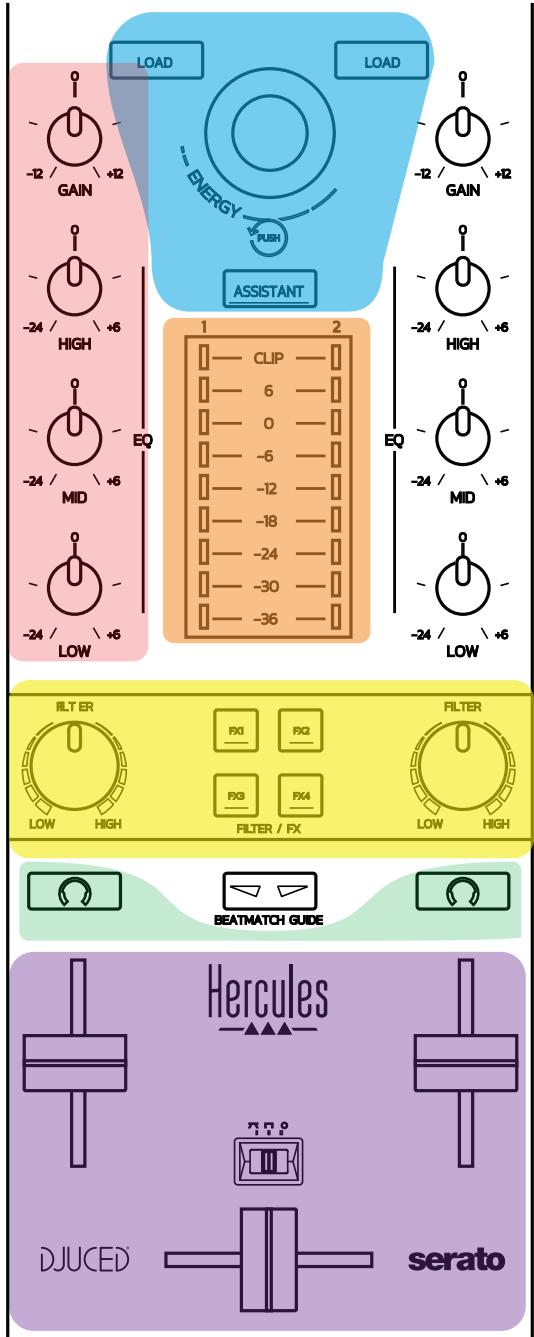
Dreh-Encoder: Drehen des Encoders = Navigation durch die Musikbibliothek; Drücken des Encoders = Veränderung des Levels.
Leuchtering um den Dreh-Encoder: Anzeige des Energielevels des Master-Tracks in DJUCED®; Anzeige des Rhythmus in Serato.
Load: Laden eines Tracks auf Deck 1 oder 2.
Assistant: Zeigt bei DJUCED®, den Assistenten an, der den nachsten gut geeigneten Titel vorschlägt; bei Serato wird Automix (automatisches Mischen von Tracks) aktiviert.
Gain und EQ-Linie
Gain: Gain (=Lautstärke vor dem Berücksichtigigen des Lautstärkereglers) auf Deck 1 oder 2.
Dreiband-Equalizer: Erlaubt die Einstellung der HIGH (Höhen)-, MID (Mittel)- and LOW (Bass)-Frequenzen auf jedem Deck.
Deck-VU-Meter
VU-Meter mit 9 Levels für jeder Deck.
Filter/FX
Filter: Low-Pass-Filter und High-Pass-Filter sind auf jedem Deck aktiviert, wenn FX1, 2, 3 und 4 ausgeschaltet sind.
FX1- bis FX4-Tasten: Aktivieren die Effekte FX1 bis FX4 (mit dem Filter-Regler eingestellt) auf Deck 1 oder 2.
- Bei DJUCED® werden FX1, 2, 3 und 4 in Settings > Mixer ausgewählt.
- Bei Serato werden die Effekte FX1, 2 und 3 auf die Slots für die virtuellen Decks geladen, während Sie mit FX4 die Beats-Einstellung aktivieren können, um sie den Effekten zuzuordnen.
Monitoring
Die Tasten mit einem aufgedruckten Kopfhörersymbol ermöglichen Ihnen, den Ton des entsprechenden Decks auf Ihrrem Kopfhörer abzuspielen, wenn der Cue/Master-Regler (für den Kopfhörer) auf den Cue-Modus gesetzt ist.
Mixing
Lautstärkeregler: Passt die Lautstärke der virtuellen Decks 1 und 2 an.
Crossfader: Passt die Mischung des Sounds zwischen den Decks 1 und 2 an.
Crossfader-Kurve: Schalter zur Auswahl von 3 verschiedene Modi für die Crossfader-Kurve:
- Mix = Progressives Mixing der 2 Decks.
- Scratch = sehr schnelles Mixing der 2 Decks.
- Off = Crossfader abgeschaltet (für einen Mix nur mit den Lautstärkereglern).
Mikrofon-Eingang
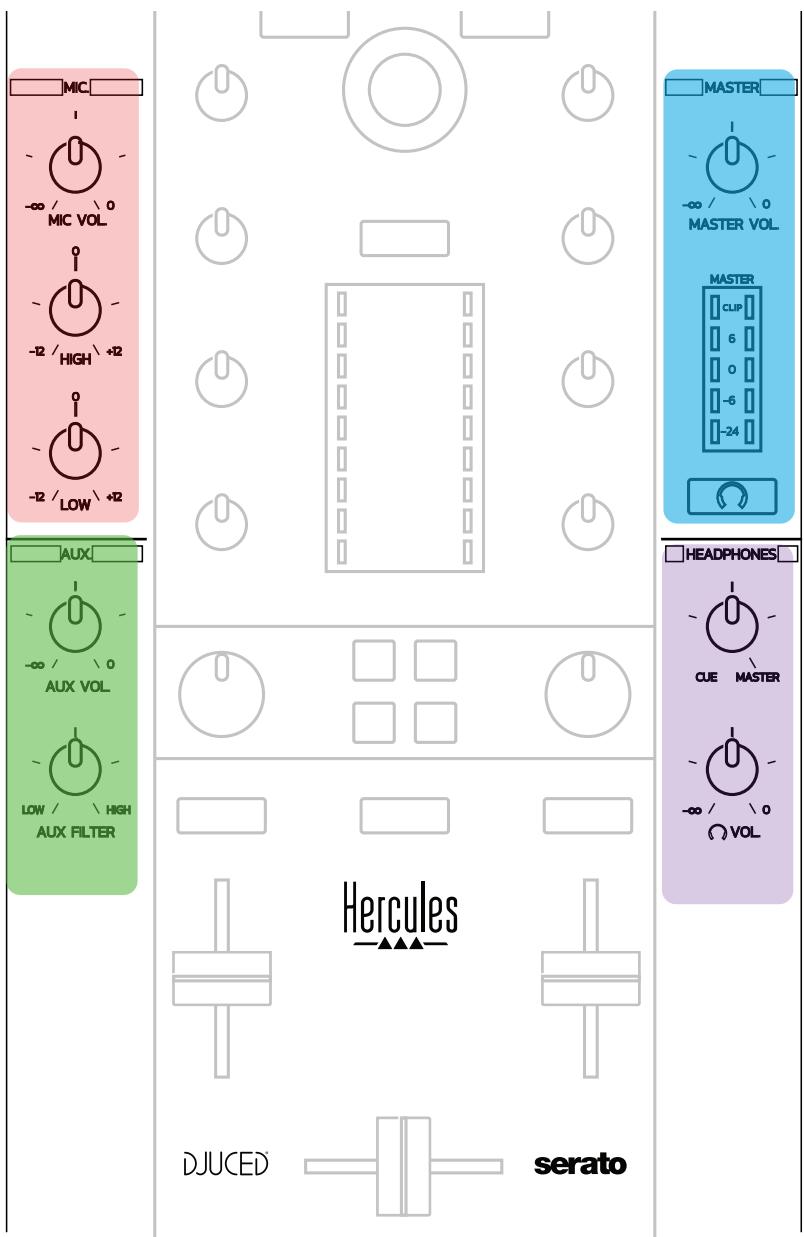
MIC VOL: Regelt die Mikrofon-Lautstärke (Hardware-Anpassung).
Leuchtring: aus = kein Audiosignal / grün = Audiosignal / rot = Audiosignal-Sattigung.
Zweiband-Equalizer: Passt die HIGH (Höhen)- and LOW (Bass)-Frequenzen für das Mikrofon an.
Aux-Eingang
AUX VOL: Regelt die Lautstärke des Aux-Eingangs (Hardware-Anpassung).
Leuchtring: aus = kein Audiosignal / grün = Audiosignal / rot = Audiosignal-Sattigung.
AUX FILTER: Filter für den Aux-Eingang.
Master-Ausgang
MASTER VOL: Regelt die Master-Lautstärke (Hardware-Anpassung).
VU-Meter: Zeigt die Lautstärke am Master-Ausgang an (zwei RCA-Ausgänge, und zwei 6,35-mm (1/4")-Mono-Klinken-Ausgänge).
Taste mit Kopfhörer-Symbol: Gibt den Master-Output auf dem Kopfhörer wieder.
Kopfhörer-Ausgang
Cue/Master-Regler: Regelt das auf Ihrm Kopfhörer wiedergegebene Signal zwischen Cue zum Abhören zukünftiger Titel (Decks 1 und 2, je nach der mit den beiden Tasten über den Lautstärkereglern gewählten Funktion) und dem MasterAusgang.
Kopfhörer-Lautstärke: Regelt die Lautstärke des Kopfhörers.
Der Controller verfügt über eine eingebaute Mehrkanal-Soundkarte, die Ihnen Folgendes ermöglich:
- Ihren Mix auf Laufsprechern für das Publikum abzuspielen (MasterAusgang);
- den{nachsten Track,den Sie vorbereiten, auf Ihrem Kopfhörer abhoren (Kopfhörer-Ausgang);
- ein Mikrofon und/oder ein Gerät mit einem Line-Pegel-Ausgang als Audioquelle zu verwenden.
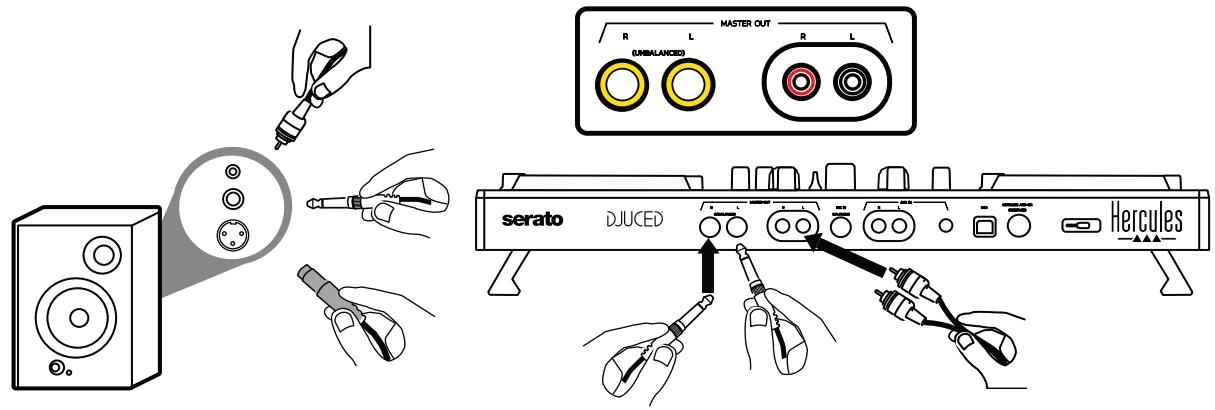
1. Lautsprecher am Master-Ausgang(= Ausgabe 1-2)
Ohre Lautsprecher mussen an einen der beiden Stereo-Lautsprecher-Ausgänge auf der Rückseite des Controllers angeschlossen werden: 2 x RCA oder 2 x / 6,35-mm (1/4")-Monoklinke.
2. Kopfhörer (= Ausgabe 3-4)
Ihr Kopfhörer muss an einen der beiden Kopfhörer-Ausgänge auf der Rückseite des Controllers angeschlossen werden (3,5-mm (1/8^) -Stereo-Miniklinke oder 6,35-mm (1/4^) -Stereoklinke).
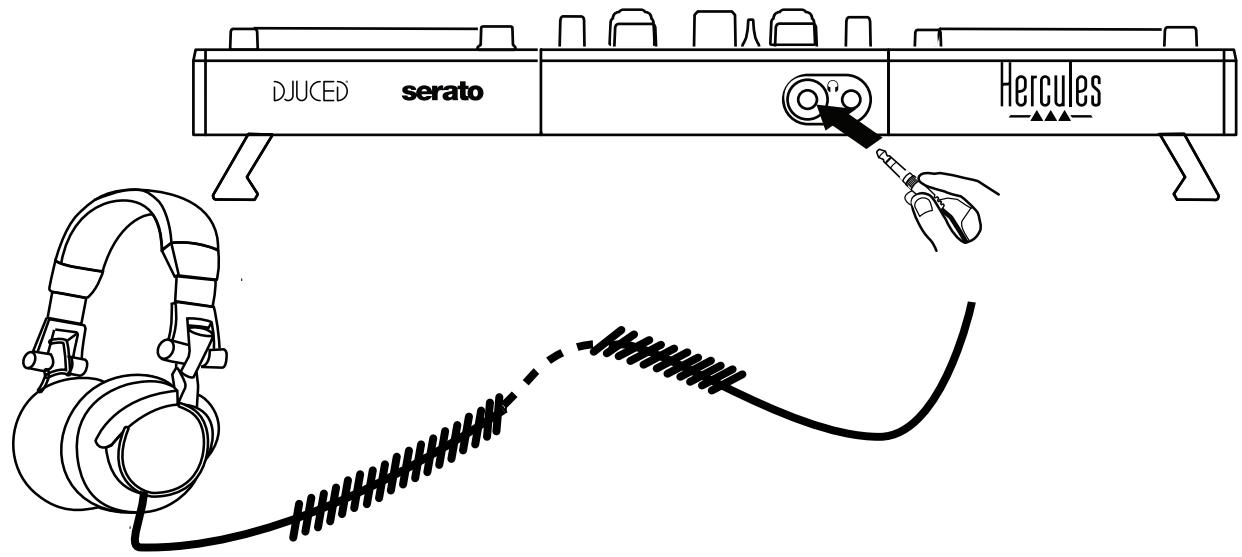
Standardmäßig ist der Kopfhörer-Ausgang den Kanälen 3-4 zum Abhören von Tracks in allen DJ-Softwareprogrammen - einschließlich Serato DJ Lite und DJUCED® - zugeordnet.
Um jeder Musik, die von Nicht-DJ-Software wie iTunes, Media Player oder VLC abgespielt wird, auf Ihr hem Kopfhörer zu horen, müssen Sie den Master-Ausgang auf Ihr hem Kopfhörer abspielen, indem Sie die Taste mit einem Kopfhörersymbol unter dem Master-VU-Meter drücken.
3. Mikrofon (= Mic/Aux 1-2-Ausgänge)
Schließen Sie das Mikrofon am Mic In-Eingang (6,35-mm (1/4")-Klinke) auf der Rückseite des Controllers an.
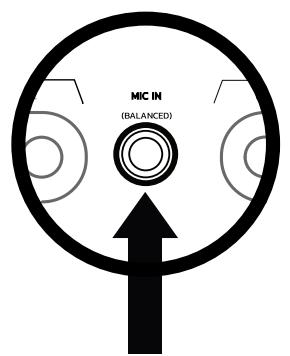
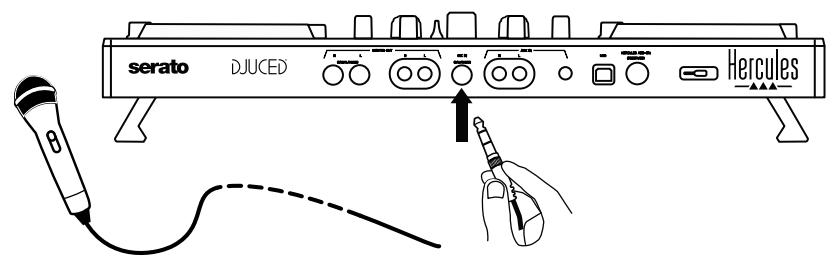
Der Mikrofon-Eingang ist symmetrisch (oder ausgegliichen), so dass Sie entweder ein symmetrisches oder asymmetrisches Mikrofon anschließen können. Der Vorteil der Verwendung eines symmetrischen Mikrofons besteht darin, dass es einen besseren Klang mit weniger Atemgeräuschen und sonstigen Störgeräuschen bietet.
4.AUX (= Mic/Aux 1-2-Eingang)
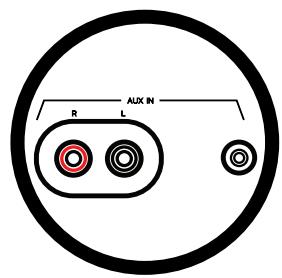
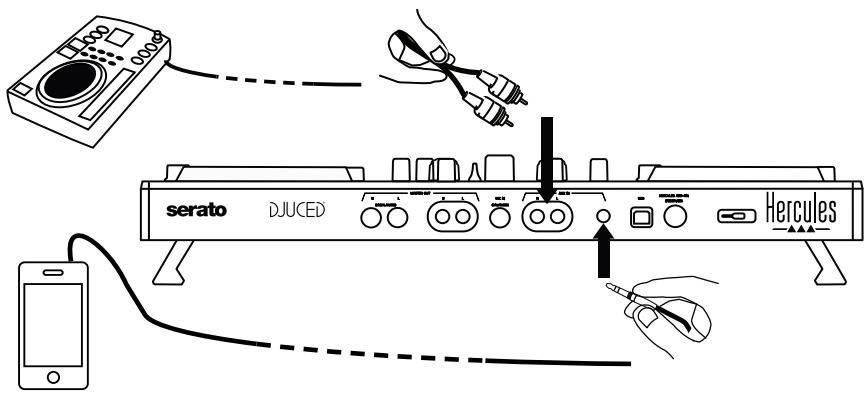
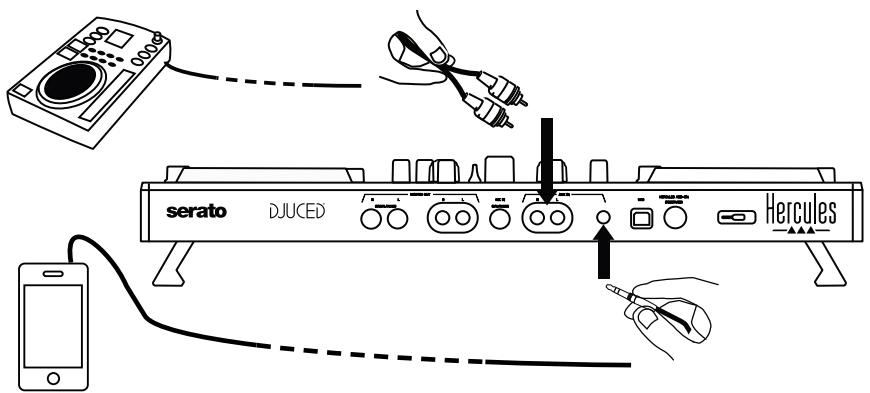
Schließen Sie eine zusätzliche Audioquelle wie z. B. ein Smartphone oder einen CD-Player an die Aux-In-Eingänge auf der Rückseite des Controllers an (2 x RCA-Eingänge und 1 x 3.5-mm (1/8")-Stereo-Miniklinken-Eingang).
6. Treiber und Steuer-Panel
Der DJControl Inpulse 500 ist ein USB Audio- und USB MIDI-Plug-and-Play-DJ-Controller und Funktioniert sowohl in Windows® als auch in macOS® ohne Treiber in der DJUCED®-Software. Allerdings wird er mit einem Treiberpaket und einem Steuer-Panel gefelfert, so dass Sie das Maximum aus Ihrtem Controller Herausholen können.
6.1. ASIO-Treiber (für Windows®)
Ein Treiberpaket, auch für ASIO-Treiber, steht auf der Support-Website von Hercules (https://support.hercules.com) bereit: Mit ASIO kann die Audio-Latenz im Vergleich zum WASAPI-Modus in Windows® reduziert werden, was sich besonders beim Scratchen vorteilhalt auswirkt.
In Windows® kann über das Hercules DJControl Inpulse 500-Steuer-Panel die ASIO-Puffergroße eingestellt werden, wodurch die Latenzzeit angepasst wird.
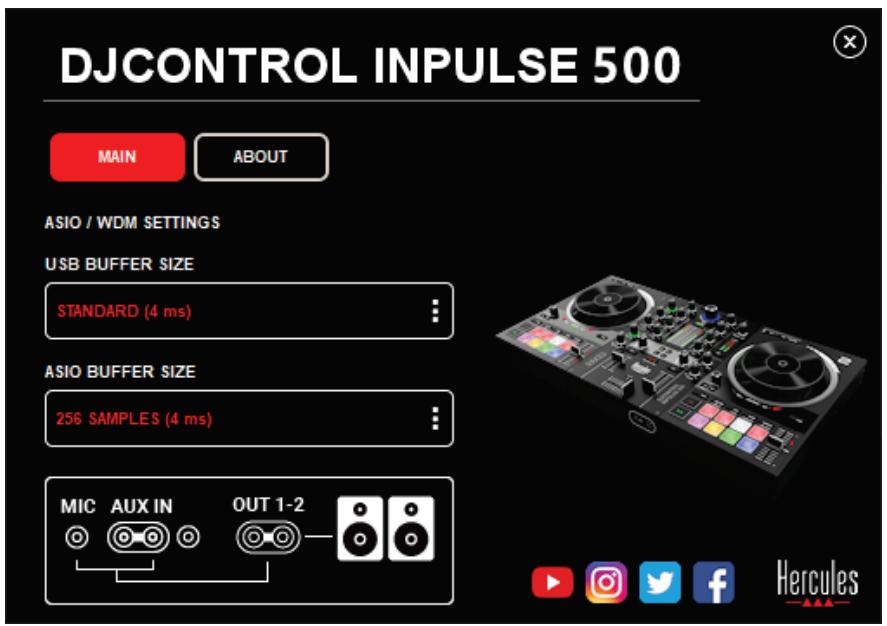
Das Verfahren zur Anpassung der ASIO-Einstellungen sieht wie folgt aus:
- Stellen Sie zunachst die USB-Puffergroße auf Standard (4 ms).
- Wahlen Sie eine ASIO-Puffergroße, z. B. 256 Samples (4 ms).
- Starten Sie Ihr DJ-Software (Serato DJ Lite oder DJUCED®).
- Wahlen Sie in DJUCED® als Audiogerät DJControl Inpulse 500 ASIO (ASIO):
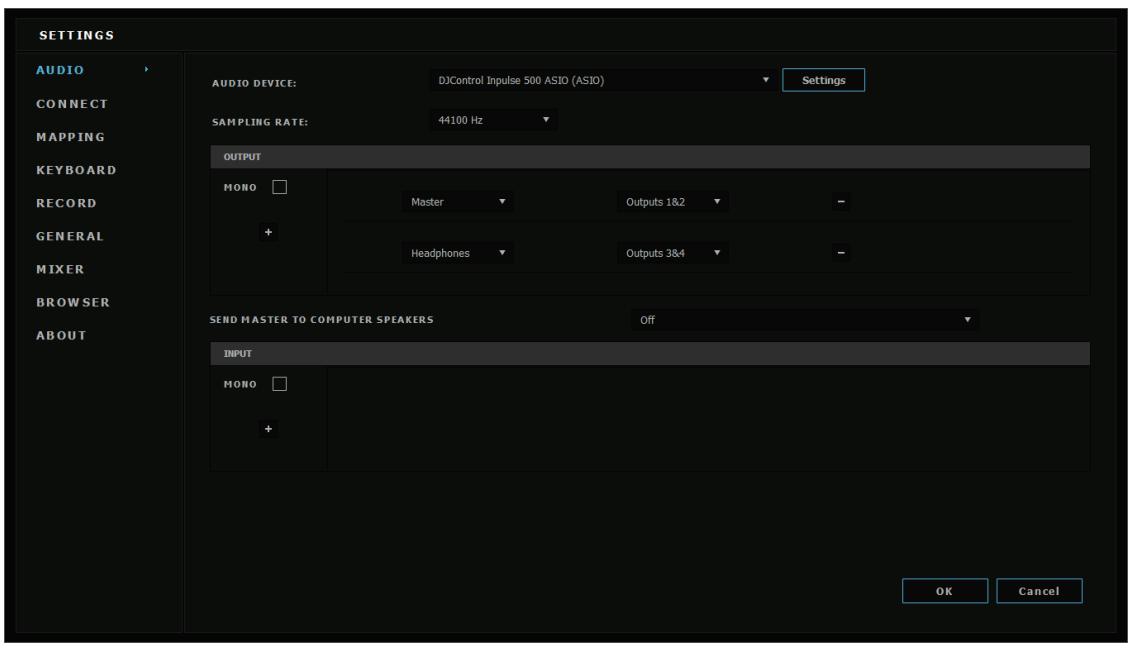
Sobald die Software das ASIO-Gerät geladen hat, können die ASIO-Einstellungen in dem Steuer-Panel nicht mehr geändert werden.
Wenn Sie Clipping, Klicks oder Knistern im Ton der DJ-Software horen, muss die Latenz durch Erhöhen der Puffergroße angepasst werden. Schließen Sie in thisem Fall die DJ-Software und passen Sie den ASIO-Puffer bei jedem Test um einen Wert an:
- Verringern Sie die Puffergroße, um die Latenz zu verringern.
- Erhöhen Sie die Puffergroße im Falle von Audio-Clipping oder Artefakten.
Wiederholen Sie diesen Vorgang, bis Sie eine optimale Puffergroße für Ihr System gefunden haben.
6.2. Aktualisieren der Firmware
Die Treiber für den DJControl Inpulse 500 aktivisieren die Firmware des Controllers: Wenn Hercules DJ-Treiber installiert und auf dem neusten Stand sind, erschinen auf dem Bildschirm Anweisungen, die erklärren, wie die Firmware aktivisiert werden kann, falls erforderlich.
Die Treiber stehen bereit unter https://support.hercules.com
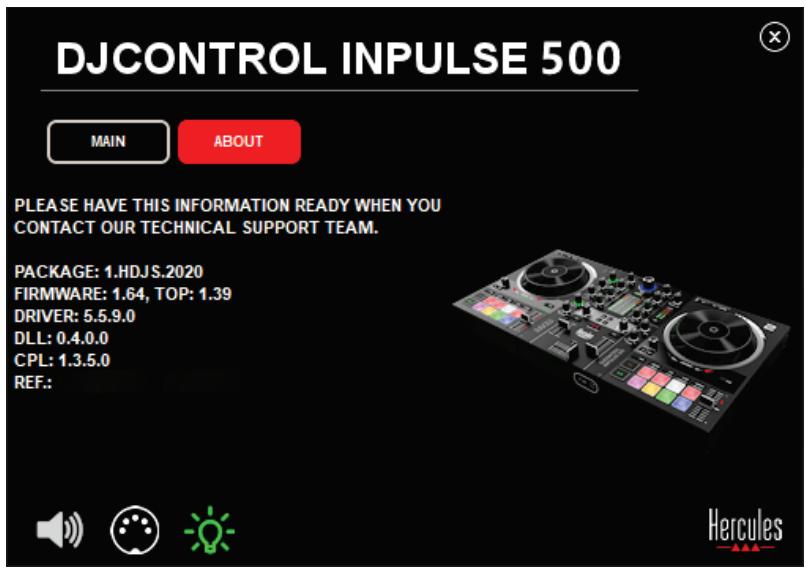
Das Steuer-Panel auf der Registerkarte ABOUT die Version der Firmware auf dem Controller und die auf Ihrem Computer installierten Treiber an.itte halten Sie diese Informationen bereit, wenn Sie das technische Support-Team von Hercules kontaktieren möchten.
6.3. Testen des DJ-Controllers im Steuer-Panel
Mit dem Steuer-Panel des DJControl Inpulse 500 konnen Sie Audio, MIDI und Beleuchtung für den DJ-Controller (Registerkarte ABOUT) testen.
1. Audio-Test
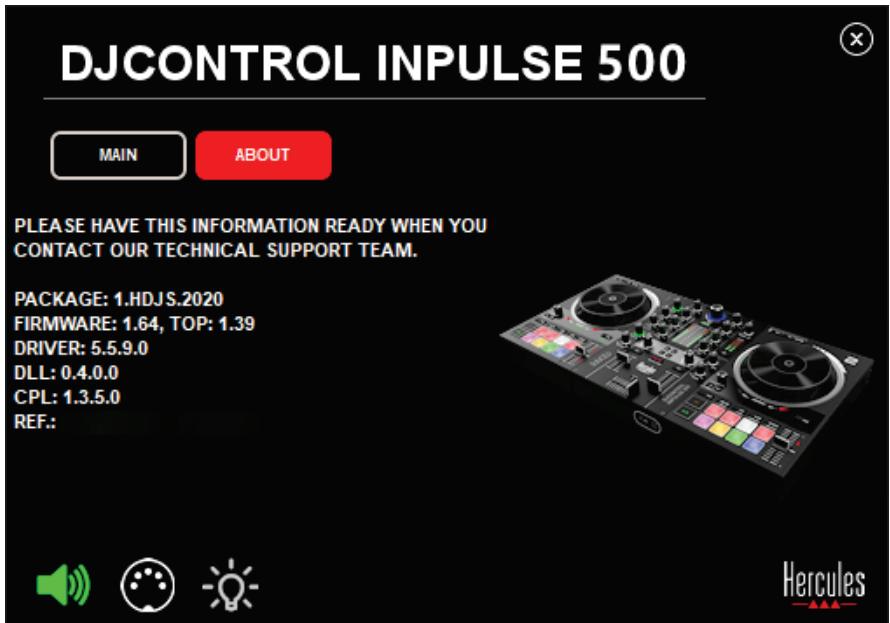
Um die Audiowiedergabe des DJ-Controllers zu testen, klichen Sie auf das Laufsprechersymbol in der linken unteren Ecke des Steuer-panels: Das Symbol leuchtet während des Tests grün auf, und das Programm gibt an den Ausgängen des Controllers (für die Lautsprecher und Kopfhörer) einen Signalton wieder.
2.MIDI-Test
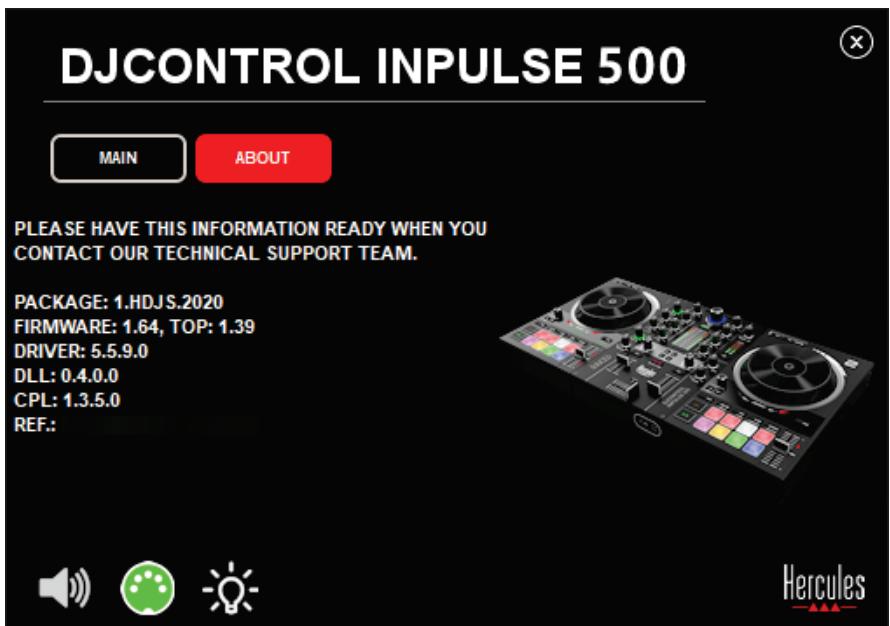
Drücken Sie die Tasten auf dem DJ-Controller, die Sie testen möchten: Wenn das DIN-Anschlusssymbol (mit 5 Punkten) in der linken unteren Ecke des Steuer-Plans grün wird, bedeutet dies, dass ein MIDI-Befehl empfangen wird.
3. Beleuchtungs-Test
Klichen Sie auf das Glühbirnen-Symbol in der linken unteren Ecke des Steuer-panels, um die LEDs des Controllers zum Leuchten zu bringen: Wenn das Symbol grün ist, leuchten die LEDs auf.
6.4. Deaktivieren der Audio-Eingänge
Der Mikrofon- und Aux-Eingang sind standardmäßig über Hardware-Mixing aktiviert (d.h. ohne Umweg über die verwendete DJ-Software). Wenn Sie den Eingang deaktivieren möchten, klichen Sie auf das Symbol für den Eingang MIC und AUX IN (verbunden mit Ausgang 1-2).
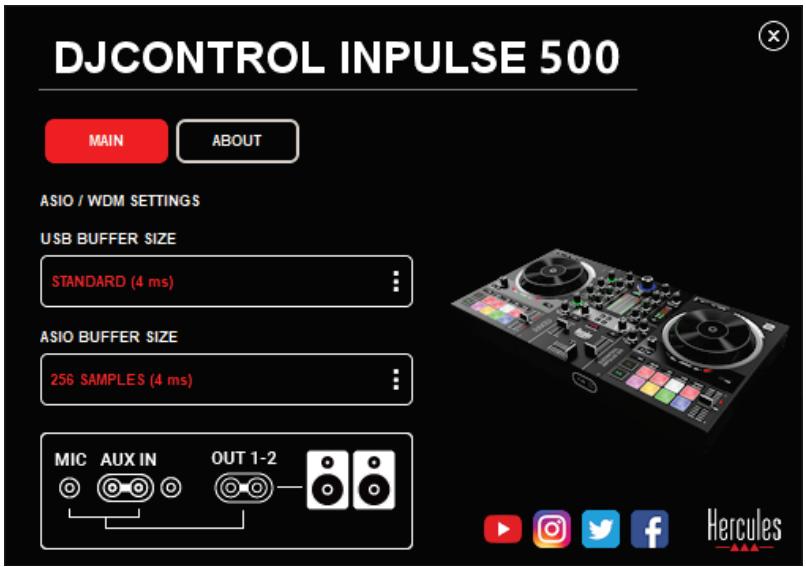
Ein rotes X entscheidint auf thisem Symbol, wenn der Ton von der Eingaben nicht mehr auf Ausgang 1-2 wiedergegeben wird.
7. Demo-Modus
Dieser Modus ist eine Lichtshow, die automatisch gestartet wird, wenn Sie den Controller an eine USB-Stromversorgung anschließen. In dieser Fall ist der DJ-Controller nicht betriebsbereit, sondern befindet sich im DemoModus: Eine Demosequenz wird ständig wiederholt.
8. Tipps und Tricks
8.1. Alle LEDs einschalten
Drücken Sie die Loop In- und Loop Out-Tasten an den Decks 1 und 2.
8.2. Ein-/Ausschalten der 4 LEDs unter den Fuß des Controllers
Drücken Sie die Pads 1 und 5 an Deck 1 zusammen mit den Pads 4 und 8 an Deck 2.
8.3. Bei Serato DJ Lite
- Verschieben der Tempo-Skala (von 8 % auf 16 % oder 50 %) Drücken Sie die Shift + Quant-Tasten.
- Verschieben der Tempo-Skala bei gleichbleibender Prazision Aktivieren Sie den Sync-Modus auf dem virtuellen Deck, drücken Sie die Shift-Taste und bewegen Sie den Tempo-Fader: Die Software hört auf, der Bewegung des Tempo-Faders zu folgen, solange die Shift-Taste gedrückt gehalten wird, und fahrht fort, seiner Bewegungsrichtung zu folgen, wenn die Shift-Taste losgelassen wird.
Beispiel: Umschalten von einer Tempo-Skala von -8 % - +8 % auf +8 % - +24 %.
1) Aktivieren Sie Sync.
2) Bewegen Sie den Tempo-Fader ganz nach unten (+8%) .
3) Drücken Sie die Shift-Taste und bewegen sie den Tempo-Fader ganz nach oben: Die Software bleibt bei +8% .
4) Lassen Sie die Shift-Taste los: Die Minimumposition (ganz oben) gibt Ohnen ein Tempo bei +8% , während die Maximumposition (ganz unter) bei +24% liegt.
9. FAQs
9.1. Aus meinem Kopfhörer kommt kein Ton.
Vergewissern Sie sich, dass Sie Ihren Kopfhörer an der Vorderseite des Controllers angeschlossen haben: Kopfhörer)dürfen nirgendwo anders angeschlossen werden.
Standardmäßig ist die Überwachung der beiden virtuellen Decks beim ersten Start der Software aktiviert. Sie können dann entweder das Deck, das Sie über ihre Kopfhörer horen möchten oder den Master-Ausgang wahren.
9.2. Aus unseren Laufsprechern kommt kein Ton.
Vergewissern Sie sich, dass Sie ihre Laufsprecher an die 2 x RCA oder 2 x 6,35-mm (1/4")-Klinken auf der Rückseite des Controllers angeschlossen haben.
9.3. Aus den Laufsprechern meines Laptop-Computers kommt kein Ton.
Der Controller wurde so konzipiert, dass er Musik über seine eingebaute Audio-Schnittstelle und nicht über die Lautsprecher eines Laptops abspielt. Bei Serato DJ Lite müssen Sie die Lautsprecher an den DJControl Inpulse 500 anschließen.
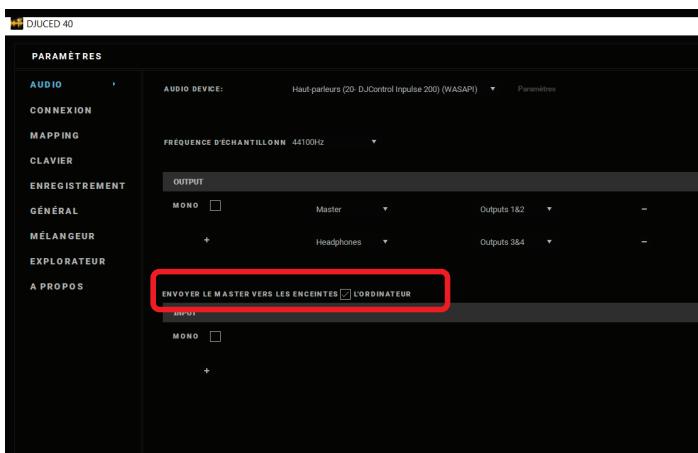
Bei DJUCED® mösen Sie, für den Fall, dass sie die eingebauten Laptop-Lautsprecher nutzen möchten, in den DJUCED®-Audio-Einstellungen die Option SEND THE MASTER TO THE SPEAKERS wahren.
9.4. Aus meinem Kopfhörer oder den Laufsprechern meines Laptop-Computers kommt kein Ton.
Der Controller wurde so konzipiert, dass er Musik über seine eingebaute Audioschnittstelle abspielt und nicht über den Kopfhörer-Ausgang oder die Laufsprecher eines Laptops.
Bei Serato DJ Lite,müssen Sie die Lautsprecher und den Kopfhörer an den DJControl Inpulse 500 anschließen.
Bei DJUCED® müssen Sie, für den Fall, dass sie die eingebauten Laptop-Lautsprecher nutzen möchten, in den DJUCED®-Audio-Einstellungen die Option SEND THE MASTER TO THE SPEAKERS wahren.
Schlieben Sie dann ihren Kopfhörer an den Kopfhörer-Ausgang Ihres DJControl Inpulse 500 an. Bei einem Laptop-Computer gibt der Kopfhörer-Ausgang das gleiche Signal wie die eingebauten Lautsprecher wieder: Daher können Sie dieCOMMenden Titel nicht über ihre Kopfhörer abhören, wenn der Kopfhörer an Ihrlem Laptop-Computer angeschlossen ist.
9.5. Ich kann mye Aktivlautsprecher nicht an myen DJ-Controller anschreiben.
Wenn sich die Anschlüsse Ihrer Laufsprecher von den Anschlüessen am DJ-Controller unterscheiden, können Sie auch die folgenden nutzen:
- Ein doppeltes RCA-auf-3,5-mm (1/8")-Stereo-Miniklinkenkabel (nicht mitgeliefert) zum Anschluss von Multimedia-Lautsprechern; oder
- Zwei XLR- auf-6,35-mm (1/4")-Klinkenkabel zum Anschluss von PA-Lautsprechern; oder
- Jedes andere Format, das ihren Lautsprechern entspricht.
Sie können ihre Multimedia-Lautsprecher testen, indem Sie sie an den Kopfhörer-Ausgang Ihres DJControl Inpulse 500 anschließen. Spielen Sie den Sound des Mixes über den Kopfhörer-Ausgang ab, indem Sie die Taste mit dem Kopfhörersymbol im Master-Bereich des DJ-Controllers drücken.
9.6. Wie kann ich den DJ-Controller an einen USB-C-Port oder einen Thunderbolt 3-Port anschließen?
Für den Anschluss des DJ-Controllers an ein USB-C- (or Thunderbolt 3) Port gibt es 3 verschiedene Möglichkeit:
- Durch die Verwendung eines Adapters (USB-C (or Thunderbolt 3)-Stecker auf USB-Typ-A-Buchse) zwischen dem DJ-Controller und dem Computer.itte beachten Sie, dass eine preisgunstige Adapter nicht richtig Funktionieren, da sie einen Teil der Stromversorgung abschalten.
- Durch Verwendung eines USB-C (oder Thunderbolt 3)-Docks zwischen dem Computer und dem DJ-Controller. Vergewissern Sie sich, dass das Dock über eine dedizierte Stromversorgung verfügt, da ein Dock, das nur über den USB-C (oder Thunderbolt 3)-Anschluss mit Strom versorgt wird, möglicherweise nicht über genügend Strom verfügt.
- Ersetzen Sie das mitgelieferte USB-Kabel durch ein USB-C (oder Thunderbolt 3)-auf-USB-2-Typ-B-Kabel.
10. Marken
Intel® und Intel® Core sind eingetragene Marken der Intel Corporation.
Microsoft® Windows® 8 und 10 sind eingetragene Marken oder Warenmarken der Microsoft Corporation in den Vereinigten Staaten und/oder in anderen Ländern.
Mac und macOS sind Marken der Apple Inc., registriert in den Vereinigten Staaten und anderen Ländern.
Serato, Serato DJ Lite und Serato DJ Pro sind eingetragene Marken von Serato Audio Research Limited.
Der Markenname DJUCED® sowie grafische Elemente in Zusammenhang mit DJUCED® sind Eigentum der Guillemot Corporation.
Velvet Sound ist eine Marke von Asahi Kasei Microdevices (AKM).
ASIO ist eine Warenmarke der Steinberg Media Technologies GmbH.
Alle anderen Marken und Handelsnamen werden hiermit in diesen Dokument anerkannt und sind Eigentum ihrer jeweiligen Inhaber. Abbildungen nicht verbindlich. Inhalte, Designs und Spezifikationen in diesen Dokument konnen ohne Vorankündigung geändert werden und konnen von Land zu Land variieren.
11. Copyright
Kein Teil dieser Bedienungsanleitung darf ohne ausdrückliche schriftliche Genehmigung der Guillemot Corporation S.A. in irgendiner Form oder mit irgendwelchen Mitteln - elektronisch, Mechanisch, magnetisch, manuell, durch Fotokopieren, Aufzeichnen oder andere - reproduziert, zusammengefasst, übertragen, transkribiert, in einem Retrieval-System gespeichert oder in irgendine Sprache oder Computersprache übersetzt werden.
12. Auf die Software DJUCED® und Serato DJ Lite anwendbare Lizenzvereinbarungen für Endbenutzer
Bittelesen Sie die Lizenzvereinbarungen für Endbenutzer, die während der Installation der DJ-Software angezeigt werden, sorgfältig durch.
Handleiding
DJCONTROL INPUT 500
1. Overzicht
Ingresso Aux (ausiliario)
3. Kunststoffausgefall
3.1. イードの
- 车次:21.3 x 11.7 x 2.2 在心 / 54 x 29.6 x 5.6cm(南北 x 9.1 x 9.1, 9.1 x 9.1, 9.1 x 9.1, 9.1 x 9.1, 9.1 x 9.1, 9.1 x 9.1, 9.1 x 9.1, 9.1 x 9.1, 9.1 x 9.1, 9.1 x 9.1, 9.1 x 9.1)
- ト cleanly: 7.1lb / 3.2kg
3.2. 小将
1.다름사상의USBMIDI체류라:
#
- 4 直通 BurkTN 2 内: SHIFT / PLAY / CUE / SYNC
- 8対連2対連 = 槽16개,対連용4모드버닝2対連 = 槽8개(HOT CUE,LOOP, SLICER, SAMPLER, MODE5, MODE6, MODE7, MODE8)
- 3LOOP 商誌 2 冬: 썼 죽에 LOOP IN 륄 LOOP OUT 썼 흠에, 펜지 썼 흠이내상일 썼 콤에 LOOP SIZE 嘁선 기재 1 冬에 흠, Reloop(류트종류)
- 3 MoD3 Verk2 2: Vinyl / Slip / Quantize
- .順龍達誠誠誠誠誠誠誠誠誠誠誠誠誠誠誠誠誠誠誠誠誠誠誠誠誠誠誠誠誠誠誠誠誠誠誠誠誠誠誠誠誠誠誠誠誠誠誠誠誠誠誠誠誠誠誠誠誠誠誠誠誠誠誠誠誠誠誠誠誠誠誠誠誠誠誠誠誠誠誠誠誠誠誠誠誠誠誠誠誠誠誠誠誠誠誠誠誠誠誠誠诚
- 両軒 輔伊士2
- 2 此命令的参数(Tempo 及 Phase) 2 内, 此命令可以使用。
默
ДeК 1 和 2 电T eR Loop In 吧 Loop Out 负TnTnTnTnTnTnTnTnTnTnTnTnTnTnTnTnTnTnTnTnTnTnTnTnTnTnTnTnTnTnTnTnTnTnTnTnTnTnTnTnTnTnTnTnTnTnTnTnTnTnT
- Navigeringskontroller:
- Mixkontroller für däcken:
Standardinställungen für Windows®är foljande:
Audio device: DJControl Inpulse 500 ASIO (ASIO)
Output:
Master: Outputs 1&2
Headphones: Outputs 3&4
Standardinstallingen für macOS®är foljande: Audio device: DJControl Inpulse 500 Output:
Master: Outputs 1&2 Headphones: Outputs 3&4
IIN .TINN IN IINN IINN NNNN NNNN (NUNO IN) NNTINN IINN NO NNNN.
(Mic/Aux 1-2 no = ) .4
AUX In nio, nio n iDn 1900, Tny nn RCA nio x 2) 1/8/n"3.5 100 y-n nox 1-1 RCA nio x 2
7777777777.6


- Verpackungsinhalt
- Spezifikationen des Controller
- Mechanische Spezifikationen
- Technische Spezifikationen
- DECKS
- MIXER
- Eingebautes Mehrkanal-Audio-Interface
- Ausgabe:
- Eingänge:
- Installation
- Anschlüsse
- Anschluss des Kopfhörers
- Download der Software
- serato DJ Lite
- 2.DJUCED®
- Hercules-Treiber
- https://support.hercules.com/product/djcontrolinputse500/
- Erste Schritte mit DJUCED
- Erkennung
- 2.Verbindungen
- Audio-Einstellungen
- Hercules DJ Academy
- Übersicht der Funktionen
- Allgemeine Übersicht des DJControl Inpulse 500
- Loop-Steuerungen
- Zum Verlasen des Loops:
- Transport-Tasten
- Wiedergabe-Modi
- Tempo-Steuerungen (Pitch/BPM)
- Pads
- Pad-M Modi
- Jogwheels
- Bei Serato DJ Lite und Pro:
- Vinyl-Modus deaktiviert
- Vinyl-Modus aktiviert
- Bei DJUCED®
- Navigations-Steuerungen
- Gain und EQ-Linie
- Deck-VU-Meter
- Filter/FX
- Monitoring
- Mixing
- Mikrofon-Eingang
- Aux-Eingang
- Master-Ausgang
- Kopfhörer-Ausgang
- Lautsprecher am Master-Ausgang(= Ausgabe 1-2)
- Kopfhörer (= Ausgabe 3-4)
- Mikrofon (= Mic/Aux 1-2-Ausgänge)
- 4.AUX (= Mic/Aux 1-2-Eingang)
- Treiber und Steuer-Panel
- ASIO-Treiber (für Windows®)
- Aktualisieren der Firmware
- Testen des DJ-Controllers im Steuer-Panel
- Audio-Test
- 2.MIDI-Test
- Beleuchtungs-Test
- Deaktivieren der Audio-Eingänge
- Demo-Modus
- Tipps und Tricks
- Alle LEDs einschalten
- Ein-/Ausschalten der 4 LEDs unter den Fuß des Controllers
- Bei Serato DJ Lite
- FAQs
- Aus meinem Kopfhörer kommt kein Ton.
- Aus unseren Laufsprechern kommt kein Ton.
- Aus den Laufsprechern meines Laptop-Computers kommt kein Ton.
- Aus meinem Kopfhörer oder den Laufsprechern meines Laptop-Computers kommt kein Ton.
- Ich kann mye Aktivlautsprecher nicht an myen DJ-Controller anschreiben.
- Wie kann ich den DJ-Controller an einen USB-C-Port oder einen Thunderbolt 3-Port anschließen?
- Marken
- Copyright
- Auf die Software DJUCED® und Serato DJ Lite anwendbare Lizenzvereinbarungen für Endbenutzer
- Handleiding
- DJCONTROL INPUT 500
- Overzicht
- Ingresso Aux (ausiliario)
- Kunststoffausgefall
- イードの
- 小将
- #
- 默
- 7777777777.6
Marke : HERCULES
Modell : DJCONTROL INPULSE 500
Kategorie : USB-Controller