
DJCONTROL INPULSE 500 - Controlador USB HERCULES - Manual de uso y guía de instrucciones gratis
Encuentra gratis el manual del aparato DJCONTROL INPULSE 500 HERCULES en formato PDF.



| Tipo de producto | Controlador USB DJ |
| Marca | Hercules |
| Modelo | DJControl Inpulse 500 |
| Dimensiones (patas plegadas) | 54 x 29,6 x 5,6 cm |
| Dimensiones (patas desplegadas) | 54 x 29,6 x 9,1 cm |
| Peso | 3,2 kg |
| Alimentación | Vía USB (bus power) |
| Número de platos | 2 |
| Jog wheels | Capacitivas con detección táctil |
| Pitch faders | 2 deslizadores de tempo |
| Pads de rendimiento | 2 matrices de 8 pads (16 pads) |
| Modos de pads | Hot Cue, Loop, Slicer, Sampler, TonePlay, FX, Slicer Loop, Beat Jump |
| Ecualizador | 3 bandas (HIGH, MID, LOW) por plato |
| Filtro / Efectos | 2 potenciómetros + 4 botones FX |
| Crossfader | Sí, con selector de curva (Mix, Scratch, Off) |
| Interfaz de audio | 24 bits / 44,1 kHz, multicanal |
| Salidas Master | 2 RCA + 2 Jack 6,35 mm |
| Salida de auriculares | Jack 3,5 mm + Jack 6,35 mm |
| Entrada de micrófono | Jack 6,35 mm balanceado |
| Entrada auxiliar | 2 RCA + Jack 3,5 mm |
| Software compatible | Serato DJ Lite, DJUCED®, Serato DJ Pro (prueba) |
| Tutoriales integrados | Hercules DJ Academy |
| Mantenimiento y limpieza | Limpiar con un paño suave y seco |
| Seguridad | Usar únicamente con un cable USB de calidad |
| Piezas de repuesto y reparabilidad | No reparable por el usuario; cable USB incluido |
Preguntas frecuentes - DJCONTROL INPULSE 500 HERCULES
Preguntas de los usuarios sobre DJCONTROL INPULSE 500 HERCULES
0 pregunta sobre este aparato. Responde a las que conoces o haz la tuya.
Hacer una nueva pregunta sobre este aparato
Descarga las instrucciones para tu Controlador USB en formato PDF gratis! Encuentra tus instrucciones DJCONTROL INPULSE 500 - HERCULES y toma tu dispositivo electrónico nuevamente en la mano. En esta página están publicados todos los documentos necesarios para el uso de su dispositivo. DJCONTROL INPULSE 500 de la marca HERCULES.
MANUAL DE USUARIO DJCONTROL INPULSE 500 HERCULES
2. Contenido de la caja
- Hercules DJControl Inpulse 500
- Cable USB
- Instalación y guía de inicio=rápido
- Información de garantía
3. Especillas de la controladora
3.1. Especillas mecánicas
- Dimensiones: 54 × 29,6 × 5,6 cm (ancho x fondo x alto, con patas retraidas, eskaarir, plegadas) — 54 × 29,6 × 9,1 cm (ancho x fondo x alto, con patas extendidas, eskaarir, desplegadas)
- Peso: 3,2 ~kg
3.2. Especillasiones Tecnicas
- Controladora MIDI USB, que incluye:
2 DECKS
- 2 × 4 botones de transporte: SHIFT / PLAY / CUE / SYNC
- 2 conjuntos de 8 pads = 16 en total; y 2 conjuntos de 4 botones de modo para pads = 8 en total (HOT CUE, LOOP, SLICER, SAMPLER, MODE 5, MODE 6, MODE 7, MODE 8)
- 2 × 3 Controls LOOP: botones LOOP IN y LOOP OUT en cada deck; 1 codificador giratorio LOOP SIZE en cada deck con botón pulsador integrado; Reloop (salir del bucle)
- 2 × 3 botones de modo: Vinyl / Slip / Quantize
- 2 jog wheels con detectives tactil capacitativa
- 2 pitch faders
- 2 × 2 guías luminosas (Tempo y Phase), para poder con el beatmatching
MEZCLADOR
- Controles de navigation:
○ 1 codificador giratorio con botón pulsador integrado para desplazarse por la biblioteca musical y 1 aro retroiluminado que muestra el nivel de energia de la pista maestra
2 botones para cargar canciones en los decks (giradiscos virtuales)
1 botón Assistant, para ayudarte a selectionar las pistas que se van a reproducir
1 botón Beatmatch Guide
- Controles de mezcla de deck:
○ 2 ecualizadores de tres bandas con ruedas de Frequencias HIGH (agudas), MID (medias) y LOW (bajas)
2 ruedas de ganancia de deck
2 faders de volumen de deck
2 indicadores visuales de volumen de deck, con 9 niveles cada uno
2 botones para activar/desactivar la escucha previa de los decks en los auriculares, y 1 botón para activar/desactivar la escucha previa de la calidad Maestra en los auriculares
1 crossfader, más 1 conmutador para selecciónar entre las 3 Distintas curvas de crossfader
- Controles de Filter/Fx:
2 ruedas de filtros/efectos
○ 4 botones de efectos para activar un efecto controlado mediante las ruedas de filtros/efectos
-
Controles de mezcla para entradas y salidas (mediante hardware):
-
Entrada de micrófono: 1 rueda de volumen del micrófono; 2 ruedas de ecualizador del micrófono para Frequencias HIGH (agudas) y LOW (bajas); 1 indicator visual de dos colores (apagado = sinolenal de audio / verde =olenal de audio / rojo = saturacion deolenal de audio) (ajuste por hardware)
- Entrada Aux: 1 rueda auxiliar de volumen de entrada y 1 rueda auxiliar de)."esto (ajuste por hardware); 1 indicator visual de dos colores (apagado = sin secal de audio / verde = secal de audio / rojo = saturacion de secal de audio) (ajuste por hardware)
- Salida de auriculares: 1 rueda de volumen de auriculares; 1 rueda Cue/Master para selectionar lo que se escucha en los auriculares (ajuste por hardware)
Salida Master: 1 rueda de volumen maestro; 1 indicator visual maestro, con 5 niveles (ajuste por hardware)
2. Interfaz de audio multicanal integrada
Resolución de audio: 24 bits
Frecuencia de muestreo = 44,1 kHz
Salidas:
- Salida de altavoces (= 1-2): 2 × salidas RCA + 2 × salidas jack de 1 / 4'' / 6,35 ~mm
- Salida de auriculas ( = 3-4): salidas mini-jack estéreo de 1/8'' / 3.5 ~mm + jack estéreo de 1/4'' (6.35 mm)
Entradas:
- Entrada auxiliar AUX (= 1-2): 2 x entradas RCA + 1 x entrada mini-jack estéreo de 1 / 8'' / 3,5 mm
- Entrada de micrófono MIC: entrada equilibrada de jack de 1 / 4'' / 6,35 mm
4. Instalación
4.1. Conexiones
Nota: Cada vez que se conecta la controladora a un ordinador, se inicia una secuencia de iluminación LED (llamada Vegas Mode), que muestra sobre se encontrartran los LEDs.
- Conexión de altavoces
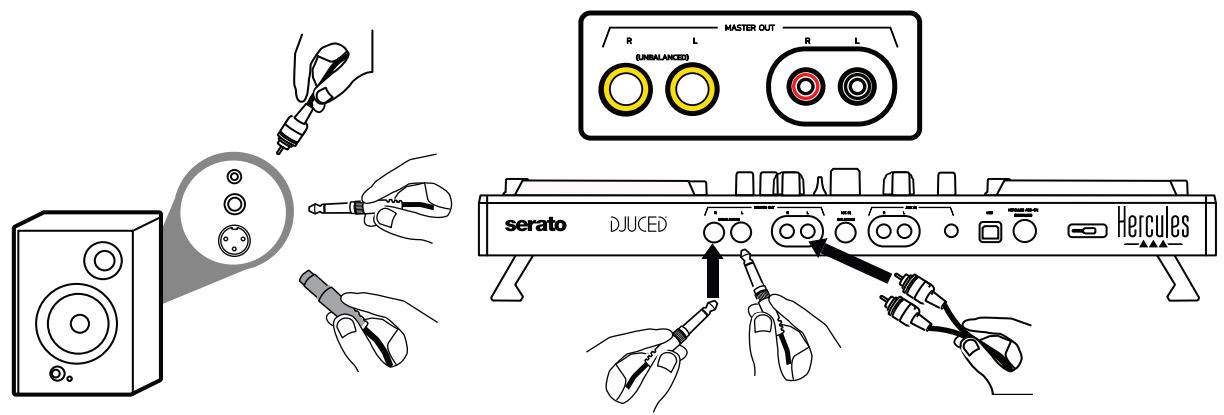
Conecta las entradas de tus altavoces activos a las salidas Master de la DJControl Inpulse 500 (2 x RCA o 2 x jack de 1 / 4'' / 6,35 mm).
Puede usar también formatos de salute al mesmo tiempo: por exemple, connectando un par de connectores de salute a los altavoces principales que reproducirán tu mezcla para el(publico, y elsegundo par de connectores de salute a los altavoces de monitorización.
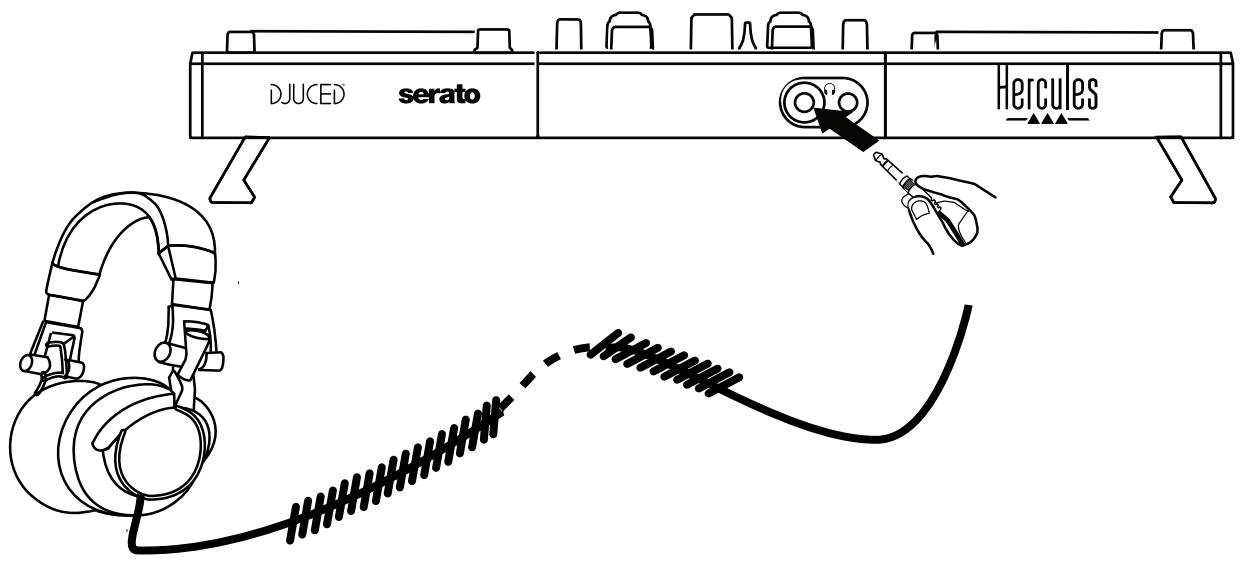
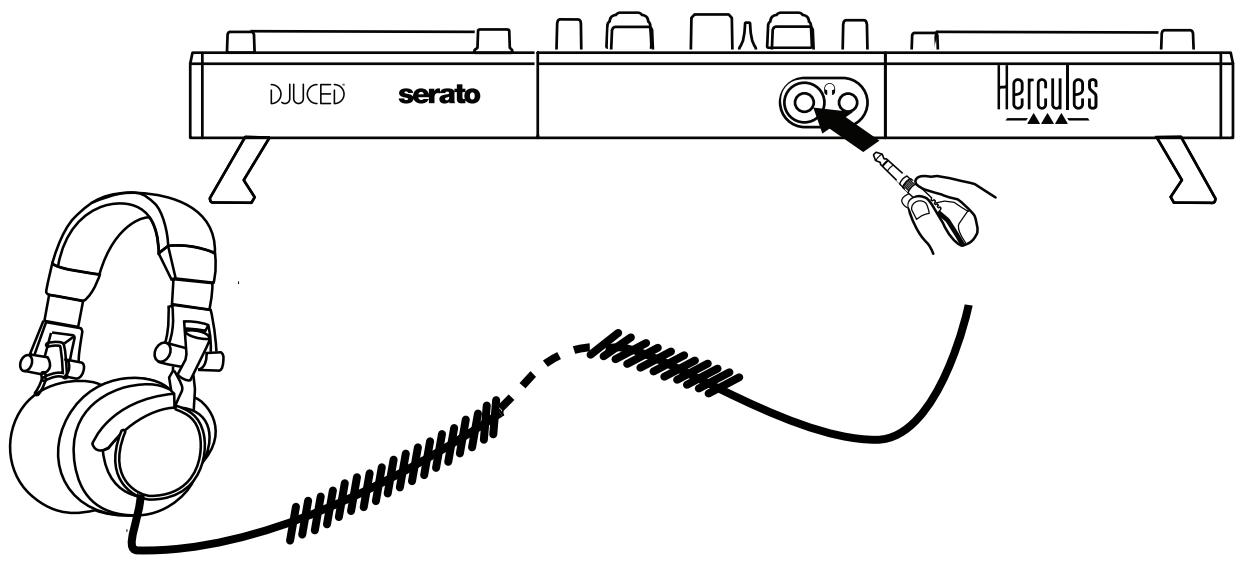
Conecta tus auriculares a la salute jack estéreo de 1/4'' / 6,35 mm o la salute mini-jack estéreo de 1/8'' / 3,5 mm del panel frontal de la DJControl Impulse 500.
4.2. Descargar el software
- Serato DJ Lite
Visita: https://serato.com

Descarga e instalala Serato DJ Lite.

serato DJ Lite
Nota: DJControl Inpulse 500 incluye una licencia de Serato DJ Lite, no una licencia de Serato DJ Pro. Si instalas Serato DJ Pro en lugar de Serato DJ Lite, Serato DJ Pro funciona con tu DJControl Inpulse 500 durante el periodo de prUEBA. Si deseas seguir usingo Serato DJ Pro al final del periodo de prUEBA,&TendrAs que compraruna licencia de Serato DJ Pro.
- DJUCED®
Descarga el pack de controladores para el sistema operativo de tu ordinador.
- Para macOS®: HDJCSeries Mac
- Para Windows®: HDJCSeries PC
Windows®esda ita los controladores para using DJControl Inpulse 500 en modo ASIO, lo que reduce la latency en relacion con el modo WASAPI, y por lo general es más estable.
Los controladores también te permiten probar tu DJControl Inpulse 500 y verficar la version del firmware tanto en Windows® como en macOS®.
4.3. Primeros pasos con DJUCED®
1. Deteción
Cuando DJUCED® se inicia, el software muestra el mensaje "DJCONTROL INPUT 500", que indica que se ha detectado la controladora.
2. Conexiones
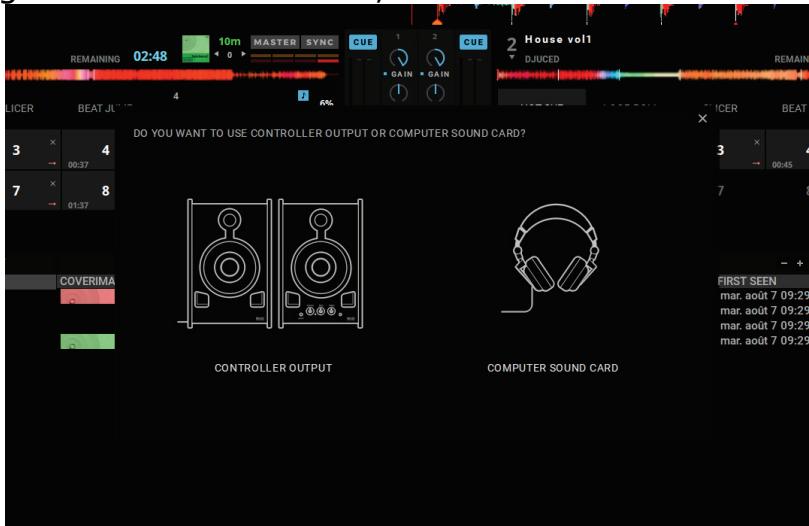
Cuando executas el software por primera vez, DJUCED® te guía por la connexion de tus auriculares y altavoces activos (o te permite usar los altavoces integrados en tu orderador, si noienes altavoces activos externos).
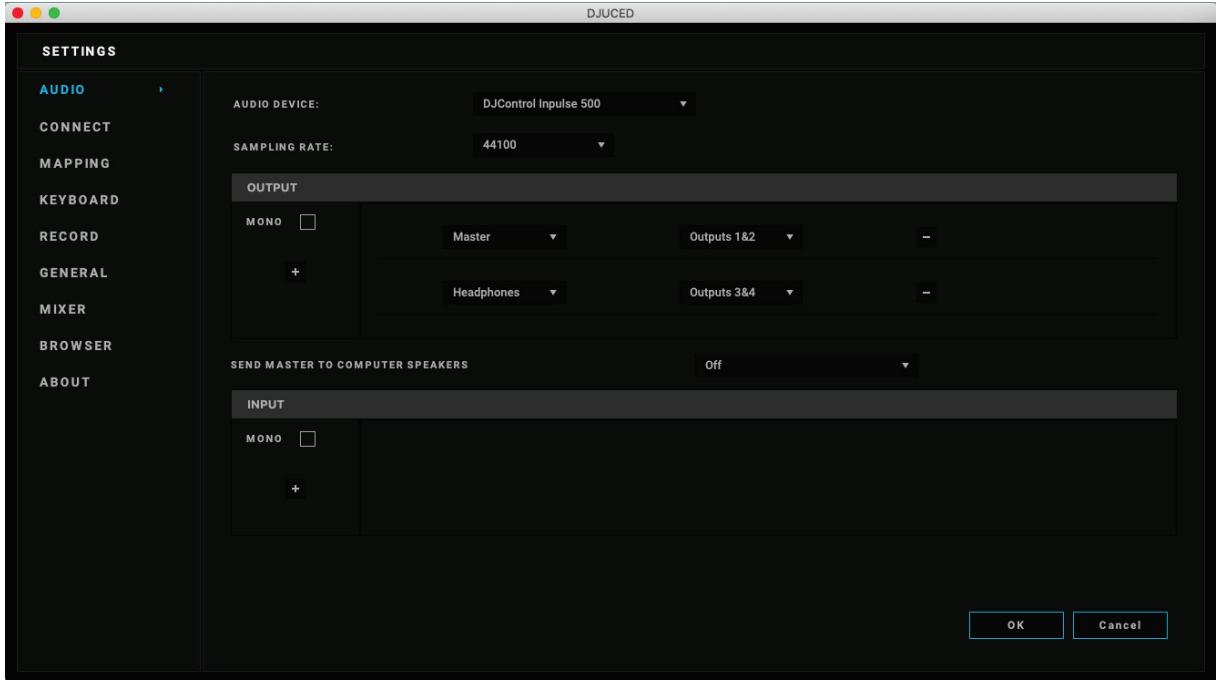
3. Ajustes de audio
Para modifier los ajustes de la tarjeta de sonido en DJUCED®, hazblick en el icono del engranaje en la parte superior derecha de la pantalla, lo que abre el menu Ajustes.
En el menu Ajustes, el menu Audio te permite selectionar tu tarjeta de sonido y asignar lassonianas de auriculares y altavoces.
La configuración estándar para Windows® es la",[1]
Dispositivo de audio: DJControl Inpulse 500 ASIO (ASIO)
Salida:
Maestra: Salidas 1 y 2
Auriculares: Salidas 3 y 4
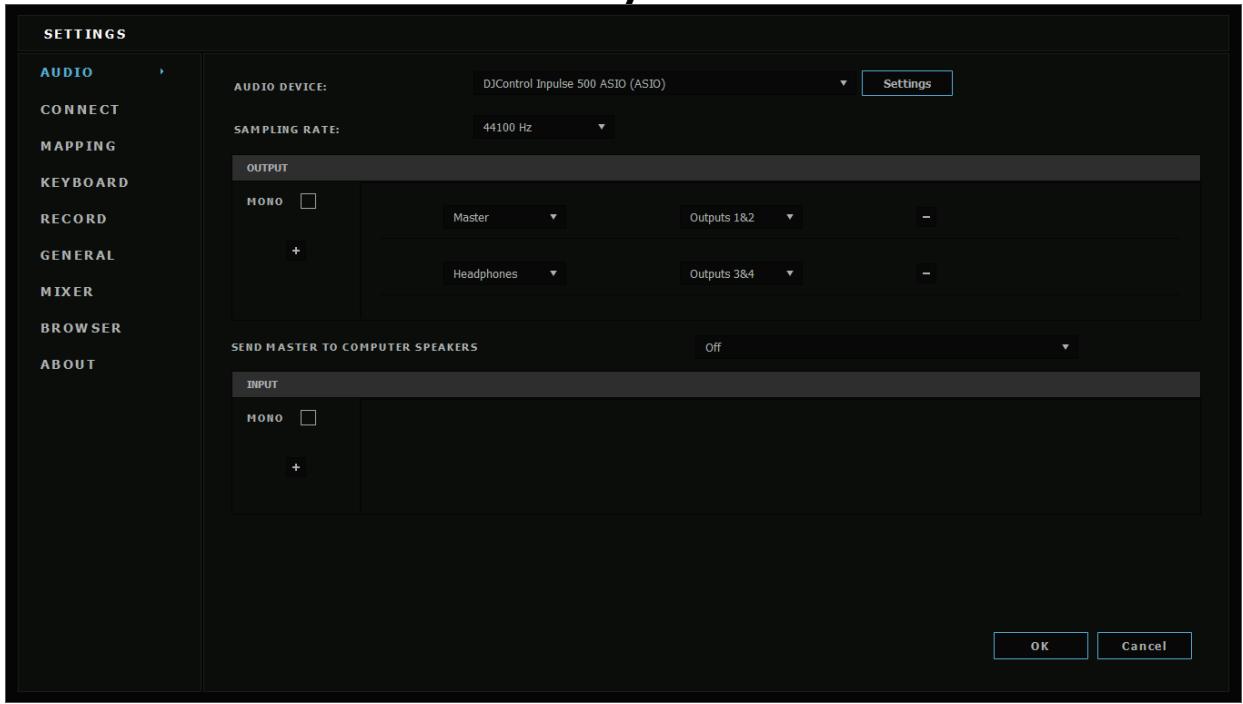
La configuración estándar para macOS® es lasuma: Dispositivo de audio: DJControl Inpulse 500 Salida:
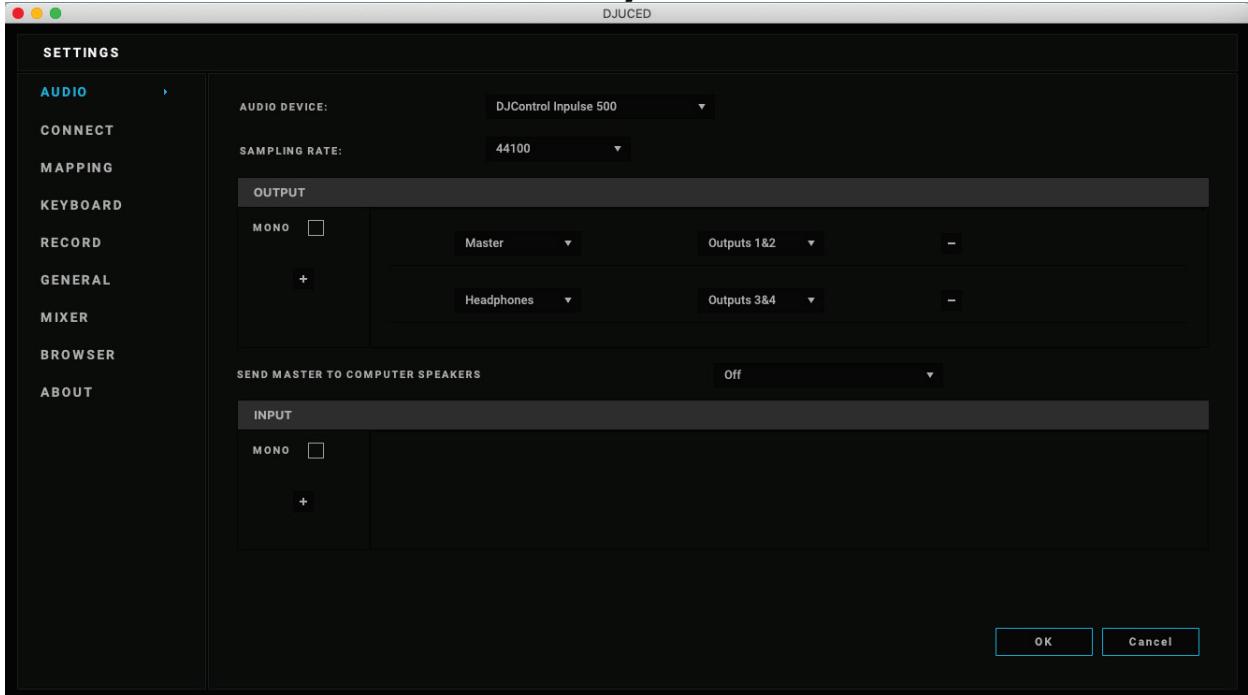
Maestra: Salidas 1 y 2 Auriculares: Salidas 3 y 4
DJControl Inpulse 500 mezcla las entradas en modo hardware (a trabés de mezcla por hardware). No te molestes en activar las entradas (1-2 = Aux y Mic) en el menu de audio del software, a menos que tengas pensado grabar (o emitir) estas entradas.
4.4. Hercules DJ Academy
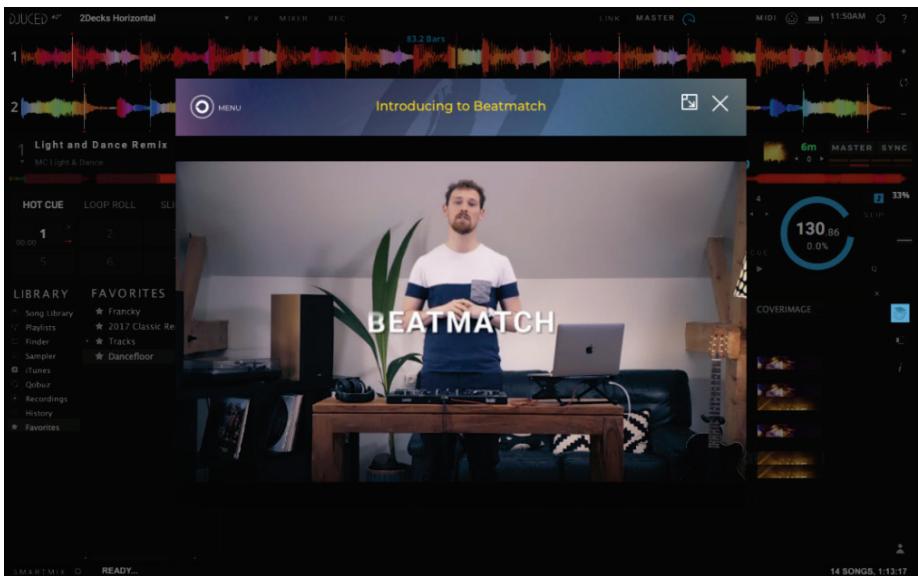
A los tutoriales en video de Hercules DJ Academy integrados en DJUCED® se pueda acceder hacerlick en el icono del gorro de graduacion , a la红线 de la biblioteca de audio.
5. Resumen de las caracteristicas
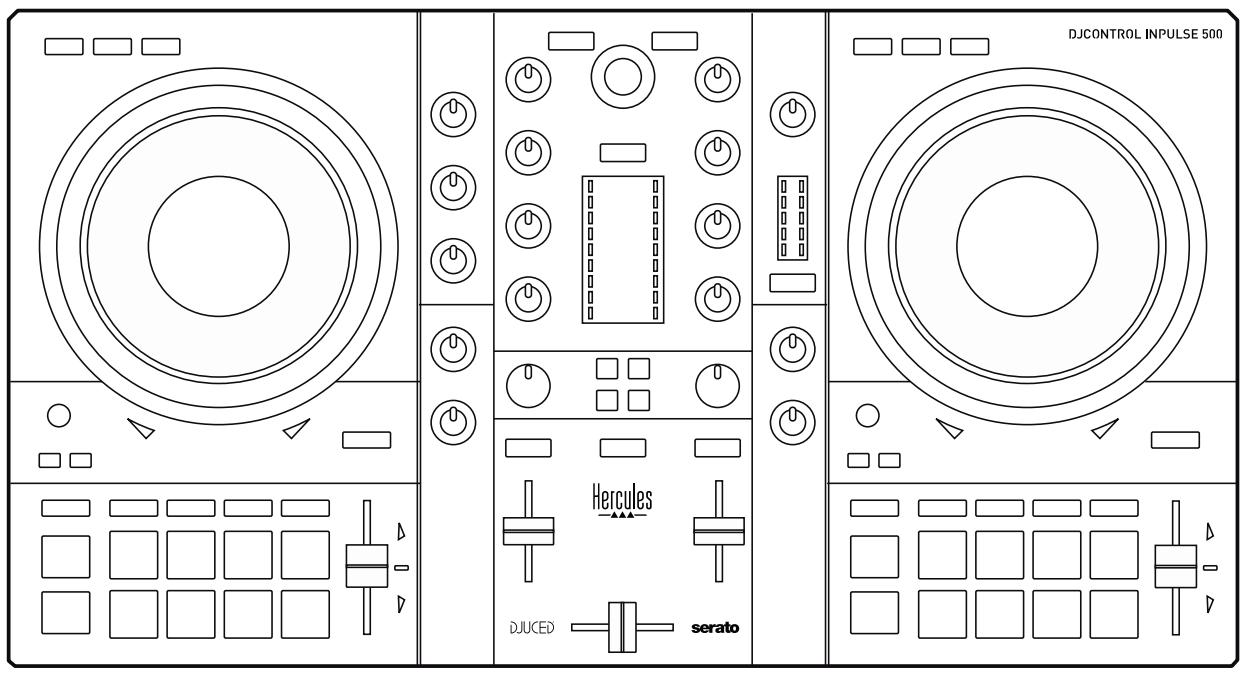
5.1. Vista general de DJControl Inpulse 500
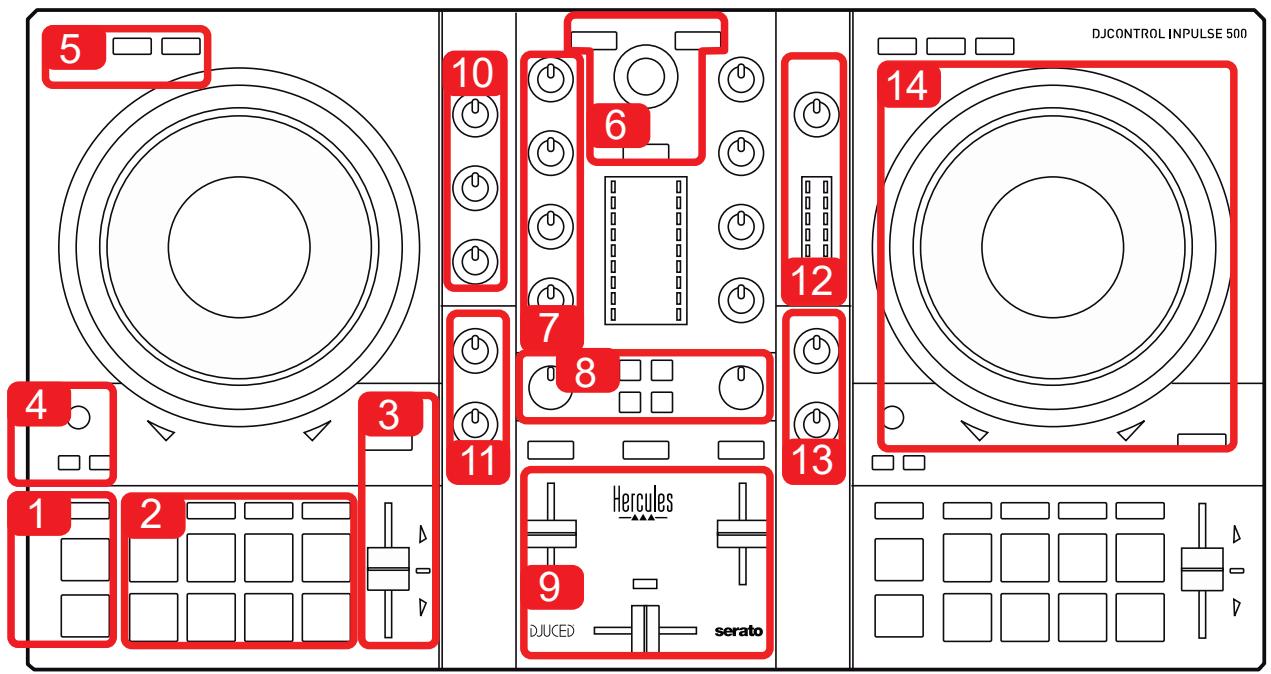
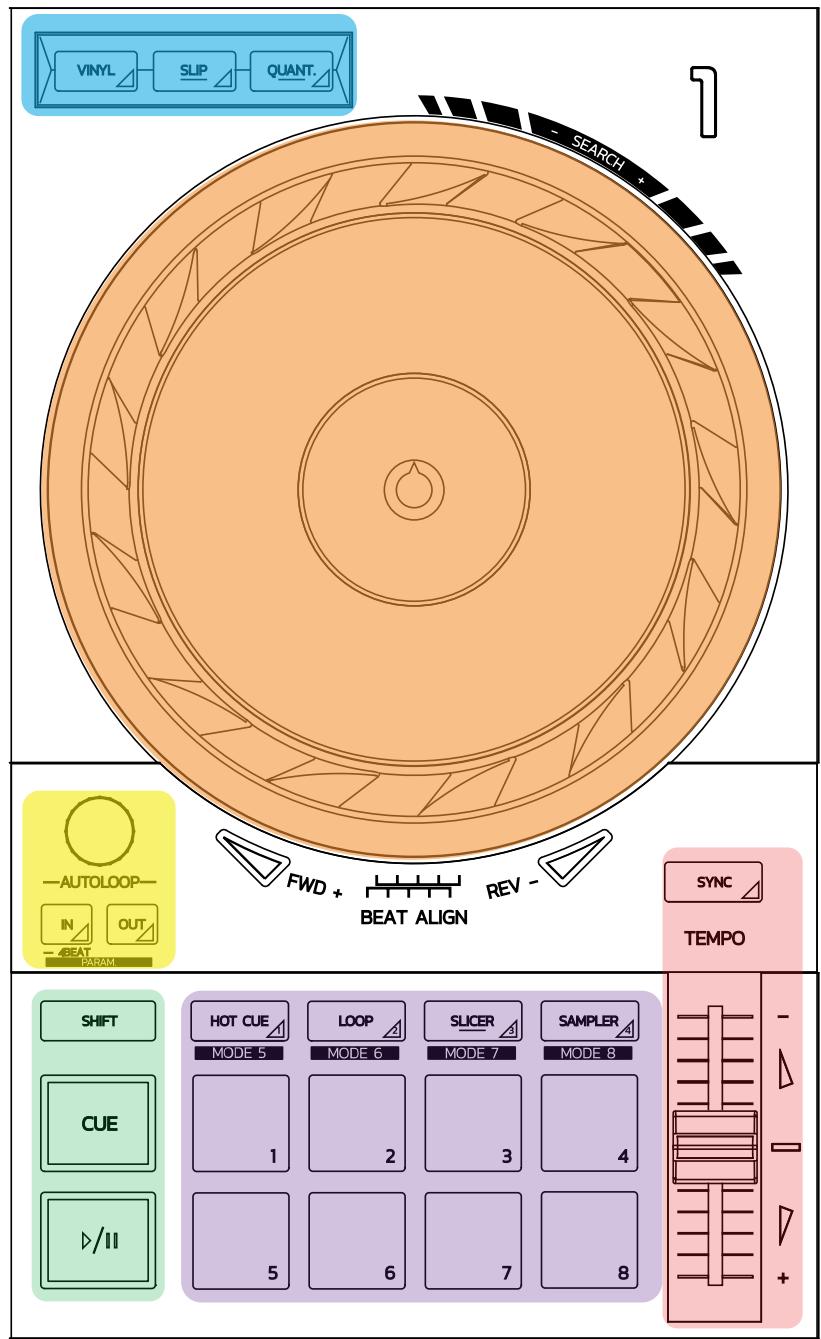
- Botones de transporte: reproducir/pausa, punto Cue, SHIFT
- Pads de producción
- Tempo fader contips de beatmatching (flechas rojas brillantes), LED verde que muestra el tempo original, y botón SYNC (sincronización)
- Loop In/Out (inicio del bucle/fin del bucle),时间为 del bucle y Reloop (salir del bucle)
- Modo: Vinyl (scratch), Slip y Quantize
- Desplazimiento por la biblioteca musical, botones para cargar pistas en el deck correspondiente, Asistente y aro retroiluminado que muestra el nivel de energia (en DJUCED®) o el ritmo (en Serato)
- Ganancia y ecualizador de 3 bandas (HIGH / MID / LOW)
- Filter/FX: filtros y efectos
- Mezclar con faders de volumen, crossfader y alternar para selectionar entre 3 curvas de crossfader differs
- Volumen del micrófono y ecualizador de 2 bandas para la entrada de micrófono (funciones de hardware = independiente del software que se está usingo)
- Volumen de entrada Aux (auxiliar) y funciona en la entrada auxiliar (funidades de hardware = independiente del software que se esté uso)
- Rueda de volumen maestro e indicator visual de volumen maestro (funções de hardware = independiente del software que se está usingo)
- Rueda de volumen de auriculares y rueda Cue/Master para selectionar qué se esucha en los auriculares (funidades de hardware = independiente del software que se esté usingo)
- Jog wheel con detectión táctil capacità, conships rojas brillantes)

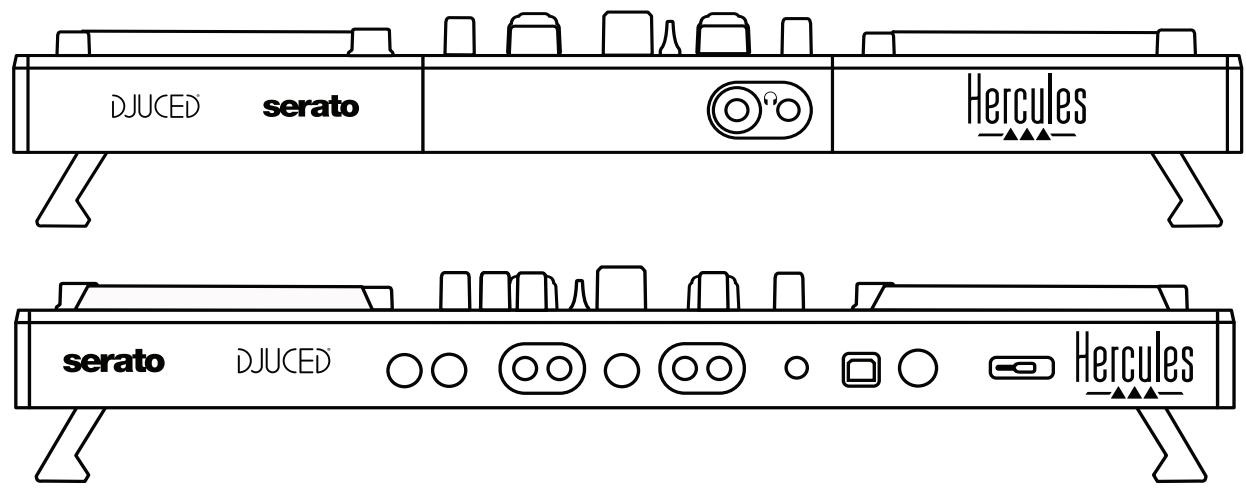
- Salida MASTER (o Main o Mix) = canales 1-2 (2 x RCA y 2 x jack mono de 1/4'' / 6,35 mm), para conectar altavoces activos
- Entrada MIC (micrófono) (jack mono de 1/4'' / 6,35 mm): entrada equilibrada, compatible tanto con micrófonos equilibrados como no equilibrados
- Entrada estéreo AUX (auxiliar) (2 x RCA y 1 x mini-jack estéreo de 1/8'' / 3,5 mm)
- Puerto USB (como B)
- Hercules Add-On Reserved: puerto de ampliación reservado

- Salida de auriculas estéreo (jack estéreo de 1/4'' / 6,35 mm y mini-jack estéreo de 1/8'' / 3,5 mm)
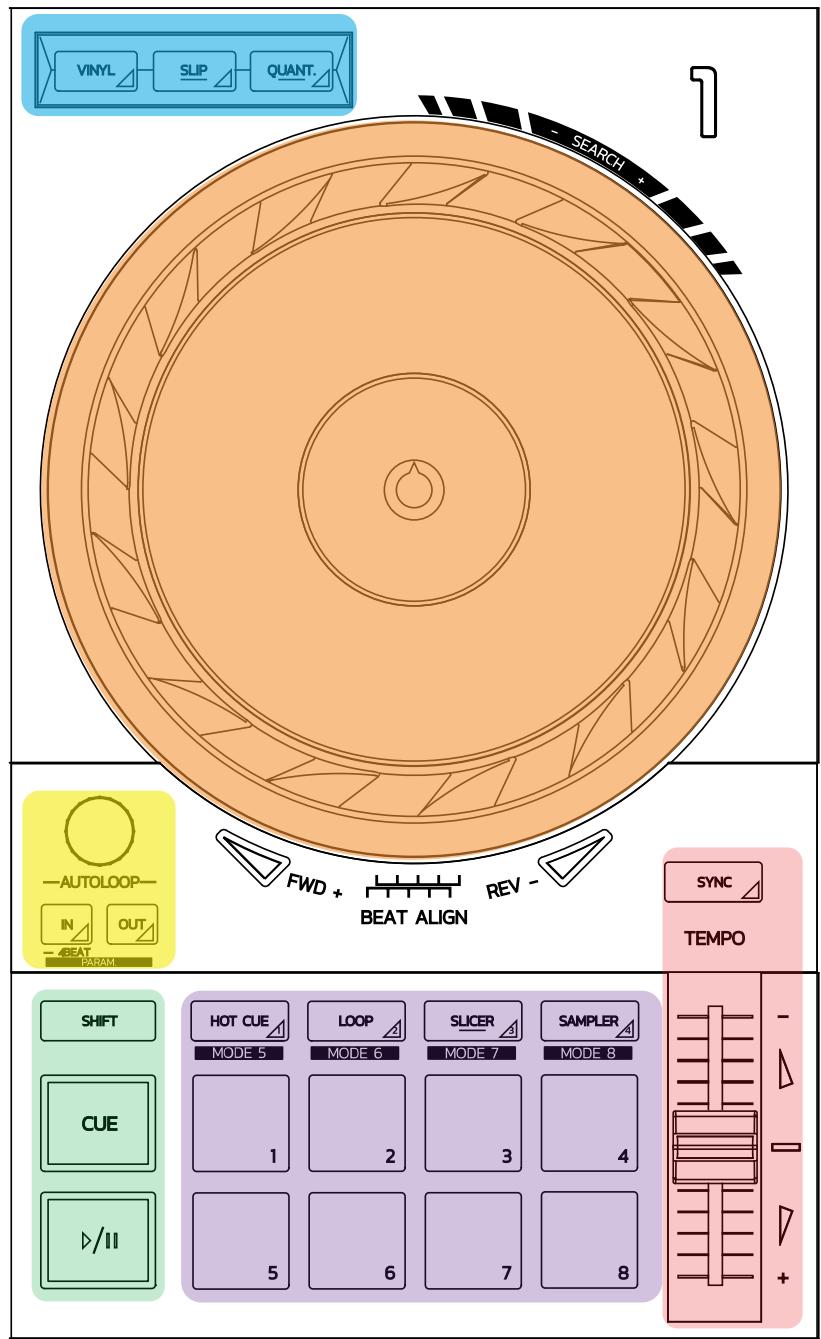
Control de bucles
In = Loop In: inserta el marcador del inicio del bucle.
In (pulsación larga): inicia un bucle de 4 beats.
Out = Loop Out: inserta el marcador del fin del bucle y empieza a reproducir el bucle.
Shift+In/Shift+Out: divide la duración del bucle entre 2/duplica la duración del bucle.
Autoloop: al girar el codificador cambia la duración del bucle.
Para salir del bucle:
- En Serato: pulsa el codificador = Reloop.
- En DJUCED®: pulsa el botón Out.
Botones de transporte
Reproducir/pausa: reproduce la pista/pausa la reproduccion.
Cue: cuando la reproduccion está detenida, inserta un marcador en el punto actual en la pista / durante la reproduccion, la mueve a esta ubicacion.
Shift: usa este botón en conjunción con otros botones — por exemple, Shift+Cue = VXvolver al inicio; Shift+Hot Cue = borra el hot cue; Shift+Sample = detiene la reproducción del sample...
Modos de reproduccion
Vinyl (o Scratch): pone la jog wheel en modo de vinilo, que te permite hacer scratching cuando colocas la mano en la parte superior de la jog wheel.
Shift+Vinyl: en DJUCED®, al girar la jog wheel usingo el aro de su borde en el modo Shift+Vinyldea un efecto Beatjump.
Slip: modo que reproduce la pista a su velocidad normal enngen dojo plano; al final de un scratch, vuelte al punto donte habria estado de no haber hecho el scratching, manteniendo por consiguiente la cadencia original de la pista.
- Serato DJ Lite no incluye el modo Slip,@mñtras que Serato DJ Pro si quencluye el modo Slip.
- DJUCED® incluye el modo Slip.
Quantize: modo que alinea las做的事情 con las MARAS de la beat grid, para synchronize la activacion de un sample o la colocacion de un punto de entrada con el ritmo de la pista.
- Serato DJ Lite no incluye el modo Quantize,@mñtras que Serato DJ Pro si quene incluye el modo Quantize.
- DJUCED® incluye el modo Quantize.
Shift+Quantize: en Serato, Shift+Quantize cambia la escala del pitch (por exemple: +8%, +16%, +50%).
Controles de tempo (pitch/BPM)
Tempo fader (pitch fader): ajusta la velocidad de reproduccion de la pista.
Shift+tempo guide: en Serato, mueces mover el tempo fader sin cambiar la velocidad, para alterar la escala del tempo (por exemple, pagar de una escala del tempo de -8% - +8% a 0 - +16% ).
Tempo guide: flechas brillantes que indican la direccion en la que debes mover el tempo fader para reproducir la pista a los mismos BPM que la pista del除外 deck.
Botón Sync: ajusta instantáneamente la velocidad de la pista para igualar el valor de BPM de la pista que se está reproduciendo en el(other deck.
- En DJUCED®, Sync bloquea el valor de BPM de la pista "esclava" al de la pista "maestra" continuamente.
- En Serato, Sync es unaersion unica: el valor de BPM se ajusta instantanamente, pero no se bloquea con el de la other pista que se está reproduciendo.
Pads
Pads 1 a 8: in Serato DJ Lite, los pads 1 a 4 realizan las aconteces del modo的选择atorio, cuando que los pads 5 a 8 realizan las aconteces Reverse, Rewind, Fast Forward y Censor.
En DJUCED® y Serato DJ Pro, los pads 1 a 8 realizan lasaxonés del modo的选择acionado.
Modos de pad
| DJUCED® | Serato DJ Lite | Serato DJ Pro* | |
| 1 | Hot Cue | Hot Cue | Hot Cue |
| 2 | Loop Roll | Manual Loop | Manual Loop |
| 3 | Slicer | Auto Loop | Slicer |
| 4 | Sampler | Sampler | Sampler |
| 5 | TonePlay | - | Pitch Play |
| 6 | FX | - | Loop Roll |
| 7 | Slicer Loop | - | Auto Loop |
| 8 | Beat Jump | - | Beat Grid |
*Licencia de Serato DJ Pro no includa
- En Serato DJ Lite, los modelos 1 a 4 (Hot Cue, Loop, Slicer, Sampler) activan los modelos siguientes en los pads 1 a 4: 1 = Hot Cue ; 2 = Manual Loop (Loop In, Loop Out, Reloop); 3 = Autoloop ; y 4 = Sampler .
- En Serato DJ Pro, losodos 1 a 8 activan losodossiguientes enlos pads: 1= Hot Cue; 2= Manual Loop; 3= Slicer; 4= Sampler; 5= Pitch Play; 6= Loop Roll; 7= Autoloop; 8= Beatgrid.
- En DJUCED®, los modelos 1 a 8 activan los modelos siguientes en los pads: 1 = Hot Cue; 2 = Loop Roll; 3 = Slicer ; 4 = Sampler ; 5 = TonePlay ; 6 = FX ; 7 = SlicerLoop ; 8 = BeatJump .
Jog wheels
Las jog wheels te permitted moverte por dentro de las pistas y modificar la reproduccion en referencia de la parte de la jog wheel que toques (el aro [borde] o la parte superior), y el modo selectionado (modo Vinyl activado o desactivado).
En Serato DJ Lite y Pro:
- Modo Vinyl desactivado
○ Durante la reproduccion: acelera o ralentiza la reproduccion (= pitch bend).
o Cuando no se está reproduciendo música: movimiento lento al tocar el aro de la jog wheel (borde); movimiento de velocidad media al tocar la parte superior de la jog wheel.
Shift + jog wheel: beatjump = movimiento muy=rápido.
o. Durante la reproduccion: scratch en la parte superior de la jog wheel; pitch bend en el aro de la jog wheel (borde).
Cuando no se está reproduciendo música: movimiento lento cuando tocas el aro de la jog wheel (borde); movimiento de velocidad media cuando tocas la parte superior de la jog wheel.
Shift + jog wheel: beatjump = movimiento muy=rápido.
En DJUCED®
- Modo Vinyl desactivado
○ Durante la reproduccion: acelera o ralentiza la reproduccion (= pitch bend).
o Cuando no se está reproduciendo música: movimiento lento al tocar el aro de la jog wheel (borde); movimiento de velocidad media al tocar la parte superior de la jog wheel.
Shift + aro de la jog wheel (borde): beatjump = movimiento muy<rápido.
○ Durante la reproduccion: scratch en la parte superior de la jog wheel; pitch bend en el aro de la jog wheel (borde).
o Cuando no se está reproduciendo música: movimiento de velocidad media cuando tocas el aro de la jog wheel (borde) o la parte superior.
Shift + aro de la jog wheel (borde): beatjump = movimiento muy<rápido.
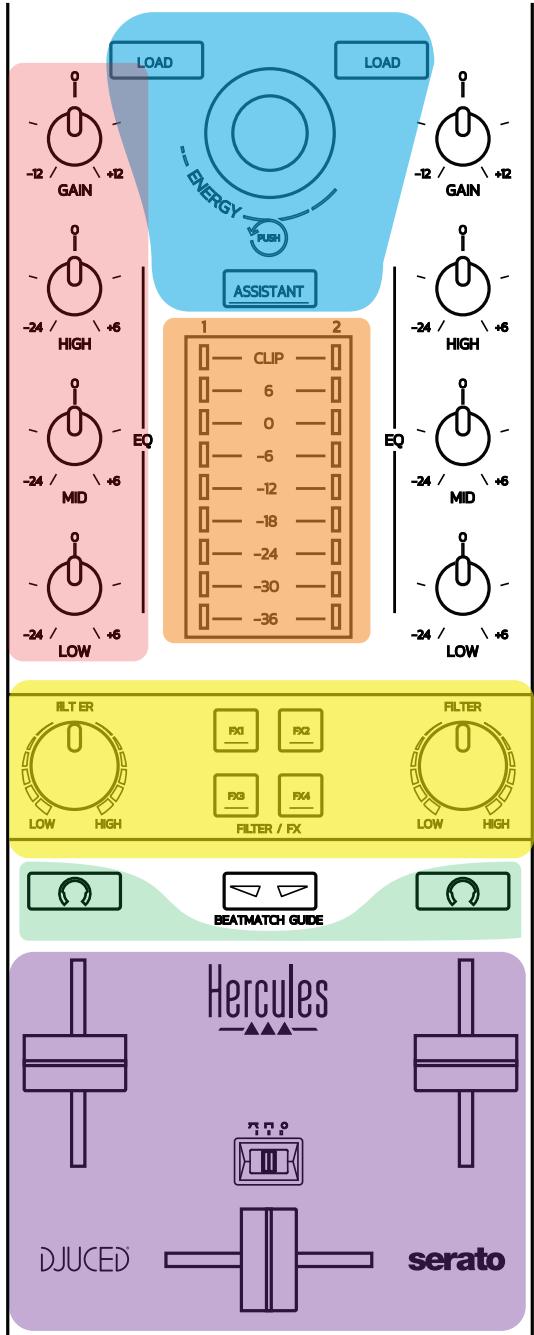
Controles de navigación
Codificador giratorio: girar el codificador = moverte por la biblioteca de audio; pulsar el codificador = cambiar niveles.
Aro luminoso alrededor del codificador giratorio: muestra el nivel de energia de la pista maestra en DJUCED®; muestra el ritmo en Serato.
Load: cargo una pista en el deck 1 o 2.
Assistant: en DJUCED®, sacá el Asistente, que sugiere pistas idoneas para reproducir; en Serato, activa el Automix (mezcla automática de pistas).
Ganancia y linea de EQ
Gain: ganancia (= se toma en cuenta el volumen antes del fader de volumen) en el deck 1 o 2.
Ecualizacion de 3 bandas: te permite ajustar las Frequencias HIGH (agudas), MID (medias) y LOW (bajas) en cada deck.
Indicadores visuales de deck
Indicator visual con 9 niveles por cada deck.
Filter/FX
Filter: filtro de passage bajo y filtro de passage alto en cada deck, activado cuando FX1, 2, 3 y 4 está desactivados.
Botones FX1 a FX4: aplicá los efectos FX1 a FX4 (modulados mediante la rueda Filter) en el deck 1 o 2.
- En DJUCED®, FX1, 2, 3 y 4 se seleccionan en Settings > Mixer.
- En Serato, FX1, 2 y 3 son los efectos cargados en las ranuras de los decks virtuales, cuando que FX4 te permite activar el ajuste Beats para asignar a los efectos.
Escucha previa
Los botones que tienen un símbolo de auricULARs te permiten reproducir el sentido del deck correspondiente en tus auricULARs, cuando la rueda Cue/Master (para los auricULARs) se pone en el modo Cue.
Mezcla
Fader de volumen: ajusta el volumen de los decks virtuales 1 y 2.
Crossfader: ajusta la mezcla del sonido entre los decks 1 y 2.
Curva de crossfader: conmutador que te permite selectionar entre 3 modelos differentes para la curva de crossfader:
- Mix = mezcla progresiva de los 2 decks.
- Scratch = mezcla muy
de los dos decks. - Off = crossfader desactivado (para mezclar usingo unicolemente los faders de volumen).
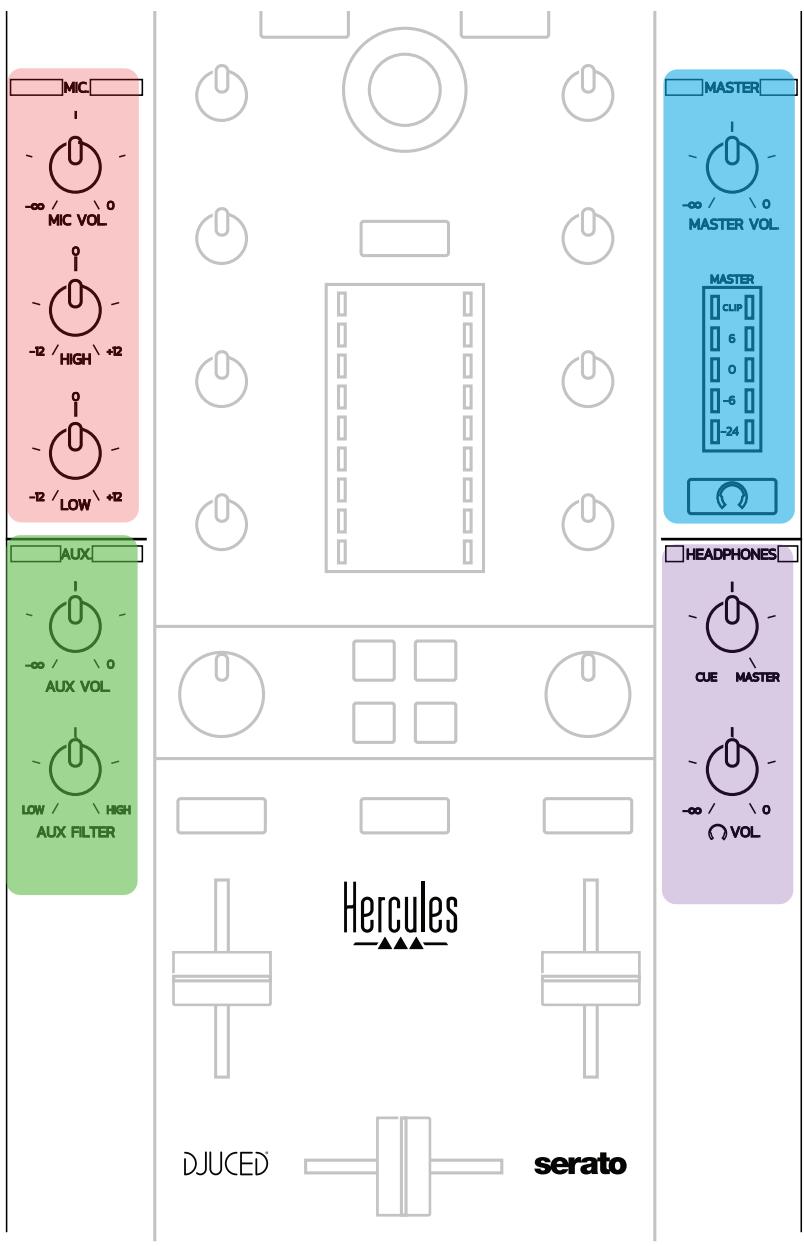
Entrada de micrófondo
MIC VOL: controla el volumen del micrófono (ajuste por hardware).
Anillo luminoso: apagado = sinolenal de audio / verde =olenal de audio / rojo = saturacion deolenal de audio.
EQ de 2 bandas: te permittedajustar las Frequencias HIGH (agudas) y LOW (bajas) para el micrófono.
Entrada Aux (auxiliar)
AUX VOL: controla el volumen de la entrada Aux (ajuste por hardware).
Anillo luminoso: apagado = sinolenal de audio / verde =olenal de audio / rojo = saturacion deolenal de audio.
AUX FILTER: filtro para la entrada Aux.
Salida Master
MASTER VOL: controla el volumen maestro (ajuste por hardware).
Indicator visual: muestra el nivel de volumen de la calidad Master (dossonianas RCA y dos開放es jack mono de 1 / 4'' / 6,35 mm).
Botón con icono de auriculares: reproduce la salute Master en tus auriculares.
Salida de auriculares
Rueda Cue/Master: ajusta la seals que se está reproduciendo en tus auriculares entre Cue para la esucha previa de las pistas siguientes (decks 1 y 2,DEPENDiendo de la funciona seleccionada usingo los dos botones de encima de los faders de volumen), y la salute Master.
Volumen de auriculares: ajusta el volumen de la calidad de auriculares.
La controladora incorpora una tarjeta de sonido multicanal integrada, que te permite:
- Reproducir tu mezcla en los altavoces para el(publico (salida Master);
- Hacer escucha previa de la pistasuma que estas preparando en los auriculares (salida de auriculares);
- Usar un micrófono y/o un dispositivo que incorpore una salute de nivel de ligne como fuente de audio.
1. Altavoces en la calidad Master (= calidas 1-2)
Tus altavoces deben connectarse a una de las dossonianas de altovasces estéreo situadas en el panel trasero de la controladora: 2 × RCA o 2 × jack mono de 1 / 4'' / 6,35 ~mm .
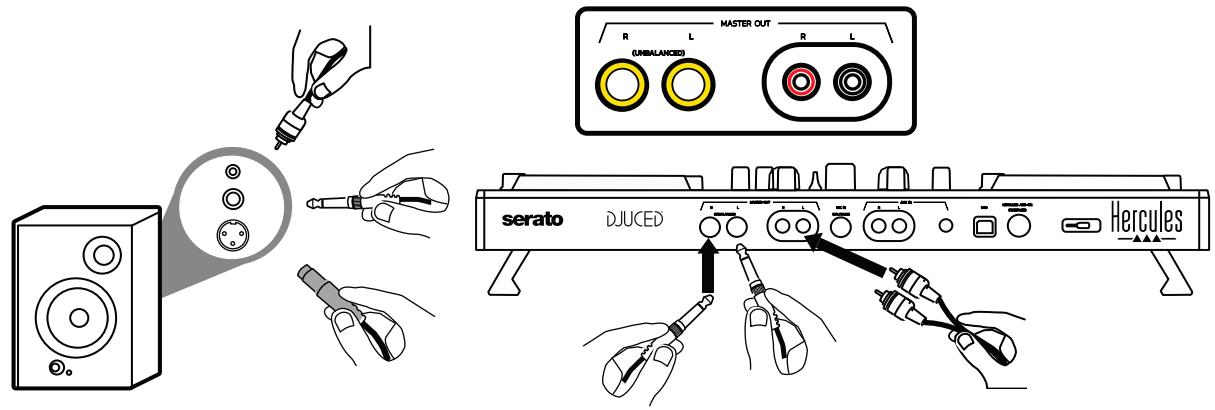
2. Auriculares (= calidas 3-4)
Tus auriculares deben connectarse a una de las dossonianas de auriculares
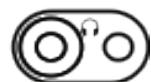
(mini-jack estéreo de 1 / 8'' / 3,5 mm o jack estéreo de 1 / 4'' /
6,35 mm) situadas en el panel frontal de la controladora.
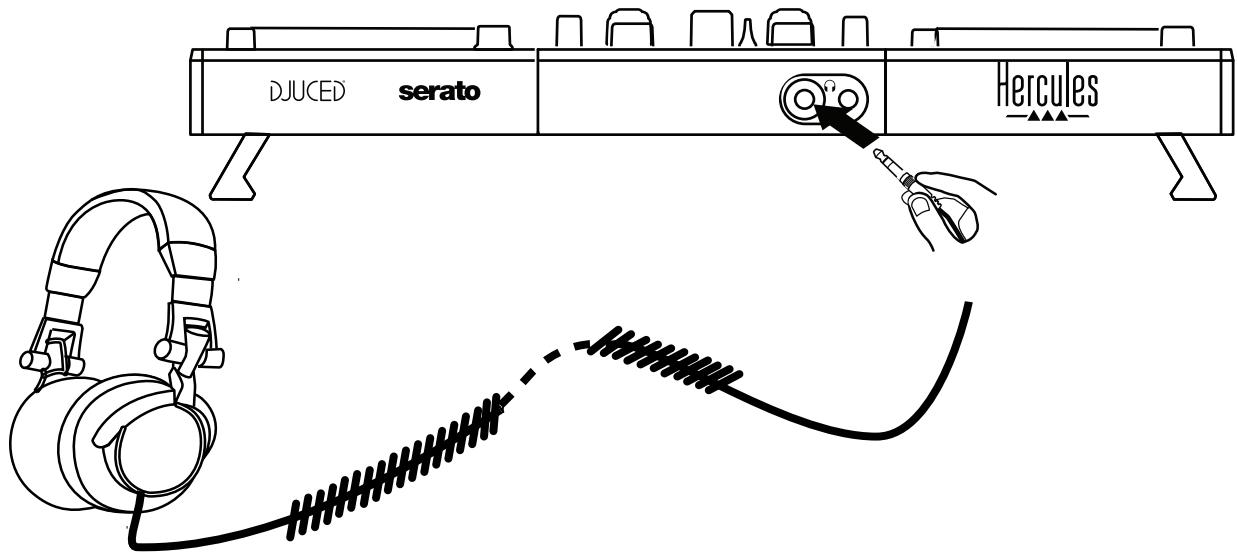
De forma predeterminada, la calidad de auriculares se asigna a los canales 3-4 para hacer esucha previa de pistas en todo el software de DJ — incluidos Serato DJ Lite y DJUCED®.
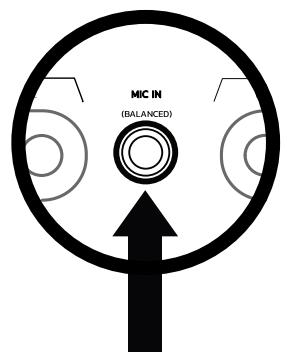
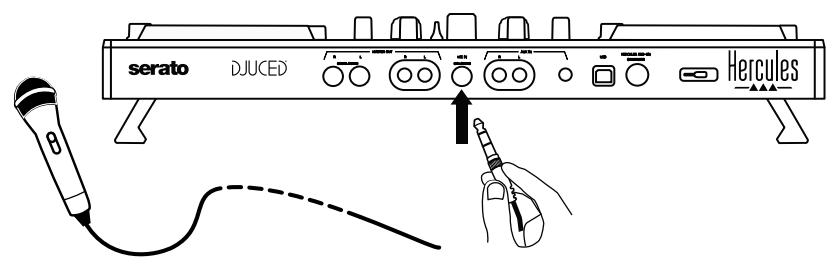
Conecta el micrófono a la entrada Mic In (jack de 1/4'' / 6,35 mm) situada en el panel trasero de la controladora.
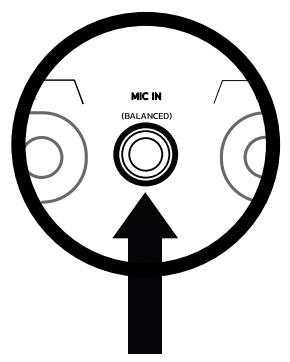
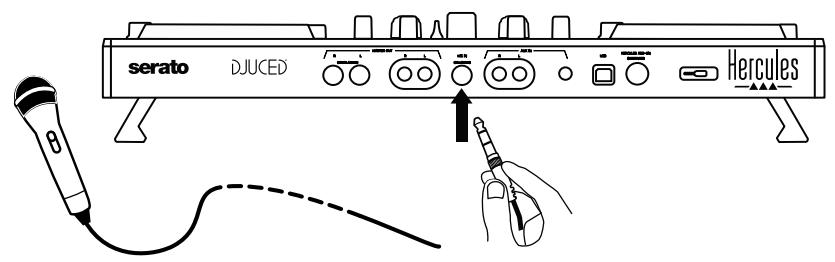
La entrada del micrófono está equilibrada (o es simétrica), lo que te permite conectar un micrófono equilibrado o no equilibrado. La vente de usar un micrófono equilibrado es que proportionscna un mejor sonido, con menos ruido respiratorio ythersruidos.
4.Auxiliar (= entrada Mic/Aux 1-2)
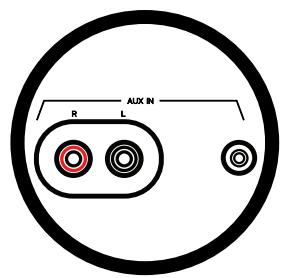
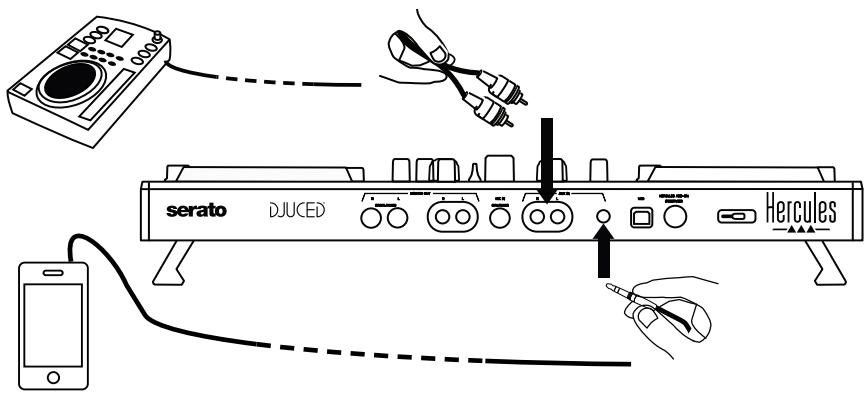
Conecta una fuente de audio auxiliar como un smartphone o un reproductor de CD a las entradas Aux In del panel trasero de la controladora (2 x entradas RCA y 1 x entrada mini-jack estéreo de 1/8'' / 3,5 mm).
6. Controladores y panel de control
DJControl Inpulse 500 es una controladora de DJ plug and play con USB Audio y USB MIDI, y puede functionar sin controladores en el software DJUCED® — tanto en Windows® como en macOS®. Sin embargo, se presenta con un pack que incluye controladores y un panel de control, que te permitte aprovechar al máximo la controladora.
6.1. Controladores ASIO (para Windows®)
Un pack de controladores que incluyen los controladores ASIO está disponible en el sitio web de soporte de Hercules (https://support.hercules.com): ASIO te permite reducir la latency de audio en comparación con el modo WASAPI en Windows®, lo que es úl para hacer scratching.
En Windows®, el panel de control de Hercules DJControl Inpulse 500 te permite ajustar el tiempo deluffers ASIO, por consiguiente ajustando la latency.
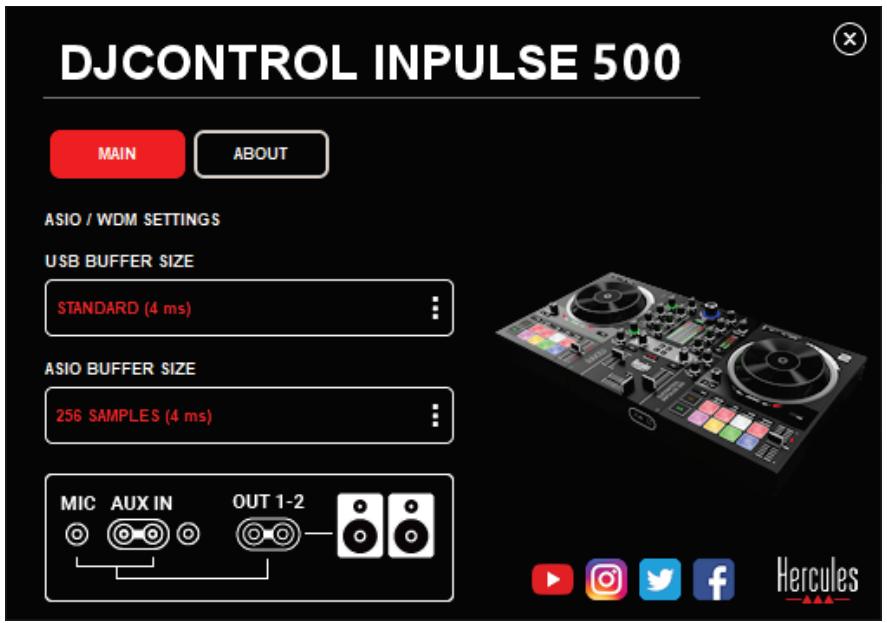
El procedimiento para configurar los ajustes de ASIO es el suiviente:
- En primer lugar, define el tameno del bifer USB en Standard (4 ms).
- SeLECTIONA un tamanio de bufer ASIO, por exemple 256 Samples (4 ms).
- Inicia tu software de DJ (Serato DJ Lite o DJUCED®).
- En DJUCED®, selección el dispositivo de audio DJControl Inpulse 500 ASIO (ASIO):
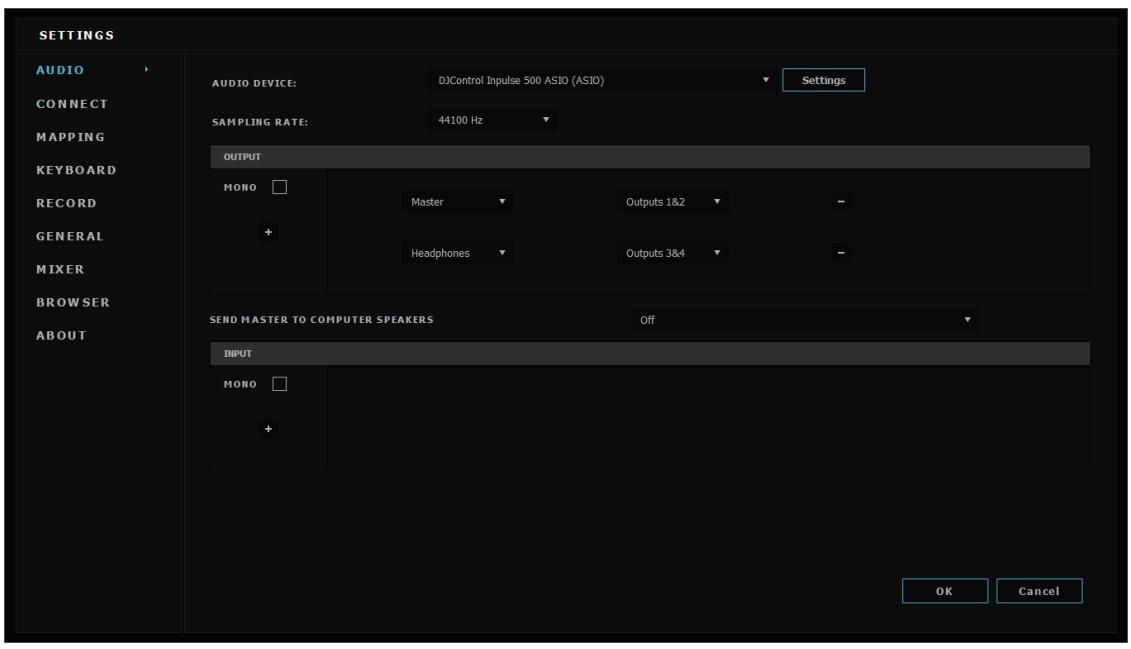
Una vez que el software ha cargado el dispositivo ASIO, los ajustes de ASIO en el panel de control ya no se pueda modifier.
Si eschucas cortes,licks o interferencias en el audio del software de DJ,la latencia se debe ajustar augmentando el tameno del bifer. Si es asi, cierra el software de DJ y ajusta el bifer ASIO en un valor en cada prueba:
- Reduce el tiempo del báfer para disminuir la retardía.
- Aumenta el tiempo deluffers en caso de cortes de audio o artefactos.
Repite este procedimiento hasta que encounters un時間 deuffers optimo para tu sistemas.
6.2. Actualizar el firmware
Los controladores de la DJControl Inpulse 500actualizan el firmware de la控制器: si los controladores de Hercules DJ estan instalados yactualizados,mostatran instrucciones en la pantalla que explican comoactualizar el firmware,si esnecessary.
Los controladores están disponibles en https://support.hercules.com
En el panel de control se muestra la version del firmware de la controladora y los controladores instalados en el ordinador, en la lista ABOUT. Ten preparada esta informacion si necessities contactar con el equipo de soporte的技术ico de Hercules.
6.3. Probar la controladora de DJ en el panel de control
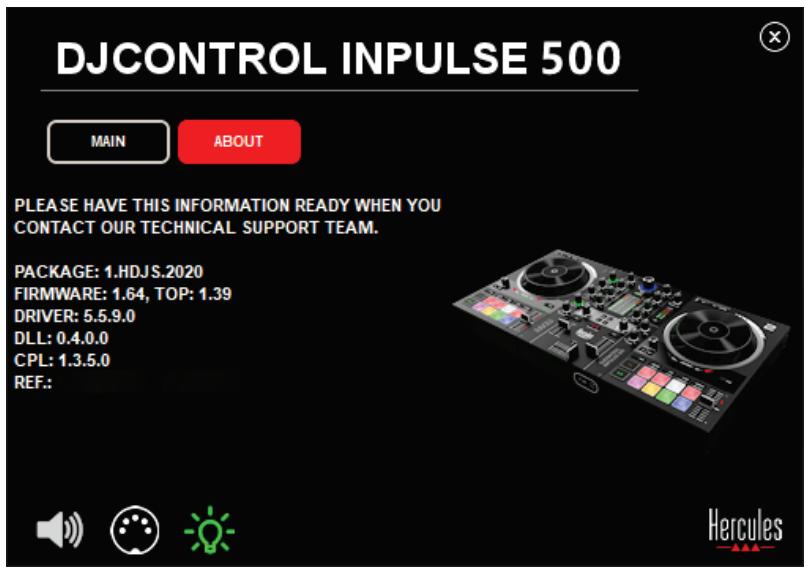
El panel de control de la DJControl Inpulse 500 te Permite probar el audio, el MIDI y la iluminacion de la controladora de DJ (en la ficha ABOUT).
1. Prueva de audio
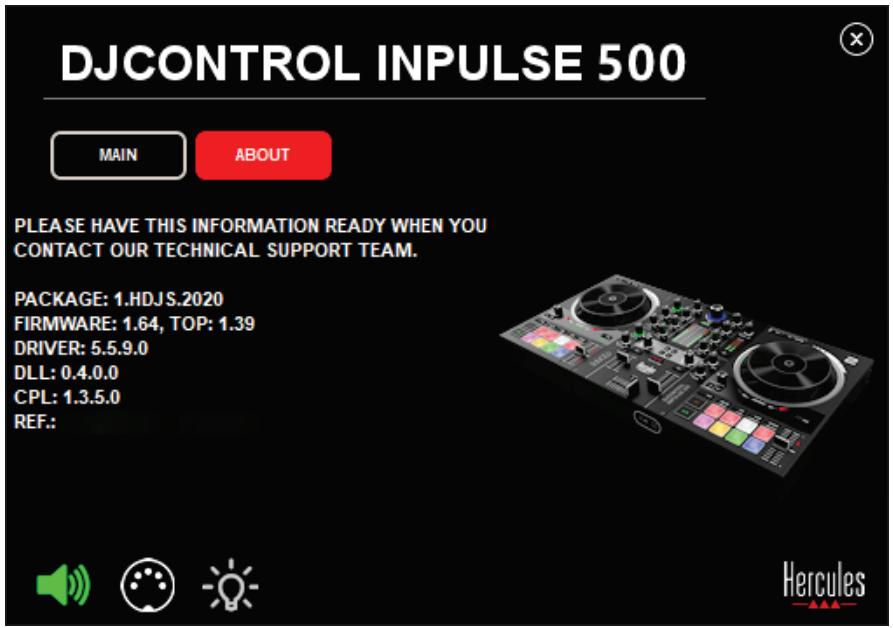
Para probar el audio de la controladora de DJ, hazlick en el icono del altavoz en la esquina inferior izquierda del panel de control: el icono se vuelve verde durante la prueba y el programa reproduce un sonido en las salidas de la controladora (para los altavoces y auriculares).
2. Prueva de MIDI
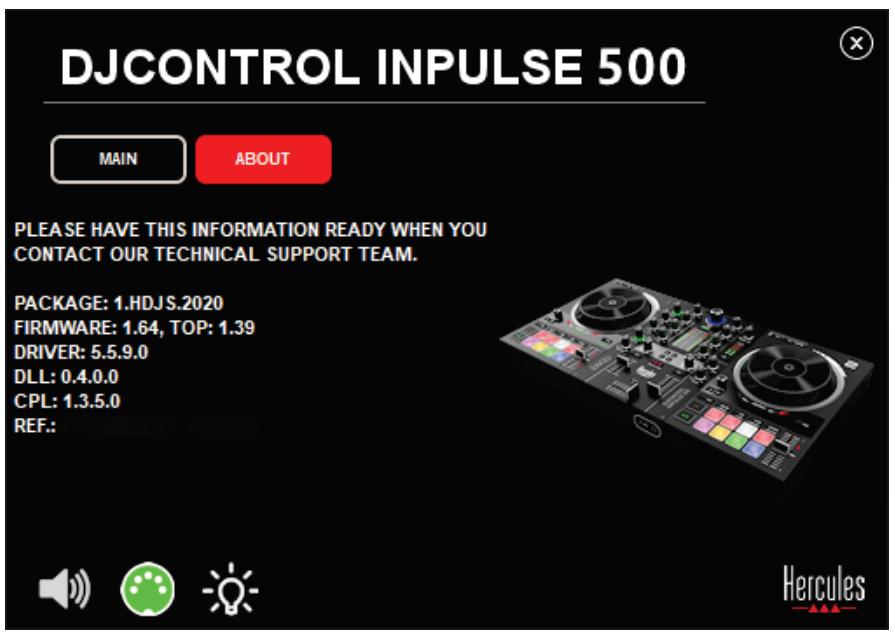
Pulsa los botones que quieras probar en la controladora de DJ: si el icono del conector DIN (con 5+puntos) en la esquina inferior izquierda del panel de control está verde, significa que se está recibiendo un commando MIDI.
3. Prueva de iluminación
Hazlick en el icono de la bombilla en la esquina inferior izquierda del panel de control para encender los LED de la controladora: cuando el icono está verde,los LED estarán encendidos.
6.4. Desactivar la entrada de audio
La entrada de audio Auxiliar y de Microfono está activada por defecto a工程技术 de la mezcla por hardware (sin pagar a工程技术 del software de DJ que se esté usando). Si deseas desactivar la entrada, hazblick en el icono que representa la entrada de MIC y AUX IN (conectada a la calidad 1-2).
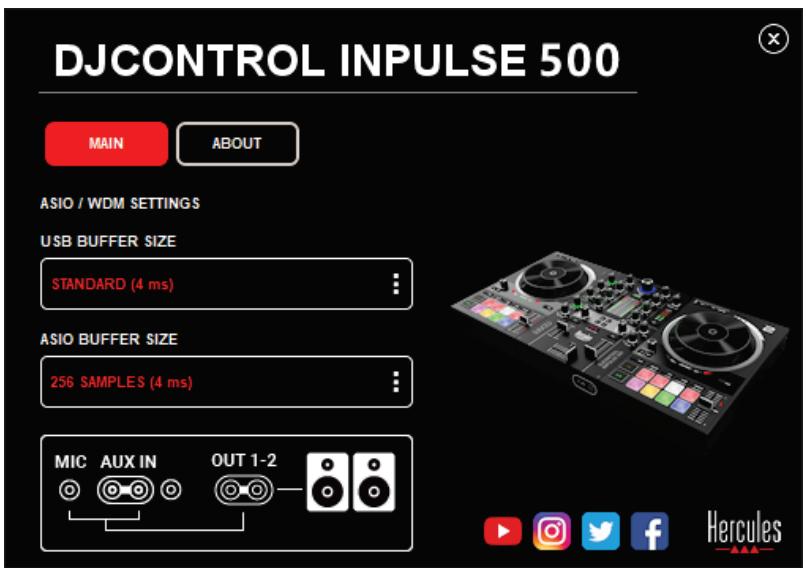
Aparece una X roja sobre este icono si el sonido de la entrada ya no se está reproduciendo en la salute 1-2.
7. Modelo de demostración
Este modo es un expectáculo de luces que se inicia automatistically cuando connectas la controladora a una fuente de alimentación USB. En este caso, la controladora de DJ no está operativa, sino que está en modo de demostración: una secuencia de demostración que no para de repetirse.
8. Consejos y truncos
8.1. Como encender todos los LED
Pulsa los botones Loop In y Loop Out de los decks 1 y 2.
8.2. Como encender o apagar los 4 LED de debajo de las patas de la controladora
Pulsa los pads 1 y 5 del deck 1, junto con los pads 4 y 8 del deck 2.
8.3. En Serato DJ Lite
- Cambiar la escala del tempo (del 8% al 16% o el 50% ) Pulsa los botones Shift + Quant.
- Mover la escalal del tempo manteniendo la misma precision Activa el modo Sync en el deck virtual, pulsa el botón Shift y mueve el tempo fader: el software deja de seguir el movimiento del tiempo fader,mIJas el botón Shift se mantiene pulsado, y continua siguiendo su dirección de movimiento cuando se sueña el botón Shift.
Ejempio: cambio de una escala del tempo de -8% - +8% a +8% - +24% .
1) Activasync.
2) Mueve el tempo fader completenessa bajo (+8%).
3) Pulsa el botón Shift y mueve el tempo fader Completely hacer arriba: el software permanece al +8%.
4) Suela el botón Shift: la posición minima (arriba del todo) te proporción un tiempo de +8%,@msteadas que la posición Tmaxima (abajo del todo) está en el +24%.
9. Preguntas frecentes
9.1. No sale sonido por los auriculares.
Asegúrate de que has connectado los auriculares en el frontal de la controladora: los auriculares no deben estar connectados a ningún(other lugar.
Por defecto, la escucha previa de los dos decks virtuales está activada cuando el software se inicia por primera vez. Después你可以選擇ár el deck que quieras escuchar en los auriculares, o la calidad Maestra.
9.2. No sale sonido por los altavoces.
Asegúrate de que has connectado los altavoces a los 2 connectores RCA o jack de 1/4'' / 6,35 mm del panel trasero de la controladora.
9.3. No sale sonido por los altavoces del ordinador portátil.
La controladora se ha disnéado para reproducir música atramés de su interfaz de audio integra y no atramés de los altavoces de un ordinador portátil.
En Serato DJ Lite, debes conectar los altavoces a la DJControl Inpulse 500.
En DJUCED®, si querres usar los altavoces integrados en el ordinador portátil, selección la-option SEND THE MASTER TO THE SPEAKERS en los ajustes de audio de DJUCED®.
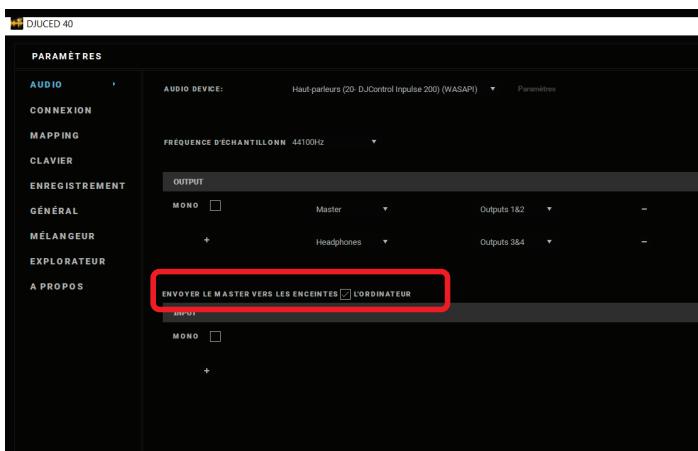
9.4. No sale sonido por los auriculares ni por los altavoces del ordinador portátil.
La controladora se ha disnéado para reproducir música a工程技术 de su interfaz de audio integra y no a工程技术 de los altavoces ni la calidad de auriculares de un ordinador portátil.
En Serato DJ Lite, debes conectar los altavoces y los auriculas a la DJControl Inpulse 500.
En DJUCED®, si querres usar los altavoces integrados en el ordinador portátil, selección la option SEND THE MASTER TO THE SPEAKERS en los ajustes de audio de DJUCED®. A continua, conecta los auriculas a la calidad de auriculas de la DJControl Inpulse 500. En un ordinador portátil, la calidad de auriculas reproduce la misma seals que los altavoces integrados: por consiguiente, noindrás hacer esucha previa de las proximas pistas en los auriculas si está conectados al ordinador portátil.
9.5. Nocouldconectarlos altavocestactivos a la controladora de DJ.
Si los conectores de tus altavoces differen de los conectores de la controladora de DJ, puede usar:
- Un cable dual RCA a mini-jack estéreo de 1 / 8'' / 3,5 mm (no incluido) para conectar altavoces multimedia; o
- Dos cables de XLR a jack de 1 / 4'' / 6,35 mm para conectar altavoces de PA; o
- Cualquier除外 formatting correspondiente a tus altavoces.
Puedes probar tus altavoces multimedia conectándolos a la calidad de auriculares de la DJControl Inpulse 500. Reproduce el sonido de la mezcla en la calidad de auriculares pulsando el botón con el símbolo de auriculares en el área Master de la controladora de DJ.
9.6. ¿Cómo能把 conectar la controladora de DJ a un puerto USB-C o a un puerto Thunderbolt 3?
Puedes conectar la controladora de DJ a un puerto USB-C (o Thunderbolt 3) de 3omaneras differs:
- Usando un adaptor (USB-C macho (o Thunderbolt 3) a USB hembra tipo A) entre la controladora de DJ y el ordinador. Ten en conta que algunos adaptadores de bajo coste no funciona correctamente, ya que cortan una parte del suministro de energia.
- Usando un dock USB-C (o Thunderbolt 3) entre el ordinador y la controladora de DJ. Asegúrate de que el dockonga un suministro de energia dedicado, ya que un dock alimentado solamente a工程技术 del puerto USB-C (o Thunderbolt 3) pueda no tener potencia suficiente.
- Sustituyendo el cable USB incluido por un cable tipo B de USB-C (o Thunderbolt 3) a USB 2.
10. Margas commerciales
Intel® e Intel® Core son marcas commerciales registradas de Intel Corporation.
Microsoft® Windows® 8 y 10 son marcas commerciales registradas o marcas commerciales de Microsoft Corporation en Estados Unidos y/o en除外s páises.
Mac y macOS son MARCAS comerciales de Apple Inc., registradas en EE. UU. y en otros Países.
Serato, Serato DJ Lite y Serato DJ Pro son marcas commerciales registradas de Serato Audio Research Limited.
Lamarca DJUCED® y los elementos gráficos relacionados con DJUCED® son propidad de Guillemot Corporation.
Velvet Sound es unamarca commercial de Asahi Kasei Microdevices (AKM).
ASIO es unamarcacommercial de Steinberg Media Technologies GmbH.
Todas lasDEMásmarcascomerciales y nombrescomerciales se reconcen por la presente en este documento y son propidad de sus respectivosdueños. Ilustraciones no vinculantes.LosContainidos,los diseños y lasespecificacionesdeeste documentoestánsuspectosacambiossin previoaviso ypudenvariardeunpáisaotro.
11. Copyright
Ninguna parte de este manual se pueda reproducir, resumir, transmitir, transcribir, almacenar en un sistema de recuperación, ni traducir arialquier idioma o lenguaje de ordinador, en qualquier forma ni porcualquier medio, electrónico, mecánico, magnético, manual, mediante fotocopias, grabaciones uthers, sin el permiso previo por escrito de Guillemot Corporation S.A.
12. Acuerdos de Licencia de Nombre Final aplicables al software DJUCED® y Serato DJ Lite
Lea con atencion los Acuerdos de Licencia de Nombre Final mostrados durante la instalacion del software de DJ.
Manual do utiliser
DJCONTROL INPUT 500
1. Vista geral
- Saía de altifalantes (= 1-2): 2 x saías RCA + 2 x saías de jaque de 6,35 mm / 1/4"
- Saía de auscultadores (= 3-4): minijaque estéreo de 3,5 mm / 1/8" + saías de jaque estéreo de 6,35 mm / 1/4"
Entradas:
- Entrada auxiliar AUX (= 1-2): 2 × entradas RCA + 1 × entrada de minijaque estéreo de 3,5 ~mm / 1/8"
- Entrada de microfone MIC: entrada de jaque de 6,35 mm / 1/4" equilibrada
4. InstALAÇÃO
4.1. Ligações
3. Ligar auscultadores
Ligue os auscultadores à saída de jaque estéreo de 6,35 mm / 1/4" ou à saída de minijaque estéreo de 3,5 mm / 1/8" no pailen frontal do DJControl Inpulse 500.
4.2. Transferir o software
- Serato DJ Lite
Master: Saidas 1 & 2
Auscultadores: Saidas 3 & 4
- Saía de auscultadores estéreo (jaque estéreo de 6,35 mm / 1/4" e minijaque estéreo de 3,5 mm / 1/8")
Controls dos loops
In = Loop In: insere o marcador para o inico do loop.
Botoes de transporte
Entrada Aux (auxiliar)
AUX VOL: controla o volume da entrada Aux (ajuste por hardware).
Saía de auscultadores
6.4. Desativar a entrada de audio
ΦnIbTp/FX (ΦnIbTp/cneu3ΦΦekTbI)
J. J. J. J. J. J. J. J. J. J. J. J. J. J. J. J. J. J. J. J. J. J. J. J. J. J. J. J. J. J. J. J. J. J. J. J. J. J. J. J. J. J. J. J. J. J. J. J. J. J. J. .J.J.J.J.J.J.J.J.J.J.J.J.J.J.J.J.J.J.J.J.J.J.J.J.J.J.J.J.J.J.J.J.J.J.J.J.J.J.J.J.J.J.J.J.J.J.J.J.J.J.J.J.J.J.J.J.J.J.J.J.J.J.J.J.J.J.J.J.J.J.J.J.J.J.J.J.J.J.J.J.J.J.J.J.J.J.J.J.J.J.J.J.J.J.J.J.J.J.J.J.JJJJJJJJJJJJJJJJJJJJJJJJJJJJJJJJJJJJJJJJJJJJJJJJJJJJJJJJJJJJJJJJJJJJJJJJJJJJ
Jai jj Jia jil l 10000000000000000000000000000000000000000000000000000000000000000000000000000000000000000000000 1
JLl
jIe jie 100000000000000000000000000000000000000000000000000000000000000000000000000000000000000000000000
i
Shift+Vinyl g y w y
Shift+Vinyl g y w y
Shift+Vinyl g y w y
Shift+Vinyl g y w y
Shift+Vinyl g y w y
Shift+Vinyl g y w y
Shift+Vinyl g y w y
Shift+Vinyl g y w y
Shift+Vinyl g y w y
Shift+Vinyl g y w y
Shift+Vinyl g y w y
Shift+Vinyl g y w y
VLC Media Player iTunes DJ Jy Bp y Bg y Bg y Bg y Bg y Bg y Bg y Bg y Bg y Bg y Bg y Bg y Bg y Bg y Bg y Bg y Bg y Bg y Bg y Bg y Bg y Bg y Bg y Bg y Bg y Bg y Bg y Bg y Bg y Bg y Bg y Bg y Bg y Bg y Bg
Master 8
(Mic/Aux 1-2 jzdo=)jzgo
6.35/4 1/4 Mlc In Jd2n
g y: g y y y y y y y y y y y y y y y y y y y y y y y y y y y y y y y y y y y y y y y y y y y y y y y y y y y y y y y y y y y y y y y y y y y y
Shift
% 24 + - % 8 + % % 8 + - % 8 - %
Sync (1)
( % 8 + )
8 + 12 c 10000000000000000000000000000000000000000000000000000000000000000000000000000
.24+ (JwJ)
J/1dolw Jcysy9.1
y y y y y y y y y y y y y y y y y y y y y y y y y y y y y y y y y y y y y y y
.()
n nn nnnn nn nnnnnnnnnnnnnnnnnnnnnnnnnnnnnnnnnnnnnnnnnnnnnnnnnnnnnnnnnnnnnnnnnnnnnnnnnnnnnnnnnnnnnnnnnnnnnnnnnnnnnnnnnnnnnnnnnnnnnnnnnnn
aannn nn nnnnnnnnnnnnnnnnnnnnnnnnnnnnnnnnnnnnnnnnnnnnnnnnnnnnnnnnnnnnnnnnnnnnnnnnnnnnnnnnnnnnnnn
. 日 _ 1 ^ 日 _ 2 ^ 日 _ 3 ^ 日 _ 4 ^ = beatjump: ^aa^aa^aa^a + Shift
DJUCED
nauin Vinyl axn
y nynn y pitch bend ;an y nn y scratch :ynnn
.()
IN (aun) n nn nn nn nn nn nn nn nn nn nn nn nn nn nn nn nn nn nn nn nn nn nn nn nn nn nn nn nn nn nn nn nn nn nn nn nn nn nn nn nn nn nn nn nn nn nn nn nn nn nn nn nn nn nn nn nn nn nn nn nn nn nn nn nn nn nn nn nn nn nn nn nn nn nn nn nn nn nn nn
1.177n 177n2



- Contenido de la caja
- Especillas de la controladora
- Especillas mecánicas
- Especillasiones Tecnicas
- DECKS
- MEZCLADOR
- Interfaz de audio multicanal integrada
- Salidas:
- Entradas:
- Instalación
- Conexiones
- Descargar el software
- serato DJ Lite
- Primeros pasos con DJUCED®
- Deteción
- Conexiones
- Ajustes de audio
- Hercules DJ Academy
- Resumen de las caracteristicas
- Vista general de DJControl Inpulse 500
- Control de bucles
- Para salir del bucle:
- Botones de transporte
- Modos de reproduccion
- Controles de tempo (pitch/BPM)
- Pads
- Modos de pad
- Jog wheels
- En Serato DJ Lite y Pro:
- - Modo Vinyl desactivado
- En DJUCED®
- Controles de navigación
- Ganancia y linea de EQ
- Indicadores visuales de deck
- Filter/FX
- Escucha previa
- Mezcla
- Entrada de micrófondo
- Entrada Aux (auxiliar)
- Salida Master
- Salida de auriculares
- Altavoces en la calidad Master (= calidas 1-2)
- Auriculares (= calidas 3-4)
- 4.Auxiliar (= entrada Mic/Aux 1-2)
- Controladores y panel de control
- Controladores ASIO (para Windows®)
- Actualizar el firmware
- Probar la controladora de DJ en el panel de control
- Prueva de audio
- Prueva de MIDI
- Prueva de iluminación
- Desactivar la entrada de audio
- Modelo de demostración
- Consejos y truncos
- Como encender todos los LED
- Como encender o apagar los 4 LED de debajo de las patas de la controladora
- En Serato DJ Lite
- Preguntas frecentes
- No sale sonido por los auriculares.
- No sale sonido por los altavoces.
- No sale sonido por los altavoces del ordinador portátil.
- No sale sonido por los auriculares ni por los altavoces del ordinador portátil.
- Nocouldconectarlos altavocestactivos a la controladora de DJ.
- ¿Cómo能把 conectar la controladora de DJ a un puerto USB-C o a un puerto Thunderbolt 3?
- Margas commerciales
- Copyright
- Acuerdos de Licencia de Nombre Final aplicables al software DJUCED® y Serato DJ Lite
- Manual do utiliser
- DJCONTROL INPUT 500
- Vista geral
- InstALAÇÃO
- Ligações
- Ligar auscultadores
- Transferir o software
- Controls dos loops
- Botoes de transporte
- Saía de auscultadores
- Desativar a entrada de audio
- ΦnIbTp/FX (ΦnIbTp/cneu3ΦΦekTbI)
Marca : HERCULES
Modelo : DJCONTROL INPULSE 500
Categoría : Controlador USB