
DJCONTROL INPULSE 500 - USB ovládač HERCULES - Bezplatný návod na obsluhu
Nájdite návod k zariadeniu zdarma DJCONTROL INPULSE 500 HERCULES vo formáte PDF.



| Typ produktu | USB DJ kontrolér |
| Značka | Hercules |
| Model | DJControl Inpulse 500 |
| Rozmery (nohy zložené) | 54 x 29,6 x 5,6 cm |
| Rozmery (nohy rozložené) | 54 x 29,6 x 9,1 cm |
| Hmotnosť | 3,2 kg |
| Napájanie | Cez USB (napájanie zbernice) |
| Počet platní | 2 |
| Jog wheels | Kapacitné s dotykovou detekciou |
| Pitch fadery | 2 posúvače tempa |
| Performance pady | 2 matice po 8 padoch (16 padov) |
| Módy padov | Hot Cue, Loop, Slicer, Sampler, TonePlay, FX, Slicer Loop, Beat Jump |
| Equalizér | 3 pásma (HIGH, MID, LOW) na platňu |
| Filter / Efekty | 2 potenciometre + 4 tlačidlá FX |
| Crossfader | Áno, s voličom krivky (Mix, Scratch, Off) |
| Zvuková karta | 24 bit / 44,1 kHz, viackanálová |
| Master výstupy | 2 RCA + 2 Jack 6,35 mm |
| Výstup pre slúchadlá | Jack 3,5 mm + Jack 6,35 mm |
| Vstup mikrofónu | Jack 6,35 mm symetrický |
| Auxiliárny vstup | 2 RCA + Jack 3,5 mm |
| Kompatibilný softvér | Serato DJ Lite, DJUCED®, Serato DJ Pro (skúšobná verzia) |
| Vstavané tutoriály | Hercules DJ Academy |
| Údržba a čistenie | Čistiť mäkkou suchou handričkou |
| Bezpečnosť | Používať iba s kvalitným USB káblom |
| Náhradné diely a opraviteľnosť | Neopraviteľné používateľom; USB kábel je súčasťou balenia |
Často kladené otázky - DJCONTROL INPULSE 500 HERCULES
Otázky používateľov k DJCONTROL INPULSE 500 HERCULES
0 otázka o tomto zariadení. Odpovedzte na tie, ktoré poznáte, alebo položte vlastnú.
Položte novú otázku o tomto zariadení
Stiahnite si návod pre váš USB ovládač vo formáte PDF zadarmo! Nájdite svoj návod DJCONTROL INPULSE 500 - HERCULES a vezmite svoje elektronické zariadenie späť do rúk. Na tejto stránke sú zverejnené všetky dokumenty potrebné na používanie vášho zariadenia. DJCONTROL INPULSE 500 značky HERCULES.
NÁVOD NA OBSLUHU DJCONTROL INPULSE 500 HERCULES
Sluchátka: vystupy 3&4
Interpretačné klávesy
Navigačné ovladaci prvky
Fader hlasitosti: nastavuje hlasitost virtuálnéch deckú 1 a 2.
Crossfader: nastavujemixovani zvukmezi decky 1 a 2.
Svetelný kruh: vypnuto = zhádný audio signal / zelený = audio signal / Červeny = prebuzený audio signal.
Svetelný kruh: vypnuto = zádný audio signal / zelený = audio signal / Červeny = prebuzený audio signal.
AUX FILTER: filtr Aux vstupu.
3.1. Fyzické špecifikacja
- Rozmery: 21.3 × 11.7 × 2.2 palcov / 54 × 29.6 × 5.6 cm (šírka x híbka x výška, sozasunutými nožičkami, t.j. zloženy) - 21.3 x 11.7 x 3.6 palcov / 54 × 29.6 × 9.1 cm (šírka x híbka x výška, s vytiahnutými nožičkami, t.j. nezloženy)
- Váha: 7.1 lb / 3.2 kg
- USB MIDI mixážny pult, obsahuje:
2 DECKY
- 2 x 4 ovládacie tlacidlá: SHIFT / PLAY / CUE / SYNC
- 2 sety 8 padov = spolu 16; a 2 sety 4 tlačidiel na mády pre pady = spolu 8 (HOT CUE, LOOP, SLICER, SAMPLER, MODE 5, MODE 6, MODE 7, MODE 8)
- 2 x 3 LOOP ovládače: tlačidlá LOOP IN a LOOP OUT na každom deckku; 1 otočné enkóder LOOP SIZE na každom deckku so vstavaným tlačidlom; Reloop (opustíš slučku)
- 2 x 3 tlacidla na módy: Vinyl / Slip / Quantize
- 2 kapacitné dotykové mixážne taniere
- 2 pitch dadre
- 2 × 2 svetelné sprievody (Tempo a Phase) pre sulad tempa dvoch skladieb
MIXER
- Ovládacie privky navigária:
1 otočné enkóder s integrovaným tlacidlom pre navigovanie v Hudobnej knižnici a 1 podsvietený kruh zobrazujúci energetickú uroven hlavnej skladby
2 tlačidlá pre nahranie pesničiek na decky (virtuálne gramofóny)
1 tlačidlo Assistant, ktoré Vám pomоže vybrat skladby, ktoré sa majú prehrat
1 tlačidlo Beatmatch Guide
- Ovladacie prvky mixovania na deckku:
- Ovladacie prvky Filter/Fx:
2 ovládače filter/efekty
4 efektové tlacidla pre spustenie efektu kontrolovaného cz ovládače filter/efekty - Mixážne ovládacie privky pre vystupy a vystupy (cez hardvér):
Vstup mikrofónu: 1 ovládač hlasitosti mikrofónu; 2 ovládače ekvalizéra mikrofónu pre HIGH (vyšky) a LOW (basy); 1 dvojfarebný VU-meter (vypnutý = Žiadny zvukový signal / zelený = zvukový signal / Červeny = saturácia zvukového signálu) (hardveroêté nastavenie)
○ Vstup Aux: 1 prídavný ovládač hlasitosti vstupu a 1 prídavný ovládač filtra (hardvérové nastavenie); 1 dvojfarebný VU-meter (vypnutý =žiadny zvukový signal / zelený = zvukový signal/ Červeny = saturácia zvukového signálu) (hardvérové nastavenie)
o Vystup pre sluchadla: 1 ovládač hlasitosti pre sluchadla; 1 ovládač Cue/Master na vyber toho, co počujete na svojich sluchadlach (hardverošnastavenie)
○ Vystup Master: 1 ovládač hlavnej hlasitosti; 1 hlavný VU meter s 5 urověnami (hardnérové nastavenie)
Audio rozlíšenie: 24-bit
Vzorkovacia frekvencia = 44.1 kHz
Vystupy:
- Vystup reproduktorov (= 1-2): 2 x RCA vystupy + 2 x 1/4" / 6,35 mm konektor pre vystupy
- Vystup pre sluchadla (= 3-4): 1 / 8'' / 3,5 mm stereo mini-konektor + 1 / 4'' / 6,35 mm stereo konektor vystupov
Vstupy:
- AUX prídavný vstup (= 1-2): 2 x RCA vstupy + 1 x 1/8 "/ 3,5 mm mini-konektor stereo vstup
- Vstup mikrofónu MIC: vyväzeny 1/4" / 6,35 mm konektor pre vstup
4. Instalácia
4.1. Pripojenia
- Pripojenie k počitaču (cez USB)
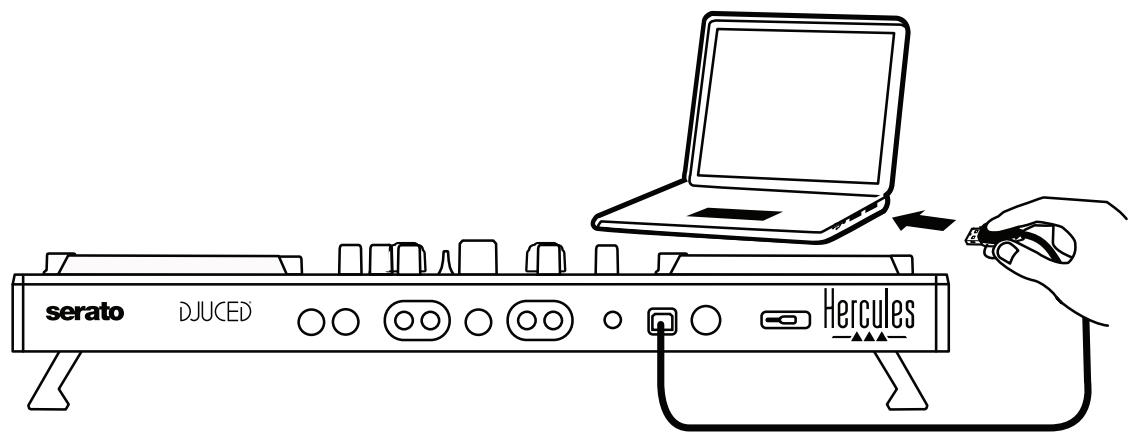
Pripojte vstupy na aktivnych reproduktoroch k vystupom Masters na DJControl Inpulse 500 (2 x RCA alebo 2 x 1/4" / 6,35 mm konektor). Môžete použit' oba vystupné formáty sučasne: napríklad tripojením jegného páru vystupnéch konektorov k hlavným reproduktorom, ktoré budú hrat vás mix pre publikum, a druhého páru vystupnéch konektorov k monitorovacém reproduktorom.
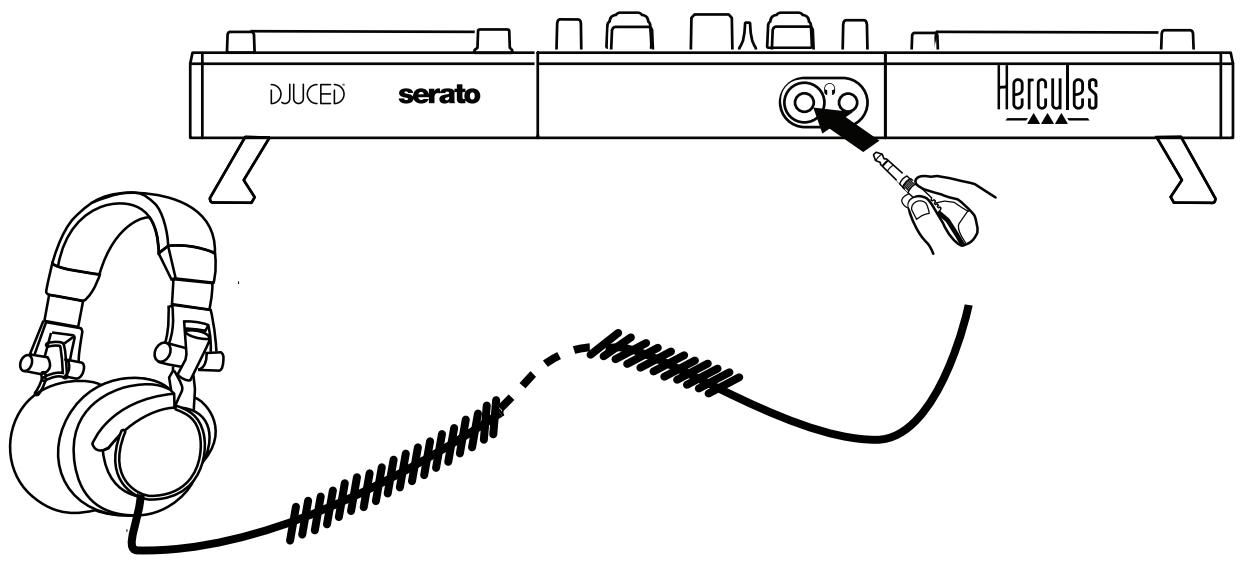
- Pripojenie slúchadiel
Pripojte svoje sluchadla k 1/4" / 6,35 mm stereo konektoru vystupu alebo 1/8" / 3,5 mm stereo mini-konektoru na prednom paneli DJControl Impulse 500.
4.2. Stiahnutie softvéru
1. Serato DJ Lite
Navstíve prosím: https://serato.com

Stiahnite a nainstalujte Serato DJ Lite.

serato DJ Lite
Poznamka: DJControl Inpulse 500 zahrna licenciupre Serato DJ Lite, nie licenciupre Serato DJ Pro. Ak si nainstalujete Serato DJ Pro namiesto Serato DJ Lite, Serato DJ Pro bude funkcné s Vašim DJControl Inpulse 500 len po dobu trvania skusobnej verzie. Ak chcetePokračovat v použivaní Serato DJ Pro aj po ukoncení skusobného odophobia, budete si musiet licenciupre Serato DJ Pro kúpit.
2. DJUCED®
Navstívte prosím: https://www.djuced.com/hercules
Stiahnite a nainstalujte DJUCED®.
Ked' sa DJUCED® spustí, softvér zobraí správu „DJCONTROL INPULSE 500", ktorá indikuje,Že zariadenie je Rozpoznané.
2. Pripojenia
Pri pvom spusteni softvero Vás DJUCED® prevedie pripojením Vašich slúchadiel a aktívnych reproduktorov (alebo umožné je použitie reproduktorov jabudovaných v počítáči, ak nemáte externé aktívné reprodukty).
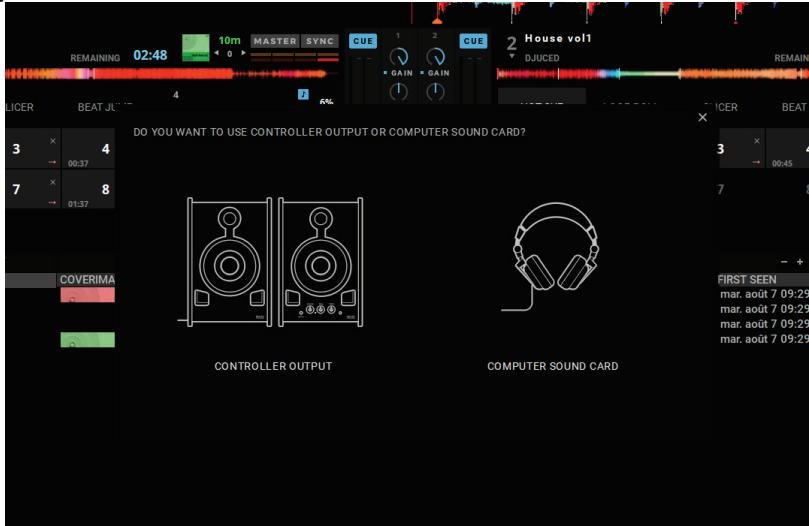
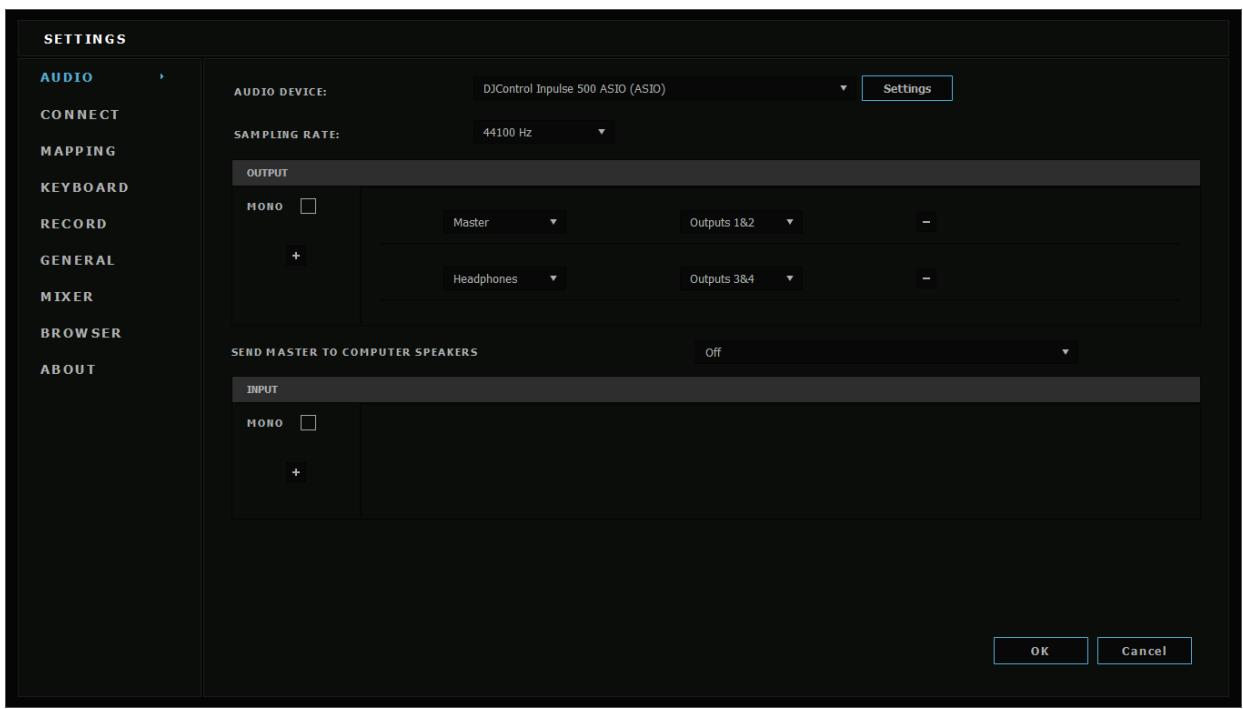
3. Nastavenia zvuku
Ak chcete upravit' nastavenia zvukovej karty v DJUCED®, kliknite na ikonu ozubeného kolieska v pravej hornej Časti obrazovky, Čím sa otvorí ponuka Nastavenia.
V ponuke Nastavenia Vám ponuka Zvuk umožnéje vyber zvukovej karty a prisadenie vystupov slúchadiel a reproduktorov.
Základné nastavenie pre Windows® je nasledovné:
Zvukové zariadenie: DJControl Inpulse 500 ASIO (ASIO)
Vystup:
Základné nastavenie pre macOS® je nasledovné: Zvukové zariadenie: DJControl Inpulse 500 Vystup:
- Tlačidlá: hrat/puza, Cue bod, SHIFT
- Efektové pady
- Regulator pre nastavenie tempo, s pomocou pre sulad tempo dvoch skladieb (svietiace Červené šipky), zelené LED svetlo ukazujúce originálne tempo, a tlačidlo SYNC (synchronizácia)
- Loop In/Out (zăciatok slučky/ukončenie slučky), velkost slučky, a Reloop (opustenie slučky)
- Módy: Vinyl (scratch), Slip a Kvantizovanie
- Navigovanie v hudobnej knižnici, tlačidlá pre načitanie skladieb na zodpovedajúci deck, Asistent a podsvietený kruh ukazujúci energetickú uroven (v DJUCED®) alebo rytmus (v Serato)
- Gain a 3-pásmový ekvalízer (HIGH / MID / LOW)
- Filter/FX: filtr a efekty
- Mixovanie s regulátormi hlasitosti, crossfaderom a prepínačom pre vybratie medzi 3 rožnymi krivkami crossfadera
- Hlasitost mikrofónu a 2-pásmový ekvalízer pre vstup mikrofónu (hardverofé Funktion = nezávislé od použivaného softnéru)
- Aux (prídavná) vystupné hlasitos' zvuku a filter na prídavnom vstupe (hardverove funkcie = nezávislé od používaného softérú)
- Hlavný ovládač hlasitosti a hlavný VU-meter hlasitosti (hardverové funkcie = nezávislé od použivaného softvéru)
- Ovládač hlasitosti slúchadiel a ovládač Cue/Master na vyber toho, co počujete na svojich slúchadlach (hardnérové funkcie = nezávislé od použivaného softýru)
- Mixážny tanier s kapacitnou detekciou dotyku, s pomocou pre súlad tempa dvoch skladieb (svietiace Červené šípyk)

- Vystup MASTER (alebo Main alebo Mix) = kanály 1-2 (2 x RCA, a 2 x 1/4" / 6.35 mm mono konektor), pre pripojenie aktívnych reproduktorov
- Vstup MIC (mikrofón) (1/4'' / 6.35 mm mono konektor) : vyväzený vstrup, kompatibilné s vyväzenými aj nevyväzenými mikrofonmi
- Stereo vstup AUX (prídavný) (2 x RCA, and 1 x 1/8" / 3.5 mm stereo minikonektor)
- USB port (typ B)
- Hercules Add-On Reserved: rezervovany port pre rozsírenie

- Stereo vystup slúchadiel (1/4" / 6.35 mm stereo konektor, a 1/8" / 3.5 mm stereo mini-konektor)
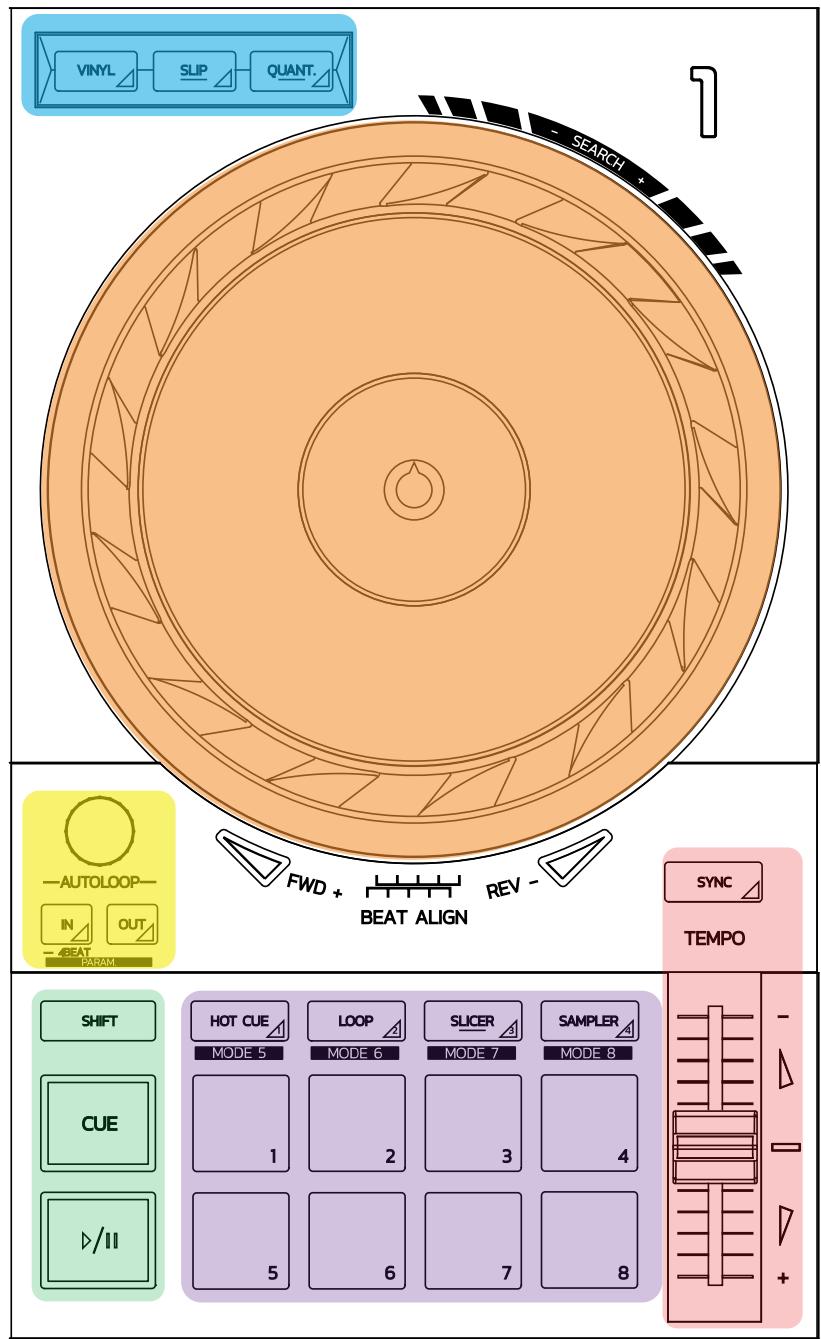
Ovladacie pryky sluCHKy
In = Loop In: vlozenie značky označujúcej začiatak slučky.
In (dlhé stlačenie): začne 4-dobovú slučku.
Out = Loop Out: vlożenie značky označujúcej koniec slučky, a spustenie slučky.
Shift+In/Shift+Out: rozdélí dlžku slúčky na 2 / zdvojnásobí dlžku slúčky.
Autoloop: otáčanie regulátora zmení dlžku slúčky.
Pre opustenie slučky:
V Serato: stlačte regulátor = Reloop.
- V DJUCED®: stlačte tlacidlo Out.
Transportné tlačidlá
Hrat/Pauza: prehrá skladbu/porzastávi prehrávanie.
Cue: ked' sa skladba zastaví, vloží značku do aktuálneho bodu na skladbe / počas prehrávania, presunie prehrávanie na toto miesto.
Shift: použite toto tlacidlo v spojeni s inými tlacidlami - napriklad Shift + Cue = návrat na začiatok; Shift + Hot Cue = vymaže hot cue; Shift + Sample = zastaví prehrávanie samplu...
Módy prehrávania
Slip: režim, ktorý prehráva skladbu bežnou rychlostou na pozadi; na konci scratchchu sa vráti do bodu, v ktorom by ste boli, keby ste nezačali scratchovat, Čím sa zachová pôvodné frázovanie skladby.
- Serato DJ Lite nezahrna mód Slip, kým Serato DJ Pro mód Slip zahrna.
- DJUCED® zahrña mód Slip.
Quantize: mod, ktory zarovna pripravené akcie so značkami na mriežke rytmu, aby sa synchronizovalo spustenie samplu alebo umiestnenie cue bodu, s rytmom skladby.
Ovladacie prvky tempa (intonácia/BPM)
Regulátor tempa (regulátor intonácie): upravujé rychlost prehrávania stopy.
Shift+tempo guide: v Serato molezete pohybovat regulatorom tempa bez zmeny rychlosti, pre posunutie stipnice tempa (napriklad prepn't z tempa stipnice -8% - +8% na 0 - +16%).
Tempo guide: svietiace šípy naznačujú smer, v ktorom by ste mali pohybovat regulátorom tempa, aby ste mohli hrat skladbu v rovnakom BPM ako je stopa na druhom decku.
Tlačidlo Sync: okamžite nastavi rychlost skladby tak, aby zodpovedala hodnote BPM skladby prehrávanej na druhom decku.
- V DJUCED®, Sync plynule uzamkne hodnotu BPM „druhej“ skladby na hodnotu „hlavnej“ skladby.
- V Serato, je Sync jegnorazová akcia: hodnota BPM sa okamžite upraví, ale neuzamkne sa s hodnotou druhej prehrávanej skladby.
Pady
Pady 1 až 8: v Serato DJ Lite, pady 1 až 4 vykonávajú akciu vybraného modu, kým pady 5 až 8 vykonajú akcie Reverse, Rewind, Fast Forward a Censor.
V DJUCED® a Serato DJ Pro, pady 1 až 8 vykonávajú akciu vybraného modu.
Módy padov
| DJUCED® | Serato DJ Lite | Serato DJ Pro* | |
| 1 | Hot Cue | Hot Cue | Hot Cue |
| 2 | Loop Roll | Manual Loop | Manual Loop |
| 3 | Slicer | Auto Loop | Slicer |
| 4 | Sampler | Sampler | Sampler |
| 5 | TonePlay | - | Pitch Play |
| 6 | FX | - | Loop Roll |
| 7 | Slicer Loop | - | Auto Loop |
| 8 | Beat Jump | - | Beat Grid |
*Licencia Serato DJ Pro nie je zahrnutá
- V Serato DJ Lite, módy 1 až 4 (Hot Cue, Loop, Slicer, Sampler) umoznia nasledujúce módy na padoch 1 až 4: 1 = Hot Cue; 2 = Manual Loop (Loop In, Loop Out, Reloop); 3 = Autoloop; a 4 = Sampler.
- V Serato DJ Pro, módy 1 až 8 umožnia nasledujúce módy na padoch: 1 = Hot Cue; 2 = Manual Loop; 3 = Slicer; 4 = Sampler; 5 = Pitch Play; 6 = Loop Roll; 7 = Autoloop; 8 = Beatgrid.
- V DJUCED®, mozy 1 až 8 umožnia nasledujúce mozy na padoch: 1 = Hot Cue; 2 = Loop Roll; 3 = Slicer; 4 = Sampler; 5 = TonePlay; 6 = FX; 7 = SlicerLoop; 8 = BeatJump.
Mixážne taniere
Mixážne taniere Vám umožnujú pohybovat sa v rámci skladieb a upravovat prehrávanie v závislosti od Časti mixážneho taniera, ktorek sa dotknete (obvod [hrana] alebo horná Čast) a zvoleného modu (mod Vinyl povolený alebo zakázany).
V Serato DJ Lite a Pro:
Vinylmod zakázány
o Pochas prehravania: zrchychluje alebo spomal'uje prehravanie (=) pitch bend).
O Pokial' sa neprehrava ziadna hudba: pomal' pohyb, ked' sa dotknete obvodu (hrany) mixazneho taniera; stredne rychly pohyb, ked' sa dotknete hornei casti mixazneho taniera.
Shift + mixážny tanier: beatjump = velmi rychly pohyb.
Vinylmodpovleny
o Pochas prehravania: scratch na hornej casti mixazneho taniera; pitch bend po obvode mixazneho taniera (hrane).
○ Pokial' sa neprehrava ziadna hudba: pomal' y pohyb, ked' sa dotknete obvodu (hrany) mixazneho taniera; stredne rychly pohyb, ked' sa dotknete hornej Časti mixazneho taniera.
Shift + mixážny tanier: beatjump = velmi rychly pohyb.
V DJUCED®
Vinylmod zakázány
o Pochas prehravania: zrchychluje alebo spomal'uje prehravanie (=) pitch bend).
○ Pokial' sa neprehrava ziadna hudba: pomal' y pohyb, ked' sa dotknete obvodu (hrany) mixazneho taniera; stredne rychly pohyb, ked' sa dotknete hornei casti mixazneho taniera.
Shift + obvod mixážneho taniera (hrana): beatjump = vel'mi rychly pohyb.
Vinylmodpovleny
o Pochas prehravania: scratch na hornej casti mixazneho taniera; pitch bend po obvode mixazneho taniera (hrane).
○ Pokial' sa neprehráva Žiadna hudba: stredne rychly pohyb, ke'd sa dotknete obvodu (hrany) mixážneho taniera.
Shift + obvod mixážneho taniera (hrana): beatjump = vel'mi rychly pohyb.
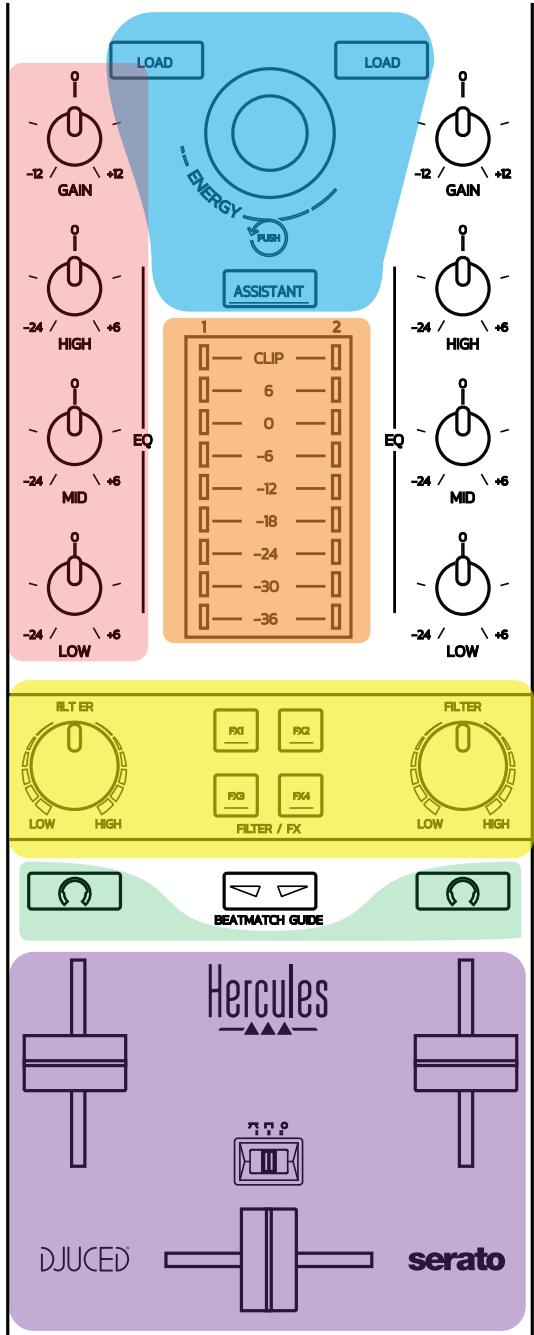
Otočné regulátor: otočéním regulátora = pohyb vo vašej audio knižnici; stlačením regulátora = zmena urovní.
Svetelný kruh okolo otočného regulátora: zobrazenie energetickej úrovne hlavnej skladby v DJUCED®; zobrazenie rytmu v Serato.
Load: nacitanie skladby na deck 1 alebo 2.
Assistant: v DJUCED®, vyvolanie Asistenta, ktorý navrhuje hranie vchodných skladieb; v Serato, aktivuje Automix (automatické mixovanie skladieb).
Gain a linia EQ
Gain: nárast (= hlasitost'ěste pred použitím reguláțora hlasitosti) na deckku 1 alebo 2.
3-pasmovékvalizer: umoznujeprispôsobit HIGH (vy'sky), MID (stredy) a LOW (basy) na každom decku.
VU-metre decku
VU-meter s 9 urovnami pre každý deck.
Filter/FX
Filter: low-pass filter a high-pass filter na každom deckku, je zapnutý ked' su FX1, 2, 3 a 4 vypnuté.
Tlačidlá FX1 až FX4: aplikujú efekty FX1 až FX4 (modulované pomocou otočného ovládaça Filter) na decku 1 alebo 2.
- V DJUCED® sa FX1, 2, 3 a 4 vyberajú v ponuke Settings > Mixer.
- V Serato su FX1, 2 a 3 načitáné do priečinkov pre virtuálne decky, zatial' co FX4 Vám umožnuje aktivováť nestavenie Beats a priradiť ho k efektom.
Monitorovanie
Tlačidlá s vyobrazeným symbolom slúchadiel umožnujú prehrávat zvuk z príslušného deckku na slúchadlach, kěd' je ovládač Cue/Master (pre slúchadlá) nastavený do režimu Cue.
Mixovanie
Regulátor hlasitosti: nastavujé hlasitost pre virtuálne decky 1 a 2.
Crossfader: nastavujé zmieşaný zvuk medzi deckkom 1 a 2.
Crossfader krivka: prepínač, ktorý Vám umožnuje vybrat' si z 3 rožnych režimov pre krivku crossfader:
- Mix = postupné mixovanie 2 deckov.
- Scratch = vel'mi rychle mixovanie dvoch deckov.
- Off = crossfader je vypnuty (pre mixovanie sa používa len regulátor hlasitosti).
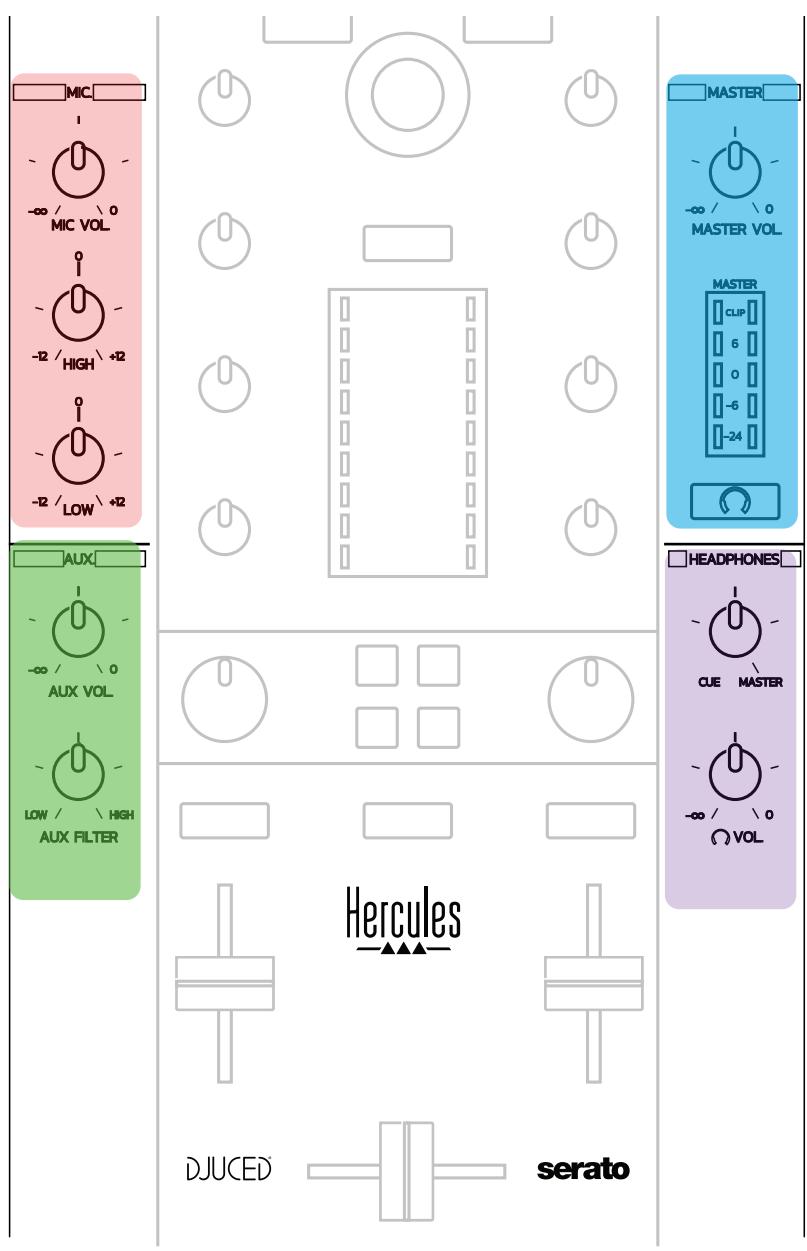
Vstup mikrofónu
MIC VOL: ovládanie hlasitosti mikrofónu (hardverovo nastavovanie).
Svetelný kruh: vypnutý =žiadny zvukový signál / zelený = zvukový signál / Červeny = saturácia zvukového signálu.
2-pasmovy EQ: umožnuje nastavit HIGH (vyšky) a LOW (basy) pre mikrofón.
Svetelný kruh: vypnutý =žiadny zvukový signal / zelený = zvukový signal / Červeny = saturácia zvukového signálu.
AUX FILTER: filter pre vsdup Aux.
Vystup Master
MASTER VOL: ovládanie hlavnej hlasitosti (hardnérové nastavovanie).
VU-meter: zobrazije uroven hlasitosti na vystupe Master (dva vystupy RCA, a dva mono konektory vystupu 1/4'' / 6.35 mm).
Tlačidlo sikonou slúchadiel: slúži na prehrávanie vystupu Master vo Vašich slúchadlach.
Vystup sluchadiel
Ovládač Cue/Master: upravujé signal prehrávaný na Vašich slúchadlach medzi Cue na monitorovanie nadcházajúcich skladieb (decky 1 a 2, v závislosti od funkcie vybranje pomocou dvoch tlacidiel nad ovládačmi hlasitosti) a vystupu Master.
Hlasitost' sluchadiel: upravujé hlasitost' vystupu sluchadiel.
Mixážny pult má vstavanú viackanálovú zvukovú kartu, ktorá Vám umožnéuje:
- Zahra' văs mix na reproduktoroch pre publikum (vystup Master);
- Monitorovat nasledujúcu skladbu, ktorú pripravujete na svojich slúchadlách (vystup na slúchadlá)
- Používat' ako zdroj zvuku mikrofón a/alebo zariadenie s linkovým vystupom.
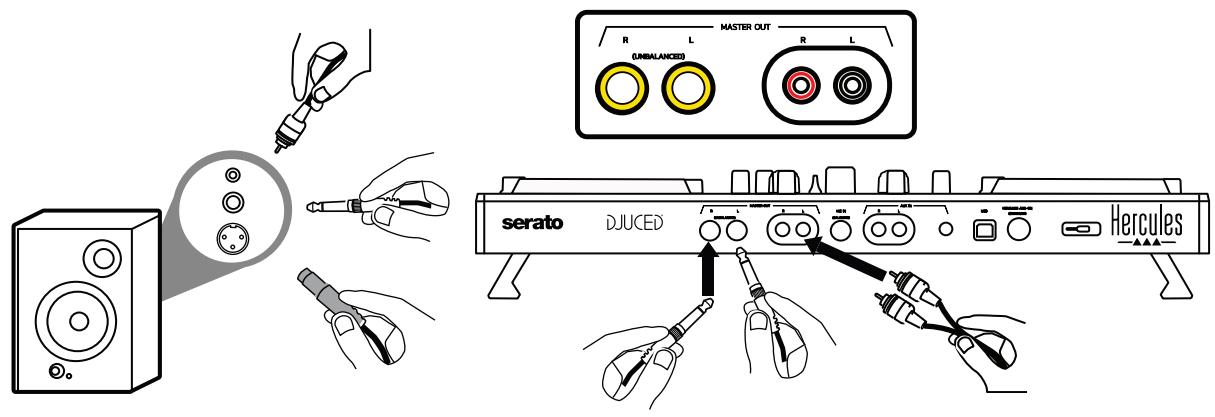
1. Reproduktory na vystupe Master (= vystupe 1-2)
Văs reprodkory musia byt pripojené k jegnému z dvoch stereo vystupov reprodktorov umiestnen'ych na zadnom paneli zariadenia: 2 x RCA alebo 2 x 1/4 "/ 6,35 mm mono konektor.
2. Sluchadla (= vystupy 3-4)
Vase sluchadla musia byt pripojené k jegnému z dvoch vystupov pre sluchadla (1/8" / 3.5 mm stereo mini-konektor, alebo 1/4" / 6.35 mm stereo konektor), ktoré su umiestné na prednom paneli pultu.
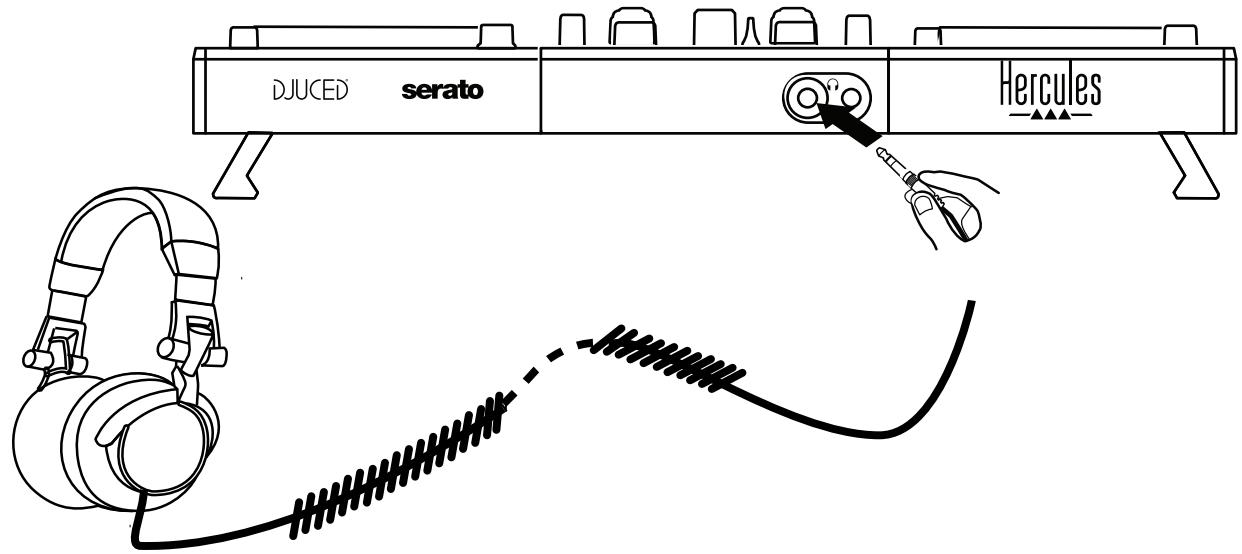
V predvolenom nastavení je vystup sluchadiel prisadený ku kanálem 3-4 pre sledovanie skladieb v každom DJ softvéri - vrátane Serato DJ Lite a DJUCED®.
Ak však chcete na Vasich slúchadlach počuvať hudbu prehrávanú nie DJ softnérom, ako su iTunes, Media Player alebo VLC, musité na svojich slúchadlach prehrat vystup Master stlačením tlačidla sikonou slúchadiel pod Master VU-metrom.
3. Mikrofón (= vstup Mic/Aux 1-2)
Pripojte mikrofón k vstupu Mic In (1/4 ″/ 6,35 mm), ktorý sa nachádza na zadnom paneli pultu.
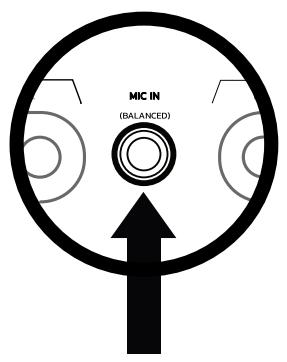
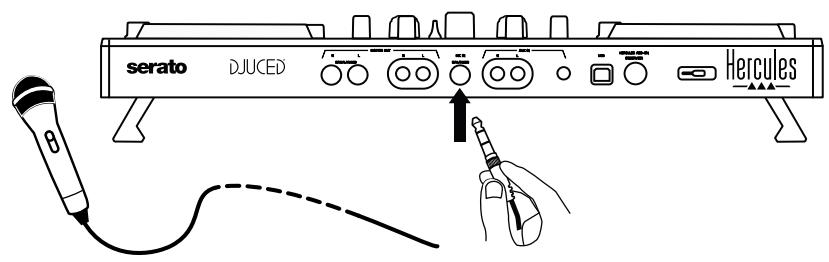
Vstup mikrofónu je vyväzený (alebo symetrický), co Vám umožnuje tripojit vyväzený alebo nevyväzený mikrofón. Vyhodou použitia vyväzeného mikrofónu je to, ze poskytuje lepší zvuk, so znízeným hlukom pri dychani, āiným hlukom.
4. Prédavné vstupy (= vstub Mic/Aux 1-2)
Pripojte prídavný zvukový zdroj, napríklad smartfón alebo CD prehrávač, k vstupom Aux In na zadnom paneli pultu (2 x RCA vstupy a 1 x 1/8 */ 3,5 mm stereo vstup mini-konektor).

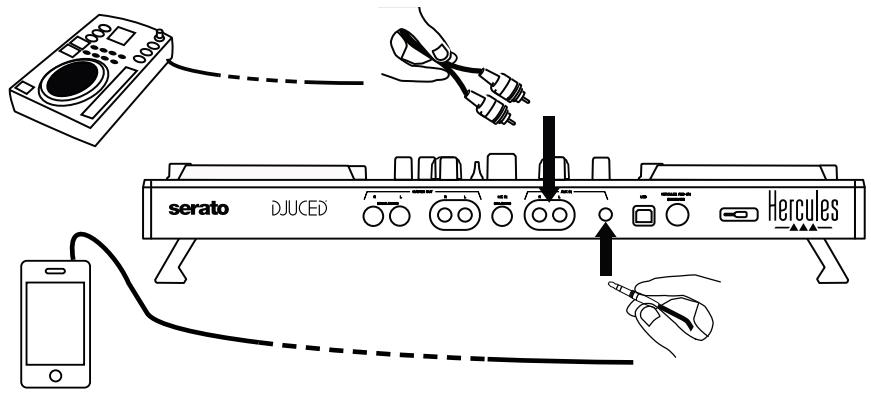
DJControl Inpulse 500 je plug and play DJ pult s USB Audio a USB MIDI amöze fungovat' bez ovládačov so softvérom DJUCED® — vo Windows® aj v macOS®. Dodáva sa však s balíkom vrátane ovládačov a ovládacieho panela, ktoré Vám umožnia co najlepšie využit' Váš pult.
6.1. Ovládače ASIO (pre Windows®)
Balík ovládačov vrátane ovládačov ASIO je k disposićii na webovej stránke podpory spolocnosti Hercules (https://support.HERCULES.COM): ASIO Vám umožnije znižit oneskorenie zvuku v porovnaní s režimom WASAPI v systemdeme Windows®, čo je užitočné pri scratchovaní.
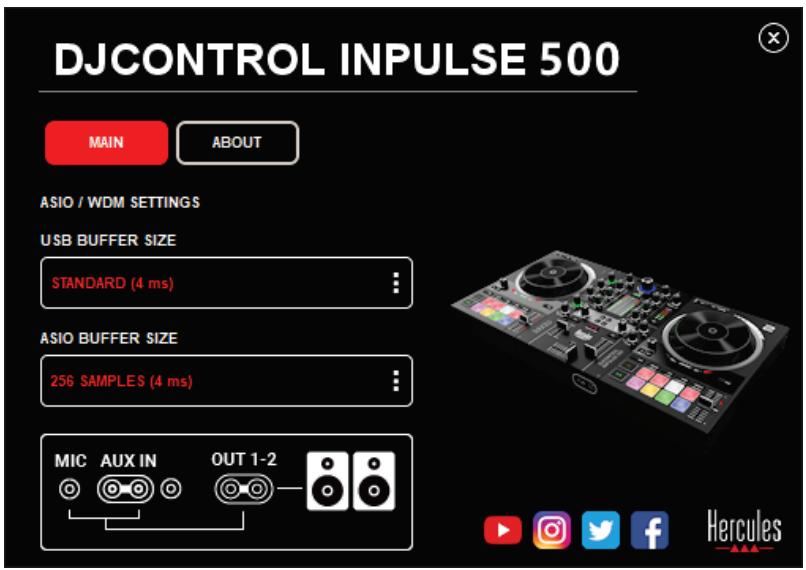
Vo Windows® Vám mixážny pult Hercules DJControl Inpulse 500 umožnéjupravit ve'lkost vyrovnávacej pamăte ASIO, a tým upravit oneskoreniezvuku.
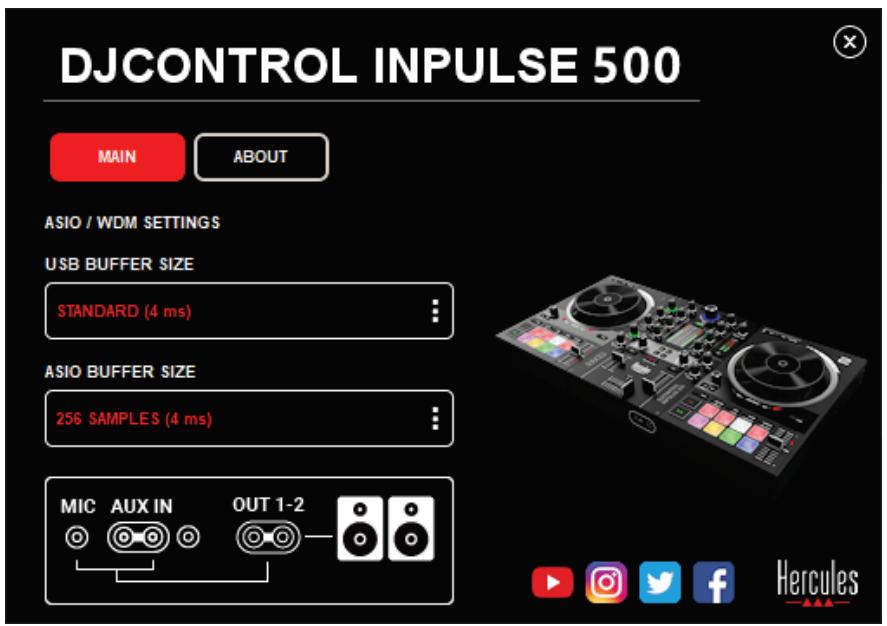
Postup úpravy ASIO nastavení je nasledujúci:
- Najskör nastavte velkost' vyrovnávacej pamăte USB na Standard (4 ms).
- Vyberte vel'koš' vyrovnávacej pamăte ASIO, napriklad 256 Samples (4 ms).
- Spustite DJ softvér (Serato DJ Lite alebo DJUCED®).
- V DJUCED® vyberte zvukové zariadenie DJControl Inpulse 500 ASIO (ASIO):
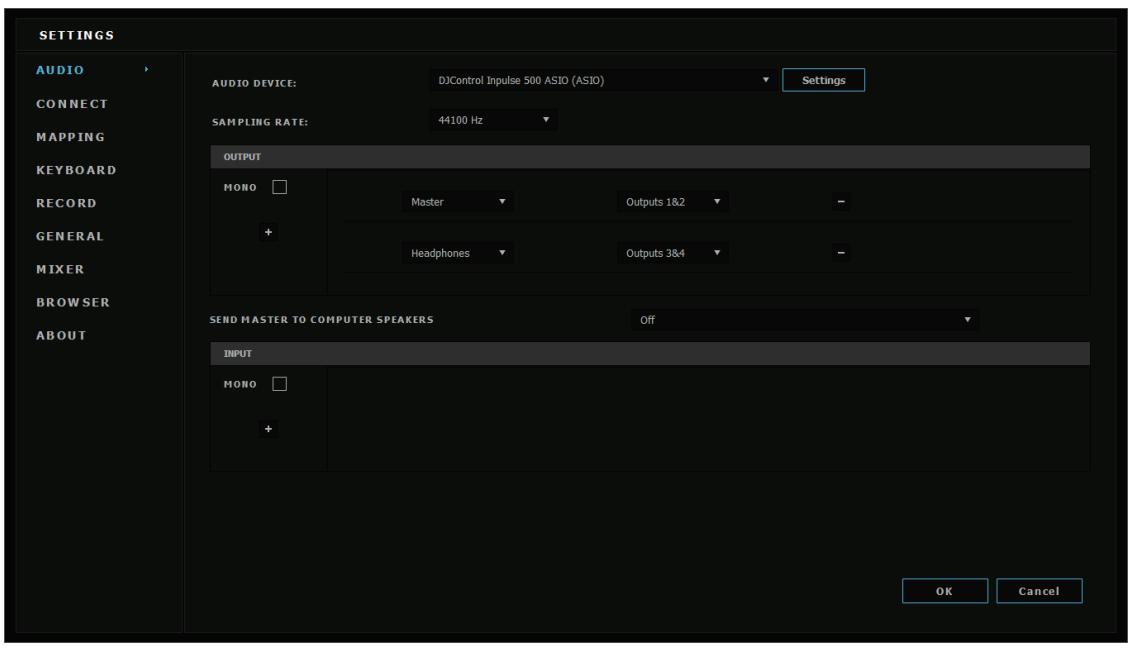
Po načitani ASIO zariadenia softvém, už nie je要考虑 upravovat nastavenia ASIO na ovládacom paneli.
Ak počujete zvuk orezány, kliknutia alebo praskanie v DJ softnéri, je potrebné upravit' oneskorenie zvyşením velkosti vyrovnávacej pamăte. V takom pripline zatvorte DJ softér a vyrovnávaciu pamăt ASIO upravte o Jednu hodnotu v každom teste:
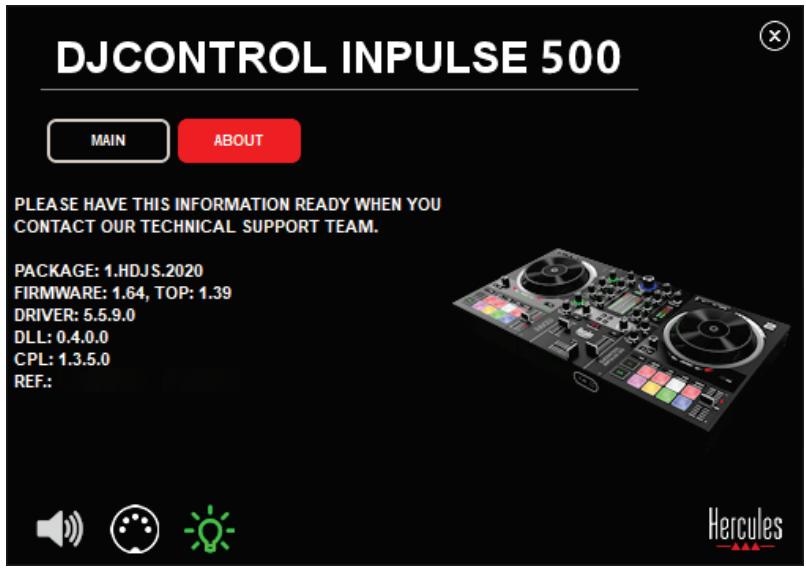
Ovládače pre DJControl Inpulse 500 aktualizujú firmvér mixážneho pultu: ak su ovládače Hercules DJ nainstalované a aktuálne, zobrazia na obrazovke vysvetl'ujúce pokyny, ako aktualizovat firmvér, ak je to potrebné.
Ovládače su k disposzícii na adrese https://support.hercules.com
Ovladací panel na karte ABOUT zobrazije verziu firmvéru mixážneho pultu a ovladace nainstalované v počitači. Ak potrebujete kontaktovat™ technickej podpory spoločnosti Hercules, pripravte si tieto informácie.
6.3. Testovanie mixážneho DJ pultu v ovládacom paneli
Stlačte tlacidlá, ktoré chcete testovat' na DJ pulte: ak sa ikona konektora DIN (s 5 bodkami) v l'avom dolnom rohu ovladacieho panela zmení na zelenú, znamená to,Že sa prićaz MIDI prijíma.
3. Svetelný test
Kliknutím na ikonu Žiarovsky v l'avom dolnom rohu ovládacieho panela Rozsvietite LED na pulte: ked' je ikona zelená, LED sa Rozsvietia.
6.4. Vypnutie zvukového vstupu
Mikrofón a prídavný zvukový vstup su štandardne aktivované hardverovoyím mixovaním (t.j. bez použitia DJ softveru). Ak chcete vypnúť vstup, kliknite na ikonu predstavujúcu vstup MIC a AUX IN (prepojený na vystup 1-2).
Tento režim predstavuje svetelnú show, ktorá sa spústá automaticky po pripojeni mixážneho pultu k napajaciemu zdroju USB. V tomto pripademixážny DJ pult nie je funkčné, ale je v demo režime: demo sekvencia sa opakuje sama.
8. Tipy a triky
8.2. Zapnutie/vypnutie 4 LED svetiel pod nožičkami mixážneho pultu
Stlačte pady 1 a 5 na decku 1, súcasne s padmi 4 a 8 na decku 2.
8.3. V Serato DJ Lite
- Zmena stipnice tempa (z 8% na 16% alebo 50%) Stlačte tlacidlá Shift + Quant.
- Posúvanístupnice tempa pri zachovani rovnakej presnosti Povolte režim Sync na virtuálnom decku, stlačte tlacidlo Shift a posuñte ovládačtempa:softver prestane sledovat pohyb ovládača tempa kým je stlačené tlacidlo Shift, a po uvolheni tlacidla Shift budePokračovat vo svojom smere pohybu.
Priklad: prechod z tempa zo stupnice -8% - +8% na +8% - +24%.
1) Povolte Sync.
2) Posuţne ovládač tempa úplne nadol (+8%).
3) Stlačte tlacidlo Shift a posuţe ovládač tempa úplne hare: softver zostane na +8%.
4) Uvolhite tlacidlo Shift: minimálna poloha (úplne hare) Vám udáva tempo na + 8%, zatial' co maximálna poloha (úplne dole) je + 24%.
9. FAQs
9.1. Z mojich sluchadiel nevychadza ziadny zvuk.
Uistite sa, ze ste pripojili svoje sluchadla na prednú stranu mixážneho pultu: sluchadlá nesmú byt pripojené nikde inde.
V predvolenom nastavení je povolené monitorovanie dvoch virtuálnych deckov pri prvom spusteni softvero. Potom si možete vybrat bud'deck, ktorý chcete počúvať na Vašich slúchadlach, alebo hlavný vystup.
9.2. Z mojich reproduktorov nevychadza ziadny zvuk.
Uistite sa, ze ste reprodukty pripojili k 2 x RCA alebo 2 x 1/4 */ 6,35 mm konektorom na zadnom paneli pultu.
9.3. Z reproductorov prenosného počitača nevychádza ziadny zvuk.
Mixážny pult bol navrhnutý na prehrávanie Hudby prostredníctvom jabudovaného zvukového rozhrania, a nie prostredníctvom reproduktorov prenosného počitača.
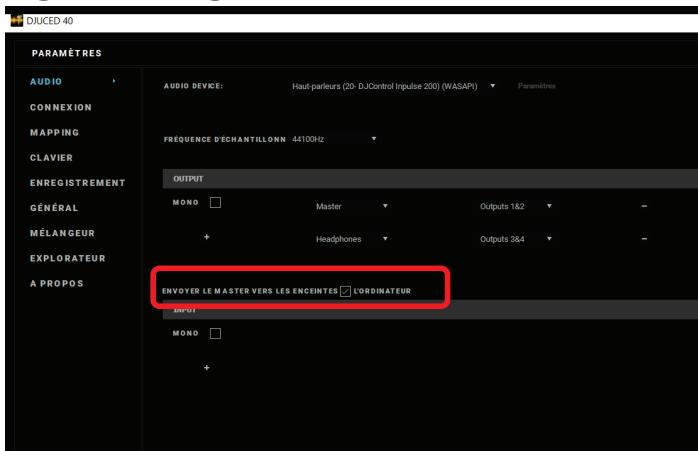
V Serato DJ Lite musité pripojit reproductory k DJControl Inpulse 500. Ak chcete používat reproductory jabudované vo Vašom prenosnom počitači, v DJUCED® vyberte v nastaveniach zvuku možnost SEND THE MASTER TO THE SPEAKERS.
9.4. Z mojich sluchadiel alebo reproduktorov prenosného počitača nevychádzažiadny zvuk.
Mixážny pult bol navrhnutý na prehrávanie Hudby prostrednICTvom zabadovaného zvukového rozhrania, a nie prostrednICTvom vystupu sluchadiel prenosného počitača alebo reproduktorov.
V Serato DJ Lite musité pripojit' reproductory a slúchadlá k DJControl Inpulse 500.
Ak chcete používat reproductory jabudované vo Vašom prenosnom počitači, v DJUCED® vyberte v nastaveniach zvuku možnost SEND THE MASTER TO THE SPEAKERS. Potom pripojte svoje slúchadlá k vystupu
sluchadiel na Vašom DJControl Inpulse 500. Na prenosnom počitači bude vystup sluchadiel prehrávat ten isty signál ako vstavané reproduktery: preto nebudete moct monitorovat nadchádzajúce skladby na Vašich sluchadlach, ak su sluchadlá pripojené k prenosnému počitaču.
9.5. Svoje aktívine reprodukty nemožem pripojit' k svojmu mixážnemu DJ pultu.
Ak sa konektory Vašich reproduktorov líšia od konektorov na mixážnom DJ pulte, možete použit:
- Duálny kábel RCA na 1/8 "/ 3,5 mm stereo mini-konektor (nie je sućastou balenia) na pripojenie multimedialnych reproduktorov; alebo
- Dva káble XLR na 1/4 "/ 6,35 mm konektor na pripojenie PA reproduktorov; alebo
- Akýkol'vek iný formát zodpovedajúci Vašim reproduktorom.
- Použitím adaptéra (zástrčka USB-C (alebo Thunderbolt 3) na zásuvku USB typu A) medzi mixáznym DJ pultom a počitačom. Upozorůjeme, ze niedtoré lacné adaptéry nebudú fungovat správné, pretože uberajú Čast napájania.
- Použitím doku USB-C (alebo Thunderbolt 3) medzi počitačom a mixážnám DJ pultom. Uistite sa, ze dok má vyhradené napájanie, pretože dok napájaný iba cez port USB-C (alebo Thunderbolt 3) nemusi mať dostatok energia.
- Výmenou priloženého kábla USB za kábel USB-C (alebo Thunderbolt 3) na kábel USB 2 typu B.
10. Ochranné známky
Intel® a Intel® Core su registrované ochranné známky spolocnosti Intel Corporation.
Microsoft® Windows® 8 a 10 su registrované ochranné známky alebo ochranné známky spolocnosti Microsoft Corporation v USA a / alebo inych krajinách.
Mac a macOS su ochranné známky spoločnosti Apple Inc., registrované v USA a d'alsich krajinách.
Serato, Serato DJ Lite a Serato DJ Pro su registrované ochranné známky spolocnosti Serato Audio Research Limited.
Značka DJUCED® a grafické privky suvisiace s DJUCED® su majetkom spolocnosti Guillemot Corporation.
Velvet Sound je ochranná známka spolocnosti Asahi Kasei Microdevices (AKM).
Vsetky ostatné ochranné známky a obchodné názvy sú tymto uznané v totom dokumente a su majetkom ich prislušnych vlastnikov. Ilustrácie su nezáväzné. Obsah, dizajny a technické udaje v totom dokumente sa možu zmenit bez predchádzajúceho upozornenia a možu sa v jegnotlivych krajinách líšit.
11. Autorské práva
Žiadna Čast tohto manuálu sa nesmie reprodukovat, sumarizovat, prenášat, prepisovat, ukladat do vyhladávacieho systému alebo prekladat do akéhokol'vek jazyka alebo počitačového jazyka, v akejkol'vek forme alebo akýmikol'vek prostriedkami, elektronickými, mechanickými, magnetickými, manuálnymi, pomocou fotokopírovania, záznamu, alebo inak, bez vyslovného písomného súhlasu spoločnosti Guillemot Corporation S.A.
12. Licençné zmluvy pre koncového používatel'aplatné pre softvery DJUCED® a Serato DJ Lite




- Interpretačné klávesy
- Navigačné ovladaci prvky
- Fyzické špecifikacja
- DECKY
- MIXER
- Vystupy:
- Vstupy:
- Instalácia
- Pripojenia
- Stiahnutie softvéru
- Serato DJ Lite
- serato DJ Lite
- DJUCED®
- Pripojenia
- Nastavenia zvuku
- Vystup:
- Základné nastavenie pre macOS® je nasledovné: Zvukové zariadenie: DJControl Inpulse 500 Vystup:
- Ovladacie pryky sluCHKy
- Pre opustenie slučky:
- Transportné tlačidlá
- Módy prehrávania
- Ovladacie prvky tempa (intonácia/BPM)
- Pady
- Módy padov
- Mixážne taniere
- V Serato DJ Lite a Pro:
- Vinylmod zakázány
- Vinylmodpovleny
- V DJUCED®
- Gain a linia EQ
- VU-metre decku
- Filter/FX
- Monitorovanie
- Mixovanie
- Vstup mikrofónu
- Vystup Master
- Vystup sluchadiel
- Reproduktory na vystupe Master (= vystupe 1-2)
- Sluchadla (= vystupy 3-4)
- Mikrofón (= vstup Mic/Aux 1-2)
- Prédavné vstupy (= vstub Mic/Aux 1-2)
- Ovládače ASIO (pre Windows®)
- Testovanie mixážneho DJ pultu v ovládacom paneli
- Svetelný test
- Vypnutie zvukového vstupu
- Tipy a triky
- Zapnutie/vypnutie 4 LED svetiel pod nožičkami mixážneho pultu
- V Serato DJ Lite
- FAQs
- Z mojich sluchadiel nevychadza ziadny zvuk.
- Z mojich reproduktorov nevychadza ziadny zvuk.
- Z reproductorov prenosného počitača nevychádza ziadny zvuk.
- Z mojich sluchadiel alebo reproduktorov prenosného počitača nevychádzažiadny zvuk.
- Svoje aktívine reprodukty nemožem pripojit' k svojmu mixážnemu DJ pultu.
- Ochranné známky
- Autorské práva
- Licençné zmluvy pre koncového používatel'aplatné pre softvery DJUCED® a Serato DJ Lite
Značka : HERCULES
Model : DJCONTROL INPULSE 500
Kategória : USB ovládač